・
【ノーコードで実現】Jootoの特定プロジェクトからタスク一覧を自動で取得する方法

※Jootoは、2027年7月31日をもちまして、一般提供を終了いたします。
詳細は公式サイトをご確認ください。
「Jootoの特定プロジェクトのタスク進捗を管理するために、毎回手作業でコメントを作成している…」
「複数のツールを使用していて、各タスクの状況を把握するだけで時間がかかってしまう…」
このように、Jootoのタスク管理において、手作業での情報取得や集計に手間や限界を感じていませんか?
もし、Asana等の他のツールが更新されたら自動で情報を取得し、Jootoの特定のタスクを自動で更新できる仕組みがあれば、これらの悩みから解放され、プロジェクトの全体像を迅速に把握し、より戦略的な業務に集中できる時間を生み出すことができます。
今回ご紹介する自動化は、ノーコードで簡単に設定できて、手間や時間もかからないので、ぜひ自動化を導入して作業をもっと楽にしましょう!
とにかく早く試したい方へ
YoomにはJootoのタスク情報を自動で更新する業務フロー自動化のテンプレートが用意されているので、「まずは試してみたい!」という方は、以下のバナーをクリックして、すぐに自動化を体験してみましょう!
AsanaとJootoを併用する中で、タスクの進捗共有や情報転記に手間を感じていませんか?一方のツールの更新内容を、もう一方に手作業で反映させるのは面倒なだけでなく、ミスが発生しがちです。このワークフローを活用すれば、Asanaのタスク詳細をトリガーとして、Jootoの特定プロジェクトのタスク一覧から関連タスクを自動で取得し、コメントを投稿できます。プロジェクトを横断した情報連携をスムーズにし、業務の効率化に貢献します。■このテンプレートをおすすめする方- AsanaとJootoを併用しており、ツール間の情報転記に手間を感じている方
- Jootoで特定プロジェクトのタスク一覧を取得し、手動で情報を更新している方
- プロジェクト管理ツール間の連携を自動化し、チームの生産性を向上させたい方
■このテンプレートを使うメリット- Asanaのタスク情報を基にJootoの特定プロジェクトのタスク一覧から該当タスクを自動で探し出しコメントするため、手作業での転記時間を短縮できます。
- 手作業による情報の探し出しやコピー&ペーストが不要になるため、コメント先のタスク間違いや内容の転記ミスといったヒューマンエラーを防止します。
■フローボットの流れ- はじめに、AsanaとJootoをYoomと連携します。
- 次に、トリガーでAsanaを選択し、「タスクの詳細から起動」アクションを設定します。これにより、Asanaの特定のタスクから手動でフローを起動できるようになります。
- 続いて、オペレーションでJootoを選択し、「特定のプロジェクトのタスク一覧を取得」アクションを設定します。
- 次に、AI機能のオペレーションで、Asanaのタスク詳細からJootoへ投稿したいコメント内容を抽出するためのマニュアル(指示)を作成します。
- 最後に、Jootoの「タスクにコメントを追加」アクションを設定し、前のステップで取得・抽出した情報を基に、該当タスクへコメントを投稿します。
※「トリガー」:フロー起動のきっかけとなるアクション、「オペレーション」:トリガー起動後、フロー内で処理を行うアクション ■このワークフローのカスタムポイント- Jootoで「特定のプロジェクトのタスク一覧を取得」する際に、対象となるプロジェクトIDを任意で設定してください。
- AI機能のテキスト抽出では、Asanaのタスク詳細(タイトルや説明文など)を変数として利用し、Jootoに投稿したい内容を抽出するための指示を自由にカスタマイズできます。
- Jootoの「タスクにコメントを追加」アクションでは、コメント内容に固定のテキストや、前段のオペレーションで取得した情報を変数として組み合わせて設定することが可能です。
■注意事項- Asana、JootoのそれぞれとYoomを連携してください。
- Chrome拡張機能を使用したトリガーを使用することで、Asana上から直接トリガーを起動させることができます。
- Chrome拡張機能を使ったトリガーの設定方法は「Chrome拡張機能を使ったトリガーの設定方法」をご参照ください。


- AsanaとJootoを併用しており、ツール間の情報転記に手間を感じている方
- Jootoで特定プロジェクトのタスク一覧を取得し、手動で情報を更新している方
- プロジェクト管理ツール間の連携を自動化し、チームの生産性を向上させたい方
- Asanaのタスク情報を基にJootoの特定プロジェクトのタスク一覧から該当タスクを自動で探し出しコメントするため、手作業での転記時間を短縮できます。
- 手作業による情報の探し出しやコピー&ペーストが不要になるため、コメント先のタスク間違いや内容の転記ミスといったヒューマンエラーを防止します。
- はじめに、AsanaとJootoをYoomと連携します。
- 次に、トリガーでAsanaを選択し、「タスクの詳細から起動」アクションを設定します。これにより、Asanaの特定のタスクから手動でフローを起動できるようになります。
- 続いて、オペレーションでJootoを選択し、「特定のプロジェクトのタスク一覧を取得」アクションを設定します。
- 次に、AI機能のオペレーションで、Asanaのタスク詳細からJootoへ投稿したいコメント内容を抽出するためのマニュアル(指示)を作成します。
- 最後に、Jootoの「タスクにコメントを追加」アクションを設定し、前のステップで取得・抽出した情報を基に、該当タスクへコメントを投稿します。
- Jootoで「特定のプロジェクトのタスク一覧を取得」する際に、対象となるプロジェクトIDを任意で設定してください。
- AI機能のテキスト抽出では、Asanaのタスク詳細(タイトルや説明文など)を変数として利用し、Jootoに投稿したい内容を抽出するための指示を自由にカスタマイズできます。
- Jootoの「タスクにコメントを追加」アクションでは、コメント内容に固定のテキストや、前段のオペレーションで取得した情報を変数として組み合わせて設定することが可能です。
- Asana、JootoのそれぞれとYoomを連携してください。
- Chrome拡張機能を使用したトリガーを使用することで、Asana上から直接トリガーを起動させることができます。
- Chrome拡張機能を使ったトリガーの設定方法は「Chrome拡張機能を使ったトリガーの設定方法」をご参照ください。
AsanaとJootoを連携してタスク情報を同期するフローを作ってみよう
それではここから代表的な例として、Asanaでタスクにコメントが追加された際に、その内容をJootoの特定プロジェクトのタスクに自動でコメント投稿するフローを解説していきます!
ここではYoomを使用してノーコードで設定をしていくので、もしまだYoomのアカウントをお持ちでない場合は、こちらの登録フォームからアカウントを発行しておきましょう。
[Yoomとは]
フローの作成方法
今回は大きく分けて以下のプロセスで作成します。
- AsanaとJootoのマイアプリ連携
- 該当のテンプレートをコピーする
- AsanaのChrome拡張機能トリガー設定とJooto・テキスト抽出アクション設定
- トリガーをONにして、フローが起動するかを確認する
AsanaとJootoを併用する中で、タスクの進捗共有や情報転記に手間を感じていませんか?一方のツールの更新内容を、もう一方に手作業で反映させるのは面倒なだけでなく、ミスが発生しがちです。このワークフローを活用すれば、Asanaのタスク詳細をトリガーとして、Jootoの特定プロジェクトのタスク一覧から関連タスクを自動で取得し、コメントを投稿できます。プロジェクトを横断した情報連携をスムーズにし、業務の効率化に貢献します。■このテンプレートをおすすめする方- AsanaとJootoを併用しており、ツール間の情報転記に手間を感じている方
- Jootoで特定プロジェクトのタスク一覧を取得し、手動で情報を更新している方
- プロジェクト管理ツール間の連携を自動化し、チームの生産性を向上させたい方
■このテンプレートを使うメリット- Asanaのタスク情報を基にJootoの特定プロジェクトのタスク一覧から該当タスクを自動で探し出しコメントするため、手作業での転記時間を短縮できます。
- 手作業による情報の探し出しやコピー&ペーストが不要になるため、コメント先のタスク間違いや内容の転記ミスといったヒューマンエラーを防止します。
■フローボットの流れ- はじめに、AsanaとJootoをYoomと連携します。
- 次に、トリガーでAsanaを選択し、「タスクの詳細から起動」アクションを設定します。これにより、Asanaの特定のタスクから手動でフローを起動できるようになります。
- 続いて、オペレーションでJootoを選択し、「特定のプロジェクトのタスク一覧を取得」アクションを設定します。
- 次に、AI機能のオペレーションで、Asanaのタスク詳細からJootoへ投稿したいコメント内容を抽出するためのマニュアル(指示)を作成します。
- 最後に、Jootoの「タスクにコメントを追加」アクションを設定し、前のステップで取得・抽出した情報を基に、該当タスクへコメントを投稿します。
※「トリガー」:フロー起動のきっかけとなるアクション、「オペレーション」:トリガー起動後、フロー内で処理を行うアクション ■このワークフローのカスタムポイント- Jootoで「特定のプロジェクトのタスク一覧を取得」する際に、対象となるプロジェクトIDを任意で設定してください。
- AI機能のテキスト抽出では、Asanaのタスク詳細(タイトルや説明文など)を変数として利用し、Jootoに投稿したい内容を抽出するための指示を自由にカスタマイズできます。
- Jootoの「タスクにコメントを追加」アクションでは、コメント内容に固定のテキストや、前段のオペレーションで取得した情報を変数として組み合わせて設定することが可能です。
■注意事項- Asana、JootoのそれぞれとYoomを連携してください。
- Chrome拡張機能を使用したトリガーを使用することで、Asana上から直接トリガーを起動させることができます。
- Chrome拡張機能を使ったトリガーの設定方法は「Chrome拡張機能を使ったトリガーの設定方法」をご参照ください。
- AsanaとJootoを併用しており、ツール間の情報転記に手間を感じている方
- Jootoで特定プロジェクトのタスク一覧を取得し、手動で情報を更新している方
- プロジェクト管理ツール間の連携を自動化し、チームの生産性を向上させたい方
- Asanaのタスク情報を基にJootoの特定プロジェクトのタスク一覧から該当タスクを自動で探し出しコメントするため、手作業での転記時間を短縮できます。
- 手作業による情報の探し出しやコピー&ペーストが不要になるため、コメント先のタスク間違いや内容の転記ミスといったヒューマンエラーを防止します。
- はじめに、AsanaとJootoをYoomと連携します。
- 次に、トリガーでAsanaを選択し、「タスクの詳細から起動」アクションを設定します。これにより、Asanaの特定のタスクから手動でフローを起動できるようになります。
- 続いて、オペレーションでJootoを選択し、「特定のプロジェクトのタスク一覧を取得」アクションを設定します。
- 次に、AI機能のオペレーションで、Asanaのタスク詳細からJootoへ投稿したいコメント内容を抽出するためのマニュアル(指示)を作成します。
- 最後に、Jootoの「タスクにコメントを追加」アクションを設定し、前のステップで取得・抽出した情報を基に、該当タスクへコメントを投稿します。
- Jootoで「特定のプロジェクトのタスク一覧を取得」する際に、対象となるプロジェクトIDを任意で設定してください。
- AI機能のテキスト抽出では、Asanaのタスク詳細(タイトルや説明文など)を変数として利用し、Jootoに投稿したい内容を抽出するための指示を自由にカスタマイズできます。
- Jootoの「タスクにコメントを追加」アクションでは、コメント内容に固定のテキストや、前段のオペレーションで取得した情報を変数として組み合わせて設定することが可能です。
- Asana、JootoのそれぞれとYoomを連携してください。
- Chrome拡張機能を使用したトリガーを使用することで、Asana上から直接トリガーを起動させることができます。
- Chrome拡張機能を使ったトリガーの設定方法は「Chrome拡張機能を使ったトリガーの設定方法」をご参照ください。
ステップ1:AsanaとJootoをマイアプリ連携
ここでは、Yoomとそれぞれのアプリを連携して、操作が行えるようにしていきます。
まずは基本的な設定方法を解説しているナビをご覧ください!
1,Asanaのマイアプリ連携方法
AsanaとYoomのマイアプリ登録方法は、以下の手順をご参照ください。
≪事前準備≫
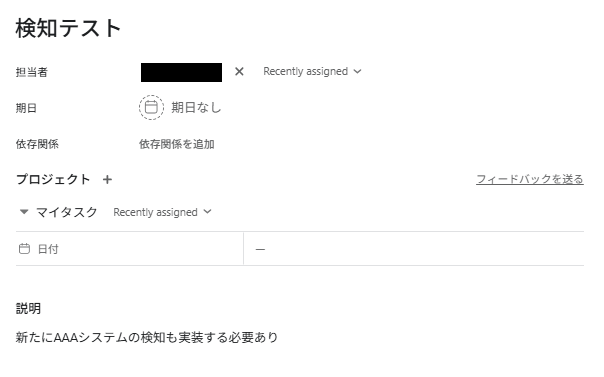
連携のテストに使用するためのタスクを事前に準備しておきましょう。
架空の設定で構いませんので、タイトルと説明部分を入力し作成してください。
2,Jootoのマイアプリ連携方法
新規接続クリック後、アプリのメニュー一覧が表示されるのでJootoと検索し、表示されたアイコンをクリックしましょう。

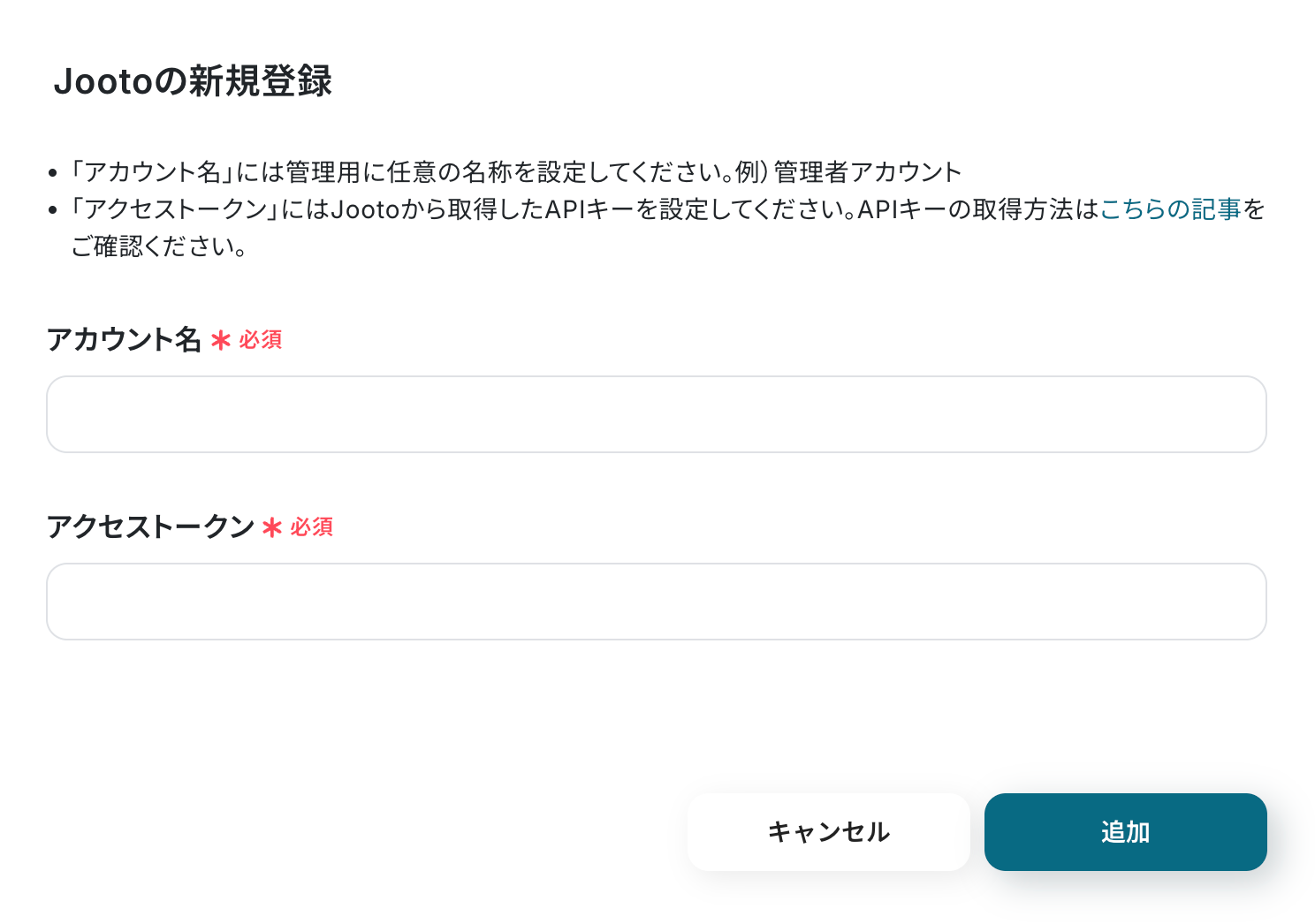
Jootoの新規登録画面が表示されます。
注釈を確認し、「アカウント名」と「アクセストークン」を入力してください。
設定が完了したら「追加」をクリックしましょう。
※APIキーの取得方法は認証(APIkey・OAuth)をご確認ください。
≪事前準備≫
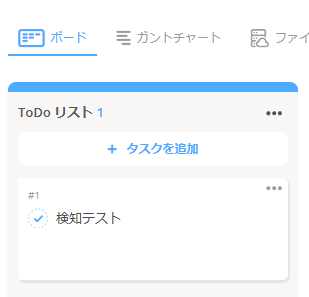
Asanaのテスト用のタスクと同一名のタスクをJootoにも作成しておきましょう。
こちらは、連携した際にコメントが上書きされる仕様のためタイトルのみでOKです。
ステップ2:テンプレートをコピーする
続いてYoomのテンプレートをコピーします。以下バナーの「試してみる」をクリックしましょう。
AsanaとJootoを併用する中で、タスクの進捗共有や情報転記に手間を感じていませんか?一方のツールの更新内容を、もう一方に手作業で反映させるのは面倒なだけでなく、ミスが発生しがちです。このワークフローを活用すれば、Asanaのタスク詳細をトリガーとして、Jootoの特定プロジェクトのタスク一覧から関連タスクを自動で取得し、コメントを投稿できます。プロジェクトを横断した情報連携をスムーズにし、業務の効率化に貢献します。■このテンプレートをおすすめする方- AsanaとJootoを併用しており、ツール間の情報転記に手間を感じている方
- Jootoで特定プロジェクトのタスク一覧を取得し、手動で情報を更新している方
- プロジェクト管理ツール間の連携を自動化し、チームの生産性を向上させたい方
■このテンプレートを使うメリット- Asanaのタスク情報を基にJootoの特定プロジェクトのタスク一覧から該当タスクを自動で探し出しコメントするため、手作業での転記時間を短縮できます。
- 手作業による情報の探し出しやコピー&ペーストが不要になるため、コメント先のタスク間違いや内容の転記ミスといったヒューマンエラーを防止します。
■フローボットの流れ- はじめに、AsanaとJootoをYoomと連携します。
- 次に、トリガーでAsanaを選択し、「タスクの詳細から起動」アクションを設定します。これにより、Asanaの特定のタスクから手動でフローを起動できるようになります。
- 続いて、オペレーションでJootoを選択し、「特定のプロジェクトのタスク一覧を取得」アクションを設定します。
- 次に、AI機能のオペレーションで、Asanaのタスク詳細からJootoへ投稿したいコメント内容を抽出するためのマニュアル(指示)を作成します。
- 最後に、Jootoの「タスクにコメントを追加」アクションを設定し、前のステップで取得・抽出した情報を基に、該当タスクへコメントを投稿します。
※「トリガー」:フロー起動のきっかけとなるアクション、「オペレーション」:トリガー起動後、フロー内で処理を行うアクション ■このワークフローのカスタムポイント- Jootoで「特定のプロジェクトのタスク一覧を取得」する際に、対象となるプロジェクトIDを任意で設定してください。
- AI機能のテキスト抽出では、Asanaのタスク詳細(タイトルや説明文など)を変数として利用し、Jootoに投稿したい内容を抽出するための指示を自由にカスタマイズできます。
- Jootoの「タスクにコメントを追加」アクションでは、コメント内容に固定のテキストや、前段のオペレーションで取得した情報を変数として組み合わせて設定することが可能です。
■注意事項- Asana、JootoのそれぞれとYoomを連携してください。
- Chrome拡張機能を使用したトリガーを使用することで、Asana上から直接トリガーを起動させることができます。
- Chrome拡張機能を使ったトリガーの設定方法は「Chrome拡張機能を使ったトリガーの設定方法」をご参照ください。
- AsanaとJootoを併用しており、ツール間の情報転記に手間を感じている方
- Jootoで特定プロジェクトのタスク一覧を取得し、手動で情報を更新している方
- プロジェクト管理ツール間の連携を自動化し、チームの生産性を向上させたい方
- Asanaのタスク情報を基にJootoの特定プロジェクトのタスク一覧から該当タスクを自動で探し出しコメントするため、手作業での転記時間を短縮できます。
- 手作業による情報の探し出しやコピー&ペーストが不要になるため、コメント先のタスク間違いや内容の転記ミスといったヒューマンエラーを防止します。
- はじめに、AsanaとJootoをYoomと連携します。
- 次に、トリガーでAsanaを選択し、「タスクの詳細から起動」アクションを設定します。これにより、Asanaの特定のタスクから手動でフローを起動できるようになります。
- 続いて、オペレーションでJootoを選択し、「特定のプロジェクトのタスク一覧を取得」アクションを設定します。
- 次に、AI機能のオペレーションで、Asanaのタスク詳細からJootoへ投稿したいコメント内容を抽出するためのマニュアル(指示)を作成します。
- 最後に、Jootoの「タスクにコメントを追加」アクションを設定し、前のステップで取得・抽出した情報を基に、該当タスクへコメントを投稿します。
- Jootoで「特定のプロジェクトのタスク一覧を取得」する際に、対象となるプロジェクトIDを任意で設定してください。
- AI機能のテキスト抽出では、Asanaのタスク詳細(タイトルや説明文など)を変数として利用し、Jootoに投稿したい内容を抽出するための指示を自由にカスタマイズできます。
- Jootoの「タスクにコメントを追加」アクションでは、コメント内容に固定のテキストや、前段のオペレーションで取得した情報を変数として組み合わせて設定することが可能です。
- Asana、JootoのそれぞれとYoomを連携してください。
- Chrome拡張機能を使用したトリガーを使用することで、Asana上から直接トリガーを起動させることができます。
- Chrome拡張機能を使ったトリガーの設定方法は「Chrome拡張機能を使ったトリガーの設定方法」をご参照ください。
ステップ3:Asanaのタスクの詳細から起動するChrome拡張機能トリガーの設定
まず最初に、「タスクの詳細から起動」という項目をクリックします。
ここではAsanaのタスクの詳細ページから操作し、フローボットが起動する設定をしていきましょう。
詳しくはChrome拡張機能を使ったトリガーの設定方法もご参照ください。
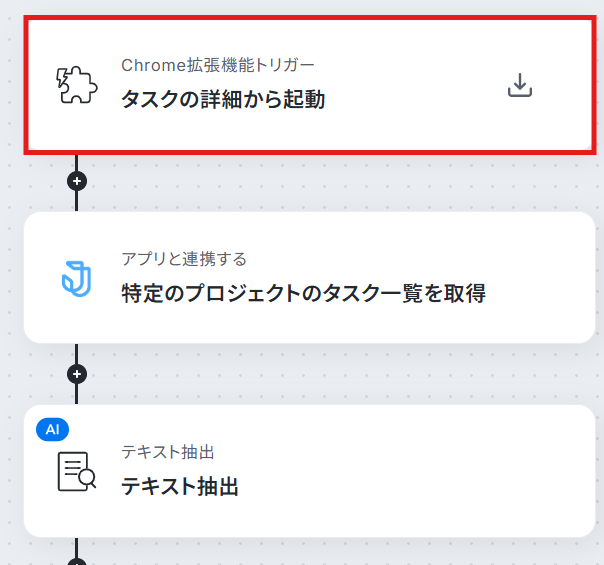
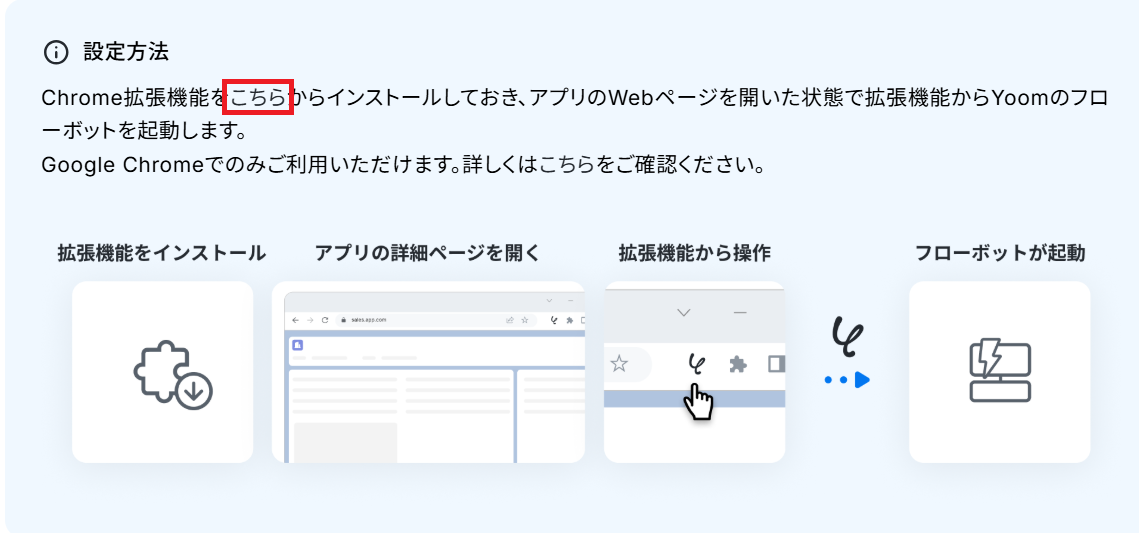
初めに、設定方法に記載されている「こちら」をクリックし、Chrome拡張機能をインストールしてください。
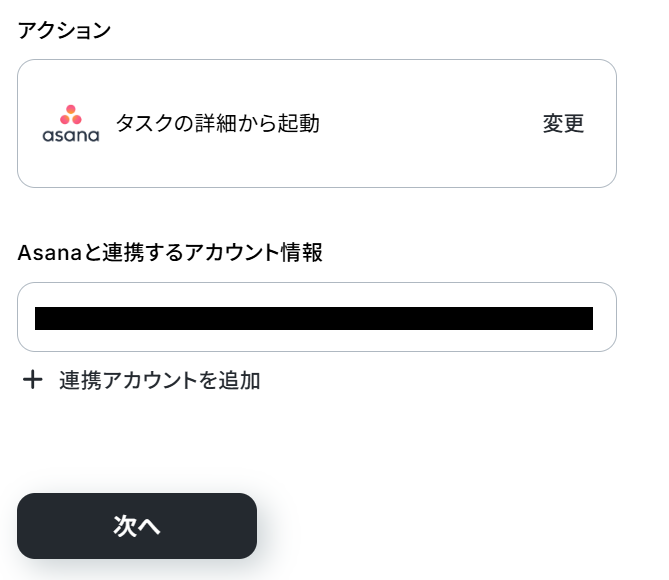
Chrome拡張機能のインストールが完了したら、Asanaと連携するアカウント情報を確認し問題無ければ、「次へ」ボタンをクリックします。
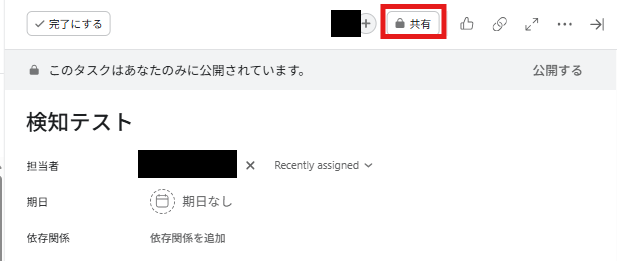
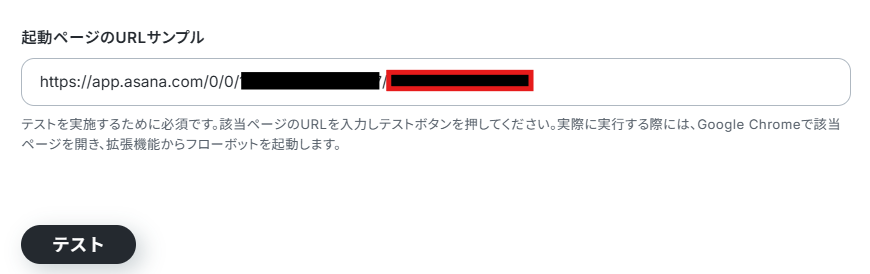
続いて、起動ページのURLサンプルを設定するため、Asanaにログインし事前準備で作成したテスト用のタスクの詳細画面を開いてください。
タスクの上部にある「共有」ボタンを押します。
続いて、タスクのリンクをコピーをクリックします。

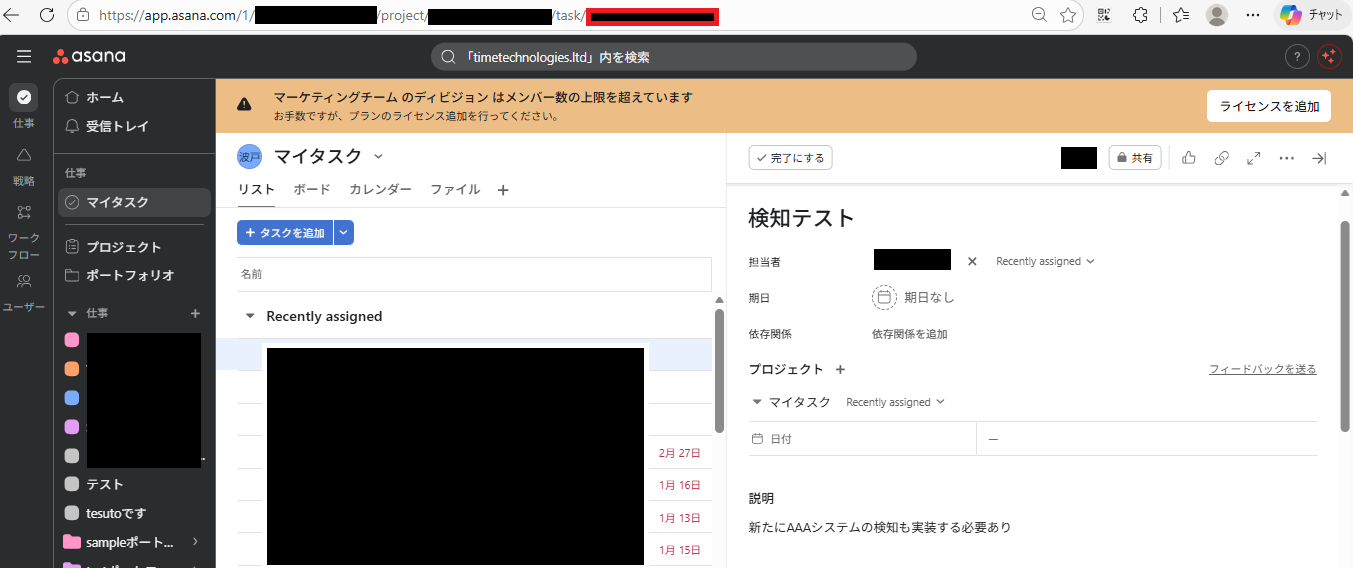
コピーしたリンクは、「https://app.asana.com/0/0/xxxxxxxxxxx/f」という形式になっています。
今回使用する起動ページのURLサンプルは、上記リンクのfの部分を削除し、削除した部分にタスク詳細ページの最下部の数字の羅列を入力して使用します。
(下記画像の赤枠部分です。)
作成した起動ページのURLサンプルをYoomの画面にペーストし、テストを実行しましょう。
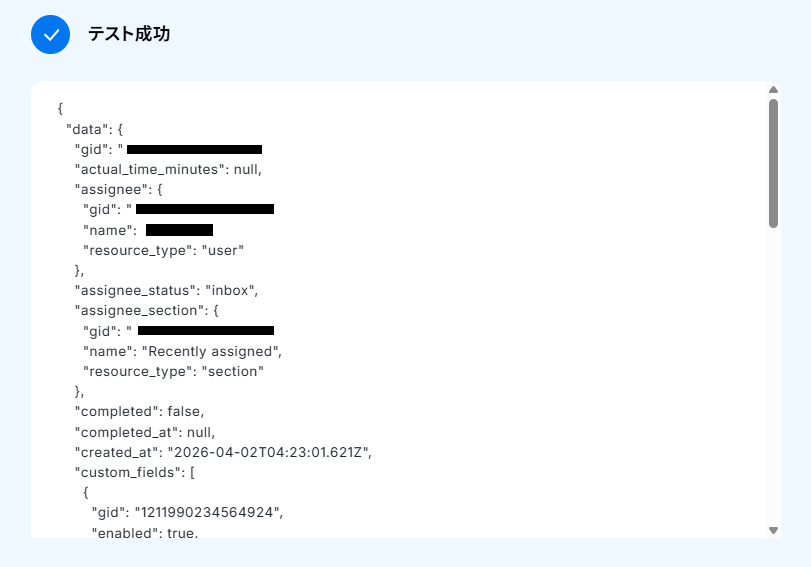
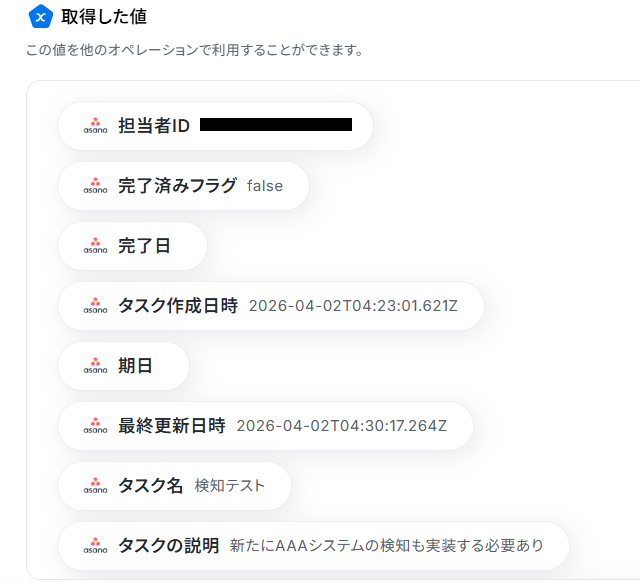
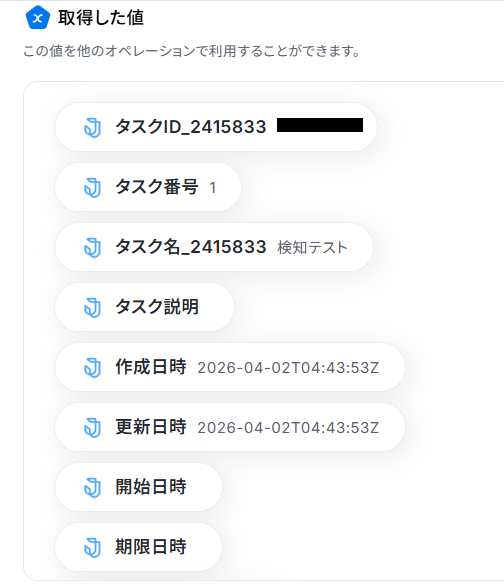
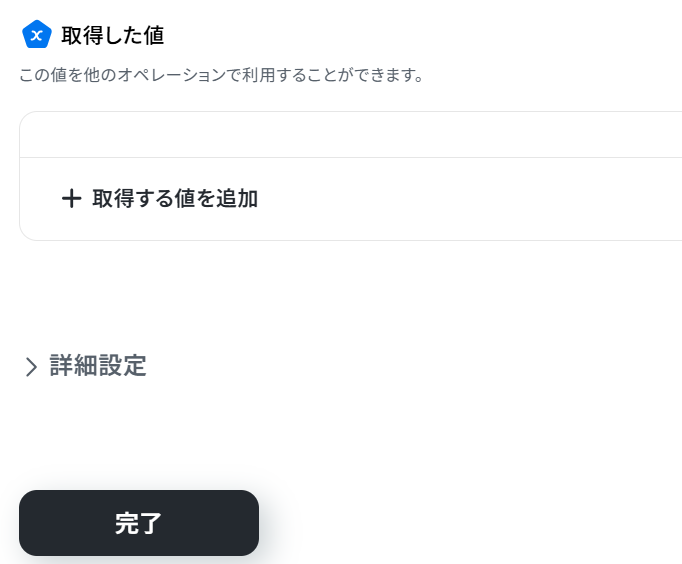
テストが問題無く成功すると、取得した値が表示されるので、確認し完了ボタンをクリックしましょう。
※取得した値とは?
トリガーやオペレーション設定時に、「テスト」を実行して取得した値のことを指します。
後続のオペレーション設定時の値として利用でき、フローボットを起動する度に変動した値となります。
ステップ4:Jootoの特定のプロジェクトのタスク一覧を取得する設定
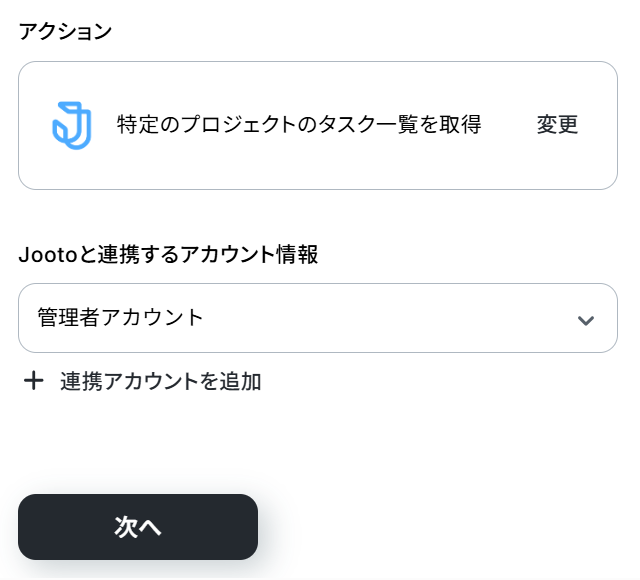
続いて、「特定のプロジェクトのタスク一覧を取得」という項目をクリックし設定していきます。
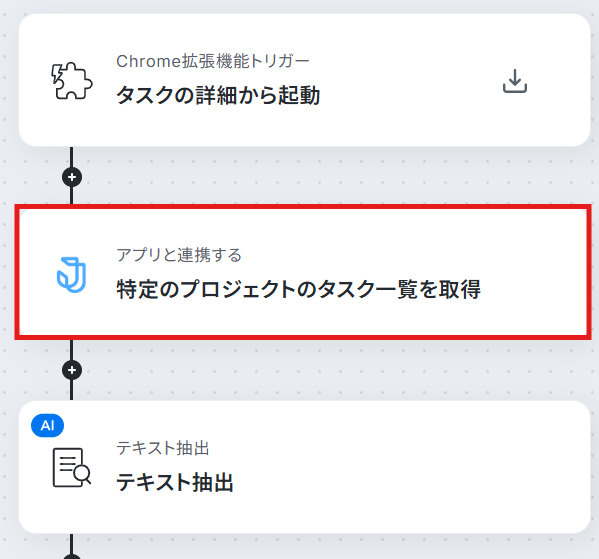
Jootoと連携するアカウント情報を確認し問題無ければ、「次へ」ボタンをクリックしましょう。
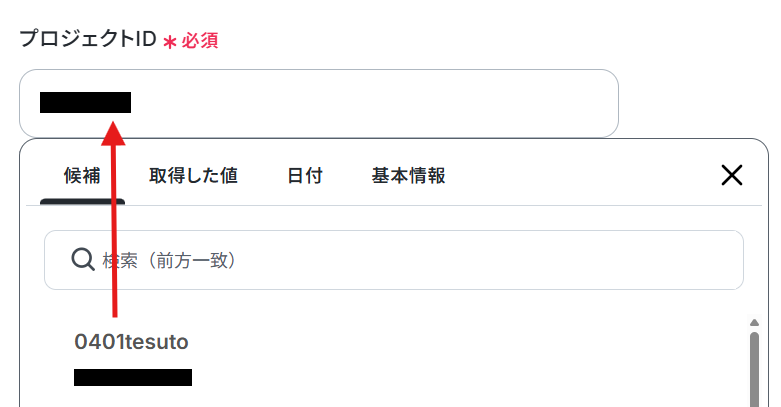
プロジェクトIDの枠内をクリックすると候補が表示されます。
事前準備で作成したタスクが保存されているプロジェクトIDを選択しましょう。
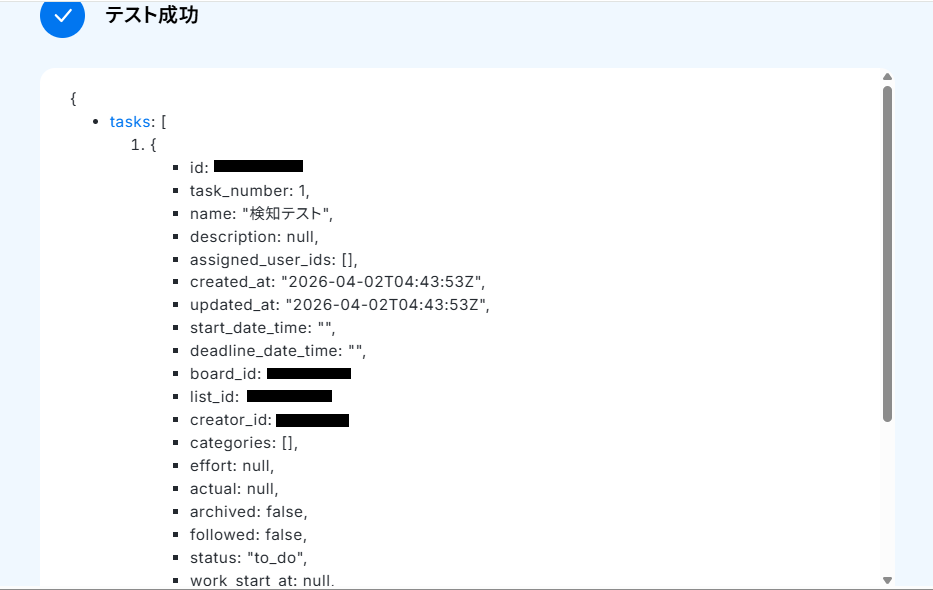
設定が完了したら、テストを実行してください。
テスト成功後、「完了」ボタンをクリックします。
ステップ5:テキストを抽出する設定
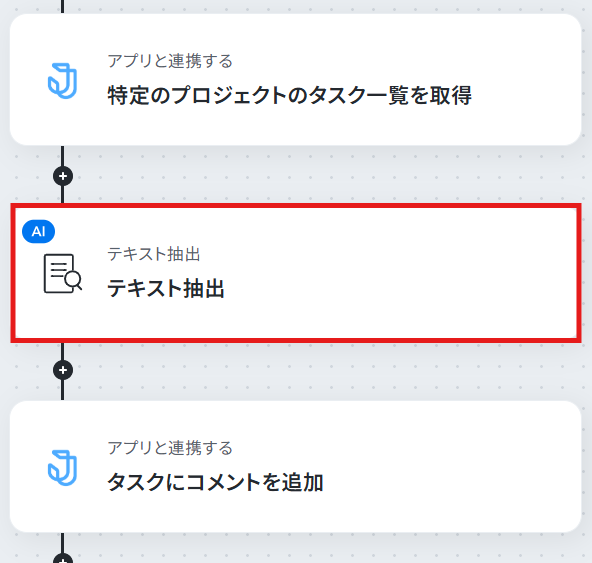
続いて、ステップ4で取得したJootoの特定のプロジェクトのタスク一覧の中から、Asanaのタスクと同一名のタスクIDを抽出するための設定を行います。
「テキスト抽出」という項目をクリックしましょう。
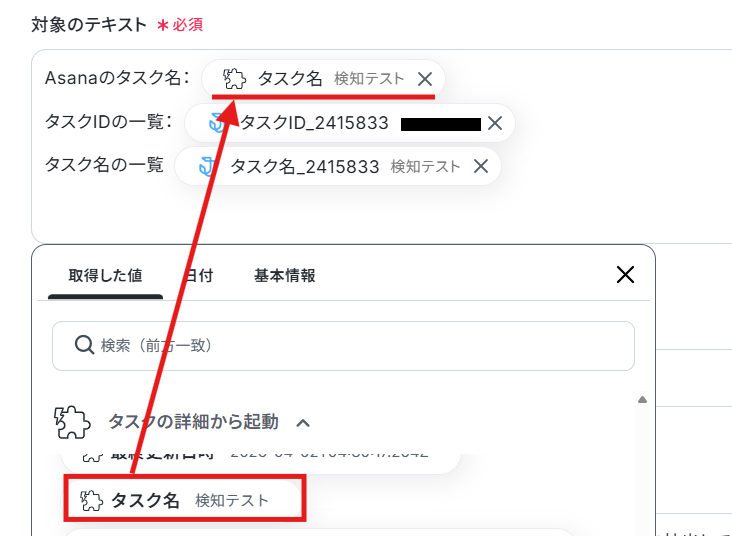
対象のテキストは、デフォルトでAsanaのタスクの「タスク名」とJootoのタスクの「テスクID」「タスク名」の取得した値が設定されているので確認し、設定はこのままにしましょう。
※取得した値を利用することで、トリガーが起動するたびに最新の値を自動で引用できます。
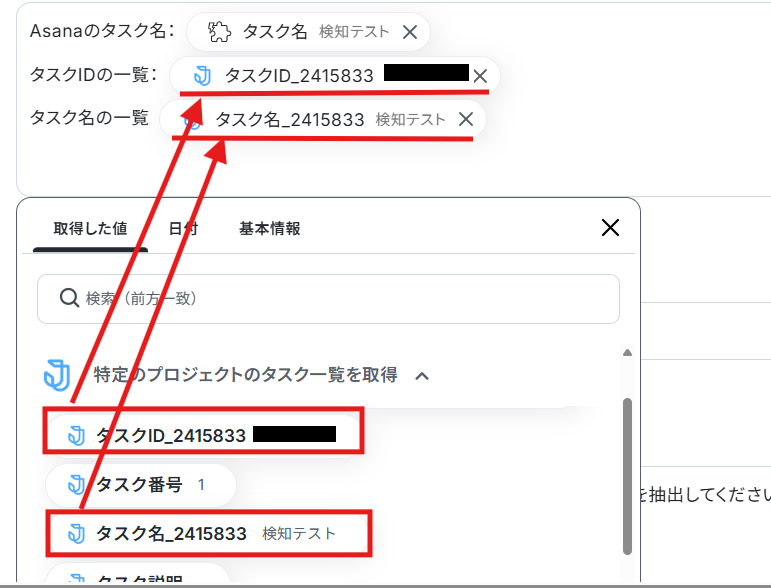
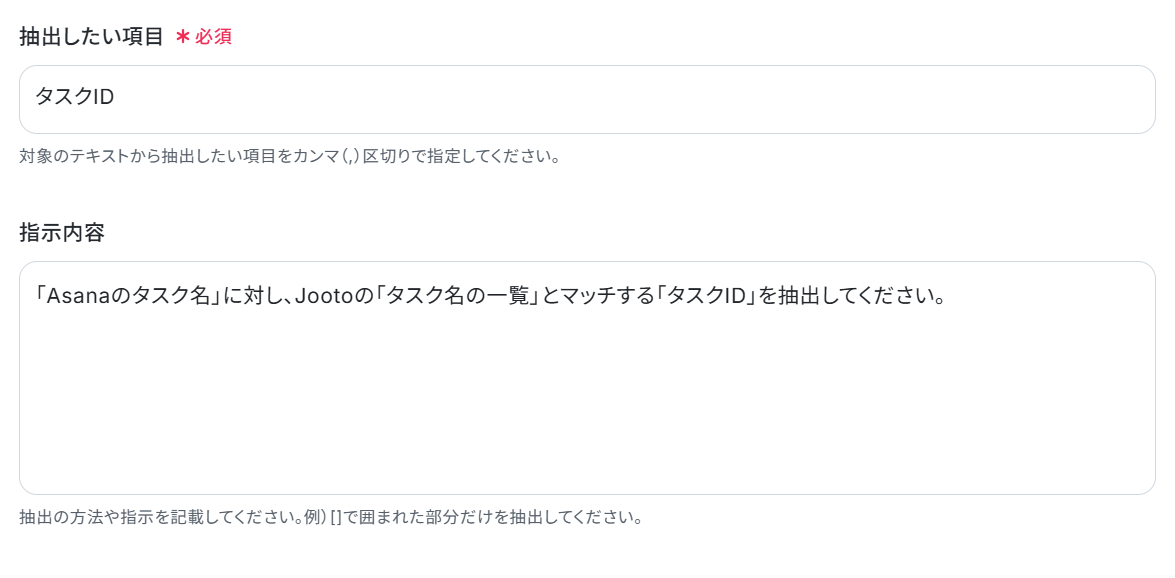
抽出したい項目は、「タスクID」を抽出できるように設定してあります。
指示内容もデフォルトで設定済みのため、このままでOKです!
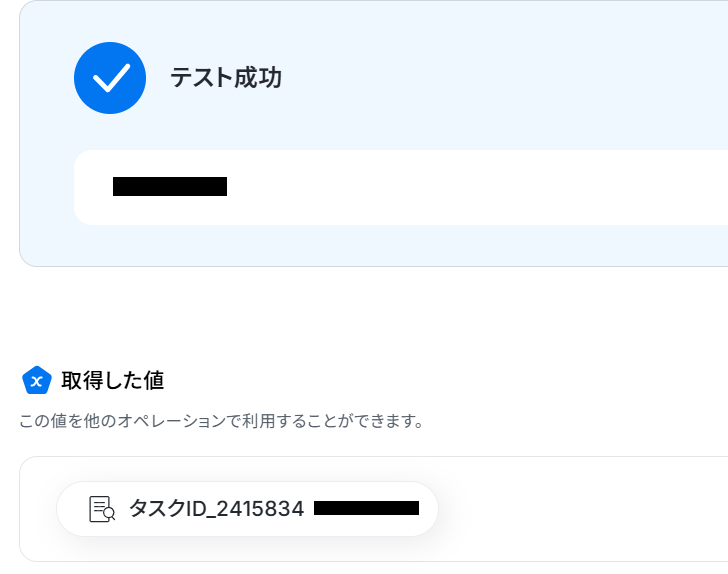
ここまで設定できたら、テストを実行しましょう。
テストが成功すると、該当のタスクIDが表示されます。
問題無く取得した値が表示されていたら「完了」ボタンをクリックしましょう。
ステップ6:Jootoの対象のタスクにコメントを追加する設定
最後に、Asanaに記載されたタスクの詳細を自動でJootoの対象のタスクのコメントに追加する設定をおこないます。
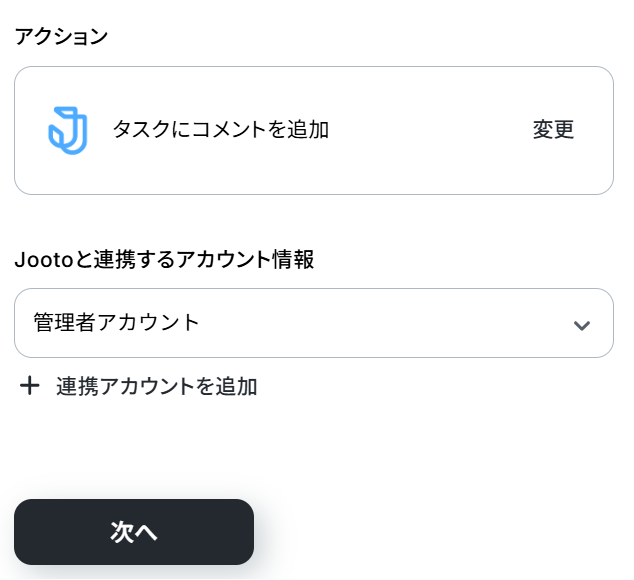
「タスクにコメントを追加」という項目をクリックしましょう。

Jootoと連携するアカウント情報は、ステップ4で設定したアカウントと同一になっていることを確認し、次のページに進んでください。
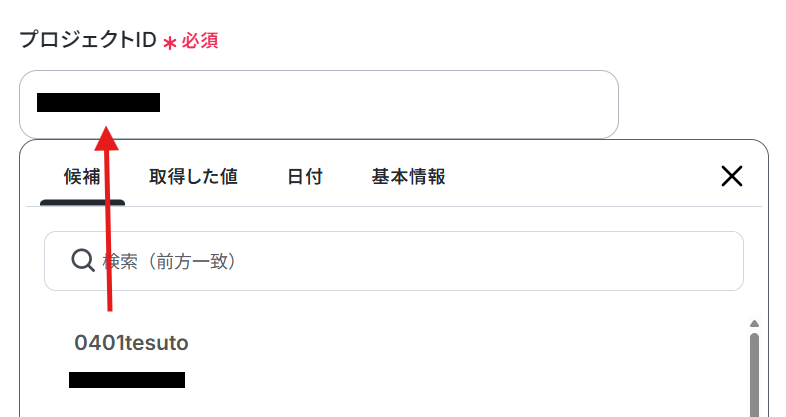
プロジェクトIDは、枠内をクリックし表示される候補からステップ4で設定したプロジェクトIDと同一のものを設定します。
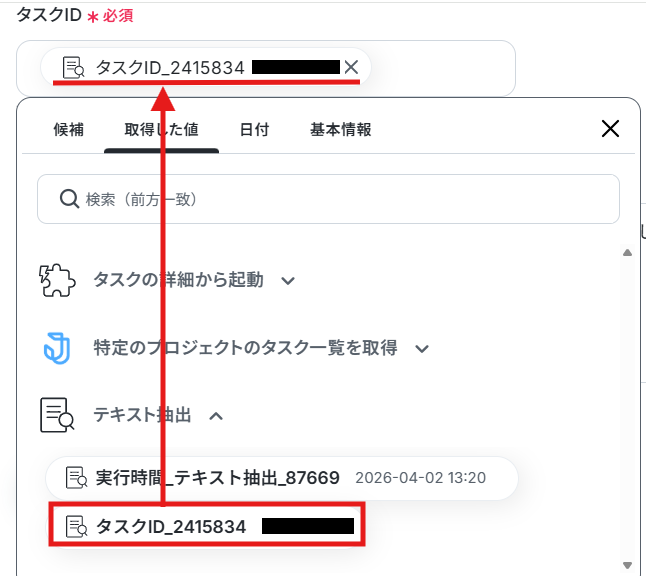
タスクIDは、ステップ5で抽出したタスクIDがデフォルトで設定されているため確認し、このままにしてください。
コメント欄には、Asanaのタスクの「タスクの説明」が自動で反映できるように設定済みです。
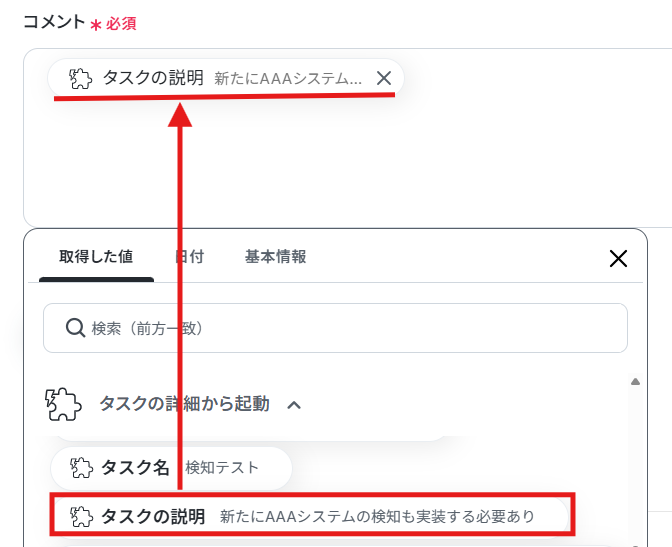
設定が完了したらテストを実行し、問題無く成功したら「完了」ボタンをクリックしましょう。
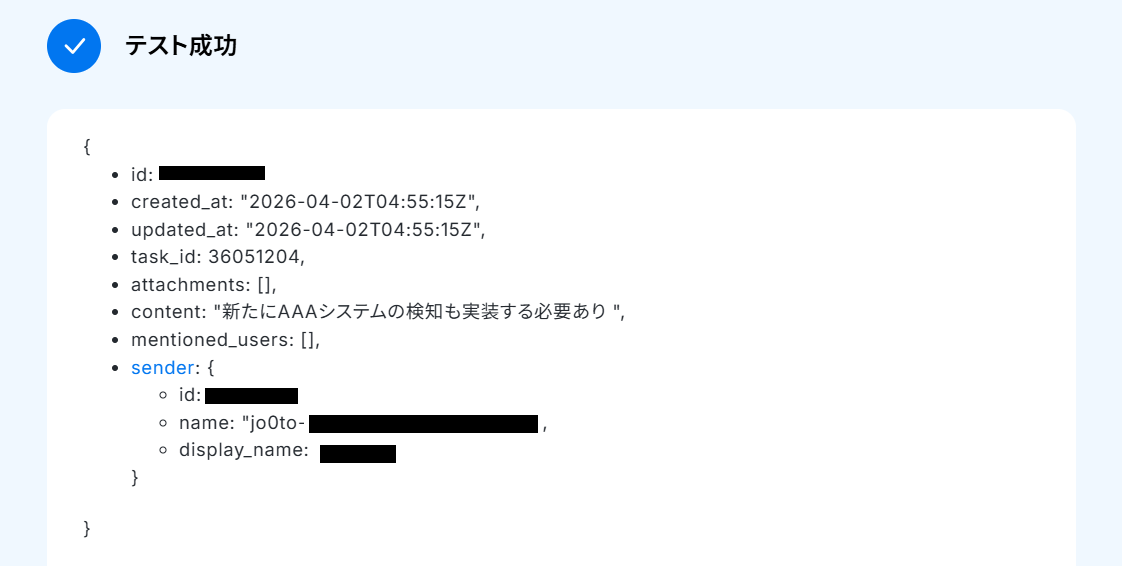
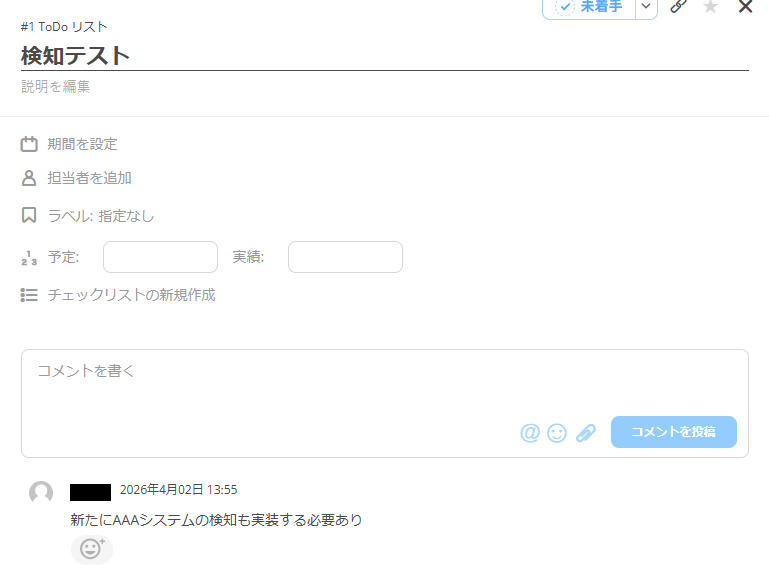
最後に忘れずにJootoへログインし、対象のタスクのコメントが更新されているか確認しましょう。
ステップ7:トリガーをONにする
すべての設定が完了したら、「トリガーをON」をクリックしフローを起動させてください。これで、「Asanaのタスク詳細からJootoのプロジェクト内タスクへコメントを投稿する」フローの完成です!
Jootoを活用した自動化例
ワークフローの承認やフォーム回答をトリガーにしたタスクの自動生成、チャットツールへの通知、カレンダーへの期日反映など、散らばりがちな情報をJootoに集約。
手動での転記ミスを防ぎ、チーム全体の進捗管理をスピードアップできます。
便利なテンプレートを活用して、スマートなプロジェクト管理を始めましょう。
Garoonでワークフローが承認されたら、Jootoにタスクを追加するフローです。Yoomはプログラミング不要で簡単にアプリ同士の連携が行えます。■このテンプレートをおすすめする方1.Garoonで承認業務を行いJootoでタスク管理をしている方・Garoonで承認されたワークフローを手動でJootoにタスク登録する手間を省いて自動化することで業務効率化を図りたい方2.Jootoを活用してチームプロジェクトを行う方・タスク管理に活用している方■このテンプレートを使うメリットGaroonは一貫した業務フローを使用することで進捗状況を可視化することができ、スムーズな業務進行につながります。
しかし、Garoonで承認されたワークフローをJootoに手動でタスク登録するのは転記ミスや追加漏れなどのヒューマンエラーの懸念があります。[Garoonでワークフローが承認されたら、Jootoにタスクを追加する]フローを導入することで、手作業による入力のミスや漏れを未然に防ぐことが可能になります。
手動登録業務を自動化することで業務効率化の改善を行うことがことができます。■注意事項・Garoon、JootoのそれぞれとYoomを連携してください。・トリガーは5分、10分、15分、30分、60分の間隔で起動間隔を選択できます。・プランによって最短の起動間隔が異なりますので、ご注意ください。
Backlogで課題が登録されたらJootoにも追加するフローです。■このテンプレートをおすすめする方1.BacklogとJootoの両方を利用するプロジェクトチーム・Backlogで管理している課題をJootoにも自動で反映させたい方・課題情報をBacklogとJooto間で手動で同期する手間を削減したい方2.Backlogを主に利用する開発チーム・Jootoで課題管理を行いタスクの見える化を促進したい方・Backlogの課題情報をJootoに連携させることによってチームメンバー全員が課題の進捗状況を把握できるようにしたい方■このテンプレートを使うメリットBacklogはプロジェクト管理に優れたツールですが、同じプロジェクトでJootoも併用する場合において課題をBacklogとJootoの両方に手動で登録するのは、情報に齟齬が生じる可能性があります。このフローを活用することによって、Backlogで課題が登録された内容を自動的にJootoにも課題として追加されます。
このことによってBacklogとJootoの両方で同じ課題を管理できるようになり、情報の一元化や作業の効率化などチーム全体の連携強化を図ることができます。■注意事項・Backlog、JootoのそれぞれとYoomを連携してください。・トリガーは5分、10分、15分、30分、60分の間隔で起動間隔を選択できます。・プランによって最短の起動間隔が異なりますので、ご注意ください。
Googleフォームで受け付けた問い合わせや依頼内容を、都度Jootoに手作業で転記するのは手間がかかる作業ではないでしょうか。また、手作業によるタスクの作成漏れや、内容の転記ミスなども発生しがちです。このワークフローを活用すれば、Googleフォームに回答が送信されると、自動でJootoにタスクが追加されるため、こうした定型的な業務を効率化し、対応漏れなどのミスを防ぐことが可能です。
■このテンプレートをおすすめする方- GoogleフォームとJootoを連携させて、タスク管理を効率化したいと考えている方
- フォームからの問い合わせ対応を手作業で行っており、業務負荷を感じている担当者の方
- タスクの作成漏れや転記ミスなどのヒューマンエラーを未然に防ぎたいと考えている方
■このテンプレートを使うメリット- Googleフォームに回答が送信されると、自動でJootoへタスクが追加されるため、これまで手作業で行っていた転記時間を短縮できます。
- 手動でのデータ入力作業がなくなることで、タスクの作成漏れや内容の入力ミスといったヒューマンエラーの防止に繋がります。
■フローボットの流れ- はじめに、GoogleフォームとJootoをYoomに連携します。
- 次に、トリガーでGoogleフォームを選択し、「フォームに回答が送信されたら」というアクションを設定します。
- 最後に、オペレーションでJootoの「タスクを追加」アクションを設定し、フォームの回答内容をタスクとして登録します。
※「トリガー」:フロー起動のきっかけとなるアクション、「オペレーション」:トリガー起動後、フロー内で処理を行うアクション
■このワークフローのカスタムポイント- Googleフォームのトリガーを設定する際に、連携の対象としたい任意のフォームIDを設定してください。
■注意事項- Googleフォーム、JootoのそれぞれとYoomを連携してください。
- トリガーは5分、10分、15分、30分、60分の間隔で起動間隔を選択できます。
- プランによって最短の起動間隔が異なりますので、ご注意ください。
- Googleフォームをトリガーとして使用した際の回答内容を取得する方法は「Googleフォームトリガーで、回答内容を取得する方法」を参照ください。
Googleカレンダーに新しい予定を登録した後、その内容を別途Jootoにタスクとして手入力する作業に手間を感じていませんか。
また、手作業による入力漏れや登録忘れは、業務の遅延に繋がりかねません。
このワークフローを活用すれば、Googleカレンダーに予定が登録されると、その情報をもとにJootoへ自動でタスクが登録されるため、これらの課題をスムーズに解消できます。
■このテンプレートをおすすめする方- GoogleカレンダーとJooto間で、予定とタスクの連携を手作業で行っている方
- Googleカレンダーの予定に基づくタスク作成の漏れや遅延をなくしたい方
- 予定管理とタスク管理の二重入力をなくし、業務を効率化したい方
■このテンプレートを使うメリット- Googleカレンダーへの予定登録だけでJootoにタスクが自動で作成されるため、これまで手作業に費やしていた時間を削減することができます。
- 手作業によるタスクの転記ミスや登録漏れといったヒューマンエラーを防ぎ、タスク管理の確実性を高めることに繋がります。
■フローボットの流れ- はじめに、GoogleカレンダーとJootoをYoomと連携します。
- 次に、トリガーとしてGoogleカレンダーの「予定が作成されたら」というアクションを選択し、Googleカレンダーに新しい予定が登録されるとフローが起動するように設定します。
- 最後に、オペレーションとしてJootoの「タスクを追加」アクションを設定します。この際、Googleカレンダーから取得した予定の件名、詳細、日時などをJootoのタスク名や説明、期限などに設定することで、予定に基づいたタスクが自動で作成されます。
※「トリガー」:フロー起動のきっかけとなるアクション、「オペレーション」:トリガー起動後、フロー内で処理を行うアクション
■このワークフローのカスタムポイント- Jootoでタスクを追加するオペレーションにおいて、前ステップで取得した変数を用いることで、運用に合わせた柔軟なカスタマイズが可能です。
■注意事項- Jooto、GoogleカレンダーのそれぞれとYoomを連携してください。
- トリガーは5分、10分、15分、30分、60分の間隔で起動間隔を選択できます。
- プランによって最短の起動間隔が異なりますので、ご注意ください。
プロジェクト管理ツールJootoで新しいタスクが作成された際、チームメンバーへの共有はどのように行っていますか?関係者がタスクの作成に気づくのが遅れたり、都度Jootoを開いて確認する手間が発生したりすることもあるかもしれません。このワークフローを活用すれば、Jootoでタスクが作成されたタイミングをトリガーに、指定のSlackチャンネルへ自動で通知できます。タスクの見落としを防ぎ、チームのコミュニケーションを円滑にします。
■このテンプレートをおすすめする方- JootoとSlackを併用しており、ツール間の情報連携を効率化したいプロジェクトマネージャーの方
- タスクの新規作成を担当者に周知し、業務の抜け漏れをなくしたいチームリーダーの方
- 複数のツールを確認する手間を省き、コア業務に集中できる環境を整えたいと考えている方
■このテンプレートを使うメリット- Jootoでタスクが作成されると自動でSlackに通知が送られるため、情報共有が効率化され、確認作業にかかる時間を短縮できます。
- 通知の漏れやタスクの見落としといったヒューマンエラーを防ぎ、プロジェクトのスムーズな進行をサポートします。
■フローボットの流れ- はじめに、JootoとSlackをYoomと連携します。
- 次に、トリガーでJootoを選択し、「タスクが作成されたら」というアクションを設定します。
- 最後に、オペレーションでSlackを選択し、「チャンネルにメッセージを送る」アクションを設定して、Jootoで作成されたタスクの情報を通知します。
※「トリガー」:フロー起動のきっかけとなるアクション、「オペレーション」:トリガー起動後、フロー内で処理を行うアクション
■このワークフローのカスタムポイント- Jootoのトリガー設定では、通知の対象としたいプロジェクトやリストを任意で指定できます。
- Slackへの通知メッセージは、固定のテキストだけでなく、トリガーで取得したタスク名や担当者名などの情報を変数として埋め込み、自由にカスタマイズすることが可能です。
- 通知先のSlackチャンネルも、任意のパブリックチャンネルやプライベートチャンネルに設定できます。
■注意事項- Jooto、SlackのそれぞれとYoomを連携してください。
- トリガーは5分、10分、15分、30分、60分の間隔で起動間隔を選択できます。
- プランによって最短の起動間隔が異なりますので、ご注意ください。
プロジェクト管理ツールJootoで新しいタスクが追加された際、チームメンバーへの共有や通知に手間を感じていませんか?担当者への連絡が遅れたり、タスクの存在に気づくのが遅れたりすると、プロジェクトの進行に影響を及ぼす可能性もあります。このワークフローを活用すれば、Jootoでタスクが作成されたタイミングで、Chatworkへ自動で通知できるため、スムーズな情報共有を実現し、タスクの対応漏れを防ぎます。
■このテンプレートをおすすめする方- JootoとChatworkを連携させ、タスク管理の効率を高めたいと考えている方
- タスク作成時の手動による通知作業をなくし、自動化したいプロジェクトマネージャーの方
- チーム内の情報共有を円滑にし、タスクの見落としを防止したいと考えている方
■このテンプレートを使うメリット- Jootoでタスクが作成されると、設定した内容がChatworkに自動で通知されるため、手作業での連絡に費やしていた時間を短縮できます。
- 通知のし忘れや内容の間違いといった人的なミスを防ぎ、チームメンバーへ正確にタスク情報を共有することが可能になります。
■フローボットの流れ- はじめに、JootoとChatworkをYoomと連携します。
- 次に、トリガーでJootoを選択し、「タスクが作成されたら」というアクションを設定します。
- 最後に、オペレーションでChatworkの「メッセージを送る」アクションを設定し、通知したいルームやメッセージ内容を登録します。
※「トリガー」:フロー起動のきっかけとなるアクション、「オペレーション」:トリガー起動後、フロー内で処理を行うアクション
■このワークフローのカスタムポイント- Jootoのトリガー設定では、通知の対象とするプロジェクトやリストなどを任意の値で指定してください。
- Chatworkのメッセージ送信アクションでは、通知先のルームを指定したり、メッセージ本文にJootoで取得したタスク名や担当者名などの情報を変数として自由に組み合わせたりすることが可能です。
■注意事項- Chatwork、JootoのそれぞれとYoomを連携してください。
- トリガーは5分、10分、15分、30分、60分の間隔で起動間隔を選択できます。
- プランによって最短の起動間隔が異なりますので、ご注意ください。
Jootoで管理しているタスクの期日を、別途Googleカレンダーに手入力していませんか?タスク管理とスケジュール管理が別々になっていると、二重入力の手間がかかるだけでなく、転記漏れや入力ミスが発生しやすくなります。このワークフローを活用すれば、Jootoで新しいタスクが作成された際に、その期日情報をGoogleカレンダーへ自動で登録できるため、こうした課題を削減し、スムーズなスケジュール管理を実現します。
■このテンプレートをおすすめする方- JootoとGoogleカレンダーを併用し、タスクとスケジュールを管理している方
- タスクの二重入力や転記漏れによるスケジュール管理の非効率を解消したい方
- チーム全体のタスク期日の可視性を高め、管理を効率化したいマネージャーの方
■このテンプレートを使うメリット- Jootoにタスクを登録するだけで、自動でGoogleカレンダーに予定が作成されるため、これまで手作業で行っていた転記作業の時間を短縮できます。
- 手作業によるタスクの転記漏れや期日の入力ミスといったヒューマンエラーを防ぎ、スケジュール管理に繋がります。
■フローボットの流れ- はじめに、JootoとGoogleカレンダーをYoomと連携します。
- 次に、トリガーでJootoを選択し、「タスクが作成されたら」というアクションを設定します。
- 最後に、オペレーションでGoogleカレンダーの「予定を作成」アクションを設定し、Jootoから取得したタスク情報を連携します。
※「トリガー」:フロー起動のきっかけとなるアクション、「オペレーション」:トリガー起動後、フロー内で処理を行うアクション
■このワークフローのカスタムポイント- Jootoのトリガー設定で、自動化の対象としたいプロジェクトを任意で指定してください。特定のプロジェクトのみを対象にすることも可能です。
- Googleカレンダーに登録する予定のタイトルや開始・終了日時、説明などの項目は、Jootoのタスク情報から取得したものを自由に設定できます。
■注意事項- Jooto、GoogleカレンダーのそれぞれとYoomを連携してください。
- トリガーは5分、10分、15分、30分、60分の間隔で起動間隔を選択できます。
- プランによって最短の起動間隔が異なりますので、ご注意ください。
Jootoで新しいプロジェクトが立ち上がるたびに、Trelloへ手動でカードを作成する作業に時間を取られていませんか?
複数のツール間での情報入力は手間がかかり、時には入力漏れやミスにも繋がります。
このワークフローを活用すれば、Jootoでのプロジェクト作成をトリガーに、Trelloへ自動でカードが作成されるため、こうした課題を解消し、プロジェクト管理の連携を円滑にします。■このテンプレートをおすすめする方- JootoとTrelloを併用し、プロジェクト情報を手作業で連携している方
- タスクの二重入力や転記漏れによる非効率を改善したいと考えている方
- プロジェクト管理の自動化を進め、チームの生産性を向上させたい方
■このテンプレートを使うメリット- Jootoでプロジェクトが作成されると、Trelloに自動でカードが作成されるため、これまで手作業で行っていたタスク登録の時間を短縮することができます。
- 手作業による情報転記が不要になることで、カード作成時の入力ミスやタスクの連携漏れといったヒューマンエラーのリスク軽減に繋がります。
■フローボットの流れ- はじめに、JootoとTrelloをYoomと連携します。
- 次に、トリガーでJootoを選択し、「プロジェクトが作成されたら」というアクションを設定します。
- 最後に、オペレーションでTrelloの「新しいカードを作成」アクションを設定し、Jootoで作成されたプロジェクトの情報を基にして、指定したボードとリストにカードを作成します。
※「トリガー」:フロー起動のきっかけとなるアクション、「オペレーション」:トリガー起動後、フロー内で処理を行うアクション■このワークフローのカスタムポイント- Trelloで「新しいカードを作成」アクションを設定する際に、カードを作成する先のボードIDおよびリストIDを任意で指定してください。
- 作成するカードのタイトルや説明には、Jootoから取得したプロジェクト名や詳細情報などを任意で設定できます。
■注意事項- Jooto、TrelloのそれぞれとYoomを連携してください。
- トリガーは5分、10分、15分、30分、60分の間隔で起動間隔を選択できます。
- プランによって最短の起動間隔が異なりますので、ご注意ください。
Zoomでのオンライン会議後、録画データを聞き返しながら議事録を作成したり、内容を要約したりする作業に時間を取られていませんか?手作業での文字起こしやタスクの洗い出しは時間がかかるだけでなく、重要な情報の抜け漏れにも繋がりかねません。このワークフローを活用すれば、Zoomミーティングの終了をきっかけに、AIが自動で会議の文字起こしと要約を行い、タスク管理ツールJootoへ内容を追加するため、議事録作成にかかる手間を削減できます。
■このテンプレートをおすすめする方- Zoomでの会議が多く、議事録作成や情報共有を効率化したいと考えている方
- 会議内容の要約やタスクの整理を手作業で行っており、負担を感じている方
- Jootoを活用しており、会議で発生したタスクをスムーズに管理したい方
■このテンプレートを使うメリット- 会議が終了すると自動で文字起こしと要約が実行されるため、議事録作成に費やしていた時間を短縮し、他のコア業務に集中できます。
- 手作業による情報の転記やタスクの登録漏れといったヒューマンエラーを防ぎ、会議内容を正確にJootoへ反映させることが可能です。
■フローボットの流れ- はじめに、ZoomとJootoをYoomと連携します
- 次に、トリガーでZoomを選択し、「ミーティングが終了したら」というアクションを設定します
- 次に、オペレーションでZoomの「ミーティングのレコーディング情報を取得する」アクションと「ミーティングのレコーディングファイルをダウンロードする」アクションを設定します
- 次に、オペレーションで文字起こし機能の「音声データを文字起こしする」アクションを設定し、ダウンロードした音声ファイルを指定します
- 次に、オペレーションでAI機能の「要約する」アクションを設定し、文字起こししたテキストを要約します
- 最後に、オペレーションでJootoの「タスクを追加する」アクションを設定し、要約した内容などをタスクとして追加します
※「トリガー」:フロー起動のきっかけとなるアクション、「オペレーション」:トリガー起動後、フロー内で処理を行うアクション
■このワークフローのカスタムポイント- AI機能で会議内容を要約する際に、出力される文章の文字数は任意で設定することが可能です。
- Jootoに追加するタスクのタイトルや説明には、要約したテキストのほか、文字起こしした全文など、フロー内で取得した情報を自由に設定できます。
■注意事項- Zoom、JootoのそれぞれとYoomを連携してください。
- トリガーは5分、10分、15分、30分、60分の間隔で起動間隔を選択できます。
- プランによって最短の起動間隔が異なりますので、ご注意ください。
- Zoomのプランによって利用できるアクションとそうでないアクションがあるため、ご注意ください。
- 現時点では以下のアクションはZoomの有料プランのみ利用可能です。
- ミーティングが終了したら
- ミーティングのレコーディング情報を取得する(クラウド上に存在するレコーディングのみ取得可能なため)
- 詳細は「Zoomでミーティングのレコーディング情報を取得する際の注意点」をご参照ください。
- OCRまたは音声を文字起こしするAIオペレーションはチームプラン・サクセスプランでのみご利用いただける機能となっております。フリープラン・ミニプランの場合は設定しているフローボットのオペレーションはエラーとなりますので、ご注意ください。
- チームプランやサクセスプランなどの有料プランは、2週間の無料トライアルを行うことが可能です。無料トライアル中には制限対象のアプリやAI機能(オペレーション)を使用することができます。
- ダウンロード可能なファイル容量は最大300MBまでです。アプリの仕様によっては300MB未満になる可能性があるので、ご注意ください。
- トリガー、各オペレーションでの取り扱い可能なファイル容量の詳細は「ファイルの容量制限について」をご参照ください。
Boxにアップロードされた請求書や発注書などの画像ファイルを確認し、手作業でJootoにタスク登録をしていませんか。この作業は時間がかかるだけでなく、転記ミスなどのヒューマンエラーを引き起こす原因にもなります。このワークフローを活用すれば、Boxへのファイルアップロードをきっかけに、imageをOCR機能で自動的にテキスト化し、その情報を基にJootoへタスクを自動で追加できるため、こうした課題を円滑に解消します。
■このテンプレートをおすすめする方- Boxにアップロードされた画像ファイルの情報を、手作業でJootoに転記している方
- image ocr技術を活用して、請求書や契約書などの書類読み取りを自動化したい方
- Jootoでのタスク作成漏れや、関連情報の入力ミスなどのヒューマンエラーを防ぎたい方
■このテンプレートを使うメリット- Boxへのファイルアップロードから、OCRでのテキスト化、Jootoのタスク作成までが自動化されるため、これまで手作業に費やしていた時間を削減できます
- 人の手によるデータ転記が不要になるので、文字の読み間違いやタスクの登録漏れといったヒューマンエラーの防止に繋がります
■フローボットの流れ- はじめに、BoxとJootoをYoomと連携します
- 次に、トリガーでBoxを選択し、「フォルダにファイルがアップロードされたら」というアクションを設定します
- 続いて、オペレーションでBoxの「ファイルをダウンロード」アクションを設定し、アップロードされたファイルを取得します
- 次に、オペレーションでYoomのOCR機能を選択し、「任意の画像やPDFを読み取る」アクションでダウンロードしたファイルをテキスト化します
- 最後に、オペレーションでJootoの「タスクを追加」アクションを設定し、OCRで読み取った情報を基にタスクを作成します
※「トリガー」:フロー起動のきっかけとなるアクション、「オペレーション」:トリガー起動後、フロー内で処理を行うアクション
■このワークフローのカスタムポイント- OCR機能では、読み取り対象のファイルから抽出したい項目を任意で設定することが可能です。これにより、特定の情報だけを抜き出して後続の処理に利用できます
- Jootoでタスクを追加する際、タスク名や説明欄などに、前のステップであるOCR機能で取得したテキスト情報を埋め込む形で設定できます
■注意事項- Box、JootoのそれぞれとYoomを連携してください。
- OCRデータは6,500文字以上のデータや文字が小さい場合などは読み取れない場合があるので、ご注意ください。
- ダウンロード可能なファイル容量は最大300MBまでです。アプリの仕様によっては300MB未満になる可能性があるので、ご注意ください。
- トリガー、各オペレーションでの取り扱い可能なファイル容量の詳細は下記をご参照ください。
https://intercom.help/yoom/ja/articles/9413924

しかし、Garoonで承認されたワークフローをJootoに手動でタスク登録するのは転記ミスや追加漏れなどのヒューマンエラーの懸念があります。
手動登録業務を自動化することで業務効率化の改善を行うことがことができます。

このことによってBacklogとJootoの両方で同じ課題を管理できるようになり、情報の一元化や作業の効率化などチーム全体の連携強化を図ることができます。

- GoogleフォームとJootoを連携させて、タスク管理を効率化したいと考えている方
- フォームからの問い合わせ対応を手作業で行っており、業務負荷を感じている担当者の方
- タスクの作成漏れや転記ミスなどのヒューマンエラーを未然に防ぎたいと考えている方
- Googleフォームに回答が送信されると、自動でJootoへタスクが追加されるため、これまで手作業で行っていた転記時間を短縮できます。
- 手動でのデータ入力作業がなくなることで、タスクの作成漏れや内容の入力ミスといったヒューマンエラーの防止に繋がります。
- はじめに、GoogleフォームとJootoをYoomに連携します。
- 次に、トリガーでGoogleフォームを選択し、「フォームに回答が送信されたら」というアクションを設定します。
- 最後に、オペレーションでJootoの「タスクを追加」アクションを設定し、フォームの回答内容をタスクとして登録します。
■このワークフローのカスタムポイント
- Googleフォームのトリガーを設定する際に、連携の対象としたい任意のフォームIDを設定してください。
- Googleフォーム、JootoのそれぞれとYoomを連携してください。
- トリガーは5分、10分、15分、30分、60分の間隔で起動間隔を選択できます。
- プランによって最短の起動間隔が異なりますので、ご注意ください。
- Googleフォームをトリガーとして使用した際の回答内容を取得する方法は「Googleフォームトリガーで、回答内容を取得する方法」を参照ください。

また、手作業による入力漏れや登録忘れは、業務の遅延に繋がりかねません。
このワークフローを活用すれば、Googleカレンダーに予定が登録されると、その情報をもとにJootoへ自動でタスクが登録されるため、これらの課題をスムーズに解消できます。
■このテンプレートをおすすめする方
- GoogleカレンダーとJooto間で、予定とタスクの連携を手作業で行っている方
- Googleカレンダーの予定に基づくタスク作成の漏れや遅延をなくしたい方
- 予定管理とタスク管理の二重入力をなくし、業務を効率化したい方
■このテンプレートを使うメリット
- Googleカレンダーへの予定登録だけでJootoにタスクが自動で作成されるため、これまで手作業に費やしていた時間を削減することができます。
- 手作業によるタスクの転記ミスや登録漏れといったヒューマンエラーを防ぎ、タスク管理の確実性を高めることに繋がります。
■フローボットの流れ
- はじめに、GoogleカレンダーとJootoをYoomと連携します。
- 次に、トリガーとしてGoogleカレンダーの「予定が作成されたら」というアクションを選択し、Googleカレンダーに新しい予定が登録されるとフローが起動するように設定します。
- 最後に、オペレーションとしてJootoの「タスクを追加」アクションを設定します。この際、Googleカレンダーから取得した予定の件名、詳細、日時などをJootoのタスク名や説明、期限などに設定することで、予定に基づいたタスクが自動で作成されます。
■このワークフローのカスタムポイント
- Jootoでタスクを追加するオペレーションにおいて、前ステップで取得した変数を用いることで、運用に合わせた柔軟なカスタマイズが可能です。
■注意事項
- Jooto、GoogleカレンダーのそれぞれとYoomを連携してください。
- トリガーは5分、10分、15分、30分、60分の間隔で起動間隔を選択できます。
- プランによって最短の起動間隔が異なりますので、ご注意ください。

■このテンプレートをおすすめする方
- JootoとSlackを併用しており、ツール間の情報連携を効率化したいプロジェクトマネージャーの方
- タスクの新規作成を担当者に周知し、業務の抜け漏れをなくしたいチームリーダーの方
- 複数のツールを確認する手間を省き、コア業務に集中できる環境を整えたいと考えている方
■このテンプレートを使うメリット
- Jootoでタスクが作成されると自動でSlackに通知が送られるため、情報共有が効率化され、確認作業にかかる時間を短縮できます。
- 通知の漏れやタスクの見落としといったヒューマンエラーを防ぎ、プロジェクトのスムーズな進行をサポートします。
■フローボットの流れ
- はじめに、JootoとSlackをYoomと連携します。
- 次に、トリガーでJootoを選択し、「タスクが作成されたら」というアクションを設定します。
- 最後に、オペレーションでSlackを選択し、「チャンネルにメッセージを送る」アクションを設定して、Jootoで作成されたタスクの情報を通知します。
■このワークフローのカスタムポイント
- Jootoのトリガー設定では、通知の対象としたいプロジェクトやリストを任意で指定できます。
- Slackへの通知メッセージは、固定のテキストだけでなく、トリガーで取得したタスク名や担当者名などの情報を変数として埋め込み、自由にカスタマイズすることが可能です。
- 通知先のSlackチャンネルも、任意のパブリックチャンネルやプライベートチャンネルに設定できます。
■注意事項
- Jooto、SlackのそれぞれとYoomを連携してください。
- トリガーは5分、10分、15分、30分、60分の間隔で起動間隔を選択できます。
- プランによって最短の起動間隔が異なりますので、ご注意ください。

■このテンプレートをおすすめする方
- JootoとChatworkを連携させ、タスク管理の効率を高めたいと考えている方
- タスク作成時の手動による通知作業をなくし、自動化したいプロジェクトマネージャーの方
- チーム内の情報共有を円滑にし、タスクの見落としを防止したいと考えている方
■このテンプレートを使うメリット
- Jootoでタスクが作成されると、設定した内容がChatworkに自動で通知されるため、手作業での連絡に費やしていた時間を短縮できます。
- 通知のし忘れや内容の間違いといった人的なミスを防ぎ、チームメンバーへ正確にタスク情報を共有することが可能になります。
■フローボットの流れ
- はじめに、JootoとChatworkをYoomと連携します。
- 次に、トリガーでJootoを選択し、「タスクが作成されたら」というアクションを設定します。
- 最後に、オペレーションでChatworkの「メッセージを送る」アクションを設定し、通知したいルームやメッセージ内容を登録します。
■このワークフローのカスタムポイント
- Jootoのトリガー設定では、通知の対象とするプロジェクトやリストなどを任意の値で指定してください。
- Chatworkのメッセージ送信アクションでは、通知先のルームを指定したり、メッセージ本文にJootoで取得したタスク名や担当者名などの情報を変数として自由に組み合わせたりすることが可能です。
■注意事項
- Chatwork、JootoのそれぞれとYoomを連携してください。
- トリガーは5分、10分、15分、30分、60分の間隔で起動間隔を選択できます。
- プランによって最短の起動間隔が異なりますので、ご注意ください。
- JootoとGoogleカレンダーを併用し、タスクとスケジュールを管理している方
- タスクの二重入力や転記漏れによるスケジュール管理の非効率を解消したい方
- チーム全体のタスク期日の可視性を高め、管理を効率化したいマネージャーの方
- Jootoにタスクを登録するだけで、自動でGoogleカレンダーに予定が作成されるため、これまで手作業で行っていた転記作業の時間を短縮できます。
- 手作業によるタスクの転記漏れや期日の入力ミスといったヒューマンエラーを防ぎ、スケジュール管理に繋がります。
- はじめに、JootoとGoogleカレンダーをYoomと連携します。
- 次に、トリガーでJootoを選択し、「タスクが作成されたら」というアクションを設定します。
- 最後に、オペレーションでGoogleカレンダーの「予定を作成」アクションを設定し、Jootoから取得したタスク情報を連携します。
- Jootoのトリガー設定で、自動化の対象としたいプロジェクトを任意で指定してください。特定のプロジェクトのみを対象にすることも可能です。
- Googleカレンダーに登録する予定のタイトルや開始・終了日時、説明などの項目は、Jootoのタスク情報から取得したものを自由に設定できます。
- Jooto、GoogleカレンダーのそれぞれとYoomを連携してください。
- トリガーは5分、10分、15分、30分、60分の間隔で起動間隔を選択できます。
- プランによって最短の起動間隔が異なりますので、ご注意ください。

複数のツール間での情報入力は手間がかかり、時には入力漏れやミスにも繋がります。
このワークフローを活用すれば、Jootoでのプロジェクト作成をトリガーに、Trelloへ自動でカードが作成されるため、こうした課題を解消し、プロジェクト管理の連携を円滑にします。
- JootoとTrelloを併用し、プロジェクト情報を手作業で連携している方
- タスクの二重入力や転記漏れによる非効率を改善したいと考えている方
- プロジェクト管理の自動化を進め、チームの生産性を向上させたい方
- Jootoでプロジェクトが作成されると、Trelloに自動でカードが作成されるため、これまで手作業で行っていたタスク登録の時間を短縮することができます。
- 手作業による情報転記が不要になることで、カード作成時の入力ミスやタスクの連携漏れといったヒューマンエラーのリスク軽減に繋がります。
- はじめに、JootoとTrelloをYoomと連携します。
- 次に、トリガーでJootoを選択し、「プロジェクトが作成されたら」というアクションを設定します。
- 最後に、オペレーションでTrelloの「新しいカードを作成」アクションを設定し、Jootoで作成されたプロジェクトの情報を基にして、指定したボードとリストにカードを作成します。
- Trelloで「新しいカードを作成」アクションを設定する際に、カードを作成する先のボードIDおよびリストIDを任意で指定してください。
- 作成するカードのタイトルや説明には、Jootoから取得したプロジェクト名や詳細情報などを任意で設定できます。
- Jooto、TrelloのそれぞれとYoomを連携してください。
- トリガーは5分、10分、15分、30分、60分の間隔で起動間隔を選択できます。
- プランによって最短の起動間隔が異なりますので、ご注意ください。

- Zoomでの会議が多く、議事録作成や情報共有を効率化したいと考えている方
- 会議内容の要約やタスクの整理を手作業で行っており、負担を感じている方
- Jootoを活用しており、会議で発生したタスクをスムーズに管理したい方
- 会議が終了すると自動で文字起こしと要約が実行されるため、議事録作成に費やしていた時間を短縮し、他のコア業務に集中できます。
- 手作業による情報の転記やタスクの登録漏れといったヒューマンエラーを防ぎ、会議内容を正確にJootoへ反映させることが可能です。
- はじめに、ZoomとJootoをYoomと連携します
- 次に、トリガーでZoomを選択し、「ミーティングが終了したら」というアクションを設定します
- 次に、オペレーションでZoomの「ミーティングのレコーディング情報を取得する」アクションと「ミーティングのレコーディングファイルをダウンロードする」アクションを設定します
- 次に、オペレーションで文字起こし機能の「音声データを文字起こしする」アクションを設定し、ダウンロードした音声ファイルを指定します
- 次に、オペレーションでAI機能の「要約する」アクションを設定し、文字起こししたテキストを要約します
- 最後に、オペレーションでJootoの「タスクを追加する」アクションを設定し、要約した内容などをタスクとして追加します
■このワークフローのカスタムポイント
- AI機能で会議内容を要約する際に、出力される文章の文字数は任意で設定することが可能です。
- Jootoに追加するタスクのタイトルや説明には、要約したテキストのほか、文字起こしした全文など、フロー内で取得した情報を自由に設定できます。
- Zoom、JootoのそれぞれとYoomを連携してください。
- トリガーは5分、10分、15分、30分、60分の間隔で起動間隔を選択できます。
- プランによって最短の起動間隔が異なりますので、ご注意ください。
- Zoomのプランによって利用できるアクションとそうでないアクションがあるため、ご注意ください。
- 現時点では以下のアクションはZoomの有料プランのみ利用可能です。
- ミーティングが終了したら
- ミーティングのレコーディング情報を取得する(クラウド上に存在するレコーディングのみ取得可能なため)
- 詳細は「Zoomでミーティングのレコーディング情報を取得する際の注意点」をご参照ください。
- OCRまたは音声を文字起こしするAIオペレーションはチームプラン・サクセスプランでのみご利用いただける機能となっております。フリープラン・ミニプランの場合は設定しているフローボットのオペレーションはエラーとなりますので、ご注意ください。
- チームプランやサクセスプランなどの有料プランは、2週間の無料トライアルを行うことが可能です。無料トライアル中には制限対象のアプリやAI機能(オペレーション)を使用することができます。
- ダウンロード可能なファイル容量は最大300MBまでです。アプリの仕様によっては300MB未満になる可能性があるので、ご注意ください。
- トリガー、各オペレーションでの取り扱い可能なファイル容量の詳細は「ファイルの容量制限について」をご参照ください。

■このテンプレートをおすすめする方
- Boxにアップロードされた画像ファイルの情報を、手作業でJootoに転記している方
- image ocr技術を活用して、請求書や契約書などの書類読み取りを自動化したい方
- Jootoでのタスク作成漏れや、関連情報の入力ミスなどのヒューマンエラーを防ぎたい方
■このテンプレートを使うメリット
- Boxへのファイルアップロードから、OCRでのテキスト化、Jootoのタスク作成までが自動化されるため、これまで手作業に費やしていた時間を削減できます
- 人の手によるデータ転記が不要になるので、文字の読み間違いやタスクの登録漏れといったヒューマンエラーの防止に繋がります
■フローボットの流れ
- はじめに、BoxとJootoをYoomと連携します
- 次に、トリガーでBoxを選択し、「フォルダにファイルがアップロードされたら」というアクションを設定します
- 続いて、オペレーションでBoxの「ファイルをダウンロード」アクションを設定し、アップロードされたファイルを取得します
- 次に、オペレーションでYoomのOCR機能を選択し、「任意の画像やPDFを読み取る」アクションでダウンロードしたファイルをテキスト化します
- 最後に、オペレーションでJootoの「タスクを追加」アクションを設定し、OCRで読み取った情報を基にタスクを作成します
■このワークフローのカスタムポイント
- OCR機能では、読み取り対象のファイルから抽出したい項目を任意で設定することが可能です。これにより、特定の情報だけを抜き出して後続の処理に利用できます
- Jootoでタスクを追加する際、タスク名や説明欄などに、前のステップであるOCR機能で取得したテキスト情報を埋め込む形で設定できます
■注意事項
- Box、JootoのそれぞれとYoomを連携してください。
- OCRデータは6,500文字以上のデータや文字が小さい場合などは読み取れない場合があるので、ご注意ください。
- ダウンロード可能なファイル容量は最大300MBまでです。アプリの仕様によっては300MB未満になる可能性があるので、ご注意ください。
- トリガー、各オペレーションでの取り扱い可能なファイル容量の詳細は下記をご参照ください。
https://intercom.help/yoom/ja/articles/9413924
まとめ
Jootoのタスク情報を自動で取得・連携することで、これまで手作業で行っていたプロジェクトの進捗確認や情報転記の手間を削減し、ヒューマンエラーを防ぐことができます。
例えば、今回ご紹介したように他のツールでの更新をJootoに自動反映させることで、チーム内の情報共有がスムーズになり、プロジェクト管理全体を効率化できるでしょう。
今回ご紹介したような業務自動化を実現できるノーコードツールYoomを使えば、プログラミングの知識がない方でも、直感的な操作で簡単に業務フローを構築可能です。
もし自動化に少しでも興味を持っていただけたなら、ぜひこちらから無料登録して、Yoomによる業務効率化を体験してみてください!
よくあるご質問
Q:特定の条件でタスクを絞り込めますか?
A:
はい、可能です。
ステップ3で設定した「タスクの詳細から起動」アクションの下にある+ボタンをクリックし、「分岐する」オペレーションを追加してください。
※「分岐する」オペレーションはミニプラン以上でご利用可能です。2週間の無料トライアルもご用意していますので、ぜひお試しください。
例えば、下記画像のように分岐の設定をすると、タスク名に「重要」という文言が入っているタスクの場合のみ分岐させることが可能です。

Q:期限も連携可能ですか?
A:
はい、可能です。
「タスクにコメントを追加」アクションの下にある+ボタンをクリックし、アプリ一覧からJootoを選択してください。

「タスクを更新」アクションを設定し、タスクの終了日の欄にAsanaで取得した値の「期日」を設定しましょう。
※なお、タスクの開始日も指定しないとエラーになるため、あわせて設定ください。

プログラミング知識なしで手軽に構築できます。