・
【ノーコードで実現】ファイルをCanvaに自動インポートしてデザインを作成する方法

「新しいファイルがアップロードされるたびに、Canvaを開いて素材をインポートし、デザインを作成するのは手間がかかる…」
「定型的なデザイン作成が多く、毎回同じようなインポート作業を繰り返していて、もっと効率化したい…」
このように、Canvaでのデザイン作成における、ファイルのインポートや繰り返し作業に時間を取られていませんか?
もし、特定のフォルダにファイルがアップロードされるだけで、その内容を基にCanvaが自動でデザインを作成し、完成品をチャットツールに通知してくれる仕組みがあれば、これらの煩わしい手作業から解放され、より創造的なアイデアの創出や企画立案といったコア業務に集中する時間を確保できます!
今回ご紹介する自動化は、ノーコードで簡単に設定できて、手間や時間もかからないので、ぜひ自動化を導入して作業をもっと楽にしましょう!
とにかく早く試したい方へ
Yoomにはファイルを基にCanvaでデザインを自動作成する業務フロー自動化のテンプレートが用意されています。
「まずは試してみたい!」という方は、以下のバナーをクリックして、すぐに自動化を体験してみましょう!
■概要デザイン業務において、素材をGoogle Driveからダウンロードし、手作業でCanvaにインポートしてデザインを作成、その後Slackで共有するといった一連の作業に時間を取られていませんか?この繰り返し作業は手間がかかるだけでなく、共有漏れなどのミスも起こり得ます。このワークフローを活用すれば、Google Driveへのファイルアップロードを起点に、Canvaでのデザイン作成からSlack通知までを自動化し、デザイン業務の効率化を実現します。
■このテンプレートをおすすめする方- Canvaでのデザイン作成や素材のインポート作業を効率化したいマーケターやデザイナーの方
- Google DriveとCanva、Slackを連携させ、手作業による情報共有を自動化したい方
- 定型的なデザイン業務を自動化し、よりクリエイティブな業務に集中したいと考えている方
■このテンプレートを使うメリット- Google Driveへの素材アップロードを起点にCanvaでのデザイン作成が自動化され、手作業の時間を短縮できます。
- 手作業でのインポートミスやデザイン作成後の共有漏れを防ぎ、業務の正確性を高めることに繋がります。
■フローボットの流れ- はじめに、Canva、Google Drive、SlackをYoomと連携します。
- 次に、トリガーでGoogle Driveを選択し、「特定のフォルダ内に新しくファイル・フォルダが作成されたら」というアクションを設定します。
- 続いて、オペレーションでGoogle Driveの「ファイルをダウンロードする」アクションを設定し、トリガーで検知したファイルをダウンロードします。
- 次に、オペレーションでCanvaの「デザインを作成(インポート)」アクションを設定し、ダウンロードしたファイルをインポートしてデザインを作成します。
- 続けて、オペレーションでCanvaの「デザインのインポートジョブを確認」アクションを設定し、処理が完了したことを確認します。
- 最後に、オペレーションでSlackの「チャンネルにメッセージを送る」アクションを設定し、指定したチャンネルにデザイン作成が完了した旨を通知します。
※「トリガー」:フロー起動のきっかけとなるアクション、「オペレーション」:トリガー起動後、フロー内で処理を行うアクション
■このワークフローのカスタムポイント- Google Driveのトリガー設定では、デザイン素材をアップロードする特定のフォルダを、任意のフォルダIDで指定してください。
- Slackへの通知設定では、メッセージを送付したい任意のチャンネルIDを指定します。また、メッセージ本文は、Canvaでのデザイン作成結果など、前のステップで取得した情報を含めて自由にカスタマイズが可能です。
■注意事項- Google Drive、Canva、SlackのそれぞれとYoomを連携してください。
- トリガーは5分、10分、15分、30分、60分の間隔で起動間隔を選択できます。
- プランによって最短の起動間隔が異なりますので、ご注意ください。
- ダウンロード可能なファイル容量は最大300MBまでです。アプリの仕様によっては300MB未満になる可能性があるので、ご注意ください。
- トリガー、各オペレーションでの取り扱い可能なファイル容量の詳細は「ファイルの容量制限について」をご参照ください。


- Canvaでのデザイン作成や素材のインポート作業を効率化したいマーケターやデザイナーの方
- Google DriveとCanva、Slackを連携させ、手作業による情報共有を自動化したい方
- 定型的なデザイン業務を自動化し、よりクリエイティブな業務に集中したいと考えている方
- Google Driveへの素材アップロードを起点にCanvaでのデザイン作成が自動化され、手作業の時間を短縮できます。
- 手作業でのインポートミスやデザイン作成後の共有漏れを防ぎ、業務の正確性を高めることに繋がります。
- はじめに、Canva、Google Drive、SlackをYoomと連携します。
- 次に、トリガーでGoogle Driveを選択し、「特定のフォルダ内に新しくファイル・フォルダが作成されたら」というアクションを設定します。
- 続いて、オペレーションでGoogle Driveの「ファイルをダウンロードする」アクションを設定し、トリガーで検知したファイルをダウンロードします。
- 次に、オペレーションでCanvaの「デザインを作成(インポート)」アクションを設定し、ダウンロードしたファイルをインポートしてデザインを作成します。
- 続けて、オペレーションでCanvaの「デザインのインポートジョブを確認」アクションを設定し、処理が完了したことを確認します。
- 最後に、オペレーションでSlackの「チャンネルにメッセージを送る」アクションを設定し、指定したチャンネルにデザイン作成が完了した旨を通知します。
■このワークフローのカスタムポイント
- Google Driveのトリガー設定では、デザイン素材をアップロードする特定のフォルダを、任意のフォルダIDで指定してください。
- Slackへの通知設定では、メッセージを送付したい任意のチャンネルIDを指定します。また、メッセージ本文は、Canvaでのデザイン作成結果など、前のステップで取得した情報を含めて自由にカスタマイズが可能です。
- Google Drive、Canva、SlackのそれぞれとYoomを連携してください。
- トリガーは5分、10分、15分、30分、60分の間隔で起動間隔を選択できます。
- プランによって最短の起動間隔が異なりますので、ご注意ください。
- ダウンロード可能なファイル容量は最大300MBまでです。アプリの仕様によっては300MB未満になる可能性があるので、ご注意ください。
- トリガー、各オペレーションでの取り扱い可能なファイル容量の詳細は「ファイルの容量制限について」をご参照ください。
ファイルを基にCanvaでデザインを自動作成するフローを作ってみよう
それではここから代表的な例として、Google Driveにファイルがアップロードされたら、その情報を基にCanvaでデザインを自動作成し、完成したらSlackに通知するフローを解説していきます!
ここではYoomを使用してノーコードで設定をしていくので、もしまだYoomのアカウントをお持ちでない場合は、こちらの登録フォームからアカウントを発行しておきましょう。
※今回連携するアプリの公式サイト:Canva/Google Drive/Slack
[Yoomとは]
フローの作成方法
今回は大きく分けて以下のプロセスで作成します。
- Google Drive、Canva、Slackのマイアプリ連携
- テンプレートをコピー
- Google Driveのトリガー設定、Canva、Slackのアクション設定
- トリガーをONにし、フローが起動するかを確認
■概要デザイン業務において、素材をGoogle Driveからダウンロードし、手作業でCanvaにインポートしてデザインを作成、その後Slackで共有するといった一連の作業に時間を取られていませんか?この繰り返し作業は手間がかかるだけでなく、共有漏れなどのミスも起こり得ます。このワークフローを活用すれば、Google Driveへのファイルアップロードを起点に、Canvaでのデザイン作成からSlack通知までを自動化し、デザイン業務の効率化を実現します。
■このテンプレートをおすすめする方- Canvaでのデザイン作成や素材のインポート作業を効率化したいマーケターやデザイナーの方
- Google DriveとCanva、Slackを連携させ、手作業による情報共有を自動化したい方
- 定型的なデザイン業務を自動化し、よりクリエイティブな業務に集中したいと考えている方
■このテンプレートを使うメリット- Google Driveへの素材アップロードを起点にCanvaでのデザイン作成が自動化され、手作業の時間を短縮できます。
- 手作業でのインポートミスやデザイン作成後の共有漏れを防ぎ、業務の正確性を高めることに繋がります。
■フローボットの流れ- はじめに、Canva、Google Drive、SlackをYoomと連携します。
- 次に、トリガーでGoogle Driveを選択し、「特定のフォルダ内に新しくファイル・フォルダが作成されたら」というアクションを設定します。
- 続いて、オペレーションでGoogle Driveの「ファイルをダウンロードする」アクションを設定し、トリガーで検知したファイルをダウンロードします。
- 次に、オペレーションでCanvaの「デザインを作成(インポート)」アクションを設定し、ダウンロードしたファイルをインポートしてデザインを作成します。
- 続けて、オペレーションでCanvaの「デザインのインポートジョブを確認」アクションを設定し、処理が完了したことを確認します。
- 最後に、オペレーションでSlackの「チャンネルにメッセージを送る」アクションを設定し、指定したチャンネルにデザイン作成が完了した旨を通知します。
※「トリガー」:フロー起動のきっかけとなるアクション、「オペレーション」:トリガー起動後、フロー内で処理を行うアクション
■このワークフローのカスタムポイント- Google Driveのトリガー設定では、デザイン素材をアップロードする特定のフォルダを、任意のフォルダIDで指定してください。
- Slackへの通知設定では、メッセージを送付したい任意のチャンネルIDを指定します。また、メッセージ本文は、Canvaでのデザイン作成結果など、前のステップで取得した情報を含めて自由にカスタマイズが可能です。
■注意事項- Google Drive、Canva、SlackのそれぞれとYoomを連携してください。
- トリガーは5分、10分、15分、30分、60分の間隔で起動間隔を選択できます。
- プランによって最短の起動間隔が異なりますので、ご注意ください。
- ダウンロード可能なファイル容量は最大300MBまでです。アプリの仕様によっては300MB未満になる可能性があるので、ご注意ください。
- トリガー、各オペレーションでの取り扱い可能なファイル容量の詳細は「ファイルの容量制限について」をご参照ください。
- Canvaでのデザイン作成や素材のインポート作業を効率化したいマーケターやデザイナーの方
- Google DriveとCanva、Slackを連携させ、手作業による情報共有を自動化したい方
- 定型的なデザイン業務を自動化し、よりクリエイティブな業務に集中したいと考えている方
- Google Driveへの素材アップロードを起点にCanvaでのデザイン作成が自動化され、手作業の時間を短縮できます。
- 手作業でのインポートミスやデザイン作成後の共有漏れを防ぎ、業務の正確性を高めることに繋がります。
- はじめに、Canva、Google Drive、SlackをYoomと連携します。
- 次に、トリガーでGoogle Driveを選択し、「特定のフォルダ内に新しくファイル・フォルダが作成されたら」というアクションを設定します。
- 続いて、オペレーションでGoogle Driveの「ファイルをダウンロードする」アクションを設定し、トリガーで検知したファイルをダウンロードします。
- 次に、オペレーションでCanvaの「デザインを作成(インポート)」アクションを設定し、ダウンロードしたファイルをインポートしてデザインを作成します。
- 続けて、オペレーションでCanvaの「デザインのインポートジョブを確認」アクションを設定し、処理が完了したことを確認します。
- 最後に、オペレーションでSlackの「チャンネルにメッセージを送る」アクションを設定し、指定したチャンネルにデザイン作成が完了した旨を通知します。
■このワークフローのカスタムポイント
- Google Driveのトリガー設定では、デザイン素材をアップロードする特定のフォルダを、任意のフォルダIDで指定してください。
- Slackへの通知設定では、メッセージを送付したい任意のチャンネルIDを指定します。また、メッセージ本文は、Canvaでのデザイン作成結果など、前のステップで取得した情報を含めて自由にカスタマイズが可能です。
- Google Drive、Canva、SlackのそれぞれとYoomを連携してください。
- トリガーは5分、10分、15分、30分、60分の間隔で起動間隔を選択できます。
- プランによって最短の起動間隔が異なりますので、ご注意ください。
- ダウンロード可能なファイル容量は最大300MBまでです。アプリの仕様によっては300MB未満になる可能性があるので、ご注意ください。
- トリガー、各オペレーションでの取り扱い可能なファイル容量の詳細は「ファイルの容量制限について」をご参照ください。
ステップ1:Google Drive、Canva、Slackをマイアプリ連携
ここでは、Yoomとそれぞれのアプリを連携して、操作が行えるようにしていきます。
以下のナビでは、Google スプレッドシートのマイアプリ連携方法を解説しています。
Google Driveも同じ手順で行えますので、ナビを参照してマイアプリ連携を行ってください。
【Slackのマイアプリ連携】
以下のナビを参照してください。
【Canvaのマイアプリ連携】
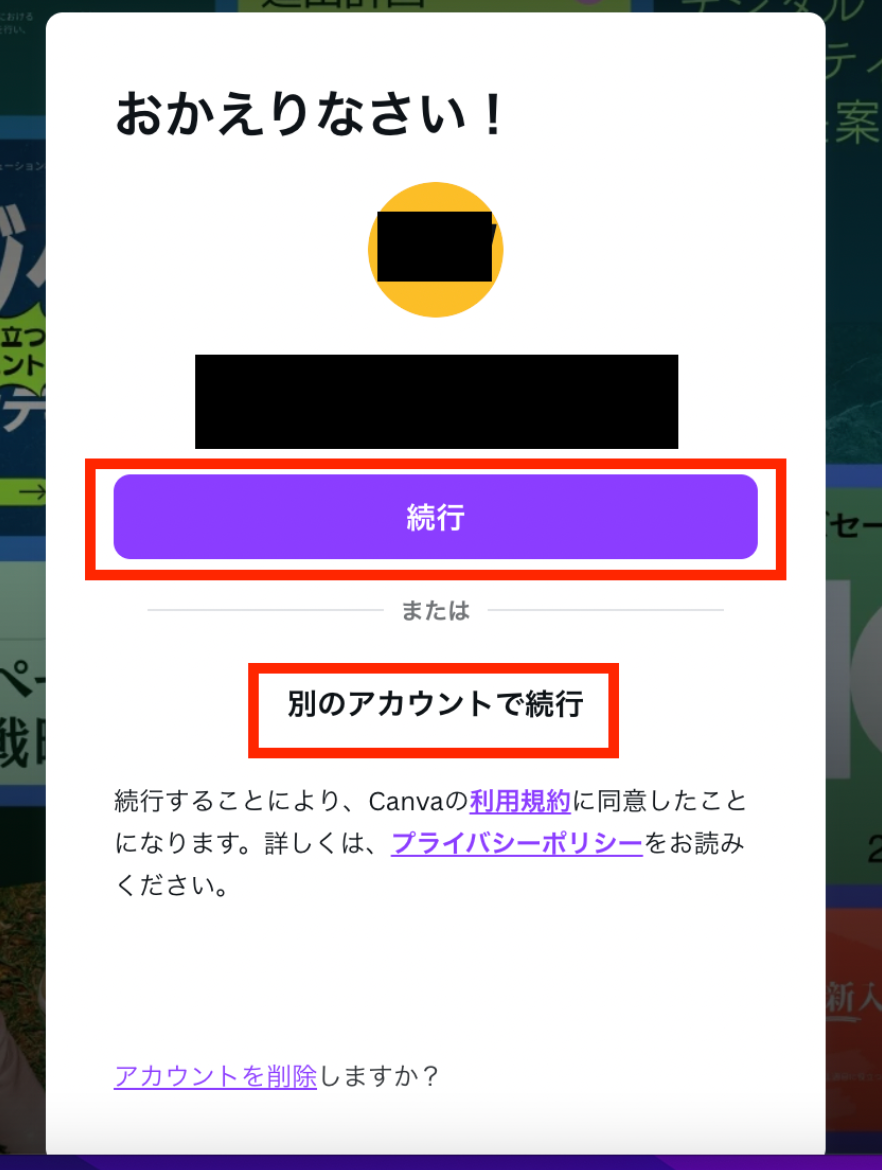
検索ボックス(赤枠部分)に連携するアプリ名「Canva」と入力しましょう。
Canvaを検索するとアカウントが表示されるので「続行」もしくは「別のアカウントで続行」を選びます。
(※今回は「続行」からログインをしますね!)
Yoomのアクセス権限のページが表示されるので、内容を確認後「許可」をクリックします。
これで連携完了です!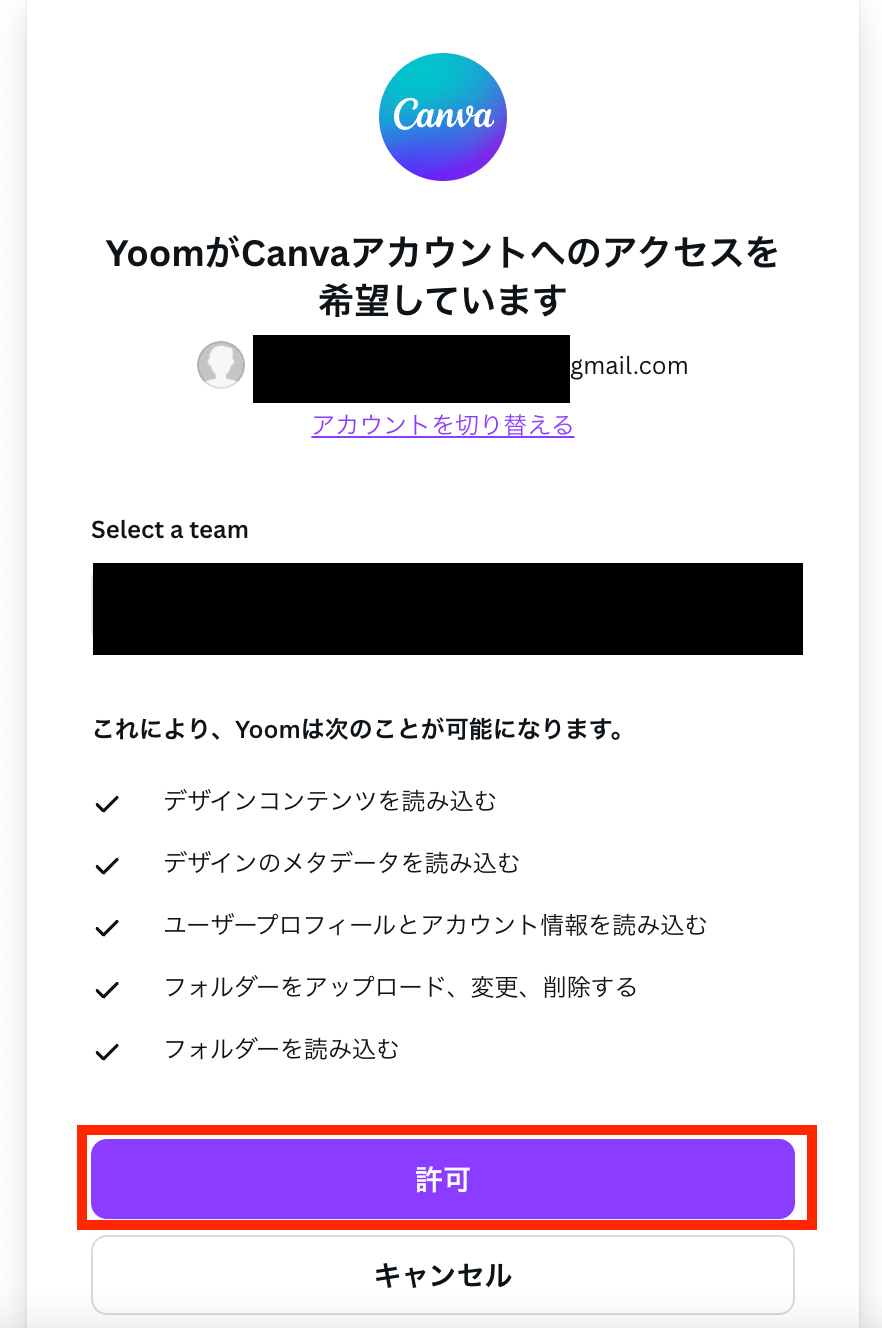
ステップ2:テンプレートをコピーする
続いてYoomのテンプレートをコピーします。
以下バナーの「試してみる」をクリックしましょう。
■概要デザイン業務において、素材をGoogle Driveからダウンロードし、手作業でCanvaにインポートしてデザインを作成、その後Slackで共有するといった一連の作業に時間を取られていませんか?この繰り返し作業は手間がかかるだけでなく、共有漏れなどのミスも起こり得ます。このワークフローを活用すれば、Google Driveへのファイルアップロードを起点に、Canvaでのデザイン作成からSlack通知までを自動化し、デザイン業務の効率化を実現します。
■このテンプレートをおすすめする方- Canvaでのデザイン作成や素材のインポート作業を効率化したいマーケターやデザイナーの方
- Google DriveとCanva、Slackを連携させ、手作業による情報共有を自動化したい方
- 定型的なデザイン業務を自動化し、よりクリエイティブな業務に集中したいと考えている方
■このテンプレートを使うメリット- Google Driveへの素材アップロードを起点にCanvaでのデザイン作成が自動化され、手作業の時間を短縮できます。
- 手作業でのインポートミスやデザイン作成後の共有漏れを防ぎ、業務の正確性を高めることに繋がります。
■フローボットの流れ- はじめに、Canva、Google Drive、SlackをYoomと連携します。
- 次に、トリガーでGoogle Driveを選択し、「特定のフォルダ内に新しくファイル・フォルダが作成されたら」というアクションを設定します。
- 続いて、オペレーションでGoogle Driveの「ファイルをダウンロードする」アクションを設定し、トリガーで検知したファイルをダウンロードします。
- 次に、オペレーションでCanvaの「デザインを作成(インポート)」アクションを設定し、ダウンロードしたファイルをインポートしてデザインを作成します。
- 続けて、オペレーションでCanvaの「デザインのインポートジョブを確認」アクションを設定し、処理が完了したことを確認します。
- 最後に、オペレーションでSlackの「チャンネルにメッセージを送る」アクションを設定し、指定したチャンネルにデザイン作成が完了した旨を通知します。
※「トリガー」:フロー起動のきっかけとなるアクション、「オペレーション」:トリガー起動後、フロー内で処理を行うアクション
■このワークフローのカスタムポイント- Google Driveのトリガー設定では、デザイン素材をアップロードする特定のフォルダを、任意のフォルダIDで指定してください。
- Slackへの通知設定では、メッセージを送付したい任意のチャンネルIDを指定します。また、メッセージ本文は、Canvaでのデザイン作成結果など、前のステップで取得した情報を含めて自由にカスタマイズが可能です。
■注意事項- Google Drive、Canva、SlackのそれぞれとYoomを連携してください。
- トリガーは5分、10分、15分、30分、60分の間隔で起動間隔を選択できます。
- プランによって最短の起動間隔が異なりますので、ご注意ください。
- ダウンロード可能なファイル容量は最大300MBまでです。アプリの仕様によっては300MB未満になる可能性があるので、ご注意ください。
- トリガー、各オペレーションでの取り扱い可能なファイル容量の詳細は「ファイルの容量制限について」をご参照ください。
- Canvaでのデザイン作成や素材のインポート作業を効率化したいマーケターやデザイナーの方
- Google DriveとCanva、Slackを連携させ、手作業による情報共有を自動化したい方
- 定型的なデザイン業務を自動化し、よりクリエイティブな業務に集中したいと考えている方
- Google Driveへの素材アップロードを起点にCanvaでのデザイン作成が自動化され、手作業の時間を短縮できます。
- 手作業でのインポートミスやデザイン作成後の共有漏れを防ぎ、業務の正確性を高めることに繋がります。
- はじめに、Canva、Google Drive、SlackをYoomと連携します。
- 次に、トリガーでGoogle Driveを選択し、「特定のフォルダ内に新しくファイル・フォルダが作成されたら」というアクションを設定します。
- 続いて、オペレーションでGoogle Driveの「ファイルをダウンロードする」アクションを設定し、トリガーで検知したファイルをダウンロードします。
- 次に、オペレーションでCanvaの「デザインを作成(インポート)」アクションを設定し、ダウンロードしたファイルをインポートしてデザインを作成します。
- 続けて、オペレーションでCanvaの「デザインのインポートジョブを確認」アクションを設定し、処理が完了したことを確認します。
- 最後に、オペレーションでSlackの「チャンネルにメッセージを送る」アクションを設定し、指定したチャンネルにデザイン作成が完了した旨を通知します。
■このワークフローのカスタムポイント
- Google Driveのトリガー設定では、デザイン素材をアップロードする特定のフォルダを、任意のフォルダIDで指定してください。
- Slackへの通知設定では、メッセージを送付したい任意のチャンネルIDを指定します。また、メッセージ本文は、Canvaでのデザイン作成結果など、前のステップで取得した情報を含めて自由にカスタマイズが可能です。
- Google Drive、Canva、SlackのそれぞれとYoomを連携してください。
- トリガーは5分、10分、15分、30分、60分の間隔で起動間隔を選択できます。
- プランによって最短の起動間隔が異なりますので、ご注意ください。
- ダウンロード可能なファイル容量は最大300MBまでです。アプリの仕様によっては300MB未満になる可能性があるので、ご注意ください。
- トリガー、各オペレーションでの取り扱い可能なファイル容量の詳細は「ファイルの容量制限について」をご参照ください。
以下の画像のような画面が表示されたらテンプレートのコピーは完了です。
コピーしたテンプレートは「フローボット」に格納されます。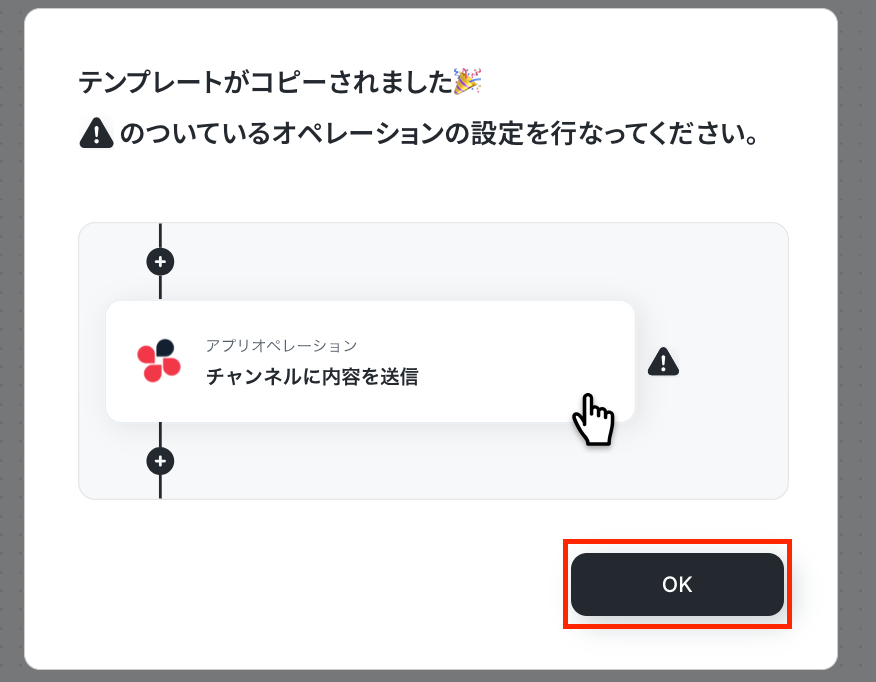
前準備:Google Driveにファイルをアップロードする
本フローでは、Google Driveにファイルがアップロードされたことをきっかけにフローボットが起動します。
そのため、フォルダにファイルをアップロードしてください。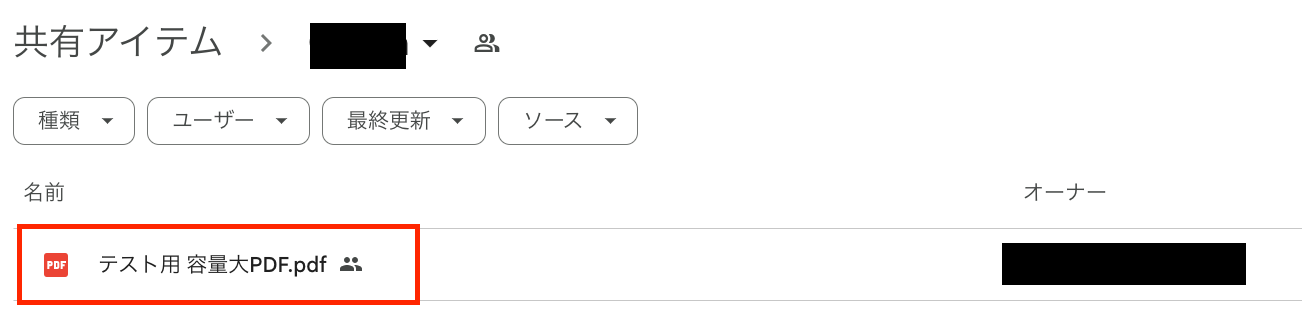
ステップ3:Google Driveのトリガー設定
最初の設定です!
ここからは、「Google Driveにファイルがアップロードされたら、Canvaでデザインを作成しSlackに通知する」フローボットを設定していきます。
以下の注意事項を確認したら、赤枠をクリックしましょう!
※ダウンロード可能なファイル容量は最大300MBまでです。アプリの仕様によっては300MB未満になる可能性があるので、ご注意ください。
※トリガー、各オペレーションでの取り扱い可能なファイル容量の詳細は「ファイルの容量制限について」をご参照ください。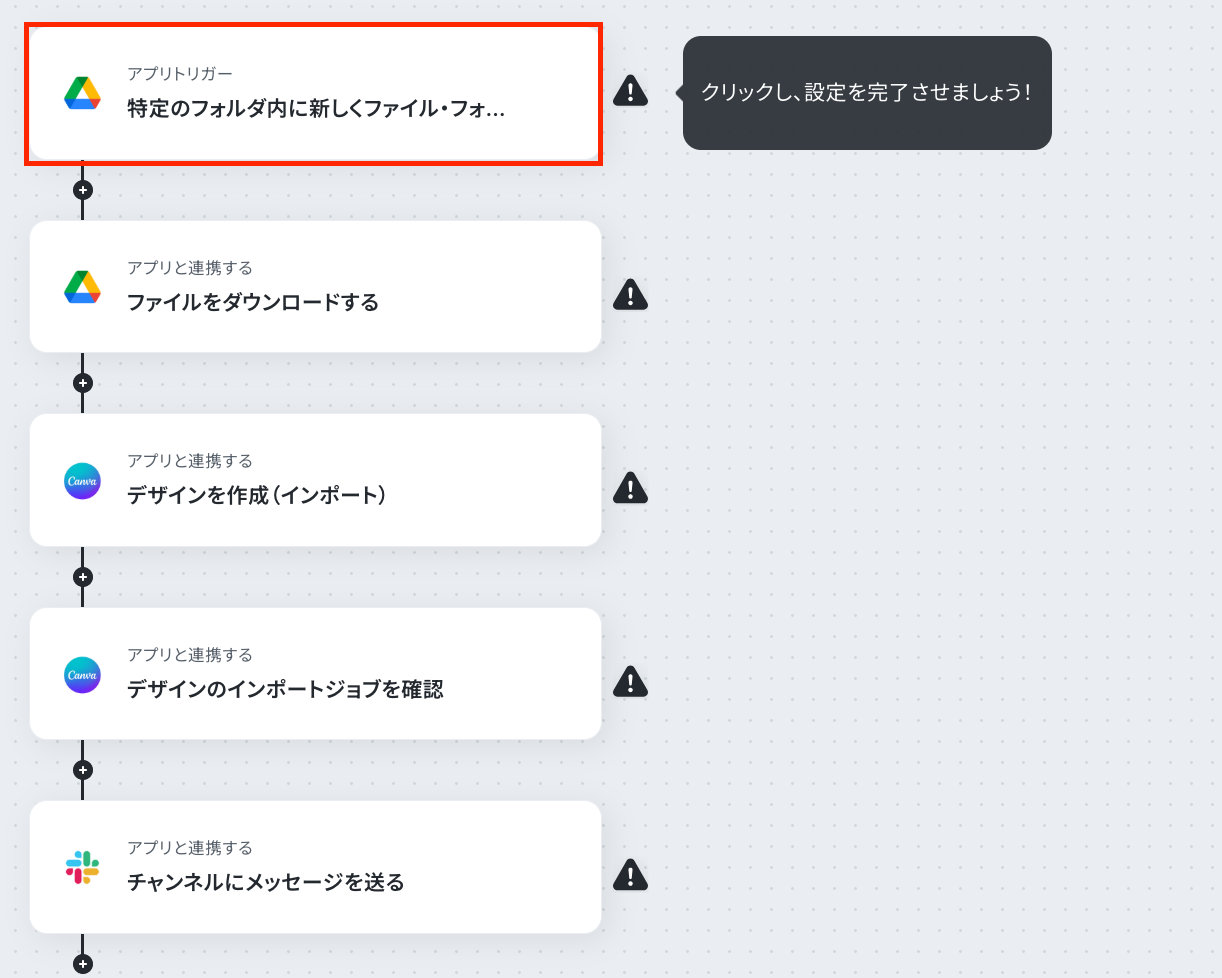
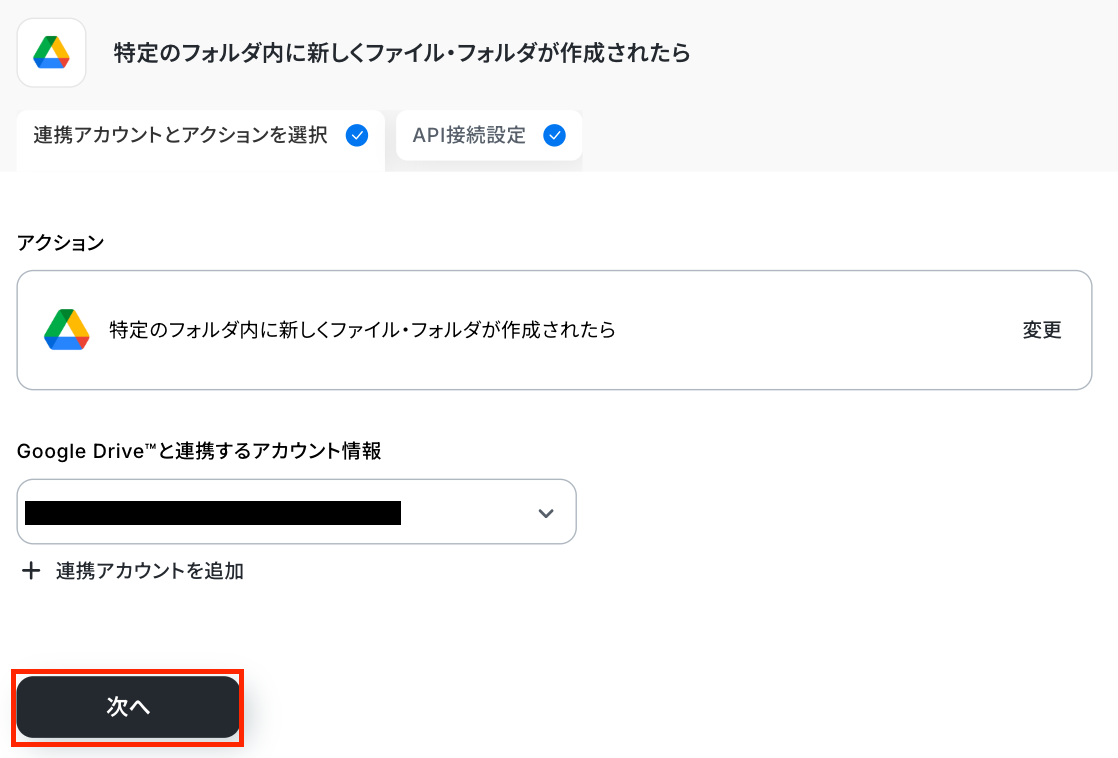
アクションはそのままで、連携するアカウント情報を確認します。
確認後、「次へ」をクリックして進みましょう!
次の画面で、API接続設定を行います。
「トリガーの起動時間」は5分、10分、15分、30分、60分の間隔で起動間隔を選択できます。
ここでは、基本的にはご契約プランの最短起動間隔にしてお使いいただくことをおすすめします。
※プランによって起動間隔の選択内容が異なるため、ご注意下さい。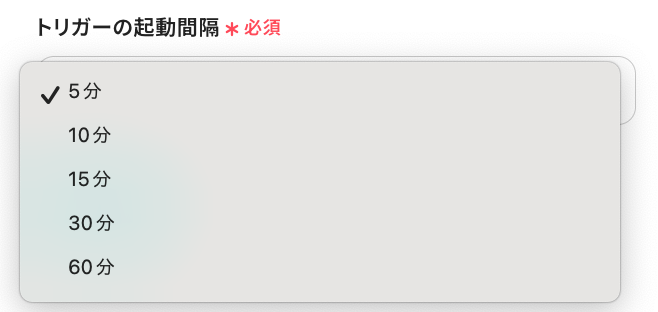
続いて、「フォルダID」を設定します。
先ほどファイルをアップロードしたフォルダを「候補」から選択してください。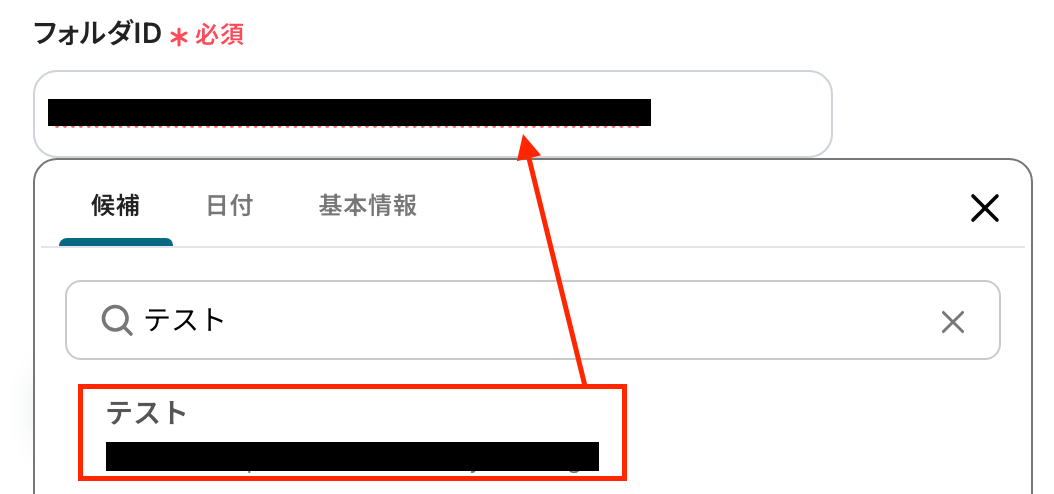
テストをクリックしましょう!
テストが成功すると、取得した値が表示されます。
※取得した値とは?
トリガーやオペレーション設定時に、「テスト」を実行して取得した値のことを指します。
後続のオペレーション設定時の値として利用でき、フローボットを起動する度に変動した値となります。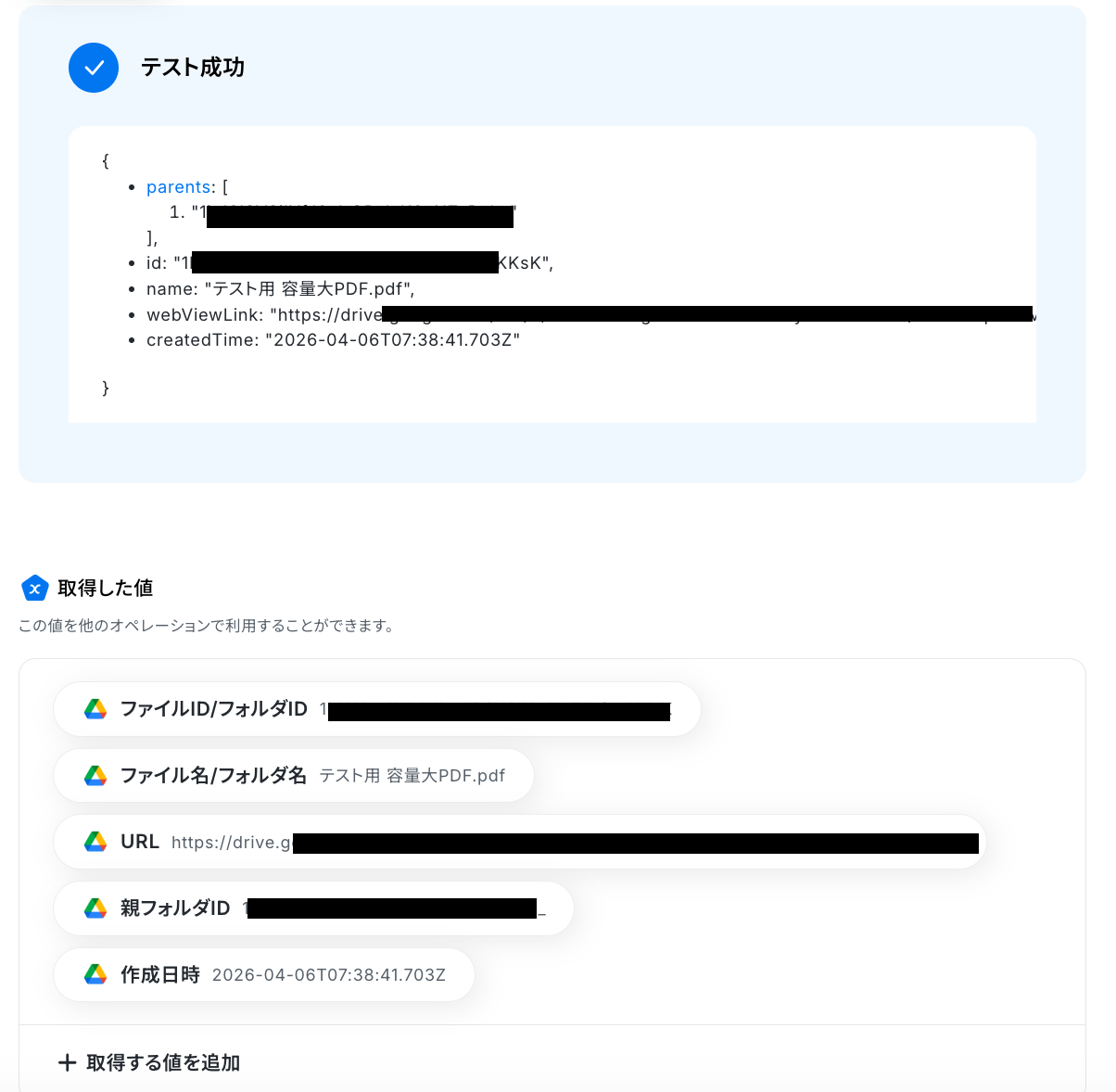
「完了」をクリックして、次のステップに進みましょう!
ステップ4:ファイルをダウンロードする設定
ここでは、先ほどアップロードしたファイルをダウンロードする設定を行います。
赤枠をクリックしましょう!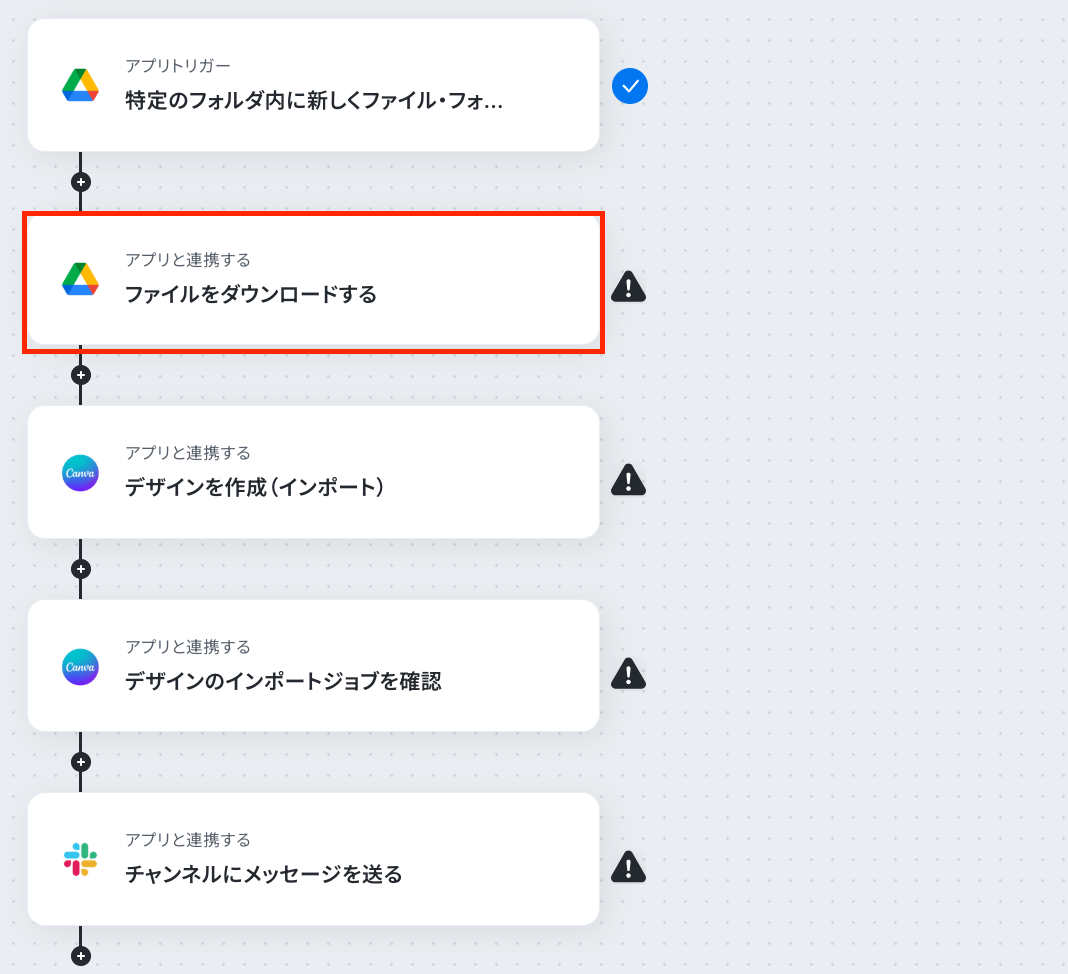
アクションはそのままで、連携するアカウント情報を確認します。
「次へ」をクリックして進みましょう!
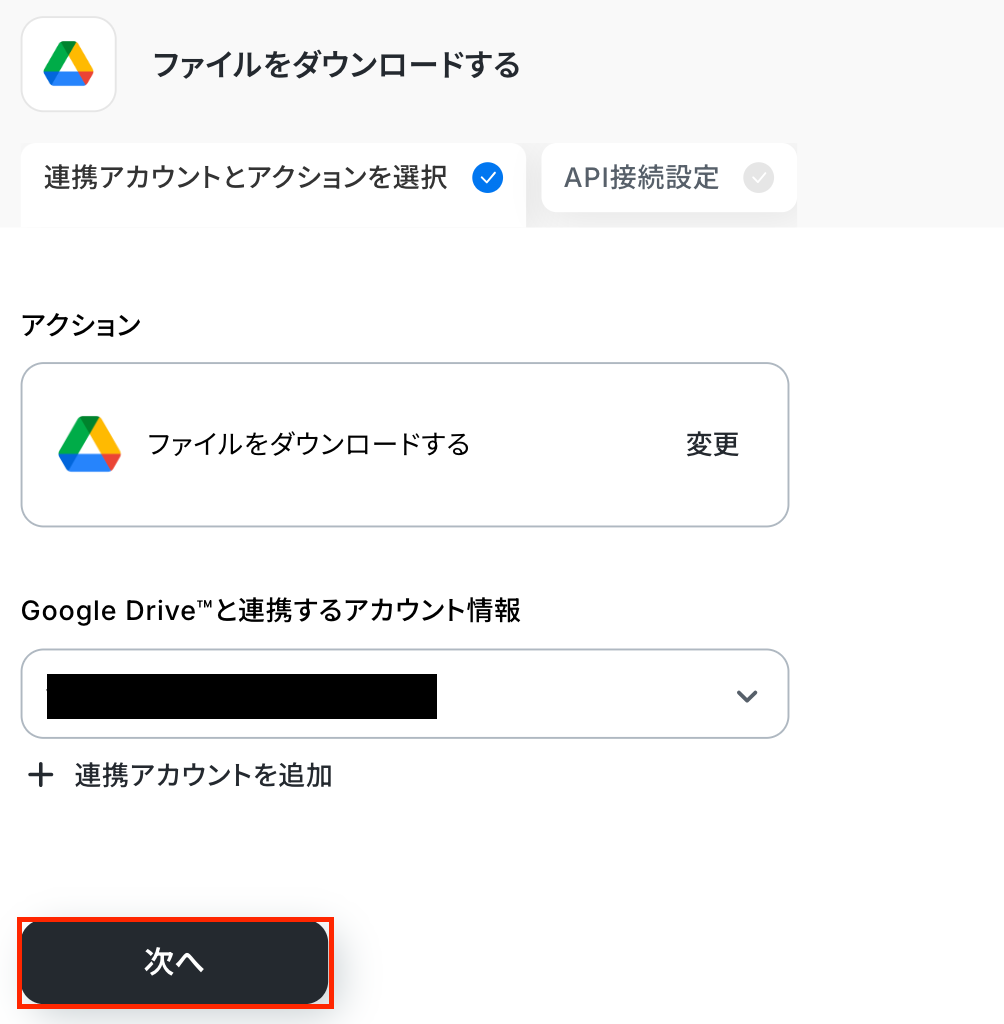
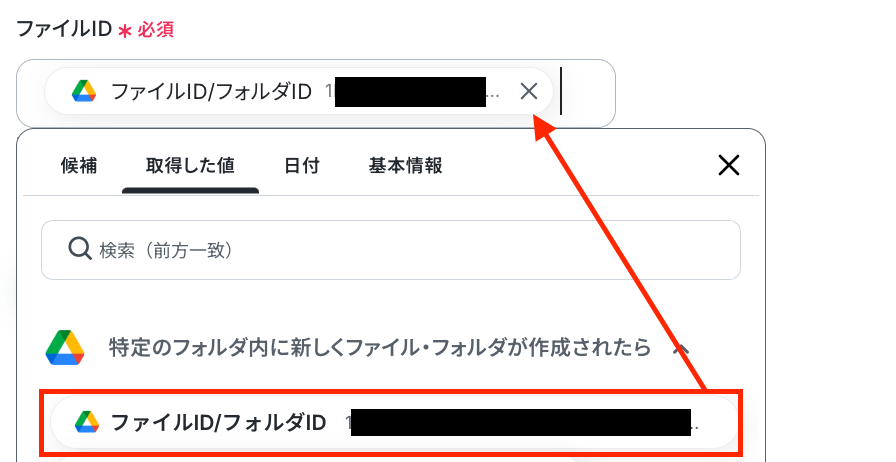
次の画面で、「ファイルID」を設定します。
以下のように、先ほど取得した値から選択してください。
テストをクリックします。
取得した値が表示されたら「完了」をクリックしましょう!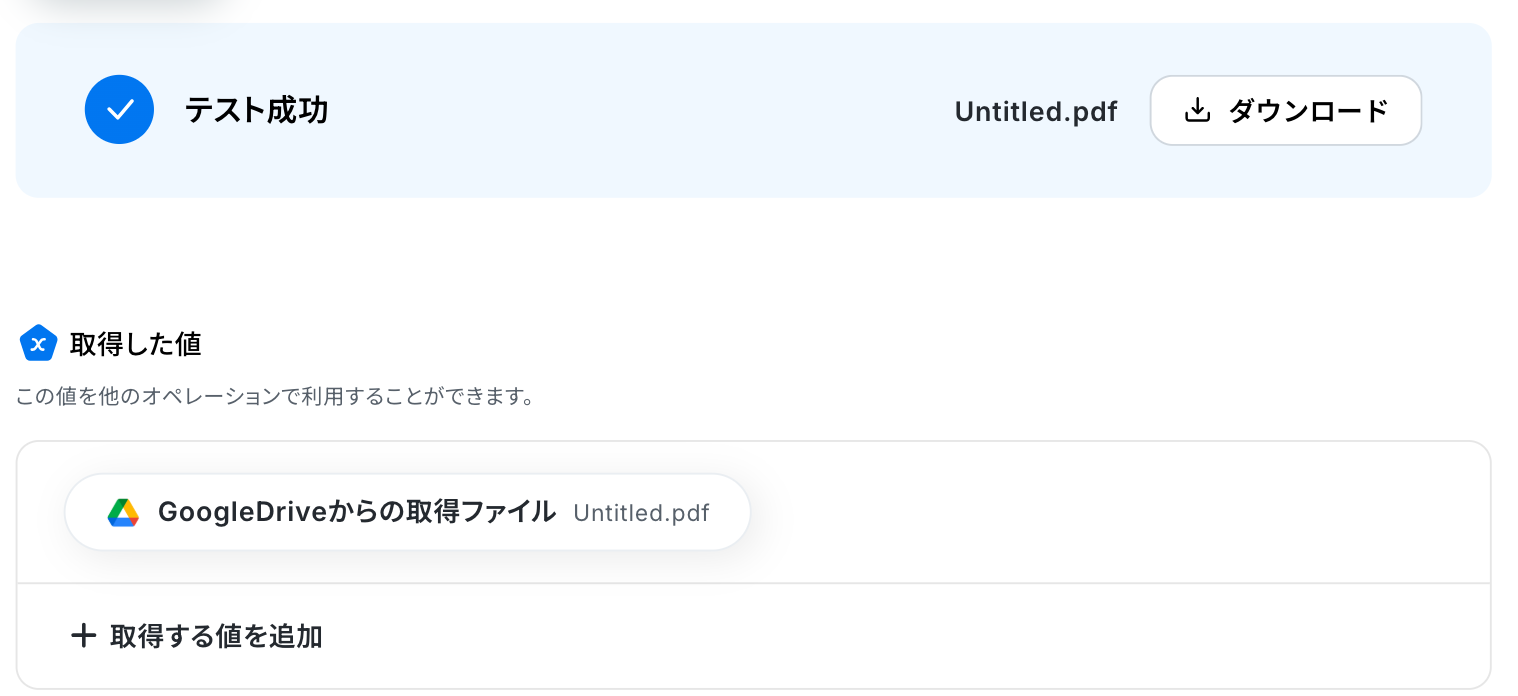
ステップ5:Canvaのアクション設定
ここでは、Canvaにファイルをアップロードする設定を行います。
赤枠をクリックしてください。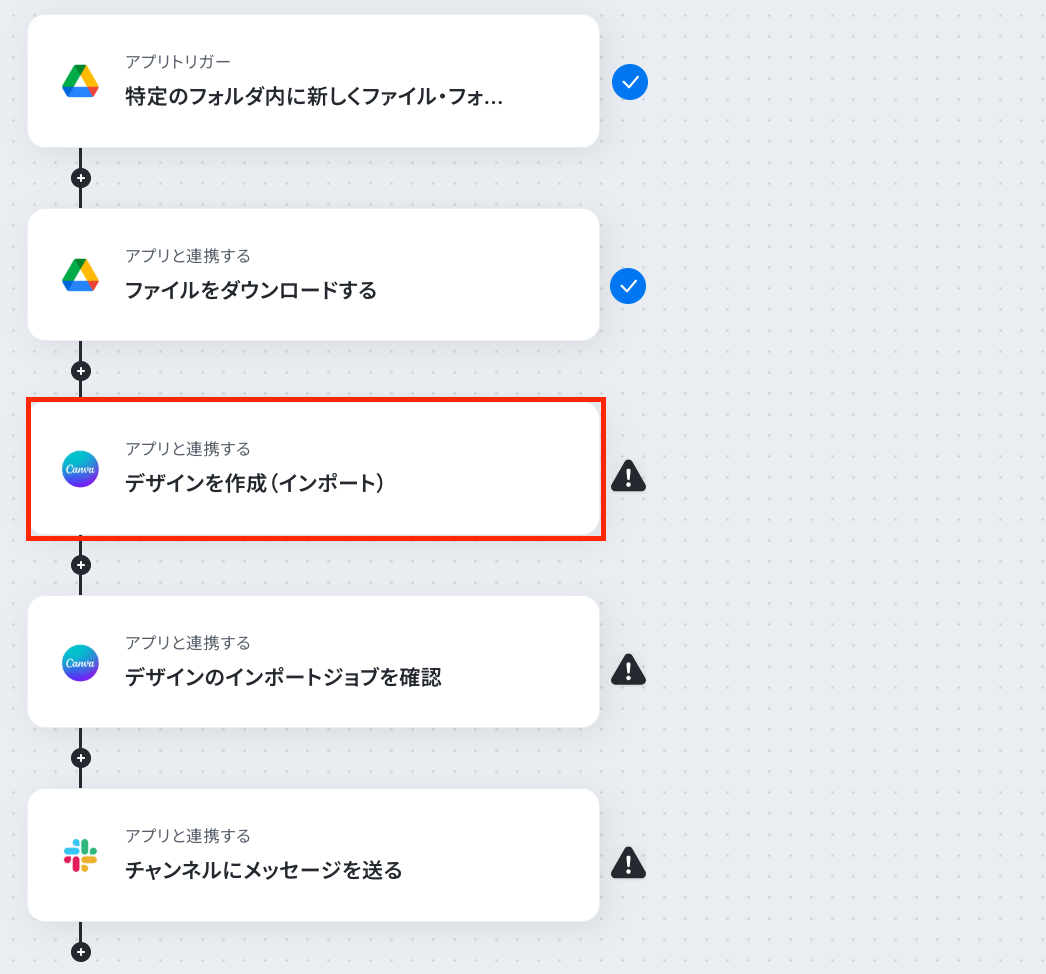
アクションはそのままで、連携するアカウント情報を確認します。
確認したら、「次へ」をクリックしましょう!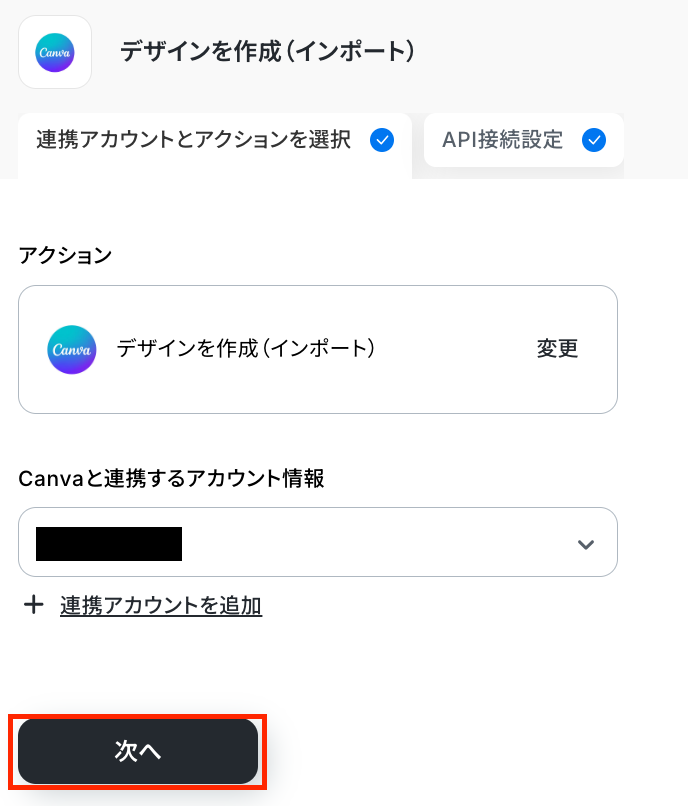
次の画面で、注意事項を確認のうえ、必須項目を設定します。
「デザインタイトル」は、Google Driveのトリガー設定で取得した値を引用して設定することも可能です。
【Tips】
取得した値を活用することで、フローボットを起動する度に変動する値として反映されます。
これにより、毎回変動する情報を手動で入力する必要がなくなり、効率的に連携できます!
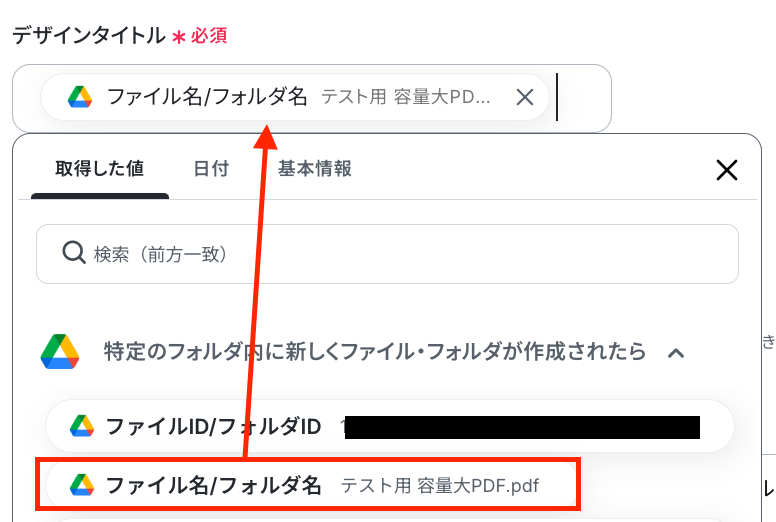
「ファイルの添付方法」と「ファイル」は、以下のように設定してください。

「テスト」→「完了」をクリックしましょう。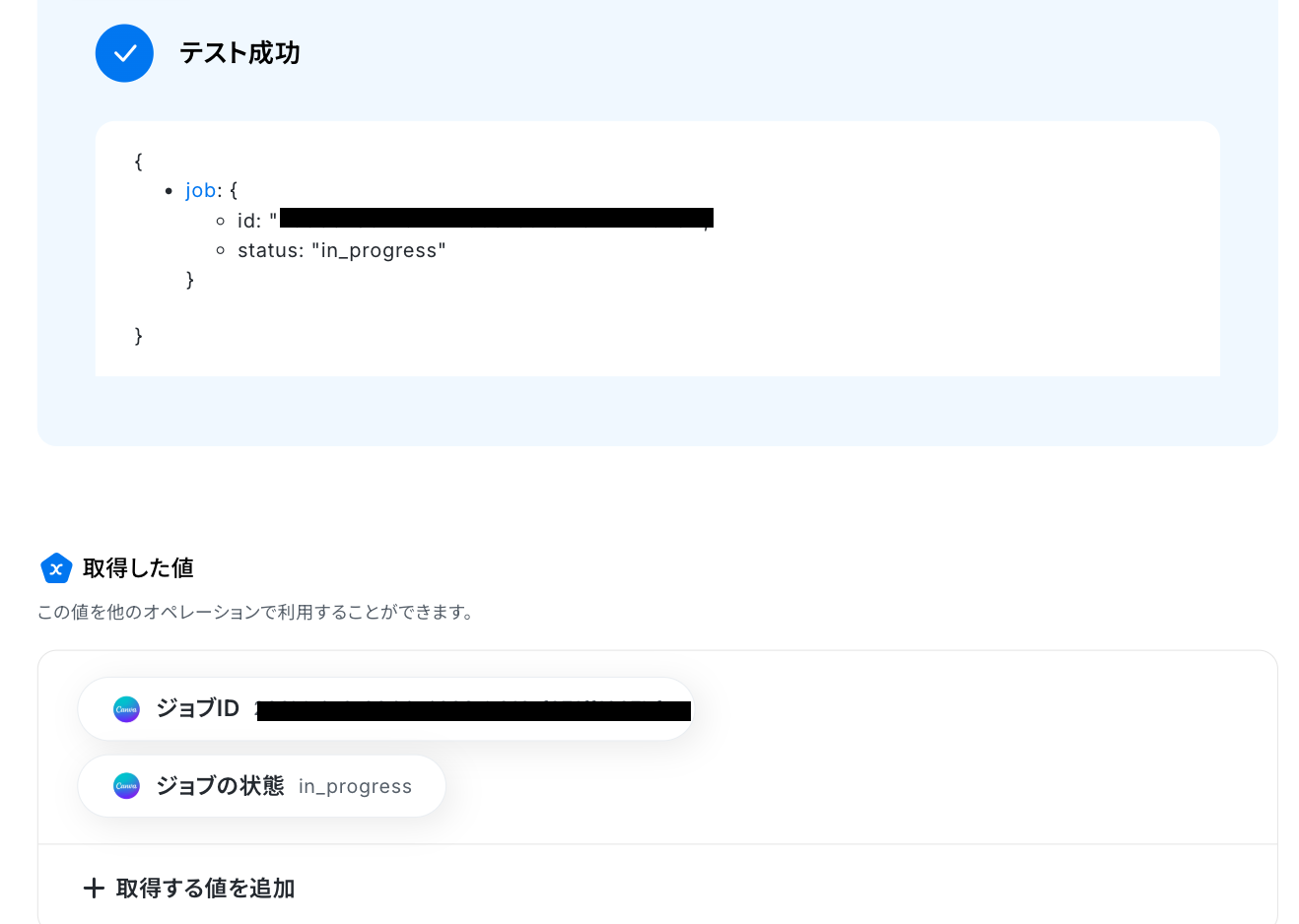
Canvaの画面に移動し、インポートされたか確認してください。
確認できたら、次に進みましょう!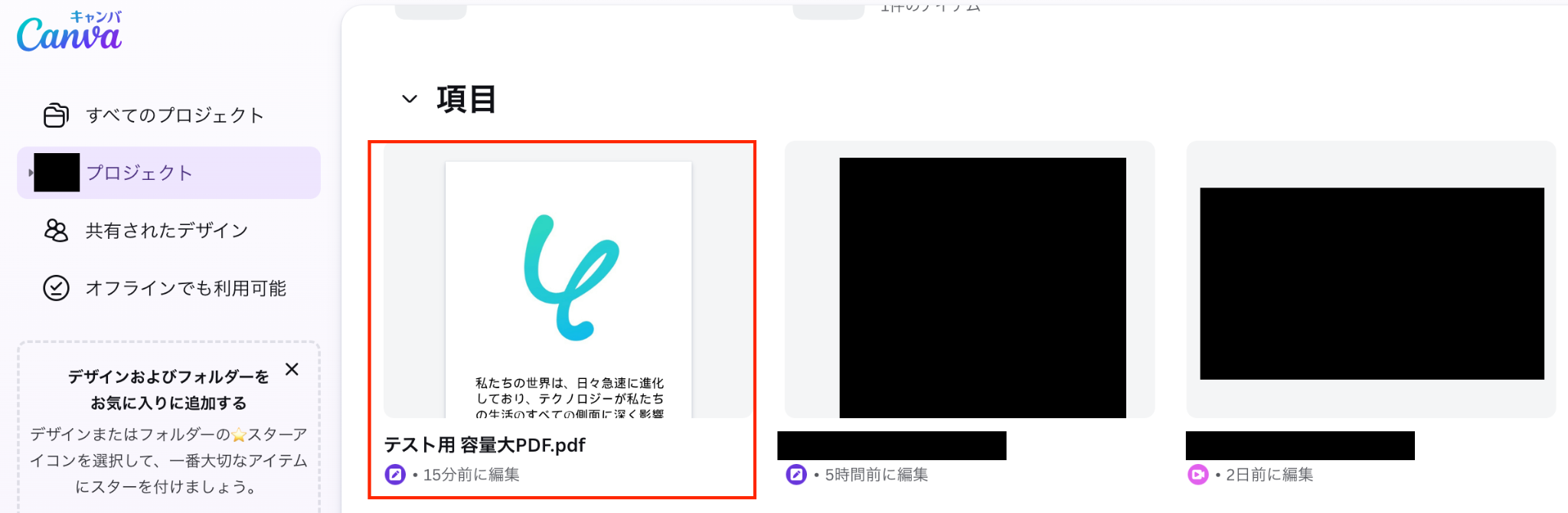
ステップ6:Canvaのアクション設定
ここでは、デザインのインポートジョブを確認する設定を行います。
赤枠をクリックしてください。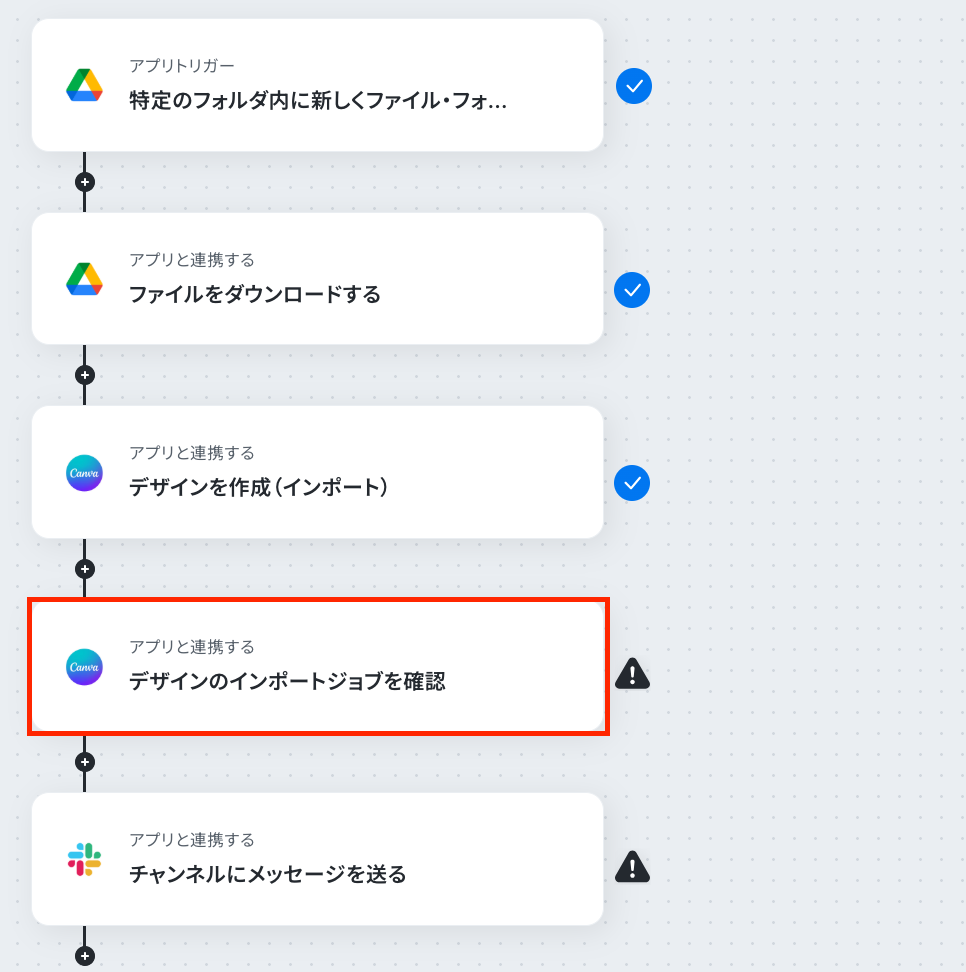
アクションはそのままで、連携するアカウント情報を確認します。
確認したら、「次へ」をクリックしましょう!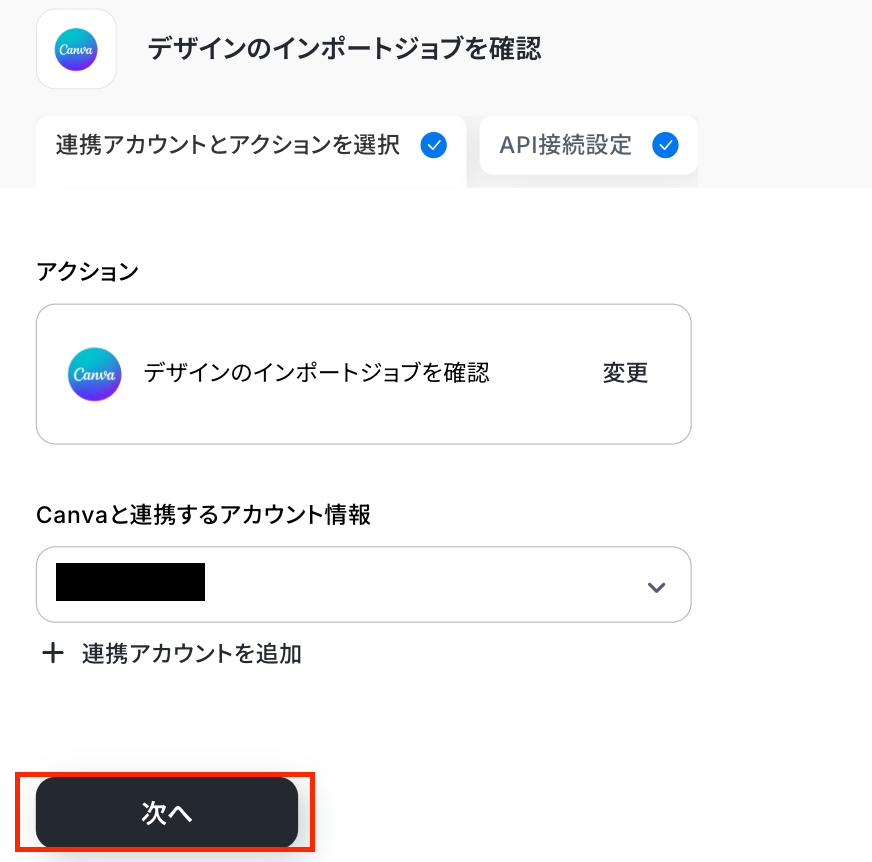
次の画面で「ジョブID」を設定します。
Canvaのアクション設定で取得した値から選択しましょう。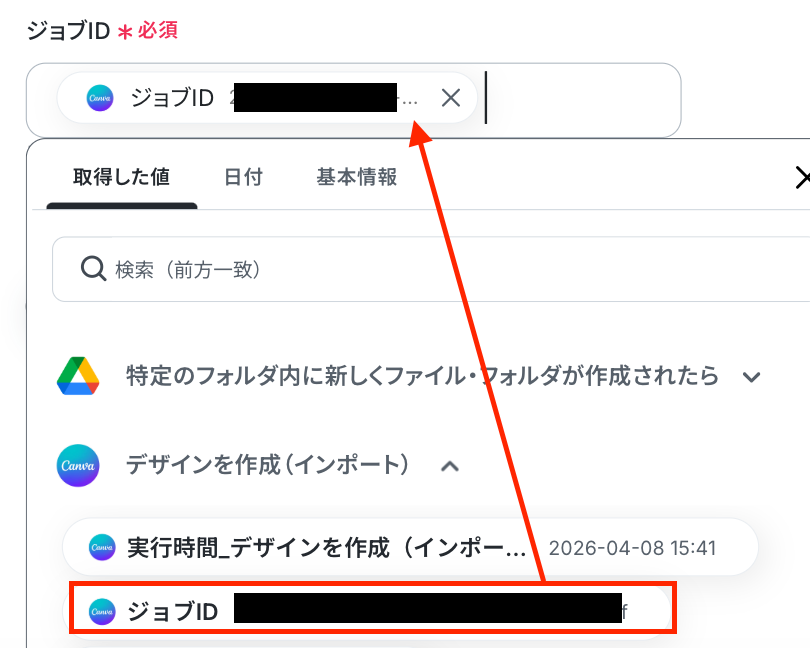
「テスト」→「完了」をクリックし、次に進んでください。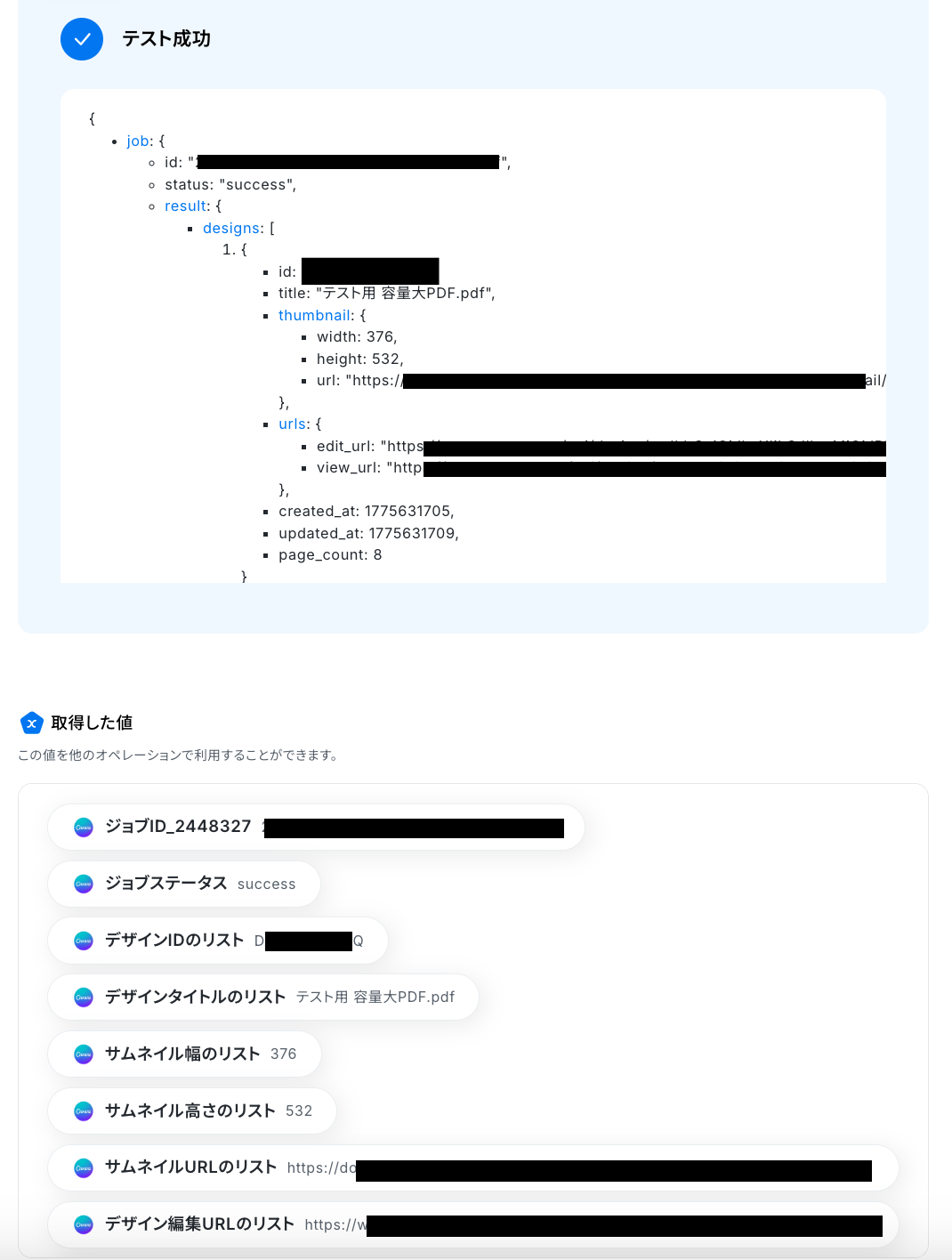
ステップ7:Slackのアクション設定
最後の設定です!ここでは、Slackに通知する設定を行います。
赤枠をクリックしましょう!
※Slackで任意のチャンネルにメッセージを送信する場合、該当のチャンネルにYoomアプリを事前にインストールしておく必要があります。該当チャンネルの「インテグレーション」からYoomを追加しておいてください。詳しい設定方法については、下記をご参照ください。
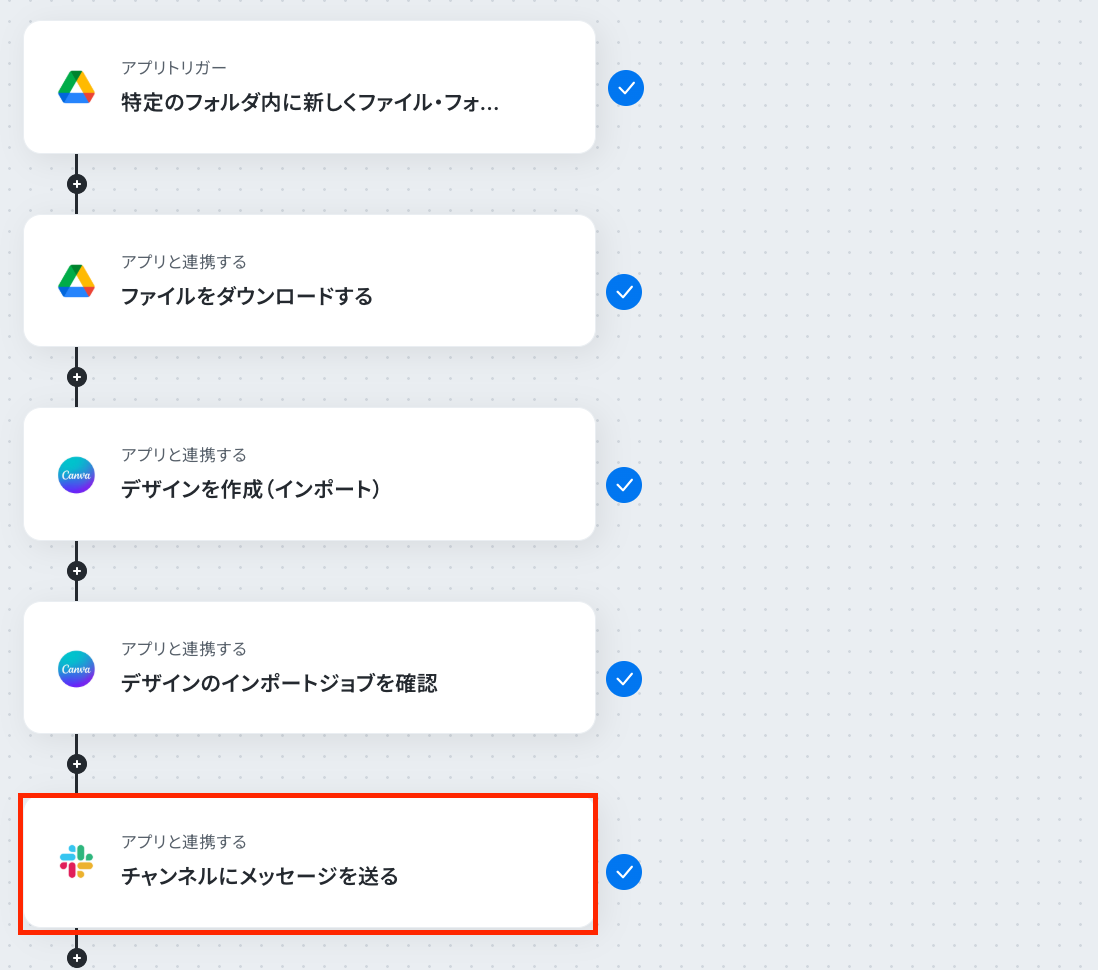
アクションはそのままで、連携するアカウントが間違っていないか確認をします。
「次へ」をクリックし、進みましょう!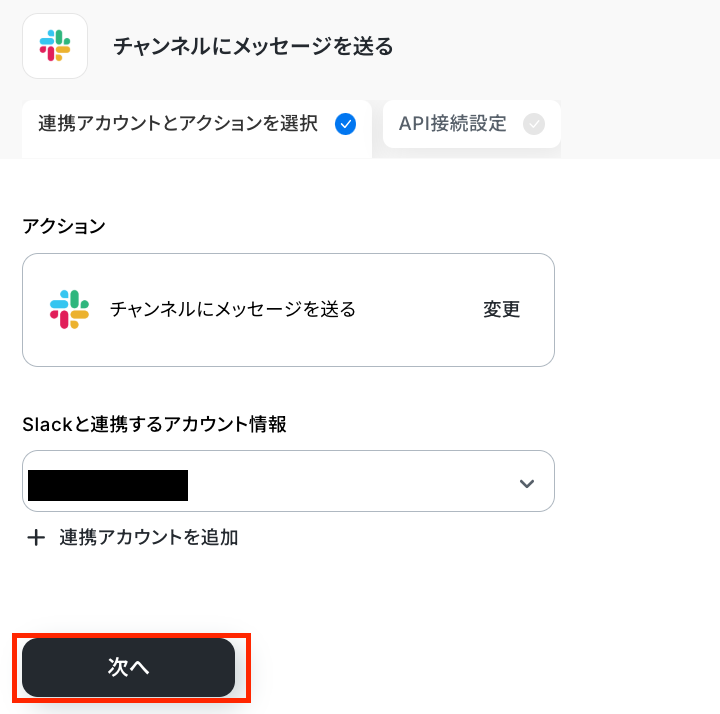
次のAPI接続設定の画面では、注意事項を読んだあと必須項目を設定しましょう!
まずは、「投稿先のチャンネルID」を設定します。
ここで指定したチャンネルにメッセージが送信されます。
「候補」から選択してください。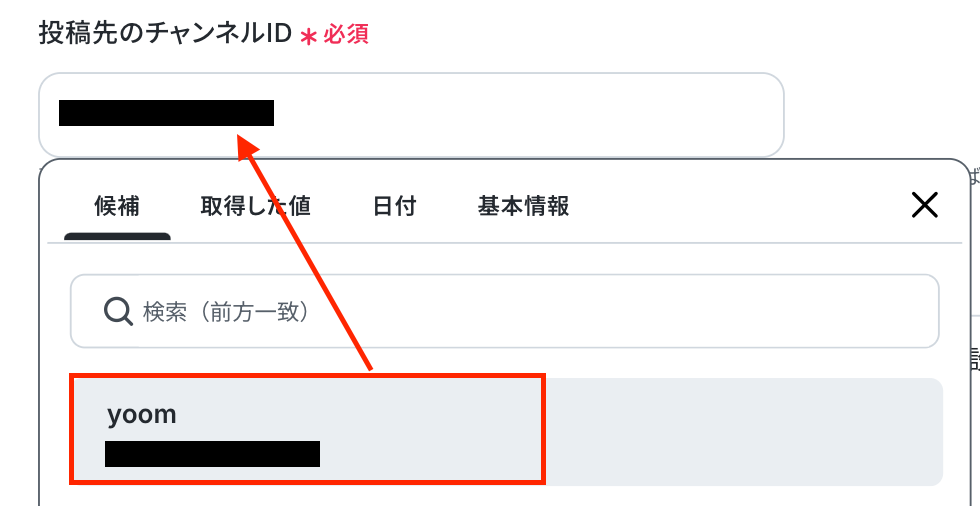
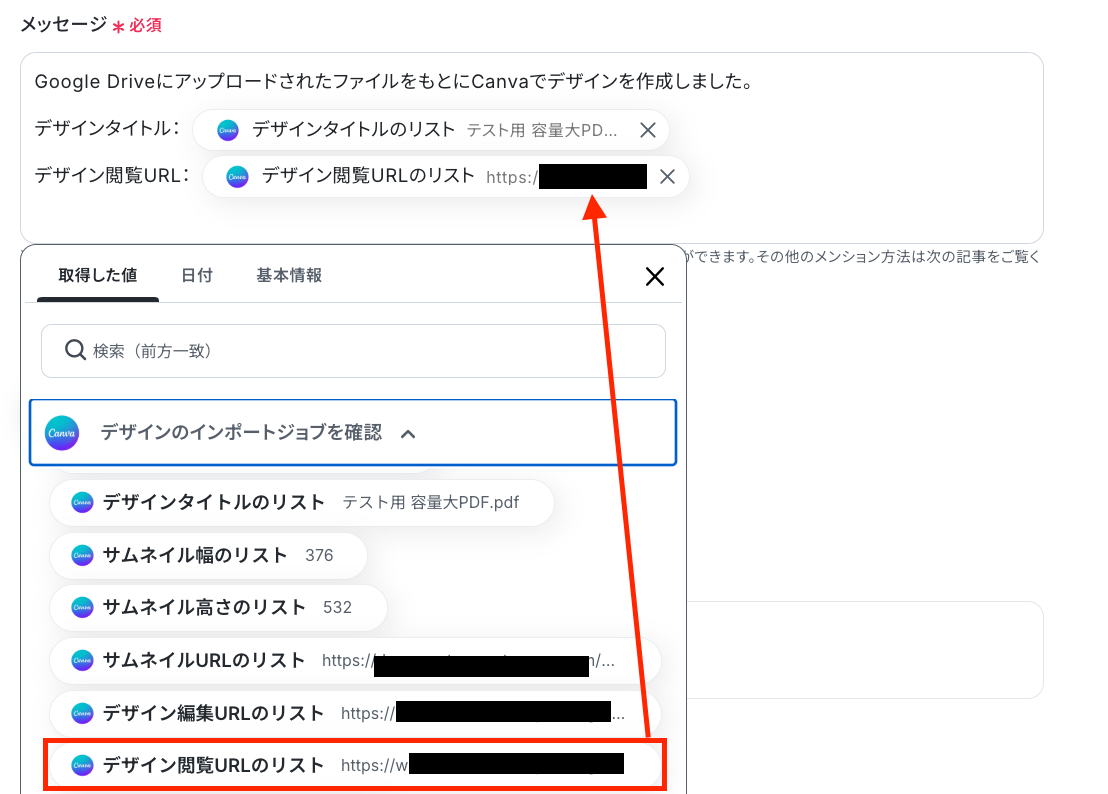
次に、「メッセージ」を入力します。
以下のように、Canvaのオペレーションで取得した値を引用して設定しましょう。
自由に設定してOKです!
※「Slackでメンション付きのメッセージを送りたい場合は<@メンバーID> と記載してください。その他、グループメンションやチャンネル全体へのメンションも可能です。
詳しくは以下のリンクをご確認ください。
テストをクリックします。
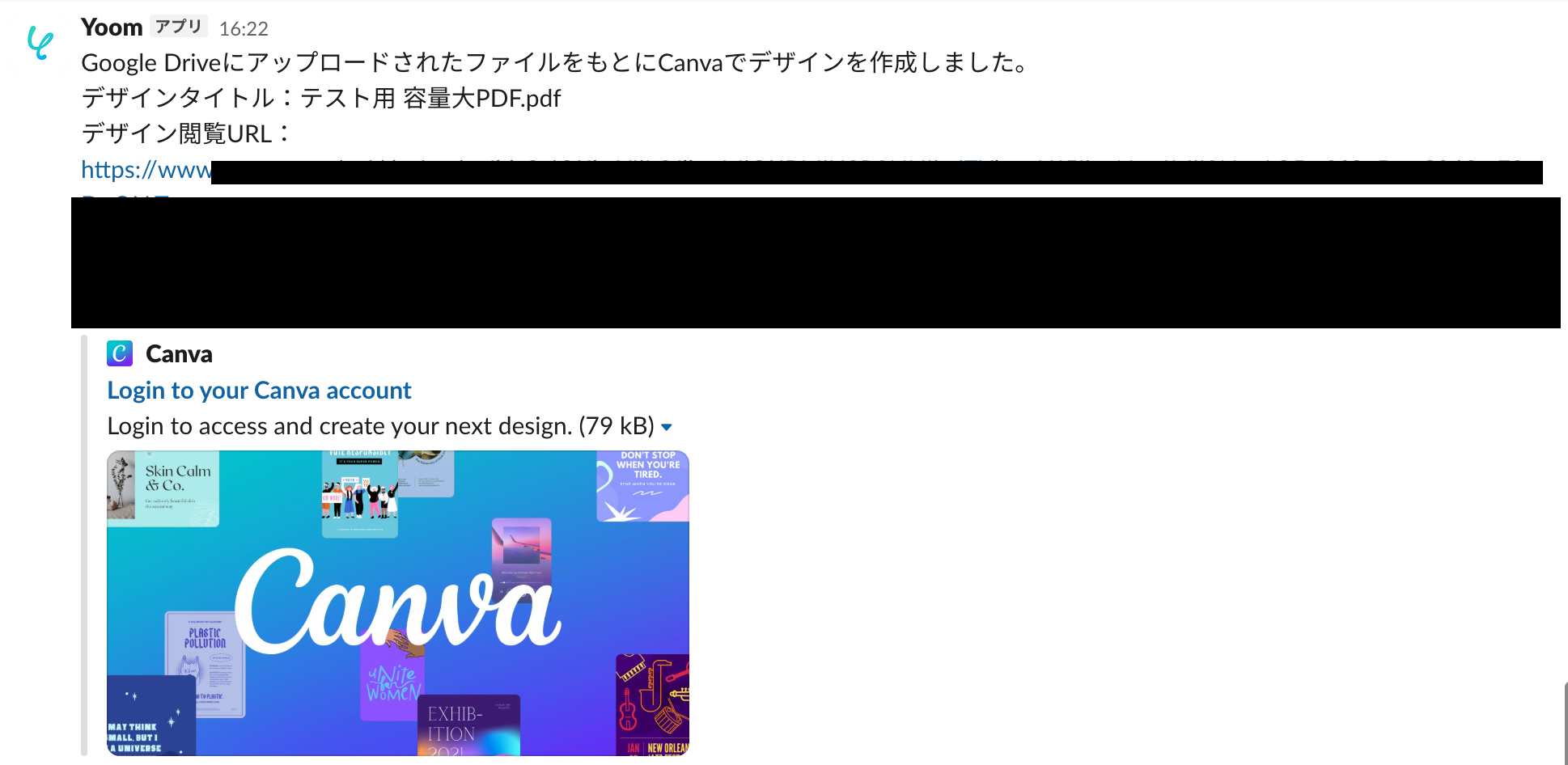
テスト成功の表示を確認し、Slackに通知されているか確認しましょう!
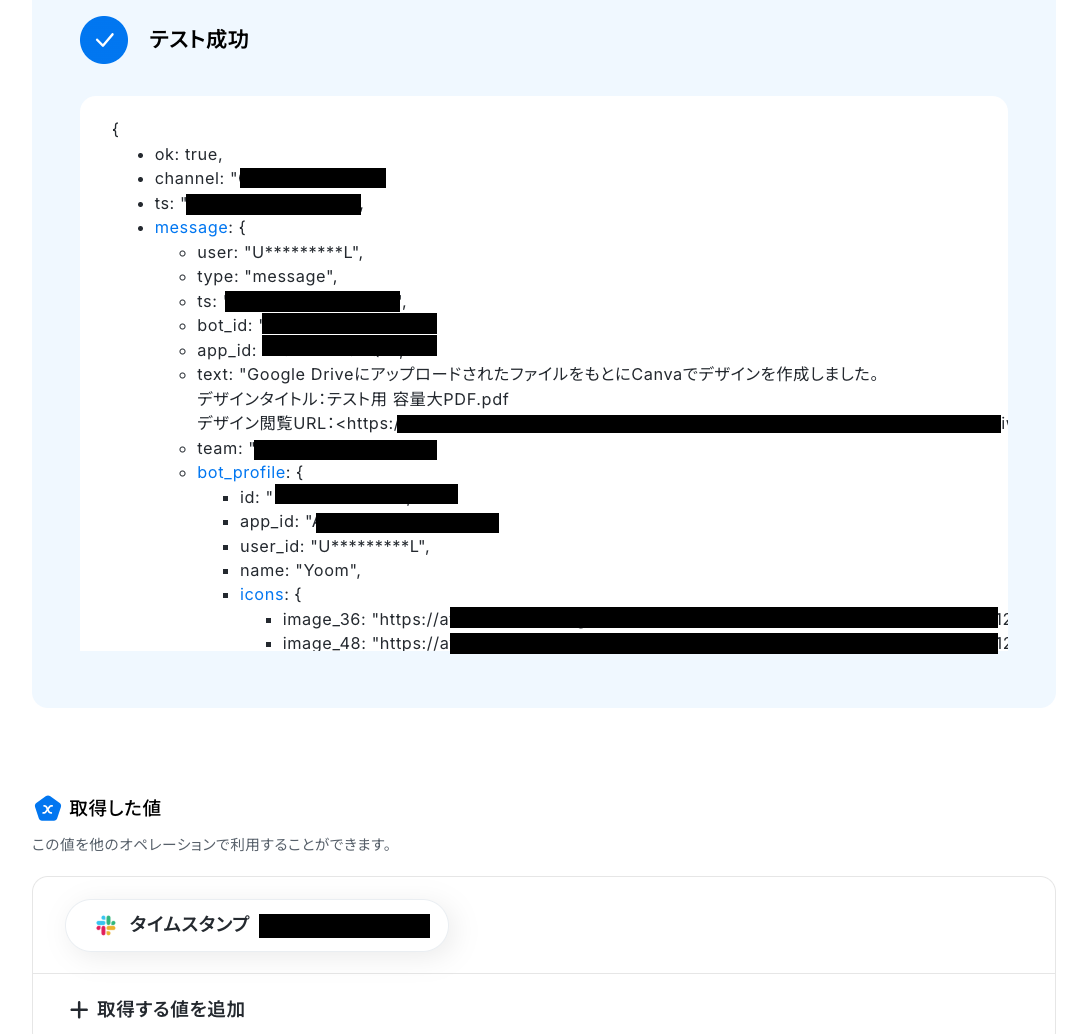
以上で、フローボットの完成です!お疲れ様でした。
ステップ8:フロー稼働の準備完了
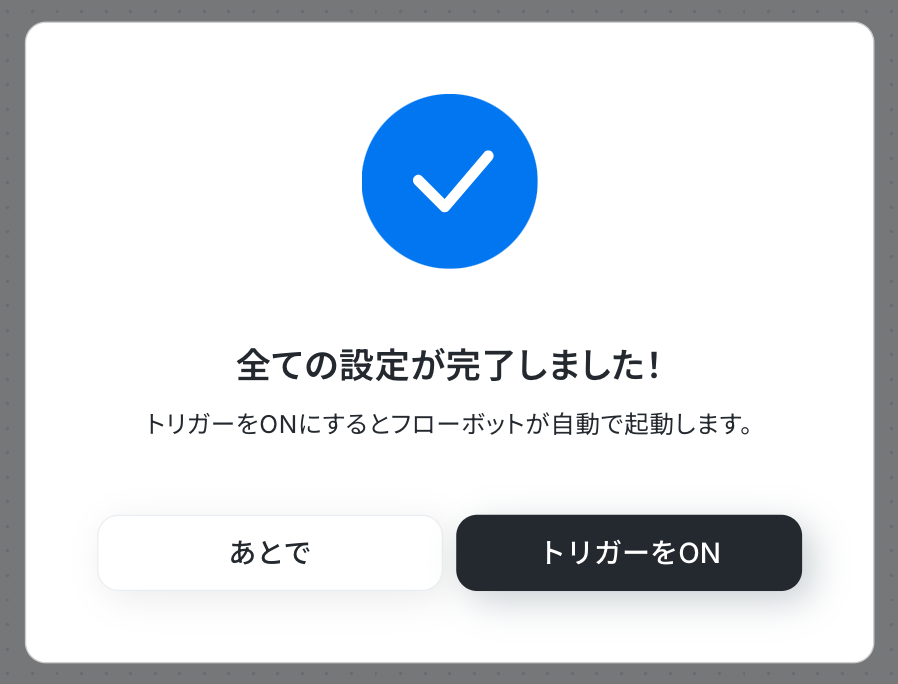
フロー画面に戻り、以下のようなメニューが表示されていればOKです!
早速フローを起動させる場合は、「トリガーをON」をクリックしましょう。
CanvaのAPIを使ったその他の自動化例
CanvaのAPIを活用することで、様々な自動化の実現が可能になります。Canvaを使った自動化例
Google フォームやZoho Formsの回答をきっかけにCanvaでフォルダを自動作成したり、Google スプレッドシートの情報を基にデザインのダウンロードリンクを取得したりできます。
■概要Zoho Formsでアンケートや申込フォームの回答を受け取った後、Canvaでデザイン制作用のフォルダを手作業で作成していませんか?この作業は、件数が増えるにつれて手間がかかるだけでなく、フォルダの作成漏れといったミスの原因にもなります。このワークフローを活用すれば、Zoho Formsでフォームが送信されると同時にCanvaにフォルダが自動作成されるため、こうした定型業務を効率化し、より重要なクリエイティブ業務に集中できます。
■このテンプレートをおすすめする方- Zoho Formsで収集した情報をもとに、Canvaでデザイン制作を行っている方
- 手作業でのフォルダ作成に時間がかかり、非効率だと感じているチームの方
- フォルダの作成漏れや命名規則の間違いなどのミスをなくしたいと考えている方
■このテンプレートを使うメリット- Zoho Formsに回答が送信されると、自動でCanvaにフォルダが作成されるため、これまで手作業で行っていた時間を短縮することができます。
- 手作業によるフォルダの作成漏れや命名規則の間違いといったヒューマンエラーを防ぎ、制作物の管理体制を円滑にすることに繋がります。
■フローボットの流れ- はじめに、Zoho FormsとCanvaをYoomと連携します。
- 次に、トリガーでZoho Formsを選択し、「フォームが送信されたら」というアクションを設定し、対象のフォームを指定します。
- 最後に、オペレーションでCanvaを選択し、「フォルダの作成」アクションを設定します。
※「トリガー」:フロー起動のきっかけとなるアクション、「オペレーション」:トリガー起動後、フロー内で処理を行うアクション
■このワークフローのカスタムポイント- Zoho Formsで設定するトリガーでは、自動化の起点としたいフォームを自由に設定できます。また、フォーム内の質問項目や回答形式も任意でカスタムすることが可能です。
- Canvaでフォルダを作成するオペレーションでは、Zoho Formsの回答内容を引用してフォルダ名を動的に設定するなど、作成するフォルダの内容を任意にカスタマイズできます。
■注意事項- Zoho Forms、CanvaのそれぞれとYoomを連携してください。
- Zoho FormsのWebhook設定については、以下の「Zoho FormsのWebhook設定方法」をご参照ください。
■概要Jotformで集めたアンケートや申し込みフォームの回答をもとに、Canvaで手動でフォルダを作成する作業に手間を感じていませんか。一つ一つの作業は単純でも、件数が増えると大きな負担になり、フォルダの作成漏れや命名ミスにつながることもあります。このワークフローを活用すれば、Jotformでフォームが送信されると、Canvaに自動でフォルダが作成されるため、こうした定型業務の効率化を実現します。■このテンプレートをおすすめする方- Jotformで集めた回答に基づき、Canvaでデザインアセットを管理している方
- 手作業でのフォルダ作成に時間がかかり、本来の業務に集中できていないと感じる方
- フォームの回答者ごとに成果物を整理する業務を、自動化したいと考えている方
■このテンプレートを使うメリット- Jotformへの回答送信をきっかけに、Canvaのフォルダ作成が自動で行われるため、これまで手作業に費やしていた時間を短縮することができます。
- 手作業によるフォルダの作成漏れや、回答者とフォルダ名の不一致といったヒューマンエラーの防止に繋がります。
■フローボットの流れ- はじめに、JotformとCanvaをYoomと連携します。
- 次に、トリガーでJotformを選択し、「フォームが送信されたら」というアクションを設定して、対象のフォームを指定します。
- 続いて、オペレーションでJotformの「最新の回答を取得する」アクションを設定し、送信された回答データを取得します。
- 最後に、オペレーションでCanvaの「フォルダの作成」アクションを設定し、取得した回答データをもとにフォルダを作成します。
※「トリガー」:フロー起動のきっかけとなるアクション、「オペレーション」:トリガー起動後、フロー内で処理を行うアクション■このワークフローのカスタムポイント- Jotformのトリガー設定では、自動化の対象としたいフォームを任意で選択できます。また、取得する回答項目も自由に設定可能です。
- Canvaでフォルダを作成する際、フォルダ名を任意で設定できます。Jotformの回答内容(氏名や会社名など)を組み込んで、動的にフォルダ名を生成することも可能です。
■注意事項- JotformとCanvaのそれぞれとYoomを連携してください。
- JotformのWebhook設定方法は「JotformのWebhook設定と最新回答取得方法について」をご参照ください。
■概要
HubSpotで新しい製品情報を登録するたびに、Canvaでデザインアセットを管理するためのフォルダを手作業で作成していませんか?
この定型的な作業は手間がかかるだけでなく、フォルダの作成漏れや命名規則の不統一といったヒューマンエラーの原因にもなり得ます。
このワークフローを活用することで、HubSpotに製品が作成されると同時に、Canvaに指定したフォルダが自動で作成され、製品管理とデザイン制作の連携をスムーズにします。
■このテンプレートをおすすめする方
- HubSpotとCanvaを併用し、製品ごとにデザインアセットを管理している方
- 手作業によるフォルダ作成に手間を感じており、作成漏れなどのミスを防ぎたい方
- 製品登録からマーケティング素材作成までの一連の流れを効率化したい方
■このテンプレートを使うメリット
- HubSpotでの製品作成をトリガーにCanvaのフォルダが自動で作成されるため、これまで手作業に費やしていた時間を短縮できます。
- 手作業で起こりうるフォルダの作成忘れや命名ミスを防ぎ、製品とデザインアセットの管理体制を整えることに繋がります。
■フローボットの流れ
- はじめに、HubSpotとCanvaをYoomと連携します。
- 次に、トリガーでHubSpotの「製品が作成されたら」というアクションを設定します。
- 最後に、オペレーションでCanvaの「フォルダの作成」アクションを設定することで、Canvaに自動でフォルダが作成されます。
※「トリガー」:フロー起動のきっかけとなるアクション、「オペレーション」:トリガー起動後、フロー内で処理を行うアクション
■このワークフローのカスタムポイント
- 「フォルダの作成」では、HubSpotのトリガーで取得した「製品名」などの情報を動的に含めることで、どの製品のフォルダか一目でわかるようになります。
■注意事項
- Canva、HubSpotのそれぞれとYoomを連携してください。
- トリガーは5分、10分、15分、30分、60分の間隔で起動間隔を選択できます。
- プランによって最短の起動間隔が異なりますので、ご注意ください。
■概要Googleフォームで収集したクリエイティブ制作依頼やイベント申し込みなどの情報をもとに、Canvaで手動でフォルダを作成する作業に手間を感じていませんか?件数が増えるほど作業は煩雑になり、フォルダの作成漏れや命名ミスといったヒューマンエラーにも繋がりかねません。このワークフローを活用すれば、Googleフォームへの回答をトリガーとしてCanvaに自動でフォルダを作成し、受付から制作準備までをスムーズに連携させることが可能です。■このテンプレートをおすすめする方- Googleフォームで受け付けた依頼をもとに、Canvaで手動でフォルダを作成している方
- フォーム回答とデザインアセットの管理を紐付け、業務を効率化したいと考えている方
- クリエイティブ制作の受付から案件管理までの一連の流れを自動化したいマーケティング担当者の方
■このテンプレートを使うメリット- Googleフォームへの回答と同時にCanvaに自動でフォルダが作成されるため、これまで手作業で行っていた時間を短縮することができます。
- 手作業によるフォルダの作成漏れや、フォームの回答内容と異なる名称で作成してしまうなどのヒューマンエラーを防ぎ、業務の正確性を高めます。
■フローボットの流れ- はじめに、GoogleフォームとCanvaをYoomと連携します。
- 次に、トリガーでGoogleフォームを選択し、「フォームに回答が送信されたら」というアクションを設定し、対象のフォームを指定します。
- 最後に、オペレーションでCanvaを選択し、「フォルダの作成」アクションを設定します。フォルダ名には、Googleフォームの回答内容を動的に反映させます。
※「トリガー」:フロー起動のきっかけとなるアクション、「オペレーション」:トリガー起動後、フロー内で処理を行うアクション■このワークフローのカスタムポイント- Googleフォームのトリガー設定では、収集したい情報に応じて質問項目や回答形式を自由にカスタマイズしてください。
- Canvaでフォルダを作成する際、フォルダ名は任意の値で設定できます。Googleフォームの回答から「会社名」や「案件名」などの情報を取得し、それらを組み合わせたフォルダ名にすることも可能です。
■注意事項- GoogleフォームとCanvaのそれぞれとYoomを連携してください。
- トリガーは5分、10分、15分、30分、60分の間隔で起動間隔を選択できます。
- プランによって最短の起動間隔が異なりますので、ご注意ください。
- Googleフォームをトリガーとして使用した際の回答内容を取得する方法は「Googleフォームトリガーで、回答内容を取得する方法」を参照ください。
■概要Google スプレッドシートで案件や顧客リストを管理し、それに基づいてCanvaでデザイン用のフォルダを手作業で作成する業務に手間を感じていませんか。単純作業でありながら時間がかかり、フォルダ名の付け間違いといったミスも起こりがちです。このワークフローを活用すれば、Google スプレッドシートに行を追加するだけでCanvaにフォルダが自動で作成され、手作業による手間やミスをなくし、よりスムーズな業務連携を実現します。
■このテンプレートをおすすめする方- Google スプレッドシートの情報をもとに、Canvaでデザイン資産を管理している方
- 案件やプロジェクトごとにCanvaのフォルダを手作業で作成し、非効率を感じている方
- 手作業によるフォルダ作成時の、入力ミスや作成漏れといったヒューマンエラーを防ぎたい方
■このテンプレートを使うメリット- Google スプレッドシートに行を追加するだけでCanvaにフォルダが自動作成されるため、これまで手作業に費やしていた時間を短縮することができます。
- システムが自動で処理を行うため、手作業によるフォルダ名の入力ミスや作成漏れといったヒューマンエラーのリスク軽減に繋がります。
■フローボットの流れ- はじめに、Google スプレッドシートとCanvaをYoomと連携します。
- 次に、トリガーでGoogle スプレッドシートを選択し、「行が追加されたら」というアクションを設定します。
- 次に、オペレーションでCanvaの「フォルダの作成」アクションを設定し、スプレッドシートの情報をもとにフォルダ名を指定します。
- 最後に、オペレーションでGoogle スプレッドシートの「レコードを更新する」アクションを設定し、フォルダ作成が完了した旨などを元のシートに記録します。
※「トリガー」:フロー起動のきっかけとなるアクション、「オペレーション」:トリガー起動後、フロー内で処理を行うアクション
■このワークフローのカスタムポイント- Google スプレッドシートのトリガー設定では、監視対象としたいスプレッドシートIDやシートIDを任意で設定してください。
- Google スプレッドシートの「レコードを更新する」アクションを設定する際に、更新対象としたいレコードを特定するための条件や、更新後のレコードに反映させたい値を任意で設定してください。
■注意事項- Google スプレッドシート、CanvaとYoomを連携してください。
- トリガーは5分、10分、15分、30分、60分の間隔で起動間隔を選択できます。
- プランによって最短の起動間隔が異なりますので、ご注意ください。
- Google スプレッドシートをアプリトリガーとして使用する際の注意事項は「【アプリトリガー】Google スプレッドシートのトリガーにおける注意事項」を参照してください。
■概要
Asanaで新しいタスクを管理する際、関連するクリエイティブを保管するためにCanvaで都度フォルダを作成する作業は手間がかかるものです。この繰り返し作業は、本来の業務時間を圧迫するだけでなく、フォルダの作成漏れといったミスを引き起こす原因にもなります。このワークフローを活用すれば、Asanaでタスクが登録されると同時に、Canvaに指定したフォルダが自動で作成されるため、こうした課題を解消し、クリエイティブ制作を円滑に開始できます。
■このテンプレートをおすすめする方
- AsanaとCanvaを併用し、クリエイティブ管理を効率化したいと考えている方
- タスクとデザインアセットの紐付け作業に手間を感じているチームリーダーの方
- 手作業によるフォルダの作成漏れや、命名規則の不統一を防ぎたい方
■このテンプレートを使うメリット
- Asanaへのタスク登録を起点にCanvaのフォルダが自動作成されるため、これまで手作業で行っていた時間を短縮し、より重要な業務に時間を充てられます。
- 手作業によるフォルダの作成漏れや命名ミスといったヒューマンエラーを防ぎ、クリエイティブアセットの管理を正確に行うことができます。
■フローボットの流れ
- はじめに、AsanaとCanvaをYoomと連携します。
- 次に、トリガーでAsanaを選択し、「特定のプロジェクトに新しいタスクが追加されたら」というアクションを設定します。
- 最後に、オペレーションでCanvaの「フォルダの作成」アクションを設定し、Asanaのタスク情報を基にフォルダが作成されるようにします。
※「トリガー」:フロー起動のきっかけとなるアクション、「オペレーション」:トリガー起動後、フロー内で処理を行うアクション
■このワークフローのカスタムポイント
- Asanaのトリガー設定では、対象のワークスペースIDやプロジェクトIDを任意で指定できるほか、フローが起動する間隔も設定可能です。
- Canvaでフォルダを作成するアクションでは、Asanaのタスク名などを変数として利用してフォルダ名を指定したり、特定の親フォルダID配下に作成したりできます。
■注意事項
- AsanaとCanvaのそれぞれとYoomを連携してください。
- トリガーは5分、10分、15分、30分、60分の間隔で起動間隔を選択できます。
- プランによって最短の起動間隔が異なりますので、ご注意ください。
■概要
Gmailに届く請求書や発注書といった添付ファイルの内容を確認し、手動でCanvaにフォルダを作成する作業に手間を感じていませんか。このワークフローは、特定のGmail受信をきっかけに、添付されたPDFや画像ファイルの内容をOCR機能で自動で読み取り、その情報を基にCanvaでフォルダを自動作成します。ファイル管理における定型業務を自動化し、業務の効率化を実現します。
■このテンプレートをおすすめする方
- Gmailで受信する添付ファイルを手作業で確認し、Canvaでフォルダ管理を行っている方
- 請求書や発注書などのファイル管理業務で、入力ミスやフォルダの作成漏れを防ぎたい方
- ノンコア業務を自動化し、デザイン制作などの本来注力すべき業務に時間を割きたい方
■このテンプレートを使うメリット
- Gmailにファイルが添付されたメールが届くと自動で処理が開始されるため、ファイル確認やフォルダ作成にかかる時間を短縮できます。
- 手作業によるフォルダ名の入力間違いや、対応漏れといったヒューマンエラーのリスクを軽減し、正確なファイル管理を実現します。
■フローボットの流れ
- はじめに、GmailとCanvaをYoomと連携します。
- 次に、トリガーでGmailを選択し、「特定のキーワードに一致するメールを受信したら」というアクションを設定します。
- 次に、オペレーションでOCR機能を選択し、「画像・PDFから文字を読み取る」アクションを設定し、受信したメールの添付ファイルを指定します。
- 最後に、オペレーションでCanvaの「フォルダの作成」アクションを設定し、OCR機能で読み取った情報を基にフォルダを作成します。
※「トリガー」:フロー起動のきっかけとなるアクション、「オペレーション」:トリガー起動後、フロー内で処理を行うアクション
■このワークフローのカスタムポイント
- Gmailのトリガー設定では、起動の条件となる件名や差出人などのキーワードを任意で設定してください。
- OCR機能のアクション設定では、ファイルから抽出したいテキスト項目(例:会社名、請求番号など)を任意で指定できます。
- Canvaのアクション設定では、フォルダを作成する場所(親フォルダID)を任意で指定し、フォルダ名は固定テキストのほか、OCRで読み取った情報などを組み合わせて設定できます。
■注意事項
- Gmail、CanvaのそれぞれとYoomを連携してください。
- トリガーは5分、10分、15分、30分、60分の間隔で起動間隔を選択できます。
- プランによって最短の起動間隔が異なりますので、ご注意ください。
- OCRのAIオペレーションはチームプラン・サクセスプランでのみご利用いただける機能となっております。フリープラン・ミニプランの場合は設定しているフローボットのオペレーションはエラーとなりますので、ご注意ください。
- チームプランやサクセスプランなどの有料プランは、2週間の無料トライアルを行うことが可能です。無料トライアル中には制限対象のアプリやAI機能(オペレーション)を使用することができます。
■概要
Discordでプロジェクトの依頼を受けてCanvaでデザインを作成する際、都度手動でフォルダを作成する作業に手間を感じていませんか。
こうした手作業は、制作の遅れやフォルダの作成漏れに繋がることもあります。
このワークフローを活用すれば、Discordの特定チャンネルへのメッセージ送信をきっかけに、Canvaに自動でフォルダを作成できます。
手作業をなくし、デザイン制作の初動をスムーズにすることで、コア業務に集中できる環境を整えることができるでしょう。
■このテンプレートをおすすめする方
- DiscordとCanvaを日常的に利用し、制作物の管理を効率化したい方
- 手作業でのフォルダ作成に手間を感じており、ヒューマンエラーを減らしたいと考えている方
- チーム内の制作フローを自動化し、生産性を向上させたい方
■このテンプレートを使うメリット
- Discordにメッセージを投稿するだけでCanvaのフォルダが自動で作成されるため、これまで手作業で行っていたフォルダ作成の時間を短縮できます。
- 手作業によるフォルダの作成漏れや、命名規則の間違いといったヒューマンエラーを防ぎ、制作管理の正確性を高めることに繋がります。
■フローボットの流れ
- はじめに、DiscordとCanvaをYoomと連携します。
- 次に、トリガーでDiscordの「チャンネルでメッセージが送信されたら」というアクションを設定します。
- 続いて、オペレーションでCanvaの「フォルダの作成」アクションを設定します。ここで、トリガーで取得したメッセージ内容をフォルダ名に設定することも可能です。
- 最後に、Discordの「メッセージを送信」アクションを設定し、Canvaにフォルダが作成された旨を指定のチャンネルに通知します。
※「トリガー」:フロー起動のきっかけとなるアクション、「オペレーション」:トリガー起動後、フロー内で処理を行うアクション
■このワークフローのカスタムポイント
- 通知メッセージの本文は、「フォルダを作成しました」といった固定のテキストに加え、前のステップで取得した値を埋め込むことができます。
■注意事項
- Canva、DiscordのそれぞれとYoomを連携してください。
- トリガーは5分、10分、15分、30分、60分の間隔で起動間隔を選択できます。
- プランによって最短の起動間隔が異なりますので、ご注意ください。
■概要チーム内でデザインデータを共有する際、毎回Canvaを開いて目的のデザインを探し、ダウンロードリンクをコピーしてMicrosoft Teamsに貼り付ける作業は、地味に時間を奪われるのではないでしょうか。このワークフローを活用すれば、Microsoft Teamsの特定のチャネルにメッセージを送信するだけで、指定したCanvaのデザインのダウンロードリンクが自動で返信されるため、こうした定型業務を効率化できます。■このテンプレートをおすすめする方- Microsoft TeamsとCanvaを連携させ、デザインデータの共有を効率化したいと考えている方
- チーム内での定型的な依頼や共有作業に時間を取られ、コア業務に集中できない方
- 手作業によるリンクの貼り間違いや、共有漏れなどのミスを防ぎたいと考えている方
■このテンプレートを使うメリット- Microsoft Teamsでのメッセージを起点にCanvaのデザイン共有が完結するため、手作業によるアプリ間の往復作業が減り、時間を短縮できます。
- 自動で正しいデザインのダウンロードリンクが送信されるため、手作業によるリンクの貼り間違いや、共有漏れといったヒューマンエラーを防ぎます。
■フローボットの流れ- はじめに、Microsoft TeamsとCanvaをYoomと連携します。
- 次に、トリガーでMicrosoft Teamsを選択し、「チャネルにメッセージが送信されたら」というアクションを設定します。
- 続いて、Canvaの「デザインを検索」アクションを設定し、特定のデザインを探します。
- 次に、Canvaの「デザインをエクスポートするジョブを作成」アクションと、「デザインのダウンロードリンクを取得」アクションを順に設定します。
- 最後に、Microsoft Teamsの「チャネルにメッセージを送る」アクションを設定し、取得したダウンロードリンクを送信します。
※「トリガー」:フロー起動のきっかけとなるアクション、「オペレーション」:トリガー起動後、フロー内で処理を行うアクション■このワークフローのカスタムポイント- Canvaの「デザインを検索」アクションでは、キーワードやフォルダを指定して、共有したいデザインを特定するための検索条件を自由に設定できます。
- Microsoft Teamsへの通知設定では、メッセージを送信するチャネルを任意で指定できるだけでなく、本文に固定のテキストやCanvaから取得したダウンロードリンクなどを自由に組み込んでカスタマイズできます。
■注意事項- Microsoft Teams、CanvaのそれぞれとYoomを連携してください。
- Microsoft365(旧Office365)には、家庭向けプランと一般法人向けプラン(Microsoft365 Business)があり、一般法人向けプランに加入していない場合には認証に失敗する可能性があります。
- トリガーは5分、10分、15分、30分、60分の間隔で起動間隔を選択できます。
- プランによって最短の起動間隔が異なりますので、ご注意ください。
■概要Google スプレッドシートで管理している情報をもとに、Canvaで作成したデザインの共有リンクを手作業で一つひとつ貼り付けていませんか。この作業は単純ですが、件数が増えると手間がかかり、リンクの貼り間違いといったミスも起こりがちです。このワークフローを活用すれば、Google スプレッドシートの行更新をトリガーに、Canvaのデザインのエクスポートとダウンロードリンクの取得・転記が自動で完結するため、こうした課題を解消できます。■このテンプレートをおすすめする方- Google スプレッドシートとCanvaを日常的に利用し、手作業での連携に手間を感じている方
- デザインの共有や管理プロセスを自動化し、作業の抜け漏れを防ぎたいデザイナーやディレクターの方
- 手作業によるリンクの貼り間違いなどのヒューマンエラーをなくし、業務品質を向上させたい方
■このテンプレートを使うメリット- スプレッドシート更新時にCanvaのリンク取得と転記が自動実行され、手作業の時間を短縮することができます。
- 手作業によるリンクの貼り間違いや、更新漏れといったヒューマンエラーのリスク軽減に繋がります。
■フローボットの流れ- はじめに、Google スプレッドシートとCanvaをYoomと連携します。
- トリガーでGoogle スプレッドシートを選択し、「行が更新されたら」というアクションを設定します。
- オペレーションでCanvaの「デザインをエキスポートするジョブを作成」アクションを設定し、トリガーで取得した情報をもとにエクスポートするデザインを指定します。
- Canvaの「デザインのダウンロードリンクを取得」アクションで、先ほど作成したジョブIDを基にリンクを取得します。
- 最後に、Google スプレッドシートの「レコードを更新する」アクションを設定し、取得したダウンロードリンクを更新された行の特定のセルに書き込みます。
※「トリガー」:フロー起動のきっかけとなるアクション、「オペレーション」:トリガー起動後、フロー内で処理を行うアクション■このワークフローのカスタムポイント- ご利用の前に、お使いのGoogle スプレッドシートとCanvaのアカウントを、それぞれYoomと連携させてください。
- Google スプレッドシートのトリガー設定では、どのファイルのどのシートの行更新を検知するかを任意で指定する必要があります。
- Canvaのオペレーションでは、スプレッドシートのどの列にある情報(デザインIDなど)を基にエクスポートするかを設定してください。
- 最後のGoogle スプレッドシートへの書き込み設定では、取得したダウンロードリンクをどの列に更新するかを指定します。
■注意事項- Google スプレッドシートとCanvaをそれぞれYoomと連携させる必要があります。
- トリガーは5分、10分、15分、30分、60分の間隔で起動間隔を選択できます。
- プランによって最短の起動間隔が異なりますので、ご注意ください。
- Googleスプレッドシートをアプリトリガーとして使用する際の注意事項は「【アプリトリガー】Googleスプレッドシートのトリガーにおける注意事項」を参照してください。

■このテンプレートをおすすめする方
- Zoho Formsで収集した情報をもとに、Canvaでデザイン制作を行っている方
- 手作業でのフォルダ作成に時間がかかり、非効率だと感じているチームの方
- フォルダの作成漏れや命名規則の間違いなどのミスをなくしたいと考えている方
■このテンプレートを使うメリット
- Zoho Formsに回答が送信されると、自動でCanvaにフォルダが作成されるため、これまで手作業で行っていた時間を短縮することができます。
- 手作業によるフォルダの作成漏れや命名規則の間違いといったヒューマンエラーを防ぎ、制作物の管理体制を円滑にすることに繋がります。
■フローボットの流れ
- はじめに、Zoho FormsとCanvaをYoomと連携します。
- 次に、トリガーでZoho Formsを選択し、「フォームが送信されたら」というアクションを設定し、対象のフォームを指定します。
- 最後に、オペレーションでCanvaを選択し、「フォルダの作成」アクションを設定します。
■このワークフローのカスタムポイント
- Zoho Formsで設定するトリガーでは、自動化の起点としたいフォームを自由に設定できます。また、フォーム内の質問項目や回答形式も任意でカスタムすることが可能です。
- Canvaでフォルダを作成するオペレーションでは、Zoho Formsの回答内容を引用してフォルダ名を動的に設定するなど、作成するフォルダの内容を任意にカスタマイズできます。
■注意事項
- Zoho Forms、CanvaのそれぞれとYoomを連携してください。
- Zoho FormsのWebhook設定については、以下の「Zoho FormsのWebhook設定方法」をご参照ください。

- Jotformで集めた回答に基づき、Canvaでデザインアセットを管理している方
- 手作業でのフォルダ作成に時間がかかり、本来の業務に集中できていないと感じる方
- フォームの回答者ごとに成果物を整理する業務を、自動化したいと考えている方
- Jotformへの回答送信をきっかけに、Canvaのフォルダ作成が自動で行われるため、これまで手作業に費やしていた時間を短縮することができます。
- 手作業によるフォルダの作成漏れや、回答者とフォルダ名の不一致といったヒューマンエラーの防止に繋がります。
- はじめに、JotformとCanvaをYoomと連携します。
- 次に、トリガーでJotformを選択し、「フォームが送信されたら」というアクションを設定して、対象のフォームを指定します。
- 続いて、オペレーションでJotformの「最新の回答を取得する」アクションを設定し、送信された回答データを取得します。
- 最後に、オペレーションでCanvaの「フォルダの作成」アクションを設定し、取得した回答データをもとにフォルダを作成します。
- Jotformのトリガー設定では、自動化の対象としたいフォームを任意で選択できます。また、取得する回答項目も自由に設定可能です。
- Canvaでフォルダを作成する際、フォルダ名を任意で設定できます。Jotformの回答内容(氏名や会社名など)を組み込んで、動的にフォルダ名を生成することも可能です。
- JotformとCanvaのそれぞれとYoomを連携してください。
- JotformのWebhook設定方法は「JotformのWebhook設定と最新回答取得方法について」をご参照ください。

■概要
HubSpotで新しい製品情報を登録するたびに、Canvaでデザインアセットを管理するためのフォルダを手作業で作成していませんか?
この定型的な作業は手間がかかるだけでなく、フォルダの作成漏れや命名規則の不統一といったヒューマンエラーの原因にもなり得ます。
このワークフローを活用することで、HubSpotに製品が作成されると同時に、Canvaに指定したフォルダが自動で作成され、製品管理とデザイン制作の連携をスムーズにします。
■このテンプレートをおすすめする方
- HubSpotとCanvaを併用し、製品ごとにデザインアセットを管理している方
- 手作業によるフォルダ作成に手間を感じており、作成漏れなどのミスを防ぎたい方
- 製品登録からマーケティング素材作成までの一連の流れを効率化したい方
■このテンプレートを使うメリット
- HubSpotでの製品作成をトリガーにCanvaのフォルダが自動で作成されるため、これまで手作業に費やしていた時間を短縮できます。
- 手作業で起こりうるフォルダの作成忘れや命名ミスを防ぎ、製品とデザインアセットの管理体制を整えることに繋がります。
■フローボットの流れ
- はじめに、HubSpotとCanvaをYoomと連携します。
- 次に、トリガーでHubSpotの「製品が作成されたら」というアクションを設定します。
- 最後に、オペレーションでCanvaの「フォルダの作成」アクションを設定することで、Canvaに自動でフォルダが作成されます。
※「トリガー」:フロー起動のきっかけとなるアクション、「オペレーション」:トリガー起動後、フロー内で処理を行うアクション
■このワークフローのカスタムポイント
- 「フォルダの作成」では、HubSpotのトリガーで取得した「製品名」などの情報を動的に含めることで、どの製品のフォルダか一目でわかるようになります。
■注意事項
- Canva、HubSpotのそれぞれとYoomを連携してください。
- トリガーは5分、10分、15分、30分、60分の間隔で起動間隔を選択できます。
- プランによって最短の起動間隔が異なりますので、ご注意ください。

- Googleフォームで受け付けた依頼をもとに、Canvaで手動でフォルダを作成している方
- フォーム回答とデザインアセットの管理を紐付け、業務を効率化したいと考えている方
- クリエイティブ制作の受付から案件管理までの一連の流れを自動化したいマーケティング担当者の方
- Googleフォームへの回答と同時にCanvaに自動でフォルダが作成されるため、これまで手作業で行っていた時間を短縮することができます。
- 手作業によるフォルダの作成漏れや、フォームの回答内容と異なる名称で作成してしまうなどのヒューマンエラーを防ぎ、業務の正確性を高めます。
- はじめに、GoogleフォームとCanvaをYoomと連携します。
- 次に、トリガーでGoogleフォームを選択し、「フォームに回答が送信されたら」というアクションを設定し、対象のフォームを指定します。
- 最後に、オペレーションでCanvaを選択し、「フォルダの作成」アクションを設定します。フォルダ名には、Googleフォームの回答内容を動的に反映させます。
- Googleフォームのトリガー設定では、収集したい情報に応じて質問項目や回答形式を自由にカスタマイズしてください。
- Canvaでフォルダを作成する際、フォルダ名は任意の値で設定できます。Googleフォームの回答から「会社名」や「案件名」などの情報を取得し、それらを組み合わせたフォルダ名にすることも可能です。
- GoogleフォームとCanvaのそれぞれとYoomを連携してください。
- トリガーは5分、10分、15分、30分、60分の間隔で起動間隔を選択できます。
- プランによって最短の起動間隔が異なりますので、ご注意ください。
- Googleフォームをトリガーとして使用した際の回答内容を取得する方法は「Googleフォームトリガーで、回答内容を取得する方法」を参照ください。

■このテンプレートをおすすめする方
- Google スプレッドシートの情報をもとに、Canvaでデザイン資産を管理している方
- 案件やプロジェクトごとにCanvaのフォルダを手作業で作成し、非効率を感じている方
- 手作業によるフォルダ作成時の、入力ミスや作成漏れといったヒューマンエラーを防ぎたい方
■このテンプレートを使うメリット
- Google スプレッドシートに行を追加するだけでCanvaにフォルダが自動作成されるため、これまで手作業に費やしていた時間を短縮することができます。
- システムが自動で処理を行うため、手作業によるフォルダ名の入力ミスや作成漏れといったヒューマンエラーのリスク軽減に繋がります。
■フローボットの流れ
- はじめに、Google スプレッドシートとCanvaをYoomと連携します。
- 次に、トリガーでGoogle スプレッドシートを選択し、「行が追加されたら」というアクションを設定します。
- 次に、オペレーションでCanvaの「フォルダの作成」アクションを設定し、スプレッドシートの情報をもとにフォルダ名を指定します。
- 最後に、オペレーションでGoogle スプレッドシートの「レコードを更新する」アクションを設定し、フォルダ作成が完了した旨などを元のシートに記録します。
■このワークフローのカスタムポイント
- Google スプレッドシートのトリガー設定では、監視対象としたいスプレッドシートIDやシートIDを任意で設定してください。
- Google スプレッドシートの「レコードを更新する」アクションを設定する際に、更新対象としたいレコードを特定するための条件や、更新後のレコードに反映させたい値を任意で設定してください。
■注意事項
- Google スプレッドシート、CanvaとYoomを連携してください。
- トリガーは5分、10分、15分、30分、60分の間隔で起動間隔を選択できます。
- プランによって最短の起動間隔が異なりますので、ご注意ください。
- Google スプレッドシートをアプリトリガーとして使用する際の注意事項は「【アプリトリガー】Google スプレッドシートのトリガーにおける注意事項」を参照してください。

■概要
Asanaで新しいタスクを管理する際、関連するクリエイティブを保管するためにCanvaで都度フォルダを作成する作業は手間がかかるものです。この繰り返し作業は、本来の業務時間を圧迫するだけでなく、フォルダの作成漏れといったミスを引き起こす原因にもなります。このワークフローを活用すれば、Asanaでタスクが登録されると同時に、Canvaに指定したフォルダが自動で作成されるため、こうした課題を解消し、クリエイティブ制作を円滑に開始できます。
■このテンプレートをおすすめする方
- AsanaとCanvaを併用し、クリエイティブ管理を効率化したいと考えている方
- タスクとデザインアセットの紐付け作業に手間を感じているチームリーダーの方
- 手作業によるフォルダの作成漏れや、命名規則の不統一を防ぎたい方
■このテンプレートを使うメリット
- Asanaへのタスク登録を起点にCanvaのフォルダが自動作成されるため、これまで手作業で行っていた時間を短縮し、より重要な業務に時間を充てられます。
- 手作業によるフォルダの作成漏れや命名ミスといったヒューマンエラーを防ぎ、クリエイティブアセットの管理を正確に行うことができます。
■フローボットの流れ
- はじめに、AsanaとCanvaをYoomと連携します。
- 次に、トリガーでAsanaを選択し、「特定のプロジェクトに新しいタスクが追加されたら」というアクションを設定します。
- 最後に、オペレーションでCanvaの「フォルダの作成」アクションを設定し、Asanaのタスク情報を基にフォルダが作成されるようにします。
※「トリガー」:フロー起動のきっかけとなるアクション、「オペレーション」:トリガー起動後、フロー内で処理を行うアクション
■このワークフローのカスタムポイント
- Asanaのトリガー設定では、対象のワークスペースIDやプロジェクトIDを任意で指定できるほか、フローが起動する間隔も設定可能です。
- Canvaでフォルダを作成するアクションでは、Asanaのタスク名などを変数として利用してフォルダ名を指定したり、特定の親フォルダID配下に作成したりできます。
■注意事項
- AsanaとCanvaのそれぞれとYoomを連携してください。
- トリガーは5分、10分、15分、30分、60分の間隔で起動間隔を選択できます。
- プランによって最短の起動間隔が異なりますので、ご注意ください。
■概要
Gmailに届く請求書や発注書といった添付ファイルの内容を確認し、手動でCanvaにフォルダを作成する作業に手間を感じていませんか。このワークフローは、特定のGmail受信をきっかけに、添付されたPDFや画像ファイルの内容をOCR機能で自動で読み取り、その情報を基にCanvaでフォルダを自動作成します。ファイル管理における定型業務を自動化し、業務の効率化を実現します。
■このテンプレートをおすすめする方
- Gmailで受信する添付ファイルを手作業で確認し、Canvaでフォルダ管理を行っている方
- 請求書や発注書などのファイル管理業務で、入力ミスやフォルダの作成漏れを防ぎたい方
- ノンコア業務を自動化し、デザイン制作などの本来注力すべき業務に時間を割きたい方
■このテンプレートを使うメリット
- Gmailにファイルが添付されたメールが届くと自動で処理が開始されるため、ファイル確認やフォルダ作成にかかる時間を短縮できます。
- 手作業によるフォルダ名の入力間違いや、対応漏れといったヒューマンエラーのリスクを軽減し、正確なファイル管理を実現します。
■フローボットの流れ
- はじめに、GmailとCanvaをYoomと連携します。
- 次に、トリガーでGmailを選択し、「特定のキーワードに一致するメールを受信したら」というアクションを設定します。
- 次に、オペレーションでOCR機能を選択し、「画像・PDFから文字を読み取る」アクションを設定し、受信したメールの添付ファイルを指定します。
- 最後に、オペレーションでCanvaの「フォルダの作成」アクションを設定し、OCR機能で読み取った情報を基にフォルダを作成します。
※「トリガー」:フロー起動のきっかけとなるアクション、「オペレーション」:トリガー起動後、フロー内で処理を行うアクション
■このワークフローのカスタムポイント
- Gmailのトリガー設定では、起動の条件となる件名や差出人などのキーワードを任意で設定してください。
- OCR機能のアクション設定では、ファイルから抽出したいテキスト項目(例:会社名、請求番号など)を任意で指定できます。
- Canvaのアクション設定では、フォルダを作成する場所(親フォルダID)を任意で指定し、フォルダ名は固定テキストのほか、OCRで読み取った情報などを組み合わせて設定できます。
■注意事項
- Gmail、CanvaのそれぞれとYoomを連携してください。
- トリガーは5分、10分、15分、30分、60分の間隔で起動間隔を選択できます。
- プランによって最短の起動間隔が異なりますので、ご注意ください。
- OCRのAIオペレーションはチームプラン・サクセスプランでのみご利用いただける機能となっております。フリープラン・ミニプランの場合は設定しているフローボットのオペレーションはエラーとなりますので、ご注意ください。
- チームプランやサクセスプランなどの有料プランは、2週間の無料トライアルを行うことが可能です。無料トライアル中には制限対象のアプリやAI機能(オペレーション)を使用することができます。

■概要
Discordでプロジェクトの依頼を受けてCanvaでデザインを作成する際、都度手動でフォルダを作成する作業に手間を感じていませんか。
こうした手作業は、制作の遅れやフォルダの作成漏れに繋がることもあります。
このワークフローを活用すれば、Discordの特定チャンネルへのメッセージ送信をきっかけに、Canvaに自動でフォルダを作成できます。
手作業をなくし、デザイン制作の初動をスムーズにすることで、コア業務に集中できる環境を整えることができるでしょう。
■このテンプレートをおすすめする方
- DiscordとCanvaを日常的に利用し、制作物の管理を効率化したい方
- 手作業でのフォルダ作成に手間を感じており、ヒューマンエラーを減らしたいと考えている方
- チーム内の制作フローを自動化し、生産性を向上させたい方
■このテンプレートを使うメリット
- Discordにメッセージを投稿するだけでCanvaのフォルダが自動で作成されるため、これまで手作業で行っていたフォルダ作成の時間を短縮できます。
- 手作業によるフォルダの作成漏れや、命名規則の間違いといったヒューマンエラーを防ぎ、制作管理の正確性を高めることに繋がります。
■フローボットの流れ
- はじめに、DiscordとCanvaをYoomと連携します。
- 次に、トリガーでDiscordの「チャンネルでメッセージが送信されたら」というアクションを設定します。
- 続いて、オペレーションでCanvaの「フォルダの作成」アクションを設定します。ここで、トリガーで取得したメッセージ内容をフォルダ名に設定することも可能です。
- 最後に、Discordの「メッセージを送信」アクションを設定し、Canvaにフォルダが作成された旨を指定のチャンネルに通知します。
※「トリガー」:フロー起動のきっかけとなるアクション、「オペレーション」:トリガー起動後、フロー内で処理を行うアクション
■このワークフローのカスタムポイント
- 通知メッセージの本文は、「フォルダを作成しました」といった固定のテキストに加え、前のステップで取得した値を埋め込むことができます。
■注意事項
- Canva、DiscordのそれぞれとYoomを連携してください。
- トリガーは5分、10分、15分、30分、60分の間隔で起動間隔を選択できます。
- プランによって最短の起動間隔が異なりますので、ご注意ください。

- Microsoft TeamsとCanvaを連携させ、デザインデータの共有を効率化したいと考えている方
- チーム内での定型的な依頼や共有作業に時間を取られ、コア業務に集中できない方
- 手作業によるリンクの貼り間違いや、共有漏れなどのミスを防ぎたいと考えている方
- Microsoft Teamsでのメッセージを起点にCanvaのデザイン共有が完結するため、手作業によるアプリ間の往復作業が減り、時間を短縮できます。
- 自動で正しいデザインのダウンロードリンクが送信されるため、手作業によるリンクの貼り間違いや、共有漏れといったヒューマンエラーを防ぎます。
- はじめに、Microsoft TeamsとCanvaをYoomと連携します。
- 次に、トリガーでMicrosoft Teamsを選択し、「チャネルにメッセージが送信されたら」というアクションを設定します。
- 続いて、Canvaの「デザインを検索」アクションを設定し、特定のデザインを探します。
- 次に、Canvaの「デザインをエクスポートするジョブを作成」アクションと、「デザインのダウンロードリンクを取得」アクションを順に設定します。
- 最後に、Microsoft Teamsの「チャネルにメッセージを送る」アクションを設定し、取得したダウンロードリンクを送信します。
- Canvaの「デザインを検索」アクションでは、キーワードやフォルダを指定して、共有したいデザインを特定するための検索条件を自由に設定できます。
- Microsoft Teamsへの通知設定では、メッセージを送信するチャネルを任意で指定できるだけでなく、本文に固定のテキストやCanvaから取得したダウンロードリンクなどを自由に組み込んでカスタマイズできます。
- Microsoft Teams、CanvaのそれぞれとYoomを連携してください。
- Microsoft365(旧Office365)には、家庭向けプランと一般法人向けプラン(Microsoft365 Business)があり、一般法人向けプランに加入していない場合には認証に失敗する可能性があります。
- トリガーは5分、10分、15分、30分、60分の間隔で起動間隔を選択できます。
- プランによって最短の起動間隔が異なりますので、ご注意ください。
- Google スプレッドシートとCanvaを日常的に利用し、手作業での連携に手間を感じている方
- デザインの共有や管理プロセスを自動化し、作業の抜け漏れを防ぎたいデザイナーやディレクターの方
- 手作業によるリンクの貼り間違いなどのヒューマンエラーをなくし、業務品質を向上させたい方
- スプレッドシート更新時にCanvaのリンク取得と転記が自動実行され、手作業の時間を短縮することができます。
- 手作業によるリンクの貼り間違いや、更新漏れといったヒューマンエラーのリスク軽減に繋がります。
- はじめに、Google スプレッドシートとCanvaをYoomと連携します。
- トリガーでGoogle スプレッドシートを選択し、「行が更新されたら」というアクションを設定します。
- オペレーションでCanvaの「デザインをエキスポートするジョブを作成」アクションを設定し、トリガーで取得した情報をもとにエクスポートするデザインを指定します。
- Canvaの「デザインのダウンロードリンクを取得」アクションで、先ほど作成したジョブIDを基にリンクを取得します。
- 最後に、Google スプレッドシートの「レコードを更新する」アクションを設定し、取得したダウンロードリンクを更新された行の特定のセルに書き込みます。
- ご利用の前に、お使いのGoogle スプレッドシートとCanvaのアカウントを、それぞれYoomと連携させてください。
- Google スプレッドシートのトリガー設定では、どのファイルのどのシートの行更新を検知するかを任意で指定する必要があります。
- Canvaのオペレーションでは、スプレッドシートのどの列にある情報(デザインIDなど)を基にエクスポートするかを設定してください。
- 最後のGoogle スプレッドシートへの書き込み設定では、取得したダウンロードリンクをどの列に更新するかを指定します。
- Google スプレッドシートとCanvaをそれぞれYoomと連携させる必要があります。
- トリガーは5分、10分、15分、30分、60分の間隔で起動間隔を選択できます。
- プランによって最短の起動間隔が異なりますので、ご注意ください。
- Googleスプレッドシートをアプリトリガーとして使用する際の注意事項は「【アプリトリガー】Googleスプレッドシートのトリガーにおける注意事項」を参照してください。
まとめ
Canvaとストレージサービス、チャットツールを連携させることで、これまで手作業で行っていたファイルのアップロードからデザイン作成、そして共有までの一連のプロセスを自動化し、作業時間を短縮しながらヒューマンエラーを防ぐことができます。
これにより、マーケターやデザイナーは単純な繰り返し作業から解放され、より創造性が求められる企画やデザイン考案といったコア業務に集中できる環境が整います!
今回ご紹介したような業務自動化を実現できるノーコードツール「Yoom」を使えば、プログラミングの知識がない方でも、画面上の指示に従って操作するだけで直感的に業務フローを構築可能です。もし自動化に少しでも興味を持っていただけたなら、ぜひ登録フォームから無料登録して、Yoomによる業務効率化を体験してみてください!
よくあるご質問
Q:Google DriveやSlack以外のツールでも連携可能ですか?
A:
Q:インポート失敗などエラー発生時の通知はありますか?
A:
エラーになった場合は、Yoomのアカウント作成時に登録したメールアドレスに通知が届きます。
通知内容に掲載されているリンクからエラーの原因を確認することが可能です。
また、通知設定をしておけばSlackやChatworkへ自動通知できます。
エラー時の対応方法については以下をご確認ください。
Q:インポートできるファイルの種類に指定はありますか?
A:
Canvaにインポートできるファイルの形式については、以下のリンクをご確認ください。
プログラミング知識なしで手軽に構築できます。