・
【ノーコードで実現】JUST.DBの配列フィールドにデータを自動で挿入する方法

「フォームで受け付けた回答を、JUST.DBの配列フィールドに一つひとつ手作業で入力している…」
「複数の項目があるデータを配列に挿入する作業は時間がかかるし、入力ミスも発生しがちで困っている…」
このように、データベースへの複雑なデータ入力作業に多くの時間と手間を費やしていませんか?
もし、フォームで受け付けた回答内容を、JUST.DBの配列フィールドに自動で挿入できる仕組みがあれば、これらの悩みから解放されます!
今回ご紹介する自動化は、ノーコードで簡単に設定できて、手間や時間もかかりません。ぜひ自動化を導入して作業をもっと楽にしましょう!
とにかく早く試したい方へ
YoomにはJUST.DBの配列フィールドにデータを挿入する業務フロー自動化のテンプレートが用意されています。
「まずは試してみたい!」という方は、以下のバナーをクリックして、すぐに自動化を体験してみましょう!
■概要フォームから送信された回答内容を、手作業でデータベースに転記する作業は、手間がかかる上にミスも発生しやすいのではないでしょうか。このワークフローを活用すれば、フォームに回答が送信されると、JUST.DBの配列フィールドへ自動でレコードを挿入することが可能になります。手作業によるデータ入力の手間を省き、ヒューマンエラーを防ぐことで、データ管理の正確性と効率を高めます。■このテンプレートをおすすめする方- フォームとJUST.DBを連携させ、データ入力作業を自動化したいと考えている方
- 手作業でのデータ転記に時間を要しており、業務効率に課題を感じている方
- JUST.DBの配列フィールドへのレコード挿入を、ミスなく正確に行いたい方
■このテンプレートを使うメリット- フォーム回答をトリガーに、JUST.DBへレコードが自動で挿入されるため、これまで手作業に費やしていた時間を他の重要な業務に充てることができます。
- 手作業による転記作業がなくなることで、配列への複雑なデータ挿入時に起こりやすい入力ミスや漏れを防ぎ、データの正確性を保ちます。
■フローボットの流れ- はじめに、JUST.DBをYoomと連携します。
- 次に、トリガーでフォームを選択し、「回答が送信されたら」というアクションを設定します。
- 最後に、オペレーションでJUST.DBを選択し、「レコードの挿入(送信形式が配列のフィールドの場合)」アクションを設定して、フォームの回答内容をマッピングします。
※「トリガー」:フロー起動のきっかけとなるアクション、「オペレーション」:トリガー起動後、フロー内で処理を行うアクション
■このワークフローのカスタムポイント- トリガーに設定するフォームは、質問項目や形式などを自由に設定することが可能です。収集したい情報に応じてフォームを作成してください。
- JUST.DBのオペレーションでは、レコードを挿入する対象のテーブルやフィールドの識別名などを任意で設定してください。また、登録する値は、トリガーで取得した値や固定のテキストを使用して自由にカスタマイズできます。
■注意事項- JUST.DBとYoomを連携してください。

- フォームとJUST.DBを連携させ、データ入力作業を自動化したいと考えている方
- 手作業でのデータ転記に時間を要しており、業務効率に課題を感じている方
- JUST.DBの配列フィールドへのレコード挿入を、ミスなく正確に行いたい方
- フォーム回答をトリガーに、JUST.DBへレコードが自動で挿入されるため、これまで手作業に費やしていた時間を他の重要な業務に充てることができます。
- 手作業による転記作業がなくなることで、配列への複雑なデータ挿入時に起こりやすい入力ミスや漏れを防ぎ、データの正確性を保ちます。
- はじめに、JUST.DBをYoomと連携します。
- 次に、トリガーでフォームを選択し、「回答が送信されたら」というアクションを設定します。
- 最後に、オペレーションでJUST.DBを選択し、「レコードの挿入(送信形式が配列のフィールドの場合)」アクションを設定して、フォームの回答内容をマッピングします。
■このワークフローのカスタムポイント
- トリガーに設定するフォームは、質問項目や形式などを自由に設定することが可能です。収集したい情報に応じてフォームを作成してください。
- JUST.DBのオペレーションでは、レコードを挿入する対象のテーブルやフィールドの識別名などを任意で設定してください。また、登録する値は、トリガーで取得した値や固定のテキストを使用して自由にカスタマイズできます。
- JUST.DBとYoomを連携してください。
フォームの回答をJUST.DBの配列に挿入するフローを作ってみよう
それではここから代表的な例として、フォームから回答が送信された際に、JUST.DBの配列フィールドにレコードを自動で挿入するフローを解説していきます!
ここではYoomを使用してノーコードで設定をしていくので、もしまだYoomのアカウントをお持ちでない場合は、Yoomの登録フォームからアカウントを発行しておきましょう。
※今回連携するアプリの公式サイト:JUST.DB
[Yoomとは]
フローの作成方法
今回は大きく分けて以下のプロセスで作成します。
- JUST.DBとのマイアプリ連携
- テンプレートをコピー
- フォーム(トリガー)とJUST.DB(アクション)の設定
- トリガーをONにし、フローが起動するかを確認
■概要フォームから送信された回答内容を、手作業でデータベースに転記する作業は、手間がかかる上にミスも発生しやすいのではないでしょうか。このワークフローを活用すれば、フォームに回答が送信されると、JUST.DBの配列フィールドへ自動でレコードを挿入することが可能になります。手作業によるデータ入力の手間を省き、ヒューマンエラーを防ぐことで、データ管理の正確性と効率を高めます。■このテンプレートをおすすめする方- フォームとJUST.DBを連携させ、データ入力作業を自動化したいと考えている方
- 手作業でのデータ転記に時間を要しており、業務効率に課題を感じている方
- JUST.DBの配列フィールドへのレコード挿入を、ミスなく正確に行いたい方
■このテンプレートを使うメリット- フォーム回答をトリガーに、JUST.DBへレコードが自動で挿入されるため、これまで手作業に費やしていた時間を他の重要な業務に充てることができます。
- 手作業による転記作業がなくなることで、配列への複雑なデータ挿入時に起こりやすい入力ミスや漏れを防ぎ、データの正確性を保ちます。
■フローボットの流れ- はじめに、JUST.DBをYoomと連携します。
- 次に、トリガーでフォームを選択し、「回答が送信されたら」というアクションを設定します。
- 最後に、オペレーションでJUST.DBを選択し、「レコードの挿入(送信形式が配列のフィールドの場合)」アクションを設定して、フォームの回答内容をマッピングします。
※「トリガー」:フロー起動のきっかけとなるアクション、「オペレーション」:トリガー起動後、フロー内で処理を行うアクション
■このワークフローのカスタムポイント- トリガーに設定するフォームは、質問項目や形式などを自由に設定することが可能です。収集したい情報に応じてフォームを作成してください。
- JUST.DBのオペレーションでは、レコードを挿入する対象のテーブルやフィールドの識別名などを任意で設定してください。また、登録する値は、トリガーで取得した値や固定のテキストを使用して自由にカスタマイズできます。
■注意事項- JUST.DBとYoomを連携してください。
- フォームとJUST.DBを連携させ、データ入力作業を自動化したいと考えている方
- 手作業でのデータ転記に時間を要しており、業務効率に課題を感じている方
- JUST.DBの配列フィールドへのレコード挿入を、ミスなく正確に行いたい方
- フォーム回答をトリガーに、JUST.DBへレコードが自動で挿入されるため、これまで手作業に費やしていた時間を他の重要な業務に充てることができます。
- 手作業による転記作業がなくなることで、配列への複雑なデータ挿入時に起こりやすい入力ミスや漏れを防ぎ、データの正確性を保ちます。
- はじめに、JUST.DBをYoomと連携します。
- 次に、トリガーでフォームを選択し、「回答が送信されたら」というアクションを設定します。
- 最後に、オペレーションでJUST.DBを選択し、「レコードの挿入(送信形式が配列のフィールドの場合)」アクションを設定して、フォームの回答内容をマッピングします。
■このワークフローのカスタムポイント
- トリガーに設定するフォームは、質問項目や形式などを自由に設定することが可能です。収集したい情報に応じてフォームを作成してください。
- JUST.DBのオペレーションでは、レコードを挿入する対象のテーブルやフィールドの識別名などを任意で設定してください。また、登録する値は、トリガーで取得した値や固定のテキストを使用して自由にカスタマイズできます。
- JUST.DBとYoomを連携してください。
ステップ1:JUST.DBとYoomをマイアプリ連携
ここでは、YoomとJUST.DBを連携して、操作が行えるようにしていきます。
まずは基本的な設定方法を解説しているナビをご覧ください!
JUST.DBの連携方法
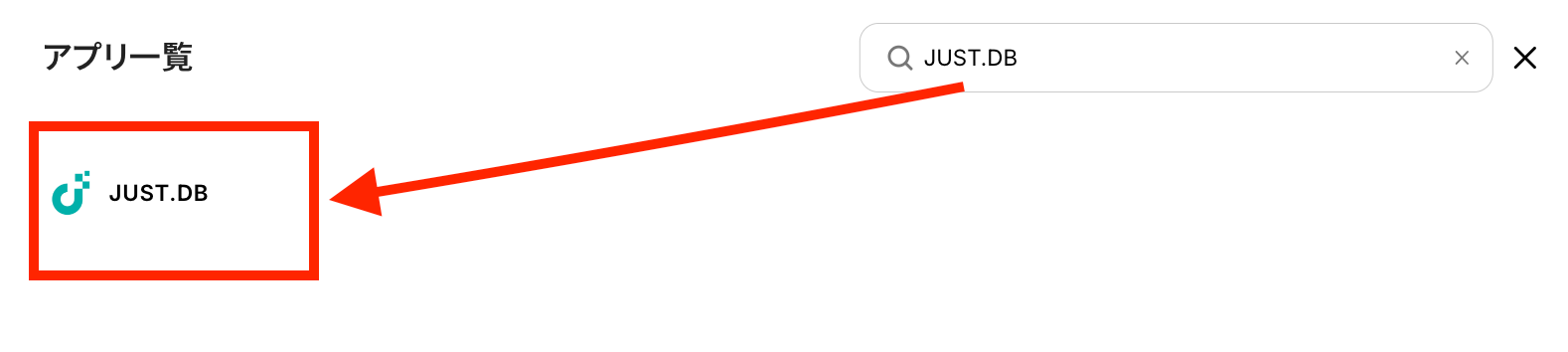
検索欄にJUST.DBと記入して、表示されたアイコンをクリックしましょう。
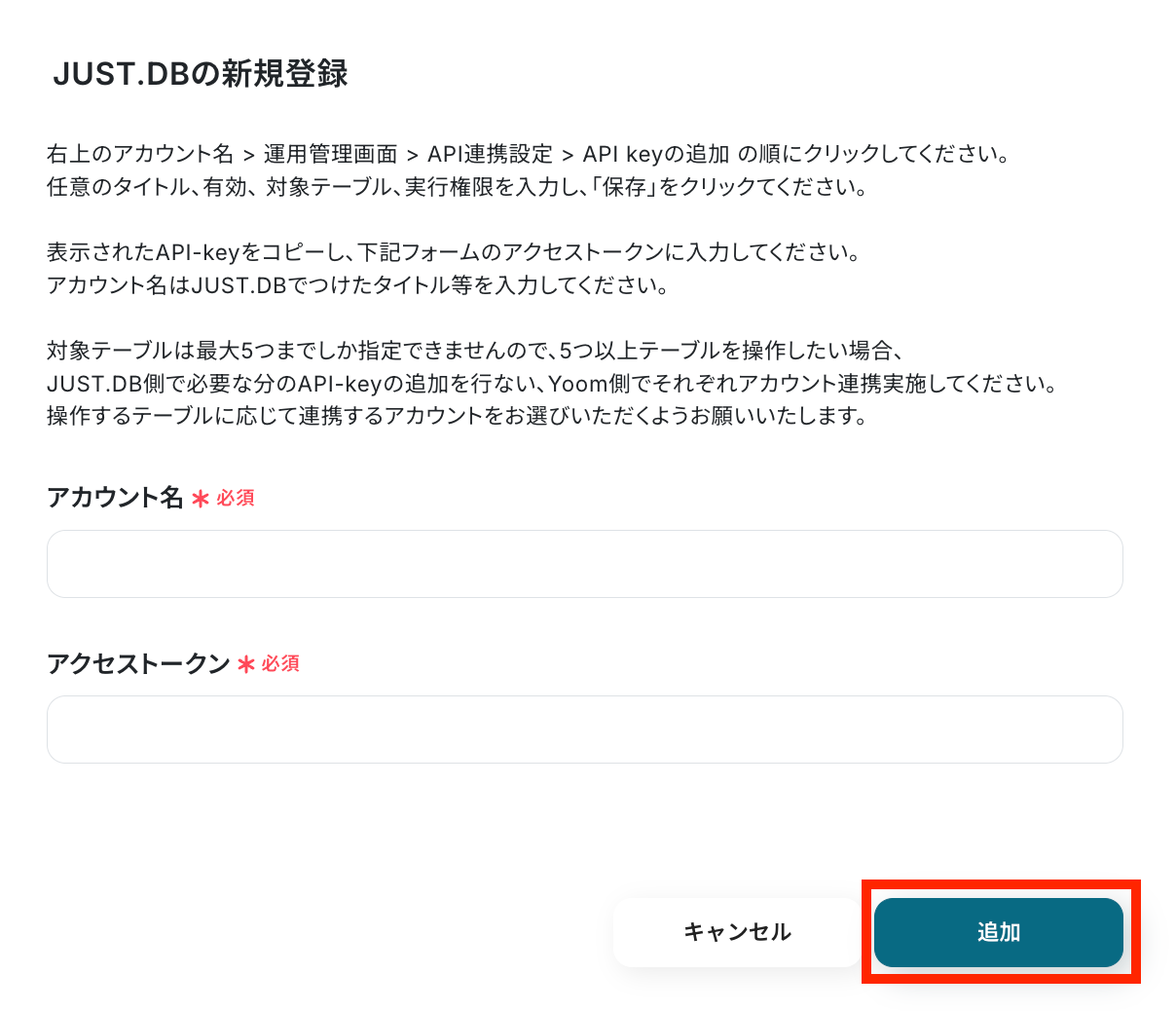
任意のアカウント名とアクセストークンを記入して、「追加」ボタンをクリックします。
下記のような表示が出たら、連携は成功です。

ステップ2:テンプレートをコピーする
続いてYoomのテンプレートをコピーします。以下バナーの「試してみる」をクリックしましょう。
■概要フォームから送信された回答内容を、手作業でデータベースに転記する作業は、手間がかかる上にミスも発生しやすいのではないでしょうか。このワークフローを活用すれば、フォームに回答が送信されると、JUST.DBの配列フィールドへ自動でレコードを挿入することが可能になります。手作業によるデータ入力の手間を省き、ヒューマンエラーを防ぐことで、データ管理の正確性と効率を高めます。■このテンプレートをおすすめする方- フォームとJUST.DBを連携させ、データ入力作業を自動化したいと考えている方
- 手作業でのデータ転記に時間を要しており、業務効率に課題を感じている方
- JUST.DBの配列フィールドへのレコード挿入を、ミスなく正確に行いたい方
■このテンプレートを使うメリット- フォーム回答をトリガーに、JUST.DBへレコードが自動で挿入されるため、これまで手作業に費やしていた時間を他の重要な業務に充てることができます。
- 手作業による転記作業がなくなることで、配列への複雑なデータ挿入時に起こりやすい入力ミスや漏れを防ぎ、データの正確性を保ちます。
■フローボットの流れ- はじめに、JUST.DBをYoomと連携します。
- 次に、トリガーでフォームを選択し、「回答が送信されたら」というアクションを設定します。
- 最後に、オペレーションでJUST.DBを選択し、「レコードの挿入(送信形式が配列のフィールドの場合)」アクションを設定して、フォームの回答内容をマッピングします。
※「トリガー」:フロー起動のきっかけとなるアクション、「オペレーション」:トリガー起動後、フロー内で処理を行うアクション
■このワークフローのカスタムポイント- トリガーに設定するフォームは、質問項目や形式などを自由に設定することが可能です。収集したい情報に応じてフォームを作成してください。
- JUST.DBのオペレーションでは、レコードを挿入する対象のテーブルやフィールドの識別名などを任意で設定してください。また、登録する値は、トリガーで取得した値や固定のテキストを使用して自由にカスタマイズできます。
■注意事項- JUST.DBとYoomを連携してください。
- フォームとJUST.DBを連携させ、データ入力作業を自動化したいと考えている方
- 手作業でのデータ転記に時間を要しており、業務効率に課題を感じている方
- JUST.DBの配列フィールドへのレコード挿入を、ミスなく正確に行いたい方
- フォーム回答をトリガーに、JUST.DBへレコードが自動で挿入されるため、これまで手作業に費やしていた時間を他の重要な業務に充てることができます。
- 手作業による転記作業がなくなることで、配列への複雑なデータ挿入時に起こりやすい入力ミスや漏れを防ぎ、データの正確性を保ちます。
- はじめに、JUST.DBをYoomと連携します。
- 次に、トリガーでフォームを選択し、「回答が送信されたら」というアクションを設定します。
- 最後に、オペレーションでJUST.DBを選択し、「レコードの挿入(送信形式が配列のフィールドの場合)」アクションを設定して、フォームの回答内容をマッピングします。
■このワークフローのカスタムポイント
- トリガーに設定するフォームは、質問項目や形式などを自由に設定することが可能です。収集したい情報に応じてフォームを作成してください。
- JUST.DBのオペレーションでは、レコードを挿入する対象のテーブルやフィールドの識別名などを任意で設定してください。また、登録する値は、トリガーで取得した値や固定のテキストを使用して自由にカスタマイズできます。
- JUST.DBとYoomを連携してください。
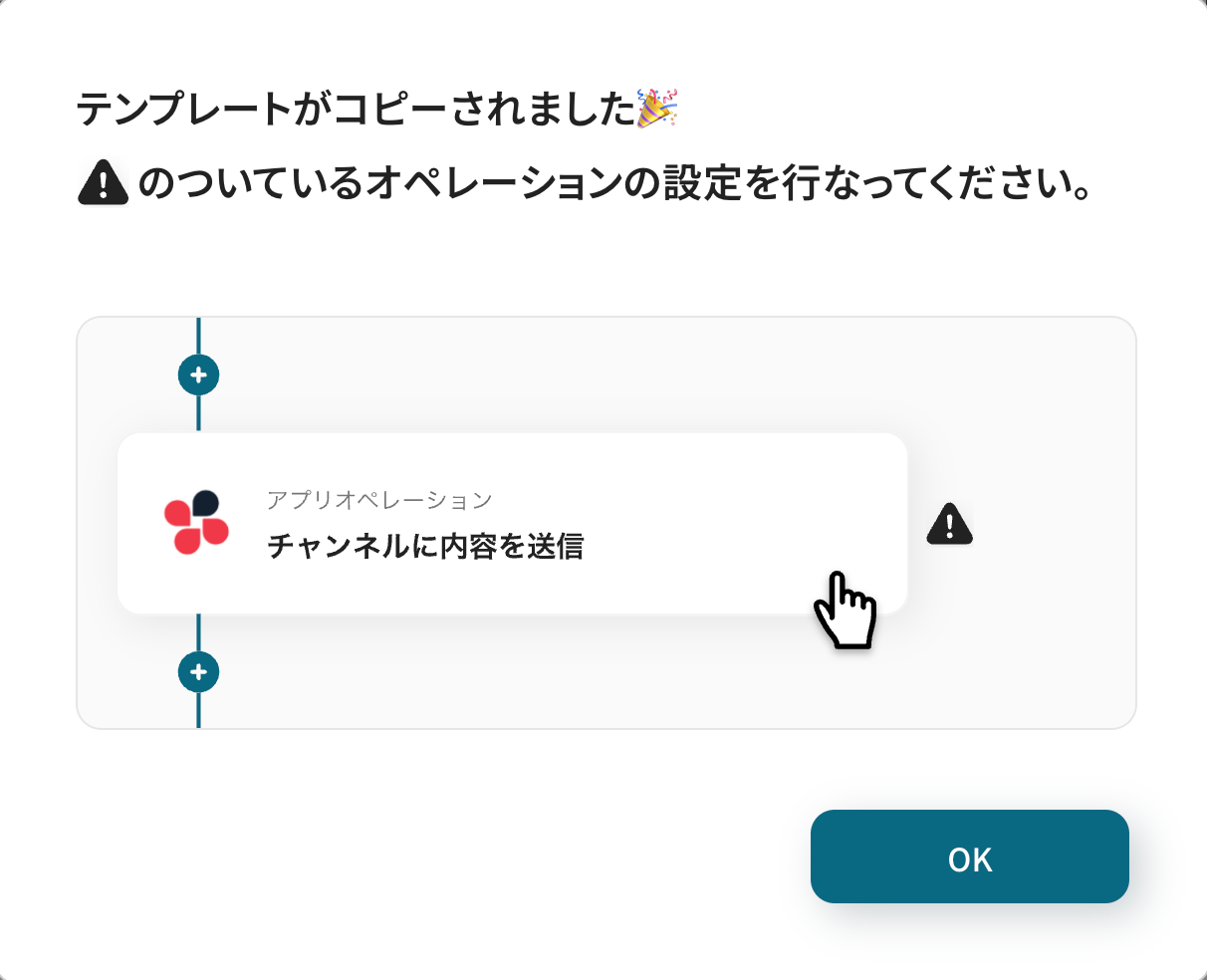
以下の画像のような画面が表示されたらテンプレートのコピーは完了です。
ステップ3:フォームトリガー設定
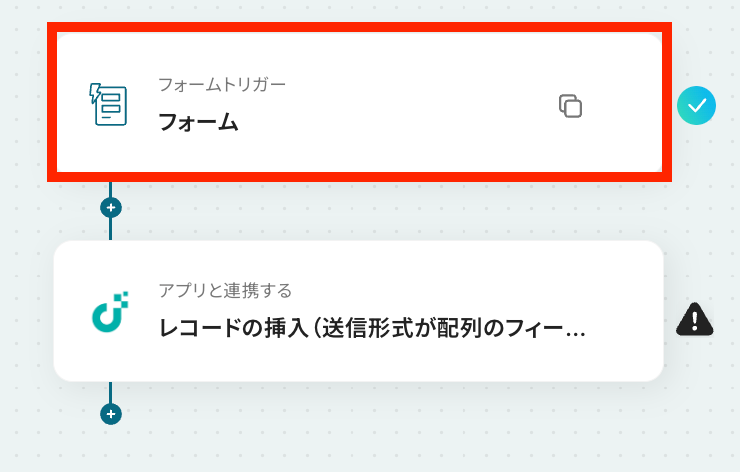
まずはトリガーの設定を行っていきます。以下の赤枠をクリックしてください。
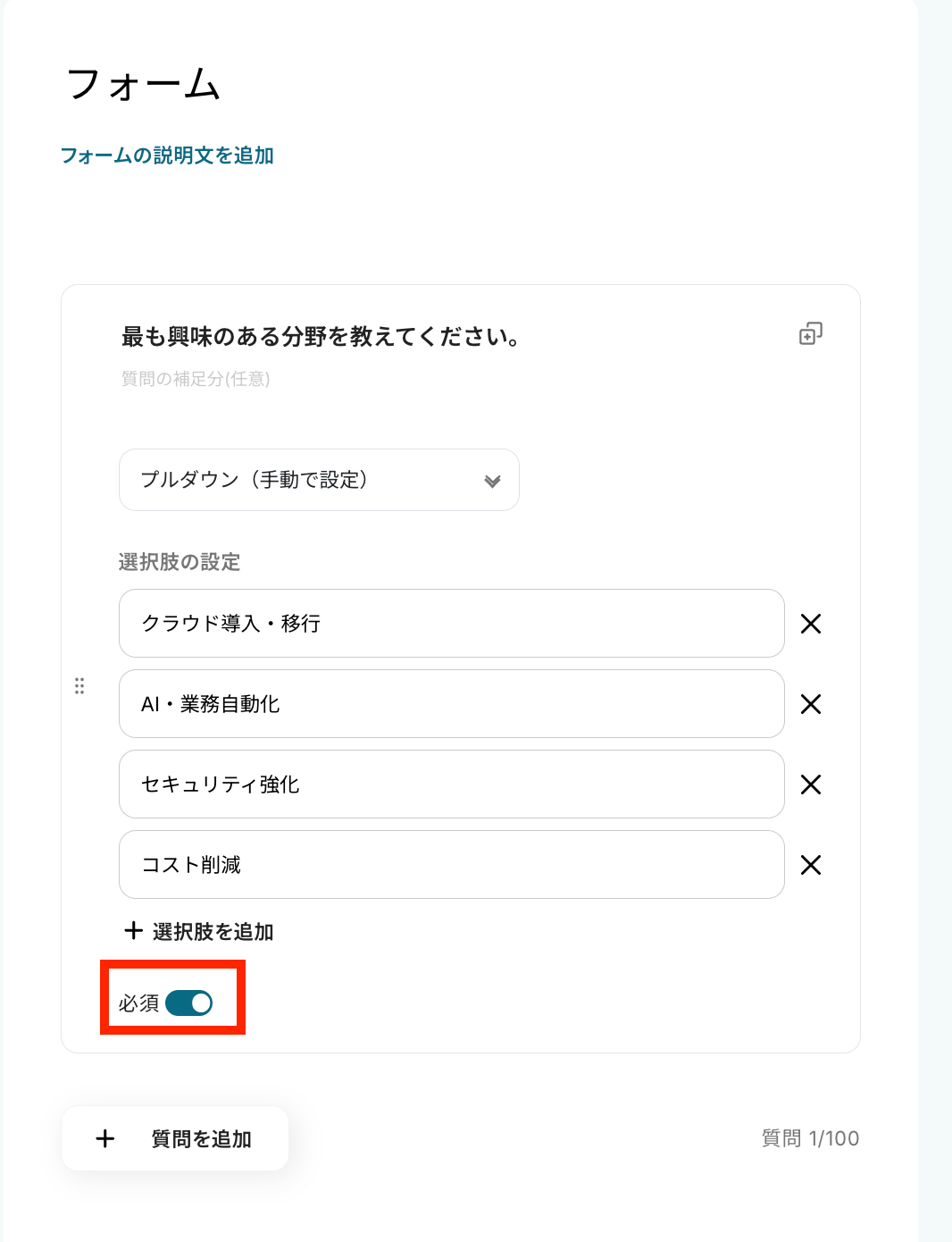
フォームに記載したい内容を設定します。
タイトルを設定や回答を必須にするかなどの設定を行うことができます。
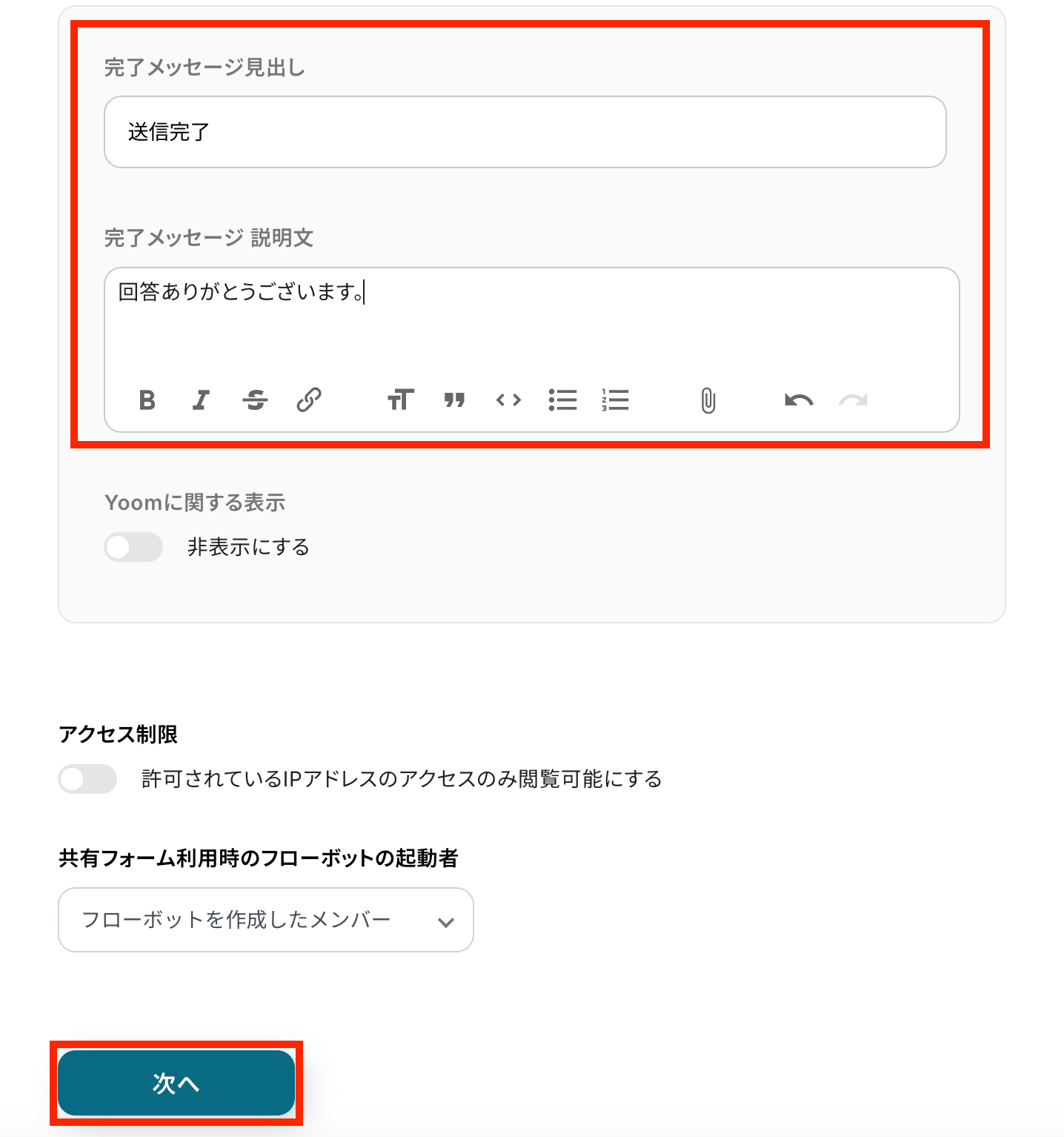
フォームの設定が終わったら、完了メッセージの設定を行います。
その他、アクセス制限や共有フォーム利用時のフローボットの起動者を任意で設定したら、「次へ」ボタンをクリックします。
下記のボタンで、実際のフォームの回答ページや完了ページを見ることができます。
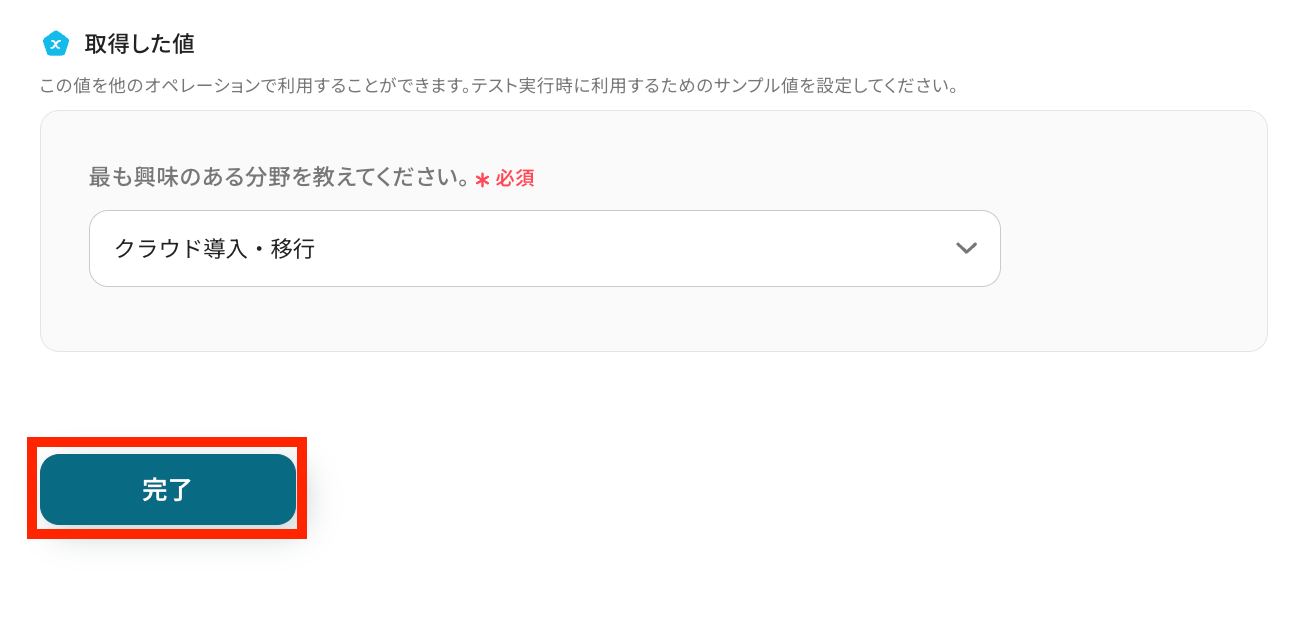
「取得した値」の欄に、JUST.DBに追加したい値を入力していきます。
※取得した値とは、トリガーやオペレーションにて受け取ったデータのことです。
入力したデータは、以降の設定でテストを行う際に各アプリに追加されます。
記入が済んだら、画面下部の「完了」ボタンを押して、次の設定に移りましょう!
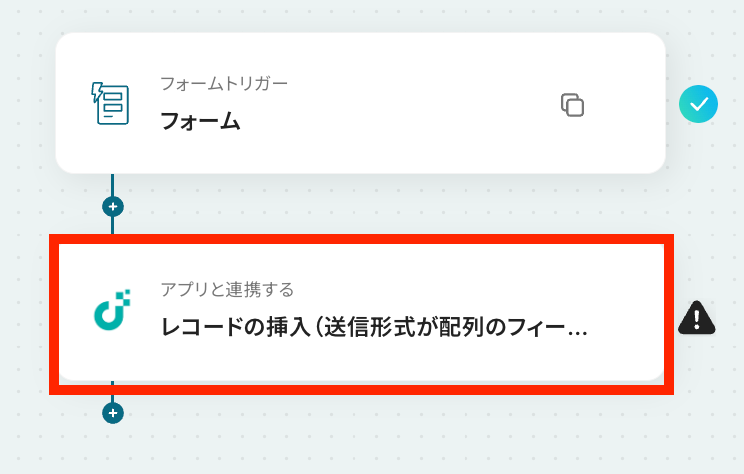
ステップ4:JUST.DBのアクション設定
JUST.DBの設定を行っていきます。以下の赤枠をクリックしてください。
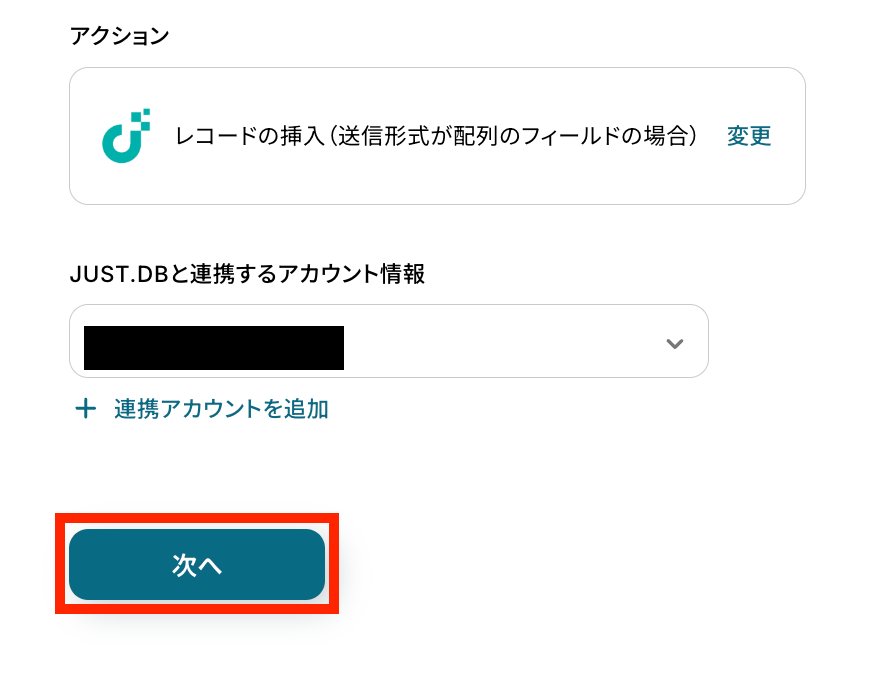
アクションはテンプレートのままで、連携するアカウント情報を確認します。
問題がなければ次の設定へ進みましょう!
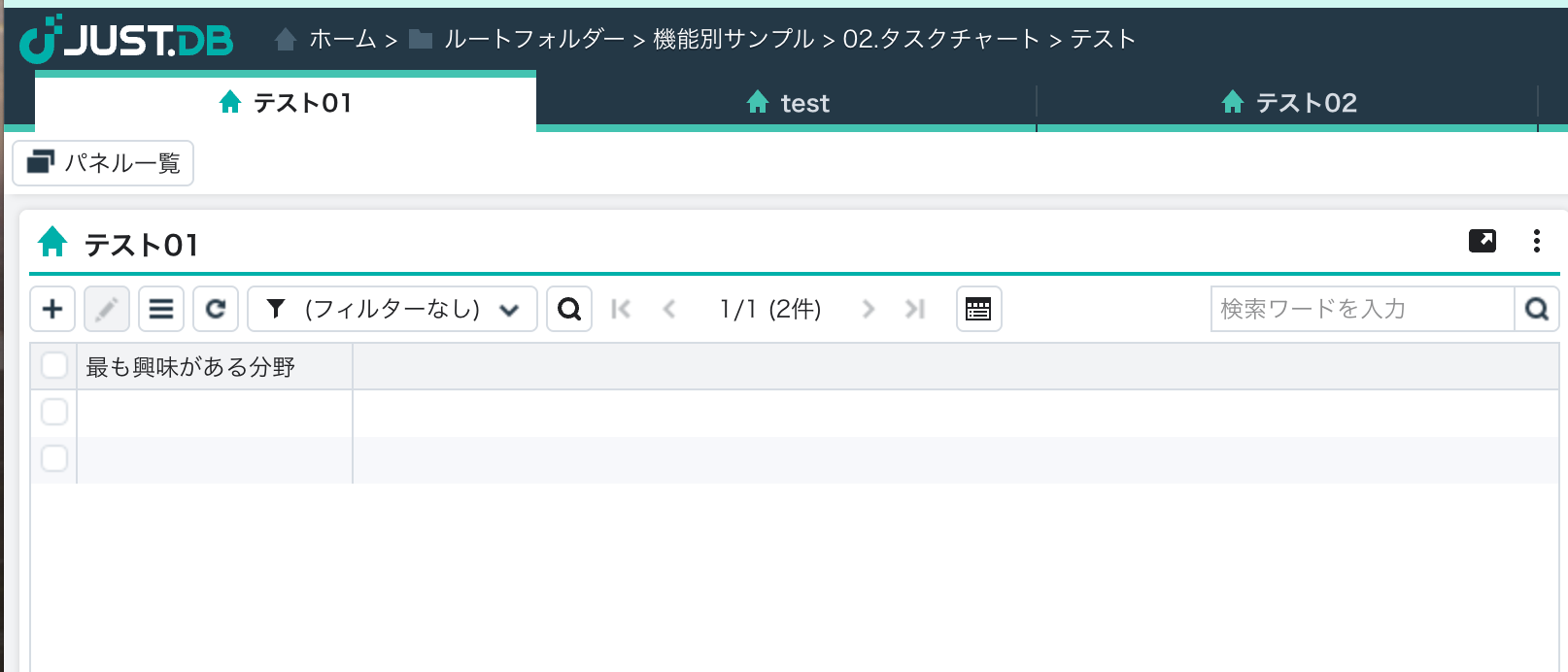
JUST.DB上でレコードの追加をするテーブルを作成します。
今回は以下のテーブルの「最も興味がある分野」の項目にレコードを挿入していきます!
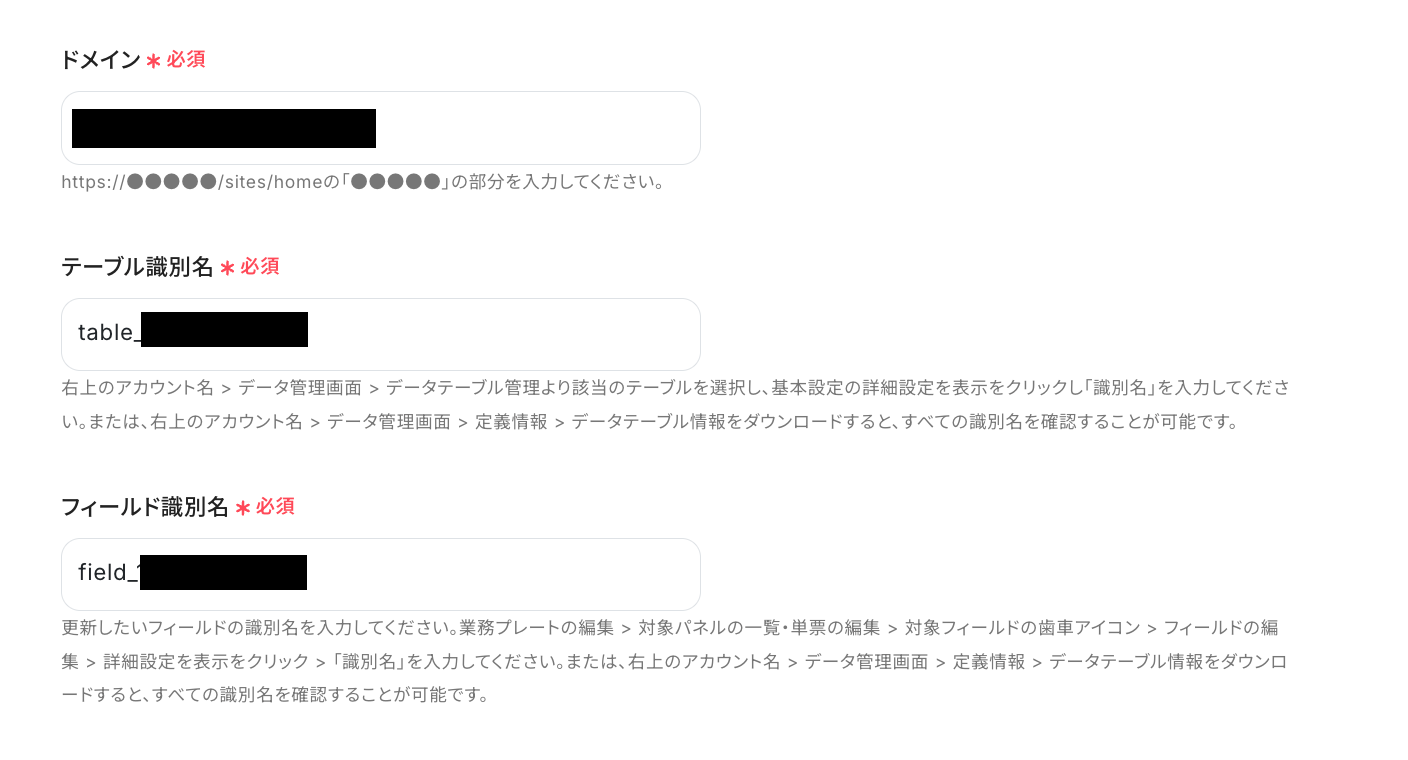
JUST.DB上で「ドメイン」「テーブル識別名」「フィールド識別名」を確認して、手動で記入しましょう。
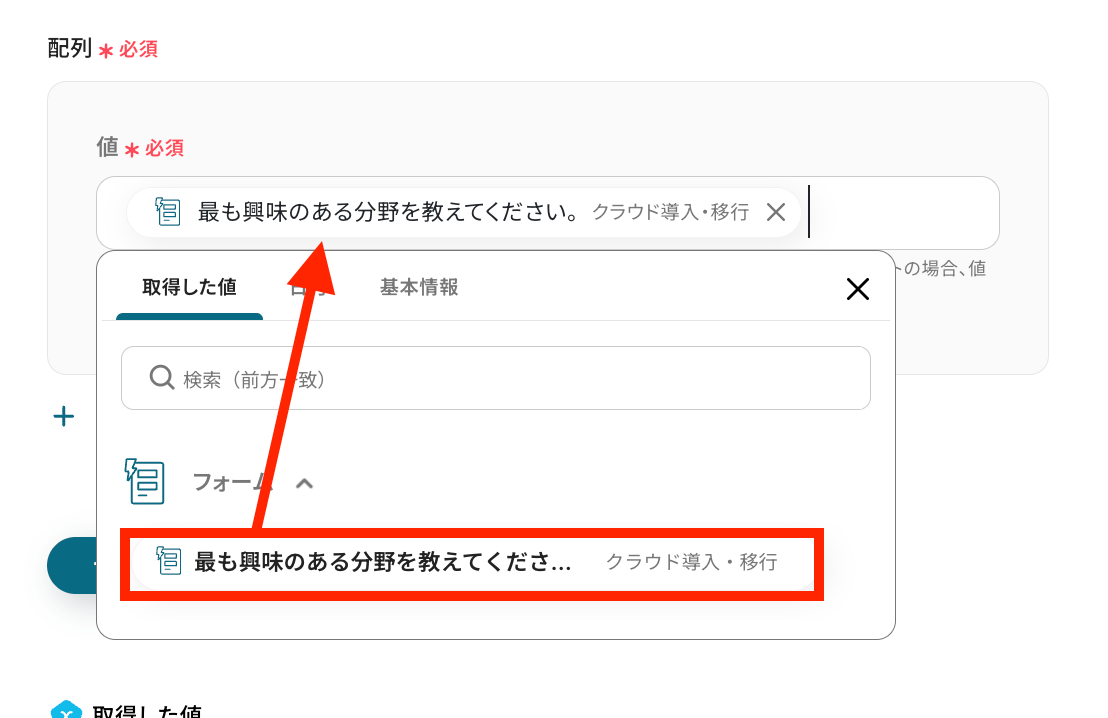
配列を、取得した値を利用して設定します。
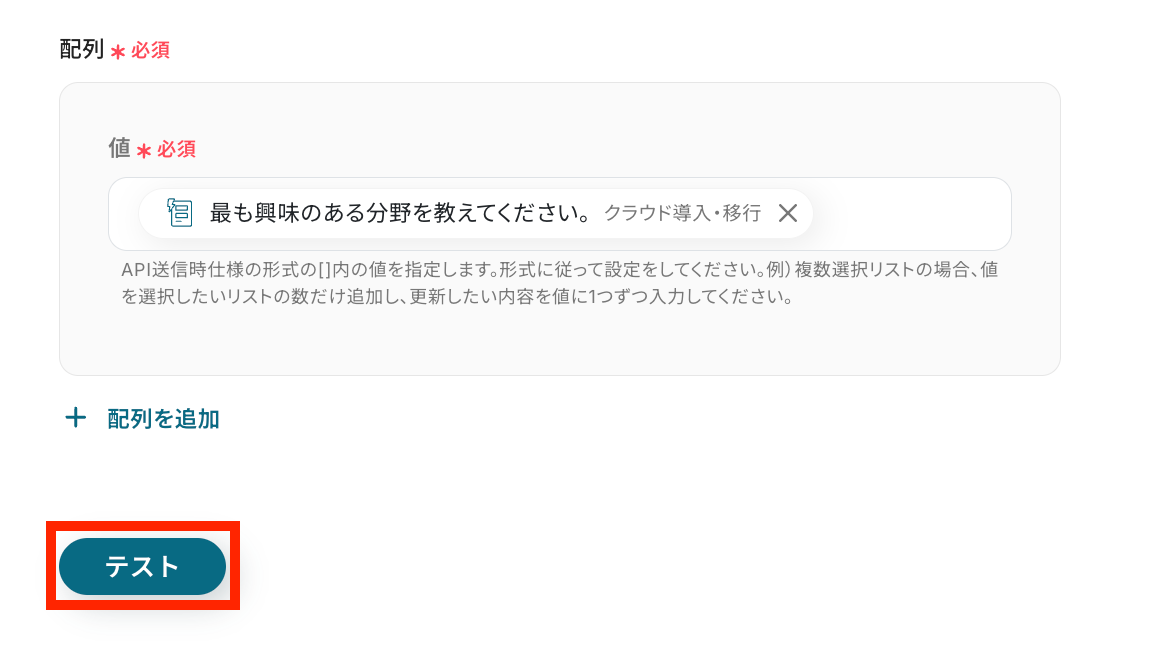
設定が終わったら、テストを実行してみましょう!
テスト成功で新規のレコードが作成されています!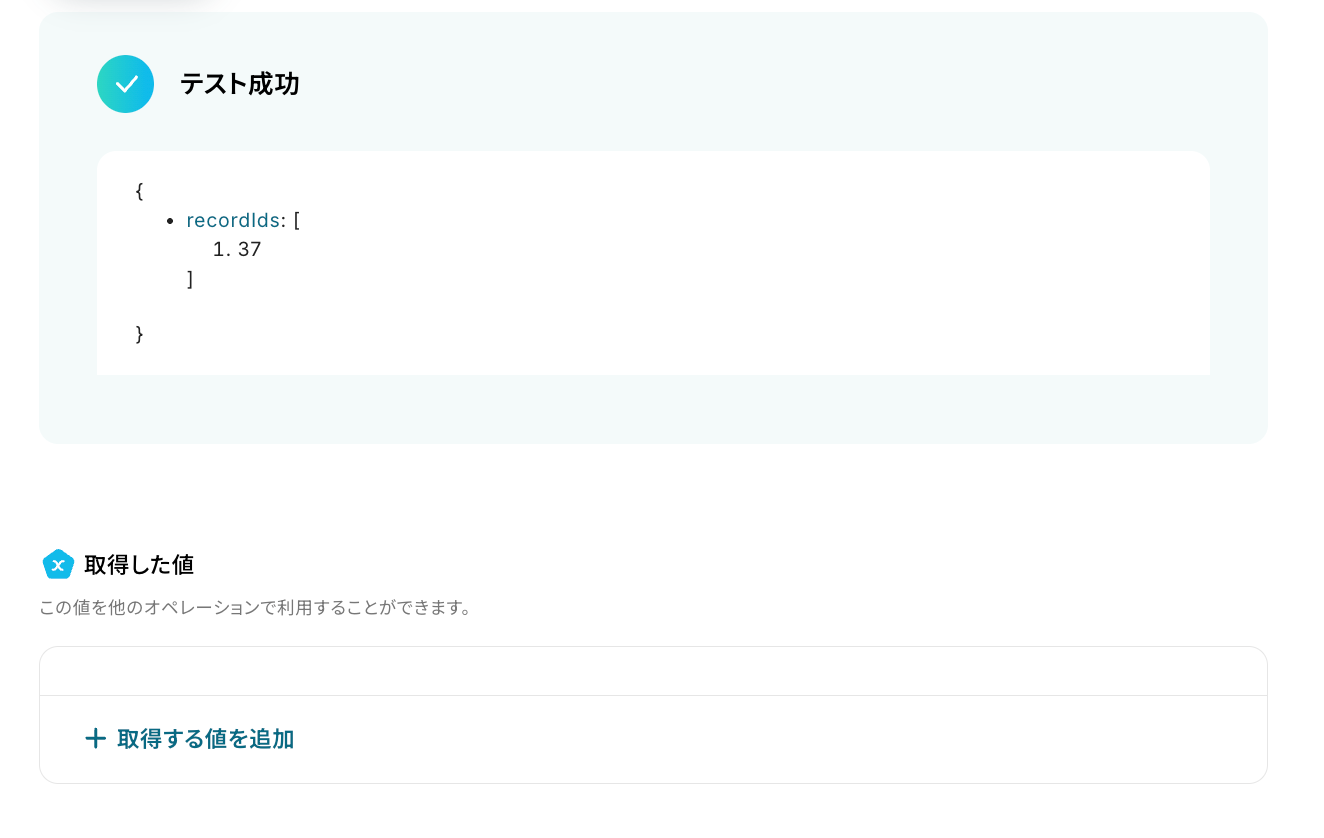
確認してみましょう!新規レコードが追加されています!
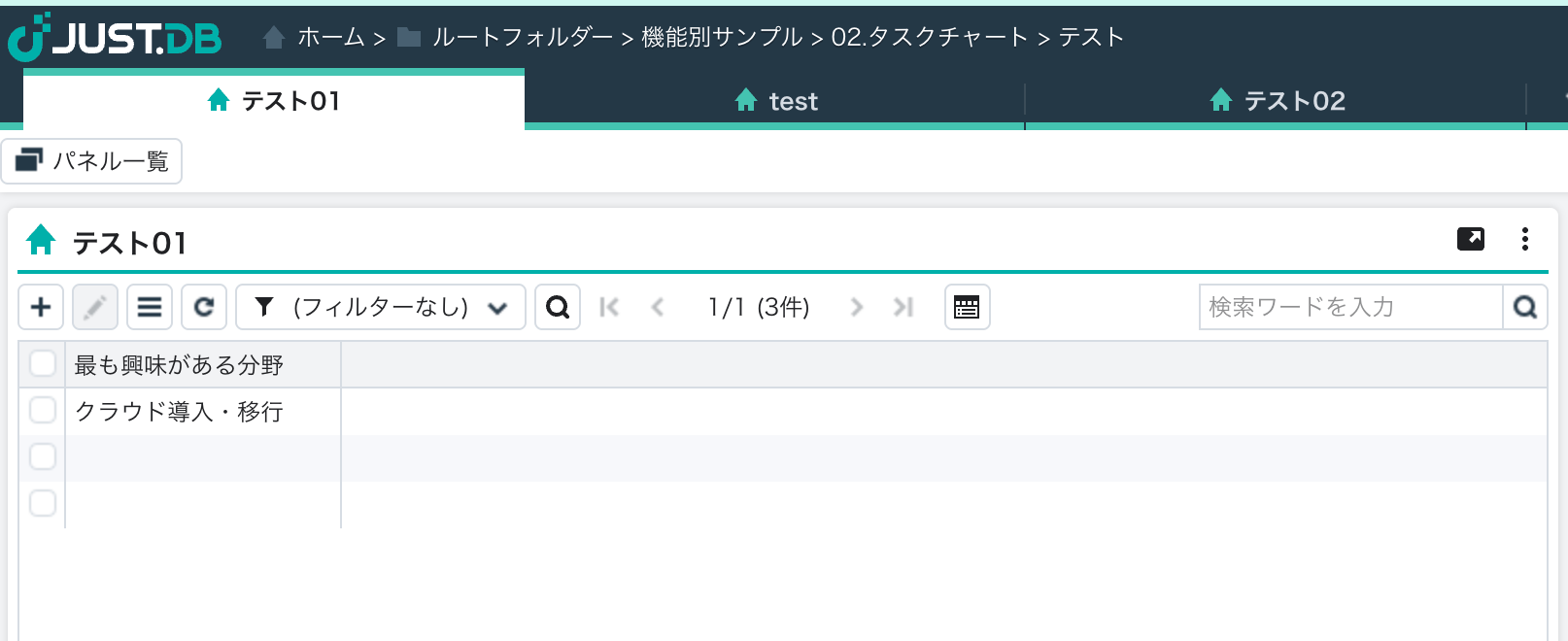
最後に、Yoomの設定画面で完了ボタンをクリックして設定を保存しましょう。
ステップ5:トリガーをONにし、フローが起動するかを確認
これですべての設定が完了です!
設定が完了すると以下のようなメニューが表示されるので、「トリガーをON」にします。
これですべての設定が完了したので、動作確認をしてみましょう。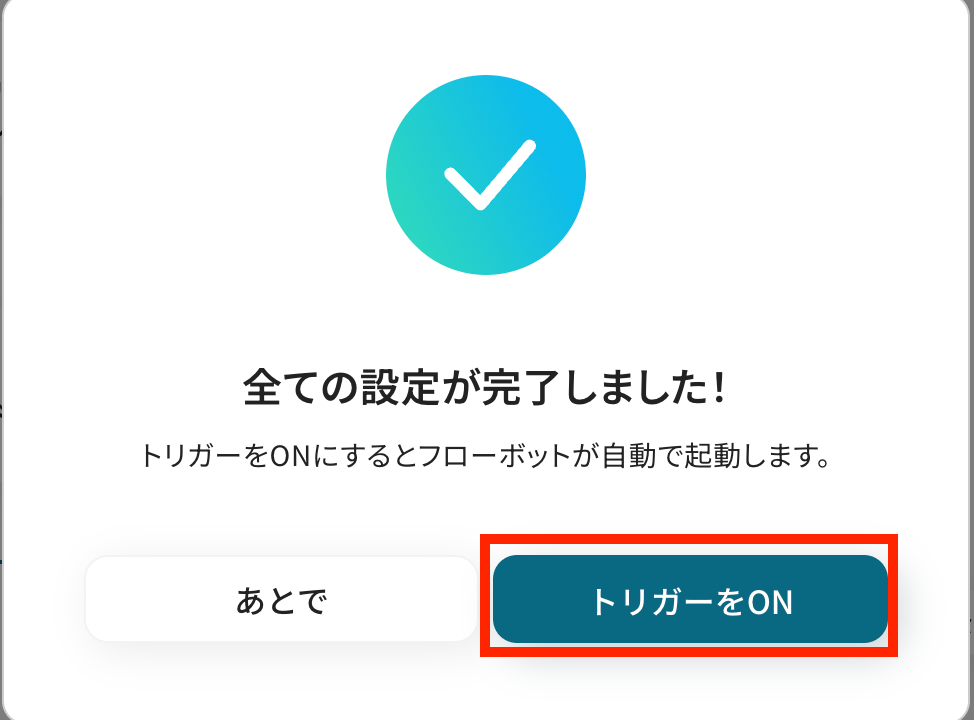
JUST.DBのAPIを活用したその他の自動化例
JUST.DBのAPIを活用することで、様々な自動化の実現が可能になります。
JUST.DBを使った自動化例
JUST.DBにレコードが登録された際、Google カレンダーへの予定追加やBoxへのフォルダ作成、Google Chatへの通知を自動化できます。また、Google フォームやGmail、BASEなどの外部サービスから届く情報をJUST.DBへ自動で集約することも可能です。
■概要JUST.DBで管理している顧客情報やタスクに関連する予定を、別途Googleカレンダーへ手入力していませんか?こうした二重入力は手間がかかるだけでなく、登録漏れや日付の間違いといったミスにも繋がりかねません。このワークフローを活用すれば、JUST.DBに新しいレコードが登録されたタイミングで、Googleカレンダーに自動で予定を追加することが可能です。データベースとカレンダーをスムーズに連携し、予定管理業務の効率化を実現します。
■このテンプレートをおすすめする方- JUST.DBとGoogleカレンダーを併用し、予定情報を手作業で転記している方
- データベースへの登録情報を元にした、予定の作成漏れや反映の遅延を防ぎたい方
- JUST.DBを起点とした業務フローの自動化によって、作業効率を高めたいと考えている方
■このテンプレートを使うメリット- JUST.DBへのレコード登録をトリガーに、Googleカレンダーへ自動で予定が作成されるため、これまで手作業に費やしていた時間を短縮できます。
- 手作業による予定の入力間違いや登録漏れといったヒューマンエラーを防ぎ、正確なスケジュール管理を実現します。
■フローボットの流れ- はじめに、JUST.DBとGoogleカレンダーをYoomに連携します。
- 次に、トリガーでJUST.DBを選択し、「Webhookイベントを受け取ったら」アクションを設定します。これにより、JUST.DBの指定したテーブルにレコードが登録された際にフローが起動します。
- 続いて、オペレーションでJUST.DBの「レコードの取得」アクションを設定し、トリガーをきっかけに取得したID情報をもとに、レコードの詳細情報を取得します。
- 最後に、オペレーションでGoogleカレンダーの「予定を作成(終日)」アクションを設定し、前のステップで取得した情報を活用してカレンダーに予定を作成します。
※「トリガー」:フロー起動のきっかけとなるアクション、「オペレーション」:トリガー起動後、フロー内で処理を行うアクション
■このワークフローのカスタムポイント- JUST.DBのトリガーおよびレコード取得の設定では、対象とするドメインやテーブル識別名、レコードIDなどを任意で設定してください。
- Googleカレンダーで予定を作成する際に、予定のタイトルや説明などの各項目に、前段のオペレーションでJUST.DBから取得した値を自由に紐付けて設定できます。
■注意事項- JUST.DB、GoogleカレンダーのそれぞれとYoomを連携してください。
- JUST.DBはミニプラン以上でご利用いただけるアプリとなっております。フリープラン・パーソナルプランの場合は設定しているフローボットのオペレーションやデータコネクトはエラーとなりますので、ご注意ください。
- ミニプラン・チームプラン・サクセスプランなどの有料プランは、2週間の無料トライアルを行うことが可能です。無料トライアル中には制限対象のアプリを使用することができます。
■概要JUST.DBに新しいレコードを登録するたびに、関連するフォルダをOneDriveに手動で作成する作業は手間がかかる上に、作成漏れなどのミスに繋がりやすいのではないでしょうか。こうした定型的な業務に時間を取られ、本来の業務に集中できないことも課題となりがちです。このワークフローを活用すれば、JUST.DBにレコードが登録されると同時に、指定した情報を基にOneDriveへ自動でフォルダを作成し、ファイル管理の効率化を実現します。
■このテンプレートをおすすめする方- JUST.DBとOneDriveを連携させ、データとファイルの管理を効率化したい方
- 手作業でのフォルダ作成に時間を要しており、自動化による効率化を目指している方
- フォルダの作成漏れや命名規則の不統一といったヒューマンエラーを防ぎたい方
■このテンプレートを使うメリット- JUST.DBへのレコード登録をトリガーに、OneDriveのフォルダが自動で作成されるため、手作業の時間を削減できます。
- 手動での作業で発生しがちなフォルダの作成漏れや命名ミスを防ぎ、データ管理の精度向上に繋がります。
■フローボットの流れ- はじめに、JUST.DBとOneDriveをYoomと連携します。
- 次に、トリガーでJUST.DBを選択し、「Webhookイベントを受け取ったら」というアクションを設定します。
- 最後に、オペレーションでOneDriveを選択し、「フォルダを作成」アクションを設定します。JUST.DBから受け取った情報を基にフォルダが作成されるよう設定します。
※「トリガー」:フロー起動のきっかけとなるアクション、「オペレーション」:トリガー起動後、フロー内で処理を行うアクション
■このワークフローのカスタムポイント- OneDriveでフォルダを作成する際に、対象となるドライブIDを任意で設定してください。
- 作成するフォルダの名称は任意で設定可能です。JUST.DBのレコード情報を活用し、特定のプロジェクト名や顧客名などをフォルダ名に含めることもできます。
■注意事項- JUST.DB、OneDriveのそれぞれとYoomを連携してください。
- JUST.DBはミニプラン以上でご利用いただけるアプリとなっております。フリープラン・パーソナルプランの場合は設定しているフローボットのオペレーションやデータコネクトはエラーとなりますので、ご注意ください。
- ミニプラン・チームプラン・サクセスプランなどの有料プランは、2週間の無料トライアルを行うことが可能です。無料トライアル中には制限対象のアプリを使用することができます。
- Microsoft365(旧Office365)には、家庭向けプランと一般法人向けプラン(Microsoft365 Business)があり、一般法人向けプランに加入していない場合には認証に失敗する可能性があります。
■概要JUST.DBに新しいレコードが登録されるたびに、その内容をMicrosoft Excelに手作業で転記していませんか?この定型的な作業は、時間もかかり、入力ミスの原因にもなりかねません。このワークフローを活用すれば、JUST.DBへのレコード登録をトリガーとして、Microsoft Excelの指定したシートへ自動で情報が格納されるため、データ管理の効率化を実現します。
■このテンプレートをおすすめする方- JUST.DBとMicrosoft Excelで顧客や案件データを管理し、手作業での転記に手間を感じている方
- JUST.DBのデータを基にMicrosoft Excelで集計や分析を行っており、リアルタイムな反映をしたい方
- データ入力のミスや漏れを防ぎ、業務の正確性を高めたいと考えているチームリーダーの方
■このテンプレートを使うメリット- JUST.DBへのレコード登録後、自動でMicrosoft Excelにデータが追加されるため、手作業での転記時間を削減できます。
- 手作業によるデータのコピー&ペーストが不要になることで、入力ミスや転記漏れといったヒューマンエラーを防ぎます。
■フローボットの流れ- はじめに、JUST.DBとMicrosoft ExcelをYoomと連携します。
- 次に、トリガーでJUST.DBを選択し、「Webhookイベントを受け取ったら」というアクションを設定します。
- 最後に、オペレーションでMicrosoft Excelの「レコードを追加する」アクションを設定し、JUST.DBから受け取ったデータを格納するよう設定します。
※「トリガー」:フロー起動のきっかけとなるアクション、「オペレーション」:トリガー起動後、フロー内で処理を行うアクション
■このワークフローのカスタムポイント- Microsoft Excelのオペレーションでは、データを格納したいファイル(アイテムID)やシート名を任意で設定してください。
- JUST.DBから取得したどの値を、Microsoft Excelのどの列に格納するかを自由にマッピング設定することが可能です。
■注意事項- JUST.DB、Microsoft ExcelのそれぞれとYoomを連携してください。
- JUST.DBはミニプラン以上でご利用いただけるアプリとなっております。フリープラン・パーソナルプランの場合は設定しているフローボットのオペレーションやデータコネクトはエラーとなりますので、ご注意ください。
- ミニプラン・チームプラン・サクセスプランなどの有料プランは、2週間の無料トライアルを行うことが可能です。無料トライアル中には制限対象のアプリを使用することができます。
- Microsoft Excelのデータベースを操作するオペレーションの設定に関しては「【Excel】データベースを操作するオペレーションの設定に関して」をご参照ください。
■概要JUST.DBに新しい情報が登録された際、関係者への共有を手作業で行うのは手間がかかり、共有漏れの原因にもなり得ます。このワークフローを活用すれば、JUST.DBへのレコード登録をきっかけに、指定したGoogle Chatのスペースへリアルタイムに通知を自動で送信することが可能です。情報共有を迅速化し、確認漏れなどの課題をスムーズに解消します。
■このテンプレートをおすすめする方- JUST.DBのデータ更新をGoogle Chatでリアルタイムに把握したいと考えている方
- 手作業での通知連絡による共有漏れや遅延を防ぎたいチームの管理者の方
- JUST.DBとGoogle Chatを活用した情報共有フローを効率化したいと考えている方
■このテンプレートを使うメリット- JUST.DBにレコードが登録されると自動でGoogle Chatに通知されるため、手作業での連絡に費やしていた時間を短縮することができます。
- システムが自動で通知を行うため、連絡の抜け漏れや遅延といったヒューマンエラーを防ぎ、確実な情報共有を実現します。
■フローボットの流れ- はじめに、JUST.DBとGoogle ChatをYoomと連携します。
- 次に、トリガーでJUST.DBを選択し、「Webhookイベントを受け取ったら」というアクションを設定します。
- 最後に、オペレーションでGoogle Chatの「メッセージを送信」アクションを設定し、通知したい内容を組み立てます。
※「トリガー」:フロー起動のきっかけとなるアクション、「オペレーション」:トリガー起動後、フロー内で処理を行うアクション
■このワークフローのカスタムポイント- Google Chatのオペレーションでは、通知を送信したいスペースのリソース名を任意で設定してください。
- 送信するメッセージ内容も、JUST.DBから取得した情報などを組み合わせて自由にカスタマイズが可能です。
■注意事項- JUST.DB、Google ChatのそれぞれとYoomを連携してください。
- JUST.DBはミニプラン以上でご利用いただけるアプリとなっております。フリープラン・パーソナルプランの場合は設定しているフローボットのオペレーションやデータコネクトはエラーとなりますので、ご注意ください。
- ミニプラン・チームプラン・サクセスプランなどの有料プランは、2週間の無料トライアルを行うことが可能です。無料トライアル中には制限対象のアプリを使用することができます。
- Google Chatとの連携はGoogle Workspaceの場合のみ可能です。詳細は「Google Chatでスペースにメッセージを送る方法」を参照ください。
■概要JUST.DBに新しいレコードを登録するたびに、関連するファイルを保管するためにBoxで手動でフォルダを作成していませんか?この定型的な作業は手間がかかるだけでなく、フォルダの命名規則を間違えたり、作成を忘れたりするヒューマンエラーの原因にもなりがちです。このワークフローを活用すれば、JUST.DBへのレコード登録をきっかけに、Boxへ自動でフォルダを作成する仕組みを構築でき、こうした課題をスムーズに解消できます。
■このテンプレートをおすすめする方- JUST.DBとBoxを併用しており、手作業でのデータ管理に手間を感じている方
- データベースとストレージの連携を自動化し、業務を効率化したいと考えている方
- 手作業によるフォルダの作成漏れや命名ミスを防ぎたい情報システム担当者の方
■このテンプレートを使うメリット- JUST.DBにレコードが登録されると、Boxに自動でフォルダが作成されるため、これまで手作業に費やしていた時間を短縮することができます。
- 手作業によるフォルダの作成漏れや命名規則の間違いといったヒューマンエラーのリスクを軽減し、データ管理の品質向上に繋がります。
■フローボットの流れ- はじめに、JUST.DBとBoxをYoomと連携します。
- 次に、トリガーでJUST.DBを選択し、「Webhookイベントを受け取ったら」というアクションを設定します。
- 最後に、オペレーションでBoxの「フォルダを作成」アクションを設定し、JUST.DBから受け取った情報をもとにフォルダが作成されるように設定します。
※「トリガー」:フロー起動のきっかけとなるアクション、「オペレーション」:トリガー起動後、フロー内で処理を行うアクション
■このワークフローのカスタムポイント- Boxでフォルダを作成する際に、フォルダ名を任意の値やJUST.DBから取得した情報をもとに設定してください。
- 作成するフォルダを格納する親フォルダを、任意のコンテンツIDを指定して設定してください。
■注意事項- JUST.DB、BoxのそれぞれとYoomを連携してください。
- JUST.DB、Boxはミニプラン以上でご利用いただけるアプリとなっております。フリープラン・パーソナルプランの場合は設定しているフローボットのオペレーションやデータコネクトはエラーとなりますので、ご注意ください。
- ミニプラン・チームプラン・サクセスプランなどの有料プランは、2週間の無料トライアルを行うことが可能です。無料トライアル中には制限対象のアプリを使用することができます。
■概要
Googleフォームの回答内容をJUST.DBに登録するフローです。
■このテンプレートをおすすめする方
1.マーケティング担当者
・Googleフォームでアンケートや顧客フィードバックを収集し、JUST.DBで回答データを分析してマーケティング戦略に活用したい方
・手作業でのデータ入力や集計に時間をかけたくない方
・回答データをリアルタイムで可視化し、迅速な意思決定につなげたい方
2.営業担当者
・Googleフォームで見込み客情報や商談情報を収集し、JUST.DBで顧客データベースを構築・管理したい方
・収集したデータをJUST.DBで分析し、営業活動の効率化や成約率向上につなげたい方
・顧客情報を一元管理し、チーム全体で共有・活用したい方
3.人事担当者
・Googleフォームで採用応募者情報や従業員アンケートを収集し、JUST.DBで人事データを管理・分析したい方
・応募者情報を効率的に管理し、選考プロセスをスムーズに進めたい方
・従業員アンケートの結果を分析し、組織改善や人材育成に役立てたい方
■このテンプレートを使うメリット
・手作業によるデータ転記を不要とし、人的リソースをより付加価値の高い業務へ集中することができます。
・データ連携の自動化による業務効率化、人的ミスの削減が可能となります。
■注意事項
・Googleフォーム、JUST.DBのそれぞれとYoomを連携させてください。
・Googleフォームをトリガーとして使用した際の回答内容を取得する方法は下記を参照ください。https://intercom.help/yoom/ja/articles/6807133
■概要
Google スプレッドシートで行が追加されたらJUST.DBにレコードを追加するフローです。
■このテンプレートをおすすめする方
1.Google スプレッドシートを業務で活用している方
・顧客企業と共有シートで情報のやり取りを行う事務職の方
・チームで同一のシートを編集していき、情報の精度をあげたいチームリーダー
2.JUST.DBで情報の管理を行なっている方
・データの集計を行うマーケティング担当
・商品や、顧客情報の管理に使用している小売業の担当者
■このテンプレートを使うメリット
Google スプレッドシートは複数人で編集できるため、情報のまとめや共有に有効的なツールです。
さらにJUST.DBへ情報登録して活用することで、プロジェクトの進行をスムーズに行うことが可能となります。
しかし、Google スプレッドシートへ入力された情報をJUST.DBに手動入力することは、情報の最新性を保つことを困難にします。
Google スプレッドシートへの登録情報を手間なくJUST.DBにも登録を行いたいと考える方にこのフローは適しています。
Google スプレッドシート上でデータの追加があったら、自動で引用した内容をJUST.DBにも登録するため、手入力の手間をなくし、スムーズな情報共有を実現します。
■注意事項
・Google スプレッドシート、JUST.DBのそれぞれとYoomを連携してください。
■概要
Gmailで受信するお問い合わせメールの内容を、都度コピーしてJUST.DBに手作業で入力していませんか。この定型的な作業は、時間がかかるだけでなく、入力ミスや転記漏れといったヒューマンエラーの原因にもなり得ます。このワークフローを活用すれば、Gmailで特定ラベルの付いたメールを受信するだけで、自動的にJUST.DBへ内容が登録されるため、こうした入力業務の課題を解消し、対応の迅速化に繋げることが可能です。
■このテンプレートをおすすめする方
- Gmailで受信したお問い合わせ情報を、JUST.DBへ手動で転記している担当者の方
- 顧客からの問い合わせ管理を効率化し、対応漏れを防ぎたいと考えているチームリーダーの方
- 日々のデータ入力作業を自動化し、より重要な業務に時間を活用したいと考えている方
■このテンプレートを使うメリット
- Gmailでメールを受信するだけでJUST.DBへ自動で情報が登録され、これまで手作業での転記に費やしていた時間を短縮できます。
- 手作業によるデータのコピー&ペーストがなくなることで、入力間違いや項目漏れといったヒューマンエラーの防止に繋がります。
■フローボットの流れ
- はじめに、GmailとJUST.DBをYoomと連携します。
- 次に、トリガーでGmailを選択し、「特定のラベルのメールを受信したら」というアクションを設定し、対象のラベルを指定します。
- 最後に、オペレーションでJUST.DBの「レコードの挿入」アクションを設定し、Gmailで受信したメールの件名や本文などを、登録したい項目にそれぞれ紐付けます。
※「トリガー」:フロー起動のきっかけとなるアクション、「オペレーション」:トリガー起動後、フロー内で処理を行うアクション
■このワークフローのカスタムポイント
- Gmailのトリガー設定では、自動化の起動対象としたいメールのラベルを任意で設定してください。
- JUST.DBにレコードを挿入する際、どの項目にどの情報を登録するかを任意に設定できます。例えば、メールの件名や本文などを対応する項目に紐付けたり、対応状況の項目に「新規」といった固定値を入れたりすることが可能です。
■注意事項
- GmailとJUST.DBのそれぞれとYoomを連携してください。
- トリガーは5分、10分、15分、30分、60分の間隔で起動間隔を選択できます。
- プランによって最短の起動間隔が異なりますので、ご注意ください。
■概要
DocuSignで契約が完了したらJUST.DBの情報を更新するフローです。
Yoomではプログラミング不要でアプリ間の連携ができるため、簡単にこのフローを実現することができます。
■このテンプレートをおすすめする方
1.契約業務を担当している方
・企業の営業部門の方
・Docusignで書類の送付や承認プロセスの効率化を図っている方
2.JUST.DBでデータ管理を行う方
・Docusignのエンベロープのデータを蓄積している方
・他のツールのデータを効率的に連携したい方
■このテンプレートを使うメリット
Docusignは契約業務をペーパーレスで行うことができ、業務運営をスムーズにすることができます。
しかし、JUST.DBで契約情報を管理している場合、Docusignにおける契約完了を毎回把握して更新するのは非効率的です。
このフローは、Docusignで契約が完了すると自動でJUST.DBの情報を更新できるため、JUST.DBへの更新作業を効率化します。
JUST.DBへの更新が自動化されることで、データが常に最新化されるため、管理業務の効率化を図ることが可能です。
また、手動による更新作業も不要となるため、更新漏れや入力ミスを防止することもできます。
■注意事項
・DocuSign、JUST.DBのそれぞれとYoomを連携してください。
■概要
BASEで注文が発生したらJUST.DBに追加するフローです。
■このテンプレートをおすすめする方
1.BASEを業務に活用している方
・ECサイト運営に活用し自社商品の販売を行う方
・顧客や在庫情報を登録、管理する方
2.JUST.DBで情報の管理を行なっている方
・データを集計し分析を行う方
・管理する商品や、顧客情報と合わせて帳票情報を管理している方
■このテンプレートを使うメリット
BASEはECサイト運営を円滑に行うために活用できるツールです。
同時にJUST.DBでも情報を管理することで情報の分析をし、より細かいマーケティング施策を行うことができます。
しかしBASEの注文情報を毎回JUST.DBに手作業で追加するのは、ミスの発生リスクを高める可能性があります。
手作業によるヒューマンエラーの発生を防ぎたいと考える方にこのフローは適しています。
このフローを使用すると、BASEで注文が発生したことをトリガーに自動でJUST.DBにデータ追加を行います。
入力作業を自動化することで、入力ミスや作業漏れを未然に防ぐことができます。
また入力にかかっていた時間をコア業務に充てることで業務全体が活性化し、生産性の向上につながります。
■注意事項
・BASE、JUST.DBのそれぞれとYoomを連携してください。
・トリガーは5分、10分、15分、30分、60分の間隔で起動間隔を選択できます。
・プランによって最短の起動間隔が異なりますので、ご注意ください。

■このテンプレートをおすすめする方
- JUST.DBとGoogleカレンダーを併用し、予定情報を手作業で転記している方
- データベースへの登録情報を元にした、予定の作成漏れや反映の遅延を防ぎたい方
- JUST.DBを起点とした業務フローの自動化によって、作業効率を高めたいと考えている方
■このテンプレートを使うメリット
- JUST.DBへのレコード登録をトリガーに、Googleカレンダーへ自動で予定が作成されるため、これまで手作業に費やしていた時間を短縮できます。
- 手作業による予定の入力間違いや登録漏れといったヒューマンエラーを防ぎ、正確なスケジュール管理を実現します。
■フローボットの流れ
- はじめに、JUST.DBとGoogleカレンダーをYoomに連携します。
- 次に、トリガーでJUST.DBを選択し、「Webhookイベントを受け取ったら」アクションを設定します。これにより、JUST.DBの指定したテーブルにレコードが登録された際にフローが起動します。
- 続いて、オペレーションでJUST.DBの「レコードの取得」アクションを設定し、トリガーをきっかけに取得したID情報をもとに、レコードの詳細情報を取得します。
- 最後に、オペレーションでGoogleカレンダーの「予定を作成(終日)」アクションを設定し、前のステップで取得した情報を活用してカレンダーに予定を作成します。
■このワークフローのカスタムポイント
- JUST.DBのトリガーおよびレコード取得の設定では、対象とするドメインやテーブル識別名、レコードIDなどを任意で設定してください。
- Googleカレンダーで予定を作成する際に、予定のタイトルや説明などの各項目に、前段のオペレーションでJUST.DBから取得した値を自由に紐付けて設定できます。
■注意事項
- JUST.DB、GoogleカレンダーのそれぞれとYoomを連携してください。
- JUST.DBはミニプラン以上でご利用いただけるアプリとなっております。フリープラン・パーソナルプランの場合は設定しているフローボットのオペレーションやデータコネクトはエラーとなりますので、ご注意ください。
- ミニプラン・チームプラン・サクセスプランなどの有料プランは、2週間の無料トライアルを行うことが可能です。無料トライアル中には制限対象のアプリを使用することができます。

■このテンプレートをおすすめする方
- JUST.DBとOneDriveを連携させ、データとファイルの管理を効率化したい方
- 手作業でのフォルダ作成に時間を要しており、自動化による効率化を目指している方
- フォルダの作成漏れや命名規則の不統一といったヒューマンエラーを防ぎたい方
■このテンプレートを使うメリット
- JUST.DBへのレコード登録をトリガーに、OneDriveのフォルダが自動で作成されるため、手作業の時間を削減できます。
- 手動での作業で発生しがちなフォルダの作成漏れや命名ミスを防ぎ、データ管理の精度向上に繋がります。
■フローボットの流れ
- はじめに、JUST.DBとOneDriveをYoomと連携します。
- 次に、トリガーでJUST.DBを選択し、「Webhookイベントを受け取ったら」というアクションを設定します。
- 最後に、オペレーションでOneDriveを選択し、「フォルダを作成」アクションを設定します。JUST.DBから受け取った情報を基にフォルダが作成されるよう設定します。
■このワークフローのカスタムポイント
- OneDriveでフォルダを作成する際に、対象となるドライブIDを任意で設定してください。
- 作成するフォルダの名称は任意で設定可能です。JUST.DBのレコード情報を活用し、特定のプロジェクト名や顧客名などをフォルダ名に含めることもできます。
■注意事項
- JUST.DB、OneDriveのそれぞれとYoomを連携してください。
- JUST.DBはミニプラン以上でご利用いただけるアプリとなっております。フリープラン・パーソナルプランの場合は設定しているフローボットのオペレーションやデータコネクトはエラーとなりますので、ご注意ください。
- ミニプラン・チームプラン・サクセスプランなどの有料プランは、2週間の無料トライアルを行うことが可能です。無料トライアル中には制限対象のアプリを使用することができます。
- Microsoft365(旧Office365)には、家庭向けプランと一般法人向けプラン(Microsoft365 Business)があり、一般法人向けプランに加入していない場合には認証に失敗する可能性があります。

■このテンプレートをおすすめする方
- JUST.DBとMicrosoft Excelで顧客や案件データを管理し、手作業での転記に手間を感じている方
- JUST.DBのデータを基にMicrosoft Excelで集計や分析を行っており、リアルタイムな反映をしたい方
- データ入力のミスや漏れを防ぎ、業務の正確性を高めたいと考えているチームリーダーの方
■このテンプレートを使うメリット
- JUST.DBへのレコード登録後、自動でMicrosoft Excelにデータが追加されるため、手作業での転記時間を削減できます。
- 手作業によるデータのコピー&ペーストが不要になることで、入力ミスや転記漏れといったヒューマンエラーを防ぎます。
■フローボットの流れ
- はじめに、JUST.DBとMicrosoft ExcelをYoomと連携します。
- 次に、トリガーでJUST.DBを選択し、「Webhookイベントを受け取ったら」というアクションを設定します。
- 最後に、オペレーションでMicrosoft Excelの「レコードを追加する」アクションを設定し、JUST.DBから受け取ったデータを格納するよう設定します。
■このワークフローのカスタムポイント
- Microsoft Excelのオペレーションでは、データを格納したいファイル(アイテムID)やシート名を任意で設定してください。
- JUST.DBから取得したどの値を、Microsoft Excelのどの列に格納するかを自由にマッピング設定することが可能です。
■注意事項
- JUST.DB、Microsoft ExcelのそれぞれとYoomを連携してください。
- JUST.DBはミニプラン以上でご利用いただけるアプリとなっております。フリープラン・パーソナルプランの場合は設定しているフローボットのオペレーションやデータコネクトはエラーとなりますので、ご注意ください。
- ミニプラン・チームプラン・サクセスプランなどの有料プランは、2週間の無料トライアルを行うことが可能です。無料トライアル中には制限対象のアプリを使用することができます。
- Microsoft Excelのデータベースを操作するオペレーションの設定に関しては「【Excel】データベースを操作するオペレーションの設定に関して」をご参照ください。

■このテンプレートをおすすめする方
- JUST.DBのデータ更新をGoogle Chatでリアルタイムに把握したいと考えている方
- 手作業での通知連絡による共有漏れや遅延を防ぎたいチームの管理者の方
- JUST.DBとGoogle Chatを活用した情報共有フローを効率化したいと考えている方
■このテンプレートを使うメリット
- JUST.DBにレコードが登録されると自動でGoogle Chatに通知されるため、手作業での連絡に費やしていた時間を短縮することができます。
- システムが自動で通知を行うため、連絡の抜け漏れや遅延といったヒューマンエラーを防ぎ、確実な情報共有を実現します。
■フローボットの流れ
- はじめに、JUST.DBとGoogle ChatをYoomと連携します。
- 次に、トリガーでJUST.DBを選択し、「Webhookイベントを受け取ったら」というアクションを設定します。
- 最後に、オペレーションでGoogle Chatの「メッセージを送信」アクションを設定し、通知したい内容を組み立てます。
■このワークフローのカスタムポイント
- Google Chatのオペレーションでは、通知を送信したいスペースのリソース名を任意で設定してください。
- 送信するメッセージ内容も、JUST.DBから取得した情報などを組み合わせて自由にカスタマイズが可能です。
- JUST.DB、Google ChatのそれぞれとYoomを連携してください。
- JUST.DBはミニプラン以上でご利用いただけるアプリとなっております。フリープラン・パーソナルプランの場合は設定しているフローボットのオペレーションやデータコネクトはエラーとなりますので、ご注意ください。
- ミニプラン・チームプラン・サクセスプランなどの有料プランは、2週間の無料トライアルを行うことが可能です。無料トライアル中には制限対象のアプリを使用することができます。
- Google Chatとの連携はGoogle Workspaceの場合のみ可能です。詳細は「Google Chatでスペースにメッセージを送る方法」を参照ください。

■このテンプレートをおすすめする方
- JUST.DBとBoxを併用しており、手作業でのデータ管理に手間を感じている方
- データベースとストレージの連携を自動化し、業務を効率化したいと考えている方
- 手作業によるフォルダの作成漏れや命名ミスを防ぎたい情報システム担当者の方
■このテンプレートを使うメリット
- JUST.DBにレコードが登録されると、Boxに自動でフォルダが作成されるため、これまで手作業に費やしていた時間を短縮することができます。
- 手作業によるフォルダの作成漏れや命名規則の間違いといったヒューマンエラーのリスクを軽減し、データ管理の品質向上に繋がります。
■フローボットの流れ
- はじめに、JUST.DBとBoxをYoomと連携します。
- 次に、トリガーでJUST.DBを選択し、「Webhookイベントを受け取ったら」というアクションを設定します。
- 最後に、オペレーションでBoxの「フォルダを作成」アクションを設定し、JUST.DBから受け取った情報をもとにフォルダが作成されるように設定します。
■このワークフローのカスタムポイント
- Boxでフォルダを作成する際に、フォルダ名を任意の値やJUST.DBから取得した情報をもとに設定してください。
- 作成するフォルダを格納する親フォルダを、任意のコンテンツIDを指定して設定してください。
■注意事項
- JUST.DB、BoxのそれぞれとYoomを連携してください。
- JUST.DB、Boxはミニプラン以上でご利用いただけるアプリとなっております。フリープラン・パーソナルプランの場合は設定しているフローボットのオペレーションやデータコネクトはエラーとなりますので、ご注意ください。
- ミニプラン・チームプラン・サクセスプランなどの有料プランは、2週間の無料トライアルを行うことが可能です。無料トライアル中には制限対象のアプリを使用することができます。

■概要
Googleフォームの回答内容をJUST.DBに登録するフローです。
■このテンプレートをおすすめする方
1.マーケティング担当者
・Googleフォームでアンケートや顧客フィードバックを収集し、JUST.DBで回答データを分析してマーケティング戦略に活用したい方
・手作業でのデータ入力や集計に時間をかけたくない方
・回答データをリアルタイムで可視化し、迅速な意思決定につなげたい方
2.営業担当者
・Googleフォームで見込み客情報や商談情報を収集し、JUST.DBで顧客データベースを構築・管理したい方
・収集したデータをJUST.DBで分析し、営業活動の効率化や成約率向上につなげたい方
・顧客情報を一元管理し、チーム全体で共有・活用したい方
3.人事担当者
・Googleフォームで採用応募者情報や従業員アンケートを収集し、JUST.DBで人事データを管理・分析したい方
・応募者情報を効率的に管理し、選考プロセスをスムーズに進めたい方
・従業員アンケートの結果を分析し、組織改善や人材育成に役立てたい方
■このテンプレートを使うメリット
・手作業によるデータ転記を不要とし、人的リソースをより付加価値の高い業務へ集中することができます。
・データ連携の自動化による業務効率化、人的ミスの削減が可能となります。
■注意事項
・Googleフォーム、JUST.DBのそれぞれとYoomを連携させてください。
・Googleフォームをトリガーとして使用した際の回答内容を取得する方法は下記を参照ください。https://intercom.help/yoom/ja/articles/6807133

■概要
Google スプレッドシートで行が追加されたらJUST.DBにレコードを追加するフローです。
■このテンプレートをおすすめする方
1.Google スプレッドシートを業務で活用している方
・顧客企業と共有シートで情報のやり取りを行う事務職の方
・チームで同一のシートを編集していき、情報の精度をあげたいチームリーダー
2.JUST.DBで情報の管理を行なっている方
・データの集計を行うマーケティング担当
・商品や、顧客情報の管理に使用している小売業の担当者
■このテンプレートを使うメリット
Google スプレッドシートは複数人で編集できるため、情報のまとめや共有に有効的なツールです。
さらにJUST.DBへ情報登録して活用することで、プロジェクトの進行をスムーズに行うことが可能となります。
しかし、Google スプレッドシートへ入力された情報をJUST.DBに手動入力することは、情報の最新性を保つことを困難にします。
Google スプレッドシートへの登録情報を手間なくJUST.DBにも登録を行いたいと考える方にこのフローは適しています。
Google スプレッドシート上でデータの追加があったら、自動で引用した内容をJUST.DBにも登録するため、手入力の手間をなくし、スムーズな情報共有を実現します。
■注意事項
・Google スプレッドシート、JUST.DBのそれぞれとYoomを連携してください。

■概要
Gmailで受信するお問い合わせメールの内容を、都度コピーしてJUST.DBに手作業で入力していませんか。この定型的な作業は、時間がかかるだけでなく、入力ミスや転記漏れといったヒューマンエラーの原因にもなり得ます。このワークフローを活用すれば、Gmailで特定ラベルの付いたメールを受信するだけで、自動的にJUST.DBへ内容が登録されるため、こうした入力業務の課題を解消し、対応の迅速化に繋げることが可能です。
■このテンプレートをおすすめする方
- Gmailで受信したお問い合わせ情報を、JUST.DBへ手動で転記している担当者の方
- 顧客からの問い合わせ管理を効率化し、対応漏れを防ぎたいと考えているチームリーダーの方
- 日々のデータ入力作業を自動化し、より重要な業務に時間を活用したいと考えている方
■このテンプレートを使うメリット
- Gmailでメールを受信するだけでJUST.DBへ自動で情報が登録され、これまで手作業での転記に費やしていた時間を短縮できます。
- 手作業によるデータのコピー&ペーストがなくなることで、入力間違いや項目漏れといったヒューマンエラーの防止に繋がります。
■フローボットの流れ
- はじめに、GmailとJUST.DBをYoomと連携します。
- 次に、トリガーでGmailを選択し、「特定のラベルのメールを受信したら」というアクションを設定し、対象のラベルを指定します。
- 最後に、オペレーションでJUST.DBの「レコードの挿入」アクションを設定し、Gmailで受信したメールの件名や本文などを、登録したい項目にそれぞれ紐付けます。
※「トリガー」:フロー起動のきっかけとなるアクション、「オペレーション」:トリガー起動後、フロー内で処理を行うアクション
■このワークフローのカスタムポイント
- Gmailのトリガー設定では、自動化の起動対象としたいメールのラベルを任意で設定してください。
- JUST.DBにレコードを挿入する際、どの項目にどの情報を登録するかを任意に設定できます。例えば、メールの件名や本文などを対応する項目に紐付けたり、対応状況の項目に「新規」といった固定値を入れたりすることが可能です。
■注意事項
- GmailとJUST.DBのそれぞれとYoomを連携してください。
- トリガーは5分、10分、15分、30分、60分の間隔で起動間隔を選択できます。
- プランによって最短の起動間隔が異なりますので、ご注意ください。

■概要
DocuSignで契約が完了したらJUST.DBの情報を更新するフローです。
Yoomではプログラミング不要でアプリ間の連携ができるため、簡単にこのフローを実現することができます。
■このテンプレートをおすすめする方
1.契約業務を担当している方
・企業の営業部門の方
・Docusignで書類の送付や承認プロセスの効率化を図っている方
2.JUST.DBでデータ管理を行う方
・Docusignのエンベロープのデータを蓄積している方
・他のツールのデータを効率的に連携したい方
■このテンプレートを使うメリット
Docusignは契約業務をペーパーレスで行うことができ、業務運営をスムーズにすることができます。
しかし、JUST.DBで契約情報を管理している場合、Docusignにおける契約完了を毎回把握して更新するのは非効率的です。
このフローは、Docusignで契約が完了すると自動でJUST.DBの情報を更新できるため、JUST.DBへの更新作業を効率化します。
JUST.DBへの更新が自動化されることで、データが常に最新化されるため、管理業務の効率化を図ることが可能です。
また、手動による更新作業も不要となるため、更新漏れや入力ミスを防止することもできます。
■注意事項
・DocuSign、JUST.DBのそれぞれとYoomを連携してください。

■概要
BASEで注文が発生したらJUST.DBに追加するフローです。
■このテンプレートをおすすめする方
1.BASEを業務に活用している方
・ECサイト運営に活用し自社商品の販売を行う方
・顧客や在庫情報を登録、管理する方
2.JUST.DBで情報の管理を行なっている方
・データを集計し分析を行う方
・管理する商品や、顧客情報と合わせて帳票情報を管理している方
■このテンプレートを使うメリット
BASEはECサイト運営を円滑に行うために活用できるツールです。
同時にJUST.DBでも情報を管理することで情報の分析をし、より細かいマーケティング施策を行うことができます。
しかしBASEの注文情報を毎回JUST.DBに手作業で追加するのは、ミスの発生リスクを高める可能性があります。
手作業によるヒューマンエラーの発生を防ぎたいと考える方にこのフローは適しています。
このフローを使用すると、BASEで注文が発生したことをトリガーに自動でJUST.DBにデータ追加を行います。
入力作業を自動化することで、入力ミスや作業漏れを未然に防ぐことができます。
また入力にかかっていた時間をコア業務に充てることで業務全体が活性化し、生産性の向上につながります。
■注意事項
・BASE、JUST.DBのそれぞれとYoomを連携してください。
・トリガーは5分、10分、15分、30分、60分の間隔で起動間隔を選択できます。
・プランによって最短の起動間隔が異なりますので、ご注意ください。
まとめ
フォームの回答をJUST.DBの配列フィールドへ自動で挿入することで、これまで手作業で行っていた複雑なデータ転記作業の手間を削減し、ヒューマンエラーの発生を防ぐことができます。
これにより、リアルタイムで正確なデータをJUST.DBに蓄積でき、データに基づいた迅速な意思決定や次のアクションに繋げることが可能になります!
今回ご紹介したような業務自動化を実現できるノーコードツール「Yoom」を使えば、プログラミングの知識がない方でも、直感的な操作で簡単に業務フローを構築できます。
もし自動化に少しでも興味を持っていただけたなら、ぜひ登録フォームから無料登録して、Yoomによる業務効率化を体験してみてください!
よくあるご質問
Q:Googleフォームやkintoneをトリガーにすることも可能ですか?
A:
はい、できます。トリガー設定を行う際に、アプリからGoogleフォームやkintoneを設定してフローボットを作成しましょう!詳しくは以下のヘルプページからご覧ください。
Q:連携エラーで通知が失敗したらどうなりますか?
A:
フローボットがエラーになると、Yoomに登録する際に設定したメールアドレスに通知が送られます。通知先は、メールの他にSlackやChatworkも設定できます。
通知内容にはエラーになったオペレーションも記載されているので、エラーの発生個所がすぐにわかります。
再実行は自動で行われないため、エラー修正後手動で再実行してください。
プログラミング知識なしで手軽に構築できます。