・
【ノーコードで実現】JUST.DBのスケジュールフィールドに自動でレコードを挿入する方法

「Garoonで登録した予定を、またJUST.DBに手入力で転記している…」
「複数のツールにまたがるスケジュール情報をJUST.DBに集約するのが大変で、入力漏れやミスが頻発してしまう…」
このように、JUST.DBへのスケジュール登録を手作業で行うことに、手間や課題を感じていませんか?
もし、Garoonなどのグループウェアで予定が登録された際に、JUST.DBのスケジュールフィールドへ自動でレコードを挿入できる仕組みがあれば、面倒な転記作業から解放され、スケジュール管理の精度向上と業務効率化を実現できます!
今回ご紹介する自動化は、ノーコードで簡単に設定できて、手間や時間もかかりません。
ぜひ自動化を導入して作業をもっと楽にしましょう!
とにかく早く試したい方へ
YoomにはJUST.DBのスケジュールフィールドにレコードを自動で挿入する業務フロー自動化のテンプレートが用意されています。「まずは試してみたい!」という方は、以下のバナーをクリックして、すぐに自動化を体験してみましょう!
■概要Garoonで管理している予定を、別途JUST.DBにも登録する作業に手間を感じていませんか。手作業による転記は、入力ミスや更新漏れの原因にもなりかねません。このワークフローを活用することで、Garoonに予定が登録されると、自動でJUST.DBのスケジュールフィールドへレコードを挿入し、二重入力の手間をなくし、データの整合性を保つことが可能です。■このテンプレートをおすすめする方- GaroonとJUST.DBを併用し、予定の二重入力に手間を感じている方
- 手作業によるJUST.DBのスケジュールフィールドへのレコード挿入を自動化したい方
- グループウェアとデータベース間のデータ連携を効率化したい情報システム担当者の方
■このテンプレートを使うメリット- Garoonに予定を登録するだけでJUST.DBへ自動でレコードが挿入されるため、これまで手作業で行っていた転記の時間を短縮できます。
- 手作業でのデータ移行に伴う入力間違いや登録漏れといったヒューマンエラーを防ぎ、データの正確性を保ちます。
■フローボットの流れ- はじめに、GaroonとJUST.DBをYoomと連携します
- 次に、トリガーでGaroonを選択し、「予定が登録されたら」というアクションを設定します
- 次に、オペレーションでJUST.DBの「レコードの挿入(スケジュールフィールド)」アクションを設定し、Garoonから取得した予定情報を連携します
- 最後に、オペレーションでJUST.DBの「レコードを更新する(ID検索)」アクションを設定し、スケジュールフィールド以外の関連情報を登録します
※「トリガー」:フロー起動のきっかけとなるアクション、「オペレーション」:トリガー起動後、フロー内で処理を行うアクション
■このワークフローのカスタムポイント- JUST.DBで「レコードの挿入」を設定する際に、お使いの環境に応じたドメインやテーブル識別名などを任意で設定してください。
- Garoonから取得したどの情報を、JUST.DBのどのフィールドに挿入するかを任意でマッピングしてください。
■注意事項- Garoon、JUST.DBのそれぞれとYoomを連携してください。
- トリガーは5分、10分、15分、30分、60分の間隔で起動間隔を選択できます。
- プランによって最短の起動間隔が異なりますので、ご注意ください。


- GaroonとJUST.DBを併用し、予定の二重入力に手間を感じている方
- 手作業によるJUST.DBのスケジュールフィールドへのレコード挿入を自動化したい方
- グループウェアとデータベース間のデータ連携を効率化したい情報システム担当者の方
- Garoonに予定を登録するだけでJUST.DBへ自動でレコードが挿入されるため、これまで手作業で行っていた転記の時間を短縮できます。
- 手作業でのデータ移行に伴う入力間違いや登録漏れといったヒューマンエラーを防ぎ、データの正確性を保ちます。
- はじめに、GaroonとJUST.DBをYoomと連携します
- 次に、トリガーでGaroonを選択し、「予定が登録されたら」というアクションを設定します
- 次に、オペレーションでJUST.DBの「レコードの挿入(スケジュールフィールド)」アクションを設定し、Garoonから取得した予定情報を連携します
- 最後に、オペレーションでJUST.DBの「レコードを更新する(ID検索)」アクションを設定し、スケジュールフィールド以外の関連情報を登録します
■このワークフローのカスタムポイント
- JUST.DBで「レコードの挿入」を設定する際に、お使いの環境に応じたドメインやテーブル識別名などを任意で設定してください。
- Garoonから取得したどの情報を、JUST.DBのどのフィールドに挿入するかを任意でマッピングしてください。
- Garoon、JUST.DBのそれぞれとYoomを連携してください。
- トリガーは5分、10分、15分、30分、60分の間隔で起動間隔を選択できます。
- プランによって最短の起動間隔が異なりますので、ご注意ください。
Garoonの予定をJUST.DBに自動で挿入するフローを作ってみよう
それではここから代表的な例として、Garoonに予定が登録された際に、JUST.DBのスケジュールフィールドにレコードを自動で挿入するフローを解説していきます!
ここではYoomを使用してノーコードで設定をしていくので、もしまだYoomのアカウントをお持ちでない場合は、こちらの登録フォームからアカウントを発行しておきましょう。
※今回連携するアプリの公式サイト:Garoon/JUST.DB
[Yoomとは]
フローの作成方法
今回は大きく分けて以下のプロセスで作成します。
- GaroonとJUST.DBのマイアプリ連携
- テンプレートをコピー
- Garoonのトリガー設定とJUST.DBのアクション設定
- フローをテストし、正しく動作するかを確認
■概要Garoonで管理している予定を、別途JUST.DBにも登録する作業に手間を感じていませんか。手作業による転記は、入力ミスや更新漏れの原因にもなりかねません。このワークフローを活用することで、Garoonに予定が登録されると、自動でJUST.DBのスケジュールフィールドへレコードを挿入し、二重入力の手間をなくし、データの整合性を保つことが可能です。■このテンプレートをおすすめする方- GaroonとJUST.DBを併用し、予定の二重入力に手間を感じている方
- 手作業によるJUST.DBのスケジュールフィールドへのレコード挿入を自動化したい方
- グループウェアとデータベース間のデータ連携を効率化したい情報システム担当者の方
■このテンプレートを使うメリット- Garoonに予定を登録するだけでJUST.DBへ自動でレコードが挿入されるため、これまで手作業で行っていた転記の時間を短縮できます。
- 手作業でのデータ移行に伴う入力間違いや登録漏れといったヒューマンエラーを防ぎ、データの正確性を保ちます。
■フローボットの流れ- はじめに、GaroonとJUST.DBをYoomと連携します
- 次に、トリガーでGaroonを選択し、「予定が登録されたら」というアクションを設定します
- 次に、オペレーションでJUST.DBの「レコードの挿入(スケジュールフィールド)」アクションを設定し、Garoonから取得した予定情報を連携します
- 最後に、オペレーションでJUST.DBの「レコードを更新する(ID検索)」アクションを設定し、スケジュールフィールド以外の関連情報を登録します
※「トリガー」:フロー起動のきっかけとなるアクション、「オペレーション」:トリガー起動後、フロー内で処理を行うアクション
■このワークフローのカスタムポイント- JUST.DBで「レコードの挿入」を設定する際に、お使いの環境に応じたドメインやテーブル識別名などを任意で設定してください。
- Garoonから取得したどの情報を、JUST.DBのどのフィールドに挿入するかを任意でマッピングしてください。
■注意事項- Garoon、JUST.DBのそれぞれとYoomを連携してください。
- トリガーは5分、10分、15分、30分、60分の間隔で起動間隔を選択できます。
- プランによって最短の起動間隔が異なりますので、ご注意ください。
- GaroonとJUST.DBを併用し、予定の二重入力に手間を感じている方
- 手作業によるJUST.DBのスケジュールフィールドへのレコード挿入を自動化したい方
- グループウェアとデータベース間のデータ連携を効率化したい情報システム担当者の方
- Garoonに予定を登録するだけでJUST.DBへ自動でレコードが挿入されるため、これまで手作業で行っていた転記の時間を短縮できます。
- 手作業でのデータ移行に伴う入力間違いや登録漏れといったヒューマンエラーを防ぎ、データの正確性を保ちます。
- はじめに、GaroonとJUST.DBをYoomと連携します
- 次に、トリガーでGaroonを選択し、「予定が登録されたら」というアクションを設定します
- 次に、オペレーションでJUST.DBの「レコードの挿入(スケジュールフィールド)」アクションを設定し、Garoonから取得した予定情報を連携します
- 最後に、オペレーションでJUST.DBの「レコードを更新する(ID検索)」アクションを設定し、スケジュールフィールド以外の関連情報を登録します
■このワークフローのカスタムポイント
- JUST.DBで「レコードの挿入」を設定する際に、お使いの環境に応じたドメインやテーブル識別名などを任意で設定してください。
- Garoonから取得したどの情報を、JUST.DBのどのフィールドに挿入するかを任意でマッピングしてください。
- Garoon、JUST.DBのそれぞれとYoomを連携してください。
- トリガーは5分、10分、15分、30分、60分の間隔で起動間隔を選択できます。
- プランによって最短の起動間隔が異なりますので、ご注意ください。
ステップ1:GaroonとJUST.DBをマイアプリ連携
ここでは、Yoomとそれぞれのアプリを連携して、操作が行えるようにしていきます。
まずは基本的な設定方法を解説しているナビをご覧ください!
それではここから今回のフローで使用するアプリのマイアプリ登録方法を解説します。
【Garoonのマイアプリ連携】
検索窓にGaroonと入力し、選択しましょう。
Garoonの新規登録画面で、必須項目を入力して「追加」を押します。
以上で、マイアプリ連携が完了です。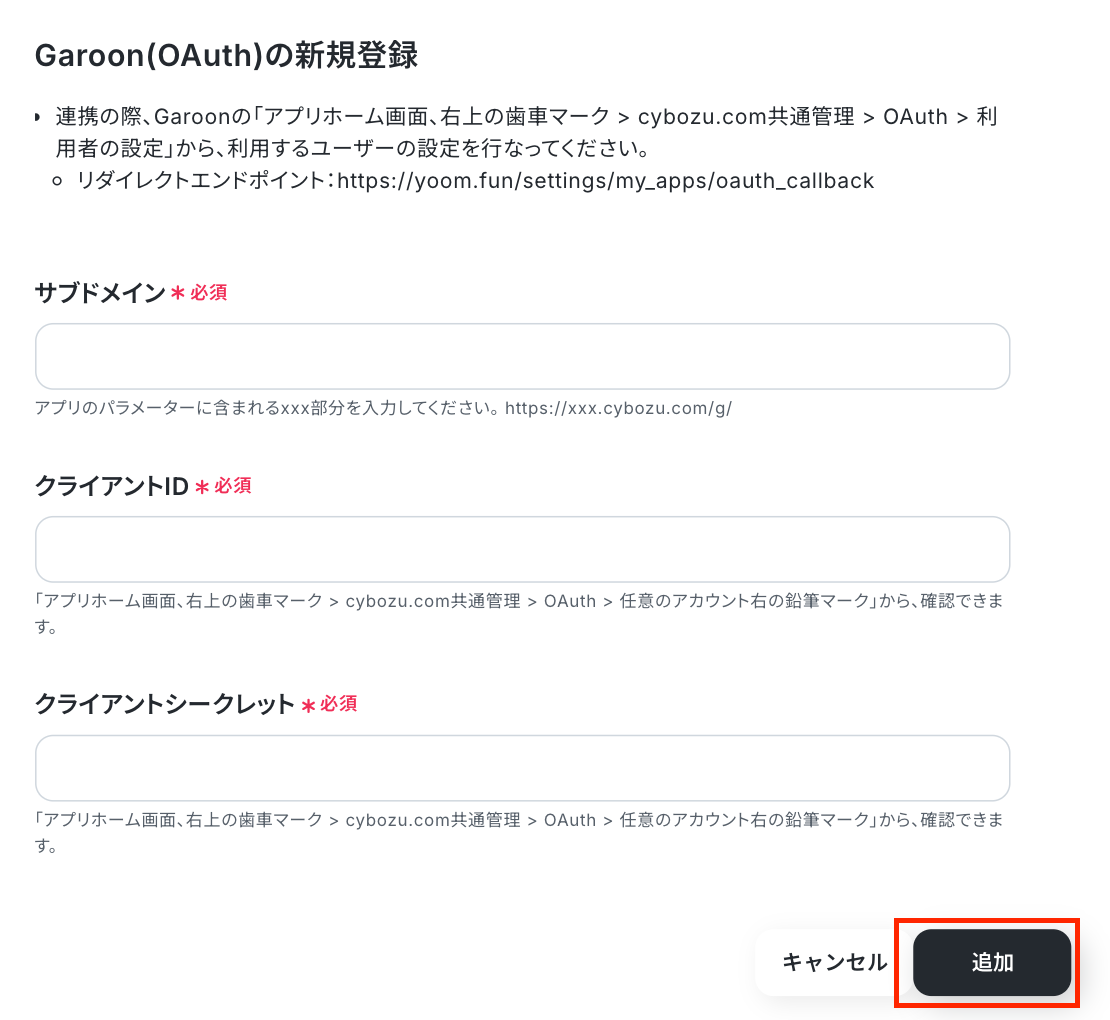
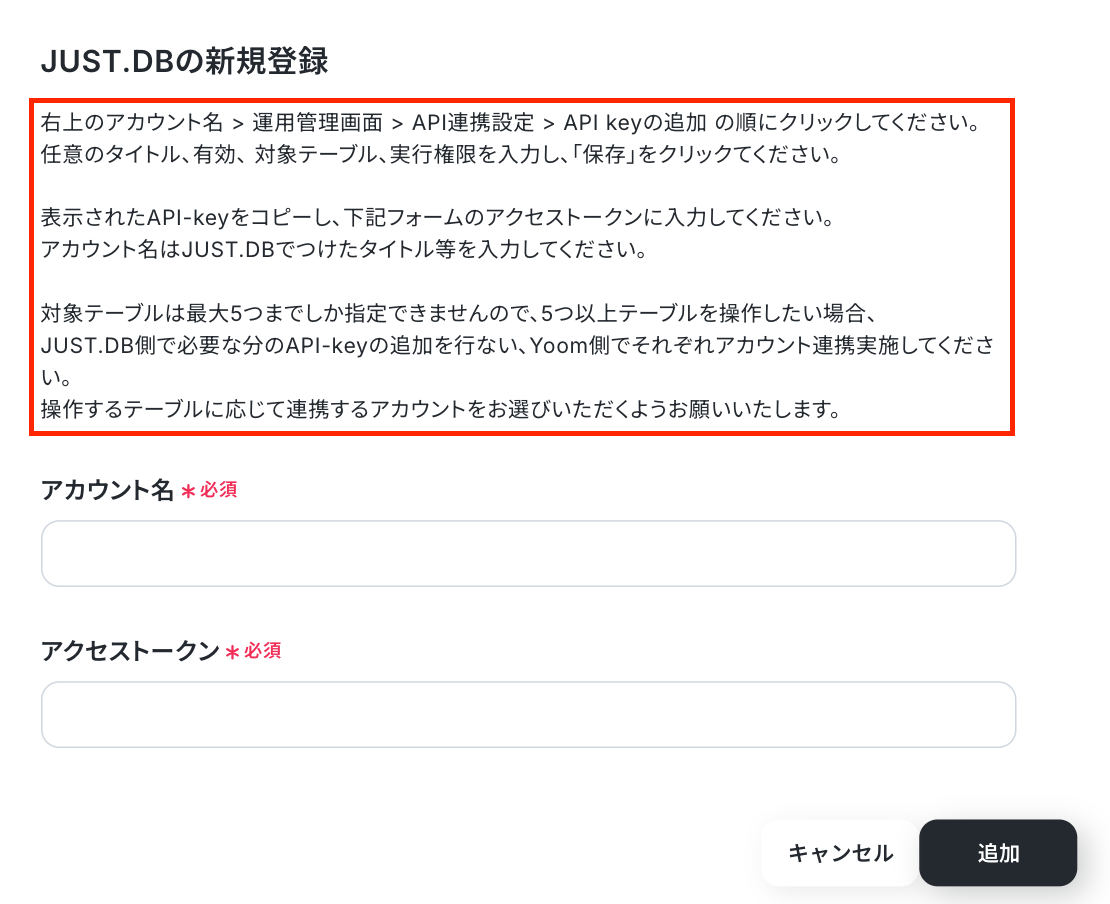
【JUST.DBの事前準備とマイアプリ連携】
詳細は以下の画像の赤枠部分を参照してください。
アカウント名とアクセストークンを入力し、「追加」をクリックしたら完了です。
※JUST.DBと連携するとできることは以下のリンクをご覧ください。
ステップ2:テンプレートをコピーする
続いてYoomのテンプレートをコピーします。
以下バナーの「試してみる」をクリックしましょう。
■概要Garoonで管理している予定を、別途JUST.DBにも登録する作業に手間を感じていませんか。手作業による転記は、入力ミスや更新漏れの原因にもなりかねません。このワークフローを活用することで、Garoonに予定が登録されると、自動でJUST.DBのスケジュールフィールドへレコードを挿入し、二重入力の手間をなくし、データの整合性を保つことが可能です。■このテンプレートをおすすめする方- GaroonとJUST.DBを併用し、予定の二重入力に手間を感じている方
- 手作業によるJUST.DBのスケジュールフィールドへのレコード挿入を自動化したい方
- グループウェアとデータベース間のデータ連携を効率化したい情報システム担当者の方
■このテンプレートを使うメリット- Garoonに予定を登録するだけでJUST.DBへ自動でレコードが挿入されるため、これまで手作業で行っていた転記の時間を短縮できます。
- 手作業でのデータ移行に伴う入力間違いや登録漏れといったヒューマンエラーを防ぎ、データの正確性を保ちます。
■フローボットの流れ- はじめに、GaroonとJUST.DBをYoomと連携します
- 次に、トリガーでGaroonを選択し、「予定が登録されたら」というアクションを設定します
- 次に、オペレーションでJUST.DBの「レコードの挿入(スケジュールフィールド)」アクションを設定し、Garoonから取得した予定情報を連携します
- 最後に、オペレーションでJUST.DBの「レコードを更新する(ID検索)」アクションを設定し、スケジュールフィールド以外の関連情報を登録します
※「トリガー」:フロー起動のきっかけとなるアクション、「オペレーション」:トリガー起動後、フロー内で処理を行うアクション
■このワークフローのカスタムポイント- JUST.DBで「レコードの挿入」を設定する際に、お使いの環境に応じたドメインやテーブル識別名などを任意で設定してください。
- Garoonから取得したどの情報を、JUST.DBのどのフィールドに挿入するかを任意でマッピングしてください。
■注意事項- Garoon、JUST.DBのそれぞれとYoomを連携してください。
- トリガーは5分、10分、15分、30分、60分の間隔で起動間隔を選択できます。
- プランによって最短の起動間隔が異なりますので、ご注意ください。
- GaroonとJUST.DBを併用し、予定の二重入力に手間を感じている方
- 手作業によるJUST.DBのスケジュールフィールドへのレコード挿入を自動化したい方
- グループウェアとデータベース間のデータ連携を効率化したい情報システム担当者の方
- Garoonに予定を登録するだけでJUST.DBへ自動でレコードが挿入されるため、これまで手作業で行っていた転記の時間を短縮できます。
- 手作業でのデータ移行に伴う入力間違いや登録漏れといったヒューマンエラーを防ぎ、データの正確性を保ちます。
- はじめに、GaroonとJUST.DBをYoomと連携します
- 次に、トリガーでGaroonを選択し、「予定が登録されたら」というアクションを設定します
- 次に、オペレーションでJUST.DBの「レコードの挿入(スケジュールフィールド)」アクションを設定し、Garoonから取得した予定情報を連携します
- 最後に、オペレーションでJUST.DBの「レコードを更新する(ID検索)」アクションを設定し、スケジュールフィールド以外の関連情報を登録します
■このワークフローのカスタムポイント
- JUST.DBで「レコードの挿入」を設定する際に、お使いの環境に応じたドメインやテーブル識別名などを任意で設定してください。
- Garoonから取得したどの情報を、JUST.DBのどのフィールドに挿入するかを任意でマッピングしてください。
- Garoon、JUST.DBのそれぞれとYoomを連携してください。
- トリガーは5分、10分、15分、30分、60分の間隔で起動間隔を選択できます。
- プランによって最短の起動間隔が異なりますので、ご注意ください。
クリックすると、テンプレートがお使いのYoom画面に自動的にコピーされます。
「OK」をクリックして、設定を進めましょう!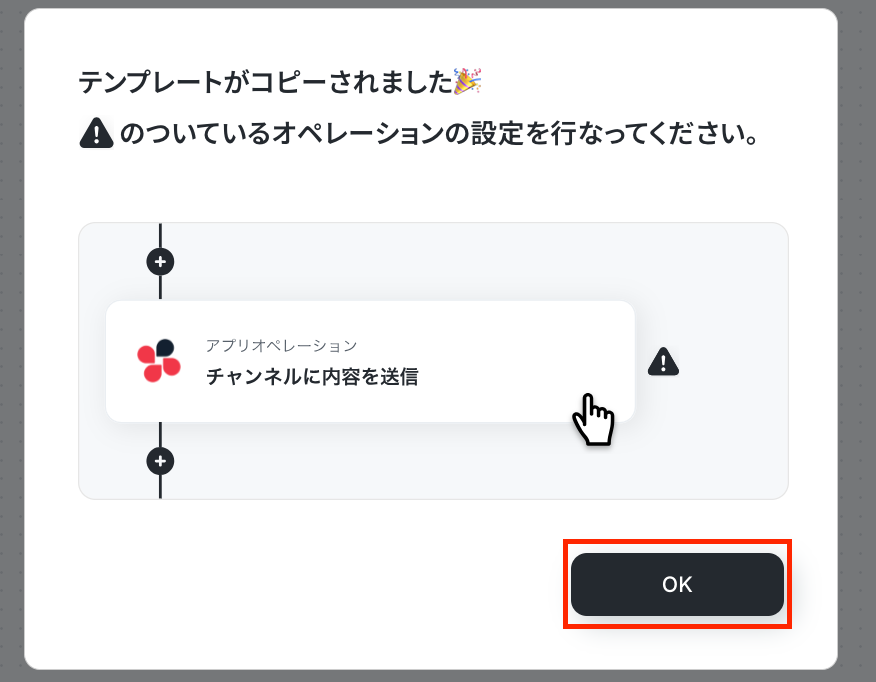
ステップ3:Garoonのトリガー設定
最初の設定です!
Yoomのフローボットを動かす引き金となるアクションのことを「アプリトリガー」と呼びます。
まずは赤枠をクリックしてください。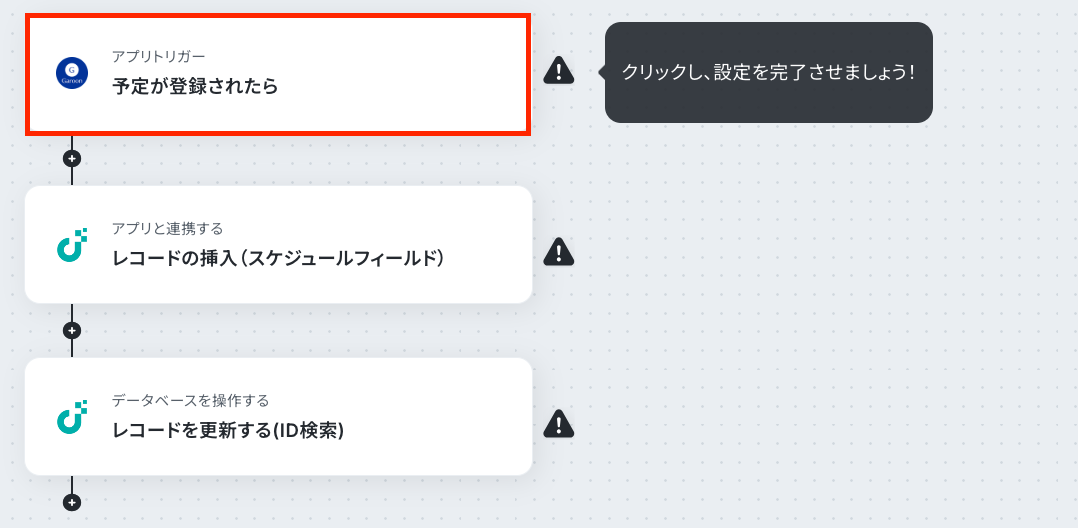
アクションはそのままで、連携するアカウント情報を確認します。
「次へ」をクリックしましょう!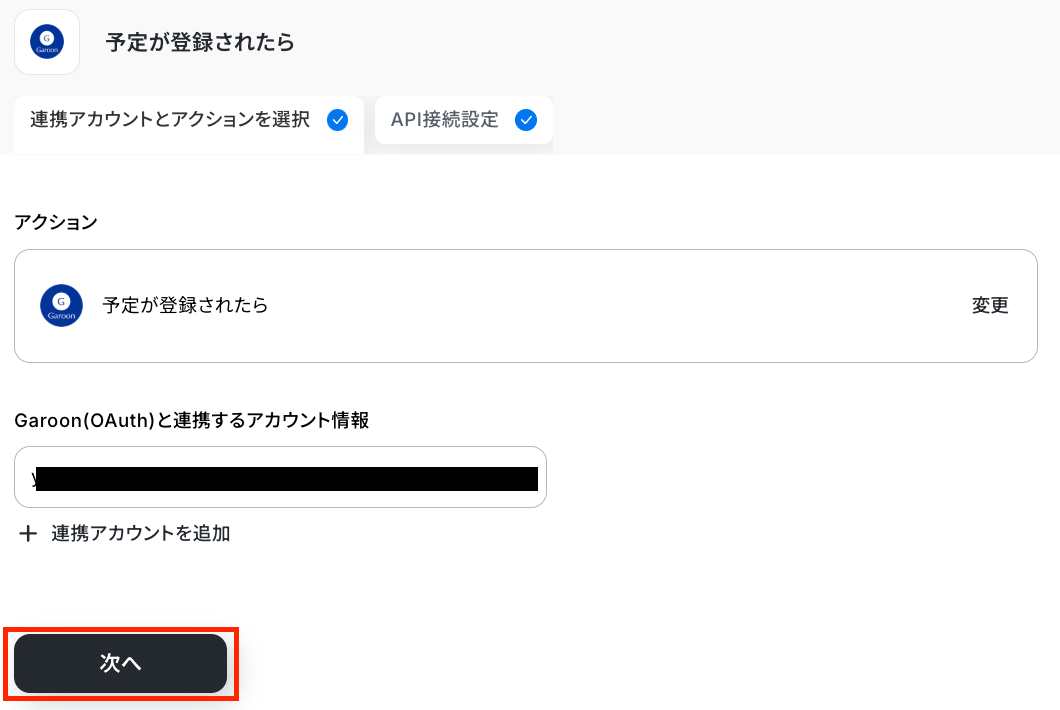
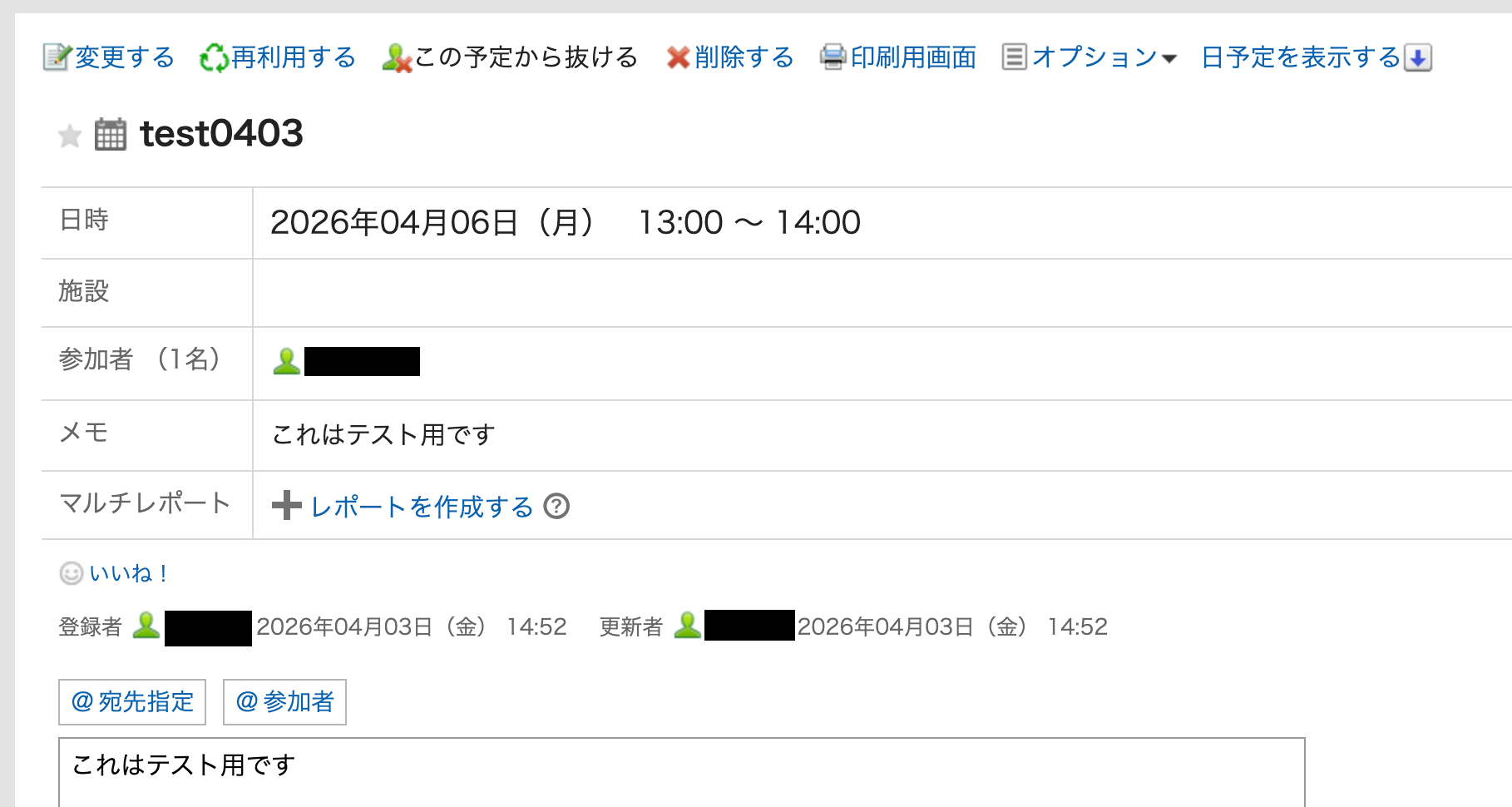
Garoonの画面に移動して、テスト用として、予定を登録しましょう。
今回は、以下の予定を登録しました。
Yoomの画面に戻って、トリガーの起動間隔を設定します。
5分・10分・15分・30分・60分から選択してください。
※プランによって起動間隔の選択内容が異なるため、ご注意下さい。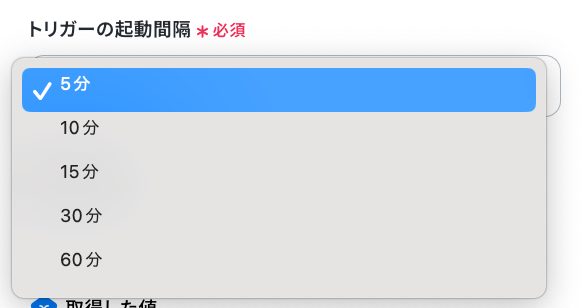
テストをクリックしましょう!
テストに成功すると、取得した値が表示されます。
※取得した値とは?
トリガーやオペレーション設定時に、「テスト」を実行して取得した値のことを指します。
後続のオペレーション設定時の値として利用でき、フローボットを起動する度に変動した値となります。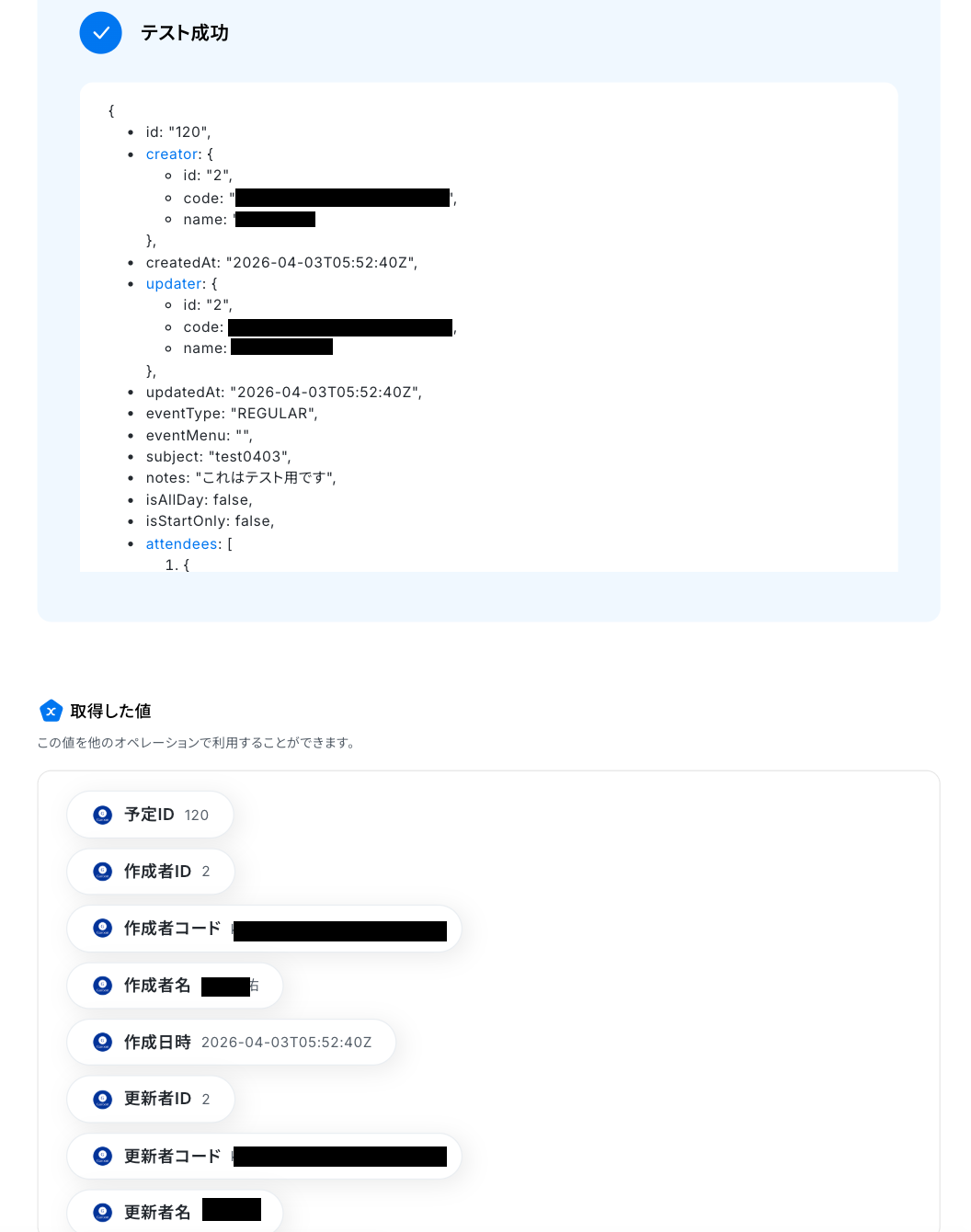
問題がなければ、「完了」をクリックします。
これで、Garoonのトリガー設定が完了です!
ステップ4:JUST.DBのアクション設定
ここでは、JUST.DBでレコードを挿入する設定をします。
赤枠をクリックしてください。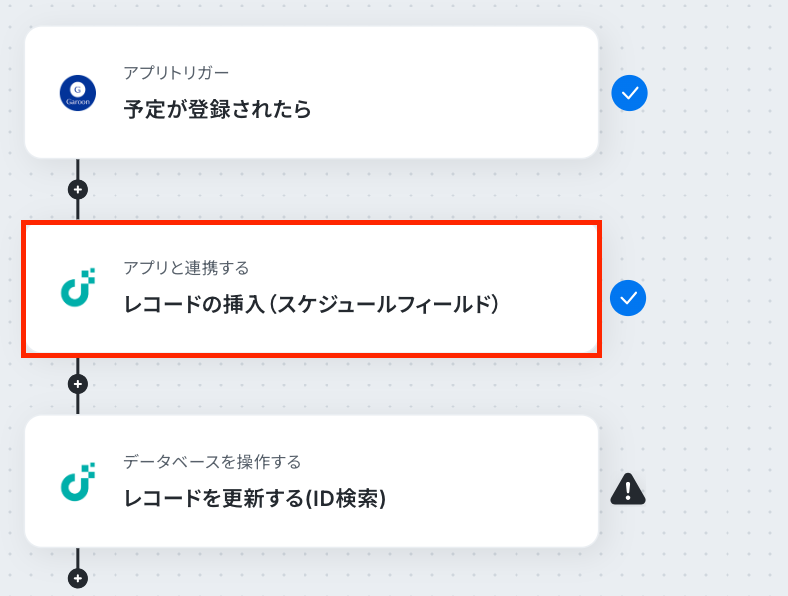
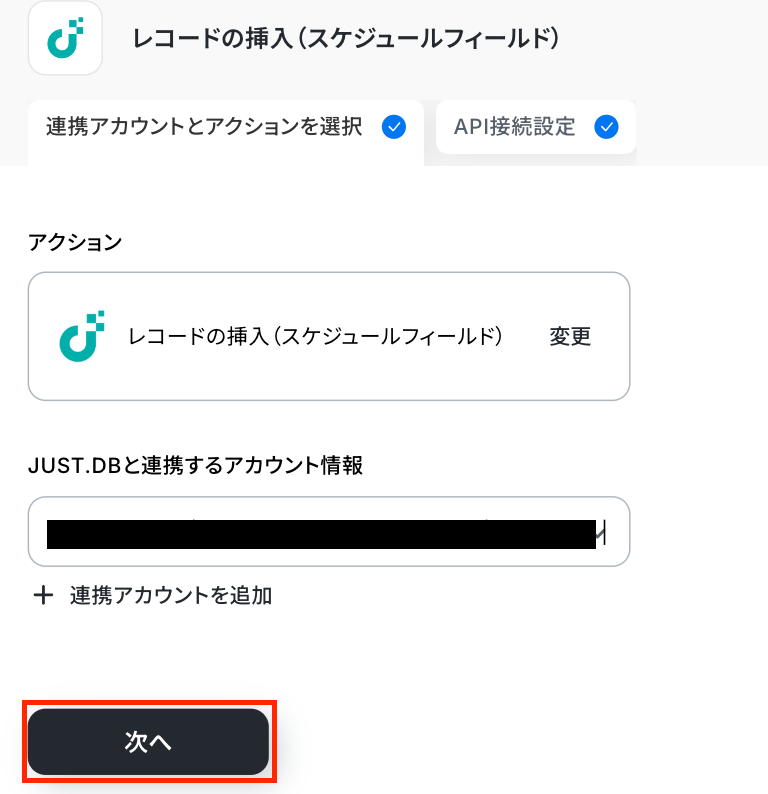
アクションはそのままで、連携するアカウント情報を確認します。
確認後、次に進みましょう!
ここで、JJUST.DBの画面に移動します。
事前にJUST.DBでスケジュールフィールドを含むテーブルを作成しておく必要があります。テーブルが作成されていないと、データを正しく挿入できないため、必ず準備してからフローを設定してください。
今回は、以下のスケジュールフィールドを用意しました。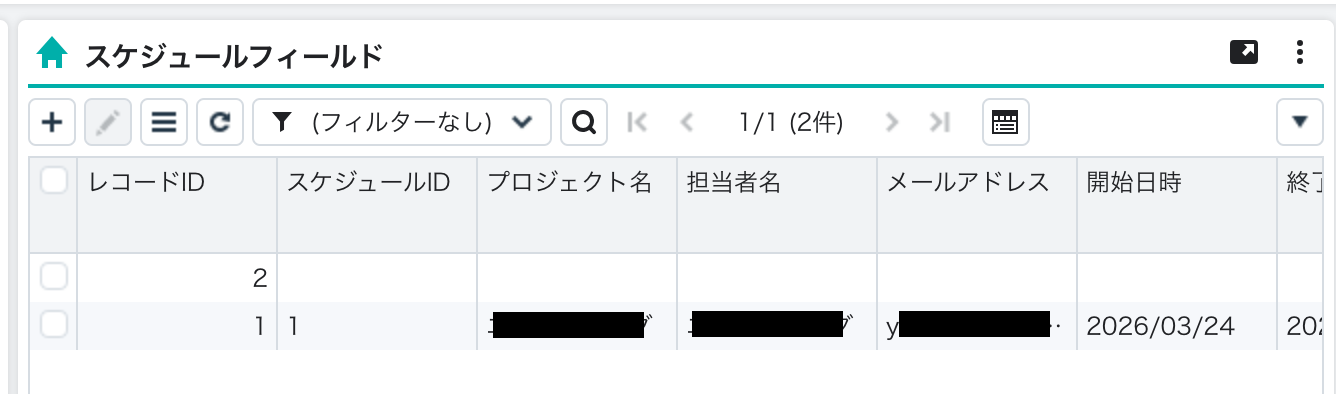
Yoomの画面に戻って、データベースの連携を行います。
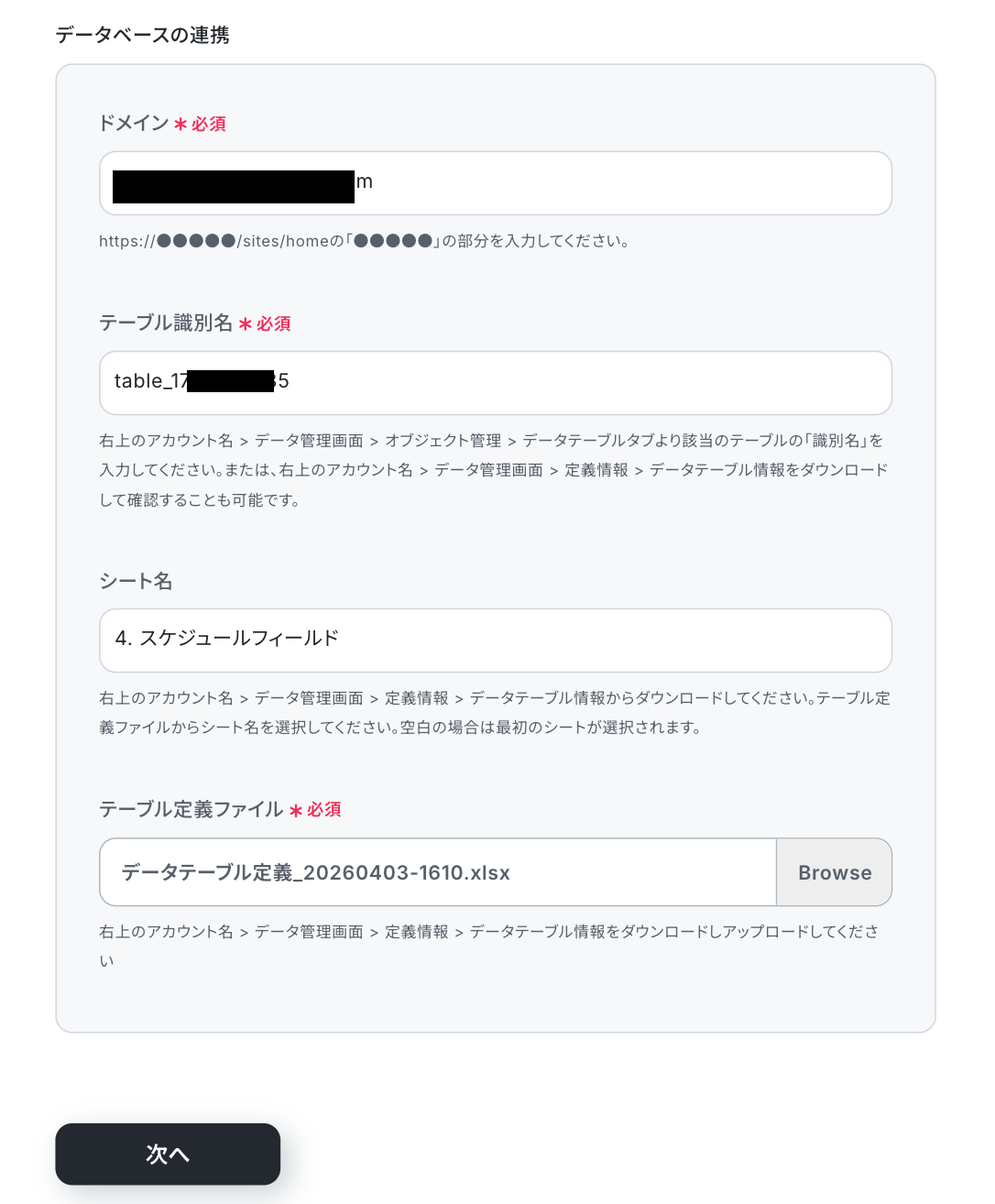
まずは、「ドメイン」を設定します。
JUST.DBのURLから対象箇所をコピーし、ペーストします。
※http://⚫︎⚫︎⚫︎/sites/homeの「⚫︎⚫︎⚫︎」の部分です。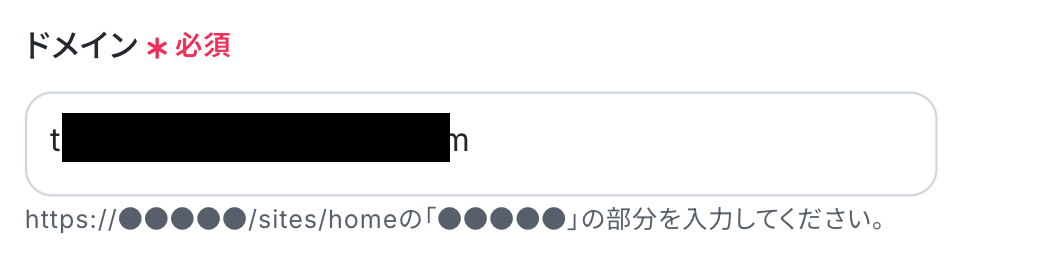
次に、「テーブル識別名」を設定します。
右上のアカウント名→データ管理画面→定義情報→データテーブル情報をダウンロードしましょう。
ダウンロードすると、すべての識別名を確認することができるので、テーブルの識別名をコピーしてペーストしてください。
後続のステップでも使用するので、保管しておいてください。
※以下の赤枠部分が「テーブル識別名」に該当します。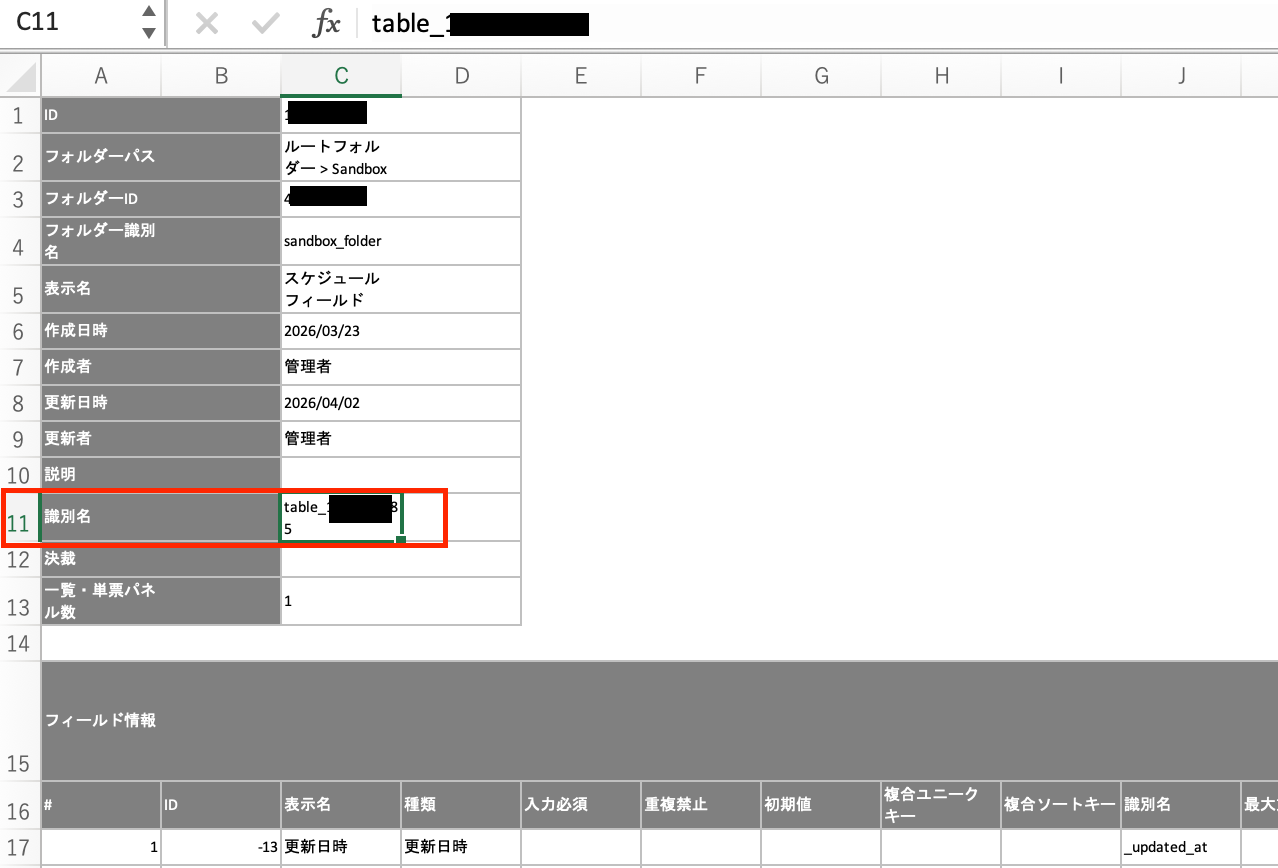
「スケジュールID」は、先ほどダウンロードしたファイルから確認できます。
更新したいスケジュールの識別名をコピーしてペーストしてください。
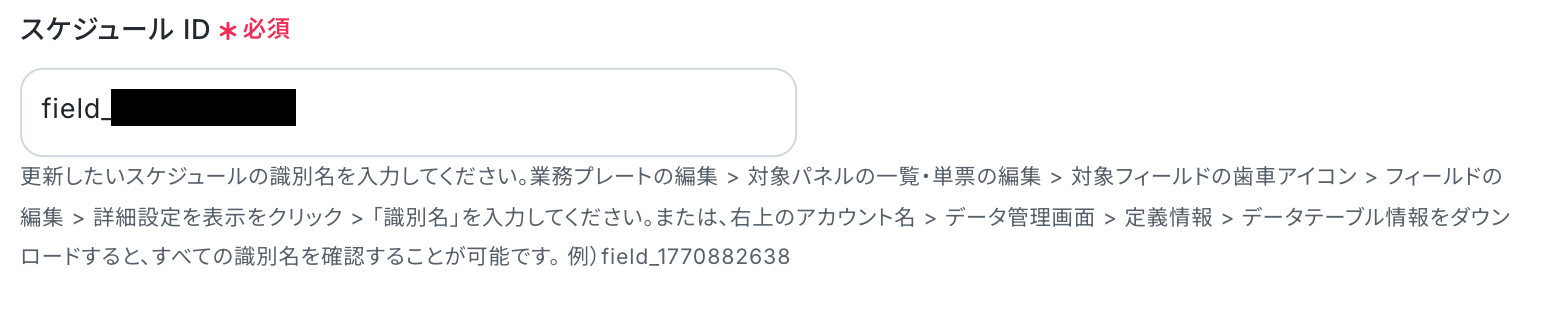
※以下の赤枠部分が「スケジュールID」に該当します。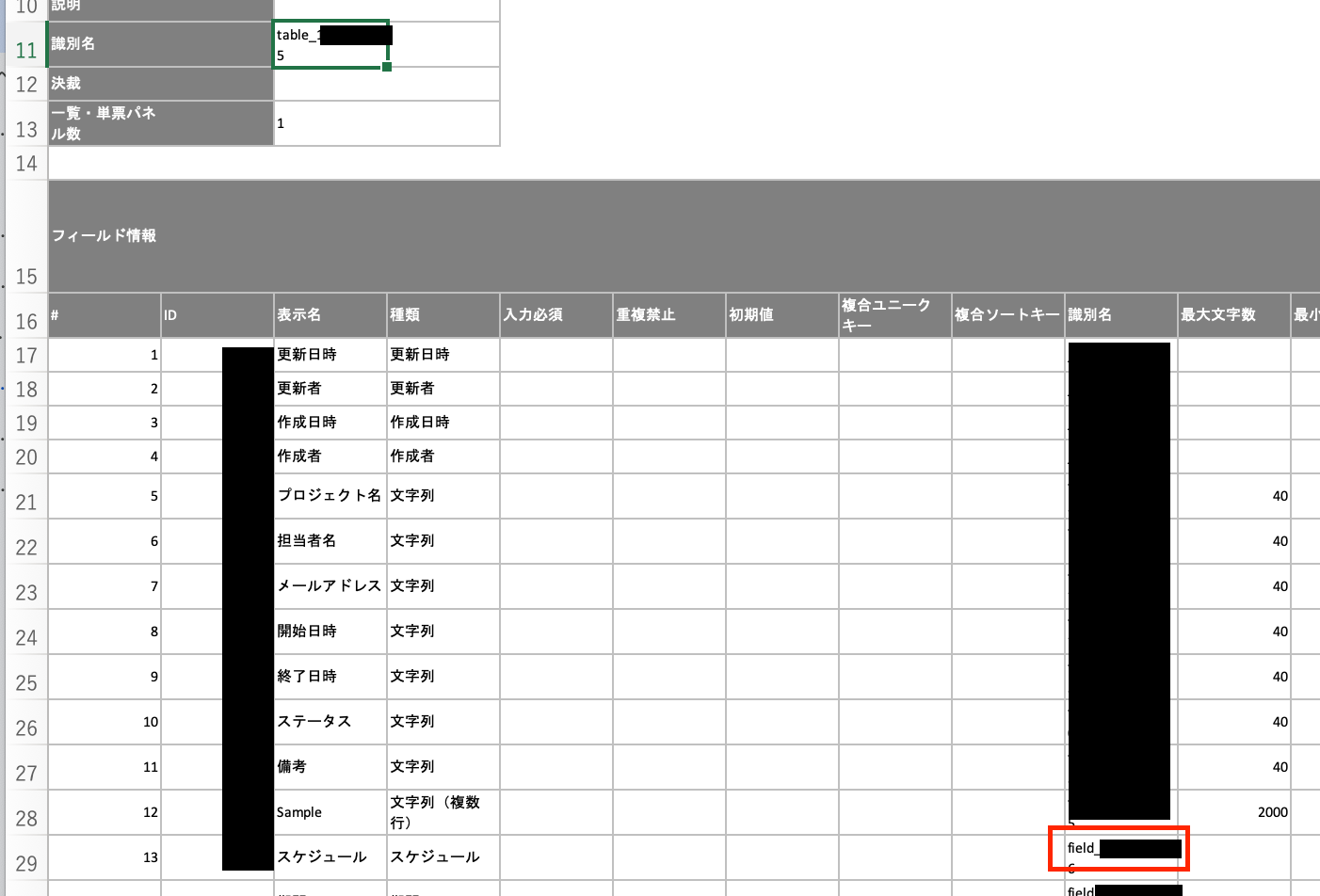
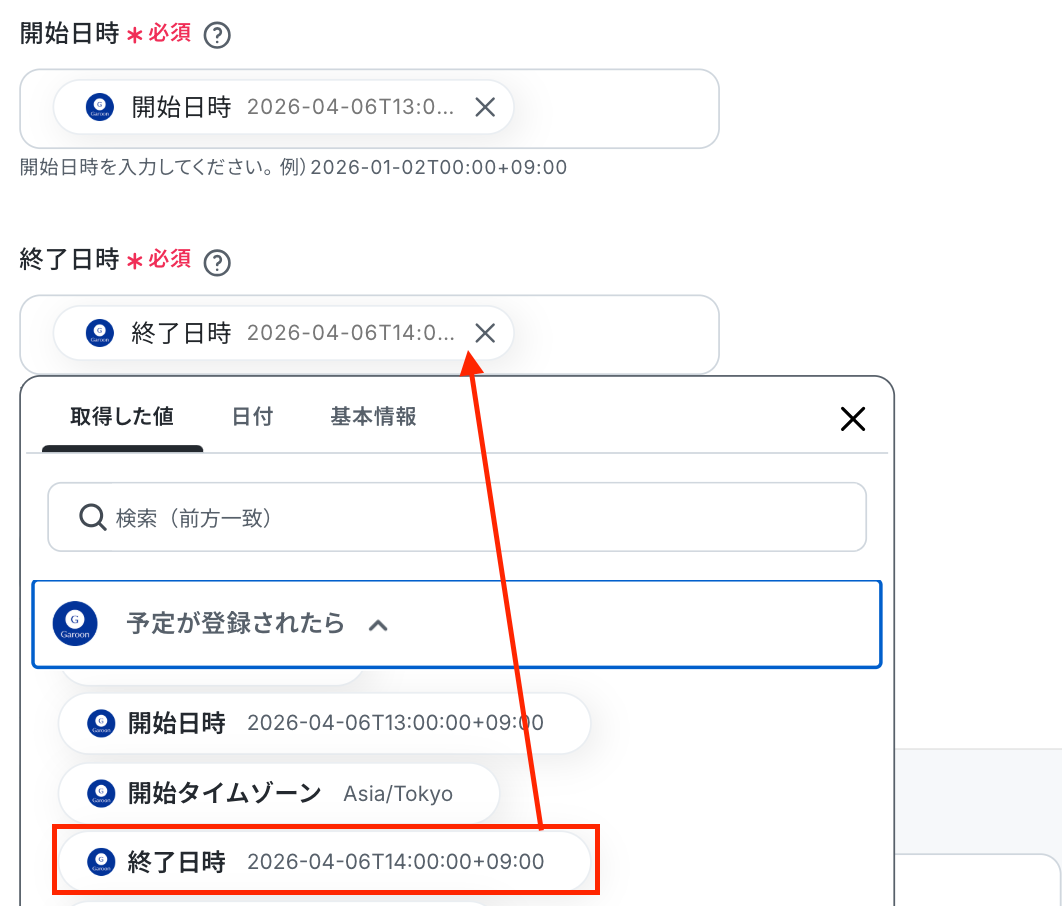
「開始日時」と「終了日時」は、Garoonのオペレーションで取得した値を引用して設定しましょう。
【Tips】
取得した値を活用することで、フローボットを起動する度に変動する値となります。
これにより、毎回変動する情報を手動で入力する必要がなくなり、効率的に連携できます!
テストをクリックします。
テストに成功したら「完了」をクリックしましょう。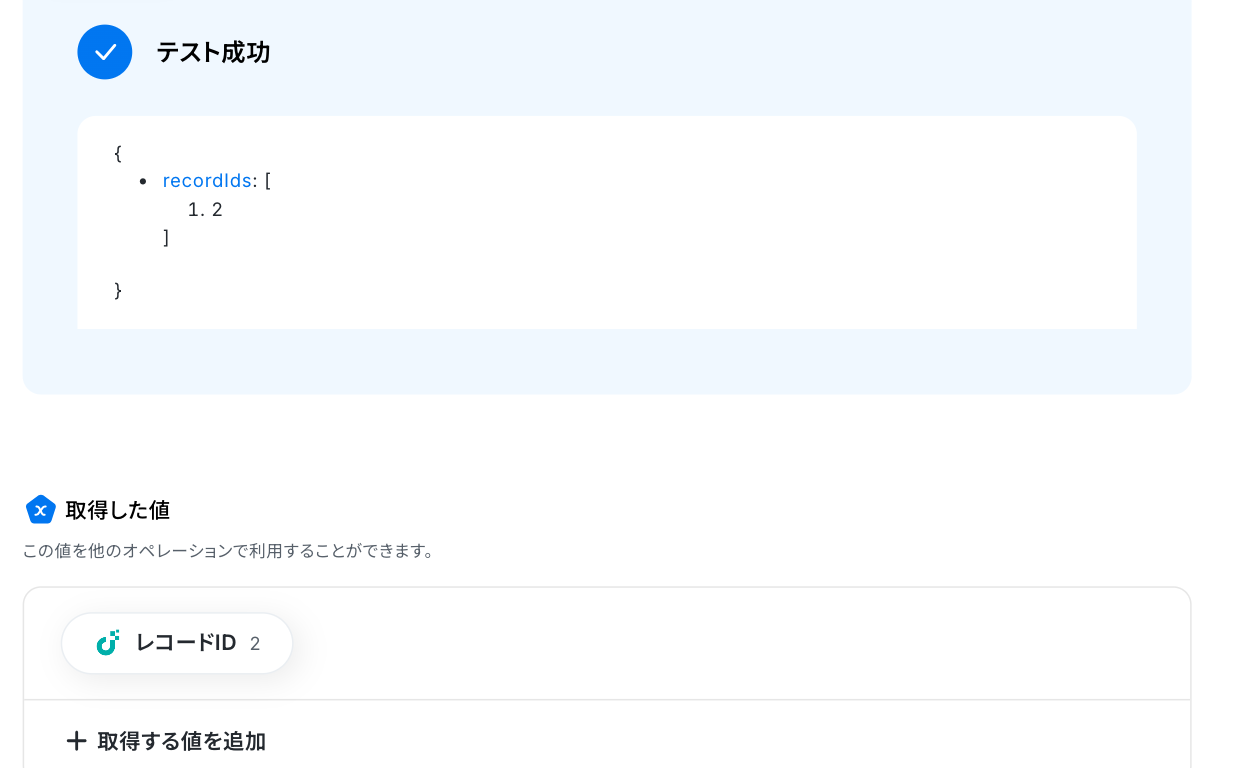
JUST.DBの画面で、レコードが挿入されましたね!
次のステップに進みましょう。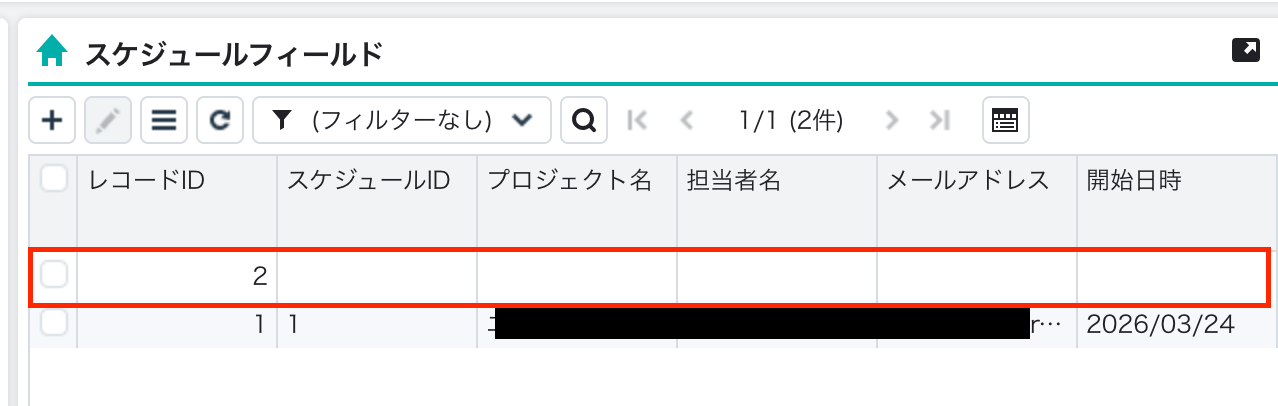
ステップ5:JUST.DBのアクション設定
最後の設定です!次に、JUST.DBにレコードを更新する設定を行います。
赤枠部分をクリックしましょう。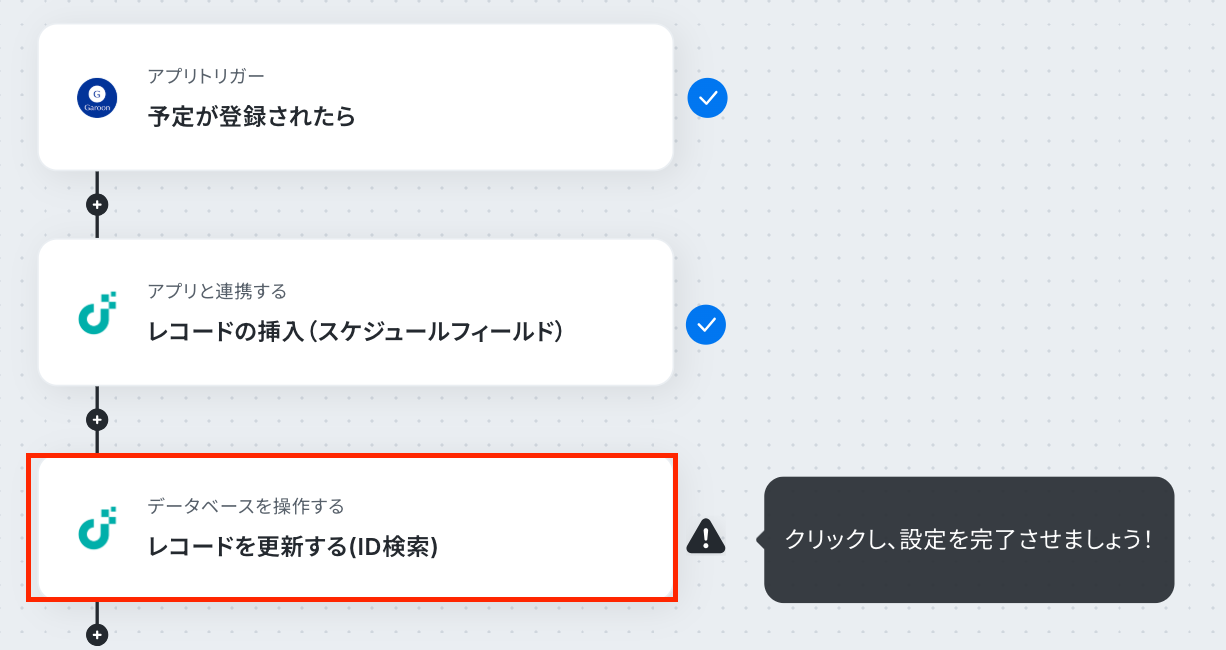
アクションはそのままで、連携するアカウント情報を確認します。
画面を下にスクロールしましょう!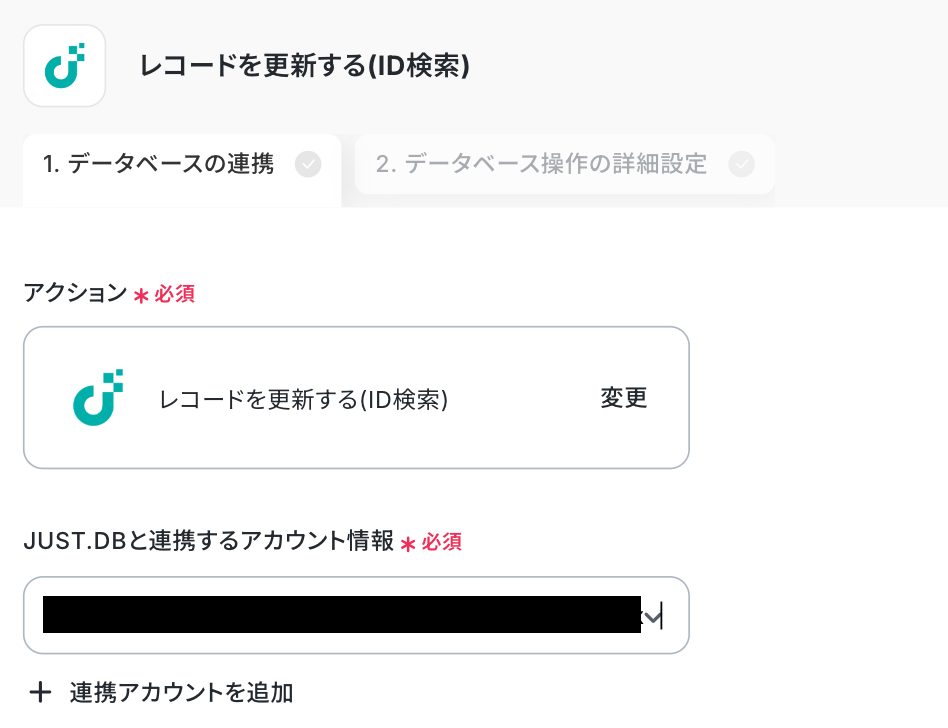
まずは、「ドメイン」を入力します。
JUST.DBのURLから対象箇所をコピーし、ペーストします。
※http://⚫︎⚫︎⚫︎/sites/homeの「⚫︎⚫︎⚫︎」の部分です。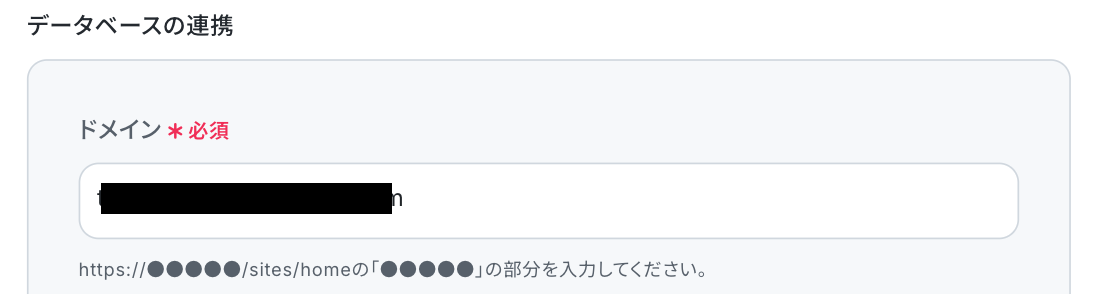
次に、「テーブル識別名」を設定します。
先ほど保管しておいたものをペーストしてください。
※以下の方法でも取得が可能です。
右上のアカウント名→データ管理画面→定義情報→データテーブル情報をダウンロードしましょう。
ダウンロードすると、すべての識別名を確認することができるので、テーブルの識別名をコピーしてペーストしてください。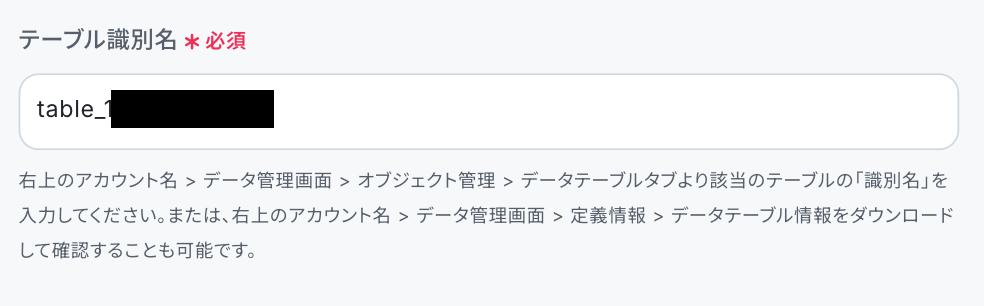
「シート名」は、「テーブル識別名」を確認する際にJUST.DBでダウンロードしたファイルから確認できます。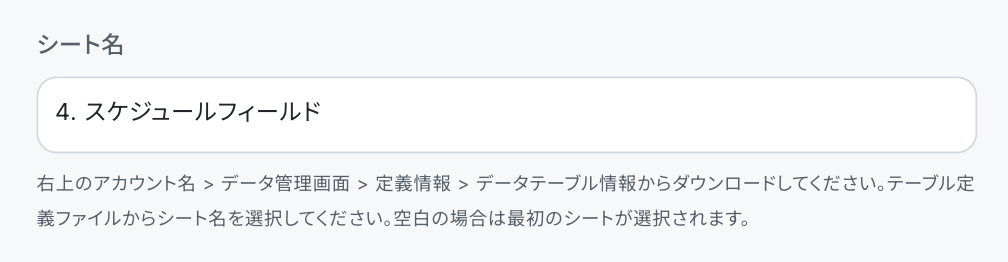
「テーブル定義ファイル」は、JUST.DBでダウンロードしたファイルを選択します。
ファイルはxlsx形式でアップロードしてください。
入力が完了したら「次へ」をクリックします。
※今回は赤枠のフォルダー内にあるスケジュールフィールドのレコードを更新するため、赤枠のフォルダーを選択し、ダウンロードしました。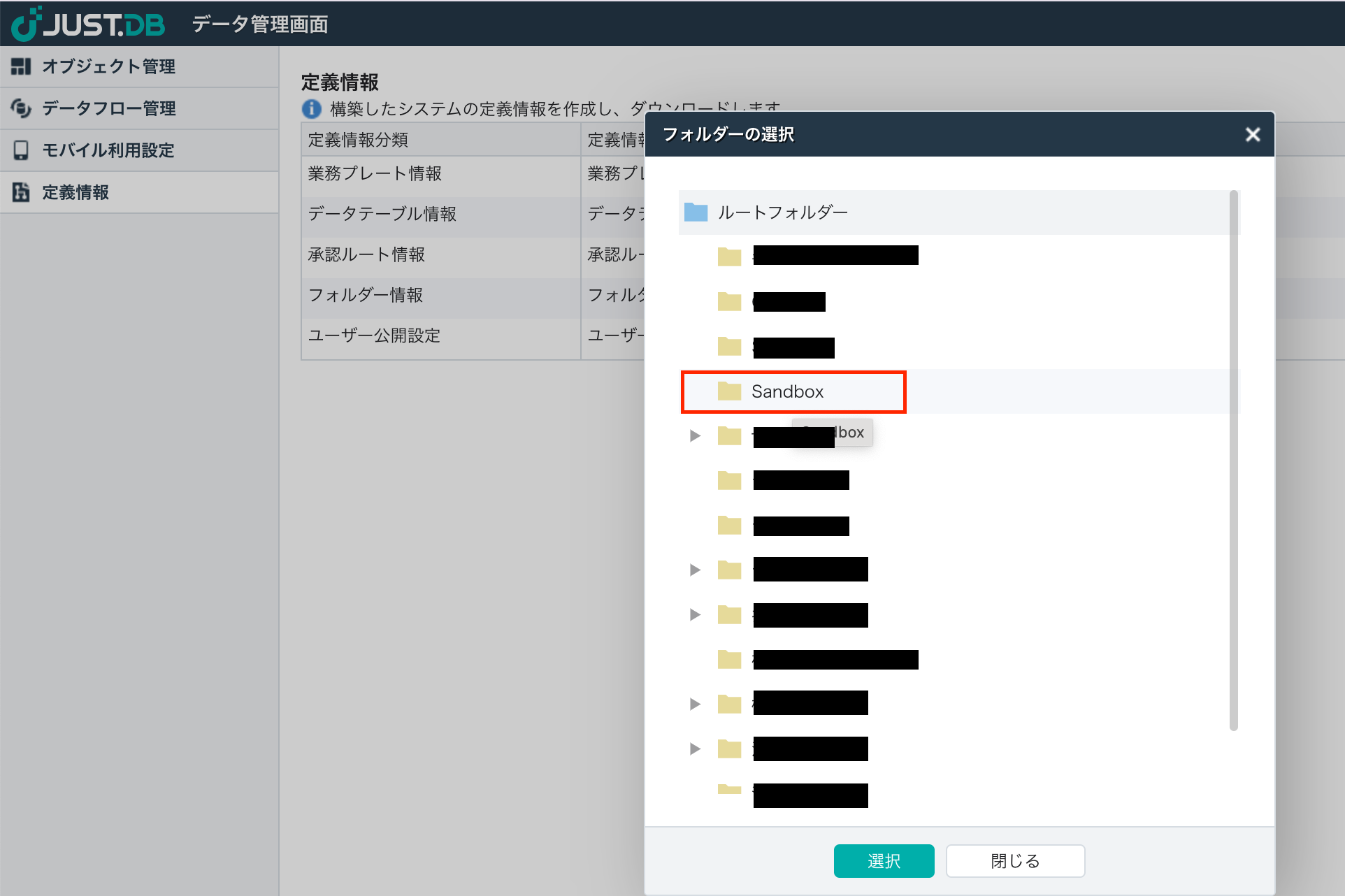
次の画面で「更新したいレコードの条件」を設定します。
「レコードID」が、先ほどのステップで取得した値と等しい場合に更新するよう設定しました。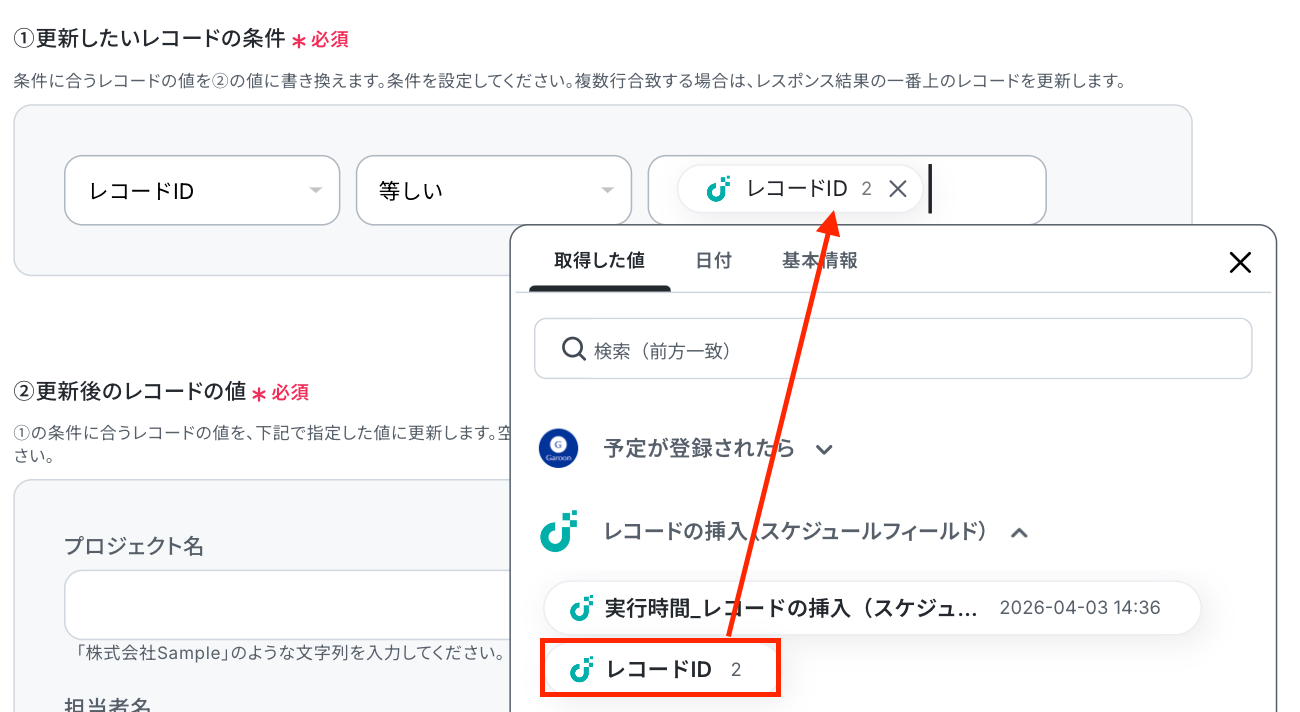
「更新後のレコードの値」は、更新したい箇所のみ設定しましょう。
Garoonの設定で取得した値を引用して設定してください。
入力が完了したら「テスト」をクリックします。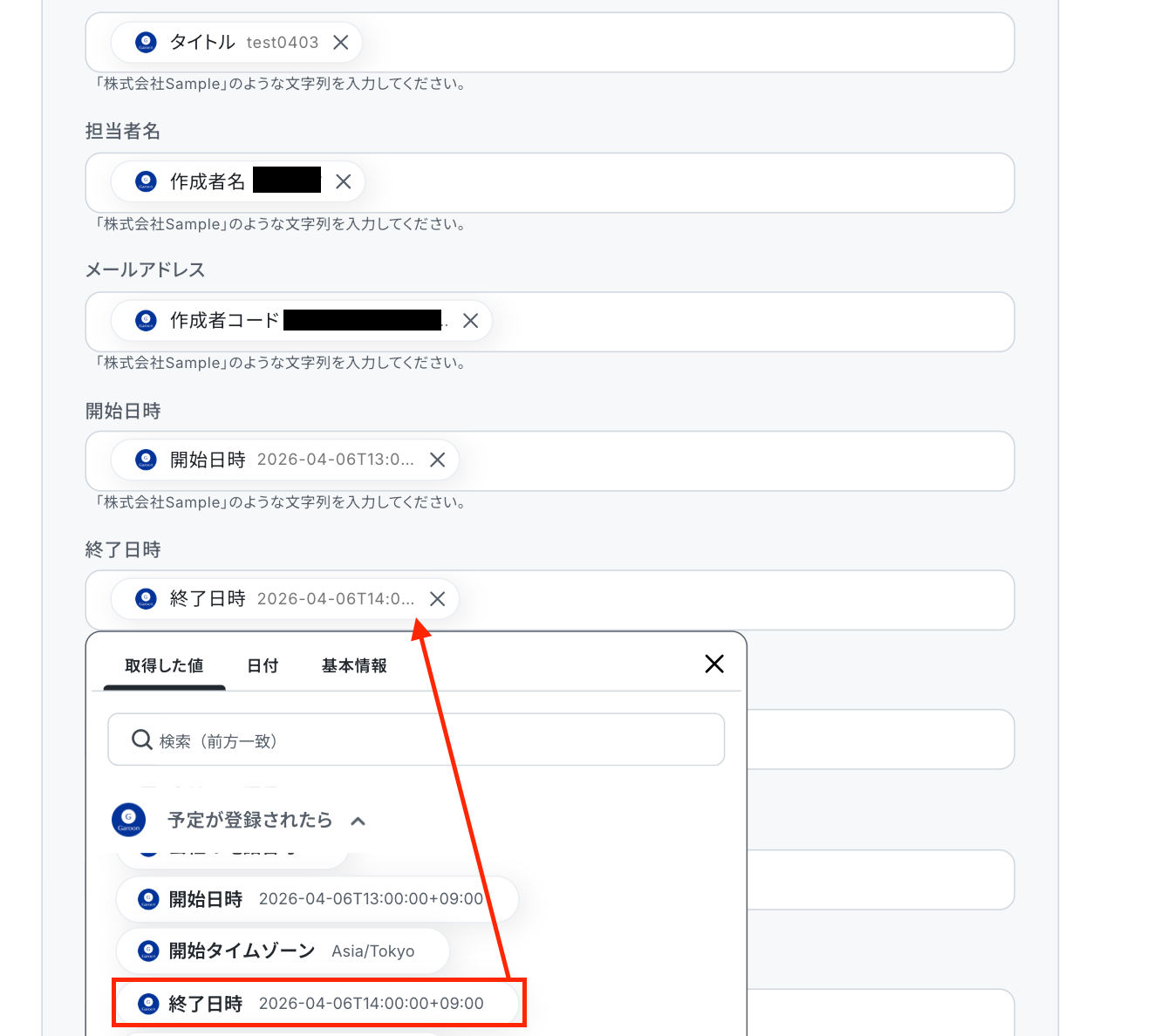
テストが成功したら、取得した値が表示されます。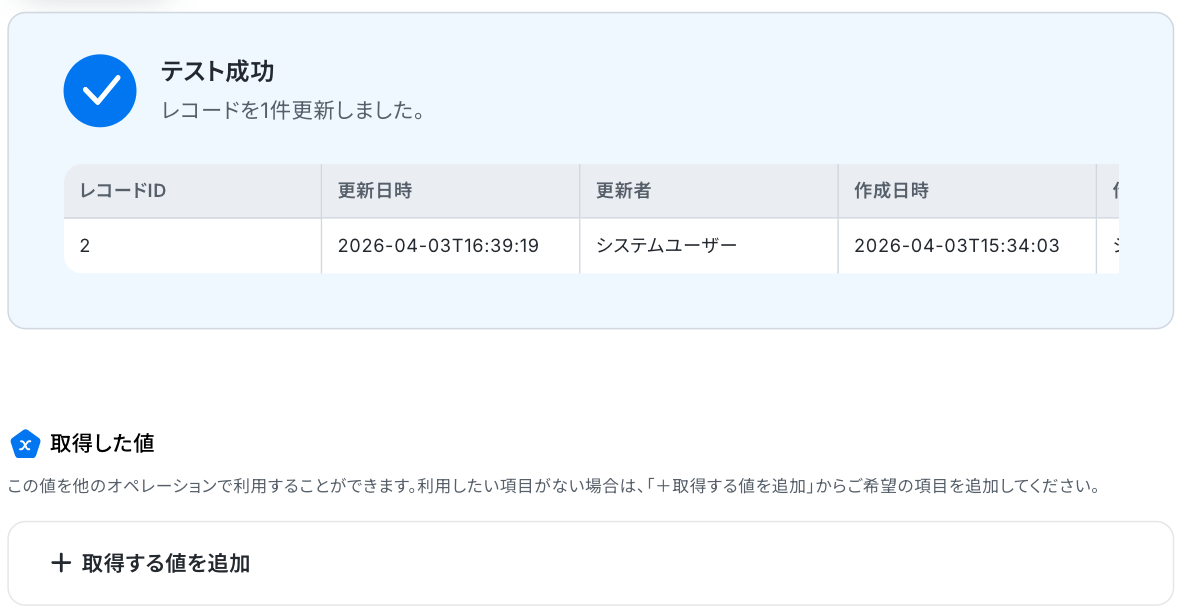
JUST.DBでレコードが更新されましたね。
最後に「完了」をクリックしましょう。以上でフローボットの完成です!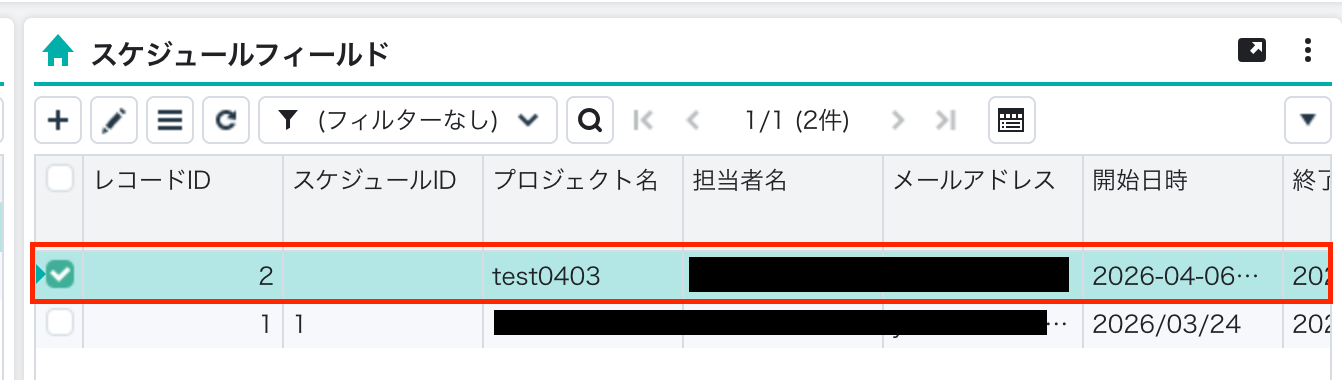
ステップ6:フロー稼働の準備完了
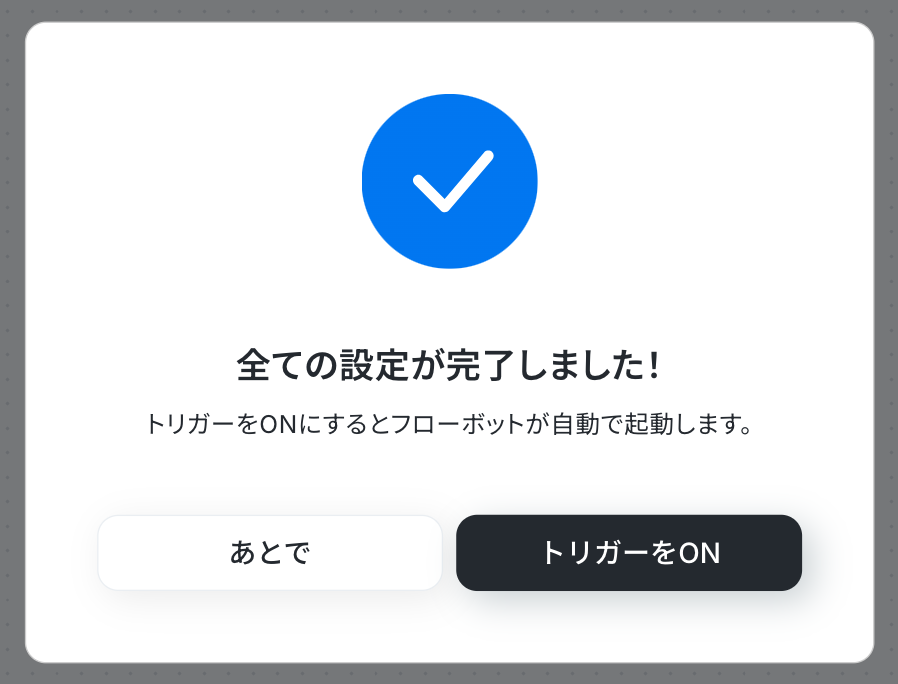
フロー画面に戻り、以下のようなメニューが表示されていればOKです!
早速フローを起動させる場合は、「トリガーをON」をクリックしましょう。
JUST.DBのAPIを使ったその他の自動化例
JUST.DBのAPIを活用することで、様々な自動化の実現が可能になります。
JUST.DBを使った自動化例
JUST.DBでレコードが登録・更新された際に、Google カレンダーへの予定追加やSmartHRへの従業員情報登録を自動化できます。また、GmailやHubSpotの回答内容をJUST.DBに自動登録することで、データ集約の効率化が可能です。
■概要JUST.DBとboardを併用して案件管理を行っているものの、それぞれのステータスを個別に手動で更新しており、手間や更新漏れが発生していませんか?二重入力の手間は、本来集中すべき業務の時間を奪ってしまう原因にもなります。このワークフローを活用すれば、JUST.DBのステータス更新を検知して、board上の受注ステータスを自動で更新できるため、こうした課題を解消し、スムーズな情報連携を実現します。
■このテンプレートをおすすめする方- JUST.DBとboardで案件管理を行っており、ステータス更新の二度手間をなくしたい方
- 手作業による受注ステータスの更新漏れや、情報の不整合を防ぎたいチームリーダーの方
- 案件管理における定型的な更新作業を自動化し、業務効率化を進めたいと考えている方
■このテンプレートを使うメリット- JUST.DBのステータスが更新されると自動でboardへ反映されるため、これまで手作業での更新に費やしていた時間を短縮できます。
- 手作業によるステータスの更新間違いや、対応漏れといったヒューマンエラーのリスクを軽減し、データの正確性を保ちます。
■フローボットの流れ- はじめに、JUST.DBとboardをYoomに連携します。
- 次に、トリガーでJUST.DBを選択し、「Webhookイベントを受け取ったら」というアクションを設定して、ステータス更新などのイベントを検知します。
- 続いて、オペレーションでJUST.DBの「レコードを取得する(ID検索)」を設定し、更新されたレコードの詳細情報を取得します。
- 次に、オペレーションの分岐機能を設定し、取得したステータスに応じて後続の処理を分岐させます。
- 最後に、オペレーションでboardの「受注ステータスの変更」を設定し、対応する案件の受注ステータスを更新します。
※「トリガー」:フロー起動のきっかけとなるアクション、「オペレーション」:トリガー起動後、フロー内で処理を行うアクション
■このワークフローのカスタムポイント- JUST.DBの各アクションでは、取得・更新したいレコードの項目などを、固定値や前のステップで取得した情報をもとに任意で設定してください。
- 分岐機能では、JUST.DBから取得したステータス情報などを利用して、後続のオペレーションを分岐させるための条件を任意で設定できます。
- boardのアクションでは、どの案件の受注ステータスを更新するか、またどのステータスに変更するかを、固定値や前のステップで取得した情報をもとに設定してください。
■注意事項- board、JUST.DBのそれぞれとYoomを連携してください。
- JUST.DB、boardはミニプラン以上でご利用いただけるアプリとなっております。フリープラン・パーソナルプランの場合は設定しているフローボットのオペレーションやデータコネクトはエラーとなりますので、ご注意ください。
- ミニプラン・チームプラン・サクセスプランなどの有料プランは、2週間の無料トライアルを行うことが可能です。無料トライアル中には制限対象のアプリを使用することができます。
- 分岐はパーソナルプラン以上のプランでご利用いただける機能(オペレーション)となっております。フリープランの場合は設定しているフローボットのオペレーションはエラーとなりますので、ご注意ください。
- パーソナルプランなどの有料プランは、2週間の無料トライアルを行うことが可能です。無料トライアル中には制限対象のアプリや機能(オペレーション)を使用することができます。
- boardのマイアプリ連携方法は「boardのマイアプリ登録方法」をご参照ください。
■概要JUST.DBに新しいレコードを登録するたびに、関連するファイルを保管するためにBoxで手動でフォルダを作成していませんか?この定型的な作業は手間がかかるだけでなく、フォルダの命名規則を間違えたり、作成を忘れたりするヒューマンエラーの原因にもなりがちです。このワークフローを活用すれば、JUST.DBへのレコード登録をきっかけに、Boxへ自動でフォルダを作成する仕組みを構築でき、こうした課題をスムーズに解消できます。
■このテンプレートをおすすめする方- JUST.DBとBoxを併用しており、手作業でのデータ管理に手間を感じている方
- データベースとストレージの連携を自動化し、業務を効率化したいと考えている方
- 手作業によるフォルダの作成漏れや命名ミスを防ぎたい情報システム担当者の方
■このテンプレートを使うメリット- JUST.DBにレコードが登録されると、Boxに自動でフォルダが作成されるため、これまで手作業に費やしていた時間を短縮することができます。
- 手作業によるフォルダの作成漏れや命名規則の間違いといったヒューマンエラーのリスクを軽減し、データ管理の品質向上に繋がります。
■フローボットの流れ- はじめに、JUST.DBとBoxをYoomと連携します。
- 次に、トリガーでJUST.DBを選択し、「Webhookイベントを受け取ったら」というアクションを設定します。
- 最後に、オペレーションでBoxの「フォルダを作成」アクションを設定し、JUST.DBから受け取った情報をもとにフォルダが作成されるように設定します。
※「トリガー」:フロー起動のきっかけとなるアクション、「オペレーション」:トリガー起動後、フロー内で処理を行うアクション
■このワークフローのカスタムポイント- Boxでフォルダを作成する際に、フォルダ名を任意の値やJUST.DBから取得した情報をもとに設定してください。
- 作成するフォルダを格納する親フォルダを、任意のコンテンツIDを指定して設定してください。
■注意事項- JUST.DB、BoxのそれぞれとYoomを連携してください。
- JUST.DB、Boxはミニプラン以上でご利用いただけるアプリとなっております。フリープラン・パーソナルプランの場合は設定しているフローボットのオペレーションやデータコネクトはエラーとなりますので、ご注意ください。
- ミニプラン・チームプラン・サクセスプランなどの有料プランは、2週間の無料トライアルを行うことが可能です。無料トライアル中には制限対象のアプリを使用することができます。
■概要JUST.DBで管理している顧客情報やタスクに関連する予定を、別途Googleカレンダーへ手入力していませんか?こうした二重入力は手間がかかるだけでなく、登録漏れや日付の間違いといったミスにも繋がりかねません。このワークフローを活用すれば、JUST.DBに新しいレコードが登録されたタイミングで、Googleカレンダーに自動で予定を追加することが可能です。データベースとカレンダーをスムーズに連携し、予定管理業務の効率化を実現します。
■このテンプレートをおすすめする方- JUST.DBとGoogleカレンダーを併用し、予定情報を手作業で転記している方
- データベースへの登録情報を元にした、予定の作成漏れや反映の遅延を防ぎたい方
- JUST.DBを起点とした業務フローの自動化によって、作業効率を高めたいと考えている方
■このテンプレートを使うメリット- JUST.DBへのレコード登録をトリガーに、Googleカレンダーへ自動で予定が作成されるため、これまで手作業に費やしていた時間を短縮できます。
- 手作業による予定の入力間違いや登録漏れといったヒューマンエラーを防ぎ、正確なスケジュール管理を実現します。
■フローボットの流れ- はじめに、JUST.DBとGoogleカレンダーをYoomに連携します。
- 次に、トリガーでJUST.DBを選択し、「Webhookイベントを受け取ったら」アクションを設定します。これにより、JUST.DBの指定したテーブルにレコードが登録された際にフローが起動します。
- 続いて、オペレーションでJUST.DBの「レコードの取得」アクションを設定し、トリガーをきっかけに取得したID情報をもとに、レコードの詳細情報を取得します。
- 最後に、オペレーションでGoogleカレンダーの「予定を作成(終日)」アクションを設定し、前のステップで取得した情報を活用してカレンダーに予定を作成します。
※「トリガー」:フロー起動のきっかけとなるアクション、「オペレーション」:トリガー起動後、フロー内で処理を行うアクション
■このワークフローのカスタムポイント- JUST.DBのトリガーおよびレコード取得の設定では、対象とするドメインやテーブル識別名、レコードIDなどを任意で設定してください。
- Googleカレンダーで予定を作成する際に、予定のタイトルや説明などの各項目に、前段のオペレーションでJUST.DBから取得した値を自由に紐付けて設定できます。
■注意事項- JUST.DB、GoogleカレンダーのそれぞれとYoomを連携してください。
- JUST.DBはミニプラン以上でご利用いただけるアプリとなっております。フリープラン・パーソナルプランの場合は設定しているフローボットのオペレーションやデータコネクトはエラーとなりますので、ご注意ください。
- ミニプラン・チームプラン・サクセスプランなどの有料プランは、2週間の無料トライアルを行うことが可能です。無料トライアル中には制限対象のアプリを使用することができます。
■概要
JUST.DBで管理している案件情報をもとに、手作業で請求書を作成する業務に手間を感じていませんか?
特に、都度アプリを立ち上げて情報を転記する作業は、時間がかかるだけでなく入力ミスを誘発する可能性もあります。
このワークフローを活用すれば、JUST.DBのレコード更新をトリガーとしてfreee請求書に請求書を自動で作成できるため、こうした請求業務に関する課題をスムーズに解消できます。
■このテンプレートをおすすめする方
- JUST.DBとfreee請求書を手作業で連携させ、請求業務を行っている方
- 請求書発行における入力ミスや確認作業の負担を軽減したいと考えている方
- 請求業務を自動化し、より重要なコア業務に集中したいと考えている方
■このテンプレートを使うメリット
- JUST.DBのレコード更新を起点に請求書が自動で作成されるため、手作業による作成・転記の時間を短縮することができます。
- システムが自動で処理を行うことで、請求金額や宛先の間違いといった手作業によるヒューマンエラーの防止に繋がります。
■フローボットの流れ
- はじめに、JUST.DBとfreee請求書をYoomと連携します。
- 次に、トリガーとしてJUST.DBを選択し、「Webhookイベントを受け取ったら」アクションを設定します。
- その後、オペレーションでJUST.DBの「レコードの取得」アクションを設定し、トリガーで受け取った情報をもとに、更新されたレコード情報を取得します。
- 最後に、オペレーションでfreee請求書の「請求書の作成」アクションを設定し、取得したレコード情報をもとに請求書を作成します。
※「トリガー」:フロー起動のきっかけとなるアクション、「オペレーション」:トリガー起動後、フロー内で処理を行うアクション
■このワークフローのカスタムポイント
- JUST.DBでレコードを取得するアクションでは、お使いの環境のドメインやテーブル識別名、取得したいレコードIDなどを設定してください。
- freee請求書で請求書を作成するアクションでは、対象の事業所IDや請求日、その他請求書に記載したい項目を任意で設定してください。
■注意事項
- JUST.DB、freee請求書のそれぞれとYoomを連携してください。
■概要
JUST.DBで従業員情報が登録されたらSmartHRに追加するフローです。
■このテンプレートをおすすめする方
1.JUST.DBで従業員情報を管理している方
・従業員情報の登録や更新を担当する方
・JUST.DBのデータをSmartHRにも連携している方
2.人事労務の業務でSmartHRを利用している方
・SmartHRを活用して入社手続きや書類発行を担当する方
・JUST.DBからのデータ連携を効率化したい方
■このテンプレートを使うメリット
従業員情報を管理する上で、JUST.DBとSmartHRを併用している場合、データ入力が二重となり手間だと感じているかもしれません。
また、データの誤入力や登録漏れが発生するとツール間のデータの整合性が保てず、管理業務に支障をきたす恐れがあります。
このテンプレートは、JUST.DBに従業員情報が登録されるとSmartHRにも自動で従業員情報を登録できます。
データ入力にかける時間を大幅に削減することができ、ツール間のデータの整合性も保たれるため、管理業務をスムーズに進めることが可能です。
また、SmartHRへのデータ連携が効率化されることで人事労務による手続きや書類発行をスピーディーに行うことができます。
■注意事項
・JUST.DB、SmartHRのそれぞれとYoomを連携してください。
■概要
コラボフローで承認が完了したら、JUST.DBのレコードを更新するフローです。
■このテンプレートをおすすめする方
1.JUST.DBとコラボフローを併用している企業
・稟議申請や契約承認などの承認プロセスをコラボフローで行い、JUST.DBのレコードと連携させたい方
・承認完了後のJUST.DBレコード更新を手動で行う手間を省き、業務効率を向上させたい方
・承認状況をリアルタイムにJUST.DBに反映させ、データの一貫性を保ちたい方
■このテンプレートを使うメリット
・コラボフローでの承認完了をトリガーに、JUST.DBのレコードを自動で更新するため、手作業による更新の手間が省け、業務効率が大幅に向上します。
・手作業による更新に伴うミスを防ぎ、データの正確性を確保することができます。
・承認状況がJUST.DBにリアルタイムで反映されるため、常に最新の情報を把握することができます。
・コラボフローとJUST.DBの連携により、、承認プロセス全体を可視化し、ボトルネックの特定や改善に役立ちます。
■注意事項
・コラボフロー、JUST.DBのそれぞれとYoomを連携させてください。
■概要
Gmailで受信するお問い合わせメールの内容を、都度コピーしてJUST.DBに手作業で入力していませんか。この定型的な作業は、時間がかかるだけでなく、入力ミスや転記漏れといったヒューマンエラーの原因にもなり得ます。このワークフローを活用すれば、Gmailで特定ラベルの付いたメールを受信するだけで、自動的にJUST.DBへ内容が登録されるため、こうした入力業務の課題を解消し、対応の迅速化に繋げることが可能です。
■このテンプレートをおすすめする方
- Gmailで受信したお問い合わせ情報を、JUST.DBへ手動で転記している担当者の方
- 顧客からの問い合わせ管理を効率化し、対応漏れを防ぎたいと考えているチームリーダーの方
- 日々のデータ入力作業を自動化し、より重要な業務に時間を活用したいと考えている方
■このテンプレートを使うメリット
- Gmailでメールを受信するだけでJUST.DBへ自動で情報が登録され、これまで手作業での転記に費やしていた時間を短縮できます。
- 手作業によるデータのコピー&ペーストがなくなることで、入力間違いや項目漏れといったヒューマンエラーの防止に繋がります。
■フローボットの流れ
- はじめに、GmailとJUST.DBをYoomと連携します。
- 次に、トリガーでGmailを選択し、「特定のラベルのメールを受信したら」というアクションを設定し、対象のラベルを指定します。
- 最後に、オペレーションでJUST.DBの「レコードの挿入」アクションを設定し、Gmailで受信したメールの件名や本文などを、登録したい項目にそれぞれ紐付けます。
※「トリガー」:フロー起動のきっかけとなるアクション、「オペレーション」:トリガー起動後、フロー内で処理を行うアクション
■このワークフローのカスタムポイント
- Gmailのトリガー設定では、自動化の起動対象としたいメールのラベルを任意で設定してください。
- JUST.DBにレコードを挿入する際、どの項目にどの情報を登録するかを任意に設定できます。例えば、メールの件名や本文などを対応する項目に紐付けたり、対応状況の項目に「新規」といった固定値を入れたりすることが可能です。
■注意事項
- GmailとJUST.DBのそれぞれとYoomを連携してください。
- トリガーは5分、10分、15分、30分、60分の間隔で起動間隔を選択できます。
- プランによって最短の起動間隔が異なりますので、ご注意ください。
■概要
Google スプレッドシートで行が更新されたらJUST.DBのレコードも更新するフローです。
■このテンプレートをおすすめする方
1.Google スプレッドシートを業務で活用している方
・顧客企業と情報のやり取りを共有シートを使用して行う方
・チームで同一のシートを編集し、情報のクオリティをあげたいチームリーダー
2.JUST.DBで情報の管理を行なっている方
・データ集計を担当しているマーケター
・顧客情報の管理に使用しているカスタマーサービス部門の担当者
■このテンプレートを使うメリット
Google スプレッドシートは情報のまとめや共有をスムーズに行うために有効的なツールです。
さらにJUST.DBも活用することで、プロジェクトの進行を促進することができます。
しかし、Google スプレッドシートで編集された情報をJUST.DBでも手作業で編集することは、チーム全体の生産性にも悪影響を及ぼす可能性があります。
Google スプレッドシートで修正された情報を、手間なくJUST.DBにも反映させたいと考える方にこのフローは適しています。
Google スプレッドシート上でデータの編集が行われたら、JUST.DBでも自動で修正を行うため、手入力の手間をなくし、スムーズな情報共有を実現します。
■注意事項
・Google スプレッドシート、JUST.DBのそれぞれとYoomを連携してください。
■概要
HubSpotのフォームで獲得した見込み顧客情報を、手作業でJUST.DBに転記していませんか。この作業は時間がかかるだけでなく、入力ミスや対応漏れのリスクも伴います。このワークフローを活用すれば、HubSpotのフォームが送信されると、その内容が自動でJUST.DBに登録されるため、こうしたデータ入力に関する課題を解消し、迅速で正確な顧客情報管理を実現します。
■このテンプレートをおすすめする方
- HubSpotで獲得したリード情報を手作業でJUST.DBに移しているマーケティング担当者の方
- JUST.DBでの顧客情報管理を、より迅速かつ正確に行いたいと考えている営業担当者の方
- データ入力の自動化によって、ヒューマンエラーを削減したいと考えている業務改善担当の方
■このテンプレートを使うメリット
- HubSpotフォームが送信されると自動でJUST.DBにデータが登録されるため、手作業での転記時間を短縮することができます。
- システムが自動で処理を行うため、手作業による入力間違いや登録漏れといったヒューマンエラーの発生を防ぎます。
■フローボットの流れ
- はじめに、HubSpotとJUST.DBをYoomと連携します。
- 次に、トリガーでHubSpotを選択し、「フォームが送信されたら」というアクションを設定します。
- 最後に、オペレーションでJUST.DBの「レコードの挿入」アクションを設定し、HubSpotフォームから取得した情報を登録するように設定します。
※「トリガー」:フロー起動のきっかけとなるアクション、「オペレーション」:トリガー起動後、フロー内で処理を行うアクション
■このワークフローのカスタムポイント
- HubSpotのトリガー設定では、連携の対象としたいフォームを任意で指定してください。
- JUST.DBにレコードを挿入する際、フォームの回答内容を変数として使用し、登録したい項目に自由にマッピングできます。
■注意事項
- HubSpotとJUST.DBのそれぞれとYoomを連携してください。
- トリガーは5分、10分、15分、30分、60分の間隔で起動間隔を選択できます。
- プランによって最短の起動間隔が異なりますので、ご注意ください。
■概要
kintoneのレコードが更新されたら、JUST.DBのレコードも更新するフローです。
■このテンプレートをおすすめする方
1.kintoneで顧客情報や案件情報を管理し、JUST.DBで分析を行っている方
・営業担当者
・マーケティング担当者
・カスタマーサポート担当者
2.kintoneの更新情報をJUST.DBにリアルタイムで反映したい方
・データアナリスト
・ビジネスインテリジェンス担当者
・経営企画担当者
3.kintoneとJUST.DBの連携による自動化で業務効率化を図りたい方
・システム管理者
・IT担当者
・業務改善マネージャー
■このテンプレートを使うメリット
・データ連携により、リアルタイムなデータ分析が可能になり、迅速な意思決定や業務改善に役立ちます。
・手作業による更新ミスを防ぎ、常に最新のデータで分析を行うことができます。
■注意事項
・kintone、JUST.DBのそれぞれとYoomを連携させてください。

- JUST.DBとboardで案件管理を行っており、ステータス更新の二度手間をなくしたい方
- 手作業による受注ステータスの更新漏れや、情報の不整合を防ぎたいチームリーダーの方
- 案件管理における定型的な更新作業を自動化し、業務効率化を進めたいと考えている方
- JUST.DBのステータスが更新されると自動でboardへ反映されるため、これまで手作業での更新に費やしていた時間を短縮できます。
- 手作業によるステータスの更新間違いや、対応漏れといったヒューマンエラーのリスクを軽減し、データの正確性を保ちます。
- はじめに、JUST.DBとboardをYoomに連携します。
- 次に、トリガーでJUST.DBを選択し、「Webhookイベントを受け取ったら」というアクションを設定して、ステータス更新などのイベントを検知します。
- 続いて、オペレーションでJUST.DBの「レコードを取得する(ID検索)」を設定し、更新されたレコードの詳細情報を取得します。
- 次に、オペレーションの分岐機能を設定し、取得したステータスに応じて後続の処理を分岐させます。
- 最後に、オペレーションでboardの「受注ステータスの変更」を設定し、対応する案件の受注ステータスを更新します。
- JUST.DBの各アクションでは、取得・更新したいレコードの項目などを、固定値や前のステップで取得した情報をもとに任意で設定してください。
- 分岐機能では、JUST.DBから取得したステータス情報などを利用して、後続のオペレーションを分岐させるための条件を任意で設定できます。
- boardのアクションでは、どの案件の受注ステータスを更新するか、またどのステータスに変更するかを、固定値や前のステップで取得した情報をもとに設定してください。
- board、JUST.DBのそれぞれとYoomを連携してください。
- JUST.DB、boardはミニプラン以上でご利用いただけるアプリとなっております。フリープラン・パーソナルプランの場合は設定しているフローボットのオペレーションやデータコネクトはエラーとなりますので、ご注意ください。
- ミニプラン・チームプラン・サクセスプランなどの有料プランは、2週間の無料トライアルを行うことが可能です。無料トライアル中には制限対象のアプリを使用することができます。
- 分岐はパーソナルプラン以上のプランでご利用いただける機能(オペレーション)となっております。フリープランの場合は設定しているフローボットのオペレーションはエラーとなりますので、ご注意ください。
- パーソナルプランなどの有料プランは、2週間の無料トライアルを行うことが可能です。無料トライアル中には制限対象のアプリや機能(オペレーション)を使用することができます。
- boardのマイアプリ連携方法は「boardのマイアプリ登録方法」をご参照ください。

■このテンプレートをおすすめする方
- JUST.DBとBoxを併用しており、手作業でのデータ管理に手間を感じている方
- データベースとストレージの連携を自動化し、業務を効率化したいと考えている方
- 手作業によるフォルダの作成漏れや命名ミスを防ぎたい情報システム担当者の方
■このテンプレートを使うメリット
- JUST.DBにレコードが登録されると、Boxに自動でフォルダが作成されるため、これまで手作業に費やしていた時間を短縮することができます。
- 手作業によるフォルダの作成漏れや命名規則の間違いといったヒューマンエラーのリスクを軽減し、データ管理の品質向上に繋がります。
■フローボットの流れ
- はじめに、JUST.DBとBoxをYoomと連携します。
- 次に、トリガーでJUST.DBを選択し、「Webhookイベントを受け取ったら」というアクションを設定します。
- 最後に、オペレーションでBoxの「フォルダを作成」アクションを設定し、JUST.DBから受け取った情報をもとにフォルダが作成されるように設定します。
■このワークフローのカスタムポイント
- Boxでフォルダを作成する際に、フォルダ名を任意の値やJUST.DBから取得した情報をもとに設定してください。
- 作成するフォルダを格納する親フォルダを、任意のコンテンツIDを指定して設定してください。
■注意事項
- JUST.DB、BoxのそれぞれとYoomを連携してください。
- JUST.DB、Boxはミニプラン以上でご利用いただけるアプリとなっております。フリープラン・パーソナルプランの場合は設定しているフローボットのオペレーションやデータコネクトはエラーとなりますので、ご注意ください。
- ミニプラン・チームプラン・サクセスプランなどの有料プランは、2週間の無料トライアルを行うことが可能です。無料トライアル中には制限対象のアプリを使用することができます。

■このテンプレートをおすすめする方
- JUST.DBとGoogleカレンダーを併用し、予定情報を手作業で転記している方
- データベースへの登録情報を元にした、予定の作成漏れや反映の遅延を防ぎたい方
- JUST.DBを起点とした業務フローの自動化によって、作業効率を高めたいと考えている方
■このテンプレートを使うメリット
- JUST.DBへのレコード登録をトリガーに、Googleカレンダーへ自動で予定が作成されるため、これまで手作業に費やしていた時間を短縮できます。
- 手作業による予定の入力間違いや登録漏れといったヒューマンエラーを防ぎ、正確なスケジュール管理を実現します。
■フローボットの流れ
- はじめに、JUST.DBとGoogleカレンダーをYoomに連携します。
- 次に、トリガーでJUST.DBを選択し、「Webhookイベントを受け取ったら」アクションを設定します。これにより、JUST.DBの指定したテーブルにレコードが登録された際にフローが起動します。
- 続いて、オペレーションでJUST.DBの「レコードの取得」アクションを設定し、トリガーをきっかけに取得したID情報をもとに、レコードの詳細情報を取得します。
- 最後に、オペレーションでGoogleカレンダーの「予定を作成(終日)」アクションを設定し、前のステップで取得した情報を活用してカレンダーに予定を作成します。
■このワークフローのカスタムポイント
- JUST.DBのトリガーおよびレコード取得の設定では、対象とするドメインやテーブル識別名、レコードIDなどを任意で設定してください。
- Googleカレンダーで予定を作成する際に、予定のタイトルや説明などの各項目に、前段のオペレーションでJUST.DBから取得した値を自由に紐付けて設定できます。
■注意事項
- JUST.DB、GoogleカレンダーのそれぞれとYoomを連携してください。
- JUST.DBはミニプラン以上でご利用いただけるアプリとなっております。フリープラン・パーソナルプランの場合は設定しているフローボットのオペレーションやデータコネクトはエラーとなりますので、ご注意ください。
- ミニプラン・チームプラン・サクセスプランなどの有料プランは、2週間の無料トライアルを行うことが可能です。無料トライアル中には制限対象のアプリを使用することができます。

■概要
JUST.DBで管理している案件情報をもとに、手作業で請求書を作成する業務に手間を感じていませんか?
特に、都度アプリを立ち上げて情報を転記する作業は、時間がかかるだけでなく入力ミスを誘発する可能性もあります。
このワークフローを活用すれば、JUST.DBのレコード更新をトリガーとしてfreee請求書に請求書を自動で作成できるため、こうした請求業務に関する課題をスムーズに解消できます。
■このテンプレートをおすすめする方
- JUST.DBとfreee請求書を手作業で連携させ、請求業務を行っている方
- 請求書発行における入力ミスや確認作業の負担を軽減したいと考えている方
- 請求業務を自動化し、より重要なコア業務に集中したいと考えている方
■このテンプレートを使うメリット
- JUST.DBのレコード更新を起点に請求書が自動で作成されるため、手作業による作成・転記の時間を短縮することができます。
- システムが自動で処理を行うことで、請求金額や宛先の間違いといった手作業によるヒューマンエラーの防止に繋がります。
■フローボットの流れ
- はじめに、JUST.DBとfreee請求書をYoomと連携します。
- 次に、トリガーとしてJUST.DBを選択し、「Webhookイベントを受け取ったら」アクションを設定します。
- その後、オペレーションでJUST.DBの「レコードの取得」アクションを設定し、トリガーで受け取った情報をもとに、更新されたレコード情報を取得します。
- 最後に、オペレーションでfreee請求書の「請求書の作成」アクションを設定し、取得したレコード情報をもとに請求書を作成します。
※「トリガー」:フロー起動のきっかけとなるアクション、「オペレーション」:トリガー起動後、フロー内で処理を行うアクション
■このワークフローのカスタムポイント
- JUST.DBでレコードを取得するアクションでは、お使いの環境のドメインやテーブル識別名、取得したいレコードIDなどを設定してください。
- freee請求書で請求書を作成するアクションでは、対象の事業所IDや請求日、その他請求書に記載したい項目を任意で設定してください。
■注意事項
- JUST.DB、freee請求書のそれぞれとYoomを連携してください。

■概要
JUST.DBで従業員情報が登録されたらSmartHRに追加するフローです。
■このテンプレートをおすすめする方
1.JUST.DBで従業員情報を管理している方
・従業員情報の登録や更新を担当する方
・JUST.DBのデータをSmartHRにも連携している方
2.人事労務の業務でSmartHRを利用している方
・SmartHRを活用して入社手続きや書類発行を担当する方
・JUST.DBからのデータ連携を効率化したい方
■このテンプレートを使うメリット
従業員情報を管理する上で、JUST.DBとSmartHRを併用している場合、データ入力が二重となり手間だと感じているかもしれません。
また、データの誤入力や登録漏れが発生するとツール間のデータの整合性が保てず、管理業務に支障をきたす恐れがあります。
このテンプレートは、JUST.DBに従業員情報が登録されるとSmartHRにも自動で従業員情報を登録できます。
データ入力にかける時間を大幅に削減することができ、ツール間のデータの整合性も保たれるため、管理業務をスムーズに進めることが可能です。
また、SmartHRへのデータ連携が効率化されることで人事労務による手続きや書類発行をスピーディーに行うことができます。
■注意事項
・JUST.DB、SmartHRのそれぞれとYoomを連携してください。

■概要
コラボフローで承認が完了したら、JUST.DBのレコードを更新するフローです。
■このテンプレートをおすすめする方
1.JUST.DBとコラボフローを併用している企業
・稟議申請や契約承認などの承認プロセスをコラボフローで行い、JUST.DBのレコードと連携させたい方
・承認完了後のJUST.DBレコード更新を手動で行う手間を省き、業務効率を向上させたい方
・承認状況をリアルタイムにJUST.DBに反映させ、データの一貫性を保ちたい方
■このテンプレートを使うメリット
・コラボフローでの承認完了をトリガーに、JUST.DBのレコードを自動で更新するため、手作業による更新の手間が省け、業務効率が大幅に向上します。
・手作業による更新に伴うミスを防ぎ、データの正確性を確保することができます。
・承認状況がJUST.DBにリアルタイムで反映されるため、常に最新の情報を把握することができます。
・コラボフローとJUST.DBの連携により、、承認プロセス全体を可視化し、ボトルネックの特定や改善に役立ちます。
■注意事項
・コラボフロー、JUST.DBのそれぞれとYoomを連携させてください。

■概要
Gmailで受信するお問い合わせメールの内容を、都度コピーしてJUST.DBに手作業で入力していませんか。この定型的な作業は、時間がかかるだけでなく、入力ミスや転記漏れといったヒューマンエラーの原因にもなり得ます。このワークフローを活用すれば、Gmailで特定ラベルの付いたメールを受信するだけで、自動的にJUST.DBへ内容が登録されるため、こうした入力業務の課題を解消し、対応の迅速化に繋げることが可能です。
■このテンプレートをおすすめする方
- Gmailで受信したお問い合わせ情報を、JUST.DBへ手動で転記している担当者の方
- 顧客からの問い合わせ管理を効率化し、対応漏れを防ぎたいと考えているチームリーダーの方
- 日々のデータ入力作業を自動化し、より重要な業務に時間を活用したいと考えている方
■このテンプレートを使うメリット
- Gmailでメールを受信するだけでJUST.DBへ自動で情報が登録され、これまで手作業での転記に費やしていた時間を短縮できます。
- 手作業によるデータのコピー&ペーストがなくなることで、入力間違いや項目漏れといったヒューマンエラーの防止に繋がります。
■フローボットの流れ
- はじめに、GmailとJUST.DBをYoomと連携します。
- 次に、トリガーでGmailを選択し、「特定のラベルのメールを受信したら」というアクションを設定し、対象のラベルを指定します。
- 最後に、オペレーションでJUST.DBの「レコードの挿入」アクションを設定し、Gmailで受信したメールの件名や本文などを、登録したい項目にそれぞれ紐付けます。
※「トリガー」:フロー起動のきっかけとなるアクション、「オペレーション」:トリガー起動後、フロー内で処理を行うアクション
■このワークフローのカスタムポイント
- Gmailのトリガー設定では、自動化の起動対象としたいメールのラベルを任意で設定してください。
- JUST.DBにレコードを挿入する際、どの項目にどの情報を登録するかを任意に設定できます。例えば、メールの件名や本文などを対応する項目に紐付けたり、対応状況の項目に「新規」といった固定値を入れたりすることが可能です。
■注意事項
- GmailとJUST.DBのそれぞれとYoomを連携してください。
- トリガーは5分、10分、15分、30分、60分の間隔で起動間隔を選択できます。
- プランによって最短の起動間隔が異なりますので、ご注意ください。

■概要
Google スプレッドシートで行が更新されたらJUST.DBのレコードも更新するフローです。
■このテンプレートをおすすめする方
1.Google スプレッドシートを業務で活用している方
・顧客企業と情報のやり取りを共有シートを使用して行う方
・チームで同一のシートを編集し、情報のクオリティをあげたいチームリーダー
2.JUST.DBで情報の管理を行なっている方
・データ集計を担当しているマーケター
・顧客情報の管理に使用しているカスタマーサービス部門の担当者
■このテンプレートを使うメリット
Google スプレッドシートは情報のまとめや共有をスムーズに行うために有効的なツールです。
さらにJUST.DBも活用することで、プロジェクトの進行を促進することができます。
しかし、Google スプレッドシートで編集された情報をJUST.DBでも手作業で編集することは、チーム全体の生産性にも悪影響を及ぼす可能性があります。
Google スプレッドシートで修正された情報を、手間なくJUST.DBにも反映させたいと考える方にこのフローは適しています。
Google スプレッドシート上でデータの編集が行われたら、JUST.DBでも自動で修正を行うため、手入力の手間をなくし、スムーズな情報共有を実現します。
■注意事項
・Google スプレッドシート、JUST.DBのそれぞれとYoomを連携してください。

■概要
HubSpotのフォームで獲得した見込み顧客情報を、手作業でJUST.DBに転記していませんか。この作業は時間がかかるだけでなく、入力ミスや対応漏れのリスクも伴います。このワークフローを活用すれば、HubSpotのフォームが送信されると、その内容が自動でJUST.DBに登録されるため、こうしたデータ入力に関する課題を解消し、迅速で正確な顧客情報管理を実現します。
■このテンプレートをおすすめする方
- HubSpotで獲得したリード情報を手作業でJUST.DBに移しているマーケティング担当者の方
- JUST.DBでの顧客情報管理を、より迅速かつ正確に行いたいと考えている営業担当者の方
- データ入力の自動化によって、ヒューマンエラーを削減したいと考えている業務改善担当の方
■このテンプレートを使うメリット
- HubSpotフォームが送信されると自動でJUST.DBにデータが登録されるため、手作業での転記時間を短縮することができます。
- システムが自動で処理を行うため、手作業による入力間違いや登録漏れといったヒューマンエラーの発生を防ぎます。
■フローボットの流れ
- はじめに、HubSpotとJUST.DBをYoomと連携します。
- 次に、トリガーでHubSpotを選択し、「フォームが送信されたら」というアクションを設定します。
- 最後に、オペレーションでJUST.DBの「レコードの挿入」アクションを設定し、HubSpotフォームから取得した情報を登録するように設定します。
※「トリガー」:フロー起動のきっかけとなるアクション、「オペレーション」:トリガー起動後、フロー内で処理を行うアクション
■このワークフローのカスタムポイント
- HubSpotのトリガー設定では、連携の対象としたいフォームを任意で指定してください。
- JUST.DBにレコードを挿入する際、フォームの回答内容を変数として使用し、登録したい項目に自由にマッピングできます。
■注意事項
- HubSpotとJUST.DBのそれぞれとYoomを連携してください。
- トリガーは5分、10分、15分、30分、60分の間隔で起動間隔を選択できます。
- プランによって最短の起動間隔が異なりますので、ご注意ください。

■概要
kintoneのレコードが更新されたら、JUST.DBのレコードも更新するフローです。
■このテンプレートをおすすめする方
1.kintoneで顧客情報や案件情報を管理し、JUST.DBで分析を行っている方
・営業担当者
・マーケティング担当者
・カスタマーサポート担当者
2.kintoneの更新情報をJUST.DBにリアルタイムで反映したい方
・データアナリスト
・ビジネスインテリジェンス担当者
・経営企画担当者
3.kintoneとJUST.DBの連携による自動化で業務効率化を図りたい方
・システム管理者
・IT担当者
・業務改善マネージャー
■このテンプレートを使うメリット
・データ連携により、リアルタイムなデータ分析が可能になり、迅速な意思決定や業務改善に役立ちます。
・手作業による更新ミスを防ぎ、常に最新のデータで分析を行うことができます。
■注意事項
・kintone、JUST.DBのそれぞれとYoomを連携させてください。
まとめ
GaroonとJUST.DBの連携を自動化することで、これまで手作業で行っていた予定の転記作業の手間をなくし、入力漏れや二重管理といったヒューマンエラーを防ぐことができます。これにより、担当者は正確なスケジュール管理を効率的に実現し、本来注力すべきコア業務に集中できる環境が整います!
今回ご紹介したような業務自動化を実現できるノーコードツール「Yoom」を使えば、プログラミングの知識がない方でも、直感的な操作で簡単に業務フローの構築が可能です。
もし自動化に少しでも興味を持っていただけたなら、ぜひ登録フォームから無料登録して、Yoomによる業務効率化を体験してみてください!
よくあるご質問
Q:Garoon以外のカレンダーアプリ(Googleカレンダーなど)でも連携できますか?
A:
Q:連携中にエラーが発生した場合、どうなりますか?
A:
エラーになった場合は、Yoomのアカウント作成時に登録したメールアドレスに通知が届きます。
通知内容に掲載されているリンクからエラーの原因を確認することが可能です。
また、通知設定をしておけばSlackやChatworkへ自動通知ができます。
エラー時の対応方法については以下をご確認ください。
Q:Garoonで登録した「繰り返し予定」はどのように処理されますか?
A:
Yoomの「同じ処理を繰り返す」オペレーションをフローボットに組み込むことで、Garoonで登録した予定を繰り返しJUST.DBのレコードに更新することができます。
ただし、「同じ処理を繰り返す」オペレーションチームプラン・サクセスプランでのみご利用いただける機能となっております。
Yoomではミニプラン、チームプラン、サクセスプランの各機能を、プランごとに2週間トライアルで体験することができます。
詳しくは以下をご確認ください。
プログラミング知識なしで手軽に構築できます。