









・
【簡単設定】Google スプレッドシートに行を自動で挿入する方法

■概要
タスク管理や日報などで、毎日Google スプレッドシートに同じような行を追加する作業に手間を感じていませんか。この作業は単純ですが、忘れてしまうと後々の集計に影響が出ることもあります。このワークフローを活用すれば、指定した時間に自動でGoogle スプレッドシートへ行が挿入されるため、手作業の手間を省き、入力忘れを防ぐことができます。
■このテンプレートをおすすめする方
- 日報や勤怠、タスクリストなどをGoogle スプレッドシートで管理している方
- 毎日決まった内容を手作業で入力しており、その手間を削減したい方
- 手作業による入力漏れや日付の間違いなどをなくし、データの正確性を高めたい方
■このテンプレートを使うメリット
- スケジュールに基づいて自動でGoogle スプレッドシートに行が追加されるため、毎日のルーティン作業に費やしていた時間を削減できます。
- 手作業でのデータ入力が不要になることで、日付の間違いや入力漏れといったヒューマンエラーを防ぎ、データの整合性を保ちます。
■フローボットの流れ
- はじめに、Google スプレッドシートをYoomと連携します。
- 次に、トリガーでスケジュールトリガー機能を選択し、行を挿入したいタイミング(例:毎日午前9時)を設定します。
- 最後に、オペレーションでGoogle スプレッドシートの「レコードを追加する」アクションを設定し、対象のシートと追加したい行の内容を指定します。
※「トリガー」:フロー起動のきっかけとなるアクション、「オペレーション」:トリガー起動後、フロー内で処理を行うアクション
■このワークフローのカスタムポイント
- Google スプレッドシートのオペレーション設定では、レコードを追加したいスプレッドシートファイルと、その中の特定のシートを任意で選択してください。
- 追加する行の各列には、日付や定型文などの固定値を入力するだけでなく、実行日の日付を自動で入力するなど、動的な値を設定することも可能です。
■注意事項
- Google スプレッドシートとYoomを連携してください。

■概要
タスク管理や日報などで、毎日Google スプレッドシートに同じような行を追加する作業に手間を感じていませんか。この作業は単純ですが、忘れてしまうと後々の集計に影響が出ることもあります。このワークフローを活用すれば、指定した時間に自動でGoogle スプレッドシートへ行が挿入されるため、手作業の手間を省き、入力忘れを防ぐことができます。
■このテンプレートをおすすめする方
- 日報や勤怠、タスクリストなどをGoogle スプレッドシートで管理している方
- 毎日決まった内容を手作業で入力しており、その手間を削減したい方
- 手作業による入力漏れや日付の間違いなどをなくし、データの正確性を高めたい方
■このテンプレートを使うメリット
- スケジュールに基づいて自動でGoogle スプレッドシートに行が追加されるため、毎日のルーティン作業に費やしていた時間を削減できます。
- 手作業でのデータ入力が不要になることで、日付の間違いや入力漏れといったヒューマンエラーを防ぎ、データの整合性を保ちます。
■フローボットの流れ
- はじめに、Google スプレッドシートをYoomと連携します。
- 次に、トリガーでスケジュールトリガー機能を選択し、行を挿入したいタイミング(例:毎日午前9時)を設定します。
- 最後に、オペレーションでGoogle スプレッドシートの「レコードを追加する」アクションを設定し、対象のシートと追加したい行の内容を指定します。
※「トリガー」:フロー起動のきっかけとなるアクション、「オペレーション」:トリガー起動後、フロー内で処理を行うアクション
■このワークフローのカスタムポイント
- Google スプレッドシートのオペレーション設定では、レコードを追加したいスプレッドシートファイルと、その中の特定のシートを任意で選択してください。
- 追加する行の各列には、日付や定型文などの固定値を入力するだけでなく、実行日の日付を自動で入力するなど、動的な値を設定することも可能です。
■注意事項
- Google スプレッドシートとYoomを連携してください。
「毎朝、前日の売上データを記録するためにGoogle スプレッドシートに新しい行を手で追加するのが面倒…」
「問い合わせが来るたびに、Google スプレッドシートに対応履歴の行を挿入し忘れてしまう…」
このように、Google スプレッドシートへの行の挿入を手作業で行うことに手間を感じたり、入力漏れなどのミスに悩まされたりしていませんか?
もし、特定のタイミングや他のアプリでのイベント発生をきっかけに、Google スプレッドシートへ自動的に行を挿入できる仕組みがあれば、こうした日々の繰り返し作業や入力ミスから解放され、より分析や企画といった付加価値の高い業務に集中する時間を生み出すことができます!
今回ご紹介する自動化の設定は、ノーコードで簡単に設定できて、手間や時間もかからないので、ぜひ自動化を導入して反復的なデータ入力作業をもっと楽にしましょう!
とにかく早く試したい方へ
YoomにはGoogle スプレッドシートに行を自動で挿入する業務フロー自動化のテンプレートが用意されています。
「まずは試してみたい!」という方は、以下のバナーをクリックして、すぐに自動化を体験してみましょう!
■概要
タスク管理や日報などで、毎日Google スプレッドシートに同じような行を追加する作業に手間を感じていませんか。この作業は単純ですが、忘れてしまうと後々の集計に影響が出ることもあります。このワークフローを活用すれば、指定した時間に自動でGoogle スプレッドシートへ行が挿入されるため、手作業の手間を省き、入力忘れを防ぐことができます。
■このテンプレートをおすすめする方
- 日報や勤怠、タスクリストなどをGoogle スプレッドシートで管理している方
- 毎日決まった内容を手作業で入力しており、その手間を削減したい方
- 手作業による入力漏れや日付の間違いなどをなくし、データの正確性を高めたい方
■このテンプレートを使うメリット
- スケジュールに基づいて自動でGoogle スプレッドシートに行が追加されるため、毎日のルーティン作業に費やしていた時間を削減できます。
- 手作業でのデータ入力が不要になることで、日付の間違いや入力漏れといったヒューマンエラーを防ぎ、データの整合性を保ちます。
■フローボットの流れ
- はじめに、Google スプレッドシートをYoomと連携します。
- 次に、トリガーでスケジュールトリガー機能を選択し、行を挿入したいタイミング(例:毎日午前9時)を設定します。
- 最後に、オペレーションでGoogle スプレッドシートの「レコードを追加する」アクションを設定し、対象のシートと追加したい行の内容を指定します。
※「トリガー」:フロー起動のきっかけとなるアクション、「オペレーション」:トリガー起動後、フロー内で処理を行うアクション
■このワークフローのカスタムポイント
- Google スプレッドシートのオペレーション設定では、レコードを追加したいスプレッドシートファイルと、その中の特定のシートを任意で選択してください。
- 追加する行の各列には、日付や定型文などの固定値を入力するだけでなく、実行日の日付を自動で入力するなど、動的な値を設定することも可能です。
■注意事項
- Google スプレッドシートとYoomを連携してください。
■概要
タスク管理や日報などで、毎日Google スプレッドシートに同じような行を追加する作業に手間を感じていませんか。この作業は単純ですが、忘れてしまうと後々の集計に影響が出ることもあります。このワークフローを活用すれば、指定した時間に自動でGoogle スプレッドシートへ行が挿入されるため、手作業の手間を省き、入力忘れを防ぐことができます。
■このテンプレートをおすすめする方
- 日報や勤怠、タスクリストなどをGoogle スプレッドシートで管理している方
- 毎日決まった内容を手作業で入力しており、その手間を削減したい方
- 手作業による入力漏れや日付の間違いなどをなくし、データの正確性を高めたい方
■このテンプレートを使うメリット
- スケジュールに基づいて自動でGoogle スプレッドシートに行が追加されるため、毎日のルーティン作業に費やしていた時間を削減できます。
- 手作業でのデータ入力が不要になることで、日付の間違いや入力漏れといったヒューマンエラーを防ぎ、データの整合性を保ちます。
■フローボットの流れ
- はじめに、Google スプレッドシートをYoomと連携します。
- 次に、トリガーでスケジュールトリガー機能を選択し、行を挿入したいタイミング(例:毎日午前9時)を設定します。
- 最後に、オペレーションでGoogle スプレッドシートの「レコードを追加する」アクションを設定し、対象のシートと追加したい行の内容を指定します。
※「トリガー」:フロー起動のきっかけとなるアクション、「オペレーション」:トリガー起動後、フロー内で処理を行うアクション
■このワークフローのカスタムポイント
- Google スプレッドシートのオペレーション設定では、レコードを追加したいスプレッドシートファイルと、その中の特定のシートを任意で選択してください。
- 追加する行の各列には、日付や定型文などの固定値を入力するだけでなく、実行日の日付を自動で入力するなど、動的な値を設定することも可能です。
■注意事項
- Google スプレッドシートとYoomを連携してください。
Google スプレッドシートに行を自動挿入する連携パターン
Google スプレッドシートに自動で行を挿入する方法は、日々のスケジュール設定や、他のアプリケーションでのイベント発生など、様々なきっかけで実現できます。
これにより、手作業によるデータ入力の手間やミスを削減し、常に最新の情報をシートに反映させることが可能になります。
ここでは、具体的な連携パターンをテンプレートを元に紹介していくので、気になる内容があれば、ぜひクリックしてみてください!
スケジュールに合わせて自動でGoogle スプレッドシートの行を挿入する
毎日や毎週など、設定したスケジュールをトリガーとしてGoogle スプレッドシートに新しい行を自動で挿入できるフローです。
日次レポートのフォーマット作成やタスクリストの準備といった定型作業を自動化し、作業漏れを防ぎつつ効率化しましょう!
■概要
タスク管理や日報などで、毎日Google スプレッドシートに同じような行を追加する作業に手間を感じていませんか。この作業は単純ですが、忘れてしまうと後々の集計に影響が出ることもあります。このワークフローを活用すれば、指定した時間に自動でGoogle スプレッドシートへ行が挿入されるため、手作業の手間を省き、入力忘れを防ぐことができます。
■このテンプレートをおすすめする方
- 日報や勤怠、タスクリストなどをGoogle スプレッドシートで管理している方
- 毎日決まった内容を手作業で入力しており、その手間を削減したい方
- 手作業による入力漏れや日付の間違いなどをなくし、データの正確性を高めたい方
■このテンプレートを使うメリット
- スケジュールに基づいて自動でGoogle スプレッドシートに行が追加されるため、毎日のルーティン作業に費やしていた時間を削減できます。
- 手作業でのデータ入力が不要になることで、日付の間違いや入力漏れといったヒューマンエラーを防ぎ、データの整合性を保ちます。
■フローボットの流れ
- はじめに、Google スプレッドシートをYoomと連携します。
- 次に、トリガーでスケジュールトリガー機能を選択し、行を挿入したいタイミング(例:毎日午前9時)を設定します。
- 最後に、オペレーションでGoogle スプレッドシートの「レコードを追加する」アクションを設定し、対象のシートと追加したい行の内容を指定します。
※「トリガー」:フロー起動のきっかけとなるアクション、「オペレーション」:トリガー起動後、フロー内で処理を行うアクション
■このワークフローのカスタムポイント
- Google スプレッドシートのオペレーション設定では、レコードを追加したいスプレッドシートファイルと、その中の特定のシートを任意で選択してください。
- 追加する行の各列には、日付や定型文などの固定値を入力するだけでなく、実行日の日付を自動で入力するなど、動的な値を設定することも可能です。
■注意事項
- Google スプレッドシートとYoomを連携してください。
■概要
タスク管理や日報などで、毎日Google スプレッドシートに同じような行を追加する作業に手間を感じていませんか。この作業は単純ですが、忘れてしまうと後々の集計に影響が出ることもあります。このワークフローを活用すれば、指定した時間に自動でGoogle スプレッドシートへ行が挿入されるため、手作業の手間を省き、入力忘れを防ぐことができます。
■このテンプレートをおすすめする方
- 日報や勤怠、タスクリストなどをGoogle スプレッドシートで管理している方
- 毎日決まった内容を手作業で入力しており、その手間を削減したい方
- 手作業による入力漏れや日付の間違いなどをなくし、データの正確性を高めたい方
■このテンプレートを使うメリット
- スケジュールに基づいて自動でGoogle スプレッドシートに行が追加されるため、毎日のルーティン作業に費やしていた時間を削減できます。
- 手作業でのデータ入力が不要になることで、日付の間違いや入力漏れといったヒューマンエラーを防ぎ、データの整合性を保ちます。
■フローボットの流れ
- はじめに、Google スプレッドシートをYoomと連携します。
- 次に、トリガーでスケジュールトリガー機能を選択し、行を挿入したいタイミング(例:毎日午前9時)を設定します。
- 最後に、オペレーションでGoogle スプレッドシートの「レコードを追加する」アクションを設定し、対象のシートと追加したい行の内容を指定します。
※「トリガー」:フロー起動のきっかけとなるアクション、「オペレーション」:トリガー起動後、フロー内で処理を行うアクション
■このワークフローのカスタムポイント
- Google スプレッドシートのオペレーション設定では、レコードを追加したいスプレッドシートファイルと、その中の特定のシートを任意で選択してください。
- 追加する行の各列には、日付や定型文などの固定値を入力するだけでなく、実行日の日付を自動で入力するなど、動的な値を設定することも可能です。
■注意事項
- Google スプレッドシートとYoomを連携してください。
チャットツールの情報から自動でGoogle スプレッドシートの行を挿入する
Telegramなどのチャットツールで特定のメッセージを受信した際に、その内容をGoogle スプレッドシートに自動で行として挿入できます
問い合わせ履歴の記録やアイデアの集約などを自動化し、情報管理の手間を省きましょう!
■概要
Telegramで受け取った顧客からの問い合わせや報告などを、都度Google スプレッドシートにコピー&ペーストしていませんか?この作業は手間がかかるだけでなく、転記ミスや対応漏れの原因にもなりがちです。このワークフローを活用すれば、Telegramでメッセージを受信した際にAIが内容を解析し、自動でGoogle スプレッドシートに行として追加できます。手作業による情報管理の手間を省き、重要な情報を確実に蓄積することが可能です。
■このテンプレートをおすすめする方
- Telegramを活用して顧客対応やチーム内の情報共有を行っている方
- Telegramのメッセージを手作業でGoogle スプレッドシートに集計・管理している方
- 定型的なデータ入力作業を自動化し、コア業務に集中したい方
■このテンプレートを使うメリット
- Telegramのメッセージを自動でGoogle スプレッドシートに記録するため、手作業での転記作業にかかっていた時間を削減できます。
- 人の手によるコピー&ペーストが不要になるため、入力ミスや転記漏れといったヒューマンエラーを防ぎ、データの正確性を保ちます。
■フローボットの流れ
- はじめに、TelegramとGoogle スプレッドシートをYoomと連携します。
- 次に、トリガーでTelegramを選択し、「ボットがメッセージを受け取ったら」というアクションを設定します。
- 続いて、オペレーションでAI機能の「テキストからデータを抽出する」を選択し、受信したメッセージから必要な情報を抽出するよう設定します。
- 最後に、オペレーションでGoogle スプレッドシートの「レコードを追加する」アクションを設定し、抽出したデータを指定のシートに追加します。
※「トリガー」:フロー起動のきっかけとなるアクション、「オペレーション」:トリガー起動後、フロー内で処理を行うアクション
■このワークフローのカスタムポイント
- AI機能のオペレーションでは、Telegramのメッセージから「氏名」「問い合わせ内容」など、抽出したい項目や指示内容を任意で設定してください。
- Google スプレッドシートにレコードを追加する際、どのシートに追加するかを選択したり、各項目に固定値や前段のトリガーやオペレーションで取得した値を埋め込むなどの設定が可能です。
■注意事項
- Telegram、Google スプレッドシートのそれぞれとYoomを連携してください。

■概要
Telegramで受け取った顧客からの問い合わせや報告などを、都度Google スプレッドシートにコピー&ペーストしていませんか?この作業は手間がかかるだけでなく、転記ミスや対応漏れの原因にもなりがちです。このワークフローを活用すれば、Telegramでメッセージを受信した際にAIが内容を解析し、自動でGoogle スプレッドシートに行として追加できます。手作業による情報管理の手間を省き、重要な情報を確実に蓄積することが可能です。
■このテンプレートをおすすめする方
- Telegramを活用して顧客対応やチーム内の情報共有を行っている方
- Telegramのメッセージを手作業でGoogle スプレッドシートに集計・管理している方
- 定型的なデータ入力作業を自動化し、コア業務に集中したい方
■このテンプレートを使うメリット
- Telegramのメッセージを自動でGoogle スプレッドシートに記録するため、手作業での転記作業にかかっていた時間を削減できます。
- 人の手によるコピー&ペーストが不要になるため、入力ミスや転記漏れといったヒューマンエラーを防ぎ、データの正確性を保ちます。
■フローボットの流れ
- はじめに、TelegramとGoogle スプレッドシートをYoomと連携します。
- 次に、トリガーでTelegramを選択し、「ボットがメッセージを受け取ったら」というアクションを設定します。
- 続いて、オペレーションでAI機能の「テキストからデータを抽出する」を選択し、受信したメッセージから必要な情報を抽出するよう設定します。
- 最後に、オペレーションでGoogle スプレッドシートの「レコードを追加する」アクションを設定し、抽出したデータを指定のシートに追加します。
※「トリガー」:フロー起動のきっかけとなるアクション、「オペレーション」:トリガー起動後、フロー内で処理を行うアクション
■このワークフローのカスタムポイント
- AI機能のオペレーションでは、Telegramのメッセージから「氏名」「問い合わせ内容」など、抽出したい項目や指示内容を任意で設定してください。
- Google スプレッドシートにレコードを追加する際、どのシートに追加するかを選択したり、各項目に固定値や前段のトリガーやオペレーションで取得した値を埋め込むなどの設定が可能です。
■注意事項
- Telegram、Google スプレッドシートのそれぞれとYoomを連携してください。
ストレージサービスのファイル情報に基づいて自動でGoogle スプレッドシートの行を挿入する
Microsoft SharePointなどのストレージサービスに新しいファイルが作成されたタイミングで、そのファイル情報をGoogle スプレッドシートに自動で行として挿入できるフローです。
ファイル管理台帳の更新などを自動化し、常に最新の状態を保ちましょう!
■概要
Microsoft SharePointで管理しているファイル情報を、都度Google スプレッドシートに手作業で転記する業務に手間を感じていませんか。このワークフローは、Microsoft SharePointの特定フォルダにファイルが作成されるとファイル名などの情報をGoogle スプレッドシートに自動で追加します。手作業による更新漏れや入力ミスを防ぎ、効率的なファイル管理を実現することが可能です。
■このテンプレートをおすすめする方
- Microsoft SharePointで作成したファイルの管理台帳を手作業で更新している方
- チームで共有するファイルの管理状況をGoogle スプレッドシートで可視化したい方
- 手作業による転記ミスをなくし、ファイル管理の属人化を防ぎたい方
■このテンプレートを使うメリット
- Microsoft SharePointにファイルが作成されると自動でGoogle スプレッドシートに行が追加されるため、手作業での転記に費やしていた時間を短縮できます。
- 手作業による入力ミスや更新漏れといったヒューマンエラーを防ぎ、常に正確なファイル管理台帳を維持することに繋がります。
■フローボットの流れ
- はじめに、Microsoft SharePointとGoogle スプレッドシートをYoomと連携します。
- 次に、トリガーでMicrosoft SharePointを選択し、「サイト内の指定フォルダにファイルが作成または更新されたら」を設定します。
- 続いて、オペレーションで分岐機能を設定し、特定の条件に応じて後続の処理を分岐させます。
- 最後に、オペレーションでGoogle スプレッドシートの「レコードを追加する」を設定し、取得したファイル情報を指定のシートに追加します。
※「トリガー」:フロー起動のきっかけとなるアクション、「オペレーション」:トリガー起動後、フロー内で処理を行うアクション
■このワークフローのカスタムポイント
- 分岐機能では、特定のファイル名を含む場合のみ処理を実行するなど、実行条件を任意で設定してください。
- Google スプレッドシートのアクションでは、レコードを追加したいスプレッドシートやシートを選択し、各項目には固定値やSharePointから取得したファイル名などの変数を設定してください。
■注意事項
- Microsoft SharePoint、Google スプレッドシートのそれぞれとYoomを連携してください。
- Microsoft365(旧Office365)には、家庭向けプランと一般法人向けプラン(Microsoft365 Business)があり、一般法人向けプランに加入していない場合には認証に失敗する可能性があります。
- 分岐はミニプラン以上のプランでご利用いただける機能(オペレーション)となっております。フリープランの場合は設定しているフローボットのオペレーションはエラーとなりますので、ご注意ください。
- 有料プランは、2週間の無料トライアルを行うことが可能です。無料トライアル中には制限対象のアプリや機能(オペレーション)を使用することができます。

■概要
Microsoft SharePointで管理しているファイル情報を、都度Google スプレッドシートに手作業で転記する業務に手間を感じていませんか。このワークフローは、Microsoft SharePointの特定フォルダにファイルが作成されるとファイル名などの情報をGoogle スプレッドシートに自動で追加します。手作業による更新漏れや入力ミスを防ぎ、効率的なファイル管理を実現することが可能です。
■このテンプレートをおすすめする方
- Microsoft SharePointで作成したファイルの管理台帳を手作業で更新している方
- チームで共有するファイルの管理状況をGoogle スプレッドシートで可視化したい方
- 手作業による転記ミスをなくし、ファイル管理の属人化を防ぎたい方
■このテンプレートを使うメリット
- Microsoft SharePointにファイルが作成されると自動でGoogle スプレッドシートに行が追加されるため、手作業での転記に費やしていた時間を短縮できます。
- 手作業による入力ミスや更新漏れといったヒューマンエラーを防ぎ、常に正確なファイル管理台帳を維持することに繋がります。
■フローボットの流れ
- はじめに、Microsoft SharePointとGoogle スプレッドシートをYoomと連携します。
- 次に、トリガーでMicrosoft SharePointを選択し、「サイト内の指定フォルダにファイルが作成または更新されたら」を設定します。
- 続いて、オペレーションで分岐機能を設定し、特定の条件に応じて後続の処理を分岐させます。
- 最後に、オペレーションでGoogle スプレッドシートの「レコードを追加する」を設定し、取得したファイル情報を指定のシートに追加します。
※「トリガー」:フロー起動のきっかけとなるアクション、「オペレーション」:トリガー起動後、フロー内で処理を行うアクション
■このワークフローのカスタムポイント
- 分岐機能では、特定のファイル名を含む場合のみ処理を実行するなど、実行条件を任意で設定してください。
- Google スプレッドシートのアクションでは、レコードを追加したいスプレッドシートやシートを選択し、各項目には固定値やSharePointから取得したファイル名などの変数を設定してください。
■注意事項
- Microsoft SharePoint、Google スプレッドシートのそれぞれとYoomを連携してください。
- Microsoft365(旧Office365)には、家庭向けプランと一般法人向けプラン(Microsoft365 Business)があり、一般法人向けプランに加入していない場合には認証に失敗する可能性があります。
- 分岐はミニプラン以上のプランでご利用いただける機能(オペレーション)となっております。フリープランの場合は設定しているフローボットのオペレーションはエラーとなりますので、ご注意ください。
- 有料プランは、2週間の無料トライアルを行うことが可能です。無料トライアル中には制限対象のアプリや機能(オペレーション)を使用することができます。
指定した日時にGoogle スプレッドシートの行を自動挿入するフローを作ってみよう
それではここから代表的な例として、毎日決まった時刻にGoogle スプレッドシートへ特定の行を自動で挿入するフローを解説していきます!
この設定により、日報のテンプレート行や、タスク管理シートの区切り行などを自動で追加できるようになります。
ここではYoomを使用してノーコードで設定をしていくので、もしまだYoomのアカウントをお持ちでない場合は、こちらの登録フォームからアカウントを発行しておきましょう。
[Yoomとは]
フローの作成方法
今回は大きく分けて以下のプロセスで作成します。
- Google スプレッドシートのマイアプリ登録
- テンプレートをコピー
- スケジュールのトリガー設定とGoogle スプレッドシートのアクション設定
- トリガーをONにし、フローが起動するかを確認
■概要
タスク管理や日報などで、毎日Google スプレッドシートに同じような行を追加する作業に手間を感じていませんか。この作業は単純ですが、忘れてしまうと後々の集計に影響が出ることもあります。このワークフローを活用すれば、指定した時間に自動でGoogle スプレッドシートへ行が挿入されるため、手作業の手間を省き、入力忘れを防ぐことができます。
■このテンプレートをおすすめする方
- 日報や勤怠、タスクリストなどをGoogle スプレッドシートで管理している方
- 毎日決まった内容を手作業で入力しており、その手間を削減したい方
- 手作業による入力漏れや日付の間違いなどをなくし、データの正確性を高めたい方
■このテンプレートを使うメリット
- スケジュールに基づいて自動でGoogle スプレッドシートに行が追加されるため、毎日のルーティン作業に費やしていた時間を削減できます。
- 手作業でのデータ入力が不要になることで、日付の間違いや入力漏れといったヒューマンエラーを防ぎ、データの整合性を保ちます。
■フローボットの流れ
- はじめに、Google スプレッドシートをYoomと連携します。
- 次に、トリガーでスケジュールトリガー機能を選択し、行を挿入したいタイミング(例:毎日午前9時)を設定します。
- 最後に、オペレーションでGoogle スプレッドシートの「レコードを追加する」アクションを設定し、対象のシートと追加したい行の内容を指定します。
※「トリガー」:フロー起動のきっかけとなるアクション、「オペレーション」:トリガー起動後、フロー内で処理を行うアクション
■このワークフローのカスタムポイント
- Google スプレッドシートのオペレーション設定では、レコードを追加したいスプレッドシートファイルと、その中の特定のシートを任意で選択してください。
- 追加する行の各列には、日付や定型文などの固定値を入力するだけでなく、実行日の日付を自動で入力するなど、動的な値を設定することも可能です。
■注意事項
- Google スプレッドシートとYoomを連携してください。
■概要
タスク管理や日報などで、毎日Google スプレッドシートに同じような行を追加する作業に手間を感じていませんか。この作業は単純ですが、忘れてしまうと後々の集計に影響が出ることもあります。このワークフローを活用すれば、指定した時間に自動でGoogle スプレッドシートへ行が挿入されるため、手作業の手間を省き、入力忘れを防ぐことができます。
■このテンプレートをおすすめする方
- 日報や勤怠、タスクリストなどをGoogle スプレッドシートで管理している方
- 毎日決まった内容を手作業で入力しており、その手間を削減したい方
- 手作業による入力漏れや日付の間違いなどをなくし、データの正確性を高めたい方
■このテンプレートを使うメリット
- スケジュールに基づいて自動でGoogle スプレッドシートに行が追加されるため、毎日のルーティン作業に費やしていた時間を削減できます。
- 手作業でのデータ入力が不要になることで、日付の間違いや入力漏れといったヒューマンエラーを防ぎ、データの整合性を保ちます。
■フローボットの流れ
- はじめに、Google スプレッドシートをYoomと連携します。
- 次に、トリガーでスケジュールトリガー機能を選択し、行を挿入したいタイミング(例:毎日午前9時)を設定します。
- 最後に、オペレーションでGoogle スプレッドシートの「レコードを追加する」アクションを設定し、対象のシートと追加したい行の内容を指定します。
※「トリガー」:フロー起動のきっかけとなるアクション、「オペレーション」:トリガー起動後、フロー内で処理を行うアクション
■このワークフローのカスタムポイント
- Google スプレッドシートのオペレーション設定では、レコードを追加したいスプレッドシートファイルと、その中の特定のシートを任意で選択してください。
- 追加する行の各列には、日付や定型文などの固定値を入力するだけでなく、実行日の日付を自動で入力するなど、動的な値を設定することも可能です。
■注意事項
- Google スプレッドシートとYoomを連携してください。
ステップ1: Google スプレッドシートのマイアプリ登録をしよう
Google スプレッドシートのマイアプリ登録手順
Yoomにログインしたら、マイアプリを選択し、新規接続をクリックしてください。

アプリ一覧でGoogle スプレッドシートをクリックします。
アプリを見つけられない時は、検索窓を活用してみましょう。

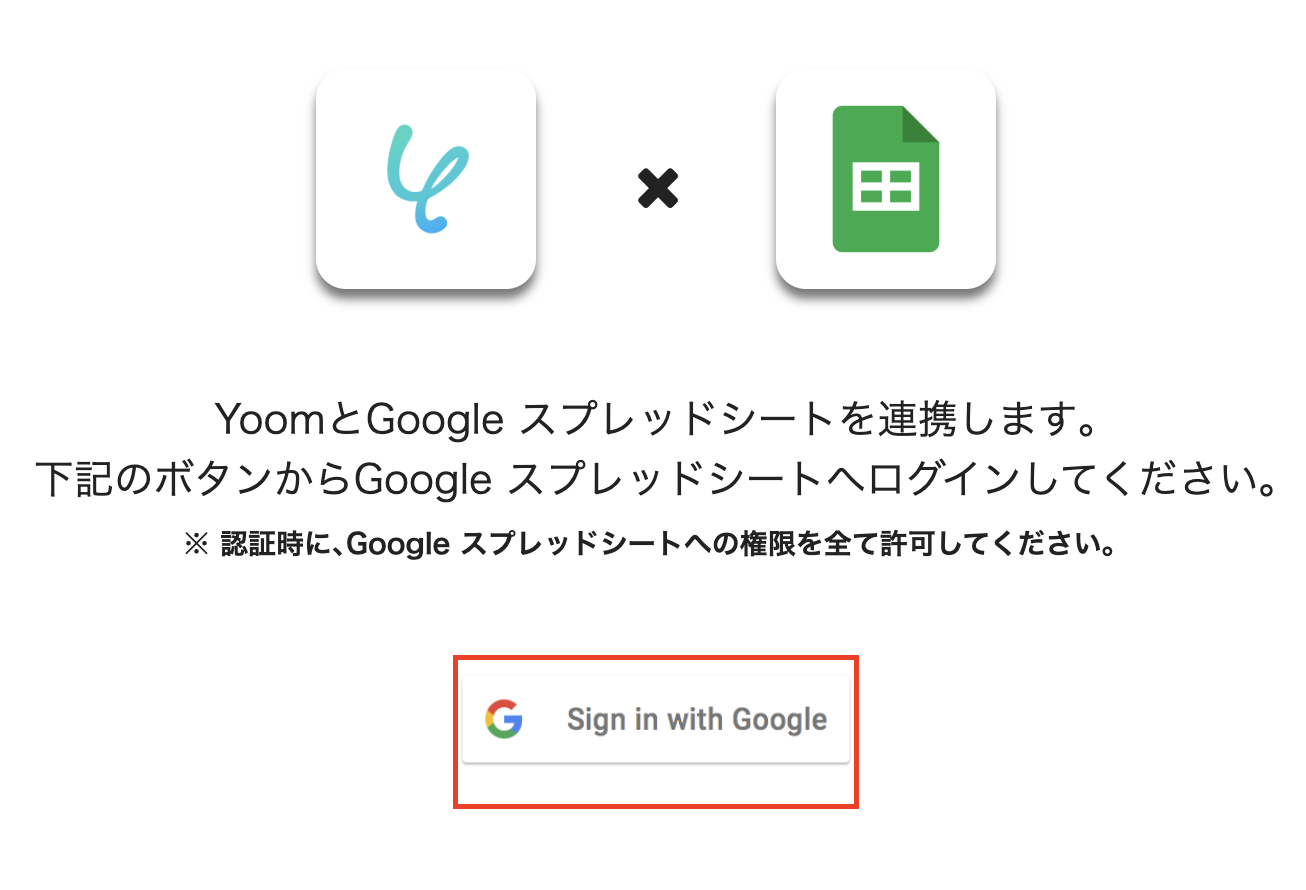
「Sign in with Google」をクリックしてください。
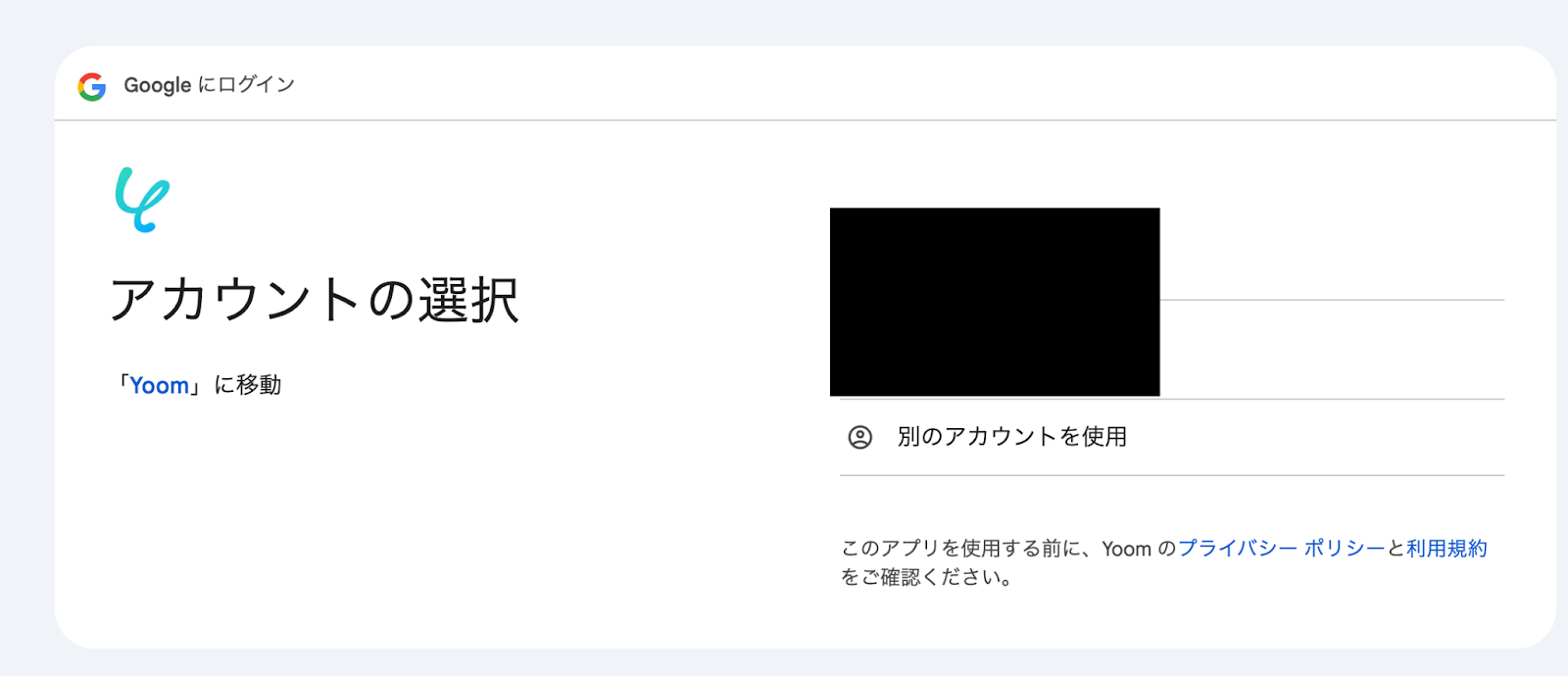
連携するアカウントを選択します。
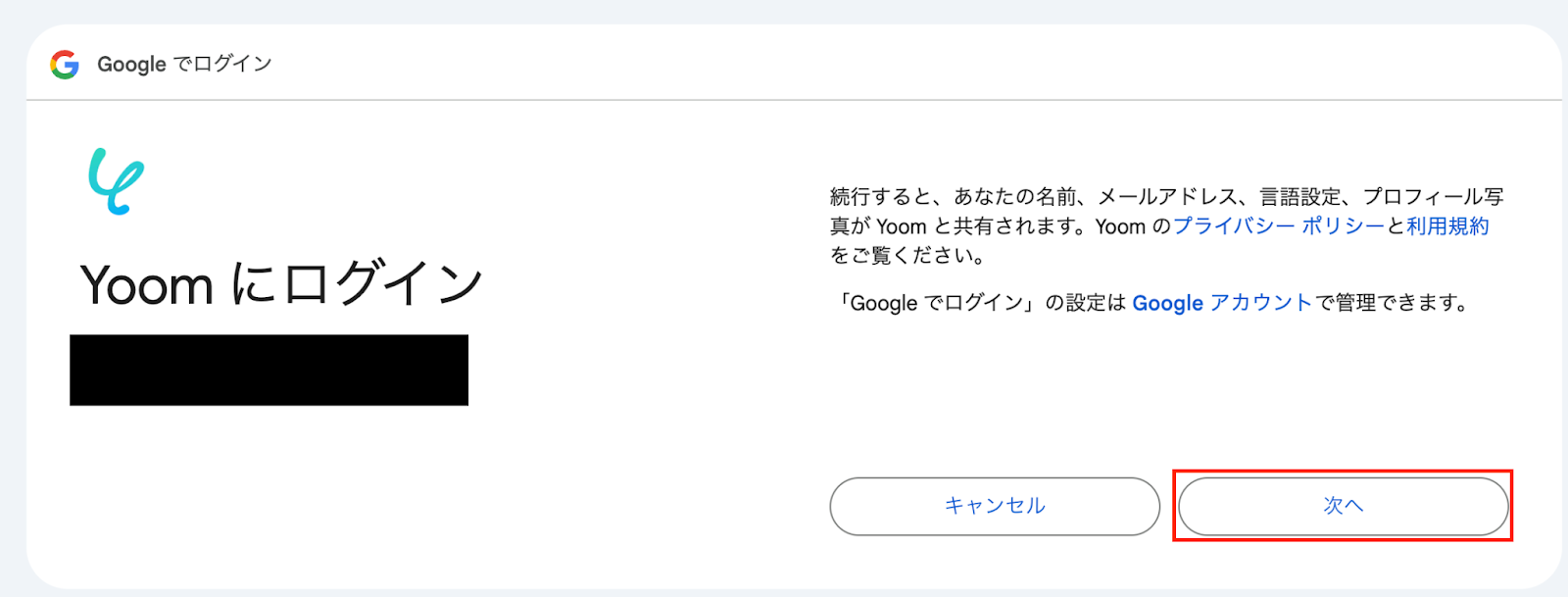
「次へ」をクリックしましょう。
「続行」を選択してください。
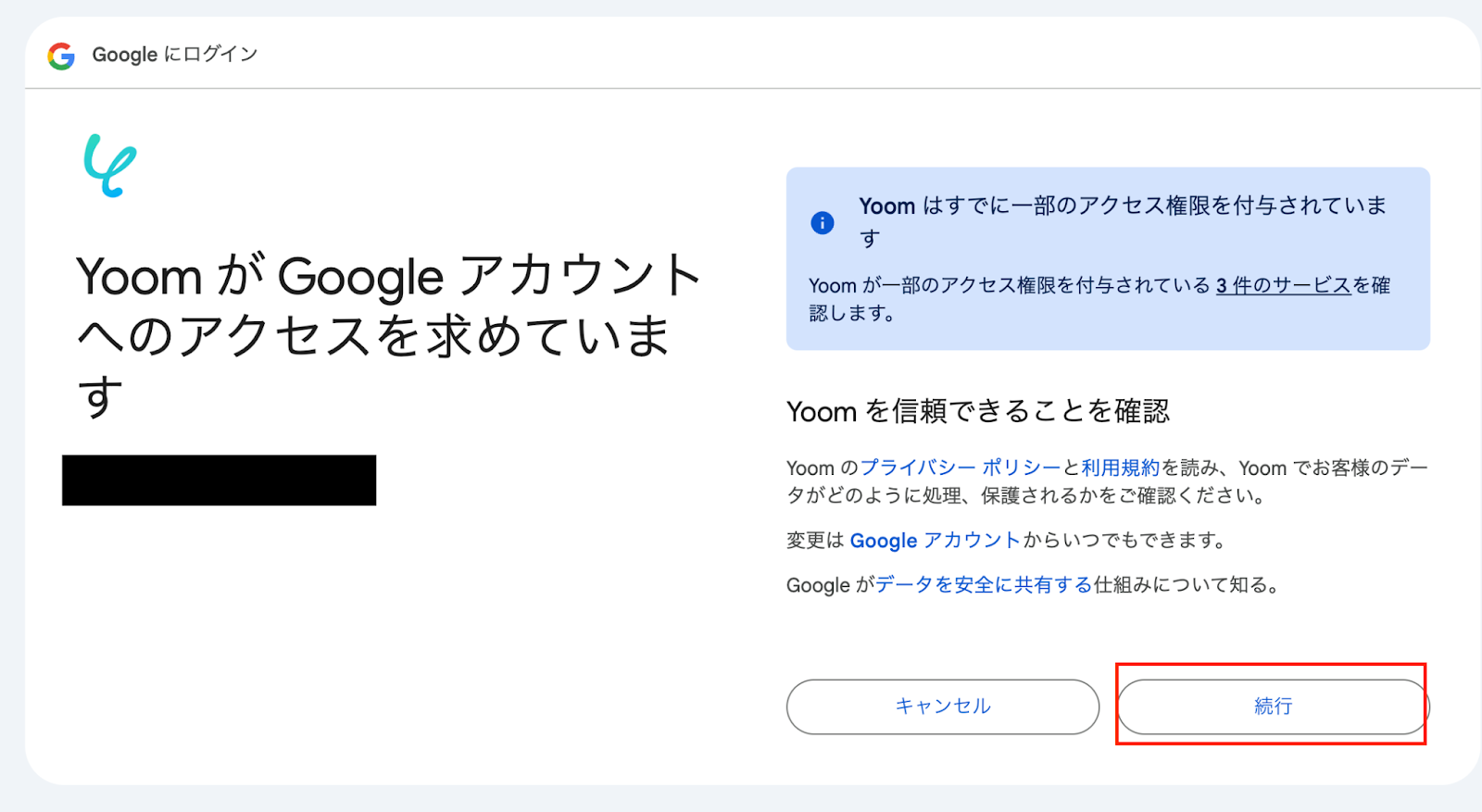
これでGoogle スプレッドシートのマイアプリ登録ができました。
ステップ2:テンプレートをコピーしよう
次にテンプレートをコピーしましょう。
Yoomではテンプレートを活用すると、あらかじめ大枠が設定されているので、各項目を設定するだけでフローボットを作成することが可能です。
それでは下のバナーをクリックしてください。
■概要
タスク管理や日報などで、毎日Google スプレッドシートに同じような行を追加する作業に手間を感じていませんか。この作業は単純ですが、忘れてしまうと後々の集計に影響が出ることもあります。このワークフローを活用すれば、指定した時間に自動でGoogle スプレッドシートへ行が挿入されるため、手作業の手間を省き、入力忘れを防ぐことができます。
■このテンプレートをおすすめする方
- 日報や勤怠、タスクリストなどをGoogle スプレッドシートで管理している方
- 毎日決まった内容を手作業で入力しており、その手間を削減したい方
- 手作業による入力漏れや日付の間違いなどをなくし、データの正確性を高めたい方
■このテンプレートを使うメリット
- スケジュールに基づいて自動でGoogle スプレッドシートに行が追加されるため、毎日のルーティン作業に費やしていた時間を削減できます。
- 手作業でのデータ入力が不要になることで、日付の間違いや入力漏れといったヒューマンエラーを防ぎ、データの整合性を保ちます。
■フローボットの流れ
- はじめに、Google スプレッドシートをYoomと連携します。
- 次に、トリガーでスケジュールトリガー機能を選択し、行を挿入したいタイミング(例:毎日午前9時)を設定します。
- 最後に、オペレーションでGoogle スプレッドシートの「レコードを追加する」アクションを設定し、対象のシートと追加したい行の内容を指定します。
※「トリガー」:フロー起動のきっかけとなるアクション、「オペレーション」:トリガー起動後、フロー内で処理を行うアクション
■このワークフローのカスタムポイント
- Google スプレッドシートのオペレーション設定では、レコードを追加したいスプレッドシートファイルと、その中の特定のシートを任意で選択してください。
- 追加する行の各列には、日付や定型文などの固定値を入力するだけでなく、実行日の日付を自動で入力するなど、動的な値を設定することも可能です。
■注意事項
- Google スプレッドシートとYoomを連携してください。
■概要
タスク管理や日報などで、毎日Google スプレッドシートに同じような行を追加する作業に手間を感じていませんか。この作業は単純ですが、忘れてしまうと後々の集計に影響が出ることもあります。このワークフローを活用すれば、指定した時間に自動でGoogle スプレッドシートへ行が挿入されるため、手作業の手間を省き、入力忘れを防ぐことができます。
■このテンプレートをおすすめする方
- 日報や勤怠、タスクリストなどをGoogle スプレッドシートで管理している方
- 毎日決まった内容を手作業で入力しており、その手間を削減したい方
- 手作業による入力漏れや日付の間違いなどをなくし、データの正確性を高めたい方
■このテンプレートを使うメリット
- スケジュールに基づいて自動でGoogle スプレッドシートに行が追加されるため、毎日のルーティン作業に費やしていた時間を削減できます。
- 手作業でのデータ入力が不要になることで、日付の間違いや入力漏れといったヒューマンエラーを防ぎ、データの整合性を保ちます。
■フローボットの流れ
- はじめに、Google スプレッドシートをYoomと連携します。
- 次に、トリガーでスケジュールトリガー機能を選択し、行を挿入したいタイミング(例:毎日午前9時)を設定します。
- 最後に、オペレーションでGoogle スプレッドシートの「レコードを追加する」アクションを設定し、対象のシートと追加したい行の内容を指定します。
※「トリガー」:フロー起動のきっかけとなるアクション、「オペレーション」:トリガー起動後、フロー内で処理を行うアクション
■このワークフローのカスタムポイント
- Google スプレッドシートのオペレーション設定では、レコードを追加したいスプレッドシートファイルと、その中の特定のシートを任意で選択してください。
- 追加する行の各列には、日付や定型文などの固定値を入力するだけでなく、実行日の日付を自動で入力するなど、動的な値を設定することも可能です。
■注意事項
- Google スプレッドシートとYoomを連携してください。
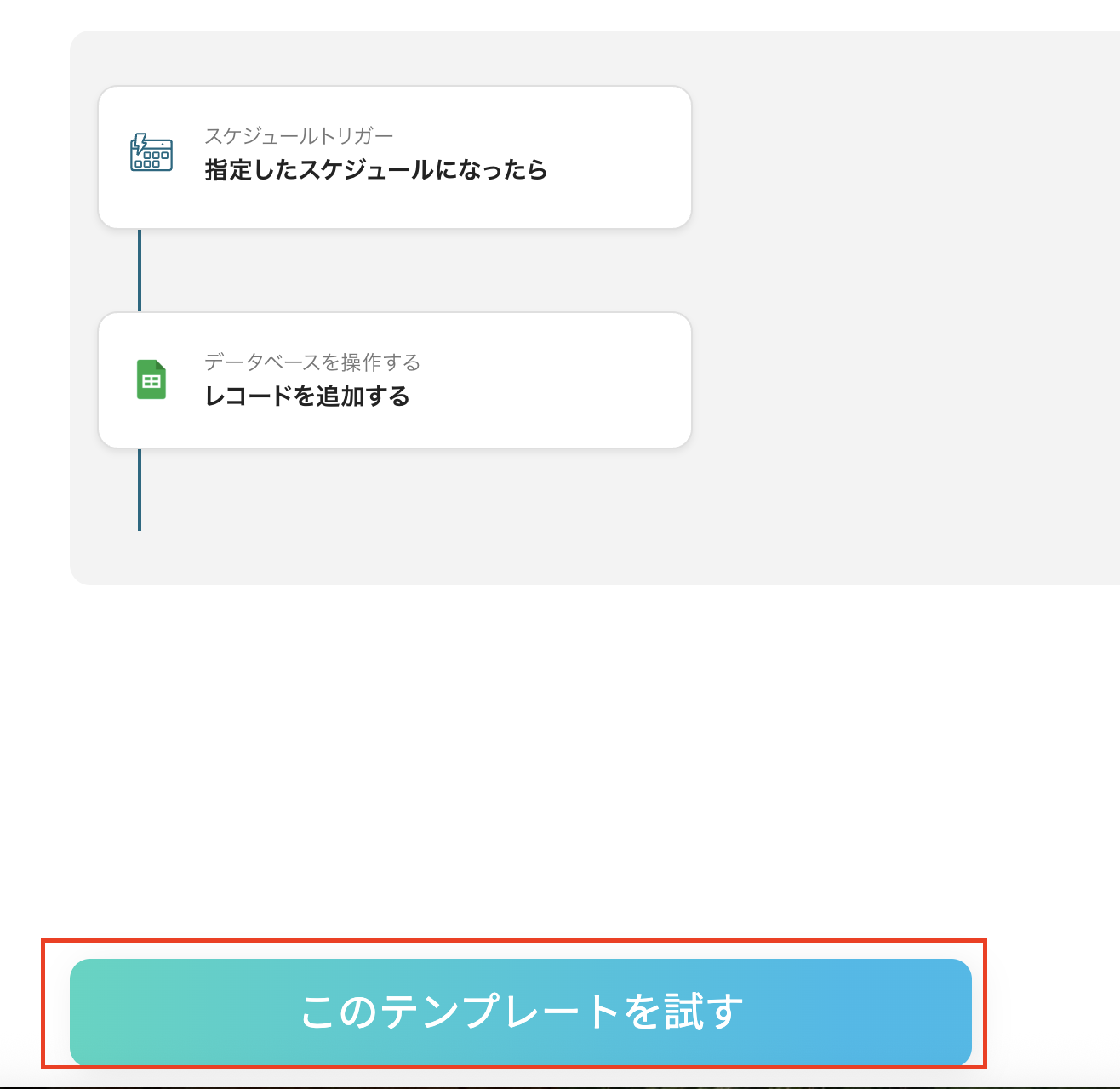
「このテンプレートを試す」をクリックします。
「OK」を選択しましょう。
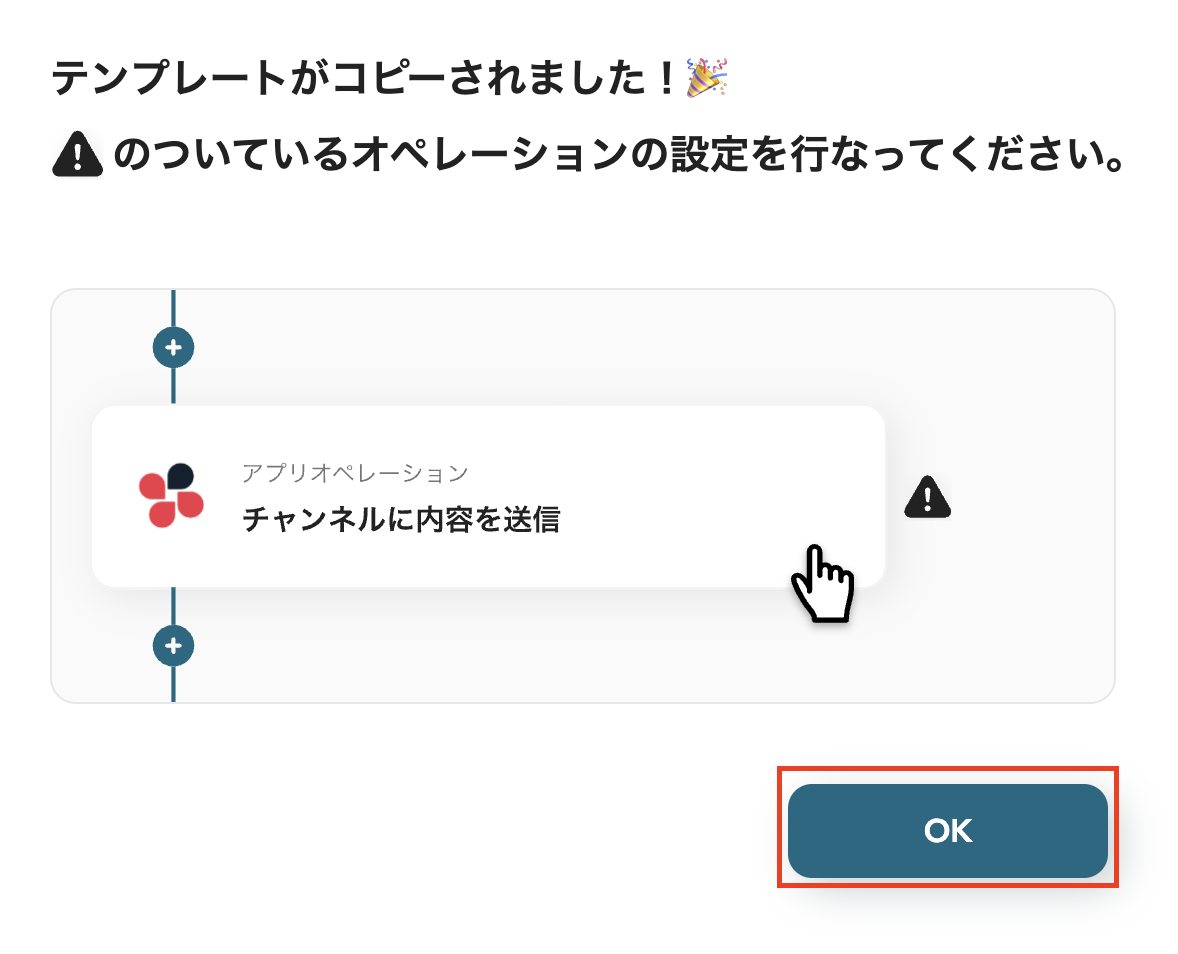
これでテンプレートのコピーができました。
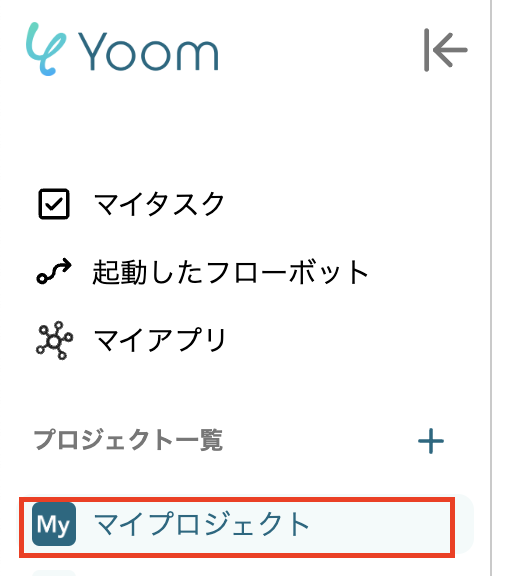
コピーしたテンプレートはYoomのマイプロジェクトに保存されています。
ステップ3:スケジュールトリガーを設定しよう
次にフローボットの設定に進みましょう。
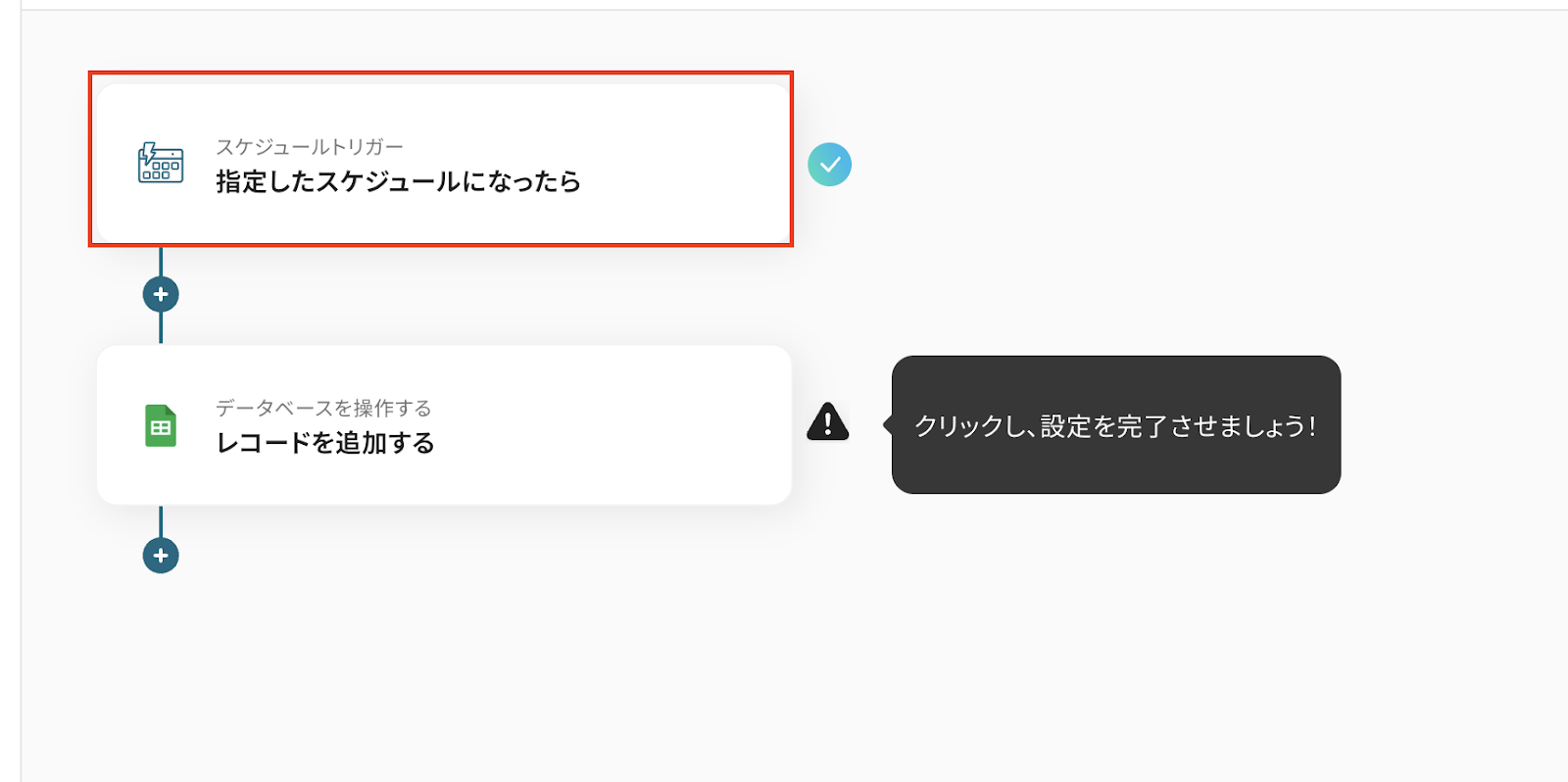
先ほどコピーしたテンプレートの「指定したスケジュールになったら」をクリックしてください。
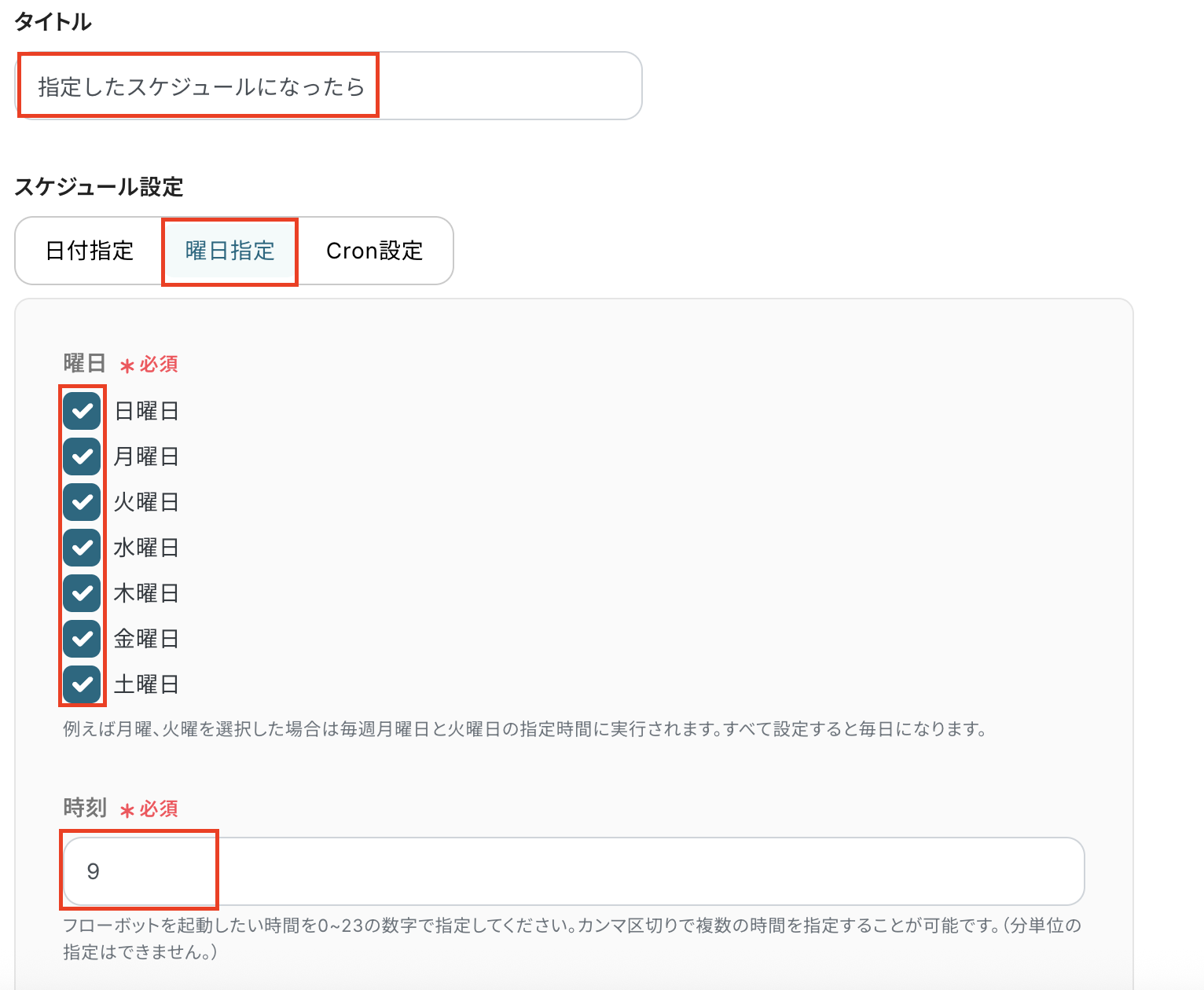
実行時間の指定
タイトルは変更OKです。
スケジュール設定は「曜日指定」を選択して、フローボットを起動させたい曜日にチェックをし、時刻を設定しましょう。
ここでは月〜金の朝9時にフローボットが起動するように設定しています。
なお、さらに細かい時間設定はCron設定で行えます。
詳しくはこちらを参考にしてください。
ここまでできたら、保存しましょう。
ステップ4:Google スプレッドシートのアクションを設定しよう
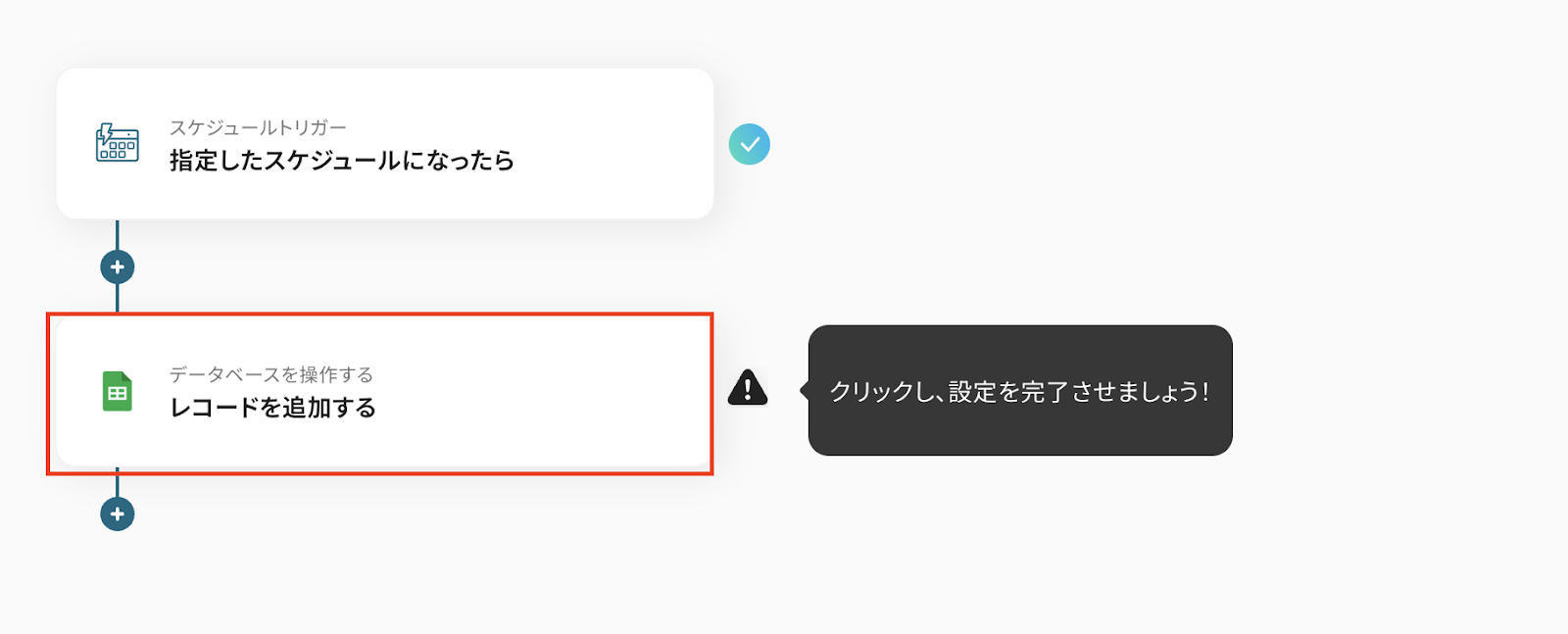
次に「レコードを追加する」をクリックしましょう。
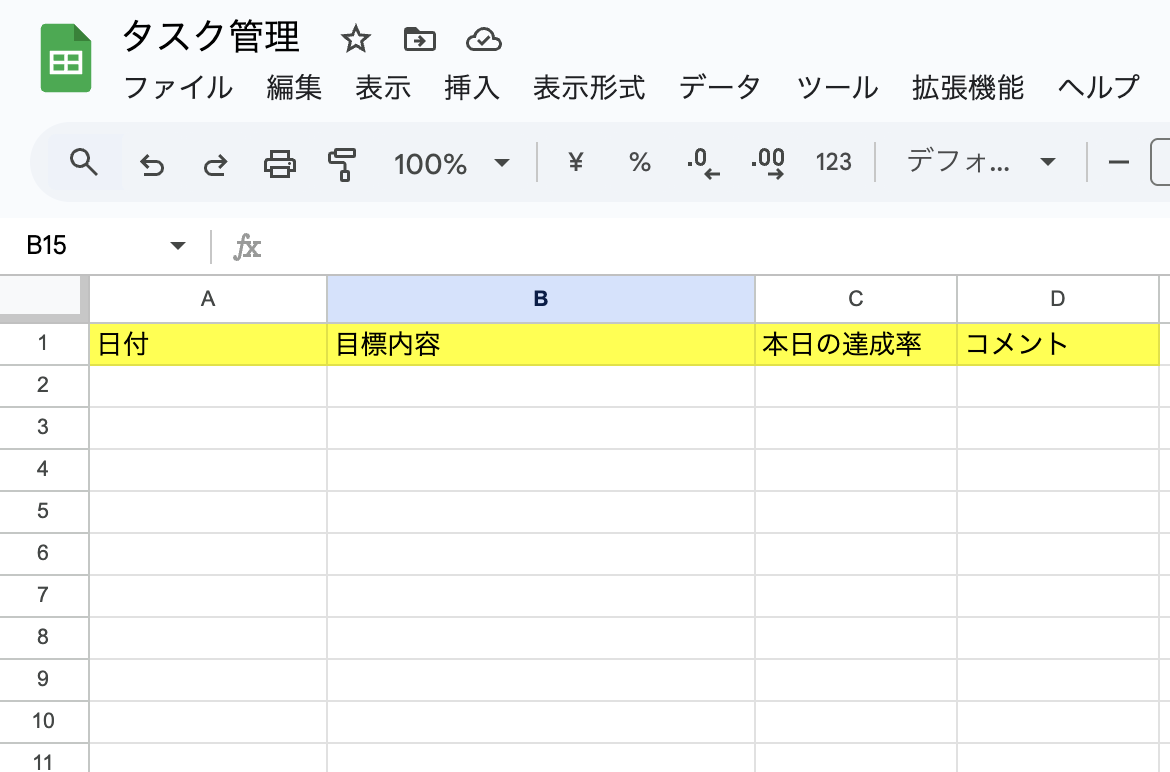
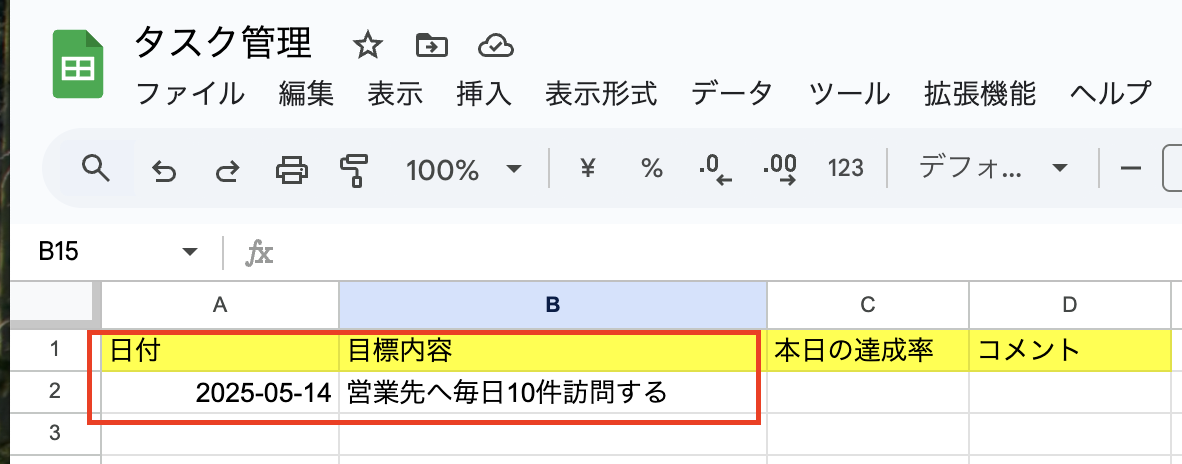
今回は「日次レポートの作成」をテーマに設定していきます。
以下のGoogle スプレッドシートを用意しました。
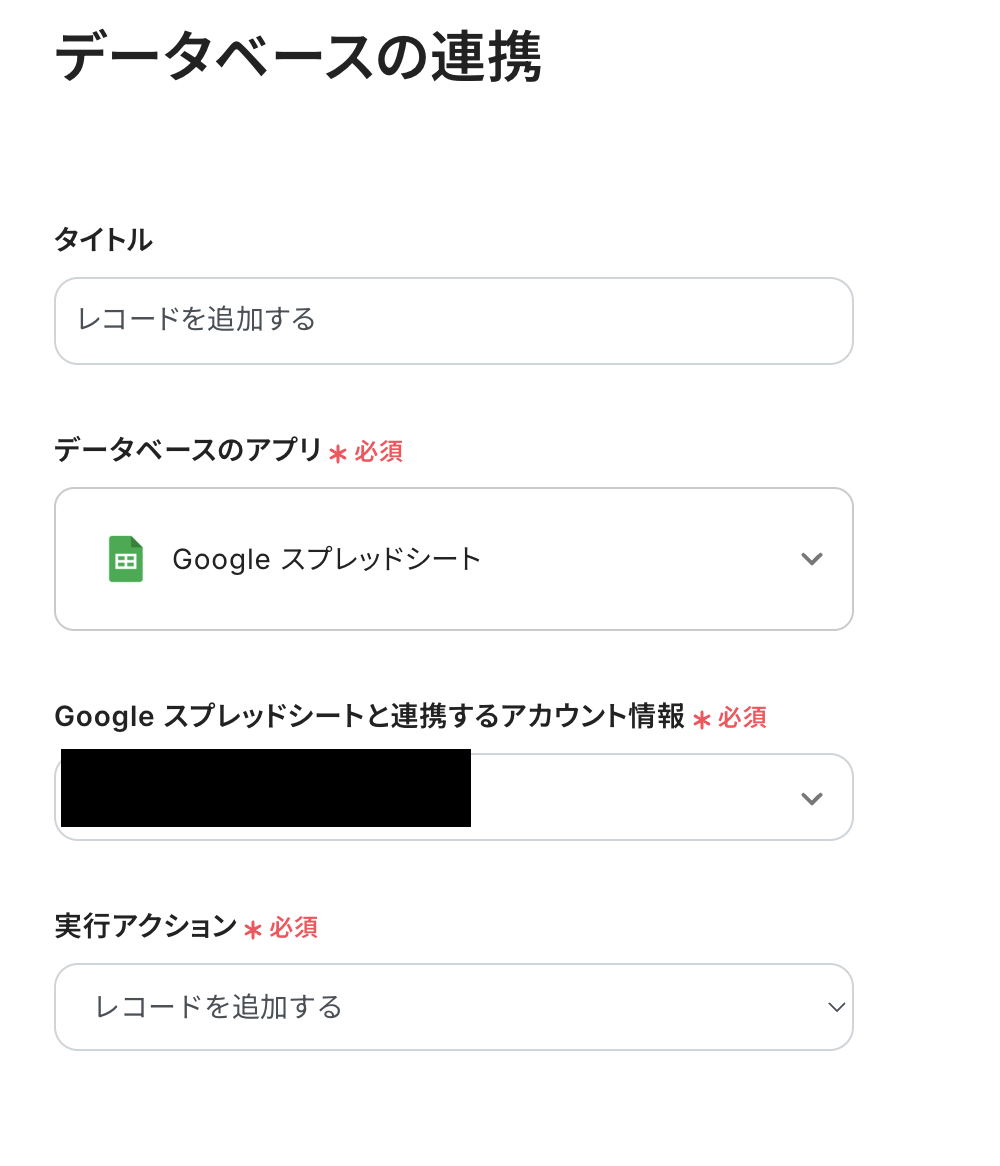
データベースの連携
タイトルは変更できます。
Google スプレッドシートと連携するアカウント情報を確認しておきます。
実行アクションは「レコードを追加する」が選択されています。
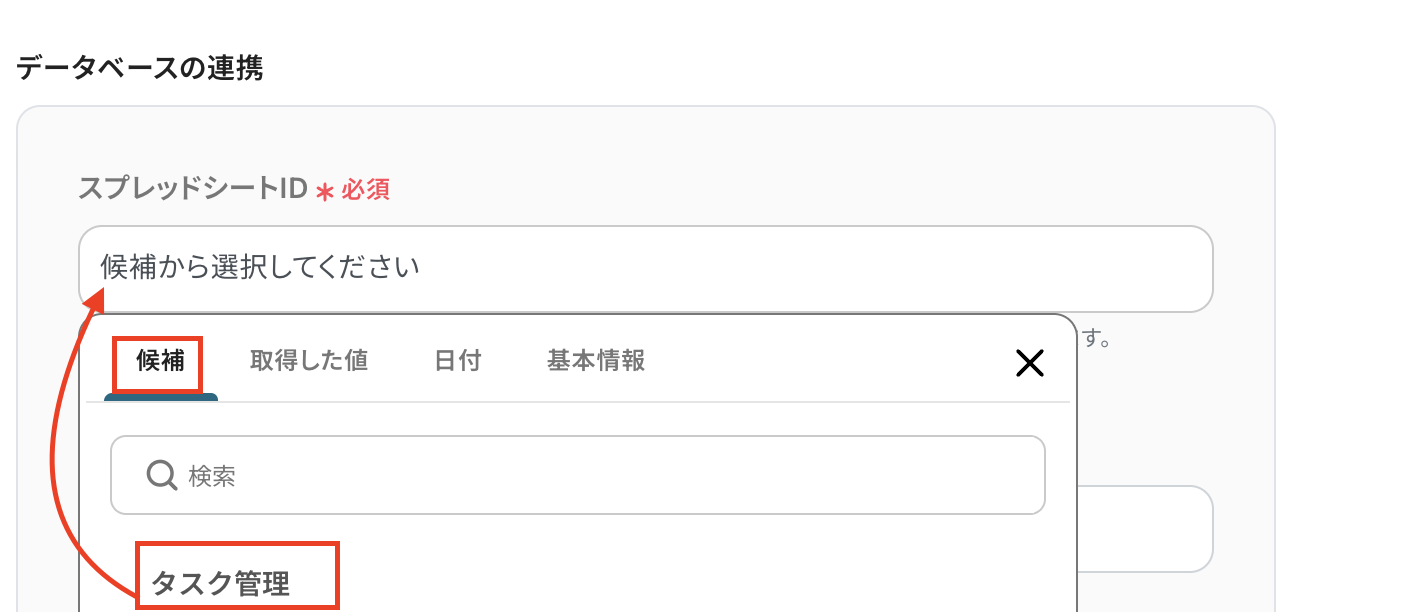
スプレッドシートIDは候補から選択します。
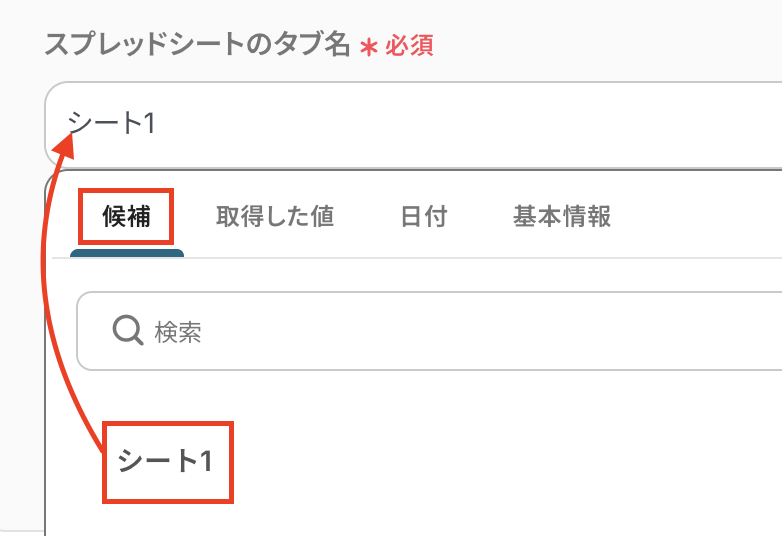
シートIDも候補から選択しましょう。
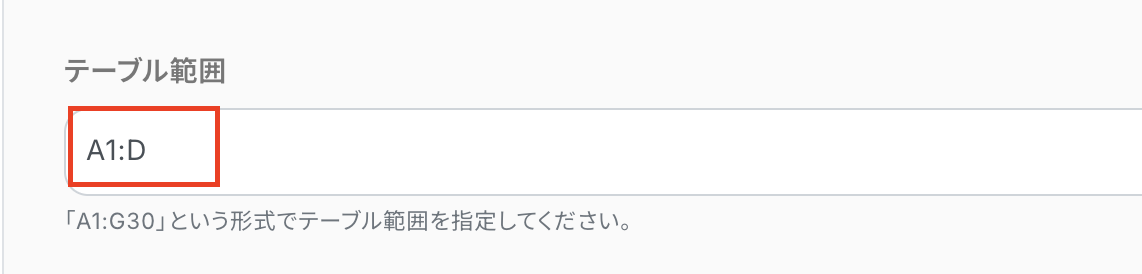
テーブル範囲を設定し、次へをクリックしてください。
データベース操作の詳細設定
追加するレコードの値を設定します。
ここでは毎日日付と目標を追加したいと思います。
日付は、「日付」の「今日」から選択しましょう。
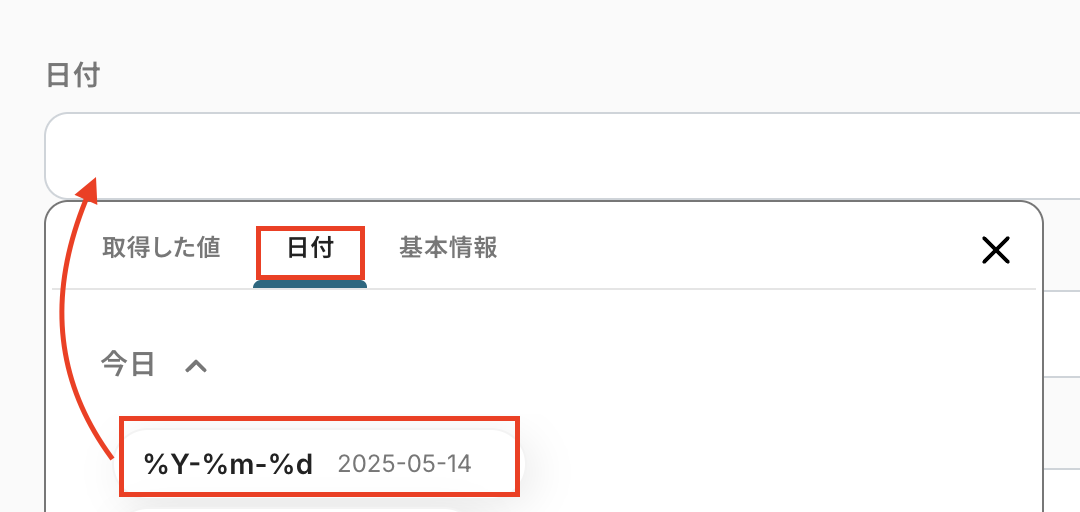
目標内容は手入力してください。
設定後、テストをクリックしましょう。

テストが成功し、Google スプレッドシートに情報が追加されたら保存してください。
ステップ5:トリガーをONにして動作をチェックしよう
最後にトリガーをONにして、作成したフローボットが正常に動作するか確認しておきましょう!
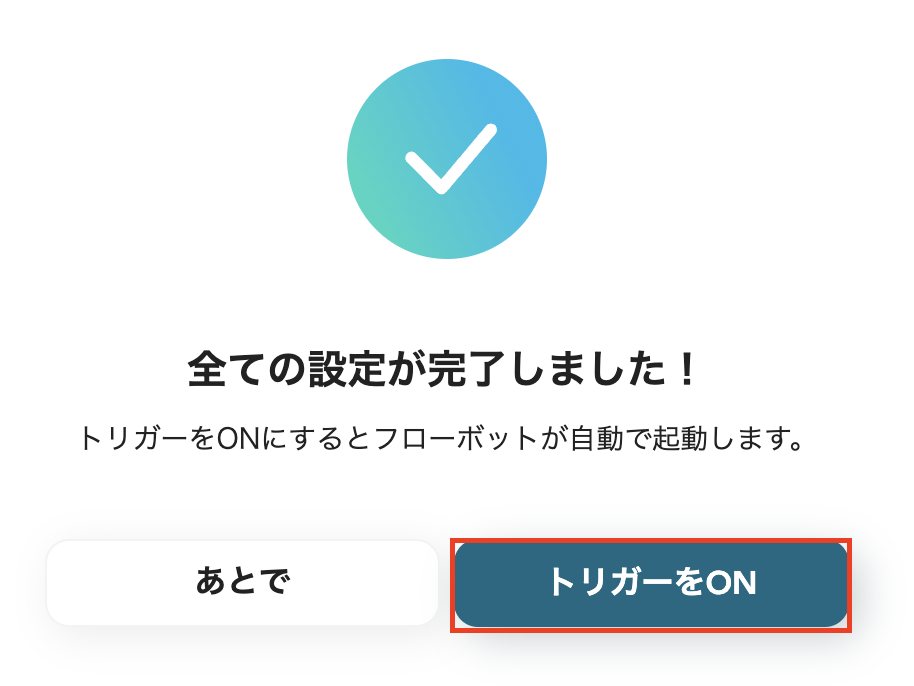
これでフローボットの設定ができました!
Google スプレッドシートのその他自動化例
Yoomでは他にも様々な自動化の実現が可能です!
例えば以下のような自動化はいかがでしょうか。
■概要Google スプレッドシートで管理しているリストやタスク表の更新に気づかず、対応が遅れてしまった経験はありませんか?複数人でシートを編集していると、誰がどこを更新したのか把握するのは大変な作業です。このワークフローを活用すれば、Google スプレッドシートで特定の行が更新された際に、その内容を自動でSlackに通知することが可能になり、スムーズな情報共有と対応を実現します。
■このテンプレートをおすすめする方- Google スプレッドシートを使い、チームの進捗やタスクを管理している方
- 手動での情報共有やSlackへの通知作業に、手間や時間を取られている方
- スプレッドシートの更新の見落としを防ぎ、コミュニケーションを円滑にしたい方
■このテンプレートを使うメリット- スプレッドシートの行が更新されると自動でSlackに通知が飛ぶため、これまで手動で共有していた時間を短縮できます。
- 通知の送り忘れや内容の転記ミスといったヒューマンエラーを防ぎ、チームへ正確な情報を確実に共有することに繋がります。
■フローボットの流れ- はじめに、Google スプレッドシートとSlackをYoomと連携します
- 次に、トリガーでGoogle スプレッドシートを選択し、「行が更新されたら」というアクションを設定し、対象のシートなどを指定します
- 最後に、オペレーションでSlackの「チャンネルにメッセージを送る」アクションを設定し、トリガーで取得した更新情報を任意のチャンネルに通知します
※「トリガー」:フロー起動のきっかけとなるアクション、「オペレーション」:トリガー起動後、フロー内で処理を行うアクション
■このワークフローのカスタムポイント- Google スプレッドシートのトリガー設定では、通知のきっかけとしたいスプレッドシート、シート、更新を検知したい列などを任意で設定してください。
- Slackへの通知設定では、通知先のチャンネルを自由に指定できるほか、通知メッセージの本文に固定のテキストを入れたり、更新された行の情報を変数として埋め込んだりするカスタマイズが可能です。
■注意事項- Google スプレッドシート、SlackのそれぞれとYoomを連携してください。
- Google スプレッドシートをアプリトリガーとして使用する際の注意事項は「【アプリトリガー】Google スプレッドシートのトリガーにおける注意事項」を参照してください。
- トリガーは5分、10分、15分、30分、60分の間隔で起動間隔を選択できます。
- プランによって最短の起動間隔が異なりますので、ご注意ください。
■概要Google スプレッドシートで案件や顧客リストを管理する際、新しい情報が追加されるたびにGoogle Driveに手動でフォルダを作成していませんか?この作業は単純ですが、件数が増えると手間がかかり、フォルダの作成漏れや命名ミスといったヒューマンエラーの原因にもなります。このワークフローを活用すれば、Google スプレッドシートに行が追加されるだけで、指定したGoogle Drive内にフォルダが自動で作成され、こうした課題を円滑に削減します。
■このテンプレートをおすすめする方- Google スプレッドシートでの情報管理と連携して、Google Driveのフォルダ作成を手作業で行っている方
- フォルダの作成漏れや命名規則の不統一といった、手作業によるミスを減らしたいと考えている方
- 定型的なファイル管理業務から解放され、本来のコア業務に集中したいと考えているビジネスパーソン
■このテンプレートを使うメリット- Google スプレッドシートに行が追加されると自動でフォルダが作成されるため、手作業でのフォルダ作成にかかる時間を短縮することができます。
- 手作業によるフォルダの作成漏れや、命名ルールの間違いといったヒューマンエラーを防止し、管理体制の標準化に繋がります。
■フローボットの流れ- はじめに、Google スプレッドシートとGoogle DriveをYoomと連携します。
- 次に、トリガーでGoogle スプレッドシートを選択し、「行が追加されたら」というアクションを設定します。
- 続いて、オペレーションでGoogle Driveを選択し、「フォルダを作成する」アクションを設定します。フォルダ名はトリガーで取得したスプレッドシートの情報を活用できます。
- 最後に、再度オペレーションでGoogle スプレッドシートを選択し、「レコードを更新する」アクションを設定して、作成したフォルダのURLなどを元のシートに書き戻します。
※「トリガー」:フロー起動のきっかけとなるアクション、「オペレーション」:トリガー起動後、フロー内で処理を行うアクション
■このワークフローのカスタムポイント- トリガーとなるGoogle スプレッドシートのアクションでは、対象のスプレッドシート、シート名、監視するテーブルの範囲を任意で設定してください。
- Google スプレッドシートのレコードを更新するアクションでは、どの列を更新するか、また前段で取得したどの情報を割り当てるかなどを自由にカスタマイズできます。
■注意事項- Google スプレッドシートとGoogle DriveのそれぞれとYoomを連携してください。
- トリガーは5分、10分、15分、30分、60分の間隔で起動間隔を選択できます。
- プランによって最短の起動間隔が異なりますので、ご注意ください。
- Googleスプレッドシートをアプリトリガーとして使用する際の注意事項は「【アプリトリガー】Googleスプレッドシートのトリガーにおける注意事項」を参照してください。
■概要Notionでタスクやプロジェクト管理を行い、その情報をGoogle スプレッドシートで集計・分析しているものの、手作業でのデータ転記に手間を感じていませんか?情報の更新漏れや入力ミスが発生する懸念もあります。このワークフローを活用すれば、Notionのデータベースに情報が追加・更新されると、指定したGoogle スプレッドシートへ自動でデータが追加されるため、こうした二重入力の手間を削減できます。
■このテンプレートをおすすめする方- NotionとGoogle スプレッドシートを併用し、二重入力の手間に課題を感じている方
- 手作業によるデータ転記での入力漏れやミスを減らし、業務を効率化したい方
- Notionのデータベース情報を起点に、様々なデータ管理を自動化したいと考えている方
■このテンプレートを使うメリット- Notionのデータベース更新をトリガーに、自動でGoogle スプレッドシートへレコードが追加されるため、データ転記作業の時間を短縮できます。
- 手作業でのデータ移行が減ることで、コピー&ペーストによる入力間違いや更新漏れといったヒューマンエラーの防止に繋がります。
■フローボットの流れ- はじめに、NotionとGoogle スプレッドシートをYoomと連携します。
- 次に、トリガーでNotionを選択し、「データベースが作成または更新されたら」を設定します。
- 最後に、オペレーションでGoogle スプレッドシートを選択し、「レコードを追加する」アクションを設定して、Notionから取得した情報を紐付けます。
※「トリガー」:フロー起動のきっかけとなるアクション、「オペレーション」:トリガー起動後、フロー内で処理を行うアクション
■このワークフローのカスタムポイント- Notionのトリガー設定では、連携の起点としたいデータベースを任意で設定してください。
- Google スプレッドシートにレコードを追加する際に、Notionデータベースのどの情報をどの列に追加するかを任意で設定できます。
■注意事項- Notion、Google スプレッドシートのそれぞれとYoomを連携してください。
- トリガーは5分、10分、15分、30分、60分の間隔で起動間隔を選択できます。
- プランによって最短の起動間隔が異なりますので、ご注意ください。
■概要Google スプレッドシートで管理している顧客情報をもとに、手作業で書類を作成してGmailで送付する業務に手間を感じていませんか?この一連の作業は件数が増えるほど時間に追われ、宛先の間違いといったミスも起こりやすくなります。このワークフローを活用すれば、Google スプレッドシートの行が更新されるだけで書類の発行からGmailでの送付までを自動化でき、こうした課題をスムーズに解消することが可能です。
■このテンプレートをおすすめする方- Google スプレッドシートを基に、手作業で書類作成・送付を行っている営業・事務担当者の方
- 顧客情報の更新から書類送付までのプロセスで発生する、入力ミスや遅延を防止したい方
- Gmailを使った定型的なメール送信を自動化し、本来のコア業務に集中したいと考えている方
■このテンプレートを使うメリット- Google スプレッドシートの情報更新をトリガーに、書類発行からGmailでの送付までが自動で実行されるため、手作業に費やしていた時間を短縮できます。
- 手動での情報転記やメール作成が不要になることで、入力内容や宛先の間違いといったヒューマンエラーの発生を防ぎ、業務の正確性を高めることに繋がります。
■フローボットの流れ- はじめに、Google スプレッドシートとGmailをYoomと連携します。
- 次に、トリガーでGoogle スプレッドシートを選択し、「行が更新されたら」というアクションを設定して、対象のスプレッドシートとシートを指定します。
- 次に、オペレーションでGoogle スプレッドシートの「書類を発行する」アクションを設定し、更新された行の情報を基に書類を作成します。
- 最後に、オペレーションでGmailの「メールを送る」アクションを設定し、作成した書類を添付して指定の宛先にメールを自動送信します。
※「トリガー」:フロー起動のきっかけとなるアクション、「オペレーション」:トリガー起動後、フロー内で処理を行うアクション
■このワークフローのカスタムポイント- Google スプレッドシートで「書類を発行する」アクションを設定する際、事前に作成した雛形を利用することで、請求書や送付状など任意のレイアウトでの書類作成が可能です。
- Gmailで「メールを送る」アクションを設定する際、送信先アドレスやメッセージ内容に、Google スプレッドシートから取得した会社名や担当者名などの動的な情報を埋め込めます。
■注意事項- Google スプレッドシート、GmailのそれぞれとYoomを連携してください。
- Google スプレッドシートをアプリトリガーとして使用する際の注意事項は「【アプリトリガー】Google スプレッドシートのトリガーにおける注意事項」を参照してください。
- 「書類を発行する」アクションでは、任意のGoogle Driveの格納先を設定可能です。
- トリガーは5分、10分、15分、30分、60分の間隔で起動間隔を選択できます。
- プランによって最短の起動間隔が異なりますので、ご注意ください。
■概要Google スプレッドシートで管理しているリストを、一件ずつSalesforceに手作業で入力する業務に手間を感じていないでしょうか。こうした手作業でのデータ移行は時間がかかるだけでなく、入力ミスや連携漏れといったヒューマンエラーを招く原因にもなります。このワークフローを活用すれば、Google スプレッドシートに行が追加されると自動でSalesforceにレコードが作成されるため、データ連携に関わる業務を効率化できます。■このテンプレートをおすすめする方- Google スプレッドシートで管理している情報をSalesforceへ手動で入力している方
- Salesforceへのデータ入力ミスや連携漏れを防ぎたいと考えている営業やマーケティング担当者の方
- SaaS間のデータ連携を自動化し、手作業による定型業務の工数を削減したい方
■このテンプレートを使うメリット- Google スプレッドシートへの行追加をきっかけに、Salesforceへ自動でレコードが作成されるため、データ入力にかかっていた時間を削減できます
- 手作業による転記が減ることで、入力ミスや対応漏れといったヒューマンエラーを防ぎ、データ精度の向上に繋がります
■フローボットの流れ- はじめに、Google スプレッドシートとSalesforceをYoomと連携します
- 次に、トリガーでGoogle スプレッドシートを選択し、「行が追加されたら」というアクションを設定し、対象のシートを指定します
- 続いて、オペレーションでSalesforceを選択し、「リードオブジェクトのレコードを作成」アクションを設定し、スプレッドシートから取得した情報を紐付けます
- 最後に、オペレーションでGoogle スプレッドシートの「レコードを更新する」アクションを設定し、Salesforceへの連携が完了したことを示すステータスなどを書き込みます
※「トリガー」:フロー起動のきっかけとなるアクション、「オペレーション」:トリガー起動後、フロー内で処理を行うアクション
■このワークフローのカスタムポイント- Google スプレッドシートのトリガー設定では、起動のきっかけとしたいスプレッドシートおよびシートを任意で設定してください
- Salesforceへのレコード作成オペレーションでは、Google スプレッドシートのどの列の情報をSalesforceのどの項目に連携するかを任意で設定できます
■注意事項- Google スプレッドシート、SalesforceのそれぞれとYoomを連携してください。
- トリガーは5分、10分、15分、30分、60分の間隔で起動間隔を選択できます。
- プランによって最短の起動間隔が異なりますので、ご注意ください。
- Googleスプレッドシートをアプリトリガーとして使用する際の注意事項は「【アプリトリガー】Googleスプレッドシートのトリガーにおける注意事項」を参照してください。
- Salesforceはチームプラン・サクセスプランでのみご利用いただけるアプリとなっております。フリープラン・ミニプランの場合は設定しているフローボットのオペレーションやデータコネクトはエラーとなりますので、ご注意ください。
- チームプランやサクセスプランなどの有料プランは、2週間の無料トライアルを行うことが可能です。無料トライアル中には制限対象のアプリを使用することができます

■このテンプレートをおすすめする方
- Google スプレッドシートを使い、チームの進捗やタスクを管理している方
- 手動での情報共有やSlackへの通知作業に、手間や時間を取られている方
- スプレッドシートの更新の見落としを防ぎ、コミュニケーションを円滑にしたい方
■このテンプレートを使うメリット
- スプレッドシートの行が更新されると自動でSlackに通知が飛ぶため、これまで手動で共有していた時間を短縮できます。
- 通知の送り忘れや内容の転記ミスといったヒューマンエラーを防ぎ、チームへ正確な情報を確実に共有することに繋がります。
■フローボットの流れ
- はじめに、Google スプレッドシートとSlackをYoomと連携します
- 次に、トリガーでGoogle スプレッドシートを選択し、「行が更新されたら」というアクションを設定し、対象のシートなどを指定します
- 最後に、オペレーションでSlackの「チャンネルにメッセージを送る」アクションを設定し、トリガーで取得した更新情報を任意のチャンネルに通知します
■このワークフローのカスタムポイント
- Google スプレッドシートのトリガー設定では、通知のきっかけとしたいスプレッドシート、シート、更新を検知したい列などを任意で設定してください。
- Slackへの通知設定では、通知先のチャンネルを自由に指定できるほか、通知メッセージの本文に固定のテキストを入れたり、更新された行の情報を変数として埋め込んだりするカスタマイズが可能です。
■注意事項
- Google スプレッドシート、SlackのそれぞれとYoomを連携してください。
- Google スプレッドシートをアプリトリガーとして使用する際の注意事項は「【アプリトリガー】Google スプレッドシートのトリガーにおける注意事項」を参照してください。
- トリガーは5分、10分、15分、30分、60分の間隔で起動間隔を選択できます。
- プランによって最短の起動間隔が異なりますので、ご注意ください。

- Google スプレッドシートでの情報管理と連携して、Google Driveのフォルダ作成を手作業で行っている方
- フォルダの作成漏れや命名規則の不統一といった、手作業によるミスを減らしたいと考えている方
- 定型的なファイル管理業務から解放され、本来のコア業務に集中したいと考えているビジネスパーソン
- Google スプレッドシートに行が追加されると自動でフォルダが作成されるため、手作業でのフォルダ作成にかかる時間を短縮することができます。
- 手作業によるフォルダの作成漏れや、命名ルールの間違いといったヒューマンエラーを防止し、管理体制の標準化に繋がります。
- はじめに、Google スプレッドシートとGoogle DriveをYoomと連携します。
- 次に、トリガーでGoogle スプレッドシートを選択し、「行が追加されたら」というアクションを設定します。
- 続いて、オペレーションでGoogle Driveを選択し、「フォルダを作成する」アクションを設定します。フォルダ名はトリガーで取得したスプレッドシートの情報を活用できます。
- 最後に、再度オペレーションでGoogle スプレッドシートを選択し、「レコードを更新する」アクションを設定して、作成したフォルダのURLなどを元のシートに書き戻します。
- トリガーとなるGoogle スプレッドシートのアクションでは、対象のスプレッドシート、シート名、監視するテーブルの範囲を任意で設定してください。
- Google スプレッドシートのレコードを更新するアクションでは、どの列を更新するか、また前段で取得したどの情報を割り当てるかなどを自由にカスタマイズできます。
- Google スプレッドシートとGoogle DriveのそれぞれとYoomを連携してください。
- トリガーは5分、10分、15分、30分、60分の間隔で起動間隔を選択できます。
- プランによって最短の起動間隔が異なりますので、ご注意ください。
- Googleスプレッドシートをアプリトリガーとして使用する際の注意事項は「【アプリトリガー】Googleスプレッドシートのトリガーにおける注意事項」を参照してください。

- NotionとGoogle スプレッドシートを併用し、二重入力の手間に課題を感じている方
- 手作業によるデータ転記での入力漏れやミスを減らし、業務を効率化したい方
- Notionのデータベース情報を起点に、様々なデータ管理を自動化したいと考えている方
- Notionのデータベース更新をトリガーに、自動でGoogle スプレッドシートへレコードが追加されるため、データ転記作業の時間を短縮できます。
- 手作業でのデータ移行が減ることで、コピー&ペーストによる入力間違いや更新漏れといったヒューマンエラーの防止に繋がります。
- はじめに、NotionとGoogle スプレッドシートをYoomと連携します。
- 次に、トリガーでNotionを選択し、「データベースが作成または更新されたら」を設定します。
- 最後に、オペレーションでGoogle スプレッドシートを選択し、「レコードを追加する」アクションを設定して、Notionから取得した情報を紐付けます。
■このワークフローのカスタムポイント
- Notionのトリガー設定では、連携の起点としたいデータベースを任意で設定してください。
- Google スプレッドシートにレコードを追加する際に、Notionデータベースのどの情報をどの列に追加するかを任意で設定できます。
- Notion、Google スプレッドシートのそれぞれとYoomを連携してください。
- トリガーは5分、10分、15分、30分、60分の間隔で起動間隔を選択できます。
- プランによって最短の起動間隔が異なりますので、ご注意ください。

■このテンプレートをおすすめする方
- Google スプレッドシートを基に、手作業で書類作成・送付を行っている営業・事務担当者の方
- 顧客情報の更新から書類送付までのプロセスで発生する、入力ミスや遅延を防止したい方
- Gmailを使った定型的なメール送信を自動化し、本来のコア業務に集中したいと考えている方
■このテンプレートを使うメリット
- Google スプレッドシートの情報更新をトリガーに、書類発行からGmailでの送付までが自動で実行されるため、手作業に費やしていた時間を短縮できます。
- 手動での情報転記やメール作成が不要になることで、入力内容や宛先の間違いといったヒューマンエラーの発生を防ぎ、業務の正確性を高めることに繋がります。
■フローボットの流れ
- はじめに、Google スプレッドシートとGmailをYoomと連携します。
- 次に、トリガーでGoogle スプレッドシートを選択し、「行が更新されたら」というアクションを設定して、対象のスプレッドシートとシートを指定します。
- 次に、オペレーションでGoogle スプレッドシートの「書類を発行する」アクションを設定し、更新された行の情報を基に書類を作成します。
- 最後に、オペレーションでGmailの「メールを送る」アクションを設定し、作成した書類を添付して指定の宛先にメールを自動送信します。
■このワークフローのカスタムポイント
- Google スプレッドシートで「書類を発行する」アクションを設定する際、事前に作成した雛形を利用することで、請求書や送付状など任意のレイアウトでの書類作成が可能です。
- Gmailで「メールを送る」アクションを設定する際、送信先アドレスやメッセージ内容に、Google スプレッドシートから取得した会社名や担当者名などの動的な情報を埋め込めます。
■注意事項
- Google スプレッドシート、GmailのそれぞれとYoomを連携してください。
- Google スプレッドシートをアプリトリガーとして使用する際の注意事項は「【アプリトリガー】Google スプレッドシートのトリガーにおける注意事項」を参照してください。
- 「書類を発行する」アクションでは、任意のGoogle Driveの格納先を設定可能です。
- トリガーは5分、10分、15分、30分、60分の間隔で起動間隔を選択できます。
- プランによって最短の起動間隔が異なりますので、ご注意ください。

- Google スプレッドシートで管理している情報をSalesforceへ手動で入力している方
- Salesforceへのデータ入力ミスや連携漏れを防ぎたいと考えている営業やマーケティング担当者の方
- SaaS間のデータ連携を自動化し、手作業による定型業務の工数を削減したい方
- Google スプレッドシートへの行追加をきっかけに、Salesforceへ自動でレコードが作成されるため、データ入力にかかっていた時間を削減できます
- 手作業による転記が減ることで、入力ミスや対応漏れといったヒューマンエラーを防ぎ、データ精度の向上に繋がります
- はじめに、Google スプレッドシートとSalesforceをYoomと連携します
- 次に、トリガーでGoogle スプレッドシートを選択し、「行が追加されたら」というアクションを設定し、対象のシートを指定します
- 続いて、オペレーションでSalesforceを選択し、「リードオブジェクトのレコードを作成」アクションを設定し、スプレッドシートから取得した情報を紐付けます
- 最後に、オペレーションでGoogle スプレッドシートの「レコードを更新する」アクションを設定し、Salesforceへの連携が完了したことを示すステータスなどを書き込みます
■このワークフローのカスタムポイント
- Google スプレッドシートのトリガー設定では、起動のきっかけとしたいスプレッドシートおよびシートを任意で設定してください
- Salesforceへのレコード作成オペレーションでは、Google スプレッドシートのどの列の情報をSalesforceのどの項目に連携するかを任意で設定できます
- Google スプレッドシート、SalesforceのそれぞれとYoomを連携してください。
- トリガーは5分、10分、15分、30分、60分の間隔で起動間隔を選択できます。
- プランによって最短の起動間隔が異なりますので、ご注意ください。
- Googleスプレッドシートをアプリトリガーとして使用する際の注意事項は「【アプリトリガー】Googleスプレッドシートのトリガーにおける注意事項」を参照してください。
- Salesforceはチームプラン・サクセスプランでのみご利用いただけるアプリとなっております。フリープラン・ミニプランの場合は設定しているフローボットのオペレーションやデータコネクトはエラーとなりますので、ご注意ください。
- チームプランやサクセスプランなどの有料プランは、2週間の無料トライアルを行うことが可能です。無料トライアル中には制限対象のアプリを使用することができます
まとめ
Google スプレッドシートへの行の挿入作業を自動化することで、これまで手作業で行っていた日々の定型的なデータ入力や記録作業の手間を大幅に削減し、入力漏れや転記ミスといったヒューマンエラーを防ぐことができます。
これにより、常に整理された最新の状態でスプレッドシートを管理でき、データの分析や活用といった、より重要な業務に時間を割くことが可能になります!
今回ご紹介したような業務自動化を実現できるノーコードツール「Yoom」を使えば、プログラミングの知識がない方でも、画面の指示に従って操作するだけで直感的に業務フローを構築できます。
もしGoogle スプレッドシートの操作自動化や日々の定型業務の効率化に少しでも興味を持っていただけたなら、ぜひこちらから無料登録して、Yoomによる業務効率化を体験してみてください!
プログラミング知識なしで手軽に構築できます。










