・
【ノーコードで実現】NEXT ENGINEの受注一覧データを自動で連携し、活用する方法

「NEXT ENGINEの受注一覧を毎日確認して、Google スプレッドシートに転記するのが手間…」
「手作業でのデータ集計だと、どうしてもミスが発生してしまい、正確な売上分析ができない…」
このように、ECサイト運営における受注データの管理業務に、多くの時間と労力を費やしていませんか?
もし、NEXT ENGINEに登録されている受注情報の一覧を指定したスケジュールで自動的に抽出し、Google スプレッドシートなどのデータベースに記録できる仕組みがあれば、こうした日々の煩雑な作業から解放されます。
売上分析や販売戦略の立案といった、より事業成長に直結するコア業務に集中する時間を確保できるでしょう!
今回ご紹介する自動化の設定は、プログラミングの知識がなくても簡単に設定できるため、ぜひこの機会に導入して受注管理業務を効率化しましょう!
とにかく早く試したい方へ
YoomにはNEXT ENGINEの受注データを一覧で自動取得する業務フロー自動化のテンプレートが用意されているので、「まずは試してみたい!」という方は、以下のバナーをクリックして、すぐに自動化を体験してみましょう!
■概要NEXT ENGINEの受注情報を確認し、手作業で一覧にまとめる業務に時間を要していませんか? 日々の受注状況を把握するために重要な業務ですが、手作業では時間がかかるだけでなく、転記ミスが発生する可能性もあります。 このワークフローを活用すれば、定期的にNEXT ENGINEの受注伝票情報を自動で検索し、Google スプレッドシートに一覧として記録できるため、手作業による手間やミスを削減し、正確なデータ管理を実現します。■このテンプレートをおすすめする方- NEXT ENGINEの受注情報を手作業で一覧にまとめ、レポート作成しているEC担当者の方
- 受注データの一覧をチームで共有し、日々の売上管理や分析に活用したいマネージャーの方
- 手作業によるデータ転記を減らし、より正確な受注管理体制を構築したいと考えている方
■このテンプレートを使うメリット- 定期的にNEXT ENGINEの受注情報を検索し、Google スプレッドシートへ自動で記録するため、これまで一覧作成にかかっていた時間を削減できます。
- 手作業でのデータ転記が減ることで、入力ミスや計上漏れといったヒューマンエラーを防ぎ、データの正確性を保つことに繋がります。
■フローボットの流れ- はじめに、NEXT ENGINEとGoogle スプレッドシートをYoomと連携します。
- 次に、トリガーでスケジュールトリガーを選択し、フローボットを起動したい日時や頻度を設定します。
- 次に、オペレーションでNEXT ENGINEの「受注伝票情報を検索」アクションを設定します。
- その後、オペレーションで「同じ処理を繰り返す」機能を設定し、検索で取得した受注伝票情報一件ずつに対して処理を行うようにします。
- 最後に、オペレーションでGoogle スプレッドシートの「レコードを追加する」アクションを設定し、取得した受注伝票情報を指定のシートに行として追加します。
※「トリガー」:フロー起動のきっかけとなるアクション、「オペレーション」:トリガー起動後、フロー内で処理を行うアクション
■このワークフローのカスタムポイント- スケジュールトリガーでは、毎日や毎週など、ワークフローを実行する頻度や時間帯を任意で設定してください。
- Google スプレッドシートにレコードを追加するアクションで、受注情報を記録したいスプレッドシートやシートを任意で設定してください。
■注意事項- NEXT ENGINEとGoogle スプレッドシートのそれぞれとYoomを連携してください。
- NEXT ENGINEのマイアプリ連携方法は「NEXT ENGINEのマイアプリ登録方法」をご参照ください。
- 「同じ処理を繰り返す」オペレーションは、チームプラン・サクセスプランでのみご利用いただける機能となっております。フリープラン・ミニプランの場合は設定しているフローボットのオペレーションやデータコネクトはエラーとなりますので、ご注意ください。
- チームプランやサクセスプランなどの有料プランは、2週間の無料トライアルを行うことが可能です。無料トライアル中には制限対象のアプリや機能(オペレーション)を使用することができます。

- NEXT ENGINEの受注情報を手作業で一覧にまとめ、レポート作成しているEC担当者の方
- 受注データの一覧をチームで共有し、日々の売上管理や分析に活用したいマネージャーの方
- 手作業によるデータ転記を減らし、より正確な受注管理体制を構築したいと考えている方
- 定期的にNEXT ENGINEの受注情報を検索し、Google スプレッドシートへ自動で記録するため、これまで一覧作成にかかっていた時間を削減できます。
- 手作業でのデータ転記が減ることで、入力ミスや計上漏れといったヒューマンエラーを防ぎ、データの正確性を保つことに繋がります。
- はじめに、NEXT ENGINEとGoogle スプレッドシートをYoomと連携します。
- 次に、トリガーでスケジュールトリガーを選択し、フローボットを起動したい日時や頻度を設定します。
- 次に、オペレーションでNEXT ENGINEの「受注伝票情報を検索」アクションを設定します。
- その後、オペレーションで「同じ処理を繰り返す」機能を設定し、検索で取得した受注伝票情報一件ずつに対して処理を行うようにします。
- 最後に、オペレーションでGoogle スプレッドシートの「レコードを追加する」アクションを設定し、取得した受注伝票情報を指定のシートに行として追加します。
■このワークフローのカスタムポイント
- スケジュールトリガーでは、毎日や毎週など、ワークフローを実行する頻度や時間帯を任意で設定してください。
- Google スプレッドシートにレコードを追加するアクションで、受注情報を記録したいスプレッドシートやシートを任意で設定してください。
- NEXT ENGINEとGoogle スプレッドシートのそれぞれとYoomを連携してください。
- NEXT ENGINEのマイアプリ連携方法は「NEXT ENGINEのマイアプリ登録方法」をご参照ください。
- 「同じ処理を繰り返す」オペレーションは、チームプラン・サクセスプランでのみご利用いただける機能となっております。フリープラン・ミニプランの場合は設定しているフローボットのオペレーションやデータコネクトはエラーとなりますので、ご注意ください。
- チームプランやサクセスプランなどの有料プランは、2週間の無料トライアルを行うことが可能です。無料トライアル中には制限対象のアプリや機能(オペレーション)を使用することができます。
NEXT ENGINEの受注一覧をGoogle スプレッドシートに自動記録するフローを作ってみよう
それではここから代表的な例として、定期的にNEXT ENGINEの受注伝票情報の一覧を取得し、Google スプレッドシートに自動で記録するフローを解説していきます!
ここではYoomを使用してノーコードで設定をしていくので、もしまだYoomのアカウントをお持ちでない場合は、こちらの登録フォームからアカウントを発行しておきましょう。
※今回連携するアプリの公式サイト:NEXT ENGINE/Google スプレッドシート
[Yoomとは]
フローの作成方法
今回は大きく分けて以下のプロセスで作成します。
- NEXT ENGINEとGoogle スプレッドシートのマイアプリ連携
- テンプレートをコピー
- NEXT ENGINEのトリガー設定とGoogle スプレッドシートのアクション設定
- フローをONにし、正常に起動するかを確認
■概要NEXT ENGINEの受注情報を確認し、手作業で一覧にまとめる業務に時間を要していませんか? 日々の受注状況を把握するために重要な業務ですが、手作業では時間がかかるだけでなく、転記ミスが発生する可能性もあります。 このワークフローを活用すれば、定期的にNEXT ENGINEの受注伝票情報を自動で検索し、Google スプレッドシートに一覧として記録できるため、手作業による手間やミスを削減し、正確なデータ管理を実現します。■このテンプレートをおすすめする方- NEXT ENGINEの受注情報を手作業で一覧にまとめ、レポート作成しているEC担当者の方
- 受注データの一覧をチームで共有し、日々の売上管理や分析に活用したいマネージャーの方
- 手作業によるデータ転記を減らし、より正確な受注管理体制を構築したいと考えている方
■このテンプレートを使うメリット- 定期的にNEXT ENGINEの受注情報を検索し、Google スプレッドシートへ自動で記録するため、これまで一覧作成にかかっていた時間を削減できます。
- 手作業でのデータ転記が減ることで、入力ミスや計上漏れといったヒューマンエラーを防ぎ、データの正確性を保つことに繋がります。
■フローボットの流れ- はじめに、NEXT ENGINEとGoogle スプレッドシートをYoomと連携します。
- 次に、トリガーでスケジュールトリガーを選択し、フローボットを起動したい日時や頻度を設定します。
- 次に、オペレーションでNEXT ENGINEの「受注伝票情報を検索」アクションを設定します。
- その後、オペレーションで「同じ処理を繰り返す」機能を設定し、検索で取得した受注伝票情報一件ずつに対して処理を行うようにします。
- 最後に、オペレーションでGoogle スプレッドシートの「レコードを追加する」アクションを設定し、取得した受注伝票情報を指定のシートに行として追加します。
※「トリガー」:フロー起動のきっかけとなるアクション、「オペレーション」:トリガー起動後、フロー内で処理を行うアクション
■このワークフローのカスタムポイント- スケジュールトリガーでは、毎日や毎週など、ワークフローを実行する頻度や時間帯を任意で設定してください。
- Google スプレッドシートにレコードを追加するアクションで、受注情報を記録したいスプレッドシートやシートを任意で設定してください。
■注意事項- NEXT ENGINEとGoogle スプレッドシートのそれぞれとYoomを連携してください。
- NEXT ENGINEのマイアプリ連携方法は「NEXT ENGINEのマイアプリ登録方法」をご参照ください。
- 「同じ処理を繰り返す」オペレーションは、チームプラン・サクセスプランでのみご利用いただける機能となっております。フリープラン・ミニプランの場合は設定しているフローボットのオペレーションやデータコネクトはエラーとなりますので、ご注意ください。
- チームプランやサクセスプランなどの有料プランは、2週間の無料トライアルを行うことが可能です。無料トライアル中には制限対象のアプリや機能(オペレーション)を使用することができます。
- NEXT ENGINEの受注情報を手作業で一覧にまとめ、レポート作成しているEC担当者の方
- 受注データの一覧をチームで共有し、日々の売上管理や分析に活用したいマネージャーの方
- 手作業によるデータ転記を減らし、より正確な受注管理体制を構築したいと考えている方
- 定期的にNEXT ENGINEの受注情報を検索し、Google スプレッドシートへ自動で記録するため、これまで一覧作成にかかっていた時間を削減できます。
- 手作業でのデータ転記が減ることで、入力ミスや計上漏れといったヒューマンエラーを防ぎ、データの正確性を保つことに繋がります。
- はじめに、NEXT ENGINEとGoogle スプレッドシートをYoomと連携します。
- 次に、トリガーでスケジュールトリガーを選択し、フローボットを起動したい日時や頻度を設定します。
- 次に、オペレーションでNEXT ENGINEの「受注伝票情報を検索」アクションを設定します。
- その後、オペレーションで「同じ処理を繰り返す」機能を設定し、検索で取得した受注伝票情報一件ずつに対して処理を行うようにします。
- 最後に、オペレーションでGoogle スプレッドシートの「レコードを追加する」アクションを設定し、取得した受注伝票情報を指定のシートに行として追加します。
■このワークフローのカスタムポイント
- スケジュールトリガーでは、毎日や毎週など、ワークフローを実行する頻度や時間帯を任意で設定してください。
- Google スプレッドシートにレコードを追加するアクションで、受注情報を記録したいスプレッドシートやシートを任意で設定してください。
- NEXT ENGINEとGoogle スプレッドシートのそれぞれとYoomを連携してください。
- NEXT ENGINEのマイアプリ連携方法は「NEXT ENGINEのマイアプリ登録方法」をご参照ください。
- 「同じ処理を繰り返す」オペレーションは、チームプラン・サクセスプランでのみご利用いただける機能となっております。フリープラン・ミニプランの場合は設定しているフローボットのオペレーションやデータコネクトはエラーとなりますので、ご注意ください。
- チームプランやサクセスプランなどの有料プランは、2週間の無料トライアルを行うことが可能です。無料トライアル中には制限対象のアプリや機能(オペレーション)を使用することができます。
ステップ1:NEXT ENGINEとGoogle スプレッドシートをマイアプリ連携
ここでは、Yoomとそれぞれのアプリを連携して、操作が行えるようにしていきます。
まずは基本的な設定方法を解説しているナビをご覧ください!
それではここから、今回のフローに使用するアプリの登録方法を解説します。
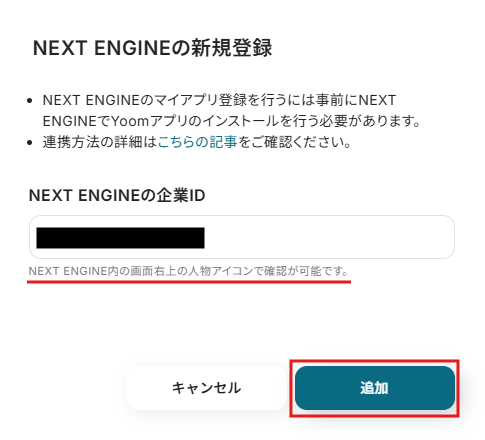
【NEXT ENGINEの登録方法】
マイアプリ欄からNEXT ENGINEを選択すると以下の画面が表示されるので、赤線の通り入力しましょう。
企業IDの確認方法はNEXT ENGINEのマイアプリ登録方法をご覧ください。
【Google スプレッドシートの登録方法】
以下の手順をご覧ください。
ステップ2:テンプレートをコピーする
続いてYoomのテンプレートをコピーします。以下バナーの「試してみる」をクリックしましょう。
■概要NEXT ENGINEの受注情報を確認し、手作業で一覧にまとめる業務に時間を要していませんか? 日々の受注状況を把握するために重要な業務ですが、手作業では時間がかかるだけでなく、転記ミスが発生する可能性もあります。 このワークフローを活用すれば、定期的にNEXT ENGINEの受注伝票情報を自動で検索し、Google スプレッドシートに一覧として記録できるため、手作業による手間やミスを削減し、正確なデータ管理を実現します。■このテンプレートをおすすめする方- NEXT ENGINEの受注情報を手作業で一覧にまとめ、レポート作成しているEC担当者の方
- 受注データの一覧をチームで共有し、日々の売上管理や分析に活用したいマネージャーの方
- 手作業によるデータ転記を減らし、より正確な受注管理体制を構築したいと考えている方
■このテンプレートを使うメリット- 定期的にNEXT ENGINEの受注情報を検索し、Google スプレッドシートへ自動で記録するため、これまで一覧作成にかかっていた時間を削減できます。
- 手作業でのデータ転記が減ることで、入力ミスや計上漏れといったヒューマンエラーを防ぎ、データの正確性を保つことに繋がります。
■フローボットの流れ- はじめに、NEXT ENGINEとGoogle スプレッドシートをYoomと連携します。
- 次に、トリガーでスケジュールトリガーを選択し、フローボットを起動したい日時や頻度を設定します。
- 次に、オペレーションでNEXT ENGINEの「受注伝票情報を検索」アクションを設定します。
- その後、オペレーションで「同じ処理を繰り返す」機能を設定し、検索で取得した受注伝票情報一件ずつに対して処理を行うようにします。
- 最後に、オペレーションでGoogle スプレッドシートの「レコードを追加する」アクションを設定し、取得した受注伝票情報を指定のシートに行として追加します。
※「トリガー」:フロー起動のきっかけとなるアクション、「オペレーション」:トリガー起動後、フロー内で処理を行うアクション
■このワークフローのカスタムポイント- スケジュールトリガーでは、毎日や毎週など、ワークフローを実行する頻度や時間帯を任意で設定してください。
- Google スプレッドシートにレコードを追加するアクションで、受注情報を記録したいスプレッドシートやシートを任意で設定してください。
■注意事項- NEXT ENGINEとGoogle スプレッドシートのそれぞれとYoomを連携してください。
- NEXT ENGINEのマイアプリ連携方法は「NEXT ENGINEのマイアプリ登録方法」をご参照ください。
- 「同じ処理を繰り返す」オペレーションは、チームプラン・サクセスプランでのみご利用いただける機能となっております。フリープラン・ミニプランの場合は設定しているフローボットのオペレーションやデータコネクトはエラーとなりますので、ご注意ください。
- チームプランやサクセスプランなどの有料プランは、2週間の無料トライアルを行うことが可能です。無料トライアル中には制限対象のアプリや機能(オペレーション)を使用することができます。
- NEXT ENGINEの受注情報を手作業で一覧にまとめ、レポート作成しているEC担当者の方
- 受注データの一覧をチームで共有し、日々の売上管理や分析に活用したいマネージャーの方
- 手作業によるデータ転記を減らし、より正確な受注管理体制を構築したいと考えている方
- 定期的にNEXT ENGINEの受注情報を検索し、Google スプレッドシートへ自動で記録するため、これまで一覧作成にかかっていた時間を削減できます。
- 手作業でのデータ転記が減ることで、入力ミスや計上漏れといったヒューマンエラーを防ぎ、データの正確性を保つことに繋がります。
- はじめに、NEXT ENGINEとGoogle スプレッドシートをYoomと連携します。
- 次に、トリガーでスケジュールトリガーを選択し、フローボットを起動したい日時や頻度を設定します。
- 次に、オペレーションでNEXT ENGINEの「受注伝票情報を検索」アクションを設定します。
- その後、オペレーションで「同じ処理を繰り返す」機能を設定し、検索で取得した受注伝票情報一件ずつに対して処理を行うようにします。
- 最後に、オペレーションでGoogle スプレッドシートの「レコードを追加する」アクションを設定し、取得した受注伝票情報を指定のシートに行として追加します。
■このワークフローのカスタムポイント
- スケジュールトリガーでは、毎日や毎週など、ワークフローを実行する頻度や時間帯を任意で設定してください。
- Google スプレッドシートにレコードを追加するアクションで、受注情報を記録したいスプレッドシートやシートを任意で設定してください。
- NEXT ENGINEとGoogle スプレッドシートのそれぞれとYoomを連携してください。
- NEXT ENGINEのマイアプリ連携方法は「NEXT ENGINEのマイアプリ登録方法」をご参照ください。
- 「同じ処理を繰り返す」オペレーションは、チームプラン・サクセスプランでのみご利用いただける機能となっております。フリープラン・ミニプランの場合は設定しているフローボットのオペレーションやデータコネクトはエラーとなりますので、ご注意ください。
- チームプランやサクセスプランなどの有料プランは、2週間の無料トライアルを行うことが可能です。無料トライアル中には制限対象のアプリや機能(オペレーション)を使用することができます。
クリック後、フロー編集画面に移るので、ここでトリガーとアクションの設定を行います。
ステップ3:スケジュールトリガー設定
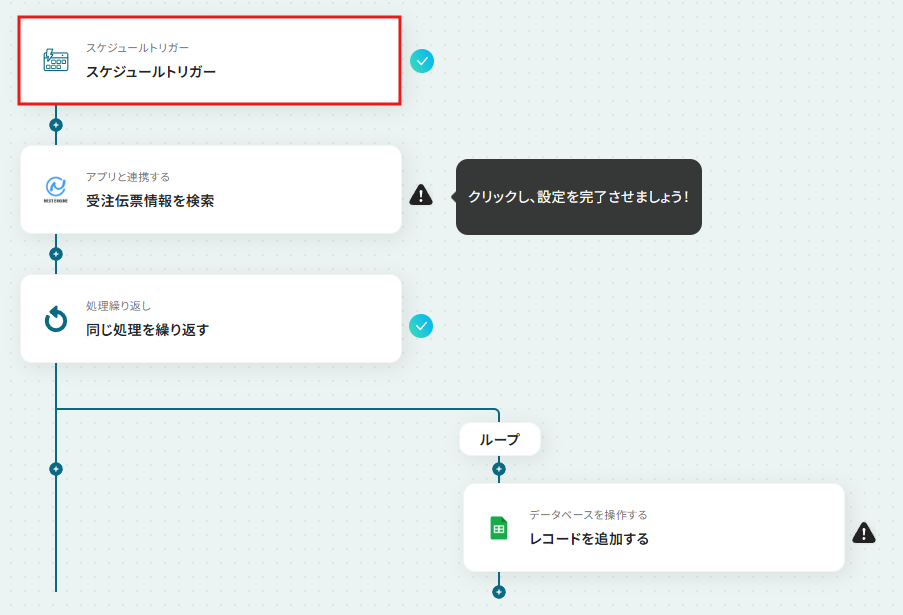
今回は、定期的にフローを起動させるため、トリガーは「特定のスケジュールになったら」を選択します。
テンプレートの1番目「スケジュールトリガー」を開きましょう。
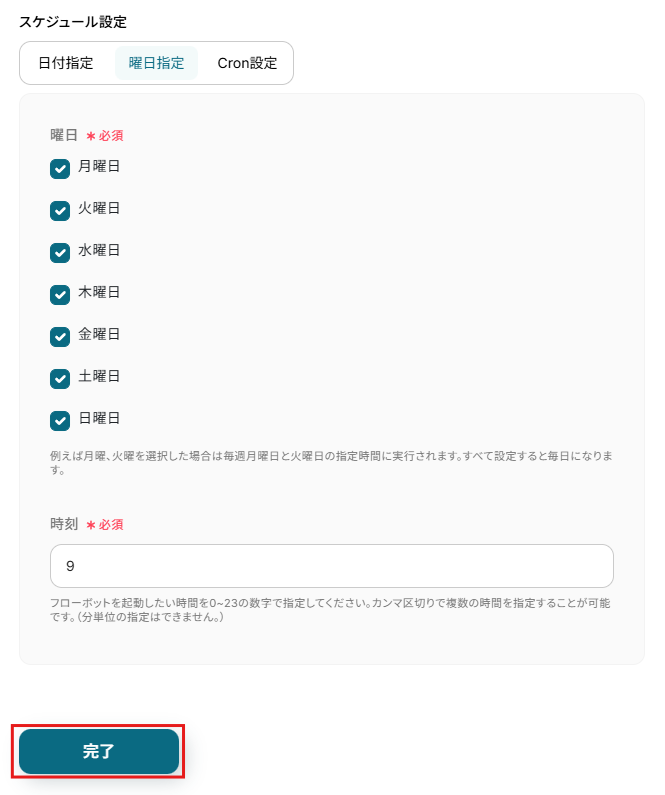
実行したいスケジュールに合わせて間隔や日時などを設定し、「完了」をクリックしてください。
ステップ4:NEXT ENGINEの設定
次に、アクションとして「データベースを操作する」の中からNEXT ENGINEを選択し、「受注伝票を検索する」オペレーションを設定します。
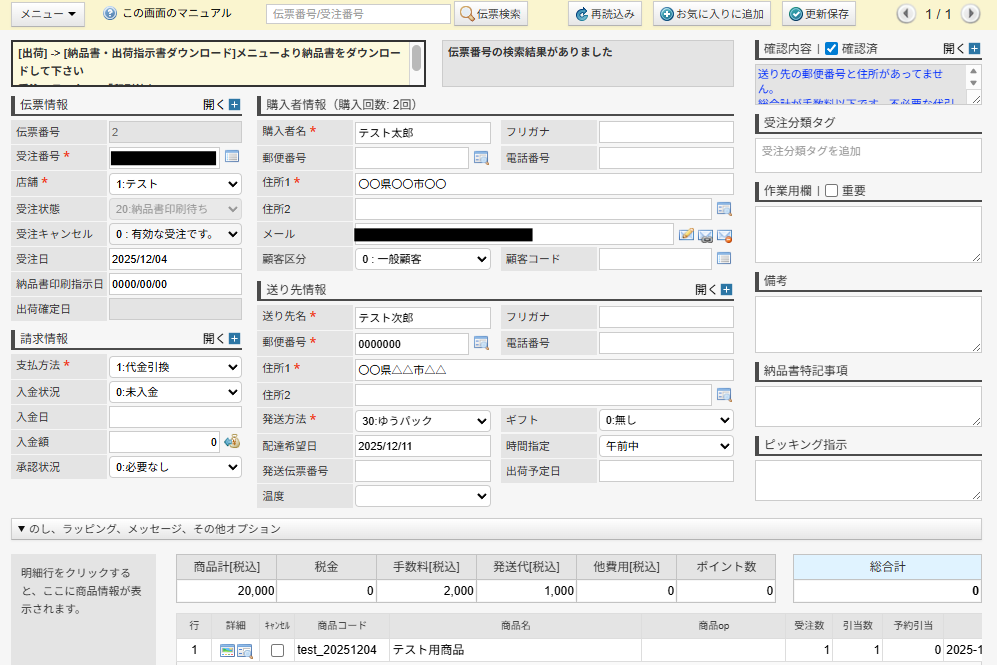
まずはNEXT ENGINEでトリガーとなる動作を行っておきましょう。
今回はこのように受注伝票を作成しました。今はテスト段階なので、内容は架空のものでかまいません。
テンプレートの2番目「受注伝票情報を検索」を開きましょう。
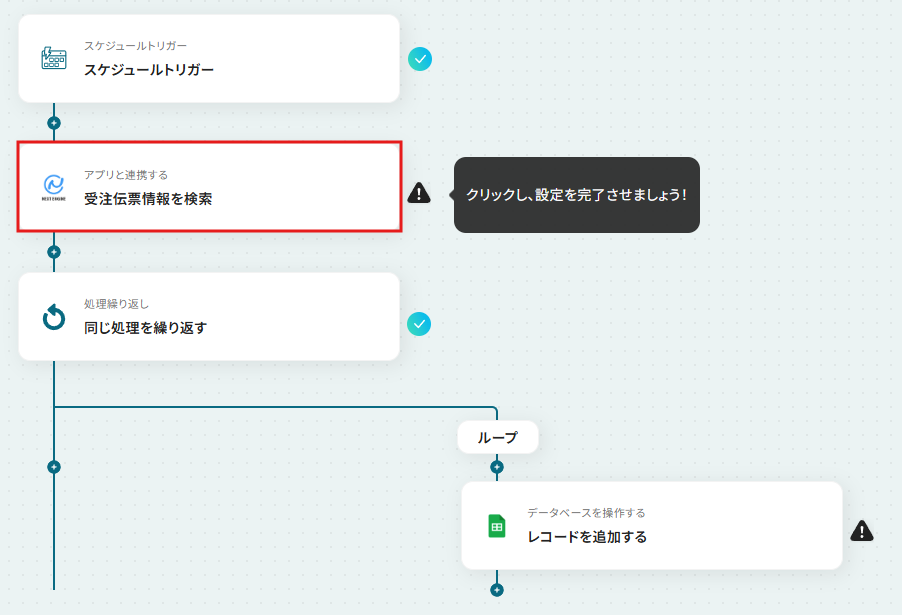
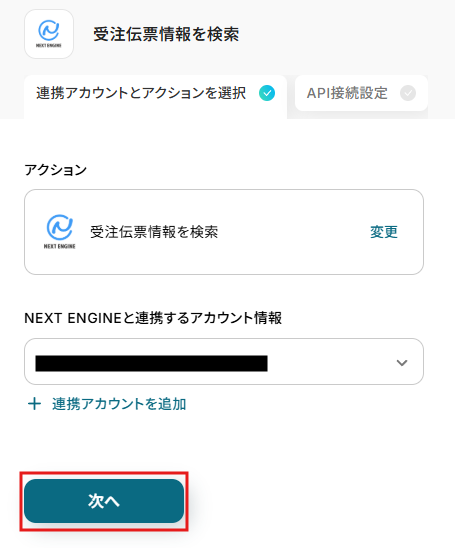
アクションとアカウント情報を確認し、「次へ」をクリックします。
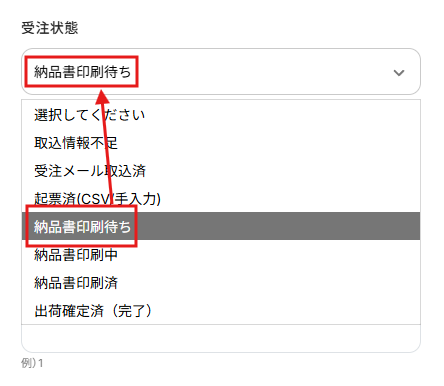
プルダウンに選択肢が表示されるので、受注状態や店舗コードなど検索したい内容を入力しましょう。
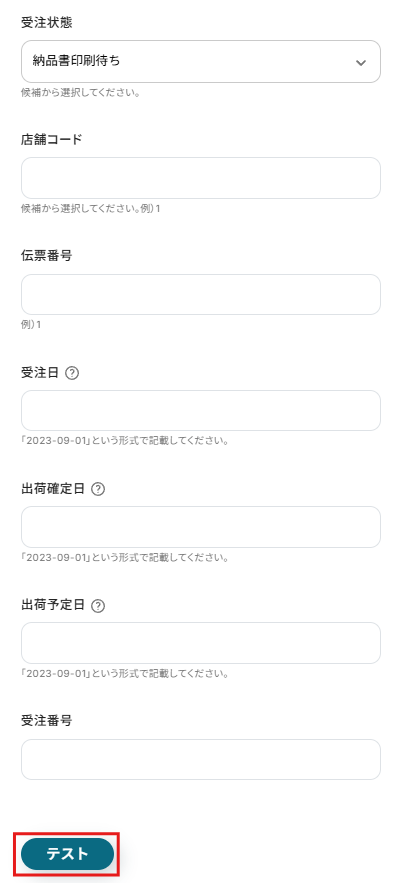
特に指定がない項目は空欄でかまいません。
設定したら「テスト」をクリックして実行します。
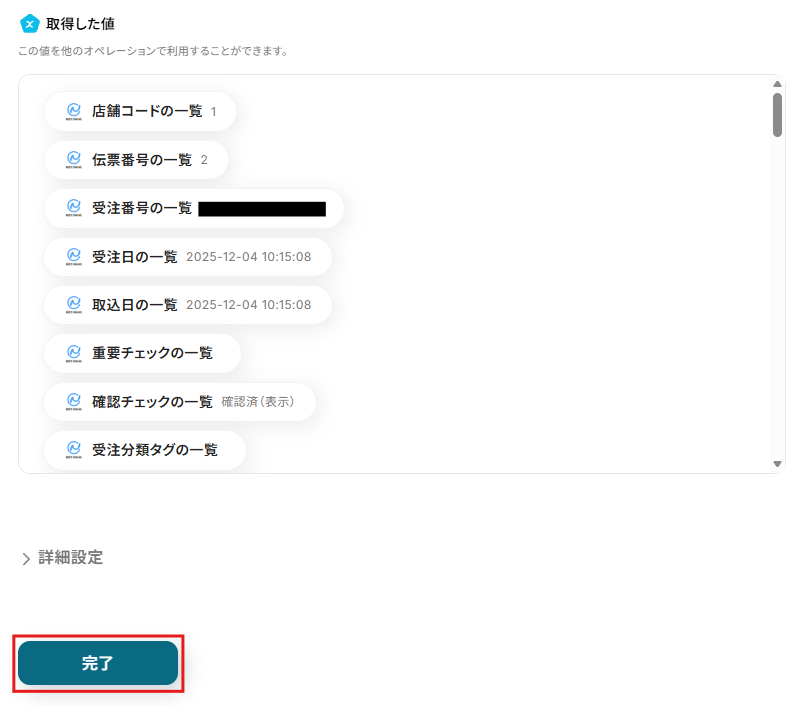
テストに成功すると、以下のような画面が表示されます。
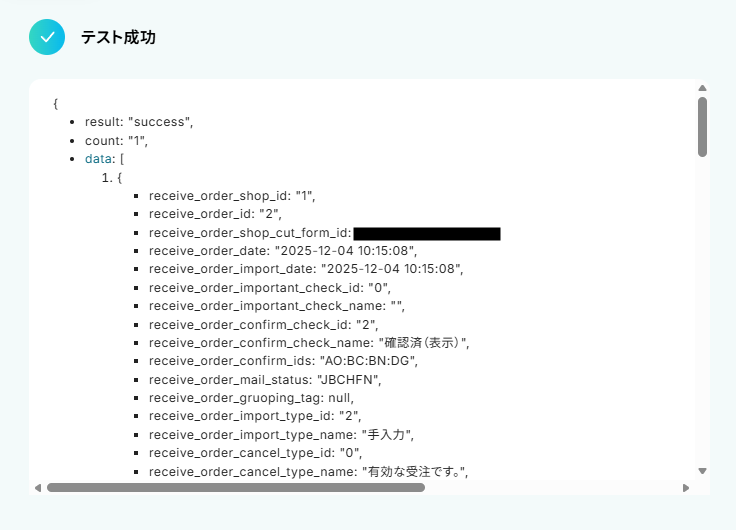
下へスクロールすると、取得した値が表示されています。
確認したら「完了」をクリックしましょう。
ステップ5:処理の繰り返し設定
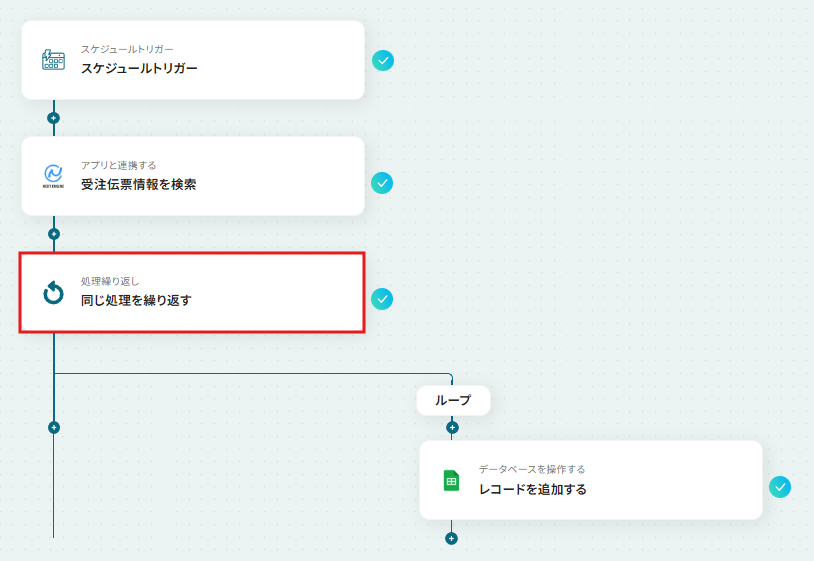
続いてテンプレートの3番目「同じ処理を繰り返す」を開きましょう。繰り返し処理の詳細については以下のページをご覧ください。
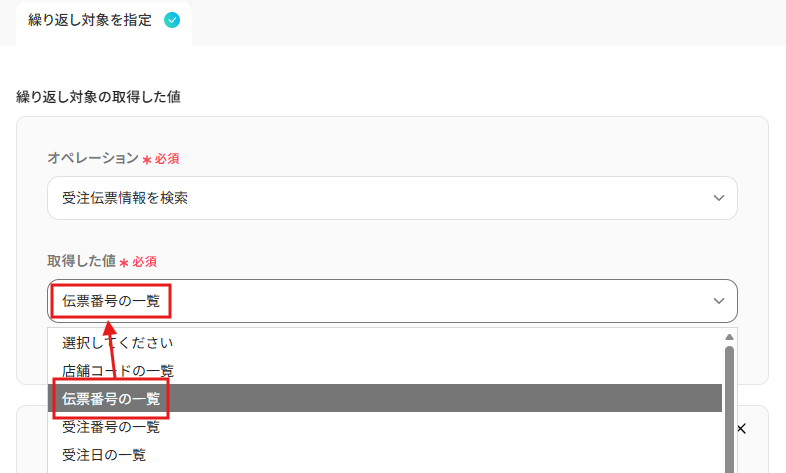
- オペレーション:「受注伝票番号を検索」に設定
- 取得した値:Google スプレッドシートに追加したい項目を選択
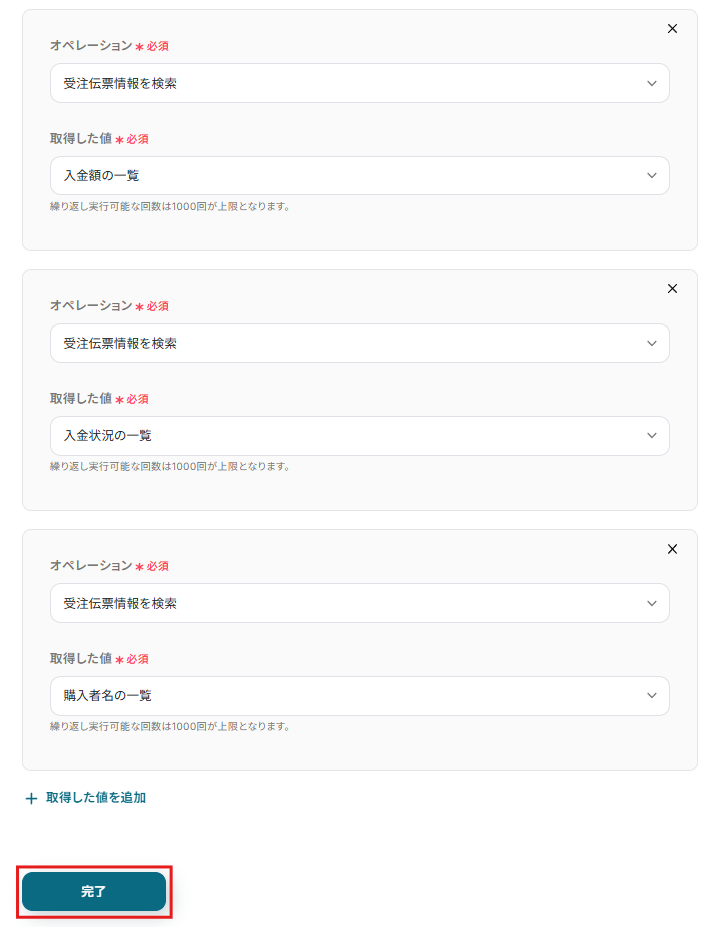
上記の設定を、連携したい項目の数だけ設定します。
設定したら「完了」をクリックしましょう。
ステップ6:Google スプレッドシートのアクション設定
テンプレートの最後「レコードを追加する」を開きます。
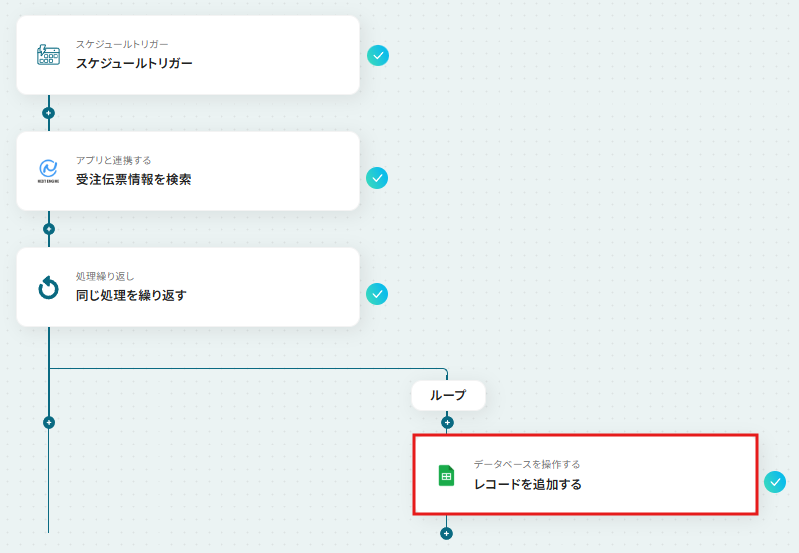
まずはアクション内容とアカウント情報を確認しましょう。
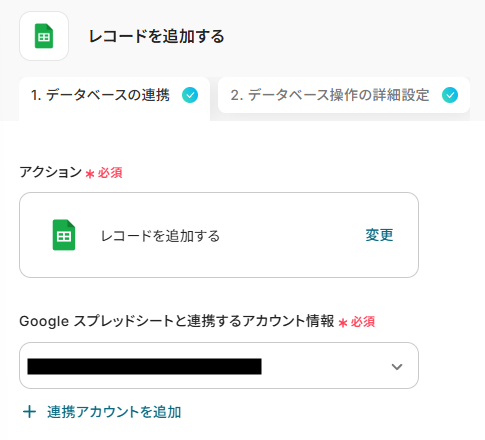
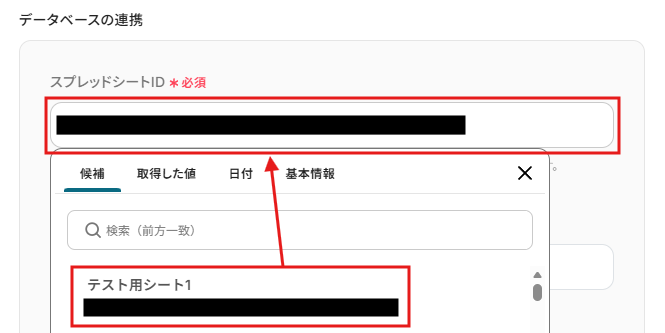
続いて、連携したいGoogle スプレッドシートのシートやタブを指定します。
- スプレッドシートID / スプレッドシートのタブ名:入力欄をクリックすると候補が表示されるので、該当するものを選択してください。
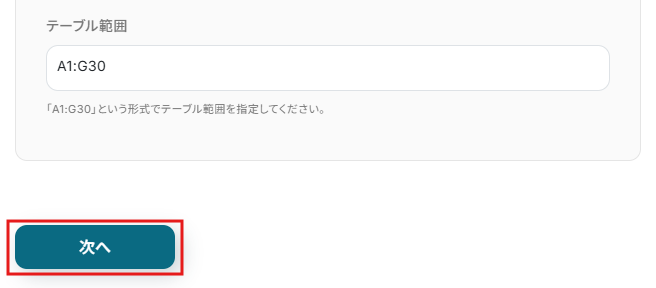
- テーブル範囲:指定があれば「A1:G30」のような形式で入力しましょう。
設定したら次へ進みます。
- 追加するレコードの値:入力欄をクリックし、以下のように該当する項目を選択してください。
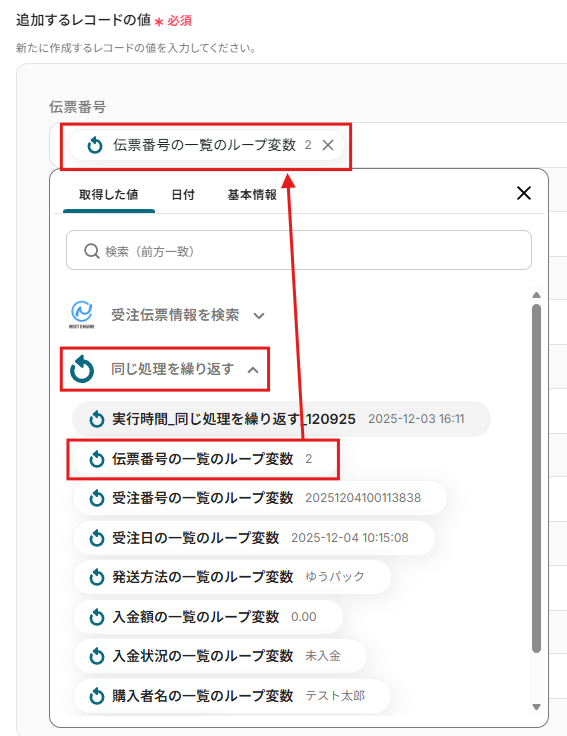
設定が終わったらテストを行いましょう。
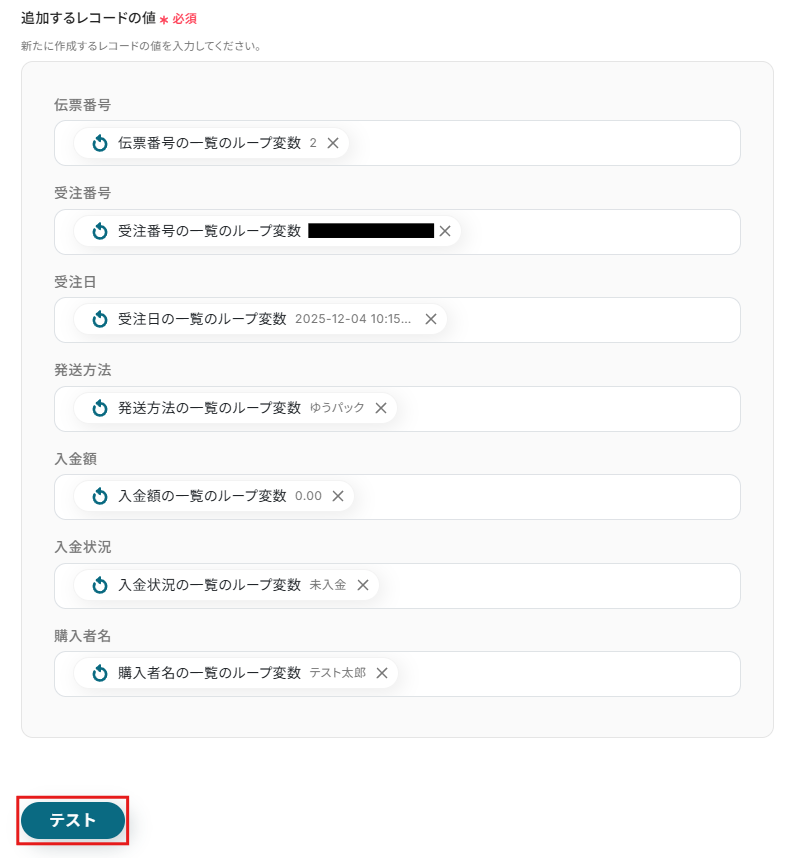
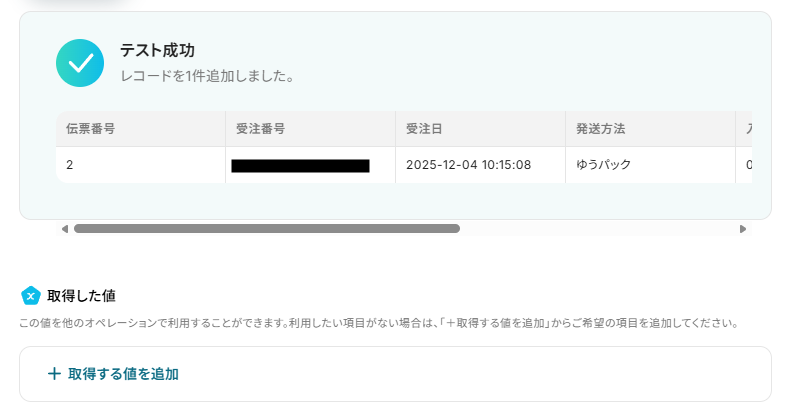
テストに成功すると、以下のような画面が表示されます。
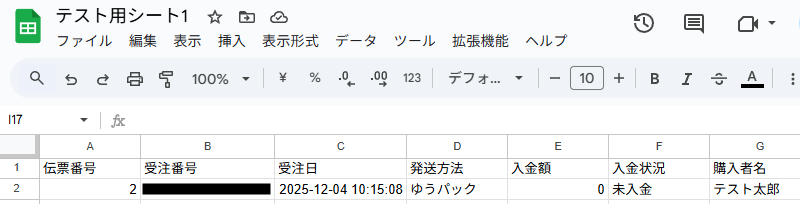
ここでGoogle スプレッドシートを確認してみます。
このように、新しい行へNEXT ENGINEの受注伝票情報が連携されました!
確認したらYoomの画面へ戻り、「完了」をクリックします。
ステップ7:フローをONにし、正常に起動するかを確認
全ての設定が完了したら、フロー編集画面の右上にある実行ボタンをONにしましょう。
設定したスケジュールにフローが自動で実行され、NEXT ENGINEの受注一覧がGoogle スプレッドシートに記録されたら成功です!
NEXT ENGINE APIを使ったその他の自動化例
NEXT ENGINE APIを活用することで、様々な自動化の実現が可能になります。
NEXT ENGINEを使った自動化例
定期的にNEXT ENGINEの受注伝票情報の一覧を取得してGoogle スプレッドシートに記録したり、毎朝NEXT ENGINEの指定ステータスの受注伝票を取得してSlackに通知したりできます。また、NEXT ENGINEで受注伝票が作成されたらMicrosoft Excelやkintoneに追加したり、受注伝票情報が作成されたらGmailで通知したりできます。さらに、LOGILESSで出荷伝票が完了になったらNEXT ENGINEの受注伝票情報を出荷確定済みにしたり、NEXT ENGINEで受注伝票が出荷確定したらfreee会計に売上を登録したり、Slackに通知したり、入出庫情報が作成されたらSalesforceやNotionに追加したりといった、EC業務に関わる様々なシステム間でのデータ連携や通知、ステータス更新の自動化も行えます。
■概要NEXT ENGINEの受注情報を確認し、手作業で一覧にまとめる業務に時間を要していませんか? 日々の受注状況を把握するために重要な業務ですが、手作業では時間がかかるだけでなく、転記ミスが発生する可能性もあります。 このワークフローを活用すれば、定期的にNEXT ENGINEの受注伝票情報を自動で検索し、Google スプレッドシートに一覧として記録できるため、手作業による手間やミスを削減し、正確なデータ管理を実現します。■このテンプレートをおすすめする方- NEXT ENGINEの受注情報を手作業で一覧にまとめ、レポート作成しているEC担当者の方
- 受注データの一覧をチームで共有し、日々の売上管理や分析に活用したいマネージャーの方
- 手作業によるデータ転記を減らし、より正確な受注管理体制を構築したいと考えている方
■このテンプレートを使うメリット- 定期的にNEXT ENGINEの受注情報を検索し、Google スプレッドシートへ自動で記録するため、これまで一覧作成にかかっていた時間を削減できます。
- 手作業でのデータ転記が減ることで、入力ミスや計上漏れといったヒューマンエラーを防ぎ、データの正確性を保つことに繋がります。
■フローボットの流れ- はじめに、NEXT ENGINEとGoogle スプレッドシートをYoomと連携します。
- 次に、トリガーでスケジュールトリガーを選択し、フローボットを起動したい日時や頻度を設定します。
- 次に、オペレーションでNEXT ENGINEの「受注伝票情報を検索」アクションを設定します。
- その後、オペレーションで「同じ処理を繰り返す」機能を設定し、検索で取得した受注伝票情報一件ずつに対して処理を行うようにします。
- 最後に、オペレーションでGoogle スプレッドシートの「レコードを追加する」アクションを設定し、取得した受注伝票情報を指定のシートに行として追加します。
※「トリガー」:フロー起動のきっかけとなるアクション、「オペレーション」:トリガー起動後、フロー内で処理を行うアクション
■このワークフローのカスタムポイント- スケジュールトリガーでは、毎日や毎週など、ワークフローを実行する頻度や時間帯を任意で設定してください。
- Google スプレッドシートにレコードを追加するアクションで、受注情報を記録したいスプレッドシートやシートを任意で設定してください。
■注意事項- NEXT ENGINEとGoogle スプレッドシートのそれぞれとYoomを連携してください。
- NEXT ENGINEのマイアプリ連携方法は「NEXT ENGINEのマイアプリ登録方法」をご参照ください。
- 「同じ処理を繰り返す」オペレーションは、チームプラン・サクセスプランでのみご利用いただける機能となっております。フリープラン・ミニプランの場合は設定しているフローボットのオペレーションやデータコネクトはエラーとなりますので、ご注意ください。
- チームプランやサクセスプランなどの有料プランは、2週間の無料トライアルを行うことが可能です。無料トライアル中には制限対象のアプリや機能(オペレーション)を使用することができます。
■概要NEXT ENGINEで特定のステータスの受注伝票を毎日確認し、関係者に共有する作業は、重要でありながらも手間がかかる業務ではないでしょうか。
このワークフローを活用すれば、毎朝決まった時間にNEXT ENGINEから指定ステータスの受注伝票を自動で取得し、その内容をSlackへ通知することが可能になります。日々の繰り返し作業から解放され、より重要な業務に集中できる環境を整えます。■このテンプレートをおすすめする方- NEXT ENGINEで受注状況を日々確認し、手作業での情報取得に時間を要している方
- 特定のステータスにある受注の取得漏れや、関係者への共有忘れを防ぎたい方
- 受注から出荷までの業務フロー全体を効率化したいと考えているECサイト運営担当者の方
■このテンプレートを使うメリット- 毎日決まった時間にNEXT ENGINEの受注情報を自動で取得して通知するため、手動での確認作業にかかっていた時間を削減できます。
- 手作業による確認漏れや転記ミスといったヒューマンエラーのリスクを軽減し、正確な情報共有を実現します。
■フローボットの流れ- はじめに、NEXT ENGINEとSlackをYoomと連携します。
- 次に、トリガーでスケジュールトリガーを選択し、フローを起動したい日時(例:毎朝9時)を設定します。
- 次に、オペレーションでNEXT ENGINEの「受注伝票情報を検索」アクションを設定し、取得したい伝票の条件を指定します。
- 続けて、オペレーションで「テキストを生成」アクションを設定し、Slackに通知するメッセージのテンプレートを作成します。
- 最後に、オペレーションでSlackの「チャンネルにメッセージを送る」アクションを設定し、生成したメッセージを指定のチャンネルに通知します。
※「トリガー」:フロー起動のきっかけとなるアクション、「オペレーション」:トリガー起動後、フロー内で処理を行うアクション■このワークフローのカスタムポイント- トリガーを起動するスケジュールは、毎朝の定時など、業務に合わせて任意で設定できます。
- NEXT ENGINEで検索する受注伝票の条件は、「納品書印刷済」や「出荷確定済(完了)」といった特定のステータスなど、任意の内容に変更可能です。
- Slackに通知するテキストは、テキスト生成オペレーションでプロンプトを編集することで、取得した受注情報を含めるなど自由にカスタマイズできます。
- Slackへの通知先は、部署のチャンネルや担当者個人など、用途に応じて任意で設定してください。
■注意事項- NEXT ENGINEのそれぞれとYoomを連携してください。
- NEXT ENGINEのマイアプリ連携方法は「NEXT ENGINEのマイアプリ登録方法」をご参照ください。
- Slackにメッセージを送るには、チャンネルにYoomアプリを追加する必要があります。SlackチャンネルにYoomアプリを追加する手順については「SlackチャンネルにYoomアプリをインストールする方法」をご参照ください。
■概要
LOGILESSで出荷が完了した後に、NEXT ENGINEの受注伝票情報を手作業で「出荷確定済み」に更新していませんか?この作業は件数が増えると大きな負担になり、更新漏れなどのミスにも繋がりかねません。このワークフローは、LOGILESSでの出荷完了をトリガーとして、NEXT ENGINEの受注伝票を自動で「出荷確定済み」に変更します。手作業による更新の手間とミスを解消し、よりスムーズな出荷管理を実現します。
■このテンプレートをおすすめする方
- ・LOGILESSとNEXT ENGINEを利用し、出荷状況を手動で連携しているEC担当者の方
- ・出荷件数が多く、手作業でのステータス更新に時間や手間がかかっている物流担当者の方
- ・受注から出荷までのフローを自動化し、ヒューマンエラーを削減したいと考えている方
■このテンプレートを使うメリット
- ・LOGILESSの出荷完了と同時にNEXT ENGINEの伝票が自動更新されるため、手作業でのステータス変更にかかっていた時間を短縮することができます。
- ・システム間で直接データが連携されるので、手作業による伝票の更新漏れやステータスの入力間違いといったヒューマンエラーを防ぎます。
■フローボットの流れ
- 1.はじめに、LOGILESSとNEXT ENGINEをYoomと連携します。
- 2.次に、トリガーでLOGILESSを選択し、「出荷伝票が完了になったら」というアクションを設定します。
- 3.最後に、オペレーションでNEXT ENGINEを選択し、「受注伝票情報を出荷確定済みにする」アクションを設定し、トリガーで取得した伝票情報を紐付けます。
※「トリガー」:フロー起動のきっかけとなるアクション、「オペレーション」:トリガー起動後、フロー内で処理を行うアクション
■このワークフローのカスタムポイント
- ・LOGILESSのトリガー設定において、特定の条件を追加で設定することが可能です。これにより、出荷伝票が完了したという情報の中から、条件に合致したものだけを対象にフローを起動させることができます。
■注意事項
- LOGILESS、NEXT ENGINEとYoomを連携してください。
- トリガーは5分、10分、15分、30分、60分の間隔で起動間隔を選択できます。
- プランによって最短の起動間隔が異なりますので、ご注意ください。
■概要
NEXT ENGINEに受注情報が登録されたら、kintoneのデータベースに格納するフローです。
■このテンプレートをおすすめする方
1.NEXT ENGINEを利用している企業やチーム
- NEXT ENGINEを導入して受注管理を行っている営業担当者や管理者
- 受注情報の一元管理を目指している企業の業務プロセス担当者
2.kintoneを利用している企業やチーム
- kintoneを活用してデータベース管理やプロジェクト管理を行っている担当者
- kintoneを導入して業務効率化を図りたい企業の管理者
3.システム連携による業務効率化を推進している方
- 異なるシステム間でのデータ連携を自動化したいIT担当者
- 手動でのデータ入力や情報更新の手間を省きたい事務職員やデータ管理担当者
■このテンプレートを使うメリット
・手動でのデータ入力の手間を省き、リアルタイムで正確な情報がkintoneに反映されるため、業務効率が大幅に向上します。
・受注情報の一元管理が可能になり、営業活動や業務プロセスの可視化や分析が容易になり、迅速な意思決定や業務の最適化を図ることができます。
■注意事項
・NEXT ENGINE、kintoneそれぞれとYoomを連携してください。
■概要
NEXT ENGINEで管理している受注伝票について、新しい情報が作成されるたびに手動で確認し、関係者に連絡するのは手間がかかる作業ではないでしょうか。このワークフローは、NEXT ENGINEのAPIを活用して受注伝票などの作成をトリガーに、指定した宛先にGmailで自動通知します。受注情報を迅速に共有することで、後続業務への連携を円滑にします。
■このテンプレートをおすすめする方
- NEXT ENGINEでの受注処理をAPI連携で自動化したいECサイト運営者の方
- 受注情報の確認や関係者への共有に手間を感じている受注管理担当者の方
- NEXT ENGINEと他のツールを連携させ、業務効率を改善したいと考えている方
■このテンプレートを使うメリット
- NEXT ENGINEで受注伝票が作成されると自動で通知されるため、手動での確認作業や連絡に要していた時間を短縮し、迅速な対応が可能になります。
- APIを利用して自動で通知が実行されるので、確認漏れや連絡ミスといったヒューマンエラーを防ぎ、受注から出荷までのプロセスを安定させます。
■フローボットの流れ
- はじめに、NEXT ENGINEとGmailをYoomと連携します。
- 次に、トリガーでNEXT ENGINEを選択し、「受注伝票情報が作成されたら」というアクションを設定します。
- 最後に、オペレーションでGmailの「メールを送る」アクションを設定し、関係者へ通知するメールを作成します。
※「トリガー」:フロー起動のきっかけとなるアクション、「オペレーション」:トリガー起動後、フロー内で処理を行うアクション
■このワークフローのカスタムポイント
- NEXT ENGINEのトリガー設定では、フローボットが起動するきっかけとなる情報の確認間隔を任意で設定してください。
- Gmailでメールを送るアクションでは、通知先のメールアドレスを任意で設定できます。また、本文には固定のテキストだけでなく、NEXT ENGINEから取得した受注番号や商品名などの情報を変数として埋め込むことも可能です。
■注意事項
- Next Engine、GmailのそれぞれとYoomを連携してください。
- トリガーは5分、10分、15分、30分、60分の間隔で起動間隔を選択できます。
- プランによって最短の起動間隔が異なりますので、ご注意ください。
■概要
NEXT ENGINEで受注伝票が出荷確定するたびに、freee会計へ手動で売上を登録していませんか。この作業は件数が増えると大きな負担になり、入力ミスといったヒューマンエラーの原因にもなりかねません。このワークフローを活用すれば、NEXT ENGINEでの出荷確定をきっかけにfreee会計への売上登録が自動で実行され、こうした日々の課題をスムーズに解消できます。
■このテンプレートをおすすめする方
- NEXT ENGINEとfreee会計間のデータ転記に手間を感じているECサイト運営担当者の方
- 受注情報の会計システムへの入力作業で発生するヒューマンエラーを防止したい経理担当者の方
- EC関連のバックオフィス業務を自動化し、全体の生産性を向上させたいと考えている責任者の方
■このテンプレートを使うメリット
- NEXT ENGINEでの出荷確定後、自動でfreee会計に取引情報が登録されるため、これまで手作業に費やしていた時間を短縮することができます。
- 手作業によるデータ転記が不要になることで、入力情報の誤りや計上漏れといったヒューマンエラーのリスク軽減に繋がります。
■フローボットの流れ
- はじめに、NEXT ENGINEとfreee会計をYoomと連携します。
- 次に、トリガーでNEXT ENGINEを選択し、「受注伝票が出荷確定したら」アクションを設定します。
- 続けて、オペレーションでYoomの「レコードを取得する」アクションを設定し、freee会計に登録するために必要な情報を取得します。
- 最後に、オペレーションでfreee会計の「決済済みの取引の登録」アクションを設定し、取得した情報を用いて売上を登録します。
※「トリガー」:フロー起動のきっかけとなるアクション、「オペレーション」:トリガー起動後、フロー内で処理を行うアクション
■このワークフローのカスタムポイント
- freee会計に「決済済みの取引の登録」を行うオペレーションでは、登録内容を柔軟にカスタマイズできます。取引先ID、発生日、金額といった項目に、NEXT ENGINEから取得した動的な情報(変数)を割り当てるか、あるいは固定の値を設定するかなど、運用に合わせて設定してください。
■注意事項
- NEXT ENGINE、freee会計のそれぞれとYoomを連携してください。
- NEXT ENGINEのマイアプリ連携方法はこちらをご参照ください。
- トリガーは5分、10分、15分、30分、60分の間隔で起動間隔を選択できます。
- プランによって最短の起動間隔が異なりますので、ご注意ください。
■概要
NEXT ENGINEで受注伝票が出荷確定したら、Slackで任意のチャンネルに伝票情報を通知します。
通知先のチャンネルやメッセージ内容は自由に変更してください。
■注意事項
・NEXT ENGINEとSlackをYoomと連携してください。
■概要
NEXT ENGINEで受注伝票が作成されたらMicrosoft Excelに追加するフローです。
Yoomを利用すると、プログラミング不要で簡単にアプリ同士を連携することができます。
■このテンプレートをおすすめする方
1.NEXT ENGINEを利用して受注管理を行っている企業
・新しく作成された受注伝票の情報を別のツールでも管理したい方
・受注データを効率的に一元管理し、業務効率化を図りたいと考える方
2.業務ツールとしてMicrosoft Excelを活用している企業
・受注データをExcelで管理し、データ分析やレポート作成を行っている方
・手動でのデータ入力や更新に手間を感じている方
■このテンプレートを使うメリット
このテンプレートを利用すると、NEXT ENGINEで受注伝票が作成された際に、Microsoft Excelに自動的にデータが追加されます。
これにより、手動での入力作業が不要になり、業務効率が向上します。
作業時間を短縮できるため、他の業務に集中できる時間が増えるでしょう。
また、自動化により入力ミスなどのヒューマンエラーが減少します。
正確なデータ管理につながるため、データの不備が原因で会社の損失につながるリスクを未然に防ぐことができます。
■注意事項
・NEXT ENGINEとMicrosoft ExcelのそれぞれとYoomを連携してください。
・トリガーは5分、10分、15分、30分、60分の間隔で起動間隔を選択できます。
・プランによって最短の起動間隔が異なりますので、ご注意ください。
・Microsoft365(旧Office365)には、家庭向けプランと一般法人向けプラン(Microsoft365 Business)があり、一般法人向けプランに加入していない場合には認証に失敗する可能性があります。
■概要
NEXT ENGINEで管理している商品の入出庫情報を、手作業でSalesforceに転記していませんか。この作業はECサイト運営や在庫管理に不可欠ですが、手間がかかる上に転記ミスなどのヒューマンエラーが発生する原因にもなります。このワークフローを活用すれば、NEXT ENGINEで入出庫情報が作成されると、自動でSalesforceにレコードが追加されるため、こうした課題を解消し、より正確なデータ管理を実現します。
■このテンプレートをおすすめする方
- NEXT ENGINEとSalesforce間で発生する手作業でのデータ連携をなくしたい方
- 在庫情報や受発注データをSalesforceに集約し、営業活動に活用したいと考えている方
- 手作業による入力ミスをなくし、データの正確性を向上させたいと考えている方
■このテンプレートを使うメリット
- NEXT ENGINEでの入出庫作成をトリガーに、自動でSalesforceへレコードが追加されるため、これまで手作業に費やしていた時間を短縮できます。
- 手作業によるデータ転記が不要になるため、入力間違いや更新漏れといったヒューマンエラーを防ぎ、データ整合性の維持に繋がります。
■フローボットの流れ
- はじめに、NEXT ENGINEとSalesforceをYoomと連携します。
- 次に、トリガーでNEXT ENGINEを選択し、「入出庫情報が作成されたら」というアクションを設定します。
- 最後に、オペレーションでSalesforceを選択し、「レコードを追加する」アクションを設定し、トリガーで取得した情報を紐付けます。
※「トリガー」:フロー起動のきっかけとなるアクション、「オペレーション」:トリガー起動後、フロー内で処理を行うアクション
■このワークフローのカスタムポイント
- Salesforceの「レコードを追加する」アクションでは、どのオブジェクトにレコードを追加するかを任意で設定してください。
- 各項目に、前段のトリガーで取得したNEXT ENGINEの入出庫情報(商品名、数量、顧客情報など)を変数として埋め込むことで、連携するデータを自由にカスタマイズできます。
■注意事項
- NEXT ENGINE、SalesforceのそれぞれとYoomを連携してください。
- NEXT ENGINEのマイアプリ連携方法はこちらをご参照ください。
- Salesforceはチームプラン・サクセスプランでのみご利用いただけるアプリとなっております。フリープラン・ミニプランの場合は設定しているフローボットのオペレーションやデータコネクトはエラーとなりますので、ご注意ください。
- チームプランやサクセスプランなどの有料プランは、2週間の無料トライアルを行うことが可能です。無料トライアル中には制限対象のアプリを使用することができます。
- トリガーは5分、10分、15分、30分、60分の間隔で起動間隔を選択できます。
- プランによって最短の起動間隔が異なりますので、ご注意ください。
■概要
NEXT ENGINEで作成した入出庫情報を、都度Notionに手作業でコピー&ペーストしていませんか?このような手作業は、時間がかかるだけでなく、入力ミスや転記漏れの原因にもなりかねません。このワークフローを活用することで、NEXT ENGINEで入出庫情報が作成されると、自動でNotionのデータベースに情報が追加されるため、こうした手間やミスを解消できます。
■このテンプレートをおすすめする方
- NEXT ENGINEの入出庫管理とNotionでの情報集約を手作業で行っているEC担当者の方
- 在庫情報や受発注情報の転記作業に時間がかかり、業務を効率化したいと考えている方
- 手作業によるデータ入力ミスをなくし、正確な情報管理を実現したいバックオフィス担当の方
■このテンプレートを使うメリット
- NEXT ENGINEでの情報作成をトリガーにNotionへ自動でレコードが追加されるため、これまで手作業で行っていた転記作業の時間を短縮できます。
- 手作業でのコピー&ペーストが不要になることで、入力ミスや転記漏れといったヒューマンエラーの防止に繋がり、データの正確性が向上します。
■フローボットの流れ
- はじめに、NEXT ENGINEとNotionをYoomと連携します。
- 次に、トリガーでNEXT ENGINEを選択し、「入出庫情報が作成されたら」というアクションを設定します。
- 最後に、オペレーションでNotionを選択し、「レコードを追加する」アクションを設定し、トリガーで取得した情報を紐付けます。
※「トリガー」:フロー起動のきっかけとなるアクション、「オペレーション」:トリガー起動後、フロー内で処理を行うアクション
■このワークフローのカスタムポイント
- Notionの「レコードを追加する」アクションでは、どのデータベースに追加するかを任意で選択してください。
- NEXT ENGINEから取得した入出庫情報(商品名、数量、日付など)を、Notionのどのプロパティに割り当てるか自由にカスタマイズできます。
■注意事項
- NEXT ENGINE、NotionのそれぞれとYoomを連携してください。
- NEXT ENGINEのマイアプリ連携方法はこちらをご参照ください。
- トリガーは5分、10分、15分、30分、60分の間隔で起動間隔を選択できます。
- プランによって最短の起動間隔が異なりますので、ご注意ください。
- NEXT ENGINEの受注情報を手作業で一覧にまとめ、レポート作成しているEC担当者の方
- 受注データの一覧をチームで共有し、日々の売上管理や分析に活用したいマネージャーの方
- 手作業によるデータ転記を減らし、より正確な受注管理体制を構築したいと考えている方
- 定期的にNEXT ENGINEの受注情報を検索し、Google スプレッドシートへ自動で記録するため、これまで一覧作成にかかっていた時間を削減できます。
- 手作業でのデータ転記が減ることで、入力ミスや計上漏れといったヒューマンエラーを防ぎ、データの正確性を保つことに繋がります。
- はじめに、NEXT ENGINEとGoogle スプレッドシートをYoomと連携します。
- 次に、トリガーでスケジュールトリガーを選択し、フローボットを起動したい日時や頻度を設定します。
- 次に、オペレーションでNEXT ENGINEの「受注伝票情報を検索」アクションを設定します。
- その後、オペレーションで「同じ処理を繰り返す」機能を設定し、検索で取得した受注伝票情報一件ずつに対して処理を行うようにします。
- 最後に、オペレーションでGoogle スプレッドシートの「レコードを追加する」アクションを設定し、取得した受注伝票情報を指定のシートに行として追加します。
■このワークフローのカスタムポイント
- スケジュールトリガーでは、毎日や毎週など、ワークフローを実行する頻度や時間帯を任意で設定してください。
- Google スプレッドシートにレコードを追加するアクションで、受注情報を記録したいスプレッドシートやシートを任意で設定してください。
- NEXT ENGINEとGoogle スプレッドシートのそれぞれとYoomを連携してください。
- NEXT ENGINEのマイアプリ連携方法は「NEXT ENGINEのマイアプリ登録方法」をご参照ください。
- 「同じ処理を繰り返す」オペレーションは、チームプラン・サクセスプランでのみご利用いただける機能となっております。フリープラン・ミニプランの場合は設定しているフローボットのオペレーションやデータコネクトはエラーとなりますので、ご注意ください。
- チームプランやサクセスプランなどの有料プランは、2週間の無料トライアルを行うことが可能です。無料トライアル中には制限対象のアプリや機能(オペレーション)を使用することができます。

このワークフローを活用すれば、毎朝決まった時間にNEXT ENGINEから指定ステータスの受注伝票を自動で取得し、その内容をSlackへ通知することが可能になります。日々の繰り返し作業から解放され、より重要な業務に集中できる環境を整えます。
- NEXT ENGINEで受注状況を日々確認し、手作業での情報取得に時間を要している方
- 特定のステータスにある受注の取得漏れや、関係者への共有忘れを防ぎたい方
- 受注から出荷までの業務フロー全体を効率化したいと考えているECサイト運営担当者の方
- 毎日決まった時間にNEXT ENGINEの受注情報を自動で取得して通知するため、手動での確認作業にかかっていた時間を削減できます。
- 手作業による確認漏れや転記ミスといったヒューマンエラーのリスクを軽減し、正確な情報共有を実現します。
- はじめに、NEXT ENGINEとSlackをYoomと連携します。
- 次に、トリガーでスケジュールトリガーを選択し、フローを起動したい日時(例:毎朝9時)を設定します。
- 次に、オペレーションでNEXT ENGINEの「受注伝票情報を検索」アクションを設定し、取得したい伝票の条件を指定します。
- 続けて、オペレーションで「テキストを生成」アクションを設定し、Slackに通知するメッセージのテンプレートを作成します。
- 最後に、オペレーションでSlackの「チャンネルにメッセージを送る」アクションを設定し、生成したメッセージを指定のチャンネルに通知します。
- トリガーを起動するスケジュールは、毎朝の定時など、業務に合わせて任意で設定できます。
- NEXT ENGINEで検索する受注伝票の条件は、「納品書印刷済」や「出荷確定済(完了)」といった特定のステータスなど、任意の内容に変更可能です。
- Slackに通知するテキストは、テキスト生成オペレーションでプロンプトを編集することで、取得した受注情報を含めるなど自由にカスタマイズできます。
- Slackへの通知先は、部署のチャンネルや担当者個人など、用途に応じて任意で設定してください。
- NEXT ENGINEのそれぞれとYoomを連携してください。
- NEXT ENGINEのマイアプリ連携方法は「NEXT ENGINEのマイアプリ登録方法」をご参照ください。
- Slackにメッセージを送るには、チャンネルにYoomアプリを追加する必要があります。SlackチャンネルにYoomアプリを追加する手順については「SlackチャンネルにYoomアプリをインストールする方法」をご参照ください。
■概要
LOGILESSで出荷が完了した後に、NEXT ENGINEの受注伝票情報を手作業で「出荷確定済み」に更新していませんか?この作業は件数が増えると大きな負担になり、更新漏れなどのミスにも繋がりかねません。このワークフローは、LOGILESSでの出荷完了をトリガーとして、NEXT ENGINEの受注伝票を自動で「出荷確定済み」に変更します。手作業による更新の手間とミスを解消し、よりスムーズな出荷管理を実現します。
■このテンプレートをおすすめする方
- ・LOGILESSとNEXT ENGINEを利用し、出荷状況を手動で連携しているEC担当者の方
- ・出荷件数が多く、手作業でのステータス更新に時間や手間がかかっている物流担当者の方
- ・受注から出荷までのフローを自動化し、ヒューマンエラーを削減したいと考えている方
■このテンプレートを使うメリット
- ・LOGILESSの出荷完了と同時にNEXT ENGINEの伝票が自動更新されるため、手作業でのステータス変更にかかっていた時間を短縮することができます。
- ・システム間で直接データが連携されるので、手作業による伝票の更新漏れやステータスの入力間違いといったヒューマンエラーを防ぎます。
■フローボットの流れ
- 1.はじめに、LOGILESSとNEXT ENGINEをYoomと連携します。
- 2.次に、トリガーでLOGILESSを選択し、「出荷伝票が完了になったら」というアクションを設定します。
- 3.最後に、オペレーションでNEXT ENGINEを選択し、「受注伝票情報を出荷確定済みにする」アクションを設定し、トリガーで取得した伝票情報を紐付けます。
※「トリガー」:フロー起動のきっかけとなるアクション、「オペレーション」:トリガー起動後、フロー内で処理を行うアクション
■このワークフローのカスタムポイント
- ・LOGILESSのトリガー設定において、特定の条件を追加で設定することが可能です。これにより、出荷伝票が完了したという情報の中から、条件に合致したものだけを対象にフローを起動させることができます。
■注意事項
- LOGILESS、NEXT ENGINEとYoomを連携してください。
- トリガーは5分、10分、15分、30分、60分の間隔で起動間隔を選択できます。
- プランによって最短の起動間隔が異なりますので、ご注意ください。

■概要
NEXT ENGINEに受注情報が登録されたら、kintoneのデータベースに格納するフローです。
■このテンプレートをおすすめする方
1.NEXT ENGINEを利用している企業やチーム
- NEXT ENGINEを導入して受注管理を行っている営業担当者や管理者
- 受注情報の一元管理を目指している企業の業務プロセス担当者
2.kintoneを利用している企業やチーム
- kintoneを活用してデータベース管理やプロジェクト管理を行っている担当者
- kintoneを導入して業務効率化を図りたい企業の管理者
3.システム連携による業務効率化を推進している方
- 異なるシステム間でのデータ連携を自動化したいIT担当者
- 手動でのデータ入力や情報更新の手間を省きたい事務職員やデータ管理担当者
■このテンプレートを使うメリット
・手動でのデータ入力の手間を省き、リアルタイムで正確な情報がkintoneに反映されるため、業務効率が大幅に向上します。
・受注情報の一元管理が可能になり、営業活動や業務プロセスの可視化や分析が容易になり、迅速な意思決定や業務の最適化を図ることができます。
■注意事項
・NEXT ENGINE、kintoneそれぞれとYoomを連携してください。

■概要
NEXT ENGINEで管理している受注伝票について、新しい情報が作成されるたびに手動で確認し、関係者に連絡するのは手間がかかる作業ではないでしょうか。このワークフローは、NEXT ENGINEのAPIを活用して受注伝票などの作成をトリガーに、指定した宛先にGmailで自動通知します。受注情報を迅速に共有することで、後続業務への連携を円滑にします。
■このテンプレートをおすすめする方
- NEXT ENGINEでの受注処理をAPI連携で自動化したいECサイト運営者の方
- 受注情報の確認や関係者への共有に手間を感じている受注管理担当者の方
- NEXT ENGINEと他のツールを連携させ、業務効率を改善したいと考えている方
■このテンプレートを使うメリット
- NEXT ENGINEで受注伝票が作成されると自動で通知されるため、手動での確認作業や連絡に要していた時間を短縮し、迅速な対応が可能になります。
- APIを利用して自動で通知が実行されるので、確認漏れや連絡ミスといったヒューマンエラーを防ぎ、受注から出荷までのプロセスを安定させます。
■フローボットの流れ
- はじめに、NEXT ENGINEとGmailをYoomと連携します。
- 次に、トリガーでNEXT ENGINEを選択し、「受注伝票情報が作成されたら」というアクションを設定します。
- 最後に、オペレーションでGmailの「メールを送る」アクションを設定し、関係者へ通知するメールを作成します。
※「トリガー」:フロー起動のきっかけとなるアクション、「オペレーション」:トリガー起動後、フロー内で処理を行うアクション
■このワークフローのカスタムポイント
- NEXT ENGINEのトリガー設定では、フローボットが起動するきっかけとなる情報の確認間隔を任意で設定してください。
- Gmailでメールを送るアクションでは、通知先のメールアドレスを任意で設定できます。また、本文には固定のテキストだけでなく、NEXT ENGINEから取得した受注番号や商品名などの情報を変数として埋め込むことも可能です。
■注意事項
- Next Engine、GmailのそれぞれとYoomを連携してください。
- トリガーは5分、10分、15分、30分、60分の間隔で起動間隔を選択できます。
- プランによって最短の起動間隔が異なりますので、ご注意ください。

■概要
NEXT ENGINEで受注伝票が出荷確定するたびに、freee会計へ手動で売上を登録していませんか。この作業は件数が増えると大きな負担になり、入力ミスといったヒューマンエラーの原因にもなりかねません。このワークフローを活用すれば、NEXT ENGINEでの出荷確定をきっかけにfreee会計への売上登録が自動で実行され、こうした日々の課題をスムーズに解消できます。
■このテンプレートをおすすめする方
- NEXT ENGINEとfreee会計間のデータ転記に手間を感じているECサイト運営担当者の方
- 受注情報の会計システムへの入力作業で発生するヒューマンエラーを防止したい経理担当者の方
- EC関連のバックオフィス業務を自動化し、全体の生産性を向上させたいと考えている責任者の方
■このテンプレートを使うメリット
- NEXT ENGINEでの出荷確定後、自動でfreee会計に取引情報が登録されるため、これまで手作業に費やしていた時間を短縮することができます。
- 手作業によるデータ転記が不要になることで、入力情報の誤りや計上漏れといったヒューマンエラーのリスク軽減に繋がります。
■フローボットの流れ
- はじめに、NEXT ENGINEとfreee会計をYoomと連携します。
- 次に、トリガーでNEXT ENGINEを選択し、「受注伝票が出荷確定したら」アクションを設定します。
- 続けて、オペレーションでYoomの「レコードを取得する」アクションを設定し、freee会計に登録するために必要な情報を取得します。
- 最後に、オペレーションでfreee会計の「決済済みの取引の登録」アクションを設定し、取得した情報を用いて売上を登録します。
※「トリガー」:フロー起動のきっかけとなるアクション、「オペレーション」:トリガー起動後、フロー内で処理を行うアクション
■このワークフローのカスタムポイント
- freee会計に「決済済みの取引の登録」を行うオペレーションでは、登録内容を柔軟にカスタマイズできます。取引先ID、発生日、金額といった項目に、NEXT ENGINEから取得した動的な情報(変数)を割り当てるか、あるいは固定の値を設定するかなど、運用に合わせて設定してください。
■注意事項
- NEXT ENGINE、freee会計のそれぞれとYoomを連携してください。
- NEXT ENGINEのマイアプリ連携方法はこちらをご参照ください。
- トリガーは5分、10分、15分、30分、60分の間隔で起動間隔を選択できます。
- プランによって最短の起動間隔が異なりますので、ご注意ください。
■概要
NEXT ENGINEで受注伝票が出荷確定したら、Slackで任意のチャンネルに伝票情報を通知します。
通知先のチャンネルやメッセージ内容は自由に変更してください。
■注意事項
・NEXT ENGINEとSlackをYoomと連携してください。

■概要
NEXT ENGINEで受注伝票が作成されたらMicrosoft Excelに追加するフローです。
Yoomを利用すると、プログラミング不要で簡単にアプリ同士を連携することができます。
■このテンプレートをおすすめする方
1.NEXT ENGINEを利用して受注管理を行っている企業
・新しく作成された受注伝票の情報を別のツールでも管理したい方
・受注データを効率的に一元管理し、業務効率化を図りたいと考える方
2.業務ツールとしてMicrosoft Excelを活用している企業
・受注データをExcelで管理し、データ分析やレポート作成を行っている方
・手動でのデータ入力や更新に手間を感じている方
■このテンプレートを使うメリット
このテンプレートを利用すると、NEXT ENGINEで受注伝票が作成された際に、Microsoft Excelに自動的にデータが追加されます。
これにより、手動での入力作業が不要になり、業務効率が向上します。
作業時間を短縮できるため、他の業務に集中できる時間が増えるでしょう。
また、自動化により入力ミスなどのヒューマンエラーが減少します。
正確なデータ管理につながるため、データの不備が原因で会社の損失につながるリスクを未然に防ぐことができます。
■注意事項
・NEXT ENGINEとMicrosoft ExcelのそれぞれとYoomを連携してください。
・トリガーは5分、10分、15分、30分、60分の間隔で起動間隔を選択できます。
・プランによって最短の起動間隔が異なりますので、ご注意ください。
・Microsoft365(旧Office365)には、家庭向けプランと一般法人向けプラン(Microsoft365 Business)があり、一般法人向けプランに加入していない場合には認証に失敗する可能性があります。

■概要
NEXT ENGINEで管理している商品の入出庫情報を、手作業でSalesforceに転記していませんか。この作業はECサイト運営や在庫管理に不可欠ですが、手間がかかる上に転記ミスなどのヒューマンエラーが発生する原因にもなります。このワークフローを活用すれば、NEXT ENGINEで入出庫情報が作成されると、自動でSalesforceにレコードが追加されるため、こうした課題を解消し、より正確なデータ管理を実現します。
■このテンプレートをおすすめする方
- NEXT ENGINEとSalesforce間で発生する手作業でのデータ連携をなくしたい方
- 在庫情報や受発注データをSalesforceに集約し、営業活動に活用したいと考えている方
- 手作業による入力ミスをなくし、データの正確性を向上させたいと考えている方
■このテンプレートを使うメリット
- NEXT ENGINEでの入出庫作成をトリガーに、自動でSalesforceへレコードが追加されるため、これまで手作業に費やしていた時間を短縮できます。
- 手作業によるデータ転記が不要になるため、入力間違いや更新漏れといったヒューマンエラーを防ぎ、データ整合性の維持に繋がります。
■フローボットの流れ
- はじめに、NEXT ENGINEとSalesforceをYoomと連携します。
- 次に、トリガーでNEXT ENGINEを選択し、「入出庫情報が作成されたら」というアクションを設定します。
- 最後に、オペレーションでSalesforceを選択し、「レコードを追加する」アクションを設定し、トリガーで取得した情報を紐付けます。
※「トリガー」:フロー起動のきっかけとなるアクション、「オペレーション」:トリガー起動後、フロー内で処理を行うアクション
■このワークフローのカスタムポイント
- Salesforceの「レコードを追加する」アクションでは、どのオブジェクトにレコードを追加するかを任意で設定してください。
- 各項目に、前段のトリガーで取得したNEXT ENGINEの入出庫情報(商品名、数量、顧客情報など)を変数として埋め込むことで、連携するデータを自由にカスタマイズできます。
■注意事項
- NEXT ENGINE、SalesforceのそれぞれとYoomを連携してください。
- NEXT ENGINEのマイアプリ連携方法はこちらをご参照ください。
- Salesforceはチームプラン・サクセスプランでのみご利用いただけるアプリとなっております。フリープラン・ミニプランの場合は設定しているフローボットのオペレーションやデータコネクトはエラーとなりますので、ご注意ください。
- チームプランやサクセスプランなどの有料プランは、2週間の無料トライアルを行うことが可能です。無料トライアル中には制限対象のアプリを使用することができます。
- トリガーは5分、10分、15分、30分、60分の間隔で起動間隔を選択できます。
- プランによって最短の起動間隔が異なりますので、ご注意ください。

■概要
NEXT ENGINEで作成した入出庫情報を、都度Notionに手作業でコピー&ペーストしていませんか?このような手作業は、時間がかかるだけでなく、入力ミスや転記漏れの原因にもなりかねません。このワークフローを活用することで、NEXT ENGINEで入出庫情報が作成されると、自動でNotionのデータベースに情報が追加されるため、こうした手間やミスを解消できます。
■このテンプレートをおすすめする方
- NEXT ENGINEの入出庫管理とNotionでの情報集約を手作業で行っているEC担当者の方
- 在庫情報や受発注情報の転記作業に時間がかかり、業務を効率化したいと考えている方
- 手作業によるデータ入力ミスをなくし、正確な情報管理を実現したいバックオフィス担当の方
■このテンプレートを使うメリット
- NEXT ENGINEでの情報作成をトリガーにNotionへ自動でレコードが追加されるため、これまで手作業で行っていた転記作業の時間を短縮できます。
- 手作業でのコピー&ペーストが不要になることで、入力ミスや転記漏れといったヒューマンエラーの防止に繋がり、データの正確性が向上します。
■フローボットの流れ
- はじめに、NEXT ENGINEとNotionをYoomと連携します。
- 次に、トリガーでNEXT ENGINEを選択し、「入出庫情報が作成されたら」というアクションを設定します。
- 最後に、オペレーションでNotionを選択し、「レコードを追加する」アクションを設定し、トリガーで取得した情報を紐付けます。
※「トリガー」:フロー起動のきっかけとなるアクション、「オペレーション」:トリガー起動後、フロー内で処理を行うアクション
■このワークフローのカスタムポイント
- Notionの「レコードを追加する」アクションでは、どのデータベースに追加するかを任意で選択してください。
- NEXT ENGINEから取得した入出庫情報(商品名、数量、日付など)を、Notionのどのプロパティに割り当てるか自由にカスタマイズできます。
■注意事項
- NEXT ENGINE、NotionのそれぞれとYoomを連携してください。
- NEXT ENGINEのマイアプリ連携方法はこちらをご参照ください。
- トリガーは5分、10分、15分、30分、60分の間隔で起動間隔を選択できます。
- プランによって最短の起動間隔が異なりますので、ご注意ください。
まとめ
NEXT ENGINEとGoogle スプレッドシートを連携し、受注一覧の取得と記録を自動化することで、これまで手作業で行っていたデータ転記の手間をなくし、入力ミスなどのヒューマンエラーを防げます。
これにより、担当者は日々のルーティンワークから解放され、集計されたデータを元にした売上分析や販売戦略の策定といった、より付加価値の高い業務に集中できるでしょう!
今回ご紹介したような業務自動化を実現できるノーコードツール「Yoom」を使えば、プログラミングの知識がない方でも、直感的な操作で簡単に業務フローを構築可能です。
もし自動化に少しでも興味を持っていただけたなら、ぜひ登録フォームから無料登録して、Yoomによる業務効率化を体験してみてください!
よくあるご質問
Q:「受注伝票情報を検索」以外のきっかけで連携できますか?
A:
可能です。ステップ3の設定で、「変更」からトリガーアクションを変更できます。

以下のようにさまざまな選択肢があるので、必要に応じてご活用ください。

Q:Google スプレッドシート以外のツール(Microsoft Excelなど)にデータを追加できますか?
A:
はい、以下のテンプレートではNEXT ENGINEの受注伝票情報をMicrosoft Excelへ連携できるので、ぜひお試しください。
■概要
NEXT ENGINEで受注伝票が作成されたらMicrosoft Excelに追加するフローです。
Yoomを利用すると、プログラミング不要で簡単にアプリ同士を連携することができます。
■このテンプレートをおすすめする方
1.NEXT ENGINEを利用して受注管理を行っている企業
・新しく作成された受注伝票の情報を別のツールでも管理したい方
・受注データを効率的に一元管理し、業務効率化を図りたいと考える方
2.業務ツールとしてMicrosoft Excelを活用している企業
・受注データをExcelで管理し、データ分析やレポート作成を行っている方
・手動でのデータ入力や更新に手間を感じている方
■このテンプレートを使うメリット
このテンプレートを利用すると、NEXT ENGINEで受注伝票が作成された際に、Microsoft Excelに自動的にデータが追加されます。
これにより、手動での入力作業が不要になり、業務効率が向上します。
作業時間を短縮できるため、他の業務に集中できる時間が増えるでしょう。
また、自動化により入力ミスなどのヒューマンエラーが減少します。
正確なデータ管理につながるため、データの不備が原因で会社の損失につながるリスクを未然に防ぐことができます。
■注意事項
・NEXT ENGINEとMicrosoft ExcelのそれぞれとYoomを連携してください。
・トリガーは5分、10分、15分、30分、60分の間隔で起動間隔を選択できます。
・プランによって最短の起動間隔が異なりますので、ご注意ください。
・Microsoft365(旧Office365)には、家庭向けプランと一般法人向けプラン(Microsoft365 Business)があり、一般法人向けプランに加入していない場合には認証に失敗する可能性があります。
Q:自動連携が失敗した場合、エラーに気づく方法はありますか?
A:
フローボットがエラーになった場合、Yoomに登録する際に設定したメールアドレスに通知が送られます。通知先は、メールの他にSlackやChatworkも設定できます。
通知メールにはエラーの詳細が記載されているので、まずは通知内容を確認しましょう。
ヘルプページで解決しない場合は、サポート窓口もご利用いただけます。
プログラミング知識なしで手軽に構築できます。