・
【簡単設定】CO-NECTの注文データをMicrosoft Excelに自動的に連携する方法

「CO-NECTの注文情報をMicrosoft Excelでも管理したいけど、転記作業に時間を奪われてしまう…」
「日々たくさんの注文を手作業で入力していると、受注IDや金額のミスが起きそう!」
CO-NECTの情報をデータベース上で管理できるのは便利ですが、Microsoft Excelへの手作業での転記には時間も精神も削られますよね。このような単純作業に忙殺されてコア業務に集中できない状況が続けば、折角集めたデータを活用する機会を逃してしまうかもしれません。
こういった問題は、CO-NECTのデータを自動でMicrosoft Excelファイルに記録する仕組みで解決できるんです!
本記事では、CO-NECTで注文が発生したら、その注文情報を指定したMicrosoft Excelファイルに自動で追加する方法をご紹介します。
反復作業の手間から解放されるだけでなく、入力ミスの防止にもつながりますよ。
自動化と聞くとプログラミング知識が必要に感じるかもしれませんが、今回ご紹介する方法なら画面上の操作だけで設定が完了します。誰でも簡単に設定できるので、ぜひこの記事を参考に自動化ツールによる業務効率化を体験してみてください!
とにかく早く試したい方へ
YoomにはCO-NECTとMicrosoft Excelを連携するためのテンプレートが用意されています。今すぐ試したい方は、以下のバナーの「試してみる」をクリックしてスタートしましょう!


- CO-NECTで受けた注文情報を手作業でMicrosoft Excelに転記している方
- 手作業によるデータ入力のミスや漏れをなくし、正確な情報管理を実現したい方
- 受注管理業務を自動化し、より重要なコア業務に集中したいと考えている方
- CO-NECTで新規の注文が入るたびに、自動でMicrosoft Excelへレコードが追加されるため、これまで転記作業に費やしていた時間を短縮できます。
- 人の手を介さずにデータが連携されるので、手作業による入力間違いや転記漏れといったヒューマンエラーの防止に繋がります。
- はじめに、CO-NECTとMicrosoft ExcelをYoomと連携します。
- 次に、トリガーでCO-NECTを選択し、「注文が入ったら」というアクションを設定します。
- 最後に、オペレーションでMicrosoft Excelを選択し、「レコードを追加する」アクションを設定し、CO-NECTから取得した注文情報を反映させます。
■このワークフローのカスタムポイント
- Microsoft Excelにレコードを追加する際、どの列にどの情報を追加するかを自由に設定できます。例えば、注文者名、商品名、金額、数量といったCO-NECTから取得した値を、対応するMicrosoft Excelの列に変数として埋め込むことが可能です。
- CO-NECT、Microsoft ExcelのそれぞれとYoomを連携してください。
- トリガーは5分、10分、15分、30分、60分の間隔で起動間隔を選択できます。
- プランによって最短の起動間隔が異なりますので、ご注意ください。
- CO-NECTはミニプラン以上でご利用いただけるアプリとなっております。フリープラン・パーソナルプランの場合は設定しているフローボットのオペレーションやデータコネクトはエラーとなりますので、ご注意ください。
- パーソナルプラン・ミニプラン・チームプラン・サクセスプランなどの有料プランは、2週間の無料トライアルを行うことが可能です。無料トライアル中には制限対象のアプリを使用することができます。詳しくは、料金プランのページをご参照ください。
- Microsoft Excelのデータベースを操作するオペレーションの設定に関しては「【Excel】データベースを操作するオペレーションの設定に関して」をご参照ください。
- Microsoft365(旧Office365)には、家庭向けプランと一般法人向けプラン(Microsoft365 Business)があり、一般法人向けプランに加入していない場合には認証に失敗する可能性があります。
CO-NECTとMicrosoft Excelの連携フローを作ってみよう
それでは早速、CO-NECTとMicrosoft Excelを連携したフローを作成していきます!
今回使用するテンプレートは「CO-NECTで注文が入ったら、その注文情報をMicrosoft Excelに追加する」という業務フローを自動化するものとなっています。
ノーコードツールのYoomを使用して、CO-NECTとMicrosoft Excelの連携を進めていくので、まだYoomのアカウントをお持ちでない場合は、こちらの登録フォームからアカウントを発行しておいてください。
※今回連携するアプリの公式サイト:CO-NECT/Microsoft Excel
[Yoomとは]
フローの作成方法
フローは大きく分けて以下の手順で作成します。
- CO-NECTとMicrosoft Excelのマイアプリ連携
- テンプレートをコピー
- トリガーと各アクションの設定
- フローの起動と動作確認
- CO-NECTで受けた注文情報を手作業でMicrosoft Excelに転記している方
- 手作業によるデータ入力のミスや漏れをなくし、正確な情報管理を実現したい方
- 受注管理業務を自動化し、より重要なコア業務に集中したいと考えている方
- CO-NECTで新規の注文が入るたびに、自動でMicrosoft Excelへレコードが追加されるため、これまで転記作業に費やしていた時間を短縮できます。
- 人の手を介さずにデータが連携されるので、手作業による入力間違いや転記漏れといったヒューマンエラーの防止に繋がります。
- はじめに、CO-NECTとMicrosoft ExcelをYoomと連携します。
- 次に、トリガーでCO-NECTを選択し、「注文が入ったら」というアクションを設定します。
- 最後に、オペレーションでMicrosoft Excelを選択し、「レコードを追加する」アクションを設定し、CO-NECTから取得した注文情報を反映させます。
■このワークフローのカスタムポイント
- Microsoft Excelにレコードを追加する際、どの列にどの情報を追加するかを自由に設定できます。例えば、注文者名、商品名、金額、数量といったCO-NECTから取得した値を、対応するMicrosoft Excelの列に変数として埋め込むことが可能です。
- CO-NECT、Microsoft ExcelのそれぞれとYoomを連携してください。
- トリガーは5分、10分、15分、30分、60分の間隔で起動間隔を選択できます。
- プランによって最短の起動間隔が異なりますので、ご注意ください。
- CO-NECTはミニプラン以上でご利用いただけるアプリとなっております。フリープラン・パーソナルプランの場合は設定しているフローボットのオペレーションやデータコネクトはエラーとなりますので、ご注意ください。
- パーソナルプラン・ミニプラン・チームプラン・サクセスプランなどの有料プランは、2週間の無料トライアルを行うことが可能です。無料トライアル中には制限対象のアプリを使用することができます。詳しくは、料金プランのページをご参照ください。
- Microsoft Excelのデータベースを操作するオペレーションの設定に関しては「【Excel】データベースを操作するオペレーションの設定に関して」をご参照ください。
- Microsoft365(旧Office365)には、家庭向けプランと一般法人向けプラン(Microsoft365 Business)があり、一般法人向けプランに加入していない場合には認証に失敗する可能性があります。
ステップ1:CO-NECTとMicrosoft Excelのマイアプリ連携
ここでは、Yoomとそれぞれのアプリを連携して、操作が行えるようにしていきます。
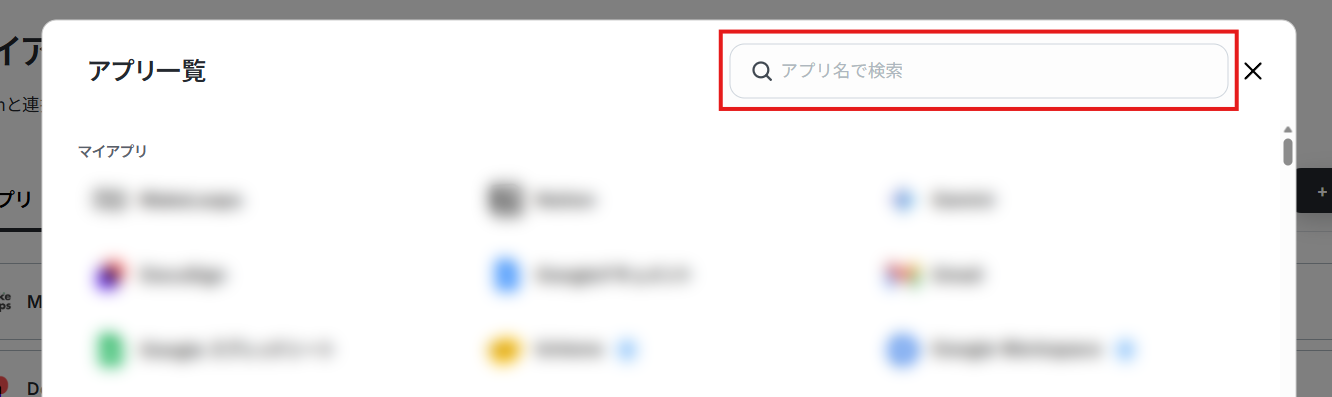
左側のメニューから「マイアプリ」を開き、「新規接続」をクリック。
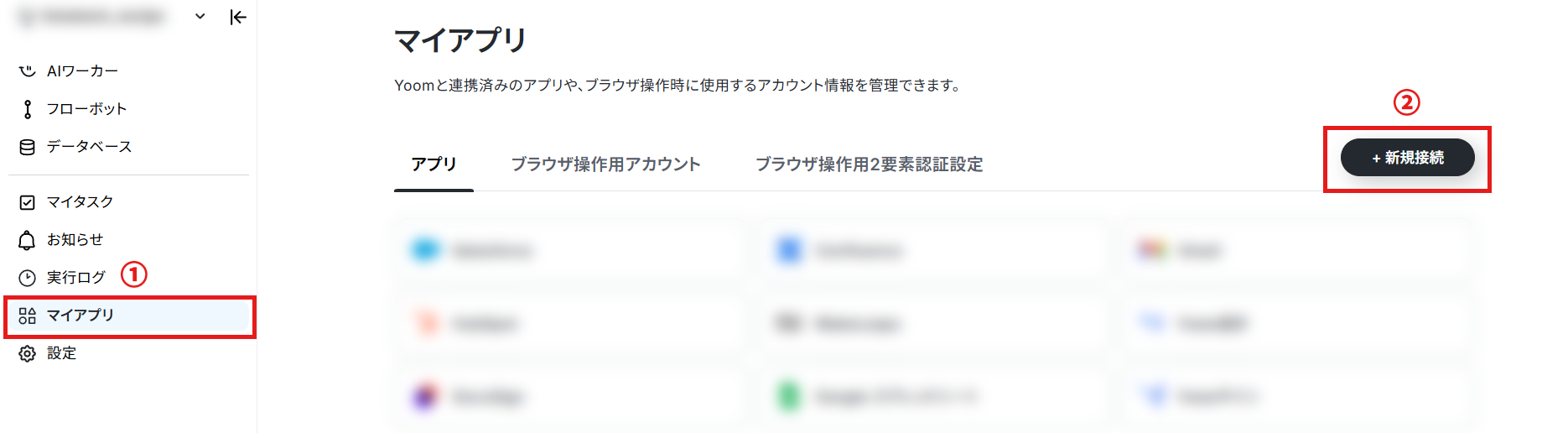
検索バーで連携するアプリ(まずはCO-NECT)を検索して選択。
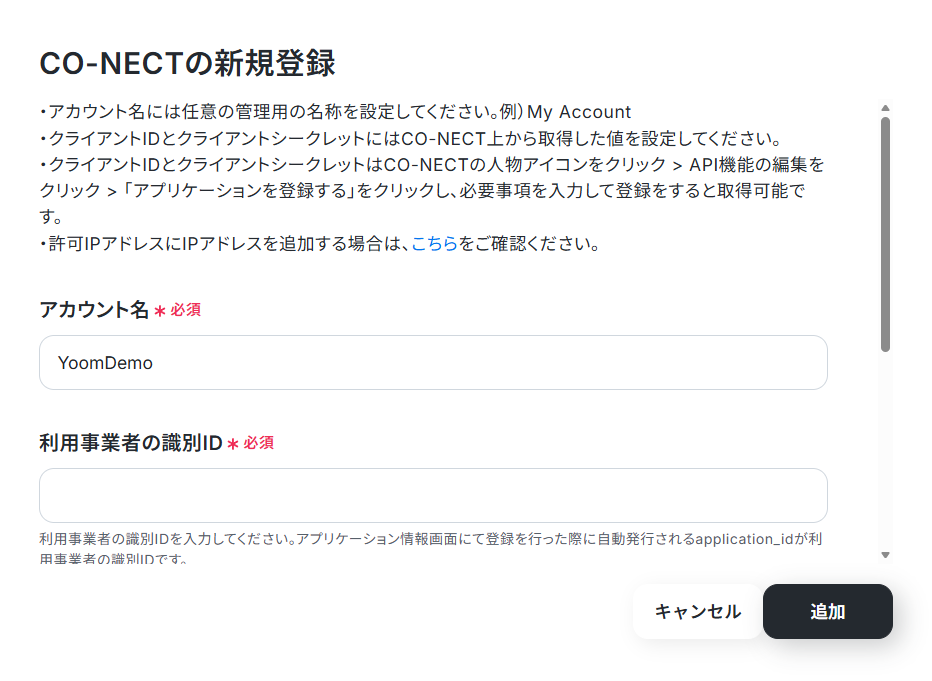
CO-NECTのマイアプリ連携では、アカウント名・利用事業者の識別ID・クライアントID・クライアントシークレットを設定します。
- CO-NECTは、ミニプラン以上をご利用の方向けのアプリです。フリープランやパーソナルプランで使うと、フローボットのオペレーションやデータコネクトがエラーになってしまうのでご注意ください。
- 有料プラン(パーソナルプラン・ミニプラン・チームプラン・サクセスプラン)には2週間の無料トライアルがあります。トライアル期間中なら、普段は制限されているCO-NECTも問題なくお試しいただけます。詳細は料金プランのページで紹介しているので、ぜひこの機会に様々な機能を体験してみてください!
アカウント名は、連携するアカウントが判別しやすいような名前にするとよいでしょう。
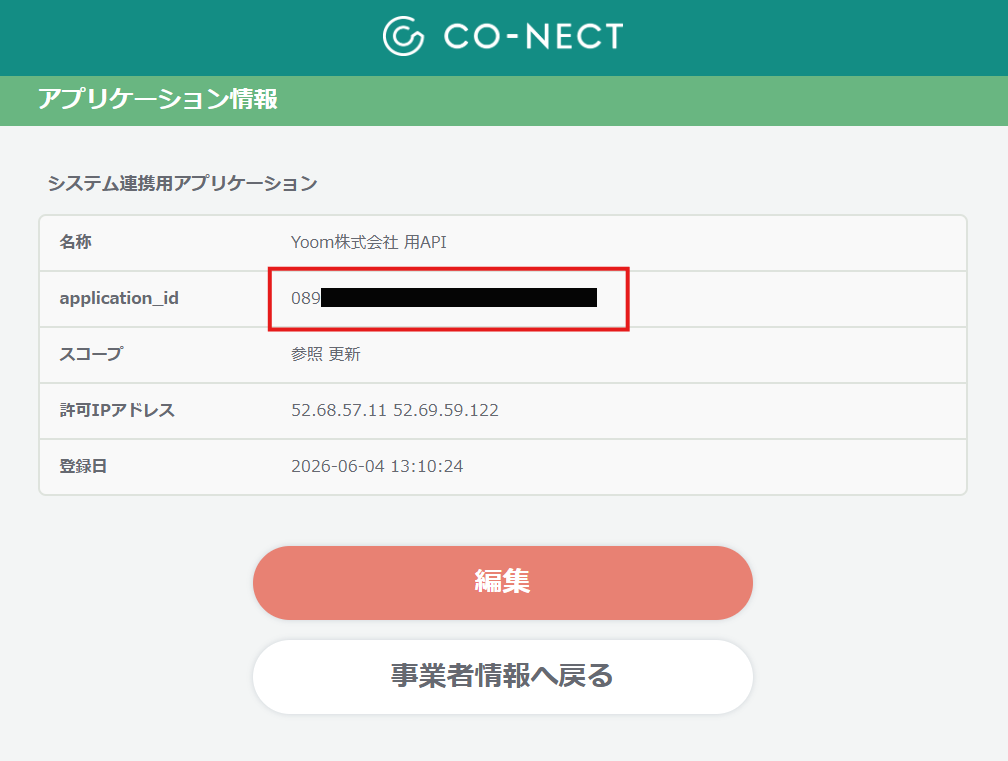
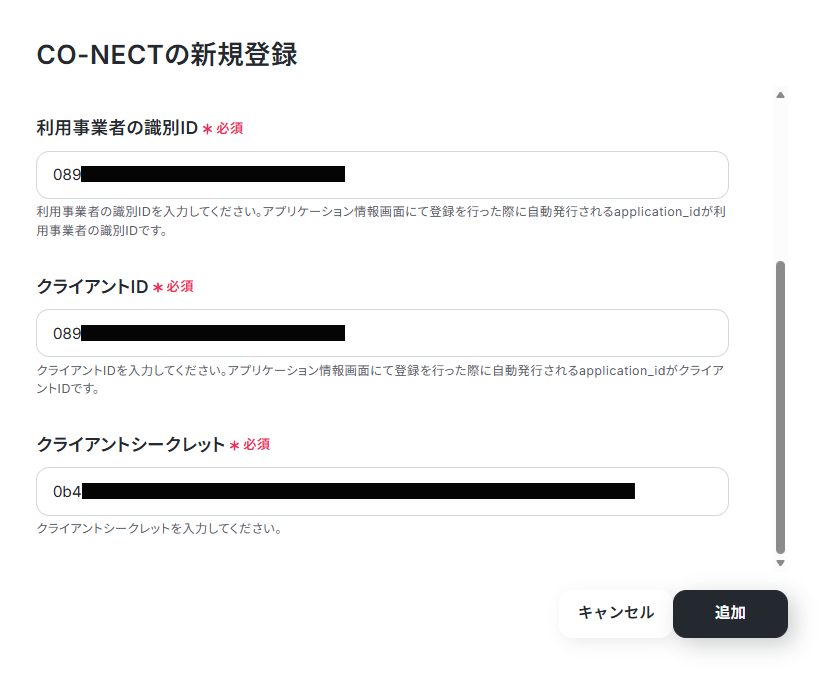
利用事業者の識別IDとクライアントIDには、CO-NECTでアプリケーションを登録した際に発行される「application_id」を、クライアントシークレットは、同じくアプリケーションを登録した際に発行される「client_secret」を設定します。
- CO-NECTの人物アイコンをクリック→「API機能」の項目の「編集」をクリック→「アプリケーションを登録する」をクリック
- client_secretは一度しか表示されないため、安全な場所に保存しておくことをおすすめします。
- 公式ヘルプページ:【API機能】CO-NECTのAPIを利用する
- ヘルプページ:IP制限があるアプリにYoomのIPアドレスを許可する
Yoomの画面に戻り、それぞれの項目を設定したら「追加」をクリック。
CO-NECTのアイコンがマイアプリの一覧に表示されていれば連携は完了です!
次はMicrosoft Excelを検索して、マイアプリ連携を進めていきましょう。
Microsoft Excelのマイアプリ連携方法は、以下の解説ナビをご覧ください!
※Microsoft365(旧Office365)には、家庭向けプランと一般法人向けプラン(Microsoft365 Business)があり、一般法人向けプランに加入していない場合には認証に失敗する可能性があります。
Microsoft Excelの連携も完了したら、次のステップに進みましょう。
ステップ2:テンプレートをコピーする
続いて、今回使用するYoomのテンプレートをコピーします。
以下のバナーの「試してみる」をクリックしてください。
- CO-NECTで受けた注文情報を手作業でMicrosoft Excelに転記している方
- 手作業によるデータ入力のミスや漏れをなくし、正確な情報管理を実現したい方
- 受注管理業務を自動化し、より重要なコア業務に集中したいと考えている方
- CO-NECTで新規の注文が入るたびに、自動でMicrosoft Excelへレコードが追加されるため、これまで転記作業に費やしていた時間を短縮できます。
- 人の手を介さずにデータが連携されるので、手作業による入力間違いや転記漏れといったヒューマンエラーの防止に繋がります。
- はじめに、CO-NECTとMicrosoft ExcelをYoomと連携します。
- 次に、トリガーでCO-NECTを選択し、「注文が入ったら」というアクションを設定します。
- 最後に、オペレーションでMicrosoft Excelを選択し、「レコードを追加する」アクションを設定し、CO-NECTから取得した注文情報を反映させます。
■このワークフローのカスタムポイント
- Microsoft Excelにレコードを追加する際、どの列にどの情報を追加するかを自由に設定できます。例えば、注文者名、商品名、金額、数量といったCO-NECTから取得した値を、対応するMicrosoft Excelの列に変数として埋め込むことが可能です。
- CO-NECT、Microsoft ExcelのそれぞれとYoomを連携してください。
- トリガーは5分、10分、15分、30分、60分の間隔で起動間隔を選択できます。
- プランによって最短の起動間隔が異なりますので、ご注意ください。
- CO-NECTはミニプラン以上でご利用いただけるアプリとなっております。フリープラン・パーソナルプランの場合は設定しているフローボットのオペレーションやデータコネクトはエラーとなりますので、ご注意ください。
- パーソナルプラン・ミニプラン・チームプラン・サクセスプランなどの有料プランは、2週間の無料トライアルを行うことが可能です。無料トライアル中には制限対象のアプリを使用することができます。詳しくは、料金プランのページをご参照ください。
- Microsoft Excelのデータベースを操作するオペレーションの設定に関しては「【Excel】データベースを操作するオペレーションの設定に関して」をご参照ください。
- Microsoft365(旧Office365)には、家庭向けプランと一般法人向けプラン(Microsoft365 Business)があり、一般法人向けプランに加入していない場合には認証に失敗する可能性があります。
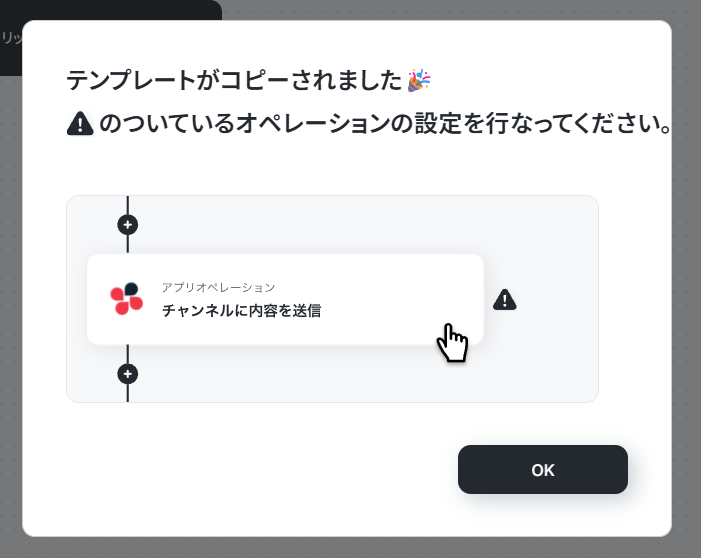
以下のような画面が表示されればコピーは成功です!「OK」を押して設定を進めていきます。
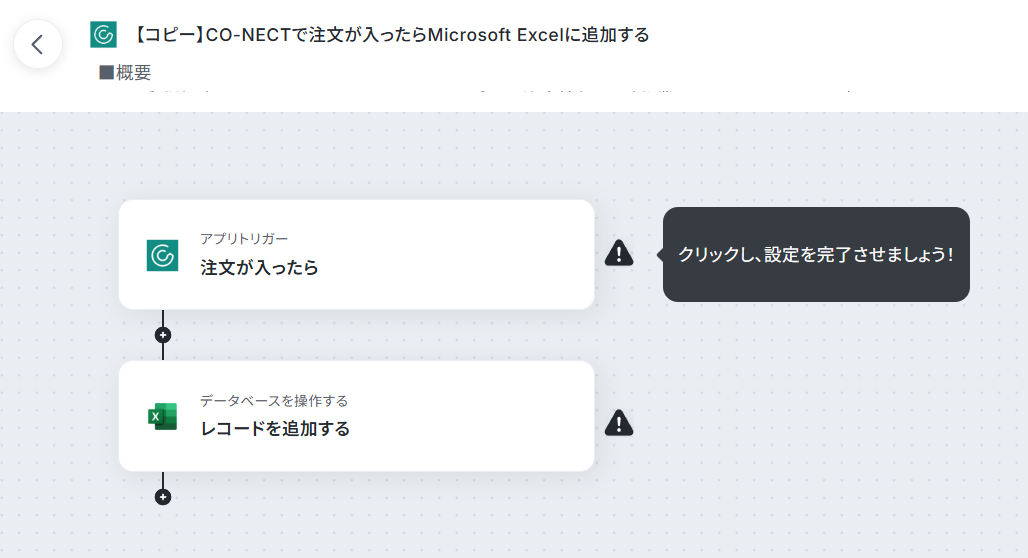
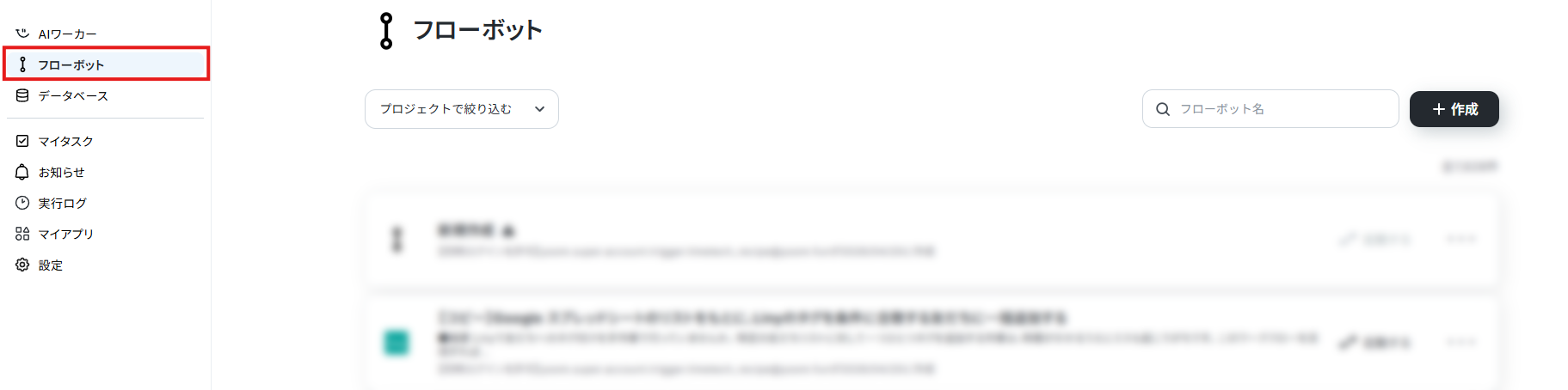
※コピーしたテンプレートは、サイドメニューの「フローボット」から確認できます。
ステップ3:トリガーの設定
まずは、CO-NECTで注文が発生したことをYoomが検知したら、フローが起動するように設定していきます。
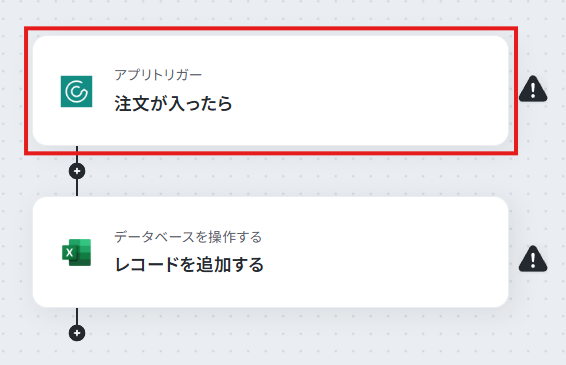
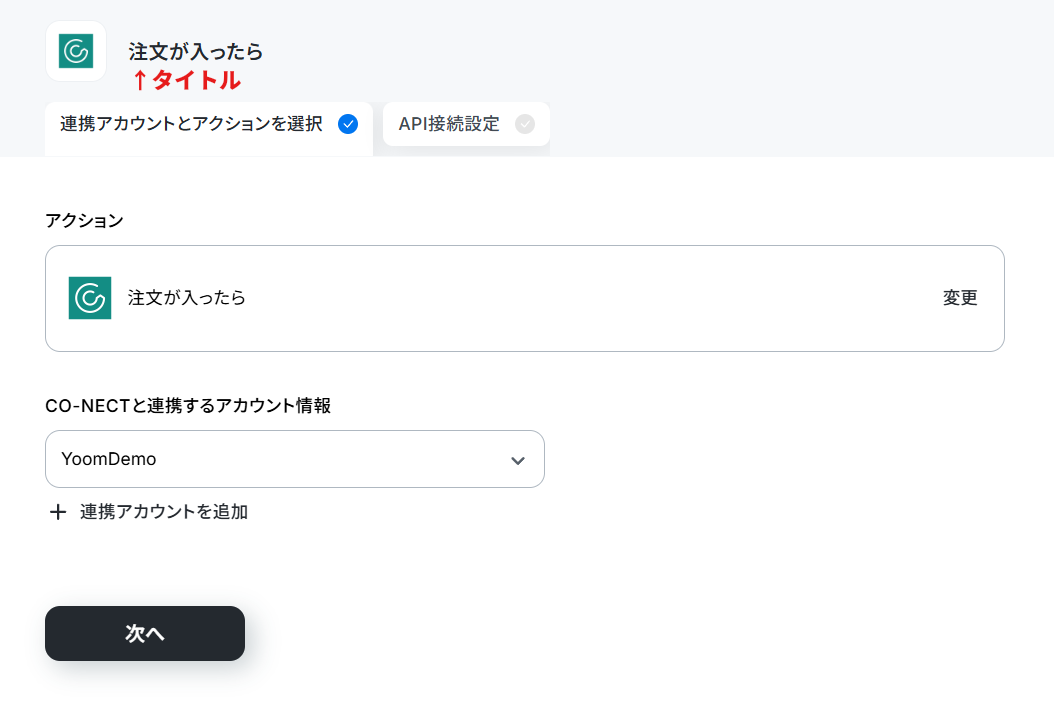
1. フローの「注文が入ったら」をクリック。
2. 「タイトル」は任意の名称に変更可能です。
アクションの内容が分かりやすいタイトルにするとよいでしょう。
3. 連携アカウントにステップ1で連携したアカウントが設定されていることを確認。
4. 「次へ」をクリック。
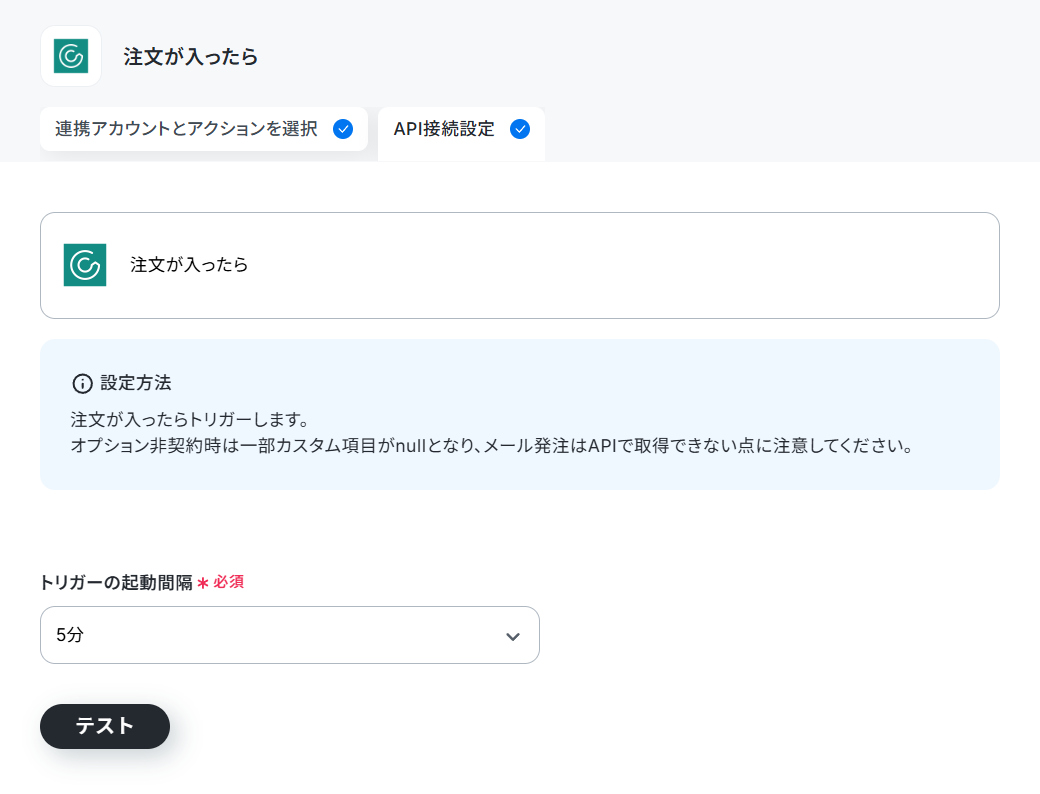
5. 「トリガーの起動間隔」のプルダウンの「5分・10分・15分・30分・60分」から選択。
ご利用プランの最短の起動間隔にすることで、注文が発生した際により早くMicrosoft Excelにデータを追加できるようになります。
※ご利用プランによって、設定できるトリガーの最短間隔が異なります。
ヘルプページ:ポーリングトリガーの仕組みについて
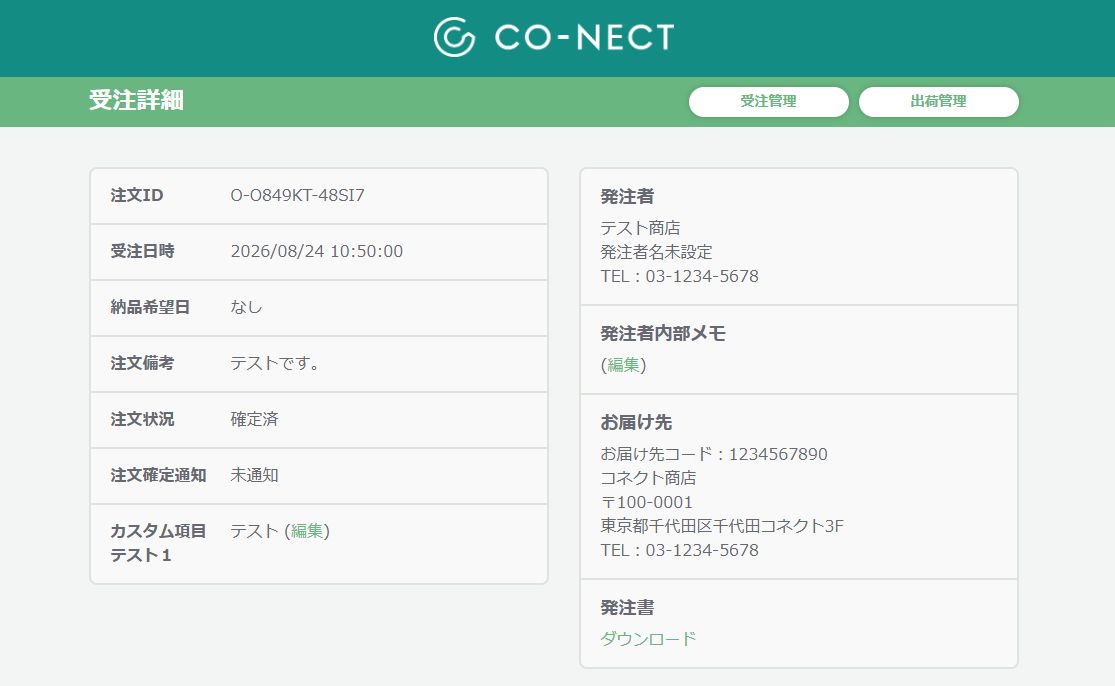
6. 実際に注文の発生が検知できるかのテストを行います。
CO-NECTの受注登録でテスト用の注文を登録してください。
7. 「テスト」をクリック。
※直近1時間以内の注文データが登録されていないとテストに失敗します。
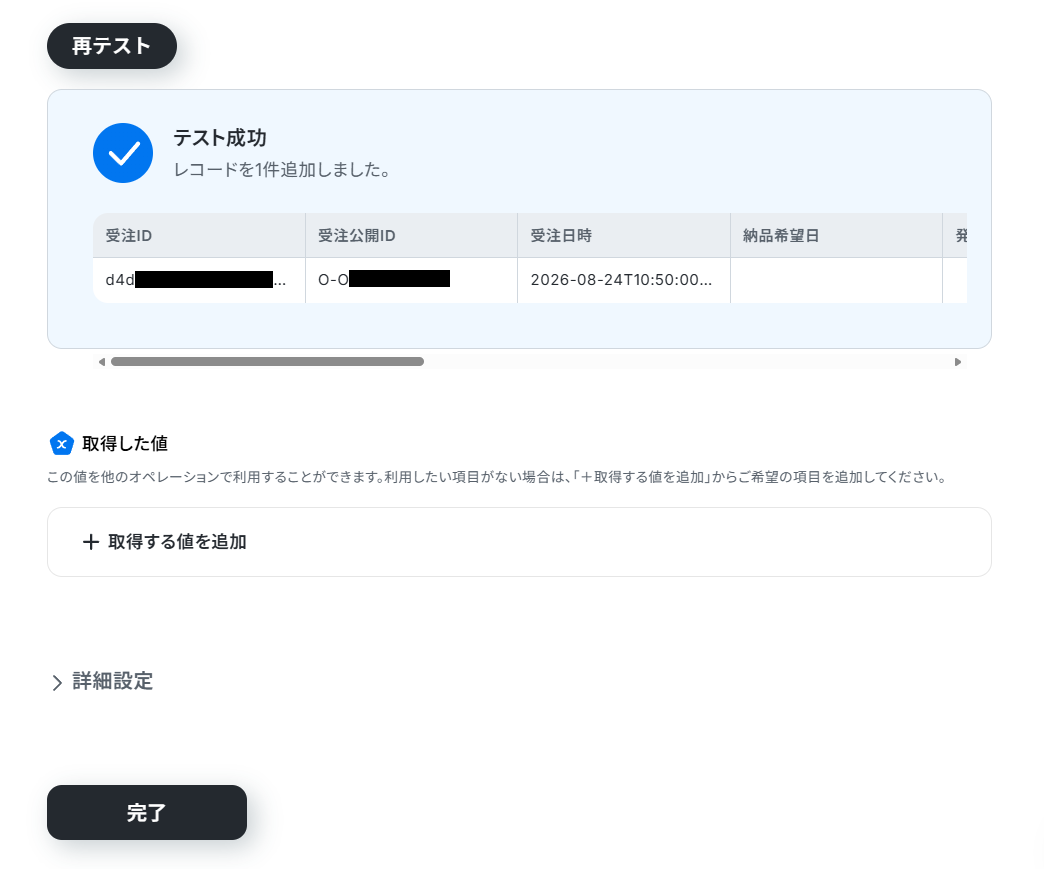
8. テストに成功すると、登録した注文の情報が「取得した値」に追加されます。
これらの値は、以降のアクションで変数(フローが稼働する度に更新される値)として使用できるようになります。
ヘルプページ:取得した値について/取得した値のテスト値について
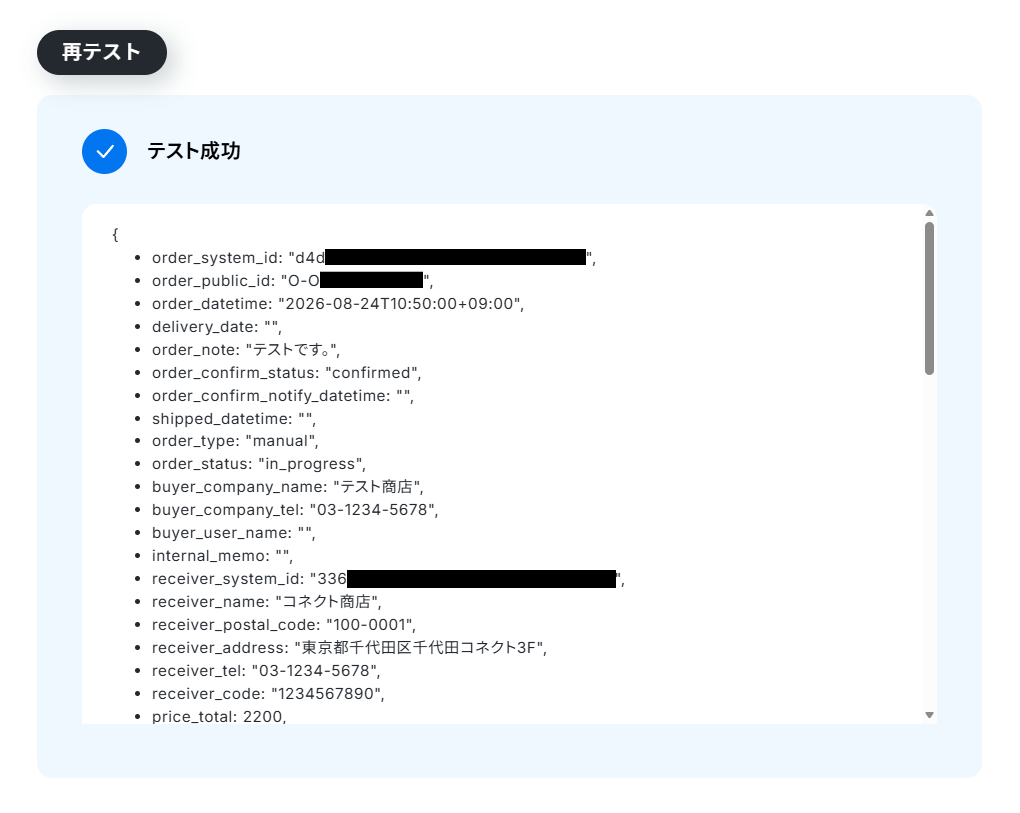
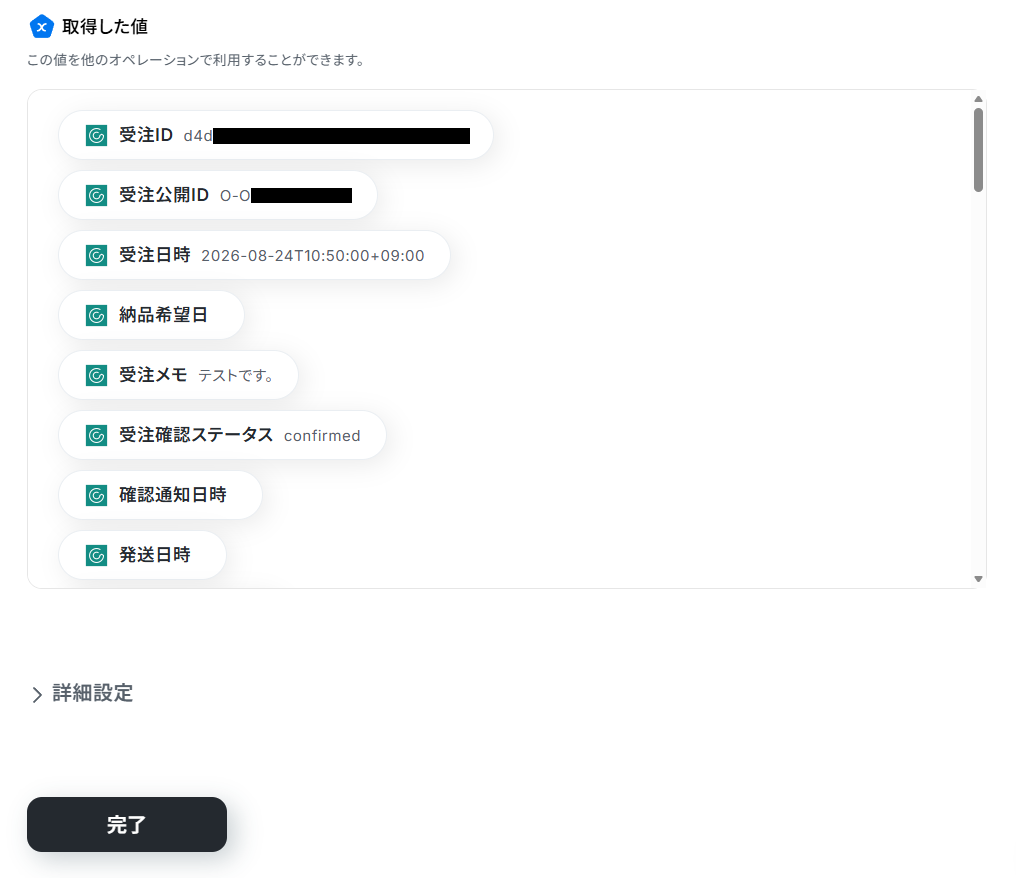
9. テスト用に登録した注文が取得できていれば「完了」をクリック。フローの設定画面に戻ってきます。
ステップ4:Microsoft Excelへのレコード追加
最後に、注文情報をMicrosoft Excelに追加しましょう。
今回は例として以下のようなファイルを使用します。運用に合わせて項目などは自由に設定してください。
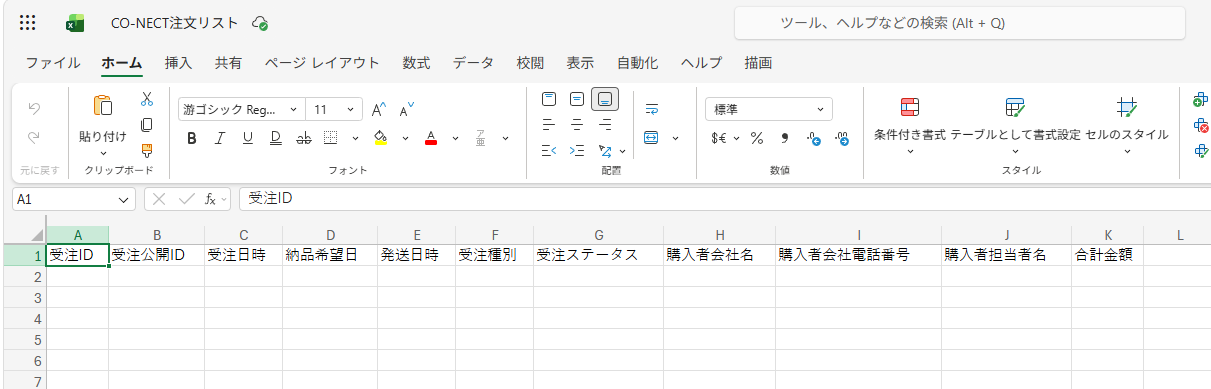
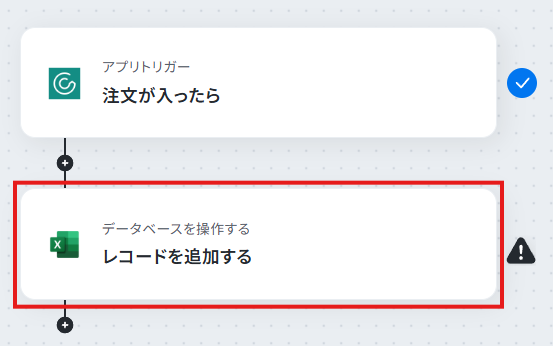
1. フローの「レコードを追加する」をクリック。
2. タイトルと連携アカウントとアクションを確認します。
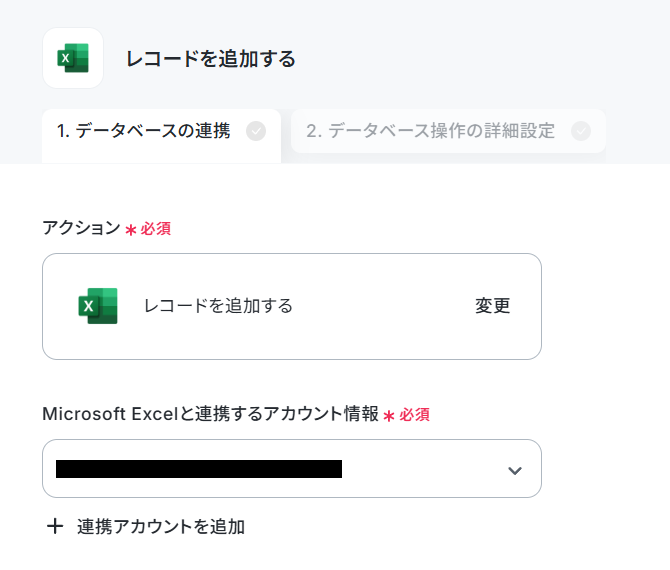
連携するデータベースを設定していきます。
ヘルプページ:【Excel】データベースを操作するオペレーションの設定に関して
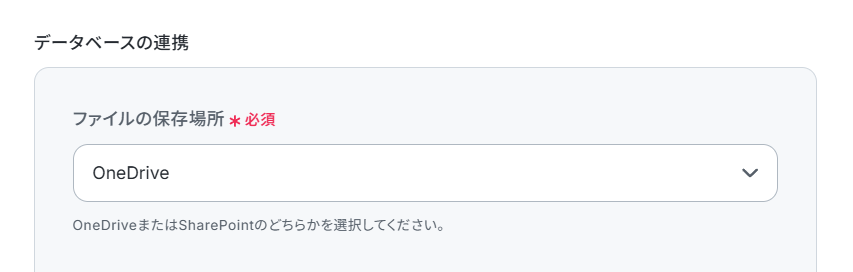
3. 「ファイルの保存場所」を「OneDrive」か「SharePoint」から選択。
今回はOneDriveを選んで進めていきます。
SharePointに保存している場合は、適宜読み替えてください。
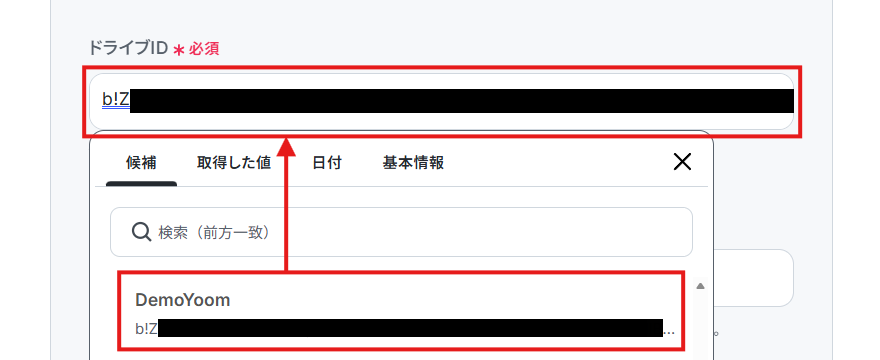
4. 「ドライブID」に連携するMicrosoft Excelファイルを保存しているドライブのIDを設定。
入力欄クリック時に、連携しているMicrosoftアカウントのOneDriveから候補が表示されるので、対象となるドライブを選択します。
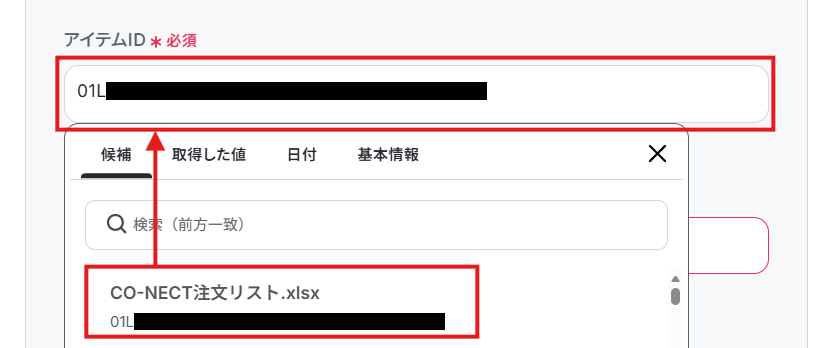
5. 「アイテムID」に連携するMicrosoft ExcelファイルのアイテムIDを設定。
入力欄クリック時に表示される候補から対象となるファイルを選択します。
※候補に対象が表示されない場合は、「ファイル名(任意)」に対象のファイル名か、ファイル名の一部を設定してください。
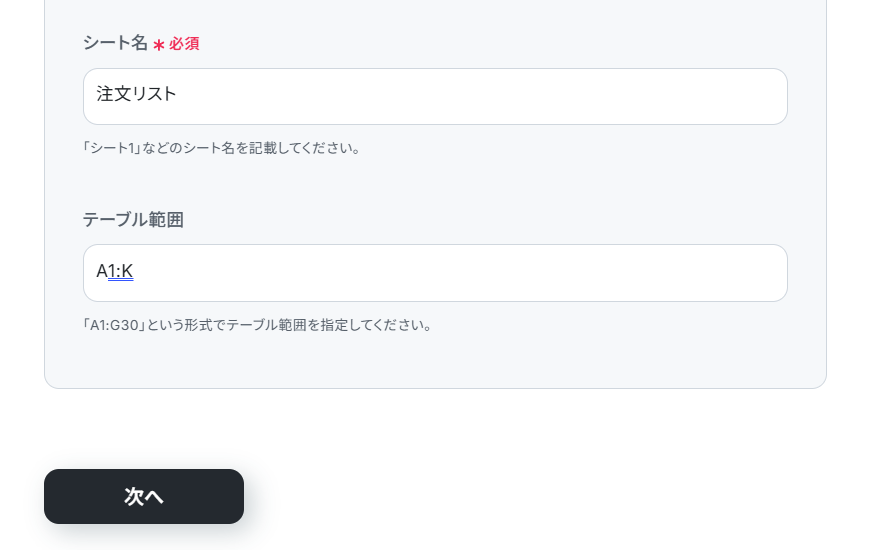
6. 「シート名」にレコードを追加するシート名を設定。
入力欄クリック時に表示される候補から対象となるシートを選択します。
7. 「テーブル範囲」に対象となるテーブルの範囲を設定。
A1からF1までが表のヘッダーになっている場合は、「A1:F」と入力します。
8. 「次へ」をクリック。
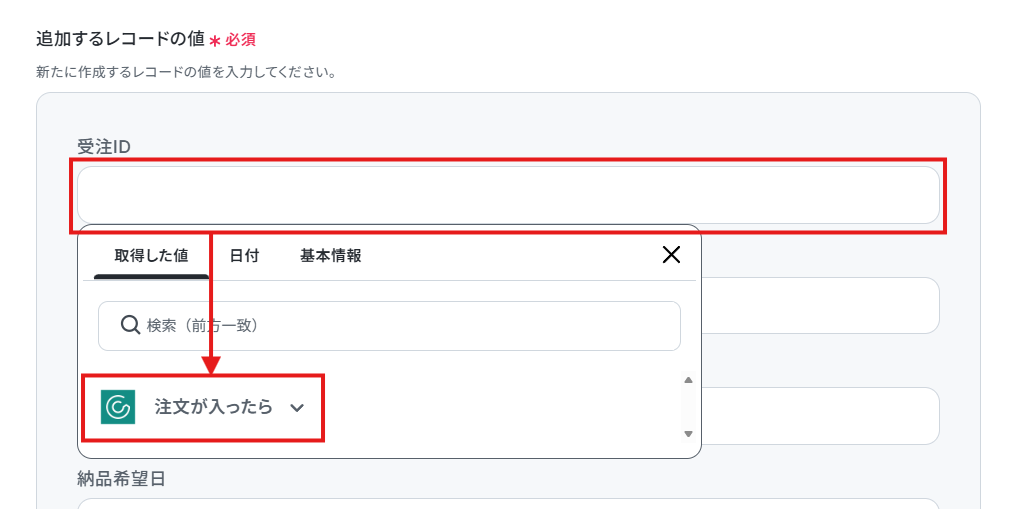
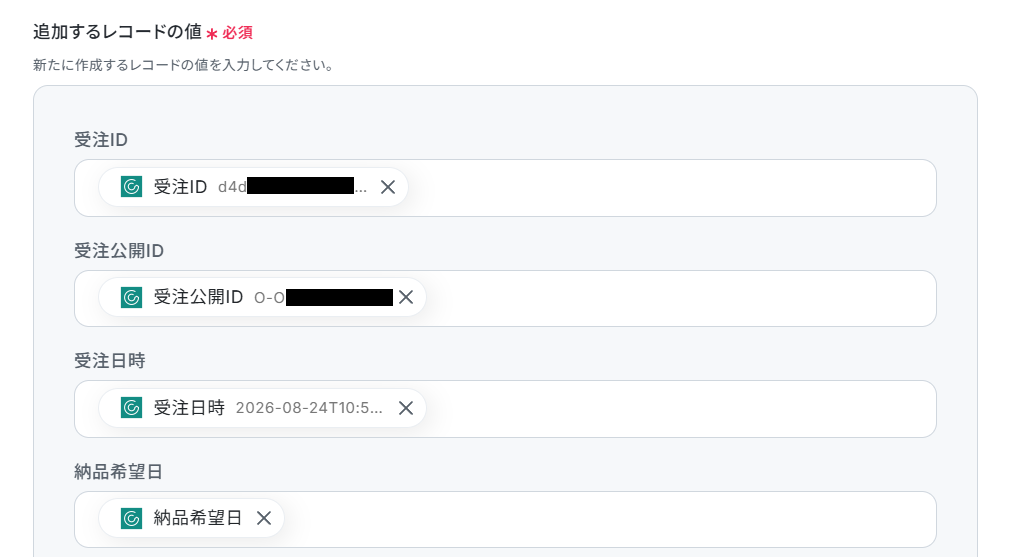
9. 取得した値を用いて、追加するレコードを設定していきましょう。
※追加するレコードの項目は指定したテーブルの列名になっています。
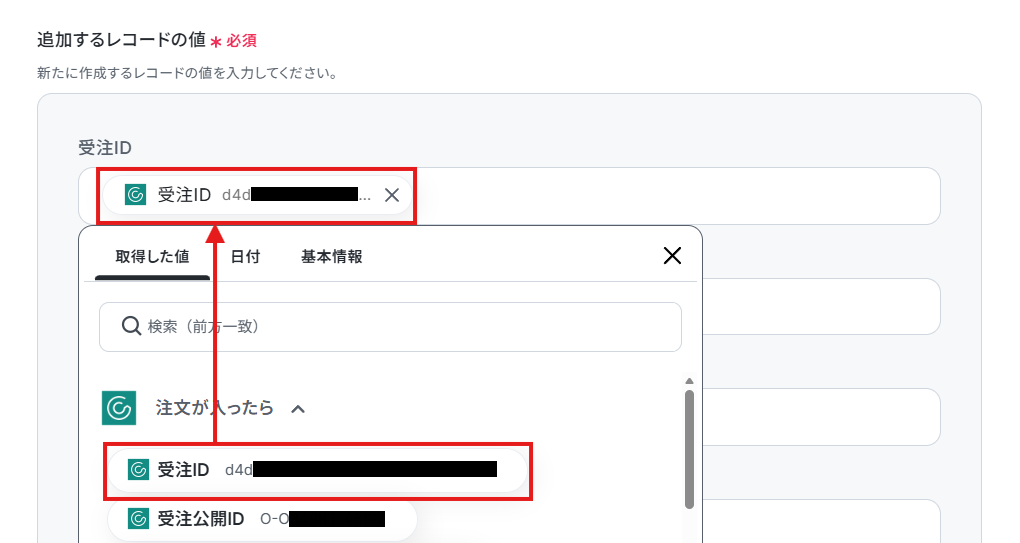
入力欄クリック時に表示されるトリガーアクションメニューを開き、各列に合う項目を選択してください。
項目をクリックすると、入力欄に{{項目名 取得した値}}という形で追加されます。
10. 設定を終えたら、「テスト」をクリック。
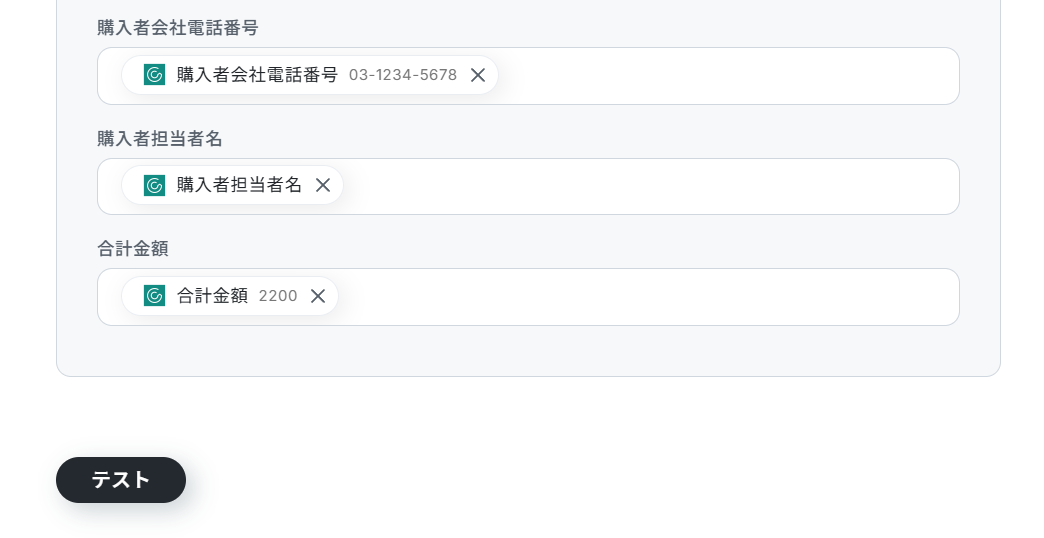
11. テストに成功すると、指定したファイルにレコードが追加されます。
指定したファイルも確認しましょう。
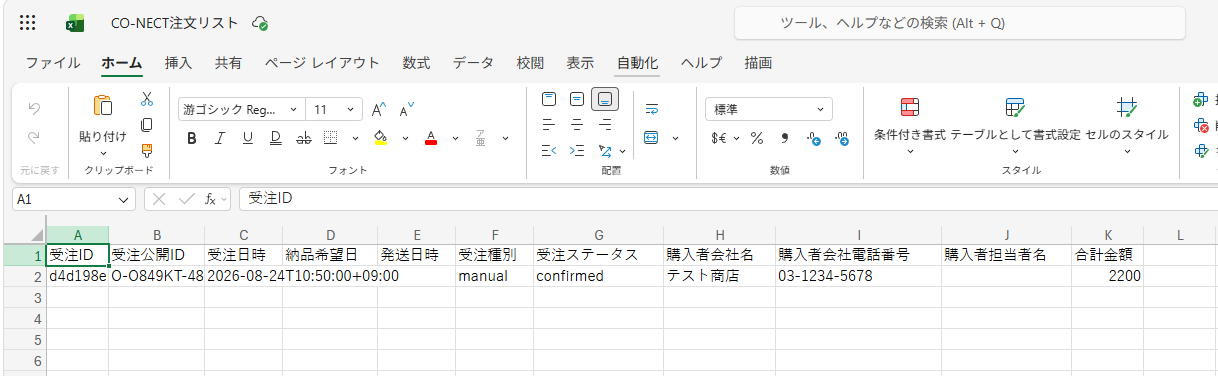
12. 期待通りのレコードが追加されていれば、「完了」をクリック。
ステップ5:トリガーをONにする
全ての設定が完了すると、以下の画面が表示されます。
早速、フローを稼働させるのであれば、「トリガーをON」をクリックしましょう。
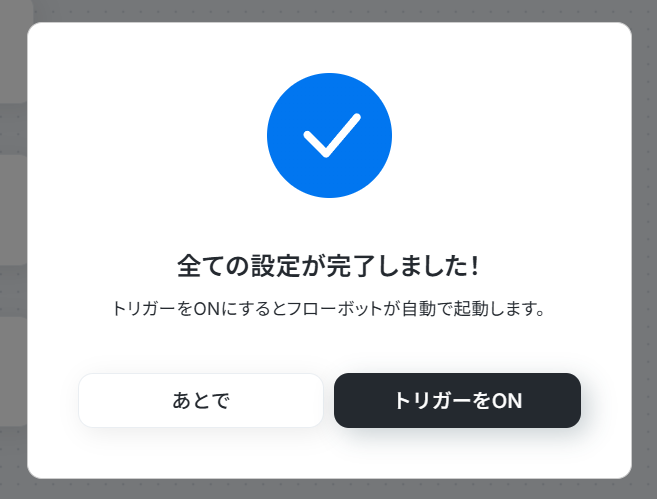
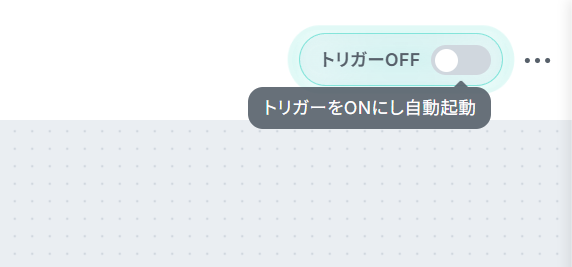
あとで稼働させる場合は、任意のタイミングで設定画面右上のトリガースイッチをONにしてください。
これで、CO-NECTで注文が発生するたびに自動でMicrosoft Excelにデータを追加できるようになりました!
CO-NECTやMicrosoft Excelを使ったその他の自動化例
CO-NECTやMicrosoft Excelを使った自動化は注文データの記録に留まりません。普段使用している様々なアプリと組み合わせることで、幅広い業務を効率化させられますよ。
CO-NECTを使った自動化例
CO-NECTの注文情報はMicrosoft Excelだけでなく、kintoneや楽楽販売にも連携できます。
また、注文の発生や商品の登録をチャットツールに自動通知することで、チーム内での情報共有がスムーズに。フォームと連携させれば、CO-NECTの管理画面を開くことなく商品登録が行えるようになります。

- CO-NECTとkintoneを利用し、受注情報を手作業で管理している方
- CO-NECTとkintoneの連携を通じて、受注から顧客管理までを一元化したい方
- 手作業によるデータ転記ミスをなくし、正確な情報管理を徹底したい方
- CO-NECTで注文が入ると自動でkintoneにデータが追加されるため、これまで転記作業に費やしていた時間を他の業務に充てることが可能です。
- 手作業でのデータ転記が不要になるため、入力間違いや記載漏れといったヒューマンエラーの発生を防ぎ、データの正確性を保つことに繋がります。
- はじめに、CO-NECTとkintoneをYoomと連携します。
- 次に、トリガーでCO-NECTを選択し、「注文が入ったら」というアクションを設定します。
- 最後に、オペレーションでkintoneを選択し、「レコードを追加する」アクションを設定することで、CO-NECTで取得した注文情報をkintoneに自動で追加します。
■このワークフローのカスタムポイント
- kintoneにレコードを追加する際、どのアプリに情報を追加するかを任意で指定してください。
- レコードの追加項目では、CO-NECTから取得した注文者名や商品、金額といった値を、kintoneのどのフィールドに反映させるかなどを自由にカスタマイズすることが可能です。
- CO-NECT、kintoneのそれぞれとYoomを連携してください。
- トリガーは5分、10分、15分、30分、60分の間隔で起動間隔を選択できます。
- プランによって最短の起動間隔が異なりますので、ご注意ください。
- CO-NECT、kintoneはミニプラン以上でご利用いただけるアプリとなっております。フリープラン・パーソナルプランの場合は設定しているフローボットのオペレーションやデータコネクトはエラーとなりますので、ご注意ください。
- パーソナルプラン・ミニプラン・チームプラン・サクセスプランなどの有料プランは、2週間の無料トライアルを行うことが可能です。無料トライアル中には制限対象のアプリを使用することができます。詳しくは、料金プランのページをご参照ください。

- CO-NECTで受注管理を行い、楽楽販売へ手入力している方
- 楽楽販売でのデータ入力を効率化したいと考えている営業や業務担当の方
- CO-NECTと楽楽販売の連携を通じて、受注後の業務フローを自動化したい方
- CO-NECTで注文が入ると自動で楽楽販売にレコードが登録されるため、これまで手入力にかかっていた時間を削減できます。
- システムが自動でデータ連携を行うため、手作業による入力間違いや登録漏れといったヒューマンエラーの防止に繋がります。
- はじめに、CO-NECTと楽楽販売をYoomと連携します。
- 次に、トリガーでCO-NECTを選択し、「注文が入ったら」というアクションを設定します。
- 最後に、オペレーションで楽楽販売を選択し、「レコードを登録」アクションを設定して、CO-NECTから取得した注文情報を登録します。
■このワークフローのカスタムポイント
- 楽楽販売の「レコードを登録」アクションでは、CO-NECTから取得した注文情報をどの項目に登録するかを自由に設定できます。注文者の氏名や商品名、金額などの情報を、楽楽販売の対応する各項目に変数として埋め込むことが可能です。
- CO-NECT、楽楽販売のそれぞれとYoomを連携してください。
- トリガーは5分、10分、15分、30分、60分の間隔で起動間隔を選択できます。
- プランによって最短の起動間隔が異なりますので、ご注意ください。
- CO-NECT、楽楽販売はミニプラン以上でご利用いただけるアプリとなっております。フリープラン・パーソナルプランの場合は設定しているフローボットのオペレーションやデータコネクトはエラーとなりますので、ご注意ください。
- パーソナルプラン・ミニプラン・チームプラン・サクセスプランなどの有料プランは、2週間の無料トライアルを行うことが可能です。無料トライアル中には制限対象のアプリを使用することができます。詳しくは、料金プランのページをご参照ください。

- CO-NECTで受けた注文情報を、手作業でChatworkに共有しているEC担当者の方
- CO-NECTとChatworkを連携させ、迅速な注文共有体制を構築したい方
- 注文情報の通知漏れを防ぎ、チーム全体の対応速度を向上させたいと考えている方
- CO-NECTで注文が入ると自動でChatworkへ通知されるため、これまで手作業で行っていた情報共有の時間を短縮できます。
- 手作業によるコピー&ペーストが不要になるため、通知漏れや内容の転記ミスといったヒューマンエラーの防止に繋がります。
- はじめに、CO-NECTとChatworkをYoomと連携します。
- 次に、トリガーでCO-NECTを選択し、「注文が入ったら」というアクションを設定します。
- 最後に、オペレーションでChatworkの「メッセージを送る」アクションを設定し、注文情報を指定のルームに通知します。
■このワークフローのカスタムポイント
- Chatworkでメッセージを送るアクションでは、通知先のルームや担当者を任意で設定できます。
- 通知するメッセージ本文は自由に編集可能です。固定のテキストに加え、トリガーで取得した受注IDや商品名などの情報を変数として埋め込むことで、より詳細な内容を作成できます。
- CO-NECT、ChatworkのそれぞれとYoomを連携してください。
- トリガーは5分、10分、15分、30分、60分の間隔で起動間隔を選択できます。
- プランによって最短の起動間隔が異なりますので、ご注意ください。
- CO-NECTはミニプラン以上でご利用いただけるアプリとなっております。フリープラン・パーソナルプランの場合は設定しているフローボットのオペレーションやデータコネクトはエラーとなりますので、ご注意ください。
- パーソナルプラン・ミニプラン・チームプラン・サクセスプランなどの有料プランは、2週間の無料トライアルを行うことが可能です。無料トライアル中には制限対象のアプリを使用することができます。詳しくは、料金プランのページをご参照ください。

- CO-NECTで商品管理を行っており、社内への共有を効率化したいと考えている方
- Slackを主な連絡手段としており、CO-NECTとSlackの連携方法を探している方
- 手作業による通知の手間や、連絡漏れなどのヒューマンエラーをなくしたい方
- CO-NECTで商品が作成されると自動でSlackに通知が飛ぶため、手動で共有する手間や時間を削減できます。
- 人の手を介さずに通知が実行されるので、連絡漏れや共有の遅延といったヒューマンエラーの防止に繋がります。
- はじめに、CO-NECTとSlackをYoomに連携します。
- 次に、トリガーでCO-NECTを選択し、「商品が作成されたら」というアクションを設定します。
- 最後に、オペレーションでSlackの「チャンネルにメッセージを送る」アクションを設定し、商品情報を特定のチャンネルへ通知します。
■このワークフローのカスタムポイント
- Slackでメッセージを通知するオペレーションでは、通知先のチャンネルを任意で設定することが可能です。
- 通知メッセージの本文は自由に編集でき、固定のテキストだけでなく、トリガーで取得した商品名などの情報を変数として差し込めます。
- CO-NECT、SlackのそれぞれとYoomを連携してください。
- トリガーは5分、10分、15分、30分、60分の間隔で起動間隔を選択できます。
- プランによって最短の起動間隔が異なりますので、ご注意ください。
- CO-NECTはミニプラン以上でご利用いただけるアプリとなっております。フリープラン・パーソナルプランの場合は設定しているフローボットのオペレーションやデータコネクトはエラーとなりますので、ご注意ください。
- パーソナルプラン・ミニプラン・チームプラン・サクセスプランなどの有料プランは、2週間の無料トライアルを行うことが可能です。無料トライアル中には制限対象のアプリを使用することができます。詳しくは、料金プランのページをご参照ください。
- フォームからの情報をもとに、CO-NECTへの商品登録を手作業で行っている方
- CO-NECTの商品登録における登録漏れを防止したいと考えている方
- 商品登録のプロセスを自動化し、より重要な業務に集中したいEC担当者の方
- フォームに回答されると自動でCO-NECTへ商品登録が実行されるため、これまで手作業に費やしていた時間を短縮することができます。
- 手作業でのデータ転記が不要になることで、商品情報などの入力間違いや登録漏れといったヒューマンエラーのリスクを軽減します。
- はじめに、CO-NECTをYoomと連携します。
- 次に、トリガーでフォームトリガーを選択し、「フォームに回答したら」というアクションを設定します。
- 最後に、オペレーションでCO-NECTの「商品データを登録」アクションを設定し、フォームで受け付けた回答内容をもとに商品データを登録します。
■このワークフローのカスタムポイント
- CO-NECTで商品データを登録するオペレーションでは、フォームで取得したどの値をどの項目(商品名、商品説明、在庫数など)に反映させるか、任意で設定してください。
- CO-NECTとYoomを連携してください。
- CO-NECTはミニプラン以上でご利用いただけるアプリとなっております。フリープラン・パーソナルプランの場合は設定しているフローボットのオペレーションやデータコネクトはエラーとなりますので、ご注意ください。
- パーソナルプラン・ミニプラン・チームプラン・サクセスプランなどの有料プランは、2週間の無料トライアルを行うことが可能です。無料トライアル中には制限対象のアプリを使用することができます。詳しくは、料金プランのページをご参照ください。
Microsoft Excelを使った自動化例
営業情報や申請情報、勤怠情報などをMicrosoft Excelに自動で集約することで、手作業での転記や入力の手間を減らせます。また、Microsoft Excelの情報をもとに通知や書類作成、AIによるデータ処理まで自動化できるので、Microsoft Excelを起点とした業務をより効率的に進められます。

■このテンプレートをおすすめする方
- Microsoft Excelでの予算管理とMicrosoft Teamsでの報告を定常的に行っている方
- 手作業でのデータ転記や報告に手間を感じ、ヒューマンエラーをなくしたいと考えている方
- 定期的な報告業務を自動化し、より重要な分析や戦略立案に時間を使いたいと考えている方
■このテンプレートを使うメリット
- 指定した日時に自動で通知が実行されるため、これまで手作業で行っていた定期報告業務の時間を短縮できます。
- 手作業でのデータ転記が不要になることで、入力ミスや報告漏れといったヒューマンエラーの防止に繋がります。
■フローボットの流れ
- はじめに、Microsoft ExcelとMicrosoft TeamsをYoomと連携します。
- 次に、トリガーでスケジュールトリガー機能を選択し、フローボットを起動したい日時を設定します。
- 続いて、オペレーションでMicrosoft Excelを選択し、「レコードを取得する」アクションで通知したい予算情報が記載されたファイルやシートを指定します。
- 最後に、オペレーションでMicrosoft Teamsを選択し、「チャネルにメッセージを送る」アクションで、取得した予算情報を指定のチャネルに送信するよう設定します。
■このワークフローのカスタムポイント
- スケジュールトリガー機能では、実行する日時(毎月、毎週など)や時間を任意で設定可能です。
- Microsoft Excelからレコードを取得する際に、対象となるファイルのIDやシート名、データを取得するテーブルの範囲を任意で指定できます。
- Microsoft Teamsへの通知では、送信先のチームやチャネルを自由に設定できます。また、メッセージ本文に固定のテキストを入れたり、Microsoft Excelから取得した予算データを変数として埋め込んだりすることも可能です。
■注意事項
- Microsoft Excel、Microsoft TeamsのそれぞれとYoomを連携してください。
- Microsoft365(旧Office365)には、家庭向けプランと一般法人向けプラン(Microsoft365 Business)があり、一般法人向けプランに加入していない場合には認証に失敗する可能性があります。
- Microsoft Excelのデータベースを操作するオペレーションの設定に関しては「【Excel】データベースを操作するオペレーションの設定に関して」をご参照ください。

■概要
入力フォームの情報でMicrosoft Excelの雛形から納品書を作成してTalknoteに通知するフローです。
取得した納品書の情報を、手作業でMicrosoft Excelへ転記しPDF発行を行う必要がなく、フォームに回答されただけですべての工程を自動的に行うことができます。
そのため、手間が省ける他入力ミスと言った管理エラーを無くすこともできます。
Talknoteに通知する内容は自由にカスタマイズすることができます。
■注意事項
・Microsoft Excel、TalknoteそれぞれとYoomを連携してください。
・Microsoft365(旧Office365)には、家庭向けプランと一般法人向けプラン(Microsoft365 Business)があり、一般法人向けプランに加入していない場合には認証に失敗する可能性があります。
- Microsoft ExcelとGoogle スプレッドシート、AIを用いた品質管理業務に日々従事している方
- 手作業によるデータ処理を自動化し、本来のコア業務に集中できる時間を確保したい担当者の方
- AIを活用した品質チェックの効率化や標準化を実現したいと考えているチームリーダーの方
- Microsoft Excelからのデータ取得、AIによる品質チェック、Google スプレッドシートへの記録という一連の作業を自動化し、これまで手作業に費やしていた時間を短縮します。
- 手作業に伴うデータの読み取りミスや転記漏れ、AIへの指示のばらつきなどを防ぎ、品質管理業務の精度向上と標準化を実現します。
- はじめに、Microsoft ExcelとGoogle スプレッドシートをYoomと連携します。
- 次に、トリガーでスケジュールトリガー機能を選択し、「スケジュールトリガー」アクションで、このワークフローを毎日特定の時間に起動するよう設定します。
- 次に、オペレーションでMicrosoft Excelの「レコードを取得する」アクションを設定し、品質管理の対象となるデータを指定のファイルから取得します。
- 続いて、オペレーションでAI機能の「テキストを生成する」アクションを設定し、取得したレコード情報に基づき、AIが品質チェックや評価を行います。
- 最後に、オペレーションでGoogle スプレッドシートの「レコードを更新する」アクションを設定し、AIによる品質管理結果を指定のスプレッドシートに記録します。
- AI機能の「テキストを生成する」アクションでは、実施したい品質チェックの内容や評価基準に合わせて、AIへの指示(プロンプト)を具体的に設定することが可能です。
- Google スプレッドシートの「レコードを更新する」アクションでは、結果を記録するスプレッドシートや対象の行(レコード)を柔軟に指定できる他、AIの生成結果と合わせて日付や担当者名といった固定値を入力するようカスタマイズできます。
- Microsoft Excel、Google スプレッドシートのそれぞれとYoomを連携してください。
- トリガーは5分、10分、15分、30分、60分の間隔で起動間隔を選択できます。
- プランによって最短の起動間隔が異なりますので、ご注意ください。
- Microsoft365(旧Office365)には、家庭向けプランと一般法人向けプラン(Microsoft365 Business)があり、一般法人向けプランに加入していない場合には認証に失敗する可能性があります。
- Microsoft Excelのデータベースを操作するオペレーションの設定に関しては「【Excel】データベースを操作するオペレーションの設定に関して」をご参照ください。

■概要
定期的にMicrosoft Excelから特定の情報を取得し、Loopsを通じてトランザクションメールを個別に送信する作業は、手間がかかり、ミスも発生しやすいのではないでしょうか?特に送信件数が多い場合、手作業では多くの時間と労力が必要になりがちです。このワークフローを活用すれば、設定したスケジュールに沿ってMicrosoft Excelから情報を自動で取得し、Loopsでのメール送信までを一気通貫で自動化するため、こうした課題のスムーズな解消に繋がります。
■このテンプレートをおすすめする方
- 定期的な顧客へのメール配信業務にMicrosoft ExcelとLoopsを利用している方
- 手作業でのデータ抽出やメール作成、送信に時間と手間を感じているご担当者の方
- メール送信業務の自動化によって、ヒューマンエラーを削減したいと考えている方
■このテンプレートを使うメリット
- Microsoft Excelからのデータ取得とLoopsでのメール送信が自動化されるため、これまで手作業に費やしていた時間を短縮し、より創造的な業務へ注力できます。
- 繰り返し行うデータ参照やメール内容の作成における、入力ミスや送信先の誤りといったヒューマンエラーのリスク軽減に貢献します。
■フローボットの流れ
- はじめに、Microsoft ExcelとLoopsをYoomと連携させます。
- 次に、トリガーとしてスケジュールトリガー機能を選択し、「スケジュールトリガー」アクションでフローを起動する日時や繰り返し頻度を設定します。
- 続いて、オペレーションでMicrosoft Excelを選択し、「複数のレコードを取得する(最大300件)」アクションで、メール送信に必要な情報をExcelファイルから取得します。
- 次に、オペレーションとして繰り返し処理機能を選択し、「繰り返し処理する」アクションで、前段階で取得したレコード1件ずつに対して後続の処理を行うよう設定します。
- 最後に、オペレーションでLoopsを選択し、「Send Transactional Email」アクションを設定し、取得した情報に基づいて個別のメールを送信します。
※「トリガー」:フロー起動のきっかけとなるアクション、「オペレーション」:トリガー起動後、フロー内で処理を行うアクション
■このワークフローのカスタムポイント
- スケジュールトリガー機能では、フローを自動実行させたい任意の日時や繰り返し間隔(例:毎日午前9時、毎週月曜日、毎月1日など)を指定してください。
- Microsoft Excelの「複数のレコードを取得する」アクションでは、対象となるファイル、シート、取得するデータの範囲や条件(例:特定の列の値が「未送信」の行のみ)などを任意で指定してください。
- 繰り返し処理機能では、Microsoft Excelから取得したデータリストのうち、どの情報(例:顧客一覧データ)を基に繰り返し処理を実行するかを指定してください。
- Loopsの「Send Transactional Email」アクションでは、送信先のメールアドレスに、Microsoft Excelから取得したメールアドレスを変数として動的に設定し、パーソナライズされたメールを送信するようにしてください。
■注意事項
- Loops、Microsoft ExcelのそれぞれとYoomを連携してください。
- Microsoft365(旧Office365)には、家庭向けプランと一般法人向けプラン(Microsoft365 Business)があり、一般法人向けプランに加入していない場合には認証に失敗する可能性があります。
- 「同じ処理を繰り返す」オペレーション間の操作は、チームプラン・サクセスプランでのみご利用いただける機能となっております。フリープラン・ミニプランの場合は設定しているフローボットのオペレーションやデータコネクトはエラーとなりますので、ご注意ください。
- チームプランやサクセスプランなどの有料プランは、2週間の無料トライアルを行うことが可能です。無料トライアル中には制限対象のアプリや機能(オペレーション)を使用することができます。

■このテンプレートをおすすめする方
- Outlookで受信した問い合わせ内容などをMicrosoft Excelで管理している方
- 手作業によるデータ転記での入力漏れや、対応遅延などの課題を抱えている方
- メールで受信した情報を起点とした業務の自動化や、効率化を検討している方
■このテンプレートを使うメリット
- Outlookでのメール受信をトリガーに、自動でMicrosoft Excelへ情報が追加されるため、これまで手作業での転記に費やしていた時間を短縮できます。
- 手作業でのコピー&ペーストが不要になることで、入力ミスや転記漏れといったヒューマンエラーの発生を防ぎ、データの正確性を保ちます。
■フローボットの流れ
- はじめに、OutlookとMicrosoft ExcelをYoomと連携します。
- 次に、トリガーでOutlookを選択し、「メールを受信したら」というアクションを設定します。
- 最後に、オペレーションでMicrosoft Excelの「レコードを追加する」アクションを設定し、受信したメールの情報をもとにレコードを追加します。
■このワークフローのカスタムポイント
- Outlookのトリガー設定では、フローボットを起動させたいメールフォルダをIDで指定し、特定のフォルダのみを監視対象とすることが可能です。
- Microsoft Excelでレコードを追加する際、対象のファイル(アイテムID)やシート名を任意で設定できます。また、Outlookで取得したメールの件名や本文などの情報を、どの列に登録するか自由にマッピングできます。
■注意事項
- Outlook、Microsoft ExcelのそれぞれとYoomを連携してください。
- トリガーは5分、10分、15分、30分、60分の間隔で起動間隔を選択できます。プランによって最短の起動間隔が異なりますので、ご注意ください。
- Microsoft365(旧Office365)には、家庭向けプランと一般法人向けプラン(Microsoft365 Business)があり、一般法人向けプランに加入していない場合には認証に失敗する可能性があります。
- Microsoft Excelのデータベースを操作するオペレーションの設定に関しては「【Excel】データベースを操作するオペレーションの設定に関して」をご参照ください。

■このテンプレートをおすすめする方
- Salesforceの商談データをMicrosoft Excelで管理しており、手作業での転記に手間を感じている営業担当者の方
- チームの商談進捗をMicrosoft Excelで集計しており、データ連携を自動化したいと考えているマネージャーの方
- SalesforceとMicrosoft Excel間のデータ入力ミスをなくし、業務の正確性を高めたいと考えている方
■このテンプレートを使うメリット
- Salesforceに商談が登録されると自動でMicrosoft Excelへデータが追加されるため、これまで手作業で行っていた転記作業の時間を短縮できます。
- 手作業でのデータ転記が不要になることで、入力間違いやコピー&ペーストのミスといったヒューマンエラーの発生を防ぎ、データの正確性を保ちます。
■フローボットの流れ
- はじめに、お使いのMicrosoft ExcelとSalesforceをYoomと連携します。
- 次に、トリガーでSalesforceを選択し、「商談オブジェクトに新規レコードが登録されたら」というアクションを設定します。
- 次に、オペレーションでSalesforceの「レコードを取得する」アクションを設定し、トリガーで取得した情報に加えて必要な商談の詳細情報を取得します。
- 最後に、オペレーションでMicrosoft Excelの「レコードを追加する」アクションを設定し、取得したSalesforceの情報をExcelシートの指定した行に追加します。
■このワークフローのカスタムポイント
- Salesforceとの連携設定時に、ご利用の環境に応じたマイドメインURLを設定してください。
- Salesforceから取得するレコードの条件を任意に設定することで、「特定のフェーズの商談のみ」など、特定のデータだけをMicrosoft Excelに連携することも可能です。
- Microsoft Excelの各列に、Salesforceから取得したどの項目(商談名、金額など)を割り当てるかを自由にカスタマイズしたり、固定の値を入力したりすることができます。
■注意事項
- Salesforce、Microsoft ExcelののそれぞれとYoomを連携してください。
- Salesforceはチームプラン・サクセスプランでのみご利用いただけるアプリとなっております。フリープラン・ミニプランの場合は設定しているフローボットのオペレーションやデータコネクトはエラーとなりますので、ご注意ください。
- チームプランやサクセスプランなどの有料プランは、2週間の無料トライアルを行うことが可能です。無料トライアル中には制限対象のアプリを使用することができます。
- トリガーは5分、10分、15分、30分、60分の間隔で起動間隔を選択できます。
- プランによって最短の起動間隔が異なりますので、ご注意ください。
- Microsoft365(旧Office365)には、家庭向けプランと一般法人向けプラン(Microsoft365 Business)があり、一般法人向けプランに加入していない場合には認証に失敗する可能性があります。
- Microsoft Excelのデータベースを操作するオペレーションの設定に関しては「【Excel】データベースを操作するオペレーションの設定に関して」をご参照ください。

■概要
ジョブカン経費精算・ワークフローで申請が行われたらMicrosoft Excelにタスクを追加するフローです。
■このテンプレートをおすすめする方
1.ジョブカン経費精算・ワークフローを業務に活用している企業
・承認フローを可視化している総務部担当者
・経費精算に関するタスク消化を行う経理部の方
2.Microsoft Excelによるタスク管理を行う企業
・シートにタスク追加し、チーム全体で管理している方
■このテンプレートを使うメリット
ジョブカン経費精算・ワークフローは経費精算業務を円滑に行うために有効的なツールです。
さらにMicrosoft Excelでタスク管理を行うことで、関連する情報も一元管理が可能となり、さらに業務進行をスムーズにします。
しかしジョブカン経費精算・ワークフローの申請内容をMicrosoft Excelに都度手入力で登録するのは手間がかかり、本来人間が行うべきでない単純作業に時間を費やすことになります。
より創造的な業務への時間を確保したいと考える方にこのフローは有効的です。
ジョブカン経費精算・ワークフローで申請が行われたら、自動でMicrosoft Excelに情報を追加するため、入力の手間を省きます。
また手動で行う際のヒューマンエラーの心配もなくなるため、業務効率化につながります。
■注意事項
・ジョブカン経費精算・ワークフロー、Microsoft ExcelのそれぞれとYoomを連携してください。
・Microsoft365(旧Office365)には、家庭向けプランと一般法人向けプラン(Microsoft365 Business)があり、一般法人向けプランに加入していない場合には認証に失敗する可能性があります。

■概要
楽楽明細で帳票が発行されたら帳票情報をMicrosoft Excelのデータベースに追加するフローです。
■このテンプレートをおすすめする方
1.業務で楽楽明細を使っている方
・売上データを管理し報告書の作成に楽楽明細を使用している営業部門の方
・購買プロセスの効率化で楽楽明細を活用する購買担当者
2.売上や支出データを管理している方
・売上や支出データをMicrosoft Excelに集計し、レポートや分析に利用している方
・管理業務として、帳票データをMicrosoft Excelに集約している総務部門の方
■このテンプレートを使うメリット
楽楽明細を使用することで、帳票を電子データとして管理することができ、管理業務を効率化することができます。
しかし、帳票情報を元にMicrosoft Excelでレポートや分析をしている場合、手作業でデータを入力する必要があり手間です。
Microsoft Excelへの帳票情報入力を自動化したいと考えている方に、このテンプレートは適しています。
楽楽明細で帳票が発行されると、都度Microsoft Excelのデータベースに帳票情報が追加されるため、手作業による追加作業が不要になります。
売上や支出データのレポート作成や分析をスピーディーに行うことができるため、業務の効率化を図ることができます。
■注意事項
・楽楽明細、GoogleスプレッドシートのそれぞれとYoomを連携してください。
■概要
毎月、KING OF TIMEで前月の勤怠情報をMicrosoft Excelに追加するフローです。
Yoomを利用することで、プログラミングの知識がなくてもアプリ同士を簡単に連携できます。
■このテンプレートをおすすめする方
1. KING OF TIMEを利用して従業員の勤怠管理を行っている方
・KING OF TIMEからMicrosoft Excelへ情報転記をしている方
2. Microsoft Excelを日常的に利用している企業
・手動でのデータ入力ミスを防ぎ、正確なデータ管理を目指している方
■このテンプレートを使うメリット
このテンプレートを利用するといくつかのメリットを享受できます。
まず、手作業でのデータ入力が不要となるため、時間の節約ができ、他の重要な業務に集中することができます。
また、データの自動入力により人的ミスが減り、正確な勤怠情報が保持されるため、管理精度が向上します。
適切な勤怠管理は従業員の労働状況の把握や給与計算の正確性向上にもつながるため、組織全体の運営が円滑になるでしょう。
■注意事項
・KING OF TIMEとMicrosoft ExcelのそれぞれとYoomを連携してください。
・Microsoft365(旧Office365)には、家庭向けプランと一般法人向けプラン(Microsoft365 Business)があり、一般法人向けプランに加入していない場合には認証に失敗する可能性があります。
・同じ処理を繰り返すにはチームプラン以上のプランでご利用いただける機能(オペレーション)となっております。フリープランの場合は設定しているフローボットのオペレーションはエラーとなりますので、ご注意ください。
・チームプランなどの有料プランは、2週間の無料トライアルを行うことが可能です。無料トライアル中には制限対象のアプリやAI機能(オペレーション)を使用することができます。
・KING OF TIMEのマイアプリ連携方法はこちらをご参照ください。


■このテンプレートをおすすめする方
- Googleフォームの回答を手動で分類し、Microsoft Excelへ転記している担当者の方
- Hugging Faceを活用してテキスト分類の自動化に興味があるマーケティング担当者の方
- 顧客からの問い合わせ管理やアンケート分析の効率化を目指す業務改善担当者の方
■このテンプレートを使うメリット
- Googleフォームへの回答後、Hugging Faceでの分類、Microsoft Excelへの追加までを自動化し、手作業の時間を短縮します。
- 手作業による分類ミスやMicrosoft Excelへの転記漏れ、入力間違いといったヒューマンエラーの発生を防ぎ、データの正確性を高めます。
■フローボットの流れ
- はじめに、Googleフォーム、Hugging Face、Microsoft ExcelをYoomと連携します。
- 次に、トリガーでGoogleフォームを選択し、「フォームに回答が送信されたら」というアクションを設定します。
- 続いて、オペレーションでHugging Faceを選択し、「テキストを分類」アクションを設定し、フォームの回答内容を分類します。
- 最後に、オペレーションでMicrosoft Excelを選択し、「レコードを追加する」アクションを設定し、分類結果を含む情報を指定のファイルに追加します。
■このワークフローのカスタムポイント
- Hugging Faceでテキストを分類するアクションを設定する際に、使用するモデル名および分類対象となるテキストデータをGoogleフォームの回答内容などから指定してください。
- Microsoft Excelへレコードを追加するアクションを設定する際に、Yoomとのデータベース連携を行い、追加先のファイルやシート、そして追加する具体的なレコード内容を指定してください。
■注意事項
- Googleフォーム、Hugging Face、Microsoft ExcelのそれぞれとYoomを連携してください。
- トリガーは5分、10分、15分、30分、60分の間隔で起動間隔を選択できます。
- プランによって最短の起動間隔が異なりますので、ご注意ください。
- Googleフォームをトリガーとして使用した際の回答内容を取得する方法は「Googleフォームトリガーで、回答内容を取得する方法」を参照ください。
- Microsoft365(旧Office365)には、家庭向けプランと一般法人向けプラン(Microsoft365 Business)があり、一般法人向けプランに加入していない場合には認証に失敗する可能性があります。
まとめ
いかがでしたか?
このようにCO-NECTとMicrosoft Excelの連携は簡単に実現できるんです!
こういったデータ連携を自動化することで、これまで注文情報の転記作業にかかっていた時間を削減でき、入力ミスや更新漏れといったヒューマンエラーも防ぐことができますよ。
Yoomを使った自動化なら、プログラミング知識は一切不要。画面上のシンプルな操作だけで設定が完了します。業務効率化に興味を持っていただけたら、ぜひこちらのフォームから無料のアカウントを登録して、CO-NECTとMicrosoft Excelの連携から試してみてください!
よくあるご質問
Q:SharePointとOneDriveでの挙動や権限の違いはありますか?
A:
SharePointとOneDriveとの間に挙動の違いはありません。いずれにおいても、連携アカウントに紐づくフォルダ、ファイルであればアクセスが可能です。
ファイルへのアクセスがうまくいかない場合や、ファイルが見つからない場合には、指定ファイルのアクセス権限や保存場所をご確認ください。
Q:過去の注文情報の全件一括移行は可能ですか?
A:
CO-NECTの「受注データを取得」アクションと「繰り返し処理」を組み合わせることで、過去の注文情報もExcelに移行可能です。
以下の図を参考に、一括移行用のフローを作成してください。

ヘルプページ:「繰り返し処理」の設定方法
※「繰り返し処理」を使用するにはパーソナルプラン以上のプランが必要です。
Q:商品明細が複数ある場合の転記方法は?
A:
今回ご紹介したテンプレートでは、商品明細が複数ある場合には1つのレコード(購入商品セルなど)にリスト形式で記録されます。
例:商品A,商品B,商品C
商品ごとにレコードを分けたい場合は、上記の繰り返し処理などをご活用ください。
プログラミング知識なしで手軽に構築できます。