









・
【簡単設定】Googleカレンダーのデータをoviceに自動的に連携する方法

■概要
Googleカレンダーに新しい予定が作成されるたびに、oviceのメンバーへ手動で通知するのは手間がかかり、重要な情報共有の漏れにも繋がりかねません。このワークフローを活用すれば、Googleカレンダーへの予定作成をトリガーとして、oviceへ自動で通知を送信し、このような情報共有に関する課題をスムーズに解消できます。
■このテンプレートをおすすめする方
- Googleカレンダーとoviceを利用し、情報共有の効率化を求める方
- 手作業での通知による連絡漏れや遅延を防ぎたいと考えている方
- チーム内のスケジュール共有をより迅速かつ確実に行いたいチームリーダーの方
■このテンプレートを使うメリット
- Googleカレンダーに予定が作成されると、oviceへ自動で通知が飛ぶため、手作業での連絡時間を削減できます。
- 手動での通知作業が不要になることで、通知漏れや誤った情報伝達といったヒューマンエラーの防止に繋がります。
■フローボットの流れ
- はじめに、GoogleカレンダーとoviceをYoomと連携します。
- 次に、トリガーでGoogleカレンダーを選択し、「予定が作成されたら」というアクションを設定します。
- 最後に、オペレーションでoviceを選択し、「グループのメンバーに通知を送信」アクションを設定します。
※「トリガー」:フロー起動のきっかけとなるアクション、「オペレーション」:トリガー起動後、フロー内で処理を行うアクション
■このワークフローのカスタムポイント
- Googleカレンダーのトリガー設定では、特定のキーワードを含む予定のみを通知の対象とすることが可能です。
- oviceへの通知設定では、通知を送信する先のグループを任意で設定でき、通知本文には固定のテキストだけでなく、Googleカレンダーの予定情報(件名、日時など)を変数として埋め込むことも可能です。
■注意事項
- Googleカレンダー、oviceのそれぞれとYoomを連携してください。
- トリガーは5分、10分、15分、30分、60分の間隔で起動間隔を選択できます。
- プランによって最短の起動間隔が異なりますので、ご注意ください。


■概要
Googleカレンダーに新しい予定が作成されるたびに、oviceのメンバーへ手動で通知するのは手間がかかり、重要な情報共有の漏れにも繋がりかねません。このワークフローを活用すれば、Googleカレンダーへの予定作成をトリガーとして、oviceへ自動で通知を送信し、このような情報共有に関する課題をスムーズに解消できます。
■このテンプレートをおすすめする方
- Googleカレンダーとoviceを利用し、情報共有の効率化を求める方
- 手作業での通知による連絡漏れや遅延を防ぎたいと考えている方
- チーム内のスケジュール共有をより迅速かつ確実に行いたいチームリーダーの方
■このテンプレートを使うメリット
- Googleカレンダーに予定が作成されると、oviceへ自動で通知が飛ぶため、手作業での連絡時間を削減できます。
- 手動での通知作業が不要になることで、通知漏れや誤った情報伝達といったヒューマンエラーの防止に繋がります。
■フローボットの流れ
- はじめに、GoogleカレンダーとoviceをYoomと連携します。
- 次に、トリガーでGoogleカレンダーを選択し、「予定が作成されたら」というアクションを設定します。
- 最後に、オペレーションでoviceを選択し、「グループのメンバーに通知を送信」アクションを設定します。
※「トリガー」:フロー起動のきっかけとなるアクション、「オペレーション」:トリガー起動後、フロー内で処理を行うアクション
■このワークフローのカスタムポイント
- Googleカレンダーのトリガー設定では、特定のキーワードを含む予定のみを通知の対象とすることが可能です。
- oviceへの通知設定では、通知を送信する先のグループを任意で設定でき、通知本文には固定のテキストだけでなく、Googleカレンダーの予定情報(件名、日時など)を変数として埋め込むことも可能です。
■注意事項
- Googleカレンダー、oviceのそれぞれとYoomを連携してください。
- トリガーは5分、10分、15分、30分、60分の間隔で起動間隔を選択できます。
- プランによって最短の起動間隔が異なりますので、ご注意ください。
「Googleカレンダーとoviceを使っていて、それぞれのデータを連携したい!」
「Googleカレンダーに登録された会議予定を、oviceのスペースに手動で通知しており、二度手間で時間がかかっているし、通知忘れも心配...」
このように、Googleカレンダーとovice間の情報共有における手作業に、限界や非効率を感じていませんか?
もし、Googleカレンダーの予定作成や更新といった情報をoviceへ自動的に通知する仕組みがあれば、これらの日々の煩わしさから解放され、会議の準備や参加者へのリマインド作業を効率化できそうです。
これにより、戦略的な業務やチームコラボレーションの活性化に注力できる貴重な時間を生み出すことができるかもしれません!
今回ご紹介する自動化の設定は、専門的な知識がなくてもノーコードで簡単に設定でき、導入や運用にかかる手間や時間も最小限に抑えられるので、ぜひこの機会に業務の自動化を導入して、日々のコミュニケーションをもっと楽にしていきましょう!
とにかく早く試したい方へ
YoomにはGoogleカレンダーとoviceを連携するためのテンプレートが用意されています。
今すぐ試したい方は以下よりバナーをクリックしてスタートしましょう!
■概要
Googleカレンダーに新しい予定が作成されるたびに、oviceのメンバーへ手動で通知するのは手間がかかり、重要な情報共有の漏れにも繋がりかねません。このワークフローを活用すれば、Googleカレンダーへの予定作成をトリガーとして、oviceへ自動で通知を送信し、このような情報共有に関する課題をスムーズに解消できます。
■このテンプレートをおすすめする方
- Googleカレンダーとoviceを利用し、情報共有の効率化を求める方
- 手作業での通知による連絡漏れや遅延を防ぎたいと考えている方
- チーム内のスケジュール共有をより迅速かつ確実に行いたいチームリーダーの方
■このテンプレートを使うメリット
- Googleカレンダーに予定が作成されると、oviceへ自動で通知が飛ぶため、手作業での連絡時間を削減できます。
- 手動での通知作業が不要になることで、通知漏れや誤った情報伝達といったヒューマンエラーの防止に繋がります。
■フローボットの流れ
- はじめに、GoogleカレンダーとoviceをYoomと連携します。
- 次に、トリガーでGoogleカレンダーを選択し、「予定が作成されたら」というアクションを設定します。
- 最後に、オペレーションでoviceを選択し、「グループのメンバーに通知を送信」アクションを設定します。
※「トリガー」:フロー起動のきっかけとなるアクション、「オペレーション」:トリガー起動後、フロー内で処理を行うアクション
■このワークフローのカスタムポイント
- Googleカレンダーのトリガー設定では、特定のキーワードを含む予定のみを通知の対象とすることが可能です。
- oviceへの通知設定では、通知を送信する先のグループを任意で設定でき、通知本文には固定のテキストだけでなく、Googleカレンダーの予定情報(件名、日時など)を変数として埋め込むことも可能です。
■注意事項
- Googleカレンダー、oviceのそれぞれとYoomを連携してください。
- トリガーは5分、10分、15分、30分、60分の間隔で起動間隔を選択できます。
- プランによって最短の起動間隔が異なりますので、ご注意ください。
■概要
Googleカレンダーに新しい予定が作成されるたびに、oviceのメンバーへ手動で通知するのは手間がかかり、重要な情報共有の漏れにも繋がりかねません。このワークフローを活用すれば、Googleカレンダーへの予定作成をトリガーとして、oviceへ自動で通知を送信し、このような情報共有に関する課題をスムーズに解消できます。
■このテンプレートをおすすめする方
- Googleカレンダーとoviceを利用し、情報共有の効率化を求める方
- 手作業での通知による連絡漏れや遅延を防ぎたいと考えている方
- チーム内のスケジュール共有をより迅速かつ確実に行いたいチームリーダーの方
■このテンプレートを使うメリット
- Googleカレンダーに予定が作成されると、oviceへ自動で通知が飛ぶため、手作業での連絡時間を削減できます。
- 手動での通知作業が不要になることで、通知漏れや誤った情報伝達といったヒューマンエラーの防止に繋がります。
■フローボットの流れ
- はじめに、GoogleカレンダーとoviceをYoomと連携します。
- 次に、トリガーでGoogleカレンダーを選択し、「予定が作成されたら」というアクションを設定します。
- 最後に、オペレーションでoviceを選択し、「グループのメンバーに通知を送信」アクションを設定します。
※「トリガー」:フロー起動のきっかけとなるアクション、「オペレーション」:トリガー起動後、フロー内で処理を行うアクション
■このワークフローのカスタムポイント
- Googleカレンダーのトリガー設定では、特定のキーワードを含む予定のみを通知の対象とすることが可能です。
- oviceへの通知設定では、通知を送信する先のグループを任意で設定でき、通知本文には固定のテキストだけでなく、Googleカレンダーの予定情報(件名、日時など)を変数として埋め込むことも可能です。
■注意事項
- Googleカレンダー、oviceのそれぞれとYoomを連携してください。
- トリガーは5分、10分、15分、30分、60分の間隔で起動間隔を選択できます。
- プランによって最短の起動間隔が異なりますので、ご注意ください。
Googleカレンダーとoviceを連携してできること
GoogleカレンダーとoviceのAPIを連携すれば、Googleカレンダーの予定情報をoviceに自動的に通知したり、oviceでのコミュニケーションをトリガーにGoogleカレンダーへ予定の作成が可能です!
これにより、手作業による情報伝達の手間や漏れを大幅に削減し、チーム全体のスケジュール管理と情報共有の質向上が見込めます。
Yoomに用意されている連携テンプレートを使えば、アカウント登録後すぐにこれらの自動化を体験できます。
登録はわずか30秒で完了するので、気になる内容があれば、ぜひクリックしてみてください!
Googleカレンダーに予定が作成されたら、oviceに通知する
Googleカレンダーに新しい予定が登録されるたびに、手動でoviceに関連情報を通知する手間や、通知漏れによるコミュニケーションロスといった課題を解決し、予定作成と同時にoviceへ自動で通知されます。
関係者への情報共有がスピーディーになり、会議の準備や参加がスムーズになるという点が大きなメリットです。
■概要
Googleカレンダーに新しい予定が作成されるたびに、oviceのメンバーへ手動で通知するのは手間がかかり、重要な情報共有の漏れにも繋がりかねません。このワークフローを活用すれば、Googleカレンダーへの予定作成をトリガーとして、oviceへ自動で通知を送信し、このような情報共有に関する課題をスムーズに解消できます。
■このテンプレートをおすすめする方
- Googleカレンダーとoviceを利用し、情報共有の効率化を求める方
- 手作業での通知による連絡漏れや遅延を防ぎたいと考えている方
- チーム内のスケジュール共有をより迅速かつ確実に行いたいチームリーダーの方
■このテンプレートを使うメリット
- Googleカレンダーに予定が作成されると、oviceへ自動で通知が飛ぶため、手作業での連絡時間を削減できます。
- 手動での通知作業が不要になることで、通知漏れや誤った情報伝達といったヒューマンエラーの防止に繋がります。
■フローボットの流れ
- はじめに、GoogleカレンダーとoviceをYoomと連携します。
- 次に、トリガーでGoogleカレンダーを選択し、「予定が作成されたら」というアクションを設定します。
- 最後に、オペレーションでoviceを選択し、「グループのメンバーに通知を送信」アクションを設定します。
※「トリガー」:フロー起動のきっかけとなるアクション、「オペレーション」:トリガー起動後、フロー内で処理を行うアクション
■このワークフローのカスタムポイント
- Googleカレンダーのトリガー設定では、特定のキーワードを含む予定のみを通知の対象とすることが可能です。
- oviceへの通知設定では、通知を送信する先のグループを任意で設定でき、通知本文には固定のテキストだけでなく、Googleカレンダーの予定情報(件名、日時など)を変数として埋め込むことも可能です。
■注意事項
- Googleカレンダー、oviceのそれぞれとYoomを連携してください。
- トリガーは5分、10分、15分、30分、60分の間隔で起動間隔を選択できます。
- プランによって最短の起動間隔が異なりますので、ご注意ください。
■概要
Googleカレンダーに新しい予定が作成されるたびに、oviceのメンバーへ手動で通知するのは手間がかかり、重要な情報共有の漏れにも繋がりかねません。このワークフローを活用すれば、Googleカレンダーへの予定作成をトリガーとして、oviceへ自動で通知を送信し、このような情報共有に関する課題をスムーズに解消できます。
■このテンプレートをおすすめする方
- Googleカレンダーとoviceを利用し、情報共有の効率化を求める方
- 手作業での通知による連絡漏れや遅延を防ぎたいと考えている方
- チーム内のスケジュール共有をより迅速かつ確実に行いたいチームリーダーの方
■このテンプレートを使うメリット
- Googleカレンダーに予定が作成されると、oviceへ自動で通知が飛ぶため、手作業での連絡時間を削減できます。
- 手動での通知作業が不要になることで、通知漏れや誤った情報伝達といったヒューマンエラーの防止に繋がります。
■フローボットの流れ
- はじめに、GoogleカレンダーとoviceをYoomと連携します。
- 次に、トリガーでGoogleカレンダーを選択し、「予定が作成されたら」というアクションを設定します。
- 最後に、オペレーションでoviceを選択し、「グループのメンバーに通知を送信」アクションを設定します。
※「トリガー」:フロー起動のきっかけとなるアクション、「オペレーション」:トリガー起動後、フロー内で処理を行うアクション
■このワークフローのカスタムポイント
- Googleカレンダーのトリガー設定では、特定のキーワードを含む予定のみを通知の対象とすることが可能です。
- oviceへの通知設定では、通知を送信する先のグループを任意で設定でき、通知本文には固定のテキストだけでなく、Googleカレンダーの予定情報(件名、日時など)を変数として埋め込むことも可能です。
■注意事項
- Googleカレンダー、oviceのそれぞれとYoomを連携してください。
- トリガーは5分、10分、15分、30分、60分の間隔で起動間隔を選択できます。
- プランによって最短の起動間隔が異なりますので、ご注意ください。
Googleカレンダーで予定が更新されたら、oviceに通知する
Googleカレンダーの予定が変更された際に、その都度oviceで関係者に変更内容を伝える作業や、伝え忘れなどの課題を解決し、予定の変更情報がすぐにoviceに通知されるため、最新情報からスケジュールの再調整などが円滑に進むメリットがあります。
■概要
「Googleカレンダーで予定が更新されたら、oviceに通知する」ワークフローは、Googleカレンダーのイベント変更を検知し、oviceに自動でメッセージを送信する業務ワークフローです。リモートや多拠点チームの予定共有をスマートにサポートします。
■このテンプレートをおすすめする方
- Googleカレンダーでスケジュール管理しているが、更新のたびにoviceへ手動通知している方
- リモートワーク中にチームメンバーの予定変更を見逃しがちなチームリーダーの方
- 複数拠点でoviceを活用しており、カレンダー連携を簡単に実現したい管理者の方
- APIやRPAの設定は苦手だけど、業務ワークフローで自動化を始めたい方
■このテンプレートを使うメリット
- 通知漏れ防止:Googleカレンダーの更新が素早くoviceに連携されるため、通知の漏れを防げます。
- 手作業の省力化:手動通知を自動化して工数を削減できます。
- 。チームでの予定共有がスムーズになり、業務の生産性も向上します
■概要
「Googleカレンダーで予定が更新されたら、oviceに通知する」ワークフローは、Googleカレンダーのイベント変更を検知し、oviceに自動でメッセージを送信する業務ワークフローです。リモートや多拠点チームの予定共有をスマートにサポートします。
■このテンプレートをおすすめする方
- Googleカレンダーでスケジュール管理しているが、更新のたびにoviceへ手動通知している方
- リモートワーク中にチームメンバーの予定変更を見逃しがちなチームリーダーの方
- 複数拠点でoviceを活用しており、カレンダー連携を簡単に実現したい管理者の方
- APIやRPAの設定は苦手だけど、業務ワークフローで自動化を始めたい方
■このテンプレートを使うメリット
- 通知漏れ防止:Googleカレンダーの更新が素早くoviceに連携されるため、通知の漏れを防げます。
- 手作業の省力化:手動通知を自動化して工数を削減できます。
- 。チームでの予定共有がスムーズになり、業務の生産性も向上します
Googleカレンダーとoviceの連携フローを作ってみよう
それでは、さっそく実際にGoogleカレンダーとoviceを連携したフローを作成してみましょう!
今回はYoomを使用して、ノーコードでGoogleカレンダーとoviceの連携を進めていきます。
もしまだYoomのアカウントをお持ちでない場合は、こちらの登録フォームからアカウントを発行しておきましょう。
[Yoomとは]
フローの作成方法
今回はGoogleカレンダーに予定が作成されたら、oviceに通知するフローを作成していきます!
作成の流れは大きく分けて以下です。
- Googleカレンダーとoviceをマイアプリ連携
- テンプレートをコピー
- Googleカレンダーのトリガー設定およびoviceのアクション設定
- トリガーをONにし、フローが起動するかを確認
■概要
Googleカレンダーに新しい予定が作成されるたびに、oviceのメンバーへ手動で通知するのは手間がかかり、重要な情報共有の漏れにも繋がりかねません。このワークフローを活用すれば、Googleカレンダーへの予定作成をトリガーとして、oviceへ自動で通知を送信し、このような情報共有に関する課題をスムーズに解消できます。
■このテンプレートをおすすめする方
- Googleカレンダーとoviceを利用し、情報共有の効率化を求める方
- 手作業での通知による連絡漏れや遅延を防ぎたいと考えている方
- チーム内のスケジュール共有をより迅速かつ確実に行いたいチームリーダーの方
■このテンプレートを使うメリット
- Googleカレンダーに予定が作成されると、oviceへ自動で通知が飛ぶため、手作業での連絡時間を削減できます。
- 手動での通知作業が不要になることで、通知漏れや誤った情報伝達といったヒューマンエラーの防止に繋がります。
■フローボットの流れ
- はじめに、GoogleカレンダーとoviceをYoomと連携します。
- 次に、トリガーでGoogleカレンダーを選択し、「予定が作成されたら」というアクションを設定します。
- 最後に、オペレーションでoviceを選択し、「グループのメンバーに通知を送信」アクションを設定します。
※「トリガー」:フロー起動のきっかけとなるアクション、「オペレーション」:トリガー起動後、フロー内で処理を行うアクション
■このワークフローのカスタムポイント
- Googleカレンダーのトリガー設定では、特定のキーワードを含む予定のみを通知の対象とすることが可能です。
- oviceへの通知設定では、通知を送信する先のグループを任意で設定でき、通知本文には固定のテキストだけでなく、Googleカレンダーの予定情報(件名、日時など)を変数として埋め込むことも可能です。
■注意事項
- Googleカレンダー、oviceのそれぞれとYoomを連携してください。
- トリガーは5分、10分、15分、30分、60分の間隔で起動間隔を選択できます。
- プランによって最短の起動間隔が異なりますので、ご注意ください。
■概要
Googleカレンダーに新しい予定が作成されるたびに、oviceのメンバーへ手動で通知するのは手間がかかり、重要な情報共有の漏れにも繋がりかねません。このワークフローを活用すれば、Googleカレンダーへの予定作成をトリガーとして、oviceへ自動で通知を送信し、このような情報共有に関する課題をスムーズに解消できます。
■このテンプレートをおすすめする方
- Googleカレンダーとoviceを利用し、情報共有の効率化を求める方
- 手作業での通知による連絡漏れや遅延を防ぎたいと考えている方
- チーム内のスケジュール共有をより迅速かつ確実に行いたいチームリーダーの方
■このテンプレートを使うメリット
- Googleカレンダーに予定が作成されると、oviceへ自動で通知が飛ぶため、手作業での連絡時間を削減できます。
- 手動での通知作業が不要になることで、通知漏れや誤った情報伝達といったヒューマンエラーの防止に繋がります。
■フローボットの流れ
- はじめに、GoogleカレンダーとoviceをYoomと連携します。
- 次に、トリガーでGoogleカレンダーを選択し、「予定が作成されたら」というアクションを設定します。
- 最後に、オペレーションでoviceを選択し、「グループのメンバーに通知を送信」アクションを設定します。
※「トリガー」:フロー起動のきっかけとなるアクション、「オペレーション」:トリガー起動後、フロー内で処理を行うアクション
■このワークフローのカスタムポイント
- Googleカレンダーのトリガー設定では、特定のキーワードを含む予定のみを通知の対象とすることが可能です。
- oviceへの通知設定では、通知を送信する先のグループを任意で設定でき、通知本文には固定のテキストだけでなく、Googleカレンダーの予定情報(件名、日時など)を変数として埋め込むことも可能です。
■注意事項
- Googleカレンダー、oviceのそれぞれとYoomを連携してください。
- トリガーは5分、10分、15分、30分、60分の間隔で起動間隔を選択できます。
- プランによって最短の起動間隔が異なりますので、ご注意ください。
ステップ1:Googleカレンダーとoviceをマイアプリ登録をしよう
フローボットの設定をする前に、Yoomと各アプリを連携していきます。
まずはYoomにログインしておきましょう。
Googleカレンダーのマイアプリ登録手順
Yoomのワークスペース左上のマイアプリを選択後、新規接続をクリックします。

アプリ一覧でGoogleカレンダーを選択しましょう。
検索窓を使うとすぐに見つけられます。

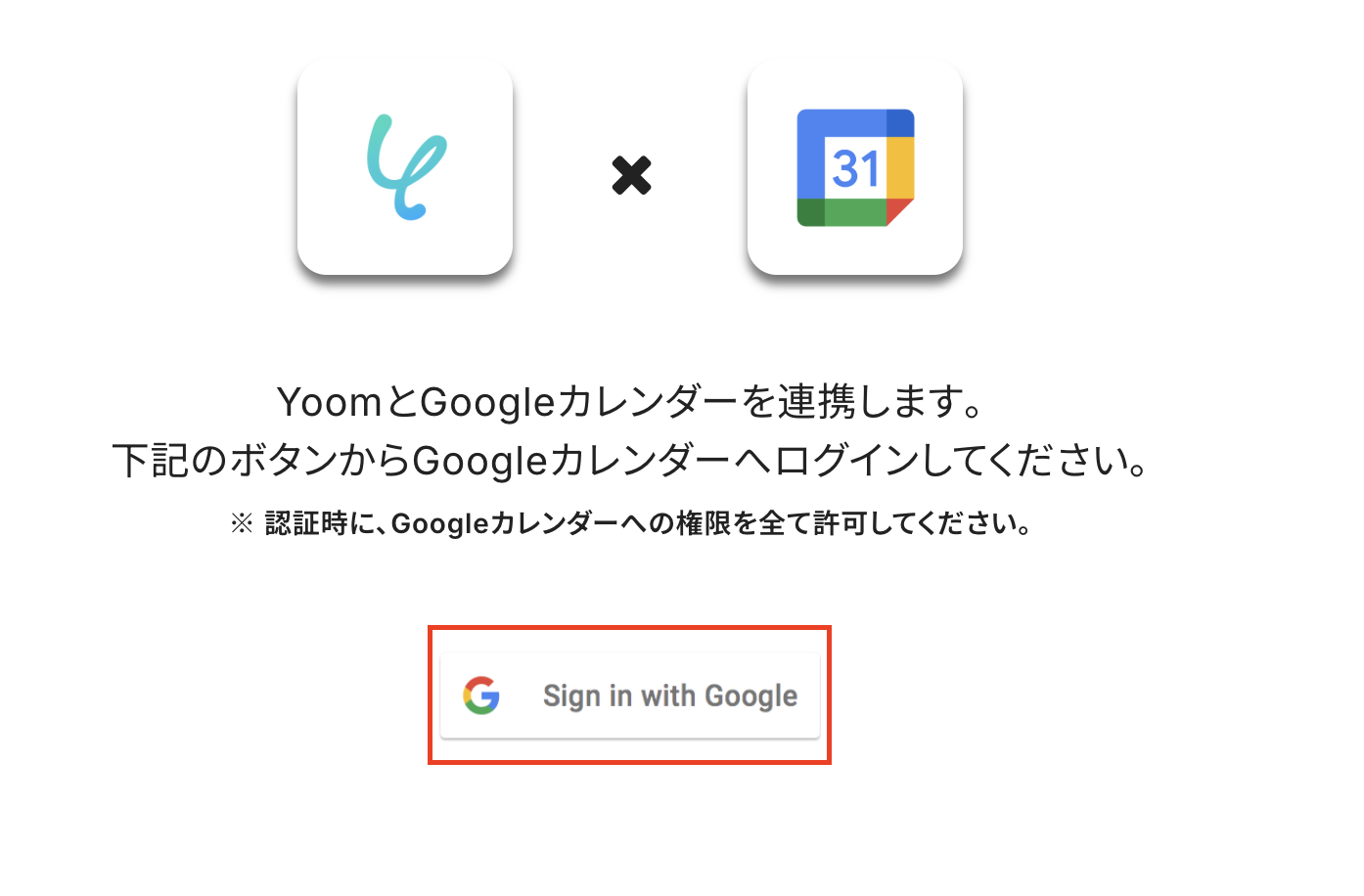
「Sign in with Google」をクリックしてください。
連携するアカウントをクリックしましょう。
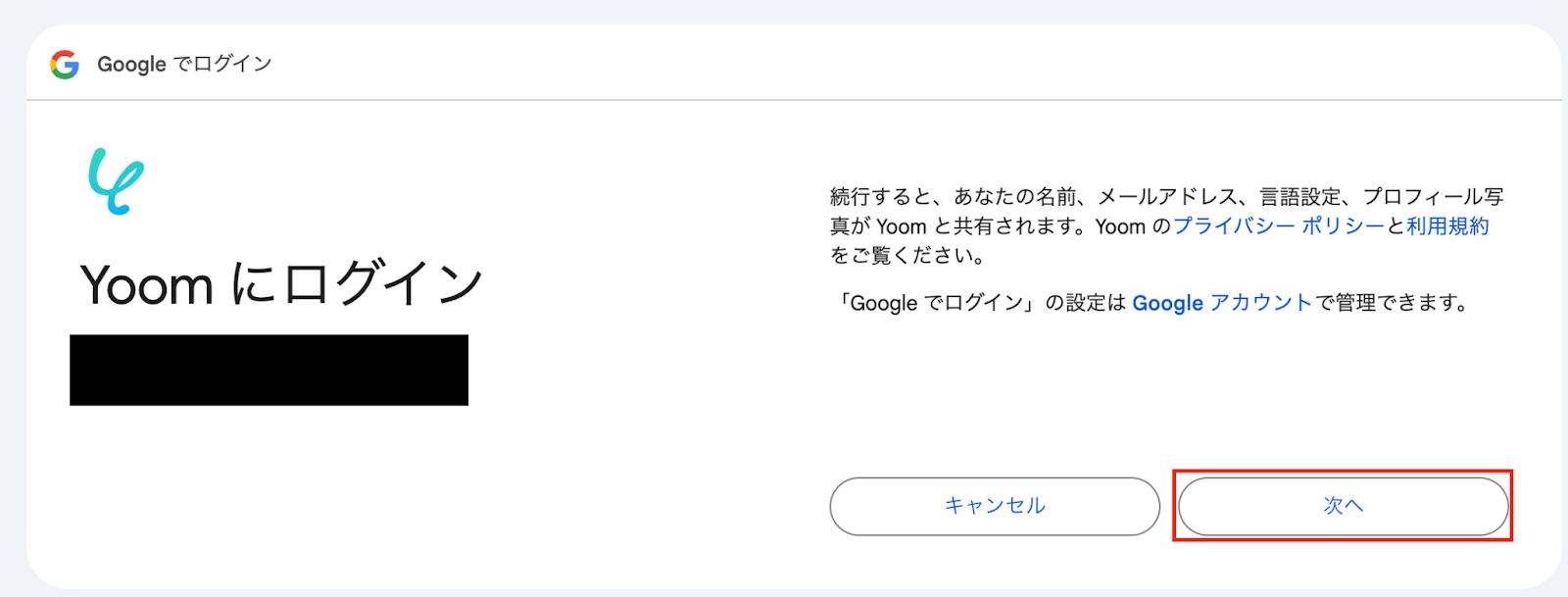
「次へ」をクリックしてください。
「続行」を選択します。
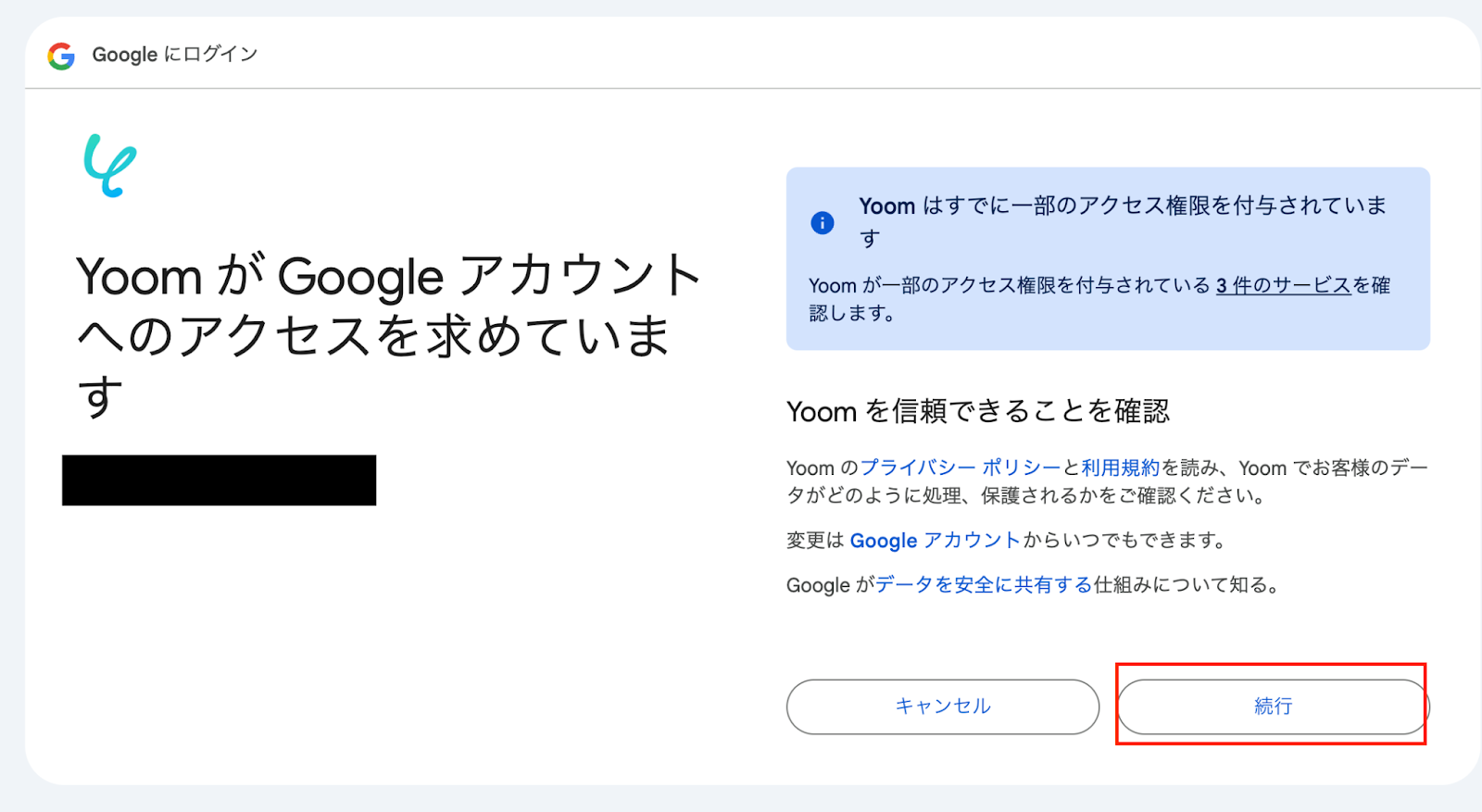
これでGoogleカレンダーのマイアプリ登録が完了です。
oviceのマイアプリ登録手順
マイアプリ→新規接続の順でクリックします。

アプリ一覧で、oviceを選択します。

アカウント名は、「プロジェクト名」など任意の名前を入力します。
アクセストークンとクライアントIDはoviceから取得し、入力しましょう。
詳しい取得方法はこちらを参考にしてください。
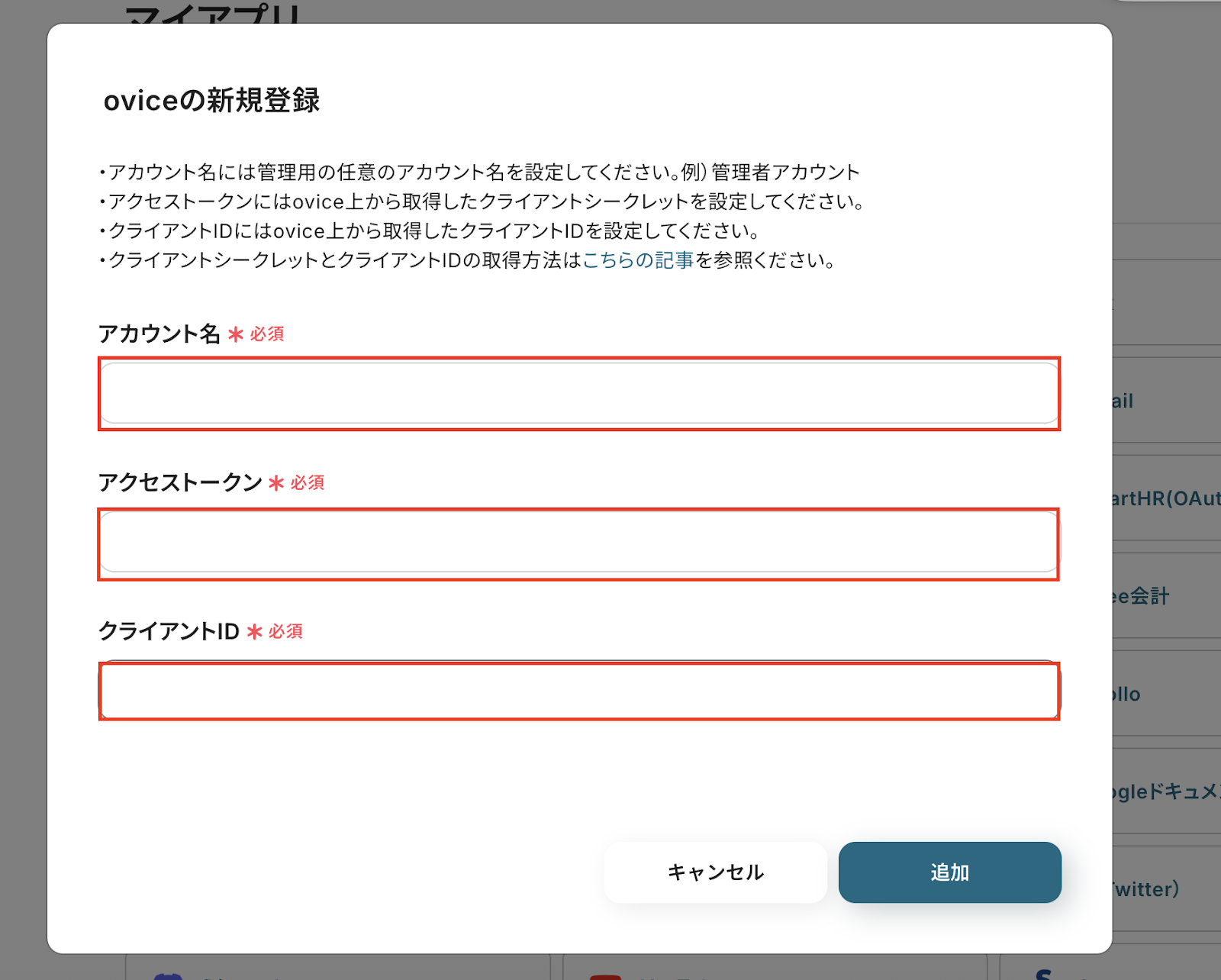
これでoviceのマイアプリ登録が完了です。
ステップ2:テンプレートをコピーをしよう
次にYoomのサイトからテンプレートをコピーしましょう。
テンプレートを活用すれば、設定されている大枠に沿って作成するだけで完成できます。
簡単操作で進められるので、一緒に作成してみましょう。
それでは下のバナーをクリックしてください。
■概要
Googleカレンダーに新しい予定が作成されるたびに、oviceのメンバーへ手動で通知するのは手間がかかり、重要な情報共有の漏れにも繋がりかねません。このワークフローを活用すれば、Googleカレンダーへの予定作成をトリガーとして、oviceへ自動で通知を送信し、このような情報共有に関する課題をスムーズに解消できます。
■このテンプレートをおすすめする方
- Googleカレンダーとoviceを利用し、情報共有の効率化を求める方
- 手作業での通知による連絡漏れや遅延を防ぎたいと考えている方
- チーム内のスケジュール共有をより迅速かつ確実に行いたいチームリーダーの方
■このテンプレートを使うメリット
- Googleカレンダーに予定が作成されると、oviceへ自動で通知が飛ぶため、手作業での連絡時間を削減できます。
- 手動での通知作業が不要になることで、通知漏れや誤った情報伝達といったヒューマンエラーの防止に繋がります。
■フローボットの流れ
- はじめに、GoogleカレンダーとoviceをYoomと連携します。
- 次に、トリガーでGoogleカレンダーを選択し、「予定が作成されたら」というアクションを設定します。
- 最後に、オペレーションでoviceを選択し、「グループのメンバーに通知を送信」アクションを設定します。
※「トリガー」:フロー起動のきっかけとなるアクション、「オペレーション」:トリガー起動後、フロー内で処理を行うアクション
■このワークフローのカスタムポイント
- Googleカレンダーのトリガー設定では、特定のキーワードを含む予定のみを通知の対象とすることが可能です。
- oviceへの通知設定では、通知を送信する先のグループを任意で設定でき、通知本文には固定のテキストだけでなく、Googleカレンダーの予定情報(件名、日時など)を変数として埋め込むことも可能です。
■注意事項
- Googleカレンダー、oviceのそれぞれとYoomを連携してください。
- トリガーは5分、10分、15分、30分、60分の間隔で起動間隔を選択できます。
- プランによって最短の起動間隔が異なりますので、ご注意ください。
■概要
Googleカレンダーに新しい予定が作成されるたびに、oviceのメンバーへ手動で通知するのは手間がかかり、重要な情報共有の漏れにも繋がりかねません。このワークフローを活用すれば、Googleカレンダーへの予定作成をトリガーとして、oviceへ自動で通知を送信し、このような情報共有に関する課題をスムーズに解消できます。
■このテンプレートをおすすめする方
- Googleカレンダーとoviceを利用し、情報共有の効率化を求める方
- 手作業での通知による連絡漏れや遅延を防ぎたいと考えている方
- チーム内のスケジュール共有をより迅速かつ確実に行いたいチームリーダーの方
■このテンプレートを使うメリット
- Googleカレンダーに予定が作成されると、oviceへ自動で通知が飛ぶため、手作業での連絡時間を削減できます。
- 手動での通知作業が不要になることで、通知漏れや誤った情報伝達といったヒューマンエラーの防止に繋がります。
■フローボットの流れ
- はじめに、GoogleカレンダーとoviceをYoomと連携します。
- 次に、トリガーでGoogleカレンダーを選択し、「予定が作成されたら」というアクションを設定します。
- 最後に、オペレーションでoviceを選択し、「グループのメンバーに通知を送信」アクションを設定します。
※「トリガー」:フロー起動のきっかけとなるアクション、「オペレーション」:トリガー起動後、フロー内で処理を行うアクション
■このワークフローのカスタムポイント
- Googleカレンダーのトリガー設定では、特定のキーワードを含む予定のみを通知の対象とすることが可能です。
- oviceへの通知設定では、通知を送信する先のグループを任意で設定でき、通知本文には固定のテキストだけでなく、Googleカレンダーの予定情報(件名、日時など)を変数として埋め込むことも可能です。
■注意事項
- Googleカレンダー、oviceのそれぞれとYoomを連携してください。
- トリガーは5分、10分、15分、30分、60分の間隔で起動間隔を選択できます。
- プランによって最短の起動間隔が異なりますので、ご注意ください。
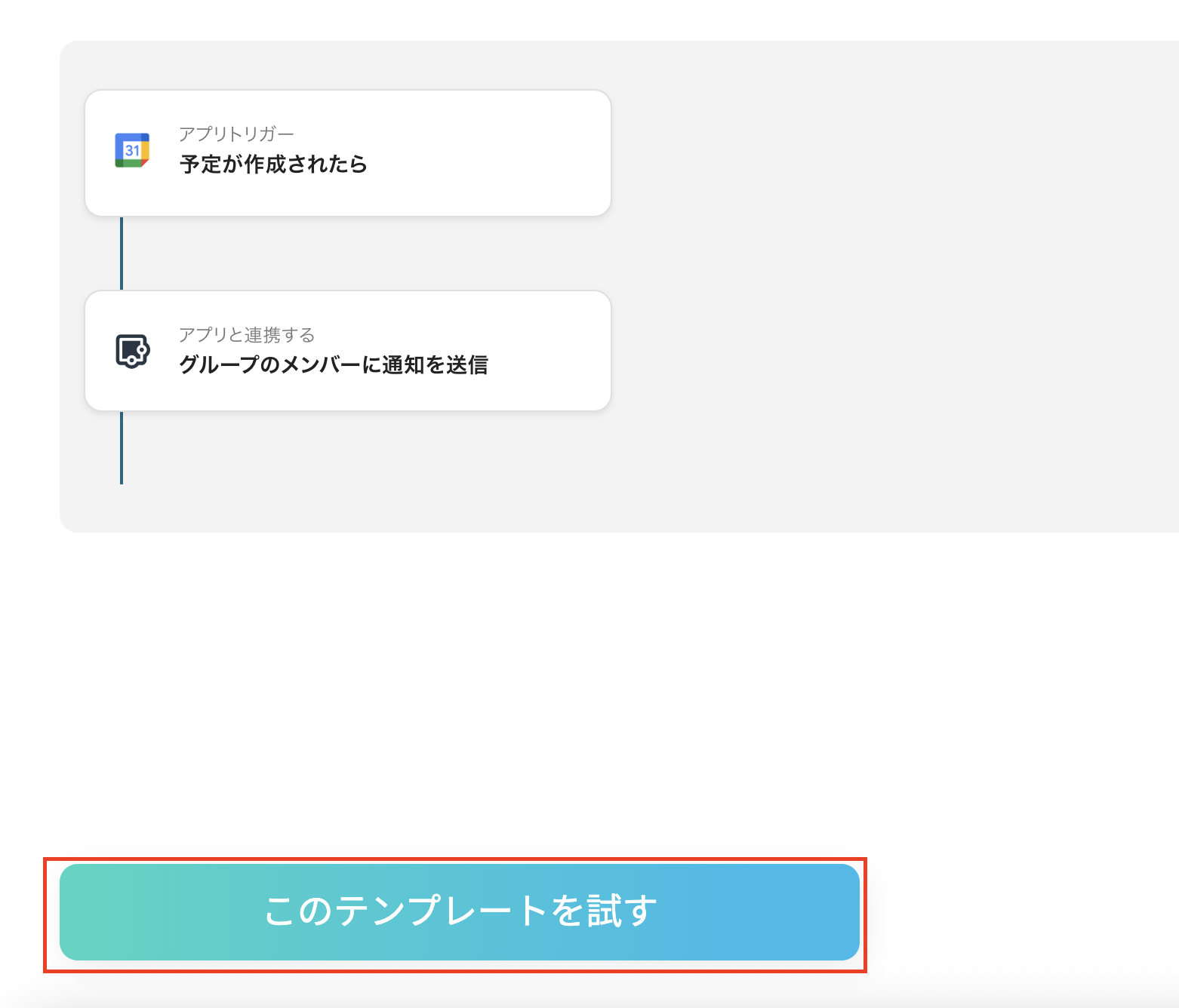
「このテンプレートを試す」を選択します。
「OK」をクリックしましょう。
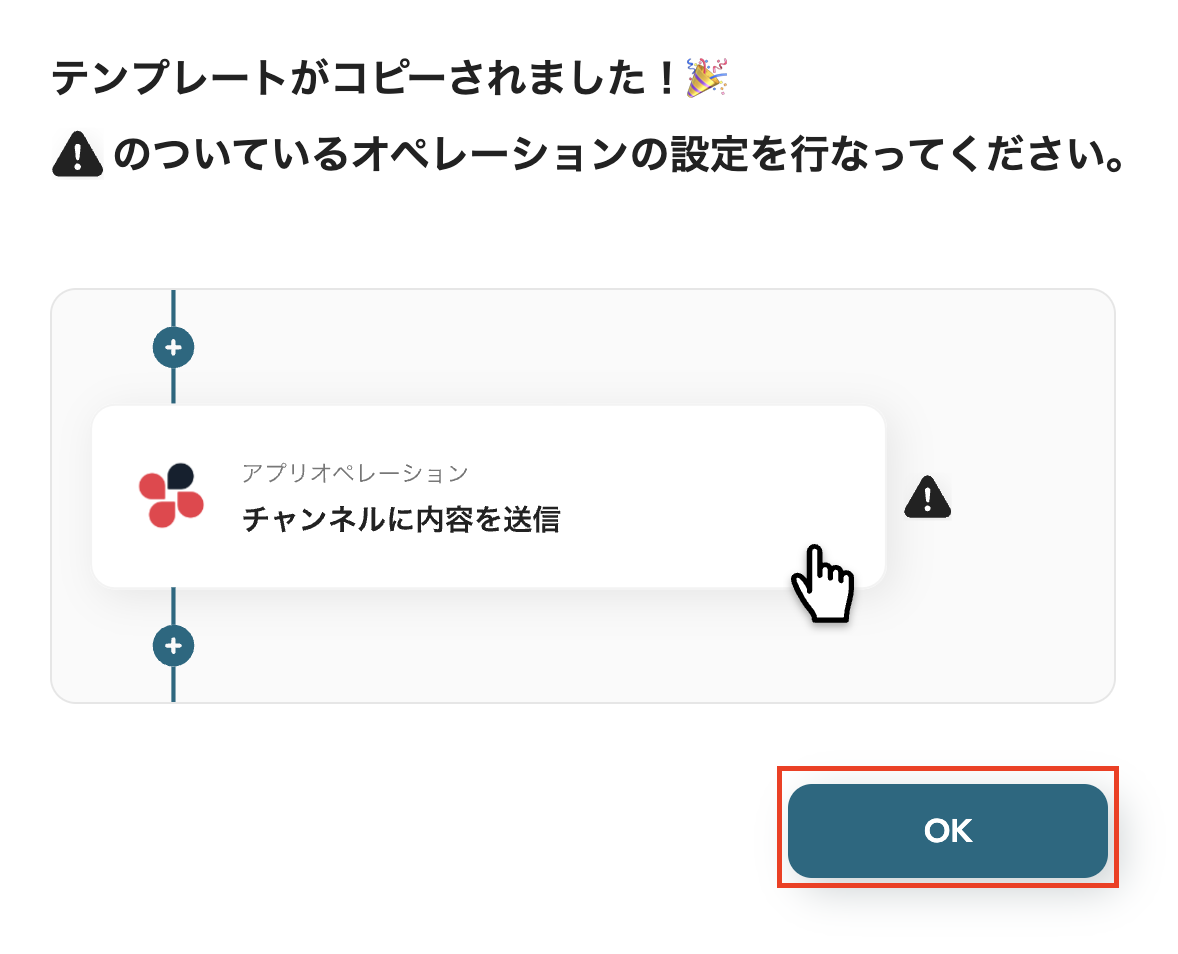
これでテンプレートのコピーができました。
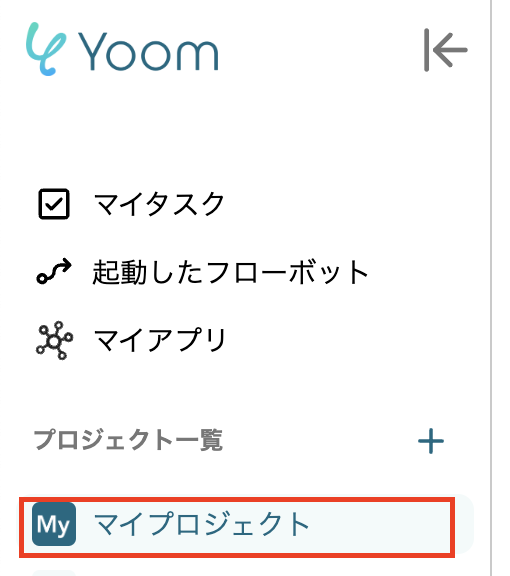
コピーしたテンプレートはYoomのマイプロジェクトに保存されています。
ステップ3:Googleカレンダーのトリガー設定をしよう
次にフローボットの設定に進みましょう。
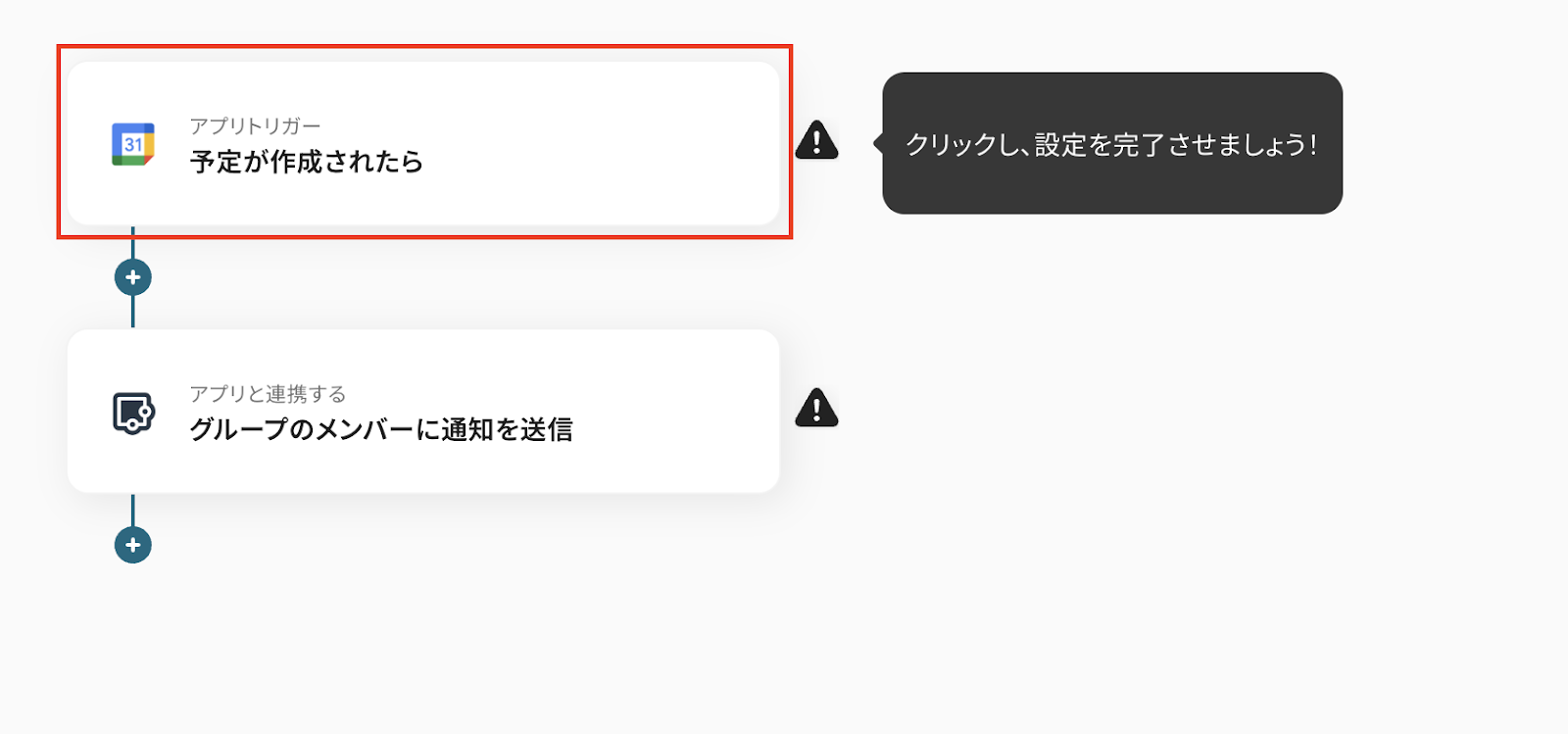
先ほどコピーしたテンプレートの「予定が作成されたら」をクリックしてください。
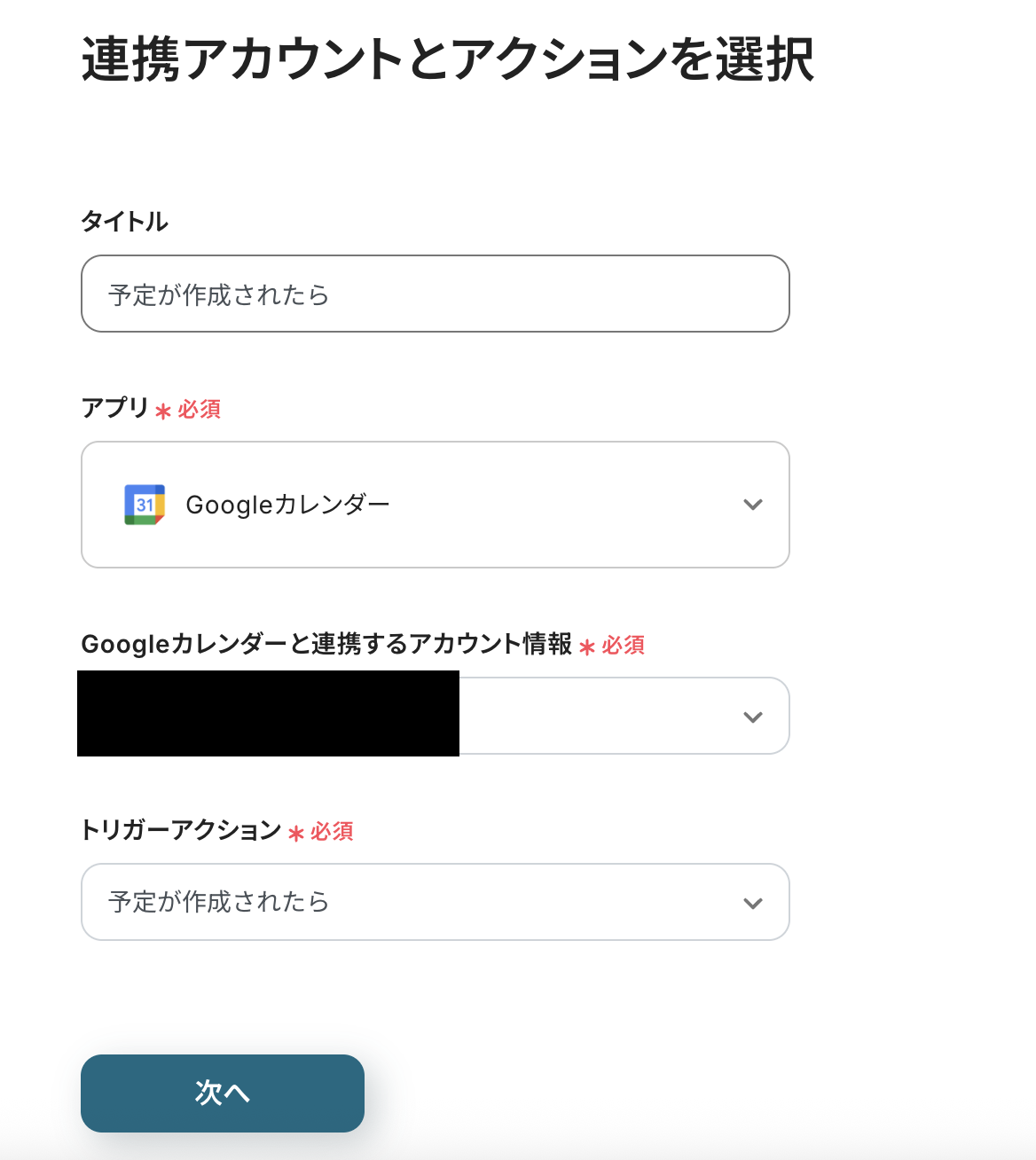
こちらの画面はコピーした時に設定済みです。
もしタイトルを変更したい場合は入力し、Googleカレンダーと連携するアカウント情報とトリガーアクション(予定が作成されたら)を確認し、次へをクリックしましょう。
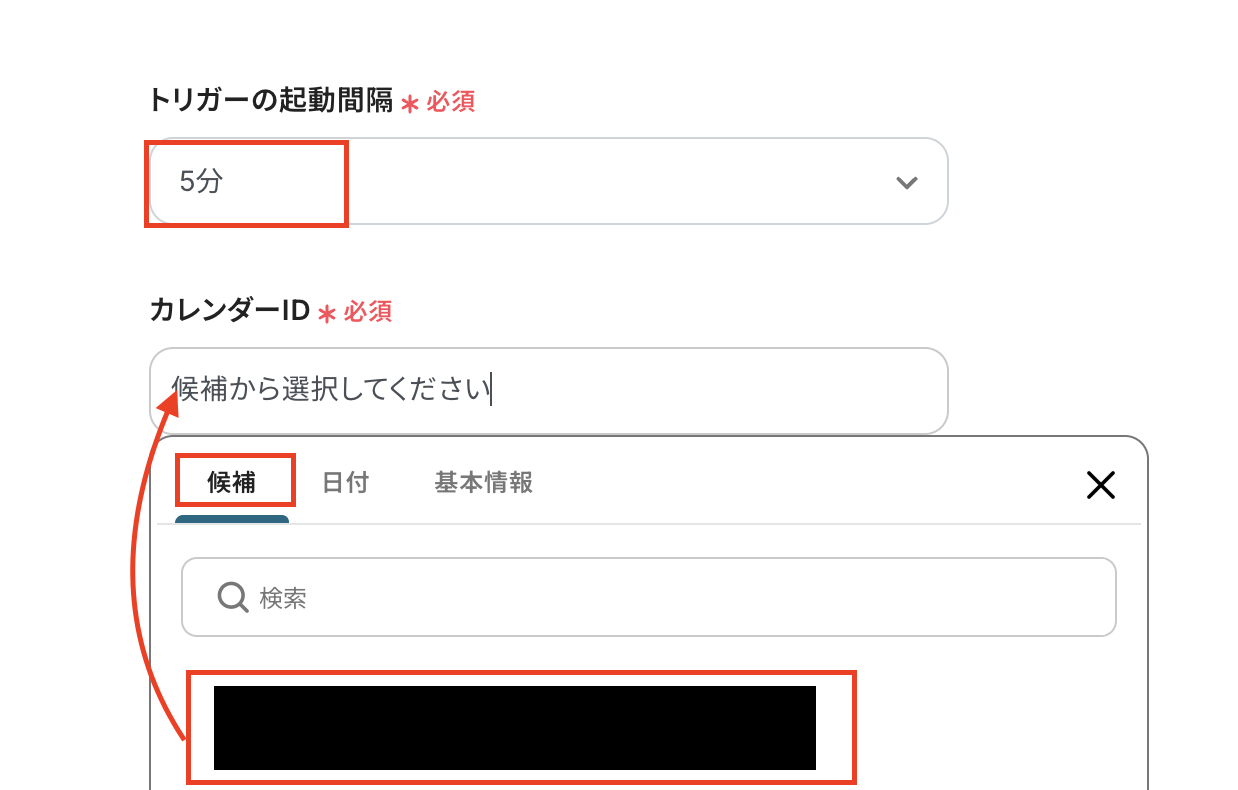
トリガーの起動タイミングは、5分、10分、15分、30分、60分で設定できます。
ご利用プランによって、設定できるトリガーの最短間隔が違いますが、基本的にはそのプランの最短の起動間隔で設定しましょう。
カレンダーIDは候補に表示されている中から選んでください。
設定できたら、Googleカレンダーに移動して、トリガーアクション(予定が作成されたら)を実行しましょう。
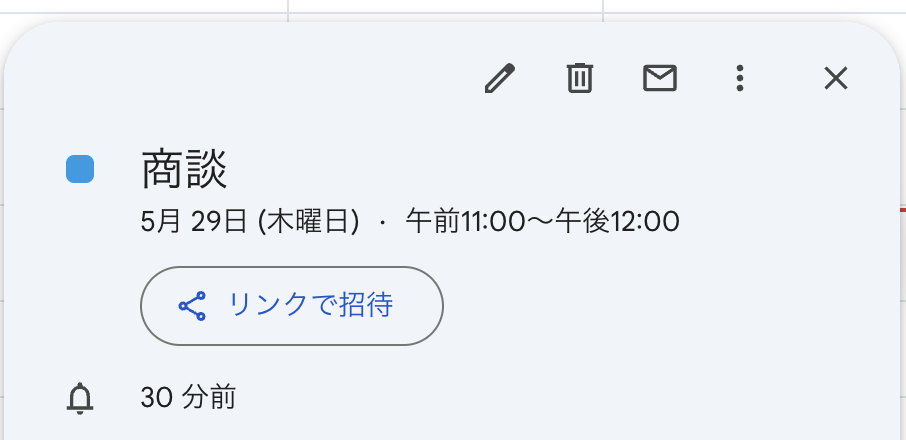
今回は以下の予定を作成しました。
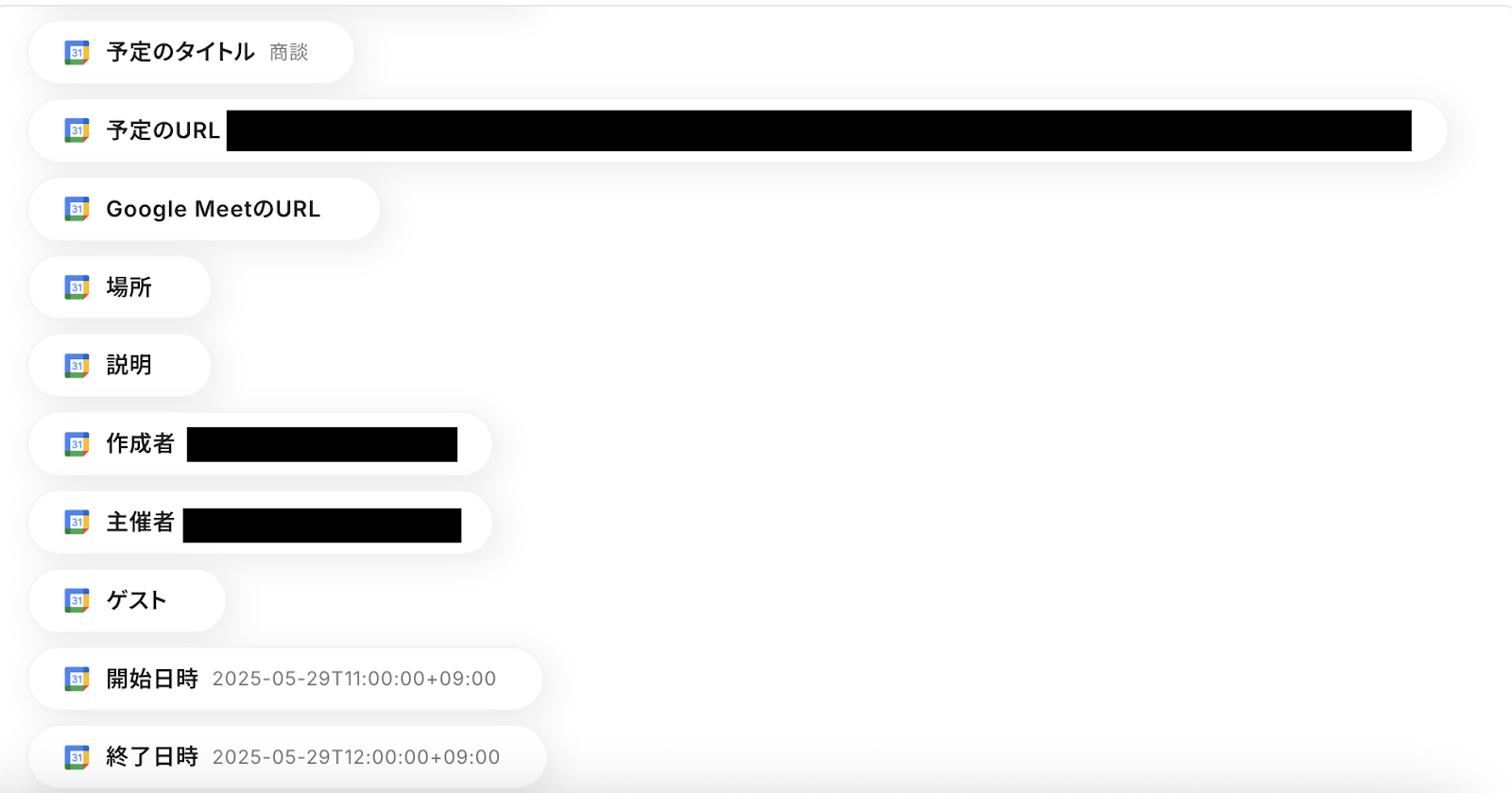
Googleカレンダーに予定を作成できたら、Yoomに戻り、テストをクリックしましょう。
テストが成功し、Googleカレンダーの予定情報が取得できたら保存してください。
ステップ4:oviceのアクション設定をしよう
次に「グループのメンバーに通知を送信」をクリックしてください。
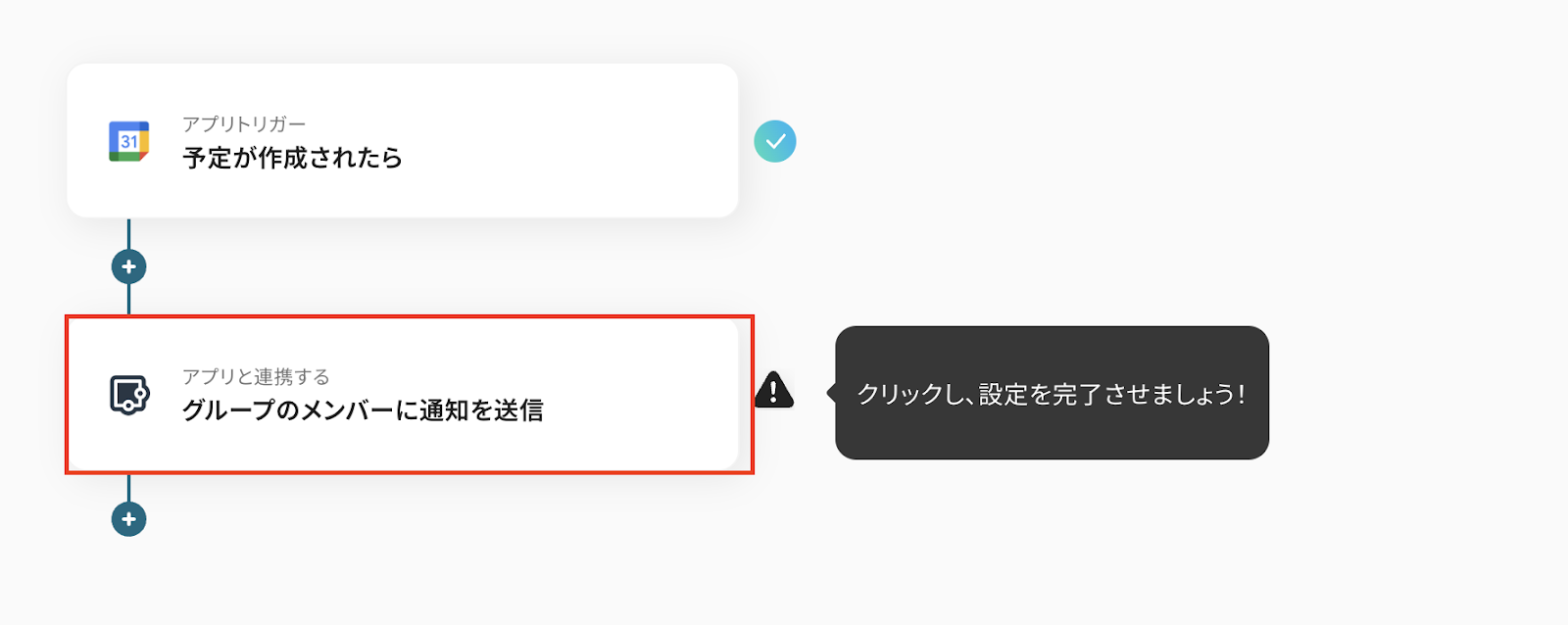
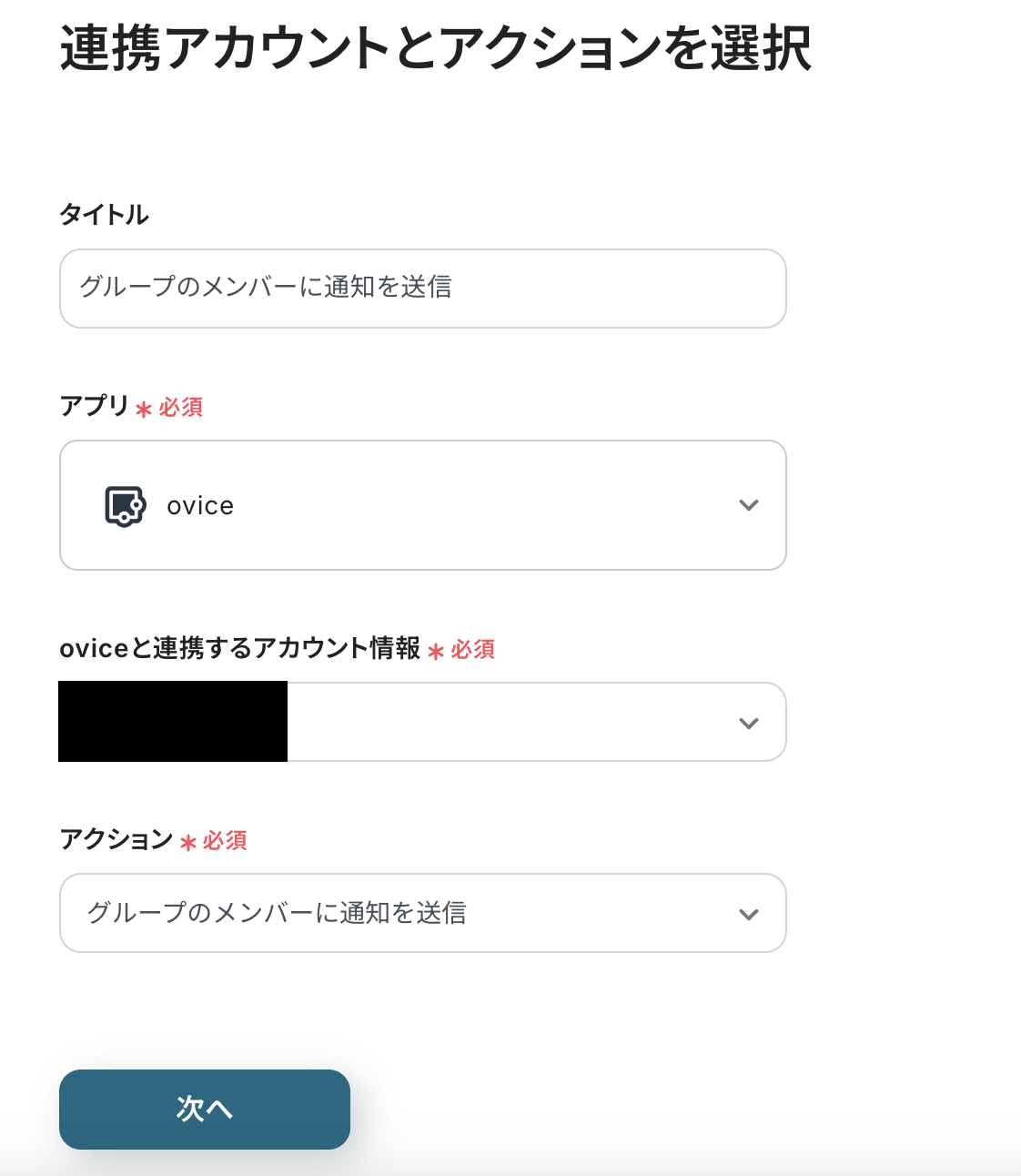
タイトルを変更したい場合は入力してください。
oviceと連携するアカウント情報とアクション(グループのメンバーに通知を送信)を確認し、次へをクリックしましょう。
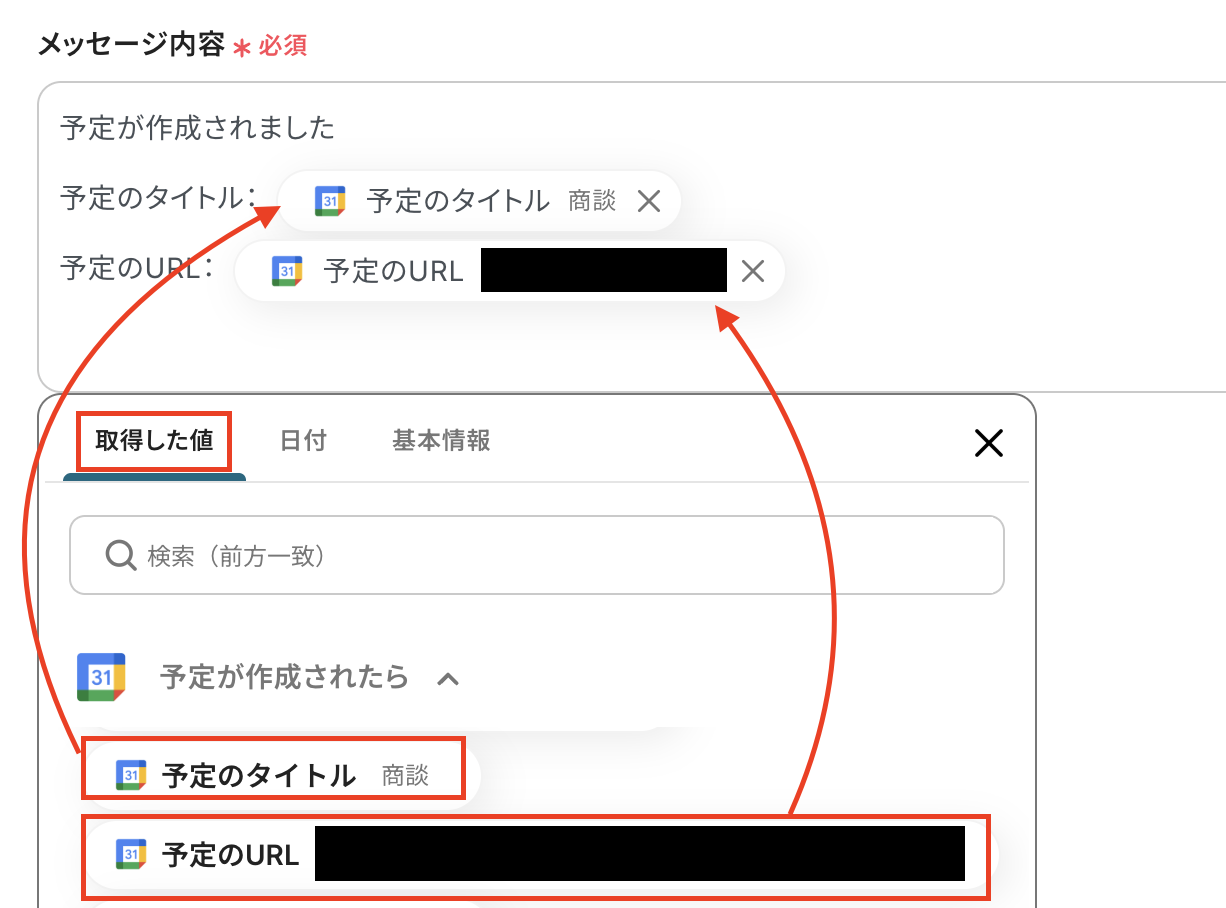
oviceに通知したい内容を設定しましょう。
添付画像のようにGoogleカレンダーの取得した値を活用すると、簡単に予定情報を通知できます。
取得した値を活用せず、予定のタイトルなどを手入力すると、同じ内容が繰り返し通知されるので注意してください。
詳細はこちらを確認してください。
設定後、テストをクリックしてoviceにメッセージ通知が成功したら保存しましょう。
ステップ5:フローが起動するかを確認しよう
最後にトリガーをONにして、作成したフローボットが正常に動くか確認しておきましょう。
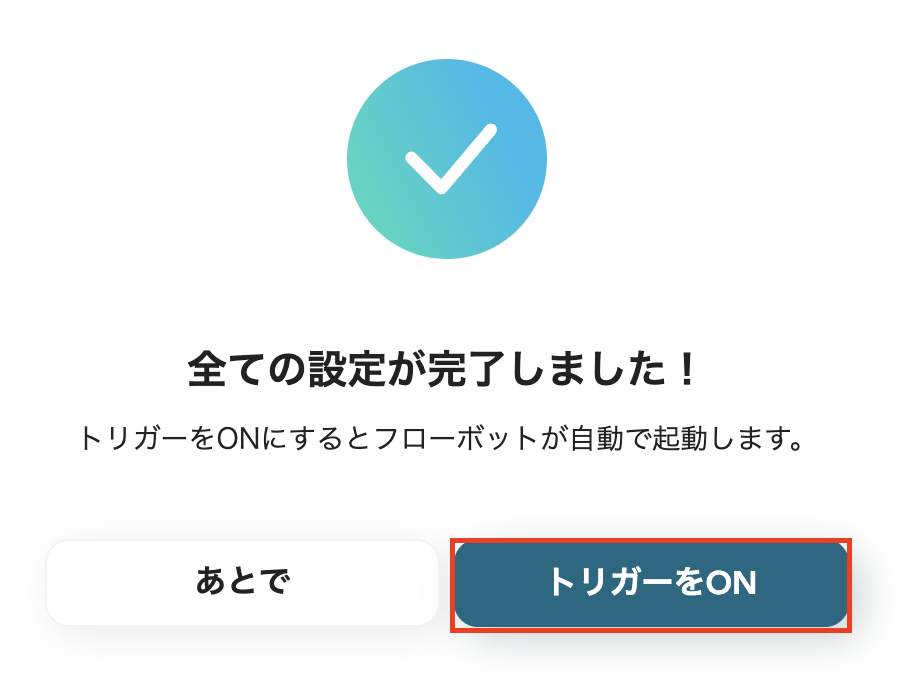
これでフローボットの設定ができました。
oviceのデータをGoogleカレンダーに連携したい場合
今回はGoogleカレンダーからoviceへデータを連携する方法をご紹介しましたが逆にoviceからGoogleカレンダーへのデータ連携を実施することもできます。
ぜひ下記のテンプレートも併せてご利用ください。
これにより、oviceの情報を、スムーズにGoogleカレンダーの予定に反映させることができるため、タスクの実行漏れを防ぎ、効率的なスケジュール管理を実現します。
oviceでメッセージが投稿されたら、Googleカレンダーに予定を作成する
oviceでの重要な議論や決定事項を元に、手動でGoogleカレンダーに会議やタスクの予定を登録する手間や、登録漏れなどを解決できそうです。
oviceでの特定のメッセージ投稿をトリガーとして、関連する予定をGoogleカレンダーに自動で作成可能です。
重要なアクションを見逃さず、タスク管理やスケジュール調整が効率化されるメリットがあります。
■概要
oviceでのメッセージ通知を都度確認し、手作業でGoogleカレンダーに予定を登録する際、手間や入力漏れを感じることはありませんか。特に、重要な会議やタスクに関する情報が流れてしまうと、業務に支障をきたすこともあります。このワークフローを活用すれば、oviceで特定のメッセージが投稿された際に、その内容をAIが解析し、Googleカレンダーへ自動で予定を作成できるため、こうした課題をスムーズに解消し、スケジュール管理を効率化します。
■このテンプレートをおすすめする方
- oviceでのやり取りが多く、重要な情報をGoogleカレンダーで管理したいと考えている方
- oviceのメッセージから手作業でGoogleカレンダーに予定を転記している方
- 会議やタスクの通知を確実にGoogleカレンダーに反映させ、見逃しを防ぎたいチームの方
■このテンプレートを使うメリット
- oviceのメッセージ投稿をトリガーに、AIが内容を解析してGoogleカレンダーへ自動で予定を作成するため、手作業による登録時間を削減できます。
- 手動での情報入力に伴う転記ミスや、予定の登録漏れといったヒューマンエラーを防ぎ、確実なスケジュール管理に繋がります。
■フローボットの流れ
- はじめに、Yoomとovice、Googleカレンダーをそれぞれ連携します。
- 次に、トリガーでoviceを選択し、「Webhookを受信したら」というアクションを設定し、oviceからの通知をYoomで受け取れるようにします。
- 次に、オペレーションでAI機能の「テキストからデータを抽出する」アクションを設定し、oviceのメッセージ内容から予定作成に必要な情報を抽出します。
- 最後に、オペレーションでGoogleカレンダーの「予定を作成」アクションを設定し、抽出した情報に基づいてGoogleカレンダーに新しい予定を作成します。
※「トリガー」:フロー起動のきっかけとなるアクション、「オペレーション」:トリガー起動後、フロー内で処理を行うアクション
■このワークフローのカスタムポイント
- AI機能の「テキストからデータを抽出する」アクションでは、oviceのメッセージ本文など、前段階で取得した情報の中から、Googleカレンダーの予定作成に利用したい項目(例:会議名、日時、概要など)を任意で設定して抽出することができます。
- Googleカレンダーの「予定を作成」アクションでは、AI機能で抽出した情報を変数として、予定の件名、開始日時、終了日時、説明といった任意の項目に設定できます。また、登録するカレンダーIDや通知設定など、固定値を設定することも可能です。
■注意事項
- ovice、GoogleカレンダーのそれぞれとYoomを連携してください。
■概要
oviceでのメッセージ通知を都度確認し、手作業でGoogleカレンダーに予定を登録する際、手間や入力漏れを感じることはありませんか。特に、重要な会議やタスクに関する情報が流れてしまうと、業務に支障をきたすこともあります。このワークフローを活用すれば、oviceで特定のメッセージが投稿された際に、その内容をAIが解析し、Googleカレンダーへ自動で予定を作成できるため、こうした課題をスムーズに解消し、スケジュール管理を効率化します。
■このテンプレートをおすすめする方
- oviceでのやり取りが多く、重要な情報をGoogleカレンダーで管理したいと考えている方
- oviceのメッセージから手作業でGoogleカレンダーに予定を転記している方
- 会議やタスクの通知を確実にGoogleカレンダーに反映させ、見逃しを防ぎたいチームの方
■このテンプレートを使うメリット
- oviceのメッセージ投稿をトリガーに、AIが内容を解析してGoogleカレンダーへ自動で予定を作成するため、手作業による登録時間を削減できます。
- 手動での情報入力に伴う転記ミスや、予定の登録漏れといったヒューマンエラーを防ぎ、確実なスケジュール管理に繋がります。
■フローボットの流れ
- はじめに、Yoomとovice、Googleカレンダーをそれぞれ連携します。
- 次に、トリガーでoviceを選択し、「Webhookを受信したら」というアクションを設定し、oviceからの通知をYoomで受け取れるようにします。
- 次に、オペレーションでAI機能の「テキストからデータを抽出する」アクションを設定し、oviceのメッセージ内容から予定作成に必要な情報を抽出します。
- 最後に、オペレーションでGoogleカレンダーの「予定を作成」アクションを設定し、抽出した情報に基づいてGoogleカレンダーに新しい予定を作成します。
※「トリガー」:フロー起動のきっかけとなるアクション、「オペレーション」:トリガー起動後、フロー内で処理を行うアクション
■このワークフローのカスタムポイント
- AI機能の「テキストからデータを抽出する」アクションでは、oviceのメッセージ本文など、前段階で取得した情報の中から、Googleカレンダーの予定作成に利用したい項目(例:会議名、日時、概要など)を任意で設定して抽出することができます。
- Googleカレンダーの「予定を作成」アクションでは、AI機能で抽出した情報を変数として、予定の件名、開始日時、終了日時、説明といった任意の項目に設定できます。また、登録するカレンダーIDや通知設定など、固定値を設定することも可能です。
■注意事項
- ovice、GoogleカレンダーのそれぞれとYoomを連携してください。
oviceで特定条件のメッセージが投稿されたら、Googleカレンダーに予定を作成する
oviceの多数のメッセージの中から、特定のキーワードや条件に合致したら、手作業でGoogleカレンダーに予定を作成する業務や、重要な情報を見落とすリスクを解決できるでしょう。
特定の条件を満たすoviceメッセージのみを対象にGoogleカレンダーへ自動で予定を作成できます。
関連性の高い情報だけを効率的にスケジュール化し、業務の優先順位付けや対応漏れを防止できます。
■概要
oviceでのコミュニケーションは活発である一方、重要な情報が流れてしまい、Googleカレンダーへの予定登録を手作業で行う際に手間を感じたり、登録漏れが発生したりすることはありませんか。このワークフローを活用すれば、oviceで特定条件のメッセージが投稿された際に、自動でGoogleカレンダーへ予定が作成されるため、これらの課題を解消し、業務の効率化に繋がります。
■このテンプレートをおすすめする方
- oviceとGoogleカレンダーを連携させ、情報共有の抜け漏れを防ぎたいと考えている方
- oviceの特定メッセージを手動で確認し、Googleカレンダーへ予定を登録する作業に時間を要している方
- 定型的な予定登録業務を自動化し、より重要な業務に集中したいと考えているチームの方
■このテンプレートを使うメリット
- oviceで特定条件のメッセージが投稿されると自動でGoogleカレンダーに予定が作成されるため、手作業での情報確認や入力にかかる時間を削減できます。
- 手作業による予定の登録漏れや、誤った情報を入力してしまうといったヒューマンエラーの防止に繋がり、情報の正確性を高めます。
■フローボットの流れ
- はじめに、oviceとGoogleカレンダーをYoomと連携します。
- 次に、トリガーでoviceを選択し、「Webhookを受信したら」というアクションを設定し、メッセージの投稿を検知するようにします。
- その後、オペレーションで分岐機能を設定し、受信したメッセージの内容に基づいて後続の処理を分岐させます。
- 次に、オペレーションでAI機能を設定し、メッセージ本文から予定作成に必要な情報を抽出します。
- 最後に、オペレーションでGoogleカレンダーを選択し、「予定を作成」アクションを設定し、抽出した情報に基づいてカレンダーに予定を登録します。
※「トリガー」:フロー起動のきっかけとなるアクション、「オペレーション」:トリガー起動後、フロー内で処理を行うアクション
■このワークフローのカスタムポイント
- 分岐機能では、oviceから受信したメッセージの内容など、取得した情報をもとに、任意の条件を指定して後続のオペレーションを分岐させることが可能です。
- AI機能では、oviceのメッセージ本文など、前段階で取得した情報の中から、予定の件名、日時、概要といった抽出する項目を任意で設定できます。
- Googleカレンダーへの予定作成オペレーションでは、AI機能で抽出した情報を変数として、予定のタイトル、開始日時、終了日時、説明などの項目に任意で設定可能です。また、会議の場所などを固定値として設定することもできます。
■注意事項
- ovice、GoogleカレンダーのそれぞれとYoomを連携してください。
- 分岐はミニプラン以上のプランでご利用いただける機能(オペレーション)となっております。フリープランの場合は設定しているフローボットのオペレーションはエラーとなりますので、ご注意ください。
- ミニプランなどの有料プランは、2週間の無料トライアルを行うことが可能です。無料トライアル中には制限対象のアプリや機能(オペレーション)を使用することができます。
■概要
oviceでのコミュニケーションは活発である一方、重要な情報が流れてしまい、Googleカレンダーへの予定登録を手作業で行う際に手間を感じたり、登録漏れが発生したりすることはありませんか。このワークフローを活用すれば、oviceで特定条件のメッセージが投稿された際に、自動でGoogleカレンダーへ予定が作成されるため、これらの課題を解消し、業務の効率化に繋がります。
■このテンプレートをおすすめする方
- oviceとGoogleカレンダーを連携させ、情報共有の抜け漏れを防ぎたいと考えている方
- oviceの特定メッセージを手動で確認し、Googleカレンダーへ予定を登録する作業に時間を要している方
- 定型的な予定登録業務を自動化し、より重要な業務に集中したいと考えているチームの方
■このテンプレートを使うメリット
- oviceで特定条件のメッセージが投稿されると自動でGoogleカレンダーに予定が作成されるため、手作業での情報確認や入力にかかる時間を削減できます。
- 手作業による予定の登録漏れや、誤った情報を入力してしまうといったヒューマンエラーの防止に繋がり、情報の正確性を高めます。
■フローボットの流れ
- はじめに、oviceとGoogleカレンダーをYoomと連携します。
- 次に、トリガーでoviceを選択し、「Webhookを受信したら」というアクションを設定し、メッセージの投稿を検知するようにします。
- その後、オペレーションで分岐機能を設定し、受信したメッセージの内容に基づいて後続の処理を分岐させます。
- 次に、オペレーションでAI機能を設定し、メッセージ本文から予定作成に必要な情報を抽出します。
- 最後に、オペレーションでGoogleカレンダーを選択し、「予定を作成」アクションを設定し、抽出した情報に基づいてカレンダーに予定を登録します。
※「トリガー」:フロー起動のきっかけとなるアクション、「オペレーション」:トリガー起動後、フロー内で処理を行うアクション
■このワークフローのカスタムポイント
- 分岐機能では、oviceから受信したメッセージの内容など、取得した情報をもとに、任意の条件を指定して後続のオペレーションを分岐させることが可能です。
- AI機能では、oviceのメッセージ本文など、前段階で取得した情報の中から、予定の件名、日時、概要といった抽出する項目を任意で設定できます。
- Googleカレンダーへの予定作成オペレーションでは、AI機能で抽出した情報を変数として、予定のタイトル、開始日時、終了日時、説明などの項目に任意で設定可能です。また、会議の場所などを固定値として設定することもできます。
■注意事項
- ovice、GoogleカレンダーのそれぞれとYoomを連携してください。
- 分岐はミニプラン以上のプランでご利用いただける機能(オペレーション)となっております。フリープランの場合は設定しているフローボットのオペレーションはエラーとなりますので、ご注意ください。
- ミニプランなどの有料プランは、2週間の無料トライアルを行うことが可能です。無料トライアル中には制限対象のアプリや機能(オペレーション)を使用することができます。
GoogleカレンダーとoviceのAPIを使ったその他の自動化例
今回ご紹介した連携以外でも、GoogleカレンダーやoviceのAPIを使用してさまざまな業務を自動化することが可能です。
もし気になるものがあればぜひこちらもお試しになってみてください!
Googleカレンダーを使った便利な自動化例
oviceのメッセージや特定条件のメッセージ投稿を基に、Googleカレンダーに予定を作成できます。
また、Googleカレンダーの予定更新をトリガーに、チャットツールに通知したり、データベースに追加したりすることが可能です!
■概要
oviceでのメッセージ通知を都度確認し、手作業でGoogleカレンダーに予定を登録する際、手間や入力漏れを感じることはありませんか。特に、重要な会議やタスクに関する情報が流れてしまうと、業務に支障をきたすこともあります。このワークフローを活用すれば、oviceで特定のメッセージが投稿された際に、その内容をAIが解析し、Googleカレンダーへ自動で予定を作成できるため、こうした課題をスムーズに解消し、スケジュール管理を効率化します。
■このテンプレートをおすすめする方
- oviceでのやり取りが多く、重要な情報をGoogleカレンダーで管理したいと考えている方
- oviceのメッセージから手作業でGoogleカレンダーに予定を転記している方
- 会議やタスクの通知を確実にGoogleカレンダーに反映させ、見逃しを防ぎたいチームの方
■このテンプレートを使うメリット
- oviceのメッセージ投稿をトリガーに、AIが内容を解析してGoogleカレンダーへ自動で予定を作成するため、手作業による登録時間を削減できます。
- 手動での情報入力に伴う転記ミスや、予定の登録漏れといったヒューマンエラーを防ぎ、確実なスケジュール管理に繋がります。
■フローボットの流れ
- はじめに、Yoomとovice、Googleカレンダーをそれぞれ連携します。
- 次に、トリガーでoviceを選択し、「Webhookを受信したら」というアクションを設定し、oviceからの通知をYoomで受け取れるようにします。
- 次に、オペレーションでAI機能の「テキストからデータを抽出する」アクションを設定し、oviceのメッセージ内容から予定作成に必要な情報を抽出します。
- 最後に、オペレーションでGoogleカレンダーの「予定を作成」アクションを設定し、抽出した情報に基づいてGoogleカレンダーに新しい予定を作成します。
※「トリガー」:フロー起動のきっかけとなるアクション、「オペレーション」:トリガー起動後、フロー内で処理を行うアクション
■このワークフローのカスタムポイント
- AI機能の「テキストからデータを抽出する」アクションでは、oviceのメッセージ本文など、前段階で取得した情報の中から、Googleカレンダーの予定作成に利用したい項目(例:会議名、日時、概要など)を任意で設定して抽出することができます。
- Googleカレンダーの「予定を作成」アクションでは、AI機能で抽出した情報を変数として、予定の件名、開始日時、終了日時、説明といった任意の項目に設定できます。また、登録するカレンダーIDや通知設定など、固定値を設定することも可能です。
■注意事項
- ovice、GoogleカレンダーのそれぞれとYoomを連携してください。
■概要
チームメンバーのスケジュール共有は、認識齟齬を防ぐ上で重要ですが、Googleカレンダーの予定が更新されるたびに手動でSlackへ通知するのは手間がかかる作業です。また、手作業による共有は、通知漏れや遅延といったリスクも伴います。このワークフローを活用すれば、Googleカレンダーで予定が更新されると、その内容が自動でSlackに通知されるため、情報共有の効率化と確実性の向上を実現できます。
■このテンプレートをおすすめする方
- GoogleカレンダーとSlackを連携させ、チームのスケジュール共有を効率化したい方
- 手作業による通知の手間をなくし、本来の業務に集中できる環境を整えたいと考えている方
- 重要な予定の共有漏れを防ぎ、チーム内のコミュニケーションを円滑にしたいマネージャーの方
■このテンプレートを使うメリット
- Googleカレンダーの予定が更新されると自動でSlackに通知が飛ぶため、これまで情報共有に費やしていた時間を短縮し、他の業務に充てることが可能になります。
- システムが自動で処理を行うため、手作業による通知漏れや内容の転記ミスといったヒューマンエラーを防ぎ、正確な情報共有を実現します。
■フローボットの流れ
- はじめに、GoogleカレンダーとSlackをYoomと連携します。
- 次に、トリガーでGoogleカレンダーを選択し、予定が更新されたことをきっかけにフローが起動するよう設定します。
- 最後に、オペレーションでSlackを選択し、指定したチャンネルに通知メッセージを投稿するアクションを設定します。
※「トリガー」:フロー起動のきっかけとなるアクション、「オペレーション」:トリガー起動後、フロー内で処理を行うアクション
■このワークフローのカスタムポイント
- Googleカレンダーのトリガー設定では、通知の対象としたいカレンダーのIDを設定してください。
- Slackに通知するアクションでは、メッセージを投稿したいチャンネルを設定することが可能です。
- Slackへの通知メッセージは自由にカスタマイズできるため、Googleカレンダーから取得した予定のタイトルや日時などの情報を含めて通知内容を作成してください。
■注意事項
- Googleカレンダー、SlackのそれぞれとYoomを連携してください。
- トリガーは5分、10分、15分、30分、60分の間隔で起動間隔を選択できます。
- プランによって最短の起動間隔が異なりますので、ご注意ください。
■概要
oviceでのコミュニケーションは活発である一方、重要な情報が流れてしまい、Googleカレンダーへの予定登録を手作業で行う際に手間を感じたり、登録漏れが発生したりすることはありませんか。このワークフローを活用すれば、oviceで特定条件のメッセージが投稿された際に、自動でGoogleカレンダーへ予定が作成されるため、これらの課題を解消し、業務の効率化に繋がります。
■このテンプレートをおすすめする方
- oviceとGoogleカレンダーを連携させ、情報共有の抜け漏れを防ぎたいと考えている方
- oviceの特定メッセージを手動で確認し、Googleカレンダーへ予定を登録する作業に時間を要している方
- 定型的な予定登録業務を自動化し、より重要な業務に集中したいと考えているチームの方
■このテンプレートを使うメリット
- oviceで特定条件のメッセージが投稿されると自動でGoogleカレンダーに予定が作成されるため、手作業での情報確認や入力にかかる時間を削減できます。
- 手作業による予定の登録漏れや、誤った情報を入力してしまうといったヒューマンエラーの防止に繋がり、情報の正確性を高めます。
■フローボットの流れ
- はじめに、oviceとGoogleカレンダーをYoomと連携します。
- 次に、トリガーでoviceを選択し、「Webhookを受信したら」というアクションを設定し、メッセージの投稿を検知するようにします。
- その後、オペレーションで分岐機能を設定し、受信したメッセージの内容に基づいて後続の処理を分岐させます。
- 次に、オペレーションでAI機能を設定し、メッセージ本文から予定作成に必要な情報を抽出します。
- 最後に、オペレーションでGoogleカレンダーを選択し、「予定を作成」アクションを設定し、抽出した情報に基づいてカレンダーに予定を登録します。
※「トリガー」:フロー起動のきっかけとなるアクション、「オペレーション」:トリガー起動後、フロー内で処理を行うアクション
■このワークフローのカスタムポイント
- 分岐機能では、oviceから受信したメッセージの内容など、取得した情報をもとに、任意の条件を指定して後続のオペレーションを分岐させることが可能です。
- AI機能では、oviceのメッセージ本文など、前段階で取得した情報の中から、予定の件名、日時、概要といった抽出する項目を任意で設定できます。
- Googleカレンダーへの予定作成オペレーションでは、AI機能で抽出した情報を変数として、予定のタイトル、開始日時、終了日時、説明などの項目に任意で設定可能です。また、会議の場所などを固定値として設定することもできます。
■注意事項
- ovice、GoogleカレンダーのそれぞれとYoomを連携してください。
- 分岐はミニプラン以上のプランでご利用いただける機能(オペレーション)となっております。フリープランの場合は設定しているフローボットのオペレーションはエラーとなりますので、ご注意ください。
- ミニプランなどの有料プランは、2週間の無料トライアルを行うことが可能です。無料トライアル中には制限対象のアプリや機能(オペレーション)を使用することができます。
■概要
Googleカレンダーの予定が更新されるたびに、手動でBubbleのデータベースを更新していませんか?この作業は時間がかかるだけでなく、入力ミスや更新漏れといったヒューマンエラーの原因にもなりがちです。このワークフローを活用すれば、Googleカレンダーで予定が更新されると、自動でBubbleのデータ(Thing)を更新できます。これにより、課題をスムーズに解消できます。
■このテンプレートをおすすめする方
- GoogleカレンダーとBubble間で、手作業でのデータ転記に手間を感じている方
- 予定情報の更新漏れや入力ミスを防ぎ、データの一貫性を保ちたい方
- ノーコードでSaaS間の連携を自動化し、業務効率を改善したいと考えている方
■このテンプレートを使うメリット
- Googleカレンダーの予定が更新されると自動でBubbleのデータが更新されるため、これまで手作業に費やしていた時間を短縮できます。
- 手作業でのデータ転記が不要になることで、入力間違いや更新漏れといったヒューマンエラーのリスクを軽減できます。
■フローボットの流れ
- はじめに、GoogleカレンダーとBubbleをYoomと連携します。
- 次に、トリガーでGoogleカレンダーを選択し、「予定が更新されたら」というアクションを設定し、対象のカレンダーを指定します。
- 次に、オペレーションでAI機能の「テキストからデータを抽出する」を選択し、Googleカレンダーの予定情報から更新に必要なデータを抽出します。
- 次に、オペレーションでBubbleの「Thingを検索する」アクションなどを設定し、抽出したデータをもとに更新対象のThingを特定します。
- 最後に、Bubbleの「Thingを更新する」アクションを設定し、特定したThingの情報を更新します。
※「トリガー」:フロー起動のきっかけとなるアクション、「オペレーション」:トリガー起動後、フロー内で処理を行うアクション
■このワークフローのカスタムポイント
- Googleカレンダーのトリガー設定では、連携の対象としたいカレンダーや予定を任意で設定してください。
- Bubbleのオペレーション設定では、更新したいThingのタイプや、具体的にどのフィールドの情報を更新するかを任意で選択してください。
■注意事項
- Googleカレンダー、BubbleのそれぞれとYoomを連携してください。
- トリガーは5分、10分、15分、30分、60分の間隔で起動間隔を選択できます。
- プランによって最短の起動間隔が異なりますので、ご注意ください。
■概要Googleカレンダーの予定を確認し、その内容を手作業でGoogle スプレッドシートに転記する業務は、手間がかかる上に抜け漏れのリスクも伴います。このワークフローを活用することで、Googleカレンダーで予定が更新されると、その内容をGeminiが自動で判定し、Google スプレッドシートの対応するレコードを更新するため、予定管理にかかる工数を削減し、情報の正確性を高めます。
■このテンプレートをおすすめする方- GoogleカレンダーとGoogle スプレッドシートを用いてタスクやアポイントメントを管理している方
- Geminiをはじめとする生成AIを活用し、日々の定型業務を効率化したいと考えている方
- 手作業による情報転記での入力ミスや、対応漏れなどのヒューマンエラーを防止したい方
■このテンプレートを使うメリット- Googleカレンダーの予定更新を起点に、Geminiでの内容判定からGoogle スプレッドシートへの記録までが自動化され、手作業に費やしていた時間を短縮できます。
- 手動での情報転記や内容判断が不要になるため、入力ミスや分類間違いといったヒューマンエラーを防ぎ、データ管理の正確性向上に繋がります。
■フローボットの流れ- はじめに、Googleカレンダー、Gemini、Google スプレッドシートをYoomと連携します。
- 次に、トリガーでGoogleカレンダーを選択し、「予定が更新されたら」というアクションを設定します。
- 続いて、オペレーションでGeminiを選択し、「コンテンツを生成」アクションでカレンダーの予定内容を判定するよう設定します。
- 最後に、オペレーションでGoogle スプレッドシートの「レコードを更新する」アクションを設定し、Geminiの判定結果をスプレッドシートに反映させます。
※「トリガー」:フロー起動のきっかけとなるアクション、「オペレーション」:トリガー起動後、フロー内で処理を行うアクション
■このワークフローのカスタムポイント- Googleカレンダーのトリガー設定では、対象とするカレンダーのIDや、フローが起動する間隔を任意で設定してください。
- Geminiのオペレーションでは、使用するモデルや、予定内容をどのように判定・要約させたいかなどを指示するプロンプトやシステムプロンプトを自由にカスタマイズできます。
- Google スプレッドシートのアクションでは、更新対象のスプレッドシートIDやタブ名、テーブルの範囲を指定し、どのレコードを更新するかの条件と更新後の値を設定してください。
■注意事項- Googleカレンダー、Gemini、Google スプレッドシートのそれぞれとYoomを連携してください。
- トリガーは5分、10分、15分、30分、60分の間隔で起動間隔を選択できます。
- プランによって最短の起動間隔が異なりますので、ご注意ください。
■概要
oviceでのメッセージ通知を都度確認し、手作業でGoogleカレンダーに予定を登録する際、手間や入力漏れを感じることはありませんか。特に、重要な会議やタスクに関する情報が流れてしまうと、業務に支障をきたすこともあります。このワークフローを活用すれば、oviceで特定のメッセージが投稿された際に、その内容をAIが解析し、Googleカレンダーへ自動で予定を作成できるため、こうした課題をスムーズに解消し、スケジュール管理を効率化します。
■このテンプレートをおすすめする方
- oviceでのやり取りが多く、重要な情報をGoogleカレンダーで管理したいと考えている方
- oviceのメッセージから手作業でGoogleカレンダーに予定を転記している方
- 会議やタスクの通知を確実にGoogleカレンダーに反映させ、見逃しを防ぎたいチームの方
■このテンプレートを使うメリット
- oviceのメッセージ投稿をトリガーに、AIが内容を解析してGoogleカレンダーへ自動で予定を作成するため、手作業による登録時間を削減できます。
- 手動での情報入力に伴う転記ミスや、予定の登録漏れといったヒューマンエラーを防ぎ、確実なスケジュール管理に繋がります。
■フローボットの流れ
- はじめに、Yoomとovice、Googleカレンダーをそれぞれ連携します。
- 次に、トリガーでoviceを選択し、「Webhookを受信したら」というアクションを設定し、oviceからの通知をYoomで受け取れるようにします。
- 次に、オペレーションでAI機能の「テキストからデータを抽出する」アクションを設定し、oviceのメッセージ内容から予定作成に必要な情報を抽出します。
- 最後に、オペレーションでGoogleカレンダーの「予定を作成」アクションを設定し、抽出した情報に基づいてGoogleカレンダーに新しい予定を作成します。
※「トリガー」:フロー起動のきっかけとなるアクション、「オペレーション」:トリガー起動後、フロー内で処理を行うアクション
■このワークフローのカスタムポイント
- AI機能の「テキストからデータを抽出する」アクションでは、oviceのメッセージ本文など、前段階で取得した情報の中から、Googleカレンダーの予定作成に利用したい項目(例:会議名、日時、概要など)を任意で設定して抽出することができます。
- Googleカレンダーの「予定を作成」アクションでは、AI機能で抽出した情報を変数として、予定の件名、開始日時、終了日時、説明といった任意の項目に設定できます。また、登録するカレンダーIDや通知設定など、固定値を設定することも可能です。
■注意事項
- ovice、GoogleカレンダーのそれぞれとYoomを連携してください。

■概要
チームメンバーのスケジュール共有は、認識齟齬を防ぐ上で重要ですが、Googleカレンダーの予定が更新されるたびに手動でSlackへ通知するのは手間がかかる作業です。また、手作業による共有は、通知漏れや遅延といったリスクも伴います。このワークフローを活用すれば、Googleカレンダーで予定が更新されると、その内容が自動でSlackに通知されるため、情報共有の効率化と確実性の向上を実現できます。
■このテンプレートをおすすめする方
- GoogleカレンダーとSlackを連携させ、チームのスケジュール共有を効率化したい方
- 手作業による通知の手間をなくし、本来の業務に集中できる環境を整えたいと考えている方
- 重要な予定の共有漏れを防ぎ、チーム内のコミュニケーションを円滑にしたいマネージャーの方
■このテンプレートを使うメリット
- Googleカレンダーの予定が更新されると自動でSlackに通知が飛ぶため、これまで情報共有に費やしていた時間を短縮し、他の業務に充てることが可能になります。
- システムが自動で処理を行うため、手作業による通知漏れや内容の転記ミスといったヒューマンエラーを防ぎ、正確な情報共有を実現します。
■フローボットの流れ
- はじめに、GoogleカレンダーとSlackをYoomと連携します。
- 次に、トリガーでGoogleカレンダーを選択し、予定が更新されたことをきっかけにフローが起動するよう設定します。
- 最後に、オペレーションでSlackを選択し、指定したチャンネルに通知メッセージを投稿するアクションを設定します。
※「トリガー」:フロー起動のきっかけとなるアクション、「オペレーション」:トリガー起動後、フロー内で処理を行うアクション
■このワークフローのカスタムポイント
- Googleカレンダーのトリガー設定では、通知の対象としたいカレンダーのIDを設定してください。
- Slackに通知するアクションでは、メッセージを投稿したいチャンネルを設定することが可能です。
- Slackへの通知メッセージは自由にカスタマイズできるため、Googleカレンダーから取得した予定のタイトルや日時などの情報を含めて通知内容を作成してください。
■注意事項
- Googleカレンダー、SlackのそれぞれとYoomを連携してください。
- トリガーは5分、10分、15分、30分、60分の間隔で起動間隔を選択できます。
- プランによって最短の起動間隔が異なりますので、ご注意ください。
■概要
oviceでのコミュニケーションは活発である一方、重要な情報が流れてしまい、Googleカレンダーへの予定登録を手作業で行う際に手間を感じたり、登録漏れが発生したりすることはありませんか。このワークフローを活用すれば、oviceで特定条件のメッセージが投稿された際に、自動でGoogleカレンダーへ予定が作成されるため、これらの課題を解消し、業務の効率化に繋がります。
■このテンプレートをおすすめする方
- oviceとGoogleカレンダーを連携させ、情報共有の抜け漏れを防ぎたいと考えている方
- oviceの特定メッセージを手動で確認し、Googleカレンダーへ予定を登録する作業に時間を要している方
- 定型的な予定登録業務を自動化し、より重要な業務に集中したいと考えているチームの方
■このテンプレートを使うメリット
- oviceで特定条件のメッセージが投稿されると自動でGoogleカレンダーに予定が作成されるため、手作業での情報確認や入力にかかる時間を削減できます。
- 手作業による予定の登録漏れや、誤った情報を入力してしまうといったヒューマンエラーの防止に繋がり、情報の正確性を高めます。
■フローボットの流れ
- はじめに、oviceとGoogleカレンダーをYoomと連携します。
- 次に、トリガーでoviceを選択し、「Webhookを受信したら」というアクションを設定し、メッセージの投稿を検知するようにします。
- その後、オペレーションで分岐機能を設定し、受信したメッセージの内容に基づいて後続の処理を分岐させます。
- 次に、オペレーションでAI機能を設定し、メッセージ本文から予定作成に必要な情報を抽出します。
- 最後に、オペレーションでGoogleカレンダーを選択し、「予定を作成」アクションを設定し、抽出した情報に基づいてカレンダーに予定を登録します。
※「トリガー」:フロー起動のきっかけとなるアクション、「オペレーション」:トリガー起動後、フロー内で処理を行うアクション
■このワークフローのカスタムポイント
- 分岐機能では、oviceから受信したメッセージの内容など、取得した情報をもとに、任意の条件を指定して後続のオペレーションを分岐させることが可能です。
- AI機能では、oviceのメッセージ本文など、前段階で取得した情報の中から、予定の件名、日時、概要といった抽出する項目を任意で設定できます。
- Googleカレンダーへの予定作成オペレーションでは、AI機能で抽出した情報を変数として、予定のタイトル、開始日時、終了日時、説明などの項目に任意で設定可能です。また、会議の場所などを固定値として設定することもできます。
■注意事項
- ovice、GoogleカレンダーのそれぞれとYoomを連携してください。
- 分岐はミニプラン以上のプランでご利用いただける機能(オペレーション)となっております。フリープランの場合は設定しているフローボットのオペレーションはエラーとなりますので、ご注意ください。
- ミニプランなどの有料プランは、2週間の無料トライアルを行うことが可能です。無料トライアル中には制限対象のアプリや機能(オペレーション)を使用することができます。

■概要
Googleカレンダーの予定が更新されるたびに、手動でBubbleのデータベースを更新していませんか?この作業は時間がかかるだけでなく、入力ミスや更新漏れといったヒューマンエラーの原因にもなりがちです。このワークフローを活用すれば、Googleカレンダーで予定が更新されると、自動でBubbleのデータ(Thing)を更新できます。これにより、課題をスムーズに解消できます。
■このテンプレートをおすすめする方
- GoogleカレンダーとBubble間で、手作業でのデータ転記に手間を感じている方
- 予定情報の更新漏れや入力ミスを防ぎ、データの一貫性を保ちたい方
- ノーコードでSaaS間の連携を自動化し、業務効率を改善したいと考えている方
■このテンプレートを使うメリット
- Googleカレンダーの予定が更新されると自動でBubbleのデータが更新されるため、これまで手作業に費やしていた時間を短縮できます。
- 手作業でのデータ転記が不要になることで、入力間違いや更新漏れといったヒューマンエラーのリスクを軽減できます。
■フローボットの流れ
- はじめに、GoogleカレンダーとBubbleをYoomと連携します。
- 次に、トリガーでGoogleカレンダーを選択し、「予定が更新されたら」というアクションを設定し、対象のカレンダーを指定します。
- 次に、オペレーションでAI機能の「テキストからデータを抽出する」を選択し、Googleカレンダーの予定情報から更新に必要なデータを抽出します。
- 次に、オペレーションでBubbleの「Thingを検索する」アクションなどを設定し、抽出したデータをもとに更新対象のThingを特定します。
- 最後に、Bubbleの「Thingを更新する」アクションを設定し、特定したThingの情報を更新します。
※「トリガー」:フロー起動のきっかけとなるアクション、「オペレーション」:トリガー起動後、フロー内で処理を行うアクション
■このワークフローのカスタムポイント
- Googleカレンダーのトリガー設定では、連携の対象としたいカレンダーや予定を任意で設定してください。
- Bubbleのオペレーション設定では、更新したいThingのタイプや、具体的にどのフィールドの情報を更新するかを任意で選択してください。
■注意事項
- Googleカレンダー、BubbleのそれぞれとYoomを連携してください。
- トリガーは5分、10分、15分、30分、60分の間隔で起動間隔を選択できます。
- プランによって最短の起動間隔が異なりますので、ご注意ください。

■このテンプレートをおすすめする方
- GoogleカレンダーとGoogle スプレッドシートを用いてタスクやアポイントメントを管理している方
- Geminiをはじめとする生成AIを活用し、日々の定型業務を効率化したいと考えている方
- 手作業による情報転記での入力ミスや、対応漏れなどのヒューマンエラーを防止したい方
■このテンプレートを使うメリット
- Googleカレンダーの予定更新を起点に、Geminiでの内容判定からGoogle スプレッドシートへの記録までが自動化され、手作業に費やしていた時間を短縮できます。
- 手動での情報転記や内容判断が不要になるため、入力ミスや分類間違いといったヒューマンエラーを防ぎ、データ管理の正確性向上に繋がります。
■フローボットの流れ
- はじめに、Googleカレンダー、Gemini、Google スプレッドシートをYoomと連携します。
- 次に、トリガーでGoogleカレンダーを選択し、「予定が更新されたら」というアクションを設定します。
- 続いて、オペレーションでGeminiを選択し、「コンテンツを生成」アクションでカレンダーの予定内容を判定するよう設定します。
- 最後に、オペレーションでGoogle スプレッドシートの「レコードを更新する」アクションを設定し、Geminiの判定結果をスプレッドシートに反映させます。
■このワークフローのカスタムポイント
- Googleカレンダーのトリガー設定では、対象とするカレンダーのIDや、フローが起動する間隔を任意で設定してください。
- Geminiのオペレーションでは、使用するモデルや、予定内容をどのように判定・要約させたいかなどを指示するプロンプトやシステムプロンプトを自由にカスタマイズできます。
- Google スプレッドシートのアクションでは、更新対象のスプレッドシートIDやタブ名、テーブルの範囲を指定し、どのレコードを更新するかの条件と更新後の値を設定してください。
■注意事項
- Googleカレンダー、Gemini、Google スプレッドシートのそれぞれとYoomを連携してください。
- トリガーは5分、10分、15分、30分、60分の間隔で起動間隔を選択できます。
- プランによって最短の起動間隔が異なりますので、ご注意ください。
oviceを使った便利な自動化例
データベースの更新やページ作成、X(Twitter)でポストした際に、oviceに通知可能です!
■概要
Google スプレッドシートで行が更新されたらoviceに通知するフローです。
■このテンプレートをおすすめする方
1.Google スプレッドシートを業務で活用している方
・共有シートでアプリのアカウント情報を管理するチームの方
・同じシートを同時に編集し業務効率化を目指すリーダー
2.oviceを活用して業務を行う企業
・リモートワークでバーチャルスペースを活用しているチーム
・オンラインイベントやセミナーを企画運営するカスタマーサービス部門担当者
■このテンプレートを使うメリット
Google スプレッドシートは一つのシートを同時に編集ができるため、最新の情報をいち早くチーム内に共有するために有効的なツールです。
さらにoviceを使用することで、リモートワークを円滑に行う環境を整えます。
しかし、Google スプレッドシートで更新された情報を毎回手動で通知するのは、非効率的で時間がかかります。
情報の更新をいち早くチーム内に共有し、業務進行をスムーズに行いたいと考える方にこのフローは適しています。
Google スプレッドシートで情報の更新が行われたら、oviceに自動で通知するため、リモートワークを行うチームでも情報の通知の手間をなくします。
また引用した内容を通知するため、手作業によるヒューマンエラーを未然に防ぎます。
■注意事項
・Google スプレッドシート、oviceのそれぞれとYoomを連携してください。
■概要Notionで新しい情報がページとして作成された際、関連メンバーへ迅速に知らせることは重要ですが、都度手作業で通知するのは手間がかかり、時には連絡漏れも発生しがちではないでしょうか?
このワークフローを活用すれば、Notionで特定の条件を満たすページが作成された際に、oviceへ自動で通知することが可能になり、こうした情報共有の課題をスムーズに解消できます。■このテンプレートをおすすめする方- Notionでタスク管理や議事録作成などを行い、チームと情報共有している方
- oviceをバーチャルオフィスとして活用し、リアルタイムな連携を重視するチームの方
- Notionの重要な更新を、関係者に確実かつ迅速に伝えたいと考えている方
■このテンプレートを使うメリット- Notionで特定のページが作成されるとoviceへ自動通知されるため、手作業での連絡に費やしていた時間を短縮し、情報共有を迅速化できます。
- 手作業による通知漏れや遅延といったヒューマンエラーを防ぎ、重要な更新情報を確実にチームへ伝達できるようになります。
■フローボットの流れ- はじめに、NotionとoviceをYoomと連携させます。
- 次に、トリガーとしてNotionを選択し、「特定のデータソースのページが作成・更新されたら」というアクションを設定します。この際、対象のデータソースIDを指定します。
- 次に、オペレーションでNotionの「レコードを取得する(ID検索)」アクションを設定し、トリガーで検知したページの情報を取得します。
- 続いて、オペレーションで分岐機能を設定し、特定の条件(例:ページタイトルに特定のキーワードが含まれるなど)に合致する場合のみ後続処理に進むよう設定します。
- 最後に、オペレーションでoviceの「グループのメンバーに通知を送信」アクションを設定し、指定したグループのメンバーへ通知メッセージを送信します。
※「トリガー」:フロー起動のきっかけとなるアクション、「オペレーション」:トリガー起動後、フロー内で処理を行うアクション■このワークフローのカスタムポイント- Notionのトリガー設定では、どのデータソースでページが作成された際にフローを起動するか、対象のデータソースIDを任意で設定してください。
- 分岐機能のオペレーションでは、どのような条件のページが作成された場合にoviceへ通知するか、その分岐条件を任意で設定してください(例:特定のプロパティの値、ページタイトルなど)。
- oviceで通知を送信するオペレーションでは、通知メッセージの内容や、通知を送信する先のグループIDなどを任意で設定してください。
■注意事項- Notion、oviceのそれぞれとYoomを連携してください。
- トリガーは5分、10分、15分、30分、60分の間隔で起動間隔を選択できます。
- プランによって最短の起動間隔が異なりますので、ご注意ください。
- 分岐はミニプラン以上のプランでご利用いただける機能(オペレーション)となっております。フリープランの場合は設定しているフローボットのオペレーションはエラーとなりますので、ご注意ください。
- ミニプランなどの有料プランは、2週間の無料トライアルを行うことが可能です。無料トライアル中には制限対象のアプリや機能(オペレーション)を使用することができます。

■概要
Google スプレッドシートで行が更新されたらoviceに通知するフローです。
■このテンプレートをおすすめする方
1.Google スプレッドシートを業務で活用している方
・共有シートでアプリのアカウント情報を管理するチームの方
・同じシートを同時に編集し業務効率化を目指すリーダー
2.oviceを活用して業務を行う企業
・リモートワークでバーチャルスペースを活用しているチーム
・オンラインイベントやセミナーを企画運営するカスタマーサービス部門担当者
■このテンプレートを使うメリット
Google スプレッドシートは一つのシートを同時に編集ができるため、最新の情報をいち早くチーム内に共有するために有効的なツールです。
さらにoviceを使用することで、リモートワークを円滑に行う環境を整えます。
しかし、Google スプレッドシートで更新された情報を毎回手動で通知するのは、非効率的で時間がかかります。
情報の更新をいち早くチーム内に共有し、業務進行をスムーズに行いたいと考える方にこのフローは適しています。
Google スプレッドシートで情報の更新が行われたら、oviceに自動で通知するため、リモートワークを行うチームでも情報の通知の手間をなくします。
また引用した内容を通知するため、手作業によるヒューマンエラーを未然に防ぎます。
■注意事項
・Google スプレッドシート、oviceのそれぞれとYoomを連携してください。

このワークフローを活用すれば、Notionで特定の条件を満たすページが作成された際に、oviceへ自動で通知することが可能になり、こうした情報共有の課題をスムーズに解消できます。
- Notionでタスク管理や議事録作成などを行い、チームと情報共有している方
- oviceをバーチャルオフィスとして活用し、リアルタイムな連携を重視するチームの方
- Notionの重要な更新を、関係者に確実かつ迅速に伝えたいと考えている方
- Notionで特定のページが作成されるとoviceへ自動通知されるため、手作業での連絡に費やしていた時間を短縮し、情報共有を迅速化できます。
- 手作業による通知漏れや遅延といったヒューマンエラーを防ぎ、重要な更新情報を確実にチームへ伝達できるようになります。
- はじめに、NotionとoviceをYoomと連携させます。
- 次に、トリガーとしてNotionを選択し、「特定のデータソースのページが作成・更新されたら」というアクションを設定します。この際、対象のデータソースIDを指定します。
- 次に、オペレーションでNotionの「レコードを取得する(ID検索)」アクションを設定し、トリガーで検知したページの情報を取得します。
- 続いて、オペレーションで分岐機能を設定し、特定の条件(例:ページタイトルに特定のキーワードが含まれるなど)に合致する場合のみ後続処理に進むよう設定します。
- 最後に、オペレーションでoviceの「グループのメンバーに通知を送信」アクションを設定し、指定したグループのメンバーへ通知メッセージを送信します。
- Notionのトリガー設定では、どのデータソースでページが作成された際にフローを起動するか、対象のデータソースIDを任意で設定してください。
- 分岐機能のオペレーションでは、どのような条件のページが作成された場合にoviceへ通知するか、その分岐条件を任意で設定してください(例:特定のプロパティの値、ページタイトルなど)。
- oviceで通知を送信するオペレーションでは、通知メッセージの内容や、通知を送信する先のグループIDなどを任意で設定してください。
- Notion、oviceのそれぞれとYoomを連携してください。
- トリガーは5分、10分、15分、30分、60分の間隔で起動間隔を選択できます。
- プランによって最短の起動間隔が異なりますので、ご注意ください。
- 分岐はミニプラン以上のプランでご利用いただける機能(オペレーション)となっております。フリープランの場合は設定しているフローボットのオペレーションはエラーとなりますので、ご注意ください。
- ミニプランなどの有料プランは、2週間の無料トライアルを行うことが可能です。無料トライアル中には制限対象のアプリや機能(オペレーション)を使用することができます。
まとめ
Googleカレンダーとoviceの連携を自動化することで、これまで手作業で行っていたGoogleカレンダーの予定情報のoviceへの通知作業や、oviceでの決定事項のGoogleカレンダーへの転記といった手間を大幅に削減し、ヒューマンエラーを防ぐことができます。
これにより、担当者は会議やイベントに関する最新情報を常に正確に把握し、素早く関係者と共有できる体制を構築できそうです。
スケジュール調整のミスやコミュニケーションロスをなくし、本来注力すべき業務に集中できる環境が整います!
今回ご紹介したような業務自動化を実現できるノーコードツール「Yoom」を使えば、プログラミングの知識がない方でも、直感的な操作で簡単に業務フローを構築できます。
もしGoogleカレンダーとoviceの連携自動化に少しでも興味を持っていただけたなら、ぜひこちらから無料登録して、Yoomによる業務効率化を体験してみてください!
プログラミング知識なしで手軽に構築できます。










