









・
【ノーコードで実現】Apifyで抽出したリード情報をGoogle スプレッドシートに自動で連携する方法

「ApifyでWebから抽出したリード情報を、一件ずつGoogle スプレッドシートに手作業で転記している…」
「単純なコピー&ペースト作業に時間を取られて、本来やるべき業務が進まない…」
このように、Webスクレイピングツールで取得したデータの管理に、手間や時間を取られていませんか?
もし、Apifyで抽出したリード情報を、自動的にGoogle スプレッドシートの指定した行に記録できる仕組みがあれば、面倒なデータ転記作業や入力ミスなどのヒューマンエラーから解放され、より重要な営業戦略の立案や顧客へのアプローチといったコア業務に集中できる時間を生み出すことができます!
今回ご紹介する自動化の設定は、ノーコードで簡単に設定できて、手間や時間もかからないので、ぜひ自動化を導入して作業をもっと楽にしましょう!
とにかく早く試したい方へ
YoomにはApifyを用いてWebサイトからデータを抽出し活用する業務フロー自動化のテンプレートが用意されているので、「まずは試してみたい!」という方は、以下のバナーをクリックして、すぐに自動化を体験してみましょう!
■概要Webスクレイピングやデータ収集でApifyを利用する際、タスク作成のたびに手作業で情報を入力する手間を感じていませんか。特に、タスクの情報がスプレッドシートで管理されている場合、その転記作業は非効率です。
このワークフローは、Google スプレッドシートに行を追加するだけでApifyのタスクを自動で作成します。手作業による入力の手間やミスをなくし、データ収集の準備を効率化することが可能です。
■このテンプレートをおすすめする方- Google スプレッドシートで管理する情報をもとに、Apifyのタスクを手作業で作成している方
- ApifyのAPIを活用した連携によって、Webスクレイピングやデータ収集のプロセスを自動化したい方
- 定期的なタスク作成が多く、入力ミスやタスクの登録漏れを防止したいと考えている担当者の方
■このテンプレートを使うメリット- Google スプレッドシートへの行追加をきっかけにタスクが自動で作成されるため、これまで手作業に費やしていた時間を短縮できます。
- apify apiを介した自動連携により、手作業で発生しがちなコピー&ペーストによるミスや入力漏れといったヒューマンエラーを防ぎます。
■フローボットの流れ- はじめに、Google スプレッドシートとApifyをYoomと連携します。
- 次に、トリガーでGoogle スプレッドシートを選択し、「行が追加されたら」というアクションを設定します。
- 最後に、オペレーションでApifyの「Create New Task」アクションを設定し、前のステップで取得したスプレッドシートの情報を連携します。
※「トリガー」:フロー起動のきっかけとなるアクション、「オペレーション」:トリガー起動後、フロー内で処理を行うアクション
■このワークフローのカスタムポイント- Google スプレッドシートのトリガー設定では、監視対象としたいスプレッドシートやシートを任意で設定してください。
- Apifyでタスクを作成するアクションを設定する際に、Google スプレッドシートから取得した値を引用し、タスクの各フィールドへ自由に設定できます。
■注意事項- Apify、Google スプレッドシートそれぞれとYoomを連携してください。
- トリガーは5分、10分、15分、30分、60分の間隔で起動間隔を選択できます。プランによって最短の起動間隔が異なりますので、ご注意ください。
- Googleスプレッドシートをアプリトリガーとして使用する際の注意事項は「【アプリトリガー】Googleスプレッドシートのトリガーにおける注意事項」を参照してください。


このワークフローは、Google スプレッドシートに行を追加するだけでApifyのタスクを自動で作成します。手作業による入力の手間やミスをなくし、データ収集の準備を効率化することが可能です。
■このテンプレートをおすすめする方
- Google スプレッドシートで管理する情報をもとに、Apifyのタスクを手作業で作成している方
- ApifyのAPIを活用した連携によって、Webスクレイピングやデータ収集のプロセスを自動化したい方
- 定期的なタスク作成が多く、入力ミスやタスクの登録漏れを防止したいと考えている担当者の方
■このテンプレートを使うメリット
- Google スプレッドシートへの行追加をきっかけにタスクが自動で作成されるため、これまで手作業に費やしていた時間を短縮できます。
- apify apiを介した自動連携により、手作業で発生しがちなコピー&ペーストによるミスや入力漏れといったヒューマンエラーを防ぎます。
■フローボットの流れ
- はじめに、Google スプレッドシートとApifyをYoomと連携します。
- 次に、トリガーでGoogle スプレッドシートを選択し、「行が追加されたら」というアクションを設定します。
- 最後に、オペレーションでApifyの「Create New Task」アクションを設定し、前のステップで取得したスプレッドシートの情報を連携します。
- Google スプレッドシートのトリガー設定では、監視対象としたいスプレッドシートやシートを任意で設定してください。
- Apifyでタスクを作成するアクションを設定する際に、Google スプレッドシートから取得した値を引用し、タスクの各フィールドへ自由に設定できます。
■注意事項
- Apify、Google スプレッドシートそれぞれとYoomを連携してください。
- トリガーは5分、10分、15分、30分、60分の間隔で起動間隔を選択できます。プランによって最短の起動間隔が異なりますので、ご注意ください。
- Googleスプレッドシートをアプリトリガーとして使用する際の注意事項は「【アプリトリガー】Googleスプレッドシートのトリガーにおける注意事項」を参照してください。
ApifyのデータをGoogle スプレッドシートに自動連携するフローを作ってみよう
それではここから代表的な例として、Google スプレッドシートに行が追加されたら、Apifyでタスクを作成するフローを解説していきます!
ここではYoomを使用してノーコードで設定をしていくので、もしまだYoomのアカウントをお持ちでない場合は、こちらの登録フォームからアカウントを発行しておきましょう。
※今回連携するアプリの公式サイト:Apify/Google スプレッドシート
[Yoomとは]
フローの作成方法
今回は大きく分けて以下のプロセスで作成します。
- ApifyとGoogle スプレッドシートのマイアプリ連携
- テンプレートをコピー
- Apifyのトリガー設定と各種アクション設定
- トリガーをONにし、フローが起動するかを確認
■概要Webスクレイピングやデータ収集でApifyを利用する際、タスク作成のたびに手作業で情報を入力する手間を感じていませんか。特に、タスクの情報がスプレッドシートで管理されている場合、その転記作業は非効率です。
このワークフローは、Google スプレッドシートに行を追加するだけでApifyのタスクを自動で作成します。手作業による入力の手間やミスをなくし、データ収集の準備を効率化することが可能です。
■このテンプレートをおすすめする方- Google スプレッドシートで管理する情報をもとに、Apifyのタスクを手作業で作成している方
- ApifyのAPIを活用した連携によって、Webスクレイピングやデータ収集のプロセスを自動化したい方
- 定期的なタスク作成が多く、入力ミスやタスクの登録漏れを防止したいと考えている担当者の方
■このテンプレートを使うメリット- Google スプレッドシートへの行追加をきっかけにタスクが自動で作成されるため、これまで手作業に費やしていた時間を短縮できます。
- apify apiを介した自動連携により、手作業で発生しがちなコピー&ペーストによるミスや入力漏れといったヒューマンエラーを防ぎます。
■フローボットの流れ- はじめに、Google スプレッドシートとApifyをYoomと連携します。
- 次に、トリガーでGoogle スプレッドシートを選択し、「行が追加されたら」というアクションを設定します。
- 最後に、オペレーションでApifyの「Create New Task」アクションを設定し、前のステップで取得したスプレッドシートの情報を連携します。
※「トリガー」:フロー起動のきっかけとなるアクション、「オペレーション」:トリガー起動後、フロー内で処理を行うアクション
■このワークフローのカスタムポイント- Google スプレッドシートのトリガー設定では、監視対象としたいスプレッドシートやシートを任意で設定してください。
- Apifyでタスクを作成するアクションを設定する際に、Google スプレッドシートから取得した値を引用し、タスクの各フィールドへ自由に設定できます。
■注意事項- Apify、Google スプレッドシートそれぞれとYoomを連携してください。
- トリガーは5分、10分、15分、30分、60分の間隔で起動間隔を選択できます。プランによって最短の起動間隔が異なりますので、ご注意ください。
- Googleスプレッドシートをアプリトリガーとして使用する際の注意事項は「【アプリトリガー】Googleスプレッドシートのトリガーにおける注意事項」を参照してください。
このワークフローは、Google スプレッドシートに行を追加するだけでApifyのタスクを自動で作成します。手作業による入力の手間やミスをなくし、データ収集の準備を効率化することが可能です。
■このテンプレートをおすすめする方
- Google スプレッドシートで管理する情報をもとに、Apifyのタスクを手作業で作成している方
- ApifyのAPIを活用した連携によって、Webスクレイピングやデータ収集のプロセスを自動化したい方
- 定期的なタスク作成が多く、入力ミスやタスクの登録漏れを防止したいと考えている担当者の方
■このテンプレートを使うメリット
- Google スプレッドシートへの行追加をきっかけにタスクが自動で作成されるため、これまで手作業に費やしていた時間を短縮できます。
- apify apiを介した自動連携により、手作業で発生しがちなコピー&ペーストによるミスや入力漏れといったヒューマンエラーを防ぎます。
■フローボットの流れ
- はじめに、Google スプレッドシートとApifyをYoomと連携します。
- 次に、トリガーでGoogle スプレッドシートを選択し、「行が追加されたら」というアクションを設定します。
- 最後に、オペレーションでApifyの「Create New Task」アクションを設定し、前のステップで取得したスプレッドシートの情報を連携します。
- Google スプレッドシートのトリガー設定では、監視対象としたいスプレッドシートやシートを任意で設定してください。
- Apifyでタスクを作成するアクションを設定する際に、Google スプレッドシートから取得した値を引用し、タスクの各フィールドへ自由に設定できます。
■注意事項
- Apify、Google スプレッドシートそれぞれとYoomを連携してください。
- トリガーは5分、10分、15分、30分、60分の間隔で起動間隔を選択できます。プランによって最短の起動間隔が異なりますので、ご注意ください。
- Googleスプレッドシートをアプリトリガーとして使用する際の注意事項は「【アプリトリガー】Googleスプレッドシートのトリガーにおける注意事項」を参照してください。
ステップ1:ApifyとGoogle スプレッドシートをマイアプリ連携
ここでは、Yoomとそれぞれのアプリを連携して、操作が行えるようにしていきます。
まずは基本的な設定方法を解説しているナビをご覧ください!
それではここから今回のフローで使用するアプリのマイアプリ登録方法を解説します。
【Apifyのマイアプリ連携】
先ほどと同じ手順で進み、以下の画面が表示されたら「アカウント名」・「アクセストークン」を入力します。
「アカウント名」は任意の名称を設定します。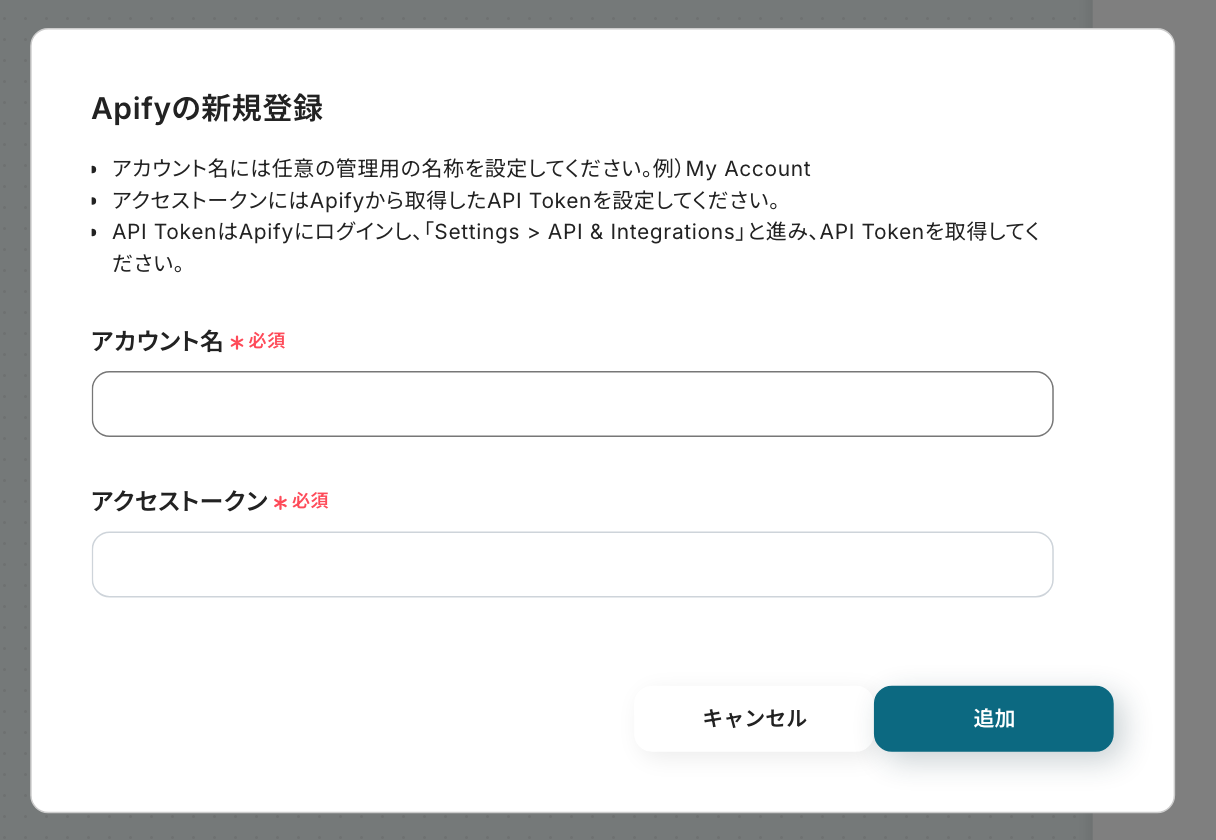
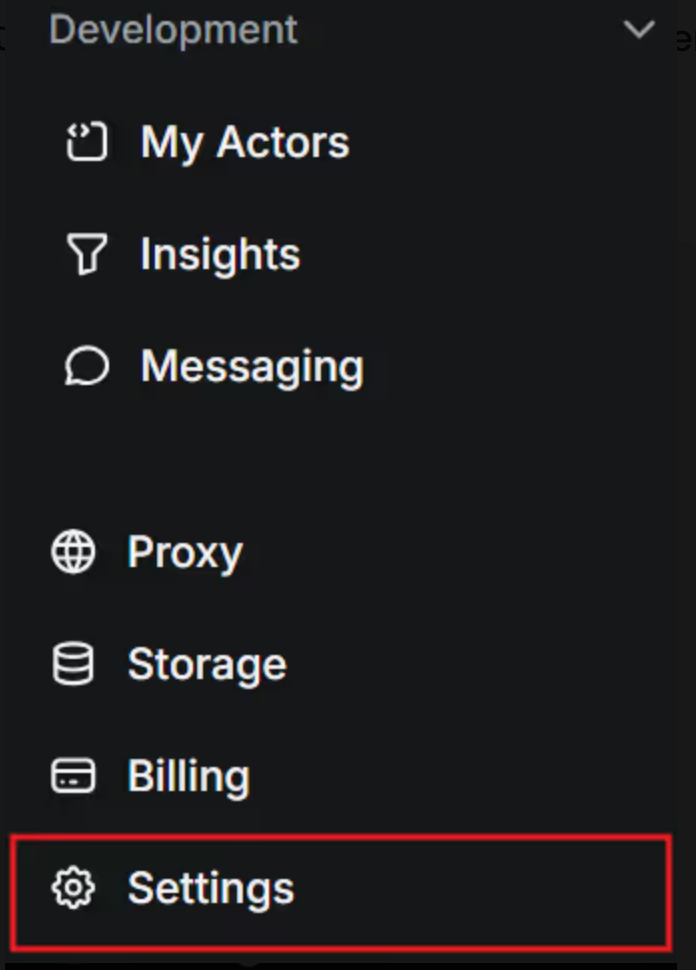
「アクセストークン」はApifyにログインした後、左側にあるDevelopment→Settingの順にクリックします。
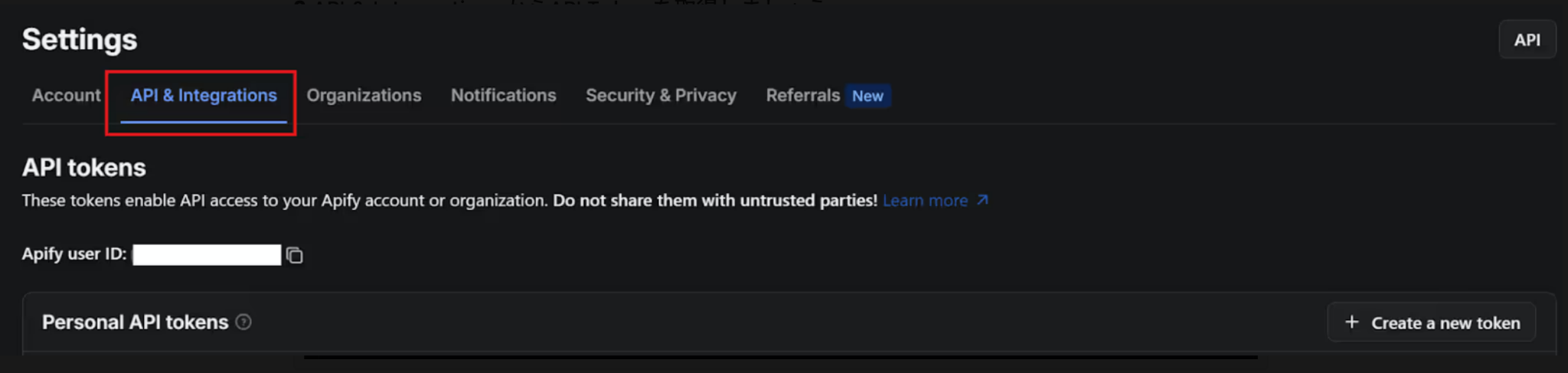
API & IntegrationsからAPI Tokenを取得しましょう。
ApifyのAPIについては、以下の記事も参考にしてみてくださいね。
※なお、今回はテストとしてApifyでActorを動かすために、事前にApify上で専用のデータベース(Actor)を準備してあります。
【Google スプレッドシートのマイアプリ連携】
上記のナビを参考にログインしてください。
ステップ2:テンプレートをコピーする
続いてYoomのテンプレートをコピーします。
以下バナーの「試してみる」をクリックします。
■概要Webスクレイピングやデータ収集でApifyを利用する際、タスク作成のたびに手作業で情報を入力する手間を感じていませんか。特に、タスクの情報がスプレッドシートで管理されている場合、その転記作業は非効率です。
このワークフローは、Google スプレッドシートに行を追加するだけでApifyのタスクを自動で作成します。手作業による入力の手間やミスをなくし、データ収集の準備を効率化することが可能です。
■このテンプレートをおすすめする方- Google スプレッドシートで管理する情報をもとに、Apifyのタスクを手作業で作成している方
- ApifyのAPIを活用した連携によって、Webスクレイピングやデータ収集のプロセスを自動化したい方
- 定期的なタスク作成が多く、入力ミスやタスクの登録漏れを防止したいと考えている担当者の方
■このテンプレートを使うメリット- Google スプレッドシートへの行追加をきっかけにタスクが自動で作成されるため、これまで手作業に費やしていた時間を短縮できます。
- apify apiを介した自動連携により、手作業で発生しがちなコピー&ペーストによるミスや入力漏れといったヒューマンエラーを防ぎます。
■フローボットの流れ- はじめに、Google スプレッドシートとApifyをYoomと連携します。
- 次に、トリガーでGoogle スプレッドシートを選択し、「行が追加されたら」というアクションを設定します。
- 最後に、オペレーションでApifyの「Create New Task」アクションを設定し、前のステップで取得したスプレッドシートの情報を連携します。
※「トリガー」:フロー起動のきっかけとなるアクション、「オペレーション」:トリガー起動後、フロー内で処理を行うアクション
■このワークフローのカスタムポイント- Google スプレッドシートのトリガー設定では、監視対象としたいスプレッドシートやシートを任意で設定してください。
- Apifyでタスクを作成するアクションを設定する際に、Google スプレッドシートから取得した値を引用し、タスクの各フィールドへ自由に設定できます。
■注意事項- Apify、Google スプレッドシートそれぞれとYoomを連携してください。
- トリガーは5分、10分、15分、30分、60分の間隔で起動間隔を選択できます。プランによって最短の起動間隔が異なりますので、ご注意ください。
- Googleスプレッドシートをアプリトリガーとして使用する際の注意事項は「【アプリトリガー】Googleスプレッドシートのトリガーにおける注意事項」を参照してください。
このワークフローは、Google スプレッドシートに行を追加するだけでApifyのタスクを自動で作成します。手作業による入力の手間やミスをなくし、データ収集の準備を効率化することが可能です。
■このテンプレートをおすすめする方
- Google スプレッドシートで管理する情報をもとに、Apifyのタスクを手作業で作成している方
- ApifyのAPIを活用した連携によって、Webスクレイピングやデータ収集のプロセスを自動化したい方
- 定期的なタスク作成が多く、入力ミスやタスクの登録漏れを防止したいと考えている担当者の方
■このテンプレートを使うメリット
- Google スプレッドシートへの行追加をきっかけにタスクが自動で作成されるため、これまで手作業に費やしていた時間を短縮できます。
- apify apiを介した自動連携により、手作業で発生しがちなコピー&ペーストによるミスや入力漏れといったヒューマンエラーを防ぎます。
■フローボットの流れ
- はじめに、Google スプレッドシートとApifyをYoomと連携します。
- 次に、トリガーでGoogle スプレッドシートを選択し、「行が追加されたら」というアクションを設定します。
- 最後に、オペレーションでApifyの「Create New Task」アクションを設定し、前のステップで取得したスプレッドシートの情報を連携します。
- Google スプレッドシートのトリガー設定では、監視対象としたいスプレッドシートやシートを任意で設定してください。
- Apifyでタスクを作成するアクションを設定する際に、Google スプレッドシートから取得した値を引用し、タスクの各フィールドへ自由に設定できます。
■注意事項
- Apify、Google スプレッドシートそれぞれとYoomを連携してください。
- トリガーは5分、10分、15分、30分、60分の間隔で起動間隔を選択できます。プランによって最短の起動間隔が異なりますので、ご注意ください。
- Googleスプレッドシートをアプリトリガーとして使用する際の注意事項は「【アプリトリガー】Googleスプレッドシートのトリガーにおける注意事項」を参照してください。
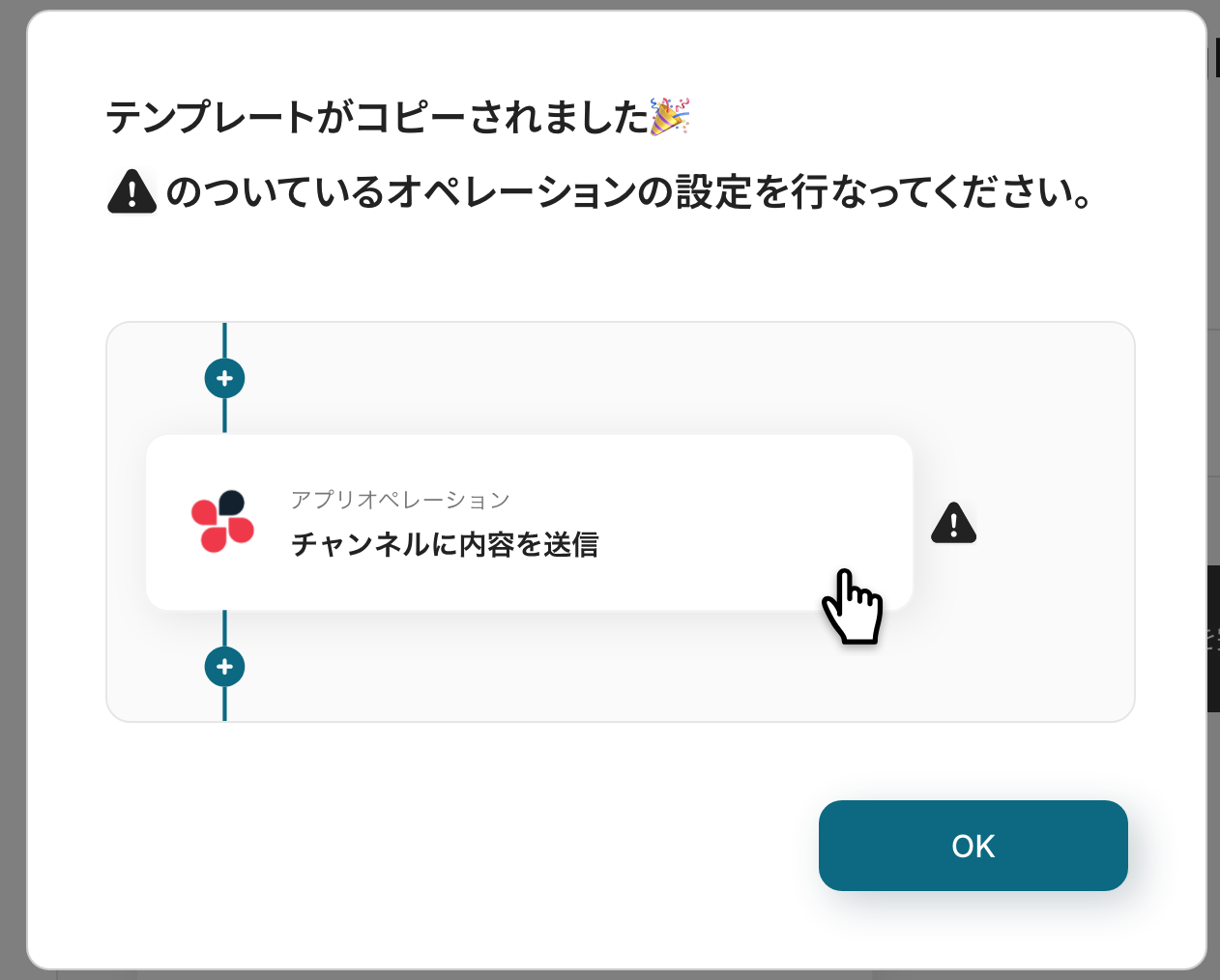
以下の画像のような画面が表示されたらテンプレートのコピーは完了です。
ステップ3:Google スプレッドシートのトリガー設定
最初の設定です!
ここからは「Google スプレッドシートに行が追加されたら、Apifyでタスクを作成する」フローボットを設定していきます。
以下の赤枠をクリックしましょう!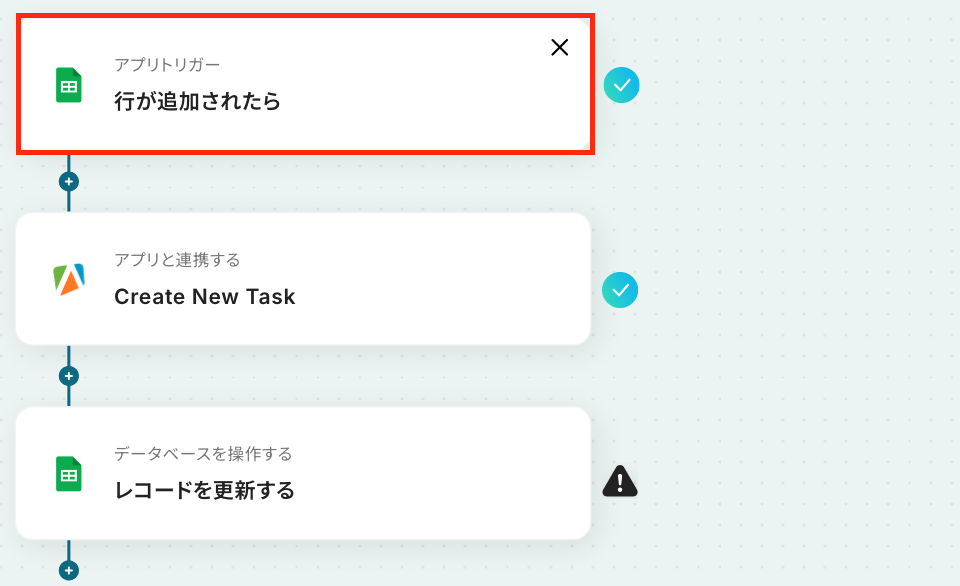
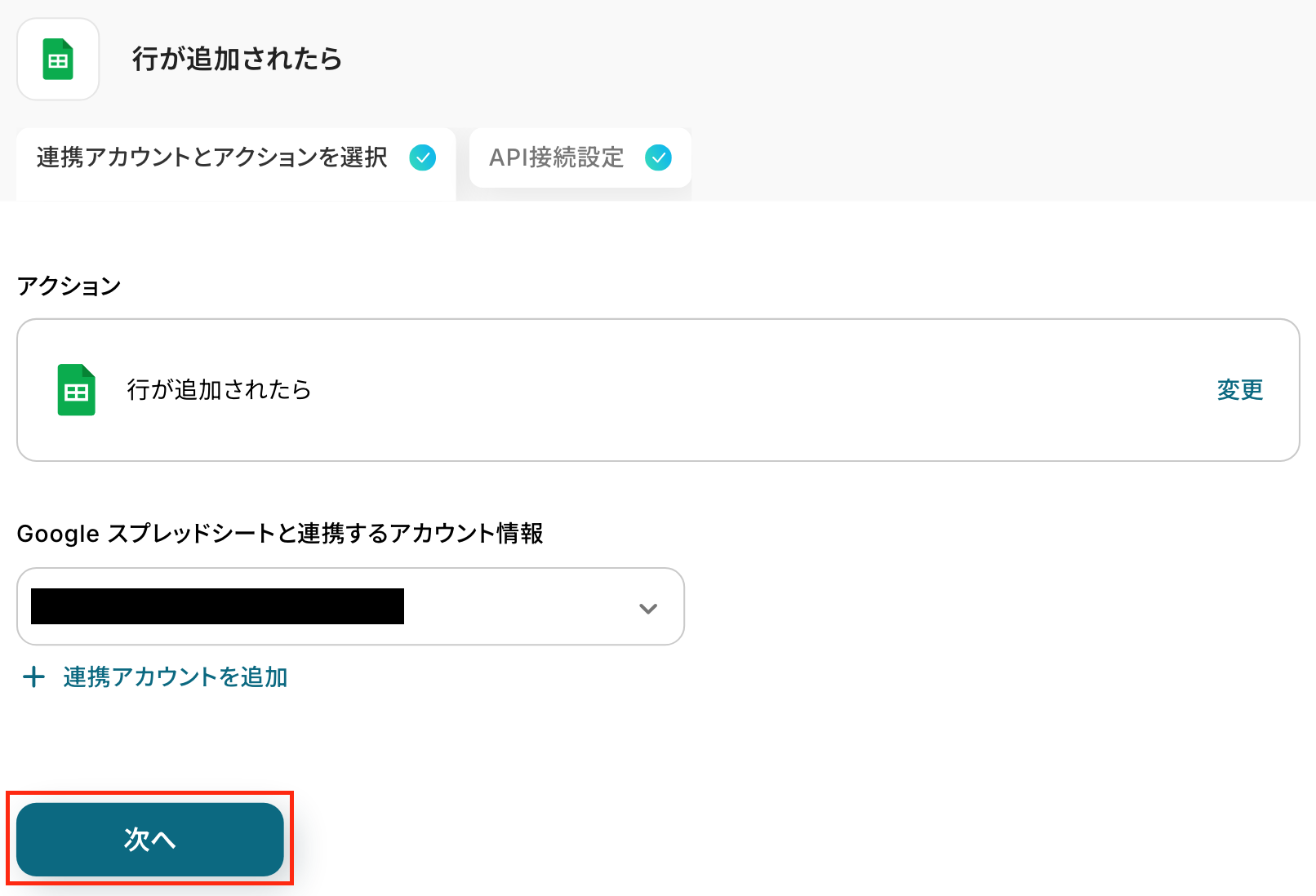
アクションはそのままで、アカウント情報が間違っていないか確認します。
「次へ」をクリックしましょう!
次の画面で、必須項目を入力していきます。
-
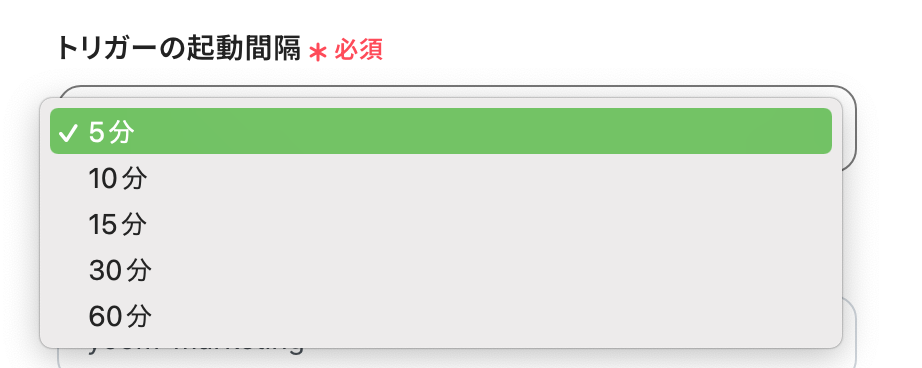
トリガーの起動間隔:5分、10分、15分、30分、60分から選択できます。
基本的には契約プランの最短起動間隔がおすすめです!
プランによって最短の起動間隔が異なりますので、ご注意ください。
-
スプレッドシートID・シートID:入力欄をクリックして表示される「候補」から選択してください。
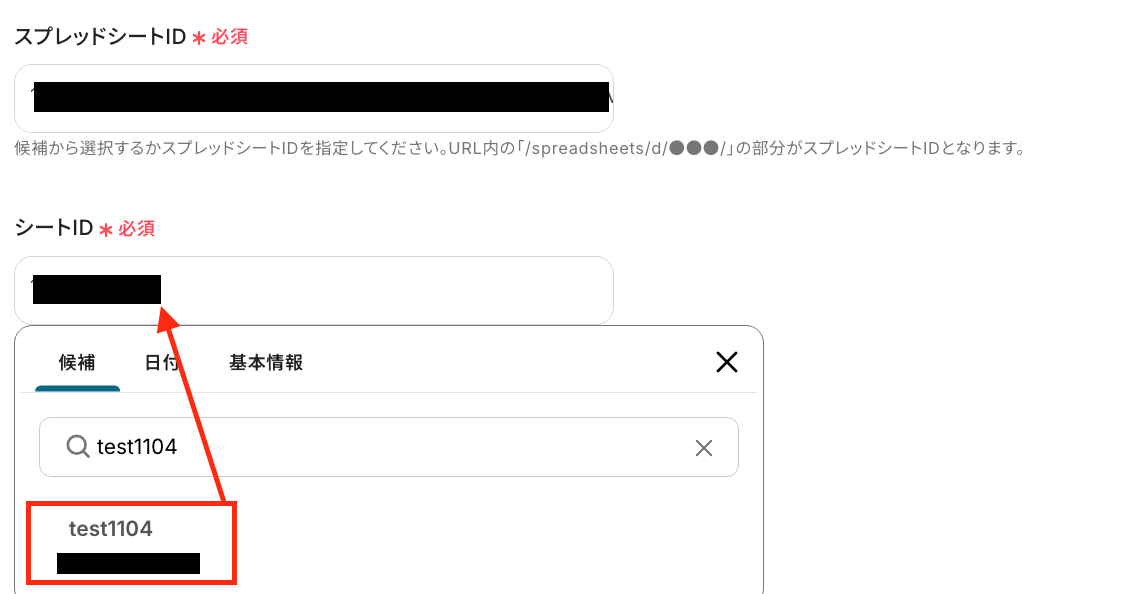
ここで、Google スプレッドシートの画面に移り、今回使用するシートを確認します。
まずは、次の項目が正しく設定されているか確認をしてください。
-
設定が必要な項目:「Actor ID」・「Task Name」・「ステータス」
※Actor IDは「https://console.apify.com/actors/●●●●●」の「●●●●●」部分です。 -
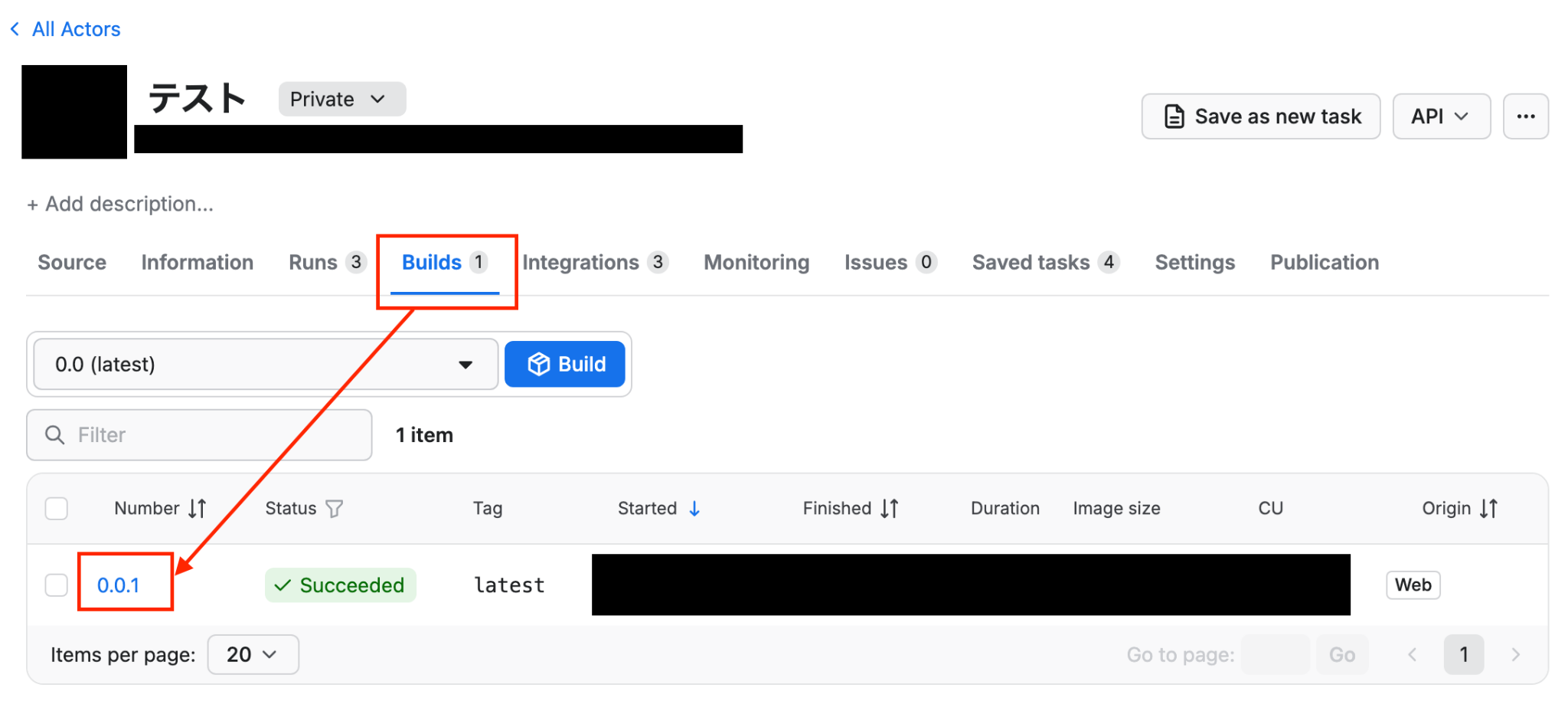
任意で設定する項目:「Build」
※「Build」を確認する方法は、Apify画面でActors→対象のActor→Buildsを開きます。
表示されているNumberがGoogle スプレッドシートに設定する値になります。

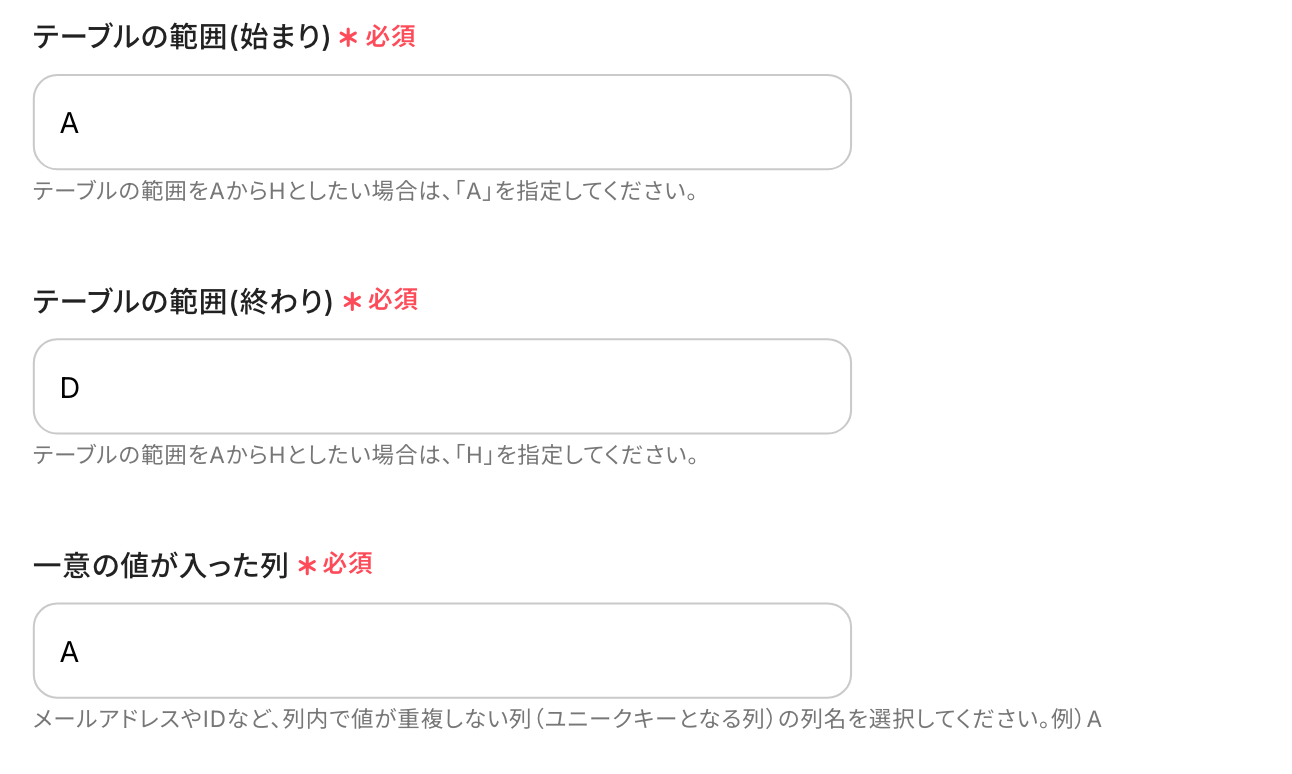
Yoomの画面に戻り、テーブル範囲などを設定してください。
- テーブル範囲の始まり:今回の場合はA
- テーブル範囲の終わり:今回の場合はD
-
一意の値が入った列:列内で値が重複しない列を選択。今回はA。
※必ず値が重複しない列を選んでください!
設定が完了したら、テストを行いましょう!
テストに成功すると、取得した値を取得できます。
※取得した値とは?
トリガーやオペレーション設定時に、「テスト」を実行して取得した値のことを指します。
後続のオペレーション設定時の値として利用でき、フローボットを起動する度に変動した値となります。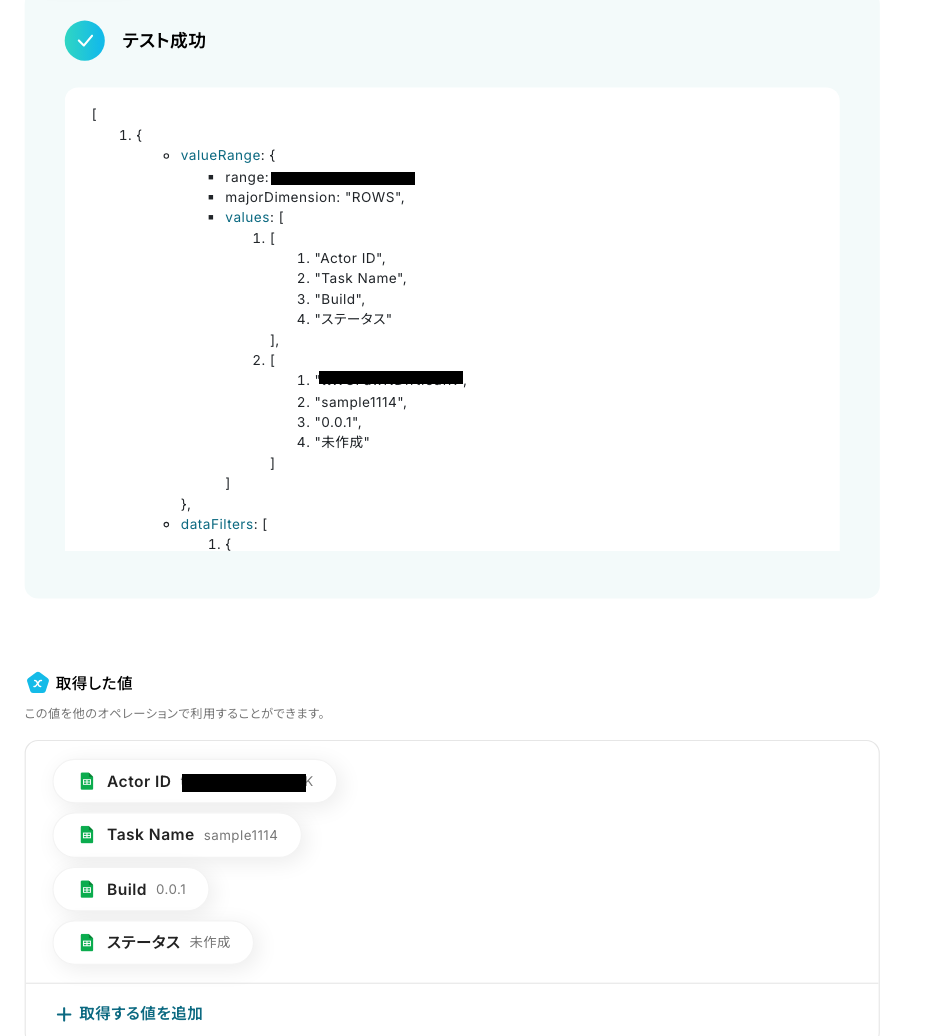
Yoomの画面で、「完了」をクリックしてください。
以上で、Google スプレッドシートのトリガー設定は完了です!
ステップ4:Apifyでタスクを作成する設定
ここでは、Apifyでタスクを作成する設定を行います。
赤枠部分をクリックしてください。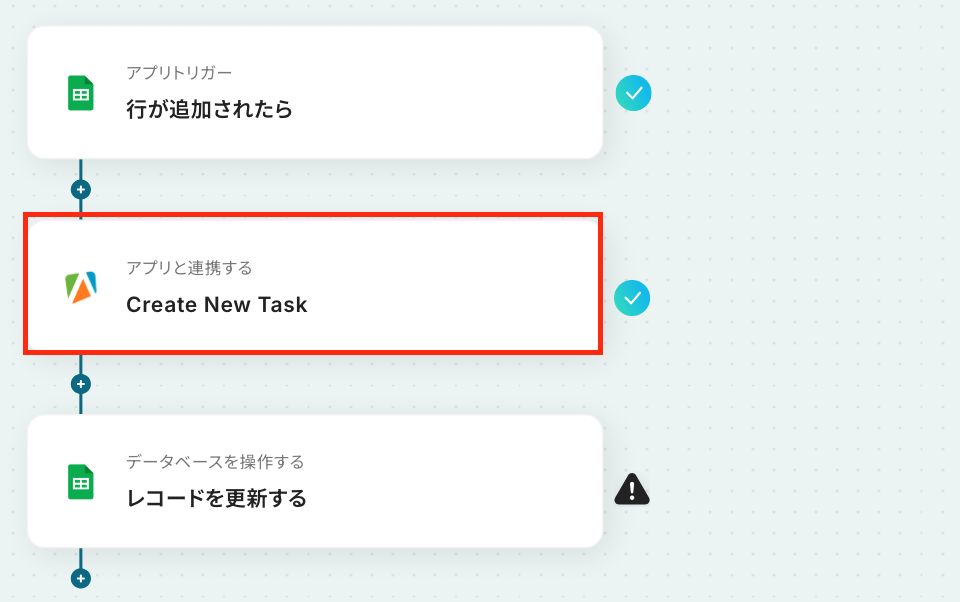
アクションはそのままで、連携するアカウント情報を確認します。
「次へ」をクリックしましょう!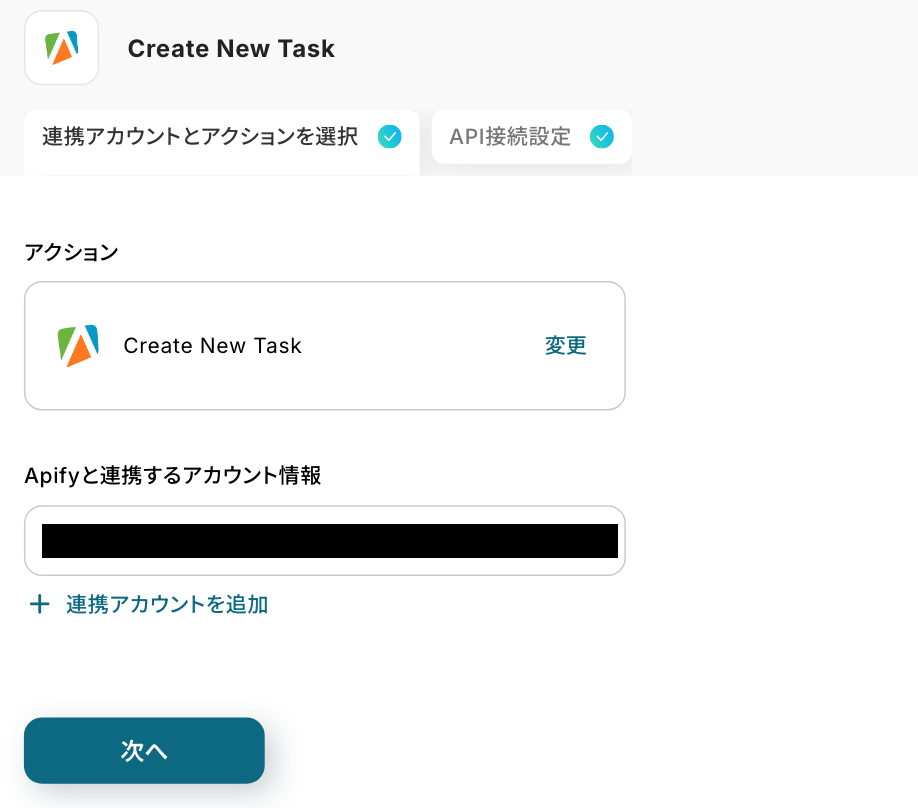
次の画面で、必須項目を設定します。
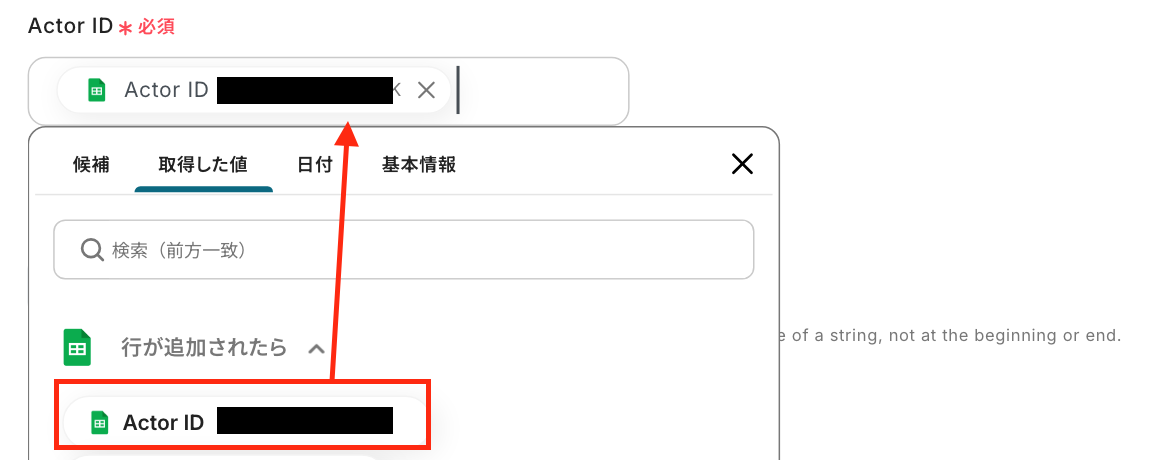
-
Actor ID:先ほどのステップで取得した値を引用して設定しましょう。
入力欄をクリックすると表示されます。 -
Task Name・Build:先ほどのステップで取得した値を引用して設定してください。
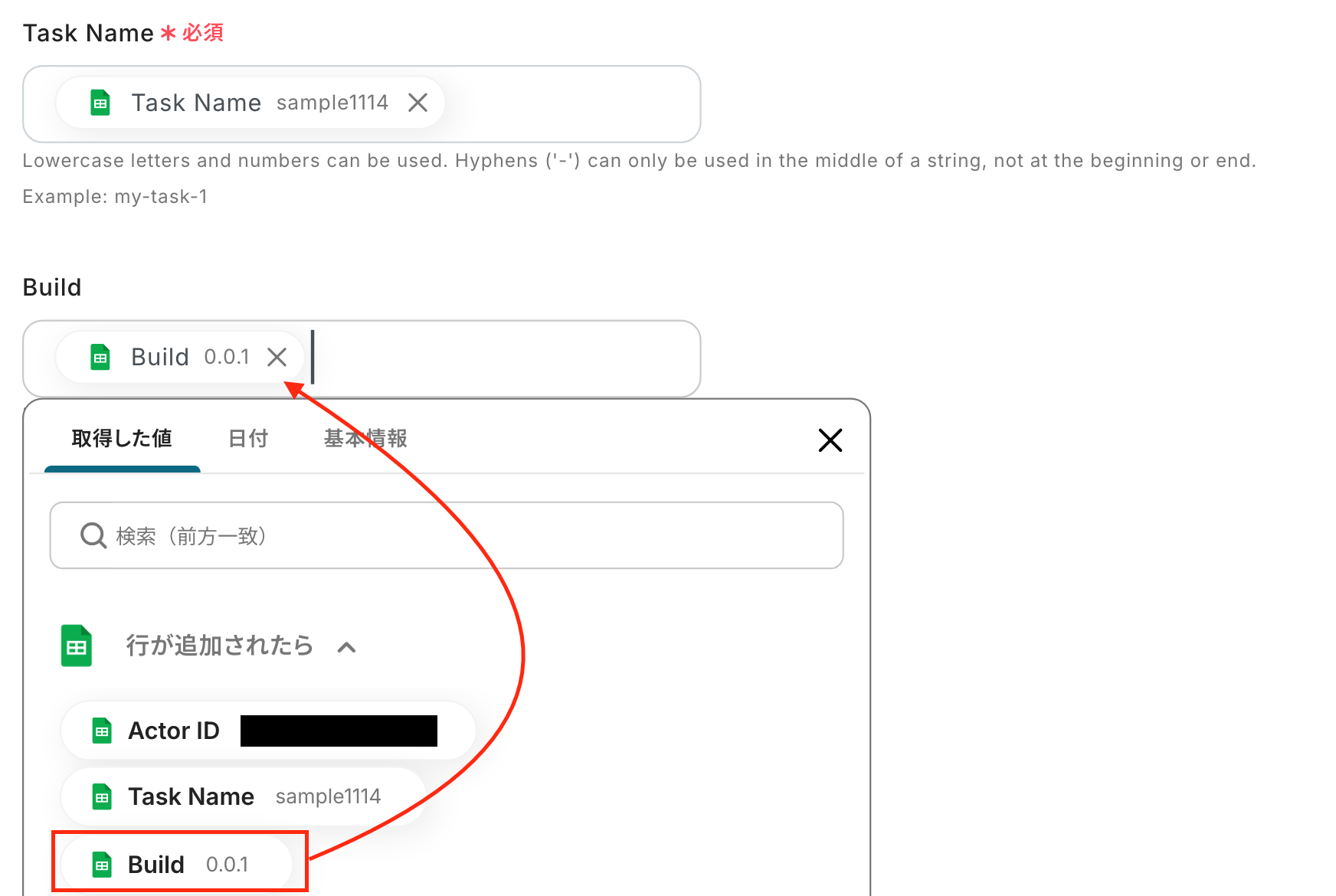
取得した値を利用することで、トリガーが起動するたびに最新の値を自動で引用できます。
「テスト」をクリックしましょう!
テストに成功すると、取得した値が表示されます。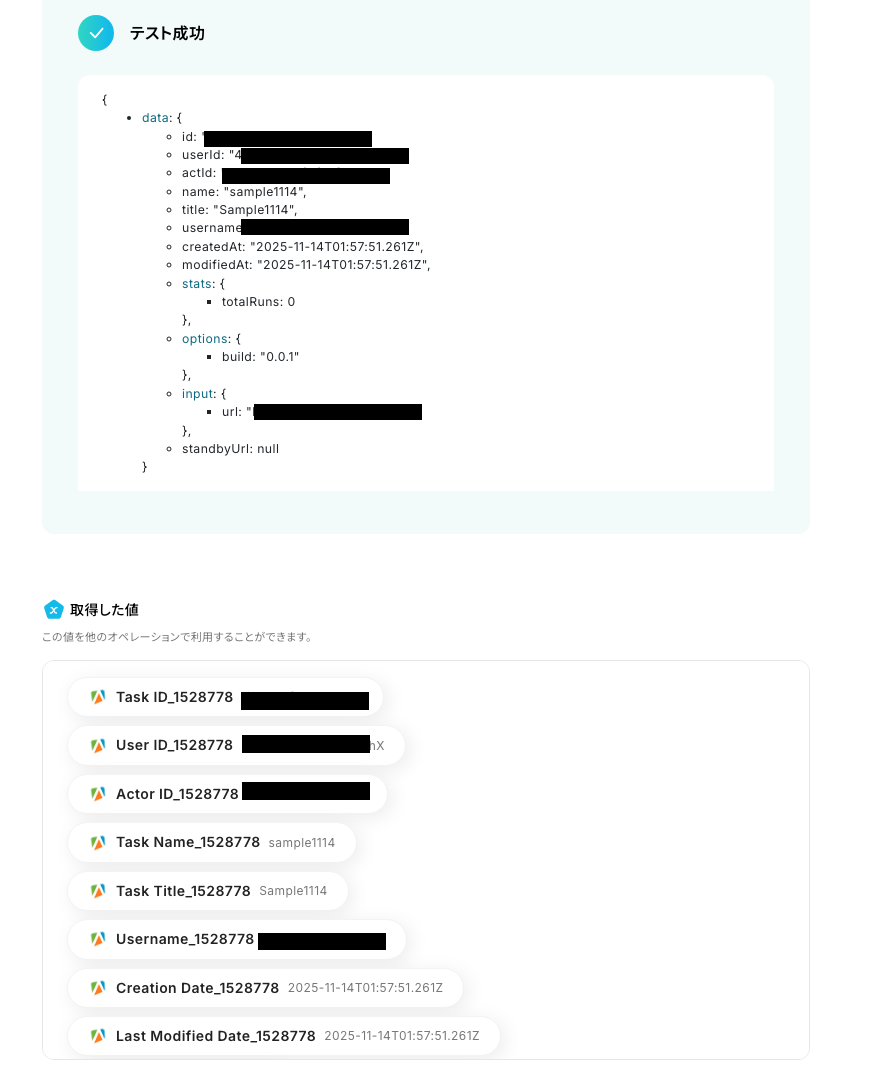
Apifyの画面に移り、タスクが作成されたか確認してみましょう。
確認後、Yoomの画面に戻り「完了」をクリックしましょう!

ステップ5:Google スプレッドシートのレコードを更新する設定
最後の設定です!
ここでは、Apifyでタスクが作成されたことをGoogle スプレッドシート上で確認できるように設定をしていきます!
以下の赤枠をクリックしましょう!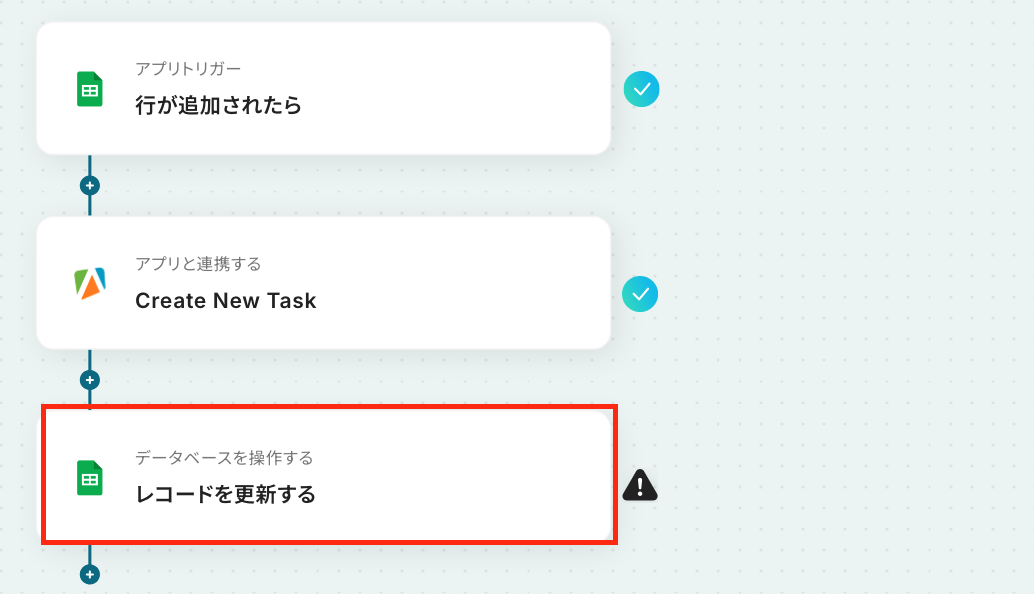
アクションはそのままで、連携するアカウント情報を確認します。
確認後、画面を下にスクロールしましょう!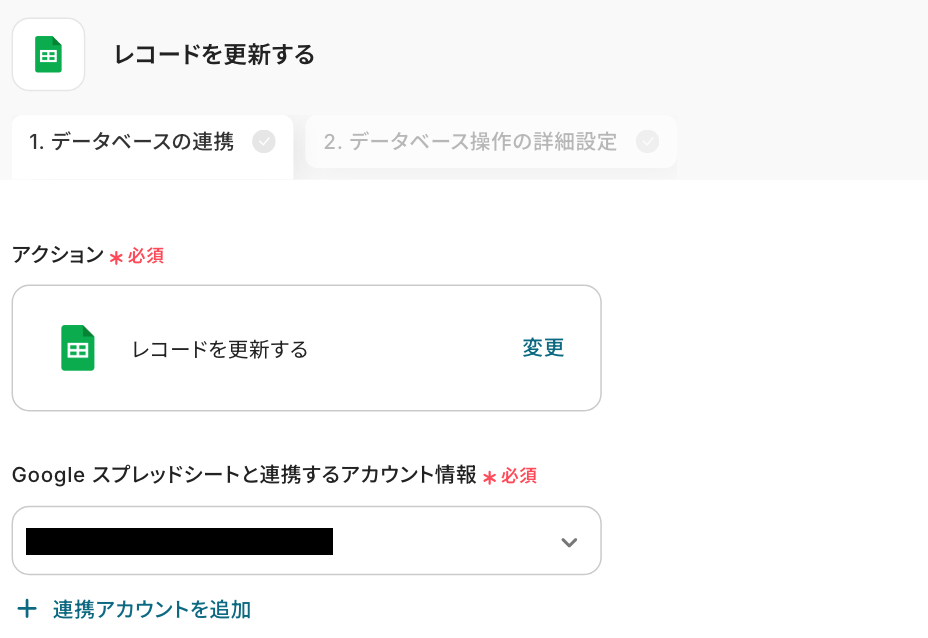
次の画面で、以下の項目を設定していきます!
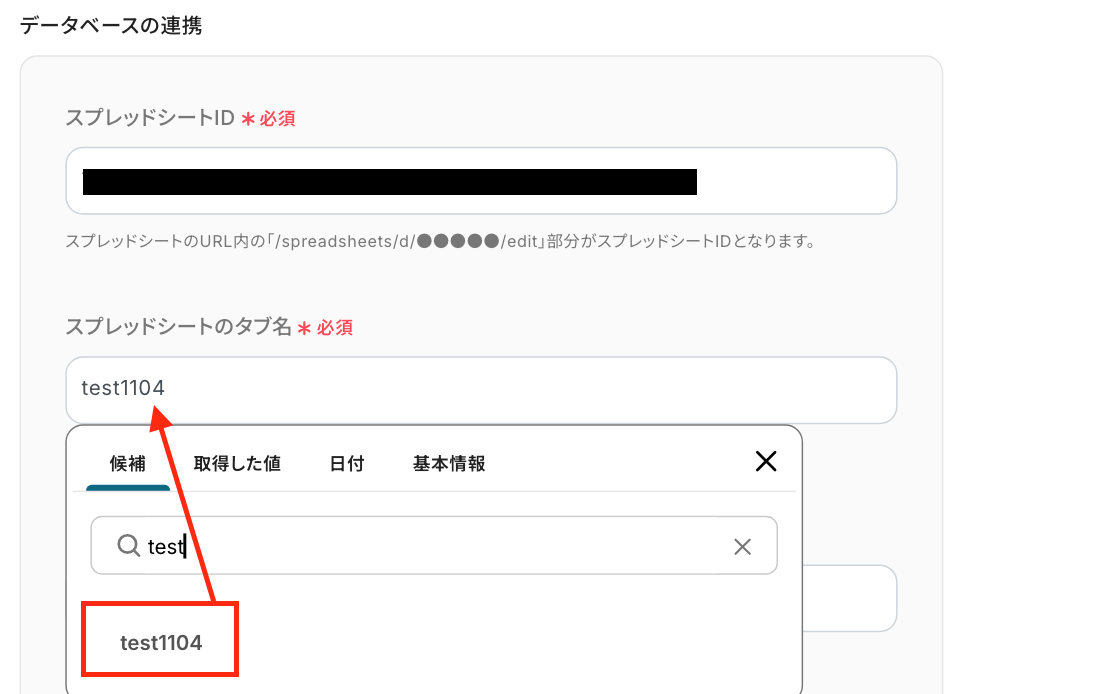
- 「スプレッドシートID」:入力欄をクリックして表示される候補から選択します。ステップ3で使用したシートが格納されているスプレッドシートIDを選択してください。
-
「スプレッドシートのタブ名」:ステップ3で使用したシートを選択します。
入力欄をクリックし、候補から選択してください。 -
テーブル範囲:今回は以下のシートを使用するため、テーブル範囲は「A1:D」になります。
※ヘッダーがテーブル範囲内に含まれるように設定しましょう。 - Google スプレッドシートの「アプリと連携する」と「データベースを操作する」それぞれの範囲設定の定義
設定後、「次へ」のボタンをクリックしてください。

続いて、データベース操作の詳細設定画面に遷移します。
まずは、「更新したいレコードの条件」を設定しましょう。
ここで指定した条件に合致したレコードが更新されます。
今回は「Actor ID」がGoogle スプレッドシートのトリガー設定で取得した「Actor ID」と等しい場合に、レコードを更新するよう設定しました。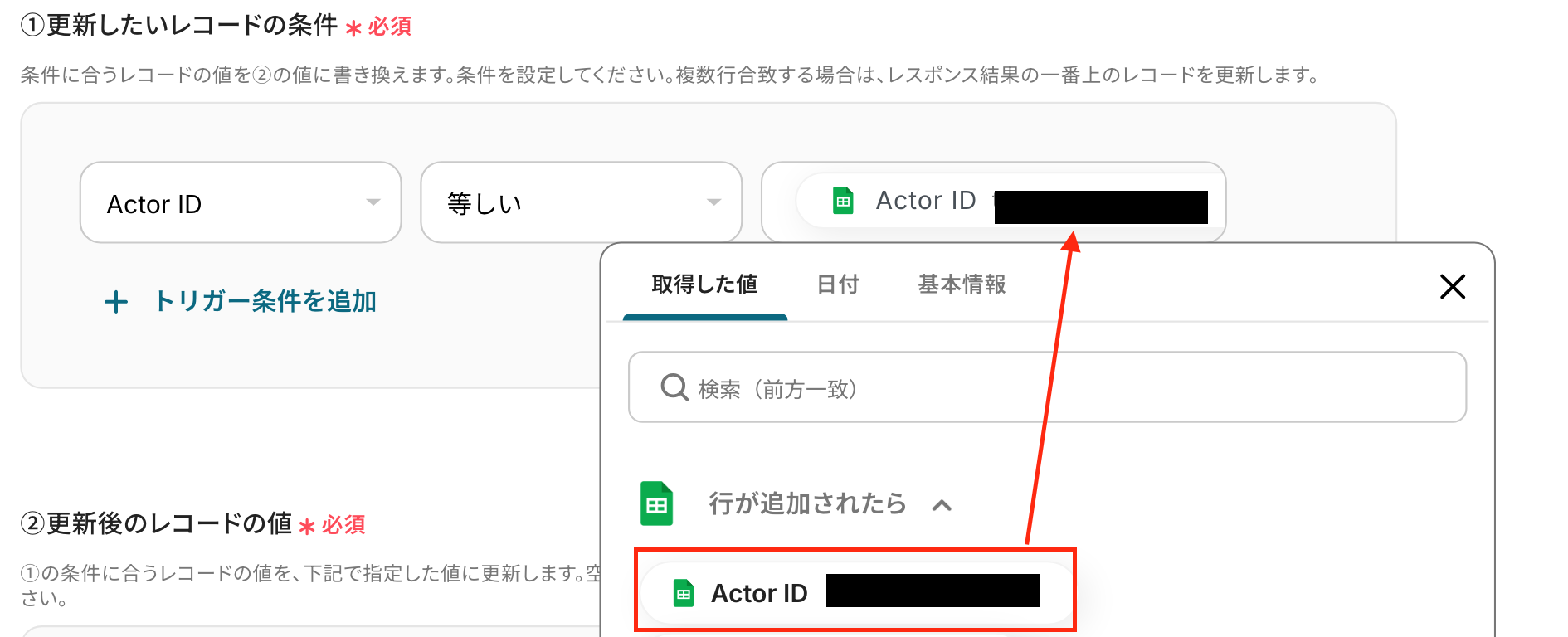
続いて、「更新後のレコードの値」を設定します。
ここでは、Apifyでタスクが作成されたことを確認できるように「ステータス」を更新します。
「ステータス」の入力欄をクリックし「作成済み」と入力してください。
他の項目は更新する必要がないので空欄でOKです。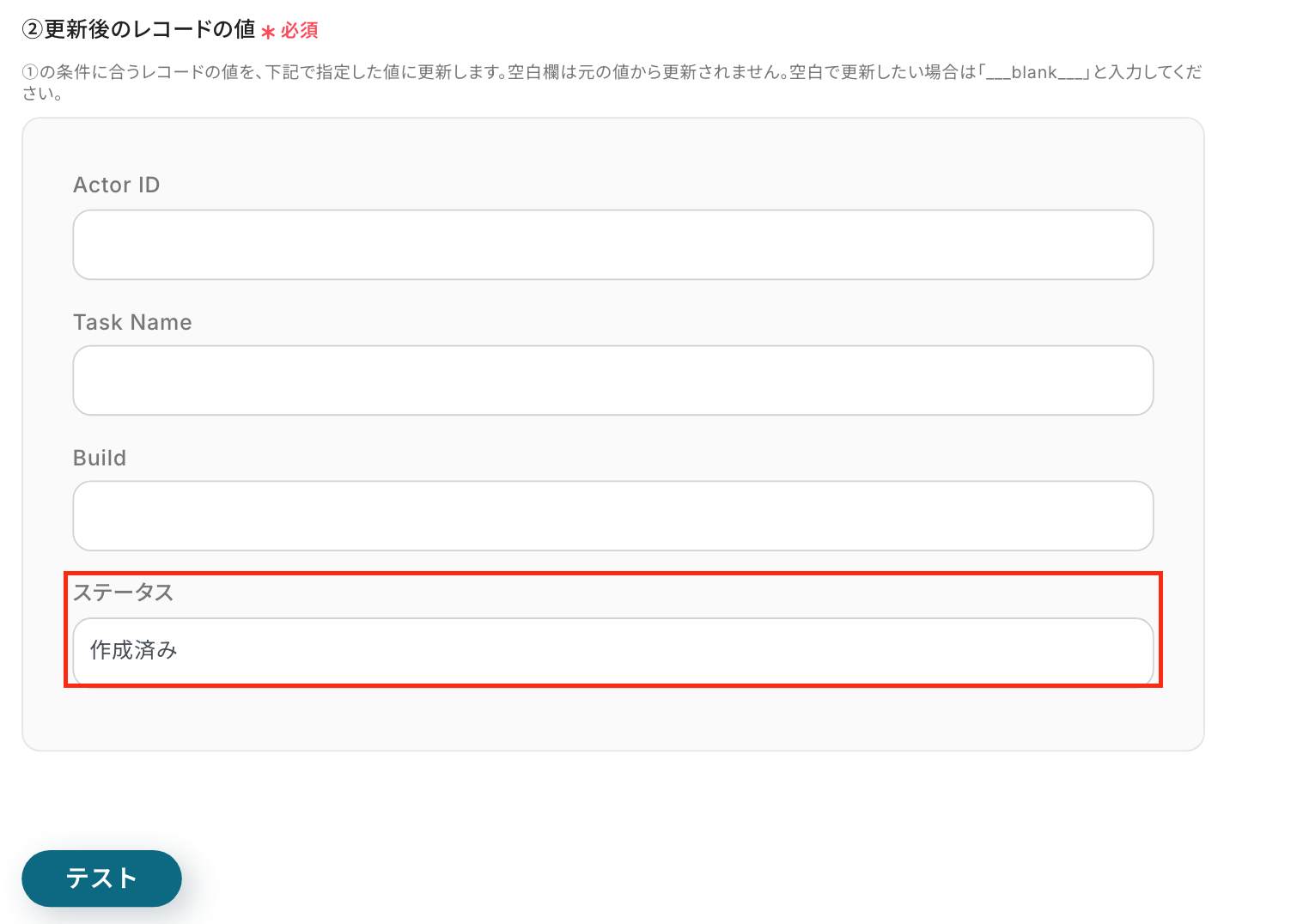
設定後、「テスト」をクリックします。
テスト成功の表示を確認し、「完了」をクリックしてください。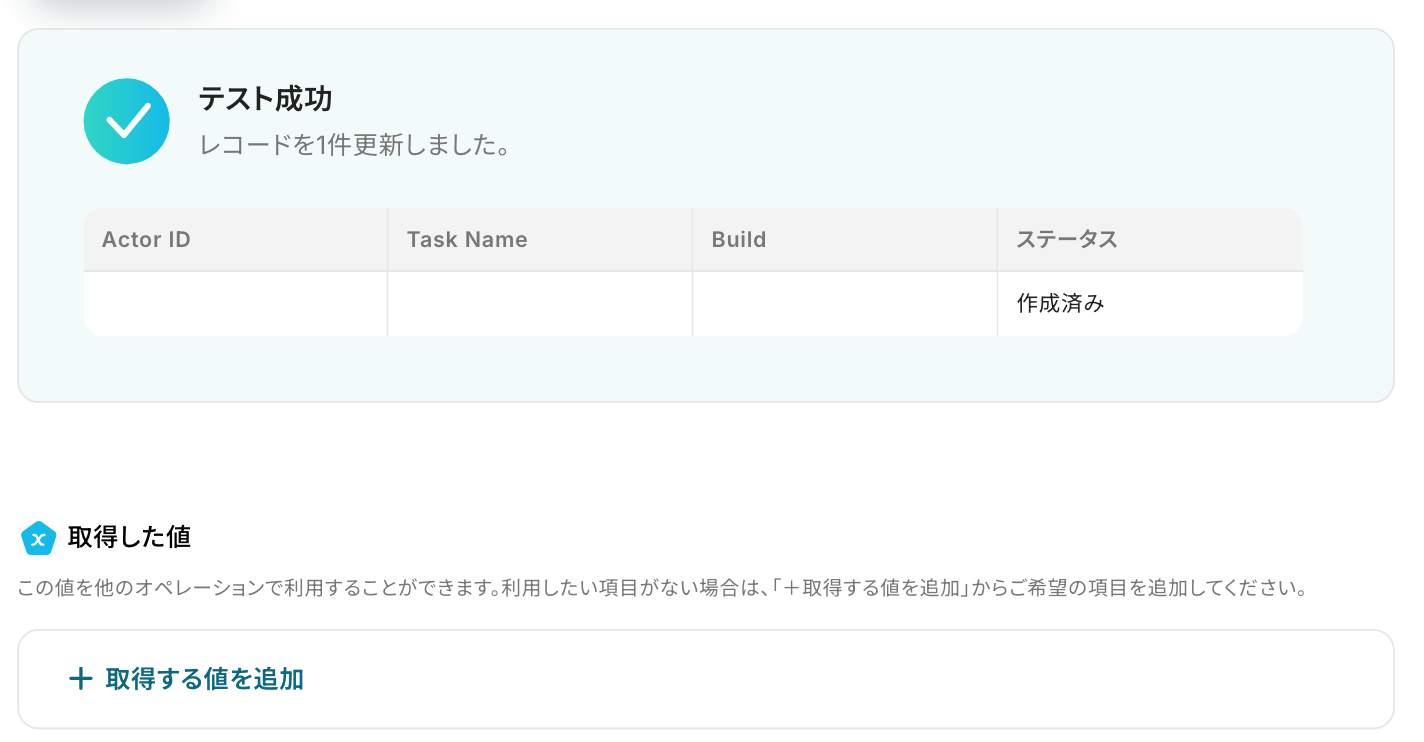
ここで、Google スプレッドシートの画面に移り、レコードが更新されたか確認をしましょう。
無事に更新されましたね!
これで、すべての設定が完了です。
ステップ6:トリガーをONに設定しフロー稼働の準備完了
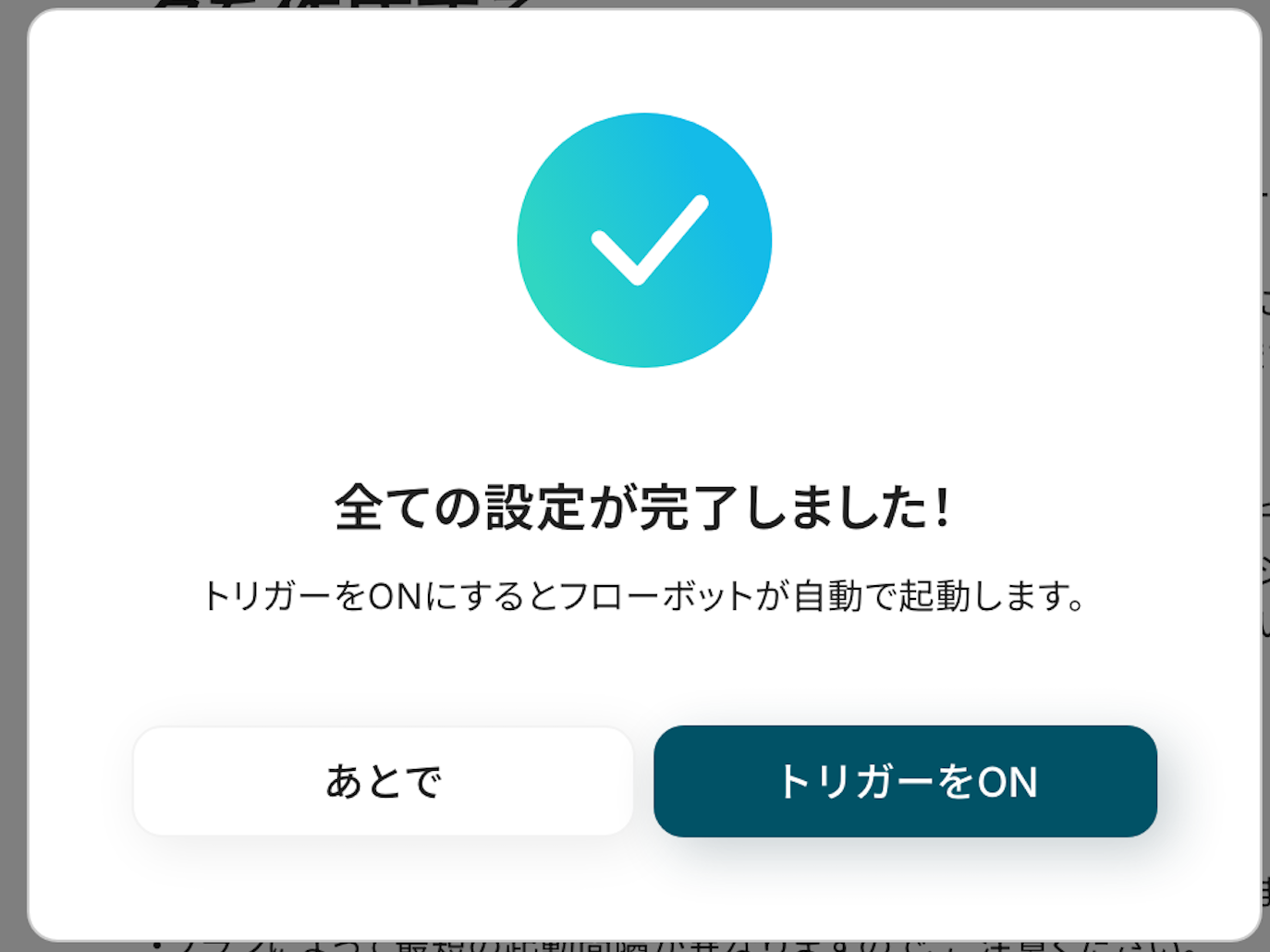
フロー画面に戻り、以下のようなメニューが表示されていれば、OKです!
早速フローを起動させる場合は、「トリガーをON」をクリックしましょう。
手動で起動させる場合は、フロー画面右上の「起動する」をクリックすることで、お好きなタイミングでフローを起動できます。
Apifyを使った自動化例
アクターが起動・実行完了したら、チャットやメールツールへ通知、CRMのリード情報を自動更新、データベースにレコードを自動追加します。
また、外部システムでのメッセージ送信や指定された定期的なタイミングをトリガーに、スクレイピングサービスでアクターやタスクを自動実行することも可能です。
データ抽出プロセスの実行と結果を迅速に把握し、取得した情報の自動活用を実現します。
■概要Webスクレイピングや業務自動化でApifyをご利用の際、アクターの実行状況を都度確認する作業に手間を感じていませんか。
このワークフローは、Apifyでアクターが新しく実行されたタイミングを検知し、Slackへ自動で通知を送信します。ApifyのAPIを利用した連携をノーコードで実現することで、手動での確認作業をなくし、タスクの実行状況をチームでリアルタイムに把握できるようになります。
■このテンプレートをおすすめする方- Apifyのアクター実行状況を、Slackを活用してチームでリアルタイムに共有したい方
- ApifyのAPIを利用した情報連携に関心があるものの、開発工数をかけずに実現したい方
- 手動でのステータス確認作業をなくし、データ分析などのコア業務に集中したい方
■このテンプレートを使うメリット- Apifyのアクター起動が自動でSlackに通知されるため、これまで手動での確認に費やしていた時間を短縮し、より重要な業務に注力できます
- 実行状況の通知プロセスが標準化されることで、担当者個人の確認漏れや報告の遅れを防ぎ、チーム全体で円滑な情報共有を実現します
■フローボットの流れ- はじめに、ApifyとSlackをYoomと連携します
- 次に、トリガーでApifyを選択し、「アクターが新しく実行されたら」というアクションを設定します
- 最後に、オペレーションでSlackの「チャンネルにメッセージを送る」アクションを設定し、Apifyのアクター実行に関する情報を指定のチャンネルへ通知するよう設定します
※「トリガー」:フロー起動のきっかけとなるアクション、「オペレーション」:トリガー起動後、フロー内で処理を行うアクション
■このワークフローのカスタムポイント- Apifyのトリガー設定では、通知対象としたい特定のアクターなどに、Yoomで発行されるWebhook URLを登録してください
- Slackへの通知アクションでは、メッセージを送るチャンネルを任意で指定できるだけでなく、本文にApifyから取得した実行IDなどの情報を変数として埋め込めます
■注意事項- Apify、SlackそれぞれとYoomを連携してください。
- ApifyのアウトプットはJSONPathから取得可能です。取得方法は「『取得する値』を追加する方法」をご参照ください。
■概要
Apifyで実行したActorの完了ステータスを、都度Apifyの管理画面で確認するのは手間がかかる作業ではないでしょうか。特に実行に時間がかかるタスクの場合、何度も確認作業が発生し、他の業務が滞ってしまうこともあります。
このワークフローを活用すれば、ApifyとDiscordを連携させ、Actorの実行が正常に完了したタイミングで自動的にDiscordへ通知を送信できます。ApifyとDiscordの連携を通じて、手動での確認作業をなくし、迅速な情報共有を実現します。
■このテンプレートをおすすめする方
- Apifyで実行したActorの完了を、チームで利用しているDiscordですぐに把握したい方
- 手動での情報共有によるタイムラグや、通知漏れなどの課題を解消したいと考えている方
- ApifyとDiscordを連携させ、Webスクレイピングやデータ収集業務の効率化を目指している方
■このテンプレートを使うメリット
- ApifyのActor実行が完了すると自動で通知が届くため、これまで手動で確認していた手間と時間を削減できます。
- 実行完了の通知がDiscordに自動で集約されることで、チーム内での情報共有が円滑になり、確認漏れのリスクを軽減します。
■フローボットの流れ
- はじめに、ApifyとDiscordをYoomと連携します。
- 次に、トリガーでApifyを選択し、「Actor Execution Succeeded」というアクションを設定します。
- 最後に、オペレーションでDiscordの「メッセージを送信する」アクションを設定し、任意のチャンネルに通知を送信するよう設定します。
※「トリガー」:フロー起動のきっかけとなるアクション、「オペレーション」:トリガー起動後、フロー内で処理を行うアクション
■このワークフローのカスタムポイント
- Discordの「メッセージを送信する」アクションで、通知を送信したいチャンネルのIDを任意で設定してください。
- 送信するメッセージの本文は、Apifyのトリガーから取得した実行結果の情報などを含め、自由に編集することが可能です。
■注意事項
- Apify、DiscordのそれぞれとYoomを連携してください。
■概要定期的なWebスクレイピングやデータ収集のために、Apifyを手動で実行する作業に手間を感じていませんか。また、ApifyのAPIを利用した自動化は便利ですが、実装には専門知識が求められることもあります。このワークフローは、指定したスケジュールでApifyのアクターを自動的に起動し、処理が完了したらGmailで通知を送ることで、こうした定期的なタスクを効率化します。
■このテンプレートをおすすめする方- Apifyを使った情報収集を定期的に行っており、手作業での実行に手間を感じている方
- ApifyのAPIを活用した自動実行の仕組みを、コーディングなしで構築したいと考えている方
- アクターの実行完了を関係者に自動で通知し、確認漏れを防ぎたいと考えている方
■このテンプレートを使うメリット- スケジュールに基づいてApifyのアクターが自動で起動するため、都度手動で実行していた作業時間を削減できます。
- 実行完了時に指定した宛先へGmailで自動通知されるため、確認漏れや関係者への共有漏れといった人的ミスを防ぎます。
■フローボットの流れ- はじめに、ApifyとGmailをYoomと連携します。
- 次に、トリガーでスケジュール機能を選択し、「指定したスケジュールになったら」というアクションを設定します。
- 次に、オペレーションでApifyを選択し、「Run Actor」アクションを設定して、実行したいアクターを指定します。
- 最後に、オペレーションでGmailの「メールを送る」アクションを設定し、実行完了の通知を指定したアドレスに送信します。
※「トリガー」:フロー起動のきっかけとなるアクション、「オペレーション」:トリガー起動後、フロー内で処理を行うアクション
■このワークフローのカスタムポイント- スケジュール機能のトリガー設定では、毎日、毎週、毎月など、ワークフローを実行したい日時を自由に設定してください。
- Apifyのアクション設定では、起動させたい任意のアクターIDを指定することが可能です。
- Gmailのアクション設定では、通知を送信したいメールアドレスを任意で設定できます。また、メールの本文には固定のテキストだけでなく、前段のApifyのアクションで取得した情報などを変数として埋め込むこともできます。
■注意事項- Apify、GmailそれぞれとYoomを連携してください。
■概要
Discordでのコミュニケーションを起点とする業務において、メッセージ内容を転記して別のツールを操作する手作業に手間を感じていませんか。特に、メッセージ内の情報をもとにApifyでタスクを実行する場合、コピー&ペーストの手間や入力ミスが発生しがちです。このワークフローは、Discordの特定チャンネルへのメッセージ送信をトリガーに、AIがテキストからデータを抽出し、Apifyのタスクを自動で実行します。これにより、DiscordとApifyを連携させた一連の作業を効率化できます。
■このテンプレートをおすすめする方
- Discordでの依頼をもとに、Apifyのタスクを手動で実行している方
- ApifyとDiscordをAPI連携させ、情報収集や分析業務の自動化を検討している方
- 定型的な依頼や報告をDiscordで受け、作業の効率化と標準化を図りたいと考えている方
■このテンプレートを使うメリット
- Discordへのメッセージ投稿からApifyのタスク実行までが自動化されるため、手作業による情報転記やツール間の画面遷移にかかる時間を短縮します。
- AIがメッセージから必要な情報を正確に抽出するため、手作業で起こりがちなコピー&ペーストのミスや、タスクの実行漏れといったヒューマンエラーを防ぎます。
■フローボットの流れ
- はじめに、ApifyとDiscordをYoomと連携します。
- 次に、トリガーでDiscordを選択し、「チャンネルでメッセージが送信されたら」というアクションを設定します。
- 次に、オペレーションでAI機能の「テキストからデータを抽出する」を設定し、トリガーで取得したメッセージの本文から必要な情報を抽出するように設定します。
- 最後に、オペレーションでApifyの「Run Task」アクションを設定し、前のステップで抽出したデータをインプット情報としてタスクを実行します。
※「トリガー」:フロー起動のきっかけとなるアクション、「オペレーション」:トリガー起動後、フロー内で処理を行うアクション
■このワークフローのカスタムポイント
- AI機能の「テキストからデータを抽出する」オペレーションでは、Discordのメッセージから抽出したい項目(例:URL、キーワード、依頼内容など)を任意で設定してください。これにより、様々な形式のメッセージから後続の処理に必要な情報だけを正確に取り出すことが可能です。
■注意事項
- Discord、ApifyのそれぞれとYoomを連携してください。
- トリガーは5分、10分、15分、30分、60分の間隔で起動間隔を選択できます。
- プランによって最短の起動間隔が異なりますので、ご注意ください。

このワークフローは、Apifyでアクターが新しく実行されたタイミングを検知し、Slackへ自動で通知を送信します。ApifyのAPIを利用した連携をノーコードで実現することで、手動での確認作業をなくし、タスクの実行状況をチームでリアルタイムに把握できるようになります。
■このテンプレートをおすすめする方
- Apifyのアクター実行状況を、Slackを活用してチームでリアルタイムに共有したい方
- ApifyのAPIを利用した情報連携に関心があるものの、開発工数をかけずに実現したい方
- 手動でのステータス確認作業をなくし、データ分析などのコア業務に集中したい方
■このテンプレートを使うメリット
- Apifyのアクター起動が自動でSlackに通知されるため、これまで手動での確認に費やしていた時間を短縮し、より重要な業務に注力できます
- 実行状況の通知プロセスが標準化されることで、担当者個人の確認漏れや報告の遅れを防ぎ、チーム全体で円滑な情報共有を実現します
■フローボットの流れ
- はじめに、ApifyとSlackをYoomと連携します
- 次に、トリガーでApifyを選択し、「アクターが新しく実行されたら」というアクションを設定します
- 最後に、オペレーションでSlackの「チャンネルにメッセージを送る」アクションを設定し、Apifyのアクター実行に関する情報を指定のチャンネルへ通知するよう設定します
■このワークフローのカスタムポイント
- Apifyのトリガー設定では、通知対象としたい特定のアクターなどに、Yoomで発行されるWebhook URLを登録してください
- Slackへの通知アクションでは、メッセージを送るチャンネルを任意で指定できるだけでなく、本文にApifyから取得した実行IDなどの情報を変数として埋め込めます
■注意事項
- Apify、SlackそれぞれとYoomを連携してください。
- ApifyのアウトプットはJSONPathから取得可能です。取得方法は「『取得する値』を追加する方法」をご参照ください。

■概要
Apifyで実行したActorの完了ステータスを、都度Apifyの管理画面で確認するのは手間がかかる作業ではないでしょうか。特に実行に時間がかかるタスクの場合、何度も確認作業が発生し、他の業務が滞ってしまうこともあります。
このワークフローを活用すれば、ApifyとDiscordを連携させ、Actorの実行が正常に完了したタイミングで自動的にDiscordへ通知を送信できます。ApifyとDiscordの連携を通じて、手動での確認作業をなくし、迅速な情報共有を実現します。
■このテンプレートをおすすめする方
- Apifyで実行したActorの完了を、チームで利用しているDiscordですぐに把握したい方
- 手動での情報共有によるタイムラグや、通知漏れなどの課題を解消したいと考えている方
- ApifyとDiscordを連携させ、Webスクレイピングやデータ収集業務の効率化を目指している方
■このテンプレートを使うメリット
- ApifyのActor実行が完了すると自動で通知が届くため、これまで手動で確認していた手間と時間を削減できます。
- 実行完了の通知がDiscordに自動で集約されることで、チーム内での情報共有が円滑になり、確認漏れのリスクを軽減します。
■フローボットの流れ
- はじめに、ApifyとDiscordをYoomと連携します。
- 次に、トリガーでApifyを選択し、「Actor Execution Succeeded」というアクションを設定します。
- 最後に、オペレーションでDiscordの「メッセージを送信する」アクションを設定し、任意のチャンネルに通知を送信するよう設定します。
※「トリガー」:フロー起動のきっかけとなるアクション、「オペレーション」:トリガー起動後、フロー内で処理を行うアクション
■このワークフローのカスタムポイント
- Discordの「メッセージを送信する」アクションで、通知を送信したいチャンネルのIDを任意で設定してください。
- 送信するメッセージの本文は、Apifyのトリガーから取得した実行結果の情報などを含め、自由に編集することが可能です。
■注意事項
- Apify、DiscordのそれぞれとYoomを連携してください。

■このテンプレートをおすすめする方
- Apifyを使った情報収集を定期的に行っており、手作業での実行に手間を感じている方
- ApifyのAPIを活用した自動実行の仕組みを、コーディングなしで構築したいと考えている方
- アクターの実行完了を関係者に自動で通知し、確認漏れを防ぎたいと考えている方
■このテンプレートを使うメリット
- スケジュールに基づいてApifyのアクターが自動で起動するため、都度手動で実行していた作業時間を削減できます。
- 実行完了時に指定した宛先へGmailで自動通知されるため、確認漏れや関係者への共有漏れといった人的ミスを防ぎます。
■フローボットの流れ
- はじめに、ApifyとGmailをYoomと連携します。
- 次に、トリガーでスケジュール機能を選択し、「指定したスケジュールになったら」というアクションを設定します。
- 次に、オペレーションでApifyを選択し、「Run Actor」アクションを設定して、実行したいアクターを指定します。
- 最後に、オペレーションでGmailの「メールを送る」アクションを設定し、実行完了の通知を指定したアドレスに送信します。
■このワークフローのカスタムポイント
- スケジュール機能のトリガー設定では、毎日、毎週、毎月など、ワークフローを実行したい日時を自由に設定してください。
- Apifyのアクション設定では、起動させたい任意のアクターIDを指定することが可能です。
- Gmailのアクション設定では、通知を送信したいメールアドレスを任意で設定できます。また、メールの本文には固定のテキストだけでなく、前段のApifyのアクションで取得した情報などを変数として埋め込むこともできます。
■注意事項
- Apify、GmailそれぞれとYoomを連携してください。
■概要
Discordでのコミュニケーションを起点とする業務において、メッセージ内容を転記して別のツールを操作する手作業に手間を感じていませんか。特に、メッセージ内の情報をもとにApifyでタスクを実行する場合、コピー&ペーストの手間や入力ミスが発生しがちです。このワークフローは、Discordの特定チャンネルへのメッセージ送信をトリガーに、AIがテキストからデータを抽出し、Apifyのタスクを自動で実行します。これにより、DiscordとApifyを連携させた一連の作業を効率化できます。
■このテンプレートをおすすめする方
- Discordでの依頼をもとに、Apifyのタスクを手動で実行している方
- ApifyとDiscordをAPI連携させ、情報収集や分析業務の自動化を検討している方
- 定型的な依頼や報告をDiscordで受け、作業の効率化と標準化を図りたいと考えている方
■このテンプレートを使うメリット
- Discordへのメッセージ投稿からApifyのタスク実行までが自動化されるため、手作業による情報転記やツール間の画面遷移にかかる時間を短縮します。
- AIがメッセージから必要な情報を正確に抽出するため、手作業で起こりがちなコピー&ペーストのミスや、タスクの実行漏れといったヒューマンエラーを防ぎます。
■フローボットの流れ
- はじめに、ApifyとDiscordをYoomと連携します。
- 次に、トリガーでDiscordを選択し、「チャンネルでメッセージが送信されたら」というアクションを設定します。
- 次に、オペレーションでAI機能の「テキストからデータを抽出する」を設定し、トリガーで取得したメッセージの本文から必要な情報を抽出するように設定します。
- 最後に、オペレーションでApifyの「Run Task」アクションを設定し、前のステップで抽出したデータをインプット情報としてタスクを実行します。
※「トリガー」:フロー起動のきっかけとなるアクション、「オペレーション」:トリガー起動後、フロー内で処理を行うアクション
■このワークフローのカスタムポイント
- AI機能の「テキストからデータを抽出する」オペレーションでは、Discordのメッセージから抽出したい項目(例:URL、キーワード、依頼内容など)を任意で設定してください。これにより、様々な形式のメッセージから後続の処理に必要な情報だけを正確に取り出すことが可能です。
■注意事項
- Discord、ApifyのそれぞれとYoomを連携してください。
- トリガーは5分、10分、15分、30分、60分の間隔で起動間隔を選択できます。
- プランによって最短の起動間隔が異なりますので、ご注意ください。
まとめ
ApifyとGoogle スプレッドシートの連携を自動化することで、これまでWebサイトから手作業で収集・転記していたリード情報の管理を効率化し、入力ミスなどのヒューマンエラーを防ぐことができます。
これにより、常に最新かつ正確なリードリストを維持できるため、営業活動の迅速化やデータに基づいた的確なアプローチが可能になります!
今回ご紹介したような業務自動化を実現できるノーコードツール「Yoom」を使えば、プログラミングの知識がない方でも、直感的な操作で簡単に業務フローを構築できるので、もし自動化に少しでも興味を持っていただけたなら、ぜひこちらから無料登録して、Yoomによる業務効率化を体験してみてください!
よくあるご質問
Q:連携が途中で失敗した場合、エラーを検知できますか?
A:
連携が途中で失敗した場合、Yoomのアカウント作成時に登録したメールアドレスに通知が届きます。
通知内容に掲載されているリンクからエラーの原因を確認することができます。
また、通知設定をしておけばSlackやChatworkへ自動通知が可能です。
エラー時の対応方法については以下をご確認ください。
ヘルプページで解決しない場合は、サポート窓口を利用することもできます。
Q:Apifyで抽出したデータをGoogle スプレッドシートに書き込めますか?
A:
はい、可能です。
YoomとApifyを連携し、フローボット内のオペレーションにApifyを設定した場合、取得した値をGoogle スプレッドシートに書き込むことが可能です。
※Apifyのオペレーションやトリガーの詳細は以下をご確認ください。
Q:連携前にApify側で必要な準備はありますか?
A:
まずApifyでアカウントを作成し、APIキーを取得する必要があります。
その後、連携するActorを作成または確認し、APIエンドポイントを取得します。
データのやり取りにはJSON形式などが使われ、必要に応じてWebhookの設定も行います。
最後に、YoomでApifyのAPIを呼び出す設定を確認し、データの受け取りと処理ができるようにします。
詳しくは本ブログ記事の「Apifyのマイアプリ連携方法」をご確認ください。
※ApifyのAPIについては、以下の記事も参考にしてみてくださいね。
プログラミング知識なしで手軽に構築できます。









