









・
【簡単設定】ShopifyのデータをStripeに自動的に連携する方法

■概要
オンラインストアを運営する上で、Shopifyでの顧客登録後に、決済システムであるStripeへも同じ情報を手作業で入力するのは手間がかかる作業です。このワークフローを活用すれば、ShopifyとStripeの顧客情報を自動で連携させることができ、手入力の手間や登録ミスといった課題を解消し、よりスムーズな顧客管理を実現します。
■このテンプレートをおすすめする方
- ShopifyとStripeを併用し、顧客情報の手入力による二重管理に手間を感じているEC担当者の方
- 顧客情報の転記作業で発生する入力ミスや登録漏れなどのヒューマンエラーを防止したい方
- バックオフィス業務を効率化し、より戦略的な業務に時間を使いたいと考えている事業者の方
■このテンプレートを使うメリット
- Shopifyで新規顧客が作成されると、Stripeにも自動で顧客情報が作成されるため、これまで手作業に費やしていた時間を削減できます。
- 手作業によるデータ転記が不要になるため、入力ミスや登録漏れといったヒューマンエラーを防ぎ、データの正確性を保つことに繋がります。
■フローボットの流れ
- はじめに、ShopifyとStripeをYoomと連携します。
- 次に、トリガーでShopifyを選択し、「顧客情報が作成されたら(Webhook)」というアクションを設定します。
- 最後に、オペレーションでStripeを選択し、「顧客を作成」するアクションを設定し、Shopifyで取得した顧客情報を紐付けます。
※「トリガー」:フロー起動のきっかけとなるアクション、「オペレーション」:トリガー起動後、フロー内で処理を行うアクション
■このワークフローのカスタムポイント
- Stripeで顧客を作成するアクションでは、Shopifyから取得した顧客名やメールアドレスといった情報をどの項目に登録するかを自由に設定できます。
- また、顧客の説明欄などに「Shopify経由で登録」といった任意のテキスト(固定値)を自動で入力するなど、管理しやすいように柔軟なカスタマイズが可能です。
■注意事項
- Shopify、StripeのそれぞれとYoomを連携してください。
- ShopifyおよびStripeはチームプラン・サクセスプランでのみご利用いただけるアプリとなっております。フリープラン・ミニプランの場合は設定しているフローボットのオペレーションやデータコネクトはエラーとなりますので、ご注意ください。
- チームプランやサクセスプランなどの有料プランは、2週間の無料トライアルを行うことが可能です。無料トライアル中には制限対象のアプリを使用することができます。


■概要
オンラインストアを運営する上で、Shopifyでの顧客登録後に、決済システムであるStripeへも同じ情報を手作業で入力するのは手間がかかる作業です。このワークフローを活用すれば、ShopifyとStripeの顧客情報を自動で連携させることができ、手入力の手間や登録ミスといった課題を解消し、よりスムーズな顧客管理を実現します。
■このテンプレートをおすすめする方
- ShopifyとStripeを併用し、顧客情報の手入力による二重管理に手間を感じているEC担当者の方
- 顧客情報の転記作業で発生する入力ミスや登録漏れなどのヒューマンエラーを防止したい方
- バックオフィス業務を効率化し、より戦略的な業務に時間を使いたいと考えている事業者の方
■このテンプレートを使うメリット
- Shopifyで新規顧客が作成されると、Stripeにも自動で顧客情報が作成されるため、これまで手作業に費やしていた時間を削減できます。
- 手作業によるデータ転記が不要になるため、入力ミスや登録漏れといったヒューマンエラーを防ぎ、データの正確性を保つことに繋がります。
■フローボットの流れ
- はじめに、ShopifyとStripeをYoomと連携します。
- 次に、トリガーでShopifyを選択し、「顧客情報が作成されたら(Webhook)」というアクションを設定します。
- 最後に、オペレーションでStripeを選択し、「顧客を作成」するアクションを設定し、Shopifyで取得した顧客情報を紐付けます。
※「トリガー」:フロー起動のきっかけとなるアクション、「オペレーション」:トリガー起動後、フロー内で処理を行うアクション
■このワークフローのカスタムポイント
- Stripeで顧客を作成するアクションでは、Shopifyから取得した顧客名やメールアドレスといった情報をどの項目に登録するかを自由に設定できます。
- また、顧客の説明欄などに「Shopify経由で登録」といった任意のテキスト(固定値)を自動で入力するなど、管理しやすいように柔軟なカスタマイズが可能です。
■注意事項
- Shopify、StripeのそれぞれとYoomを連携してください。
- ShopifyおよびStripeはチームプラン・サクセスプランでのみご利用いただけるアプリとなっております。フリープラン・ミニプランの場合は設定しているフローボットのオペレーションやデータコネクトはエラーとなりますので、ご注意ください。
- チームプランやサクセスプランなどの有料プランは、2週間の無料トライアルを行うことが可能です。無料トライアル中には制限対象のアプリを使用することができます。
「Shopifyで新規顧客が登録されたら、Stripe側でも手動で同じ顧客情報を作成していて手間…」
「ECサイトと決済システムのデータが別々で管理が煩雑になりがち…」
ECサイトの運営において、ShopifyとStripeを併用している中で、このような手作業によるデータ連携に手間や課題を感じていませんか?
日々の定型業務でありながら、ミスが許されない重要な作業のため、なかなか手が離せないという方も多いのではないでしょうか。
そこでオススメなのが、Shopifyで発生した顧客や商品の情報を、Stripeに自動で登録する仕組みです。
これにより日々の反復作業から解放され、入力ミスによるトラブルも未然に防ぐことができるため、より戦略的なマーケティング活動や顧客対応に時間を充てられるようになるでしょう。
今回ご紹介する自動化の設定は、プログラミングの知識がなくても簡単にできるため、手間や時間も最小限に抑えられます。
ぜひこの記事を参考に、作業をもっと楽にする仕組みを導入しましょう!
とにかく早く試したい方へ
YoomにはShopifyとStripeを連携し、日々の様々な業務フローを自動化するテンプレートがすでに用意されています。
今すぐ試したい方は以下のバナーをクリックして、さっそくスタートしましょう!
■概要
オンラインストアを運営する上で、Shopifyでの顧客登録後に、決済システムであるStripeへも同じ情報を手作業で入力するのは手間がかかる作業です。このワークフローを活用すれば、ShopifyとStripeの顧客情報を自動で連携させることができ、手入力の手間や登録ミスといった課題を解消し、よりスムーズな顧客管理を実現します。
■このテンプレートをおすすめする方
- ShopifyとStripeを併用し、顧客情報の手入力による二重管理に手間を感じているEC担当者の方
- 顧客情報の転記作業で発生する入力ミスや登録漏れなどのヒューマンエラーを防止したい方
- バックオフィス業務を効率化し、より戦略的な業務に時間を使いたいと考えている事業者の方
■このテンプレートを使うメリット
- Shopifyで新規顧客が作成されると、Stripeにも自動で顧客情報が作成されるため、これまで手作業に費やしていた時間を削減できます。
- 手作業によるデータ転記が不要になるため、入力ミスや登録漏れといったヒューマンエラーを防ぎ、データの正確性を保つことに繋がります。
■フローボットの流れ
- はじめに、ShopifyとStripeをYoomと連携します。
- 次に、トリガーでShopifyを選択し、「顧客情報が作成されたら(Webhook)」というアクションを設定します。
- 最後に、オペレーションでStripeを選択し、「顧客を作成」するアクションを設定し、Shopifyで取得した顧客情報を紐付けます。
※「トリガー」:フロー起動のきっかけとなるアクション、「オペレーション」:トリガー起動後、フロー内で処理を行うアクション
■このワークフローのカスタムポイント
- Stripeで顧客を作成するアクションでは、Shopifyから取得した顧客名やメールアドレスといった情報をどの項目に登録するかを自由に設定できます。
- また、顧客の説明欄などに「Shopify経由で登録」といった任意のテキスト(固定値)を自動で入力するなど、管理しやすいように柔軟なカスタマイズが可能です。
■注意事項
- Shopify、StripeのそれぞれとYoomを連携してください。
- ShopifyおよびStripeはチームプラン・サクセスプランでのみご利用いただけるアプリとなっております。フリープラン・ミニプランの場合は設定しているフローボットのオペレーションやデータコネクトはエラーとなりますので、ご注意ください。
- チームプランやサクセスプランなどの有料プランは、2週間の無料トライアルを行うことが可能です。無料トライアル中には制限対象のアプリを使用することができます。
■概要
オンラインストアを運営する上で、Shopifyでの顧客登録後に、決済システムであるStripeへも同じ情報を手作業で入力するのは手間がかかる作業です。このワークフローを活用すれば、ShopifyとStripeの顧客情報を自動で連携させることができ、手入力の手間や登録ミスといった課題を解消し、よりスムーズな顧客管理を実現します。
■このテンプレートをおすすめする方
- ShopifyとStripeを併用し、顧客情報の手入力による二重管理に手間を感じているEC担当者の方
- 顧客情報の転記作業で発生する入力ミスや登録漏れなどのヒューマンエラーを防止したい方
- バックオフィス業務を効率化し、より戦略的な業務に時間を使いたいと考えている事業者の方
■このテンプレートを使うメリット
- Shopifyで新規顧客が作成されると、Stripeにも自動で顧客情報が作成されるため、これまで手作業に費やしていた時間を削減できます。
- 手作業によるデータ転記が不要になるため、入力ミスや登録漏れといったヒューマンエラーを防ぎ、データの正確性を保つことに繋がります。
■フローボットの流れ
- はじめに、ShopifyとStripeをYoomと連携します。
- 次に、トリガーでShopifyを選択し、「顧客情報が作成されたら(Webhook)」というアクションを設定します。
- 最後に、オペレーションでStripeを選択し、「顧客を作成」するアクションを設定し、Shopifyで取得した顧客情報を紐付けます。
※「トリガー」:フロー起動のきっかけとなるアクション、「オペレーション」:トリガー起動後、フロー内で処理を行うアクション
■このワークフローのカスタムポイント
- Stripeで顧客を作成するアクションでは、Shopifyから取得した顧客名やメールアドレスといった情報をどの項目に登録するかを自由に設定できます。
- また、顧客の説明欄などに「Shopify経由で登録」といった任意のテキスト(固定値)を自動で入力するなど、管理しやすいように柔軟なカスタマイズが可能です。
■注意事項
- Shopify、StripeのそれぞれとYoomを連携してください。
- ShopifyおよびStripeはチームプラン・サクセスプランでのみご利用いただけるアプリとなっております。フリープラン・ミニプランの場合は設定しているフローボットのオペレーションやデータコネクトはエラーとなりますので、ご注意ください。
- チームプランやサクセスプランなどの有料プランは、2週間の無料トライアルを行うことが可能です。無料トライアル中には制限対象のアプリを使用することができます。
ShopifyとStripeを連携してできること
ShopifyとStripeのAPIを連携すれば、これまで手作業で行っていたシステム間のデータ登録・更新作業を自動化できます。
これにより、EC運営におけるバックオフィス業務の手間を削減し、ヒューマンエラーを防ぐことができるでしょう。
ここでは、具体的な自動化の例をいくつかご紹介します。
Yoomのアカウント登録(わずか30秒で完了!)後、「試してみる」ボタンからすぐにテンプレートを利用できるので、気になる内容があれば、ぜひ気軽にクリックしてみてくださいね!
Shopifyで顧客情報が作成されたら、Stripeでも顧客を作成する
Shopifyで新しい顧客が登録されるたびに、その情報を手動でStripeにも登録する作業は、時間もかかり入力ミスの原因にもなりますよね。
この自動化を設定することで、Shopifyでの顧客作成をトリガーに、Stripeにも自動で同じ顧客情報が作成されるため、手作業によるデータ転記の手間と時間を低減し、正確な顧客データを両システムで保持することをサポートします。
■概要
オンラインストアを運営する上で、Shopifyでの顧客登録後に、決済システムであるStripeへも同じ情報を手作業で入力するのは手間がかかる作業です。このワークフローを活用すれば、ShopifyとStripeの顧客情報を自動で連携させることができ、手入力の手間や登録ミスといった課題を解消し、よりスムーズな顧客管理を実現します。
■このテンプレートをおすすめする方
- ShopifyとStripeを併用し、顧客情報の手入力による二重管理に手間を感じているEC担当者の方
- 顧客情報の転記作業で発生する入力ミスや登録漏れなどのヒューマンエラーを防止したい方
- バックオフィス業務を効率化し、より戦略的な業務に時間を使いたいと考えている事業者の方
■このテンプレートを使うメリット
- Shopifyで新規顧客が作成されると、Stripeにも自動で顧客情報が作成されるため、これまで手作業に費やしていた時間を削減できます。
- 手作業によるデータ転記が不要になるため、入力ミスや登録漏れといったヒューマンエラーを防ぎ、データの正確性を保つことに繋がります。
■フローボットの流れ
- はじめに、ShopifyとStripeをYoomと連携します。
- 次に、トリガーでShopifyを選択し、「顧客情報が作成されたら(Webhook)」というアクションを設定します。
- 最後に、オペレーションでStripeを選択し、「顧客を作成」するアクションを設定し、Shopifyで取得した顧客情報を紐付けます。
※「トリガー」:フロー起動のきっかけとなるアクション、「オペレーション」:トリガー起動後、フロー内で処理を行うアクション
■このワークフローのカスタムポイント
- Stripeで顧客を作成するアクションでは、Shopifyから取得した顧客名やメールアドレスといった情報をどの項目に登録するかを自由に設定できます。
- また、顧客の説明欄などに「Shopify経由で登録」といった任意のテキスト(固定値)を自動で入力するなど、管理しやすいように柔軟なカスタマイズが可能です。
■注意事項
- Shopify、StripeのそれぞれとYoomを連携してください。
- ShopifyおよびStripeはチームプラン・サクセスプランでのみご利用いただけるアプリとなっております。フリープラン・ミニプランの場合は設定しているフローボットのオペレーションやデータコネクトはエラーとなりますので、ご注意ください。
- チームプランやサクセスプランなどの有料プランは、2週間の無料トライアルを行うことが可能です。無料トライアル中には制限対象のアプリを使用することができます。
■概要
オンラインストアを運営する上で、Shopifyでの顧客登録後に、決済システムであるStripeへも同じ情報を手作業で入力するのは手間がかかる作業です。このワークフローを活用すれば、ShopifyとStripeの顧客情報を自動で連携させることができ、手入力の手間や登録ミスといった課題を解消し、よりスムーズな顧客管理を実現します。
■このテンプレートをおすすめする方
- ShopifyとStripeを併用し、顧客情報の手入力による二重管理に手間を感じているEC担当者の方
- 顧客情報の転記作業で発生する入力ミスや登録漏れなどのヒューマンエラーを防止したい方
- バックオフィス業務を効率化し、より戦略的な業務に時間を使いたいと考えている事業者の方
■このテンプレートを使うメリット
- Shopifyで新規顧客が作成されると、Stripeにも自動で顧客情報が作成されるため、これまで手作業に費やしていた時間を削減できます。
- 手作業によるデータ転記が不要になるため、入力ミスや登録漏れといったヒューマンエラーを防ぎ、データの正確性を保つことに繋がります。
■フローボットの流れ
- はじめに、ShopifyとStripeをYoomと連携します。
- 次に、トリガーでShopifyを選択し、「顧客情報が作成されたら(Webhook)」というアクションを設定します。
- 最後に、オペレーションでStripeを選択し、「顧客を作成」するアクションを設定し、Shopifyで取得した顧客情報を紐付けます。
※「トリガー」:フロー起動のきっかけとなるアクション、「オペレーション」:トリガー起動後、フロー内で処理を行うアクション
■このワークフローのカスタムポイント
- Stripeで顧客を作成するアクションでは、Shopifyから取得した顧客名やメールアドレスといった情報をどの項目に登録するかを自由に設定できます。
- また、顧客の説明欄などに「Shopify経由で登録」といった任意のテキスト(固定値)を自動で入力するなど、管理しやすいように柔軟なカスタマイズが可能です。
■注意事項
- Shopify、StripeのそれぞれとYoomを連携してください。
- ShopifyおよびStripeはチームプラン・サクセスプランでのみご利用いただけるアプリとなっております。フリープラン・ミニプランの場合は設定しているフローボットのオペレーションやデータコネクトはエラーとなりますので、ご注意ください。
- チームプランやサクセスプランなどの有料プランは、2週間の無料トライアルを行うことが可能です。無料トライアル中には制限対象のアプリを使用することができます。
Shopifyで商品情報が作成されたら、Stripeでも商品を作成する
Shopifyに新しい商品を登録した後、決済のためにStripe側でも別途商品情報を登録する作業は、非効率な二度手間だと感じませんか?
この連携を活用すれば、Shopifyで商品情報が作成された際に、その内容が自動的にStripeの商品マスタにも登録されるため、商品登録にかかる時間を短縮し、価格設定のミスなどを防ぎながら、効率的に商品管理を行うことができるでしょう。
■概要
ShopifyとStripeの両方で商品情報を管理している場合、それぞれに同じ情報を手入力する手間や、入力ミスが発生しやすいという課題はありませんか。このワークフローは、そうしたECサイト運営における非効率な業務を解消します。Shopifyで新しい商品情報を作成するだけで、Stripeにも自動で商品情報が作成されるため、手作業による二重入力の手間を省き、StripeとShopify間の正確なデータ連携を実現します。
■このテンプレートをおすすめする方
- ShopifyとStripeの商品マスタを手作業で登録・管理しているEC担当者の方
- 二重入力による登録の手間や、商品情報の入力ミスをなくしたいと考えている方
- StripeとShopifyの連携を自動化し、商品登録以外のコア業務に集中したい方
■このテンプレートを使うメリット
- Shopifyに商品情報を登録すると、Stripeにも自動で商品が作成されるため、これまで手作業での入力に費やしていた時間を短縮できます
- 手作業でのデータ転記がなくなることで、商品名や価格の入力間違いや登録漏れといったヒューマンエラーの防止に繋がります
■フローボットの流れ
- はじめに、ShopifyとStripeをYoomと連携します
- 次に、トリガーでShopifyを選択し、「商品情報が作成されたら(Webhook)」アクションを設定します
- 最後に、オペレーションでStripeを選択し、「商品を作成」アクションを設定することで、Shopifyで作成された商品情報が自動でStripeにも作成されます
※「トリガー」:フロー起動のきっかけとなるアクション、「オペレーション」:トリガー起動後、フロー内で処理を行うアクション
■このワークフローのカスタムポイント
- Stripeで商品を作成する際、各項目にはShopifyから取得した商品名や価格といった情報を変数として埋め込めるほか、特定のテキストなどの固定値を入力することも可能です
■注意事項
- Shopify、StripeのそれぞれとYoomを連携してください。
- ShopifyおよびStripeはチームプラン・サクセスプランでのみご利用いただけるアプリとなっております。フリープラン・ミニプランの場合は設定しているフローボットのオペレーションやデータコネクトはエラーとなりますので、ご注意ください。
- チームプランやサクセスプランなどの有料プランは、2週間の無料トライアルを行うことが可能です。無料トライアル中には制限対象のアプリを使用することができます。
■概要
ShopifyとStripeの両方で商品情報を管理している場合、それぞれに同じ情報を手入力する手間や、入力ミスが発生しやすいという課題はありませんか。このワークフローは、そうしたECサイト運営における非効率な業務を解消します。Shopifyで新しい商品情報を作成するだけで、Stripeにも自動で商品情報が作成されるため、手作業による二重入力の手間を省き、StripeとShopify間の正確なデータ連携を実現します。
■このテンプレートをおすすめする方
- ShopifyとStripeの商品マスタを手作業で登録・管理しているEC担当者の方
- 二重入力による登録の手間や、商品情報の入力ミスをなくしたいと考えている方
- StripeとShopifyの連携を自動化し、商品登録以外のコア業務に集中したい方
■このテンプレートを使うメリット
- Shopifyに商品情報を登録すると、Stripeにも自動で商品が作成されるため、これまで手作業での入力に費やしていた時間を短縮できます
- 手作業でのデータ転記がなくなることで、商品名や価格の入力間違いや登録漏れといったヒューマンエラーの防止に繋がります
■フローボットの流れ
- はじめに、ShopifyとStripeをYoomと連携します
- 次に、トリガーでShopifyを選択し、「商品情報が作成されたら(Webhook)」アクションを設定します
- 最後に、オペレーションでStripeを選択し、「商品を作成」アクションを設定することで、Shopifyで作成された商品情報が自動でStripeにも作成されます
※「トリガー」:フロー起動のきっかけとなるアクション、「オペレーション」:トリガー起動後、フロー内で処理を行うアクション
■このワークフローのカスタムポイント
- Stripeで商品を作成する際、各項目にはShopifyから取得した商品名や価格といった情報を変数として埋め込めるほか、特定のテキストなどの固定値を入力することも可能です
■注意事項
- Shopify、StripeのそれぞれとYoomを連携してください。
- ShopifyおよびStripeはチームプラン・サクセスプランでのみご利用いただけるアプリとなっております。フリープラン・ミニプランの場合は設定しているフローボットのオペレーションやデータコネクトはエラーとなりますので、ご注意ください。
- チームプランやサクセスプランなどの有料プランは、2週間の無料トライアルを行うことが可能です。無料トライアル中には制限対象のアプリを使用することができます。
ShopifyとStripeの連携フローを作ってみよう
それでは、さっそく実際にShopifyとStripeを連携したフローを作成してみましょう!
今回はYoomを使用して、ノーコードでShopifyとStripeの連携を進めていきますので、もしまだYoomのアカウントをお持ちでない場合は、こちらの登録フォームからアカウントを作成しておきましょう。
[Yoomとは]
フローの作成方法
今回は「Shopifyで顧客情報が作成されたら、Stripeでも顧客を作成する」フローを作成していきます!
作成の流れは大きく分けて以下です。
- ShopifyとStripeをマイアプリ登録
- テンプレートをコピー
- Shopifyのトリガー設定およびStripeの顧客作成設定
- トリガーをONにしてフローの動作確認
■概要
オンラインストアを運営する上で、Shopifyでの顧客登録後に、決済システムであるStripeへも同じ情報を手作業で入力するのは手間がかかる作業です。このワークフローを活用すれば、ShopifyとStripeの顧客情報を自動で連携させることができ、手入力の手間や登録ミスといった課題を解消し、よりスムーズな顧客管理を実現します。
■このテンプレートをおすすめする方
- ShopifyとStripeを併用し、顧客情報の手入力による二重管理に手間を感じているEC担当者の方
- 顧客情報の転記作業で発生する入力ミスや登録漏れなどのヒューマンエラーを防止したい方
- バックオフィス業務を効率化し、より戦略的な業務に時間を使いたいと考えている事業者の方
■このテンプレートを使うメリット
- Shopifyで新規顧客が作成されると、Stripeにも自動で顧客情報が作成されるため、これまで手作業に費やしていた時間を削減できます。
- 手作業によるデータ転記が不要になるため、入力ミスや登録漏れといったヒューマンエラーを防ぎ、データの正確性を保つことに繋がります。
■フローボットの流れ
- はじめに、ShopifyとStripeをYoomと連携します。
- 次に、トリガーでShopifyを選択し、「顧客情報が作成されたら(Webhook)」というアクションを設定します。
- 最後に、オペレーションでStripeを選択し、「顧客を作成」するアクションを設定し、Shopifyで取得した顧客情報を紐付けます。
※「トリガー」:フロー起動のきっかけとなるアクション、「オペレーション」:トリガー起動後、フロー内で処理を行うアクション
■このワークフローのカスタムポイント
- Stripeで顧客を作成するアクションでは、Shopifyから取得した顧客名やメールアドレスといった情報をどの項目に登録するかを自由に設定できます。
- また、顧客の説明欄などに「Shopify経由で登録」といった任意のテキスト(固定値)を自動で入力するなど、管理しやすいように柔軟なカスタマイズが可能です。
■注意事項
- Shopify、StripeのそれぞれとYoomを連携してください。
- ShopifyおよびStripeはチームプラン・サクセスプランでのみご利用いただけるアプリとなっております。フリープラン・ミニプランの場合は設定しているフローボットのオペレーションやデータコネクトはエラーとなりますので、ご注意ください。
- チームプランやサクセスプランなどの有料プランは、2週間の無料トライアルを行うことが可能です。無料トライアル中には制限対象のアプリを使用することができます。
■概要
オンラインストアを運営する上で、Shopifyでの顧客登録後に、決済システムであるStripeへも同じ情報を手作業で入力するのは手間がかかる作業です。このワークフローを活用すれば、ShopifyとStripeの顧客情報を自動で連携させることができ、手入力の手間や登録ミスといった課題を解消し、よりスムーズな顧客管理を実現します。
■このテンプレートをおすすめする方
- ShopifyとStripeを併用し、顧客情報の手入力による二重管理に手間を感じているEC担当者の方
- 顧客情報の転記作業で発生する入力ミスや登録漏れなどのヒューマンエラーを防止したい方
- バックオフィス業務を効率化し、より戦略的な業務に時間を使いたいと考えている事業者の方
■このテンプレートを使うメリット
- Shopifyで新規顧客が作成されると、Stripeにも自動で顧客情報が作成されるため、これまで手作業に費やしていた時間を削減できます。
- 手作業によるデータ転記が不要になるため、入力ミスや登録漏れといったヒューマンエラーを防ぎ、データの正確性を保つことに繋がります。
■フローボットの流れ
- はじめに、ShopifyとStripeをYoomと連携します。
- 次に、トリガーでShopifyを選択し、「顧客情報が作成されたら(Webhook)」というアクションを設定します。
- 最後に、オペレーションでStripeを選択し、「顧客を作成」するアクションを設定し、Shopifyで取得した顧客情報を紐付けます。
※「トリガー」:フロー起動のきっかけとなるアクション、「オペレーション」:トリガー起動後、フロー内で処理を行うアクション
■このワークフローのカスタムポイント
- Stripeで顧客を作成するアクションでは、Shopifyから取得した顧客名やメールアドレスといった情報をどの項目に登録するかを自由に設定できます。
- また、顧客の説明欄などに「Shopify経由で登録」といった任意のテキスト(固定値)を自動で入力するなど、管理しやすいように柔軟なカスタマイズが可能です。
■注意事項
- Shopify、StripeのそれぞれとYoomを連携してください。
- ShopifyおよびStripeはチームプラン・サクセスプランでのみご利用いただけるアプリとなっております。フリープラン・ミニプランの場合は設定しているフローボットのオペレーションやデータコネクトはエラーとなりますので、ご注意ください。
- チームプランやサクセスプランなどの有料プランは、2週間の無料トライアルを行うことが可能です。無料トライアル中には制限対象のアプリを使用することができます。
ステップ1:ShopifyとStripeをマイアプリ登録
はじめに、フローで使用するアプリとYoomを連携する「マイアプリ登録」をします。
事前にマイアプリ登録を済ませておくと、後続のフローの設定がスムーズになりますよ!
マイアプリ登録は、Yoomにログインして画面左側にある「マイアプリ」を選択し、右側に表示される「+新規接続」をクリックして進めていきます。

【Shopifyのマイアプリ登録】
検索窓にShopifyと入力し、表示された候補からアプリを選択してください。
※Shopifyはチームプラン・サクセスプランでのみご利用いただけるアプリとなっています。フリープラン・ミニプランの場合は設定しているフローボットのオペレーションやデータコネクトはエラーとなりますので、ご注意ください。
※チームプランやサクセスプランなどの有料プランは、2週間の無料トライアルを行うことが可能です。無料トライアル中には制限対象のアプリも使用することができます。ぜひこの機会に、試してみてくださいね!

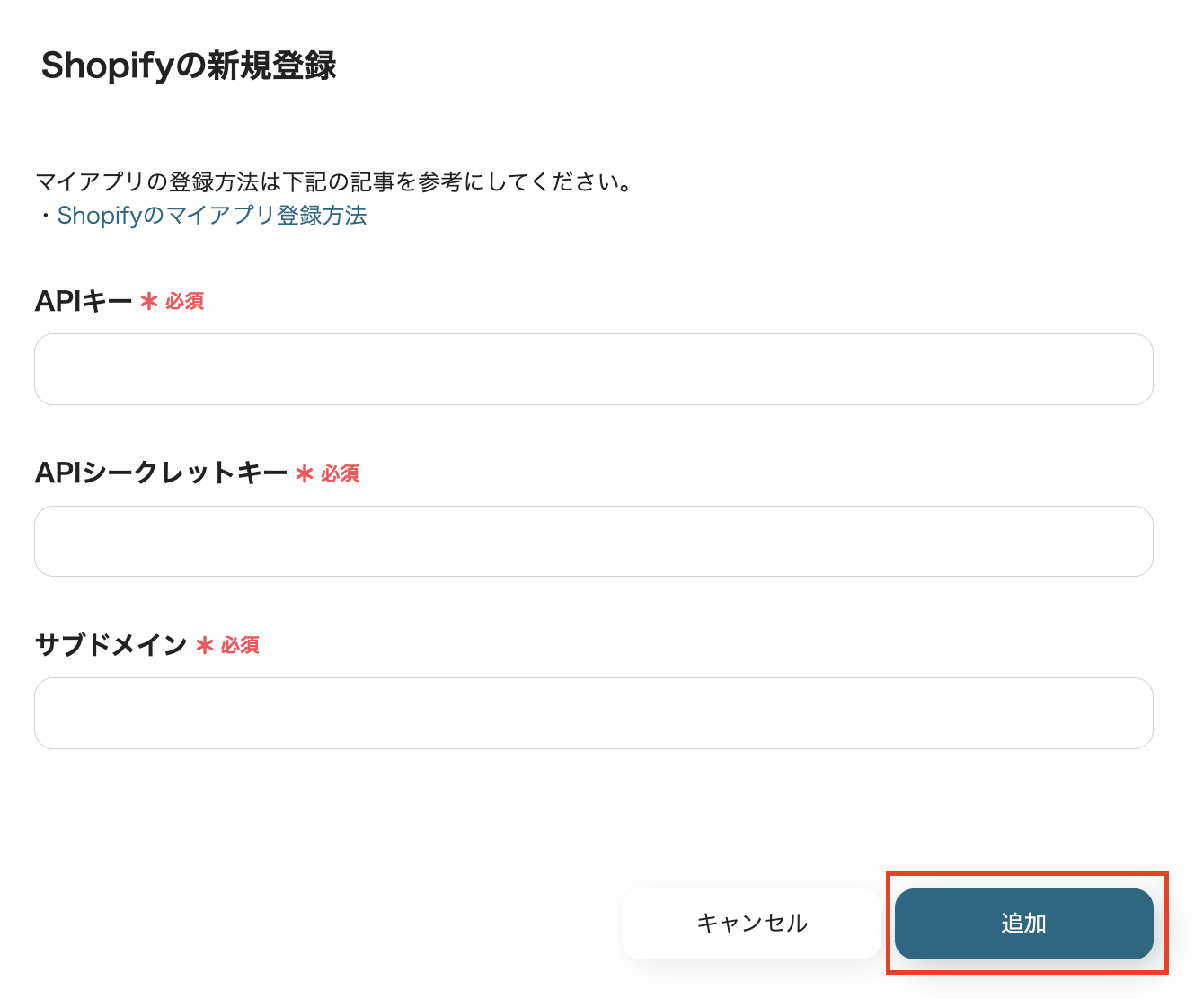
Yoomと連携するShopifyアカウントの管理画面から、「APIキー」「APIシークレットキー」「サブドメイン」を取得し、各項目に値を入力します。
入力後、「追加」をクリックしてたら連携完了です!
※Shopifyのマイアプリ登録方法について、詳しくはこちらをご覧ください。
【Stripeのマイアプリ登録】
先ほどと同じように検索窓にStripeと入力し、表示された候補から選択します。
※Shopify同様に、Stripeはチームプラン・サクセスプランでのみご利用いただけるアプリです。フリープランやミニプランで使うと、フローボットのオペレーションやデータコネクトがエラーになってしまうのでご注意ください。

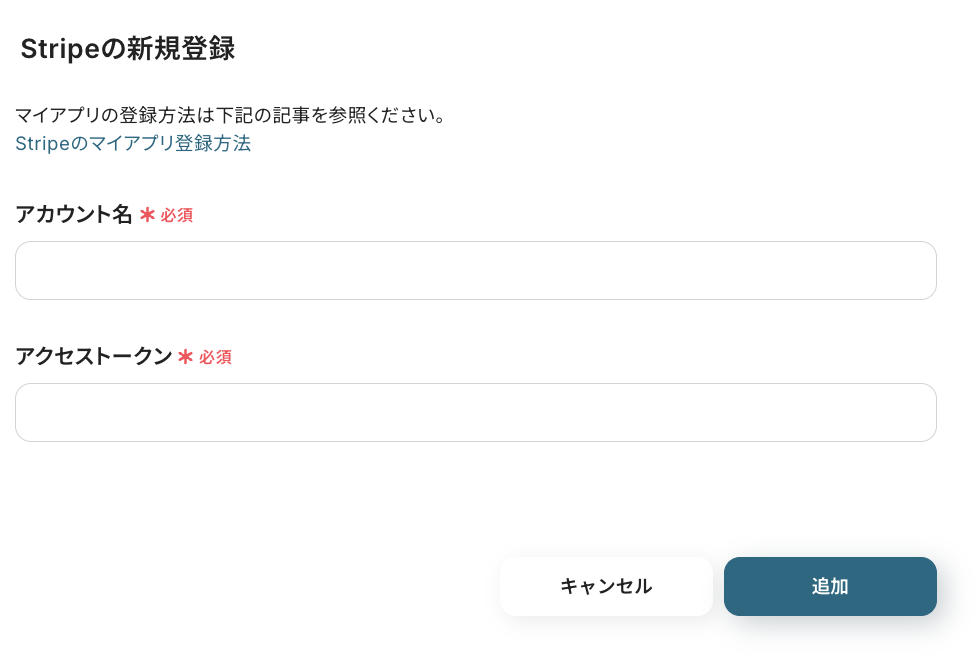
Yoomと連携するStripeアカウントの「アカウント名」を入力し、「アクセストークン」にはStripe管理画面で取得する値を入力しましょう。
入力後は「追加」をクリックし、連携完了です!
※Stripeのマイアプリ登録について、詳しくはこちらをご覧ください。
ステップ2:テンプレートをコピー
ここから実際に、フローの設定を進めていきます。
簡単に設定できるようにテンプレートを利用しているので、下記のバナーをクリックし、まずはテンプレートをコピーしてください。
■概要
オンラインストアを運営する上で、Shopifyでの顧客登録後に、決済システムであるStripeへも同じ情報を手作業で入力するのは手間がかかる作業です。このワークフローを活用すれば、ShopifyとStripeの顧客情報を自動で連携させることができ、手入力の手間や登録ミスといった課題を解消し、よりスムーズな顧客管理を実現します。
■このテンプレートをおすすめする方
- ShopifyとStripeを併用し、顧客情報の手入力による二重管理に手間を感じているEC担当者の方
- 顧客情報の転記作業で発生する入力ミスや登録漏れなどのヒューマンエラーを防止したい方
- バックオフィス業務を効率化し、より戦略的な業務に時間を使いたいと考えている事業者の方
■このテンプレートを使うメリット
- Shopifyで新規顧客が作成されると、Stripeにも自動で顧客情報が作成されるため、これまで手作業に費やしていた時間を削減できます。
- 手作業によるデータ転記が不要になるため、入力ミスや登録漏れといったヒューマンエラーを防ぎ、データの正確性を保つことに繋がります。
■フローボットの流れ
- はじめに、ShopifyとStripeをYoomと連携します。
- 次に、トリガーでShopifyを選択し、「顧客情報が作成されたら(Webhook)」というアクションを設定します。
- 最後に、オペレーションでStripeを選択し、「顧客を作成」するアクションを設定し、Shopifyで取得した顧客情報を紐付けます。
※「トリガー」:フロー起動のきっかけとなるアクション、「オペレーション」:トリガー起動後、フロー内で処理を行うアクション
■このワークフローのカスタムポイント
- Stripeで顧客を作成するアクションでは、Shopifyから取得した顧客名やメールアドレスといった情報をどの項目に登録するかを自由に設定できます。
- また、顧客の説明欄などに「Shopify経由で登録」といった任意のテキスト(固定値)を自動で入力するなど、管理しやすいように柔軟なカスタマイズが可能です。
■注意事項
- Shopify、StripeのそれぞれとYoomを連携してください。
- ShopifyおよびStripeはチームプラン・サクセスプランでのみご利用いただけるアプリとなっております。フリープラン・ミニプランの場合は設定しているフローボットのオペレーションやデータコネクトはエラーとなりますので、ご注意ください。
- チームプランやサクセスプランなどの有料プランは、2週間の無料トライアルを行うことが可能です。無料トライアル中には制限対象のアプリを使用することができます。
■概要
オンラインストアを運営する上で、Shopifyでの顧客登録後に、決済システムであるStripeへも同じ情報を手作業で入力するのは手間がかかる作業です。このワークフローを活用すれば、ShopifyとStripeの顧客情報を自動で連携させることができ、手入力の手間や登録ミスといった課題を解消し、よりスムーズな顧客管理を実現します。
■このテンプレートをおすすめする方
- ShopifyとStripeを併用し、顧客情報の手入力による二重管理に手間を感じているEC担当者の方
- 顧客情報の転記作業で発生する入力ミスや登録漏れなどのヒューマンエラーを防止したい方
- バックオフィス業務を効率化し、より戦略的な業務に時間を使いたいと考えている事業者の方
■このテンプレートを使うメリット
- Shopifyで新規顧客が作成されると、Stripeにも自動で顧客情報が作成されるため、これまで手作業に費やしていた時間を削減できます。
- 手作業によるデータ転記が不要になるため、入力ミスや登録漏れといったヒューマンエラーを防ぎ、データの正確性を保つことに繋がります。
■フローボットの流れ
- はじめに、ShopifyとStripeをYoomと連携します。
- 次に、トリガーでShopifyを選択し、「顧客情報が作成されたら(Webhook)」というアクションを設定します。
- 最後に、オペレーションでStripeを選択し、「顧客を作成」するアクションを設定し、Shopifyで取得した顧客情報を紐付けます。
※「トリガー」:フロー起動のきっかけとなるアクション、「オペレーション」:トリガー起動後、フロー内で処理を行うアクション
■このワークフローのカスタムポイント
- Stripeで顧客を作成するアクションでは、Shopifyから取得した顧客名やメールアドレスといった情報をどの項目に登録するかを自由に設定できます。
- また、顧客の説明欄などに「Shopify経由で登録」といった任意のテキスト(固定値)を自動で入力するなど、管理しやすいように柔軟なカスタマイズが可能です。
■注意事項
- Shopify、StripeのそれぞれとYoomを連携してください。
- ShopifyおよびStripeはチームプラン・サクセスプランでのみご利用いただけるアプリとなっております。フリープラン・ミニプランの場合は設定しているフローボットのオペレーションやデータコネクトはエラーとなりますので、ご注意ください。
- チームプランやサクセスプランなどの有料プランは、2週間の無料トライアルを行うことが可能です。無料トライアル中には制限対象のアプリを使用することができます。
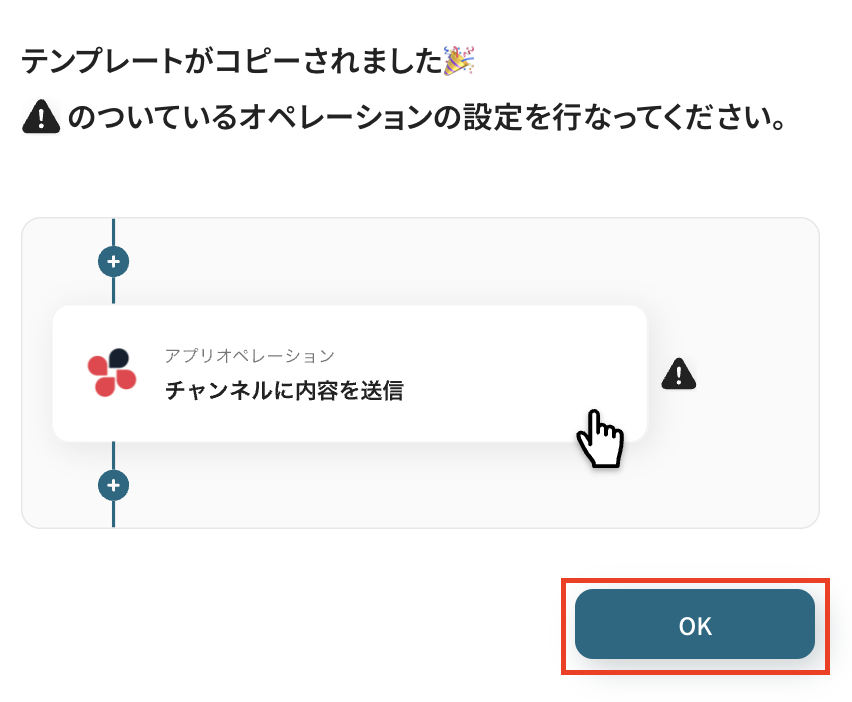
クリックすると自動的にテンプレートがお使いのYoom画面にコピーされ、下図のようなポップアップが表示されます。「OK」を押して設定を進めましょう!
ステップ3:Shopifyのトリガー設定
最初の設定です!
まずは、Shopifyで顧客情報が作成された際に、フローボットが起動するように設定を行います。
コピーしたテンプレートの「顧客情報が作成されたら(Webhook)」をクリックしてください。
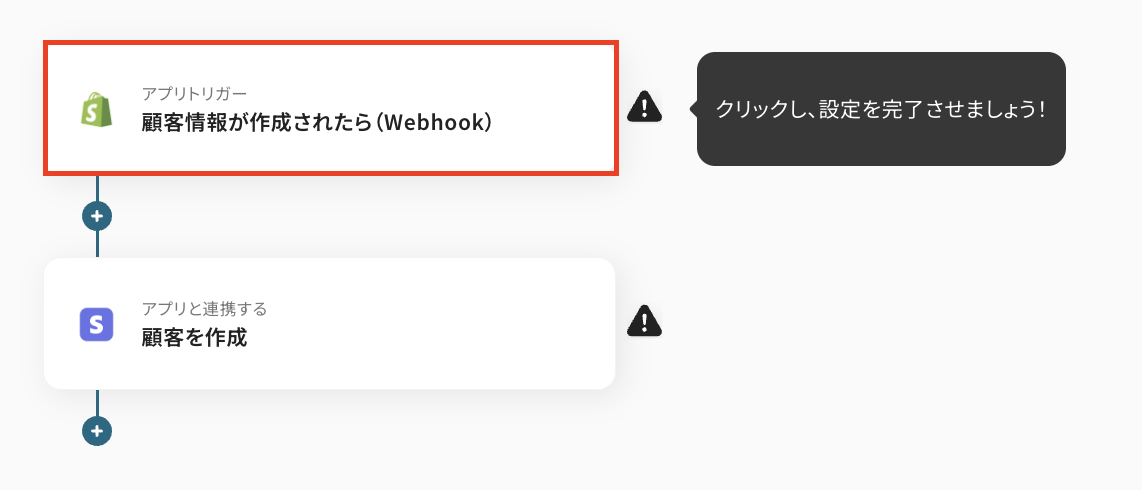
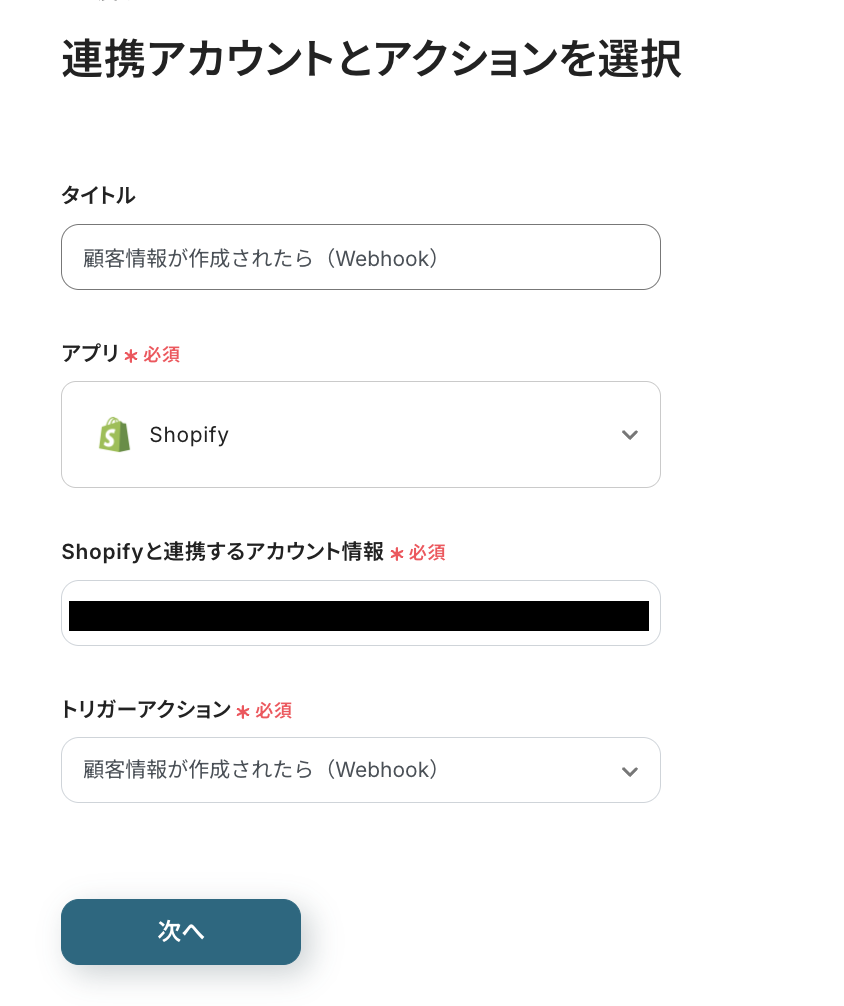
タイトルは自由に変更できるので、必要に応じて変更してくださいね!
連携するアカウント情報には、ステップ1で連携した情報が反映されています。フローで使用するものであることを確認しておきましょう。
トリガーアクションは変更せず、「次へ」を押してください。
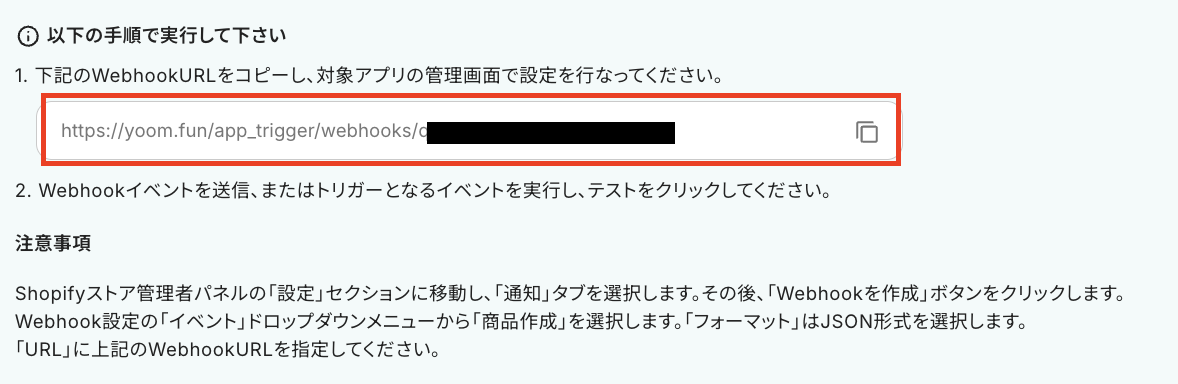
次に、Webhookのイベント受信設定です。
Webhookの設定は、Shopifyの管理画面で行います。下図赤枠内のURLをコピーしておき、Shopifyの画面に移動しましょう!
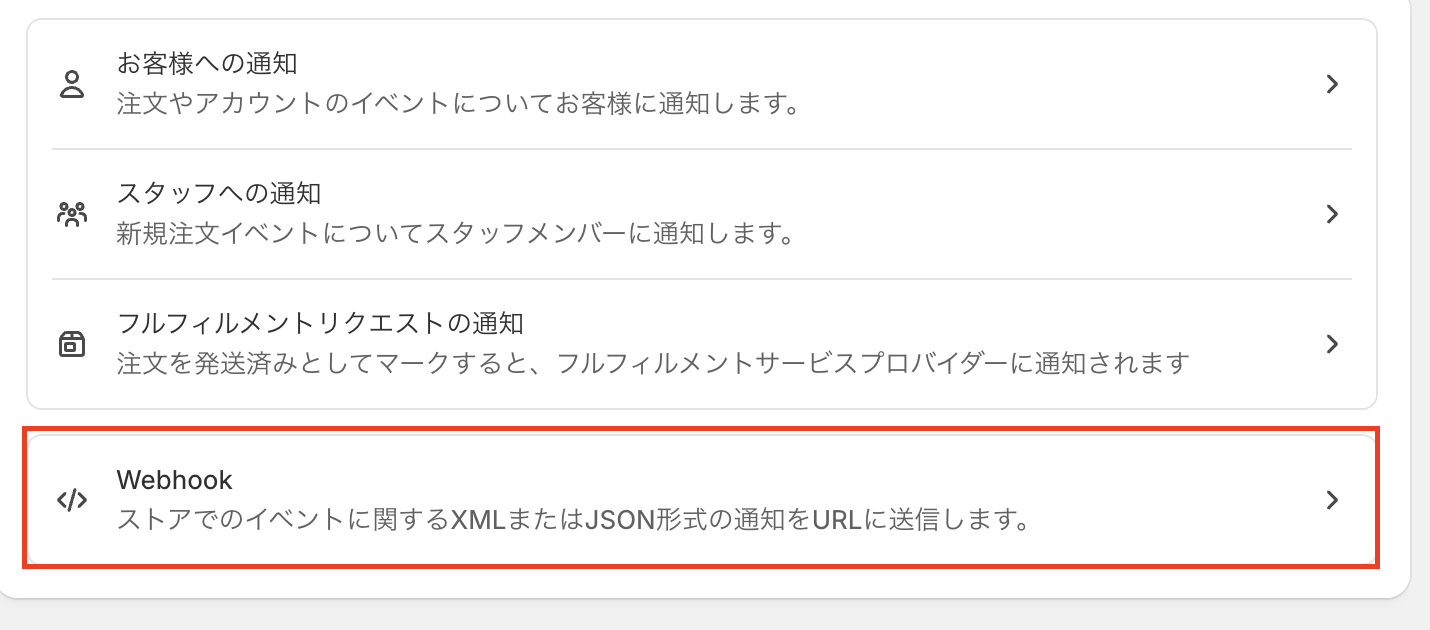
Shopifyに移動したら「設定」画面を開き、「通知」を選択します。
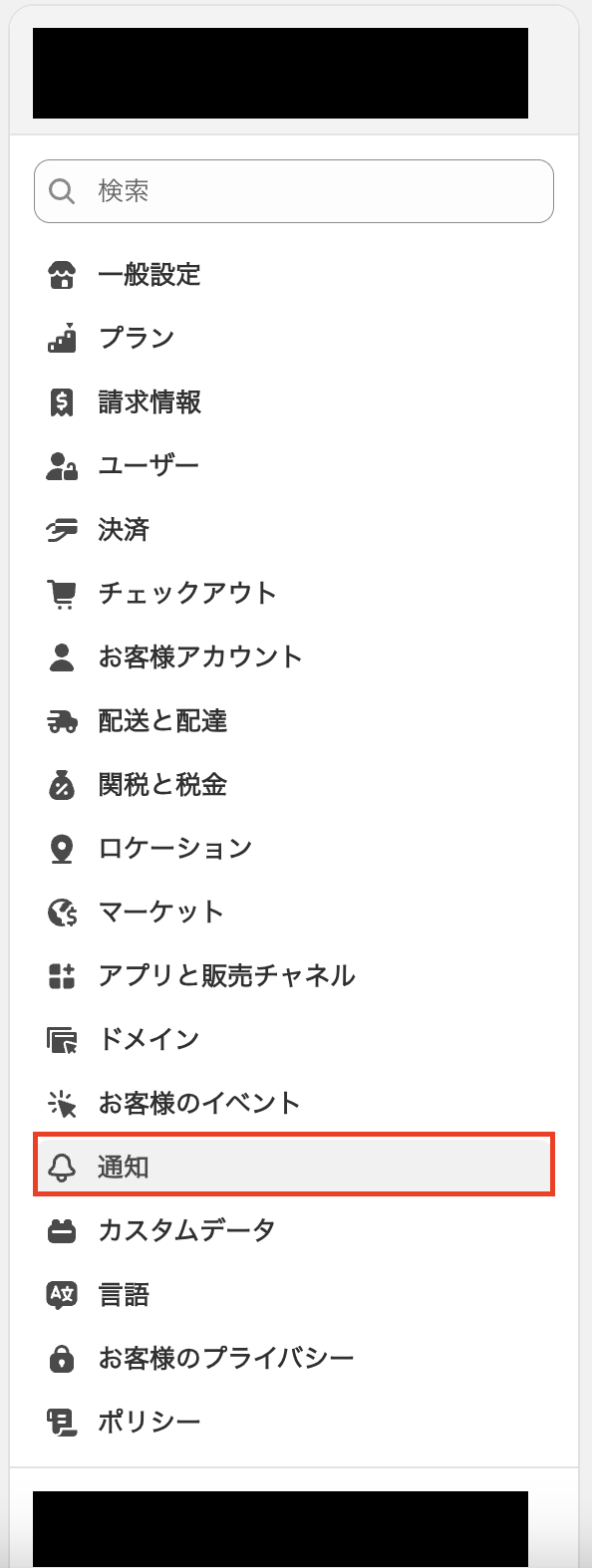
通知設定の中にある「Webhook」をクリックしてください。
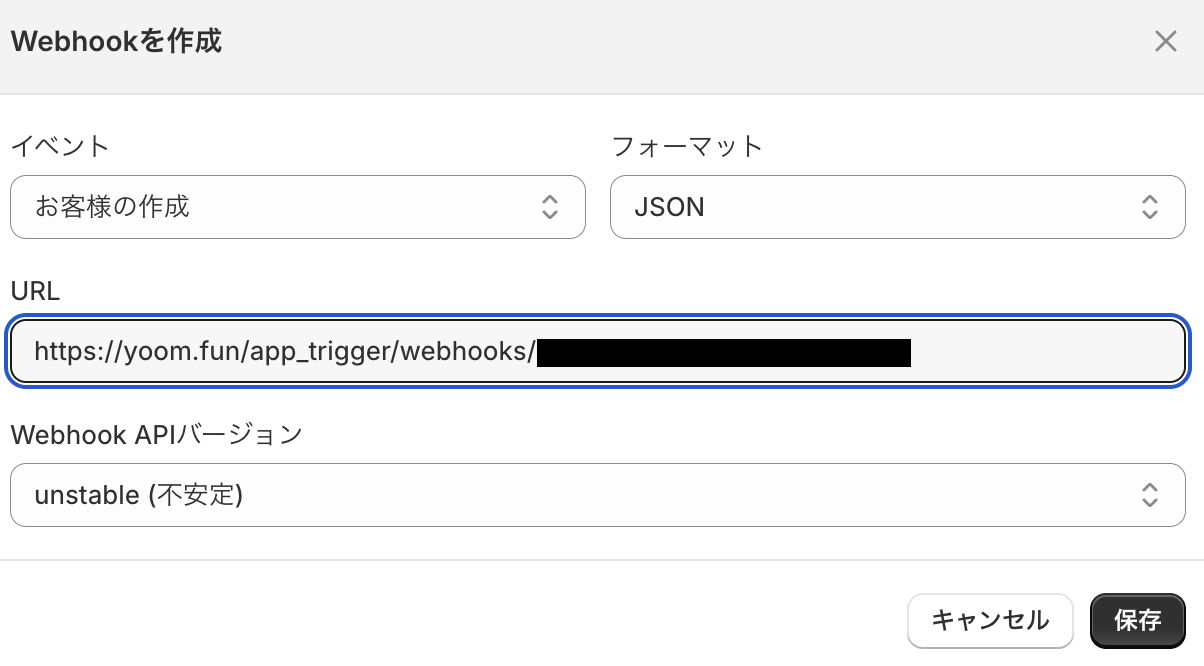
「Webhookを作成」を押して、下記のように設定してくださいね!
- イベント:「お客様の作成」を選択します。
- フォーマット:「JSON」のままでOKです!
- URL:Yoom画面でコピーしておいたURLを貼り付けてください。
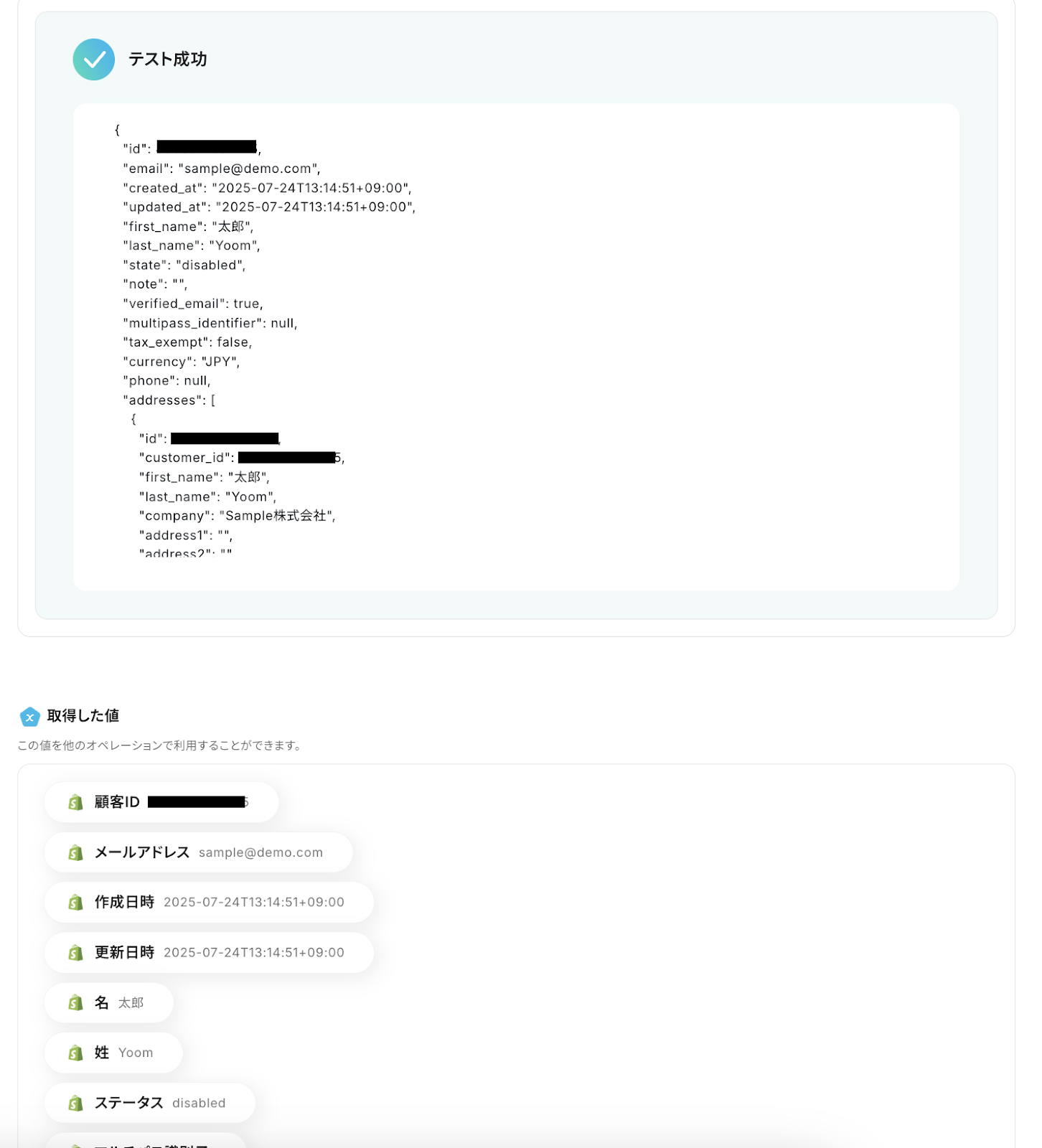
設定が完了したら動作チェックのためにテストを行いますので、Shopifyにテスト用の顧客を作成してください。
テストなので、架空の情報(「テスト太郎」など)でOKです!

作成したらYoomの画面に戻って「テスト」をクリックします。
テストが成功すると、先ほど作成した顧客情報が「取得した値」に抽出されるので、内容を確認しましょう。
※取得した値とは?
取得した値とは、トリガーやオペレーション設定時に、「テスト」を実行して取得した値のことを指します。
取得したアウトプットは、後続のオペレーション設定時の値として利用でき、フローボットを起動する度に、変動した値となります。
詳しくはこちらをご参照ください。
確認後、「保存する」をクリックして次の設定に進みます。
ステップ4:Stripeの顧客作成設定
続いて、Shopifyに作成された顧客情報を基に、Stripeに顧客を作成する設定を行います。
「顧客を作成」をクリックしてください。
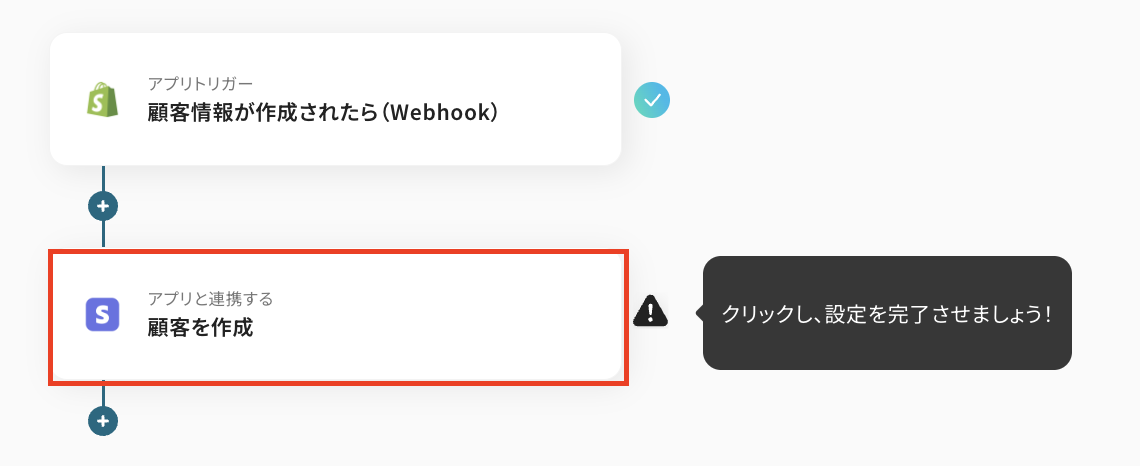
タイトルは必要であれば変更し、連携するアカウント情報がフローで使用するものであることを確認しましょう。
アクションは「顧客を作成」のままにして、「次へ」を押してください。
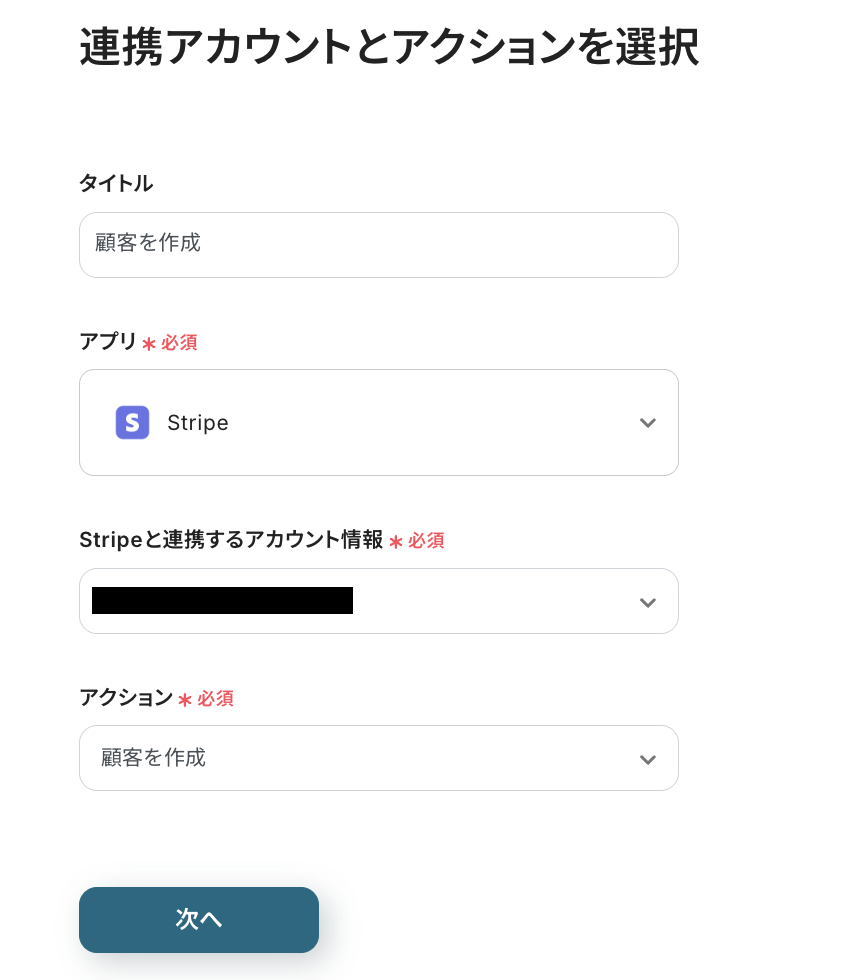
最後に、API接続設定です。
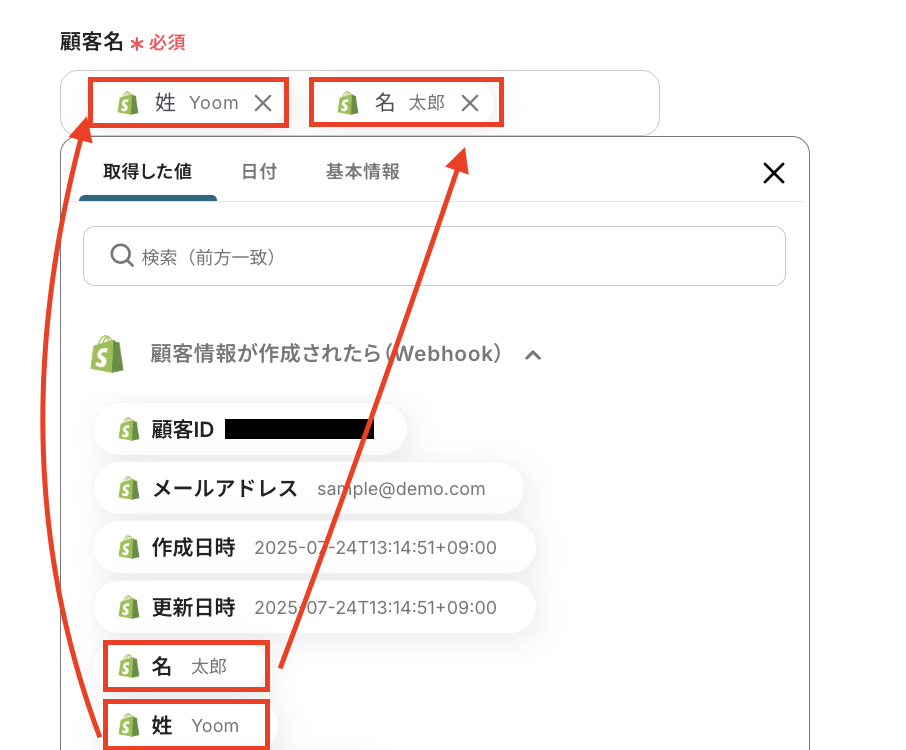
「顧客名」は、ステップ3で取得したアウトプットを使って設定します。
入力欄をクリックして表示される「取得した値」の「顧客情報が作成されたら(Webhook)」内にある、「姓」「名」を選択してください。
こうすることで、Shopifyに作成された顧客情報を使ってStripeに顧客を作成することができますよ!
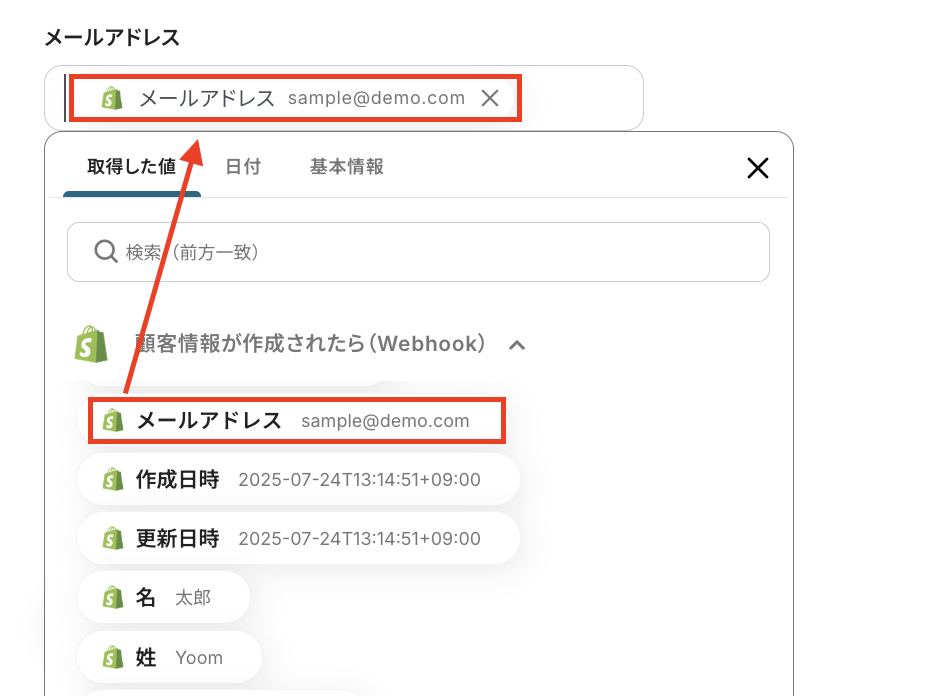
「メールアドレス」や「電話番号」なども「顧客名」同様に、アウトプットを使って設定してみてくださいね!
設定が完了したら「テスト」をクリックし、実際にStripeに顧客が作成されているかを確認しましょう。

確認後はYoomの画面に戻って「保存する」を押し、設定完了です!
ステップ5:トリガーをONにしてフローの動作確認
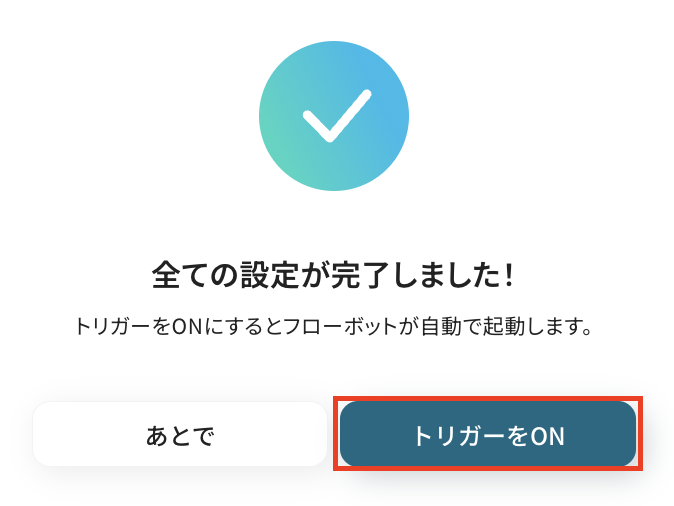
これで全ての設定が完了しました。
「トリガーをON」にし、設定したフローの動作チェックをしましょう!
以上が、「Shopifyで顧客情報が作成されたら、Stripeでも顧客を作成する」フローの作成手順でした!
StripeのデータをShopifyに連携したい場合
今回はShopifyからStripeへデータを連携する方法をご紹介しましたが、逆にStripeからShopifyへのデータ連携を自動化することも可能です。
決済システム側で発生した情報をECプラットフォームに反映させたい場合は、下記のテンプレートも併せてご利用ください。
Stripeで新規顧客が作成されたら、Shopifyでも顧客情報を登録する
サブスクリプションの契約などで、先にStripe側で顧客情報が作成されるケースもあるかと思います。
この自動化により、Stripeで新規顧客が作成されたタイミングで、Shopifyにも自動で顧客情報が登録されるため、手動での転記作業を省き、顧客情報の一元管理の実現をサポートします。
■概要
決済サービスのStripeとECプラットフォームのShopifyを併用する中で、顧客情報が分散し、それぞれに手入力する作業に手間を感じていませんか。このワークフローは、Stripeで新規顧客が作成された際に、その情報を基にしてShopifyへも自動で顧客情報を登録します。StripeとShopify間での顧客データの手動連携から解放され、二重入力の手間や入力ミスといった課題を解消し、スムーズな顧客管理を実現します。
■このテンプレートをおすすめする方
- StripeとShopifyの両方を利用し、顧客情報を手作業で登録しているEC担当者の方
- StripeとShopifyの顧客データを自動で同期させ、管理を効率化したいと考えている方
- 顧客情報の登録漏れや入力ミスを防ぎ、データ精度を高めたいと考えている方
■このテンプレートを使うメリット
- Stripeで顧客が作成されるとShopifyへ自動で情報が登録されるため、これまで手作業で行っていたデータ入力の時間を短縮できます
- 手作業による顧客情報の転記ミスや登録漏れのリスクをなくし、正確なデータ管理の実現に繋がります
■フローボットの流れ
- はじめに、StripeとShopifyをYoomと連携します
- 次に、トリガーでStripeを選択し、「新規顧客が作成されたら」というアクションを設定します
- 最後に、オペレーションでShopifyの「顧客情報を登録」アクションを設定し、トリガーで取得した顧客情報を各項目にマッピングします
※「トリガー」:フロー起動のきっかけとなるアクション、「オペレーション」:トリガー起動後、フロー内で処理を行うアクション
■このワークフローのカスタムポイント
- Shopifyと連携する際に、ご利用のストアに応じたサブドメインを任意で設定してください
- Shopifyの顧客登録オペレーションでは、Stripeから取得した氏名やメールアドレスといった情報をどの項目に登録するか、変数として自由に設定することが可能です
■注意事項
- Stripe、ShopifyのそれぞれとYoomを連携してください。
- StripeおよびShopifyはチームプラン・サクセスプランでのみご利用いただけるアプリとなっております。フリープラン・ミニプランの場合は設定しているフローボットのオペレーションやデータコネクトはエラーとなりますので、ご注意ください。
- チームプランやサクセスプランなどの有料プランは、2週間の無料トライアルを行うことが可能です。無料トライアル中には制限対象のアプリを使用することができます。
- トリガーは5分、10分、15分、30分、60分の間隔で起動間隔を選択できます。
- プランによって最短の起動間隔が異なりますので、ご注意ください。
- Stripeから取得した名前データは姓と名に分かれていないため、Shopifyの姓の欄に一括して反映する形になります。ただし、AIオペレーションの抽出機能を利用することで、名前を姓と名に分割できる場合があります。
■概要
決済サービスのStripeとECプラットフォームのShopifyを併用する中で、顧客情報が分散し、それぞれに手入力する作業に手間を感じていませんか。このワークフローは、Stripeで新規顧客が作成された際に、その情報を基にしてShopifyへも自動で顧客情報を登録します。StripeとShopify間での顧客データの手動連携から解放され、二重入力の手間や入力ミスといった課題を解消し、スムーズな顧客管理を実現します。
■このテンプレートをおすすめする方
- StripeとShopifyの両方を利用し、顧客情報を手作業で登録しているEC担当者の方
- StripeとShopifyの顧客データを自動で同期させ、管理を効率化したいと考えている方
- 顧客情報の登録漏れや入力ミスを防ぎ、データ精度を高めたいと考えている方
■このテンプレートを使うメリット
- Stripeで顧客が作成されるとShopifyへ自動で情報が登録されるため、これまで手作業で行っていたデータ入力の時間を短縮できます
- 手作業による顧客情報の転記ミスや登録漏れのリスクをなくし、正確なデータ管理の実現に繋がります
■フローボットの流れ
- はじめに、StripeとShopifyをYoomと連携します
- 次に、トリガーでStripeを選択し、「新規顧客が作成されたら」というアクションを設定します
- 最後に、オペレーションでShopifyの「顧客情報を登録」アクションを設定し、トリガーで取得した顧客情報を各項目にマッピングします
※「トリガー」:フロー起動のきっかけとなるアクション、「オペレーション」:トリガー起動後、フロー内で処理を行うアクション
■このワークフローのカスタムポイント
- Shopifyと連携する際に、ご利用のストアに応じたサブドメインを任意で設定してください
- Shopifyの顧客登録オペレーションでは、Stripeから取得した氏名やメールアドレスといった情報をどの項目に登録するか、変数として自由に設定することが可能です
■注意事項
- Stripe、ShopifyのそれぞれとYoomを連携してください。
- StripeおよびShopifyはチームプラン・サクセスプランでのみご利用いただけるアプリとなっております。フリープラン・ミニプランの場合は設定しているフローボットのオペレーションやデータコネクトはエラーとなりますので、ご注意ください。
- チームプランやサクセスプランなどの有料プランは、2週間の無料トライアルを行うことが可能です。無料トライアル中には制限対象のアプリを使用することができます。
- トリガーは5分、10分、15分、30分、60分の間隔で起動間隔を選択できます。
- プランによって最短の起動間隔が異なりますので、ご注意ください。
- Stripeから取得した名前データは姓と名に分かれていないため、Shopifyの姓の欄に一括して反映する形になります。ただし、AIオペレーションの抽出機能を利用することで、名前を姓と名に分割できる場合があります。
Stripeで顧客に新しい支払い方法が関連付けられたら、Shopifyの顧客情報を更新する
顧客がStripe上で支払い方法を更新した際に、その情報を手動でShopifyの顧客メモなどに反映させている場合、この連携が役立つでしょう。
Stripeでの支払い方法の関連付けをトリガーとして、Shopifyの顧客情報を自動で更新するため、常に最新の顧客ステータスをShopify側でも把握でき、対応漏れの防止も期待できます。
■概要
StripeとShopifyの両方で顧客情報を管理している場合、新たな支払い方法の情報追加などがあった際に、それぞれの情報を手動で更新する作業は手間がかかる上に、入力ミスの原因にもなりがちです。このワークフローを活用すれば、Stripeで新しい支払い方法が関連付けられたタイミングを検知し、Shopifyの顧客情報を自動で更新できます。StripeとShopify間の面倒なデータ連携作業をなくし、業務を効率化します。
■このテンプレートをおすすめする方
- StripeとShopifyで顧客情報を管理しており、二重入力の手間を解消したいEC担当者の方
- Stripeの登録情報を手作業でShopifyに反映しており、作業の自動化を検討している方
- 顧客データ連携時のヒューマンエラーを未然に防ぎ、情報の一貫性を保ちたい方
■このテンプレートを使うメリット
- Stripeで発生したイベントをきっかけにShopifyのデータが自動で更新されるため、これまで手作業に費やしていた時間を短縮することができます。
- システム間で情報が直接同期されるため、手作業によるデータの転記ミスや更新漏れといったヒューマンエラーの防止に繋がります。
■フローボットの流れ
- はじめに、StripeとShopifyをYoomと連携します。
- 次に、トリガーでStripeを選択し、「顧客に新しい支払い方法が関連付けられたら」を設定します。
- 続いて、オペレーションでStripeの「顧客情報を取得」アクションを設定し、トリガーをきっかけに取得したIDをもとに顧客の詳細情報を取得します。
- 次に、オペレーションでStripeの「顧客情報を検索」アクションを設定します。
- 最後に、オペレーションでShopifyの「顧客情報を更新」を設定し、前段で取得した情報をもとにShopifyの顧客データを更新します。
※「トリガー」:フロー起動のきっかけとなるアクション、「オペレーション」:トリガー起動後、フロー内で処理を行うアクション
■このワークフローのカスタムポイント
- Shopifyのアクション設定では、連携対象となるご自身のストアのサブドメインを正しく設定してください。
- 顧客情報の更新内容は、固定のテキストを入力したり、前のステップでStripeから取得した顧客名やメールアドレスといった情報を変数として埋め込んだり、柔軟な設定が可能です。
■注意事項
- Stripe、ShopifyのそれぞれとYoomを連携してください。
- StripeおよびShopifyはチームプラン・サクセスプランでのみご利用いただけるアプリとなっております。フリープラン・ミニプランの場合は設定しているフローボットのオペレーションやデータコネクトはエラーとなりますので、ご注意ください。
- チームプランやサクセスプランなどの有料プランは、2週間の無料トライアルを行うことが可能です。無料トライアル中には制限対象のアプリを使用することができます。
■概要
StripeとShopifyの両方で顧客情報を管理している場合、新たな支払い方法の情報追加などがあった際に、それぞれの情報を手動で更新する作業は手間がかかる上に、入力ミスの原因にもなりがちです。このワークフローを活用すれば、Stripeで新しい支払い方法が関連付けられたタイミングを検知し、Shopifyの顧客情報を自動で更新できます。StripeとShopify間の面倒なデータ連携作業をなくし、業務を効率化します。
■このテンプレートをおすすめする方
- StripeとShopifyで顧客情報を管理しており、二重入力の手間を解消したいEC担当者の方
- Stripeの登録情報を手作業でShopifyに反映しており、作業の自動化を検討している方
- 顧客データ連携時のヒューマンエラーを未然に防ぎ、情報の一貫性を保ちたい方
■このテンプレートを使うメリット
- Stripeで発生したイベントをきっかけにShopifyのデータが自動で更新されるため、これまで手作業に費やしていた時間を短縮することができます。
- システム間で情報が直接同期されるため、手作業によるデータの転記ミスや更新漏れといったヒューマンエラーの防止に繋がります。
■フローボットの流れ
- はじめに、StripeとShopifyをYoomと連携します。
- 次に、トリガーでStripeを選択し、「顧客に新しい支払い方法が関連付けられたら」を設定します。
- 続いて、オペレーションでStripeの「顧客情報を取得」アクションを設定し、トリガーをきっかけに取得したIDをもとに顧客の詳細情報を取得します。
- 次に、オペレーションでStripeの「顧客情報を検索」アクションを設定します。
- 最後に、オペレーションでShopifyの「顧客情報を更新」を設定し、前段で取得した情報をもとにShopifyの顧客データを更新します。
※「トリガー」:フロー起動のきっかけとなるアクション、「オペレーション」:トリガー起動後、フロー内で処理を行うアクション
■このワークフローのカスタムポイント
- Shopifyのアクション設定では、連携対象となるご自身のストアのサブドメインを正しく設定してください。
- 顧客情報の更新内容は、固定のテキストを入力したり、前のステップでStripeから取得した顧客名やメールアドレスといった情報を変数として埋め込んだり、柔軟な設定が可能です。
■注意事項
- Stripe、ShopifyのそれぞれとYoomを連携してください。
- StripeおよびShopifyはチームプラン・サクセスプランでのみご利用いただけるアプリとなっております。フリープラン・ミニプランの場合は設定しているフローボットのオペレーションやデータコネクトはエラーとなりますので、ご注意ください。
- チームプランやサクセスプランなどの有料プランは、2週間の無料トライアルを行うことが可能です。無料トライアル中には制限対象のアプリを使用することができます。
ShopifyやStripeを使ったその他の自動化例
今回ご紹介した連携以外でも、ShopifyやStripeのAPIを活用してさまざまな業務を自動化することが可能です。
もし気になるものがあればぜひこちらもお試しになってみてください!"
Shopifyを使った自動化例
注文発生時にデータベースへ受注データを自動追加します。
商品発送時にはチャットツールへ通知し、商品情報作成時にはクラウドストレージにフォルダを自動作成できます。
また、データベースの顧客データ登録をShopifyに反映することも可能です。
手動でのデータ入力と情報連携の手間を削減し、販売管理と情報共有の効率を向上させましょう。
■概要Shopifyで新しい注文が入るたびに、注文情報を手作業でGoogle スプレッドシートに転記していませんか?こうした手作業は時間がかかるだけでなく、入力ミスなどのヒューマンエラーの原因にもなり得ます。このワークフローを活用すれば、Shopifyに注文が発生したタイミングで、注文内容を自動でGoogle スプレッドシートに連携させることが可能です。面倒な転記作業から解放され、受注情報の管理を効率化します。
■このテンプレートをおすすめする方- ShopifyとGoogle スプレッドシートで受注情報を管理しているEC担当者の方
- 注文データの転記作業に時間がかかり、入力ミスなどの課題を感じている方
- Shopifyでの注文処理を自動化し、バックオフィス業務を効率化したい方
■このテンプレートを使うメリット- Shopifyの注文情報を自動でGoogle スプレッドシートに記録するため、これまで手作業で行っていた転記作業の時間を短縮できます。
- 手作業でのデータ転記が不要になることで、入力間違いや記載漏れといったヒューマンエラーの発生を防ぎ、データの正確性を保ちます。
■フローボットの流れ- はじめに、ShopifyとGoogle スプレッドシートをYoomと連携します。
- 次に、トリガーでShopifyを選択し、「注文が発生したら」というアクションを設定します。
- 最後に、オペレーションでGoogle スプレッドシートを選択し、「レコードを追加する」アクションを設定し、Shopifyから取得した注文情報をどのセルにマッピングするかなどを設定します。
※「トリガー」:フロー起動のきっかけとなるアクション、「オペレーション」:トリガー起動後、フロー内で処理を行うアクション
■このワークフローのカスタムポイント- Shopifyを連携する際に、ご自身のストアのサブドメイン(例: yoom-store.myshopify.com の yoom-store 部分)を正しく設定してください。
- Google スプレッドシートでレコードを追加する設定では、出力先となる任意のスプレッドシートIDとシート名を指定してください。
■注意事項- Shopify、Google スプレッドシートのそれぞれとYoomを連携してください。
- トリガーは5分、10分、15分、30分、60分の間隔で起動間隔を選択できます。
- プランによって最短の起動間隔が異なりますので、ご注意ください。
■概要
Shopifyで新たな注文が発生するたびに、手作業でMicrosoft Excelに受注情報を転記する業務は、手間がかかり入力ミスも起こりやすいのではないでしょうか。このワークフローを活用すれば、Shopifyで注文が発生したタイミングで、自動的にMicrosoft Excelへ受注データが追加されるため、こうした入力作業の負担を軽減し、業務の正確性を高めることができます。
■このテンプレートをおすすめする方
- Shopifyの注文情報をMicrosoft Excelへ手作業で転記しているECサイト運営担当者の方
- 受注データの入力ミスや確認作業を減らし、業務効率を向上させたいと考えている方
- 日々の繰り返し作業を自動化し、より付加価値の高い業務に時間を割きたい方
■このテンプレートを使うメリット
- Shopifyでの注文発生時にMicrosoft Excelへデータが自動で追加されるため、手作業による転記時間を短縮することができます。
- 手入力による転記ミスやデータ項目の入力漏れといったヒューマンエラーの発生リスクを軽減することに繋がります。
■フローボットの流れ
- はじめに、ShopifyとMicrosoft ExcelをYoomと連携します。
- 次に、トリガーでShopifyを選択し、「注文が発生したら」というアクションを設定します。この設定により、Shopifyで新しい注文が確認されると自動的にフローが起動します。
- 最後に、オペレーションでMicrosoft Excelを選択し、「レコードを追加する」アクションを設定します。ここで、Shopifyから取得した注文情報を、Microsoft Excelのどのファイル、どのシートのどの列に追加するかを指定します。
※「トリガー」:フロー起動のきっかけとなるアクション、「オペレーション」:トリガー起動後、フロー内で処理を行うアクション
■このワークフローのカスタムポイント
- Microsoft Excelの「レコードを追加する」オペレーションでは、どのExcelファイルやシートにデータを追加するかを任意で指定してください。
- Shopifyから取得できる注文情報(注文ID、顧客名、商品名、金額など)の中から、Microsoft Excelに追加したい項目を選択し、Excelの各列(ヘッダ)と正確に紐付ける必要があります。
- 特定の列にはあらかじめ固定の値を入力する設定や、Shopifyから取得したデータをそのまま動的な値として設定するなど、柔軟なカスタマイズが可能です。
■注意事項
- ShopifyとMicrosoft ExcelのそれぞれとYoomを連携してください。
- トリガーは5分、10分、15分、30分、60分の間隔で起動間隔を選択できます。
- プランによって最短の起動間隔が異なりますので、ご注意ください。
- Microsoft365(旧Office365)には、家庭向けプランと一般法人向けプラン(Microsoft365 Business)があり、一般法人向けプランに加入していない場合には認証に失敗する可能性があります。
- Microsoft Excelのデータベースを操作するオペレーションの設定に関しては下記をご参照ください。
https://intercom.help/yoom/ja/articles/9003081 - Shopifyはチームプラン・サクセスプランでのみご利用いただけるアプリとなっております。フリープラン・ミニプランの場合は設定しているフローボットのオペレーションやデータコネクトはエラーとなりますので、ご注意ください。
- チームプランやサクセスプランなどの有料プランは、2週間の無料トライアルを行うことが可能です。無料トライアル中には制限対象のアプリを使用することができます。
■概要
Shopifyで商品が発送されるたびに、関係部署へ手動で連絡をしていませんか?注文数が増えるにつれてこの作業は負担となり、通知の遅延や漏れといったミスにも繋がりかねません。このワークフローを活用すれば、Shopifyでの発送完了をトリガーに、注文情報や配送情報をMicrosoft Teamsの指定チャネルへ自動で通知でき、手作業による連絡の手間をなくし、迅速で正確な情報共有が実現します。
■このテンプレートをおすすめする方
- ShopifyでECサイトを運営し、発送連絡の効率化を図りたいと考えている方
- Microsoft Teamsを社内の主要なコミュニケーションツールとして利用している方
- 手作業による情報共有でのミスを減らし、業務の正確性を高めたいチームリーダーの方
■このテンプレートを使うメリット
- Shopifyでの発送処理と同時にMicrosoft Teamsへ自動通知されるため、手作業での連絡に費やしていた時間を短縮できます。
- 手動での連絡作業がなくなることで、通知の漏れや宛先間違いといったヒューマンエラーの発生を防ぎ、確実な情報共有を実現します。
■フローボットの流れ
- はじめに、ShopifyとMicrosoft TeamsをYoomと連携します。
- 次に、トリガーでShopifyを選択し、「注文が発送されたら(Webhook)」アクションを設定します。
- 最後に、オペレーションでMicrosoft Teamsの「チャネルにメッセージを送る」アクションを設定し、発送情報を通知する設定を行います。
※「トリガー」:フロー起動のきっかけとなるアクション、「オペレーション」:トリガー起動後、フロー内で処理を行うアクション
■このワークフローのカスタムポイント
- Microsoft Teamsへ通知するメッセージ内容は、自由にカスタマイズが可能です。
- 固定のテキストに加え、Shopifyから取得した注文番号や顧客名、商品情報といった動的な値(変数)をメッセージに埋め込むことで、より詳細な通知を作成できます。
■注意事項
・Shopify、Microsoft TeamsのそれぞれとYoomを連携してください。
・Shopifyはチームプラン・サクセスプランでのみご利用いただけるアプリとなっております。
フリープラン・ミニプランの場合は設定しているフローボットのオペレーションやデータコネクトはエラーとなりますので、ご注意ください。
・チームプランやサクセスプランなどの有料プランは、2週間の無料トライアルを行うことが可能です。無料トライアル中には制限対象のアプリを使用することができます。
・Microsoft365(旧Office365)には、家庭向けプランと一般法人向けプラン(Microsoft365 Business)があり、一般法人向けプランに加入していない場合には認証に失敗する可能性があります。
■概要
Shopifyで商品情報が作成されたら、Google Driveにフォルダを作成するフローです。
■このテンプレートをおすすめする方
1.Shopifyの商品情報に基づいて業務を行う方
・新商品ごとに必要なファイルを特定のフォルダに自動で保存して業務効率化を図りたい方
・商品画像や説明資料などを商品情報と紐づけてGoogle Driveに保存したい方
2.商品管理担当者
・商品情報に基づいた書類作成やマーケティング資料作成などを効率化したい方
・Google Drive上で商品情報を検索して関連ファイルに簡単にアクセスしたい方
■このテンプレートを使うメリット
ShopifyはECサイト運営に不可欠なプラットフォームですが、商品が増えるにつれて関連ファイルの管理が煩雑になることがあります。
このフローを導入すると、商品ごとに自動的にGoogle Driveにフォルダが作成されて関連ファイルを一元管理することが可能になります。これによって、必要な情報を素早く見つけ出して商品ページの更新やマーケティング施策をスムーズに進めることができます。また、手作業でのフォルダ作成の手間を省いてヒューマンエラーを防ぐことも可能となります。
■注意事項
・Google Drive、ShopifyのそれぞれとYoomを連携してください。
・Shopifyはチームプラン・サクセスプランでのみご利用いただけるアプリとなっております。フリープラン・ミニプランの場合は設定しているフローボットのオペレーションやデータコネクトはエラーとなりますので、ご注意ください。
・チームプランやサクセスプランなどの有料プランは、2週間の無料トライアルを行うことが可能です。無料トライアル中には制限対象のアプリを使用することができます。
■概要
kintoneで管理している顧客情報を、ECサイト運営のためにShopifyへ手作業で登録していませんか?こうした二重入力は手間がかかるだけでなく、入力ミスなどのヒューマンエラーを引き起こす原因にもなりかねません。このワークフローを活用すれば、kintoneに新しい顧客データが登録されると、自動でShopifyにも顧客情報が登録されるため、データ連携の工数を削減し、正確性を高めることができます。
■このテンプレートをおすすめする方
- kintoneとShopifyで顧客情報を管理し、二重入力に手間を感じている方
- 手作業による顧客データの移行で、入力ミスや反映漏れを防ぎたいEC担当者の方
- 顧客管理から受注までのプロセスを効率化し、コア業務に集中したいと考えている方
■このテンプレートを使うメリット
- kintoneに顧客情報を登録するだけでShopifyに自動で反映され、手作業でのデータ移行にかかっていた時間を削減できます。
- 手作業による転記がなくなるため、名前や連絡先などの入力間違いや登録漏れといったヒューマンエラーを防ぐことに繋がります。
■フローボットの流れ
- はじめに、kintoneとShopifyをYoomと連携します
- 次に、トリガーでkintoneを選択し、「レコードが登録されたら」というアクションを設定します
- 続いて、オペレーションでkintoneの「レコードを取得する」アクションを設定し、登録されたレコードの詳細情報を取得します
- その後、オペレーションでShopifyの「顧客情報を登録」アクションを設定し、取得したkintoneの顧客データを紐付けます
- 最後に、オペレーションでkintoneの「レコードを更新する」アクションを設定し、Shopifyへの連携が完了した旨を記録します
※「トリガー」:フロー起動のきっかけとなるアクション、「オペレーション」:トリガー起動後、フロー内で処理を行うアクション
■このワークフローのカスタムポイント
- Shopifyに顧客情報を登録するアクションでは、kintoneから取得したどの情報をどの項目(氏名やメールアドレスなど)に紐付けるかを任意で設定してください。
- 最後のkintoneレコードを更新するアクションでは、更新対象のレコードや更新したい項目(例:連携ステータスなど)を自由にカスタマイズすることが可能です。
■注意事項
- Shopify、kintoneのそれぞれとYoomを連携してください。
- Shopifyはチームプラン・サクセスプランでのみご利用いただけるアプリとなっております。フリープラン・ミニプランの場合は設定しているフローボットのオペレーションやデータコネクトはエラーとなりますので、ご注意ください。
- チームプランやサクセスプランなどの有料プランは、2週間の無料トライアルを行うことが可能です。無料トライアル中には制限対象のアプリを使用することができます。

■このテンプレートをおすすめする方
- ShopifyとGoogle スプレッドシートで受注情報を管理しているEC担当者の方
- 注文データの転記作業に時間がかかり、入力ミスなどの課題を感じている方
- Shopifyでの注文処理を自動化し、バックオフィス業務を効率化したい方
■このテンプレートを使うメリット
- Shopifyの注文情報を自動でGoogle スプレッドシートに記録するため、これまで手作業で行っていた転記作業の時間を短縮できます。
- 手作業でのデータ転記が不要になることで、入力間違いや記載漏れといったヒューマンエラーの発生を防ぎ、データの正確性を保ちます。
■フローボットの流れ
- はじめに、ShopifyとGoogle スプレッドシートをYoomと連携します。
- 次に、トリガーでShopifyを選択し、「注文が発生したら」というアクションを設定します。
- 最後に、オペレーションでGoogle スプレッドシートを選択し、「レコードを追加する」アクションを設定し、Shopifyから取得した注文情報をどのセルにマッピングするかなどを設定します。
■このワークフローのカスタムポイント
- Shopifyを連携する際に、ご自身のストアのサブドメイン(例: yoom-store.myshopify.com の yoom-store 部分)を正しく設定してください。
- Google スプレッドシートでレコードを追加する設定では、出力先となる任意のスプレッドシートIDとシート名を指定してください。
■注意事項
- Shopify、Google スプレッドシートのそれぞれとYoomを連携してください。
- トリガーは5分、10分、15分、30分、60分の間隔で起動間隔を選択できます。
- プランによって最短の起動間隔が異なりますので、ご注意ください。

■概要
Shopifyで新たな注文が発生するたびに、手作業でMicrosoft Excelに受注情報を転記する業務は、手間がかかり入力ミスも起こりやすいのではないでしょうか。このワークフローを活用すれば、Shopifyで注文が発生したタイミングで、自動的にMicrosoft Excelへ受注データが追加されるため、こうした入力作業の負担を軽減し、業務の正確性を高めることができます。
■このテンプレートをおすすめする方
- Shopifyの注文情報をMicrosoft Excelへ手作業で転記しているECサイト運営担当者の方
- 受注データの入力ミスや確認作業を減らし、業務効率を向上させたいと考えている方
- 日々の繰り返し作業を自動化し、より付加価値の高い業務に時間を割きたい方
■このテンプレートを使うメリット
- Shopifyでの注文発生時にMicrosoft Excelへデータが自動で追加されるため、手作業による転記時間を短縮することができます。
- 手入力による転記ミスやデータ項目の入力漏れといったヒューマンエラーの発生リスクを軽減することに繋がります。
■フローボットの流れ
- はじめに、ShopifyとMicrosoft ExcelをYoomと連携します。
- 次に、トリガーでShopifyを選択し、「注文が発生したら」というアクションを設定します。この設定により、Shopifyで新しい注文が確認されると自動的にフローが起動します。
- 最後に、オペレーションでMicrosoft Excelを選択し、「レコードを追加する」アクションを設定します。ここで、Shopifyから取得した注文情報を、Microsoft Excelのどのファイル、どのシートのどの列に追加するかを指定します。
※「トリガー」:フロー起動のきっかけとなるアクション、「オペレーション」:トリガー起動後、フロー内で処理を行うアクション
■このワークフローのカスタムポイント
- Microsoft Excelの「レコードを追加する」オペレーションでは、どのExcelファイルやシートにデータを追加するかを任意で指定してください。
- Shopifyから取得できる注文情報(注文ID、顧客名、商品名、金額など)の中から、Microsoft Excelに追加したい項目を選択し、Excelの各列(ヘッダ)と正確に紐付ける必要があります。
- 特定の列にはあらかじめ固定の値を入力する設定や、Shopifyから取得したデータをそのまま動的な値として設定するなど、柔軟なカスタマイズが可能です。
■注意事項
- ShopifyとMicrosoft ExcelのそれぞれとYoomを連携してください。
- トリガーは5分、10分、15分、30分、60分の間隔で起動間隔を選択できます。
- プランによって最短の起動間隔が異なりますので、ご注意ください。
- Microsoft365(旧Office365)には、家庭向けプランと一般法人向けプラン(Microsoft365 Business)があり、一般法人向けプランに加入していない場合には認証に失敗する可能性があります。
- Microsoft Excelのデータベースを操作するオペレーションの設定に関しては下記をご参照ください。
https://intercom.help/yoom/ja/articles/9003081 - Shopifyはチームプラン・サクセスプランでのみご利用いただけるアプリとなっております。フリープラン・ミニプランの場合は設定しているフローボットのオペレーションやデータコネクトはエラーとなりますので、ご注意ください。
- チームプランやサクセスプランなどの有料プランは、2週間の無料トライアルを行うことが可能です。無料トライアル中には制限対象のアプリを使用することができます。

■概要
Shopifyで商品が発送されるたびに、関係部署へ手動で連絡をしていませんか?注文数が増えるにつれてこの作業は負担となり、通知の遅延や漏れといったミスにも繋がりかねません。このワークフローを活用すれば、Shopifyでの発送完了をトリガーに、注文情報や配送情報をMicrosoft Teamsの指定チャネルへ自動で通知でき、手作業による連絡の手間をなくし、迅速で正確な情報共有が実現します。
■このテンプレートをおすすめする方
- ShopifyでECサイトを運営し、発送連絡の効率化を図りたいと考えている方
- Microsoft Teamsを社内の主要なコミュニケーションツールとして利用している方
- 手作業による情報共有でのミスを減らし、業務の正確性を高めたいチームリーダーの方
■このテンプレートを使うメリット
- Shopifyでの発送処理と同時にMicrosoft Teamsへ自動通知されるため、手作業での連絡に費やしていた時間を短縮できます。
- 手動での連絡作業がなくなることで、通知の漏れや宛先間違いといったヒューマンエラーの発生を防ぎ、確実な情報共有を実現します。
■フローボットの流れ
- はじめに、ShopifyとMicrosoft TeamsをYoomと連携します。
- 次に、トリガーでShopifyを選択し、「注文が発送されたら(Webhook)」アクションを設定します。
- 最後に、オペレーションでMicrosoft Teamsの「チャネルにメッセージを送る」アクションを設定し、発送情報を通知する設定を行います。
※「トリガー」:フロー起動のきっかけとなるアクション、「オペレーション」:トリガー起動後、フロー内で処理を行うアクション
■このワークフローのカスタムポイント
- Microsoft Teamsへ通知するメッセージ内容は、自由にカスタマイズが可能です。
- 固定のテキストに加え、Shopifyから取得した注文番号や顧客名、商品情報といった動的な値(変数)をメッセージに埋め込むことで、より詳細な通知を作成できます。
■注意事項
・Shopify、Microsoft TeamsのそれぞれとYoomを連携してください。
・Shopifyはチームプラン・サクセスプランでのみご利用いただけるアプリとなっております。
フリープラン・ミニプランの場合は設定しているフローボットのオペレーションやデータコネクトはエラーとなりますので、ご注意ください。
・チームプランやサクセスプランなどの有料プランは、2週間の無料トライアルを行うことが可能です。無料トライアル中には制限対象のアプリを使用することができます。
・Microsoft365(旧Office365)には、家庭向けプランと一般法人向けプラン(Microsoft365 Business)があり、一般法人向けプランに加入していない場合には認証に失敗する可能性があります。

■概要
Shopifyで商品情報が作成されたら、Google Driveにフォルダを作成するフローです。
■このテンプレートをおすすめする方
1.Shopifyの商品情報に基づいて業務を行う方
・新商品ごとに必要なファイルを特定のフォルダに自動で保存して業務効率化を図りたい方
・商品画像や説明資料などを商品情報と紐づけてGoogle Driveに保存したい方
2.商品管理担当者
・商品情報に基づいた書類作成やマーケティング資料作成などを効率化したい方
・Google Drive上で商品情報を検索して関連ファイルに簡単にアクセスしたい方
■このテンプレートを使うメリット
ShopifyはECサイト運営に不可欠なプラットフォームですが、商品が増えるにつれて関連ファイルの管理が煩雑になることがあります。
このフローを導入すると、商品ごとに自動的にGoogle Driveにフォルダが作成されて関連ファイルを一元管理することが可能になります。これによって、必要な情報を素早く見つけ出して商品ページの更新やマーケティング施策をスムーズに進めることができます。また、手作業でのフォルダ作成の手間を省いてヒューマンエラーを防ぐことも可能となります。
■注意事項
・Google Drive、ShopifyのそれぞれとYoomを連携してください。
・Shopifyはチームプラン・サクセスプランでのみご利用いただけるアプリとなっております。フリープラン・ミニプランの場合は設定しているフローボットのオペレーションやデータコネクトはエラーとなりますので、ご注意ください。
・チームプランやサクセスプランなどの有料プランは、2週間の無料トライアルを行うことが可能です。無料トライアル中には制限対象のアプリを使用することができます。

■概要
kintoneで管理している顧客情報を、ECサイト運営のためにShopifyへ手作業で登録していませんか?こうした二重入力は手間がかかるだけでなく、入力ミスなどのヒューマンエラーを引き起こす原因にもなりかねません。このワークフローを活用すれば、kintoneに新しい顧客データが登録されると、自動でShopifyにも顧客情報が登録されるため、データ連携の工数を削減し、正確性を高めることができます。
■このテンプレートをおすすめする方
- kintoneとShopifyで顧客情報を管理し、二重入力に手間を感じている方
- 手作業による顧客データの移行で、入力ミスや反映漏れを防ぎたいEC担当者の方
- 顧客管理から受注までのプロセスを効率化し、コア業務に集中したいと考えている方
■このテンプレートを使うメリット
- kintoneに顧客情報を登録するだけでShopifyに自動で反映され、手作業でのデータ移行にかかっていた時間を削減できます。
- 手作業による転記がなくなるため、名前や連絡先などの入力間違いや登録漏れといったヒューマンエラーを防ぐことに繋がります。
■フローボットの流れ
- はじめに、kintoneとShopifyをYoomと連携します
- 次に、トリガーでkintoneを選択し、「レコードが登録されたら」というアクションを設定します
- 続いて、オペレーションでkintoneの「レコードを取得する」アクションを設定し、登録されたレコードの詳細情報を取得します
- その後、オペレーションでShopifyの「顧客情報を登録」アクションを設定し、取得したkintoneの顧客データを紐付けます
- 最後に、オペレーションでkintoneの「レコードを更新する」アクションを設定し、Shopifyへの連携が完了した旨を記録します
※「トリガー」:フロー起動のきっかけとなるアクション、「オペレーション」:トリガー起動後、フロー内で処理を行うアクション
■このワークフローのカスタムポイント
- Shopifyに顧客情報を登録するアクションでは、kintoneから取得したどの情報をどの項目(氏名やメールアドレスなど)に紐付けるかを任意で設定してください。
- 最後のkintoneレコードを更新するアクションでは、更新対象のレコードや更新したい項目(例:連携ステータスなど)を自由にカスタマイズすることが可能です。
■注意事項
- Shopify、kintoneのそれぞれとYoomを連携してください。
- Shopifyはチームプラン・サクセスプランでのみご利用いただけるアプリとなっております。フリープラン・ミニプランの場合は設定しているフローボットのオペレーションやデータコネクトはエラーとなりますので、ご注意ください。
- チームプランやサクセスプランなどの有料プランは、2週間の無料トライアルを行うことが可能です。無料トライアル中には制限対象のアプリを使用することができます。
Stripeを使った自動化例
新規顧客作成時に他ツールへの顧客情報登録、支払い発生時の通知、サブスクリプション変更時のデータベースへの情報追加を自動化します。
また、CRMからの新しい会社登録をStripeに連携して顧客を作成したり、データベースからStripeの支払いリンクを作成しメール送付したりも可能です。
これにより、手動でのデータ入力や連携作業を削減し、顧客管理と情報共有を効率的に両立できそうです。
■概要
決済サービスのStripeとECプラットフォームのShopifyを併用する中で、顧客情報が分散し、それぞれに手入力する作業に手間を感じていませんか。このワークフローは、Stripeで新規顧客が作成された際に、その情報を基にしてShopifyへも自動で顧客情報を登録します。StripeとShopify間での顧客データの手動連携から解放され、二重入力の手間や入力ミスといった課題を解消し、スムーズな顧客管理を実現します。
■このテンプレートをおすすめする方
- StripeとShopifyの両方を利用し、顧客情報を手作業で登録しているEC担当者の方
- StripeとShopifyの顧客データを自動で同期させ、管理を効率化したいと考えている方
- 顧客情報の登録漏れや入力ミスを防ぎ、データ精度を高めたいと考えている方
■このテンプレートを使うメリット
- Stripeで顧客が作成されるとShopifyへ自動で情報が登録されるため、これまで手作業で行っていたデータ入力の時間を短縮できます
- 手作業による顧客情報の転記ミスや登録漏れのリスクをなくし、正確なデータ管理の実現に繋がります
■フローボットの流れ
- はじめに、StripeとShopifyをYoomと連携します
- 次に、トリガーでStripeを選択し、「新規顧客が作成されたら」というアクションを設定します
- 最後に、オペレーションでShopifyの「顧客情報を登録」アクションを設定し、トリガーで取得した顧客情報を各項目にマッピングします
※「トリガー」:フロー起動のきっかけとなるアクション、「オペレーション」:トリガー起動後、フロー内で処理を行うアクション
■このワークフローのカスタムポイント
- Shopifyと連携する際に、ご利用のストアに応じたサブドメインを任意で設定してください
- Shopifyの顧客登録オペレーションでは、Stripeから取得した氏名やメールアドレスといった情報をどの項目に登録するか、変数として自由に設定することが可能です
■注意事項
- Stripe、ShopifyのそれぞれとYoomを連携してください。
- StripeおよびShopifyはチームプラン・サクセスプランでのみご利用いただけるアプリとなっております。フリープラン・ミニプランの場合は設定しているフローボットのオペレーションやデータコネクトはエラーとなりますので、ご注意ください。
- チームプランやサクセスプランなどの有料プランは、2週間の無料トライアルを行うことが可能です。無料トライアル中には制限対象のアプリを使用することができます。
- トリガーは5分、10分、15分、30分、60分の間隔で起動間隔を選択できます。
- プランによって最短の起動間隔が異なりますので、ご注意ください。
- Stripeから取得した名前データは姓と名に分かれていないため、Shopifyの姓の欄に一括して反映する形になります。ただし、AIオペレーションの抽出機能を利用することで、名前を姓と名に分割できる場合があります。
■概要
Stripeで支払いが行われたらSlackに通知するフローです。
■このテンプレートをおすすめする方
1.Stripeで決済を受け付けている事業者
・Stripeでの支払い完了をすぐに知りたい方
・オンライン決済の円滑化に活用している方
2.Slackを主なコミュニケーションツールとして活用している方
・チーム内の連絡手段として活用している方
■このテンプレートを使うメリット
Stripeはオンライン決済を円滑に行うことのできるツールです。
しかし、支払いの完了を毎回確認しなければならないのは、非効率的な働き方をしていると言えます。
このフローを活用することで、Stripeで支払いが行われると自動でSlackに支払いの完了を知らせてくれます。
支払いの完了をいち早くチームに連絡することができるため、今まで確認にかかっていた時間を省きます。
また支払いの完了後のフォローアップやサンクスメールの送付など、顧客対応業務に素早く着手することができます。
■注意事項
・Stripe、SlackのそれぞれとYoomを連携させてください。
・Stripeはチームプラン・サクセスプランでのみご利用いただけるアプリとなっております。フリープラン・ミニプランの場合は設定しているフローボットのオペレーションやデータコネクトはエラーとなりますので、ご注意ください。
・チームプランやサクセスプランなどの有料プランは、2週間の無料トライアルを行うことが可能です。無料トライアル中には制限対象のアプリを使用することができます。
■概要
Stripeで管理しているサブスクリプション情報が変更されるたびに、手動でNotionのデータベースを更新する作業は、手間がかかるだけでなく、転記ミスや更新漏れの原因にもなりがちです。このワークフローを活用すれば、Stripeでサブスクリプションの内容が変更された際に、関連情報を自動でNotionに追加できるため、こうした手作業による課題を解消し、顧客情報管理の正確性を高めます。
■このテンプレートをおすすめする方
- Stripeのサブスクリプション情報をNotionで管理しており、手動更新に手間を感じている方
- 顧客情報の更新漏れや転記ミスを防ぎ、管理業務の正確性を高めたいと考えている方
- SaaS間の連携を自動化し、定型業務から解放されコア業務に集中したいと考えている方
■このテンプレートを使うメリット
- Stripeでサブスクリプションが変更されると自動でNotionに情報が追加され、手作業での転記に費やしていた時間を短縮できます。
- 手動での情報入力に伴う転記ミスや更新漏れといったヒューマンエラーを防ぎ、データ管理の信頼性が向上します。
■フローボットの流れ
- はじめに、StripeとNotionをYoomと連携します。
- 次に、トリガーでStripeを選択し、「サブスクリプションの内容が変更されたら」というアクションを設定します。
- 最後に、オペレーションでNotionを選択し、「レコードを追加する」アクションを設定して、Stripeから取得した情報をNotionのデータベースに追加するように設定します。
※「トリガー」:フロー起動のきっかけとなるアクション、「オペレーション」:トリガー起動後、フロー内で処理を行うアクション
■このワークフローのカスタムポイント
- Notionにレコードを追加する際、Stripeから取得した顧客名やプラン情報などを、Notionの各プロパティに動的にマッピングすることが可能です。
- 特定のタグやステータスなど、決まった情報を固定値としてNotionのレコードに自動で入力するよう設定することもできます。
■注意事項
- Stripe、NotionとYoomを連携してください。
- Stripeは、チームプラン・サクセスプランでのみご利用いただけるアプリとなっております。フリープラン・ミニプランの場合は設定しているフローボットのオペレーションやデータコネクトはエラーとなりますので、ご注意ください。
- チームプランやサクセスプランなどの有料プランは、2週間の無料トライアルを行うことが可能です。無料トライアル中には制限対象のアプリを使用することができます。
■概要HubSpotで管理している会社情報を、決済システムであるStripeへ手作業で登録していませんか?この二重入力は手間がかかるだけでなく、入力ミスの原因にもなりかねません。このワークフローを活用すれば、HubSpotに新しい会社が登録されると、その情報をもとにStripeに顧客が自動で作成されるため、手作業による顧客登録を効率化し、ミスなくスムーズな連携を実現します。
■このテンプレートをおすすめする方- HubSpotとStripeを併用し、会社情報の手動登録に手間を感じている営業や経理担当の方
- 顧客管理から決済までのプロセスを効率化し、データ連携の自動化を進めたいと考えている方
- 手作業によるデータ入力のミスをなくし、顧客情報の正確性を高めたいチームリーダーの方
■このテンプレートを使うメリット- HubSpotへの会社登録をトリガーにStripeへ自動で顧客が作成されるため、これまで手作業で行っていた二重入力の時間を短縮できます。
- 手作業でのデータ転記が不要になるため、会社名や連絡先などの入力間違いや登録漏れといったヒューマンエラーの防止に繋がります。
■フローボットの流れ- はじめに、HubSpotとStripeをYoomと連携します。
- 次に、トリガーでHubSpotを選択し、「新しい会社が作成されたら」というアクションを設定します。
- 最後に、オペレーションでStripeの「顧客を作成」アクションを設定し、HubSpotから取得した情報をもとに顧客を作成するように設定します。
※「トリガー」:フロー起動のきっかけとなるアクション、「オペレーション」:トリガー起動後、フロー内で処理を行うアクション
■このワークフローのカスタムポイント- Stripeで顧客を作成するオペレーションでは、HubSpotから取得した会社名や連絡先、住所などの情報をどのフィールドに登録するかを任意で設定できます。
■注意事項- HubSpot、StripeのそれぞれとYoomを連携してください。
- トリガーは5分、10分、15分、30分、60分の間隔で起動間隔を選択できます。
- プランによって最短の起動間隔が異なりますので、ご注意ください。
■概要
Airtableで管理している顧客情報をもとに、Stripeで支払いリンクを手作業で作成し、個別にメールで送付する作業に手間を感じていませんか?このワークフローを活用すれば、AirtableのレコードページからワンクリックでStripeの支払いリンクを生成し、指定の宛先へ自動でメールを送信できます。請求業務における一連のプロセスを自動化し、作業負担を軽減します。
■このテンプレートをおすすめする方
- Airtableで顧客や案件管理を行い、Stripeで都度決済処理を行っている方
- 支払いリンクの発行と顧客への送付作業を効率化したい営業・経理担当者の方
- 手作業による請求金額の入力ミスやメールの送り忘れなどの課題を解消したい方
■このテンプレートを使うメリット
- Airtableの情報をもとに支払いリンク作成からメール送信までを自動化し、これまで手作業で行っていた一連の作業時間を短縮できます。
- 手作業による金額の入力ミスや宛先間違い、リンクの貼り忘れといったヒューマンエラーのリスクを軽減し、正確な請求業務を実現します。
■フローボットの流れ
- はじめに、AirtableとStripeをYoomと連携します。
- 次に、トリガーでChrome拡張機能トリガーを選択し、「レコードの詳細ページから起動」するように設定します。
- 次に、オペレーションでStripeを選択し、「支払いリンクを作成」のアクションを設定します。この際、Airtableから取得した情報を活用してリンクを作成します。
- 最後に、オペレーションでメール機能の「メールを送る」アクションを設定し、Stripeで作成した支払いリンクを本文に含めて送信します。
※「トリガー」:フロー起動のきっかけとなるアクション、「オペレーション」:トリガー起動後、フロー内で処理を行うアクション
■このワークフローのカスタムポイント
- Stripeで支払いリンクを作成するアクションでは、商品名や価格、通貨などを任意に設定できます。Airtableから取得した情報を変数として活用することも可能です。
- 送信するメールの宛先や件名、本文は自由にカスタマイズが可能です。Airtableの顧客情報やStripeで作成した支払いリンクを変数として本文に差し込むことで、個別最適化された案内ができます。
■注意事項
- AirtableとStripeのそれぞれとYoomを連携してください。
- Chrome拡張機能を使用したトリガーを使用することで、Airtable上から直接トリガーを起動させることができます。
- Chrome拡張機能を使ったトリガーの設定方法はこちらをご参照ください。
■概要
決済サービスのStripeとECプラットフォームのShopifyを併用する中で、顧客情報が分散し、それぞれに手入力する作業に手間を感じていませんか。このワークフローは、Stripeで新規顧客が作成された際に、その情報を基にしてShopifyへも自動で顧客情報を登録します。StripeとShopify間での顧客データの手動連携から解放され、二重入力の手間や入力ミスといった課題を解消し、スムーズな顧客管理を実現します。
■このテンプレートをおすすめする方
- StripeとShopifyの両方を利用し、顧客情報を手作業で登録しているEC担当者の方
- StripeとShopifyの顧客データを自動で同期させ、管理を効率化したいと考えている方
- 顧客情報の登録漏れや入力ミスを防ぎ、データ精度を高めたいと考えている方
■このテンプレートを使うメリット
- Stripeで顧客が作成されるとShopifyへ自動で情報が登録されるため、これまで手作業で行っていたデータ入力の時間を短縮できます
- 手作業による顧客情報の転記ミスや登録漏れのリスクをなくし、正確なデータ管理の実現に繋がります
■フローボットの流れ
- はじめに、StripeとShopifyをYoomと連携します
- 次に、トリガーでStripeを選択し、「新規顧客が作成されたら」というアクションを設定します
- 最後に、オペレーションでShopifyの「顧客情報を登録」アクションを設定し、トリガーで取得した顧客情報を各項目にマッピングします
※「トリガー」:フロー起動のきっかけとなるアクション、「オペレーション」:トリガー起動後、フロー内で処理を行うアクション
■このワークフローのカスタムポイント
- Shopifyと連携する際に、ご利用のストアに応じたサブドメインを任意で設定してください
- Shopifyの顧客登録オペレーションでは、Stripeから取得した氏名やメールアドレスといった情報をどの項目に登録するか、変数として自由に設定することが可能です
■注意事項
- Stripe、ShopifyのそれぞれとYoomを連携してください。
- StripeおよびShopifyはチームプラン・サクセスプランでのみご利用いただけるアプリとなっております。フリープラン・ミニプランの場合は設定しているフローボットのオペレーションやデータコネクトはエラーとなりますので、ご注意ください。
- チームプランやサクセスプランなどの有料プランは、2週間の無料トライアルを行うことが可能です。無料トライアル中には制限対象のアプリを使用することができます。
- トリガーは5分、10分、15分、30分、60分の間隔で起動間隔を選択できます。
- プランによって最短の起動間隔が異なりますので、ご注意ください。
- Stripeから取得した名前データは姓と名に分かれていないため、Shopifyの姓の欄に一括して反映する形になります。ただし、AIオペレーションの抽出機能を利用することで、名前を姓と名に分割できる場合があります。

■概要
Stripeで支払いが行われたらSlackに通知するフローです。
■このテンプレートをおすすめする方
1.Stripeで決済を受け付けている事業者
・Stripeでの支払い完了をすぐに知りたい方
・オンライン決済の円滑化に活用している方
2.Slackを主なコミュニケーションツールとして活用している方
・チーム内の連絡手段として活用している方
■このテンプレートを使うメリット
Stripeはオンライン決済を円滑に行うことのできるツールです。
しかし、支払いの完了を毎回確認しなければならないのは、非効率的な働き方をしていると言えます。
このフローを活用することで、Stripeで支払いが行われると自動でSlackに支払いの完了を知らせてくれます。
支払いの完了をいち早くチームに連絡することができるため、今まで確認にかかっていた時間を省きます。
また支払いの完了後のフォローアップやサンクスメールの送付など、顧客対応業務に素早く着手することができます。
■注意事項
・Stripe、SlackのそれぞれとYoomを連携させてください。
・Stripeはチームプラン・サクセスプランでのみご利用いただけるアプリとなっております。フリープラン・ミニプランの場合は設定しているフローボットのオペレーションやデータコネクトはエラーとなりますので、ご注意ください。
・チームプランやサクセスプランなどの有料プランは、2週間の無料トライアルを行うことが可能です。無料トライアル中には制限対象のアプリを使用することができます。

■概要
Stripeで管理しているサブスクリプション情報が変更されるたびに、手動でNotionのデータベースを更新する作業は、手間がかかるだけでなく、転記ミスや更新漏れの原因にもなりがちです。このワークフローを活用すれば、Stripeでサブスクリプションの内容が変更された際に、関連情報を自動でNotionに追加できるため、こうした手作業による課題を解消し、顧客情報管理の正確性を高めます。
■このテンプレートをおすすめする方
- Stripeのサブスクリプション情報をNotionで管理しており、手動更新に手間を感じている方
- 顧客情報の更新漏れや転記ミスを防ぎ、管理業務の正確性を高めたいと考えている方
- SaaS間の連携を自動化し、定型業務から解放されコア業務に集中したいと考えている方
■このテンプレートを使うメリット
- Stripeでサブスクリプションが変更されると自動でNotionに情報が追加され、手作業での転記に費やしていた時間を短縮できます。
- 手動での情報入力に伴う転記ミスや更新漏れといったヒューマンエラーを防ぎ、データ管理の信頼性が向上します。
■フローボットの流れ
- はじめに、StripeとNotionをYoomと連携します。
- 次に、トリガーでStripeを選択し、「サブスクリプションの内容が変更されたら」というアクションを設定します。
- 最後に、オペレーションでNotionを選択し、「レコードを追加する」アクションを設定して、Stripeから取得した情報をNotionのデータベースに追加するように設定します。
※「トリガー」:フロー起動のきっかけとなるアクション、「オペレーション」:トリガー起動後、フロー内で処理を行うアクション
■このワークフローのカスタムポイント
- Notionにレコードを追加する際、Stripeから取得した顧客名やプラン情報などを、Notionの各プロパティに動的にマッピングすることが可能です。
- 特定のタグやステータスなど、決まった情報を固定値としてNotionのレコードに自動で入力するよう設定することもできます。
■注意事項
- Stripe、NotionとYoomを連携してください。
- Stripeは、チームプラン・サクセスプランでのみご利用いただけるアプリとなっております。フリープラン・ミニプランの場合は設定しているフローボットのオペレーションやデータコネクトはエラーとなりますので、ご注意ください。
- チームプランやサクセスプランなどの有料プランは、2週間の無料トライアルを行うことが可能です。無料トライアル中には制限対象のアプリを使用することができます。

■このテンプレートをおすすめする方
- HubSpotとStripeを併用し、会社情報の手動登録に手間を感じている営業や経理担当の方
- 顧客管理から決済までのプロセスを効率化し、データ連携の自動化を進めたいと考えている方
- 手作業によるデータ入力のミスをなくし、顧客情報の正確性を高めたいチームリーダーの方
■このテンプレートを使うメリット
- HubSpotへの会社登録をトリガーにStripeへ自動で顧客が作成されるため、これまで手作業で行っていた二重入力の時間を短縮できます。
- 手作業でのデータ転記が不要になるため、会社名や連絡先などの入力間違いや登録漏れといったヒューマンエラーの防止に繋がります。
■フローボットの流れ
- はじめに、HubSpotとStripeをYoomと連携します。
- 次に、トリガーでHubSpotを選択し、「新しい会社が作成されたら」というアクションを設定します。
- 最後に、オペレーションでStripeの「顧客を作成」アクションを設定し、HubSpotから取得した情報をもとに顧客を作成するように設定します。
■このワークフローのカスタムポイント
- Stripeで顧客を作成するオペレーションでは、HubSpotから取得した会社名や連絡先、住所などの情報をどのフィールドに登録するかを任意で設定できます。
■注意事項
- HubSpot、StripeのそれぞれとYoomを連携してください。
- トリガーは5分、10分、15分、30分、60分の間隔で起動間隔を選択できます。
- プランによって最短の起動間隔が異なりますので、ご注意ください。

■概要
Airtableで管理している顧客情報をもとに、Stripeで支払いリンクを手作業で作成し、個別にメールで送付する作業に手間を感じていませんか?このワークフローを活用すれば、AirtableのレコードページからワンクリックでStripeの支払いリンクを生成し、指定の宛先へ自動でメールを送信できます。請求業務における一連のプロセスを自動化し、作業負担を軽減します。
■このテンプレートをおすすめする方
- Airtableで顧客や案件管理を行い、Stripeで都度決済処理を行っている方
- 支払いリンクの発行と顧客への送付作業を効率化したい営業・経理担当者の方
- 手作業による請求金額の入力ミスやメールの送り忘れなどの課題を解消したい方
■このテンプレートを使うメリット
- Airtableの情報をもとに支払いリンク作成からメール送信までを自動化し、これまで手作業で行っていた一連の作業時間を短縮できます。
- 手作業による金額の入力ミスや宛先間違い、リンクの貼り忘れといったヒューマンエラーのリスクを軽減し、正確な請求業務を実現します。
■フローボットの流れ
- はじめに、AirtableとStripeをYoomと連携します。
- 次に、トリガーでChrome拡張機能トリガーを選択し、「レコードの詳細ページから起動」するように設定します。
- 次に、オペレーションでStripeを選択し、「支払いリンクを作成」のアクションを設定します。この際、Airtableから取得した情報を活用してリンクを作成します。
- 最後に、オペレーションでメール機能の「メールを送る」アクションを設定し、Stripeで作成した支払いリンクを本文に含めて送信します。
※「トリガー」:フロー起動のきっかけとなるアクション、「オペレーション」:トリガー起動後、フロー内で処理を行うアクション
■このワークフローのカスタムポイント
- Stripeで支払いリンクを作成するアクションでは、商品名や価格、通貨などを任意に設定できます。Airtableから取得した情報を変数として活用することも可能です。
- 送信するメールの宛先や件名、本文は自由にカスタマイズが可能です。Airtableの顧客情報やStripeで作成した支払いリンクを変数として本文に差し込むことで、個別最適化された案内ができます。
■注意事項
- AirtableとStripeのそれぞれとYoomを連携してください。
- Chrome拡張機能を使用したトリガーを使用することで、Airtable上から直接トリガーを起動させることができます。
- Chrome拡張機能を使ったトリガーの設定方法はこちらをご参照ください。
まとめ
いかがでしたか?
ShopifyとStripeの連携を自動化することで、これまで手作業で行っていた顧客情報や商品情報のデータ転記作業を省き、ヒューマンエラーを防止することができるでしょう。
これにより、EC運営におけるバックオフィス業務が大幅に効率化され、データ不整合によるトラブルを未然に防げるため、担当者は顧客対応や販売戦略の立案といった、より付加価値の高いコア業務に集中できる環境が整うはず!
Yoomを使えば、便利な自動化の仕組みがノーコードで構築できるのも魅力ですよね。
「本当に誰でも設定できる?」「ちょっと気になる...」と思った方は、ぜひまずは無料アカウントを作成してみてください。
登録は30秒ほどで完了!その後すぐに様々な業務プロセスの自動化設定を体験できます。
フローは自由にカスタマイズできるので、アイデア次第で活用方法は無数にあります。この機会に、自社の業務に合った最適なフローを構築してみませんか?
Yoomで日々の業務をもっとラクに、もっと効率的に。
業務効率化の第一歩としてまずは1つ、ShopifyとStripeの連携を活用することからスタートしてみてくださいね!
プログラミング知識なしで手軽に構築できます。










