










・
【簡単設定】BASEのデータをTelegramに自動的に連携する方法

■概要BASEで新しい商品が作成・更新されるたびに、関係者に情報を共有するのは手間がかかる作業ではないでしょうか。手作業での通知は、遅延や漏れが発生しやすく、重要な情報伝達の機会を逃す可能性もあります。このワークフローを活用すれば、BASEで商品情報が更新されると自動的にTelegramへ通知が送信されるため、こうした課題を円滑に解消できます。
■このテンプレートをおすすめする方- BASEを利用してECサイトを運営し、Telegramで情報共有を行っている運営担当者の方
- 商品登録や更新の都度、手作業でTelegramに通知しており、作業負荷を感じている方
- 新商品情報を迅速に関係者へ共有し、販売機会の損失を防ぎたいと考えている方
■このテンプレートを使うメリット- BASEで商品が作成・更新されると、設定した内容が自動でTelegramに通知されるため、手作業での情報伝達にかかる時間を短縮できます。
- 手作業による通知内容の誤りや、通知忘れといったヒューマンエラーのリスクを軽減し、確実な情報共有を実現します。
■フローボットの流れ- はじめに、BASEとTelegramをYoomと連携します。
- 次に、トリガーでBASEを選択し、「商品が作成・更新されたら」というアクションを設定します。この設定により、BASEで商品情報が新たに追加されたり、既存の商品情報が変更されたりした際にフローが起動します。
- 最後に、オペレーションでTelegramの「メッセージを送信」アクションを設定し、BASEから取得した商品情報を含む通知メッセージを、指定したチャットやグループに送信します。
※「トリガー」:フロー起動のきっかけとなるアクション、「オペレーション」:トリガー起動後、フロー内で処理を行うアクション
■このワークフローのカスタムポイント- Telegramでメッセージを送信するアクションでは、通知するメッセージの内容を自由にカスタマイズできます。BASEの商品名、価格、商品ページURLなどの情報を動的に埋め込み、分かりやすい通知を作成してください。
- メッセージの送信先となるTelegramのチャットIDを任意で設定してください。個人チャットだけでなく、グループチャットのIDを指定することも可能です。
■注意事項- BASE、TelegramのそれぞれとYoomを連携してください。
- トリガーは5分、10分、15分、30分、60分の間隔で起動間隔を選択できます。
- プランによって最短の起動間隔が異なりますので、ご注意ください。


■このテンプレートをおすすめする方
- BASEを利用してECサイトを運営し、Telegramで情報共有を行っている運営担当者の方
- 商品登録や更新の都度、手作業でTelegramに通知しており、作業負荷を感じている方
- 新商品情報を迅速に関係者へ共有し、販売機会の損失を防ぎたいと考えている方
■このテンプレートを使うメリット
- BASEで商品が作成・更新されると、設定した内容が自動でTelegramに通知されるため、手作業での情報伝達にかかる時間を短縮できます。
- 手作業による通知内容の誤りや、通知忘れといったヒューマンエラーのリスクを軽減し、確実な情報共有を実現します。
■フローボットの流れ
- はじめに、BASEとTelegramをYoomと連携します。
- 次に、トリガーでBASEを選択し、「商品が作成・更新されたら」というアクションを設定します。この設定により、BASEで商品情報が新たに追加されたり、既存の商品情報が変更されたりした際にフローが起動します。
- 最後に、オペレーションでTelegramの「メッセージを送信」アクションを設定し、BASEから取得した商品情報を含む通知メッセージを、指定したチャットやグループに送信します。
■このワークフローのカスタムポイント
- Telegramでメッセージを送信するアクションでは、通知するメッセージの内容を自由にカスタマイズできます。BASEの商品名、価格、商品ページURLなどの情報を動的に埋め込み、分かりやすい通知を作成してください。
- メッセージの送信先となるTelegramのチャットIDを任意で設定してください。個人チャットだけでなく、グループチャットのIDを指定することも可能です。
■注意事項
- BASE、TelegramのそれぞれとYoomを連携してください。
- トリガーは5分、10分、15分、30分、60分の間隔で起動間隔を選択できます。
- プランによって最短の起動間隔が異なりますので、ご注意ください。
「BASEとTelegramを使っていて、それぞれのデータを連携したい!」
「BASEに商品が登録されたり、注文が入ったりするたびに、Telegramに手動で通知を送っていて、手間がかかっている...」
このように、日々の業務でBASEとTelegram間の情報伝達に時間がかかり、他の業務への集中を妨げていると感じていませんか?
もし、BASEでの商品作成や注文発生といったイベントをトリガーに、自動的にTelegramに必要な情報を通知する仕組みがあれば、これらの手作業から解放されるでしょう。入力ミスや通知漏れといったヒューマンエラーを防ぎ、より戦略的な業務に時間と意識を集中できる環境が実現します。
今回ご紹介する自動化の設定は、専門的な知識がなくても簡単に設定でき、繰り返し作業にかかる時間と労力を削減できます。ぜひこの機会に導入して、業務をもっとスムーズに、そして効率的に進めましょう!
とにかく早く試したい方へ
YoomにはBASEとTelegramを連携するためのテンプレートが用意されています。
今すぐ試したい方は以下よりバナーをクリックしてスタートしましょう!
■概要BASEで新しい商品が作成・更新されるたびに、関係者に情報を共有するのは手間がかかる作業ではないでしょうか。手作業での通知は、遅延や漏れが発生しやすく、重要な情報伝達の機会を逃す可能性もあります。このワークフローを活用すれば、BASEで商品情報が更新されると自動的にTelegramへ通知が送信されるため、こうした課題を円滑に解消できます。
■このテンプレートをおすすめする方- BASEを利用してECサイトを運営し、Telegramで情報共有を行っている運営担当者の方
- 商品登録や更新の都度、手作業でTelegramに通知しており、作業負荷を感じている方
- 新商品情報を迅速に関係者へ共有し、販売機会の損失を防ぎたいと考えている方
■このテンプレートを使うメリット- BASEで商品が作成・更新されると、設定した内容が自動でTelegramに通知されるため、手作業での情報伝達にかかる時間を短縮できます。
- 手作業による通知内容の誤りや、通知忘れといったヒューマンエラーのリスクを軽減し、確実な情報共有を実現します。
■フローボットの流れ- はじめに、BASEとTelegramをYoomと連携します。
- 次に、トリガーでBASEを選択し、「商品が作成・更新されたら」というアクションを設定します。この設定により、BASEで商品情報が新たに追加されたり、既存の商品情報が変更されたりした際にフローが起動します。
- 最後に、オペレーションでTelegramの「メッセージを送信」アクションを設定し、BASEから取得した商品情報を含む通知メッセージを、指定したチャットやグループに送信します。
※「トリガー」:フロー起動のきっかけとなるアクション、「オペレーション」:トリガー起動後、フロー内で処理を行うアクション
■このワークフローのカスタムポイント- Telegramでメッセージを送信するアクションでは、通知するメッセージの内容を自由にカスタマイズできます。BASEの商品名、価格、商品ページURLなどの情報を動的に埋め込み、分かりやすい通知を作成してください。
- メッセージの送信先となるTelegramのチャットIDを任意で設定してください。個人チャットだけでなく、グループチャットのIDを指定することも可能です。
■注意事項- BASE、TelegramのそれぞれとYoomを連携してください。
- トリガーは5分、10分、15分、30分、60分の間隔で起動間隔を選択できます。
- プランによって最短の起動間隔が異なりますので、ご注意ください。
■このテンプレートをおすすめする方
- BASEを利用してECサイトを運営し、Telegramで情報共有を行っている運営担当者の方
- 商品登録や更新の都度、手作業でTelegramに通知しており、作業負荷を感じている方
- 新商品情報を迅速に関係者へ共有し、販売機会の損失を防ぎたいと考えている方
■このテンプレートを使うメリット
- BASEで商品が作成・更新されると、設定した内容が自動でTelegramに通知されるため、手作業での情報伝達にかかる時間を短縮できます。
- 手作業による通知内容の誤りや、通知忘れといったヒューマンエラーのリスクを軽減し、確実な情報共有を実現します。
■フローボットの流れ
- はじめに、BASEとTelegramをYoomと連携します。
- 次に、トリガーでBASEを選択し、「商品が作成・更新されたら」というアクションを設定します。この設定により、BASEで商品情報が新たに追加されたり、既存の商品情報が変更されたりした際にフローが起動します。
- 最後に、オペレーションでTelegramの「メッセージを送信」アクションを設定し、BASEから取得した商品情報を含む通知メッセージを、指定したチャットやグループに送信します。
■このワークフローのカスタムポイント
- Telegramでメッセージを送信するアクションでは、通知するメッセージの内容を自由にカスタマイズできます。BASEの商品名、価格、商品ページURLなどの情報を動的に埋め込み、分かりやすい通知を作成してください。
- メッセージの送信先となるTelegramのチャットIDを任意で設定してください。個人チャットだけでなく、グループチャットのIDを指定することも可能です。
■注意事項
- BASE、TelegramのそれぞれとYoomを連携してください。
- トリガーは5分、10分、15分、30分、60分の間隔で起動間隔を選択できます。
- プランによって最短の起動間隔が異なりますので、ご注意ください。
BASEとTelegramを連携してできること
BASEとTelegramのAPIを連携すれば、BASEで発生したイベント情報をTelegramに自動的に通知することが可能になります。そのため、手作業による情報共有の手間や遅延、連絡漏れといった課題を解決し、チーム内の情報共有をスムーズにできます。
ここでご紹介する自動化例は、アカウント登録後すぐに試せるテンプレートとして用意されているので、気になる内容があれば、ぜひクリックしてみてください!
BASEで商品が作成されたらTelegramに通知する
BASEに新しい商品が登録された際に、その商品情報を自動でTelegramの指定チャンネルやグループに通知することで、新商品に関する情報を関係者に迅速かつ確実に共有できます。
手動での通知作業が不要になるため、作業漏れを防ぎ、担当者は他の業務に集中できるようになります。
この連携は、BASEのデータを直接Telegramに連携するシンプルな構成です。
■概要BASEで新しい商品が作成・更新されるたびに、関係者に情報を共有するのは手間がかかる作業ではないでしょうか。手作業での通知は、遅延や漏れが発生しやすく、重要な情報伝達の機会を逃す可能性もあります。このワークフローを活用すれば、BASEで商品情報が更新されると自動的にTelegramへ通知が送信されるため、こうした課題を円滑に解消できます。
■このテンプレートをおすすめする方- BASEを利用してECサイトを運営し、Telegramで情報共有を行っている運営担当者の方
- 商品登録や更新の都度、手作業でTelegramに通知しており、作業負荷を感じている方
- 新商品情報を迅速に関係者へ共有し、販売機会の損失を防ぎたいと考えている方
■このテンプレートを使うメリット- BASEで商品が作成・更新されると、設定した内容が自動でTelegramに通知されるため、手作業での情報伝達にかかる時間を短縮できます。
- 手作業による通知内容の誤りや、通知忘れといったヒューマンエラーのリスクを軽減し、確実な情報共有を実現します。
■フローボットの流れ- はじめに、BASEとTelegramをYoomと連携します。
- 次に、トリガーでBASEを選択し、「商品が作成・更新されたら」というアクションを設定します。この設定により、BASEで商品情報が新たに追加されたり、既存の商品情報が変更されたりした際にフローが起動します。
- 最後に、オペレーションでTelegramの「メッセージを送信」アクションを設定し、BASEから取得した商品情報を含む通知メッセージを、指定したチャットやグループに送信します。
※「トリガー」:フロー起動のきっかけとなるアクション、「オペレーション」:トリガー起動後、フロー内で処理を行うアクション
■このワークフローのカスタムポイント- Telegramでメッセージを送信するアクションでは、通知するメッセージの内容を自由にカスタマイズできます。BASEの商品名、価格、商品ページURLなどの情報を動的に埋め込み、分かりやすい通知を作成してください。
- メッセージの送信先となるTelegramのチャットIDを任意で設定してください。個人チャットだけでなく、グループチャットのIDを指定することも可能です。
■注意事項- BASE、TelegramのそれぞれとYoomを連携してください。
- トリガーは5分、10分、15分、30分、60分の間隔で起動間隔を選択できます。
- プランによって最短の起動間隔が異なりますので、ご注意ください。
■このテンプレートをおすすめする方
- BASEを利用してECサイトを運営し、Telegramで情報共有を行っている運営担当者の方
- 商品登録や更新の都度、手作業でTelegramに通知しており、作業負荷を感じている方
- 新商品情報を迅速に関係者へ共有し、販売機会の損失を防ぎたいと考えている方
■このテンプレートを使うメリット
- BASEで商品が作成・更新されると、設定した内容が自動でTelegramに通知されるため、手作業での情報伝達にかかる時間を短縮できます。
- 手作業による通知内容の誤りや、通知忘れといったヒューマンエラーのリスクを軽減し、確実な情報共有を実現します。
■フローボットの流れ
- はじめに、BASEとTelegramをYoomと連携します。
- 次に、トリガーでBASEを選択し、「商品が作成・更新されたら」というアクションを設定します。この設定により、BASEで商品情報が新たに追加されたり、既存の商品情報が変更されたりした際にフローが起動します。
- 最後に、オペレーションでTelegramの「メッセージを送信」アクションを設定し、BASEから取得した商品情報を含む通知メッセージを、指定したチャットやグループに送信します。
■このワークフローのカスタムポイント
- Telegramでメッセージを送信するアクションでは、通知するメッセージの内容を自由にカスタマイズできます。BASEの商品名、価格、商品ページURLなどの情報を動的に埋め込み、分かりやすい通知を作成してください。
- メッセージの送信先となるTelegramのチャットIDを任意で設定してください。個人チャットだけでなく、グループチャットのIDを指定することも可能です。
■注意事項
- BASE、TelegramのそれぞれとYoomを連携してください。
- トリガーは5分、10分、15分、30分、60分の間隔で起動間隔を選択できます。
- プランによって最短の起動間隔が異なりますので、ご注意ください。
BASEで注文が発生したらTelegramに通知する
BASEで新しい注文が入ったタイミングで、注文内容の詳細(注文番号、商品名、金額など)を即座にTelegramへ自動通知することで、注文処理の迅速化や在庫管理の精度向上に繋がり、顧客満足度の向上にも貢献します。
特にECサイト運営において、注文情報は迅速な対応が求められるため、この自動通知は業務効率を大幅に改善します。
この連携も、BASEのデータを直接Telegramに連携するパターンです。
■概要BASEで運営しているネットショップの新しい注文、どのように確認していますか?注文が入るたびに管理画面を開いて確認したり、関係者に手動で連絡したりするのは手間がかかる作業です。このワークフローを活用すれば、BASEで新しい注文が発生した際に、自動でTelegramに通知を送信できます。これにより、注文状況を把握し、迅速な対応が可能になります。
■このテンプレートをおすすめする方- BASEで運営するECサイトの注文状況をスムーズに把握したいと考えている方
- 注文発生の都度、関係者への通知を手作業で行っており、手間を感じている担当者の方
- Telegramを活用して、チームでの情報共有をより迅速かつ効率的に行いたい方
■このテンプレートを使うメリット- BASEで注文が発生すると自動でTelegramに通知が届くため、手動での確認作業や通知対応にかかる時間を短縮できます。
- システムが自動で通知を行うことで、注文の見落としや関係者への連絡漏れといったヒューマンエラーを防ぐことに繋がります。
■フローボットの流れ- はじめに、BASEとTelegramをYoomと連携します。
- 次に、トリガーでBASEを選択し、「注文が発生したら」というアクションを設定します。
- 最後に、オペレーションでTelegramの「メッセージを送信」アクションを設定し、注文情報を通知するように設定します。
※「トリガー」:フロー起動のきっかけとなるアクション、「オペレーション」:トリガー起動後、フロー内で処理を行うアクション
■このワークフローのカスタムポイント- Telegramの「メッセージを送信」アクションでは、通知を送信したい先のチャットIDを任意で設定してください。
- 通知するメッセージの本文も自由にカスタマイズ可能です。BASEから取得した注文番号や商品名などの情報を含めることで、より分かりやすい通知を作成できます。
■注意事項- BASE、TelegramのそれぞれとYoomを連携してください。
- トリガーは5分、10分、15分、30分、60分の間隔で起動間隔を選択できます。
- プランによって最短の起動間隔が異なりますので、ご注意ください。
- BASEで運営するECサイトの注文状況をスムーズに把握したいと考えている方
- 注文発生の都度、関係者への通知を手作業で行っており、手間を感じている担当者の方
- Telegramを活用して、チームでの情報共有をより迅速かつ効率的に行いたい方
- BASEで注文が発生すると自動でTelegramに通知が届くため、手動での確認作業や通知対応にかかる時間を短縮できます。
- システムが自動で通知を行うことで、注文の見落としや関係者への連絡漏れといったヒューマンエラーを防ぐことに繋がります。
- はじめに、BASEとTelegramをYoomと連携します。
- 次に、トリガーでBASEを選択し、「注文が発生したら」というアクションを設定します。
- 最後に、オペレーションでTelegramの「メッセージを送信」アクションを設定し、注文情報を通知するように設定します。
■このワークフローのカスタムポイント
- Telegramの「メッセージを送信」アクションでは、通知を送信したい先のチャットIDを任意で設定してください。
- 通知するメッセージの本文も自由にカスタマイズ可能です。BASEから取得した注文番号や商品名などの情報を含めることで、より分かりやすい通知を作成できます。
- BASE、TelegramのそれぞれとYoomを連携してください。
- トリガーは5分、10分、15分、30分、60分の間隔で起動間隔を選択できます。
- プランによって最短の起動間隔が異なりますので、ご注意ください。
BASEとTelegramの連携フローを作ってみよう
それでは、実際にBASEとTelegramを連携し、商品作成時に自動で通知するフローを作成してみましょう。
この設定は、プログラミングの知識が一切不要なノーコードツールYoomを使用することで、画面上の操作だけで誰でも簡単に行えます。
もしまだYoomのアカウントをお持ちでない場合は、こちらの登録フォームからアカウントを発行しておきましょう。
[Yoomとは]
フローの作成方法
今回はBASEで商品が作成されたらTelegramに通知するフローを作成していきます!
作成の流れは大きく分けて以下です。
- BASEとTelegramをマイアプリ連携
- 該当のテンプレートをコピー
- BASEのトリガー設定およびTelegramのアクション設定
- トリガーをONにし、フローが起動するかを確認
■概要BASEで新しい商品が作成・更新されるたびに、関係者に情報を共有するのは手間がかかる作業ではないでしょうか。手作業での通知は、遅延や漏れが発生しやすく、重要な情報伝達の機会を逃す可能性もあります。このワークフローを活用すれば、BASEで商品情報が更新されると自動的にTelegramへ通知が送信されるため、こうした課題を円滑に解消できます。
■このテンプレートをおすすめする方- BASEを利用してECサイトを運営し、Telegramで情報共有を行っている運営担当者の方
- 商品登録や更新の都度、手作業でTelegramに通知しており、作業負荷を感じている方
- 新商品情報を迅速に関係者へ共有し、販売機会の損失を防ぎたいと考えている方
■このテンプレートを使うメリット- BASEで商品が作成・更新されると、設定した内容が自動でTelegramに通知されるため、手作業での情報伝達にかかる時間を短縮できます。
- 手作業による通知内容の誤りや、通知忘れといったヒューマンエラーのリスクを軽減し、確実な情報共有を実現します。
■フローボットの流れ- はじめに、BASEとTelegramをYoomと連携します。
- 次に、トリガーでBASEを選択し、「商品が作成・更新されたら」というアクションを設定します。この設定により、BASEで商品情報が新たに追加されたり、既存の商品情報が変更されたりした際にフローが起動します。
- 最後に、オペレーションでTelegramの「メッセージを送信」アクションを設定し、BASEから取得した商品情報を含む通知メッセージを、指定したチャットやグループに送信します。
※「トリガー」:フロー起動のきっかけとなるアクション、「オペレーション」:トリガー起動後、フロー内で処理を行うアクション
■このワークフローのカスタムポイント- Telegramでメッセージを送信するアクションでは、通知するメッセージの内容を自由にカスタマイズできます。BASEの商品名、価格、商品ページURLなどの情報を動的に埋め込み、分かりやすい通知を作成してください。
- メッセージの送信先となるTelegramのチャットIDを任意で設定してください。個人チャットだけでなく、グループチャットのIDを指定することも可能です。
■注意事項- BASE、TelegramのそれぞれとYoomを連携してください。
- トリガーは5分、10分、15分、30分、60分の間隔で起動間隔を選択できます。
- プランによって最短の起動間隔が異なりますので、ご注意ください。
■このテンプレートをおすすめする方
- BASEを利用してECサイトを運営し、Telegramで情報共有を行っている運営担当者の方
- 商品登録や更新の都度、手作業でTelegramに通知しており、作業負荷を感じている方
- 新商品情報を迅速に関係者へ共有し、販売機会の損失を防ぎたいと考えている方
■このテンプレートを使うメリット
- BASEで商品が作成・更新されると、設定した内容が自動でTelegramに通知されるため、手作業での情報伝達にかかる時間を短縮できます。
- 手作業による通知内容の誤りや、通知忘れといったヒューマンエラーのリスクを軽減し、確実な情報共有を実現します。
■フローボットの流れ
- はじめに、BASEとTelegramをYoomと連携します。
- 次に、トリガーでBASEを選択し、「商品が作成・更新されたら」というアクションを設定します。この設定により、BASEで商品情報が新たに追加されたり、既存の商品情報が変更されたりした際にフローが起動します。
- 最後に、オペレーションでTelegramの「メッセージを送信」アクションを設定し、BASEから取得した商品情報を含む通知メッセージを、指定したチャットやグループに送信します。
■このワークフローのカスタムポイント
- Telegramでメッセージを送信するアクションでは、通知するメッセージの内容を自由にカスタマイズできます。BASEの商品名、価格、商品ページURLなどの情報を動的に埋め込み、分かりやすい通知を作成してください。
- メッセージの送信先となるTelegramのチャットIDを任意で設定してください。個人チャットだけでなく、グループチャットのIDを指定することも可能です。
■注意事項
- BASE、TelegramのそれぞれとYoomを連携してください。
- トリガーは5分、10分、15分、30分、60分の間隔で起動間隔を選択できます。
- プランによって最短の起動間隔が異なりますので、ご注意ください。
ステップ1:BASEとTelegramをマイアプリ連携
今回使用するアプリをYoomのマイアプリに登録しましょう!
先にマイアプリ登録を行っておくと、後の設定がスムーズになります。
1.BASEのマイアプリ登録
「マイアプリ」をクリックし、画面右側の「新規接続」を選択しましょう。

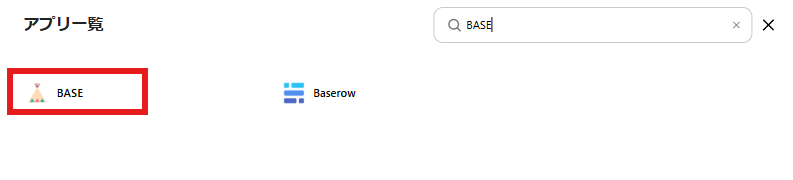
検索欄にBASEと入力し、表示された候補をクリックしましょう。
以下の画像のような画面が表示されますので、BASEのアカウントでログインを行いましょう。
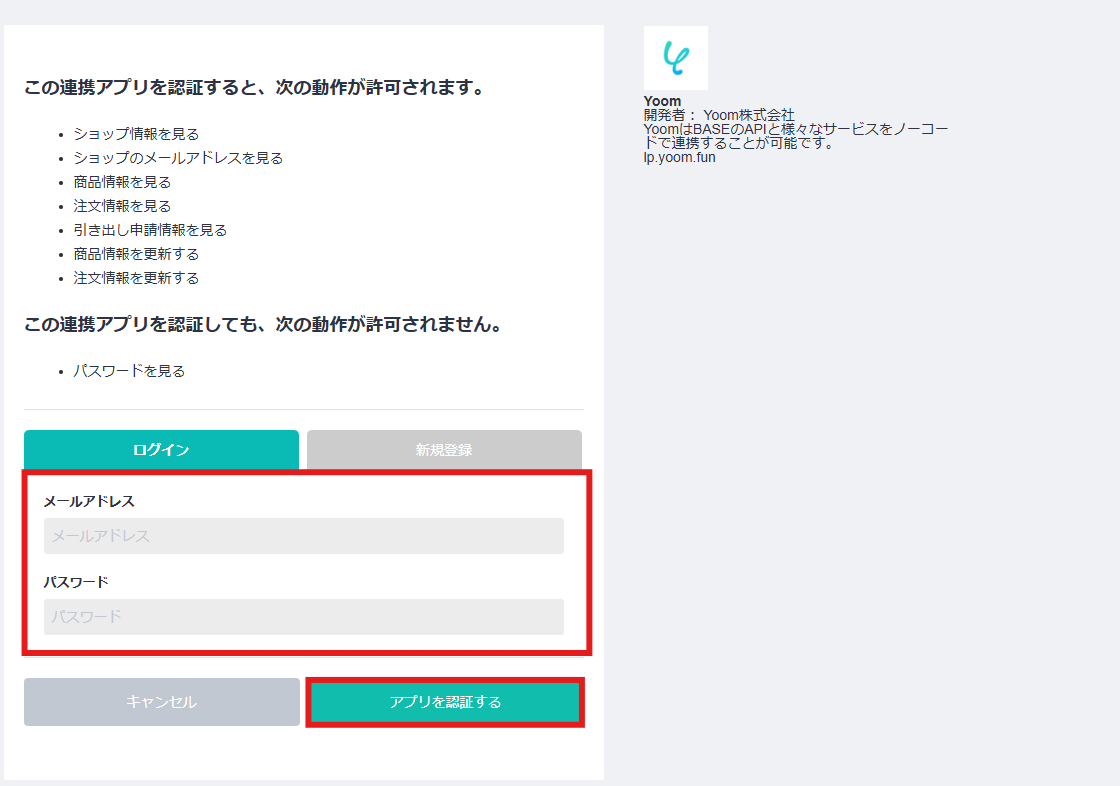
マイアプリにBASEが表示されればマイアプリ登録完了です。
2.Telegramのマイアプリ登録
「マイアプリ」をクリックし、画面右側の「新規接続」を選択しましょう。

検索欄にTelegramと入力し、表示された候補をクリックしましょう。

以下の画面が表示されるので、内容に従ってTelegramの内容を入力し「追加」をクリックしましょう。
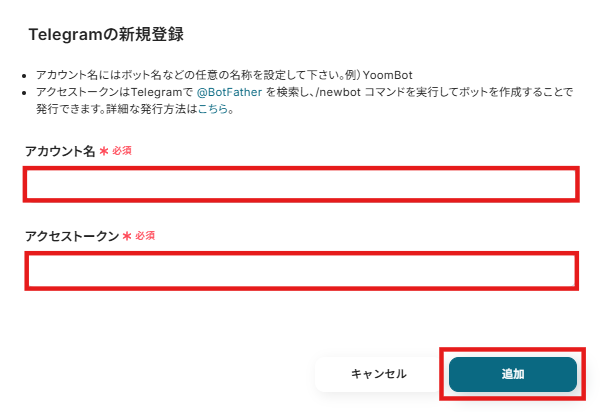
マイアプリにTelegramが表示されたらマイアプリ登録完了です。
ステップ2:テンプレートをコピーする
続いてYoomのテンプレートをコピーします。
以下バナーのテンプレートの「このテンプレートを試してみる」のアイコンをクリックします。
■概要BASEで新しい商品が作成・更新されるたびに、関係者に情報を共有するのは手間がかかる作業ではないでしょうか。手作業での通知は、遅延や漏れが発生しやすく、重要な情報伝達の機会を逃す可能性もあります。このワークフローを活用すれば、BASEで商品情報が更新されると自動的にTelegramへ通知が送信されるため、こうした課題を円滑に解消できます。
■このテンプレートをおすすめする方- BASEを利用してECサイトを運営し、Telegramで情報共有を行っている運営担当者の方
- 商品登録や更新の都度、手作業でTelegramに通知しており、作業負荷を感じている方
- 新商品情報を迅速に関係者へ共有し、販売機会の損失を防ぎたいと考えている方
■このテンプレートを使うメリット- BASEで商品が作成・更新されると、設定した内容が自動でTelegramに通知されるため、手作業での情報伝達にかかる時間を短縮できます。
- 手作業による通知内容の誤りや、通知忘れといったヒューマンエラーのリスクを軽減し、確実な情報共有を実現します。
■フローボットの流れ- はじめに、BASEとTelegramをYoomと連携します。
- 次に、トリガーでBASEを選択し、「商品が作成・更新されたら」というアクションを設定します。この設定により、BASEで商品情報が新たに追加されたり、既存の商品情報が変更されたりした際にフローが起動します。
- 最後に、オペレーションでTelegramの「メッセージを送信」アクションを設定し、BASEから取得した商品情報を含む通知メッセージを、指定したチャットやグループに送信します。
※「トリガー」:フロー起動のきっかけとなるアクション、「オペレーション」:トリガー起動後、フロー内で処理を行うアクション
■このワークフローのカスタムポイント- Telegramでメッセージを送信するアクションでは、通知するメッセージの内容を自由にカスタマイズできます。BASEの商品名、価格、商品ページURLなどの情報を動的に埋め込み、分かりやすい通知を作成してください。
- メッセージの送信先となるTelegramのチャットIDを任意で設定してください。個人チャットだけでなく、グループチャットのIDを指定することも可能です。
■注意事項- BASE、TelegramのそれぞれとYoomを連携してください。
- トリガーは5分、10分、15分、30分、60分の間隔で起動間隔を選択できます。
- プランによって最短の起動間隔が異なりますので、ご注意ください。
■このテンプレートをおすすめする方
- BASEを利用してECサイトを運営し、Telegramで情報共有を行っている運営担当者の方
- 商品登録や更新の都度、手作業でTelegramに通知しており、作業負荷を感じている方
- 新商品情報を迅速に関係者へ共有し、販売機会の損失を防ぎたいと考えている方
■このテンプレートを使うメリット
- BASEで商品が作成・更新されると、設定した内容が自動でTelegramに通知されるため、手作業での情報伝達にかかる時間を短縮できます。
- 手作業による通知内容の誤りや、通知忘れといったヒューマンエラーのリスクを軽減し、確実な情報共有を実現します。
■フローボットの流れ
- はじめに、BASEとTelegramをYoomと連携します。
- 次に、トリガーでBASEを選択し、「商品が作成・更新されたら」というアクションを設定します。この設定により、BASEで商品情報が新たに追加されたり、既存の商品情報が変更されたりした際にフローが起動します。
- 最後に、オペレーションでTelegramの「メッセージを送信」アクションを設定し、BASEから取得した商品情報を含む通知メッセージを、指定したチャットやグループに送信します。
■このワークフローのカスタムポイント
- Telegramでメッセージを送信するアクションでは、通知するメッセージの内容を自由にカスタマイズできます。BASEの商品名、価格、商品ページURLなどの情報を動的に埋め込み、分かりやすい通知を作成してください。
- メッセージの送信先となるTelegramのチャットIDを任意で設定してください。個人チャットだけでなく、グループチャットのIDを指定することも可能です。
■注意事項
- BASE、TelegramのそれぞれとYoomを連携してください。
- トリガーは5分、10分、15分、30分、60分の間隔で起動間隔を選択できます。
- プランによって最短の起動間隔が異なりますので、ご注意ください。
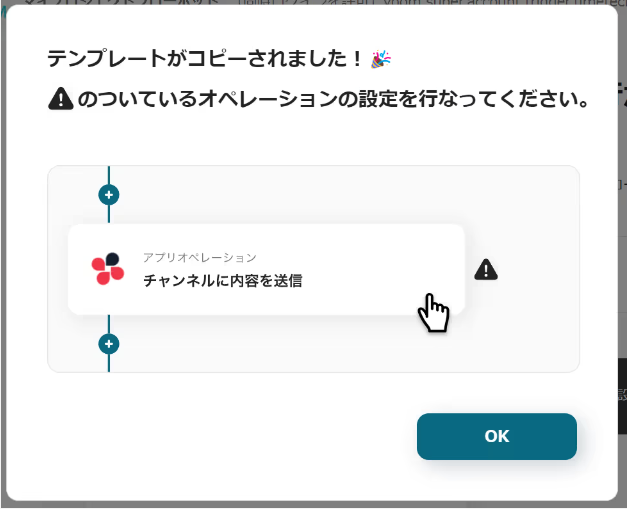
以下の画像のような画面が表示されたらテンプレートのコピーは完了です。
ステップ3:トリガーとなるBASEの設定
BASEで商品が作成・更新されたことを自動化のトリガー(起点)にするための設定を行います。
以下の赤枠をクリックしましょう。
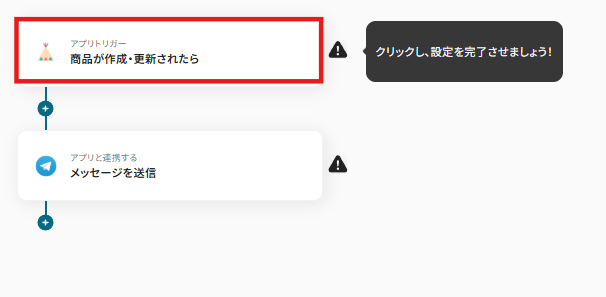
連携アカウントとアクションを選択する画面が表示されるので、今回連携するBASEのアカウントを確認し「次へ」をクリックします。
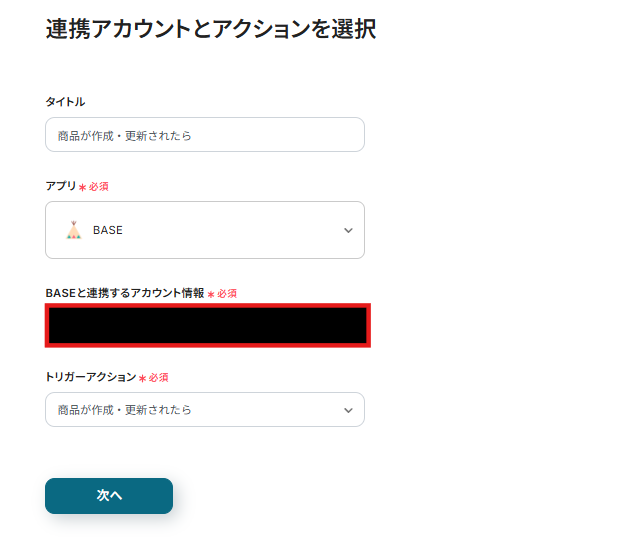
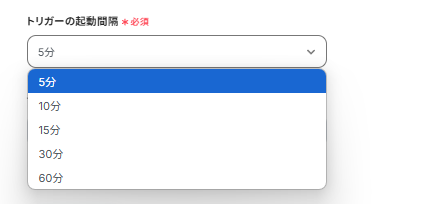
アプリトリガーのAPI接続設定が表示されるので、設定を進めていきましょう!トリガーの起動間隔は5分・10分・15分・30分・60分から選択できます。
※ご利用プランによって、設定できるトリガーの最短間隔が違うので、その点は要チェックです。
※なお、基本的にはそのプランの最短の起動間隔にしてお使いいただくことをおすすめします。
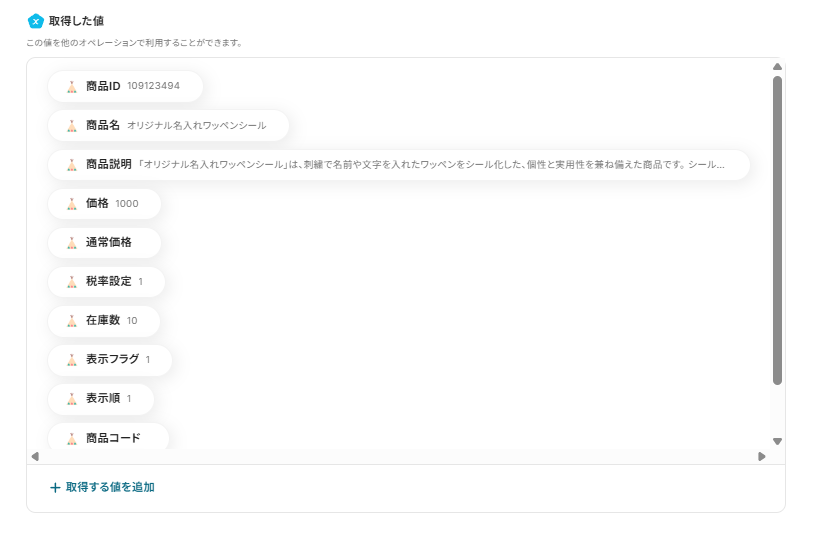
実際に商品情報を登録後、「テスト」をクリックしましょう。
この後、この取得した値の内容を入力に使用することができます。
※取得した値に関して、詳しくはこちらをご確認ください。
テスト成功後「保存する」をクリックしましょう。
ステップ4:Telegramに通知する
BASEで商品情報が作成・更新されたことをTelegramへ通知するための設定を行いましょう。
以下の赤枠をクリックします。
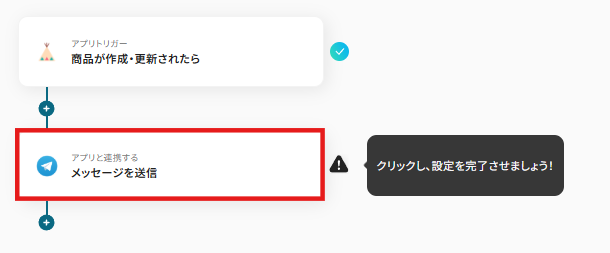
連携アカウントとアクションを選択する画面が表示されるので、今回連携するTelegramのアカウントを確認し「次へ」をクリックします。
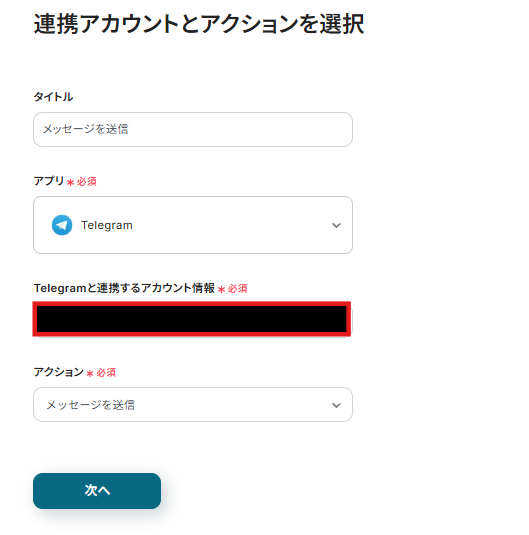
チャットIDには注釈に沿って内容を入力しましょう。

メッセージ内容には以下のように通知する内容を入力します。
表示されるBASEの取得した値から選択すると、商品情報や価格など簡単に入力することが可能です。
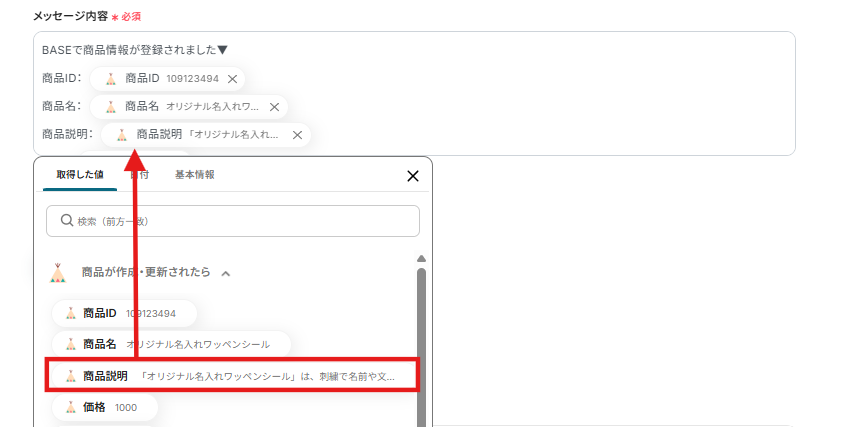
入力後「テスト」をクリックし、実際にTelegramにメッセージが送信されているか確認しましょう。
確認ができたら「保存する」をクリックし、設定を完了させます。
ステップ5:トリガーをONに設定しフロー稼働の準備完了
以下の画面の赤枠部分「トリガーをON」をクリックすることで、フローボットが自動で起動します。
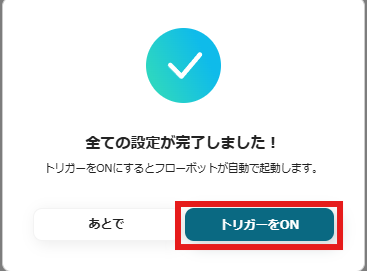
設定お疲れ様でした!
TelegramのデータをBASEに連携したい場合
ここまではBASEからTelegramへデータを連携する方法をご紹介しましたが、逆にTelegramの情報を元にBASEのデータを操作したい場合もあるかと思います。
例えばTelegramに投稿された特定の内容をBASEの商品情報として登録したいといったケースもあるかもしれません。
Yoomではそのような逆方向の連携も簡単に自動化できます。
Telegramの投稿内容をもとに、BASEに商品を作成する
Telegramの特定のチャンネルやグループに新しいメッセージが投稿された際に、その投稿内容を解析し、BASEに新しい商品として自動で登録することで、商品登録のアイデア収集や下書き作成を効率化できます。
例えば、チーム内でアイデア出しに使っているTelegramグループへの投稿をトリガーに、商品名や説明文の候補としてBASEに仮登録するといった活用が考えられます。
この連携は、TelegramのデータをBASEに連携するだけでなく、必要に応じて情報の分岐処理を含む場合があります。
■概要Telegramで発信した新商品の情報を、手作業でBASEに登録するのは手間がかかる作業ではないでしょうか。特に頻繁に商品情報を更新する場合、入力ミスや時間のロスは避けたいものです。このワークフローを活用すれば、Telegramの投稿内容をもとにBASEへ商品情報を自動で登録でき、ECサイト運営の効率化に貢献します。
■このテンプレートをおすすめする方- Telegramを活用して商品情報を発信し、BASEで販売を行っているEC担当者の方
- 新商品の情報をBASEへ手作業で登録する業務に、時間と手間を感じている方
- 商品登録時の入力ミスや漏れを減らし、業務品質を向上させたいと考えている方
■このテンプレートを使うメリット- Telegramへの投稿をトリガーにBASEへ商品情報が自動で登録されるため、これまで手作業に費やしていた時間を短縮し、他の業務に注力できます。
- 手作業による情報入力がなくなることで、商品名や価格、在庫数などの入力間違いや登録漏れといったヒューマンエラーのリスク軽減に繋がります。
■フローボットの流れ- はじめに、TelegramとBASEをYoomと連携します。
- 次に、トリガーでTelegramを選択し、「ボットがメッセージを受け取ったら」というアクションを設定します。これにより、指定したTelegramボットがメッセージを受信するとフローが起動します。
- 次に、オペレーションでAI機能の「テキストからデータを抽出する」アクションを設定し、Telegramのメッセージ本文から商品名や価格などの必要な情報を抽出します。
- 最後に、オペレーションでBASEの「商品情報の登録」アクションを設定し、前のステップで抽出した情報を元にBASEへ新しい商品を登録します。
※「トリガー」:フロー起動のきっかけとなるアクション、「オペレーション」:トリガー起動後、フロー内で処理を行うアクション
■このワークフローのカスタムポイント- AI機能の「テキストからデータを抽出する」オペレーションでは、Telegramのメッセージから具体的にどの情報を抽出するか(例:商品名、説明文、価格など)をプロンプトで細かく設定してください。
- BASEの「商品情報の登録」オペレーションでは、抽出したデータをどの項目にマッピングするか、また在庫数や公開状態などの固定値をどのように設定するかを任意で調整してください。
■注意事項- BASE、TelegramのそれぞれとYoomを連携してください。
- トリガーは5分、10分、15分、30分、60分の間隔で起動間隔を選択できます。
- プランによって最短の起動間隔が異なりますので、ご注意ください。
■このテンプレートをおすすめする方
- Telegramを活用して商品情報を発信し、BASEで販売を行っているEC担当者の方
- 新商品の情報をBASEへ手作業で登録する業務に、時間と手間を感じている方
- 商品登録時の入力ミスや漏れを減らし、業務品質を向上させたいと考えている方
■このテンプレートを使うメリット
- Telegramへの投稿をトリガーにBASEへ商品情報が自動で登録されるため、これまで手作業に費やしていた時間を短縮し、他の業務に注力できます。
- 手作業による情報入力がなくなることで、商品名や価格、在庫数などの入力間違いや登録漏れといったヒューマンエラーのリスク軽減に繋がります。
■フローボットの流れ
- はじめに、TelegramとBASEをYoomと連携します。
- 次に、トリガーでTelegramを選択し、「ボットがメッセージを受け取ったら」というアクションを設定します。これにより、指定したTelegramボットがメッセージを受信するとフローが起動します。
- 次に、オペレーションでAI機能の「テキストからデータを抽出する」アクションを設定し、Telegramのメッセージ本文から商品名や価格などの必要な情報を抽出します。
- 最後に、オペレーションでBASEの「商品情報の登録」アクションを設定し、前のステップで抽出した情報を元にBASEへ新しい商品を登録します。
■このワークフローのカスタムポイント
- AI機能の「テキストからデータを抽出する」オペレーションでは、Telegramのメッセージから具体的にどの情報を抽出するか(例:商品名、説明文、価格など)をプロンプトで細かく設定してください。
- BASEの「商品情報の登録」オペレーションでは、抽出したデータをどの項目にマッピングするか、また在庫数や公開状態などの固定値をどのように設定するかを任意で調整してください。
■注意事項
- BASE、TelegramのそれぞれとYoomを連携してください。
- トリガーは5分、10分、15分、30分、60分の間隔で起動間隔を選択できます。
- プランによって最短の起動間隔が異なりますので、ご注意ください。
Telegramで特定条件のメッセージが投稿されたら、BASEに商品情報を作成する
Telegramで「#新商品提案」のような特定のハッシュタグやキーワードを含むメッセージが投稿された場合にのみ、BASEの商品情報を作成するように自動化することで、関連性の高い情報だけを効率的にBASEに集約できます。
これにより、手動での情報選別や転記作業を大幅に削減し、商品開発プロセスのスピードアップに貢献します。
この連携では、特定条件のデータのみを処理するための分岐設定が含まれます。
■概要Telegramで新商品の情報が共有されるたびに、BASEへ手動で情報を入力するのは手間がかかり、見落としや入力ミスも発生しやすいのではないでしょうか?特に多くの情報を扱う場合、その負荷は少なくありません。このワークフローを活用すれば、Telegramの特定メッセージをトリガーにAIが情報を抽出してBASEへ自動で商品登録を行うため、こうした課題をスムーズに解消し、迅速かつ正確な商品展開を支援します。
■このテンプレートをおすすめする方- Telegramでの情報共有をもとにBASEへ商品登録を手作業で行っているEC担当者の方
- TelegramとBASE間の情報転記におけるミスや作業時間のロスを削減したい方
- AIを活用してTelegramメッセージから商品情報を自動で抽出し登録を効率化したい方
■このテンプレートを使うメリット- Telegramの特定メッセージ投稿後、AIによる情報抽出を経てBASEへ自動で商品登録されるため、手作業の時間を短縮できます。
- 手動での情報入力や転記に伴う入力ミスや漏れを防ぎ、商品情報の正確性向上に繋がります。
■フローボットの流れ- はじめに、TelegramとBASEをYoomと連携します。
- 次に、トリガーでTelegramを選択し、「チャネルにメッセージが送信されたら」アクションを設定します。
- 続いて、オペレーションで「分岐機能」を利用し、メッセージが特定の条件(キーワードを含むなど)を満たす場合に後続の処理に進むよう設定します。
- 条件に合致した場合、オペレーションで「AI機能」の「テキストからデータを抽出する」アクションを設定し、Telegramのメッセージ本文から商品名、商品説明、価格などの必要な情報を抽出します。
- オペレーションでBASEを選択し、「商品情報の登録」アクションを設定して、AI機能によって抽出されたデータを用いてBASEに新しい商品情報を登録します。
- 最後に、オペレーションでTelegramを選択し、「メッセージを送信」アクションを設定して、商品登録の結果やエラー情報などを指定のTelegramチャネルやユーザーに通知します。
※「トリガー」:フロー起動のきっかけとなるアクション、「オペレーション」:トリガー起動後、フロー内で処理を行うアクション
■このワークフローのカスタムポイント- Telegramのトリガー設定では、監視対象とするチャネルを指定してください。また、メッセージのどの部分を後続の処理で使用するかなども設定可能です。
- 分岐機能では、メッセージの内容に基づいて処理を実行するための条件(例:特定のキーワードやフォーマットを含むメッセージのみを対象とするなど)を具体的に設定します。
- AI機能の「テキストからデータを抽出する」アクションでは、Telegramのメッセージから商品名、商品説明、価格などを正確に抽出できるよう、プロンプトや抽出項目を詳細にカスタマイズしてください。
- BASEの「商品情報の登録」アクションでは、AI機能で抽出した情報を、BASEの商品名、商品説明、価格、在庫数といった各項目へ正しくマッピングするよう設定します。
- Telegramの「メッセージを送信」アクションでは、処理結果の通知先となるチャットIDや、送信するメッセージ内容を運用に合わせて適宜変更してください。
■注意事項- Telegram、BASEのそれぞれとYoomを連携してください。
- トリガーは5分、10分、15分、30分、60分の間隔で起動間隔を選択できます。
- プランによって最短の起動間隔が異なりますので、ご注意ください。
- 分岐はパーソナルプラン以上のプランでご利用いただける機能(オペレーション)となっております。フリープランの場合は設定しているフローボットのオペレーションはエラーとなりますので、ご注意ください。
- パーソナルプランなどの有料プランは、2週間の無料トライアルを行うことが可能です。無料トライアル中には制限対象のアプリや機能(オペレーション)を使用することができます。詳しくは、料金プランのページをご参照ください。
■このテンプレートをおすすめする方
- Telegramでの情報共有をもとにBASEへ商品登録を手作業で行っているEC担当者の方
- TelegramとBASE間の情報転記におけるミスや作業時間のロスを削減したい方
- AIを活用してTelegramメッセージから商品情報を自動で抽出し登録を効率化したい方
■このテンプレートを使うメリット
- Telegramの特定メッセージ投稿後、AIによる情報抽出を経てBASEへ自動で商品登録されるため、手作業の時間を短縮できます。
- 手動での情報入力や転記に伴う入力ミスや漏れを防ぎ、商品情報の正確性向上に繋がります。
■フローボットの流れ
- はじめに、TelegramとBASEをYoomと連携します。
- 次に、トリガーでTelegramを選択し、「チャネルにメッセージが送信されたら」アクションを設定します。
- 続いて、オペレーションで「分岐機能」を利用し、メッセージが特定の条件(キーワードを含むなど)を満たす場合に後続の処理に進むよう設定します。
- 条件に合致した場合、オペレーションで「AI機能」の「テキストからデータを抽出する」アクションを設定し、Telegramのメッセージ本文から商品名、商品説明、価格などの必要な情報を抽出します。
- オペレーションでBASEを選択し、「商品情報の登録」アクションを設定して、AI機能によって抽出されたデータを用いてBASEに新しい商品情報を登録します。
- 最後に、オペレーションでTelegramを選択し、「メッセージを送信」アクションを設定して、商品登録の結果やエラー情報などを指定のTelegramチャネルやユーザーに通知します。
■このワークフローのカスタムポイント
- Telegramのトリガー設定では、監視対象とするチャネルを指定してください。また、メッセージのどの部分を後続の処理で使用するかなども設定可能です。
- 分岐機能では、メッセージの内容に基づいて処理を実行するための条件(例:特定のキーワードやフォーマットを含むメッセージのみを対象とするなど)を具体的に設定します。
- AI機能の「テキストからデータを抽出する」アクションでは、Telegramのメッセージから商品名、商品説明、価格などを正確に抽出できるよう、プロンプトや抽出項目を詳細にカスタマイズしてください。
- BASEの「商品情報の登録」アクションでは、AI機能で抽出した情報を、BASEの商品名、商品説明、価格、在庫数といった各項目へ正しくマッピングするよう設定します。
- Telegramの「メッセージを送信」アクションでは、処理結果の通知先となるチャットIDや、送信するメッセージ内容を運用に合わせて適宜変更してください。
■注意事項
- Telegram、BASEのそれぞれとYoomを連携してください。
- トリガーは5分、10分、15分、30分、60分の間隔で起動間隔を選択できます。
- プランによって最短の起動間隔が異なりますので、ご注意ください。
- 分岐はパーソナルプラン以上のプランでご利用いただける機能(オペレーション)となっております。フリープランの場合は設定しているフローボットのオペレーションはエラーとなりますので、ご注意ください。
- パーソナルプランなどの有料プランは、2週間の無料トライアルを行うことが可能です。無料トライアル中には制限対象のアプリや機能(オペレーション)を使用することができます。詳しくは、料金プランのページをご参照ください。
BASEやTelegramを活用したその他の自動化テンプレート
日々の業務の中で、商品登録や情報共有に手間がかかっていませんか?
BASEやTelegramをうまく活用すれば、定型作業を効率化しながらリアルタイムな情報連携も実現できます。
BASEを使った便利な自動化例
商品登録を手作業で行っていると、どうしても時間がかかってしまいますよね。
BASEを使えば、フォームやチャットツールの入力をもとに、商品情報を自動で登録することができます。業務のスピードアップや入力ミスの防止にもつながる便利なテンプレートです。
■概要ECサイトの商品登録業務において、フォームで受け取った情報を手作業でBASEに入力し直していませんか?
この作業は時間がかかるだけでなく、入力ミスなどのヒューマンエラーが発生する原因にもなります。
このワークフローを活用すれば、Yoomで作成したフォームに情報が送信されると、自動でBASEへ商品情報が登録されるため、手作業による登録業務を効率化し、よりスムーズな店舗運営を実現します。
■このテンプレートをおすすめする方- BASEでECサイトを運営しており、商品登録の作業に手間を感じている方
- フォームで受け取った情報を手動でBASEに転記しており、ミスを減らしたい方
- 商品登録のプロセスを自動化し、コア業務に集中したいEC担当者の方
■このテンプレートを使うメリット- フォームに情報が送信されると自動でBASEに商品登録が完了するため、手作業での登録業務にかかる時間を短縮できます。
- 手作業による情報の転記がなくなることで、商品名や価格の入力間違いといったヒューマンエラーの発生を防ぎます。
■フローボットの流れ- はじめに、BASEをYoomと連携します。
- 次に、トリガーで「フォームトリガー」を選択し、商品登録に必要な情報を入力するためのフォームを作成します。
- 最後に、オペレーションでBASEの「商品情報の登録」アクションを設定し、トリガーのフォームで受け取った各情報を紐付けます。
※「トリガー」:フロー起動のきっかけとなるアクション、「オペレーション」:トリガー起動後、フロー内で処理を行うアクション
■このワークフローのカスタムポイント- フォームトリガーでは、登録したい商品の情報(商品名、価格、在庫数など)に合わせて、フォームの項目を任意で設定してください。
- BASEに商品を登録するアクションでは、フォームで受け取った情報をもとに、商品名や商品説明、価格などを任意で設定してください。
■注意事項- BASEとYoomを連携してください。
- フォーム機能はミニプラン以上でご利用いただけるアプリとなっております。フリープラン・パーソナルプランの場合は設定しているフローボットのオペレーションやデータコネクトはエラーとなりますので、ご注意ください。
- パーソナルプラン・ミニプラン・チームプラン・サクセスプランなどの有料プランは、2週間の無料トライアルを行うことが可能です。無料トライアル中には制限対象のアプリを使用することができます。
■概要Outlookで受信した商品情報をECプラットフォームのBASEへ手作業で登録する際、手間や入力ミスが課題となることはないでしょうか。このワークフローを活用すれば、Outlookで特定のメールを受信した際にそのメッセージ内容からAI機能が商品情報を抽出し、BASEへ自動で商品を作成できるため、これらの課題解消に貢献し、商品登録業務の効率化を進めることができます。
■このテンプレートをおすすめする方- Outlookで受信する情報をもとに、BASEへ手作業で商品登録を行っているEC運営担当者の方
- 繰り返しの商品登録作業における時間的コストや、ヒューマンエラーを削減したい事業者の方
- 手動でのデータ入力を自動化し、より付加価値の高い業務へ集中したいと考えている方
■このテンプレートを使うメリット- Outlookのメール内容をAI機能が解析し、BASEへ自動で商品情報を登録するため、これまで手作業に費やしていた時間を短縮することができます。
- 手作業によるデータ入力で起こりうる、商品名や価格の誤入力、記載漏れといったヒューマンエラーのリスク軽減に繋がります。
■フローボットの流れ- はじめに、OutlookとBASEをYoomと連携します。
- 次に、トリガーでOutlookを選択し、「メールを受信したら」というアクションを設定します。ここで、特定の件名や送信者など、商品情報が含まれるメールを特定するための条件を指定します。
- 続いて、オペレーションでAI機能の「テキストからデータを抽出する」アクションを設定し、受信したOutlookのメール本文から、BASEに登録したい商品名、価格、商品説明などの情報を抽出するよう指示します。
- 最後に、オペレーションでBASEの「商品情報を登録する」アクションを設定し、前のステップでAI機能が抽出した各種データや、必要に応じて固定値をマッピングし、商品を登録します。
※「トリガー」:フロー起動のきっかけとなるアクション、「オペレーション」:トリガー起動後、フロー内で処理を行うアクション
■このワークフローのカスタムポイント- AI機能の「テキストからデータを抽出する」オペレーションでは、Outlookのメールメッセージ内容のどの部分から、どのような商品データを抽出するかを、プロンプト等を活用して柔軟に設定することが可能です。
- BASEの「商品情報を登録する」オペレーションでは、商品名、価格、商品説明、在庫数といった各項目に対して、前段のAI機能で取得したデータを動的な値として埋め込むだけでなく、固定値を入力するなどの詳細なカスタムが可能です。
■注意事項- BASE、OutlookのそれぞれとYoomを連携してください。
- トリガーは5分、10分、15分、30分、60分の間隔で起動間隔を選択できます。
- プランによって最短の起動間隔が異なりますので、ご注意ください。
- Microsoft365(旧Office365)には、家庭向けプランと一般法人向けプラン(Microsoft365 Business)があり、一般法人向けプランに加入していない場合には認証に失敗する可能性があります。
■概要
Microsoft Teamsで共有される新商品情報を、都度BASEに手作業で登録するのは手間がかかり、入力ミスも起こりやすいのではないでしょうか。特に多くの商品を扱っている場合、その管理は煩雑になりがちです。このワークフローを活用すれば、Microsoft Teamsの特定のチャネルへの投稿をきっかけに、AIが商品情報を抽出しBASEへ自動で商品登録を行うため、こうした課題をスムーズに解消し、商品登録業務の効率化を実現します。
■このテンプレートをおすすめする方
- Microsoft Teamsで商品情報を共有し、BASEでネットショップを運営している方
- 手作業によるBASEへの商品登録に時間と手間を感じ、ミスを減らしたいと考えている方
- 商品登録業務を自動化し、より戦略的な業務へ時間を活用したいEC担当者の方
■このテンプレートを使うメリット
- Microsoft Teamsへの投稿後、BASEへの商品情報登録が自動で行われるため、これまで手作業に費やしていた時間を短縮することができます。
- 手動での情報入力に伴う誤字や登録漏れといったヒューマンエラーを防ぎ、正確な商品情報をBASEに反映させることができます。
■フローボットの流れ
- はじめに、Microsoft TeamsとBASEをYoomと連携します。
- 次に、トリガーでMicrosoft Teamsを選択し、「チャネルにメッセージが送信されたら」というアクションを設定し、監視するチャネルを指定します。
- 次に、オペレーションでAI機能を選択し、「テキストからデータを抽出する」アクションを設定し、Microsoft Teamsのメッセージ本文から商品名、価格、説明文などの情報を抽出するよう指示します。
- 最後に、オペレーションでBASEを選択し、「商品情報の登録」アクションを設定し、ステップ3で抽出した情報を元にBASEへ新しい商品を登録します。
※「トリガー」:フロー起動のきっかけとなるアクション、「オペレーション」:トリガー起動後、フロー内で処理を行うアクション
■このワークフローのカスタムポイント
- Microsoft Teamsのトリガー設定では、どのチャネルのメッセージを対象とするか、またフローを起動するメッセージの条件(例:特定のキーワードを含むなど)や起動間隔を任意で設定できます。
- AI機能によるデータ抽出オペレーションでは、Microsoft Teamsのメッセージから具体的にどの情報を(商品名、SKU、価格、商品説明など)、どのようなルールで抽出するかを詳細に指示し、任意で設定することが可能です。
■注意事項
- Microsoft Teams、BASEのそれぞれとYoomを連携してください。
- トリガーは5分、10分、15分、30分、60分の間隔で起動間隔を選択できます。
- プランによって最短の起動間隔が異なりますので、ご注意ください。
- Microsoft365(旧Office365)には、家庭向けプランと一般法人向けプラン(Microsoft365 Business)があり、一般法人向けプランに加入していない場合には認証に失敗する可能性があります。
■概要Notionで新しい商品ページを作成するたびに、その情報を手作業でBASEに登録するのは手間がかかるのではないでしょうか。特に扱う商品数が多い場合、入力作業に多くの時間を費やしたり、転記ミスが発生したりする可能性があります。このワークフローを活用すれば、Notionでのページ作成をきっかけに、BASEへ商品情報が自動で登録されるため、こうした課題を効率的に解消できます。
■このテンプレートをおすすめする方- Notionで商品情報を管理し、BASEで販売を行っているECサイトの運営担当者
- NotionとBASE間の情報登録を手作業で行っており、その作業を効率化したい方
- 商品登録時の入力ミスを減らし、業務の正確性を高めたいと考えている方
■このテンプレートを使うメリット- Notionでページが作成されると、BASEへ商品情報が自動で登録されるため、手作業による登録時間を削減できます。
- 手作業によるデータ入力時の転記ミスや登録漏れを防ぎ、商品情報の正確性を維持することに貢献します。
■フローボットの流れ- はじめに、NotionとBASEをYoomと連携します。
- 次に、トリガーでNotionを選択し、「ページが作成されたら(Webhook)」というアクションを設定します。これによりNotionで新しいページが作成されるとフローが起動します。
- 次に、オペレーションでNotionの「レコードを取得する(ID検索)」アクションを設定し、作成されたページの詳細情報を取得します。
- 最後に、オペレーションでBASEの「商品情報の登録」アクションを設定し、取得したNotionのページ情報をもとにBASEへ商品情報を登録します。
※「トリガー」:フロー起動のきっかけとなるアクション、「オペレーション」:トリガー起動後、フロー内で処理を行うアクション
■このワークフローのカスタムポイント- BASEの「商品情報の登録」オペレーションでは、前段階のNotionのオペレーションで取得したページタイトルなどの各プロパティ情報を変数として利用し、BASEの商品名、価格、商品説明といった任意の項目にマッピング設定をしてください。
■注意事項- Notion、BASEのそれぞれとYoomを連携してください。
この作業は時間がかかるだけでなく、入力ミスなどのヒューマンエラーが発生する原因にもなります。
このワークフローを活用すれば、Yoomで作成したフォームに情報が送信されると、自動でBASEへ商品情報が登録されるため、手作業による登録業務を効率化し、よりスムーズな店舗運営を実現します。
■このテンプレートをおすすめする方
- BASEでECサイトを運営しており、商品登録の作業に手間を感じている方
- フォームで受け取った情報を手動でBASEに転記しており、ミスを減らしたい方
- 商品登録のプロセスを自動化し、コア業務に集中したいEC担当者の方
■このテンプレートを使うメリット
- フォームに情報が送信されると自動でBASEに商品登録が完了するため、手作業での登録業務にかかる時間を短縮できます。
- 手作業による情報の転記がなくなることで、商品名や価格の入力間違いといったヒューマンエラーの発生を防ぎます。
■フローボットの流れ
- はじめに、BASEをYoomと連携します。
- 次に、トリガーで「フォームトリガー」を選択し、商品登録に必要な情報を入力するためのフォームを作成します。
- 最後に、オペレーションでBASEの「商品情報の登録」アクションを設定し、トリガーのフォームで受け取った各情報を紐付けます。
■このワークフローのカスタムポイント
- フォームトリガーでは、登録したい商品の情報(商品名、価格、在庫数など)に合わせて、フォームの項目を任意で設定してください。
- BASEに商品を登録するアクションでは、フォームで受け取った情報をもとに、商品名や商品説明、価格などを任意で設定してください。
■注意事項
- BASEとYoomを連携してください。
- フォーム機能はミニプラン以上でご利用いただけるアプリとなっております。フリープラン・パーソナルプランの場合は設定しているフローボットのオペレーションやデータコネクトはエラーとなりますので、ご注意ください。
- パーソナルプラン・ミニプラン・チームプラン・サクセスプランなどの有料プランは、2週間の無料トライアルを行うことが可能です。無料トライアル中には制限対象のアプリを使用することができます。

■このテンプレートをおすすめする方
- Outlookで受信する情報をもとに、BASEへ手作業で商品登録を行っているEC運営担当者の方
- 繰り返しの商品登録作業における時間的コストや、ヒューマンエラーを削減したい事業者の方
- 手動でのデータ入力を自動化し、より付加価値の高い業務へ集中したいと考えている方
■このテンプレートを使うメリット
- Outlookのメール内容をAI機能が解析し、BASEへ自動で商品情報を登録するため、これまで手作業に費やしていた時間を短縮することができます。
- 手作業によるデータ入力で起こりうる、商品名や価格の誤入力、記載漏れといったヒューマンエラーのリスク軽減に繋がります。
■フローボットの流れ
- はじめに、OutlookとBASEをYoomと連携します。
- 次に、トリガーでOutlookを選択し、「メールを受信したら」というアクションを設定します。ここで、特定の件名や送信者など、商品情報が含まれるメールを特定するための条件を指定します。
- 続いて、オペレーションでAI機能の「テキストからデータを抽出する」アクションを設定し、受信したOutlookのメール本文から、BASEに登録したい商品名、価格、商品説明などの情報を抽出するよう指示します。
- 最後に、オペレーションでBASEの「商品情報を登録する」アクションを設定し、前のステップでAI機能が抽出した各種データや、必要に応じて固定値をマッピングし、商品を登録します。
■このワークフローのカスタムポイント
- AI機能の「テキストからデータを抽出する」オペレーションでは、Outlookのメールメッセージ内容のどの部分から、どのような商品データを抽出するかを、プロンプト等を活用して柔軟に設定することが可能です。
- BASEの「商品情報を登録する」オペレーションでは、商品名、価格、商品説明、在庫数といった各項目に対して、前段のAI機能で取得したデータを動的な値として埋め込むだけでなく、固定値を入力するなどの詳細なカスタムが可能です。
■注意事項
- BASE、OutlookのそれぞれとYoomを連携してください。
- トリガーは5分、10分、15分、30分、60分の間隔で起動間隔を選択できます。
- プランによって最短の起動間隔が異なりますので、ご注意ください。
- Microsoft365(旧Office365)には、家庭向けプランと一般法人向けプラン(Microsoft365 Business)があり、一般法人向けプランに加入していない場合には認証に失敗する可能性があります。

■概要
Microsoft Teamsで共有される新商品情報を、都度BASEに手作業で登録するのは手間がかかり、入力ミスも起こりやすいのではないでしょうか。特に多くの商品を扱っている場合、その管理は煩雑になりがちです。このワークフローを活用すれば、Microsoft Teamsの特定のチャネルへの投稿をきっかけに、AIが商品情報を抽出しBASEへ自動で商品登録を行うため、こうした課題をスムーズに解消し、商品登録業務の効率化を実現します。
■このテンプレートをおすすめする方
- Microsoft Teamsで商品情報を共有し、BASEでネットショップを運営している方
- 手作業によるBASEへの商品登録に時間と手間を感じ、ミスを減らしたいと考えている方
- 商品登録業務を自動化し、より戦略的な業務へ時間を活用したいEC担当者の方
■このテンプレートを使うメリット
- Microsoft Teamsへの投稿後、BASEへの商品情報登録が自動で行われるため、これまで手作業に費やしていた時間を短縮することができます。
- 手動での情報入力に伴う誤字や登録漏れといったヒューマンエラーを防ぎ、正確な商品情報をBASEに反映させることができます。
■フローボットの流れ
- はじめに、Microsoft TeamsとBASEをYoomと連携します。
- 次に、トリガーでMicrosoft Teamsを選択し、「チャネルにメッセージが送信されたら」というアクションを設定し、監視するチャネルを指定します。
- 次に、オペレーションでAI機能を選択し、「テキストからデータを抽出する」アクションを設定し、Microsoft Teamsのメッセージ本文から商品名、価格、説明文などの情報を抽出するよう指示します。
- 最後に、オペレーションでBASEを選択し、「商品情報の登録」アクションを設定し、ステップ3で抽出した情報を元にBASEへ新しい商品を登録します。
※「トリガー」:フロー起動のきっかけとなるアクション、「オペレーション」:トリガー起動後、フロー内で処理を行うアクション
■このワークフローのカスタムポイント
- Microsoft Teamsのトリガー設定では、どのチャネルのメッセージを対象とするか、またフローを起動するメッセージの条件(例:特定のキーワードを含むなど)や起動間隔を任意で設定できます。
- AI機能によるデータ抽出オペレーションでは、Microsoft Teamsのメッセージから具体的にどの情報を(商品名、SKU、価格、商品説明など)、どのようなルールで抽出するかを詳細に指示し、任意で設定することが可能です。
■注意事項
- Microsoft Teams、BASEのそれぞれとYoomを連携してください。
- トリガーは5分、10分、15分、30分、60分の間隔で起動間隔を選択できます。
- プランによって最短の起動間隔が異なりますので、ご注意ください。
- Microsoft365(旧Office365)には、家庭向けプランと一般法人向けプラン(Microsoft365 Business)があり、一般法人向けプランに加入していない場合には認証に失敗する可能性があります。

■このテンプレートをおすすめする方
- Notionで商品情報を管理し、BASEで販売を行っているECサイトの運営担当者
- NotionとBASE間の情報登録を手作業で行っており、その作業を効率化したい方
- 商品登録時の入力ミスを減らし、業務の正確性を高めたいと考えている方
■このテンプレートを使うメリット
- Notionでページが作成されると、BASEへ商品情報が自動で登録されるため、手作業による登録時間を削減できます。
- 手作業によるデータ入力時の転記ミスや登録漏れを防ぎ、商品情報の正確性を維持することに貢献します。
■フローボットの流れ
- はじめに、NotionとBASEをYoomと連携します。
- 次に、トリガーでNotionを選択し、「ページが作成されたら(Webhook)」というアクションを設定します。これによりNotionで新しいページが作成されるとフローが起動します。
- 次に、オペレーションでNotionの「レコードを取得する(ID検索)」アクションを設定し、作成されたページの詳細情報を取得します。
- 最後に、オペレーションでBASEの「商品情報の登録」アクションを設定し、取得したNotionのページ情報をもとにBASEへ商品情報を登録します。
■このワークフローのカスタムポイント
- BASEの「商品情報の登録」オペレーションでは、前段階のNotionのオペレーションで取得したページタイトルなどの各プロパティ情報を変数として利用し、BASEの商品名、価格、商品説明といった任意の項目にマッピング設定をしてください。
■注意事項
- Notion、BASEのそれぞれとYoomを連携してください。
Telegramを使った便利な自動化例
Telegramで受け取ったメッセージをそのままにしていませんか?
投稿内容をもとに情報を整理したり、他のアプリへ連携したりすることで、作業の抜け漏れを防ぎつつチーム内での素早い情報共有が可能になります。
■概要Telegramで発信した新商品の情報を、手作業でBASEに登録するのは手間がかかる作業ではないでしょうか。特に頻繁に商品情報を更新する場合、入力ミスや時間のロスは避けたいものです。このワークフローを活用すれば、Telegramの投稿内容をもとにBASEへ商品情報を自動で登録でき、ECサイト運営の効率化に貢献します。
■このテンプレートをおすすめする方- Telegramを活用して商品情報を発信し、BASEで販売を行っているEC担当者の方
- 新商品の情報をBASEへ手作業で登録する業務に、時間と手間を感じている方
- 商品登録時の入力ミスや漏れを減らし、業務品質を向上させたいと考えている方
■このテンプレートを使うメリット- Telegramへの投稿をトリガーにBASEへ商品情報が自動で登録されるため、これまで手作業に費やしていた時間を短縮し、他の業務に注力できます。
- 手作業による情報入力がなくなることで、商品名や価格、在庫数などの入力間違いや登録漏れといったヒューマンエラーのリスク軽減に繋がります。
■フローボットの流れ- はじめに、TelegramとBASEをYoomと連携します。
- 次に、トリガーでTelegramを選択し、「ボットがメッセージを受け取ったら」というアクションを設定します。これにより、指定したTelegramボットがメッセージを受信するとフローが起動します。
- 次に、オペレーションでAI機能の「テキストからデータを抽出する」アクションを設定し、Telegramのメッセージ本文から商品名や価格などの必要な情報を抽出します。
- 最後に、オペレーションでBASEの「商品情報の登録」アクションを設定し、前のステップで抽出した情報を元にBASEへ新しい商品を登録します。
※「トリガー」:フロー起動のきっかけとなるアクション、「オペレーション」:トリガー起動後、フロー内で処理を行うアクション
■このワークフローのカスタムポイント- AI機能の「テキストからデータを抽出する」オペレーションでは、Telegramのメッセージから具体的にどの情報を抽出するか(例:商品名、説明文、価格など)をプロンプトで細かく設定してください。
- BASEの「商品情報の登録」オペレーションでは、抽出したデータをどの項目にマッピングするか、また在庫数や公開状態などの固定値をどのように設定するかを任意で調整してください。
■注意事項- BASE、TelegramのそれぞれとYoomを連携してください。
- トリガーは5分、10分、15分、30分、60分の間隔で起動間隔を選択できます。
- プランによって最短の起動間隔が異なりますので、ご注意ください。
■概要
Telegramで受け取った顧客からの問い合わせや報告などを、都度Google スプレッドシートにコピー&ペーストしていませんか?この作業は手間がかかるだけでなく、転記ミスや対応漏れの原因にもなりがちです。このワークフローを活用すれば、Telegramでメッセージを受信した際にAIが内容を解析し、自動でGoogle スプレッドシートに行として追加できます。手作業による情報管理の手間を省き、重要な情報を確実に蓄積することが可能です。
■このテンプレートをおすすめする方
- Telegramを活用して顧客対応やチーム内の情報共有を行っている方
- Telegramのメッセージを手作業でGoogle スプレッドシートに集計・管理している方
- 定型的なデータ入力作業を自動化し、コア業務に集中したい方
■このテンプレートを使うメリット
- Telegramのメッセージを自動でGoogle スプレッドシートに記録するため、手作業での転記作業にかかっていた時間を削減できます。
- 人の手によるコピー&ペーストが不要になるため、入力ミスや転記漏れといったヒューマンエラーを防ぎ、データの正確性を保ちます。
■フローボットの流れ
- はじめに、TelegramとGoogle スプレッドシートをYoomと連携します。
- 次に、トリガーでTelegramを選択し、「ボットがメッセージを受け取ったら」というアクションを設定します。
- 続いて、オペレーションでAI機能の「テキストからデータを抽出する」を選択し、受信したメッセージから必要な情報を抽出するよう設定します。
- 最後に、オペレーションでGoogle スプレッドシートの「レコードを追加する」アクションを設定し、抽出したデータを指定のシートに追加します。
※「トリガー」:フロー起動のきっかけとなるアクション、「オペレーション」:トリガー起動後、フロー内で処理を行うアクション
■このワークフローのカスタムポイント
- AI機能のオペレーションでは、Telegramのメッセージから「氏名」「問い合わせ内容」など、抽出したい項目や指示内容を任意で設定してください。
- Google スプレッドシートにレコードを追加する際、どのシートに追加するかを選択したり、各項目に固定値や前段のトリガーやオペレーションで取得した値を埋め込むなどの設定が可能です。
■注意事項
- Telegram、Google スプレッドシートのそれぞれとYoomを連携してください。
■概要Telegramで受け取った特定の情報を、都度Google スプレッドシートに手作業で反映させていませんか?特定のフォーマットの投稿を探し出し、コピー&ペーストでデータを更新する作業は時間がかかるだけでなく、入力ミスが発生する可能性もあります。このワークフローを活用すれば、Telegramの特定投稿をトリガーとして、AIが自動でデータを抽出し、Google スプレッドシートの該当レコードを更新する作業が自動化され、こうした課題を解消できます。■このテンプレートをおすすめする方- Telegramの情報をGoogle スプレッドシートで管理しており、手作業での更新に手間を感じている方
- 手動でのデータ転記による入力ミスや反映漏れを防ぎ、データの正確性を担保したい方
- Telegramからの情報連携を効率化し、より迅速なデータ活用を目指すチームの担当者の方
■このテンプレートを使うメリット- Telegramの投稿を検知してGoogle スプレッドシートが自動で更新されるため、これまで手作業に費やしていた時間を短縮できます。
- 手作業によるデータの転記ミスや入力漏れを防ぎ、データ管理の正確性を向上させます。
■フローボットの流れ- はじめに、Google スプレッドシートとTelegramをYoomと連携します。
- 次に、トリガーでTelegramを選択し、「ボットがメッセージを受け取ったら」というアクションを設定します。
- 次に、オペレーションで分岐機能を設定し、特定の条件に合致する投稿のみを処理するようにします。
- 次に、オペレーションでAI機能を設定し、Telegramのメッセージ本文から必要な情報を抽出します。
- 最後に、オペレーションでGoogle スプレッドシートの「レコードを更新する」アクションを設定し、AIで抽出したデータをもとにシートを更新します。
※「トリガー」:フロー起動のきっかけとなるアクション、「オペレーション」:トリガー起動後、フロー内で処理を行うアクション
■このワークフローのカスタムポイント- Google スプレッドシートのオペレーションで、更新対象としたい任意のスプレッドシートIDとシート名(タブ名)を設定してください。
■注意事項- Telegram、Google スプレッドシートのそれぞれとYoomを連携してください。
- 分岐はパーソナルプラン以上のプランでご利用いただける機能(オペレーション)となっております。フリープランの場合は設定しているフローボットのオペレーションはエラーとなりますので、ご注意ください。
- パーソナルプランなどの有料プランは、2週間の無料トライアルを行うことが可能です。無料トライアル中には制限対象のアプリや機能(オペレーション)を使用することができます。
■概要Telegramで収集した情報を元にセキュリティ対策を検討し、手作業でGoogle スプレッドシートにまとめる作業は、時間もかかり、抜け漏れのリスクも伴うのではないでしょうか。このワークフローを活用すれば、Telegramの投稿内容をトリガーとして、AI機能が自動でセキュリティ対策を生成し、Google スプレッドシートへスムーズに追加するため、これらの課題の解消に繋がります。
■このテンプレートをおすすめする方- Telegramの情報を活用したセキュリティ対策の策定に手間を感じている情報システム担当者の方
- AIを活用してセキュリティ情報の収集と分析業務を効率化したいと考えているセキュリティ担当者の方
- Google スプレッドシートでの情報管理を自動化し、手作業を減らしたいと考えている業務改善担当の方
■このテンプレートを使うメリット- Telegramの投稿からセキュリティ対策の作成、Google スプレッドシートへの記録までを自動化し、手作業の時間を削減できます。
- 手作業による情報の転記ミスや、対策検討時の考慮漏れといったヒューマンエラーの発生リスクを軽減します。
■フローボットの流れ- はじめに、TelegramとGoogle スプレッドシートをYoomと連携します。
- 次に、トリガーでTelegramを選択し、「ボットがメッセージを受け取ったら」というアクションを設定し、特定の投稿を検知できるようにします。
- 次に、オペレーションでAI機能を選択し、「テキストを生成する」アクションで、受け取ったメッセージ内容に基づいたセキュリティ対策案を作成します。
- 最後に、オペレーションでGoogle スプレッドシートを選択し、「レコードを追加する」アクションで、生成されたセキュリティ対策を指定のスプレッドシートに追加します。
※「トリガー」:フロー起動のきっかけとなるアクション、「オペレーション」:トリガー起動後、フロー内で処理を行うアクション
■このワークフローのカスタムポイント- AI機能のアクションでは、セキュリティ対策を生成するためのプロンプト(指示文)を任意の内容にカスタムできます。また、Telegramから取得したメッセージ内容などの情報を変数としてプロンプトに組み込むことも可能です。
- Google スプレッドシートのアクションでは、記録対象となるスプレッドシートファイルやシートを任意に指定できます。さらに、どの列にどの情報(AIが生成したテキスト、Telegramの投稿内容など)を記録するか、あるいは固定の値を入力するかなど、出力項目を柔軟に設定できます。
■注意事項- Telegram、Google スプレッドシートのそれぞれとYoomを連携してください。
■このテンプレートをおすすめする方
- Telegramを活用して商品情報を発信し、BASEで販売を行っているEC担当者の方
- 新商品の情報をBASEへ手作業で登録する業務に、時間と手間を感じている方
- 商品登録時の入力ミスや漏れを減らし、業務品質を向上させたいと考えている方
■このテンプレートを使うメリット
- Telegramへの投稿をトリガーにBASEへ商品情報が自動で登録されるため、これまで手作業に費やしていた時間を短縮し、他の業務に注力できます。
- 手作業による情報入力がなくなることで、商品名や価格、在庫数などの入力間違いや登録漏れといったヒューマンエラーのリスク軽減に繋がります。
■フローボットの流れ
- はじめに、TelegramとBASEをYoomと連携します。
- 次に、トリガーでTelegramを選択し、「ボットがメッセージを受け取ったら」というアクションを設定します。これにより、指定したTelegramボットがメッセージを受信するとフローが起動します。
- 次に、オペレーションでAI機能の「テキストからデータを抽出する」アクションを設定し、Telegramのメッセージ本文から商品名や価格などの必要な情報を抽出します。
- 最後に、オペレーションでBASEの「商品情報の登録」アクションを設定し、前のステップで抽出した情報を元にBASEへ新しい商品を登録します。
■このワークフローのカスタムポイント
- AI機能の「テキストからデータを抽出する」オペレーションでは、Telegramのメッセージから具体的にどの情報を抽出するか(例:商品名、説明文、価格など)をプロンプトで細かく設定してください。
- BASEの「商品情報の登録」オペレーションでは、抽出したデータをどの項目にマッピングするか、また在庫数や公開状態などの固定値をどのように設定するかを任意で調整してください。
■注意事項
- BASE、TelegramのそれぞれとYoomを連携してください。
- トリガーは5分、10分、15分、30分、60分の間隔で起動間隔を選択できます。
- プランによって最短の起動間隔が異なりますので、ご注意ください。

■概要
Telegramで受け取った顧客からの問い合わせや報告などを、都度Google スプレッドシートにコピー&ペーストしていませんか?この作業は手間がかかるだけでなく、転記ミスや対応漏れの原因にもなりがちです。このワークフローを活用すれば、Telegramでメッセージを受信した際にAIが内容を解析し、自動でGoogle スプレッドシートに行として追加できます。手作業による情報管理の手間を省き、重要な情報を確実に蓄積することが可能です。
■このテンプレートをおすすめする方
- Telegramを活用して顧客対応やチーム内の情報共有を行っている方
- Telegramのメッセージを手作業でGoogle スプレッドシートに集計・管理している方
- 定型的なデータ入力作業を自動化し、コア業務に集中したい方
■このテンプレートを使うメリット
- Telegramのメッセージを自動でGoogle スプレッドシートに記録するため、手作業での転記作業にかかっていた時間を削減できます。
- 人の手によるコピー&ペーストが不要になるため、入力ミスや転記漏れといったヒューマンエラーを防ぎ、データの正確性を保ちます。
■フローボットの流れ
- はじめに、TelegramとGoogle スプレッドシートをYoomと連携します。
- 次に、トリガーでTelegramを選択し、「ボットがメッセージを受け取ったら」というアクションを設定します。
- 続いて、オペレーションでAI機能の「テキストからデータを抽出する」を選択し、受信したメッセージから必要な情報を抽出するよう設定します。
- 最後に、オペレーションでGoogle スプレッドシートの「レコードを追加する」アクションを設定し、抽出したデータを指定のシートに追加します。
※「トリガー」:フロー起動のきっかけとなるアクション、「オペレーション」:トリガー起動後、フロー内で処理を行うアクション
■このワークフローのカスタムポイント
- AI機能のオペレーションでは、Telegramのメッセージから「氏名」「問い合わせ内容」など、抽出したい項目や指示内容を任意で設定してください。
- Google スプレッドシートにレコードを追加する際、どのシートに追加するかを選択したり、各項目に固定値や前段のトリガーやオペレーションで取得した値を埋め込むなどの設定が可能です。
■注意事項
- Telegram、Google スプレッドシートのそれぞれとYoomを連携してください。
- Telegramの情報をGoogle スプレッドシートで管理しており、手作業での更新に手間を感じている方
- 手動でのデータ転記による入力ミスや反映漏れを防ぎ、データの正確性を担保したい方
- Telegramからの情報連携を効率化し、より迅速なデータ活用を目指すチームの担当者の方
- Telegramの投稿を検知してGoogle スプレッドシートが自動で更新されるため、これまで手作業に費やしていた時間を短縮できます。
- 手作業によるデータの転記ミスや入力漏れを防ぎ、データ管理の正確性を向上させます。
- はじめに、Google スプレッドシートとTelegramをYoomと連携します。
- 次に、トリガーでTelegramを選択し、「ボットがメッセージを受け取ったら」というアクションを設定します。
- 次に、オペレーションで分岐機能を設定し、特定の条件に合致する投稿のみを処理するようにします。
- 次に、オペレーションでAI機能を設定し、Telegramのメッセージ本文から必要な情報を抽出します。
- 最後に、オペレーションでGoogle スプレッドシートの「レコードを更新する」アクションを設定し、AIで抽出したデータをもとにシートを更新します。
■このワークフローのカスタムポイント
- Google スプレッドシートのオペレーションで、更新対象としたい任意のスプレッドシートIDとシート名(タブ名)を設定してください。
- Telegram、Google スプレッドシートのそれぞれとYoomを連携してください。
- 分岐はパーソナルプラン以上のプランでご利用いただける機能(オペレーション)となっております。フリープランの場合は設定しているフローボットのオペレーションはエラーとなりますので、ご注意ください。
- パーソナルプランなどの有料プランは、2週間の無料トライアルを行うことが可能です。無料トライアル中には制限対象のアプリや機能(オペレーション)を使用することができます。
■このテンプレートをおすすめする方
- Telegramの情報を活用したセキュリティ対策の策定に手間を感じている情報システム担当者の方
- AIを活用してセキュリティ情報の収集と分析業務を効率化したいと考えているセキュリティ担当者の方
- Google スプレッドシートでの情報管理を自動化し、手作業を減らしたいと考えている業務改善担当の方
■このテンプレートを使うメリット
- Telegramの投稿からセキュリティ対策の作成、Google スプレッドシートへの記録までを自動化し、手作業の時間を削減できます。
- 手作業による情報の転記ミスや、対策検討時の考慮漏れといったヒューマンエラーの発生リスクを軽減します。
■フローボットの流れ
- はじめに、TelegramとGoogle スプレッドシートをYoomと連携します。
- 次に、トリガーでTelegramを選択し、「ボットがメッセージを受け取ったら」というアクションを設定し、特定の投稿を検知できるようにします。
- 次に、オペレーションでAI機能を選択し、「テキストを生成する」アクションで、受け取ったメッセージ内容に基づいたセキュリティ対策案を作成します。
- 最後に、オペレーションでGoogle スプレッドシートを選択し、「レコードを追加する」アクションで、生成されたセキュリティ対策を指定のスプレッドシートに追加します。
■このワークフローのカスタムポイント
- AI機能のアクションでは、セキュリティ対策を生成するためのプロンプト(指示文)を任意の内容にカスタムできます。また、Telegramから取得したメッセージ内容などの情報を変数としてプロンプトに組み込むことも可能です。
- Google スプレッドシートのアクションでは、記録対象となるスプレッドシートファイルやシートを任意に指定できます。さらに、どの列にどの情報(AIが生成したテキスト、Telegramの投稿内容など)を記録するか、あるいは固定の値を入力するかなど、出力項目を柔軟に設定できます。
■注意事項
- Telegram、Google スプレッドシートのそれぞれとYoomを連携してください。
まとめ
BASEとTelegramを自動で連携させれば、これまで手作業で行っていた商品情報や注文情報の通知作業が不要になり、ヒューマンエラーや共有漏れのリスクを減らすことができます。
情報がリアルタイムで届くことで、機会損失を防ぎながら、チーム全体の対応スピードも向上。本来注力すべき顧客対応やマーケティングに集中できる環境が整います。
今回ご紹介したような自動化の仕組みは、ノーコード連携ツール「Yoom」を使えば、専門知識がなくても誰でも簡単に構築可能です。
もし、BASEとTelegramの通知業務に少しでも課題を感じているなら、まずは無料でお試しください。Yoomが、日々の業務にゆとりとスピードをもたらします。
プログラミング知識なしで手軽に構築できます。








