









・
【ノーコードで実現】ChatGPTのデータをShopifyに自動で連携する方法

■概要
Shopifyの商品登録を手作業で行い、ChatGPTで生成した商品説明文を都度コピー&ペーストする作業に手間を感じていませんか?
このワークフローを活用すれば、Google スプレッドシートに商品情報を入力するだけで、ChatGPTが商品説明文を自動で生成し、Shopifyへ商品として追加するまでの一連の流れを自動化できるため、こうした課題をスムーズに解消できます。
■このテンプレートをおすすめする方
- Shopifyへの商品登録を効率化し、より多くの商品を展開したいECサイト運営担当者の方
- ChatGPTを活用して、魅力的で一貫性のある商品説明文の作成を自動化したい方
- スプレッドシートでの商品管理とShopifyへの手動登録に時間と手間がかかっている方
■このテンプレートを使うメリット
- スプレッドシートへの入力だけでChatGPTによる文章生成からShopifyへの商品登録までが完了するため、手作業に費やしていた時間を短縮できます
- 商品情報や説明文の転記作業がなくなるため、コピー&ペーストのミスや登録漏れといったヒューマンエラーの防止に繋がります
■フローボットの流れ
- はじめに、Google スプレッドシート、ChatGPT、ShopifyをYoomと連携します
- 次に、トリガーでGoogle スプレッドシートを選択し、「行が追加されたら」というアクションを設定します
- 次に、オペレーションでChatGPTの「テキストを生成」を設定し、スプレッドシートから取得した情報を元に商品説明文を作成します
- 次に、オペレーションでShopifyの「商品を追加」を設定し、前段で取得・生成した情報を各項目にマッピングします
- 最後に、オペレーションでGoogle スプレッドシートの「レコードを更新する」を設定し、Shopifyの商品IDなどを追記します
※「トリガー」:フロー起動のきっかけとなるアクション、「オペレーション」:トリガー起動後、フロー内で処理を行うアクション
■このワークフローのカスタムポイント
- Google スプレッドシートのトリガー設定では、監視対象としたいスプレッドシート、シート、テーブル範囲などを任意で設定してください
- ChatGPTのテキスト生成では、ブランドのトーン&マナーに合わせた商品説明文が生成されるよう、プロンプトを自由にカスタマイズできます。また、スプレッドシートから取得した商品名などの情報を変数としてプロンプトに組み込むことが可能です
- Shopifyの商品追加オペレーションでは、商品名や価格、在庫数などの各項目に、固定値や前段のオペレーションで取得した情報を変数として自由に設定できます
- 最後のGoogle スプレッドシートの更新オペレーションでは、どのスプレッドシートやシートの、どのセルを更新するかを任意で指定することが可能です
■注意事項
- Google スプレッドシート、ChatGPT、ShopifyとYoomを連携してください。
- トリガーは5分、10分、15分、30分、60分の間隔で起動間隔を選択できます。
- プランによって最短の起動間隔が異なりますので、ご注意ください。
- Shopifyはチームプラン・サクセスプランでのみご利用いただけるアプリとなっております。フリープラン・ミニプランの場合は設定しているフローボットのオペレーションやデータコネクトはエラーとなりますので、ご注意ください。
- チームプランやサクセスプランなどの有料プランは、2週間の無料トライアルを行うことが可能です。無料トライアル中には制限対象のアプリを使用することができます。
- ChatGPT(OpenAI)のアクションを実行するには、OpenAIのAPI有料プランの契約が必要です。(APIが使用されたときに支払いができる状態)
https://openai.com/ja-JP/api/pricing/ - ChatGPTのAPI利用はOpenAI社が有料で提供しており、API疎通時のトークンにより従量課金される仕組みとなっています。そのため、API使用時にお支払いが行える状況でない場合エラーが発生しますのでご注意ください。


■概要
Shopifyの商品登録を手作業で行い、ChatGPTで生成した商品説明文を都度コピー&ペーストする作業に手間を感じていませんか?
このワークフローを活用すれば、Google スプレッドシートに商品情報を入力するだけで、ChatGPTが商品説明文を自動で生成し、Shopifyへ商品として追加するまでの一連の流れを自動化できるため、こうした課題をスムーズに解消できます。
■このテンプレートをおすすめする方
- Shopifyへの商品登録を効率化し、より多くの商品を展開したいECサイト運営担当者の方
- ChatGPTを活用して、魅力的で一貫性のある商品説明文の作成を自動化したい方
- スプレッドシートでの商品管理とShopifyへの手動登録に時間と手間がかかっている方
■このテンプレートを使うメリット
- スプレッドシートへの入力だけでChatGPTによる文章生成からShopifyへの商品登録までが完了するため、手作業に費やしていた時間を短縮できます
- 商品情報や説明文の転記作業がなくなるため、コピー&ペーストのミスや登録漏れといったヒューマンエラーの防止に繋がります
■フローボットの流れ
- はじめに、Google スプレッドシート、ChatGPT、ShopifyをYoomと連携します
- 次に、トリガーでGoogle スプレッドシートを選択し、「行が追加されたら」というアクションを設定します
- 次に、オペレーションでChatGPTの「テキストを生成」を設定し、スプレッドシートから取得した情報を元に商品説明文を作成します
- 次に、オペレーションでShopifyの「商品を追加」を設定し、前段で取得・生成した情報を各項目にマッピングします
- 最後に、オペレーションでGoogle スプレッドシートの「レコードを更新する」を設定し、Shopifyの商品IDなどを追記します
※「トリガー」:フロー起動のきっかけとなるアクション、「オペレーション」:トリガー起動後、フロー内で処理を行うアクション
■このワークフローのカスタムポイント
- Google スプレッドシートのトリガー設定では、監視対象としたいスプレッドシート、シート、テーブル範囲などを任意で設定してください
- ChatGPTのテキスト生成では、ブランドのトーン&マナーに合わせた商品説明文が生成されるよう、プロンプトを自由にカスタマイズできます。また、スプレッドシートから取得した商品名などの情報を変数としてプロンプトに組み込むことが可能です
- Shopifyの商品追加オペレーションでは、商品名や価格、在庫数などの各項目に、固定値や前段のオペレーションで取得した情報を変数として自由に設定できます
- 最後のGoogle スプレッドシートの更新オペレーションでは、どのスプレッドシートやシートの、どのセルを更新するかを任意で指定することが可能です
■注意事項
- Google スプレッドシート、ChatGPT、ShopifyとYoomを連携してください。
- トリガーは5分、10分、15分、30分、60分の間隔で起動間隔を選択できます。
- プランによって最短の起動間隔が異なりますので、ご注意ください。
- Shopifyはチームプラン・サクセスプランでのみご利用いただけるアプリとなっております。フリープラン・ミニプランの場合は設定しているフローボットのオペレーションやデータコネクトはエラーとなりますので、ご注意ください。
- チームプランやサクセスプランなどの有料プランは、2週間の無料トライアルを行うことが可能です。無料トライアル中には制限対象のアプリを使用することができます。
- ChatGPT(OpenAI)のアクションを実行するには、OpenAIのAPI有料プランの契約が必要です。(APIが使用されたときに支払いができる状態)
https://openai.com/ja-JP/api/pricing/ - ChatGPTのAPI利用はOpenAI社が有料で提供しており、API疎通時のトークンにより従量課金される仕組みとなっています。そのため、API使用時にお支払いが行える状況でない場合エラーが発生しますのでご注意ください。
「ChatGPTで生成した商品説明文を、Shopifyに一つひとつ手作業でコピー&ペーストしている…」
「商品数が増えるにつれてこの単純作業に多くの時間を取られてしまい、本来やるべきマーケティング施策に集中できない…」
このようにChatGPTとShopifyをそれぞれ活用しているものの、手作業でのデータ連携に非効率や入力ミスのリスクを感じていませんか?
もしChatGPTが生成したテキストを自動でShopifyの商品情報に反映させる仕組みがあれば、こうした日々の煩わしい作業から解放されますね。入力ミスをなくし、より創造的で売上に直結するコア業務に時間を使えるようになります!
今回ご紹介する自動化の設定は、プログラミングの知識がなくてもノーコードで簡単に実現できる方法を使います。そのため、これまで自動化を諦めていた方でもすぐ導入可能です。ぜひこの記事を参考に、面倒な手作業をなくして業務をもっと効率化させましょう!
とにかく早く試したい方へ
YoomにはChatGPTとShopifyを連携するためのテンプレートが用意されています。
今すぐ試したい方は以下のバナーをクリックしてスタートしましょう!
■概要
Shopifyの商品登録を手作業で行い、ChatGPTで生成した商品説明文を都度コピー&ペーストする作業に手間を感じていませんか?
このワークフローを活用すれば、Google スプレッドシートに商品情報を入力するだけで、ChatGPTが商品説明文を自動で生成し、Shopifyへ商品として追加するまでの一連の流れを自動化できるため、こうした課題をスムーズに解消できます。
■このテンプレートをおすすめする方
- Shopifyへの商品登録を効率化し、より多くの商品を展開したいECサイト運営担当者の方
- ChatGPTを活用して、魅力的で一貫性のある商品説明文の作成を自動化したい方
- スプレッドシートでの商品管理とShopifyへの手動登録に時間と手間がかかっている方
■このテンプレートを使うメリット
- スプレッドシートへの入力だけでChatGPTによる文章生成からShopifyへの商品登録までが完了するため、手作業に費やしていた時間を短縮できます
- 商品情報や説明文の転記作業がなくなるため、コピー&ペーストのミスや登録漏れといったヒューマンエラーの防止に繋がります
■フローボットの流れ
- はじめに、Google スプレッドシート、ChatGPT、ShopifyをYoomと連携します
- 次に、トリガーでGoogle スプレッドシートを選択し、「行が追加されたら」というアクションを設定します
- 次に、オペレーションでChatGPTの「テキストを生成」を設定し、スプレッドシートから取得した情報を元に商品説明文を作成します
- 次に、オペレーションでShopifyの「商品を追加」を設定し、前段で取得・生成した情報を各項目にマッピングします
- 最後に、オペレーションでGoogle スプレッドシートの「レコードを更新する」を設定し、Shopifyの商品IDなどを追記します
※「トリガー」:フロー起動のきっかけとなるアクション、「オペレーション」:トリガー起動後、フロー内で処理を行うアクション
■このワークフローのカスタムポイント
- Google スプレッドシートのトリガー設定では、監視対象としたいスプレッドシート、シート、テーブル範囲などを任意で設定してください
- ChatGPTのテキスト生成では、ブランドのトーン&マナーに合わせた商品説明文が生成されるよう、プロンプトを自由にカスタマイズできます。また、スプレッドシートから取得した商品名などの情報を変数としてプロンプトに組み込むことが可能です
- Shopifyの商品追加オペレーションでは、商品名や価格、在庫数などの各項目に、固定値や前段のオペレーションで取得した情報を変数として自由に設定できます
- 最後のGoogle スプレッドシートの更新オペレーションでは、どのスプレッドシートやシートの、どのセルを更新するかを任意で指定することが可能です
■注意事項
- Google スプレッドシート、ChatGPT、ShopifyとYoomを連携してください。
- トリガーは5分、10分、15分、30分、60分の間隔で起動間隔を選択できます。
- プランによって最短の起動間隔が異なりますので、ご注意ください。
- Shopifyはチームプラン・サクセスプランでのみご利用いただけるアプリとなっております。フリープラン・ミニプランの場合は設定しているフローボットのオペレーションやデータコネクトはエラーとなりますので、ご注意ください。
- チームプランやサクセスプランなどの有料プランは、2週間の無料トライアルを行うことが可能です。無料トライアル中には制限対象のアプリを使用することができます。
- ChatGPT(OpenAI)のアクションを実行するには、OpenAIのAPI有料プランの契約が必要です。(APIが使用されたときに支払いができる状態)
https://openai.com/ja-JP/api/pricing/ - ChatGPTのAPI利用はOpenAI社が有料で提供しており、API疎通時のトークンにより従量課金される仕組みとなっています。そのため、API使用時にお支払いが行える状況でない場合エラーが発生しますのでご注意ください。
■概要
Shopifyの商品登録を手作業で行い、ChatGPTで生成した商品説明文を都度コピー&ペーストする作業に手間を感じていませんか?
このワークフローを活用すれば、Google スプレッドシートに商品情報を入力するだけで、ChatGPTが商品説明文を自動で生成し、Shopifyへ商品として追加するまでの一連の流れを自動化できるため、こうした課題をスムーズに解消できます。
■このテンプレートをおすすめする方
- Shopifyへの商品登録を効率化し、より多くの商品を展開したいECサイト運営担当者の方
- ChatGPTを活用して、魅力的で一貫性のある商品説明文の作成を自動化したい方
- スプレッドシートでの商品管理とShopifyへの手動登録に時間と手間がかかっている方
■このテンプレートを使うメリット
- スプレッドシートへの入力だけでChatGPTによる文章生成からShopifyへの商品登録までが完了するため、手作業に費やしていた時間を短縮できます
- 商品情報や説明文の転記作業がなくなるため、コピー&ペーストのミスや登録漏れといったヒューマンエラーの防止に繋がります
■フローボットの流れ
- はじめに、Google スプレッドシート、ChatGPT、ShopifyをYoomと連携します
- 次に、トリガーでGoogle スプレッドシートを選択し、「行が追加されたら」というアクションを設定します
- 次に、オペレーションでChatGPTの「テキストを生成」を設定し、スプレッドシートから取得した情報を元に商品説明文を作成します
- 次に、オペレーションでShopifyの「商品を追加」を設定し、前段で取得・生成した情報を各項目にマッピングします
- 最後に、オペレーションでGoogle スプレッドシートの「レコードを更新する」を設定し、Shopifyの商品IDなどを追記します
※「トリガー」:フロー起動のきっかけとなるアクション、「オペレーション」:トリガー起動後、フロー内で処理を行うアクション
■このワークフローのカスタムポイント
- Google スプレッドシートのトリガー設定では、監視対象としたいスプレッドシート、シート、テーブル範囲などを任意で設定してください
- ChatGPTのテキスト生成では、ブランドのトーン&マナーに合わせた商品説明文が生成されるよう、プロンプトを自由にカスタマイズできます。また、スプレッドシートから取得した商品名などの情報を変数としてプロンプトに組み込むことが可能です
- Shopifyの商品追加オペレーションでは、商品名や価格、在庫数などの各項目に、固定値や前段のオペレーションで取得した情報を変数として自由に設定できます
- 最後のGoogle スプレッドシートの更新オペレーションでは、どのスプレッドシートやシートの、どのセルを更新するかを任意で指定することが可能です
■注意事項
- Google スプレッドシート、ChatGPT、ShopifyとYoomを連携してください。
- トリガーは5分、10分、15分、30分、60分の間隔で起動間隔を選択できます。
- プランによって最短の起動間隔が異なりますので、ご注意ください。
- Shopifyはチームプラン・サクセスプランでのみご利用いただけるアプリとなっております。フリープラン・ミニプランの場合は設定しているフローボットのオペレーションやデータコネクトはエラーとなりますので、ご注意ください。
- チームプランやサクセスプランなどの有料プランは、2週間の無料トライアルを行うことが可能です。無料トライアル中には制限対象のアプリを使用することができます。
- ChatGPT(OpenAI)のアクションを実行するには、OpenAIのAPI有料プランの契約が必要です。(APIが使用されたときに支払いができる状態)
https://openai.com/ja-JP/api/pricing/ - ChatGPTのAPI利用はOpenAI社が有料で提供しており、API疎通時のトークンにより従量課金される仕組みとなっています。そのため、API使用時にお支払いが行える状況でない場合エラーが発生しますのでご注意ください。
ChatGPTとShopifyを連携してできること
ChatGPTとShopifyのAPIを連携させることで、これまで手作業で行っていた商品説明文の作成から商品登録まで一連のフローを自動化することができます。
例えばGoogle スプレッドシートに記載した商品情報をもとにChatGPTが商品説明文を自動生成し、その内容をShopifyに商品として登録するといった連携が可能です。
ここでは具体的な自動化例を複数ご紹介します。ご自身の業務に近いものや気になる内容があれば、ぜひクリックしてみてください!
Google スプレッドシートに行が追加されたら、ChatGPTで解析しShopifyに商品を追加する
Googleスプレッドシートで管理している商品リストに新しい行が追加された際、その情報をもとにChatGPTが商品説明文を自動生成し、Shopifyに新しい商品として登録するフローです。
商品情報をシートに追加するだけで、面倒な商品説明文の作成からShopifyへの登録作業までが完了します。新商品の出品スピードを向上させ、手作業による入力ミスも防ぐことができますね。
■概要
Shopifyの商品登録を手作業で行い、ChatGPTで生成した商品説明文を都度コピー&ペーストする作業に手間を感じていませんか?
このワークフローを活用すれば、Google スプレッドシートに商品情報を入力するだけで、ChatGPTが商品説明文を自動で生成し、Shopifyへ商品として追加するまでの一連の流れを自動化できるため、こうした課題をスムーズに解消できます。
■このテンプレートをおすすめする方
- Shopifyへの商品登録を効率化し、より多くの商品を展開したいECサイト運営担当者の方
- ChatGPTを活用して、魅力的で一貫性のある商品説明文の作成を自動化したい方
- スプレッドシートでの商品管理とShopifyへの手動登録に時間と手間がかかっている方
■このテンプレートを使うメリット
- スプレッドシートへの入力だけでChatGPTによる文章生成からShopifyへの商品登録までが完了するため、手作業に費やしていた時間を短縮できます
- 商品情報や説明文の転記作業がなくなるため、コピー&ペーストのミスや登録漏れといったヒューマンエラーの防止に繋がります
■フローボットの流れ
- はじめに、Google スプレッドシート、ChatGPT、ShopifyをYoomと連携します
- 次に、トリガーでGoogle スプレッドシートを選択し、「行が追加されたら」というアクションを設定します
- 次に、オペレーションでChatGPTの「テキストを生成」を設定し、スプレッドシートから取得した情報を元に商品説明文を作成します
- 次に、オペレーションでShopifyの「商品を追加」を設定し、前段で取得・生成した情報を各項目にマッピングします
- 最後に、オペレーションでGoogle スプレッドシートの「レコードを更新する」を設定し、Shopifyの商品IDなどを追記します
※「トリガー」:フロー起動のきっかけとなるアクション、「オペレーション」:トリガー起動後、フロー内で処理を行うアクション
■このワークフローのカスタムポイント
- Google スプレッドシートのトリガー設定では、監視対象としたいスプレッドシート、シート、テーブル範囲などを任意で設定してください
- ChatGPTのテキスト生成では、ブランドのトーン&マナーに合わせた商品説明文が生成されるよう、プロンプトを自由にカスタマイズできます。また、スプレッドシートから取得した商品名などの情報を変数としてプロンプトに組み込むことが可能です
- Shopifyの商品追加オペレーションでは、商品名や価格、在庫数などの各項目に、固定値や前段のオペレーションで取得した情報を変数として自由に設定できます
- 最後のGoogle スプレッドシートの更新オペレーションでは、どのスプレッドシートやシートの、どのセルを更新するかを任意で指定することが可能です
■注意事項
- Google スプレッドシート、ChatGPT、ShopifyとYoomを連携してください。
- トリガーは5分、10分、15分、30分、60分の間隔で起動間隔を選択できます。
- プランによって最短の起動間隔が異なりますので、ご注意ください。
- Shopifyはチームプラン・サクセスプランでのみご利用いただけるアプリとなっております。フリープラン・ミニプランの場合は設定しているフローボットのオペレーションやデータコネクトはエラーとなりますので、ご注意ください。
- チームプランやサクセスプランなどの有料プランは、2週間の無料トライアルを行うことが可能です。無料トライアル中には制限対象のアプリを使用することができます。
- ChatGPT(OpenAI)のアクションを実行するには、OpenAIのAPI有料プランの契約が必要です。(APIが使用されたときに支払いができる状態)
https://openai.com/ja-JP/api/pricing/ - ChatGPTのAPI利用はOpenAI社が有料で提供しており、API疎通時のトークンにより従量課金される仕組みとなっています。そのため、API使用時にお支払いが行える状況でない場合エラーが発生しますのでご注意ください。
■概要
Shopifyの商品登録を手作業で行い、ChatGPTで生成した商品説明文を都度コピー&ペーストする作業に手間を感じていませんか?
このワークフローを活用すれば、Google スプレッドシートに商品情報を入力するだけで、ChatGPTが商品説明文を自動で生成し、Shopifyへ商品として追加するまでの一連の流れを自動化できるため、こうした課題をスムーズに解消できます。
■このテンプレートをおすすめする方
- Shopifyへの商品登録を効率化し、より多くの商品を展開したいECサイト運営担当者の方
- ChatGPTを活用して、魅力的で一貫性のある商品説明文の作成を自動化したい方
- スプレッドシートでの商品管理とShopifyへの手動登録に時間と手間がかかっている方
■このテンプレートを使うメリット
- スプレッドシートへの入力だけでChatGPTによる文章生成からShopifyへの商品登録までが完了するため、手作業に費やしていた時間を短縮できます
- 商品情報や説明文の転記作業がなくなるため、コピー&ペーストのミスや登録漏れといったヒューマンエラーの防止に繋がります
■フローボットの流れ
- はじめに、Google スプレッドシート、ChatGPT、ShopifyをYoomと連携します
- 次に、トリガーでGoogle スプレッドシートを選択し、「行が追加されたら」というアクションを設定します
- 次に、オペレーションでChatGPTの「テキストを生成」を設定し、スプレッドシートから取得した情報を元に商品説明文を作成します
- 次に、オペレーションでShopifyの「商品を追加」を設定し、前段で取得・生成した情報を各項目にマッピングします
- 最後に、オペレーションでGoogle スプレッドシートの「レコードを更新する」を設定し、Shopifyの商品IDなどを追記します
※「トリガー」:フロー起動のきっかけとなるアクション、「オペレーション」:トリガー起動後、フロー内で処理を行うアクション
■このワークフローのカスタムポイント
- Google スプレッドシートのトリガー設定では、監視対象としたいスプレッドシート、シート、テーブル範囲などを任意で設定してください
- ChatGPTのテキスト生成では、ブランドのトーン&マナーに合わせた商品説明文が生成されるよう、プロンプトを自由にカスタマイズできます。また、スプレッドシートから取得した商品名などの情報を変数としてプロンプトに組み込むことが可能です
- Shopifyの商品追加オペレーションでは、商品名や価格、在庫数などの各項目に、固定値や前段のオペレーションで取得した情報を変数として自由に設定できます
- 最後のGoogle スプレッドシートの更新オペレーションでは、どのスプレッドシートやシートの、どのセルを更新するかを任意で指定することが可能です
■注意事項
- Google スプレッドシート、ChatGPT、ShopifyとYoomを連携してください。
- トリガーは5分、10分、15分、30分、60分の間隔で起動間隔を選択できます。
- プランによって最短の起動間隔が異なりますので、ご注意ください。
- Shopifyはチームプラン・サクセスプランでのみご利用いただけるアプリとなっております。フリープラン・ミニプランの場合は設定しているフローボットのオペレーションやデータコネクトはエラーとなりますので、ご注意ください。
- チームプランやサクセスプランなどの有料プランは、2週間の無料トライアルを行うことが可能です。無料トライアル中には制限対象のアプリを使用することができます。
- ChatGPT(OpenAI)のアクションを実行するには、OpenAIのAPI有料プランの契約が必要です。(APIが使用されたときに支払いができる状態)
https://openai.com/ja-JP/api/pricing/ - ChatGPTのAPI利用はOpenAI社が有料で提供しており、API疎通時のトークンにより従量課金される仕組みとなっています。そのため、API使用時にお支払いが行える状況でない場合エラーが発生しますのでご注意ください。
Notionに行が追加されたら、ChatGPTで解析しShopifyに商品を追加する
プロジェクト管理ツールとして人気のNotionで商品情報を管理している場合に特に便利な連携です。Notionのデータベースに新しい商品アイテムを追加するだけで、ChatGPTが最適な商品説明文を考えてShopifyに商品情報を自動登録します。
普段使い慣れたNotionを起点に商品登録フローを自動化できるため、複数のツールを何度も行き来する手間を削減できますね。この連携を活用して、よりスムーズな商品管理体制を構築しましょう。
■概要Shopifyへの商品登録にChatGPTを連携させ、業務を効率化したいと考えているものの、具体的な方法がわからずお困りではないでしょうか。手作業での商品登録や説明文の作成は、時間もかかり入力ミスも起こりがちです。このワークフローを活用すれば、Notionに商品情報を追加するだけで、ChatGPTが内容を解析して商品説明文を生成し、Shopifyへ自動で商品を追加するため、一連のプロセスを自動化できます。■このテンプレートをおすすめする方- NotionからShopifyへの商品登録を手作業で行っており、手間を感じている方
- Shopifyの商品説明文作成にChatGPTを連携させて、業務を効率化したい方
- Notionでのタスク追加を起点に、一連の商品登録フローを自動化したいと考えている方
■このテンプレートを使うメリット- Notionへの情報追加を起点に、ChatGPTでの文章生成からShopifyへの商品登録までが自動化され、手作業の時間を短縮できます。
- 手作業によるデータ転記がなくなることで、商品情報の入力間違いや登録漏れといったヒューマンエラーの発生を防ぎます。
■フローボットの流れ- はじめに、Notion、ChatGPT、ShopifyをYoomと連携します。
- トリガーでNotionを選択し、「特定のデータソースのページが作成・更新されたら」を設定します。
- オペレーションで分岐機能を設定し、特定の条件で後続の処理を分岐させます。
- 次に、オペレーションでNotionの「レコードを取得する(ID検索)」を設定し、対象のページ情報を取得します。
- 次に、オペレーションでChatGPTの「テキストを生成」を設定し、取得した情報をもとに商品説明文などを生成します。
- 次に、オペレーションでShopifyの「商品を追加」を設定し、Notionの情報とChatGPTが生成したテキストをもとに商品を登録します。
- 最後に、オペレーションでNotionの「レコードを更新する(ID検索)」を設定し、Shopifyの商品IDなどを更新します。
※「トリガー」:フロー起動のきっかけとなるアクション、「オペレーション」:トリガー起動後、フロー内で処理を行うアクション■このワークフローのカスタムポイント- Notionのトリガー設定では、対象となるデータソースのIDを任意の値に設定してください。
- 分岐機能では、Notionから取得した情報などをもとに、後続の処理を分岐させる条件を自由に設定できます。
- Notionのレコード検索では、検索条件となる項目に固定値や前のステップで取得した値を設定することが可能です。
- ChatGPTでは、商品説明文などを生成するためのプロンプトを自由にカスタマイズでき、Notionから取得した商品名などを変数として活用できます。
- Shopifyで商品を追加する際、商品名や価格などの各項目にNotionやChatGPTから取得した情報を連携させることができます。
- 最後のNotionレコード更新では、更新対象のページや、更新するステータスなどの項目と内容を任意に設定してください。
■注意事項- Notion、ChatGPT、ShopifyのそれぞれとYoomを連携してください。
- 分岐はミニプラン以上のプランでご利用いただける機能(オペレーション)となっております。フリープランの場合は設定しているフローボットのオペレーションはエラーとなりますので、ご注意ください。
- ミニプランなどの有料プランは、2週間の無料トライアルを行うことが可能です。無料トライアル中には制限対象のアプリや機能(オペレーション)を使用することができます。
- トリガーは5分、10分、15分、30分、60分の間隔で起動間隔を選択できます。
- プランによって最短の起動間隔が異なりますので、ご注意ください。
- Shopifyはチームプラン・サクセスプランでのみご利用いただけるアプリとなっております。フリープラン・ミニプランの場合は設定しているフローボットのオペレーションやデータコネクトはエラーとなりますので、ご注意ください。
- チームプランやサクセスプランなどの有料プランは、2週間の無料トライアルを行うことが可能です。無料トライアル中には制限対象のアプリを使用することができます。
- ChatGPT(OpenAI)のアクションを実行するには、OpenAIのAPI有料プランの契約が必要です。(APIが使用されたときに支払いができる状態)
- ChatGPTのAPI利用はOpenAI社が有料で提供しており、API疎通時のトークンにより従量課金される仕組みとなっています。そのため、API使用時にお支払いが行える状況でない場合エラーが発生しますのでご注意ください。
- オペレーション数が5つを越えるフローボットを作成する際は、ミニプラン以上のプランで設定可能です。フリープランの場合はフローボットが起動しないため、ご注意ください。

- NotionからShopifyへの商品登録を手作業で行っており、手間を感じている方
- Shopifyの商品説明文作成にChatGPTを連携させて、業務を効率化したい方
- Notionでのタスク追加を起点に、一連の商品登録フローを自動化したいと考えている方
- Notionへの情報追加を起点に、ChatGPTでの文章生成からShopifyへの商品登録までが自動化され、手作業の時間を短縮できます。
- 手作業によるデータ転記がなくなることで、商品情報の入力間違いや登録漏れといったヒューマンエラーの発生を防ぎます。
- はじめに、Notion、ChatGPT、ShopifyをYoomと連携します。
- トリガーでNotionを選択し、「特定のデータソースのページが作成・更新されたら」を設定します。
- オペレーションで分岐機能を設定し、特定の条件で後続の処理を分岐させます。
- 次に、オペレーションでNotionの「レコードを取得する(ID検索)」を設定し、対象のページ情報を取得します。
- 次に、オペレーションでChatGPTの「テキストを生成」を設定し、取得した情報をもとに商品説明文などを生成します。
- 次に、オペレーションでShopifyの「商品を追加」を設定し、Notionの情報とChatGPTが生成したテキストをもとに商品を登録します。
- 最後に、オペレーションでNotionの「レコードを更新する(ID検索)」を設定し、Shopifyの商品IDなどを更新します。
- Notionのトリガー設定では、対象となるデータソースのIDを任意の値に設定してください。
- 分岐機能では、Notionから取得した情報などをもとに、後続の処理を分岐させる条件を自由に設定できます。
- Notionのレコード検索では、検索条件となる項目に固定値や前のステップで取得した値を設定することが可能です。
- ChatGPTでは、商品説明文などを生成するためのプロンプトを自由にカスタマイズでき、Notionから取得した商品名などを変数として活用できます。
- Shopifyで商品を追加する際、商品名や価格などの各項目にNotionやChatGPTから取得した情報を連携させることができます。
- 最後のNotionレコード更新では、更新対象のページや、更新するステータスなどの項目と内容を任意に設定してください。
- Notion、ChatGPT、ShopifyのそれぞれとYoomを連携してください。
- 分岐はミニプラン以上のプランでご利用いただける機能(オペレーション)となっております。フリープランの場合は設定しているフローボットのオペレーションはエラーとなりますので、ご注意ください。
- ミニプランなどの有料プランは、2週間の無料トライアルを行うことが可能です。無料トライアル中には制限対象のアプリや機能(オペレーション)を使用することができます。
- トリガーは5分、10分、15分、30分、60分の間隔で起動間隔を選択できます。
- プランによって最短の起動間隔が異なりますので、ご注意ください。
- Shopifyはチームプラン・サクセスプランでのみご利用いただけるアプリとなっております。フリープラン・ミニプランの場合は設定しているフローボットのオペレーションやデータコネクトはエラーとなりますので、ご注意ください。
- チームプランやサクセスプランなどの有料プランは、2週間の無料トライアルを行うことが可能です。無料トライアル中には制限対象のアプリを使用することができます。
- ChatGPT(OpenAI)のアクションを実行するには、OpenAIのAPI有料プランの契約が必要です。(APIが使用されたときに支払いができる状態)
- ChatGPTのAPI利用はOpenAI社が有料で提供しており、API疎通時のトークンにより従量課金される仕組みとなっています。そのため、API使用時にお支払いが行える状況でない場合エラーが発生しますのでご注意ください。
- オペレーション数が5つを越えるフローボットを作成する際は、ミニプラン以上のプランで設定可能です。フリープランの場合はフローボットが起動しないため、ご注意ください。
ChatGPTとShopifyの連携フローを作ってみよう
それでは早速、実際にChatGPTとShopifyを連携したフローを作成してみましょう!
今回はYoomを使用してノーコードで連携を進めていきます。
もしまだYoomのアカウントをお持ちでない場合は、こちらの登録フォームからアカウントを発行しておきましょう。
※今回連携するアプリの公式サイト:ChatGPT/Shopify
[Yoomとは]
フローの作成方法
今回はGoogle スプレッドシートに行が追加されたら、ChatGPTで解析しShopifyに商品を追加するフローを作成していきます!
作成の流れは大きく分けて以下です。
- Google スプレッドシート、ChatGPT、Shopifyのマイアプリ連携
- 該当のテンプレートをコピー
- Google スプレッドシートのトリガー設定、ChatGPTのアクション設定、Shopifyのアクション設定、Google スプレッドシートのアクション設定
- トリガーをONにし、フローが起動するかを確認
■概要
Shopifyの商品登録を手作業で行い、ChatGPTで生成した商品説明文を都度コピー&ペーストする作業に手間を感じていませんか?
このワークフローを活用すれば、Google スプレッドシートに商品情報を入力するだけで、ChatGPTが商品説明文を自動で生成し、Shopifyへ商品として追加するまでの一連の流れを自動化できるため、こうした課題をスムーズに解消できます。
■このテンプレートをおすすめする方
- Shopifyへの商品登録を効率化し、より多くの商品を展開したいECサイト運営担当者の方
- ChatGPTを活用して、魅力的で一貫性のある商品説明文の作成を自動化したい方
- スプレッドシートでの商品管理とShopifyへの手動登録に時間と手間がかかっている方
■このテンプレートを使うメリット
- スプレッドシートへの入力だけでChatGPTによる文章生成からShopifyへの商品登録までが完了するため、手作業に費やしていた時間を短縮できます
- 商品情報や説明文の転記作業がなくなるため、コピー&ペーストのミスや登録漏れといったヒューマンエラーの防止に繋がります
■フローボットの流れ
- はじめに、Google スプレッドシート、ChatGPT、ShopifyをYoomと連携します
- 次に、トリガーでGoogle スプレッドシートを選択し、「行が追加されたら」というアクションを設定します
- 次に、オペレーションでChatGPTの「テキストを生成」を設定し、スプレッドシートから取得した情報を元に商品説明文を作成します
- 次に、オペレーションでShopifyの「商品を追加」を設定し、前段で取得・生成した情報を各項目にマッピングします
- 最後に、オペレーションでGoogle スプレッドシートの「レコードを更新する」を設定し、Shopifyの商品IDなどを追記します
※「トリガー」:フロー起動のきっかけとなるアクション、「オペレーション」:トリガー起動後、フロー内で処理を行うアクション
■このワークフローのカスタムポイント
- Google スプレッドシートのトリガー設定では、監視対象としたいスプレッドシート、シート、テーブル範囲などを任意で設定してください
- ChatGPTのテキスト生成では、ブランドのトーン&マナーに合わせた商品説明文が生成されるよう、プロンプトを自由にカスタマイズできます。また、スプレッドシートから取得した商品名などの情報を変数としてプロンプトに組み込むことが可能です
- Shopifyの商品追加オペレーションでは、商品名や価格、在庫数などの各項目に、固定値や前段のオペレーションで取得した情報を変数として自由に設定できます
- 最後のGoogle スプレッドシートの更新オペレーションでは、どのスプレッドシートやシートの、どのセルを更新するかを任意で指定することが可能です
■注意事項
- Google スプレッドシート、ChatGPT、ShopifyとYoomを連携してください。
- トリガーは5分、10分、15分、30分、60分の間隔で起動間隔を選択できます。
- プランによって最短の起動間隔が異なりますので、ご注意ください。
- Shopifyはチームプラン・サクセスプランでのみご利用いただけるアプリとなっております。フリープラン・ミニプランの場合は設定しているフローボットのオペレーションやデータコネクトはエラーとなりますので、ご注意ください。
- チームプランやサクセスプランなどの有料プランは、2週間の無料トライアルを行うことが可能です。無料トライアル中には制限対象のアプリを使用することができます。
- ChatGPT(OpenAI)のアクションを実行するには、OpenAIのAPI有料プランの契約が必要です。(APIが使用されたときに支払いができる状態)
https://openai.com/ja-JP/api/pricing/ - ChatGPTのAPI利用はOpenAI社が有料で提供しており、API疎通時のトークンにより従量課金される仕組みとなっています。そのため、API使用時にお支払いが行える状況でない場合エラーが発生しますのでご注意ください。
■概要
Shopifyの商品登録を手作業で行い、ChatGPTで生成した商品説明文を都度コピー&ペーストする作業に手間を感じていませんか?
このワークフローを活用すれば、Google スプレッドシートに商品情報を入力するだけで、ChatGPTが商品説明文を自動で生成し、Shopifyへ商品として追加するまでの一連の流れを自動化できるため、こうした課題をスムーズに解消できます。
■このテンプレートをおすすめする方
- Shopifyへの商品登録を効率化し、より多くの商品を展開したいECサイト運営担当者の方
- ChatGPTを活用して、魅力的で一貫性のある商品説明文の作成を自動化したい方
- スプレッドシートでの商品管理とShopifyへの手動登録に時間と手間がかかっている方
■このテンプレートを使うメリット
- スプレッドシートへの入力だけでChatGPTによる文章生成からShopifyへの商品登録までが完了するため、手作業に費やしていた時間を短縮できます
- 商品情報や説明文の転記作業がなくなるため、コピー&ペーストのミスや登録漏れといったヒューマンエラーの防止に繋がります
■フローボットの流れ
- はじめに、Google スプレッドシート、ChatGPT、ShopifyをYoomと連携します
- 次に、トリガーでGoogle スプレッドシートを選択し、「行が追加されたら」というアクションを設定します
- 次に、オペレーションでChatGPTの「テキストを生成」を設定し、スプレッドシートから取得した情報を元に商品説明文を作成します
- 次に、オペレーションでShopifyの「商品を追加」を設定し、前段で取得・生成した情報を各項目にマッピングします
- 最後に、オペレーションでGoogle スプレッドシートの「レコードを更新する」を設定し、Shopifyの商品IDなどを追記します
※「トリガー」:フロー起動のきっかけとなるアクション、「オペレーション」:トリガー起動後、フロー内で処理を行うアクション
■このワークフローのカスタムポイント
- Google スプレッドシートのトリガー設定では、監視対象としたいスプレッドシート、シート、テーブル範囲などを任意で設定してください
- ChatGPTのテキスト生成では、ブランドのトーン&マナーに合わせた商品説明文が生成されるよう、プロンプトを自由にカスタマイズできます。また、スプレッドシートから取得した商品名などの情報を変数としてプロンプトに組み込むことが可能です
- Shopifyの商品追加オペレーションでは、商品名や価格、在庫数などの各項目に、固定値や前段のオペレーションで取得した情報を変数として自由に設定できます
- 最後のGoogle スプレッドシートの更新オペレーションでは、どのスプレッドシートやシートの、どのセルを更新するかを任意で指定することが可能です
■注意事項
- Google スプレッドシート、ChatGPT、ShopifyとYoomを連携してください。
- トリガーは5分、10分、15分、30分、60分の間隔で起動間隔を選択できます。
- プランによって最短の起動間隔が異なりますので、ご注意ください。
- Shopifyはチームプラン・サクセスプランでのみご利用いただけるアプリとなっております。フリープラン・ミニプランの場合は設定しているフローボットのオペレーションやデータコネクトはエラーとなりますので、ご注意ください。
- チームプランやサクセスプランなどの有料プランは、2週間の無料トライアルを行うことが可能です。無料トライアル中には制限対象のアプリを使用することができます。
- ChatGPT(OpenAI)のアクションを実行するには、OpenAIのAPI有料プランの契約が必要です。(APIが使用されたときに支払いができる状態)
https://openai.com/ja-JP/api/pricing/ - ChatGPTのAPI利用はOpenAI社が有料で提供しており、API疎通時のトークンにより従量課金される仕組みとなっています。そのため、API使用時にお支払いが行える状況でない場合エラーが発生しますのでご注意ください。
ステップ1:Google スプレッドシート、ChatGPT、Shopifyのマイアプリ連携
ここではYoomとそれぞれのアプリを連携して、操作を行えるようにしていきます。
Google スプレッドシートとYoomのマイアプリ登録
以下の手順をご参照ください。
ChatGPTとYoomのマイアプリ登録
以下の手順をご参照ください。ChatGPTのマイアプリ登録方法も併せて確認しておきましょう。
ShopifyとYoomのマイアプリ登録
以下の手順をご参照ください。Shopifyのマイアプリ登録方法も併せて確認しておきましょう。
ステップ2:テンプレートをコピー
Yoomにログインし、以下バナーの「試してみる」をクリックしてください。
■概要
Shopifyの商品登録を手作業で行い、ChatGPTで生成した商品説明文を都度コピー&ペーストする作業に手間を感じていませんか?
このワークフローを活用すれば、Google スプレッドシートに商品情報を入力するだけで、ChatGPTが商品説明文を自動で生成し、Shopifyへ商品として追加するまでの一連の流れを自動化できるため、こうした課題をスムーズに解消できます。
■このテンプレートをおすすめする方
- Shopifyへの商品登録を効率化し、より多くの商品を展開したいECサイト運営担当者の方
- ChatGPTを活用して、魅力的で一貫性のある商品説明文の作成を自動化したい方
- スプレッドシートでの商品管理とShopifyへの手動登録に時間と手間がかかっている方
■このテンプレートを使うメリット
- スプレッドシートへの入力だけでChatGPTによる文章生成からShopifyへの商品登録までが完了するため、手作業に費やしていた時間を短縮できます
- 商品情報や説明文の転記作業がなくなるため、コピー&ペーストのミスや登録漏れといったヒューマンエラーの防止に繋がります
■フローボットの流れ
- はじめに、Google スプレッドシート、ChatGPT、ShopifyをYoomと連携します
- 次に、トリガーでGoogle スプレッドシートを選択し、「行が追加されたら」というアクションを設定します
- 次に、オペレーションでChatGPTの「テキストを生成」を設定し、スプレッドシートから取得した情報を元に商品説明文を作成します
- 次に、オペレーションでShopifyの「商品を追加」を設定し、前段で取得・生成した情報を各項目にマッピングします
- 最後に、オペレーションでGoogle スプレッドシートの「レコードを更新する」を設定し、Shopifyの商品IDなどを追記します
※「トリガー」:フロー起動のきっかけとなるアクション、「オペレーション」:トリガー起動後、フロー内で処理を行うアクション
■このワークフローのカスタムポイント
- Google スプレッドシートのトリガー設定では、監視対象としたいスプレッドシート、シート、テーブル範囲などを任意で設定してください
- ChatGPTのテキスト生成では、ブランドのトーン&マナーに合わせた商品説明文が生成されるよう、プロンプトを自由にカスタマイズできます。また、スプレッドシートから取得した商品名などの情報を変数としてプロンプトに組み込むことが可能です
- Shopifyの商品追加オペレーションでは、商品名や価格、在庫数などの各項目に、固定値や前段のオペレーションで取得した情報を変数として自由に設定できます
- 最後のGoogle スプレッドシートの更新オペレーションでは、どのスプレッドシートやシートの、どのセルを更新するかを任意で指定することが可能です
■注意事項
- Google スプレッドシート、ChatGPT、ShopifyとYoomを連携してください。
- トリガーは5分、10分、15分、30分、60分の間隔で起動間隔を選択できます。
- プランによって最短の起動間隔が異なりますので、ご注意ください。
- Shopifyはチームプラン・サクセスプランでのみご利用いただけるアプリとなっております。フリープラン・ミニプランの場合は設定しているフローボットのオペレーションやデータコネクトはエラーとなりますので、ご注意ください。
- チームプランやサクセスプランなどの有料プランは、2週間の無料トライアルを行うことが可能です。無料トライアル中には制限対象のアプリを使用することができます。
- ChatGPT(OpenAI)のアクションを実行するには、OpenAIのAPI有料プランの契約が必要です。(APIが使用されたときに支払いができる状態)
https://openai.com/ja-JP/api/pricing/ - ChatGPTのAPI利用はOpenAI社が有料で提供しており、API疎通時のトークンにより従量課金される仕組みとなっています。そのため、API使用時にお支払いが行える状況でない場合エラーが発生しますのでご注意ください。
■概要
Shopifyの商品登録を手作業で行い、ChatGPTで生成した商品説明文を都度コピー&ペーストする作業に手間を感じていませんか?
このワークフローを活用すれば、Google スプレッドシートに商品情報を入力するだけで、ChatGPTが商品説明文を自動で生成し、Shopifyへ商品として追加するまでの一連の流れを自動化できるため、こうした課題をスムーズに解消できます。
■このテンプレートをおすすめする方
- Shopifyへの商品登録を効率化し、より多くの商品を展開したいECサイト運営担当者の方
- ChatGPTを活用して、魅力的で一貫性のある商品説明文の作成を自動化したい方
- スプレッドシートでの商品管理とShopifyへの手動登録に時間と手間がかかっている方
■このテンプレートを使うメリット
- スプレッドシートへの入力だけでChatGPTによる文章生成からShopifyへの商品登録までが完了するため、手作業に費やしていた時間を短縮できます
- 商品情報や説明文の転記作業がなくなるため、コピー&ペーストのミスや登録漏れといったヒューマンエラーの防止に繋がります
■フローボットの流れ
- はじめに、Google スプレッドシート、ChatGPT、ShopifyをYoomと連携します
- 次に、トリガーでGoogle スプレッドシートを選択し、「行が追加されたら」というアクションを設定します
- 次に、オペレーションでChatGPTの「テキストを生成」を設定し、スプレッドシートから取得した情報を元に商品説明文を作成します
- 次に、オペレーションでShopifyの「商品を追加」を設定し、前段で取得・生成した情報を各項目にマッピングします
- 最後に、オペレーションでGoogle スプレッドシートの「レコードを更新する」を設定し、Shopifyの商品IDなどを追記します
※「トリガー」:フロー起動のきっかけとなるアクション、「オペレーション」:トリガー起動後、フロー内で処理を行うアクション
■このワークフローのカスタムポイント
- Google スプレッドシートのトリガー設定では、監視対象としたいスプレッドシート、シート、テーブル範囲などを任意で設定してください
- ChatGPTのテキスト生成では、ブランドのトーン&マナーに合わせた商品説明文が生成されるよう、プロンプトを自由にカスタマイズできます。また、スプレッドシートから取得した商品名などの情報を変数としてプロンプトに組み込むことが可能です
- Shopifyの商品追加オペレーションでは、商品名や価格、在庫数などの各項目に、固定値や前段のオペレーションで取得した情報を変数として自由に設定できます
- 最後のGoogle スプレッドシートの更新オペレーションでは、どのスプレッドシートやシートの、どのセルを更新するかを任意で指定することが可能です
■注意事項
- Google スプレッドシート、ChatGPT、ShopifyとYoomを連携してください。
- トリガーは5分、10分、15分、30分、60分の間隔で起動間隔を選択できます。
- プランによって最短の起動間隔が異なりますので、ご注意ください。
- Shopifyはチームプラン・サクセスプランでのみご利用いただけるアプリとなっております。フリープラン・ミニプランの場合は設定しているフローボットのオペレーションやデータコネクトはエラーとなりますので、ご注意ください。
- チームプランやサクセスプランなどの有料プランは、2週間の無料トライアルを行うことが可能です。無料トライアル中には制限対象のアプリを使用することができます。
- ChatGPT(OpenAI)のアクションを実行するには、OpenAIのAPI有料プランの契約が必要です。(APIが使用されたときに支払いができる状態)
https://openai.com/ja-JP/api/pricing/ - ChatGPTのAPI利用はOpenAI社が有料で提供しており、API疎通時のトークンにより従量課金される仕組みとなっています。そのため、API使用時にお支払いが行える状況でない場合エラーが発生しますのでご注意ください。
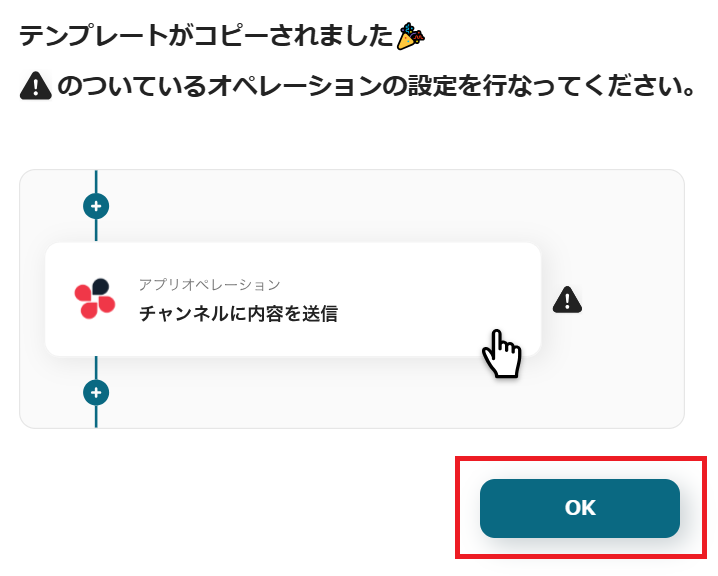
「テンプレートがコピーされました」と表示されるので「OK」をクリックします。
ステップ3:Google スプレッドシートのトリガー設定
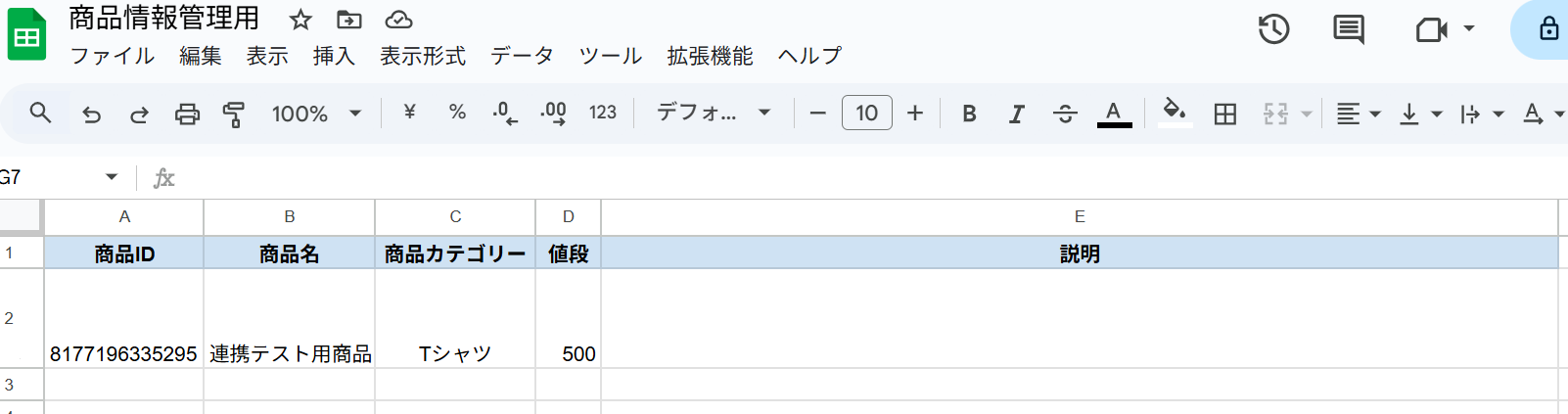
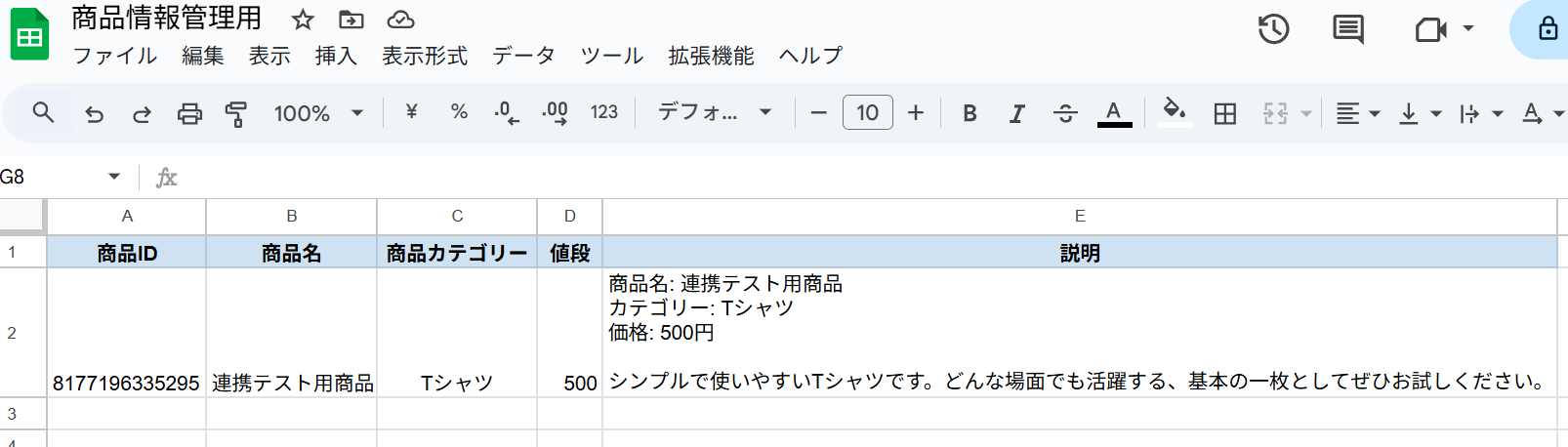
はじめにテスト用のシートを用意しましょう。
今回は例として、以下の情報をもとに商品説明文を生成してShopifyに登録後、E列の「説明」欄に生成内容を書き戻すという想定で進めていきます。
用意できたらYoomの設定画面に戻って「行が追加されたら」をクリック。
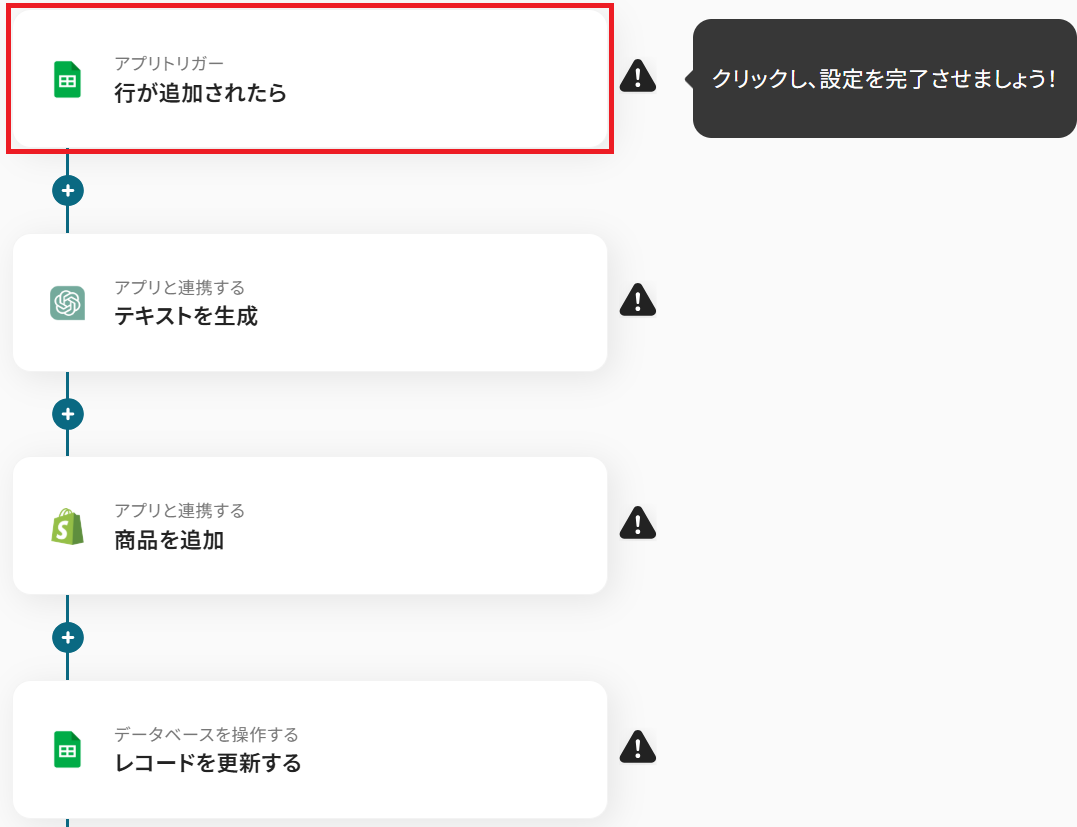
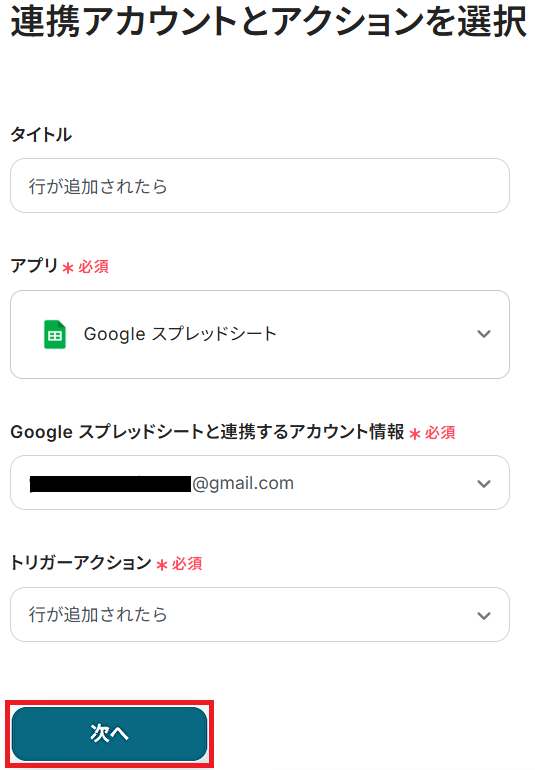
タイトルと連携するアカウント情報を任意で設定し、トリガーアクションはテンプレート通りに「行が追加されたら」のまま「次へ」をクリックしてください。
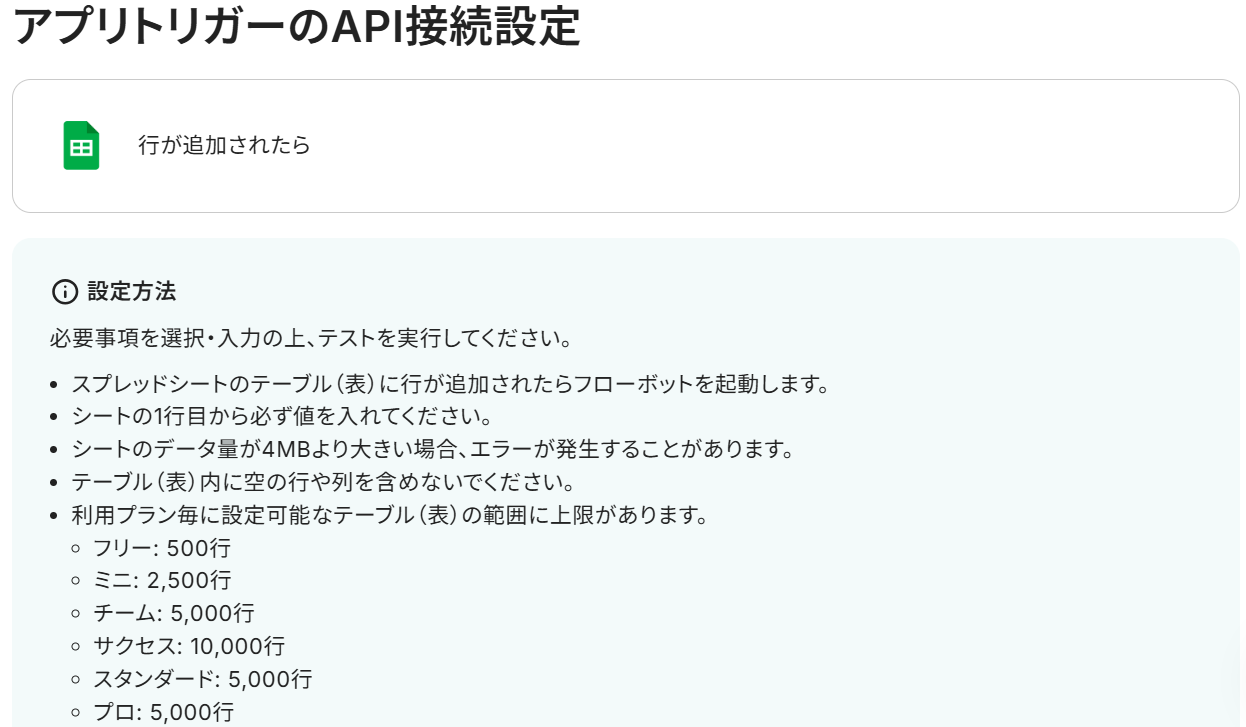
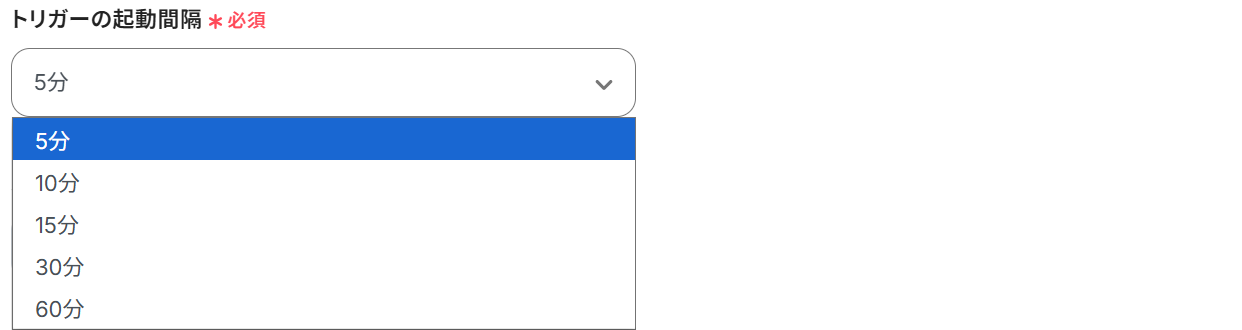
アプリトリガーのAPI接続設定という画面が表示されるので、まずトリガーの起動間隔をプルダウンから選択しましょう。
※トリガーの起動タイミングは、5分、10分、15分、30分、60分のいずれかで設定できます。
ご利用プランによって、設定できるトリガーの最短間隔が違うので、その点は要チェックです。
なお、基本的にはそのプランの最短の起動間隔にしてお使いいただくことをおすすめします。
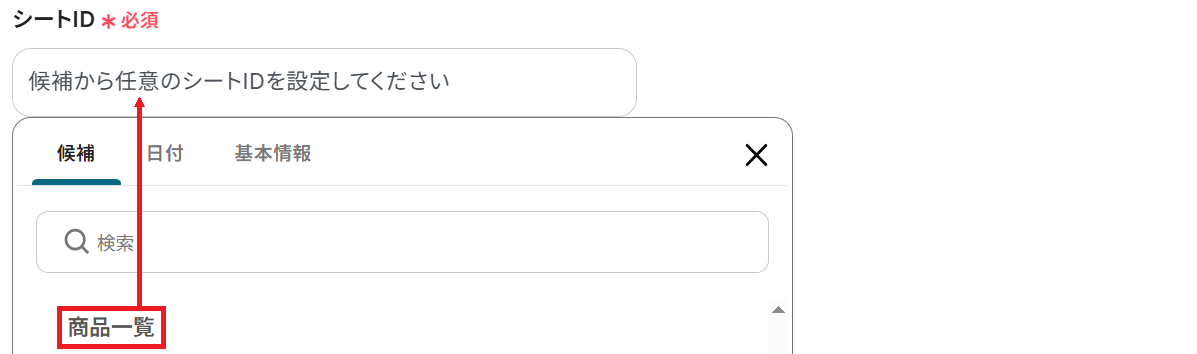
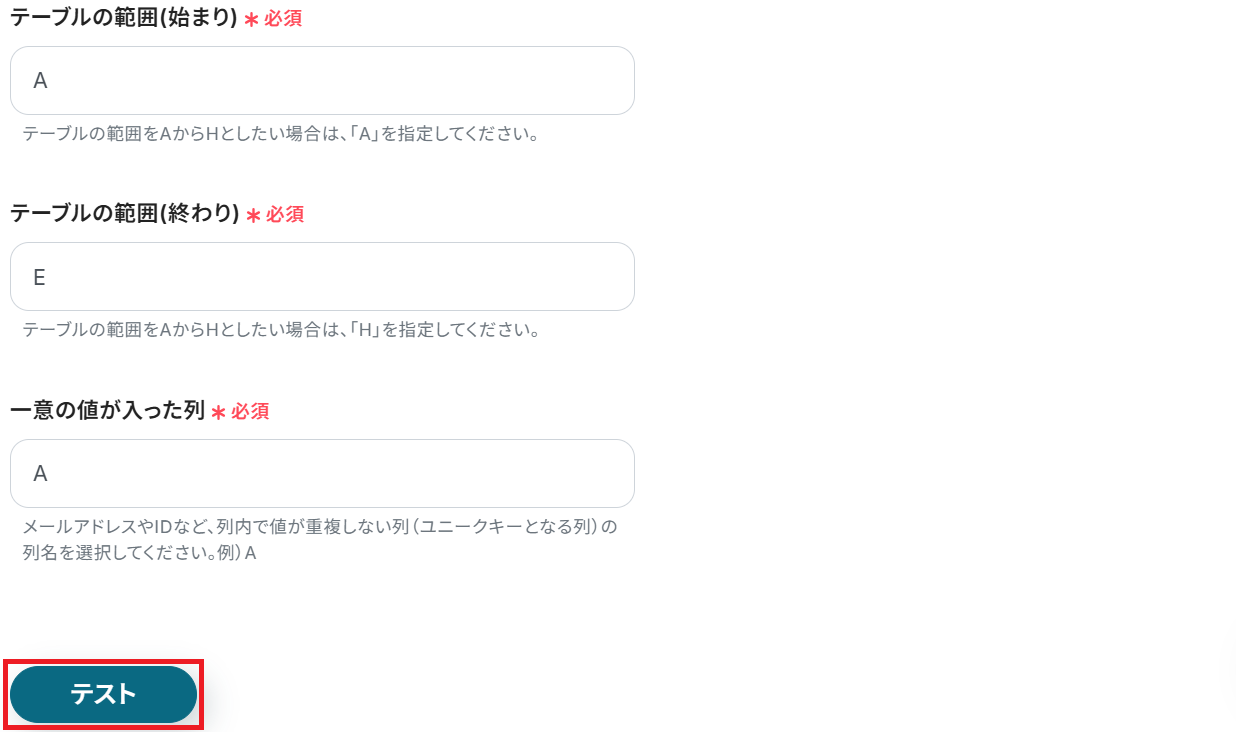
次に、連携するスプレッドシートIDを候補から選択してください。

シートIDも同様に選択します。
最後にテーブル範囲を選択してテストしましょう。
今回の「一意の値が入った列」は、商品IDが入ったA列としました。
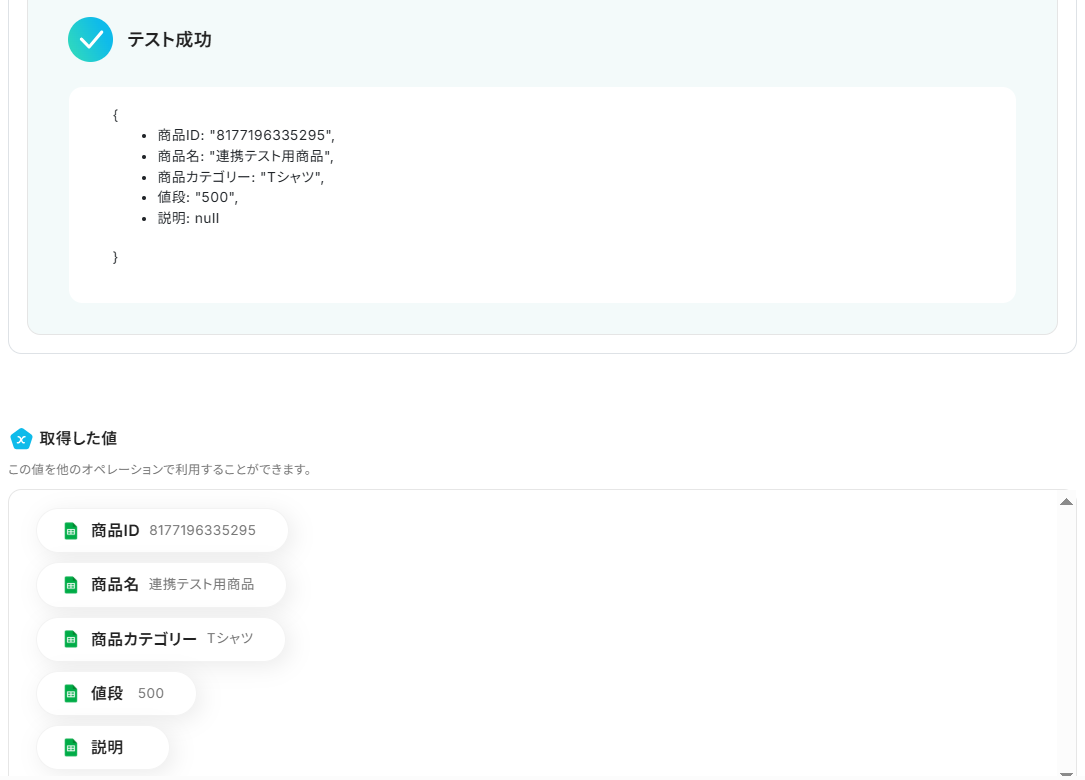
成功したら保存してください。ここで取得した値を次以降のステップで活用します。
※取得した値とは?
トリガーやオペレーション設定時に、「テスト」を実行して取得した値のことです。
後続のオペレーション設定時の値として利用でき、フローボットを起動する度に変動する値です。
ステップ4:ChatGPTのアクション設定
※ChatGPT(OpenAI)を使ったアクションを動かすには、OpenAIのAPI有料プランに契約しておく必要があります。APIの利用料金が発生した時にスムーズに支払いができるよう、契約内容を整えておきましょう。https://openai.com/ja-JP/api/pricing/
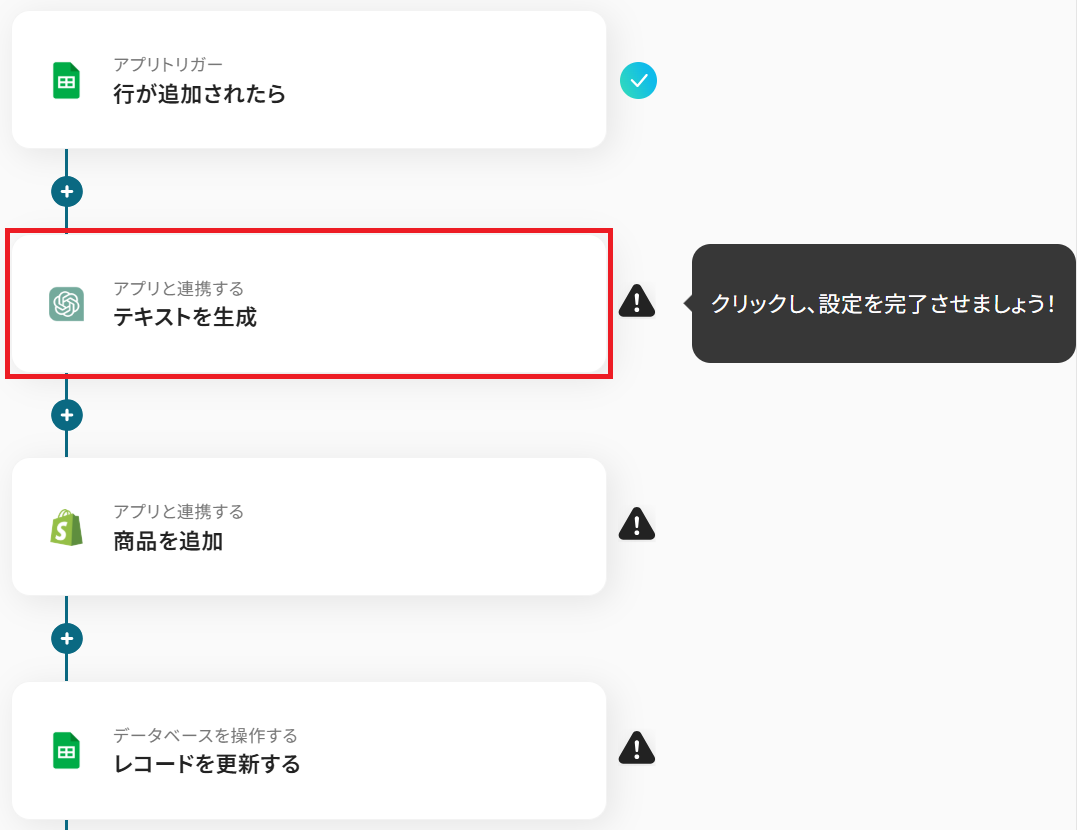
先ほど取得したGoogle スプレッドシートの情報をもとに、ChatGPTで商品説明文を生成します。
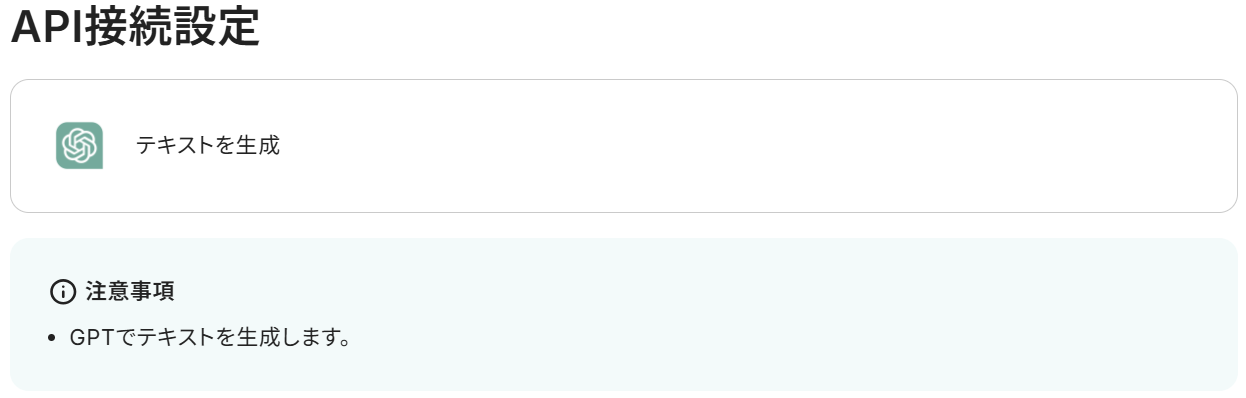
「テキストを生成」をクリックしてください。
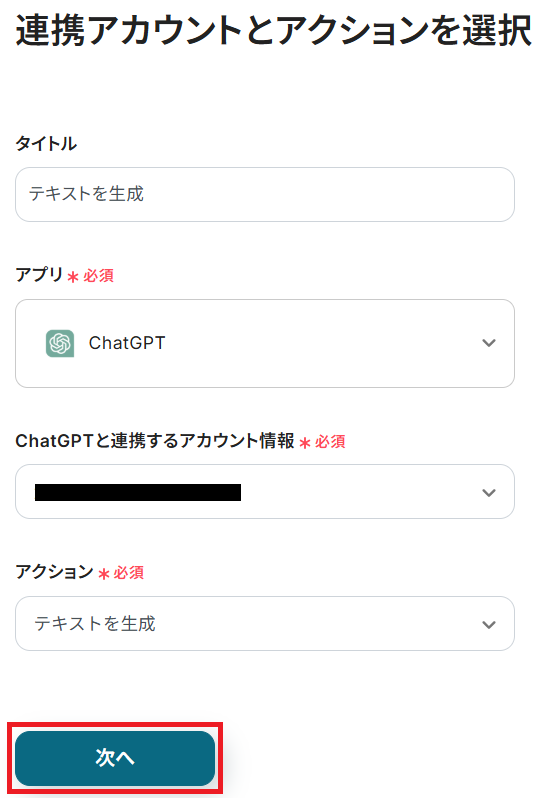
ステップ3と同様、アクションは「テキストを生成」のまま「次へ」をクリック。
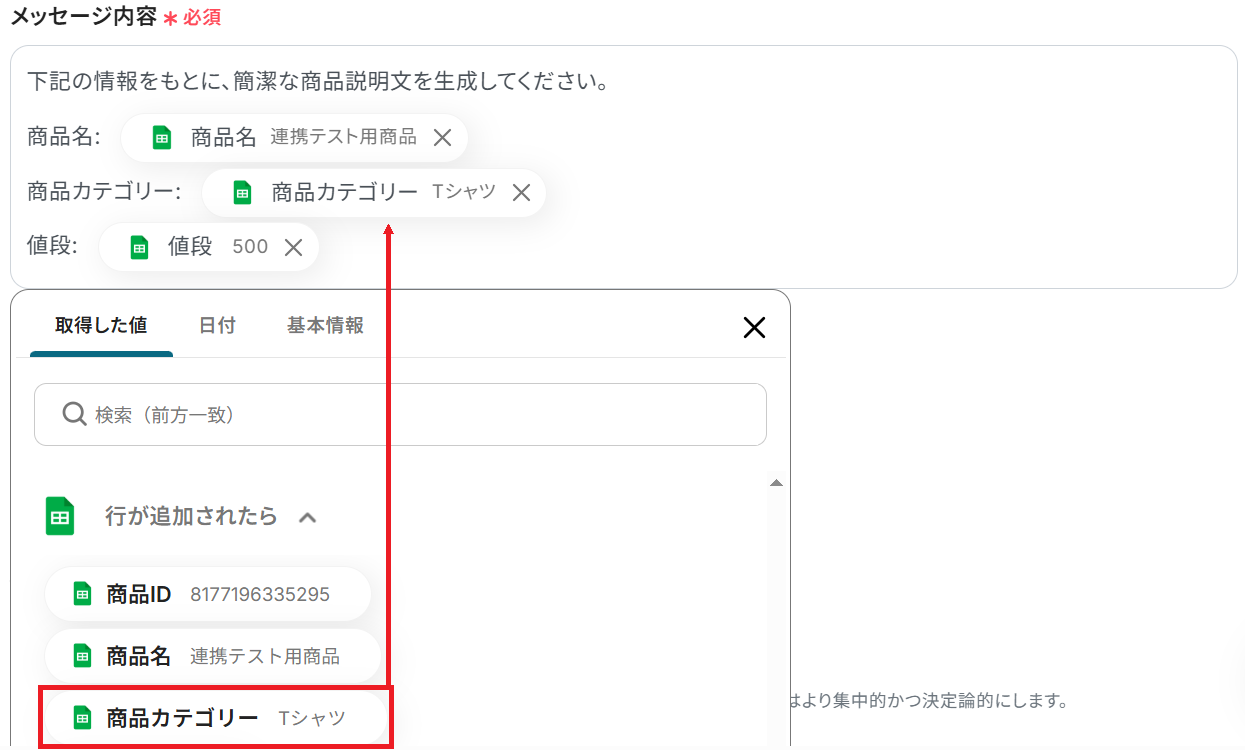
メッセージ内容を入力しましょう。
固定の文章やGoogle スプレッドシートから取得した値を組み合わせて、ご自身の業務に沿ったプロンプトを作成してください。取得した値を活用することで、固定値ではなく、トリガーが実行されるたびに最新の情報が反映できます。
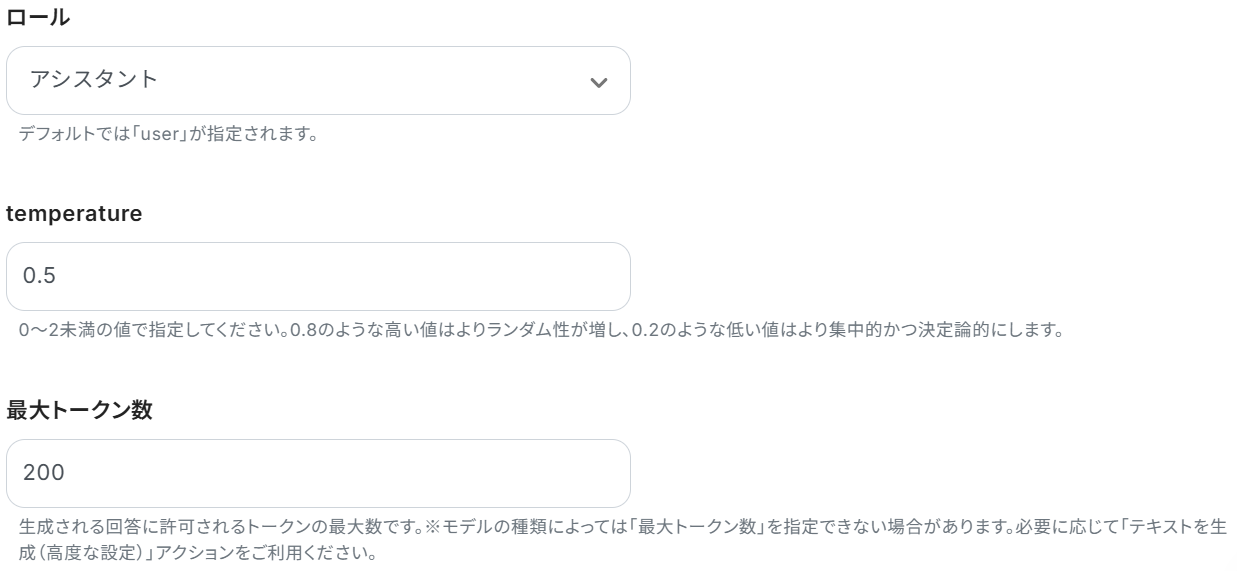
あとは任意で以下の項目を設定しましょう。
ロールは「ユーザーと対話する際にChatGPTがどのような立場から回答を出力するか」という役割を指します。
temperatureと最大トークンはテキストボックス下部の説明通りです。
最後にモデルを候補から選択してテストしてください。
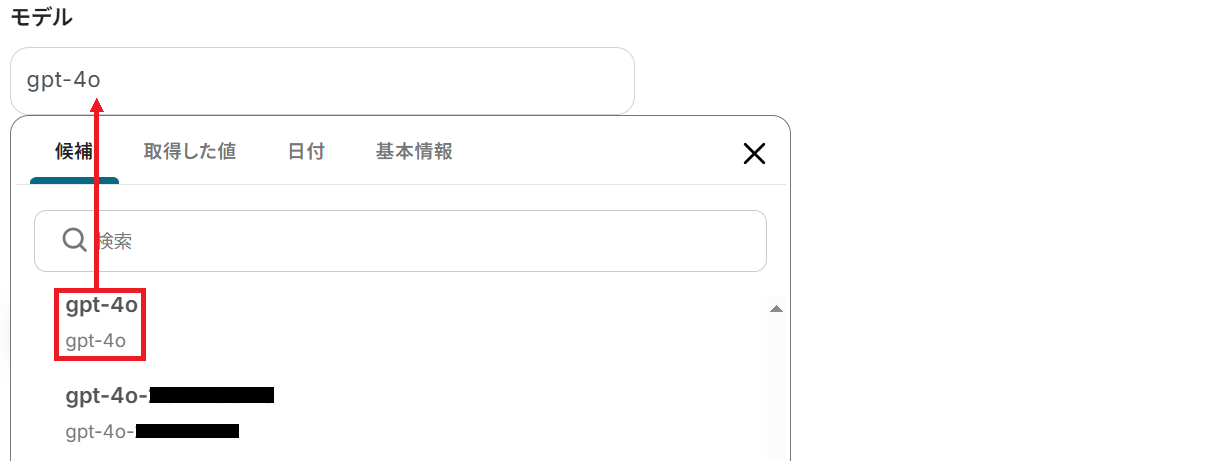
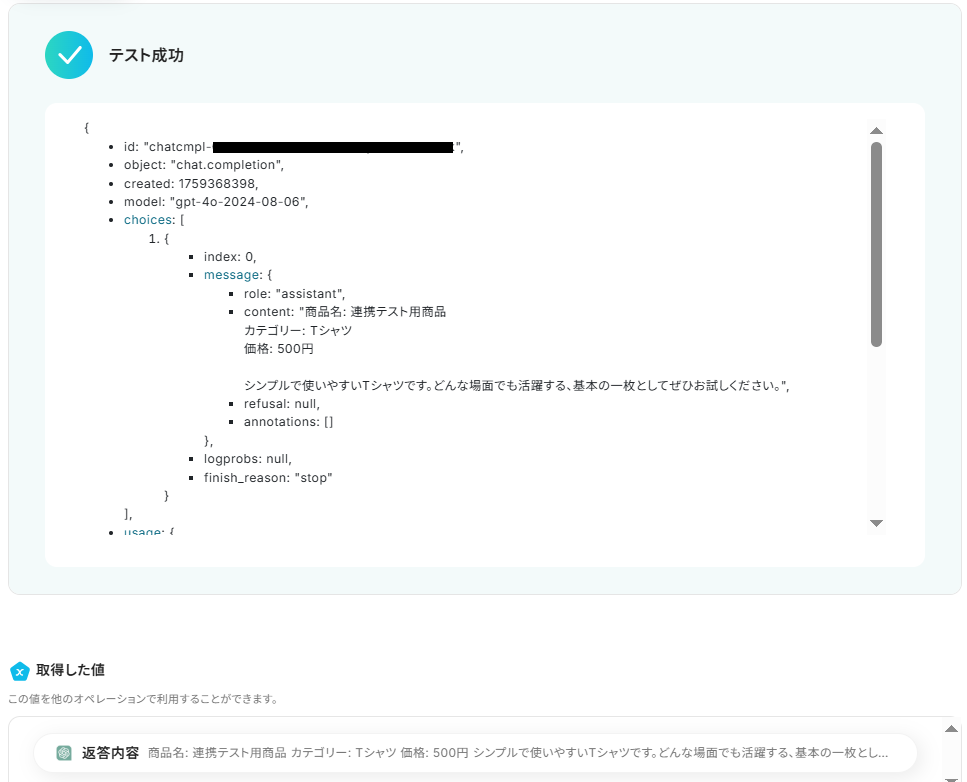
成功したら保存しましょう。ChatGPTが商品説明文を生成してくれました!
ステップ5:Shopifyのアクション設定
※Shopifyは、チームプラン・サクセスプランをご利用の方向けのアプリです。フリープランやミニプランで使うと、フローボットのオペレーションやデータコネクトがエラーになってしまうのでご注意ください。
※有料プラン(チームプラン・サクセスプラン)には2週間の無料トライアルがあります。トライアル期間中なら、普段は制限されているShopifyも問題なくお試しいただけます。ぜひこの機会にいろいろと体験してみましょう!
ステップ3・4の情報をもとにShopifyに商品を登録します。
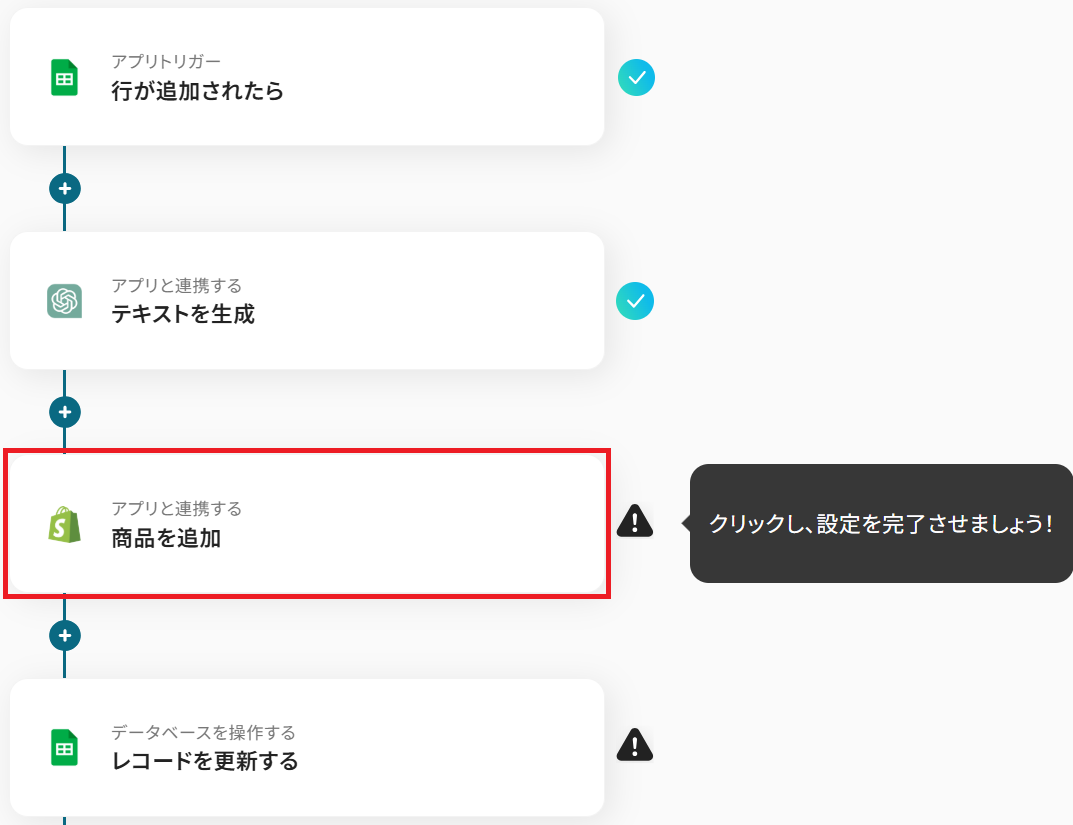
「商品を追加」をクリックしてください。
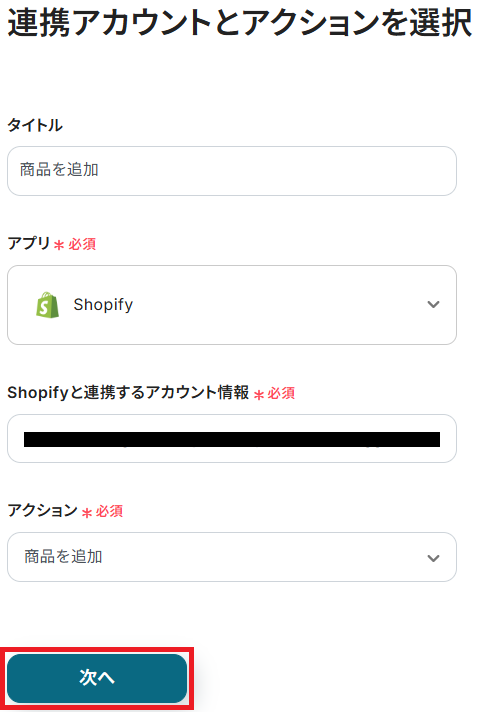
ステップ3と同様、アクションは「商品を追加」のまま「次へ」をクリック。
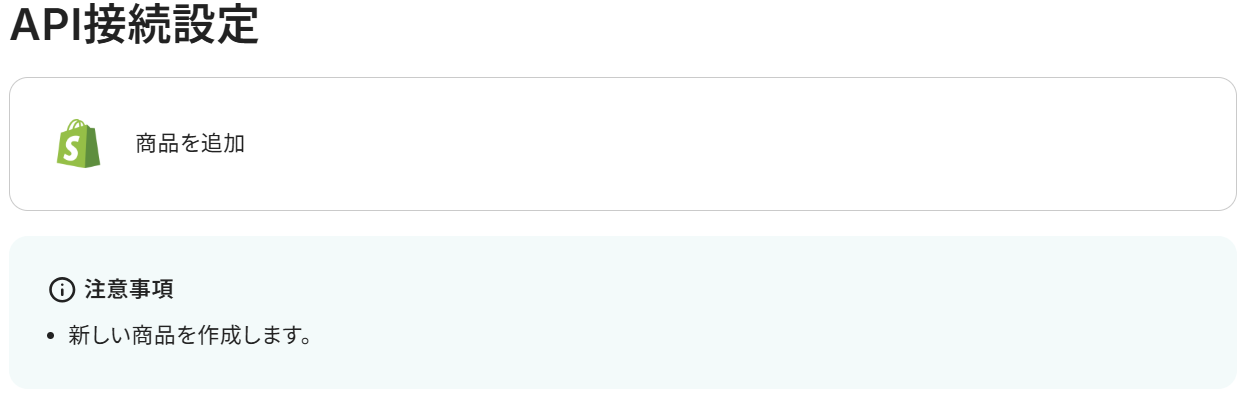
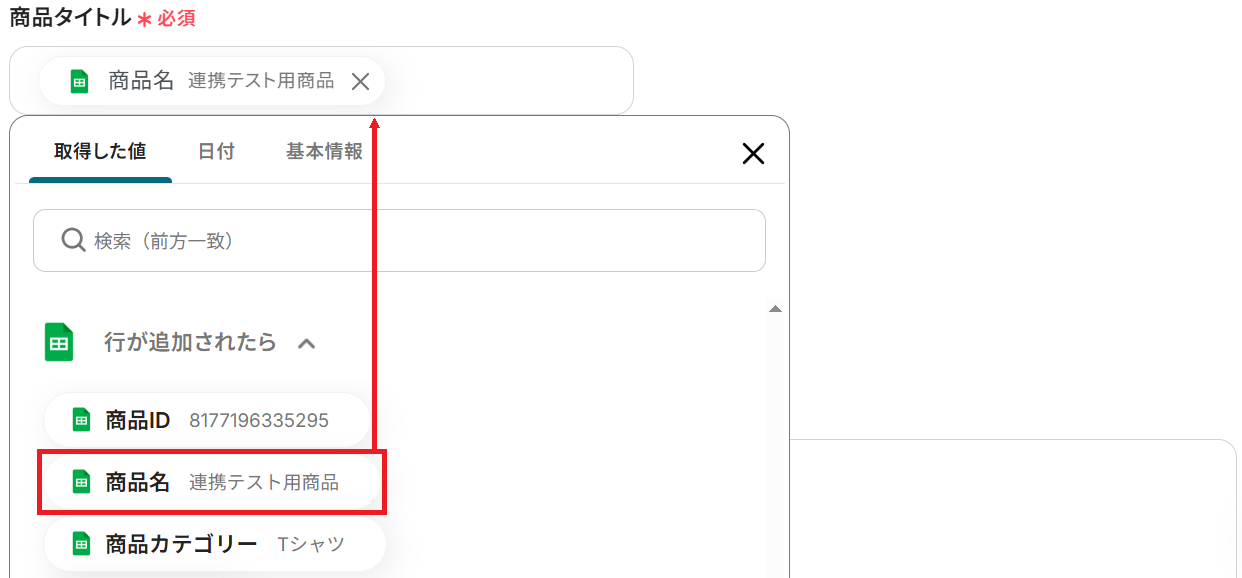
商品タイトルの欄にはGoogle スプレッドシートから取得した値が予め設定されているので、そのままで大丈夫です。
※以下のように取得した値を設定することで、トリガーが実行されるたびに最新の情報を反映できます。
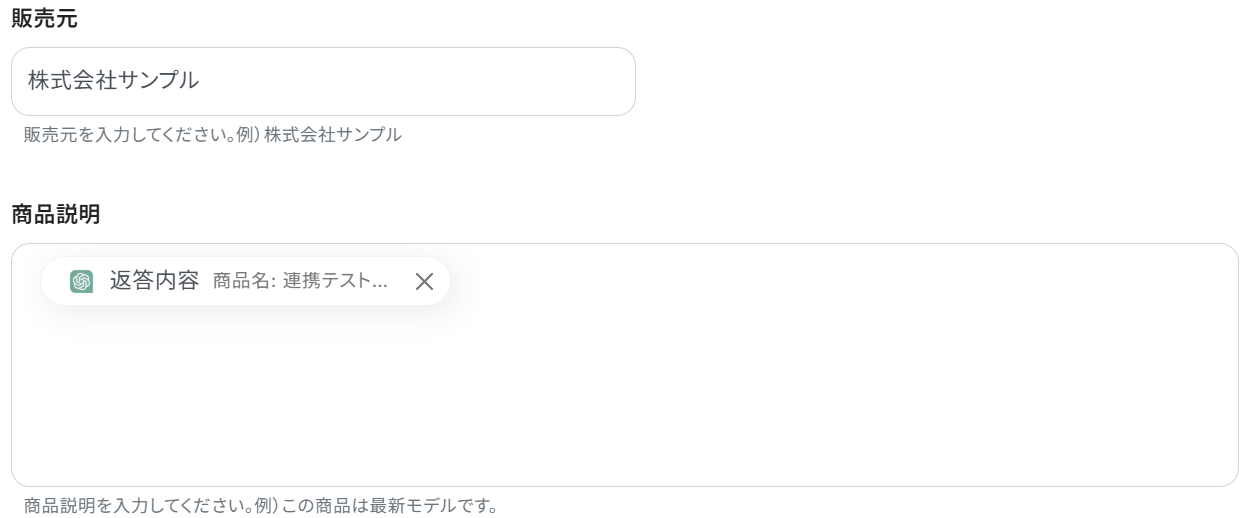
次に任意で販売元を入力しましょう。
商品説明の欄にはChatGPTの「返答内容」の値が入っているのでそのままでOKです。
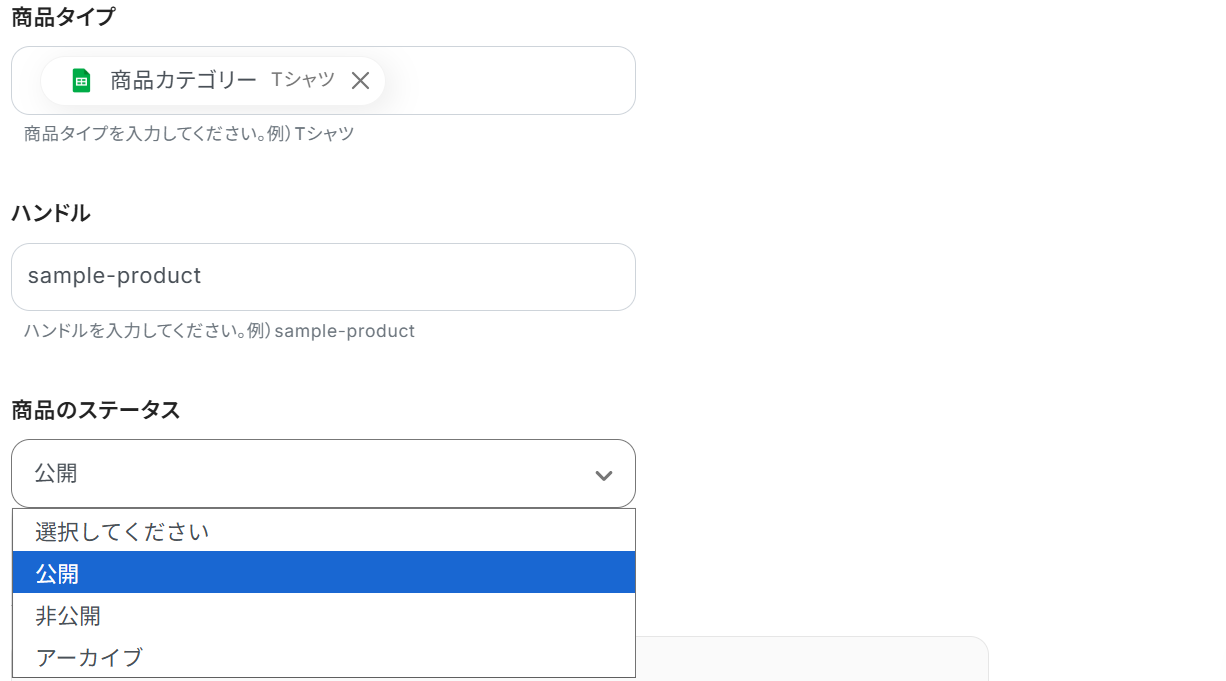
続けて、商品タイプの欄にGoogle スプレッドシートの「商品カテゴリー」の値を設定してください。
更に任意でハンドルを入力したり、商品のステータスをプルダウンから選択したりすることもできます。
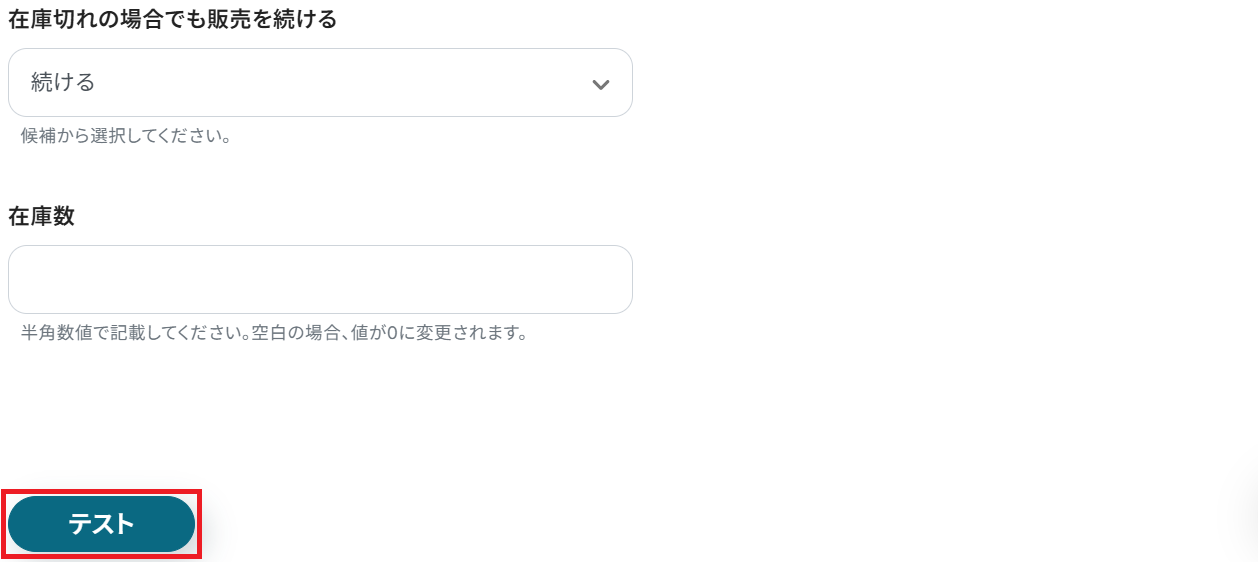
以降の項目は任意なので設定しなくても問題ありません。
タグや商品画像のURLなど、必要に応じて設定しましょう。設定が完了したらテストしてください。
成功したら保存しましょう。
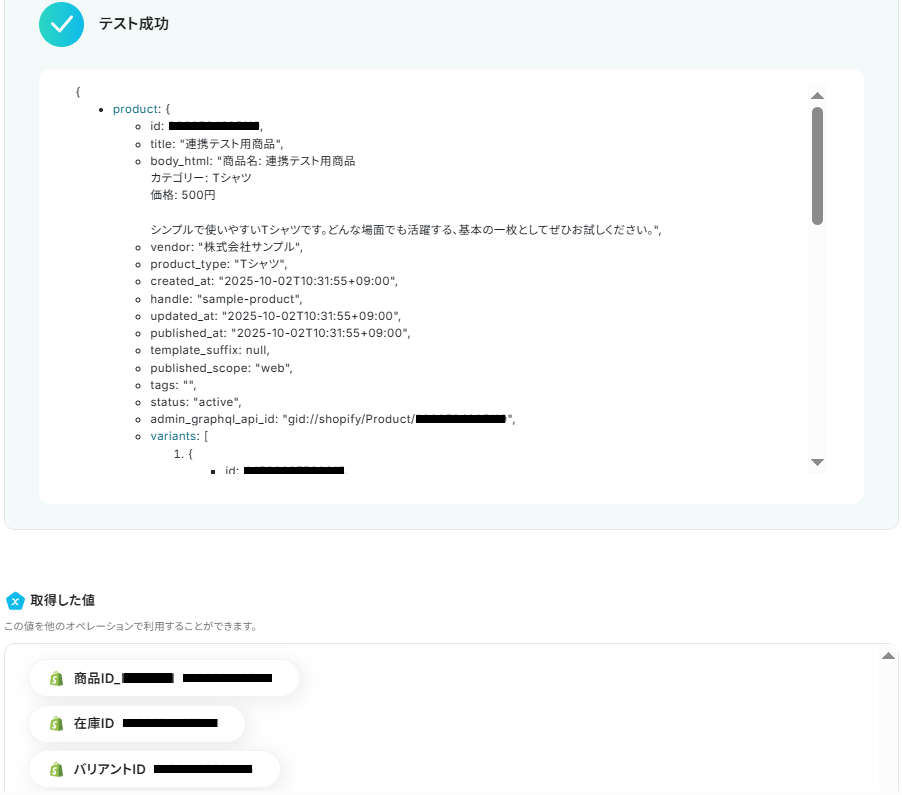
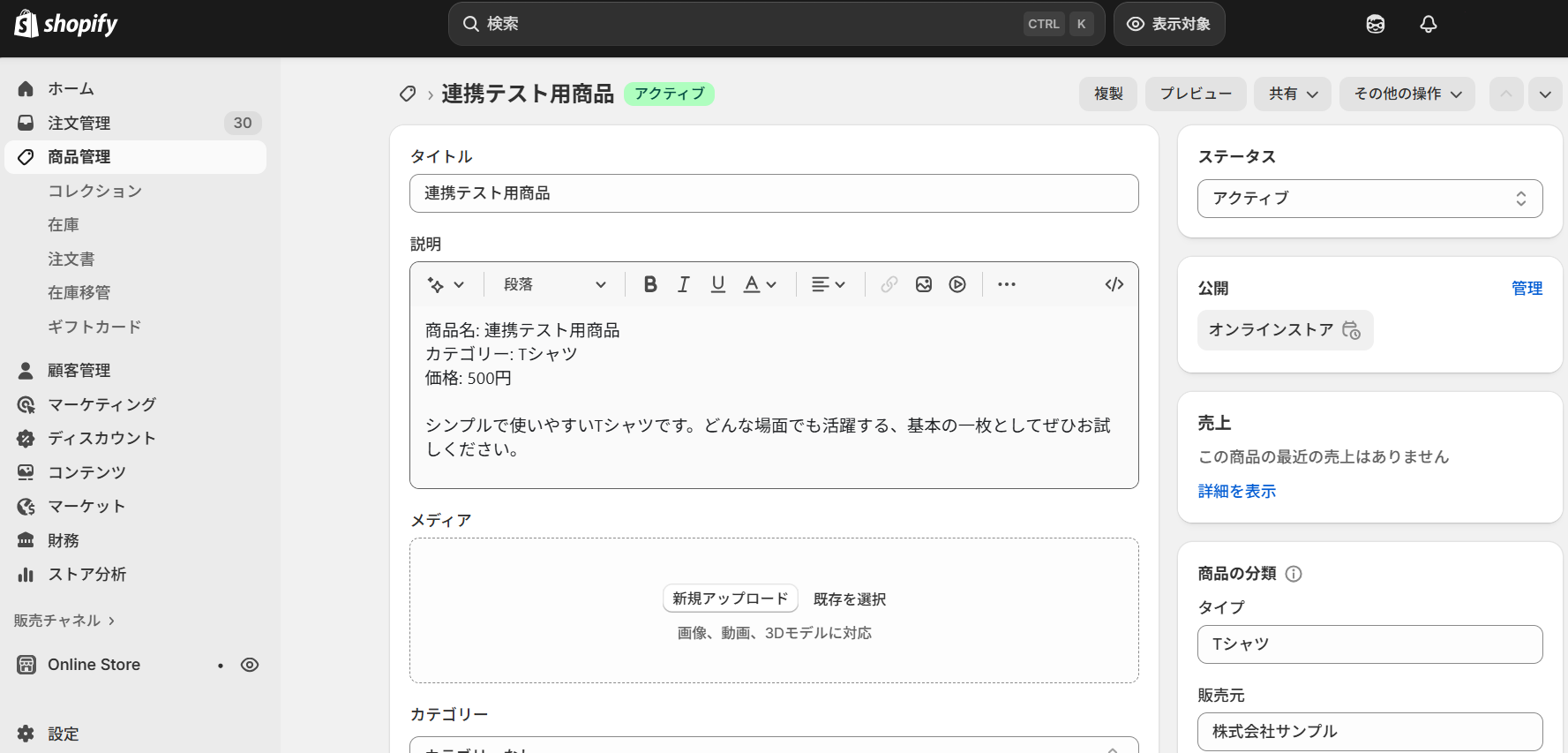
Shopifyに商品が登録されました!
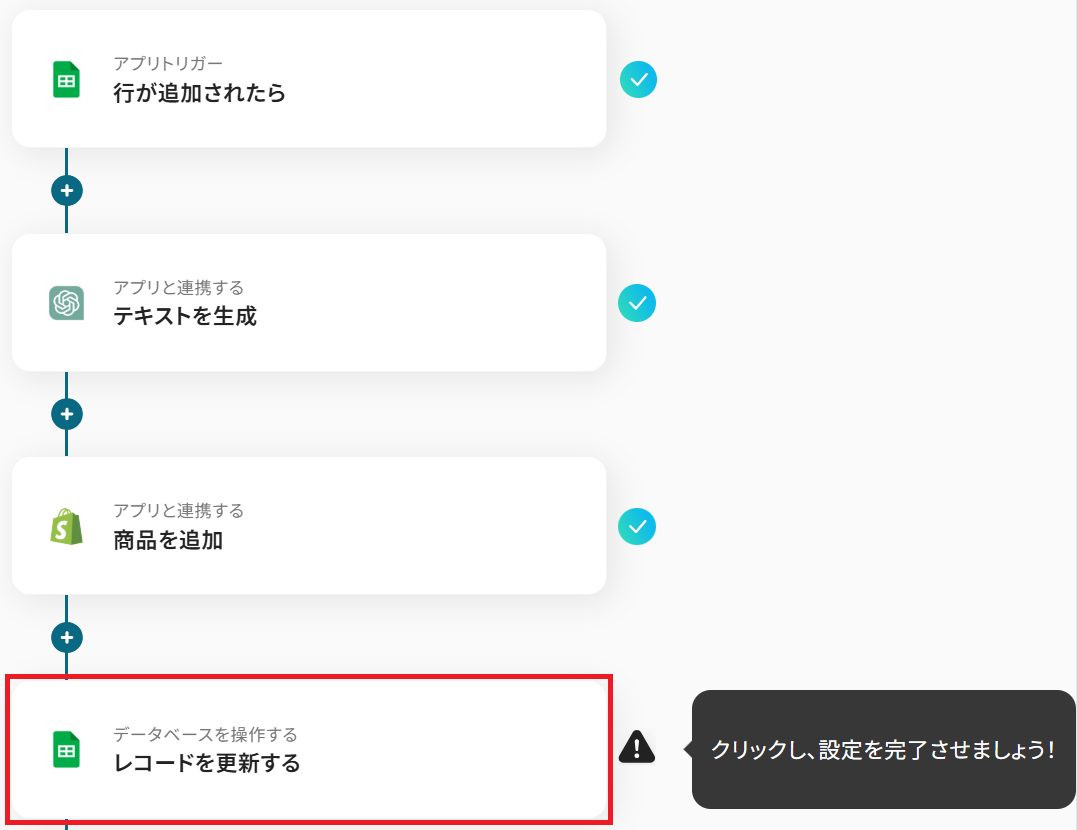
ステップ6:Google スプレッドシートのアクション設定
ステップ4で生成した商品説明文を、はじめに用意したシートに書き戻します。「レコードを更新する」をクリックしましょう。
上記2記事も併せてご参照ください。
データベースの連携に移ります。まず連携するアカウントが正しいか確認しましょう。
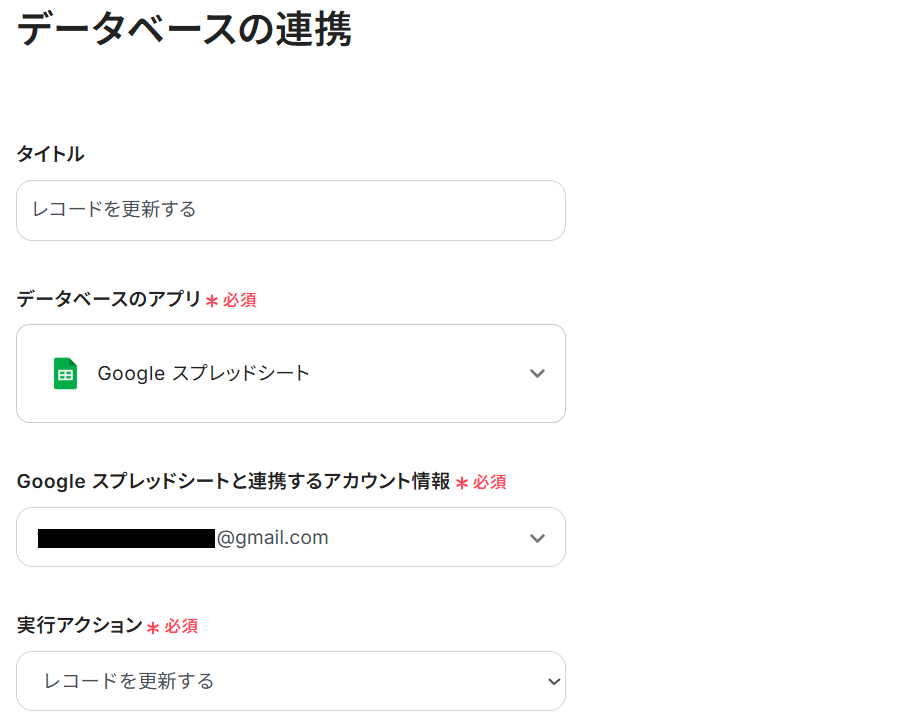
次に、ステップ3と同じ「スプレッドシートID」と「スプレッドシートのタブ名」を候補から選択します。
任意でテーブル範囲を選択して「次へ」をクリックしてください。
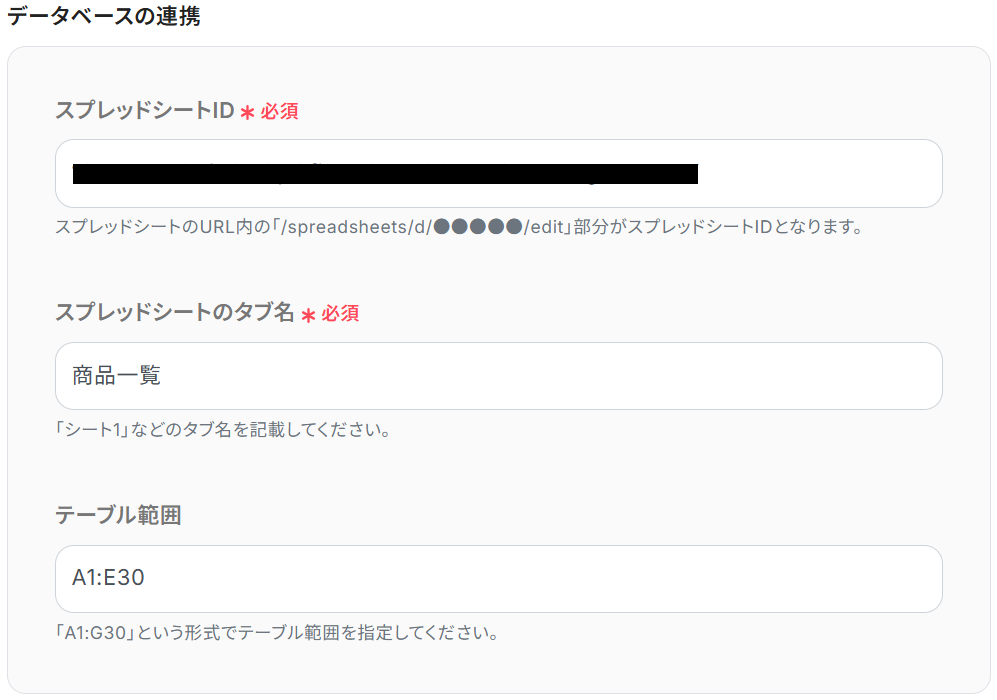
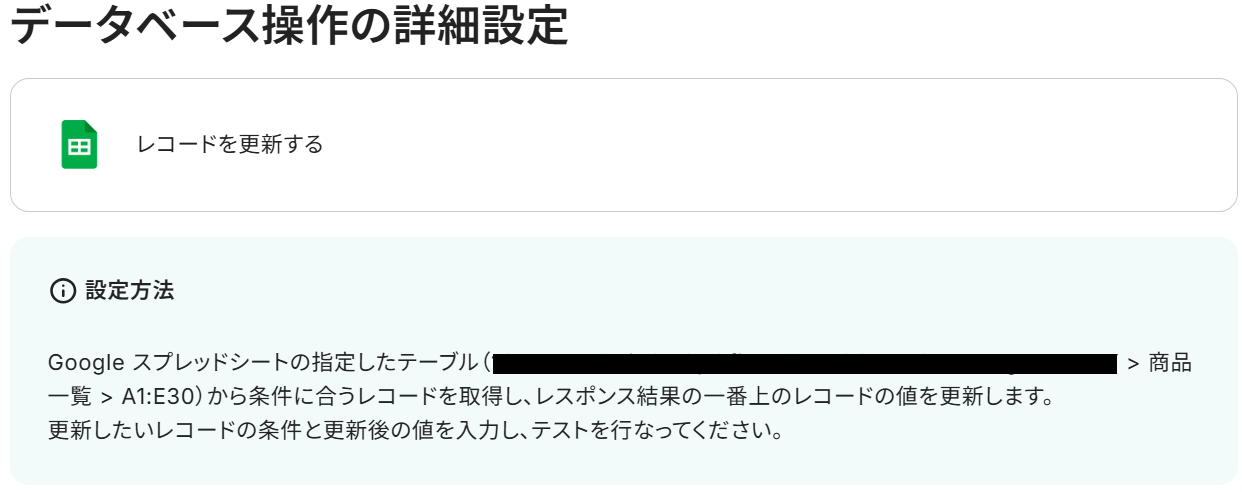
ここから詳細設定をしていきます。
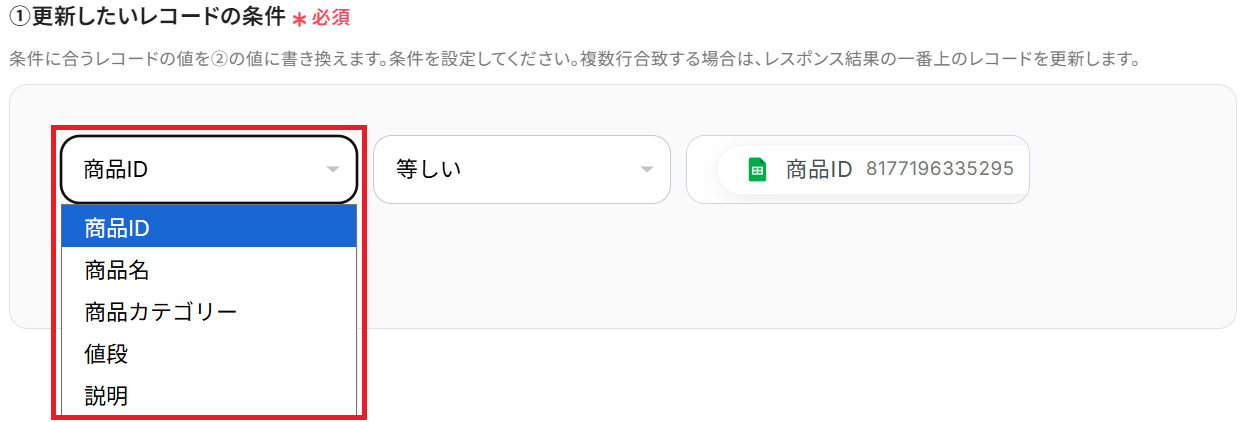
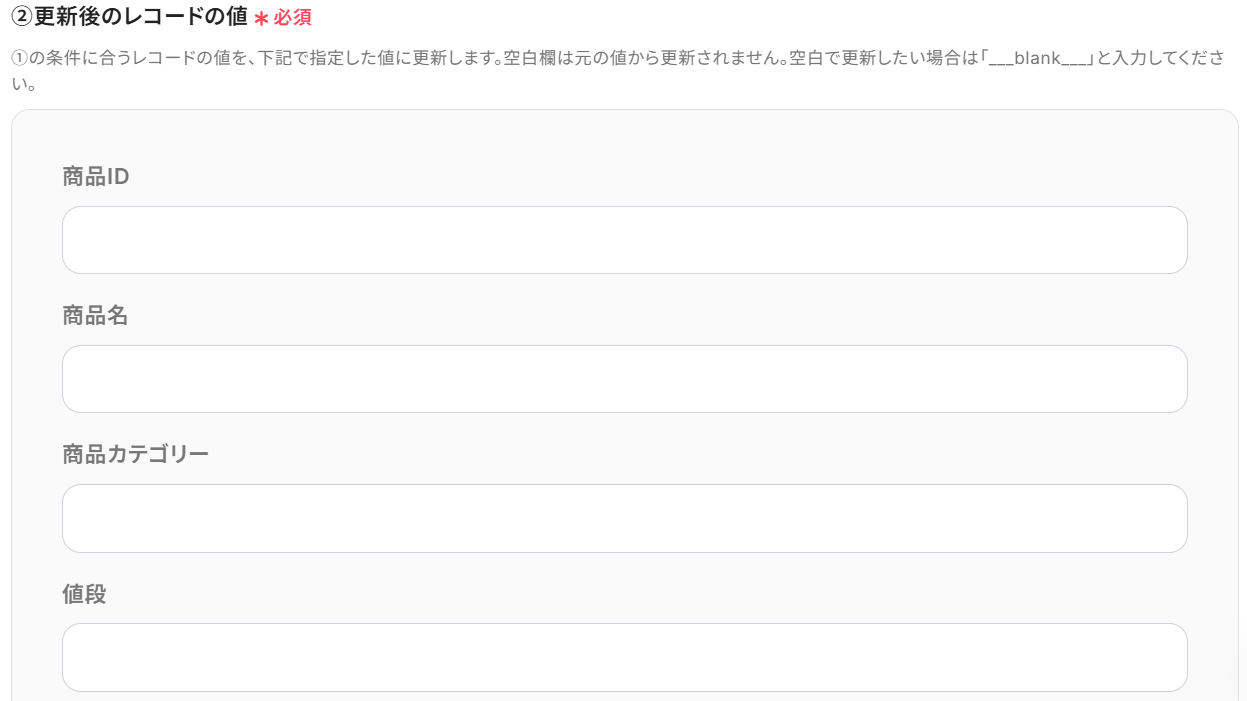
「①更新したいレコードの条件」の左の欄は用意したシートの項目名がプルダウンになっているので、一意の値が入っている項目を選択しましょう。
今回でいうとA列の「商品ID」です。
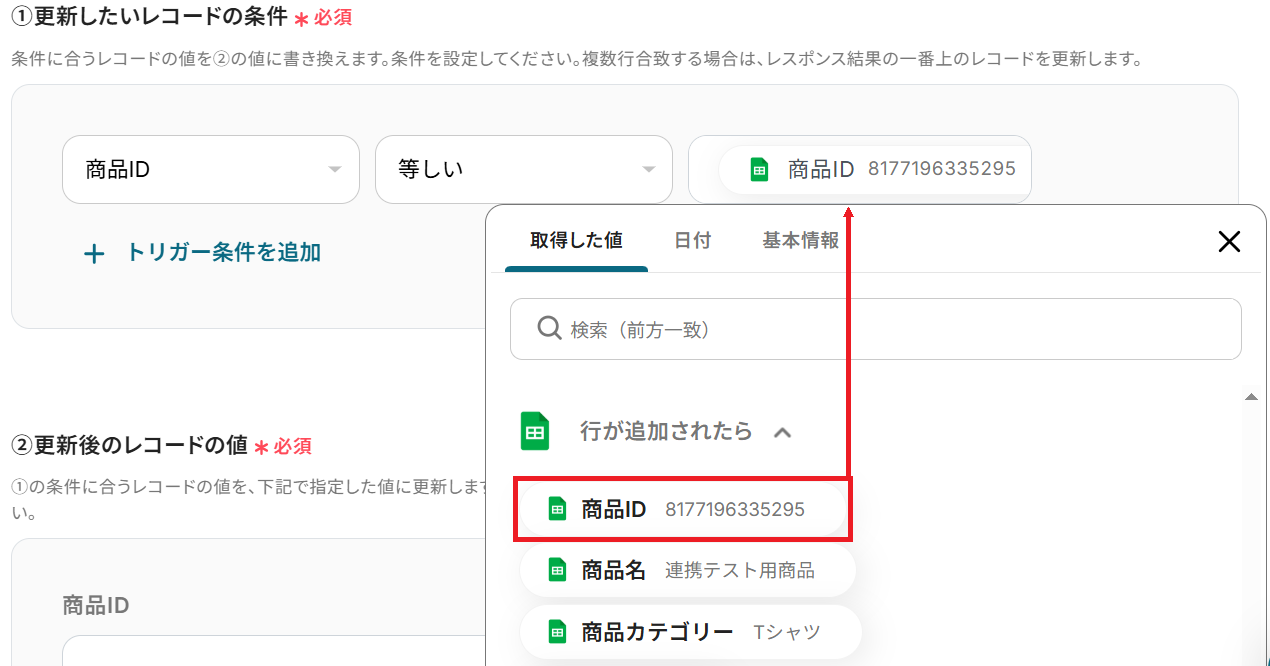
次に「等しい」の右の欄に、先ほど選択した項目と同じ値を設定してください。
これで「商品ID」をキーとして更新するレコードを見つけ出すことができます。
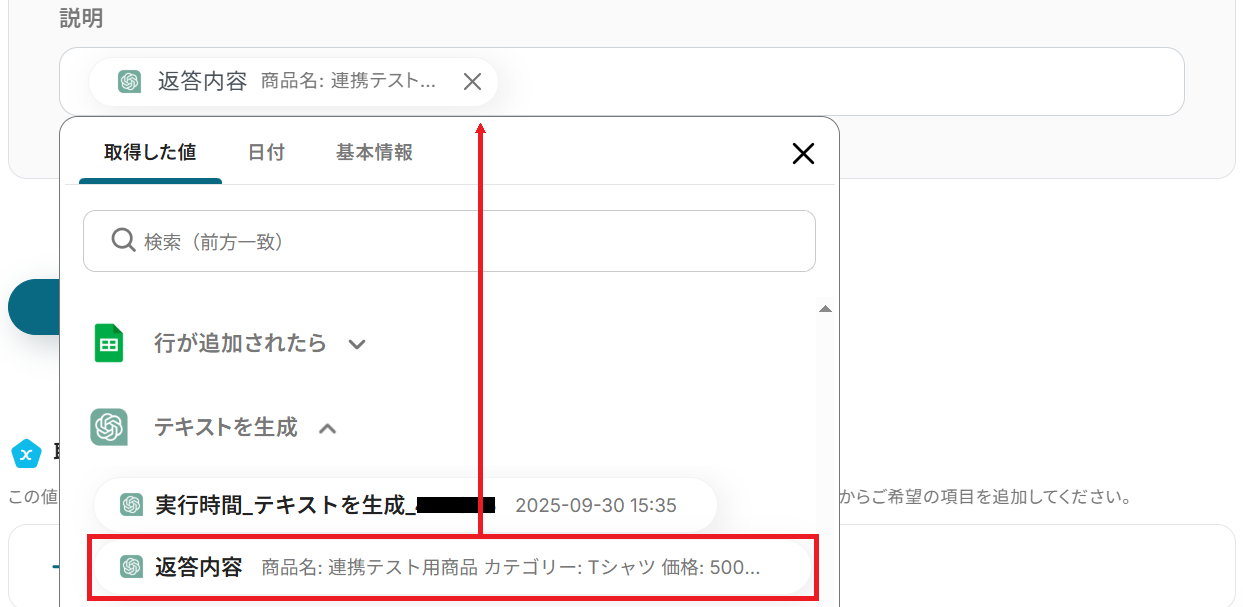
最後に「②更新後のレコードの値」の更新したい列の欄に、ChatGPTの「返答内容」の値を設定しましょう。
今回でいうとE列の「説明」欄です。
※更新しない列は空欄のままにしてください。今回はA列の「商品ID」〜D列の「値段」は更新しないため、空欄にしています。
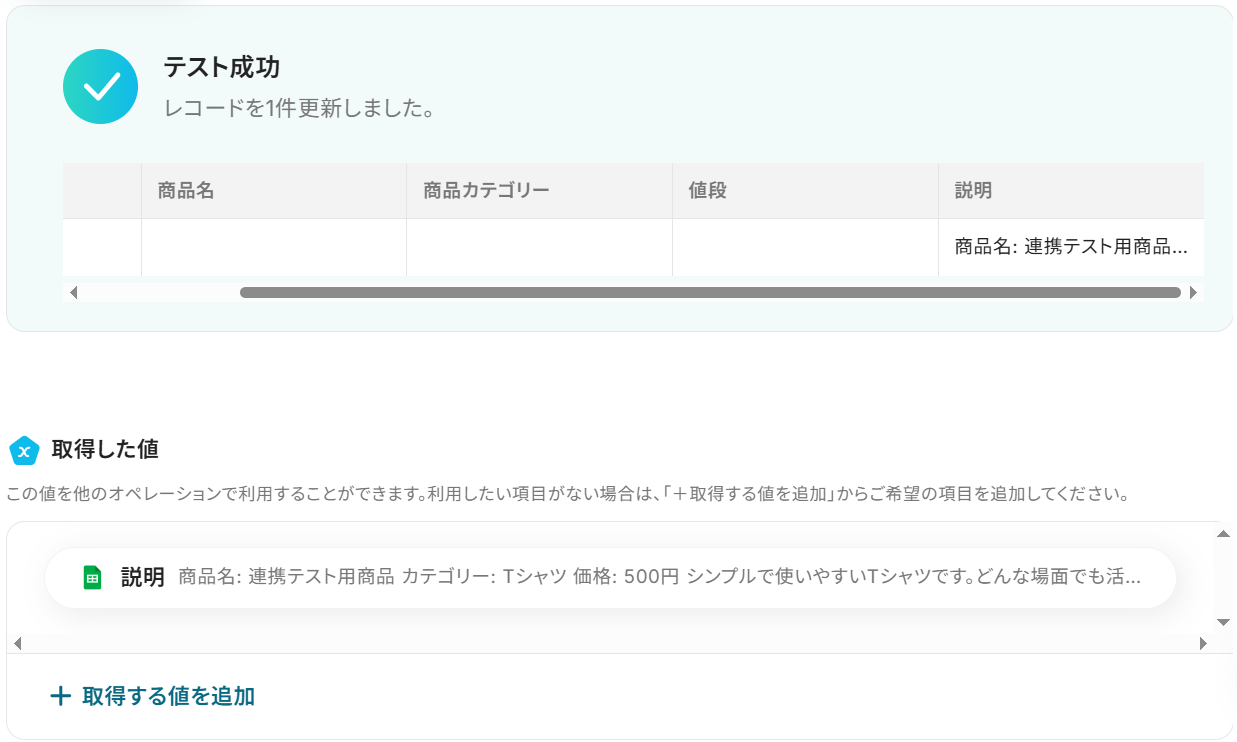
設定が完了したらテストしましょう。
成功したら保存してください。
用意したシートのE列に、ChatGPTが生成した商品説明文が追記されました!
ステップ7:トリガーをONにして起動準備完了
最後に「トリガーをON」をクリックしたら、自動化の設定は完了です。
正しくフローボットが起動するか確認しましょう。
以上が、Google スプレッドシートに行が追加されたら、ChatGPTで解析しShopifyに商品を追加する方法でした!
ShopifyのデータをChatGPTに連携したい場合
今回はChatGPTからShopifyへデータ連携する方法をご紹介しました。
逆にShopifyのイベントを起点にChatGPTを動かしたい場合は、下記のテンプレートも併せてご利用ください。
Shopifyでの商品作成や更新をトリガーとして商品説明文を自動でリッチにするなど、更に業務の幅を広げることができます。
Shopifyで商品情報が作成されたら、ChatGPTで解析し更新する
Shopifyに新しい商品情報を登録した際、その商品タイトルやタグをもとにChatGPTが商品説明文を自動生成し、該当の商品ページを更新するフローです。
この連携により、商品登録後の説明文作成・更新の手間を自動化することができます。常に質の高い商品説明を提供し、顧客の購買意欲を高めるのに役立つでしょう。
■概要Shopifyでの商品登録時、魅力的でSEOに強い商品説明文を都度作成するのは時間のかかる作業ではないでしょうか。特に多くの商品を扱う場合、この作業は大きな負担になりがちです。このワークフローを活用すれば、Shopifyに商品が登録されると、その情報を基にChatGPTが商品説明文を自動で生成し、該当の商品情報を更新します。ShopifyとChatGPTを連携させることで、商品登録の手間を削減し、質の高い商品ページ作成を効率化します。■このテンプレートをおすすめする方- Shopifyでの商品登録作業に多くの時間を費やしているECサイト運営者の方
- ChatGPTを活用して、Shopifyの商品説明文の作成を自動化したいと考えている方
- 手作業による情報更新の手間を省き、より戦略的な業務に集中したい担当者の方
■このテンプレートを使うメリット- Shopifyに商品が追加されると自動でChatGPTが説明文を生成し更新するため、これまで手作業で行っていた文章作成の時間を短縮できます
- 商品説明文の作成プロセスが自動化されることで、担当者による品質のばらつきを防ぎ、業務の属人化解消に繋がります
■フローボットの流れ- はじめに、ShopifyとChatGPTをYoomと連携します
- 次に、トリガーでShopifyを選択し、「商品情報が作成されたら(Webhook)」というアクションを設定します
- 次に、オペレーションでChatGPTを選択し、「テキストを生成」アクションを設定します。トリガーで取得した商品名などの情報を基に、商品説明文を生成するように指示します
- 最後に、オペレーションでShopifyの「商品情報を更新」アクションを設定し、ChatGPTが生成したテキストを商品説明の項目などに反映させます
※「トリガー」:フロー起動のきっかけとなるアクション、「オペレーション」:トリガー起動後、フロー内で処理を行うアクション■このワークフローのカスタムポイント- ChatGPTの「テキストを生成」アクションでは、プロンプトを任意の内容にカスタマイズできます。トリガーで取得したShopifyの商品名などを変数としてプロンプトに組み込むことで、より精度の高いテキストの生成が可能です
- Shopifyの「商品情報を更新」アクションでは、更新したい項目(商品説明、メタディスクリプションなど)を自由に設定可能です。ChatGPTが生成したテキストを、指定した項目に自動で反映させることができます
■注意事項- Shopify、ChatGPTのそれぞれとYoomを連携してください。
- Shopifyはチームプラン・サクセスプランでのみご利用いただけるアプリとなっております。フリープラン・ミニプランの場合は設定しているフローボットのオペレーションやデータコネクトはエラーとなりますので、ご注意ください。
- チームプランやサクセスプランなどの有料プランは、2週間の無料トライアルを行うことが可能です。無料トライアル中には制限対象のアプリを使用することができます。
- ChatGPT(OpenAI)のアクションを実行するには、OpenAIのAPI有料プランの契約が必要です。(APIが使用されたときに支払いができる状態)
- ChatGPTのAPI利用はOpenAI社が有料で提供しており、API疎通時のトークンにより従量課金される仕組みとなっています。そのため、API使用時にお支払いが行える状況でない場合エラーが発生しますのでご注意ください。
- Shopifyでの商品登録作業に多くの時間を費やしているECサイト運営者の方
- ChatGPTを活用して、Shopifyの商品説明文の作成を自動化したいと考えている方
- 手作業による情報更新の手間を省き、より戦略的な業務に集中したい担当者の方
- Shopifyに商品が追加されると自動でChatGPTが説明文を生成し更新するため、これまで手作業で行っていた文章作成の時間を短縮できます
- 商品説明文の作成プロセスが自動化されることで、担当者による品質のばらつきを防ぎ、業務の属人化解消に繋がります
- はじめに、ShopifyとChatGPTをYoomと連携します
- 次に、トリガーでShopifyを選択し、「商品情報が作成されたら(Webhook)」というアクションを設定します
- 次に、オペレーションでChatGPTを選択し、「テキストを生成」アクションを設定します。トリガーで取得した商品名などの情報を基に、商品説明文を生成するように指示します
- 最後に、オペレーションでShopifyの「商品情報を更新」アクションを設定し、ChatGPTが生成したテキストを商品説明の項目などに反映させます
- ChatGPTの「テキストを生成」アクションでは、プロンプトを任意の内容にカスタマイズできます。トリガーで取得したShopifyの商品名などを変数としてプロンプトに組み込むことで、より精度の高いテキストの生成が可能です
- Shopifyの「商品情報を更新」アクションでは、更新したい項目(商品説明、メタディスクリプションなど)を自由に設定可能です。ChatGPTが生成したテキストを、指定した項目に自動で反映させることができます
- Shopify、ChatGPTのそれぞれとYoomを連携してください。
- Shopifyはチームプラン・サクセスプランでのみご利用いただけるアプリとなっております。フリープラン・ミニプランの場合は設定しているフローボットのオペレーションやデータコネクトはエラーとなりますので、ご注意ください。
- チームプランやサクセスプランなどの有料プランは、2週間の無料トライアルを行うことが可能です。無料トライアル中には制限対象のアプリを使用することができます。
- ChatGPT(OpenAI)のアクションを実行するには、OpenAIのAPI有料プランの契約が必要です。(APIが使用されたときに支払いができる状態)
- ChatGPTのAPI利用はOpenAI社が有料で提供しており、API疎通時のトークンにより従量課金される仕組みとなっています。そのため、API使用時にお支払いが行える状況でない場合エラーが発生しますのでご注意ください。
Shopifyで特定の商品情報が登録されたら、ChatGPTで解析し更新する
Shopifyで「セール対象」や「新着」など特定のタグが付いた商品が登録された場合にのみ、ChatGPTが商品説明文を自動生成・更新するフローです。
全ての商品を対象とするのではなく、特定の条件に合致した商品だけを自動化の対象にできます。キャンペーンや特集に合わせて商品説明を動的に変更するなど、より戦略的で柔軟な運用を実現しましょう。
■概要
Shopifyでの商品登録時、ユーザーの購買意欲を高める魅力的な商品説明文の作成や、SEOを意識したタグ付けに手間を感じていませんか?
このワークフローは、ShopifyとChatGPTを連携させることで、こうした課題を解決します。Shopifyに新しい商品情報が登録されると、その情報を基にChatGPTが商品説明文やタグを自動で生成し、商品情報を更新するため、商品登録にかかる作業時間を短縮し、ストア運営の効率化に貢献します。
■このテンプレートをおすすめする方
- Shopifyでの商品登録における、商品説明文やタグ作成の作業を効率化したいEC担当者の方
- ChatGPTを活用して、Shopifyの商品ページのコンテンツ品質を向上させたいストア運営者の方
- 手作業による情報更新をなくし、ヒューマンエラーを防止しながら商品管理を行いたい方
■このテンプレートを使うメリット
- Shopifyに商品情報が登録されると、ChatGPTによるテキスト生成から情報更新までが自動で実行されるため、これまで手作業に費やしていた時間を短縮できます。
- ChatGPTを利用することで、商品説明文やタグの品質を一定に保つことができ、担当者ごとの表現のばらつきといった属人化の解消に繋がります。
■フローボットの流れ
- はじめに、ShopifyとChatGPTをYoomと連携します。
- 次に、トリガーでShopifyを選択し、「商品情報が作成されたら(Webhook)」を設定し、フローが起動するきっかけを作ります。
- 次に、オペレーションで分岐機能を設定し、特定の商品の場合のみ後続の処理が実行されるよう条件を設定します。
- 次に、オペレーションでChatGPTの「テキストを生成」アクションを設定し、Shopifyから取得した商品情報をもとに、商品説明文やタグなどを生成させます。
- 最後に、オペレーションでShopifyの「商品情報を更新」アクションを設定し、ChatGPTが生成したテキストで該当の商品情報を更新します。
※「トリガー」:フロー起動のきっかけとなるアクション、「オペレーション」:トリガー起動後、フロー内で処理を行うアクション
■このワークフローのカスタムポイント
- 分岐機能の設定では、Shopifyのトリガーで取得した商品名やタグなどの情報をもとに、後続のオペレーションを起動させる条件を任意でカスタマイズしてください。
- ChatGPTでテキストを生成するアクションでは、ストアのブランドイメージに合わせたトーンを指定するなど、プロンプトを自由にカスタマイズすることができ、Shopifyから取得した商品名などを変数として利用することも可能です。
- Shopifyの商品情報を更新するアクションでは、商品説明やタグなど、更新したい項目を任意で設定し、ChatGPTが生成したテキストを変数として割り当ててください。
■注意事項
- Shopify、ChatGPTのそれぞれとYoomを連携してください。
- Shopifyはチームプラン・サクセスプランでのみご利用いただけるアプリとなっております。フリープラン・ミニプランの場合は設定しているフローボットのオペレーションやデータコネクトはエラーとなりますので、ご注意ください。
- チームプランやサクセスプランなどの有料プランは、2週間の無料トライアルを行うことが可能です。無料トライアル中には制限対象のアプリを使用することができます。
- ChatGPT(OpenAI)のアクションを実行するには、OpenAIのAPI有料プランの契約が必要です。(APIが使用されたときに支払いができる状態)
https://openai.com/ja-JP/api/pricing/ - ChatGPTのAPI利用はOpenAI社が有料で提供しており、API疎通時のトークンにより従量課金される仕組みとなっています。そのため、API使用時にお支払いが行える状況でない場合エラーが発生しますのでご注意ください。
- 分岐はミニプラン以上のプランでご利用いただける機能(オペレーション)となっております。フリープランの場合は設定しているフローボットのオペレーションはエラーとなりますので、ご注意ください。
- ミニプランなどの有料プランは、2週間の無料トライアルを行うことが可能です。無料トライアル中には制限対象のアプリや機能(オペレーション)を使用することができます。
■概要
Shopifyでの商品登録時、ユーザーの購買意欲を高める魅力的な商品説明文の作成や、SEOを意識したタグ付けに手間を感じていませんか?
このワークフローは、ShopifyとChatGPTを連携させることで、こうした課題を解決します。Shopifyに新しい商品情報が登録されると、その情報を基にChatGPTが商品説明文やタグを自動で生成し、商品情報を更新するため、商品登録にかかる作業時間を短縮し、ストア運営の効率化に貢献します。
■このテンプレートをおすすめする方
- Shopifyでの商品登録における、商品説明文やタグ作成の作業を効率化したいEC担当者の方
- ChatGPTを活用して、Shopifyの商品ページのコンテンツ品質を向上させたいストア運営者の方
- 手作業による情報更新をなくし、ヒューマンエラーを防止しながら商品管理を行いたい方
■このテンプレートを使うメリット
- Shopifyに商品情報が登録されると、ChatGPTによるテキスト生成から情報更新までが自動で実行されるため、これまで手作業に費やしていた時間を短縮できます。
- ChatGPTを利用することで、商品説明文やタグの品質を一定に保つことができ、担当者ごとの表現のばらつきといった属人化の解消に繋がります。
■フローボットの流れ
- はじめに、ShopifyとChatGPTをYoomと連携します。
- 次に、トリガーでShopifyを選択し、「商品情報が作成されたら(Webhook)」を設定し、フローが起動するきっかけを作ります。
- 次に、オペレーションで分岐機能を設定し、特定の商品の場合のみ後続の処理が実行されるよう条件を設定します。
- 次に、オペレーションでChatGPTの「テキストを生成」アクションを設定し、Shopifyから取得した商品情報をもとに、商品説明文やタグなどを生成させます。
- 最後に、オペレーションでShopifyの「商品情報を更新」アクションを設定し、ChatGPTが生成したテキストで該当の商品情報を更新します。
※「トリガー」:フロー起動のきっかけとなるアクション、「オペレーション」:トリガー起動後、フロー内で処理を行うアクション
■このワークフローのカスタムポイント
- 分岐機能の設定では、Shopifyのトリガーで取得した商品名やタグなどの情報をもとに、後続のオペレーションを起動させる条件を任意でカスタマイズしてください。
- ChatGPTでテキストを生成するアクションでは、ストアのブランドイメージに合わせたトーンを指定するなど、プロンプトを自由にカスタマイズすることができ、Shopifyから取得した商品名などを変数として利用することも可能です。
- Shopifyの商品情報を更新するアクションでは、商品説明やタグなど、更新したい項目を任意で設定し、ChatGPTが生成したテキストを変数として割り当ててください。
■注意事項
- Shopify、ChatGPTのそれぞれとYoomを連携してください。
- Shopifyはチームプラン・サクセスプランでのみご利用いただけるアプリとなっております。フリープラン・ミニプランの場合は設定しているフローボットのオペレーションやデータコネクトはエラーとなりますので、ご注意ください。
- チームプランやサクセスプランなどの有料プランは、2週間の無料トライアルを行うことが可能です。無料トライアル中には制限対象のアプリを使用することができます。
- ChatGPT(OpenAI)のアクションを実行するには、OpenAIのAPI有料プランの契約が必要です。(APIが使用されたときに支払いができる状態)
https://openai.com/ja-JP/api/pricing/ - ChatGPTのAPI利用はOpenAI社が有料で提供しており、API疎通時のトークンにより従量課金される仕組みとなっています。そのため、API使用時にお支払いが行える状況でない場合エラーが発生しますのでご注意ください。
- 分岐はミニプラン以上のプランでご利用いただける機能(オペレーション)となっております。フリープランの場合は設定しているフローボットのオペレーションはエラーとなりますので、ご注意ください。
- ミニプランなどの有料プランは、2週間の無料トライアルを行うことが可能です。無料トライアル中には制限対象のアプリや機能(オペレーション)を使用することができます。
ChatGPTとShopifyを活用したその他の自動化テンプレート
Yoomでは、ChatGPTとShopifyに関しての様々な業務効率化テンプレートを提供しています。
ChatGPTとShopifyでの操作をトリガーに、様々な業務工程を自動化することで業務の効率化と人的ミスの削減が可能です。
ご自身の業務に合わせて、これらのテンプレートもぜひ活用してみてくださいね!
ChatGPTを使った便利な自動化例
期日が今日までのAsanaタスクを取得したら、ChatGPTで作成したメッセージをLINE WORKSに通知できます。
また、Outlookの受信内容をChatGPTで解析し、Microsoft Teamsにアラートを通知するなど、AIを活用した情報共有を効率化できます。
Salesforceの商談が更新されたら次のアクションプランをChatGPTで作成したり、GitHubのプルリクエスト作成時に概要を生成しコメントを追加したりと、営業や開発業務にもAIを組み込めます。さらに、メール添付ファイルをOCR処理・DeepL翻訳後、ChatGPTで要約してGoogle Driveに保存することも可能です。
■概要Asanaでのタスク管理は便利ですが、毎日期日を迎えるタスクを確認し、チームへリマインドする作業に手間を感じてはいないでしょうか。 こうした定型的な業務は、確認漏れや通知忘れといったミスにつながることもあります。 このワークフローを活用すれば、Asanaでのタスクマネジメントを効率化し、毎日決まった時間に期日のタスクを自動で取得して、ChatGPTが要約したリマインドをLINE WORKSへ通知するため、これらの課題をスムーズに削減できます。■このテンプレートをおすすめする方- Asanaを活用し、チームのタスク管理をより円滑に進めたいと考えている方
- 毎日のタスク確認やリマインド通知の作成に手間を感じているチームリーダーの方
- タスクマネジメントツールとしてAsanaを導入し、手作業の通知業務を自動化したい方
■このテンプレートを使うメリット- 毎日決まった時間にタスクを取得し通知するため、これまで手作業で行っていた確認やリマインド作成業務の時間を短縮することに繋がります。
- Asana上のタスクの確認漏れやチームへの通知忘れといったヒューマンエラーを防ぎ、確実なタスクマネジメントの運用を支援します。
■フローボットの流れ- はじめに、Asana、ChatGPT、LINE WORKSをYoomと連携します。
- 次に、トリガーでスケジュールトリガーを選択し、「毎日10時に起動」するように設定します。
- 次に、オペレーションでAsanaの「期日が今日までのタスクの一覧を取得」アクションを設定します。
- 次に、オペレーションでChatGPTの「通知用のメッセージを作成」アクションを設定し、取得したタスク情報を基にメッセージを生成します。
- 最後に、オペレーションでLINE WORKSの「LINE WORKSに通知する」アクションを設定し、生成されたメッセージを送信します。
※「トリガー」:フロー起動のきっかけとなるアクション、「オペレーション」:トリガー起動後、フロー内で処理を行うアクション
■このワークフローのカスタムポイント- スケジュールトリガーでは、通知したい時間帯に合わせて起動時間を任意で設定してください。
- ChatGPTに与える指示内容(プロンプト)は任意で設定できるため、通知メッセージのトーンや形式を自由にカスタマイズできます。
- LINE WORKSへ通知するメッセージの内容は、ChatGPTが生成した内容だけでなく、固定のテキストを追加するなど任意で設定可能です。
■注意事項- Asana、ChatGPT、LINE WORKSのそれぞれとYoomを連携してください。
- ChatGPT(OpenAI)のアクションを実行するには、OpenAIのAPI有料プランの契約が必要です。(APIが使用されたときに支払いができる状態)
- 詳しくはOpenAIの「API料金」ページをご確認ください。
- ChatGPTのAPI利用はOpenAI社が有料で提供しており、API疎通時のトークンにより従量課金される仕組みとなっています。そのため、API使用時にお支払いが行える状況でない場合エラーが発生しますのでご注意ください。
■概要日々大量に届くOutlookのメール、その中から重要なものだけを素早く把握するのは大変ではないでしょうか。このワークフローを活用すれば、Outlookで受信したメールの内容をChatGPTが自動で解析し、その結果をMicrosoft Teamsへスムーズに通知することが可能です。重要なメールの見落としを防ぎ、メール対応業務の効率化を実現します。
■このテンプレートをおすすめする方- Outlookで大量のメールを受信し、確認や返信に時間がかかっている方
- ChatGPTを活用して、メールの要約やタスク抽出を自動化したいと考えている方
- 重要なメールの見落としを防ぎ、Microsoft Teamsで迅速な情報共有をしたい方
■このテンプレートを使うメリット- Outlookで受信したメールをChatGPTが自動で解析するため、人が内容を確認する手間を省き、対応時間を短縮することができます。
- 重要なメールや特定のキーワードを含むメールを自動で検知しMicrosoft Teamsに通知するため、確認漏れといったヒューマンエラーの防止に繋がります。
■フローボットの流れ- はじめに、Outlook、ChatGPT、Microsoft TeamsをYoomと連携します。
- 次に、トリガーでOutlookを選択し、「メールを受信したら」というアクションを設定します。
- 続いて、オペレーションでChatGPTの「テキストを生成」を設定し、受信したメールの本文を解析・要約するように指示します。
- さらに、オペレーションで分岐機能を設定し、ChatGPTの解析結果に応じてその後の処理を分けられるようにします。
- 最後に、オペレーションでMicrosoft Teamsの「チャネルにメッセージを送る」を設定し、指定した条件に合致した場合に解析結果などを通知します。
※「トリガー」:フロー起動のきっかけとなるアクション、「オペレーション」:トリガー起動後、フロー内で処理を行うアクション
■このワークフローのカスタムポイント- Microsoft Teamsでメッセージを送るアクションでは、通知先のチャンネルを任意で設定することが可能です。
- 通知するメッセージの本文は、固定のテキストを設定するだけでなく、Outlookで受信したメール情報やChatGPTによる解析結果などを変数として組み込めます。
■注意事項- Outlook、ChatGPT、Microsoft TeamsのそれぞれとYoomを連携してください。
- Microsoft365(旧Office365)には、家庭向けプランと一般法人向けプラン(Microsoft365 Business)があり、一般法人向けプランに加入していない場合には認証に失敗する可能性があります。
- ChatGPT(OpenAI)のアクションを実行するには、OpenAIのAPI有料プランの契約が必要です。(APIが使用されたときに支払いができる状態)
- ChatGPTのAPI利用はOpenAI社が有料で提供しており、API疎通時のトークンにより従量課金される仕組みとなっています。そのため、API使用時にお支払いが行える状況でない場合エラーが発生しますのでご注意ください。
- トリガーは5分、10分、15分、30分、60分の間隔で起動間隔を選択できます。
- プランによって最短の起動間隔が異なりますので、ご注意ください。
- 分岐はパーソナルプラン以上のプランでご利用いただける機能(オペレーション)となっております。フリープランの場合は設定しているフローボットのオペレーションはエラーとなりますので、ご注意ください。
- パーソナルプランなどの有料プランは、2週間の無料トライアルを行うことが可能です。無料トライアル中には制限対象のアプリや機能(オペレーション)を使用することができます。
■概要
Salesforceの商談管理において、ステージが更新されるたびに次のアクションプランを策定するのは重要な業務ですが、その都度内容を検討する手間や、担当者による内容のばらつきに課題を感じることはないでしょうか。このワークフローは、Salesforceでのステージ更新をトリガーとし、ChatGPTが自動でアクションプランを生成しSalesforceに記録します。これにより、営業活動の効率化と標準化を支援します。
■このテンプレートをおすすめする方
- Salesforceを利用し、営業活動の効率化を図りたいと考えている営業担当者の方
- 営業チーム全体のネクストアクションの質を標準化したいと考えているマネージャーの方
- ChatGPTとSalesforceを連携させ、手作業による定型業務を自動化したい方
■このテンプレートを使うメリット
- Salesforceの商談ステージが更新されると自動でアクションプランが作成されるため、これまでプラン策定に費やしていた時間を短縮できます。
- 担当者によるアクションプランの内容のばらつきを防ぎ、チーム全体の営業活動の質を安定させることに繋がります。
■フローボットの流れ
- はじめに、SalesforceとChatGPTをYoomと連携します。
- 次に、トリガーでSalesforceを選択し、特定の商談ステージが更新されたらフローが起動するよう設定します。
- 次に、オペレーションの分岐機能を使い、特定のステージに更新された場合のみ後続の処理に進むよう条件を設定します。
- 次に、オペレーションでChatGPTを選択し、Salesforceから取得した商談情報をもとに、アクションプランを生成するよう指示します。
- 最後に、再度オペレーションでSalesforceを選択し、ChatGPTが生成したアクションプランを該当の商談レコードに自動で記録します。
※「トリガー」:フロー起動のきっかけとなるアクション、「オペレーション」:トリガー起動後、フロー内で処理を行うアクション
■このワークフローのカスタムポイント
- Salesforceのトリガーおよびオペレーション設定では、ご利用の環境に合わせてマイドメインURLや、対象となるオブジェクトのAPI参照名を設定してください。
- ChatGPTにアクションプランの生成を依頼する際のメッセージ内容は自由にカスタマイズできるため、目的に応じたテキストを生成させることが可能です。
■注意事項
- SalesforceとChatGPTをYoomに連携する必要があります。
- トリガーは5分、10分、15分、30分、60分の間隔で起動間隔を選択できます。
- プランによって最短の起動間隔が異なりますので、ご注意ください。
- ChatGPT(OpenAI)のアクションを実行するには、OpenAIのAPI有料プランの契約が必要です。(APIが使用されたときに支払いができる状態)
https://openai.com/ja-JP/api/pricing/
- ChatGPTのAPI利用はOpenAI社が有料で提供しており、API疎通時のトークンにより従量課金される仕組みとなっています。そのため、API使用時にお支払いが行える状況でない場合エラーが発生しますのでご注意ください。
■概要
「メール受信した添付ファイルをOCR処理し、DeepLで翻訳、ChatGPTで要約してGoogle Driveに保存する」ワークフローは、受信メールの添付ファイルを自動で処理し、効率的に管理するための業務ワークフローです。
この一連の流れにより、手作業の手間を省き、情報の活用をスムーズに行えます。
■このテンプレートをおすすめする方
- 大量のメール添付ファイルを効率的に管理したいビジネスパーソン
- 多言語対応が必要で、翻訳作業を自動化したい方
- 添付資料の要約を効率的に行いたいチームリーダー
- Google Driveでのファイル整理を自動化したい担当者
- 業務のデジタル化と自動化を推進したい経営者
■このテンプレートを使うメリット
- 業務効率の向上:OCR、DeepL、ChatGPTの連携により、手作業の時間を削減できます。
- 精度の高いデータ処理:自動化によりヒューマンエラーを防ぎ、正確な情報管理が可能です。
- データの整理整頓:Google Driveに自動保存されるため、必要な情報にすぐアクセスできます。
■概要GitHubでのプルリクエストレビューは、コードの品質を保つ上で不可欠ですが、変更内容の把握に時間がかかり、開発のスピードを妨げる一因になることもあります。このワークフローを活用すれば、プルリクエストが作成されると同時にChatGPTがその概要を自動で生成しコメントとして追加するため、レビュー担当者は変更点を素早く理解でき、開発プロセス全体の効率化に繋がります。
■このテンプレートをおすすめする方- プルリクエストの内容確認とレビューに多くの時間を費やしている開発チームのリーダーやメンバーの方
- GitHubとChatGPTを連携させて、日々の開発業務をより効率的に進めたいと考えている方
- 開発チーム全体の生産性を向上させるための具体的な自動化手法を探しているプロジェクトマネージャーの方
■このテンプレートを使うメリット- プルリクエストの概要が自動で生成されるため、レビュー担当者が変更内容を把握する時間を短縮し、迅速なレビューを実現します。
- 誰がレビューを担当してもAIによる客観的な概要が提供されるため、レビュープロセスの標準化と属人化の解消に繋がります。
■フローボットの流れ- はじめに、GitHubとChatGPTをYoomと連携します。
- トリガーでGitHubを選択し、「プルリクエストが作成されたら」というアクションを設定して、対象のリポジトリを指定します。
- オペレーションでChatGPTの「テキストを生成」アクションを設定し、トリガーで取得したプルリクエストの差分情報などを基に概要を生成するよう設定します。
- 最後に、オペレーションでGitHubの「Issue・Pull Requestにコメントを追加」アクションを設定し、生成された概要を該当のプルリクエストにコメントとして投稿します。
※「トリガー」:フロー起動のきっかけとなるアクション、「オペレーション」:トリガー起動後、フロー内で処理を行うアクション
■このワークフローのカスタムポイント- このワークフローでChatGPTのアクションを利用するには、OpenAIのAPIキーが必要であり、APIが使用量に応じて支払い可能な有料プランを契約している必要があります。
- ChatGPTのAPI利用は、OpenAI社が提供する従量課金制のサービスです。そのため、API利用時に支払いが行える状態でないとエラーが発生しますのでご注意ください。
■注意事項- GitHubとChatGPTのそれぞれとYoomを連携してください。
- トリガーは5分、10分、15分、30分、60分の間隔で起動間隔を選択できます。
- プランによって最短の起動間隔が異なりますので、ご注意ください。
- ChatGPT(OpenAI)のアクションを実行するには、OpenAIのAPI有料プランの契約が必要です。(APIが使用されたときに支払いができる状態)
- ChatGPTのAPI利用はOpenAI社が有料で提供しており、API疎通時のトークンにより従量課金される仕組みとなっています。そのため、API使用時にお支払いが行える状況でない場合エラーが発生しますのでご注意ください。


- Asanaを活用し、チームのタスク管理をより円滑に進めたいと考えている方
- 毎日のタスク確認やリマインド通知の作成に手間を感じているチームリーダーの方
- タスクマネジメントツールとしてAsanaを導入し、手作業の通知業務を自動化したい方
- 毎日決まった時間にタスクを取得し通知するため、これまで手作業で行っていた確認やリマインド作成業務の時間を短縮することに繋がります。
- Asana上のタスクの確認漏れやチームへの通知忘れといったヒューマンエラーを防ぎ、確実なタスクマネジメントの運用を支援します。
- はじめに、Asana、ChatGPT、LINE WORKSをYoomと連携します。
- 次に、トリガーでスケジュールトリガーを選択し、「毎日10時に起動」するように設定します。
- 次に、オペレーションでAsanaの「期日が今日までのタスクの一覧を取得」アクションを設定します。
- 次に、オペレーションでChatGPTの「通知用のメッセージを作成」アクションを設定し、取得したタスク情報を基にメッセージを生成します。
- 最後に、オペレーションでLINE WORKSの「LINE WORKSに通知する」アクションを設定し、生成されたメッセージを送信します。
■このワークフローのカスタムポイント
- スケジュールトリガーでは、通知したい時間帯に合わせて起動時間を任意で設定してください。
- ChatGPTに与える指示内容(プロンプト)は任意で設定できるため、通知メッセージのトーンや形式を自由にカスタマイズできます。
- LINE WORKSへ通知するメッセージの内容は、ChatGPTが生成した内容だけでなく、固定のテキストを追加するなど任意で設定可能です。
- Asana、ChatGPT、LINE WORKSのそれぞれとYoomを連携してください。
- ChatGPT(OpenAI)のアクションを実行するには、OpenAIのAPI有料プランの契約が必要です。(APIが使用されたときに支払いができる状態)
- 詳しくはOpenAIの「API料金」ページをご確認ください。
- ChatGPTのAPI利用はOpenAI社が有料で提供しており、API疎通時のトークンにより従量課金される仕組みとなっています。そのため、API使用時にお支払いが行える状況でない場合エラーが発生しますのでご注意ください。

■このテンプレートをおすすめする方
- Outlookで大量のメールを受信し、確認や返信に時間がかかっている方
- ChatGPTを活用して、メールの要約やタスク抽出を自動化したいと考えている方
- 重要なメールの見落としを防ぎ、Microsoft Teamsで迅速な情報共有をしたい方
■このテンプレートを使うメリット
- Outlookで受信したメールをChatGPTが自動で解析するため、人が内容を確認する手間を省き、対応時間を短縮することができます。
- 重要なメールや特定のキーワードを含むメールを自動で検知しMicrosoft Teamsに通知するため、確認漏れといったヒューマンエラーの防止に繋がります。
■フローボットの流れ
- はじめに、Outlook、ChatGPT、Microsoft TeamsをYoomと連携します。
- 次に、トリガーでOutlookを選択し、「メールを受信したら」というアクションを設定します。
- 続いて、オペレーションでChatGPTの「テキストを生成」を設定し、受信したメールの本文を解析・要約するように指示します。
- さらに、オペレーションで分岐機能を設定し、ChatGPTの解析結果に応じてその後の処理を分けられるようにします。
- 最後に、オペレーションでMicrosoft Teamsの「チャネルにメッセージを送る」を設定し、指定した条件に合致した場合に解析結果などを通知します。
■このワークフローのカスタムポイント
- Microsoft Teamsでメッセージを送るアクションでは、通知先のチャンネルを任意で設定することが可能です。
- 通知するメッセージの本文は、固定のテキストを設定するだけでなく、Outlookで受信したメール情報やChatGPTによる解析結果などを変数として組み込めます。
■注意事項
- Outlook、ChatGPT、Microsoft TeamsのそれぞれとYoomを連携してください。
- Microsoft365(旧Office365)には、家庭向けプランと一般法人向けプラン(Microsoft365 Business)があり、一般法人向けプランに加入していない場合には認証に失敗する可能性があります。
- ChatGPT(OpenAI)のアクションを実行するには、OpenAIのAPI有料プランの契約が必要です。(APIが使用されたときに支払いができる状態)
- ChatGPTのAPI利用はOpenAI社が有料で提供しており、API疎通時のトークンにより従量課金される仕組みとなっています。そのため、API使用時にお支払いが行える状況でない場合エラーが発生しますのでご注意ください。
- トリガーは5分、10分、15分、30分、60分の間隔で起動間隔を選択できます。
- プランによって最短の起動間隔が異なりますので、ご注意ください。
- 分岐はパーソナルプラン以上のプランでご利用いただける機能(オペレーション)となっております。フリープランの場合は設定しているフローボットのオペレーションはエラーとなりますので、ご注意ください。
- パーソナルプランなどの有料プランは、2週間の無料トライアルを行うことが可能です。無料トライアル中には制限対象のアプリや機能(オペレーション)を使用することができます。

■概要
Salesforceの商談管理において、ステージが更新されるたびに次のアクションプランを策定するのは重要な業務ですが、その都度内容を検討する手間や、担当者による内容のばらつきに課題を感じることはないでしょうか。このワークフローは、Salesforceでのステージ更新をトリガーとし、ChatGPTが自動でアクションプランを生成しSalesforceに記録します。これにより、営業活動の効率化と標準化を支援します。
■このテンプレートをおすすめする方
- Salesforceを利用し、営業活動の効率化を図りたいと考えている営業担当者の方
- 営業チーム全体のネクストアクションの質を標準化したいと考えているマネージャーの方
- ChatGPTとSalesforceを連携させ、手作業による定型業務を自動化したい方
■このテンプレートを使うメリット
- Salesforceの商談ステージが更新されると自動でアクションプランが作成されるため、これまでプラン策定に費やしていた時間を短縮できます。
- 担当者によるアクションプランの内容のばらつきを防ぎ、チーム全体の営業活動の質を安定させることに繋がります。
■フローボットの流れ
- はじめに、SalesforceとChatGPTをYoomと連携します。
- 次に、トリガーでSalesforceを選択し、特定の商談ステージが更新されたらフローが起動するよう設定します。
- 次に、オペレーションの分岐機能を使い、特定のステージに更新された場合のみ後続の処理に進むよう条件を設定します。
- 次に、オペレーションでChatGPTを選択し、Salesforceから取得した商談情報をもとに、アクションプランを生成するよう指示します。
- 最後に、再度オペレーションでSalesforceを選択し、ChatGPTが生成したアクションプランを該当の商談レコードに自動で記録します。
※「トリガー」:フロー起動のきっかけとなるアクション、「オペレーション」:トリガー起動後、フロー内で処理を行うアクション
■このワークフローのカスタムポイント
- Salesforceのトリガーおよびオペレーション設定では、ご利用の環境に合わせてマイドメインURLや、対象となるオブジェクトのAPI参照名を設定してください。
- ChatGPTにアクションプランの生成を依頼する際のメッセージ内容は自由にカスタマイズできるため、目的に応じたテキストを生成させることが可能です。
■注意事項
- SalesforceとChatGPTをYoomに連携する必要があります。
- トリガーは5分、10分、15分、30分、60分の間隔で起動間隔を選択できます。
- プランによって最短の起動間隔が異なりますので、ご注意ください。
- ChatGPT(OpenAI)のアクションを実行するには、OpenAIのAPI有料プランの契約が必要です。(APIが使用されたときに支払いができる状態)
https://openai.com/ja-JP/api/pricing/
- ChatGPTのAPI利用はOpenAI社が有料で提供しており、API疎通時のトークンにより従量課金される仕組みとなっています。そのため、API使用時にお支払いが行える状況でない場合エラーが発生しますのでご注意ください。

■概要
「メール受信した添付ファイルをOCR処理し、DeepLで翻訳、ChatGPTで要約してGoogle Driveに保存する」ワークフローは、受信メールの添付ファイルを自動で処理し、効率的に管理するための業務ワークフローです。
この一連の流れにより、手作業の手間を省き、情報の活用をスムーズに行えます。
■このテンプレートをおすすめする方
- 大量のメール添付ファイルを効率的に管理したいビジネスパーソン
- 多言語対応が必要で、翻訳作業を自動化したい方
- 添付資料の要約を効率的に行いたいチームリーダー
- Google Driveでのファイル整理を自動化したい担当者
- 業務のデジタル化と自動化を推進したい経営者
■このテンプレートを使うメリット
- 業務効率の向上:OCR、DeepL、ChatGPTの連携により、手作業の時間を削減できます。
- 精度の高いデータ処理:自動化によりヒューマンエラーを防ぎ、正確な情報管理が可能です。
- データの整理整頓:Google Driveに自動保存されるため、必要な情報にすぐアクセスできます。

■このテンプレートをおすすめする方
- プルリクエストの内容確認とレビューに多くの時間を費やしている開発チームのリーダーやメンバーの方
- GitHubとChatGPTを連携させて、日々の開発業務をより効率的に進めたいと考えている方
- 開発チーム全体の生産性を向上させるための具体的な自動化手法を探しているプロジェクトマネージャーの方
■このテンプレートを使うメリット
- プルリクエストの概要が自動で生成されるため、レビュー担当者が変更内容を把握する時間を短縮し、迅速なレビューを実現します。
- 誰がレビューを担当してもAIによる客観的な概要が提供されるため、レビュープロセスの標準化と属人化の解消に繋がります。
■フローボットの流れ
- はじめに、GitHubとChatGPTをYoomと連携します。
- トリガーでGitHubを選択し、「プルリクエストが作成されたら」というアクションを設定して、対象のリポジトリを指定します。
- オペレーションでChatGPTの「テキストを生成」アクションを設定し、トリガーで取得したプルリクエストの差分情報などを基に概要を生成するよう設定します。
- 最後に、オペレーションでGitHubの「Issue・Pull Requestにコメントを追加」アクションを設定し、生成された概要を該当のプルリクエストにコメントとして投稿します。
■このワークフローのカスタムポイント
- このワークフローでChatGPTのアクションを利用するには、OpenAIのAPIキーが必要であり、APIが使用量に応じて支払い可能な有料プランを契約している必要があります。
- ChatGPTのAPI利用は、OpenAI社が提供する従量課金制のサービスです。そのため、API利用時に支払いが行える状態でないとエラーが発生しますのでご注意ください。
■注意事項
- GitHubとChatGPTのそれぞれとYoomを連携してください。
- トリガーは5分、10分、15分、30分、60分の間隔で起動間隔を選択できます。
- プランによって最短の起動間隔が異なりますので、ご注意ください。
- ChatGPT(OpenAI)のアクションを実行するには、OpenAIのAPI有料プランの契約が必要です。(APIが使用されたときに支払いができる状態)
- ChatGPTのAPI利用はOpenAI社が有料で提供しており、API疎通時のトークンにより従量課金される仕組みとなっています。そのため、API使用時にお支払いが行える状況でない場合エラーが発生しますのでご注意ください。
Shopifyを使った便利な自動化例
Notionで商品情報が追加されたら、DeepLで自動翻訳しShopifyに反映できます。Shopifyで新規商品が作成されたら、GitHubでプルリクエストを作成したり、Google Adsのキャンペーンレポートを取得したりと、開発ワークフローやマーケティング連携を効率化できます。
また、Shopifyで注文が発生したらGitHubでIssueを作成したり、顧客情報が作成されたらGmailに通知したりと、ECサイトのイベントを起点に様々な業務を自動化し、情報共有をスムーズに行えます。
■概要Notionで管理している商品情報を、海外向けにShopifyで販売する際、手作業で翻訳し登録していませんか?この作業は時間もかかり、コピー&ペーストによるミスの原因にもなりがちです。このワークフローを活用すれば、Notionに商品情報を追加するだけで、DeepLによる翻訳からShopifyへの情報反映までを自動化でき、ECサイトの多言語対応を効率化することが可能です。■このテンプレートをおすすめする方- NotionとShopifyで商品を管理し、多言語対応の手作業に課題を感じているEC担当者の方
- 手作業での翻訳やデータ入力によるミスをなくし、商品登録の品質を向上させたい方
- 海外展開を視野に入れ、商品情報の翻訳と登録プロセスを効率化したいと考えている方
■このテンプレートを使うメリット- Notionに情報を追加するだけでDeepLでの翻訳やShopifyへの反映が自動で行われるため、手作業での登録にかかる時間を短縮できます。
- 手作業による翻訳内容の転記ミスや、商品情報の入力漏れといったヒューマンエラーを防ぎ、登録情報の正確性を保ちます。
■フローボットの流れ- はじめに、Notion、DeepL、ShopifyをYoomと連携します。
- 次に、トリガーでNotionを選択し、「特定のデータソースのページが作成・更新されたら」というアクションを設定します。
- 次に、オペレーションでNotionの「レコードを取得する(ID検索)」アクションを設定し、トリガーで反応したページの情報を取得します。
- 次に、オペレーションで「分岐機能」を設定し、特定の条件に基づいて後続の処理を実行するかどうかを判断させます。
- 次に、オペレーションでDeepL APIの「テキストを翻訳」アクションを設定し、Notionから取得した商品情報を翻訳します。
- 最後に、オペレーションでShopifyの「商品情報を更新」アクションを設定し、翻訳された情報を該当の商品ページに反映させます。
※「トリガー」:フロー起動のきっかけとなるアクション、「オペレーション」:トリガー起動後、フロー内で処理を行うアクション■このワークフローのカスタムポイント- Notionのトリガー設定では、フローを起動する対象のデータソースIDや、更新をチェックする間隔を任意で設定してください。
- Notionのレコード取得設定では、情報を取得したいデータソースIDと、対象となるレコードの条件を任意で設定できます。
- 分岐機能では、Notionから取得した情報をもとに、翻訳や更新処理に進むための条件を自由にカスタマイズできます。
- DeepL APIでの翻訳設定では、翻訳したいテキスト項目と、翻訳後の言語を任意で指定してください。
- Shopifyの商品情報更新設定では、更新対象の商品IDと、翻訳したテキストを反映させる商品説明などを指定できます。
■注意事項- Notion、DeepL、ShopifyのそれぞれとYoomを連携してください。
- 分岐はミニプラン以上、Shopifyとの連携はチームプラン・サクセスプランでのみご利用いただけます。その他のプランの場合は設定しているフローボットのオペレーションはエラーとなりますので、ご注意ください。
- ミニプランなどの有料プランは、2週間の無料トライアルを行うことが可能です。無料トライアル中には制限対象のアプリや機能(オペレーション)を使用することができます。
- トリガーは5分、10分、15分、30分、60分の間隔で起動間隔を選択できます。
- プランによって最短の起動間隔が異なりますので、ご注意ください。
■概要
Shopifyで新しい顧客が登録されるたびに、その情報を確認し、手作業で関係者に通知する業務は手間がかかる上に、対応漏れのリスクも伴います。このワークフローを活用すれば、Shopifyに顧客情報が作成された瞬間に、指定した宛先へGmailで自動通知を送信できます。これにより、迅速な情報共有と顧客対応の初動を円滑にし、手作業による連絡ミスを防ぎます。
■このテンプレートをおすすめする方
- ShopifyでECサイトを運営しており、新規顧客へのアプローチを迅速化したい方
- 顧客管理を担当しており、Shopifyからの情報共有を手作業で行っている方
- 顧客情報の共有漏れや遅延を防ぎ、チーム全体の対応品質を向上させたい方
■このテンプレートを使うメリット
- Shopifyでの顧客作成をトリガーにGmailへ自動通知されるため、手動での確認や連絡作業に費やしていた時間を短縮できます。
- 連絡の自動化によって、共有漏れや伝達の遅延といった人為的ミスを防ぎ、タイムリーな顧客対応を実現します。
■フローボットの流れ
- はじめに、ShopifyとGmailをYoomと連携します
- 次に、トリガーでShopifyを選択し、「顧客情報が作成されたら」というアクションを設定します
- 最後に、オペレーションでGmailの「メールを送る」アクションを設定し、通知内容を作成します
※「トリガー」:フロー起動のきっかけとなるアクション、「オペレーション」:トリガー起動後、フロー内で処理を行うアクション
■このワークフローのカスタムポイント
- Gmailでメールを送信するアクションでは、通知先のメールアドレスを任意で設定することが可能です。
- メールの件名や本文には、固定のテキストだけでなく、トリガーで取得したShopifyの顧客名などの情報を変数として埋め込み、通知内容を具体的に設定できます。
■注意事項
・Shopify、GmailのそれぞれとYoomを連携してください。
・Shopifyはチームプラン・サクセスプランでのみご利用いただけるアプリとなっております。
フリープラン・ミニプランの場合は設定しているフローボットのオペレーションやデータコネクトはエラーとなりますので、ご注意ください。
・チームプランやサクセスプランなどの有料プランは、2週間の無料トライアルを行うことが可能です。無料トライアル中には制限対象のアプリを使用することができます。
■概要
Shopifyで新しい商品を登録するたびに、関連する開発作業のために手動でGitHubにプルリクエストを作成していませんか?
この定型的な作業は時間もかかり、単純なミスを誘発する原因にもなりかねません。
このワークフローを活用すれば、Shopifyでの商品作成をトリガーに、GitHubのプルリクエスト作成までを自動で実行し、ECサイト運営と開発の連携を円滑にできます。
■このテンプレートをおすすめする方
- Shopifyでのストア運営と、GitHubを用いた開発管理を並行して行っている方
- 商品追加に伴う開発タスクの起票を手作業で行い、手間に感じているEC担当者の方
- ECサイトと開発チームの連携プロセスを効率化し、属人化を防ぎたいチームリーダーの方
■このテンプレートを使うメリット
- Shopifyで商品が作成されると、GitHubのプルリクエストが自動で作成されるため、手作業での情報連携にかかる時間を短縮できます。
- 手動での情報入力に伴うリポジトリの指定間違いや、プルリクエスト内容の記載漏れといったヒューマンエラーの発生を防ぎます。
■フローボットの流れ
- はじめに、ShopifyとGitHubをYoomに連携します。
- 次に、トリガーでShopifyの「商品情報が作成されたら(Webhook)」アクションを設定して、フローが起動するきっかけを作ります。
- 最後に、オペレーションでGitHubの「プルリクエストを作成」アクションを設定し、Shopifyから取得した商品情報などを紐付けます。
※「トリガー」:フロー起動のきっかけとなるアクション、「オペレーション」:トリガー起動後、フロー内で処理を行うアクション
■このワークフローのカスタムポイント
- GitHubでプルリクエストを作成するアクションでは、対象となるリポジトリやブランチを設定してください。
プルリクエストのタイトルや本文には、トリガーで取得したShopifyの商品名などの値を埋め込むことで、動的な内容のプルリクエストが作成できます。
■注意事項
- Shopify、GitHubのそれぞれとYoomを連携してください。
- Shopifyはチームプラン・サクセスプランでのみご利用いただけるアプリとなっております。
フリープラン・ミニプランの場合は設定しているフローボットのオペレーションやデータコネクトはエラーとなりますので、ご注意ください。 - チームプランやサクセスプランなどの有料プランは、2週間の無料トライアルを行うことが可能です。
無料トライアル中には制限対象のアプリを使用することができます。
■概要
Shopifyに新商品を登録するたびに、Google Adsの管理画面を開いて広告キャンペーンの状況を手動で確認する作業に手間や時間を取られていませんか?
このワークフローを活用すれば、Shopifyで新規商品が作成されたことをトリガーにGoogle Adsのキャンペーンレポートを自動で取得して、指定したSlackチャンネルへ通知できます。これにより、広告効果の確認作業を効率化し、タイムリーな情報把握を実現します。
■このテンプレートをおすすめする方
- Shopifyでの商品登録とGoogle Adsでの広告運用を両方担当している方
- 広告キャンペーンのレポート取得を手作業で行い、効率化したいマーケティング担当者
- 新商品の広告効果をタイムリーに把握し、スピーディーな意思決定を行いたいECサイト運営者
■このテンプレートを使うメリット
- Shopifyでの商品登録後、自動でGoogle Adsのレポートが取得されるため、これまで手作業に費やしていたレポート作成や確認の時間を短縮できます。
- 手作業によるレポートの取得漏れや確認の遅れを防ぎ、常に最新のキャンペーン状況を把握することが可能になります。
■フローボットの流れ
- はじめに、Shopify、Google Ads、SlackをYoomと連携します
- 次に、トリガーでShopifyを選択し、「商品情報が作成されたら」というアクションを設定します
- 続いて、オペレーションでGoogle Adsの「キャンペーンレポートの取得」アクションを設定します
- 最後に、オペレーションでSlackの「チャンネルにメッセージを送る」アクションを設定し、関係者にレポート取得が完了した旨を通知します
※「トリガー」:フロー起動のきっかけとなるアクション、「オペレーション」:トリガー起動後、フロー内で処理を行うアクション
■このワークフローのカスタムポイント
- Slackでメッセージを送るアクションでは、通知先のチャンネルを任意で設定することが可能です。
- 通知メッセージの本文には、固定のテキストだけでなく、前段のShopifyやGoogle Adsのアクションで取得した商品名やレポートのデータなどを変数として埋め込めます。
■注意事項
- Shopify、Google AdsのそれぞれとYoomを連携してください。
- 【Shopify】はチームプラン・サクセスプランでのみご利用いただけるアプリとなっております。
フリープラン・ミニプランの場合は設定しているフローボットのオペレーションやデータコネクトはエラーとなりますので、ご注意ください。 - チームプランやサクセスプランなどの有料プランは、2週間の無料トライアルを行うことが可能です。無料トライアル中には制限対象のアプリを使用することができます。
■概要ECサイトの運営において、新しい注文があった際に発生する課題を一つひとつ手作業で管理するのは大変ですよね。
このワークフローを活用すれば、Shopifyの注文情報をトリガーとして、GitHubに自動でIssueを作成することが可能になります。
連携の手間やヒューマンエラーといった課題を解消し、業務の効率化を実現しましょう。
■このテンプレートをおすすめする方- Shopifyで受注した内容を、開発チームに迅速かつ正確に共有したいEC担当者の方
- GitHubでの手動によるIssue作成をなくし、開発業務に集中したいエンジニアの方
- 注文処理から開発タスク管理までの一連の流れを自動化し、生産性を高めたい方
■このテンプレートを使うメリット- Shopifyで注文が発生すると、自動でGitHubにIssueが作成されるため、これまで手作業で行っていた情報連携の時間を短縮できます。
- 手作業による情報の転記が不要になるため、注文情報の入力ミスやIssue作成の漏れといったヒューマンエラーを防ぎ、正確なタスク管理を実現します。
■フローボットの流れ- はじめに、ShopifyとGitHubをYoomと連携します。
- 次に、トリガーでShopifyの「注文が発生したら」というアクションを設定することで、新規注文を自動で検知します。
- 最後に、オペレーションでGitHubの「Issueを作成」アクションを設定し、Shopifyから取得した注文情報をもとにIssueが作成されるように設定します。
※「トリガー」:フロー起動のきっかけとなるアクション、「オペレーション」:トリガー起動後、フロー内で処理を行うアクション
■このワークフローのカスタムポイント- Shopifyのトリガー設定では、自動化の対象としたいストアのサブドメインを指定してください。
- GitHubでIssueを作成するアクションでは、対象となるオーナーやリポジトリを指定してください。
Issueのタイトルや本文にShopifyから取得した注文番号や商品名などを埋め込むことで、動的なIssueを作成できます。
■注意事項- Shopify、GitHubのそれぞれとYoomを連携してください。
- トリガーは5分、10分、15分、30分、60分の間隔で起動間隔を選択できます。
- プランによって最短の起動間隔が異なりますので、ご注意ください。
- NotionとShopifyで商品を管理し、多言語対応の手作業に課題を感じているEC担当者の方
- 手作業での翻訳やデータ入力によるミスをなくし、商品登録の品質を向上させたい方
- 海外展開を視野に入れ、商品情報の翻訳と登録プロセスを効率化したいと考えている方
- Notionに情報を追加するだけでDeepLでの翻訳やShopifyへの反映が自動で行われるため、手作業での登録にかかる時間を短縮できます。
- 手作業による翻訳内容の転記ミスや、商品情報の入力漏れといったヒューマンエラーを防ぎ、登録情報の正確性を保ちます。
- はじめに、Notion、DeepL、ShopifyをYoomと連携します。
- 次に、トリガーでNotionを選択し、「特定のデータソースのページが作成・更新されたら」というアクションを設定します。
- 次に、オペレーションでNotionの「レコードを取得する(ID検索)」アクションを設定し、トリガーで反応したページの情報を取得します。
- 次に、オペレーションで「分岐機能」を設定し、特定の条件に基づいて後続の処理を実行するかどうかを判断させます。
- 次に、オペレーションでDeepL APIの「テキストを翻訳」アクションを設定し、Notionから取得した商品情報を翻訳します。
- 最後に、オペレーションでShopifyの「商品情報を更新」アクションを設定し、翻訳された情報を該当の商品ページに反映させます。
- Notionのトリガー設定では、フローを起動する対象のデータソースIDや、更新をチェックする間隔を任意で設定してください。
- Notionのレコード取得設定では、情報を取得したいデータソースIDと、対象となるレコードの条件を任意で設定できます。
- 分岐機能では、Notionから取得した情報をもとに、翻訳や更新処理に進むための条件を自由にカスタマイズできます。
- DeepL APIでの翻訳設定では、翻訳したいテキスト項目と、翻訳後の言語を任意で指定してください。
- Shopifyの商品情報更新設定では、更新対象の商品IDと、翻訳したテキストを反映させる商品説明などを指定できます。
- Notion、DeepL、ShopifyのそれぞれとYoomを連携してください。
- 分岐はミニプラン以上、Shopifyとの連携はチームプラン・サクセスプランでのみご利用いただけます。その他のプランの場合は設定しているフローボットのオペレーションはエラーとなりますので、ご注意ください。
- ミニプランなどの有料プランは、2週間の無料トライアルを行うことが可能です。無料トライアル中には制限対象のアプリや機能(オペレーション)を使用することができます。
- トリガーは5分、10分、15分、30分、60分の間隔で起動間隔を選択できます。
- プランによって最短の起動間隔が異なりますので、ご注意ください。

■概要
Shopifyで新しい顧客が登録されるたびに、その情報を確認し、手作業で関係者に通知する業務は手間がかかる上に、対応漏れのリスクも伴います。このワークフローを活用すれば、Shopifyに顧客情報が作成された瞬間に、指定した宛先へGmailで自動通知を送信できます。これにより、迅速な情報共有と顧客対応の初動を円滑にし、手作業による連絡ミスを防ぎます。
■このテンプレートをおすすめする方
- ShopifyでECサイトを運営しており、新規顧客へのアプローチを迅速化したい方
- 顧客管理を担当しており、Shopifyからの情報共有を手作業で行っている方
- 顧客情報の共有漏れや遅延を防ぎ、チーム全体の対応品質を向上させたい方
■このテンプレートを使うメリット
- Shopifyでの顧客作成をトリガーにGmailへ自動通知されるため、手動での確認や連絡作業に費やしていた時間を短縮できます。
- 連絡の自動化によって、共有漏れや伝達の遅延といった人為的ミスを防ぎ、タイムリーな顧客対応を実現します。
■フローボットの流れ
- はじめに、ShopifyとGmailをYoomと連携します
- 次に、トリガーでShopifyを選択し、「顧客情報が作成されたら」というアクションを設定します
- 最後に、オペレーションでGmailの「メールを送る」アクションを設定し、通知内容を作成します
※「トリガー」:フロー起動のきっかけとなるアクション、「オペレーション」:トリガー起動後、フロー内で処理を行うアクション
■このワークフローのカスタムポイント
- Gmailでメールを送信するアクションでは、通知先のメールアドレスを任意で設定することが可能です。
- メールの件名や本文には、固定のテキストだけでなく、トリガーで取得したShopifyの顧客名などの情報を変数として埋め込み、通知内容を具体的に設定できます。
■注意事項
・Shopify、GmailのそれぞれとYoomを連携してください。
・Shopifyはチームプラン・サクセスプランでのみご利用いただけるアプリとなっております。
フリープラン・ミニプランの場合は設定しているフローボットのオペレーションやデータコネクトはエラーとなりますので、ご注意ください。
・チームプランやサクセスプランなどの有料プランは、2週間の無料トライアルを行うことが可能です。無料トライアル中には制限対象のアプリを使用することができます。
■概要
Shopifyで新しい商品を登録するたびに、関連する開発作業のために手動でGitHubにプルリクエストを作成していませんか?
この定型的な作業は時間もかかり、単純なミスを誘発する原因にもなりかねません。
このワークフローを活用すれば、Shopifyでの商品作成をトリガーに、GitHubのプルリクエスト作成までを自動で実行し、ECサイト運営と開発の連携を円滑にできます。
■このテンプレートをおすすめする方
- Shopifyでのストア運営と、GitHubを用いた開発管理を並行して行っている方
- 商品追加に伴う開発タスクの起票を手作業で行い、手間に感じているEC担当者の方
- ECサイトと開発チームの連携プロセスを効率化し、属人化を防ぎたいチームリーダーの方
■このテンプレートを使うメリット
- Shopifyで商品が作成されると、GitHubのプルリクエストが自動で作成されるため、手作業での情報連携にかかる時間を短縮できます。
- 手動での情報入力に伴うリポジトリの指定間違いや、プルリクエスト内容の記載漏れといったヒューマンエラーの発生を防ぎます。
■フローボットの流れ
- はじめに、ShopifyとGitHubをYoomに連携します。
- 次に、トリガーでShopifyの「商品情報が作成されたら(Webhook)」アクションを設定して、フローが起動するきっかけを作ります。
- 最後に、オペレーションでGitHubの「プルリクエストを作成」アクションを設定し、Shopifyから取得した商品情報などを紐付けます。
※「トリガー」:フロー起動のきっかけとなるアクション、「オペレーション」:トリガー起動後、フロー内で処理を行うアクション
■このワークフローのカスタムポイント
- GitHubでプルリクエストを作成するアクションでは、対象となるリポジトリやブランチを設定してください。
プルリクエストのタイトルや本文には、トリガーで取得したShopifyの商品名などの値を埋め込むことで、動的な内容のプルリクエストが作成できます。
■注意事項
- Shopify、GitHubのそれぞれとYoomを連携してください。
- Shopifyはチームプラン・サクセスプランでのみご利用いただけるアプリとなっております。
フリープラン・ミニプランの場合は設定しているフローボットのオペレーションやデータコネクトはエラーとなりますので、ご注意ください。 - チームプランやサクセスプランなどの有料プランは、2週間の無料トライアルを行うことが可能です。
無料トライアル中には制限対象のアプリを使用することができます。

■概要
Shopifyに新商品を登録するたびに、Google Adsの管理画面を開いて広告キャンペーンの状況を手動で確認する作業に手間や時間を取られていませんか?
このワークフローを活用すれば、Shopifyで新規商品が作成されたことをトリガーにGoogle Adsのキャンペーンレポートを自動で取得して、指定したSlackチャンネルへ通知できます。これにより、広告効果の確認作業を効率化し、タイムリーな情報把握を実現します。
■このテンプレートをおすすめする方
- Shopifyでの商品登録とGoogle Adsでの広告運用を両方担当している方
- 広告キャンペーンのレポート取得を手作業で行い、効率化したいマーケティング担当者
- 新商品の広告効果をタイムリーに把握し、スピーディーな意思決定を行いたいECサイト運営者
■このテンプレートを使うメリット
- Shopifyでの商品登録後、自動でGoogle Adsのレポートが取得されるため、これまで手作業に費やしていたレポート作成や確認の時間を短縮できます。
- 手作業によるレポートの取得漏れや確認の遅れを防ぎ、常に最新のキャンペーン状況を把握することが可能になります。
■フローボットの流れ
- はじめに、Shopify、Google Ads、SlackをYoomと連携します
- 次に、トリガーでShopifyを選択し、「商品情報が作成されたら」というアクションを設定します
- 続いて、オペレーションでGoogle Adsの「キャンペーンレポートの取得」アクションを設定します
- 最後に、オペレーションでSlackの「チャンネルにメッセージを送る」アクションを設定し、関係者にレポート取得が完了した旨を通知します
※「トリガー」:フロー起動のきっかけとなるアクション、「オペレーション」:トリガー起動後、フロー内で処理を行うアクション
■このワークフローのカスタムポイント
- Slackでメッセージを送るアクションでは、通知先のチャンネルを任意で設定することが可能です。
- 通知メッセージの本文には、固定のテキストだけでなく、前段のShopifyやGoogle Adsのアクションで取得した商品名やレポートのデータなどを変数として埋め込めます。
■注意事項
- Shopify、Google AdsのそれぞれとYoomを連携してください。
- 【Shopify】はチームプラン・サクセスプランでのみご利用いただけるアプリとなっております。
フリープラン・ミニプランの場合は設定しているフローボットのオペレーションやデータコネクトはエラーとなりますので、ご注意ください。 - チームプランやサクセスプランなどの有料プランは、2週間の無料トライアルを行うことが可能です。無料トライアル中には制限対象のアプリを使用することができます。
このワークフローを活用すれば、Shopifyの注文情報をトリガーとして、GitHubに自動でIssueを作成することが可能になります。
連携の手間やヒューマンエラーといった課題を解消し、業務の効率化を実現しましょう。
- Shopifyで受注した内容を、開発チームに迅速かつ正確に共有したいEC担当者の方
- GitHubでの手動によるIssue作成をなくし、開発業務に集中したいエンジニアの方
- 注文処理から開発タスク管理までの一連の流れを自動化し、生産性を高めたい方
- Shopifyで注文が発生すると、自動でGitHubにIssueが作成されるため、これまで手作業で行っていた情報連携の時間を短縮できます。
- 手作業による情報の転記が不要になるため、注文情報の入力ミスやIssue作成の漏れといったヒューマンエラーを防ぎ、正確なタスク管理を実現します。
- はじめに、ShopifyとGitHubをYoomと連携します。
- 次に、トリガーでShopifyの「注文が発生したら」というアクションを設定することで、新規注文を自動で検知します。
- 最後に、オペレーションでGitHubの「Issueを作成」アクションを設定し、Shopifyから取得した注文情報をもとにIssueが作成されるように設定します。
- Shopifyのトリガー設定では、自動化の対象としたいストアのサブドメインを指定してください。
- GitHubでIssueを作成するアクションでは、対象となるオーナーやリポジトリを指定してください。
Issueのタイトルや本文にShopifyから取得した注文番号や商品名などを埋め込むことで、動的なIssueを作成できます。
- Shopify、GitHubのそれぞれとYoomを連携してください。
- トリガーは5分、10分、15分、30分、60分の間隔で起動間隔を選択できます。
- プランによって最短の起動間隔が異なりますので、ご注意ください。
まとめ
ChatGPTとShopifyの連携を自動化することで、これまで手作業で行っていた商品説明文の生成やShopifyへのデータ転記作業にかかる時間を削減し、ヒューマンエラーを防ぐことができます。
これにより担当者は単純作業から解放され、商品の企画や販売戦略の立案といったより付加価値の高いコア業務に集中する理想的な環境が整います!
今回ご紹介したような業務自動化を実現できるノーコードツールYoomを使えば、プログラミングの知識がない方でも、画面の指示に従って操作するだけで直感的に業務フローを構築できます。
もしこの記事を読んで自動化に少しでも興味を持っていただけたら、ぜひこちらから無料登録してYoomがもたらす業務効率化を実際に体験してみてください!
よくあるご質問
Q:もっと売れる商品説明文を作るプロンプトのコツは?
A:プロンプト内で「誰に向けて」「どんなトーンで」「どのキーワードを使い」「どんな訴求ポイントを重視するか」を具体的に伝えることが重要です。
例: 以下の商品情報をもとに、〇〇(ターゲット層)に向けて、△△(親しみやすくカジュアル/高級感のある丁寧な口調 等)な文章で、SEOキーワード「■■」「××」を自然に含めて商品説明文を作成してください。読者の悩みやニーズに寄り添いながら、商品のメリットを具体的に伝え、購入意欲を高めるようにしてください。
Q:在庫数や色・サイズなどのバリエーション情報も自動登録できますか?
A:可能です。Google スプレッドシートにより詳細な項目を設定することで、取得する値の種類を増やすことができます。それらをShopifyのAPI接続設定で適宜選択し、変数として活用してください。
Q:生成された文章を公開前に手動で確認・修正するステップを挟めますか?
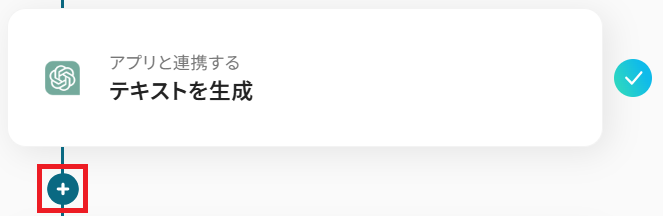
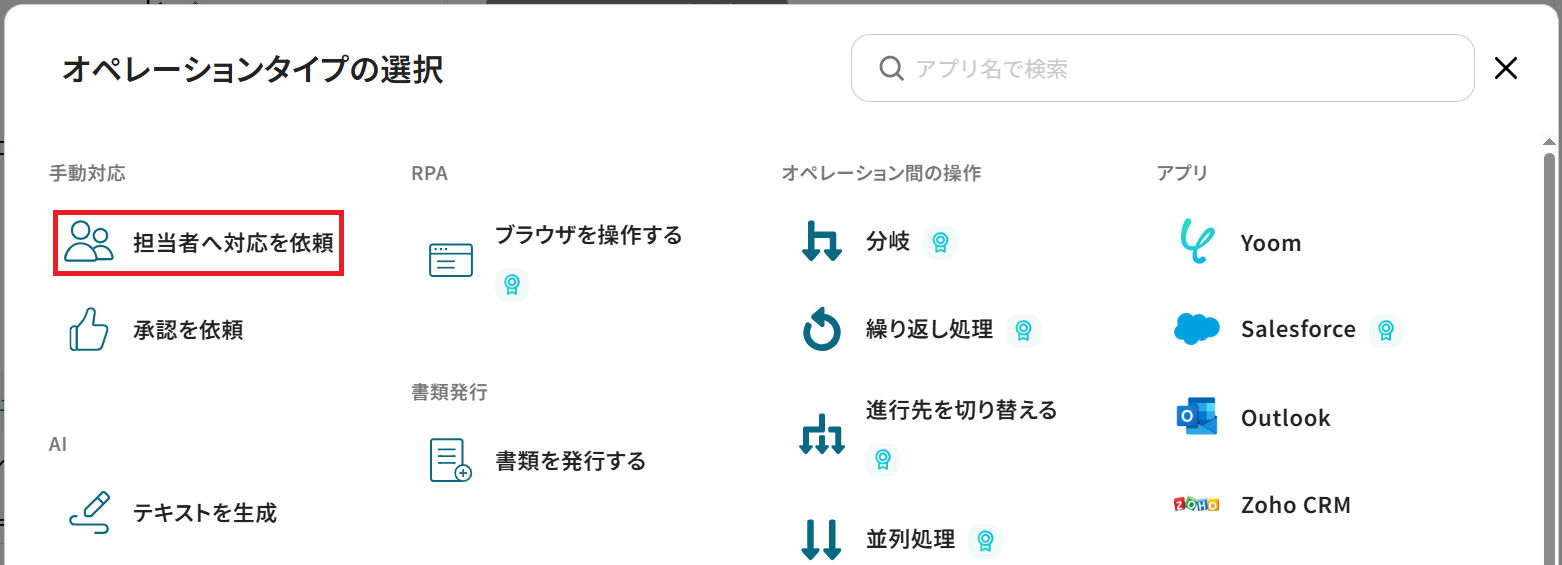
A:可能です。ChatGPTのアクション設定の下に「担当者へ対応を依頼」アクションを追加して設定してください。
プログラミング知識なしで手軽に構築できます。










