









・
【簡単設定】DropboxのデータをMiroに自動的に連携する方法

「DropboxとMiroを使っていて、それぞれのデータをスムーズに連携させたい!」
「Dropboxにアップロードしたファイルを、Miroのボードに手作業で貼り付けて共有しており、手間がかかっているし、共有漏れも心配…」
このように、日々の業務でDropboxとMiroを利用する中で、手作業でのデータ連携に限界を感じていませんか?
もし、Dropboxに新しいファイルが格納されたら、関連するMiroのボードに自動でカードが作成される仕組みがあれば、こうした定型作業から解放されます。
また、より創造的なディスカッションや本質的な業務に集中できる時間を生み出すことができるでしょう。
今回ご紹介する自動化の設定は、プログラミングの知識がなくても簡単に設定でき、日々の反復作業をなくすことが可能です。
ぜひこの機会に導入してチームのコラボレーションをさらに加速させましょう!
とにかく早く試したい方へ
YoomにはDropboxとMiroを連携するためのテンプレートが用意されているので、今すぐ試したい方は以下よりバナーをクリックしてスタートしましょう!
■概要オンラインホワイトボードのMiroとDropboxを連携させて業務を行っている際、Dropboxに格納したファイルの情報をMiroへ手作業で転記する手間や、更新の見落としが発生していませんか。
このワークフローを活用すれば、Dropboxの特定フォルダにファイルが格納されると、自動でMiroのボードにカードが作成されるため、こうした連携の手間を解消し、スムーズな情報共有を実現します。
■このテンプレートをおすすめする方- MiroとDropbox間の情報共有を手作業で行い、非効率だと感じている方
- デザインや制作物のフィードバック管理で、DropboxとMiroを併用しているチームの方
- ファイル管理とタスク管理をよりシームレスに連携させたいプロジェクトマネージャーの方
■このテンプレートを使うメリット- Dropboxにファイルが追加されると自動でMiroにカードが作成されるため、これまで手作業で行っていた転記作業の時間を削減できます
- 手作業によるカードの作成漏れや情報の入力ミスといったヒューマンエラーを防ぎ、確実な情報共有とタスク管理に繋がります
■フローボットの流れ- はじめに、DropboxとMiroをYoomと連携します
- 次に、トリガーでDropboxを選択し、「特定のフォルダ内でファイルが作成または更新されたら」というアクションを設定します
- 最後に、オペレーションでMiroの「ボードにカードを作成」アクションを設定し、Dropboxのファイル情報などを紐付けてカードを作成するように設定します
※「トリガー」:フロー起動のきっかけとなるアクション、「オペレーション」:トリガー起動後、フロー内で処理を行うアクション
■このワークフローのカスタムポイント- Dropboxのトリガー設定では、連携の対象としたいフォルダを任意で指定してください
- Miroでカードを作成するアクションを設定する際に、カードを作成したいボードやフレームを任意で選択してください
- カードのタイトルや説明文は、Dropboxから取得したファイル名やURLなどの情報を含めて自由にカスタマイズが可能です
■注意事項- DropboxとMiroのそれぞれとYoomを連携してください。
- トリガーは5分、10分、15分、30分、60分の間隔で起動間隔を選択できます。
- プランによって最短の起動間隔が異なりますので、ご注意ください。


このワークフローを活用すれば、Dropboxの特定フォルダにファイルが格納されると、自動でMiroのボードにカードが作成されるため、こうした連携の手間を解消し、スムーズな情報共有を実現します。
■このテンプレートをおすすめする方
- MiroとDropbox間の情報共有を手作業で行い、非効率だと感じている方
- デザインや制作物のフィードバック管理で、DropboxとMiroを併用しているチームの方
- ファイル管理とタスク管理をよりシームレスに連携させたいプロジェクトマネージャーの方
■このテンプレートを使うメリット
- Dropboxにファイルが追加されると自動でMiroにカードが作成されるため、これまで手作業で行っていた転記作業の時間を削減できます
- 手作業によるカードの作成漏れや情報の入力ミスといったヒューマンエラーを防ぎ、確実な情報共有とタスク管理に繋がります
■フローボットの流れ
- はじめに、DropboxとMiroをYoomと連携します
- 次に、トリガーでDropboxを選択し、「特定のフォルダ内でファイルが作成または更新されたら」というアクションを設定します
- 最後に、オペレーションでMiroの「ボードにカードを作成」アクションを設定し、Dropboxのファイル情報などを紐付けてカードを作成するように設定します
■このワークフローのカスタムポイント
- Dropboxのトリガー設定では、連携の対象としたいフォルダを任意で指定してください
- Miroでカードを作成するアクションを設定する際に、カードを作成したいボードやフレームを任意で選択してください
- カードのタイトルや説明文は、Dropboxから取得したファイル名やURLなどの情報を含めて自由にカスタマイズが可能です
■注意事項
- DropboxとMiroのそれぞれとYoomを連携してください。
- トリガーは5分、10分、15分、30分、60分の間隔で起動間隔を選択できます。
- プランによって最短の起動間隔が異なりますので、ご注意ください。
DropboxとMiroを連携してできること
DropboxとMiroのAPIを連携させることで、これまで手動で行っていたファイル共有や情報転記といった作業を自動化できます。
これにより、作業時間を短縮し、共有漏れなどのヒューマンエラーを防ぐことで、チームの生産性を向上させることが期待できます。
ここでは具体的な自動化の例を複数ご紹介しますので、気になる内容があれば、ぜひクリックしてみてください!
Dropboxでファイルが格納されたら、Miroにカードを作成する
Dropboxの特定のフォルダに新しいファイルが格納された際に、そのファイル情報をもとにMiroの指定したボードへ自動的にカードを作成できます。
この仕組みにより、デザイン案や資料をアップロードするだけでチームメンバーに共有され、レビューやフィードバックのサイクルを高速化できます。
この連携は、Dropboxのファイル情報を直接Miroに連携するシンプルな構成です。
■概要オンラインホワイトボードのMiroとDropboxを連携させて業務を行っている際、Dropboxに格納したファイルの情報をMiroへ手作業で転記する手間や、更新の見落としが発生していませんか。
このワークフローを活用すれば、Dropboxの特定フォルダにファイルが格納されると、自動でMiroのボードにカードが作成されるため、こうした連携の手間を解消し、スムーズな情報共有を実現します。
■このテンプレートをおすすめする方- MiroとDropbox間の情報共有を手作業で行い、非効率だと感じている方
- デザインや制作物のフィードバック管理で、DropboxとMiroを併用しているチームの方
- ファイル管理とタスク管理をよりシームレスに連携させたいプロジェクトマネージャーの方
■このテンプレートを使うメリット- Dropboxにファイルが追加されると自動でMiroにカードが作成されるため、これまで手作業で行っていた転記作業の時間を削減できます
- 手作業によるカードの作成漏れや情報の入力ミスといったヒューマンエラーを防ぎ、確実な情報共有とタスク管理に繋がります
■フローボットの流れ- はじめに、DropboxとMiroをYoomと連携します
- 次に、トリガーでDropboxを選択し、「特定のフォルダ内でファイルが作成または更新されたら」というアクションを設定します
- 最後に、オペレーションでMiroの「ボードにカードを作成」アクションを設定し、Dropboxのファイル情報などを紐付けてカードを作成するように設定します
※「トリガー」:フロー起動のきっかけとなるアクション、「オペレーション」:トリガー起動後、フロー内で処理を行うアクション
■このワークフローのカスタムポイント- Dropboxのトリガー設定では、連携の対象としたいフォルダを任意で指定してください
- Miroでカードを作成するアクションを設定する際に、カードを作成したいボードやフレームを任意で選択してください
- カードのタイトルや説明文は、Dropboxから取得したファイル名やURLなどの情報を含めて自由にカスタマイズが可能です
■注意事項- DropboxとMiroのそれぞれとYoomを連携してください。
- トリガーは5分、10分、15分、30分、60分の間隔で起動間隔を選択できます。
- プランによって最短の起動間隔が異なりますので、ご注意ください。
このワークフローを活用すれば、Dropboxの特定フォルダにファイルが格納されると、自動でMiroのボードにカードが作成されるため、こうした連携の手間を解消し、スムーズな情報共有を実現します。
■このテンプレートをおすすめする方
- MiroとDropbox間の情報共有を手作業で行い、非効率だと感じている方
- デザインや制作物のフィードバック管理で、DropboxとMiroを併用しているチームの方
- ファイル管理とタスク管理をよりシームレスに連携させたいプロジェクトマネージャーの方
■このテンプレートを使うメリット
- Dropboxにファイルが追加されると自動でMiroにカードが作成されるため、これまで手作業で行っていた転記作業の時間を削減できます
- 手作業によるカードの作成漏れや情報の入力ミスといったヒューマンエラーを防ぎ、確実な情報共有とタスク管理に繋がります
■フローボットの流れ
- はじめに、DropboxとMiroをYoomと連携します
- 次に、トリガーでDropboxを選択し、「特定のフォルダ内でファイルが作成または更新されたら」というアクションを設定します
- 最後に、オペレーションでMiroの「ボードにカードを作成」アクションを設定し、Dropboxのファイル情報などを紐付けてカードを作成するように設定します
■このワークフローのカスタムポイント
- Dropboxのトリガー設定では、連携の対象としたいフォルダを任意で指定してください
- Miroでカードを作成するアクションを設定する際に、カードを作成したいボードやフレームを任意で選択してください
- カードのタイトルや説明文は、Dropboxから取得したファイル名やURLなどの情報を含めて自由にカスタマイズが可能です
■注意事項
- DropboxとMiroのそれぞれとYoomを連携してください。
- トリガーは5分、10分、15分、30分、60分の間隔で起動間隔を選択できます。
- プランによって最短の起動間隔が異なりますので、ご注意ください。
Dropboxで特定条件に合うファイルが格納されたら、Miroにカードを作成する
Dropboxに格納されたファイルの中から、ファイル名に特定のキーワードが含まれる場合など、設定した条件に合致するファイルのみをMiroのボードにカードとして自動作成できます。
例えば、「レビュー依頼」という名前のファイルだけを共有することで、Miroのボードを整理された状態に保ち、重要な情報だけを効率的に共有することが可能です。
この連携は、特定の条件で処理を分岐させることで、より実務に即した自動化を実現します。
■概要オンラインホワイトボードのMiroとオンラインストレージのDropboxを併用し、デザインレビューやブレインストーミングを行っているものの、手作業でのファイル共有に手間を感じていませんか。このワークフローは、Dropboxの特定フォルダにファイルが格納されると、その情報をもとにMiroのボードへ自動でカードを作成するものです。MiroとDropbox間のファイル共有を自動化し、手作業による情報共有の非効率を解消します。
■このテンプレートをおすすめする方- MiroとDropboxを連携させ、デザインなどのレビュープロセスを効率化したいデザイナーやディレクターの方
- Dropboxに保存した資料を基にMiroで議論することが多く、情報共有を円滑にしたいプロジェクトマネージャーの方
- 手作業によるファイルのアップロードや転記作業そのものをなくし、チームの生産性を高めたいと考えている方
■このテンプレートを使うメリット- Dropboxにファイルが格納されると自動でMiroにカードが作成されるため、これまで手作業で行っていたファイル共有の手間を削減できます
- 手作業によるMiroへの情報共有漏れや、ファイルの貼り間違いといったヒューマンエラーを防ぎ、より円滑な連携を実現します
■フローボットの流れ- はじめに、DropboxとMiroをYoomと連携します
- 次に、トリガーでDropboxを選択し、「特定のフォルダ内でファイルが作成または更新されたら」というアクションを設定します
- 続けて、オペレーションで分岐機能を設定し、ファイル名など特定の条件に合致した場合のみ後続の処理に進むように設定します
- 最後に、オペレーションでMiroの「ボードにカードを作成」アクションを設定し、条件に一致したファイルの情報を基にカードを作成します
※「トリガー」:フロー起動のきっかけとなるアクション、「オペレーション」:トリガー起動後、フロー内で処理を行うアクション
■このワークフローのカスタムポイント- 分岐機能では、Miroにカードを作成したいファイルの条件を任意で設定してください。ファイル名やファイル形式などで条件を指定できます
- Miroでカードを作成するアクションを設定する際に、カードのタイトルや説明文に格納されたファイル名などの情報を差し込むなど、連携内容を任意で設定してください
■注意事項- DropboxとMiroのそれぞれとYoomを連携してください。
- トリガーは5分、10分、15分、30分、60分の間隔で起動間隔を選択できます。
- プランによって最短の起動間隔が異なりますので、ご注意ください。
- 分岐はパーソナルプラン以上のプランでご利用いただける機能(オペレーション)となっております。フリープランの場合は設定しているフローボットのオペレーションはエラーとなりますので、ご注意ください。
- パーソナルプランなどの有料プランは、2週間の無料トライアルを行うことが可能です。無料トライアル中には制限対象のアプリや機能(オペレーション)を使用することができます。
■このテンプレートをおすすめする方
- MiroとDropboxを連携させ、デザインなどのレビュープロセスを効率化したいデザイナーやディレクターの方
- Dropboxに保存した資料を基にMiroで議論することが多く、情報共有を円滑にしたいプロジェクトマネージャーの方
- 手作業によるファイルのアップロードや転記作業そのものをなくし、チームの生産性を高めたいと考えている方
■このテンプレートを使うメリット
- Dropboxにファイルが格納されると自動でMiroにカードが作成されるため、これまで手作業で行っていたファイル共有の手間を削減できます
- 手作業によるMiroへの情報共有漏れや、ファイルの貼り間違いといったヒューマンエラーを防ぎ、より円滑な連携を実現します
■フローボットの流れ
- はじめに、DropboxとMiroをYoomと連携します
- 次に、トリガーでDropboxを選択し、「特定のフォルダ内でファイルが作成または更新されたら」というアクションを設定します
- 続けて、オペレーションで分岐機能を設定し、ファイル名など特定の条件に合致した場合のみ後続の処理に進むように設定します
- 最後に、オペレーションでMiroの「ボードにカードを作成」アクションを設定し、条件に一致したファイルの情報を基にカードを作成します
■このワークフローのカスタムポイント
- 分岐機能では、Miroにカードを作成したいファイルの条件を任意で設定してください。ファイル名やファイル形式などで条件を指定できます
- Miroでカードを作成するアクションを設定する際に、カードのタイトルや説明文に格納されたファイル名などの情報を差し込むなど、連携内容を任意で設定してください
■注意事項
- DropboxとMiroのそれぞれとYoomを連携してください。
- トリガーは5分、10分、15分、30分、60分の間隔で起動間隔を選択できます。
- プランによって最短の起動間隔が異なりますので、ご注意ください。
- 分岐はパーソナルプラン以上のプランでご利用いただける機能(オペレーション)となっております。フリープランの場合は設定しているフローボットのオペレーションはエラーとなりますので、ご注意ください。
- パーソナルプランなどの有料プランは、2週間の無料トライアルを行うことが可能です。無料トライアル中には制限対象のアプリや機能(オペレーション)を使用することができます。
DropboxとMiroの連携フローを作ってみよう
それでは、実際にDropboxとMiroを連携したフローを作成してみましょう。
今回はYoomを使用して、ノーコードで連携を進めていきますので、もしまだYoomのアカウントをお持ちでない場合は、こちらの登録フォームからアカウントを発行しておきましょう。
[Yoomとは]
フローの作成方法
今回は「Dropboxでファイルが格納されたら、Miroにカードを作成する」フローを作成していきます!
作成の流れは大きく分けて以下の通りです。
- DropboxとMiroをマイアプリ連携
- 該当のテンプレートをコピー
- Dropboxのトリガー設定およびMiroのアクション設定
- トリガーをONにし、フローが起動するかを確認
■概要オンラインホワイトボードのMiroとDropboxを連携させて業務を行っている際、Dropboxに格納したファイルの情報をMiroへ手作業で転記する手間や、更新の見落としが発生していませんか。
このワークフローを活用すれば、Dropboxの特定フォルダにファイルが格納されると、自動でMiroのボードにカードが作成されるため、こうした連携の手間を解消し、スムーズな情報共有を実現します。
■このテンプレートをおすすめする方- MiroとDropbox間の情報共有を手作業で行い、非効率だと感じている方
- デザインや制作物のフィードバック管理で、DropboxとMiroを併用しているチームの方
- ファイル管理とタスク管理をよりシームレスに連携させたいプロジェクトマネージャーの方
■このテンプレートを使うメリット- Dropboxにファイルが追加されると自動でMiroにカードが作成されるため、これまで手作業で行っていた転記作業の時間を削減できます
- 手作業によるカードの作成漏れや情報の入力ミスといったヒューマンエラーを防ぎ、確実な情報共有とタスク管理に繋がります
■フローボットの流れ- はじめに、DropboxとMiroをYoomと連携します
- 次に、トリガーでDropboxを選択し、「特定のフォルダ内でファイルが作成または更新されたら」というアクションを設定します
- 最後に、オペレーションでMiroの「ボードにカードを作成」アクションを設定し、Dropboxのファイル情報などを紐付けてカードを作成するように設定します
※「トリガー」:フロー起動のきっかけとなるアクション、「オペレーション」:トリガー起動後、フロー内で処理を行うアクション
■このワークフローのカスタムポイント- Dropboxのトリガー設定では、連携の対象としたいフォルダを任意で指定してください
- Miroでカードを作成するアクションを設定する際に、カードを作成したいボードやフレームを任意で選択してください
- カードのタイトルや説明文は、Dropboxから取得したファイル名やURLなどの情報を含めて自由にカスタマイズが可能です
■注意事項- DropboxとMiroのそれぞれとYoomを連携してください。
- トリガーは5分、10分、15分、30分、60分の間隔で起動間隔を選択できます。
- プランによって最短の起動間隔が異なりますので、ご注意ください。
このワークフローを活用すれば、Dropboxの特定フォルダにファイルが格納されると、自動でMiroのボードにカードが作成されるため、こうした連携の手間を解消し、スムーズな情報共有を実現します。
■このテンプレートをおすすめする方
- MiroとDropbox間の情報共有を手作業で行い、非効率だと感じている方
- デザインや制作物のフィードバック管理で、DropboxとMiroを併用しているチームの方
- ファイル管理とタスク管理をよりシームレスに連携させたいプロジェクトマネージャーの方
■このテンプレートを使うメリット
- Dropboxにファイルが追加されると自動でMiroにカードが作成されるため、これまで手作業で行っていた転記作業の時間を削減できます
- 手作業によるカードの作成漏れや情報の入力ミスといったヒューマンエラーを防ぎ、確実な情報共有とタスク管理に繋がります
■フローボットの流れ
- はじめに、DropboxとMiroをYoomと連携します
- 次に、トリガーでDropboxを選択し、「特定のフォルダ内でファイルが作成または更新されたら」というアクションを設定します
- 最後に、オペレーションでMiroの「ボードにカードを作成」アクションを設定し、Dropboxのファイル情報などを紐付けてカードを作成するように設定します
■このワークフローのカスタムポイント
- Dropboxのトリガー設定では、連携の対象としたいフォルダを任意で指定してください
- Miroでカードを作成するアクションを設定する際に、カードを作成したいボードやフレームを任意で選択してください
- カードのタイトルや説明文は、Dropboxから取得したファイル名やURLなどの情報を含めて自由にカスタマイズが可能です
■注意事項
- DropboxとMiroのそれぞれとYoomを連携してください。
- トリガーは5分、10分、15分、30分、60分の間隔で起動間隔を選択できます。
- プランによって最短の起動間隔が異なりますので、ご注意ください。
ステップ1:DropboxとMiroをマイアプリ連携する
ここでは、Yoomとそれぞれのアプリを連携して、操作が行えるようにしていきます。
基本的な設定方法を解説しているナビをご参照ください!
DropboxとYoomのマイアプリ連携
MiroとYoomのマイアプリ連携
ステップ2:テンプレートをコピー
テンプレートをコピーして、フローを作っていきましょう。
バナーの「試してみる」を選択してください。
■概要オンラインホワイトボードのMiroとDropboxを連携させて業務を行っている際、Dropboxに格納したファイルの情報をMiroへ手作業で転記する手間や、更新の見落としが発生していませんか。
このワークフローを活用すれば、Dropboxの特定フォルダにファイルが格納されると、自動でMiroのボードにカードが作成されるため、こうした連携の手間を解消し、スムーズな情報共有を実現します。
■このテンプレートをおすすめする方- MiroとDropbox間の情報共有を手作業で行い、非効率だと感じている方
- デザインや制作物のフィードバック管理で、DropboxとMiroを併用しているチームの方
- ファイル管理とタスク管理をよりシームレスに連携させたいプロジェクトマネージャーの方
■このテンプレートを使うメリット- Dropboxにファイルが追加されると自動でMiroにカードが作成されるため、これまで手作業で行っていた転記作業の時間を削減できます
- 手作業によるカードの作成漏れや情報の入力ミスといったヒューマンエラーを防ぎ、確実な情報共有とタスク管理に繋がります
■フローボットの流れ- はじめに、DropboxとMiroをYoomと連携します
- 次に、トリガーでDropboxを選択し、「特定のフォルダ内でファイルが作成または更新されたら」というアクションを設定します
- 最後に、オペレーションでMiroの「ボードにカードを作成」アクションを設定し、Dropboxのファイル情報などを紐付けてカードを作成するように設定します
※「トリガー」:フロー起動のきっかけとなるアクション、「オペレーション」:トリガー起動後、フロー内で処理を行うアクション
■このワークフローのカスタムポイント- Dropboxのトリガー設定では、連携の対象としたいフォルダを任意で指定してください
- Miroでカードを作成するアクションを設定する際に、カードを作成したいボードやフレームを任意で選択してください
- カードのタイトルや説明文は、Dropboxから取得したファイル名やURLなどの情報を含めて自由にカスタマイズが可能です
■注意事項- DropboxとMiroのそれぞれとYoomを連携してください。
- トリガーは5分、10分、15分、30分、60分の間隔で起動間隔を選択できます。
- プランによって最短の起動間隔が異なりますので、ご注意ください。
このワークフローを活用すれば、Dropboxの特定フォルダにファイルが格納されると、自動でMiroのボードにカードが作成されるため、こうした連携の手間を解消し、スムーズな情報共有を実現します。
■このテンプレートをおすすめする方
- MiroとDropbox間の情報共有を手作業で行い、非効率だと感じている方
- デザインや制作物のフィードバック管理で、DropboxとMiroを併用しているチームの方
- ファイル管理とタスク管理をよりシームレスに連携させたいプロジェクトマネージャーの方
■このテンプレートを使うメリット
- Dropboxにファイルが追加されると自動でMiroにカードが作成されるため、これまで手作業で行っていた転記作業の時間を削減できます
- 手作業によるカードの作成漏れや情報の入力ミスといったヒューマンエラーを防ぎ、確実な情報共有とタスク管理に繋がります
■フローボットの流れ
- はじめに、DropboxとMiroをYoomと連携します
- 次に、トリガーでDropboxを選択し、「特定のフォルダ内でファイルが作成または更新されたら」というアクションを設定します
- 最後に、オペレーションでMiroの「ボードにカードを作成」アクションを設定し、Dropboxのファイル情報などを紐付けてカードを作成するように設定します
■このワークフローのカスタムポイント
- Dropboxのトリガー設定では、連携の対象としたいフォルダを任意で指定してください
- Miroでカードを作成するアクションを設定する際に、カードを作成したいボードやフレームを任意で選択してください
- カードのタイトルや説明文は、Dropboxから取得したファイル名やURLなどの情報を含めて自由にカスタマイズが可能です
■注意事項
- DropboxとMiroのそれぞれとYoomを連携してください。
- トリガーは5分、10分、15分、30分、60分の間隔で起動間隔を選択できます。
- プランによって最短の起動間隔が異なりますので、ご注意ください。
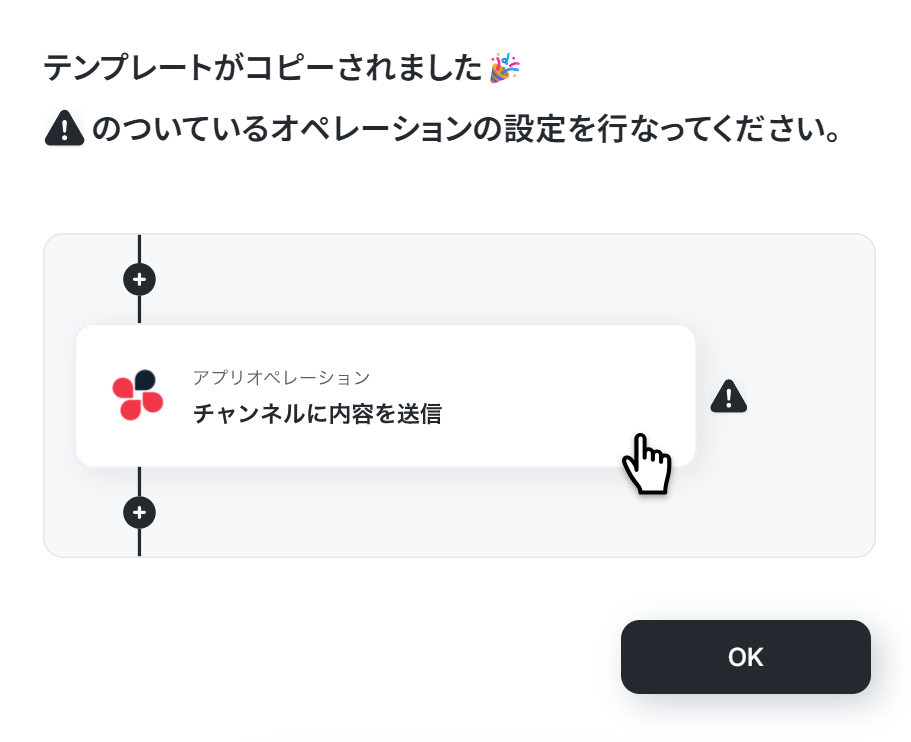
テンプレートがコピーされたら「OK」を選択します。
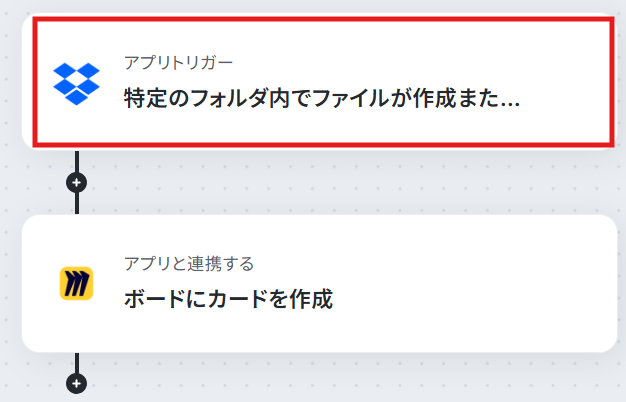
ステップ3:Dropboxで特定のフォルダ内でファイルが作成または更新されたら
「特定のフォルダ内でファイルが作成または更新されたら」を選択します。
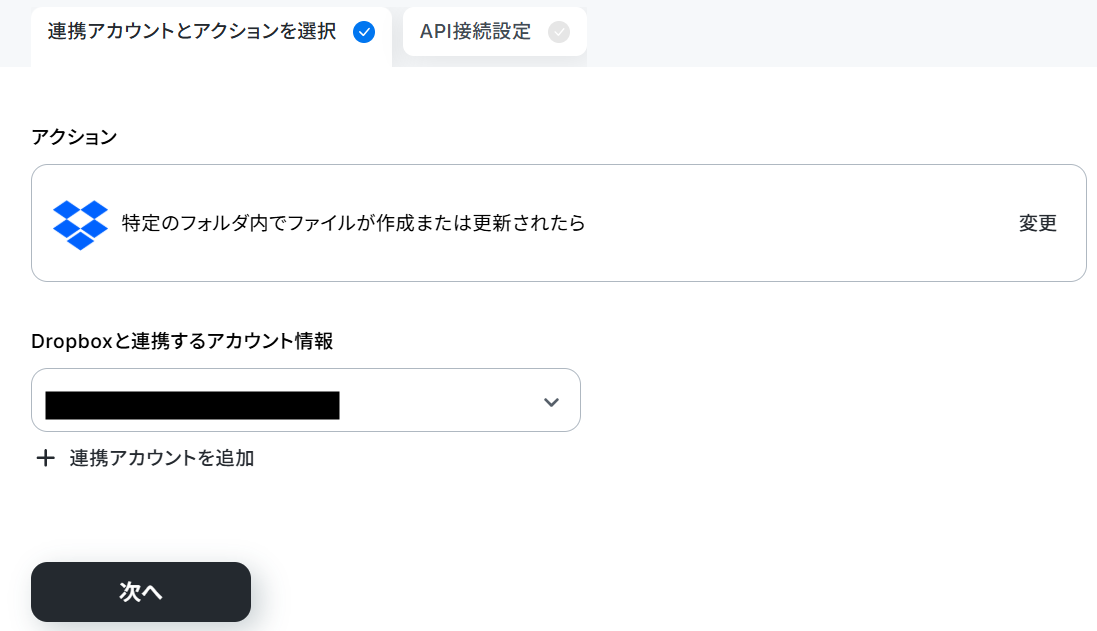
タイトルと連携するアカウント情報を確認し、アクションはテンプレート通りのまま「次へ」をクリックして進んでください。
Dropboxの特定のフォルダ内でファイルの作成または更新を行っていない方はこのタイミングで行いましょう。
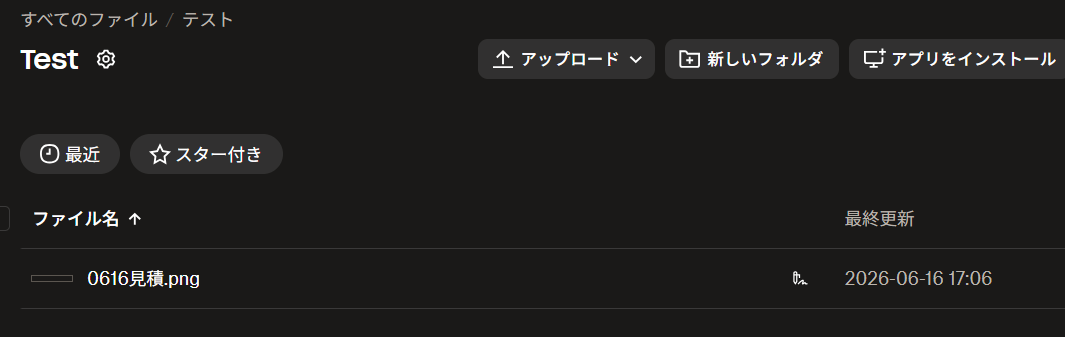
今回は例として「テスト」フォルダ内にある「Test」というフォルダに下記のファイルをアップロードしました!
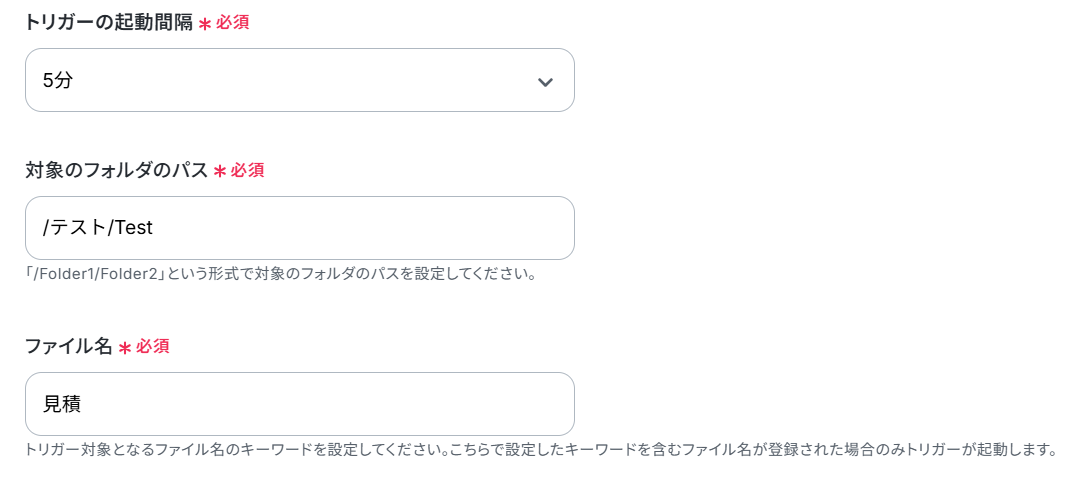
トリガーの起動間隔を設定します。
5分、10分、15分、30分、60分のいずれかで設定できます。
※ご利用プランによって、設定できるトリガーの最短間隔が違うので、その点は要チェックです。
なお、基本的にはそのプランの最短の起動間隔で設定することをおすすめします。
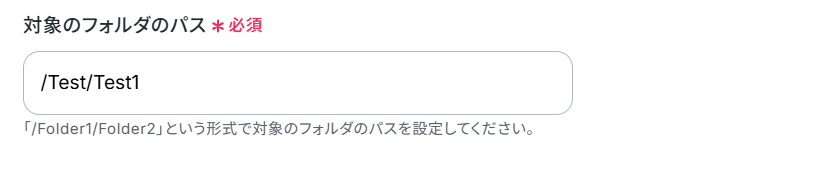
対象のフォルダのパスは以下のように設定しました!
ファイル名を注釈に沿って設定します。
以下は例として設定しているので、必要に応じてキーワードを設定してくださいね。
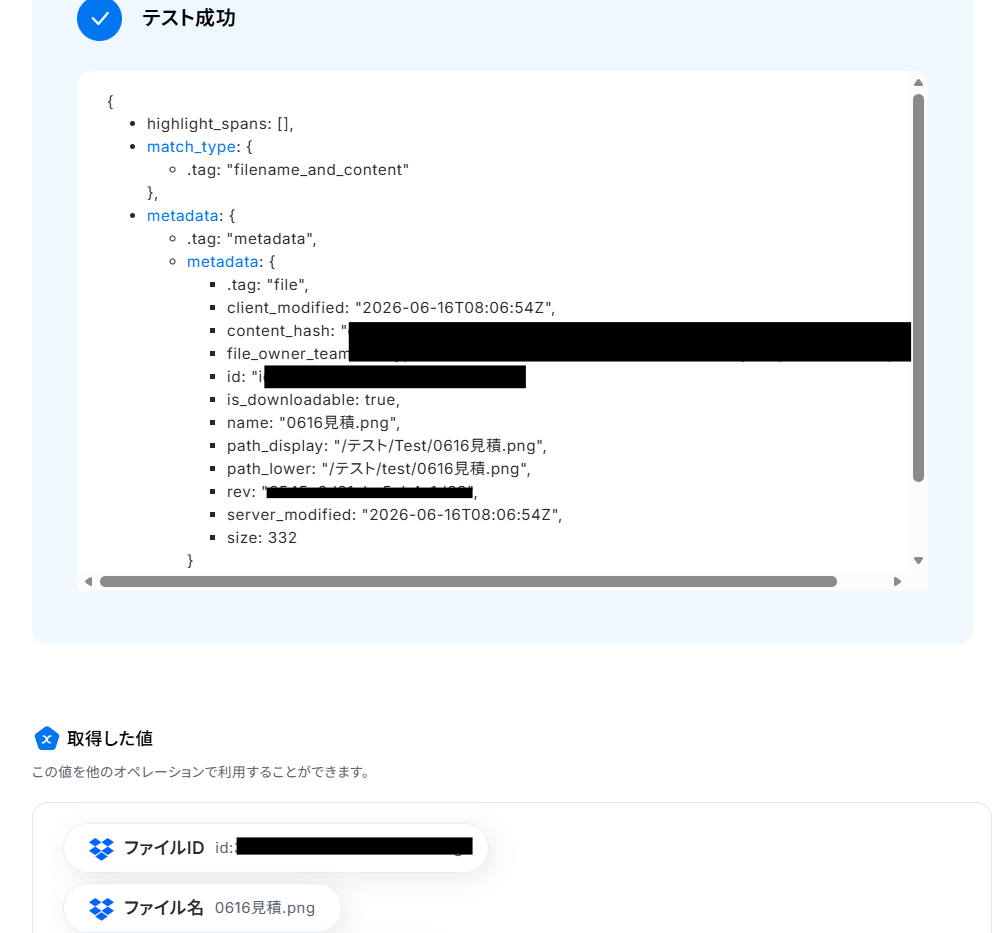
設定できたらテストを行いましょう。
成功すると取得した値に反映されます。
「完了」を選択しましょう。
※取得した値とは?
トリガーやオペレーション設定時に、「テスト」を実行して取得した値のことを指します。
後続のオペレーション設定時の値として利用でき、フローボットを起動する度に変動した値となります。
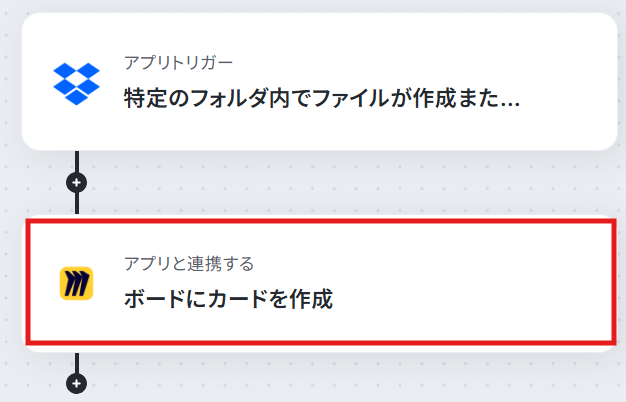
ステップ4:Miroでボードにカードを作成する
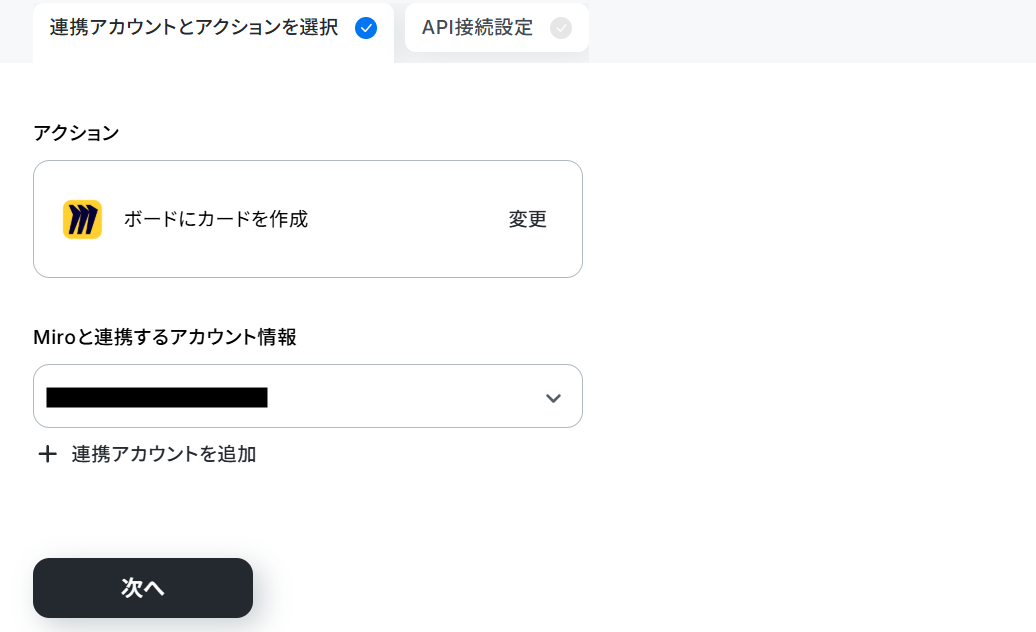
「ボードにカードを作成」を選択します。
タイトルと連携するアカウント情報を確認し、アクションはテンプレート通りのまま「次へ」をクリックして進んでください。
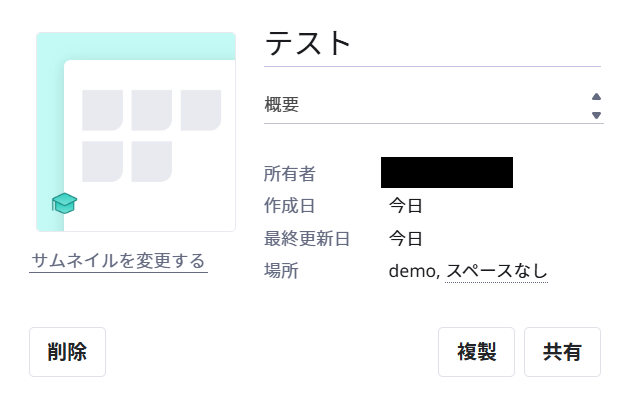
Miroでカードを作成したいボードの準備がまだの方はこのタイミングで行いましょう。
今回は例として以下のように作成しました!
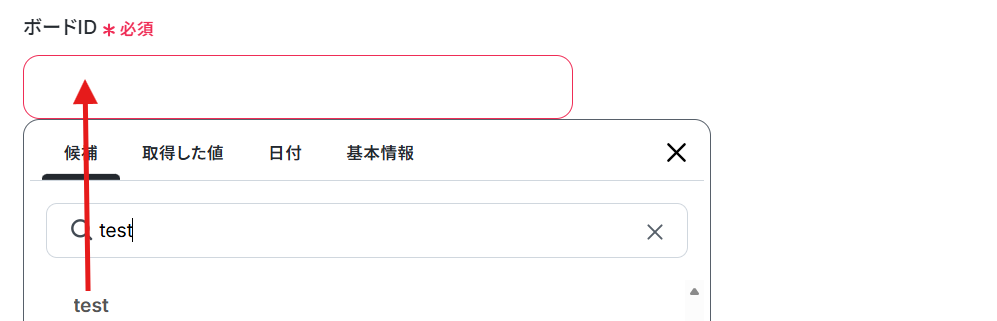
「ボードID」は候補から選択します。
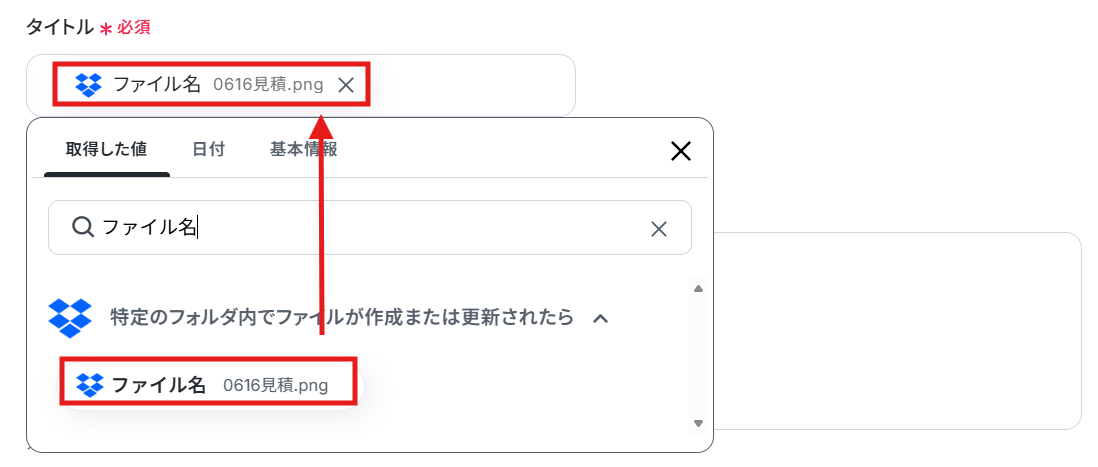
「タイトル」は取得した値を使用して以下のように設定しました!
取得した値は変数となるため、Dropboxで特定のフォルダ内でファイルが作成または更新される度に活用可能となります!
「内容説明」は以下のように設定しました!
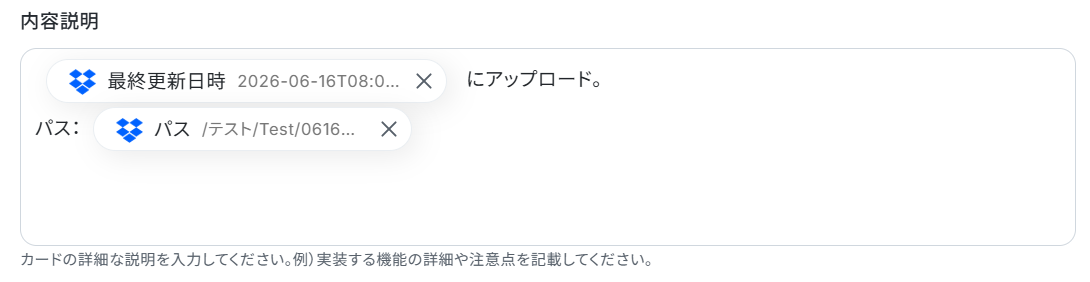
必須項目と任意の項目を設定できたら「テスト」を行いましょう。
テストに成功すると取得した値に反映されます。
「完了」を選択しましょう。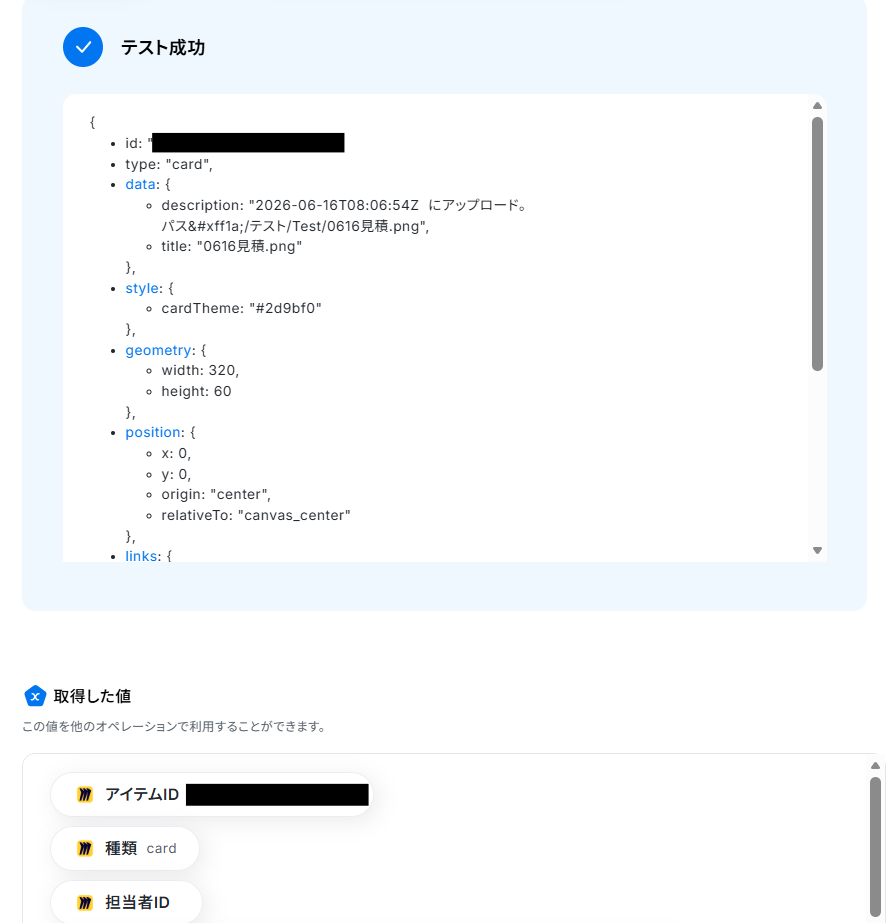
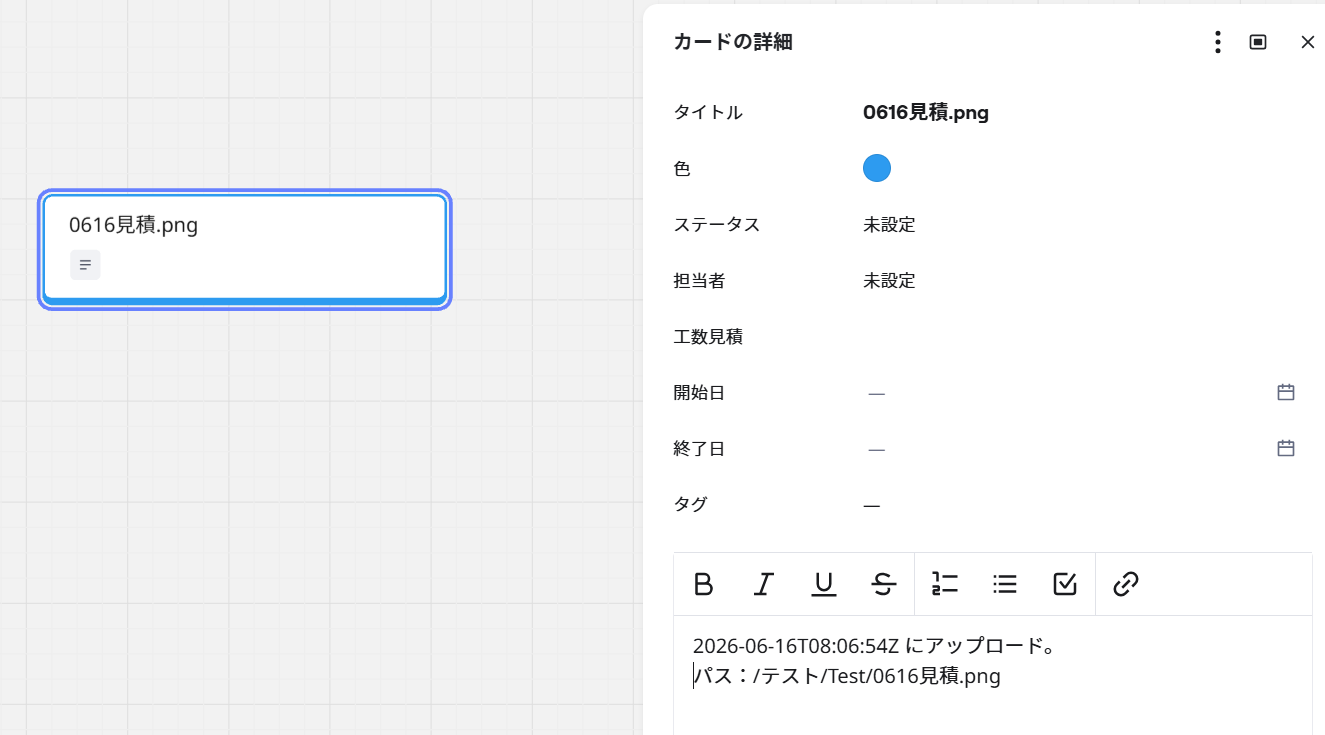
Miroのボードにカードが作成されました!
ステップ5:トリガーをONにする
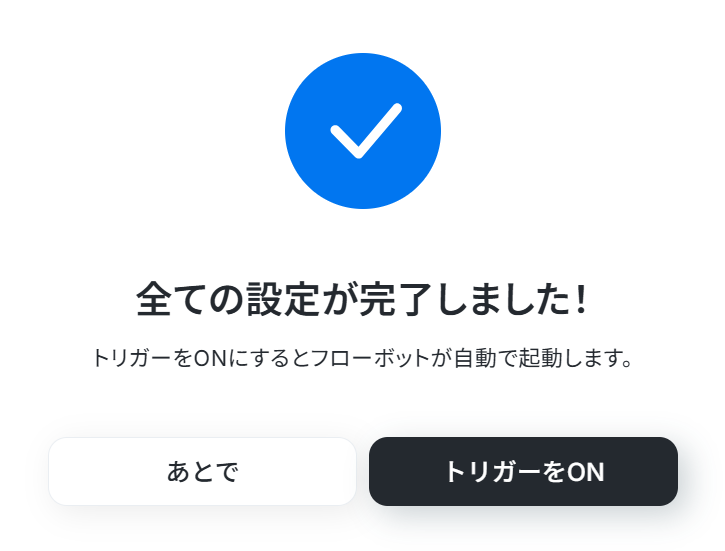
設定完了です!
トリガーをONにすると、フローボットが起動します。
MiroのデータをDropboxに連携したい場合
今回はDropboxからMiroへデータを連携する方法をご紹介しましたが、逆にMiroでのアクションをきっかけにDropboxを操作したい場合には、下記のテンプレートもご利用いただけます。
これにより、双方向の連携が実現し、さらに幅広い業務を自動化できます。
Miroにボードが作成されたら、Dropboxにフォルダを作成する
Miroで新しいプロジェクトボードが作成された際に、そのボード名でDropboxに専用のフォルダを自動で作成できます。
この連携により、プロジェクト開始時のセットアップ作業が効率化され、関連資料を体系的に管理する手間を省くことができます。
■概要オンラインホワイトボードツールMiroでの作業後、関連ファイルをDropboxに手動で整理する際に手間を感じていませんか。この作業は、フォルダの作成忘れや命名ミスにつながる可能性もあります。このワークフローを活用すれば、Miroでボードが作成されるとDropboxに自動でフォルダが作成されるため、MiroとDropbox間でのファイル管理を効率化し、整理の手間を省くことができます。
■このテンプレートをおすすめする方- MiroとDropboxを日常的に利用し、ファイル整理を手作業で行っている方
- Miroのボード作成とDropboxでのフォルダ作成の連携を自動化したい方
- 複数のプロジェクトでファイル管理のルールを統一し、業務を標準化したいチームの方
■このテンプレートを使うメリット- Miroでボードが作成されるとDropboxに自動でフォルダが生成されるため、これまで手作業に費やしていた時間を短縮できます
- 手動でのフォルダ作成による作成漏れや命名ミスを防ぎ、MiroとDropbox間でのファイル管理の正確性を高めます
■フローボットの流れ- はじめに、MiroとDropboxをYoomと連携します
- 次に、トリガーでMiroを選択し、「ボードが作成されたら」というアクションを設定します
- 最後に、オペレーションでDropboxを選択し、「フォルダを作成」アクションを設定します
※「トリガー」:フロー起動のきっかけとなるアクション、「オペレーション」:トリガー起動後、フロー内で処理を行うアクション
■このワークフローのカスタムポイント- Dropboxの「フォルダを作成」アクションでは、フォルダを作成する親フォルダのパス(場所)を任意で設定してください
- 作成するフォルダ名は、固定のテキストだけでなく、トリガーで取得したMiroのボード名などを含めて動的に設定することが可能です
■注意事項- MiroとDropboxのそれぞれとYoomを連携してください。
- トリガーは5分、10分、15分、30分、60分の間隔で起動間隔を選択できます。
- プランによって最短の起動間隔が異なりますので、ご注意ください。
■このテンプレートをおすすめする方
- MiroとDropboxを日常的に利用し、ファイル整理を手作業で行っている方
- Miroのボード作成とDropboxでのフォルダ作成の連携を自動化したい方
- 複数のプロジェクトでファイル管理のルールを統一し、業務を標準化したいチームの方
■このテンプレートを使うメリット
- Miroでボードが作成されるとDropboxに自動でフォルダが生成されるため、これまで手作業に費やしていた時間を短縮できます
- 手動でのフォルダ作成による作成漏れや命名ミスを防ぎ、MiroとDropbox間でのファイル管理の正確性を高めます
■フローボットの流れ
- はじめに、MiroとDropboxをYoomと連携します
- 次に、トリガーでMiroを選択し、「ボードが作成されたら」というアクションを設定します
- 最後に、オペレーションでDropboxを選択し、「フォルダを作成」アクションを設定します
■このワークフローのカスタムポイント
- Dropboxの「フォルダを作成」アクションでは、フォルダを作成する親フォルダのパス(場所)を任意で設定してください
- 作成するフォルダ名は、固定のテキストだけでなく、トリガーで取得したMiroのボード名などを含めて動的に設定することが可能です
■注意事項
- MiroとDropboxのそれぞれとYoomを連携してください。
- トリガーは5分、10分、15分、30分、60分の間隔で起動間隔を選択できます。
- プランによって最短の起動間隔が異なりますので、ご注意ください。
Miroで特定条件に合うボードが作成されたら、Dropboxにフォルダを作成する
Miroで作成されたボードの中から、ボード名に「クライアントA」といった特定のキーワードが含まれるなど、条件に合致した場合にのみDropboxにフォルダを自動作成できます。
この仕組みによって、特定のプロジェクトや案件に関連するフォルダだけを自動で生成し、ファイルストレージの管理をより効率的かつ正確に行えます。
■概要Miroで作成したボードの情報や関連ファイルを、後から手作業でDropboxに整理していませんか?この作業は手間がかかるだけでなく、保存先の指定ミスやフォルダの作成忘れといったヒューマンエラーの原因にもなり得ます。このワークフローを活用すれば、Miroで特定の条件に合うボードが作成された際に、自動でDropboxへ関連フォルダを作成できます。MiroとDropbox間の連携を自動化し、こうした手作業に伴う課題を解消します。
■このテンプレートをおすすめする方- Miroで作成したボードの情報を、手作業でDropboxに保存・整理している方
- チームでMiroとDropboxを利用しており、ファイル管理のルールを統一したい方
- MiroとDropbox間の連携作業を自動化し、コア業務に集中したいと考えている方
■このテンプレートを使うメリット- Miroでのボード作成をきっかけにDropboxへフォルダが自動生成されるため、これまで手作業で行っていたファイル整理の時間を短縮できます。
- 手作業によるフォルダの作成忘れや命名ルールのミスを防ぎ、MiroとDropbox間のファイル管理を標準化することで、ヒューマンエラーを軽減します。
■フローボットの流れ- はじめに、MiroとDropboxをYoomと連携します。
- 次に、トリガーでMiroを選択し、「ボードが作成されたら」というアクションを設定します。
- 次に、オペレーションで分岐機能を設定し、特定の条件に合致した場合にのみ、後続の処理が実行されるようにします。
- 最後に、オペレーションでDropboxの「フォルダを作成」アクションを設定し、指定した場所に任意の名称でフォルダを作成します。
※「トリガー」:フロー起動のきっかけとなるアクション、「オペレーション」:トリガー起動後、フロー内で処理を行うアクション
■このワークフローのカスタムポイント- 分岐機能の設定で、特定のボード名が含まれている場合のみ処理を実行するなど、ワークフローを起動する条件を任意で設定してください。
- Dropboxのアクション設定で、フォルダを作成する場所(親フォルダ)や、作成するフォルダの名称を任意で指定してください。
■注意事項- MiroとDropboxのそれぞれとYoomを連携してください。
- トリガーは5分、10分、15分、30分、60分の間隔で起動間隔を選択できます。
- プランによって最短の起動間隔が異なりますので、ご注意ください。
- 分岐はパーソナルプラン以上のプランでご利用いただける機能(オペレーション)となっております。フリープランの場合は設定しているフローボットのオペレーションはエラーとなりますので、ご注意ください。
- パーソナルプランなどの有料プランは、2週間の無料トライアルを行うことが可能です。無料トライアル中には制限対象のアプリや機能(オペレーション)を使用することができます。
■このテンプレートをおすすめする方
- Miroで作成したボードの情報を、手作業でDropboxに保存・整理している方
- チームでMiroとDropboxを利用しており、ファイル管理のルールを統一したい方
- MiroとDropbox間の連携作業を自動化し、コア業務に集中したいと考えている方
■このテンプレートを使うメリット
- Miroでのボード作成をきっかけにDropboxへフォルダが自動生成されるため、これまで手作業で行っていたファイル整理の時間を短縮できます。
- 手作業によるフォルダの作成忘れや命名ルールのミスを防ぎ、MiroとDropbox間のファイル管理を標準化することで、ヒューマンエラーを軽減します。
■フローボットの流れ
- はじめに、MiroとDropboxをYoomと連携します。
- 次に、トリガーでMiroを選択し、「ボードが作成されたら」というアクションを設定します。
- 次に、オペレーションで分岐機能を設定し、特定の条件に合致した場合にのみ、後続の処理が実行されるようにします。
- 最後に、オペレーションでDropboxの「フォルダを作成」アクションを設定し、指定した場所に任意の名称でフォルダを作成します。
■このワークフローのカスタムポイント
- 分岐機能の設定で、特定のボード名が含まれている場合のみ処理を実行するなど、ワークフローを起動する条件を任意で設定してください。
- Dropboxのアクション設定で、フォルダを作成する場所(親フォルダ)や、作成するフォルダの名称を任意で指定してください。
■注意事項
- MiroとDropboxのそれぞれとYoomを連携してください。
- トリガーは5分、10分、15分、30分、60分の間隔で起動間隔を選択できます。
- プランによって最短の起動間隔が異なりますので、ご注意ください。
- 分岐はパーソナルプラン以上のプランでご利用いただける機能(オペレーション)となっております。フリープランの場合は設定しているフローボットのオペレーションはエラーとなりますので、ご注意ください。
- パーソナルプランなどの有料プランは、2週間の無料トライアルを行うことが可能です。無料トライアル中には制限対象のアプリや機能(オペレーション)を使用することができます。
DropboxとMiroを活用したその他の自動化例
Yoomでは、DropboxとMiroに関しての様々な業務効率化テンプレートを提供しています。
DropboxとMiroでの操作をトリガーに、様々な業務工程を自動化することで業務の効率化と人的ミスの削減が可能です。
ご自身の業務に合わせて、これらのテンプレートもぜひ活用してみてくださいね!
Dropboxを使った便利な自動化例
クラウドサインやDocuSignで締結した書類をDropboxに自動で格納できます。また、請求書ファイルやメールに添付されたファイルも自動で保存可能です。
さらに、Yoomのデータベースの情報をもとにDropboxにフォルダを作成するなど、様々なファイル管理のプロセスを効率化できます。
■概要クラウドサインで締結した書類を、手動でダウンロードしてDropboxに格納していませんか?締結業務が増えるにつれて、こうした手作業は手間がかかるだけでなく、格納漏れなどのミスにも繋がりかねません。このワークフローを活用すれば、クラウドサインで書類の締結が完了したタイミングで、自動的にDropboxの指定フォルダへ書類を格納できます。契約書管理における定型業務を自動化し、より重要な業務に集中できる環境を整えます。■このテンプレートをおすすめする方- クラウドサインとDropboxを利用し、契約書管理を手作業で行っている方
- 契約書の格納漏れや、保存場所の間違いといったヒューマンエラーを防ぎたい方
- 契約締結後のバックオフィス業務を自動化し、全体の生産性を向上させたい方
■このテンプレートを使うメリット- クラウドサインでの締結後、自動でDropboxに書類が格納されるため、これまで手作業での保存に費やしていた時間を短縮できます。
- 格納漏れやフォルダの指定間違いといった人為的ミスを防ぎ、契約書管理の正確性を高めることに繋がります。
■フローボットの流れ- はじめに、クラウドサインとDropboxをYoomと連携します。
- トリガーで、クラウドサインの「クラウドサインで書類の締結が完了したら」を設定します。
- オペレーションで、クラウドサインの「書類に添付されたファイルのリストを取得」を設定し、締結された書類の情報を取得します。
- 次に、繰り返し機能を用いて、取得したファイルごとに後続の処理を実行するよう設定します。
- 繰り返し処理の中で、クラウドサインの「書類の添付ファイルを取得」を設定します。
- 最後に、Dropboxの「ファイルをDropboxに格納」を設定し、取得したファイルをアップロードします。
※「トリガー」:フロー起動のきっかけとなるアクション、「オペレーション」:トリガー起動後、フロー内で処理を行うアクション
■このワークフローのカスタムポイント- Dropboxにファイルを格納する際に、格納先のフォルダや保存する際のファイル名を任意で設定することが可能です。
■注意事項- クラウドサイン、DropboxのそれぞれとYoomを連携してください。
- クラウドサインはミニプラン以上でご利用いただけるアプリとなっております。フリープラン・パーソナルプランの場合は設定しているフローボットのオペレーションやデータコネクトはエラーとなりますので、ご注意ください。
- ミニプラン・チームプラン・サクセスプランなどの有料プランは、2週間の無料トライアルを行うことが可能です。無料トライアル中には制限対象のアプリを使用することができます。 詳しくは、料金プランのページをご参照ください。
- トリガーは5分、10分、15分、30分、60分の間隔で起動間隔を選択できます。
- プランによって最短の起動間隔が異なりますので、ご注意ください。
- 「同じ処理を繰り返す」オペレーションは、チームプラン・サクセスプランでのみご利用いただける機能となっております。フリープラン・ミニプランの場合は設定しているフローボットのオペレーションやデータコネクトはエラーとなりますので、ご注意ください。
- チームプランやサクセスプランなどの有料プランは、2週間の無料トライアルを行うことが可能です。無料トライアル中には制限対象のアプリや機能(オペレーション)を使用することができます。
- ダウンロード可能なファイル容量は最大300MBまでです。アプリの仕様によっては300MB未満になる可能性があるので、ご注意ください。
- トリガー、各オペレーションでの取り扱い可能なファイル容量の詳細は「ファイルの容量制限について」をご参照ください。
■概要毎月発生する請求書の作成後、手作業でファイル名を変更し、特定のフォルダへ格納する作業に手間を感じていませんか。手作業でのファイル管理は、格納漏れやファイル名の付け間違いといったミスが発生する可能性もあります。このワークフローを活用すれば、フォームに請求書情報を入力するだけで、承認依頼からDropboxへのファイル格納までを自動化し、請求書管理業務を効率化できます。■このテンプレートをおすすめする方- 請求書発行後のファイル管理を手作業で行っており、業務を効率化したい経理担当者の方
- Dropboxをファイルストレージとして活用し、格納作業の自動化に関心がある方
- 請求書の承認フローとファイル保管業務の標準化を目指すチームリーダーの方
■このテンプレートを使うメリット- フォームへの情報入力からDropboxへのファイル格納までが自動化されるため、手作業でファイルを整理・保管する時間を短縮することができます。
- 手作業によるファイル名の付け間違いや、格納先のフォルダ間違い、格納漏れといったヒューマンエラーのリスク軽減に繋がります。
■フローボットの流れ- はじめに、DropboxをYoomと連携します。
- 次に、トリガーでフォームトリガーを選択し、請求書情報を登録するためのフォームを設定します。
- 次に、オペレーションで、担当者に請求内容の確認を依頼する承認アクションを設定します。
- 最後に、オペレーションでDropboxの「ファイルを格納する」アクションを設定し、承認された請求書ファイルを指定の場所に格納します。
※「トリガー」:フロー起動のきっかけとなるアクション、「オペレーション」:トリガー起動後、フロー内で処理を行うアクション
■このワークフローのカスタムポイント- トリガーとなるフォームでは、請求金額や取引先名、請求日など、管理に必要な質問項目を任意で設定してください。
- Dropboxにファイルをアップロードする際は、格納先のフォルダやファイル名を任意で設定できるため、取引先ごとや年月ごとに整理することも可能です。
■注意事項- DropboxとYoomを連携してください。
- トリガー、各オペレーションでの取り扱い可能なファイル容量の詳細は「ファイルの容量制限について」をご参照ください。
■概要Yoomデータベースで顧客や案件の管理を行う中で、関連資料を保管するために都度Dropboxに手作業でフォルダを作成するのは手間がかかる作業ではないでしょうか。また、手作業ではフォルダの命名規則が統一されなかったり、作成漏れが発生したりする可能性もあります。このワークフローを活用すれば、Yoomデータベースのレコード情報をトリガーにして、Dropboxに自動でフォルダを作成できるため、こうした定型業務を効率化し、データ管理の精度を高めます。■このテンプレートをおすすめする方- YoomデータベースとDropboxで、顧客や案件の情報管理を行っている方
- 手作業によるフォルダ作成の手間や、命名ミスなどのヒューマンエラーを減らしたい方
- データに基づいたフォルダ管理の体制を構築し、業務を標準化したいと考えている方
■このテンプレートを使うメリット- Yoomデータベースの情報をもとに自動でフォルダが作成されるため、これまで手作業で行っていた時間を短縮し、他のコア業務に集中できます。
- 手作業によるフォルダの作成漏れや、命名ルールの不統一といったヒューマンエラーを防ぎ、データ管理の正確性を向上させます。
■フローボットの流れ- はじめに、DropboxをYoomと連携します。
- 次に、トリガーでYoomデータベーストリガーを選択し、「データベースから対象のレコードを選択」というアクションを設定します。
- 最後に、オペレーションでDropboxを選択し、「フォルダを作成」アクションを設定し、Yoomデータベースの情報を元にフォルダが作成されるように設定します。
※「トリガー」:フロー起動のきっかけとなるアクション、「オペレーション」:トリガー起動後、フロー内で処理を行うアクション
■このワークフローのカスタムポイント- Yoomデータベーストリガーの設定で、どのデータベースを検知の対象とするか、任意で設定してください。
- Dropboxのオペレーション設定で、Yoomデータベースのどの情報をフォルダ名に反映させるかなど、連携する項目を任意で設定してください。
■注意事項- DropboxとYoomを連携してください。
■概要特定のメールに添付されたファイルを、都度手動でDropboxに保存する作業に手間を感じていませんか?この作業は定型的でありながら、失念してしまうと業務に支障をきたす可能性もあります。このワークフローを活用すれば、特定のメールを受信した際に添付ファイルを自動でDropboxに格納できるため、手作業によるファイル保存の手間を減らし、ファイル管理の効率化を実現します。■このテンプレートをおすすめする方- メールでのファイル授受が頻繁で、Dropboxへの格納作業を効率化したい方
- 複数人から送られてくるファイルを一元管理しており、保存漏れを防ぎたいチームリーダーの方
- メールの添付ファイルを起点とした業務プロセス全体の自動化を検討している方
■このテンプレートを使うメリット- メール受信から添付ファイルのダウンロード、Dropboxへの格納までの一連の作業を自動化し、手作業に費やしていた時間を削減します。
- 手作業によるファイルの保存忘れや、誤ったフォルダへの格納といったヒューマンエラーを防ぎ、ファイル管理の正確性を高めます。
■フローボットの流れ- はじめに、DropboxをYoomと連携します。
- 次に、トリガーでメールトリガーを選択し、「特定の条件のメールを受信したら」というアクションを設定します。
- 次に、オペレーションで「承認を依頼する」アクションを設定し、担当者によるファイル内容の確認フローを設けます。
- 最後に、オペレーションでDropboxの「Dropboxにファイルを格納」アクションを設定し、承認されたファイルを指定のフォルダに格納します。
※「トリガー」:フロー起動のきっかけとなるアクション、「オペレーション」:トリガー起動後、フロー内で処理を行うアクション■このワークフローのカスタムポイント- メールトリガーの設定では、自動化の対象としたいメールの差出人アドレス、件名、本文に含まれるキーワードなどを任意で設定してください。
- Dropboxにファイルをアップロードするオペレーションでは、格納先のフォルダや保存する際のファイル名を任意で指定することが可能です。
■注意事項- DropboxとYoomを連携してください。
- トリガー、各オペレーションでの取り扱い可能なファイル容量の詳細は「ファイルの容量制限について」をご参照ください。
■概要
Docusignで書類が締結したら、証明書をダウンロードしDropboxに格納するフローです。
■このテンプレートをおすすめする方
1.DocuSignを利用している企業やチーム
- DocuSignを導入して契約書の電子署名を行っている担当者
- 契約書の締結プロセスをデジタル化している法務担当者や管理者
2.Dropboxを利用している企業やチーム
- Dropboxを活用してファイルの保存や共有を行っている担当者
- 契約書や証明書の安全な保管とバックアップを重要視している企業
3.契約プロセスの自動化を推進している方
- 契約書の締結後に証明書を手動でダウンロードして保存する手間を省きたい法務担当者
- システム連携を通じて業務プロセスの効率化を図りたいIT担当者
■このテンプレートを使うメリット
・手動での証明書ダウンロードと保存の手間を省き、契約プロセスを自動化することで業務の効率を大幅に向上させることができます。
・証明書が安全にDropboxに保存されるため、データの一貫性と正確性が保たれ、法務文書の管理がシンプルでスムーズになり、迅速な対応や効果的なリソース管理が可能で業務全体の生産性向上が期待できます。
■注意事項
・Docusign、DropboxそれぞれとYoomを連携してください。

- クラウドサインとDropboxを利用し、契約書管理を手作業で行っている方
- 契約書の格納漏れや、保存場所の間違いといったヒューマンエラーを防ぎたい方
- 契約締結後のバックオフィス業務を自動化し、全体の生産性を向上させたい方
- クラウドサインでの締結後、自動でDropboxに書類が格納されるため、これまで手作業での保存に費やしていた時間を短縮できます。
- 格納漏れやフォルダの指定間違いといった人為的ミスを防ぎ、契約書管理の正確性を高めることに繋がります。
- はじめに、クラウドサインとDropboxをYoomと連携します。
- トリガーで、クラウドサインの「クラウドサインで書類の締結が完了したら」を設定します。
- オペレーションで、クラウドサインの「書類に添付されたファイルのリストを取得」を設定し、締結された書類の情報を取得します。
- 次に、繰り返し機能を用いて、取得したファイルごとに後続の処理を実行するよう設定します。
- 繰り返し処理の中で、クラウドサインの「書類の添付ファイルを取得」を設定します。
- 最後に、Dropboxの「ファイルをDropboxに格納」を設定し、取得したファイルをアップロードします。
■このワークフローのカスタムポイント
- Dropboxにファイルを格納する際に、格納先のフォルダや保存する際のファイル名を任意で設定することが可能です。
- クラウドサイン、DropboxのそれぞれとYoomを連携してください。
- クラウドサインはミニプラン以上でご利用いただけるアプリとなっております。フリープラン・パーソナルプランの場合は設定しているフローボットのオペレーションやデータコネクトはエラーとなりますので、ご注意ください。
- ミニプラン・チームプラン・サクセスプランなどの有料プランは、2週間の無料トライアルを行うことが可能です。無料トライアル中には制限対象のアプリを使用することができます。 詳しくは、料金プランのページをご参照ください。
- トリガーは5分、10分、15分、30分、60分の間隔で起動間隔を選択できます。
- プランによって最短の起動間隔が異なりますので、ご注意ください。
- 「同じ処理を繰り返す」オペレーションは、チームプラン・サクセスプランでのみご利用いただける機能となっております。フリープラン・ミニプランの場合は設定しているフローボットのオペレーションやデータコネクトはエラーとなりますので、ご注意ください。
- チームプランやサクセスプランなどの有料プランは、2週間の無料トライアルを行うことが可能です。無料トライアル中には制限対象のアプリや機能(オペレーション)を使用することができます。
- ダウンロード可能なファイル容量は最大300MBまでです。アプリの仕様によっては300MB未満になる可能性があるので、ご注意ください。
- トリガー、各オペレーションでの取り扱い可能なファイル容量の詳細は「ファイルの容量制限について」をご参照ください。
- 請求書発行後のファイル管理を手作業で行っており、業務を効率化したい経理担当者の方
- Dropboxをファイルストレージとして活用し、格納作業の自動化に関心がある方
- 請求書の承認フローとファイル保管業務の標準化を目指すチームリーダーの方
- フォームへの情報入力からDropboxへのファイル格納までが自動化されるため、手作業でファイルを整理・保管する時間を短縮することができます。
- 手作業によるファイル名の付け間違いや、格納先のフォルダ間違い、格納漏れといったヒューマンエラーのリスク軽減に繋がります。
- はじめに、DropboxをYoomと連携します。
- 次に、トリガーでフォームトリガーを選択し、請求書情報を登録するためのフォームを設定します。
- 次に、オペレーションで、担当者に請求内容の確認を依頼する承認アクションを設定します。
- 最後に、オペレーションでDropboxの「ファイルを格納する」アクションを設定し、承認された請求書ファイルを指定の場所に格納します。
■このワークフローのカスタムポイント
- トリガーとなるフォームでは、請求金額や取引先名、請求日など、管理に必要な質問項目を任意で設定してください。
- Dropboxにファイルをアップロードする際は、格納先のフォルダやファイル名を任意で設定できるため、取引先ごとや年月ごとに整理することも可能です。
- DropboxとYoomを連携してください。
- トリガー、各オペレーションでの取り扱い可能なファイル容量の詳細は「ファイルの容量制限について」をご参照ください。
- YoomデータベースとDropboxで、顧客や案件の情報管理を行っている方
- 手作業によるフォルダ作成の手間や、命名ミスなどのヒューマンエラーを減らしたい方
- データに基づいたフォルダ管理の体制を構築し、業務を標準化したいと考えている方
- Yoomデータベースの情報をもとに自動でフォルダが作成されるため、これまで手作業で行っていた時間を短縮し、他のコア業務に集中できます。
- 手作業によるフォルダの作成漏れや、命名ルールの不統一といったヒューマンエラーを防ぎ、データ管理の正確性を向上させます。
- はじめに、DropboxをYoomと連携します。
- 次に、トリガーでYoomデータベーストリガーを選択し、「データベースから対象のレコードを選択」というアクションを設定します。
- 最後に、オペレーションでDropboxを選択し、「フォルダを作成」アクションを設定し、Yoomデータベースの情報を元にフォルダが作成されるように設定します。
■このワークフローのカスタムポイント
- Yoomデータベーストリガーの設定で、どのデータベースを検知の対象とするか、任意で設定してください。
- Dropboxのオペレーション設定で、Yoomデータベースのどの情報をフォルダ名に反映させるかなど、連携する項目を任意で設定してください。
- DropboxとYoomを連携してください。
- メールでのファイル授受が頻繁で、Dropboxへの格納作業を効率化したい方
- 複数人から送られてくるファイルを一元管理しており、保存漏れを防ぎたいチームリーダーの方
- メールの添付ファイルを起点とした業務プロセス全体の自動化を検討している方
- メール受信から添付ファイルのダウンロード、Dropboxへの格納までの一連の作業を自動化し、手作業に費やしていた時間を削減します。
- 手作業によるファイルの保存忘れや、誤ったフォルダへの格納といったヒューマンエラーを防ぎ、ファイル管理の正確性を高めます。
- はじめに、DropboxをYoomと連携します。
- 次に、トリガーでメールトリガーを選択し、「特定の条件のメールを受信したら」というアクションを設定します。
- 次に、オペレーションで「承認を依頼する」アクションを設定し、担当者によるファイル内容の確認フローを設けます。
- 最後に、オペレーションでDropboxの「Dropboxにファイルを格納」アクションを設定し、承認されたファイルを指定のフォルダに格納します。
- メールトリガーの設定では、自動化の対象としたいメールの差出人アドレス、件名、本文に含まれるキーワードなどを任意で設定してください。
- Dropboxにファイルをアップロードするオペレーションでは、格納先のフォルダや保存する際のファイル名を任意で指定することが可能です。
- DropboxとYoomを連携してください。
- トリガー、各オペレーションでの取り扱い可能なファイル容量の詳細は「ファイルの容量制限について」をご参照ください。

■概要
Docusignで書類が締結したら、証明書をダウンロードしDropboxに格納するフローです。
■このテンプレートをおすすめする方
1.DocuSignを利用している企業やチーム
- DocuSignを導入して契約書の電子署名を行っている担当者
- 契約書の締結プロセスをデジタル化している法務担当者や管理者
2.Dropboxを利用している企業やチーム
- Dropboxを活用してファイルの保存や共有を行っている担当者
- 契約書や証明書の安全な保管とバックアップを重要視している企業
3.契約プロセスの自動化を推進している方
- 契約書の締結後に証明書を手動でダウンロードして保存する手間を省きたい法務担当者
- システム連携を通じて業務プロセスの効率化を図りたいIT担当者
■このテンプレートを使うメリット
・手動での証明書ダウンロードと保存の手間を省き、契約プロセスを自動化することで業務の効率を大幅に向上させることができます。
・証明書が安全にDropboxに保存されるため、データの一貫性と正確性が保たれ、法務文書の管理がシンプルでスムーズになり、迅速な対応や効果的なリソース管理が可能で業務全体の生産性向上が期待できます。
■注意事項
・Docusign、DropboxそれぞれとYoomを連携してください。
Miroを使った便利な自動化例
Zoomでミーティングが終了したら、Miroに新しいボードを自動で作成できます。
また、Slackでメッセージが投稿されたり、Asanaでタスクが登録されたり、Microsoft Teamsに特定の投稿があったりした際に、Miroに付箋やカードを作成することで、アイデアやタスクをリアルタイムで視覚化できます。
さらに、Googleフォームの回答をもとにMiroでボードを作成し、ブレインストーミングや企画に活用することも可能です。
■概要Zoomでのミーティング後、内容の整理やブレインストーミングのためにMiroでボードを作成する際、手作業での対応に手間を感じたり、作成を忘れてしまったりすることはないでしょうか。特に会議が連続する日は、準備が負担になることもあります。このワークフローを活用すれば、Zoomミーティングの終了をきっかけに、Miroのボード作成を自動化できるため、会議後のアクションへスムーズに移行できます。
■このテンプレートをおすすめする方- ZoomとMiroを頻繁に利用し、会議後の情報整理を効率化したいと考えている方
- 手作業によるMiroのボード作成に手間を感じ、自動化したいプロジェクトマネージャーの方
- 会議後のタスクの抜け漏れを防ぎ、生産性を向上させたいチームリーダーの方
■このテンプレートを使うメリット- Zoomミーティングが終了するとMiroのボードが自動で作成されるため、これまで手作業に費やしていた時間を短縮できます。
- 手作業によるボードの作成忘れや、会議ごとのボード名の入力間違いといったヒューマンエラーの防止に繋がります。
■フローボットの流れ- はじめに、お使いのZoomアカウントとMiroアカウントをYoomに連携します。
- 次に、トリガーでZoomを選択し、「ミーティングが終了したら」というアクションを設定します。
- 最後に、オペレーションでMiroを選択し、「ボードを作成」アクションを設定し、任意のボード名や説明を設定します。
※「トリガー」:フロー起動のきっかけとなるアクション、「オペレーション」:トリガー起動後、フロー内で処理を行うアクション
■このワークフローのカスタムポイント- Zoomのトリガー設定では、特定のメールアドレスを持つ参加者が含まれるミーティングのみを対象にするなど、実行条件を任意で設定してください。
- Miroのボード作成アクションでは、ボードのタイトルや説明に、Zoomミーティングの議題や日時といった情報を自動で反映させることが可能です。
■注意事項- Miro、ZoomのそれぞれとYoomを連携してください。
- Zoomのプランによって利用できるアクションとそうでないアクションがあるため、ご注意ください。
- 現時点では以下のアクションはZoomの有料プランのみ利用可能です。
- ミーティングが終了したら
- ミーティングのレコーディング情報を取得する(クラウド上に存在するレコーディングのみ取得可能なため)
- 詳細は「Zoomでミーティングのレコーディング情報を取得する際の注意点」をご参照ください。
- トリガーは5分、10分、15分、30分、60分の間隔で起動間隔を選択できます。
- プランによって最短の起動間隔が異なりますので、ご注意ください。
■概要Slackで共有されたアイデアやタスクを、後から確認するためにMiroへ手作業で転記していませんか?この作業は、重要な情報の転記漏れや、コピー&ペーストの手間が発生しがちです。このワークフローを活用すれば、Slackの特定チャンネルにメッセージが投稿されると、自動でMiroに付箋を作成できます。これにより、アイデアやタスクの集約を効率化し、チームのコラボレーションを円滑に進めることが可能になります。
■このテンプレートをおすすめする方- Slackの情報をMiroで活用しており、手作業での転記に手間を感じている方
- Slackに投稿されたアイデアやフィードバックをMiroのボードへ自動で集約したい方
- Miroを使ったオンラインでの議論を、Slackの投稿を起点に活性化させたい方
■このテンプレートを使うメリット- Slackのメッセージを自動でMiroの付箋として作成するため、これまで手作業での転記にかかっていた時間を短縮できます。
- 手作業による情報の転記漏れやコピー&ペーストのミスを防ぎ、重要なアイデアやタスクを確実にMiroへ集約します。
■フローボットの流れ- はじめに、SlackとMiroをYoomと連携します。
- 次に、トリガーでSlackを選択し、「スペースにメッセージが送信されたら」というアクションを設定します。
- 最後に、オペレーションでMiroを選択し、「ボードに付箋を作成」のアクションを設定し、Slackから取得したメッセージ内容などを連携します。
※「トリガー」:フロー起動のきっかけとなるアクション、「オペレーション」:トリガー起動後、フロー内で処理を行うアクション
■このワークフローのカスタムポイント- Slackのトリガー設定では、どのチャンネルのメッセージを自動化の対象とするか、チャンネルIDを任意で設定してください。
- Miroの付箋作成オペレーションでは、付箋を貼り付けるボードや付箋の内容を自由に設定可能です。Slackのメッセージ本文や投稿者名などを引用して、付箋に自動で反映させることもできます。
■注意事項- Slack、MiroのそれぞれとYoomを連携してください。
- トリガーは5分、10分、15分、30分、60分の間隔で起動間隔を選択できます。
- プランによって最短の起動間隔が異なりますので、ご注意ください。
■概要Googleフォームで集めた回答を、チームで議論するためにMiroへ転記する作業に手間を感じていませんか。手作業での転記は情報の反映に時間がかかり、議論の開始が遅れる原因にもなります。このワークフローを活用すれば、Googleフォームに回答が送信されるたびに、その内容を基にしたMiroのボードが自動で作成されるため、収集した情報を即座にチームで共有し、議論を活性化させることが可能です。
■このテンプレートをおすすめする方- Googleフォームで集めた回答をMiro上で可視化・整理しているチームの方
- ワークショップ後のアンケート結果などを素早くMiroで共有したい担当者の方
- GoogleフォームとMiro間の手作業をなくし、情報集約を効率化したい方
■このテンプレートを使うメリット- Googleフォームへの回答を基にMiroのボードが自動作成されるため、これまで手作業での転記に費やしていた時間を短縮することができます。
- 手動での情報入力が不要になることで、転記ミスや記載漏れといったヒューマンエラーの発生を防ぎ、情報の正確性を保ちます。
■フローボットの流れ- はじめに、GoogleフォームとMiroをYoomと連携します。
- 次に、トリガーでGoogleフォームを選択し、「フォームに回答が送信されたら」というアクションを設定します。
- 最後に、オペレーションでMiroの「ボードを作成」アクションを設定し、トリガーで取得したGoogleフォームの回答内容をボード名などに引用して作成します。
※「トリガー」:フロー起動のきっかけとなるアクション、「オペレーション」:トリガー起動後、フロー内で処理を行うアクション
■このワークフローのカスタムポイント- Miroでボードを作成する際に、Googleフォームから取得した特定の回答内容をボード名などに設定するには、JSONPathを用いてアウトプットを指定する必要があります。
■注意事項- Googleフォーム、MiroそれぞれとYoomを連携させる必要があります。
- トリガーは5分、10分、15分、30分、60分の間隔で起動間隔を選択できます。
- プランによって最短の起動間隔が異なりますので、ご注意ください。
- Googleフォームをトリガーとして使用した際の回答内容を取得する方法は「Googleフォームトリガーで、回答内容を取得する方法」を参照ください。
■概要
Asanaで新しいタスクを管理する際、関連するアイデアや情報をMiroのボードに手動で転記していませんか?
この繰り返し作業は時間がかかるだけでなく、コピー&ペーストのミスや転記漏れの原因にもなります。
このワークフローを活用すれば、Asanaでタスクが登録されると自動でMiroにカードが作成されるため、こうした手間を解消し、プロジェクトの連携を円滑にします。
■このテンプレートをおすすめする方
- Asanaのタスク情報を手作業でMiroのボードに転記しているプロジェクト管理担当者の方
- AsanaとMiroを使ったチームでの情報共有の二度手間をなくしたいと考えているチームリーダーの方
- タスク管理とブレインストーミングのプロセスを連携させ、業務効率を改善したいすべての方
■このテンプレートを使うメリット
- Asanaにタスクが追加されると自動でMiroにカードが作成されるため、これまで手作業での転記に費やしていた時間を短縮することができます。
- 手作業による情報の転記がなくなることで、タスク名の誤入力や詳細の記載漏れといったヒューマンエラーの防止に繋がります。
■フローボットの流れ
- はじめに、AsanaとMiroをYoomと連携します。
- 次に、トリガーでAsanaを選択し、「特定のプロジェクトに新しいタスクが追加されたら」というアクションを設定します。
- 最後に、オペレーションでMiroの「ボードにカードを作成」アクションを設定し、Asanaのタスク情報を基にカードを作成します。
※「トリガー」:フロー起動のきっかけとなるアクション、「オペレーション」:トリガー起動後、フロー内で処理を行うアクション
■このワークフローのカスタムポイント
- Asanaのトリガー設定では、通知のきっかけとしたい任意のワークスペースID、プロジェクトIDを設定してください。
- Miroでカードを作成するアクションでは、対象となるボードIDを指定し、カードのタイトルや説明欄にAsanaから取得したどの情報を記載するかを任意で設定できます。
■注意事項
- AsanaとMiroのそれぞれとYoomを連携してください。
- トリガーは5分、10分、15分、30分、60分の間隔で起動間隔を選択できます。
- プランによって最短の起動間隔が異なりますので、ご注意ください。
■概要Microsoft Teamsでの活発な議論の中で生まれたアイデアやタスクを、手作業でMiroのボードに転記するのは手間がかかり、情報の抜け漏れも起こりがちではないでしょうか。このワークフローは、Microsoft Teamsの特定のチャネルに投稿されたメッセージを検知し、自動でMiroにカードを作成します。これにより、チャット上の重要な情報をスムーズに集約し、タスク管理やアイデアの可視化を効率的に進めることが可能です。
■このテンプレートをおすすめする方- Microsoft TeamsとMiroを連携させ、情報共有のスピードを向上させたいと考えている方
- チャットでの議論内容をタスクとして管理しており、転記作業の自動化を検討しているチームリーダーの方
- 手作業による情報の転記ミスや抜け漏れを防ぎ、業務の正確性を高めたいと考えている方
■このテンプレートを使うメリット- Microsoft Teamsへの投稿後、自動でMiroにカードが作成されるため、これまで手作業で行っていた転記業務の時間を短縮することができます。
- システムが自動で処理を行うことで、コピー&ペーストの際の入力ミスや、重要な投稿の見落としといったヒューマンエラーの発生を防ぎます。
■フローボットの流れ- はじめに、Microsoft TeamsとMiroをYoomと連携します。
- 次に、トリガーでMicrosoft Teamsを選択し、「チャネルにメッセージが送信されたら」というアクションを設定し、対象のチームとチャネルを指定します。
- 次に、オペレーションで「分岐機能」を設定し、特定のキーワードを含む投稿のみを処理対象とするよう条件を指定します。
- 最後に、オペレーションでMiroの「ボードにカードを作成」アクションを設定し、条件に合致した投稿内容をもとに指定のボードにカードを作成します。
※「トリガー」:フロー起動のきっかけとなるアクション、「オペレーション」:トリガー起動後、フロー内で処理を行うアクション
■このワークフローのカスタムポイント- 分岐機能で設定するキーワードは、「#タスク」や「#要確認」など、チームの運用ルールに合わせて任意で設定してください。
- Miroでカードを作成する際に、カードのタイトルや説明欄に、Microsoft Teamsの投稿内容や投稿者名といった情報を、変数として埋め込むことが可能です。
■注意事項- Microsoft Teams、MiroのそれぞれとYoomを連携してください。
- Microsoft365(旧Office365)には、家庭向けプランと一般法人向けプラン(Microsoft365 Business)があり、一般法人向けプランに加入していない場合には認証に失敗する可能性があります。
- 分岐はパーソナルプラン以上のプランでご利用いただける機能(オペレーション)となっております。フリープランの場合は設定しているフローボットのオペレーションはエラーとなりますので、ご注意ください。
- パーソナルプランなどの有料プランは、2週間の無料トライアルを行うことが可能です。無料トライアル中には制限対象のアプリや機能(オペレーション)を使用することができます。詳しくは、料金プランのページをご参照ください。
- トリガーは5分、10分、15分、30分、60分の間隔で起動間隔を選択できます。
- プランによって最短の起動間隔が異なりますので、ご注意ください。

■このテンプレートをおすすめする方
- ZoomとMiroを頻繁に利用し、会議後の情報整理を効率化したいと考えている方
- 手作業によるMiroのボード作成に手間を感じ、自動化したいプロジェクトマネージャーの方
- 会議後のタスクの抜け漏れを防ぎ、生産性を向上させたいチームリーダーの方
■このテンプレートを使うメリット
- Zoomミーティングが終了するとMiroのボードが自動で作成されるため、これまで手作業に費やしていた時間を短縮できます。
- 手作業によるボードの作成忘れや、会議ごとのボード名の入力間違いといったヒューマンエラーの防止に繋がります。
■フローボットの流れ
- はじめに、お使いのZoomアカウントとMiroアカウントをYoomに連携します。
- 次に、トリガーでZoomを選択し、「ミーティングが終了したら」というアクションを設定します。
- 最後に、オペレーションでMiroを選択し、「ボードを作成」アクションを設定し、任意のボード名や説明を設定します。
■このワークフローのカスタムポイント
- Zoomのトリガー設定では、特定のメールアドレスを持つ参加者が含まれるミーティングのみを対象にするなど、実行条件を任意で設定してください。
- Miroのボード作成アクションでは、ボードのタイトルや説明に、Zoomミーティングの議題や日時といった情報を自動で反映させることが可能です。
■注意事項
- Miro、ZoomのそれぞれとYoomを連携してください。
- Zoomのプランによって利用できるアクションとそうでないアクションがあるため、ご注意ください。
- 現時点では以下のアクションはZoomの有料プランのみ利用可能です。
- ミーティングが終了したら
- ミーティングのレコーディング情報を取得する(クラウド上に存在するレコーディングのみ取得可能なため)
- 詳細は「Zoomでミーティングのレコーディング情報を取得する際の注意点」をご参照ください。
- トリガーは5分、10分、15分、30分、60分の間隔で起動間隔を選択できます。
- プランによって最短の起動間隔が異なりますので、ご注意ください。

■このテンプレートをおすすめする方
- Slackの情報をMiroで活用しており、手作業での転記に手間を感じている方
- Slackに投稿されたアイデアやフィードバックをMiroのボードへ自動で集約したい方
- Miroを使ったオンラインでの議論を、Slackの投稿を起点に活性化させたい方
■このテンプレートを使うメリット
- Slackのメッセージを自動でMiroの付箋として作成するため、これまで手作業での転記にかかっていた時間を短縮できます。
- 手作業による情報の転記漏れやコピー&ペーストのミスを防ぎ、重要なアイデアやタスクを確実にMiroへ集約します。
■フローボットの流れ
- はじめに、SlackとMiroをYoomと連携します。
- 次に、トリガーでSlackを選択し、「スペースにメッセージが送信されたら」というアクションを設定します。
- 最後に、オペレーションでMiroを選択し、「ボードに付箋を作成」のアクションを設定し、Slackから取得したメッセージ内容などを連携します。
■このワークフローのカスタムポイント
- Slackのトリガー設定では、どのチャンネルのメッセージを自動化の対象とするか、チャンネルIDを任意で設定してください。
- Miroの付箋作成オペレーションでは、付箋を貼り付けるボードや付箋の内容を自由に設定可能です。Slackのメッセージ本文や投稿者名などを引用して、付箋に自動で反映させることもできます。
■注意事項
- Slack、MiroのそれぞれとYoomを連携してください。
- トリガーは5分、10分、15分、30分、60分の間隔で起動間隔を選択できます。
- プランによって最短の起動間隔が異なりますので、ご注意ください。

■このテンプレートをおすすめする方
- Googleフォームで集めた回答をMiro上で可視化・整理しているチームの方
- ワークショップ後のアンケート結果などを素早くMiroで共有したい担当者の方
- GoogleフォームとMiro間の手作業をなくし、情報集約を効率化したい方
■このテンプレートを使うメリット
- Googleフォームへの回答を基にMiroのボードが自動作成されるため、これまで手作業での転記に費やしていた時間を短縮することができます。
- 手動での情報入力が不要になることで、転記ミスや記載漏れといったヒューマンエラーの発生を防ぎ、情報の正確性を保ちます。
■フローボットの流れ
- はじめに、GoogleフォームとMiroをYoomと連携します。
- 次に、トリガーでGoogleフォームを選択し、「フォームに回答が送信されたら」というアクションを設定します。
- 最後に、オペレーションでMiroの「ボードを作成」アクションを設定し、トリガーで取得したGoogleフォームの回答内容をボード名などに引用して作成します。
■このワークフローのカスタムポイント
- Miroでボードを作成する際に、Googleフォームから取得した特定の回答内容をボード名などに設定するには、JSONPathを用いてアウトプットを指定する必要があります。
■注意事項
- Googleフォーム、MiroそれぞれとYoomを連携させる必要があります。
- トリガーは5分、10分、15分、30分、60分の間隔で起動間隔を選択できます。
- プランによって最短の起動間隔が異なりますので、ご注意ください。
- Googleフォームをトリガーとして使用した際の回答内容を取得する方法は「Googleフォームトリガーで、回答内容を取得する方法」を参照ください。

■概要
Asanaで新しいタスクを管理する際、関連するアイデアや情報をMiroのボードに手動で転記していませんか?
この繰り返し作業は時間がかかるだけでなく、コピー&ペーストのミスや転記漏れの原因にもなります。
このワークフローを活用すれば、Asanaでタスクが登録されると自動でMiroにカードが作成されるため、こうした手間を解消し、プロジェクトの連携を円滑にします。
■このテンプレートをおすすめする方
- Asanaのタスク情報を手作業でMiroのボードに転記しているプロジェクト管理担当者の方
- AsanaとMiroを使ったチームでの情報共有の二度手間をなくしたいと考えているチームリーダーの方
- タスク管理とブレインストーミングのプロセスを連携させ、業務効率を改善したいすべての方
■このテンプレートを使うメリット
- Asanaにタスクが追加されると自動でMiroにカードが作成されるため、これまで手作業での転記に費やしていた時間を短縮することができます。
- 手作業による情報の転記がなくなることで、タスク名の誤入力や詳細の記載漏れといったヒューマンエラーの防止に繋がります。
■フローボットの流れ
- はじめに、AsanaとMiroをYoomと連携します。
- 次に、トリガーでAsanaを選択し、「特定のプロジェクトに新しいタスクが追加されたら」というアクションを設定します。
- 最後に、オペレーションでMiroの「ボードにカードを作成」アクションを設定し、Asanaのタスク情報を基にカードを作成します。
※「トリガー」:フロー起動のきっかけとなるアクション、「オペレーション」:トリガー起動後、フロー内で処理を行うアクション
■このワークフローのカスタムポイント
- Asanaのトリガー設定では、通知のきっかけとしたい任意のワークスペースID、プロジェクトIDを設定してください。
- Miroでカードを作成するアクションでは、対象となるボードIDを指定し、カードのタイトルや説明欄にAsanaから取得したどの情報を記載するかを任意で設定できます。
■注意事項
- AsanaとMiroのそれぞれとYoomを連携してください。
- トリガーは5分、10分、15分、30分、60分の間隔で起動間隔を選択できます。
- プランによって最短の起動間隔が異なりますので、ご注意ください。

- Microsoft TeamsとMiroを連携させ、情報共有のスピードを向上させたいと考えている方
- チャットでの議論内容をタスクとして管理しており、転記作業の自動化を検討しているチームリーダーの方
- 手作業による情報の転記ミスや抜け漏れを防ぎ、業務の正確性を高めたいと考えている方
■このテンプレートを使うメリット
- Microsoft Teamsへの投稿後、自動でMiroにカードが作成されるため、これまで手作業で行っていた転記業務の時間を短縮することができます。
- システムが自動で処理を行うことで、コピー&ペーストの際の入力ミスや、重要な投稿の見落としといったヒューマンエラーの発生を防ぎます。
■フローボットの流れ
- はじめに、Microsoft TeamsとMiroをYoomと連携します。
- 次に、トリガーでMicrosoft Teamsを選択し、「チャネルにメッセージが送信されたら」というアクションを設定し、対象のチームとチャネルを指定します。
- 次に、オペレーションで「分岐機能」を設定し、特定のキーワードを含む投稿のみを処理対象とするよう条件を指定します。
- 最後に、オペレーションでMiroの「ボードにカードを作成」アクションを設定し、条件に合致した投稿内容をもとに指定のボードにカードを作成します。
■このワークフローのカスタムポイント
- 分岐機能で設定するキーワードは、「#タスク」や「#要確認」など、チームの運用ルールに合わせて任意で設定してください。
- Miroでカードを作成する際に、カードのタイトルや説明欄に、Microsoft Teamsの投稿内容や投稿者名といった情報を、変数として埋め込むことが可能です。
■注意事項
- Microsoft Teams、MiroのそれぞれとYoomを連携してください。
- Microsoft365(旧Office365)には、家庭向けプランと一般法人向けプラン(Microsoft365 Business)があり、一般法人向けプランに加入していない場合には認証に失敗する可能性があります。
- 分岐はパーソナルプラン以上のプランでご利用いただける機能(オペレーション)となっております。フリープランの場合は設定しているフローボットのオペレーションはエラーとなりますので、ご注意ください。
- パーソナルプランなどの有料プランは、2週間の無料トライアルを行うことが可能です。無料トライアル中には制限対象のアプリや機能(オペレーション)を使用することができます。詳しくは、料金プランのページをご参照ください。
- トリガーは5分、10分、15分、30分、60分の間隔で起動間隔を選択できます。
- プランによって最短の起動間隔が異なりますので、ご注意ください。
まとめ
DropboxとMiroの連携を自動化することで、これまで手作業で行っていたファイル共有やボードへの情報転記作業の手間を削減し、共有漏れなどのヒューマンエラーを防ぐことができます。
これにより、チームメンバーは情報を把握でき、デザインレビューやブレインストーミングといった本来注力すべきコラボレーション業務に集中できる環境が整います。
今回ご紹介したような業務自動化は、ノーコードツール「Yoom」を使えば、プログラミングの知識がない方でも直感的な操作で簡単に構築可能です!
もし自動化に少しでも興味を持っていただけたなら、ぜひこちらから無料登録して、Yoomが実現する業務効率化を体験してみてください!
よくあるご質問
Q:連携が失敗した場合、通知されますか?
A:はい、Yoomに登録したメールアドレス宛てに通知が届きます。
エラーの原因として、設定内容・フローボット起動時の取得した値の誤りやアプリの接続切れなどが挙げられます。
エラー時の対応方法については以下をご覧ください。
Q2:Dropboxのサブフォルダも連携できますか?
A:はい、可能です!
例えば、「Test」というフォルダ内に、「Test1」と「Test2」というフォルダがある場合、ステップ3の設定で「対象のフォルダのパス」に、「/Test/Test1」のパスのみを設定しましょう。
Q:この連携にSlackなどの通知を追加できますか?
A:はい、可能です!
Miroのアクション直下にある「+」マークをクリックし、オペレーションを追加することで実現可能です。
表示された画面でSlackと検索し、該当するアクションを設定してください
プログラミング知識なしで手軽に構築できます。










