・
【ノーコードで実現】GitHubのデータをLarkに自動的に連携する方法

「GitHubで新しいプルリクエストが作られたら、その内容をLarkに通知している」
「開発メンバーへのレビュー依頼を手動でメンション付きで投稿していて、手間がかかるし忘れることもある…」
このように、GitHubとLarkを日常的に利用する中で、二つのツール間での情報共有を手作業で行うことに非効率さや限界を感じていませんか?
もし、GitHubでプルリクエストが作成された瞬間に、その概要がAIによって自動で要約され、Larkの指定チャンネルに即座に通知される仕組みがあればいいなと思いますよね。
そうすればレビュー依頼の遅延や通知漏れといったミスを防ぎ、開発サイクルを加速させることができます!
今回ご紹介する自動化は、プログラミングの知識がなくても簡単に設定でき、面倒な作業をなくして業務を格段に効率化できます。
ぜひこの記事を参考に自動化の導入を進めてみましょう!
とにかく早く試したい方へ
YoomにはGitHubとLarkを連携するためのテンプレートが用意されています。今すぐ試したい方は以下よりバナーをクリックしてスタートしましょう!
■概要GitHubでのプルリクエスト作成後、内容をチームに共有する作業に手間を感じていませんか? 特に多くのリクエストを扱うチームでは、内容の把握や共有の遅れが開発スピードに影響することもあります。 このワークフローを活用すれば、GitHubとLarkの連携を自動化し、プルリクエストが作成されるとAIが概要を要約してLarkへ通知するため、こうした課題をスムーズに解消できます。■このテンプレートをおすすめする方- GitHubのプルリクエスト作成後の、Larkへの通知を手作業で行っている開発者の方
- GitHubとLarkを連携させ、レビュープロセスのコミュニケーションを効率化したいチームリーダーの方
- 開発チーム全体の情報共有を円滑にし、生産性を高めたいプロジェクトマネージャーの方
■このテンプレートを使うメリット- プルリクエストの内容がAIによって要約され自動でLarkに通知されるため、手動での共有や内容確認にかかる時間を削減できます
- 通知が自動化されることで、重要なプルリクエストの見落としやチームへの共有漏れといったヒューマンエラーを防ぐことに繋がります
■フローボットの流れ- はじめに、GitHubとLarkをYoomと連携します
- 次に、トリガーでGitHubを選択し、「プルリクエストが作成されたら」というアクションを設定します
- その後、オペレーションでAI機能を選択し、トリガーで取得したプルリクエストの情報を基に、内容を要約するよう設定します
- 最後に、オペレーションでLarkの「メッセージを送信」アクションを設定し、AIによって要約された内容を指定のチャットに通知します
※「トリガー」:フロー起動のきっかけとなるアクション、「オペレーション」:トリガー起動後、フロー内で処理を行うアクション
■このワークフローのカスタムポイント- AI機能の「テキストを要約」オペレーションでは、要約対象のテキストをプルリクエストのタイトルや本文など、任意の値に設定することが可能です
- AIに与える指示(プロンプト)も自由に設定できるため、「変更点を箇条書きで」や「100文字以内で」といった、要約の条件を任意にカスタマイズできます
■注意事項- GitHub、LarkのそれぞれとYoomを連携してください。
- トリガーは5分、10分、15分、30分、60分の間隔で起動間隔を選択できます。
- プランによって最短の起動間隔が異なりますので、ご注意ください。


- GitHubのプルリクエスト作成後の、Larkへの通知を手作業で行っている開発者の方
- GitHubとLarkを連携させ、レビュープロセスのコミュニケーションを効率化したいチームリーダーの方
- 開発チーム全体の情報共有を円滑にし、生産性を高めたいプロジェクトマネージャーの方
- プルリクエストの内容がAIによって要約され自動でLarkに通知されるため、手動での共有や内容確認にかかる時間を削減できます
- 通知が自動化されることで、重要なプルリクエストの見落としやチームへの共有漏れといったヒューマンエラーを防ぐことに繋がります
- はじめに、GitHubとLarkをYoomと連携します
- 次に、トリガーでGitHubを選択し、「プルリクエストが作成されたら」というアクションを設定します
- その後、オペレーションでAI機能を選択し、トリガーで取得したプルリクエストの情報を基に、内容を要約するよう設定します
- 最後に、オペレーションでLarkの「メッセージを送信」アクションを設定し、AIによって要約された内容を指定のチャットに通知します
■このワークフローのカスタムポイント
- AI機能の「テキストを要約」オペレーションでは、要約対象のテキストをプルリクエストのタイトルや本文など、任意の値に設定することが可能です
- AIに与える指示(プロンプト)も自由に設定できるため、「変更点を箇条書きで」や「100文字以内で」といった、要約の条件を任意にカスタマイズできます
- GitHub、LarkのそれぞれとYoomを連携してください。
- トリガーは5分、10分、15分、30分、60分の間隔で起動間隔を選択できます。
- プランによって最短の起動間隔が異なりますので、ご注意ください。
GitHubとLarkの連携フローを作ってみよう
それでは、さっそく実際にGitHubとLarkを連携したフローを作成してみましょう!今回はYoomを使用して、ノーコードでGitHubとLarkの連携を進めていきますので、もしまだYoomのアカウントをお持ちでない場合は、こちらの登録フォームからアカウントを発行しておきましょう。
[Yoomとは]
フローの作成方法
今回は「GitHubでプルリクエストが作成されたら、AIで概要を要約してLarkに通知する」フローを作成していきます!作成の流れは大きく分けて以下です。
- GitHubとLarkをマイアプリ連携
- 該当のテンプレートをコピー
- GitHubのトリガー設定および要約、Larkのアクション設定
- トリガーをONにし、フローが起動するかを確認
■概要GitHubでのプルリクエスト作成後、内容をチームに共有する作業に手間を感じていませんか? 特に多くのリクエストを扱うチームでは、内容の把握や共有の遅れが開発スピードに影響することもあります。 このワークフローを活用すれば、GitHubとLarkの連携を自動化し、プルリクエストが作成されるとAIが概要を要約してLarkへ通知するため、こうした課題をスムーズに解消できます。■このテンプレートをおすすめする方- GitHubのプルリクエスト作成後の、Larkへの通知を手作業で行っている開発者の方
- GitHubとLarkを連携させ、レビュープロセスのコミュニケーションを効率化したいチームリーダーの方
- 開発チーム全体の情報共有を円滑にし、生産性を高めたいプロジェクトマネージャーの方
■このテンプレートを使うメリット- プルリクエストの内容がAIによって要約され自動でLarkに通知されるため、手動での共有や内容確認にかかる時間を削減できます
- 通知が自動化されることで、重要なプルリクエストの見落としやチームへの共有漏れといったヒューマンエラーを防ぐことに繋がります
■フローボットの流れ- はじめに、GitHubとLarkをYoomと連携します
- 次に、トリガーでGitHubを選択し、「プルリクエストが作成されたら」というアクションを設定します
- その後、オペレーションでAI機能を選択し、トリガーで取得したプルリクエストの情報を基に、内容を要約するよう設定します
- 最後に、オペレーションでLarkの「メッセージを送信」アクションを設定し、AIによって要約された内容を指定のチャットに通知します
※「トリガー」:フロー起動のきっかけとなるアクション、「オペレーション」:トリガー起動後、フロー内で処理を行うアクション
■このワークフローのカスタムポイント- AI機能の「テキストを要約」オペレーションでは、要約対象のテキストをプルリクエストのタイトルや本文など、任意の値に設定することが可能です
- AIに与える指示(プロンプト)も自由に設定できるため、「変更点を箇条書きで」や「100文字以内で」といった、要約の条件を任意にカスタマイズできます
■注意事項- GitHub、LarkのそれぞれとYoomを連携してください。
- トリガーは5分、10分、15分、30分、60分の間隔で起動間隔を選択できます。
- プランによって最短の起動間隔が異なりますので、ご注意ください。
- GitHubのプルリクエスト作成後の、Larkへの通知を手作業で行っている開発者の方
- GitHubとLarkを連携させ、レビュープロセスのコミュニケーションを効率化したいチームリーダーの方
- 開発チーム全体の情報共有を円滑にし、生産性を高めたいプロジェクトマネージャーの方
- プルリクエストの内容がAIによって要約され自動でLarkに通知されるため、手動での共有や内容確認にかかる時間を削減できます
- 通知が自動化されることで、重要なプルリクエストの見落としやチームへの共有漏れといったヒューマンエラーを防ぐことに繋がります
- はじめに、GitHubとLarkをYoomと連携します
- 次に、トリガーでGitHubを選択し、「プルリクエストが作成されたら」というアクションを設定します
- その後、オペレーションでAI機能を選択し、トリガーで取得したプルリクエストの情報を基に、内容を要約するよう設定します
- 最後に、オペレーションでLarkの「メッセージを送信」アクションを設定し、AIによって要約された内容を指定のチャットに通知します
■このワークフローのカスタムポイント
- AI機能の「テキストを要約」オペレーションでは、要約対象のテキストをプルリクエストのタイトルや本文など、任意の値に設定することが可能です
- AIに与える指示(プロンプト)も自由に設定できるため、「変更点を箇条書きで」や「100文字以内で」といった、要約の条件を任意にカスタマイズできます
- GitHub、LarkのそれぞれとYoomを連携してください。
- トリガーは5分、10分、15分、30分、60分の間隔で起動間隔を選択できます。
- プランによって最短の起動間隔が異なりますので、ご注意ください。
ステップ1:GitHubとLarkをマイアプリ連携
ここでは、Yoomとそれぞれのアプリを連携して、操作が行えるようにしていきます。まずは基本的な設定方法を解説しているナビをご覧ください!
GitHubのマイアプリ連携
以下をご確認ください。
Larkのマイアプリ連携
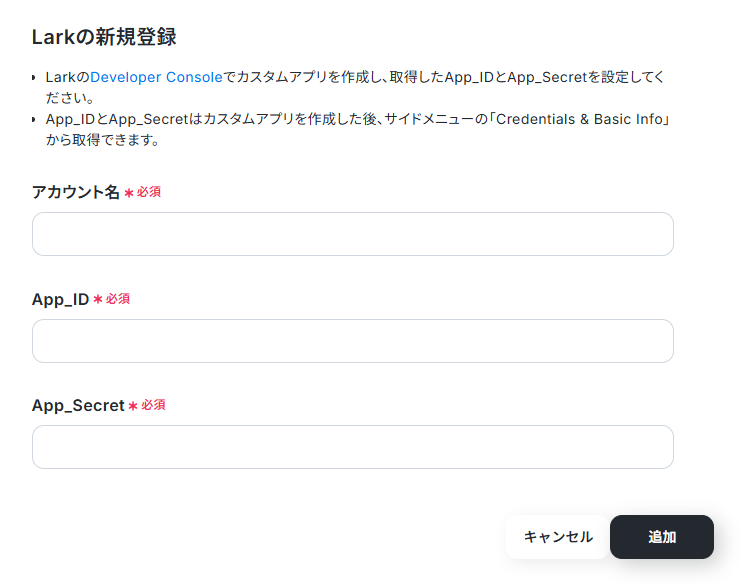
マイアプリ>新規接続からLarkを探してクリックします。以下のページが出てくるので、画面注釈に沿ってアカウント名と、「App_ID」、「App_Secret」を取得し入力してください。
「追加」をクリックするとマイアプリ連携が完了します。
ステップ2:テンプレートをコピーする
続いてYoomのテンプレートをコピーします。以下バナーの「試してみる」をクリックしましょう。
■概要GitHubでのプルリクエスト作成後、内容をチームに共有する作業に手間を感じていませんか? 特に多くのリクエストを扱うチームでは、内容の把握や共有の遅れが開発スピードに影響することもあります。 このワークフローを活用すれば、GitHubとLarkの連携を自動化し、プルリクエストが作成されるとAIが概要を要約してLarkへ通知するため、こうした課題をスムーズに解消できます。■このテンプレートをおすすめする方- GitHubのプルリクエスト作成後の、Larkへの通知を手作業で行っている開発者の方
- GitHubとLarkを連携させ、レビュープロセスのコミュニケーションを効率化したいチームリーダーの方
- 開発チーム全体の情報共有を円滑にし、生産性を高めたいプロジェクトマネージャーの方
■このテンプレートを使うメリット- プルリクエストの内容がAIによって要約され自動でLarkに通知されるため、手動での共有や内容確認にかかる時間を削減できます
- 通知が自動化されることで、重要なプルリクエストの見落としやチームへの共有漏れといったヒューマンエラーを防ぐことに繋がります
■フローボットの流れ- はじめに、GitHubとLarkをYoomと連携します
- 次に、トリガーでGitHubを選択し、「プルリクエストが作成されたら」というアクションを設定します
- その後、オペレーションでAI機能を選択し、トリガーで取得したプルリクエストの情報を基に、内容を要約するよう設定します
- 最後に、オペレーションでLarkの「メッセージを送信」アクションを設定し、AIによって要約された内容を指定のチャットに通知します
※「トリガー」:フロー起動のきっかけとなるアクション、「オペレーション」:トリガー起動後、フロー内で処理を行うアクション
■このワークフローのカスタムポイント- AI機能の「テキストを要約」オペレーションでは、要約対象のテキストをプルリクエストのタイトルや本文など、任意の値に設定することが可能です
- AIに与える指示(プロンプト)も自由に設定できるため、「変更点を箇条書きで」や「100文字以内で」といった、要約の条件を任意にカスタマイズできます
■注意事項- GitHub、LarkのそれぞれとYoomを連携してください。
- トリガーは5分、10分、15分、30分、60分の間隔で起動間隔を選択できます。
- プランによって最短の起動間隔が異なりますので、ご注意ください。
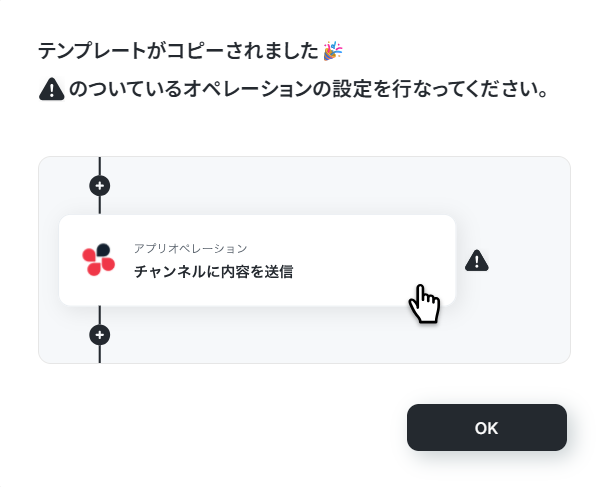
以下のような画面が表示されたらテンプレートのコピーは完了です。OKをクリックして設定を進めましょう。- GitHubのプルリクエスト作成後の、Larkへの通知を手作業で行っている開発者の方
- GitHubとLarkを連携させ、レビュープロセスのコミュニケーションを効率化したいチームリーダーの方
- 開発チーム全体の情報共有を円滑にし、生産性を高めたいプロジェクトマネージャーの方
- プルリクエストの内容がAIによって要約され自動でLarkに通知されるため、手動での共有や内容確認にかかる時間を削減できます
- 通知が自動化されることで、重要なプルリクエストの見落としやチームへの共有漏れといったヒューマンエラーを防ぐことに繋がります
- はじめに、GitHubとLarkをYoomと連携します
- 次に、トリガーでGitHubを選択し、「プルリクエストが作成されたら」というアクションを設定します
- その後、オペレーションでAI機能を選択し、トリガーで取得したプルリクエストの情報を基に、内容を要約するよう設定します
- 最後に、オペレーションでLarkの「メッセージを送信」アクションを設定し、AIによって要約された内容を指定のチャットに通知します
■このワークフローのカスタムポイント
- AI機能の「テキストを要約」オペレーションでは、要約対象のテキストをプルリクエストのタイトルや本文など、任意の値に設定することが可能です
- AIに与える指示(プロンプト)も自由に設定できるため、「変更点を箇条書きで」や「100文字以内で」といった、要約の条件を任意にカスタマイズできます
- GitHub、LarkのそれぞれとYoomを連携してください。
- トリガーは5分、10分、15分、30分、60分の間隔で起動間隔を選択できます。
- プランによって最短の起動間隔が異なりますので、ご注意ください。
ステップ3:GitHubのトリガー設定を行う
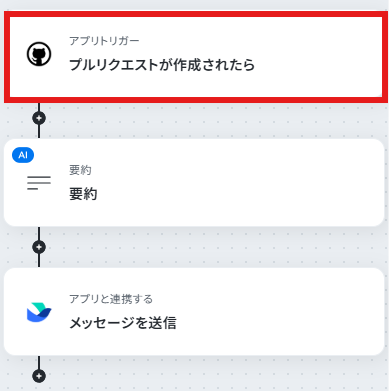
まず、フローの第一段階であるアプリトリガーの設定を行います。フローボットの「プルリクエストが作成されたら」をクリックしてください。
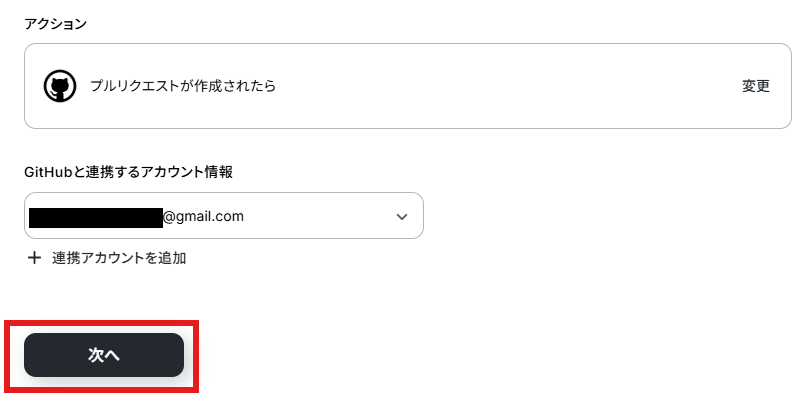
連携アカウントとアクションを確認していきます。
アクションはデフォルト設定のまま、アカウント情報は、連携したいアカウントが選択されているか確認してください。確認が終わったら「次へ」で進みましょう。
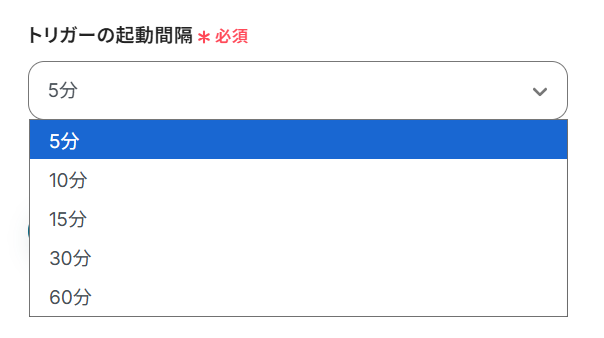
トリガーの起動間隔を設定していきましょう。プルダウンをクリックして、任意のタイミングを選んでください。
トリガーの起動タイミングは、5分、10分、15分、30分、60分のいずれかで設定できます。
ご利用プランによって、設定できるトリガーの最短間隔が違うので、その点は要チェックです。
なお、基本的にはそのプランの最短の起動間隔にしてお使いいただくことをおすすめします。
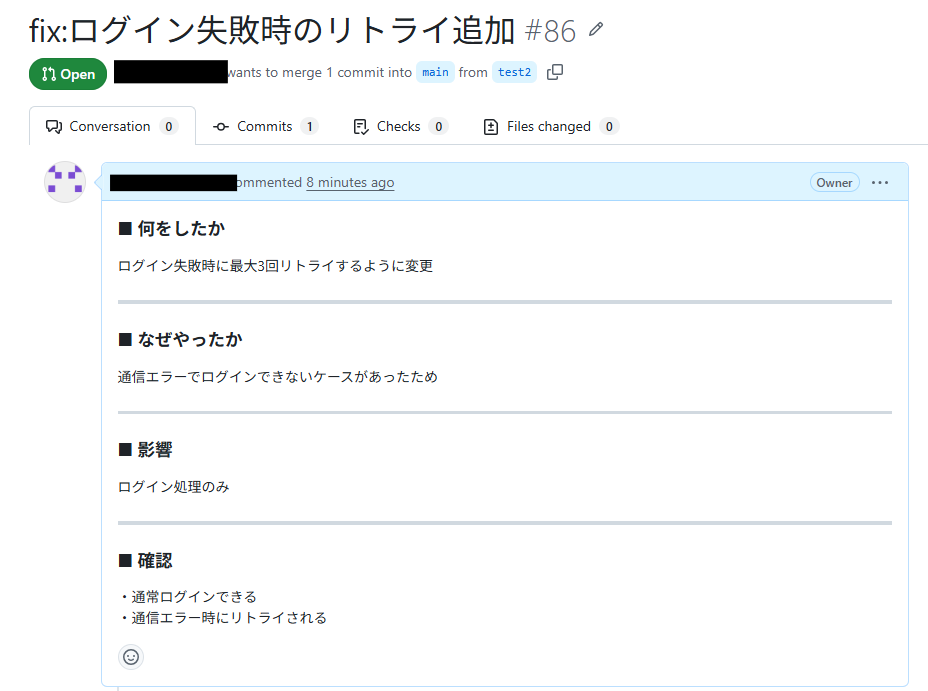
ここで以下のように、GitHubにプルリクエストを作成しておきます。
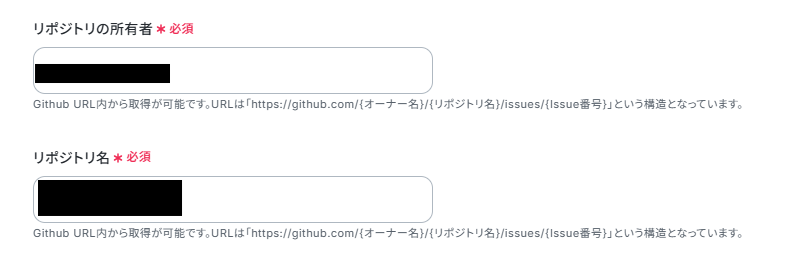
Yoom設定画面に戻り、注釈を見ながら「リポジトリの所有者」、「リポジトリ名」を入力します。
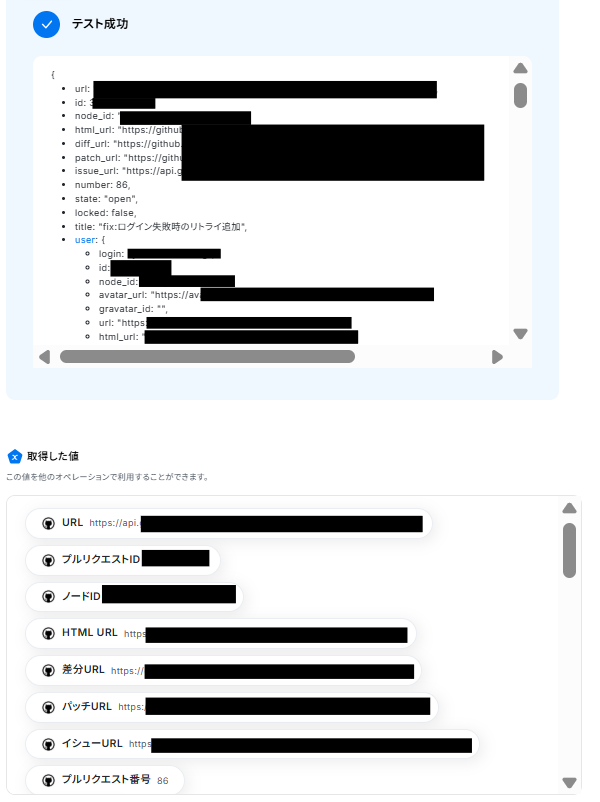
テストが成功し、取得した値が入ればOKです。
※取得した値とは?
取得した値とは、トリガーやオペレーション設定時に、「テスト」を実行して取得した値のことを指します。
取得した値は、後続のオペレーション設定時の値として利用でき、フローボットを起動する度に、変動した値となります。詳しくは以下をご覧ください。
「完了」ボタンをクリックして次に進みます。
ステップ4:AIでテキストを要約する
次にAIでテキストを要約します。「要約」をクリックしてください。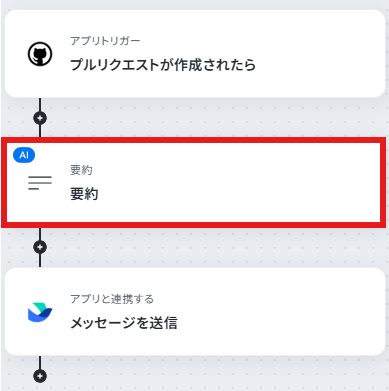
アクションとタスク数を確認します。タスク数については下記をご確認ください。
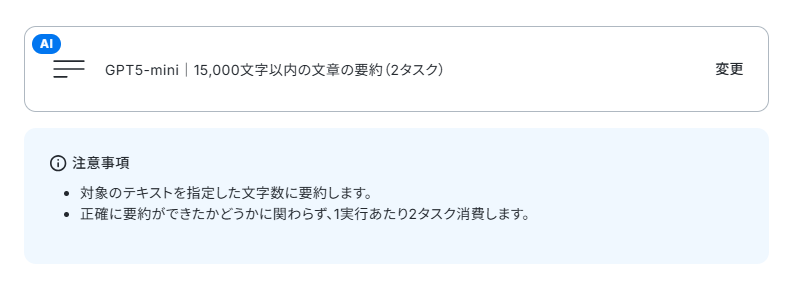
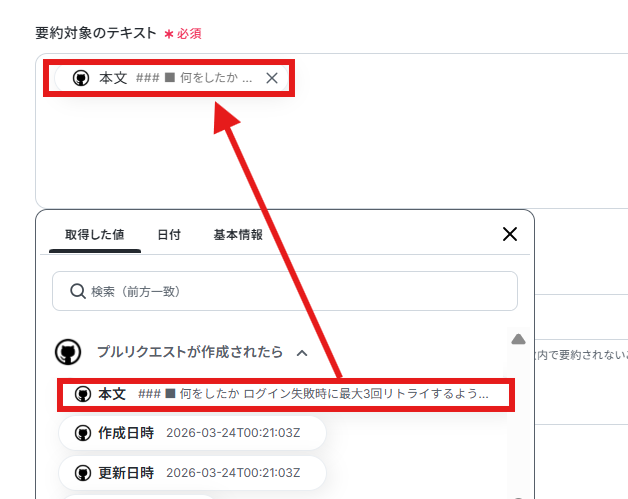
要約対象のテキストはデフォルト通り、取得した値を使い以下のように入力しています。
取得した値を活用することで、固定値ではなく、トリガーが実行されるたびに最新の情報が反映されます。
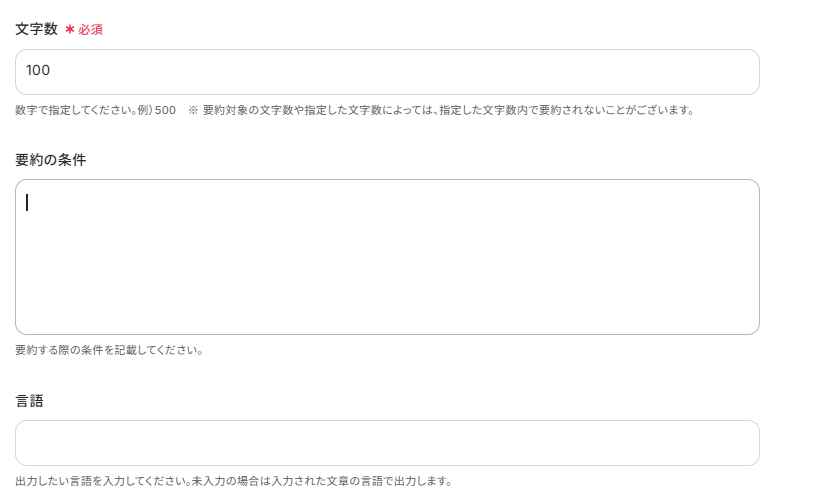
文字数は100文字としています。このページ内には他にも設定できる項目があるので、必要に応じて設定してください。
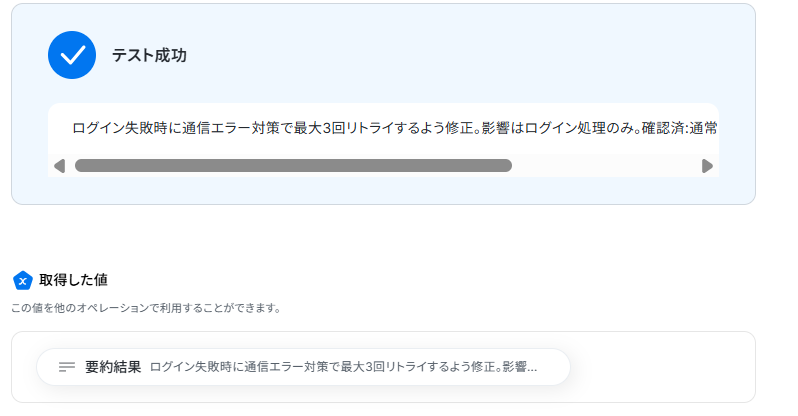
ここまで設定したらテストボタンをクリックしてください。テストが成功し、要約された内容が取得した値に入ります。
「完了」ボタンをクリックして次に進みます。
ステップ5:Larkでメッセージを送信する
最後にLarkでメッセージ送信を行います。「メッセージを送信」をクリックしてください。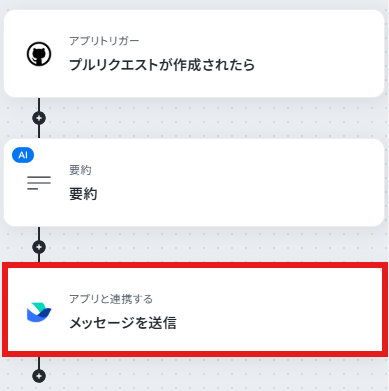
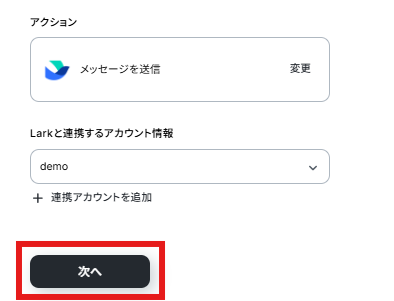
連携アカウントとアクションを確認していきます。
アクションはデフォルト設定のまま、アカウント情報は、連携したいアカウントが選択されているか確認してください。確認が終わったら「次へ」で進みましょう。
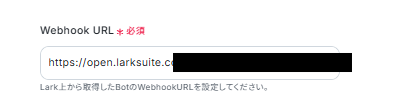
設定画面上部に記載のあるWebhookURLの取得方法から、WebhookURLを取得して入力してください。
※ブラウザとアプリで表示が違うので、Larkアプリをダウンロードして設定するのをおすすめします。
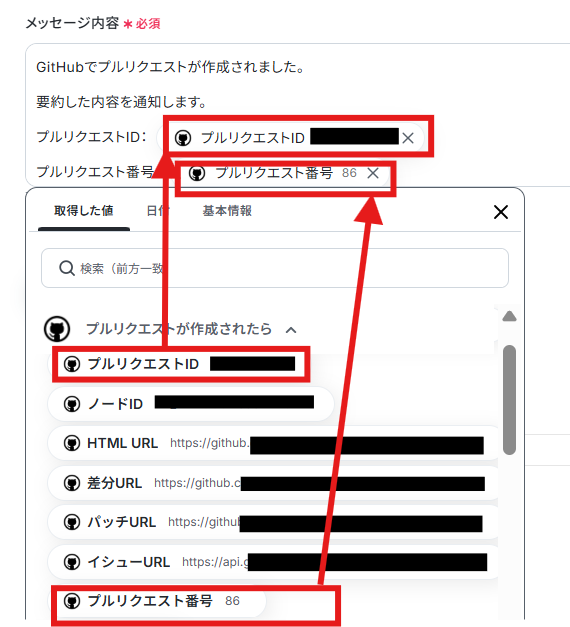
メッセージ内容はデフォルト設定の通り、前ステップで取得した値を使い以下のように入力しています。
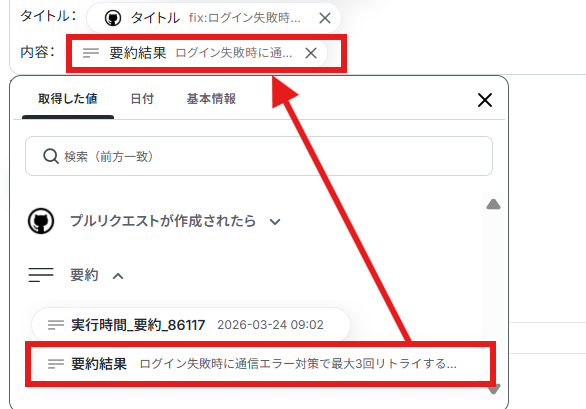
ここまで終わったらテストボタンをクリックしましょう。テストが成功すればOKです。
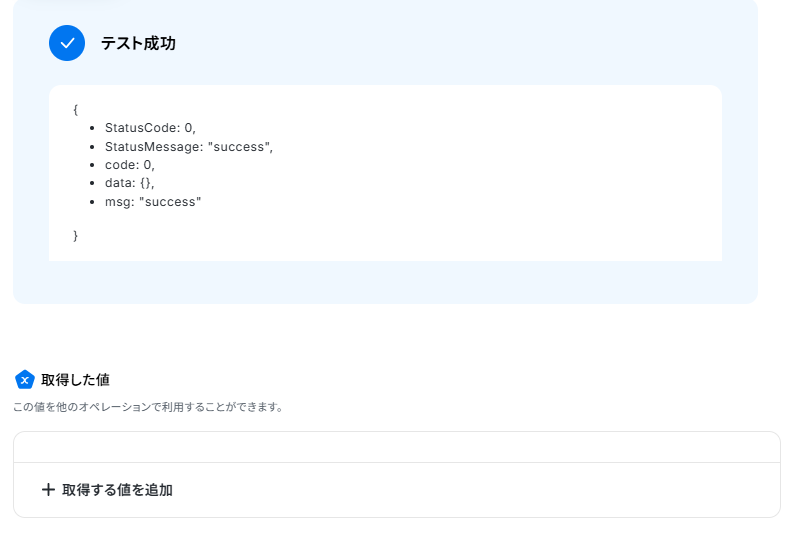
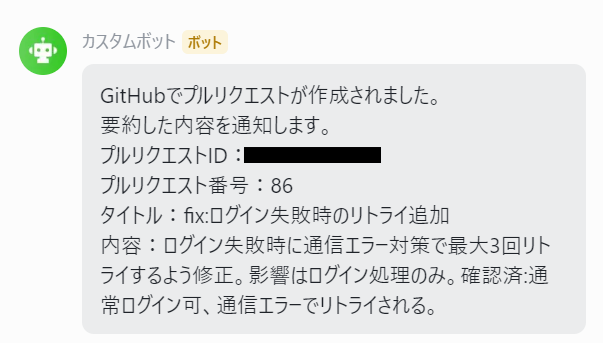
Larkを確認するとメッセージが送信されているはずですので、ご確認ください。
確認ができましたら、「完了」ボタンをクリックしてください。
ステップ6:トリガーをONにして動作確認
お疲れ様でした!これですべての設定が完了です。
設定が完了すると以下のようなメニューが表示されるので、トリガーをONにします。
動作確認をしてみましょう。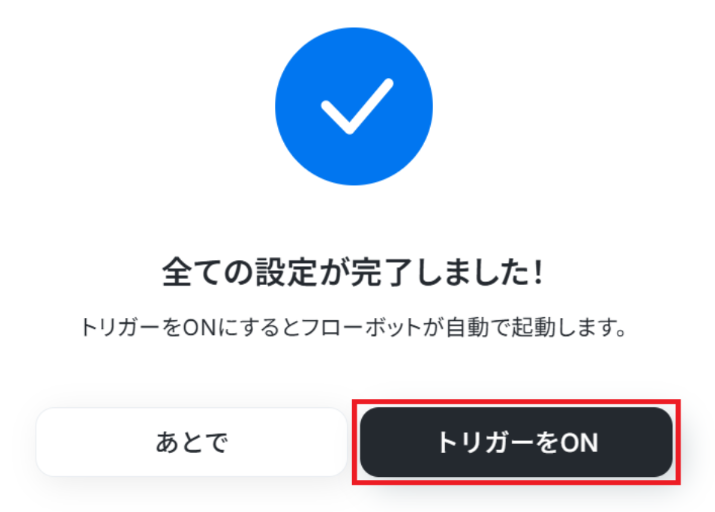
GitHubやLarkのAPIを使ったその他の自動化例
GitHubやLarkのAPIを活用することで、様々な自動化の実現が可能になります。
GitHubを使った自動化例
GitHubでのIssue作成をChatGPTで分析したり、GitHubのプルリクエストの情報をNotionやTelegrameへ連携したりできます。また、SalesforceやTrelloへの情報の登録に合わせてGitHubに追加することも可能です。
■概要
GitHubで新しいIssueが作成されるたびに、内容を把握し、優先順位を判断するのは手間がかかる作業です。特に多くのIssueが同時に発生すると、重要な情報を見落としたり、対応が遅れてしまうこともあります。このワークフローを活用すれば、新しいIssueの作成をトリガーに、ChatGPTがその内容を自動で分析しコメントを追加するため、Issueの内容把握を迅速化し、開発プロセスの効率化に繋がります。
■このテンプレートをおすすめする方
- GitHubでのIssue管理に多くの時間を費やしているプロジェクトマネージャーの方
- ChatGPTを活用して、開発プロセスの初期対応を効率化したいと考えている方
- 手作業によるIssueの確認漏れや、対応の遅延を防ぎたい開発チームの方
■このテンプレートを使うメリット
- GitHubでIssueが作成されるとChatGPTが内容を分析・要約するため、手動での確認作業にかかる時間を短縮できます。
- Issueの内容把握が迅速かつ均一化され、担当者の割り振りや対応の優先順位付けがスムーズになり、開発プロセスの属人化を防ぎます。
■フローボットの流れ
- はじめに、GitHubとChatGPTをYoomと連携します。
- 次に、トリガーでGitHubを選択し、「Issueが新しく作成されたら」というアクションを設定し、フローが起動するきっかけを作ります。
- 続いて、オペレーションでChatGPTの「テキストを生成(高度な設定)」アクションを設定し、トリガーで取得したIssueのタイトルや本文を元に、内容の分析や要約を指示します。
- 最後に、オペレーションでGitHubの「Issue・Pull Requestにコメントを追加」アクションを設定し、ChatGPTが生成したテキストを該当のIssueにコメントとして投稿します。
※「トリガー」:フロー起動のきっかけとなるアクション、「オペレーション」:トリガー起動後、フロー内で処理を行うアクション
■このワークフローのカスタムポイント
- ChatGPTの「テキストを生成」アクションを実行するには、OpenAIのAPI有料プランの契約が必要であり、APIが使用された際に支払いができる状態にしておく必要があります。
- ChatGPTのAPI利用はOpenAI社が有料で提供しており、API疎通時のトークンにより従量課金される仕組みのため、API使用時にお支払いが行える状況でない場合エラーが発生しますのでご注意ください。
■注意事項
- GitHubとChatGPTのそれぞれとYoomを連携してください。
- トリガーは5分、10分、15分、30分、60分の間隔で起動間隔を選択できます。
- プランによって最短の起動間隔が異なりますので、ご注意ください。
- ChatGPT(OpenAI)のアクションを実行するには、OpenAIのAPI有料プランの契約が必要です。(APIが使用されたときに支払いができる状態)
https://openai.com/ja-JP/api/pricing/ - ChatGPTのAPI利用はOpenAI社が有料で提供しており、API疎通時のトークンにより従量課金される仕組みとなっています。そのため、API使用時にお支払いが行える状況でない場合エラーが発生しますのでご注意ください。
■概要GitHubとGitLabを併用していると、Issueの管理が分散し、手作業での情報同期に手間を感じることはありませんか?
手動での転記は時間がかかるだけでなく、更新漏れや記載ミスの原因にもなりがちです。
このワークフローを活用すれば、GitHubでIssueが作成されると、自動でGitLabにもIssueが作成されるため、こうした課題を解消し、開発プロセスの連携を円滑にします。
■このテンプレートをおすすめする方- 複数のプロジェクトでGitHubとGitLabを使い分けている開発チームの方
- Issueの手動での転記作業に時間を取られ、本来の開発業務に集中したい方
- 開発プロセスにおける情報共有の漏れや遅延を防ぎたいプロジェクトマネージャーの方
■このテンプレートを使うメリット- GitHubでのIssue作成をトリガーに、自動でGitLabへIssueが作成されるため、これまで手作業に費やしていた時間を短縮できます。
- 手作業での情報転記が不要になることで、記載ミスや更新漏れといったヒューマンエラーを防ぎ、情報の正確性を保つことができます。
■フローボットの流れ- はじめに、GitHubとGitLabをYoomと連携します。
- 次に、トリガーでGitHubを選択し、「Issueが新しく作成されたら」というアクションを設定します。
- 最後に、オペレーションでGitLabの「イシューを作成」アクションを設定し、トリガーで取得した情報をマッピングしてIssueを作成します。
※「トリガー」:フロー起動のきっかけとなるアクション、「オペレーション」:トリガー起動後、フロー内で処理を行うアクション
■このワークフローのカスタムポイント- GitHubのトリガー設定では、監視対象としたいリポジトリの「オーナー名」と「リポジトリ名」を任意で設定してください。
- GitLabでイシューを作成するアクションでは、同期先の「プロジェクトID」や、GitHubから引き継ぐ「課題のタイトル」「課題の説明」などを任意で設定してください。
■注意事項- GitHub、GitLabのそれぞれとYoomを連携してください。
- トリガーは5分、10分、15分、30分、60分の間隔で起動間隔を選択できます。
- プランによって最短の起動間隔が異なりますので、ご注意ください。
■概要GitHubで新しいIssueが作成されるたびに、Wrikeへ手動でタスクを登録する作業に時間を取られていませんか。こうした手作業は、対応漏れや転記ミスといったヒューマンエラーの原因にもなり得ます。このワークフローを活用すれば、GitHubでのIssue作成をトリガーとして、Wrikeへ自動でタスクを作成できるため、開発チームとプロジェクト管理の連携をスムーズにし、重要なタスクの見落としを防ぎます。
■このテンプレートをおすすめする方- GitHubのIssue管理とWrikeのタスク管理を手作業で連携させている開発担当者の方
- 開発チームのタスク進捗をWrikeで一元管理したいプロジェクトマネージャーの方
- GitHubとWrike間の情報連携を自動化し、チーム全体の生産性を向上させたい方
■このテンプレートを使うメリット- GitHubでのIssue作成時にWrikeへ自動でタスクが登録されるため、手作業での情報入力に費やしていた時間を短縮できます。
- 手作業による情報の転記が不要になることで、タスクの登録漏れや内容の入力ミスといったヒューマンエラーの防止に繋がります。
■フローボットの流れ- はじめに、GitHubとWrikeをYoomと連携します。
- 次に、トリガーでGitHubを選択し、「タスクが作成されたら」というアクションを設定します。
- 最後に、オペレーションでWrikeの「タスクを作成」アクションを設定し、GitHubから取得したIssueの情報を紐付けます。
※「トリガー」:フロー起動のきっかけとなるアクション、「オペレーション」:トリガー起動後、フロー内で処理を行うアクション
■このワークフローのカスタムポイント- Wrikeでタスクを作成するオペレーションにて、タスクを登録するフォルダやスペースを任意で設定してください。
- タスクのタイトルや説明文には、トリガーのGitHubから取得したIssueの件名や本文などの情報を、変数として埋め込む設定が可能です。
■注意事項- GitHub、WrikeのそれぞれとYoomを連携してください。
- トリガーは5分、10分、15分、30分、60分の間隔で起動間隔を選択できます。プランによって最短の起動間隔が異なりますので、ご注意ください。
- Wrikeはミニプラン以上でご利用いただけるアプリとなっております。フリープラン・パーソナルプランの場合は設定しているフローボットのオペレーションやデータコネクトはエラーとなりますので、ご注意ください。
- パーソナルプラン・ミニプラン・チームプラン・サクセスプランなどの有料プランは、2週間の無料トライアルを行うことが可能です。無料トライアル中には制限対象のアプリを使用することができます。詳しくは、「料金プランのページ」をご参照ください。
■概要GitHubでの開発プロジェクト管理において、プルリクエストの作成状況を別途Notionで管理する作業は、手間がかかるのではないでしょうか。手作業での転記は更新漏れや二重管理の原因となり、開発の進捗共有を煩雑にしてしまうこともあります。このワークフローを活用すれば、GitHubでプルリクエストが作成された際に、その情報を自動でNotionのデータベースに追加できるため、開発タスクの連携と管理を効率化し、プロジェクトの可視性を高めます。
■このテンプレートをおすすめする方- GitHubとNotionを併用し、プルリクエストの管理を手作業で行っている開発者の方
- 開発チームのタスクや進捗状況をNotionで一元管理したいプロジェクトマネージャーの方
- コードレビューなどの開発プロセスを自動化し、生産性を向上させたいチームリーダーの方
■このテンプレートを使うメリット- GitHubでプルリクエストが作成されると自動でNotionに情報が追加されるため、手動での転記作業にかかる時間を削減できます。
- 手作業による情報の転記ミスや更新漏れを防ぎ、常に正確な状態でタスク管理や進捗確認を行うことが可能になります。
■フローボットの流れ- はじめに、GitHubとNotionをYoomに連携します。
- 次に、トリガーでGitHubを選択し、「プルリクエストが作成されたら」というアクションを設定します。
- 続けて、オペレーションでGitHubの「プルリクエストを取得」アクションを設定し、トリガーで発生したプルリクエストの詳細情報を取得します。
- 最後に、オペレーションでNotionの「レコードを追加する」アクションを設定し、取得したプルリクエスト情報を任意のデータベースに追加します。
※「トリガー」:フロー起動のきっかけとなるアクション、「オペレーション」:トリガー起動後、フロー内で処理を行うアクション
■このワークフローのカスタムポイント- GitHubのトリガー設定では、連携の対象としたいリポジトリの所有者とリポジトリ名を任意で指定してください。
- Notionにレコードを追加する際、データベースの各プロパティ(項目)に、GitHubから取得したどの情報(プルリクエストのタイトル、URLなど)を反映させるか自由に設定できます。
■注意事項- GitHubとNotionのそれぞれとYoomを連携してください。
- トリガーは5分、10分、15分、30分、60分の間隔で起動間隔を選択できます。
- プランによって最短の起動間隔が異なりますので、ご注意ください。
■概要
GitHubでの開発プロジェクトにおいて、新しいプルリクエストが作成されるたびにその内容を確認し、関連情報をチームに共有するのは手間がかかる作業ではないでしょうか。特に変更点が多い場合、概要を把握するだけでも時間がかかり、開発のスピードに影響が出ることもあります。このワークフローを活用すれば、GitHubでのプルリクエスト作成をトリガーとして、Hugging Faceがその内容を自動で要約し、指定したTelegramのチャットに通知することが可能になり、開発コミュニケーションの効率化を実現します。
■このテンプレートをおすすめする方
- GitHubでのプルリクエスト確認とチームへの共有作業を効率化したい開発担当者の方
- Hugging FaceのAI要約機能を活用して、開発関連の情報を迅速に把握したい方
- Telegramを主要なコミュニケーションツールとして利用している開発チームのリーダーの方
■このテンプレートを使うメリット
- プルリクエスト作成から内容の要約、そしてチームへの通知までの一連の流れを自動化し、これまで手作業で行っていた情報共有の時間を短縮します。
- Hugging Faceによる自動要約を利用することで、プルリクエストの主要な変更点を迅速に把握でき、手動での確認作業に伴う見落としなどのリスクを軽減します。
■フローボットの流れ
- はじめに、Yoomの「マイアプリ」画面でGitHub、Hugging Face、およびTelegramとの連携認証を行います。
- 次に、トリガーとしてGitHubを選択し、「プルリクエストが作成されたら」というアクションを設定し、監視したいリポジトリを指定します。
- 続き、オペレーションでHugging Faceを選択し、「テキストを要約」アクションを設定します。ここで、GitHubのトリガーから取得したプルリクエストの本文や差分情報などを要約対象のテキストとして指定します。
- 最後に、オペレーションでTelegramを選択し、「メッセージを送信」アクションを設定します。Hugging Faceで要約されたテキストをメッセージ内容に含め、通知先のチャットIDを指定して送信するように設定します。
※「トリガー」:フロー起動のきっかけとなるアクション、「オペレーション」:トリガー起動後、フロー内で処理を行うアクション
■このワークフローのカスタムポイント
- Hugging Faceの「テキストを要約」アクションでは、使用するAIモデル名や、要約の対象とするテキスト(例えば、プルリクエストのタイトル、本文、コミットメッセージなど)を、取得可能な情報の中から任意で指定してください。
- Telegramの「メッセージを送信」アクションでは、通知メッセージのフォーマットや内容を自由にカスタマイズできるほか、通知を送信する先のチャットIDを、個人のチャットやグループチャットなど、運用に合わせて設定してください。
■注意事項
- GitHub、Hugging Face、TelegramのそれぞれとYoomを連携してください。
- トリガーは5分、10分、15分、30分、60分の間隔で起動間隔を選択できます。
- プランによって最短の起動間隔が異なりますので、ご注意ください。
■概要
プロジェクト管理でAsanaをご利用の際、開発チームへの連携としてGitHubに手動でIssueを登録していませんか。この作業は二重入力の手間がかかるだけでなく、情報の転記ミスや対応漏れといったヒューマンエラーの原因にもなり得ます。このワークフローを活用すれば、Asanaで新しいタスクが作成されたタイミングで、GitHubのIssueを自動で作成し、開発連携のプロセスを円滑に進めることが可能です。
■このテンプレートをおすすめする方
- Asanaでタスクを管理し、開発チームにGitHubで依頼しているプロジェクトマネージャーの方
- AsanaとGitHub間の情報連携を手作業で行っており、入力の手間や漏れをなくしたい方
- 開発チームのタスク管理プロセスを自動化し、生産性の向上を目指している方
■このテンプレートを使うメリット
- Asanaでタスクが作成されると自動でGitHubにIssueが作成されるため、これまで手作業で行っていた情報連携の時間を短縮できます。
- 手作業での情報転記が不要になることで、タスク名の入力ミスや依頼内容の記載漏れといったヒューマンエラーの発生を防ぎます。
■フローボットの流れ
- はじめに、AsanaとGitHubをYoomと連携します。
- 次に、トリガーでAsanaを選択し、「特定のプロジェクトに新しいタスクが追加されたら」というアクションを設定します。
- 最後に、オペレーションでGitHubを選択し、「Issueを作成」アクションを設定して、Asanaのタスク情報を基にIssueが作成されるようにします。
※「トリガー」:フロー起動のきっかけとなるアクション、「オペレーション」:トリガー起動後、フロー内で処理を行うアクション
■このワークフローのカスタムポイント
- Asanaのトリガー設定では、どのプロジェクトで作成されたタスクを自動化の対象にするか、ご自身のワークスペースIDおよびプロジェクトIDを候補から選択してください。
- GitHubでIssueを作成するアクションでは、対象リポジトリのオーナー名とリポジトリ名を設定し、Asanaのタスク情報を基にIssueのタイトルや本文などを自由に設定します。
■注意事項
- Asana、GitHubのそれぞれとYoomを連携してください。
- トリガーは5分、10分、15分、30分、60分の間隔で起動間隔を選択できます。
- プランによって最短の起動間隔が異なりますので、ご注意ください。
■概要
Zoho CRMでタスクが登録されたらGitHubに追加するフローです。
■このテンプレートをおすすめする方
1.営業タスクの管理でZoho CRMを活用している方
・営業関連のタスクをZoho CRMで管理している方
・商談の進捗やリードの管理でZoho CRMを利用する方
2.チーム内のタスクを管理する方
・GitHubでタスク管理を行っている方
・Zoho CRMとGitHubを連携してタスク管理を効率化したい方
■このテンプレートを使うメリット
Zoho CRMは顧客対応を効率化でき、営業活動を円滑に進めることができます。
しかし、営業関連とそれ以外の業務でツールを分けてタスク管理をしている場合、プロジェクト全体のタスク管理が煩雑になる可能性があります。
このテンプレートは、Zoho CRMでタスクが登録されるとGitHubに自動でタスクを追加することができ、管理業務を効率化できます。
プロジェクト全体のタスクがGitHubに集約されるため、タスクの可視化に役立ち、チーム内の情報共有をスムーズにすることが可能です。
また、GitHubへの誤入力や登録漏れも防止できるため、プロジェクト運営が円滑になります。
■注意事項
・Zoho CRM、GitHubのそれぞれとYoomを連携してください。
■概要プロジェクト管理でTrello、開発タスク管理でGitHubを利用しているものの、情報が分断されていませんか?Trelloで新しいタスクが発生するたびに、手作業でGitHubにIssueを起票するのは手間がかかり、転記ミスや対応漏れの原因にもなり得ます。このワークフローを活用すれば、TrelloとGitHubをスムーズに連携し、カードの作成をトリガーにGitHubのIssueを自動で追加できるため、タスク管理の二度手間を削減します。
■このテンプレートをおすすめする方- TrelloとGitHubを併用しており、手作業での情報連携に課題を感じている方
- 開発タスクの起票漏れや、タスクの二重管理を防ぎたいプロジェクト管理者の方
- ツール間の情報連携を自動化して、開発プロセス全体の効率を改善したい方
■このテンプレートを使うメリット- Trelloにカードが追加されるとGitHubにIssueが自動で作成されるため、これまで手作業での転記に費やしていた時間を削減できます。
- 手作業での情報連携が減ることで、Issueの作成漏れや内容の入力間違いといったヒューマンエラーを防ぐことに繋がります。
■フローボットの流れ- はじめに、TrelloとGitHubをYoomに連携します。
- 次に、トリガーでTrelloを選択し、「カードが新たに作成されたら」というアクションを設定します。
- 続けて、オペレーションでTrelloの「カードの情報を取得」アクションを設定し、トリガーで検知したカードの詳細情報を取得します。
- 最後に、オペレーションでGitHubの「Issueの作成」アクションを設定し、取得したカード情報を元にIssueを作成します。
※「トリガー」:フロー起動のきっかけとなるアクション、「オペレーション」:トリガー起動後、フロー内で処理を行うアクション
■このワークフローのカスタムポイント- Trelloのトリガー設定では、自動化の対象とするボードIDを任意で指定してください。
- GitHubでIssueを作成する際に、Trelloから取得したどの情報(カード名、説明文など)をIssueのタイトルや本文に反映させるか、任意で設定できます。
■注意事項- Trello、GitHubのそれぞれとYoomを連携してください。
■概要
SalesforceでToDoオブジェクトが登録されたらGitHubに追加するフローです。
■このテンプレートをおすすめする方
1.SalesforceのToDoオブジェクトを利用する営業・サポート担当者
・顧客からの問い合わせや要望、社内タスクなどをSalesforceのToDoで管理して開発チームへの対応依頼をGitHubに登録したい方
・ToDoを手動でGitHubに転記する手間を省いて業務効率を向上させたい方
・SalesforceとGitHubの情報連携を強化して顧客対応と開発対応の連携をスムーズにしたい方
2.GitHubを利用する開発チーム
・SalesforceのToDoに登録された顧客からの問題や要望をGitHub上で管理して開発プロセスに組み込みたい方
・営業・サポートチームからの情報をリアルタイムに把握して迅速な対応をしたい方
■このテンプレートを使うメリット
Salesforceは顧客管理に非常に強力なツールですが、ToDoオブジェクトが登録されるたびにGitHubに手動でISSUEを追加するのは、手入力ミスや情報の漏れが発生する可能性があります。
このフローを活用すれば、SalesforceでToDoオブジェクトが登録されたら自動的にGitHubに必要な情報が追加されて、営業担当者や開発チームはSalesforceとGitHubの両方を確認する必要がなくなり、最新の情報を効率的に共有することができます。
また、手作業での入力作業が不要になるため業務効率が向上して入力ミスを防ぐこともできます。
■注意事項
・Salesforce、GitHubのそれぞれとYoomを連携してください。
・Salesforceはチームプラン・サクセスプランでのみご利用いただけるアプリとなっております。フリープラン・ミニプランの場合は設定しているフローボットのオペレーションやデータコネクトはエラーとなりますので、ご注意ください。
・チームプランやサクセスプランなどの有料プランは、2週間の無料トライアルを行うことが可能です。無料トライアル中には制限対象のアプリを使用することができます。
■概要営業活動でMazricaに登録した顧客からの要望やタスクを、開発チームが利用するGitHubに手作業で連携していませんか?二重入力の手間がかかるだけでなく、転記ミスや共有漏れの原因にもなりかねません。このワークフローを活用すれば、Mazricaで案件アクションが登録されると、GitHubにIssueが自動で作成されるため、営業と開発の連携をスムーズに自動化し、こうした情報共有の課題を解消できます。
■このテンプレートをおすすめする方- Mazricaで管理する顧客からの要望を、開発チームへスムーズに連携したい営業担当者の方
- 営業部門が利用するMazricaの情報をもとに、GitHubでのタスク管理を効率化したい方
- 営業と開発の部門間連携を自動化し、情報共有の漏れや遅延を防ぎたいと考えている方
■このテンプレートを使うメリット- Mazricaに案件アクションを登録するだけでGitHubにIssueが自動作成されるため、これまで手作業で行っていた転記作業の時間を短縮できます。
- 手作業での情報共有で発生しがちな、タスクの起票漏れや内容の転記ミスといったヒューマンエラーを防ぎ、確実な情報連携を実現します。
■フローボットの流れ- はじめに、MazricaとGitHubをYoomと連携します
- 次に、トリガーでMazricaを選択し、「案件アクションが新たに登録されたら」というアクションを設定します
- 最後に、オペレーションでGitHubの「Issueの作成」アクションを設定し、Mazricaから取得した情報を元にIssueを作成するように設定します
※「トリガー」:フロー起動のきっかけとなるアクション、「オペレーション」:トリガー起動後、フロー内で処理を行うアクション
■このワークフローのカスタムポイント- Mazricaのトリガー設定では、特定の案件タイプやアクションの目的が登録された場合のみワークフローが起動するように、条件を任意で設定できます。
- GitHubでIssueを作成するアクションでは、Mazricaから取得した案件名や詳細情報などを、Issueのタイトルや本文に自由に引用して設定することが可能です。
■注意事項- Mazrica、GitHubのそれぞれとYoomを連携してください。
- トリガーは5分、10分、15分、30分、60分の間隔で起動間隔を選択できます。
- プランによって最短の起動間隔が異なりますので、ご注意ください。
- Mazricaはミニプラン以上でご利用いただけるアプリとなっております。フリープラン・パーソナルプランの場合は設定しているフローボットのオペレーションやデータコネクトはエラーとなりますので、ご注意ください。
- ミニプラン・チームプラン・サクセスプランなどの有料プランは、2週間の無料トライアルを行うことが可能です。無料トライアル中には制限対象のアプリを使用することができます。

■概要
GitHubで新しいIssueが作成されるたびに、内容を把握し、優先順位を判断するのは手間がかかる作業です。特に多くのIssueが同時に発生すると、重要な情報を見落としたり、対応が遅れてしまうこともあります。このワークフローを活用すれば、新しいIssueの作成をトリガーに、ChatGPTがその内容を自動で分析しコメントを追加するため、Issueの内容把握を迅速化し、開発プロセスの効率化に繋がります。
■このテンプレートをおすすめする方
- GitHubでのIssue管理に多くの時間を費やしているプロジェクトマネージャーの方
- ChatGPTを活用して、開発プロセスの初期対応を効率化したいと考えている方
- 手作業によるIssueの確認漏れや、対応の遅延を防ぎたい開発チームの方
■このテンプレートを使うメリット
- GitHubでIssueが作成されるとChatGPTが内容を分析・要約するため、手動での確認作業にかかる時間を短縮できます。
- Issueの内容把握が迅速かつ均一化され、担当者の割り振りや対応の優先順位付けがスムーズになり、開発プロセスの属人化を防ぎます。
■フローボットの流れ
- はじめに、GitHubとChatGPTをYoomと連携します。
- 次に、トリガーでGitHubを選択し、「Issueが新しく作成されたら」というアクションを設定し、フローが起動するきっかけを作ります。
- 続いて、オペレーションでChatGPTの「テキストを生成(高度な設定)」アクションを設定し、トリガーで取得したIssueのタイトルや本文を元に、内容の分析や要約を指示します。
- 最後に、オペレーションでGitHubの「Issue・Pull Requestにコメントを追加」アクションを設定し、ChatGPTが生成したテキストを該当のIssueにコメントとして投稿します。
※「トリガー」:フロー起動のきっかけとなるアクション、「オペレーション」:トリガー起動後、フロー内で処理を行うアクション
■このワークフローのカスタムポイント
- ChatGPTの「テキストを生成」アクションを実行するには、OpenAIのAPI有料プランの契約が必要であり、APIが使用された際に支払いができる状態にしておく必要があります。
- ChatGPTのAPI利用はOpenAI社が有料で提供しており、API疎通時のトークンにより従量課金される仕組みのため、API使用時にお支払いが行える状況でない場合エラーが発生しますのでご注意ください。
■注意事項
- GitHubとChatGPTのそれぞれとYoomを連携してください。
- トリガーは5分、10分、15分、30分、60分の間隔で起動間隔を選択できます。
- プランによって最短の起動間隔が異なりますので、ご注意ください。
- ChatGPT(OpenAI)のアクションを実行するには、OpenAIのAPI有料プランの契約が必要です。(APIが使用されたときに支払いができる状態)
https://openai.com/ja-JP/api/pricing/ - ChatGPTのAPI利用はOpenAI社が有料で提供しており、API疎通時のトークンにより従量課金される仕組みとなっています。そのため、API使用時にお支払いが行える状況でない場合エラーが発生しますのでご注意ください。

手動での転記は時間がかかるだけでなく、更新漏れや記載ミスの原因にもなりがちです。
このワークフローを活用すれば、GitHubでIssueが作成されると、自動でGitLabにもIssueが作成されるため、こうした課題を解消し、開発プロセスの連携を円滑にします。
■このテンプレートをおすすめする方
- 複数のプロジェクトでGitHubとGitLabを使い分けている開発チームの方
- Issueの手動での転記作業に時間を取られ、本来の開発業務に集中したい方
- 開発プロセスにおける情報共有の漏れや遅延を防ぎたいプロジェクトマネージャーの方
■このテンプレートを使うメリット
- GitHubでのIssue作成をトリガーに、自動でGitLabへIssueが作成されるため、これまで手作業に費やしていた時間を短縮できます。
- 手作業での情報転記が不要になることで、記載ミスや更新漏れといったヒューマンエラーを防ぎ、情報の正確性を保つことができます。
■フローボットの流れ
- はじめに、GitHubとGitLabをYoomと連携します。
- 次に、トリガーでGitHubを選択し、「Issueが新しく作成されたら」というアクションを設定します。
- 最後に、オペレーションでGitLabの「イシューを作成」アクションを設定し、トリガーで取得した情報をマッピングしてIssueを作成します。
■このワークフローのカスタムポイント
- GitHubのトリガー設定では、監視対象としたいリポジトリの「オーナー名」と「リポジトリ名」を任意で設定してください。
- GitLabでイシューを作成するアクションでは、同期先の「プロジェクトID」や、GitHubから引き継ぐ「課題のタイトル」「課題の説明」などを任意で設定してください。
■注意事項
- GitHub、GitLabのそれぞれとYoomを連携してください。
- トリガーは5分、10分、15分、30分、60分の間隔で起動間隔を選択できます。
- プランによって最短の起動間隔が異なりますので、ご注意ください。

■このテンプレートをおすすめする方
- GitHubのIssue管理とWrikeのタスク管理を手作業で連携させている開発担当者の方
- 開発チームのタスク進捗をWrikeで一元管理したいプロジェクトマネージャーの方
- GitHubとWrike間の情報連携を自動化し、チーム全体の生産性を向上させたい方
■このテンプレートを使うメリット
- GitHubでのIssue作成時にWrikeへ自動でタスクが登録されるため、手作業での情報入力に費やしていた時間を短縮できます。
- 手作業による情報の転記が不要になることで、タスクの登録漏れや内容の入力ミスといったヒューマンエラーの防止に繋がります。
■フローボットの流れ
- はじめに、GitHubとWrikeをYoomと連携します。
- 次に、トリガーでGitHubを選択し、「タスクが作成されたら」というアクションを設定します。
- 最後に、オペレーションでWrikeの「タスクを作成」アクションを設定し、GitHubから取得したIssueの情報を紐付けます。
■このワークフローのカスタムポイント
- Wrikeでタスクを作成するオペレーションにて、タスクを登録するフォルダやスペースを任意で設定してください。
- タスクのタイトルや説明文には、トリガーのGitHubから取得したIssueの件名や本文などの情報を、変数として埋め込む設定が可能です。
■注意事項
- GitHub、WrikeのそれぞれとYoomを連携してください。
- トリガーは5分、10分、15分、30分、60分の間隔で起動間隔を選択できます。プランによって最短の起動間隔が異なりますので、ご注意ください。
- Wrikeはミニプラン以上でご利用いただけるアプリとなっております。フリープラン・パーソナルプランの場合は設定しているフローボットのオペレーションやデータコネクトはエラーとなりますので、ご注意ください。
- パーソナルプラン・ミニプラン・チームプラン・サクセスプランなどの有料プランは、2週間の無料トライアルを行うことが可能です。無料トライアル中には制限対象のアプリを使用することができます。詳しくは、「料金プランのページ」をご参照ください。

■このテンプレートをおすすめする方
- GitHubとNotionを併用し、プルリクエストの管理を手作業で行っている開発者の方
- 開発チームのタスクや進捗状況をNotionで一元管理したいプロジェクトマネージャーの方
- コードレビューなどの開発プロセスを自動化し、生産性を向上させたいチームリーダーの方
■このテンプレートを使うメリット
- GitHubでプルリクエストが作成されると自動でNotionに情報が追加されるため、手動での転記作業にかかる時間を削減できます。
- 手作業による情報の転記ミスや更新漏れを防ぎ、常に正確な状態でタスク管理や進捗確認を行うことが可能になります。
■フローボットの流れ
- はじめに、GitHubとNotionをYoomに連携します。
- 次に、トリガーでGitHubを選択し、「プルリクエストが作成されたら」というアクションを設定します。
- 続けて、オペレーションでGitHubの「プルリクエストを取得」アクションを設定し、トリガーで発生したプルリクエストの詳細情報を取得します。
- 最後に、オペレーションでNotionの「レコードを追加する」アクションを設定し、取得したプルリクエスト情報を任意のデータベースに追加します。
■このワークフローのカスタムポイント
- GitHubのトリガー設定では、連携の対象としたいリポジトリの所有者とリポジトリ名を任意で指定してください。
- Notionにレコードを追加する際、データベースの各プロパティ(項目)に、GitHubから取得したどの情報(プルリクエストのタイトル、URLなど)を反映させるか自由に設定できます。
■注意事項
- GitHubとNotionのそれぞれとYoomを連携してください。
- トリガーは5分、10分、15分、30分、60分の間隔で起動間隔を選択できます。
- プランによって最短の起動間隔が異なりますので、ご注意ください。

■概要
GitHubでの開発プロジェクトにおいて、新しいプルリクエストが作成されるたびにその内容を確認し、関連情報をチームに共有するのは手間がかかる作業ではないでしょうか。特に変更点が多い場合、概要を把握するだけでも時間がかかり、開発のスピードに影響が出ることもあります。このワークフローを活用すれば、GitHubでのプルリクエスト作成をトリガーとして、Hugging Faceがその内容を自動で要約し、指定したTelegramのチャットに通知することが可能になり、開発コミュニケーションの効率化を実現します。
■このテンプレートをおすすめする方
- GitHubでのプルリクエスト確認とチームへの共有作業を効率化したい開発担当者の方
- Hugging FaceのAI要約機能を活用して、開発関連の情報を迅速に把握したい方
- Telegramを主要なコミュニケーションツールとして利用している開発チームのリーダーの方
■このテンプレートを使うメリット
- プルリクエスト作成から内容の要約、そしてチームへの通知までの一連の流れを自動化し、これまで手作業で行っていた情報共有の時間を短縮します。
- Hugging Faceによる自動要約を利用することで、プルリクエストの主要な変更点を迅速に把握でき、手動での確認作業に伴う見落としなどのリスクを軽減します。
■フローボットの流れ
- はじめに、Yoomの「マイアプリ」画面でGitHub、Hugging Face、およびTelegramとの連携認証を行います。
- 次に、トリガーとしてGitHubを選択し、「プルリクエストが作成されたら」というアクションを設定し、監視したいリポジトリを指定します。
- 続き、オペレーションでHugging Faceを選択し、「テキストを要約」アクションを設定します。ここで、GitHubのトリガーから取得したプルリクエストの本文や差分情報などを要約対象のテキストとして指定します。
- 最後に、オペレーションでTelegramを選択し、「メッセージを送信」アクションを設定します。Hugging Faceで要約されたテキストをメッセージ内容に含め、通知先のチャットIDを指定して送信するように設定します。
※「トリガー」:フロー起動のきっかけとなるアクション、「オペレーション」:トリガー起動後、フロー内で処理を行うアクション
■このワークフローのカスタムポイント
- Hugging Faceの「テキストを要約」アクションでは、使用するAIモデル名や、要約の対象とするテキスト(例えば、プルリクエストのタイトル、本文、コミットメッセージなど)を、取得可能な情報の中から任意で指定してください。
- Telegramの「メッセージを送信」アクションでは、通知メッセージのフォーマットや内容を自由にカスタマイズできるほか、通知を送信する先のチャットIDを、個人のチャットやグループチャットなど、運用に合わせて設定してください。
■注意事項
- GitHub、Hugging Face、TelegramのそれぞれとYoomを連携してください。
- トリガーは5分、10分、15分、30分、60分の間隔で起動間隔を選択できます。
- プランによって最短の起動間隔が異なりますので、ご注意ください。

■概要
プロジェクト管理でAsanaをご利用の際、開発チームへの連携としてGitHubに手動でIssueを登録していませんか。この作業は二重入力の手間がかかるだけでなく、情報の転記ミスや対応漏れといったヒューマンエラーの原因にもなり得ます。このワークフローを活用すれば、Asanaで新しいタスクが作成されたタイミングで、GitHubのIssueを自動で作成し、開発連携のプロセスを円滑に進めることが可能です。
■このテンプレートをおすすめする方
- Asanaでタスクを管理し、開発チームにGitHubで依頼しているプロジェクトマネージャーの方
- AsanaとGitHub間の情報連携を手作業で行っており、入力の手間や漏れをなくしたい方
- 開発チームのタスク管理プロセスを自動化し、生産性の向上を目指している方
■このテンプレートを使うメリット
- Asanaでタスクが作成されると自動でGitHubにIssueが作成されるため、これまで手作業で行っていた情報連携の時間を短縮できます。
- 手作業での情報転記が不要になることで、タスク名の入力ミスや依頼内容の記載漏れといったヒューマンエラーの発生を防ぎます。
■フローボットの流れ
- はじめに、AsanaとGitHubをYoomと連携します。
- 次に、トリガーでAsanaを選択し、「特定のプロジェクトに新しいタスクが追加されたら」というアクションを設定します。
- 最後に、オペレーションでGitHubを選択し、「Issueを作成」アクションを設定して、Asanaのタスク情報を基にIssueが作成されるようにします。
※「トリガー」:フロー起動のきっかけとなるアクション、「オペレーション」:トリガー起動後、フロー内で処理を行うアクション
■このワークフローのカスタムポイント
- Asanaのトリガー設定では、どのプロジェクトで作成されたタスクを自動化の対象にするか、ご自身のワークスペースIDおよびプロジェクトIDを候補から選択してください。
- GitHubでIssueを作成するアクションでは、対象リポジトリのオーナー名とリポジトリ名を設定し、Asanaのタスク情報を基にIssueのタイトルや本文などを自由に設定します。
■注意事項
- Asana、GitHubのそれぞれとYoomを連携してください。
- トリガーは5分、10分、15分、30分、60分の間隔で起動間隔を選択できます。
- プランによって最短の起動間隔が異なりますので、ご注意ください。

■概要
Zoho CRMでタスクが登録されたらGitHubに追加するフローです。
■このテンプレートをおすすめする方
1.営業タスクの管理でZoho CRMを活用している方
・営業関連のタスクをZoho CRMで管理している方
・商談の進捗やリードの管理でZoho CRMを利用する方
2.チーム内のタスクを管理する方
・GitHubでタスク管理を行っている方
・Zoho CRMとGitHubを連携してタスク管理を効率化したい方
■このテンプレートを使うメリット
Zoho CRMは顧客対応を効率化でき、営業活動を円滑に進めることができます。
しかし、営業関連とそれ以外の業務でツールを分けてタスク管理をしている場合、プロジェクト全体のタスク管理が煩雑になる可能性があります。
このテンプレートは、Zoho CRMでタスクが登録されるとGitHubに自動でタスクを追加することができ、管理業務を効率化できます。
プロジェクト全体のタスクがGitHubに集約されるため、タスクの可視化に役立ち、チーム内の情報共有をスムーズにすることが可能です。
また、GitHubへの誤入力や登録漏れも防止できるため、プロジェクト運営が円滑になります。
■注意事項
・Zoho CRM、GitHubのそれぞれとYoomを連携してください。

- TrelloとGitHubを併用しており、手作業での情報連携に課題を感じている方
- 開発タスクの起票漏れや、タスクの二重管理を防ぎたいプロジェクト管理者の方
- ツール間の情報連携を自動化して、開発プロセス全体の効率を改善したい方
- Trelloにカードが追加されるとGitHubにIssueが自動で作成されるため、これまで手作業での転記に費やしていた時間を削減できます。
- 手作業での情報連携が減ることで、Issueの作成漏れや内容の入力間違いといったヒューマンエラーを防ぐことに繋がります。
- はじめに、TrelloとGitHubをYoomに連携します。
- 次に、トリガーでTrelloを選択し、「カードが新たに作成されたら」というアクションを設定します。
- 続けて、オペレーションでTrelloの「カードの情報を取得」アクションを設定し、トリガーで検知したカードの詳細情報を取得します。
- 最後に、オペレーションでGitHubの「Issueの作成」アクションを設定し、取得したカード情報を元にIssueを作成します。
■このワークフローのカスタムポイント
- Trelloのトリガー設定では、自動化の対象とするボードIDを任意で指定してください。
- GitHubでIssueを作成する際に、Trelloから取得したどの情報(カード名、説明文など)をIssueのタイトルや本文に反映させるか、任意で設定できます。
- Trello、GitHubのそれぞれとYoomを連携してください。

■概要
SalesforceでToDoオブジェクトが登録されたらGitHubに追加するフローです。
■このテンプレートをおすすめする方
1.SalesforceのToDoオブジェクトを利用する営業・サポート担当者
・顧客からの問い合わせや要望、社内タスクなどをSalesforceのToDoで管理して開発チームへの対応依頼をGitHubに登録したい方
・ToDoを手動でGitHubに転記する手間を省いて業務効率を向上させたい方
・SalesforceとGitHubの情報連携を強化して顧客対応と開発対応の連携をスムーズにしたい方
2.GitHubを利用する開発チーム
・SalesforceのToDoに登録された顧客からの問題や要望をGitHub上で管理して開発プロセスに組み込みたい方
・営業・サポートチームからの情報をリアルタイムに把握して迅速な対応をしたい方
■このテンプレートを使うメリット
Salesforceは顧客管理に非常に強力なツールですが、ToDoオブジェクトが登録されるたびにGitHubに手動でISSUEを追加するのは、手入力ミスや情報の漏れが発生する可能性があります。
このフローを活用すれば、SalesforceでToDoオブジェクトが登録されたら自動的にGitHubに必要な情報が追加されて、営業担当者や開発チームはSalesforceとGitHubの両方を確認する必要がなくなり、最新の情報を効率的に共有することができます。
また、手作業での入力作業が不要になるため業務効率が向上して入力ミスを防ぐこともできます。
■注意事項
・Salesforce、GitHubのそれぞれとYoomを連携してください。
・Salesforceはチームプラン・サクセスプランでのみご利用いただけるアプリとなっております。フリープラン・ミニプランの場合は設定しているフローボットのオペレーションやデータコネクトはエラーとなりますので、ご注意ください。
・チームプランやサクセスプランなどの有料プランは、2週間の無料トライアルを行うことが可能です。無料トライアル中には制限対象のアプリを使用することができます。

■このテンプレートをおすすめする方
- Mazricaで管理する顧客からの要望を、開発チームへスムーズに連携したい営業担当者の方
- 営業部門が利用するMazricaの情報をもとに、GitHubでのタスク管理を効率化したい方
- 営業と開発の部門間連携を自動化し、情報共有の漏れや遅延を防ぎたいと考えている方
■このテンプレートを使うメリット
- Mazricaに案件アクションを登録するだけでGitHubにIssueが自動作成されるため、これまで手作業で行っていた転記作業の時間を短縮できます。
- 手作業での情報共有で発生しがちな、タスクの起票漏れや内容の転記ミスといったヒューマンエラーを防ぎ、確実な情報連携を実現します。
■フローボットの流れ
- はじめに、MazricaとGitHubをYoomと連携します
- 次に、トリガーでMazricaを選択し、「案件アクションが新たに登録されたら」というアクションを設定します
- 最後に、オペレーションでGitHubの「Issueの作成」アクションを設定し、Mazricaから取得した情報を元にIssueを作成するように設定します
■このワークフローのカスタムポイント
- Mazricaのトリガー設定では、特定の案件タイプやアクションの目的が登録された場合のみワークフローが起動するように、条件を任意で設定できます。
- GitHubでIssueを作成するアクションでは、Mazricaから取得した案件名や詳細情報などを、Issueのタイトルや本文に自由に引用して設定することが可能です。
■注意事項
- Mazrica、GitHubのそれぞれとYoomを連携してください。
- トリガーは5分、10分、15分、30分、60分の間隔で起動間隔を選択できます。
- プランによって最短の起動間隔が異なりますので、ご注意ください。
- Mazricaはミニプラン以上でご利用いただけるアプリとなっております。フリープラン・パーソナルプランの場合は設定しているフローボットのオペレーションやデータコネクトはエラーとなりますので、ご注意ください。
- ミニプラン・チームプラン・サクセスプランなどの有料プランは、2週間の無料トライアルを行うことが可能です。無料トライアル中には制限対象のアプリを使用することができます。
Larkを使った自動化例
Google DriveやDropboxに追加したファイルをAIで要約したり重要事項を抽出してLarkに通知可能です。SalesforceやGoogle スプレッドシートの情報をもとにLark通知できます。
■概要Discordでのコミュニケーションが活発になる中で、重要な情報を見逃したり、手作業でLarkに共有したりする手間が増えていませんか。このワークフローを活用すれば、DiscordとLarkの連携をスムーズに自動化することが可能です。Discordの特定チャンネルに指定キーワードの投稿があった際、AIが自動で内容を判定し、その結果とともにLarkに通知するため、情報共有の効率化と見逃し防止に繋がります。■このテンプレートをおすすめする方- Discordの特定チャンネルを常時監視し、Larkへの手動転記に手間を感じている方
- DiscordとLarkを連携させて、チーム内の情報共有をより効率化したいと考えている方
- AIを活用して重要な情報を判定し、コミュニケーションの質を高めたい担当者の方
■このテンプレートを使うメリット- Discordの投稿を常時監視する必要がなくなり、Larkへの通知が自動化されるため、手作業に費やしていた時間を短縮することができます
- 重要な情報の見逃しや転記ミスといったヒューマンエラーを防ぎ、DiscordとLarkを連携させた確実な情報共有を実現します
■フローボットの流れ- はじめに、OpenAI、Discord、LarkをYoomと連携します
- 次に、トリガーでDiscordを選択し、「チャンネルでメッセージが送信されたら」というアクションを設定します
- 次に、オペレーションで分岐機能を設定し、特定のキーワードを含む投稿のみを処理するようにします
- 次に、オペレーションでOpenAIの「テキストの生成(Chat completion)」アクションを設定し、投稿内容の重要度を判定させます
- 最後に、オペレーションでLarkの「メッセージの送信」アクションを設定し、判定結果をもとにした内容を特定のチャンネルへ通知します
※「トリガー」:フロー起動のきっかけとなるアクション、「オペレーション」:トリガー起動後、フロー内で処理を行うアクション
■このワークフローのカスタムポイント- Discordのトリガー設定では、通知を監視したい任意のサーバーIDおよびチャンネルIDを設定してください。
- 分岐機能では、特定のキーワードが含まれている場合のみ後続の処理に進むなど、どのような条件のメッセージをAIで判定するかを任意に設定できます。
- OpenAIのアクション「テキストの生成(Chat completion)」では、重要度を判定するための指示(メッセージコンテンツ)を任意の内容に設定できます。また、使用するモデルIDも候補から選択が可能です。
■注意事項- Discord、OpenAI、LarkのそれぞれとYoomを連携してください。
- トリガーは5分、10分、15分、30分、60分の間隔で起動間隔を選択できます。
- プランによって最短の起動間隔が異なりますので、ご注意ください。
- 分岐はミニプラン以上のプランでご利用いただける機能(オペレーション)となっております。フリープランの場合は設定しているフローボットのオペレーションはエラーとなりますので、ご注意ください。
- ミニプランなどの有料プランは、2週間の無料トライアルを行うことが可能です。無料トライアル中には制限対象のアプリや機能(オペレーション)を使用することができます。
- OpenAIのアクションを実行するには、OpenAIのAPI有料プランの契約が必要です。(APIが使用されたときに支払いができる状態)
- OpenAIのAPIはAPI疎通時のトークンにより従量課金される仕組みとなっています。そのため、API使用時にお支払いが行える状況でない場合エラーが発生しますのでご注意ください。
■概要プロジェクト管理ツールのAsanaでタスクが完了した際、次のアクションの検討や関係者への情報共有を手作業で行っていませんか?こうした定型的ながらも重要な作業は、時間を要するだけでなく、共有漏れのリスクも伴います。 このワークフローを活用すれば、AsanaとLarkの連携を自動化し、タスク完了時にAIが次のアクションを提案してLarkへ通知するフローを構築できるため、タスク管理と情報共有の効率化が可能です。■このテンプレートをおすすめする方- Asanaのタスク完了報告とLarkでの共有を、手作業で行っている方
- AsanaとLarkを連携させて、タスク進捗の共有をよりスムーズにしたい方
- タスク完了後のネクストアクションの検討と共有を、効率化したいと考えている方
■このテンプレートを使うメリット- Asanaのタスク完了を起点に、Larkへの通知までが自動化されるため、手作業での情報共有にかかっていた時間を短縮できます
- AIが次のアクションを提案することで、担当者による思考のばらつきを抑え、業務品質の標準化と属人化の解消に繋がります
■フローボットの流れ- はじめに、AsanaとLarkをYoomに連携します
- 次に、トリガーでAsanaを選択し、「特定のプロジェクトのタスクが完了したら」というアクションを設定します
- 次に、オペレーションでAI機能を選択し、完了したタスク情報をもとに次のアクションを提案するテキストを生成するためのマニュアル(指示)を作成します
- 最後に、オペレーションでLarkの「メッセージを送信」を設定し、AIが生成したテキストを指定のチャンネルに送信します
※「トリガー」:フロー起動のきっかけとなるアクション、「オペレーション」:トリガー起動後、フロー内で処理を行うアクション
■このワークフローのカスタムポイント- Asanaのトリガー設定「特定のプロジェクトのタスクが完了したら」において、自動化の対象としたいワークスペースIDとプロジェクトIDを、ご利用の環境に合わせて任意で設定してください
■注意事項- Asana、LarkのそれぞれとYoomを連携してください
- トリガーは5分、10分、15分、30分、60分の間隔で起動間隔を選択できます
- プランによって最短の起動間隔が異なりますので、ご注意ください
■概要Google Driveにアップロードされた契約書の内容を確認し、手作業でLarkに共有していませんか?この作業は時間がかかるだけでなく、重要な条項の見落としや共有漏れのリスクも伴います。 このワークフローは、Google DriveとLarkの連携を自動化するものであり、特定のフォルダに契約書ファイルが追加されるとAIが重要条項を抽出し、Larkへ自動で通知します。これにより、契約内容の確認業務を効率化し、迅速な情報共有を実現します。■このテンプレートをおすすめする方- Google DriveとLarkを連携させ、契約書の管理や情報共有を効率化したい方
- 契約書の確認作業に時間を要しており、よりコアな業務に集中したいと考えている方
- AIを活用して、Google Drive上のドキュメントから必要な情報を自動で抽出したい方
■このテンプレートを使うメリット- Google Driveへのアップロードを起点に、内容の抽出からLarkへの通知までが自動化されるため、手作業に費やしていた時間を短縮できます
- 手作業による確認漏れや共有ミスを防ぎ、契約内容に関するヒューマンエラーのリスクを軽減することに繋がります
■フローボットの流れ- はじめに、Google DriveとLarkをYoomと連携します
- 次に、トリガーでGoogle Driveを選択し、「特定のフォルダ内に新しくファイル・フォルダが作成されたら」というアクションを設定します
- オペレーションでGoogle Driveの「ファイルをダウンロードする」を設定し、トリガーで検知したファイルをダウンロードします
- 次に、OCR機能で「任意の画像やPDFを読み取る」を設定し、ダウンロードしたファイルからテキストデータを抽出します
- さらに、AI機能で「テキストを生成」を設定し、抽出したテキストデータから重要条項を抜き出すための指示を作成します
- 最後に、オペレーションでLarkの「メッセージを送信」を設定し、AIが生成したテキストを指定のチャンネルに通知します
※「トリガー」:フロー起動のきっかけとなるアクション、「オペレーション」:トリガー起動後、フロー内で処理を行うアクション
■このワークフローのカスタムポイント- Google Driveのトリガー設定「特定のフォルダ内に新しくファイル・フォルダが作成されたら」において、自動化の対象としたい任意のフォルダIDを指定してください
■注意事項- Google Drive、LarkのそれぞれとYoomを連携してください。
- トリガーは5分、10分、15分、30分、60分の間隔で起動間隔を選択できます。
- プランによって最短の起動間隔が異なりますので、ご注意ください。
- ダウンロード可能なファイル容量は最大300MBまでです。アプリの仕様によっては300MB未満になる可能性があるので、ご注意ください。
- トリガー、各オペレーションでの取り扱い可能なファイル容量の詳細は「ファイルの容量制限について」をご参照ください。
- OCRデータは6,500文字以上のデータや文字が小さい場合などは読み取れない場合があるので、ご注意ください。
- OCRまたは音声を文字起こしするAIオペレーションはチームプラン・サクセスプランでのみご利用いただける機能となっております。フリープラン・ミニプランの場合は設定しているフローボットのオペレーションはエラーとなりますので、ご注意ください。
- チームプランやサクセスプランなどの有料プランは、2週間の無料トライアルを行うことが可能です。無料トライアル中には制限対象のアプリやAI機能(オペレーション)を使用することができます。
■概要Googleフォームで受け付けた問い合わせ内容を、都度確認してLarkへ手動で通知する作業に手間を感じていませんか? 特に問い合わせ内容が長文の場合、要点を把握してチームに共有するだけでも時間がかかり、対応の遅れに繋がることもあります。 このワークフローは、GoogleフォームとLarkの連携を自動化するものであり、フォームに新しい回答が送信されると、AIがその内容を自動で要約しLarkに通知するため、問い合わせ対応の初動を早め、業務を効率化します。■このテンプレートをおすすめする方- Googleフォームで受けた問い合わせを、手作業でLarkに共有している担当者の方
- GoogleフォームとLarkを連携させ、問い合わせ対応をより迅速に行いたいと考えているチームの方
- AIを活用して問い合わせの要点把握を効率化し、チーム全体の生産性を高めたい方
■このテンプレートを使うメリット- Googleフォームの回答をAIが自動で要約しLarkに通知するため、内容確認と共有の手間を省き、迅速な対応が可能になります。
- 手作業による通知漏れや転記ミスを防げるため、重要な問い合わせへの対応が遅れるといったリスクを軽減することに繋がります。
■フローボットの流れ- はじめに、GoogleフォームとLarkをYoomと連携します。
- 次に、トリガーでGoogleフォームを選択し、「フォームに回答が送信されたら」というアクションを設定します。
- 次に、オペレーションでAI機能の「テキストを生成」アクションを設定し、Googleフォームから受け取った回答内容を要約します。
- 最後に、オペレーションでLarkの「メッセージを送信」アクションを設定し、AIが生成した要約文を任意のチャットに通知します。
※「トリガー」:フロー起動のきっかけとなるアクション、「オペレーション」:トリガー起動後、フロー内で処理を行うアクション
■このワークフローのカスタムポイント- Googleフォームのトリガー設定では、連携の対象としたいフォームのIDを任意で設定してください。
- AI機能の「テキストを生成」アクションでは、「以下の問い合わせ内容を箇条書きで要約してください」など、出力したい内容に合わせてプロンプトを任意に設定してください。
■注意事項- Googleフォーム、LarkのそれぞれとYoomを連携してください。
- トリガーは5分、10分、15分、30分、60分の間隔で起動間隔を選択できます。
- プランによって最短の起動間隔が異なりますので、ご注意ください。
- Googleフォームをトリガーとして使用した際の回答内容を取得する方法は「Googleフォームトリガーで、回答内容を取得する方法」を参照ください。
■概要WordPress.orgで新しい記事を公開した後、チームへの共有を手作業で行っていませんか? Larkなど別のツールを開いてURLをコピー&ペーストして通知するのは、手間がかかる上に共有漏れのリスクもあります。 このワークフローを活用すれば、WordPress.orgでの記事公開をきっかけに、Larkの指定したチャットへメッセージを自動で送信し、チームへの共有を円滑に行うことが可能です。■このテンプレートをおすすめする方- WordPress.orgで公開した記事を、手作業でLarkに共有しているオウンドメディア担当者の方
- 記事の公開情報をチームへ迅速に共有し、レビューやSNSでの拡散を効率化したい方
- 手作業による通知漏れや遅延を防ぎ、情報共有の仕組みを整えたいと考えている方
■このテンプレートを使うメリット- WordPress.orgで記事を公開するだけでLarkへの共有が自動で完了するため、手作業による通知の手間を削減できます。
- 手動での共有作業が不要になることで、通知の遅延や共有漏れといったヒューマンエラーを防ぎ、確実な情報伝達を実現します。
■フローボットの流れ- はじめに、LarkとWordPress.orgをYoomと連携します。
- 次に、トリガーでWordPress.orgを選択し、「投稿が公開されたら」というアクションを設定します。
- 最後に、オペレーションでLarkの「メッセージを送信」アクションを設定し、公開された記事の情報を特定のグループに通知します。
※「トリガー」:フロー起動のきっかけとなるアクション、「オペレーション」:トリガー起動後、フロー内で処理を行うアクション
■このワークフローのカスタムポイント- Larkに送信するメッセージの本文は、WordPress.orgのトリガーから取得した記事のタイトルやURLといった情報を含めて、自由に設定してください。
- メッセージを送信するLarkのグループや、メンションの宛先も任意で指定することが可能です。
■注意事項- WordPress.org、LarkのそれぞれとYoomを連携してください。
- トリガーは5分、10分、15分、30分、60分の間隔で起動間隔を選択できます。
- プランによって最短の起動間隔が異なりますので、ご注意ください。
■概要Trelloでのタスク管理において、完了したタスクの成果をまとめてLarkでチームに共有する作業に手間を感じていませんか。特に、タスクの詳細を都度要約して報告するのは時間のかかる作業です。このワークフローを活用すれば、TrelloとLarkの連携が自動化され、カードが完了リストに移動するとAIがその内容を要約し、Larkに自動で通知します。これにより報告業務を効率化し、チームへの情報共有を円滑にします。■このテンプレートをおすすめする方- TrelloとLarkを連携させ、プロジェクトの進捗報告を効率化したいと考えている方
- 完了タスクの要約と共有を手作業で行っており、手間を感じているチームリーダーの方
- 定型的な報告業務から解放され、より創造的なコア業務に集中したいと考えている方
■このテンプレートを使うメリット- Trelloでカードを移動させるだけで、AIによる要約からLarkへの通知までが自動で実行されるため、報告書作成などの手作業時間を短縮できます。
- AIがタスク情報を基に要約を生成するため、手作業による報告内容の抜け漏れや、人による内容のばらつきといったミスを防ぐことに繋がります。
■フローボットの流れ- はじめに、TrelloとLarkをYoomと連携します。
- 次に、トリガーでTrelloを選択し、「カードが指定のリストへ移動されたら」というアクションを設定し、完了リストを対象にします。
- 続けて、オペレーションでTrelloの「カードの情報を取得」アクションを設定し、トリガーとなったカードの詳細情報を取得します。
- 次に、AI機能で「テキストを生成する」ためのプロンプト(指示)を設定し、取得したカード情報を基に成果を要約させます。
- 最後に、Larkの「メッセージを送信」アクションを設定し、生成された要約テキストを指定のチャットに通知します。
※「トリガー」:フロー起動のきっかけとなるアクション、「オペレーション」:トリガー起動後、フロー内で処理を行うアクション
■このワークフローのカスタムポイント- AI機能でテキストを生成するアクションでは、要約の形式や文字数など、アウトプットしたい内容に応じてプロンプト(AIへの指示)を任意で設定してください。
■注意事項- Trello、LarkのそれぞれとYoomを連携してください。
■概要Salesforceに新しいリード情報が登録されるたびに、その内容を確認し、関連する提案を作成してLarkで担当者に通知する一連の業務は、迅速さが求められる一方で手間がかかる作業ではないでしょうか。このワークフローを活用することで、SalesforceとLarkの連携がスムーズに実現し、新規リードの登録をトリガーとして、AIが自動で提案内容を生成しLarkへ通知するため、こうした定型業務を効率化できます。■このテンプレートをおすすめする方- Salesforceのリード管理とLarkでの情報共有を手作業で行っている営業担当者の方
- SalesforceとLarkの連携により、リードへの初動対応を迅速化したいマネージャーの方
- AIを活用して、営業担当者への情報共有の質とスピードを高めたいと考えている方
■このテンプレートを使うメリット- Salesforceへのリード登録からLarkへの通知までが自動化されるため、手作業による情報転記や通知作成にかかっていた時間を削減できます。
- 担当者への通知がシステムによって行われるため、連絡漏れといったヒューマンエラーを防ぎ、迅速な顧客対応に繋がります。
■フローボットの流れ- はじめに、LarkとSalesforceをYoomと連携します。
- 次に、トリガーでSalesforceを選択し、「リードオブジェクトに新規レコードが登録されたら」というアクションを設定します。
- 次に、オペレーションでAI機能を選択し、Salesforceのリード情報を基に関連製品やサービスを提案するためのマニュアル(指示)を作成します。
- 最後に、オペレーションでLarkの「メッセージを送信」アクションを設定し、AIが生成したテキストを指定の宛先に通知します。
※「トリガー」:フロー起動のきっかけとなるアクション、「オペレーション」:トリガー起動後、フロー内で処理を行うアクション
■このワークフローのカスタムポイント- Salesforceとの連携設定では、ご利用中の環境に応じた任意のマイドメインURLを設定します。
- AI機能の「テキストを生成」アクションでは、リード情報からどのような提案を生成したいかに応じて、任意のプロンプト内容を設定することが可能です。
■注意事項- Salesforce、LarkのそれぞれとYoomを連携してください。
- トリガーは5分、10分、15分、30分、60分の間隔で起動間隔を選択できます。
- プランによって最短の起動間隔が異なりますので、ご注意ください。
- Salesforceはチームプラン・サクセスプランでのみご利用いただけるアプリとなっております。フリープラン・ミニプランの場合は設定しているフローボットのオペレーションやデータコネクトはエラーとなりますので、ご注意ください。
- チームプランやサクセスプランなどの有料プランは、2週間の無料トライアルを行うことが可能です。無料トライアル中には制限対象のアプリを使用することができます。
■概要Jotformで受け付けた問い合わせや障害報告など、緊急性の高い回答の見落としや対応の遅れに課題を感じていませんか?手動での確認や担当者への連絡は手間がかかるだけでなく、重要な連絡を見過ごすリスクも伴います。このワークフローを活用すれば、JotformとLarkの連携を自動化し、フォームの回答内容をAIが判定して、緊急度が高いと判断されたものだけをLarkに即時通知することが可能です。■このテンプレートをおすすめする方- Jotformで受けた回答の中から、緊急性の高い内容を迅速に把握したいと考えている方
- JotformとLarkの連携を手作業で行っており、通知の遅れや漏れに課題を感じているご担当者様
- フォームの回答確認と通知業務を自動化し、より重要な業務に集中したいと考えている方
■このテンプレートを使うメリット- Jotformへの回答をAIが自動で判定しLarkに通知するため、手動での確認作業や通知作成の時間を短縮できます。
- 自動処理により、緊急性の高い回答の見落としや通知漏れといったヒューマンエラーを防ぎ、迅速な対応を実現します。
■フローボットの流れ- はじめに、JotformとLarkをYoomと連携します。
- 次に、トリガーでJotformを選択し、「フォームが送信されたら」というアクションを設定します。
- 続いて、オペレーションでJotformの「最新の回答を取得する」アクションを設定し、送信されたフォームの内容を取得します。
- 次に、AI機能で、取得した回答内容から緊急性を判定するためのプロンプト(指示)を作成します。
- 次に、分岐機能を使って、AIの判定結果が「緊急性が高い」場合にのみ後続の処理に進むよう設定します。
- 最後に、オペレーションでLarkの「メッセージを送信」アクションを設定し、緊急性の高い回答内容を指定のチャンネルに通知します。
※「トリガー」:フロー起動のきっかけとなるアクション、「オペレーション」:トリガー起動後、フロー内で処理を行うアクション
■このワークフローのカスタムポイント- Jotformの「最新の回答を取得する」アクションでは、トリガーでWebhookを設定した、自動化の対象としたい任意のフォームIDを設定してください。これにより、特定のフォームに回答があった場合のみワークフローを起動させることが可能です。
- AIのテキストでは、緊急性の判定を行うプロンプトを自由にカスタマイズできます。
■注意事項- Jotform、LarkのそれぞれとYoomを連携してください。
- JotformのWebhook設定および回答取得の方法は「JotformのWebhook設定と最新回答取得方法について」をご参照ください。
- 分岐はミニプラン以上のプランでご利用いただける機能(オペレーション)となっております。フリープランの場合は設定しているフローボットのオペレーションはエラーとなりますので、ご注意ください。
- ミニプランなどの有料プランは、2週間の無料トライアルを行うことが可能です。無料トライアル中には制限対象のアプリや機能(オペレーション)を使用することができます。
■概要Google スプレッドシートでプロジェクトの予算管理を行っているものの、手動でのチェックでは予算超過の見落としや、担当者へのアラート連絡が遅れてしまうことはないでしょうか。このワークフローを活用すれば、Google スプレッドシートの更新をトリガーに予算超過の状況を自動で検知し、Larkへアラートを送信できるため迅速な対応が可能になります。■このテンプレートをおすすめする方- Larkを活用し、プロジェクトの予算超過に関するアラートを迅速に関係者へ共有したい方
- Google スプレッドシートでの予算管理における手動確認や連絡作業を効率化したい方
- 手作業による予算超過の見落としや、アラートの遅延を防ぎたいプロジェクトマネージャーの方
■このテンプレートを使うメリット- 予算シートの更新時に超過を自動検知しLarkへアラートが送信されるため、確認や連絡の手間が省け、時間を有効活用できます
- 手動での確認作業が不要になることで、見落としや連絡漏れといったヒューマンエラーを防ぎ、確実な予算超過管理を実現します
■フローボットの流れ- はじめに、Google スプレッドシートとLarkをYoomと連携します
- 次に、トリガーでGoogle スプレッドシートを選択し、「行が更新されたら」というアクションを設定して、予算管理シートの変更を検知します
- その後、オペレーションで分岐機能を設定し、更新された行の予算が超過しているかどうかを判定する条件を指定し、条件に合致した場合のみ後続のアクションが実行されるようにします
- 最後に、Larkの「メッセージを送信」で担当者にアラートを通知します
※「トリガー」:フロー起動のきっかけとなるアクション、「オペレーション」:トリガー起動後、フロー内で処理を行うアクション
■このワークフローのカスタムポイント- Google スプレッドシートのトリガー設定では、監視対象としたい予算管理シートのスプレッドシートIDと、具体的なタブ名を任意で設定してください
- Larkへの通知メッセージは、Google スプレッドシートから取得したプロジェクト名や超過金額などの値を含めて、自由にカスタマイズが可能です
■注意事項- Google スプレッドシート、LarkのそれぞれとYoomを連携してください
- トリガーは5分、10分、15分、30分、60分の間隔で起動間隔を選択できます
- プランによって最短の起動間隔が異なりますので、ご注意ください
- Google スプレッドシートをアプリトリガーとして使用する際の注意事項は「【アプリトリガー】Google スプレッドシートのトリガーにおける注意事項」を参照してください。
- 分岐はミニプラン以上のプランでご利用いただける機能(オペレーション)となっております。フリープランの場合は設定しているフローボットのオペレーションはエラーとなりますので、ご注意ください
- ミニプランなどの有料プランは、2週間の無料トライアルを行うことが可能です。無料トライアル中には制限対象のアプリや機能(オペレーション)を使用することができます
■概要論文や膨大なレポートから情報を収集する際、内容の把握に時間がかかっていませんか?Dropboxに保存したファイルを一つずつ確認し、手作業で要約してLarkへ共有するプロセスは、意思決定の遅れや共有漏れの原因になります。
このワークフローは、DropboxをLarkと連携させ、情報収集から共有までを自動化します。ファイルが追加されるとAIが内容を要約してLarkへ通知するため、形式を問わず資料の要点を効率よくキャッチアップできます。■このテンプレートをおすすめする方- DropboxとLarkを活用して、資料収集と共有を効率化したい方
- PDFやドキュメントの要約作業に時間を費やしている企画・マーケティング担当者の方
- 最新の情報をチームへ迅速に共有し、組織の判断スピードを向上させたい経営層やリーダーの方
■このテンプレートを使うメリット- Dropboxへのファイル追加を起点に要約からLarkへの通知までが自動化されるため、手作業での要約やコピー&ペーストにかかる時間を短縮できます。
- 手作業による要約の誤りや抜け漏れ、Larkへの共有忘れといったヒューマンエラーを防ぎ、チームに共有される情報の正確性を高めます。
■フローボットの流れ- はじめに、DropboxとLarkをYoomと連携します。
- 次に、トリガーでDropboxを選択し、「特定のフォルダ内でファイルが作成または更新されたら」というアクションを設定します。
- 続いて、オペレーションでDropboxの「ファイルをダウンロード」アクションを設定し、トリガーで検知したファイルをダウンロードします。
- 次に、オペレーションでOCR機能の「任意の画像やPDFを読み取る」を設定し、ダウンロードしたファイルからテキストを抽出します。
- 次に、オペレーションのAI機能を用いて、抽出したテキストを要約します。
- 最後に、オペレーションでLarkの「メッセージを送信」アクションを設定し、生成された要約文を指定のチャットに送信します。
※「トリガー」:フロー起動のきっかけとなるアクション、「オペレーション」:トリガー起動後、フロー内で処理を行うアクション
■このワークフローのカスタムポイント- Dropboxのトリガー「特定のフォルダ内でファイルが作成または更新されたら」では、自動化の対象としたいフォルダのパスやファイル名を任意で設定してください。
- Dropboxのオペレーション「ファイルをダウンロード」では、トリガーで指定したファイルが保存されているフォルダのパスを正しく設定してください。
- OCRの抽出項目や要約の文字数などは自由にカスタマイズできます。
■注意事項- Dropbox、LarkのそれぞれとYoomを連携してください。
- トリガーは5分、10分、15分、30分、60分の間隔で起動間隔を選択できます。
- プランによって最短の起動間隔が異なりますので、ご注意ください。
- OCRデータは6,500文字以上のデータや文字が小さい場合などは読み取れない場合があるので、ご注意ください。
- OCRまたは音声を文字起こしするAIオペレーションはチームプラン・サクセスプランでのみご利用いただける機能となっております。フリープラン・ミニプランの場合は設定しているフローボットのオペレーションはエラーとなりますので、ご注意ください。
- チームプランやサクセスプランなどの有料プランは、2週間の無料トライアルを行うことが可能です。無料トライアル中には制限対象のアプリやAI機能(オペレーション)を使用することができます。
- ダウンロード可能なファイル容量は最大300MBまでです。アプリの仕様によっては300MB未満になる可能性があるので、ご注意ください。
- トリガー、各オペレーションでの取り扱い可能なファイル容量の詳細は「ファイルの容量制限について」をご参照ください。

- Discordの特定チャンネルを常時監視し、Larkへの手動転記に手間を感じている方
- DiscordとLarkを連携させて、チーム内の情報共有をより効率化したいと考えている方
- AIを活用して重要な情報を判定し、コミュニケーションの質を高めたい担当者の方
- Discordの投稿を常時監視する必要がなくなり、Larkへの通知が自動化されるため、手作業に費やしていた時間を短縮することができます
- 重要な情報の見逃しや転記ミスといったヒューマンエラーを防ぎ、DiscordとLarkを連携させた確実な情報共有を実現します
- はじめに、OpenAI、Discord、LarkをYoomと連携します
- 次に、トリガーでDiscordを選択し、「チャンネルでメッセージが送信されたら」というアクションを設定します
- 次に、オペレーションで分岐機能を設定し、特定のキーワードを含む投稿のみを処理するようにします
- 次に、オペレーションでOpenAIの「テキストの生成(Chat completion)」アクションを設定し、投稿内容の重要度を判定させます
- 最後に、オペレーションでLarkの「メッセージの送信」アクションを設定し、判定結果をもとにした内容を特定のチャンネルへ通知します
■このワークフローのカスタムポイント
- Discordのトリガー設定では、通知を監視したい任意のサーバーIDおよびチャンネルIDを設定してください。
- 分岐機能では、特定のキーワードが含まれている場合のみ後続の処理に進むなど、どのような条件のメッセージをAIで判定するかを任意に設定できます。
- OpenAIのアクション「テキストの生成(Chat completion)」では、重要度を判定するための指示(メッセージコンテンツ)を任意の内容に設定できます。また、使用するモデルIDも候補から選択が可能です。
- Discord、OpenAI、LarkのそれぞれとYoomを連携してください。
- トリガーは5分、10分、15分、30分、60分の間隔で起動間隔を選択できます。
- プランによって最短の起動間隔が異なりますので、ご注意ください。
- 分岐はミニプラン以上のプランでご利用いただける機能(オペレーション)となっております。フリープランの場合は設定しているフローボットのオペレーションはエラーとなりますので、ご注意ください。
- ミニプランなどの有料プランは、2週間の無料トライアルを行うことが可能です。無料トライアル中には制限対象のアプリや機能(オペレーション)を使用することができます。
- OpenAIのアクションを実行するには、OpenAIのAPI有料プランの契約が必要です。(APIが使用されたときに支払いができる状態)
- OpenAIのAPIはAPI疎通時のトークンにより従量課金される仕組みとなっています。そのため、API使用時にお支払いが行える状況でない場合エラーが発生しますのでご注意ください。
- Asanaのタスク完了報告とLarkでの共有を、手作業で行っている方
- AsanaとLarkを連携させて、タスク進捗の共有をよりスムーズにしたい方
- タスク完了後のネクストアクションの検討と共有を、効率化したいと考えている方
- Asanaのタスク完了を起点に、Larkへの通知までが自動化されるため、手作業での情報共有にかかっていた時間を短縮できます
- AIが次のアクションを提案することで、担当者による思考のばらつきを抑え、業務品質の標準化と属人化の解消に繋がります
- はじめに、AsanaとLarkをYoomに連携します
- 次に、トリガーでAsanaを選択し、「特定のプロジェクトのタスクが完了したら」というアクションを設定します
- 次に、オペレーションでAI機能を選択し、完了したタスク情報をもとに次のアクションを提案するテキストを生成するためのマニュアル(指示)を作成します
- 最後に、オペレーションでLarkの「メッセージを送信」を設定し、AIが生成したテキストを指定のチャンネルに送信します
■このワークフローのカスタムポイント
- Asanaのトリガー設定「特定のプロジェクトのタスクが完了したら」において、自動化の対象としたいワークスペースIDとプロジェクトIDを、ご利用の環境に合わせて任意で設定してください
- Asana、LarkのそれぞれとYoomを連携してください
- トリガーは5分、10分、15分、30分、60分の間隔で起動間隔を選択できます
- プランによって最短の起動間隔が異なりますので、ご注意ください

- Google DriveとLarkを連携させ、契約書の管理や情報共有を効率化したい方
- 契約書の確認作業に時間を要しており、よりコアな業務に集中したいと考えている方
- AIを活用して、Google Drive上のドキュメントから必要な情報を自動で抽出したい方
- Google Driveへのアップロードを起点に、内容の抽出からLarkへの通知までが自動化されるため、手作業に費やしていた時間を短縮できます
- 手作業による確認漏れや共有ミスを防ぎ、契約内容に関するヒューマンエラーのリスクを軽減することに繋がります
- はじめに、Google DriveとLarkをYoomと連携します
- 次に、トリガーでGoogle Driveを選択し、「特定のフォルダ内に新しくファイル・フォルダが作成されたら」というアクションを設定します
- オペレーションでGoogle Driveの「ファイルをダウンロードする」を設定し、トリガーで検知したファイルをダウンロードします
- 次に、OCR機能で「任意の画像やPDFを読み取る」を設定し、ダウンロードしたファイルからテキストデータを抽出します
- さらに、AI機能で「テキストを生成」を設定し、抽出したテキストデータから重要条項を抜き出すための指示を作成します
- 最後に、オペレーションでLarkの「メッセージを送信」を設定し、AIが生成したテキストを指定のチャンネルに通知します
■このワークフローのカスタムポイント
- Google Driveのトリガー設定「特定のフォルダ内に新しくファイル・フォルダが作成されたら」において、自動化の対象としたい任意のフォルダIDを指定してください
- Google Drive、LarkのそれぞれとYoomを連携してください。
- トリガーは5分、10分、15分、30分、60分の間隔で起動間隔を選択できます。
- プランによって最短の起動間隔が異なりますので、ご注意ください。
- ダウンロード可能なファイル容量は最大300MBまでです。アプリの仕様によっては300MB未満になる可能性があるので、ご注意ください。
- トリガー、各オペレーションでの取り扱い可能なファイル容量の詳細は「ファイルの容量制限について」をご参照ください。
- OCRデータは6,500文字以上のデータや文字が小さい場合などは読み取れない場合があるので、ご注意ください。
- OCRまたは音声を文字起こしするAIオペレーションはチームプラン・サクセスプランでのみご利用いただける機能となっております。フリープラン・ミニプランの場合は設定しているフローボットのオペレーションはエラーとなりますので、ご注意ください。
- チームプランやサクセスプランなどの有料プランは、2週間の無料トライアルを行うことが可能です。無料トライアル中には制限対象のアプリやAI機能(オペレーション)を使用することができます。

- Googleフォームで受けた問い合わせを、手作業でLarkに共有している担当者の方
- GoogleフォームとLarkを連携させ、問い合わせ対応をより迅速に行いたいと考えているチームの方
- AIを活用して問い合わせの要点把握を効率化し、チーム全体の生産性を高めたい方
- Googleフォームの回答をAIが自動で要約しLarkに通知するため、内容確認と共有の手間を省き、迅速な対応が可能になります。
- 手作業による通知漏れや転記ミスを防げるため、重要な問い合わせへの対応が遅れるといったリスクを軽減することに繋がります。
- はじめに、GoogleフォームとLarkをYoomと連携します。
- 次に、トリガーでGoogleフォームを選択し、「フォームに回答が送信されたら」というアクションを設定します。
- 次に、オペレーションでAI機能の「テキストを生成」アクションを設定し、Googleフォームから受け取った回答内容を要約します。
- 最後に、オペレーションでLarkの「メッセージを送信」アクションを設定し、AIが生成した要約文を任意のチャットに通知します。
■このワークフローのカスタムポイント
- Googleフォームのトリガー設定では、連携の対象としたいフォームのIDを任意で設定してください。
- AI機能の「テキストを生成」アクションでは、「以下の問い合わせ内容を箇条書きで要約してください」など、出力したい内容に合わせてプロンプトを任意に設定してください。
- Googleフォーム、LarkのそれぞれとYoomを連携してください。
- トリガーは5分、10分、15分、30分、60分の間隔で起動間隔を選択できます。
- プランによって最短の起動間隔が異なりますので、ご注意ください。
- Googleフォームをトリガーとして使用した際の回答内容を取得する方法は「Googleフォームトリガーで、回答内容を取得する方法」を参照ください。

- WordPress.orgで公開した記事を、手作業でLarkに共有しているオウンドメディア担当者の方
- 記事の公開情報をチームへ迅速に共有し、レビューやSNSでの拡散を効率化したい方
- 手作業による通知漏れや遅延を防ぎ、情報共有の仕組みを整えたいと考えている方
- WordPress.orgで記事を公開するだけでLarkへの共有が自動で完了するため、手作業による通知の手間を削減できます。
- 手動での共有作業が不要になることで、通知の遅延や共有漏れといったヒューマンエラーを防ぎ、確実な情報伝達を実現します。
- はじめに、LarkとWordPress.orgをYoomと連携します。
- 次に、トリガーでWordPress.orgを選択し、「投稿が公開されたら」というアクションを設定します。
- 最後に、オペレーションでLarkの「メッセージを送信」アクションを設定し、公開された記事の情報を特定のグループに通知します。
■このワークフローのカスタムポイント
- Larkに送信するメッセージの本文は、WordPress.orgのトリガーから取得した記事のタイトルやURLといった情報を含めて、自由に設定してください。
- メッセージを送信するLarkのグループや、メンションの宛先も任意で指定することが可能です。
- WordPress.org、LarkのそれぞれとYoomを連携してください。
- トリガーは5分、10分、15分、30分、60分の間隔で起動間隔を選択できます。
- プランによって最短の起動間隔が異なりますので、ご注意ください。
- TrelloとLarkを連携させ、プロジェクトの進捗報告を効率化したいと考えている方
- 完了タスクの要約と共有を手作業で行っており、手間を感じているチームリーダーの方
- 定型的な報告業務から解放され、より創造的なコア業務に集中したいと考えている方
- Trelloでカードを移動させるだけで、AIによる要約からLarkへの通知までが自動で実行されるため、報告書作成などの手作業時間を短縮できます。
- AIがタスク情報を基に要約を生成するため、手作業による報告内容の抜け漏れや、人による内容のばらつきといったミスを防ぐことに繋がります。
- はじめに、TrelloとLarkをYoomと連携します。
- 次に、トリガーでTrelloを選択し、「カードが指定のリストへ移動されたら」というアクションを設定し、完了リストを対象にします。
- 続けて、オペレーションでTrelloの「カードの情報を取得」アクションを設定し、トリガーとなったカードの詳細情報を取得します。
- 次に、AI機能で「テキストを生成する」ためのプロンプト(指示)を設定し、取得したカード情報を基に成果を要約させます。
- 最後に、Larkの「メッセージを送信」アクションを設定し、生成された要約テキストを指定のチャットに通知します。
■このワークフローのカスタムポイント
- AI機能でテキストを生成するアクションでは、要約の形式や文字数など、アウトプットしたい内容に応じてプロンプト(AIへの指示)を任意で設定してください。
- Trello、LarkのそれぞれとYoomを連携してください。
- Salesforceのリード管理とLarkでの情報共有を手作業で行っている営業担当者の方
- SalesforceとLarkの連携により、リードへの初動対応を迅速化したいマネージャーの方
- AIを活用して、営業担当者への情報共有の質とスピードを高めたいと考えている方
- Salesforceへのリード登録からLarkへの通知までが自動化されるため、手作業による情報転記や通知作成にかかっていた時間を削減できます。
- 担当者への通知がシステムによって行われるため、連絡漏れといったヒューマンエラーを防ぎ、迅速な顧客対応に繋がります。
- はじめに、LarkとSalesforceをYoomと連携します。
- 次に、トリガーでSalesforceを選択し、「リードオブジェクトに新規レコードが登録されたら」というアクションを設定します。
- 次に、オペレーションでAI機能を選択し、Salesforceのリード情報を基に関連製品やサービスを提案するためのマニュアル(指示)を作成します。
- 最後に、オペレーションでLarkの「メッセージを送信」アクションを設定し、AIが生成したテキストを指定の宛先に通知します。
■このワークフローのカスタムポイント
- Salesforceとの連携設定では、ご利用中の環境に応じた任意のマイドメインURLを設定します。
- AI機能の「テキストを生成」アクションでは、リード情報からどのような提案を生成したいかに応じて、任意のプロンプト内容を設定することが可能です。
- Salesforce、LarkのそれぞれとYoomを連携してください。
- トリガーは5分、10分、15分、30分、60分の間隔で起動間隔を選択できます。
- プランによって最短の起動間隔が異なりますので、ご注意ください。
- Salesforceはチームプラン・サクセスプランでのみご利用いただけるアプリとなっております。フリープラン・ミニプランの場合は設定しているフローボットのオペレーションやデータコネクトはエラーとなりますので、ご注意ください。
- チームプランやサクセスプランなどの有料プランは、2週間の無料トライアルを行うことが可能です。無料トライアル中には制限対象のアプリを使用することができます。

- Jotformで受けた回答の中から、緊急性の高い内容を迅速に把握したいと考えている方
- JotformとLarkの連携を手作業で行っており、通知の遅れや漏れに課題を感じているご担当者様
- フォームの回答確認と通知業務を自動化し、より重要な業務に集中したいと考えている方
- Jotformへの回答をAIが自動で判定しLarkに通知するため、手動での確認作業や通知作成の時間を短縮できます。
- 自動処理により、緊急性の高い回答の見落としや通知漏れといったヒューマンエラーを防ぎ、迅速な対応を実現します。
- はじめに、JotformとLarkをYoomと連携します。
- 次に、トリガーでJotformを選択し、「フォームが送信されたら」というアクションを設定します。
- 続いて、オペレーションでJotformの「最新の回答を取得する」アクションを設定し、送信されたフォームの内容を取得します。
- 次に、AI機能で、取得した回答内容から緊急性を判定するためのプロンプト(指示)を作成します。
- 次に、分岐機能を使って、AIの判定結果が「緊急性が高い」場合にのみ後続の処理に進むよう設定します。
- 最後に、オペレーションでLarkの「メッセージを送信」アクションを設定し、緊急性の高い回答内容を指定のチャンネルに通知します。
■このワークフローのカスタムポイント
- Jotformの「最新の回答を取得する」アクションでは、トリガーでWebhookを設定した、自動化の対象としたい任意のフォームIDを設定してください。これにより、特定のフォームに回答があった場合のみワークフローを起動させることが可能です。
- AIのテキストでは、緊急性の判定を行うプロンプトを自由にカスタマイズできます。
- Jotform、LarkのそれぞれとYoomを連携してください。
- JotformのWebhook設定および回答取得の方法は「JotformのWebhook設定と最新回答取得方法について」をご参照ください。
- 分岐はミニプラン以上のプランでご利用いただける機能(オペレーション)となっております。フリープランの場合は設定しているフローボットのオペレーションはエラーとなりますので、ご注意ください。
- ミニプランなどの有料プランは、2週間の無料トライアルを行うことが可能です。無料トライアル中には制限対象のアプリや機能(オペレーション)を使用することができます。

- Larkを活用し、プロジェクトの予算超過に関するアラートを迅速に関係者へ共有したい方
- Google スプレッドシートでの予算管理における手動確認や連絡作業を効率化したい方
- 手作業による予算超過の見落としや、アラートの遅延を防ぎたいプロジェクトマネージャーの方
- 予算シートの更新時に超過を自動検知しLarkへアラートが送信されるため、確認や連絡の手間が省け、時間を有効活用できます
- 手動での確認作業が不要になることで、見落としや連絡漏れといったヒューマンエラーを防ぎ、確実な予算超過管理を実現します
- はじめに、Google スプレッドシートとLarkをYoomと連携します
- 次に、トリガーでGoogle スプレッドシートを選択し、「行が更新されたら」というアクションを設定して、予算管理シートの変更を検知します
- その後、オペレーションで分岐機能を設定し、更新された行の予算が超過しているかどうかを判定する条件を指定し、条件に合致した場合のみ後続のアクションが実行されるようにします
- 最後に、Larkの「メッセージを送信」で担当者にアラートを通知します
■このワークフローのカスタムポイント
- Google スプレッドシートのトリガー設定では、監視対象としたい予算管理シートのスプレッドシートIDと、具体的なタブ名を任意で設定してください
- Larkへの通知メッセージは、Google スプレッドシートから取得したプロジェクト名や超過金額などの値を含めて、自由にカスタマイズが可能です
- Google スプレッドシート、LarkのそれぞれとYoomを連携してください
- トリガーは5分、10分、15分、30分、60分の間隔で起動間隔を選択できます
- プランによって最短の起動間隔が異なりますので、ご注意ください
- Google スプレッドシートをアプリトリガーとして使用する際の注意事項は「【アプリトリガー】Google スプレッドシートのトリガーにおける注意事項」を参照してください。
- 分岐はミニプラン以上のプランでご利用いただける機能(オペレーション)となっております。フリープランの場合は設定しているフローボットのオペレーションはエラーとなりますので、ご注意ください
- ミニプランなどの有料プランは、2週間の無料トライアルを行うことが可能です。無料トライアル中には制限対象のアプリや機能(オペレーション)を使用することができます

このワークフローは、DropboxをLarkと連携させ、情報収集から共有までを自動化します。ファイルが追加されるとAIが内容を要約してLarkへ通知するため、形式を問わず資料の要点を効率よくキャッチアップできます。
- DropboxとLarkを活用して、資料収集と共有を効率化したい方
- PDFやドキュメントの要約作業に時間を費やしている企画・マーケティング担当者の方
- 最新の情報をチームへ迅速に共有し、組織の判断スピードを向上させたい経営層やリーダーの方
- Dropboxへのファイル追加を起点に要約からLarkへの通知までが自動化されるため、手作業での要約やコピー&ペーストにかかる時間を短縮できます。
- 手作業による要約の誤りや抜け漏れ、Larkへの共有忘れといったヒューマンエラーを防ぎ、チームに共有される情報の正確性を高めます。
- はじめに、DropboxとLarkをYoomと連携します。
- 次に、トリガーでDropboxを選択し、「特定のフォルダ内でファイルが作成または更新されたら」というアクションを設定します。
- 続いて、オペレーションでDropboxの「ファイルをダウンロード」アクションを設定し、トリガーで検知したファイルをダウンロードします。
- 次に、オペレーションでOCR機能の「任意の画像やPDFを読み取る」を設定し、ダウンロードしたファイルからテキストを抽出します。
- 次に、オペレーションのAI機能を用いて、抽出したテキストを要約します。
- 最後に、オペレーションでLarkの「メッセージを送信」アクションを設定し、生成された要約文を指定のチャットに送信します。
■このワークフローのカスタムポイント
- Dropboxのトリガー「特定のフォルダ内でファイルが作成または更新されたら」では、自動化の対象としたいフォルダのパスやファイル名を任意で設定してください。
- Dropboxのオペレーション「ファイルをダウンロード」では、トリガーで指定したファイルが保存されているフォルダのパスを正しく設定してください。
- OCRの抽出項目や要約の文字数などは自由にカスタマイズできます。
- Dropbox、LarkのそれぞれとYoomを連携してください。
- トリガーは5分、10分、15分、30分、60分の間隔で起動間隔を選択できます。
- プランによって最短の起動間隔が異なりますので、ご注意ください。
- OCRデータは6,500文字以上のデータや文字が小さい場合などは読み取れない場合があるので、ご注意ください。
- OCRまたは音声を文字起こしするAIオペレーションはチームプラン・サクセスプランでのみご利用いただける機能となっております。フリープラン・ミニプランの場合は設定しているフローボットのオペレーションはエラーとなりますので、ご注意ください。
- チームプランやサクセスプランなどの有料プランは、2週間の無料トライアルを行うことが可能です。無料トライアル中には制限対象のアプリやAI機能(オペレーション)を使用することができます。
- ダウンロード可能なファイル容量は最大300MBまでです。アプリの仕様によっては300MB未満になる可能性があるので、ご注意ください。
- トリガー、各オペレーションでの取り扱い可能なファイル容量の詳細は「ファイルの容量制限について」をご参照ください。
まとめ
GitHubとLarkの連携を自動化することで、これまで手作業で行っていたプルリクエスト作成後の通知作業の手間を削減し、レビュー依頼の遅延や通知漏れといったヒューマンエラーを防ぐことができます。これにより、担当者は変更内容の共有といった単純作業から解放され、開発チーム全体がよりスムーズにレビュープロセスを進められるようになり、本来注力すべきコーディングや機能開発といったコア業務に集中できる環境整備が可能です。
今回ご紹介したような業務自動化を実現できるノーコードツール「Yoom」を使えば、プログラミングの知識がない方でも、直感的な操作で簡単に業務フローを構築できます。
もし自動化に少しでも興味を持っていただけたなら、ぜひ会員登録フォームから無料登録して、Yoomによる業務効率化を体験してみてください!
よくあるご質問
Q: PR更新やコメント時の通知は可能ですか?
A:
はい、その場合はトリガーにGitHubのアクション「プルリクエストが作成または更新されたら」を使用してください。
GitHubのアクションについては以下のページでもご確認いただけます。
Q:AI要約のプロンプトを細かく調整できますか?
A:
はい、可能です。今回は設定を行いませんでしたが、AI要約のアクションで「要約の条件」を追加できます。そちらに細かい指示を追加してお試しください。
Q: 連携が失敗したときに通知を受け取る方法はありますか?
A:
エラー時は、メールでその旨の通知が行われます。
また、自動での再実行(リトライ)は行われないため、エラー発生時は手動で再実行が必要です。詳しくは、以下のヘルプページをご参照ください。
もし、それでも解決しない場合は以下お問い合わせ窓口よりご連絡ください。
プログラミング知識なしで手軽に構築できます。