・
【簡単設定】GitHubのデータをRaindrop.ioに自動的に連携する方法

■概要GitHubでのIssue管理と、Raindrop.ioでの情報収集を別々に行っていませんか?Issueごとに関連情報を手作業でまとめるのは手間がかかり、情報の散在や連携ミスにも繋がりがちです。
このワークフローを活用すれば、GitHubで新しいIssueが作成された際に、Raindrop.ioに専用のCollectionを自動で作成しIssueを更新するため、手作業による手間を減らし、関連情報をスムーズに紐づけることが可能です。■このテンプレートをおすすめする方- GitHubのIssueとRaindrop.ioのブックマークを手作業で連携させている開発者の方
- Issueに関連する情報収集や管理を効率化し、開発プロセスを改善したいマネージャーの方
- Raindrop.ioとGitHubをAPI連携させ、情報管理の自動化を検討している方
■このテンプレートを使うメリット- GitHubでIssueが作成されると自動でRaindrop.ioにCollectionが作成されるため、これまで手作業に費やしていた時間を短縮できます
- 手作業による転記漏れや関連付けのミスといったヒューマンエラーを防ぎ、Issueと参考情報の管理を実現します
■フローボットの流れ- はじめに、GitHubとRaindrop.ioをYoomと連携します
- 次に、トリガーでGitHubを選択し、「Issueが新しく作成されたら」というアクションを設定します
- 次に、オペレーションでRaindrop.ioを選択し、「Create Collection」アクションで新しいコレクションを作成します
- 最後に、オペレーションで再度GitHubを選択し、「Issueを更新」アクションで、作成したコレクションの情報をIssueに追記します
※「トリガー」:フロー起動のきっかけとなるアクション、「オペレーション」:トリガー起動後、フロー内で処理を行うアクション■このワークフローのカスタムポイント- GitHubのトリガー設定では、対象としたいリポジトリのオーナー名とリポジトリ名を任意で設定してください
- Raindrop.ioのオペレーション設定では、Collectionの名称などに、トリガーで取得したIssueのタイトルといった情報を変数として設定できます
- GitHubの更新オペレーション設定では、Issueの本文やコメント欄に、前段のオペレーションで取得した情報などを変数として設定し、任意の形式で追記できます
■注意事項- GitHub、Raindrop.ioのそれぞれとYoomを連携してください。
- トリガーは5分、10分、15分、30分、60分の間隔で起動間隔を選択できます。
- プランによって最短の起動間隔が異なりますので、ご注意ください。


このワークフローを活用すれば、GitHubで新しいIssueが作成された際に、Raindrop.ioに専用のCollectionを自動で作成しIssueを更新するため、手作業による手間を減らし、関連情報をスムーズに紐づけることが可能です。
- GitHubのIssueとRaindrop.ioのブックマークを手作業で連携させている開発者の方
- Issueに関連する情報収集や管理を効率化し、開発プロセスを改善したいマネージャーの方
- Raindrop.ioとGitHubをAPI連携させ、情報管理の自動化を検討している方
- GitHubでIssueが作成されると自動でRaindrop.ioにCollectionが作成されるため、これまで手作業に費やしていた時間を短縮できます
- 手作業による転記漏れや関連付けのミスといったヒューマンエラーを防ぎ、Issueと参考情報の管理を実現します
- はじめに、GitHubとRaindrop.ioをYoomと連携します
- 次に、トリガーでGitHubを選択し、「Issueが新しく作成されたら」というアクションを設定します
- 次に、オペレーションでRaindrop.ioを選択し、「Create Collection」アクションで新しいコレクションを作成します
- 最後に、オペレーションで再度GitHubを選択し、「Issueを更新」アクションで、作成したコレクションの情報をIssueに追記します
- GitHubのトリガー設定では、対象としたいリポジトリのオーナー名とリポジトリ名を任意で設定してください
- Raindrop.ioのオペレーション設定では、Collectionの名称などに、トリガーで取得したIssueのタイトルといった情報を変数として設定できます
- GitHubの更新オペレーション設定では、Issueの本文やコメント欄に、前段のオペレーションで取得した情報などを変数として設定し、任意の形式で追記できます
- GitHub、Raindrop.ioのそれぞれとYoomを連携してください。
- トリガーは5分、10分、15分、30分、60分の間隔で起動間隔を選択できます。
- プランによって最短の起動間隔が異なりますので、ご注意ください。
「GitHubのIssueを管理していて、後で確認したいものをRaindrop.ioにブックマークしている」
「重要なリポジトリやプルリクエストを手作業でRaindrop.ioに登録しているが、時間がかかるうえ忘れてしまうこともある…」
このように、GitHubで開発プロジェクトを管理し、Raindrop.ioで情報収集やブックマークを行う場合、手作業による情報連携に限界を感じる方は少なくありません。
もし、GitHubで特定のイベントが発生したときに、その情報を自動でRaindrop.ioにブックマークできる仕組みがあれば、作業の手間を省けるだけでなく、重要な業務に集中できる時間を確保できます。情報収集の抜け漏れも防ぎやすくなります。
今回ご紹介する自動化の設定は、プログラミングの知識がなくても簡単に導入でき、日常の情報管理をより効率的に進めることができます。ぜひ活用してみてください!
とにかく早く試したい方へ
YoomにはGitHubとRaindrop.ioを連携するためのテンプレートが用意されているので、今すぐ試したい方は以下よりバナーをクリックしてスタートしましょう!
■概要GitHubでのIssue管理と、Raindrop.ioでの情報収集を別々に行っていませんか?Issueごとに関連情報を手作業でまとめるのは手間がかかり、情報の散在や連携ミスにも繋がりがちです。
このワークフローを活用すれば、GitHubで新しいIssueが作成された際に、Raindrop.ioに専用のCollectionを自動で作成しIssueを更新するため、手作業による手間を減らし、関連情報をスムーズに紐づけることが可能です。■このテンプレートをおすすめする方- GitHubのIssueとRaindrop.ioのブックマークを手作業で連携させている開発者の方
- Issueに関連する情報収集や管理を効率化し、開発プロセスを改善したいマネージャーの方
- Raindrop.ioとGitHubをAPI連携させ、情報管理の自動化を検討している方
■このテンプレートを使うメリット- GitHubでIssueが作成されると自動でRaindrop.ioにCollectionが作成されるため、これまで手作業に費やしていた時間を短縮できます
- 手作業による転記漏れや関連付けのミスといったヒューマンエラーを防ぎ、Issueと参考情報の管理を実現します
■フローボットの流れ- はじめに、GitHubとRaindrop.ioをYoomと連携します
- 次に、トリガーでGitHubを選択し、「Issueが新しく作成されたら」というアクションを設定します
- 次に、オペレーションでRaindrop.ioを選択し、「Create Collection」アクションで新しいコレクションを作成します
- 最後に、オペレーションで再度GitHubを選択し、「Issueを更新」アクションで、作成したコレクションの情報をIssueに追記します
※「トリガー」:フロー起動のきっかけとなるアクション、「オペレーション」:トリガー起動後、フロー内で処理を行うアクション■このワークフローのカスタムポイント- GitHubのトリガー設定では、対象としたいリポジトリのオーナー名とリポジトリ名を任意で設定してください
- Raindrop.ioのオペレーション設定では、Collectionの名称などに、トリガーで取得したIssueのタイトルといった情報を変数として設定できます
- GitHubの更新オペレーション設定では、Issueの本文やコメント欄に、前段のオペレーションで取得した情報などを変数として設定し、任意の形式で追記できます
■注意事項- GitHub、Raindrop.ioのそれぞれとYoomを連携してください。
- トリガーは5分、10分、15分、30分、60分の間隔で起動間隔を選択できます。
- プランによって最短の起動間隔が異なりますので、ご注意ください。
このワークフローを活用すれば、GitHubで新しいIssueが作成された際に、Raindrop.ioに専用のCollectionを自動で作成しIssueを更新するため、手作業による手間を減らし、関連情報をスムーズに紐づけることが可能です。
- GitHubのIssueとRaindrop.ioのブックマークを手作業で連携させている開発者の方
- Issueに関連する情報収集や管理を効率化し、開発プロセスを改善したいマネージャーの方
- Raindrop.ioとGitHubをAPI連携させ、情報管理の自動化を検討している方
- GitHubでIssueが作成されると自動でRaindrop.ioにCollectionが作成されるため、これまで手作業に費やしていた時間を短縮できます
- 手作業による転記漏れや関連付けのミスといったヒューマンエラーを防ぎ、Issueと参考情報の管理を実現します
- はじめに、GitHubとRaindrop.ioをYoomと連携します
- 次に、トリガーでGitHubを選択し、「Issueが新しく作成されたら」というアクションを設定します
- 次に、オペレーションでRaindrop.ioを選択し、「Create Collection」アクションで新しいコレクションを作成します
- 最後に、オペレーションで再度GitHubを選択し、「Issueを更新」アクションで、作成したコレクションの情報をIssueに追記します
- GitHubのトリガー設定では、対象としたいリポジトリのオーナー名とリポジトリ名を任意で設定してください
- Raindrop.ioのオペレーション設定では、Collectionの名称などに、トリガーで取得したIssueのタイトルといった情報を変数として設定できます
- GitHubの更新オペレーション設定では、Issueの本文やコメント欄に、前段のオペレーションで取得した情報などを変数として設定し、任意の形式で追記できます
- GitHub、Raindrop.ioのそれぞれとYoomを連携してください。
- トリガーは5分、10分、15分、30分、60分の間隔で起動間隔を選択できます。
- プランによって最短の起動間隔が異なりますので、ご注意ください。
GitHubとRaindrop.ioを連携してできること
GitHubとRaindrop.ioのAPIを連携すれば、GitHubで発生したイベント(Issueの作成など)に関する情報をRaindrop.ioに自動でブックマークとして登録できます。
これにより、登録漏れや作業の重複を防ぎ、必要な情報を整理してストックしやすくなります。
ここでは具体的な自動化の例を紹介しますので、気になる内容があればぜひチェックしてみてください。
GitHubでIssueが作成されたら、Raindrop.ioにCollectionを作成しIssueに追加する
GitHubで新しいIssueが作成されるたびに、URLをコピーしてRaindrop.ioにブックマークする作業は数が増えると負担が大きくなります。
この連携を設定しておけば、Issue作成をきっかけに自動でRaindrop.ioにブックマークが追加されるため、情報収集の手間を減らし、必要なIssueの見逃しを防げます。
このフローは、GitHubのデータをRaindrop.ioに転送するシンプルな構成です。
■概要GitHubでのIssue管理と、Raindrop.ioでの情報収集を別々に行っていませんか?Issueごとに関連情報を手作業でまとめるのは手間がかかり、情報の散在や連携ミスにも繋がりがちです。
このワークフローを活用すれば、GitHubで新しいIssueが作成された際に、Raindrop.ioに専用のCollectionを自動で作成しIssueを更新するため、手作業による手間を減らし、関連情報をスムーズに紐づけることが可能です。■このテンプレートをおすすめする方- GitHubのIssueとRaindrop.ioのブックマークを手作業で連携させている開発者の方
- Issueに関連する情報収集や管理を効率化し、開発プロセスを改善したいマネージャーの方
- Raindrop.ioとGitHubをAPI連携させ、情報管理の自動化を検討している方
■このテンプレートを使うメリット- GitHubでIssueが作成されると自動でRaindrop.ioにCollectionが作成されるため、これまで手作業に費やしていた時間を短縮できます
- 手作業による転記漏れや関連付けのミスといったヒューマンエラーを防ぎ、Issueと参考情報の管理を実現します
■フローボットの流れ- はじめに、GitHubとRaindrop.ioをYoomと連携します
- 次に、トリガーでGitHubを選択し、「Issueが新しく作成されたら」というアクションを設定します
- 次に、オペレーションでRaindrop.ioを選択し、「Create Collection」アクションで新しいコレクションを作成します
- 最後に、オペレーションで再度GitHubを選択し、「Issueを更新」アクションで、作成したコレクションの情報をIssueに追記します
※「トリガー」:フロー起動のきっかけとなるアクション、「オペレーション」:トリガー起動後、フロー内で処理を行うアクション■このワークフローのカスタムポイント- GitHubのトリガー設定では、対象としたいリポジトリのオーナー名とリポジトリ名を任意で設定してください
- Raindrop.ioのオペレーション設定では、Collectionの名称などに、トリガーで取得したIssueのタイトルといった情報を変数として設定できます
- GitHubの更新オペレーション設定では、Issueの本文やコメント欄に、前段のオペレーションで取得した情報などを変数として設定し、任意の形式で追記できます
■注意事項- GitHub、Raindrop.ioのそれぞれとYoomを連携してください。
- トリガーは5分、10分、15分、30分、60分の間隔で起動間隔を選択できます。
- プランによって最短の起動間隔が異なりますので、ご注意ください。
このワークフローを活用すれば、GitHubで新しいIssueが作成された際に、Raindrop.ioに専用のCollectionを自動で作成しIssueを更新するため、手作業による手間を減らし、関連情報をスムーズに紐づけることが可能です。
- GitHubのIssueとRaindrop.ioのブックマークを手作業で連携させている開発者の方
- Issueに関連する情報収集や管理を効率化し、開発プロセスを改善したいマネージャーの方
- Raindrop.ioとGitHubをAPI連携させ、情報管理の自動化を検討している方
- GitHubでIssueが作成されると自動でRaindrop.ioにCollectionが作成されるため、これまで手作業に費やしていた時間を短縮できます
- 手作業による転記漏れや関連付けのミスといったヒューマンエラーを防ぎ、Issueと参考情報の管理を実現します
- はじめに、GitHubとRaindrop.ioをYoomと連携します
- 次に、トリガーでGitHubを選択し、「Issueが新しく作成されたら」というアクションを設定します
- 次に、オペレーションでRaindrop.ioを選択し、「Create Collection」アクションで新しいコレクションを作成します
- 最後に、オペレーションで再度GitHubを選択し、「Issueを更新」アクションで、作成したコレクションの情報をIssueに追記します
- GitHubのトリガー設定では、対象としたいリポジトリのオーナー名とリポジトリ名を任意で設定してください
- Raindrop.ioのオペレーション設定では、Collectionの名称などに、トリガーで取得したIssueのタイトルといった情報を変数として設定できます
- GitHubの更新オペレーション設定では、Issueの本文やコメント欄に、前段のオペレーションで取得した情報などを変数として設定し、任意の形式で追記できます
- GitHub、Raindrop.ioのそれぞれとYoomを連携してください。
- トリガーは5分、10分、15分、30分、60分の間隔で起動間隔を選択できます。
- プランによって最短の起動間隔が異なりますので、ご注意ください。
GitHubで特定のIssueが作成されたら、Raindrop.ioにCollectionを作成しIssueに追加する
すべてのIssueではなく、「bug」や「important」といった特定のラベルが付いたIssueのみをブックマークしたい場合、手作業での選別と登録は煩雑になりがちです。
この自動化を利用すれば、指定した条件に合致したIssueだけを自動でRaindrop.ioに登録できます。
本当に必要な情報だけを効率的にフィルタリングし、管理できる環境が整います。
この設定には、特定条件で処理を分岐させる仕組みが含まれています。
■概要GitHubでのIssue管理と、Raindrop.ioを使った情報収集を別々に行っており、手作業での連携に手間を感じていませんか?Issueに関連する情報を後から探すのが大変になることもあります。このワークフローを活用すれば、GitHubで新しいIssueが作成された際に、自動でRaindrop.ioにCollectionが作成されIssueに紐づけられるため、Raindrop.ioとGitHubのスムーズな連携により、情報管理の効率化を実現します。■このテンプレートをおすすめする方- GitHubのIssueとRaindrop.ioのブックマークを手作業で紐付けて管理している方
- 開発プロジェクトにおける情報収集とタスク管理の連携を自動化したいと考えている方
- Raindrop.ioとGitHubを連携させ、情報へのアクセス性を高めたいチームリーダーの方
■このテンプレートを使うメリット- GitHubでのIssue作成をトリガーに自動でRaindrop.ioへCollectionが作成されるため、手作業での情報整理にかかる時間を短縮できます。
- Issueと関連情報が一元管理されるため、後から情報を探す手間が省け、プロジェクト全体の作業効率が向上します。
■フローボットの流れ- はじめに、GitHubとRaindrop.ioをYoomと連携します。
- 次に、トリガーでGitHubを選択し、「Issueが新しく作成されたら」というアクションを設定します。
- 次に、オペレーションで分岐機能を設定し、特定の条件で処理を分けるように設定します。
- その後、オペレーションでRaindrop.ioの「Create Collection」アクションを設定します。
- 最後に、オペレーションでGitHubの「Issueを更新」アクションを設定し、作成したCollectionの情報をIssueに反映させます。
※「トリガー」:フロー起動のきっかけとなるアクション、「オペレーション」:トリガー起動後、フロー内で処理を行うアクション■このワークフローのカスタムポイント- GitHubのトリガー設定では、対象としたいオーナー名やリポジトリ名を任意で設定してください。
- 分岐機能では、トリガーで取得したIssueのラベルや担当者などの情報をもとに、後続の処理を分岐させる条件を自由に設定できます。
- Raindrop.ioでCollectionを作成する際に、コレクション名などをトリガーで取得したIssueのタイトルといった情報を用いて動的に設定可能です。
- GitHubのIssueを更新する際に、本文に追記する内容などを、前段のオペレーションで取得した情報を活用して任意に設定できます。
■注意事項- GitHub、Raindrop.ioのそれぞれとYoomを連携してください。
- トリガーは5分、10分、15分、30分、60分の間隔で起動間隔を選択できます。
- プランによって最短の起動間隔が異なりますので、ご注意ください。
- 分岐はパーソナルプラン以上のプランでご利用いただける機能(オペレーション)となっております。フリープランの場合は設定しているフローボットのオペレーションはエラーとなりますので、ご注意ください。
- パーソナルプランなどの有料プランは、2週間の無料トライアルを行うことが可能です。無料トライアル中には制限対象のアプリや機能(オペレーション)を使用することができます。詳しくは、料金プランのページをご参照ください。
- GitHubのIssueとRaindrop.ioのブックマークを手作業で紐付けて管理している方
- 開発プロジェクトにおける情報収集とタスク管理の連携を自動化したいと考えている方
- Raindrop.ioとGitHubを連携させ、情報へのアクセス性を高めたいチームリーダーの方
- GitHubでのIssue作成をトリガーに自動でRaindrop.ioへCollectionが作成されるため、手作業での情報整理にかかる時間を短縮できます。
- Issueと関連情報が一元管理されるため、後から情報を探す手間が省け、プロジェクト全体の作業効率が向上します。
- はじめに、GitHubとRaindrop.ioをYoomと連携します。
- 次に、トリガーでGitHubを選択し、「Issueが新しく作成されたら」というアクションを設定します。
- 次に、オペレーションで分岐機能を設定し、特定の条件で処理を分けるように設定します。
- その後、オペレーションでRaindrop.ioの「Create Collection」アクションを設定します。
- 最後に、オペレーションでGitHubの「Issueを更新」アクションを設定し、作成したCollectionの情報をIssueに反映させます。
- GitHubのトリガー設定では、対象としたいオーナー名やリポジトリ名を任意で設定してください。
- 分岐機能では、トリガーで取得したIssueのラベルや担当者などの情報をもとに、後続の処理を分岐させる条件を自由に設定できます。
- Raindrop.ioでCollectionを作成する際に、コレクション名などをトリガーで取得したIssueのタイトルといった情報を用いて動的に設定可能です。
- GitHubのIssueを更新する際に、本文に追記する内容などを、前段のオペレーションで取得した情報を活用して任意に設定できます。
- GitHub、Raindrop.ioのそれぞれとYoomを連携してください。
- トリガーは5分、10分、15分、30分、60分の間隔で起動間隔を選択できます。
- プランによって最短の起動間隔が異なりますので、ご注意ください。
- 分岐はパーソナルプラン以上のプランでご利用いただける機能(オペレーション)となっております。フリープランの場合は設定しているフローボットのオペレーションはエラーとなりますので、ご注意ください。
- パーソナルプランなどの有料プランは、2週間の無料トライアルを行うことが可能です。無料トライアル中には制限対象のアプリや機能(オペレーション)を使用することができます。詳しくは、料金プランのページをご参照ください。
GitHubとRaindrop.ioの連携フローを作ってみよう
それでは、さっそく実際にGitHubとRaindrop.ioを連携したフローを作成してみましょう!
今回はYoomを使用して、ノーコードでGitHubとRaindrop.ioの連携を進めていきます。まだYoomのアカウントをお持ちでない場合は、こちらの登録フォームからアカウントを発行しておきましょう。
※今回連携するアプリの公式サイト:GitHub/Raindrop.io
[Yoomとは]
フローの作成方法
今回は「GitHubでIssueが作成されたら、Raindrop.ioにCollectionを作成しIssueに追加する」フローを作成していきます!
作成の流れは大きく分けて以下です。
- GitHubとRaindrop.ioをマイアプリ連携
- 該当のテンプレートをコピー
- GitHubのトリガー設定およびRaindrop.ioのアクション設定
- トリガーをONにし、フローが起動するかを確認
■概要GitHubでのIssue管理と、Raindrop.ioでの情報収集を別々に行っていませんか?Issueごとに関連情報を手作業でまとめるのは手間がかかり、情報の散在や連携ミスにも繋がりがちです。
このワークフローを活用すれば、GitHubで新しいIssueが作成された際に、Raindrop.ioに専用のCollectionを自動で作成しIssueを更新するため、手作業による手間を減らし、関連情報をスムーズに紐づけることが可能です。■このテンプレートをおすすめする方- GitHubのIssueとRaindrop.ioのブックマークを手作業で連携させている開発者の方
- Issueに関連する情報収集や管理を効率化し、開発プロセスを改善したいマネージャーの方
- Raindrop.ioとGitHubをAPI連携させ、情報管理の自動化を検討している方
■このテンプレートを使うメリット- GitHubでIssueが作成されると自動でRaindrop.ioにCollectionが作成されるため、これまで手作業に費やしていた時間を短縮できます
- 手作業による転記漏れや関連付けのミスといったヒューマンエラーを防ぎ、Issueと参考情報の管理を実現します
■フローボットの流れ- はじめに、GitHubとRaindrop.ioをYoomと連携します
- 次に、トリガーでGitHubを選択し、「Issueが新しく作成されたら」というアクションを設定します
- 次に、オペレーションでRaindrop.ioを選択し、「Create Collection」アクションで新しいコレクションを作成します
- 最後に、オペレーションで再度GitHubを選択し、「Issueを更新」アクションで、作成したコレクションの情報をIssueに追記します
※「トリガー」:フロー起動のきっかけとなるアクション、「オペレーション」:トリガー起動後、フロー内で処理を行うアクション■このワークフローのカスタムポイント- GitHubのトリガー設定では、対象としたいリポジトリのオーナー名とリポジトリ名を任意で設定してください
- Raindrop.ioのオペレーション設定では、Collectionの名称などに、トリガーで取得したIssueのタイトルといった情報を変数として設定できます
- GitHubの更新オペレーション設定では、Issueの本文やコメント欄に、前段のオペレーションで取得した情報などを変数として設定し、任意の形式で追記できます
■注意事項- GitHub、Raindrop.ioのそれぞれとYoomを連携してください。
- トリガーは5分、10分、15分、30分、60分の間隔で起動間隔を選択できます。
- プランによって最短の起動間隔が異なりますので、ご注意ください。
このワークフローを活用すれば、GitHubで新しいIssueが作成された際に、Raindrop.ioに専用のCollectionを自動で作成しIssueを更新するため、手作業による手間を減らし、関連情報をスムーズに紐づけることが可能です。
- GitHubのIssueとRaindrop.ioのブックマークを手作業で連携させている開発者の方
- Issueに関連する情報収集や管理を効率化し、開発プロセスを改善したいマネージャーの方
- Raindrop.ioとGitHubをAPI連携させ、情報管理の自動化を検討している方
- GitHubでIssueが作成されると自動でRaindrop.ioにCollectionが作成されるため、これまで手作業に費やしていた時間を短縮できます
- 手作業による転記漏れや関連付けのミスといったヒューマンエラーを防ぎ、Issueと参考情報の管理を実現します
- はじめに、GitHubとRaindrop.ioをYoomと連携します
- 次に、トリガーでGitHubを選択し、「Issueが新しく作成されたら」というアクションを設定します
- 次に、オペレーションでRaindrop.ioを選択し、「Create Collection」アクションで新しいコレクションを作成します
- 最後に、オペレーションで再度GitHubを選択し、「Issueを更新」アクションで、作成したコレクションの情報をIssueに追記します
- GitHubのトリガー設定では、対象としたいリポジトリのオーナー名とリポジトリ名を任意で設定してください
- Raindrop.ioのオペレーション設定では、Collectionの名称などに、トリガーで取得したIssueのタイトルといった情報を変数として設定できます
- GitHubの更新オペレーション設定では、Issueの本文やコメント欄に、前段のオペレーションで取得した情報などを変数として設定し、任意の形式で追記できます
- GitHub、Raindrop.ioのそれぞれとYoomを連携してください。
- トリガーは5分、10分、15分、30分、60分の間隔で起動間隔を選択できます。
- プランによって最短の起動間隔が異なりますので、ご注意ください。
ステップ1:マイアプリ連携を行う
ここでは、Yoomとそれぞれのアプリを連携して、操作が行えるようにしていきます。
まずは基本的な設定方法を解説しているナビをご覧ください!
それではここから今回のフローで使用するアプリのマイアプリ登録方法を解説します。
1.GitHubとの連携
以下の手順をご参照ください。
2.Raindrop.ioとの連携
右上にある検索ボックスに「Raindrop.io」と入力し、アイコンを見つけてクリックします。

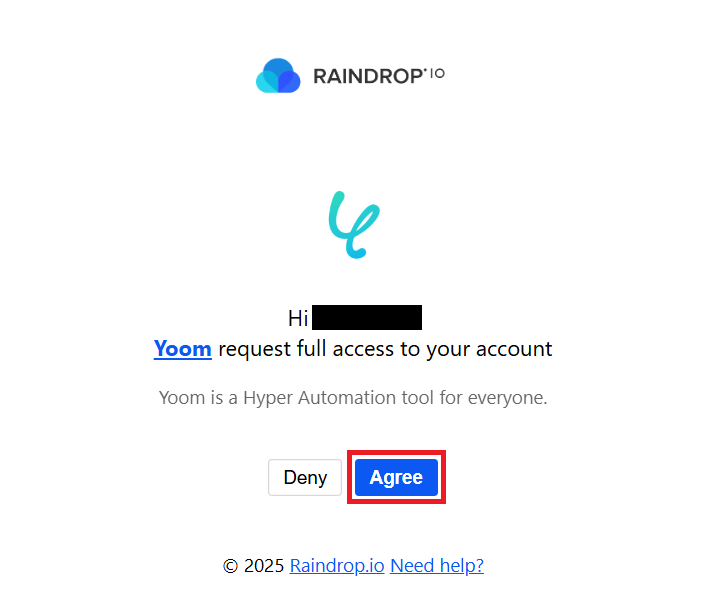
任意のRaindrop.ioアカウントでログインすると、Yoomがアクセス権限を求める以下の画面が表示されます。
「Agree」をクリックしてください。
「マイアプリを登録しました。」と表示されれば、Raindrop.ioとの連携は完了です!

ステップ2:テンプレートをコピーする
Yoomには様々なアプリを活用した自動化のテンプレートが用意されています。今回は以下のテンプレートを試してみましょう。
Yoomにログインした状態で、バナーの「試してみる」をクリックしてみてください。
■概要GitHubでのIssue管理と、Raindrop.ioでの情報収集を別々に行っていませんか?Issueごとに関連情報を手作業でまとめるのは手間がかかり、情報の散在や連携ミスにも繋がりがちです。
このワークフローを活用すれば、GitHubで新しいIssueが作成された際に、Raindrop.ioに専用のCollectionを自動で作成しIssueを更新するため、手作業による手間を減らし、関連情報をスムーズに紐づけることが可能です。■このテンプレートをおすすめする方- GitHubのIssueとRaindrop.ioのブックマークを手作業で連携させている開発者の方
- Issueに関連する情報収集や管理を効率化し、開発プロセスを改善したいマネージャーの方
- Raindrop.ioとGitHubをAPI連携させ、情報管理の自動化を検討している方
■このテンプレートを使うメリット- GitHubでIssueが作成されると自動でRaindrop.ioにCollectionが作成されるため、これまで手作業に費やしていた時間を短縮できます
- 手作業による転記漏れや関連付けのミスといったヒューマンエラーを防ぎ、Issueと参考情報の管理を実現します
■フローボットの流れ- はじめに、GitHubとRaindrop.ioをYoomと連携します
- 次に、トリガーでGitHubを選択し、「Issueが新しく作成されたら」というアクションを設定します
- 次に、オペレーションでRaindrop.ioを選択し、「Create Collection」アクションで新しいコレクションを作成します
- 最後に、オペレーションで再度GitHubを選択し、「Issueを更新」アクションで、作成したコレクションの情報をIssueに追記します
※「トリガー」:フロー起動のきっかけとなるアクション、「オペレーション」:トリガー起動後、フロー内で処理を行うアクション■このワークフローのカスタムポイント- GitHubのトリガー設定では、対象としたいリポジトリのオーナー名とリポジトリ名を任意で設定してください
- Raindrop.ioのオペレーション設定では、Collectionの名称などに、トリガーで取得したIssueのタイトルといった情報を変数として設定できます
- GitHubの更新オペレーション設定では、Issueの本文やコメント欄に、前段のオペレーションで取得した情報などを変数として設定し、任意の形式で追記できます
■注意事項- GitHub、Raindrop.ioのそれぞれとYoomを連携してください。
- トリガーは5分、10分、15分、30分、60分の間隔で起動間隔を選択できます。
- プランによって最短の起動間隔が異なりますので、ご注意ください。
このワークフローを活用すれば、GitHubで新しいIssueが作成された際に、Raindrop.ioに専用のCollectionを自動で作成しIssueを更新するため、手作業による手間を減らし、関連情報をスムーズに紐づけることが可能です。
- GitHubのIssueとRaindrop.ioのブックマークを手作業で連携させている開発者の方
- Issueに関連する情報収集や管理を効率化し、開発プロセスを改善したいマネージャーの方
- Raindrop.ioとGitHubをAPI連携させ、情報管理の自動化を検討している方
- GitHubでIssueが作成されると自動でRaindrop.ioにCollectionが作成されるため、これまで手作業に費やしていた時間を短縮できます
- 手作業による転記漏れや関連付けのミスといったヒューマンエラーを防ぎ、Issueと参考情報の管理を実現します
- はじめに、GitHubとRaindrop.ioをYoomと連携します
- 次に、トリガーでGitHubを選択し、「Issueが新しく作成されたら」というアクションを設定します
- 次に、オペレーションでRaindrop.ioを選択し、「Create Collection」アクションで新しいコレクションを作成します
- 最後に、オペレーションで再度GitHubを選択し、「Issueを更新」アクションで、作成したコレクションの情報をIssueに追記します
- GitHubのトリガー設定では、対象としたいリポジトリのオーナー名とリポジトリ名を任意で設定してください
- Raindrop.ioのオペレーション設定では、Collectionの名称などに、トリガーで取得したIssueのタイトルといった情報を変数として設定できます
- GitHubの更新オペレーション設定では、Issueの本文やコメント欄に、前段のオペレーションで取得した情報などを変数として設定し、任意の形式で追記できます
- GitHub、Raindrop.ioのそれぞれとYoomを連携してください。
- トリガーは5分、10分、15分、30分、60分の間隔で起動間隔を選択できます。
- プランによって最短の起動間隔が異なりますので、ご注意ください。
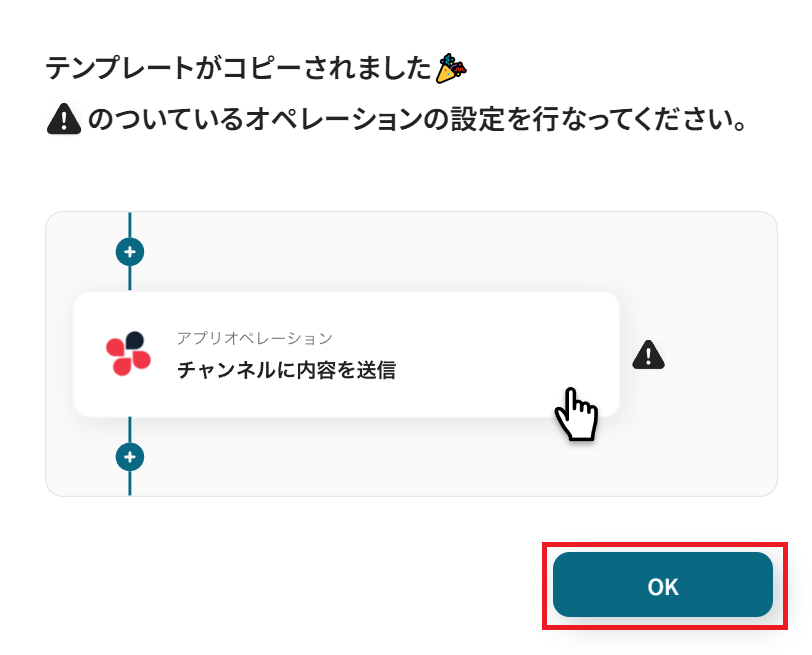
自動でYoomの画面に遷移して、以下のポップアップが表示されたらテンプレートのコピーは成功です!「OK」をクリックして次のステップに進みましょう。
ステップ3:GitHubのアプリトリガーを設定する
Yoomのフローボットを動かす引き金となるアクションのことを「アプリトリガー」と呼びます。
このフローボットでトリガーになっている、GitHubの「Issueが新しく作成されたら」というアクションを設定していきましょう。
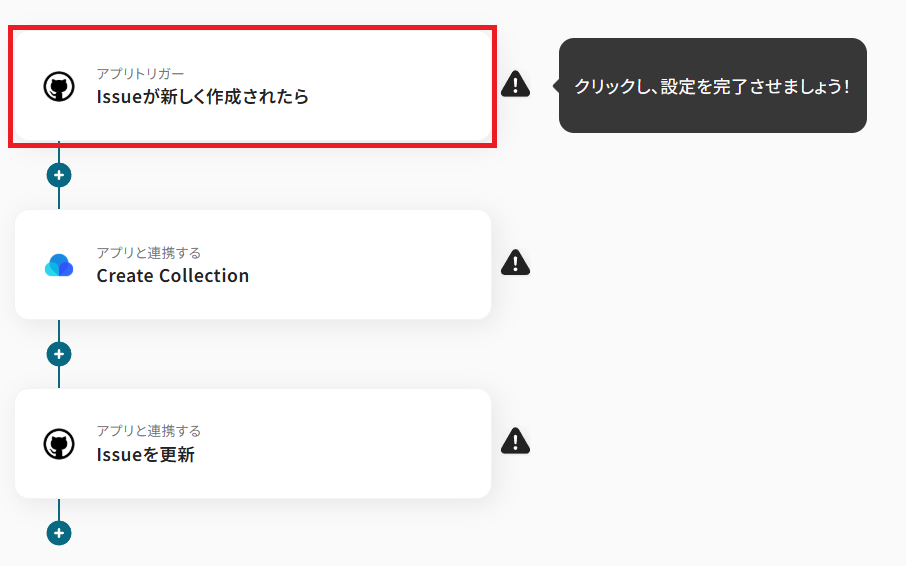
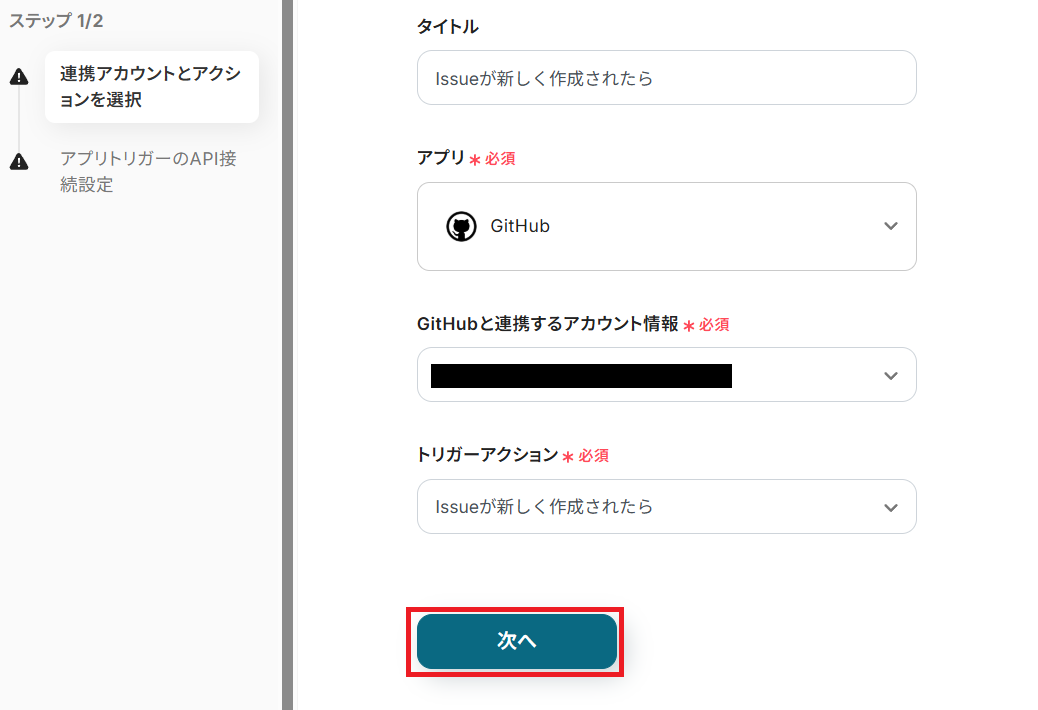
タイトルを任意で設定し、GitHubと連携するアカウントやアクション内容を確認したら「次へ」を押してください。
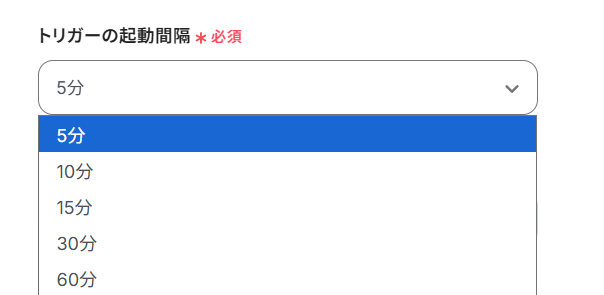
トリガーの起動間隔を設定していきましょう。プルダウンをクリックして、任意のタイミングを選んでください。
- トリガーの起動タイミングは、5分、10分、15分、30分、60分のいずれかで設定できます。
ご利用プランによって、設定できるトリガーの最短間隔が違うので、その点は要チェックです。
なお、基本的にはそのプランの最短の起動間隔にしてお使いいただくことをおすすめします。
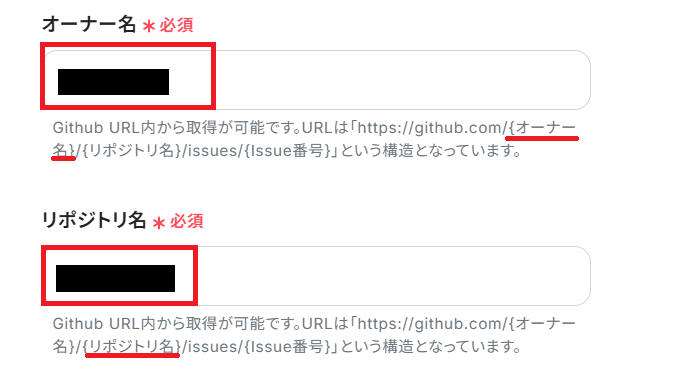
次に、GitHubの「オーナー名」と「リポジトリ名」を入力していきましょう。
この2つの情報は、実際にGitHubにログインした際のURLから抽出できます。
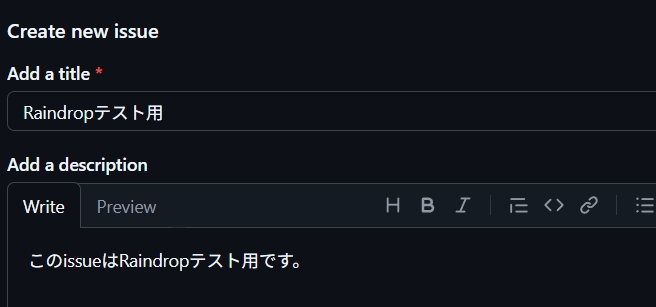
ここで一度GitHubのダッシュボードにアクセスし、テスト用にIssueを作成しておきましょう。
アプリトリガーを動かすための、GitHubに「Issueが新しく作成されたら」という条件を満たすためです。
テスト用のIssueを作成できたら、Yoomの設定画面に戻って「テスト」ボタンをクリックしてみましょう。
「テスト成功」の文字とリクエスト内容がJSON PATHで表記され、下に「取得した値」として、GitHubに作成したIssueの内容が反映されていれば成功です!
Yoomでは、テストを実行した際に取得できる情報のことを「取得した値」と定義しています。
取得した値を後続オペレーションに活用することにより、フローボットが起動される度に値の内容が変動します。
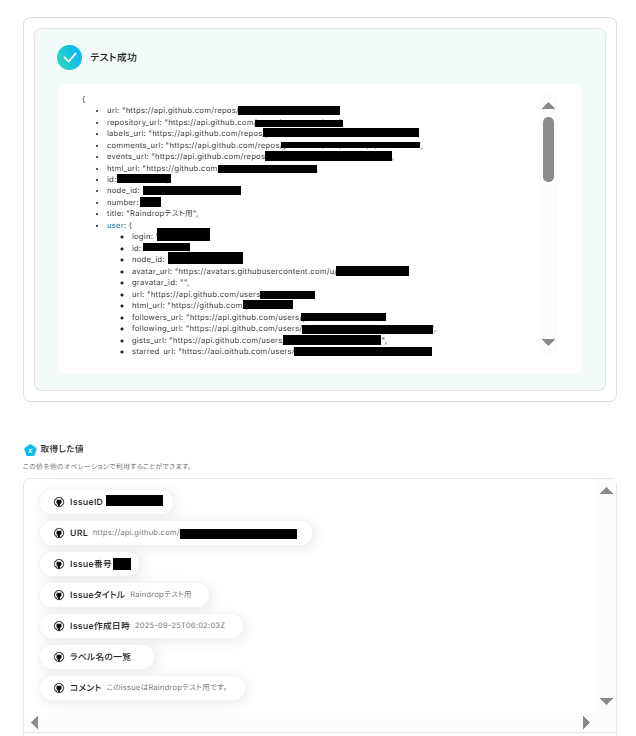
ここまで確認できたら「保存する」をクリックして、次のステップに進みましょう。
ステップ4:Raindrop.ioでコレクションを作成する
GitHubに新しくIssueが作成されたことをYoomが検知したら、その情報を使ってRaindrop.ioで新しくコレクションを作成していきます。
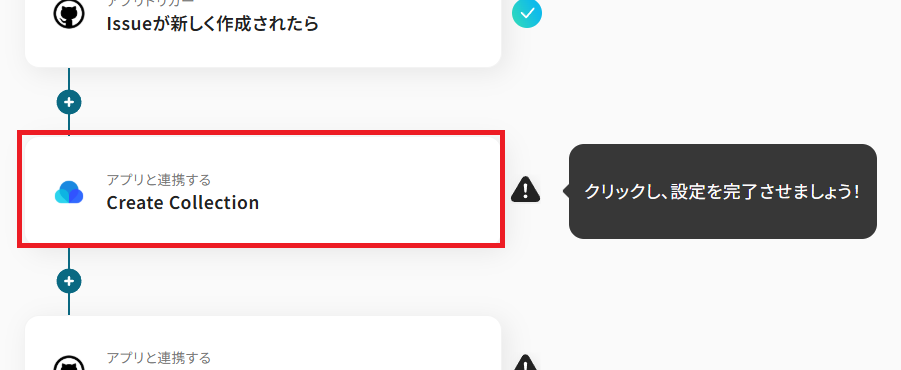
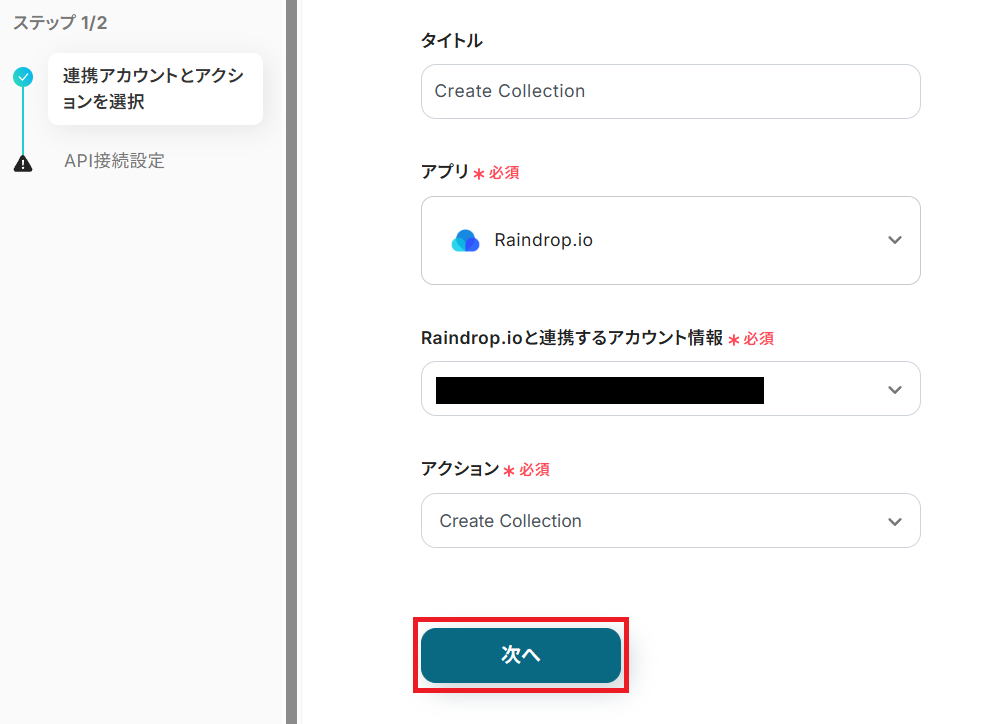
タイトルを任意で設定し、Raindrop.ioと連携するアカウントやアクション内容を確認したら「次へ」を押してください。
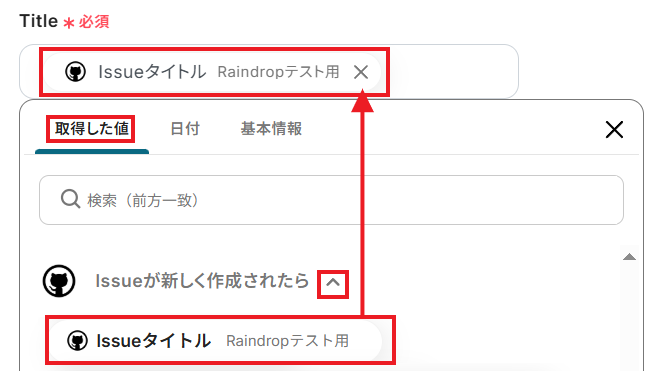
「Title」には、アプリトリガーで取得した値から「Issueタイトル」を設定しましょう。
ここで取得した値を活用することによって、今後新たにGitHubでIssueが作成される度、新しい情報が反映されていきます。
その下にある「Sort」や「Public」などの必須ではない項目も、必要に応じて設定してください。
必要な設定を終えたら「テスト」ボタンを押してみましょう。「テスト成功」の文字と共に、リクエスト結果(JSON PATH)と取得した値が表示されていれば成功です!
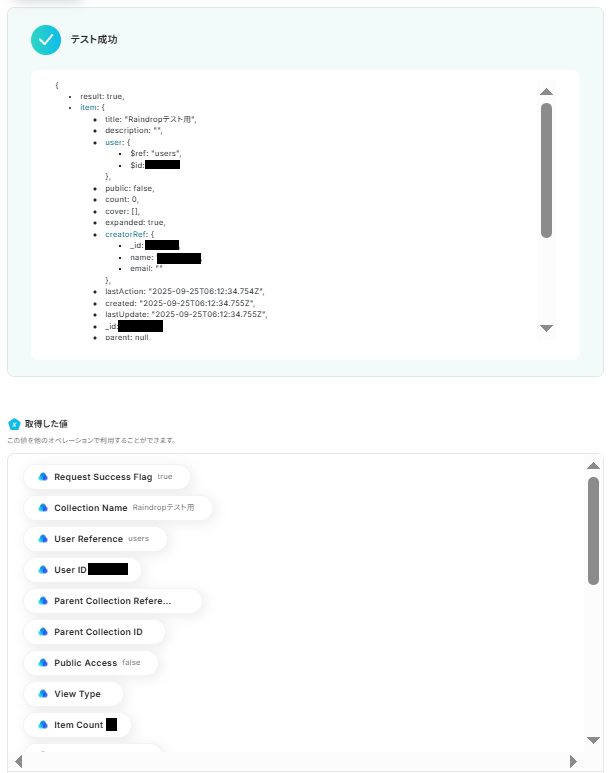
ここまで確認できたら「保存する」をクリックしてください。
ステップ5:GitHubでIssueを更新する
GitHubで作成されたIssueをもとに、Raindrop.ioでコレクションが自動作成されたら、作成されたコレクションについての情報をIssueに追記しましょう。
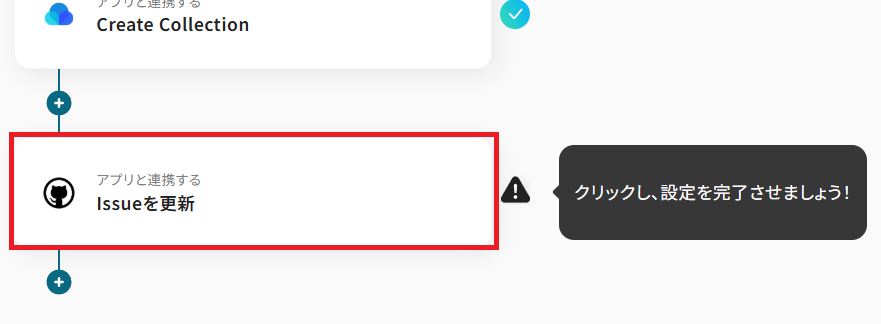
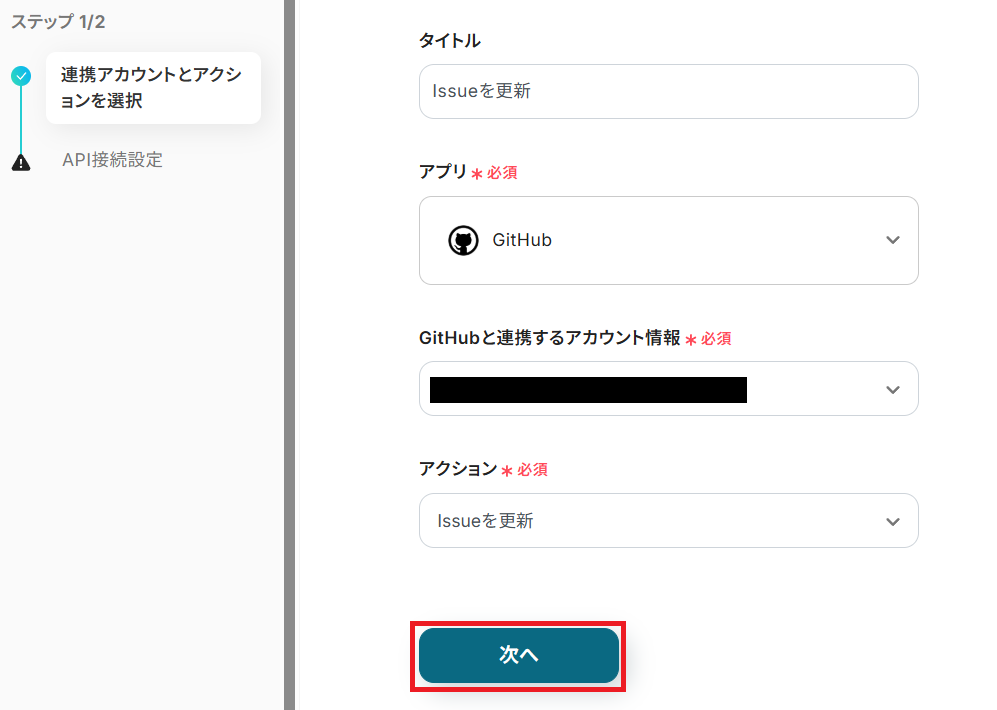
タイトルを任意で設定し、GitHubと連携するアカウントやアクション内容を確認したら「次へ」を押してください。
以下2つの項目は、アプリトリガーと同じ情報を入力してください。
- オーナー名
- リポジトリ名
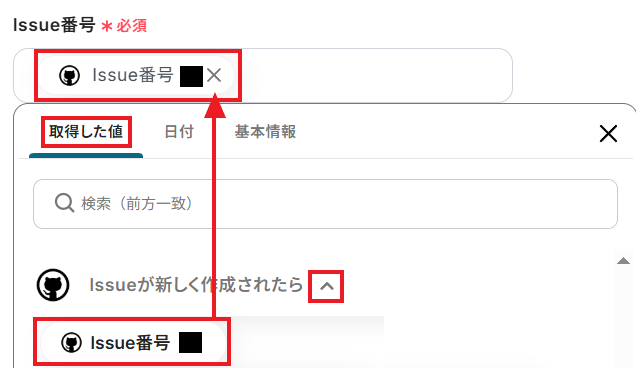
「Issue番号」は、アプリトリガーで検知したIssue番号を取得した値から設定しましょう。
ここでも取得した値を活用することにより、GitHubでIssueが新規作成される度に新しいIssueの追記処理まで自動化できるようになります。
「タイトル」は入力しなければ、Issueタイトルが既存のまま維持されます。もしタイトルを更新したい場合には、更新後のタイトルを入力しておきましょう。
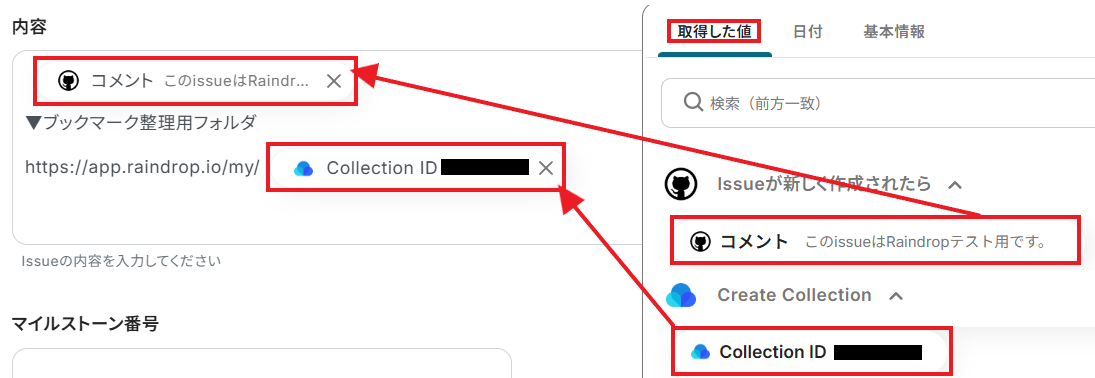
「内容」には、取得した値や手入力による固定値を組み合わせて、任意の情報を入力してください。
今回は「GitHubの内容がRaindrop.ioにコレクションとして自動作成された」ことを追記するために、以下のように設定してみました。
他の必須ではない項目も、必要に応じて設定してみてください。必要な設定が終わったら「テスト」ボタンを押してみましょう。
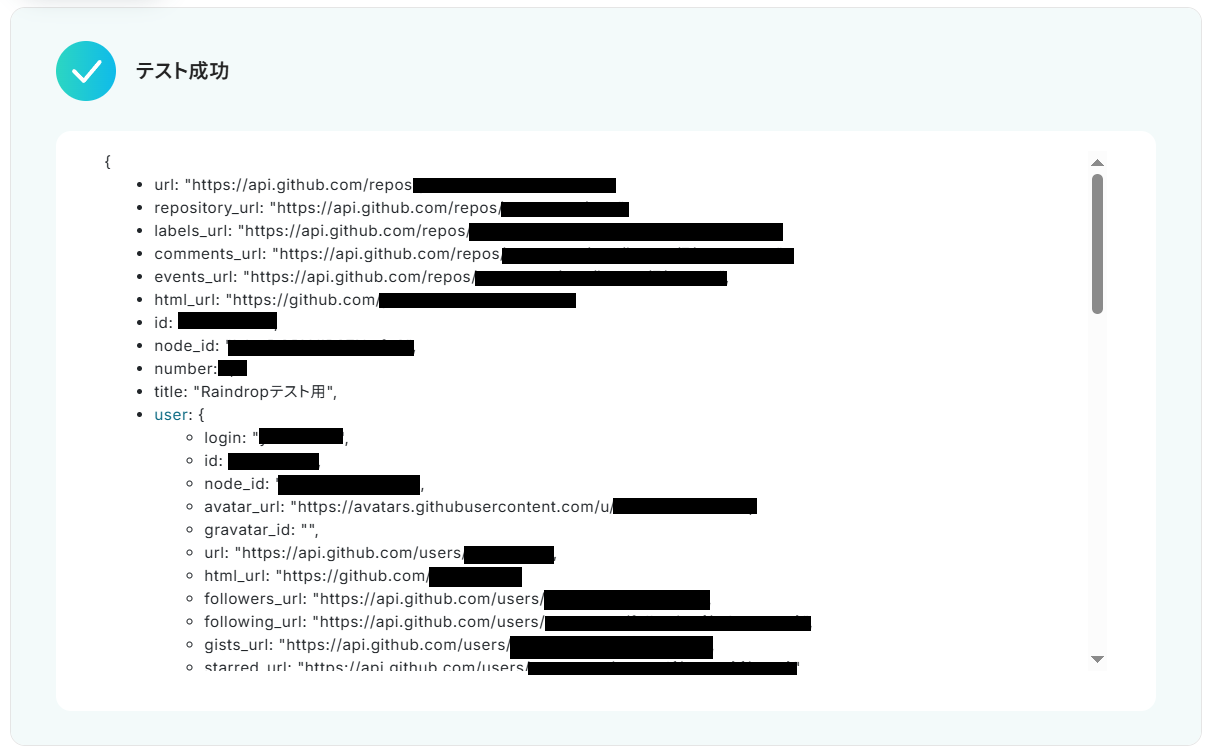
「テスト成功」の文字と共に、リクエスト結果(JSON PATH)が表示されていれば成功です!
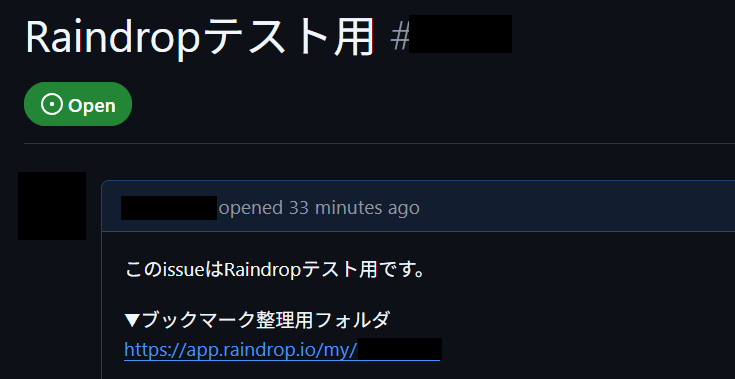
ここで実際にGitHubにログインしてみます。アプリトリガー設定時に作成したIssueの内容が、設定した通りの内容に更新されていますね。
ここまで確認できたら、Yoomの設定画面に戻って「保存する」をクリックしてください。
ステップ6:トリガーをONにする
お疲れさまでした!すべての必要な設定を完了すると、以下のポップアップが表示されます。「トリガーをON」をクリックして、フローボットを動かしはじめましょう。
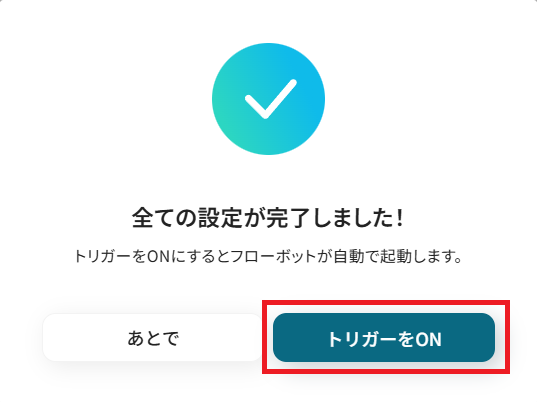
これでGitHubに新しくIssueが作成されたら、Raindrop.ioに自動でコレクションが作成され、その情報が該当Issueに追記されるようになりました。
GitHubやRaindrop.ioを活用したその他の自動化テンプレート
GitHubやRaindrop.ioを組み合わせれば、日常的に発生する管理作業を効率化できます。
手作業の登録や通知を自動化することで、情報整理がしやすくなり、余計な手間を減らすことができます。
GitHubを使った便利な自動化例
GitHubで発生するIssueをほかのツールと連携すれば、記録や情報共有がスムーズになります。
特に、Google スプレッドシートやNotionにデータを追加することで進捗管理がしやすくなり、チーム全体での業務効率化にもつながります。
■概要GitHubでのプロジェクト管理において、Issueの作成や更新状況をチーム全体で把握するために、手作業でGoogle スプレッドシートに転記している、といった手間は発生していませんか。手作業での転記は時間がかかるだけでなく、記載漏れなどのミスにも繋がりかねません。このワークフローを活用することで、GitHubでIssueが作成または更新された際に、指定したGoogle スプレッドシートへ情報を自動で追加し、Issue管理を効率化します。■このテンプレートをおすすめする方- GitHubのIssue情報を手作業でGoogle スプレッドシートに転記しているプロジェクトマネージャーの方
- エンジニアと非エンジニア間で、Issueの進捗状況をスムーズに共有したいと考えている方
- 手作業による情報転記のミスを減らし、正確なIssue管理を実現したいと考えている開発チームの方
■このテンプレートを使うメリット- GitHubでIssueが作成・更新されると自動でGoogle スプレッドシートに情報が追加されるため、手作業での転記にかかっていた時間を短縮できます。
- システムが自動で処理を行うため、手作業による入力ミスや更新漏れといったヒューマンエラーの発生を防ぎ、情報の正確性を保ちます。
■フローボットの流れ- はじめに、GitHubとGoogle スプレッドシートをYoomと連携します。
- 次に、トリガーでGitHubを選択し、「Issueが新しく作成または更新されたら」というアクションを設定します。
- 最後に、オペレーションでGoogle スプレッドシートを選択し、「レコードを追加する」のアクションを設定することで、Issueの情報を自動で記録できます。
※「トリガー」:フロー起動のきっかけとなるアクション、「オペレーション」:トリガー起動後、フロー内で処理を行うアクション
■このワークフローのカスタムポイント- GitHubのトリガー設定では、Issueの作成や更新を検知する対象のリポジリを任意で設定してください。
- Google スプレッドシートに連携する情報は、Issueのタイトルや担当者、ラベルなど、管理したい項目を自由にカスタマイズすることが可能です。
■注意事項- GitHub、Google スプレッドシートのそれぞれとYoomを連携してください。
- トリガーは5分、10分、15分、30分、60分の間隔で起動間隔を選択できます。
- プランによって最短の起動間隔が異なりますので、ご注意ください。
■概要GitHubで新しいIssueが作成されるたびに、手作業でNotionのタスク管理ボードなどに転記する作業は手間がかかる上に、転記漏れやミスが発生する原因にもなりかねません。開発のスピードを落とさずに、プロジェクト管理を正確に行いたいと考える方は多いのではないでしょうか。このワークフローを活用すれば、GitHubでIssueが作成されると、自動でNotionのデータベースに情報が追加されるため、こうした連携の手間を削減し、スムーズな情報共有を実現します。■このテンプレートをおすすめする方- GitHubとNotionを併用し、開発プロジェクトの管理を行っているエンジニアやプロジェクトマネージャーの方
- Issueの情報を手作業でNotionに転記しており、手間や入力ミスに課題を感じている方
- 開発チーム内の情報共有やタスク管理のプロセスを自動化し、効率を上げたいと考えている方
■このテンプレートを使うメリット- GitHubでIssueが作成されると、自動でNotionに情報が連携されるため、これまで手作業での転記に費やしていた時間を短縮できます。
- 手作業によるコピー&ペーストが減るため、Issueのタイトルや内容などの情報の転記ミスや共有漏れといったヒューマンエラーを防ぎます。
■フローボットの流れ- はじめに、GitHubとNotionをYoomと連携します。
- 次に、トリガーでGitHubを選択し、「Issueが新しく作成されたら」というアクションを設定します。
- 最後に、オペレーションでNotionを選択し、「ページのプロパティを更新(テキストプロパティ)」アクションで、Issueの情報を追加したいページと内容を設定します。
※「トリガー」:フロー起動のきっかけとなるアクション、「オペレーション」:トリガー起動後、フロー内で処理を行うアクション
■このワークフローのカスタムポイント- GitHubのトリガー設定では、自動化の対象としたいリポジトリを任意で設定してください。
- Notionに情報を追加する設定では、Issueのタイトルや本文、担当者名など、どの情報をNotionのどのプロパティに追加するかを任意で設定できます。
■注意事項- GitHub、NotionのそれぞれとYoomを連携してください。
- トリガーは5分、10分、15分、30分、60分の間隔で起動間隔を選択できます。
- プランによって最短の起動間隔が異なりますので、ご注意ください。
■概要開発プロジェクトにおいて、GitHubとJira Softwareを併用する際、Issueの作成から課題の登録までを手作業で行っていませんか。この手動での情報連携は手間がかかるだけでなく、転記漏れや入力ミスといったヒューマンエラーの原因にもなり得ます。このワークフローを活用すれば、GitHubで新しいIssueが作成された際に、自動でJira Softwareへ課題を登録するため、開発プロセスをよりスムーズに進行させることが可能です。
■このテンプレートをおすすめする方- GitHubとJira Softwareを併用し、手作業での情報連携に手間を感じている開発者の方
- プロジェクトのタスク管理を効率化し、開発に集中したいプロジェクトマネージャーの方
- ツールの連携を通じて、チーム全体の生産性を向上させたいと考えている開発チームのリーダーの方
■このテンプレートを使うメリット- GitHubでIssueが作成されると自動でJira Softwareに課題が登録されるため、これまで手作業での転記にかかっていた時間を削減できます。
- 手動での情報連携時に発生しがちな、登録漏れや内容の転記ミスといったヒューマンエラーを防ぎ、情報の正確性を保ちます。
■フローボットの流れ- はじめに、GitHubとJira SoftwareをYoomと連携します。
- 次に、トリガーでGitHubを選択し、「Issueが新しく作成されたら」というアクションを設定します。
- 最後に、オペレーションでJira Softwareの「課題を追加」アクションを設定し、トリガーで取得したIssueのタイトルや本文などを連携するよう設定します。
※「トリガー」:フロー起動のきっかけとなるアクション、「オペレーション」:トリガー起動後、フロー内で処理を行うアクション
■このワークフローのカスタムポイント- GitHubのトリガー設定では、監視対象としたいリポジトリのオーナー名とリポジリ名を任意で設定してください。
- Jira Softwareの課題登録アクションでは、GitHubのIssueから取得したタイトルや本文、ラベルなどの情報を、Jira Softwareの任意のフィールドに自由に設定できます。
■注意事項- GitHub、Jira SoftwareのそれぞれとYoomを連携してください。
- トリガーは5分、10分、15分、30分、60分の間隔で起動間隔を選択できます。
- プランによって最短の起動間隔が異なりますので、ご注意ください。
- Jira Softwareのマイアプリ連携方法は「Jira Softwareのマイアプリ登録方法」をご参照ください。
■概要GitHubで新しいIssueが作成されるたびに、手作業でNotionのタスク管理ボードに転記し、Microsoft Teamsでチームに共有する作業に手間を感じていませんか?こうした定型業務は、開発のスピードを遅らせるだけでなく、転記ミスや共有漏れの原因にもなり得ます。このワークフローを活用すれば、GitHubのIssue作成をきっかけに、Notionへのタスク追加とMicrosoft Teamsへの通知を自動化し、開発チームの連携を円滑にします。
■このテンプレートをおすすめする方- GitHubのIssue管理とNotionでのタスク管理を自動で連携させたい開発担当者の方
- 新しいIssueの作成をMicrosoft Teamsで迅速にチームへ共有したいプロジェクトマネージャーの方
- 複数のツール間で行っている手作業での情報転記をなくし、開発業務に集中したい方
■このテンプレートを使うメリット- GitHubでIssueが作成されるとNotionにタスクが自動で追加されるため、これまで手作業に費やしていた時間を短縮できます。
- 人の手によるコピー&ペースト作業がなくなることで、情報の転記ミスやMicrosoft Teamsへの通知漏れといったヒューマンエラーを防ぎます。
■フローボットの流れ- はじめに、GitHub、Notion、Microsoft TeamsをYoomと連携します。
- 次に、トリガーでGitHubを選択し、「Issueが新しく作成されたら」というアクションを設定します。
- 次に、オペレーションでNotionの「レコードを追加する」アクションを設定し、GitHubから取得したIssueの情報をタスクとして追加します。
- 最後に、オペレーションでMicrosoft Teamsの「チャネルにメッセージを送る」アクションを設定し、指定したチャネルにIssueが作成された旨を通知します。
※「トリガー」:フロー起動のきっかけとなるアクション、「オペレーション」:トリガー起動後、フロー内で処理を行うアクション
■このワークフローのカスタムポイント- GitHubのトリガー設定では、自動化の対象としたいオーナー名やリポジトリ名を任意で設定してください。
- Notionでレコードを追加するアクションでは、タスクを追加したいデータベースのIDを任意で設定してください。
- Microsoft Teamsへの通知アクションでは、メッセージを送信するチームやチャネル、通知するメッセージ内容を任意で設定できます。
■注意事項- GitHub、Notion、Microsoft TeamsのそれぞれとYoomを連携してください。
- トリガーは5分、10分、15分、30分、60分の間隔で起動間隔を選択できます。
- プランによって最短の起動間隔が異なりますので、ご注意ください。
- Microsoft365(旧Office365)には、家庭向けプランと一般法人向けプラン(Microsoft365 Business)があり、一般法人向けプランに加入していない場合には認証に失敗する可能性があります。
■概要プロジェクトのタスクやバグ報告をGoogle スプレッドシートで管理しているものの、開発チームが利用するGitHubへのIssue作成は手作業で行っており、手間や転記漏れが発生していませんか?このワークフローを活用すれば、Google スプレッドシートに新しい行が追加されるだけで、自動でGitHubにIssueを作成することが可能になります。手作業による二度手間やヒューマンエラーを防ぎ、タスク管理のプロセスを円滑にします。
■このテンプレートをおすすめする方- Google スプレッドシートとGitHubを併用し、タスク管理の二重入力に手間を感じている方
- 手作業によるIssue作成での、入力漏れや転記ミスといった課題を削減したいプロジェクトマネージャーの方
- 開発チームにおけるタスク起票のプロセスを自動化し、より効率的な運用を目指すチームリーダーの方
■このテンプレートを使うメリット- Google スプレッドシートへの行追加をきっかけに、自動でGitHubのIssueが作成されるため、手作業での登録時間を短縮できます。
- 手動での情報転記が不要になることで、Issueの作成漏れや内容の入力ミスといったヒューマンエラーの発生を防ぎます。
■フローボットの流れ- はじめに、Google スプレッドシートとGitHubをYoomと連携します。
- 次に、トリガーでGoogle スプレッドシートを選択し、「行が追加されたら」というアクションを設定し、対象のシートを指定します。
- オペレーションでGitHubの「Issueを作成」を選択し、スプレッドシートの情報を基にタイトルや本文などを設定します。
- 最後に、Google スプレッドシートの「レコードを更新する」を設定し、Issueが作成された旨やIssue番号などを元の行に書き戻します。
※「トリガー」:フロー起動のきっかけとなるアクション、「オペレーション」:トリガー起動後、フロー内で処理を行うアクション
■このワークフローのカスタムポイント- Google スプレッドシートのトリガー設定では、Issue作成のきっかけとしたいスプレッドシートファイルやシートを任意で指定してください。
- GitHubでIssueを作成する際に、タイトルや本文、担当者、ラベルなどに設定する情報は、Google スプレッドシートのどの列のデータを反映させるか自由に設定できます。
■注意事項- Google スプレッドシート、SendGridのそれぞれとYoomを連携してください。
- トリガーは5分、10分、15分、30分、60分の間隔で起動間隔を選択できます。
- プランによって最短の起動間隔が異なりますので、ご注意ください。
- Googleスプレッドシートをアプリトリガーとして使用する際の注意事項は「【アプリトリガー】Googleスプレッドシートのトリガーにおける注意事項」を参照してください。

- GitHubのIssue情報を手作業でGoogle スプレッドシートに転記しているプロジェクトマネージャーの方
- エンジニアと非エンジニア間で、Issueの進捗状況をスムーズに共有したいと考えている方
- 手作業による情報転記のミスを減らし、正確なIssue管理を実現したいと考えている開発チームの方
- GitHubでIssueが作成・更新されると自動でGoogle スプレッドシートに情報が追加されるため、手作業での転記にかかっていた時間を短縮できます。
- システムが自動で処理を行うため、手作業による入力ミスや更新漏れといったヒューマンエラーの発生を防ぎ、情報の正確性を保ちます。
- はじめに、GitHubとGoogle スプレッドシートをYoomと連携します。
- 次に、トリガーでGitHubを選択し、「Issueが新しく作成または更新されたら」というアクションを設定します。
- 最後に、オペレーションでGoogle スプレッドシートを選択し、「レコードを追加する」のアクションを設定することで、Issueの情報を自動で記録できます。
■このワークフローのカスタムポイント
- GitHubのトリガー設定では、Issueの作成や更新を検知する対象のリポジリを任意で設定してください。
- Google スプレッドシートに連携する情報は、Issueのタイトルや担当者、ラベルなど、管理したい項目を自由にカスタマイズすることが可能です。
- GitHub、Google スプレッドシートのそれぞれとYoomを連携してください。
- トリガーは5分、10分、15分、30分、60分の間隔で起動間隔を選択できます。
- プランによって最短の起動間隔が異なりますので、ご注意ください。

- GitHubとNotionを併用し、開発プロジェクトの管理を行っているエンジニアやプロジェクトマネージャーの方
- Issueの情報を手作業でNotionに転記しており、手間や入力ミスに課題を感じている方
- 開発チーム内の情報共有やタスク管理のプロセスを自動化し、効率を上げたいと考えている方
- GitHubでIssueが作成されると、自動でNotionに情報が連携されるため、これまで手作業での転記に費やしていた時間を短縮できます。
- 手作業によるコピー&ペーストが減るため、Issueのタイトルや内容などの情報の転記ミスや共有漏れといったヒューマンエラーを防ぎます。
- はじめに、GitHubとNotionをYoomと連携します。
- 次に、トリガーでGitHubを選択し、「Issueが新しく作成されたら」というアクションを設定します。
- 最後に、オペレーションでNotionを選択し、「ページのプロパティを更新(テキストプロパティ)」アクションで、Issueの情報を追加したいページと内容を設定します。
■このワークフローのカスタムポイント
- GitHubのトリガー設定では、自動化の対象としたいリポジトリを任意で設定してください。
- Notionに情報を追加する設定では、Issueのタイトルや本文、担当者名など、どの情報をNotionのどのプロパティに追加するかを任意で設定できます。
- GitHub、NotionのそれぞれとYoomを連携してください。
- トリガーは5分、10分、15分、30分、60分の間隔で起動間隔を選択できます。
- プランによって最短の起動間隔が異なりますので、ご注意ください。

■このテンプレートをおすすめする方
- GitHubとJira Softwareを併用し、手作業での情報連携に手間を感じている開発者の方
- プロジェクトのタスク管理を効率化し、開発に集中したいプロジェクトマネージャーの方
- ツールの連携を通じて、チーム全体の生産性を向上させたいと考えている開発チームのリーダーの方
■このテンプレートを使うメリット
- GitHubでIssueが作成されると自動でJira Softwareに課題が登録されるため、これまで手作業での転記にかかっていた時間を削減できます。
- 手動での情報連携時に発生しがちな、登録漏れや内容の転記ミスといったヒューマンエラーを防ぎ、情報の正確性を保ちます。
■フローボットの流れ
- はじめに、GitHubとJira SoftwareをYoomと連携します。
- 次に、トリガーでGitHubを選択し、「Issueが新しく作成されたら」というアクションを設定します。
- 最後に、オペレーションでJira Softwareの「課題を追加」アクションを設定し、トリガーで取得したIssueのタイトルや本文などを連携するよう設定します。
■このワークフローのカスタムポイント
- GitHubのトリガー設定では、監視対象としたいリポジトリのオーナー名とリポジリ名を任意で設定してください。
- Jira Softwareの課題登録アクションでは、GitHubのIssueから取得したタイトルや本文、ラベルなどの情報を、Jira Softwareの任意のフィールドに自由に設定できます。
■注意事項
- GitHub、Jira SoftwareのそれぞれとYoomを連携してください。
- トリガーは5分、10分、15分、30分、60分の間隔で起動間隔を選択できます。
- プランによって最短の起動間隔が異なりますので、ご注意ください。
- Jira Softwareのマイアプリ連携方法は「Jira Softwareのマイアプリ登録方法」をご参照ください。

■このテンプレートをおすすめする方
- GitHubのIssue管理とNotionでのタスク管理を自動で連携させたい開発担当者の方
- 新しいIssueの作成をMicrosoft Teamsで迅速にチームへ共有したいプロジェクトマネージャーの方
- 複数のツール間で行っている手作業での情報転記をなくし、開発業務に集中したい方
■このテンプレートを使うメリット
- GitHubでIssueが作成されるとNotionにタスクが自動で追加されるため、これまで手作業に費やしていた時間を短縮できます。
- 人の手によるコピー&ペースト作業がなくなることで、情報の転記ミスやMicrosoft Teamsへの通知漏れといったヒューマンエラーを防ぎます。
■フローボットの流れ
- はじめに、GitHub、Notion、Microsoft TeamsをYoomと連携します。
- 次に、トリガーでGitHubを選択し、「Issueが新しく作成されたら」というアクションを設定します。
- 次に、オペレーションでNotionの「レコードを追加する」アクションを設定し、GitHubから取得したIssueの情報をタスクとして追加します。
- 最後に、オペレーションでMicrosoft Teamsの「チャネルにメッセージを送る」アクションを設定し、指定したチャネルにIssueが作成された旨を通知します。
■このワークフローのカスタムポイント
- GitHubのトリガー設定では、自動化の対象としたいオーナー名やリポジトリ名を任意で設定してください。
- Notionでレコードを追加するアクションでは、タスクを追加したいデータベースのIDを任意で設定してください。
- Microsoft Teamsへの通知アクションでは、メッセージを送信するチームやチャネル、通知するメッセージ内容を任意で設定できます。
■注意事項
- GitHub、Notion、Microsoft TeamsのそれぞれとYoomを連携してください。
- トリガーは5分、10分、15分、30分、60分の間隔で起動間隔を選択できます。
- プランによって最短の起動間隔が異なりますので、ご注意ください。
- Microsoft365(旧Office365)には、家庭向けプランと一般法人向けプラン(Microsoft365 Business)があり、一般法人向けプランに加入していない場合には認証に失敗する可能性があります。
- Google スプレッドシートとGitHubを併用し、タスク管理の二重入力に手間を感じている方
- 手作業によるIssue作成での、入力漏れや転記ミスといった課題を削減したいプロジェクトマネージャーの方
- 開発チームにおけるタスク起票のプロセスを自動化し、より効率的な運用を目指すチームリーダーの方
- Google スプレッドシートへの行追加をきっかけに、自動でGitHubのIssueが作成されるため、手作業での登録時間を短縮できます。
- 手動での情報転記が不要になることで、Issueの作成漏れや内容の入力ミスといったヒューマンエラーの発生を防ぎます。
- はじめに、Google スプレッドシートとGitHubをYoomと連携します。
- 次に、トリガーでGoogle スプレッドシートを選択し、「行が追加されたら」というアクションを設定し、対象のシートを指定します。
- オペレーションでGitHubの「Issueを作成」を選択し、スプレッドシートの情報を基にタイトルや本文などを設定します。
- 最後に、Google スプレッドシートの「レコードを更新する」を設定し、Issueが作成された旨やIssue番号などを元の行に書き戻します。
■このワークフローのカスタムポイント
- Google スプレッドシートのトリガー設定では、Issue作成のきっかけとしたいスプレッドシートファイルやシートを任意で指定してください。
- GitHubでIssueを作成する際に、タイトルや本文、担当者、ラベルなどに設定する情報は、Google スプレッドシートのどの列のデータを反映させるか自由に設定できます。
- Google スプレッドシート、SendGridのそれぞれとYoomを連携してください。
- トリガーは5分、10分、15分、30分、60分の間隔で起動間隔を選択できます。
- プランによって最短の起動間隔が異なりますので、ご注意ください。
- Googleスプレッドシートをアプリトリガーとして使用する際の注意事項は「【アプリトリガー】Googleスプレッドシートのトリガーにおける注意事項」を参照してください。
Raindrop.ioを使った便利な自動化例
Raindrop.ioを活用すれば、情報収集やブックマーク作成の作業を自動化できます。
OutlookやSlack、Notionなどと連携することで、必要な情報を整理しやすくなり、チーム全体での共有もスムーズになります。
■概要後で読みたいWebページを自分宛てのメールで送って管理しているものの、ブックマークの登録を忘れがちではないでしょうか。手作業での登録は手間がかかり、本来の業務を圧迫することもあります。このワークフローは、Outlookで特定のメールを受信すると、Raindrop.ioに自動でブックマークを作成するものです。Raindrop.ioのAPIを利用した連携により、情報収集と整理のプロセスを効率化し、タスクの抜け漏れを防ぎます。
■このテンプレートをおすすめする方- 情報収集が日課で、Raindrop.ioへのブックマーク登録を手作業で行っている方
- Raindrop.ioのAPIを活用して、メールからの情報ストックを自動化したい方
- Outlookを使った情報共有やタスク管理のプロセスを効率化したいと考えている方
■このテンプレートを使うメリット- メールを送信するだけでブックマークが作成されるため、手作業での登録時間を短縮し、情報収集を効率化できます。
- 手動での登録作業が不要になるため、URLのコピーミスや登録忘れといったヒューマンエラーの防止に繋がります。
■フローボットの流れ- はじめに、OutlookとRaindrop.ioをYoomと連携します。
- 次に、トリガーでOutlookを選択し、「特定の件名のメールを受信したら」というアクションを設定します。
- 次に、オペレーションでAI機能の「テキストからデータを抽出する」アクションを設定し、受信したメール本文からURLやタイトルなどの情報を抽出します。
- 最後に、Raindrop.ioの「Create Bookmark」アクションを設定し、AI機能で抽出した情報をもとにブックマークを自動で作成します。
※「トリガー」:フロー起動のきっかけとなるアクション、「オペレーション」:トリガー起動後、フロー内で処理を行うアクション
■このワークフローのカスタムポイント- Outlookのトリガー設定では、フローを起動させたいメールの件名に含まれるキーワードや、対象のフォルダを任意で設定してください。
- AI機能のデータ抽出では、メール本文からブックマークのURLやタイトルといった、抽出したい情報をプロンプトで任意に指定することが可能です。
- Raindrop.ioでブックマークを作成する際、保存先のコレクションを任意で指定できます。またタイトルやリンクには、前段で取得した値を埋め込むことも可能です。
■注意事項- Outlook、Raindrop.ioのそれぞれとYoomを連携してください。
- Microsoft365(旧Office365)には、家庭向けプランと一般法人向けプラン(Microsoft365 Business)があり、一般法人向けプランに加入していない場合には認証に失敗する可能性があります。
- トリガーは5分、10分、15分、30分、60分の間隔で起動間隔を選択できます。
- プランによって最短の起動間隔が異なりますので、ご注意ください。
■概要Webサイトや記事などの情報収集でRaindrop.ioを活用する際、ブックマークを整理するためにコレクションを一つひとつ手作業で登録するのは手間がかかる作業ではないでしょうか。このワークフローは、Googleフォームに回答を送信するだけで、Raindrop.ioに自動で新しいコレクションを作成します。Raindrop.ioのAPIを利用した連携をノーコードで実現し、情報収集や整理のプロセスを効率化することで、本来の業務に集中できる環境を構築します。
■このテンプレートをおすすめする方- GoogleフォームやRaindrop.ioを活用した情報収集を手作業で行っている方
- チーム内でのブックマーク管理を効率化し、情報共有を円滑にしたいと考えている方
- Raindrop.ioのAPIを活用した連携を、プログラミング不要で実現したい方
■このテンプレートを使うメリット- フォームへの回答送信後、Raindrop.ioでコレクションが自動で作成されるため、手作業での登録にかかる時間を短縮することができます
- 手作業による情報の転記がなくなることで、登録漏れなどのヒューマンエラーを防止し、データの正確性を保ちます
■フローボットの流れ- はじめに、GoogleフォームとRaindrop.ioをYoomと連携します
- 次に、トリガーでGoogleフォームを選択し、「フォームに回答が送信されたら」というアクションを設定します
- 最後に、オペレーションでRaindrop.ioを選択し、「Create Collection」アクションを設定し、フォームの回答内容をもとにコレクションが作成されるように設定します
※「トリガー」:フロー起動のきっかけとなるアクション、「オペレーション」:トリガー起動後、フロー内で処理を行うアクション
■このワークフローのカスタムポイント- Googleフォームのトリガー設定では、連携の対象としたいフォームのIDを任意で設定できるほか、どの質問項目の回答を取得するかを指定することが可能です
- Raindrop.ioでコレクションを作成する際、タイトルに固定のテキストを設定したり、トリガーで取得したGoogleフォームの回答内容を変数として埋め込んだりできます
■注意事項- Googleフォーム、Raindrop.ioのそれぞれとYoomを連携してください。
- トリガーは5分、10分、15分、30分、60分の間隔で起動間隔を選択できます。プランによって最短の起動間隔が異なりますので、ご注意ください。
- Googleフォームをトリガーとして使用した際の回答内容を取得する方法は下記をご参照ください。
- https://intercom.help/yoom/ja/articles/6807133
■概要Slackで共有された情報をRaindrop.ioで管理する際、手作業でのタグ付けや整理に手間を感じていませんか。特に、Raindrop.ioのAPIを活用した自動化は、専門知識がないと難しいと感じることもあるかもしれません。このワークフローを活用すれば、Slackの特定の投稿をきっかけに、Raindrop.ioの指定したコレクションのタグを自動で更新できるため、情報整理のプロセスを効率化し、手作業による負担を軽減します。
■このテンプレートをおすすめする方- SlackとRaindrop.ioを連携させ、情報収集や整理のフローを自動化したいと考えている方
- チーム内でSlackに投稿された情報を、手作業でRaindrop.ioに転記・整理している方
- Raindrop.ioのAPIを利用した情報管理の効率化に関心があり、ノーコードで実現したい方
■このテンプレートを使うメリット- Slackへの投稿をトリガーにRaindrop.ioのタグが自動で更新されるため、手作業による情報整理の時間を削減し、本来の業務に集中できます。
- 手動でのタグ変更作業がなくなることで、更新漏れや入力ミスといったヒューマンエラーを防ぎ、情報管理の正確性を維持することが可能です。
■フローボットの流れ- はじめに、SlackとRaindrop.ioをYoomと連携します。
- 次に、トリガーでSlackを選択し、「メッセージがチャンネルに投稿されたら(Webhook)」を設定します。
- 続いて、オペレーションでAI機能を選択し、「テキストからデータを抽出する」アクションでSlackの投稿内容から必要な情報を取り出します。
- 最後に、オペレーションでRaindrop.ioの「Update Tag」アクションを設定し、抽出したデータをもとに指定コレクションのタグを更新します。
※「トリガー」:フロー起動のきっかけとなるアクション、「オペレーション」:トリガー起動後、フロー内で処理を行うアクション
■このワークフローのカスタムポイント- Slackのトリガー設定では、ワークフローを起動させたいチャンネルや投稿したユーザー、特定のテキストなどを任意で指定できます。
- AI機能のオペレーションでは、Slackの投稿メッセージからタグ情報など、後続の処理で利用したい情報を自由に抽出することが可能です。
- Raindrop.ioのオペレーションでは、対象のコレクションIDや変更したいタグ名を指定できます。固定の値を入力するだけでなく、前段のAI機能で抽出した値を変数として設定することも可能です。
■注意事項- Slack、Raindrop.ioのそれぞれとYoomを連携してください。
■概要Raindrop.ioで収集したWebページや記事を、情報管理のためにNotionへ手作業で転記する際に手間を感じていませんか?
この作業は単純ですが、URLのコピーミスや登録漏れが発生しやすく、情報の集約に時間がかかることもあります。
このワークフローを活用すれば、Notionのデータソースにページが作成されると、その情報を基にRaindrop.ioへ自動でブックマークを作成できます。Raindrop.ioとNotionの連携を自動化し、情報収集と管理のプロセスを効率化します。■このテンプレートをおすすめする方- Raindrop.ioとNotionを併用し、情報収集や管理を手作業で行っている方
- Notionを情報ハブとして活用しており、ブックマークの登録作業を効率化したい方
- Raindrop.ioとNotionのスムーズな連携を通じて、チームの情報共有を円滑にしたい方
■このテンプレートを使うメリット- Notionにページを作成するだけでRaindrop.ioに自動でブックマークが作成されるため、手作業での転記にかかっていた時間を削減できます
- 手作業によるURLのコピーミスや登録漏れといったヒューマンエラーを防ぎ、情報の正確性を保つことに繋がります
■フローボットの流れ- はじめに、NotionとRaindrop.ioをYoomと連携します
- 次に、トリガーでNotionを選択し、「特定のデータソースのページが作成・更新されたら」というアクションを設定します
- 次に、分岐機能を設定し、レコードの作成日時と更新日時に基づいて後続の処理を行うかどうかを判断する条件を設定します
- 続いて、オペレーションでNotionの「レコードを取得する(ID検索)」アクションを設定し、トリガーで反応したページの情報を取得します
- 最後に、オペレーションでRaindrop.ioの「Create Bookmark」アクションを設定し、Notionの情報をもとにブックマークを作成します
※「トリガー」:フロー起動のきっかけとなるアクション、「オペレーション」:トリガー起動後、フロー内で処理を行うアクション■このワークフローのカスタムポイント- Notionのトリガー設定では、連携の対象としたいデータソースのIDを任意で設定してください
- Notionの「レコードを取得する」アクションでは、検索対象となるページのIDなどを固定値や変数で設定することが可能です
- Raindrop.ioでブックマークを作成する際に、Notionから取得したページのタイトルやURLなどの情報を、どの項目に割り当てるかを任意で設定できます
■注意事項- Notion、Raindrop.ioのそれぞれとYoomを連携してください。
- トリガーは5分、10分、15分、30分、60分の間隔で起動間隔を選択できます。
- プランによって最短の起動間隔が異なりますので、ご注意ください。
- 分岐はパーソナルプラン以上のプランでご利用いただける機能(オペレーション)となっております。フリープランの場合は設定しているフローボットのオペレーションはエラーとなりますので、ご注意ください。
- パーソナルプランなどの有料プランは、2週間の無料トライアルを行うことが可能です。無料トライアル中には制限対象のアプリや機能(オペレーション)を使用することができます。詳しくは、料金プランのページをご参照ください。
■概要普段の情報収集やブックマーク管理でRaindrop.ioを活用し、タスクやプロジェクト管理をNotionで行っていると、これらのツール間の情報連携が手作業になりがちではないでしょうか。手動での転記作業は手間がかかるだけでなく、更新漏れの原因にもなります。
このワークフローを活用すれば、Notionのデータソースに新しいページを作成するだけで、関連するRaindrop.ioのCollectionが自動で生成され、Notion側にも情報が反映されるため、Raindrop.ioとNotion間の連携をスムーズに自動化できます。■このテンプレートをおすすめする方- NotionとRaindrop.ioを併用し、ブックマークや資料の管理を手作業で行っている方
- Raindrop.ioとNotion間の情報連携を自動化して、プロジェクト管理を効率化したいチームの方
- 手作業による情報の転記ミスや更新漏れを防ぎ、業務の正確性を高めたい方
■このテンプレートを使うメリット- Notionへのページ作成をトリガーに、Raindrop.ioのCollection作成が自動化されるため、これまで手作業で行っていた情報整理の時間を短縮することができます
- Raindrop.ioとNotion間の手作業による情報転記が減るため、入力ミスや更新漏れといったヒューマンエラーを防ぎ、データの一貫性を保つことに繋がります
■フローボットの流れ- はじめに、NotionとRaindrop.ioをYoomと連携します
- トリガーでNotionを選択し、「特定のデータソースのページが作成・更新されたら」を設定します
- 次に、オペレーションで分岐機能を設定し、作成日時と更新日時が一致する場合のみ後続の処理に進むようにします
- 続いて、オペレーションでNotionの「レコードを取得する(ID検索)」を設定し、必要なページ情報を取得します
- 次に、オペレーションでRaindrop.ioの「Create Collection」を設定し、Notionの情報をもとに新しいCollectionを作成します
- 最後に、Notionの「レコードを更新する(ID検索)」を設定し、作成したRaindrop.ioのCollection情報をNotionのページに反映させます
※「トリガー」:フロー起動のきっかけとなるアクション、「オペレーション」:トリガー起動後、フロー内で処理を行うアクション■このワークフローのカスタムポイント- Notionのトリガー設定では、自動化の対象としたいデータソースのIDを任意で設定してください
- Raindrop.ioでCollectionを作成する際に、NotionのページタイトルをCollection名に設定するなど、動的な情報を連携させることが可能です
- Notionのレコードを更新するアクションでは、作成したRaindrop.ioのCollectionへのリンクを、特定のプロパティに書き込むといった設定ができます
■注意事項- Notion、Raindrop.ioのそれぞれとYoomを連携してください。
- トリガーは5分、10分、15分、30分、60分の間隔で起動間隔を選択できます。
- プランによって最短の起動間隔が異なりますので、ご注意ください。
- 分岐はパーソナルプラン以上のプランでご利用いただける機能(オペレーション)となっております。フリープランの場合は設定しているフローボットのオペレーションはエラーとなりますので、ご注意ください。
- パーソナルプランなどの有料プランは、2週間の無料トライアルを行うことが可能です。無料トライアル中には制限対象のアプリや機能(オペレーション)を使用することができます。詳しくは、料金プランのページをご参照ください。

■このテンプレートをおすすめする方
- 情報収集が日課で、Raindrop.ioへのブックマーク登録を手作業で行っている方
- Raindrop.ioのAPIを活用して、メールからの情報ストックを自動化したい方
- Outlookを使った情報共有やタスク管理のプロセスを効率化したいと考えている方
■このテンプレートを使うメリット
- メールを送信するだけでブックマークが作成されるため、手作業での登録時間を短縮し、情報収集を効率化できます。
- 手動での登録作業が不要になるため、URLのコピーミスや登録忘れといったヒューマンエラーの防止に繋がります。
■フローボットの流れ
- はじめに、OutlookとRaindrop.ioをYoomと連携します。
- 次に、トリガーでOutlookを選択し、「特定の件名のメールを受信したら」というアクションを設定します。
- 次に、オペレーションでAI機能の「テキストからデータを抽出する」アクションを設定し、受信したメール本文からURLやタイトルなどの情報を抽出します。
- 最後に、Raindrop.ioの「Create Bookmark」アクションを設定し、AI機能で抽出した情報をもとにブックマークを自動で作成します。
■このワークフローのカスタムポイント
- Outlookのトリガー設定では、フローを起動させたいメールの件名に含まれるキーワードや、対象のフォルダを任意で設定してください。
- AI機能のデータ抽出では、メール本文からブックマークのURLやタイトルといった、抽出したい情報をプロンプトで任意に指定することが可能です。
- Raindrop.ioでブックマークを作成する際、保存先のコレクションを任意で指定できます。またタイトルやリンクには、前段で取得した値を埋め込むことも可能です。
■注意事項
- Outlook、Raindrop.ioのそれぞれとYoomを連携してください。
- Microsoft365(旧Office365)には、家庭向けプランと一般法人向けプラン(Microsoft365 Business)があり、一般法人向けプランに加入していない場合には認証に失敗する可能性があります。
- トリガーは5分、10分、15分、30分、60分の間隔で起動間隔を選択できます。
- プランによって最短の起動間隔が異なりますので、ご注意ください。

■このテンプレートをおすすめする方
- GoogleフォームやRaindrop.ioを活用した情報収集を手作業で行っている方
- チーム内でのブックマーク管理を効率化し、情報共有を円滑にしたいと考えている方
- Raindrop.ioのAPIを活用した連携を、プログラミング不要で実現したい方
■このテンプレートを使うメリット
- フォームへの回答送信後、Raindrop.ioでコレクションが自動で作成されるため、手作業での登録にかかる時間を短縮することができます
- 手作業による情報の転記がなくなることで、登録漏れなどのヒューマンエラーを防止し、データの正確性を保ちます
■フローボットの流れ
- はじめに、GoogleフォームとRaindrop.ioをYoomと連携します
- 次に、トリガーでGoogleフォームを選択し、「フォームに回答が送信されたら」というアクションを設定します
- 最後に、オペレーションでRaindrop.ioを選択し、「Create Collection」アクションを設定し、フォームの回答内容をもとにコレクションが作成されるように設定します
■このワークフローのカスタムポイント
- Googleフォームのトリガー設定では、連携の対象としたいフォームのIDを任意で設定できるほか、どの質問項目の回答を取得するかを指定することが可能です
- Raindrop.ioでコレクションを作成する際、タイトルに固定のテキストを設定したり、トリガーで取得したGoogleフォームの回答内容を変数として埋め込んだりできます
■注意事項
- Googleフォーム、Raindrop.ioのそれぞれとYoomを連携してください。
- トリガーは5分、10分、15分、30分、60分の間隔で起動間隔を選択できます。プランによって最短の起動間隔が異なりますので、ご注意ください。
- Googleフォームをトリガーとして使用した際の回答内容を取得する方法は下記をご参照ください。
- https://intercom.help/yoom/ja/articles/6807133

■このテンプレートをおすすめする方
- SlackとRaindrop.ioを連携させ、情報収集や整理のフローを自動化したいと考えている方
- チーム内でSlackに投稿された情報を、手作業でRaindrop.ioに転記・整理している方
- Raindrop.ioのAPIを利用した情報管理の効率化に関心があり、ノーコードで実現したい方
■このテンプレートを使うメリット
- Slackへの投稿をトリガーにRaindrop.ioのタグが自動で更新されるため、手作業による情報整理の時間を削減し、本来の業務に集中できます。
- 手動でのタグ変更作業がなくなることで、更新漏れや入力ミスといったヒューマンエラーを防ぎ、情報管理の正確性を維持することが可能です。
■フローボットの流れ
- はじめに、SlackとRaindrop.ioをYoomと連携します。
- 次に、トリガーでSlackを選択し、「メッセージがチャンネルに投稿されたら(Webhook)」を設定します。
- 続いて、オペレーションでAI機能を選択し、「テキストからデータを抽出する」アクションでSlackの投稿内容から必要な情報を取り出します。
- 最後に、オペレーションでRaindrop.ioの「Update Tag」アクションを設定し、抽出したデータをもとに指定コレクションのタグを更新します。
■このワークフローのカスタムポイント
- Slackのトリガー設定では、ワークフローを起動させたいチャンネルや投稿したユーザー、特定のテキストなどを任意で指定できます。
- AI機能のオペレーションでは、Slackの投稿メッセージからタグ情報など、後続の処理で利用したい情報を自由に抽出することが可能です。
- Raindrop.ioのオペレーションでは、対象のコレクションIDや変更したいタグ名を指定できます。固定の値を入力するだけでなく、前段のAI機能で抽出した値を変数として設定することも可能です。
■注意事項
- Slack、Raindrop.ioのそれぞれとYoomを連携してください。
この作業は単純ですが、URLのコピーミスや登録漏れが発生しやすく、情報の集約に時間がかかることもあります。
このワークフローを活用すれば、Notionのデータソースにページが作成されると、その情報を基にRaindrop.ioへ自動でブックマークを作成できます。Raindrop.ioとNotionの連携を自動化し、情報収集と管理のプロセスを効率化します。
- Raindrop.ioとNotionを併用し、情報収集や管理を手作業で行っている方
- Notionを情報ハブとして活用しており、ブックマークの登録作業を効率化したい方
- Raindrop.ioとNotionのスムーズな連携を通じて、チームの情報共有を円滑にしたい方
- Notionにページを作成するだけでRaindrop.ioに自動でブックマークが作成されるため、手作業での転記にかかっていた時間を削減できます
- 手作業によるURLのコピーミスや登録漏れといったヒューマンエラーを防ぎ、情報の正確性を保つことに繋がります
- はじめに、NotionとRaindrop.ioをYoomと連携します
- 次に、トリガーでNotionを選択し、「特定のデータソースのページが作成・更新されたら」というアクションを設定します
- 次に、分岐機能を設定し、レコードの作成日時と更新日時に基づいて後続の処理を行うかどうかを判断する条件を設定します
- 続いて、オペレーションでNotionの「レコードを取得する(ID検索)」アクションを設定し、トリガーで反応したページの情報を取得します
- 最後に、オペレーションでRaindrop.ioの「Create Bookmark」アクションを設定し、Notionの情報をもとにブックマークを作成します
- Notionのトリガー設定では、連携の対象としたいデータソースのIDを任意で設定してください
- Notionの「レコードを取得する」アクションでは、検索対象となるページのIDなどを固定値や変数で設定することが可能です
- Raindrop.ioでブックマークを作成する際に、Notionから取得したページのタイトルやURLなどの情報を、どの項目に割り当てるかを任意で設定できます
- Notion、Raindrop.ioのそれぞれとYoomを連携してください。
- トリガーは5分、10分、15分、30分、60分の間隔で起動間隔を選択できます。
- プランによって最短の起動間隔が異なりますので、ご注意ください。
- 分岐はパーソナルプラン以上のプランでご利用いただける機能(オペレーション)となっております。フリープランの場合は設定しているフローボットのオペレーションはエラーとなりますので、ご注意ください。
- パーソナルプランなどの有料プランは、2週間の無料トライアルを行うことが可能です。無料トライアル中には制限対象のアプリや機能(オペレーション)を使用することができます。詳しくは、料金プランのページをご参照ください。
このワークフローを活用すれば、Notionのデータソースに新しいページを作成するだけで、関連するRaindrop.ioのCollectionが自動で生成され、Notion側にも情報が反映されるため、Raindrop.ioとNotion間の連携をスムーズに自動化できます。
- NotionとRaindrop.ioを併用し、ブックマークや資料の管理を手作業で行っている方
- Raindrop.ioとNotion間の情報連携を自動化して、プロジェクト管理を効率化したいチームの方
- 手作業による情報の転記ミスや更新漏れを防ぎ、業務の正確性を高めたい方
- Notionへのページ作成をトリガーに、Raindrop.ioのCollection作成が自動化されるため、これまで手作業で行っていた情報整理の時間を短縮することができます
- Raindrop.ioとNotion間の手作業による情報転記が減るため、入力ミスや更新漏れといったヒューマンエラーを防ぎ、データの一貫性を保つことに繋がります
- はじめに、NotionとRaindrop.ioをYoomと連携します
- トリガーでNotionを選択し、「特定のデータソースのページが作成・更新されたら」を設定します
- 次に、オペレーションで分岐機能を設定し、作成日時と更新日時が一致する場合のみ後続の処理に進むようにします
- 続いて、オペレーションでNotionの「レコードを取得する(ID検索)」を設定し、必要なページ情報を取得します
- 次に、オペレーションでRaindrop.ioの「Create Collection」を設定し、Notionの情報をもとに新しいCollectionを作成します
- 最後に、Notionの「レコードを更新する(ID検索)」を設定し、作成したRaindrop.ioのCollection情報をNotionのページに反映させます
- Notionのトリガー設定では、自動化の対象としたいデータソースのIDを任意で設定してください
- Raindrop.ioでCollectionを作成する際に、NotionのページタイトルをCollection名に設定するなど、動的な情報を連携させることが可能です
- Notionのレコードを更新するアクションでは、作成したRaindrop.ioのCollectionへのリンクを、特定のプロパティに書き込むといった設定ができます
- Notion、Raindrop.ioのそれぞれとYoomを連携してください。
- トリガーは5分、10分、15分、30分、60分の間隔で起動間隔を選択できます。
- プランによって最短の起動間隔が異なりますので、ご注意ください。
- 分岐はパーソナルプラン以上のプランでご利用いただける機能(オペレーション)となっております。フリープランの場合は設定しているフローボットのオペレーションはエラーとなりますので、ご注意ください。
- パーソナルプランなどの有料プランは、2週間の無料トライアルを行うことが可能です。無料トライアル中には制限対象のアプリや機能(オペレーション)を使用することができます。詳しくは、料金プランのページをご参照ください。
まとめ
GitHubとRaindrop.ioの連携を自動化することで、これまで手作業で行っていたIssueやプルリクエストなどの情報を、Raindrop.ioへ転記・登録する手間を削減し、ヒューマンエラーによる登録漏れの予防に繋がります。
これにより、開発担当者は重要な情報を見逃すことなく、よりスムーズにプロジェクトの状況を把握できるようになるでしょう。
本来注力すべき、コーディングや設計などのコア業務に集中できる環境が整います。
今回ご紹介したような業務自動化を実現できるノーコードツール「Yoom」を使えば、プログラミングの知識がない方でも、直感的な操作で簡単に業務フローを構築できます。
もし自動化に少しでも興味を持っていただけたなら、ぜひこちらから無料登録して、Yoomによる業務効率化を体験してみてください!
よくあるご質問
Q:プルリクエスト(PR)も自動でブックマークできますか?
A:はい、可能です。ご紹介したフローボットのトリガーアクションを、GitHubの「プルリクエストが作成されたら」に設定することで、後続オペレーションのRaindrop.ioとの連携が可能です。
Q:毎回新しいコレクションを作らずに追加できますか?
A:はい、可能です。アクション内容をRaindrop.ioの「Create Bookmark」に設定し、「Collection ID」で候補のコレクションを設定することにより、自動で任意のコレクション内にブックマークを追加できます。
Raindrop.ioでコレクションではなくブックマークを追加する自動化例として、以下のテンプレートもチェックしてみてください。
■概要後で読みたいWebページを自分宛てのメールで送って管理しているものの、ブックマークの登録を忘れがちではないでしょうか。手作業での登録は手間がかかり、本来の業務を圧迫することもあります。このワークフローは、Outlookで特定のメールを受信すると、Raindrop.ioに自動でブックマークを作成するものです。Raindrop.ioのAPIを利用した連携により、情報収集と整理のプロセスを効率化し、タスクの抜け漏れを防ぎます。
■このテンプレートをおすすめする方- 情報収集が日課で、Raindrop.ioへのブックマーク登録を手作業で行っている方
- Raindrop.ioのAPIを活用して、メールからの情報ストックを自動化したい方
- Outlookを使った情報共有やタスク管理のプロセスを効率化したいと考えている方
■このテンプレートを使うメリット- メールを送信するだけでブックマークが作成されるため、手作業での登録時間を短縮し、情報収集を効率化できます。
- 手動での登録作業が不要になるため、URLのコピーミスや登録忘れといったヒューマンエラーの防止に繋がります。
■フローボットの流れ- はじめに、OutlookとRaindrop.ioをYoomと連携します。
- 次に、トリガーでOutlookを選択し、「特定の件名のメールを受信したら」というアクションを設定します。
- 次に、オペレーションでAI機能の「テキストからデータを抽出する」アクションを設定し、受信したメール本文からURLやタイトルなどの情報を抽出します。
- 最後に、Raindrop.ioの「Create Bookmark」アクションを設定し、AI機能で抽出した情報をもとにブックマークを自動で作成します。
※「トリガー」:フロー起動のきっかけとなるアクション、「オペレーション」:トリガー起動後、フロー内で処理を行うアクション
■このワークフローのカスタムポイント- Outlookのトリガー設定では、フローを起動させたいメールの件名に含まれるキーワードや、対象のフォルダを任意で設定してください。
- AI機能のデータ抽出では、メール本文からブックマークのURLやタイトルといった、抽出したい情報をプロンプトで任意に指定することが可能です。
- Raindrop.ioでブックマークを作成する際、保存先のコレクションを任意で指定できます。またタイトルやリンクには、前段で取得した値を埋め込むことも可能です。
■注意事項- Outlook、Raindrop.ioのそれぞれとYoomを連携してください。
- Microsoft365(旧Office365)には、家庭向けプランと一般法人向けプラン(Microsoft365 Business)があり、一般法人向けプランに加入していない場合には認証に失敗する可能性があります。
- トリガーは5分、10分、15分、30分、60分の間隔で起動間隔を選択できます。
- プランによって最短の起動間隔が異なりますので、ご注意ください。
■概要Raindrop.ioで収集したWebページや記事を、情報管理のためにNotionへ手作業で転記する際に手間を感じていませんか?
この作業は単純ですが、URLのコピーミスや登録漏れが発生しやすく、情報の集約に時間がかかることもあります。
このワークフローを活用すれば、Notionのデータソースにページが作成されると、その情報を基にRaindrop.ioへ自動でブックマークを作成できます。Raindrop.ioとNotionの連携を自動化し、情報収集と管理のプロセスを効率化します。■このテンプレートをおすすめする方- Raindrop.ioとNotionを併用し、情報収集や管理を手作業で行っている方
- Notionを情報ハブとして活用しており、ブックマークの登録作業を効率化したい方
- Raindrop.ioとNotionのスムーズな連携を通じて、チームの情報共有を円滑にしたい方
■このテンプレートを使うメリット- Notionにページを作成するだけでRaindrop.ioに自動でブックマークが作成されるため、手作業での転記にかかっていた時間を削減できます
- 手作業によるURLのコピーミスや登録漏れといったヒューマンエラーを防ぎ、情報の正確性を保つことに繋がります
■フローボットの流れ- はじめに、NotionとRaindrop.ioをYoomと連携します
- 次に、トリガーでNotionを選択し、「特定のデータソースのページが作成・更新されたら」というアクションを設定します
- 次に、分岐機能を設定し、レコードの作成日時と更新日時に基づいて後続の処理を行うかどうかを判断する条件を設定します
- 続いて、オペレーションでNotionの「レコードを取得する(ID検索)」アクションを設定し、トリガーで反応したページの情報を取得します
- 最後に、オペレーションでRaindrop.ioの「Create Bookmark」アクションを設定し、Notionの情報をもとにブックマークを作成します
※「トリガー」:フロー起動のきっかけとなるアクション、「オペレーション」:トリガー起動後、フロー内で処理を行うアクション■このワークフローのカスタムポイント- Notionのトリガー設定では、連携の対象としたいデータソースのIDを任意で設定してください
- Notionの「レコードを取得する」アクションでは、検索対象となるページのIDなどを固定値や変数で設定することが可能です
- Raindrop.ioでブックマークを作成する際に、Notionから取得したページのタイトルやURLなどの情報を、どの項目に割り当てるかを任意で設定できます
■注意事項- Notion、Raindrop.ioのそれぞれとYoomを連携してください。
- トリガーは5分、10分、15分、30分、60分の間隔で起動間隔を選択できます。
- プランによって最短の起動間隔が異なりますので、ご注意ください。
- 分岐はパーソナルプラン以上のプランでご利用いただける機能(オペレーション)となっております。フリープランの場合は設定しているフローボットのオペレーションはエラーとなりますので、ご注意ください。
- パーソナルプランなどの有料プランは、2週間の無料トライアルを行うことが可能です。無料トライアル中には制限対象のアプリや機能(オペレーション)を使用することができます。詳しくは、料金プランのページをご参照ください。
■このテンプレートをおすすめする方
- 情報収集が日課で、Raindrop.ioへのブックマーク登録を手作業で行っている方
- Raindrop.ioのAPIを活用して、メールからの情報ストックを自動化したい方
- Outlookを使った情報共有やタスク管理のプロセスを効率化したいと考えている方
■このテンプレートを使うメリット
- メールを送信するだけでブックマークが作成されるため、手作業での登録時間を短縮し、情報収集を効率化できます。
- 手動での登録作業が不要になるため、URLのコピーミスや登録忘れといったヒューマンエラーの防止に繋がります。
■フローボットの流れ
- はじめに、OutlookとRaindrop.ioをYoomと連携します。
- 次に、トリガーでOutlookを選択し、「特定の件名のメールを受信したら」というアクションを設定します。
- 次に、オペレーションでAI機能の「テキストからデータを抽出する」アクションを設定し、受信したメール本文からURLやタイトルなどの情報を抽出します。
- 最後に、Raindrop.ioの「Create Bookmark」アクションを設定し、AI機能で抽出した情報をもとにブックマークを自動で作成します。
■このワークフローのカスタムポイント
- Outlookのトリガー設定では、フローを起動させたいメールの件名に含まれるキーワードや、対象のフォルダを任意で設定してください。
- AI機能のデータ抽出では、メール本文からブックマークのURLやタイトルといった、抽出したい情報をプロンプトで任意に指定することが可能です。
- Raindrop.ioでブックマークを作成する際、保存先のコレクションを任意で指定できます。またタイトルやリンクには、前段で取得した値を埋め込むことも可能です。
■注意事項
- Outlook、Raindrop.ioのそれぞれとYoomを連携してください。
- Microsoft365(旧Office365)には、家庭向けプランと一般法人向けプラン(Microsoft365 Business)があり、一般法人向けプランに加入していない場合には認証に失敗する可能性があります。
- トリガーは5分、10分、15分、30分、60分の間隔で起動間隔を選択できます。
- プランによって最短の起動間隔が異なりますので、ご注意ください。
この作業は単純ですが、URLのコピーミスや登録漏れが発生しやすく、情報の集約に時間がかかることもあります。
このワークフローを活用すれば、Notionのデータソースにページが作成されると、その情報を基にRaindrop.ioへ自動でブックマークを作成できます。Raindrop.ioとNotionの連携を自動化し、情報収集と管理のプロセスを効率化します。
- Raindrop.ioとNotionを併用し、情報収集や管理を手作業で行っている方
- Notionを情報ハブとして活用しており、ブックマークの登録作業を効率化したい方
- Raindrop.ioとNotionのスムーズな連携を通じて、チームの情報共有を円滑にしたい方
- Notionにページを作成するだけでRaindrop.ioに自動でブックマークが作成されるため、手作業での転記にかかっていた時間を削減できます
- 手作業によるURLのコピーミスや登録漏れといったヒューマンエラーを防ぎ、情報の正確性を保つことに繋がります
- はじめに、NotionとRaindrop.ioをYoomと連携します
- 次に、トリガーでNotionを選択し、「特定のデータソースのページが作成・更新されたら」というアクションを設定します
- 次に、分岐機能を設定し、レコードの作成日時と更新日時に基づいて後続の処理を行うかどうかを判断する条件を設定します
- 続いて、オペレーションでNotionの「レコードを取得する(ID検索)」アクションを設定し、トリガーで反応したページの情報を取得します
- 最後に、オペレーションでRaindrop.ioの「Create Bookmark」アクションを設定し、Notionの情報をもとにブックマークを作成します
- Notionのトリガー設定では、連携の対象としたいデータソースのIDを任意で設定してください
- Notionの「レコードを取得する」アクションでは、検索対象となるページのIDなどを固定値や変数で設定することが可能です
- Raindrop.ioでブックマークを作成する際に、Notionから取得したページのタイトルやURLなどの情報を、どの項目に割り当てるかを任意で設定できます
- Notion、Raindrop.ioのそれぞれとYoomを連携してください。
- トリガーは5分、10分、15分、30分、60分の間隔で起動間隔を選択できます。
- プランによって最短の起動間隔が異なりますので、ご注意ください。
- 分岐はパーソナルプラン以上のプランでご利用いただける機能(オペレーション)となっております。フリープランの場合は設定しているフローボットのオペレーションはエラーとなりますので、ご注意ください。
- パーソナルプランなどの有料プランは、2週間の無料トライアルを行うことが可能です。無料トライアル中には制限対象のアプリや機能(オペレーション)を使用することができます。詳しくは、料金プランのページをご参照ください。
Q:連携が失敗した場合に通知を受け取れますか?
A:Yoomでは進行していたフローボットがエラーとなり、停止された場合にワークスペース発行時に登録したメールアドレス宛に通知が届きます。
その際には該当オペレーションを確認し、エラーの原因や種類が表示される「エラーコード」を確認して修正してください。詳しくは「エラー時の対応方法」をご確認ください。ヘルプページで解決しない場合は、サポート窓口を利用することもできます。
プログラミング知識なしで手軽に構築できます。