・
【簡単設定】Raindrop.ioのデータをSlackに自動的に連携する方法

「Slackで共有された情報をもとに、Raindrop.ioのタグを手作業で一つずつ付け替えるのが面倒……」
このように、SlackからRaindrop.ioへの情報整理を、手作業で行うことに手間や煩わしさを感じていませんか?
もし、Slackでの特定の投稿をきっかけに、Raindrop.ioの指定コレクションにあるタグを自動で更新する仕組みがあれば、情報の分類漏れや整理の遅れを防ぐことができるでしょう。
また、管理作業などの非効率な業務から解放され、より創造的な業務に時間を使うことが可能です。
今回ご紹介する自動化は、専門的な知識がなくてもノーコードで簡単に設定できます。
ぜひこの機会に導入して、日々のナレッジ管理をよりスムーズで効率的なものに変えていきましょう!
とにかく早く試したい方へ
YoomにはRaindrop.ioとSlackを連携するためのテンプレートが用意されているので、今すぐ試したい方は以下よりバナーをクリックしてスタートしましょう!
■概要Slackで共有された情報をRaindrop.ioで管理する際、手作業でのタグ付けや整理に手間を感じていませんか。特に、Raindrop.ioのAPIを活用した自動化は、専門知識がないと難しいと感じることもあるかもしれません。このワークフローを活用すれば、Slackの特定の投稿をきっかけに、Raindrop.ioの指定したコレクションのタグを自動で更新できるため、情報整理のプロセスを効率化し、手作業による負担を軽減します。
■このテンプレートをおすすめする方- SlackとRaindrop.ioを連携させ、情報収集や整理のフローを自動化したいと考えている方
- チーム内でSlackに投稿された情報を、手作業でRaindrop.ioに転記・整理している方
- Raindrop.ioのAPIを利用した情報管理の効率化に関心があり、ノーコードで実現したい方
■このテンプレートを使うメリット- Slackへの投稿をトリガーにRaindrop.ioのタグが自動で更新されるため、手作業による情報整理の時間を削減し、本来の業務に集中できます。
- 手動でのタグ変更作業がなくなることで、更新漏れや入力ミスといったヒューマンエラーを防ぎ、情報管理の正確性を維持することが可能です。
■フローボットの流れ- はじめに、SlackとRaindrop.ioをYoomと連携します。
- 次に、トリガーでSlackを選択し、「メッセージがチャンネルに投稿されたら(Webhook)」を設定します。
- 続いて、オペレーションでAI機能を選択し、「テキストからデータを抽出する」アクションでSlackの投稿内容から必要な情報を取り出します。
- 最後に、オペレーションでRaindrop.ioの「Update Tag」アクションを設定し、抽出したデータをもとに指定コレクションのタグを更新します。
※「トリガー」:フロー起動のきっかけとなるアクション、「オペレーション」:トリガー起動後、フロー内で処理を行うアクション
■このワークフローのカスタムポイント- Slackのトリガー設定では、ワークフローを起動させたいチャンネルや投稿したユーザー、特定のテキストなどを任意で指定できます。
- AI機能のオペレーションでは、Slackの投稿メッセージからタグ情報など、後続の処理で利用したい情報を自由に抽出することが可能です。
- Raindrop.ioのオペレーションでは、対象のコレクションIDや変更したいタグ名を指定できます。固定の値を入力するだけでなく、前段のAI機能で抽出した値を変数として設定することも可能です。
■注意事項- Slack、Raindrop.ioのそれぞれとYoomを連携してください。


■このテンプレートをおすすめする方
- SlackとRaindrop.ioを連携させ、情報収集や整理のフローを自動化したいと考えている方
- チーム内でSlackに投稿された情報を、手作業でRaindrop.ioに転記・整理している方
- Raindrop.ioのAPIを利用した情報管理の効率化に関心があり、ノーコードで実現したい方
■このテンプレートを使うメリット
- Slackへの投稿をトリガーにRaindrop.ioのタグが自動で更新されるため、手作業による情報整理の時間を削減し、本来の業務に集中できます。
- 手動でのタグ変更作業がなくなることで、更新漏れや入力ミスといったヒューマンエラーを防ぎ、情報管理の正確性を維持することが可能です。
■フローボットの流れ
- はじめに、SlackとRaindrop.ioをYoomと連携します。
- 次に、トリガーでSlackを選択し、「メッセージがチャンネルに投稿されたら(Webhook)」を設定します。
- 続いて、オペレーションでAI機能を選択し、「テキストからデータを抽出する」アクションでSlackの投稿内容から必要な情報を取り出します。
- 最後に、オペレーションでRaindrop.ioの「Update Tag」アクションを設定し、抽出したデータをもとに指定コレクションのタグを更新します。
■このワークフローのカスタムポイント
- Slackのトリガー設定では、ワークフローを起動させたいチャンネルや投稿したユーザー、特定のテキストなどを任意で指定できます。
- AI機能のオペレーションでは、Slackの投稿メッセージからタグ情報など、後続の処理で利用したい情報を自由に抽出することが可能です。
- Raindrop.ioのオペレーションでは、対象のコレクションIDや変更したいタグ名を指定できます。固定の値を入力するだけでなく、前段のAI機能で抽出した値を変数として設定することも可能です。
■注意事項
- Slack、Raindrop.ioのそれぞれとYoomを連携してください。
Raindrop.ioとSlackの連携フローを作ってみよう
それでは、さっそく実際にRaindrop.ioとSlackを連携したフローを作成してみましょう!
今回はYoomを使用して、ノーコードでRaindrop.ioとSlackの連携を進めていきますので、もしまだYoomのアカウントをお持ちでない場合は、こちらの登録フォームからアカウントを発行しておきましょう。
※今回連携するアプリの公式サイト:Raindrop.io/Slack
[Yoomとは]
フローの作成方法
今回はSlackで特定の投稿があったら、Raindrop.ioの指定コレクションのTagを更新するフローを作成していきます!
作成の流れは大きく分けて以下です。
- Raindrop.ioとSlackをマイアプリ連携
- 該当のテンプレートをコピー
- Raindrop.ioのトリガー設定およびSlackのアクション設定
- トリガーをONにし、フローが起動するかを確認
■概要Slackで共有された情報をRaindrop.ioで管理する際、手作業でのタグ付けや整理に手間を感じていませんか。特に、Raindrop.ioのAPIを活用した自動化は、専門知識がないと難しいと感じることもあるかもしれません。このワークフローを活用すれば、Slackの特定の投稿をきっかけに、Raindrop.ioの指定したコレクションのタグを自動で更新できるため、情報整理のプロセスを効率化し、手作業による負担を軽減します。
■このテンプレートをおすすめする方- SlackとRaindrop.ioを連携させ、情報収集や整理のフローを自動化したいと考えている方
- チーム内でSlackに投稿された情報を、手作業でRaindrop.ioに転記・整理している方
- Raindrop.ioのAPIを利用した情報管理の効率化に関心があり、ノーコードで実現したい方
■このテンプレートを使うメリット- Slackへの投稿をトリガーにRaindrop.ioのタグが自動で更新されるため、手作業による情報整理の時間を削減し、本来の業務に集中できます。
- 手動でのタグ変更作業がなくなることで、更新漏れや入力ミスといったヒューマンエラーを防ぎ、情報管理の正確性を維持することが可能です。
■フローボットの流れ- はじめに、SlackとRaindrop.ioをYoomと連携します。
- 次に、トリガーでSlackを選択し、「メッセージがチャンネルに投稿されたら(Webhook)」を設定します。
- 続いて、オペレーションでAI機能を選択し、「テキストからデータを抽出する」アクションでSlackの投稿内容から必要な情報を取り出します。
- 最後に、オペレーションでRaindrop.ioの「Update Tag」アクションを設定し、抽出したデータをもとに指定コレクションのタグを更新します。
※「トリガー」:フロー起動のきっかけとなるアクション、「オペレーション」:トリガー起動後、フロー内で処理を行うアクション
■このワークフローのカスタムポイント- Slackのトリガー設定では、ワークフローを起動させたいチャンネルや投稿したユーザー、特定のテキストなどを任意で指定できます。
- AI機能のオペレーションでは、Slackの投稿メッセージからタグ情報など、後続の処理で利用したい情報を自由に抽出することが可能です。
- Raindrop.ioのオペレーションでは、対象のコレクションIDや変更したいタグ名を指定できます。固定の値を入力するだけでなく、前段のAI機能で抽出した値を変数として設定することも可能です。
■注意事項- Slack、Raindrop.ioのそれぞれとYoomを連携してください。
■このテンプレートをおすすめする方
- SlackとRaindrop.ioを連携させ、情報収集や整理のフローを自動化したいと考えている方
- チーム内でSlackに投稿された情報を、手作業でRaindrop.ioに転記・整理している方
- Raindrop.ioのAPIを利用した情報管理の効率化に関心があり、ノーコードで実現したい方
■このテンプレートを使うメリット
- Slackへの投稿をトリガーにRaindrop.ioのタグが自動で更新されるため、手作業による情報整理の時間を削減し、本来の業務に集中できます。
- 手動でのタグ変更作業がなくなることで、更新漏れや入力ミスといったヒューマンエラーを防ぎ、情報管理の正確性を維持することが可能です。
■フローボットの流れ
- はじめに、SlackとRaindrop.ioをYoomと連携します。
- 次に、トリガーでSlackを選択し、「メッセージがチャンネルに投稿されたら(Webhook)」を設定します。
- 続いて、オペレーションでAI機能を選択し、「テキストからデータを抽出する」アクションでSlackの投稿内容から必要な情報を取り出します。
- 最後に、オペレーションでRaindrop.ioの「Update Tag」アクションを設定し、抽出したデータをもとに指定コレクションのタグを更新します。
■このワークフローのカスタムポイント
- Slackのトリガー設定では、ワークフローを起動させたいチャンネルや投稿したユーザー、特定のテキストなどを任意で指定できます。
- AI機能のオペレーションでは、Slackの投稿メッセージからタグ情報など、後続の処理で利用したい情報を自由に抽出することが可能です。
- Raindrop.ioのオペレーションでは、対象のコレクションIDや変更したいタグ名を指定できます。固定の値を入力するだけでなく、前段のAI機能で抽出した値を変数として設定することも可能です。
■注意事項
- Slack、Raindrop.ioのそれぞれとYoomを連携してください。
ステップ1:Raindrop.ioとSlackをマイアプリ連携
ここでは、Yoomとそれぞれのアプリを連携して、操作が行えるようにしていきます。
まずは基本的な設定方法を解説しているナビをご覧ください!
Slackについても、下記から確認できます。
それでは、今回のフローで使用するアプリをYoomと連携していきましょう!
【Raindrop.ioのマイアプリ連携】
「マイアプリ」をクリックし、画面右の「新規接続」を選択しましょう。
アプリ一覧からRaindrop.ioを探すか、検索機能を活用して検索してください。
アクセスのリクエストが表示されるので、「Agree」をクリックします。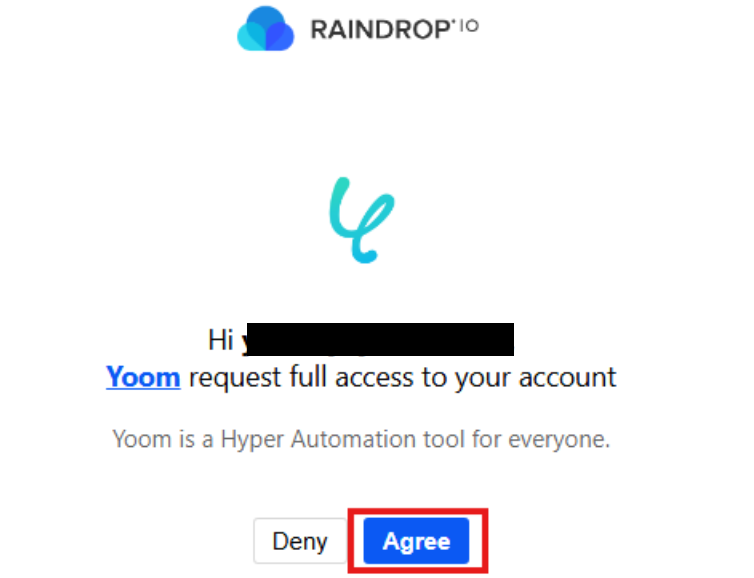
以上で、Raindrop.ioのマイアプリ連携が完了です!
ステップ2:テンプレートをコピーする
続いてYoomのテンプレートをコピーします。
以下バナーの「試してみる」をクリックしましょう。
■概要Slackで共有された情報をRaindrop.ioで管理する際、手作業でのタグ付けや整理に手間を感じていませんか。特に、Raindrop.ioのAPIを活用した自動化は、専門知識がないと難しいと感じることもあるかもしれません。このワークフローを活用すれば、Slackの特定の投稿をきっかけに、Raindrop.ioの指定したコレクションのタグを自動で更新できるため、情報整理のプロセスを効率化し、手作業による負担を軽減します。
■このテンプレートをおすすめする方- SlackとRaindrop.ioを連携させ、情報収集や整理のフローを自動化したいと考えている方
- チーム内でSlackに投稿された情報を、手作業でRaindrop.ioに転記・整理している方
- Raindrop.ioのAPIを利用した情報管理の効率化に関心があり、ノーコードで実現したい方
■このテンプレートを使うメリット- Slackへの投稿をトリガーにRaindrop.ioのタグが自動で更新されるため、手作業による情報整理の時間を削減し、本来の業務に集中できます。
- 手動でのタグ変更作業がなくなることで、更新漏れや入力ミスといったヒューマンエラーを防ぎ、情報管理の正確性を維持することが可能です。
■フローボットの流れ- はじめに、SlackとRaindrop.ioをYoomと連携します。
- 次に、トリガーでSlackを選択し、「メッセージがチャンネルに投稿されたら(Webhook)」を設定します。
- 続いて、オペレーションでAI機能を選択し、「テキストからデータを抽出する」アクションでSlackの投稿内容から必要な情報を取り出します。
- 最後に、オペレーションでRaindrop.ioの「Update Tag」アクションを設定し、抽出したデータをもとに指定コレクションのタグを更新します。
※「トリガー」:フロー起動のきっかけとなるアクション、「オペレーション」:トリガー起動後、フロー内で処理を行うアクション
■このワークフローのカスタムポイント- Slackのトリガー設定では、ワークフローを起動させたいチャンネルや投稿したユーザー、特定のテキストなどを任意で指定できます。
- AI機能のオペレーションでは、Slackの投稿メッセージからタグ情報など、後続の処理で利用したい情報を自由に抽出することが可能です。
- Raindrop.ioのオペレーションでは、対象のコレクションIDや変更したいタグ名を指定できます。固定の値を入力するだけでなく、前段のAI機能で抽出した値を変数として設定することも可能です。
■注意事項- Slack、Raindrop.ioのそれぞれとYoomを連携してください。
■このテンプレートをおすすめする方
- SlackとRaindrop.ioを連携させ、情報収集や整理のフローを自動化したいと考えている方
- チーム内でSlackに投稿された情報を、手作業でRaindrop.ioに転記・整理している方
- Raindrop.ioのAPIを利用した情報管理の効率化に関心があり、ノーコードで実現したい方
■このテンプレートを使うメリット
- Slackへの投稿をトリガーにRaindrop.ioのタグが自動で更新されるため、手作業による情報整理の時間を削減し、本来の業務に集中できます。
- 手動でのタグ変更作業がなくなることで、更新漏れや入力ミスといったヒューマンエラーを防ぎ、情報管理の正確性を維持することが可能です。
■フローボットの流れ
- はじめに、SlackとRaindrop.ioをYoomと連携します。
- 次に、トリガーでSlackを選択し、「メッセージがチャンネルに投稿されたら(Webhook)」を設定します。
- 続いて、オペレーションでAI機能を選択し、「テキストからデータを抽出する」アクションでSlackの投稿内容から必要な情報を取り出します。
- 最後に、オペレーションでRaindrop.ioの「Update Tag」アクションを設定し、抽出したデータをもとに指定コレクションのタグを更新します。
■このワークフローのカスタムポイント
- Slackのトリガー設定では、ワークフローを起動させたいチャンネルや投稿したユーザー、特定のテキストなどを任意で指定できます。
- AI機能のオペレーションでは、Slackの投稿メッセージからタグ情報など、後続の処理で利用したい情報を自由に抽出することが可能です。
- Raindrop.ioのオペレーションでは、対象のコレクションIDや変更したいタグ名を指定できます。固定の値を入力するだけでなく、前段のAI機能で抽出した値を変数として設定することも可能です。
■注意事項
- Slack、Raindrop.ioのそれぞれとYoomを連携してください。
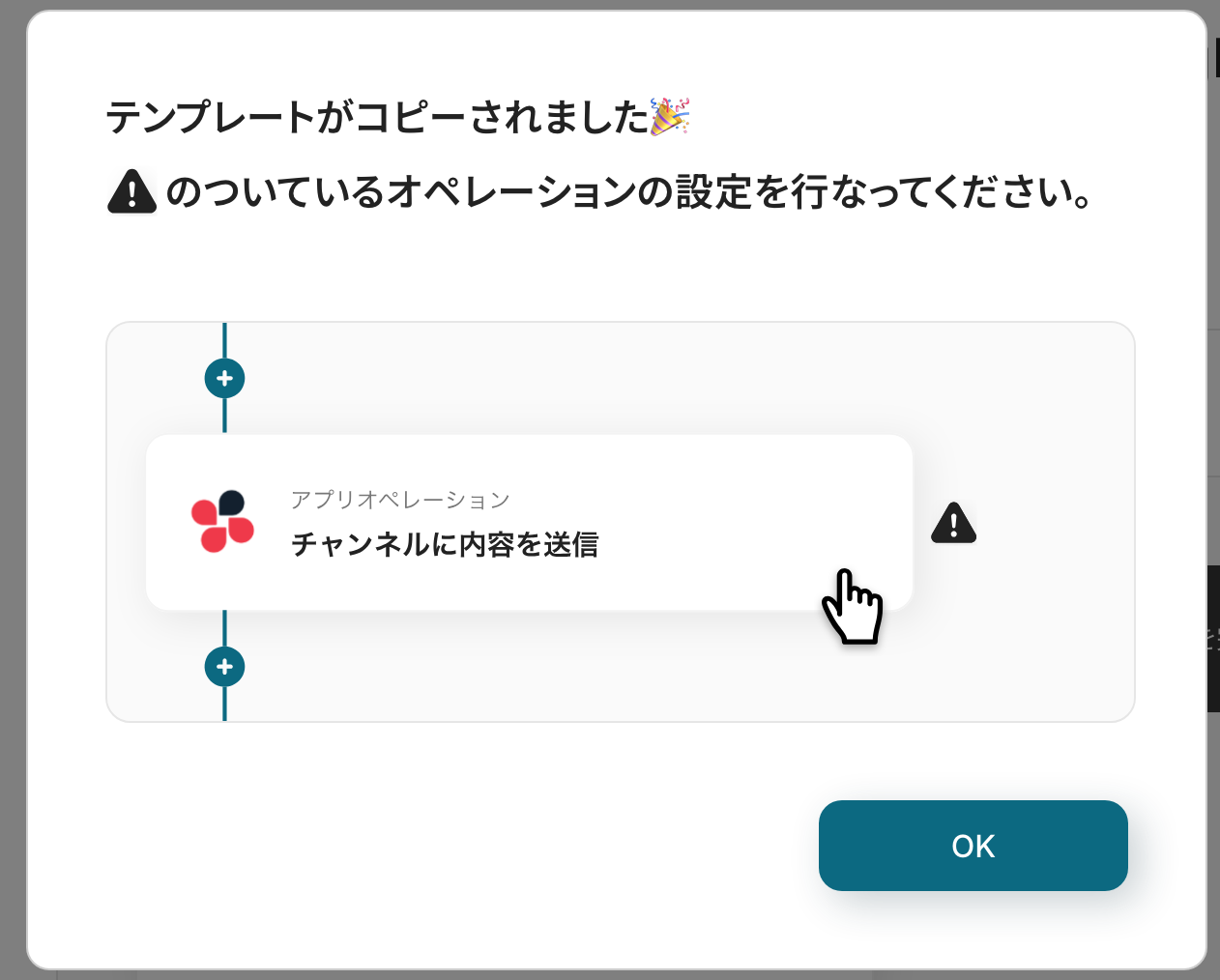
ワークスペースに自動的にテンプレートがコピーされるので、次に表示された画面で「OK」をクリックしてください。
ステップ3:Slackのトリガー設定
最初の設定です!
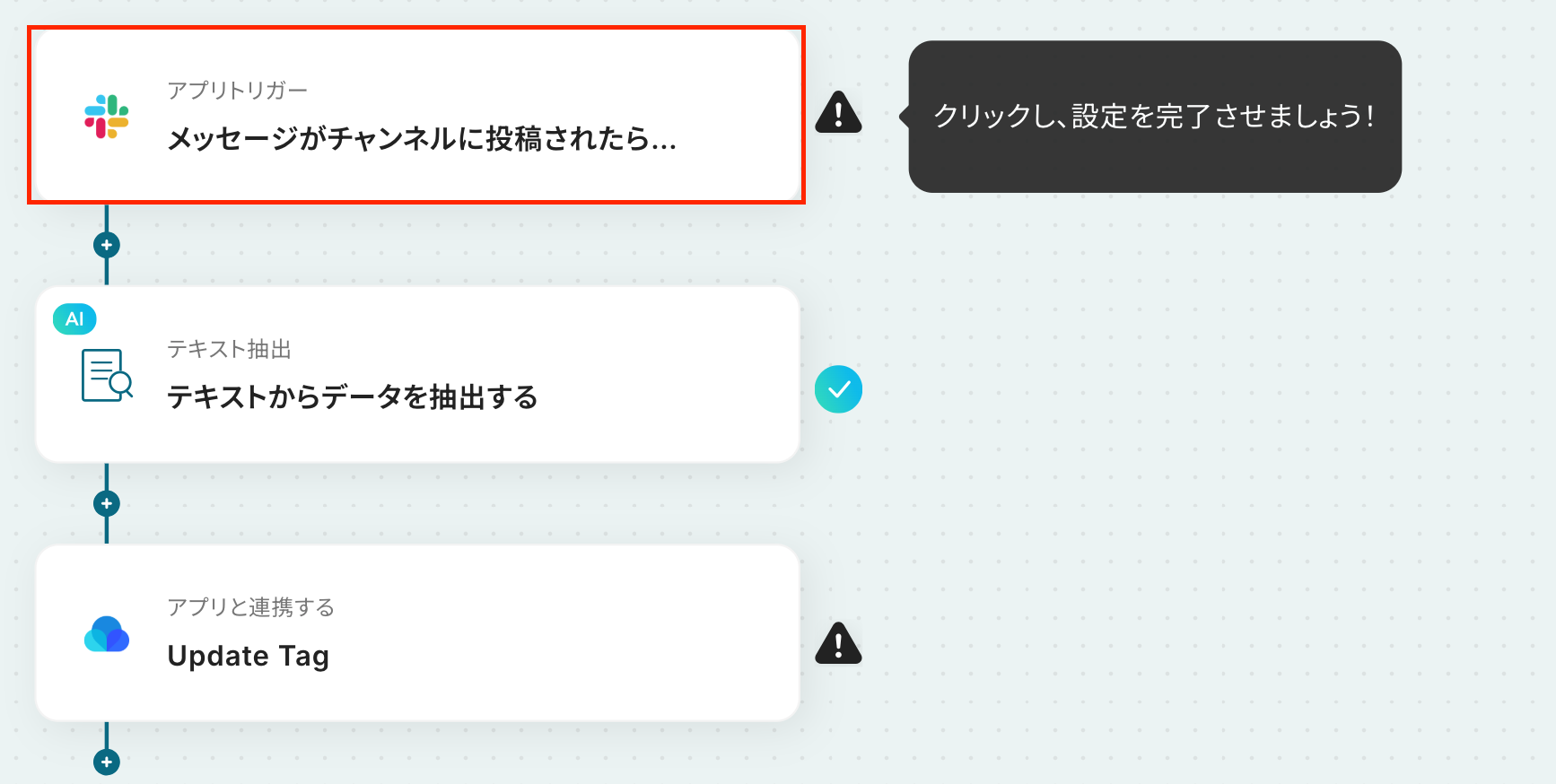
これから「Slackで特定の投稿があったら、Raindrop.ioの指定コレクションのTagを更新する」フローを設定していきます。
まずは、以下の赤枠をクリックしてください。
アクションはそのままで、連携するアカウント情報を確認します。
確認後、「次へ」をクリックしましょう!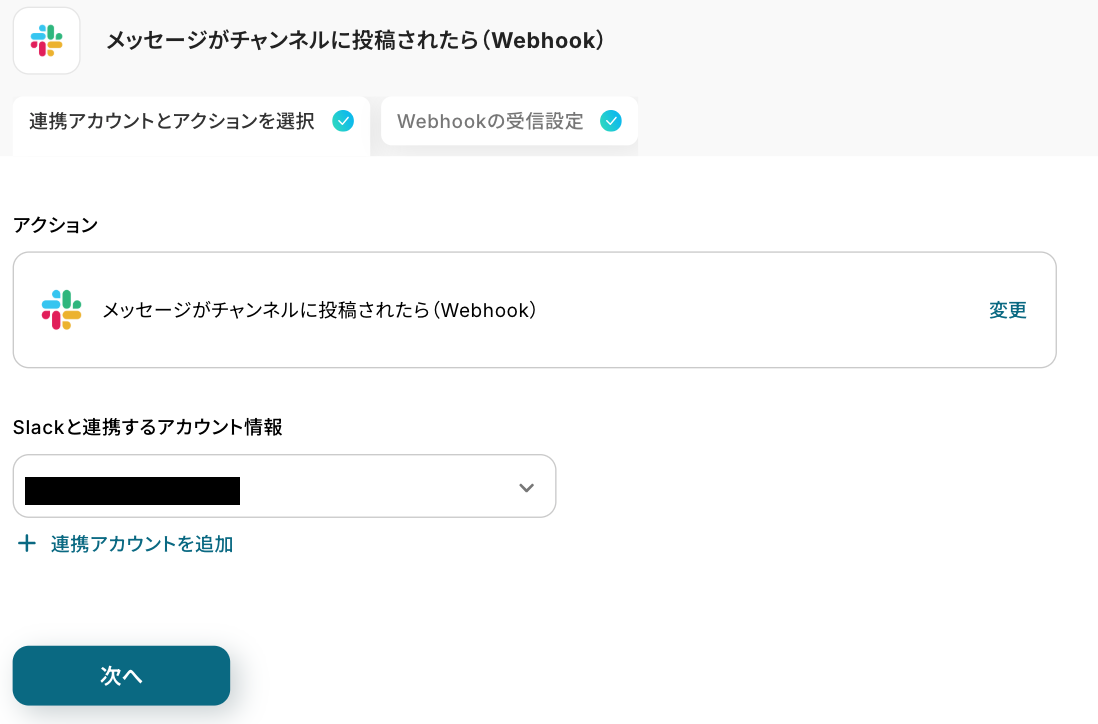
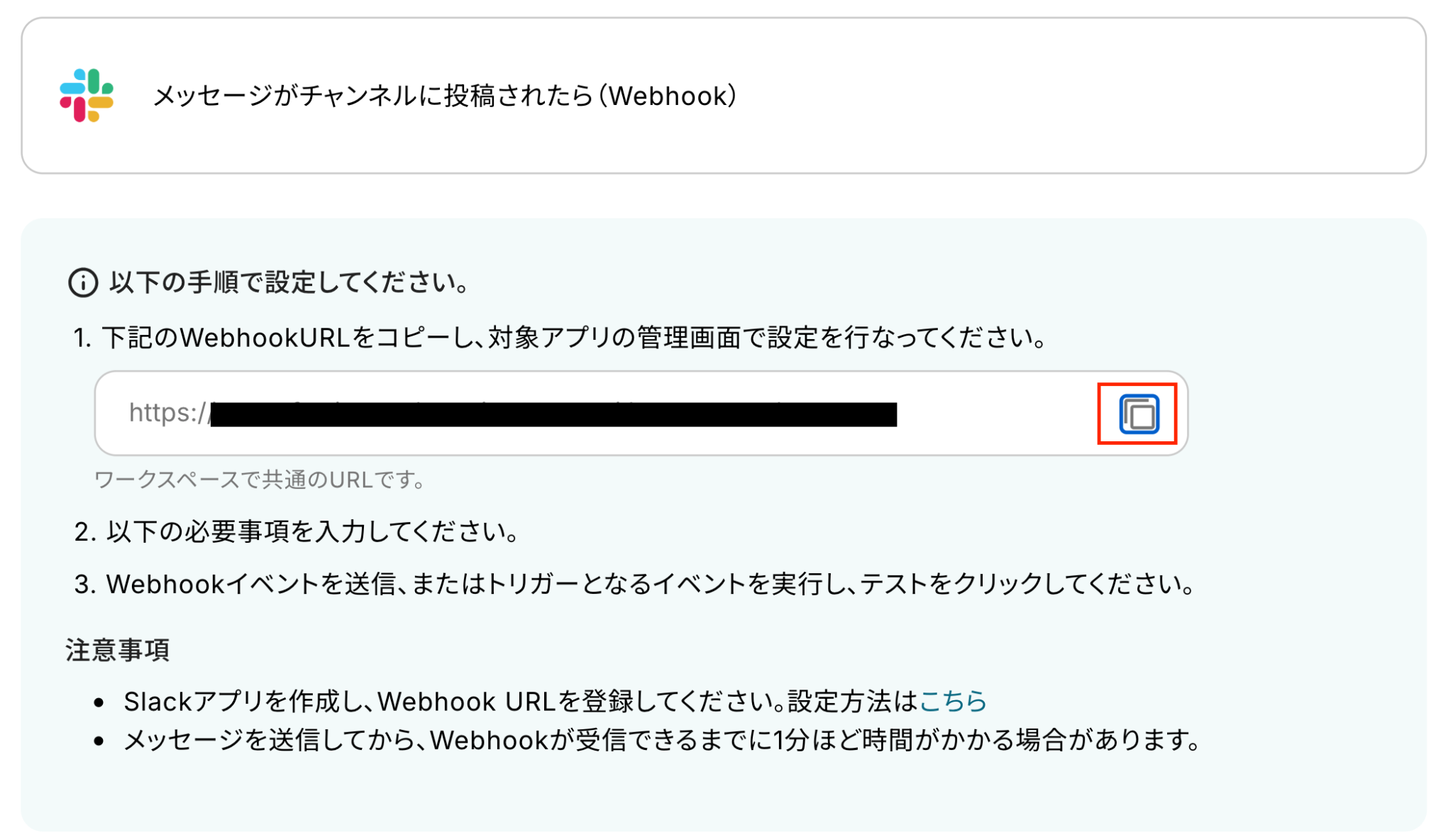
次の画面で、手順を参照し、Webhookの受信設定を行います。
まずは、赤枠部分をクリックしてURLをコピーしましょう!
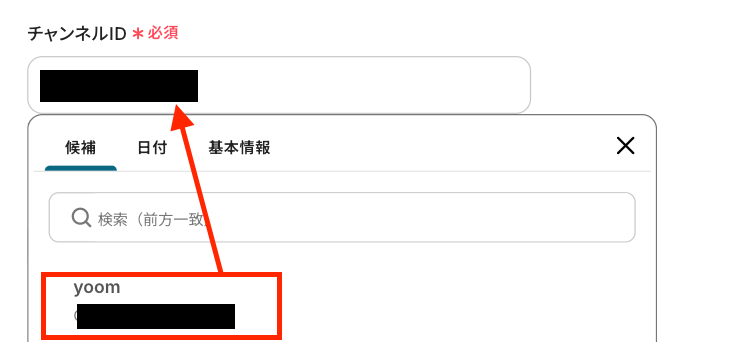
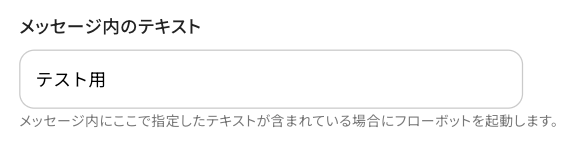
Webhookの受信設定が完了したら、以下の必須項目を設定します。
-
チャンネルID:入力欄をクリックして表示される「候補」から選択。
-
メッセージ内のテキスト:入力欄下の注釈を参照して入力。
テストをする前に、Slackでメッセージを投稿します。
メッセージ内容には「現在のステータス」・「更新後のステータス」を含んだ文章を投稿してください。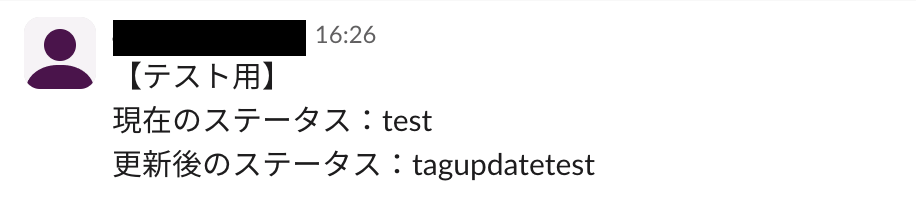
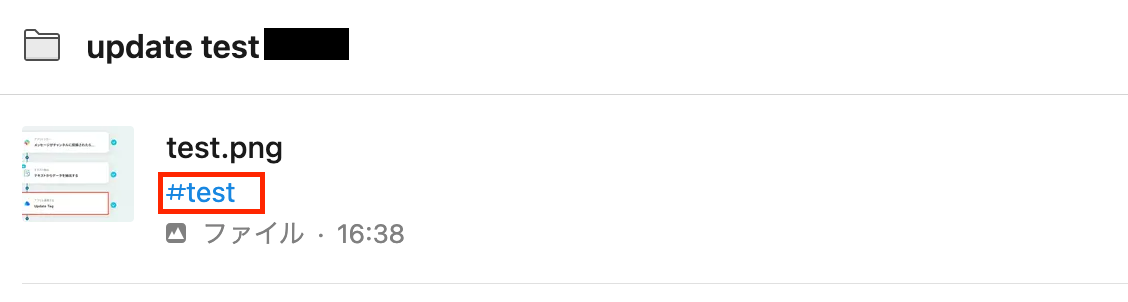
※今回は以下の赤枠部分のタグを更新するイメージです。
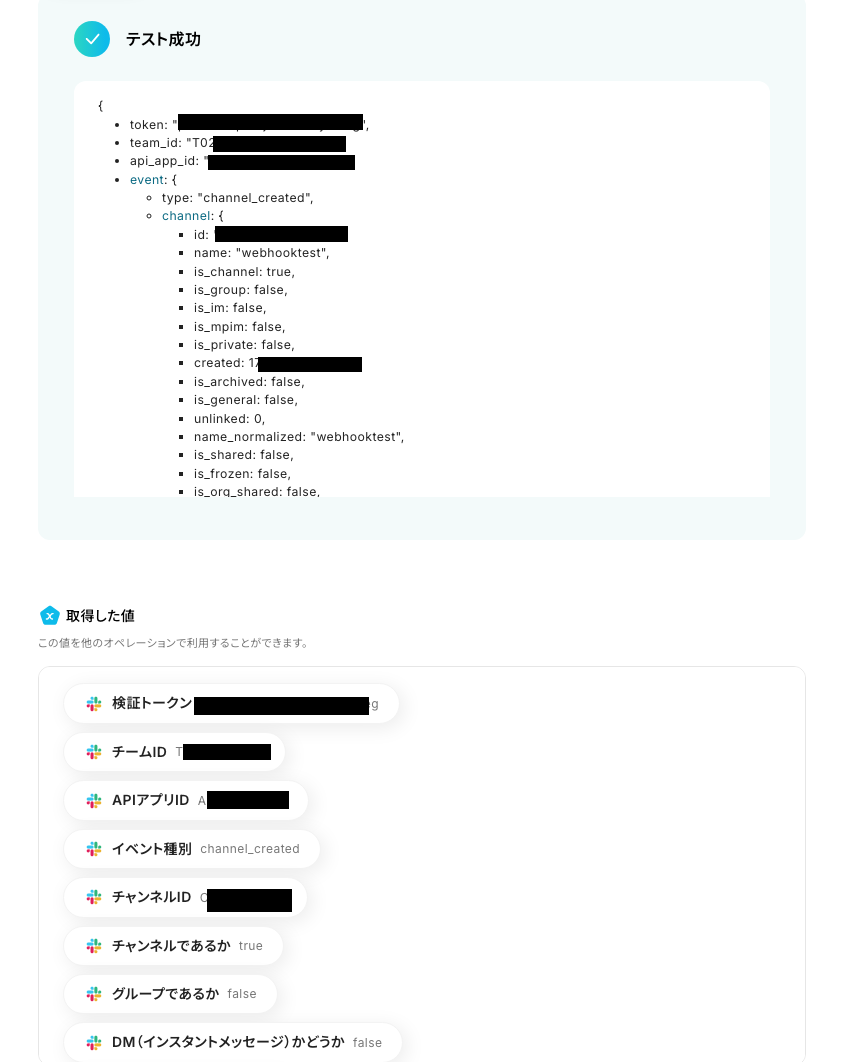
Yoomの画面に戻って「テスト」をクリックしましょう!
テストに成功すると、取得した値が表示されます。
※取得した値とは?
トリガーやオペレーション設定時に、「テスト」を実行して取得した値のことを指します。
後続のオペレーション設定時の値として利用でき、フローボットを起動する度に変動した値となります。
問題がなければ、「完了」をクリックしましょう。
これで、トリガー設定が完了です!
ステップ4:テキスト抽出の設定
以下の赤枠をクリックしましょう!
ここでは、Slackのメッセージからテキストを抽出する設定を行います。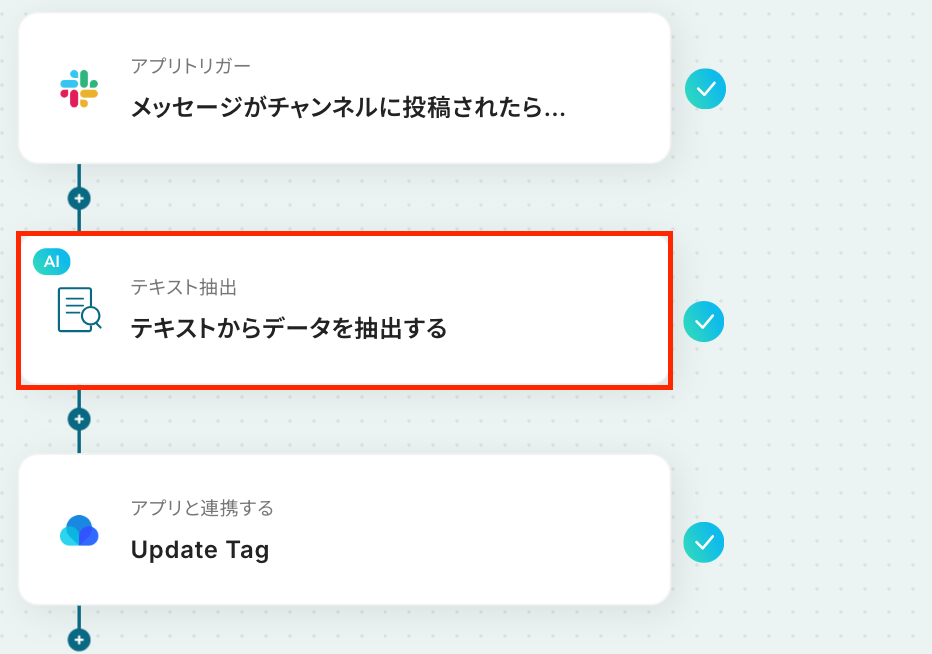
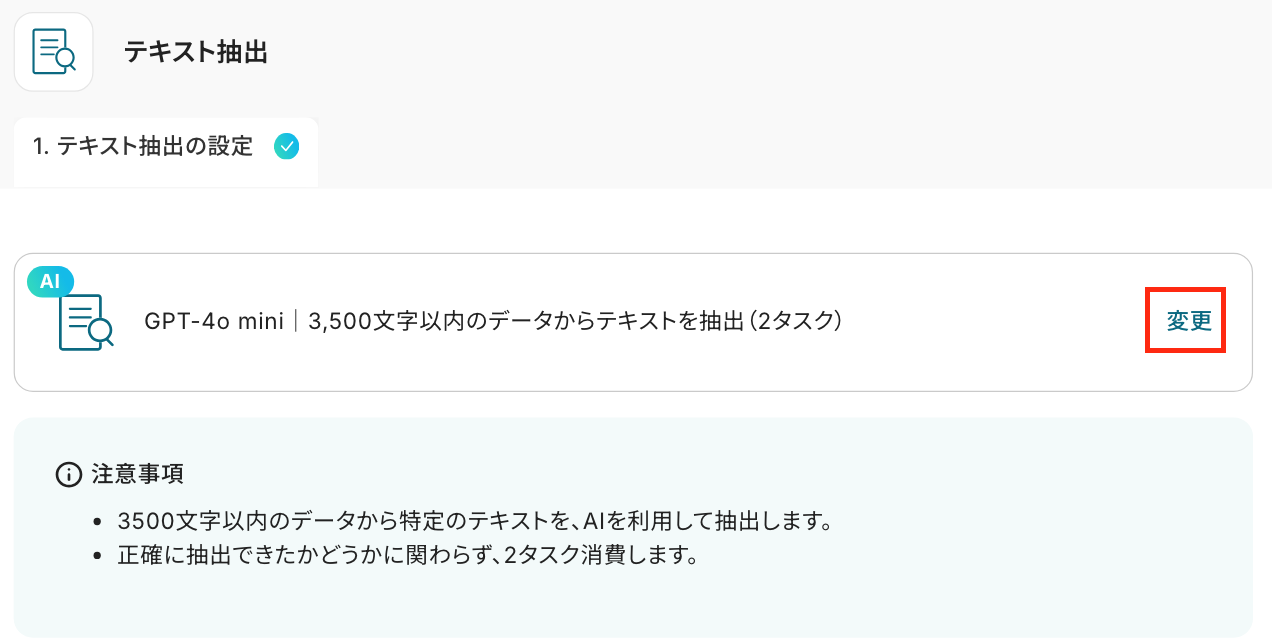
以下の画面が表示されるので、注意事項を確認しましょう。
赤枠部分の「変更」をクリックして、設定を変更することが可能です。
消費するタスク数が異なるのでご注意ください。
詳細設定の画面に遷移したら、「対象のテキスト」を設定します。
以下の画像のように、Slackのトリガー設定で取得した値を設定してください。
取得した値は入力欄をクリックすると表示されます。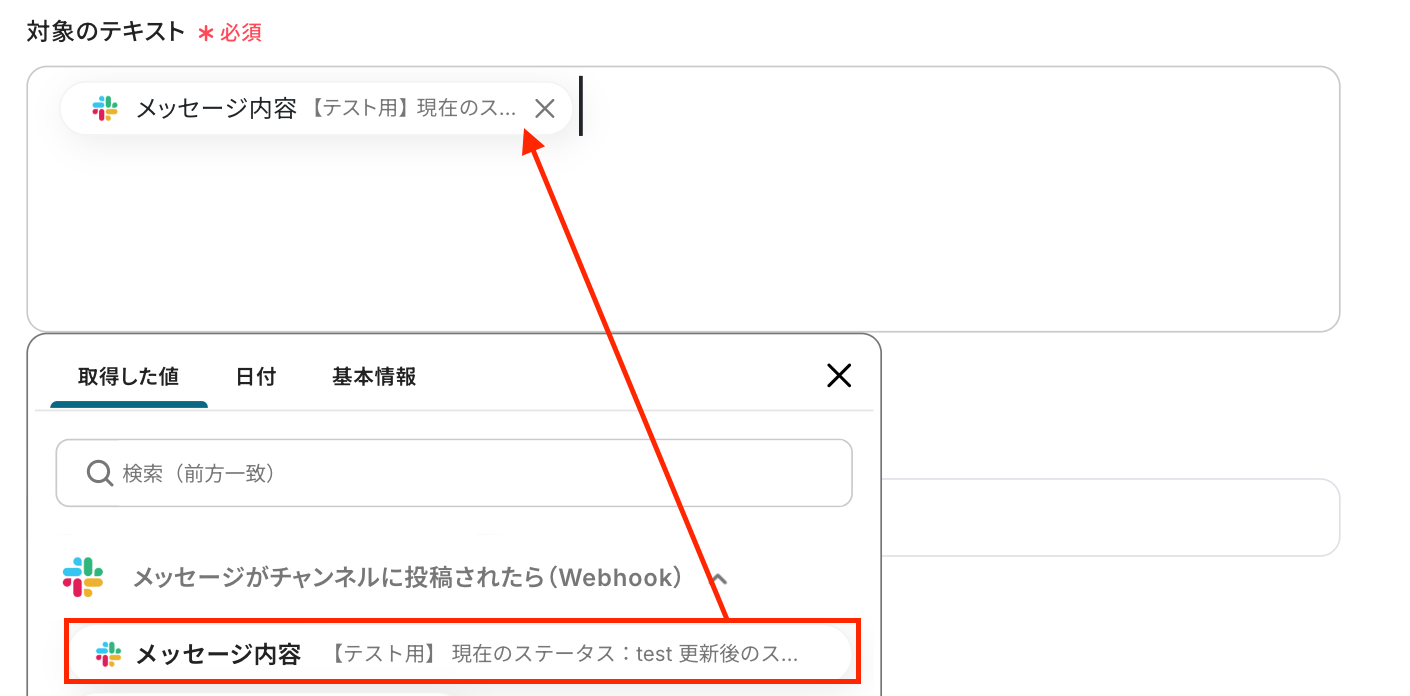
続いて、「抽出したい項目」を入力欄下の注釈を参照して、設定しましょう。
「指示内容」を任意で設定し「テスト」をクリックしてください。
テストが成功すると、取得した値が表示されます。
確認ができたら、「完了」をクリックしましょう!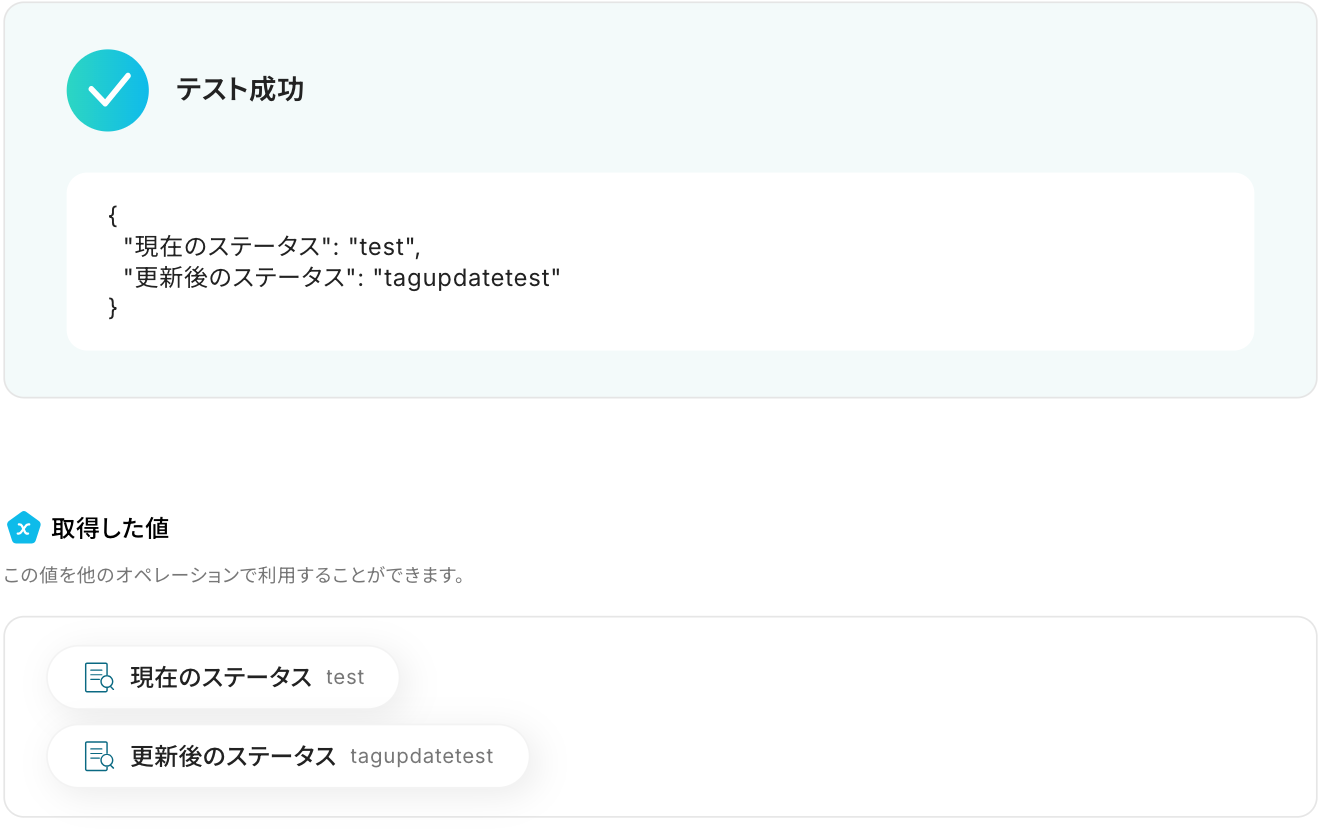
ステップ5:Raindrop.ioのアクション設定
最後の設定です!
ここでは、Raindrop.ioの指定コレクションのTagを更新する設定を行います。
赤枠部分をクリックしましょう!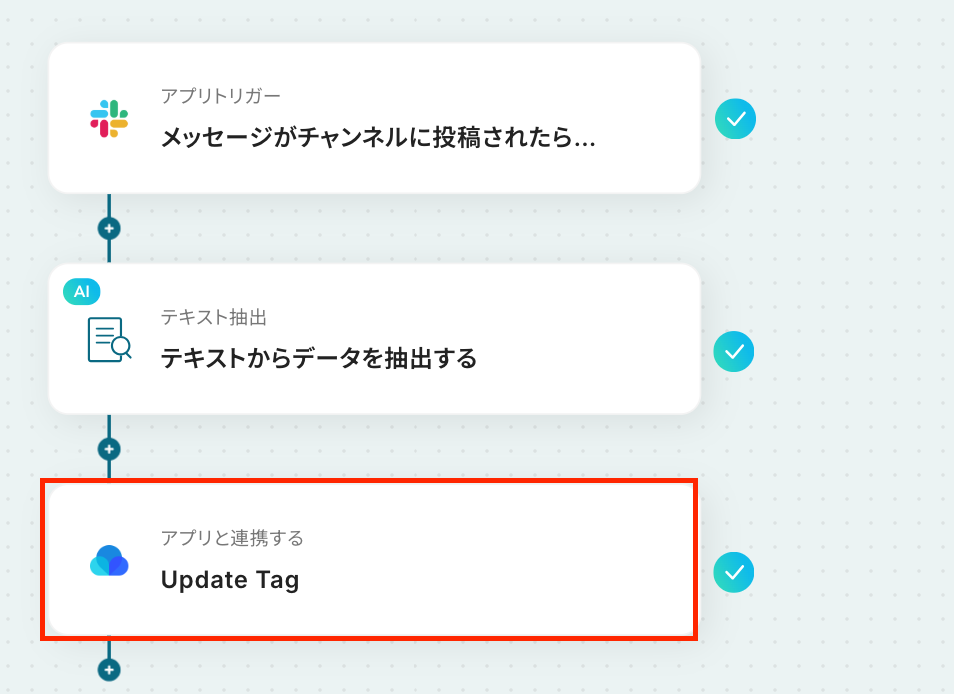
アクションはそのままで、連携するアカウント情報を確認します。
確認後、「次へ」をクリックしましょう!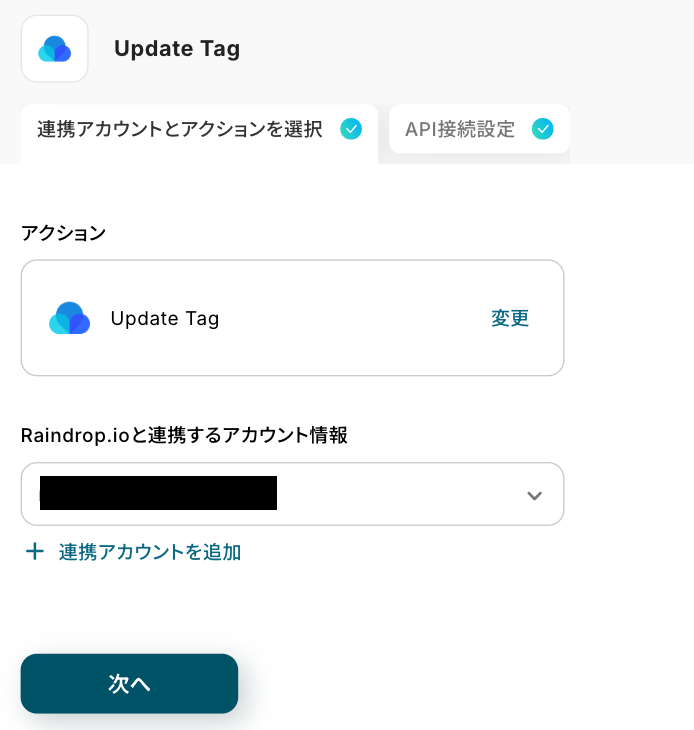
続いて、注意事項を確認したら、必須項目を設定しましょう。
-
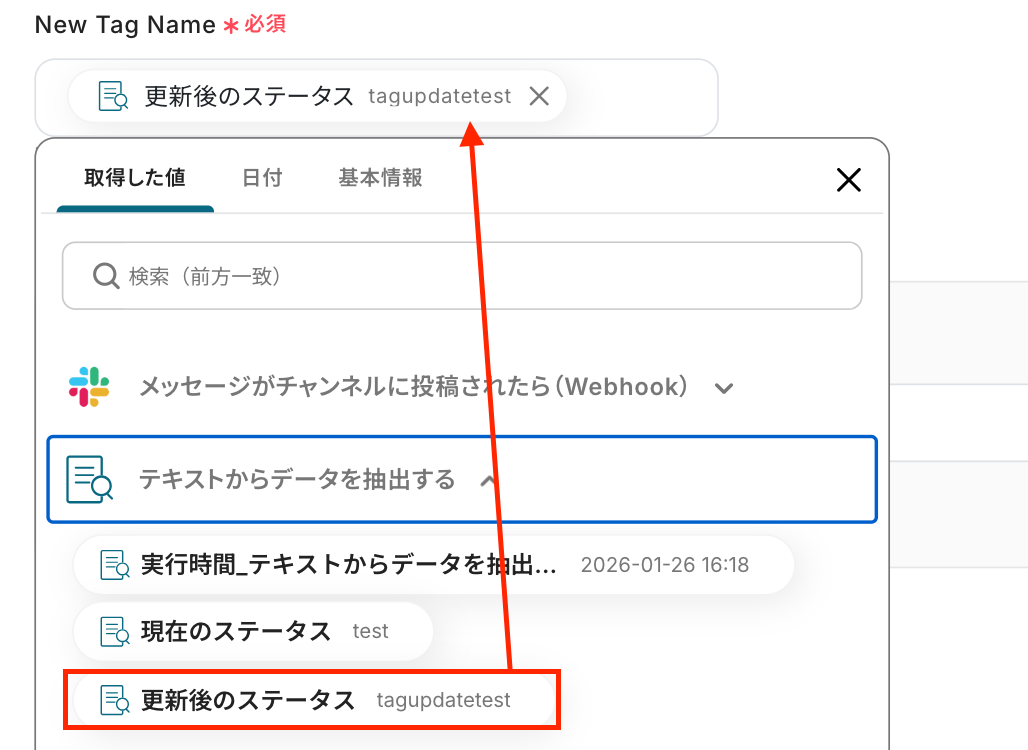
New Tag Name:テキスト抽出設定で取得した値を引用して設定します。
ここでは「更新後のステータス」を選択してください。 -
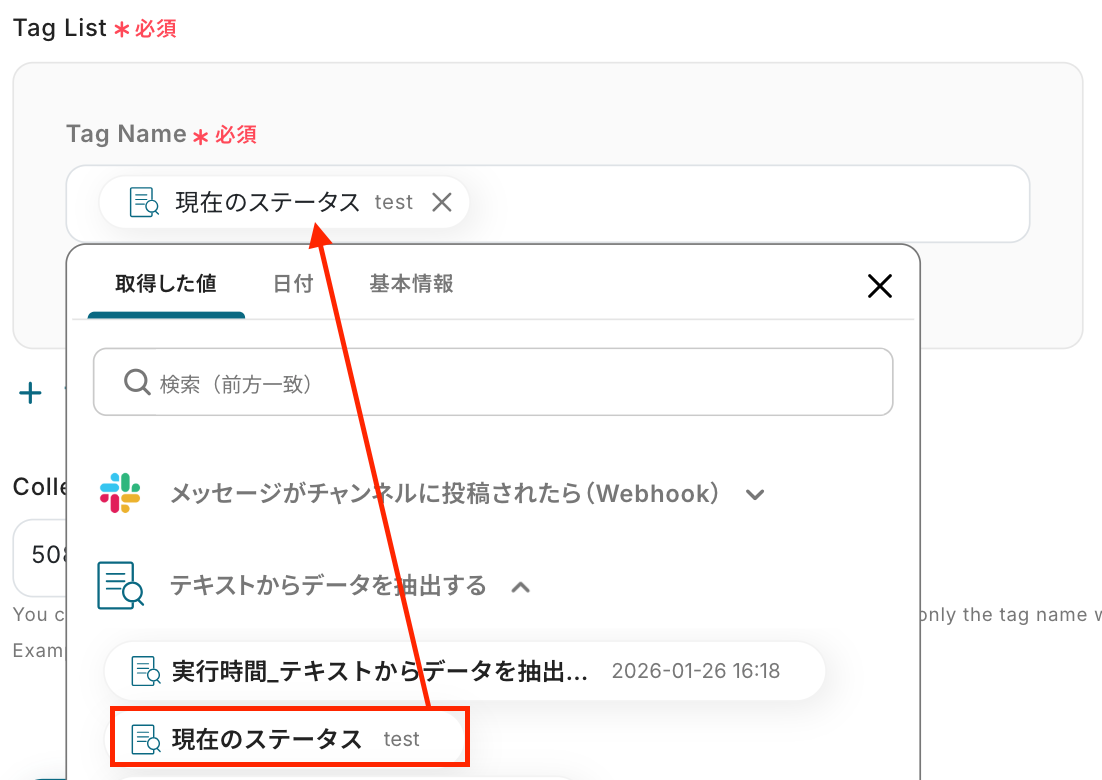
Tag List:テキスト抽出設定で取得した値を引用して設定します。
ここでは「現在のステータス」を選択しましょう。
-
Collection ID:タグ名を変更する対象のコレクションIDを指定することができます。
都度都度指定したい場合はSlackのメッセージにコレクションIDを含め、テキスト抽出の際にコレクションIDも抽出することで取得した値として利用できます。
コレクションIDを指定しない場合は、すべてのコレクションに対してタグ名のみが変更されます。
今回は指定したコレクションのTagを更新する想定のため、入力しましょう。
※コレクションIDは、https://app.raindrop.io/my/collections/⚫︎⚫︎⚫︎の「⚫︎⚫︎⚫︎」の部分です。

設定が完了したら、「テスト」をクリックしてください。
テスト成功の表示を確認したら、Raindrop.ioの指定コレクションのTagが更新されたか確認しましょう!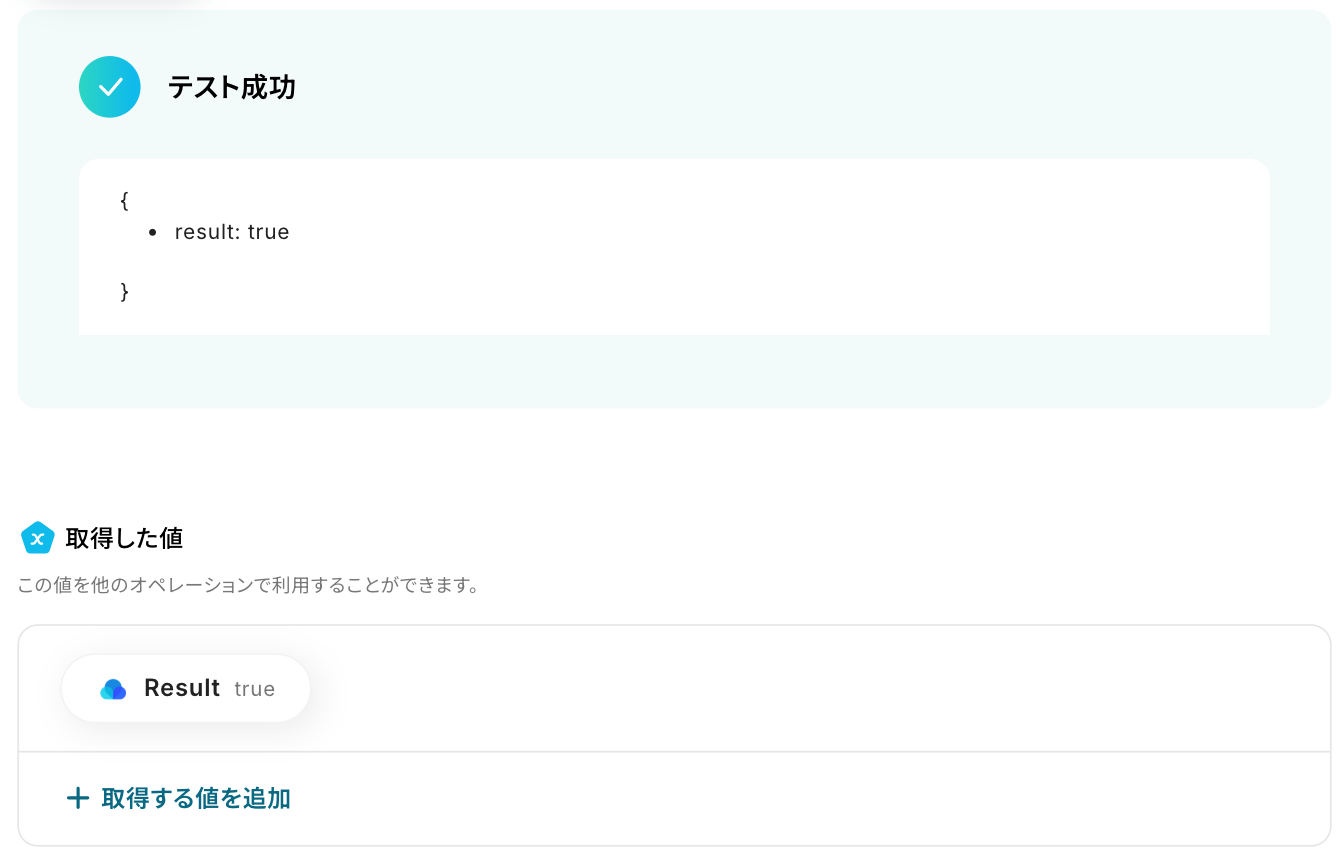
無事に更新されましたね!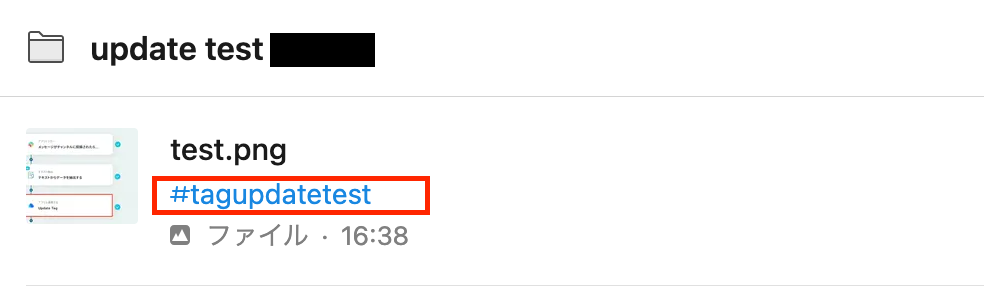
Yoomの画面で「完了」をクリックします。以上で、フローの完成です!
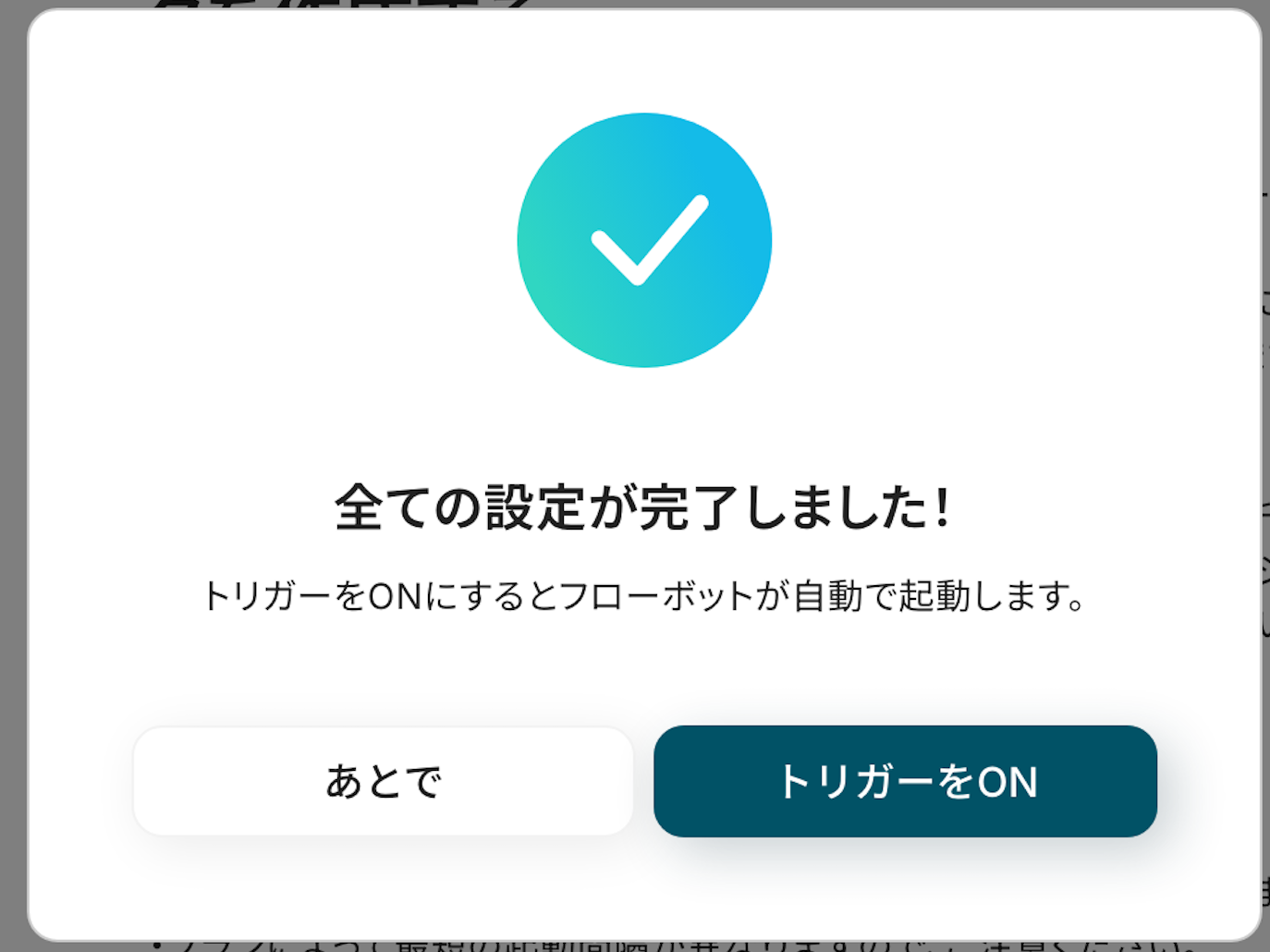
ステップ6:トリガーをONに設定しフロー稼働の準備完了
フロー画面に戻り、以下のようなメニューが表示されていればOKです!
早速フローを起動させる場合は、「トリガーをON」をクリックしましょう。
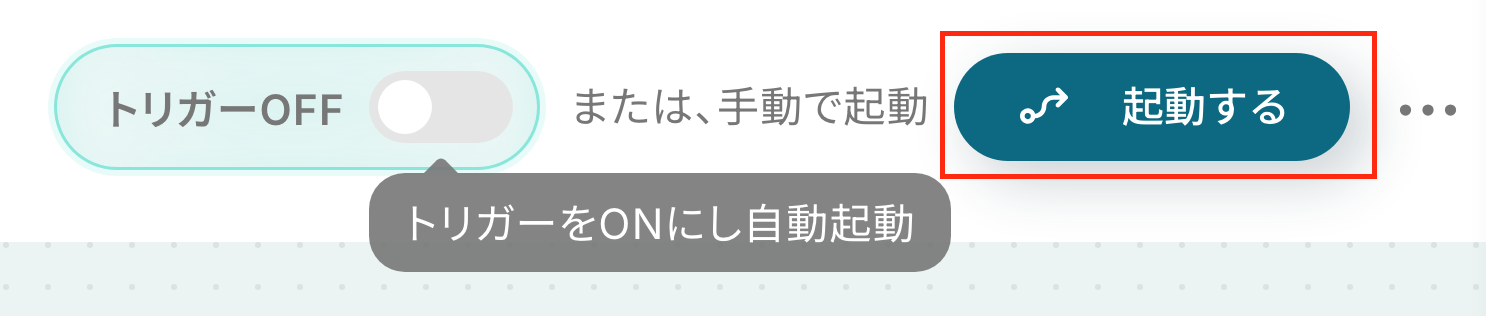
手動で起動させる場合は、フロー画面右上の「起動する」をクリックすることで、お好きなタイミングでフローを起動できます。
Raindrop.ioやSlackを使ったその他の自動化例
今回ご紹介した連携以外でも、さまざまな業務を自動化することが可能です。
もし気になるものがあればぜひこちらもお試しになってみてください!
Raindrop.ioを使った自動化例
データベースへの新規登録やチャットでの重要なやり取り、さらにはメールの添付ファイルや開発管理上の課題まで、あらゆる情報をトリガーにブックマークやコレクションを自動生成。
さらに、OCR機能を組み合わせれば、画像内のテキスト情報まで漏らさずストック可能です。
情報の「探す時間」を減らし、インプットと整理の効率を向上させましょう。
■概要Web上の情報収集や整理にAirtableとRaindrop.ioを活用しているものの、両者間のデータ登録を手作業で行うのは手間がかかるものです。このワークフローを活用すれば、Airtableにレコードが登録されるだけで、Raindrop.ioに自動でコレクションが作成されます。Raindrop.ioのAPIを利用した連携を検討していた方でも、ノーコードで簡単に自動化を実現し、ブックマーク管理の効率を高めることが可能です。■このテンプレートをおすすめする方- AirtableとRaindrop.ioを併用し、情報収集や管理を手作業で行っている方
- Raindrop.ioのAPIを活用した連携を検討しているものの、開発工数をかけられない方
- 情報収集やブックマーク管理に関する定型業務を自動化し、生産性を向上させたい方
■このテンプレートを使うメリット- Airtableへのレコード登録をトリガーに、手作業なくコレクションが作成されるため、これまでかかっていた作業時間を短縮できます
- 手作業での情報登録時に起こりがちな、コピー&ペーストのミスや登録漏れといったヒューマンエラーの防止に繋がります
■フローボットの流れ- はじめに、AirtableとRaindrop.ioをYoomと連携します
- 次に、トリガーでAirtableを選択し、「レコードが登録されたら」というアクションを設定します
- 続けて、オペレーションでRaindrop.ioを選択し、「Create Collection」アクションを設定します
- 最後に、オペレーションでAirtableの「レコードを更新」アクションを設定し、作成したコレクション情報などをAirtableに反映させます
※「トリガー」:フロー起動のきっかけとなるアクション、「オペレーション」:トリガー起動後、フロー内で処理を行うアクション■このワークフローのカスタムポイント- Airtableのトリガー設定では、対象となるベースID、テーブルID、またレコードの登録を検知するためのCreated Timeフィールド名を任意で設定してください
- Raindrop.ioでコレクションを作成する際、コレクション名などの各項目に固定値やAirtableから取得した情報を変数として設定できます
- Airtableのレコードを更新するアクションでは、どのレコードを更新するかを指定し、Raindrop.ioで作成したコレクションの情報などを変数として設定可能です
■注意事項- Airtable、Raindrop.ioのそれぞれとYoomを連携してください。
- トリガーは5分、10分、15分、30分、60分の間隔で起動間隔を選択できます。
- プランによって最短の起動間隔が異なりますので、ご注意ください。
- AirtableのアウトプットはJSONPathから取得可能です。取得方法は下記をご参照ください。
- AirtableのアウトプットはJSONPathから取得可能です。取得方法は「『取得する値』を追加する方法」をご参照ください。
■概要Raindrop.ioで収集したWebページや記事を、情報管理のためにNotionへ手作業で転記する際に手間を感じていませんか?
この作業は単純ですが、URLのコピーミスや登録漏れが発生しやすく、情報の集約に時間がかかることもあります。
このワークフローを活用すれば、Notionのデータソースにページが作成されると、その情報を基にRaindrop.ioへ自動でブックマークを作成できます。Raindrop.ioとNotionの連携を自動化し、情報収集と管理のプロセスを効率化します。■このテンプレートをおすすめする方- Raindrop.ioとNotionを併用し、情報収集や管理を手作業で行っている方
- Notionを情報ハブとして活用しており、ブックマークの登録作業を効率化したい方
- Raindrop.ioとNotionのスムーズな連携を通じて、チームの情報共有を円滑にしたい方
■このテンプレートを使うメリット- Notionにページを作成するだけでRaindrop.ioに自動でブックマークが作成されるため、手作業での転記にかかっていた時間を削減できます
- 手作業によるURLのコピーミスや登録漏れといったヒューマンエラーを防ぎ、情報の正確性を保つことに繋がります
■フローボットの流れ- はじめに、NotionとRaindrop.ioをYoomと連携します
- 次に、トリガーでNotionを選択し、「特定のデータソースのページが作成・更新されたら」というアクションを設定します
- 次に、分岐機能を設定し、レコードの作成日時と更新日時に基づいて後続の処理を行うかどうかを判断する条件を設定します
- 続いて、オペレーションでNotionの「レコードを取得する(ID検索)」アクションを設定し、トリガーで反応したページの情報を取得します
- 最後に、オペレーションでRaindrop.ioの「Create Bookmark」アクションを設定し、Notionの情報をもとにブックマークを作成します
※「トリガー」:フロー起動のきっかけとなるアクション、「オペレーション」:トリガー起動後、フロー内で処理を行うアクション■このワークフローのカスタムポイント- Notionのトリガー設定では、連携の対象としたいデータソースのIDを任意で設定してください
- Notionの「レコードを取得する」アクションでは、検索対象となるページのIDなどを固定値や変数で設定することが可能です
- Raindrop.ioでブックマークを作成する際に、Notionから取得したページのタイトルやURLなどの情報を、どの項目に割り当てるかを任意で設定できます
■注意事項- Notion、Raindrop.ioのそれぞれとYoomを連携してください。
- トリガーは5分、10分、15分、30分、60分の間隔で起動間隔を選択できます。
- プランによって最短の起動間隔が異なりますので、ご注意ください。
- 分岐はパーソナルプラン以上のプランでご利用いただける機能(オペレーション)となっております。フリープランの場合は設定しているフローボットのオペレーションはエラーとなりますので、ご注意ください。
- パーソナルプランなどの有料プランは、2週間の無料トライアルを行うことが可能です。無料トライアル中には制限対象のアプリや機能(オペレーション)を使用することができます。詳しくは、料金プランのページをご参照ください。
■概要
Dropboxに保存した資料や画像の情報を、手作業でブックマーク管理ツールのRaindrop.ioに登録していませんか?このような定型的な作業は手間がかかるだけでなく、情報の転記ミスが発生する原因にもなります。このワークフローを活用することで、DropboxとRaindrop.ioの連携を自動化し、ファイルアップロードからOCRでのテキスト抽出、ブックマークの作成までをシームレスに実行できるため、手作業による情報管理の課題をスムーズに解消します。
■このテンプレートをおすすめする方
- Dropboxに保存した参考資料などをRaindrop.ioで管理しており、登録作業を効率化したい方
- 画像やPDF内のテキスト情報を手作業でコピーして、ブックマーク情報として登録している方
- DropboxとRaindrop.ioを活用した情報収集やナレッジ管理業務の効率化を目指している方
■このテンプレートを使うメリット
- Dropboxにファイルをアップロードするだけで、OCR処理とRaindrop.ioへのブックマーク作成が自動で実行されるため、これまで手作業に費やしていた時間を短縮できます
- システムが自動でテキスト抽出と登録を行うため、手作業による情報の転記ミスや登録漏れといったヒューマンエラーの防止に繋がります
■フローボットの流れ
- はじめに、DropboxとRaindrop.ioをYoomと連携します
- 次に、トリガーでDropboxを選択し、「特定のフォルダ内でファイルが作成または更新されたら」というアクションを設定します
- 次に、オペレーションでDropboxの「ファイルをダウンロード」アクションを設定し、トリガーで検知したファイルをダウンロードします
- 次に、オペレーションのOCR機能で「任意の画像やPDFを読み取る」を選択し、ダウンロードしたファイルを読み込みます
- 最後に、オペレーションでRaindrop.ioの「Create Bookmark」アクションを設定し、OCRで抽出したテキスト情報などを連携してブックマークを作成します
※「トリガー」:フロー起動のきっかけとなるアクション、「オペレーション」:トリガー起動後、フロー内で処理を行うアクション
■このワークフローのカスタムポイント
- Dropboxのトリガー設定では、監視対象としたいフォルダのパスを任意で指定してください
- OCR機能では、画像やPDFファイルから抽出したいテキストの項目を任意でカスタマイズできます
- Raindrop.ioへのブックマーク作成では、タイトルや説明文などに固定値のほか、前段のステップで取得した情報を変数として自由に設定可能です
■注意事項
- Dropbox、Raindrop.ioのそれぞれとYoomを連携してください。
- トリガーは5分、10分、15分、30分、60分の間隔で起動間隔を選択できます。
- プランによって最短の起動間隔が異なりますので、ご注意ください。
- ダウンロード可能なファイル容量は最大300MBまでです。アプリの仕様によっては300MB未満になる可能性があるので、ご注意ください。
- トリガー、各オペレーションでの取り扱い可能なファイル容量の詳細は下記をご参照ください。
https://intercom.help/yoom/ja/articles/9413924 - OCRまたは音声を文字起こしするAIオペレーションはチームプラン・サクセスプランでのみご利用いただける機能となっております。フリープラン・ミニプランの場合は設定しているフローボットのオペレーションはエラーとなりますので、ご注意ください。
- チームプランやサクセスプランなどの有料プランは、2週間の無料トライアルを行うことが可能です。無料トライアル中には制限対象のアプリやAI機能(オペレーション)を使用することができます。
- OCRデータは6,500文字以上のデータや文字が小さい場合などは読み取れない場合があるので、ご注意ください。
■概要Gmailで受信した請求書や資料などの添付ファイルを、ブックマーク管理ツールのRaindrop.ioに手作業で保存していませんか?この作業は手間がかかるだけでなく、重要なファイルの保存漏れに繋がる可能性もあります。このワークフローを活用すれば、特定のメール受信をトリガーにして、添付ファイルをRaindrop.ioへ自動でアップロードできます。Raindrop.ioのAPI連携をノーコードで実現し、手作業によるファイル管理の非効率を削減します。■このテンプレートをおすすめする方- Raindrop.ioを情報収集ハブとして活用し、手動でのファイル追加に手間を感じている方
- Gmailに届く請求書などの重要ファイルを自動で整理し、管理したいと考えている方
- Raindrop.ioのAPIを利用した業務自動化に関心があり、具体的な連携方法を探している方
■このテンプレートを使うメリット- 特定のメールを受信すると自動でRaindrop.ioにファイルがアップロードされるため、手作業での保存にかかる時間を短縮できます。
- 手動でのアップロード作業が不要になることで、ファイルの保存漏れや誤った場所への保存といったヒューマンエラーを防ぎます。
■フローボットの流れ- はじめに、GmailとRaindrop.ioをYoomと連携します。
- 次に、トリガーでGmailを選択し、「特定のキーワードに一致するメールを受信したら」というアクションを設定します。
- 次に、オペレーションで分岐機能を設定し、添付ファイルの有無に応じて後続の処理を実行する条件を指定します。
- 最後に、オペレーションでRaindrop.ioの「Upload File」アクションを設定し、受信したメールの添付ファイルをアップロードします。
※「トリガー」:フロー起動のきっかけとなるアクション、「オペレーション」:トリガー起動後、フロー内で処理を行うアクション■このワークフローのカスタムポイント- Gmailのトリガー設定では、自動化の対象としたいメールの件名や送信元などに含まれるキーワードを任意で設定してください。
- Raindrop.ioへのファイルアップロード設定では、アップロード先のコレクションやファイル名などを、メールの件名といった動的な情報をもとに設定できます。
■注意事項- Gmail、Raindrop.ioのそれぞれとYoomを連携してください。
- トリガーは5分、10分、15分、30分、60分の間隔で起動間隔を選択できます。
- プランによって最短の起動間隔が異なりますので、ご注意ください。
- 分岐はパーソナルプラン以上のプランでご利用いただける機能(オペレーション)となっております。フリープランの場合は設定しているフローボットのオペレーションはエラーとなりますので、ご注意ください。
- パーソナルプランなどの有料プランは、2週間の無料トライアルを行うことが可能です。無料トライアル中には制限対象のアプリや機能(オペレーション)を使用することができます。詳しくは、料金プランのページをご参照ください。
- ダウンロード可能なファイル容量は最大300MBまでです。アプリの仕様によっては300MB未満になる可能性があるので、ご注意ください。
- トリガー、各オペレーションでの取り扱い可能なファイル容量の詳細は「ファイルの容量制限について」をご参照ください。
■概要Webサイトや記事などの情報収集でRaindrop.ioを活用する際、ブックマークを整理するためにコレクションを一つひとつ手作業で登録するのは手間がかかる作業ではないでしょうか。このワークフローは、Googleフォームに回答を送信するだけで、Raindrop.ioに自動で新しいコレクションを作成します。Raindrop.ioのAPIを利用した連携をノーコードで実現し、情報収集や整理のプロセスを効率化することで、本来の業務に集中できる環境を構築します。
■このテンプレートをおすすめする方- GoogleフォームやRaindrop.ioを活用した情報収集を手作業で行っている方
- チーム内でのブックマーク管理を効率化し、情報共有を円滑にしたいと考えている方
- Raindrop.ioのAPIを活用した連携を、プログラミング不要で実現したい方
■このテンプレートを使うメリット- フォームへの回答送信後、Raindrop.ioでコレクションが自動で作成されるため、手作業での登録にかかる時間を短縮することができます
- 手作業による情報の転記がなくなることで、登録漏れなどのヒューマンエラーを防止し、データの正確性を保ちます
■フローボットの流れ- はじめに、GoogleフォームとRaindrop.ioをYoomと連携します
- 次に、トリガーでGoogleフォームを選択し、「フォームに回答が送信されたら」というアクションを設定します
- 最後に、オペレーションでRaindrop.ioを選択し、「Create Collection」アクションを設定し、フォームの回答内容をもとにコレクションが作成されるように設定します
※「トリガー」:フロー起動のきっかけとなるアクション、「オペレーション」:トリガー起動後、フロー内で処理を行うアクション
■このワークフローのカスタムポイント- Googleフォームのトリガー設定では、連携の対象としたいフォームのIDを任意で設定できるほか、どの質問項目の回答を取得するかを指定することが可能です
- Raindrop.ioでコレクションを作成する際、タイトルに固定のテキストを設定したり、トリガーで取得したGoogleフォームの回答内容を変数として埋め込んだりできます
■注意事項- Googleフォーム、Raindrop.ioのそれぞれとYoomを連携してください。
- トリガーは5分、10分、15分、30分、60分の間隔で起動間隔を選択できます。プランによって最短の起動間隔が異なりますので、ご注意ください。
- Googleフォームをトリガーとして使用した際の回答内容を取得する方法は下記をご参照ください。
- https://intercom.help/yoom/ja/articles/6807133
■概要Microsoft Teamsで共有された重要なURLや情報を、後から見返すために手作業でブックマークしていませんか?この作業は手間がかかる上に、登録を忘れてしまうことも少なくありません。このワークフローを活用すれば、Microsoft Teamsの特定チャネルへの投稿をきっかけに、Raindrop.ioへ自動でブックマークを作成できます。Raindrop.ioのAPI連携をノーコードで実現し、情報収集と整理のプロセスを効率化します。■このテンプレートをおすすめする方- Microsoft Teamsで共有される情報を手作業でブックマーク管理している方
- Raindrop.ioのAPIなどを活用して情報収集のプロセスを自動化したいと考えている方
- チーム内の情報共有やナレッジの蓄積をより効率的に行いたいプロジェクトマネージャーの方
■このテンプレートを使うメリット- Microsoft Teamsへのメッセージ投稿をトリガーに、自動でブックマークが作成されるため、手作業での登録にかかっていた時間を削減できます
- 手作業によるブックマークの登録漏れやコピー&ペーストのミスを防ぎ、重要な情報を確実にRaindrop.ioへ蓄積することが可能です
■フローボットの流れ- はじめに、Microsoft TeamsとRaindrop.ioをYoomと連携します
- 次に、トリガーでMicrosoft Teamsを選択し、「チャネルにメッセージが送信されたら」というアクションで監視対象のチャネルを設定します
- 次に、オペレーションで分岐機能を設定し、特定の条件(例:URLを含むなど)に合致した場合のみ後続の処理に進むように設定します
- さらに、オペレーションでAI機能を設定し、Microsoft Teamsのメッセージ本文からブックマークに必要なURLやタイトルなどの情報を抽出します
- 最後に、オペレーションでRaindrop.ioの「Create Bookmark」アクションを設定し、AIが抽出した情報を連携してブックマークを作成します
※「トリガー」:フロー起動のきっかけとなるアクション、「オペレーション」:トリガー起動後、フロー内で処理を行うアクション■このワークフローのカスタムポイント- Microsoft Teamsのトリガー設定では、監視対象としたいチームIDおよびチャネルIDを任意で設定してください
- 分岐機能では、どのようなメッセージをブックマークの対象とするか、その条件を自由にカスタマイズすることが可能です
- AI機能によるテキスト抽出では、Microsoft Teamsのメッセージからどの情報を抽出するか、抽出項目を任意で設定できます
- Raindrop.ioへのブックマーク作成時には、タイトルやURL、保存先のコレクションなどを固定値や前段で取得した情報をもとに設定できます
■注意事項- Microsoft Teams、Raindrop.ioのそれぞれとYoomを連携してください。
- Microsoft365(旧Office365)には、家庭向けプランと一般法人向けプラン(Microsoft365 Business)があり、一般法人向けプランに加入していない場合には認証に失敗する可能性があります。
- トリガーは5分、10分、15分、30分、60分の間隔で起動間隔を選択できます。
- プランによって最短の起動間隔が異なりますので、ご注意ください。
- 分岐はパーソナルプラン以上のプランでご利用いただける機能(オペレーション)となっております。フリープランの場合は設定しているフローボットのオペレーションはエラーとなりますので、ご注意ください。
- パーソナルプランなどの有料プランは、2週間の無料トライアルを行うことが可能です。無料トライアル中には制限対象のアプリや機能(オペレーション)を使用することができます。詳しくは、料金プランのページをご参照ください。
■概要後で読みたいWebページを自分宛てのメールで送って管理しているものの、ブックマークの登録を忘れがちではないでしょうか。手作業での登録は手間がかかり、本来の業務を圧迫することもあります。このワークフローは、Outlookで特定のメールを受信すると、Raindrop.ioに自動でブックマークを作成するものです。Raindrop.ioのAPIを利用した連携により、情報収集と整理のプロセスを効率化し、タスクの抜け漏れを防ぎます。
■このテンプレートをおすすめする方- 情報収集が日課で、Raindrop.ioへのブックマーク登録を手作業で行っている方
- Raindrop.ioのAPIを活用して、メールからの情報ストックを自動化したい方
- Outlookを使った情報共有やタスク管理のプロセスを効率化したいと考えている方
■このテンプレートを使うメリット- メールを送信するだけでブックマークが作成されるため、手作業での登録時間を短縮し、情報収集を効率化できます。
- 手動での登録作業が不要になるため、URLのコピーミスや登録忘れといったヒューマンエラーの防止に繋がります。
■フローボットの流れ- はじめに、OutlookとRaindrop.ioをYoomと連携します。
- 次に、トリガーでOutlookを選択し、「特定の件名のメールを受信したら」というアクションを設定します。
- 次に、オペレーションでAI機能の「テキストからデータを抽出する」アクションを設定し、受信したメール本文からURLやタイトルなどの情報を抽出します。
- 最後に、Raindrop.ioの「Create Bookmark」アクションを設定し、AI機能で抽出した情報をもとにブックマークを自動で作成します。
※「トリガー」:フロー起動のきっかけとなるアクション、「オペレーション」:トリガー起動後、フロー内で処理を行うアクション
■このワークフローのカスタムポイント- Outlookのトリガー設定では、フローを起動させたいメールの件名に含まれるキーワードや、対象のフォルダを任意で設定してください。
- AI機能のデータ抽出では、メール本文からブックマークのURLやタイトルといった、抽出したい情報をプロンプトで任意に指定することが可能です。
- Raindrop.ioでブックマークを作成する際、保存先のコレクションを任意で指定できます。またタイトルやリンクには、前段で取得した値を埋め込むことも可能です。
■注意事項- Outlook、Raindrop.ioのそれぞれとYoomを連携してください。
- Microsoft365(旧Office365)には、家庭向けプランと一般法人向けプラン(Microsoft365 Business)があり、一般法人向けプランに加入していない場合には認証に失敗する可能性があります。
- トリガーは5分、10分、15分、30分、60分の間隔で起動間隔を選択できます。
- プランによって最短の起動間隔が異なりますので、ご注意ください。
■概要GitHubでのIssue管理と、Raindrop.ioでの情報収集を別々に行っていませんか?Issueごとに関連情報を手作業でまとめるのは手間がかかり、情報の散在や連携ミスにも繋がりがちです。
このワークフローを活用すれば、GitHubで新しいIssueが作成された際に、Raindrop.ioに専用のCollectionを自動で作成しIssueを更新するため、手作業による手間を減らし、関連情報をスムーズに紐づけることが可能です。■このテンプレートをおすすめする方- GitHubのIssueとRaindrop.ioのブックマークを手作業で連携させている開発者の方
- Issueに関連する情報収集や管理を効率化し、開発プロセスを改善したいマネージャーの方
- Raindrop.ioとGitHubをAPI連携させ、情報管理の自動化を検討している方
■このテンプレートを使うメリット- GitHubでIssueが作成されると自動でRaindrop.ioにCollectionが作成されるため、これまで手作業に費やしていた時間を短縮できます
- 手作業による転記漏れや関連付けのミスといったヒューマンエラーを防ぎ、Issueと参考情報の管理を実現します
■フローボットの流れ- はじめに、GitHubとRaindrop.ioをYoomと連携します
- 次に、トリガーでGitHubを選択し、「Issueが新しく作成されたら」というアクションを設定します
- 次に、オペレーションでRaindrop.ioを選択し、「Create Collection」アクションで新しいコレクションを作成します
- 最後に、オペレーションで再度GitHubを選択し、「Issueを更新」アクションで、作成したコレクションの情報をIssueに追記します
※「トリガー」:フロー起動のきっかけとなるアクション、「オペレーション」:トリガー起動後、フロー内で処理を行うアクション■このワークフローのカスタムポイント- GitHubのトリガー設定では、対象としたいリポジトリのオーナー名とリポジトリ名を任意で設定してください
- Raindrop.ioのオペレーション設定では、Collectionの名称などに、トリガーで取得したIssueのタイトルといった情報を変数として設定できます
- GitHubの更新オペレーション設定では、Issueの本文やコメント欄に、前段のオペレーションで取得した情報などを変数として設定し、任意の形式で追記できます
■注意事項- GitHub、Raindrop.ioのそれぞれとYoomを連携してください。
- トリガーは5分、10分、15分、30分、60分の間隔で起動間隔を選択できます。
- プランによって最短の起動間隔が異なりますので、ご注意ください。

- AirtableとRaindrop.ioを併用し、情報収集や管理を手作業で行っている方
- Raindrop.ioのAPIを活用した連携を検討しているものの、開発工数をかけられない方
- 情報収集やブックマーク管理に関する定型業務を自動化し、生産性を向上させたい方
- Airtableへのレコード登録をトリガーに、手作業なくコレクションが作成されるため、これまでかかっていた作業時間を短縮できます
- 手作業での情報登録時に起こりがちな、コピー&ペーストのミスや登録漏れといったヒューマンエラーの防止に繋がります
- はじめに、AirtableとRaindrop.ioをYoomと連携します
- 次に、トリガーでAirtableを選択し、「レコードが登録されたら」というアクションを設定します
- 続けて、オペレーションでRaindrop.ioを選択し、「Create Collection」アクションを設定します
- 最後に、オペレーションでAirtableの「レコードを更新」アクションを設定し、作成したコレクション情報などをAirtableに反映させます
- Airtableのトリガー設定では、対象となるベースID、テーブルID、またレコードの登録を検知するためのCreated Timeフィールド名を任意で設定してください
- Raindrop.ioでコレクションを作成する際、コレクション名などの各項目に固定値やAirtableから取得した情報を変数として設定できます
- Airtableのレコードを更新するアクションでは、どのレコードを更新するかを指定し、Raindrop.ioで作成したコレクションの情報などを変数として設定可能です
- Airtable、Raindrop.ioのそれぞれとYoomを連携してください。
- トリガーは5分、10分、15分、30分、60分の間隔で起動間隔を選択できます。
- プランによって最短の起動間隔が異なりますので、ご注意ください。
- AirtableのアウトプットはJSONPathから取得可能です。取得方法は下記をご参照ください。
- AirtableのアウトプットはJSONPathから取得可能です。取得方法は「『取得する値』を追加する方法」をご参照ください。

この作業は単純ですが、URLのコピーミスや登録漏れが発生しやすく、情報の集約に時間がかかることもあります。
このワークフローを活用すれば、Notionのデータソースにページが作成されると、その情報を基にRaindrop.ioへ自動でブックマークを作成できます。Raindrop.ioとNotionの連携を自動化し、情報収集と管理のプロセスを効率化します。
- Raindrop.ioとNotionを併用し、情報収集や管理を手作業で行っている方
- Notionを情報ハブとして活用しており、ブックマークの登録作業を効率化したい方
- Raindrop.ioとNotionのスムーズな連携を通じて、チームの情報共有を円滑にしたい方
- Notionにページを作成するだけでRaindrop.ioに自動でブックマークが作成されるため、手作業での転記にかかっていた時間を削減できます
- 手作業によるURLのコピーミスや登録漏れといったヒューマンエラーを防ぎ、情報の正確性を保つことに繋がります
- はじめに、NotionとRaindrop.ioをYoomと連携します
- 次に、トリガーでNotionを選択し、「特定のデータソースのページが作成・更新されたら」というアクションを設定します
- 次に、分岐機能を設定し、レコードの作成日時と更新日時に基づいて後続の処理を行うかどうかを判断する条件を設定します
- 続いて、オペレーションでNotionの「レコードを取得する(ID検索)」アクションを設定し、トリガーで反応したページの情報を取得します
- 最後に、オペレーションでRaindrop.ioの「Create Bookmark」アクションを設定し、Notionの情報をもとにブックマークを作成します
- Notionのトリガー設定では、連携の対象としたいデータソースのIDを任意で設定してください
- Notionの「レコードを取得する」アクションでは、検索対象となるページのIDなどを固定値や変数で設定することが可能です
- Raindrop.ioでブックマークを作成する際に、Notionから取得したページのタイトルやURLなどの情報を、どの項目に割り当てるかを任意で設定できます
- Notion、Raindrop.ioのそれぞれとYoomを連携してください。
- トリガーは5分、10分、15分、30分、60分の間隔で起動間隔を選択できます。
- プランによって最短の起動間隔が異なりますので、ご注意ください。
- 分岐はパーソナルプラン以上のプランでご利用いただける機能(オペレーション)となっております。フリープランの場合は設定しているフローボットのオペレーションはエラーとなりますので、ご注意ください。
- パーソナルプランなどの有料プランは、2週間の無料トライアルを行うことが可能です。無料トライアル中には制限対象のアプリや機能(オペレーション)を使用することができます。詳しくは、料金プランのページをご参照ください。

■概要
Dropboxに保存した資料や画像の情報を、手作業でブックマーク管理ツールのRaindrop.ioに登録していませんか?このような定型的な作業は手間がかかるだけでなく、情報の転記ミスが発生する原因にもなります。このワークフローを活用することで、DropboxとRaindrop.ioの連携を自動化し、ファイルアップロードからOCRでのテキスト抽出、ブックマークの作成までをシームレスに実行できるため、手作業による情報管理の課題をスムーズに解消します。
■このテンプレートをおすすめする方
- Dropboxに保存した参考資料などをRaindrop.ioで管理しており、登録作業を効率化したい方
- 画像やPDF内のテキスト情報を手作業でコピーして、ブックマーク情報として登録している方
- DropboxとRaindrop.ioを活用した情報収集やナレッジ管理業務の効率化を目指している方
■このテンプレートを使うメリット
- Dropboxにファイルをアップロードするだけで、OCR処理とRaindrop.ioへのブックマーク作成が自動で実行されるため、これまで手作業に費やしていた時間を短縮できます
- システムが自動でテキスト抽出と登録を行うため、手作業による情報の転記ミスや登録漏れといったヒューマンエラーの防止に繋がります
■フローボットの流れ
- はじめに、DropboxとRaindrop.ioをYoomと連携します
- 次に、トリガーでDropboxを選択し、「特定のフォルダ内でファイルが作成または更新されたら」というアクションを設定します
- 次に、オペレーションでDropboxの「ファイルをダウンロード」アクションを設定し、トリガーで検知したファイルをダウンロードします
- 次に、オペレーションのOCR機能で「任意の画像やPDFを読み取る」を選択し、ダウンロードしたファイルを読み込みます
- 最後に、オペレーションでRaindrop.ioの「Create Bookmark」アクションを設定し、OCRで抽出したテキスト情報などを連携してブックマークを作成します
※「トリガー」:フロー起動のきっかけとなるアクション、「オペレーション」:トリガー起動後、フロー内で処理を行うアクション
■このワークフローのカスタムポイント
- Dropboxのトリガー設定では、監視対象としたいフォルダのパスを任意で指定してください
- OCR機能では、画像やPDFファイルから抽出したいテキストの項目を任意でカスタマイズできます
- Raindrop.ioへのブックマーク作成では、タイトルや説明文などに固定値のほか、前段のステップで取得した情報を変数として自由に設定可能です
■注意事項
- Dropbox、Raindrop.ioのそれぞれとYoomを連携してください。
- トリガーは5分、10分、15分、30分、60分の間隔で起動間隔を選択できます。
- プランによって最短の起動間隔が異なりますので、ご注意ください。
- ダウンロード可能なファイル容量は最大300MBまでです。アプリの仕様によっては300MB未満になる可能性があるので、ご注意ください。
- トリガー、各オペレーションでの取り扱い可能なファイル容量の詳細は下記をご参照ください。
https://intercom.help/yoom/ja/articles/9413924 - OCRまたは音声を文字起こしするAIオペレーションはチームプラン・サクセスプランでのみご利用いただける機能となっております。フリープラン・ミニプランの場合は設定しているフローボットのオペレーションはエラーとなりますので、ご注意ください。
- チームプランやサクセスプランなどの有料プランは、2週間の無料トライアルを行うことが可能です。無料トライアル中には制限対象のアプリやAI機能(オペレーション)を使用することができます。
- OCRデータは6,500文字以上のデータや文字が小さい場合などは読み取れない場合があるので、ご注意ください。

- Raindrop.ioを情報収集ハブとして活用し、手動でのファイル追加に手間を感じている方
- Gmailに届く請求書などの重要ファイルを自動で整理し、管理したいと考えている方
- Raindrop.ioのAPIを利用した業務自動化に関心があり、具体的な連携方法を探している方
- 特定のメールを受信すると自動でRaindrop.ioにファイルがアップロードされるため、手作業での保存にかかる時間を短縮できます。
- 手動でのアップロード作業が不要になることで、ファイルの保存漏れや誤った場所への保存といったヒューマンエラーを防ぎます。
- はじめに、GmailとRaindrop.ioをYoomと連携します。
- 次に、トリガーでGmailを選択し、「特定のキーワードに一致するメールを受信したら」というアクションを設定します。
- 次に、オペレーションで分岐機能を設定し、添付ファイルの有無に応じて後続の処理を実行する条件を指定します。
- 最後に、オペレーションでRaindrop.ioの「Upload File」アクションを設定し、受信したメールの添付ファイルをアップロードします。
- Gmailのトリガー設定では、自動化の対象としたいメールの件名や送信元などに含まれるキーワードを任意で設定してください。
- Raindrop.ioへのファイルアップロード設定では、アップロード先のコレクションやファイル名などを、メールの件名といった動的な情報をもとに設定できます。
- Gmail、Raindrop.ioのそれぞれとYoomを連携してください。
- トリガーは5分、10分、15分、30分、60分の間隔で起動間隔を選択できます。
- プランによって最短の起動間隔が異なりますので、ご注意ください。
- 分岐はパーソナルプラン以上のプランでご利用いただける機能(オペレーション)となっております。フリープランの場合は設定しているフローボットのオペレーションはエラーとなりますので、ご注意ください。
- パーソナルプランなどの有料プランは、2週間の無料トライアルを行うことが可能です。無料トライアル中には制限対象のアプリや機能(オペレーション)を使用することができます。詳しくは、料金プランのページをご参照ください。
- ダウンロード可能なファイル容量は最大300MBまでです。アプリの仕様によっては300MB未満になる可能性があるので、ご注意ください。
- トリガー、各オペレーションでの取り扱い可能なファイル容量の詳細は「ファイルの容量制限について」をご参照ください。

■このテンプレートをおすすめする方
- GoogleフォームやRaindrop.ioを活用した情報収集を手作業で行っている方
- チーム内でのブックマーク管理を効率化し、情報共有を円滑にしたいと考えている方
- Raindrop.ioのAPIを活用した連携を、プログラミング不要で実現したい方
■このテンプレートを使うメリット
- フォームへの回答送信後、Raindrop.ioでコレクションが自動で作成されるため、手作業での登録にかかる時間を短縮することができます
- 手作業による情報の転記がなくなることで、登録漏れなどのヒューマンエラーを防止し、データの正確性を保ちます
■フローボットの流れ
- はじめに、GoogleフォームとRaindrop.ioをYoomと連携します
- 次に、トリガーでGoogleフォームを選択し、「フォームに回答が送信されたら」というアクションを設定します
- 最後に、オペレーションでRaindrop.ioを選択し、「Create Collection」アクションを設定し、フォームの回答内容をもとにコレクションが作成されるように設定します
■このワークフローのカスタムポイント
- Googleフォームのトリガー設定では、連携の対象としたいフォームのIDを任意で設定できるほか、どの質問項目の回答を取得するかを指定することが可能です
- Raindrop.ioでコレクションを作成する際、タイトルに固定のテキストを設定したり、トリガーで取得したGoogleフォームの回答内容を変数として埋め込んだりできます
■注意事項
- Googleフォーム、Raindrop.ioのそれぞれとYoomを連携してください。
- トリガーは5分、10分、15分、30分、60分の間隔で起動間隔を選択できます。プランによって最短の起動間隔が異なりますので、ご注意ください。
- Googleフォームをトリガーとして使用した際の回答内容を取得する方法は下記をご参照ください。
- https://intercom.help/yoom/ja/articles/6807133

- Microsoft Teamsで共有される情報を手作業でブックマーク管理している方
- Raindrop.ioのAPIなどを活用して情報収集のプロセスを自動化したいと考えている方
- チーム内の情報共有やナレッジの蓄積をより効率的に行いたいプロジェクトマネージャーの方
- Microsoft Teamsへのメッセージ投稿をトリガーに、自動でブックマークが作成されるため、手作業での登録にかかっていた時間を削減できます
- 手作業によるブックマークの登録漏れやコピー&ペーストのミスを防ぎ、重要な情報を確実にRaindrop.ioへ蓄積することが可能です
- はじめに、Microsoft TeamsとRaindrop.ioをYoomと連携します
- 次に、トリガーでMicrosoft Teamsを選択し、「チャネルにメッセージが送信されたら」というアクションで監視対象のチャネルを設定します
- 次に、オペレーションで分岐機能を設定し、特定の条件(例:URLを含むなど)に合致した場合のみ後続の処理に進むように設定します
- さらに、オペレーションでAI機能を設定し、Microsoft Teamsのメッセージ本文からブックマークに必要なURLやタイトルなどの情報を抽出します
- 最後に、オペレーションでRaindrop.ioの「Create Bookmark」アクションを設定し、AIが抽出した情報を連携してブックマークを作成します
- Microsoft Teamsのトリガー設定では、監視対象としたいチームIDおよびチャネルIDを任意で設定してください
- 分岐機能では、どのようなメッセージをブックマークの対象とするか、その条件を自由にカスタマイズすることが可能です
- AI機能によるテキスト抽出では、Microsoft Teamsのメッセージからどの情報を抽出するか、抽出項目を任意で設定できます
- Raindrop.ioへのブックマーク作成時には、タイトルやURL、保存先のコレクションなどを固定値や前段で取得した情報をもとに設定できます
- Microsoft Teams、Raindrop.ioのそれぞれとYoomを連携してください。
- Microsoft365(旧Office365)には、家庭向けプランと一般法人向けプラン(Microsoft365 Business)があり、一般法人向けプランに加入していない場合には認証に失敗する可能性があります。
- トリガーは5分、10分、15分、30分、60分の間隔で起動間隔を選択できます。
- プランによって最短の起動間隔が異なりますので、ご注意ください。
- 分岐はパーソナルプラン以上のプランでご利用いただける機能(オペレーション)となっております。フリープランの場合は設定しているフローボットのオペレーションはエラーとなりますので、ご注意ください。
- パーソナルプランなどの有料プランは、2週間の無料トライアルを行うことが可能です。無料トライアル中には制限対象のアプリや機能(オペレーション)を使用することができます。詳しくは、料金プランのページをご参照ください。

■このテンプレートをおすすめする方
- 情報収集が日課で、Raindrop.ioへのブックマーク登録を手作業で行っている方
- Raindrop.ioのAPIを活用して、メールからの情報ストックを自動化したい方
- Outlookを使った情報共有やタスク管理のプロセスを効率化したいと考えている方
■このテンプレートを使うメリット
- メールを送信するだけでブックマークが作成されるため、手作業での登録時間を短縮し、情報収集を効率化できます。
- 手動での登録作業が不要になるため、URLのコピーミスや登録忘れといったヒューマンエラーの防止に繋がります。
■フローボットの流れ
- はじめに、OutlookとRaindrop.ioをYoomと連携します。
- 次に、トリガーでOutlookを選択し、「特定の件名のメールを受信したら」というアクションを設定します。
- 次に、オペレーションでAI機能の「テキストからデータを抽出する」アクションを設定し、受信したメール本文からURLやタイトルなどの情報を抽出します。
- 最後に、Raindrop.ioの「Create Bookmark」アクションを設定し、AI機能で抽出した情報をもとにブックマークを自動で作成します。
■このワークフローのカスタムポイント
- Outlookのトリガー設定では、フローを起動させたいメールの件名に含まれるキーワードや、対象のフォルダを任意で設定してください。
- AI機能のデータ抽出では、メール本文からブックマークのURLやタイトルといった、抽出したい情報をプロンプトで任意に指定することが可能です。
- Raindrop.ioでブックマークを作成する際、保存先のコレクションを任意で指定できます。またタイトルやリンクには、前段で取得した値を埋め込むことも可能です。
■注意事項
- Outlook、Raindrop.ioのそれぞれとYoomを連携してください。
- Microsoft365(旧Office365)には、家庭向けプランと一般法人向けプラン(Microsoft365 Business)があり、一般法人向けプランに加入していない場合には認証に失敗する可能性があります。
- トリガーは5分、10分、15分、30分、60分の間隔で起動間隔を選択できます。
- プランによって最短の起動間隔が異なりますので、ご注意ください。

このワークフローを活用すれば、GitHubで新しいIssueが作成された際に、Raindrop.ioに専用のCollectionを自動で作成しIssueを更新するため、手作業による手間を減らし、関連情報をスムーズに紐づけることが可能です。
- GitHubのIssueとRaindrop.ioのブックマークを手作業で連携させている開発者の方
- Issueに関連する情報収集や管理を効率化し、開発プロセスを改善したいマネージャーの方
- Raindrop.ioとGitHubをAPI連携させ、情報管理の自動化を検討している方
- GitHubでIssueが作成されると自動でRaindrop.ioにCollectionが作成されるため、これまで手作業に費やしていた時間を短縮できます
- 手作業による転記漏れや関連付けのミスといったヒューマンエラーを防ぎ、Issueと参考情報の管理を実現します
- はじめに、GitHubとRaindrop.ioをYoomと連携します
- 次に、トリガーでGitHubを選択し、「Issueが新しく作成されたら」というアクションを設定します
- 次に、オペレーションでRaindrop.ioを選択し、「Create Collection」アクションで新しいコレクションを作成します
- 最後に、オペレーションで再度GitHubを選択し、「Issueを更新」アクションで、作成したコレクションの情報をIssueに追記します
- GitHubのトリガー設定では、対象としたいリポジトリのオーナー名とリポジトリ名を任意で設定してください
- Raindrop.ioのオペレーション設定では、Collectionの名称などに、トリガーで取得したIssueのタイトルといった情報を変数として設定できます
- GitHubの更新オペレーション設定では、Issueの本文やコメント欄に、前段のオペレーションで取得した情報などを変数として設定し、任意の形式で追記できます
- GitHub、Raindrop.ioのそれぞれとYoomを連携してください。
- トリガーは5分、10分、15分、30分、60分の間隔で起動間隔を選択できます。
- プランによって最短の起動間隔が異なりますので、ご注意ください。
Slackを使った自動化例
チャットへの投稿やWeb会議の終了をトリガーに、メッセージの転送や文字起こし、タスク登録を自動化します。
重要な発言の要約や他ツールへの課題起票、音声データのテキスト化から共有までをシームレスに完結。
チーム内での情報伝達をタイムリーに行うことで、迅速な意思決定と生産性の高いワークフローを実現します。
■概要社内外のコミュニケーションでSlackとDiscordを併用していると、情報の確認や共有が煩雑になりがちではないでしょうか。特に重要なメッセージを見逃さないために、手作業で内容を転記するのは手間がかかり、共有漏れのリスクも伴います。このワークフローを活用すれば、Slackの特定チャンネルへの投稿を自動でDiscordへ通知できるため、こうした二重管理の手間を解消し、スムーズな情報共有を実現します。
■このテンプレートをおすすめする方- SlackとDiscordを併用し、情報共有の効率化を図りたいと考えている方
- 特定のSlackチャンネルの投稿を、Discordメンバーにもれなく通知したい方
- コミュニケーションツールの手作業による情報転記を自動化したいと考えている方
■このテンプレートを使うメリット- Slackの特定チャンネルへの投稿を検知し、自動でDiscordに通知するため、これまで手作業で行っていた情報共有の時間を短縮できます。
- 手作業での転記による通知漏れや内容の誤りといったヒューマンエラーを防ぎ、重要な情報を確実に関係者へ共有することが可能になります。
■フローボットの流れ- はじめに、DiscordとSlackをYoomと連携します。
- 次に、トリガーでSlackを選択し、「メッセージがチャンネルに投稿されたら」というアクションを設定します。
- 最後に、オペレーションでDiscordの「メッセージを送信」アクションを設定し、Slackで取得した情報を基に通知内容を作成します。
※「トリガー」:フロー起動のきっかけとなるアクション、「オペレーション」:トリガー起動後、フロー内で処理を行うアクション
■このワークフローのカスタムポイント- Slackのトリガー設定では、通知のきっかけとしたいチャンネルを任意で設定してください。
- Discordへの通知設定では、通知先のチャンネルを自由に選択できます。また、通知するメッセージの本文は、固定のテキストを設定したり、Slackの投稿内容を変数として埋め込んだりするなど、柔軟なカスタマイズが可能です。
■注意事項- Slack、DiscordのそれぞれとYoomを連携してください。
- トリガーは5分、10分、15分、30分、60分の間隔で起動間隔を選択できます。
- プランによって最短の起動間隔が異なりますので、ご注意ください。
■概要
Slackの特定チャンネルに投稿される議事録やナレッジなどを、手作業でGoogleドキュメントに転記していませんか?こうした定型的な作業は手間がかかるだけでなく、転記漏れなどのミスも起こりがちです。このワークフローを活用すれば、Slackの特定チャンネルへの投稿をトリガーに、指定したGoogleドキュメントへ内容を自動で追記し、情報集約のプロセスを効率化します。
■このテンプレートをおすすめする方
- Slackで共有される情報をGoogleドキュメントに手作業で転記している方
- 議事録や日報などの重要な情報をリアルタイムで一元管理したいと考えている方
- 手作業による情報転記の漏れやミスを防ぎ、業務の正確性を高めたい方
■このテンプレートを使うメリット
- Slackの特定チャンネルへの投稿が自動でGoogleドキュメントに追加されるため、手作業での転記にかかっていた時間を短縮できます。
- 手動でのコピー&ペースト作業が不要になることで、転記漏れや入力ミスといったヒューマンエラーの発生を防ぎ、情報の正確性を担保します。
■フローボットの流れ
- はじめに、SlackとGoogleドキュメントをYoomと連携します。
- 次に、トリガーでSlackを選択し、「新しいメッセージがチャンネルに投稿されたら」というアクションを設定します。
- 最後に、オペレーションでGoogleドキュメントを選択し、「文末にテキストを追加」アクションを設定して、Slackから取得したメッセージを連携します。
※「トリガー」:フロー起動のきっかけとなるアクション、「オペレーション」:トリガー起動後、フロー内で処理を行うアクション
■このワークフローのカスタムポイント
- Slackのトリガー設定では、どのチャンネルに投稿されたメッセージを検知の対象とするかを任意で指定できます。また、特定のキーワードが含まれるメッセージのみを対象とするように設定することも可能です。
■注意事項
- SlackとGoogleドキュメントのそれぞれとYoomを連携してください。
- トリガーは5分、10分、15分、30分、60分の間隔で起動間隔を選択できます。
- プランによって最短の起動間隔が異なりますので、ご注意ください。
■概要
Slackでメッセージが投稿されたらJira Softwareに課題を作成するフローです。
Yoomを利用すると、プログラミング不要で簡単にアプリ同士の連携が行えます。
■このテンプレートをおすすめする方
1. Jira Softwareを活用してプロジェクトやタスク管理を行っている方
・チームでJira Softwareを使用しているが、タスクの登録作業に手間を感じている方
2. チームでのコミュニケーションツールとしてSlackを利用している方
・Slackを日常的に使っていて、重要なメッセージを見逃さずにタスク化したい方
■このテンプレートを使うメリット
SlackとJira Softwareの連携フローを使用することで、コミュニケーションツールとプロジェクト管理ツールをシームレスに連携することができます。
このフローを導入することで、Slack上のメッセージ内容をもとに、Jira Softwareに自動で課題を作成できるため、手動での作成作業が不要になります。
これにより、作業効率が向上し、チームメンバーは他の業務に集中することができます。
さらに、情報の伝達ミスや二重入力のリスクが減少し、プロジェクトの正確性が保たれます。
この自動化により、迅速なタスク管理と円滑なプロジェクト進行が可能となり、最終的にはプロジェクトの成功に寄与するでしょう。
■注意事項
・SlackとJira SoftwareのそれぞれとYoomを連携してください。
・AIオペレーションはチームプラン・サクセスプランでのみご利用いただける機能となっております。フリープラン・ミニプランの場合は設定しているフローボットのオペレーションはエラーとなりますので、ご注意ください。
・チームプランやサクセスプランなどの有料プランは、2週間の無料トライアルを行うことが可能です。無料トライアル中には制限対象のアプリやAI機能(オペレーション)を使用することができます。
■概要
Slackでタスク依頼やバグ報告などを受けた際に、都度Backlogを開いて課題を手動で登録する作業は手間ではないでしょうか。この手作業は時間がかかるだけでなく、登録漏れや内容の転記ミスといったヒューマンエラーの原因にもなりがちです。このワークフローを活用すれば、Slackの特定チャンネルへの投稿をきっかけに、自動でBacklogへ課題を登録することが可能になり、タスク管理の初動を迅速かつ正確に行うことができます。
■このテンプレートをおすすめする方
- Slackでの依頼事項をBacklogへ手作業で転記し、工数に課題を感じている方
- SlackとBacklogを連携させ、タスクの起票漏れや遅延を防ぎたいと考えている方
- 定型的なタスク登録作業を自動化し、より重要な業務に集中したいと考えている方
■このテンプレートを使うメリット
- SlackのメッセージをもとにBacklogへ自動で課題が登録されるため、これまで手作業に費やしていた時間を短縮できます。
- 手作業での情報転記が不要になることで、入力内容の間違いや課題の登録漏れといったヒューマンエラーの発生を防ぎます。
■フローボットの流れ
- はじめに、SlackとBacklogのアカウントをYoomと連携します。
- トリガーでSlackを選択し、「新しいメッセージがチャンネルに投稿されたら」というアクションを設定して、監視対象のチャンネルを指定します。
- 次に、オペレーションで分岐機能を設定し、特定のキーワードが含まれているなど、課題として登録したいメッセージの条件を指定します。
- 最後に、オペレーションでBacklogの「課題の追加」アクションを設定し、Slackのメッセージ内容を変数として引用しながら、課題の件名や詳細を登録します。
※「トリガー」:フロー起動のきっかけとなるアクション、「オペレーション」:トリガー起動後、フロー内で処理を行うアクション
■このワークフローのカスタムポイント
- Slackのトリガー設定では、どのチャンネルに投稿されたメッセージをきっかけにワークフローを起動させるか、任意で設定してください。
- 分岐機能では、Slackで取得したメッセージの内容(例:「#依頼」というテキストが含まれるなど)をもとに、後続のBacklogへの課題登録処理に進むかどうかを判断する条件を自由に設定可能です。
- Backlogに課題を追加するオペレーションでは、件名や詳細内容、種別、担当者などの各項目に、固定のテキストやSlackから取得した情報を変数として設定することができます。
■注意事項
- Slack、BacklogのそれぞれとYoomを連携してください。
- 分岐はミニプラン以上のプランでご利用いただける機能(オペレーション)となっております。フリープランの場合は設定しているフローボットのオペレーションはエラーとなりますので、ご注意ください。
- ミニプランなどの有料プランは、2週間の無料トライアルを行うことが可能です。無料トライアル中には制限対象のアプリや機能(オペレーション)を使用することができます。
- トリガーは5分、10分、15分、30分、60分の間隔で起動間隔を選択できます。プランによって最短の起動間隔が異なりますので、ご注意ください。
■概要
入力フォームにアップロードされた会議データの内容から音声を文字起こしして、Slackに通知するフローです。
Microsoft TeamsやZoomなどのレコーディングデータなどの会議データをアップロードしてご利用ください。
Slackの通知先や通知内容など自由に設定することができます。
■注意事項
・SlackとYoomのアカウント連携が必要です。
・MP4、M4Aなどのファイル形式のファイルをアップロードしてください。
・AIオペレーションはチームプラン・サクセスプランでのみご利用いただける機能(オペレーション)となっております。フリープラン・ミニプランの場合は設定しているフローボットのオペレーションはエラーとなりますので、ご注意ください。
・チームプランやサクセスプランなどの有料プランは、2週間の無料トライアルを行うことが可能です。無料トライアル中には制限対象のアプリやAI機能(オペレーション)を使用することができます。
■概要
Zoomでミーティングが終了したら自動的に会議内容を自動で文字起こしと要約をして、文字起こしの結果をSlackに通知するフローです。
■このテンプレートをおすすめする方
1.Zoomミーティングを頻繁に利用してSlackで情報共有するチーム
・ミーティングの内容を文字起こしして記録に残したい方
・議事録作成の手間を省いて業務効率を向上させたい方
・会議の内容をSlackでチームメンバーに共有したい方
2.会議の内容を分析・活用したい方
・文字起こしデータを分析して発言内容や議論の傾向を把握したい方
・自動要約機能で会議の要点を素早く把握して次のアクションに繋げたい方
■このテンプレートを使うメリット
Zoomはオンライン会議を効率的するツールですが、ミーティング終了後に議事録を作成するのは作成担当者は時間と手間がかかってしまい情報共有の遅れに繋がる可能性があります。
このフローを活用すれば、Zoomミーティングが終了後に内容をAIで文字起こしと要約して議事録化したものをSlackに通知します。これによって作成担当者の手間を省くことができます。また、会議を欠席したメンバーもSlackで共有された情報を確認することで、議論の内容を把握してプロジェクトにスムーズに参加することができます。
■注意事項
・Zoom、SlackのそれぞれとYoomを連携してください。
・AIオペレーションはチームプラン・サクセスプランでのみご利用いただける機能となっております。フリープラン・ミニプランの場合は設定しているフローボットのオペレーションはエラーとなりますので、ご注意ください。
・チームプランやサクセスプランなどの有料プランは、2週間の無料トライアルを行うことが可能です。無料トライアル中には制限対象のアプリやAI機能(オペレーション)を使用することができます。
・Zoomのレコーディング情報を取得するためには、ミーティングデータがクラウドレコーディングされている必要があります。・クラウドレコーディングはZoomの特定プランに限定されるためご注意ください。詳細はこちらをご参照ください。
■概要
Google Meetでの会議後に録画データを確認し、文字起こしや要約を作成して関係者に共有する作業は、時間がかかり手間だと感じていませんか?このワークフローを活用すれば、Google Meetの会議終了をきっかけに録画データの文字起こしからAIによる要約・Slackへの共有までの一連の流れを自動化し、議事録作成に関する課題を解消します。
■このテンプレートをおすすめする方
- Google Meetでの会議が多く、議事録の作成や共有に手間を感じている方
- 会議内容の文字起こしや要約作成を効率化し、チームの情報共有を迅速化したい方
- AIを活用した業務自動化によって、定型的なタスクを削減したいと考えている方
■このテンプレートを使うメリット
- 会議終了後の録画データの確認から要約、共有までを自動化し、議事録作成に費やしていた時間を短縮できます。
- 手作業による文字起こしのミスや要約のばらつきを防ぎ、議事録の品質を均一化することで属人化を解消します。
■フローボットの流れ
- Google Meet、Google Drive、Googleドキュメント、SlackをYoomと連携します。
- トリガーでGoogle Meetを選択し「会議が終了したら」というトリガーアクションを設定します。
- オペレーションで待機機能を設定し、レコーディングファイルがGoogle Driveに保存されるまで待機します。
- Google Meetの「レコーディング情報を取得する」アクションで会議の録画データを取得します。
- Google Driveの「ファイルをダウンロードする」アクションで録画ファイルをダウンロードします。
- AI機能の「音声データを文字起こしする」アクションで、ダウンロードした音声データをテキスト化します。
- AI機能の「要約する」アクションで、文字起こししたテキストを要約します。
- Googleドキュメントの「書類を発行する」アクションで、文字起こしと要約を記載した議事録を作成します。
- Slackの「ファイルを送る」アクションで、作成した議事録を指定のチャンネルに共有します。
※「トリガー」:フロー起動のきっかけとなるアクション、「オペレーション」:トリガー起動後、フロー内で処理を行うアクション
■このワークフローのカスタムポイント
- Google Driveからレコーディングファイルをダウンロードする際に、対象となるフォルダを任意で指定できます。
- 文字起こしや要約を行うAI機能では、プロンプトを編集することで出力形式や内容を調整することが可能です。
- Googleドキュメントで議事録を作成する際に、自社フォーマットに合わせたひな形を任意で設定できます。
- Slackへの通知は、共有先のチャンネルやメッセージの文面などを自由にカスタマイズすることが可能です。
■注意事項
- Google Meet、SlackのそれぞれとYoomを連携してください。
- トリガーは5分、10分、15分、30分、60分の間隔で起動間隔を選択できます。
- プランによって最短の起動間隔が異なりますので、ご注意ください。
- OCRまたは音声を文字起こしするAIオペレーションはチームプラン・サクセスプランでのみご利用いただける機能となっております。フリープラン・ミニプランの場合は設定しているフローボットのオペレーションはエラーとなりますので、ご注意ください。
- チームプランやサクセスプランなどの有料プランは、2週間の無料トライアルを行うことが可能です。無料トライアル中には制限対象のアプリやAI機能(オペレーション)を使用することができます。
■概要kintoneに登録された議事録や商談の音声データ、その後の文字起こしや共有に手間を感じていませんか。手作業での文字起こしは時間がかかるだけでなく、聞き間違いなどのミスも発生しがちです。このワークフローを活用すれば、kintoneに音声ファイルが登録されるだけで、Yoomが自動で文字起こしを行い、その結果をSlackへ通知するため、一連の作業を効率化し、より重要な業務に集中できる環境を構築できます。
■このテンプレートをおすすめする方- kintone上で音声データを管理しており、文字起こしを手作業で行っている方
- 議事録やインタビューなどの音声データをテキスト化する業務を効率化したい方
- 文字起こし後の内容を、迅速に関係者へ共有する仕組みを構築したい方
■このテンプレートを使うメリット- kintoneへの音声データ登録をきっかけに、文字起こしからSlackへの通知までが自動で実行されるため、これまで手作業に費やしていた時間を短縮できます。
- 手作業による文字の聞き間違いや、転記ミスといったヒューマンエラーを防ぎ、情報の正確性を高めることに繋がります。
■フローボットの流れ- はじめに、kintoneとSlackをYoomと連携します。
- 次に、トリガーでkintoneを選択し、「レコードが登録されたら」というアクションを設定します。
- オペレーションで、kintoneの「レコードに紐づくファイルキーの取得」アクションを設定し、トリガーで取得したレコードからファイル情報を取得します。
- 続いて、kintoneの「ファイルをダウンロード」アクションで、取得したファイルキーを元に音声ファイルをダウンロードします。
- 次に、「文字起こし機能」でダウンロードした音声ファイルを指定し、テキスト化します。
- 最後に、Slackのアクションを設定し、文字起こししたテキストデータを指定のチャンネルに通知します。
※「トリガー」:フロー起動のきっかけとなるアクション、「オペレーション」:トリガー起動後、フロー内で処理を行うアクション
■このワークフローのカスタムポイント- kintoneのトリガー設定では、対象としたいアプリのサブドメイン名やアプリIDを任意で設定してください。
- 文字起こし機能のオペレーションでは、kintoneからダウンロードした音声ファイルのデータをアウトプットから選択し、設定してください。
- Slackのオペレーションでは、通知先のチャンネルやメンション、メッセージの本文などを任意の内容に設定できます。
■注意事項- kintone、SlackのそれぞれとYoomを連携してください。
- トリガーは5分、10分、15分、30分、60分の間隔で起動間隔を選択できます。プランによって最短の起動間隔が異なりますので、ご注意ください。
- OCRデータは6,500文字以上のデータや文字が小さい場合などは読み取れない場合があるので、ご注意ください。
- ダウンロード可能なファイル容量は最大300MBまでです。アプリの仕様によっては300MB未満になる可能性があるので、ご注意ください。
- トリガー、各オペレーションでの取り扱い可能なファイル容量の詳細は「ファイルの容量制限について」をご参照ください。
■概要会議後の議事録作成、特にその要約と関係者への共有は、時間がかかり手間のかかる作業ではないでしょうか。手動で要約を作成し、都度コミュニケーションツールで共有する作業は、他の重要な業務を圧迫することもあります。このワークフローを活用すれば、Yoomデータベースに議事録を追加し起動するだけで、ChatGPTが自動で内容を要約し、指定のSlackチャンネルへ通知するため、議事録の作成から共有まで一連の流れを自動化し、業務の効率化を実現します。■このテンプレートをおすすめする方- ChatGPTを活用して、日々の議事録作成や要約業務を効率化したいと考えている方
- Yoomデータベースに蓄積した情報を、手作業でSlackに通知している方
- 会議後の情報共有プロセスを自動化し、チームの生産性を向上させたい方
■このテンプレートを使うメリット- データベースへの議事録追加をきっかけに、ChatGPTによる要約とSlack通知が自動で実行されるため、これまで手作業に費やしていた時間を削減できます。
- 議事録の要約や通知フォーマットが統一されるため、属人化を防ぎ、チーム内での情報共有の質を均一に保つことにも繋がります。
■フローボットの流れ- はじめに、ChatGPTとSlackをYoomと連携します。
- 次に、トリガーでYoomデータベーストリガーを選択し、「レコードを選択して起動」というアクションを設定します。
- 次に、オペレーションでChatGPTを選択し、「テキストを生成」アクションを設定し、トリガーで取得した議事録の内容を要約するように指定します。
- 最後に、オペレーションでSlackを選択し、「チャンネルにメッセージを送る」アクションを設定し、ChatGPTが生成した要約を指定のチャンネルに通知します。
※「トリガー」:フロー起動のきっかけとなるアクション、「オペレーション」:トリガー起動後、フロー内で処理を行うアクション
■このワークフローのカスタムポイント- Yoomデータベーストリガーで、議事録を管理しているデータベースやテーブルを任意で設定してください。
- ChatGPTで要約するアクションを設定する際に、「箇条書きでまとめて」や「結論を先に述べて」など、要約に関する指示内容を任意で設定できます。
- Slackに通知するメッセージは、ChatGPTが生成した要約だけでなく、議事録のタイトルや作成日など、データベースの情報を組み合わせて任意で設定できます。
■注意事項- ChatGPT、SlackのそれぞれとYoomを連携してください。
- ChatGPT(OpenAI)のアクションを実行するには、OpenAIのAPI有料プランの契約が必要です。(APIが使用されたときに支払いができる状態)
- 詳しくはOpenAIの「API料金」ページをご確認ください。
- ChatGPTのAPI利用はOpenAI社が有料で提供しており、API疎通時のトークンにより従量課金される仕組みとなっています。そのため、API使用時にお支払いが行える状況でない場合エラーが発生しますのでご注意ください。

■このテンプレートをおすすめする方
- SlackとDiscordを併用し、情報共有の効率化を図りたいと考えている方
- 特定のSlackチャンネルの投稿を、Discordメンバーにもれなく通知したい方
- コミュニケーションツールの手作業による情報転記を自動化したいと考えている方
■このテンプレートを使うメリット
- Slackの特定チャンネルへの投稿を検知し、自動でDiscordに通知するため、これまで手作業で行っていた情報共有の時間を短縮できます。
- 手作業での転記による通知漏れや内容の誤りといったヒューマンエラーを防ぎ、重要な情報を確実に関係者へ共有することが可能になります。
■フローボットの流れ
- はじめに、DiscordとSlackをYoomと連携します。
- 次に、トリガーでSlackを選択し、「メッセージがチャンネルに投稿されたら」というアクションを設定します。
- 最後に、オペレーションでDiscordの「メッセージを送信」アクションを設定し、Slackで取得した情報を基に通知内容を作成します。
■このワークフローのカスタムポイント
- Slackのトリガー設定では、通知のきっかけとしたいチャンネルを任意で設定してください。
- Discordへの通知設定では、通知先のチャンネルを自由に選択できます。また、通知するメッセージの本文は、固定のテキストを設定したり、Slackの投稿内容を変数として埋め込んだりするなど、柔軟なカスタマイズが可能です。
■注意事項
- Slack、DiscordのそれぞれとYoomを連携してください。
- トリガーは5分、10分、15分、30分、60分の間隔で起動間隔を選択できます。
- プランによって最短の起動間隔が異なりますので、ご注意ください。

■概要
Slackの特定チャンネルに投稿される議事録やナレッジなどを、手作業でGoogleドキュメントに転記していませんか?こうした定型的な作業は手間がかかるだけでなく、転記漏れなどのミスも起こりがちです。このワークフローを活用すれば、Slackの特定チャンネルへの投稿をトリガーに、指定したGoogleドキュメントへ内容を自動で追記し、情報集約のプロセスを効率化します。
■このテンプレートをおすすめする方
- Slackで共有される情報をGoogleドキュメントに手作業で転記している方
- 議事録や日報などの重要な情報をリアルタイムで一元管理したいと考えている方
- 手作業による情報転記の漏れやミスを防ぎ、業務の正確性を高めたい方
■このテンプレートを使うメリット
- Slackの特定チャンネルへの投稿が自動でGoogleドキュメントに追加されるため、手作業での転記にかかっていた時間を短縮できます。
- 手動でのコピー&ペースト作業が不要になることで、転記漏れや入力ミスといったヒューマンエラーの発生を防ぎ、情報の正確性を担保します。
■フローボットの流れ
- はじめに、SlackとGoogleドキュメントをYoomと連携します。
- 次に、トリガーでSlackを選択し、「新しいメッセージがチャンネルに投稿されたら」というアクションを設定します。
- 最後に、オペレーションでGoogleドキュメントを選択し、「文末にテキストを追加」アクションを設定して、Slackから取得したメッセージを連携します。
※「トリガー」:フロー起動のきっかけとなるアクション、「オペレーション」:トリガー起動後、フロー内で処理を行うアクション
■このワークフローのカスタムポイント
- Slackのトリガー設定では、どのチャンネルに投稿されたメッセージを検知の対象とするかを任意で指定できます。また、特定のキーワードが含まれるメッセージのみを対象とするように設定することも可能です。
■注意事項
- SlackとGoogleドキュメントのそれぞれとYoomを連携してください。
- トリガーは5分、10分、15分、30分、60分の間隔で起動間隔を選択できます。
- プランによって最短の起動間隔が異なりますので、ご注意ください。

■概要
Slackでメッセージが投稿されたらJira Softwareに課題を作成するフローです。
Yoomを利用すると、プログラミング不要で簡単にアプリ同士の連携が行えます。
■このテンプレートをおすすめする方
1. Jira Softwareを活用してプロジェクトやタスク管理を行っている方
・チームでJira Softwareを使用しているが、タスクの登録作業に手間を感じている方
2. チームでのコミュニケーションツールとしてSlackを利用している方
・Slackを日常的に使っていて、重要なメッセージを見逃さずにタスク化したい方
■このテンプレートを使うメリット
SlackとJira Softwareの連携フローを使用することで、コミュニケーションツールとプロジェクト管理ツールをシームレスに連携することができます。
このフローを導入することで、Slack上のメッセージ内容をもとに、Jira Softwareに自動で課題を作成できるため、手動での作成作業が不要になります。
これにより、作業効率が向上し、チームメンバーは他の業務に集中することができます。
さらに、情報の伝達ミスや二重入力のリスクが減少し、プロジェクトの正確性が保たれます。
この自動化により、迅速なタスク管理と円滑なプロジェクト進行が可能となり、最終的にはプロジェクトの成功に寄与するでしょう。
■注意事項
・SlackとJira SoftwareのそれぞれとYoomを連携してください。
・AIオペレーションはチームプラン・サクセスプランでのみご利用いただける機能となっております。フリープラン・ミニプランの場合は設定しているフローボットのオペレーションはエラーとなりますので、ご注意ください。
・チームプランやサクセスプランなどの有料プランは、2週間の無料トライアルを行うことが可能です。無料トライアル中には制限対象のアプリやAI機能(オペレーション)を使用することができます。

■概要
Slackでタスク依頼やバグ報告などを受けた際に、都度Backlogを開いて課題を手動で登録する作業は手間ではないでしょうか。この手作業は時間がかかるだけでなく、登録漏れや内容の転記ミスといったヒューマンエラーの原因にもなりがちです。このワークフローを活用すれば、Slackの特定チャンネルへの投稿をきっかけに、自動でBacklogへ課題を登録することが可能になり、タスク管理の初動を迅速かつ正確に行うことができます。
■このテンプレートをおすすめする方
- Slackでの依頼事項をBacklogへ手作業で転記し、工数に課題を感じている方
- SlackとBacklogを連携させ、タスクの起票漏れや遅延を防ぎたいと考えている方
- 定型的なタスク登録作業を自動化し、より重要な業務に集中したいと考えている方
■このテンプレートを使うメリット
- SlackのメッセージをもとにBacklogへ自動で課題が登録されるため、これまで手作業に費やしていた時間を短縮できます。
- 手作業での情報転記が不要になることで、入力内容の間違いや課題の登録漏れといったヒューマンエラーの発生を防ぎます。
■フローボットの流れ
- はじめに、SlackとBacklogのアカウントをYoomと連携します。
- トリガーでSlackを選択し、「新しいメッセージがチャンネルに投稿されたら」というアクションを設定して、監視対象のチャンネルを指定します。
- 次に、オペレーションで分岐機能を設定し、特定のキーワードが含まれているなど、課題として登録したいメッセージの条件を指定します。
- 最後に、オペレーションでBacklogの「課題の追加」アクションを設定し、Slackのメッセージ内容を変数として引用しながら、課題の件名や詳細を登録します。
※「トリガー」:フロー起動のきっかけとなるアクション、「オペレーション」:トリガー起動後、フロー内で処理を行うアクション
■このワークフローのカスタムポイント
- Slackのトリガー設定では、どのチャンネルに投稿されたメッセージをきっかけにワークフローを起動させるか、任意で設定してください。
- 分岐機能では、Slackで取得したメッセージの内容(例:「#依頼」というテキストが含まれるなど)をもとに、後続のBacklogへの課題登録処理に進むかどうかを判断する条件を自由に設定可能です。
- Backlogに課題を追加するオペレーションでは、件名や詳細内容、種別、担当者などの各項目に、固定のテキストやSlackから取得した情報を変数として設定することができます。
■注意事項
- Slack、BacklogのそれぞれとYoomを連携してください。
- 分岐はミニプラン以上のプランでご利用いただける機能(オペレーション)となっております。フリープランの場合は設定しているフローボットのオペレーションはエラーとなりますので、ご注意ください。
- ミニプランなどの有料プランは、2週間の無料トライアルを行うことが可能です。無料トライアル中には制限対象のアプリや機能(オペレーション)を使用することができます。
- トリガーは5分、10分、15分、30分、60分の間隔で起動間隔を選択できます。プランによって最短の起動間隔が異なりますので、ご注意ください。
■概要
入力フォームにアップロードされた会議データの内容から音声を文字起こしして、Slackに通知するフローです。
Microsoft TeamsやZoomなどのレコーディングデータなどの会議データをアップロードしてご利用ください。
Slackの通知先や通知内容など自由に設定することができます。
■注意事項
・SlackとYoomのアカウント連携が必要です。
・MP4、M4Aなどのファイル形式のファイルをアップロードしてください。
・AIオペレーションはチームプラン・サクセスプランでのみご利用いただける機能(オペレーション)となっております。フリープラン・ミニプランの場合は設定しているフローボットのオペレーションはエラーとなりますので、ご注意ください。
・チームプランやサクセスプランなどの有料プランは、2週間の無料トライアルを行うことが可能です。無料トライアル中には制限対象のアプリやAI機能(オペレーション)を使用することができます。

■概要
Zoomでミーティングが終了したら自動的に会議内容を自動で文字起こしと要約をして、文字起こしの結果をSlackに通知するフローです。
■このテンプレートをおすすめする方
1.Zoomミーティングを頻繁に利用してSlackで情報共有するチーム
・ミーティングの内容を文字起こしして記録に残したい方
・議事録作成の手間を省いて業務効率を向上させたい方
・会議の内容をSlackでチームメンバーに共有したい方
2.会議の内容を分析・活用したい方
・文字起こしデータを分析して発言内容や議論の傾向を把握したい方
・自動要約機能で会議の要点を素早く把握して次のアクションに繋げたい方
■このテンプレートを使うメリット
Zoomはオンライン会議を効率的するツールですが、ミーティング終了後に議事録を作成するのは作成担当者は時間と手間がかかってしまい情報共有の遅れに繋がる可能性があります。
このフローを活用すれば、Zoomミーティングが終了後に内容をAIで文字起こしと要約して議事録化したものをSlackに通知します。これによって作成担当者の手間を省くことができます。また、会議を欠席したメンバーもSlackで共有された情報を確認することで、議論の内容を把握してプロジェクトにスムーズに参加することができます。
■注意事項
・Zoom、SlackのそれぞれとYoomを連携してください。
・AIオペレーションはチームプラン・サクセスプランでのみご利用いただける機能となっております。フリープラン・ミニプランの場合は設定しているフローボットのオペレーションはエラーとなりますので、ご注意ください。
・チームプランやサクセスプランなどの有料プランは、2週間の無料トライアルを行うことが可能です。無料トライアル中には制限対象のアプリやAI機能(オペレーション)を使用することができます。
・Zoomのレコーディング情報を取得するためには、ミーティングデータがクラウドレコーディングされている必要があります。・クラウドレコーディングはZoomの特定プランに限定されるためご注意ください。詳細はこちらをご参照ください。


■概要
Google Meetでの会議後に録画データを確認し、文字起こしや要約を作成して関係者に共有する作業は、時間がかかり手間だと感じていませんか?このワークフローを活用すれば、Google Meetの会議終了をきっかけに録画データの文字起こしからAIによる要約・Slackへの共有までの一連の流れを自動化し、議事録作成に関する課題を解消します。
■このテンプレートをおすすめする方
- Google Meetでの会議が多く、議事録の作成や共有に手間を感じている方
- 会議内容の文字起こしや要約作成を効率化し、チームの情報共有を迅速化したい方
- AIを活用した業務自動化によって、定型的なタスクを削減したいと考えている方
■このテンプレートを使うメリット
- 会議終了後の録画データの確認から要約、共有までを自動化し、議事録作成に費やしていた時間を短縮できます。
- 手作業による文字起こしのミスや要約のばらつきを防ぎ、議事録の品質を均一化することで属人化を解消します。
■フローボットの流れ
- Google Meet、Google Drive、Googleドキュメント、SlackをYoomと連携します。
- トリガーでGoogle Meetを選択し「会議が終了したら」というトリガーアクションを設定します。
- オペレーションで待機機能を設定し、レコーディングファイルがGoogle Driveに保存されるまで待機します。
- Google Meetの「レコーディング情報を取得する」アクションで会議の録画データを取得します。
- Google Driveの「ファイルをダウンロードする」アクションで録画ファイルをダウンロードします。
- AI機能の「音声データを文字起こしする」アクションで、ダウンロードした音声データをテキスト化します。
- AI機能の「要約する」アクションで、文字起こししたテキストを要約します。
- Googleドキュメントの「書類を発行する」アクションで、文字起こしと要約を記載した議事録を作成します。
- Slackの「ファイルを送る」アクションで、作成した議事録を指定のチャンネルに共有します。
※「トリガー」:フロー起動のきっかけとなるアクション、「オペレーション」:トリガー起動後、フロー内で処理を行うアクション
■このワークフローのカスタムポイント
- Google Driveからレコーディングファイルをダウンロードする際に、対象となるフォルダを任意で指定できます。
- 文字起こしや要約を行うAI機能では、プロンプトを編集することで出力形式や内容を調整することが可能です。
- Googleドキュメントで議事録を作成する際に、自社フォーマットに合わせたひな形を任意で設定できます。
- Slackへの通知は、共有先のチャンネルやメッセージの文面などを自由にカスタマイズすることが可能です。
■注意事項
- Google Meet、SlackのそれぞれとYoomを連携してください。
- トリガーは5分、10分、15分、30分、60分の間隔で起動間隔を選択できます。
- プランによって最短の起動間隔が異なりますので、ご注意ください。
- OCRまたは音声を文字起こしするAIオペレーションはチームプラン・サクセスプランでのみご利用いただける機能となっております。フリープラン・ミニプランの場合は設定しているフローボットのオペレーションはエラーとなりますので、ご注意ください。
- チームプランやサクセスプランなどの有料プランは、2週間の無料トライアルを行うことが可能です。無料トライアル中には制限対象のアプリやAI機能(オペレーション)を使用することができます。

■このテンプレートをおすすめする方
- kintone上で音声データを管理しており、文字起こしを手作業で行っている方
- 議事録やインタビューなどの音声データをテキスト化する業務を効率化したい方
- 文字起こし後の内容を、迅速に関係者へ共有する仕組みを構築したい方
■このテンプレートを使うメリット
- kintoneへの音声データ登録をきっかけに、文字起こしからSlackへの通知までが自動で実行されるため、これまで手作業に費やしていた時間を短縮できます。
- 手作業による文字の聞き間違いや、転記ミスといったヒューマンエラーを防ぎ、情報の正確性を高めることに繋がります。
■フローボットの流れ
- はじめに、kintoneとSlackをYoomと連携します。
- 次に、トリガーでkintoneを選択し、「レコードが登録されたら」というアクションを設定します。
- オペレーションで、kintoneの「レコードに紐づくファイルキーの取得」アクションを設定し、トリガーで取得したレコードからファイル情報を取得します。
- 続いて、kintoneの「ファイルをダウンロード」アクションで、取得したファイルキーを元に音声ファイルをダウンロードします。
- 次に、「文字起こし機能」でダウンロードした音声ファイルを指定し、テキスト化します。
- 最後に、Slackのアクションを設定し、文字起こししたテキストデータを指定のチャンネルに通知します。
■このワークフローのカスタムポイント
- kintoneのトリガー設定では、対象としたいアプリのサブドメイン名やアプリIDを任意で設定してください。
- 文字起こし機能のオペレーションでは、kintoneからダウンロードした音声ファイルのデータをアウトプットから選択し、設定してください。
- Slackのオペレーションでは、通知先のチャンネルやメンション、メッセージの本文などを任意の内容に設定できます。
■注意事項
- kintone、SlackのそれぞれとYoomを連携してください。
- トリガーは5分、10分、15分、30分、60分の間隔で起動間隔を選択できます。プランによって最短の起動間隔が異なりますので、ご注意ください。
- OCRデータは6,500文字以上のデータや文字が小さい場合などは読み取れない場合があるので、ご注意ください。
- ダウンロード可能なファイル容量は最大300MBまでです。アプリの仕様によっては300MB未満になる可能性があるので、ご注意ください。
- トリガー、各オペレーションでの取り扱い可能なファイル容量の詳細は「ファイルの容量制限について」をご参照ください。

- ChatGPTを活用して、日々の議事録作成や要約業務を効率化したいと考えている方
- Yoomデータベースに蓄積した情報を、手作業でSlackに通知している方
- 会議後の情報共有プロセスを自動化し、チームの生産性を向上させたい方
- データベースへの議事録追加をきっかけに、ChatGPTによる要約とSlack通知が自動で実行されるため、これまで手作業に費やしていた時間を削減できます。
- 議事録の要約や通知フォーマットが統一されるため、属人化を防ぎ、チーム内での情報共有の質を均一に保つことにも繋がります。
- はじめに、ChatGPTとSlackをYoomと連携します。
- 次に、トリガーでYoomデータベーストリガーを選択し、「レコードを選択して起動」というアクションを設定します。
- 次に、オペレーションでChatGPTを選択し、「テキストを生成」アクションを設定し、トリガーで取得した議事録の内容を要約するように指定します。
- 最後に、オペレーションでSlackを選択し、「チャンネルにメッセージを送る」アクションを設定し、ChatGPTが生成した要約を指定のチャンネルに通知します。
■このワークフローのカスタムポイント
- Yoomデータベーストリガーで、議事録を管理しているデータベースやテーブルを任意で設定してください。
- ChatGPTで要約するアクションを設定する際に、「箇条書きでまとめて」や「結論を先に述べて」など、要約に関する指示内容を任意で設定できます。
- Slackに通知するメッセージは、ChatGPTが生成した要約だけでなく、議事録のタイトルや作成日など、データベースの情報を組み合わせて任意で設定できます。
- ChatGPT、SlackのそれぞれとYoomを連携してください。
- ChatGPT(OpenAI)のアクションを実行するには、OpenAIのAPI有料プランの契約が必要です。(APIが使用されたときに支払いができる状態)
- 詳しくはOpenAIの「API料金」ページをご確認ください。
- ChatGPTのAPI利用はOpenAI社が有料で提供しており、API疎通時のトークンにより従量課金される仕組みとなっています。そのため、API使用時にお支払いが行える状況でない場合エラーが発生しますのでご注意ください。
まとめ
Raindrop.ioとSlackの連携を自動化することで、これまで手作業で行っていたブックマーク情報の共有や、関連情報のタグ付けといった煩雑な作業の手間を削減し、ヒューマンエラーを防ぐことができます。
これにより、チーム内の情報共有はより迅速かつ正確になり、担当者は情報整理にかかる時間を削減できるため、本来注力すべき企画立案や分析といったコア業務に集中できる環境が整います。
今回ご紹介したような業務自動化を実現できるノーコードツール「Yoom」を使えば、プログラミングの知識がない方でも、直感的な操作で簡単に業務フローの構築が可能です。
もし自動化に少しでも興味を持っていただけたなら、ぜひ登録フォームから無料登録して、Yoomによる業務効率化を体験してみてください!
よくあるご質問
Q:連携がエラーになった場合、どのように検知・対処できますか?
A:
Yoomのアカウント作成時に登録したメールアドレスに通知が届きます。
通知内容に掲載されているリンクからエラーの原因を確認することが可能です。
また、通知設定をしておけばSlackやChatworkへ自動通知が可能です。
エラー時の対応方法については以下をご確認ください。
Q:タグ更新以外に、ブックマークの追加や削除も自動化できますか?
A:
はい、そのほかにはブックマークの削除や追加が可能です。
Q:この連携はYoomの無料プランでどのくらいの頻度で実行できますか?
A:
トリガーはタスクを消費しませんが、各アクションは1タスクを消費します。
また、今回のフローに含まれている「テキストからデータを抽出する」オペレーションでは、最低でも2タスクが消費されます。
そのため、本フローを1回実行するごとに、最低でも合計3タスクを消費します。
Yoomでは、オペレーションの実行回数を「タスク」としてカウントしており、無料プランでは毎月100タスクまで利用可能です。
毎月30件以上の登録が見込まれる場合は、有料プランのご利用をおすすめします。
プログラミング知識なしで手軽に構築できます。