









・
【ノーコードで実現】GoogleカレンダーとGmailを自動で連携する方法

■概要Zoomでミーティングを設定するたびに、Googleカレンダーへ手動で予定を登録し、さらにGmailで参加者に招待メールを送るのは手間ではありませんか?こうした一連の作業は、入力ミスや送信漏れのリスクも伴いがちです。
このワークフローを活用すれば、Zoomでのミーティング作成をきっかけに、Googleカレンダーへの予定登録からGmailでの招待メール送信までを自動で完結させることができ、GoogleカレンダーとGmailに関連する煩雑な業務を効率化します。
■このテンプレートをおすすめする方- Zoomでのミーティング設定後、GoogleカレンダーやGmailへの手動登録に手間を感じている方
- GoogleカレンダーとGmailを連携させ、招待メールの送信漏れや日程の登録ミスを防止したい方
- ミーティング調整に関する一連の定型業務を自動化し、本来のコア業務に集中したいと考えている方
■このテンプレートを使うメリット- Zoomでのミーティング作成からGoogleカレンダーへの登録、Gmailでの招待メール送信までが自動化され、これまで手作業に費やしていた時間を短縮できます。
- Googleカレンダーへの登録ミスやGmailでの招待メール送信漏れといった、手作業によるヒューマンエラーのリスクを軽減することに繋がります。
■フローボットの流れ- はじめに、Zoom、Googleカレンダー、GmailをYoomと連携します。
- 次に、トリガーでZoomを選択し、「ミーティングが作成されたら(Webhook)」アクションを設定して、ミーティング情報を取得します。
- 次に、オペレーションでAI機能を選択し、「テキストを生成する」アクションで招待メールの本文を作成します。
- 次に、オペレーションでGoogleカレンダーの「予定を作成」アクションを設定し、Zoomから取得した情報をもとに予定を登録します。
- 最後に、オペレーションでGmailの「メールを送る」アクションを設定し、作成した本文と予定情報をもとに招待メールを送信します。
※「トリガー」:フロー起動のきっかけとなるアクション、「オペレーション」:トリガー起動後、フロー内で処理を行うアクション
■このワークフローのカスタムポイント- AI機能のテキスト生成では、プロンプトを自由に編集できます。定型文に加え、Zoomから取得したミーティング名などを変数として組み込み、独自の招待メール本文を作成可能です。
- Googleカレンダーの予定作成では、タイトルや説明欄にZoomのミーティング情報(変数)を設定したり、通知時間などの項目に固定値を設定したりと、柔軟なカスタマイズができます。
- Gmailのメール送信設定では、宛先や件名、メッセージ内容を任意に設定できます。前段で取得したミーティング情報やAIが生成したテキストを変数として利用することが可能です。
■注意事項- Zoom、Googleカレンダー、GmailのそれぞれとYoomを連携してください。
- Zoomのプランによって利用できるアクションとそうでないアクションがあるため、ご注意ください。
- 現時点では以下のアクションはZoomの有料プランのみ利用可能です。
・ミーティングが終了したら
・ミーティングのレコーディング情報を取得する(クラウド上に存在するレコーディングのみ取得可能なため) - 詳細は「Zoomでミーティングのレコーディング情報を取得する際の注意点」をご参照ください。


このワークフローを活用すれば、Zoomでのミーティング作成をきっかけに、Googleカレンダーへの予定登録からGmailでの招待メール送信までを自動で完結させることができ、GoogleカレンダーとGmailに関連する煩雑な業務を効率化します。
■このテンプレートをおすすめする方
- Zoomでのミーティング設定後、GoogleカレンダーやGmailへの手動登録に手間を感じている方
- GoogleカレンダーとGmailを連携させ、招待メールの送信漏れや日程の登録ミスを防止したい方
- ミーティング調整に関する一連の定型業務を自動化し、本来のコア業務に集中したいと考えている方
■このテンプレートを使うメリット
- Zoomでのミーティング作成からGoogleカレンダーへの登録、Gmailでの招待メール送信までが自動化され、これまで手作業に費やしていた時間を短縮できます。
- Googleカレンダーへの登録ミスやGmailでの招待メール送信漏れといった、手作業によるヒューマンエラーのリスクを軽減することに繋がります。
■フローボットの流れ
- はじめに、Zoom、Googleカレンダー、GmailをYoomと連携します。
- 次に、トリガーでZoomを選択し、「ミーティングが作成されたら(Webhook)」アクションを設定して、ミーティング情報を取得します。
- 次に、オペレーションでAI機能を選択し、「テキストを生成する」アクションで招待メールの本文を作成します。
- 次に、オペレーションでGoogleカレンダーの「予定を作成」アクションを設定し、Zoomから取得した情報をもとに予定を登録します。
- 最後に、オペレーションでGmailの「メールを送る」アクションを設定し、作成した本文と予定情報をもとに招待メールを送信します。
■このワークフローのカスタムポイント
- AI機能のテキスト生成では、プロンプトを自由に編集できます。定型文に加え、Zoomから取得したミーティング名などを変数として組み込み、独自の招待メール本文を作成可能です。
- Googleカレンダーの予定作成では、タイトルや説明欄にZoomのミーティング情報(変数)を設定したり、通知時間などの項目に固定値を設定したりと、柔軟なカスタマイズができます。
- Gmailのメール送信設定では、宛先や件名、メッセージ内容を任意に設定できます。前段で取得したミーティング情報やAIが生成したテキストを変数として利用することが可能です。
■注意事項
- Zoom、Googleカレンダー、GmailのそれぞれとYoomを連携してください。
- Zoomのプランによって利用できるアクションとそうでないアクションがあるため、ご注意ください。
- 現時点では以下のアクションはZoomの有料プランのみ利用可能です。
・ミーティングが終了したら
・ミーティングのレコーディング情報を取得する(クラウド上に存在するレコーディングのみ取得可能なため) - 詳細は「Zoomでミーティングのレコーディング情報を取得する際の注意点」をご参照ください。
「Googleカレンダーに予定を登録して、参加者にGmailで招待メールを送る作業、毎回手動でやっていて面倒…」
「日程調整メールのやり取りが多くて、カレンダー登録や招待メールの送信漏れが心配…」
このように、Googleカレンダーへの予定登録やメールでの招待といった一連の作業に手間や不安を感じていませんか?
もしZoomなどのWeb会議ツールでミーティングが作成された際、自動でGoogleカレンダーに予定が登録され、参加者にGmailで招待メールが送信される仕組みがあったらどうでしょう?
これらの悩みから解放され、より重要な業務に集中する時間を生み出すことができますね!
今回ご紹介する自動化フローは、ノーコードで簡単に設定できる方法を使います。手間や時間もかからないので、ぜひ導入して作業をもっと楽にしましょう!
とにかく早く試したい方へ
YoomにはGoogleカレンダーへの予定登録とGmailでの招待メール送信を自動化する業務フローのテンプレートが用意されています。
「まずは試してみたい!」という方は、以下のバナーをクリックしてすぐに自動化を体験してみましょう!
■概要Zoomでミーティングを設定するたびに、Googleカレンダーへ手動で予定を登録し、さらにGmailで参加者に招待メールを送るのは手間ではありませんか?こうした一連の作業は、入力ミスや送信漏れのリスクも伴いがちです。
このワークフローを活用すれば、Zoomでのミーティング作成をきっかけに、Googleカレンダーへの予定登録からGmailでの招待メール送信までを自動で完結させることができ、GoogleカレンダーとGmailに関連する煩雑な業務を効率化します。
■このテンプレートをおすすめする方- Zoomでのミーティング設定後、GoogleカレンダーやGmailへの手動登録に手間を感じている方
- GoogleカレンダーとGmailを連携させ、招待メールの送信漏れや日程の登録ミスを防止したい方
- ミーティング調整に関する一連の定型業務を自動化し、本来のコア業務に集中したいと考えている方
■このテンプレートを使うメリット- Zoomでのミーティング作成からGoogleカレンダーへの登録、Gmailでの招待メール送信までが自動化され、これまで手作業に費やしていた時間を短縮できます。
- Googleカレンダーへの登録ミスやGmailでの招待メール送信漏れといった、手作業によるヒューマンエラーのリスクを軽減することに繋がります。
■フローボットの流れ- はじめに、Zoom、Googleカレンダー、GmailをYoomと連携します。
- 次に、トリガーでZoomを選択し、「ミーティングが作成されたら(Webhook)」アクションを設定して、ミーティング情報を取得します。
- 次に、オペレーションでAI機能を選択し、「テキストを生成する」アクションで招待メールの本文を作成します。
- 次に、オペレーションでGoogleカレンダーの「予定を作成」アクションを設定し、Zoomから取得した情報をもとに予定を登録します。
- 最後に、オペレーションでGmailの「メールを送る」アクションを設定し、作成した本文と予定情報をもとに招待メールを送信します。
※「トリガー」:フロー起動のきっかけとなるアクション、「オペレーション」:トリガー起動後、フロー内で処理を行うアクション
■このワークフローのカスタムポイント- AI機能のテキスト生成では、プロンプトを自由に編集できます。定型文に加え、Zoomから取得したミーティング名などを変数として組み込み、独自の招待メール本文を作成可能です。
- Googleカレンダーの予定作成では、タイトルや説明欄にZoomのミーティング情報(変数)を設定したり、通知時間などの項目に固定値を設定したりと、柔軟なカスタマイズができます。
- Gmailのメール送信設定では、宛先や件名、メッセージ内容を任意に設定できます。前段で取得したミーティング情報やAIが生成したテキストを変数として利用することが可能です。
■注意事項- Zoom、Googleカレンダー、GmailのそれぞれとYoomを連携してください。
- Zoomのプランによって利用できるアクションとそうでないアクションがあるため、ご注意ください。
- 現時点では以下のアクションはZoomの有料プランのみ利用可能です。
・ミーティングが終了したら
・ミーティングのレコーディング情報を取得する(クラウド上に存在するレコーディングのみ取得可能なため) - 詳細は「Zoomでミーティングのレコーディング情報を取得する際の注意点」をご参照ください。
このワークフローを活用すれば、Zoomでのミーティング作成をきっかけに、Googleカレンダーへの予定登録からGmailでの招待メール送信までを自動で完結させることができ、GoogleカレンダーとGmailに関連する煩雑な業務を効率化します。
■このテンプレートをおすすめする方
- Zoomでのミーティング設定後、GoogleカレンダーやGmailへの手動登録に手間を感じている方
- GoogleカレンダーとGmailを連携させ、招待メールの送信漏れや日程の登録ミスを防止したい方
- ミーティング調整に関する一連の定型業務を自動化し、本来のコア業務に集中したいと考えている方
■このテンプレートを使うメリット
- Zoomでのミーティング作成からGoogleカレンダーへの登録、Gmailでの招待メール送信までが自動化され、これまで手作業に費やしていた時間を短縮できます。
- Googleカレンダーへの登録ミスやGmailでの招待メール送信漏れといった、手作業によるヒューマンエラーのリスクを軽減することに繋がります。
■フローボットの流れ
- はじめに、Zoom、Googleカレンダー、GmailをYoomと連携します。
- 次に、トリガーでZoomを選択し、「ミーティングが作成されたら(Webhook)」アクションを設定して、ミーティング情報を取得します。
- 次に、オペレーションでAI機能を選択し、「テキストを生成する」アクションで招待メールの本文を作成します。
- 次に、オペレーションでGoogleカレンダーの「予定を作成」アクションを設定し、Zoomから取得した情報をもとに予定を登録します。
- 最後に、オペレーションでGmailの「メールを送る」アクションを設定し、作成した本文と予定情報をもとに招待メールを送信します。
■このワークフローのカスタムポイント
- AI機能のテキスト生成では、プロンプトを自由に編集できます。定型文に加え、Zoomから取得したミーティング名などを変数として組み込み、独自の招待メール本文を作成可能です。
- Googleカレンダーの予定作成では、タイトルや説明欄にZoomのミーティング情報(変数)を設定したり、通知時間などの項目に固定値を設定したりと、柔軟なカスタマイズができます。
- Gmailのメール送信設定では、宛先や件名、メッセージ内容を任意に設定できます。前段で取得したミーティング情報やAIが生成したテキストを変数として利用することが可能です。
■注意事項
- Zoom、Googleカレンダー、GmailのそれぞれとYoomを連携してください。
- Zoomのプランによって利用できるアクションとそうでないアクションがあるため、ご注意ください。
- 現時点では以下のアクションはZoomの有料プランのみ利用可能です。
・ミーティングが終了したら
・ミーティングのレコーディング情報を取得する(クラウド上に存在するレコーディングのみ取得可能なため) - 詳細は「Zoomでミーティングのレコーディング情報を取得する際の注意点」をご参照ください。
GoogleカレンダーとGmailを連携して業務を自動化する方法
普段お使いの様々なツールを起点として、Googleカレンダーへの予定登録とGmailでの招待メール送信を自動化する方法を具体的なテンプレートで紹介します。
気になる内容があればぜひクリックしてみてください!
ミーティングツールの情報をもとにGoogleカレンダーとGmailを連携する
Zoomなどのミーティングツールでミーティングが作成された際、Googleカレンダーへの予定登録とGmailでの招待メール送信を自動化するフローです。
日程調整後に発生する面倒な事務作業をなくし、抜け漏れなどのミスを防ぐのに役立ちます。
■概要Zoomでミーティングを設定するたびに、Googleカレンダーへ手動で予定を登録し、さらにGmailで参加者に招待メールを送るのは手間ではありませんか?こうした一連の作業は、入力ミスや送信漏れのリスクも伴いがちです。
このワークフローを活用すれば、Zoomでのミーティング作成をきっかけに、Googleカレンダーへの予定登録からGmailでの招待メール送信までを自動で完結させることができ、GoogleカレンダーとGmailに関連する煩雑な業務を効率化します。
■このテンプレートをおすすめする方- Zoomでのミーティング設定後、GoogleカレンダーやGmailへの手動登録に手間を感じている方
- GoogleカレンダーとGmailを連携させ、招待メールの送信漏れや日程の登録ミスを防止したい方
- ミーティング調整に関する一連の定型業務を自動化し、本来のコア業務に集中したいと考えている方
■このテンプレートを使うメリット- Zoomでのミーティング作成からGoogleカレンダーへの登録、Gmailでの招待メール送信までが自動化され、これまで手作業に費やしていた時間を短縮できます。
- Googleカレンダーへの登録ミスやGmailでの招待メール送信漏れといった、手作業によるヒューマンエラーのリスクを軽減することに繋がります。
■フローボットの流れ- はじめに、Zoom、Googleカレンダー、GmailをYoomと連携します。
- 次に、トリガーでZoomを選択し、「ミーティングが作成されたら(Webhook)」アクションを設定して、ミーティング情報を取得します。
- 次に、オペレーションでAI機能を選択し、「テキストを生成する」アクションで招待メールの本文を作成します。
- 次に、オペレーションでGoogleカレンダーの「予定を作成」アクションを設定し、Zoomから取得した情報をもとに予定を登録します。
- 最後に、オペレーションでGmailの「メールを送る」アクションを設定し、作成した本文と予定情報をもとに招待メールを送信します。
※「トリガー」:フロー起動のきっかけとなるアクション、「オペレーション」:トリガー起動後、フロー内で処理を行うアクション
■このワークフローのカスタムポイント- AI機能のテキスト生成では、プロンプトを自由に編集できます。定型文に加え、Zoomから取得したミーティング名などを変数として組み込み、独自の招待メール本文を作成可能です。
- Googleカレンダーの予定作成では、タイトルや説明欄にZoomのミーティング情報(変数)を設定したり、通知時間などの項目に固定値を設定したりと、柔軟なカスタマイズができます。
- Gmailのメール送信設定では、宛先や件名、メッセージ内容を任意に設定できます。前段で取得したミーティング情報やAIが生成したテキストを変数として利用することが可能です。
■注意事項- Zoom、Googleカレンダー、GmailのそれぞれとYoomを連携してください。
- Zoomのプランによって利用できるアクションとそうでないアクションがあるため、ご注意ください。
- 現時点では以下のアクションはZoomの有料プランのみ利用可能です。
・ミーティングが終了したら
・ミーティングのレコーディング情報を取得する(クラウド上に存在するレコーディングのみ取得可能なため) - 詳細は「Zoomでミーティングのレコーディング情報を取得する際の注意点」をご参照ください。
このワークフローを活用すれば、Zoomでのミーティング作成をきっかけに、Googleカレンダーへの予定登録からGmailでの招待メール送信までを自動で完結させることができ、GoogleカレンダーとGmailに関連する煩雑な業務を効率化します。
■このテンプレートをおすすめする方
- Zoomでのミーティング設定後、GoogleカレンダーやGmailへの手動登録に手間を感じている方
- GoogleカレンダーとGmailを連携させ、招待メールの送信漏れや日程の登録ミスを防止したい方
- ミーティング調整に関する一連の定型業務を自動化し、本来のコア業務に集中したいと考えている方
■このテンプレートを使うメリット
- Zoomでのミーティング作成からGoogleカレンダーへの登録、Gmailでの招待メール送信までが自動化され、これまで手作業に費やしていた時間を短縮できます。
- Googleカレンダーへの登録ミスやGmailでの招待メール送信漏れといった、手作業によるヒューマンエラーのリスクを軽減することに繋がります。
■フローボットの流れ
- はじめに、Zoom、Googleカレンダー、GmailをYoomと連携します。
- 次に、トリガーでZoomを選択し、「ミーティングが作成されたら(Webhook)」アクションを設定して、ミーティング情報を取得します。
- 次に、オペレーションでAI機能を選択し、「テキストを生成する」アクションで招待メールの本文を作成します。
- 次に、オペレーションでGoogleカレンダーの「予定を作成」アクションを設定し、Zoomから取得した情報をもとに予定を登録します。
- 最後に、オペレーションでGmailの「メールを送る」アクションを設定し、作成した本文と予定情報をもとに招待メールを送信します。
■このワークフローのカスタムポイント
- AI機能のテキスト生成では、プロンプトを自由に編集できます。定型文に加え、Zoomから取得したミーティング名などを変数として組み込み、独自の招待メール本文を作成可能です。
- Googleカレンダーの予定作成では、タイトルや説明欄にZoomのミーティング情報(変数)を設定したり、通知時間などの項目に固定値を設定したりと、柔軟なカスタマイズができます。
- Gmailのメール送信設定では、宛先や件名、メッセージ内容を任意に設定できます。前段で取得したミーティング情報やAIが生成したテキストを変数として利用することが可能です。
■注意事項
- Zoom、Googleカレンダー、GmailのそれぞれとYoomを連携してください。
- Zoomのプランによって利用できるアクションとそうでないアクションがあるため、ご注意ください。
- 現時点では以下のアクションはZoomの有料プランのみ利用可能です。
・ミーティングが終了したら
・ミーティングのレコーディング情報を取得する(クラウド上に存在するレコーディングのみ取得可能なため) - 詳細は「Zoomでミーティングのレコーディング情報を取得する際の注意点」をご参照ください。
ZoomとGoogleカレンダー、Gmailを連携するフローを作ってみよう
それではここから代表的な例として、Zoomでミーティングが作成されたら、Googleカレンダーに予定を追加し、参加者に招待メールをGmailで送信するフローを解説していきます!
ここではYoomを使用してノーコードで設定していくので、もしまだYoomのアカウントをお持ちでない場合はこちらの登録フォームからアカウントを発行しておきましょう。
[Yoomとは]
フローの作成方法
今回は大きく分けて以下のプロセスで作成します。
- Zoom、Googleカレンダー、Gmailのマイアプリ連携
- テンプレートをコピー
- Zoomのトリガー設定、テキストを生成する設定、Googleカレンダーのアクション設定、Gmailのアクション設定
- トリガーをONにし、フローが起動するかを確認
■概要Zoomでミーティングを設定するたびに、Googleカレンダーへ手動で予定を登録し、さらにGmailで参加者に招待メールを送るのは手間ではありませんか?こうした一連の作業は、入力ミスや送信漏れのリスクも伴いがちです。
このワークフローを活用すれば、Zoomでのミーティング作成をきっかけに、Googleカレンダーへの予定登録からGmailでの招待メール送信までを自動で完結させることができ、GoogleカレンダーとGmailに関連する煩雑な業務を効率化します。
■このテンプレートをおすすめする方- Zoomでのミーティング設定後、GoogleカレンダーやGmailへの手動登録に手間を感じている方
- GoogleカレンダーとGmailを連携させ、招待メールの送信漏れや日程の登録ミスを防止したい方
- ミーティング調整に関する一連の定型業務を自動化し、本来のコア業務に集中したいと考えている方
■このテンプレートを使うメリット- Zoomでのミーティング作成からGoogleカレンダーへの登録、Gmailでの招待メール送信までが自動化され、これまで手作業に費やしていた時間を短縮できます。
- Googleカレンダーへの登録ミスやGmailでの招待メール送信漏れといった、手作業によるヒューマンエラーのリスクを軽減することに繋がります。
■フローボットの流れ- はじめに、Zoom、Googleカレンダー、GmailをYoomと連携します。
- 次に、トリガーでZoomを選択し、「ミーティングが作成されたら(Webhook)」アクションを設定して、ミーティング情報を取得します。
- 次に、オペレーションでAI機能を選択し、「テキストを生成する」アクションで招待メールの本文を作成します。
- 次に、オペレーションでGoogleカレンダーの「予定を作成」アクションを設定し、Zoomから取得した情報をもとに予定を登録します。
- 最後に、オペレーションでGmailの「メールを送る」アクションを設定し、作成した本文と予定情報をもとに招待メールを送信します。
※「トリガー」:フロー起動のきっかけとなるアクション、「オペレーション」:トリガー起動後、フロー内で処理を行うアクション
■このワークフローのカスタムポイント- AI機能のテキスト生成では、プロンプトを自由に編集できます。定型文に加え、Zoomから取得したミーティング名などを変数として組み込み、独自の招待メール本文を作成可能です。
- Googleカレンダーの予定作成では、タイトルや説明欄にZoomのミーティング情報(変数)を設定したり、通知時間などの項目に固定値を設定したりと、柔軟なカスタマイズができます。
- Gmailのメール送信設定では、宛先や件名、メッセージ内容を任意に設定できます。前段で取得したミーティング情報やAIが生成したテキストを変数として利用することが可能です。
■注意事項- Zoom、Googleカレンダー、GmailのそれぞれとYoomを連携してください。
- Zoomのプランによって利用できるアクションとそうでないアクションがあるため、ご注意ください。
- 現時点では以下のアクションはZoomの有料プランのみ利用可能です。
・ミーティングが終了したら
・ミーティングのレコーディング情報を取得する(クラウド上に存在するレコーディングのみ取得可能なため) - 詳細は「Zoomでミーティングのレコーディング情報を取得する際の注意点」をご参照ください。
このワークフローを活用すれば、Zoomでのミーティング作成をきっかけに、Googleカレンダーへの予定登録からGmailでの招待メール送信までを自動で完結させることができ、GoogleカレンダーとGmailに関連する煩雑な業務を効率化します。
■このテンプレートをおすすめする方
- Zoomでのミーティング設定後、GoogleカレンダーやGmailへの手動登録に手間を感じている方
- GoogleカレンダーとGmailを連携させ、招待メールの送信漏れや日程の登録ミスを防止したい方
- ミーティング調整に関する一連の定型業務を自動化し、本来のコア業務に集中したいと考えている方
■このテンプレートを使うメリット
- Zoomでのミーティング作成からGoogleカレンダーへの登録、Gmailでの招待メール送信までが自動化され、これまで手作業に費やしていた時間を短縮できます。
- Googleカレンダーへの登録ミスやGmailでの招待メール送信漏れといった、手作業によるヒューマンエラーのリスクを軽減することに繋がります。
■フローボットの流れ
- はじめに、Zoom、Googleカレンダー、GmailをYoomと連携します。
- 次に、トリガーでZoomを選択し、「ミーティングが作成されたら(Webhook)」アクションを設定して、ミーティング情報を取得します。
- 次に、オペレーションでAI機能を選択し、「テキストを生成する」アクションで招待メールの本文を作成します。
- 次に、オペレーションでGoogleカレンダーの「予定を作成」アクションを設定し、Zoomから取得した情報をもとに予定を登録します。
- 最後に、オペレーションでGmailの「メールを送る」アクションを設定し、作成した本文と予定情報をもとに招待メールを送信します。
■このワークフローのカスタムポイント
- AI機能のテキスト生成では、プロンプトを自由に編集できます。定型文に加え、Zoomから取得したミーティング名などを変数として組み込み、独自の招待メール本文を作成可能です。
- Googleカレンダーの予定作成では、タイトルや説明欄にZoomのミーティング情報(変数)を設定したり、通知時間などの項目に固定値を設定したりと、柔軟なカスタマイズができます。
- Gmailのメール送信設定では、宛先や件名、メッセージ内容を任意に設定できます。前段で取得したミーティング情報やAIが生成したテキストを変数として利用することが可能です。
■注意事項
- Zoom、Googleカレンダー、GmailのそれぞれとYoomを連携してください。
- Zoomのプランによって利用できるアクションとそうでないアクションがあるため、ご注意ください。
- 現時点では以下のアクションはZoomの有料プランのみ利用可能です。
・ミーティングが終了したら
・ミーティングのレコーディング情報を取得する(クラウド上に存在するレコーディングのみ取得可能なため) - 詳細は「Zoomでミーティングのレコーディング情報を取得する際の注意点」をご参照ください。
ステップ1:Zoom、Googleカレンダー、Gmailのマイアプリ連携
ここでは、Yoomとそれぞれのアプリを連携して、操作を行えるようにしていきます。
まずは基本的な設定方法を解説しているナビをご覧ください!
それではここから今回のフローで使用するアプリのマイアプリ登録方法を解説します。
Zoomの連携方法は、下記のナビをご参照ください。
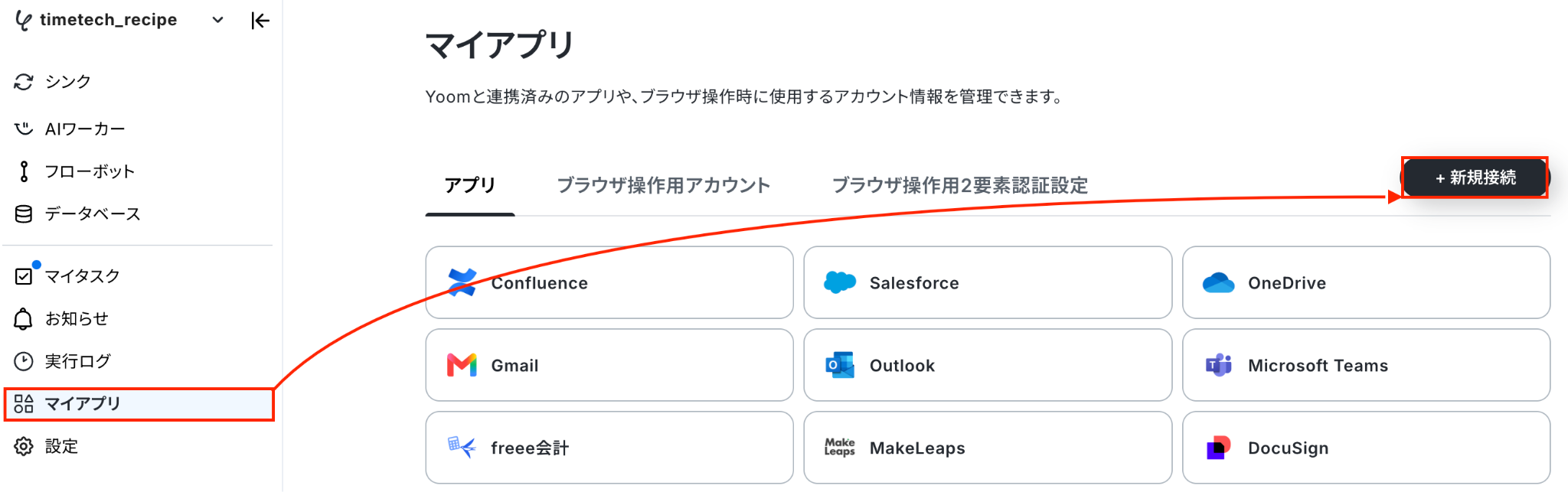
Yoomにログイン後、画面左側にある「マイアプリ」をクリックし、更に「+新規接続」をクリックします。
この画面が表示されるので「Sign in with Google」をクリック。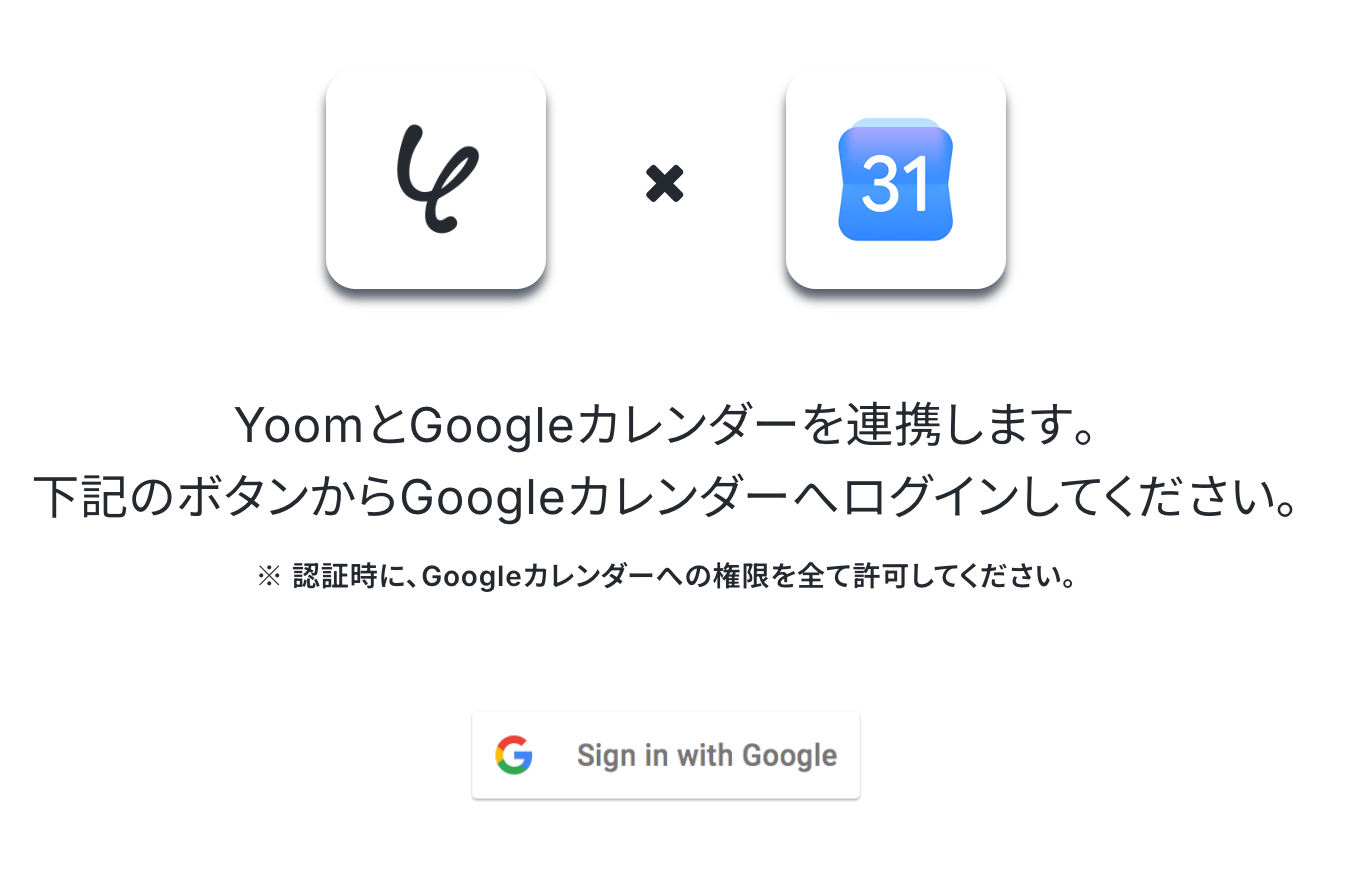
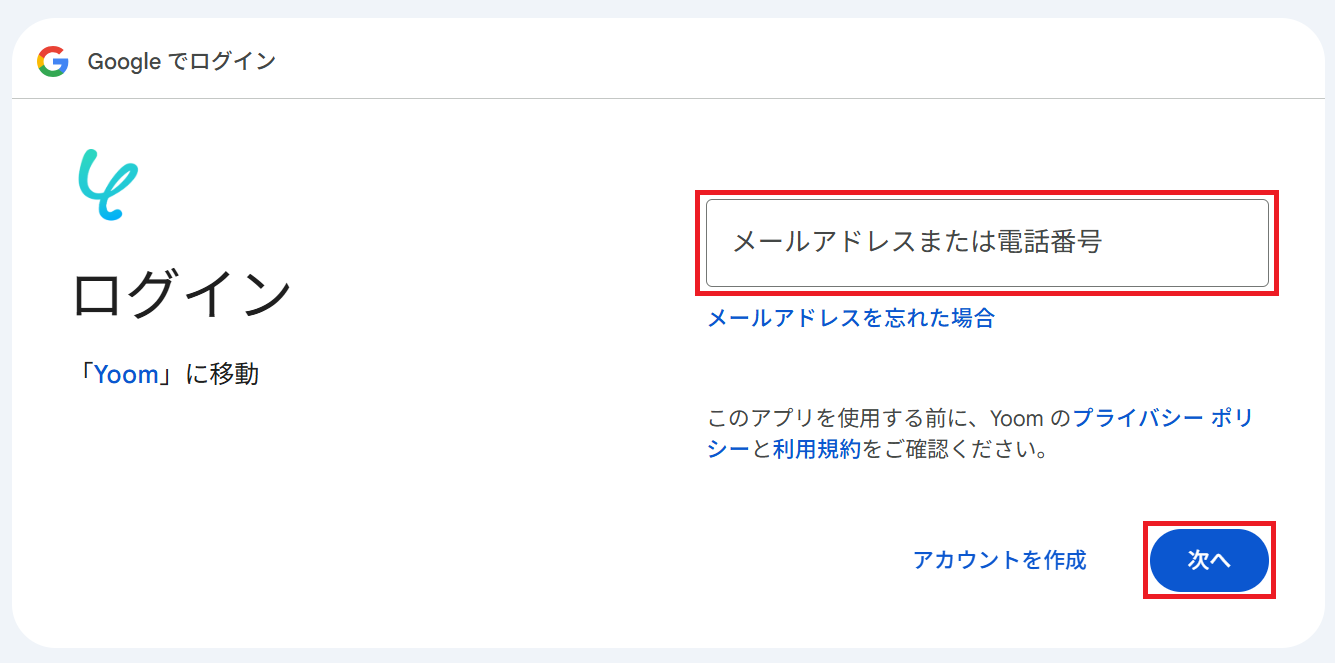
メールアドレスまたは電話番号を入力し「次へ」をクリックしてください。
※既にGoogleアカウントを使ってマイアプリ連携したことがある場合は、そのアカウントを選択するだけでOKです。
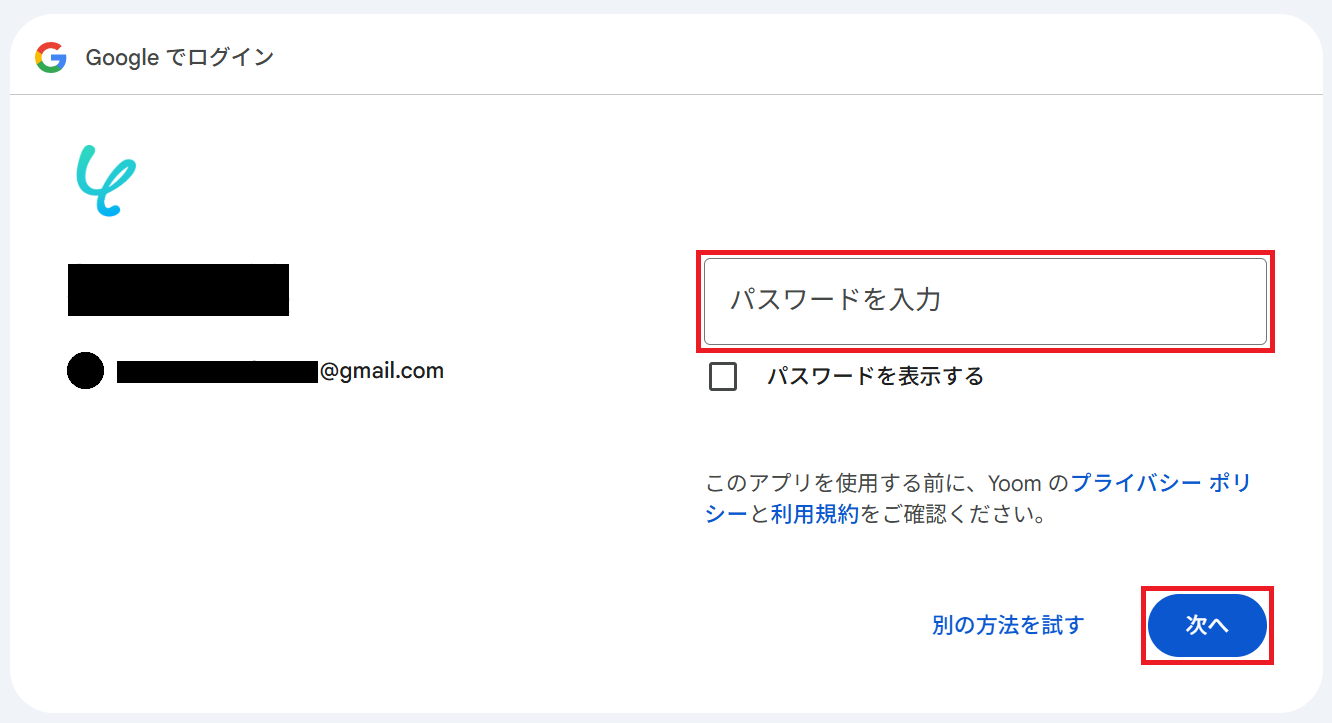
パスワードを入力してもう一度「次へ」をクリック。
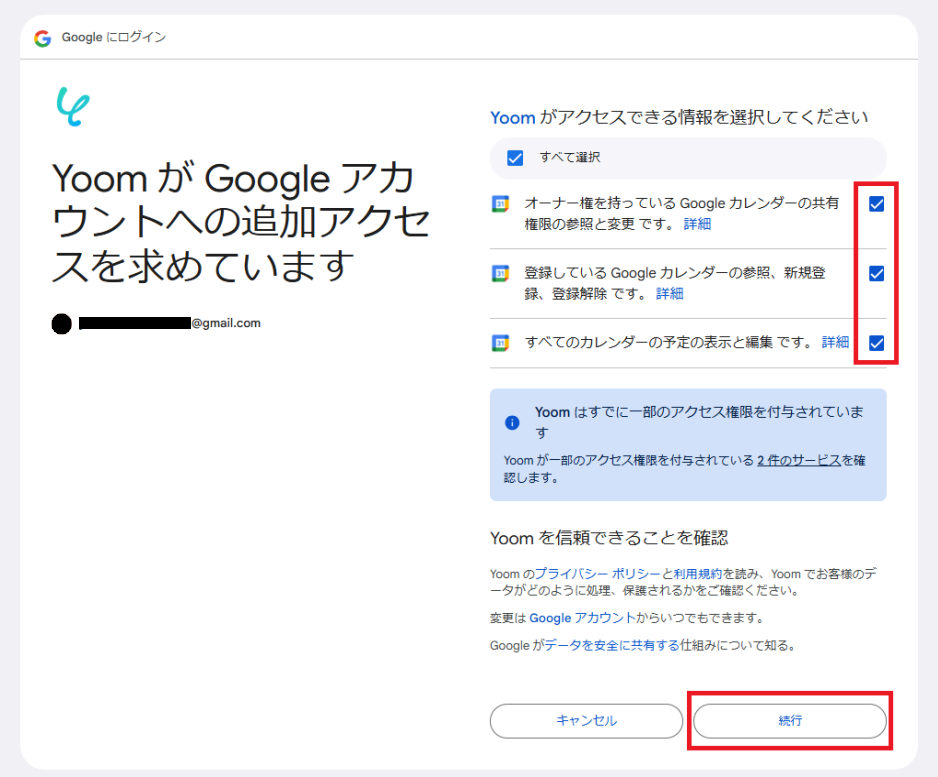
全てのチェックボックスにチェックを入れ「続行」をクリックすると、Googleカレンダーのマイアプリ連携が完了します。
最後にGmailを検索しましょう。
下記のナビをご参照ください。
ステップ2:テンプレートをコピー
Yoomにログインし、以下バナーの「試してみる」をクリックしてください。
■概要Zoomでミーティングを設定するたびに、Googleカレンダーへ手動で予定を登録し、さらにGmailで参加者に招待メールを送るのは手間ではありませんか?こうした一連の作業は、入力ミスや送信漏れのリスクも伴いがちです。
このワークフローを活用すれば、Zoomでのミーティング作成をきっかけに、Googleカレンダーへの予定登録からGmailでの招待メール送信までを自動で完結させることができ、GoogleカレンダーとGmailに関連する煩雑な業務を効率化します。
■このテンプレートをおすすめする方- Zoomでのミーティング設定後、GoogleカレンダーやGmailへの手動登録に手間を感じている方
- GoogleカレンダーとGmailを連携させ、招待メールの送信漏れや日程の登録ミスを防止したい方
- ミーティング調整に関する一連の定型業務を自動化し、本来のコア業務に集中したいと考えている方
■このテンプレートを使うメリット- Zoomでのミーティング作成からGoogleカレンダーへの登録、Gmailでの招待メール送信までが自動化され、これまで手作業に費やしていた時間を短縮できます。
- Googleカレンダーへの登録ミスやGmailでの招待メール送信漏れといった、手作業によるヒューマンエラーのリスクを軽減することに繋がります。
■フローボットの流れ- はじめに、Zoom、Googleカレンダー、GmailをYoomと連携します。
- 次に、トリガーでZoomを選択し、「ミーティングが作成されたら(Webhook)」アクションを設定して、ミーティング情報を取得します。
- 次に、オペレーションでAI機能を選択し、「テキストを生成する」アクションで招待メールの本文を作成します。
- 次に、オペレーションでGoogleカレンダーの「予定を作成」アクションを設定し、Zoomから取得した情報をもとに予定を登録します。
- 最後に、オペレーションでGmailの「メールを送る」アクションを設定し、作成した本文と予定情報をもとに招待メールを送信します。
※「トリガー」:フロー起動のきっかけとなるアクション、「オペレーション」:トリガー起動後、フロー内で処理を行うアクション
■このワークフローのカスタムポイント- AI機能のテキスト生成では、プロンプトを自由に編集できます。定型文に加え、Zoomから取得したミーティング名などを変数として組み込み、独自の招待メール本文を作成可能です。
- Googleカレンダーの予定作成では、タイトルや説明欄にZoomのミーティング情報(変数)を設定したり、通知時間などの項目に固定値を設定したりと、柔軟なカスタマイズができます。
- Gmailのメール送信設定では、宛先や件名、メッセージ内容を任意に設定できます。前段で取得したミーティング情報やAIが生成したテキストを変数として利用することが可能です。
■注意事項- Zoom、Googleカレンダー、GmailのそれぞれとYoomを連携してください。
- Zoomのプランによって利用できるアクションとそうでないアクションがあるため、ご注意ください。
- 現時点では以下のアクションはZoomの有料プランのみ利用可能です。
・ミーティングが終了したら
・ミーティングのレコーディング情報を取得する(クラウド上に存在するレコーディングのみ取得可能なため) - 詳細は「Zoomでミーティングのレコーディング情報を取得する際の注意点」をご参照ください。
このワークフローを活用すれば、Zoomでのミーティング作成をきっかけに、Googleカレンダーへの予定登録からGmailでの招待メール送信までを自動で完結させることができ、GoogleカレンダーとGmailに関連する煩雑な業務を効率化します。
■このテンプレートをおすすめする方
- Zoomでのミーティング設定後、GoogleカレンダーやGmailへの手動登録に手間を感じている方
- GoogleカレンダーとGmailを連携させ、招待メールの送信漏れや日程の登録ミスを防止したい方
- ミーティング調整に関する一連の定型業務を自動化し、本来のコア業務に集中したいと考えている方
■このテンプレートを使うメリット
- Zoomでのミーティング作成からGoogleカレンダーへの登録、Gmailでの招待メール送信までが自動化され、これまで手作業に費やしていた時間を短縮できます。
- Googleカレンダーへの登録ミスやGmailでの招待メール送信漏れといった、手作業によるヒューマンエラーのリスクを軽減することに繋がります。
■フローボットの流れ
- はじめに、Zoom、Googleカレンダー、GmailをYoomと連携します。
- 次に、トリガーでZoomを選択し、「ミーティングが作成されたら(Webhook)」アクションを設定して、ミーティング情報を取得します。
- 次に、オペレーションでAI機能を選択し、「テキストを生成する」アクションで招待メールの本文を作成します。
- 次に、オペレーションでGoogleカレンダーの「予定を作成」アクションを設定し、Zoomから取得した情報をもとに予定を登録します。
- 最後に、オペレーションでGmailの「メールを送る」アクションを設定し、作成した本文と予定情報をもとに招待メールを送信します。
■このワークフローのカスタムポイント
- AI機能のテキスト生成では、プロンプトを自由に編集できます。定型文に加え、Zoomから取得したミーティング名などを変数として組み込み、独自の招待メール本文を作成可能です。
- Googleカレンダーの予定作成では、タイトルや説明欄にZoomのミーティング情報(変数)を設定したり、通知時間などの項目に固定値を設定したりと、柔軟なカスタマイズができます。
- Gmailのメール送信設定では、宛先や件名、メッセージ内容を任意に設定できます。前段で取得したミーティング情報やAIが生成したテキストを変数として利用することが可能です。
■注意事項
- Zoom、Googleカレンダー、GmailのそれぞれとYoomを連携してください。
- Zoomのプランによって利用できるアクションとそうでないアクションがあるため、ご注意ください。
- 現時点では以下のアクションはZoomの有料プランのみ利用可能です。
・ミーティングが終了したら
・ミーティングのレコーディング情報を取得する(クラウド上に存在するレコーディングのみ取得可能なため) - 詳細は「Zoomでミーティングのレコーディング情報を取得する際の注意点」をご参照ください。
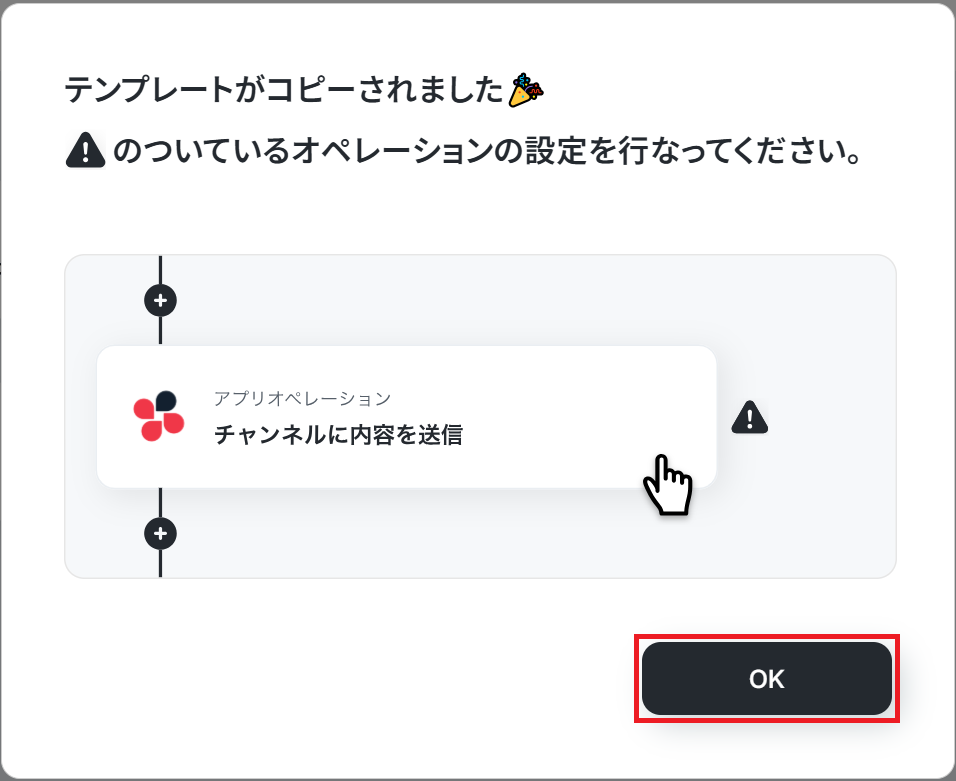
「テンプレートがコピーされました」と表示されるので「OK」をクリックします。
ステップ3:Zoomのトリガー設定
「ミーティングが作成されたら(Webhook)」をクリック。
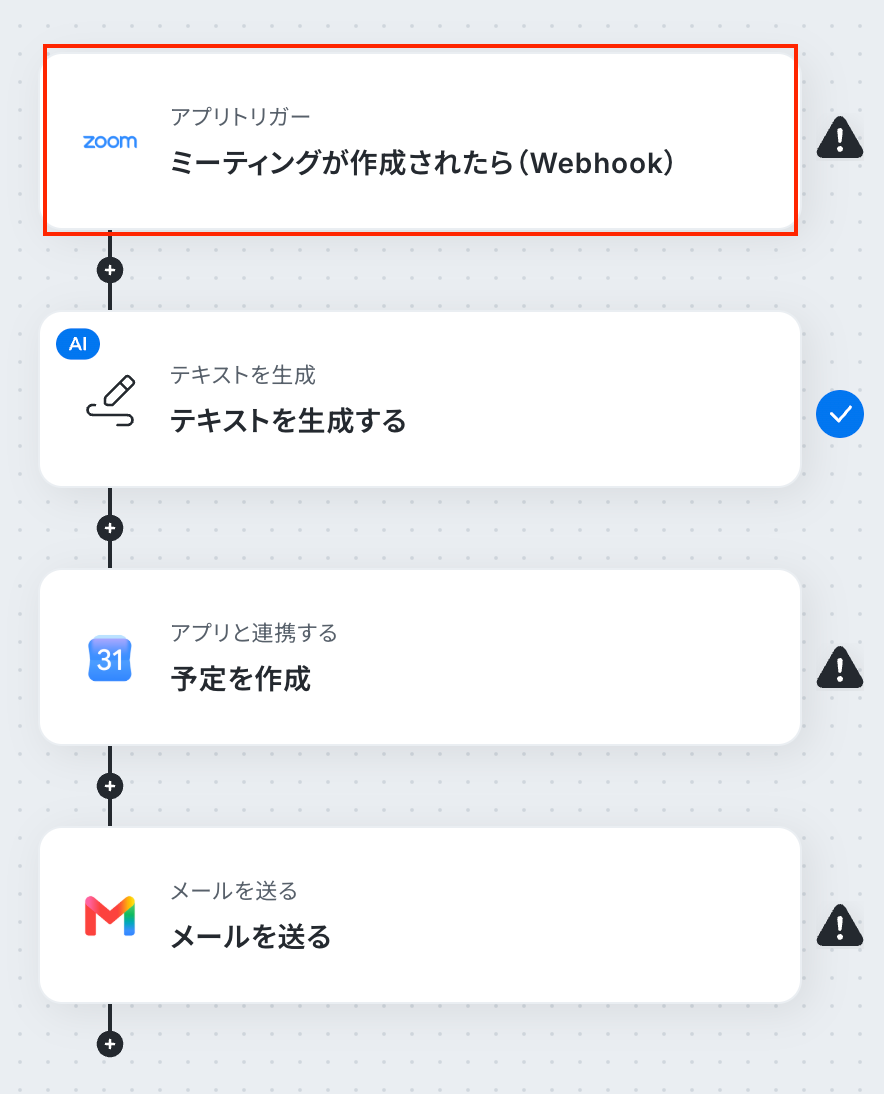
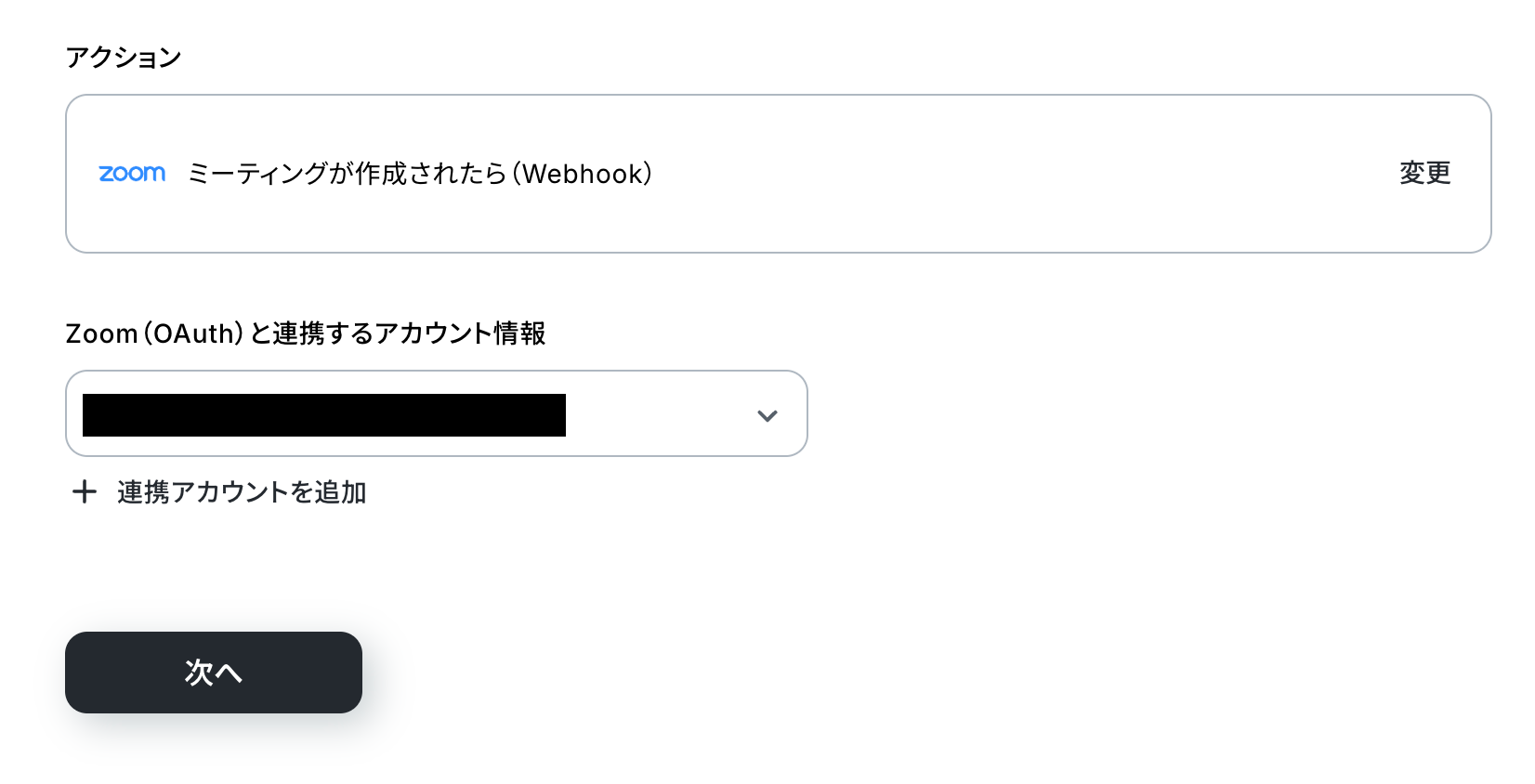
タイトルと連携するアカウント情報を任意で設定し、トリガーアクションはテンプレート通りに「ミーティングが作成されたら(Webhook)」のまま「次へ」をクリックします。
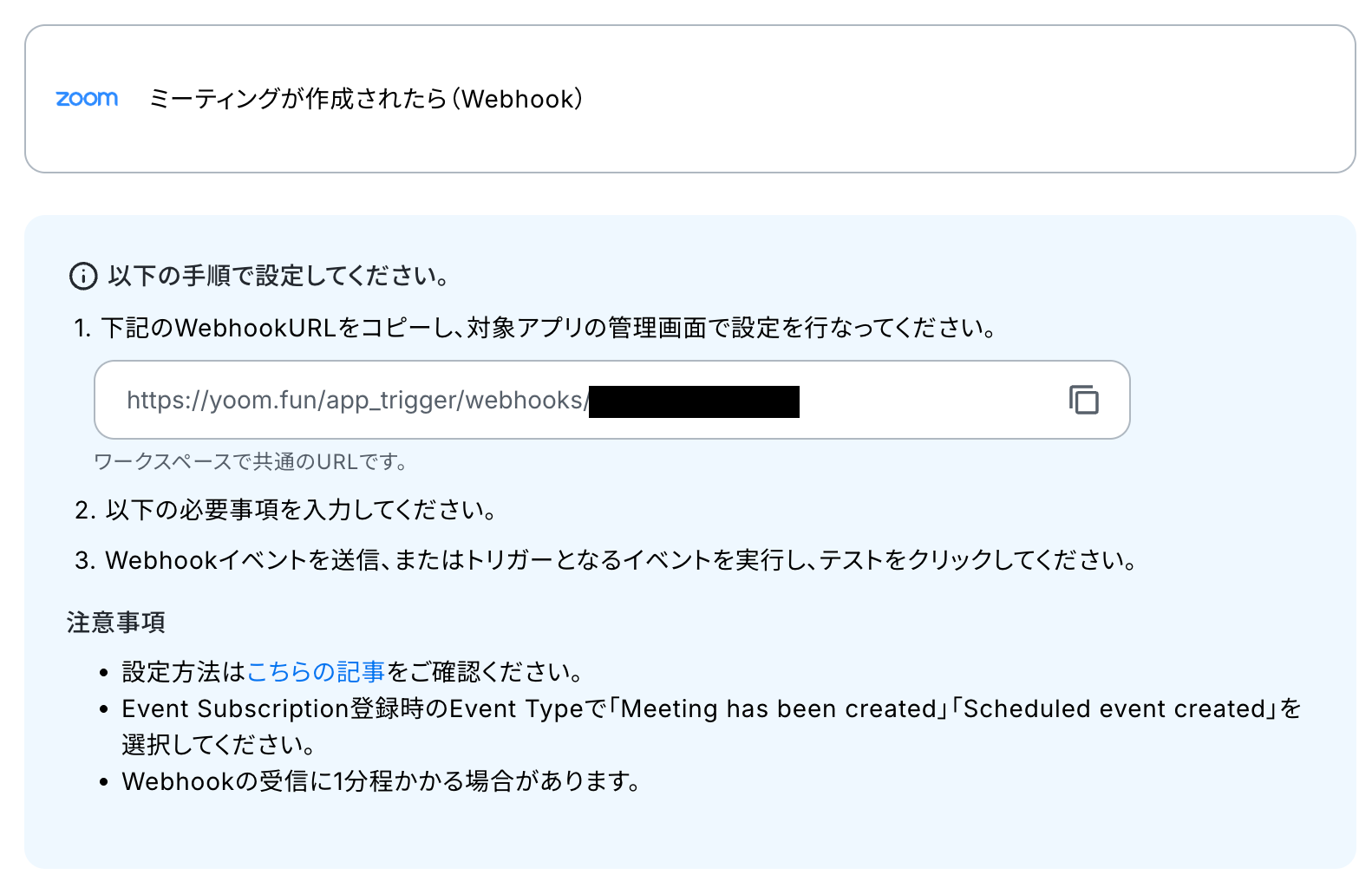
まずこちらを参考に、Zoomの設定画面でWebhookイベント受信設定を行いましょう。
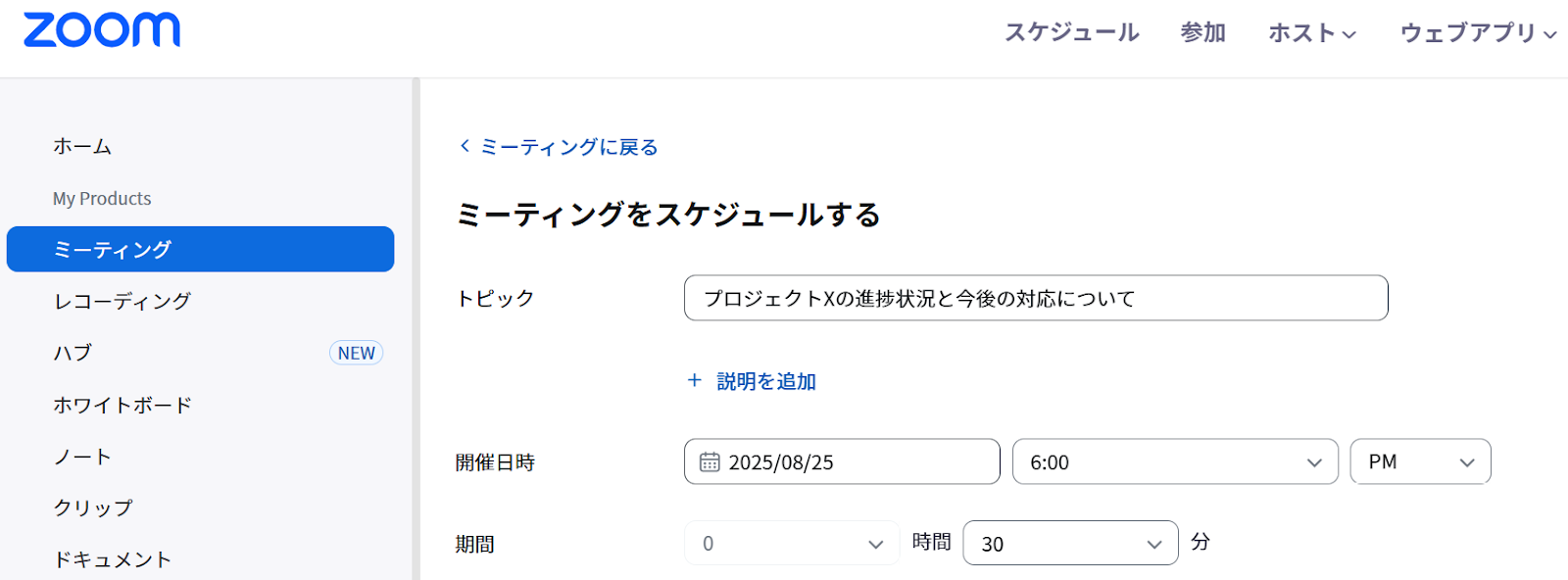
続けて、テスト用のミーティングを作成してください。
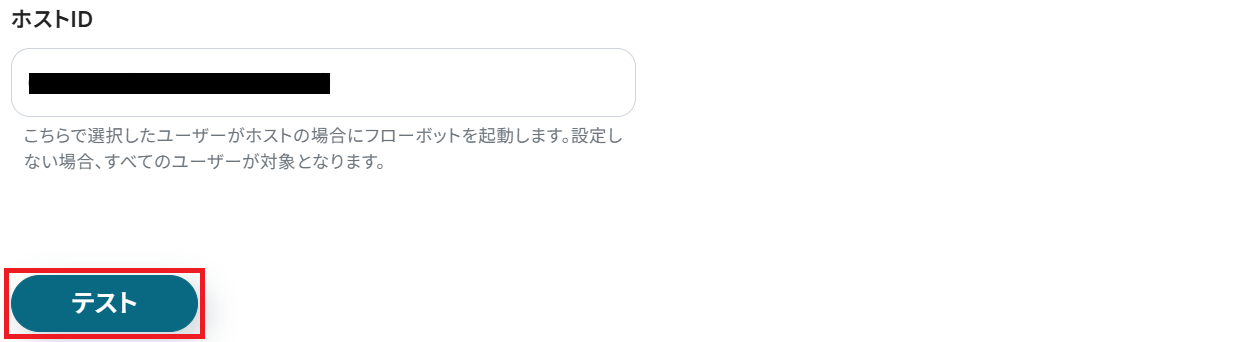
ここまで完了したらYoomの設定画面に戻りテストしましょう。
特定のユーザーをホストに設定することで、フローボットの起動条件を絞ることもできます。
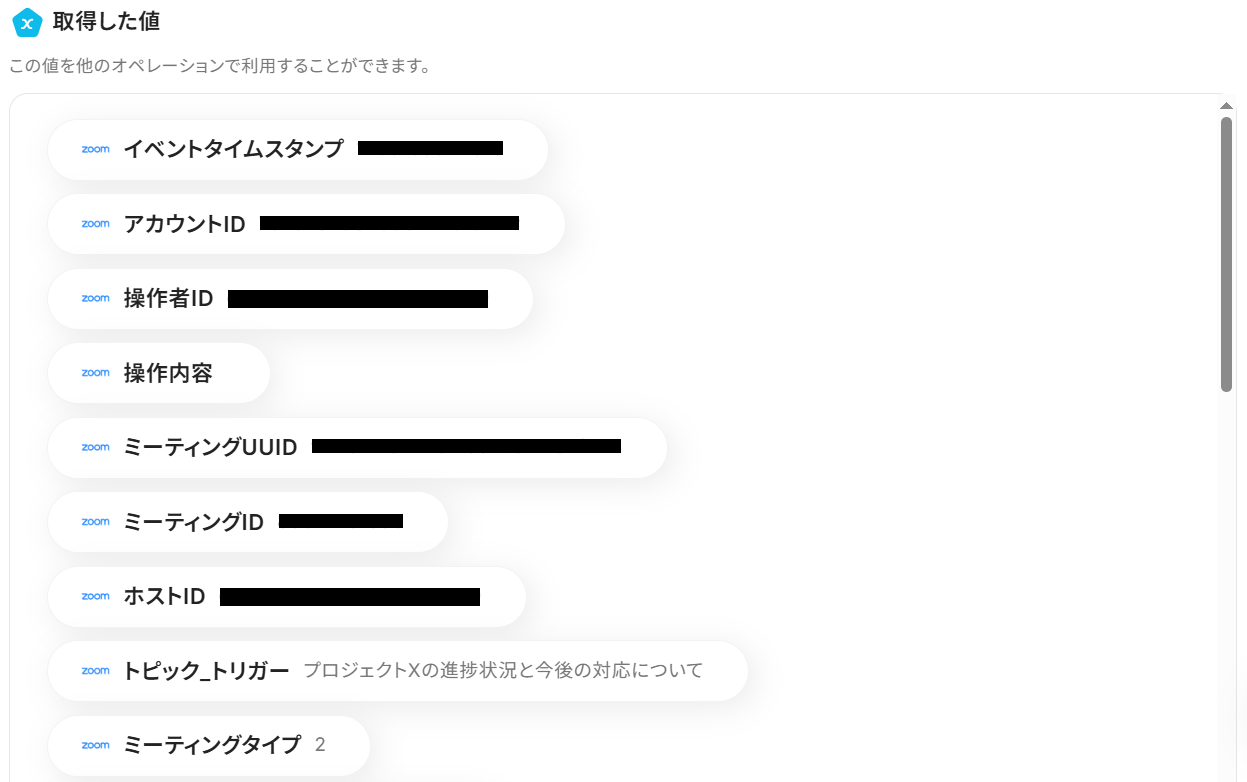
成功したら「完了」をクリックします。
ここで取得した値は次のステップで活用できます。
ステップ4:テキストを生成する設定
先ほど作成したZoomミーティングをGoogleカレンダーに登録するため、ミーティングの終了時間を取得する設定をします。
「テキストを生成する」をクリックしましょう。
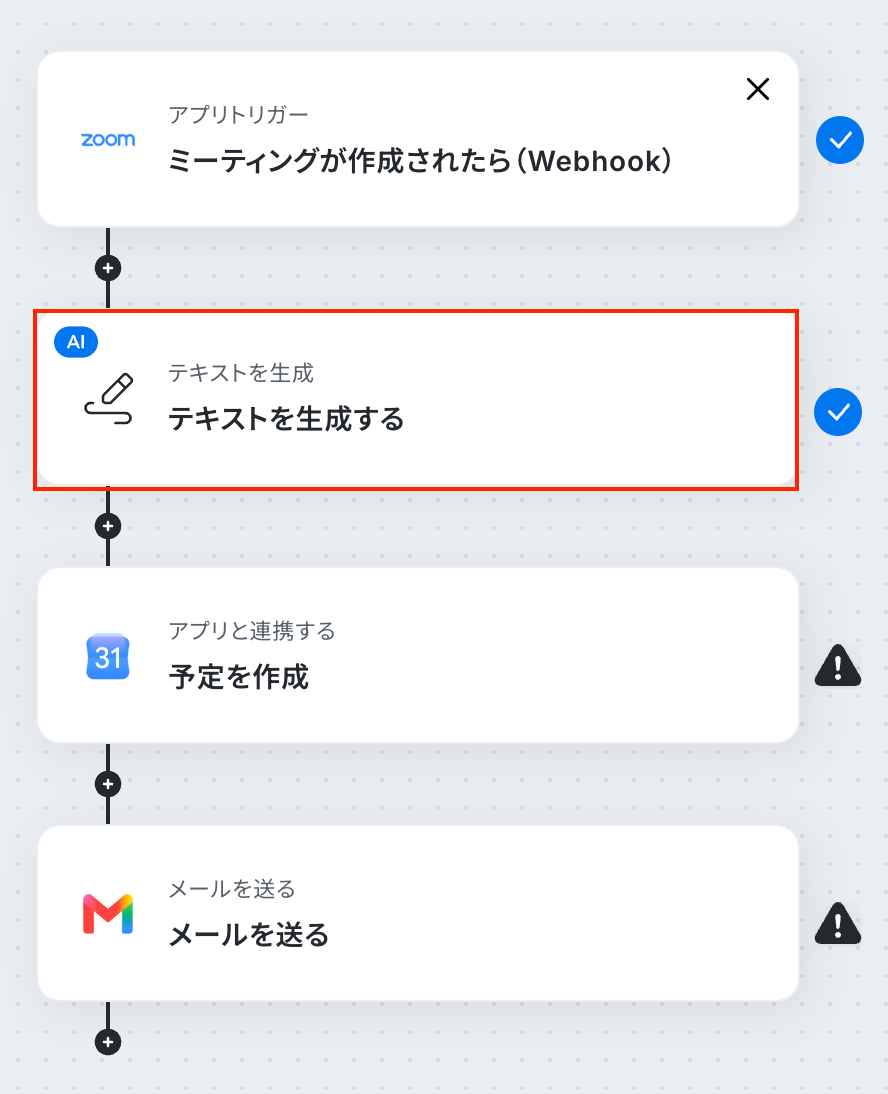
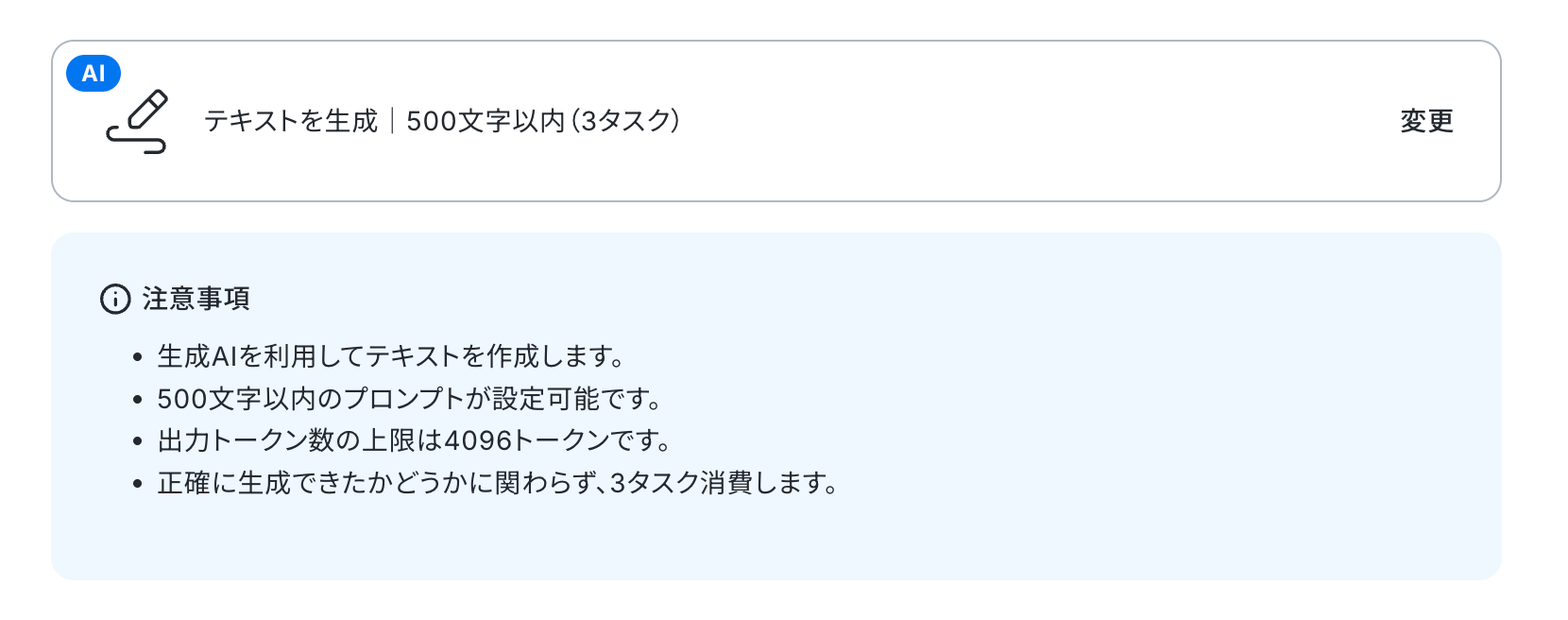
ステップ3と同様、アクションは「テキストを生成|500文字以内(3タスク)」のまま確認します。
()内のタスクを消費しますので、使用プランやデータの容量によって選択してください。
料金プランについて
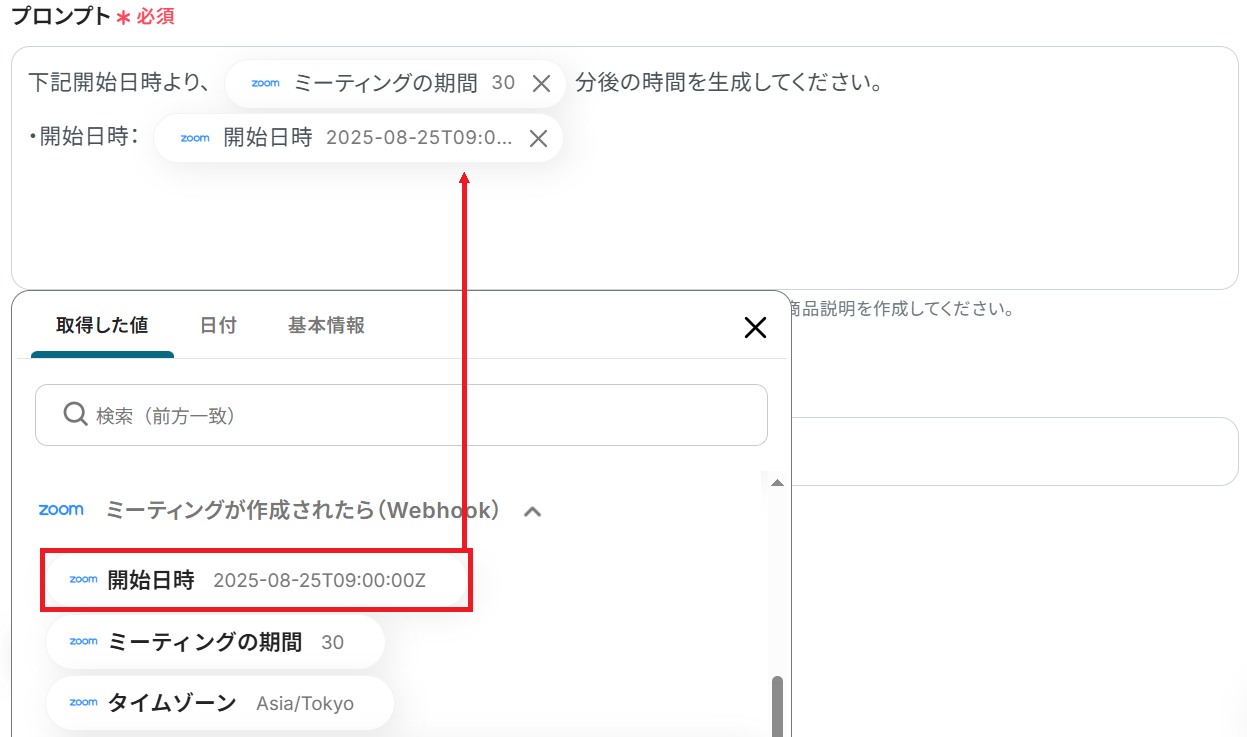
プロンプトは予め設定されている通りで大丈夫です。
※以下のようにZoomから取得した値を設定することで、トリガーが実行されるたびに最新の情報を反映できます。
今回は数字(ミーティングの終了時間)を取得するため、言語の設定も不要です。そのままテストしてください。
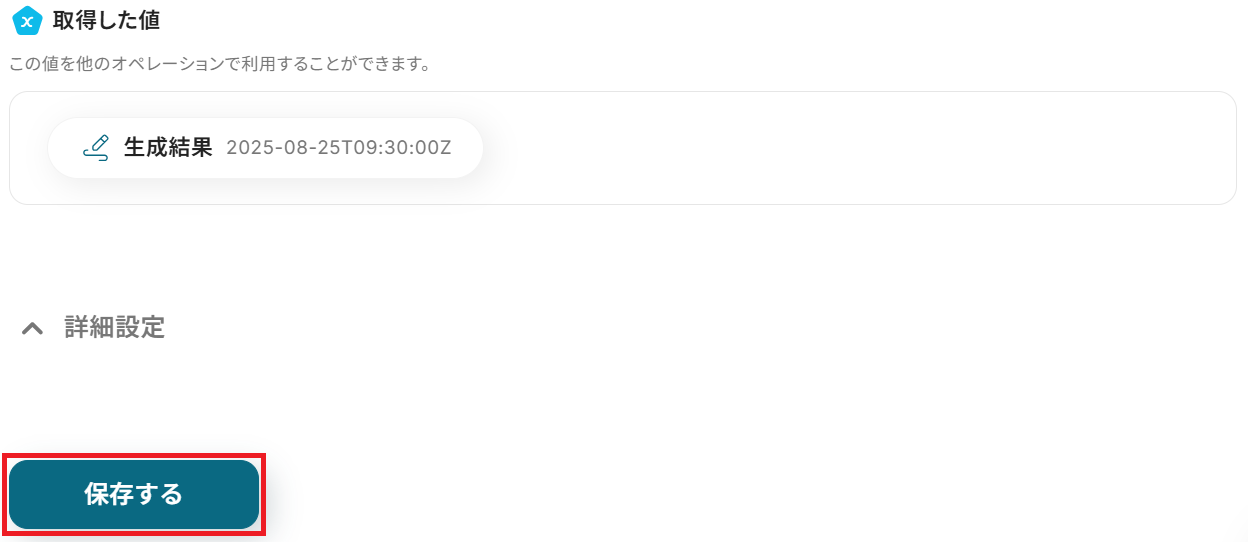
成功したら「完了」をクリックします。
AIがZoomミーティングの終了時間を判断して、日時を生成してくれました!
ステップ5:Googleカレンダーのアクション設定
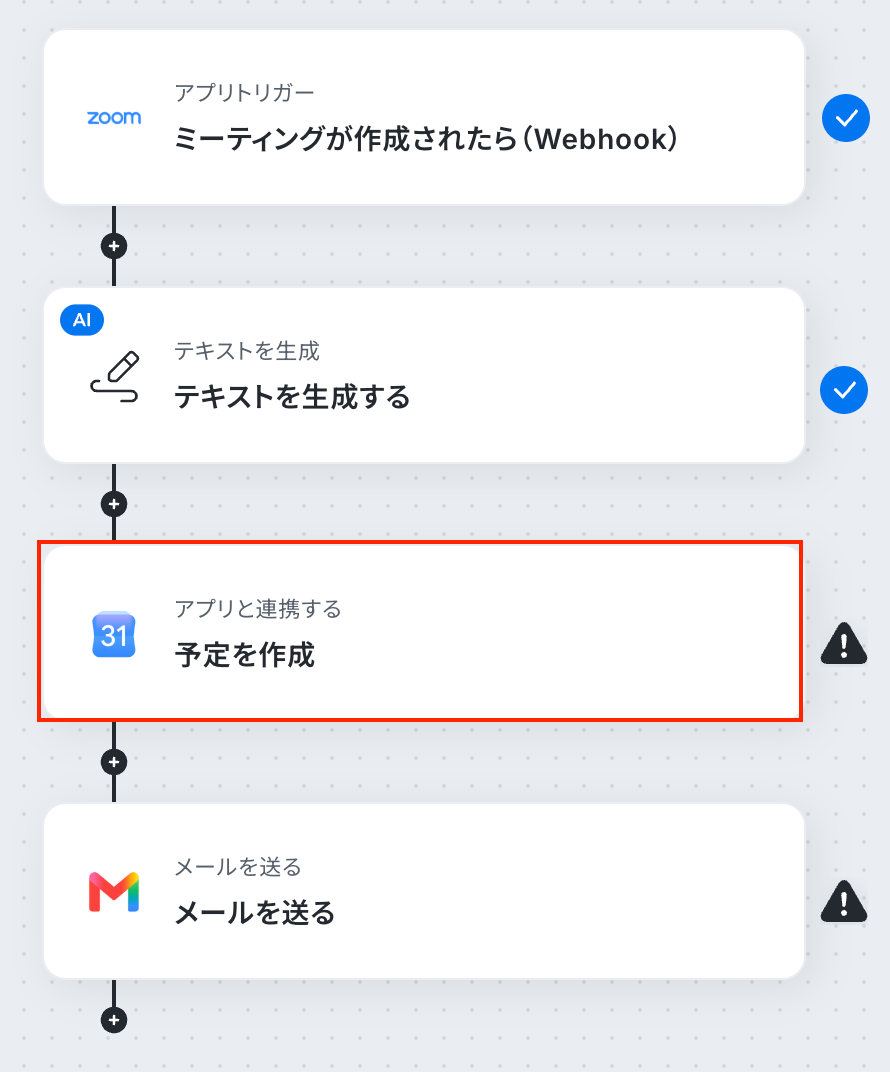
ステップ3・4で取得した情報をもとに、GoogleカレンダーにZoomミーティングの予定を登録します。
「予定を作成」をクリックしてください。
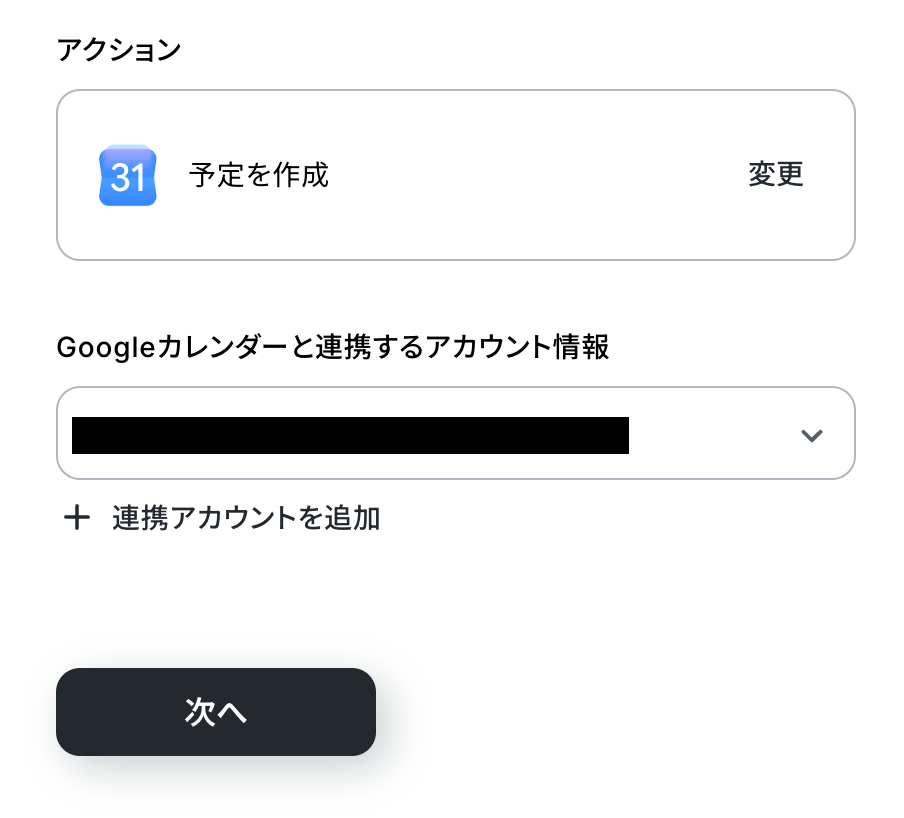
ステップ3・4と同様、アクションは「予定を作成」のまま「次へ」をクリック。
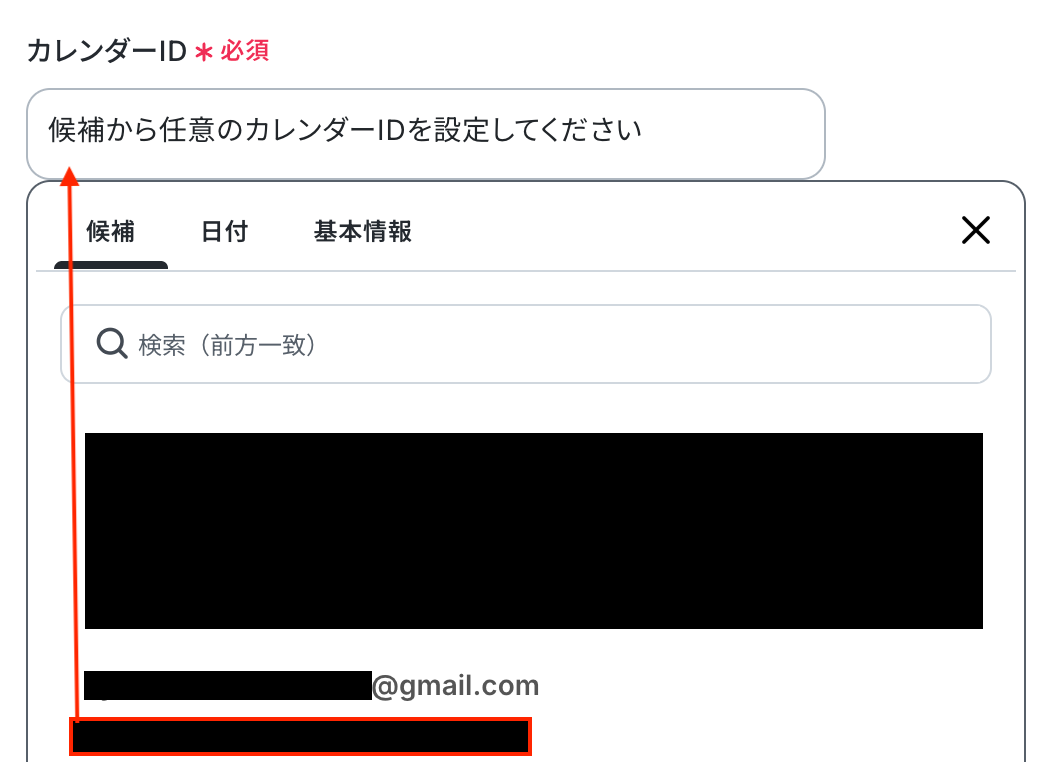
API接続設定に移るので、まずカレンダーIDを候補から選択しましょう。
予定のタイトル・予定の開始日時にはステップ3で取得した値が、予定の終了日時にはステップ4で取得した値がそれぞれ予め設定されています。
予定の説明を加えることも可能です。
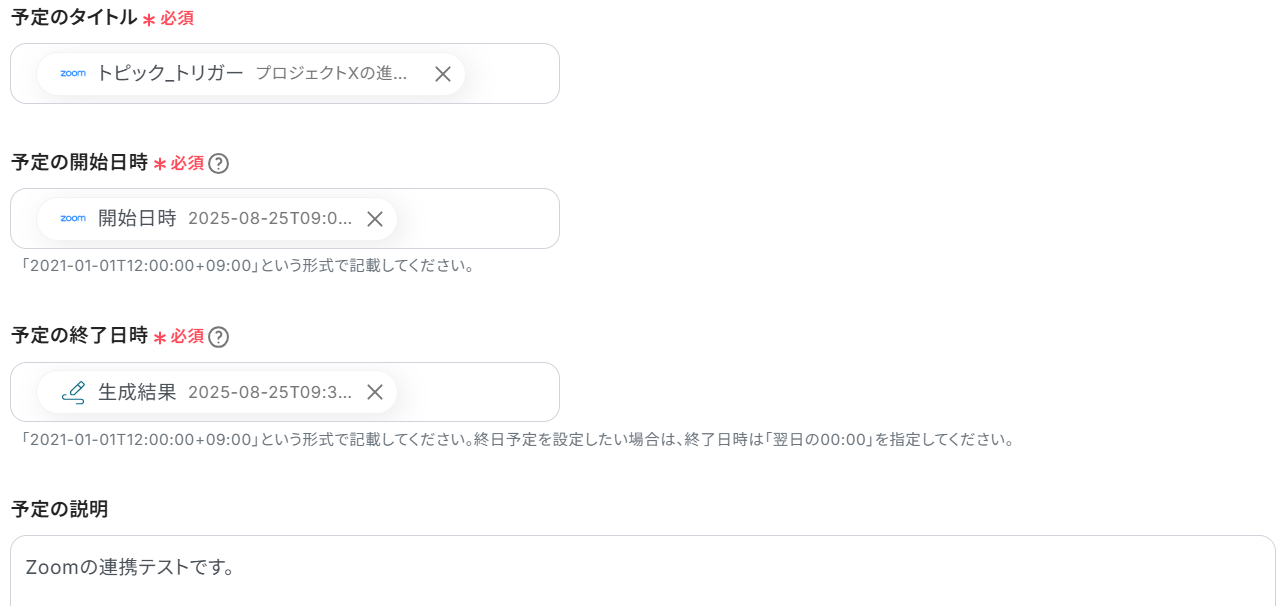
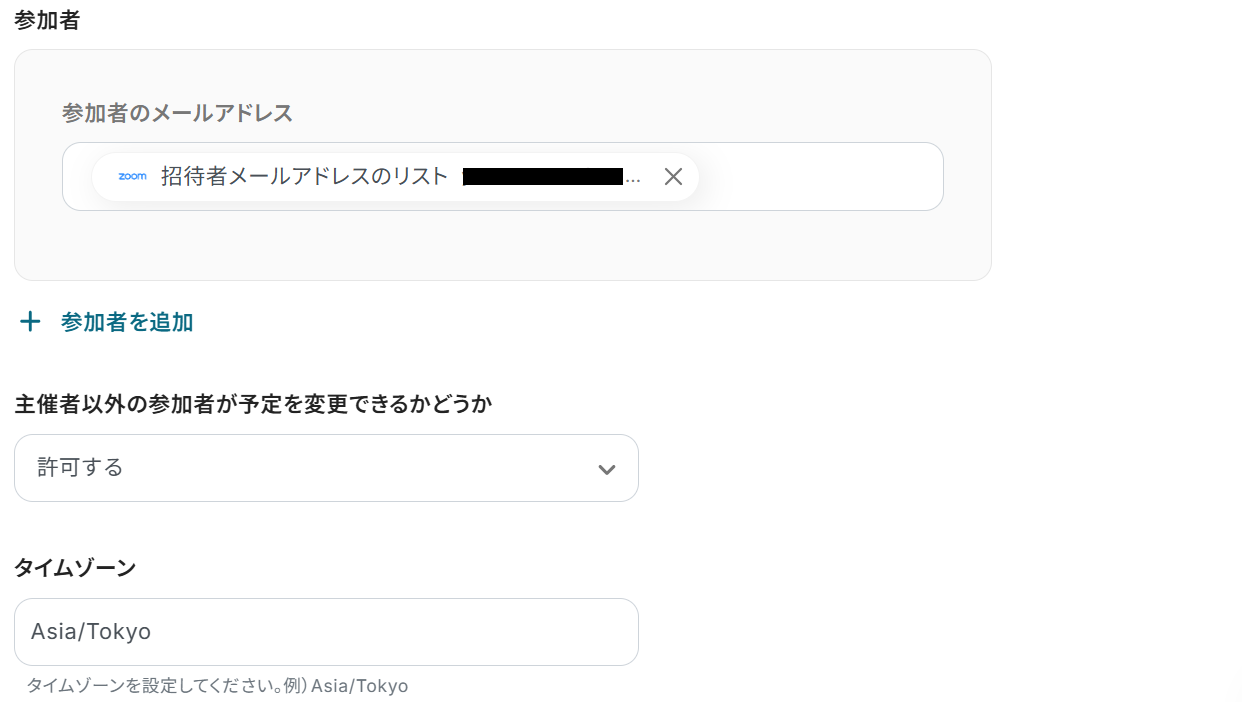
参加者にはZoomの「招待者メールアドレスのリスト」の取得した値が設定されています。
主催者以外の参加者が予定を変更できるかどうか・タイムゾーンを任意で設定してください。
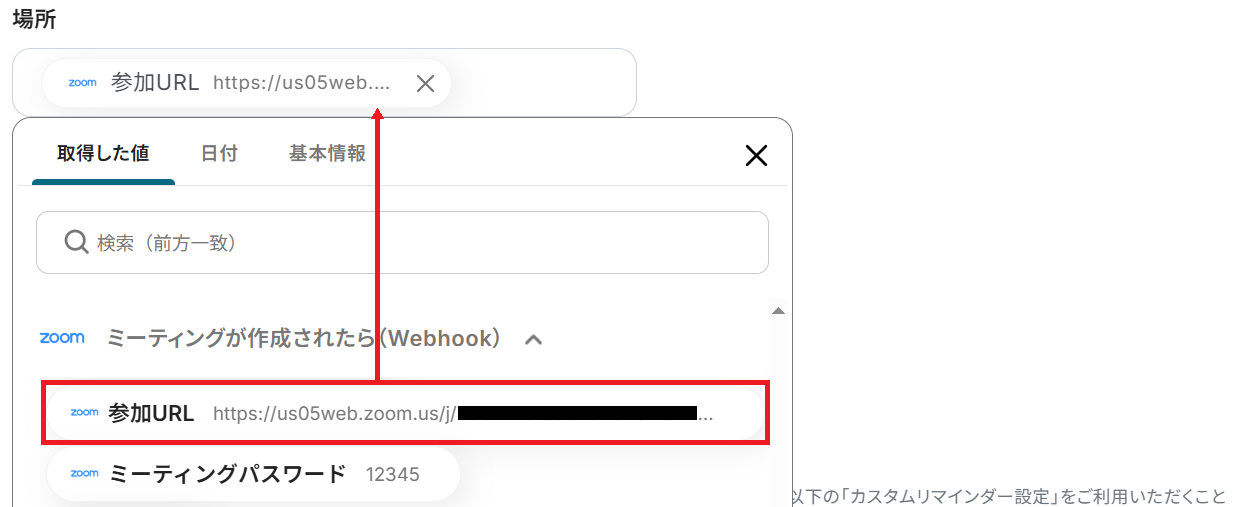
続いて、場所・公開するか否か・デフォルトリマインダー設定をするか否かをそれぞれ任意で設定しましょう。
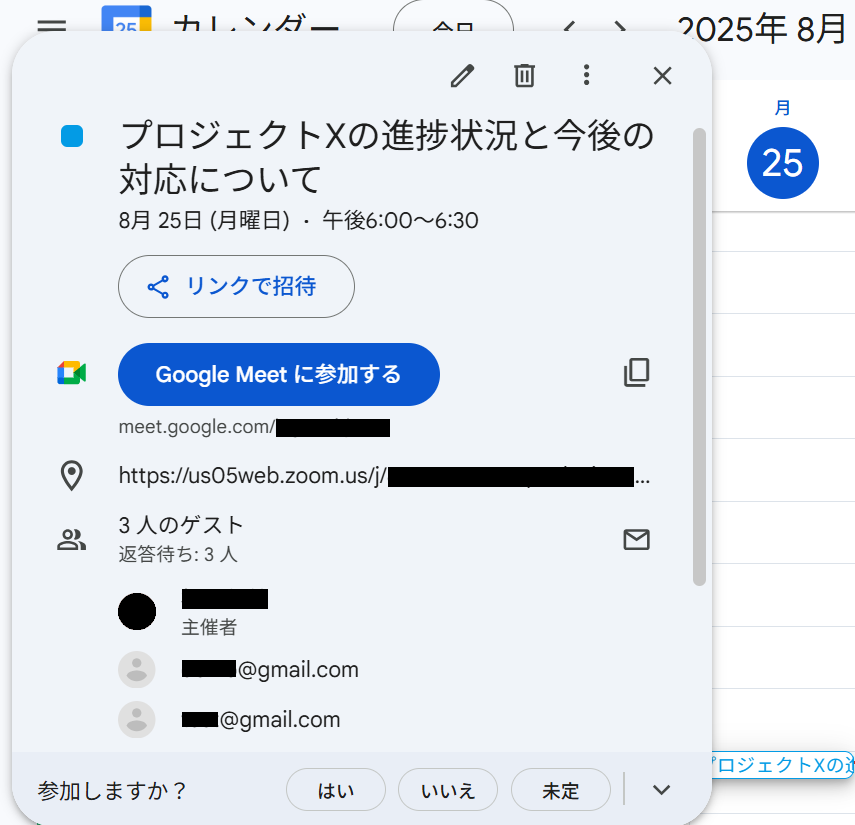
今回はオンラインミーティングなので、場所の欄には「参加URL」の取得した値を選択しました。
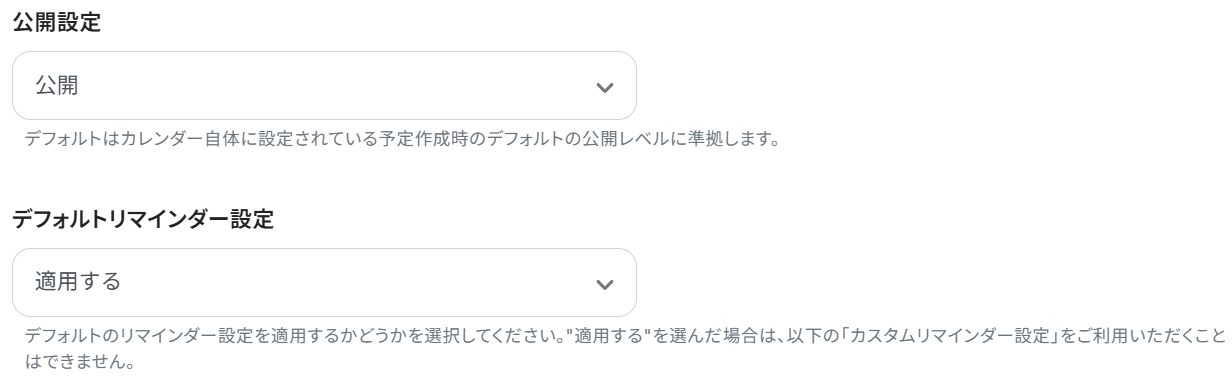
更に、デフォルトリマインダー設定を適用しない場合はカスタムリマインダーの設定も可能です。
※デフォルトリマインダー設定を適用する場合はカスタムリマインダーは設定できません。両方設定するとエラーとなってしまうのでご注意ください。
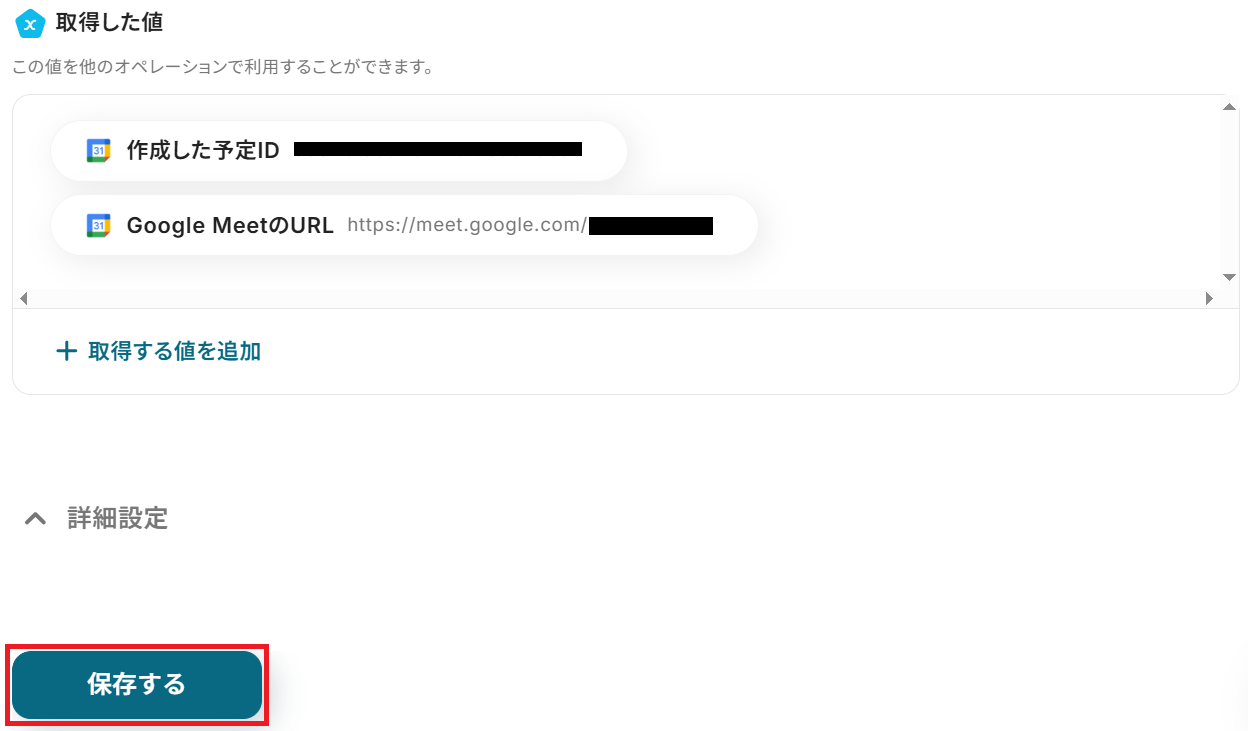
設定が全て完了したらテストしましょう。
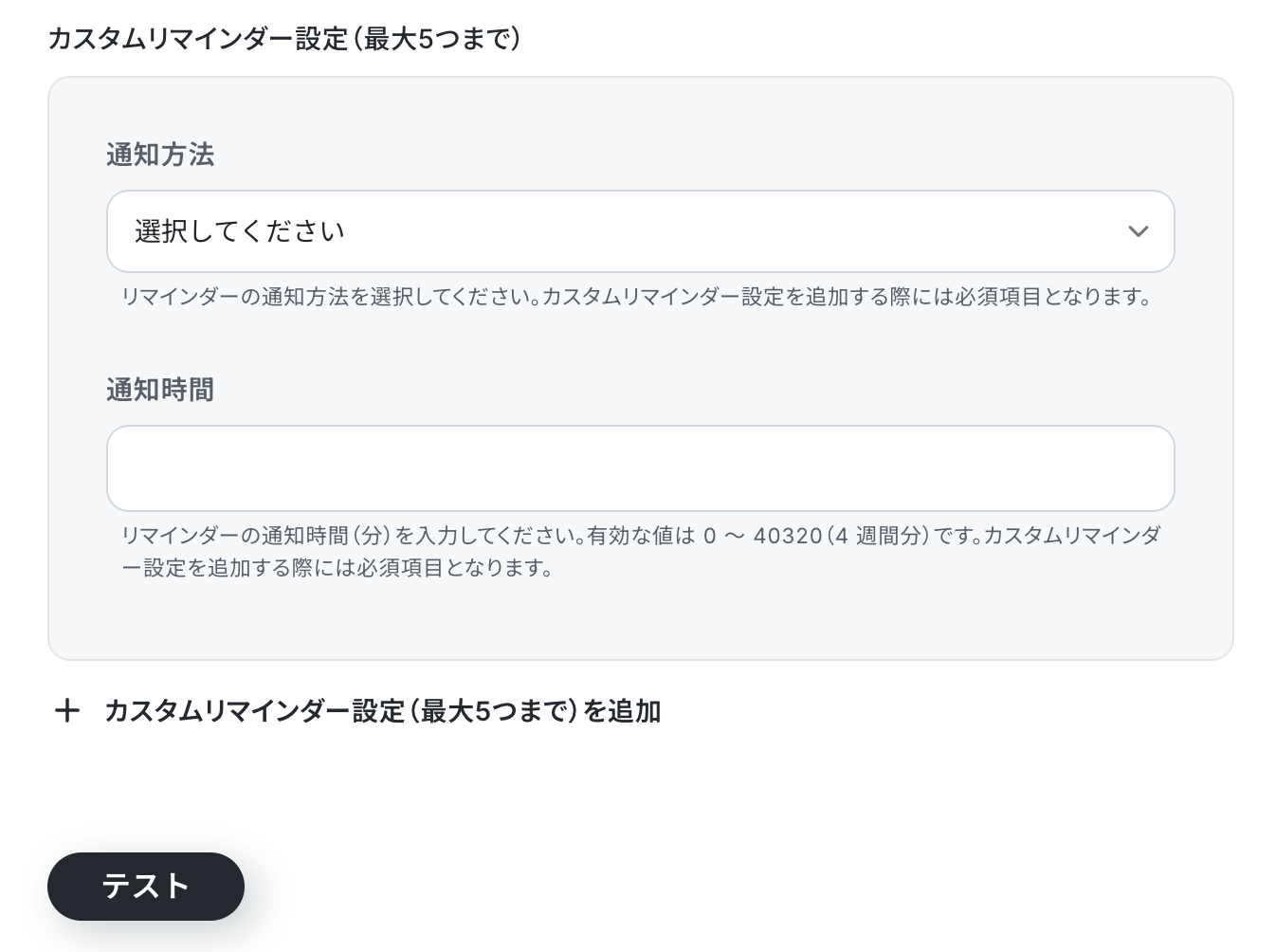
成功したら「完了」をクリックします。
Zoomミーティングの予定がGoogleカレンダーに登録されました!
ステップ6:Gmailのアクション設定
あとひと息です!Zoomミーティングの情報をGmailで送信します。
「メールを送る」でできることもご参照ください。
「メールを送る」をクリック。
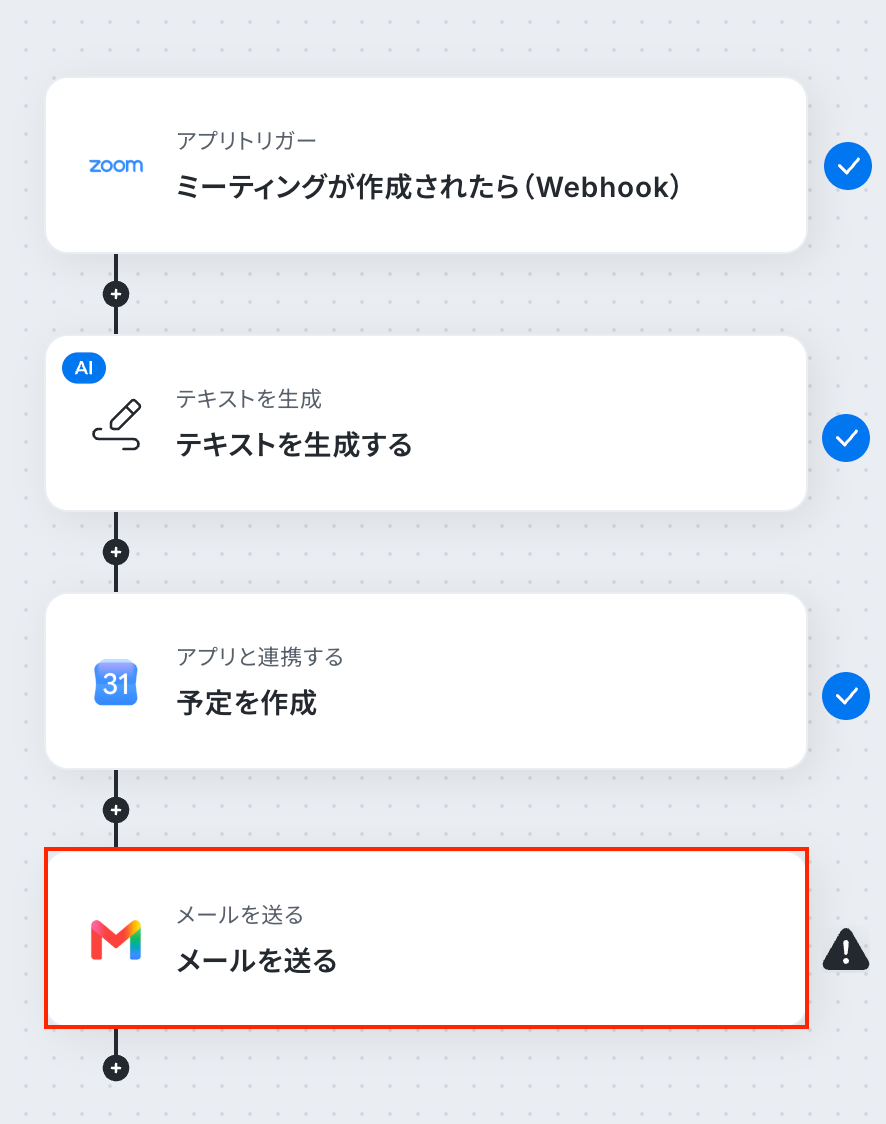
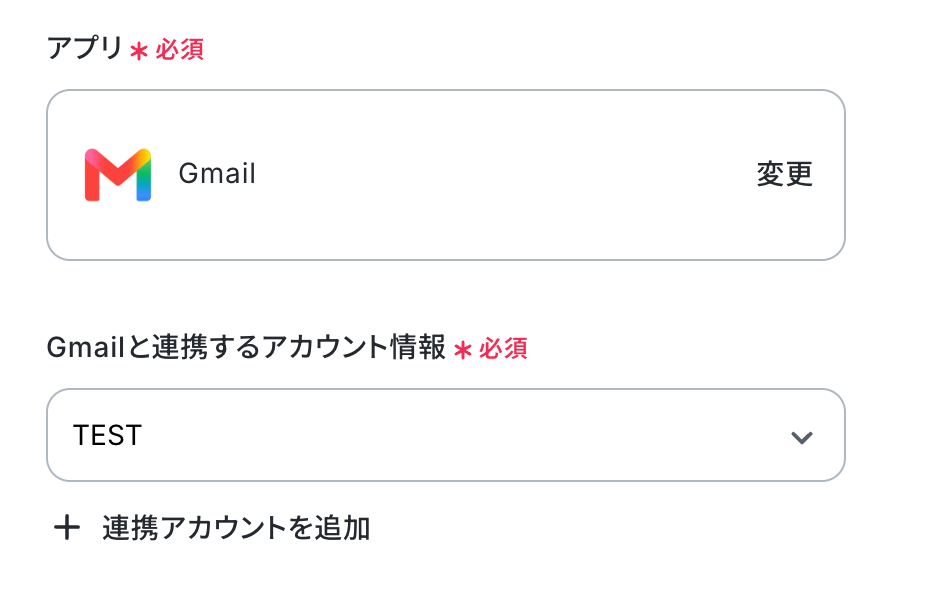
メールの設定に入ります。まず連携するアカウントが正しいか確認しましょう。
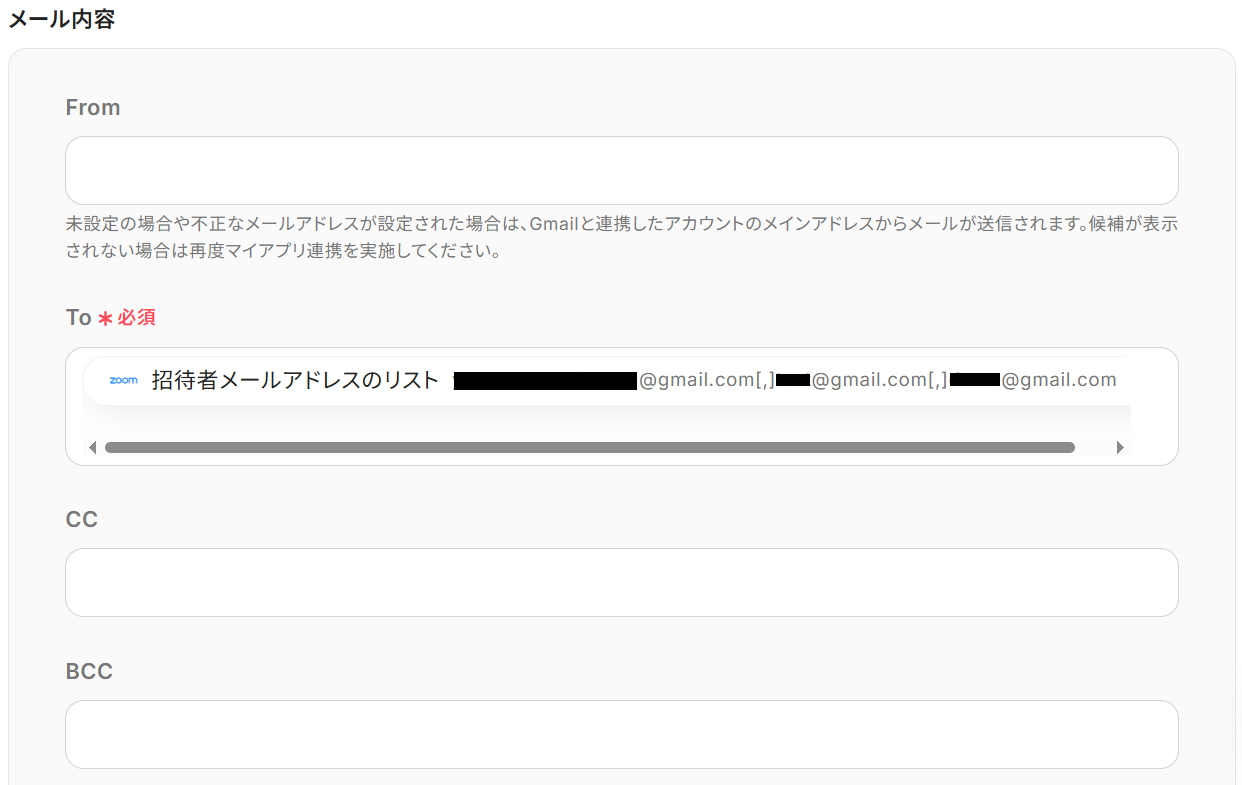
次に、Toに任意のメールアドレスを入力してください。CC・BCCの設定も可能です。
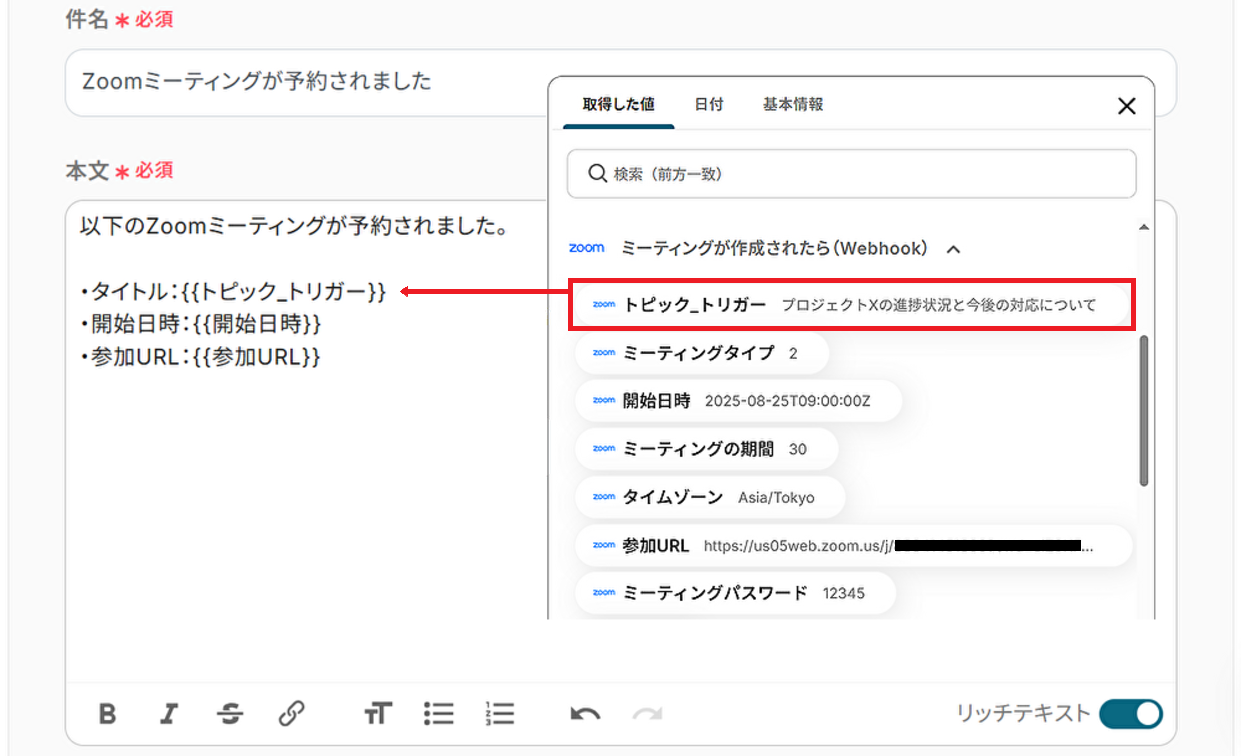
最後に件名と本文を入力しましょう。
固定の文章や、Zoomから取得した値などの変数を組み合わせて自由にカスタマイズできます。
通知したい形式で設定してみてください。
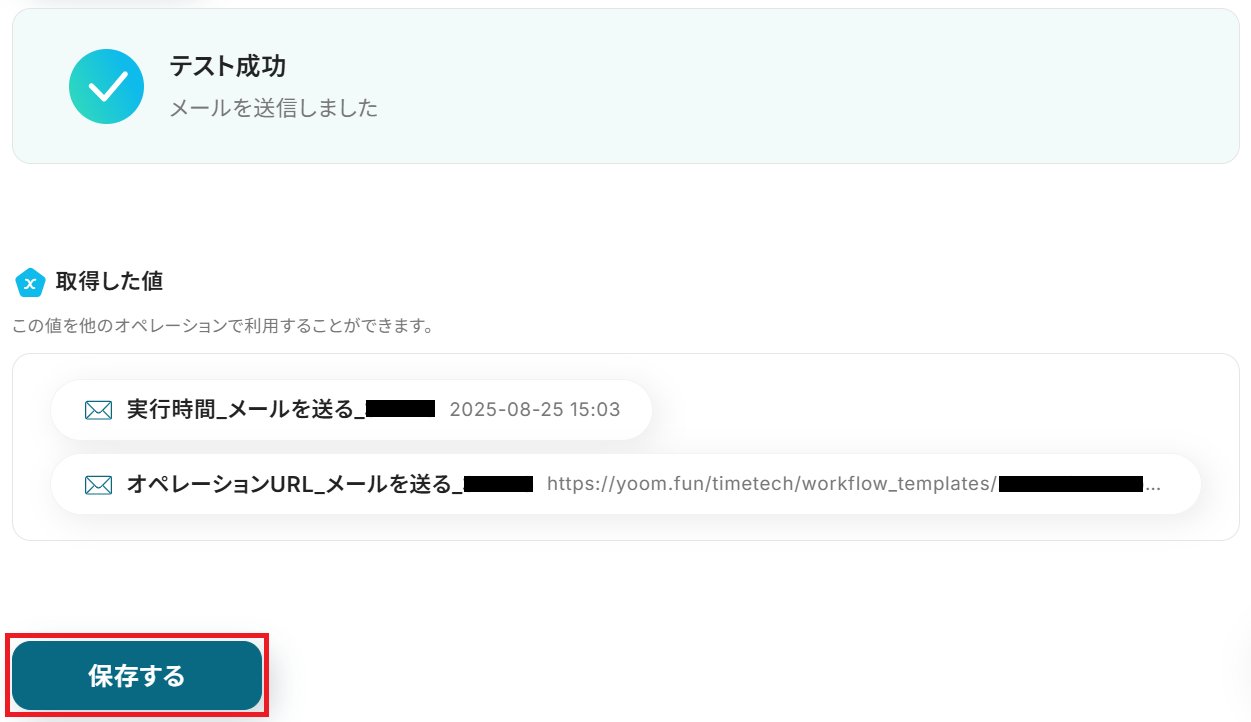
「次へ」をクリックするとメール送信のテスト画面に移るので、内容に誤りがないか確認してテストしましょう。
※「テスト」をクリックすると実際にメールが送信されます。送付されてもいいアドレスか事前にご確認いただくと安心です。
※テストが成功しない場合、Toに設定されているアドレスがアドレス形式になっていない可能性があります。@などが大文字になっていないかを確認してみてください。それでも成功しない場合は、再度マイアプリ連携を実施することで解消する場合があります。
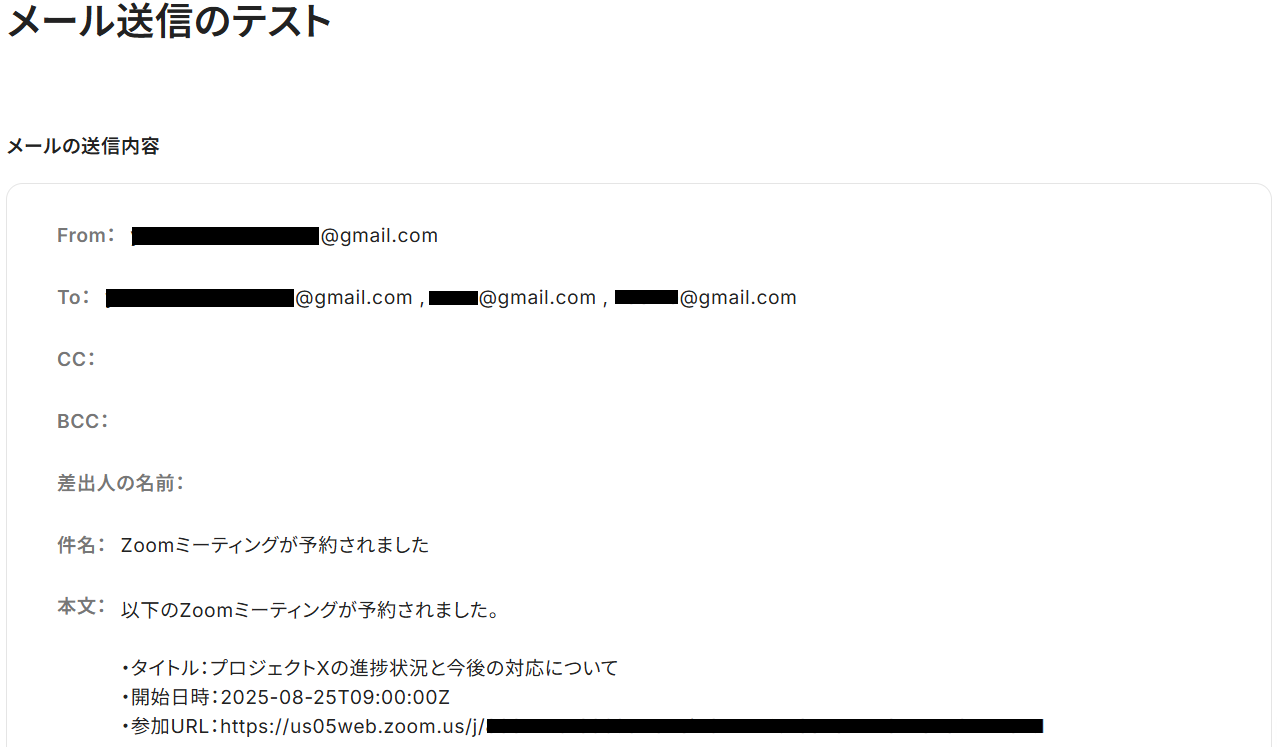
成功したら「完了」をクリックします。
エラー通知が出た場合は以下を参考に確認してください。
エラー:送信先メールアドレスの形式が不正です。の原因・対応方法 | Yoomヘルプセンター
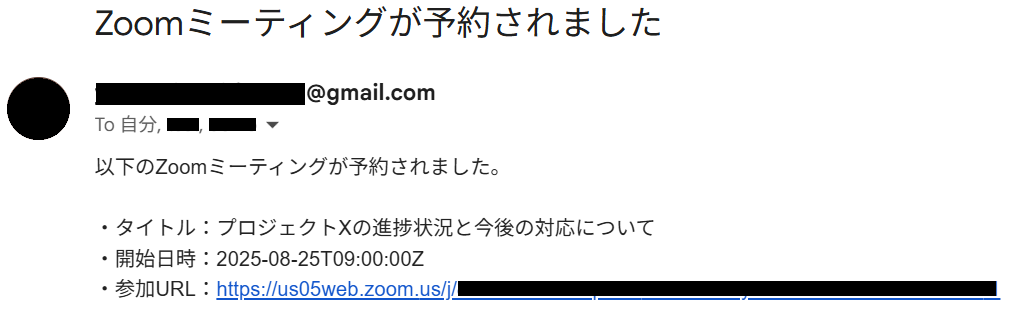
連携したGmailアドレスから、Zoomミーティングの情報が送信されました!
ステップ7:トリガーをONにして起動準備完了
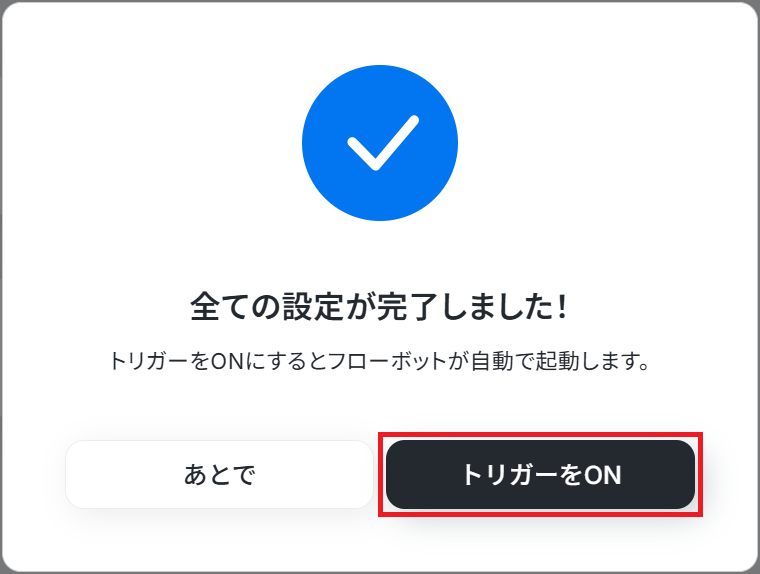
最後に「トリガーをON」をクリックしたら、自動化の設定は完了です。
正しくフローボットが起動するか確認しましょう。
以上が、Zoomでミーティングが作成されたら、Googleカレンダーに予定を追加し、参加者に招待メールをGmailで送信する方法でした!
Gmailを活用したその他の自動化例
Yoomでは、Gmailを活用した様々な自動化を実現できます。ここでは、Gmailに関連する他のテンプレートをいくつかご紹介します。
■概要Gmailで受信したメールに記載されている署名情報から、一件ずつHubSpotへ手入力でコンタクト登録をしていませんか?この作業は時間がかかる上に、コピー&ペーストによる入力ミスも起こりがちです。このワークフローを活用すれば、Gmailで受信したメール本文からAIが署名情報を自動で抽出し、HubSpotへ新規コンタクトとして自動で登録する一連の流れを構築できます。面倒なデータ入力作業から解放され、より重要な業務に集中することが可能です。
■このテンプレートをおすすめする方- Gmailで受け取った署名などをHubSpotへ手作業で登録している営業やCS担当者の方
- HubSpotへのコンタクト登録における入力ミスや登録漏れを防止したいと考えている方
- リード獲得後の顧客情報管理を効率化し、営業活動を迅速に進めたいチームリーダーの方
■このテンプレートを使うメリット- Gmailでメールを受信するだけで署名情報がHubSpotへ自動で登録されるため、これまで手作業で行っていたデータ入力の時間を短縮できます。
- 手作業による情報の転記が不要になるため、会社名や氏名、連絡先などの入力間違いや漏れといったヒューマンエラーの防止に繋がります。
■フローボットの流れ- はじめに、GmailとHubSpotをYoomと連携します。
- 次に、トリガーでGmailを選択し、「特定のキーワードに一致するメールを受信したら」アクションを設定します。
- 次に、オペレーションでAI機能の「テキスト抽出」を選択し、受信したメール本文から会社名や氏名、連絡先などの署名情報を抽出するよう設定します。
- 最後に、オペレーションでHubSpotの「コンタクトの作成」アクションを選択し、AI機能で抽出した情報を各項目に紐付けて登録されるように設定します。
※「トリガー」:フロー起動のきっかけとなるアクション、「オペレーション」:トリガー起動後、フロー内で処理を行うアクション
■このワークフローのカスタムポイント- Gmailのトリガー設定では、フローボットを起動させたいメールに付与されたラベルを任意で設定することが可能です。
- AI機能のテキスト抽出では、トリガーで取得したメール本文から抽出したい項目(例:会社名、氏名、メールアドレスなど)を任意で設定できます。
- HubSpotへのコンタクト作成では、前段のAI機能で抽出した情報を引用し、登録したいフィールドを自由に設定することが可能です。
■注意事項- Gmail、HubSpotのそれぞれとYoomを連携してください。
- トリガーは5分、10分、15分、30分、60分の間隔で起動間隔を選択できます。
- プランによって最短の起動間隔が異なりますので、ご注意ください。
■概要請求書やレポートなど、Gmailで受信するファイル付きの重要なメールを、チームに見逃しなく共有できていますか?都度メールを確認して、Slackにファイルをアップロードし、報告する作業は手間がかかる上に、共有漏れのリスクも伴います。このワークフローを活用すれば、特定のキーワードを含むメールをGmailで受信した際に、その内容を自動でSlackに通知できるため、こうした手作業や共有漏れといった課題を解消し、スムーズな情報共有を実現します。
■このテンプレートをおすすめする方- Gmailで受信した請求書などの重要ファイルをSlackで共有している経理や営業担当者の方
- チームへの情報共有の漏れや遅れをなくし、コミュニケーションを円滑にしたいチームリーダーの方
- 日々の定型的なメール確認や転記作業を自動化し、業務を効率化したいと考えている方
■このテンプレートを使うメリット- 特定のGmailを受信した際に自動でSlackに通知されるため、手動での確認や共有作業に費やしていた時間を短縮できます。
- 重要なメールの見逃しや、関係者への共有漏れといったヒューマンエラーを防ぎ、確実な情報伝達をサポートします。
■フローボットの流れ- はじめに、GmailとSlackをYoomと連携します。
- 次に、トリガーでGmailを選択し、「特定のキーワードに一致するメールを受信したら」というアクションを設定します。
- 次に、オペレーションで分岐機能を設定し、添付ファイルの有無など、実行したい条件を定めます。
- 最後に、オペレーションでSlackの「チャンネルにメッセージを送る」アクションを設定し、条件に合致した場合に指定のチャンネルへ通知されるようにします。
※「トリガー」:フロー起動のきっかけとなるアクション、「オペレーション」:トリガー起動後、フロー内で処理を行うアクション
■このワークフローのカスタムポイント- Gmailのトリガー設定では、通知の対象としたいメールの件名や本文に含まれるキーワードを任意で設定してください。
- 分岐機能では、Gmailのトリガーで取得した情報をもとに、「添付ファイルの有無」や「送信元アドレス」など、通知を実行する条件を自由にカスタマイズできます。
- Slackへの通知オペレーションでは、メッセージを送信するチャンネルやメンション先、メッセージ内容を業務に合わせて任意で設定してください。
■注意事項- Gmail、SlackのそれぞれとYoomを連携してください。
- トリガーは5分、10分、15分、30分、60分の間隔で起動間隔を選択できます。
- プランによって最短の起動間隔が異なりますので、ご注意ください。
- 分岐はパーソナルプラン以上のプランでご利用いただける機能(オペレーション)となっております。フリープランの場合は設定しているフローボットのオペレーションはエラーとなりますので、ご注意ください。
- パーソナルプランなどの有料プランは、2週間の無料トライアルを行うことが可能です。無料トライアル中には制限対象のアプリや機能(オペレーション)を使用することができます。
■概要
Gmailで受け取った請求書や申込書などの添付ファイルを開き、内容を確認しながらGoogle スプレッドシートへ手入力する作業に時間を取られていませんか。このワークフローを活用すれば、Gmailで特定のラベルが付いたメールを受信すると、添付されたファイルをAIがOCRで自動的に読み取り、その内容をGoogle スプレッドシートに追記します。面倒な転記作業を自動化し、入力ミスを防ぎながら業務を効率化できます。
■このテンプレートをおすすめする方
- Gmailに届く請求書や注文書の情報を、手作業でGoogle スプレッドシートに転記している方
- 添付ファイルのデータ入力作業における、確認の手間や入力ミスをなくしたいと考えている方
- OCR機能を活用して、紙やPDFベースの書類管理業務のDXを推進したいと考えている方
■このテンプレートを使うメリット
- メール受信からデータ転記までを自動化できるため、これまで手作業で行っていた入力業務の時間を短縮し、より重要な業務に集中できます。
- 人の手による転記作業をなくすことで、入力ミスや転記漏れといったヒューマンエラーの発生を防ぎ、データの正確性を高めることに繋がります。
■フローボットの流れ
- はじめに、GmailとGoogle スプレッドシートをYoomと連携します。
- 次に、トリガーでGmailを選択し、「特定のラベルのメールを受信したら」というアクションを設定し、対象のラベルを指定します。
- 次に、オペレーションで分岐機能を設定し、受信したメールに添付ファイルがある場合のみ、後続の処理に進むように設定します。
- 続いて、オペレーションでAI機能の「画像・PDFから文字を読み取る」アクションを設定し、添付ファイルからテキスト情報を抽出します。
- 最後に、オペレーションでGoogle スプレッドシートの「レコードを追加する」アクションを設定し、抽出した情報を指定のシートに追加します。
※「トリガー」:フロー起動のきっかけとなるアクション、「オペレーション」:トリガー起動後、フロー内で処理を行うアクション
■このワークフローのカスタムポイント
- AI機能(OCR)の設定では、読み取りたい項目(例えば、請求金額、会社名、日付など)を任意で指定することが可能です。
- Google スプレッドシートへレコードを追加するアクションでは、AI機能で読み取ったどの情報をスプレッドシートのどの列に追加するかを自由に設定できます。
■注意事項
- Gmail、Google スプレッドシートのそれぞれとYoomを連携してください。
- 分岐するオペレーションはミニプラン以上、OCRのAIオペレーションはチームプラン・サクセスプランでのみご利用いただける機能となっております。その他のプランの場合は設定しているフローボットのオペレーションはエラーとなりますので、ご注意ください。
- ミニプランなどの有料プランは、2週間の無料トライアルを行うことが可能です。無料トライアル中には制限対象のアプリや機能(オペレーション)を使用することができます。
- トリガーは5分、10分、15分、30分、60分の間隔で起動間隔を選択できます。
- プランによって最短の起動間隔が異なりますので、ご注意ください。
- ダウンロード可能なファイル容量は最大300MBまでです。アプリの仕様によっては300MB未満になる可能性があるので、ご注意ください。
- トリガー、各オペレーションでの取り扱い可能なファイル容量の詳細は下記をご参照ください。
https://intercom.help/yoom/ja/articles/9413924
- OCRデータは6,500文字以上のデータや文字が小さい場合などは読み取れない場合があるので、ご注意ください。
■概要フォームからの問い合わせに応じて都度見積書を作成し、手作業でメール送付する業務は、手間がかかる上にミスも発生しやすいのではないでしょうか。特に、件数が増えてくると対応の遅れや転記ミスなどが起こり、機会損失に繋がることもあります。このワークフローを活用すれば、フォームに回答が送信されるだけで、Microsoft Excelでの見積書発行からGmailでのメール送付までを自動化でき、迅速かつ正確な対応を実現します。
■このテンプレートをおすすめする方- フォームの回答内容を元にした見積書作成・送付業務に多くの時間を要している方
- Microsoft ExcelとGmailを用いた手作業での見積書送付を効率化したいと考えている方
- 見積書送付時の宛先間違いや添付漏れなどのヒューマンエラーをなくしたい方
■このテンプレートを使うメリット- フォーム回答から見積書送付までの一連の流れが自動化されるため、これまで手作業に費やしていた時間を短縮し、より重要な業務に集中できます。
- 手作業によるデータの転記ミスや、送付先の間違いといったヒューマンエラーのリスクを軽減し、業務の正確性を高めることに繋がります。
■フローボットの流れ- はじめに、Microsoft ExcelとGmailをYoomと連携します
- 次に、トリガーで、フォームの「回答が送信されたら」というアクションを設定します
- 次に、オペレーションで、Microsoft Excelの「書類を発行する」アクションを設定し、フォームの回答内容を反映させます
- 最後に、オペレーションで、Gmailの「メールを送る」アクションを設定し、発行した見積書を添付して任意の宛先に送付します
※「トリガー」:フロー起動のきっかけとなるアクション、「オペレーション」:トリガー起動後、フロー内で処理を行うアクション
■このワークフローのカスタムポイント- トリガーとなるフォームでは、見積書作成に必要な会社名や数量などの回答項目を自由に設定してください。
- Microsoft Excelのオペレーションでは、書類のテンプレートとして使用するファイル(アイテムID)やシート名を任意で設定し、フォームで取得した値を引用して、書類内の各フィールドを自由に設定することが可能です。
- Gmailのオペレーションでは、通知先を任意で設定できるだけでなく、メール本文にフォームで取得した会社名などの値を変数として埋め込み、内容をカスタマイズすることが可能です。
■注意事項- Microsoft Excel、GmailのそれぞれとYoomを連携してください。
- Microsoft365(旧Office365)には、家庭向けプランと一般法人向けプラン(Microsoft365 Business)があり、一般法人向けプランに加入していない場合には認証に失敗する可能性があります。
- フォーム機能はミニプラン以上でご利用いただけるアプリとなっております。フリープラン・パーソナルプランの場合は設定しているフローボットのオペレーションやデータコネクトはエラーとなりますので、ご注意ください。
- 書類を発行するオペレーションの設定方法は「『書類を発行する』の設定方法」をご参照ください。
- パーソナルプラン・ミニプラン・チームプラン・サクセスプランなどの有料プランは、2週間の無料トライアルを行うことが可能です。無料トライアル中には制限対象のアプリを使用することができます。
■概要
展示会や商談で交換した名刺を、一枚ずつ手作業でデータ化していませんか?顧客リストへの転記やお礼メールの送信は時間がかかるうえ、入力ミスや対応漏れといった課題も発生しがちです。このワークフローを活用すれば、Googleフォームで受け取った名刺画像をOCR機能で読み取り、Google スプレッドシートへの記録とGmailでのお礼メール送信までを一貫して自動化し、こうした名刺管理にまつわる業務を効率化します。
■このテンプレートをおすすめする方
- Googleフォームで受け取った名刺情報を手入力で管理している営業・マーケティング担当の方
- 名刺交換後のお礼メールの送信忘れや遅延を防ぎ、迅速なフォローアップを実現したい方
- 展示会などで獲得した多くのリード情報を、効率的にデータ化し活用したいと考えている方
■このテンプレートを使うメリット
- 名刺情報の読み取りからリストへの追加、お礼メールの送信までを自動化し、これまで手作業に費やしていた時間を短縮できます。
- 手作業でのデータ転記による入力間違いや、お礼メールの宛先ミス・送信漏れといったヒューマンエラーのリスクを軽減します。
■フローボットの流れ
- はじめに、Googleフォーム、Google Drive、Google スプレッドシート、GmailをYoomと連携します。
- 次に、トリガーでGoogleフォームを選択し、「フォームに回答が送信されたら」というアクションを設定します。
- 続いて、オペレーションでGoogle Driveの「ファイルをダウンロードする」アクションを設定し、フォームに添付された名刺画像をダウンロードします。
- 次に、オペレーションでOCR機能の「任意の画像やPDFを読み取る」を設定し、ダウンロードした名刺画像からテキスト情報を抽出します。
- 続いて、オペレーションでGoogle スプレッドシートの「レコードを追加する」を設定し、OCR機能で抽出した情報を指定のシートに追加します。
- 最後に、オペレーションでGmailの「メールを送る」を設定し、抽出したメールアドレス宛にお礼のメールを自動で送信します。
※「トリガー」:フロー起動のきっかけとなるアクション、「オペレーション」:トリガー起動後、フロー内で処理を行うアクション
■このワークフローのカスタムポイント
- Googleフォームのトリガー設定では、名刺情報を受け付ける対象のフォームを任意で指定してください。
- OCR機能では、名刺画像から抽出したい項目(会社名、氏名、メールアドレスなど)を自由にカスタマイズすることが可能です。
- Google スプレッドシートに追加する際、どの列にOCRで取得したどの情報を記録するかを自由にマッピングでき、固定値も設定できます。
- Gmailで送信するメールは、宛先や件名、本文を自由に設定できます。本文内にはOCRで取得した会社名や氏名を変数として差し込めます。
■注意事項
- Googleフォーム、Google Drive、Google スプレッドシート、GmailのそれぞれとYoomを連携してください。
- AIオペレーションはチームプラン・サクセスプランでのみご利用いただける機能となっております。フリープラン・ミニプランの場合は設定しているフローボットのオペレーションはエラーとなりますので、ご注意ください。
- チームプランやサクセスプランなどの有料プランは、2週間の無料トライアルを行うことが可能です。無料トライアル中には制限対象のアプリやAI機能(オペレーション)を使用することができます。
- トリガーは5分、10分、15分、30分、60分の間隔で起動間隔を選択できます。
- プランによって最短の起動間隔が異なりますので、ご注意ください。
- Googleフォームをトリガーとして使用した際の回答内容を取得する方法はこちらをご参照ください。
- OCRデータは6,500文字以上のデータや文字が小さい場合などは読み取れない場合があるので、ご注意ください。

■このテンプレートをおすすめする方
- Gmailで受け取った署名などをHubSpotへ手作業で登録している営業やCS担当者の方
- HubSpotへのコンタクト登録における入力ミスや登録漏れを防止したいと考えている方
- リード獲得後の顧客情報管理を効率化し、営業活動を迅速に進めたいチームリーダーの方
■このテンプレートを使うメリット
- Gmailでメールを受信するだけで署名情報がHubSpotへ自動で登録されるため、これまで手作業で行っていたデータ入力の時間を短縮できます。
- 手作業による情報の転記が不要になるため、会社名や氏名、連絡先などの入力間違いや漏れといったヒューマンエラーの防止に繋がります。
■フローボットの流れ
- はじめに、GmailとHubSpotをYoomと連携します。
- 次に、トリガーでGmailを選択し、「特定のキーワードに一致するメールを受信したら」アクションを設定します。
- 次に、オペレーションでAI機能の「テキスト抽出」を選択し、受信したメール本文から会社名や氏名、連絡先などの署名情報を抽出するよう設定します。
- 最後に、オペレーションでHubSpotの「コンタクトの作成」アクションを選択し、AI機能で抽出した情報を各項目に紐付けて登録されるように設定します。
■このワークフローのカスタムポイント
- Gmailのトリガー設定では、フローボットを起動させたいメールに付与されたラベルを任意で設定することが可能です。
- AI機能のテキスト抽出では、トリガーで取得したメール本文から抽出したい項目(例:会社名、氏名、メールアドレスなど)を任意で設定できます。
- HubSpotへのコンタクト作成では、前段のAI機能で抽出した情報を引用し、登録したいフィールドを自由に設定することが可能です。
■注意事項
- Gmail、HubSpotのそれぞれとYoomを連携してください。
- トリガーは5分、10分、15分、30分、60分の間隔で起動間隔を選択できます。
- プランによって最短の起動間隔が異なりますので、ご注意ください。
- Gmailで受信した請求書などの重要ファイルをSlackで共有している経理や営業担当者の方
- チームへの情報共有の漏れや遅れをなくし、コミュニケーションを円滑にしたいチームリーダーの方
- 日々の定型的なメール確認や転記作業を自動化し、業務を効率化したいと考えている方
- 特定のGmailを受信した際に自動でSlackに通知されるため、手動での確認や共有作業に費やしていた時間を短縮できます。
- 重要なメールの見逃しや、関係者への共有漏れといったヒューマンエラーを防ぎ、確実な情報伝達をサポートします。
- はじめに、GmailとSlackをYoomと連携します。
- 次に、トリガーでGmailを選択し、「特定のキーワードに一致するメールを受信したら」というアクションを設定します。
- 次に、オペレーションで分岐機能を設定し、添付ファイルの有無など、実行したい条件を定めます。
- 最後に、オペレーションでSlackの「チャンネルにメッセージを送る」アクションを設定し、条件に合致した場合に指定のチャンネルへ通知されるようにします。
■このワークフローのカスタムポイント
- Gmailのトリガー設定では、通知の対象としたいメールの件名や本文に含まれるキーワードを任意で設定してください。
- 分岐機能では、Gmailのトリガーで取得した情報をもとに、「添付ファイルの有無」や「送信元アドレス」など、通知を実行する条件を自由にカスタマイズできます。
- Slackへの通知オペレーションでは、メッセージを送信するチャンネルやメンション先、メッセージ内容を業務に合わせて任意で設定してください。
- Gmail、SlackのそれぞれとYoomを連携してください。
- トリガーは5分、10分、15分、30分、60分の間隔で起動間隔を選択できます。
- プランによって最短の起動間隔が異なりますので、ご注意ください。
- 分岐はパーソナルプラン以上のプランでご利用いただける機能(オペレーション)となっております。フリープランの場合は設定しているフローボットのオペレーションはエラーとなりますので、ご注意ください。
- パーソナルプランなどの有料プランは、2週間の無料トライアルを行うことが可能です。無料トライアル中には制限対象のアプリや機能(オペレーション)を使用することができます。

■概要
Gmailで受け取った請求書や申込書などの添付ファイルを開き、内容を確認しながらGoogle スプレッドシートへ手入力する作業に時間を取られていませんか。このワークフローを活用すれば、Gmailで特定のラベルが付いたメールを受信すると、添付されたファイルをAIがOCRで自動的に読み取り、その内容をGoogle スプレッドシートに追記します。面倒な転記作業を自動化し、入力ミスを防ぎながら業務を効率化できます。
■このテンプレートをおすすめする方
- Gmailに届く請求書や注文書の情報を、手作業でGoogle スプレッドシートに転記している方
- 添付ファイルのデータ入力作業における、確認の手間や入力ミスをなくしたいと考えている方
- OCR機能を活用して、紙やPDFベースの書類管理業務のDXを推進したいと考えている方
■このテンプレートを使うメリット
- メール受信からデータ転記までを自動化できるため、これまで手作業で行っていた入力業務の時間を短縮し、より重要な業務に集中できます。
- 人の手による転記作業をなくすことで、入力ミスや転記漏れといったヒューマンエラーの発生を防ぎ、データの正確性を高めることに繋がります。
■フローボットの流れ
- はじめに、GmailとGoogle スプレッドシートをYoomと連携します。
- 次に、トリガーでGmailを選択し、「特定のラベルのメールを受信したら」というアクションを設定し、対象のラベルを指定します。
- 次に、オペレーションで分岐機能を設定し、受信したメールに添付ファイルがある場合のみ、後続の処理に進むように設定します。
- 続いて、オペレーションでAI機能の「画像・PDFから文字を読み取る」アクションを設定し、添付ファイルからテキスト情報を抽出します。
- 最後に、オペレーションでGoogle スプレッドシートの「レコードを追加する」アクションを設定し、抽出した情報を指定のシートに追加します。
※「トリガー」:フロー起動のきっかけとなるアクション、「オペレーション」:トリガー起動後、フロー内で処理を行うアクション
■このワークフローのカスタムポイント
- AI機能(OCR)の設定では、読み取りたい項目(例えば、請求金額、会社名、日付など)を任意で指定することが可能です。
- Google スプレッドシートへレコードを追加するアクションでは、AI機能で読み取ったどの情報をスプレッドシートのどの列に追加するかを自由に設定できます。
■注意事項
- Gmail、Google スプレッドシートのそれぞれとYoomを連携してください。
- 分岐するオペレーションはミニプラン以上、OCRのAIオペレーションはチームプラン・サクセスプランでのみご利用いただける機能となっております。その他のプランの場合は設定しているフローボットのオペレーションはエラーとなりますので、ご注意ください。
- ミニプランなどの有料プランは、2週間の無料トライアルを行うことが可能です。無料トライアル中には制限対象のアプリや機能(オペレーション)を使用することができます。
- トリガーは5分、10分、15分、30分、60分の間隔で起動間隔を選択できます。
- プランによって最短の起動間隔が異なりますので、ご注意ください。
- ダウンロード可能なファイル容量は最大300MBまでです。アプリの仕様によっては300MB未満になる可能性があるので、ご注意ください。
- トリガー、各オペレーションでの取り扱い可能なファイル容量の詳細は下記をご参照ください。
https://intercom.help/yoom/ja/articles/9413924
- OCRデータは6,500文字以上のデータや文字が小さい場合などは読み取れない場合があるので、ご注意ください。

■このテンプレートをおすすめする方
- フォームの回答内容を元にした見積書作成・送付業務に多くの時間を要している方
- Microsoft ExcelとGmailを用いた手作業での見積書送付を効率化したいと考えている方
- 見積書送付時の宛先間違いや添付漏れなどのヒューマンエラーをなくしたい方
■このテンプレートを使うメリット
- フォーム回答から見積書送付までの一連の流れが自動化されるため、これまで手作業に費やしていた時間を短縮し、より重要な業務に集中できます。
- 手作業によるデータの転記ミスや、送付先の間違いといったヒューマンエラーのリスクを軽減し、業務の正確性を高めることに繋がります。
■フローボットの流れ
- はじめに、Microsoft ExcelとGmailをYoomと連携します
- 次に、トリガーで、フォームの「回答が送信されたら」というアクションを設定します
- 次に、オペレーションで、Microsoft Excelの「書類を発行する」アクションを設定し、フォームの回答内容を反映させます
- 最後に、オペレーションで、Gmailの「メールを送る」アクションを設定し、発行した見積書を添付して任意の宛先に送付します
■このワークフローのカスタムポイント
- トリガーとなるフォームでは、見積書作成に必要な会社名や数量などの回答項目を自由に設定してください。
- Microsoft Excelのオペレーションでは、書類のテンプレートとして使用するファイル(アイテムID)やシート名を任意で設定し、フォームで取得した値を引用して、書類内の各フィールドを自由に設定することが可能です。
- Gmailのオペレーションでは、通知先を任意で設定できるだけでなく、メール本文にフォームで取得した会社名などの値を変数として埋め込み、内容をカスタマイズすることが可能です。
■注意事項
- Microsoft Excel、GmailのそれぞれとYoomを連携してください。
- Microsoft365(旧Office365)には、家庭向けプランと一般法人向けプラン(Microsoft365 Business)があり、一般法人向けプランに加入していない場合には認証に失敗する可能性があります。
- フォーム機能はミニプラン以上でご利用いただけるアプリとなっております。フリープラン・パーソナルプランの場合は設定しているフローボットのオペレーションやデータコネクトはエラーとなりますので、ご注意ください。
- 書類を発行するオペレーションの設定方法は「『書類を発行する』の設定方法」をご参照ください。
- パーソナルプラン・ミニプラン・チームプラン・サクセスプランなどの有料プランは、2週間の無料トライアルを行うことが可能です。無料トライアル中には制限対象のアプリを使用することができます。

■概要
展示会や商談で交換した名刺を、一枚ずつ手作業でデータ化していませんか?顧客リストへの転記やお礼メールの送信は時間がかかるうえ、入力ミスや対応漏れといった課題も発生しがちです。このワークフローを活用すれば、Googleフォームで受け取った名刺画像をOCR機能で読み取り、Google スプレッドシートへの記録とGmailでのお礼メール送信までを一貫して自動化し、こうした名刺管理にまつわる業務を効率化します。
■このテンプレートをおすすめする方
- Googleフォームで受け取った名刺情報を手入力で管理している営業・マーケティング担当の方
- 名刺交換後のお礼メールの送信忘れや遅延を防ぎ、迅速なフォローアップを実現したい方
- 展示会などで獲得した多くのリード情報を、効率的にデータ化し活用したいと考えている方
■このテンプレートを使うメリット
- 名刺情報の読み取りからリストへの追加、お礼メールの送信までを自動化し、これまで手作業に費やしていた時間を短縮できます。
- 手作業でのデータ転記による入力間違いや、お礼メールの宛先ミス・送信漏れといったヒューマンエラーのリスクを軽減します。
■フローボットの流れ
- はじめに、Googleフォーム、Google Drive、Google スプレッドシート、GmailをYoomと連携します。
- 次に、トリガーでGoogleフォームを選択し、「フォームに回答が送信されたら」というアクションを設定します。
- 続いて、オペレーションでGoogle Driveの「ファイルをダウンロードする」アクションを設定し、フォームに添付された名刺画像をダウンロードします。
- 次に、オペレーションでOCR機能の「任意の画像やPDFを読み取る」を設定し、ダウンロードした名刺画像からテキスト情報を抽出します。
- 続いて、オペレーションでGoogle スプレッドシートの「レコードを追加する」を設定し、OCR機能で抽出した情報を指定のシートに追加します。
- 最後に、オペレーションでGmailの「メールを送る」を設定し、抽出したメールアドレス宛にお礼のメールを自動で送信します。
※「トリガー」:フロー起動のきっかけとなるアクション、「オペレーション」:トリガー起動後、フロー内で処理を行うアクション
■このワークフローのカスタムポイント
- Googleフォームのトリガー設定では、名刺情報を受け付ける対象のフォームを任意で指定してください。
- OCR機能では、名刺画像から抽出したい項目(会社名、氏名、メールアドレスなど)を自由にカスタマイズすることが可能です。
- Google スプレッドシートに追加する際、どの列にOCRで取得したどの情報を記録するかを自由にマッピングでき、固定値も設定できます。
- Gmailで送信するメールは、宛先や件名、本文を自由に設定できます。本文内にはOCRで取得した会社名や氏名を変数として差し込めます。
■注意事項
- Googleフォーム、Google Drive、Google スプレッドシート、GmailのそれぞれとYoomを連携してください。
- AIオペレーションはチームプラン・サクセスプランでのみご利用いただける機能となっております。フリープラン・ミニプランの場合は設定しているフローボットのオペレーションはエラーとなりますので、ご注意ください。
- チームプランやサクセスプランなどの有料プランは、2週間の無料トライアルを行うことが可能です。無料トライアル中には制限対象のアプリやAI機能(オペレーション)を使用することができます。
- トリガーは5分、10分、15分、30分、60分の間隔で起動間隔を選択できます。
- プランによって最短の起動間隔が異なりますので、ご注意ください。
- Googleフォームをトリガーとして使用した際の回答内容を取得する方法はこちらをご参照ください。
- OCRデータは6,500文字以上のデータや文字が小さい場合などは読み取れない場合があるので、ご注意ください。
まとめ
GoogleカレンダーとGmailの連携を自動化することで、これまで手作業で行っていた日程調整後のカレンダー登録や招待メールの送信といった一連の作業をなくすことができますね。時間のかかる定型業務を削減し、送信漏れなどのヒューマンエラーを防ぐのにも役立ちます。
これにより、空いた時間を本来注力すべきコア業務に充てることができ、組織全体の業務効率が向上するでしょう!
今回ご紹介したような業務自動化を実現できるノーコードツールYoomを使えば、プログラミングの知識がない方でも直感的な操作で簡単に業務フローを構築できます。
もし自動化に少しでも興味を持っていただけたら、ぜひこちらから無料登録してYoomによる業務効率化を体験してみてください!
よくあるご質問
Q:Zoom以外のWeb会議ツールでも連携できますか?
A:
可能です。Zoomのトリガー設定を削除し、代わりにGoogle MeetやMicrosoft Teamsなどお使いのツールを追加して設定してください。
また、Yoomではさまざまなテンプレートを用意しています。ぜひこちらもご活用ください。
Q:毎週の定例など、繰り返し予定も自動化できますか? A:可能です。Zoomのトリガー設定を削除してフローの最初にスケ
A:
可能です。Zoomのトリガー設定を削除してフローの最初にスケジュールトリガーを設定し、その下にZoomの「ミーティングを作成」アクションを追加して設定してください。
Q:メール本文の日時情報から予定登録もできますか?
A:
可能です。お使いのメールツールでトリガー設定をし、メール本文から予定のタイトル・開始日時・終了日時等を抽出するよう設定をすることで、メールのやり取りからGoogleカレンダーに予定登録することもできます。
プログラミング知識なしで手軽に構築できます。










