









・
【簡単設定】LINEのデータをCanbus.に自動的に連携する方法

■概要LINE公式アカウントを通じた顧客からの問い合わせ対応で、メッセージ内容をCanbus.へ手作業で転記する際に手間を感じたり、入力ミスが発生したりすることはありませんか。このワークフローを活用すれば、LINE公式アカウントでメッセージを受信した際に、その内容をAIが解析しCanbus.へ自動でレコード追加処理を行うため、これらの課題解決に繋がり、顧客対応の迅速化も期待できます。■このテンプレートをおすすめする方- LINE公式アカウントとCanbus.間で情報連携を手作業で行っているご担当者の方
- 顧客からの問い合わせ内容の転記ミスや対応漏れを削減したいと考えている方
- 手作業による定型業務を自動化し、より重要な業務に時間を割きたい方
■このテンプレートを使うメリット- LINE公式アカウントへのメッセージ受信からCanbus.へのレコード追加までを自動化し、これまで手作業に費やしていた時間を他の業務に充てることができます。
- 手作業による情報転記が不要になるため、入力ミスや抜け漏れといったヒューマンエラーを防ぎ、データの正確性向上に貢献します。
■フローボットの流れ- はじめに、LINE公式アカウントとCanbus.をYoomと連携します。
- 次に、トリガーでLINE公式アカウントを選択し、「Webhookイベントを受けとったら」というアクションを設定し、メッセージ受信などを検知できるようにします。
- 次に、オペレーションでAI機能の「テキストからデータを抽出する」アクションを設定し、受信したメッセージ内容から必要な情報を抽出します。
- 最後に、オペレーションでCanbus.の「レコードの追加」アクションを設定し、抽出したデータを基に新しいレコードを作成します。
※「トリガー」:フロー起動のきっかけとなるアクション、「オペレーション」:トリガー起動後、フロー内で処理を行うアクション■このワークフローのカスタムポイント- AI機能でテキストデータを抽出するオペレーションにおいて、LINE公式アカウントから受信するメッセージの形式や内容に合わせて、どのような情報を抽出すべきか、またどのような指示(プロンプト)でAIに抽出処理を行わせるかを任意で設定してください。これにより、抽出精度を高め、より実用的な自動化を実現できます。
- Canbus.にレコードを追加する際、どの項目にどの情報を紐付けるかのフィールドマッピングは、ご利用のCanbus.のテーブル構成に合わせて適切に設定してください。
■注意事項- LINE公式アカウント、Canbus.のそれぞれとYoomを連携してください。


- LINE公式アカウントとCanbus.間で情報連携を手作業で行っているご担当者の方
- 顧客からの問い合わせ内容の転記ミスや対応漏れを削減したいと考えている方
- 手作業による定型業務を自動化し、より重要な業務に時間を割きたい方
- LINE公式アカウントへのメッセージ受信からCanbus.へのレコード追加までを自動化し、これまで手作業に費やしていた時間を他の業務に充てることができます。
- 手作業による情報転記が不要になるため、入力ミスや抜け漏れといったヒューマンエラーを防ぎ、データの正確性向上に貢献します。
- はじめに、LINE公式アカウントとCanbus.をYoomと連携します。
- 次に、トリガーでLINE公式アカウントを選択し、「Webhookイベントを受けとったら」というアクションを設定し、メッセージ受信などを検知できるようにします。
- 次に、オペレーションでAI機能の「テキストからデータを抽出する」アクションを設定し、受信したメッセージ内容から必要な情報を抽出します。
- 最後に、オペレーションでCanbus.の「レコードの追加」アクションを設定し、抽出したデータを基に新しいレコードを作成します。
- AI機能でテキストデータを抽出するオペレーションにおいて、LINE公式アカウントから受信するメッセージの形式や内容に合わせて、どのような情報を抽出すべきか、またどのような指示(プロンプト)でAIに抽出処理を行わせるかを任意で設定してください。これにより、抽出精度を高め、より実用的な自動化を実現できます。
- Canbus.にレコードを追加する際、どの項目にどの情報を紐付けるかのフィールドマッピングは、ご利用のCanbus.のテーブル構成に合わせて適切に設定してください。
- LINE公式アカウント、Canbus.のそれぞれとYoomを連携してください。
「LINE公式アカウントに届いた問い合わせを、顧客管理で使っているCanbus.に登録したい」
「今は一件ずつ手作業でコピー&ペーストしているけど、正直手間だし、入力ミスも怖い…」
このように、LINE公式アカウントとCanbus.間の手作業でのデータ連携に、課題を感じていませんか?
もし、LINE公式アカウントにメッセージが届いた瞬間に、その内容を自動でCanbus.にレコードとして追加する仕組みがあれば、こうした日々の面倒な作業から解放され、顧客対応の迅速化が実現します。
今回ご紹介する自動化は、専門的な知識がなくてもノーコードで簡単に設定できるため、これまで自動化を諦めていた方でもすぐに実践可能です。
ぜひこの機会に導入し、日々の業務をもっと楽にしていきましょう!
とにかく早く試したい方へ
YoomにはLINE公式アカウントとCanbus.を連携するためのテンプレートが用意されているので、今すぐ試したい方は以下よりバナーをクリックしてスタートしましょう!
■概要LINE公式アカウントを通じた顧客からの問い合わせ対応で、メッセージ内容をCanbus.へ手作業で転記する際に手間を感じたり、入力ミスが発生したりすることはありませんか。このワークフローを活用すれば、LINE公式アカウントでメッセージを受信した際に、その内容をAIが解析しCanbus.へ自動でレコード追加処理を行うため、これらの課題解決に繋がり、顧客対応の迅速化も期待できます。■このテンプレートをおすすめする方- LINE公式アカウントとCanbus.間で情報連携を手作業で行っているご担当者の方
- 顧客からの問い合わせ内容の転記ミスや対応漏れを削減したいと考えている方
- 手作業による定型業務を自動化し、より重要な業務に時間を割きたい方
■このテンプレートを使うメリット- LINE公式アカウントへのメッセージ受信からCanbus.へのレコード追加までを自動化し、これまで手作業に費やしていた時間を他の業務に充てることができます。
- 手作業による情報転記が不要になるため、入力ミスや抜け漏れといったヒューマンエラーを防ぎ、データの正確性向上に貢献します。
■フローボットの流れ- はじめに、LINE公式アカウントとCanbus.をYoomと連携します。
- 次に、トリガーでLINE公式アカウントを選択し、「Webhookイベントを受けとったら」というアクションを設定し、メッセージ受信などを検知できるようにします。
- 次に、オペレーションでAI機能の「テキストからデータを抽出する」アクションを設定し、受信したメッセージ内容から必要な情報を抽出します。
- 最後に、オペレーションでCanbus.の「レコードの追加」アクションを設定し、抽出したデータを基に新しいレコードを作成します。
※「トリガー」:フロー起動のきっかけとなるアクション、「オペレーション」:トリガー起動後、フロー内で処理を行うアクション■このワークフローのカスタムポイント- AI機能でテキストデータを抽出するオペレーションにおいて、LINE公式アカウントから受信するメッセージの形式や内容に合わせて、どのような情報を抽出すべきか、またどのような指示(プロンプト)でAIに抽出処理を行わせるかを任意で設定してください。これにより、抽出精度を高め、より実用的な自動化を実現できます。
- Canbus.にレコードを追加する際、どの項目にどの情報を紐付けるかのフィールドマッピングは、ご利用のCanbus.のテーブル構成に合わせて適切に設定してください。
■注意事項- LINE公式アカウント、Canbus.のそれぞれとYoomを連携してください。
- LINE公式アカウントとCanbus.間で情報連携を手作業で行っているご担当者の方
- 顧客からの問い合わせ内容の転記ミスや対応漏れを削減したいと考えている方
- 手作業による定型業務を自動化し、より重要な業務に時間を割きたい方
- LINE公式アカウントへのメッセージ受信からCanbus.へのレコード追加までを自動化し、これまで手作業に費やしていた時間を他の業務に充てることができます。
- 手作業による情報転記が不要になるため、入力ミスや抜け漏れといったヒューマンエラーを防ぎ、データの正確性向上に貢献します。
- はじめに、LINE公式アカウントとCanbus.をYoomと連携します。
- 次に、トリガーでLINE公式アカウントを選択し、「Webhookイベントを受けとったら」というアクションを設定し、メッセージ受信などを検知できるようにします。
- 次に、オペレーションでAI機能の「テキストからデータを抽出する」アクションを設定し、受信したメッセージ内容から必要な情報を抽出します。
- 最後に、オペレーションでCanbus.の「レコードの追加」アクションを設定し、抽出したデータを基に新しいレコードを作成します。
- AI機能でテキストデータを抽出するオペレーションにおいて、LINE公式アカウントから受信するメッセージの形式や内容に合わせて、どのような情報を抽出すべきか、またどのような指示(プロンプト)でAIに抽出処理を行わせるかを任意で設定してください。これにより、抽出精度を高め、より実用的な自動化を実現できます。
- Canbus.にレコードを追加する際、どの項目にどの情報を紐付けるかのフィールドマッピングは、ご利用のCanbus.のテーブル構成に合わせて適切に設定してください。
- LINE公式アカウント、Canbus.のそれぞれとYoomを連携してください。
LINE公式アカウントとCanbus.を連携してできること
LINE公式アカウントとCanbus.のAPIを連携させれば、これまで手作業で行っていた両ツール間のデータ転記作業を完全に自動化できます。
例えば、LINE公式アカウントに届いたメッセージ情報をトリガーに、Canbus.へ自動でレコードを追加するといったことが可能になり、顧客情報管理の手間を大幅に削減します。
ここでは具体的な自動化の例を複数紹介していきますので、気になる内容があれば、ぜひクリックしてみてください!
LINE公式アカウントからメッセージが送信されたら、Canbus.にレコードを追加する
LINE公式アカウントに届いた問い合わせメッセージの内容をAIなどが自動で解析し、必要な情報だけを抽出してCanbus.に新規レコードとして登録する連携です。
手作業によるデータ入力が不要となり、顧客情報をCanbus.に素早く反映するため、スピーディーな顧客対応を実現します。
■概要LINE公式アカウントを通じた顧客からの問い合わせ対応で、メッセージ内容をCanbus.へ手作業で転記する際に手間を感じたり、入力ミスが発生したりすることはありませんか。このワークフローを活用すれば、LINE公式アカウントでメッセージを受信した際に、その内容をAIが解析しCanbus.へ自動でレコード追加処理を行うため、これらの課題解決に繋がり、顧客対応の迅速化も期待できます。■このテンプレートをおすすめする方- LINE公式アカウントとCanbus.間で情報連携を手作業で行っているご担当者の方
- 顧客からの問い合わせ内容の転記ミスや対応漏れを削減したいと考えている方
- 手作業による定型業務を自動化し、より重要な業務に時間を割きたい方
■このテンプレートを使うメリット- LINE公式アカウントへのメッセージ受信からCanbus.へのレコード追加までを自動化し、これまで手作業に費やしていた時間を他の業務に充てることができます。
- 手作業による情報転記が不要になるため、入力ミスや抜け漏れといったヒューマンエラーを防ぎ、データの正確性向上に貢献します。
■フローボットの流れ- はじめに、LINE公式アカウントとCanbus.をYoomと連携します。
- 次に、トリガーでLINE公式アカウントを選択し、「Webhookイベントを受けとったら」というアクションを設定し、メッセージ受信などを検知できるようにします。
- 次に、オペレーションでAI機能の「テキストからデータを抽出する」アクションを設定し、受信したメッセージ内容から必要な情報を抽出します。
- 最後に、オペレーションでCanbus.の「レコードの追加」アクションを設定し、抽出したデータを基に新しいレコードを作成します。
※「トリガー」:フロー起動のきっかけとなるアクション、「オペレーション」:トリガー起動後、フロー内で処理を行うアクション■このワークフローのカスタムポイント- AI機能でテキストデータを抽出するオペレーションにおいて、LINE公式アカウントから受信するメッセージの形式や内容に合わせて、どのような情報を抽出すべきか、またどのような指示(プロンプト)でAIに抽出処理を行わせるかを任意で設定してください。これにより、抽出精度を高め、より実用的な自動化を実現できます。
- Canbus.にレコードを追加する際、どの項目にどの情報を紐付けるかのフィールドマッピングは、ご利用のCanbus.のテーブル構成に合わせて適切に設定してください。
■注意事項- LINE公式アカウント、Canbus.のそれぞれとYoomを連携してください。
- LINE公式アカウントとCanbus.間で情報連携を手作業で行っているご担当者の方
- 顧客からの問い合わせ内容の転記ミスや対応漏れを削減したいと考えている方
- 手作業による定型業務を自動化し、より重要な業務に時間を割きたい方
- LINE公式アカウントへのメッセージ受信からCanbus.へのレコード追加までを自動化し、これまで手作業に費やしていた時間を他の業務に充てることができます。
- 手作業による情報転記が不要になるため、入力ミスや抜け漏れといったヒューマンエラーを防ぎ、データの正確性向上に貢献します。
- はじめに、LINE公式アカウントとCanbus.をYoomと連携します。
- 次に、トリガーでLINE公式アカウントを選択し、「Webhookイベントを受けとったら」というアクションを設定し、メッセージ受信などを検知できるようにします。
- 次に、オペレーションでAI機能の「テキストからデータを抽出する」アクションを設定し、受信したメッセージ内容から必要な情報を抽出します。
- 最後に、オペレーションでCanbus.の「レコードの追加」アクションを設定し、抽出したデータを基に新しいレコードを作成します。
- AI機能でテキストデータを抽出するオペレーションにおいて、LINE公式アカウントから受信するメッセージの形式や内容に合わせて、どのような情報を抽出すべきか、またどのような指示(プロンプト)でAIに抽出処理を行わせるかを任意で設定してください。これにより、抽出精度を高め、より実用的な自動化を実現できます。
- Canbus.にレコードを追加する際、どの項目にどの情報を紐付けるかのフィールドマッピングは、ご利用のCanbus.のテーブル構成に合わせて適切に設定してください。
- LINE公式アカウント、Canbus.のそれぞれとYoomを連携してください。
LINE公式アカウントから特定のメッセージが送信されたら、Canbus.にレコードを追加する
LINE公式アカウントに届くメッセージの中から、「資料請求」や「見積依頼」といった特定のキーワードが含まれるものだけを抽出し、Canbus.にレコードとして自動追加する連携です。
この条件分岐を活用することで、対応優先度の高いリード情報だけを自動でCanbus.に集約できるため、担当者はより効率的にアプローチを開始できます。
■概要LINE公式アカウントで受け付けたお問い合わせや情報を、手作業でCanbus.に転記する作業は、時間もかかり、入力ミスも発生しやすいのではないでしょうか。特に、迅速な対応が求められる顧客情報の場合、この手間は大きな負担になりがちです。このワークフローを活用すれば、LINE公式アカウントで特定のメッセージを受信した際に、自動でCanbus.にレコードを追加できるため、こうした課題をスムーズに解消し、顧客対応の効率化を実現します。■このテンプレートをおすすめする方- LINE公式アカウントとCanbus.間での情報連携を手作業で行っている担当者の方
- LINE公式アカウントからの特定メッセージを起点とした業務自動化に関心のある方
- 顧客情報の迅速な集約と、対応漏れ防止によるサービス向上を目指す方
■このテンプレートを使うメリット- LINE公式アカウントで特定メッセージを受信後、自動でCanbus.にレコードが追加されるため、手作業による転記時間を削減できます。
- 手動でのデータ入力が不要になることで、入力間違いや情報の欠落といったヒューマンエラーを防ぎ、データの正確性を向上させます。
■フローボットの流れ- はじめに、LINE公式アカウントとCanbus.をYoomと連携します。
- 次に、トリガーでLINE公式アカウントを選択し、「Webhookイベントを受けとったら」アクションを設定し、特定のメッセージ受信などを検知できるようにします。
- 次に、オペレーションとして分岐機能を設定し、「コマンドオペレーション」で特定のメッセージ内容や条件に合致した場合のみ、後続の処理に進むよう設定します。
- 続いて、オペレーションでAI機能を選択し、「テキストからデータを抽出する」アクションを設定し、受信したメッセージ本文からCanbus.に追加したい情報を抽出します。
- 最後に、オペレーションでCanbus.を選択し、「レコードの追加」アクションを設定し、抽出したデータを基に新しいレコードを作成します。
※「トリガー」:フロー起動のきっかけとなるアクション、「オペレーション」:トリガー起動後、フロー内で処理を行うアクション■このワークフローのカスタムポイント- 分岐機能の「コマンドオペレーション」では、どのようなキーワードを含むメッセージを受信した場合にフローを実行するかなど、詳細な条件を設定できます。
- AI機能の「テキストからデータを抽出する」では、受信メッセージのどの部分から、どのような情報を抽出し、Canbus.のどの項目に対応させるかを具体的に指定して設定できます。
- Canbus.の「レコードの追加」では、固定のテキスト情報だけでなく、LINE公式アカウントから受信したメッセージ内容や、AI機能で抽出したデータを動的な値としてレコードの各項目に埋め込むといった柔軟な設定が可能です。
■注意事項- LINE公式アカウント、Canbus.のそれぞれとYoomを連携してください。
- 分岐はミニプラン以上のプランでご利用いただける機能(オペレーション)となっております。フリープランの場合は設定しているフローボットのオペレーションはエラーとなりますので、ご注意ください。
- ミニプランなどの有料プランは、2週間の無料トライアルを行うことが可能です。無料トライアル中には制限対象のアプリや機能(オペレーション)を使用することができます。
- LINE公式アカウントとCanbus.間での情報連携を手作業で行っている担当者の方
- LINE公式アカウントからの特定メッセージを起点とした業務自動化に関心のある方
- 顧客情報の迅速な集約と、対応漏れ防止によるサービス向上を目指す方
- LINE公式アカウントで特定メッセージを受信後、自動でCanbus.にレコードが追加されるため、手作業による転記時間を削減できます。
- 手動でのデータ入力が不要になることで、入力間違いや情報の欠落といったヒューマンエラーを防ぎ、データの正確性を向上させます。
- はじめに、LINE公式アカウントとCanbus.をYoomと連携します。
- 次に、トリガーでLINE公式アカウントを選択し、「Webhookイベントを受けとったら」アクションを設定し、特定のメッセージ受信などを検知できるようにします。
- 次に、オペレーションとして分岐機能を設定し、「コマンドオペレーション」で特定のメッセージ内容や条件に合致した場合のみ、後続の処理に進むよう設定します。
- 続いて、オペレーションでAI機能を選択し、「テキストからデータを抽出する」アクションを設定し、受信したメッセージ本文からCanbus.に追加したい情報を抽出します。
- 最後に、オペレーションでCanbus.を選択し、「レコードの追加」アクションを設定し、抽出したデータを基に新しいレコードを作成します。
- 分岐機能の「コマンドオペレーション」では、どのようなキーワードを含むメッセージを受信した場合にフローを実行するかなど、詳細な条件を設定できます。
- AI機能の「テキストからデータを抽出する」では、受信メッセージのどの部分から、どのような情報を抽出し、Canbus.のどの項目に対応させるかを具体的に指定して設定できます。
- Canbus.の「レコードの追加」では、固定のテキスト情報だけでなく、LINE公式アカウントから受信したメッセージ内容や、AI機能で抽出したデータを動的な値としてレコードの各項目に埋め込むといった柔軟な設定が可能です。
- LINE公式アカウント、Canbus.のそれぞれとYoomを連携してください。
- 分岐はミニプラン以上のプランでご利用いただける機能(オペレーション)となっております。フリープランの場合は設定しているフローボットのオペレーションはエラーとなりますので、ご注意ください。
- ミニプランなどの有料プランは、2週間の無料トライアルを行うことが可能です。無料トライアル中には制限対象のアプリや機能(オペレーション)を使用することができます。
LINE公式アカウントとCanbus.の連携フローを作ってみよう
それでは、さっそく実際にLINE公式アカウントとCanbus.を連携したフローを作成してみましょう!
今回はYoomを使用して、ノーコードでLINE公式アカウントとCanbus.の連携を進めていきますので、もしまだYoomのアカウントをお持ちでない場合は、こちらの登録フォームからアカウントを発行しておきましょう。
[Yoomとは]
フローの作成方法
今回は「LINE公式アカウントからメッセージが送信されたら、Canbus.にレコードを追加する」フローを作成していきます!
作成の流れは大きく分けて以下です。
- LINE公式アカウントとCanbus.をマイアプリ連携
- テンプレートをコピー
- LINE公式アカウントのトリガー設定およびCanbus.のアクション設定
- トリガーをONにし、フローが起動するかを確認
■概要LINE公式アカウントを通じた顧客からの問い合わせ対応で、メッセージ内容をCanbus.へ手作業で転記する際に手間を感じたり、入力ミスが発生したりすることはありませんか。このワークフローを活用すれば、LINE公式アカウントでメッセージを受信した際に、その内容をAIが解析しCanbus.へ自動でレコード追加処理を行うため、これらの課題解決に繋がり、顧客対応の迅速化も期待できます。■このテンプレートをおすすめする方- LINE公式アカウントとCanbus.間で情報連携を手作業で行っているご担当者の方
- 顧客からの問い合わせ内容の転記ミスや対応漏れを削減したいと考えている方
- 手作業による定型業務を自動化し、より重要な業務に時間を割きたい方
■このテンプレートを使うメリット- LINE公式アカウントへのメッセージ受信からCanbus.へのレコード追加までを自動化し、これまで手作業に費やしていた時間を他の業務に充てることができます。
- 手作業による情報転記が不要になるため、入力ミスや抜け漏れといったヒューマンエラーを防ぎ、データの正確性向上に貢献します。
■フローボットの流れ- はじめに、LINE公式アカウントとCanbus.をYoomと連携します。
- 次に、トリガーでLINE公式アカウントを選択し、「Webhookイベントを受けとったら」というアクションを設定し、メッセージ受信などを検知できるようにします。
- 次に、オペレーションでAI機能の「テキストからデータを抽出する」アクションを設定し、受信したメッセージ内容から必要な情報を抽出します。
- 最後に、オペレーションでCanbus.の「レコードの追加」アクションを設定し、抽出したデータを基に新しいレコードを作成します。
※「トリガー」:フロー起動のきっかけとなるアクション、「オペレーション」:トリガー起動後、フロー内で処理を行うアクション■このワークフローのカスタムポイント- AI機能でテキストデータを抽出するオペレーションにおいて、LINE公式アカウントから受信するメッセージの形式や内容に合わせて、どのような情報を抽出すべきか、またどのような指示(プロンプト)でAIに抽出処理を行わせるかを任意で設定してください。これにより、抽出精度を高め、より実用的な自動化を実現できます。
- Canbus.にレコードを追加する際、どの項目にどの情報を紐付けるかのフィールドマッピングは、ご利用のCanbus.のテーブル構成に合わせて適切に設定してください。
■注意事項- LINE公式アカウント、Canbus.のそれぞれとYoomを連携してください。
- LINE公式アカウントとCanbus.間で情報連携を手作業で行っているご担当者の方
- 顧客からの問い合わせ内容の転記ミスや対応漏れを削減したいと考えている方
- 手作業による定型業務を自動化し、より重要な業務に時間を割きたい方
- LINE公式アカウントへのメッセージ受信からCanbus.へのレコード追加までを自動化し、これまで手作業に費やしていた時間を他の業務に充てることができます。
- 手作業による情報転記が不要になるため、入力ミスや抜け漏れといったヒューマンエラーを防ぎ、データの正確性向上に貢献します。
- はじめに、LINE公式アカウントとCanbus.をYoomと連携します。
- 次に、トリガーでLINE公式アカウントを選択し、「Webhookイベントを受けとったら」というアクションを設定し、メッセージ受信などを検知できるようにします。
- 次に、オペレーションでAI機能の「テキストからデータを抽出する」アクションを設定し、受信したメッセージ内容から必要な情報を抽出します。
- 最後に、オペレーションでCanbus.の「レコードの追加」アクションを設定し、抽出したデータを基に新しいレコードを作成します。
- AI機能でテキストデータを抽出するオペレーションにおいて、LINE公式アカウントから受信するメッセージの形式や内容に合わせて、どのような情報を抽出すべきか、またどのような指示(プロンプト)でAIに抽出処理を行わせるかを任意で設定してください。これにより、抽出精度を高め、より実用的な自動化を実現できます。
- Canbus.にレコードを追加する際、どの項目にどの情報を紐付けるかのフィールドマッピングは、ご利用のCanbus.のテーブル構成に合わせて適切に設定してください。
- LINE公式アカウント、Canbus.のそれぞれとYoomを連携してください。
ステップ1:LINE公式アカウントとCanbus.をマイアプリ連携
ここでは、Yoomとそれぞれのアプリを連携して、操作が行えるようにしていきます。
【LINE公式アカウントのマイアプリ連携】
YoomにログインしたらYoomページ画面左側のマイアプリをクリックし、右の新規接続を選択します。
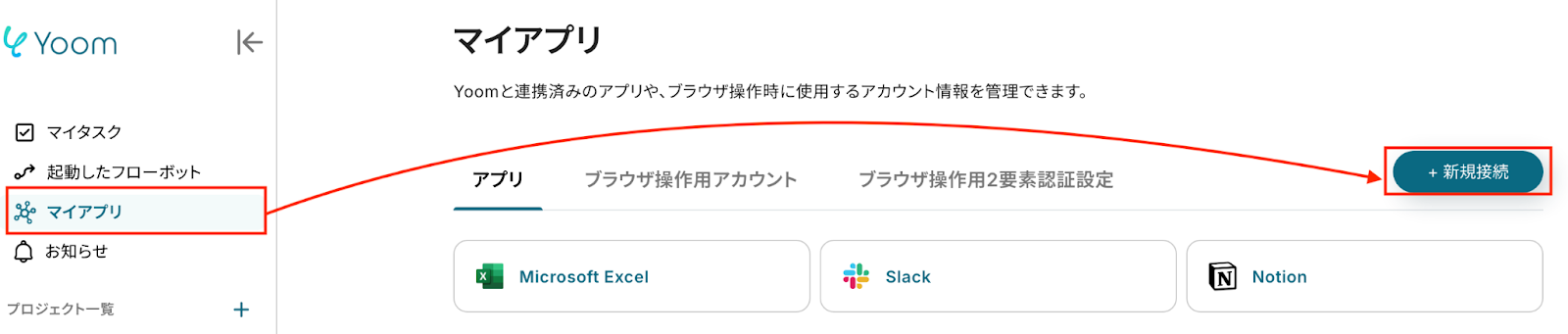
検索窓にLINE公式アカウントと入力し、検索結果からLINE公式アカウントを選択します。

続いて、次の画面で「アカウント名」と「アクセストークン」を設定してください。
※連携の方法の詳細はこちらをご確認ください。
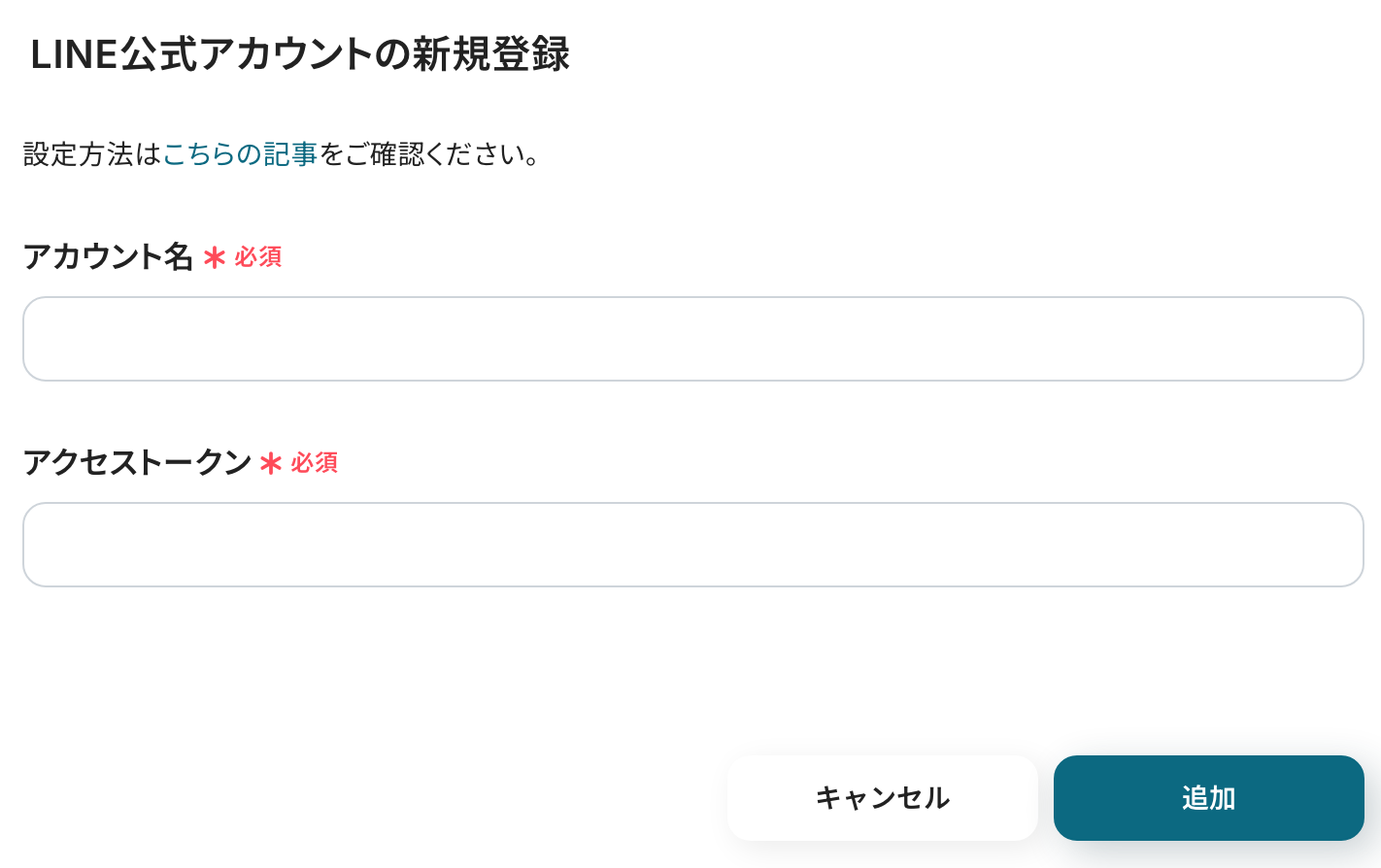
以上で、LINE公式アカウントとの連携が完了です!
【Canbus.のマイアプリ連携】
先ほどと同様に「新規接続」をクリックしたあと、検索窓にCanbus.と入力し、検索結果からCanbus.を選択します。
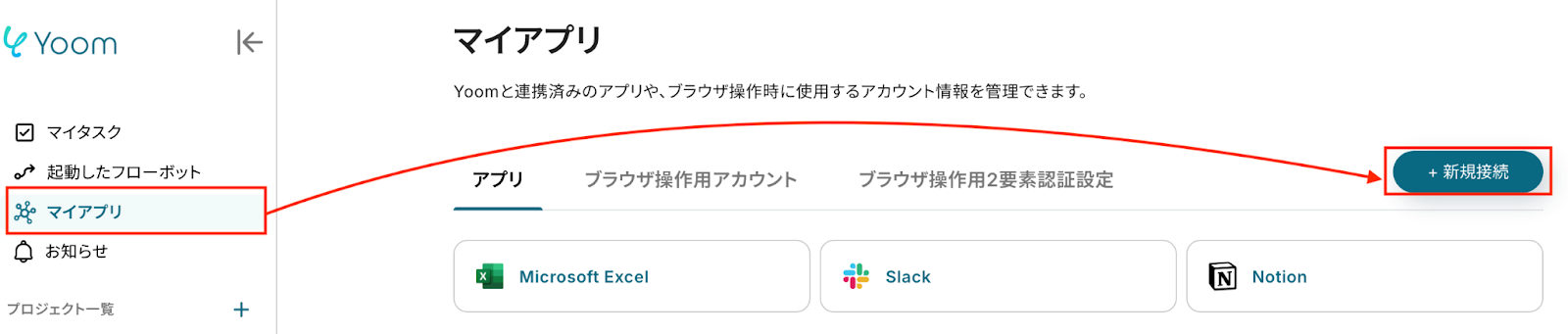
「Canbus.の新規登録」画面で、以下の必須項目を入力して「追加」を押します。
※テナントIDは入力欄下の注釈を参考にしてください。
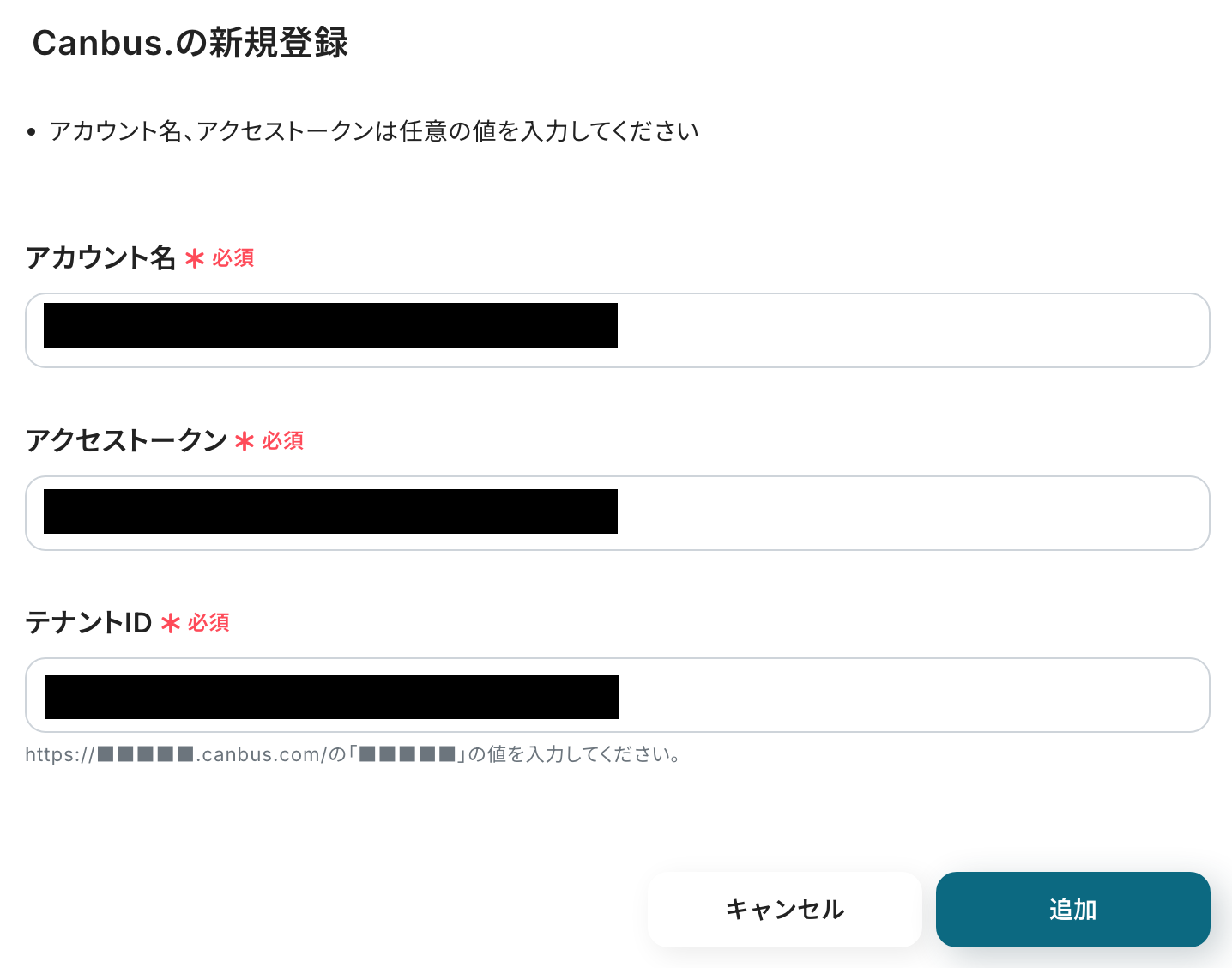
以上で、各アプリのマイアプリ連携が完了です。次の工程に進みましょう!
ステップ2:テンプレートをコピーする
これからいよいよフローを作っていきます!簡単に設定できるようテンプレートを利用しているので、まずはこちらをコピーしましょう。
Yoomにログインし、以下バナーの「試してみる」をクリックしてください。
■概要LINE公式アカウントを通じた顧客からの問い合わせ対応で、メッセージ内容をCanbus.へ手作業で転記する際に手間を感じたり、入力ミスが発生したりすることはありませんか。このワークフローを活用すれば、LINE公式アカウントでメッセージを受信した際に、その内容をAIが解析しCanbus.へ自動でレコード追加処理を行うため、これらの課題解決に繋がり、顧客対応の迅速化も期待できます。■このテンプレートをおすすめする方- LINE公式アカウントとCanbus.間で情報連携を手作業で行っているご担当者の方
- 顧客からの問い合わせ内容の転記ミスや対応漏れを削減したいと考えている方
- 手作業による定型業務を自動化し、より重要な業務に時間を割きたい方
■このテンプレートを使うメリット- LINE公式アカウントへのメッセージ受信からCanbus.へのレコード追加までを自動化し、これまで手作業に費やしていた時間を他の業務に充てることができます。
- 手作業による情報転記が不要になるため、入力ミスや抜け漏れといったヒューマンエラーを防ぎ、データの正確性向上に貢献します。
■フローボットの流れ- はじめに、LINE公式アカウントとCanbus.をYoomと連携します。
- 次に、トリガーでLINE公式アカウントを選択し、「Webhookイベントを受けとったら」というアクションを設定し、メッセージ受信などを検知できるようにします。
- 次に、オペレーションでAI機能の「テキストからデータを抽出する」アクションを設定し、受信したメッセージ内容から必要な情報を抽出します。
- 最後に、オペレーションでCanbus.の「レコードの追加」アクションを設定し、抽出したデータを基に新しいレコードを作成します。
※「トリガー」:フロー起動のきっかけとなるアクション、「オペレーション」:トリガー起動後、フロー内で処理を行うアクション■このワークフローのカスタムポイント- AI機能でテキストデータを抽出するオペレーションにおいて、LINE公式アカウントから受信するメッセージの形式や内容に合わせて、どのような情報を抽出すべきか、またどのような指示(プロンプト)でAIに抽出処理を行わせるかを任意で設定してください。これにより、抽出精度を高め、より実用的な自動化を実現できます。
- Canbus.にレコードを追加する際、どの項目にどの情報を紐付けるかのフィールドマッピングは、ご利用のCanbus.のテーブル構成に合わせて適切に設定してください。
■注意事項- LINE公式アカウント、Canbus.のそれぞれとYoomを連携してください。
- LINE公式アカウントとCanbus.間で情報連携を手作業で行っているご担当者の方
- 顧客からの問い合わせ内容の転記ミスや対応漏れを削減したいと考えている方
- 手作業による定型業務を自動化し、より重要な業務に時間を割きたい方
- LINE公式アカウントへのメッセージ受信からCanbus.へのレコード追加までを自動化し、これまで手作業に費やしていた時間を他の業務に充てることができます。
- 手作業による情報転記が不要になるため、入力ミスや抜け漏れといったヒューマンエラーを防ぎ、データの正確性向上に貢献します。
- はじめに、LINE公式アカウントとCanbus.をYoomと連携します。
- 次に、トリガーでLINE公式アカウントを選択し、「Webhookイベントを受けとったら」というアクションを設定し、メッセージ受信などを検知できるようにします。
- 次に、オペレーションでAI機能の「テキストからデータを抽出する」アクションを設定し、受信したメッセージ内容から必要な情報を抽出します。
- 最後に、オペレーションでCanbus.の「レコードの追加」アクションを設定し、抽出したデータを基に新しいレコードを作成します。
- AI機能でテキストデータを抽出するオペレーションにおいて、LINE公式アカウントから受信するメッセージの形式や内容に合わせて、どのような情報を抽出すべきか、またどのような指示(プロンプト)でAIに抽出処理を行わせるかを任意で設定してください。これにより、抽出精度を高め、より実用的な自動化を実現できます。
- Canbus.にレコードを追加する際、どの項目にどの情報を紐付けるかのフィールドマッピングは、ご利用のCanbus.のテーブル構成に合わせて適切に設定してください。
- LINE公式アカウント、Canbus.のそれぞれとYoomを連携してください。
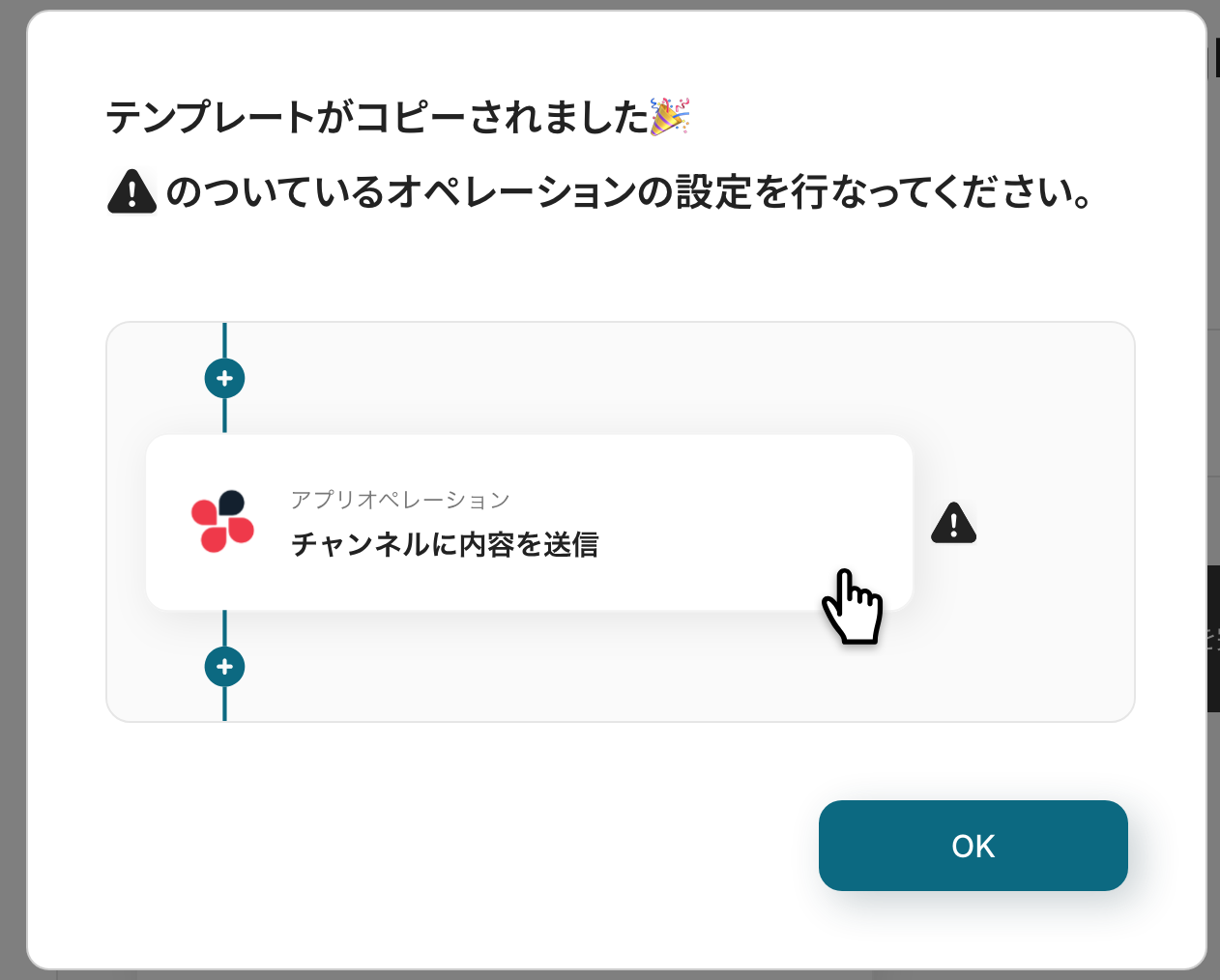
コピーすると以下のようにテンプレートがお使いのYoom管理画面にコピーされるので、「OK」を押して設定を進めていきましょう。
ステップ3:LINE公式アカウントのトリガー設定
最初の設定です!
ここからは、「LINE公式アカウントからメッセージが送信されたら、Canbus.にレコードを追加する」フローを設定していきます!
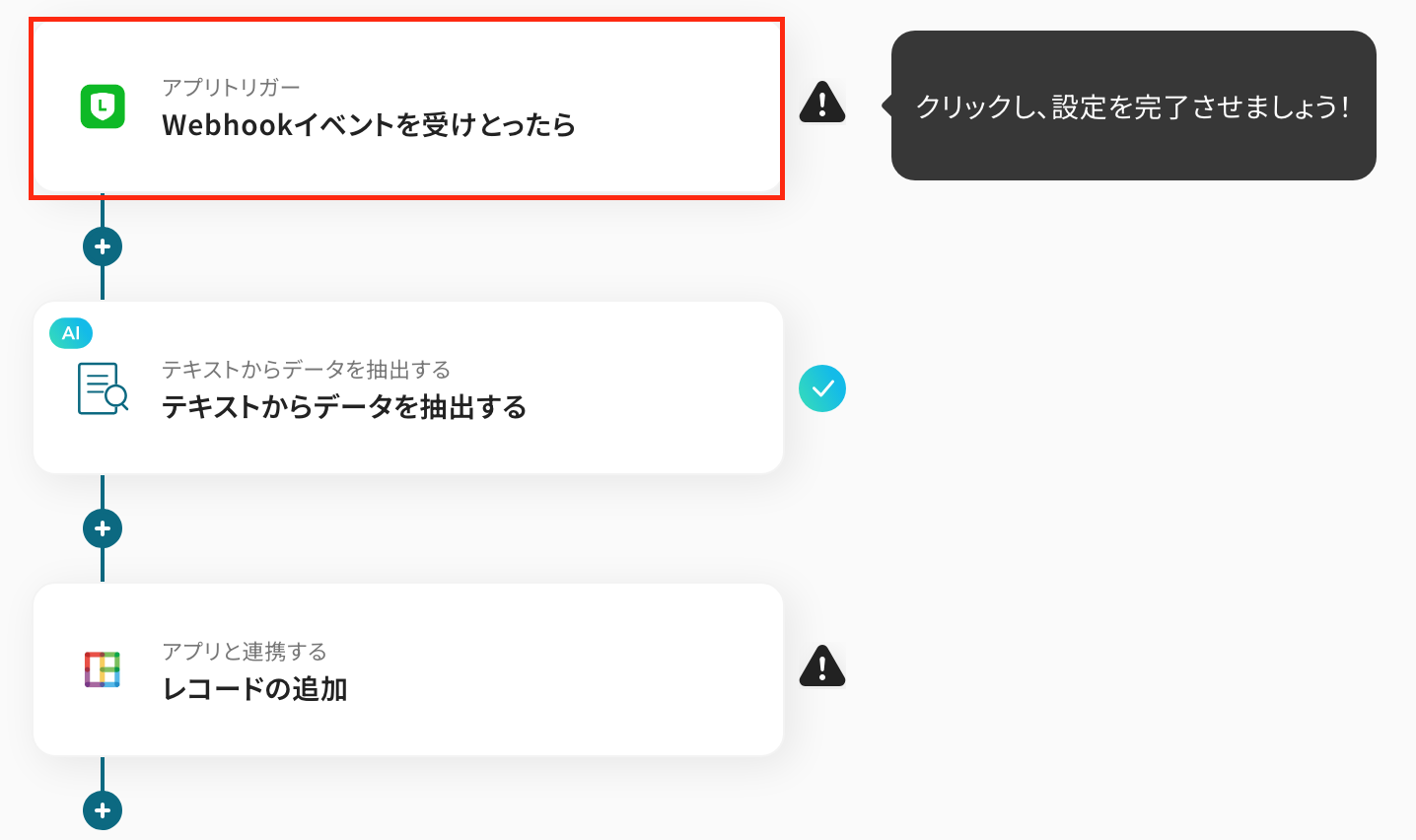
まずは以下の赤枠をクリックしてください。
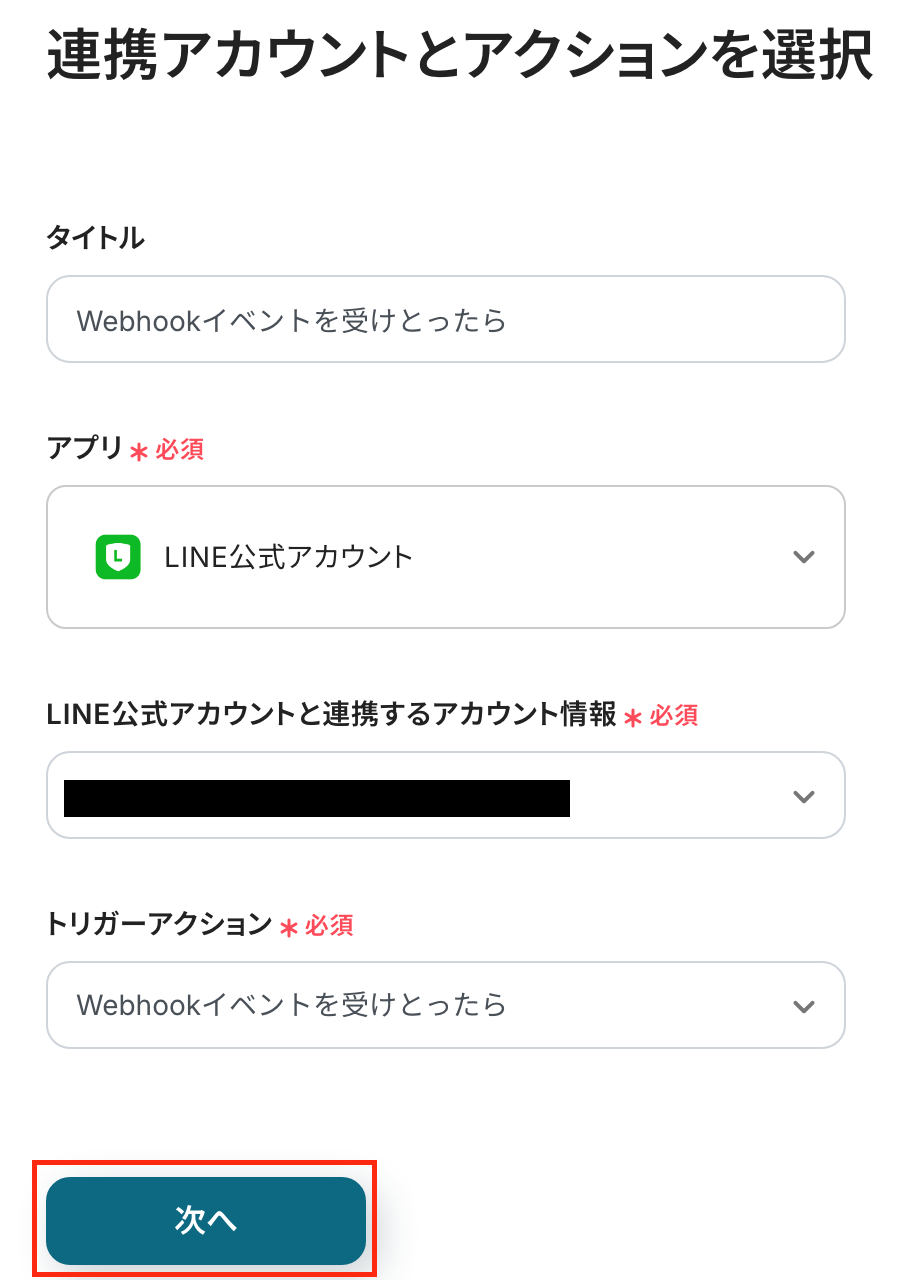
内容を確認したら、「次へ」をクリックしてください!
- タイトル:任意で修正
- 連携するアカウント:合っているか確認
- トリガーアクション:「Webhookイベントを受け取ったら」を選択
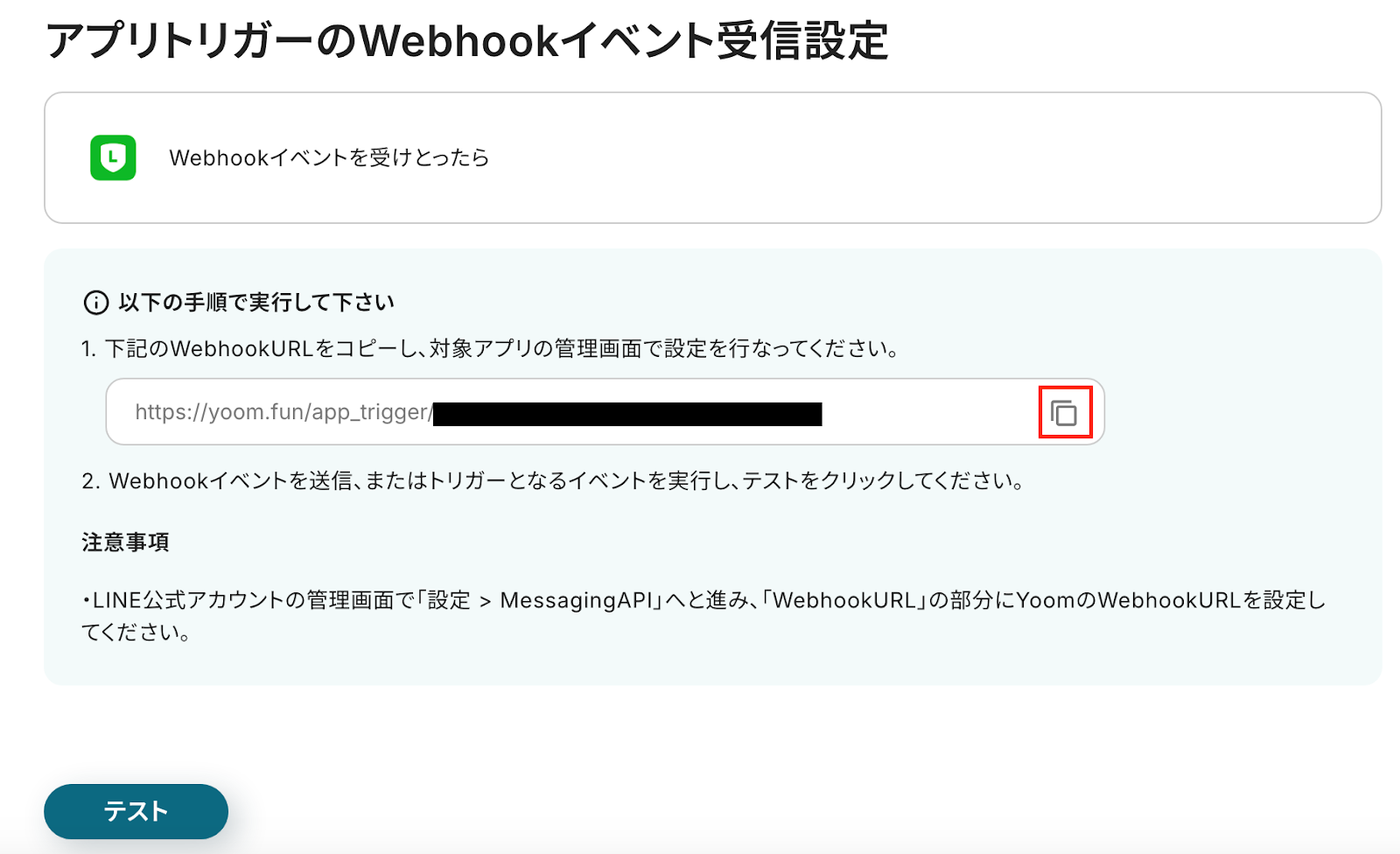
以下の画面が表示されたら、画面中央のWebhook URLをコピーします。
※詳しくは以下をご確認ください。
LINE公式アカウントのWebhookイベントの設定方法
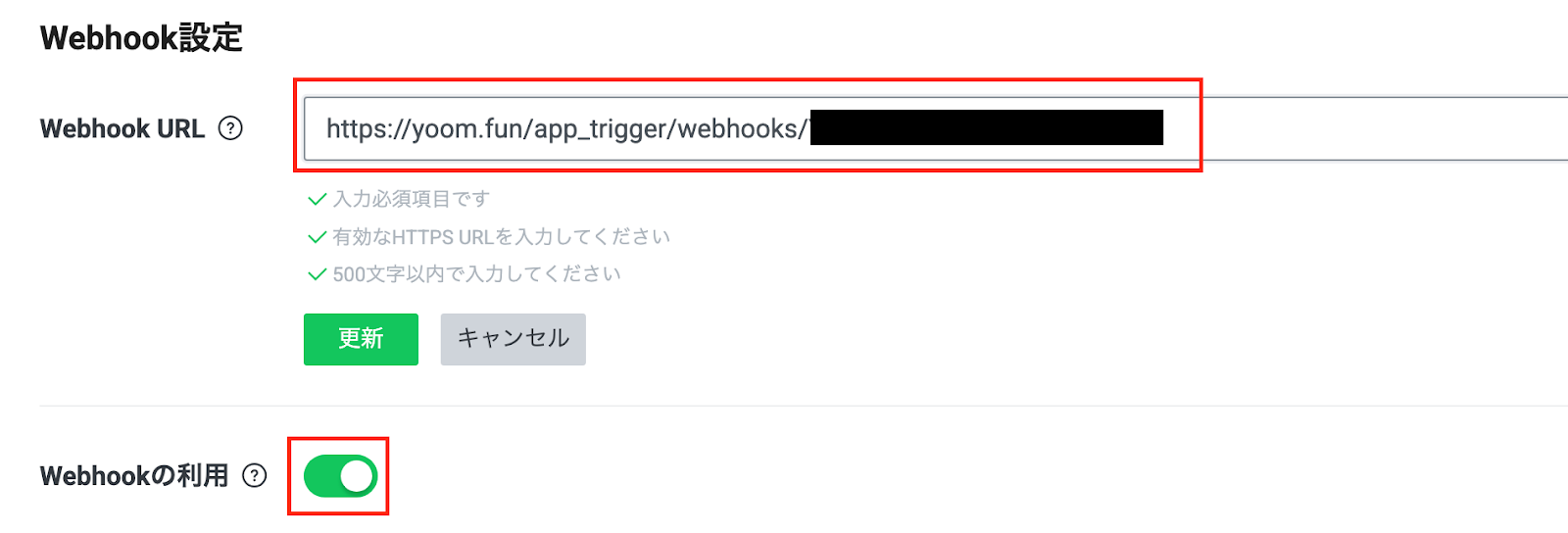
LINE公式アカウントの管理画面に、コピーしたWebhookURLを貼りつけて、「更新」をクリックします。
「成功」と表示されたら、Webhookの利用のトグルをONにしてください。
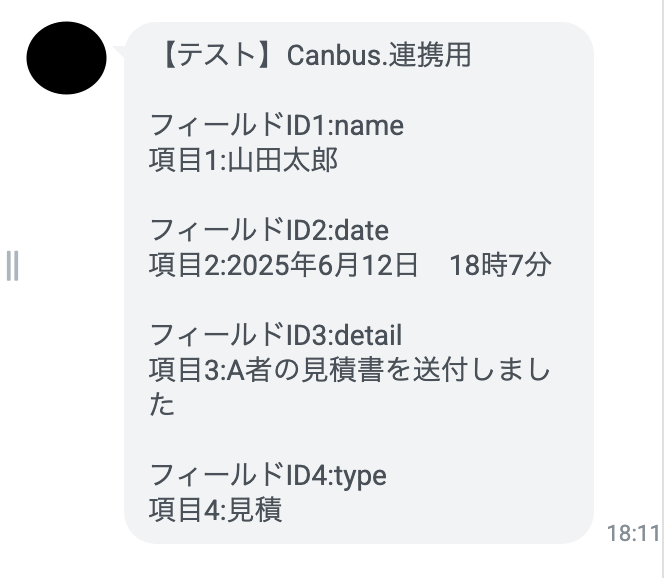
LINE公式アカウントにテスト用メッセージを投稿しましょう。
今回は、以下のメッセージを受信した想定で進めていきます。
※この後の設定で、Canbus.にレコードを追加するため、以下のようなメッセージを送信しました。
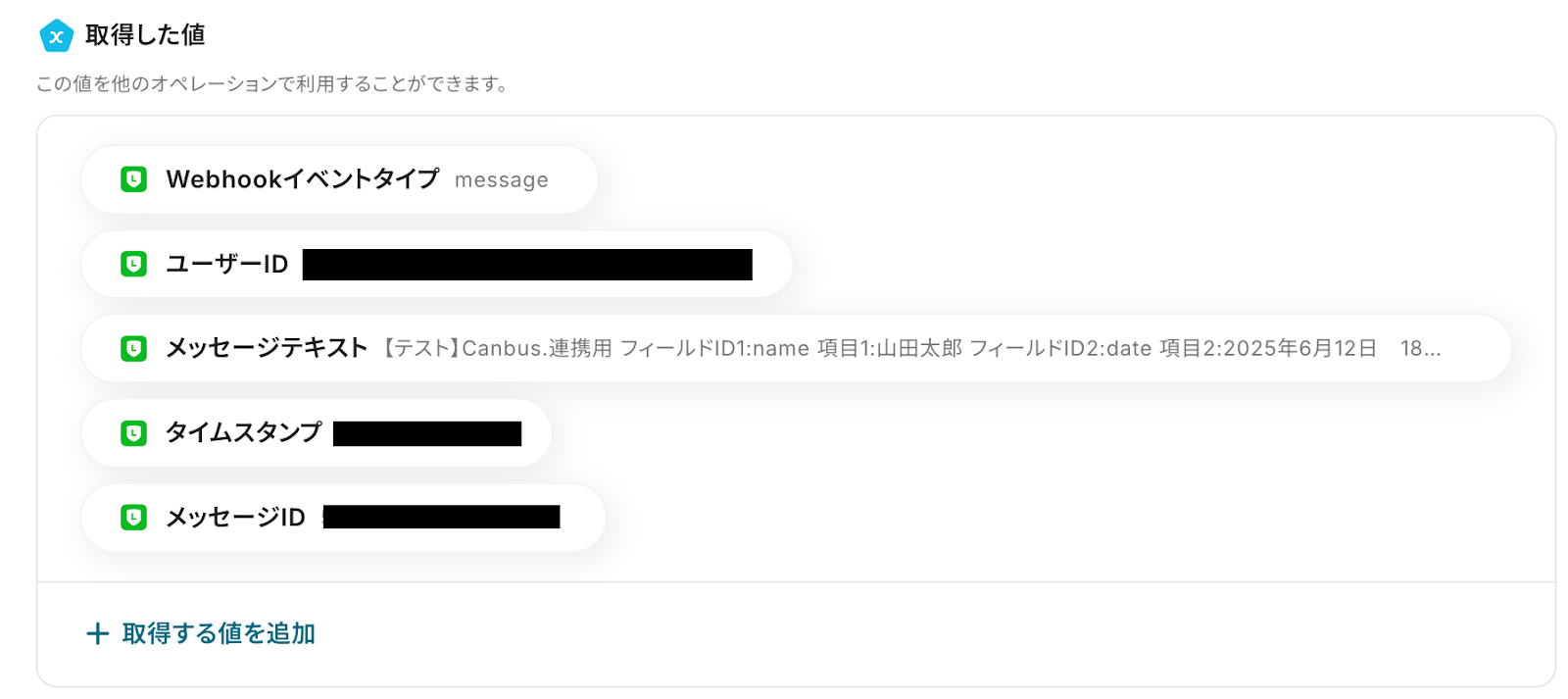
送信後、Yoomの画面に戻り「テスト」をクリックします。
チャットに送信した内容を取得できたら確認をしてください。このアウトプットは、次の設定で活用します。
最後に、「保存する」をクリックしましょう!以上で、トリガー設定が完了です。
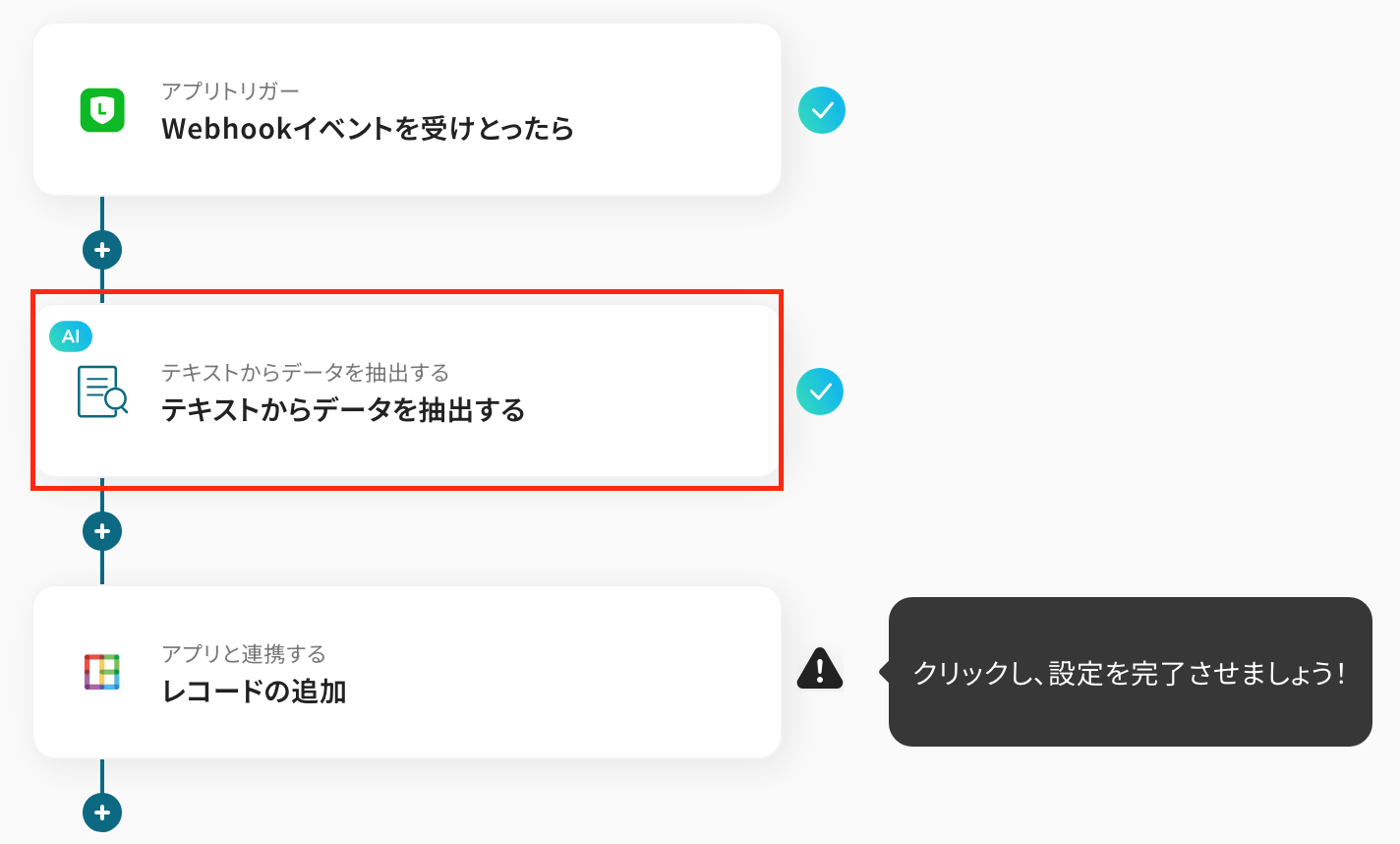
ステップ4:テキストからデータを抽出する設定
ここでは、先ほど取得したアウトプットからデータを抽出する設定を行います。
以下の赤枠をクリックしましょう!
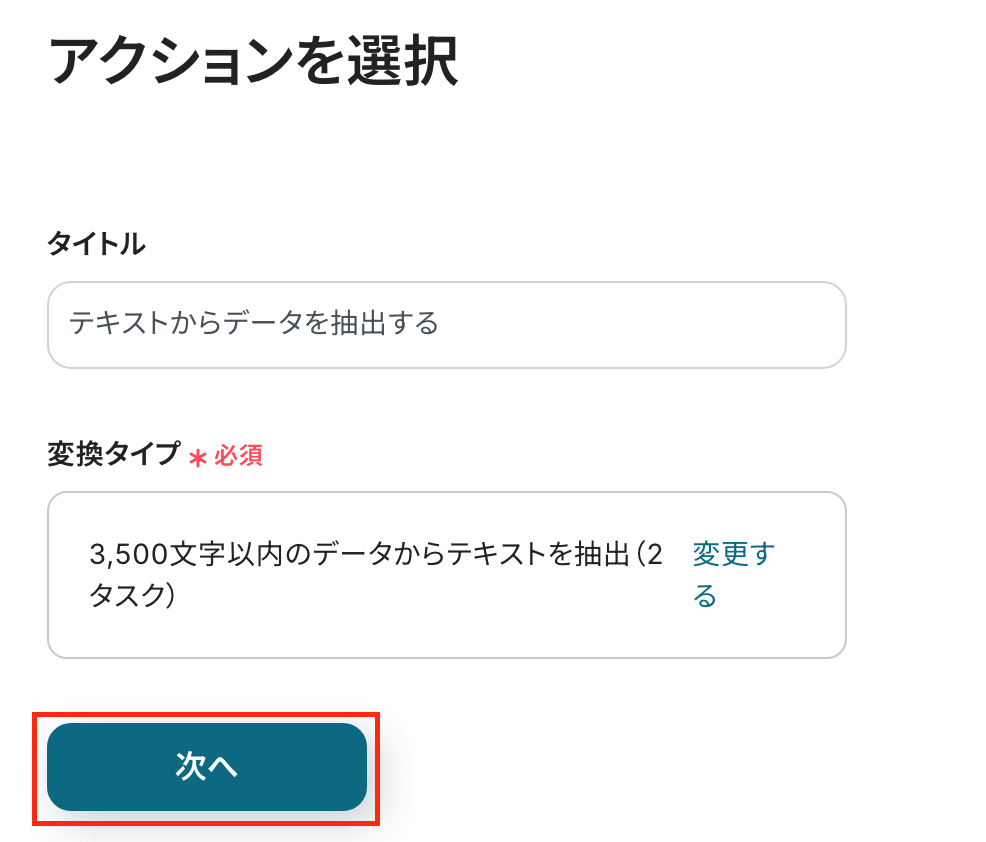
タイトルや変換タイプは変更せず、次に進みましょう。
詳細設定の画面が表示されたら、必須項目を設定します。
- 「対象のテキスト」:ボックスをクリックして表示される「取得した値」から設定。
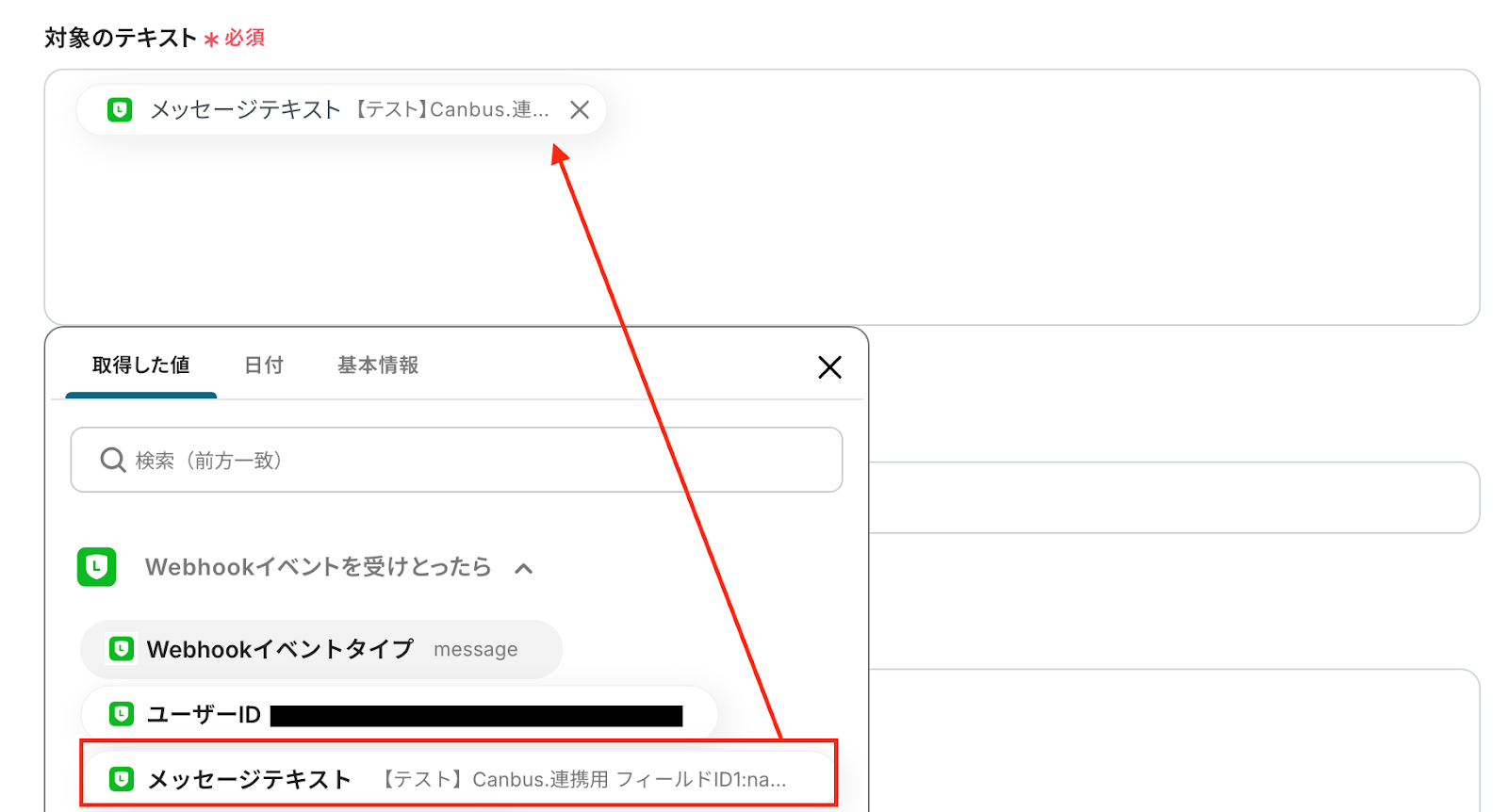
- 「抽出したい項目」:対象のテキストから抽出したい項目をカンマ(,)で区切り、指定。

「テスト」をクリックしましょう!
テストに成功したら、画面下に表示される「取得した値」を確認後、「保存する」をクリックします。
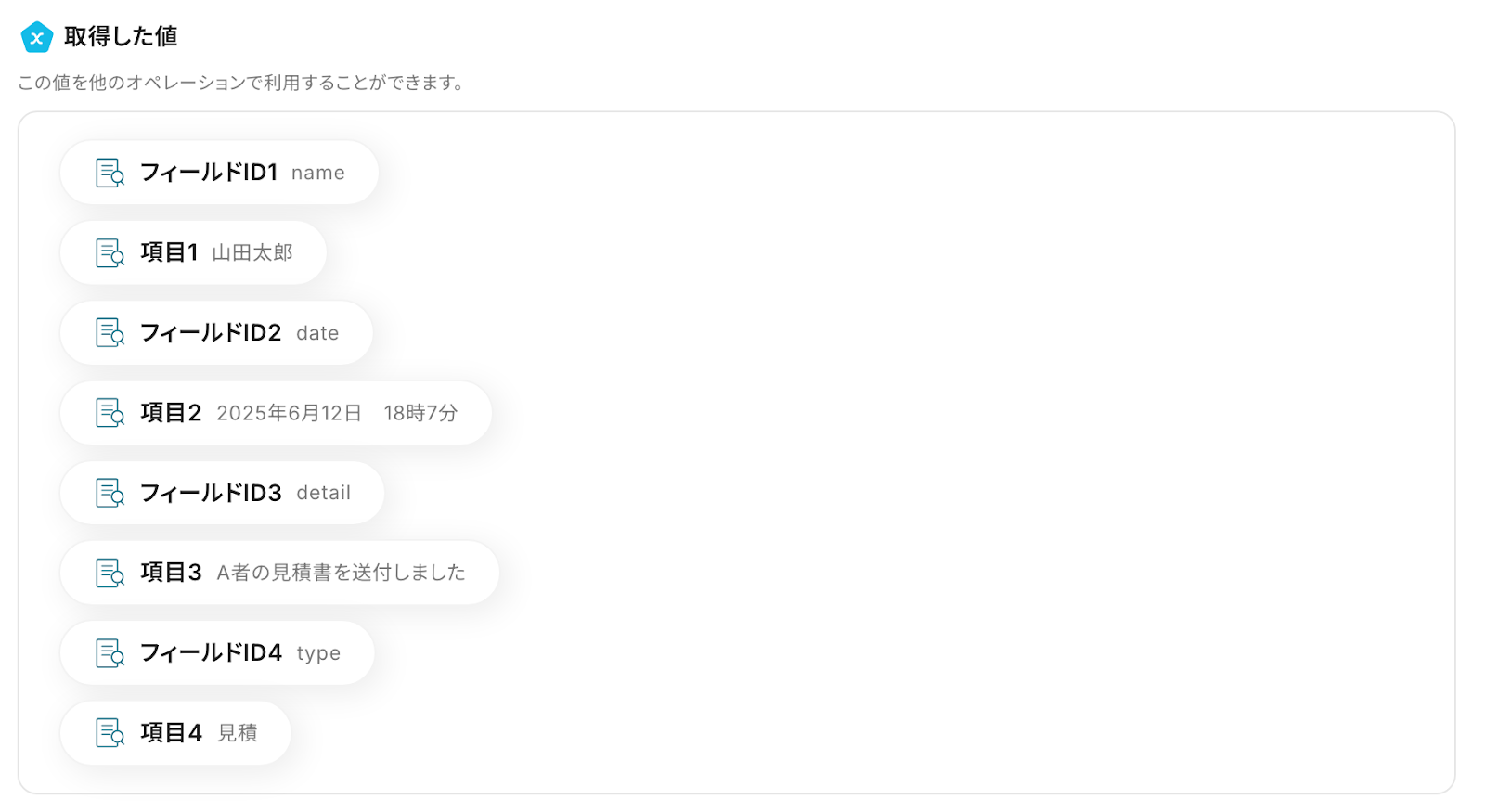
以上で、データを抽出する設定は完了です!
ステップ5:Canbus.にレコードを追加する設定
最後の設定です。以下の赤枠をクリックしましょう!
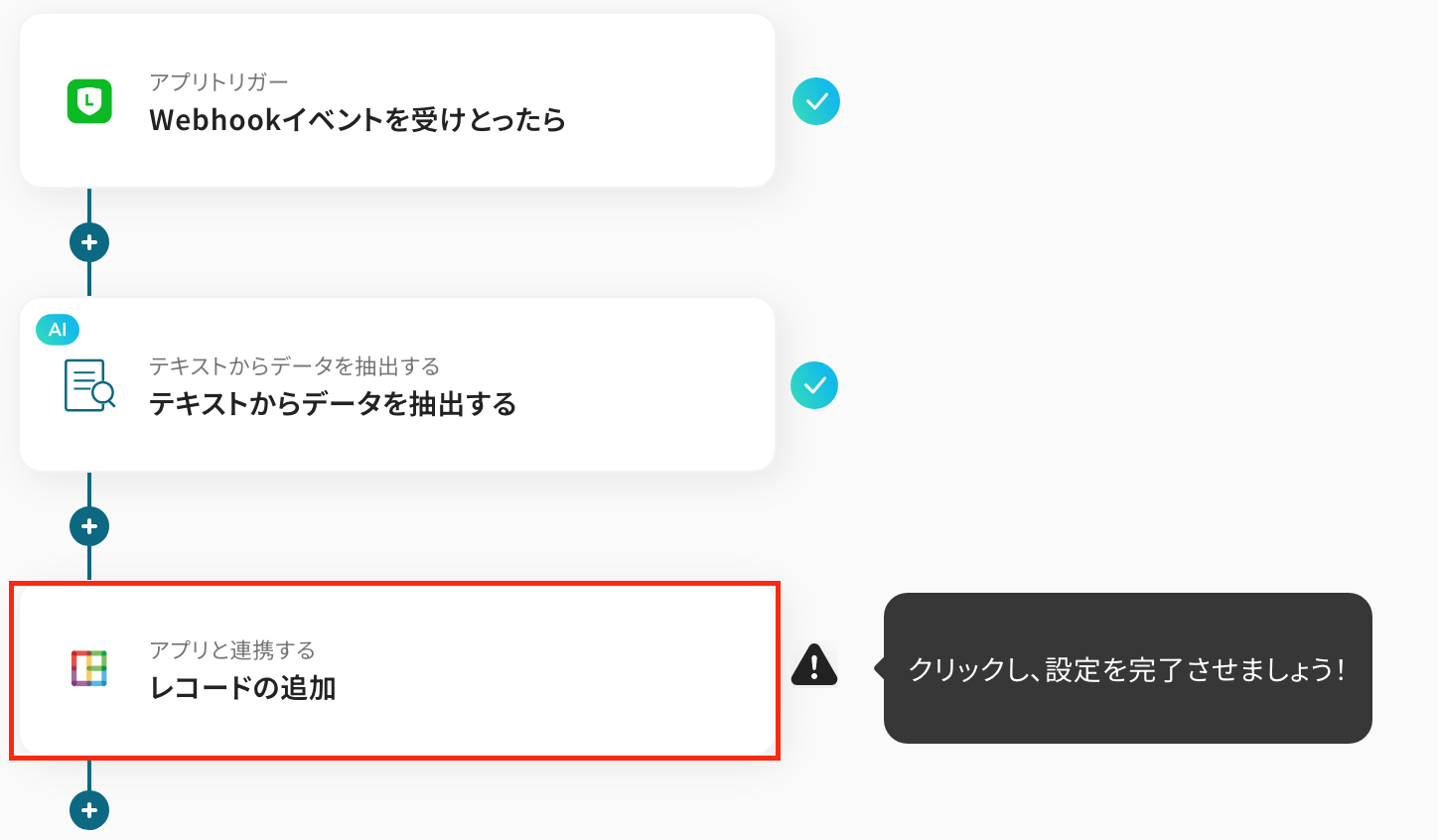
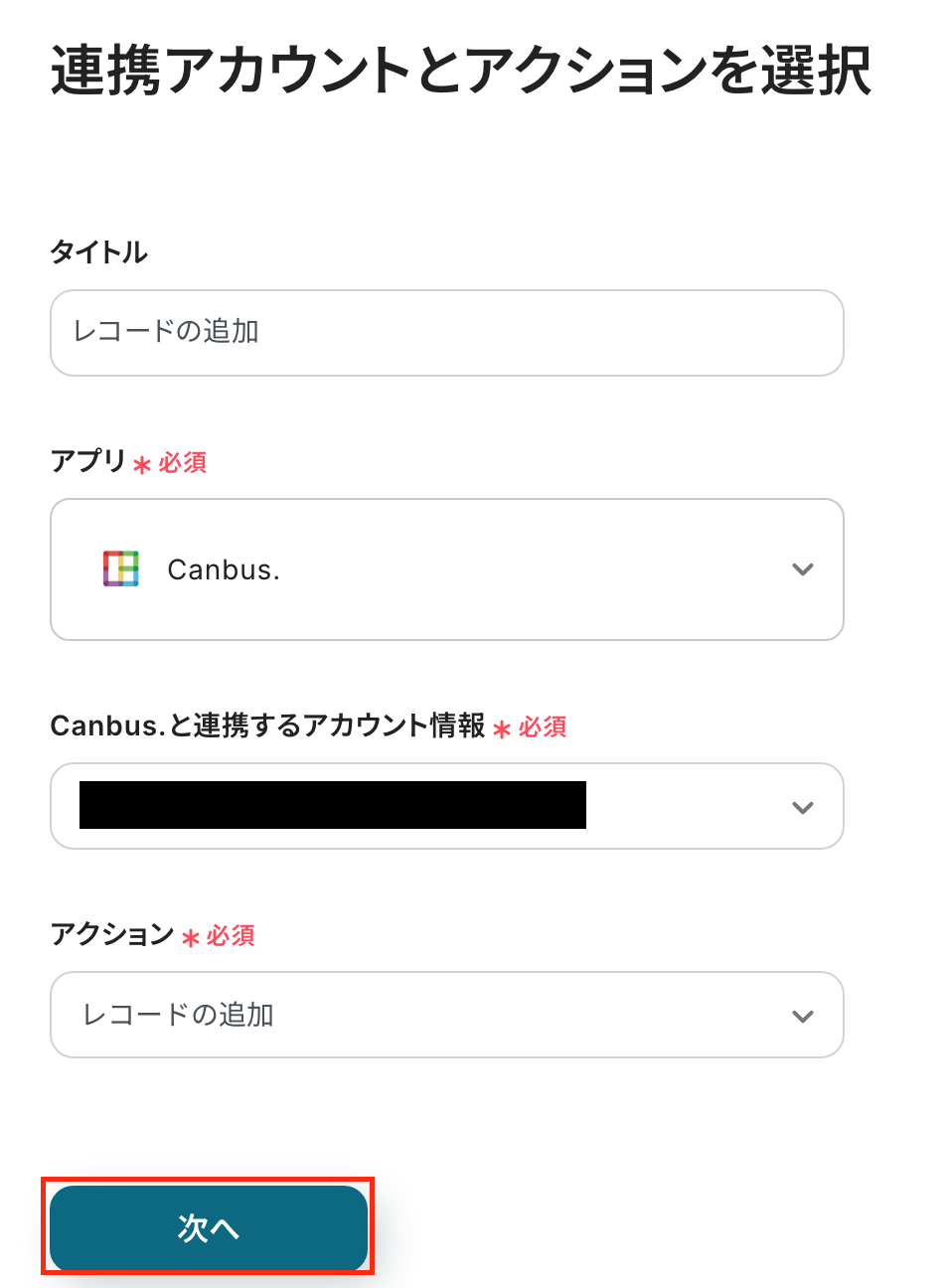
以下の内容を確認後、次に進みましょう!
- タイトル:任意で修正
- 連携するアカウント:合っているか確認
- アクション:「レコードの追加」を選択
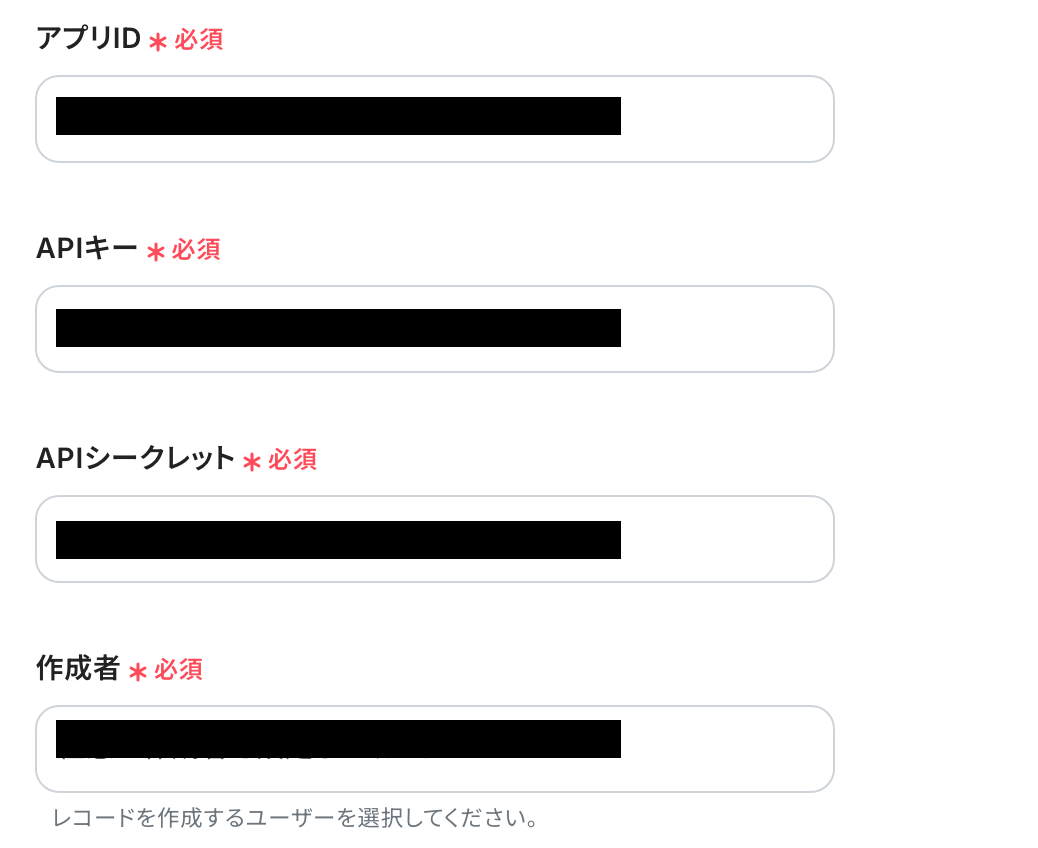
続いて、API接続設定の画面で、必須項目を設定しましょう!「アプリID」〜「作成者」は、入力または選択してください。
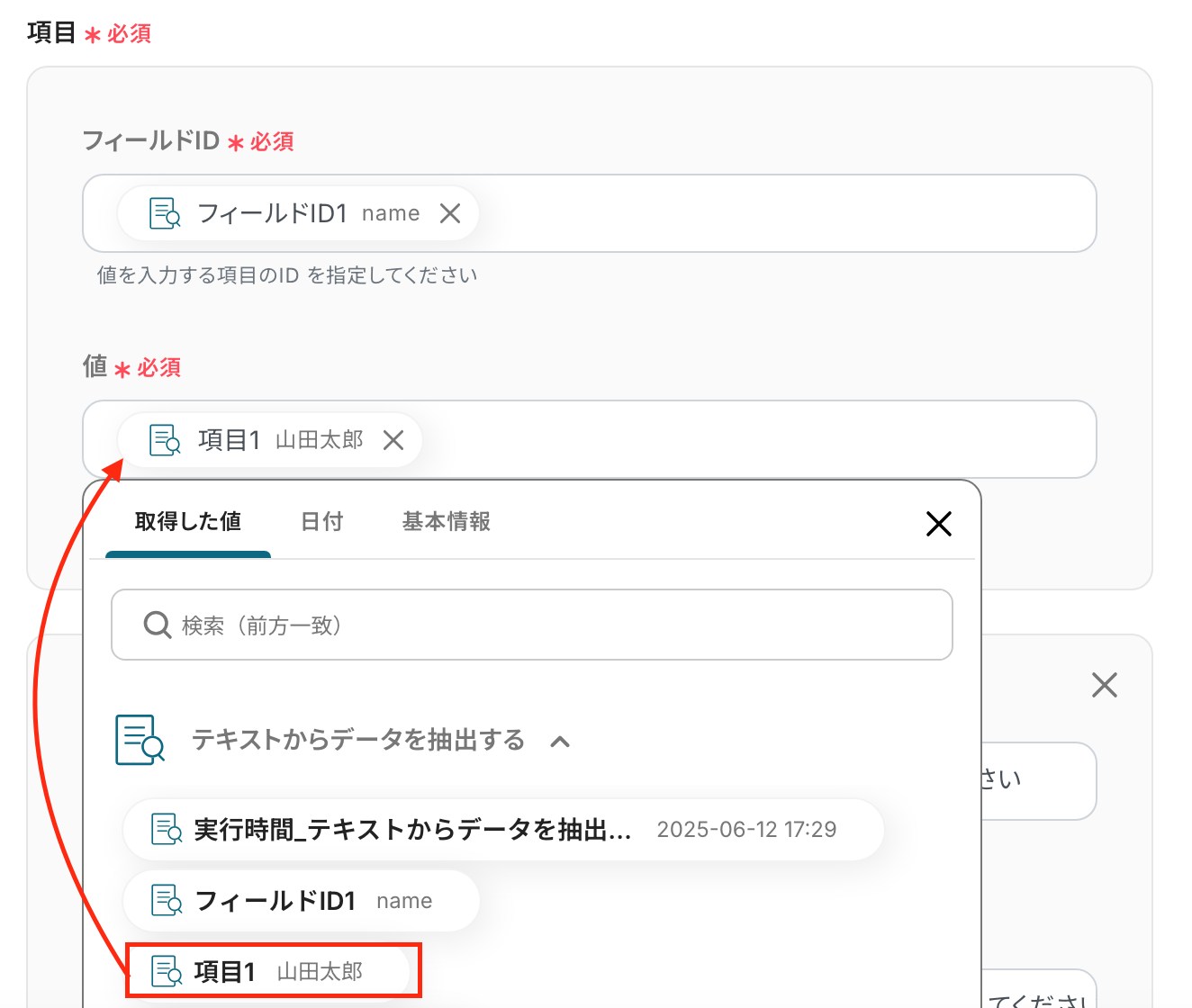
続いて、「項目」を設定してください。
- 「フィールドID」:Canbus.の該当IDを入力。入力欄をクリックして表示されるアウトプットから引用してください。手動で入力も可能です。
- 「値」:フィールドIDに対応する値のアウトプットを参照してください。
※下図は入力例です。
テストを実行します。
テストが成功したら、「保存する」をクリックしてください。
以上で、「LINE公式アカウントからメッセージが送信されたら、Canbus.にレコードを追加する」フローの設定です!
ステップ6:トリガーをONに設定しフロー稼働の準備完了
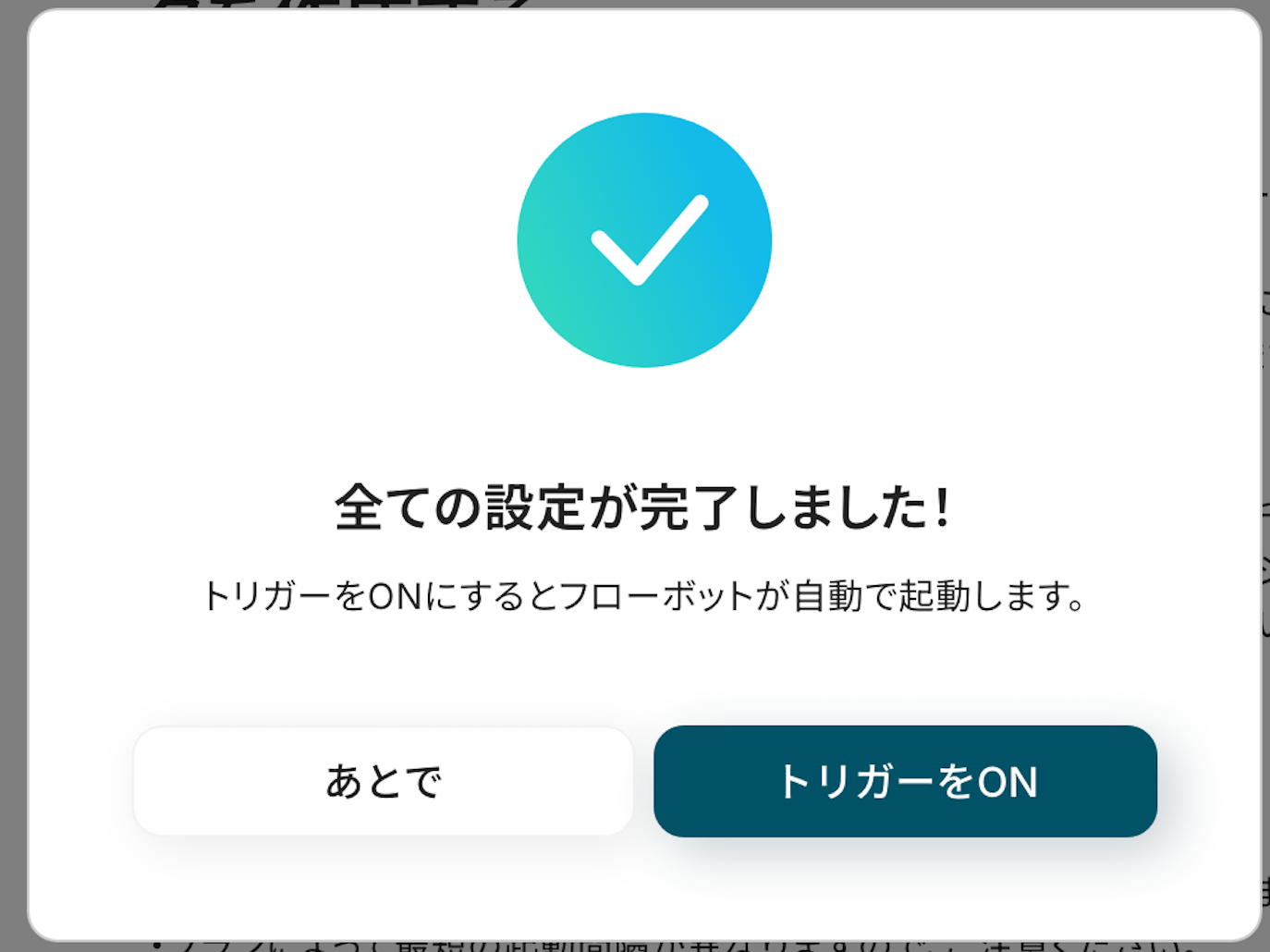
フロー画面に戻り、以下のようなメニューが表示されていれば、フローの設定は完了です。
早速フローを起動させる場合は、「トリガーをON」をクリックしましょう。
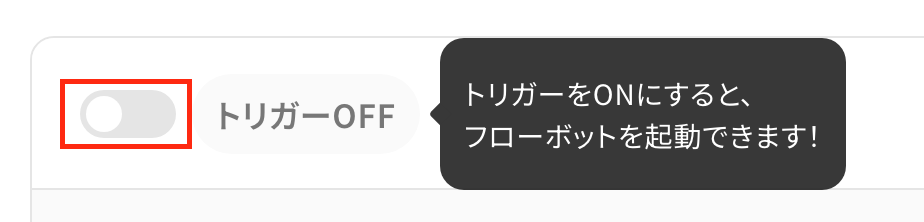
あとで起動させる場合は、フロー画面のトリガースイッチをクリックすることで、トリガーをONにできます。
設定お疲れ様でした!
LINE公式アカウントやCanbus.を使ったその他の自動化例
今回ご紹介したフロー以外にもLINE公式アカウントやCanbus.のAPIを利用すれば、さまざまな業務の自動化を実現することができます。
いずれも簡単な設定で利用が可能になりますので、もし気になるものがあれば、ぜひお試しください!
LINE公式アカウントを活用した自動化例
登録情報を自動で関係者へ通知できたり、メールやチャットで受け取った内容を素早く通知することが可能です。
ツールに都度アクセスしなくても通知内容から状況を把握することができるため、煩雑な確認作業をなくせる可能性があります。
■概要
Salesforceに新しいリードが登録されても、担当者への共有が遅れてしまうことはありませんか。手動での確認や連絡は手間がかかるだけでなく、対応の遅れが機会損失に繋がることもあります。このワークフローを活用すれば、Salesforceへのリード登録をトリガーとして、関係者へ自動でLINE通知を送ることが可能です。リード情報を即座にチームで共有し、円滑なアプローチを実現します。
■このテンプレートをおすすめする方
- Salesforceでリード管理を行い、より迅速な顧客対応を目指す営業担当者の方
- 新規リードの情報を関係者に素早く共有し、チームの連携を強化したいマネージャーの方
- 手動での通知作業をなくし、営業活動の効率化や自動化を推進したい方
■このテンプレートを使うメリット
- Salesforceへのリード登録と同時に自動で通知が飛ぶため、確認や連絡の手間を省き、コア業務に時間を活用できます。
- システムが自動で通知するため、手作業による連絡漏れや共有の遅れといったミスを防ぎ、機会損失のリスクを低減します。
■フローボットの流れ
- はじめに、SalesforceとLINEをYoomと連携します。
- 次に、トリガーでSalesforceを選択し、「リードオブジェクトに新規レコードが登録されたら」というアクションを設定します。
- 最後に、LINEを選択し、「マルチキャストメッセージを送る」アクションを設定することで、Salesforceに登録されたリード情報がLINEに通知されます。
※「トリガー」:フロー起動のきっかけとなるアクション、「オペレーション」:トリガー起動後、フロー内で処理を行うアクション
■このワークフローのカスタムポイント
- LINEの「マルチキャストメッセージを送る」アクションで、通知を送信したい相手先を任意で設定してください。通知メッセージの本文は自由にカスタマイズが可能です。Salesforceのトリガーで取得した会社名や氏名などを本文に含めることで、どのようなリードかを一目で把握できます。
■注意事項
- Salesforce、LINE公式アカウントのそれぞれとYoomを連携してください。
- Salesforceはチームプラン・サクセスプランでのみご利用いただけるアプリとなっております。フリープラン・ミニプランの場合は設定しているフローボットのオペレーションやデータコネクトはエラーとなりますので、ご注意ください。
- チームプランやサクセスプランなどの有料プランは、2週間の無料トライアルを行うことが可能です。無料トライアル中には制限対象のアプリを使用することができます。
- トリガーは5分、10分、15分、30分、60分の間隔で起動間隔を選択できます。
- プランによって最短の起動間隔が異なりますので、ご注意ください。
■概要定期的なタスクの締め切りや予定の連絡など、決まった内容の連絡を手動で行うのは手間がかかり、送信漏れのリスクも伴います。このワークフローを活用すれば、あらかじめ設定したスケジュールに沿ってLINE公式アカウントへ自動でリマインド通知を送信できるため、こうした連絡業務の負担を軽減し、情報伝達を実現します。■このテンプレートをおすすめする方- 顧客へのキャンペーン告知や予約リマインドを効率化したい店舗・サービス運営者の方
- 定例会議のリマインドやタスクの締め切り連絡を自動化したいチームリーダーの方
- LINE公式アカウントを活用した定型業務の工数を削減したいマーケティング担当者の方
■このテンプレートを使うメリット- 設定したスケジュールで自動的に通知が送信されるため、これまで手作業に費やしていたリマインド業務の時間を短縮することに繋がります。
- 手動での対応によって発生しがちな確認漏れやタイミングのずれを防ぎ、確実な情報伝達を実現します。
■フローボットの流れ- はじめに、LINE公式アカウントをYoomと連携する
- 次に、トリガーでスケジュールトリガー機能を選択し、「指定したスケジュールになったら」というアクションを設定する
- 最後に、オペレーションでLINE公式アカウントを選択し、「テキストメッセージを送信する」アクションで通知したいメッセージ内容を指定する
※「トリガー」:フロー起動のきっかけとなるアクション、「オペレーション」:トリガー起動後、フロー内で処理を行うアクション■このワークフローのカスタムポイント- スケジュールトリガー機能の設定では、通知を実行したい日時や繰り返し頻度(毎日、毎週、毎月など)を任意で指定してください。
- LINE公式アカウントで送信するテキストメッセージは、リマインドしたい内容や案内に合わせて自由に設定することが可能です。
■注意事項- LINE公式アカウントとYoomを連携してください。
■概要
顧客からの問い合わせやシステムアラートなど、重要なメールの確認が遅れてしまうことはありませんか。多くのメールに埋もれてしまい、対応が後手に回ってしまうケースも少なくありません。このワークフローを活用すれば、Outlookで特定の件名を含むメールを受信した際に、自動でLINE公式アカウントへ通知を送ることが可能です。これにより、重要な連絡の見逃しを防ぎ、迅速な対応を実現します。
■このテンプレートをおすすめする方
- 重要なメールの見逃しを防ぎ、顧客対応のスピードを向上させたいと考えている担当者の方
- 外出先でもスマートフォンで手軽に重要メールの受信を確認したい営業担当者の方
- チーム内での情報共有を迅速化し、業務のボトルネックを解消したいマネージャーの方
■このテンプレートを使うメリット
- Outlookを常時監視する必要がなくなり、重要なメールだけをLINEで受け取れるため、確認までの時間を短縮し迅速な初動につなげることができます。
- 手動での確認作業が不要になるため、他のメールに埋もれることによる見落としや確認漏れといったヒューマンエラーの防止に繋がります。
■フローボットの流れ
- はじめに、OutlookとLINE公式アカウントをYoomと連携します。
- 次に、トリガーでOutlookを選択し、特定の条件に合致したメールを受信したらフローが起動するように設定します。
- 最後に、オペレーションでLINE公式アカウントを選択し、受信したメールの内容を基にしたメッセージを送信するように設定します。
※「トリガー」:フロー起動のきっかけとなるアクション、「オペレーション」:トリガー起動後、フロー内で処理を行うアクション
■このワークフローのカスタムポイント
- Outlookのトリガー設定では、通知対象としたいメールを「特定の件名」や「キーワード」、「送信者のメールアドレス」などで絞り込む設定が可能です。
- LINE公式アカウントへの通知メッセージは自由にカスタマイズでき、Outlookで受信したメールの件名や送信者、本文の一部などをメッセージに含めることができます。
■注意事項
- Outlook、LINE公式アカウントのそれぞれとYoomを連携してください。
- Microsoft365(旧Office365)には、家庭向けプランと一般法人向けプラン(Microsoft365 Business)があり、一般法人向けプランに加入していない場合には認証に失敗する可能性があります。
- トリガーは5分、10分、15分、30分、60分の間隔で起動間隔を選択できます。
- プランによって最短の起動間隔が異なりますので、ご注意ください。
■概要社内のコミュニケーションでSlackを活用する中で、外出中や他の作業中に重要な通知を見逃してしまった経験はありませんか?このワークフローは、Slackの特定チャンネルに新しいメッセージが投稿された際に、その内容を自動でLINEに転送します。これにより、プライベートでも利用頻度の高いLINEで仕事の通知を受け取れるため、重要な連絡の見落としを防ぎ、迅速な対応が可能になります。■このテンプレートをおすすめする方- Slackの特定のチャンネルに投稿される重要な通知をリアルタイムで把握したい方
- 外出先など、PCを開けない状況でも迅速に会社の連絡を確認したいと考えている方
- 複数のツールを横断して確認する手間を省き、情報集約を効率化したい方
■このテンプレートを使うメリット- Slackの特定チャンネルへの投稿が自動でLINEに転送されるため、都度Slackを確認する手間を省き、情報伝達の速度を高めることができます。
- 手動での確認作業が不要になることで、重要な連絡の見落としや確認漏れといったヒューマンエラーの発生を防ぎ、確実な情報共有を実現します。
■フローボットの流れ- はじめに、お使いのSlackとLINE公式アカウントをYoomと連携します。
- 次に、トリガーでSlackを選択し、「新しいメッセージがチャンネルに投稿されたら」というアクションを設定し、通知対象のチャンネルを指定します。
- 最後に、オペレーションでLINE公式アカウントの「テキストメッセージを送信」アクションを設定し、トリガーで取得したSlackのメッセージ内容が送信されるように設定します。
※「トリガー」:フロー起動のきっかけとなるアクション、「オペレーション」:トリガー起動後、フロー内で処理を行うアクション
■このワークフローのカスタムポイント- このワークフローを利用するには、まずお使いのSlackアカウントとLINE公式アカウントを、それぞれYoomと連携していただく必要があります。
- Slackのトリガー設定では、通知のきっかけとしたいチャンネルを任意で設定してください。
- LINE公式アカウントへの通知オペレーションでは、転送するメッセージのテキスト内容を自由にカスタマイズすることも可能です。
■注意事項- SlackとLINE公式アカウントのそれぞれとYoomを連携してください。
- トリガーは5分、10分、15分、30分、60分の間隔で起動間隔を選択できます。
- プランによって最短の起動間隔が異なりますので、ご注意ください。
■概要Googleフォームで受け付けた問い合わせや申し込みを、都度確認して手動で担当者に連絡するのは手間がかかるだけでなく、対応の遅れや見落としに繋がることもあります。このワークフローを活用すれば、Googleフォームに新しい回答が送信されたタイミングで、指定のLINE公式アカウントへ即座に通知を自動化できます。これにより、問い合わせなどへの迅速な初動対応を実現し、機会損失を防ぎます。■このテンプレートをおすすめする方- Googleフォームで受けた問い合わせや申し込みへの対応速度を向上させたい方
- フォーム回答の確認漏れを防ぎ、LINE公式アカウントで迅速に把握したい担当者の方
- 手動での通知作業をなくし、本来のコア業務に集中したいと考えている方
■このテンプレートを使うメリット- フォームに回答が送信されると自動でLINEに通知が届くため、確認作業や連絡の手間を省き、時間を有効活用できます。
- 手動での確認による見落としや、担当者への連絡漏れといったヒューマンエラーを防ぎ、機会損失のリスクを低減します。
■フローボットの流れ- はじめに、GoogleフォームとLINE公式アカウントをYoomと連携します。
- 次に、トリガーでGoogleフォームを選択し、「フォームに回答が送信されたら」というアクションを設定します。
- 最後に、オペレーションでLINE公式アカウントの「ブロードキャストメッセージを送る」アクションを設定し、フォームの回答内容を含んだ通知メッセージを作成します。
※「トリガー」:フロー起動のきっかけとなるアクション、「オペレーション」:トリガー起動後、フロー内で処理を行うアクション■このワークフローのカスタムポイント- 連携するGoogleフォームは任意で設定でき、フォーム内の質問項目や回答形式も自由にカスタマイズしてください。
- LINE公式アカウントへ通知するメッセージ内容は自由に編集が可能です。フォームの回答内容をメッセージに含めることで、通知だけで問い合わせ内容を把握できます。
■注意事項- Googleフォーム、LINE公式アカウントのそれぞれとYoomを連携してください。
- トリガーは5分、10分、15分、30分、60分の間隔で起動間隔を選択できます。
- プランによって最短の起動間隔が異なりますので、ご注意ください。
- Googleフォームをトリガーとして使用した際の回答内容を取得する方法は「Googleフォームトリガーで、回答内容を取得する方法」を参照ください。

■概要
Salesforceに新しいリードが登録されても、担当者への共有が遅れてしまうことはありませんか。手動での確認や連絡は手間がかかるだけでなく、対応の遅れが機会損失に繋がることもあります。このワークフローを活用すれば、Salesforceへのリード登録をトリガーとして、関係者へ自動でLINE通知を送ることが可能です。リード情報を即座にチームで共有し、円滑なアプローチを実現します。
■このテンプレートをおすすめする方
- Salesforceでリード管理を行い、より迅速な顧客対応を目指す営業担当者の方
- 新規リードの情報を関係者に素早く共有し、チームの連携を強化したいマネージャーの方
- 手動での通知作業をなくし、営業活動の効率化や自動化を推進したい方
■このテンプレートを使うメリット
- Salesforceへのリード登録と同時に自動で通知が飛ぶため、確認や連絡の手間を省き、コア業務に時間を活用できます。
- システムが自動で通知するため、手作業による連絡漏れや共有の遅れといったミスを防ぎ、機会損失のリスクを低減します。
■フローボットの流れ
- はじめに、SalesforceとLINEをYoomと連携します。
- 次に、トリガーでSalesforceを選択し、「リードオブジェクトに新規レコードが登録されたら」というアクションを設定します。
- 最後に、LINEを選択し、「マルチキャストメッセージを送る」アクションを設定することで、Salesforceに登録されたリード情報がLINEに通知されます。
※「トリガー」:フロー起動のきっかけとなるアクション、「オペレーション」:トリガー起動後、フロー内で処理を行うアクション
■このワークフローのカスタムポイント
- LINEの「マルチキャストメッセージを送る」アクションで、通知を送信したい相手先を任意で設定してください。通知メッセージの本文は自由にカスタマイズが可能です。Salesforceのトリガーで取得した会社名や氏名などを本文に含めることで、どのようなリードかを一目で把握できます。
■注意事項
- Salesforce、LINE公式アカウントのそれぞれとYoomを連携してください。
- Salesforceはチームプラン・サクセスプランでのみご利用いただけるアプリとなっております。フリープラン・ミニプランの場合は設定しているフローボットのオペレーションやデータコネクトはエラーとなりますので、ご注意ください。
- チームプランやサクセスプランなどの有料プランは、2週間の無料トライアルを行うことが可能です。無料トライアル中には制限対象のアプリを使用することができます。
- トリガーは5分、10分、15分、30分、60分の間隔で起動間隔を選択できます。
- プランによって最短の起動間隔が異なりますので、ご注意ください。
- 顧客へのキャンペーン告知や予約リマインドを効率化したい店舗・サービス運営者の方
- 定例会議のリマインドやタスクの締め切り連絡を自動化したいチームリーダーの方
- LINE公式アカウントを活用した定型業務の工数を削減したいマーケティング担当者の方
- 設定したスケジュールで自動的に通知が送信されるため、これまで手作業に費やしていたリマインド業務の時間を短縮することに繋がります。
- 手動での対応によって発生しがちな確認漏れやタイミングのずれを防ぎ、確実な情報伝達を実現します。
- はじめに、LINE公式アカウントをYoomと連携する
- 次に、トリガーでスケジュールトリガー機能を選択し、「指定したスケジュールになったら」というアクションを設定する
- 最後に、オペレーションでLINE公式アカウントを選択し、「テキストメッセージを送信する」アクションで通知したいメッセージ内容を指定する
- スケジュールトリガー機能の設定では、通知を実行したい日時や繰り返し頻度(毎日、毎週、毎月など)を任意で指定してください。
- LINE公式アカウントで送信するテキストメッセージは、リマインドしたい内容や案内に合わせて自由に設定することが可能です。
- LINE公式アカウントとYoomを連携してください。

■概要
顧客からの問い合わせやシステムアラートなど、重要なメールの確認が遅れてしまうことはありませんか。多くのメールに埋もれてしまい、対応が後手に回ってしまうケースも少なくありません。このワークフローを活用すれば、Outlookで特定の件名を含むメールを受信した際に、自動でLINE公式アカウントへ通知を送ることが可能です。これにより、重要な連絡の見逃しを防ぎ、迅速な対応を実現します。
■このテンプレートをおすすめする方
- 重要なメールの見逃しを防ぎ、顧客対応のスピードを向上させたいと考えている担当者の方
- 外出先でもスマートフォンで手軽に重要メールの受信を確認したい営業担当者の方
- チーム内での情報共有を迅速化し、業務のボトルネックを解消したいマネージャーの方
■このテンプレートを使うメリット
- Outlookを常時監視する必要がなくなり、重要なメールだけをLINEで受け取れるため、確認までの時間を短縮し迅速な初動につなげることができます。
- 手動での確認作業が不要になるため、他のメールに埋もれることによる見落としや確認漏れといったヒューマンエラーの防止に繋がります。
■フローボットの流れ
- はじめに、OutlookとLINE公式アカウントをYoomと連携します。
- 次に、トリガーでOutlookを選択し、特定の条件に合致したメールを受信したらフローが起動するように設定します。
- 最後に、オペレーションでLINE公式アカウントを選択し、受信したメールの内容を基にしたメッセージを送信するように設定します。
※「トリガー」:フロー起動のきっかけとなるアクション、「オペレーション」:トリガー起動後、フロー内で処理を行うアクション
■このワークフローのカスタムポイント
- Outlookのトリガー設定では、通知対象としたいメールを「特定の件名」や「キーワード」、「送信者のメールアドレス」などで絞り込む設定が可能です。
- LINE公式アカウントへの通知メッセージは自由にカスタマイズでき、Outlookで受信したメールの件名や送信者、本文の一部などをメッセージに含めることができます。
■注意事項
- Outlook、LINE公式アカウントのそれぞれとYoomを連携してください。
- Microsoft365(旧Office365)には、家庭向けプランと一般法人向けプラン(Microsoft365 Business)があり、一般法人向けプランに加入していない場合には認証に失敗する可能性があります。
- トリガーは5分、10分、15分、30分、60分の間隔で起動間隔を選択できます。
- プランによって最短の起動間隔が異なりますので、ご注意ください。

- Slackの特定のチャンネルに投稿される重要な通知をリアルタイムで把握したい方
- 外出先など、PCを開けない状況でも迅速に会社の連絡を確認したいと考えている方
- 複数のツールを横断して確認する手間を省き、情報集約を効率化したい方
- Slackの特定チャンネルへの投稿が自動でLINEに転送されるため、都度Slackを確認する手間を省き、情報伝達の速度を高めることができます。
- 手動での確認作業が不要になることで、重要な連絡の見落としや確認漏れといったヒューマンエラーの発生を防ぎ、確実な情報共有を実現します。
- はじめに、お使いのSlackとLINE公式アカウントをYoomと連携します。
- 次に、トリガーでSlackを選択し、「新しいメッセージがチャンネルに投稿されたら」というアクションを設定し、通知対象のチャンネルを指定します。
- 最後に、オペレーションでLINE公式アカウントの「テキストメッセージを送信」アクションを設定し、トリガーで取得したSlackのメッセージ内容が送信されるように設定します。
■このワークフローのカスタムポイント
- このワークフローを利用するには、まずお使いのSlackアカウントとLINE公式アカウントを、それぞれYoomと連携していただく必要があります。
- Slackのトリガー設定では、通知のきっかけとしたいチャンネルを任意で設定してください。
- LINE公式アカウントへの通知オペレーションでは、転送するメッセージのテキスト内容を自由にカスタマイズすることも可能です。
- SlackとLINE公式アカウントのそれぞれとYoomを連携してください。
- トリガーは5分、10分、15分、30分、60分の間隔で起動間隔を選択できます。
- プランによって最短の起動間隔が異なりますので、ご注意ください。

- Googleフォームで受けた問い合わせや申し込みへの対応速度を向上させたい方
- フォーム回答の確認漏れを防ぎ、LINE公式アカウントで迅速に把握したい担当者の方
- 手動での通知作業をなくし、本来のコア業務に集中したいと考えている方
- フォームに回答が送信されると自動でLINEに通知が届くため、確認作業や連絡の手間を省き、時間を有効活用できます。
- 手動での確認による見落としや、担当者への連絡漏れといったヒューマンエラーを防ぎ、機会損失のリスクを低減します。
- はじめに、GoogleフォームとLINE公式アカウントをYoomと連携します。
- 次に、トリガーでGoogleフォームを選択し、「フォームに回答が送信されたら」というアクションを設定します。
- 最後に、オペレーションでLINE公式アカウントの「ブロードキャストメッセージを送る」アクションを設定し、フォームの回答内容を含んだ通知メッセージを作成します。
- 連携するGoogleフォームは任意で設定でき、フォーム内の質問項目や回答形式も自由にカスタマイズしてください。
- LINE公式アカウントへ通知するメッセージ内容は自由に編集が可能です。フォームの回答内容をメッセージに含めることで、通知だけで問い合わせ内容を把握できます。
- Googleフォーム、LINE公式アカウントのそれぞれとYoomを連携してください。
- トリガーは5分、10分、15分、30分、60分の間隔で起動間隔を選択できます。
- プランによって最短の起動間隔が異なりますので、ご注意ください。
- Googleフォームをトリガーとして使用した際の回答内容を取得する方法は「Googleフォームトリガーで、回答内容を取得する方法」を参照ください。
Canbus.を活用した自動化例
データベースツールに追加された内容が自動的に反映されるので、転記作業を手動で行う必要がなくなるでしょう。
また、普段使いのコミュニケーションツールとも連携可能なため、重要情報の記載漏れや対応遅れなどのミス削減にも繋がります。
■概要
Google スプレッドシートで行が追加されたらCanbus.にレコードを追加するフローです。
■このテンプレートをおすすめする方
1.Google スプレッドシートを業務で活用している方
・チーム内の情報管理を行う統括部門の方
・常に最新の情報を追加し、情報の精度を上げたいプロジェクトチームの責任者
2.Canbus.で業務管理を行う方
・社内の従業員情報を登録し、勤怠管理を行う人事部門の担当者
・営業の案件ごとに登録し、管理を行う営業アシスタント
■このテンプレートを使うメリット
Google スプレッドシートは一時情報を集約するために有効的なツールです。
集められた情報を精査し、プロジェクトに必要な情報をCanbus.に追加して管理を行うことでより案件の精度を上げることができます。
しかし、Google スプレッドシートへの情報を毎回Canbus.へ手動で再度入力するのは、業務の質を低下させる可能性があります。
情報の登録の手間を省きたいと考える方にこのフローは有効的です。
Googleスプレッドーシートへの登録内容から、必要な部分を引用してCanbus.へ自動で登録することができるため、手入力の手間を省き、業務を効率化します。
■注意事項
・Google スプレッドシート、Canbus.のそれぞれとYoomを連携してください。
■概要Notionで管理しているプロジェクト情報や顧客情報を、都度Canbus.へ手入力で転記する作業に手間を感じていませんか。こうした手作業は時間がかかるだけでなく、入力ミスといったヒューマンエラーの原因にもなり得ます。このワークフローは、Canbus.のAPI連携などを意識することなく、Notionに新しいページが追加されると自動でCanbus.にレコードを追加する仕組みをノーコードで実現し、データ入力の効率化と正確性の向上に貢献します。■このテンプレートをおすすめする方- NotionとCanbus.を併用しており、二重入力の手間を解消したい方
- Canbus.のAPIを利用したデータ連携を、より手軽に実現したいと考えている方
- 手作業による情報登録での入力ミスや更新漏れを未然に防ぎたいと考えている方
■このテンプレートを使うメリット- Notionにページを追加するだけでCanbus.へ自動でレコードが連携されるため、これまで手作業で行っていた転記の時間を短縮できます。
- システムが自動でデータ連携を行うため、手作業による入力間違いや項目漏れといったヒューマンエラーのリスク軽減に繋がります。
■フローボットの流れ- 1.はじめに、Canbus.とNotionをYoomと連携します。
- 2.次に、トリガーでNotionを選択し、「特定のデータソースのページが作成・更新されたら」というアクションを設定します。
- 3.続いて、オペレーションで分岐機能を設定し、取得した情報をもとに後続の処理を分岐させます。
- 4.次に、オペレーションでNotionの「レコードを取得する(ID検索)」アクションを設定します。
- 5.そして、オペレーションでCanbus.の「レコードの追加」アクションを設定し、Notionから取得した情報を連携します。
- 6.最後に、オペレーションでNotionの「レコードを更新する(ID検索)」アクションを設定し、対象のレコードを更新します。
※「トリガー」:フロー起動のきっかけとなるアクション、「オペレーション」:トリガー起動後、フロー内で処理を行うアクション■このワークフローのカスタムポイント- Notionのトリガー設定では、連携の対象としたいデータソースIDを任意で設定してください。
- 分岐機能では、Notionから取得した情報などをもとに、後続の処理を分岐させる条件を自由に設定可能です。
- Notionでレコードを検索するアクションでは、検索条件を固定値や前のステップで取得した情報をもとに柔軟に設定できます。
- Canbus.にレコードを追加する際、登録する各項目に固定値やNotionから取得した情報を変数として任意で設定可能です。
- Notionのレコードを更新するアクションでは、更新対象のレコードを指定する条件や更新内容を柔軟にカスタマイズできます。
■注意事項- Notion、CanbusのそれぞれとYoomを連携してください。
- トリガーは5分、10分、15分、30分、60分の間隔で起動間隔を選択できます。
- プランによって最短の起動間隔が異なりますので、ご注意ください。
- 分岐はミニプラン以上のプランでご利用いただける機能(オペレーション)となっております。フリープランの場合は設定しているフローボットのオペレーションはエラーとなりますので、ご注意ください。
- ミニプランなどの有料プランは、2週間の無料トライアルを行うことが可能です。無料トライアル中には制限対象のアプリや機能(オペレーション)を使用することができます。
■概要
開発プロジェクトにおいて、GitHubで作成されたIssueを別途タスク管理ツールであるCanbus.に手作業で登録していませんか?Issueの登録漏れや転記ミスは、プロジェクトの遅延や混乱を招く可能性があります。このワークフローを活用すれば、GitHubで新しいIssueが作成された際に、自動でCanbus.にレコードを追加するため、手作業による手間やヒューマンエラーを減らし、情報連携を円滑にします。
■このテンプレートをおすすめする方
- GitHubでIssueを管理し、Canbus.でタスク管理を行っている開発チームの方
- GitHubのIssue情報をCanbus.へ手動で転記する作業に課題を感じている方
- Issue登録の漏れや遅延を防ぎ、プロジェクト管理を効率化したいと考えている方
■このテンプレートを使うメリット
- GitHubでIssueが作成されると自動でCanbus.にレコードが追加されるため、これまで手作業に費やしていた時間を削減し、他の業務に集中できます。
- 手作業によるデータ転記が不要になることで、入力情報の誤りや登録漏れといったヒューマンエラーの発生リスクを低減します。
■フローボットの流れ
- はじめに、マイアプリ連携画面でGitHubとCanbus.をYoomと連携させます。
- 次に、トリガーとしてGitHubを選択し、「Issueが新しく作成されたら」というアクションを設定します。これにより、指定したリポジトリで新しいIssueが作成されるとフローが起動します。
- 最後に、オペレーションとしてCanbus.を選択し、「レコードの追加」アクションを設定します。ここで、GitHubのIssueから取得したタイトル、内容、担当者などの情報をCanbus.の対応するフィールドにマッピングし、レコードを自動で追加するよう設定します。
※「トリガー」:フロー起動のきっかけとなるアクション、「オペレーション」:トリガー起動後、フロー内で処理を行うアクション
■このワークフローのカスタムポイント
- Canbus.の「レコードの追加」アクション設定時、どのボードのどのリストにレコードを追加するかを指定できます。
- 追加するレコードの各項目(例:タスク名、詳細、期限、担当者など)に対して、GitHubのIssue情報(タイトル、本文、作成者、ラベルなど)を動的な値として埋め込む設定が可能です。
- 特定のプロジェクト名や初期ステータスなど、固定の値をCanbus.のレコードに含めるように設定することもできます。
■注意事項
- GitHub、Canbus.のそれぞれとYoomを連携してください。
- トリガーは5分、10分、15分、30分、60分の間隔で起動間隔を選択できます。
- プランによって最短の起動間隔が異なりますので、ご注意ください。
■概要
boardで管理している案件情報が更新されるたびに、Canbus.の関連レコードを手作業で編集するのは手間がかかり、入力ミスも発生しやすいのではないでしょうか。このワークフローを活用すれば、boardの案件更新をトリガーとして、Canbus.のレコードを自動で編集できるため、日々の手作業による更新業務の負担を軽減し、より正確な情報管理を実現します。
■このテンプレートをおすすめする方
- boardとCanbus.を利用し、案件進捗と顧客情報を手動で紐付けて管理している方
- SaaS間のデータ転記作業に時間を要し、本来の業務に集中できていないと感じる方
- 手作業によるデータ更新時の入力ミスや反映漏れをなくし、情報の一貫性を高めたい方
■このテンプレートを使うメリット
- boardでの案件更新後、Canbus.のレコードが自動で編集されるため、これまで手作業で行っていたデータ移し替えの時間を削減できます。
- 手作業による情報入力の漏れや誤りを防ぎ、データの正確性向上に繋がり、信頼性の高い情報管理が可能です。
■フローボットの流れ
- はじめに、boardとCanbus.をYoomと連携します。
- 次に、トリガーとしてboardを選択し、「新しい案件が登録または更新されたら」アクションを設定します。これにより、board上で案件情報に変更があった際にフローが起動し、関連情報がYoomに連携されます。
- 続いて、オペレーションで分岐機能の「分岐する」アクションを設定します。boardで情報が更新されたときにのみ後続の処理が行われるように設定します。
- 次に、オペレーションでYoomの「レコードを取得する」アクションを設定します。このアクションを利用して、例えばboardの案件IDや顧客名などをキーに、Canbus.の編集対象となるレコードを特定し、その情報を取得します。
- 最後に、オペレーションでCanbus.の「レコードの編集」アクションを設定します。boardから取得した最新の案件情報や、Yoomの「レコードを取得する」オペレーションで得た情報を用いて、Canbus.の該当するレコードの特定の項目を更新します。
※「トリガー」:フロー起動のきっかけとなるアクション、「オペレーション」:トリガー起動後、フロー内で処理を行うアクション
■このワークフローのカスタムポイント
- Yoomの「レコードを取得する」オペレーションでは、Yoomのデータベースに登録されているboardとCanbus.の情報をマッピング処理します。
- Canbus.の「レコードの編集」アクションでは、boardから取得されたどの情報(変数)をCanbus.のどの項目に反映させるか、詳細なマッピング設定が可能です。また、特定の項目に対して固定値を入力するよう設定することもできます。
■注意事項
- board、Canbus.のそれぞれとYoomを連携してください。
- トリガーは5分、10分、15分、30分、60分の間隔で起動間隔を選択できます。
- プランによって最短の起動間隔が異なりますので、ご注意ください。
- boardのマイアプリ連携方法は下記をご参照ください。
https://intercom.help/yoom/ja/articles/5561686 - 分岐はミニプラン以上のプランでご利用いただける機能(オペレーション)となっております。フリープランの場合は設定しているフローボットのオペレーションはエラーとなりますので、ご注意ください。
- ミニプランなどの有料プランは、2週間の無料トライアルを行うことが可能です。無料トライアル中には制限対象のアプリや機能(オペレーション)を使用することができます。
■概要
日々の業務でCanbus.のレコードを定期的に確認し、関係各所に共有する作業は、定型業務でありながらも手間のかかる作業ではないでしょうか。Canbus.のAPIを利用した自動化を検討しても、専門的な知識が必要となり、実現のハードルが高いと感じることも少なくありません。このワークフローは、設定したスケジュールでCanbus.からレコードを自動取得しSlackへ通知するため、手作業による情報共有の手間を削減し、業務の効率化を支援します。
■このテンプレートをおすすめする方
- Canbus.の情報を手作業で確認・共有しており、非効率を感じている方
- Canbus.のAPIを活用した業務の自動化に関心があるものの、実装に課題を感じている方
- 定期的な情報共有の漏れや遅延を防ぎ、業務の正確性を高めたいと考えているチームリーダーの方
■このテンプレートを使うメリット
- スケジュールに基づきCanbus.からレコードを自動取得するため、これまで手動での確認や共有作業にかかっていた時間を短縮できます。
- Canbus.のAPI経由での自動通知により、確認漏れや共有の遅延といったヒューマンエラーを防ぎ、確実な情報伝達を実現します。
■フローボットの流れ
- はじめに、Canbus.とSlackをYoomと連携します。
- 次に、トリガーでスケジュールトリガー機能を選択し、「スケジュールトリガー」アクションで定期実行する日時を設定します。
- 次に、オペレーションでCanbus.を選択し、「レコードの取得」アクションで取得したいレコードの条件を設定します。
- 最後に、オペレーションでSlackの「チャンネルにメッセージを送る」アクションを設定し、取得したレコード情報を指定のチャンネルに通知します。
※「トリガー」:フロー起動のきっかけとなるアクション、「オペレーション」:トリガー起動後、フロー内で処理を行うアクション
■このワークフローのカスタムポイント
- スケジュールトリガー機能では、毎日や毎週など、ワークフローを起動させたい日時を任意で設定してください。
- Canbus.のレコード取得アクションでは、取得対象のアプリや検索条件などを任意で設定できます。
- Slackへの通知アクションでは、通知先のチャンネルを任意で設定できます。また、通知メッセージにはCanbus.から取得したレコード情報を含めるなど、内容を自由にカスタマイズしてください。
■注意事項
- Canbus.とYoomを連携してください。

■概要
Google スプレッドシートで行が追加されたらCanbus.にレコードを追加するフローです。
■このテンプレートをおすすめする方
1.Google スプレッドシートを業務で活用している方
・チーム内の情報管理を行う統括部門の方
・常に最新の情報を追加し、情報の精度を上げたいプロジェクトチームの責任者
2.Canbus.で業務管理を行う方
・社内の従業員情報を登録し、勤怠管理を行う人事部門の担当者
・営業の案件ごとに登録し、管理を行う営業アシスタント
■このテンプレートを使うメリット
Google スプレッドシートは一時情報を集約するために有効的なツールです。
集められた情報を精査し、プロジェクトに必要な情報をCanbus.に追加して管理を行うことでより案件の精度を上げることができます。
しかし、Google スプレッドシートへの情報を毎回Canbus.へ手動で再度入力するのは、業務の質を低下させる可能性があります。
情報の登録の手間を省きたいと考える方にこのフローは有効的です。
Googleスプレッドーシートへの登録内容から、必要な部分を引用してCanbus.へ自動で登録することができるため、手入力の手間を省き、業務を効率化します。
■注意事項
・Google スプレッドシート、Canbus.のそれぞれとYoomを連携してください。

- NotionとCanbus.を併用しており、二重入力の手間を解消したい方
- Canbus.のAPIを利用したデータ連携を、より手軽に実現したいと考えている方
- 手作業による情報登録での入力ミスや更新漏れを未然に防ぎたいと考えている方
- Notionにページを追加するだけでCanbus.へ自動でレコードが連携されるため、これまで手作業で行っていた転記の時間を短縮できます。
- システムが自動でデータ連携を行うため、手作業による入力間違いや項目漏れといったヒューマンエラーのリスク軽減に繋がります。
- 1.はじめに、Canbus.とNotionをYoomと連携します。
- 2.次に、トリガーでNotionを選択し、「特定のデータソースのページが作成・更新されたら」というアクションを設定します。
- 3.続いて、オペレーションで分岐機能を設定し、取得した情報をもとに後続の処理を分岐させます。
- 4.次に、オペレーションでNotionの「レコードを取得する(ID検索)」アクションを設定します。
- 5.そして、オペレーションでCanbus.の「レコードの追加」アクションを設定し、Notionから取得した情報を連携します。
- 6.最後に、オペレーションでNotionの「レコードを更新する(ID検索)」アクションを設定し、対象のレコードを更新します。
- Notionのトリガー設定では、連携の対象としたいデータソースIDを任意で設定してください。
- 分岐機能では、Notionから取得した情報などをもとに、後続の処理を分岐させる条件を自由に設定可能です。
- Notionでレコードを検索するアクションでは、検索条件を固定値や前のステップで取得した情報をもとに柔軟に設定できます。
- Canbus.にレコードを追加する際、登録する各項目に固定値やNotionから取得した情報を変数として任意で設定可能です。
- Notionのレコードを更新するアクションでは、更新対象のレコードを指定する条件や更新内容を柔軟にカスタマイズできます。
- Notion、CanbusのそれぞれとYoomを連携してください。
- トリガーは5分、10分、15分、30分、60分の間隔で起動間隔を選択できます。
- プランによって最短の起動間隔が異なりますので、ご注意ください。
- 分岐はミニプラン以上のプランでご利用いただける機能(オペレーション)となっております。フリープランの場合は設定しているフローボットのオペレーションはエラーとなりますので、ご注意ください。
- ミニプランなどの有料プランは、2週間の無料トライアルを行うことが可能です。無料トライアル中には制限対象のアプリや機能(オペレーション)を使用することができます。

■概要
開発プロジェクトにおいて、GitHubで作成されたIssueを別途タスク管理ツールであるCanbus.に手作業で登録していませんか?Issueの登録漏れや転記ミスは、プロジェクトの遅延や混乱を招く可能性があります。このワークフローを活用すれば、GitHubで新しいIssueが作成された際に、自動でCanbus.にレコードを追加するため、手作業による手間やヒューマンエラーを減らし、情報連携を円滑にします。
■このテンプレートをおすすめする方
- GitHubでIssueを管理し、Canbus.でタスク管理を行っている開発チームの方
- GitHubのIssue情報をCanbus.へ手動で転記する作業に課題を感じている方
- Issue登録の漏れや遅延を防ぎ、プロジェクト管理を効率化したいと考えている方
■このテンプレートを使うメリット
- GitHubでIssueが作成されると自動でCanbus.にレコードが追加されるため、これまで手作業に費やしていた時間を削減し、他の業務に集中できます。
- 手作業によるデータ転記が不要になることで、入力情報の誤りや登録漏れといったヒューマンエラーの発生リスクを低減します。
■フローボットの流れ
- はじめに、マイアプリ連携画面でGitHubとCanbus.をYoomと連携させます。
- 次に、トリガーとしてGitHubを選択し、「Issueが新しく作成されたら」というアクションを設定します。これにより、指定したリポジトリで新しいIssueが作成されるとフローが起動します。
- 最後に、オペレーションとしてCanbus.を選択し、「レコードの追加」アクションを設定します。ここで、GitHubのIssueから取得したタイトル、内容、担当者などの情報をCanbus.の対応するフィールドにマッピングし、レコードを自動で追加するよう設定します。
※「トリガー」:フロー起動のきっかけとなるアクション、「オペレーション」:トリガー起動後、フロー内で処理を行うアクション
■このワークフローのカスタムポイント
- Canbus.の「レコードの追加」アクション設定時、どのボードのどのリストにレコードを追加するかを指定できます。
- 追加するレコードの各項目(例:タスク名、詳細、期限、担当者など)に対して、GitHubのIssue情報(タイトル、本文、作成者、ラベルなど)を動的な値として埋め込む設定が可能です。
- 特定のプロジェクト名や初期ステータスなど、固定の値をCanbus.のレコードに含めるように設定することもできます。
■注意事項
- GitHub、Canbus.のそれぞれとYoomを連携してください。
- トリガーは5分、10分、15分、30分、60分の間隔で起動間隔を選択できます。
- プランによって最短の起動間隔が異なりますので、ご注意ください。

■概要
boardで管理している案件情報が更新されるたびに、Canbus.の関連レコードを手作業で編集するのは手間がかかり、入力ミスも発生しやすいのではないでしょうか。このワークフローを活用すれば、boardの案件更新をトリガーとして、Canbus.のレコードを自動で編集できるため、日々の手作業による更新業務の負担を軽減し、より正確な情報管理を実現します。
■このテンプレートをおすすめする方
- boardとCanbus.を利用し、案件進捗と顧客情報を手動で紐付けて管理している方
- SaaS間のデータ転記作業に時間を要し、本来の業務に集中できていないと感じる方
- 手作業によるデータ更新時の入力ミスや反映漏れをなくし、情報の一貫性を高めたい方
■このテンプレートを使うメリット
- boardでの案件更新後、Canbus.のレコードが自動で編集されるため、これまで手作業で行っていたデータ移し替えの時間を削減できます。
- 手作業による情報入力の漏れや誤りを防ぎ、データの正確性向上に繋がり、信頼性の高い情報管理が可能です。
■フローボットの流れ
- はじめに、boardとCanbus.をYoomと連携します。
- 次に、トリガーとしてboardを選択し、「新しい案件が登録または更新されたら」アクションを設定します。これにより、board上で案件情報に変更があった際にフローが起動し、関連情報がYoomに連携されます。
- 続いて、オペレーションで分岐機能の「分岐する」アクションを設定します。boardで情報が更新されたときにのみ後続の処理が行われるように設定します。
- 次に、オペレーションでYoomの「レコードを取得する」アクションを設定します。このアクションを利用して、例えばboardの案件IDや顧客名などをキーに、Canbus.の編集対象となるレコードを特定し、その情報を取得します。
- 最後に、オペレーションでCanbus.の「レコードの編集」アクションを設定します。boardから取得した最新の案件情報や、Yoomの「レコードを取得する」オペレーションで得た情報を用いて、Canbus.の該当するレコードの特定の項目を更新します。
※「トリガー」:フロー起動のきっかけとなるアクション、「オペレーション」:トリガー起動後、フロー内で処理を行うアクション
■このワークフローのカスタムポイント
- Yoomの「レコードを取得する」オペレーションでは、Yoomのデータベースに登録されているboardとCanbus.の情報をマッピング処理します。
- Canbus.の「レコードの編集」アクションでは、boardから取得されたどの情報(変数)をCanbus.のどの項目に反映させるか、詳細なマッピング設定が可能です。また、特定の項目に対して固定値を入力するよう設定することもできます。
■注意事項
- board、Canbus.のそれぞれとYoomを連携してください。
- トリガーは5分、10分、15分、30分、60分の間隔で起動間隔を選択できます。
- プランによって最短の起動間隔が異なりますので、ご注意ください。
- boardのマイアプリ連携方法は下記をご参照ください。
https://intercom.help/yoom/ja/articles/5561686 - 分岐はミニプラン以上のプランでご利用いただける機能(オペレーション)となっております。フリープランの場合は設定しているフローボットのオペレーションはエラーとなりますので、ご注意ください。
- ミニプランなどの有料プランは、2週間の無料トライアルを行うことが可能です。無料トライアル中には制限対象のアプリや機能(オペレーション)を使用することができます。
■概要
日々の業務でCanbus.のレコードを定期的に確認し、関係各所に共有する作業は、定型業務でありながらも手間のかかる作業ではないでしょうか。Canbus.のAPIを利用した自動化を検討しても、専門的な知識が必要となり、実現のハードルが高いと感じることも少なくありません。このワークフローは、設定したスケジュールでCanbus.からレコードを自動取得しSlackへ通知するため、手作業による情報共有の手間を削減し、業務の効率化を支援します。
■このテンプレートをおすすめする方
- Canbus.の情報を手作業で確認・共有しており、非効率を感じている方
- Canbus.のAPIを活用した業務の自動化に関心があるものの、実装に課題を感じている方
- 定期的な情報共有の漏れや遅延を防ぎ、業務の正確性を高めたいと考えているチームリーダーの方
■このテンプレートを使うメリット
- スケジュールに基づきCanbus.からレコードを自動取得するため、これまで手動での確認や共有作業にかかっていた時間を短縮できます。
- Canbus.のAPI経由での自動通知により、確認漏れや共有の遅延といったヒューマンエラーを防ぎ、確実な情報伝達を実現します。
■フローボットの流れ
- はじめに、Canbus.とSlackをYoomと連携します。
- 次に、トリガーでスケジュールトリガー機能を選択し、「スケジュールトリガー」アクションで定期実行する日時を設定します。
- 次に、オペレーションでCanbus.を選択し、「レコードの取得」アクションで取得したいレコードの条件を設定します。
- 最後に、オペレーションでSlackの「チャンネルにメッセージを送る」アクションを設定し、取得したレコード情報を指定のチャンネルに通知します。
※「トリガー」:フロー起動のきっかけとなるアクション、「オペレーション」:トリガー起動後、フロー内で処理を行うアクション
■このワークフローのカスタムポイント
- スケジュールトリガー機能では、毎日や毎週など、ワークフローを起動させたい日時を任意で設定してください。
- Canbus.のレコード取得アクションでは、取得対象のアプリや検索条件などを任意で設定できます。
- Slackへの通知アクションでは、通知先のチャンネルを任意で設定できます。また、通知メッセージにはCanbus.から取得したレコード情報を含めるなど、内容を自由にカスタマイズしてください。
■注意事項
- Canbus.とYoomを連携してください。
まとめ
LINE公式アカウントとCanbus.の連携を自動化することで、これまで手作業で行っていた問い合わせ内容をCanbus.へ転記する作業の手間を削減し、入力ミスなどのヒューマンエラーを根本から防ぐことが可能となるはずです。
データ入力作業から解放され、より迅速かつ正確な情報に基づいて顧客対応を進められるようになり、本来注力すべきコア業務に集中できる環境が整います。
今回ご紹介したような業務自動化を実現できるノーコードツール「Yoom」を使えば、プログラミングの知識がない方でも、直感的な操作で簡単に業務フローを構築できます。
もし自動化に少しでも興味を持っていただけたなら、ぜひこちらから無料登録して、Yoomによる業務効率化を体験してみてください!
プログラミング知識なしで手軽に構築できます。










