









・
【簡単設定】LINEのデータをジョブカン経費精算・ワークフローに自動的に連携する方法

■概要
LINE公式アカウントでメッセージが投稿されたら、ジョブカン経費精算・ワークフローにユーザーを登録するワークフローです。チャットのやり取りをきっかけに、ジョブカン経費精算・ワークフローへの登録作業をすばやく自動化できます。社内コミュニケーションからシームレスにメンバー追加ができ、手間を抑えます。
■このテンプレートをおすすめする方
- LINEでの問い合わせや申請からユーザー登録を行っている経理・総務担当者の方
- チャット操作だけでジョブカン経費精算・ワークフローに情報を登録したいチームリーダーの方
- ジョブカン経費精算・ワークフローとLINEを連携させて効率化を図りたい方
- 社内コミュニケーションを行いながらユーザー登録の負担を減らしたい企業のご担当者様
■このテンプレートを使うメリット
- 投稿しただけでジョブカン経費精算・ワークフローに自動登録できます。
- ヒューマンエラーを防ぎ、情報の正確性も向上します。
- 導入設定がシンプルで、すぐに運用開始できます。


■概要
LINE公式アカウントでメッセージが投稿されたら、ジョブカン経費精算・ワークフローにユーザーを登録するワークフローです。チャットのやり取りをきっかけに、ジョブカン経費精算・ワークフローへの登録作業をすばやく自動化できます。社内コミュニケーションからシームレスにメンバー追加ができ、手間を抑えます。
■このテンプレートをおすすめする方
- LINEでの問い合わせや申請からユーザー登録を行っている経理・総務担当者の方
- チャット操作だけでジョブカン経費精算・ワークフローに情報を登録したいチームリーダーの方
- ジョブカン経費精算・ワークフローとLINEを連携させて効率化を図りたい方
- 社内コミュニケーションを行いながらユーザー登録の負担を減らしたい企業のご担当者様
■このテンプレートを使うメリット
- 投稿しただけでジョブカン経費精算・ワークフローに自動登録できます。
- ヒューマンエラーを防ぎ、情報の正確性も向上します。
- 導入設定がシンプルで、すぐに運用開始できます。
「LINE公式アカウントで受け取った情報をジョブカン経費精算・ワークフローに登録するのが面倒…」
「LINE公式アカウントでの連絡を元にジョブカン経費精算・ワークフローで申請作業をしているけど、手入力だと時間がかかるし、ミスも心配…」
このように、情報連携に手間や非効率を感じていませんか? 特に手作業によるデータ入力や転記は、時間がかかるだけでなくヒューマンエラーの原因にもなりがちです。
もしLINE公式アカウントに投稿されたメッセージをトリガーに、ジョブカン経費精算・ワークフローへ自動で情報が連携される仕組みがあればこれらの定型的な作業から解放されますね。
入力ミスや確認の手間も削減できるため、より創造的で重要なコア業務に集中する貴重な時間を創出できるでしょう。
今回ご紹介する自動化の設定は、専門的なプログラミング知識がなくても簡単に実現できて日々の業務負担を軽減してくれます。
ぜひこの機会に導入してよりスマートな働き方を手に入れましょう!
※この記事でLINEと表記されるアプリは「LINE公式アカウント」です。
とにかく早く試したい方へ
YoomにはLINE公式アカウントとジョブカン経費精算・ワークフローを連携するためのテンプレートが用意されています。
今すぐ試したい方は以下のバナーをクリックしてスタートしましょう!
■概要
LINE公式アカウントでメッセージが投稿されたら、ジョブカン経費精算・ワークフローにユーザーを登録するワークフローです。チャットのやり取りをきっかけに、ジョブカン経費精算・ワークフローへの登録作業をすばやく自動化できます。社内コミュニケーションからシームレスにメンバー追加ができ、手間を抑えます。
■このテンプレートをおすすめする方
- LINEでの問い合わせや申請からユーザー登録を行っている経理・総務担当者の方
- チャット操作だけでジョブカン経費精算・ワークフローに情報を登録したいチームリーダーの方
- ジョブカン経費精算・ワークフローとLINEを連携させて効率化を図りたい方
- 社内コミュニケーションを行いながらユーザー登録の負担を減らしたい企業のご担当者様
■このテンプレートを使うメリット
- 投稿しただけでジョブカン経費精算・ワークフローに自動登録できます。
- ヒューマンエラーを防ぎ、情報の正確性も向上します。
- 導入設定がシンプルで、すぐに運用開始できます。
■概要
LINE公式アカウントでメッセージが投稿されたら、ジョブカン経費精算・ワークフローにユーザーを登録するワークフローです。チャットのやり取りをきっかけに、ジョブカン経費精算・ワークフローへの登録作業をすばやく自動化できます。社内コミュニケーションからシームレスにメンバー追加ができ、手間を抑えます。
■このテンプレートをおすすめする方
- LINEでの問い合わせや申請からユーザー登録を行っている経理・総務担当者の方
- チャット操作だけでジョブカン経費精算・ワークフローに情報を登録したいチームリーダーの方
- ジョブカン経費精算・ワークフローとLINEを連携させて効率化を図りたい方
- 社内コミュニケーションを行いながらユーザー登録の負担を減らしたい企業のご担当者様
■このテンプレートを使うメリット
- 投稿しただけでジョブカン経費精算・ワークフローに自動登録できます。
- ヒューマンエラーを防ぎ、情報の正確性も向上します。
- 導入設定がシンプルで、すぐに運用開始できます。
LINE公式アカウントとジョブカン経費精算・ワークフローを連携してできること
LINE公式アカウントとジョブカン経費精算・ワークフローのAPIを連携すれば、LINE公式アカウントのデータをジョブカン経費精算・ワークフローに自動で同期することが可能です!
手作業による情報入力の手間やミスを削減し、業務全体のスピードアップと効率化を実現します。
気になる自動化例の「試してみる」をクリックしてアカウント登録するだけで、すぐにLINE公式アカウントとジョブカン経費精算・ワークフローの連携を実際に体験できます。
登録はたったの30秒で完了するので、ぜひ気軽にお試しください!
LINE公式アカウントでメッセージが投稿されたら、ジョブカン経費精算・ワークフローでユーザーを登録する
LINE公式アカウントに特定のメッセージが投稿された際、その情報をもとにジョブカン経費精算・ワークフローへ自動でユーザーを登録するフローです。
手作業によるユーザー登録の手間や入力ミスを削減し、迅速なアカウント発行を実現します。
■概要
LINE公式アカウントでメッセージが投稿されたら、ジョブカン経費精算・ワークフローにユーザーを登録するワークフローです。チャットのやり取りをきっかけに、ジョブカン経費精算・ワークフローへの登録作業をすばやく自動化できます。社内コミュニケーションからシームレスにメンバー追加ができ、手間を抑えます。
■このテンプレートをおすすめする方
- LINEでの問い合わせや申請からユーザー登録を行っている経理・総務担当者の方
- チャット操作だけでジョブカン経費精算・ワークフローに情報を登録したいチームリーダーの方
- ジョブカン経費精算・ワークフローとLINEを連携させて効率化を図りたい方
- 社内コミュニケーションを行いながらユーザー登録の負担を減らしたい企業のご担当者様
■このテンプレートを使うメリット
- 投稿しただけでジョブカン経費精算・ワークフローに自動登録できます。
- ヒューマンエラーを防ぎ、情報の正確性も向上します。
- 導入設定がシンプルで、すぐに運用開始できます。
■概要
LINE公式アカウントでメッセージが投稿されたら、ジョブカン経費精算・ワークフローにユーザーを登録するワークフローです。チャットのやり取りをきっかけに、ジョブカン経費精算・ワークフローへの登録作業をすばやく自動化できます。社内コミュニケーションからシームレスにメンバー追加ができ、手間を抑えます。
■このテンプレートをおすすめする方
- LINEでの問い合わせや申請からユーザー登録を行っている経理・総務担当者の方
- チャット操作だけでジョブカン経費精算・ワークフローに情報を登録したいチームリーダーの方
- ジョブカン経費精算・ワークフローとLINEを連携させて効率化を図りたい方
- 社内コミュニケーションを行いながらユーザー登録の負担を減らしたい企業のご担当者様
■このテンプレートを使うメリット
- 投稿しただけでジョブカン経費精算・ワークフローに自動登録できます。
- ヒューマンエラーを防ぎ、情報の正確性も向上します。
- 導入設定がシンプルで、すぐに運用開始できます。
LINE公式アカウントで特定条件のメッセージが投稿されたら、ジョブカン経費精算・ワークフローでユーザーを登録する
特定のキーワードや条件を含むLINE公式アカウントメッセージが投稿された場合にのみ、ジョブカン経費精算・ワークフローにユーザーを登録するフローです。
関連性の高い情報のみを効率的に連携し、不要な登録作業を減らせます。
■概要
「LINEで特定メッセージが投稿されたら、ジョブカン経費精算・ワークフローでユーザーを登録する」フロー。LINEの特定投稿をトリガーにジョブカン経費精算・ワークフローへの登録を自動化し手間を削減できます。
■このテンプレートをおすすめする方
- LINE公式アカウントで条件を満たす投稿を起点に、ジョブカン経費精算・ワークフローへ簡単にユーザー登録したい方
- 手作業での情報転記や入力ミスが多く、負担を減らしたい総務・経理担当者
- Yoomを使って、API連携やRPAの知識なしで業務ワークフローを組み立てたい自動化初心者の方
■このテンプレートを使うメリット
- LINEでの特定投稿だけでジョブカン経費精算・ワークフローへの登録が完了するため、手入力の工数を削減できます。
- 自動化で転記ミスを防ぎ、安定したユーザー登録を実現できます。
■概要
「LINEで特定メッセージが投稿されたら、ジョブカン経費精算・ワークフローでユーザーを登録する」フロー。LINEの特定投稿をトリガーにジョブカン経費精算・ワークフローへの登録を自動化し手間を削減できます。
■このテンプレートをおすすめする方
- LINE公式アカウントで条件を満たす投稿を起点に、ジョブカン経費精算・ワークフローへ簡単にユーザー登録したい方
- 手作業での情報転記や入力ミスが多く、負担を減らしたい総務・経理担当者
- Yoomを使って、API連携やRPAの知識なしで業務ワークフローを組み立てたい自動化初心者の方
■このテンプレートを使うメリット
- LINEでの特定投稿だけでジョブカン経費精算・ワークフローへの登録が完了するため、手入力の工数を削減できます。
- 自動化で転記ミスを防ぎ、安定したユーザー登録を実現できます。
LINE公式アカウントとジョブカン経費精算・ワークフローの連携フローを作ってみよう
それではさっそく、実際にLINE公式アカウントとジョブカン経費精算・ワークフローを連携したフローを作成していきます!
今回はYoomを使用してノーコードで連携を進めていきますので、もしまだYoomのアカウントをお持ちでない場合はこちらの登録フォームからアカウントを発行しておきましょう。
[Yoomとは]
フローの作成方法
今回はLINE公式アカウントでメッセージが投稿されたら、ジョブカン経費精算・ワークフローでユーザーを登録するフローを作成していきます!
作成の流れは大きく分けて以下です。
- LINE公式アカウントとジョブカン経費精算・ワークフローのマイアプリ連携
- テンプレートをコピー
- LINE公式アカウントのトリガー設定、データ抽出設定、ジョブカン経費精算・ワークフローのアクション設定
- トリガーをONにし、フローが起動するかを確認
■概要
LINE公式アカウントでメッセージが投稿されたら、ジョブカン経費精算・ワークフローにユーザーを登録するワークフローです。チャットのやり取りをきっかけに、ジョブカン経費精算・ワークフローへの登録作業をすばやく自動化できます。社内コミュニケーションからシームレスにメンバー追加ができ、手間を抑えます。
■このテンプレートをおすすめする方
- LINEでの問い合わせや申請からユーザー登録を行っている経理・総務担当者の方
- チャット操作だけでジョブカン経費精算・ワークフローに情報を登録したいチームリーダーの方
- ジョブカン経費精算・ワークフローとLINEを連携させて効率化を図りたい方
- 社内コミュニケーションを行いながらユーザー登録の負担を減らしたい企業のご担当者様
■このテンプレートを使うメリット
- 投稿しただけでジョブカン経費精算・ワークフローに自動登録できます。
- ヒューマンエラーを防ぎ、情報の正確性も向上します。
- 導入設定がシンプルで、すぐに運用開始できます。
■概要
LINE公式アカウントでメッセージが投稿されたら、ジョブカン経費精算・ワークフローにユーザーを登録するワークフローです。チャットのやり取りをきっかけに、ジョブカン経費精算・ワークフローへの登録作業をすばやく自動化できます。社内コミュニケーションからシームレスにメンバー追加ができ、手間を抑えます。
■このテンプレートをおすすめする方
- LINEでの問い合わせや申請からユーザー登録を行っている経理・総務担当者の方
- チャット操作だけでジョブカン経費精算・ワークフローに情報を登録したいチームリーダーの方
- ジョブカン経費精算・ワークフローとLINEを連携させて効率化を図りたい方
- 社内コミュニケーションを行いながらユーザー登録の負担を減らしたい企業のご担当者様
■このテンプレートを使うメリット
- 投稿しただけでジョブカン経費精算・ワークフローに自動登録できます。
- ヒューマンエラーを防ぎ、情報の正確性も向上します。
- 導入設定がシンプルで、すぐに運用開始できます。
ステップ1:LINE公式アカウントとジョブカン経費精算・ワークフローのマイアプリ連携
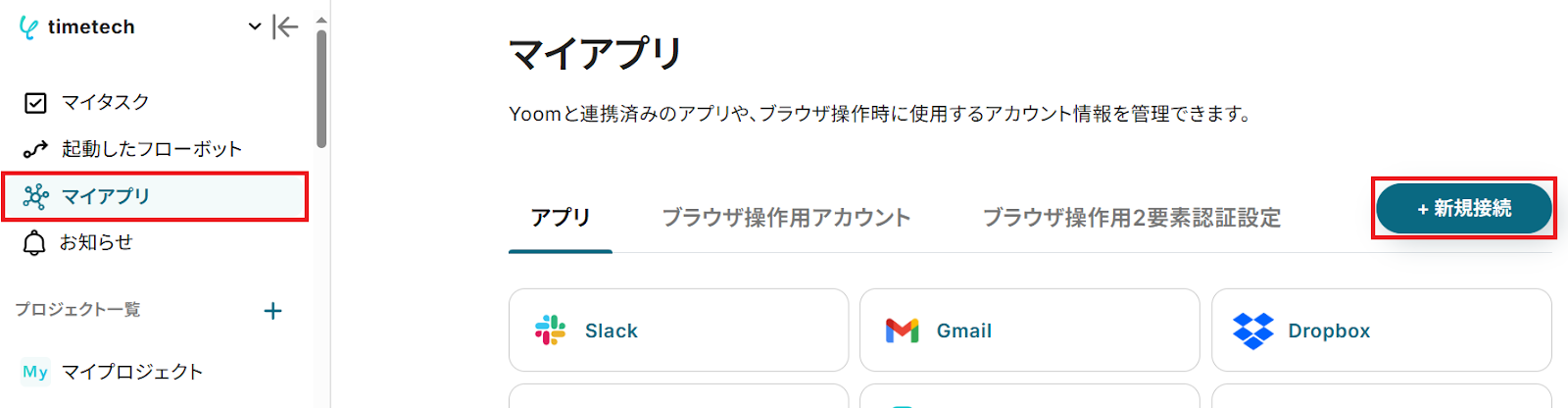
Yoomにログイン後、画面左側にある「マイアプリ」をクリックし、更に「+新規接続」をクリックします。
LINE公式アカウント
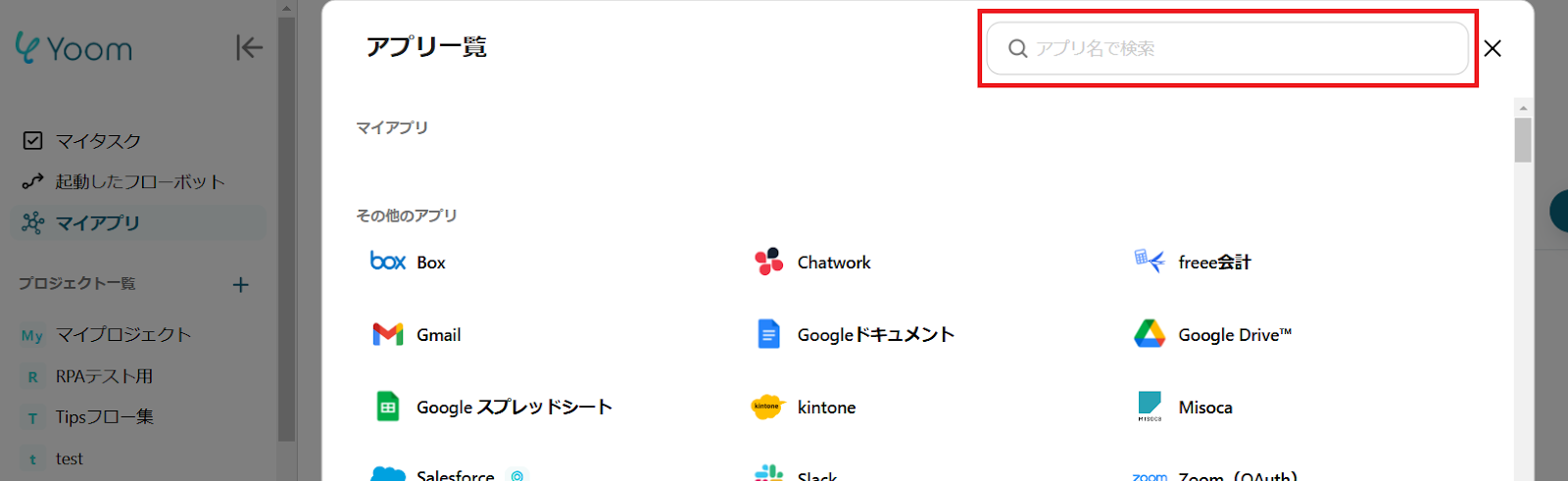
右上の検索窓からLINE公式アカウントを検索してください。
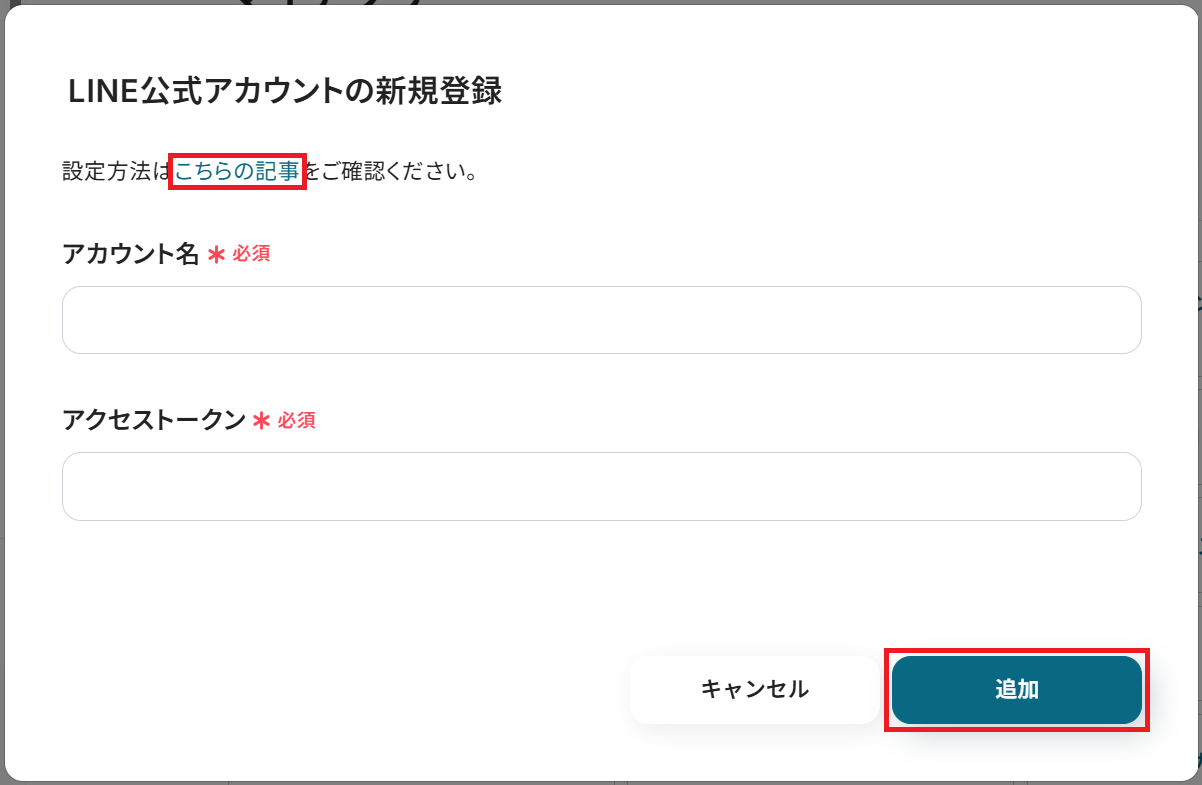
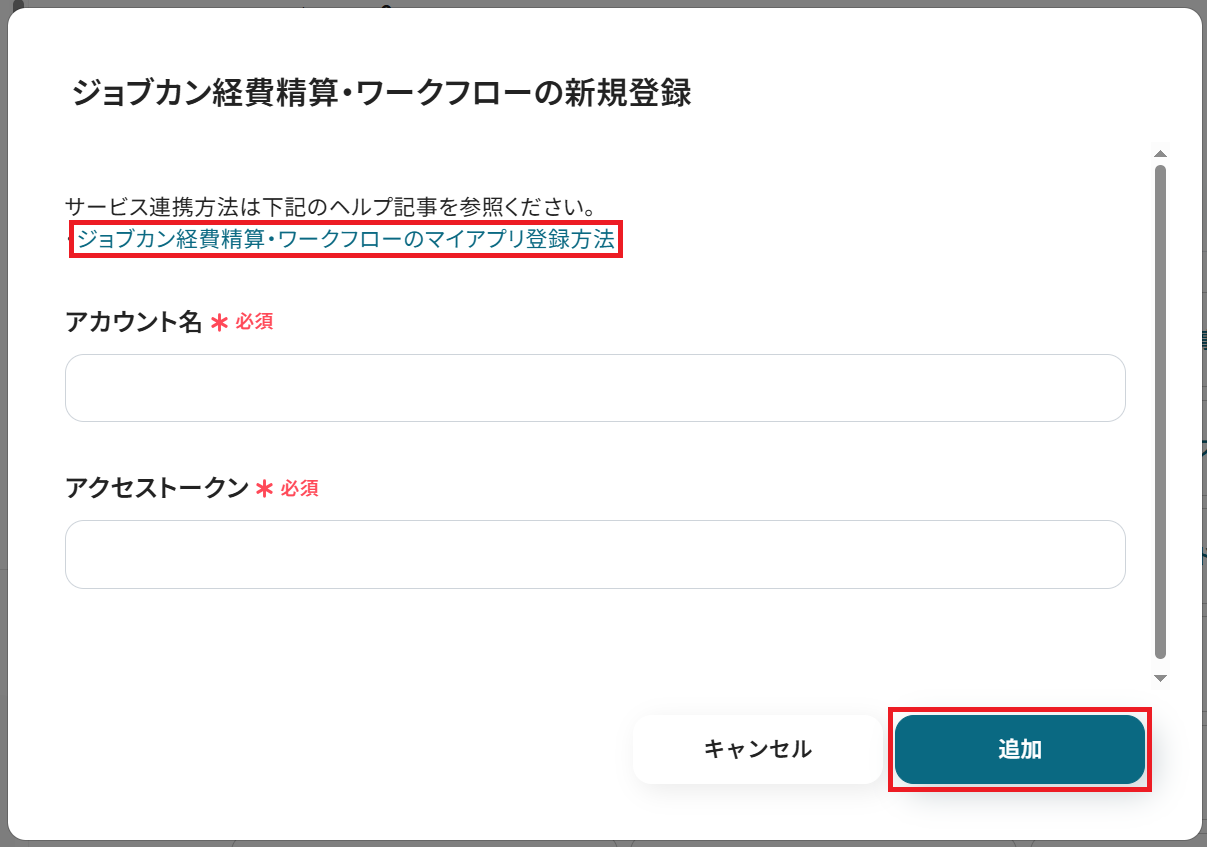
「こちらの記事」を参考に、任意のアカウント名と取得したアクセストークンを入力しましょう。「追加」をクリックするとマイアプリ連携が完了します。
ジョブカン経費精算・ワークフロー
同様にジョブカン経費精算・ワークフローを検索してください。こちらも「ジョブカン経費精算・ワークフローのマイアプリ登録方法」を参考にアカウント名とアクセストークンを入力し「追加」をクリックするとマイアプリ連携が完了します。
ステップ2:テンプレートをコピー
Yoomにログインし、以下バナーの「試してみる」をクリックしてください。
■概要
LINE公式アカウントでメッセージが投稿されたら、ジョブカン経費精算・ワークフローにユーザーを登録するワークフローです。チャットのやり取りをきっかけに、ジョブカン経費精算・ワークフローへの登録作業をすばやく自動化できます。社内コミュニケーションからシームレスにメンバー追加ができ、手間を抑えます。
■このテンプレートをおすすめする方
- LINEでの問い合わせや申請からユーザー登録を行っている経理・総務担当者の方
- チャット操作だけでジョブカン経費精算・ワークフローに情報を登録したいチームリーダーの方
- ジョブカン経費精算・ワークフローとLINEを連携させて効率化を図りたい方
- 社内コミュニケーションを行いながらユーザー登録の負担を減らしたい企業のご担当者様
■このテンプレートを使うメリット
- 投稿しただけでジョブカン経費精算・ワークフローに自動登録できます。
- ヒューマンエラーを防ぎ、情報の正確性も向上します。
- 導入設定がシンプルで、すぐに運用開始できます。
■概要
LINE公式アカウントでメッセージが投稿されたら、ジョブカン経費精算・ワークフローにユーザーを登録するワークフローです。チャットのやり取りをきっかけに、ジョブカン経費精算・ワークフローへの登録作業をすばやく自動化できます。社内コミュニケーションからシームレスにメンバー追加ができ、手間を抑えます。
■このテンプレートをおすすめする方
- LINEでの問い合わせや申請からユーザー登録を行っている経理・総務担当者の方
- チャット操作だけでジョブカン経費精算・ワークフローに情報を登録したいチームリーダーの方
- ジョブカン経費精算・ワークフローとLINEを連携させて効率化を図りたい方
- 社内コミュニケーションを行いながらユーザー登録の負担を減らしたい企業のご担当者様
■このテンプレートを使うメリット
- 投稿しただけでジョブカン経費精算・ワークフローに自動登録できます。
- ヒューマンエラーを防ぎ、情報の正確性も向上します。
- 導入設定がシンプルで、すぐに運用開始できます。
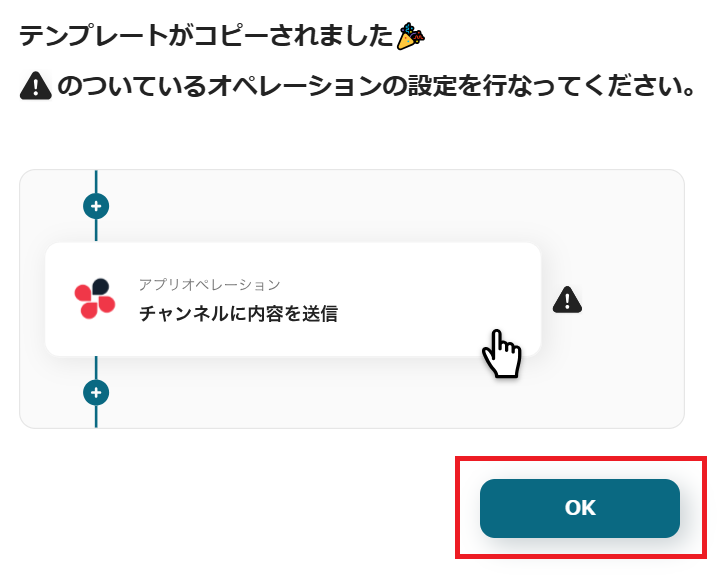
「テンプレートがコピーされました」と表示されるので「OK」をクリックします。
ステップ3:LINE公式アカウントのトリガー設定
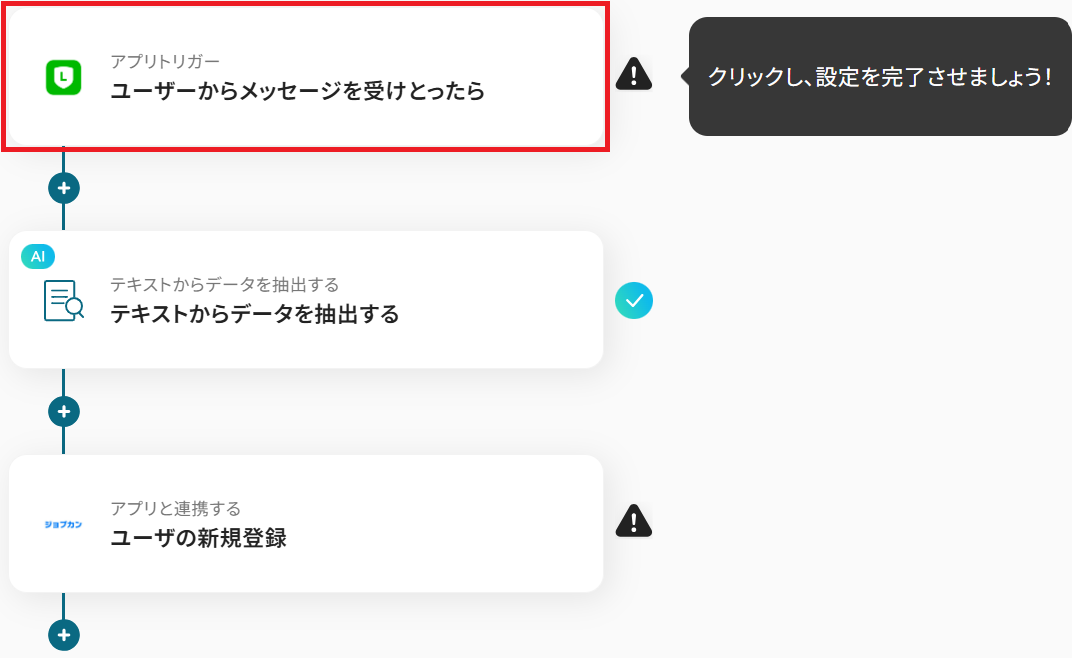
「ユーザーからメッセージを受けとったら」をクリック。
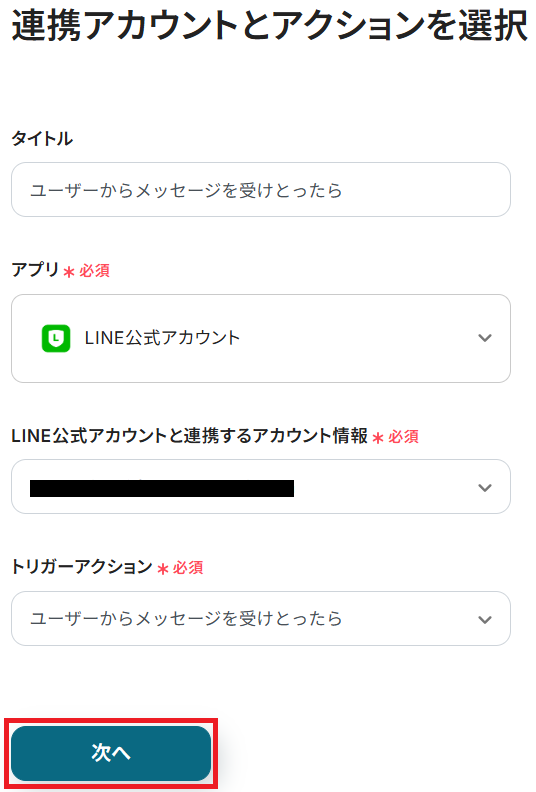
タイトルと連携するアカウント情報を任意で設定し、トリガーアクションはテンプレート通りに「ユーザーからメッセージを受けとったら」のまま「次へ」をクリックします。
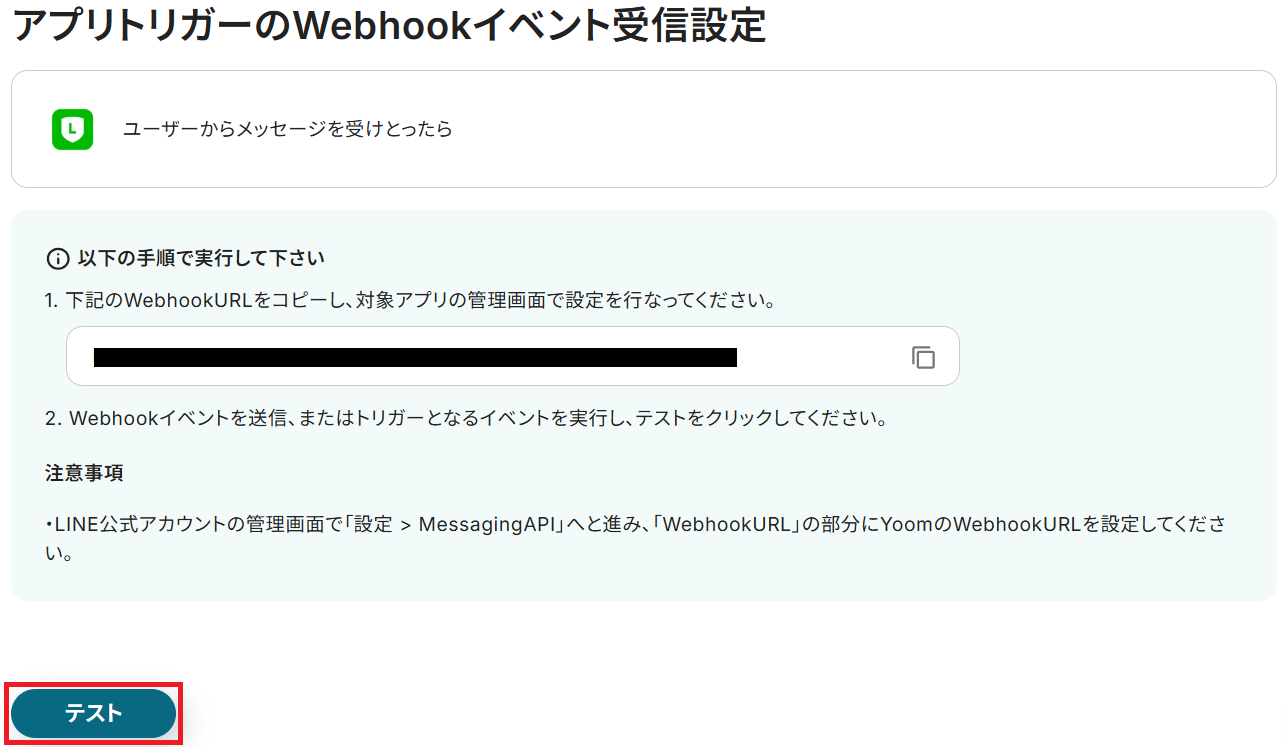
まずこちらを参考に、LINE公式アカウントでWebhookの設定をしましょう。
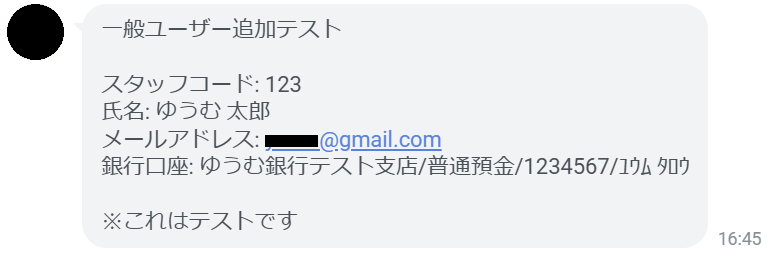
次にテスト用のユーザー情報を連携したLINE公式アカウントにメッセージを送ってください。
今回は個人のLINE公式アカウントから送信しました。
最後にYoomの設定画面に戻ってテストしましょう。
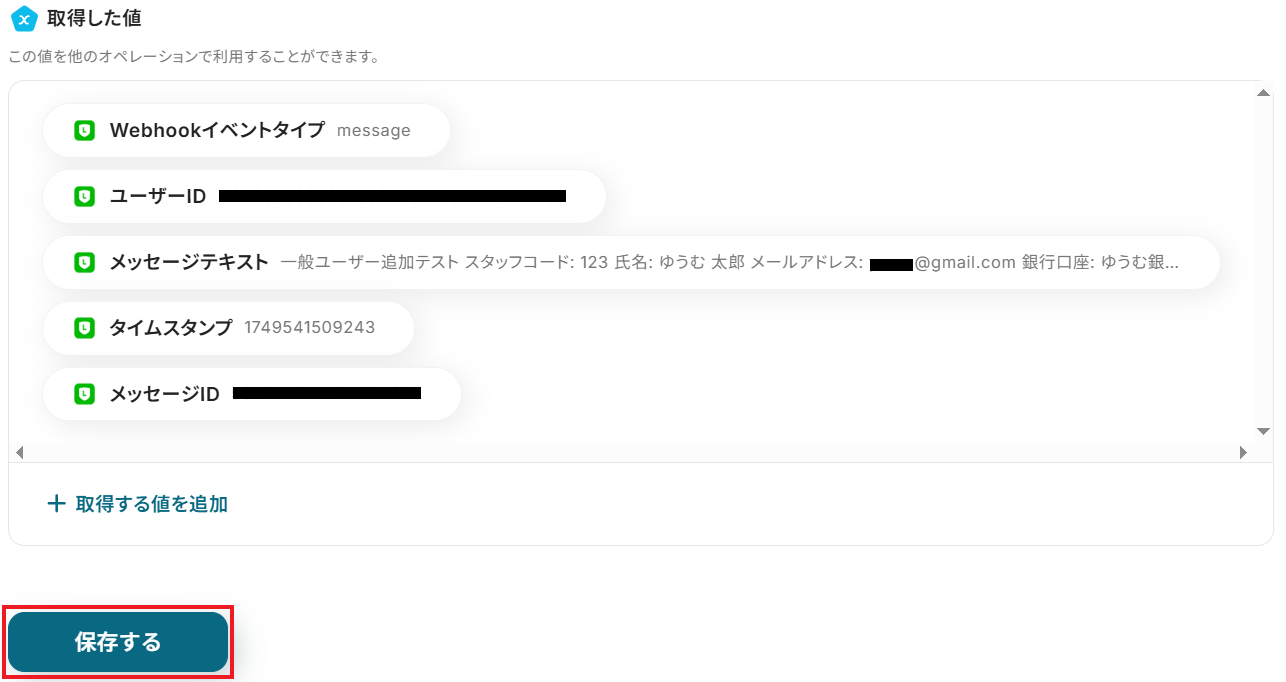
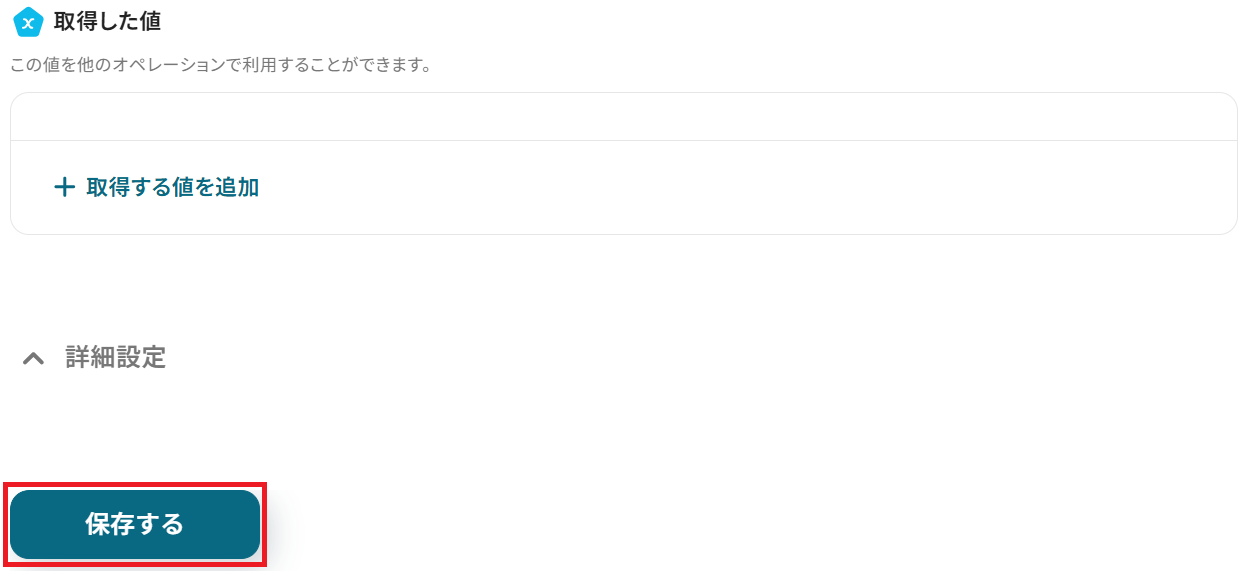
成功したら保存してください。
ここで取得したアウトプットの値は次のステップで活用します。
ステップ4:データを抽出する設定
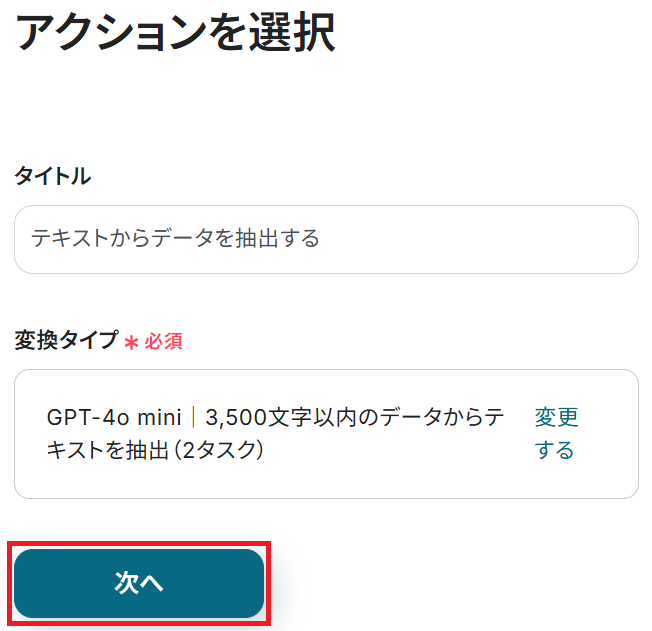
「テキストからデータを抽出する」をクリック。
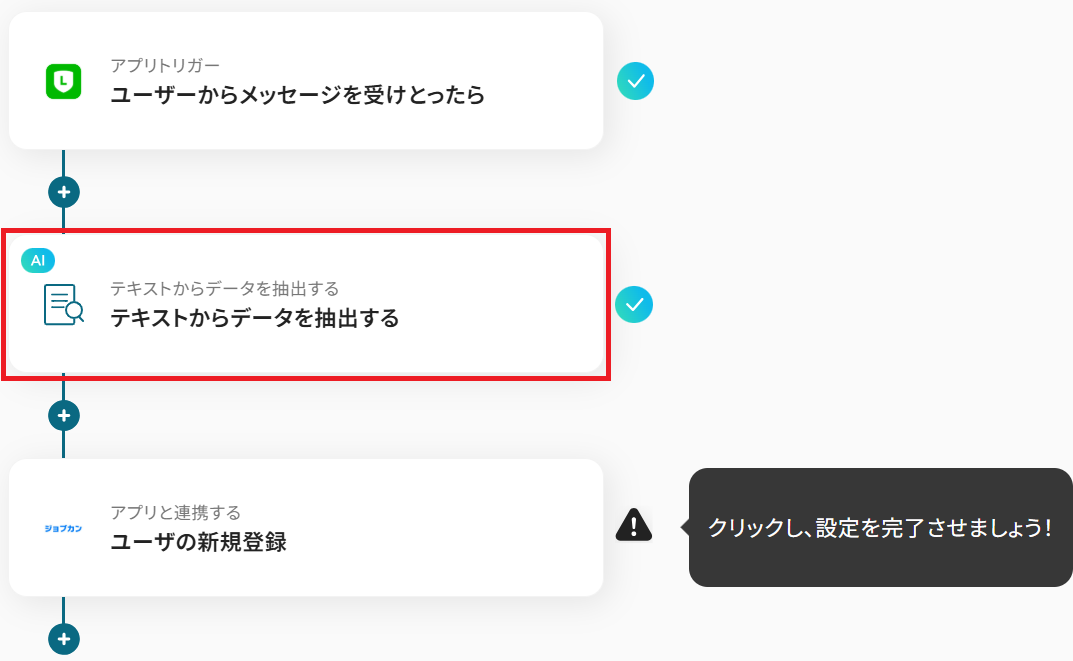
ステップ3と同様、アクションは「GPT-4o mini|3,500文字以内のデータからテキストを抽出(2タスク)」のまま「次へ」をクリックしましょう。
対象のテキストは予め設定されている通り「メッセージテキスト」のアウトプットで大丈夫です。
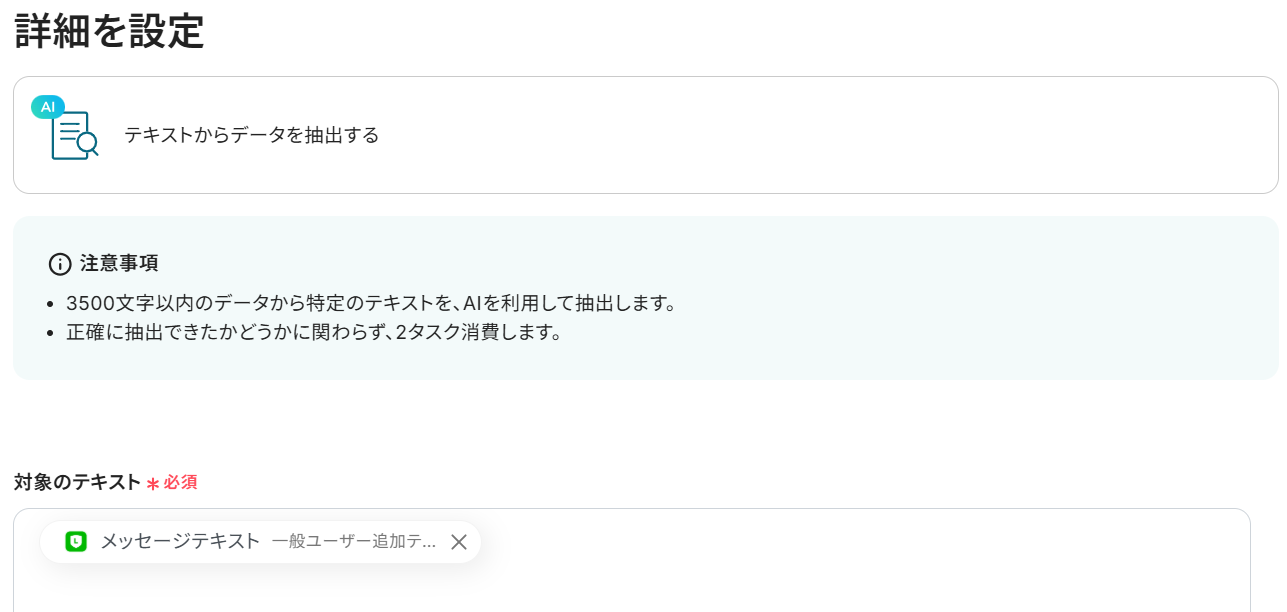
抽出したい項目も予め設定されていますが、編集・追加する場合は以下の赤枠のようにカンマ区切りで入力します。
最後に任意で指示内容を入力してテストしてください。
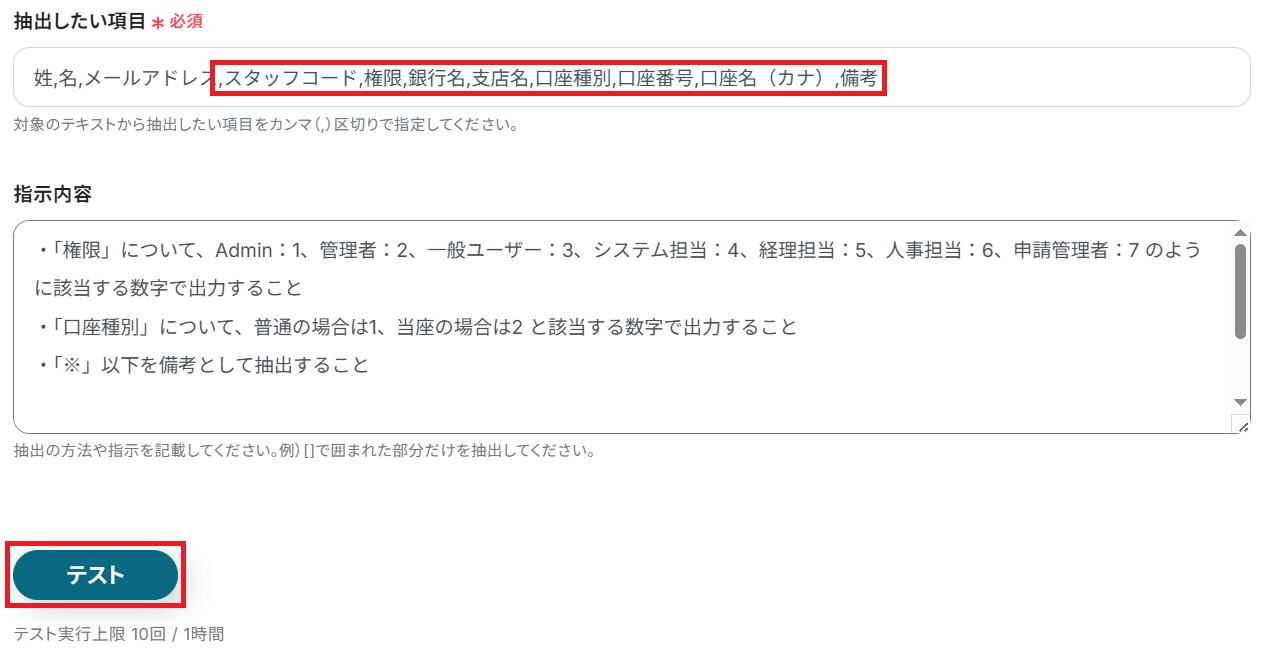
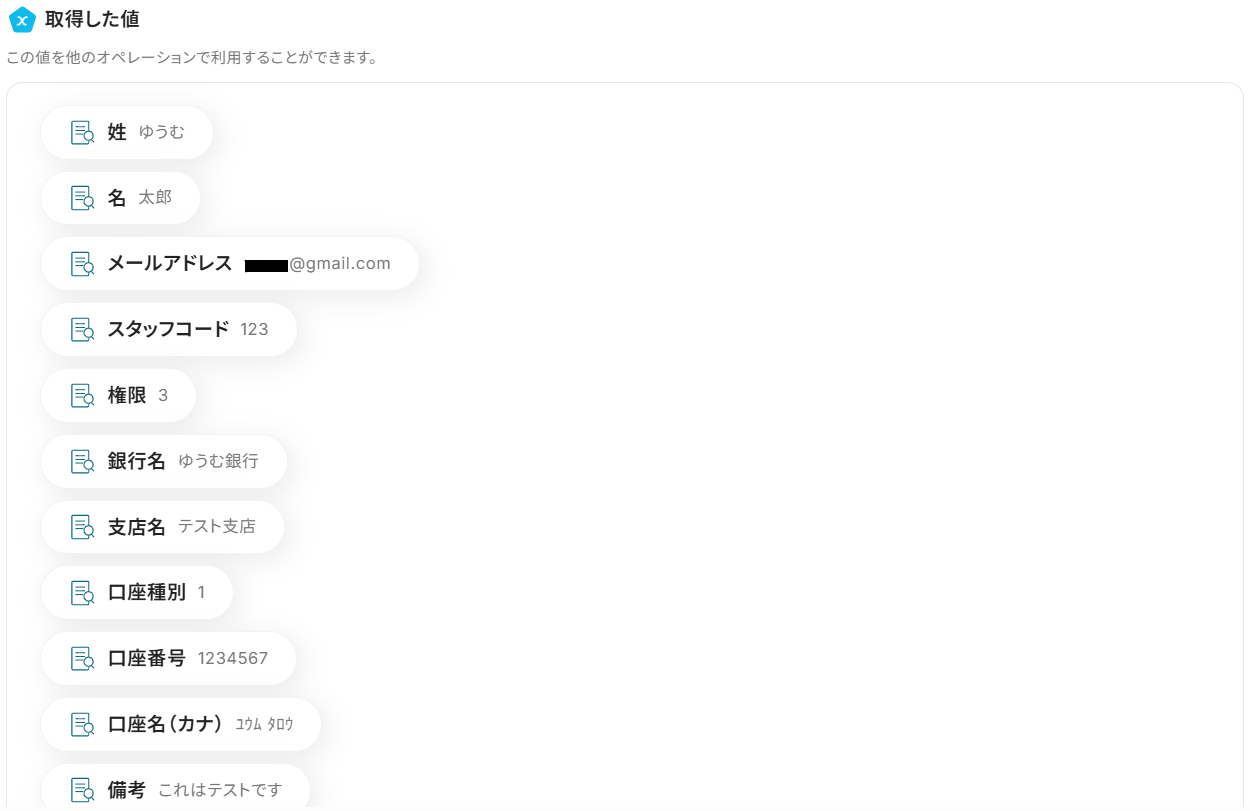
成功したら保存しましょう。
ここで取得したアウトプットも次のステップで活用します。
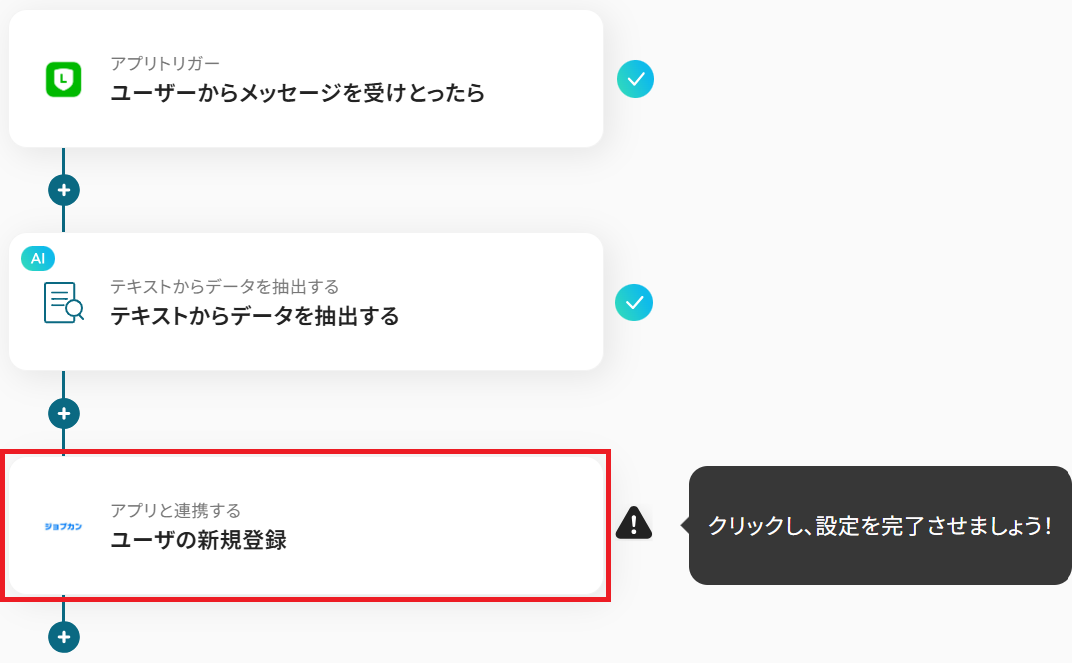
ステップ5:ジョブカン経費精算・ワークフローのアクション設定
「ユーザの新規登録」をクリック。
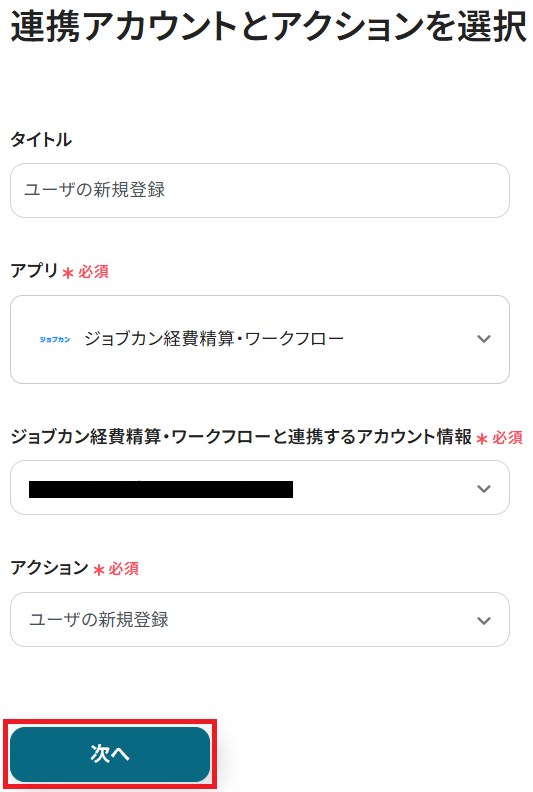
ステップ3と同様、アクションは「ユーザの新規登録」のまま「次へ」をクリックしてください。
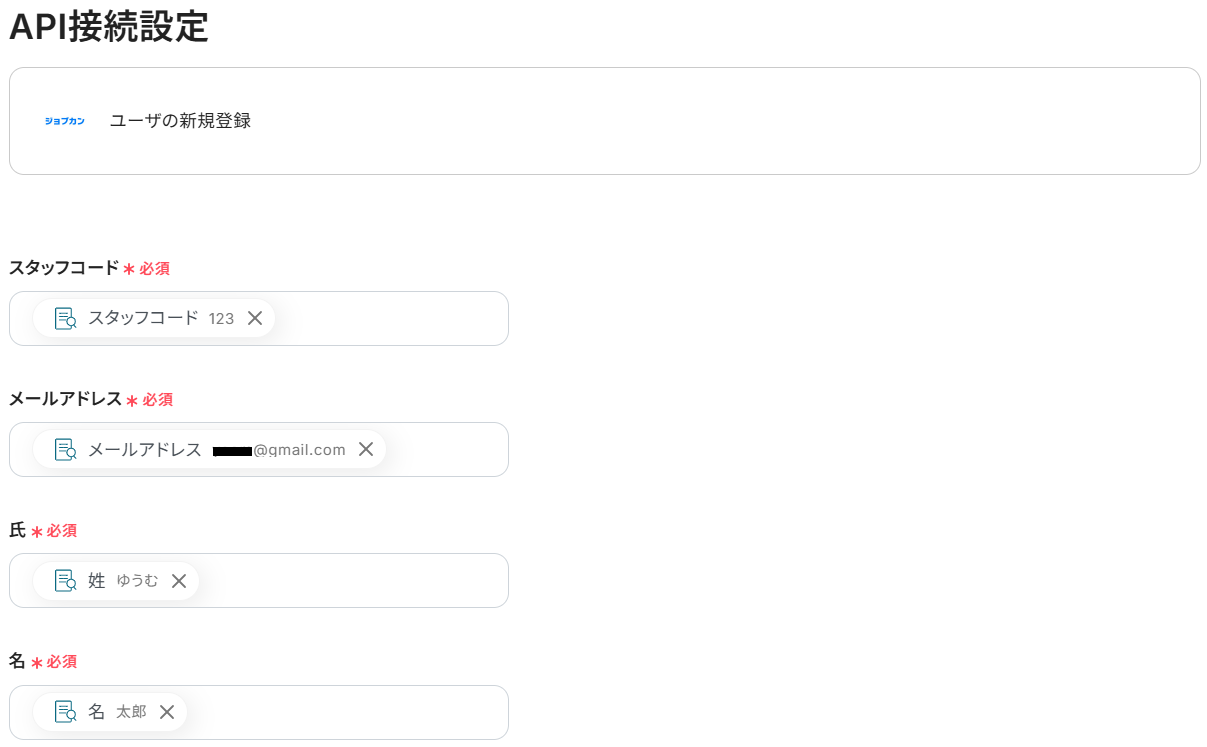
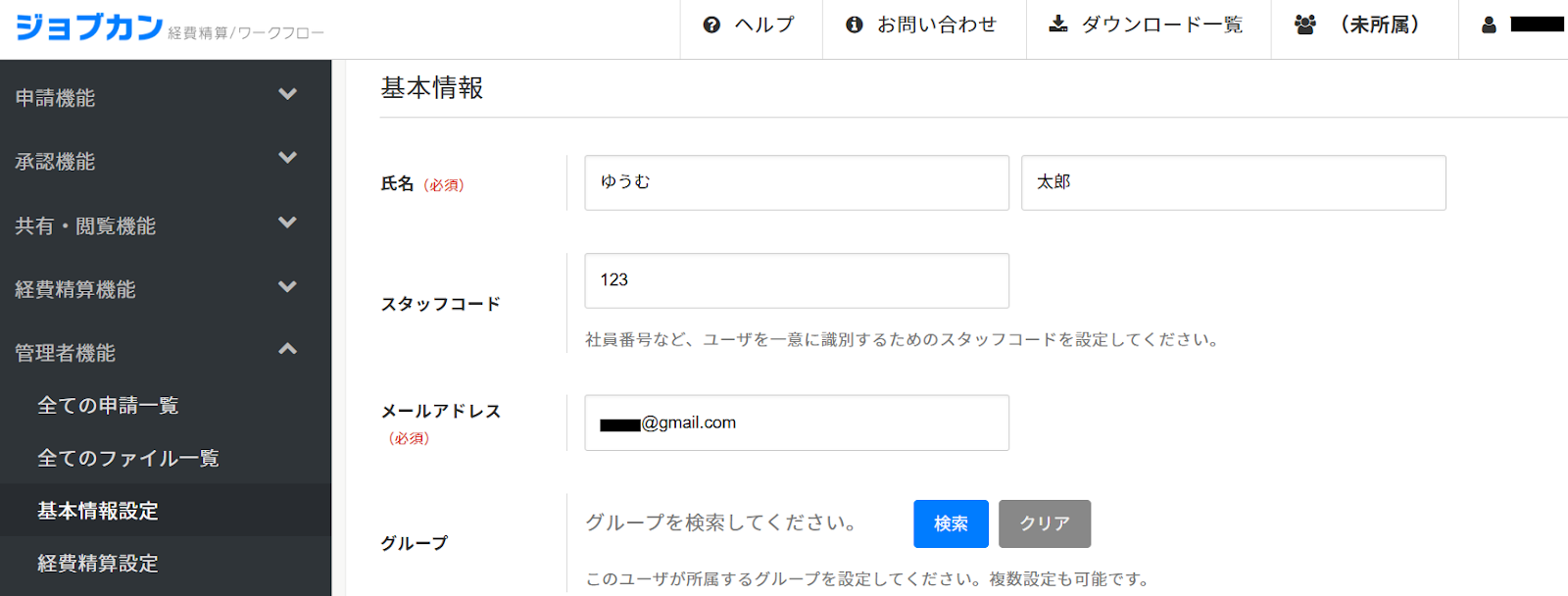
この画面には沢山の項目がありますが、必須項目以外は任意なので空欄でも問題ありません。
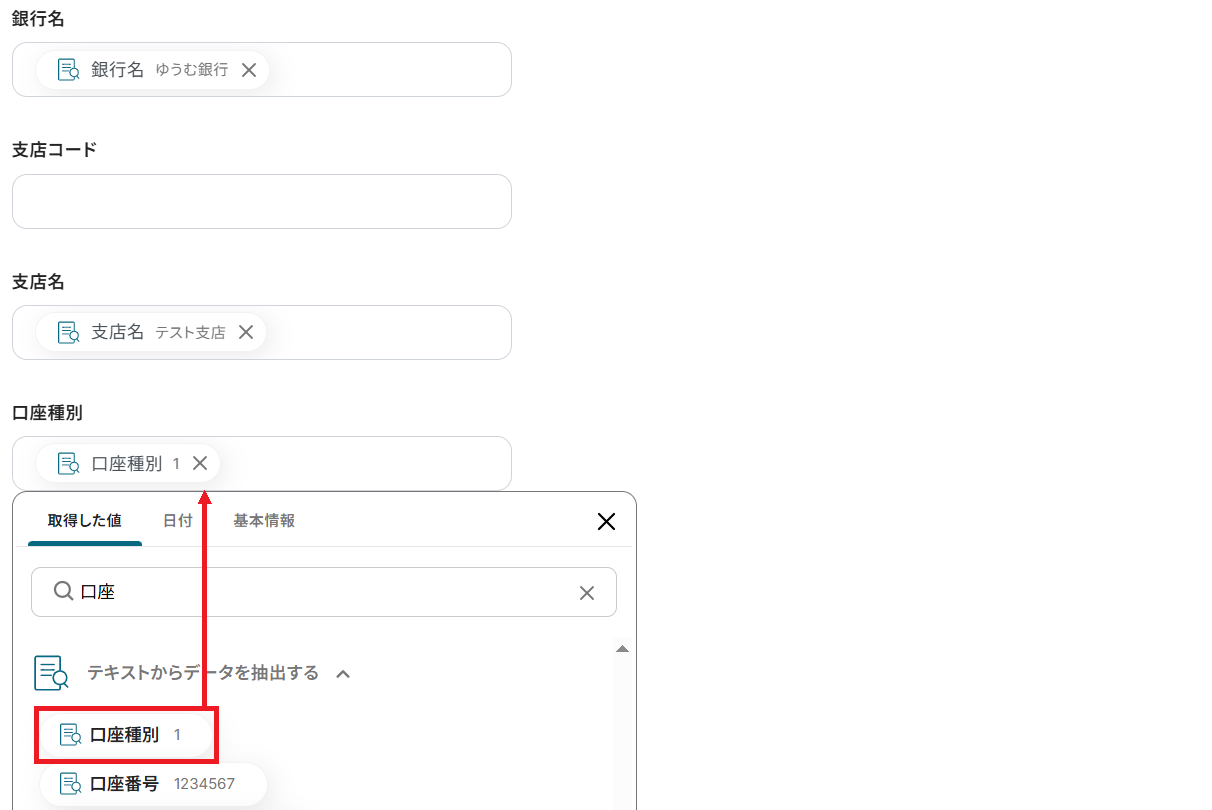
以下のようにステップ4で取得したアウトプットを利用することで、抽出したLINE公式アカウントの情報を反映させることができます。
設定が完了したらテストしましょう。
成功したら保存してください。
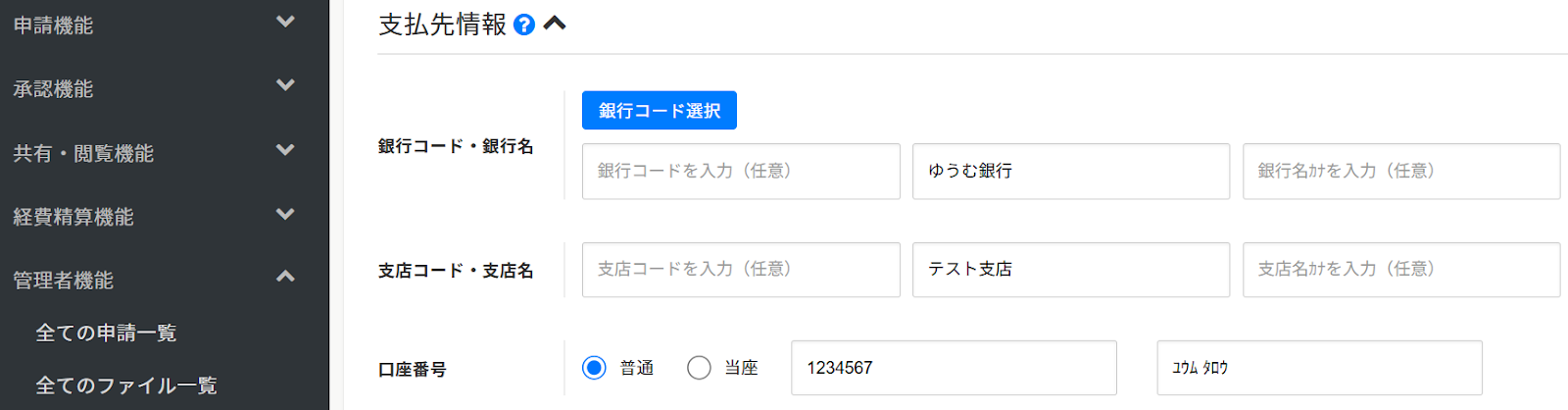
ジョブカン経費精算・ワークフローにユーザー登録されました!
ステップ6:トリガーをONにして起動準備完了
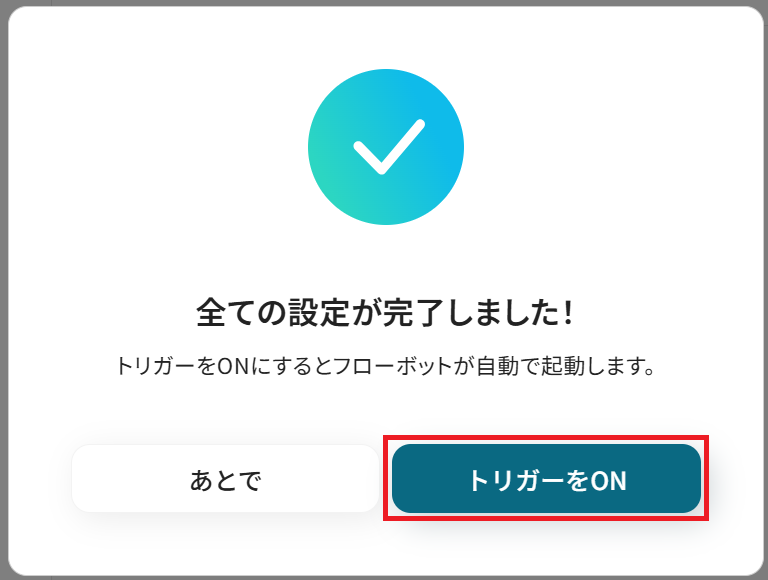
最後に「トリガーをON」をクリックしたら、自動化の設定は完了です。
正しくフローボットが起動するか確認しましょう。
以上が、LINE公式アカウントでメッセージが投稿されたら、ジョブカン経費精算・ワークフローでユーザーを登録する方法でした!
ジョブカン経費精算・ワークフローのデータをLINE公式アカウントに連携したい場合
今回はLINE公式アカウントからジョブカン経費精算・ワークフローへデータを連携する方法をご紹介しましたが、逆にジョブカン経費精算・ワークフローからLINE公式アカウントへデータを連携したい場合は下記のテンプレートも併せてご利用ください。
これにより、申請状況の変更などをスムーズに関係者へ通知できるようになり、コミュニケーションの迅速化を図れます。
ジョブカン経費精算・ワークフローで申請が作成されたら、LINE公式アカウントに通知する
ジョブカン経費精算・ワークフローで新しい申請が作成された際、その情報をLINE公式アカウントに自動で通知するフローです。
関係者は新規の申請をスピーディーに把握し、迅速な確認や承認作業に移ることができます。
■概要
「ジョブカン経費精算・ワークフローで申請が作成されたら、LINEに通知する」業務ワークフローは、経費申請の迅速な把握と承認対応を支援します。
この連携を活用することで、新規申請を検知してLINEに自動で通知できます。
■このテンプレートをおすすめする方
- ジョブカン経費精算・ワークフローを利用し、申請状況を迅速に把握したい方
- 経費申請の通知漏れを減らし、承認フローをスムーズにしたい経理担当者の方
- LINEをコミュニケーションツールに活用しているチームリーダーの方
- スマホで経費申請の進捗をすぐ確認したい外出中の担当者の方
- 承認依頼の見落としによる遅延を防ぎたい経営者の方
■このテンプレートを使うメリット
- 通知漏れ防止:申請と同時にLINEへ通知して承認漏れを抑制できます。
- 承認スピード向上:承認者が素早く気付くことで、対応がスピーディになります。
■概要
「ジョブカン経費精算・ワークフローで申請が作成されたら、LINEに通知する」業務ワークフローは、経費申請の迅速な把握と承認対応を支援します。
この連携を活用することで、新規申請を検知してLINEに自動で通知できます。
■このテンプレートをおすすめする方
- ジョブカン経費精算・ワークフローを利用し、申請状況を迅速に把握したい方
- 経費申請の通知漏れを減らし、承認フローをスムーズにしたい経理担当者の方
- LINEをコミュニケーションツールに活用しているチームリーダーの方
- スマホで経費申請の進捗をすぐ確認したい外出中の担当者の方
- 承認依頼の見落としによる遅延を防ぎたい経営者の方
■このテンプレートを使うメリット
- 通知漏れ防止:申請と同時にLINEへ通知して承認漏れを抑制できます。
- 承認スピード向上:承認者が素早く気付くことで、対応がスピーディになります。
ジョブカン経費精算・ワークフローで特定条件の申請が作成されたら、LINE公式アカウントに通知する
ジョブカン経費精算・ワークフローで特定の条件(特定の部署からの申請や一定金額以上の申請など)に合致する申請が作成された場合にのみ、LINE公式アカウントに通知するフローです。
重要な申請の見落としを防ぎつつ、通知の受け手が必要とする情報だけを受け取れるよう調整できます。
■概要
「ジョブカン経費精算・ワークフローで特定条件の申請が作成されたら、LINEに通知する」業務ワークフローは、ジョブカン経費精算・ワークフローとLINEの連携で申請状況を迅速に把握できます。手動対応を減らし、スムーズな進捗管理を実現します。
■このテンプレートをおすすめする方
- 経費申請を素早く確認したい経理担当者の方
- ジョブカン経費精算・ワークフローとLINEを連携して通知フローを簡単に設定したい管理者の方
- 申請処理の遅れや見落としによるトラブルを減らしたいチームリーダーの方
■このテンプレートを使うメリット
- 迅速な通知で申請の見逃しを防止できます。
- 手動連絡の手間を削減することで、業務スピードも向上します。
- LINEでの一斉通知によって、スムーズな情報共有が可能になります。
■概要
「ジョブカン経費精算・ワークフローで特定条件の申請が作成されたら、LINEに通知する」業務ワークフローは、ジョブカン経費精算・ワークフローとLINEの連携で申請状況を迅速に把握できます。手動対応を減らし、スムーズな進捗管理を実現します。
■このテンプレートをおすすめする方
- 経費申請を素早く確認したい経理担当者の方
- ジョブカン経費精算・ワークフローとLINEを連携して通知フローを簡単に設定したい管理者の方
- 申請処理の遅れや見落としによるトラブルを減らしたいチームリーダーの方
■このテンプレートを使うメリット
- 迅速な通知で申請の見逃しを防止できます。
- 手動連絡の手間を削減することで、業務スピードも向上します。
- LINEでの一斉通知によって、スムーズな情報共有が可能になります。
LINE公式アカウントやジョブカン経費精算・ワークフローを使ったその他の自動化例
今回ご紹介したフロー以外にもLINE公式アカウントやジョブカン経費精算・ワークフローのAPIを利用すれば、さまざまな業務の自動化を実現することができます。
いずれも簡単な設定で利用が可能になりますので、もし気になるものがあれば、ぜひお試しください!
LINE公式アカウントを活用した自動化例
LINE公式アカウントにメッセージが投稿されることで、ミーティングの作成やデータベースへの情報転記など複数の業務を自動化できます。
さらに、GoogleフォームやGoogleカレンダーと連携することで、回答が送信されると自動でLINE公式アカウントに通知やGoogleカレンダーの情報を自動で通知することが可能です。
■概要LINE公式アカウントを通じたお問い合わせ内容を基にZoomミーティングを設定する際、手作業での日程調整やURL発行に手間を感じていませんか?
このワークフローを活用すれば、LINE公式アカウントで特定のメッセージを受信するだけで、AIが内容を解析しZoomミーティングを自動で作成し、URL発行・返信まで行うため、予約受付業務の効率化を実現します。
■このテンプレートをおすすめする方- LINE公式アカウントでの問い合わせ対応や予約受付業務を担当している方
- 手作業によるZoomミーティングの設定やURLの共有に手間を感じている方
- 顧客とのコミュニケーションをよりスムーズにし、サービス満足度を向上させたい方
■このテンプレートを使うメリット- LINE公式アカウントでのメッセージ受信からZoomミーティング作成、URL返信までを自動化し、手作業に費やしていた時間を短縮できます。
- 手作業によるミーティング設定の漏れや、URLの共有ミスといったヒューマンエラーを防ぎ、確実な対応を実現します。
■フローボットの流れ- はじめに、LINE公式アカウントとZoomをYoomと連携します。
- トリガーでLINE公式アカウントを選択し、「ユーザーからメッセージを受けとったら」を設定します。
- 次に、オペレーションでAI機能の「テキストからデータを抽出する」を設定し、受信したメッセージから日時などの情報を抽出します。
- 続けて、オペレーションでZoomの「ミーティングを作成」を設定し、抽出したデータをもとにミーティングを作成します。
- 最後に、オペレーションでLINE公式アカウントの「テキストメッセージを送信」を設定し、作成されたミーティングURLをユーザーに返信します。
※「トリガー」:フロー起動のきっかけとなるアクション、「オペレーション」:トリガー起動後、フロー内で処理を行うアクション
■このワークフローのカスタムポイント- AI機能の「テキストからデータを抽出する」では、LINE公式アカウントで受信したメッセージから、ミーティング設定に必要な情報(例:希望日時、お名前など)を任意に抽出するよう設定してください。
- Zoomの「ミーティングを作成」では、トピックやアジェンダなどの項目に固定のテキストを入力したり、前段のオペレーションで抽出した情報を動的な値として設定したりすることが可能です。
- LINE公式アカウントの「テキストメッセージを送信」では、送信先を指定するほか、メッセージ内容に固定の文章を追加したり、作成されたZoomミーティングのURLなどを動的な値として埋め込んだりできます。
■注意事項- LINE公式アカウントとZoomのそれぞれとYoomを連携してください。
■概要
LINE公式アカウントに届くユーザーからのメッセージ、その内容を確認してkintoneへ手入力していませんか?一件一件対応するのは時間がかかり、内容の分類も属人化しがちです。このワークフローを活用すれば、LINE公式アカウントにメッセージが届いたタイミングで、AIが自動で内容を分析しタグ付けを行い、kintoneへレコードを追加できます。これにより、問い合わせ管理の効率化に繋がります。
■このテンプレートをおすすめする方
- LINE公式アカウントとkintoneで顧客管理を行なっているカスタマーサポート担当の方
- ユーザーからの問い合わせ内容の分類やデータ入力作業に手間を感じているチームリーダーの方
- AIを活用して、LINE公式アカウントからの問い合わせ対応を効率化したいと考えている方
■このテンプレートを使うメリット
- LINE公式アカウントからのメッセージをAIが自動でタグ付けしkintoneへ追加するため、手作業での転記や分類にかかる時間を短縮できます。
- 手作業による情報の転記漏れや入力ミス、担当者によるタグ付けの判断のばらつきといったヒューマンエラーを防ぎ、対応品質の均一化に繋がります。
■フローボットの流れ
- はじめに、LINE公式アカウントとkintoneをYoomと連携します。
- 次に、トリガーでLINE公式アカウントを選択し、「ユーザーからメッセージを受けとったら」というアクションを設定します。
- 次に、オペレーションでAI機能を選択し、「テキストを生成する」アクションで受け取ったメッセージ内容に応じたタグを生成するように設定します。
- 最後に、オペレーションでkintoneの「レコードを追加する」アクションを設定し、メッセージ内容やAIが生成したタグなどをレコードに追加します。
※「トリガー」:フロー起動のきっかけとなるアクション、「オペレーション」:トリガー起動後、フロー内で処理を行うアクション
■このワークフローのカスタムポイント
- kintoneにレコードを追加する際、LINE公式アカウントから受け取ったメッセージ内容や送信者情報、AIによって生成されたタグなどを、kintoneアプリのどのフィールドに登録するかを任意で設定できます。
■注意事項
- kintoneとLINE公式アカウントをそれぞれYoomと連携させる必要があります。
■概要LINE公式アカウントで受け取った特定のメッセージを手作業でGoogle スプレッドシートに転記するのは、手間がかかるうえ入力ミスも起こりがちではないでしょうか?このワークフローを活用すれば、LINE公式アカウントで特定のメッセージを受信した際に内容をAIが解析し、自動でGoogle スプレッドシートの情報を更新できます。これにより、手作業による更新業務を効率化して情報のスピーディーな反映を実現します。
■このテンプレートをおすすめする方- LINE公式アカウントで顧客からの予約や問い合わせ情報を管理している方
- 受信したメッセージをGoogle スプレッドシートへ手動で転記している方
- 定型的なデータ入力作業を自動化し、人的ミスをなくしたいと考えている方
■このテンプレートを使うメリット- LINE公式アカウントで受け取ったメッセージを自動で転記するため、手作業に費やしていた時間を短縮し、コア業務に集中できます。
- 手作業での転記に伴う入力間違いや更新漏れといったヒューマンエラーを防ぎ、データの正確性を保つことに繋がります。
■フローボットの流れ- LINE公式アカウントとGoogle スプレッドシートをYoomと連携します。
- トリガーでLINE公式アカウントを選択し「ユーザーからメッセージを受けとったら」というトリガーアクションを設定します。
- オペレーションの分岐機能で、特定のキーワードを含むメッセージなど後続の処理に進む条件を設定します。
- オペレーションでAI機能を選択し、受信したメッセージからテキストを抽出するためのプロンプトを設定します。
- オペレーションでGoogle スプレッドシートの「レコードを更新する」を選択し、AIが抽出したデータを指定のシートに反映させます。
※「トリガー」:フロー起動のきっかけとなるアクション、「オペレーション」:トリガー起動後、フロー内で処理を行うアクション
■このワークフローのカスタムポイント- 分岐機能では、自動化の対象とする特定のキーワードなどの条件を任意に設定してください。
- AI機能のプロンプトをカスタムすることで、メッセージから抽出したい項目(氏名・日時・内容など)を自由に指定できます。
- Google スプレッドシートのアクションでは、更新対象のファイル・シート名・書き込むセルなどを任意で設定可能です。
■注意事項- LINE公式アカウント、Google スプレッドシートのそれぞれとYoomを連携してください。
- 分岐はパーソナルプラン以上のプランでご利用いただける機能(オペレーション)となっております。フリープランの場合は設定しているフローボットのオペレーションはエラーとなりますので、ご注意ください。
- パーソナルプランなどの有料プランは、2週間の無料トライアルを行うことが可能です。無料トライアル中には制限対象のアプリや機能(オペレーション)を使用することができます。詳しくは、料金プランのページをご参照ください。
■概要Googleフォームで受け付けた問い合わせや申し込みを、都度確認して手動で担当者に連絡するのは手間がかかるだけでなく、対応の遅れや見落としに繋がることもあります。このワークフローを活用すれば、Googleフォームに新しい回答が送信されたタイミングで、指定のLINE公式アカウントへ即座に通知を自動化できます。これにより、問い合わせなどへの迅速な初動対応を実現し、機会損失を防ぎます。■このテンプレートをおすすめする方- Googleフォームで受けた問い合わせや申し込みへの対応速度を向上させたい方
- フォーム回答の確認漏れを防ぎ、LINE公式アカウントで迅速に把握したい担当者の方
- 手動での通知作業をなくし、本来のコア業務に集中したいと考えている方
■このテンプレートを使うメリット- フォームに回答が送信されると自動でLINEに通知が届くため、確認作業や連絡の手間を省き、時間を有効活用できます。
- 手動での確認による見落としや、担当者への連絡漏れといったヒューマンエラーを防ぎ、機会損失のリスクを低減します。
■フローボットの流れ- はじめに、GoogleフォームとLINE公式アカウントをYoomと連携します。
- 次に、トリガーでGoogleフォームを選択し、「フォームに回答が送信されたら」というアクションを設定します。
- 最後に、オペレーションでLINE公式アカウントの「ブロードキャストメッセージを送る」アクションを設定し、フォームの回答内容を含んだ通知メッセージを作成します。
※「トリガー」:フロー起動のきっかけとなるアクション、「オペレーション」:トリガー起動後、フロー内で処理を行うアクション■このワークフローのカスタムポイント- 連携するGoogleフォームは任意で設定でき、フォーム内の質問項目や回答形式も自由にカスタマイズしてください。
- LINE公式アカウントへ通知するメッセージ内容は自由に編集が可能です。フォームの回答内容をメッセージに含めることで、通知だけで問い合わせ内容を把握できます。
■注意事項- Googleフォーム、LINE公式アカウントのそれぞれとYoomを連携してください。
- トリガーは5分、10分、15分、30分、60分の間隔で起動間隔を選択できます。
- プランによって最短の起動間隔が異なりますので、ご注意ください。
- Googleフォームをトリガーとして使用した際の回答内容を取得する方法は「Googleフォームトリガーで、回答内容を取得する方法」を参照ください。
■概要Googleカレンダーに新しい予定を登録した際、関係者への共有を手作業で行っていませんか?個別の連絡は手間がかかるだけでなく、共有漏れのリスクも伴います。このワークフローを活用すれば、Googleカレンダーに新規イベントが作成されると、LINE公式アカウントを通じて自動で通知が送信されます。これにより、手作業による連絡の手間を省き、重要な予定の共有を確実に行うことが可能です。
■このテンプレートをおすすめする方- Googleカレンダーの予定をLINE公式アカウントで顧客や関係者に共有している方
- 手作業での予定共有に手間を感じており、連絡漏れなどのミスを防ぎたい方
- 社内外の重要なイベントや会議の通知を自動化し、業務を効率化したい方
■このテンプレートを使うメリット- Googleカレンダーにイベントを作成するだけで自動でLINE公式アカウントに通知が飛ぶため、これまで手作業で行っていた連絡業務の時間を短縮できます。
- 手作業での共有による、重要な予定の伝え忘れや誤った内容の通知といったヒューマンエラーを防ぎ、確実な情報伝達を実現します。
■フローボットの流れ- はじめに、GoogleカレンダーとLINE公式アカウントをYoomと連携します。
- 次に、トリガーでGoogleカレンダーを選択し、「予定が作成されたら」というアクションを設定します。
- 最後に、オペレーションでLINE公式アカウントを選択し、「テキストメッセージを送信」のアクションを設定し、Googleカレンダーの予定情報をLINE公式アカウントに通知するよう設定します。
※「トリガー」:フロー起動のきっかけとなるアクション、「オペレーション」:トリガー起動後、フロー内で処理を行うアクション
■このワークフローのカスタムポイント- Googleカレンダーのトリガー設定では、特定のキーワードを含む予定のみを対象にするなど、通知条件を任意で設定できます。
- LINE公式アカウントへの通知では、通知先のユーザーを自由に指定することが可能です。
- 通知メッセージの本文は、固定のテキストだけでなく、Googleカレンダーから取得した予定のタイトルや日時といった情報を変数として埋め込み、カスタマイズできます。
■注意事項- GoogleカレンダーとLINE公式アカウントのそれぞれとYoomを連携してください。
- トリガーは5分、10分、15分、30分、60分の間隔で起動間隔を選択できます。
- プランによって最短の起動間隔が異なりますので、ご注意ください。

このワークフローを活用すれば、LINE公式アカウントで特定のメッセージを受信するだけで、AIが内容を解析しZoomミーティングを自動で作成し、URL発行・返信まで行うため、予約受付業務の効率化を実現します。
- LINE公式アカウントでの問い合わせ対応や予約受付業務を担当している方
- 手作業によるZoomミーティングの設定やURLの共有に手間を感じている方
- 顧客とのコミュニケーションをよりスムーズにし、サービス満足度を向上させたい方
■このテンプレートを使うメリット
- LINE公式アカウントでのメッセージ受信からZoomミーティング作成、URL返信までを自動化し、手作業に費やしていた時間を短縮できます。
- 手作業によるミーティング設定の漏れや、URLの共有ミスといったヒューマンエラーを防ぎ、確実な対応を実現します。
■フローボットの流れ
- はじめに、LINE公式アカウントとZoomをYoomと連携します。
- トリガーでLINE公式アカウントを選択し、「ユーザーからメッセージを受けとったら」を設定します。
- 次に、オペレーションでAI機能の「テキストからデータを抽出する」を設定し、受信したメッセージから日時などの情報を抽出します。
- 続けて、オペレーションでZoomの「ミーティングを作成」を設定し、抽出したデータをもとにミーティングを作成します。
- 最後に、オペレーションでLINE公式アカウントの「テキストメッセージを送信」を設定し、作成されたミーティングURLをユーザーに返信します。
■このワークフローのカスタムポイント
- AI機能の「テキストからデータを抽出する」では、LINE公式アカウントで受信したメッセージから、ミーティング設定に必要な情報(例:希望日時、お名前など)を任意に抽出するよう設定してください。
- Zoomの「ミーティングを作成」では、トピックやアジェンダなどの項目に固定のテキストを入力したり、前段のオペレーションで抽出した情報を動的な値として設定したりすることが可能です。
- LINE公式アカウントの「テキストメッセージを送信」では、送信先を指定するほか、メッセージ内容に固定の文章を追加したり、作成されたZoomミーティングのURLなどを動的な値として埋め込んだりできます。
■注意事項
- LINE公式アカウントとZoomのそれぞれとYoomを連携してください。

■概要
LINE公式アカウントに届くユーザーからのメッセージ、その内容を確認してkintoneへ手入力していませんか?一件一件対応するのは時間がかかり、内容の分類も属人化しがちです。このワークフローを活用すれば、LINE公式アカウントにメッセージが届いたタイミングで、AIが自動で内容を分析しタグ付けを行い、kintoneへレコードを追加できます。これにより、問い合わせ管理の効率化に繋がります。
■このテンプレートをおすすめする方
- LINE公式アカウントとkintoneで顧客管理を行なっているカスタマーサポート担当の方
- ユーザーからの問い合わせ内容の分類やデータ入力作業に手間を感じているチームリーダーの方
- AIを活用して、LINE公式アカウントからの問い合わせ対応を効率化したいと考えている方
■このテンプレートを使うメリット
- LINE公式アカウントからのメッセージをAIが自動でタグ付けしkintoneへ追加するため、手作業での転記や分類にかかる時間を短縮できます。
- 手作業による情報の転記漏れや入力ミス、担当者によるタグ付けの判断のばらつきといったヒューマンエラーを防ぎ、対応品質の均一化に繋がります。
■フローボットの流れ
- はじめに、LINE公式アカウントとkintoneをYoomと連携します。
- 次に、トリガーでLINE公式アカウントを選択し、「ユーザーからメッセージを受けとったら」というアクションを設定します。
- 次に、オペレーションでAI機能を選択し、「テキストを生成する」アクションで受け取ったメッセージ内容に応じたタグを生成するように設定します。
- 最後に、オペレーションでkintoneの「レコードを追加する」アクションを設定し、メッセージ内容やAIが生成したタグなどをレコードに追加します。
※「トリガー」:フロー起動のきっかけとなるアクション、「オペレーション」:トリガー起動後、フロー内で処理を行うアクション
■このワークフローのカスタムポイント
- kintoneにレコードを追加する際、LINE公式アカウントから受け取ったメッセージ内容や送信者情報、AIによって生成されたタグなどを、kintoneアプリのどのフィールドに登録するかを任意で設定できます。
■注意事項
- kintoneとLINE公式アカウントをそれぞれYoomと連携させる必要があります。

■このテンプレートをおすすめする方
- LINE公式アカウントで顧客からの予約や問い合わせ情報を管理している方
- 受信したメッセージをGoogle スプレッドシートへ手動で転記している方
- 定型的なデータ入力作業を自動化し、人的ミスをなくしたいと考えている方
■このテンプレートを使うメリット
- LINE公式アカウントで受け取ったメッセージを自動で転記するため、手作業に費やしていた時間を短縮し、コア業務に集中できます。
- 手作業での転記に伴う入力間違いや更新漏れといったヒューマンエラーを防ぎ、データの正確性を保つことに繋がります。
■フローボットの流れ
- LINE公式アカウントとGoogle スプレッドシートをYoomと連携します。
- トリガーでLINE公式アカウントを選択し「ユーザーからメッセージを受けとったら」というトリガーアクションを設定します。
- オペレーションの分岐機能で、特定のキーワードを含むメッセージなど後続の処理に進む条件を設定します。
- オペレーションでAI機能を選択し、受信したメッセージからテキストを抽出するためのプロンプトを設定します。
- オペレーションでGoogle スプレッドシートの「レコードを更新する」を選択し、AIが抽出したデータを指定のシートに反映させます。
■このワークフローのカスタムポイント
- 分岐機能では、自動化の対象とする特定のキーワードなどの条件を任意に設定してください。
- AI機能のプロンプトをカスタムすることで、メッセージから抽出したい項目(氏名・日時・内容など)を自由に指定できます。
- Google スプレッドシートのアクションでは、更新対象のファイル・シート名・書き込むセルなどを任意で設定可能です。
■注意事項
- LINE公式アカウント、Google スプレッドシートのそれぞれとYoomを連携してください。
- 分岐はパーソナルプラン以上のプランでご利用いただける機能(オペレーション)となっております。フリープランの場合は設定しているフローボットのオペレーションはエラーとなりますので、ご注意ください。
- パーソナルプランなどの有料プランは、2週間の無料トライアルを行うことが可能です。無料トライアル中には制限対象のアプリや機能(オペレーション)を使用することができます。詳しくは、料金プランのページをご参照ください。

- Googleフォームで受けた問い合わせや申し込みへの対応速度を向上させたい方
- フォーム回答の確認漏れを防ぎ、LINE公式アカウントで迅速に把握したい担当者の方
- 手動での通知作業をなくし、本来のコア業務に集中したいと考えている方
- フォームに回答が送信されると自動でLINEに通知が届くため、確認作業や連絡の手間を省き、時間を有効活用できます。
- 手動での確認による見落としや、担当者への連絡漏れといったヒューマンエラーを防ぎ、機会損失のリスクを低減します。
- はじめに、GoogleフォームとLINE公式アカウントをYoomと連携します。
- 次に、トリガーでGoogleフォームを選択し、「フォームに回答が送信されたら」というアクションを設定します。
- 最後に、オペレーションでLINE公式アカウントの「ブロードキャストメッセージを送る」アクションを設定し、フォームの回答内容を含んだ通知メッセージを作成します。
- 連携するGoogleフォームは任意で設定でき、フォーム内の質問項目や回答形式も自由にカスタマイズしてください。
- LINE公式アカウントへ通知するメッセージ内容は自由に編集が可能です。フォームの回答内容をメッセージに含めることで、通知だけで問い合わせ内容を把握できます。
- Googleフォーム、LINE公式アカウントのそれぞれとYoomを連携してください。
- トリガーは5分、10分、15分、30分、60分の間隔で起動間隔を選択できます。
- プランによって最短の起動間隔が異なりますので、ご注意ください。
- Googleフォームをトリガーとして使用した際の回答内容を取得する方法は「Googleフォームトリガーで、回答内容を取得する方法」を参照ください。

■このテンプレートをおすすめする方
- Googleカレンダーの予定をLINE公式アカウントで顧客や関係者に共有している方
- 手作業での予定共有に手間を感じており、連絡漏れなどのミスを防ぎたい方
- 社内外の重要なイベントや会議の通知を自動化し、業務を効率化したい方
■このテンプレートを使うメリット
- Googleカレンダーにイベントを作成するだけで自動でLINE公式アカウントに通知が飛ぶため、これまで手作業で行っていた連絡業務の時間を短縮できます。
- 手作業での共有による、重要な予定の伝え忘れや誤った内容の通知といったヒューマンエラーを防ぎ、確実な情報伝達を実現します。
■フローボットの流れ
- はじめに、GoogleカレンダーとLINE公式アカウントをYoomと連携します。
- 次に、トリガーでGoogleカレンダーを選択し、「予定が作成されたら」というアクションを設定します。
- 最後に、オペレーションでLINE公式アカウントを選択し、「テキストメッセージを送信」のアクションを設定し、Googleカレンダーの予定情報をLINE公式アカウントに通知するよう設定します。
■このワークフローのカスタムポイント
- Googleカレンダーのトリガー設定では、特定のキーワードを含む予定のみを対象にするなど、通知条件を任意で設定できます。
- LINE公式アカウントへの通知では、通知先のユーザーを自由に指定することが可能です。
- 通知メッセージの本文は、固定のテキストだけでなく、Googleカレンダーから取得した予定のタイトルや日時といった情報を変数として埋め込み、カスタマイズできます。
■注意事項
- GoogleカレンダーとLINE公式アカウントのそれぞれとYoomを連携してください。
- トリガーは5分、10分、15分、30分、60分の間隔で起動間隔を選択できます。
- プランによって最短の起動間隔が異なりますので、ご注意ください。
ジョブカン経費精算・ワークフローを活用した自動化例
ジョブカン経費精算・ワークフローで申請がされると連携したデータベースに自動でタスクを追加することができます。
また、申請をトリガーに請求書をメールで送信するなど一連の流れを自動化することで手作業の削減が期待できます。
ジョブカン経費精算・ワークフローで申請が行われたらJootoにタスクを追加するフローです。■このテンプレートをおすすめする方1.ジョブカン経費精算・ワークフローを利用する経理担当者・経費精算の申請をJootoでタスク管理したい方・申請内容をジョブカン経費精算・ワークフローとJooto間で手動で同期する手間を削減したい方・常に最新の申請状況をJootoで確認したい方2.Jootoを利用する経理チーム・経費精算の申請をJootoのカンバン形式で視覚的に管理したい方・申請された経費精算をJootoのタスクとして管理してチームで共有したい方■このテンプレートを使うメリットジョブカン経費精算・ワークフローは、経費精算業務を効率化する優れたツールです。
ですが申請内容をJootoのタスクに手動で登録するのは、二度手間となってしまい入力ミスや情報漏洩のリスクも伴います。このフローを導入することで、ジョブカン経費精算・ワークフローで申請が行われるとJootoに自動的にタスクが作成されます。
これによって経費精算の申請内容をJootoで一元管理できるようになり、担当者へのタスク割り当てや進捗管理や対応状況の確認などがスムーズに行うことができます。■注意事項・ジョブカン経費精算・ワークフロー、JootoのそれぞれとYoomを連携してください。・トリガーは5分、10分、15分、30分、60分の間隔で起動間隔を選択できます。・プランによって最短の起動間隔が異なりますので、ご注意ください。
■概要
ジョブカン経費精算・ワークフローで申請が行われたらMicrosoft Excelにタスクを追加するフローです。
■このテンプレートをおすすめする方
1.ジョブカン経費精算・ワークフローを業務に活用している企業
・承認フローを可視化している総務部担当者
・経費精算に関するタスク消化を行う経理部の方
2.Microsoft Excelによるタスク管理を行う企業
・シートにタスク追加し、チーム全体で管理している方
■このテンプレートを使うメリット
ジョブカン経費精算・ワークフローは経費精算業務を円滑に行うために有効的なツールです。
さらにMicrosoft Excelでタスク管理を行うことで、関連する情報も一元管理が可能となり、さらに業務進行をスムーズにします。
しかしジョブカン経費精算・ワークフローの申請内容をMicrosoft Excelに都度手入力で登録するのは手間がかかり、本来人間が行うべきでない単純作業に時間を費やすことになります。
より創造的な業務への時間を確保したいと考える方にこのフローは有効的です。
ジョブカン経費精算・ワークフローで申請が行われたら、自動でMicrosoft Excelに情報を追加するため、入力の手間を省きます。
また手動で行う際のヒューマンエラーの心配もなくなるため、業務効率化につながります。
■注意事項
・ジョブカン経費精算・ワークフロー、Microsoft ExcelのそれぞれとYoomを連携してください。
・Microsoft365(旧Office365)には、家庭向けプランと一般法人向けプラン(Microsoft365 Business)があり、一般法人向けプランに加入していない場合には認証に失敗する可能性があります。
■概要
ジョブカン経費精算・ワークフローで申請が行われたらNotionにタスクを追加するフローです。
■このテンプレートをおすすめする方
1.ジョブカン経費精算・ワークフローを業務に活用している企業
・申請や承認フローを自動化している経理担当者
・業務の進捗状況を確認し、タスク消化を行う方
2.Notionによるタスク管理を行う企業
・データベースにタスク追加し、チーム全体で管理している方
■このテンプレートを使うメリット
ジョブカン経費精算・ワークフローは経費精算業務を円滑に行うために有益なツールです。
さらにNotionを併せて活用すると、申請に関する情報の追加も可能となり、より円滑な業務進行を行います。
しかしジョブカン経費精算・ワークフローの申請内容を毎回Notionに入力することは、情報の透明性を低下させる可能性があります。
このフローを活用すると、自動でNotionにタスク追加することができるため、手入力の手間を省き入力作業にかかっていた時間を他の業務に充てることができます。
コア業務にチーム全体が注力することで、業務効率化に繋げることができます。
■注意事項
・ジョブカン経費精算・ワークフロー、NotionのそれぞれとYoomを連携してください。
■概要ジョブカン経費精算・ワークフローで承認された申請内容を、管理のためにGoogle スプレッドシートへ一件ずつ手作業で転記するのは手間のかかる作業ではないでしょうか。特に申請件数が多い場合、この作業は担当者の負担を増やし、入力ミスなどのヒューマンエラーの原因にもなりかねません。このワークフローを利用することで、ジョブカン経費精算・ワークフローでの申請をトリガーに、指定したGoogle スプレッドシートへ申請情報を自動で格納し、こうした課題を削減できます。
■このテンプレートをおすすめする方- ジョブカン経費精算・ワークフローの申請内容を手動で転記している経理担当者の方
- 申請データをGoogle スプレッドシートで管理しており、入力作業を自動化したい方
- 経費申請の管理プロセスを効率化し、人的ミスを減らしたいと考えている管理者の方
■このテンプレートを使うメリット- ジョブカン経F算・ワークフローでの申請後、自動でGoogle スプレッドシートへ情報が格納されるため、手作業での転記時間を短縮できます
- 手作業によるデータの転記が減るため、入力間違いや記載漏れといったヒューマンエラーの発生を防ぎます
■フローボットの流れ- はじめに、ジョブカン経費精算・ワークフローとGoogle スプレッドシートをYoomと連携します
- 次に、トリガーでジョブカン経費精算・ワークフローを選択し、「新しく申請が作成されたら」というアクションを設定します
- 最後に、オペレーションでGoogle スプレッドシートの「レコードを追加する」アクションを設定し、トリガーで取得した申請情報を格納します
※「トリガー」:フロー起動のきっかけとなるアクション、「オペレーション」:トリガー起動後、フロー内で処理を行うアクション
■このワークフローのカスタムポイント- Google スプレッドシートでレコードを追加するアクションを設定する際に、情報を格納したいファイルやシートを任意で指定してください
- また、申請情報の中からどの項目(申請者、金額、日付など)をスプレッドシートのどの列に追加するかも自由に設定できます
■注意事項- ジョブカン経費精算・ワークフロー、Google スプレッドシートのそれぞれとYoomを連携してください
- トリガーは5分、10分、15分、30分、60分の間隔で起動間隔を選択できます
- プランによって最短の起動間隔が異なりますので、ご注意ください
- ジョブカン経費精算・ワークフローはミニプラン以上でご利用いただけるアプリとなっております。フリープラン・パーソナルプランの場合は設定しているフローボットのオペレーションやデータコネクトはエラーとなりますので、ご注意ください。
- ミニプラン・チームプラン・サクセスプランなどの有料プランは、2週間の無料トライアルを行うことが可能です。無料トライアル中には制限対象のアプリを使用することができます。
■概要
ジョブカン経費精算・ワークフローで申請が承認された後、都度請求書を作成してOutlookで手動送信する作業に手間を感じていないでしょうか。この定型業務は、情報の転記ミスや送信漏れといったヒューマンエラーの温床にもなりがちです。このワークフローを活用すれば、申請承認をトリガーに請求書の作成からメール送信までの一連の流れを自動化し、業務の効率化と正確性の向上を実現します。
■このテンプレートをおすすめする方
- ジョブカン経費精算・ワークフローでの承認後の請求書作成・送付を手作業で行っている方
- Outlookを使った定型的なメール送信業務の効率化やミスの削減をしたいと考えている方
- 経費精算から請求書発行までの一連の業務フロー全体を自動化したい経理担当者の方
■このテンプレートを使うメリット
- 承認情報を基に請求書の作成とメール送信が自動処理されるため、これまで手作業に費やしていた時間を短縮することができます。
- 手作業での情報転記や宛先設定がなくなることで、入力間違いや送信漏れといったヒューマンエラーの防止に繋がります。
■フローボットの流れ
- はじめに、ジョブカン経費精算・ワークフローとOutlookをYoomと連携します。
- 次に、トリガーでジョブカン経費精算・ワークフローを選択し、「申請が承認されたら」というアクションを設定します。
- 次に、Google ドキュメントの「書類を発行する」アクションを設定し、トリガーで取得した承認情報を基に請求書を作成します。
- 最後に、Outlookの「メールを送る」アクションを設定し、作成した請求書を指定の宛先に自動で送信します。
※「トリガー」:フロー起動のきっかけとなるアクション、「オペレーション」:トリガー起動後、フロー内で処理を行うアクション
■このワークフローのカスタムポイント
- Outlookでメールを送信するアクションでは、送信先のメールアドレス(To, CC, Bcc)や件名、本文の内容を任意で設定できます。業務内容に合わせて、通知内容を柔軟にカスタマイズしてください。
■注意事項
- ジョブカン経費精算・ワークフロー、Googleドキュメント、OutlookのそれぞれとYoomを連携してください。
- トリガーは5分、10分、15分、30分、60分の間隔で起動間隔を選択できます。
- プランによって最短の起動間隔が異なりますので、ご注意ください。
- Microsoft365(旧Office365)には、家庭向けプランと一般法人向けプラン(Microsoft365 Business)があり、一般法人向けプランに加入していない場合には認証に失敗する可能性があります。

ですが申請内容をJootoのタスクに手動で登録するのは、二度手間となってしまい入力ミスや情報漏洩のリスクも伴います。
これによって経費精算の申請内容をJootoで一元管理できるようになり、担当者へのタスク割り当てや進捗管理や対応状況の確認などがスムーズに行うことができます。

■概要
ジョブカン経費精算・ワークフローで申請が行われたらMicrosoft Excelにタスクを追加するフローです。
■このテンプレートをおすすめする方
1.ジョブカン経費精算・ワークフローを業務に活用している企業
・承認フローを可視化している総務部担当者
・経費精算に関するタスク消化を行う経理部の方
2.Microsoft Excelによるタスク管理を行う企業
・シートにタスク追加し、チーム全体で管理している方
■このテンプレートを使うメリット
ジョブカン経費精算・ワークフローは経費精算業務を円滑に行うために有効的なツールです。
さらにMicrosoft Excelでタスク管理を行うことで、関連する情報も一元管理が可能となり、さらに業務進行をスムーズにします。
しかしジョブカン経費精算・ワークフローの申請内容をMicrosoft Excelに都度手入力で登録するのは手間がかかり、本来人間が行うべきでない単純作業に時間を費やすことになります。
より創造的な業務への時間を確保したいと考える方にこのフローは有効的です。
ジョブカン経費精算・ワークフローで申請が行われたら、自動でMicrosoft Excelに情報を追加するため、入力の手間を省きます。
また手動で行う際のヒューマンエラーの心配もなくなるため、業務効率化につながります。
■注意事項
・ジョブカン経費精算・ワークフロー、Microsoft ExcelのそれぞれとYoomを連携してください。
・Microsoft365(旧Office365)には、家庭向けプランと一般法人向けプラン(Microsoft365 Business)があり、一般法人向けプランに加入していない場合には認証に失敗する可能性があります。

■概要
ジョブカン経費精算・ワークフローで申請が行われたらNotionにタスクを追加するフローです。
■このテンプレートをおすすめする方
1.ジョブカン経費精算・ワークフローを業務に活用している企業
・申請や承認フローを自動化している経理担当者
・業務の進捗状況を確認し、タスク消化を行う方
2.Notionによるタスク管理を行う企業
・データベースにタスク追加し、チーム全体で管理している方
■このテンプレートを使うメリット
ジョブカン経費精算・ワークフローは経費精算業務を円滑に行うために有益なツールです。
さらにNotionを併せて活用すると、申請に関する情報の追加も可能となり、より円滑な業務進行を行います。
しかしジョブカン経費精算・ワークフローの申請内容を毎回Notionに入力することは、情報の透明性を低下させる可能性があります。
このフローを活用すると、自動でNotionにタスク追加することができるため、手入力の手間を省き入力作業にかかっていた時間を他の業務に充てることができます。
コア業務にチーム全体が注力することで、業務効率化に繋げることができます。
■注意事項
・ジョブカン経費精算・ワークフロー、NotionのそれぞれとYoomを連携してください。
■このテンプレートをおすすめする方
- ジョブカン経費精算・ワークフローの申請内容を手動で転記している経理担当者の方
- 申請データをGoogle スプレッドシートで管理しており、入力作業を自動化したい方
- 経費申請の管理プロセスを効率化し、人的ミスを減らしたいと考えている管理者の方
■このテンプレートを使うメリット
- ジョブカン経F算・ワークフローでの申請後、自動でGoogle スプレッドシートへ情報が格納されるため、手作業での転記時間を短縮できます
- 手作業によるデータの転記が減るため、入力間違いや記載漏れといったヒューマンエラーの発生を防ぎます
■フローボットの流れ
- はじめに、ジョブカン経費精算・ワークフローとGoogle スプレッドシートをYoomと連携します
- 次に、トリガーでジョブカン経費精算・ワークフローを選択し、「新しく申請が作成されたら」というアクションを設定します
- 最後に、オペレーションでGoogle スプレッドシートの「レコードを追加する」アクションを設定し、トリガーで取得した申請情報を格納します
■このワークフローのカスタムポイント
- Google スプレッドシートでレコードを追加するアクションを設定する際に、情報を格納したいファイルやシートを任意で指定してください
- また、申請情報の中からどの項目(申請者、金額、日付など)をスプレッドシートのどの列に追加するかも自由に設定できます
■注意事項
- ジョブカン経費精算・ワークフロー、Google スプレッドシートのそれぞれとYoomを連携してください
- トリガーは5分、10分、15分、30分、60分の間隔で起動間隔を選択できます
- プランによって最短の起動間隔が異なりますので、ご注意ください
- ジョブカン経費精算・ワークフローはミニプラン以上でご利用いただけるアプリとなっております。フリープラン・パーソナルプランの場合は設定しているフローボットのオペレーションやデータコネクトはエラーとなりますので、ご注意ください。
- ミニプラン・チームプラン・サクセスプランなどの有料プランは、2週間の無料トライアルを行うことが可能です。無料トライアル中には制限対象のアプリを使用することができます。
■概要
ジョブカン経費精算・ワークフローで申請が承認された後、都度請求書を作成してOutlookで手動送信する作業に手間を感じていないでしょうか。この定型業務は、情報の転記ミスや送信漏れといったヒューマンエラーの温床にもなりがちです。このワークフローを活用すれば、申請承認をトリガーに請求書の作成からメール送信までの一連の流れを自動化し、業務の効率化と正確性の向上を実現します。
■このテンプレートをおすすめする方
- ジョブカン経費精算・ワークフローでの承認後の請求書作成・送付を手作業で行っている方
- Outlookを使った定型的なメール送信業務の効率化やミスの削減をしたいと考えている方
- 経費精算から請求書発行までの一連の業務フロー全体を自動化したい経理担当者の方
■このテンプレートを使うメリット
- 承認情報を基に請求書の作成とメール送信が自動処理されるため、これまで手作業に費やしていた時間を短縮することができます。
- 手作業での情報転記や宛先設定がなくなることで、入力間違いや送信漏れといったヒューマンエラーの防止に繋がります。
■フローボットの流れ
- はじめに、ジョブカン経費精算・ワークフローとOutlookをYoomと連携します。
- 次に、トリガーでジョブカン経費精算・ワークフローを選択し、「申請が承認されたら」というアクションを設定します。
- 次に、Google ドキュメントの「書類を発行する」アクションを設定し、トリガーで取得した承認情報を基に請求書を作成します。
- 最後に、Outlookの「メールを送る」アクションを設定し、作成した請求書を指定の宛先に自動で送信します。
※「トリガー」:フロー起動のきっかけとなるアクション、「オペレーション」:トリガー起動後、フロー内で処理を行うアクション
■このワークフローのカスタムポイント
- Outlookでメールを送信するアクションでは、送信先のメールアドレス(To, CC, Bcc)や件名、本文の内容を任意で設定できます。業務内容に合わせて、通知内容を柔軟にカスタマイズしてください。
■注意事項
- ジョブカン経費精算・ワークフロー、Googleドキュメント、OutlookのそれぞれとYoomを連携してください。
- トリガーは5分、10分、15分、30分、60分の間隔で起動間隔を選択できます。
- プランによって最短の起動間隔が異なりますので、ご注意ください。
- Microsoft365(旧Office365)には、家庭向けプランと一般法人向けプラン(Microsoft365 Business)があり、一般法人向けプランに加入していない場合には認証に失敗する可能性があります。
まとめ
LINE公式アカウントとジョブカン経費精算・ワークフローの連携を自動化することで、これまで手作業で行っていた両システム間の転記作業の手間を大幅に削減し、ヒューマンエラーを効果的に防ぐことができます。
これにより担当者は、情報伝達や登録作業の遅延といったストレスから解放され、より付加価値の高い業務に集中する環境が整うでしょう。
今回ご紹介したような業務自動化を実現できるノーコードツールYoomを使えば、プログラミングの知識がない方でも、直感的な操作で簡単に業務フローを構築できます。
もしLINE公式アカウントやジョブカン経費精算・ワークフローに関連する業務の自動化に少しでも興味を持っていただけたら、ぜひこちらから無料登録してYoomによる業務効率化を体験してみてください!
プログラミング知識なしで手軽に構築できます。









