









・
【ノーコードで実現】LINE公式アカウントの画像メッセージ送信を自動化する方法

「LINE公式アカウントで、ユーザーに画像付きのメッセージを送りたいけど、毎回手作業で対応するのは手間がかかる…」
「イベントの案内や新商品の告知などで画像を送る機会は多いけど、送信漏れやタイミングのズレが心配…」
このように、LINE公式アカウントを活用したマーケティング活動において、画像メッセージの送信業務に課題を感じていませんか?
もし、特定のメール受信などをトリガーにして、LINE公式アカウントから指定した画像を自動で送信できる仕組みがあれば、これらの悩みから解放されます。
さらに、迅速かつ効果的な情報発信を実現しながら、より戦略的なマーケティング業務に注力できるでしょう!
今回ご紹介する自動化は、ノーコードで簡単に設定できて、手間や時間もかかりません。
ぜひ自動化を導入して作業をもっと楽にしましょう!
とにかく早く試したい方へ
YoomにはLINE公式アカウントへ画像メッセージを自動で送信する業務フロー自動化のテンプレートが用意されています。
「まずは試してみたい!」という方は、以下のバナーをクリックして、すぐに自動化を体験してみましょう!
■概要LINE公式アカウントを活用した業務において、画像メッセージの送信作業に手間を感じていませんか?特定のタイミングで手動で画像を送信していると、対応が遅れたり、送信漏れが発生したりする可能性があります。 このワークフローを活用すれば、Gmailで特定のメールを受信したことをトリガーに、LINE公式アカウントから画像メッセージを自動で送信する仕組みを構築できます。これにより、手作業による手間を削減し、迅速な情報共有を実現します。■このテンプレートをおすすめする方- LINE公式アカウントでの画像メッセージ送信を自動化したいマーケティング担当者の方
- Gmailで受信した情報を基に、お客様へ画像付きの案内を自動で送りたいと考えている店舗運営者の方
- 手動での画像送信作業を減らし、顧客対応の効率化と迅速化を図りたいと考えている方
■このテンプレートを使うメリット- 特定のメール受信をきっかけにLINE公式アカウントへ画像メッセージを自動で送信するため、これまで手作業に費やしていた時間を短縮できます。
- システムが自動で処理を行うことで、送信漏れや画像ファイルの選択ミスといった人為的なエラーを防ぎ、スムーズな情報伝達を支援します。
■フローボットの流れ- はじめに、Gmail、Google Drive、LINE公式アカウントをYoomと連携します。
- 次に、トリガーでGmailを選択し、「特定のキーワードに一致するメールを受信したら」というアクションを設定します。
- 次に、オペレーションでGoogle Driveの「ファイルをアップロードする」アクションを設定し、受信したメールの添付ファイルをアップロードします。
- 最後に、オペレーションでLINE公式アカウントの「マルチキャストメッセージを送る(画像付き)」アクションを設定し、Google Driveにアップロードした画像を送信します。
※「トリガー」:フロー起動のきっかけとなるアクション、「オペレーション」:トリガー起動後、フロー内で処理を行うアクション
■このワークフローのカスタムポイント- Gmailのトリガー設定では、検知対象としたいメールのキーワードを任意で設定してください。件名や本文など、特定の条件を指定できます。
- Google Driveにファイルをアップロードするアクションでは、保存先のフォルダやファイル名を任意で設定することが可能です。
- LINE公式アカウントからメッセージを送信する際に、送信先のユーザーやメッセージ本文の内容を自由にカスタマイズできます。
■注意事項- Gmail、Google Drive、LINE公式アカウントのそれぞれとYoomを連携してください。
- トリガーは5分、10分、15分、30分、60分の間隔で起動間隔を選択できます。
- プランによって最短の起動間隔が異なりますので、ご注意ください。


- LINE公式アカウントでの画像メッセージ送信を自動化したいマーケティング担当者の方
- Gmailで受信した情報を基に、お客様へ画像付きの案内を自動で送りたいと考えている店舗運営者の方
- 手動での画像送信作業を減らし、顧客対応の効率化と迅速化を図りたいと考えている方
- 特定のメール受信をきっかけにLINE公式アカウントへ画像メッセージを自動で送信するため、これまで手作業に費やしていた時間を短縮できます。
- システムが自動で処理を行うことで、送信漏れや画像ファイルの選択ミスといった人為的なエラーを防ぎ、スムーズな情報伝達を支援します。
- はじめに、Gmail、Google Drive、LINE公式アカウントをYoomと連携します。
- 次に、トリガーでGmailを選択し、「特定のキーワードに一致するメールを受信したら」というアクションを設定します。
- 次に、オペレーションでGoogle Driveの「ファイルをアップロードする」アクションを設定し、受信したメールの添付ファイルをアップロードします。
- 最後に、オペレーションでLINE公式アカウントの「マルチキャストメッセージを送る(画像付き)」アクションを設定し、Google Driveにアップロードした画像を送信します。
■このワークフローのカスタムポイント
- Gmailのトリガー設定では、検知対象としたいメールのキーワードを任意で設定してください。件名や本文など、特定の条件を指定できます。
- Google Driveにファイルをアップロードするアクションでは、保存先のフォルダやファイル名を任意で設定することが可能です。
- LINE公式アカウントからメッセージを送信する際に、送信先のユーザーやメッセージ本文の内容を自由にカスタマイズできます。
- Gmail、Google Drive、LINE公式アカウントのそれぞれとYoomを連携してください。
- トリガーは5分、10分、15分、30分、60分の間隔で起動間隔を選択できます。
- プランによって最短の起動間隔が異なりますので、ご注意ください。
Gmailの受信をトリガーにLINE公式アカウントで画像メッセージを送信するフローを作ってみよう
それではここから代表的な例として、Gmailで特定のキーワードに一致するメールを受信したら、LINE公式アカウントで画像メッセージを自動で送信するフローを解説していきます!
ここではYoomを使用してノーコードで設定をしていきます。
もしまだYoomのアカウントをお持ちでない場合は、こちらの登録フォームからアカウントを発行しておきましょう。
※今回連携するアプリの公式サイト:LINE公式アカウント/Gmail/Google Drive
[Yoomとは]
フローの作成方法
今回は大きく分けて以下のプロセスで作成します。
- LINE公式アカウント、Gmail、Google Driveのマイアプリ連携
- テンプレートをコピー
- Gmailのトリガー設定とGoogle DriveおよびLINE公式アカウントのアクション設定
- トリガーをONにし、フローが起動するかを確認
■概要LINE公式アカウントを活用した業務において、画像メッセージの送信作業に手間を感じていませんか?特定のタイミングで手動で画像を送信していると、対応が遅れたり、送信漏れが発生したりする可能性があります。 このワークフローを活用すれば、Gmailで特定のメールを受信したことをトリガーに、LINE公式アカウントから画像メッセージを自動で送信する仕組みを構築できます。これにより、手作業による手間を削減し、迅速な情報共有を実現します。■このテンプレートをおすすめする方- LINE公式アカウントでの画像メッセージ送信を自動化したいマーケティング担当者の方
- Gmailで受信した情報を基に、お客様へ画像付きの案内を自動で送りたいと考えている店舗運営者の方
- 手動での画像送信作業を減らし、顧客対応の効率化と迅速化を図りたいと考えている方
■このテンプレートを使うメリット- 特定のメール受信をきっかけにLINE公式アカウントへ画像メッセージを自動で送信するため、これまで手作業に費やしていた時間を短縮できます。
- システムが自動で処理を行うことで、送信漏れや画像ファイルの選択ミスといった人為的なエラーを防ぎ、スムーズな情報伝達を支援します。
■フローボットの流れ- はじめに、Gmail、Google Drive、LINE公式アカウントをYoomと連携します。
- 次に、トリガーでGmailを選択し、「特定のキーワードに一致するメールを受信したら」というアクションを設定します。
- 次に、オペレーションでGoogle Driveの「ファイルをアップロードする」アクションを設定し、受信したメールの添付ファイルをアップロードします。
- 最後に、オペレーションでLINE公式アカウントの「マルチキャストメッセージを送る(画像付き)」アクションを設定し、Google Driveにアップロードした画像を送信します。
※「トリガー」:フロー起動のきっかけとなるアクション、「オペレーション」:トリガー起動後、フロー内で処理を行うアクション
■このワークフローのカスタムポイント- Gmailのトリガー設定では、検知対象としたいメールのキーワードを任意で設定してください。件名や本文など、特定の条件を指定できます。
- Google Driveにファイルをアップロードするアクションでは、保存先のフォルダやファイル名を任意で設定することが可能です。
- LINE公式アカウントからメッセージを送信する際に、送信先のユーザーやメッセージ本文の内容を自由にカスタマイズできます。
■注意事項- Gmail、Google Drive、LINE公式アカウントのそれぞれとYoomを連携してください。
- トリガーは5分、10分、15分、30分、60分の間隔で起動間隔を選択できます。
- プランによって最短の起動間隔が異なりますので、ご注意ください。
- LINE公式アカウントでの画像メッセージ送信を自動化したいマーケティング担当者の方
- Gmailで受信した情報を基に、お客様へ画像付きの案内を自動で送りたいと考えている店舗運営者の方
- 手動での画像送信作業を減らし、顧客対応の効率化と迅速化を図りたいと考えている方
- 特定のメール受信をきっかけにLINE公式アカウントへ画像メッセージを自動で送信するため、これまで手作業に費やしていた時間を短縮できます。
- システムが自動で処理を行うことで、送信漏れや画像ファイルの選択ミスといった人為的なエラーを防ぎ、スムーズな情報伝達を支援します。
- はじめに、Gmail、Google Drive、LINE公式アカウントをYoomと連携します。
- 次に、トリガーでGmailを選択し、「特定のキーワードに一致するメールを受信したら」というアクションを設定します。
- 次に、オペレーションでGoogle Driveの「ファイルをアップロードする」アクションを設定し、受信したメールの添付ファイルをアップロードします。
- 最後に、オペレーションでLINE公式アカウントの「マルチキャストメッセージを送る(画像付き)」アクションを設定し、Google Driveにアップロードした画像を送信します。
■このワークフローのカスタムポイント
- Gmailのトリガー設定では、検知対象としたいメールのキーワードを任意で設定してください。件名や本文など、特定の条件を指定できます。
- Google Driveにファイルをアップロードするアクションでは、保存先のフォルダやファイル名を任意で設定することが可能です。
- LINE公式アカウントからメッセージを送信する際に、送信先のユーザーやメッセージ本文の内容を自由にカスタマイズできます。
- Gmail、Google Drive、LINE公式アカウントのそれぞれとYoomを連携してください。
- トリガーは5分、10分、15分、30分、60分の間隔で起動間隔を選択できます。
- プランによって最短の起動間隔が異なりますので、ご注意ください。
ステップ1:LINE公式アカウントとGmailとGoogle Driveをマイアプリ連携
ここでは、Yoomとそれぞれのアプリを連携して、操作が行えるようにしていきます。
まずは基本的な設定方法を解説しているナビをご覧ください!
LINE公式アカウントとYoomのマイアプリ連携
新規接続をクリックしたあと、アプリのメニュー一覧が表示されるのでLINE公式アカウントを検索し、対象アプリをクリックしてください。

アカウント名とアクセストークンを入力し、「追加」をクリックします。
LINE公式アカウントの詳しいマイアプリ登録方法は、下記のヘルプページをご参照ください。
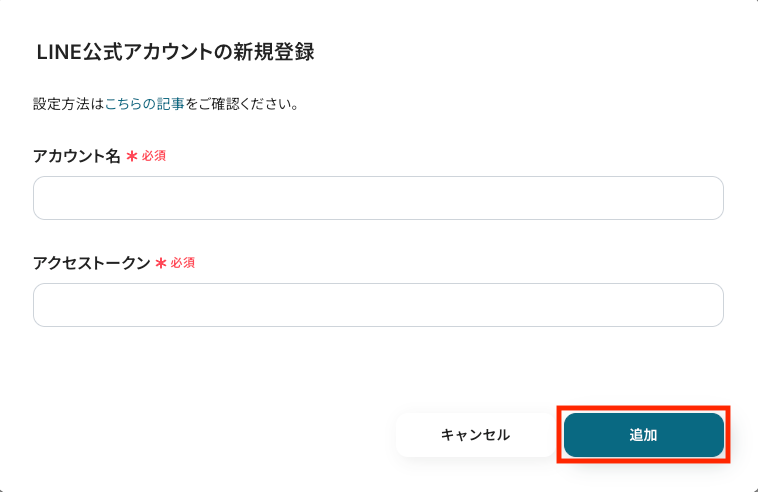
以下の手順をご参照ください。
Google DriveとYoomのマイアプリ連携
新規接続をクリックしたあと、アプリのメニュー一覧が表示されるので、Google Driveと検索し対象アプリをクリックしてください。

「Sign in with Google」をクリックします。
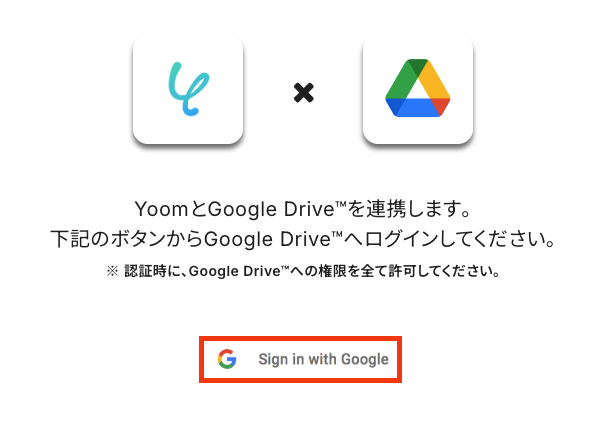
Googleアカウントの選択画面が表示されるので、連携したいアカウントをクリックしてください。
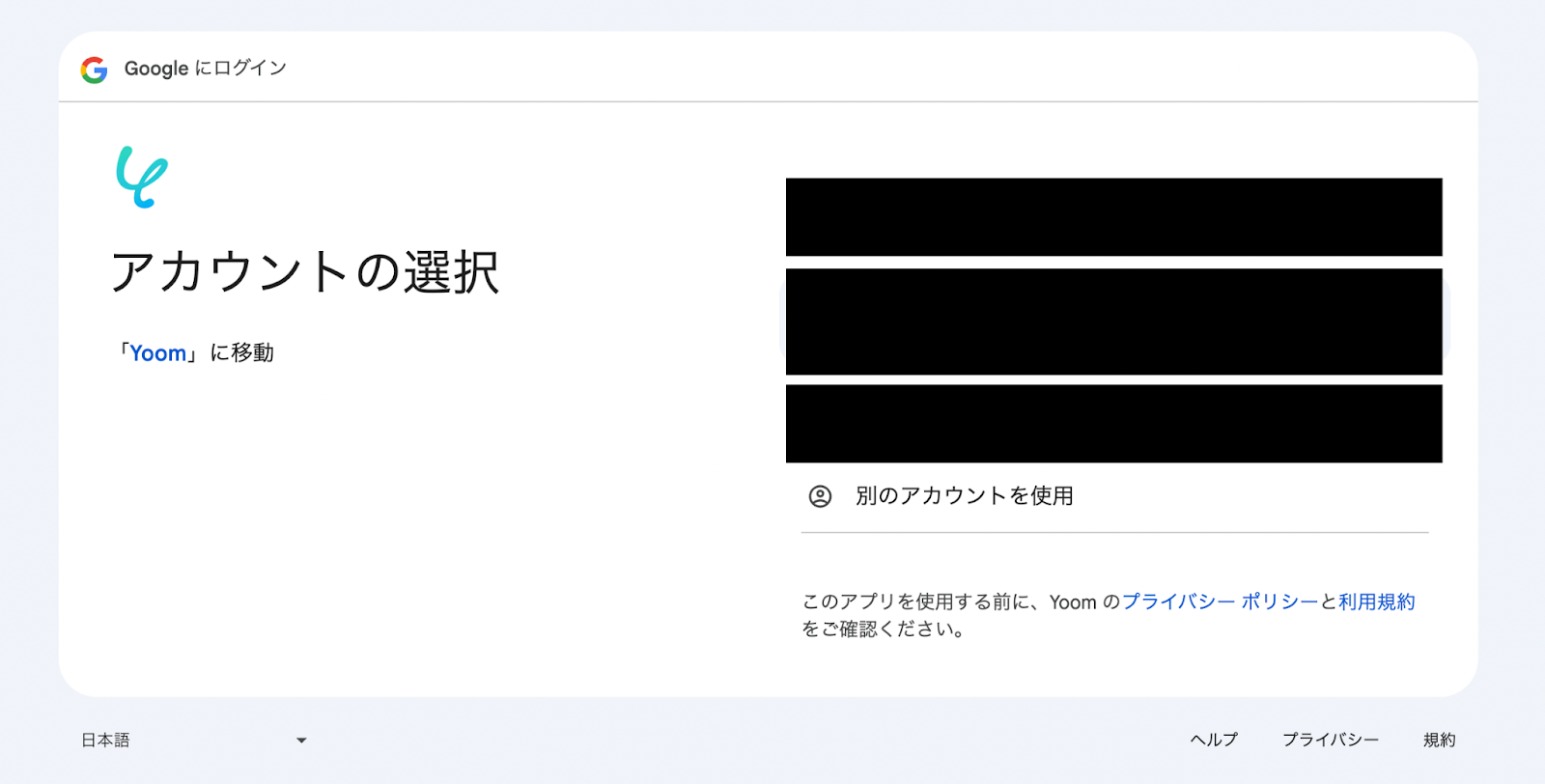
選択したGoogleアカウントでログイン確認画面が表示されるので、「次へ」をクリックします。
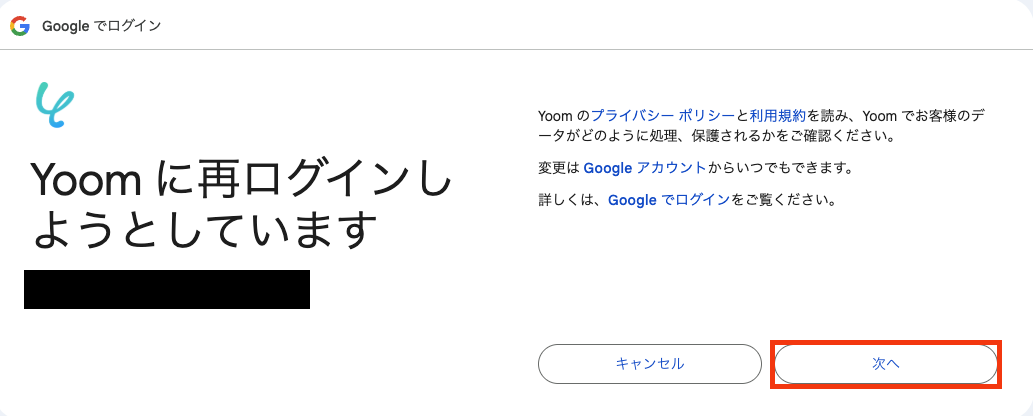
アクセス権限の確認画面が表示されるので、「続行」をクリックして連携を完了させましょう。
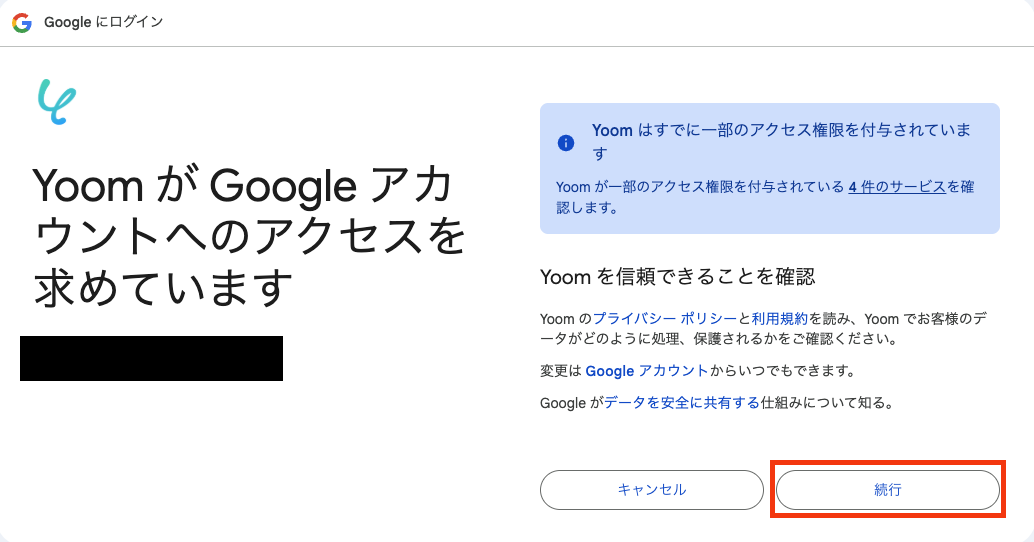
以上でマイアプリ登録は完了です!
ステップ2:テンプレートをコピーする
続いてYoomのテンプレートをコピーします。
以下バナーの「試してみる」をクリックしましょう。
■概要LINE公式アカウントを活用した業務において、画像メッセージの送信作業に手間を感じていませんか?特定のタイミングで手動で画像を送信していると、対応が遅れたり、送信漏れが発生したりする可能性があります。 このワークフローを活用すれば、Gmailで特定のメールを受信したことをトリガーに、LINE公式アカウントから画像メッセージを自動で送信する仕組みを構築できます。これにより、手作業による手間を削減し、迅速な情報共有を実現します。■このテンプレートをおすすめする方- LINE公式アカウントでの画像メッセージ送信を自動化したいマーケティング担当者の方
- Gmailで受信した情報を基に、お客様へ画像付きの案内を自動で送りたいと考えている店舗運営者の方
- 手動での画像送信作業を減らし、顧客対応の効率化と迅速化を図りたいと考えている方
■このテンプレートを使うメリット- 特定のメール受信をきっかけにLINE公式アカウントへ画像メッセージを自動で送信するため、これまで手作業に費やしていた時間を短縮できます。
- システムが自動で処理を行うことで、送信漏れや画像ファイルの選択ミスといった人為的なエラーを防ぎ、スムーズな情報伝達を支援します。
■フローボットの流れ- はじめに、Gmail、Google Drive、LINE公式アカウントをYoomと連携します。
- 次に、トリガーでGmailを選択し、「特定のキーワードに一致するメールを受信したら」というアクションを設定します。
- 次に、オペレーションでGoogle Driveの「ファイルをアップロードする」アクションを設定し、受信したメールの添付ファイルをアップロードします。
- 最後に、オペレーションでLINE公式アカウントの「マルチキャストメッセージを送る(画像付き)」アクションを設定し、Google Driveにアップロードした画像を送信します。
※「トリガー」:フロー起動のきっかけとなるアクション、「オペレーション」:トリガー起動後、フロー内で処理を行うアクション
■このワークフローのカスタムポイント- Gmailのトリガー設定では、検知対象としたいメールのキーワードを任意で設定してください。件名や本文など、特定の条件を指定できます。
- Google Driveにファイルをアップロードするアクションでは、保存先のフォルダやファイル名を任意で設定することが可能です。
- LINE公式アカウントからメッセージを送信する際に、送信先のユーザーやメッセージ本文の内容を自由にカスタマイズできます。
■注意事項- Gmail、Google Drive、LINE公式アカウントのそれぞれとYoomを連携してください。
- トリガーは5分、10分、15分、30分、60分の間隔で起動間隔を選択できます。
- プランによって最短の起動間隔が異なりますので、ご注意ください。
- LINE公式アカウントでの画像メッセージ送信を自動化したいマーケティング担当者の方
- Gmailで受信した情報を基に、お客様へ画像付きの案内を自動で送りたいと考えている店舗運営者の方
- 手動での画像送信作業を減らし、顧客対応の効率化と迅速化を図りたいと考えている方
- 特定のメール受信をきっかけにLINE公式アカウントへ画像メッセージを自動で送信するため、これまで手作業に費やしていた時間を短縮できます。
- システムが自動で処理を行うことで、送信漏れや画像ファイルの選択ミスといった人為的なエラーを防ぎ、スムーズな情報伝達を支援します。
- はじめに、Gmail、Google Drive、LINE公式アカウントをYoomと連携します。
- 次に、トリガーでGmailを選択し、「特定のキーワードに一致するメールを受信したら」というアクションを設定します。
- 次に、オペレーションでGoogle Driveの「ファイルをアップロードする」アクションを設定し、受信したメールの添付ファイルをアップロードします。
- 最後に、オペレーションでLINE公式アカウントの「マルチキャストメッセージを送る(画像付き)」アクションを設定し、Google Driveにアップロードした画像を送信します。
■このワークフローのカスタムポイント
- Gmailのトリガー設定では、検知対象としたいメールのキーワードを任意で設定してください。件名や本文など、特定の条件を指定できます。
- Google Driveにファイルをアップロードするアクションでは、保存先のフォルダやファイル名を任意で設定することが可能です。
- LINE公式アカウントからメッセージを送信する際に、送信先のユーザーやメッセージ本文の内容を自由にカスタマイズできます。
- Gmail、Google Drive、LINE公式アカウントのそれぞれとYoomを連携してください。
- トリガーは5分、10分、15分、30分、60分の間隔で起動間隔を選択できます。
- プランによって最短の起動間隔が異なりますので、ご注意ください。
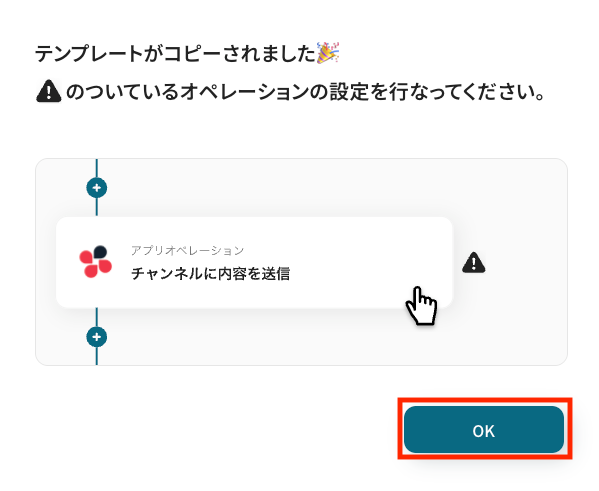
以下の画像のような画面が表示されたらテンプレートのコピーは完了です。
ステップ3:Gmailのトリガー設定
それでは、ここから設定を進めていきましょう。
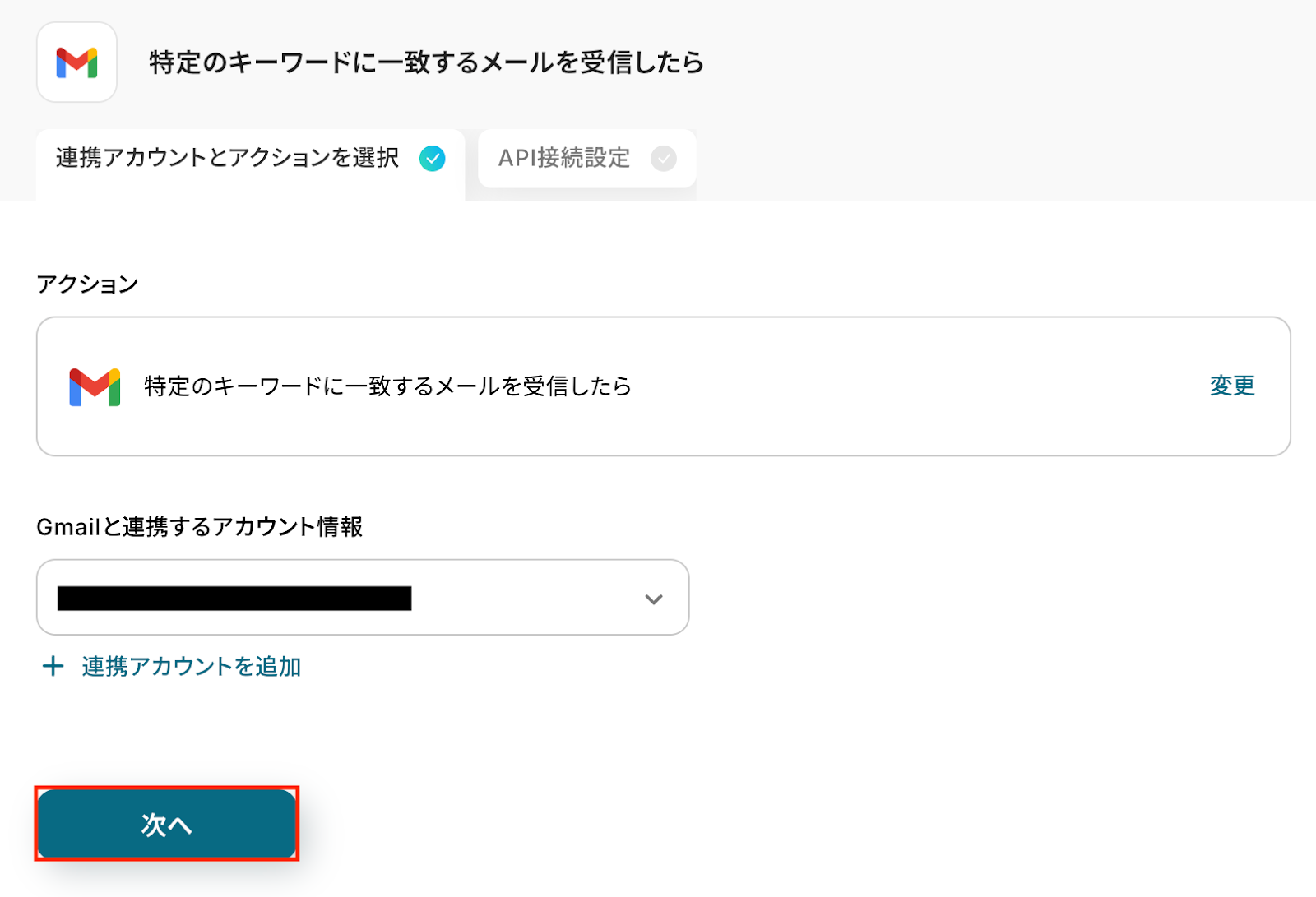
「特定のキーワードに一致するメールを受信したら」をクリックします。
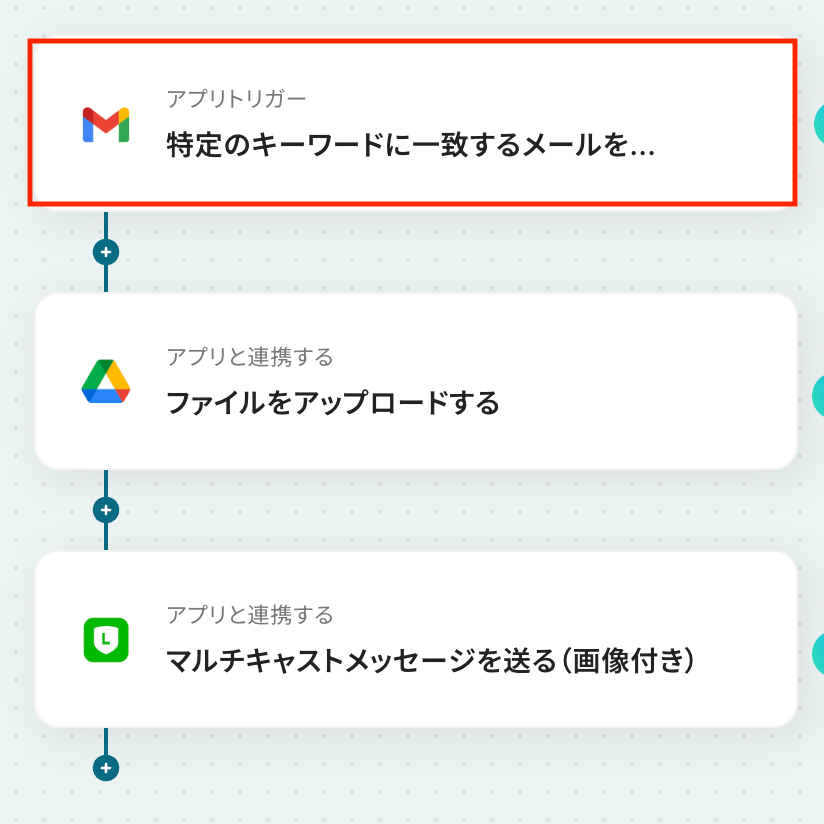
アクションはあらかじめ設定されているため、そのまま内容を確認してください。
Gmailと連携するアカウント情報に問題がなければ、「次へ」をクリックします。
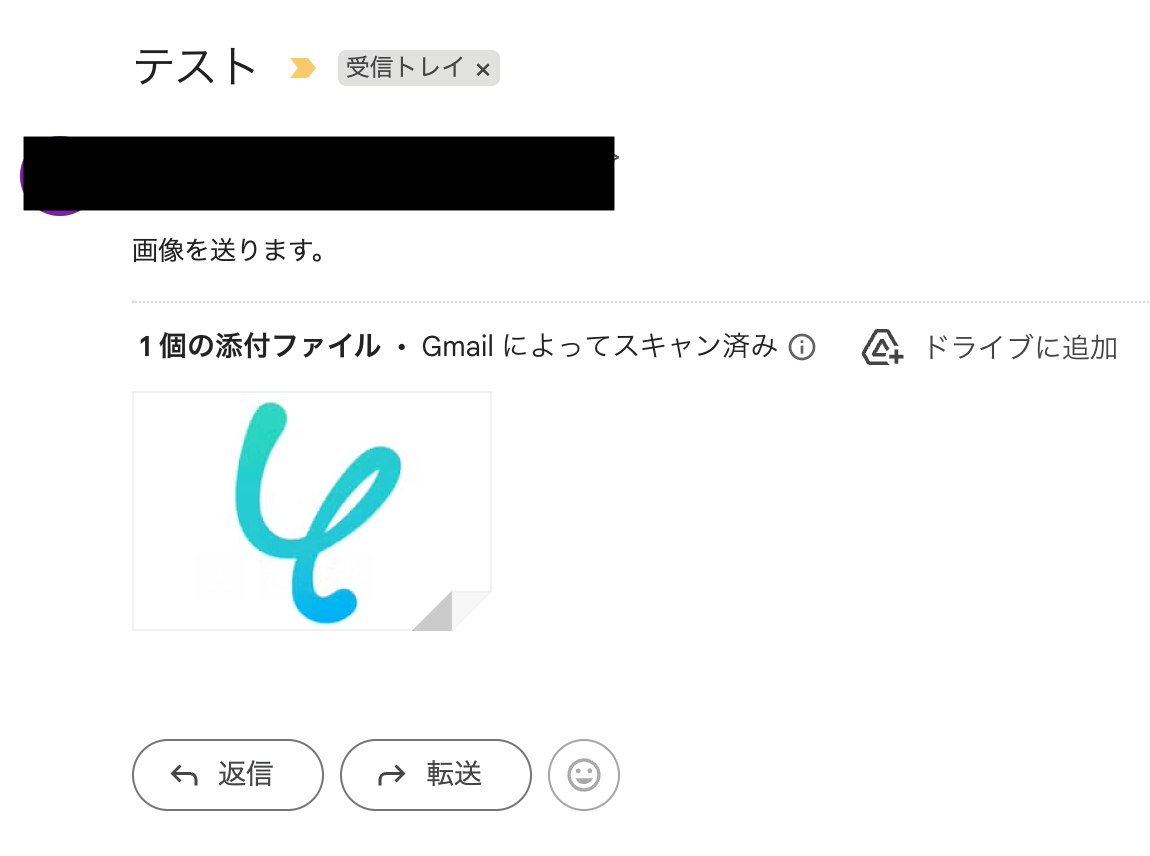
事前準備としてGmailで特定のキーワードを含むメールを受信しておきましょう。
今回はテスト用に、特定のキーワード「テスト」を含む以下のメールを受信しました。
※メールにはテスト用の画像を添付しています。
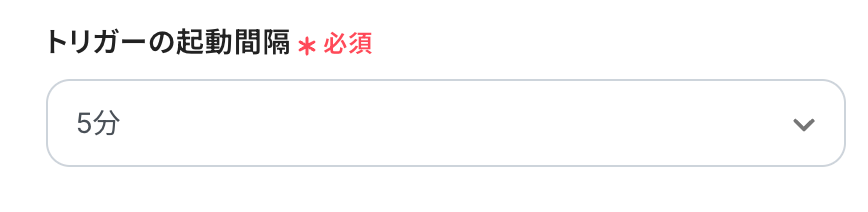
Yoomの操作画面に戻り、トリガーの設定を行います。
指定した間隔でGmailをチェックし、トリガーとなるアクション(今回は特定のキーワードに一致するメールを受信したこと)を検知すると、フローボットが自動で起動します。
トリガーの起動タイミングは、5分、10分、15分、30分、60分のいずれかで設定できます。
ご利用プランによって、設定できるトリガーの最短間隔が異なるため、その点は要チェックです。
なお、基本的にはそのプランの最短の起動間隔にしてお使いいただくことをおすすめします。
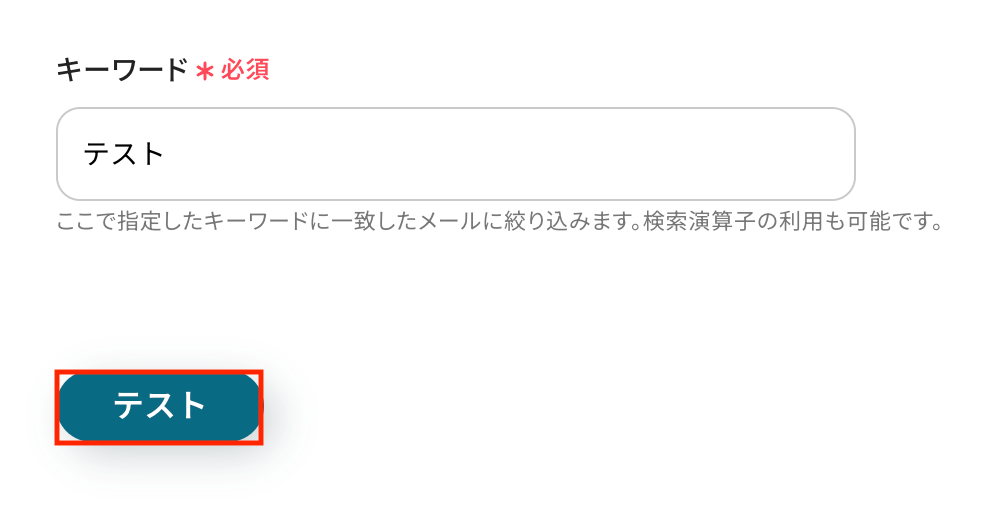
テスト用に受信したメールに含まれるキーワードを入力しましょう。
今回は「テスト」を設定しました。
入力が完了したら、設定内容とトリガーの動作を確認するため「テスト」をクリックします。
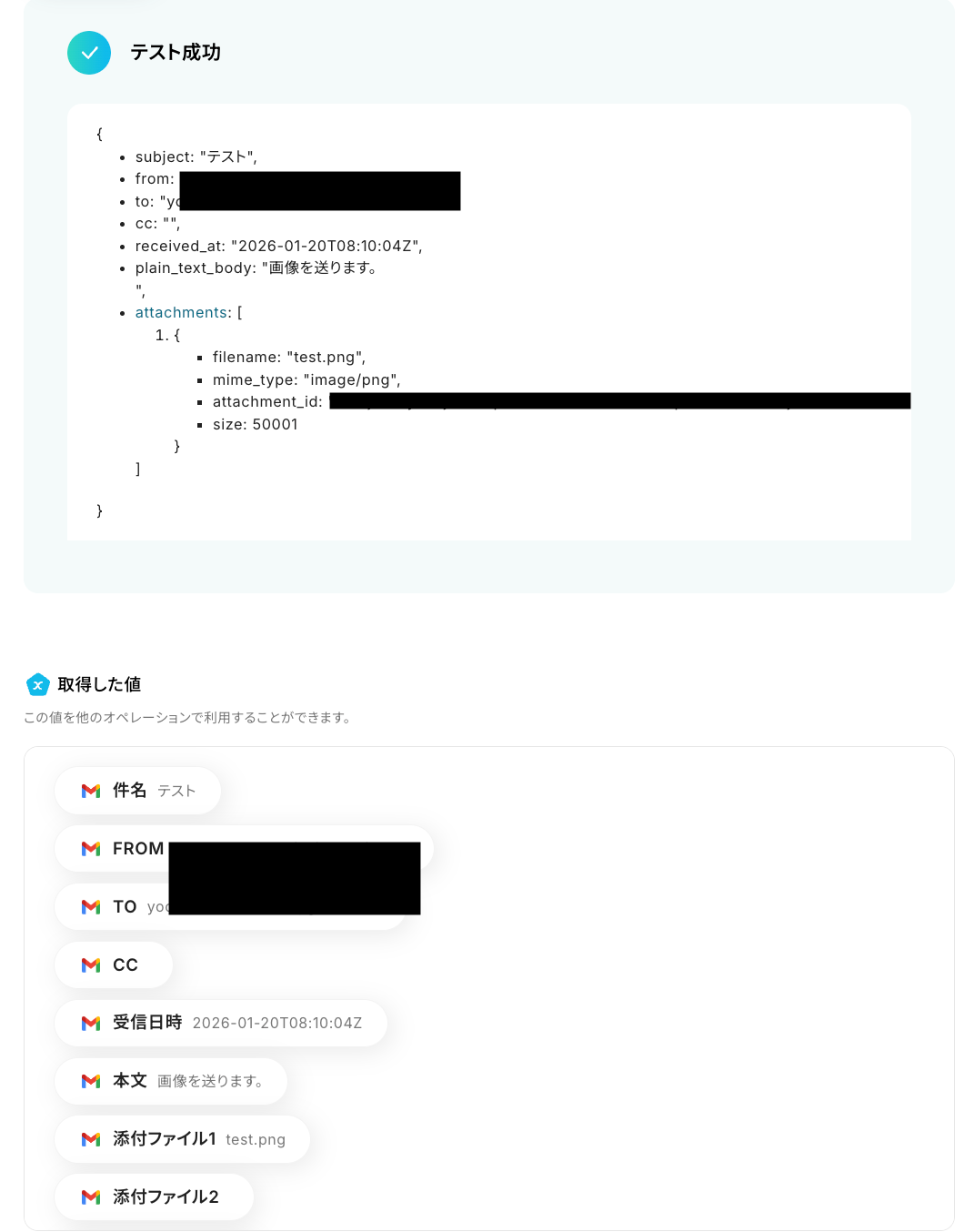
テストに成功すると、Gmailで受信したメールに関する情報が一覧で表示されます。
以下の画像の取得した値は、後続ステップで利用できます。
※取得した値とは?
トリガーやオペレーション設定時に、「テスト」を実行して取得した値のことを指します。
後続のオペレーション設定時の値として利用でき、フローボットを起動するたびに変動した値となります。
内容を確認し、「完了」をクリックします。
ステップ4:Google Driveでファイルをアップロードする
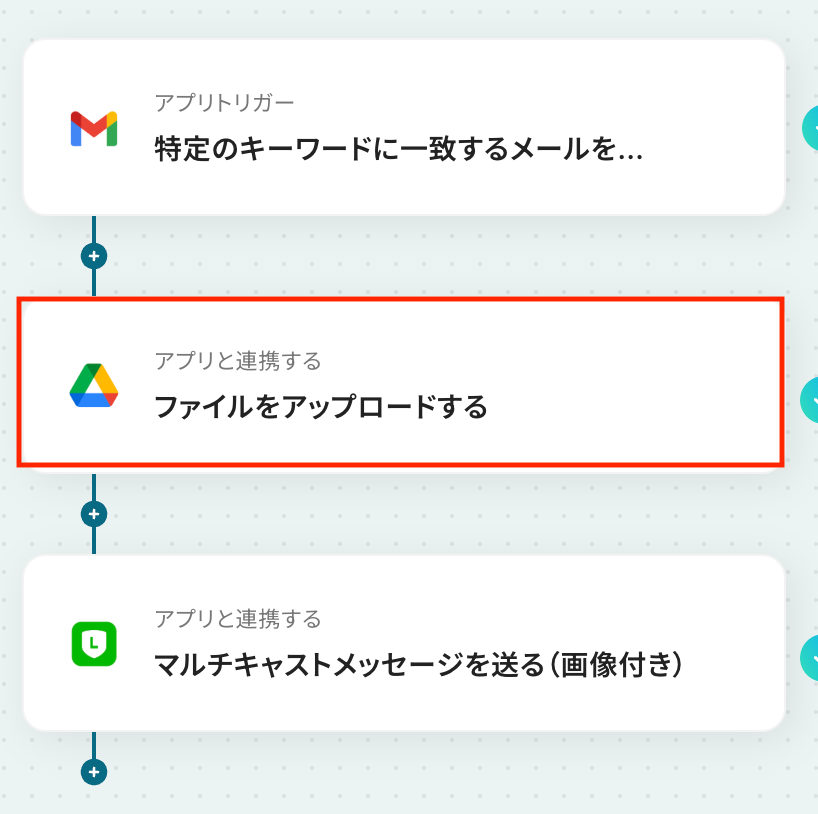
続いて、前のステップで取得したファイルを、Google Driveにアップロードしましょう。
「ファイルをアップロードする」をクリックします。
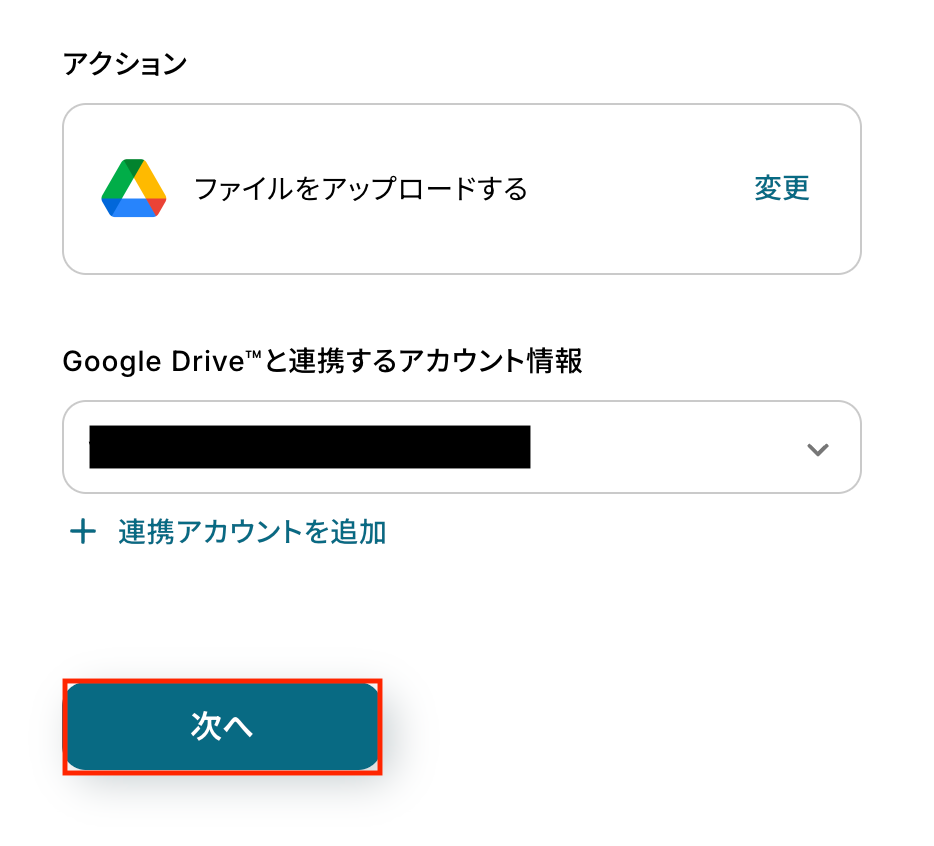
アクションはあらかじめ設定されているため、そのまま内容を確認してください。
Google Driveと連携するアカウント情報に問題がなければ、「次へ」をクリックします。
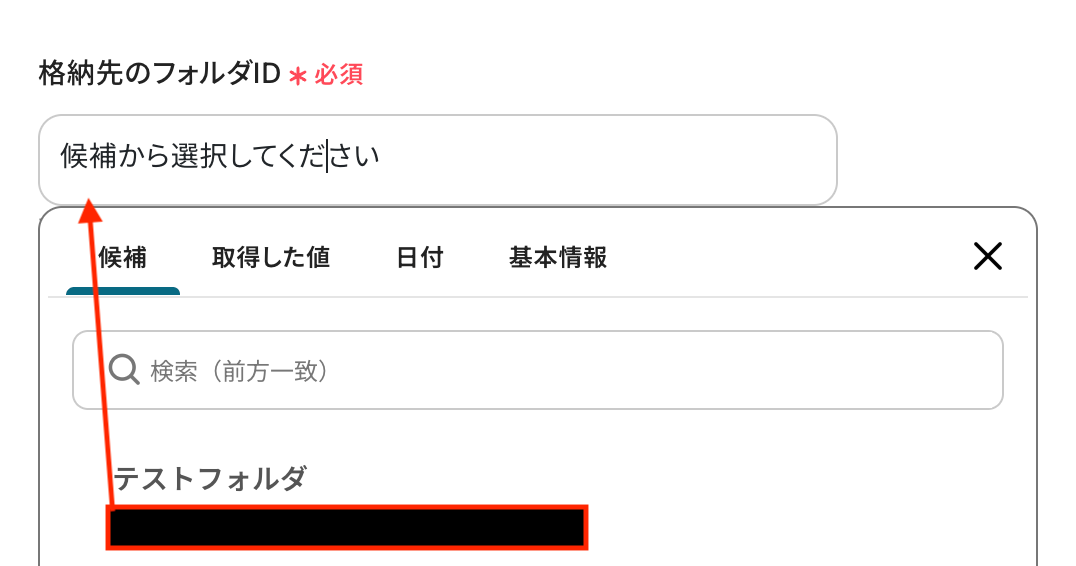
格納先のフォルダID
入力欄をクリックするとマイアプリ連携をしたアカウントから候補が表示されるので、対象の項目を選択しましょう。
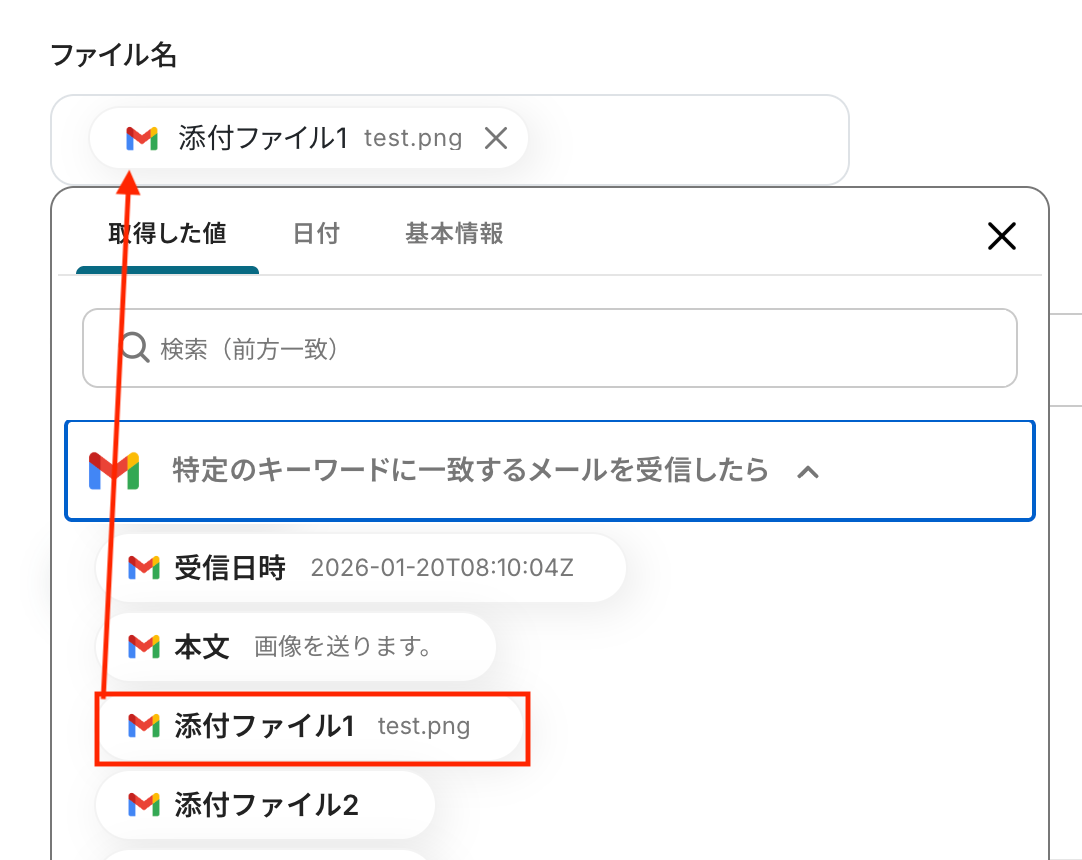
ファイル名
アップロードするファイルの名前を設定します。
入力欄をクリックすると、トリガーでGmailから取得した値が表示されるので選択しましょう。
取得した値を活用することで値が固定化されず、フローボットを起動するたびに最新の情報を自動で反映できます。
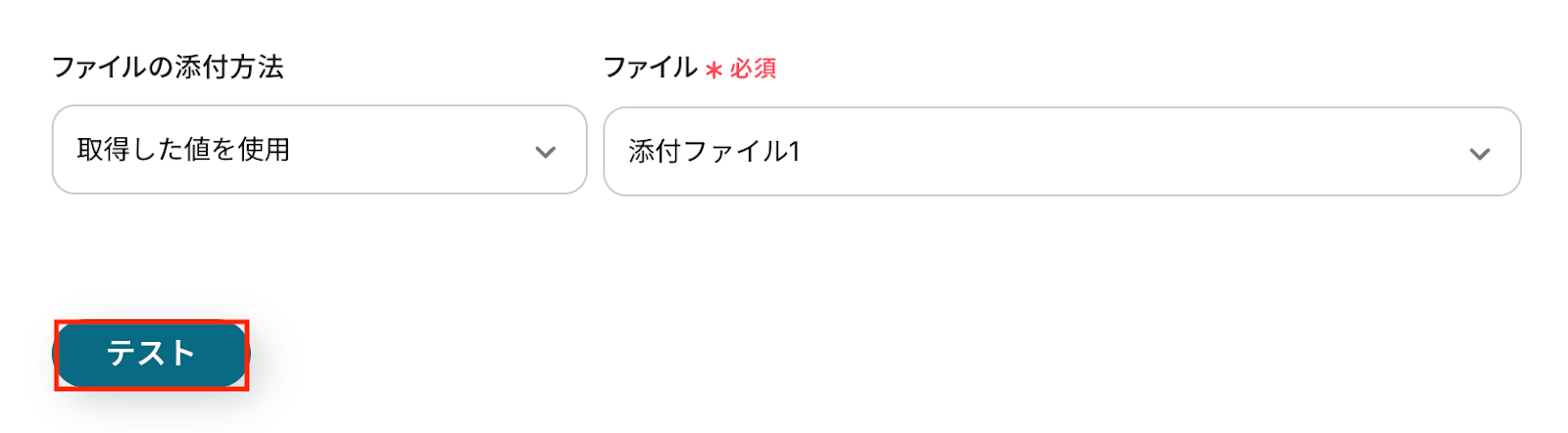
ファイルの添付方法・ファイル
トリガーで取得した値(添付ファイル)がデフォルトで設定されているので、確認してください。
設定が完了したら「テスト」をクリックして、Google Driveにファイルがアップロードされているか確認しましょう。
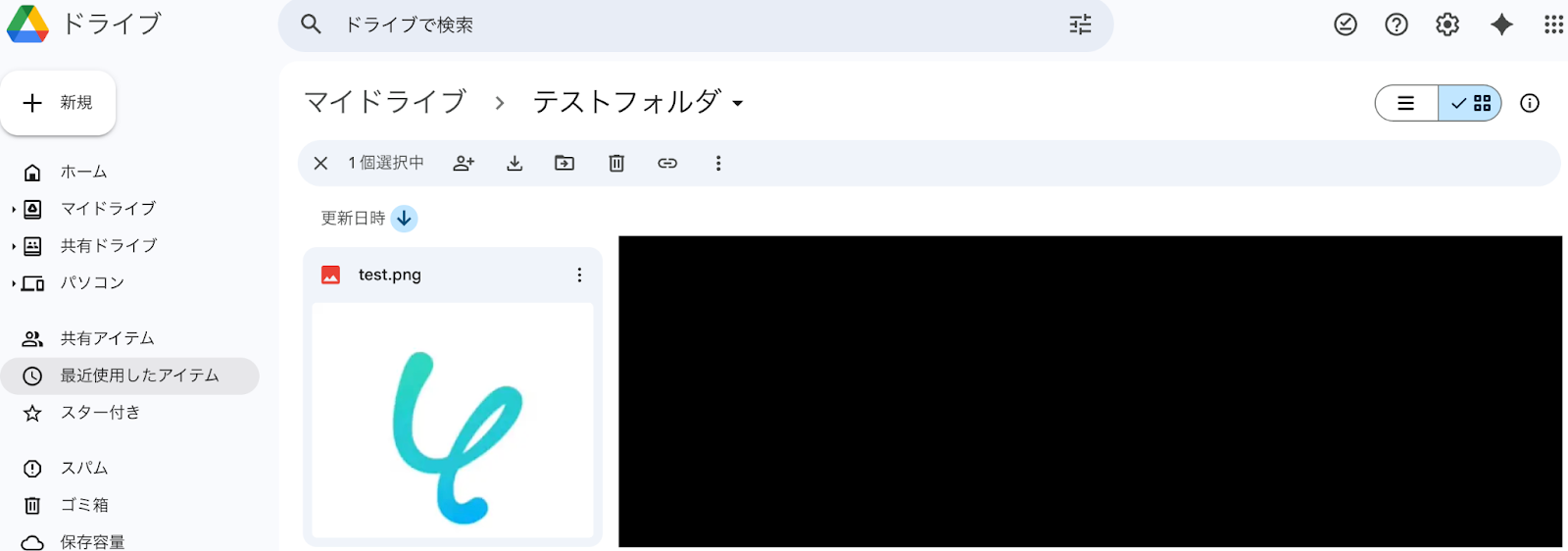
テストが成功したらGoogle Driveの画面を開き、実際にファイルがアップロードされているかを確認してみましょう。
今回は下記のとおりアップロードされていました!
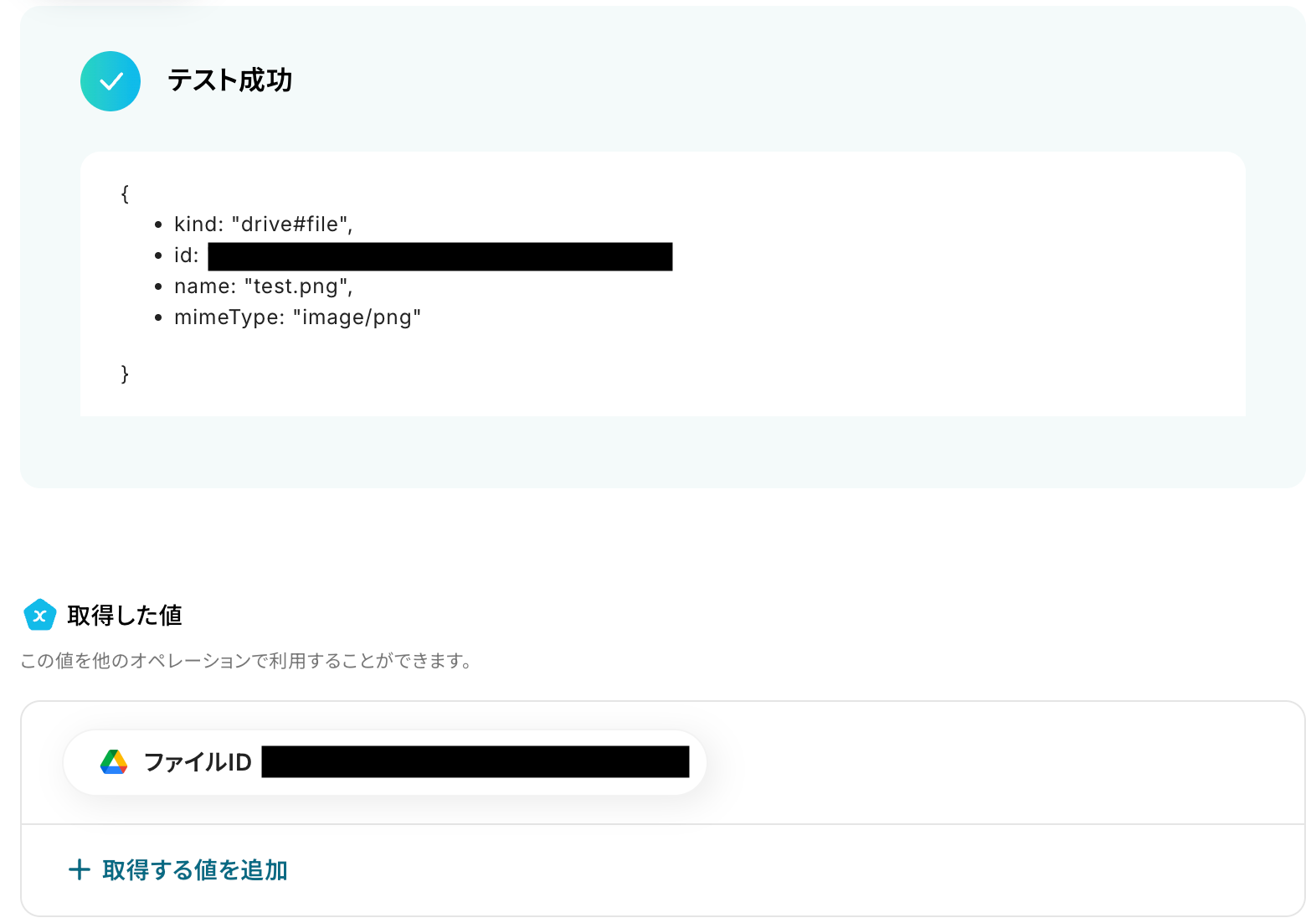
Yoomの操作画面に戻ります。
内容を確認し、「完了」をクリックします。
ステップ5:LINE公式アカウントで画像付きのメッセージを送る
いよいよ最後のステップです!
前のステップで取得した値を利用して、LINE公式アカウントで画像メッセージを送信しましょう。
「マルチキャストメッセージを送る(画像付き)」をクリックします。
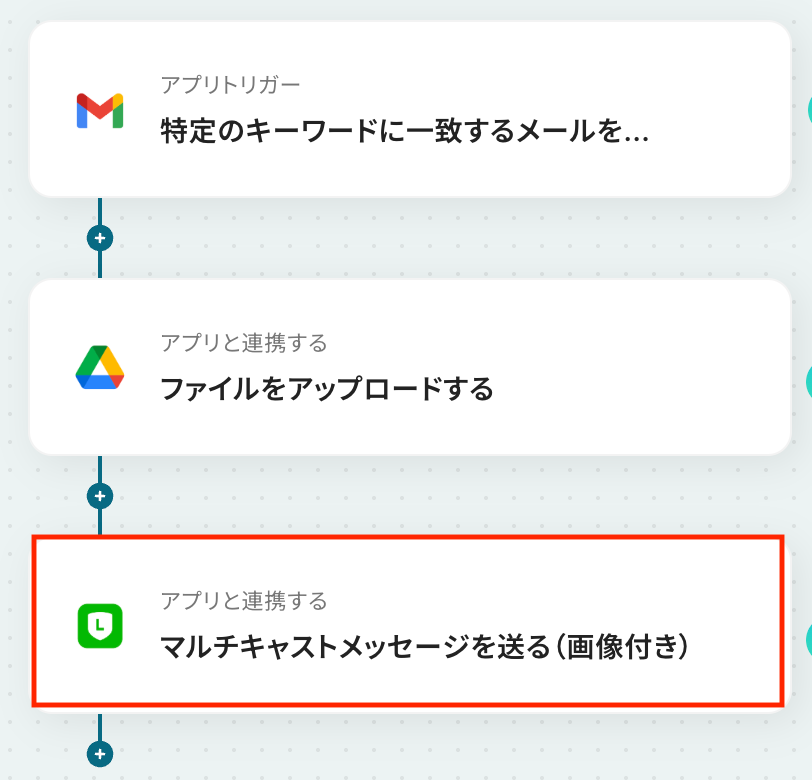
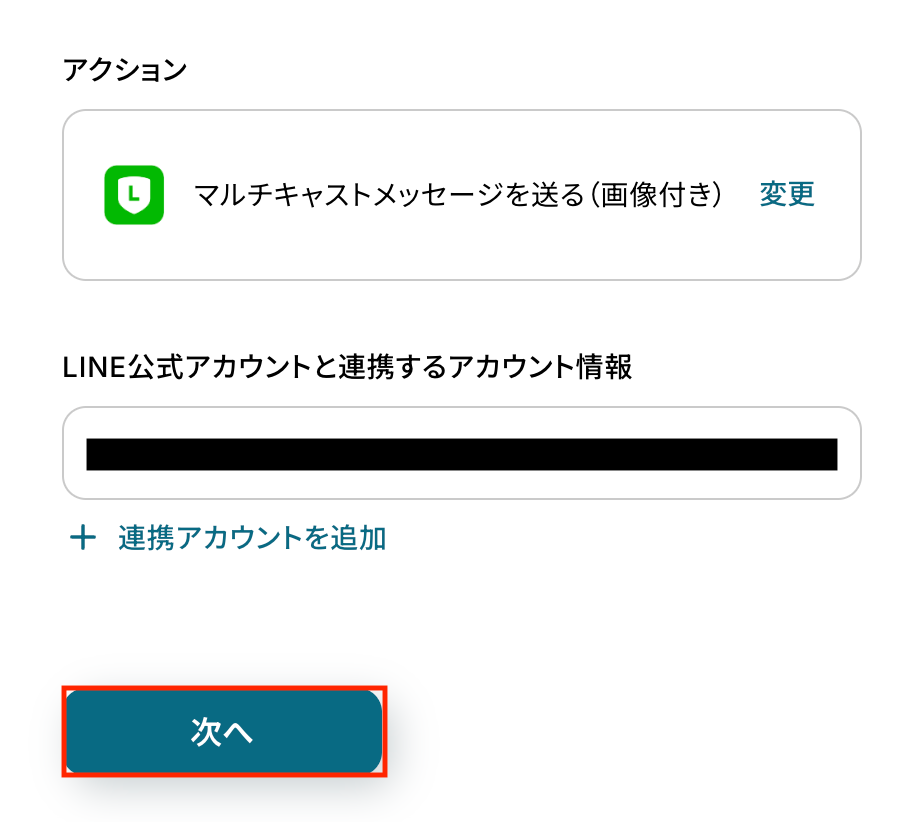
アクションはあらかじめ設定されているため、そのまま内容を確認してください。
LINE公式アカウントと連携するアカウント情報に問題がなければ、「次へ」をクリックします。
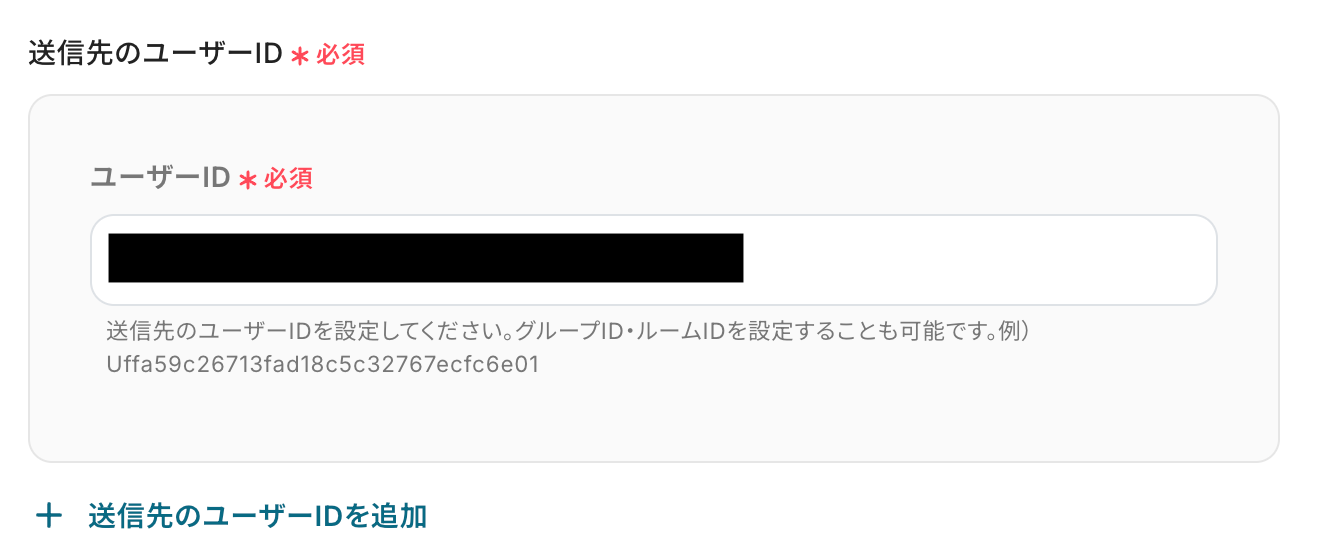
送信先のユーザーID
注釈に沿って設定しましょう。
ユーザーIDの確認方法は、以下のヘルプページをご確認ください。
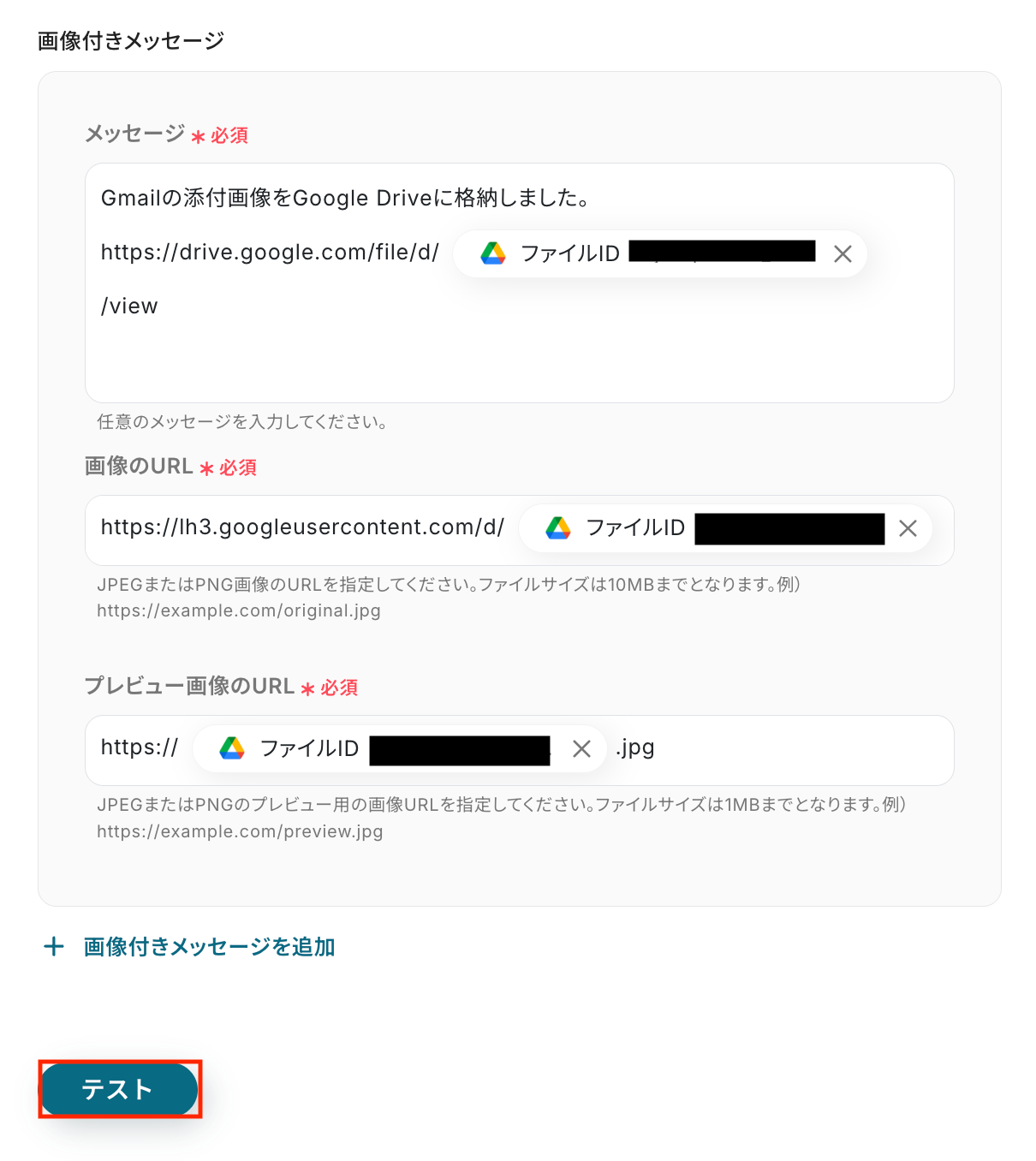
メッセージ
画像のURL
プレビュー画像のURL
入力欄をクリックすると、前のステップでGoogle Driveから取得した値が表示されるので選択しましょう。
取得した値を活用することで値が固定化されず、フローボットを起動するたびに最新の情報を自動で反映できます。
以下のようにテキスト(固定値)と取得した値を組み合わせることで、用途に合わせて自由にカスタマイズすることが可能です。
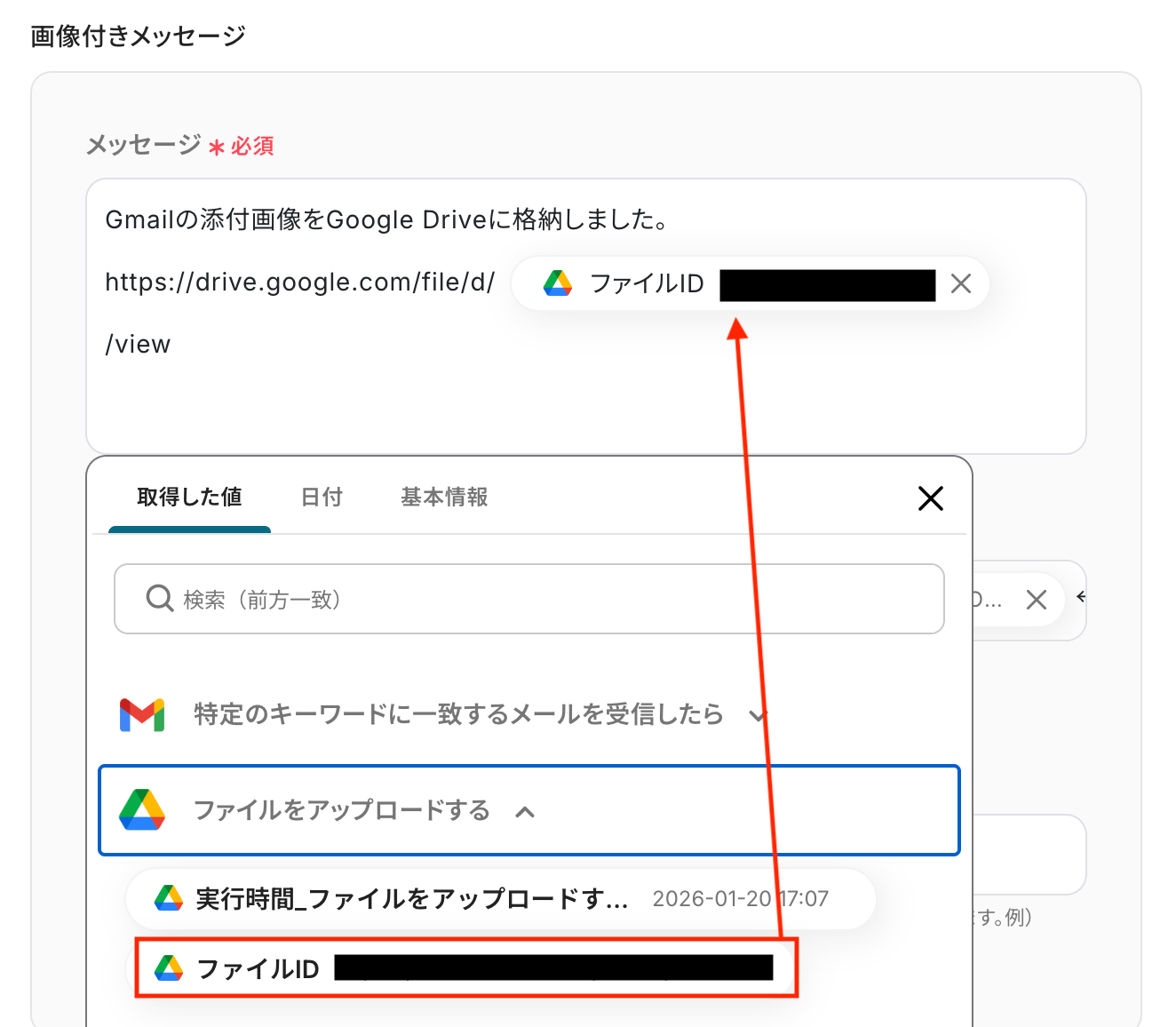
各項目の設定が完了したら「テスト」をクリックして、設定した送信先にメッセージが正しく届くか確認しましょう。
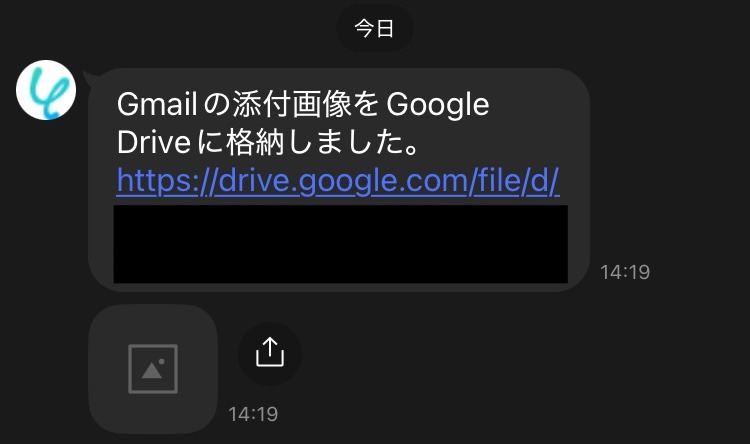
テストが成功したらLINE公式アカウントの画面を開き、実際にメッセージが通知されているかを確認してみましょう。
今回は下記のとおり通知されていました!
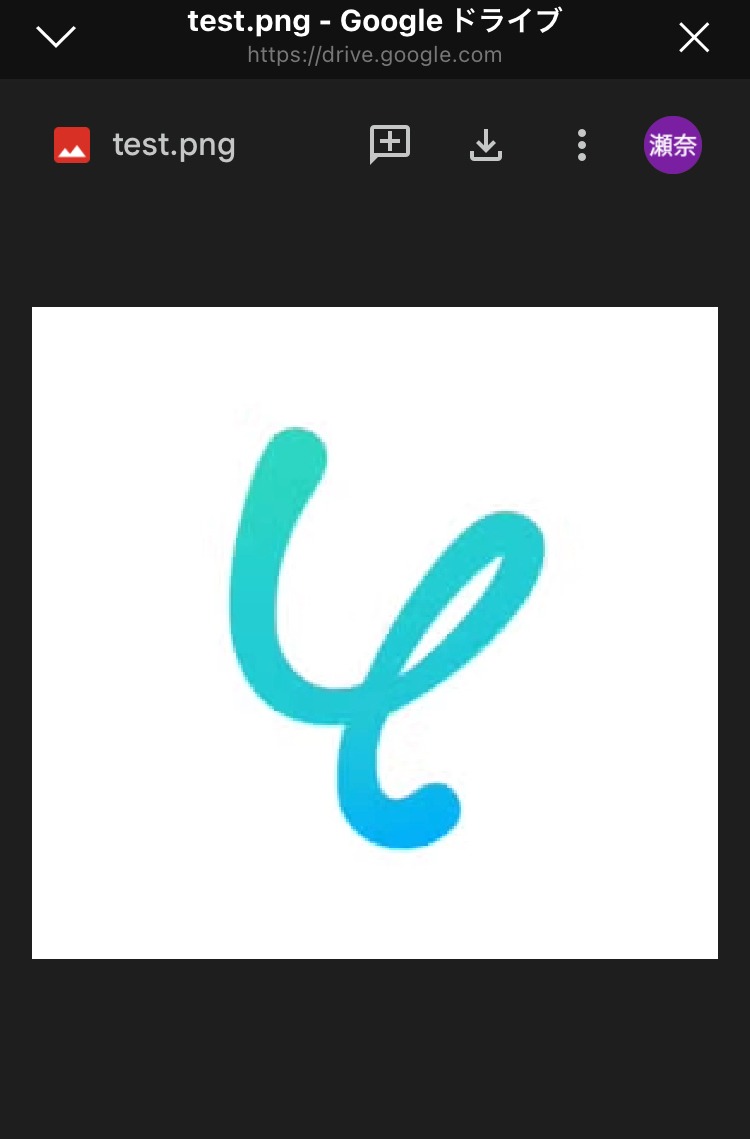
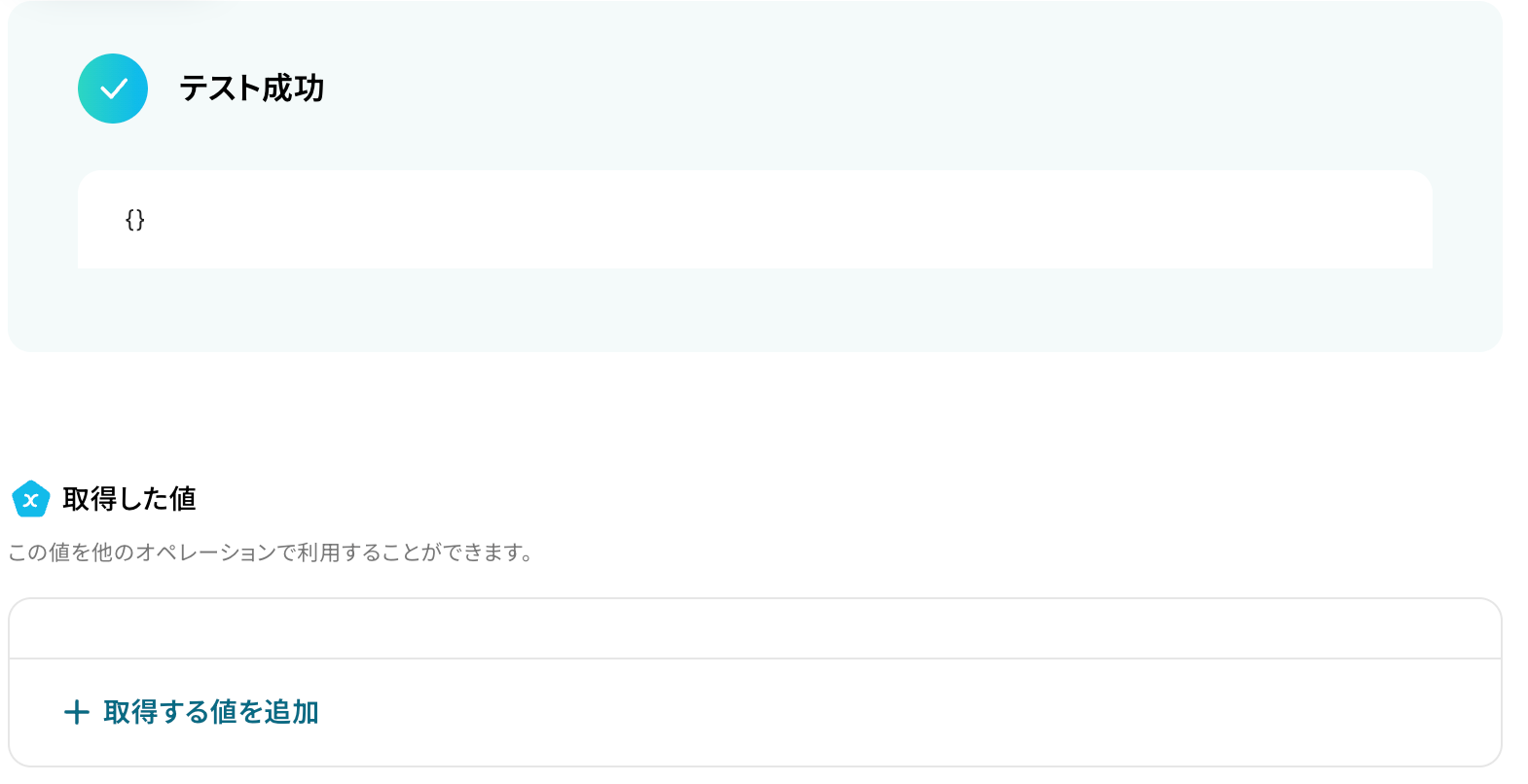
問題がなければYoomの操作画面に戻り、取得した値を確認し、「完了」をクリックします。
以上ですべての設定が完了しました!
ステップ6:トリガーをONにし、フローが起動するかを確認
設定が完了すると、画面上に以下のようなメニューが表示されます。
トリガーをONにすることで、Gmailで特定のキーワードを含むメールを受信したタイミングで、LINE公式アカウントから画像付きのメッセージが自動で送信されるようになります。
実際に対象となるメールを受信し、LINE公式アカウントに画像メッセージが届くかを確認してみましょう。
LINE公式アカウントのAPIを使ったその他の自動化例
LINE公式アカウントのAPIを活用することで、様々な自動化の実現が可能になります。
LINE公式アカウントを使った自動化例
Google フォームやkintoneへのデータ登録を検知してLINE公式アカウントで通知を送ったり、指定したスケジュールで定期投稿を自動化したりできます。YouTubeの新着動画からSNS用文章を生成して投稿するほか、SalesforceやHubSpotの顧客情報に基づいたメッセージ送信も可能です。
■概要セミナーやオンラインミーティング作成時、開催案内はどのように管理されていますか?Zoomでミーティングを作成した後、手作業でLINE公式アカウントから通知を送るのは手間がかかり、連絡漏れのリスクも伴います。このワークフローを活用すれば、ZoomとLINE公式アカウントのAPI連携により、ミーティング作成をトリガーにセミナーの案内を自動で通知できます。セミナーなどの管理業務を効率化を実現します。■このテンプレートをおすすめする方- Zoomで開催するセミナー連絡を効率化したいと考えている方
- LINE公式アカウントを活用し、セミナーの案内連絡を自動化したいマーケティング担当者の方
- API連携を活用して、手作業によるセミナーの案内業務を減らしたい方
■このテンプレートを使うメリット- Zoomでのミーティング作成後、自動でLINE公式アカウントから通知が送信されるため、案内業務にかかる時間を短縮できます
- 手作業による通知の送信漏れや宛先間違いといったヒューマンエラーを防ぎ、確実な情報伝達を実現します
■フローボットの流れ- はじめに、ZoomとLINE公式アカウントをYoomと連携します
- 次に、トリガーでZoomを選択し、「ミーティングが作成されたら」というアクションを設定します
- 最後に、オペレーションでLINE公式アカウントを選択し、「テキストメッセージを送信」アクションを設定して、通知内容を作成します
※「トリガー」:フロー起動のきっかけとなるアクション、「オペレーション」:トリガー起動後、フロー内で処理を行うアクション■このワークフローのカスタムポイント- Zoomのトリガー設定では、特定のホストIDを持つユーザーがミーティングを作成した場合のみフローを起動するように設定が可能です
■注意事項- Zoom、LINE公式アカウントのそれぞれとYoomを連携してください。
- Zoomのプランによって利用できるアクションとそうでないアクションがあるため、ご注意ください。
- 現時点では以下のアクションはZoomの有料プランのみ利用可能です。
- ミーティングが終了したら
- ミーティングのレコーディング情報を取得する(クラウド上に存在するレコーディングのみ取得可能なため)
- 詳細は「Zoomでミーティングのレコーディング情報を取得する際の注意点」をご参照ください。
- LINE公式アカウントはミニプラン以上でご利用いただけるアプリとなっております。フリープラン・パーソナルプランの場合は設定しているフローボットのオペレーションやデータコネクトはエラーとなりますので、ご注意ください。
- ミニプラン・チームプラン・サクセスプランなどの有料プランは、2週間の無料トライアルを行うことが可能です。無料トライアル中には制限対象のアプリを使用することができます。 詳しくは、料金プランのページをご参照ください。
■概要定型的な情報発信やリマインドのために、毎回LINE公式アカウントに手動で投稿するのは手間がかかる、と感じていませんか?
特に決まった日時にメッセージを送る必要がある場合、うっかり忘れてしまうこともあるかもしれません。
このワークフローを活用すれば、指定したスケジュールに合わせてLINE公式アカウントへ自動でメッセージを送信でき、このような手間や投稿忘れの課題を解消します。■このテンプレートをおすすめする方- LINE公式アカウントで定期的なお知らせやリマインドを配信しているご担当者の方
- キャンペーン告知などを特定の日時に自動で投稿したいと考えているマーケティング担当の方
- 手作業によるLINE投稿の手間を削減し、投稿忘れを防止したいと考えている方
■このテンプレートを使うメリット- スケジュールに基づいたLINE公式アカウントへのメッセージ送信が自動化され、これまで手作業で行っていた投稿業務の時間を短縮できます。
- 手動での投稿作業がなくなるため、メッセージの投稿忘れや誤ったタイミングでの送信といったヒューマンエラーの発生を防ぎます。
■フローボットの流れ- はじめに、LINE公式アカウントをYoomと連携します。
- 次に、トリガーでスケジュールトリガーを選択し、「指定したスケジュールになったら」というアクションを設定します。
- 最後に、オペレーションでLINE公式アカウントを選択し、「テキストメッセージを送信」アクションを設定し、送信するメッセージ内容を指定します。
※「トリガー」:フロー起動のきっかけとなるアクション、「オペレーション」:トリガー起動後、フロー内で処理を行うアクション■このワークフローのカスタムポイント- スケジュールトリガーの設定では、メッセージを自動投稿したい任意の日時や繰り返し周期を設定してください。
- LINE公式アカウントの「テキストメッセージを送信」アクションでは、送信先のユーザーIDやグループID、そして実際に送信するメッセージ内容を任意で設定してください。
■注意事項- LINE公式アカウントとYoomを連携してください。
■概要kintoneで管理している顧客情報や案件に進捗があった際、関係者への連絡を都度手作業で行うことに手間を感じていませんか?また、重要な更新情報の通知が漏れてしまうといった課題を抱えているケースも少なくありません。 このワークフローを活用すれば、kintoneに新しいレコードが追加されたタイミングをきっかけに、指定したLINE公式アカウントへ自動で通知を送信できます。これにより、リアルタイムな情報共有を実現し、手作業による手間や連絡漏れを解消します。■このテンプレートをおすすめする方- kintoneで管理している情報の更新を、関係者へ迅速に共有したいと考えている方
- 手作業での通知業務に時間がかかっており、自動化による効率化を目指す担当者の方
- LINE公式アカウントを活用して、顧客やチームメンバーへの連絡を行っている方
■このテンプレートを使うメリット- kintoneへのレコード追加をトリガーに自動で通知が送信されるため、これまで手作業での連絡に費やしていた時間を短縮できます。
- 手動での対応で発生しがちな通知の遅延や連絡漏れなどのヒューマンエラーを防ぎ、確実な情報共有の仕組みを構築できます。
■フローボットの流れ- はじめに、kintoneとLINE公式アカウントをYoomと連携します。
- 次に、トリガーでkintoneを選択し、「レコードが登録されたら(Webhook起動)」というアクションを設定します。
- 次に、オペレーションでkintoneの「レコードを取得する」アクションを設定し、登録されたレコード情報を取得します。
- 最後に、オペレーションでLINE公式アカウントの「テキストメッセージを送信」アクションを設定し、取得した情報を基に通知します。
※「トリガー」:フロー起動のきっかけとなるアクション、「オペレーション」:トリガー起動後、フロー内で処理を行うアクション■このワークフローのカスタムポイント- kintoneの設定では、通知の対象としたいアプリのIDを任意で設定してください。
- LINE公式アカウントの設定では、通知を送信したい相手のユーザーIDや、送信するメッセージ内容を任意で設定できます。
■注意事項- kintone、LINE公式アカウントのそれぞれとYoomを連携してください。
■概要YouTubeに新しい動画を公開するたび、SNS用の告知文を作成してLINE公式アカウントへ投稿する作業に手間を感じていませんか。この作業は定期的でありながら、動画の魅力を視聴者に伝えるための重要な業務です。このワークフローを活用すれば、YouTubeでの動画公開をきっかけに、AIが動画内容に基づいた告知文を自動で生成し、LINE公式アカウントへの投稿までを完結させることができ、動画マーケティングにおける一連の業務を効率化します。■このテンプレートをおすすめする方- YouTubeチャンネルを運営しており、動画公開後のSNS投稿作業に課題を感じている方
- AIを活用して、動画コンテンツの魅力が伝わる告知文を効率的に作成したい担当者の方
- LINE公式アカウントでの情報発信を自動化し、安定した運用を目指している方
■このテンプレートを使うメリット- YouTubeへの動画公開後、文章生成から投稿までが自動化されるため、これまで手作業で行っていた告知業務の時間を削減します。
- 手動での投稿作業が不要になることで、告知の投稿忘れといったヒューマンエラーを防ぎ、安定した情報発信の実現に繋がります。
■フローボットの流れ- はじめに、YouTube Data APIとLINE公式アカウントをYoomと連携します。
- 次に、トリガーでYouTube Data APIを選択し、「YouTubeチャンネルで最新の動画が公開されたら」を設定して、フローが起動するようにします。
- 続いて、オペレーションでAI機能の「テキストを生成する」を設定し、トリガーで取得した動画のタイトルなどを基に、LINE公式アカウントへの投稿文を作成します。
- 最後に、オペレーションでLINE公式アカウントの「ブロードキャストメッセージを送る」を設定し、AIが生成した文章を指定のアカウントから投稿します。
※「トリガー」:フロー起動のきっかけとなるアクション、「オペレーション」:トリガー起動後、フロー内で処理を行うアクション■このワークフローのカスタムポイント- トリガーで最新動画の公開を検知するチャンネルのIDは、任意で設定可能です。
- AI機能のテキスト生成オペレーションでは、動画の投稿文生成のプロンプトを自由にカスタマイズできます。
■注意事項- YouTube Data APIとLINE公式アカウントのそれぞれとYoomを連携してください。
- トリガーは5分、10分、15分、30分、60分の間隔で起動間隔を選択できます。
- プランによって最短の起動間隔が異なりますので、ご注意ください。
■概要Googleフォームで受け付けた問い合わせや申し込みの回答を、都度確認する作業に手間を感じていませんか。確認が遅れると、お客様への対応も遅れてしまう可能性があります。このワークフローを活用すれば、Googleフォームに新しい回答が送信されたタイミングで、その内容をLINE公式アカウントに自動で通知できます。これにより、回答をスムーズに把握し対応もシームレスに行うことができます。
■このテンプレートをおすすめする方- Googleフォームで問い合わせを受け付けており、スピーディーな顧客対応を実現したい方
- LINE公式アカウントを活用し、チーム内での情報共有を円滑にしたいと考えている方
- フォームの回答確認や通知を手作業で行っており、対応漏れなどのミスを防ぎたい方
■このテンプレートを使うメリット- Googleフォームに回答があると自動でLINE公式アカウントに通知が送信されるため、これまで手動で確認していた時間を削減できます。
- スムーズな通知により回答の見落としを防ぎ、お客様への対応漏れといった機会損失のリスク軽減に繋がります。
■フローボットの流れ- はじめに、GoogleフォームとLINE公式アカウントをYoomと連携します。
- 次に、トリガーでGoogleフォームを選択し、「フォームに回答が送信されたら」というアクションを設定します。
- 最後に、オペレーションでLINE公式アカウントの「テキストメッセージを送信」アクションを設定し、通知したい内容を記載します。
※「トリガー」:フロー起動のきっかけとなるアクション、「オペレーション」:トリガー起動後、フロー内で処理を行うアクション
■このワークフローのカスタムポイント- Googleフォームのトリガー設定では、通知のきっかけとしたいフォームを任意で指定してください。
- LINE公式アカウントでの通知設定では、メッセージを送信する通知先を任意で設定できます。また、本文には固定のテキストだけでなく、Googleフォームで受け付けた回答内容を変数として埋め込むことも可能です。
■注意事項- Googleフォーム、LINE公式アカウントのそれぞれとYoomを連携してください。
- Googleフォームをトリガーとして使用した際の回答内容を取得する方法は「Googleフォームトリガーで、回答内容を取得する方法」を参照ください。
- トリガーは5分、10分、15分、30分、60分の間隔で起動間隔を選択できます。
- プランによって最短の起動間隔が異なりますので、ご注意ください。
■概要Salesforceで管理しているリード情報をもとに、LINE公式アカウントでメッセージを手動で送信する作業は、手間がかかる上に送信ミスなどのリスクも伴います。特に、スムーズなコミュニケーションが求められる場面では、こうした手作業がボトルネックになることも少なくありません。このワークフローを活用することで、Salesforceのリード詳細ページから直接LINEのメッセージを送信する操作が自動化され、リードへのアプローチを円滑に進めることが可能です。
■このテンプレートをおすすめする方- SalesforceとLINE公式アカウントを用いて、顧客への連絡を手作業で行っている営業担当者の方
- リードへのアプローチ速度を改善し、コミュニケーションの質を高めたいと考えているチームリーダーの方
- 手作業によるメッセージの誤送信や連絡漏れなどのミスをなくしたいと考えているマーケティング担当者の方
■このテンプレートを使うメリット- Salesforceの画面上で操作が完結するため、アプリを切り替える手間がなくなり、リードへの連絡にかかる時間を短縮できます。
- 手動でのコピー&ペースト作業が不要になるため、宛先間違いやメッセージ内容の誤りといったヒューマンエラーの防止に繋がります。
■フローボットの流れ- はじめに、SalesforceとLINE公式アカウントをYoomと連携します。
- 次に、トリガーでSalesforceを選択し、「リード詳細ページから起動」というアクションを設定します。
- 次に、オペレーションでSalesforceの「レコードを取得する」アクションを設定し、対象リードの詳細情報を取得します。
- 最後に、オペレーションでLINE公式アカウントの「テキストメッセージを送信」アクションを設定し、取得した情報をもとにメッセージを送信します。
※「トリガー」:フロー起動のきっかけとなるアクション、「オペレーション」:トリガー起動後、フロー内で処理を行うアクション
■このワークフローのカスタムポイント- Salesforceで取得したリード情報(会社名、担当者名など)は、後のLINE公式アカウントで送信するメッセージ本文に変数として埋め込むことが可能です。
- Salesforceから取得するレコードの条件は任意にカスタマイズできるため、リードに関連する特定の情報だけを抽出する設定も行えます。
- LINE公式アカウントでのメッセージ送信では、通知先を個別に設定したり、本文に固定のテキストとSalesforceから取得した動的な情報を組み合わせたりできます。
■注意事項- Salesforce、LINE公式アカウントのそれぞれとYoomを連携してください。
- Salesforceはチームプラン・サクセスプランでのみご利用いただけるアプリとなっております。フリープラン・ミニプランの場合は設定しているフローボットのオペレーションやデータコネクトはエラーとなりますので、ご注意ください。
- チームプランやサクセスプランなどの有料プランは、2週間の無料トライアルを行うことが可能です。無料トライアル中には制限対象のアプリを使用することができます。
- Chrome拡張機能を使用したトリガーを使用することで、Salesforce上から直接トリガーを起動させることができます。
- Chrome拡張機能を使ったトリガーの設定方法は「Chrome拡張機能を使ったトリガーの設定方法」をご参照ください。
■概要
Notionの情報をもとにLINE公式アカウントでメッセージを送信するフローです。
Chrome拡張機能を使用したトリガーを使用することで、Notion上から直接トリガーを起動させることができます。
Yoomを利用すると、プログラミング不要で簡単にアプリ間の連携が可能です。
■このテンプレートをおすすめする方
1. Notionを業務に利用している方
・Notionでリードや顧客の情報を管理している方
・リードや顧客へのフォローアップを速やかに行いたい方
2. LINE公式アカウントを業務に利用している方
・イベントやキャンペーンの告知をLINEで行う機会の多い方
・手動での配信管理に手間を取られている方
■このテンプレートを使うメリット
このフローにより、Notionのデータベース上からLINE公式アカウントのメッセージを自動送信できます。
手動でのデータ転記やメッセージ送信が不要となるため、作業負担の軽減やフォローアップの迅速化、人的ミスの防止につながります。
■注意事項
・LINE公式アカウント、NotionのそれぞれとYoomを連携してください。
・Chrome拡張機能を使ったトリガーの設定方法はこちらをご参照ください。
・LINE公式アカウントでユーザーが友だち追加したらNotionに追加するフローのテンプレートはこちらです。
■概要HubSpotで顧客情報を管理し、LINE公式アカウントで個別連絡を行っているものの、それぞれのツールを往復しながらのメッセージ送信は手間がかかるのではないでしょうか?
このワークフローを活用すれば、HubSpotのコンタクト画面から直接LINE公式アカウントのメッセージを送信できるようになり、顧客対応の効率化を実現します。
Chrome拡張機能を使用したトリガーを使用することで、HubSpot上から直接トリガーを起動させることができます。
■このテンプレートをおすすめする方- HubSpotとLINE公式アカウントを併用し、顧客とのコミュニケーションを行っている方
- 手作業によるアプリ間の情報転記やメッセージ送信に手間を感じている方
- 顧客対応のスピードを向上させ、エンゲージメントを高めたいと考えている方
■このテンプレートを使うメリット- HubSpotの画面から操作が完結するため、アプリを切り替える手間や作業時間を短縮することができます。
- 手動での宛先指定やメッセージのコピー&ペーストによる、入力間違いや送信ミスといったヒューマンエラーのリスク軽減に繋がります。
■フローボットの流れ- はじめに、HubSpotとLINE公式アカウントをYoomと連携します。
- 次に、トリガーでChrome拡張機能トリガーを選択し、「コンタクト詳細ページから起動」するよう設定します。
- 次に、オペレーションでHubSpotの「コンタクトのカスタムプロパティを取得」アクションを設定し、必要なコンタクト情報を取得します。
- 最後に、オペレーションでLINE公式アカウントの「テキストメッセージを送信」アクションを設定し、取得した情報をもとにメッセージを送信します。
※「トリガー」:フロー起動のきっかけとなるアクション、「オペレーション」:トリガー起動後、フロー内で処理を行うアクション
■このワークフローのカスタムポイント- Chrome拡張機能トリガーの設定で、起動させたいHubSpotのコンタクトページのURLサンプルを任意で設定してください。
- HubSpotから取得する情報として、コンタクトIDやLINEのユーザーIDを格納しているカスタムプロパティの内部名を任意で設定してください。
- LINE公式アカウントでメッセージを送信するアクションで、送信先のユーザーIDや送信したいメッセージ内容を任意で設定してください。
■注意事項- LINE公式アカウント、HubSpotのそれぞれとYoomを連携してください。
- Chrome拡張機能を使用したトリガーを使用することで、HubSpot上から直接トリガーを起動させることができます。
- Chrome拡張機能を使ったトリガーの設定方法は「Chrome拡張機能を使ったトリガーの設定方法」をご参照ください。
- LINE公式アカウントでユーザーが友だち追加したらHubSpotに追加するフローのテンプレートはこちらです。
- HubSpotのコンタクトの任意のカスタムプロパティに、LINEのユーザーIDを登録しておいてください。
- LINE公式アカウントはミニプラン以上でご利用いただけるアプリとなっております。フリープラン・パーソナルプランの場合は設定しているフローボットのオペレーションやデータコネクトはエラーとなりますので、ご注意ください。
- ミニプラン・チームプラン・サクセスプランなどの有料プランは、2週間の無料トライアルを行うことが可能です。無料トライアル中には制限対象のアプリを使用することができます。 詳しくは、料金プランのページをご参照ください。
■概要ノーコードでWebアプリを開発できるBubbleは非常に便利ですが、データの更新があった際にLINE公式アカウントを使って関係者へ手動で通知する作業に手間を感じていませんか。このワークフローは、BubbleでThingが更新されると、指定したLINE公式アカウントへ自動で通知を送信するため、スムーズな情報共有を実現し、手作業による通知漏れや遅延といった課題を削減します。■このテンプレートをおすすめする方- Bubbleで構築したアプリのデータを、LINE公式アカウントで迅速に通知したいと考えている方
- 顧客や関係者への連絡を手作業で行っており、対応漏れや連絡遅延に課題を感じている方
- LINE公式アカウントとBubbleの連携を通じて、日々の定型業務を自動化し、効率化したいと考えている方
■このテンプレートを使うメリット- Bubbleでのデータ更新をトリガーに自動で通知が飛ぶため、これまで手作業で行っていた連絡業務の時間を短縮できます。
- 手作業による通知漏れや宛先の間違いといったヒューマンエラーを防ぎ、正確な情報伝達を実現します。
■フローボットの流れ- はじめに、BubbleとLINE公式アカウントをYoomと連携します。
- 次に、トリガーでBubbleを選択し、「Thingが作成・更新されたら」というアクションを設定します。
- 続いて、オペレーションの分岐機能を使い、特定の条件に応じて後続の処理を分ける設定を行います。
- 最後に、オペレーションでLINE公式アカウントを選択し、「テキストメッセージを送信」アクションで、指定した宛先に通知を送るよう設定します。
■このワークフローのカスタムポイント- LINE公式アカウントの通知アクションでは、メッセージを送る宛先を任意で設定できます。また、本文には固定のテキストに加え、Bubbleのトリガーで取得したデータ(Thingの情報など)を変数として埋め込むことが可能です。
※「トリガー」:フロー起動のきっかけとなるアクション、「オペレーション」:トリガー起動後、フロー内で処理を行うアクション■注意事項- Bubble、LINE公式アカウントのそれぞれとYoomを連携してください。
- トリガーは5分、10分、15分、30分、60分の間隔で起動間隔を選択できます。
- プランによって最短の起動間隔が異なりますので、ご注意ください。
- 分岐はパーソナルプラン以上のプランでご利用いただける機能(オペレーション)となっております。フリープランの場合は設定しているフローボットのオペレーションはエラーとなりますので、ご注意ください。
- パーソナルプランなどの有料プランは、2週間の無料トライアルを行うことが可能です。無料トライアル中には制限対象のアプリや機能(オペレーション)を使用することができます。詳しくは、料金プランのページをご参照ください。
- BubbleのアウトプットはJSONPathから取得可能です。取得方法は「『取得する値』を追加する方法」をご参照ください。
- LINE公式アカウントはミニプラン以上でご利用いただけるアプリとなっております。フリープラン・パーソナルプランの場合は設定しているフローボットのオペレーションやデータコネクトはエラーとなりますので、ご注意ください。
- ミニプラン・チームプラン・サクセスプランなどの有料プランは、2週間の無料トライアルを行うことが可能です。無料トライアル中には制限対象のアプリを使用することができます。 詳しくは、料金プランのページをご参照ください。
■概要営業活動においてApolloを活用しているものの、新しいコンタクトが作成された際の確認が遅れ、対応が後手に回ってしまうことはないでしょうか。手動での確認作業は手間がかかるだけでなく、ビジネスチャンスを逃す原因にもなりかねません。このワークフローは、Apolloにコンタクトが作成されると、自動でLINE公式アカウントに通知を送信するため、リードへのスムーズなアプローチを実現し、機会損失を防ぎます。■このテンプレートをおすすめする方- Apolloで獲得したリードへの初動を速め、成果を高めたいと考えている営業担当者の方
- Apolloのコンタクト情報を関係者へスムーズに共有する仕組みを構築したいチームリーダーの方
- 手動での通知や確認作業をなくし、営業プロセス全体の効率化を目指している方
■このテンプレートを使うメリット- Apolloにコンタクトが追加されるとスムーズに通知が届くため、確認の手間が省け、効率的なアクションが可能になります。
- 手動確認による見落としや対応漏れを防ぎ、重要なビジネスチャンスを逃すリスクを軽減することに繋がります。
■フローボットの流れ- はじめに、ApolloとLINE公式アカウントをYoomと連携します。
- 次に、トリガーでApolloを選択し、「コンタクトが作成されたら」というアクションを設定します。
- 最後に、オペレーションでLINE公式アカウントを選択し、「テキストメッセージを送信する」アクションを設定します。
※「トリガー」:フロー起動のきっかけとなるアクション、「オペレーション」:トリガー起動後、フロー内で処理を行うアクション■このワークフローのカスタムポイント- LINE公式アカウントでテキストメッセージを送信するアクションでは、通知を送りたいユーザーやグループを任意で設定してください。
- 通知メッセージの本文は、固定のテキストだけでなく、トリガーとなったApolloのコンタクト情報(会社名や担当者名など)を差し込んで、動的に作成することが可能です。
■注意事項- Apollo、LINE公式アカウントのそれぞれとYoomを連携してください。
- トリガーは5分、10分、15分、30分、60分の間隔で起動間隔を選択できます。
- プランによって最短の起動間隔が異なりますので、ご注意ください。

- Zoomで開催するセミナー連絡を効率化したいと考えている方
- LINE公式アカウントを活用し、セミナーの案内連絡を自動化したいマーケティング担当者の方
- API連携を活用して、手作業によるセミナーの案内業務を減らしたい方
- Zoomでのミーティング作成後、自動でLINE公式アカウントから通知が送信されるため、案内業務にかかる時間を短縮できます
- 手作業による通知の送信漏れや宛先間違いといったヒューマンエラーを防ぎ、確実な情報伝達を実現します
- はじめに、ZoomとLINE公式アカウントをYoomと連携します
- 次に、トリガーでZoomを選択し、「ミーティングが作成されたら」というアクションを設定します
- 最後に、オペレーションでLINE公式アカウントを選択し、「テキストメッセージを送信」アクションを設定して、通知内容を作成します
- Zoomのトリガー設定では、特定のホストIDを持つユーザーがミーティングを作成した場合のみフローを起動するように設定が可能です
- Zoom、LINE公式アカウントのそれぞれとYoomを連携してください。
- Zoomのプランによって利用できるアクションとそうでないアクションがあるため、ご注意ください。
- 現時点では以下のアクションはZoomの有料プランのみ利用可能です。
- ミーティングが終了したら
- ミーティングのレコーディング情報を取得する(クラウド上に存在するレコーディングのみ取得可能なため)
- 詳細は「Zoomでミーティングのレコーディング情報を取得する際の注意点」をご参照ください。
- LINE公式アカウントはミニプラン以上でご利用いただけるアプリとなっております。フリープラン・パーソナルプランの場合は設定しているフローボットのオペレーションやデータコネクトはエラーとなりますので、ご注意ください。
- ミニプラン・チームプラン・サクセスプランなどの有料プランは、2週間の無料トライアルを行うことが可能です。無料トライアル中には制限対象のアプリを使用することができます。 詳しくは、料金プランのページをご参照ください。
特に決まった日時にメッセージを送る必要がある場合、うっかり忘れてしまうこともあるかもしれません。
このワークフローを活用すれば、指定したスケジュールに合わせてLINE公式アカウントへ自動でメッセージを送信でき、このような手間や投稿忘れの課題を解消します。
- LINE公式アカウントで定期的なお知らせやリマインドを配信しているご担当者の方
- キャンペーン告知などを特定の日時に自動で投稿したいと考えているマーケティング担当の方
- 手作業によるLINE投稿の手間を削減し、投稿忘れを防止したいと考えている方
- スケジュールに基づいたLINE公式アカウントへのメッセージ送信が自動化され、これまで手作業で行っていた投稿業務の時間を短縮できます。
- 手動での投稿作業がなくなるため、メッセージの投稿忘れや誤ったタイミングでの送信といったヒューマンエラーの発生を防ぎます。
- はじめに、LINE公式アカウントをYoomと連携します。
- 次に、トリガーでスケジュールトリガーを選択し、「指定したスケジュールになったら」というアクションを設定します。
- 最後に、オペレーションでLINE公式アカウントを選択し、「テキストメッセージを送信」アクションを設定し、送信するメッセージ内容を指定します。
- スケジュールトリガーの設定では、メッセージを自動投稿したい任意の日時や繰り返し周期を設定してください。
- LINE公式アカウントの「テキストメッセージを送信」アクションでは、送信先のユーザーIDやグループID、そして実際に送信するメッセージ内容を任意で設定してください。
- LINE公式アカウントとYoomを連携してください。

- kintoneで管理している情報の更新を、関係者へ迅速に共有したいと考えている方
- 手作業での通知業務に時間がかかっており、自動化による効率化を目指す担当者の方
- LINE公式アカウントを活用して、顧客やチームメンバーへの連絡を行っている方
- kintoneへのレコード追加をトリガーに自動で通知が送信されるため、これまで手作業での連絡に費やしていた時間を短縮できます。
- 手動での対応で発生しがちな通知の遅延や連絡漏れなどのヒューマンエラーを防ぎ、確実な情報共有の仕組みを構築できます。
- はじめに、kintoneとLINE公式アカウントをYoomと連携します。
- 次に、トリガーでkintoneを選択し、「レコードが登録されたら(Webhook起動)」というアクションを設定します。
- 次に、オペレーションでkintoneの「レコードを取得する」アクションを設定し、登録されたレコード情報を取得します。
- 最後に、オペレーションでLINE公式アカウントの「テキストメッセージを送信」アクションを設定し、取得した情報を基に通知します。
- kintoneの設定では、通知の対象としたいアプリのIDを任意で設定してください。
- LINE公式アカウントの設定では、通知を送信したい相手のユーザーIDや、送信するメッセージ内容を任意で設定できます。
- kintone、LINE公式アカウントのそれぞれとYoomを連携してください。

- YouTubeチャンネルを運営しており、動画公開後のSNS投稿作業に課題を感じている方
- AIを活用して、動画コンテンツの魅力が伝わる告知文を効率的に作成したい担当者の方
- LINE公式アカウントでの情報発信を自動化し、安定した運用を目指している方
- YouTubeへの動画公開後、文章生成から投稿までが自動化されるため、これまで手作業で行っていた告知業務の時間を削減します。
- 手動での投稿作業が不要になることで、告知の投稿忘れといったヒューマンエラーを防ぎ、安定した情報発信の実現に繋がります。
- はじめに、YouTube Data APIとLINE公式アカウントをYoomと連携します。
- 次に、トリガーでYouTube Data APIを選択し、「YouTubeチャンネルで最新の動画が公開されたら」を設定して、フローが起動するようにします。
- 続いて、オペレーションでAI機能の「テキストを生成する」を設定し、トリガーで取得した動画のタイトルなどを基に、LINE公式アカウントへの投稿文を作成します。
- 最後に、オペレーションでLINE公式アカウントの「ブロードキャストメッセージを送る」を設定し、AIが生成した文章を指定のアカウントから投稿します。
- トリガーで最新動画の公開を検知するチャンネルのIDは、任意で設定可能です。
- AI機能のテキスト生成オペレーションでは、動画の投稿文生成のプロンプトを自由にカスタマイズできます。
- YouTube Data APIとLINE公式アカウントのそれぞれとYoomを連携してください。
- トリガーは5分、10分、15分、30分、60分の間隔で起動間隔を選択できます。
- プランによって最短の起動間隔が異なりますので、ご注意ください。

■このテンプレートをおすすめする方
- Googleフォームで問い合わせを受け付けており、スピーディーな顧客対応を実現したい方
- LINE公式アカウントを活用し、チーム内での情報共有を円滑にしたいと考えている方
- フォームの回答確認や通知を手作業で行っており、対応漏れなどのミスを防ぎたい方
■このテンプレートを使うメリット
- Googleフォームに回答があると自動でLINE公式アカウントに通知が送信されるため、これまで手動で確認していた時間を削減できます。
- スムーズな通知により回答の見落としを防ぎ、お客様への対応漏れといった機会損失のリスク軽減に繋がります。
■フローボットの流れ
- はじめに、GoogleフォームとLINE公式アカウントをYoomと連携します。
- 次に、トリガーでGoogleフォームを選択し、「フォームに回答が送信されたら」というアクションを設定します。
- 最後に、オペレーションでLINE公式アカウントの「テキストメッセージを送信」アクションを設定し、通知したい内容を記載します。
■このワークフローのカスタムポイント
- Googleフォームのトリガー設定では、通知のきっかけとしたいフォームを任意で指定してください。
- LINE公式アカウントでの通知設定では、メッセージを送信する通知先を任意で設定できます。また、本文には固定のテキストだけでなく、Googleフォームで受け付けた回答内容を変数として埋め込むことも可能です。
■注意事項
- Googleフォーム、LINE公式アカウントのそれぞれとYoomを連携してください。
- Googleフォームをトリガーとして使用した際の回答内容を取得する方法は「Googleフォームトリガーで、回答内容を取得する方法」を参照ください。
- トリガーは5分、10分、15分、30分、60分の間隔で起動間隔を選択できます。
- プランによって最短の起動間隔が異なりますので、ご注意ください。

■このテンプレートをおすすめする方
- SalesforceとLINE公式アカウントを用いて、顧客への連絡を手作業で行っている営業担当者の方
- リードへのアプローチ速度を改善し、コミュニケーションの質を高めたいと考えているチームリーダーの方
- 手作業によるメッセージの誤送信や連絡漏れなどのミスをなくしたいと考えているマーケティング担当者の方
■このテンプレートを使うメリット
- Salesforceの画面上で操作が完結するため、アプリを切り替える手間がなくなり、リードへの連絡にかかる時間を短縮できます。
- 手動でのコピー&ペースト作業が不要になるため、宛先間違いやメッセージ内容の誤りといったヒューマンエラーの防止に繋がります。
■フローボットの流れ
- はじめに、SalesforceとLINE公式アカウントをYoomと連携します。
- 次に、トリガーでSalesforceを選択し、「リード詳細ページから起動」というアクションを設定します。
- 次に、オペレーションでSalesforceの「レコードを取得する」アクションを設定し、対象リードの詳細情報を取得します。
- 最後に、オペレーションでLINE公式アカウントの「テキストメッセージを送信」アクションを設定し、取得した情報をもとにメッセージを送信します。
■このワークフローのカスタムポイント
- Salesforceで取得したリード情報(会社名、担当者名など)は、後のLINE公式アカウントで送信するメッセージ本文に変数として埋め込むことが可能です。
- Salesforceから取得するレコードの条件は任意にカスタマイズできるため、リードに関連する特定の情報だけを抽出する設定も行えます。
- LINE公式アカウントでのメッセージ送信では、通知先を個別に設定したり、本文に固定のテキストとSalesforceから取得した動的な情報を組み合わせたりできます。
■注意事項
- Salesforce、LINE公式アカウントのそれぞれとYoomを連携してください。
- Salesforceはチームプラン・サクセスプランでのみご利用いただけるアプリとなっております。フリープラン・ミニプランの場合は設定しているフローボットのオペレーションやデータコネクトはエラーとなりますので、ご注意ください。
- チームプランやサクセスプランなどの有料プランは、2週間の無料トライアルを行うことが可能です。無料トライアル中には制限対象のアプリを使用することができます。
- Chrome拡張機能を使用したトリガーを使用することで、Salesforce上から直接トリガーを起動させることができます。
- Chrome拡張機能を使ったトリガーの設定方法は「Chrome拡張機能を使ったトリガーの設定方法」をご参照ください。

■概要
Notionの情報をもとにLINE公式アカウントでメッセージを送信するフローです。
Chrome拡張機能を使用したトリガーを使用することで、Notion上から直接トリガーを起動させることができます。
Yoomを利用すると、プログラミング不要で簡単にアプリ間の連携が可能です。
■このテンプレートをおすすめする方
1. Notionを業務に利用している方
・Notionでリードや顧客の情報を管理している方
・リードや顧客へのフォローアップを速やかに行いたい方
2. LINE公式アカウントを業務に利用している方
・イベントやキャンペーンの告知をLINEで行う機会の多い方
・手動での配信管理に手間を取られている方
■このテンプレートを使うメリット
このフローにより、Notionのデータベース上からLINE公式アカウントのメッセージを自動送信できます。
手動でのデータ転記やメッセージ送信が不要となるため、作業負担の軽減やフォローアップの迅速化、人的ミスの防止につながります。
■注意事項
・LINE公式アカウント、NotionのそれぞれとYoomを連携してください。
・Chrome拡張機能を使ったトリガーの設定方法はこちらをご参照ください。
・LINE公式アカウントでユーザーが友だち追加したらNotionに追加するフローのテンプレートはこちらです。

このワークフローを活用すれば、HubSpotのコンタクト画面から直接LINE公式アカウントのメッセージを送信できるようになり、顧客対応の効率化を実現します。
Chrome拡張機能を使用したトリガーを使用することで、HubSpot上から直接トリガーを起動させることができます。
■このテンプレートをおすすめする方
- HubSpotとLINE公式アカウントを併用し、顧客とのコミュニケーションを行っている方
- 手作業によるアプリ間の情報転記やメッセージ送信に手間を感じている方
- 顧客対応のスピードを向上させ、エンゲージメントを高めたいと考えている方
■このテンプレートを使うメリット
- HubSpotの画面から操作が完結するため、アプリを切り替える手間や作業時間を短縮することができます。
- 手動での宛先指定やメッセージのコピー&ペーストによる、入力間違いや送信ミスといったヒューマンエラーのリスク軽減に繋がります。
■フローボットの流れ
- はじめに、HubSpotとLINE公式アカウントをYoomと連携します。
- 次に、トリガーでChrome拡張機能トリガーを選択し、「コンタクト詳細ページから起動」するよう設定します。
- 次に、オペレーションでHubSpotの「コンタクトのカスタムプロパティを取得」アクションを設定し、必要なコンタクト情報を取得します。
- 最後に、オペレーションでLINE公式アカウントの「テキストメッセージを送信」アクションを設定し、取得した情報をもとにメッセージを送信します。
■このワークフローのカスタムポイント
- Chrome拡張機能トリガーの設定で、起動させたいHubSpotのコンタクトページのURLサンプルを任意で設定してください。
- HubSpotから取得する情報として、コンタクトIDやLINEのユーザーIDを格納しているカスタムプロパティの内部名を任意で設定してください。
- LINE公式アカウントでメッセージを送信するアクションで、送信先のユーザーIDや送信したいメッセージ内容を任意で設定してください。
■注意事項
- LINE公式アカウント、HubSpotのそれぞれとYoomを連携してください。
- Chrome拡張機能を使用したトリガーを使用することで、HubSpot上から直接トリガーを起動させることができます。
- Chrome拡張機能を使ったトリガーの設定方法は「Chrome拡張機能を使ったトリガーの設定方法」をご参照ください。
- LINE公式アカウントでユーザーが友だち追加したらHubSpotに追加するフローのテンプレートはこちらです。
- HubSpotのコンタクトの任意のカスタムプロパティに、LINEのユーザーIDを登録しておいてください。
- LINE公式アカウントはミニプラン以上でご利用いただけるアプリとなっております。フリープラン・パーソナルプランの場合は設定しているフローボットのオペレーションやデータコネクトはエラーとなりますので、ご注意ください。
- ミニプラン・チームプラン・サクセスプランなどの有料プランは、2週間の無料トライアルを行うことが可能です。無料トライアル中には制限対象のアプリを使用することができます。 詳しくは、料金プランのページをご参照ください。

- Bubbleで構築したアプリのデータを、LINE公式アカウントで迅速に通知したいと考えている方
- 顧客や関係者への連絡を手作業で行っており、対応漏れや連絡遅延に課題を感じている方
- LINE公式アカウントとBubbleの連携を通じて、日々の定型業務を自動化し、効率化したいと考えている方
- Bubbleでのデータ更新をトリガーに自動で通知が飛ぶため、これまで手作業で行っていた連絡業務の時間を短縮できます。
- 手作業による通知漏れや宛先の間違いといったヒューマンエラーを防ぎ、正確な情報伝達を実現します。
- はじめに、BubbleとLINE公式アカウントをYoomと連携します。
- 次に、トリガーでBubbleを選択し、「Thingが作成・更新されたら」というアクションを設定します。
- 続いて、オペレーションの分岐機能を使い、特定の条件に応じて後続の処理を分ける設定を行います。
- 最後に、オペレーションでLINE公式アカウントを選択し、「テキストメッセージを送信」アクションで、指定した宛先に通知を送るよう設定します。
- LINE公式アカウントの通知アクションでは、メッセージを送る宛先を任意で設定できます。また、本文には固定のテキストに加え、Bubbleのトリガーで取得したデータ(Thingの情報など)を変数として埋め込むことが可能です。
- Bubble、LINE公式アカウントのそれぞれとYoomを連携してください。
- トリガーは5分、10分、15分、30分、60分の間隔で起動間隔を選択できます。
- プランによって最短の起動間隔が異なりますので、ご注意ください。
- 分岐はパーソナルプラン以上のプランでご利用いただける機能(オペレーション)となっております。フリープランの場合は設定しているフローボットのオペレーションはエラーとなりますので、ご注意ください。
- パーソナルプランなどの有料プランは、2週間の無料トライアルを行うことが可能です。無料トライアル中には制限対象のアプリや機能(オペレーション)を使用することができます。詳しくは、料金プランのページをご参照ください。
- BubbleのアウトプットはJSONPathから取得可能です。取得方法は「『取得する値』を追加する方法」をご参照ください。
- LINE公式アカウントはミニプラン以上でご利用いただけるアプリとなっております。フリープラン・パーソナルプランの場合は設定しているフローボットのオペレーションやデータコネクトはエラーとなりますので、ご注意ください。
- ミニプラン・チームプラン・サクセスプランなどの有料プランは、2週間の無料トライアルを行うことが可能です。無料トライアル中には制限対象のアプリを使用することができます。 詳しくは、料金プランのページをご参照ください。

- Apolloで獲得したリードへの初動を速め、成果を高めたいと考えている営業担当者の方
- Apolloのコンタクト情報を関係者へスムーズに共有する仕組みを構築したいチームリーダーの方
- 手動での通知や確認作業をなくし、営業プロセス全体の効率化を目指している方
- Apolloにコンタクトが追加されるとスムーズに通知が届くため、確認の手間が省け、効率的なアクションが可能になります。
- 手動確認による見落としや対応漏れを防ぎ、重要なビジネスチャンスを逃すリスクを軽減することに繋がります。
- はじめに、ApolloとLINE公式アカウントをYoomと連携します。
- 次に、トリガーでApolloを選択し、「コンタクトが作成されたら」というアクションを設定します。
- 最後に、オペレーションでLINE公式アカウントを選択し、「テキストメッセージを送信する」アクションを設定します。
- LINE公式アカウントでテキストメッセージを送信するアクションでは、通知を送りたいユーザーやグループを任意で設定してください。
- 通知メッセージの本文は、固定のテキストだけでなく、トリガーとなったApolloのコンタクト情報(会社名や担当者名など)を差し込んで、動的に作成することが可能です。
- Apollo、LINE公式アカウントのそれぞれとYoomを連携してください。
- トリガーは5分、10分、15分、30分、60分の間隔で起動間隔を選択できます。
- プランによって最短の起動間隔が異なりますので、ご注意ください。
まとめ
LINE公式アカウントからの画像メッセージ送信を自動化することで、これまで手作業で行っていた送信作業の手間を削減し、ヒューマンエラーを防ぐことができます。
これにより、特定の条件を満たしたユーザーに対して、迅速かつ確実にビジュアル情報を届けられるようになり、顧客エンゲージメントの向上やマーケティング活動の効率化に繋がるでしょう!
今回ご紹介したような業務自動化を実現できるノーコードツール「Yoom」を使えば、プログラミングの知識がない方でも、直感的な操作で簡単に業務フローを構築できます。
もし自動化に少しでも興味を持っていただけたなら、ぜひ登録フォームから無料登録して、Yoomによる業務効率化を体験してみてください!
よくあるご質問
Q:自動送信が失敗した場合の通知はありますか?
A:
フローボットがエラーになると、Yoomに登録する際に設定したメールアドレスに通知が送られます。
通知先は、メールの他にSlackやChatworkも設定できます。
通知メールには、エラーが起きている該当のオペレーションや詳細のリンクが記載されているので、まずは通知内容を確認しましょう。
再実行は自動で行われないため、エラー修正後手動で再実行してください。
ヘルプページで解決しない場合は、サポート窓口を利用することもできます。
Q:画像とテキストをセットで送信できますか?
A:
はい、可能です。
Gmailで取得した値(メール本文や件名など)は変数としてメッセージ内に挿入できます。
例えば、メール本文の内容をそのまま引用したり、件名や送信先アドレスを差し込んだりと、取得したデータを動的に反映させることが可能です。
一方で、テキストの一部は固定値として設定できるため、「重要なお知らせです」などの定型文をあらかじめ入れておくこともできます。
Q:毎回同じ固定の画像を送信できますか?
A:
はい、可能です。
LINE公式アカウントのアクション設定画面で、送信メッセージ欄にGoogle DriveのファイルIDをテキスト(固定値)として設定することで、毎回同じ画像を自動送信できます。
たとえばキャンペーン告知など、決まった画像を継続的に配信したい場合にも対応できます。
プログラミング知識なしで手軽に構築できます。









