









・
【簡単設定】LINE公式アカウントで受け取った内容からカレンダーにスケジュールを自動で登録する方法

「LINE公式アカウントで顧客から予約の連絡が来たけど、カレンダーへの転記が面倒…」
「メッセージを確認して、手作業で予定を登録する際にミスが起きないか心配…」
このように、LINE公式アカウントで受け取った情報を手作業でスケジュール登録する業務に手間や不安を感じていませんか?
もし、LINE公式アカウントで受け取ったメッセージをもとに、Microsoft Teamsカレンダーなどへ自動でスケジュールを登録できる仕組みがあれば、これらの悩みから解放されます。
また、顧客対応や他の重要な業務に集中できる時間を生み出すことができるでしょう!
今回ご紹介する自動化は、ノーコードで簡単に設定できて、手間や時間もかかりません。
ぜひ自動化を導入して作業をもっと楽にしましょう!
とにかく早く試したい方へ
YoomにはLINE公式アカウントで受け取ったメッセージをもとにカレンダーへスケジュールを登録する業務フロー自動化のテンプレートが用意されています。
「まずは試してみたい!」という方は、以下のバナーをクリックして、すぐに自動化を体験してみましょう!
■概要LINE公式アカウントで受け付けた予約やアポイントの連絡を、手作業でMicrosoft Teamsのカレンダーに転記していませんか? この作業は手間がかかるだけでなく、入力ミスや登録漏れの原因にもなりがちです。 このワークフローを活用すれば、LINE公式アカウントで特定のメッセージを受け取った際に、内容をAIが解析し、Microsoft Teamsのカレンダーへ自動でスケジュール登録が実行されるため、LINEを通じたスケジュール管理の課題をスムーズに削減できます。
■このテンプレートをおすすめする方- LINE公式アカウントで顧客からの予約やスケジュール調整を受け付けている方
- LINEで受信した予定を、手作業でMicrosoft Teamsのカレンダーに登録している方
- 顧客とのコミュニケーションと社内のスケジュール管理を効率化したいと考えている方
■このテンプレートを使うメリット- LINE公式アカウントへのメッセージを起点に、自動で予定が作成されるため、これまで手作業で行っていたスケジュール登録の時間を短縮できます。
- 手作業での情報転記が減ることで、日時の入力間違いや予定の登録漏れといったヒューマンエラーを防ぎ、正確なスケジュール管理に繋がります。
■フローボットの流れ- はじめに、LINE公式アカウントとMicrosoft TeamsをYoomと連携します。
- 次に、トリガーでLINE公式アカウントを選択し、「ユーザーからメッセージを受けとったら」というアクションを設定します。
- 次に、オペレーションで分岐機能を設定し、メッセージに特定のキーワードが含まれている場合のみ、後続の処理に進むようにします。
- 次に、オペレーションでLINE公式アカウントの「特定のユーザーのプロフィール情報を取得」アクションを設定します。
- 次に、オペレーションでAI機能を活用し、メッセージ本文から日時や件名などの情報を抽出します。
- 最後に、オペレーションでMicrosoft Teamsの「カレンダーに予定を作成する」アクションを設定し、抽出した情報をもとにイベントを作成します。
※「トリガー」:フロー起動のきっかけとなるアクション、「オペレーション」:トリガー起動後、フロー内で処理を行うアクション
■このワークフローのカスタムポイント- 分岐機能で設定するキーワードは、「予約」や「アポイント」など、ユーザーの運用に合わせて任意で設定してください。
- AI機能に与える指示内容は、メッセージから抽出したい項目(例:氏名、希望日時、内容)や日時のフォーマットなどを任意で設定できます。
- Microsoft Teamsのカレンダーに登録する予定の件名や本文に、どの情報をどのように反映させるかを任意で設定してください。
■注意事項- LINE公式アカウント、Microsoft TeamsのそれぞれとYoomを連携してください。
- Microsoft365(旧Office365)には、家庭向けプランと一般法人向けプラン(Microsoft365 Business)があり、一般法人向けプランに加入していない場合には認証に失敗する可能性があります。
- 分岐はミニプラン以上のプランでご利用いただける機能(オペレーション)となっております。フリープランの場合は設定しているフローボットのオペレーションはエラーとなりますので、ご注意ください。
- ミニプランなどの有料プランは、2週間の無料トライアルを行うことが可能です。無料トライアル中には制限対象のアプリや機能(オペレーション)を使用することができます。


- LINE公式アカウントで顧客からの予約やスケジュール調整を受け付けている方
- LINEで受信した予定を、手作業でMicrosoft Teamsのカレンダーに登録している方
- 顧客とのコミュニケーションと社内のスケジュール管理を効率化したいと考えている方
- LINE公式アカウントへのメッセージを起点に、自動で予定が作成されるため、これまで手作業で行っていたスケジュール登録の時間を短縮できます。
- 手作業での情報転記が減ることで、日時の入力間違いや予定の登録漏れといったヒューマンエラーを防ぎ、正確なスケジュール管理に繋がります。
- はじめに、LINE公式アカウントとMicrosoft TeamsをYoomと連携します。
- 次に、トリガーでLINE公式アカウントを選択し、「ユーザーからメッセージを受けとったら」というアクションを設定します。
- 次に、オペレーションで分岐機能を設定し、メッセージに特定のキーワードが含まれている場合のみ、後続の処理に進むようにします。
- 次に、オペレーションでLINE公式アカウントの「特定のユーザーのプロフィール情報を取得」アクションを設定します。
- 次に、オペレーションでAI機能を活用し、メッセージ本文から日時や件名などの情報を抽出します。
- 最後に、オペレーションでMicrosoft Teamsの「カレンダーに予定を作成する」アクションを設定し、抽出した情報をもとにイベントを作成します。
■このワークフローのカスタムポイント
- 分岐機能で設定するキーワードは、「予約」や「アポイント」など、ユーザーの運用に合わせて任意で設定してください。
- AI機能に与える指示内容は、メッセージから抽出したい項目(例:氏名、希望日時、内容)や日時のフォーマットなどを任意で設定できます。
- Microsoft Teamsのカレンダーに登録する予定の件名や本文に、どの情報をどのように反映させるかを任意で設定してください。
- LINE公式アカウント、Microsoft TeamsのそれぞれとYoomを連携してください。
- Microsoft365(旧Office365)には、家庭向けプランと一般法人向けプラン(Microsoft365 Business)があり、一般法人向けプランに加入していない場合には認証に失敗する可能性があります。
- 分岐はミニプラン以上のプランでご利用いただける機能(オペレーション)となっております。フリープランの場合は設定しているフローボットのオペレーションはエラーとなりますので、ご注意ください。
- ミニプランなどの有料プランは、2週間の無料トライアルを行うことが可能です。無料トライアル中には制限対象のアプリや機能(オペレーション)を使用することができます。
LINE公式アカウントのメッセージからカレンダーに予定を登録するフローを作ってみよう
それではここから代表的な例として、LINEで送信されたメッセージから、Microsoft Teamsのカレンダーにイベントを自動で作成するフローを解説していきます!
ここではYoomを使用してノーコードで設定をしていきます。
もしまだYoomのアカウントをお持ちでない場合は、こちらの登録フォームからアカウントを発行しておきましょう。
※今回連携するアプリの公式サイト:LINE公式アカウント/Microsoft Teams
[Yoomとは]
フローの作成方法
今回は大きく分けて以下のプロセスで作成します。
- LINE公式アカウントとMicrosoft Teamsのマイアプリ連携
- テンプレートをコピー
- LINE公式アカウントのトリガー設定と分岐設定
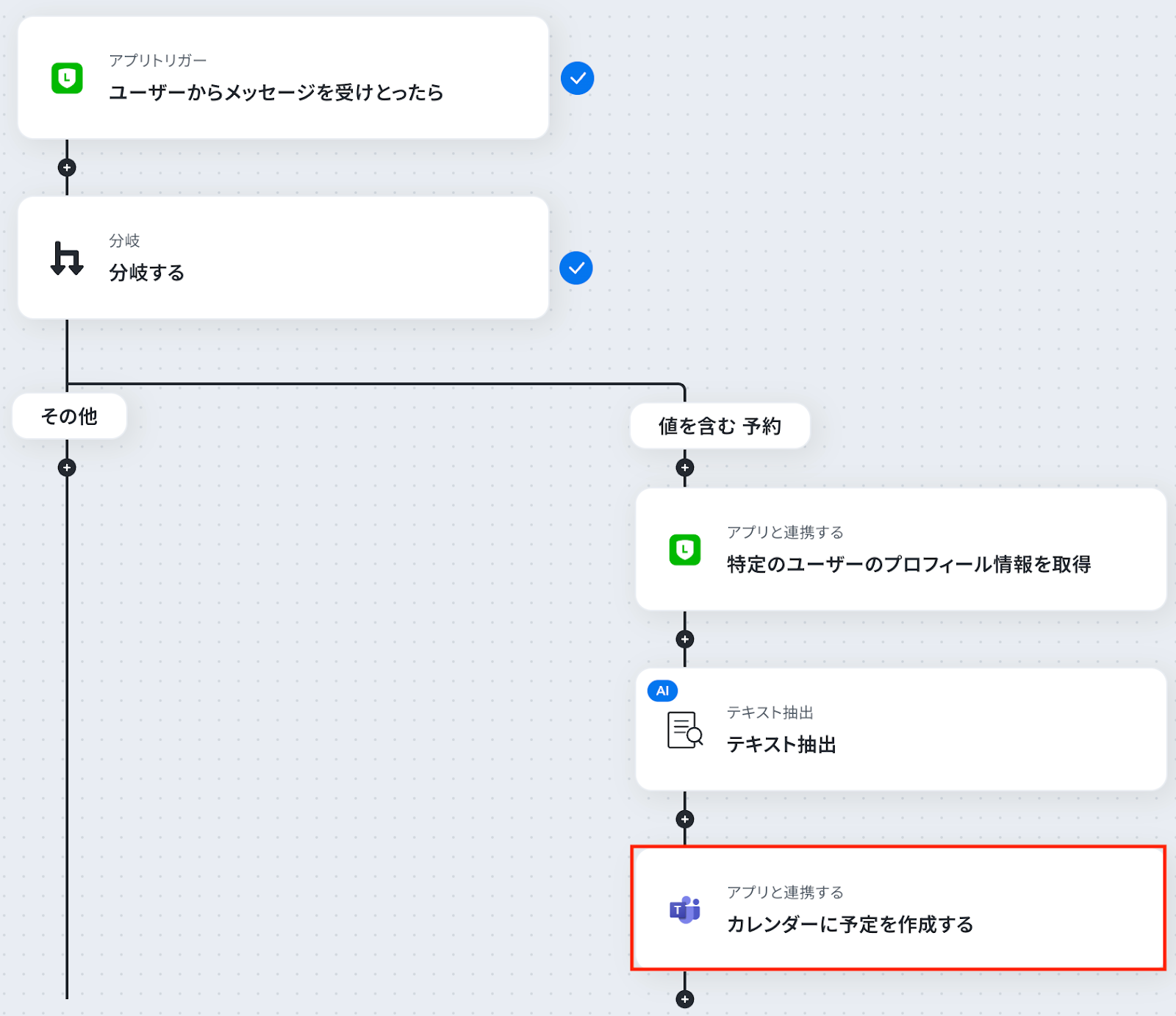
- LINE公式アカウントのアクション設定とAI機能でテキスト抽出設定およびMicrosoft Teamsのアクション設定
- トリガーをONにし、フローが起動するかを確認
■概要LINE公式アカウントで受け付けた予約やアポイントの連絡を、手作業でMicrosoft Teamsのカレンダーに転記していませんか? この作業は手間がかかるだけでなく、入力ミスや登録漏れの原因にもなりがちです。 このワークフローを活用すれば、LINE公式アカウントで特定のメッセージを受け取った際に、内容をAIが解析し、Microsoft Teamsのカレンダーへ自動でスケジュール登録が実行されるため、LINEを通じたスケジュール管理の課題をスムーズに削減できます。
■このテンプレートをおすすめする方- LINE公式アカウントで顧客からの予約やスケジュール調整を受け付けている方
- LINEで受信した予定を、手作業でMicrosoft Teamsのカレンダーに登録している方
- 顧客とのコミュニケーションと社内のスケジュール管理を効率化したいと考えている方
■このテンプレートを使うメリット- LINE公式アカウントへのメッセージを起点に、自動で予定が作成されるため、これまで手作業で行っていたスケジュール登録の時間を短縮できます。
- 手作業での情報転記が減ることで、日時の入力間違いや予定の登録漏れといったヒューマンエラーを防ぎ、正確なスケジュール管理に繋がります。
■フローボットの流れ- はじめに、LINE公式アカウントとMicrosoft TeamsをYoomと連携します。
- 次に、トリガーでLINE公式アカウントを選択し、「ユーザーからメッセージを受けとったら」というアクションを設定します。
- 次に、オペレーションで分岐機能を設定し、メッセージに特定のキーワードが含まれている場合のみ、後続の処理に進むようにします。
- 次に、オペレーションでLINE公式アカウントの「特定のユーザーのプロフィール情報を取得」アクションを設定します。
- 次に、オペレーションでAI機能を活用し、メッセージ本文から日時や件名などの情報を抽出します。
- 最後に、オペレーションでMicrosoft Teamsの「カレンダーに予定を作成する」アクションを設定し、抽出した情報をもとにイベントを作成します。
※「トリガー」:フロー起動のきっかけとなるアクション、「オペレーション」:トリガー起動後、フロー内で処理を行うアクション
■このワークフローのカスタムポイント- 分岐機能で設定するキーワードは、「予約」や「アポイント」など、ユーザーの運用に合わせて任意で設定してください。
- AI機能に与える指示内容は、メッセージから抽出したい項目(例:氏名、希望日時、内容)や日時のフォーマットなどを任意で設定できます。
- Microsoft Teamsのカレンダーに登録する予定の件名や本文に、どの情報をどのように反映させるかを任意で設定してください。
■注意事項- LINE公式アカウント、Microsoft TeamsのそれぞれとYoomを連携してください。
- Microsoft365(旧Office365)には、家庭向けプランと一般法人向けプラン(Microsoft365 Business)があり、一般法人向けプランに加入していない場合には認証に失敗する可能性があります。
- 分岐はミニプラン以上のプランでご利用いただける機能(オペレーション)となっております。フリープランの場合は設定しているフローボットのオペレーションはエラーとなりますので、ご注意ください。
- ミニプランなどの有料プランは、2週間の無料トライアルを行うことが可能です。無料トライアル中には制限対象のアプリや機能(オペレーション)を使用することができます。
- LINE公式アカウントで顧客からの予約やスケジュール調整を受け付けている方
- LINEで受信した予定を、手作業でMicrosoft Teamsのカレンダーに登録している方
- 顧客とのコミュニケーションと社内のスケジュール管理を効率化したいと考えている方
- LINE公式アカウントへのメッセージを起点に、自動で予定が作成されるため、これまで手作業で行っていたスケジュール登録の時間を短縮できます。
- 手作業での情報転記が減ることで、日時の入力間違いや予定の登録漏れといったヒューマンエラーを防ぎ、正確なスケジュール管理に繋がります。
- はじめに、LINE公式アカウントとMicrosoft TeamsをYoomと連携します。
- 次に、トリガーでLINE公式アカウントを選択し、「ユーザーからメッセージを受けとったら」というアクションを設定します。
- 次に、オペレーションで分岐機能を設定し、メッセージに特定のキーワードが含まれている場合のみ、後続の処理に進むようにします。
- 次に、オペレーションでLINE公式アカウントの「特定のユーザーのプロフィール情報を取得」アクションを設定します。
- 次に、オペレーションでAI機能を活用し、メッセージ本文から日時や件名などの情報を抽出します。
- 最後に、オペレーションでMicrosoft Teamsの「カレンダーに予定を作成する」アクションを設定し、抽出した情報をもとにイベントを作成します。
■このワークフローのカスタムポイント
- 分岐機能で設定するキーワードは、「予約」や「アポイント」など、ユーザーの運用に合わせて任意で設定してください。
- AI機能に与える指示内容は、メッセージから抽出したい項目(例:氏名、希望日時、内容)や日時のフォーマットなどを任意で設定できます。
- Microsoft Teamsのカレンダーに登録する予定の件名や本文に、どの情報をどのように反映させるかを任意で設定してください。
- LINE公式アカウント、Microsoft TeamsのそれぞれとYoomを連携してください。
- Microsoft365(旧Office365)には、家庭向けプランと一般法人向けプラン(Microsoft365 Business)があり、一般法人向けプランに加入していない場合には認証に失敗する可能性があります。
- 分岐はミニプラン以上のプランでご利用いただける機能(オペレーション)となっております。フリープランの場合は設定しているフローボットのオペレーションはエラーとなりますので、ご注意ください。
- ミニプランなどの有料プランは、2週間の無料トライアルを行うことが可能です。無料トライアル中には制限対象のアプリや機能(オペレーション)を使用することができます。
ステップ1:LINE公式アカウントとMicrosoft Teamsをマイアプリ連携
ここでは、Yoomとそれぞれのアプリを連携して、操作が行えるようにしていきます。
まずは基本的な設定方法を解説しているナビをご覧ください!
LINE公式アカウントとYoomのマイアプリ連携
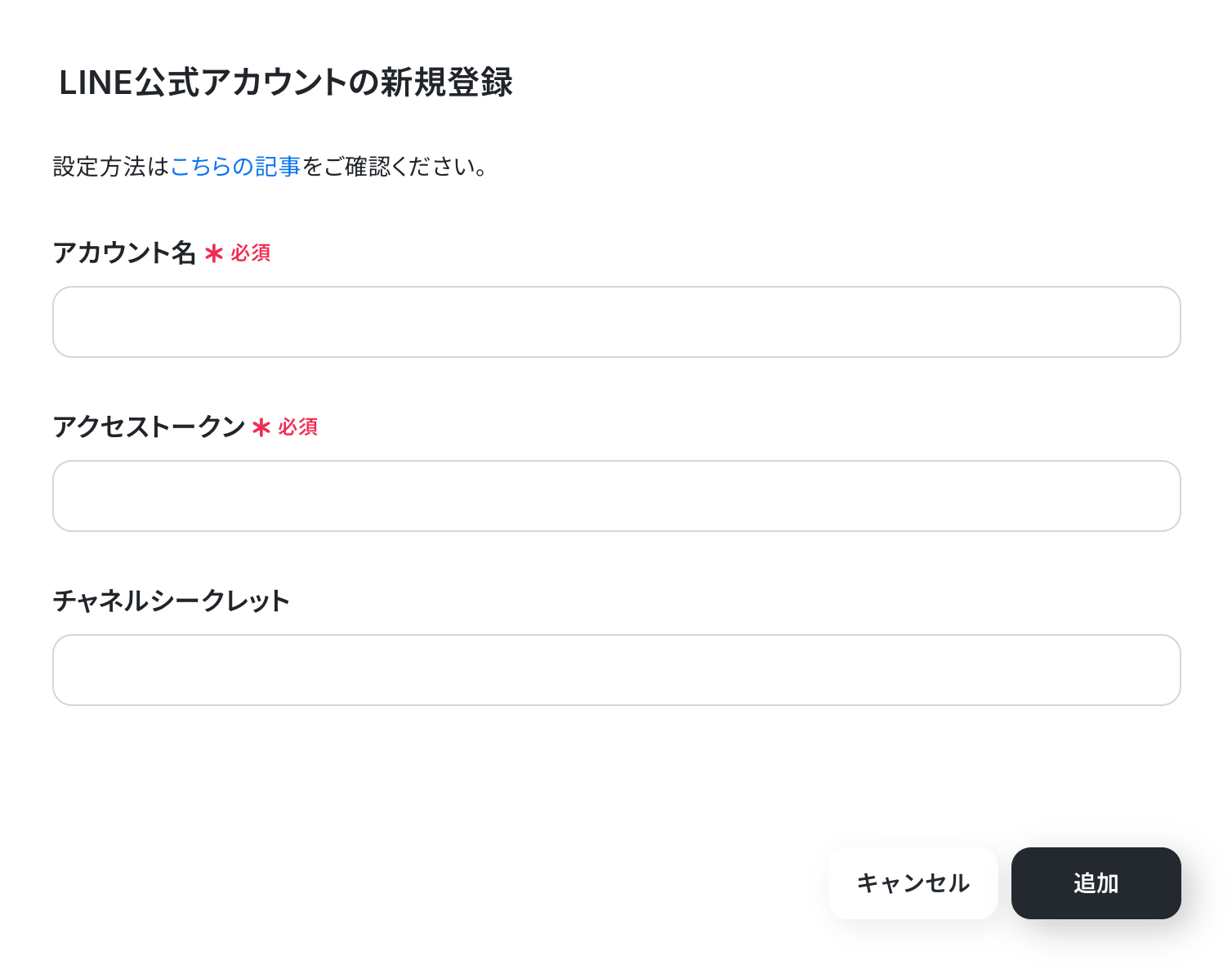
新規接続をクリックしたあと、アプリのメニュー一覧が表示されるのでLINE公式アカウントを検索し、対象アプリをクリックしてください。

アカウント名とアクセストークンを入力し、「追加」をクリックします。
LINE公式アカウントの詳しいマイアプリ登録方法は、下記のヘルプページをご参照ください。
Microsoft TeamsとYoomのマイアプリ連携
- 「Microsoft 365(旧Office 365)」には個人向けと法人向けプラン(Microsoft 365 Business)があります。
法人向けプランを契約していない場合、Yoomからの認証がうまくいかない可能性があるのでご注意ください。 - Microsoft365サービス群におけるマイアプリ登録手順と注意事項
以下の手順をご参照ください。
ステップ2:テンプレートをコピーする
続いてYoomのテンプレートをコピーします。
以下バナーの「試してみる」をクリックしましょう。
■概要LINE公式アカウントで受け付けた予約やアポイントの連絡を、手作業でMicrosoft Teamsのカレンダーに転記していませんか? この作業は手間がかかるだけでなく、入力ミスや登録漏れの原因にもなりがちです。 このワークフローを活用すれば、LINE公式アカウントで特定のメッセージを受け取った際に、内容をAIが解析し、Microsoft Teamsのカレンダーへ自動でスケジュール登録が実行されるため、LINEを通じたスケジュール管理の課題をスムーズに削減できます。
■このテンプレートをおすすめする方- LINE公式アカウントで顧客からの予約やスケジュール調整を受け付けている方
- LINEで受信した予定を、手作業でMicrosoft Teamsのカレンダーに登録している方
- 顧客とのコミュニケーションと社内のスケジュール管理を効率化したいと考えている方
■このテンプレートを使うメリット- LINE公式アカウントへのメッセージを起点に、自動で予定が作成されるため、これまで手作業で行っていたスケジュール登録の時間を短縮できます。
- 手作業での情報転記が減ることで、日時の入力間違いや予定の登録漏れといったヒューマンエラーを防ぎ、正確なスケジュール管理に繋がります。
■フローボットの流れ- はじめに、LINE公式アカウントとMicrosoft TeamsをYoomと連携します。
- 次に、トリガーでLINE公式アカウントを選択し、「ユーザーからメッセージを受けとったら」というアクションを設定します。
- 次に、オペレーションで分岐機能を設定し、メッセージに特定のキーワードが含まれている場合のみ、後続の処理に進むようにします。
- 次に、オペレーションでLINE公式アカウントの「特定のユーザーのプロフィール情報を取得」アクションを設定します。
- 次に、オペレーションでAI機能を活用し、メッセージ本文から日時や件名などの情報を抽出します。
- 最後に、オペレーションでMicrosoft Teamsの「カレンダーに予定を作成する」アクションを設定し、抽出した情報をもとにイベントを作成します。
※「トリガー」:フロー起動のきっかけとなるアクション、「オペレーション」:トリガー起動後、フロー内で処理を行うアクション
■このワークフローのカスタムポイント- 分岐機能で設定するキーワードは、「予約」や「アポイント」など、ユーザーの運用に合わせて任意で設定してください。
- AI機能に与える指示内容は、メッセージから抽出したい項目(例:氏名、希望日時、内容)や日時のフォーマットなどを任意で設定できます。
- Microsoft Teamsのカレンダーに登録する予定の件名や本文に、どの情報をどのように反映させるかを任意で設定してください。
■注意事項- LINE公式アカウント、Microsoft TeamsのそれぞれとYoomを連携してください。
- Microsoft365(旧Office365)には、家庭向けプランと一般法人向けプラン(Microsoft365 Business)があり、一般法人向けプランに加入していない場合には認証に失敗する可能性があります。
- 分岐はミニプラン以上のプランでご利用いただける機能(オペレーション)となっております。フリープランの場合は設定しているフローボットのオペレーションはエラーとなりますので、ご注意ください。
- ミニプランなどの有料プランは、2週間の無料トライアルを行うことが可能です。無料トライアル中には制限対象のアプリや機能(オペレーション)を使用することができます。
- LINE公式アカウントで顧客からの予約やスケジュール調整を受け付けている方
- LINEで受信した予定を、手作業でMicrosoft Teamsのカレンダーに登録している方
- 顧客とのコミュニケーションと社内のスケジュール管理を効率化したいと考えている方
- LINE公式アカウントへのメッセージを起点に、自動で予定が作成されるため、これまで手作業で行っていたスケジュール登録の時間を短縮できます。
- 手作業での情報転記が減ることで、日時の入力間違いや予定の登録漏れといったヒューマンエラーを防ぎ、正確なスケジュール管理に繋がります。
- はじめに、LINE公式アカウントとMicrosoft TeamsをYoomと連携します。
- 次に、トリガーでLINE公式アカウントを選択し、「ユーザーからメッセージを受けとったら」というアクションを設定します。
- 次に、オペレーションで分岐機能を設定し、メッセージに特定のキーワードが含まれている場合のみ、後続の処理に進むようにします。
- 次に、オペレーションでLINE公式アカウントの「特定のユーザーのプロフィール情報を取得」アクションを設定します。
- 次に、オペレーションでAI機能を活用し、メッセージ本文から日時や件名などの情報を抽出します。
- 最後に、オペレーションでMicrosoft Teamsの「カレンダーに予定を作成する」アクションを設定し、抽出した情報をもとにイベントを作成します。
■このワークフローのカスタムポイント
- 分岐機能で設定するキーワードは、「予約」や「アポイント」など、ユーザーの運用に合わせて任意で設定してください。
- AI機能に与える指示内容は、メッセージから抽出したい項目(例:氏名、希望日時、内容)や日時のフォーマットなどを任意で設定できます。
- Microsoft Teamsのカレンダーに登録する予定の件名や本文に、どの情報をどのように反映させるかを任意で設定してください。
- LINE公式アカウント、Microsoft TeamsのそれぞれとYoomを連携してください。
- Microsoft365(旧Office365)には、家庭向けプランと一般法人向けプラン(Microsoft365 Business)があり、一般法人向けプランに加入していない場合には認証に失敗する可能性があります。
- 分岐はミニプラン以上のプランでご利用いただける機能(オペレーション)となっております。フリープランの場合は設定しているフローボットのオペレーションはエラーとなりますので、ご注意ください。
- ミニプランなどの有料プランは、2週間の無料トライアルを行うことが可能です。無料トライアル中には制限対象のアプリや機能(オペレーション)を使用することができます。
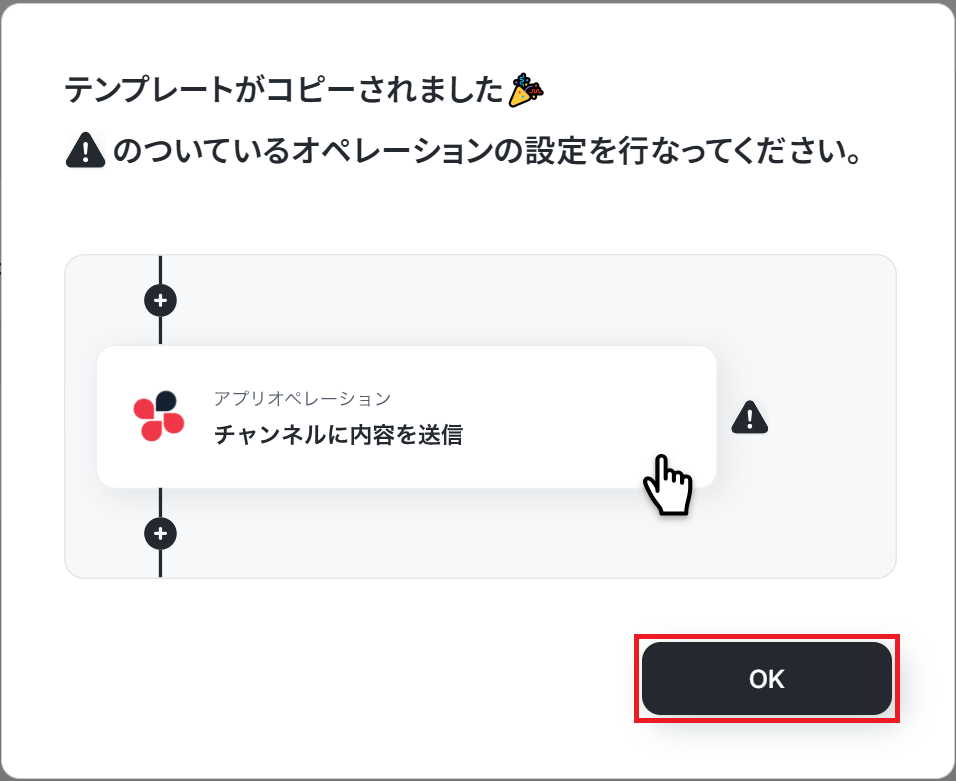
以下の画像のような画面が表示されたらテンプレートのコピーは完了です。
ステップ3:LINE公式アカウントのトリガー設定
それでは、ここから設定を進めていきましょう。
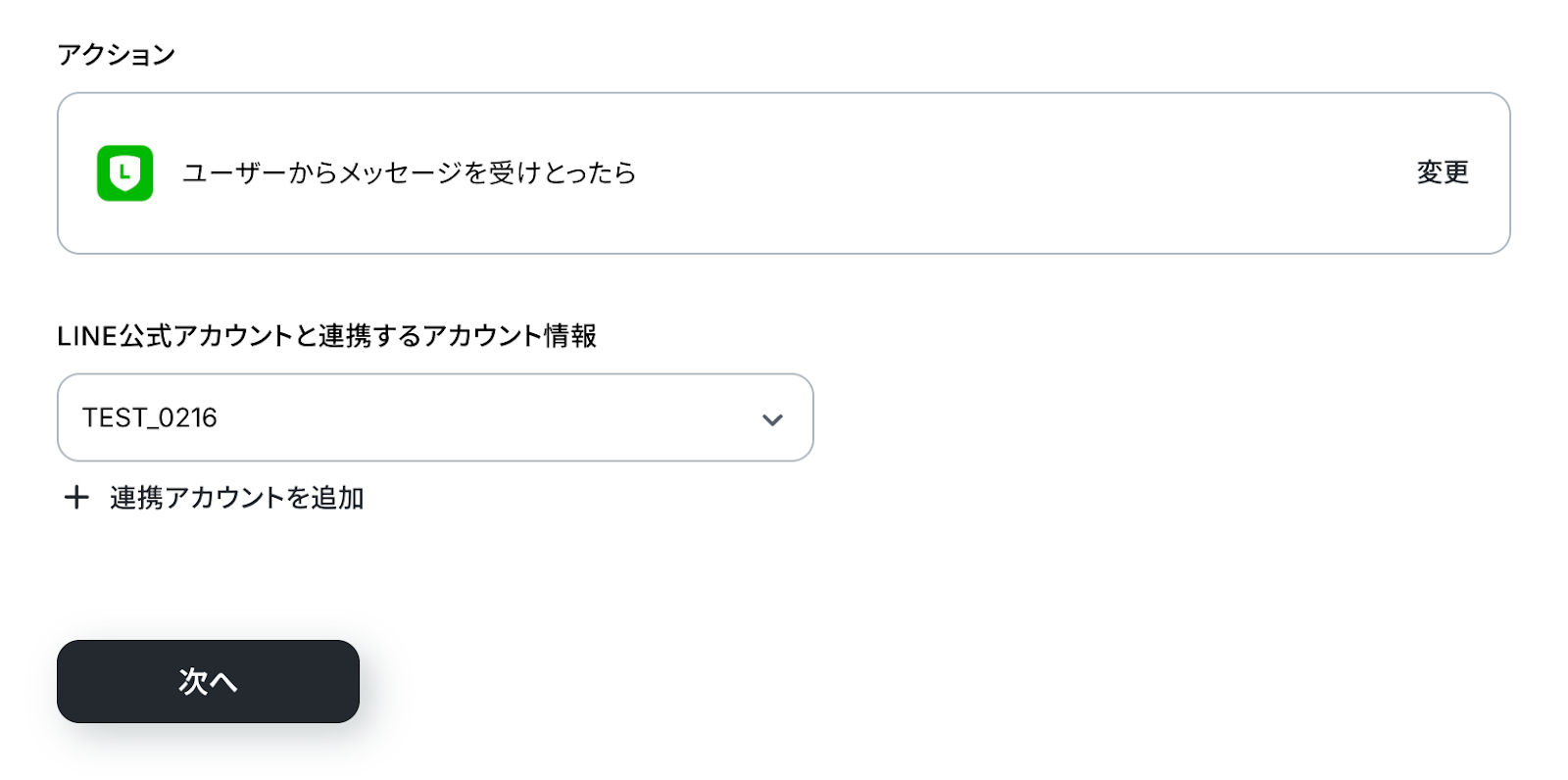
「ユーザーからメッセージを受け取ったら」をクリックします。
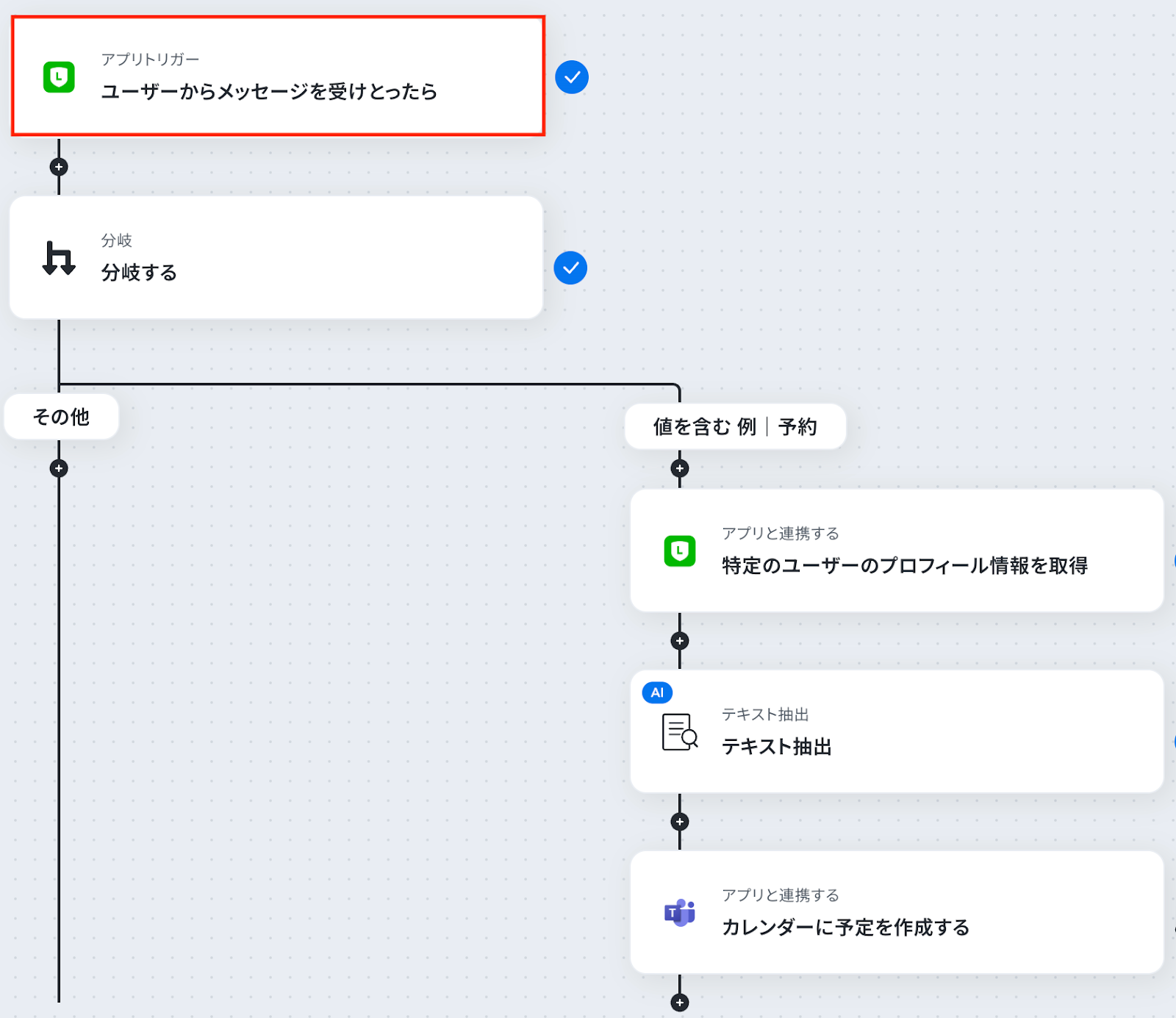
アクションはあらかじめ設定されているため、そのまま内容を確認してください。
LINE公式アカウントと連携するアカウント情報に問題がなければ、「次へ」をクリックします。
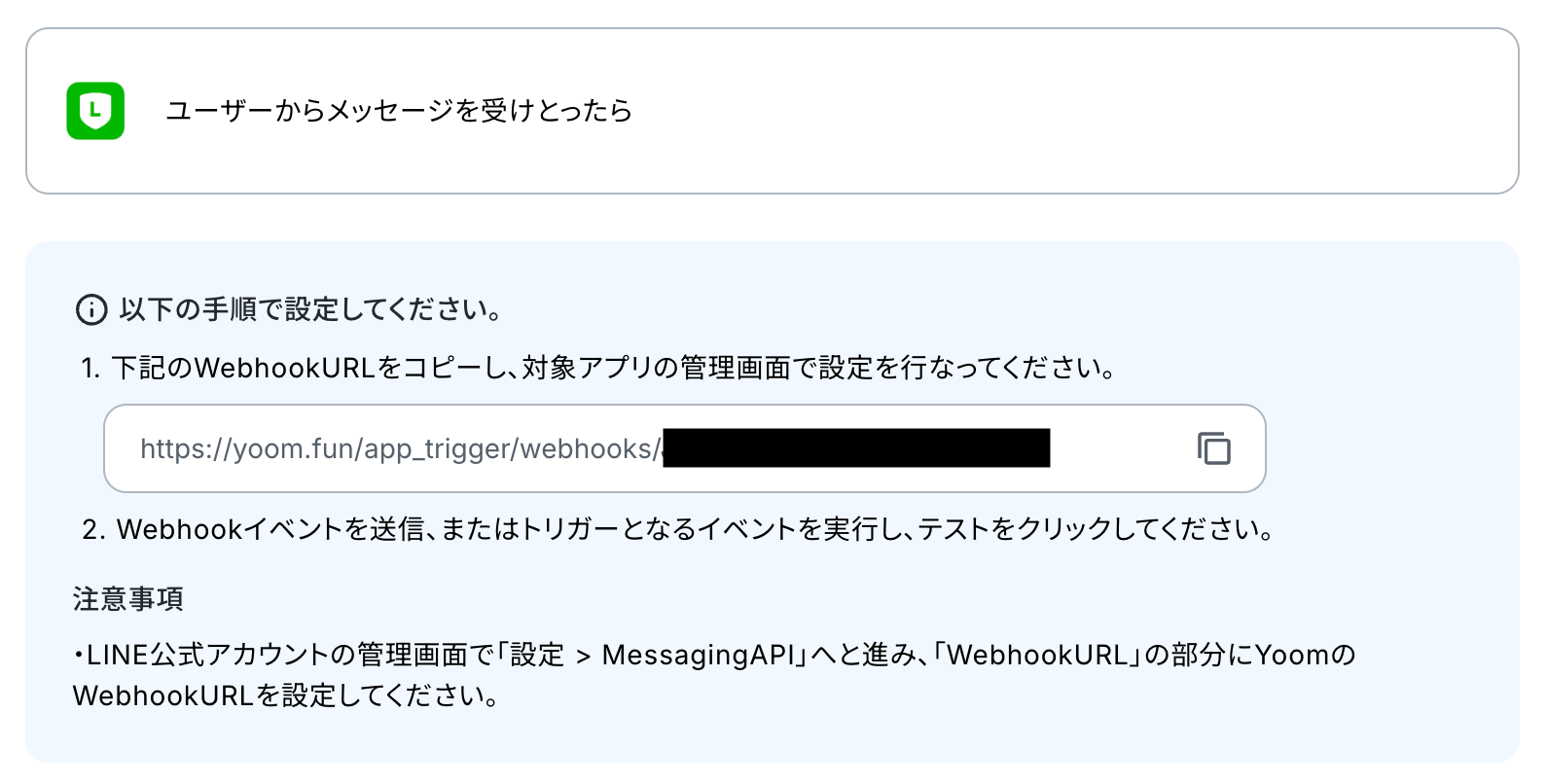
まずは、LINE公式アカウントにWebhook URLを設定しておきましょう。
この設定により、メッセージの受信などのイベントが発生した際に、その内容がWebhook経由で自動的に通知され、Yoom側で処理を開始できるようになります。
詳しい設定方法については、以下のヘルプページをご参照ください。
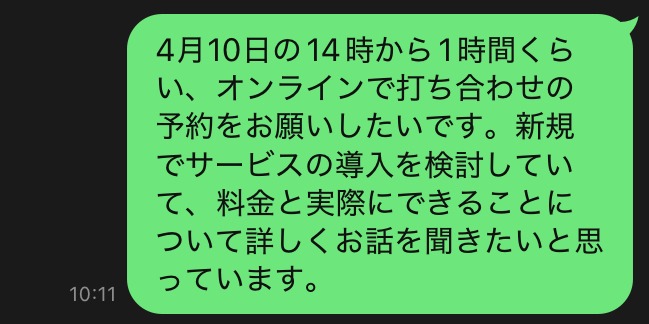
Webhook URLの設定が完了したら、連携させるLINE公式アカウントでメッセージを受信しておきましょう。
ここで受信したメッセージがトリガーイベントとなり、自動化の起点となります。
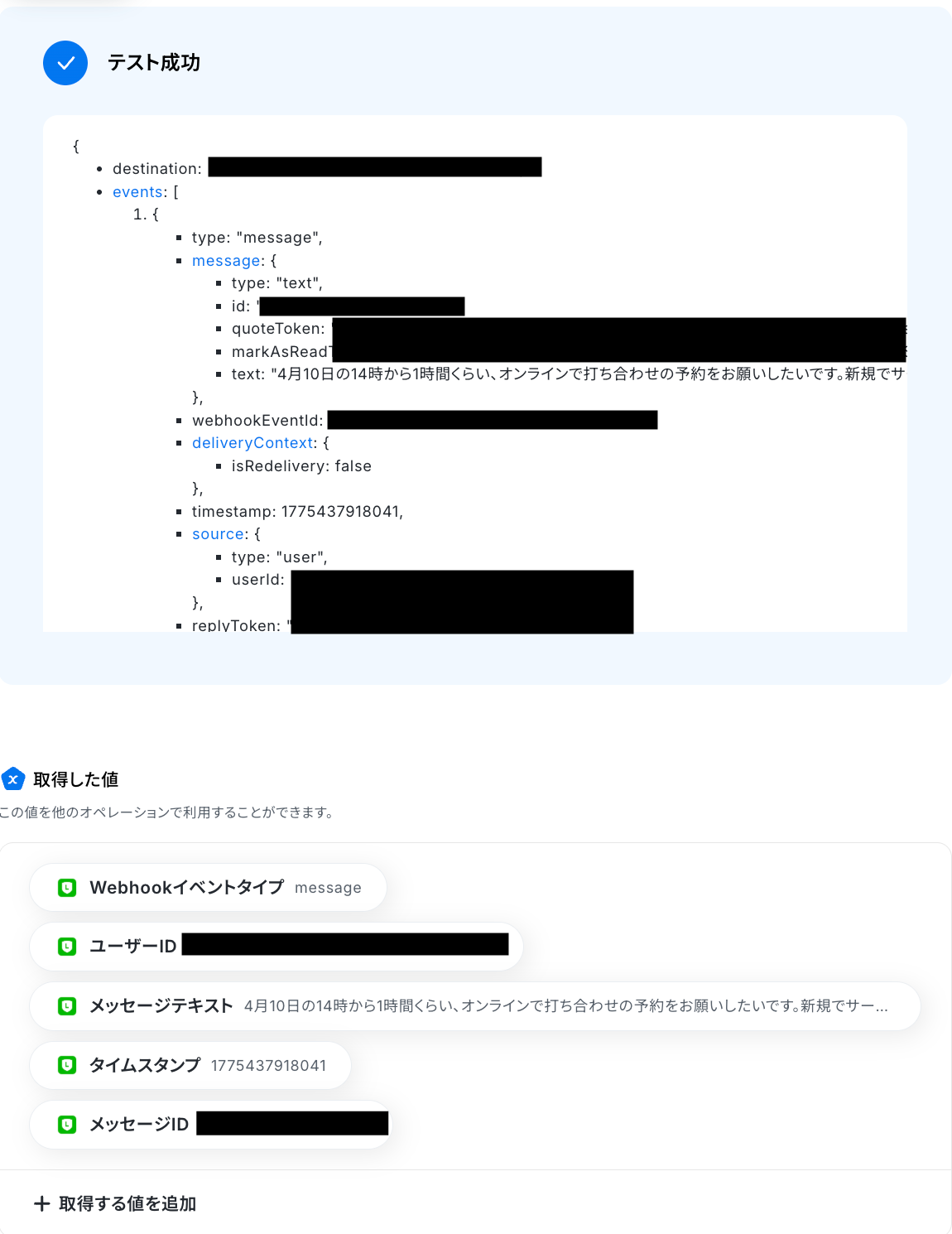
今回はテスト用に、以下のメッセージを受信しました。
メッセージの受信が完了したら、設定内容とトリガーの動作を確認するため「テスト」をクリックしましょう。
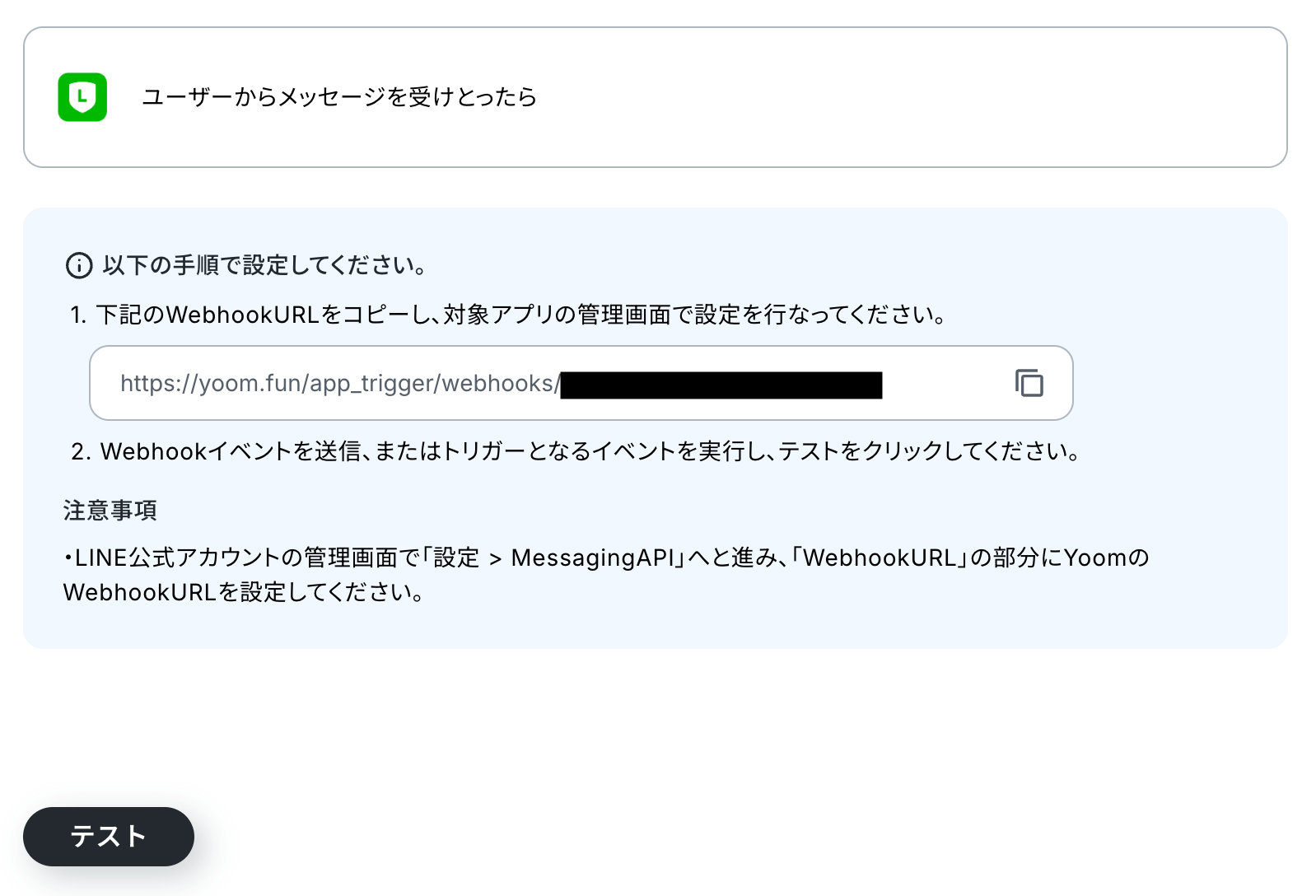
テストに成功すると、LINE公式アカウントで受信したメッセージに関する情報が一覧で表示されます。
以下の取得した値はこの後のステップで利用できます。
※取得した値とは?
トリガーやオペレーション設定時に、「テスト」を実行して取得した値のことを指します。
後続のオペレーション設定時の値として利用でき、フローボットを起動するたびに変動した値となります。
内容を確認し、「完了」をクリックします。
ステップ4:分岐設定
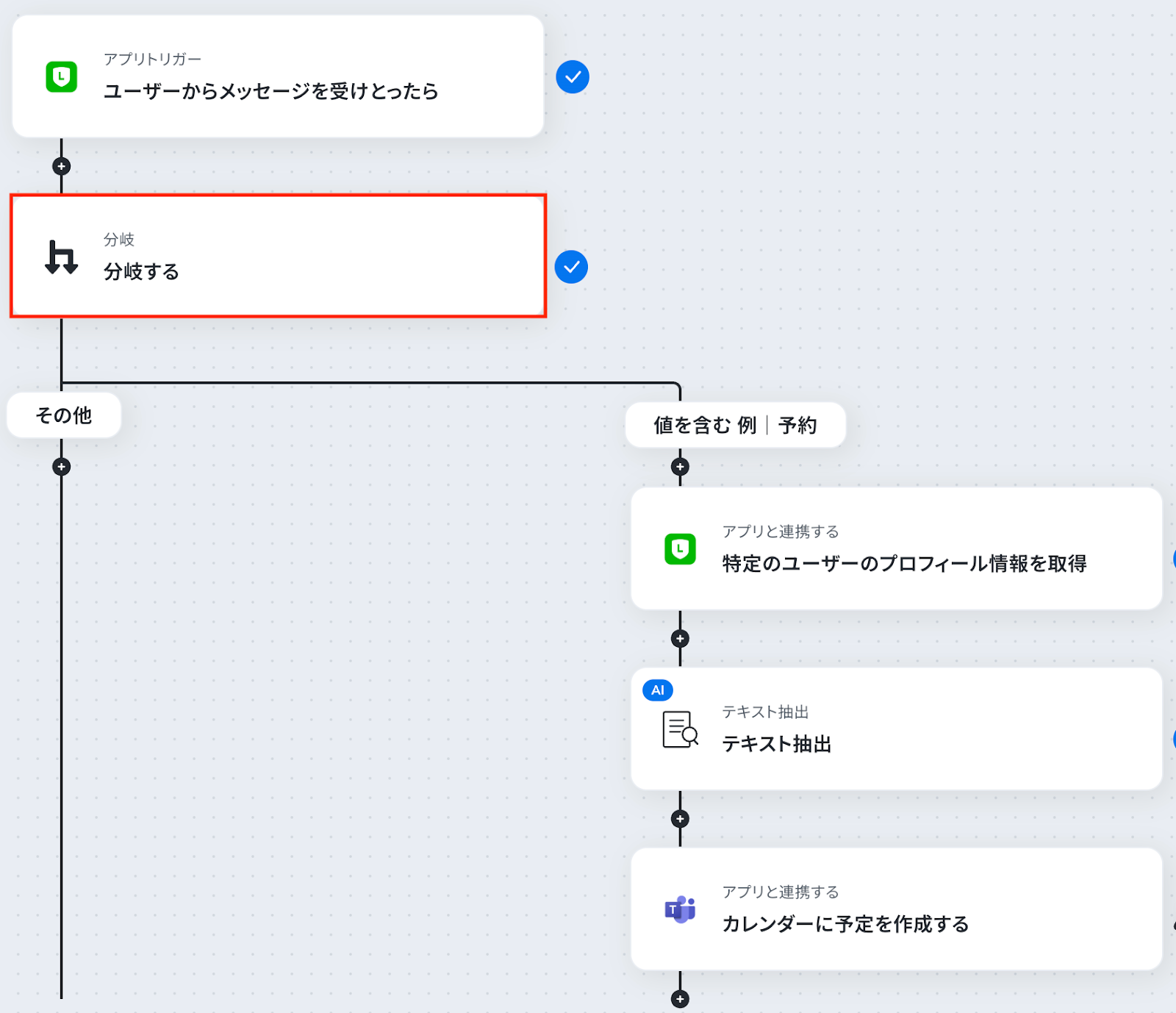
続いて、トリガーのステップでLINE公式アカウントから取得した値を利用して、分岐条件の設定を行いましょう。
「分岐する」をクリックします。
- 分岐はミニプラン以上のプランでご利用いただける機能(オペレーション)となっております。
フリープランの場合は設定しているフローボットのオペレーションはエラーとなりますので、ご注意ください。 - ミニプランなどの有料プランは、2週間の無料トライアルを行うことが可能です。
無料トライアル中には制限対象のアプリや機能(オペレーション)を使用することができます。
分岐の設定方法や料金プランについては、以下のヘルプページをご確認ください。
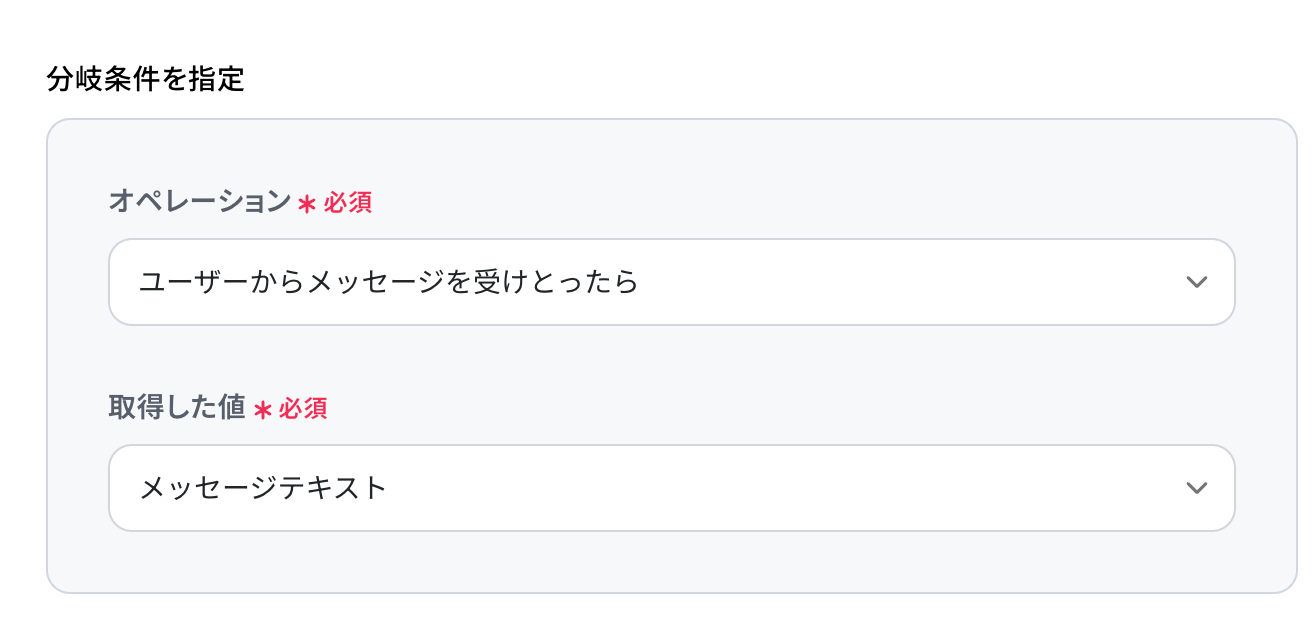
以下の画面では、基本的にデフォルト設定のままで問題ありません。
内容を確認しましょう。
オペレーション
「ユーザーからメッセージを受けとったら」が選択されています。
取得した値
デフォルトで「メッセージテキスト」が選択されています。
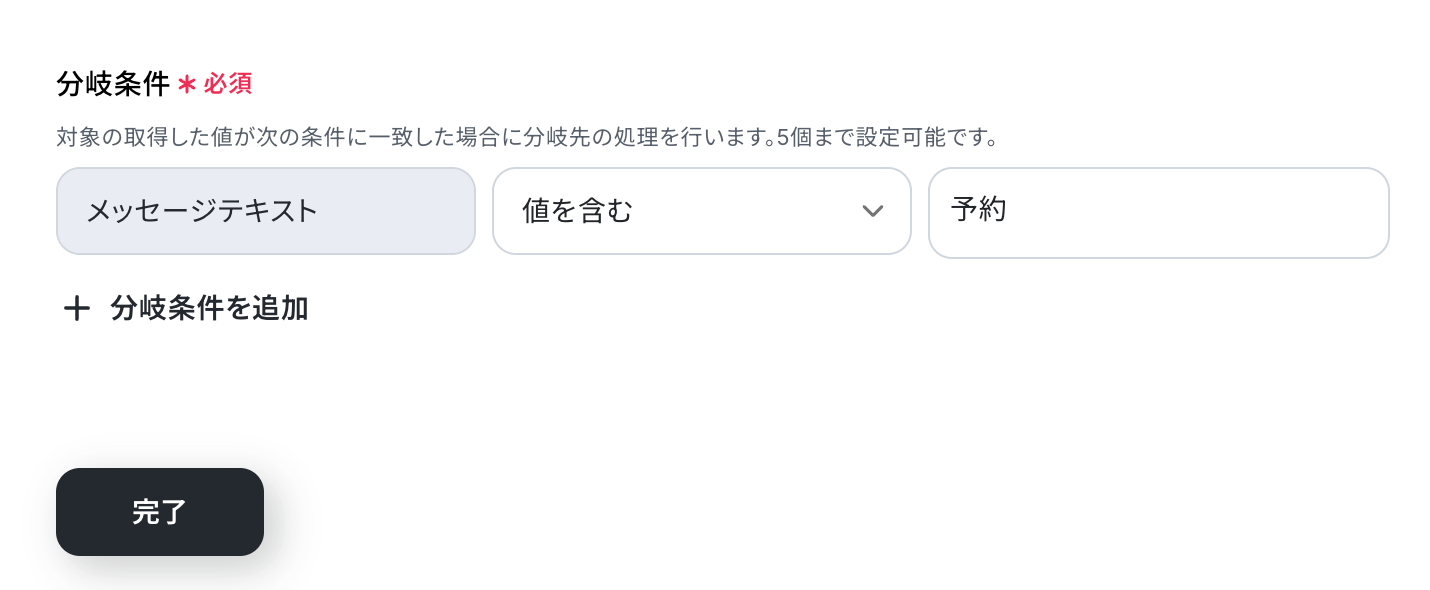
分岐条件
条件として、「メッセージ内容」「値を含む」が設定されています。
右側の入力欄には、予約というキーワードを設定しました。
この設定により、LINE公式アカウントから取得したメッセージに「予約」というキーワードが含まれている場合のみ、後続の処理が実行されるようになります。
設定後、「完了」をクリックします。
ステップ5:LINE公式アカウントで特定ユーザーのプロフィール情報を取得
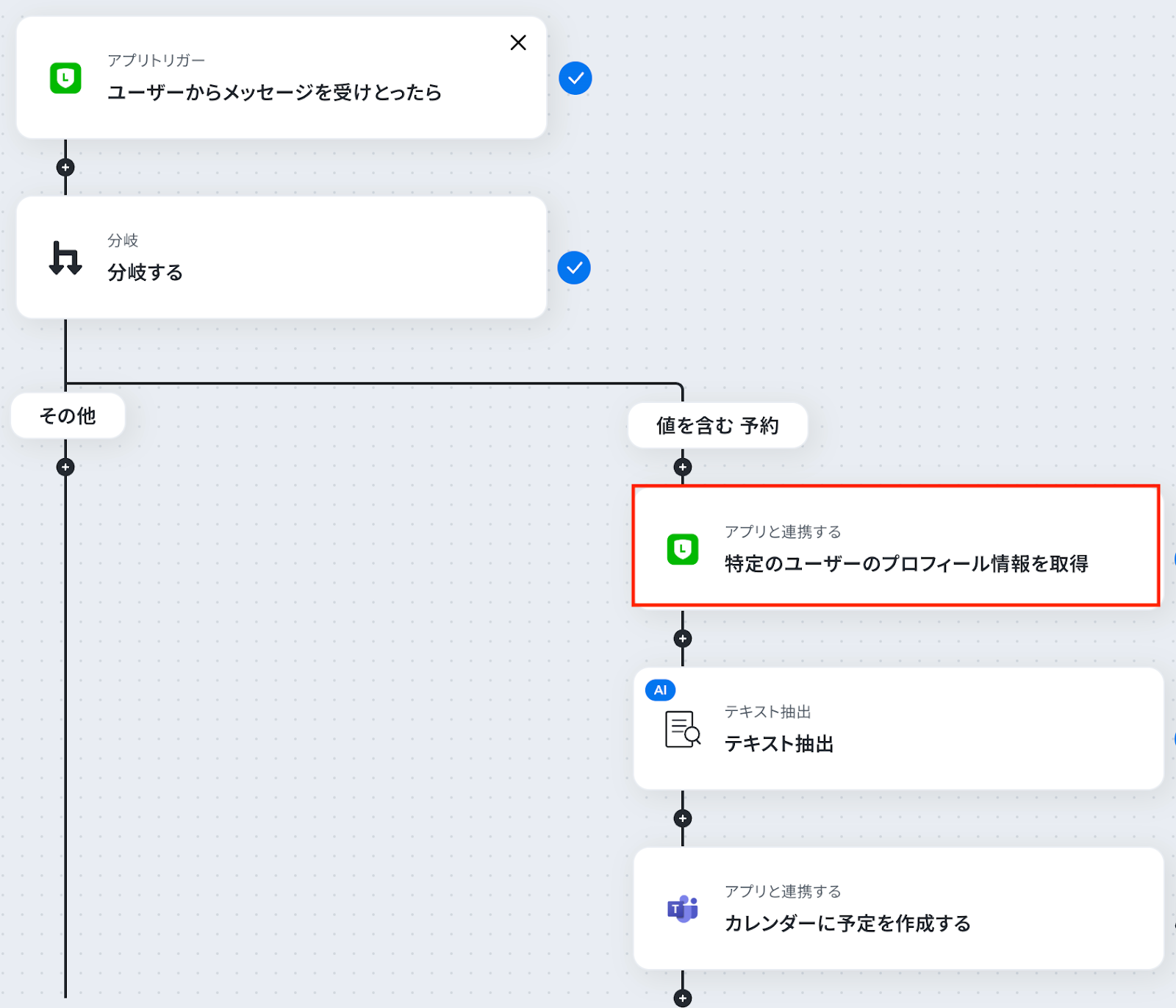
続いて、LINE公式アカウントでメッセージを送信したユーザー情報を取得するため、特定のユーザーのプロフィール情報を取得する設定を行いましょう。
「特定ユーザーのプロフィール情報を取得」をクリックします。
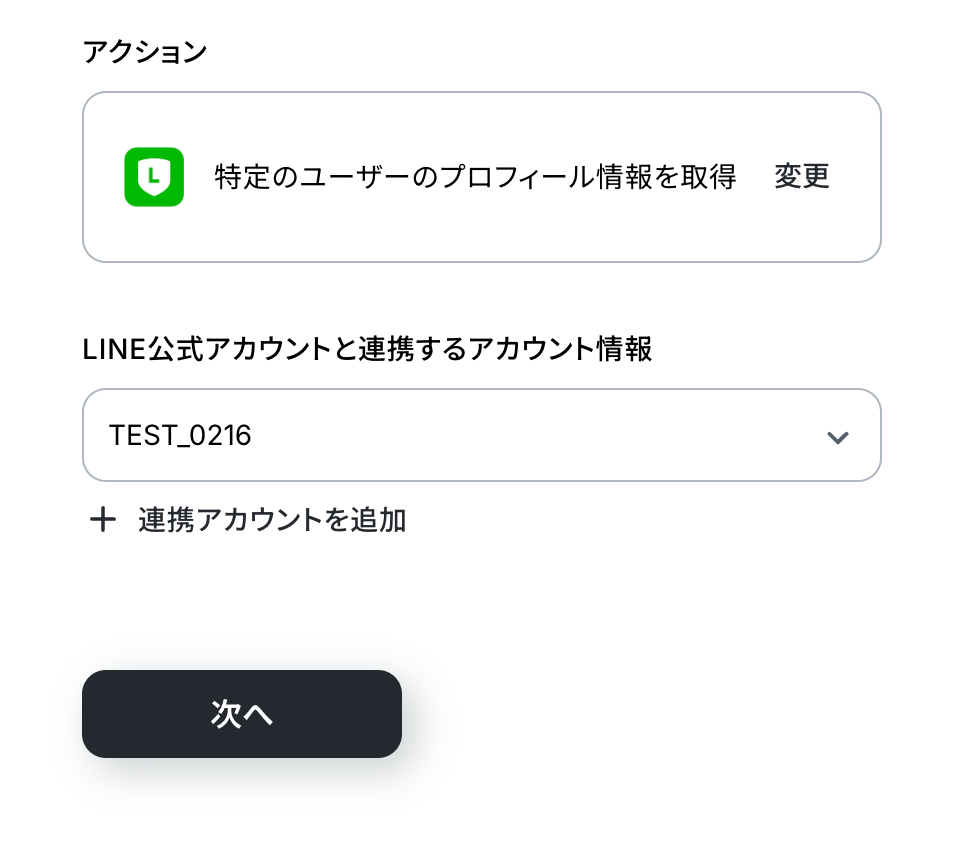
アクションはあらかじめ設定されているため、そのまま内容を確認してください。
LINE公式アカウントと連携するアカウント情報に問題がなければ、「次へ」をクリックします。
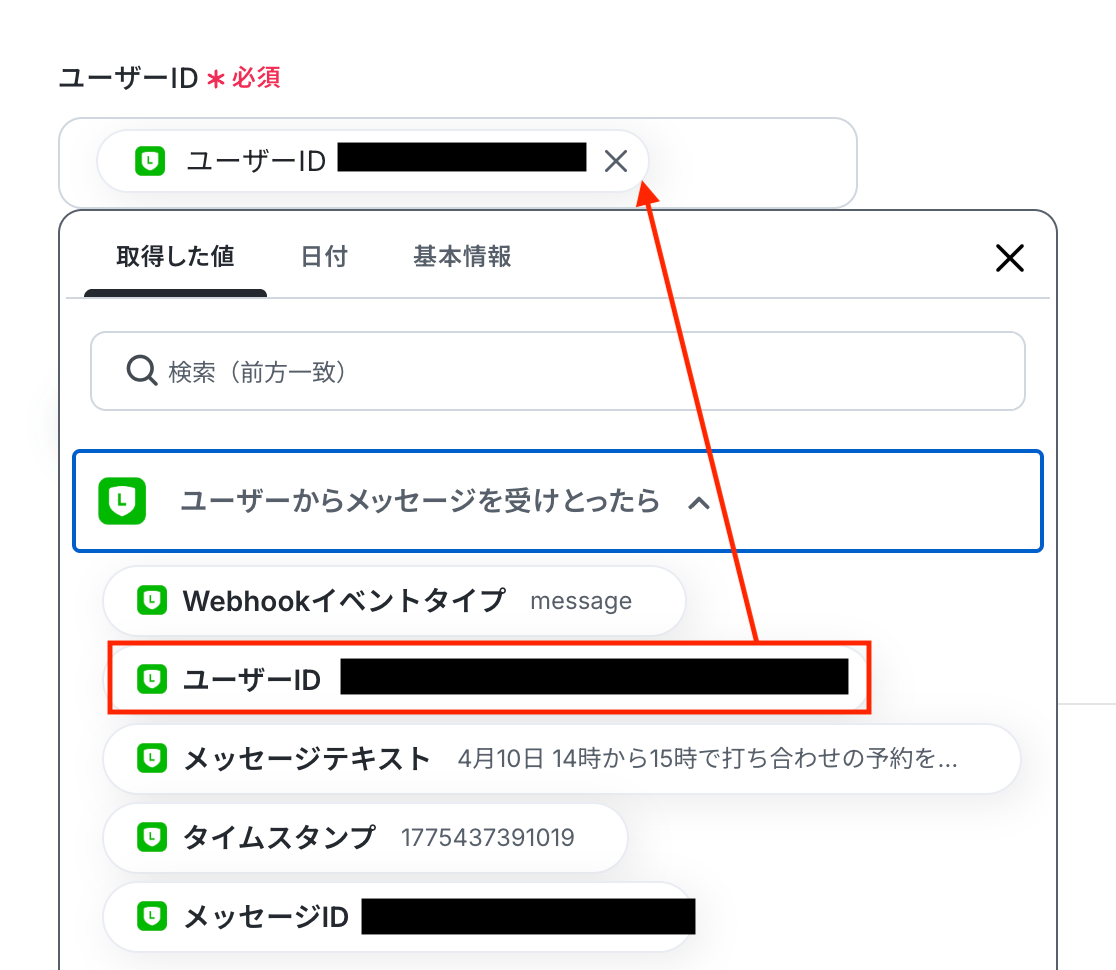
ユーザーID
入力欄をクリックすると、前のステップでLINE公式アカウントから取得した値が表示されるので、選択して入力しましょう。
取得した値を活用することで値が固定化されず、フローボットを起動するたびに最新の情報を自動で反映できます。
入力が完了したら「テスト」をクリックして、設定した特定のユーザーのプロフィール情報が取得されるか確認しましょう。
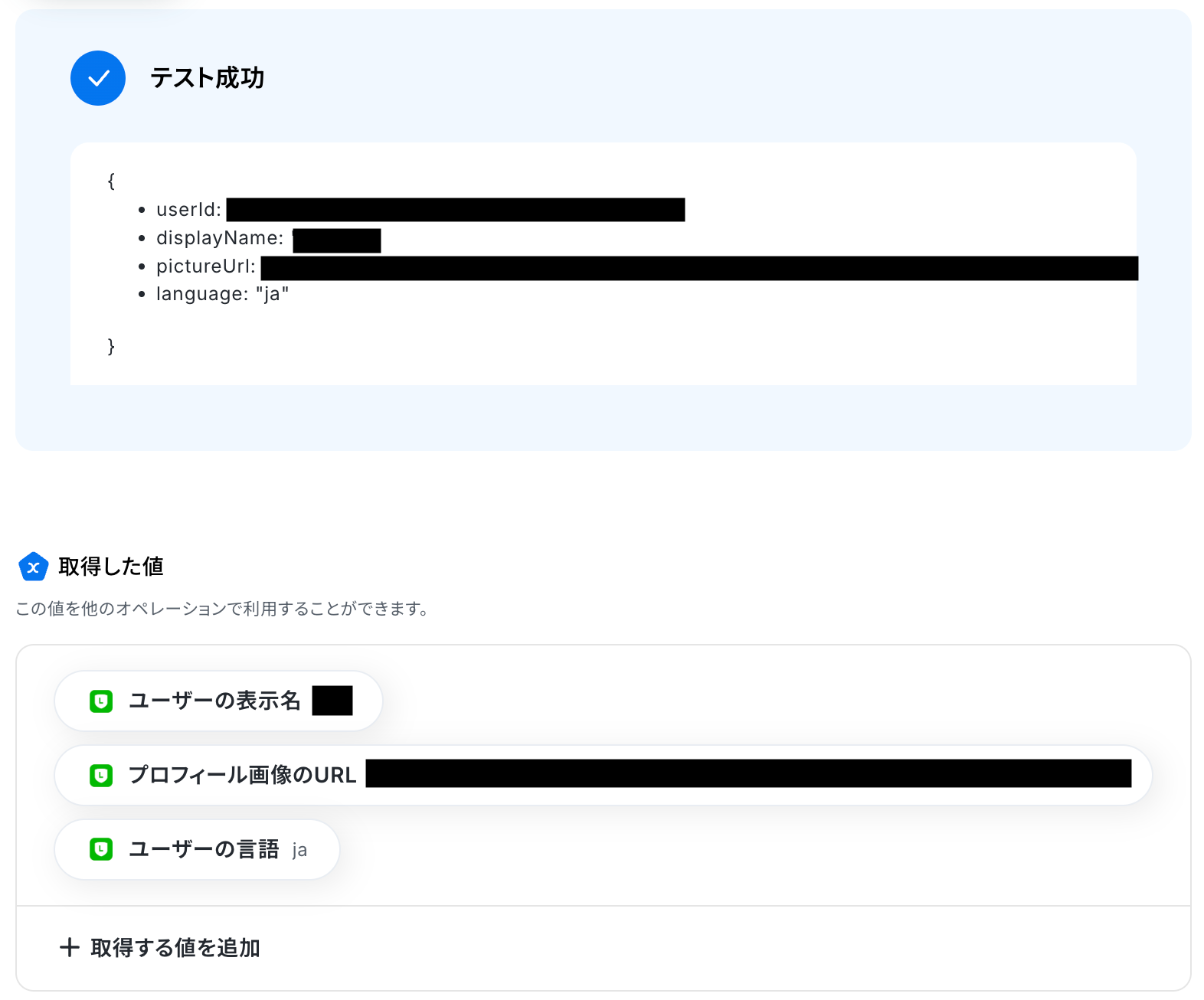
テストに成功すると、LINE公式アカウントで取得された特定のユーザーのプロフィール情報が表示されます。
以下の取得した値はこの後のステップで利用できます。
内容を確認し、「完了」をクリックしましょう。
ステップ6:AI機能でテキスト抽出
続いて、トリガーのステップでLINE公式アカウントから取得した値を利用して、Microsoft Teamsの予定作成に必要なテキストを抽出する設定を行いましょう。
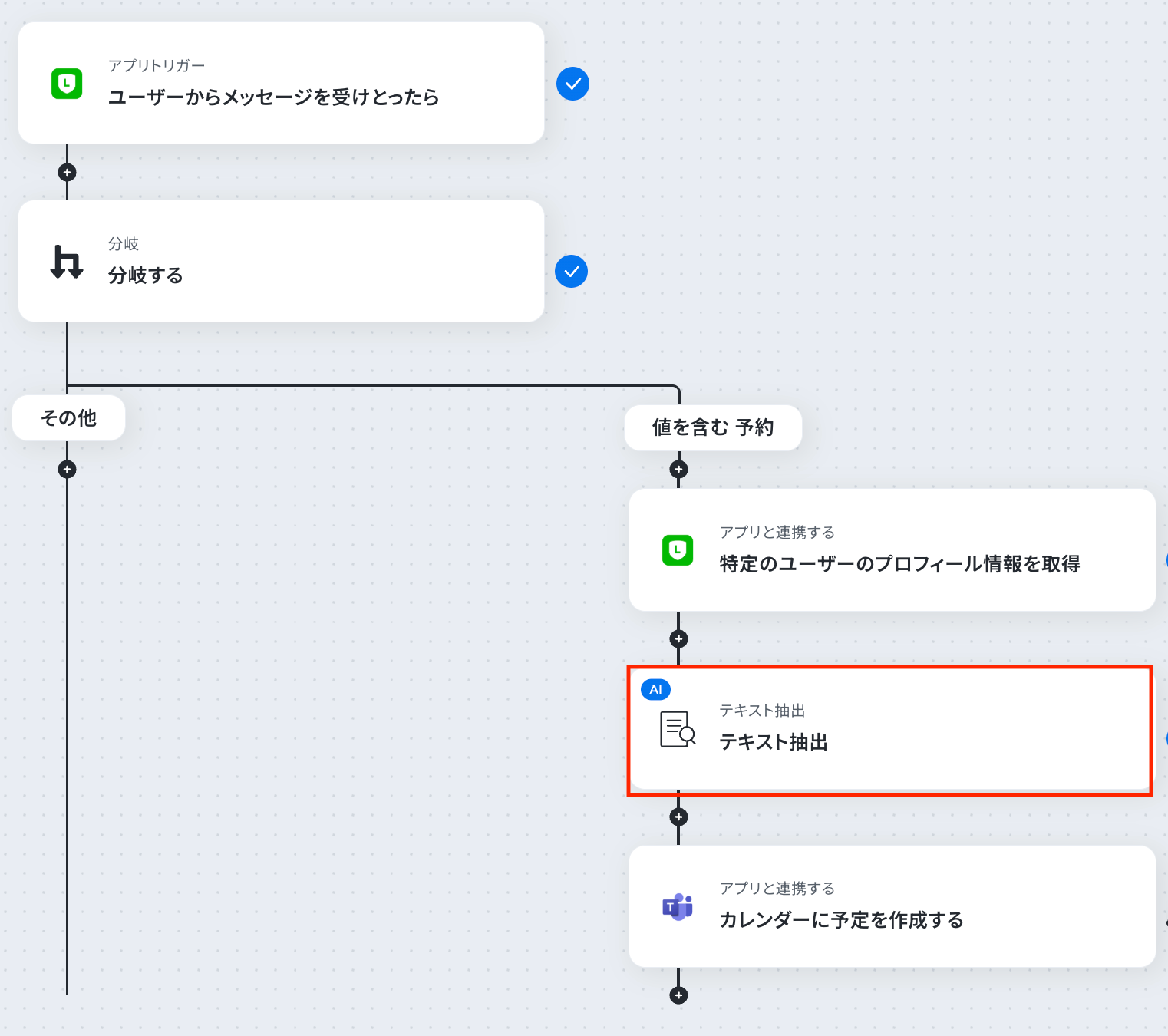
「テキスト抽出」をクリックします。
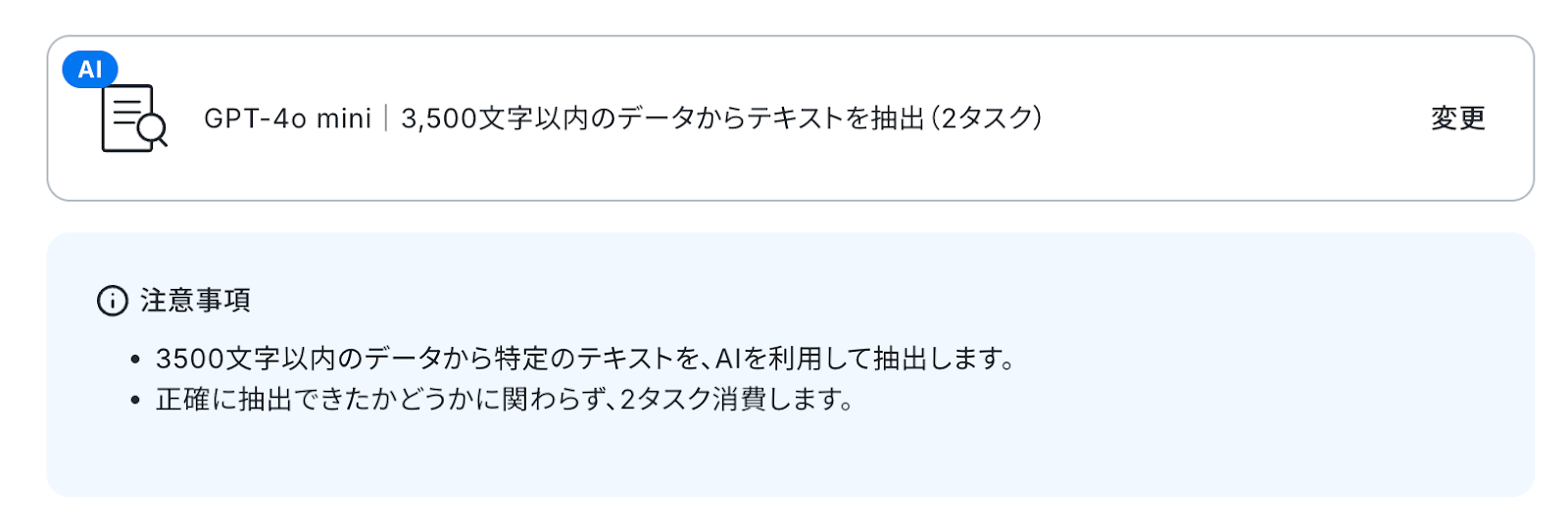
AIによるデータ抽出の設定を行います。
変換タイプは「GPT-4o mini|3,500文字以内のデータからテキストを抽出(2タスク)」 がデフォルトで設定されているため、そのまま内容を確認してください。
長文テキストからデータを抽出する場合は「変更する」をクリックし、任意の変換タイプを選択しましょう。
なお、抽出対象となるテキストの文字数によって消費タスク数が変動しますのでご注意ください。
詳しい設定方法については、以下のヘルプページをご参照ください。
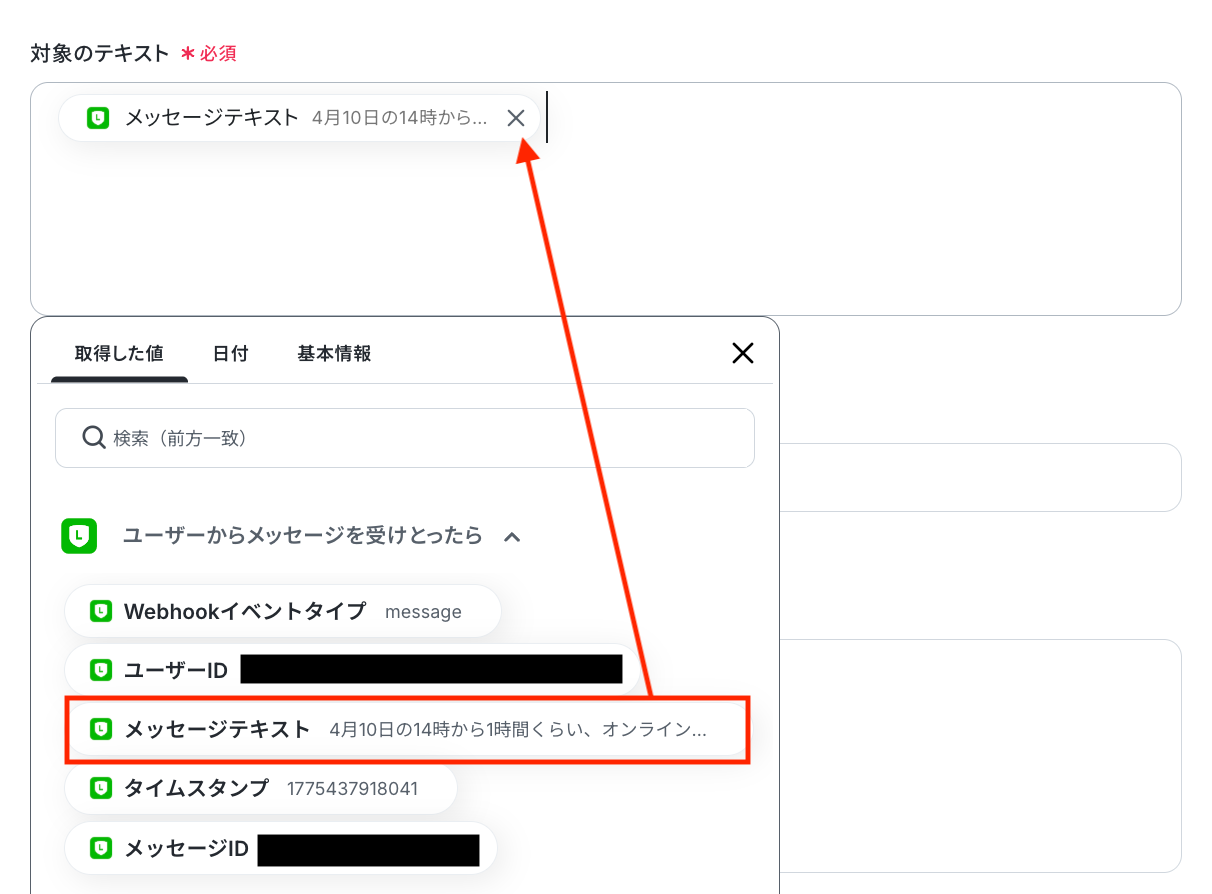
対象のテキスト
LINE公式アカウントのトリガーイベントで取得したメッセージ内容を対象に、AIで特定のテキストを抽出します。
入力欄をクリックすると、前のステップでLINE公式アカウントから取得した値が表示されるので、選択して入力しましょう。
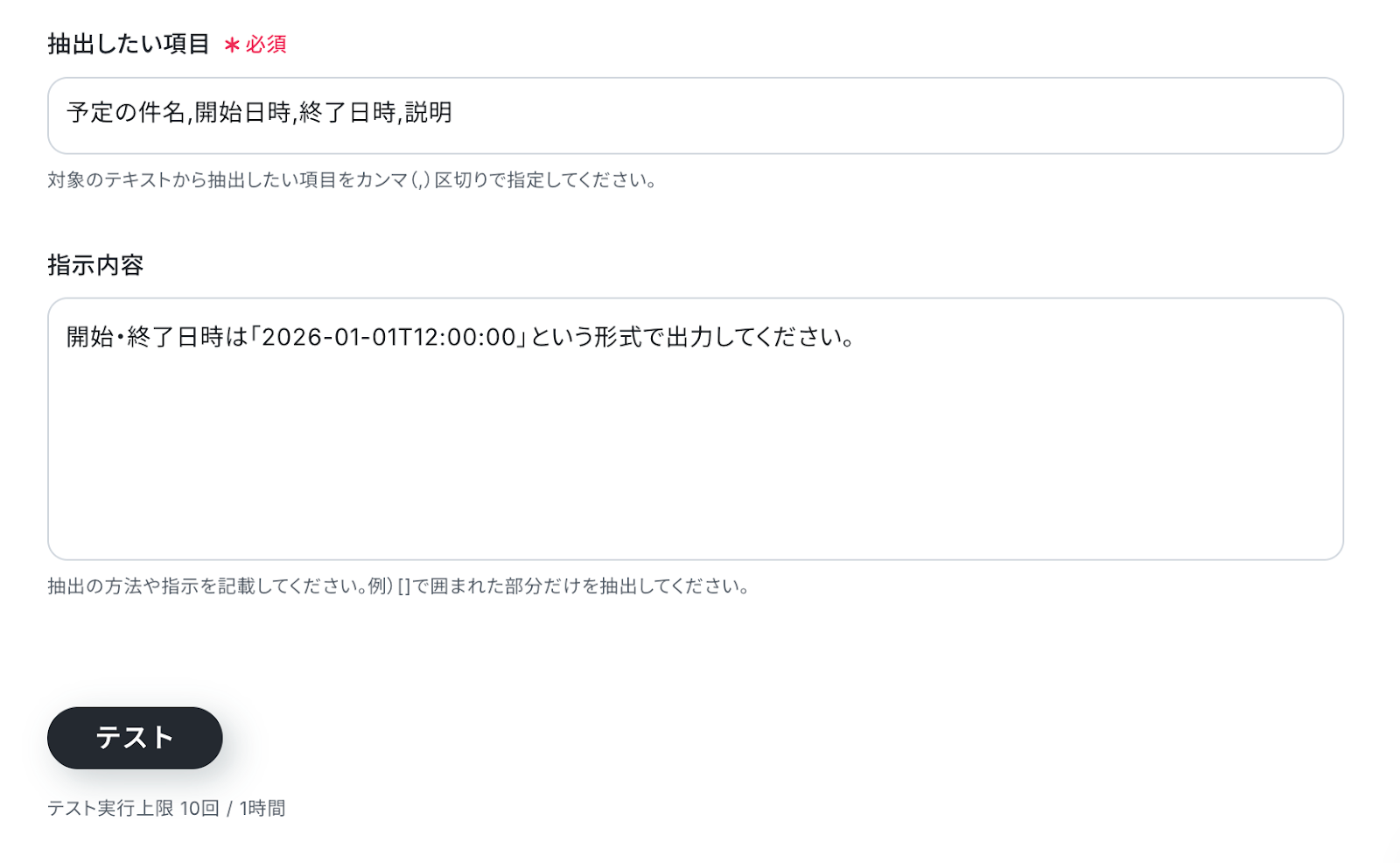
抽出したい項目
対象のテキストから抽出したい項目をカンマ区切りで入力してください。
今回はこの後のステップでMicrosoft Teamsで予定を作成するため、デフォルトで入力されている各項目をそのまま使用しています。
指示内容
AIへの指示内容は任意で設定可能です。
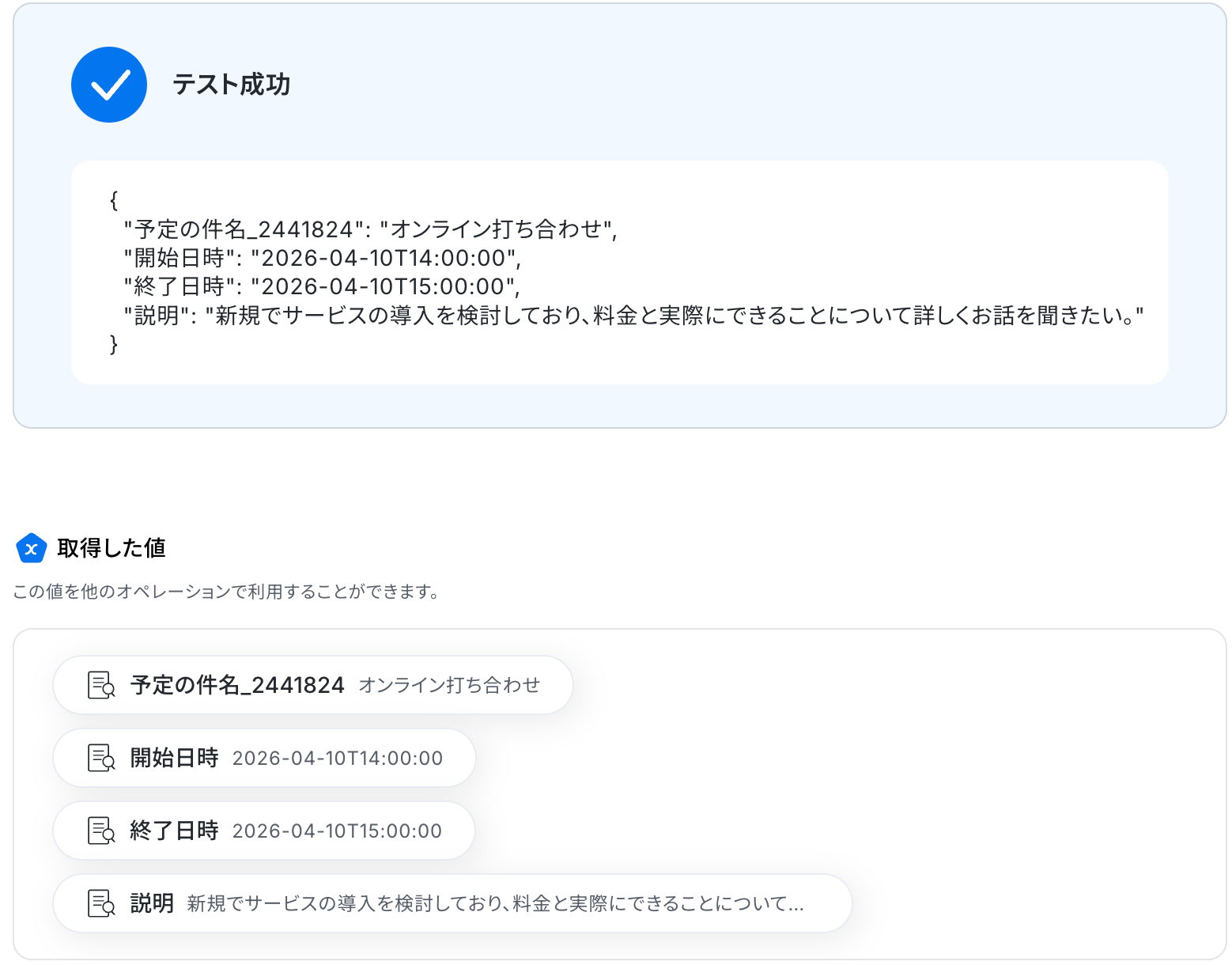
今回はMicrosoft Teamsの予定作成で使用できるように、開始日時と終了日時をYYYY-MM-DDTHH:mm:ss形式で出力するよう、指示を設定しています。
入力が完了したら、設定した項目が実際に正しく抽出されるかどうかを確認するため「テスト」をクリックしましょう。
テストに成功すると、AIによってテキストから抽出された情報が一覧で表示されます。
以下の画像の取得した値を利用し、この後のステップでMicrosoft Teamsで予定を作成できます。
内容を確認し、「完了」をクリックします。
ステップ7:Microsoft Teamsでカレンダーに予定を作成
いよいよ最後の設定です!
前のステップで取得した値を利用して、Microsoft Teamsのカレンダーに予定を作成しましょう。
「カレンダーに予定を作成する」をクリックします。
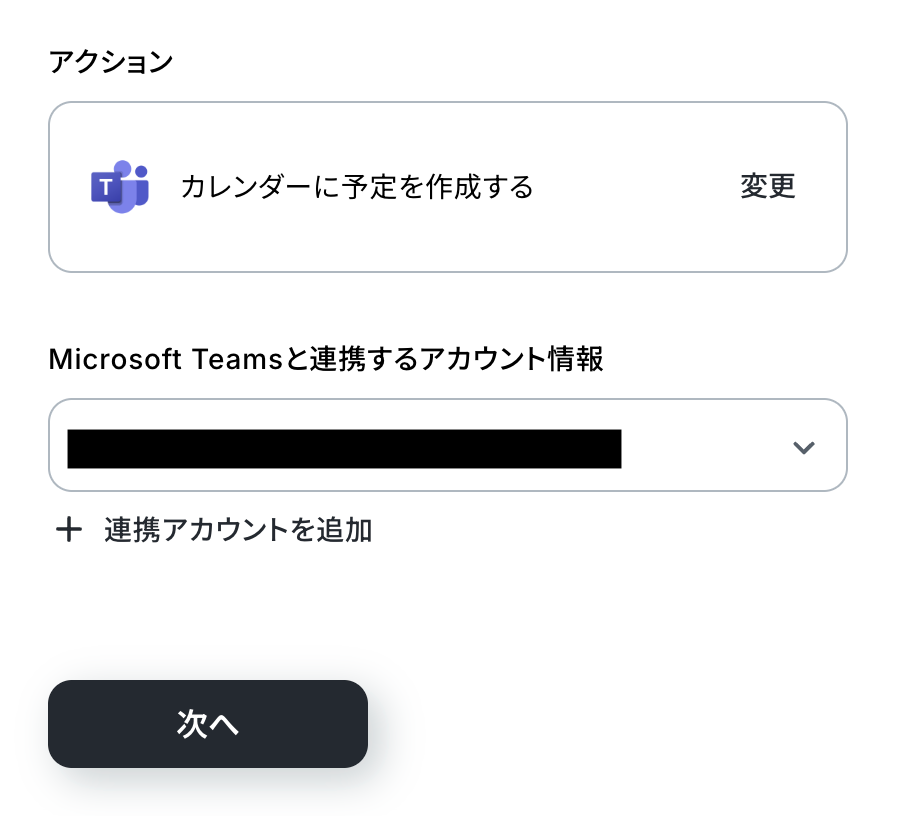
アクションはあらかじめ設定されているため、そのまま内容を確認してください。
Microsoft Teamsと連携するアカウント情報に問題がなければ、「次へ」をクリックします。
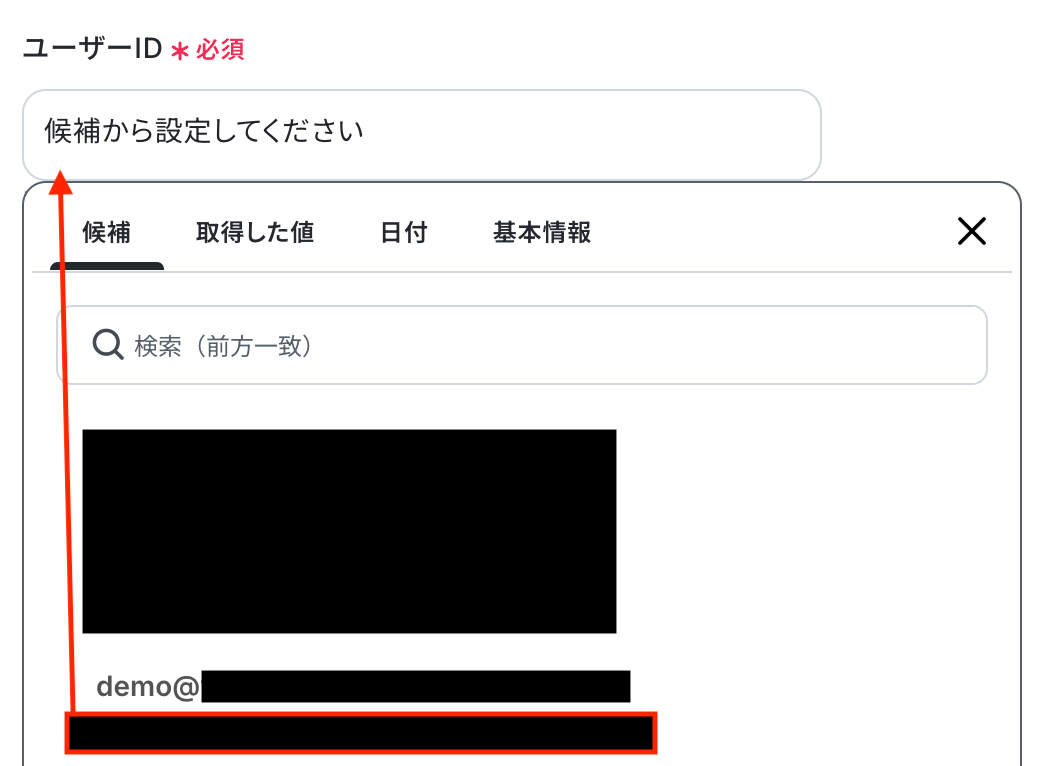
ユーザーID
入力欄をクリックするとマイアプリ連携をしたアカウントから候補が表示されるので、対象の項目を選択しましょう。
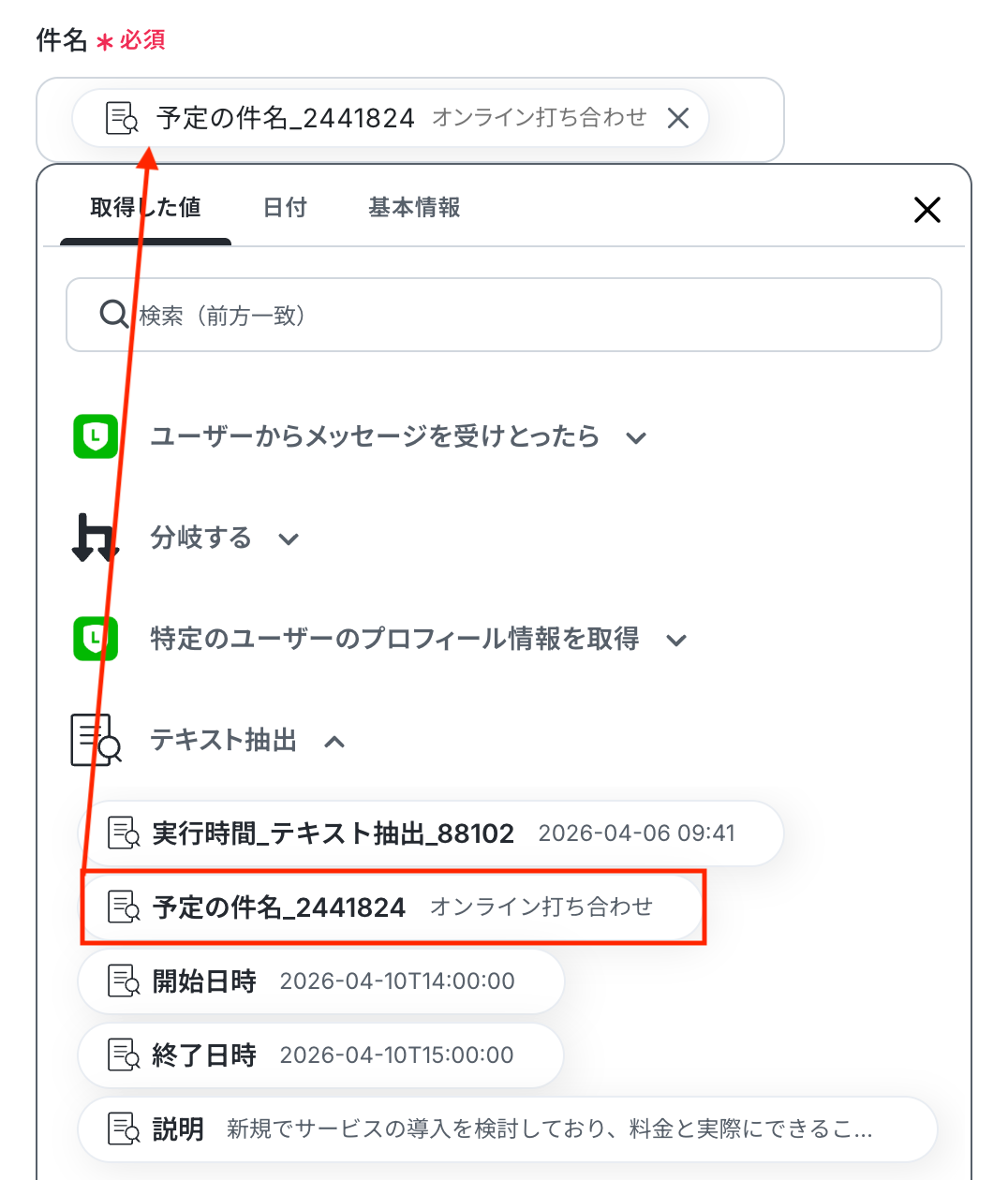
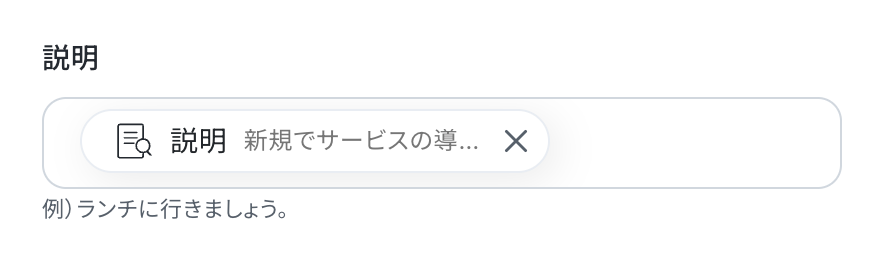
件名/説明
入力欄をクリックすると、前のステップでテキスト抽出した値が表示されるので、選択して入力しましょう。
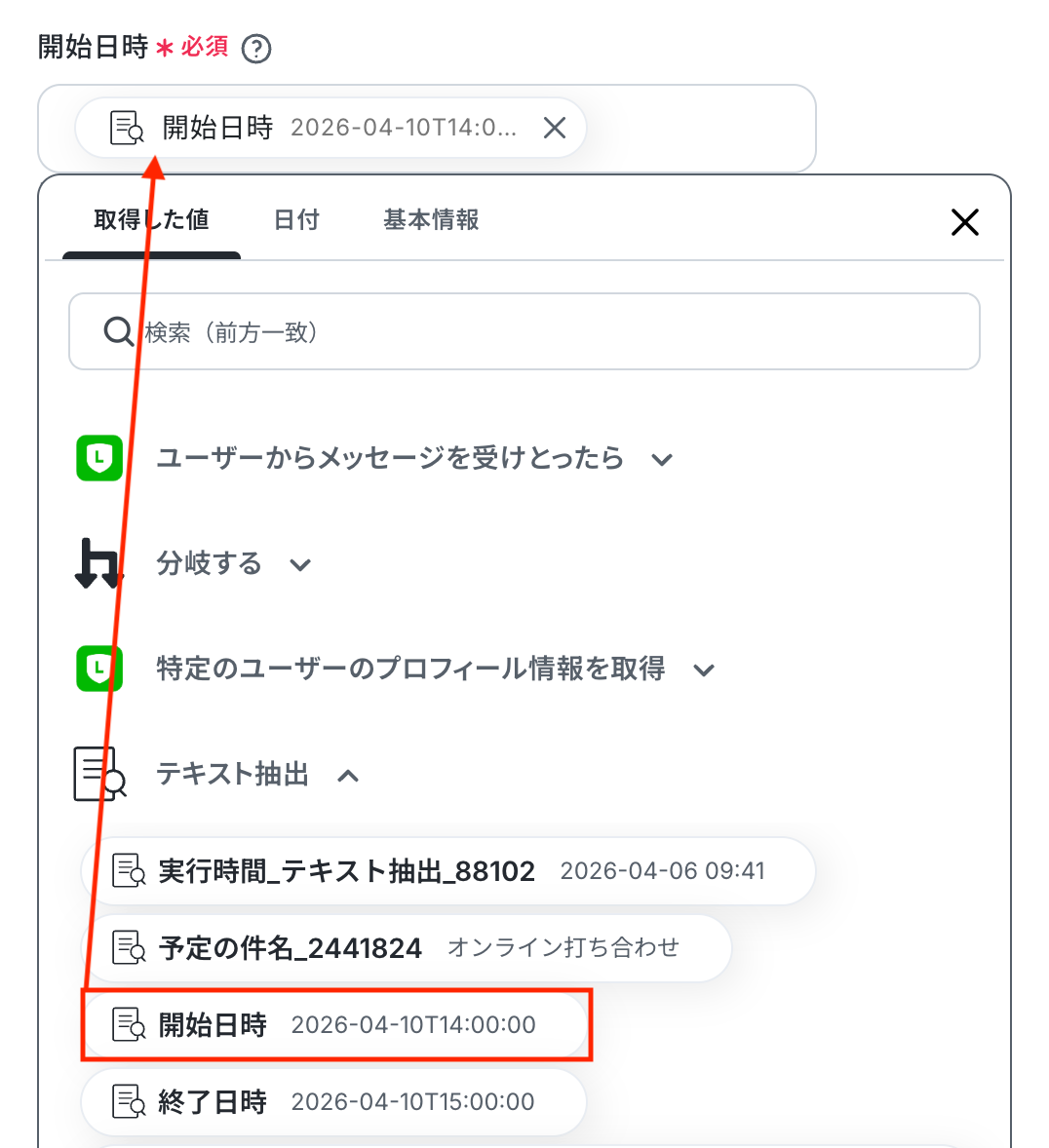
開始日時
終了日時
こちらも件名と同様に、入力欄をクリックすると取得した値が表示されるので選択して入力が可能です。
※日付の形式が「2023-01-01T12:00:00」のような形式(YYYY-MM-DDTHH:mm:ss)と異なる場合、予定作成時にエラーが発生する可能性がありますのでご注意ください。
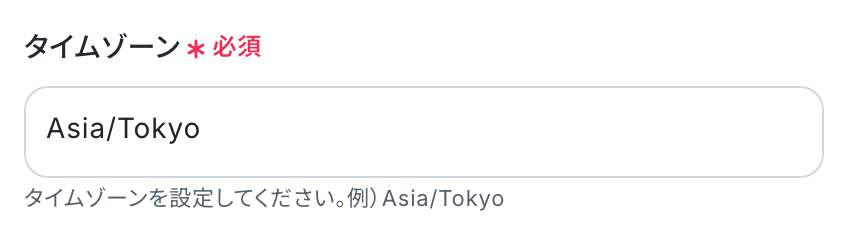
タイムゾーン
予定を作成するタイムゾーンを設定しましょう。
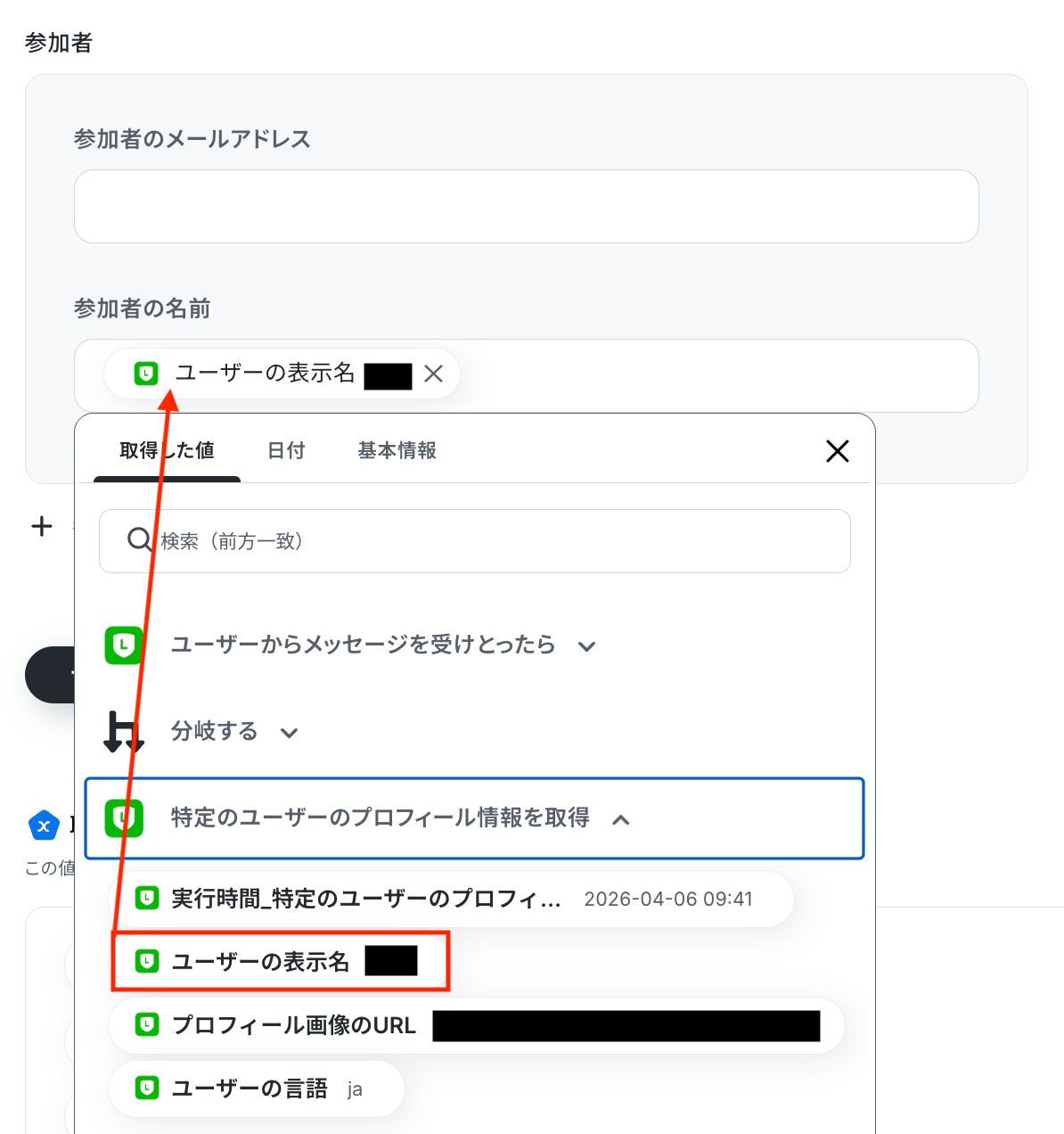
参加者
作成する予定に参加するユーザーを設定します。
入力欄をクリックすると、前のステップでLINE公式アカウントから取得した値が表示されるので、選択して入力しましょう。
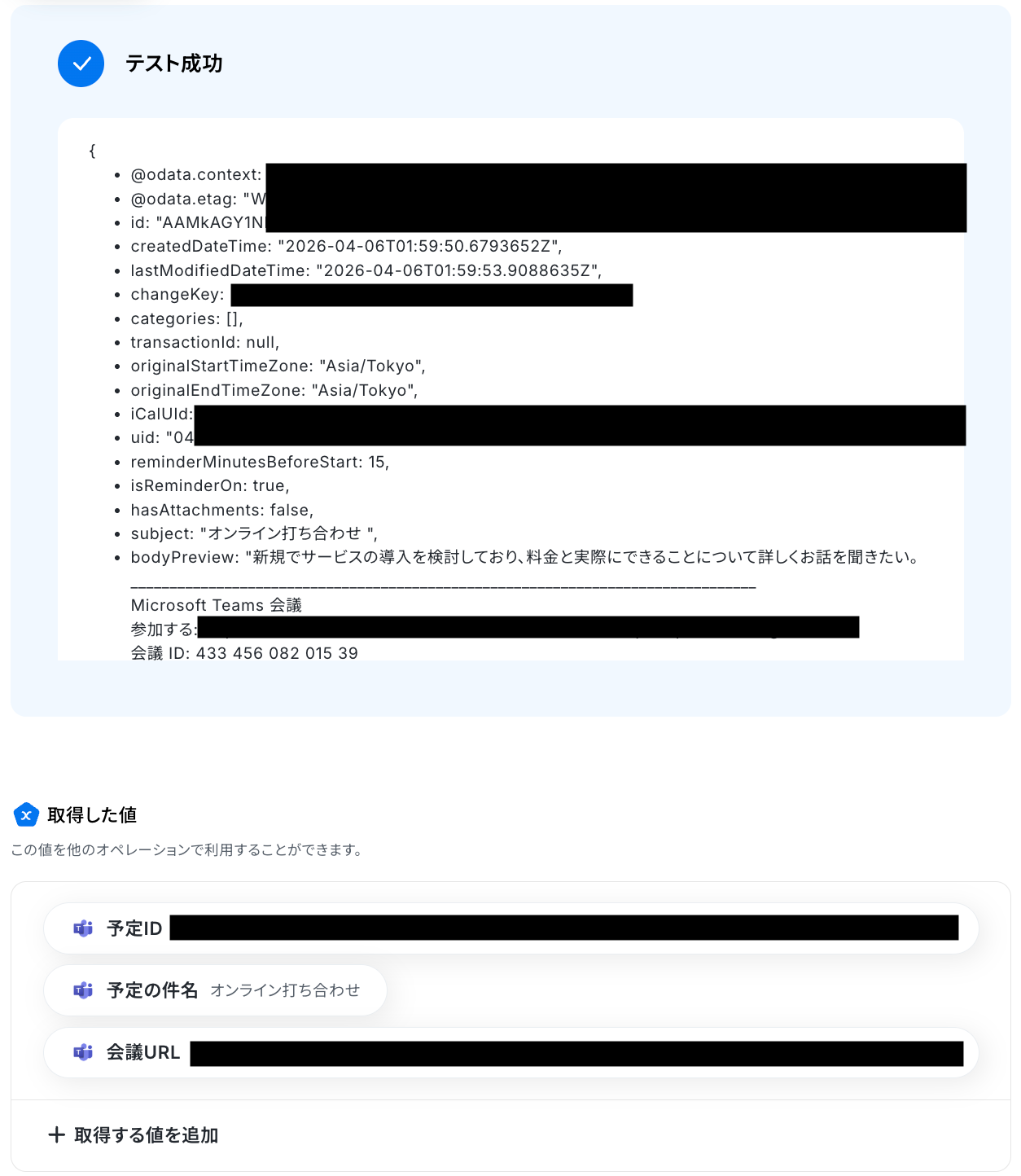
入力が完了したら「テスト」をクリックして、設定した内容でMicrosoft Teamsのカレンダーに予定が作成されるか確認しましょう。
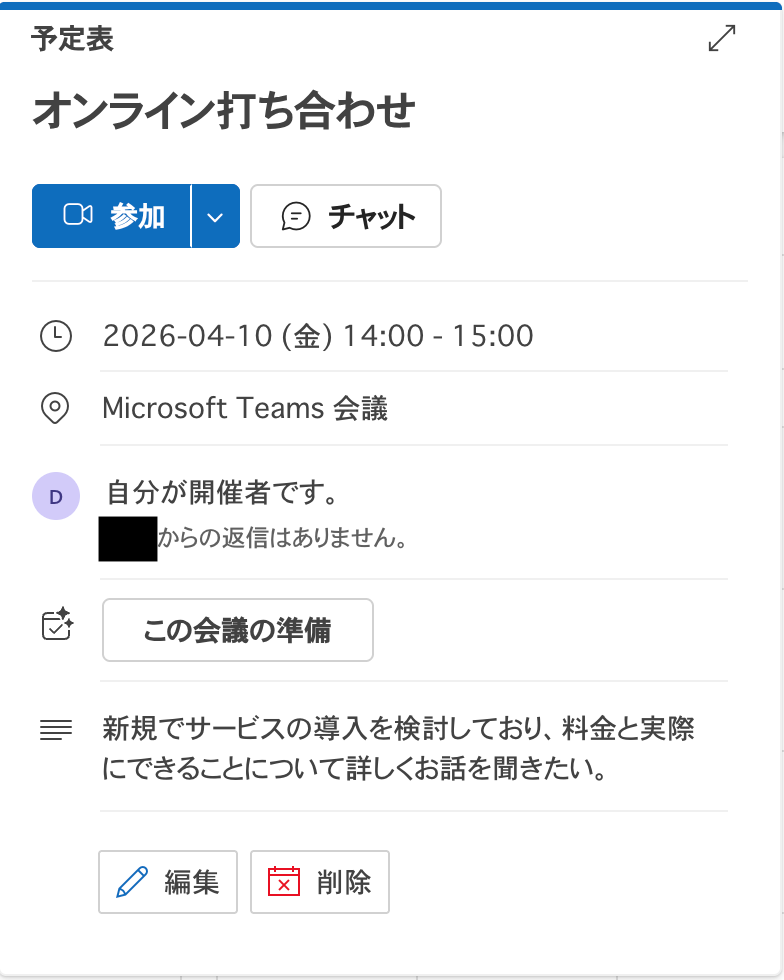
テストが成功したらMicrosoft Teamsの画面を開き、実際に予定が作成されているかを確認してみましょう。
今回は下記のとおり作成されていました!
問題がなければYoomの操作画面に戻り、「完了」をクリックします。
以上ですべての設定が完了しました!
ステップ8:トリガーをONにし、フローが起動するかを確認
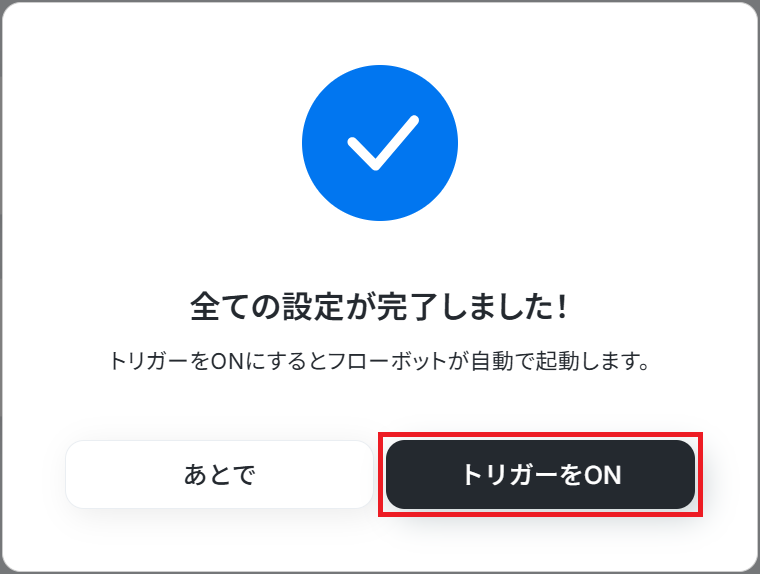
設定が完了すると、画面上に以下のようなメニューが表示されます。
トリガーをONにすることで、LINE公式アカウントでメッセージを受け取ったタイミングで、特定のキーワードを含むメッセージ内容から予定情報が抽出され、Microsoft Teamsのカレンダーに予定が自動で登録されるようになります。
実際にLINE公式アカウントにメッセージを送信し、Microsoft Teamsのカレンダーに予定が登録されるかを確認してみましょう。
LINE公式アカウントのAPIを使ったその他の自動化例
LINE公式アカウントのAPIを活用することで、様々な自動化の実現が可能になります。LINE公式アカウントを使った自動化例
LINE公式アカウントへの友だち追加時にNotionやMicrosoft Excelへ情報を自動登録したり、メッセージ受信時にGmailやSlackへ通知を飛ばしたりできます。また、kintoneやSalesforceなどの外部アプリと連携し、LINE公式アカウントからメッセージを自動送信することも可能です。
■概要LINE公式アカウントで友だち追加されたユーザー情報を、手作業でNotionの顧客リストなどへ転記していませんか?この作業は、手間がかかる上に転記ミスや漏れが発生する可能性もあります。このワークフローを活用すれば、LINE公式アカウントで友だちが追加された際に、自動でユーザーのプロフィール情報を取得しNotionのデータベースへ追加できるため、こうした課題を円滑に解消します。■このテンプレートをおすすめする方- LINE公式アカウントとNotionで顧客情報を管理しているマーケティング担当者の方
- 日々の手作業によるデータ入力に時間を取られ、コア業務に集中できていない方
- 顧客情報の転記ミスや登録漏れを防ぎ、データ管理の精度を向上させたい方
■このテンプレートを使うメリット- 友だち追加からNotionへの情報登録が自動化されるため、これまで手作業で行っていた情報転記の時間を削減できます。
- 手作業による情報のコピー&ペーストで発生しがちな、入力ミスや登録漏れなどのヒューマンエラーを防ぎます。
■フローボットの流れ- はじめに、LINE公式アカウントとNotionをYoomと連携します。
- 次に、トリガーでLINE公式アカウントを選択し、「ユーザーが友だち追加したら」というアクションを設定します。
- 次に、オペレーションでLINE公式アカウントの「特定のユーザーのプロフィール情報を取得」アクションを設定し、トリガーで取得したユーザーIDを指定します。
- 最後に、オペレーションでNotionの「レコードを追加する」アクションを設定し、前のステップで取得したプロフィール情報を任意のデータベースに追加します。
※「トリガー」:フロー起動のきっかけとなるアクション、「オペレーション」:トリガー起動後、フロー内で処理を行うアクション■このワークフローのカスタムポイント- LINE公式アカウントのオペレーションでは、プロフィール情報を取得する対象として、トリガーで検知したユーザーのIDを正しく設定してください。
- Notionのオペレーションでは、レコードを追加するデータベースを任意で指定し、各プロパティにLINE公式アカウントから取得したどの情報を割り当てるかなどを柔軟に設定できます。
■注意事項- LINE公式アカウント、NotionのそれぞれとYoomを連携してください。
■概要LINE公式アカウントで新しい友だちが増えるたびに、手動で顧客リストを更新する作業に手間を感じていませんか?こうした定型的な作業は、対応漏れや入力ミスの原因にもなり得ます。このワークフローを活用すれば、LINE公式アカウントでユーザーが友だち追加するだけで、Microsoft Excelへ自動で情報が追加されるため、手作業による顧客リスト作成の手間を解消し、効率的な管理を実現します。
■このテンプレートをおすすめする方- LINE公式アカウントの友だち情報を手作業でリスト化している方
- Microsoft Excelで顧客リストを作成しており、入力の手間を省きたいマーケティング担当者の方
- 友だち追加後の手動対応に、漏れや遅延といった課題を感じている方
■このテンプレートを使うメリット- 友だちが追加されると、自動でMicrosoft Excelに情報が追加されるため、これまで手作業で行っていた転記時間を短縮できます。
- 手作業による情報転記で発生しがちな、入力ミスや追加漏れといったヒューマンエラーを防ぐことに繋がります。
■フローボットの流れ- はじめに、LINE公式アカウントとMicrosoft ExcelをYoomと連携します。
- 次に、トリガーでLINE公式アカウントを選択し、「ユーザーが友だち追加したら」というアクションを設定します。
- 次に、オペレーションでLINE公式アカウントの「特定のユーザーのプロフィール情報を取得」アクションを設定します。
- 最後に、オペレーションでMicrosoft Excelの「レコードを追加する」アクションを設定し、取得したプロフィール情報を指定のファイルに追加します。
※「トリガー」:フロー起動のきっかけとなるアクション、「オペレーション」:トリガー起動後、フロー内で処理を行うアクション
■このワークフローのカスタムポイント- LINE公式アカウントでプロフィール情報を取得するアクションでは、トリガーで取得したユーザーIDを設定してください。
- Microsoft Excelにレコードを追加するアクションでは、情報を書き込みたいファイルのドライブIDやアイテムID、シート名などを任意で設定してください。
■注意事項- LINE公式アカウント、Microsoft ExcelのそれぞれとYoomを連携してください。
- Microsoft365(旧Office365)には、家庭向けプランと一般法人向けプラン(Microsoft365 Business)があり、一般法人向けプランに加入していない場合には認証に失敗する可能性があります。
- Microsoft Excelのデータベースを操作するオペレーションの設定に関しては「【Excel】データベースを操作するオペレーションの設定に関して」をご参照ください。
■概要LINE公式アカウントで新しい友だちが増えるのは嬉しいことですが、その都度Airtableなどの顧客リストに手動で情報を転記するのは手間がかかりませんか。また、手作業では入力漏れやミスのリスクも伴います。このワークフローを活用すれば、LINE公式アカウントで友だちが追加されたタイミングで、自動的にAirtableへユーザー情報を登録できるため、顧客情報の管理を効率化し、対応漏れを防ぐことが可能になります。■このテンプレートをおすすめする方- LINE公式アカウントでの友だち追加情報を手作業でリスト管理している方
- Airtableを顧客管理データベースとして活用し、入力の手間を省きたい方
- リード獲得から顧客管理までを効率化し、マーケティング活動に注力したい方
■このテンプレートを使うメリット- 友だち追加からAirtableへの情報登録までが自動化され、手作業での転記に費やしていた時間を短縮し、より迅速な顧客対応が可能になります。
- 手動でのデータ入力に伴う登録漏れや入力ミスなどのヒューマンエラーを防ぎ、顧客データの一貫性と正確性を保つことができます。
■フローボットの流れ- はじめに、LINE公式アカウントとAirtableをYoomと連携します。
- 次に、トリガーでLINE公式アカウントを選択し、「ユーザーが友だち追加したら」というアクションを設定します。
- 次に、オペレーションでLINE公式アカウントを選択し、「特定ユーザーのプロフィール情報を取得」アクションを設定して、友だち追加したユーザーの情報を取得します。
- 最後に、オペレーションでAirtableを選択し、「レコードを作成」アクションを設定し、取得したプロフィール情報を基にAirtableのデータベースに新しいレコードを追加します。
※「トリガー」:フロー起動のきっかけとなるアクション、「オペレーション」:トリガー起動後、フロー内で処理を行うアクション■このワークフローのカスタムポイント- LINE公式アカウントでプロフィール情報を取得する際に、対象となるユーザーIDを設定します。通常はトリガーで取得した友だち追加ユーザーのIDを変数で指定します。
- Airtableにレコードを作成する際に、どのフィールドにどの情報を登録するかをカスタマイズします。LINE公式アカウントから取得した表示名などを、Airtableの対応する項目に割り当ててください。
■注意事項- LINE公式アカウント、AirtableのそれぞれとYoomを連携してください。
■概要LINE公式アカウントは顧客との重要な接点ですが、メッセージの確認漏れや対応の遅れに課題を感じていませんか。担当者が常に管理画面をチェックするのは負担が大きく、迅速な対応を妨げる原因にもなります。このワークフローを活用すれば、専門的な知識がなくても、LINE公式アカウントにメッセージが届いた際に、その内容を自動でGmailに通知することが可能です。これにより、問い合わせの見落としを防ぎ、スムーズな顧客対応を実現します。■このテンプレートをおすすめする方- LINE公式アカウントで顧客対応を行っており、メッセージの見落としや対応漏れを防ぎたい方
- LINEからの通知を普段使うビジネスツールに集約したい方
- 手動での確認作業をなくし、顧客からの問い合わせに迅速に対応したいチームの責任者の方
■このテンプレートを使うメリット- LINE公式アカウントにメッセージが届くと自動でGmailに通知されるため、手動で確認する手間を省き、時間を有効に活用できます。
- 通知を自動化することで、人的な確認作業で起こりがちな、重要なメッセージの見落としといったヒューマンエラーの発生を防ぎます。
■フローボットの流れ- はじめに、LINE公式アカウントとGmailをYoomと連携します。
- 次に、トリガーでLINE公式アカウントを選択し、「ユーザーからメッセージを受け取ったら」というアクションを設定します。
- 最後に、オペレーションでGmailの「メールを送る」アクションを設定し、LINE公式アカウントで受信したメッセージ内容などを指定の宛先に送付します。
※「トリガー」:フロー起動のきっかけとなるアクション、「オペレーション」:トリガー起動後、フロー内で処理を行うアクション■このワークフローのカスタムポイント- Gmailでメールを送信するアクションを設定する際に、通知を受け取るメールアドレスを任意のアドレスに設定してください。担当者個人だけでなく、チームで共有しているメーリングリストなどを設定することも可能です。
■注意事項- LINE公式アカウント、GmailのそれぞれとYoomを連携してください。
- LINE公式アカウントはミニプラン以上でご利用いただけるアプリとなっております。フリープラン・パーソナルプランの場合は設定しているフローボットのオペレーションやデータコネクトはエラーとなりますので、ご注意ください。
- ミニプラン・チームプラン・サクセスプランなどの有料プランは、2週間の無料トライアルを行うことが可能です。無料トライアル中には制限対象のアプリを使用することができます。 詳しくは、料金プランのページをご参照ください。
■概要LINE公式アカウントを通じたユーザーからの問い合わせ対応で、確認漏れやチームへの共有に手間を感じることはありませんか。手動での確認や転記作業は、対応の遅れやヒューマンエラーの原因にもなり得ます。このワークフローを活用すれば、LINE公式アカウントにメッセージが届いたタイミングで、Slackの指定チャンネルへ自動で通知できます。これにより、問い合わせの見逃しを防ぎ、迅速な顧客対応を実現します。■このテンプレートをおすすめする方- LINE公式アカウントでの顧客対応をチームで行っている担当者の方
- Slackを活用して、ユーザーからの問い合わせをリアルタイムで共有したい方
- 手作業による通知の転記作業をなくし、対応の抜け漏れを防ぎたいと考えている方
■このテンプレートを使うメリット- LINE公式アカウントからのメッセージを自動でSlackに通知するため、これまで確認や共有に費やしていた時間を短縮できます。
- 手作業による転記ミスや通知の確認漏れといったヒューマンエラーを防ぎ、確実な情報共有体制を構築することに繋がります。
■フローボットの流れ- はじめに、LINE公式アカウントとSlackをYoomと連携します。
- 次に、トリガーでLINE公式アカウントを選択し、「ユーザーからメッセージを受けとったら」というアクションを設定します。
- 最後に、オペレーションでSlackの「チャンネルにメッセージを送る」アクションを設定し、トリガーで受け取ったメッセージ内容を指定のチャンネルに通知します。
※「トリガー」:フロー起動のきっかけとなるアクション、「オペレーション」:トリガー起動後、フロー内で処理を行うアクション■このワークフローのカスタムポイント- Slackへの通知先は、任意のチャンネルに設定することが可能です。例えば、問い合わせ内容に応じて通知するチャンネルを変更するなどの設定もできます。
- 通知するメッセージの本文は自由にカスタマイズが可能です。固定のテキストに加え、LINE公式アカウントで受け取ったメッセージ内容や送信ユーザー名などを変数として埋め込めます。
■注意事項- LINE公式アカウント、SlackのそれぞれとYoomを連携してください。
■概要Codaでタスクや情報を管理する中で、更新内容を関係者に都度LINE公式アカウントで共有する作業に手間を感じていませんか。手作業による通知は時間がかかるだけでなく、連絡漏れといったミスが発生する可能性もあります。このワークフローを活用すれば、CodaとLINE公式アカウントを連携させ、テーブルに行が追加されると自動で通知を送信できます。これにより、リアルタイムでの情報共有を円滑にし、手作業によるコミュニケーションコストを削減します。
■このテンプレートをおすすめする方- Codaで管理する情報を、LINE公式アカウントで顧客や関係者に手動で通知している方
- CodaとLINE公式アカウントを連携させ、スムーズな情報共有を実現したいと考えている方
- 手作業による通知の手間を削減し、タスク更新などの共有漏れを防ぎたいプロジェクト担当者の方
■このテンプレートを使うメリット- Codaで行が作成されると自動でLINE公式アカウントに通知が送信されるため、手動での共有作業にかかる時間を短縮できます。
- システムが自動で通知を行うことで、手作業によるメッセージの作成ミスや通知漏れといったヒューマンエラーを防ぐことに繋がります。
■フローボットの流れ- はじめに、CodaとLINE公式アカウントをYoomと連携します。
- 次に、トリガーでCodaを選択し、「テーブルで行が作成されたら」というアクションを設定します。
- 最後に、オペレーションでLINE公式アカウントの「テキストメッセージを送信」アクションを設定し、任意の宛先に通知を送信するよう設定します。
※「トリガー」:フロー起動のきっかけとなるアクション、「オペレーション」:トリガー起動後、フロー内で処理を行うアクション
■このワークフローのカスタムポイント- Codaのトリガー設定では、連携の対象としたいドキュメントIDおよびテーブルIDを任意で設定してください。
- LINE公式アカウントでメッセージを送信するアクションでは、通知を送信したい宛先を任意で設定できます。
- 通知するメッセージの本文には、固定のテキストだけでなく、Codaのトリガーで取得した行の情報を変数として埋め込むことも可能です。
■注意事項- Coda、LINE公式アカウントのそれぞれとYoomを連携してください。
- Codaで「取得した値」を追加する方法は「「取得する値」を追加する方法」をご参照ください。
- トリガーは5分、10分、15分、30分、60分の間隔で起動間隔を選択できます。プランによって最短の起動間隔が異なりますので、ご注意ください。
■概要kintoneのレコードに重要なコメントが追加された際に、確認が遅れて対応が後手になってしまうことはないでしょうか。特に外出先や移動中など、すぐにkintoneを確認できない状況では、情報のキャッチアップが課題になりがちです。このワークフローを活用すれば、kintoneの特定アプリにコメントが投稿されると、その内容を自動でLINE公式アカウントに送信できるため、リアルタイムでの情報共有が円滑になります。■このテンプレートをおすすめする方- kintoneでのコミュニケーションを活性化させたいが、コメントの見落としに課題を感じている方
- 顧客対応などでkintoneを活用しており、担当者への迅速な情報共有を自動化したいと考えている方
- kintoneに投稿されたコメントを担当者がすぐに確認できるような仕組みを構築したい方
■このテンプレートを使うメリット- kintoneへのコメント投稿をトリガーに、自動でLINE公式アカウントに通知が送信されるため、確認漏れや対応の遅延を防ぎます。
- 手動で通知する手間を省き、担当者は場所を問わずに重要な更新情報を迅速に把握できるため、業務効率の向上に繋がります。
■フローボットの流れ- はじめに、kintoneとLINE公式アカウントをYoomと連携します。
- 次に、トリガーでkintoneを選択し、「コメントが書き込まれたら(Webhook起動)」というアクションを設定します。
- 続いて、オペレーションでkintoneの「レコードを取得する」アクションを設定し、コメントが書き込まれたレコードの情報を取得します。
- 最後に、オペレーションでLINE公式アカウントの「テキストメッセージを送信」アクションを設定し、取得した情報を基にメッセージを作成して送信します。
※「トリガー」:フロー起動のきっかけとなるアクション、「オペレーション」:トリガー起動後、フロー内で処理を行うアクション
■このワークフローのカスタムポイント- kintoneのトリガー設定では、通知の対象としたいアプリのIDを任意で設定してください。
- LINE公式アカウントでメッセージを送信するアクションでは、通知を送る先のユーザーIDや、送信するメッセージのテキスト内容を任意で設定できます。
■注意事項- kintone、LINE公式アカウントのそれぞれとYoomを連携してください。
- 分岐はパーソナルプラン以上のプランでご利用いただける機能(オペレーション)となっております。フリープランの場合は設定しているフローボットのオペレーションはエラーとなりますので、ご注意ください。
- パーソナルプランなどの有料プランは、2週間の無料トライアルを行うことが可能です。無料トライアル中には制限対象のアプリや機能(オペレーション)を使用することができます。詳しくは、料金プランのページをご参照ください。
- kintone、LINE公式アカウントはミニプラン以上でご利用いただけるアプリとなっております。フリープラン・パーソナルプランの場合は設定しているフローボットのオペレーションやデータコネクトはエラーとなりますので、ご注意ください。
- ミニプラン・チームプラン・サクセスプランなどの有料プランは、2週間の無料トライアルを行うことが可能です。無料トライアル中には制限対象のアプリを使用することができます。 詳しくは、料金プランのページをご参照ください。
■概要従業員の昇進や異動に伴う肩書の変更は、組織にとって重要な情報ですが、その都度関係者に手作業で通知するのは手間がかかる作業ではないでしょうか。 また、手動での連絡は、通知の遅延や伝達漏れといったミスを引き起こす可能性もあります。 このワークフローを活用すれば、freee人事労務で従業員の肩書が更新された際に、その内容を自動でLINE公式アカウントへ通知することができ、こうした人事関連の通知業務を効率化します。■このテンプレートをおすすめする方- freee人事労務での従業員管理で、情報更新の都度発生する通知業務に課題を感じている人事担当者の方
- メンバーの肩書変更といった重要な情報を、迅速かつ確実に把握したいと考えているマネージャーの方
- 人事情報の変更に関する連絡を自動化し、社内の情報共有を円滑にしたいと考えている方
■このテンプレートを使うメリット- freee人事労務の情報を更新するだけで、自動でLINEへ通知が送信されるため、これまで手作業で行っていた連絡業務の時間を短縮できます
- 手作業による通知で起こりがちだった連絡漏れや内容の間違いといったヒューマンエラーを防ぎ、確実な情報伝達を実現します
■フローボットの流れ- はじめに、freee人事労務とLINE公式アカウントをYoomと連携します
- 次に、トリガーでfreee人事労務を選択し、「従業員情報が更新されたら(Webhook)」というアクションを設定します
- 次に、オペレーションでfreee人事労務の「従業員情報の取得」アクションを設定し、更新された情報を取得します
- 次に、オペレーションで分岐機能を設定し、肩書が更新された場合のみ後続の処理に進むように条件を設定します
- 最後に、オペレーションでLINE公式アカウントの「テキストメッセージを送信」アクションを設定し、指定した宛先に通知を送信します
※「トリガー」:フロー起動のきっかけとなるアクション、「オペレーション」:トリガー起動後、フロー内で処理を行うアクション
■このワークフローのカスタムポイント- freee人事労務のアクション設定では、対象とする事業所IDや従業員IDなどを任意で設定してください
- 分岐機能では、前段のfreee人事労務で取得した情報をもとに、肩書の変更以外にも通知の条件を自由にカスタマイズできます
- LINE公式アカウントのメッセージ送信アクションでは、送信先のユーザーIDやメッセージ本文を任意で設定してください
■注意事項- freee人事労務、LINE公式アカウントのそれぞれとYoomを連携してください。
- 分岐はミニプラン以上のプランでご利用いただける機能(オペレーション)となっております。フリープランの場合は設定しているフローボットのオペレーションはエラーとなりますので、ご注意ください。
- ミニプランなどの有料プランは、2週間の無料トライアルを行うことが可能です。無料トライアル中には制限対象のアプリや機能(オペレーション)を使用することができます。
■概要Sansanで管理している顧客情報をもとに、LINEで個別に連絡する際、手作業での情報転記やメッセージ作成に手間を感じていませんか。また、手作業による宛先間違いなどのミスは避けたいものです。このワークフローを活用すれば、Sansanの名刺情報ページから直接LINE公式アカウントのメッセージを自動で送信できるため、顧客への連絡を迅速化し、手作業による手間やヒューマンエラーを軽減します。■このテンプレートをおすすめする方- Sansanで管理する顧客へ、LINE公式アカウントを使って迅速に連絡を取りたい営業担当者の方
- Sansanの顧客情報を活用し、LINEでの個別アプローチを自動化したいと考えている方
- 手作業による顧客への連絡業務での入力ミスや送信漏れを防ぎたいチームリーダーの方
■このテンプレートを使うメリット- Sansanの名刺情報ページから直接操作できるため、顧客情報を転記する手間がなくなり、連絡業務にかかる時間を短縮することができます
- 手作業でのコピー&ペーストが不要になることで、宛先やメッセージ内容の間違いといったヒューマンエラーの発生を防ぎます
■フローボットの流れ- はじめに、SansanとLINE公式アカウントをYoomと連携します
- 次に、トリガーでSansanを選択し、「名刺情報ページから起動」のアクションを設定します
- 最後に、オペレーションでLINE公式アカウントの「テキストメッセージを送信」アクションを設定し、Sansanから取得した情報を元にメッセージを送信するよう設定します
※「トリガー」:フロー起動のきっかけとなるアクション、「オペレーション」:トリガー起動後、フロー内で処理を行うアクション
■このワークフローのカスタムポイント- Sansanのトリガー設定では、ワークフローを起動させたい名刺情報ページのURLを任意で設定してください
- LINE公式アカウントでメッセージを送信するアクションでは、送信先のユーザーIDや送信するメッセージ内容を任意で設定、変更できます
■注意事項- Sansan、LINE公式アカウントのそれぞれとYoomを連携してください
- Sansanはチームプラン・サクセスプランでのみご利用いただけるアプリとなっております。フリープラン・ミニプランの場合は設定しているフローボットのオペレーションやデータコネクトはエラーとなりますので、ご注意ください
- チームプランやサクセスプランなどの有料プランは、2週間の無料トライアルを行うことが可能です。無料トライアル中には制限対象のアプリを使用することができます
- Chrome拡張機能を使用したトリガーを使用することで、Sansan上から直接トリガーを起動させることができます
- Chrome拡張機能を使ったトリガーの設定方法は「Chrome拡張機能を使ったトリガーの設定方法」をご参照ください。
■概要Salesforceで管理しているリード情報をもとに、LINE公式アカウントでメッセージを手動で送信する作業は、手間がかかる上に送信ミスなどのリスクも伴います。特に、スムーズなコミュニケーションが求められる場面では、こうした手作業がボトルネックになることも少なくありません。このワークフローを活用することで、Salesforceのリード詳細ページから直接LINEのメッセージを送信する操作が自動化され、リードへのアプローチを円滑に進めることが可能です。
■このテンプレートをおすすめする方- SalesforceとLINE公式アカウントを用いて、顧客への連絡を手作業で行っている営業担当者の方
- リードへのアプローチ速度を改善し、コミュニケーションの質を高めたいと考えているチームリーダーの方
- 手作業によるメッセージの誤送信や連絡漏れなどのミスをなくしたいと考えているマーケティング担当者の方
■このテンプレートを使うメリット- Salesforceの画面上で操作が完結するため、アプリを切り替える手間がなくなり、リードへの連絡にかかる時間を短縮できます。
- 手動でのコピー&ペースト作業が不要になるため、宛先間違いやメッセージ内容の誤りといったヒューマンエラーの防止に繋がります。
■フローボットの流れ- はじめに、SalesforceとLINE公式アカウントをYoomと連携します。
- 次に、トリガーでSalesforceを選択し、「リード詳細ページから起動」というアクションを設定します。
- 次に、オペレーションでSalesforceの「レコードを取得する」アクションを設定し、対象リードの詳細情報を取得します。
- 最後に、オペレーションでLINE公式アカウントの「テキストメッセージを送信」アクションを設定し、取得した情報をもとにメッセージを送信します。
※「トリガー」:フロー起動のきっかけとなるアクション、「オペレーション」:トリガー起動後、フロー内で処理を行うアクション
■このワークフローのカスタムポイント- Salesforceで取得したリード情報(会社名、担当者名など)は、後のLINE公式アカウントで送信するメッセージ本文に変数として埋め込むことが可能です。
- Salesforceから取得するレコードの条件は任意にカスタマイズできるため、リードに関連する特定の情報だけを抽出する設定も行えます。
- LINE公式アカウントでのメッセージ送信では、通知先を個別に設定したり、本文に固定のテキストとSalesforceから取得した動的な情報を組み合わせたりできます。
■注意事項- Salesforce、LINE公式アカウントのそれぞれとYoomを連携してください。
- Salesforceはチームプラン・サクセスプランでのみご利用いただけるアプリとなっております。フリープラン・ミニプランの場合は設定しているフローボットのオペレーションやデータコネクトはエラーとなりますので、ご注意ください。
- チームプランやサクセスプランなどの有料プランは、2週間の無料トライアルを行うことが可能です。無料トライアル中には制限対象のアプリを使用することができます。
- Chrome拡張機能を使用したトリガーを使用することで、Salesforce上から直接トリガーを起動させることができます。
- Chrome拡張機能を使ったトリガーの設定方法は「Chrome拡張機能を使ったトリガーの設定方法」をご参照ください。

- LINE公式アカウントとNotionで顧客情報を管理しているマーケティング担当者の方
- 日々の手作業によるデータ入力に時間を取られ、コア業務に集中できていない方
- 顧客情報の転記ミスや登録漏れを防ぎ、データ管理の精度を向上させたい方
- 友だち追加からNotionへの情報登録が自動化されるため、これまで手作業で行っていた情報転記の時間を削減できます。
- 手作業による情報のコピー&ペーストで発生しがちな、入力ミスや登録漏れなどのヒューマンエラーを防ぎます。
- はじめに、LINE公式アカウントとNotionをYoomと連携します。
- 次に、トリガーでLINE公式アカウントを選択し、「ユーザーが友だち追加したら」というアクションを設定します。
- 次に、オペレーションでLINE公式アカウントの「特定のユーザーのプロフィール情報を取得」アクションを設定し、トリガーで取得したユーザーIDを指定します。
- 最後に、オペレーションでNotionの「レコードを追加する」アクションを設定し、前のステップで取得したプロフィール情報を任意のデータベースに追加します。
- LINE公式アカウントのオペレーションでは、プロフィール情報を取得する対象として、トリガーで検知したユーザーのIDを正しく設定してください。
- Notionのオペレーションでは、レコードを追加するデータベースを任意で指定し、各プロパティにLINE公式アカウントから取得したどの情報を割り当てるかなどを柔軟に設定できます。
- LINE公式アカウント、NotionのそれぞれとYoomを連携してください。

■このテンプレートをおすすめする方
- LINE公式アカウントの友だち情報を手作業でリスト化している方
- Microsoft Excelで顧客リストを作成しており、入力の手間を省きたいマーケティング担当者の方
- 友だち追加後の手動対応に、漏れや遅延といった課題を感じている方
■このテンプレートを使うメリット
- 友だちが追加されると、自動でMicrosoft Excelに情報が追加されるため、これまで手作業で行っていた転記時間を短縮できます。
- 手作業による情報転記で発生しがちな、入力ミスや追加漏れといったヒューマンエラーを防ぐことに繋がります。
■フローボットの流れ
- はじめに、LINE公式アカウントとMicrosoft ExcelをYoomと連携します。
- 次に、トリガーでLINE公式アカウントを選択し、「ユーザーが友だち追加したら」というアクションを設定します。
- 次に、オペレーションでLINE公式アカウントの「特定のユーザーのプロフィール情報を取得」アクションを設定します。
- 最後に、オペレーションでMicrosoft Excelの「レコードを追加する」アクションを設定し、取得したプロフィール情報を指定のファイルに追加します。
■このワークフローのカスタムポイント
- LINE公式アカウントでプロフィール情報を取得するアクションでは、トリガーで取得したユーザーIDを設定してください。
- Microsoft Excelにレコードを追加するアクションでは、情報を書き込みたいファイルのドライブIDやアイテムID、シート名などを任意で設定してください。
■注意事項
- LINE公式アカウント、Microsoft ExcelのそれぞれとYoomを連携してください。
- Microsoft365(旧Office365)には、家庭向けプランと一般法人向けプラン(Microsoft365 Business)があり、一般法人向けプランに加入していない場合には認証に失敗する可能性があります。
- Microsoft Excelのデータベースを操作するオペレーションの設定に関しては「【Excel】データベースを操作するオペレーションの設定に関して」をご参照ください。

- LINE公式アカウントでの友だち追加情報を手作業でリスト管理している方
- Airtableを顧客管理データベースとして活用し、入力の手間を省きたい方
- リード獲得から顧客管理までを効率化し、マーケティング活動に注力したい方
- 友だち追加からAirtableへの情報登録までが自動化され、手作業での転記に費やしていた時間を短縮し、より迅速な顧客対応が可能になります。
- 手動でのデータ入力に伴う登録漏れや入力ミスなどのヒューマンエラーを防ぎ、顧客データの一貫性と正確性を保つことができます。
- はじめに、LINE公式アカウントとAirtableをYoomと連携します。
- 次に、トリガーでLINE公式アカウントを選択し、「ユーザーが友だち追加したら」というアクションを設定します。
- 次に、オペレーションでLINE公式アカウントを選択し、「特定ユーザーのプロフィール情報を取得」アクションを設定して、友だち追加したユーザーの情報を取得します。
- 最後に、オペレーションでAirtableを選択し、「レコードを作成」アクションを設定し、取得したプロフィール情報を基にAirtableのデータベースに新しいレコードを追加します。
- LINE公式アカウントでプロフィール情報を取得する際に、対象となるユーザーIDを設定します。通常はトリガーで取得した友だち追加ユーザーのIDを変数で指定します。
- Airtableにレコードを作成する際に、どのフィールドにどの情報を登録するかをカスタマイズします。LINE公式アカウントから取得した表示名などを、Airtableの対応する項目に割り当ててください。
- LINE公式アカウント、AirtableのそれぞれとYoomを連携してください。

- LINE公式アカウントで顧客対応を行っており、メッセージの見落としや対応漏れを防ぎたい方
- LINEからの通知を普段使うビジネスツールに集約したい方
- 手動での確認作業をなくし、顧客からの問い合わせに迅速に対応したいチームの責任者の方
- LINE公式アカウントにメッセージが届くと自動でGmailに通知されるため、手動で確認する手間を省き、時間を有効に活用できます。
- 通知を自動化することで、人的な確認作業で起こりがちな、重要なメッセージの見落としといったヒューマンエラーの発生を防ぎます。
- はじめに、LINE公式アカウントとGmailをYoomと連携します。
- 次に、トリガーでLINE公式アカウントを選択し、「ユーザーからメッセージを受け取ったら」というアクションを設定します。
- 最後に、オペレーションでGmailの「メールを送る」アクションを設定し、LINE公式アカウントで受信したメッセージ内容などを指定の宛先に送付します。
- Gmailでメールを送信するアクションを設定する際に、通知を受け取るメールアドレスを任意のアドレスに設定してください。担当者個人だけでなく、チームで共有しているメーリングリストなどを設定することも可能です。
- LINE公式アカウント、GmailのそれぞれとYoomを連携してください。
- LINE公式アカウントはミニプラン以上でご利用いただけるアプリとなっております。フリープラン・パーソナルプランの場合は設定しているフローボットのオペレーションやデータコネクトはエラーとなりますので、ご注意ください。
- ミニプラン・チームプラン・サクセスプランなどの有料プランは、2週間の無料トライアルを行うことが可能です。無料トライアル中には制限対象のアプリを使用することができます。 詳しくは、料金プランのページをご参照ください。

- LINE公式アカウントでの顧客対応をチームで行っている担当者の方
- Slackを活用して、ユーザーからの問い合わせをリアルタイムで共有したい方
- 手作業による通知の転記作業をなくし、対応の抜け漏れを防ぎたいと考えている方
- LINE公式アカウントからのメッセージを自動でSlackに通知するため、これまで確認や共有に費やしていた時間を短縮できます。
- 手作業による転記ミスや通知の確認漏れといったヒューマンエラーを防ぎ、確実な情報共有体制を構築することに繋がります。
- はじめに、LINE公式アカウントとSlackをYoomと連携します。
- 次に、トリガーでLINE公式アカウントを選択し、「ユーザーからメッセージを受けとったら」というアクションを設定します。
- 最後に、オペレーションでSlackの「チャンネルにメッセージを送る」アクションを設定し、トリガーで受け取ったメッセージ内容を指定のチャンネルに通知します。
- Slackへの通知先は、任意のチャンネルに設定することが可能です。例えば、問い合わせ内容に応じて通知するチャンネルを変更するなどの設定もできます。
- 通知するメッセージの本文は自由にカスタマイズが可能です。固定のテキストに加え、LINE公式アカウントで受け取ったメッセージ内容や送信ユーザー名などを変数として埋め込めます。
- LINE公式アカウント、SlackのそれぞれとYoomを連携してください。

■このテンプレートをおすすめする方
- Codaで管理する情報を、LINE公式アカウントで顧客や関係者に手動で通知している方
- CodaとLINE公式アカウントを連携させ、スムーズな情報共有を実現したいと考えている方
- 手作業による通知の手間を削減し、タスク更新などの共有漏れを防ぎたいプロジェクト担当者の方
■このテンプレートを使うメリット
- Codaで行が作成されると自動でLINE公式アカウントに通知が送信されるため、手動での共有作業にかかる時間を短縮できます。
- システムが自動で通知を行うことで、手作業によるメッセージの作成ミスや通知漏れといったヒューマンエラーを防ぐことに繋がります。
■フローボットの流れ
- はじめに、CodaとLINE公式アカウントをYoomと連携します。
- 次に、トリガーでCodaを選択し、「テーブルで行が作成されたら」というアクションを設定します。
- 最後に、オペレーションでLINE公式アカウントの「テキストメッセージを送信」アクションを設定し、任意の宛先に通知を送信するよう設定します。
■このワークフローのカスタムポイント
- Codaのトリガー設定では、連携の対象としたいドキュメントIDおよびテーブルIDを任意で設定してください。
- LINE公式アカウントでメッセージを送信するアクションでは、通知を送信したい宛先を任意で設定できます。
- 通知するメッセージの本文には、固定のテキストだけでなく、Codaのトリガーで取得した行の情報を変数として埋め込むことも可能です。
■注意事項
- Coda、LINE公式アカウントのそれぞれとYoomを連携してください。
- Codaで「取得した値」を追加する方法は「「取得する値」を追加する方法」をご参照ください。
- トリガーは5分、10分、15分、30分、60分の間隔で起動間隔を選択できます。プランによって最短の起動間隔が異なりますので、ご注意ください。

- kintoneでのコミュニケーションを活性化させたいが、コメントの見落としに課題を感じている方
- 顧客対応などでkintoneを活用しており、担当者への迅速な情報共有を自動化したいと考えている方
- kintoneに投稿されたコメントを担当者がすぐに確認できるような仕組みを構築したい方
- kintoneへのコメント投稿をトリガーに、自動でLINE公式アカウントに通知が送信されるため、確認漏れや対応の遅延を防ぎます。
- 手動で通知する手間を省き、担当者は場所を問わずに重要な更新情報を迅速に把握できるため、業務効率の向上に繋がります。
- はじめに、kintoneとLINE公式アカウントをYoomと連携します。
- 次に、トリガーでkintoneを選択し、「コメントが書き込まれたら(Webhook起動)」というアクションを設定します。
- 続いて、オペレーションでkintoneの「レコードを取得する」アクションを設定し、コメントが書き込まれたレコードの情報を取得します。
- 最後に、オペレーションでLINE公式アカウントの「テキストメッセージを送信」アクションを設定し、取得した情報を基にメッセージを作成して送信します。
■このワークフローのカスタムポイント
- kintoneのトリガー設定では、通知の対象としたいアプリのIDを任意で設定してください。
- LINE公式アカウントでメッセージを送信するアクションでは、通知を送る先のユーザーIDや、送信するメッセージのテキスト内容を任意で設定できます。
- kintone、LINE公式アカウントのそれぞれとYoomを連携してください。
- 分岐はパーソナルプラン以上のプランでご利用いただける機能(オペレーション)となっております。フリープランの場合は設定しているフローボットのオペレーションはエラーとなりますので、ご注意ください。
- パーソナルプランなどの有料プランは、2週間の無料トライアルを行うことが可能です。無料トライアル中には制限対象のアプリや機能(オペレーション)を使用することができます。詳しくは、料金プランのページをご参照ください。
- kintone、LINE公式アカウントはミニプラン以上でご利用いただけるアプリとなっております。フリープラン・パーソナルプランの場合は設定しているフローボットのオペレーションやデータコネクトはエラーとなりますので、ご注意ください。
- ミニプラン・チームプラン・サクセスプランなどの有料プランは、2週間の無料トライアルを行うことが可能です。無料トライアル中には制限対象のアプリを使用することができます。 詳しくは、料金プランのページをご参照ください。

- freee人事労務での従業員管理で、情報更新の都度発生する通知業務に課題を感じている人事担当者の方
- メンバーの肩書変更といった重要な情報を、迅速かつ確実に把握したいと考えているマネージャーの方
- 人事情報の変更に関する連絡を自動化し、社内の情報共有を円滑にしたいと考えている方
- freee人事労務の情報を更新するだけで、自動でLINEへ通知が送信されるため、これまで手作業で行っていた連絡業務の時間を短縮できます
- 手作業による通知で起こりがちだった連絡漏れや内容の間違いといったヒューマンエラーを防ぎ、確実な情報伝達を実現します
- はじめに、freee人事労務とLINE公式アカウントをYoomと連携します
- 次に、トリガーでfreee人事労務を選択し、「従業員情報が更新されたら(Webhook)」というアクションを設定します
- 次に、オペレーションでfreee人事労務の「従業員情報の取得」アクションを設定し、更新された情報を取得します
- 次に、オペレーションで分岐機能を設定し、肩書が更新された場合のみ後続の処理に進むように条件を設定します
- 最後に、オペレーションでLINE公式アカウントの「テキストメッセージを送信」アクションを設定し、指定した宛先に通知を送信します
■このワークフローのカスタムポイント
- freee人事労務のアクション設定では、対象とする事業所IDや従業員IDなどを任意で設定してください
- 分岐機能では、前段のfreee人事労務で取得した情報をもとに、肩書の変更以外にも通知の条件を自由にカスタマイズできます
- LINE公式アカウントのメッセージ送信アクションでは、送信先のユーザーIDやメッセージ本文を任意で設定してください
- freee人事労務、LINE公式アカウントのそれぞれとYoomを連携してください。
- 分岐はミニプラン以上のプランでご利用いただける機能(オペレーション)となっております。フリープランの場合は設定しているフローボットのオペレーションはエラーとなりますので、ご注意ください。
- ミニプランなどの有料プランは、2週間の無料トライアルを行うことが可能です。無料トライアル中には制限対象のアプリや機能(オペレーション)を使用することができます。

- Sansanで管理する顧客へ、LINE公式アカウントを使って迅速に連絡を取りたい営業担当者の方
- Sansanの顧客情報を活用し、LINEでの個別アプローチを自動化したいと考えている方
- 手作業による顧客への連絡業務での入力ミスや送信漏れを防ぎたいチームリーダーの方
- Sansanの名刺情報ページから直接操作できるため、顧客情報を転記する手間がなくなり、連絡業務にかかる時間を短縮することができます
- 手作業でのコピー&ペーストが不要になることで、宛先やメッセージ内容の間違いといったヒューマンエラーの発生を防ぎます
- はじめに、SansanとLINE公式アカウントをYoomと連携します
- 次に、トリガーでSansanを選択し、「名刺情報ページから起動」のアクションを設定します
- 最後に、オペレーションでLINE公式アカウントの「テキストメッセージを送信」アクションを設定し、Sansanから取得した情報を元にメッセージを送信するよう設定します
■このワークフローのカスタムポイント
- Sansanのトリガー設定では、ワークフローを起動させたい名刺情報ページのURLを任意で設定してください
- LINE公式アカウントでメッセージを送信するアクションでは、送信先のユーザーIDや送信するメッセージ内容を任意で設定、変更できます
- Sansan、LINE公式アカウントのそれぞれとYoomを連携してください
- Sansanはチームプラン・サクセスプランでのみご利用いただけるアプリとなっております。フリープラン・ミニプランの場合は設定しているフローボットのオペレーションやデータコネクトはエラーとなりますので、ご注意ください
- チームプランやサクセスプランなどの有料プランは、2週間の無料トライアルを行うことが可能です。無料トライアル中には制限対象のアプリを使用することができます
- Chrome拡張機能を使用したトリガーを使用することで、Sansan上から直接トリガーを起動させることができます
- Chrome拡張機能を使ったトリガーの設定方法は「Chrome拡張機能を使ったトリガーの設定方法」をご参照ください。

■このテンプレートをおすすめする方
- SalesforceとLINE公式アカウントを用いて、顧客への連絡を手作業で行っている営業担当者の方
- リードへのアプローチ速度を改善し、コミュニケーションの質を高めたいと考えているチームリーダーの方
- 手作業によるメッセージの誤送信や連絡漏れなどのミスをなくしたいと考えているマーケティング担当者の方
■このテンプレートを使うメリット
- Salesforceの画面上で操作が完結するため、アプリを切り替える手間がなくなり、リードへの連絡にかかる時間を短縮できます。
- 手動でのコピー&ペースト作業が不要になるため、宛先間違いやメッセージ内容の誤りといったヒューマンエラーの防止に繋がります。
■フローボットの流れ
- はじめに、SalesforceとLINE公式アカウントをYoomと連携します。
- 次に、トリガーでSalesforceを選択し、「リード詳細ページから起動」というアクションを設定します。
- 次に、オペレーションでSalesforceの「レコードを取得する」アクションを設定し、対象リードの詳細情報を取得します。
- 最後に、オペレーションでLINE公式アカウントの「テキストメッセージを送信」アクションを設定し、取得した情報をもとにメッセージを送信します。
■このワークフローのカスタムポイント
- Salesforceで取得したリード情報(会社名、担当者名など)は、後のLINE公式アカウントで送信するメッセージ本文に変数として埋め込むことが可能です。
- Salesforceから取得するレコードの条件は任意にカスタマイズできるため、リードに関連する特定の情報だけを抽出する設定も行えます。
- LINE公式アカウントでのメッセージ送信では、通知先を個別に設定したり、本文に固定のテキストとSalesforceから取得した動的な情報を組み合わせたりできます。
■注意事項
- Salesforce、LINE公式アカウントのそれぞれとYoomを連携してください。
- Salesforceはチームプラン・サクセスプランでのみご利用いただけるアプリとなっております。フリープラン・ミニプランの場合は設定しているフローボットのオペレーションやデータコネクトはエラーとなりますので、ご注意ください。
- チームプランやサクセスプランなどの有料プランは、2週間の無料トライアルを行うことが可能です。無料トライアル中には制限対象のアプリを使用することができます。
- Chrome拡張機能を使用したトリガーを使用することで、Salesforce上から直接トリガーを起動させることができます。
- Chrome拡張機能を使ったトリガーの設定方法は「Chrome拡張機能を使ったトリガーの設定方法」をご参照ください。
まとめ
LINE公式アカウントとカレンダーツールの連携を自動化することで、これまで手作業で行っていたメッセージ内容の転記やスケジュール登録の手間を削減し、ヒューマンエラーを防ぐことができます。
これにより、予約や日程調整の対応が迅速かつ正確になり、顧客満足度の向上にも繋がり、本来注力すべきコア業務に集中できる環境が整います!
今回ご紹介したような業務自動化を実現できるノーコードツール「Yoom」を使えば、プログラミングの知識がない方でも、直感的な操作で簡単に業務フローを構築できます。
もし自動化に少しでも興味を持っていただけたなら、ぜひ登録フォームから無料登録して、Yoomによる業務効率化を体験してみてください!
よくあるご質問
Q:Microsoft Teams以外のカレンダーにも登録できますか?
A:
フローボットで連携するアプリとアクションを変更することで、Microsoft Teams以外のカレンダーツールにも予定を登録できます。
例えば、Googleカレンダーなどのカレンダーアプリと連携することで、同様にLINE公式アカウントで受信したメッセージ内容から予定を自動登録することができます。
Q:予約完了後、お客様に自動で確認メッセージを送れますか?
A:
はい、可能です。
フローボットでLINE公式アカウントのアクションを追加することで、Microsoft Teamsのカレンダーに予定を登録した後に、お客様へ予約完了のメッセージを自動で送信することができます。
Q:連携に失敗した場合はどうなりますか?
A:
フローボットがエラーになると、Yoomに登録する際に設定したメールアドレスに通知が送られます。
通知先は、メールの他にSlackやChatworkも設定できます。
通知メールには、エラーが起きている該当のオペレーションや詳細のリンクが記載されているので、まずは通知内容を確認しましょう。
再実行は自動で行われないため、エラー修正後手動で再実行してください。
ヘルプページで解決しない場合は、サポート窓口を利用することもできます。
プログラミング知識なしで手軽に構築できます。









