・
【ノーコードで実現】会議の文字起こし結果をJootoに自動で連携する方法

※Jootoは、2027年7月31日をもちまして、一般提供を終了いたします。
詳細は公式サイトをご確認ください。
「会議が終わるたびに、録音を聞き返して文字起こしするのが大変…」
「文字起こしした内容を、手作業でJootoのタスクに転記していて時間がかかるし、抜け漏れが心配…」
このように、会議後の議事録作成やタスク管理のプロセスに、多くの時間と手間を費やしていませんか?
もし、Web会議が終了したら、その録画データから音声を自動で文字起こしし、内容をJootoのタスクとして自動で追加してくれる仕組みがあれば、こうした面倒な作業から解放されます。
さらに、会議後のフォローアップを迅速かつ正確に進め、より本質的な業務に集中する貴重な時間を確保できるでしょう!
今回ご紹介する自動化の設定は、ノーコードで簡単に設定できて、手間や時間もかかりません。
ぜひ自動化を導入して作業をもっと楽にしましょう!
とにかく早く試したい方へ
Yoomには会議の音声を文字起こしする業務フロー自動化のテンプレートが用意されています。
「まずは試してみたい!」という方は、以下のバナーをクリックして、すぐに自動化を体験してみましょう!
定例会議や商談後の議事録作成、そしてタスクの洗い出しと担当者への依頼に手間を感じていませんか。手作業での文字起こしやタスク管理ツールへの転記は、時間がかかるだけでなく、抜け漏れのリスクも伴います。このワークフローを活用すれば、Web会議が終了するとAIが自動で文字起こしを行い、内容を要約した上でタスクを抽出し、Jootoへ自動で追加することが可能です。これにより、会議後のフォローアップ業務を効率化します。■このテンプレートをおすすめする方- 会議の録画データから手作業で文字起こしや議事録作成を行っている方
- 会議で決定したタスクをJootoへ手入力で登録しており、手間を感じている方
- 会議からタスク実行までのプロセスを自動化し、生産性を高めたいと考えている方
■このテンプレートを使うメリット- 会議終了後に自動で文字起こしからJootoへのタスク追加までが実行されるため、議事録作成やタスク整理にかかる時間を短縮できます。
- 会議で決まったタスクの登録漏れや転記ミスを防ぎ、重要なアクションの抜け漏れといったヒューマンエラーのリスクを軽減します。
■フローボットの流れ- はじめに、JootoをYoomと連携します。
- 次に、トリガーで「Web会議トリガー」を選択し、任意のWeb会議が終了したらフローが起動するように設定します。
- 次に、オペレーションでAI機能の「要約」を選択し、会議の文字起こしデータを要約します。
- 次に、オペレーションでJootoの「タスクを追加」を選択し、AIによって抽出されたタスクを登録するように設定します。
- 最後に、オペレーションでJootoの「タスクにコメントを追加」を選択し、生成された会議の要約などをコメントとして追加するよう設定します。
※「トリガー」:フロー起動のきっかけとなるアクション、「オペレーション」:トリガー起動後、フロー内で処理を行うアクション
■このワークフローのカスタムポイント- Jootoの「タスクを追加」アクションでは、タスクを登録したい任意のプロジェクトIDを設定してください。
■注意事項- JootoとYoomを連携してください。
- Web会議トリガーの設定方法や注意点は「Web会議トリガーの設定方法」をご参照ください。

- 会議の録画データから手作業で文字起こしや議事録作成を行っている方
- 会議で決定したタスクをJootoへ手入力で登録しており、手間を感じている方
- 会議からタスク実行までのプロセスを自動化し、生産性を高めたいと考えている方
- 会議終了後に自動で文字起こしからJootoへのタスク追加までが実行されるため、議事録作成やタスク整理にかかる時間を短縮できます。
- 会議で決まったタスクの登録漏れや転記ミスを防ぎ、重要なアクションの抜け漏れといったヒューマンエラーのリスクを軽減します。
- はじめに、JootoをYoomと連携します。
- 次に、トリガーで「Web会議トリガー」を選択し、任意のWeb会議が終了したらフローが起動するように設定します。
- 次に、オペレーションでAI機能の「要約」を選択し、会議の文字起こしデータを要約します。
- 次に、オペレーションでJootoの「タスクを追加」を選択し、AIによって抽出されたタスクを登録するように設定します。
- 最後に、オペレーションでJootoの「タスクにコメントを追加」を選択し、生成された会議の要約などをコメントとして追加するよう設定します。
■このワークフローのカスタムポイント
- Jootoの「タスクを追加」アクションでは、タスクを登録したい任意のプロジェクトIDを設定してください。
- JootoとYoomを連携してください。
- Web会議トリガーの設定方法や注意点は「Web会議トリガーの設定方法」をご参照ください。
会議の文字起こし結果をJootoに連携するフローを作ってみよう
それではここから代表的な例として、Google Meetでの会議が終了したら、録画データから音声を自動で文字起こしし、その内容をJootoにタスクとして自動で追加するフローを解説していきます!
ここではYoomを使用してノーコードで設定をしていきます。
もしまだYoomのアカウントをお持ちでない場合は、登録フォームからアカウントを発行しておきましょう。
※今回連携するアプリの公式サイト:Jooto
[Yoomとは]
フローの作成方法
今回は大きく分けて以下のプロセスで作成します。
- Jootoとマイアプリ連携
- テンプレートをコピー
- Web会議トリガー設定とAI機能で要約およびJootoの各アクション設定
- トリガーをONにし、フローが起動するかを確
定例会議や商談後の議事録作成、そしてタスクの洗い出しと担当者への依頼に手間を感じていませんか。手作業での文字起こしやタスク管理ツールへの転記は、時間がかかるだけでなく、抜け漏れのリスクも伴います。このワークフローを活用すれば、Web会議が終了するとAIが自動で文字起こしを行い、内容を要約した上でタスクを抽出し、Jootoへ自動で追加することが可能です。これにより、会議後のフォローアップ業務を効率化します。■このテンプレートをおすすめする方- 会議の録画データから手作業で文字起こしや議事録作成を行っている方
- 会議で決定したタスクをJootoへ手入力で登録しており、手間を感じている方
- 会議からタスク実行までのプロセスを自動化し、生産性を高めたいと考えている方
■このテンプレートを使うメリット- 会議終了後に自動で文字起こしからJootoへのタスク追加までが実行されるため、議事録作成やタスク整理にかかる時間を短縮できます。
- 会議で決まったタスクの登録漏れや転記ミスを防ぎ、重要なアクションの抜け漏れといったヒューマンエラーのリスクを軽減します。
■フローボットの流れ- はじめに、JootoをYoomと連携します。
- 次に、トリガーで「Web会議トリガー」を選択し、任意のWeb会議が終了したらフローが起動するように設定します。
- 次に、オペレーションでAI機能の「要約」を選択し、会議の文字起こしデータを要約します。
- 次に、オペレーションでJootoの「タスクを追加」を選択し、AIによって抽出されたタスクを登録するように設定します。
- 最後に、オペレーションでJootoの「タスクにコメントを追加」を選択し、生成された会議の要約などをコメントとして追加するよう設定します。
※「トリガー」:フロー起動のきっかけとなるアクション、「オペレーション」:トリガー起動後、フロー内で処理を行うアクション
■このワークフローのカスタムポイント- Jootoの「タスクを追加」アクションでは、タスクを登録したい任意のプロジェクトIDを設定してください。
■注意事項- JootoとYoomを連携してください。
- Web会議トリガーの設定方法や注意点は「Web会議トリガーの設定方法」をご参照ください。
- 会議の録画データから手作業で文字起こしや議事録作成を行っている方
- 会議で決定したタスクをJootoへ手入力で登録しており、手間を感じている方
- 会議からタスク実行までのプロセスを自動化し、生産性を高めたいと考えている方
- 会議終了後に自動で文字起こしからJootoへのタスク追加までが実行されるため、議事録作成やタスク整理にかかる時間を短縮できます。
- 会議で決まったタスクの登録漏れや転記ミスを防ぎ、重要なアクションの抜け漏れといったヒューマンエラーのリスクを軽減します。
- はじめに、JootoをYoomと連携します。
- 次に、トリガーで「Web会議トリガー」を選択し、任意のWeb会議が終了したらフローが起動するように設定します。
- 次に、オペレーションでAI機能の「要約」を選択し、会議の文字起こしデータを要約します。
- 次に、オペレーションでJootoの「タスクを追加」を選択し、AIによって抽出されたタスクを登録するように設定します。
- 最後に、オペレーションでJootoの「タスクにコメントを追加」を選択し、生成された会議の要約などをコメントとして追加するよう設定します。
■このワークフローのカスタムポイント
- Jootoの「タスクを追加」アクションでは、タスクを登録したい任意のプロジェクトIDを設定してください。
- JootoとYoomを連携してください。
- Web会議トリガーの設定方法や注意点は「Web会議トリガーの設定方法」をご参照ください。
ステップ1:Jootoをマイアプリ連携
ここでは、Yoomとそれぞれのアプリを連携して、操作が行えるようにしていきます。
まずは基本的な設定方法を解説しているナビをご覧ください!
JootoのYoomのマイアプリ連携
新規接続をクリックしたあと、アプリのメニュー一覧が表示されるのでJootoと検索し、対象アプリをクリックしてください。
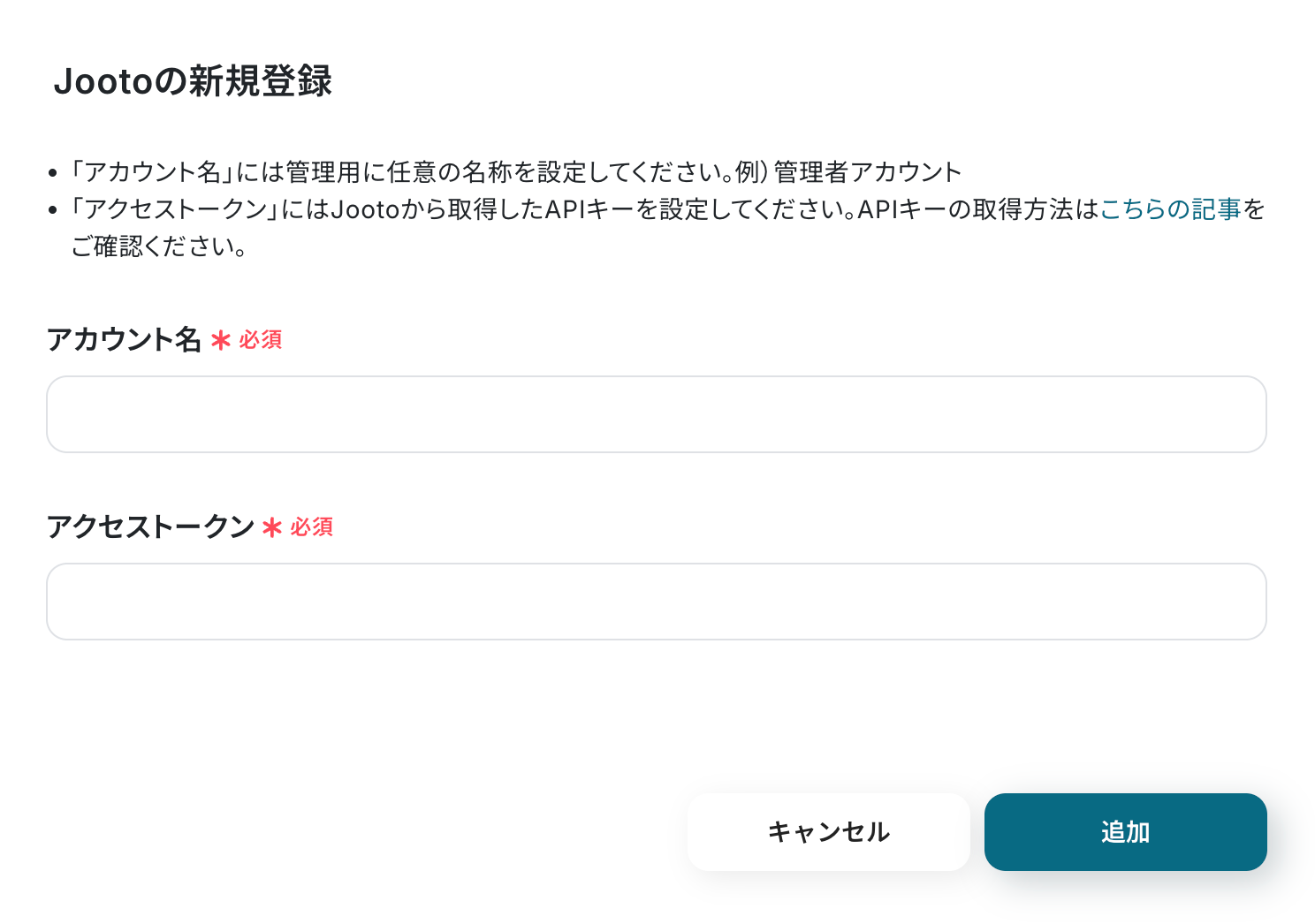
以下の画面が表示されるので、アカウント名とアクセストークンを注釈に沿って入力し、「追加」をクリックしましょう。
- 「アクセストークン」にはJootoから取得したAPIキーを設定してください。
APIキーの取得方法は認証(APIkey・OAuth)をご確認ください。
以上でマイアプリ登録は完了です!
ステップ2:テンプレートをコピーする
続いてYoomのテンプレートをコピーします。
以下バナーの「試してみる」をクリックしましょう。
定例会議や商談後の議事録作成、そしてタスクの洗い出しと担当者への依頼に手間を感じていませんか。手作業での文字起こしやタスク管理ツールへの転記は、時間がかかるだけでなく、抜け漏れのリスクも伴います。このワークフローを活用すれば、Web会議が終了するとAIが自動で文字起こしを行い、内容を要約した上でタスクを抽出し、Jootoへ自動で追加することが可能です。これにより、会議後のフォローアップ業務を効率化します。■このテンプレートをおすすめする方- 会議の録画データから手作業で文字起こしや議事録作成を行っている方
- 会議で決定したタスクをJootoへ手入力で登録しており、手間を感じている方
- 会議からタスク実行までのプロセスを自動化し、生産性を高めたいと考えている方
■このテンプレートを使うメリット- 会議終了後に自動で文字起こしからJootoへのタスク追加までが実行されるため、議事録作成やタスク整理にかかる時間を短縮できます。
- 会議で決まったタスクの登録漏れや転記ミスを防ぎ、重要なアクションの抜け漏れといったヒューマンエラーのリスクを軽減します。
■フローボットの流れ- はじめに、JootoをYoomと連携します。
- 次に、トリガーで「Web会議トリガー」を選択し、任意のWeb会議が終了したらフローが起動するように設定します。
- 次に、オペレーションでAI機能の「要約」を選択し、会議の文字起こしデータを要約します。
- 次に、オペレーションでJootoの「タスクを追加」を選択し、AIによって抽出されたタスクを登録するように設定します。
- 最後に、オペレーションでJootoの「タスクにコメントを追加」を選択し、生成された会議の要約などをコメントとして追加するよう設定します。
※「トリガー」:フロー起動のきっかけとなるアクション、「オペレーション」:トリガー起動後、フロー内で処理を行うアクション
■このワークフローのカスタムポイント- Jootoの「タスクを追加」アクションでは、タスクを登録したい任意のプロジェクトIDを設定してください。
■注意事項- JootoとYoomを連携してください。
- Web会議トリガーの設定方法や注意点は「Web会議トリガーの設定方法」をご参照ください。
- 会議の録画データから手作業で文字起こしや議事録作成を行っている方
- 会議で決定したタスクをJootoへ手入力で登録しており、手間を感じている方
- 会議からタスク実行までのプロセスを自動化し、生産性を高めたいと考えている方
- 会議終了後に自動で文字起こしからJootoへのタスク追加までが実行されるため、議事録作成やタスク整理にかかる時間を短縮できます。
- 会議で決まったタスクの登録漏れや転記ミスを防ぎ、重要なアクションの抜け漏れといったヒューマンエラーのリスクを軽減します。
- はじめに、JootoをYoomと連携します。
- 次に、トリガーで「Web会議トリガー」を選択し、任意のWeb会議が終了したらフローが起動するように設定します。
- 次に、オペレーションでAI機能の「要約」を選択し、会議の文字起こしデータを要約します。
- 次に、オペレーションでJootoの「タスクを追加」を選択し、AIによって抽出されたタスクを登録するように設定します。
- 最後に、オペレーションでJootoの「タスクにコメントを追加」を選択し、生成された会議の要約などをコメントとして追加するよう設定します。
■このワークフローのカスタムポイント
- Jootoの「タスクを追加」アクションでは、タスクを登録したい任意のプロジェクトIDを設定してください。
- JootoとYoomを連携してください。
- Web会議トリガーの設定方法や注意点は「Web会議トリガーの設定方法」をご参照ください。
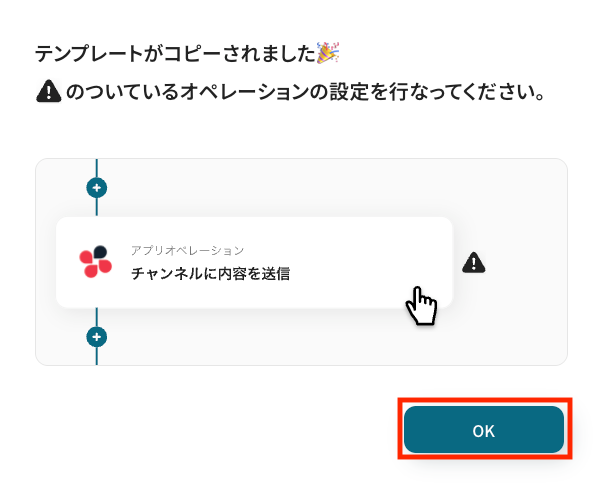
以下の画像のような画面が表示されたらテンプレートのコピーは完了です。
ステップ3:Web会議トリガー設定
それでは、ここから設定を進めていきましょう。
「Web会議トリガー」をクリックします。
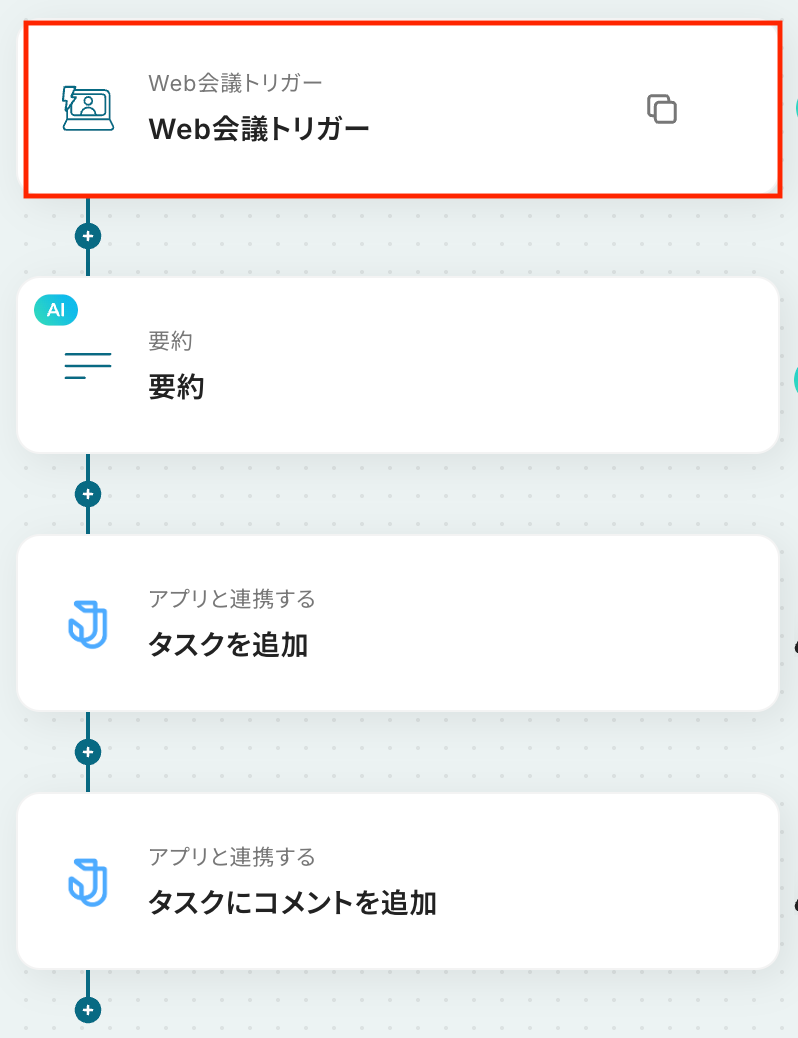
Web会議トリガーでは、Google MeetやZoomの会議URLにYoomボットが自動で参加し、ミーティング音声を文字起こしします。(今回はGoogle Meetを利用しています)
ミーティング終了後には、文字起こし結果と音声ファイルが取得され、トリガー後の処理が自動で実行されます。
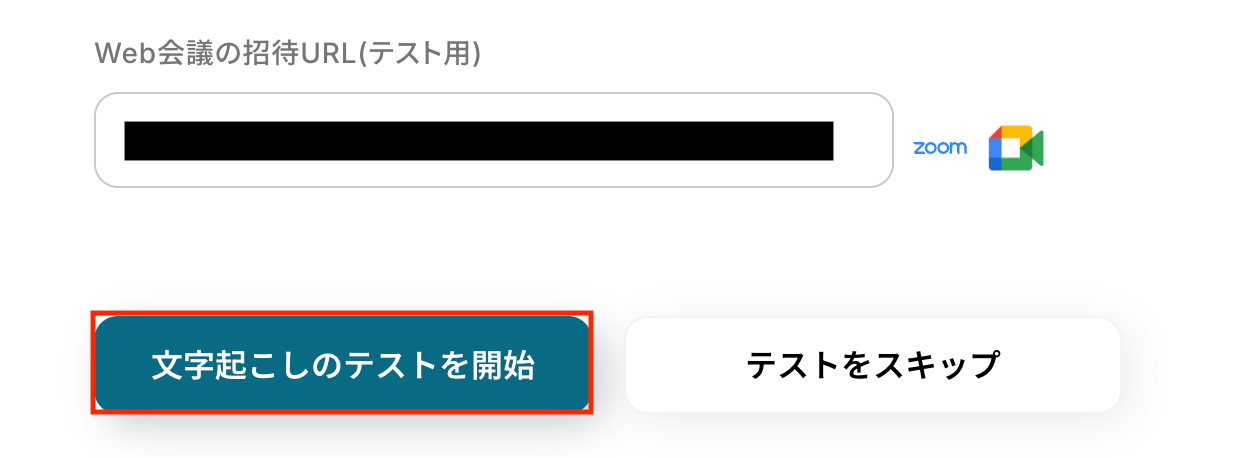
Web会議の招待URL(テスト用)
Google Meetの会議URLを貼り付け、「文字起こしのテストを開始」をクリックしましょう。
Web会議トリガーの設定方法は、以下のヘルプページをご確認ください。
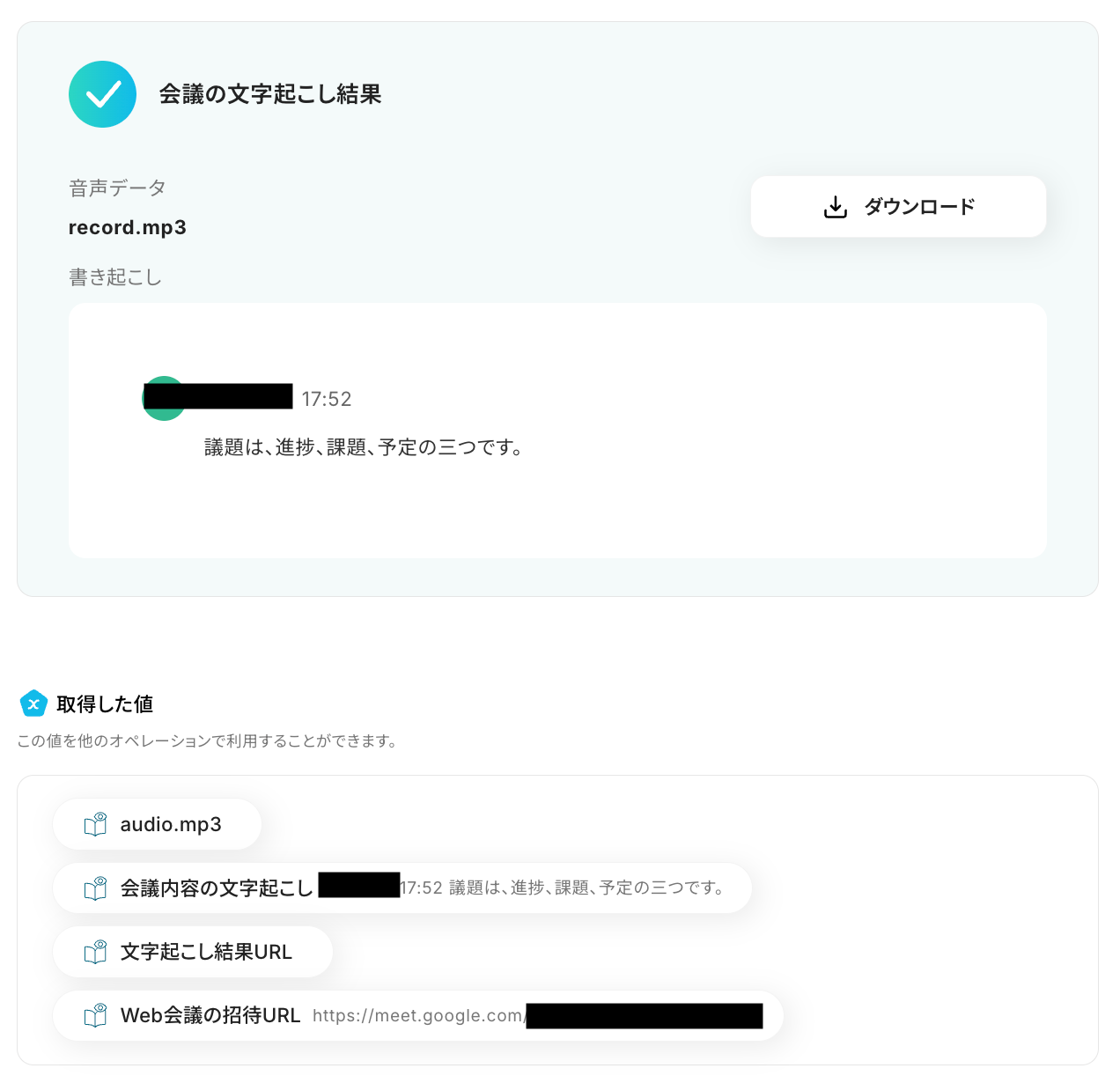
テストに成功すると、Web会議で文字起こしされた情報が表示されます。
以下の画像の取得した値(会議内容の文字起こし)は、この後の要約ステップで活用することが可能です。
※取得した値とは?
トリガーやオペレーション設定時に、「テスト」を実行して取得した値のことを指します。
後続のオペレーション設定時の値として利用でき、フローボットを起動するたびに変動した値となります。
内容を確認し、「完了」をクリックします。
ステップ4:AI機能で要約の設定
続いて、Web会議トリガーで取得した値をもとに、AI機能で要約する設定を行いましょう。
「要約」をクリックします。
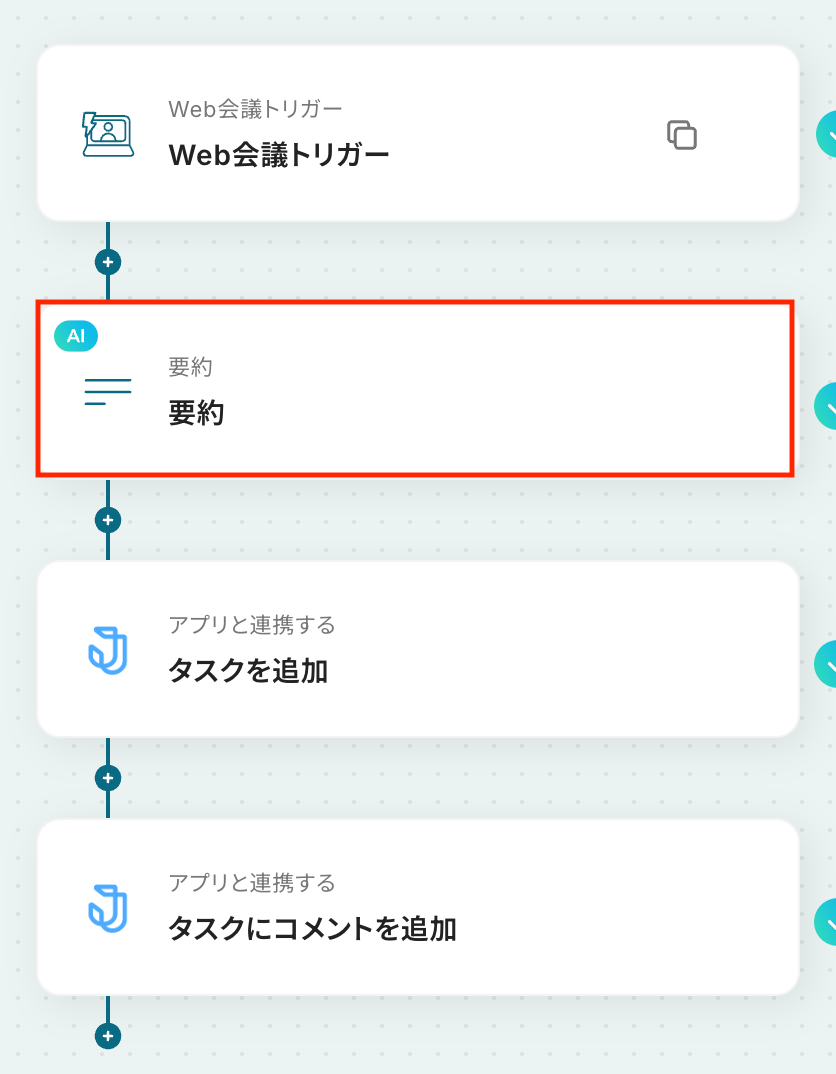
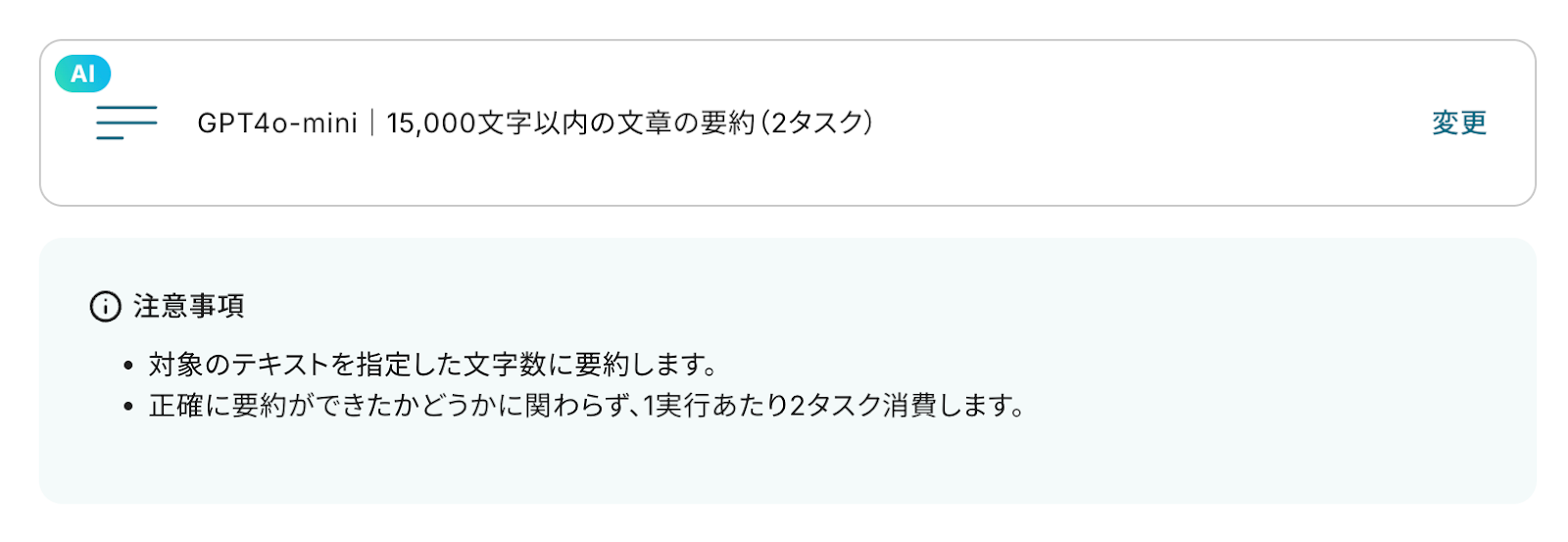
アクションはあらかじめ設定されているため、内容を確認しましょう。
※アクションごとにそれぞれ消費するタスク数が異なるのでご注意ください。
要約の設定方法については、以下のヘルプページをご確認ください。
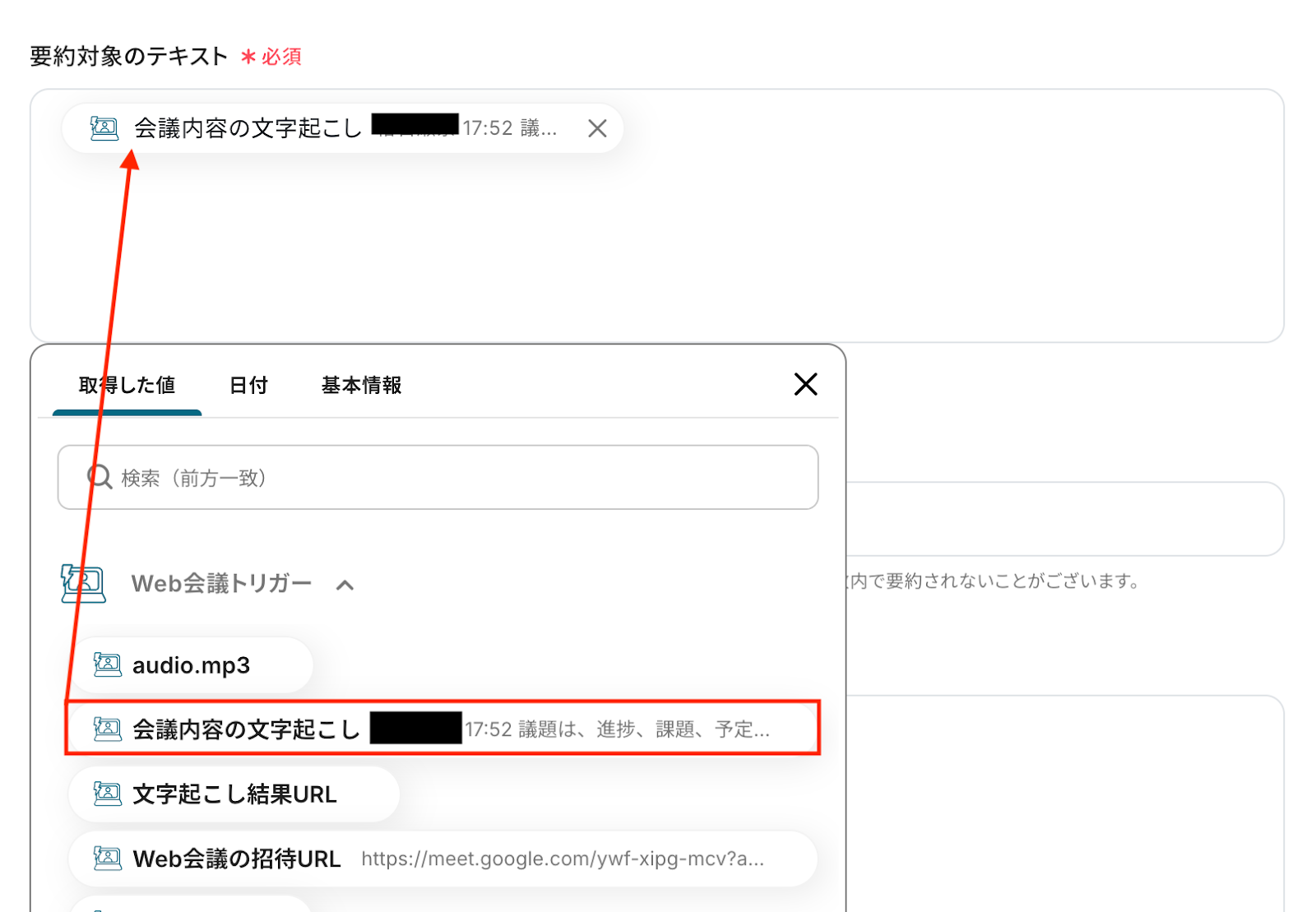
要約対象のテキスト
要約するテキストを設定しましょう。
入力欄をクリックすると、Web会議トリガーで取得した値が表示されるので、そこから「会議内容の文字起こし」を選択してください。
取得した値を活用することで値が固定化されず、フローボットを起動するたびに最新の情報を自動で反映できます。
なお、テキストを直接入力した部分は固定値とされるため、取得した値を活用せず設定を行うと毎回同じテキストが要約されてしまうので注意が必要です。
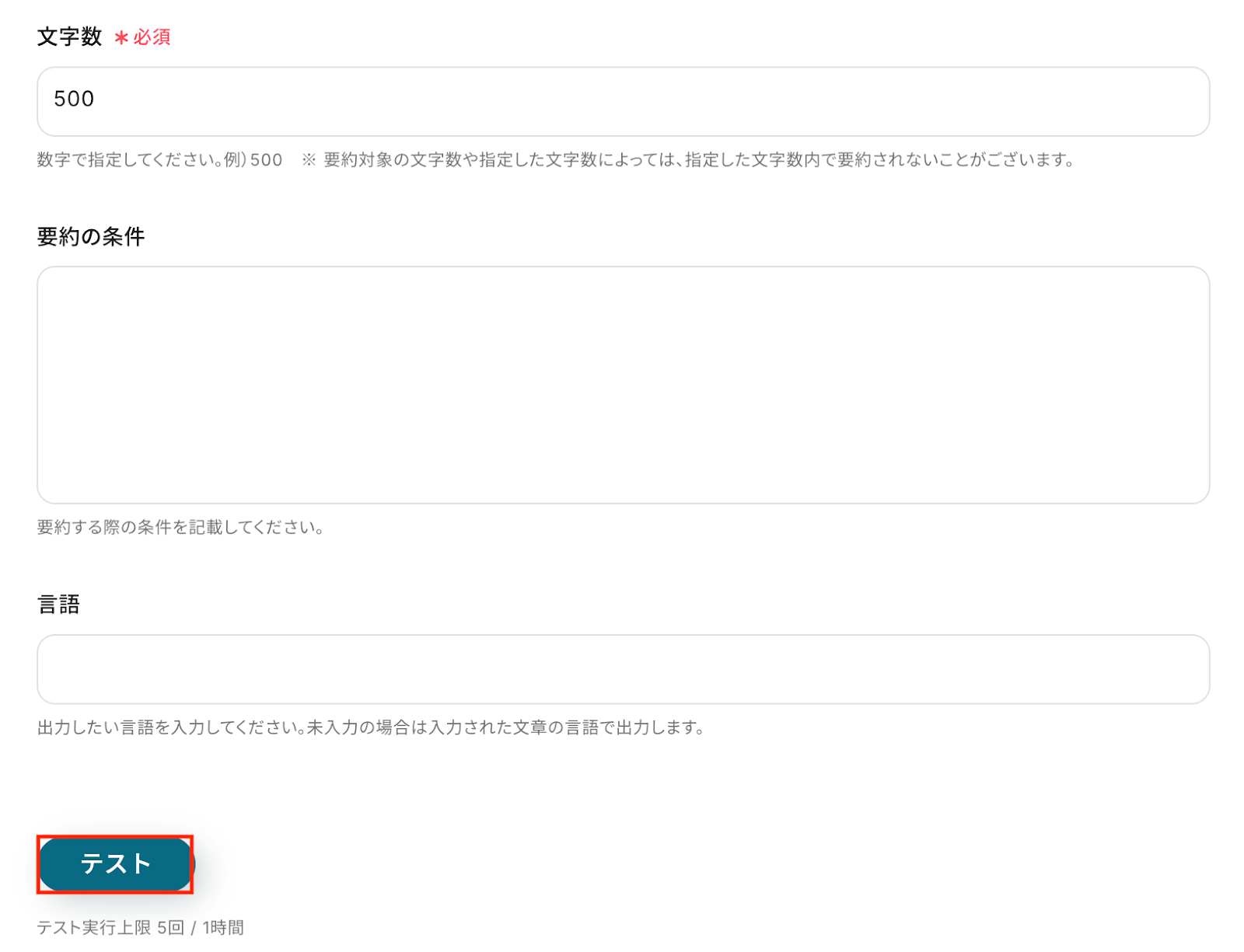
文字数
注釈に沿って設定しましょう。
要約の条件
任意で設定しましょう。
「より簡潔に」「重要な情報を残す」など入力することで、AIに要約の仕方を指示できます。
言語
必要に応じて出力したい言語を入力しましょう。
入力が完了したら「テスト」をクリックして、設定した内容でテキストが正しく要約されるか確認してください。
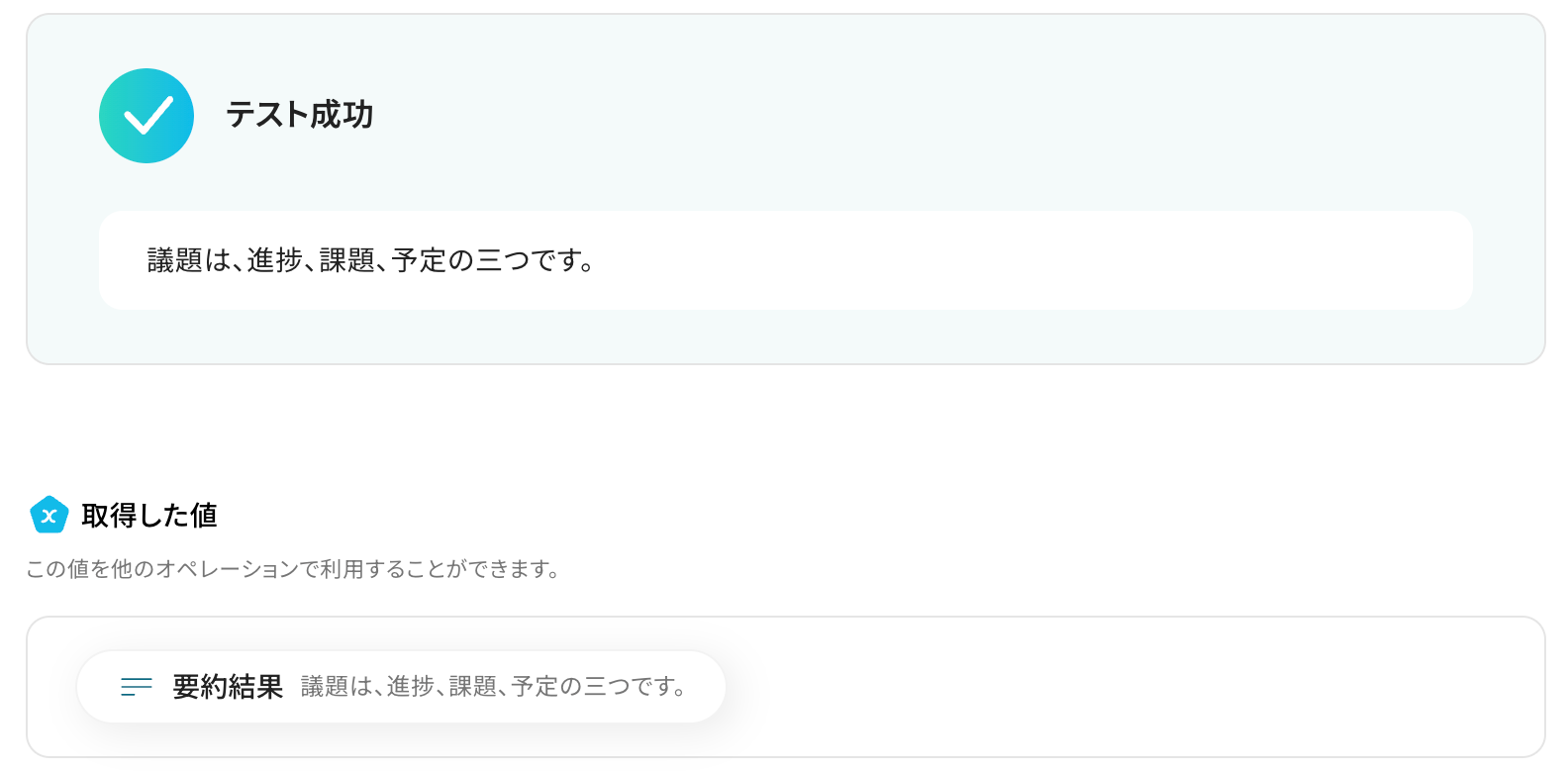
テストが成功すると、要約されたテキストが表示されます。
以下の画像の取得した値はこの後のステップで利用できます。
内容を確認し、「完了」をクリックします。
ステップ5:Jootoでタスクを追加
続いて、Jootoでタスクを追加する設定を行いましょう。
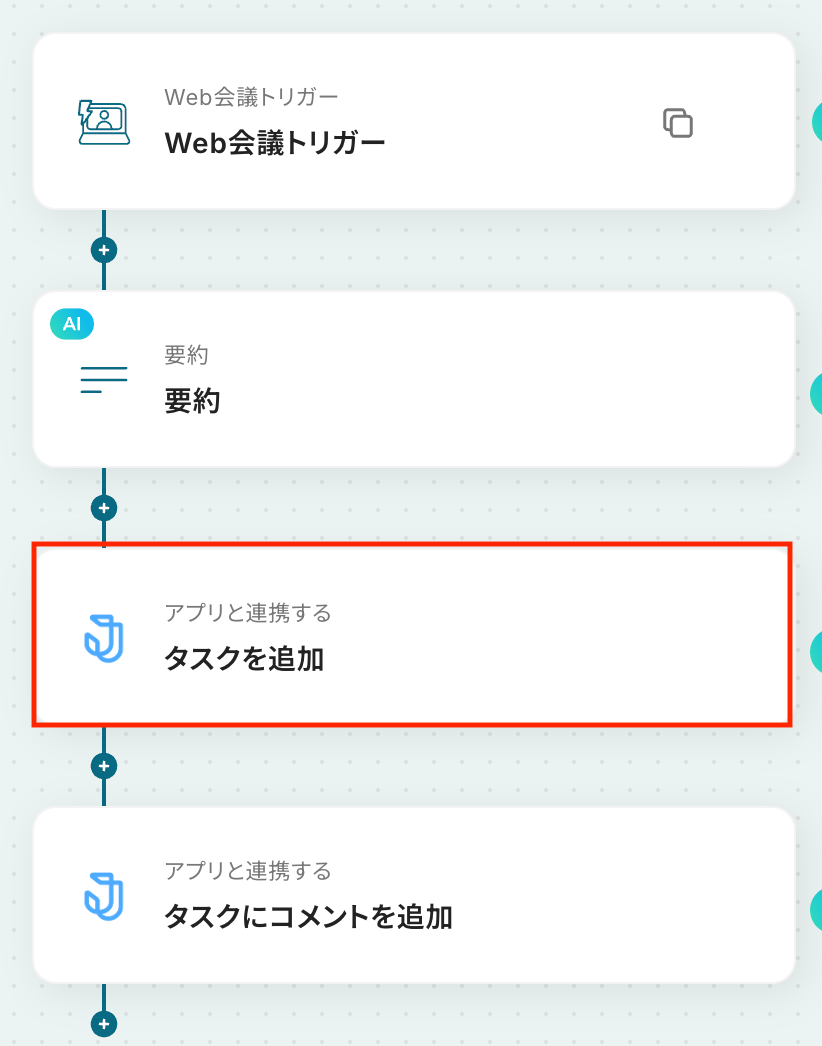
「タスクを追加」をクリックします。
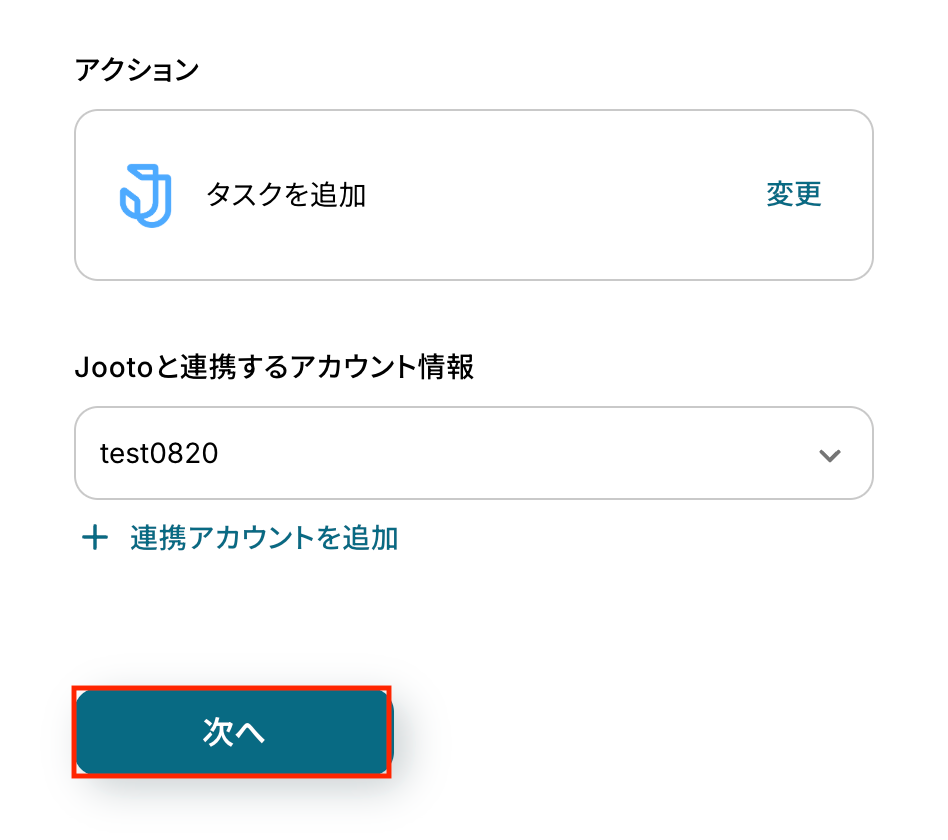
アクションはあらかじめ設定されているため、そのまま内容を確認してください。
Jootoと連携するアカウント情報に問題がなければ、「次へ」をクリックします。
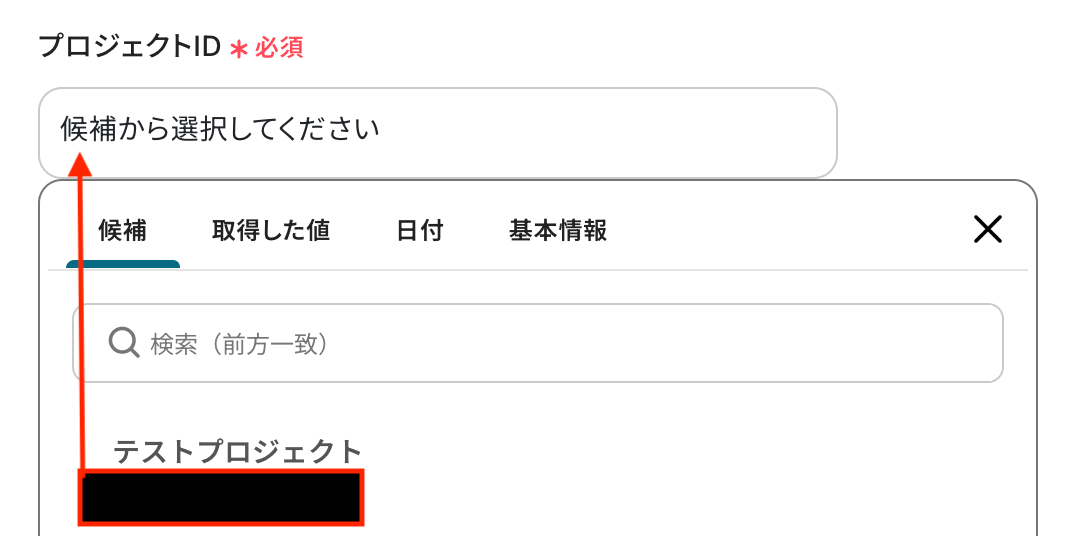
プロジェクトID
入力欄をクリックするとマイアプリ連携をしたアカウントから候補が表示されるので、対象の項目を選択しましょう。
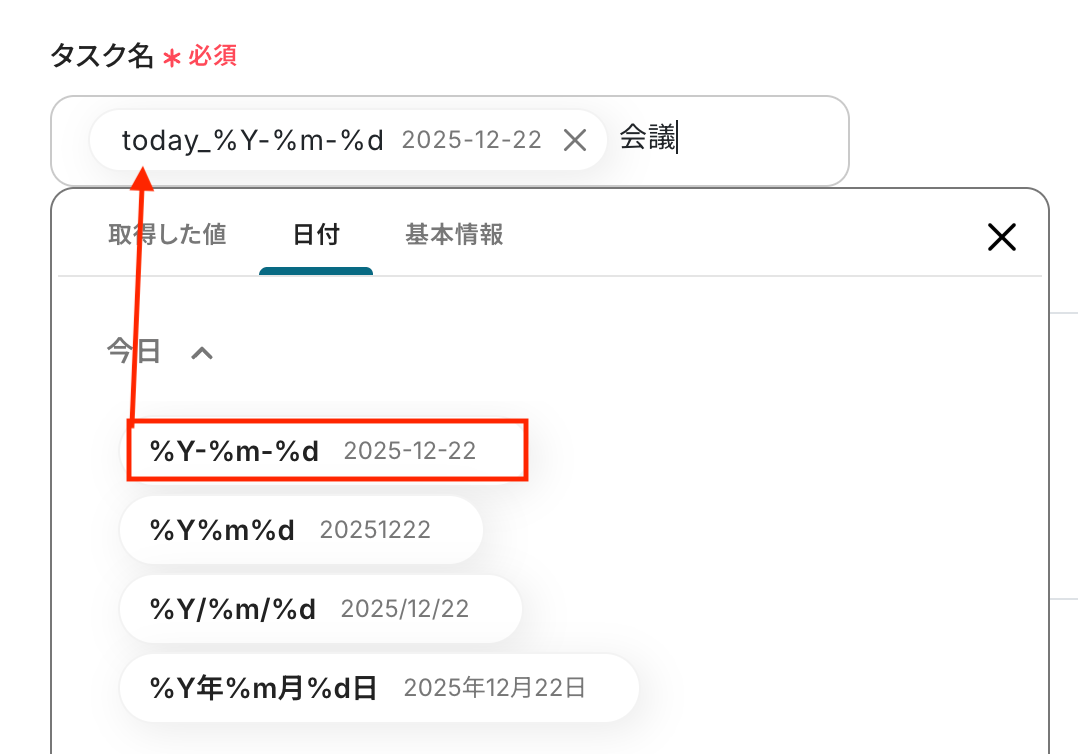
タスク名
任意の内容で設定します。
入力欄をクリックすると、日付タブなどが表示されるので、選択して入力することも可能です。(テキスト部分は固定値となります)
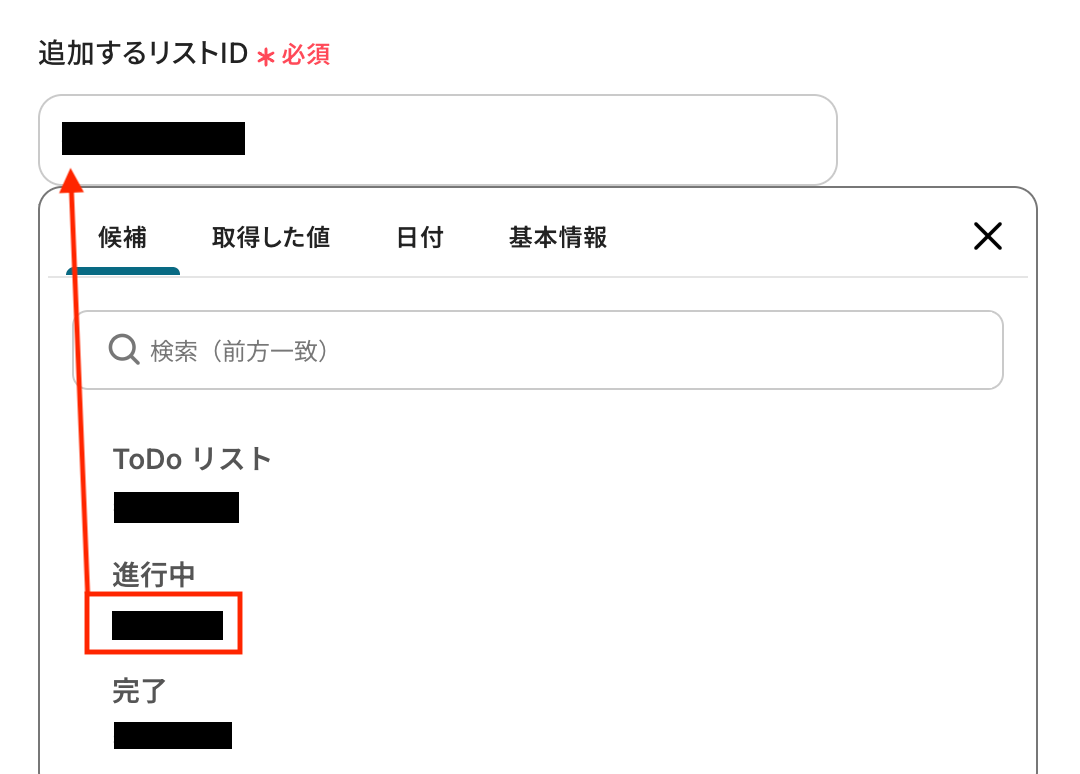
追加するリストID
こちらも入力欄をクリックすると候補が表示されるので、対象の項目を選択しましょう。
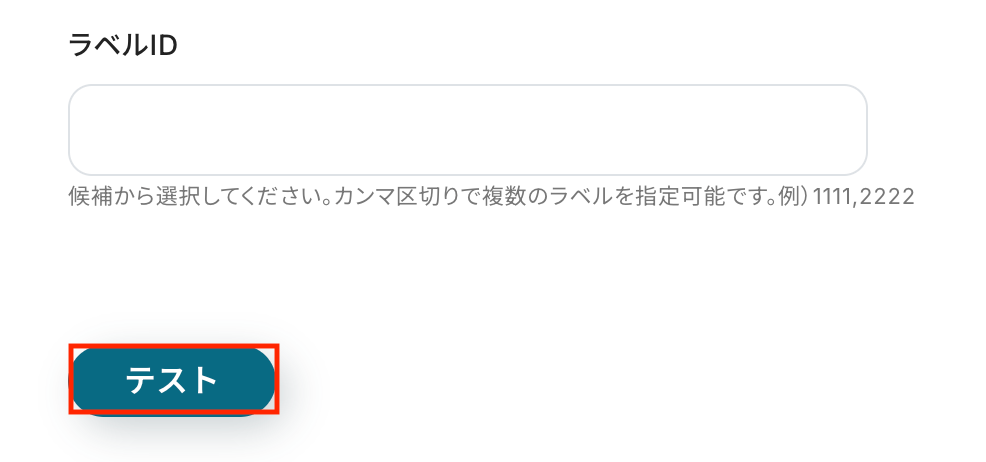
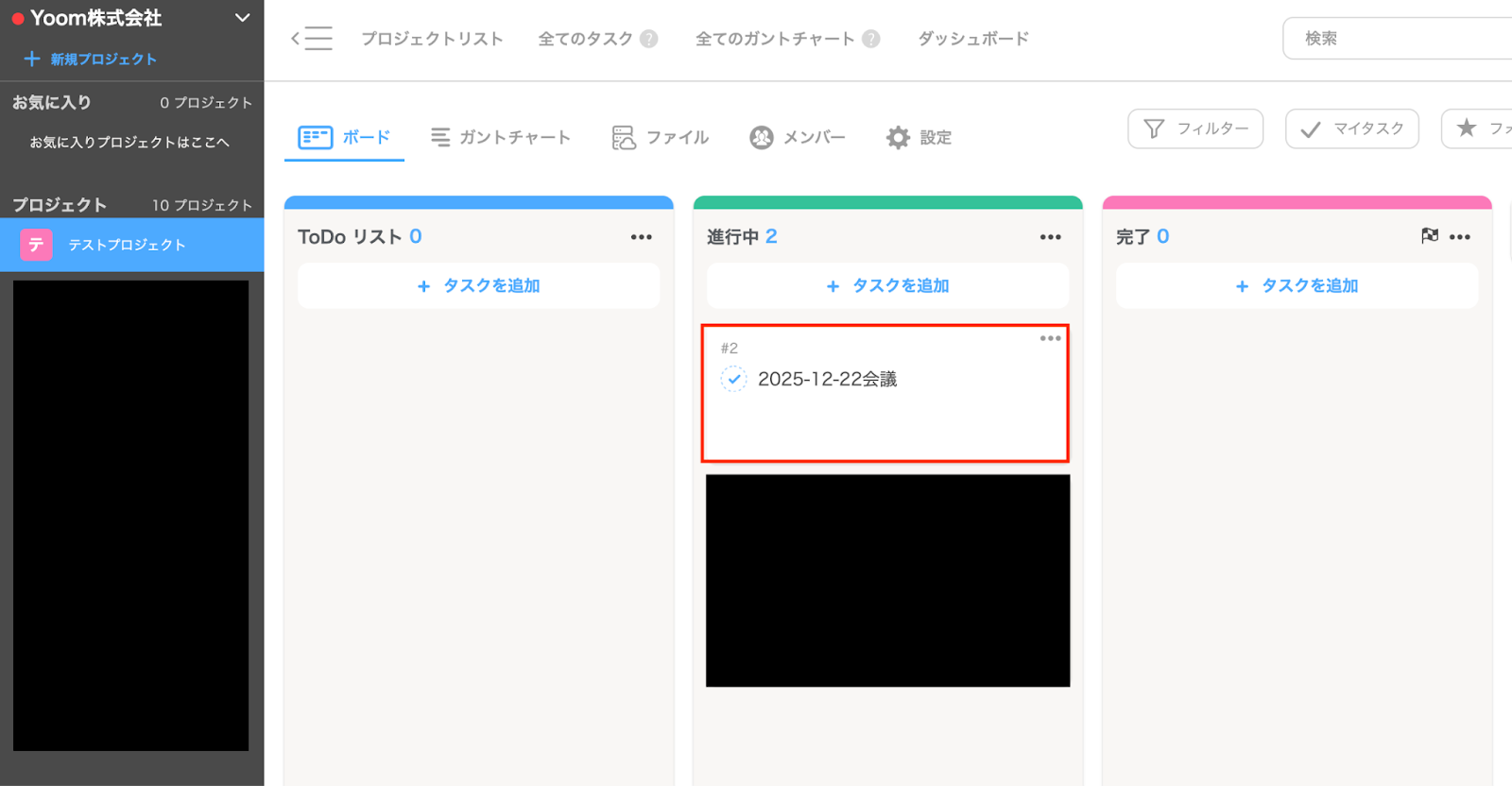
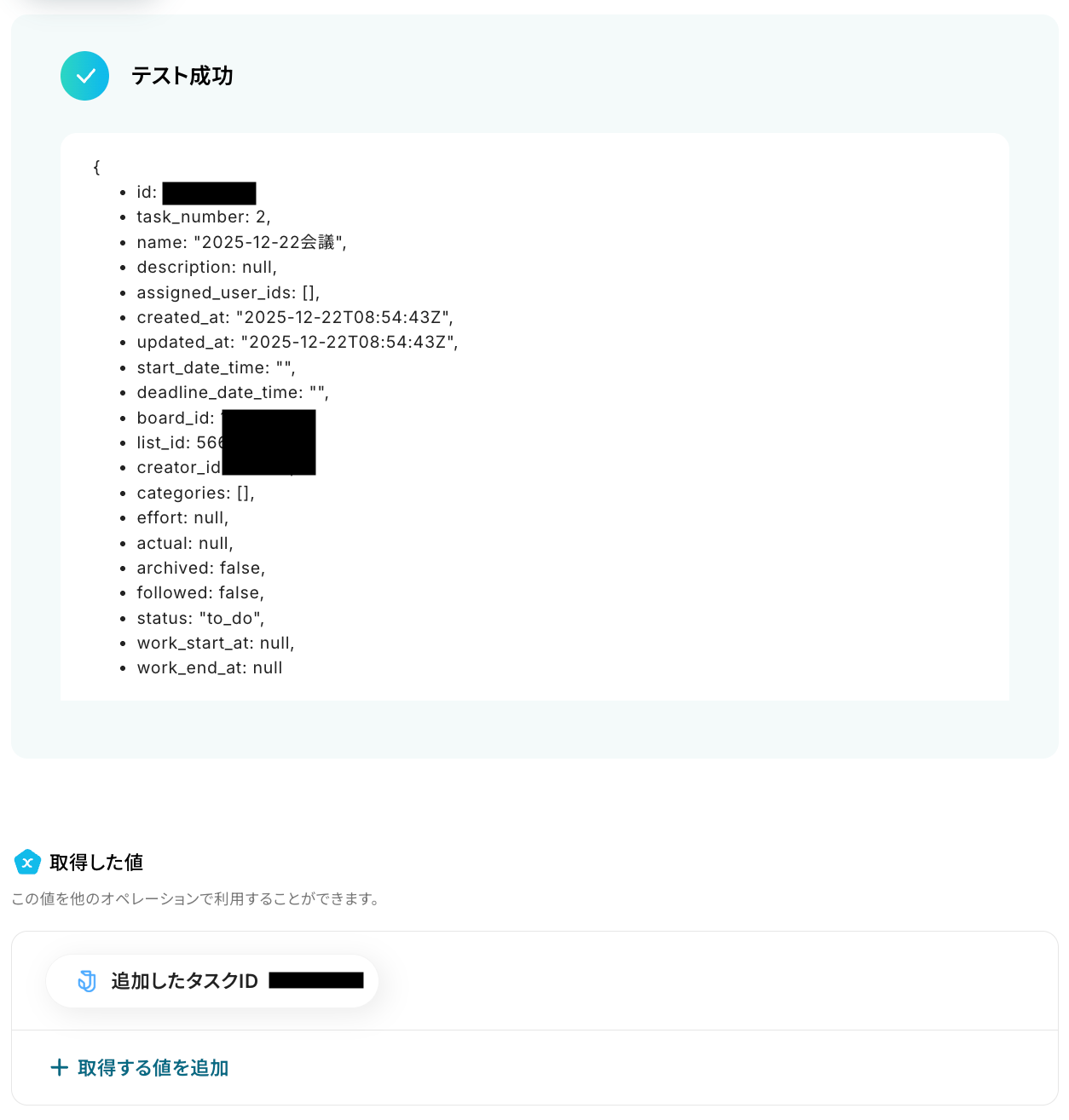
テストが成功したらJootoの画面を開き、設定した内容でタスクが追加されているかを確認してみましょう。
今回は下記のとおり追加されていました!
Yoomの操作画面に戻ります。
内容を確認し、「完了」をクリックします。
ステップ6:Jootoでタスクにコメントを追加
いよいよ最後の設定です!
前のステップで取得した値を利用して、Jootoのタスクにコメントを追加しましょう。
「タスクにコメントを追加」をクリックします。
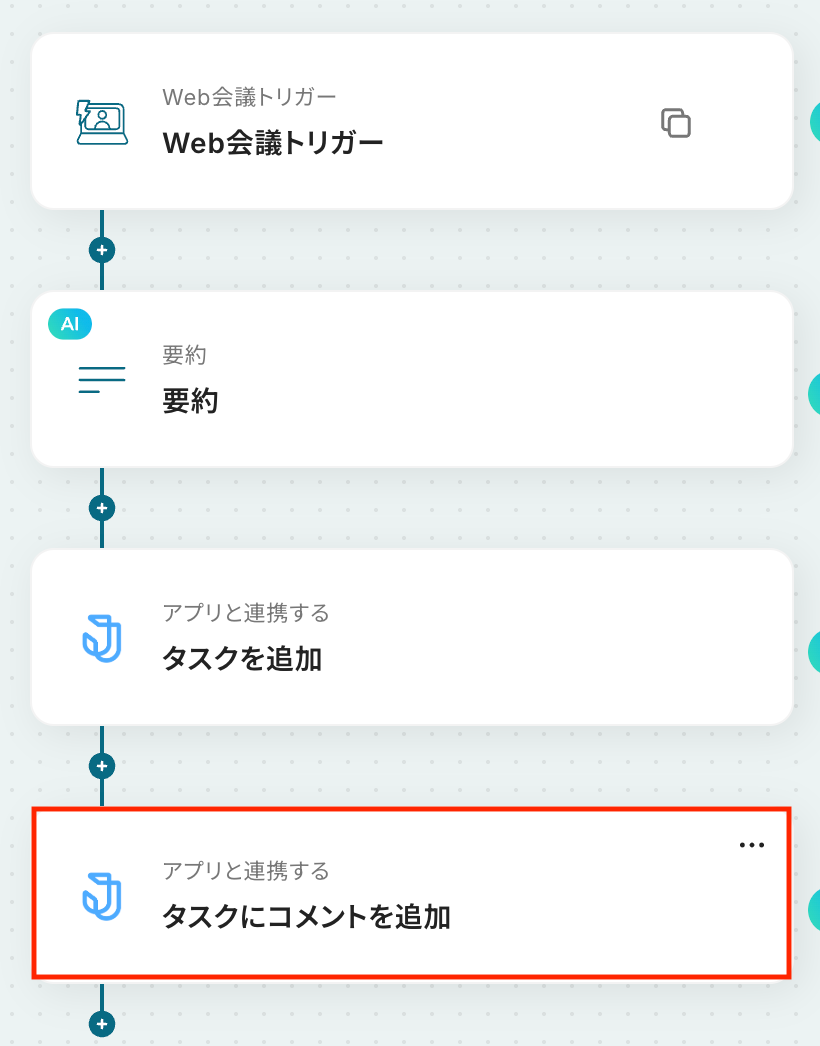
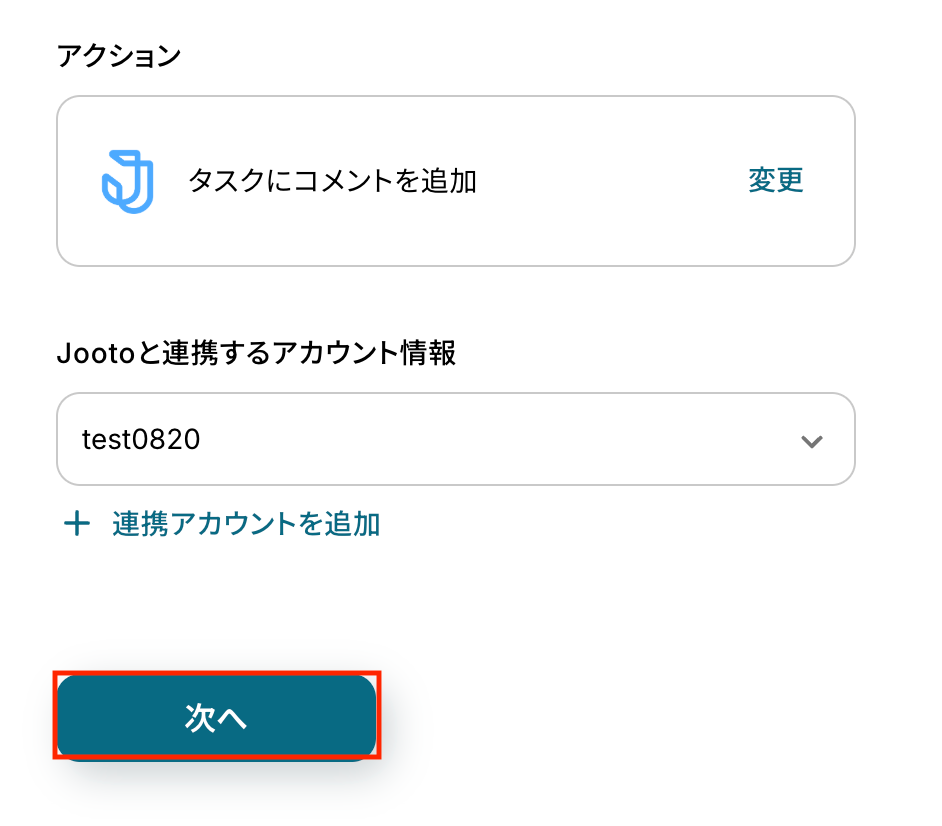
アクションはあらかじめ設定されているため、そのまま内容を確認してください。
Jootoと連携するアカウント情報に問題がなければ、「次へ」をクリックします。
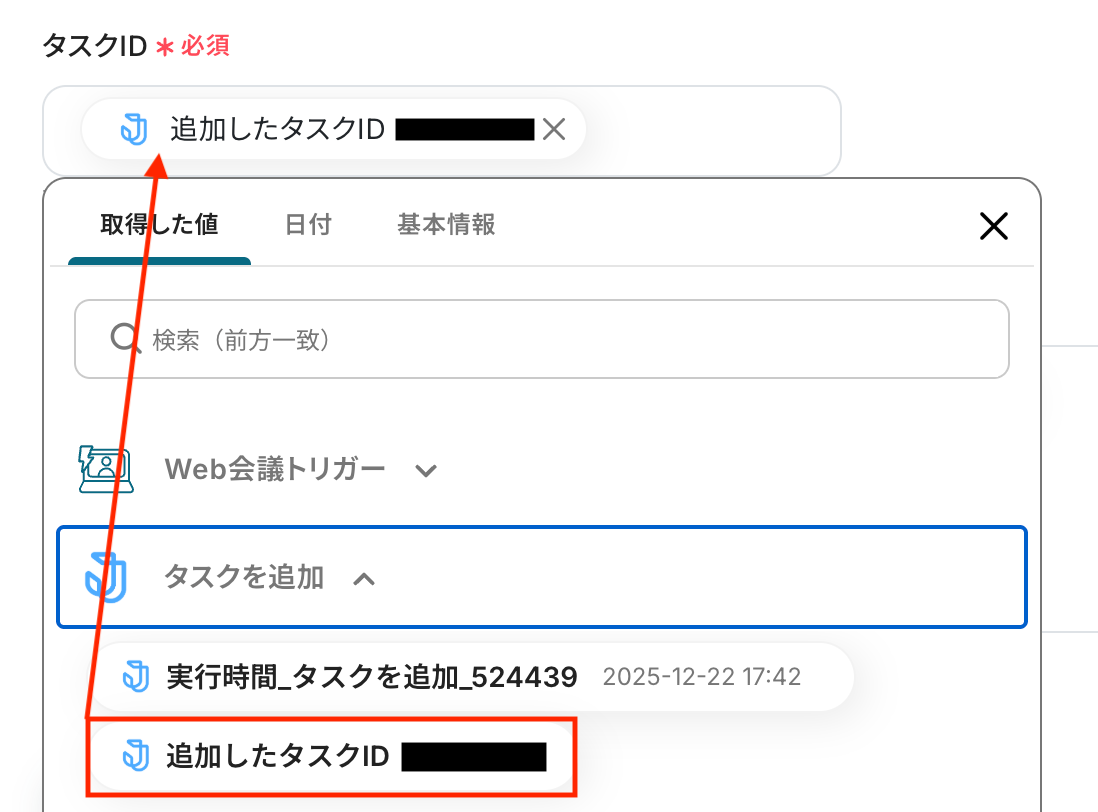
タスクID
入力欄をクリックすると、前のステップでJootoから取得した値が表示されるので選択しましょう。
ここで指定したタスクIDによって、前のステップで追加したタスクと紐づけることができます。
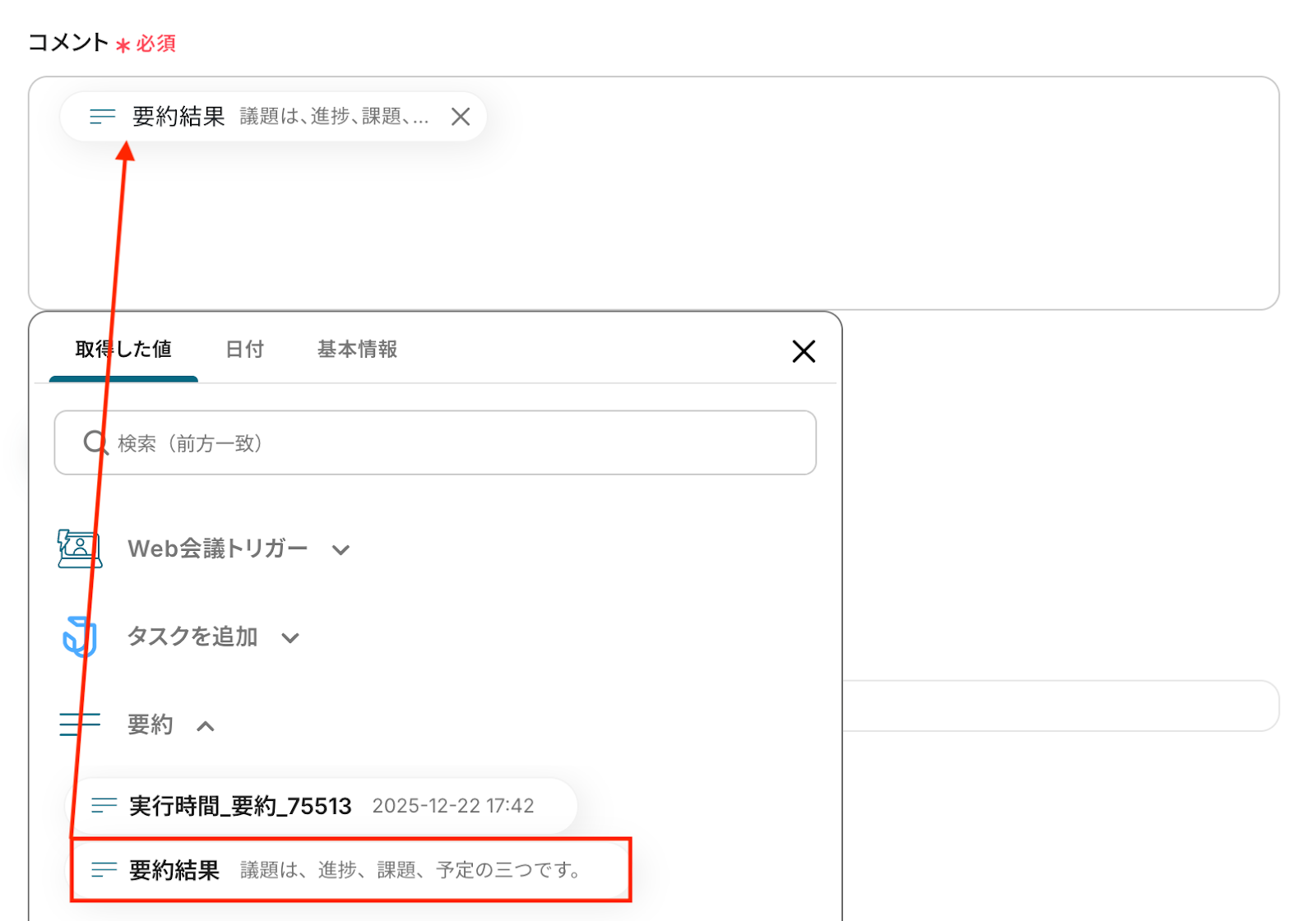
コメント
こちらも同様に、入力欄をクリックすると要約ステップで取得した値が表示されるので、選択して入力が可能です。
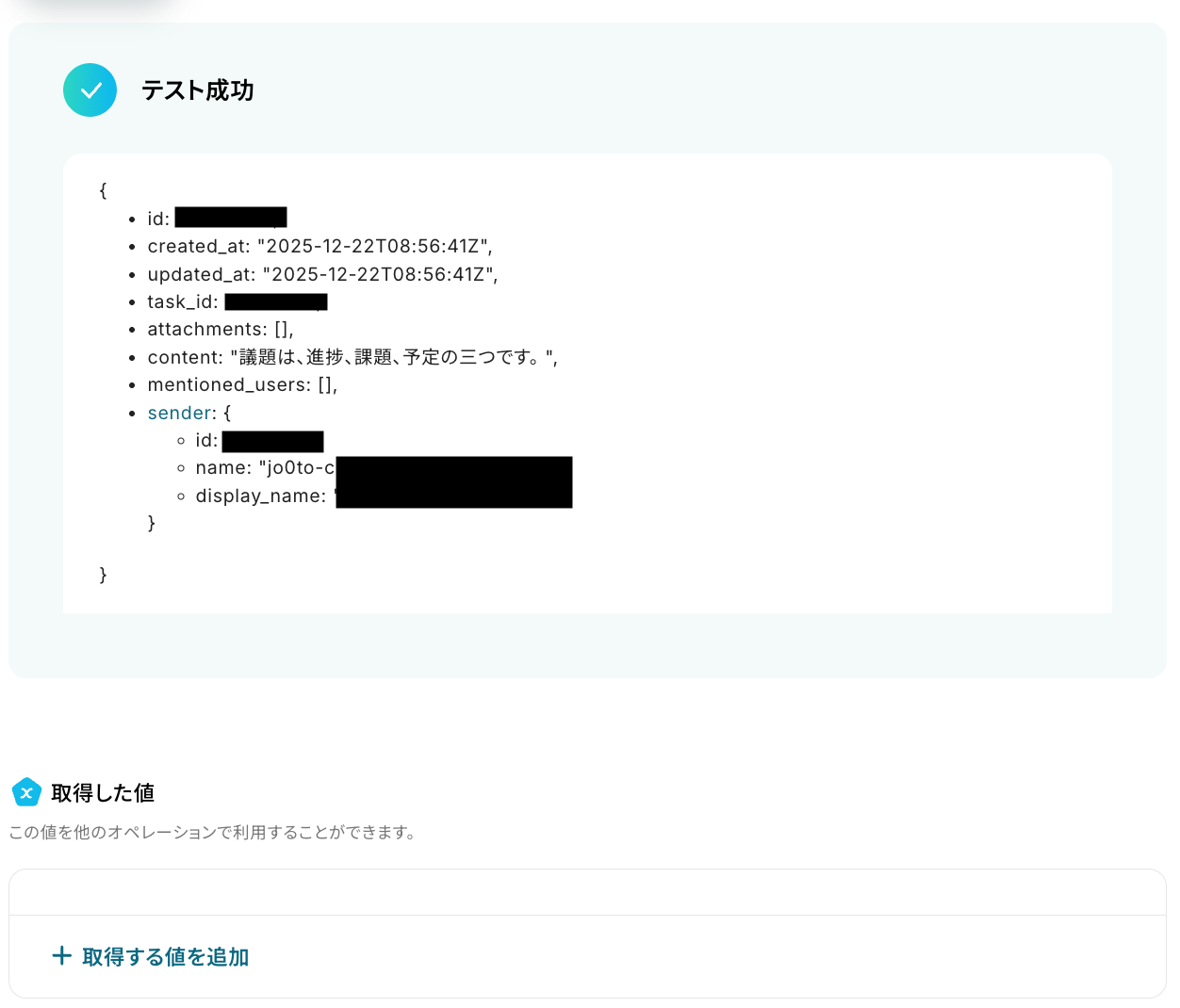
入力が完了したら「テスト」をクリックして、設定した内容でJootoのタスクにコメントが追加されるか確認しましょう。
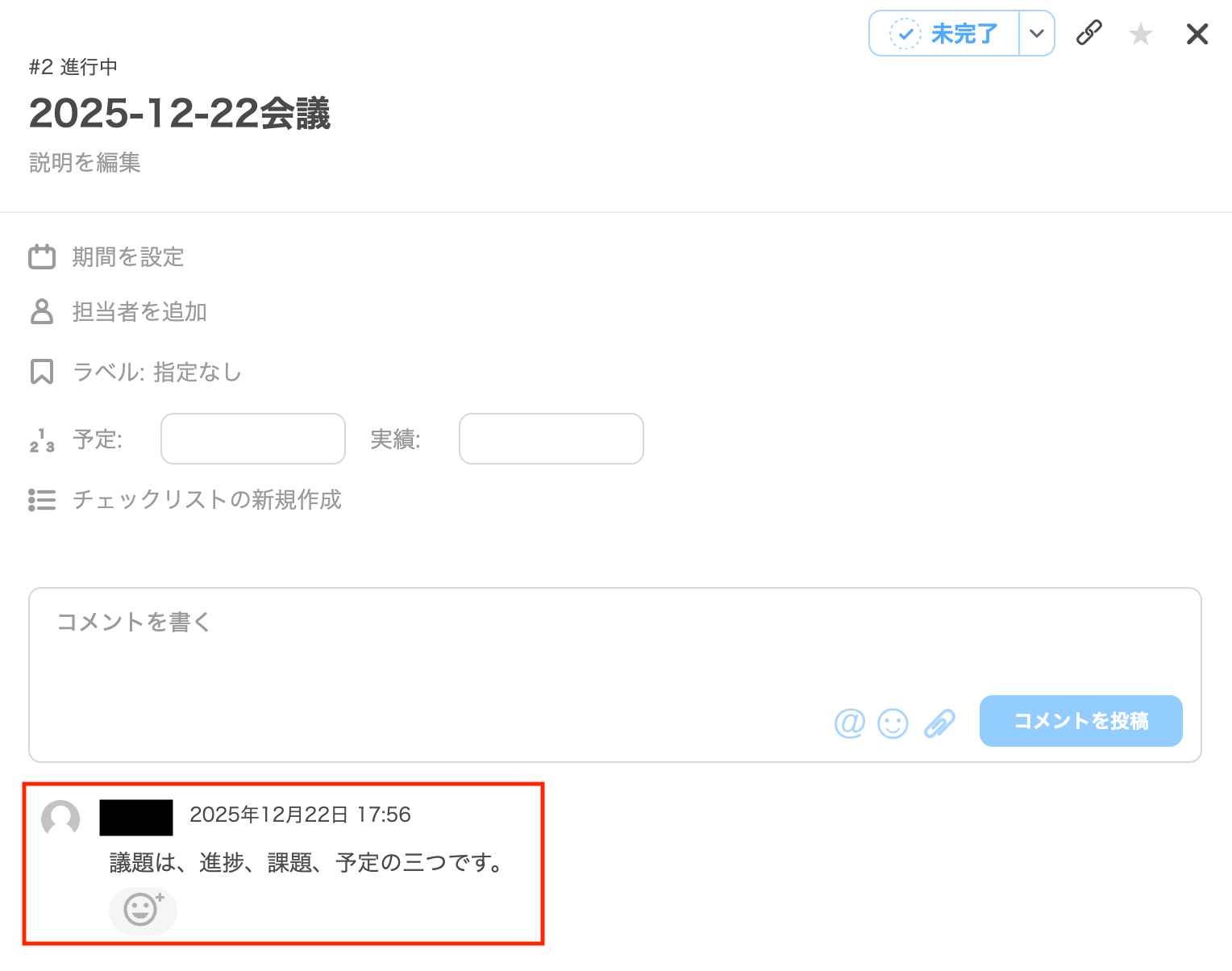
テストが成功したらJootoの画面を開き、実際にタスクにコメントが追加されているかを確認してみましょう。
今回は下記のとおり追加されていました!
問題がなければYoomの操作画面に戻り、「完了」をクリックします。
以上ですべての設定が完了しました!
ステップ7:トリガーをONにし、フローが起動するかを確認
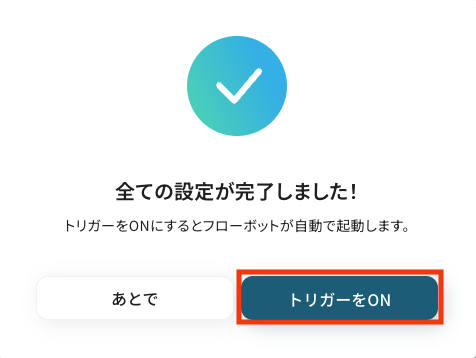
設定が完了すると、画面上に以下のようなメニューが表示されます。
トリガーをONにすることで、Web会議が終了したタイミングで録画データの音声が自動で文字起こしされ、その要約結果をもとにJootoへタスクとコメントが自動で追加されるようになります。
実際にWeb会議を行い、Jootoにタスクやコメントが正しく追加されているかを確認してみましょう。
Jootoを使ったその他の自動化例
今回ご紹介した連携以外でも、JootoのAPIを活用してさまざまな業務を自動化することが可能です。
例えば、Jootoに登録されたタスクを起点に、自動で各種ツールに登録したり通知できます。
これにより、入力や転記の手間を減らし、タスク管理の一元化、情報共有の迅速化、対応漏れ防止を実現できるでしょう。
Jootoで管理しているタスクの期日を、別途Googleカレンダーに手入力していませんか?タスク管理とスケジュール管理が別々になっていると、二重入力の手間がかかるだけでなく、転記漏れや入力ミスが発生しやすくなります。このワークフローを活用すれば、Jootoで新しいタスクが作成された際に、その期日情報をGoogleカレンダーへ自動で登録できるため、こうした課題を削減し、スムーズなスケジュール管理を実現します。
■このテンプレートをおすすめする方- JootoとGoogleカレンダーを併用し、タスクとスケジュールを管理している方
- タスクの二重入力や転記漏れによるスケジュール管理の非効率を解消したい方
- チーム全体のタスク期日の可視性を高め、管理を効率化したいマネージャーの方
■このテンプレートを使うメリット- Jootoにタスクを登録するだけで、自動でGoogleカレンダーに予定が作成されるため、これまで手作業で行っていた転記作業の時間を短縮できます。
- 手作業によるタスクの転記漏れや期日の入力ミスといったヒューマンエラーを防ぎ、スケジュール管理に繋がります。
■フローボットの流れ- はじめに、JootoとGoogleカレンダーをYoomと連携します。
- 次に、トリガーでJootoを選択し、「タスクが作成されたら」というアクションを設定します。
- 最後に、オペレーションでGoogleカレンダーの「予定を作成」アクションを設定し、Jootoから取得したタスク情報を連携します。
※「トリガー」:フロー起動のきっかけとなるアクション、「オペレーション」:トリガー起動後、フロー内で処理を行うアクション
■このワークフローのカスタムポイント- Jootoのトリガー設定で、自動化の対象としたいプロジェクトを任意で指定してください。特定のプロジェクトのみを対象にすることも可能です。
- Googleカレンダーに登録する予定のタイトルや開始・終了日時、説明などの項目は、Jootoのタスク情報から取得したものを自由に設定できます。
■注意事項- Jooto、GoogleカレンダーのそれぞれとYoomを連携してください。
- トリガーは5分、10分、15分、30分、60分の間隔で起動間隔を選択できます。
- プランによって最短の起動間隔が異なりますので、ご注意ください。
Jootoで新しいタスクを作成した際、関係者への共有をMicrosoft Teamsで都度手動で行っていませんか?この作業は手間がかかるだけでなく、通知漏れによる業務の遅延に繋がる可能性もあります。このワークフローを活用すれば、Jootoでタスクが作成されると同時に、指定したMicrosoft Teamsのチャネルへ自動で通知することが可能になり、チーム内の情報共有を円滑にします。
■このテンプレートをおすすめする方- JootoとMicrosoft Teamsを併用し、タスクの共有を手作業で行っている方
- タスク作成時の通知漏れを防ぎ、チームの生産性を向上させたいプロジェクトリーダーの方
- Jootoでのタスク管理を起点とした、コミュニケーションの自動化に関心がある方
■このテンプレートを使うメリット- Jootoでタスクが作成されると、Microsoft Teamsへ自動で通知が送信されるため、これまで手作業で行っていた連絡の手間を省くことができます。
- 手作業による通知の遅れや連絡漏れといったヒューマンエラーを防ぎ、タスクの進捗を円滑に管理することが可能になります。
■フローボットの流れ- はじめに、JootoとMicrosoft TeamsをYoomと連携します。
- 次に、トリガーでJootoを選択し、「タスクが作成されたら」というアクションを設定します。
- 最後に、オペレーションでMicrosoft Teamsを選択し、「チャネルにメッセージを送る」アクションを設定して、タスクが作成された旨を通知します。
※「トリガー」:フロー起動のきっかけとなるアクション、「オペレーション」:トリガー起動後、フロー内で処理を行うアクション
■このワークフローのカスタムポイント- Microsoft Teamsへの通知先は、任意のチャネルや個人に設定することが可能です。
- 通知するメッセージの本文は、固定のテキストだけでなく、Jootoのトリガーで取得したタスク名や担当者名などの情報を含めて、自由にカスタマイズできます。
■注意事項- Jooto、Microsoft TeamsのそれぞれとYoomを連携してください。
- トリガーは5分、10分、15分、30分、60分の間隔で起動間隔を選択できます。
- プランによって最短の起動間隔が異なりますので、ご注意ください。
- Microsoft365(旧Office365)には、家庭向けプランと一般法人向けプラン(Microsoft365 Business)があり、一般法人向けプランに加入していない場合には認証に失敗する可能性があります。
Jootoでのタスク管理と、Notionでの情報集約を別々に行っていませんか?プロジェクトで新しいタスクが発生するたびに、両方のツールへ手入力する作業は手間がかかり、入力漏れといったミスに繋がる可能性もあります。このワークフローを活用すれば、Jootoでタスクが作成されると、その情報が自動でNotionのデータベースに追加されるため、タスク管理と情報集約をスムーズに連携させ、手作業による負担を軽減します。
■このテンプレートをおすすめする方- JootoとNotionを併用しており、タスク情報の二重入力に手間を感じている方
- タスク管理のプロセスを自動化し、チームの生産性を向上させたいと考えている方
- 手作業による情報転記ミスをなくし、正確な情報の一元管理を実現したい方
■このテンプレートを使うメリット- Jootoにタスクが登録されると自動でNotionにレコードが追加されるため、これまで情報転記にかかっていた時間を短縮できます。
- 手作業でのデータ転記がなくなることで、入力内容の誤りや登録漏れといったヒューマンエラーの防止に繋がります。
■フローボットの流れ- はじめに、JootoとNotionをYoomと連携します。
- 次に、トリガーでJootoを選択し、「タスクが作成されたら」というアクションを設定します。
- 最後に、オペレーションでNotionの「レコードを追加する」アクションを設定し、Jootoで作成されたタスクの情報をNotionに追加するように設定します。
※「トリガー」:フロー起動のきっかけとなるアクション、「オペレーション」:トリガー起動後、フロー内で処理を行うアクション
■このワークフローのカスタムポイント- Jootoのトリガー設定では、連携の対象としたいプロジェクトのIDを任意で設定してください。これにより、特定のプロジェクトでタスクが作成された場合のみフローを起動できます。
- Notionのオペレーション設定では、タスク情報を追加したいデータベースのIDを任意で設定してください。
■注意事項- Jooto、NotionのそれぞれとYoomを連携してください。
- トリガーは5分、10分、15分、30分、60分の間隔で起動間隔を選択できます。
- プランによって最短の起動間隔が異なりますので、ご注意ください。
Jootoで新しいプロジェクトが立ち上がるたびに、Trelloへ手動でカードを作成する作業に時間を取られていませんか?
複数のツール間での情報入力は手間がかかり、時には入力漏れやミスにも繋がります。
このワークフローを活用すれば、Jootoでのプロジェクト作成をトリガーに、Trelloへ自動でカードが作成されるため、こうした課題を解消し、プロジェクト管理の連携を円滑にします。■このテンプレートをおすすめする方- JootoとTrelloを併用し、プロジェクト情報を手作業で連携している方
- タスクの二重入力や転記漏れによる非効率を改善したいと考えている方
- プロジェクト管理の自動化を進め、チームの生産性を向上させたい方
■このテンプレートを使うメリット- Jootoでプロジェクトが作成されると、Trelloに自動でカードが作成されるため、これまで手作業で行っていたタスク登録の時間を短縮することができます。
- 手作業による情報転記が不要になることで、カード作成時の入力ミスやタスクの連携漏れといったヒューマンエラーのリスク軽減に繋がります。
■フローボットの流れ- はじめに、JootoとTrelloをYoomと連携します。
- 次に、トリガーでJootoを選択し、「プロジェクトが作成されたら」というアクションを設定します。
- 最後に、オペレーションでTrelloの「新しいカードを作成」アクションを設定し、Jootoで作成されたプロジェクトの情報を基にして、指定したボードとリストにカードを作成します。
※「トリガー」:フロー起動のきっかけとなるアクション、「オペレーション」:トリガー起動後、フロー内で処理を行うアクション■このワークフローのカスタムポイント- Trelloで「新しいカードを作成」アクションを設定する際に、カードを作成する先のボードIDおよびリストIDを任意で指定してください。
- 作成するカードのタイトルや説明には、Jootoから取得したプロジェクト名や詳細情報などを任意で設定できます。
■注意事項- Jooto、TrelloのそれぞれとYoomを連携してください。
- トリガーは5分、10分、15分、30分、60分の間隔で起動間隔を選択できます。
- プランによって最短の起動間隔が異なりますので、ご注意ください。
Zoomでのオンライン会議後、録画データを聞き返しながら議事録を作成したり、内容を要約したりする作業に時間を取られていませんか?手作業での文字起こしやタスクの洗い出しは時間がかかるだけでなく、重要な情報の抜け漏れにも繋がりかねません。このワークフローを活用すれば、Zoomミーティングの終了をきっかけに、AIが自動で会議の文字起こしと要約を行い、タスク管理ツールJootoへ内容を追加するため、議事録作成にかかる手間を削減できます。
■このテンプレートをおすすめする方- Zoomでの会議が多く、議事録作成や情報共有を効率化したいと考えている方
- 会議内容の要約やタスクの整理を手作業で行っており、負担を感じている方
- Jootoを活用しており、会議で発生したタスクをスムーズに管理したい方
■このテンプレートを使うメリット- 会議が終了すると自動で文字起こしと要約が実行されるため、議事録作成に費やしていた時間を短縮し、他のコア業務に集中できます。
- 手作業による情報の転記やタスクの登録漏れといったヒューマンエラーを防ぎ、会議内容を正確にJootoへ反映させることが可能です。
■フローボットの流れ- はじめに、ZoomとJootoをYoomと連携します
- 次に、トリガーでZoomを選択し、「ミーティングが終了したら」というアクションを設定します
- 次に、オペレーションでZoomの「ミーティングのレコーディング情報を取得する」アクションと「ミーティングのレコーディングファイルをダウンロードする」アクションを設定します
- 次に、オペレーションで文字起こし機能の「音声データを文字起こしする」アクションを設定し、ダウンロードした音声ファイルを指定します
- 次に、オペレーションでAI機能の「要約する」アクションを設定し、文字起こししたテキストを要約します
- 最後に、オペレーションでJootoの「タスクを追加する」アクションを設定し、要約した内容などをタスクとして追加します
※「トリガー」:フロー起動のきっかけとなるアクション、「オペレーション」:トリガー起動後、フロー内で処理を行うアクション
■このワークフローのカスタムポイント- AI機能で会議内容を要約する際に、出力される文章の文字数は任意で設定することが可能です。
- Jootoに追加するタスクのタイトルや説明には、要約したテキストのほか、文字起こしした全文など、フロー内で取得した情報を自由に設定できます。
■注意事項- Zoom、JootoのそれぞれとYoomを連携してください。
- トリガーは5分、10分、15分、30分、60分の間隔で起動間隔を選択できます。
- プランによって最短の起動間隔が異なりますので、ご注意ください。
- Zoomのプランによって利用できるアクションとそうでないアクションがあるため、ご注意ください。
- 現時点では以下のアクションはZoomの有料プランのみ利用可能です。
- ミーティングが終了したら
- ミーティングのレコーディング情報を取得する(クラウド上に存在するレコーディングのみ取得可能なため)
- 詳細は「Zoomでミーティングのレコーディング情報を取得する際の注意点」をご参照ください。
- OCRまたは音声を文字起こしするAIオペレーションはチームプラン・サクセスプランでのみご利用いただける機能となっております。フリープラン・ミニプランの場合は設定しているフローボットのオペレーションはエラーとなりますので、ご注意ください。
- チームプランやサクセスプランなどの有料プランは、2週間の無料トライアルを行うことが可能です。無料トライアル中には制限対象のアプリやAI機能(オペレーション)を使用することができます。
- ダウンロード可能なファイル容量は最大300MBまでです。アプリの仕様によっては300MB未満になる可能性があるので、ご注意ください。
- トリガー、各オペレーションでの取り扱い可能なファイル容量の詳細は「ファイルの容量制限について」をご参照ください。
プロジェクト管理ツールのJootoと開発プラットフォームのGitHubを併用していると、タスク情報の二重入力や連携の手間に課題を感じることはないでしょうか。手作業での情報転記は、時間的なロスだけでなく、ヒューマンエラーの原因にもなり得ます。このワークフローを活用することで、Jootoに新しいタスクが作成されたタイミングを検知し、GitHubへ自動でIssueを追加できます。これにより、手作業による連携業務から解放され、よりスムーズなプロジェクト進行を実現します。
■このテンプレートをおすすめする方- JootoとGitHubを併用し、タスクの二重入力の手間を削減したいと考えている開発チームのリーダーの方
- Jootoで管理しているタスク情報を、GitHubのIssueへ手作業で転記しているプロジェクトマネージャーの方
- 非エンジニア部門と開発部門間のタスク連携を、より円滑にしたいと考えている方
■このテンプレートを使うメリット- Jootoにタスクが登録されると、GitHubに自動でIssueが作成されるため、これまで手作業での転記に費やしていた時間を短縮できます。
- 手作業による情報連携がなくなることで、タスク内容の転記ミスや登録漏れといったヒューマンエラーの防止に繋がります。
■フローボットの流れ- はじめに、JootoとGitHubをYoomと連携します。
- 次に、トリガーでJootoを選択し、「タスクが作成されたら」というアクションを設定します。
- 最後に、オペレーションでGitHubを選択し、「Issueを作成」アクションを設定し、Jootoから取得したタスク情報を元にIssueが作成されるように設定します。
※「トリガー」:フロー起動のきっかけとなるアクション、「オペレーション」:トリガー起動後、フロー内で処理を行うアクション
■このワークフローのカスタムポイント- Jootoのトリガー設定では、特定のプロジェクトで作成されたタスクのみを自動化の対象としたい場合に、プロジェクトIDを任意で設定してください。
- GitHubでIssueを作成するアクションでは、タイトルや本文などの各フィールドに、前段のJootoから取得したタスク名や詳細といった情報を自由に引用して設定できます。
■注意事項- Jooto、GitHubのそれぞれとYoomを連携してください。
- トリガーは5分、10分、15分、30分、60分の間隔で起動間隔を選択できます。
- プランによって最短の起動間隔が異なりますので、ご注意ください。
Salesforceの商談情報が新しく登録されたら、Jootoにタスクを追加するフローです。SalesforceとJootoを連携すると登録された商談情報をJootoに自動的に通知することができるので、情報管理の抜けや漏れをなくすことができ業務効率が向上します。■注意事項・Salesforce、JootoそれぞれとYoomを連携してください。・Salesforceはチームプラン・サクセスプランでのみご利用いただけるアプリとなっております。フリープラン・ミニプランの場合は設定しているフローボットのオペレーションやデータコネクトはエラーとなりますので、ご注意ください。・チームプランやサクセスプランなどの有料プランは、2週間の無料トライアルを行うことが可能です。無料トライアル中には制限対象のアプリを使用することができます。
Outlookのカレンダーに新しいイベントが登録されるたびに、手動でJootoにタスクを作成する作業は、手間がかかり入力漏れのリスクも伴うのではないでしょうか。特に多くの予定を管理している場合、これらの作業は日々の業務を圧迫する要因となり得ます。このワークフローを活用すれば、Outlookのカレンダーへのイベント登録をトリガーとして、Jootoにタスクを自動で作成し、こうした課題をスムーズに解消できます。■このテンプレートをおすすめする方- OutlookとJootoを連携させ、予定とタスク管理を一元化したい方
- カレンダーの予定を基にしたタスク作成の漏れや遅延を防ぎたいチームリーダー
- 手作業による情報入力の手間を削減し、業務効率を向上させたい方
■このテンプレートを使うメリット- Outlookのカレンダーにイベントが登録されると、自動でJootoにタスクが作成されるため、手作業での転記にかかる時間を短縮できます。
- 手動でのタスク作成時に発生しがちな、入力ミスやタスク作成漏れといったヒューマンエラーのリスクを軽減することに繋がります。
■フローボットの流れ- はじめに、OutlookとJootoをYoomと連携します。
- 次に、トリガーでOutlookを選択し、「カレンダーにイベントが登録されたら」というアクションを設定します。
- 最後に、オペレーションでJootoの「タスクを追加」アクションを設定し、Outlookカレンダーのイベント情報を基にタスクを作成します。
※「トリガー」:フロー起動のきっかけとなるアクション、「オペレーション」:トリガー起動後、フロー内で処理を行うアクション■このワークフローのカスタムポイント- Jootoのタスク作成オペレーションでは、タスク名や詳細、期限などにOutlookカレンダーから取得した情報を動的に設定したり、固定のテキスト情報を入力したりといったカスタマイズが可能です。例えば、イベントの件名をタスク名に、イベントの内容をタスク詳細に自動で反映させることができます。
■注意事項- Jooto、OutlookのそれぞれとYoomを連携してください。
- Microsoft365(旧Office365)には、家庭向けプランと一般法人向けプラン(Microsoft365 Business)があり、一般法人向けプランに加入していない場合には認証に失敗する可能性があります。
- トリガーは5分、10分、15分、30分、60分の間隔で起動間隔を選択できます。
- プランによって最短の起動間隔が異なりますので、ご注意ください。
手書きのメモや書類の内容を、都度PCに手入力で転記する作業に手間を感じていませんか。
このワークフローを活用すれば、Google Driveにアップロードされた手書きの画像ファイルをOCR機能で自動でテキスト化し、その内容をもとにJootoへタスクを追加する一連の流れを自動化できます。面倒な転記作業をなくし、情報の共有とタスク管理をスムーズにします。■このテンプレートをおすすめする方- 手書きの議事録やメモをOCRでデータ化し、タスク管理を効率化したいと考えている方
- Google DriveとJootoを利用しており、手作業での情報連携に課題を感じている方
- 現場からの手書き報告書をもとにしたタスク作成プロセスを自動化したいチームリーダーの方
■このテンプレートを使うメリット- 手書きの画像ファイルをアップロードするだけでタスクが自動作成されるため、これまで手作業でのOCR処理や転記に費やしていた時間を短縮できます。
- 手作業でのデータ転記が不要になることで、入力間違いやタスクの作成漏れといったヒューマンエラーの発生を防ぎ、業務の正確性を高めます。
■フローボットの流れ- はじめに、Google DriveとJootoをYoomと連携します。
- 次に、トリガーでGoogle Driveを選択し、「特定のフォルダ内に新しくファイル・フォルダが作成されたら」というアクションを設定します。
- 続いて、オペレーションでGoogle Driveの「ファイルをダウンロードする」アクションを設定し、トリガーで検知したファイルを指定します。
- 次に、OCR機能の「任意の画像やPDFを読み取る」アクションを設定し、ダウンロードしたファイルを読み取ります。
- 最後に、オペレーションでJootoの「タスクを追加」アクションを設定し、OCRで読み取ったテキスト情報をもとにタスクを作成します。
※「トリガー」:フロー起動のきっかけとなるアクション、「オペレーション」:トリガー起動後、フロー内で処理を行うアクション■このワークフローのカスタムポイント- OCR機能では、読み取りたい手書きの画像ファイルから特定の項目のみを抽出するように任意で設定が可能です。
- Jootoでタスクを追加する際に、タスクの説明欄などにOCR機能で読み取ったテキスト情報を変数として埋め込むなど、自由にカスタマイズが可能です。
■注意事項- Google Drive、JootoのそれぞれとYoomを連携してください。
- トリガーは5分、10分、15分、30分、60分の間隔で起動間隔を選択できます。
- プランによって最短の起動間隔が異なりますので、ご注意ください。
- OCR_AIオペレーションはチームプラン・サクセスプランでのみご利用いただける機能となっております。フリープラン・ミニプランの場合は設定しているフローボットのオペレーションはエラーとなりますので、ご注意ください。
- チームプランやサクセスプランなどの有料プランは、2週間の無料トライアルを行うことが可能です。無料トライアル中には制限対象のアプリやAI機能(オペレーション)を使用することができます。
- OCRデータは6,500文字以上のデータや文字が小さい場合などは読み取れない場合があるので、ご注意ください。
- ダウンロード可能なファイル容量は最大300MBまでです。アプリの仕様によっては300MB未満になる可能性があるので、ご注意ください。
- トリガー、各オペレーションでの取り扱い可能なファイル容量の詳細は下記をご参照ください。
https://intercom.help/yoom/ja/articles/9413924

- JootoとGoogleカレンダーを併用し、タスクとスケジュールを管理している方
- タスクの二重入力や転記漏れによるスケジュール管理の非効率を解消したい方
- チーム全体のタスク期日の可視性を高め、管理を効率化したいマネージャーの方
- Jootoにタスクを登録するだけで、自動でGoogleカレンダーに予定が作成されるため、これまで手作業で行っていた転記作業の時間を短縮できます。
- 手作業によるタスクの転記漏れや期日の入力ミスといったヒューマンエラーを防ぎ、スケジュール管理に繋がります。
- はじめに、JootoとGoogleカレンダーをYoomと連携します。
- 次に、トリガーでJootoを選択し、「タスクが作成されたら」というアクションを設定します。
- 最後に、オペレーションでGoogleカレンダーの「予定を作成」アクションを設定し、Jootoから取得したタスク情報を連携します。
- Jootoのトリガー設定で、自動化の対象としたいプロジェクトを任意で指定してください。特定のプロジェクトのみを対象にすることも可能です。
- Googleカレンダーに登録する予定のタイトルや開始・終了日時、説明などの項目は、Jootoのタスク情報から取得したものを自由に設定できます。
- Jooto、GoogleカレンダーのそれぞれとYoomを連携してください。
- トリガーは5分、10分、15分、30分、60分の間隔で起動間隔を選択できます。
- プランによって最短の起動間隔が異なりますので、ご注意ください。

■このテンプレートをおすすめする方
- JootoとMicrosoft Teamsを併用し、タスクの共有を手作業で行っている方
- タスク作成時の通知漏れを防ぎ、チームの生産性を向上させたいプロジェクトリーダーの方
- Jootoでのタスク管理を起点とした、コミュニケーションの自動化に関心がある方
■このテンプレートを使うメリット
- Jootoでタスクが作成されると、Microsoft Teamsへ自動で通知が送信されるため、これまで手作業で行っていた連絡の手間を省くことができます。
- 手作業による通知の遅れや連絡漏れといったヒューマンエラーを防ぎ、タスクの進捗を円滑に管理することが可能になります。
■フローボットの流れ
- はじめに、JootoとMicrosoft TeamsをYoomと連携します。
- 次に、トリガーでJootoを選択し、「タスクが作成されたら」というアクションを設定します。
- 最後に、オペレーションでMicrosoft Teamsを選択し、「チャネルにメッセージを送る」アクションを設定して、タスクが作成された旨を通知します。
■このワークフローのカスタムポイント
- Microsoft Teamsへの通知先は、任意のチャネルや個人に設定することが可能です。
- 通知するメッセージの本文は、固定のテキストだけでなく、Jootoのトリガーで取得したタスク名や担当者名などの情報を含めて、自由にカスタマイズできます。
■注意事項
- Jooto、Microsoft TeamsのそれぞれとYoomを連携してください。
- トリガーは5分、10分、15分、30分、60分の間隔で起動間隔を選択できます。
- プランによって最短の起動間隔が異なりますので、ご注意ください。
- Microsoft365(旧Office365)には、家庭向けプランと一般法人向けプラン(Microsoft365 Business)があり、一般法人向けプランに加入していない場合には認証に失敗する可能性があります。

■このテンプレートをおすすめする方
- JootoとNotionを併用しており、タスク情報の二重入力に手間を感じている方
- タスク管理のプロセスを自動化し、チームの生産性を向上させたいと考えている方
- 手作業による情報転記ミスをなくし、正確な情報の一元管理を実現したい方
■このテンプレートを使うメリット
- Jootoにタスクが登録されると自動でNotionにレコードが追加されるため、これまで情報転記にかかっていた時間を短縮できます。
- 手作業でのデータ転記がなくなることで、入力内容の誤りや登録漏れといったヒューマンエラーの防止に繋がります。
■フローボットの流れ
- はじめに、JootoとNotionをYoomと連携します。
- 次に、トリガーでJootoを選択し、「タスクが作成されたら」というアクションを設定します。
- 最後に、オペレーションでNotionの「レコードを追加する」アクションを設定し、Jootoで作成されたタスクの情報をNotionに追加するように設定します。
■このワークフローのカスタムポイント
- Jootoのトリガー設定では、連携の対象としたいプロジェクトのIDを任意で設定してください。これにより、特定のプロジェクトでタスクが作成された場合のみフローを起動できます。
- Notionのオペレーション設定では、タスク情報を追加したいデータベースのIDを任意で設定してください。
■注意事項
- Jooto、NotionのそれぞれとYoomを連携してください。
- トリガーは5分、10分、15分、30分、60分の間隔で起動間隔を選択できます。
- プランによって最短の起動間隔が異なりますので、ご注意ください。

複数のツール間での情報入力は手間がかかり、時には入力漏れやミスにも繋がります。
このワークフローを活用すれば、Jootoでのプロジェクト作成をトリガーに、Trelloへ自動でカードが作成されるため、こうした課題を解消し、プロジェクト管理の連携を円滑にします。
- JootoとTrelloを併用し、プロジェクト情報を手作業で連携している方
- タスクの二重入力や転記漏れによる非効率を改善したいと考えている方
- プロジェクト管理の自動化を進め、チームの生産性を向上させたい方
- Jootoでプロジェクトが作成されると、Trelloに自動でカードが作成されるため、これまで手作業で行っていたタスク登録の時間を短縮することができます。
- 手作業による情報転記が不要になることで、カード作成時の入力ミスやタスクの連携漏れといったヒューマンエラーのリスク軽減に繋がります。
- はじめに、JootoとTrelloをYoomと連携します。
- 次に、トリガーでJootoを選択し、「プロジェクトが作成されたら」というアクションを設定します。
- 最後に、オペレーションでTrelloの「新しいカードを作成」アクションを設定し、Jootoで作成されたプロジェクトの情報を基にして、指定したボードとリストにカードを作成します。
- Trelloで「新しいカードを作成」アクションを設定する際に、カードを作成する先のボードIDおよびリストIDを任意で指定してください。
- 作成するカードのタイトルや説明には、Jootoから取得したプロジェクト名や詳細情報などを任意で設定できます。
- Jooto、TrelloのそれぞれとYoomを連携してください。
- トリガーは5分、10分、15分、30分、60分の間隔で起動間隔を選択できます。
- プランによって最短の起動間隔が異なりますので、ご注意ください。

- Zoomでの会議が多く、議事録作成や情報共有を効率化したいと考えている方
- 会議内容の要約やタスクの整理を手作業で行っており、負担を感じている方
- Jootoを活用しており、会議で発生したタスクをスムーズに管理したい方
- 会議が終了すると自動で文字起こしと要約が実行されるため、議事録作成に費やしていた時間を短縮し、他のコア業務に集中できます。
- 手作業による情報の転記やタスクの登録漏れといったヒューマンエラーを防ぎ、会議内容を正確にJootoへ反映させることが可能です。
- はじめに、ZoomとJootoをYoomと連携します
- 次に、トリガーでZoomを選択し、「ミーティングが終了したら」というアクションを設定します
- 次に、オペレーションでZoomの「ミーティングのレコーディング情報を取得する」アクションと「ミーティングのレコーディングファイルをダウンロードする」アクションを設定します
- 次に、オペレーションで文字起こし機能の「音声データを文字起こしする」アクションを設定し、ダウンロードした音声ファイルを指定します
- 次に、オペレーションでAI機能の「要約する」アクションを設定し、文字起こししたテキストを要約します
- 最後に、オペレーションでJootoの「タスクを追加する」アクションを設定し、要約した内容などをタスクとして追加します
■このワークフローのカスタムポイント
- AI機能で会議内容を要約する際に、出力される文章の文字数は任意で設定することが可能です。
- Jootoに追加するタスクのタイトルや説明には、要約したテキストのほか、文字起こしした全文など、フロー内で取得した情報を自由に設定できます。
- Zoom、JootoのそれぞれとYoomを連携してください。
- トリガーは5分、10分、15分、30分、60分の間隔で起動間隔を選択できます。
- プランによって最短の起動間隔が異なりますので、ご注意ください。
- Zoomのプランによって利用できるアクションとそうでないアクションがあるため、ご注意ください。
- 現時点では以下のアクションはZoomの有料プランのみ利用可能です。
- ミーティングが終了したら
- ミーティングのレコーディング情報を取得する(クラウド上に存在するレコーディングのみ取得可能なため)
- 詳細は「Zoomでミーティングのレコーディング情報を取得する際の注意点」をご参照ください。
- OCRまたは音声を文字起こしするAIオペレーションはチームプラン・サクセスプランでのみご利用いただける機能となっております。フリープラン・ミニプランの場合は設定しているフローボットのオペレーションはエラーとなりますので、ご注意ください。
- チームプランやサクセスプランなどの有料プランは、2週間の無料トライアルを行うことが可能です。無料トライアル中には制限対象のアプリやAI機能(オペレーション)を使用することができます。
- ダウンロード可能なファイル容量は最大300MBまでです。アプリの仕様によっては300MB未満になる可能性があるので、ご注意ください。
- トリガー、各オペレーションでの取り扱い可能なファイル容量の詳細は「ファイルの容量制限について」をご参照ください。

■このテンプレートをおすすめする方
- JootoとGitHubを併用し、タスクの二重入力の手間を削減したいと考えている開発チームのリーダーの方
- Jootoで管理しているタスク情報を、GitHubのIssueへ手作業で転記しているプロジェクトマネージャーの方
- 非エンジニア部門と開発部門間のタスク連携を、より円滑にしたいと考えている方
■このテンプレートを使うメリット
- Jootoにタスクが登録されると、GitHubに自動でIssueが作成されるため、これまで手作業での転記に費やしていた時間を短縮できます。
- 手作業による情報連携がなくなることで、タスク内容の転記ミスや登録漏れといったヒューマンエラーの防止に繋がります。
■フローボットの流れ
- はじめに、JootoとGitHubをYoomと連携します。
- 次に、トリガーでJootoを選択し、「タスクが作成されたら」というアクションを設定します。
- 最後に、オペレーションでGitHubを選択し、「Issueを作成」アクションを設定し、Jootoから取得したタスク情報を元にIssueが作成されるように設定します。
■このワークフローのカスタムポイント
- Jootoのトリガー設定では、特定のプロジェクトで作成されたタスクのみを自動化の対象としたい場合に、プロジェクトIDを任意で設定してください。
- GitHubでIssueを作成するアクションでは、タイトルや本文などの各フィールドに、前段のJootoから取得したタスク名や詳細といった情報を自由に引用して設定できます。
■注意事項
- Jooto、GitHubのそれぞれとYoomを連携してください。
- トリガーは5分、10分、15分、30分、60分の間隔で起動間隔を選択できます。
- プランによって最短の起動間隔が異なりますので、ご注意ください。


- OutlookとJootoを連携させ、予定とタスク管理を一元化したい方
- カレンダーの予定を基にしたタスク作成の漏れや遅延を防ぎたいチームリーダー
- 手作業による情報入力の手間を削減し、業務効率を向上させたい方
- Outlookのカレンダーにイベントが登録されると、自動でJootoにタスクが作成されるため、手作業での転記にかかる時間を短縮できます。
- 手動でのタスク作成時に発生しがちな、入力ミスやタスク作成漏れといったヒューマンエラーのリスクを軽減することに繋がります。
- はじめに、OutlookとJootoをYoomと連携します。
- 次に、トリガーでOutlookを選択し、「カレンダーにイベントが登録されたら」というアクションを設定します。
- 最後に、オペレーションでJootoの「タスクを追加」アクションを設定し、Outlookカレンダーのイベント情報を基にタスクを作成します。
- Jootoのタスク作成オペレーションでは、タスク名や詳細、期限などにOutlookカレンダーから取得した情報を動的に設定したり、固定のテキスト情報を入力したりといったカスタマイズが可能です。例えば、イベントの件名をタスク名に、イベントの内容をタスク詳細に自動で反映させることができます。
- Jooto、OutlookのそれぞれとYoomを連携してください。
- Microsoft365(旧Office365)には、家庭向けプランと一般法人向けプラン(Microsoft365 Business)があり、一般法人向けプランに加入していない場合には認証に失敗する可能性があります。
- トリガーは5分、10分、15分、30分、60分の間隔で起動間隔を選択できます。
- プランによって最短の起動間隔が異なりますので、ご注意ください。

このワークフローを活用すれば、Google Driveにアップロードされた手書きの画像ファイルをOCR機能で自動でテキスト化し、その内容をもとにJootoへタスクを追加する一連の流れを自動化できます。面倒な転記作業をなくし、情報の共有とタスク管理をスムーズにします。
- 手書きの議事録やメモをOCRでデータ化し、タスク管理を効率化したいと考えている方
- Google DriveとJootoを利用しており、手作業での情報連携に課題を感じている方
- 現場からの手書き報告書をもとにしたタスク作成プロセスを自動化したいチームリーダーの方
- 手書きの画像ファイルをアップロードするだけでタスクが自動作成されるため、これまで手作業でのOCR処理や転記に費やしていた時間を短縮できます。
- 手作業でのデータ転記が不要になることで、入力間違いやタスクの作成漏れといったヒューマンエラーの発生を防ぎ、業務の正確性を高めます。
- はじめに、Google DriveとJootoをYoomと連携します。
- 次に、トリガーでGoogle Driveを選択し、「特定のフォルダ内に新しくファイル・フォルダが作成されたら」というアクションを設定します。
- 続いて、オペレーションでGoogle Driveの「ファイルをダウンロードする」アクションを設定し、トリガーで検知したファイルを指定します。
- 次に、OCR機能の「任意の画像やPDFを読み取る」アクションを設定し、ダウンロードしたファイルを読み取ります。
- 最後に、オペレーションでJootoの「タスクを追加」アクションを設定し、OCRで読み取ったテキスト情報をもとにタスクを作成します。
- OCR機能では、読み取りたい手書きの画像ファイルから特定の項目のみを抽出するように任意で設定が可能です。
- Jootoでタスクを追加する際に、タスクの説明欄などにOCR機能で読み取ったテキスト情報を変数として埋め込むなど、自由にカスタマイズが可能です。
- Google Drive、JootoのそれぞれとYoomを連携してください。
- トリガーは5分、10分、15分、30分、60分の間隔で起動間隔を選択できます。
- プランによって最短の起動間隔が異なりますので、ご注意ください。
- OCR_AIオペレーションはチームプラン・サクセスプランでのみご利用いただける機能となっております。フリープラン・ミニプランの場合は設定しているフローボットのオペレーションはエラーとなりますので、ご注意ください。
- チームプランやサクセスプランなどの有料プランは、2週間の無料トライアルを行うことが可能です。無料トライアル中には制限対象のアプリやAI機能(オペレーション)を使用することができます。
- OCRデータは6,500文字以上のデータや文字が小さい場合などは読み取れない場合があるので、ご注意ください。
- ダウンロード可能なファイル容量は最大300MBまでです。アプリの仕様によっては300MB未満になる可能性があるので、ご注意ください。
- トリガー、各オペレーションでの取り扱い可能なファイル容量の詳細は下記をご参照ください。
https://intercom.help/yoom/ja/articles/9413924
まとめ
会議の文字起こしとJootoへのタスク連携を自動化することで、これまで手作業で行っていた議事録の作成やタスクの転記作業にかかる時間を削減し、ヒューマンエラーによる抜け漏れを防ぐことができます。
これにより、会議後の情報共有が迅速かつ正確になり、チーム全体の生産性向上に繋がり、担当者はフォローアップ業務から解放され、より戦略的なコア業務に集中できる環境が整うでしょう!
今回ご紹介したような業務自動化を実現できるノーコードツールYoomを使えば、プログラミングの知識がない方でも、画面上の指示に従って操作するだけで直感的に業務フローを構築できます。
もし自動化に少しでも興味を持っていただけたなら、ぜひ登録フォームから無料登録して、Yoomによる業務効率化を体験してみてください!
よくあるご質問
Q:Google Meet以外のWeb会議ツール(Zoomなど)でも連携できますか?
A:
YoomのWeb会議トリガーは、Google MeetおよびZoomに対応しています。
設定したGoogle MeetまたはZoomのミーティングURLに、Yoomのボットが自動で参加し、会議音声を文字起こしします。
なお、Microsoft Teamsを含むその他のWeb会議ツールには、現時点では対応していません。
Q:文字起こしの精度はどのくらいですか?
A:
文字起こしの精度は、音声環境や話し方に左右されますが、一般的な会議内容を把握する用途であれば、実用上問題なく利用できます。
ただし、専門用語が多い場合や複数人が同時に発話する場面では、一部内容の確認や修正が必要になることがあります。
Q:連携が失敗した場合、通知を受け取ったり再実行したりできますか?
A:
フローボットがエラーになると、Yoomに登録する際に設定したメールアドレスに通知が送られます。
通知先は、メールの他にSlackやChatworkも設定できます。
通知メールには、エラーが起きている該当のオペレーションや詳細のリンクが記載されているので、まずは通知内容を確認しましょう。
再実行は自動で行われないため、エラー修正後手動で再実行してください。
ヘルプページで解決しない場合は、サポート窓口を利用することもできます。
プログラミング知識なしで手軽に構築できます。