









・
【簡単設定】PagerDutyのデータをTrelloに自動的に連携する方法

「PagerDutyでインシデントが発生したら、すぐにTrelloでタスク管理したい」
「インシデント情報を手動でTrelloに転記するのが手間で、対応が遅れたり、抜け漏れが発生したりしている…」
このように、インシデント管理とタスク管理の分断による手作業に、課題を感じていませんか?
もし、PagerDutyでインシデントが発生したら、情報がTrelloのカードとして自動で作成される仕組みがあれば、これらの悩みから解放されるでしょう。インシデント対応の初動をスピードアップさせることができます。
今回ご紹介する自動化の設定は、プログラミングの知識がなくても簡単に設定できるため、すぐに導入してインシデント対応プロセスをよりスムーズなものに変えていきましょう!
とにかく早く試したい方へ
YoomにはPagerDutyとTrelloを連携するためのテンプレートが用意されているので、今すぐ試したい方は以下よりバナーをクリックしてスタートしましょう!
■概要PagerDutyでインシデントが発生するたびに、Trelloへ手動でカードを作成する作業に手間を感じていませんか?この作業は迅速な対応が求められる中で負担となり、転記ミスや共有漏れの原因にもなり得ます。このワークフローを活用すれば、PagerDutyとTrelloの連携を自動化し、インシデント発生時にTrelloへ自動でカードを作成できるため、こうした課題をスムーズに解消できます。
■このテンプレートをおすすめする方- PagerDutyのインシデントをTrelloで管理しており、手作業でのカード作成を効率化したい方
- PagerDutyとTrelloを連携させ、インシデント対応の初動を迅速化したいと考えているチーム
- インシデント情報の転記ミスや共有漏れを防ぎ、タスク管理の精度を高めたい方
■このテンプレートを使うメリット- PagerDutyでインシデントが発生すると自動でTrelloにカードが作成されるため、手作業の時間を削減し、迅速な対応開始に繋がります。
- 手作業による情報の転記が減ることで、入力ミスや共有漏れといったヒューマンエラーを防ぎ、対応の正確性を高めます。
■フローボットの流れ- はじめに、PagerDutyとTrelloをYoomと連携します。
- 次に、トリガーでPagerDutyを選択し、「New Incident」のアクションを設定します。
- 最後に、オペレーションでTrelloを選択し、「新しいカードを作成」のアクションを設定し、PagerDutyから受け取った情報を紐付けます。
※「トリガー」:フロー起動のきっかけとなるアクション、「オペレーション」:トリガー起動後、フロー内で処理を行うアクション
■このワークフローのカスタムポイント- Trelloでカードを作成するオペレーションにて、カードを追加したいボードやリストを任意で指定してください。
- カードのタイトルや説明文に、PagerDutyから受け取ったインシデントのタイトルや詳細情報などを動的に設定することが可能です。
■注意事項- PagerDuty、TrelloのそれぞれとYoomを連携してください。


■このテンプレートをおすすめする方
- PagerDutyのインシデントをTrelloで管理しており、手作業でのカード作成を効率化したい方
- PagerDutyとTrelloを連携させ、インシデント対応の初動を迅速化したいと考えているチーム
- インシデント情報の転記ミスや共有漏れを防ぎ、タスク管理の精度を高めたい方
■このテンプレートを使うメリット
- PagerDutyでインシデントが発生すると自動でTrelloにカードが作成されるため、手作業の時間を削減し、迅速な対応開始に繋がります。
- 手作業による情報の転記が減ることで、入力ミスや共有漏れといったヒューマンエラーを防ぎ、対応の正確性を高めます。
■フローボットの流れ
- はじめに、PagerDutyとTrelloをYoomと連携します。
- 次に、トリガーでPagerDutyを選択し、「New Incident」のアクションを設定します。
- 最後に、オペレーションでTrelloを選択し、「新しいカードを作成」のアクションを設定し、PagerDutyから受け取った情報を紐付けます。
■このワークフローのカスタムポイント
- Trelloでカードを作成するオペレーションにて、カードを追加したいボードやリストを任意で指定してください。
- カードのタイトルや説明文に、PagerDutyから受け取ったインシデントのタイトルや詳細情報などを動的に設定することが可能です。
■注意事項
- PagerDuty、TrelloのそれぞれとYoomを連携してください。
PagerDuty と Trello の連携フローを作ってみよう
それでは、さっそく実際にPagerDutyとTrelloを連携したフローを作成してみましょう!今回はYoomを使用して、ノーコードでPagerDutyとTrelloの連携を進めていきますので、もしまだYoomのアカウントをお持ちでない場合は、こちらの登録フォームからアカウントを発行しておきましょう。
※今回連携するアプリの公式サイト:PagerDuty/Trello
[Yoomとは]
フローの作成方法
今回は「PagerDutyのNew Incidentを受信したらTrelloにカードを作成する」フローを作成していきます!
作成の流れは大きく分けて以下です。
- PagerDutyとTrelloをマイアプリ連携
- 該当のテンプレートをコピー
- PagerDutyのトリガー設定およびTrelloのアクション設定
- トリガーをONにし、フローが起動するかを確認
■概要PagerDutyでインシデントが発生するたびに、Trelloへ手動でカードを作成する作業に手間を感じていませんか?この作業は迅速な対応が求められる中で負担となり、転記ミスや共有漏れの原因にもなり得ます。このワークフローを活用すれば、PagerDutyとTrelloの連携を自動化し、インシデント発生時にTrelloへ自動でカードを作成できるため、こうした課題をスムーズに解消できます。
■このテンプレートをおすすめする方- PagerDutyのインシデントをTrelloで管理しており、手作業でのカード作成を効率化したい方
- PagerDutyとTrelloを連携させ、インシデント対応の初動を迅速化したいと考えているチーム
- インシデント情報の転記ミスや共有漏れを防ぎ、タスク管理の精度を高めたい方
■このテンプレートを使うメリット- PagerDutyでインシデントが発生すると自動でTrelloにカードが作成されるため、手作業の時間を削減し、迅速な対応開始に繋がります。
- 手作業による情報の転記が減ることで、入力ミスや共有漏れといったヒューマンエラーを防ぎ、対応の正確性を高めます。
■フローボットの流れ- はじめに、PagerDutyとTrelloをYoomと連携します。
- 次に、トリガーでPagerDutyを選択し、「New Incident」のアクションを設定します。
- 最後に、オペレーションでTrelloを選択し、「新しいカードを作成」のアクションを設定し、PagerDutyから受け取った情報を紐付けます。
※「トリガー」:フロー起動のきっかけとなるアクション、「オペレーション」:トリガー起動後、フロー内で処理を行うアクション
■このワークフローのカスタムポイント- Trelloでカードを作成するオペレーションにて、カードを追加したいボードやリストを任意で指定してください。
- カードのタイトルや説明文に、PagerDutyから受け取ったインシデントのタイトルや詳細情報などを動的に設定することが可能です。
■注意事項- PagerDuty、TrelloのそれぞれとYoomを連携してください。
■このテンプレートをおすすめする方
- PagerDutyのインシデントをTrelloで管理しており、手作業でのカード作成を効率化したい方
- PagerDutyとTrelloを連携させ、インシデント対応の初動を迅速化したいと考えているチーム
- インシデント情報の転記ミスや共有漏れを防ぎ、タスク管理の精度を高めたい方
■このテンプレートを使うメリット
- PagerDutyでインシデントが発生すると自動でTrelloにカードが作成されるため、手作業の時間を削減し、迅速な対応開始に繋がります。
- 手作業による情報の転記が減ることで、入力ミスや共有漏れといったヒューマンエラーを防ぎ、対応の正確性を高めます。
■フローボットの流れ
- はじめに、PagerDutyとTrelloをYoomと連携します。
- 次に、トリガーでPagerDutyを選択し、「New Incident」のアクションを設定します。
- 最後に、オペレーションでTrelloを選択し、「新しいカードを作成」のアクションを設定し、PagerDutyから受け取った情報を紐付けます。
■このワークフローのカスタムポイント
- Trelloでカードを作成するオペレーションにて、カードを追加したいボードやリストを任意で指定してください。
- カードのタイトルや説明文に、PagerDutyから受け取ったインシデントのタイトルや詳細情報などを動的に設定することが可能です。
■注意事項
- PagerDuty、TrelloのそれぞれとYoomを連携してください。
ステップ1:PagerDutyとTrelloをマイアプリ連携
ここでは、Yoomとそれぞれのアプリを連携して、操作が行えるようにしていきます。
まずは基本的な設定方法を解説しているナビをご覧ください!
1.PagerDutyとYoomのマイアプリ連携
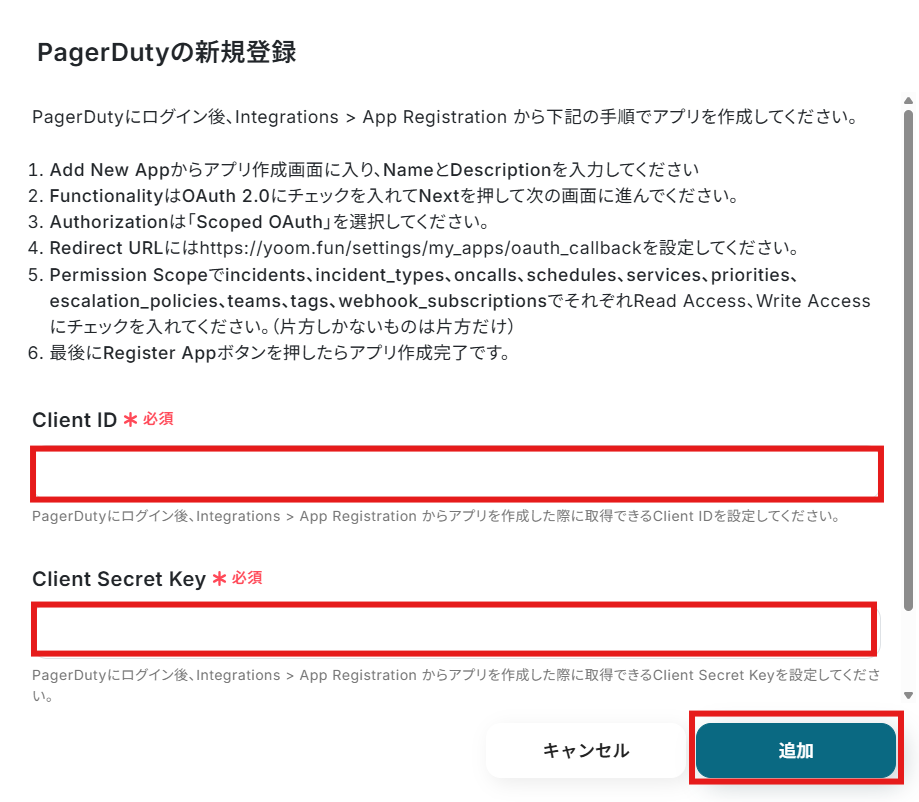
「新規接続」を選択すると「アプリ一覧」が表示されます。PagerDutyを検索して選択しましょう。

記載されている手順に沿って、「Client ID」と「Client Secret Key」を設定して「追加」を選択しましょう。
「マイアプリ」にPagerDutyが表示されていれば連携完了です。
2.TrelloとYoomのマイアプリ登録
以下の手順をご参照ください。
ステップ2:テンプレートをコピーする
続いてYoomのテンプレートをコピーします。
以下バナーの「試してみる」をクリックしましょう。
■概要PagerDutyでインシデントが発生するたびに、Trelloへ手動でカードを作成する作業に手間を感じていませんか?この作業は迅速な対応が求められる中で負担となり、転記ミスや共有漏れの原因にもなり得ます。このワークフローを活用すれば、PagerDutyとTrelloの連携を自動化し、インシデント発生時にTrelloへ自動でカードを作成できるため、こうした課題をスムーズに解消できます。
■このテンプレートをおすすめする方- PagerDutyのインシデントをTrelloで管理しており、手作業でのカード作成を効率化したい方
- PagerDutyとTrelloを連携させ、インシデント対応の初動を迅速化したいと考えているチーム
- インシデント情報の転記ミスや共有漏れを防ぎ、タスク管理の精度を高めたい方
■このテンプレートを使うメリット- PagerDutyでインシデントが発生すると自動でTrelloにカードが作成されるため、手作業の時間を削減し、迅速な対応開始に繋がります。
- 手作業による情報の転記が減ることで、入力ミスや共有漏れといったヒューマンエラーを防ぎ、対応の正確性を高めます。
■フローボットの流れ- はじめに、PagerDutyとTrelloをYoomと連携します。
- 次に、トリガーでPagerDutyを選択し、「New Incident」のアクションを設定します。
- 最後に、オペレーションでTrelloを選択し、「新しいカードを作成」のアクションを設定し、PagerDutyから受け取った情報を紐付けます。
※「トリガー」:フロー起動のきっかけとなるアクション、「オペレーション」:トリガー起動後、フロー内で処理を行うアクション
■このワークフローのカスタムポイント- Trelloでカードを作成するオペレーションにて、カードを追加したいボードやリストを任意で指定してください。
- カードのタイトルや説明文に、PagerDutyから受け取ったインシデントのタイトルや詳細情報などを動的に設定することが可能です。
■注意事項- PagerDuty、TrelloのそれぞれとYoomを連携してください。
■このテンプレートをおすすめする方
- PagerDutyのインシデントをTrelloで管理しており、手作業でのカード作成を効率化したい方
- PagerDutyとTrelloを連携させ、インシデント対応の初動を迅速化したいと考えているチーム
- インシデント情報の転記ミスや共有漏れを防ぎ、タスク管理の精度を高めたい方
■このテンプレートを使うメリット
- PagerDutyでインシデントが発生すると自動でTrelloにカードが作成されるため、手作業の時間を削減し、迅速な対応開始に繋がります。
- 手作業による情報の転記が減ることで、入力ミスや共有漏れといったヒューマンエラーを防ぎ、対応の正確性を高めます。
■フローボットの流れ
- はじめに、PagerDutyとTrelloをYoomと連携します。
- 次に、トリガーでPagerDutyを選択し、「New Incident」のアクションを設定します。
- 最後に、オペレーションでTrelloを選択し、「新しいカードを作成」のアクションを設定し、PagerDutyから受け取った情報を紐付けます。
■このワークフローのカスタムポイント
- Trelloでカードを作成するオペレーションにて、カードを追加したいボードやリストを任意で指定してください。
- カードのタイトルや説明文に、PagerDutyから受け取ったインシデントのタイトルや詳細情報などを動的に設定することが可能です。
■注意事項
- PagerDuty、TrelloのそれぞれとYoomを連携してください。
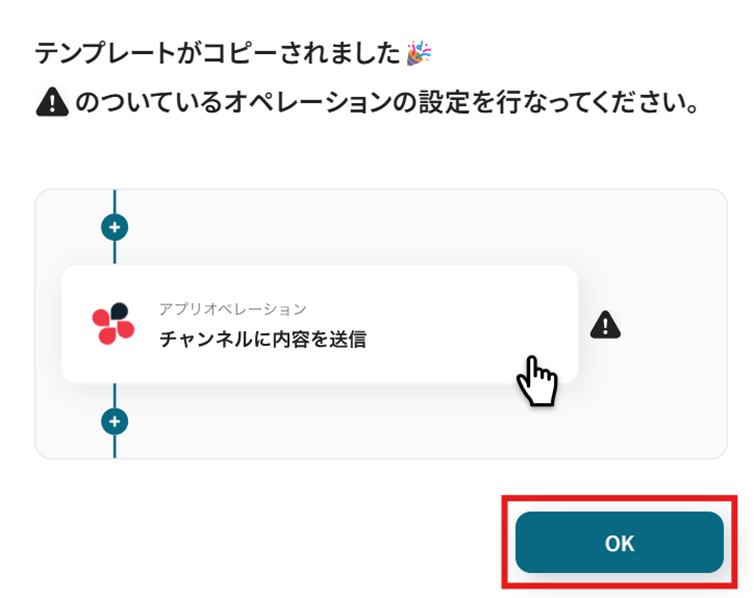
テンプレートがコピーされました。「OK」を選択します。
次のステップから設定していきましょう。
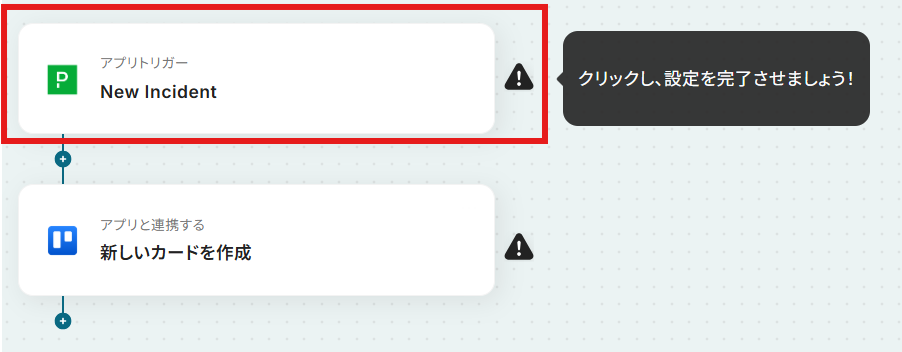
ステップ3:PagerDutyのトリガーを設定する
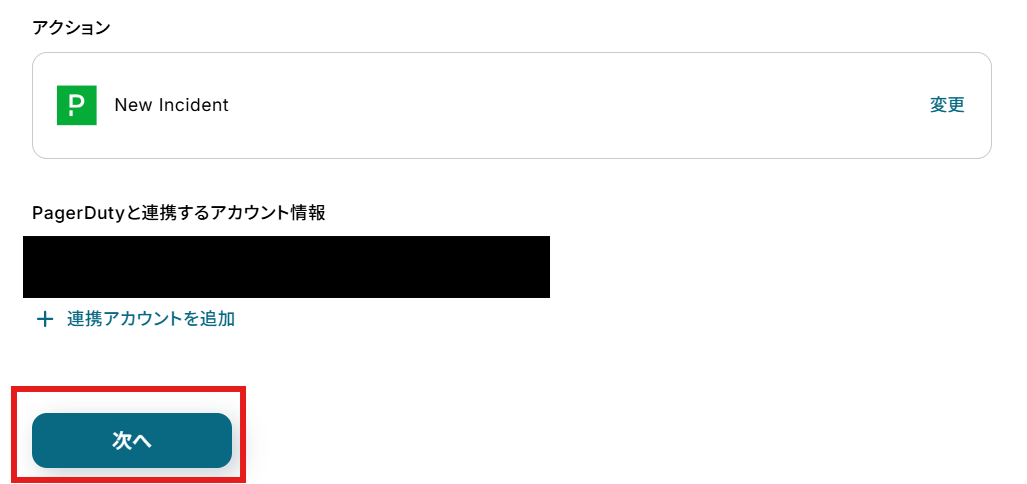
「New Incident」を選択します。
「アクション」はテンプレート通りのままでOKです!
「PagerDutyと連携するアカウント情報」を確認し、「次へ」をクリックして進んでください。
WebhookURLの設定を行います。
「Filter ID」を手動で入力しましょう。

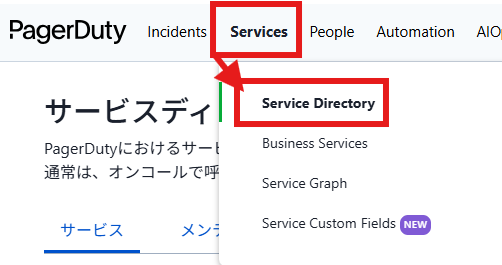
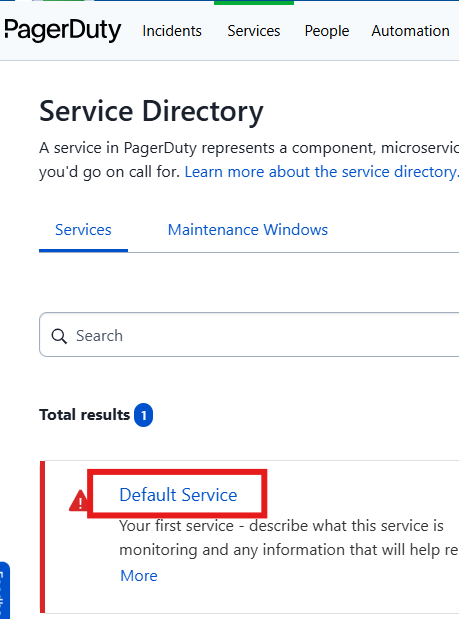
「Services」→「Services Directory」→「Default Service」→「New Incident」のURLから確認できます。Pから始まる箇所がServiceIDです。


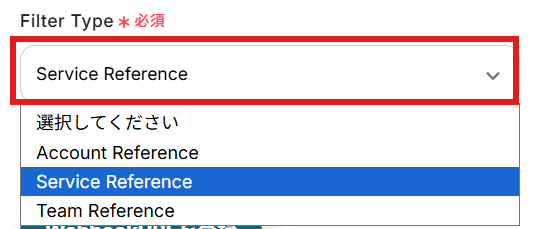
「Filter Type」を選択しましょう。
設定できたら「WebhookURLを登録」をクリックします。
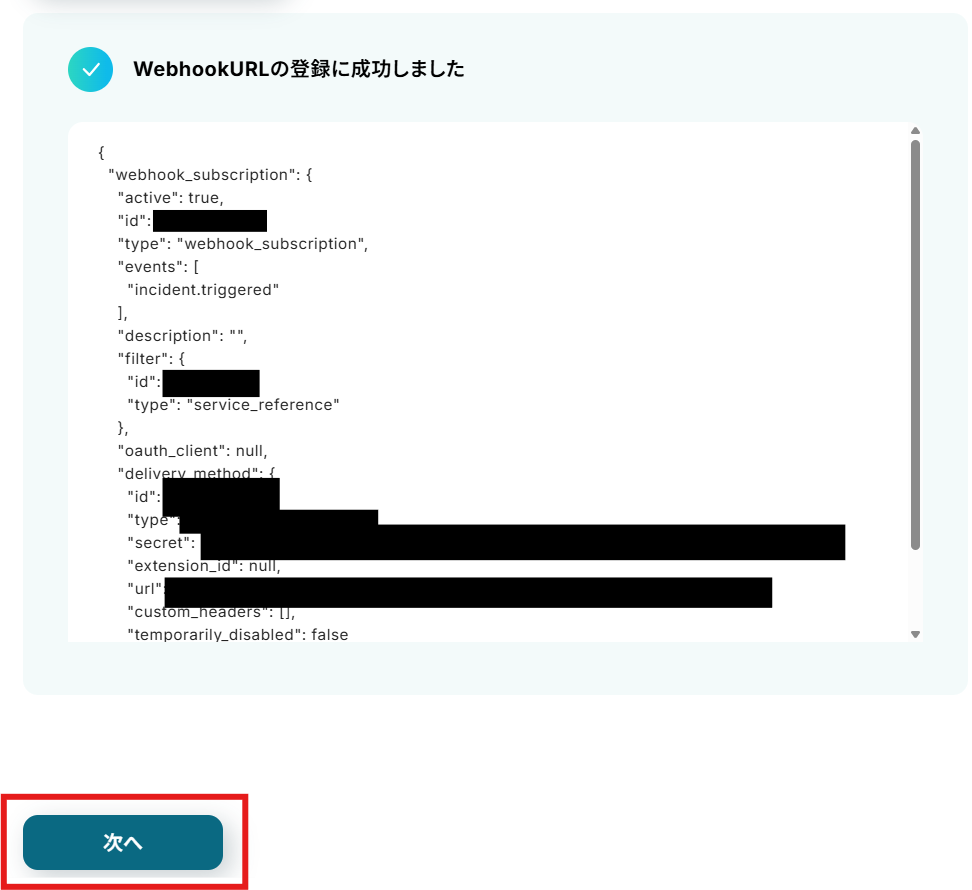
WebhookURLの登録に成功すると、以下のような画面が表示されます。「次へ」を選択しましょう。
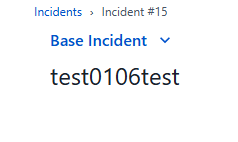
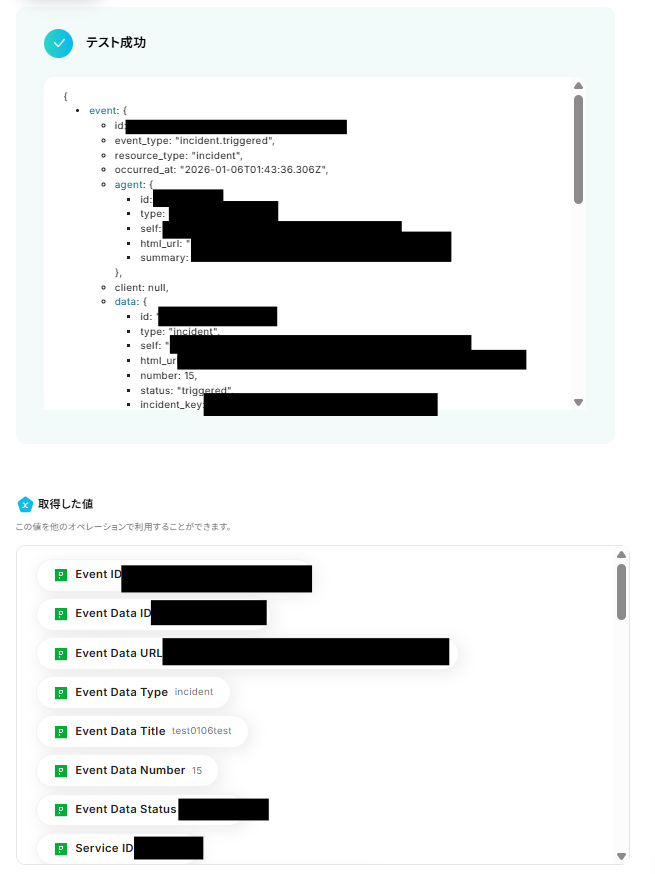
次に進んだら、PagerDutyでテスト用に新しいIncidentを作成します。以下は例です。
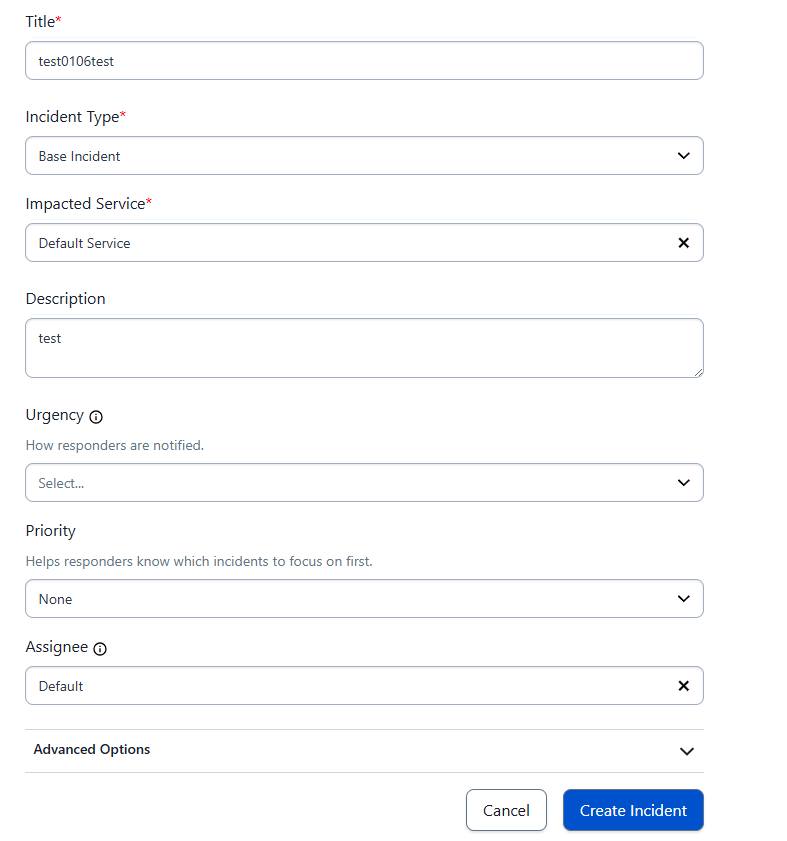
作成できたら「テスト」を行いましょう。
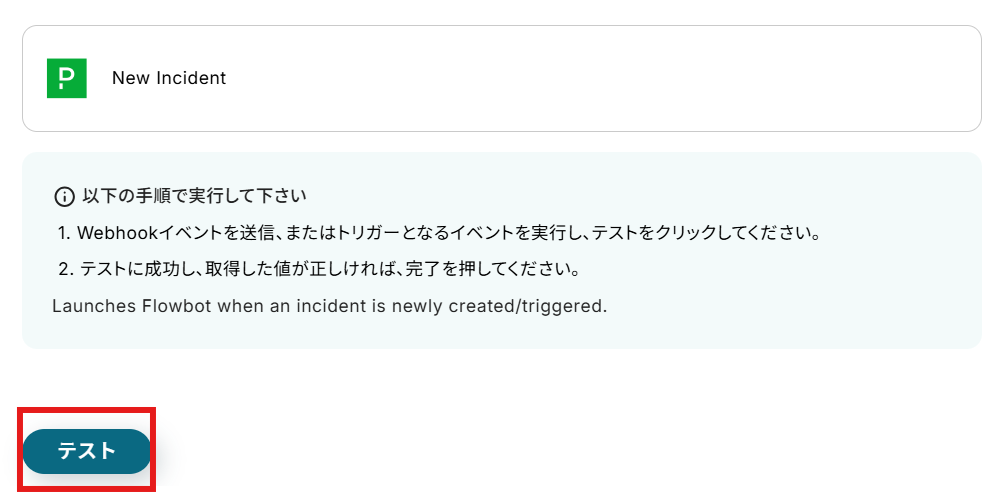
テストに成功すると「取得した値」に反映されます。
※取得した値とは?
トリガーやオペレーション設定時に、「テスト」を実行して取得した値のことを指します。
後続のオペレーション設定時の値として利用でき、フローボットを起動する度に変動した値となります。
「完了」を選択しましょう。
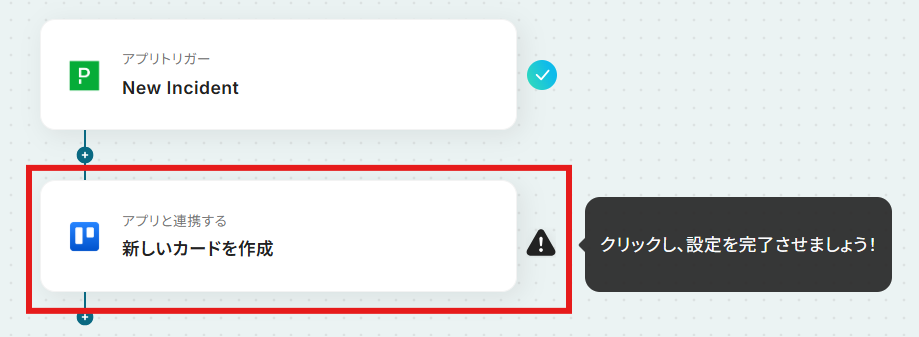
ステップ4:Trelloで新しいカードを作成する
「新しいカードを作成」を選択します。
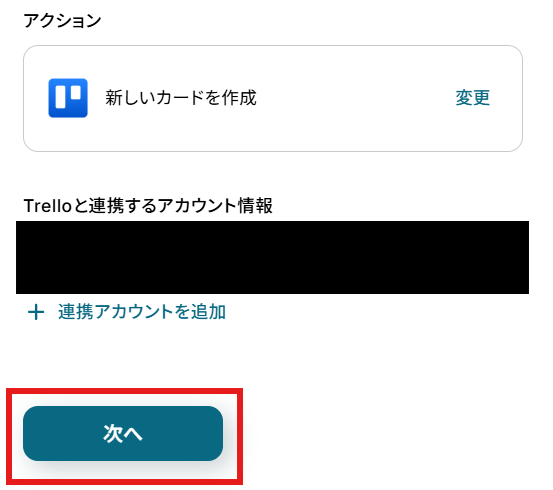
「アクション」はテンプレート通りのままでOKです!
「Trelloと連携するアカウント情報」を確認し、「次へ」をクリックして進んでください。
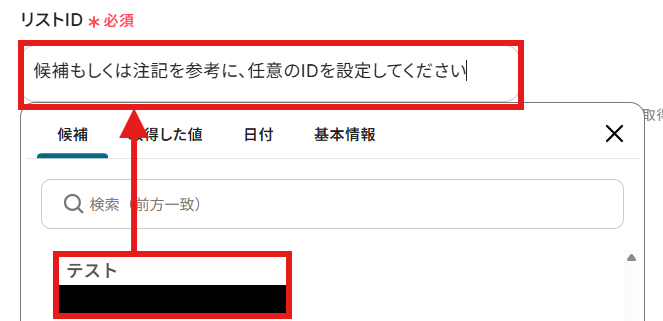
「ボードID」を注釈に沿って手動で入力しましょう。

カードを作成したいTrelloのリストの「リストID」を候補から選択します。
その他の項目を任意で設定しましょう。
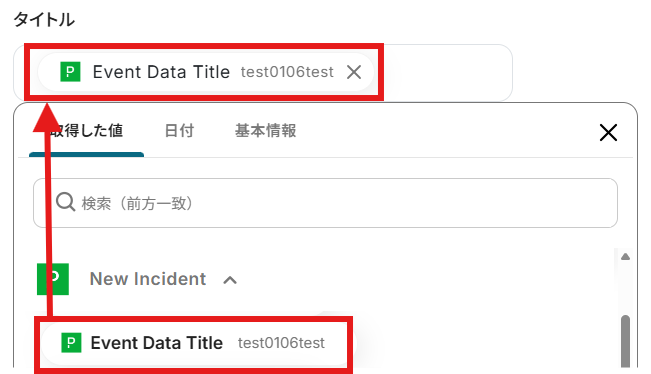
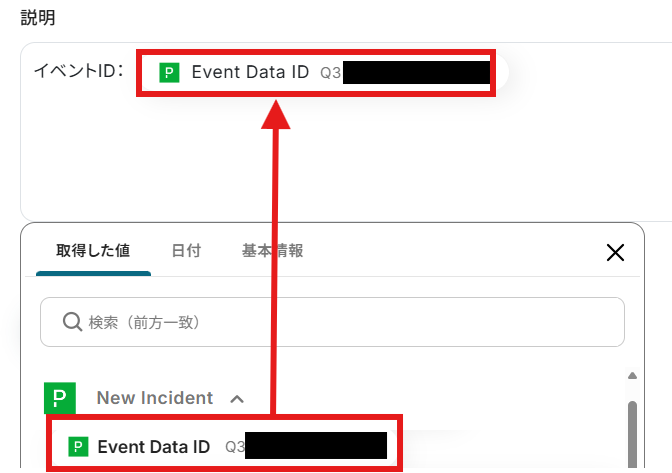
今回は「タイトル」と「説明」を固定のテキストと「取得した値」を用いて設定しました!
取得した値は変数となります。固定値ではないため、トリガーが実行されるたびに取得した情報を反映できます。
設定できたら「テスト」を行いましょう。
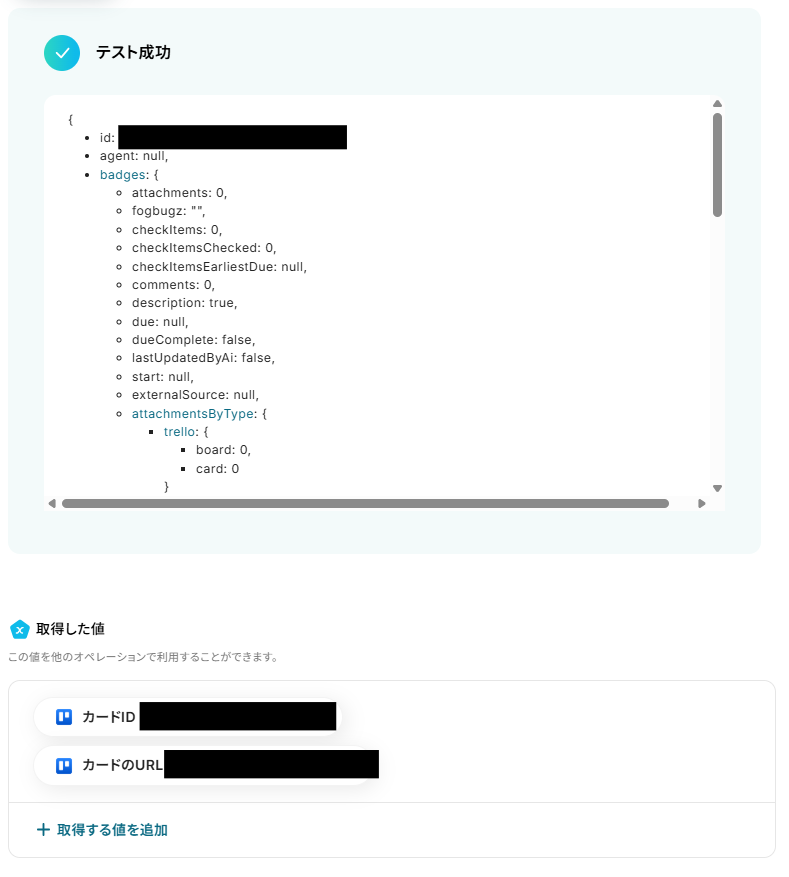
テストに成功すると「取得した値」に反映されます。
「完了」を選択しましょう。
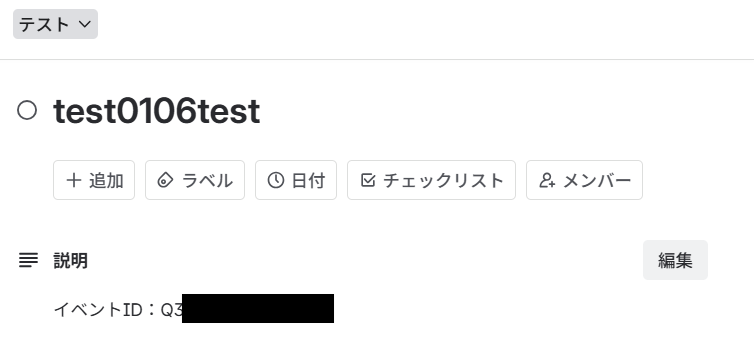
Trelloにカードが作成されました!
ステップ5:トリガーをONにする
設定完了です!
トリガーをONにすると、フローボットが起動します。
PagerDutyとTrelloを活用したその他の自動化テンプレート
Yoomでは、PagerDutyとTrelloに関しての様々な業務効率化テンプレートを提供しています。PagerDutyとTrelloでの操作をトリガーに、様々な業務工程を自動化することで業務の効率化と人的ミスの削減が可能です。
ご自身の業務に合わせて、これらのテンプレートもぜひ活用してみてくださいね!
PagerDutyを使った自動化例
PagerDutyの新規インシデント発生をGoogle スプレッドシートへ自動記録することで、運用状況の可視化と事後分析の効率化を同時に実現し、管理工数を削減します。
■概要PagerDutyで発生したインシデント情報を、都度手作業でGoogle スプレッドシートに転記するのは手間がかかり、記録漏れや入力ミスの原因にもなりかねません。 このワークフローを活用することで、PagerDutyとGoogle スプレッドシートの連携がスムーズに行われ、インシデントの発生をトリガーに、その詳細情報を指定のスプレッドシートへ自動で記録できます。これにより、インシデント管理業務の効率化を実現します。
■このテンプレートをおすすめする方- PagerDutyで発生したインシデント情報を手作業で管理している運用担当者の方
- PagerDutyとGoogle スプレッドシートを連携させ、インシデントレポート作成を効率化したい方
- インシデント情報の記録漏れや転記ミスを防ぎ、管理体制を強化したいと考えている方
■このテンプレートを使うメリット- PagerDutyのインシデント情報が自動でGoogle スプレッドシートに記録されるため、手作業での転記に費やしていた時間を削減できます。
- 手作業による情報転記が減ることで、入力間違いや記録漏れといったヒューマンエラーのリスクを軽減し、正確なデータ管理に繋がります。
■フローボットの流れ- はじめに、PagerDutyとGoogle スプレッドシートをYoomと連携します。
- 次に、トリガーでPagerDutyを選択し、「New Incident」のアクションを設定します。
- 最後に、オペレーションでGoogle スプレッドシートを選択し、「レコードを追加する」アクションを設定することで、インシデント情報がスプレッドシートに自動で追加されるようになります。
※「トリガー」:フロー起動のきっかけとなるアクション、「オペレーション」:トリガー起動後、フロー内で処理を行うアクション
■このワークフローのカスタムポイント- Google スプレッドシートのオペレーション設定では、レコードを追加するスプレッドシートおよび対象のシートを任意で設定してください。これにより、特定の管理シートにインシデント情報を集約できます。
■注意事項- PagerDutyとGoogle スプレッドシートのそれぞれとYoomを連携してください。

■このテンプレートをおすすめする方
- PagerDutyで発生したインシデント情報を手作業で管理している運用担当者の方
- PagerDutyとGoogle スプレッドシートを連携させ、インシデントレポート作成を効率化したい方
- インシデント情報の記録漏れや転記ミスを防ぎ、管理体制を強化したいと考えている方
■このテンプレートを使うメリット
- PagerDutyのインシデント情報が自動でGoogle スプレッドシートに記録されるため、手作業での転記に費やしていた時間を削減できます。
- 手作業による情報転記が減ることで、入力間違いや記録漏れといったヒューマンエラーのリスクを軽減し、正確なデータ管理に繋がります。
■フローボットの流れ
- はじめに、PagerDutyとGoogle スプレッドシートをYoomと連携します。
- 次に、トリガーでPagerDutyを選択し、「New Incident」のアクションを設定します。
- 最後に、オペレーションでGoogle スプレッドシートを選択し、「レコードを追加する」アクションを設定することで、インシデント情報がスプレッドシートに自動で追加されるようになります。
■このワークフローのカスタムポイント
- Google スプレッドシートのオペレーション設定では、レコードを追加するスプレッドシートおよび対象のシートを任意で設定してください。これにより、特定の管理シートにインシデント情報を集約できます。
■注意事項
- PagerDutyとGoogle スプレッドシートのそれぞれとYoomを連携してください。
Trelloを使った自動化例
カレンダーやDiscord、名刺OCRからTrelloへのカード登録を自動化できます。GitHubやMiroとの進捗同期に加え、カード完了時のOutlook通知やExcelへの自動記録も実現し、プロジェクト管理を効率化します。
■概要Googleカレンダーで管理している予定を、タスク管理のために別途Trelloへ手入力していませんか。こうした二重入力は手間がかかるだけでなく、転記ミスやタスクの作成漏れといったヒューマンエラーの原因にもなり得ます。このワークフローを活用すれば、Googleカレンダーに新しい予定が作成されるだけで、自動でTrelloにカードが作成されるため、これらの課題を解消し、抜け漏れのないタスク管理を実現します。
■このテンプレートをおすすめする方- Googleカレンダーの予定とTrelloのタスクを手作業で連携させている方
- 予定の登録漏れやタスクの作成忘れといったヒューマンエラーを防ぎたい方
- プロジェクトや個人のタスク管理をより効率的に行いたいと考えている方
■このテンプレートを使うメリット- Googleカレンダーへの予定登録を起点に、自動でTrelloにカードが作成されるため、これまで手作業で行っていた転記業務の時間を短縮できます。
- 手作業による二重入力が不要になることで、入力間違いやタスクの作成漏れといったヒューマンエラーを防ぎ、業務の正確性が向上します。
■フローボットの流れ- はじめに、GoogleカレンダーとTrelloをYoomと連携します。
- 次に、トリガーでGoogleカレンダーを選択し、「予定が作成されたら」というアクションを設定します。
- 最後に、オペレーションでTrelloの「新しいカードを作成」アクションを設定し、トリガーで取得した予定の情報をもとにカードを作成します。
※「トリガー」:フロー起動のきっかけとなるアクション、「オペレーション」:トリガー起動後、フロー内で処理を行うアクション
■このワークフローのカスタムポイント- はじめに、ご利用のGoogleカレンダーアカウント、ならびにTrelloアカウントをそれぞれYoomと連携してください。
- Googleカレンダーのトリガー設定では、連携したアカウントの中から、どのカレンダーの予定を検知対象とするかを選択します。
- Trelloでカードを作成するアクションでは、カードを追加したいボードとリストを任意で指定してください。
- 作成されるTrelloカードのタイトルや説明には、Googleカレンダーの予定名や概要などの情報を自由に紐付けることが可能です。
■注意事項- Googleカレンダー、TrelloのそれぞれとYoomを連携してください。
- トリガーは5分、10分、15分、30分、60分の間隔で起動間隔を選択できます。
- プランによって最短の起動間隔が異なりますので、ご注意ください。
■概要Calendlyで新しい予定が登録されるたびに、手作業でTrelloにタスクカードを作成するのは時間がかかり、入力ミスも起こりがちではないでしょうか。このワークフローを活用すれば、Calendlyでの予定登録をトリガーとして、Trelloに自動でカードを作成し、予定管理とタスク管理の連携における手間やヒューマンエラーの課題を解消できます。
■このテンプレートをおすすめする方- CalendlyとTrelloを利用し、手作業での情報連携に手間を感じている方
- 会議や打ち合わせの予定をTrelloのタスクとして管理し、対応漏れを防ぎたい方
- チーム内での予定共有とタスク進捗の可視化を効率的に行いたいマネージャーの方
■このテンプレートを使うメリット- Calendlyで予定が確定するとTrelloに自動でカードが作成されるため、これまで手作業に費やしていた時間を短縮できます。
- 手動での情報転記が不要になることで、カードの作成漏れや内容の誤りといったヒューマンエラーのリスクを軽減します。
■フローボットの流れ- はじめに、CalendlyとTrelloをYoomと連携します。
- 次に、トリガーとしてCalendlyを選択し、「予定が登録されたら(webhook起動)」というアクションを設定します。これにより、Calendlyで新しい予定が作成されるとフローボットが起動します。
- 最後に、オペレーションとしてTrelloを選択し、「新しいカードを作成」アクションを設定します。この際、Calendlyから取得した予定情報(日時、参加者、議題など)をカードのタイトルや詳細に含めるよう設定します。
※「トリガー」:フロー起動のきっかけとなるアクション、「オペレーション」:トリガー起動後、フロー内で処理を行うアクション
■このワークフローのカスタムポイント- Trelloで「新しいカードを作成」アクションを設定する際に、カードのタイトル、カードを追加する先のボードID、およびリストIDを、運用に合わせて任意の値にカスタマイズしてください。例えば、予定の種類に応じて異なるリストにカードを作成するよう設定することも可能です。
■注意事項- CalendlyとTrelloのそれぞれとYoomを連携してください。
■概要Discordでの活発なコミュニケーションの中で、タスク依頼や重要な情報がメッセージに埋もれてしまうことはありませんか?その内容を都度Trelloへ手作業で転記するのは手間がかかり、抜け漏れの原因にもなり得ます。このワークフローを活用すれば、Discordの特定チャンネルへの投稿をトリガーとして、AIが内容を解析しTrelloへカードを自動で追加するため、タスク管理のプロセスを円滑にします。
■このテンプレートをおすすめする方- Discordをチームの主要なコミュニケーションツールとして利用している方
- Trelloでのタスク管理とDiscordからの情報転記に手間を感じるチームリーダーの方
- コミュニケーションから発生するタスクの管理を効率化したいと考えている方
■このテンプレートを使うメリット- Discordへの投稿が自動でTrelloのカードとして追加されるため、これまで手作業で行っていた転記時間を短縮できます。
- タスクの転記漏れや内容の入力ミスといったヒューマンエラーを防ぎ、タスク管理の正確性を高めます。
■フローボットの流れ- はじめに、DiscordとTrelloをYoomと連携します。
- 次に、トリガーでDiscordを選択し、「チャンネルでメッセージが送信されたら」というアクションを設定します。
- 次に、オペレーションでAI機能の「テキスト抽出」を選択し、投稿されたメッセージからタスク名や詳細などの必要な情報を抽出するよう設定します。
- 最後に、オペレーションでTrelloの「新しいカードを作成」を設定し、抽出した情報を元にカードを作成します。
※「トリガー」:フロー起動のきっかけとなるアクション、「オペレーション」:トリガー起動後、フロー内で処理を行うアクション
■このワークフローのカスタムポイント- Discordのトリガー設定では、通知を検知したいサーバーIDやチャンネルIDを任意で設定してください。
- AI機能のオペレーションでは、トリガーで取得したメッセージ内容から抽出したいテキスト項目を任意で設定できます。
- Trelloのオペレーションでは、前段のAI機能で抽出した値を引用し、カードのタイトルや説明など各フィールドを自由に設定してください。
■注意事項- DiscordとTrelloのそれぞれとYoomを連携してください。
- トリガーは5分、10分、15分、30分、60分の間隔で起動間隔を選択できます。
- プランによって最短の起動間隔が異なりますので、ご注意ください。
■概要
展示会や商談で受け取った名刺の情報は、その後のアプローチに不可欠ですが、一枚ずつ手作業でデータ入力するのは手間がかかる上に、入力ミスも起こりがちではないでしょうか?
このワークフローを活用すれば、Googleフォームに名刺画像を添付して送信するだけで、OCR機能が自動でテキストを読み取り、Trelloにカードとして追加します。
面倒なデータ入力作業から解放され、迅速な情報共有とタスク管理を実現します。
■このテンプレートをおすすめする方
- GoogleフォームとTrelloを使い、手作業で名刺情報を管理している方
- 展示会などで獲得した名刺の管理を効率化し、素早くフォローアップを行いたい営業担当者の方
- 手作業によるデータ入力ミスをなくし、顧客情報の正確性を向上させたいと考えている方
■このテンプレートを使うメリット
- フォームに名刺画像を添付するだけでTrelloへカードが自動作成されるため、これまで手入力に費やしていた時間を短縮できます。
- 手作業でのデータ転記が不要になることで、入力間違いや記載漏れといったヒューマンエラーのリスクを軽減し、データの正確性を保ちます。
■フローボットの流れ
- はじめに、Googleフォーム、Google Drive、TrelloをYoomと連携します。
- 次に、トリガーでGoogleフォームを選択し、「フォームに回答が送信されたら」というアクションを設定します。
- 次に、オペレーションでGoogle Driveの「ファイルをダウンロードする」アクションを設定し、フォームに添付された名刺画像ファイルを取得します。
- 次に、オペレーションでOCR機能の「画像・PDFから文字を読み取る」アクションを設定し、ダウンロードした名刺画像からテキスト情報を抽出します。
- 最後に、オペレーションでTrelloの「新しいカードを作成」アクションを設定し、OCR機能で抽出した情報を基に指定のリストへカードを追加します。
※「トリガー」:フロー起動のきっかけとなるアクション、「オペレーション」:トリガー起動後、フロー内で処理を行うアクション
■このワークフローのカスタムポイント
- Googleフォームのトリガー設定では、連携の対象としたいフォームのIDを任意で設定してください。
- OCR機能のアクション設定では、会社名や氏名、電話番号といった、名刺から抽出したい項目を任意で設定・追加することが可能です。
- Trelloで新しいカードを作成するアクションでは、カードを追加したいボードのIDやリストのID、カードのタイトルなどを任意で設定してください。
■注意事項
- GoogleフォームとTrelloのそれぞれとYoomを連携してください。
- トリガーは5分、10分、15分、30分、60分の間隔で起動間隔を選択できます。
- プランによって最短の起動間隔が異なりますので、ご注意ください。
- OCRデータは6,500文字以上のデータや文字が小さい場合などは読み取れない場合がある
- AIオペレーションはチームプラン・サクセスプランでのみご利用いただける機能となっております。フリープラン・ミニプランの場合は設定しているフローボットのオペレーションはエラーとなりますので、ご注意ください。
- チームプランやサクセスプランなどの有料プランは、2週間の無料トライアルを行うことが可能です。無料トライアル中には制限対象のアプリやAI機能(オペレーション)を使用することができます。
- Googleフォームをトリガーとして使用した際の回答内容を取得する方法は下記を参照ください。
■概要GitHubで新しいIssueが作成されるたびに、タスク管理ツールのTrelloへ手動で内容を転記していませんか?この手作業は、開発のスピードを妨げるだけでなく、転記ミスや対応漏れといったヒューマンエラーの原因にもなりかねません。
このワークフローを利用することで、GitHubでのIssue作成をトリガーに、Trelloへ自動でカードを追加できます。開発とタスク管理の連携をスムーズにし、プロジェクトの進行を効率化します。
■このテンプレートをおすすめする方- GitHubとTrelloを併用し、Issueの内容を手作業で転記している開発担当者の方
- Issueの対応漏れを防ぎ、タスク管理を効率化したいプロジェクトマネージャーの方
- 開発チームの生産性を向上させるため、定型的な作業を自動化したいと考えている方
■このテンプレートを使うメリット- GitHubでIssueが作成されるとTrelloに自動でカードが追加され、手作業での転記に費やしていた時間を削減できます。
- 手作業による情報の転記漏れや入力ミスといったヒューマンエラーを防ぎ、タスク管理の正確性を向上させます。
■フローボットの流れ- はじめに、GitHubとTrelloをYoomと連携します。
- 次に、トリガーでGitHubを選択し、「Issueが新しく作成されたら」を設定します。
- 最後に、オペレーションでTrelloを選択し、「新しいカードを作成」のアクションを設定します。前のステップで取得したIssueのタイトルや本文などの情報を、作成するカードの各項目に紐付けます。
※「トリガー」:フロー起動のきっかけとなるアクション、「オペレーション」:トリガー起動後、フロー内で処理を行うアクション
■このワークフローのカスタムポイント- GitHubのトリガー設定では、連携対象としたいリポジトリのオーナー名とリポジトリ名を任意で設定してください。
- Trelloでのカード作成時には、カードを追加するボードやリストを任意で選択できます。また、カードのタイトルや説明には、GitHubのIssueから取得した情報を動的に設定したり、固定のテキストを追加したりすることが可能です。
■注意事項- GitHub、TrelloのそれぞれとYoomを連携してください。
- トリガーは5分、10分、15分、30分、60分の間隔で起動間隔を選択できます。
- プランによって最短の起動間隔が異なりますので、ご注意ください。
■概要Trelloでタスクを管理し、Miroのボードでアイデアを可視化していると、両ツール間の情報連携に手間がかかりますよね。
このワークフローを活用すれば、Trelloで新しいカードが作成された際に、その情報がMiroのボード上にも自動でカードとして作成されます。
手作業による二重入力の手間を省き、プロジェクトの進捗管理と情報共有を円滑にしましょう。
■このテンプレートをおすすめする方- TrelloとMiroを併用し、タスクとアイデアの連携に課題を感じているプロジェクトマネージャーの方
- チーム内のタスク共有を効率化し、情報転記の手間やミスをなくしたいチームリーダーの方
- 複数のツールを横断した情報管理を自動化し、業務全体の生産性を向上させたいと考えている方
■このテンプレートを使うメリット- Trelloへのカード作成を起点に、Miroへ自動でカードが作成されるため、情報転記に費やしていた時間を短縮することができます。
- 手作業による情報のコピー&ペーストが不要になるため、入力間違いや共有漏れといったヒューマンエラーの防止に繋がります。
■フローボットの流れ- はじめに、TrelloとMiroをYoomと連携します。
- 次に、トリガーでTrelloを選択し、「カードが新たに作成されたら」というアクションを設定します。
- 続いて、オペレーションでTrelloの「カードの情報を取得」アクションを設定し、作成されたカードの詳細情報を取得します。
- 最後に、オペレーションでMiroの「ボードにカードを作成」アクションを設定し、取得した情報を基にMiro上にカードを作成します。
※「トリガー」:フロー起動のきっかけとなるアクション、「オペレーション」:トリガー起動後、フロー内で処理を行うアクション
■このワークフローのカスタムポイント- Trelloのトリガー設定では、自動化の対象としたいユーザー名やボードを指定してください。
- Miroのカード作成アクションでは、カードを追加したいボードを指定し、カードのタイトルや説明文にTrelloから取得した情報を設定してください。
■注意事項- TrelloとMiroのそれぞれとYoomを連携してください。
■概要プロジェクト管理でTrello、開発タスク管理でGitHubを利用しているものの、情報が分断されていませんか?Trelloで新しいタスクが発生するたびに、手作業でGitHubにIssueを起票するのは手間がかかり、転記ミスや対応漏れの原因にもなり得ます。このワークフローを活用すれば、TrelloとGitHubをスムーズに連携し、カードの作成をトリガーにGitHubのIssueを自動で追加できるため、タスク管理の二度手間を削減します。
■このテンプレートをおすすめする方- TrelloとGitHubを併用しており、手作業での情報連携に課題を感じている方
- 開発タスクの起票漏れや、タスクの二重管理を防ぎたいプロジェクト管理者の方
- ツール間の情報連携を自動化して、開発プロセス全体の効率を改善したい方
■このテンプレートを使うメリット- Trelloにカードが追加されるとGitHubにIssueが自動で作成されるため、これまで手作業での転記に費やしていた時間を削減できます。
- 手作業での情報連携が減ることで、Issueの作成漏れや内容の入力間違いといったヒューマンエラーを防ぐことに繋がります。
■フローボットの流れ- はじめに、TrelloとGitHubをYoomに連携します。
- 次に、トリガーでTrelloを選択し、「カードが新たに作成されたら」というアクションを設定します。
- 続けて、オペレーションでTrelloの「カードの情報を取得」アクションを設定し、トリガーで検知したカードの詳細情報を取得します。
- 最後に、オペレーションでGitHubの「Issueの作成」アクションを設定し、取得したカード情報を元にIssueを作成します。
※「トリガー」:フロー起動のきっかけとなるアクション、「オペレーション」:トリガー起動後、フロー内で処理を行うアクション
■このワークフローのカスタムポイント- Trelloのトリガー設定では、自動化の対象とするボードIDを任意で指定してください。
- GitHubでIssueを作成する際に、Trelloから取得したどの情報(カード名、説明文など)をIssueのタイトルや本文に反映させるか、任意で設定できます。
■注意事項- Trello、GitHubのそれぞれとYoomを連携してください。
■概要Trelloでのタスク進捗や変更点を、その都度Slackでチームに共有するのは手間がかかる作業ではないでしょうか。重要な更新の共有漏れや、報告作業による業務の中断は、チーム全体の生産性に影響を与えかねません。このワークフローを活用すれば、Trelloでカード情報が更新された際に、指定したSlackチャンネルへ自動で通知できるようになり、チーム内の情報共有を円滑にします。
■このテンプレートをおすすめする方- TrelloとSlackを併用しており、タスクの進捗共有を効率化したいと考えている方
- 手作業での報告による連絡漏れや遅延を防ぎ、リアルタイムな情報共有を実現したい方
- プロジェクト管理における定型的な報告業務を自動化し、コア業務に集中したい方
■このテンプレートを使うメリット- Trelloでカード情報が更新されると自動でSlackに通知が送信されるため、手作業での報告にかかっていた時間を削減できます。
- システムが自動で通知を行うことで、重要な更新の伝え忘れや確認漏れといったヒューマンエラーの防止に繋がります。
■フローボットの流れ- はじめに、TrelloとSlackをYoomに連携します。
- 次に、トリガーでTrelloを選択し、「カード情報が更新されたら(Webhook)」というアクションを設定します。
- 最後に、オペレーションでSlackの「チャンネルにメッセージを送る」アクションを設定し、Trelloから受け取った情報を基に通知メッセージを作成します。
※「トリガー」:フロー起動のきっかけとなるアクション、「オペレーション」:トリガー起動後、フロー内で処理を行うアクション
■このワークフローのカスタムポイント- Trelloのトリガー設定では、通知の対象としたいボードのIDや特定のユーザー名を任意で設定できます。
- Slackへの通知オペレーションでは、メッセージを送信するチャンネルや、通知するメッセージの内容を自由にカスタマイズすることが可能です。
■注意事項- Trello、SlackのそれぞれとYoomを連携してください。
- Trelloはミニプラン以上でご利用いただけるアプリとなっております。フリープラン・パーソナルプランの場合は設定しているフローボットのオペレーションやデータコネクトはエラーとなりますので、ご注意ください。
- ミニプラン・チームプラン・サクセスプランなどの有料プランは、2週間の無料トライアルを行うことが可能です。無料トライアル中には制限対象のアプリを使用することができます。
■概要Trelloで管理しているタスクが完了リストに移動した際、その都度関係者に連絡するのは手間がかかる作業ではないでしょうか。また、手動での連絡は対応漏れが発生する可能性もあり、プロジェクトの進行に影響を与えかねません。このワークフローを活用すれば、Trelloのカードが特定のリストに移動したことを自動で検知し、Outlookから関係者へメールで通知できるため、こうした情報共有の課題を解消します。
■このテンプレートをおすすめする方- Trelloでタスク管理を行っており、完了報告を効率化したいプロジェクトマネージャーの方
- 手作業による進捗報告に時間を取られ、コア業務に集中できていないチームメンバーの方
- チーム内の情報共有を円滑にし、報告の抜け漏れをなくしたいと考えているすべての方
■このテンプレートを使うメリット- Trelloでカードが完了リストへ移動すると自動でメールが送信されるため、手動での状況確認や報告メール作成の時間を短縮できます。
- システムが自動で通知を行うことで、連絡のし忘れや共有漏れといったヒューマンエラーを防ぎ、確実な情報伝達を実現します。
■フローボットの流れ- はじめに、TrelloとOutlookをYoomと連携します。
- トリガーでTrelloを選択し、「カード情報が更新されたら(Webhook)」を設定して、監視対象のボードを指定します。
- 次に、オペレーションの「分岐機能」を利用し、カードが「完了」リストに移動した場合のみ、後続の処理に進むよう条件を設定します。
- 最後に、オペレーションでOutlookの「メールを送る」アクションを設定し、条件に合致した場合に関係者へ通知メールを自動送信するよう設定します。
※「トリガー」:フロー起動のきっかけとなるアクション、「オペレーション」:トリガー起動後、フロー内で処理を行うアクション
■このワークフローのカスタムポイント- Outlookでメールを送信するアクションでは、送信先のメールアドレスを任意で設定できます。
- メールの件名や本文には、トリガーで取得したTrelloのカード名や担当者、更新日時といった情報を、変数として差し込んでカスタマイズすることが可能です。
■注意事項- Trello、OutlookのそれぞれとYoomを連携してください。
- Microsoft365(旧Office365)には、家庭向けプランと一般法人向けプラン(Microsoft365 Business)があり、一般法人向けプランに加入していない場合には認証に失敗する可能性があります。
- 分岐はパーソナルプラン以上のプランでご利用いただける機能(オペレーション)となっております。フリープランの場合は設定しているフローボットのオペレーションはエラーとなりますので、ご注意ください。
- パーソナルプランなどの有料プランは、2週間の無料トライアルを行うことが可能です。無料トライアル中には制限対象のアプリや機能(オペレーション)を使用することができます。
■概要Trelloでプロジェクトのタスクを管理する際、進捗や実績を分析するためにMicrosoft Excelへ手作業で情報を転記していませんか?この作業は時間がかかるだけでなく、入力漏れやミスの原因にもなり得ます。このワークフローを活用すれば、Trelloで新しいカードが登録されると、自動でMicrosoft Excelにレコードを追加する連携が実現可能です。手作業によるデータ入力をなくし、タスク管理とデータ集計を効率化します。
■このテンプレートをおすすめする方- Trelloのカード情報をMicrosoft Excelに手作業で転記しているプロジェクト担当者の方
- TrelloとMicrosoft Excelの連携を自動化し、タスク管理の効率を向上させたいチームリーダーの方
- 複数のツール間でのデータ入力の手間をなくし、業務の正確性を高めたいと考えている方
■このテンプレートを使うメリット- Trelloへのカード登録をトリガーに、Microsoft Excelへ自動でレコードが追加されるため、これまで手作業での転記に費やしていた時間を短縮できます。
- 手作業でのデータ入力が不要になることで、転記ミスや入力漏れといったヒューマンエラーを防ぎ、データの正確性を維持することに繋がります。
■フローボットの流れ- はじめに、TrelloとMicrosoft ExcelをそれぞれYoomと連携します。
- 次に、トリガーでTrelloを選択し、「 カードが新たに作成されたら(Webhook) 」というアクションを設定して、対象のボードなどを指定します。
- 最後に、オペレーションでMicrosoft Excelを選択し、「レコードを追加する」アクションを設定し、対象のファイルやシート、追加するレコード情報を指定します。
※「トリガー」:フロー起動のきっかけとなるアクション、「オペレーション」:トリガー起動後、フロー内で処理を行うアクション
■このワークフローのカスタムポイント- Trelloのトリガー設定では、自動化の対象としたいユーザー名やボードIDを任意で設定することが可能です。
- Microsoft Excelへのレコード追加オペレーションでは、Trelloから取得したどの情報をどの列に記録するかを自由にマッピングでき、固定値を入力することもできます。
■注意事項- Microsoft Excel、TrelloのそれぞれとYoomを連携してください。
- Microsoft365(旧Office365)には、家庭向けプランと一般法人向けプラン(Microsoft365 Business)があり、一般法人向けプランに加入していない場合には認証に失敗する可能性があります。
- Microsoft Excelのデータベースを操作するオペレーションの設定に関しては「【Excel】データベースを操作するオペレーションの設定に関して」をご参照ください。

■このテンプレートをおすすめする方
- Googleカレンダーの予定とTrelloのタスクを手作業で連携させている方
- 予定の登録漏れやタスクの作成忘れといったヒューマンエラーを防ぎたい方
- プロジェクトや個人のタスク管理をより効率的に行いたいと考えている方
■このテンプレートを使うメリット
- Googleカレンダーへの予定登録を起点に、自動でTrelloにカードが作成されるため、これまで手作業で行っていた転記業務の時間を短縮できます。
- 手作業による二重入力が不要になることで、入力間違いやタスクの作成漏れといったヒューマンエラーを防ぎ、業務の正確性が向上します。
■フローボットの流れ
- はじめに、GoogleカレンダーとTrelloをYoomと連携します。
- 次に、トリガーでGoogleカレンダーを選択し、「予定が作成されたら」というアクションを設定します。
- 最後に、オペレーションでTrelloの「新しいカードを作成」アクションを設定し、トリガーで取得した予定の情報をもとにカードを作成します。
■このワークフローのカスタムポイント
- はじめに、ご利用のGoogleカレンダーアカウント、ならびにTrelloアカウントをそれぞれYoomと連携してください。
- Googleカレンダーのトリガー設定では、連携したアカウントの中から、どのカレンダーの予定を検知対象とするかを選択します。
- Trelloでカードを作成するアクションでは、カードを追加したいボードとリストを任意で指定してください。
- 作成されるTrelloカードのタイトルや説明には、Googleカレンダーの予定名や概要などの情報を自由に紐付けることが可能です。
■注意事項
- Googleカレンダー、TrelloのそれぞれとYoomを連携してください。
- トリガーは5分、10分、15分、30分、60分の間隔で起動間隔を選択できます。
- プランによって最短の起動間隔が異なりますので、ご注意ください。

■このテンプレートをおすすめする方
- CalendlyとTrelloを利用し、手作業での情報連携に手間を感じている方
- 会議や打ち合わせの予定をTrelloのタスクとして管理し、対応漏れを防ぎたい方
- チーム内での予定共有とタスク進捗の可視化を効率的に行いたいマネージャーの方
■このテンプレートを使うメリット
- Calendlyで予定が確定するとTrelloに自動でカードが作成されるため、これまで手作業に費やしていた時間を短縮できます。
- 手動での情報転記が不要になることで、カードの作成漏れや内容の誤りといったヒューマンエラーのリスクを軽減します。
■フローボットの流れ
- はじめに、CalendlyとTrelloをYoomと連携します。
- 次に、トリガーとしてCalendlyを選択し、「予定が登録されたら(webhook起動)」というアクションを設定します。これにより、Calendlyで新しい予定が作成されるとフローボットが起動します。
- 最後に、オペレーションとしてTrelloを選択し、「新しいカードを作成」アクションを設定します。この際、Calendlyから取得した予定情報(日時、参加者、議題など)をカードのタイトルや詳細に含めるよう設定します。
■このワークフローのカスタムポイント
- Trelloで「新しいカードを作成」アクションを設定する際に、カードのタイトル、カードを追加する先のボードID、およびリストIDを、運用に合わせて任意の値にカスタマイズしてください。例えば、予定の種類に応じて異なるリストにカードを作成するよう設定することも可能です。
- CalendlyとTrelloのそれぞれとYoomを連携してください。

■このテンプレートをおすすめする方
- Discordをチームの主要なコミュニケーションツールとして利用している方
- Trelloでのタスク管理とDiscordからの情報転記に手間を感じるチームリーダーの方
- コミュニケーションから発生するタスクの管理を効率化したいと考えている方
■このテンプレートを使うメリット
- Discordへの投稿が自動でTrelloのカードとして追加されるため、これまで手作業で行っていた転記時間を短縮できます。
- タスクの転記漏れや内容の入力ミスといったヒューマンエラーを防ぎ、タスク管理の正確性を高めます。
■フローボットの流れ
- はじめに、DiscordとTrelloをYoomと連携します。
- 次に、トリガーでDiscordを選択し、「チャンネルでメッセージが送信されたら」というアクションを設定します。
- 次に、オペレーションでAI機能の「テキスト抽出」を選択し、投稿されたメッセージからタスク名や詳細などの必要な情報を抽出するよう設定します。
- 最後に、オペレーションでTrelloの「新しいカードを作成」を設定し、抽出した情報を元にカードを作成します。
■このワークフローのカスタムポイント
- Discordのトリガー設定では、通知を検知したいサーバーIDやチャンネルIDを任意で設定してください。
- AI機能のオペレーションでは、トリガーで取得したメッセージ内容から抽出したいテキスト項目を任意で設定できます。
- Trelloのオペレーションでは、前段のAI機能で抽出した値を引用し、カードのタイトルや説明など各フィールドを自由に設定してください。
■注意事項
- DiscordとTrelloのそれぞれとYoomを連携してください。
- トリガーは5分、10分、15分、30分、60分の間隔で起動間隔を選択できます。
- プランによって最短の起動間隔が異なりますので、ご注意ください。

■概要
展示会や商談で受け取った名刺の情報は、その後のアプローチに不可欠ですが、一枚ずつ手作業でデータ入力するのは手間がかかる上に、入力ミスも起こりがちではないでしょうか?
このワークフローを活用すれば、Googleフォームに名刺画像を添付して送信するだけで、OCR機能が自動でテキストを読み取り、Trelloにカードとして追加します。
面倒なデータ入力作業から解放され、迅速な情報共有とタスク管理を実現します。
■このテンプレートをおすすめする方
- GoogleフォームとTrelloを使い、手作業で名刺情報を管理している方
- 展示会などで獲得した名刺の管理を効率化し、素早くフォローアップを行いたい営業担当者の方
- 手作業によるデータ入力ミスをなくし、顧客情報の正確性を向上させたいと考えている方
■このテンプレートを使うメリット
- フォームに名刺画像を添付するだけでTrelloへカードが自動作成されるため、これまで手入力に費やしていた時間を短縮できます。
- 手作業でのデータ転記が不要になることで、入力間違いや記載漏れといったヒューマンエラーのリスクを軽減し、データの正確性を保ちます。
■フローボットの流れ
- はじめに、Googleフォーム、Google Drive、TrelloをYoomと連携します。
- 次に、トリガーでGoogleフォームを選択し、「フォームに回答が送信されたら」というアクションを設定します。
- 次に、オペレーションでGoogle Driveの「ファイルをダウンロードする」アクションを設定し、フォームに添付された名刺画像ファイルを取得します。
- 次に、オペレーションでOCR機能の「画像・PDFから文字を読み取る」アクションを設定し、ダウンロードした名刺画像からテキスト情報を抽出します。
- 最後に、オペレーションでTrelloの「新しいカードを作成」アクションを設定し、OCR機能で抽出した情報を基に指定のリストへカードを追加します。
※「トリガー」:フロー起動のきっかけとなるアクション、「オペレーション」:トリガー起動後、フロー内で処理を行うアクション
■このワークフローのカスタムポイント
- Googleフォームのトリガー設定では、連携の対象としたいフォームのIDを任意で設定してください。
- OCR機能のアクション設定では、会社名や氏名、電話番号といった、名刺から抽出したい項目を任意で設定・追加することが可能です。
- Trelloで新しいカードを作成するアクションでは、カードを追加したいボードのIDやリストのID、カードのタイトルなどを任意で設定してください。
■注意事項
- GoogleフォームとTrelloのそれぞれとYoomを連携してください。
- トリガーは5分、10分、15分、30分、60分の間隔で起動間隔を選択できます。
- プランによって最短の起動間隔が異なりますので、ご注意ください。
- OCRデータは6,500文字以上のデータや文字が小さい場合などは読み取れない場合がある
- AIオペレーションはチームプラン・サクセスプランでのみご利用いただける機能となっております。フリープラン・ミニプランの場合は設定しているフローボットのオペレーションはエラーとなりますので、ご注意ください。
- チームプランやサクセスプランなどの有料プランは、2週間の無料トライアルを行うことが可能です。無料トライアル中には制限対象のアプリやAI機能(オペレーション)を使用することができます。
- Googleフォームをトリガーとして使用した際の回答内容を取得する方法は下記を参照ください。

このワークフローを利用することで、GitHubでのIssue作成をトリガーに、Trelloへ自動でカードを追加できます。開発とタスク管理の連携をスムーズにし、プロジェクトの進行を効率化します。
■このテンプレートをおすすめする方
- GitHubとTrelloを併用し、Issueの内容を手作業で転記している開発担当者の方
- Issueの対応漏れを防ぎ、タスク管理を効率化したいプロジェクトマネージャーの方
- 開発チームの生産性を向上させるため、定型的な作業を自動化したいと考えている方
■このテンプレートを使うメリット
- GitHubでIssueが作成されるとTrelloに自動でカードが追加され、手作業での転記に費やしていた時間を削減できます。
- 手作業による情報の転記漏れや入力ミスといったヒューマンエラーを防ぎ、タスク管理の正確性を向上させます。
■フローボットの流れ
- はじめに、GitHubとTrelloをYoomと連携します。
- 次に、トリガーでGitHubを選択し、「Issueが新しく作成されたら」を設定します。
- 最後に、オペレーションでTrelloを選択し、「新しいカードを作成」のアクションを設定します。前のステップで取得したIssueのタイトルや本文などの情報を、作成するカードの各項目に紐付けます。
■このワークフローのカスタムポイント
- GitHubのトリガー設定では、連携対象としたいリポジトリのオーナー名とリポジトリ名を任意で設定してください。
- Trelloでのカード作成時には、カードを追加するボードやリストを任意で選択できます。また、カードのタイトルや説明には、GitHubのIssueから取得した情報を動的に設定したり、固定のテキストを追加したりすることが可能です。
■注意事項
- GitHub、TrelloのそれぞれとYoomを連携してください。
- トリガーは5分、10分、15分、30分、60分の間隔で起動間隔を選択できます。
- プランによって最短の起動間隔が異なりますので、ご注意ください。

このワークフローを活用すれば、Trelloで新しいカードが作成された際に、その情報がMiroのボード上にも自動でカードとして作成されます。
手作業による二重入力の手間を省き、プロジェクトの進捗管理と情報共有を円滑にしましょう。
■このテンプレートをおすすめする方
- TrelloとMiroを併用し、タスクとアイデアの連携に課題を感じているプロジェクトマネージャーの方
- チーム内のタスク共有を効率化し、情報転記の手間やミスをなくしたいチームリーダーの方
- 複数のツールを横断した情報管理を自動化し、業務全体の生産性を向上させたいと考えている方
■このテンプレートを使うメリット
- Trelloへのカード作成を起点に、Miroへ自動でカードが作成されるため、情報転記に費やしていた時間を短縮することができます。
- 手作業による情報のコピー&ペーストが不要になるため、入力間違いや共有漏れといったヒューマンエラーの防止に繋がります。
■フローボットの流れ
- はじめに、TrelloとMiroをYoomと連携します。
- 次に、トリガーでTrelloを選択し、「カードが新たに作成されたら」というアクションを設定します。
- 続いて、オペレーションでTrelloの「カードの情報を取得」アクションを設定し、作成されたカードの詳細情報を取得します。
- 最後に、オペレーションでMiroの「ボードにカードを作成」アクションを設定し、取得した情報を基にMiro上にカードを作成します。
■このワークフローのカスタムポイント
- Trelloのトリガー設定では、自動化の対象としたいユーザー名やボードを指定してください。
- Miroのカード作成アクションでは、カードを追加したいボードを指定し、カードのタイトルや説明文にTrelloから取得した情報を設定してください。
■注意事項
- TrelloとMiroのそれぞれとYoomを連携してください。
- TrelloとGitHubを併用しており、手作業での情報連携に課題を感じている方
- 開発タスクの起票漏れや、タスクの二重管理を防ぎたいプロジェクト管理者の方
- ツール間の情報連携を自動化して、開発プロセス全体の効率を改善したい方
- Trelloにカードが追加されるとGitHubにIssueが自動で作成されるため、これまで手作業での転記に費やしていた時間を削減できます。
- 手作業での情報連携が減ることで、Issueの作成漏れや内容の入力間違いといったヒューマンエラーを防ぐことに繋がります。
- はじめに、TrelloとGitHubをYoomに連携します。
- 次に、トリガーでTrelloを選択し、「カードが新たに作成されたら」というアクションを設定します。
- 続けて、オペレーションでTrelloの「カードの情報を取得」アクションを設定し、トリガーで検知したカードの詳細情報を取得します。
- 最後に、オペレーションでGitHubの「Issueの作成」アクションを設定し、取得したカード情報を元にIssueを作成します。
■このワークフローのカスタムポイント
- Trelloのトリガー設定では、自動化の対象とするボードIDを任意で指定してください。
- GitHubでIssueを作成する際に、Trelloから取得したどの情報(カード名、説明文など)をIssueのタイトルや本文に反映させるか、任意で設定できます。
- Trello、GitHubのそれぞれとYoomを連携してください。

■このテンプレートをおすすめする方
- TrelloとSlackを併用しており、タスクの進捗共有を効率化したいと考えている方
- 手作業での報告による連絡漏れや遅延を防ぎ、リアルタイムな情報共有を実現したい方
- プロジェクト管理における定型的な報告業務を自動化し、コア業務に集中したい方
■このテンプレートを使うメリット
- Trelloでカード情報が更新されると自動でSlackに通知が送信されるため、手作業での報告にかかっていた時間を削減できます。
- システムが自動で通知を行うことで、重要な更新の伝え忘れや確認漏れといったヒューマンエラーの防止に繋がります。
■フローボットの流れ
- はじめに、TrelloとSlackをYoomに連携します。
- 次に、トリガーでTrelloを選択し、「カード情報が更新されたら(Webhook)」というアクションを設定します。
- 最後に、オペレーションでSlackの「チャンネルにメッセージを送る」アクションを設定し、Trelloから受け取った情報を基に通知メッセージを作成します。
■このワークフローのカスタムポイント
- Trelloのトリガー設定では、通知の対象としたいボードのIDや特定のユーザー名を任意で設定できます。
- Slackへの通知オペレーションでは、メッセージを送信するチャンネルや、通知するメッセージの内容を自由にカスタマイズすることが可能です。
■注意事項
- Trello、SlackのそれぞれとYoomを連携してください。
- Trelloはミニプラン以上でご利用いただけるアプリとなっております。フリープラン・パーソナルプランの場合は設定しているフローボットのオペレーションやデータコネクトはエラーとなりますので、ご注意ください。
- ミニプラン・チームプラン・サクセスプランなどの有料プランは、2週間の無料トライアルを行うことが可能です。無料トライアル中には制限対象のアプリを使用することができます。

■このテンプレートをおすすめする方
- Trelloでタスク管理を行っており、完了報告を効率化したいプロジェクトマネージャーの方
- 手作業による進捗報告に時間を取られ、コア業務に集中できていないチームメンバーの方
- チーム内の情報共有を円滑にし、報告の抜け漏れをなくしたいと考えているすべての方
■このテンプレートを使うメリット
- Trelloでカードが完了リストへ移動すると自動でメールが送信されるため、手動での状況確認や報告メール作成の時間を短縮できます。
- システムが自動で通知を行うことで、連絡のし忘れや共有漏れといったヒューマンエラーを防ぎ、確実な情報伝達を実現します。
■フローボットの流れ
- はじめに、TrelloとOutlookをYoomと連携します。
- トリガーでTrelloを選択し、「カード情報が更新されたら(Webhook)」を設定して、監視対象のボードを指定します。
- 次に、オペレーションの「分岐機能」を利用し、カードが「完了」リストに移動した場合のみ、後続の処理に進むよう条件を設定します。
- 最後に、オペレーションでOutlookの「メールを送る」アクションを設定し、条件に合致した場合に関係者へ通知メールを自動送信するよう設定します。
■このワークフローのカスタムポイント
- Outlookでメールを送信するアクションでは、送信先のメールアドレスを任意で設定できます。
- メールの件名や本文には、トリガーで取得したTrelloのカード名や担当者、更新日時といった情報を、変数として差し込んでカスタマイズすることが可能です。
■注意事項
- Trello、OutlookのそれぞれとYoomを連携してください。
- Microsoft365(旧Office365)には、家庭向けプランと一般法人向けプラン(Microsoft365 Business)があり、一般法人向けプランに加入していない場合には認証に失敗する可能性があります。
- 分岐はパーソナルプラン以上のプランでご利用いただける機能(オペレーション)となっております。フリープランの場合は設定しているフローボットのオペレーションはエラーとなりますので、ご注意ください。
- パーソナルプランなどの有料プランは、2週間の無料トライアルを行うことが可能です。無料トライアル中には制限対象のアプリや機能(オペレーション)を使用することができます。

■このテンプレートをおすすめする方
- Trelloのカード情報をMicrosoft Excelに手作業で転記しているプロジェクト担当者の方
- TrelloとMicrosoft Excelの連携を自動化し、タスク管理の効率を向上させたいチームリーダーの方
- 複数のツール間でのデータ入力の手間をなくし、業務の正確性を高めたいと考えている方
■このテンプレートを使うメリット
- Trelloへのカード登録をトリガーに、Microsoft Excelへ自動でレコードが追加されるため、これまで手作業での転記に費やしていた時間を短縮できます。
- 手作業でのデータ入力が不要になることで、転記ミスや入力漏れといったヒューマンエラーを防ぎ、データの正確性を維持することに繋がります。
■フローボットの流れ
- はじめに、TrelloとMicrosoft ExcelをそれぞれYoomと連携します。
- 次に、トリガーでTrelloを選択し、「 カードが新たに作成されたら(Webhook) 」というアクションを設定して、対象のボードなどを指定します。
- 最後に、オペレーションでMicrosoft Excelを選択し、「レコードを追加する」アクションを設定し、対象のファイルやシート、追加するレコード情報を指定します。
■このワークフローのカスタムポイント
- Trelloのトリガー設定では、自動化の対象としたいユーザー名やボードIDを任意で設定することが可能です。
- Microsoft Excelへのレコード追加オペレーションでは、Trelloから取得したどの情報をどの列に記録するかを自由にマッピングでき、固定値を入力することもできます。
■注意事項
- Microsoft Excel、TrelloのそれぞれとYoomを連携してください。
- Microsoft365(旧Office365)には、家庭向けプランと一般法人向けプラン(Microsoft365 Business)があり、一般法人向けプランに加入していない場合には認証に失敗する可能性があります。
- Microsoft Excelのデータベースを操作するオペレーションの設定に関しては「【Excel】データベースを操作するオペレーションの設定に関して」をご参照ください。
まとめ
PagerDutyとTrelloの連携を自動化することで、これまで手作業で行っていたインシデント情報の転記やタスク作成作業の手間を削減し、ヒューマンエラーを防ぐことができます。
これにより、担当者はインシデントが発生したら迅速にタスクに着手でき、迅速かつ正確な対応が実現するでしょう。本来注力すべき問題解決そのものに集中できる環境が整います!
今回ご紹介したような業務自動化を実現できるノーコードツール「Yoom」を使えば、プログラミングの知識がない方でも、直感的な操作で簡単に業務フローを構築可能です。
もし自動化に少しでも興味を持っていただけたなら、ぜひこちらの登録フォームから無料登録して、Yoomによる業務効率化を体験してみてください!
よくあるご質問
Q:条件に応じて、Trelloのリストを分けられる?
A:
はい、可能です!ミニプラン以上で利用可能な分岐オペレーションを活用することで、条件分岐が可能です。分岐の設定方法について、詳しくは「分岐」の設定方法をご覧ください。
Q:連携が失敗した場合、通知やリトライはされる?
A:
フローボットがエラーになると、Yoomに登録する際に設定したメールアドレスに通知が送られます。
また、通知先はメールの他にSlackやChatworkも設定できます。
通知メールには、エラーが起きている該当のオペレーションや詳細のリンクが記載されているので、まずは通知内容を確認しましょう。
再実行は自動で行われないため、エラー修正後手動で再実行してください。
ヘルプページで解決しない場合は、サポート窓口を利用することもできます。
Q:「新規インシデント」以外のイベントも連携のきっかけにできますか?
A:
はい、可能です!「Resolved Incident」などのトリガーがあります。詳しくは、PagerDutyのAPIと今すぐ連携をご覧ください。
プログラミング知識なしで手軽に構築できます。










