









・
【簡単設定】Sansanのデータをfreee会計に自動的に連携する方法

■概要
Sansanに新しい名刺情報を登録した後、freee会計へ取引先情報を手作業で入力する業務は、時間と手間がかかり入力ミスのリスクも伴いがちです。この定型業務に追われ、本来注力すべきコア業務への手が遅れることもあるのではないでしょうか。このワークフローを活用すれば、Sansanへの名刺登録をきっかけにfreee会計への取引先作成が自動化され、これらの課題解決に貢献します。
■このテンプレートをおすすめする方
- Sansanとfreee会計を利用し、名刺情報からの取引先登録を手作業で行っている方
- 営業活動で得た名刺情報を迅速かつ正確にfreee会計へ反映させたい営業担当者
- SaaS間のデータ連携を自動化し、業務全体の効率化を目指しているDX推進担当者
■このテンプレートを使うメリット
- Sansanへの名刺情報登録後、freee会計への取引先作成が自動化されるため、手作業にかかっていた時間を削減できます。
- 手作業によるデータ転記が不要になることで、入力ミスや登録漏れといったヒューマンエラーの発生リスクを軽減します。
■フローボットの流れ
- はじめに、Sansanとfreee会計をYoomと連携します。
- 次に、トリガーとしてSansanを選択し、「名刺情報が登録されたら」というアクションを設定します。
- 最後に、オペレーションとしてfreee会計を選択し、「取引先の作成」アクションを設定し、Sansanから取得した情報を元にfreee会計に取引先を作成するようにします。
※「トリガー」:フロー起動のきっかけとなるアクション、「オペレーション」:トリガー起動後、フロー内で処理を行うアクション
■このワークフローのカスタムポイント
- freee会計で取引先を作成するオペレーションでは、取引先情報に固定値を設定したり、freee会計側で用意されている選択肢から項目を選択したりするカスタマイズが可能です。
- また、Sansanから取得した名刺情報(会社名、部署名、役職、氏名、メールアドレス、電話番号など)を、freee会計の取引先作成オペレーションにおける各項目へ変数としてマッピングすることで、情報を動的に引き継ぐ設定も行えます。
■注意事項
- Sansan、freee会計のそれぞれとYoomを連携してください。
- トリガーは5分、10分、15分、30分、60分の間隔で起動間隔を選択できます。
- ご利用プランによって最短の起動間隔が異なりますので、ご注意ください。
- 【Sansan】はチームプラン・サクセスプランでのみご利用いただけるアプリとなっております。フリープラン・ミニプランの場合は設定しているフローボットのオペレーションやデータコネクトはエラーとなりますので、ご注意ください。
- チームプランやサクセスプランなどの有料プランは、2週間の無料トライアルを行うことが可能です。無料トライアル中には制限対象のアプリを使用することができます。


■概要
Sansanに新しい名刺情報を登録した後、freee会計へ取引先情報を手作業で入力する業務は、時間と手間がかかり入力ミスのリスクも伴いがちです。この定型業務に追われ、本来注力すべきコア業務への手が遅れることもあるのではないでしょうか。このワークフローを活用すれば、Sansanへの名刺登録をきっかけにfreee会計への取引先作成が自動化され、これらの課題解決に貢献します。
■このテンプレートをおすすめする方
- Sansanとfreee会計を利用し、名刺情報からの取引先登録を手作業で行っている方
- 営業活動で得た名刺情報を迅速かつ正確にfreee会計へ反映させたい営業担当者
- SaaS間のデータ連携を自動化し、業務全体の効率化を目指しているDX推進担当者
■このテンプレートを使うメリット
- Sansanへの名刺情報登録後、freee会計への取引先作成が自動化されるため、手作業にかかっていた時間を削減できます。
- 手作業によるデータ転記が不要になることで、入力ミスや登録漏れといったヒューマンエラーの発生リスクを軽減します。
■フローボットの流れ
- はじめに、Sansanとfreee会計をYoomと連携します。
- 次に、トリガーとしてSansanを選択し、「名刺情報が登録されたら」というアクションを設定します。
- 最後に、オペレーションとしてfreee会計を選択し、「取引先の作成」アクションを設定し、Sansanから取得した情報を元にfreee会計に取引先を作成するようにします。
※「トリガー」:フロー起動のきっかけとなるアクション、「オペレーション」:トリガー起動後、フロー内で処理を行うアクション
■このワークフローのカスタムポイント
- freee会計で取引先を作成するオペレーションでは、取引先情報に固定値を設定したり、freee会計側で用意されている選択肢から項目を選択したりするカスタマイズが可能です。
- また、Sansanから取得した名刺情報(会社名、部署名、役職、氏名、メールアドレス、電話番号など)を、freee会計の取引先作成オペレーションにおける各項目へ変数としてマッピングすることで、情報を動的に引き継ぐ設定も行えます。
■注意事項
- Sansan、freee会計のそれぞれとYoomを連携してください。
- トリガーは5分、10分、15分、30分、60分の間隔で起動間隔を選択できます。
- ご利用プランによって最短の起動間隔が異なりますので、ご注意ください。
- 【Sansan】はチームプラン・サクセスプランでのみご利用いただけるアプリとなっております。フリープラン・ミニプランの場合は設定しているフローボットのオペレーションやデータコネクトはエラーとなりますので、ご注意ください。
- チームプランやサクセスプランなどの有料プランは、2週間の無料トライアルを行うことが可能です。無料トライアル中には制限対象のアプリを使用することができます。
「Sansanとfreee会計を使っていて、それぞれのデータを連携したい!」
「Sansanに登録された情報をfreee会計に手動で登録しており、実際に手間がかかっている...」
このように、手作業でのデータ連携に限界を感じていませんか?
もし、Sansanのデータを自動的にfreee会計に登録したり、更新する仕組みがあれば、これらの悩みから解放され、より重要な業務に集中できる時間が。
手作業による入力ミスや確認作業の負担も大幅に軽減されるため、業務全体の効率化につながり、創造的な業務にも集中できるようになります!
今回ご紹介する自動化の設定は、ノーコードで簡単に設定できます。手間や時間もかからないので、ぜひ自動化を導入して作業をもっと楽にしましょう!
とにかく早く試したい方へ
YoomにはSansanとfreee会計を連携するためのテンプレートが用意されています!
今すぐ試したい方は以下よりバナーをクリックしてスタートしましょう!
■概要
Sansanに新しい名刺情報を登録した後、freee会計へ取引先情報を手作業で入力する業務は、時間と手間がかかり入力ミスのリスクも伴いがちです。この定型業務に追われ、本来注力すべきコア業務への手が遅れることもあるのではないでしょうか。このワークフローを活用すれば、Sansanへの名刺登録をきっかけにfreee会計への取引先作成が自動化され、これらの課題解決に貢献します。
■このテンプレートをおすすめする方
- Sansanとfreee会計を利用し、名刺情報からの取引先登録を手作業で行っている方
- 営業活動で得た名刺情報を迅速かつ正確にfreee会計へ反映させたい営業担当者
- SaaS間のデータ連携を自動化し、業務全体の効率化を目指しているDX推進担当者
■このテンプレートを使うメリット
- Sansanへの名刺情報登録後、freee会計への取引先作成が自動化されるため、手作業にかかっていた時間を削減できます。
- 手作業によるデータ転記が不要になることで、入力ミスや登録漏れといったヒューマンエラーの発生リスクを軽減します。
■フローボットの流れ
- はじめに、Sansanとfreee会計をYoomと連携します。
- 次に、トリガーとしてSansanを選択し、「名刺情報が登録されたら」というアクションを設定します。
- 最後に、オペレーションとしてfreee会計を選択し、「取引先の作成」アクションを設定し、Sansanから取得した情報を元にfreee会計に取引先を作成するようにします。
※「トリガー」:フロー起動のきっかけとなるアクション、「オペレーション」:トリガー起動後、フロー内で処理を行うアクション
■このワークフローのカスタムポイント
- freee会計で取引先を作成するオペレーションでは、取引先情報に固定値を設定したり、freee会計側で用意されている選択肢から項目を選択したりするカスタマイズが可能です。
- また、Sansanから取得した名刺情報(会社名、部署名、役職、氏名、メールアドレス、電話番号など)を、freee会計の取引先作成オペレーションにおける各項目へ変数としてマッピングすることで、情報を動的に引き継ぐ設定も行えます。
■注意事項
- Sansan、freee会計のそれぞれとYoomを連携してください。
- トリガーは5分、10分、15分、30分、60分の間隔で起動間隔を選択できます。
- ご利用プランによって最短の起動間隔が異なりますので、ご注意ください。
- 【Sansan】はチームプラン・サクセスプランでのみご利用いただけるアプリとなっております。フリープラン・ミニプランの場合は設定しているフローボットのオペレーションやデータコネクトはエラーとなりますので、ご注意ください。
- チームプランやサクセスプランなどの有料プランは、2週間の無料トライアルを行うことが可能です。無料トライアル中には制限対象のアプリを使用することができます。
■概要
Sansanに新しい名刺情報を登録した後、freee会計へ取引先情報を手作業で入力する業務は、時間と手間がかかり入力ミスのリスクも伴いがちです。この定型業務に追われ、本来注力すべきコア業務への手が遅れることもあるのではないでしょうか。このワークフローを活用すれば、Sansanへの名刺登録をきっかけにfreee会計への取引先作成が自動化され、これらの課題解決に貢献します。
■このテンプレートをおすすめする方
- Sansanとfreee会計を利用し、名刺情報からの取引先登録を手作業で行っている方
- 営業活動で得た名刺情報を迅速かつ正確にfreee会計へ反映させたい営業担当者
- SaaS間のデータ連携を自動化し、業務全体の効率化を目指しているDX推進担当者
■このテンプレートを使うメリット
- Sansanへの名刺情報登録後、freee会計への取引先作成が自動化されるため、手作業にかかっていた時間を削減できます。
- 手作業によるデータ転記が不要になることで、入力ミスや登録漏れといったヒューマンエラーの発生リスクを軽減します。
■フローボットの流れ
- はじめに、Sansanとfreee会計をYoomと連携します。
- 次に、トリガーとしてSansanを選択し、「名刺情報が登録されたら」というアクションを設定します。
- 最後に、オペレーションとしてfreee会計を選択し、「取引先の作成」アクションを設定し、Sansanから取得した情報を元にfreee会計に取引先を作成するようにします。
※「トリガー」:フロー起動のきっかけとなるアクション、「オペレーション」:トリガー起動後、フロー内で処理を行うアクション
■このワークフローのカスタムポイント
- freee会計で取引先を作成するオペレーションでは、取引先情報に固定値を設定したり、freee会計側で用意されている選択肢から項目を選択したりするカスタマイズが可能です。
- また、Sansanから取得した名刺情報(会社名、部署名、役職、氏名、メールアドレス、電話番号など)を、freee会計の取引先作成オペレーションにおける各項目へ変数としてマッピングすることで、情報を動的に引き継ぐ設定も行えます。
■注意事項
- Sansan、freee会計のそれぞれとYoomを連携してください。
- トリガーは5分、10分、15分、30分、60分の間隔で起動間隔を選択できます。
- ご利用プランによって最短の起動間隔が異なりますので、ご注意ください。
- 【Sansan】はチームプラン・サクセスプランでのみご利用いただけるアプリとなっております。フリープラン・ミニプランの場合は設定しているフローボットのオペレーションやデータコネクトはエラーとなりますので、ご注意ください。
- チームプランやサクセスプランなどの有料プランは、2週間の無料トライアルを行うことが可能です。無料トライアル中には制限対象のアプリを使用することができます。
Sansanとfreee会計を連携してできること
Sansanとfreee会計のAPIを連携すれば、Sansanのデータをfreee会計に自動的に連携することができます。
これまで手作業で行っていたデータ入力や転記作業から解放され、業務の正確性とスピードを向上させることができます!
Yoomに用意されている連携テンプレートを使えば、アカウント登録後すぐにこれらの自動化を体験できます。気になる内容があれば、ぜひクリックしてみてください!
Sansanで名刺情報が登録されたら、freee会計に取引先を作成する
Sansanに新しい名刺情報が登録されるたびに、その情報をfreee会計に自動で取引先として作成できます。手作業による登録漏れや入力ミスを防ぎ、営業活動と会計処理の連携をスムーズに進められます。
この連携はシンプルな構成ですが、必要に応じて特定の条件でデータを絞り込む分岐処理も加えられます。
■概要
Sansanに新しい名刺情報を登録した後、freee会計へ取引先情報を手作業で入力する業務は、時間と手間がかかり入力ミスのリスクも伴いがちです。この定型業務に追われ、本来注力すべきコア業務への手が遅れることもあるのではないでしょうか。このワークフローを活用すれば、Sansanへの名刺登録をきっかけにfreee会計への取引先作成が自動化され、これらの課題解決に貢献します。
■このテンプレートをおすすめする方
- Sansanとfreee会計を利用し、名刺情報からの取引先登録を手作業で行っている方
- 営業活動で得た名刺情報を迅速かつ正確にfreee会計へ反映させたい営業担当者
- SaaS間のデータ連携を自動化し、業務全体の効率化を目指しているDX推進担当者
■このテンプレートを使うメリット
- Sansanへの名刺情報登録後、freee会計への取引先作成が自動化されるため、手作業にかかっていた時間を削減できます。
- 手作業によるデータ転記が不要になることで、入力ミスや登録漏れといったヒューマンエラーの発生リスクを軽減します。
■フローボットの流れ
- はじめに、Sansanとfreee会計をYoomと連携します。
- 次に、トリガーとしてSansanを選択し、「名刺情報が登録されたら」というアクションを設定します。
- 最後に、オペレーションとしてfreee会計を選択し、「取引先の作成」アクションを設定し、Sansanから取得した情報を元にfreee会計に取引先を作成するようにします。
※「トリガー」:フロー起動のきっかけとなるアクション、「オペレーション」:トリガー起動後、フロー内で処理を行うアクション
■このワークフローのカスタムポイント
- freee会計で取引先を作成するオペレーションでは、取引先情報に固定値を設定したり、freee会計側で用意されている選択肢から項目を選択したりするカスタマイズが可能です。
- また、Sansanから取得した名刺情報(会社名、部署名、役職、氏名、メールアドレス、電話番号など)を、freee会計の取引先作成オペレーションにおける各項目へ変数としてマッピングすることで、情報を動的に引き継ぐ設定も行えます。
■注意事項
- Sansan、freee会計のそれぞれとYoomを連携してください。
- トリガーは5分、10分、15分、30分、60分の間隔で起動間隔を選択できます。
- ご利用プランによって最短の起動間隔が異なりますので、ご注意ください。
- 【Sansan】はチームプラン・サクセスプランでのみご利用いただけるアプリとなっております。フリープラン・ミニプランの場合は設定しているフローボットのオペレーションやデータコネクトはエラーとなりますので、ご注意ください。
- チームプランやサクセスプランなどの有料プランは、2週間の無料トライアルを行うことが可能です。無料トライアル中には制限対象のアプリを使用することができます。
■概要
Sansanに新しい名刺情報を登録した後、freee会計へ取引先情報を手作業で入力する業務は、時間と手間がかかり入力ミスのリスクも伴いがちです。この定型業務に追われ、本来注力すべきコア業務への手が遅れることもあるのではないでしょうか。このワークフローを活用すれば、Sansanへの名刺登録をきっかけにfreee会計への取引先作成が自動化され、これらの課題解決に貢献します。
■このテンプレートをおすすめする方
- Sansanとfreee会計を利用し、名刺情報からの取引先登録を手作業で行っている方
- 営業活動で得た名刺情報を迅速かつ正確にfreee会計へ反映させたい営業担当者
- SaaS間のデータ連携を自動化し、業務全体の効率化を目指しているDX推進担当者
■このテンプレートを使うメリット
- Sansanへの名刺情報登録後、freee会計への取引先作成が自動化されるため、手作業にかかっていた時間を削減できます。
- 手作業によるデータ転記が不要になることで、入力ミスや登録漏れといったヒューマンエラーの発生リスクを軽減します。
■フローボットの流れ
- はじめに、Sansanとfreee会計をYoomと連携します。
- 次に、トリガーとしてSansanを選択し、「名刺情報が登録されたら」というアクションを設定します。
- 最後に、オペレーションとしてfreee会計を選択し、「取引先の作成」アクションを設定し、Sansanから取得した情報を元にfreee会計に取引先を作成するようにします。
※「トリガー」:フロー起動のきっかけとなるアクション、「オペレーション」:トリガー起動後、フロー内で処理を行うアクション
■このワークフローのカスタムポイント
- freee会計で取引先を作成するオペレーションでは、取引先情報に固定値を設定したり、freee会計側で用意されている選択肢から項目を選択したりするカスタマイズが可能です。
- また、Sansanから取得した名刺情報(会社名、部署名、役職、氏名、メールアドレス、電話番号など)を、freee会計の取引先作成オペレーションにおける各項目へ変数としてマッピングすることで、情報を動的に引き継ぐ設定も行えます。
■注意事項
- Sansan、freee会計のそれぞれとYoomを連携してください。
- トリガーは5分、10分、15分、30分、60分の間隔で起動間隔を選択できます。
- ご利用プランによって最短の起動間隔が異なりますので、ご注意ください。
- 【Sansan】はチームプラン・サクセスプランでのみご利用いただけるアプリとなっております。フリープラン・ミニプランの場合は設定しているフローボットのオペレーションやデータコネクトはエラーとなりますので、ご注意ください。
- チームプランやサクセスプランなどの有料プランは、2週間の無料トライアルを行うことが可能です。無料トライアル中には制限対象のアプリを使用することができます。
Sansanで特定条件の名刺情報が登録されたら、freee会計に取引先を作成する
Sansanに登録された名刺情報の中から、例えば「役職が部長以上」や「特定の部署」といった特定条件に合致する情報のみを抽出し、freee会計に取引先として自動で作成することができます。これによって、重要な見込み顧客や取引先の情報を効率的に会計システムへ反映させ、管理を強化できるでしょう!
この連携は、分岐処理を活用し、特定の条件を満たすデータのみを対象とするため、より戦略的なデータ活用が可能です。
■概要
Sansanに新しい名刺情報が登録されるたびに、その情報をfreee会計に手入力で転記する作業は、時間がかかるだけでなく、入力ミスも発生しやすいのではないでしょうか。このワークフローを活用すれば、Sansanへの名刺登録をトリガーとして、特定の条件に合致した場合にfreee会計へ自動で取引先情報を作成することが可能になり、これらの課題を解消し、業務の効率化に貢献します。
■このテンプレートをおすすめする方
- Sansanとfreee会計間で、名刺情報を手作業で転記している営業担当者や経理担当者の方
- 名刺情報の登録から取引先作成までのリードタイムを短縮したいと考えているマネージャーの方
- 手入力によるミスを減らし、データの正確性を高めたいと考えている業務改善担当者の方
■このテンプレートを使うメリット
- Sansanに名刺情報が登録されると、条件に応じて自動でfreee会計に取引先が作成されるため、これまで手作業に費やしていた時間を短縮することができます。
- 手作業によるデータ転記が不要になることで、入力間違いや重要な情報の記載漏れといったヒューマンエラーのリスク軽減に繋がります。
■フローボットの流れ
- はじめに、Sansanとfreee会計をYoomと連携します。
- 次に、トリガーでSansanを選択し、「名刺情報が登録されたら」というアクションを設定し、フローボットが起動するきっかけを作ります。
- 次に、オペレーションで分岐機能を設定し、特定の条件に合致した場合のみ後続の処理に進むよう設定します。
- 最後に、オペレーションでfreee会計を選択し、Sansanから連携された名刺情報をもとに、新しい取引先を作成するアクションを設定します。
※「トリガー」:フロー起動のきっかけとなるアクション、「オペレーション」:トリガー起動後、フロー内で処理を行うアクション
■このワークフローのカスタムポイント
- 分岐機能の設定では、Sansanから取得した名刺情報のどの項目(会社名、部署、役職など)を条件にして分岐するかを、ユーザーの運用に合わせて任意で設定することが可能です。
- freee会計に取引先を作成する際、Sansanからの情報だけでなく、固定のテキスト情報を付加したり、Yoomの変数機能を利用して前段のオペレーションで取得・加工した情報を動的に埋め込んだりするなど、柔軟なカスタマイズが可能です。
■注意事項
- Sansan、freee会計のそれぞれとYoomを連携してください。
- トリガーは5分、10分、15分、30分、60分の間隔で起動間隔を選択できます。
- プランによって最短の起動間隔が異なりますので、ご注意ください。
- 【Sansan】はチームプラン・サクセスプランでのみご利用いただけるアプリとなっております。フリープラン・ミニプランの場合は設定しているフローボットのオペレーションやデータコネクトはエラーとなりますので、ご注意ください。
- チームプランやサクセスプランなどの有料プランは、2週間の無料トライアルを行うことが可能です。無料トライアル中には制限対象のアプリを使用することができます。
- 分岐はミニプラン以上のプランでご利用いただける機能(オペレーション)となっております。フリープランの場合は設定しているフローボットのオペレーションはエラーとなりますので、ご注意ください。
- ミニプランなどの有料プランは、2週間の無料トライアルを行うことが可能です。無料トライアル中には制限対象のアプリや機能(オペレーション)を使用することができます。
■概要
Sansanに新しい名刺情報が登録されるたびに、その情報をfreee会計に手入力で転記する作業は、時間がかかるだけでなく、入力ミスも発生しやすいのではないでしょうか。このワークフローを活用すれば、Sansanへの名刺登録をトリガーとして、特定の条件に合致した場合にfreee会計へ自動で取引先情報を作成することが可能になり、これらの課題を解消し、業務の効率化に貢献します。
■このテンプレートをおすすめする方
- Sansanとfreee会計間で、名刺情報を手作業で転記している営業担当者や経理担当者の方
- 名刺情報の登録から取引先作成までのリードタイムを短縮したいと考えているマネージャーの方
- 手入力によるミスを減らし、データの正確性を高めたいと考えている業務改善担当者の方
■このテンプレートを使うメリット
- Sansanに名刺情報が登録されると、条件に応じて自動でfreee会計に取引先が作成されるため、これまで手作業に費やしていた時間を短縮することができます。
- 手作業によるデータ転記が不要になることで、入力間違いや重要な情報の記載漏れといったヒューマンエラーのリスク軽減に繋がります。
■フローボットの流れ
- はじめに、Sansanとfreee会計をYoomと連携します。
- 次に、トリガーでSansanを選択し、「名刺情報が登録されたら」というアクションを設定し、フローボットが起動するきっかけを作ります。
- 次に、オペレーションで分岐機能を設定し、特定の条件に合致した場合のみ後続の処理に進むよう設定します。
- 最後に、オペレーションでfreee会計を選択し、Sansanから連携された名刺情報をもとに、新しい取引先を作成するアクションを設定します。
※「トリガー」:フロー起動のきっかけとなるアクション、「オペレーション」:トリガー起動後、フロー内で処理を行うアクション
■このワークフローのカスタムポイント
- 分岐機能の設定では、Sansanから取得した名刺情報のどの項目(会社名、部署、役職など)を条件にして分岐するかを、ユーザーの運用に合わせて任意で設定することが可能です。
- freee会計に取引先を作成する際、Sansanからの情報だけでなく、固定のテキスト情報を付加したり、Yoomの変数機能を利用して前段のオペレーションで取得・加工した情報を動的に埋め込んだりするなど、柔軟なカスタマイズが可能です。
■注意事項
- Sansan、freee会計のそれぞれとYoomを連携してください。
- トリガーは5分、10分、15分、30分、60分の間隔で起動間隔を選択できます。
- プランによって最短の起動間隔が異なりますので、ご注意ください。
- 【Sansan】はチームプラン・サクセスプランでのみご利用いただけるアプリとなっております。フリープラン・ミニプランの場合は設定しているフローボットのオペレーションやデータコネクトはエラーとなりますので、ご注意ください。
- チームプランやサクセスプランなどの有料プランは、2週間の無料トライアルを行うことが可能です。無料トライアル中には制限対象のアプリを使用することができます。
- 分岐はミニプラン以上のプランでご利用いただける機能(オペレーション)となっております。フリープランの場合は設定しているフローボットのオペレーションはエラーとなりますので、ご注意ください。
- ミニプランなどの有料プランは、2週間の無料トライアルを行うことが可能です。無料トライアル中には制限対象のアプリや機能(オペレーション)を使用することができます。
Sansanとfreee会計の連携フローを作ってみよう
それでは、さっそく実際にSansanとfreee会計を連携したフローを作成してみましょう!
今回はYoomを使用して、ノーコードでSansanとfreee会計の連携を進めていきます。もしアカウントをお持ちでない場合は、こちらの登録フォームからアカウントを発行しておきましょう。
[Yoomとは]
フローの作成方法
今回はSansanで名刺情報が登録されたら、freee会計に取引先を作成するフローを作成していきます!
フローは大きく分けて、以下の手順で作成していきます。
- Sansanとfreee会計をマイアプリ連携
- テンプレートをコピーする
- Sansanのトリガー設定と各アクション設定
- トリガーをONにして、フローの動作確認をする
■概要
Sansanに新しい名刺情報を登録した後、freee会計へ取引先情報を手作業で入力する業務は、時間と手間がかかり入力ミスのリスクも伴いがちです。この定型業務に追われ、本来注力すべきコア業務への手が遅れることもあるのではないでしょうか。このワークフローを活用すれば、Sansanへの名刺登録をきっかけにfreee会計への取引先作成が自動化され、これらの課題解決に貢献します。
■このテンプレートをおすすめする方
- Sansanとfreee会計を利用し、名刺情報からの取引先登録を手作業で行っている方
- 営業活動で得た名刺情報を迅速かつ正確にfreee会計へ反映させたい営業担当者
- SaaS間のデータ連携を自動化し、業務全体の効率化を目指しているDX推進担当者
■このテンプレートを使うメリット
- Sansanへの名刺情報登録後、freee会計への取引先作成が自動化されるため、手作業にかかっていた時間を削減できます。
- 手作業によるデータ転記が不要になることで、入力ミスや登録漏れといったヒューマンエラーの発生リスクを軽減します。
■フローボットの流れ
- はじめに、Sansanとfreee会計をYoomと連携します。
- 次に、トリガーとしてSansanを選択し、「名刺情報が登録されたら」というアクションを設定します。
- 最後に、オペレーションとしてfreee会計を選択し、「取引先の作成」アクションを設定し、Sansanから取得した情報を元にfreee会計に取引先を作成するようにします。
※「トリガー」:フロー起動のきっかけとなるアクション、「オペレーション」:トリガー起動後、フロー内で処理を行うアクション
■このワークフローのカスタムポイント
- freee会計で取引先を作成するオペレーションでは、取引先情報に固定値を設定したり、freee会計側で用意されている選択肢から項目を選択したりするカスタマイズが可能です。
- また、Sansanから取得した名刺情報(会社名、部署名、役職、氏名、メールアドレス、電話番号など)を、freee会計の取引先作成オペレーションにおける各項目へ変数としてマッピングすることで、情報を動的に引き継ぐ設定も行えます。
■注意事項
- Sansan、freee会計のそれぞれとYoomを連携してください。
- トリガーは5分、10分、15分、30分、60分の間隔で起動間隔を選択できます。
- ご利用プランによって最短の起動間隔が異なりますので、ご注意ください。
- 【Sansan】はチームプラン・サクセスプランでのみご利用いただけるアプリとなっております。フリープラン・ミニプランの場合は設定しているフローボットのオペレーションやデータコネクトはエラーとなりますので、ご注意ください。
- チームプランやサクセスプランなどの有料プランは、2週間の無料トライアルを行うことが可能です。無料トライアル中には制限対象のアプリを使用することができます。
■概要
Sansanに新しい名刺情報を登録した後、freee会計へ取引先情報を手作業で入力する業務は、時間と手間がかかり入力ミスのリスクも伴いがちです。この定型業務に追われ、本来注力すべきコア業務への手が遅れることもあるのではないでしょうか。このワークフローを活用すれば、Sansanへの名刺登録をきっかけにfreee会計への取引先作成が自動化され、これらの課題解決に貢献します。
■このテンプレートをおすすめする方
- Sansanとfreee会計を利用し、名刺情報からの取引先登録を手作業で行っている方
- 営業活動で得た名刺情報を迅速かつ正確にfreee会計へ反映させたい営業担当者
- SaaS間のデータ連携を自動化し、業務全体の効率化を目指しているDX推進担当者
■このテンプレートを使うメリット
- Sansanへの名刺情報登録後、freee会計への取引先作成が自動化されるため、手作業にかかっていた時間を削減できます。
- 手作業によるデータ転記が不要になることで、入力ミスや登録漏れといったヒューマンエラーの発生リスクを軽減します。
■フローボットの流れ
- はじめに、Sansanとfreee会計をYoomと連携します。
- 次に、トリガーとしてSansanを選択し、「名刺情報が登録されたら」というアクションを設定します。
- 最後に、オペレーションとしてfreee会計を選択し、「取引先の作成」アクションを設定し、Sansanから取得した情報を元にfreee会計に取引先を作成するようにします。
※「トリガー」:フロー起動のきっかけとなるアクション、「オペレーション」:トリガー起動後、フロー内で処理を行うアクション
■このワークフローのカスタムポイント
- freee会計で取引先を作成するオペレーションでは、取引先情報に固定値を設定したり、freee会計側で用意されている選択肢から項目を選択したりするカスタマイズが可能です。
- また、Sansanから取得した名刺情報(会社名、部署名、役職、氏名、メールアドレス、電話番号など)を、freee会計の取引先作成オペレーションにおける各項目へ変数としてマッピングすることで、情報を動的に引き継ぐ設定も行えます。
■注意事項
- Sansan、freee会計のそれぞれとYoomを連携してください。
- トリガーは5分、10分、15分、30分、60分の間隔で起動間隔を選択できます。
- ご利用プランによって最短の起動間隔が異なりますので、ご注意ください。
- 【Sansan】はチームプラン・サクセスプランでのみご利用いただけるアプリとなっております。フリープラン・ミニプランの場合は設定しているフローボットのオペレーションやデータコネクトはエラーとなりますので、ご注意ください。
- チームプランやサクセスプランなどの有料プランは、2週間の無料トライアルを行うことが可能です。無料トライアル中には制限対象のアプリを使用することができます。
ステップ1:Sansanとfreee会計をマイアプリ連携
はじめに、Sansanとfreee会計をYoomに接続するためのマイアプリ登録を行いましょう。
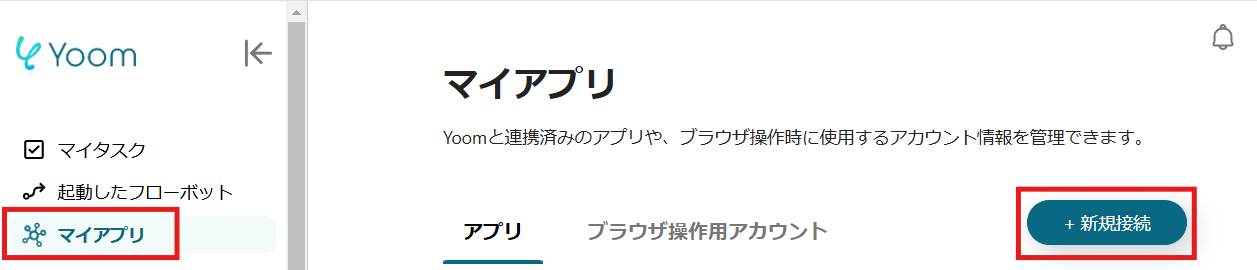
1.Yoomページ画面左側のマイアプリをクリックし、「新規接続」を選択します。
右上の検索窓に「Sansan」と入力し、検索結果からSansanのアイコンを選択します。
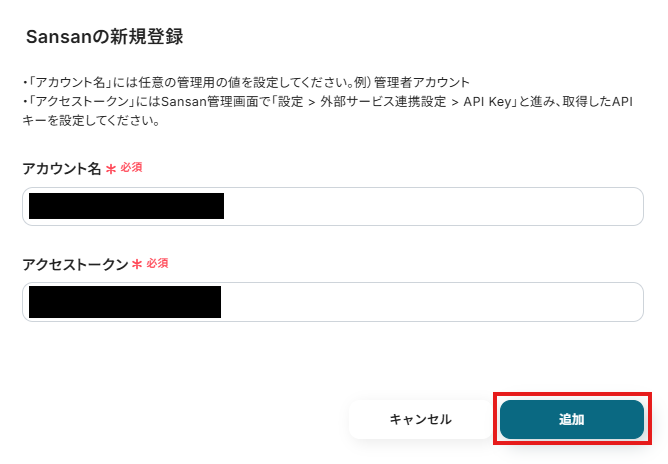
2.表示された画面で、必須項目を入力し、「追加」をクリックしましょう。
3.続いてfreee会計をマイアプリ登録します。
先ほどと同様に、連携可能なアプリ一覧からfreee会計を検索します。
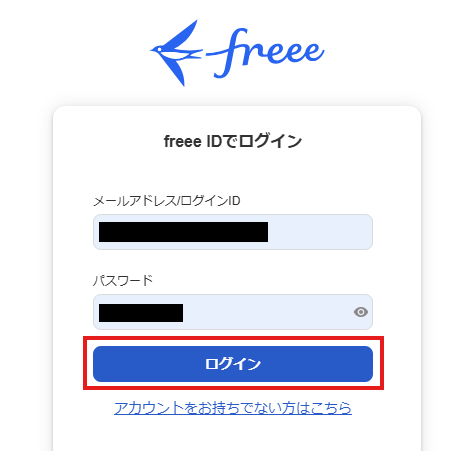
次の画面で、メールアドレス・パスワードを入力し、「ログイン」をクリックしましょう。
4.次の画面で、「許可する」をクリックしてください。
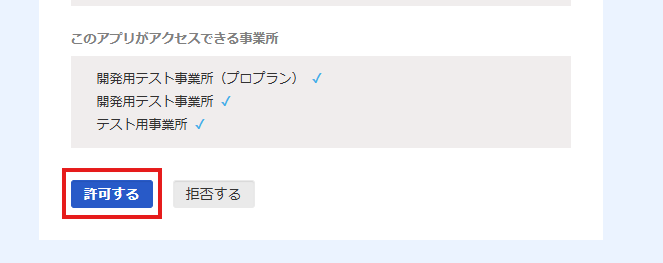
マイアプリにSansanとfreee会計が表示されていれば、登録完了です。
ステップ2:テンプレートをコピーする
ここから、実際にフローを作っていきましょう!
簡単に設定できるようテンプレートを利用します。以下のバナーの「試してみる」をクリックして、テンプレートをコピーしてください。
■概要
Sansanに新しい名刺情報を登録した後、freee会計へ取引先情報を手作業で入力する業務は、時間と手間がかかり入力ミスのリスクも伴いがちです。この定型業務に追われ、本来注力すべきコア業務への手が遅れることもあるのではないでしょうか。このワークフローを活用すれば、Sansanへの名刺登録をきっかけにfreee会計への取引先作成が自動化され、これらの課題解決に貢献します。
■このテンプレートをおすすめする方
- Sansanとfreee会計を利用し、名刺情報からの取引先登録を手作業で行っている方
- 営業活動で得た名刺情報を迅速かつ正確にfreee会計へ反映させたい営業担当者
- SaaS間のデータ連携を自動化し、業務全体の効率化を目指しているDX推進担当者
■このテンプレートを使うメリット
- Sansanへの名刺情報登録後、freee会計への取引先作成が自動化されるため、手作業にかかっていた時間を削減できます。
- 手作業によるデータ転記が不要になることで、入力ミスや登録漏れといったヒューマンエラーの発生リスクを軽減します。
■フローボットの流れ
- はじめに、Sansanとfreee会計をYoomと連携します。
- 次に、トリガーとしてSansanを選択し、「名刺情報が登録されたら」というアクションを設定します。
- 最後に、オペレーションとしてfreee会計を選択し、「取引先の作成」アクションを設定し、Sansanから取得した情報を元にfreee会計に取引先を作成するようにします。
※「トリガー」:フロー起動のきっかけとなるアクション、「オペレーション」:トリガー起動後、フロー内で処理を行うアクション
■このワークフローのカスタムポイント
- freee会計で取引先を作成するオペレーションでは、取引先情報に固定値を設定したり、freee会計側で用意されている選択肢から項目を選択したりするカスタマイズが可能です。
- また、Sansanから取得した名刺情報(会社名、部署名、役職、氏名、メールアドレス、電話番号など)を、freee会計の取引先作成オペレーションにおける各項目へ変数としてマッピングすることで、情報を動的に引き継ぐ設定も行えます。
■注意事項
- Sansan、freee会計のそれぞれとYoomを連携してください。
- トリガーは5分、10分、15分、30分、60分の間隔で起動間隔を選択できます。
- ご利用プランによって最短の起動間隔が異なりますので、ご注意ください。
- 【Sansan】はチームプラン・サクセスプランでのみご利用いただけるアプリとなっております。フリープラン・ミニプランの場合は設定しているフローボットのオペレーションやデータコネクトはエラーとなりますので、ご注意ください。
- チームプランやサクセスプランなどの有料プランは、2週間の無料トライアルを行うことが可能です。無料トライアル中には制限対象のアプリを使用することができます。
■概要
Sansanに新しい名刺情報を登録した後、freee会計へ取引先情報を手作業で入力する業務は、時間と手間がかかり入力ミスのリスクも伴いがちです。この定型業務に追われ、本来注力すべきコア業務への手が遅れることもあるのではないでしょうか。このワークフローを活用すれば、Sansanへの名刺登録をきっかけにfreee会計への取引先作成が自動化され、これらの課題解決に貢献します。
■このテンプレートをおすすめする方
- Sansanとfreee会計を利用し、名刺情報からの取引先登録を手作業で行っている方
- 営業活動で得た名刺情報を迅速かつ正確にfreee会計へ反映させたい営業担当者
- SaaS間のデータ連携を自動化し、業務全体の効率化を目指しているDX推進担当者
■このテンプレートを使うメリット
- Sansanへの名刺情報登録後、freee会計への取引先作成が自動化されるため、手作業にかかっていた時間を削減できます。
- 手作業によるデータ転記が不要になることで、入力ミスや登録漏れといったヒューマンエラーの発生リスクを軽減します。
■フローボットの流れ
- はじめに、Sansanとfreee会計をYoomと連携します。
- 次に、トリガーとしてSansanを選択し、「名刺情報が登録されたら」というアクションを設定します。
- 最後に、オペレーションとしてfreee会計を選択し、「取引先の作成」アクションを設定し、Sansanから取得した情報を元にfreee会計に取引先を作成するようにします。
※「トリガー」:フロー起動のきっかけとなるアクション、「オペレーション」:トリガー起動後、フロー内で処理を行うアクション
■このワークフローのカスタムポイント
- freee会計で取引先を作成するオペレーションでは、取引先情報に固定値を設定したり、freee会計側で用意されている選択肢から項目を選択したりするカスタマイズが可能です。
- また、Sansanから取得した名刺情報(会社名、部署名、役職、氏名、メールアドレス、電話番号など)を、freee会計の取引先作成オペレーションにおける各項目へ変数としてマッピングすることで、情報を動的に引き継ぐ設定も行えます。
■注意事項
- Sansan、freee会計のそれぞれとYoomを連携してください。
- トリガーは5分、10分、15分、30分、60分の間隔で起動間隔を選択できます。
- ご利用プランによって最短の起動間隔が異なりますので、ご注意ください。
- 【Sansan】はチームプラン・サクセスプランでのみご利用いただけるアプリとなっております。フリープラン・ミニプランの場合は設定しているフローボットのオペレーションやデータコネクトはエラーとなりますので、ご注意ください。
- チームプランやサクセスプランなどの有料プランは、2週間の無料トライアルを行うことが可能です。無料トライアル中には制限対象のアプリを使用することができます。
クリックすると、テンプレートがお使いのYoom画面に自動的にコピーされます。
「OK」をクリックして、設定を進めましょう!
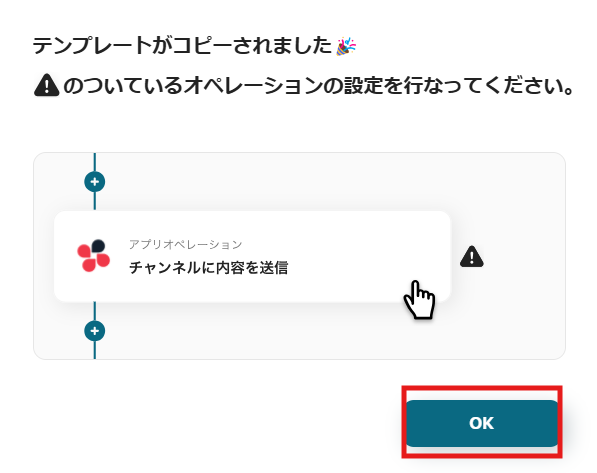
※コピーしたテンプレートは、「マイプロジェクト」内の「フローボット」に、「【コピー】Sansanで名刺情報が登録されたら、freee会計に取引先を作成する」という名前で格納されています。
「あれ?テンプレートどこいった?」となった際には、マイプロジェクトから確認してみてくださいね!
ステップ3:Sansanのトリガー設定
フローの作成を始める前に、あらかじめYoomと連携するSansanに、名刺情報を登録しておきましょう!
※後続のSansanのトリガー設定時のテストで必要になります。
テスト用のため、内容は架空の情報(「株式会社test」や「テスト太郎」など)でOKです!
1.まずは、アプリトリガー設定です。
先ほどの画面で「OK」をクリックして、表示された画面のアプリトリガー「名刺情報が登録されたら」をクリックしましょう。
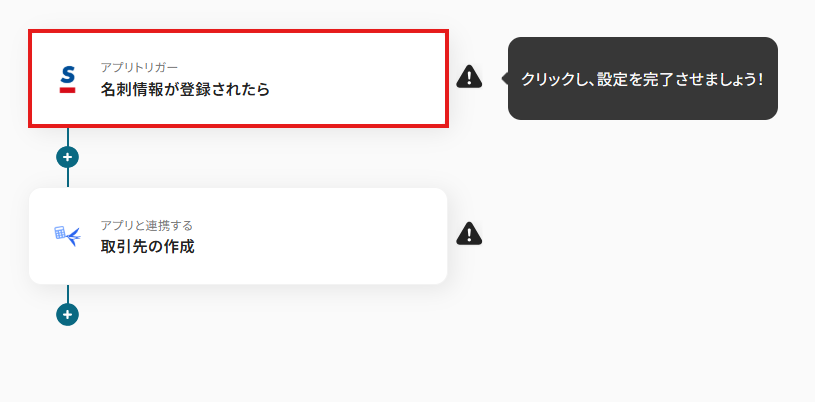
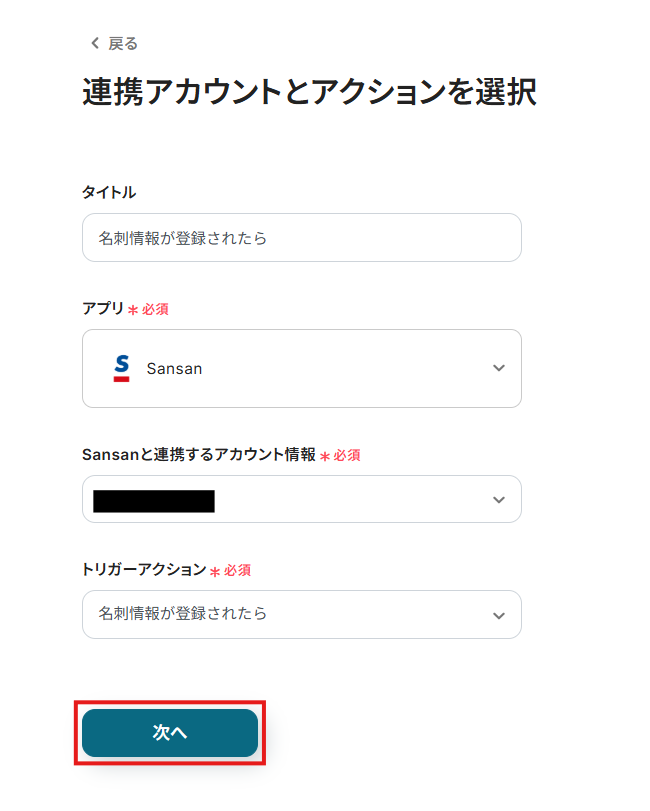
2.連携アカウントとアカウント選択画面が表示されるので、設定内容を確認しましょう。
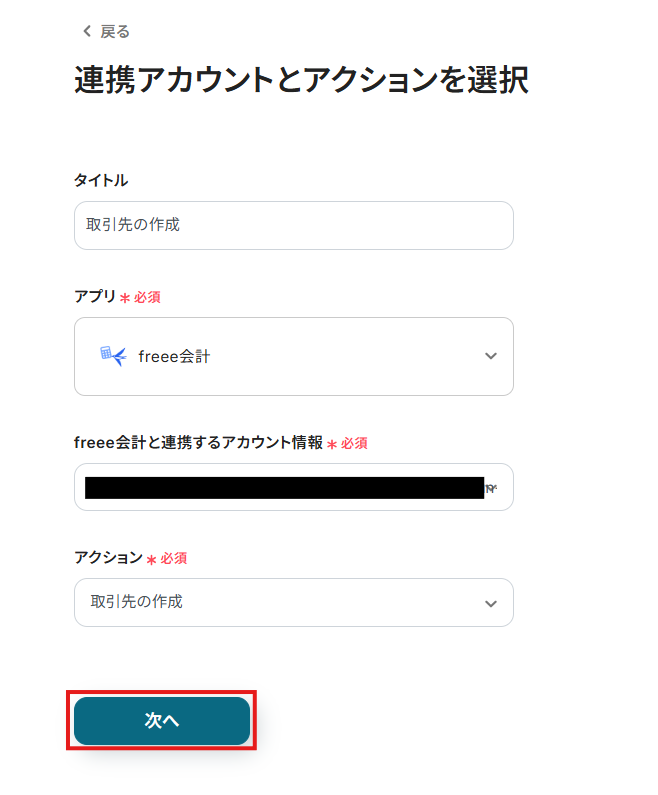
連携するアカウント情報には、ステップ1で連携したアカウント情報が反映されています。トリガーアクションはそのままにして、「次へ」をクリックしてください。
3.表示された画面で、詳細を設定します。
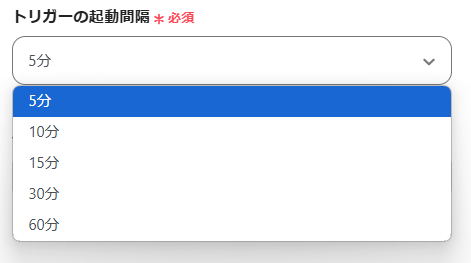
「トリガーの起動間隔」を選択してください。基本的には、最短の起動時間で設定することをおすすめします。
※トリガーは5分、10分、15分、30分、60分の間隔で起動間隔を選択できます。プランによって最短の起動間隔が異なりますので、ご注意ください。
※Yoomプランの詳しい説明は、こちらを参照してみてください。
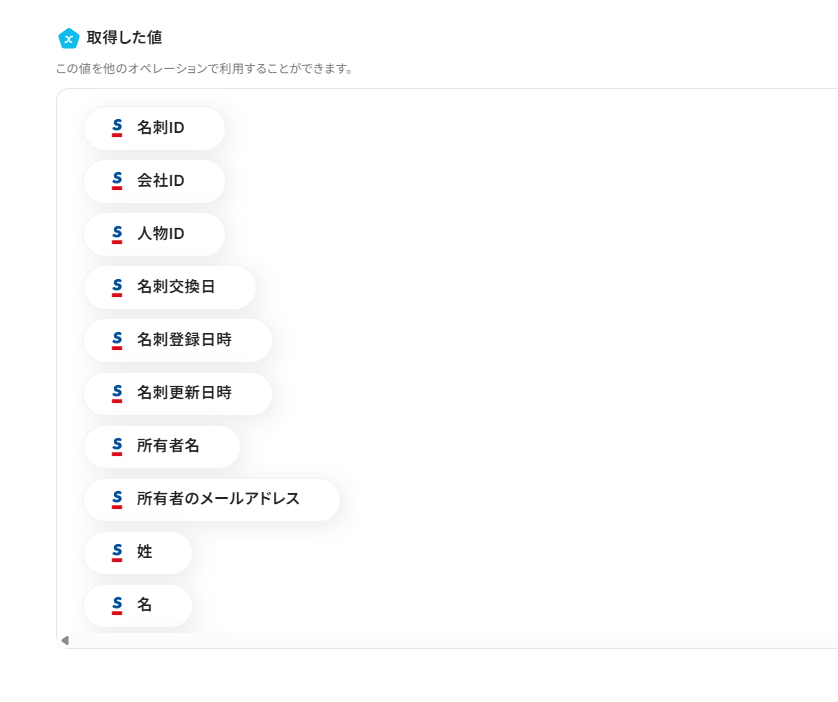
4.入力を終えたら「テスト」をクリックし、「取得した値」にアウトプットとしてデータが抽出されていることを確認してください。
確認したら「保存する」をクリックしましょう。取得したアウトプットは、後続の設定で活用できます!
※アウトプットとは?
トリガーやオペレーション設定時に、「テスト」を実行して取得した値のことを指します。
取得したアウトプットは、後続のオペレーション設定時の値としてご利用いただくことができ、フローボットを起動する度に、変動した値となります。
※詳しくは、こちらをご参照ください。
ステップ4:freee会計の設定
1.アプリと連携する「取引先の作成」をクリックしましょう。
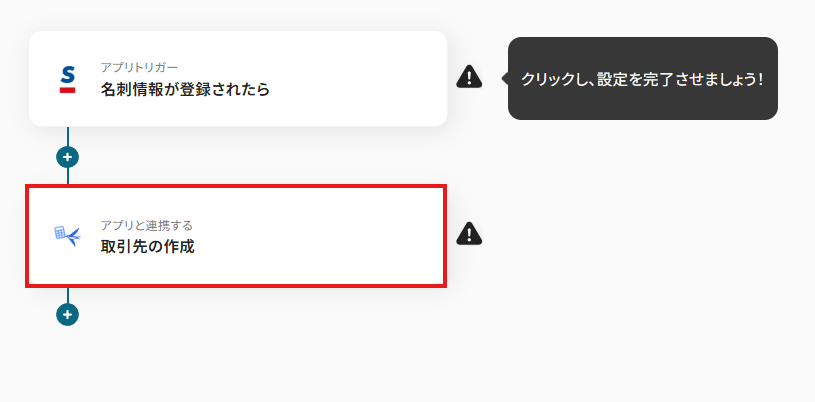
各項目を確認し、「次へ」をクリックします。
2.API接続設定を行います。
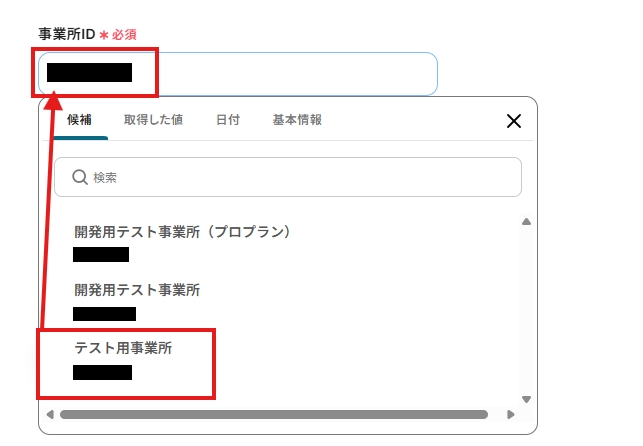
「事業所ID」は、入力欄をクリックして表示される候補から選択してください。
候補は、連携しているアカウントに紐づいて表示されます。
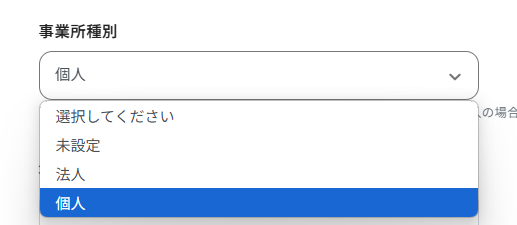
「事業所種別」は、作成する取引先の種別をプルダウンから選択してください。
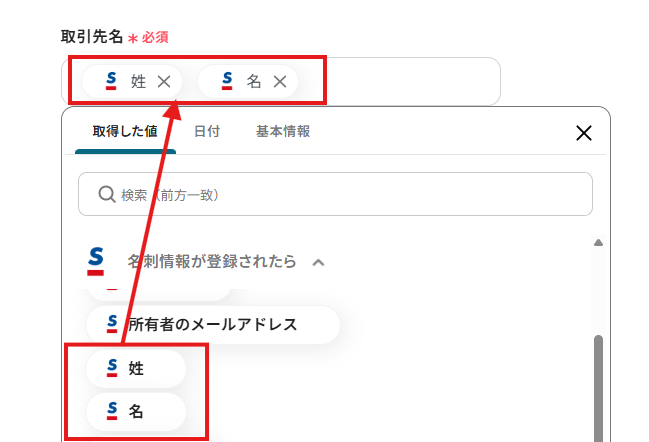
「取引先名」「電話番号」は、入力欄をクリックして表示されるアウトプット(取得した値)から選択してください。
その他の項目は、任意で設定してください。
設定完了後は「テスト」を行い、実際にfreee会計に取引先が作成されることを確認してください。
確認後、保存しましょう。
ステップ5:トリガーボタンをONにして、フローの動作確認をする
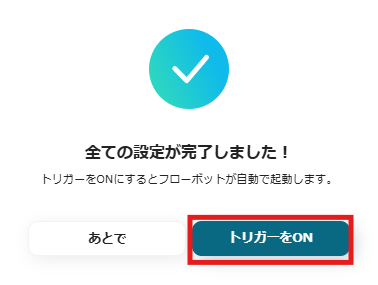
全ての設定が完了すると、下図のようなポップアップが表示されます。赤枠部分の「トリガーをON」をクリックすると、設定したフローボットが起動するので動作確認をしましょう!
Sansanやfreee会計を活用したその他の自動化テンプレート
Sansanやfreee会計を使えば、日々の業務をもっと効率的に進められます。
面倒なデータ入力や確認作業も、自動化することでリアルタイムに情報が整理され、作業の抜け漏れも減らせますよ。
Sansanを使った便利な自動化例
Sansanを活用すると、名刺情報をもとにさまざまなツールへ情報を自動で連携できます。
たとえば、登録された情報をGoogle スプレッドシートや業務システムに反映させることで、転記の手間が減り、営業活動のスピードも上がります。
■概要Sansanに新しい名刺の情報が登録されたら、Google スプレッドシートに登録するフローです。SansanとGoogle スプレッドシートを連携することで、新しい名刺情報が自動的にGoogle スプレッドシートに追加されるので、手作業による入力の手間が省けたり、情報管理の抜けや漏れをなくすことができます。■注意事項・Sansan、Google スプレッドシートそれぞれとYoomを連携してください。・Sansanはチームプラン・サクセスプランでのみご利用いただけるアプリとなっております。・フリープラン・ミニプランの場合は設定しているフローボットのオペレーションやデータコネクトはエラーとなりますので、ご注意ください。・チームプランやサクセスプランなどの有料プランは、2週間の無料トライアルを行うことが可能です。・無料トライアル中には制限対象のアプリを使用することができます。
■概要
HubSpotのフォームで獲得したリード情報を、手作業でSansanに登録する際に手間がかかったり、入力ミスが発生したりしていませんか?このワークフローを活用すれば、HubSpotのフォームが送信されると、その情報が自動でSansanに顧客データとして登録されるため、リード管理の効率化とデータ精度の向上を実現できます。
■このテンプレートをおすすめする方
- HubSpotフォームで獲得したリード情報をSansanで管理しているマーケティング担当者の方
- フォームからの問い合わせ内容を手作業でSansanへ登録している営業担当者の方
- SaaS間のデータ連携を手作業で行っており、業務の効率化を目指している情報システム担当者の方
■このテンプレートを使うメリット
- HubSpotのフォームが送信されると自動でSansanにデータが登録されるため、これまで手作業に費やしていた時間を短縮することができます。
- 手作業でのデータ転記が不要になるため、入力間違いや登録漏れといったヒューマンエラーの発生を防ぎ、データ管理を正確に行えます。
■フローボットの流れ
- はじめに、HubSpotとSansanをYoomと連携します。
- 次に、トリガーでHubSpotを選択し、「フォームが送信されたら」というアクションを設定します。
- 最後に、オペレーションでSansanの「名刺データを登録」アクションを設定し、トリガーで取得したフォームの情報を紐付けます。
※「トリガー」:フロー起動のきっかけとなるアクション、「オペレーション」:トリガー起動後、フロー内で処理を行うアクション■このワークフローのカスタムポイント
- Sansan連携はチームプラン・サクセスプランでのみご利用いただける機能のため、フリープラン・ミニプランではエラーとなりますのでご注意ください。
- Sansanのチームプランやサクセスプランなどの有料プランは、2週間の無料トライアルを行うことが可能であり、トライアル期間中は連携機能をご利用いただけます。
■概要
Sansanで管理している名刺情報を、基幹システムへ手作業で転記する業務に手間を感じていませんか。一つ一つの作業は単純でも、件数が増えると大きな負担になり、入力ミスや登録漏れの原因にもなり得ます。このワークフローを活用すれば、Sansanの名刺情報ページからワンクリックで情報を取得し、お使いの基幹システムへ自動で登録できるため、こうした課題をスムーズに解消します。
■このテンプレートをおすすめする方
- Sansanの情報を基幹システムへ登録する業務を効率化したいと考えている営業担当者の方
- 顧客データの入力作業を自動化し、ヒューマンエラーの削減を目指す管理部門の方
- 営業部門全体のデータ入力作業を標準化し、生産性を向上させたいと考えているマネージャーの方
■このテンプレートを使うメリット
- Sansanの名刺情報ページから直接データを取得し基幹システムへ自動登録するため、手作業での転記に費やしていた時間を短縮できます。
- 人の手によるデータ転記作業がなくなることで、入力間違いや登録漏れといったヒューマンエラーの防止に繋がります。
■フローボットの流れ
- はじめに、SansanをYoomと連携します。
- 次に、トリガーでChrome拡張機能を選択し、「名刺情報ページから起動」するように設定します。
- 続いて、オペレーションで再度Chrome拡張機能のアクションを設定し、Sansanの名刺ページから必要な情報を取得します。
- 最後に、オペレーションでRPA機能の「ブラウザを操作する」アクションを設定し、取得した情報を基幹システムに自動で入力します。
※「トリガー」:フロー起動のきっかけとなるアクション、「オペレーション」:トリガー起動後、フロー内で処理を行うアクション
■このワークフローのカスタムポイント
- RPA機能の「ブラウザを操作する」アクションでは、情報を登録したい基幹システムのページURLや、入力したいテキスト項目、クリックするボタンなどを任意で設定してください。
■注意事項
- Chrome拡張機能を使用し、アプリのWebページを開いた状態で拡張機能からYoomのフローボットを起動します。
■概要
Sansanに新しい名刺の情報が登録されたら、Notionのデータベースにレコードを追加するフローです。
SansanとNotionを連携することで、新しい名刺情報が自動的にNotionに追加されるので、手作業による入力の手間が省けたり、情報管理の抜けや漏れをなくすことができます。
■このテンプレートをおすすめする方
・SansanとNotionを普段から業務で利用しており、2つのアプリケーション間での転記や操作日常的に発生している方。
・Sansan上の顧客情報とNotion上の顧客情報を連携することで、営業効率を向上したい方。
■このテンプレートを使うメリット
連絡先などの顧客情報はSansan上で管理しているが、議事録や共有物などの情報はNotionで管理をしているといった
方にはSansan上二登録された顧客情報を瞬時にNotionに連携が可能なため業務に自動化・効率化が期待できます。また転記作業による転記ミスを防止することも期待できます。
■注意事項
・Sansan、NotionそれぞれとYoomを連携してください。
・Sansanはチームプラン・サクセスプランでのみご利用いただけるアプリとなっております。フリープラン・ミニプランの場合は設定しているフローボットのオペレーションやデータコネクトはエラーとなりますので、ご注意ください。
・チームプランやサクセスプランなどの有料プランは、2週間の無料トライアルを行うことが可能です。無料トライアル中には制限対象のアプリを使用することができます。
■概要Sansanで管理している名刺情報を、顧客管理のためにkintoneへ手入力する作業に手間を感じていませんか?単純な転記作業でありながら、入力ミスが許されないため、多くの時間と集中力を要する業務です。このワークフローを活用すれば、Sansanに新しい名刺が登録されると、自動でkintoneに情報が登録されるため、手作業によるデータ連携の課題を削減し、より迅速で正確な顧客情報管理を実現します。
■このテンプレートをおすすめする方- Sansanとkintoneを利用して顧客情報を管理しており、データ入力の手間を削減したいと考えている方
- 名刺情報の転記作業における入力ミスや登録漏れを防ぎ、データ精度を向上させたい方
- Sansanからkintoneへの情報連携を自動化し、営業活動の迅速化を図りたいと考えている方
■このテンプレートを使うメリット- Sansanに名刺が登録されると自動でkintoneにデータが連携されるため、これまで手作業での転記に費やしていた時間を短縮できます。
- 手作業によるデータ転記が減るため、入力間違いや項目漏れといったヒューマンエラーを防ぎ、データの正確性を保つことに繋がります。
■フローボットの流れ- はじめに、SansanとkintoneをYoomと連携します。
- 次に、トリガーでSansanを選択し、「名刺が登録されたら」というアクションを設定します。
- 最後に、オペレーションでkintoneの「kintoneに登録する」アクションを設定し、取得した名刺情報を指定のアプリに登録します。
※「トリガー」:フロー起動のきっかけとなるアクション、「オペレーション」:トリガー起動後、フロー内で処理を行うアクション
■このワークフローのカスタムポイント- kintoneにレコードを登録する際に、対象となるアプリや、Sansanから取得したどの情報をkintoneのどのフィールドに登録するかを任意で設定してください。
■注意事項- Sansan、kintoneのそれぞれとYoomを連携してください。
- トリガーは5分、10分、15分、30分、60分の間隔で起動間隔を選択できます。
- プランによって最短の起動間隔が異なりますので、ご注意ください。
- Sansan、kintoneはミニプラン以上でご利用いただけるアプリとなっております。フリープラン・パーソナルプランの場合は設定しているフローボットのオペレーションやデータコネクトはエラーとなりますので、ご注意ください。
- パーソナルプラン・ミニプラン・チームプラン・サクセスプランなどの有料プランは、2週間の無料トライアルを行うことが可能です。無料トライアル中には制限対象のアプリを使用することができます。


■概要
HubSpotのフォームで獲得したリード情報を、手作業でSansanに登録する際に手間がかかったり、入力ミスが発生したりしていませんか?このワークフローを活用すれば、HubSpotのフォームが送信されると、その情報が自動でSansanに顧客データとして登録されるため、リード管理の効率化とデータ精度の向上を実現できます。
■このテンプレートをおすすめする方
- HubSpotフォームで獲得したリード情報をSansanで管理しているマーケティング担当者の方
- フォームからの問い合わせ内容を手作業でSansanへ登録している営業担当者の方
- SaaS間のデータ連携を手作業で行っており、業務の効率化を目指している情報システム担当者の方
■このテンプレートを使うメリット
- HubSpotのフォームが送信されると自動でSansanにデータが登録されるため、これまで手作業に費やしていた時間を短縮することができます。
- 手作業でのデータ転記が不要になるため、入力間違いや登録漏れといったヒューマンエラーの発生を防ぎ、データ管理を正確に行えます。
■フローボットの流れ
- はじめに、HubSpotとSansanをYoomと連携します。
- 次に、トリガーでHubSpotを選択し、「フォームが送信されたら」というアクションを設定します。
- 最後に、オペレーションでSansanの「名刺データを登録」アクションを設定し、トリガーで取得したフォームの情報を紐付けます。
■このワークフローのカスタムポイント
- Sansan連携はチームプラン・サクセスプランでのみご利用いただける機能のため、フリープラン・ミニプランではエラーとなりますのでご注意ください。
- Sansanのチームプランやサクセスプランなどの有料プランは、2週間の無料トライアルを行うことが可能であり、トライアル期間中は連携機能をご利用いただけます。

■概要
Sansanで管理している名刺情報を、基幹システムへ手作業で転記する業務に手間を感じていませんか。一つ一つの作業は単純でも、件数が増えると大きな負担になり、入力ミスや登録漏れの原因にもなり得ます。このワークフローを活用すれば、Sansanの名刺情報ページからワンクリックで情報を取得し、お使いの基幹システムへ自動で登録できるため、こうした課題をスムーズに解消します。
■このテンプレートをおすすめする方
- Sansanの情報を基幹システムへ登録する業務を効率化したいと考えている営業担当者の方
- 顧客データの入力作業を自動化し、ヒューマンエラーの削減を目指す管理部門の方
- 営業部門全体のデータ入力作業を標準化し、生産性を向上させたいと考えているマネージャーの方
■このテンプレートを使うメリット
- Sansanの名刺情報ページから直接データを取得し基幹システムへ自動登録するため、手作業での転記に費やしていた時間を短縮できます。
- 人の手によるデータ転記作業がなくなることで、入力間違いや登録漏れといったヒューマンエラーの防止に繋がります。
■フローボットの流れ
- はじめに、SansanをYoomと連携します。
- 次に、トリガーでChrome拡張機能を選択し、「名刺情報ページから起動」するように設定します。
- 続いて、オペレーションで再度Chrome拡張機能のアクションを設定し、Sansanの名刺ページから必要な情報を取得します。
- 最後に、オペレーションでRPA機能の「ブラウザを操作する」アクションを設定し、取得した情報を基幹システムに自動で入力します。
※「トリガー」:フロー起動のきっかけとなるアクション、「オペレーション」:トリガー起動後、フロー内で処理を行うアクション
■このワークフローのカスタムポイント
- RPA機能の「ブラウザを操作する」アクションでは、情報を登録したい基幹システムのページURLや、入力したいテキスト項目、クリックするボタンなどを任意で設定してください。
■注意事項
- Chrome拡張機能を使用し、アプリのWebページを開いた状態で拡張機能からYoomのフローボットを起動します。

■概要
Sansanに新しい名刺の情報が登録されたら、Notionのデータベースにレコードを追加するフローです。
SansanとNotionを連携することで、新しい名刺情報が自動的にNotionに追加されるので、手作業による入力の手間が省けたり、情報管理の抜けや漏れをなくすことができます。
■このテンプレートをおすすめする方
・SansanとNotionを普段から業務で利用しており、2つのアプリケーション間での転記や操作日常的に発生している方。
・Sansan上の顧客情報とNotion上の顧客情報を連携することで、営業効率を向上したい方。
■このテンプレートを使うメリット
連絡先などの顧客情報はSansan上で管理しているが、議事録や共有物などの情報はNotionで管理をしているといった
方にはSansan上二登録された顧客情報を瞬時にNotionに連携が可能なため業務に自動化・効率化が期待できます。また転記作業による転記ミスを防止することも期待できます。
■注意事項
・Sansan、NotionそれぞれとYoomを連携してください。
・Sansanはチームプラン・サクセスプランでのみご利用いただけるアプリとなっております。フリープラン・ミニプランの場合は設定しているフローボットのオペレーションやデータコネクトはエラーとなりますので、ご注意ください。
・チームプランやサクセスプランなどの有料プランは、2週間の無料トライアルを行うことが可能です。無料トライアル中には制限対象のアプリを使用することができます。

- Sansanとkintoneを利用して顧客情報を管理しており、データ入力の手間を削減したいと考えている方
- 名刺情報の転記作業における入力ミスや登録漏れを防ぎ、データ精度を向上させたい方
- Sansanからkintoneへの情報連携を自動化し、営業活動の迅速化を図りたいと考えている方
- Sansanに名刺が登録されると自動でkintoneにデータが連携されるため、これまで手作業での転記に費やしていた時間を短縮できます。
- 手作業によるデータ転記が減るため、入力間違いや項目漏れといったヒューマンエラーを防ぎ、データの正確性を保つことに繋がります。
- はじめに、SansanとkintoneをYoomと連携します。
- 次に、トリガーでSansanを選択し、「名刺が登録されたら」というアクションを設定します。
- 最後に、オペレーションでkintoneの「kintoneに登録する」アクションを設定し、取得した名刺情報を指定のアプリに登録します。
■このワークフローのカスタムポイント
- kintoneにレコードを登録する際に、対象となるアプリや、Sansanから取得したどの情報をkintoneのどのフィールドに登録するかを任意で設定してください。
- Sansan、kintoneのそれぞれとYoomを連携してください。
- トリガーは5分、10分、15分、30分、60分の間隔で起動間隔を選択できます。
- プランによって最短の起動間隔が異なりますので、ご注意ください。
- Sansan、kintoneはミニプラン以上でご利用いただけるアプリとなっております。フリープラン・パーソナルプランの場合は設定しているフローボットのオペレーションやデータコネクトはエラーとなりますので、ご注意ください。
- パーソナルプラン・ミニプラン・チームプラン・サクセスプランなどの有料プランは、2週間の無料トライアルを行うことが可能です。無料トライアル中には制限対象のアプリを使用することができます。
freee会計を使った便利な自動化例
freee会計を使った自動化では、フォーム回答から経費申請や支払依頼をスムーズに登録できるようになります。
これにより、経理担当者の手作業が減り、正確でスピーディな処理が実現できます。
■概要Jotformで収集した経費情報を、都度freee会計へ手入力していませんか?この作業は手間がかかるだけでなく、入力ミスなどのヒューマンエラーを誘発する可能性もあります。
このワークフローを活用することで、Jotformのフォームが送信されると、その内容をもとにfreee会計へ自動で経費申請を作成するため、定型業務の負担軽減が期待できます。■このテンプレートをおすすめする方- Jotformとfreee会計を利用した経費精算業務に課題を感じている方
- 申請内容の手入力による転記ミスや作業時間のロスを削減したいと考えている方
- SaaS間の連携を自動化し、経費精算フロー全体の効率化を図りたいと考えている方
■このテンプレートを使うメリット- Jotformの回答内容をもとに自動でfreee会計へ経費申請が作成されるため、これまで手作業で行っていたデータ入力の時間を短縮できます。
- 手作業による転記が不要になることで、金額の入力間違いや申請項目の漏れといったヒューマンエラーの防止に繋がります。
■フローボットの流れ- はじめに、Jotformとfreee会計をYoomと連携します。
- 次に、トリガーでJotformの「フォームが送信されたら」というアクションを設定します。
- 続いて、オペレーションでJotformの「最新の回答を取得する」アクションを設定し、送信されたフォームの回答内容を取得します。
- 最後に、freee会計の「経費申請の作成」アクションを設定し、取得した回答内容をもとに経費申請を作成します。
※「トリガー」:フロー起動のきっかけとなるアクション、「オペレーション」:トリガー起動後、フロー内で処理を行うアクション■このワークフローのカスタムポイント- 「経費申請を作成」では、前段のオペレーションで取得したJotformの回答内容(申請日、金額、内容など)を、変数として引用できます。
■注意事項- Jotformとfreee会計のそれぞれとYoomを連携してください。
- JotformのWebhook設定方法は「JotformのWebhook設定と最新回答取得方法について」をご参照ください。
■概要経費申請のために、Typeformで受け付けた回答内容を一件ずつ確認し、freee会計へ手入力する作業は手間がかかるのではないでしょうか。
この転記作業は時間がかかるだけでなく、入力ミスなどのヒューマンエラーが発生する原因にもなりかねません。
このワークフローは、Typeformのフォームが送信されると、その内容をもとにfreee会計の経費申請を自動で作成するため、情報管理の精度向上にも寄与します。■このテンプレートをおすすめする方- Typeformを利用して経費申請を受け付けている方
- freee会計へのデータ手入力作業に多くの時間を費やしている方
- 経費申請の承認フローや処理プロセス全体の効率化を検討している方
■このテンプレートを使うメリット- Typeformのフォーム送信を起点に経費申請が自動作成されるため、手作業での転記に費やしていた時間を短縮できます。
- 手作業を介さないことで、金額や日付などの入力間違いや申請内容の転記漏れといったヒューマンエラーの発生を防ぎます。
■フローボットの流れ- はじめに、Typeformとfreee会計をYoomと連携します。
- 次に、トリガーでTypeformの「フォームが送信されたら」というアクションを設定し、対象のフォームを指定します。
- 最後に、オペレーションでfreee会計の「経費申請の作成」アクションを設定し、トリガーで取得したフォームの回答内容を各項目に紐付けます。
※「トリガー」:フロー起動のきっかけとなるアクション、「オペレーション」:トリガー起動後、フロー内で処理を行うアクション■このワークフローのカスタムポイント- freee会計で経費申請を作成するアクションを設定する際、申請内容の各項目(例えば、金額、取引日、内容など)には、Typeformの回答内容を引用できます。
■注意事項- Typeformとfreee会計のそれぞれとYoomを連携してください。
- Typeformの回答内容を取得する方法は「『取得する値』を追加する方法」をご参照ください。
■概要freee会計で作成された経費申請や支払い依頼の情報を、別途Notionに手作業で転記・管理していませんか? 申請が発生するたびに手動で対応していると、時間がかかるだけでなく、入力ミスや転記漏れのリスクも伴います。 このワークフローを活用すれば、freee会計で各種申請が作成・更新されたタイミングで、自動でNotionにページを作成できるため、申請内容の管理を効率化できます。■このテンプレートをおすすめする方- freee会計とNotionを併用し、申請情報を手作業で転記している経理担当者の方
- 申請内容の記録やチームへの共有をNotionで行っており、入力作業を減らしたい方
- 申請から承認、記録までの一連の業務フローを自動化し、効率化したいと考えている方
■このテンプレートを使うメリット- freee会計での申請をトリガーにNotionのページが自動で作成されるため、これまで手作業での転記に費やしていた時間を短縮することができます。
- システムが自動で連携することで、手作業による入力ミスや情報の反映漏れといったヒューマンエラーの防止に繋がります。
■フローボットの流れ- はじめに、freee会計とNotionをYoomと連携します。
- 次に、トリガーでfreee会計を選択し、「経費申請・各種申請・支払い依頼が作成・更新されたら」というアクションを設定します。
- 最後に、オペレーションでNotionを選択し、「ページを作成」するアクションを設定し、freee会計から取得した申請情報をもとにページが作成されるように設定します。
※「トリガー」:フロー起動のきっかけとなるアクション、「オペレーション」:トリガー起動後、フロー内で処理を行うアクション
■このワークフローのカスタムポイント- Notionでページを作成する際に、ページのタイトルや本文の内容を任意で設定してください。freee会計から取得した申請者名や金額などの情報を組み合わせて、わかりやすいタイトルを自動で設定することも可能です。
■注意事項- freee会計、NotionのそれぞれとYoomを連携してください。
■概要Zoho Formsで受け付けた経費申請や支払依頼の内容を、都度freee会計に手入力していませんか?この作業は手間がかかるだけでなく、転記ミスなどのヒューマンエラーが発生するリスクも伴います。
このワークフローを活用すれば、Zoho Formsへのフォーム送信をきっかけにfreee会計へ支払依頼が自動で作成されるため、経理業務の効率化が目指せます。■このテンプレートをおすすめする方- Zoho Formsとfreee会計間のデータ転記に手間を感じている方
- 経費精算や支払依頼のフローを自動化し、ヒューマンエラーを減らしたい方
- 申請業務の効率化を進め、コア業務に集中したいと考えている方
■このテンプレートを使うメリット- Zoho Formsの回答内容が自動でfreee会計に連携されるため、手作業によるデータ入力の時間を短縮できます。
- データの転記作業がなくなることで、金額の入力間違いや申請内容の漏れといったヒューマンエラーの防止に繋がります。
■フローボットの流れ- はじめに、Zoho Formsとfreee会計をYoomと連携します。
- 次に、トリガーでZoho Formsの「フォームが送信されたら」アクションを選択し、フォームの送信をきっかけにフローが起動するよう設定します。
- 最後に、オペレーションでfreee会計の「支払依頼の作成」を設定し、トリガーで取得したフォームの回答内容をもとに支払依頼が作成されるようにします。
※「トリガー」:フロー起動のきっかけとなるアクション、「オペレーション」:トリガー起動後、フロー内で処理を行うアクション■このワークフローのカスタムポイント- 「支払依頼を作成」では、Zoho Formsのフォームから取得した情報を、変数を用いて設定できます。
■注意事項- Zoho Formsとfreee会計のそれぞれとYoomを連携してください。
■概要kintoneで案件や顧客情報を管理し、freee請求書で請求書を発行しているものの、双方のデータを手作業で転記する作業に手間を感じてはいないでしょうか。この手作業は時間がかかるだけでなく、入力ミスなどのヒューマンエラーを引き起こす原因にもなり得ます。このワークフローを活用すれば、kintoneのステータス更新をきっかけに、freee請求書での請求書作成を自動化でき、こうした課題をスムーズに解消することが可能です。
■このテンプレートをおすすめする方- kintoneとfreee請求書間のデータ転記作業をなくしたいと考えている経理担当者の方
- 請求書発行業務を自動化し、コア業務に集中できる環境を整えたい営業担当者の方
- 手作業による請求情報の入力ミスや発行漏れなどのリスクをなくしたいと考えている方
■このテンプレートを使うメリット- kintoneのステータスが更新されると請求書が自動で作成されるため、これまで手作業に費やしていた時間を短縮することができます。
- システムが自動でデータ処理を行うため、手作業による金額や宛先などの転記ミスといったヒューマンエラーの防止に繋がります。
■フローボットの流れ- はじめに、kintoneとfreee請求書をYoomと連携します。
- 次に、トリガーでkintoneを選択し、「ステータスが更新されたら(Webhook起動)」というアクションを設定します。
- オペレーションで分岐機能を設定し、特定のステータスになった場合のみ後続の処理が実行されるようにします。
- 続いて、オペレーションでkintoneの「レコードを取得する」や「特定のレコードのサブテーブルの複数行を取得する」アクションを設定し、請求書作成に必要な情報を取得します。
- 次に、オペレーションでfreee請求書の「取引先の検索」アクションを設定し、請求先を特定します。
- 最後に、オペレーションでfreee請求書の「請求書の作成」アクションを設定し、取得した情報を元に請求書を作成します。
※「トリガー」:フロー起動のきっかけとなるアクション、「オペレーション」:トリガー起動後、フロー内で処理を行うアクション
■このワークフローのカスタムポイント- 分岐機能では、kintoneから取得したステータスの情報をもとに、「請求書発行」など特定のステータスになった場合にのみフローが実行されるよう条件を自由に設定してください。
- kintoneの各オペレーションでは、実際に請求情報を管理しているアプリのIDをそれぞれ設定してください。
- freee請求書のオペレーションでは、請求書を発行する事業所のIDなどを任意で設定してください。
■注意事項- kintone、freee請求書のそれぞれとYoomを連携してください。
- 分岐はパーソナルプラン以上のプランでご利用いただける機能(オペレーション)となっております。フリープランの場合は設定しているフローボットのオペレーションはエラーとなりますので、ご注意ください。
- パーソナルプランなどの有料プランは、2週間の無料トライアルを行うことが可能です。無料トライアル中には制限対象のアプリや機能(オペレーション)を使用することができます。詳しくは、料金プランのページをご参照ください。

このワークフローを活用することで、Jotformのフォームが送信されると、その内容をもとにfreee会計へ自動で経費申請を作成するため、定型業務の負担軽減が期待できます。
- Jotformとfreee会計を利用した経費精算業務に課題を感じている方
- 申請内容の手入力による転記ミスや作業時間のロスを削減したいと考えている方
- SaaS間の連携を自動化し、経費精算フロー全体の効率化を図りたいと考えている方
- Jotformの回答内容をもとに自動でfreee会計へ経費申請が作成されるため、これまで手作業で行っていたデータ入力の時間を短縮できます。
- 手作業による転記が不要になることで、金額の入力間違いや申請項目の漏れといったヒューマンエラーの防止に繋がります。
- はじめに、Jotformとfreee会計をYoomと連携します。
- 次に、トリガーでJotformの「フォームが送信されたら」というアクションを設定します。
- 続いて、オペレーションでJotformの「最新の回答を取得する」アクションを設定し、送信されたフォームの回答内容を取得します。
- 最後に、freee会計の「経費申請の作成」アクションを設定し、取得した回答内容をもとに経費申請を作成します。
- 「経費申請を作成」では、前段のオペレーションで取得したJotformの回答内容(申請日、金額、内容など)を、変数として引用できます。
- Jotformとfreee会計のそれぞれとYoomを連携してください。
- JotformのWebhook設定方法は「JotformのWebhook設定と最新回答取得方法について」をご参照ください。

この転記作業は時間がかかるだけでなく、入力ミスなどのヒューマンエラーが発生する原因にもなりかねません。
このワークフローは、Typeformのフォームが送信されると、その内容をもとにfreee会計の経費申請を自動で作成するため、情報管理の精度向上にも寄与します。
- Typeformを利用して経費申請を受け付けている方
- freee会計へのデータ手入力作業に多くの時間を費やしている方
- 経費申請の承認フローや処理プロセス全体の効率化を検討している方
- Typeformのフォーム送信を起点に経費申請が自動作成されるため、手作業での転記に費やしていた時間を短縮できます。
- 手作業を介さないことで、金額や日付などの入力間違いや申請内容の転記漏れといったヒューマンエラーの発生を防ぎます。
- はじめに、Typeformとfreee会計をYoomと連携します。
- 次に、トリガーでTypeformの「フォームが送信されたら」というアクションを設定し、対象のフォームを指定します。
- 最後に、オペレーションでfreee会計の「経費申請の作成」アクションを設定し、トリガーで取得したフォームの回答内容を各項目に紐付けます。
- freee会計で経費申請を作成するアクションを設定する際、申請内容の各項目(例えば、金額、取引日、内容など)には、Typeformの回答内容を引用できます。
- Typeformとfreee会計のそれぞれとYoomを連携してください。
- Typeformの回答内容を取得する方法は「『取得する値』を追加する方法」をご参照ください。
- freee会計とNotionを併用し、申請情報を手作業で転記している経理担当者の方
- 申請内容の記録やチームへの共有をNotionで行っており、入力作業を減らしたい方
- 申請から承認、記録までの一連の業務フローを自動化し、効率化したいと考えている方
- freee会計での申請をトリガーにNotionのページが自動で作成されるため、これまで手作業での転記に費やしていた時間を短縮することができます。
- システムが自動で連携することで、手作業による入力ミスや情報の反映漏れといったヒューマンエラーの防止に繋がります。
- はじめに、freee会計とNotionをYoomと連携します。
- 次に、トリガーでfreee会計を選択し、「経費申請・各種申請・支払い依頼が作成・更新されたら」というアクションを設定します。
- 最後に、オペレーションでNotionを選択し、「ページを作成」するアクションを設定し、freee会計から取得した申請情報をもとにページが作成されるように設定します。
■このワークフローのカスタムポイント
- Notionでページを作成する際に、ページのタイトルや本文の内容を任意で設定してください。freee会計から取得した申請者名や金額などの情報を組み合わせて、わかりやすいタイトルを自動で設定することも可能です。
- freee会計、NotionのそれぞれとYoomを連携してください。

このワークフローを活用すれば、Zoho Formsへのフォーム送信をきっかけにfreee会計へ支払依頼が自動で作成されるため、経理業務の効率化が目指せます。
- Zoho Formsとfreee会計間のデータ転記に手間を感じている方
- 経費精算や支払依頼のフローを自動化し、ヒューマンエラーを減らしたい方
- 申請業務の効率化を進め、コア業務に集中したいと考えている方
- Zoho Formsの回答内容が自動でfreee会計に連携されるため、手作業によるデータ入力の時間を短縮できます。
- データの転記作業がなくなることで、金額の入力間違いや申請内容の漏れといったヒューマンエラーの防止に繋がります。
- はじめに、Zoho Formsとfreee会計をYoomと連携します。
- 次に、トリガーでZoho Formsの「フォームが送信されたら」アクションを選択し、フォームの送信をきっかけにフローが起動するよう設定します。
- 最後に、オペレーションでfreee会計の「支払依頼の作成」を設定し、トリガーで取得したフォームの回答内容をもとに支払依頼が作成されるようにします。
- 「支払依頼を作成」では、Zoho Formsのフォームから取得した情報を、変数を用いて設定できます。
- Zoho Formsとfreee会計のそれぞれとYoomを連携してください。
■このテンプレートをおすすめする方
- kintoneとfreee請求書間のデータ転記作業をなくしたいと考えている経理担当者の方
- 請求書発行業務を自動化し、コア業務に集中できる環境を整えたい営業担当者の方
- 手作業による請求情報の入力ミスや発行漏れなどのリスクをなくしたいと考えている方
■このテンプレートを使うメリット
- kintoneのステータスが更新されると請求書が自動で作成されるため、これまで手作業に費やしていた時間を短縮することができます。
- システムが自動でデータ処理を行うため、手作業による金額や宛先などの転記ミスといったヒューマンエラーの防止に繋がります。
■フローボットの流れ
- はじめに、kintoneとfreee請求書をYoomと連携します。
- 次に、トリガーでkintoneを選択し、「ステータスが更新されたら(Webhook起動)」というアクションを設定します。
- オペレーションで分岐機能を設定し、特定のステータスになった場合のみ後続の処理が実行されるようにします。
- 続いて、オペレーションでkintoneの「レコードを取得する」や「特定のレコードのサブテーブルの複数行を取得する」アクションを設定し、請求書作成に必要な情報を取得します。
- 次に、オペレーションでfreee請求書の「取引先の検索」アクションを設定し、請求先を特定します。
- 最後に、オペレーションでfreee請求書の「請求書の作成」アクションを設定し、取得した情報を元に請求書を作成します。
■このワークフローのカスタムポイント
- 分岐機能では、kintoneから取得したステータスの情報をもとに、「請求書発行」など特定のステータスになった場合にのみフローが実行されるよう条件を自由に設定してください。
- kintoneの各オペレーションでは、実際に請求情報を管理しているアプリのIDをそれぞれ設定してください。
- freee請求書のオペレーションでは、請求書を発行する事業所のIDなどを任意で設定してください。
■注意事項
- kintone、freee請求書のそれぞれとYoomを連携してください。
- 分岐はパーソナルプラン以上のプランでご利用いただける機能(オペレーション)となっております。フリープランの場合は設定しているフローボットのオペレーションはエラーとなりますので、ご注意ください。
- パーソナルプランなどの有料プランは、2週間の無料トライアルを行うことが可能です。無料トライアル中には制限対象のアプリや機能(オペレーション)を使用することができます。詳しくは、料金プランのページをご参照ください。
まとめ
Sansanとfreee会計の連携を自動化することで、手作業によるSansanとfreee会計間のデータ転記作業の手間を削減し、ヒューマンエラーを防ぐことができます。
これにより、担当者はより正確な情報に基づいて業務を迅速に進められます。また、名刺情報をすぐに会計システムへ反映できるため、請求業務の遅延も防げるので本来注力すべきコア業務に集中できる環境が整います!
今回ご紹介したような業務自動化を実現できるノーコードツール「Yoom」を使えば、プログラミングの知識がない方でも、直感的な操作で簡単に業務フローを構築できます。もし自動化に少しでも興味を持っていただけたなら、無料登録してYoomによる業務効率化を体験してみてください!
プログラミング知識なしで手軽に構築できます。










