









・
【簡単設定】ShopifyのデータをDiscordに自動的に連携する方法

「Shopifyで新しい注文が入るたびに、Discordの特定チャンネルに通知を手入力している...」
「VIP顧客の情報をShopifyから手動で探し出して、Discordの担当チームに共有するのが面倒...」
このように、ShopifyとDiscordを併用する中で、二つのツール間の情報連携を手作業で行うことに、非効率さやストレスを感じていませんか?
そこでオススメしたいのが、Shopifyの注文情報や顧客情報が自動でDiscordに通知される仕組みの活用です。
こうした日々の定型業務から解放され、入力ミスによるトラブルを防ぎながら、より戦略的なマーケティング活動や顧客対応といったコア業務に集中できる貴重な時間を生み出すことができるでしょう。
今回ご紹介する自動化の設定は、プログラミングの知識がなくてもノーコードで簡単にできるため、手間や時間もあまりかけずに実現できます。
ぜひこの機会に本記事を参考にして自動化を導入し、日々の業務をもっと効率化させましょう!
とにかく早く試したい方へ
YoomにはShopifyとDiscordを連携し、様々な業務フローを自動化するテンプレートがすでに用意されています。
今すぐ試したい方は以下よりバナーをクリックして、さっそくスタートしましょう!
■概要
Shopifyで新しい注文が入るたびに、手作業でチームに状況を共有するのは手間がかかる作業です。特に、Discordでの通知は、対応が遅れたり通知漏れが発生したりする可能性があります。このワークフローを活用すれば、Shopifyで注文の支払いが行われると同時に、指定したDiscordチャンネルへ自動で通知を送信できます。ShopifyとDiscordを連携させることで、注文状況の共有を自動化し、チーム全体の業務を円滑に進めることが可能になります。
■このテンプレートをおすすめする方
- Shopifyで受けた注文情報を、手作業でDiscordを使いチームに共有しているEC担当者の方
- 注文の通知漏れを防ぎ、ShopifyとDiscordの連携による迅速な情報共有体制を構築したい方
- 定型的な通知業務を自動化し、顧客対応やマーケティング活動などコア業務に集中したい方
■このテンプレートを使うメリット
- Shopifyでの支払い完了と同時にDiscordへ自動通知されるため、手作業での連絡に費やしていた時間を削減し、迅速な情報共有を実現します。
- システムが自動で通知を行うため、手作業による通知漏れや共有の遅れといったヒューマンエラーを防ぎ、確実な情報伝達が可能になります。
■フローボットの流れ
- はじめに、ShopifyとDiscordをYoomと連携します。
- 次に、トリガーでShopifyを選択し、「注文の支払いが行われたら」というアクションを設定します。
- 最後に、オペレーションでDiscordを選択し、「メッセージを送信」アクションを設定し、通知したいチャンネルやメッセージ内容を記述します。
※「トリガー」:フロー起動のきっかけとなるアクション、「オペレーション」:トリガー起動後、フロー内で処理を行うアクション
■このワークフローのカスタムポイント
- Discordの「メッセージを送信」アクションでは、通知を送りたいチャンネルを任意のチャンネルIDで設定してください。これにより、例えば注文確認用や発送準備用など、目的に応じたチャンネルへ通知を振り分けることが可能です。
- 通知するメッセージ内容も自由にカスタマイズできます。Shopifyの注文情報(注文番号、商品名、金額など)をメッセージに含めることで、より詳細な情報をDiscord上で確認できるようになります。
■注意事項
- Shopify、DiscordのそれぞれとYoomを連携してください。
- 【Shopify】はチームプラン・サクセスプランでのみご利用いただけるアプリとなっております。フリープラン・ミニプランの場合は設定しているフローボットのオペレーションやデータコネクトはエラーとなりますので、ご注意ください。
- ・チームプランやサクセスプランなどの有料プランは、2週間の無料トライアルを行うことが可能です。無料トライアル中には制限対象のアプリを使用することができます


■概要
Shopifyで新しい注文が入るたびに、手作業でチームに状況を共有するのは手間がかかる作業です。特に、Discordでの通知は、対応が遅れたり通知漏れが発生したりする可能性があります。このワークフローを活用すれば、Shopifyで注文の支払いが行われると同時に、指定したDiscordチャンネルへ自動で通知を送信できます。ShopifyとDiscordを連携させることで、注文状況の共有を自動化し、チーム全体の業務を円滑に進めることが可能になります。
■このテンプレートをおすすめする方
- Shopifyで受けた注文情報を、手作業でDiscordを使いチームに共有しているEC担当者の方
- 注文の通知漏れを防ぎ、ShopifyとDiscordの連携による迅速な情報共有体制を構築したい方
- 定型的な通知業務を自動化し、顧客対応やマーケティング活動などコア業務に集中したい方
■このテンプレートを使うメリット
- Shopifyでの支払い完了と同時にDiscordへ自動通知されるため、手作業での連絡に費やしていた時間を削減し、迅速な情報共有を実現します。
- システムが自動で通知を行うため、手作業による通知漏れや共有の遅れといったヒューマンエラーを防ぎ、確実な情報伝達が可能になります。
■フローボットの流れ
- はじめに、ShopifyとDiscordをYoomと連携します。
- 次に、トリガーでShopifyを選択し、「注文の支払いが行われたら」というアクションを設定します。
- 最後に、オペレーションでDiscordを選択し、「メッセージを送信」アクションを設定し、通知したいチャンネルやメッセージ内容を記述します。
※「トリガー」:フロー起動のきっかけとなるアクション、「オペレーション」:トリガー起動後、フロー内で処理を行うアクション
■このワークフローのカスタムポイント
- Discordの「メッセージを送信」アクションでは、通知を送りたいチャンネルを任意のチャンネルIDで設定してください。これにより、例えば注文確認用や発送準備用など、目的に応じたチャンネルへ通知を振り分けることが可能です。
- 通知するメッセージ内容も自由にカスタマイズできます。Shopifyの注文情報(注文番号、商品名、金額など)をメッセージに含めることで、より詳細な情報をDiscord上で確認できるようになります。
■注意事項
- Shopify、DiscordのそれぞれとYoomを連携してください。
- 【Shopify】はチームプラン・サクセスプランでのみご利用いただけるアプリとなっております。フリープラン・ミニプランの場合は設定しているフローボットのオペレーションやデータコネクトはエラーとなりますので、ご注意ください。
- ・チームプランやサクセスプランなどの有料プランは、2週間の無料トライアルを行うことが可能です。無料トライアル中には制限対象のアプリを使用することができます
ShopifyとDiscordを連携してできること
ShopifyとDiscordのAPIを連携すれば、Shopifyで発生した注文や顧客登録といったイベント情報を、Discordの指定チャンネルに自動で通知することが可能になります。
これにより、手作業による情報共有の手間と時間を削減し、チーム内での迅速な情報共有の実現をサポートします。
ここでは気になる自動化例をいくつかご紹介していくので、気になる内容があれば、ぜひ気軽にクリックしてみてくださいね!
Shopifyで注文の支払いが行われたら、Discordに通知する
Shopifyで注文の支払いが発生するたびに、その詳細情報を手動でコピーしてDiscordの運営チーム用チャンネルに投稿する作業を自動化するフローです。
チーム全体への迅速な情報共有を可能にし、手作業による通知漏れや誤情報の防止に期待できます。
■概要
Shopifyで新しい注文が入るたびに、手作業でチームに状況を共有するのは手間がかかる作業です。特に、Discordでの通知は、対応が遅れたり通知漏れが発生したりする可能性があります。このワークフローを活用すれば、Shopifyで注文の支払いが行われると同時に、指定したDiscordチャンネルへ自動で通知を送信できます。ShopifyとDiscordを連携させることで、注文状況の共有を自動化し、チーム全体の業務を円滑に進めることが可能になります。
■このテンプレートをおすすめする方
- Shopifyで受けた注文情報を、手作業でDiscordを使いチームに共有しているEC担当者の方
- 注文の通知漏れを防ぎ、ShopifyとDiscordの連携による迅速な情報共有体制を構築したい方
- 定型的な通知業務を自動化し、顧客対応やマーケティング活動などコア業務に集中したい方
■このテンプレートを使うメリット
- Shopifyでの支払い完了と同時にDiscordへ自動通知されるため、手作業での連絡に費やしていた時間を削減し、迅速な情報共有を実現します。
- システムが自動で通知を行うため、手作業による通知漏れや共有の遅れといったヒューマンエラーを防ぎ、確実な情報伝達が可能になります。
■フローボットの流れ
- はじめに、ShopifyとDiscordをYoomと連携します。
- 次に、トリガーでShopifyを選択し、「注文の支払いが行われたら」というアクションを設定します。
- 最後に、オペレーションでDiscordを選択し、「メッセージを送信」アクションを設定し、通知したいチャンネルやメッセージ内容を記述します。
※「トリガー」:フロー起動のきっかけとなるアクション、「オペレーション」:トリガー起動後、フロー内で処理を行うアクション
■このワークフローのカスタムポイント
- Discordの「メッセージを送信」アクションでは、通知を送りたいチャンネルを任意のチャンネルIDで設定してください。これにより、例えば注文確認用や発送準備用など、目的に応じたチャンネルへ通知を振り分けることが可能です。
- 通知するメッセージ内容も自由にカスタマイズできます。Shopifyの注文情報(注文番号、商品名、金額など)をメッセージに含めることで、より詳細な情報をDiscord上で確認できるようになります。
■注意事項
- Shopify、DiscordのそれぞれとYoomを連携してください。
- 【Shopify】はチームプラン・サクセスプランでのみご利用いただけるアプリとなっております。フリープラン・ミニプランの場合は設定しているフローボットのオペレーションやデータコネクトはエラーとなりますので、ご注意ください。
- ・チームプランやサクセスプランなどの有料プランは、2週間の無料トライアルを行うことが可能です。無料トライアル中には制限対象のアプリを使用することができます
■概要
Shopifyで新しい注文が入るたびに、手作業でチームに状況を共有するのは手間がかかる作業です。特に、Discordでの通知は、対応が遅れたり通知漏れが発生したりする可能性があります。このワークフローを活用すれば、Shopifyで注文の支払いが行われると同時に、指定したDiscordチャンネルへ自動で通知を送信できます。ShopifyとDiscordを連携させることで、注文状況の共有を自動化し、チーム全体の業務を円滑に進めることが可能になります。
■このテンプレートをおすすめする方
- Shopifyで受けた注文情報を、手作業でDiscordを使いチームに共有しているEC担当者の方
- 注文の通知漏れを防ぎ、ShopifyとDiscordの連携による迅速な情報共有体制を構築したい方
- 定型的な通知業務を自動化し、顧客対応やマーケティング活動などコア業務に集中したい方
■このテンプレートを使うメリット
- Shopifyでの支払い完了と同時にDiscordへ自動通知されるため、手作業での連絡に費やしていた時間を削減し、迅速な情報共有を実現します。
- システムが自動で通知を行うため、手作業による通知漏れや共有の遅れといったヒューマンエラーを防ぎ、確実な情報伝達が可能になります。
■フローボットの流れ
- はじめに、ShopifyとDiscordをYoomと連携します。
- 次に、トリガーでShopifyを選択し、「注文の支払いが行われたら」というアクションを設定します。
- 最後に、オペレーションでDiscordを選択し、「メッセージを送信」アクションを設定し、通知したいチャンネルやメッセージ内容を記述します。
※「トリガー」:フロー起動のきっかけとなるアクション、「オペレーション」:トリガー起動後、フロー内で処理を行うアクション
■このワークフローのカスタムポイント
- Discordの「メッセージを送信」アクションでは、通知を送りたいチャンネルを任意のチャンネルIDで設定してください。これにより、例えば注文確認用や発送準備用など、目的に応じたチャンネルへ通知を振り分けることが可能です。
- 通知するメッセージ内容も自由にカスタマイズできます。Shopifyの注文情報(注文番号、商品名、金額など)をメッセージに含めることで、より詳細な情報をDiscord上で確認できるようになります。
■注意事項
- Shopify、DiscordのそれぞれとYoomを連携してください。
- 【Shopify】はチームプラン・サクセスプランでのみご利用いただけるアプリとなっております。フリープラン・ミニプランの場合は設定しているフローボットのオペレーションやデータコネクトはエラーとなりますので、ご注意ください。
- ・チームプランやサクセスプランなどの有料プランは、2週間の無料トライアルを行うことが可能です。無料トライアル中には制限対象のアプリを使用することができます
Shopifyで特定条件の顧客が作成されたら、Discordに通知する
Shopifyに特定のタグが付いた顧客(例:VIP顧客)が新規登録された際に、その情報だけを抽出してDiscordの担当チャンネルへ自動通知するフローです。
重要な顧客への迅速なフォローアップや特別な対応を促し、顧客満足度の向上に寄与できるでしょう。
■概要
Shopifyで特定条件を満たす注文が発生した際、その情報をチームに共有するために手作業でコピー&ペーストをしていませんか。こうした手作業は手間がかかるだけでなく、共有漏れによる対応遅延のリスクも伴います。このワークフローは、Shopifyでの注文支払いをトリガーにして、設定した条件に基づき自動でDiscordに通知を送信します。ShopifyとDiscordを連携させることで、重要な顧客アクションを迅速かつ確実にチームで共有できます。
■このテンプレートをおすすめする方
- ShopifyとDiscordを連携させ、特定の顧客への対応速度を向上させたいEC運営担当者の方
- Shopifyの注文情報を手動でDiscordに共有しており、作業の自動化を検討している方
- 特定の条件を満たす優良顧客や要注意顧客をチーム内で把握したいと考えている方
■このテンプレートを使うメリット
- Shopifyで条件に合致する支払いが行われると、自動でDiscordに通知が飛ぶため、情報共有にかかる時間を短縮します。
- 手動での確認や通知作業が不要になることで、重要注文の見落としといったヒューマンエラーを防ぎ、機会損失のリスクを軽減します。
■フローボットの流れ
- はじめに、ShopifyとDiscordをYoomと連携します
- 次に、トリガーでShopifyを選択し、「注文の支払いが行われたら」というアクションを設定します
- 次に、オペレーションで分岐機能を追加し、通知をしたい特定の条件(注文金額や顧客タグなど)を設定します
- 最後に、オペレーションでDiscordの「メッセージを送信」アクションを設定し、指定したチャンネルに通知を送信します
※「トリガー」:フロー起動のきっかけとなるアクション、「オペレーション」:トリガー起動後、フロー内で処理を行うアクション
■このワークフローのカスタムポイント
- 分岐機能では、通知のトリガーとしたい条件を任意で設定してください。例えば、注文の合計金額や、顧客に付与されたタグなど、様々な条件を指定できます。
- Discordへの通知アクションでは、メッセージを送りたいチャンネルのIDを任意で設定してください。これにより、関連するチームのチャンネルへ的確に情報を共有できます。
■注意事項
- Shopify、DiscordのそれぞれとYoomを連携してください。
- 【Shopify】はチームプラン・サクセスプランでのみご利用いただけるアプリとなっております。フリープラン・ミニプランの場合は設定しているフローボットのオペレーションやデータコネクトはエラーとなりますので、ご注意ください。
- チームプランやサクセスプランなどの有料プランは、2週間の無料トライアルを行うことが可能です。無料トライアル中には制限対象のアプリを使用することができます。
- 分岐はミニプラン以上のプランでご利用いただける機能(オペレーション)となっております。フリープランの場合は設定しているフローボットのオペレーションはエラーとなりますので、ご注意ください。
- ミニプランなどの有料プランは、2週間の無料トライアルを行うことが可能です。無料トライアル中には制限対象のアプリや機能(オペレーション)を使用することができます。
■概要
Shopifyで特定条件を満たす注文が発生した際、その情報をチームに共有するために手作業でコピー&ペーストをしていませんか。こうした手作業は手間がかかるだけでなく、共有漏れによる対応遅延のリスクも伴います。このワークフローは、Shopifyでの注文支払いをトリガーにして、設定した条件に基づき自動でDiscordに通知を送信します。ShopifyとDiscordを連携させることで、重要な顧客アクションを迅速かつ確実にチームで共有できます。
■このテンプレートをおすすめする方
- ShopifyとDiscordを連携させ、特定の顧客への対応速度を向上させたいEC運営担当者の方
- Shopifyの注文情報を手動でDiscordに共有しており、作業の自動化を検討している方
- 特定の条件を満たす優良顧客や要注意顧客をチーム内で把握したいと考えている方
■このテンプレートを使うメリット
- Shopifyで条件に合致する支払いが行われると、自動でDiscordに通知が飛ぶため、情報共有にかかる時間を短縮します。
- 手動での確認や通知作業が不要になることで、重要注文の見落としといったヒューマンエラーを防ぎ、機会損失のリスクを軽減します。
■フローボットの流れ
- はじめに、ShopifyとDiscordをYoomと連携します
- 次に、トリガーでShopifyを選択し、「注文の支払いが行われたら」というアクションを設定します
- 次に、オペレーションで分岐機能を追加し、通知をしたい特定の条件(注文金額や顧客タグなど)を設定します
- 最後に、オペレーションでDiscordの「メッセージを送信」アクションを設定し、指定したチャンネルに通知を送信します
※「トリガー」:フロー起動のきっかけとなるアクション、「オペレーション」:トリガー起動後、フロー内で処理を行うアクション
■このワークフローのカスタムポイント
- 分岐機能では、通知のトリガーとしたい条件を任意で設定してください。例えば、注文の合計金額や、顧客に付与されたタグなど、様々な条件を指定できます。
- Discordへの通知アクションでは、メッセージを送りたいチャンネルのIDを任意で設定してください。これにより、関連するチームのチャンネルへ的確に情報を共有できます。
■注意事項
- Shopify、DiscordのそれぞれとYoomを連携してください。
- 【Shopify】はチームプラン・サクセスプランでのみご利用いただけるアプリとなっております。フリープラン・ミニプランの場合は設定しているフローボットのオペレーションやデータコネクトはエラーとなりますので、ご注意ください。
- チームプランやサクセスプランなどの有料プランは、2週間の無料トライアルを行うことが可能です。無料トライアル中には制限対象のアプリを使用することができます。
- 分岐はミニプラン以上のプランでご利用いただける機能(オペレーション)となっております。フリープランの場合は設定しているフローボットのオペレーションはエラーとなりますので、ご注意ください。
- ミニプランなどの有料プランは、2週間の無料トライアルを行うことが可能です。無料トライアル中には制限対象のアプリや機能(オペレーション)を使用することができます。
ShopifyとDiscordの連携フローを作ってみよう
それでは、さっそく実際にShopifyとDiscordを連携したフローを作成してみましょう!
今回はYoomを使用して、ノーコードでShopifyとDiscordの連携を進めていきますので、もしまだYoomのアカウントをお持ちでない場合は、こちらの登録フォームからアカウントを作成しておきましょう。
[Yoomとは]
フローの作成方法
今回は「Shopifyで注文の支払いが行われたら、Discordに通知する」フローを作成していきます!
作成の流れは大きく分けて以下です。
- ShopifyとDiscordをマイアプリ登録
- テンプレートをコピー
- Shopifyのトリガー設定およびDiscordの通知設定
- トリガーをONにしてフローの動作確認
■概要
Shopifyで新しい注文が入るたびに、手作業でチームに状況を共有するのは手間がかかる作業です。特に、Discordでの通知は、対応が遅れたり通知漏れが発生したりする可能性があります。このワークフローを活用すれば、Shopifyで注文の支払いが行われると同時に、指定したDiscordチャンネルへ自動で通知を送信できます。ShopifyとDiscordを連携させることで、注文状況の共有を自動化し、チーム全体の業務を円滑に進めることが可能になります。
■このテンプレートをおすすめする方
- Shopifyで受けた注文情報を、手作業でDiscordを使いチームに共有しているEC担当者の方
- 注文の通知漏れを防ぎ、ShopifyとDiscordの連携による迅速な情報共有体制を構築したい方
- 定型的な通知業務を自動化し、顧客対応やマーケティング活動などコア業務に集中したい方
■このテンプレートを使うメリット
- Shopifyでの支払い完了と同時にDiscordへ自動通知されるため、手作業での連絡に費やしていた時間を削減し、迅速な情報共有を実現します。
- システムが自動で通知を行うため、手作業による通知漏れや共有の遅れといったヒューマンエラーを防ぎ、確実な情報伝達が可能になります。
■フローボットの流れ
- はじめに、ShopifyとDiscordをYoomと連携します。
- 次に、トリガーでShopifyを選択し、「注文の支払いが行われたら」というアクションを設定します。
- 最後に、オペレーションでDiscordを選択し、「メッセージを送信」アクションを設定し、通知したいチャンネルやメッセージ内容を記述します。
※「トリガー」:フロー起動のきっかけとなるアクション、「オペレーション」:トリガー起動後、フロー内で処理を行うアクション
■このワークフローのカスタムポイント
- Discordの「メッセージを送信」アクションでは、通知を送りたいチャンネルを任意のチャンネルIDで設定してください。これにより、例えば注文確認用や発送準備用など、目的に応じたチャンネルへ通知を振り分けることが可能です。
- 通知するメッセージ内容も自由にカスタマイズできます。Shopifyの注文情報(注文番号、商品名、金額など)をメッセージに含めることで、より詳細な情報をDiscord上で確認できるようになります。
■注意事項
- Shopify、DiscordのそれぞれとYoomを連携してください。
- 【Shopify】はチームプラン・サクセスプランでのみご利用いただけるアプリとなっております。フリープラン・ミニプランの場合は設定しているフローボットのオペレーションやデータコネクトはエラーとなりますので、ご注意ください。
- ・チームプランやサクセスプランなどの有料プランは、2週間の無料トライアルを行うことが可能です。無料トライアル中には制限対象のアプリを使用することができます
■概要
Shopifyで新しい注文が入るたびに、手作業でチームに状況を共有するのは手間がかかる作業です。特に、Discordでの通知は、対応が遅れたり通知漏れが発生したりする可能性があります。このワークフローを活用すれば、Shopifyで注文の支払いが行われると同時に、指定したDiscordチャンネルへ自動で通知を送信できます。ShopifyとDiscordを連携させることで、注文状況の共有を自動化し、チーム全体の業務を円滑に進めることが可能になります。
■このテンプレートをおすすめする方
- Shopifyで受けた注文情報を、手作業でDiscordを使いチームに共有しているEC担当者の方
- 注文の通知漏れを防ぎ、ShopifyとDiscordの連携による迅速な情報共有体制を構築したい方
- 定型的な通知業務を自動化し、顧客対応やマーケティング活動などコア業務に集中したい方
■このテンプレートを使うメリット
- Shopifyでの支払い完了と同時にDiscordへ自動通知されるため、手作業での連絡に費やしていた時間を削減し、迅速な情報共有を実現します。
- システムが自動で通知を行うため、手作業による通知漏れや共有の遅れといったヒューマンエラーを防ぎ、確実な情報伝達が可能になります。
■フローボットの流れ
- はじめに、ShopifyとDiscordをYoomと連携します。
- 次に、トリガーでShopifyを選択し、「注文の支払いが行われたら」というアクションを設定します。
- 最後に、オペレーションでDiscordを選択し、「メッセージを送信」アクションを設定し、通知したいチャンネルやメッセージ内容を記述します。
※「トリガー」:フロー起動のきっかけとなるアクション、「オペレーション」:トリガー起動後、フロー内で処理を行うアクション
■このワークフローのカスタムポイント
- Discordの「メッセージを送信」アクションでは、通知を送りたいチャンネルを任意のチャンネルIDで設定してください。これにより、例えば注文確認用や発送準備用など、目的に応じたチャンネルへ通知を振り分けることが可能です。
- 通知するメッセージ内容も自由にカスタマイズできます。Shopifyの注文情報(注文番号、商品名、金額など)をメッセージに含めることで、より詳細な情報をDiscord上で確認できるようになります。
■注意事項
- Shopify、DiscordのそれぞれとYoomを連携してください。
- 【Shopify】はチームプラン・サクセスプランでのみご利用いただけるアプリとなっております。フリープラン・ミニプランの場合は設定しているフローボットのオペレーションやデータコネクトはエラーとなりますので、ご注意ください。
- ・チームプランやサクセスプランなどの有料プランは、2週間の無料トライアルを行うことが可能です。無料トライアル中には制限対象のアプリを使用することができます
ステップ1:ShopifyとDiscordをマイアプリ登録
はじめに、フローで使用するアプリとYoomを連携するための「マイアプリ登録」を行います。
事前にマイアプリ登録を済ませておくと、後続のフローの設定がスムーズになりますよ!
基本的な設定方法を解説しているナビがありますので、まずはこちらをご覧ください。
それではさっそく、今回のフローで使用するアプリのマイアプリ登録方法について解説していきます。
【Shopifyのマイアプリ登録】
検索窓にShopifyと入力し、表示された候補からアプリを選択してください。
※Shopifyはチームプラン・サクセスプランでのみご利用いただけるアプリとなっています。フリープラン・ミニプランの場合は設定しているフローボットのオペレーションやデータコネクトはエラーとなりますので、ご注意ください。
※チームプランやサクセスプランなどの有料プランは、2週間の無料トライアルを行うことが可能です。無料トライアル中には制限対象のアプリを使用することができます。ぜひこの機会に、試してみてくださいね!

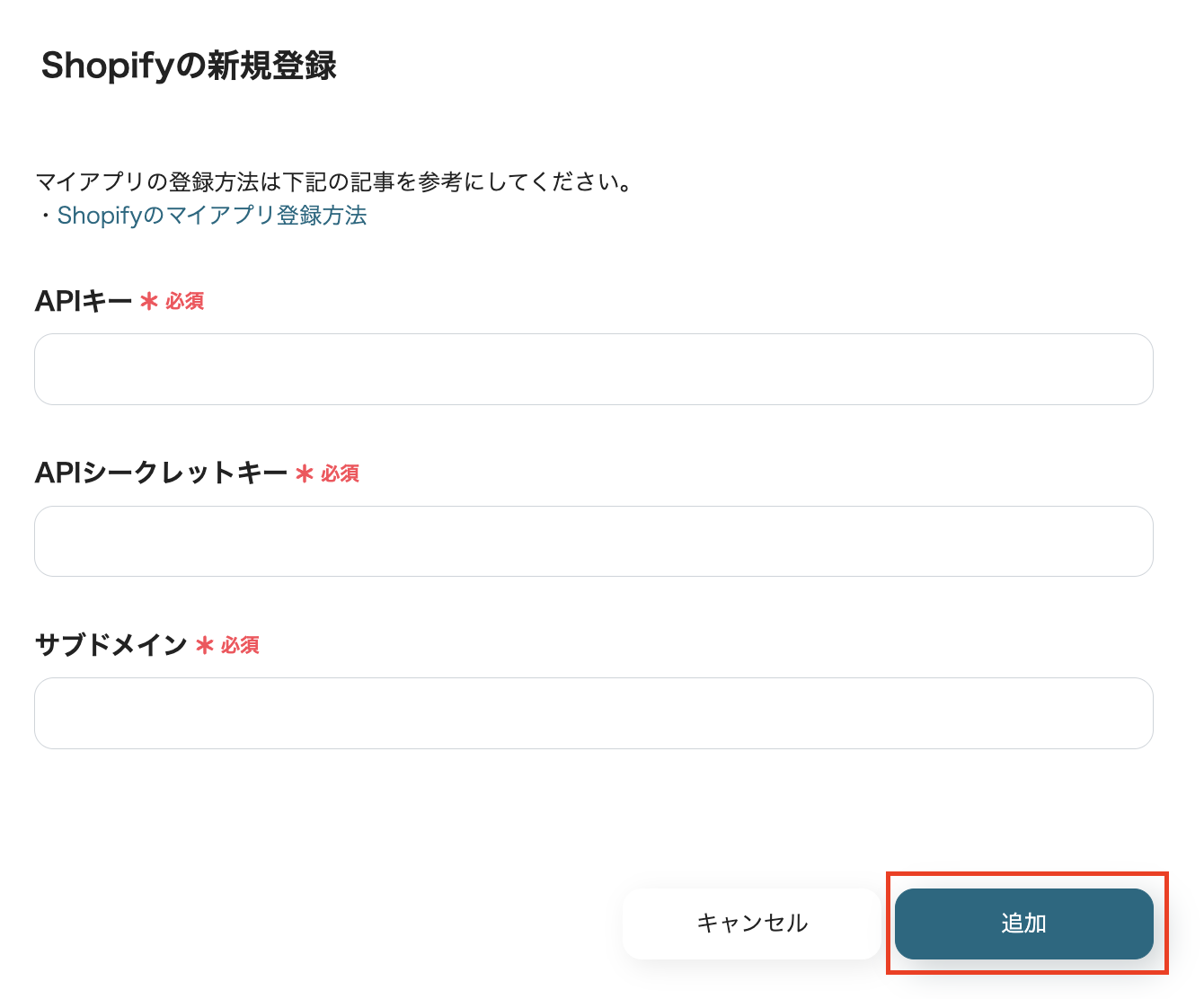
Yoomと連携するShopifyアカウントの管理画面から「APIキー」「APIシークレットキー」「サブドメイン」を取得し、各項目に値を入力しましょう。
入力後、「追加」を押せばYoomとの連携は完了です!
※Shopifyのマイアプリ登録方法について、詳しくはこちらをご覧ください。
【Discordのマイアプリ登録】
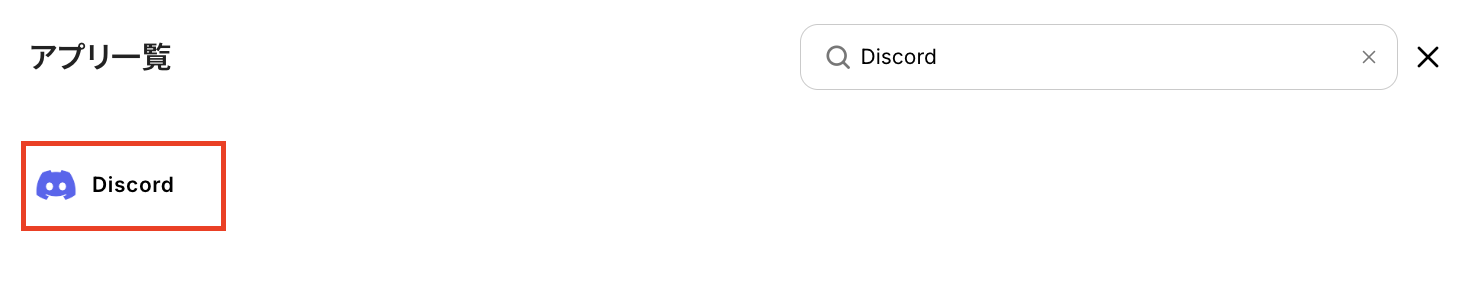
先ほど同様に検索窓にDiscordと入力し、表示された候補から選択します。
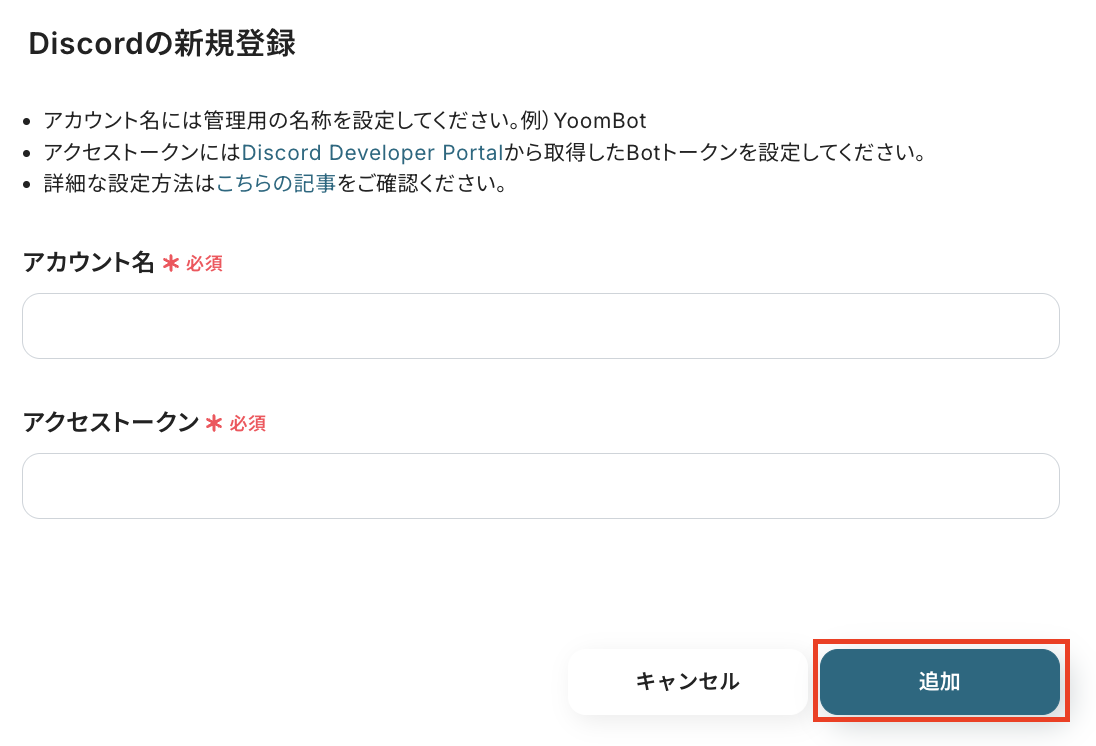
「アカウント名」は任意の値を入力し、「アクセストークン」はYoomと連携するDiscordアカウントから値を取得して入力しましょう。
入力後、「追加」を押したら連携完了です!
※Discordのマイアプリ登録について、詳しくはこちらをご覧ください。
ステップ2:テンプレートをコピー
ここから実際に、フローの設定を進めていきます。
簡単に設定できるようにテンプレートを利用しているので、下記のバナーをクリックし、まずはテンプレートをコピーしてください。
■概要
Shopifyで新しい注文が入るたびに、手作業でチームに状況を共有するのは手間がかかる作業です。特に、Discordでの通知は、対応が遅れたり通知漏れが発生したりする可能性があります。このワークフローを活用すれば、Shopifyで注文の支払いが行われると同時に、指定したDiscordチャンネルへ自動で通知を送信できます。ShopifyとDiscordを連携させることで、注文状況の共有を自動化し、チーム全体の業務を円滑に進めることが可能になります。
■このテンプレートをおすすめする方
- Shopifyで受けた注文情報を、手作業でDiscordを使いチームに共有しているEC担当者の方
- 注文の通知漏れを防ぎ、ShopifyとDiscordの連携による迅速な情報共有体制を構築したい方
- 定型的な通知業務を自動化し、顧客対応やマーケティング活動などコア業務に集中したい方
■このテンプレートを使うメリット
- Shopifyでの支払い完了と同時にDiscordへ自動通知されるため、手作業での連絡に費やしていた時間を削減し、迅速な情報共有を実現します。
- システムが自動で通知を行うため、手作業による通知漏れや共有の遅れといったヒューマンエラーを防ぎ、確実な情報伝達が可能になります。
■フローボットの流れ
- はじめに、ShopifyとDiscordをYoomと連携します。
- 次に、トリガーでShopifyを選択し、「注文の支払いが行われたら」というアクションを設定します。
- 最後に、オペレーションでDiscordを選択し、「メッセージを送信」アクションを設定し、通知したいチャンネルやメッセージ内容を記述します。
※「トリガー」:フロー起動のきっかけとなるアクション、「オペレーション」:トリガー起動後、フロー内で処理を行うアクション
■このワークフローのカスタムポイント
- Discordの「メッセージを送信」アクションでは、通知を送りたいチャンネルを任意のチャンネルIDで設定してください。これにより、例えば注文確認用や発送準備用など、目的に応じたチャンネルへ通知を振り分けることが可能です。
- 通知するメッセージ内容も自由にカスタマイズできます。Shopifyの注文情報(注文番号、商品名、金額など)をメッセージに含めることで、より詳細な情報をDiscord上で確認できるようになります。
■注意事項
- Shopify、DiscordのそれぞれとYoomを連携してください。
- 【Shopify】はチームプラン・サクセスプランでのみご利用いただけるアプリとなっております。フリープラン・ミニプランの場合は設定しているフローボットのオペレーションやデータコネクトはエラーとなりますので、ご注意ください。
- ・チームプランやサクセスプランなどの有料プランは、2週間の無料トライアルを行うことが可能です。無料トライアル中には制限対象のアプリを使用することができます
■概要
Shopifyで新しい注文が入るたびに、手作業でチームに状況を共有するのは手間がかかる作業です。特に、Discordでの通知は、対応が遅れたり通知漏れが発生したりする可能性があります。このワークフローを活用すれば、Shopifyで注文の支払いが行われると同時に、指定したDiscordチャンネルへ自動で通知を送信できます。ShopifyとDiscordを連携させることで、注文状況の共有を自動化し、チーム全体の業務を円滑に進めることが可能になります。
■このテンプレートをおすすめする方
- Shopifyで受けた注文情報を、手作業でDiscordを使いチームに共有しているEC担当者の方
- 注文の通知漏れを防ぎ、ShopifyとDiscordの連携による迅速な情報共有体制を構築したい方
- 定型的な通知業務を自動化し、顧客対応やマーケティング活動などコア業務に集中したい方
■このテンプレートを使うメリット
- Shopifyでの支払い完了と同時にDiscordへ自動通知されるため、手作業での連絡に費やしていた時間を削減し、迅速な情報共有を実現します。
- システムが自動で通知を行うため、手作業による通知漏れや共有の遅れといったヒューマンエラーを防ぎ、確実な情報伝達が可能になります。
■フローボットの流れ
- はじめに、ShopifyとDiscordをYoomと連携します。
- 次に、トリガーでShopifyを選択し、「注文の支払いが行われたら」というアクションを設定します。
- 最後に、オペレーションでDiscordを選択し、「メッセージを送信」アクションを設定し、通知したいチャンネルやメッセージ内容を記述します。
※「トリガー」:フロー起動のきっかけとなるアクション、「オペレーション」:トリガー起動後、フロー内で処理を行うアクション
■このワークフローのカスタムポイント
- Discordの「メッセージを送信」アクションでは、通知を送りたいチャンネルを任意のチャンネルIDで設定してください。これにより、例えば注文確認用や発送準備用など、目的に応じたチャンネルへ通知を振り分けることが可能です。
- 通知するメッセージ内容も自由にカスタマイズできます。Shopifyの注文情報(注文番号、商品名、金額など)をメッセージに含めることで、より詳細な情報をDiscord上で確認できるようになります。
■注意事項
- Shopify、DiscordのそれぞれとYoomを連携してください。
- 【Shopify】はチームプラン・サクセスプランでのみご利用いただけるアプリとなっております。フリープラン・ミニプランの場合は設定しているフローボットのオペレーションやデータコネクトはエラーとなりますので、ご注意ください。
- ・チームプランやサクセスプランなどの有料プランは、2週間の無料トライアルを行うことが可能です。無料トライアル中には制限対象のアプリを使用することができます
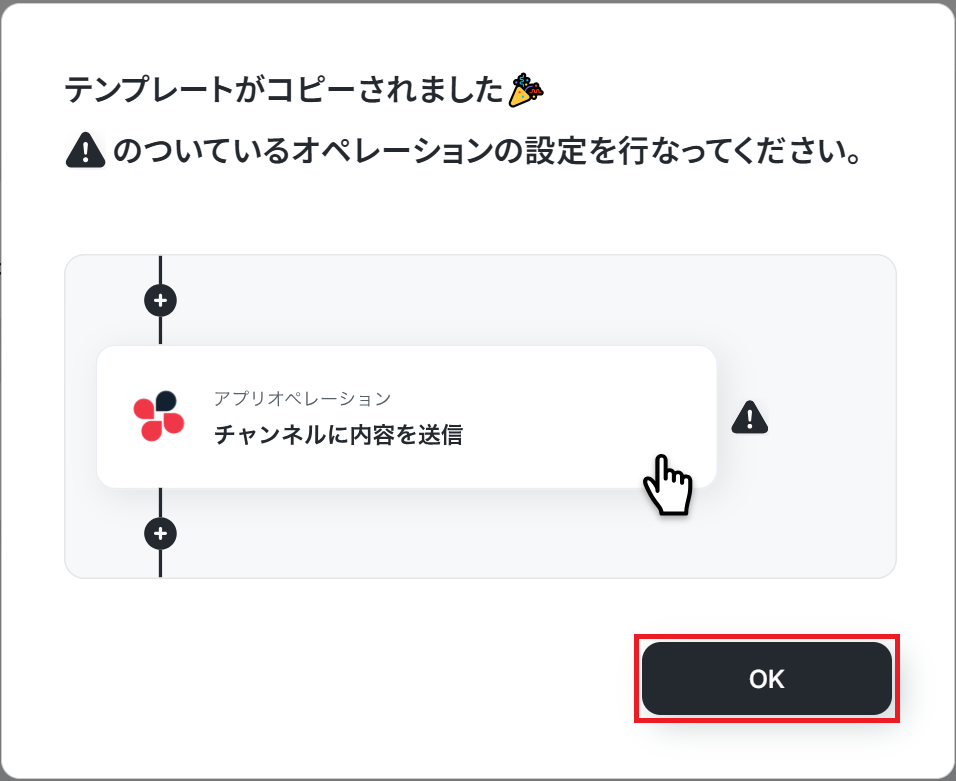
クリックすると、自動的にテンプレートがお使いのYoom画面にコピーされます。
下図のようなポップアップが表示されるので、「OK」を押して設定を進めましょう!
ステップ3:Shopifyのトリガー設定
最初の設定です!
まずは、Shopifyで注文の支払いが行われた際に、フローが起動するように設定していきます。
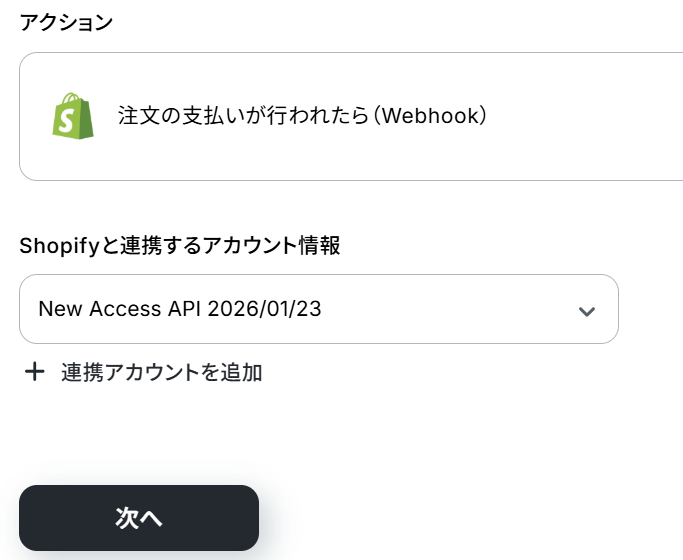
コピーしたテンプレートの「注文の支払いが行われたら(Webhook)」をクリックしてください。
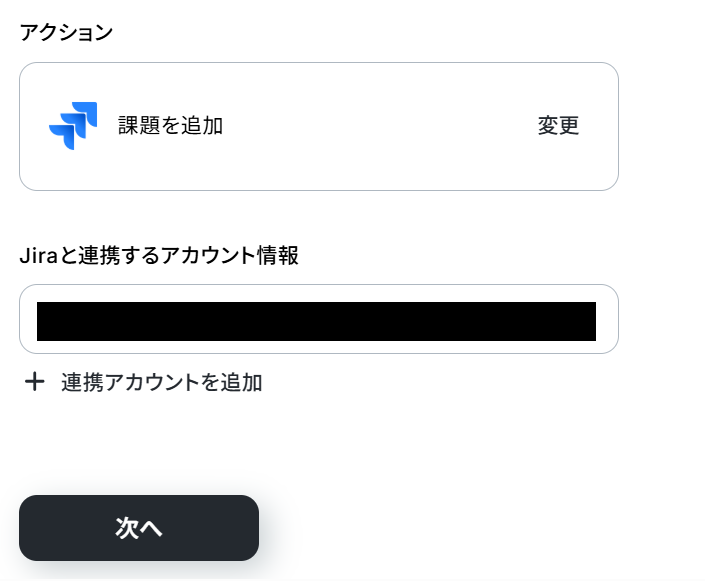
連携するアカウント情報には、基本的にステップ1で連携した情報が反映されていますが、フローで使用するものであることを再度確認してみてくださいね!
トリガーアクションは変更せず、「次へ」を押します。
次に、Webhookのイベント受信設定です。
Webhookの設定はShopifyの管理画面で行いますので、下図赤枠内のURLをコピーしておき、Shopifyの画面に移動しましょう!
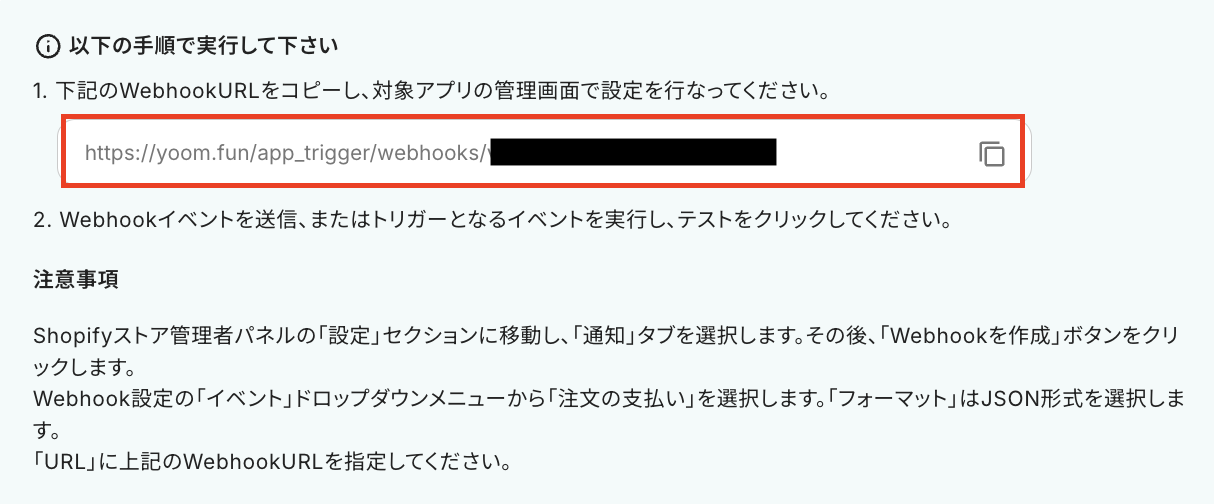
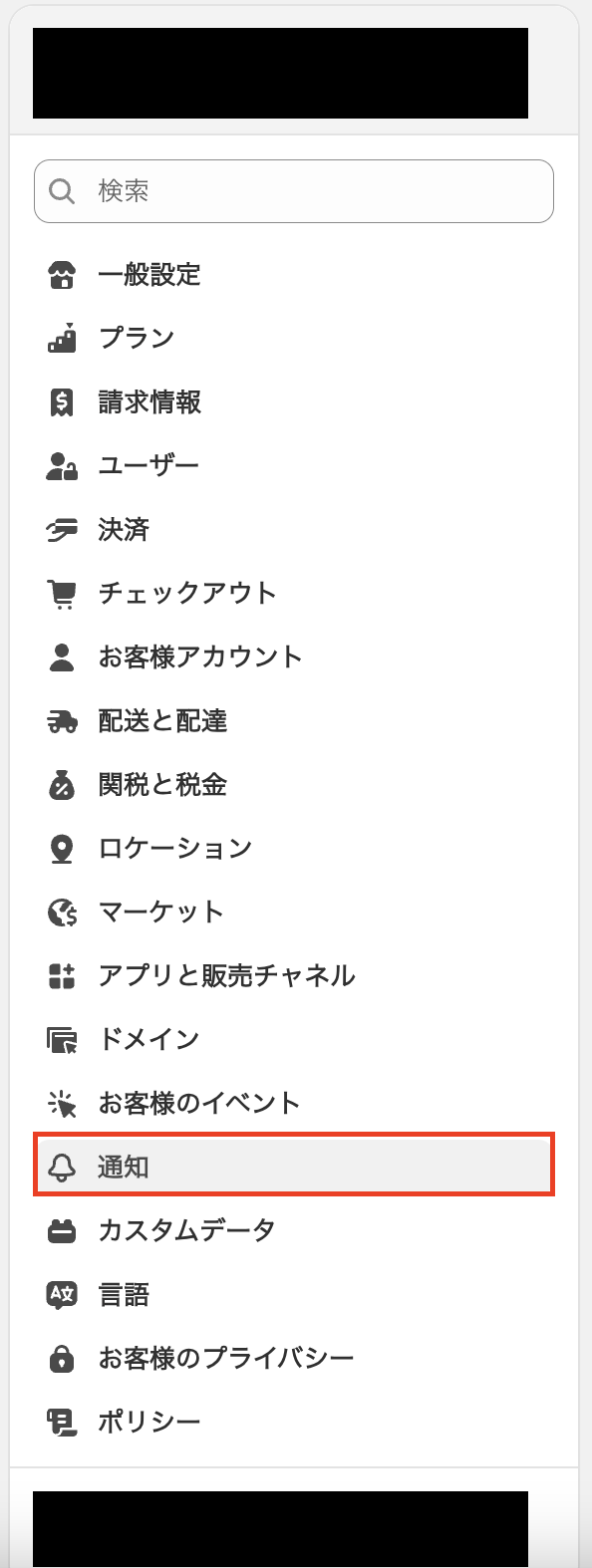
Shopifyに移動したら「設定」画面を開き、「通知」を選択します。
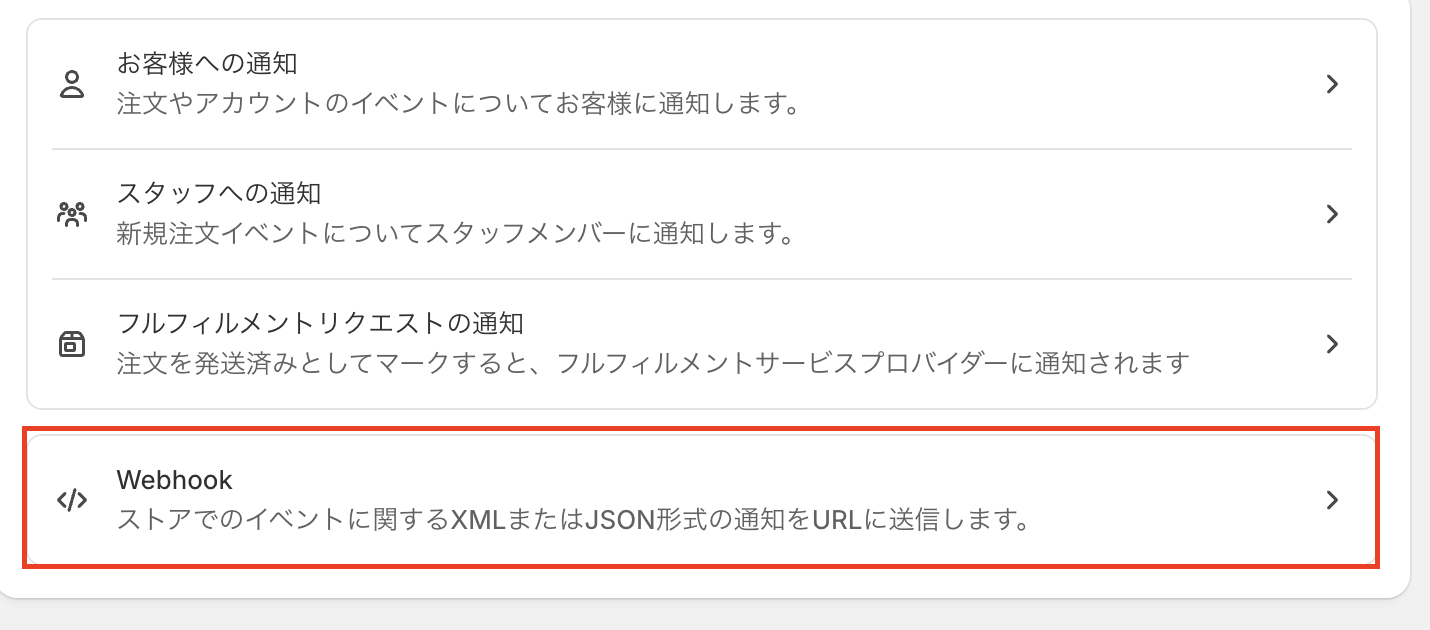
通知設定の中にある「Webhook」をクリックしてください。
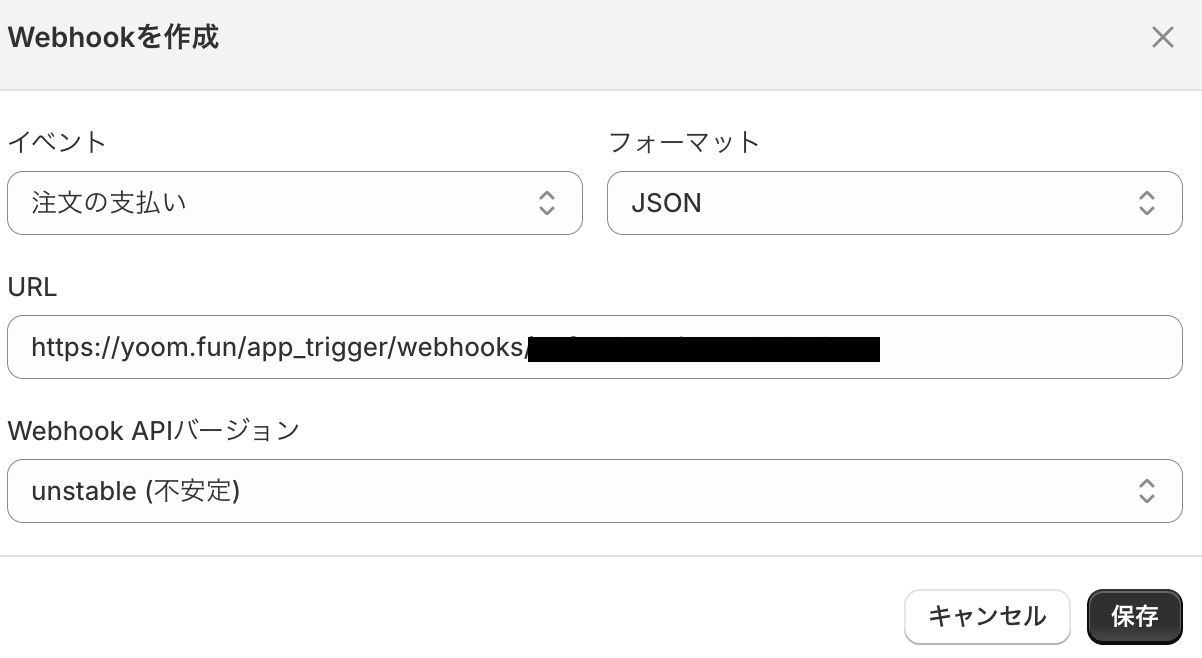
「Webhookを作成」を押して、下記のように設定してくださいね!
- イベント:「注文の支払い」を選択します。
- フォーマット:「JSON」のままでOKです!
- URL:Yoom画面でコピーしておいたURLを貼り付けてください。
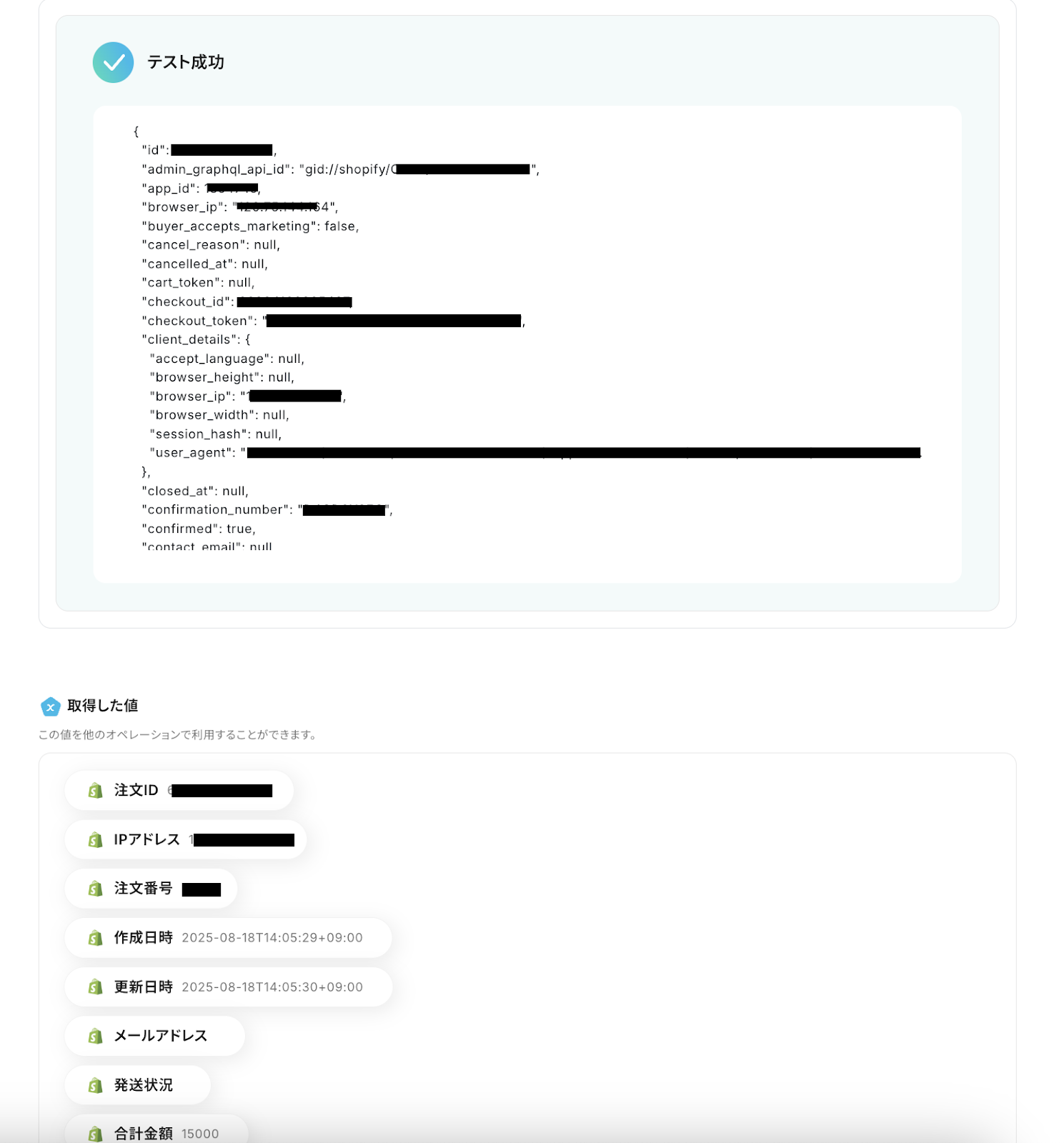
設定完了後はWebhookが正常に動作するかどうかテストを行いますので、Shopifyでテスト用の注文を「支払い済み」にしてください。

完了したらYoomの画面に戻り、「テスト」をクリックします。テストが成功すると、「取得した値」が表示されます。
ここで取得した値は、次のステップで活用することが可能です。
確認できたら「完了」ボタンをクリックしましょう。
※テストの重要性:「取得した値」のテスト値についてもあわせてご確認ください。
ステップ4:Discordの通知設定
続いて、Shopifyで注文の支払いが行われたことをDiscordに通知する設定を行います。
「メッセージを送信」をクリックしてください。
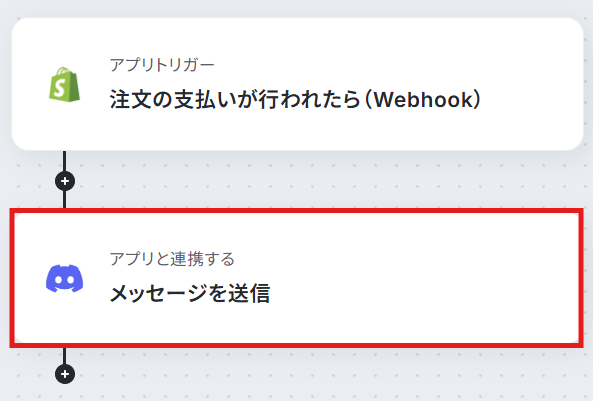
連携するアカウント情報はフローで使用するものであることを確認しましょう。
アクションは「メッセージを送信」のままにして、「次へ」を押してください。
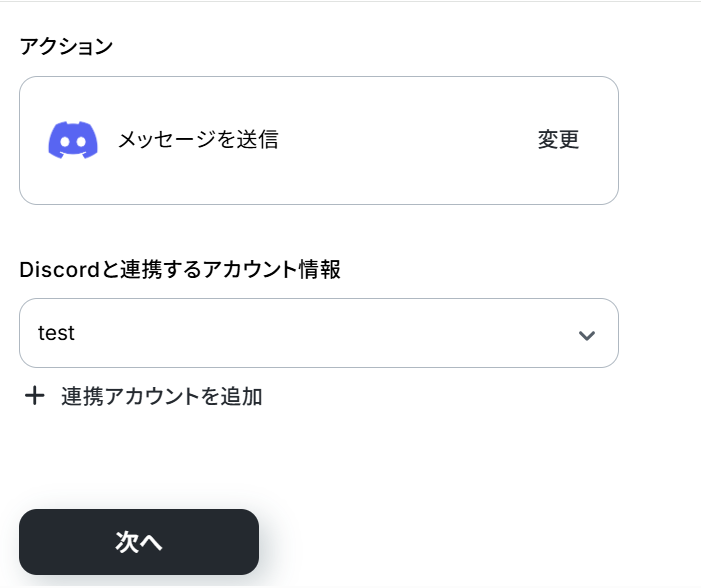
「チャンネルID」は入力欄下の注釈に従い、通知先となるチャンネルのURLから値を確認して入力してください。

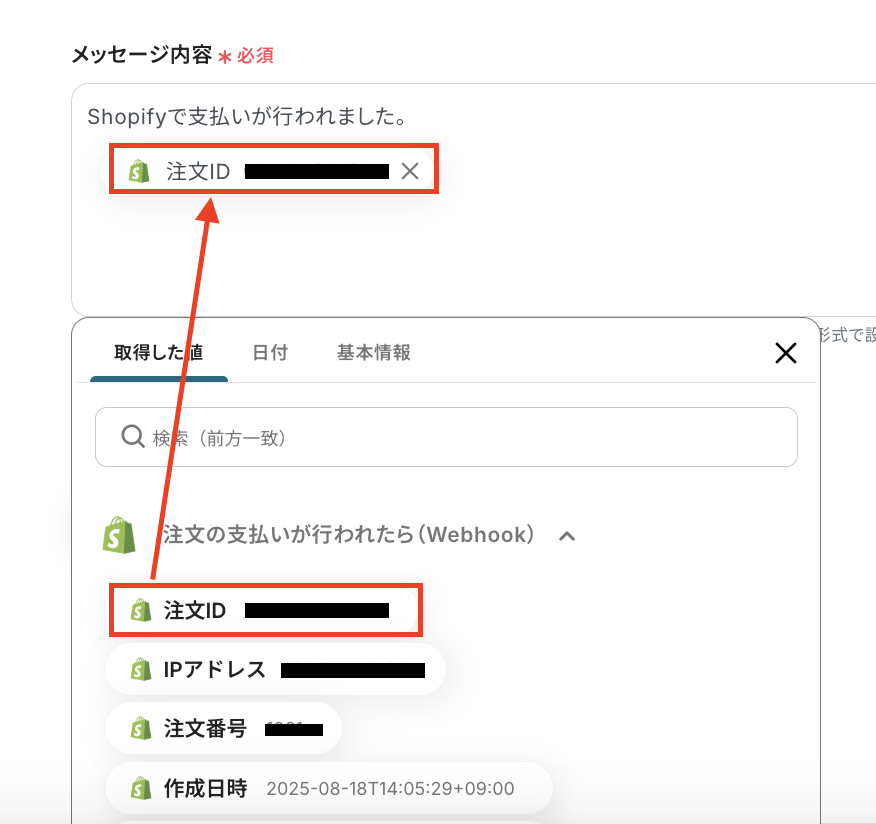
「メッセージ内容」には、送信するメッセージ内容の詳細を設定します。
「Shopifyで支払いが行われました。」など、毎回同じ文章を使用する定型的な内容は直接入力し、「注文ID」や「配送状況」などShopifyの情報を引用したい部分は、アウトプットを使って設定しましょう。
設定が完了したら「テスト」をクリックし、動作確認をしましょう。
Discordの指定したチャンネルに、設定した通りのメッセージが届いているはずなので、確認してみてくださいね!
確認後、「完了」を押せば設定完了です。
ステップ5:トリガーをONにしてフローの動作確認
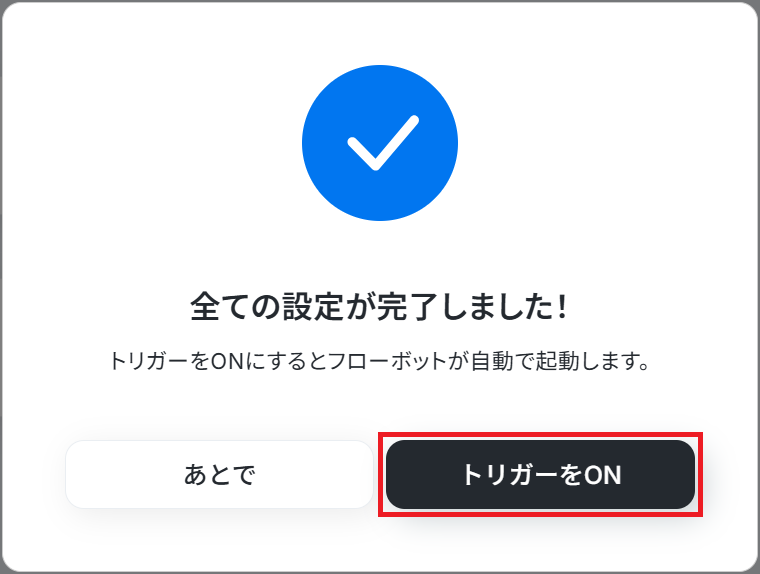
これで全ての設定が完了しました。
「トリガーをON」にし、設定したフローが正常に動作するかどうかを確認しましょう!
以上が、「Shopifyで注文の支払いが行われたら、Discordに通知する」フローの作成手順でした!
DiscordのデータをShopifyに連携したい場合
今回はShopifyからDiscordへデータを連携する方法をご紹介しましたが、逆にDiscordからShopifyへのデータ連携を実施したい場合は、下記のテンプレートも併せてご利用ください。
Discordに投稿されたメッセージをもとに、Shopifyに顧客情報を登録する
Discordの特定のチャンネルに投稿された問い合わせや申し込みメッセージを検知し、その内容から顧客情報を自動でShopifyに登録するフローです。
手作業での顧客データ入力の手間を省き、リード情報を迅速かつ正確にストアへ反映させるのに役立つでしょう。
■概要
Discordのコミュニティ運営で得た顧客情報を、手作業でShopifyに登録する業務に手間を感じていませんか。こうした単純作業は、時間がかかるだけでなく入力ミスを招く原因にもなりがちです。このワークフローは、Discordの特定チャンネルへの投稿をきっかけに、Shopifyへ顧客情報を自動で登録します。手作業による連携の手間をなくし、顧客管理をよりスムーズかつ正確に行えるようになります。
■このテンプレートをおすすめする方
- ShopifyとDiscordを活用し、顧客情報を手作業で登録しているEC担当者の方
- Discordコミュニティのエンゲージメントを、Shopifyの顧客情報と連携させたい方
- 顧客情報の登録作業における入力ミスや、対応漏れなどの人的ミスを防ぎたい方
■このテンプレートを使うメリット
- Discordにメッセージが投稿されると自動でShopifyに顧客情報が登録されるため、手作業での転記業務にかかっていた時間を削減できます。
- システムが自動で処理を行うことで、コピー&ペーストによる入力間違いや登録漏れといったヒューマンエラーの発生を防ぎます。
■フローボットの流れ
- はじめに、ShopifyとDiscordをYoomと連携します
- 次に、トリガーでDiscordを選択し、「チャンネルでメッセージが送信されたら」というアクションを設定します
- 次に、オペレーションで「テキスト抽出機能」を選択し、投稿されたメッセージから顧客情報(氏名やメールアドレスなど)を抽出します
- 最後に、オペレーションでShopifyの「顧客情報を登録」アクションを設定し、抽出した情報を登録します
※「トリガー」:フロー起動のきっかけとなるアクション、「オペレーション」:トリガー起動後、フロー内で処理を行うアクション
■このワークフローのカスタムポイント
- Discordのトリガー設定では、通知を検知したいサーバーID、チャンネルIDを任意で設定してください。
- Shopifyのオペレーション設定では、連携したいご自身のストアのサブドメインを任意で設定してください。
■注意事項
- Discord、ShopifyのそれぞれとYoomを連携してください。
- トリガーは5分、10分、15分、30分、60分の間隔で起動間隔を選択できます。
- プランによって最短の起動間隔が異なりますので、ご注意ください。
- 【Shopify】はチームプラン・サクセスプランでのみご利用いただけるアプリとなっております。フリープラン・ミニプランの場合は設定しているフローボットのオペレーションやデータコネクトはエラーとなりますので、ご注意ください。
- チームプランやサクセスプランなどの有料プランは、2週間の無料トライアルを行うことが可能です。無料トライアル中には制限対象のアプリを使用することができます。
■概要
Discordのコミュニティ運営で得た顧客情報を、手作業でShopifyに登録する業務に手間を感じていませんか。こうした単純作業は、時間がかかるだけでなく入力ミスを招く原因にもなりがちです。このワークフローは、Discordの特定チャンネルへの投稿をきっかけに、Shopifyへ顧客情報を自動で登録します。手作業による連携の手間をなくし、顧客管理をよりスムーズかつ正確に行えるようになります。
■このテンプレートをおすすめする方
- ShopifyとDiscordを活用し、顧客情報を手作業で登録しているEC担当者の方
- Discordコミュニティのエンゲージメントを、Shopifyの顧客情報と連携させたい方
- 顧客情報の登録作業における入力ミスや、対応漏れなどの人的ミスを防ぎたい方
■このテンプレートを使うメリット
- Discordにメッセージが投稿されると自動でShopifyに顧客情報が登録されるため、手作業での転記業務にかかっていた時間を削減できます。
- システムが自動で処理を行うことで、コピー&ペーストによる入力間違いや登録漏れといったヒューマンエラーの発生を防ぎます。
■フローボットの流れ
- はじめに、ShopifyとDiscordをYoomと連携します
- 次に、トリガーでDiscordを選択し、「チャンネルでメッセージが送信されたら」というアクションを設定します
- 次に、オペレーションで「テキスト抽出機能」を選択し、投稿されたメッセージから顧客情報(氏名やメールアドレスなど)を抽出します
- 最後に、オペレーションでShopifyの「顧客情報を登録」アクションを設定し、抽出した情報を登録します
※「トリガー」:フロー起動のきっかけとなるアクション、「オペレーション」:トリガー起動後、フロー内で処理を行うアクション
■このワークフローのカスタムポイント
- Discordのトリガー設定では、通知を検知したいサーバーID、チャンネルIDを任意で設定してください。
- Shopifyのオペレーション設定では、連携したいご自身のストアのサブドメインを任意で設定してください。
■注意事項
- Discord、ShopifyのそれぞれとYoomを連携してください。
- トリガーは5分、10分、15分、30分、60分の間隔で起動間隔を選択できます。
- プランによって最短の起動間隔が異なりますので、ご注意ください。
- 【Shopify】はチームプラン・サクセスプランでのみご利用いただけるアプリとなっております。フリープラン・ミニプランの場合は設定しているフローボットのオペレーションやデータコネクトはエラーとなりますので、ご注意ください。
- チームプランやサクセスプランなどの有料プランは、2週間の無料トライアルを行うことが可能です。無料トライアル中には制限対象のアプリを使用することができます。
Discordに投稿された特定条件のメッセージ内容をもとに、Shopifyに顧客情報を登録する
Discordに投稿されたメッセージの中から「新規顧客」や「問い合わせ」といった特定のキーワードを含むものだけを抽出し、Shopifyの顧客情報として自動登録することも可能です。
対応すべき重要なメッセージだけを効率的に処理し、顧客登録の精度を高めることが期待できます。
■概要
Discordコミュニティでの顧客とのやり取りから得た情報を、手作業でShopifyに登録する業務に手間を感じていませんか。この作業は時間がかかるだけでなく、コピー&ペーストのミスや登録漏れが発生する可能性もあります。このワークフローは、Discordの特定のメッセージをきっかけに、Shopifyへ顧客情報を自動で登録するものです。ShopifyとDiscord間の反復作業をなくし、スムーズな顧客管理を実現します。
■このテンプレートをおすすめする方
- Discordで獲得した見込み顧客の情報を、手作業でShopifyに登録しているEC担当者の方
- ShopifyとDiscordを活用したコミュニティマーケティングの運用を効率化したい方
- 手作業によるデータ入力ミスをなくし、顧客情報を正確に管理したいと考えている方
■このテンプレートを使うメリット
- Discordへの投稿をきっかけにShopifyへ自動で顧客登録が完了するため、これまで手作業に費やしていた時間を短縮することができます
- 人の手によるデータ転記が不要になるため、入力間違いや登録漏れといったヒューマンエラーを防ぎ、顧客データ管理の正確性を高めます
■フローボットの流れ
- はじめに、ShopifyとDiscordをYoomと連携します
- 次に、トリガーでDiscordを選択し、「チャンネルでメッセージが送信されたら」というアクションを設定します
- その後、オペレーションで分岐機能を設定し、特定の条件を満たすメッセージのみを後続の処理に進めるようにします
- 次に、オペレーションでテキスト抽出機能を使い、メッセージ本文から顧客名や連絡先といった登録に必要な情報を抽出します
- 最後に、オペレーションでShopifyの「顧客情報を登録」アクションを設定し、抽出した情報を基に顧客データを登録します
※「トリガー」:フロー起動のきっかけとなるアクション、「オペレーション」:トリガー起動後、フロー内で処理を行うアクション
■このワークフローのカスタムポイント
- 分岐機能では、「特定のキーワードを含む」など、顧客情報として登録したいメッセージを特定するための条件を任意で設定できます
- Discordのトリガー設定では、フローを起動させたいサーバーIDとチャンネルIDを任意で設定してください
- Shopifyで顧客情報を登録するアクションを設定する際に、対象となるストアのサブドメインを任意で設定してください
■注意事項
- Discord、ShopifyのそれぞれとYoomを連携してください。
- トリガーは5分、10分、15分、30分、60分の間隔で起動間隔を選択できます。
- プランによって最短の起動間隔が異なりますので、ご注意ください。
- 【Shopify】はチームプラン・サクセスプランでのみご利用いただけるアプリとなっております。フリープラン・ミニプランの場合は設定しているフローボットのオペレーションやデータコネクトはエラーとなりますので、ご注意ください。
- チームプランやサクセスプランなどの有料プランは、2週間の無料トライアルを行うことが可能です。無料トライアル中には制限対象のアプリを使用することができます。
- 分岐はミニプラン以上のプランでご利用いただける機能(オペレーション)となっております。フリープランの場合は設定しているフローボットのオペレーションはエラーとなりますので、ご注意ください。
- ミニプランなどの有料プランは、2週間の無料トライアルを行うことが可能です。無料トライアル中には制限対象のアプリや機能(オペレーション)を使用することができます。
■概要
Discordコミュニティでの顧客とのやり取りから得た情報を、手作業でShopifyに登録する業務に手間を感じていませんか。この作業は時間がかかるだけでなく、コピー&ペーストのミスや登録漏れが発生する可能性もあります。このワークフローは、Discordの特定のメッセージをきっかけに、Shopifyへ顧客情報を自動で登録するものです。ShopifyとDiscord間の反復作業をなくし、スムーズな顧客管理を実現します。
■このテンプレートをおすすめする方
- Discordで獲得した見込み顧客の情報を、手作業でShopifyに登録しているEC担当者の方
- ShopifyとDiscordを活用したコミュニティマーケティングの運用を効率化したい方
- 手作業によるデータ入力ミスをなくし、顧客情報を正確に管理したいと考えている方
■このテンプレートを使うメリット
- Discordへの投稿をきっかけにShopifyへ自動で顧客登録が完了するため、これまで手作業に費やしていた時間を短縮することができます
- 人の手によるデータ転記が不要になるため、入力間違いや登録漏れといったヒューマンエラーを防ぎ、顧客データ管理の正確性を高めます
■フローボットの流れ
- はじめに、ShopifyとDiscordをYoomと連携します
- 次に、トリガーでDiscordを選択し、「チャンネルでメッセージが送信されたら」というアクションを設定します
- その後、オペレーションで分岐機能を設定し、特定の条件を満たすメッセージのみを後続の処理に進めるようにします
- 次に、オペレーションでテキスト抽出機能を使い、メッセージ本文から顧客名や連絡先といった登録に必要な情報を抽出します
- 最後に、オペレーションでShopifyの「顧客情報を登録」アクションを設定し、抽出した情報を基に顧客データを登録します
※「トリガー」:フロー起動のきっかけとなるアクション、「オペレーション」:トリガー起動後、フロー内で処理を行うアクション
■このワークフローのカスタムポイント
- 分岐機能では、「特定のキーワードを含む」など、顧客情報として登録したいメッセージを特定するための条件を任意で設定できます
- Discordのトリガー設定では、フローを起動させたいサーバーIDとチャンネルIDを任意で設定してください
- Shopifyで顧客情報を登録するアクションを設定する際に、対象となるストアのサブドメインを任意で設定してください
■注意事項
- Discord、ShopifyのそれぞれとYoomを連携してください。
- トリガーは5分、10分、15分、30分、60分の間隔で起動間隔を選択できます。
- プランによって最短の起動間隔が異なりますので、ご注意ください。
- 【Shopify】はチームプラン・サクセスプランでのみご利用いただけるアプリとなっております。フリープラン・ミニプランの場合は設定しているフローボットのオペレーションやデータコネクトはエラーとなりますので、ご注意ください。
- チームプランやサクセスプランなどの有料プランは、2週間の無料トライアルを行うことが可能です。無料トライアル中には制限対象のアプリを使用することができます。
- 分岐はミニプラン以上のプランでご利用いただける機能(オペレーション)となっております。フリープランの場合は設定しているフローボットのオペレーションはエラーとなりますので、ご注意ください。
- ミニプランなどの有料プランは、2週間の無料トライアルを行うことが可能です。無料トライアル中には制限対象のアプリや機能(オペレーション)を使用することができます。
ShopifyとDiscordのAPIを使ったその他の自動化例
今回ご紹介した連携以外にも、ShopifyやDiscordを活用することで、注文通知やデータ共有、外部サービスとの連携を効率化できるはずです。
販売・顧客管理・コミュニケーションを自動化したい場面で、これらのテンプレートが役立ちます。
Shopifyを使った便利な自動化例
Shopifyの注文や商品登録をトリガーにして、外部ツールに顧客情報を共有したり、マーケティングの基盤を整備したりするのに適しています。
顧客データの管理や販売後の通知を自動化することで、ストア運営をよりスムーズにできますよ!
■概要Shopifyで新しい注文が入るたびに、手作業でSquareに顧客情報を登録するのは手間がかかる作業ではないでしょうか。この作業は件数が増えるにつれて担当者の負担となり、手作業による入力ミスや登録漏れの原因にもなり得ます。このワークフローを活用すれば、Shopifyでの注文発生をきっかけにSquareへ顧客情報が自動で登録されるため、こうした課題を解消し、より正確で効率的な顧客管理を実現します。
■このテンプレートをおすすめする方- ShopifyとSquareを利用しており、注文情報の顧客登録を手作業で行っている方
- ECサイトの注文管理と顧客管理の連携を効率化したいと考えている店舗運営者の方
- 手作業によるデータ入力ミスをなくし、顧客情報を正確に管理したいと考えている方
■このテンプレートを使うメリット- Shopifyで注文が発生すると自動でSquareに顧客情報が登録されるため、これまで手作業に費やしていた時間を短縮することができます。
- 手作業でのデータ転記がなくなることで、顧客情報の入力間違いや登録漏れといったヒューマンエラーのリスク軽減に繋がります。
■フローボットの流れ- はじめに、ShopifyとSquareをYoomと連携します。
- 次に、トリガーでShopifyを選択し、「注文が発生したら」というアクションを設定します。
- 最後に、オペレーションでSquareを選択し、「顧客情報を登録」アクションを設定し、トリガーで取得した顧客情報を紐付けます。
※「トリガー」:フロー起動のきっかけとなるアクション、「オペレーション」:トリガー起動後、フロー内で処理を行うアクション
■このワークフローのカスタムポイント- Shopifyと連携する際に、ご利用のストアに合わせてサブドメインを設定してください。
- Squareの顧客情報登録オペレーションでは、Shopifyから取得したどの情報をどの項目に登録するかを任意で設定できるほか、固定のテキストなどを入力することも可能です。
■注意事項- Shopify、SquareのそれぞれとYoomを連携してください。
- トリガーは5分、10分、15分、30分、60分の間隔で起動間隔を選択できます。
- プランによって最短の起動間隔が異なりますので、ご注意ください。
■概要ECサイトの運営において、Shopifyに新しい注文が入るたびに、関連するタスクを開発チームに連携するのは手間がかかる作業ではないでしょうか。手作業でGitHubにIssueを作成していると、情報の転記ミスや対応漏れが発生しがちです。このワークフローを活用すれば、Shopifyの注文情報をトリガーとして、GitHubに自動でIssueを作成する一連の流れを構築でき、EC運営と開発の連携を円滑にします。
■このテンプレートをおすすめする方- Shopifyで受注した内容を、手動でGitHubのIssueとして起票し連携している方
- 注文から開発タスクへの連携で発生する、転記ミスや対応漏れなどの課題を解消したい方
- ECサイトの運営業務と開発業務の連携を自動化し、効率化したいと考えている方
■このテンプレートを使うメリット- Shopifyで注文が発生した際に、自動でGitHubのIssueが作成されるため、これまで手作業に費やしていた時間を短縮できます。
- 注文情報の転記作業が不要になるため、入力間違いやタスク作成漏れといったヒューマンエラーの防止に繋がります。
■フローボットの流れ- はじめに、ShopifyとGitHubをYoomと連携します。
- 次に、トリガーでShopifyを選択し、「注文情報が更新されたら(Webhook)」というアクションを設定します。
- 最後に、オペレーションでGitHubの「Issueの作成」アクションを設定し、Shopifyから取得した情報を元にIssueが作成されるように設定します。
※「トリガー」:フロー起動のきっかけとなるアクション、「オペレーション」:トリガー起動後、フロー内で処理を行うアクション
■このワークフローのカスタムポイント- GitHubでIssueを作成する際に、トリガーで取得したShopifyの注文情報(注文ID、顧客名、商品名など)を引用し、Issueのタイトルや本文を自由に設定してください。
■注意事項- Shopify、GitHubのそれぞれとYoomを連携してください。
- Shopifyはミニプラン以上でご利用いただけるアプリとなっております。フリープラン・パーソナルプランの場合は設定しているフローボットのオペレーションやデータコネクトはエラーとなりますので、ご注意ください。
- パーソナルプラン・ミニプラン・チームプラン・サクセスプランなどの有料プランは、2週間の無料トライアルを行うことが可能です。無料トライアル中には制限対象のアプリを使用することができます。
■概要
Shopifyに注文が発生したら、Slackに通知するフローです。
■このテンプレートをおすすめする方
1.Shopifyストアオーナー
・新規注文や注文状況の変更をリアルタイムで把握したい方
・Slackでチームメンバーと連携し、迅速な対応をしたい方
・受注処理や顧客対応の効率化を図りたい方
2.ECサイト運営担当者
・注文情報をSlackで共有し、チーム内での情報連携を強化したい方
・Slackの通知機能を活用して、業務フローを自動化したい方
・ShopifyとSlackを連携させて、業務効率を向上させたい方
■このテンプレートを使うメリット
・Shopifyで注文が発生した瞬間にSlackに通知が届くため、迅速な対応が可能になります。
・注文情報をSlackで共有することで、チームメンバー間での情報連携がスムーズになり、顧客対応の質が向上します。
■注意事項
・Shopify、SlackのそれぞれとYoomを連携させてください。
・Shopifyはチームプラン・サクセスプランでのみご利用いただけるアプリとなっております。フリープラン・ミニプランの場合は設定しているフローボットのオペレーションやデータコネクトはエラーとなりますので、ご注意ください。
・チームプランやサクセスプランなどの有料プランは、2週間の無料トライアルを行うことが可能です。無料トライアル中には制限対象のアプリを使用することができます。
・トリガーは5分、10分、15分、30分、60分の間隔で起動間隔を選択できます。
・プランによって最短の起動間隔が異なりますので、ご注意ください。
■概要
Shopifyで商品情報が作成されたら、Google Driveにフォルダを作成するフローです。
■このテンプレートをおすすめする方
1.Shopifyの商品情報に基づいて業務を行う方
・新商品ごとに必要なファイルを特定のフォルダに自動で保存して業務効率化を図りたい方
・商品画像や説明資料などを商品情報と紐づけてGoogle Driveに保存したい方
2.商品管理担当者
・商品情報に基づいた書類作成やマーケティング資料作成などを効率化したい方
・Google Drive上で商品情報を検索して関連ファイルに簡単にアクセスしたい方
■このテンプレートを使うメリット
ShopifyはECサイト運営に不可欠なプラットフォームですが、商品が増えるにつれて関連ファイルの管理が煩雑になることがあります。
このフローを導入すると、商品ごとに自動的にGoogle Driveにフォルダが作成されて関連ファイルを一元管理することが可能になります。これによって、必要な情報を素早く見つけ出して商品ページの更新やマーケティング施策をスムーズに進めることができます。また、手作業でのフォルダ作成の手間を省いてヒューマンエラーを防ぐことも可能となります。
■注意事項
・Google Drive、ShopifyのそれぞれとYoomを連携してください。
・Shopifyはチームプラン・サクセスプランでのみご利用いただけるアプリとなっております。フリープラン・ミニプランの場合は設定しているフローボットのオペレーションやデータコネクトはエラーとなりますので、ご注意ください。
・チームプランやサクセスプランなどの有料プランは、2週間の無料トライアルを行うことが可能です。無料トライアル中には制限対象のアプリを使用することができます。
■概要
Shopifyで注文が発生したらMailchimpにコンタクトを追加するフローです。
■このテンプレートをおすすめする方
1.Eコマース運営者
・Shopifyでオンラインショップを運営しており、注文が発生するたびに顧客情報をMailchimpに登録してマーケティング活動を行いたい方
2.マーケティングチーム
・顧客リストを常に最新に保ち、効果的なメールキャンペーンを実施したいチーム
・Shopifyでの注文データを活用して、ターゲットマーケティングやリターゲティングを行いたいチーム
■このテンプレートを使うメリット
・Shopifyで注文が発生するたびに、顧客情報が自動的にMailchimpに追加されるため、手動でのデータ入力作業が不要になります。
・注文が発生するたびにリアルタイムでMailchimpに情報が反映されるため、最新の顧客情報に基づいたマーケティング活動が可能となります。
・ShopifyとMailchimp間のデータ連携により、チーム全体が同じ情報を共有でき、業務の透明性が向上します。
■注意事項
・HubSpot、PipedriveのそれぞれとYoomを連携させてください。

■このテンプレートをおすすめする方
- ShopifyとSquareを利用しており、注文情報の顧客登録を手作業で行っている方
- ECサイトの注文管理と顧客管理の連携を効率化したいと考えている店舗運営者の方
- 手作業によるデータ入力ミスをなくし、顧客情報を正確に管理したいと考えている方
■このテンプレートを使うメリット
- Shopifyで注文が発生すると自動でSquareに顧客情報が登録されるため、これまで手作業に費やしていた時間を短縮することができます。
- 手作業でのデータ転記がなくなることで、顧客情報の入力間違いや登録漏れといったヒューマンエラーのリスク軽減に繋がります。
■フローボットの流れ
- はじめに、ShopifyとSquareをYoomと連携します。
- 次に、トリガーでShopifyを選択し、「注文が発生したら」というアクションを設定します。
- 最後に、オペレーションでSquareを選択し、「顧客情報を登録」アクションを設定し、トリガーで取得した顧客情報を紐付けます。
■このワークフローのカスタムポイント
- Shopifyと連携する際に、ご利用のストアに合わせてサブドメインを設定してください。
- Squareの顧客情報登録オペレーションでは、Shopifyから取得したどの情報をどの項目に登録するかを任意で設定できるほか、固定のテキストなどを入力することも可能です。
■注意事項
- Shopify、SquareのそれぞれとYoomを連携してください。
- トリガーは5分、10分、15分、30分、60分の間隔で起動間隔を選択できます。
- プランによって最短の起動間隔が異なりますので、ご注意ください。

■このテンプレートをおすすめする方
- Shopifyで受注した内容を、手動でGitHubのIssueとして起票し連携している方
- 注文から開発タスクへの連携で発生する、転記ミスや対応漏れなどの課題を解消したい方
- ECサイトの運営業務と開発業務の連携を自動化し、効率化したいと考えている方
■このテンプレートを使うメリット
- Shopifyで注文が発生した際に、自動でGitHubのIssueが作成されるため、これまで手作業に費やしていた時間を短縮できます。
- 注文情報の転記作業が不要になるため、入力間違いやタスク作成漏れといったヒューマンエラーの防止に繋がります。
■フローボットの流れ
- はじめに、ShopifyとGitHubをYoomと連携します。
- 次に、トリガーでShopifyを選択し、「注文情報が更新されたら(Webhook)」というアクションを設定します。
- 最後に、オペレーションでGitHubの「Issueの作成」アクションを設定し、Shopifyから取得した情報を元にIssueが作成されるように設定します。
■このワークフローのカスタムポイント
- GitHubでIssueを作成する際に、トリガーで取得したShopifyの注文情報(注文ID、顧客名、商品名など)を引用し、Issueのタイトルや本文を自由に設定してください。
■注意事項
- Shopify、GitHubのそれぞれとYoomを連携してください。
- Shopifyはミニプラン以上でご利用いただけるアプリとなっております。フリープラン・パーソナルプランの場合は設定しているフローボットのオペレーションやデータコネクトはエラーとなりますので、ご注意ください。
- パーソナルプラン・ミニプラン・チームプラン・サクセスプランなどの有料プランは、2週間の無料トライアルを行うことが可能です。無料トライアル中には制限対象のアプリを使用することができます。

■概要
Shopifyに注文が発生したら、Slackに通知するフローです。
■このテンプレートをおすすめする方
1.Shopifyストアオーナー
・新規注文や注文状況の変更をリアルタイムで把握したい方
・Slackでチームメンバーと連携し、迅速な対応をしたい方
・受注処理や顧客対応の効率化を図りたい方
2.ECサイト運営担当者
・注文情報をSlackで共有し、チーム内での情報連携を強化したい方
・Slackの通知機能を活用して、業務フローを自動化したい方
・ShopifyとSlackを連携させて、業務効率を向上させたい方
■このテンプレートを使うメリット
・Shopifyで注文が発生した瞬間にSlackに通知が届くため、迅速な対応が可能になります。
・注文情報をSlackで共有することで、チームメンバー間での情報連携がスムーズになり、顧客対応の質が向上します。
■注意事項
・Shopify、SlackのそれぞれとYoomを連携させてください。
・Shopifyはチームプラン・サクセスプランでのみご利用いただけるアプリとなっております。フリープラン・ミニプランの場合は設定しているフローボットのオペレーションやデータコネクトはエラーとなりますので、ご注意ください。
・チームプランやサクセスプランなどの有料プランは、2週間の無料トライアルを行うことが可能です。無料トライアル中には制限対象のアプリを使用することができます。
・トリガーは5分、10分、15分、30分、60分の間隔で起動間隔を選択できます。
・プランによって最短の起動間隔が異なりますので、ご注意ください。

■概要
Shopifyで商品情報が作成されたら、Google Driveにフォルダを作成するフローです。
■このテンプレートをおすすめする方
1.Shopifyの商品情報に基づいて業務を行う方
・新商品ごとに必要なファイルを特定のフォルダに自動で保存して業務効率化を図りたい方
・商品画像や説明資料などを商品情報と紐づけてGoogle Driveに保存したい方
2.商品管理担当者
・商品情報に基づいた書類作成やマーケティング資料作成などを効率化したい方
・Google Drive上で商品情報を検索して関連ファイルに簡単にアクセスしたい方
■このテンプレートを使うメリット
ShopifyはECサイト運営に不可欠なプラットフォームですが、商品が増えるにつれて関連ファイルの管理が煩雑になることがあります。
このフローを導入すると、商品ごとに自動的にGoogle Driveにフォルダが作成されて関連ファイルを一元管理することが可能になります。これによって、必要な情報を素早く見つけ出して商品ページの更新やマーケティング施策をスムーズに進めることができます。また、手作業でのフォルダ作成の手間を省いてヒューマンエラーを防ぐことも可能となります。
■注意事項
・Google Drive、ShopifyのそれぞれとYoomを連携してください。
・Shopifyはチームプラン・サクセスプランでのみご利用いただけるアプリとなっております。フリープラン・ミニプランの場合は設定しているフローボットのオペレーションやデータコネクトはエラーとなりますので、ご注意ください。
・チームプランやサクセスプランなどの有料プランは、2週間の無料トライアルを行うことが可能です。無料トライアル中には制限対象のアプリを使用することができます。

■概要
Shopifyで注文が発生したらMailchimpにコンタクトを追加するフローです。
■このテンプレートをおすすめする方
1.Eコマース運営者
・Shopifyでオンラインショップを運営しており、注文が発生するたびに顧客情報をMailchimpに登録してマーケティング活動を行いたい方
2.マーケティングチーム
・顧客リストを常に最新に保ち、効果的なメールキャンペーンを実施したいチーム
・Shopifyでの注文データを活用して、ターゲットマーケティングやリターゲティングを行いたいチーム
■このテンプレートを使うメリット
・Shopifyで注文が発生するたびに、顧客情報が自動的にMailchimpに追加されるため、手動でのデータ入力作業が不要になります。
・注文が発生するたびにリアルタイムでMailchimpに情報が反映されるため、最新の顧客情報に基づいたマーケティング活動が可能となります。
・ShopifyとMailchimp間のデータ連携により、チーム全体が同じ情報を共有でき、業務の透明性が向上します。
■注意事項
・HubSpot、PipedriveのそれぞれとYoomを連携させてください。
Discordを使った便利な自動化例
Discordは、他のツールで発生したイベントを通知したり、会議やフォームの情報をまとめて共有するのに適しています。
タスクの進行状況や分析レポートを自動で反映させることで、チーム全体の情報共有を効率化できます。
■概要社内外のコミュニケーションでSlackとDiscordを併用していると、情報の確認や共有が煩雑になりがちではないでしょうか。特に重要なメッセージを見逃さないために、手作業で内容を転記するのは手間がかかり、共有漏れのリスクも伴います。このワークフローを活用すれば、Slackの特定チャンネルへの投稿を自動でDiscordへ通知できるため、こうした二重管理の手間を解消し、スムーズな情報共有を実現します。
■このテンプレートをおすすめする方- SlackとDiscordを併用し、情報共有の効率化を図りたいと考えている方
- 特定のSlackチャンネルの投稿を、Discordメンバーにもれなく通知したい方
- コミュニケーションツールの手作業による情報転記を自動化したいと考えている方
■このテンプレートを使うメリット- Slackの特定チャンネルへの投稿を検知し、自動でDiscordに通知するため、これまで手作業で行っていた情報共有の時間を短縮できます。
- 手作業での転記による通知漏れや内容の誤りといったヒューマンエラーを防ぎ、重要な情報を確実に関係者へ共有することが可能になります。
■フローボットの流れ- はじめに、DiscordとSlackをYoomと連携します。
- 次に、トリガーでSlackを選択し、「メッセージがチャンネルに投稿されたら」というアクションを設定します。
- 最後に、オペレーションでDiscordの「メッセージを送信」アクションを設定し、Slackで取得した情報を基に通知内容を作成します。
※「トリガー」:フロー起動のきっかけとなるアクション、「オペレーション」:トリガー起動後、フロー内で処理を行うアクション
■このワークフローのカスタムポイント- Slackのトリガー設定では、通知のきっかけとしたいチャンネルを任意で設定してください。
- Discordへの通知設定では、通知先のチャンネルを自由に選択できます。また、通知するメッセージの本文は、固定のテキストを設定したり、Slackの投稿内容を変数として埋め込んだりするなど、柔軟なカスタマイズが可能です。
■注意事項- Slack、DiscordのそれぞれとYoomを連携してください。
- トリガーは5分、10分、15分、30分、60分の間隔で起動間隔を選択できます。
- プランによって最短の起動間隔が異なりますので、ご注意ください。
■概要Notionのデータソースを更新した際、その内容を都度Discordにコピー&ペーストしてチームに共有する作業に手間を感じていませんか?手作業での情報共有は、通知漏れや内容の誤りといったミスにも繋がりかねません。このワークフローを活用すれば、Notionのデータソースに新しいページが作成・更新されると、その内容が自動でDiscordに通知されるため、情報共有の円滑化と作業負担の軽減を実現できます。■このテンプレートをおすすめする方- Notionでの情報更新を、Discordを利用してチームに共有している方
- 手作業での通知によるタイムラグや、共有漏れなどの課題を感じている方
- 複数のSaaSを連携させ、情報共有のフローを効率化したいと考えている方
■このテンプレートを使うメリット- Notionにレコードが追加されると自動でDiscordに通知されるため、情報共有にかかる時間を短縮することができます。
- 手作業によるコピー&ペーストが不要になるため、通知内容の間違いや共有漏れといったヒューマンエラーの防止に繋がります。
■フローボットの流れ- はじめに、NotionとDiscordをYoomと連携します。
- 次に、トリガーでNotionを選択し、「特定のデータソースのページが作成・更新されたら」というアクションを設定します。
- 次に、オペレーションで分岐機能を設定し、特定の条件に基づいて後続の処理を分けます。
- 続けて、オペレーションでNotionの「レコードを取得する(ID検索)」アクションを設定し、通知に必要なページ情報を取得します。
- 最後に、オペレーションでDiscordの「メッセージを送信」アクションを設定し、取得した情報を指定のチャンネルに通知します。
※「トリガー」:フロー起動のきっかけとなるアクション、「オペレーション」:トリガー起動後、フロー内で処理を行うアクション■このワークフローのカスタムポイント- Notionのトリガー設定では、通知の対象としたいデータソースIDを任意で設定してください。
- 分岐機能では、Notionから取得した情報をもとに、後続の処理を分岐させるための条件を任意で設定できます。
- Notionのレコード検索では、検索項目に固定値を設定したり、前のステップで取得した情報を変数として利用したりすることが可能です。
- Discordへの通知では、メッセージを送信するチャンネルを任意で指定できるほか、本文にNotionから取得した情報を変数として埋め込めます。
■注意事項- Notion、DiscordのそれぞれとYoomを連携してください。
- トリガーは5分、10分、15分、30分、60分の間隔で起動間隔を選択できます。
- プランによって最短の起動間隔が異なりますので、ご注意ください。
- 分岐はパーソナルプラン以上のプランでご利用いただける機能(オペレーション)となっております。フリープランの場合は設定しているフローボットのオペレーションはエラーとなりますので、ご注意ください。
- パーソナルプランなどの有料プランは、2週間の無料トライアルを行うことが可能です。無料トライアル中には制限対象のアプリや機能(オペレーション)を使用することができます。詳しくは、料金プランのページをご参照ください。
■概要Zoomでのミーティング後、録画したレコーディングの共有を手作業で行っていませんか?参加できなかったメンバーへの共有や議事録作成のためにURLを探して通知するのは、意外と手間がかかる作業であり、共有忘れのリスクも伴います。このワークフローを活用すれば、Zoomミーティングの終了をトリガーとして、レコーディングURLなどの情報を自動でDiscordに通知できるため、共有漏れを防ぎ、スムーズな情報連携を実現します。
■このテンプレートをおすすめする方- ZoomでのWeb会議が多く、録画共有の手間を削減したいチームリーダーの方
- Discordを主な連絡ツールとして利用し、情報共有を効率化したいと考えている方
- ミーティング後の定型的な連絡作業を自動化し、コア業務に集中したい方
■このテンプレートを使うメリット- Zoomミーティング終了後、自動でDiscordに通知が送信されるため、これまで手作業で行っていた共有作業にかかる時間を短縮できます。
- 手作業によるレコーディングURLの共有漏れや、通知先の間違いといったヒューマンエラーを防ぎ、確実な情報伝達をサポートします。
■フローボットの流れ- はじめに、ZoomとDiscordをYoomと連携します。
- 次に、トリガーでZoomを選択し、「ミーティングが終了したら」というアクションを設定します。
- 続けて、オペレーションでZoomの「ミーティングのレコーディング情報を取得」アクションを設定します。
- 最後に、オペレーションでDiscordの「メッセージを送信」を設定し、取得したレコーディング情報を指定のチャンネルに通知します。
※「トリガー」:フロー起動のきっかけとなるアクション、「オペレーション」:トリガー起動後、フロー内で処理を行うアクション
■このワークフローのカスタムポイント- Zoomのトリガー設定では、ミーティング終了を検知したいホストのメールアドレスを任意で設定してください。
- Discordへの通知メッセージは、レコーディングURLだけでなく、ミーティングのトピックや開始時間など、Zoomから取得した情報を自由に組み合わせて作成できます。
■注意事項- Zoom、DiscordのそれぞれとYoomを連携してください。
- トリガーは5分、10分、15分、30分、60分の間隔で起動間隔を選択できます。
- プランによって最短の起動間隔が異なりますので、ご注意ください。
- Zoomのプランによって利用できるアクションとそうでないアクションがあるため、ご注意ください。
- 現時点では以下のアクションはZoomの有料プランのみ利用可能です。
- ミーティングが終了したら
- ミーティングのレコーディング情報を取得する(クラウド上に存在するレコーディングのみ取得可能なため)
- 詳細は「Zoomでミーティングのレコーディング情報を取得する際の注意点」をご参照ください。
■概要フォームで受け取った音声ファイルの文字起こしや内容の要約、関係者への共有を手作業で行っていませんか。こうした一連の作業は時間がかかるだけでなく、聞き間違いなどのミスも発生しやすくなります。このワークフローを活用すれば、フォームに音声ファイルが添付・回答されると、自動で文字起こしと要arcty要約を行い、その結果をDiscordへ通知するため、一連の業務を効率化できます。
■このテンプレートをおすすめする方- フォームで収集した音声アンケートなどの文字起こしや要約に手間を感じている方
- インタビューや会議の録音データなどを活用し、議事録作成を自動化したいと考えている方
- Discordをチームの主要なコミュニケーションツールとして利用しており、情報共有を効率化したい方
■このテンプレートを使うメリット- フォーム回答から文字起こし、要約、通知までが自動処理されるため、これまで手作業で行っていた時間を短縮できます。
- 手作業による文字起こしの聞き間違いや、要約内容のブレ、関係者への共有漏れといったヒューマンエラーの防止に繋がります。
■フローボットの流れ- はじめに、お使いのDiscordアカウントをYoomと連携します。
- 次に、トリガーでフォームを選択し、「回答が送信されたら」というアクションを設定します。
- 続いて、オペレーションで文字起こし機能を選択し、「音声データを文字起こしする」アクションでフォームの回答に含まれる音声ファイルを指定します。
- 次に、オペレーションで要約機能を選択し、「要約する」アクションで文字起こしされたテキストを指定します。
- 最後に、オペレーションでDiscordの「メッセージを送信」アクションを設定し、要約したテキストを指定のチャンネルに通知します。
※「トリガー」:フロー起動のきっかけとなるアクション、「オペレーション」:トリガー起動後、フロー内で処理を行うアクション
■このワークフローのカスタムポイント- Yoomのフォーム機能では、音声ファイル以外にもテキストや選択式など、自由に回答項目を設定できます。
- 文字起こし機能では、処理の対象となる音声ファイルを任意で指定することが可能です。
- 要約機能では、要約の対象とするテキスト本文や、生成する要約の文字数などを任意で設定できます。
- Discordへの通知では、メッセージを送信するチャンネルやメッセージの本文などを自由にカスタマイズできます。
■注意事項- DiscordとYoomを連携してください。
- OCRまたは音声を文字起こしするAIオペレーションはチームプラン・サクセスプランでのみご利用いただける機能となっております。フリープラン・ミニプランの場合は設定しているフローボットのオペレーションはエラーとなりますので、ご注意ください。
- チームプランやサクセスプランなどの有料プランは、2週間の無料トライアルを行うことが可能です。無料トライアル中には制限対象のアプリやAI機能(オペレーション)を使用することができます。
- OCRデータは6,500文字以上のデータや文字が小さい場合などは読み取れない場合があるので、ご注意ください。
- ダウンロード可能なファイル容量は最大300MBまでです。アプリの仕様によっては300MB未満になる可能性があるので、ご注意ください。
- トリガー、各オペレーションでの取り扱い可能なファイル容量の詳細は「ファイルの容量制限について」をご参照ください。
■概要Google Adsの広告パフォーマンスを毎日確認し、チームに共有する作業は、定型的でありながらも重要な業務ではないでしょうか。しかし、手作業でのレポート作成や共有は時間がかかるうえ、共有漏れなどのミスが発生する可能性もあります。このワークフローを活用すれば、毎日決まった時間にGoogle Adsから自動でレポートを取得しDiscordへ通知する一連の流れを自動化できるため、こうした課題を円滑に削減します。
■このテンプレートをおすすめする方- Google Adsの日次レポート作成とチームへの共有を効率化したい広告運用担当者の方
- 広告の費用対効果をリアルタイムで把握し、迅速な意思決定を行いたいチームリーダーの方
- 手作業によるレポート共有でのミスを減らし、業務の正確性を高めたいと考えている方
■このテンプレートを使うメリット- 毎日決まった時間にレポートが自動で取得・共有されるため、これまで手作業に費やしていた時間を他のコア業務に充てることができます。
- 手作業でのデータ転記による入力間違いや、関係者への共有漏れといったヒューマンエラーを防ぎ、業務の正確性を高めます。
■フローボットの流れ- はじめに、Google AdsとDiscordをYoomと連携します
- 次に、トリガーでスケジュールトリガーを選択し、「毎日10時」など、フローを起動したい任意の時間を設定します
- 次に、オペレーションでGoogle Adsの「アカウントレポートの取得」アクションを設定し、広告アカウントのパフォーマンスデータを取得します
- 続けて、オペレーションの「計算処理」を用いて、レポートで取得した費用データを通常の通貨単位に変換するよう設定します
- 最後に、オペレーションでDiscordの「メッセージを送信」アクションを設定し、取得・整形したレポート内容を指定のチャンネルに通知します
※「トリガー」:フロー起動のきっかけとなるアクション、「オペレーション」:トリガー起動後、フロー内で処理を行うアクション
■このワークフローのカスタムポイント- スケジュールトリガーの設定では、レポートを取得・通知したい時間帯を業務に合わせて任意で設定してください。
- Discordへの通知アクションでは、メッセージを送るチャンネルや、レポートの数値を盛り込んだ通知本文を自由にカスタマイズしてください。
■注意事項- Google Ads、DiscordのそれぞれとYoomを連携してください。
■このテンプレートをおすすめする方
- SlackとDiscordを併用し、情報共有の効率化を図りたいと考えている方
- 特定のSlackチャンネルの投稿を、Discordメンバーにもれなく通知したい方
- コミュニケーションツールの手作業による情報転記を自動化したいと考えている方
■このテンプレートを使うメリット
- Slackの特定チャンネルへの投稿を検知し、自動でDiscordに通知するため、これまで手作業で行っていた情報共有の時間を短縮できます。
- 手作業での転記による通知漏れや内容の誤りといったヒューマンエラーを防ぎ、重要な情報を確実に関係者へ共有することが可能になります。
■フローボットの流れ
- はじめに、DiscordとSlackをYoomと連携します。
- 次に、トリガーでSlackを選択し、「メッセージがチャンネルに投稿されたら」というアクションを設定します。
- 最後に、オペレーションでDiscordの「メッセージを送信」アクションを設定し、Slackで取得した情報を基に通知内容を作成します。
■このワークフローのカスタムポイント
- Slackのトリガー設定では、通知のきっかけとしたいチャンネルを任意で設定してください。
- Discordへの通知設定では、通知先のチャンネルを自由に選択できます。また、通知するメッセージの本文は、固定のテキストを設定したり、Slackの投稿内容を変数として埋め込んだりするなど、柔軟なカスタマイズが可能です。
■注意事項
- Slack、DiscordのそれぞれとYoomを連携してください。
- トリガーは5分、10分、15分、30分、60分の間隔で起動間隔を選択できます。
- プランによって最短の起動間隔が異なりますので、ご注意ください。

- Notionでの情報更新を、Discordを利用してチームに共有している方
- 手作業での通知によるタイムラグや、共有漏れなどの課題を感じている方
- 複数のSaaSを連携させ、情報共有のフローを効率化したいと考えている方
- Notionにレコードが追加されると自動でDiscordに通知されるため、情報共有にかかる時間を短縮することができます。
- 手作業によるコピー&ペーストが不要になるため、通知内容の間違いや共有漏れといったヒューマンエラーの防止に繋がります。
- はじめに、NotionとDiscordをYoomと連携します。
- 次に、トリガーでNotionを選択し、「特定のデータソースのページが作成・更新されたら」というアクションを設定します。
- 次に、オペレーションで分岐機能を設定し、特定の条件に基づいて後続の処理を分けます。
- 続けて、オペレーションでNotionの「レコードを取得する(ID検索)」アクションを設定し、通知に必要なページ情報を取得します。
- 最後に、オペレーションでDiscordの「メッセージを送信」アクションを設定し、取得した情報を指定のチャンネルに通知します。
- Notionのトリガー設定では、通知の対象としたいデータソースIDを任意で設定してください。
- 分岐機能では、Notionから取得した情報をもとに、後続の処理を分岐させるための条件を任意で設定できます。
- Notionのレコード検索では、検索項目に固定値を設定したり、前のステップで取得した情報を変数として利用したりすることが可能です。
- Discordへの通知では、メッセージを送信するチャンネルを任意で指定できるほか、本文にNotionから取得した情報を変数として埋め込めます。
- Notion、DiscordのそれぞれとYoomを連携してください。
- トリガーは5分、10分、15分、30分、60分の間隔で起動間隔を選択できます。
- プランによって最短の起動間隔が異なりますので、ご注意ください。
- 分岐はパーソナルプラン以上のプランでご利用いただける機能(オペレーション)となっております。フリープランの場合は設定しているフローボットのオペレーションはエラーとなりますので、ご注意ください。
- パーソナルプランなどの有料プランは、2週間の無料トライアルを行うことが可能です。無料トライアル中には制限対象のアプリや機能(オペレーション)を使用することができます。詳しくは、料金プランのページをご参照ください。

- ZoomでのWeb会議が多く、録画共有の手間を削減したいチームリーダーの方
- Discordを主な連絡ツールとして利用し、情報共有を効率化したいと考えている方
- ミーティング後の定型的な連絡作業を自動化し、コア業務に集中したい方
- Zoomミーティング終了後、自動でDiscordに通知が送信されるため、これまで手作業で行っていた共有作業にかかる時間を短縮できます。
- 手作業によるレコーディングURLの共有漏れや、通知先の間違いといったヒューマンエラーを防ぎ、確実な情報伝達をサポートします。
- はじめに、ZoomとDiscordをYoomと連携します。
- 次に、トリガーでZoomを選択し、「ミーティングが終了したら」というアクションを設定します。
- 続けて、オペレーションでZoomの「ミーティングのレコーディング情報を取得」アクションを設定します。
- 最後に、オペレーションでDiscordの「メッセージを送信」を設定し、取得したレコーディング情報を指定のチャンネルに通知します。
- Zoomのトリガー設定では、ミーティング終了を検知したいホストのメールアドレスを任意で設定してください。
- Discordへの通知メッセージは、レコーディングURLだけでなく、ミーティングのトピックや開始時間など、Zoomから取得した情報を自由に組み合わせて作成できます。
- Zoom、DiscordのそれぞれとYoomを連携してください。
- トリガーは5分、10分、15分、30分、60分の間隔で起動間隔を選択できます。
- プランによって最短の起動間隔が異なりますので、ご注意ください。
- Zoomのプランによって利用できるアクションとそうでないアクションがあるため、ご注意ください。
- 現時点では以下のアクションはZoomの有料プランのみ利用可能です。
- ミーティングが終了したら
- ミーティングのレコーディング情報を取得する(クラウド上に存在するレコーディングのみ取得可能なため)
- 詳細は「Zoomでミーティングのレコーディング情報を取得する際の注意点」をご参照ください。

■このテンプレートをおすすめする方
- フォームで収集した音声アンケートなどの文字起こしや要約に手間を感じている方
- インタビューや会議の録音データなどを活用し、議事録作成を自動化したいと考えている方
- Discordをチームの主要なコミュニケーションツールとして利用しており、情報共有を効率化したい方
■このテンプレートを使うメリット
- フォーム回答から文字起こし、要約、通知までが自動処理されるため、これまで手作業で行っていた時間を短縮できます。
- 手作業による文字起こしの聞き間違いや、要約内容のブレ、関係者への共有漏れといったヒューマンエラーの防止に繋がります。
■フローボットの流れ
- はじめに、お使いのDiscordアカウントをYoomと連携します。
- 次に、トリガーでフォームを選択し、「回答が送信されたら」というアクションを設定します。
- 続いて、オペレーションで文字起こし機能を選択し、「音声データを文字起こしする」アクションでフォームの回答に含まれる音声ファイルを指定します。
- 次に、オペレーションで要約機能を選択し、「要約する」アクションで文字起こしされたテキストを指定します。
- 最後に、オペレーションでDiscordの「メッセージを送信」アクションを設定し、要約したテキストを指定のチャンネルに通知します。
■このワークフローのカスタムポイント
- Yoomのフォーム機能では、音声ファイル以外にもテキストや選択式など、自由に回答項目を設定できます。
- 文字起こし機能では、処理の対象となる音声ファイルを任意で指定することが可能です。
- 要約機能では、要約の対象とするテキスト本文や、生成する要約の文字数などを任意で設定できます。
- Discordへの通知では、メッセージを送信するチャンネルやメッセージの本文などを自由にカスタマイズできます。
■注意事項
- DiscordとYoomを連携してください。
- OCRまたは音声を文字起こしするAIオペレーションはチームプラン・サクセスプランでのみご利用いただける機能となっております。フリープラン・ミニプランの場合は設定しているフローボットのオペレーションはエラーとなりますので、ご注意ください。
- チームプランやサクセスプランなどの有料プランは、2週間の無料トライアルを行うことが可能です。無料トライアル中には制限対象のアプリやAI機能(オペレーション)を使用することができます。
- OCRデータは6,500文字以上のデータや文字が小さい場合などは読み取れない場合があるので、ご注意ください。
- ダウンロード可能なファイル容量は最大300MBまでです。アプリの仕様によっては300MB未満になる可能性があるので、ご注意ください。
- トリガー、各オペレーションでの取り扱い可能なファイル容量の詳細は「ファイルの容量制限について」をご参照ください。

- Google Adsの日次レポート作成とチームへの共有を効率化したい広告運用担当者の方
- 広告の費用対効果をリアルタイムで把握し、迅速な意思決定を行いたいチームリーダーの方
- 手作業によるレポート共有でのミスを減らし、業務の正確性を高めたいと考えている方
- 毎日決まった時間にレポートが自動で取得・共有されるため、これまで手作業に費やしていた時間を他のコア業務に充てることができます。
- 手作業でのデータ転記による入力間違いや、関係者への共有漏れといったヒューマンエラーを防ぎ、業務の正確性を高めます。
- はじめに、Google AdsとDiscordをYoomと連携します
- 次に、トリガーでスケジュールトリガーを選択し、「毎日10時」など、フローを起動したい任意の時間を設定します
- 次に、オペレーションでGoogle Adsの「アカウントレポートの取得」アクションを設定し、広告アカウントのパフォーマンスデータを取得します
- 続けて、オペレーションの「計算処理」を用いて、レポートで取得した費用データを通常の通貨単位に変換するよう設定します
- 最後に、オペレーションでDiscordの「メッセージを送信」アクションを設定し、取得・整形したレポート内容を指定のチャンネルに通知します
■このワークフローのカスタムポイント
- スケジュールトリガーの設定では、レポートを取得・通知したい時間帯を業務に合わせて任意で設定してください。
- Discordへの通知アクションでは、メッセージを送るチャンネルや、レポートの数値を盛り込んだ通知本文を自由にカスタマイズしてください。
- Google Ads、DiscordのそれぞれとYoomを連携してください。
まとめ
いかがでしたか?
ShopifyとDiscordの連携を自動化することで、これまで手作業で行っていた注文情報の転記や顧客データの共有といった手間を削減し、ヒューマンエラーの発生を防ぐことができるでしょう。
これにより、運営チームは常に最新の正確な情報に基づいて迅速に行動でき、本来注力すべき顧客とのコミュニケーションやストア改善といったコア業務に集中できる環境が整うはずです。
今回ご紹介したような業務自動化は、ノーコードツールYoomを活用することで、プログラミングの知識がない方でも、画面の指示に従って操作するだけで直感的に構築することが可能です。
「本当に誰でも設定できる?」「ちょっと気になる...」と思った方は、ぜひまずは無料アカウントを作成してみてください。登録は30秒ほどで完了!その後すぐに様々な業務プロセスの自動化設定を体験できます。
Yoomで日々の業務をもっとラクに、もっと効率的に。
フローは自由にカスタマイズできるので、アイデア次第で活用方法は無限大!
業務効率化の第一歩として、まずはShopifyとDiscordの連携からぜひスタートしてみてくださいね!
よくあるご質問
Q:特定の条件(例:1万円以上の注文)の時だけ通知できますか?
A:はい、「分岐する」オペレーションをトリガー直下に入れることで実現可能です。
たとえば、「1万円以上の注文」だけを通知対象としたい場合、Discordへの通知オペレーションに進む条件を”「合計金額」の値が「10,000」より大きい”と設定します。
こうすることで、「10,000円以上」の注文があった場合にのみ通知し、「10,000円」以下の場合は通知しないようにできますよ!
※分岐はミニプラン以上のプランでご利用いただける機能(オペレーション)となっています。フリープランの場合は設定しているフローボットのオペレーションはエラーとなりますので、ご注意ください。
※ミニプランなどの有料プランは、2週間の無料トライアルを行うことが可能です。無料トライアル中には制限対象のアプリや機能(オペレーション)を使用することができるので、この機会にぜひお試しください!
Q:Shopifyの注文情報以外にどんな情報を取得できますか?
A:Shopifyをトリガーとする場合、主に以下のアクションをきっかけにフローを起動し、他のツールへ情報を連携することが可能です。
- 注文:発生、作成、情報更新、発送、支払い、削除
- 商品:作成、情報更新、削除
- 顧客:作成、更新
- 在庫アイテム:作成、更新
- 在庫レベル:更新
- Chrome拡張機能の活用:注文情報ページからの起動、顧客情報ページからの起動
※Chrome拡張機能によるトリガーを使えば、Shopifyの画面上(注文情報ページ または 顧客情報ページ)からワンクリックでトリガーを起動できるようになり、アプリページに戻らなくても簡単に操作できるので、よりスムーズに業務を進めていただけるでしょう。
※Chrome拡張機能を使ったトリガーの設定方法について、詳しくはこちらをご参照ください。
Q:連携が失敗した場合、通知は再実行されますか?
A:Yoomのアカウント作成時に登録したメールアドレス宛に、フローの連携が失敗している旨の通知が届きます。
通知メールには、エラーが起きている該当のオペレーションや詳細のリンクが記載されているので、まずは通知内容を確認しましょう。
再実行するには手動での対応が必要となりますが、連携がエラーになる原因は様々なため、こちらのヘルプページを参考に対応しましょう。
ヘルプページで解決しない場合は、サポート窓口もご活用ください。
プログラミング知識なしで手軽に構築できます。










