









・
【簡単設定】ShopifyのデータをFreshsalesに自動的に連携する方法

■概要
Shopifyで新しい注文が入るたびに、その顧客情報や注文内容をFreshsalesに手入力していませんか?この繰り返し作業は時間がかかるだけでなく、入力ミスや転記漏れといったヒューマンエラーの原因にもなり得ます。このワークフローを活用すれば、Shopifyの注文発生をトリガーにFreshsalesへ自動で取引を作成し、こうした日々の手間を解消します。FreshsalesとShopify間の連携を自動化し、より正確で迅速な顧客管理を実現しましょう。
■このテンプレートをおすすめする方
- Shopifyの注文情報をFreshsalesに手作業で転記しているEC運営担当者の方
- FreshsalesとShopify間のデータ連携を自動化し、業務を効率化したいと考えている方
- 顧客管理におけるデータ入力のミスや漏れをなくし、情報の精度を高めたいマネージャーの方
■このテンプレートを使うメリット
- Shopifyでの注文発生後、自動でFreshsalesに取引が作成されるため、これまでデータ入力に費やしていた時間を短縮できます。
- システムが自動でデータ連携を行うことで、手作業による入力間違いや転記漏れといったヒューマンエラーのリスクを軽減します。
■フローボットの流れ
- はじめに、FreshsalesとShopifyをYoomと連携します。
- 次に、トリガーでShopifyを選択し、「注文が発生したら」というアクションを設定します。
- 最後に、オペレーションでFreshsalesを選択し、「取引の作成」アクションを設定して、トリガーで取得したShopifyの注文情報を紐付けます。
※「トリガー」:フロー起動のきっかけとなるアクション、「オペレーション」:トリガー起動後、フロー内で処理を行うアクション
■このワークフローのカスタムポイント
- Freshsalesの「取引の作成」アクションでは、取引名や金額、担当者といった各項目に、トリガーであるShopifyの注文情報から取得した値を紐付けて設定してください。
- 取引のパイプラインやステージなども、実際の運用に合わせて任意の内容を選択することが可能です。
■注意事項
- Shopify、FreshsalesのそれぞれとYoomを連携してください。
- Shopifyはチームプラン・サクセスプランでのみご利用いただけるアプリとなっております。フリープラン・ミニプランの場合は設定しているフローボットのオペレーションやデータコネクトはエラーとなりますので、ご注意ください。
- チームプランやサクセスプランなどの有料プランは、2週間の無料トライアルを行うことが可能です。無料トライアル中には制限対象のアプリを使用することができます。
- トリガーは5分、10分、15分、30分、60分の間隔で起動間隔を選択できます。
- プランによって最短の起動間隔が異なりますので、ご注意ください。


■概要
Shopifyで新しい注文が入るたびに、その顧客情報や注文内容をFreshsalesに手入力していませんか?この繰り返し作業は時間がかかるだけでなく、入力ミスや転記漏れといったヒューマンエラーの原因にもなり得ます。このワークフローを活用すれば、Shopifyの注文発生をトリガーにFreshsalesへ自動で取引を作成し、こうした日々の手間を解消します。FreshsalesとShopify間の連携を自動化し、より正確で迅速な顧客管理を実現しましょう。
■このテンプレートをおすすめする方
- Shopifyの注文情報をFreshsalesに手作業で転記しているEC運営担当者の方
- FreshsalesとShopify間のデータ連携を自動化し、業務を効率化したいと考えている方
- 顧客管理におけるデータ入力のミスや漏れをなくし、情報の精度を高めたいマネージャーの方
■このテンプレートを使うメリット
- Shopifyでの注文発生後、自動でFreshsalesに取引が作成されるため、これまでデータ入力に費やしていた時間を短縮できます。
- システムが自動でデータ連携を行うことで、手作業による入力間違いや転記漏れといったヒューマンエラーのリスクを軽減します。
■フローボットの流れ
- はじめに、FreshsalesとShopifyをYoomと連携します。
- 次に、トリガーでShopifyを選択し、「注文が発生したら」というアクションを設定します。
- 最後に、オペレーションでFreshsalesを選択し、「取引の作成」アクションを設定して、トリガーで取得したShopifyの注文情報を紐付けます。
※「トリガー」:フロー起動のきっかけとなるアクション、「オペレーション」:トリガー起動後、フロー内で処理を行うアクション
■このワークフローのカスタムポイント
- Freshsalesの「取引の作成」アクションでは、取引名や金額、担当者といった各項目に、トリガーであるShopifyの注文情報から取得した値を紐付けて設定してください。
- 取引のパイプラインやステージなども、実際の運用に合わせて任意の内容を選択することが可能です。
■注意事項
- Shopify、FreshsalesのそれぞれとYoomを連携してください。
- Shopifyはチームプラン・サクセスプランでのみご利用いただけるアプリとなっております。フリープラン・ミニプランの場合は設定しているフローボットのオペレーションやデータコネクトはエラーとなりますので、ご注意ください。
- チームプランやサクセスプランなどの有料プランは、2週間の無料トライアルを行うことが可能です。無料トライアル中には制限対象のアプリを使用することができます。
- トリガーは5分、10分、15分、30分、60分の間隔で起動間隔を選択できます。
- プランによって最短の起動間隔が異なりますので、ご注意ください。
「Shopifyの注文情報をFreshsalesに毎回手入力している…」
「顧客情報をCRMとECサイトで二重管理していて、更新漏れや入力ミスが心配…」
ECサイトの運営と顧客管理、それぞれに特化したShopifyとFreshsalesを使っているものの、その間のデータ連携が手作業のためにボトルネックになっていませんか?
日々の定型業務でありながら、ミスが許されない重要な作業のため、なかなか手が離せないという方も多いかもしれません。
もし、Shopifyで発生した注文や新規顧客の情報を自動的にFreshsalesに反映させる仕組みがあれば、これらの悩みから解放され、顧客対応のスピードと質を向上させながら、より重要な戦略業務に集中できる時間を生み出せるかもしれません。
今回ご紹介する自動化の設定は、プログラミングの知識がなくても簡単に設定できます。
ぜひこの機会に導入して日々の業務をもっと効率化しましょう!
とにかく早く試したい方へ
YoomにはShopifyとFreshsalesを連携するためのテンプレートが用意されているので、今すぐ試したい方は以下よりバナーをクリックしてスタートしましょう!
■概要
Shopifyで新しい注文が入るたびに、その顧客情報や注文内容をFreshsalesに手入力していませんか?この繰り返し作業は時間がかかるだけでなく、入力ミスや転記漏れといったヒューマンエラーの原因にもなり得ます。このワークフローを活用すれば、Shopifyの注文発生をトリガーにFreshsalesへ自動で取引を作成し、こうした日々の手間を解消します。FreshsalesとShopify間の連携を自動化し、より正確で迅速な顧客管理を実現しましょう。
■このテンプレートをおすすめする方
- Shopifyの注文情報をFreshsalesに手作業で転記しているEC運営担当者の方
- FreshsalesとShopify間のデータ連携を自動化し、業務を効率化したいと考えている方
- 顧客管理におけるデータ入力のミスや漏れをなくし、情報の精度を高めたいマネージャーの方
■このテンプレートを使うメリット
- Shopifyでの注文発生後、自動でFreshsalesに取引が作成されるため、これまでデータ入力に費やしていた時間を短縮できます。
- システムが自動でデータ連携を行うことで、手作業による入力間違いや転記漏れといったヒューマンエラーのリスクを軽減します。
■フローボットの流れ
- はじめに、FreshsalesとShopifyをYoomと連携します。
- 次に、トリガーでShopifyを選択し、「注文が発生したら」というアクションを設定します。
- 最後に、オペレーションでFreshsalesを選択し、「取引の作成」アクションを設定して、トリガーで取得したShopifyの注文情報を紐付けます。
※「トリガー」:フロー起動のきっかけとなるアクション、「オペレーション」:トリガー起動後、フロー内で処理を行うアクション
■このワークフローのカスタムポイント
- Freshsalesの「取引の作成」アクションでは、取引名や金額、担当者といった各項目に、トリガーであるShopifyの注文情報から取得した値を紐付けて設定してください。
- 取引のパイプラインやステージなども、実際の運用に合わせて任意の内容を選択することが可能です。
■注意事項
- Shopify、FreshsalesのそれぞれとYoomを連携してください。
- Shopifyはチームプラン・サクセスプランでのみご利用いただけるアプリとなっております。フリープラン・ミニプランの場合は設定しているフローボットのオペレーションやデータコネクトはエラーとなりますので、ご注意ください。
- チームプランやサクセスプランなどの有料プランは、2週間の無料トライアルを行うことが可能です。無料トライアル中には制限対象のアプリを使用することができます。
- トリガーは5分、10分、15分、30分、60分の間隔で起動間隔を選択できます。
- プランによって最短の起動間隔が異なりますので、ご注意ください。
■概要
Shopifyで新しい注文が入るたびに、その顧客情報や注文内容をFreshsalesに手入力していませんか?この繰り返し作業は時間がかかるだけでなく、入力ミスや転記漏れといったヒューマンエラーの原因にもなり得ます。このワークフローを活用すれば、Shopifyの注文発生をトリガーにFreshsalesへ自動で取引を作成し、こうした日々の手間を解消します。FreshsalesとShopify間の連携を自動化し、より正確で迅速な顧客管理を実現しましょう。
■このテンプレートをおすすめする方
- Shopifyの注文情報をFreshsalesに手作業で転記しているEC運営担当者の方
- FreshsalesとShopify間のデータ連携を自動化し、業務を効率化したいと考えている方
- 顧客管理におけるデータ入力のミスや漏れをなくし、情報の精度を高めたいマネージャーの方
■このテンプレートを使うメリット
- Shopifyでの注文発生後、自動でFreshsalesに取引が作成されるため、これまでデータ入力に費やしていた時間を短縮できます。
- システムが自動でデータ連携を行うことで、手作業による入力間違いや転記漏れといったヒューマンエラーのリスクを軽減します。
■フローボットの流れ
- はじめに、FreshsalesとShopifyをYoomと連携します。
- 次に、トリガーでShopifyを選択し、「注文が発生したら」というアクションを設定します。
- 最後に、オペレーションでFreshsalesを選択し、「取引の作成」アクションを設定して、トリガーで取得したShopifyの注文情報を紐付けます。
※「トリガー」:フロー起動のきっかけとなるアクション、「オペレーション」:トリガー起動後、フロー内で処理を行うアクション
■このワークフローのカスタムポイント
- Freshsalesの「取引の作成」アクションでは、取引名や金額、担当者といった各項目に、トリガーであるShopifyの注文情報から取得した値を紐付けて設定してください。
- 取引のパイプラインやステージなども、実際の運用に合わせて任意の内容を選択することが可能です。
■注意事項
- Shopify、FreshsalesのそれぞれとYoomを連携してください。
- Shopifyはチームプラン・サクセスプランでのみご利用いただけるアプリとなっております。フリープラン・ミニプランの場合は設定しているフローボットのオペレーションやデータコネクトはエラーとなりますので、ご注意ください。
- チームプランやサクセスプランなどの有料プランは、2週間の無料トライアルを行うことが可能です。無料トライアル中には制限対象のアプリを使用することができます。
- トリガーは5分、10分、15分、30分、60分の間隔で起動間隔を選択できます。
- プランによって最短の起動間隔が異なりますので、ご注意ください。
ShopifyとFreshsalesを連携してできること
ShopifyとFreshsalesのAPIを連携すれば、これまで手作業で行っていたデータ入力を自動化し、ECサイトの運営と顧客管理をシームレスに繋ぐことが可能になります。例えば、Shopifyで新しい注文や顧客が発生した際に、その情報を自動でFreshsalesに登録できるため、手入力の手間や入力ミスをなくし、正確な情報を共有できます。
ここでは、具体的な自動化の例をいくつかご紹介しますので、気になる内容があれば、ぜひクリックしてみてください!
Shopifyで注文が発生したら、Freshsalesに取引を作成する
Shopifyで新しい注文が発生するたびに、その注文情報を自動でFreshsalesに取引(Deal)として作成する連携です。
これにより、営業担当者は注文情報を手動で入力する手間なく把握し、迅速なフォローアップや顧客対応を開始できるため、顧客満足度の向上に繋がります。
■概要
Shopifyで新しい注文が入るたびに、その顧客情報や注文内容をFreshsalesに手入力していませんか?この繰り返し作業は時間がかかるだけでなく、入力ミスや転記漏れといったヒューマンエラーの原因にもなり得ます。このワークフローを活用すれば、Shopifyの注文発生をトリガーにFreshsalesへ自動で取引を作成し、こうした日々の手間を解消します。FreshsalesとShopify間の連携を自動化し、より正確で迅速な顧客管理を実現しましょう。
■このテンプレートをおすすめする方
- Shopifyの注文情報をFreshsalesに手作業で転記しているEC運営担当者の方
- FreshsalesとShopify間のデータ連携を自動化し、業務を効率化したいと考えている方
- 顧客管理におけるデータ入力のミスや漏れをなくし、情報の精度を高めたいマネージャーの方
■このテンプレートを使うメリット
- Shopifyでの注文発生後、自動でFreshsalesに取引が作成されるため、これまでデータ入力に費やしていた時間を短縮できます。
- システムが自動でデータ連携を行うことで、手作業による入力間違いや転記漏れといったヒューマンエラーのリスクを軽減します。
■フローボットの流れ
- はじめに、FreshsalesとShopifyをYoomと連携します。
- 次に、トリガーでShopifyを選択し、「注文が発生したら」というアクションを設定します。
- 最後に、オペレーションでFreshsalesを選択し、「取引の作成」アクションを設定して、トリガーで取得したShopifyの注文情報を紐付けます。
※「トリガー」:フロー起動のきっかけとなるアクション、「オペレーション」:トリガー起動後、フロー内で処理を行うアクション
■このワークフローのカスタムポイント
- Freshsalesの「取引の作成」アクションでは、取引名や金額、担当者といった各項目に、トリガーであるShopifyの注文情報から取得した値を紐付けて設定してください。
- 取引のパイプラインやステージなども、実際の運用に合わせて任意の内容を選択することが可能です。
■注意事項
- Shopify、FreshsalesのそれぞれとYoomを連携してください。
- Shopifyはチームプラン・サクセスプランでのみご利用いただけるアプリとなっております。フリープラン・ミニプランの場合は設定しているフローボットのオペレーションやデータコネクトはエラーとなりますので、ご注意ください。
- チームプランやサクセスプランなどの有料プランは、2週間の無料トライアルを行うことが可能です。無料トライアル中には制限対象のアプリを使用することができます。
- トリガーは5分、10分、15分、30分、60分の間隔で起動間隔を選択できます。
- プランによって最短の起動間隔が異なりますので、ご注意ください。
■概要
Shopifyで新しい注文が入るたびに、その顧客情報や注文内容をFreshsalesに手入力していませんか?この繰り返し作業は時間がかかるだけでなく、入力ミスや転記漏れといったヒューマンエラーの原因にもなり得ます。このワークフローを活用すれば、Shopifyの注文発生をトリガーにFreshsalesへ自動で取引を作成し、こうした日々の手間を解消します。FreshsalesとShopify間の連携を自動化し、より正確で迅速な顧客管理を実現しましょう。
■このテンプレートをおすすめする方
- Shopifyの注文情報をFreshsalesに手作業で転記しているEC運営担当者の方
- FreshsalesとShopify間のデータ連携を自動化し、業務を効率化したいと考えている方
- 顧客管理におけるデータ入力のミスや漏れをなくし、情報の精度を高めたいマネージャーの方
■このテンプレートを使うメリット
- Shopifyでの注文発生後、自動でFreshsalesに取引が作成されるため、これまでデータ入力に費やしていた時間を短縮できます。
- システムが自動でデータ連携を行うことで、手作業による入力間違いや転記漏れといったヒューマンエラーのリスクを軽減します。
■フローボットの流れ
- はじめに、FreshsalesとShopifyをYoomと連携します。
- 次に、トリガーでShopifyを選択し、「注文が発生したら」というアクションを設定します。
- 最後に、オペレーションでFreshsalesを選択し、「取引の作成」アクションを設定して、トリガーで取得したShopifyの注文情報を紐付けます。
※「トリガー」:フロー起動のきっかけとなるアクション、「オペレーション」:トリガー起動後、フロー内で処理を行うアクション
■このワークフローのカスタムポイント
- Freshsalesの「取引の作成」アクションでは、取引名や金額、担当者といった各項目に、トリガーであるShopifyの注文情報から取得した値を紐付けて設定してください。
- 取引のパイプラインやステージなども、実際の運用に合わせて任意の内容を選択することが可能です。
■注意事項
- Shopify、FreshsalesのそれぞれとYoomを連携してください。
- Shopifyはチームプラン・サクセスプランでのみご利用いただけるアプリとなっております。フリープラン・ミニプランの場合は設定しているフローボットのオペレーションやデータコネクトはエラーとなりますので、ご注意ください。
- チームプランやサクセスプランなどの有料プランは、2週間の無料トライアルを行うことが可能です。無料トライアル中には制限対象のアプリを使用することができます。
- トリガーは5分、10分、15分、30分、60分の間隔で起動間隔を選択できます。
- プランによって最短の起動間隔が異なりますので、ご注意ください。
Shopifyで顧客情報が作成されたら、Freshsalesに連絡先を作成する
Shopifyに新規顧客が登録された際に、その顧客情報を自動でFreshsalesに連絡先(Contact)として作成できます。
顧客情報を手動で転記する手間やミスがなくなり、最新の顧客情報がCRMに反映され、マーケティング施策や営業活動のための一元管理が実現できます。
■概要
Shopifyで新しい顧客情報が登録されるたびに、手作業でFreshsalesへ連絡先を登録していませんか。この作業は単純ですが、時間もかかり入力ミスや登録漏れの原因にもなりがちです。このワークフローは、ShopifyとFreshsalesを連携し、顧客情報が作成された際に自動でFreshsalesへ連絡先を作成します。面倒な転記作業から解放され、顧客管理の効率化を実現します。
■このテンプレートをおすすめする方
- ShopifyとFreshsalesを併用しており、手作業でのデータ移行に課題を感じている方
- ECサイトの顧客情報をFreshsalesで管理しており、登録漏れや入力ミスを防ぎたい担当者の方
- 顧客管理業務を自動化し、より重要な業務に集中したいと考えているチームリーダーの方
■このテンプレートを使うメリット
- Shopifyで顧客情報が作成されると、自動でFreshsalesに連絡先が作成されるため、これまで手作業に費やしていた時間を短縮できます
- 手作業でのデータ転記がなくなることで、入力間違いや登録漏れといったヒューマンエラーを防ぎ、データの正確性を保ちます
■フローボットの流れ
- はじめに、FreshsalesとShopifyをYoomと連携します
- 次に、トリガーでShopifyを選択し、「顧客情報が作成されたら(Webhook)」アクションを設定します
- 最後に、オペレーションでFreshsalesを選択し、「連絡先の作成」アクションを設定します
※「トリガー」:フロー起動のきっかけとなるアクション、「オペレーション」:トリガー起動後、フロー内で処理を行うアクション
■このワークフローのカスタムポイント
- Freshsalesの「連絡先の作成」アクションでは、どの項目にどの情報を登録するかを設定する必要があります。Shopifyのトリガーから取得した顧客の氏名やメールアドレスなどを、Freshsalesの対応する項目にそれぞれ割り当ててください
■注意事項
- Shopify、FreshsalesのそれぞれとYoomを連携してください。
- Shopifyはチームプラン・サクセスプランでのみご利用いただけるアプリとなっております。フリープラン・ミニプランの場合は設定しているフローボットのオペレーションやデータコネクトはエラーとなりますので、ご注意ください。
- チームプランやサクセスプランなどの有料プランは、2週間の無料トライアルを行うことが可能です。無料トライアル中には制限対象のアプリを使用することができます。
■概要
Shopifyで新しい顧客情報が登録されるたびに、手作業でFreshsalesへ連絡先を登録していませんか。この作業は単純ですが、時間もかかり入力ミスや登録漏れの原因にもなりがちです。このワークフローは、ShopifyとFreshsalesを連携し、顧客情報が作成された際に自動でFreshsalesへ連絡先を作成します。面倒な転記作業から解放され、顧客管理の効率化を実現します。
■このテンプレートをおすすめする方
- ShopifyとFreshsalesを併用しており、手作業でのデータ移行に課題を感じている方
- ECサイトの顧客情報をFreshsalesで管理しており、登録漏れや入力ミスを防ぎたい担当者の方
- 顧客管理業務を自動化し、より重要な業務に集中したいと考えているチームリーダーの方
■このテンプレートを使うメリット
- Shopifyで顧客情報が作成されると、自動でFreshsalesに連絡先が作成されるため、これまで手作業に費やしていた時間を短縮できます
- 手作業でのデータ転記がなくなることで、入力間違いや登録漏れといったヒューマンエラーを防ぎ、データの正確性を保ちます
■フローボットの流れ
- はじめに、FreshsalesとShopifyをYoomと連携します
- 次に、トリガーでShopifyを選択し、「顧客情報が作成されたら(Webhook)」アクションを設定します
- 最後に、オペレーションでFreshsalesを選択し、「連絡先の作成」アクションを設定します
※「トリガー」:フロー起動のきっかけとなるアクション、「オペレーション」:トリガー起動後、フロー内で処理を行うアクション
■このワークフローのカスタムポイント
- Freshsalesの「連絡先の作成」アクションでは、どの項目にどの情報を登録するかを設定する必要があります。Shopifyのトリガーから取得した顧客の氏名やメールアドレスなどを、Freshsalesの対応する項目にそれぞれ割り当ててください
■注意事項
- Shopify、FreshsalesのそれぞれとYoomを連携してください。
- Shopifyはチームプラン・サクセスプランでのみご利用いただけるアプリとなっております。フリープラン・ミニプランの場合は設定しているフローボットのオペレーションやデータコネクトはエラーとなりますので、ご注意ください。
- チームプランやサクセスプランなどの有料プランは、2週間の無料トライアルを行うことが可能です。無料トライアル中には制限対象のアプリを使用することができます。
ShopifyとFreshsalesの連携フローを作ってみよう
それでは、さっそく実際にShopifyとFreshsalesを連携したフローを作成してみましょう!今回はYoomを使用して、ノーコードでShopifyとFreshsalesの連携を進めていきますので、もしまだYoomのアカウントをお持ちでない場合は、こちらの登録フォームからアカウントを発行しておきましょう。
※今回連携するアプリの公式サイト:Shopify/Freshsales
[Yoomとは]
フローの作成方法
今回は「Shopifyで注文が発生したら、Freshsalesに取引を作成する」フローを作成していきます!
作成の流れは大きく分けて以下です。
- ShopifyとFreshsalesをマイアプリ連携
- 該当のテンプレートをコピー
- Shopifyのトリガー設定およびFreshsalesのアクション設定
- トリガーをONにし、フローが起動するかを確認
■概要
Shopifyで新しい注文が入るたびに、その顧客情報や注文内容をFreshsalesに手入力していませんか?この繰り返し作業は時間がかかるだけでなく、入力ミスや転記漏れといったヒューマンエラーの原因にもなり得ます。このワークフローを活用すれば、Shopifyの注文発生をトリガーにFreshsalesへ自動で取引を作成し、こうした日々の手間を解消します。FreshsalesとShopify間の連携を自動化し、より正確で迅速な顧客管理を実現しましょう。
■このテンプレートをおすすめする方
- Shopifyの注文情報をFreshsalesに手作業で転記しているEC運営担当者の方
- FreshsalesとShopify間のデータ連携を自動化し、業務を効率化したいと考えている方
- 顧客管理におけるデータ入力のミスや漏れをなくし、情報の精度を高めたいマネージャーの方
■このテンプレートを使うメリット
- Shopifyでの注文発生後、自動でFreshsalesに取引が作成されるため、これまでデータ入力に費やしていた時間を短縮できます。
- システムが自動でデータ連携を行うことで、手作業による入力間違いや転記漏れといったヒューマンエラーのリスクを軽減します。
■フローボットの流れ
- はじめに、FreshsalesとShopifyをYoomと連携します。
- 次に、トリガーでShopifyを選択し、「注文が発生したら」というアクションを設定します。
- 最後に、オペレーションでFreshsalesを選択し、「取引の作成」アクションを設定して、トリガーで取得したShopifyの注文情報を紐付けます。
※「トリガー」:フロー起動のきっかけとなるアクション、「オペレーション」:トリガー起動後、フロー内で処理を行うアクション
■このワークフローのカスタムポイント
- Freshsalesの「取引の作成」アクションでは、取引名や金額、担当者といった各項目に、トリガーであるShopifyの注文情報から取得した値を紐付けて設定してください。
- 取引のパイプラインやステージなども、実際の運用に合わせて任意の内容を選択することが可能です。
■注意事項
- Shopify、FreshsalesのそれぞれとYoomを連携してください。
- Shopifyはチームプラン・サクセスプランでのみご利用いただけるアプリとなっております。フリープラン・ミニプランの場合は設定しているフローボットのオペレーションやデータコネクトはエラーとなりますので、ご注意ください。
- チームプランやサクセスプランなどの有料プランは、2週間の無料トライアルを行うことが可能です。無料トライアル中には制限対象のアプリを使用することができます。
- トリガーは5分、10分、15分、30分、60分の間隔で起動間隔を選択できます。
- プランによって最短の起動間隔が異なりますので、ご注意ください。
■概要
Shopifyで新しい注文が入るたびに、その顧客情報や注文内容をFreshsalesに手入力していませんか?この繰り返し作業は時間がかかるだけでなく、入力ミスや転記漏れといったヒューマンエラーの原因にもなり得ます。このワークフローを活用すれば、Shopifyの注文発生をトリガーにFreshsalesへ自動で取引を作成し、こうした日々の手間を解消します。FreshsalesとShopify間の連携を自動化し、より正確で迅速な顧客管理を実現しましょう。
■このテンプレートをおすすめする方
- Shopifyの注文情報をFreshsalesに手作業で転記しているEC運営担当者の方
- FreshsalesとShopify間のデータ連携を自動化し、業務を効率化したいと考えている方
- 顧客管理におけるデータ入力のミスや漏れをなくし、情報の精度を高めたいマネージャーの方
■このテンプレートを使うメリット
- Shopifyでの注文発生後、自動でFreshsalesに取引が作成されるため、これまでデータ入力に費やしていた時間を短縮できます。
- システムが自動でデータ連携を行うことで、手作業による入力間違いや転記漏れといったヒューマンエラーのリスクを軽減します。
■フローボットの流れ
- はじめに、FreshsalesとShopifyをYoomと連携します。
- 次に、トリガーでShopifyを選択し、「注文が発生したら」というアクションを設定します。
- 最後に、オペレーションでFreshsalesを選択し、「取引の作成」アクションを設定して、トリガーで取得したShopifyの注文情報を紐付けます。
※「トリガー」:フロー起動のきっかけとなるアクション、「オペレーション」:トリガー起動後、フロー内で処理を行うアクション
■このワークフローのカスタムポイント
- Freshsalesの「取引の作成」アクションでは、取引名や金額、担当者といった各項目に、トリガーであるShopifyの注文情報から取得した値を紐付けて設定してください。
- 取引のパイプラインやステージなども、実際の運用に合わせて任意の内容を選択することが可能です。
■注意事項
- Shopify、FreshsalesのそれぞれとYoomを連携してください。
- Shopifyはチームプラン・サクセスプランでのみご利用いただけるアプリとなっております。フリープラン・ミニプランの場合は設定しているフローボットのオペレーションやデータコネクトはエラーとなりますので、ご注意ください。
- チームプランやサクセスプランなどの有料プランは、2週間の無料トライアルを行うことが可能です。無料トライアル中には制限対象のアプリを使用することができます。
- トリガーは5分、10分、15分、30分、60分の間隔で起動間隔を選択できます。
- プランによって最短の起動間隔が異なりますので、ご注意ください。
ステップ1:ShopifyとFreshsalesをマイアプリ連携
それではここから今回のフローで使用するアプリのマイアプリ登録方法を解説します。
Shopifyのマイアプリ連携
以下の手順をご参照ください。
※Shopifyは、チームプラン・サクセスプランでのみご利用いただけるアプリです。
フリープランやミニプランで使うと、フローボットのオペレーションやデータコネクトがエラーになってしまうのでご注意ください。
有料プラン(チームプラン・サクセスプラン)には2週間の無料トライアルがあります。トライアル期間中なら、普段は制限されているShopifyも問題なくお試しいただけます。ぜひこの機会にいろいろと体験してみてくださいね。
HubSpotをマイアプリ連携
以下の手順をご参照ください。
ステップ2:該当のテンプレートをコピー
以下のバナーにある「試してみる」ボタンをクリックしてください。
■概要
Shopifyで新しい注文が入るたびに、その顧客情報や注文内容をFreshsalesに手入力していませんか?この繰り返し作業は時間がかかるだけでなく、入力ミスや転記漏れといったヒューマンエラーの原因にもなり得ます。このワークフローを活用すれば、Shopifyの注文発生をトリガーにFreshsalesへ自動で取引を作成し、こうした日々の手間を解消します。FreshsalesとShopify間の連携を自動化し、より正確で迅速な顧客管理を実現しましょう。
■このテンプレートをおすすめする方
- Shopifyの注文情報をFreshsalesに手作業で転記しているEC運営担当者の方
- FreshsalesとShopify間のデータ連携を自動化し、業務を効率化したいと考えている方
- 顧客管理におけるデータ入力のミスや漏れをなくし、情報の精度を高めたいマネージャーの方
■このテンプレートを使うメリット
- Shopifyでの注文発生後、自動でFreshsalesに取引が作成されるため、これまでデータ入力に費やしていた時間を短縮できます。
- システムが自動でデータ連携を行うことで、手作業による入力間違いや転記漏れといったヒューマンエラーのリスクを軽減します。
■フローボットの流れ
- はじめに、FreshsalesとShopifyをYoomと連携します。
- 次に、トリガーでShopifyを選択し、「注文が発生したら」というアクションを設定します。
- 最後に、オペレーションでFreshsalesを選択し、「取引の作成」アクションを設定して、トリガーで取得したShopifyの注文情報を紐付けます。
※「トリガー」:フロー起動のきっかけとなるアクション、「オペレーション」:トリガー起動後、フロー内で処理を行うアクション
■このワークフローのカスタムポイント
- Freshsalesの「取引の作成」アクションでは、取引名や金額、担当者といった各項目に、トリガーであるShopifyの注文情報から取得した値を紐付けて設定してください。
- 取引のパイプラインやステージなども、実際の運用に合わせて任意の内容を選択することが可能です。
■注意事項
- Shopify、FreshsalesのそれぞれとYoomを連携してください。
- Shopifyはチームプラン・サクセスプランでのみご利用いただけるアプリとなっております。フリープラン・ミニプランの場合は設定しているフローボットのオペレーションやデータコネクトはエラーとなりますので、ご注意ください。
- チームプランやサクセスプランなどの有料プランは、2週間の無料トライアルを行うことが可能です。無料トライアル中には制限対象のアプリを使用することができます。
- トリガーは5分、10分、15分、30分、60分の間隔で起動間隔を選択できます。
- プランによって最短の起動間隔が異なりますので、ご注意ください。
■概要
Shopifyで新しい注文が入るたびに、その顧客情報や注文内容をFreshsalesに手入力していませんか?この繰り返し作業は時間がかかるだけでなく、入力ミスや転記漏れといったヒューマンエラーの原因にもなり得ます。このワークフローを活用すれば、Shopifyの注文発生をトリガーにFreshsalesへ自動で取引を作成し、こうした日々の手間を解消します。FreshsalesとShopify間の連携を自動化し、より正確で迅速な顧客管理を実現しましょう。
■このテンプレートをおすすめする方
- Shopifyの注文情報をFreshsalesに手作業で転記しているEC運営担当者の方
- FreshsalesとShopify間のデータ連携を自動化し、業務を効率化したいと考えている方
- 顧客管理におけるデータ入力のミスや漏れをなくし、情報の精度を高めたいマネージャーの方
■このテンプレートを使うメリット
- Shopifyでの注文発生後、自動でFreshsalesに取引が作成されるため、これまでデータ入力に費やしていた時間を短縮できます。
- システムが自動でデータ連携を行うことで、手作業による入力間違いや転記漏れといったヒューマンエラーのリスクを軽減します。
■フローボットの流れ
- はじめに、FreshsalesとShopifyをYoomと連携します。
- 次に、トリガーでShopifyを選択し、「注文が発生したら」というアクションを設定します。
- 最後に、オペレーションでFreshsalesを選択し、「取引の作成」アクションを設定して、トリガーで取得したShopifyの注文情報を紐付けます。
※「トリガー」:フロー起動のきっかけとなるアクション、「オペレーション」:トリガー起動後、フロー内で処理を行うアクション
■このワークフローのカスタムポイント
- Freshsalesの「取引の作成」アクションでは、取引名や金額、担当者といった各項目に、トリガーであるShopifyの注文情報から取得した値を紐付けて設定してください。
- 取引のパイプラインやステージなども、実際の運用に合わせて任意の内容を選択することが可能です。
■注意事項
- Shopify、FreshsalesのそれぞれとYoomを連携してください。
- Shopifyはチームプラン・サクセスプランでのみご利用いただけるアプリとなっております。フリープラン・ミニプランの場合は設定しているフローボットのオペレーションやデータコネクトはエラーとなりますので、ご注意ください。
- チームプランやサクセスプランなどの有料プランは、2週間の無料トライアルを行うことが可能です。無料トライアル中には制限対象のアプリを使用することができます。
- トリガーは5分、10分、15分、30分、60分の間隔で起動間隔を選択できます。
- プランによって最短の起動間隔が異なりますので、ご注意ください。
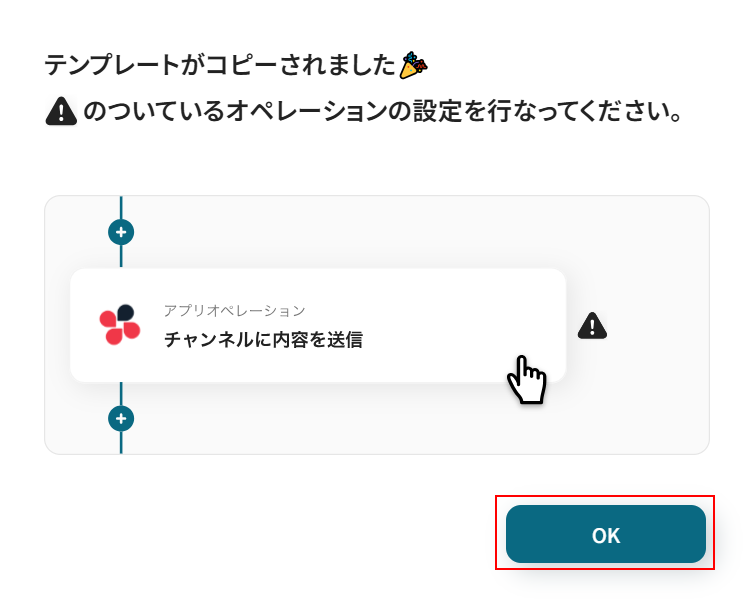
テンプレートのコピーに成功すると、以下の画面が表示されますので「OK」をクリックしましょう。
なお、コピーしたテンプレートはYoomのマイプロジェクトから確認できます。
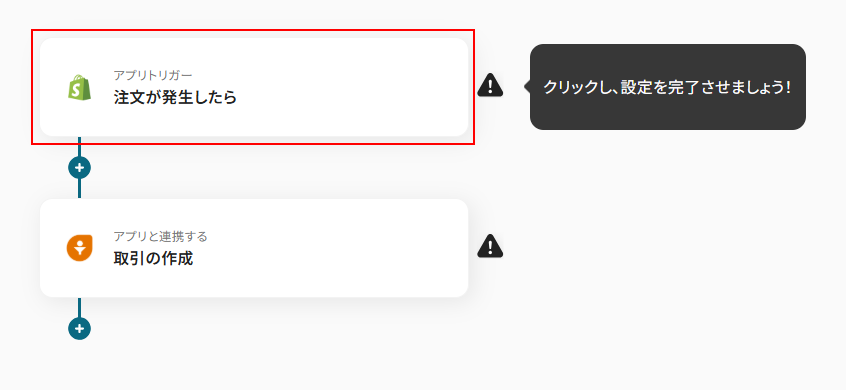
ステップ3:Shopifyで注文が発生した際の設定
「注文が発生したら」をクリックします。
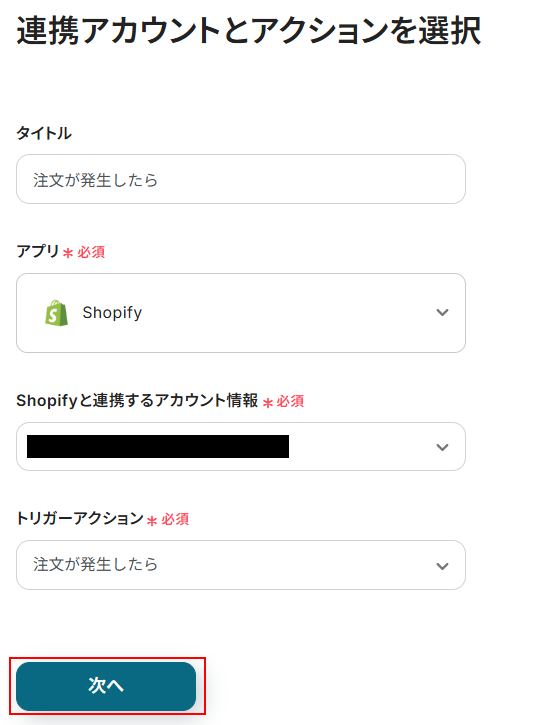
タイトルは任意のものに変更可能ですが、変更がなければそのままでも問題ありません。
連携するアカウント情報にはステップ1で連携したアカウントか、連携時に使用していたYoomのアカウントが表示されます。
アカウントを確認して問題なければ「次へ」をクリックしてください。
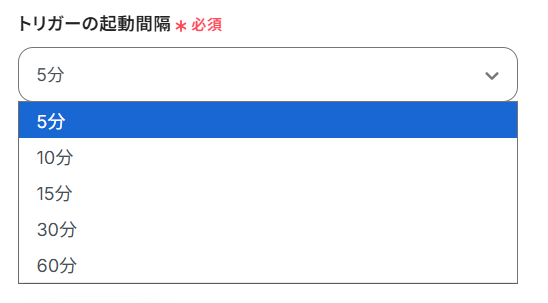
トリガーの起動間隔を設定します。
- トリガーの起動タイミングは、5分、10分、15分、30分、60分のいずれかで設定できます。
ご利用プランによって、設定できるトリガーの最短間隔が違うので、その点は要チェックです。
なお、基本的にはそのプランの最短の起動間隔にしてお使いいただくことをおすすめします。
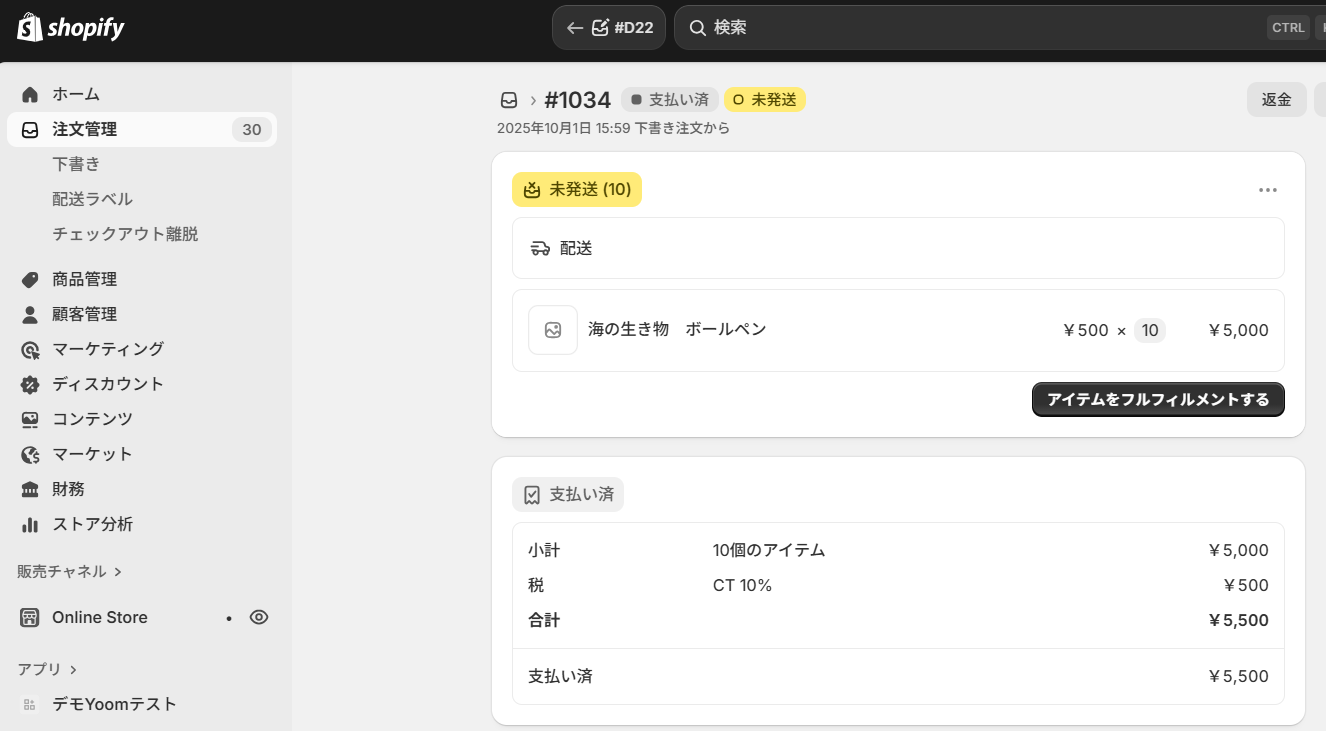
次に、Shopifyの管理画面に移動し、注文を作成します。
今回ご紹介するテンプレートはShopifyで注文が発生したら起動します。
そのため、実際にテストを行うにはShopifyでテスト用注文を行う必要があるのです。
今回は以下のような注文を作成しました。
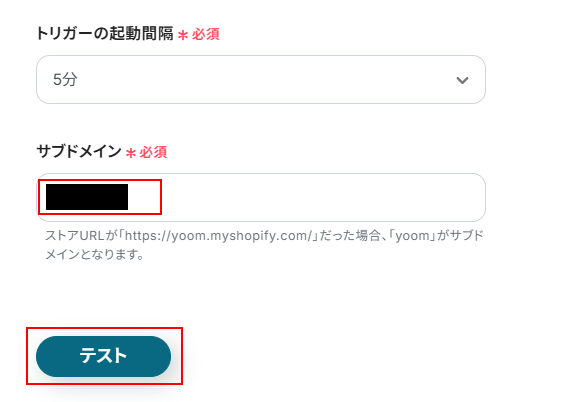
注文が作成できたらストアのURLをコピーし、Yoomの画面に戻ります。
続いて、サブドメインを設定します。
先ほどコピーしたストアのURLから、サブドメインとなる箇所を抜き出して入力しましょう。
※コピーするのはShopifyの管理画面ではなく、ストアのURLなのでご注意ください。
ここまで設定できたら「テスト」をクリックしましょう。
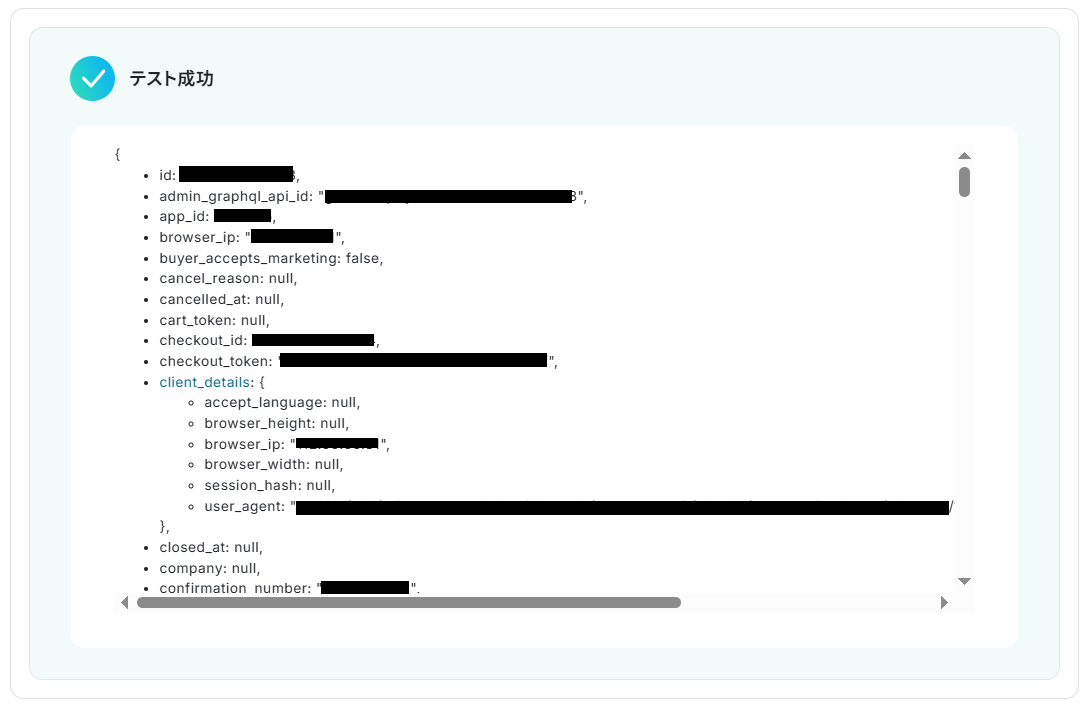
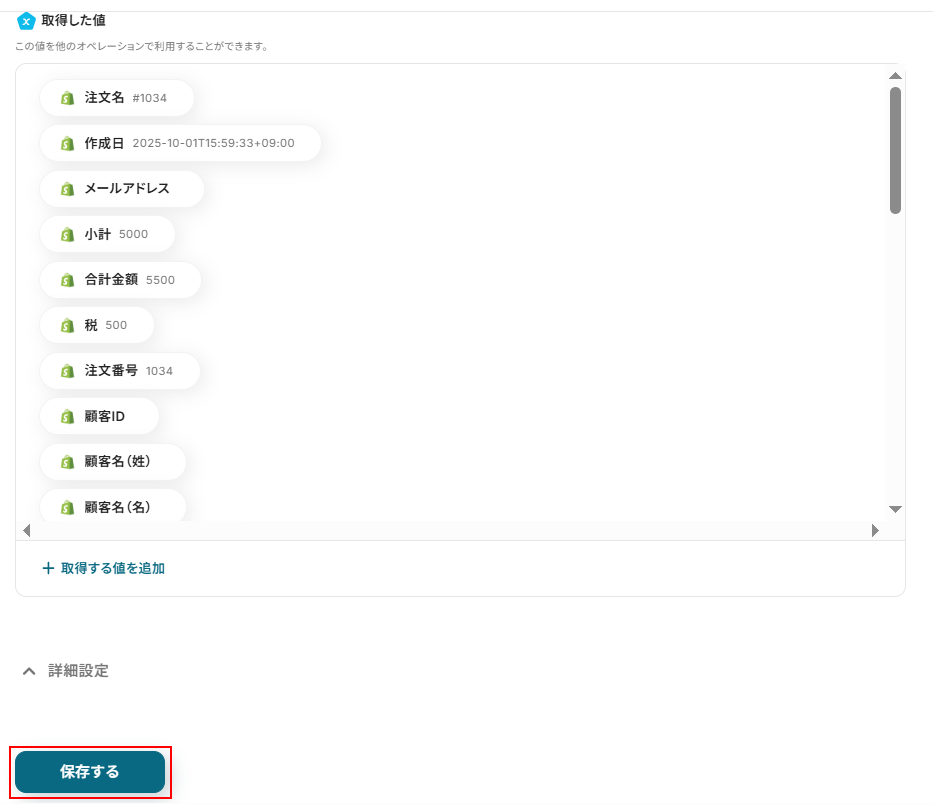
テストに成功するとテスト成功画面が表示され、取得した値(アウトプット)が表示されます。
取得した値はこのあとの設定でも使用します。
※取得した値とは?
トリガーやオペレーション設定時に、「テスト」を実行して取得した値のことを指します。
後続のオペレーション設定時の値として利用でき、フローボットを起動する度に変動した値となります。
確認できたら忘れないように「保存する」をクリックしましょう。
ステップ4:Freshsalesの取引を作成する設定
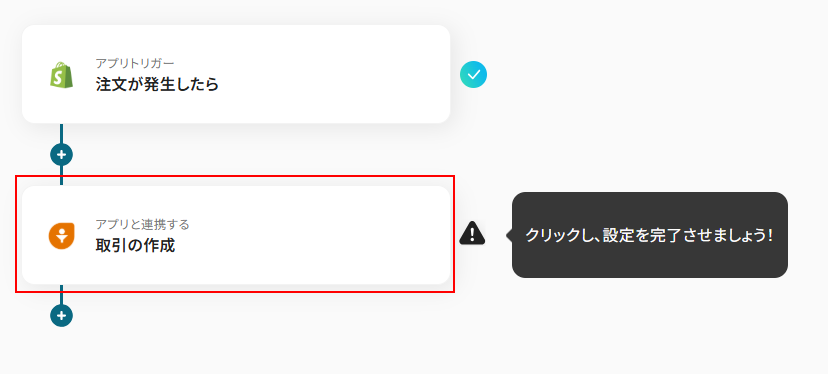
「取引の作成」をクリックします。
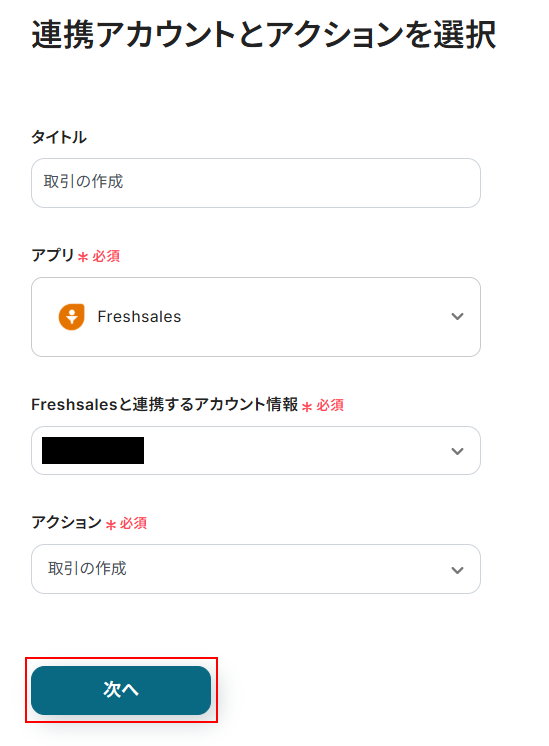
タイトルは任意のものに変更可能ですが、変更がなければそのままでも問題ありません。
連携するアカウント情報にはステップ1で連携したアカウントか、連携時に使用していたYoomのアカウントが表示されます。
アカウントを確認して問題なければ「次へ」をクリックしてください。
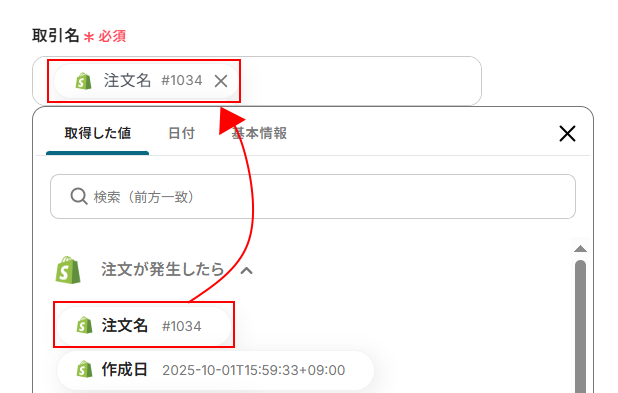
取引名を設定します。
取引名にはデフォルトで取得した値の注文名が設定されています。
今回はそのまま使用しますが、下記のように入力欄をクリックすることで取得した値から選択することも可能です。
取得した値を活用することで、トリガーが実行されるたびに最新の情報が反映できます。
※入力欄に不要な文字が入力されている場合は削除してください。
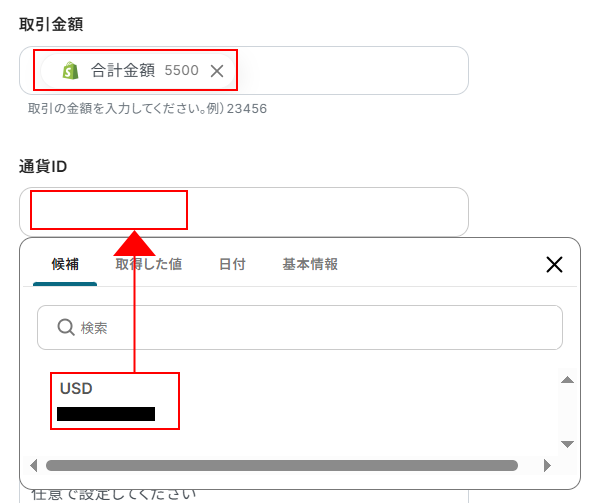
取引金額を設定します。
取引名と同様にデフォルトで取得した値が設定されています。
変更する場合は入力欄をクリックし、取得した値から選択してください。
通貨IDを設定します。
入力欄をクリックすると候補が表示されます。
候補の中から使用したいものを選択してください。
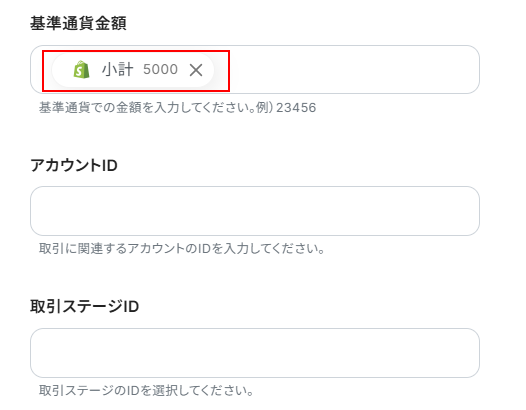
基準通貨金額を設定します。
こちらも取引名、取引金額と同様に、デフォルトで取得した値が設定されています。
今回はそのまま使用しますが、変更したい場合は入力欄をクリックし取得した値から設定してください。
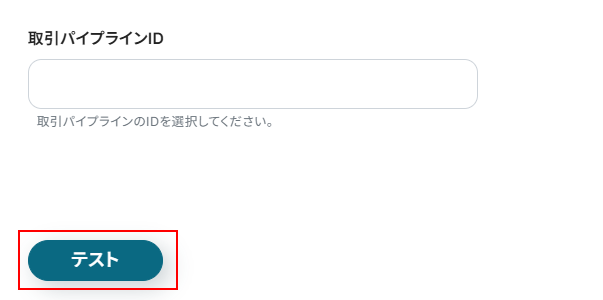
その他の項目について、今回は使用しないため設定しておりませんが、使用したい方は注釈を確認しご入力ください。
※入力欄に直接記入する、もしくはプルダウンメニューから選ぶと、入力した値や設定した値が固定値となり、このテンプレートを通して作成される全ての取引に適用されますのでご注意ください。
入力欄に不要な文字が入っているとエラーとなってしまいます。
使用しない項目の入力欄に入っている不要な文字は全て削除してください。
ここまで設定できたら「テスト」をクリックしましょう。
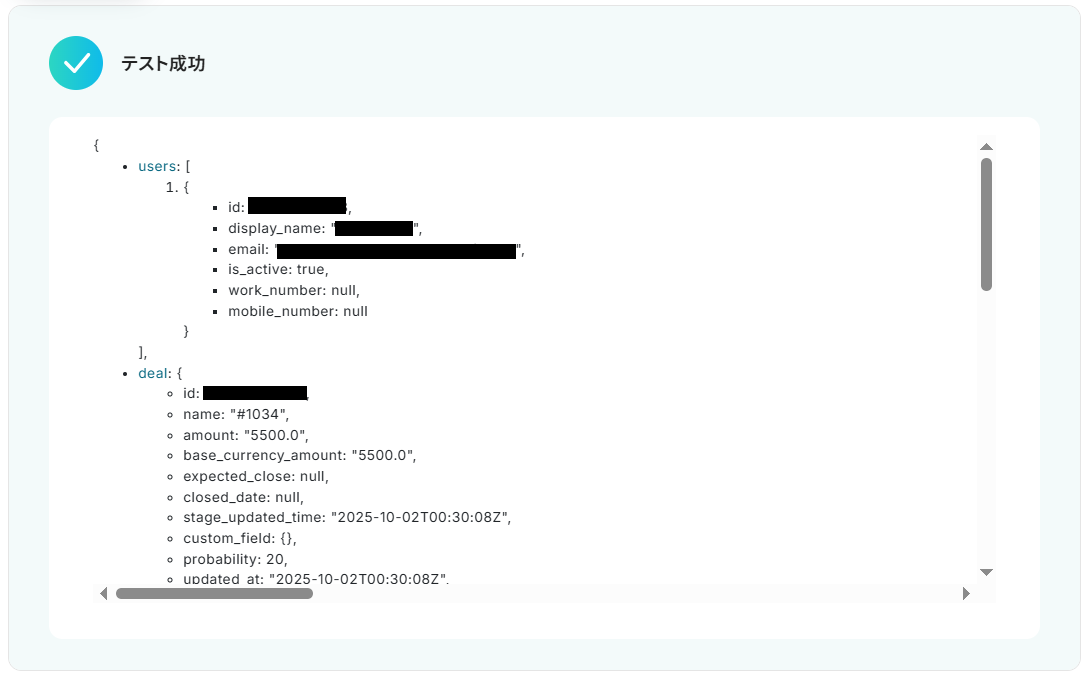
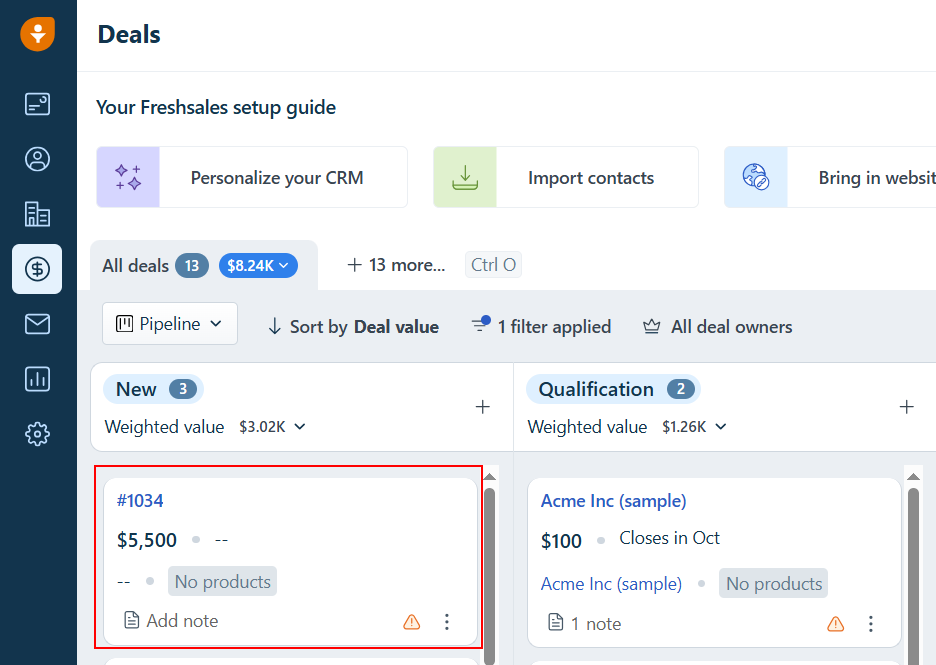
テストをクリックすると実際に取引が作成されます。
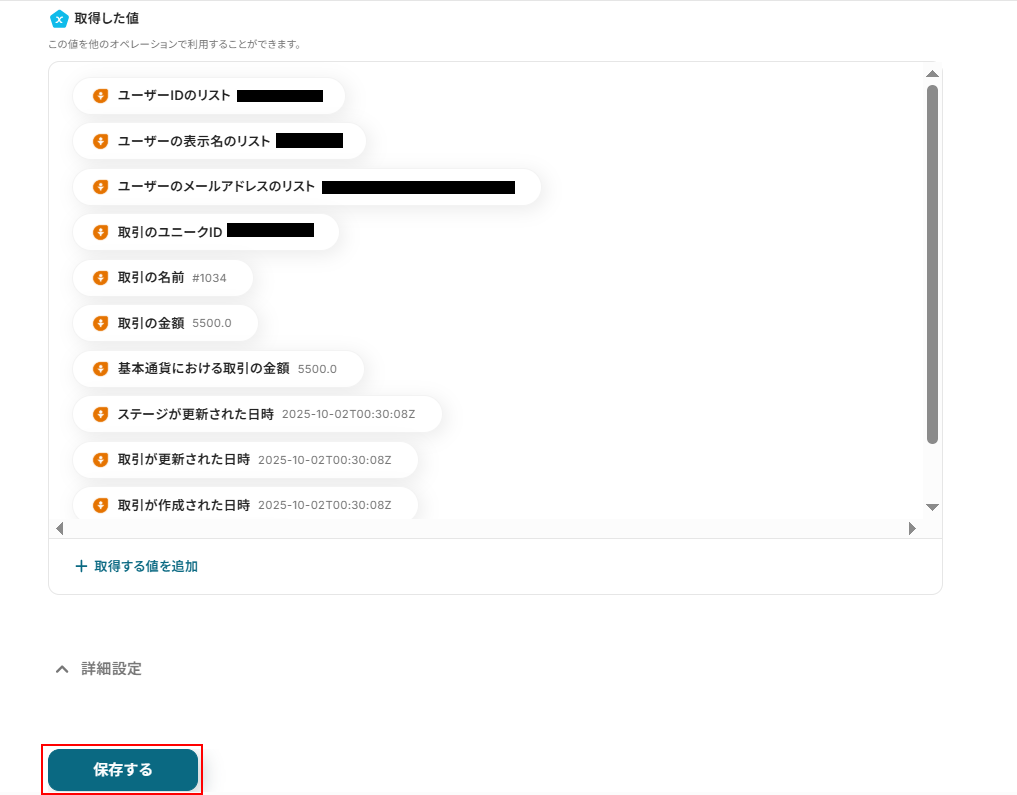
テストに成功するとテスト成功画面と取得した値が表示されますのでご確認ください。
確認できたら忘れないように「保存する」をクリックしましょう。
また、実際にFreshsalesに取引が作成されているので、こちらもご確認ください。
ステップ5:トリガーをONにし、フローが起動するかを確認
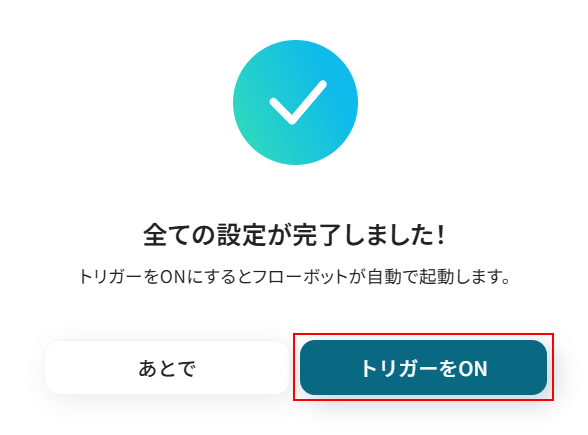
先ほどのYoomの画面で「保存する」をクリックすると以下の画面が表示されます。
「トリガーをON」をクリックしてください。
お疲れ様でした!ここまでで設定は完了です!
以上が「Shopifyで注文が発生したら、Freshsalesに取引を作成する」フローでした!
FreshsalesのデータをShopifyに連携したい場合
今回はShopifyからFreshsalesへデータを連携する方法をご紹介しましたが、逆にFreshsalesで管理している顧客情報をShopifyに反映させたい場合には、下記のテンプレートも併せてご利用ください。
Freshsalesでコンタクトが作成されたら、Shopifyで顧客情報を登録する
Freshsalesで新しいコンタクトが作成された際に、その情報をShopifyの顧客情報として自動で登録する連携です。
これにより、オフラインのイベントや営業活動で得たリード情報をECサイトの顧客情報とスムーズに同期させることができ、オンライン・オフラインを横断したマーケティング活動を展開できます。
■概要
Freshsalesで管理しているコンタクト情報を、ECサイト運営のためにShopifyへ手作業で登録していませんか?この単純な転記作業は時間がかかるだけでなく、入力ミスなどのヒューマンエラーを引き起こす原因にもなりがちです。このワークフローを活用することで、FreshsalesとShopifyの連携が自動化され、コンタクト作成と同時に顧客情報が登録されるため、こうした課題をスムーズに解消できます。
■このテンプレートをおすすめする方
- FreshsalesとShopifyを併用し、顧客情報の手入力に手間を感じているご担当者様
- 2つのツール間でのデータ連携を自動化し、ヒューマンエラーを防止したい方
- FreshsalesからShopifyへの情報登録を効率化し、EC運営に注力したいマーケターの方
■このテンプレートを使うメリット
- Freshsalesにコンタクトが作成されると、自動でShopifyに顧客情報が登録されるため、これまで手作業で行っていたfreshsales shopify間の連携にかかる時間を短縮できます。
- 手作業によるデータ転記がなくなることで、顧客情報の入力間違いや登録漏れといったヒューマンエラーのリスクを軽減し、データの正確性を保ちます。
■フローボットの流れ
- はじめに、FreshsalesとShopifyをYoomと連携します。
- 次に、トリガーでFreshsalesを選択し、「コンタクトが作成されたら」というアクションを設定します。
- 最後に、オペレーションでShopifyの「顧客情報を登録」アクションを設定し、トリガーで取得したFreshsalesのコンタクト情報を紐付けます。
※「トリガー」:フロー起動のきっかけとなるアクション、「オペレーション」:トリガー起動後、フロー内で処理を行うアクション
■このワークフローのカスタムポイント
- Shopifyに顧客情報を登録する際に、どの情報を登録するかを任意に設定してください。例えば、Freshsalesのコンタクト情報から「氏名」「メールアドレス」「電話番号」などをShopifyの対応する項目に紐付ける設定が可能です。
■注意事項
- Freshsales、ShopifyのそれぞれとYoomを連携してください。
- Shopifyはチームプラン・サクセスプランでのみご利用いただけるアプリとなっております。フリープラン・ミニプランの場合は設定しているフローボットのオペレーションやデータコネクトはエラーとなりますので、ご注意ください。
- チームプランやサクセスプランなどの有料プランは、2週間の無料トライアルを行うことが可能です。無料トライアル中には制限対象のアプリを使用することができます。
- トリガーは5分、10分、15分、30分、60分の間隔で起動間隔を選択できます。
- プランによって最短の起動間隔が異なりますので、ご注意ください。
■概要
Freshsalesで管理しているコンタクト情報を、ECサイト運営のためにShopifyへ手作業で登録していませんか?この単純な転記作業は時間がかかるだけでなく、入力ミスなどのヒューマンエラーを引き起こす原因にもなりがちです。このワークフローを活用することで、FreshsalesとShopifyの連携が自動化され、コンタクト作成と同時に顧客情報が登録されるため、こうした課題をスムーズに解消できます。
■このテンプレートをおすすめする方
- FreshsalesとShopifyを併用し、顧客情報の手入力に手間を感じているご担当者様
- 2つのツール間でのデータ連携を自動化し、ヒューマンエラーを防止したい方
- FreshsalesからShopifyへの情報登録を効率化し、EC運営に注力したいマーケターの方
■このテンプレートを使うメリット
- Freshsalesにコンタクトが作成されると、自動でShopifyに顧客情報が登録されるため、これまで手作業で行っていたfreshsales shopify間の連携にかかる時間を短縮できます。
- 手作業によるデータ転記がなくなることで、顧客情報の入力間違いや登録漏れといったヒューマンエラーのリスクを軽減し、データの正確性を保ちます。
■フローボットの流れ
- はじめに、FreshsalesとShopifyをYoomと連携します。
- 次に、トリガーでFreshsalesを選択し、「コンタクトが作成されたら」というアクションを設定します。
- 最後に、オペレーションでShopifyの「顧客情報を登録」アクションを設定し、トリガーで取得したFreshsalesのコンタクト情報を紐付けます。
※「トリガー」:フロー起動のきっかけとなるアクション、「オペレーション」:トリガー起動後、フロー内で処理を行うアクション
■このワークフローのカスタムポイント
- Shopifyに顧客情報を登録する際に、どの情報を登録するかを任意に設定してください。例えば、Freshsalesのコンタクト情報から「氏名」「メールアドレス」「電話番号」などをShopifyの対応する項目に紐付ける設定が可能です。
■注意事項
- Freshsales、ShopifyのそれぞれとYoomを連携してください。
- Shopifyはチームプラン・サクセスプランでのみご利用いただけるアプリとなっております。フリープラン・ミニプランの場合は設定しているフローボットのオペレーションやデータコネクトはエラーとなりますので、ご注意ください。
- チームプランやサクセスプランなどの有料プランは、2週間の無料トライアルを行うことが可能です。無料トライアル中には制限対象のアプリを使用することができます。
- トリガーは5分、10分、15分、30分、60分の間隔で起動間隔を選択できます。
- プランによって最短の起動間隔が異なりますので、ご注意ください。
Freshsalesでコンタクトが更新されたら、Shopifyの顧客情報も更新する
Freshsales上でコンタクト情報が更新された場合に、その変更内容をShopifyの対応する顧客情報にも自動で反映させます。
この連携により、CRMで管理している最新の顧客情報をECサイト側にも反映させられるため、データの整合性を保ち、顧客へのアプローチをよりパーソナライズすることが可能になります。
■概要
CRMであるFreshsalesとECプラットフォームのShopifyで顧客情報をそれぞれ管理している場合、情報の同期を手作業で行うのは手間がかかるのではないでしょうか。更新漏れや入力ミスは、顧客対応の質にも影響を与えかねません。
このワークフローを活用すれば、Freshsalesでコンタクトが更新された際に、Shopifyの顧客情報も自動で更新されます。二重入力の手間をなくし、常に最新の顧客情報に基づいた対応を実現します。
■このテンプレートをおすすめする方
- FreshsalesとShopifyを併用し、顧客情報の手入力による同期に手間を感じている方
- Freshsalesの情報を基にShopifyでの顧客対応を行っており、情報更新のミスを防ぎたい方
- 顧客データの一元管理と業務効率化を推進したいと考えているEC担当者や営業担当者の方
■このテンプレートを使うメリット
- Freshsalesのコンタクト情報更新をトリガーにShopifyの顧客データが自動で同期されるため、これまで手作業で行っていた更新作業の時間を短縮できます
- 手作業によるデータ転記が不要になることで、入力ミスや更新漏れといったヒューマンエラーを防ぎ、顧客情報の正確性を保つことに繋がります
■フローボットの流れ
- はじめに、FreshsalesとShopifyをYoomと連携します
- 次に、トリガーでFreshsalesを選択し、「コンタクトが更新されたら」というアクションを設定します
- 次に、オペレーションでAI機能の「テキスト抽出」を選択し、Freshsalesから更新されたコンタクト情報の中から、Shopifyに連携したい情報を抽出します
- 最後に、オペレーションでShopifyの「顧客情報を更新する」アクションを設定し、前のステップで抽出した情報をもとに顧客データを更新します
※「トリガー」:フロー起動のきっかけとなるアクション、「オペレーション」:トリガー起動後、フロー内で処理を行うアクション
■このワークフローのカスタムポイント
- AI機能のテキスト抽出では、Freshsalesの更新情報からShopifyに連携したい項目(氏名、メールアドレス、住所など)を任意で設定してください
- Shopifyで顧客情報を更新するアクションを設定する際に、どの顧客を更新するかの指定や、どの項目を更新するかを、事前のアクションで取得した値などを用いて設定してください
■注意事項
- Freshsales、ShopifyのそれぞれとYoomを連携してください。
- Shopifyはチームプラン・サクセスプランでのみご利用いただけるアプリとなっております。フリープラン・ミニプランの場合は設定しているフローボットのオペレーションやデータコネクトはエラーとなりますので、ご注意ください。
- チームプランやサクセスプランなどの有料プランは、2週間の無料トライアルを行うことが可能です。無料トライアル中には制限対象のアプリを使用することができます。
- トリガーは5分、10分、15分、30分、60分の間隔で起動間隔を選択できます。
- プランによって最短の起動間隔が異なりますので、ご注意ください。
■概要
CRMであるFreshsalesとECプラットフォームのShopifyで顧客情報をそれぞれ管理している場合、情報の同期を手作業で行うのは手間がかかるのではないでしょうか。更新漏れや入力ミスは、顧客対応の質にも影響を与えかねません。
このワークフローを活用すれば、Freshsalesでコンタクトが更新された際に、Shopifyの顧客情報も自動で更新されます。二重入力の手間をなくし、常に最新の顧客情報に基づいた対応を実現します。
■このテンプレートをおすすめする方
- FreshsalesとShopifyを併用し、顧客情報の手入力による同期に手間を感じている方
- Freshsalesの情報を基にShopifyでの顧客対応を行っており、情報更新のミスを防ぎたい方
- 顧客データの一元管理と業務効率化を推進したいと考えているEC担当者や営業担当者の方
■このテンプレートを使うメリット
- Freshsalesのコンタクト情報更新をトリガーにShopifyの顧客データが自動で同期されるため、これまで手作業で行っていた更新作業の時間を短縮できます
- 手作業によるデータ転記が不要になることで、入力ミスや更新漏れといったヒューマンエラーを防ぎ、顧客情報の正確性を保つことに繋がります
■フローボットの流れ
- はじめに、FreshsalesとShopifyをYoomと連携します
- 次に、トリガーでFreshsalesを選択し、「コンタクトが更新されたら」というアクションを設定します
- 次に、オペレーションでAI機能の「テキスト抽出」を選択し、Freshsalesから更新されたコンタクト情報の中から、Shopifyに連携したい情報を抽出します
- 最後に、オペレーションでShopifyの「顧客情報を更新する」アクションを設定し、前のステップで抽出した情報をもとに顧客データを更新します
※「トリガー」:フロー起動のきっかけとなるアクション、「オペレーション」:トリガー起動後、フロー内で処理を行うアクション
■このワークフローのカスタムポイント
- AI機能のテキスト抽出では、Freshsalesの更新情報からShopifyに連携したい項目(氏名、メールアドレス、住所など)を任意で設定してください
- Shopifyで顧客情報を更新するアクションを設定する際に、どの顧客を更新するかの指定や、どの項目を更新するかを、事前のアクションで取得した値などを用いて設定してください
■注意事項
- Freshsales、ShopifyのそれぞれとYoomを連携してください。
- Shopifyはチームプラン・サクセスプランでのみご利用いただけるアプリとなっております。フリープラン・ミニプランの場合は設定しているフローボットのオペレーションやデータコネクトはエラーとなりますので、ご注意ください。
- チームプランやサクセスプランなどの有料プランは、2週間の無料トライアルを行うことが可能です。無料トライアル中には制限対象のアプリを使用することができます。
- トリガーは5分、10分、15分、30分、60分の間隔で起動間隔を選択できます。
- プランによって最短の起動間隔が異なりますので、ご注意ください。
ShopifyやFreshsalesを使ったその他の自動化例
今回ご紹介した連携以外でも、ShopifyやFreshsalesのAPIを活用してさまざまな業務を自動化することが可能です。
もし気になるものがあればぜひこちらもお試しになってみてください!
Shopifyを使った自動化例
新規注文や商品情報、顧客情報の作成をトリガーとして、データベースやクラウドストレージ、メール配信ツールに自動でデータを追加。
これにより、手動でのデータ入力やファイル管理、マーケティングリストの更新作業を効率化します。
異なるサービス間での情報共有を円滑にし、バックオフィス業務を削減しましょう。
■概要
Shopifyで注文が発生したらSPIRALに追加するフローです。
■このテンプレートをおすすめする方
1.業務でShopifyを活用している方
・Shopifyで自社サイトの運営や管理を担当している方
2.SPIRALで注文データの管理をしている方
・ShopifyとSPIRALを連携して業務を効率化したい方
■このテンプレートを使うメリット
Shopifyは商品管理や注文処理といったマーケティング機能を提供するプラットフォームで、オンラインストアの運営に役立つツールです。
しかし、Shopifyから発生する注文データを手動でSPIRALに連携して管理業務を行っている場合、時間がかかり非効率的だと感じているかもしれません。
このテンプレートは、Shopifyで注文が発生すると自動でSPIRALに注文データを追加できるため、業務効率を向上させることができます。
SPIRALのデータの正確性が向上するため、データ管理や分析業務をスムーズに行うことが可能です。
■注意事項
・Shopify、SPIRALのそれぞれとYoomを連携してください。
・トリガーは5分、10分、15分、30分、60分の間隔で起動間隔を選択できます。
・プランによって最短の起動間隔が異なりますので、ご注意ください。
・Shopifyはチームプラン・サクセスプランでのみご利用いただけるアプリとなっております。フリープラン・ミニプランの場合は設定しているフローボットのオペレーションやデータコネクトはエラーとなりますので、ご注意ください。
・チームプランやサクセスプランなどの有料プランは、2週間の無料トライアルを行うことが可能です。無料トライアル中には制限対象のアプリを使用することができます。
■概要
Shopifyで商品情報が作成されたら、Google Driveにフォルダを作成するフローです。
■このテンプレートをおすすめする方
1.Shopifyの商品情報に基づいて業務を行う方
・新商品ごとに必要なファイルを特定のフォルダに自動で保存して業務効率化を図りたい方
・商品画像や説明資料などを商品情報と紐づけてGoogle Driveに保存したい方
2.商品管理担当者
・商品情報に基づいた書類作成やマーケティング資料作成などを効率化したい方
・Google Drive上で商品情報を検索して関連ファイルに簡単にアクセスしたい方
■このテンプレートを使うメリット
ShopifyはECサイト運営に不可欠なプラットフォームですが、商品が増えるにつれて関連ファイルの管理が煩雑になることがあります。
このフローを導入すると、商品ごとに自動的にGoogle Driveにフォルダが作成されて関連ファイルを一元管理することが可能になります。これによって、必要な情報を素早く見つけ出して商品ページの更新やマーケティング施策をスムーズに進めることができます。また、手作業でのフォルダ作成の手間を省いてヒューマンエラーを防ぐことも可能となります。
■注意事項
・Google Drive、ShopifyのそれぞれとYoomを連携してください。
・Shopifyはチームプラン・サクセスプランでのみご利用いただけるアプリとなっております。フリープラン・ミニプランの場合は設定しているフローボットのオペレーションやデータコネクトはエラーとなりますので、ご注意ください。
・チームプランやサクセスプランなどの有料プランは、2週間の無料トライアルを行うことが可能です。無料トライアル中には制限対象のアプリを使用することができます。
■概要
Shopifyで獲得した新規顧客情報を、マーケティング施策のためにKlaviyoへ手作業で登録していませんか?この作業は時間もかかり、入力ミスや追加漏れが発生する可能性もあります。このワークフローを活用すれば、Shopifyに新しい顧客情報が登録されると同時に、自動でKlaviyoの指定リストにプロフィールが追加されるため、手作業の手間をなくし、効率的な顧客管理を実現します。
■このテンプレートをおすすめする方
- ShopifyとKlaviyoを連携させ、顧客リストの管理を効率化したいEコマース担当者の方
- 手作業でのデータ入力によるミスや、対応の遅れに課題を感じているマーケティング担当の方
- 顧客情報の連携を自動化し、より戦略的なマーケティング活動に時間を割きたいストア運営者の方
■このテンプレートを使うメリット
- Shopifyに顧客が登録されると自動でKlaviyoに同期されるため、これまで手作業に費やしていた時間を短縮できます。
- 手作業でのデータ転記が不要になることで、入力間違いや追加漏れといったヒューマンエラーのリスクを軽減します。
■フローボットの流れ
- はじめに、ShopifyとKlaviyoをYoomと連携します。
- 次に、トリガーでShopifyを選択し、「顧客情報が作成されたら(Webhook)」というアクションを設定します。
- 最後に、オペレーションでKlaviyoを選択し、「リストにプロフィールを追加」アクションを設定することで、Shopifyから取得した顧客情報をKlaviyoに自動で追加します。
※「トリガー」:フロー起動のきっかけとなるアクション、「オペレーション」:トリガー起動後、フロー内で処理を行うアクション
■このワークフローのカスタムポイント
- Klaviyoの「リストにプロフィールを追加」のアクション設定では、どのリストに顧客情報を追加するかを任意で選択できます。例えば、「新規顧客リスト」や「メルマガ購読者リスト」など、目的に応じたリストを指定してください。
■注意事項
- Klaviyo、Shopify のそれぞれとYoomを連携してください。
- Shopifyはチームプラン・サクセスプランでのみご利用いただけるアプリとなっております。フリープラン・ミニプランの場合は設定しているフローボットのオペレーションやデータコネクトはエラーとなりますので、ご注意ください。
- チームプランやサクセスプランなどの有料プランは、2週間の無料トライアルを行うことが可能です。無料トライアル中には制限対象のアプリを使用することができます。
■概要
Airtableの商品情報をShopifyに登録するフローです。
■このテンプレートをおすすめする方
1.Airtableを業務で利用する方
・Airtableで商品情報を一元管理しているデータ管理者
・商品情報の追加を担当している方
2.ShopifyでECサイトを運営している方
・商品や在庫管理を担当している方
■このテンプレートを使うメリット
Shopifyは手軽にECサイトの構築や運営を行えるのがメリットですが、商品情報の追加は手動で行う必要があります。
商品情報をAirtableで一元管理している場合、Airtableに登録された情報をShopifyに手動で追加するのは時間がかかり非効率的です。
このテンプレートは、Airtableで商品情報が登録されるとShopifyにも自動で登録することができ、手動作業を効率化できます。
Shopifyへの商品情報の追加が自動化されることで、ECサイトでの公開もスピーディーになります。
また、チャットツールと連携することで、Shopifyへの商品情報の追加を通知できるため、メンバー間の情報共有や在庫状況の確認をスムーズに行うことが可能です。
■注意事項
・Airtable、ShopifyのそれぞれとYoomを連携してください。
・Shopifyはチームプラン・サクセスプランでのみご利用いただけるアプリとなっております。フリープラン・ミニプランの場合は設定しているフローボットのオペレーションやデータコネクトはエラーとなりますので、ご注意ください。
・チームプランやサクセスプランなどの有料プランは、2週間の無料トライアルを行うことが可能です。無料トライアル中には制限対象のアプリを使用することができます。
・トリガーは5分、10分、15分、30分、60分の間隔で起動間隔を選択できます。
・プランによって最短の起動間隔が異なりますので、ご注意ください。
■概要
kintoneの在庫情報をShopifyに追加するフローです。
■このテンプレートをおすすめする方
1.業務でkintoneを活用している方
・kintoneで在庫情報を管理している方
・在庫情報を他のツールに手動で連携している方
2.Shopifyでオンラインストアを運営している方
・自社のオンラインストアを管理、運営している方
・在庫情報を更新を効率化したい方
■このテンプレートを使うメリット
kintoneはデータの一元管理に適したツールで、複数のアプリを組み合わせることで業務に沿ったデータベースの構築ができます。
しかし、Shopifyの在庫情報更新でkintoneのデータを元にしている場合、毎回更新情報を把握する必要があり、煩わしいと感じているかもしれません。
このテンプレートは、kintoneの在庫情報のレコードが更新されると自動でShopifyに在庫情報を連携できるため、業務効率を向上させることができます。
kintoneから在庫情報の更新を都度把握する必要が無くなり、Shopifyへの更新作業をシームレスに行うことが可能です。
また、手動作業による在庫情報の入力ミスを防止できるため、データ不一致によるネガティブコストを削減することができます。
■注意事項
・kintone、ShopifyのそれぞれとYoomを連携してください。
・Shopifyはチームプラン・サクセスプランでのみご利用いただけるアプリとなっております。フリープラン・ミニプランの場合は設定しているフローボットのオペレーションやデータコネクトはエラーとなりますので、ご注意ください。
・チームプランやサクセスプランなどの有料プランは、2週間の無料トライアルを行うことが可能です。無料トライアル中には制限対象のアプリを使用することができます。

■概要
Shopifyで注文が発生したらSPIRALに追加するフローです。
■このテンプレートをおすすめする方
1.業務でShopifyを活用している方
・Shopifyで自社サイトの運営や管理を担当している方
2.SPIRALで注文データの管理をしている方
・ShopifyとSPIRALを連携して業務を効率化したい方
■このテンプレートを使うメリット
Shopifyは商品管理や注文処理といったマーケティング機能を提供するプラットフォームで、オンラインストアの運営に役立つツールです。
しかし、Shopifyから発生する注文データを手動でSPIRALに連携して管理業務を行っている場合、時間がかかり非効率的だと感じているかもしれません。
このテンプレートは、Shopifyで注文が発生すると自動でSPIRALに注文データを追加できるため、業務効率を向上させることができます。
SPIRALのデータの正確性が向上するため、データ管理や分析業務をスムーズに行うことが可能です。
■注意事項
・Shopify、SPIRALのそれぞれとYoomを連携してください。
・トリガーは5分、10分、15分、30分、60分の間隔で起動間隔を選択できます。
・プランによって最短の起動間隔が異なりますので、ご注意ください。
・Shopifyはチームプラン・サクセスプランでのみご利用いただけるアプリとなっております。フリープラン・ミニプランの場合は設定しているフローボットのオペレーションやデータコネクトはエラーとなりますので、ご注意ください。
・チームプランやサクセスプランなどの有料プランは、2週間の無料トライアルを行うことが可能です。無料トライアル中には制限対象のアプリを使用することができます。

■概要
Shopifyで商品情報が作成されたら、Google Driveにフォルダを作成するフローです。
■このテンプレートをおすすめする方
1.Shopifyの商品情報に基づいて業務を行う方
・新商品ごとに必要なファイルを特定のフォルダに自動で保存して業務効率化を図りたい方
・商品画像や説明資料などを商品情報と紐づけてGoogle Driveに保存したい方
2.商品管理担当者
・商品情報に基づいた書類作成やマーケティング資料作成などを効率化したい方
・Google Drive上で商品情報を検索して関連ファイルに簡単にアクセスしたい方
■このテンプレートを使うメリット
ShopifyはECサイト運営に不可欠なプラットフォームですが、商品が増えるにつれて関連ファイルの管理が煩雑になることがあります。
このフローを導入すると、商品ごとに自動的にGoogle Driveにフォルダが作成されて関連ファイルを一元管理することが可能になります。これによって、必要な情報を素早く見つけ出して商品ページの更新やマーケティング施策をスムーズに進めることができます。また、手作業でのフォルダ作成の手間を省いてヒューマンエラーを防ぐことも可能となります。
■注意事項
・Google Drive、ShopifyのそれぞれとYoomを連携してください。
・Shopifyはチームプラン・サクセスプランでのみご利用いただけるアプリとなっております。フリープラン・ミニプランの場合は設定しているフローボットのオペレーションやデータコネクトはエラーとなりますので、ご注意ください。
・チームプランやサクセスプランなどの有料プランは、2週間の無料トライアルを行うことが可能です。無料トライアル中には制限対象のアプリを使用することができます。

■概要
Shopifyで獲得した新規顧客情報を、マーケティング施策のためにKlaviyoへ手作業で登録していませんか?この作業は時間もかかり、入力ミスや追加漏れが発生する可能性もあります。このワークフローを活用すれば、Shopifyに新しい顧客情報が登録されると同時に、自動でKlaviyoの指定リストにプロフィールが追加されるため、手作業の手間をなくし、効率的な顧客管理を実現します。
■このテンプレートをおすすめする方
- ShopifyとKlaviyoを連携させ、顧客リストの管理を効率化したいEコマース担当者の方
- 手作業でのデータ入力によるミスや、対応の遅れに課題を感じているマーケティング担当の方
- 顧客情報の連携を自動化し、より戦略的なマーケティング活動に時間を割きたいストア運営者の方
■このテンプレートを使うメリット
- Shopifyに顧客が登録されると自動でKlaviyoに同期されるため、これまで手作業に費やしていた時間を短縮できます。
- 手作業でのデータ転記が不要になることで、入力間違いや追加漏れといったヒューマンエラーのリスクを軽減します。
■フローボットの流れ
- はじめに、ShopifyとKlaviyoをYoomと連携します。
- 次に、トリガーでShopifyを選択し、「顧客情報が作成されたら(Webhook)」というアクションを設定します。
- 最後に、オペレーションでKlaviyoを選択し、「リストにプロフィールを追加」アクションを設定することで、Shopifyから取得した顧客情報をKlaviyoに自動で追加します。
※「トリガー」:フロー起動のきっかけとなるアクション、「オペレーション」:トリガー起動後、フロー内で処理を行うアクション
■このワークフローのカスタムポイント
- Klaviyoの「リストにプロフィールを追加」のアクション設定では、どのリストに顧客情報を追加するかを任意で選択できます。例えば、「新規顧客リスト」や「メルマガ購読者リスト」など、目的に応じたリストを指定してください。
■注意事項
- Klaviyo、Shopify のそれぞれとYoomを連携してください。
- Shopifyはチームプラン・サクセスプランでのみご利用いただけるアプリとなっております。フリープラン・ミニプランの場合は設定しているフローボットのオペレーションやデータコネクトはエラーとなりますので、ご注意ください。
- チームプランやサクセスプランなどの有料プランは、2週間の無料トライアルを行うことが可能です。無料トライアル中には制限対象のアプリを使用することができます。

■概要
Airtableの商品情報をShopifyに登録するフローです。
■このテンプレートをおすすめする方
1.Airtableを業務で利用する方
・Airtableで商品情報を一元管理しているデータ管理者
・商品情報の追加を担当している方
2.ShopifyでECサイトを運営している方
・商品や在庫管理を担当している方
■このテンプレートを使うメリット
Shopifyは手軽にECサイトの構築や運営を行えるのがメリットですが、商品情報の追加は手動で行う必要があります。
商品情報をAirtableで一元管理している場合、Airtableに登録された情報をShopifyに手動で追加するのは時間がかかり非効率的です。
このテンプレートは、Airtableで商品情報が登録されるとShopifyにも自動で登録することができ、手動作業を効率化できます。
Shopifyへの商品情報の追加が自動化されることで、ECサイトでの公開もスピーディーになります。
また、チャットツールと連携することで、Shopifyへの商品情報の追加を通知できるため、メンバー間の情報共有や在庫状況の確認をスムーズに行うことが可能です。
■注意事項
・Airtable、ShopifyのそれぞれとYoomを連携してください。
・Shopifyはチームプラン・サクセスプランでのみご利用いただけるアプリとなっております。フリープラン・ミニプランの場合は設定しているフローボットのオペレーションやデータコネクトはエラーとなりますので、ご注意ください。
・チームプランやサクセスプランなどの有料プランは、2週間の無料トライアルを行うことが可能です。無料トライアル中には制限対象のアプリを使用することができます。
・トリガーは5分、10分、15分、30分、60分の間隔で起動間隔を選択できます。
・プランによって最短の起動間隔が異なりますので、ご注意ください。

■概要
kintoneの在庫情報をShopifyに追加するフローです。
■このテンプレートをおすすめする方
1.業務でkintoneを活用している方
・kintoneで在庫情報を管理している方
・在庫情報を他のツールに手動で連携している方
2.Shopifyでオンラインストアを運営している方
・自社のオンラインストアを管理、運営している方
・在庫情報を更新を効率化したい方
■このテンプレートを使うメリット
kintoneはデータの一元管理に適したツールで、複数のアプリを組み合わせることで業務に沿ったデータベースの構築ができます。
しかし、Shopifyの在庫情報更新でkintoneのデータを元にしている場合、毎回更新情報を把握する必要があり、煩わしいと感じているかもしれません。
このテンプレートは、kintoneの在庫情報のレコードが更新されると自動でShopifyに在庫情報を連携できるため、業務効率を向上させることができます。
kintoneから在庫情報の更新を都度把握する必要が無くなり、Shopifyへの更新作業をシームレスに行うことが可能です。
また、手動作業による在庫情報の入力ミスを防止できるため、データ不一致によるネガティブコストを削減することができます。
■注意事項
・kintone、ShopifyのそれぞれとYoomを連携してください。
・Shopifyはチームプラン・サクセスプランでのみご利用いただけるアプリとなっております。フリープラン・ミニプランの場合は設定しているフローボットのオペレーションやデータコネクトはエラーとなりますので、ご注意ください。
・チームプランやサクセスプランなどの有料プランは、2週間の無料トライアルを行うことが可能です。無料トライアル中には制限対象のアプリを使用することができます。
Freshsalesを使った自動化例
案件や連絡先作成をトリガーに、メールやチャットツールで通知したり、データベースへ案件情報を自動同期します。
また、フォームの回答や行追加をトリガーに顧客管理システムへ連絡先やアカウントを自動作成。
手動でのデータ転記や連絡漏れがなくなり、業務効率と情報連携の正確性が大幅に向上します。
■概要
Freshsalesで新しい取引が作成されるたびに、その情報を手作業でNotionに転記する作業は手間がかかるだけでなく、入力ミスも発生しやすいのではないでしょうか。このワークフローを活用すれば、Freshsalesで取引が作成されると同時に、Notionのデータベースへ自動で情報が追加されるため、こうした二重入力の手間やヒューマンエラーを解消し、営業とプロジェクト管理の連携を円滑にします。
■このテンプレートをおすすめする方
- Freshsalesで管理する取引情報をNotionに手動で転記している営業担当者の方
- 営業活動とプロジェクト管理を連携させ、情報共有を効率化したいチームリーダーの方
- FreshsalesとNotion間のデータ入力の自動化を検討している業務改善担当者の方
■このテンプレートを使うメリット
- Freshsalesでの取引作成をトリガーにNotionへ自動で情報が追加され、これまで手作業に費やしていた転記時間を短縮できます。
- 手作業でのデータ転記をなくすことで、情報の入力間違いや転記漏れといったヒューマンエラーのリスク軽減に繋がります。
■フローボットの流れ
- はじめに、FreshsalesとNotionをYoomと連携します。
- 次に、トリガーでFreshsalesを選択し、「アプリトリガー」を設定します。これにより、Freshsales上で取引が作成されるとフローが起動します。
- 最後に、オペレーションでNotionの「データベースを操作する」アクションを設定し、トリガーで取得した取引情報をNotionの指定したデータベースに追加します。
※「トリガー」:フロー起動のきっかけとなるアクション、「オペレーション」:トリガー起動後、フロー内で処理を行うアクション
■このワークフローのカスタムポイント
- Freshsalesのトリガー設定では、特定の条件に合致した取引のみを自動化の対象とするために、フィルタIDを任意で設定してください。
- Notionのオペレーション設定では、取引情報を追加したいデータベースのIDを任意で設定してください。
■注意事項
- Freshsales、NotionのそれぞれとYoomを連携してください。
- トリガーは5分、10分、15分、30分、60分の間隔で起動間隔を選択できます。
- プランによって最短の起動間隔が異なりますので、ご注意ください。
■概要
Freshsalesで新しい取引が作成されるたびに、関係者へ手動でメール通知をしていませんか?この手作業は、対応漏れや共有の遅れに繋がるだけでなく、営業担当者の貴重な時間を奪ってしまう要因にもなります。このワークフローを活用することで、Freshsalesでの取引作成をトリガーに、Gmailから関係者へ自動で通知メールを送信し、営業活動における迅速な情報共有と効率化を実現します。
■このテンプレートをおすすめする方
- Freshsalesを活用し、取引作成時の関係者への迅速な情報共有を徹底したい方
- FreshsalesとGmailを日常的に利用しており、手作業での通知業務に課題を感じている方
- 営業チーム内の情報伝達を自動化し、コア業務に集中できる環境を構築したい方
■このテンプレートを使うメリット
- Freshsalesでの取引作成時に自動でメールが送信されるため、これまで通知作成にかかっていた時間を短縮し、営業活動に専念できます。
- 手作業による通知業務をなくすことで、メールの送信漏れや遅延といったヒューマンエラーを防ぎ、確実な情報共有を実現します。
■フローボットの流れ
- はじめに、FreshsalesとGmailをYoomと連携します。
- 次に、トリガーでFreshsalesを選択し、「取引が作成されたら」アクションを設定します。これにより、Freshsales上で新しい取引が作成されたことを検知します。
- 最後に、オペレーションでGmailの「メールを送る」アクションを設定し、Freshsalesから取得した取引情報をもとに通知メールを送信するように設定します。
※「トリガー」:フロー起動のきっかけとなるアクション、「オペレーション」:トリガー起動後、フロー内で処理を行うアクション
■このワークフローのカスタムポイント
- Freshsalesのトリガー設定では、フィルタIDを指定することで、特定のパイプラインやステータスの取引が作成された場合のみフローを起動させることが可能です。
- Gmailのオペレーションでは、通知メールの宛先や件名、本文を自由にカスタマイズできます。Freshsalesから取得した取引情報を本文に含めることで、受信者が内容をすぐに把握できるような通知を作成できます。
■注意事項
- Freshsales、GmailのそれぞれとYoomを連携してください。
- トリガーは5分、10分、15分、30分、60分の間隔で起動間隔を選択できます。
- プランによって最短の起動間隔が異なりますので、ご注意ください。
■概要
Freshsalesで新しいコンタクトが作成されるたびに、手作業でSlackに情報をコピー&ペーストしてチームに共有するのは手間がかかるうえ、通知漏れや遅延の原因にもなりがちです。このワークフローを活用すれば、Freshsalesにコンタクトが作成されたタイミングで、指定したSlackチャンネルへ自動で通知できます。手作業による情報共有の手間をなくし、迅速で正確な顧客対応の初動を実現します。
■このテンプレートをおすすめする方
- FreshsalesとSlackを日常的に利用し、情報共有を手作業で行っている方
- 新規コンタクト情報を迅速にチームへ共有し、営業活動を加速させたいマネージャーの方
- Freshsalesのデータ入力後の連携作業を自動化し、業務効率を改善したい方
■このテンプレートを使うメリット
- Freshsalesでコンタクトが作成されると自動でSlackに通知されるため、手作業での共有にかかる時間を短縮し、コア業務に集中できます。
- 手作業によるコピー&ペーストが不要になるため、通知漏れや誤った情報の共有といったヒューマンエラーを防ぐことに繋がります。
■フローボットの流れ
- はじめに、FreshsalesとSlackをYoomと連携します。
- 次に、トリガーでFreshsalesを選択し、「新しいコンタクトが作成されたら」というアクションを設定します。
- 最後に、オペレーションでSlackを選択し、「チャンネルにメッセージを投稿する」アクションで通知内容を設定します。
※「トリガー」:フロー起動のきっかけとなるアクション、「オペレーション」:トリガー起動後、フロー内で処理を行うアクション
■このワークフローのカスタムポイント
- Freshsalesのトリガー設定では、特定のフィルタIDを指定することで、条件に合致したコンタクトが作成された際にのみフローボットを起動させることが可能です。
- Slackへの通知先は、任意のチャンネルIDを指定して自由に設定できます。部署やプロジェクト専用のチャンネルなど、適切な場所に通知を送ることができます。
- Slackに投稿するメッセージ内容は自由にカスタマイズが可能です。Freshsalesのコンタクト情報(会社名、氏名、メールアドレスなど)をメッセージに含めることで、より詳細な情報を共有できます。
■注意事項
- Freshsales、SlackのそれぞれとYoomを連携してください。
- トリガーは5分、10分、15分、30分、60分の間隔で起動間隔を選択できます。
- プランによって最短の起動間隔が異なりますので、ご注意ください。
■概要
Google スプレッドシートで管理している顧客リストやイベント参加者リストなどを、手作業でCRMに転記していませんか?こうした単純作業は時間がかかるだけでなく、コピー&ペーストのミスや登録漏れといったヒューマンエラーの原因にもなりかねません。このワークフローを活用すれば、Google スプレッドシートに行が追加されるだけでFreshsalesにアカウント情報が自動で作成されるため、データ入力の手間やリスクの解消に繋がります。
■このテンプレートをおすすめする方
- Google スプレッドシートの情報を手作業でFreshsalesへ転記している営業担当者の方
- 顧客データ入力の漏れやミスをなくし、データ精度を向上させたいと考えている方
- リード獲得から顧客管理までの一連のプロセスを効率化したいマーケティング担当の方
■このテンプレートを使うメリット
- Google スプレッドシートへの行追加をトリガーにFreshsalesへ自動でアカウントが作成され、手作業での転記に費やしていた時間を短縮できます。
- システムが自動で処理を行うため、手作業によるコピー&ペーストのミスや登録漏れといったヒューマンエラーの発生を防ぎます。
■フローボットの流れ
- はじめに、Google スプレッドシートとFreshsalesをYoomと連携します。
- 次に、トリガーでGoogle スプレッドシートを選択し、「行が追加されたら」というアクションを設定し、対象のスプレッドシートやシートを指定します。
- 続いて、オペレーションでFreshsalesを選択し、「アカウントの作成」アクションを設定して、スプレッドシートから取得した情報をアカウント名などの項目に紐付けます。
- 最後に、オペレーションで再度Google スプレッドシートを選択し、「レコードを更新する」アクションを設定して、トリガーで追加した行にFreashsalesから取得した情報などを追記します。
※「トリガー」:フロー起動のきっかけとなるアクション、「オペレーション」:トリガー起動後、フロー内で処理を行うアクション
■このワークフローのカスタムポイント
- Google スプレッドシートのトリガー設定では、起動のきっかけとしたいスプレッドシート、シート、そして監視対象のテーブル範囲などを自由に設定可能です。
- Freshsalesでアカウントを作成する際、Google スプレッドシートから取得した情報をどの項目に割り当てるか、また固定値を入力するかなどを自由に設定可能です。
- Google スプレッドシートのレコードを更新する際、どの列の値を条件に更新対象の行を特定するか、また各項目にFreshsalesから取得したどの情報を割り当てるかなどを自由に設定可能です。
■注意事項
- Google スプレッドシート、FreshsalesのそれぞれとYoomを連携してください。
- トリガーは5分、10分、15分、30分、60分の間隔で起動間隔を選択できます。
- プランによって最短の起動間隔が異なりますので、ご注意ください。
■概要
Googleフォームで集めた問い合わせやイベント申込などの情報を、都度手作業でCRMに入力していませんか?この作業は単純ですが時間がかかり、コピー&ペーストのミスも起こりがちです。このワークフローを活用すれば、Googleフォームに回答が送信されると同時に、その内容をもとにFreshsalesへ自動で連絡先を作成します。これにより、データ入力の手間やヒューマンエラーをなくし、顧客情報管理を効率化します。
■このテンプレートをおすすめする方
- Googleフォームで集めたリード情報をFreshsalesで管理しているマーケティング担当者の方
- 手作業でのデータ転記に時間がかかり、入力ミスなどのヒューマンエラーを減らしたいと考えている方
- 問い合わせ対応の初動を迅速化し、顧客管理の効率を高めたいと考えている営業担当者の方
■このテンプレートを使うメリット
- Googleフォームに回答が送信されると自動でFreshsalesへ連絡先が作成されるため、手作業での入力に費やしていた時間を短縮できます。
- 手作業でのデータ転記による、入力間違いや登録漏れといったヒューマンエラーのリスクを軽減し、データの正確性を保ちます。
■フローボットの流れ
- はじめに、GoogleフォームとFreshsalesをYoomと連携します。
- 次に、トリガーでGoogleフォームを選択し、「フォームに回答が送信されたら」というアクションを設定し、対象のフォームを指定します。
- 最後に、オペレーションでFreshsalesを選択し、「連絡先の作成」アクションを設定します。ここで、フォームの回答内容をFreshsalesの各項目に紐付けます。
※「トリガー」:フロー起動のきっかけとなるアクション、「オペレーション」:トリガー起動後、フロー内で処理を行うアクション
■このワークフローのカスタムポイント
- Freshsalesの「連絡先の作成」アクションでは、どの項目にGoogleフォームのどの回答内容を紐付けるか、自由に設定が可能です。
- 氏名やメールアドレスだけでなく、会社名や役職など、フォームで取得した様々な情報をFreshsalesの対応するフィールドにマッピングしてください。
■注意事項
- GoogleフォームとFreshsalesのそれぞれとYoomを連携してください。
- トリガーは5分、10分、15分、30分、60分の間隔で起動間隔を選択できます。
- プランによって最短の起動間隔が異なりますので、ご注意ください。
- Googleフォームをトリガーとして使用した際の回答内容を取得する方法は下記を参照ください。
https://intercom.help/yoom/ja/articles/6807133

■概要
Freshsalesで新しい取引が作成されるたびに、その情報を手作業でNotionに転記する作業は手間がかかるだけでなく、入力ミスも発生しやすいのではないでしょうか。このワークフローを活用すれば、Freshsalesで取引が作成されると同時に、Notionのデータベースへ自動で情報が追加されるため、こうした二重入力の手間やヒューマンエラーを解消し、営業とプロジェクト管理の連携を円滑にします。
■このテンプレートをおすすめする方
- Freshsalesで管理する取引情報をNotionに手動で転記している営業担当者の方
- 営業活動とプロジェクト管理を連携させ、情報共有を効率化したいチームリーダーの方
- FreshsalesとNotion間のデータ入力の自動化を検討している業務改善担当者の方
■このテンプレートを使うメリット
- Freshsalesでの取引作成をトリガーにNotionへ自動で情報が追加され、これまで手作業に費やしていた転記時間を短縮できます。
- 手作業でのデータ転記をなくすことで、情報の入力間違いや転記漏れといったヒューマンエラーのリスク軽減に繋がります。
■フローボットの流れ
- はじめに、FreshsalesとNotionをYoomと連携します。
- 次に、トリガーでFreshsalesを選択し、「アプリトリガー」を設定します。これにより、Freshsales上で取引が作成されるとフローが起動します。
- 最後に、オペレーションでNotionの「データベースを操作する」アクションを設定し、トリガーで取得した取引情報をNotionの指定したデータベースに追加します。
※「トリガー」:フロー起動のきっかけとなるアクション、「オペレーション」:トリガー起動後、フロー内で処理を行うアクション
■このワークフローのカスタムポイント
- Freshsalesのトリガー設定では、特定の条件に合致した取引のみを自動化の対象とするために、フィルタIDを任意で設定してください。
- Notionのオペレーション設定では、取引情報を追加したいデータベースのIDを任意で設定してください。
■注意事項
- Freshsales、NotionのそれぞれとYoomを連携してください。
- トリガーは5分、10分、15分、30分、60分の間隔で起動間隔を選択できます。
- プランによって最短の起動間隔が異なりますので、ご注意ください。

■概要
Freshsalesで新しい取引が作成されるたびに、関係者へ手動でメール通知をしていませんか?この手作業は、対応漏れや共有の遅れに繋がるだけでなく、営業担当者の貴重な時間を奪ってしまう要因にもなります。このワークフローを活用することで、Freshsalesでの取引作成をトリガーに、Gmailから関係者へ自動で通知メールを送信し、営業活動における迅速な情報共有と効率化を実現します。
■このテンプレートをおすすめする方
- Freshsalesを活用し、取引作成時の関係者への迅速な情報共有を徹底したい方
- FreshsalesとGmailを日常的に利用しており、手作業での通知業務に課題を感じている方
- 営業チーム内の情報伝達を自動化し、コア業務に集中できる環境を構築したい方
■このテンプレートを使うメリット
- Freshsalesでの取引作成時に自動でメールが送信されるため、これまで通知作成にかかっていた時間を短縮し、営業活動に専念できます。
- 手作業による通知業務をなくすことで、メールの送信漏れや遅延といったヒューマンエラーを防ぎ、確実な情報共有を実現します。
■フローボットの流れ
- はじめに、FreshsalesとGmailをYoomと連携します。
- 次に、トリガーでFreshsalesを選択し、「取引が作成されたら」アクションを設定します。これにより、Freshsales上で新しい取引が作成されたことを検知します。
- 最後に、オペレーションでGmailの「メールを送る」アクションを設定し、Freshsalesから取得した取引情報をもとに通知メールを送信するように設定します。
※「トリガー」:フロー起動のきっかけとなるアクション、「オペレーション」:トリガー起動後、フロー内で処理を行うアクション
■このワークフローのカスタムポイント
- Freshsalesのトリガー設定では、フィルタIDを指定することで、特定のパイプラインやステータスの取引が作成された場合のみフローを起動させることが可能です。
- Gmailのオペレーションでは、通知メールの宛先や件名、本文を自由にカスタマイズできます。Freshsalesから取得した取引情報を本文に含めることで、受信者が内容をすぐに把握できるような通知を作成できます。
■注意事項
- Freshsales、GmailのそれぞれとYoomを連携してください。
- トリガーは5分、10分、15分、30分、60分の間隔で起動間隔を選択できます。
- プランによって最短の起動間隔が異なりますので、ご注意ください。

■概要
Freshsalesで新しいコンタクトが作成されるたびに、手作業でSlackに情報をコピー&ペーストしてチームに共有するのは手間がかかるうえ、通知漏れや遅延の原因にもなりがちです。このワークフローを活用すれば、Freshsalesにコンタクトが作成されたタイミングで、指定したSlackチャンネルへ自動で通知できます。手作業による情報共有の手間をなくし、迅速で正確な顧客対応の初動を実現します。
■このテンプレートをおすすめする方
- FreshsalesとSlackを日常的に利用し、情報共有を手作業で行っている方
- 新規コンタクト情報を迅速にチームへ共有し、営業活動を加速させたいマネージャーの方
- Freshsalesのデータ入力後の連携作業を自動化し、業務効率を改善したい方
■このテンプレートを使うメリット
- Freshsalesでコンタクトが作成されると自動でSlackに通知されるため、手作業での共有にかかる時間を短縮し、コア業務に集中できます。
- 手作業によるコピー&ペーストが不要になるため、通知漏れや誤った情報の共有といったヒューマンエラーを防ぐことに繋がります。
■フローボットの流れ
- はじめに、FreshsalesとSlackをYoomと連携します。
- 次に、トリガーでFreshsalesを選択し、「新しいコンタクトが作成されたら」というアクションを設定します。
- 最後に、オペレーションでSlackを選択し、「チャンネルにメッセージを投稿する」アクションで通知内容を設定します。
※「トリガー」:フロー起動のきっかけとなるアクション、「オペレーション」:トリガー起動後、フロー内で処理を行うアクション
■このワークフローのカスタムポイント
- Freshsalesのトリガー設定では、特定のフィルタIDを指定することで、条件に合致したコンタクトが作成された際にのみフローボットを起動させることが可能です。
- Slackへの通知先は、任意のチャンネルIDを指定して自由に設定できます。部署やプロジェクト専用のチャンネルなど、適切な場所に通知を送ることができます。
- Slackに投稿するメッセージ内容は自由にカスタマイズが可能です。Freshsalesのコンタクト情報(会社名、氏名、メールアドレスなど)をメッセージに含めることで、より詳細な情報を共有できます。
■注意事項
- Freshsales、SlackのそれぞれとYoomを連携してください。
- トリガーは5分、10分、15分、30分、60分の間隔で起動間隔を選択できます。
- プランによって最短の起動間隔が異なりますので、ご注意ください。

■概要
Google スプレッドシートで管理している顧客リストやイベント参加者リストなどを、手作業でCRMに転記していませんか?こうした単純作業は時間がかかるだけでなく、コピー&ペーストのミスや登録漏れといったヒューマンエラーの原因にもなりかねません。このワークフローを活用すれば、Google スプレッドシートに行が追加されるだけでFreshsalesにアカウント情報が自動で作成されるため、データ入力の手間やリスクの解消に繋がります。
■このテンプレートをおすすめする方
- Google スプレッドシートの情報を手作業でFreshsalesへ転記している営業担当者の方
- 顧客データ入力の漏れやミスをなくし、データ精度を向上させたいと考えている方
- リード獲得から顧客管理までの一連のプロセスを効率化したいマーケティング担当の方
■このテンプレートを使うメリット
- Google スプレッドシートへの行追加をトリガーにFreshsalesへ自動でアカウントが作成され、手作業での転記に費やしていた時間を短縮できます。
- システムが自動で処理を行うため、手作業によるコピー&ペーストのミスや登録漏れといったヒューマンエラーの発生を防ぎます。
■フローボットの流れ
- はじめに、Google スプレッドシートとFreshsalesをYoomと連携します。
- 次に、トリガーでGoogle スプレッドシートを選択し、「行が追加されたら」というアクションを設定し、対象のスプレッドシートやシートを指定します。
- 続いて、オペレーションでFreshsalesを選択し、「アカウントの作成」アクションを設定して、スプレッドシートから取得した情報をアカウント名などの項目に紐付けます。
- 最後に、オペレーションで再度Google スプレッドシートを選択し、「レコードを更新する」アクションを設定して、トリガーで追加した行にFreashsalesから取得した情報などを追記します。
※「トリガー」:フロー起動のきっかけとなるアクション、「オペレーション」:トリガー起動後、フロー内で処理を行うアクション
■このワークフローのカスタムポイント
- Google スプレッドシートのトリガー設定では、起動のきっかけとしたいスプレッドシート、シート、そして監視対象のテーブル範囲などを自由に設定可能です。
- Freshsalesでアカウントを作成する際、Google スプレッドシートから取得した情報をどの項目に割り当てるか、また固定値を入力するかなどを自由に設定可能です。
- Google スプレッドシートのレコードを更新する際、どの列の値を条件に更新対象の行を特定するか、また各項目にFreshsalesから取得したどの情報を割り当てるかなどを自由に設定可能です。
■注意事項
- Google スプレッドシート、FreshsalesのそれぞれとYoomを連携してください。
- トリガーは5分、10分、15分、30分、60分の間隔で起動間隔を選択できます。
- プランによって最短の起動間隔が異なりますので、ご注意ください。
■概要
Googleフォームで集めた問い合わせやイベント申込などの情報を、都度手作業でCRMに入力していませんか?この作業は単純ですが時間がかかり、コピー&ペーストのミスも起こりがちです。このワークフローを活用すれば、Googleフォームに回答が送信されると同時に、その内容をもとにFreshsalesへ自動で連絡先を作成します。これにより、データ入力の手間やヒューマンエラーをなくし、顧客情報管理を効率化します。
■このテンプレートをおすすめする方
- Googleフォームで集めたリード情報をFreshsalesで管理しているマーケティング担当者の方
- 手作業でのデータ転記に時間がかかり、入力ミスなどのヒューマンエラーを減らしたいと考えている方
- 問い合わせ対応の初動を迅速化し、顧客管理の効率を高めたいと考えている営業担当者の方
■このテンプレートを使うメリット
- Googleフォームに回答が送信されると自動でFreshsalesへ連絡先が作成されるため、手作業での入力に費やしていた時間を短縮できます。
- 手作業でのデータ転記による、入力間違いや登録漏れといったヒューマンエラーのリスクを軽減し、データの正確性を保ちます。
■フローボットの流れ
- はじめに、GoogleフォームとFreshsalesをYoomと連携します。
- 次に、トリガーでGoogleフォームを選択し、「フォームに回答が送信されたら」というアクションを設定し、対象のフォームを指定します。
- 最後に、オペレーションでFreshsalesを選択し、「連絡先の作成」アクションを設定します。ここで、フォームの回答内容をFreshsalesの各項目に紐付けます。
※「トリガー」:フロー起動のきっかけとなるアクション、「オペレーション」:トリガー起動後、フロー内で処理を行うアクション
■このワークフローのカスタムポイント
- Freshsalesの「連絡先の作成」アクションでは、どの項目にGoogleフォームのどの回答内容を紐付けるか、自由に設定が可能です。
- 氏名やメールアドレスだけでなく、会社名や役職など、フォームで取得した様々な情報をFreshsalesの対応するフィールドにマッピングしてください。
■注意事項
- GoogleフォームとFreshsalesのそれぞれとYoomを連携してください。
- トリガーは5分、10分、15分、30分、60分の間隔で起動間隔を選択できます。
- プランによって最短の起動間隔が異なりますので、ご注意ください。
- Googleフォームをトリガーとして使用した際の回答内容を取得する方法は下記を参照ください。
https://intercom.help/yoom/ja/articles/6807133
まとめ
ShopifyとFreshsalesの連携を自動化することで、これまで手作業で行っていた注文情報や顧客データの転記作業の手間を削減し、ヒューマンエラーを防ぐことができます。
これにより、EC担当者や営業担当者はより迅速に正確な情報に基づいて業務を進められ、本来注力すべき顧客とのコミュニケーションや販売戦略の立案といったコア業務に集中できる環境が整います!
今回ご紹介したような業務自動化を実現できるノーコードツール「Yoom」を使えば、プログラミングの知識がない方でも、直感的な操作で簡単に業務フローを構築できます!
もし自動化に少しでも興味を持っていただけたなら、ぜひこちらから無料登録して、Yoomによる業務効率化を体験してみてください!
よくあるご質問
Q:Shopify側でキャンセルされた注文は、Freshsales側でも自動で更新されますか?
A:自動では更新されません。
自動で同期するには、トリガーを「注文情報が更新されたら(Webhook)」に、アクションを「取引情報の更新」に変更する方法と、ご自身でフローボットを作成していただく方法があります。
フローボットの作成にご興味のある方は、下記のページをご覧ください。
Q:特定の条件で連携を動かすことは可能ですか?
A:はい、可能です。
特定の条件で連携を行うには、「分岐」オペレーションの追加が必要です。
取得した値を利用して、例えば「特定の金額以上の場合のみ」などの条件を設定ができます。
※分岐はミニプラン以上でご利用いただけます。フリープランで使用するとエラーになってしまいますが、無料トライアル中であれば利用可能ですのでぜひご活用ください。
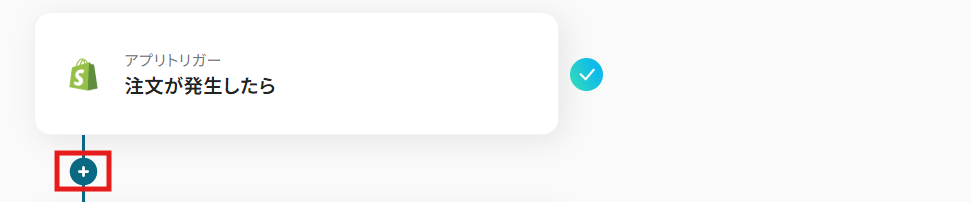
Q:連携がエラーになった際の対処法はありますか?
A:Yoomに登録する際に設定したメールアドレスに通知が送られます。
また、通知先はメールの他にSlackやChatworkも設定できます。
通知メールには、エラーが起きている該当のオペレーションや詳細のリンクが記載されているので、まずは通知内容を確認しましょう。
再実行は自動で行われないため、エラー修正後手動で再実行してください。
ヘルプページで解決しない場合は、サポート窓口を利用することもできます。
プログラミング知識なしで手軽に構築できます。










