・
【簡単設定】Slackのデータをマネーフォワード クラウド勤怠Plusに自動的に連携する方法

■概要Slackでの連絡をきっかけに従業員情報を手作業でマネーフォワード クラウド勤怠Plusに登録するのは、時間もかかり、入力ミスも気になります。このワークフローを活用すれば、Slackの特定メッセージをトリガーに、AIが情報を抽出しマネーフォワード クラウド勤怠Plusへ自動で従業員を登録するため、人事労務担当者の負担を軽減し、スムーズな情報登録を実現します。■このテンプレートをおすすめする方- Slackでの連絡を元に、マネーフォワード クラウド勤怠Plusに従業員情報を手入力している人事担当者の方
- 従業員情報の登録作業における入力ミスや作業漏れを減らしたいと考えている方
- 定型的な従業員登録業務を自動化し、コア業務に集中したいと考えている方
■このテンプレートを使うメリット- Slackのメッセージ投稿からマネーフォワード クラウド勤怠Plusへの従業員登録までを自動化し、手作業の時間を削減します。
- AI機能による情報抽出と自動登録で、転記ミスや入力漏れといったヒューマンエラーを防止します。
■フローボットの流れ- はじめに、Slackとマネーフォワード クラウド勤怠PlusをYoomと連携します。
- 次に、トリガーでSlackを選択し、「指定のテキストを含むメッセージがチャンネルに投稿されたら」というアクションを設定します。
- 次に、オペレーションでAI機能の「テキストからデータを抽出する」アクションを設定し、Slackのメッセージ内容から必要な情報を抽出します。
- 最後に、オペレーションでマネーフォワード クラウド勤怠Plusの「従業員を追加」アクションを設定し、抽出したデータを用いて従業員情報を登録します。
※「トリガー」:フロー起動のきっかけとなるアクション、「オペレーション」:トリガー起動後、フロー内で処理を行うアクション■このワークフローのカスタムポイント- Slackのトリガー設定では、監視対象のチャンネルや、トリガーとなるメッセージに含まれる特定のテキストを任意で設定してください。
- AI機能の「テキストからデータを抽出する」アクションでは、Slackのメッセージからマネーフォワード クラウド勤怠Plusに登録したい項目(氏名、入社日など)を具体的に指定して抽出するように設定できます。
- マネーフォワード クラウド勤怠Plusの「従業員を追加」アクションでは、抽出したデータをどの項目に割り当てるか、また固定値を入力するかなどを柔軟に設定することが可能です。
■注意事項- Slack、マネーフォワード クラウド勤怠PlusのそれぞれとYoomを連携してください。
- トリガーは5分、10分、15分、30分、60分の間隔で起動間隔を選択できます。
- プランによって最短の起動間隔が異なりますので、ご注意ください。


- Slackでの連絡を元に、マネーフォワード クラウド勤怠Plusに従業員情報を手入力している人事担当者の方
- 従業員情報の登録作業における入力ミスや作業漏れを減らしたいと考えている方
- 定型的な従業員登録業務を自動化し、コア業務に集中したいと考えている方
- Slackのメッセージ投稿からマネーフォワード クラウド勤怠Plusへの従業員登録までを自動化し、手作業の時間を削減します。
- AI機能による情報抽出と自動登録で、転記ミスや入力漏れといったヒューマンエラーを防止します。
- はじめに、Slackとマネーフォワード クラウド勤怠PlusをYoomと連携します。
- 次に、トリガーでSlackを選択し、「指定のテキストを含むメッセージがチャンネルに投稿されたら」というアクションを設定します。
- 次に、オペレーションでAI機能の「テキストからデータを抽出する」アクションを設定し、Slackのメッセージ内容から必要な情報を抽出します。
- 最後に、オペレーションでマネーフォワード クラウド勤怠Plusの「従業員を追加」アクションを設定し、抽出したデータを用いて従業員情報を登録します。
- Slackのトリガー設定では、監視対象のチャンネルや、トリガーとなるメッセージに含まれる特定のテキストを任意で設定してください。
- AI機能の「テキストからデータを抽出する」アクションでは、Slackのメッセージからマネーフォワード クラウド勤怠Plusに登録したい項目(氏名、入社日など)を具体的に指定して抽出するように設定できます。
- マネーフォワード クラウド勤怠Plusの「従業員を追加」アクションでは、抽出したデータをどの項目に割り当てるか、また固定値を入力するかなどを柔軟に設定することが可能です。
- Slack、マネーフォワード クラウド勤怠PlusのそれぞれとYoomを連携してください。
- トリガーは5分、10分、15分、30分、60分の間隔で起動間隔を選択できます。
- プランによって最短の起動間隔が異なりますので、ご注意ください。
「Slackで新しいメンバーの入社連絡があったけど、その情報をマネーフォワード クラウド勤怠Plusに登録するのが面倒…」
「Slackのチャンネルに投稿される勤怠関連の通知を都度マネーフォワード クラウド勤怠Plusに手入力していて、時間がかかるしミスも心配…」
このように、Slackとマネーフォワード クラウド勤怠Plus間での情報連携を手作業で行うのが大変に感じていませんか?
もしSlackの特定のメッセージをきっかけに、マネーフォワード クラウド勤怠Plusに従業員情報を自動で登録・更新する仕組みがあれば、これらの煩わしい作業から解放されますね。入力ミスや対応漏れのリスクを減らし、重要な業務に集中できる環境が整います!
今回ご紹介する自動化の設定は、プログラミングの知識がなくてもノーコードで簡単に設定できます。
導入にかかる手間や時間も最小限に抑えられるので、ぜひこの機会に導入して日々の業務をもっと楽にしましょう!
とにかく早く試したい方へ
YoomにはSlackとマネーフォワード クラウド勤怠Plusを連携するためのテンプレートが用意されています。
今すぐ試したい方は以下のバナーをクリックしてスタートしましょう!
■概要Slackでの連絡をきっかけに従業員情報を手作業でマネーフォワード クラウド勤怠Plusに登録するのは、時間もかかり、入力ミスも気になります。このワークフローを活用すれば、Slackの特定メッセージをトリガーに、AIが情報を抽出しマネーフォワード クラウド勤怠Plusへ自動で従業員を登録するため、人事労務担当者の負担を軽減し、スムーズな情報登録を実現します。■このテンプレートをおすすめする方- Slackでの連絡を元に、マネーフォワード クラウド勤怠Plusに従業員情報を手入力している人事担当者の方
- 従業員情報の登録作業における入力ミスや作業漏れを減らしたいと考えている方
- 定型的な従業員登録業務を自動化し、コア業務に集中したいと考えている方
■このテンプレートを使うメリット- Slackのメッセージ投稿からマネーフォワード クラウド勤怠Plusへの従業員登録までを自動化し、手作業の時間を削減します。
- AI機能による情報抽出と自動登録で、転記ミスや入力漏れといったヒューマンエラーを防止します。
■フローボットの流れ- はじめに、Slackとマネーフォワード クラウド勤怠PlusをYoomと連携します。
- 次に、トリガーでSlackを選択し、「指定のテキストを含むメッセージがチャンネルに投稿されたら」というアクションを設定します。
- 次に、オペレーションでAI機能の「テキストからデータを抽出する」アクションを設定し、Slackのメッセージ内容から必要な情報を抽出します。
- 最後に、オペレーションでマネーフォワード クラウド勤怠Plusの「従業員を追加」アクションを設定し、抽出したデータを用いて従業員情報を登録します。
※「トリガー」:フロー起動のきっかけとなるアクション、「オペレーション」:トリガー起動後、フロー内で処理を行うアクション■このワークフローのカスタムポイント- Slackのトリガー設定では、監視対象のチャンネルや、トリガーとなるメッセージに含まれる特定のテキストを任意で設定してください。
- AI機能の「テキストからデータを抽出する」アクションでは、Slackのメッセージからマネーフォワード クラウド勤怠Plusに登録したい項目(氏名、入社日など)を具体的に指定して抽出するように設定できます。
- マネーフォワード クラウド勤怠Plusの「従業員を追加」アクションでは、抽出したデータをどの項目に割り当てるか、また固定値を入力するかなどを柔軟に設定することが可能です。
■注意事項- Slack、マネーフォワード クラウド勤怠PlusのそれぞれとYoomを連携してください。
- トリガーは5分、10分、15分、30分、60分の間隔で起動間隔を選択できます。
- プランによって最短の起動間隔が異なりますので、ご注意ください。
- Slackでの連絡を元に、マネーフォワード クラウド勤怠Plusに従業員情報を手入力している人事担当者の方
- 従業員情報の登録作業における入力ミスや作業漏れを減らしたいと考えている方
- 定型的な従業員登録業務を自動化し、コア業務に集中したいと考えている方
- Slackのメッセージ投稿からマネーフォワード クラウド勤怠Plusへの従業員登録までを自動化し、手作業の時間を削減します。
- AI機能による情報抽出と自動登録で、転記ミスや入力漏れといったヒューマンエラーを防止します。
- はじめに、Slackとマネーフォワード クラウド勤怠PlusをYoomと連携します。
- 次に、トリガーでSlackを選択し、「指定のテキストを含むメッセージがチャンネルに投稿されたら」というアクションを設定します。
- 次に、オペレーションでAI機能の「テキストからデータを抽出する」アクションを設定し、Slackのメッセージ内容から必要な情報を抽出します。
- 最後に、オペレーションでマネーフォワード クラウド勤怠Plusの「従業員を追加」アクションを設定し、抽出したデータを用いて従業員情報を登録します。
- Slackのトリガー設定では、監視対象のチャンネルや、トリガーとなるメッセージに含まれる特定のテキストを任意で設定してください。
- AI機能の「テキストからデータを抽出する」アクションでは、Slackのメッセージからマネーフォワード クラウド勤怠Plusに登録したい項目(氏名、入社日など)を具体的に指定して抽出するように設定できます。
- マネーフォワード クラウド勤怠Plusの「従業員を追加」アクションでは、抽出したデータをどの項目に割り当てるか、また固定値を入力するかなどを柔軟に設定することが可能です。
- Slack、マネーフォワード クラウド勤怠PlusのそれぞれとYoomを連携してください。
- トリガーは5分、10分、15分、30分、60分の間隔で起動間隔を選択できます。
- プランによって最短の起動間隔が異なりますので、ご注意ください。
Slackとマネーフォワード クラウド勤怠Plusを連携してできること
Slackとマネーフォワード クラウド勤怠PlusのAPIを連携すれば、Slackの特定のメッセージに含まれる情報をもとに、マネーフォワード クラウド勤怠Plusに従業員情報を自動で登録・更新することができます。
Yoomに用意されている具体的な自動化例を複数紹介していくので、気になる内容があればぜひクリックしてみてください!
Slackで指定のテキストを含むメッセージがチャンネルに投稿されたら、マネーフォワード クラウド勤怠Plusに従業員を登録する
Slackの特定チャンネルに「入社手続き」「新規採用」といったキーワードを含むメッセージが投稿された際に、そのメッセージ内容から必要な情報を抽出し、マネーフォワード クラウド勤怠Plusに新しい従業員として自動で登録するフローです。
この連携により新入社員の情報を手動でマネーフォワード クラウド勤怠Plusに入力する手間が省け、迅速かつ正確に従業員マスタを更新できます。
この自動化は、SlackのメッセージからAIや正規表現を用いて特定のデータを抽出しマネーフォワード クラウド勤怠Plusに連携するデータ抽出処理と、必要に応じて値を変更・修正する加工処理を含むパターンです。
■概要Slackでの連絡をきっかけに従業員情報を手作業でマネーフォワード クラウド勤怠Plusに登録するのは、時間もかかり、入力ミスも気になります。このワークフローを活用すれば、Slackの特定メッセージをトリガーに、AIが情報を抽出しマネーフォワード クラウド勤怠Plusへ自動で従業員を登録するため、人事労務担当者の負担を軽減し、スムーズな情報登録を実現します。■このテンプレートをおすすめする方- Slackでの連絡を元に、マネーフォワード クラウド勤怠Plusに従業員情報を手入力している人事担当者の方
- 従業員情報の登録作業における入力ミスや作業漏れを減らしたいと考えている方
- 定型的な従業員登録業務を自動化し、コア業務に集中したいと考えている方
■このテンプレートを使うメリット- Slackのメッセージ投稿からマネーフォワード クラウド勤怠Plusへの従業員登録までを自動化し、手作業の時間を削減します。
- AI機能による情報抽出と自動登録で、転記ミスや入力漏れといったヒューマンエラーを防止します。
■フローボットの流れ- はじめに、Slackとマネーフォワード クラウド勤怠PlusをYoomと連携します。
- 次に、トリガーでSlackを選択し、「指定のテキストを含むメッセージがチャンネルに投稿されたら」というアクションを設定します。
- 次に、オペレーションでAI機能の「テキストからデータを抽出する」アクションを設定し、Slackのメッセージ内容から必要な情報を抽出します。
- 最後に、オペレーションでマネーフォワード クラウド勤怠Plusの「従業員を追加」アクションを設定し、抽出したデータを用いて従業員情報を登録します。
※「トリガー」:フロー起動のきっかけとなるアクション、「オペレーション」:トリガー起動後、フロー内で処理を行うアクション■このワークフローのカスタムポイント- Slackのトリガー設定では、監視対象のチャンネルや、トリガーとなるメッセージに含まれる特定のテキストを任意で設定してください。
- AI機能の「テキストからデータを抽出する」アクションでは、Slackのメッセージからマネーフォワード クラウド勤怠Plusに登録したい項目(氏名、入社日など)を具体的に指定して抽出するように設定できます。
- マネーフォワード クラウド勤怠Plusの「従業員を追加」アクションでは、抽出したデータをどの項目に割り当てるか、また固定値を入力するかなどを柔軟に設定することが可能です。
■注意事項- Slack、マネーフォワード クラウド勤怠PlusのそれぞれとYoomを連携してください。
- トリガーは5分、10分、15分、30分、60分の間隔で起動間隔を選択できます。
- プランによって最短の起動間隔が異なりますので、ご注意ください。
- Slackでの連絡を元に、マネーフォワード クラウド勤怠Plusに従業員情報を手入力している人事担当者の方
- 従業員情報の登録作業における入力ミスや作業漏れを減らしたいと考えている方
- 定型的な従業員登録業務を自動化し、コア業務に集中したいと考えている方
- Slackのメッセージ投稿からマネーフォワード クラウド勤怠Plusへの従業員登録までを自動化し、手作業の時間を削減します。
- AI機能による情報抽出と自動登録で、転記ミスや入力漏れといったヒューマンエラーを防止します。
- はじめに、Slackとマネーフォワード クラウド勤怠PlusをYoomと連携します。
- 次に、トリガーでSlackを選択し、「指定のテキストを含むメッセージがチャンネルに投稿されたら」というアクションを設定します。
- 次に、オペレーションでAI機能の「テキストからデータを抽出する」アクションを設定し、Slackのメッセージ内容から必要な情報を抽出します。
- 最後に、オペレーションでマネーフォワード クラウド勤怠Plusの「従業員を追加」アクションを設定し、抽出したデータを用いて従業員情報を登録します。
- Slackのトリガー設定では、監視対象のチャンネルや、トリガーとなるメッセージに含まれる特定のテキストを任意で設定してください。
- AI機能の「テキストからデータを抽出する」アクションでは、Slackのメッセージからマネーフォワード クラウド勤怠Plusに登録したい項目(氏名、入社日など)を具体的に指定して抽出するように設定できます。
- マネーフォワード クラウド勤怠Plusの「従業員を追加」アクションでは、抽出したデータをどの項目に割り当てるか、また固定値を入力するかなどを柔軟に設定することが可能です。
- Slack、マネーフォワード クラウド勤怠PlusのそれぞれとYoomを連携してください。
- トリガーは5分、10分、15分、30分、60分の間隔で起動間隔を選択できます。
- プランによって最短の起動間隔が異なりますので、ご注意ください。
Slackで指定のテキストを含むメッセージがチャンネルに投稿されたら、備考を要約しマネーフォワード クラウド勤怠Plusに従業員を登録する
Slackで入社予定者に関する詳細な情報(経歴、スキル、特記事項など)が投稿された場合、その長文の備考部分をAIが自動で要約し、マネーフォワード クラウド勤怠Plusの従業員情報にある備考欄に登録するフローです。
これにより、手作業で情報を要約・転記する手間を削減し、マネーフォワード クラウド勤怠Plus上で簡潔かつ分かりやすい従業員情報を管理できるようになります。
この連携は、AIによる文章要約という高度なデータ加工処理を活用し、Slackから得た情報をマネーフォワード クラウド勤怠Plusに適した形に変換して連携するパターンです。
■概要Slackでの連絡をきっかけに従業員情報を手作業でマネーフォワード クラウド勤怠Plusへ登録する際、情報の転記ミスや対応漏れ、備考欄からの情報整理に手間を感じていませんか。
このワークフローを利用することで、Slackに特定のテキストを含むメッセージが投稿されると、AIが備考を自動で要約し、マネーフォワード クラウド勤怠Plusへ従業員情報を登録する一連の作業を自動化できます。これにより、入力作業の負担を軽減し、より正確な従業員管理を実現します。■このテンプレートをおすすめする方- Slackで受け取った情報を元にマネーフォワード クラウド勤怠Plusへ従業員登録を手作業で行っている人事労務担当者の方
- 従業員情報の入力や更新作業の効率化を目指し、ヒューマンエラーを減らしたいと考えている方
- AIを活用して、Slackのメッセージから必要な情報を抽出し、業務に活かしたいと考えている方
■このテンプレートを使うメリット- Slackへのメッセージ投稿を起点に、マネーフォワード クラウド勤怠Plusへの従業員登録が自動化されるため、手作業による入力時間を削減し、他の重要業務に集中できます。
- AIがメッセージ内容から必要な情報を抽出し要約するため、転記ミスや解釈のズレといったヒューマンエラーを防ぎ、情報登録の精度を高めます。
■フローボットの流れ- はじめに、Slackとマネーフォワード クラウド勤怠PlusをYoomと連携します。
- 次に、トリガーでSlackを選択し、「指定のテキストを含むメッセージがチャンネルに投稿されたら」というアクションを設定し、検知したいテキストや対象チャンネルを指定します。
- 次に、オペレーションでAI機能の「テキストからデータを抽出する」アクションを設定し、Slackのメッセージ本文から従業員登録に必要な情報を抽出するよう指示します。
- 続いて、オペレーションでAI機能の「要約する」アクションを設定し、抽出した備考情報などを指定した条件で要約します。
- 最後に、オペレーションでマネーフォワード クラウド勤怠Plusの「従業員を追加」アクションを設定し、抽出・要約した情報を元に従業員データを登録します。
※「トリガー」:フロー起動のきっかけとなるアクション、「オペレーション」:トリガー起動後、フロー内で処理を行うアクション■このワークフローのカスタムポイント- Slackトリガーで設定する「指定のテキスト」や、フローが起動する間隔は、実際の運用に合わせて任意で設定してください。
- AI機能でテキストからデータを抽出する際の抽出項目や、抽出の指示(プロンプト)は、登録したい情報に応じて具体的に設定してください。
- AI機能で要約を行う際の要約の条件(例:重要なポイントのみ、何文字以内など)や文字数は、マネーフォワード クラウド勤怠Plusの項目や運用ルールに合わせて任意で設定してください。
- マネーフォワード クラウド勤怠Plusに従業員を追加する際にマッピングする項目は、SlackのメッセージやAIによる抽出・要約結果を元に、正しく設定してください。
■注意事項- Slack、マネーフォワード クラウド勤怠PlusのそれぞれとYoomを連携してください。
- トリガーは5分、10分、15分、30分、60分の間隔で起動間隔を選択できます。
- プランによって最短の起動間隔が異なりますので、ご注意ください。
このワークフローを利用することで、Slackに特定のテキストを含むメッセージが投稿されると、AIが備考を自動で要約し、マネーフォワード クラウド勤怠Plusへ従業員情報を登録する一連の作業を自動化できます。これにより、入力作業の負担を軽減し、より正確な従業員管理を実現します。
- Slackで受け取った情報を元にマネーフォワード クラウド勤怠Plusへ従業員登録を手作業で行っている人事労務担当者の方
- 従業員情報の入力や更新作業の効率化を目指し、ヒューマンエラーを減らしたいと考えている方
- AIを活用して、Slackのメッセージから必要な情報を抽出し、業務に活かしたいと考えている方
- Slackへのメッセージ投稿を起点に、マネーフォワード クラウド勤怠Plusへの従業員登録が自動化されるため、手作業による入力時間を削減し、他の重要業務に集中できます。
- AIがメッセージ内容から必要な情報を抽出し要約するため、転記ミスや解釈のズレといったヒューマンエラーを防ぎ、情報登録の精度を高めます。
- はじめに、Slackとマネーフォワード クラウド勤怠PlusをYoomと連携します。
- 次に、トリガーでSlackを選択し、「指定のテキストを含むメッセージがチャンネルに投稿されたら」というアクションを設定し、検知したいテキストや対象チャンネルを指定します。
- 次に、オペレーションでAI機能の「テキストからデータを抽出する」アクションを設定し、Slackのメッセージ本文から従業員登録に必要な情報を抽出するよう指示します。
- 続いて、オペレーションでAI機能の「要約する」アクションを設定し、抽出した備考情報などを指定した条件で要約します。
- 最後に、オペレーションでマネーフォワード クラウド勤怠Plusの「従業員を追加」アクションを設定し、抽出・要約した情報を元に従業員データを登録します。
- Slackトリガーで設定する「指定のテキスト」や、フローが起動する間隔は、実際の運用に合わせて任意で設定してください。
- AI機能でテキストからデータを抽出する際の抽出項目や、抽出の指示(プロンプト)は、登録したい情報に応じて具体的に設定してください。
- AI機能で要約を行う際の要約の条件(例:重要なポイントのみ、何文字以内など)や文字数は、マネーフォワード クラウド勤怠Plusの項目や運用ルールに合わせて任意で設定してください。
- マネーフォワード クラウド勤怠Plusに従業員を追加する際にマッピングする項目は、SlackのメッセージやAIによる抽出・要約結果を元に、正しく設定してください。
- Slack、マネーフォワード クラウド勤怠PlusのそれぞれとYoomを連携してください。
- トリガーは5分、10分、15分、30分、60分の間隔で起動間隔を選択できます。
- プランによって最短の起動間隔が異なりますので、ご注意ください。
Slackとマネーフォワード クラウド勤怠Plus の連携フローを作ってみよう
それでは、さっそく実際にSlackとマネーフォワード クラウド勤怠Plusを連携したフローを作成していきます!
今回はYoomを使用してノーコードで連携を進めていきます。まだアカウントをお持ちでない場合はこちらの登録フォームからアカウントを発行しておきましょう。
[Yoomとは]
フローの作成方法
今回は「Slackで指定のテキストを含むメッセージがチャンネルに投稿されたら、マネーフォワード クラウド勤怠Plusに従業員を登録する」フローを作成していきます!
作成の流れは大きく分けて以下です。
- Slackとマネーフォワード クラウド勤怠Plusのマイアプリ連携
- 該当のテンプレートをコピー
- Slackのトリガー設定、データを抽出する設定、マネーフォワード クラウド勤怠Plusのアクション設定
- トリガーをONにし、フローが起動するかを確認
■概要Slackでの連絡をきっかけに従業員情報を手作業でマネーフォワード クラウド勤怠Plusに登録するのは、時間もかかり、入力ミスも気になります。このワークフローを活用すれば、Slackの特定メッセージをトリガーに、AIが情報を抽出しマネーフォワード クラウド勤怠Plusへ自動で従業員を登録するため、人事労務担当者の負担を軽減し、スムーズな情報登録を実現します。■このテンプレートをおすすめする方- Slackでの連絡を元に、マネーフォワード クラウド勤怠Plusに従業員情報を手入力している人事担当者の方
- 従業員情報の登録作業における入力ミスや作業漏れを減らしたいと考えている方
- 定型的な従業員登録業務を自動化し、コア業務に集中したいと考えている方
■このテンプレートを使うメリット- Slackのメッセージ投稿からマネーフォワード クラウド勤怠Plusへの従業員登録までを自動化し、手作業の時間を削減します。
- AI機能による情報抽出と自動登録で、転記ミスや入力漏れといったヒューマンエラーを防止します。
■フローボットの流れ- はじめに、Slackとマネーフォワード クラウド勤怠PlusをYoomと連携します。
- 次に、トリガーでSlackを選択し、「指定のテキストを含むメッセージがチャンネルに投稿されたら」というアクションを設定します。
- 次に、オペレーションでAI機能の「テキストからデータを抽出する」アクションを設定し、Slackのメッセージ内容から必要な情報を抽出します。
- 最後に、オペレーションでマネーフォワード クラウド勤怠Plusの「従業員を追加」アクションを設定し、抽出したデータを用いて従業員情報を登録します。
※「トリガー」:フロー起動のきっかけとなるアクション、「オペレーション」:トリガー起動後、フロー内で処理を行うアクション■このワークフローのカスタムポイント- Slackのトリガー設定では、監視対象のチャンネルや、トリガーとなるメッセージに含まれる特定のテキストを任意で設定してください。
- AI機能の「テキストからデータを抽出する」アクションでは、Slackのメッセージからマネーフォワード クラウド勤怠Plusに登録したい項目(氏名、入社日など)を具体的に指定して抽出するように設定できます。
- マネーフォワード クラウド勤怠Plusの「従業員を追加」アクションでは、抽出したデータをどの項目に割り当てるか、また固定値を入力するかなどを柔軟に設定することが可能です。
■注意事項- Slack、マネーフォワード クラウド勤怠PlusのそれぞれとYoomを連携してください。
- トリガーは5分、10分、15分、30分、60分の間隔で起動間隔を選択できます。
- プランによって最短の起動間隔が異なりますので、ご注意ください。
- Slackでの連絡を元に、マネーフォワード クラウド勤怠Plusに従業員情報を手入力している人事担当者の方
- 従業員情報の登録作業における入力ミスや作業漏れを減らしたいと考えている方
- 定型的な従業員登録業務を自動化し、コア業務に集中したいと考えている方
- Slackのメッセージ投稿からマネーフォワード クラウド勤怠Plusへの従業員登録までを自動化し、手作業の時間を削減します。
- AI機能による情報抽出と自動登録で、転記ミスや入力漏れといったヒューマンエラーを防止します。
- はじめに、Slackとマネーフォワード クラウド勤怠PlusをYoomと連携します。
- 次に、トリガーでSlackを選択し、「指定のテキストを含むメッセージがチャンネルに投稿されたら」というアクションを設定します。
- 次に、オペレーションでAI機能の「テキストからデータを抽出する」アクションを設定し、Slackのメッセージ内容から必要な情報を抽出します。
- 最後に、オペレーションでマネーフォワード クラウド勤怠Plusの「従業員を追加」アクションを設定し、抽出したデータを用いて従業員情報を登録します。
- Slackのトリガー設定では、監視対象のチャンネルや、トリガーとなるメッセージに含まれる特定のテキストを任意で設定してください。
- AI機能の「テキストからデータを抽出する」アクションでは、Slackのメッセージからマネーフォワード クラウド勤怠Plusに登録したい項目(氏名、入社日など)を具体的に指定して抽出するように設定できます。
- マネーフォワード クラウド勤怠Plusの「従業員を追加」アクションでは、抽出したデータをどの項目に割り当てるか、また固定値を入力するかなどを柔軟に設定することが可能です。
- Slack、マネーフォワード クラウド勤怠PlusのそれぞれとYoomを連携してください。
- トリガーは5分、10分、15分、30分、60分の間隔で起動間隔を選択できます。
- プランによって最短の起動間隔が異なりますので、ご注意ください。
ステップ1:Slackとマネーフォワード クラウド勤怠Plusのマイアプリ連携
Slackの連携方法は、以下をご参照ください!
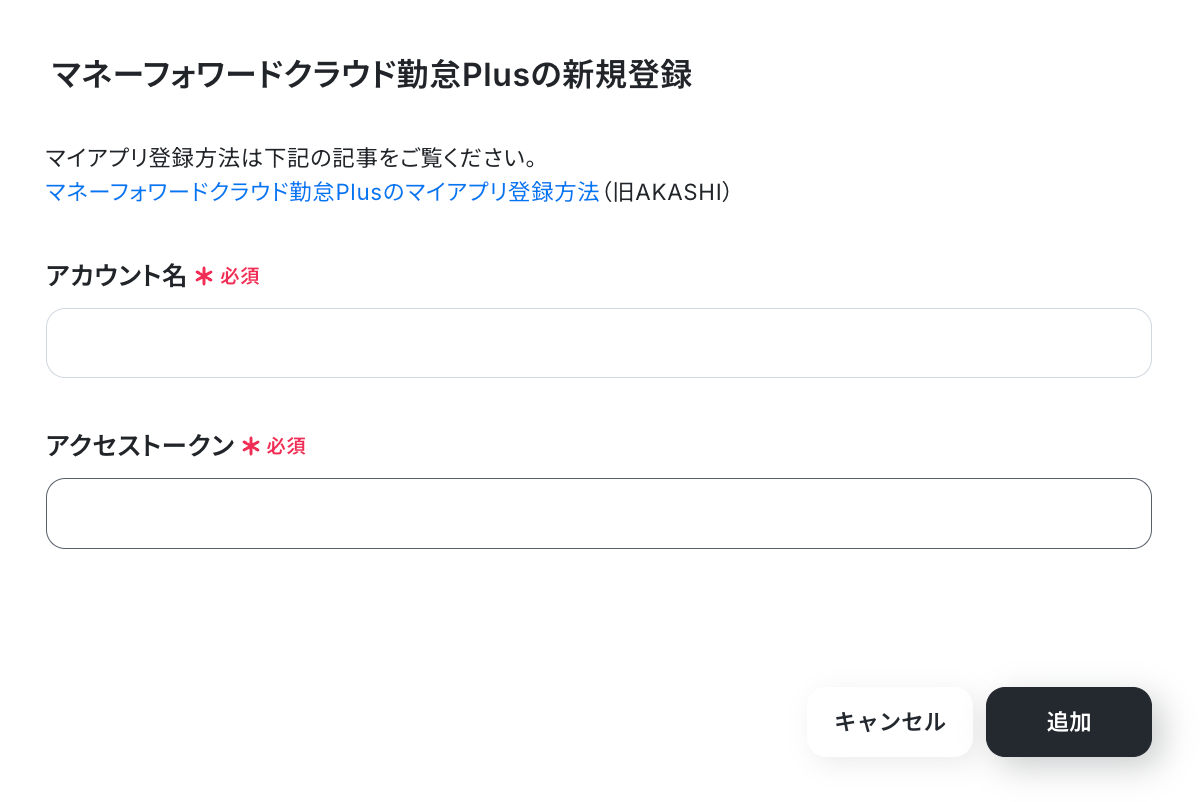
同様にマネーフォワード クラウド勤怠Plusを検索してください。任意のアカウント名と、取得したアクセストークンを入力して「追加」をクリックするとマイアプリ連携が完了します。
※マイアプリ登録方法はこちらの記事をご覧ください。
ステップ2:テンプレートをコピー
Yoomにログインし、以下バナーの「試してみる」をクリックしてください。
■概要Slackでの連絡をきっかけに従業員情報を手作業でマネーフォワード クラウド勤怠Plusに登録するのは、時間もかかり、入力ミスも気になります。このワークフローを活用すれば、Slackの特定メッセージをトリガーに、AIが情報を抽出しマネーフォワード クラウド勤怠Plusへ自動で従業員を登録するため、人事労務担当者の負担を軽減し、スムーズな情報登録を実現します。■このテンプレートをおすすめする方- Slackでの連絡を元に、マネーフォワード クラウド勤怠Plusに従業員情報を手入力している人事担当者の方
- 従業員情報の登録作業における入力ミスや作業漏れを減らしたいと考えている方
- 定型的な従業員登録業務を自動化し、コア業務に集中したいと考えている方
■このテンプレートを使うメリット- Slackのメッセージ投稿からマネーフォワード クラウド勤怠Plusへの従業員登録までを自動化し、手作業の時間を削減します。
- AI機能による情報抽出と自動登録で、転記ミスや入力漏れといったヒューマンエラーを防止します。
■フローボットの流れ- はじめに、Slackとマネーフォワード クラウド勤怠PlusをYoomと連携します。
- 次に、トリガーでSlackを選択し、「指定のテキストを含むメッセージがチャンネルに投稿されたら」というアクションを設定します。
- 次に、オペレーションでAI機能の「テキストからデータを抽出する」アクションを設定し、Slackのメッセージ内容から必要な情報を抽出します。
- 最後に、オペレーションでマネーフォワード クラウド勤怠Plusの「従業員を追加」アクションを設定し、抽出したデータを用いて従業員情報を登録します。
※「トリガー」:フロー起動のきっかけとなるアクション、「オペレーション」:トリガー起動後、フロー内で処理を行うアクション■このワークフローのカスタムポイント- Slackのトリガー設定では、監視対象のチャンネルや、トリガーとなるメッセージに含まれる特定のテキストを任意で設定してください。
- AI機能の「テキストからデータを抽出する」アクションでは、Slackのメッセージからマネーフォワード クラウド勤怠Plusに登録したい項目(氏名、入社日など)を具体的に指定して抽出するように設定できます。
- マネーフォワード クラウド勤怠Plusの「従業員を追加」アクションでは、抽出したデータをどの項目に割り当てるか、また固定値を入力するかなどを柔軟に設定することが可能です。
■注意事項- Slack、マネーフォワード クラウド勤怠PlusのそれぞれとYoomを連携してください。
- トリガーは5分、10分、15分、30分、60分の間隔で起動間隔を選択できます。
- プランによって最短の起動間隔が異なりますので、ご注意ください。
- Slackでの連絡を元に、マネーフォワード クラウド勤怠Plusに従業員情報を手入力している人事担当者の方
- 従業員情報の登録作業における入力ミスや作業漏れを減らしたいと考えている方
- 定型的な従業員登録業務を自動化し、コア業務に集中したいと考えている方
- Slackのメッセージ投稿からマネーフォワード クラウド勤怠Plusへの従業員登録までを自動化し、手作業の時間を削減します。
- AI機能による情報抽出と自動登録で、転記ミスや入力漏れといったヒューマンエラーを防止します。
- はじめに、Slackとマネーフォワード クラウド勤怠PlusをYoomと連携します。
- 次に、トリガーでSlackを選択し、「指定のテキストを含むメッセージがチャンネルに投稿されたら」というアクションを設定します。
- 次に、オペレーションでAI機能の「テキストからデータを抽出する」アクションを設定し、Slackのメッセージ内容から必要な情報を抽出します。
- 最後に、オペレーションでマネーフォワード クラウド勤怠Plusの「従業員を追加」アクションを設定し、抽出したデータを用いて従業員情報を登録します。
- Slackのトリガー設定では、監視対象のチャンネルや、トリガーとなるメッセージに含まれる特定のテキストを任意で設定してください。
- AI機能の「テキストからデータを抽出する」アクションでは、Slackのメッセージからマネーフォワード クラウド勤怠Plusに登録したい項目(氏名、入社日など)を具体的に指定して抽出するように設定できます。
- マネーフォワード クラウド勤怠Plusの「従業員を追加」アクションでは、抽出したデータをどの項目に割り当てるか、また固定値を入力するかなどを柔軟に設定することが可能です。
- Slack、マネーフォワード クラウド勤怠PlusのそれぞれとYoomを連携してください。
- トリガーは5分、10分、15分、30分、60分の間隔で起動間隔を選択できます。
- プランによって最短の起動間隔が異なりますので、ご注意ください。
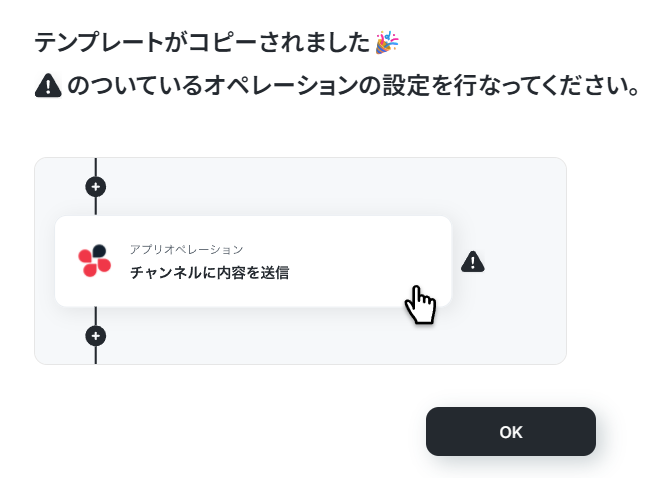
「テンプレートがコピーされました」と表示されるので「OK」をクリックします。
ステップ3:Slackのトリガー設定
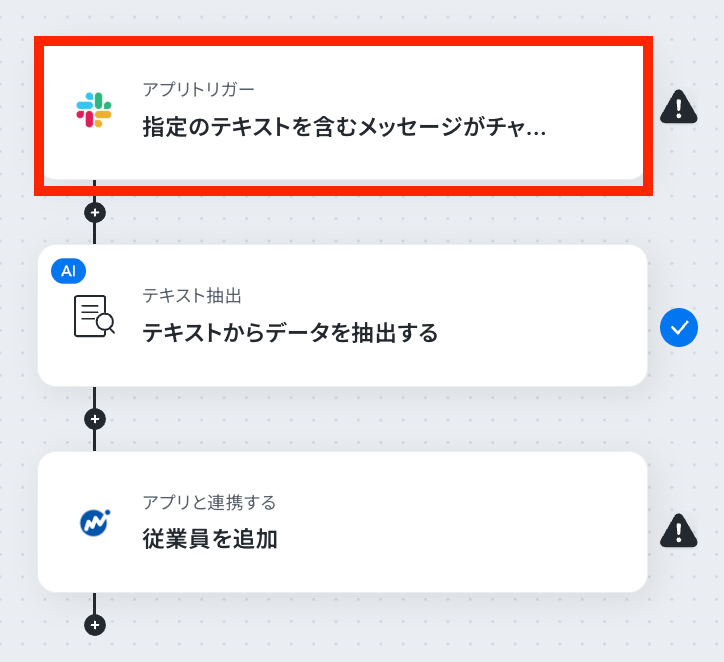
「指定のテキストを含むメッセージがチャンネルに投稿されたら」をクリック。
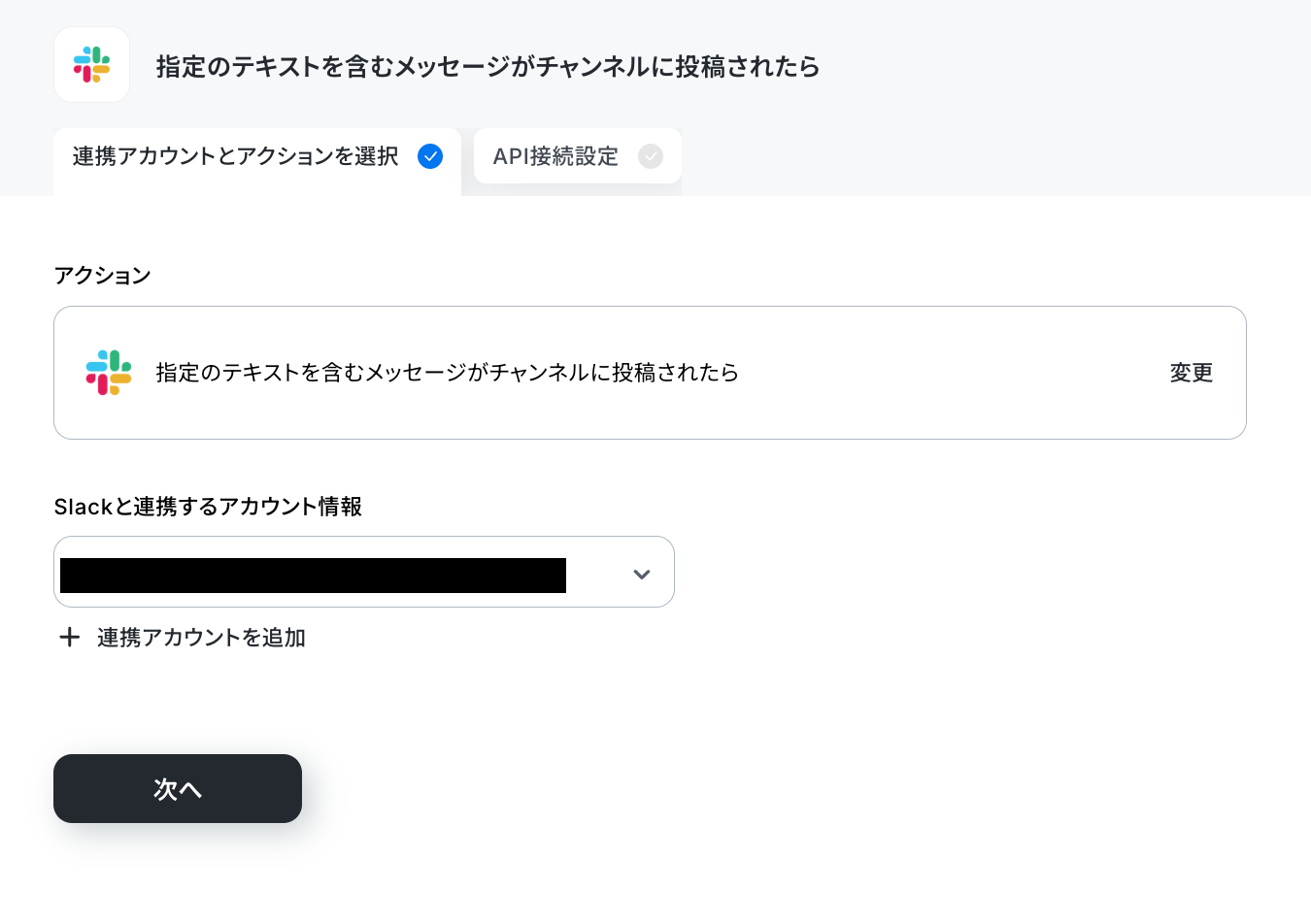
タイトルと連携するアカウント情報を任意で設定し、トリガーアクションはテンプレートのまま「次へ」をクリックしましょう。
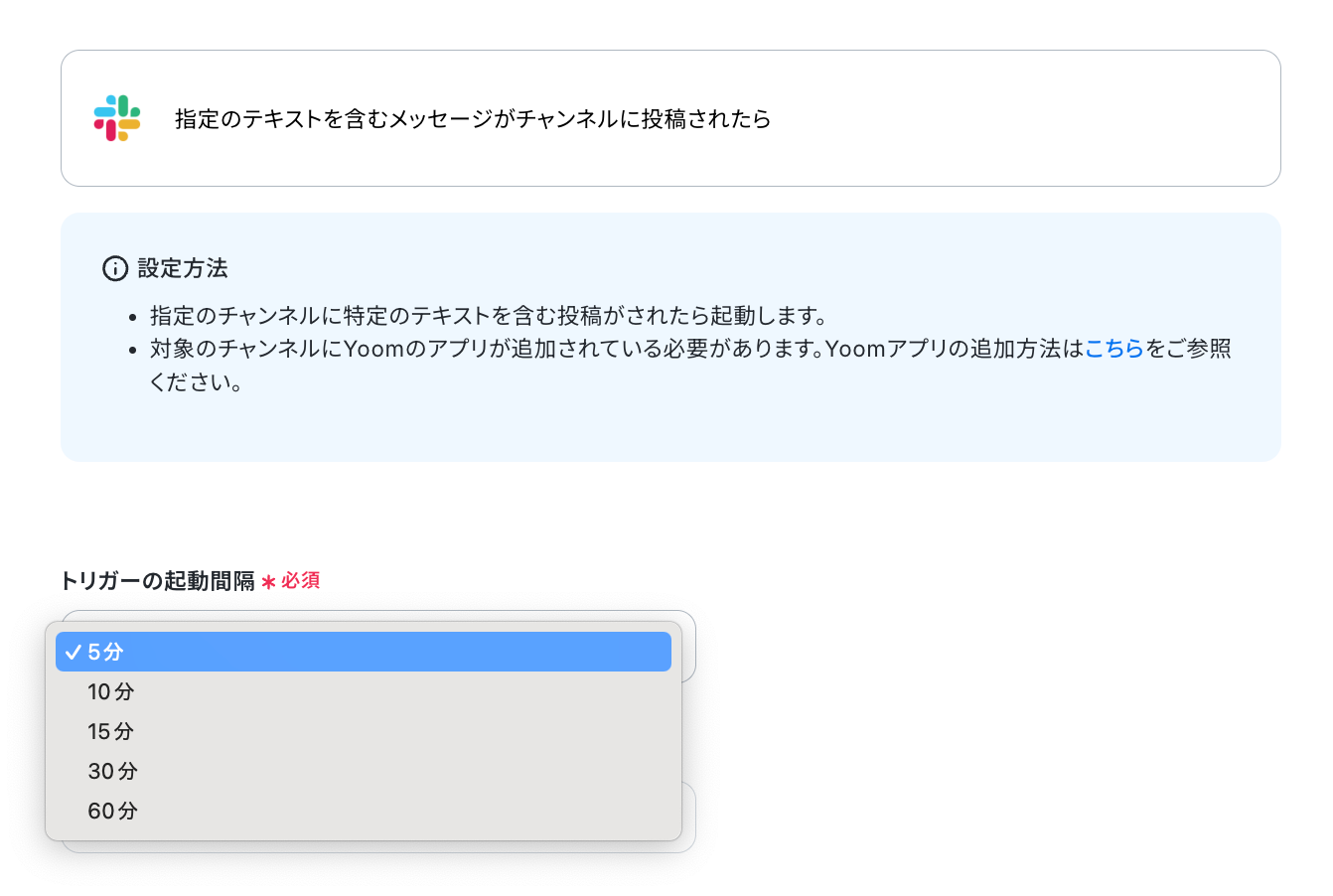
アプリトリガーのAPI接続設定という画面に移るので、まずトリガーの起動間隔をプルダウンから選択してください。
※トリガーの起動タイミングは、5分、10分、15分、30分、60分のいずれかで設定できます。ご利用プランによって、設定できるトリガーの最短間隔が違うので、その点は要チェックです。
なお、基本的にはそのプランの最短の起動間隔にしてお使いいただくことをおすすめします。
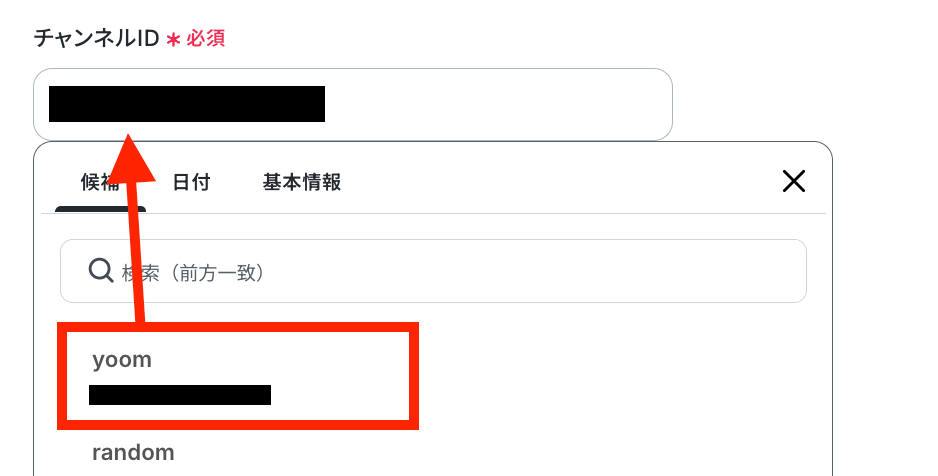
次にチャンネルIDを候補から選択しましょう。
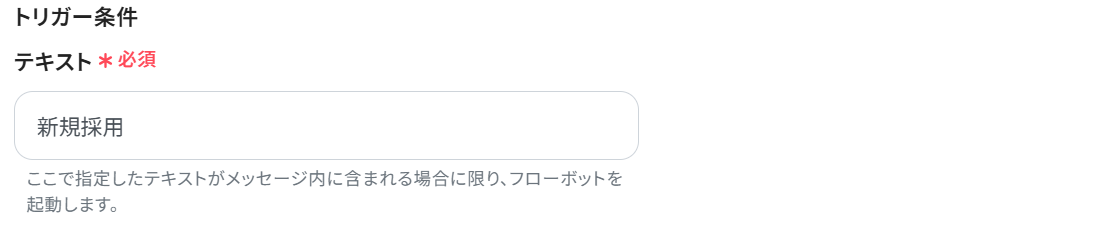
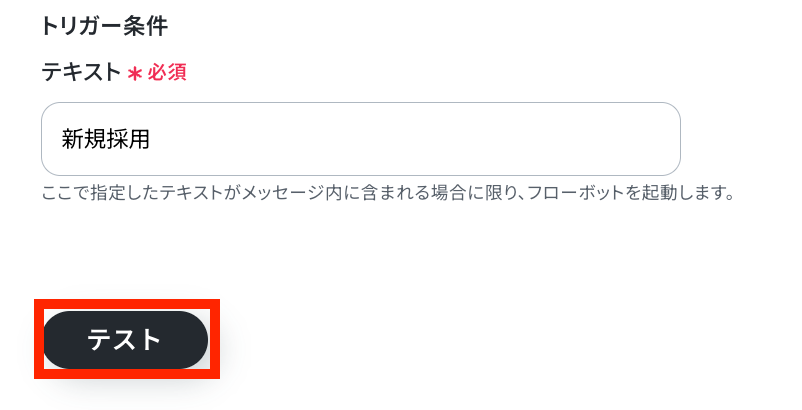
最後にトリガーとなるテキストを入力してください。今回は例として「新規採用」というテキストが含まれている場合にフローボットを起動するよう設定しています。
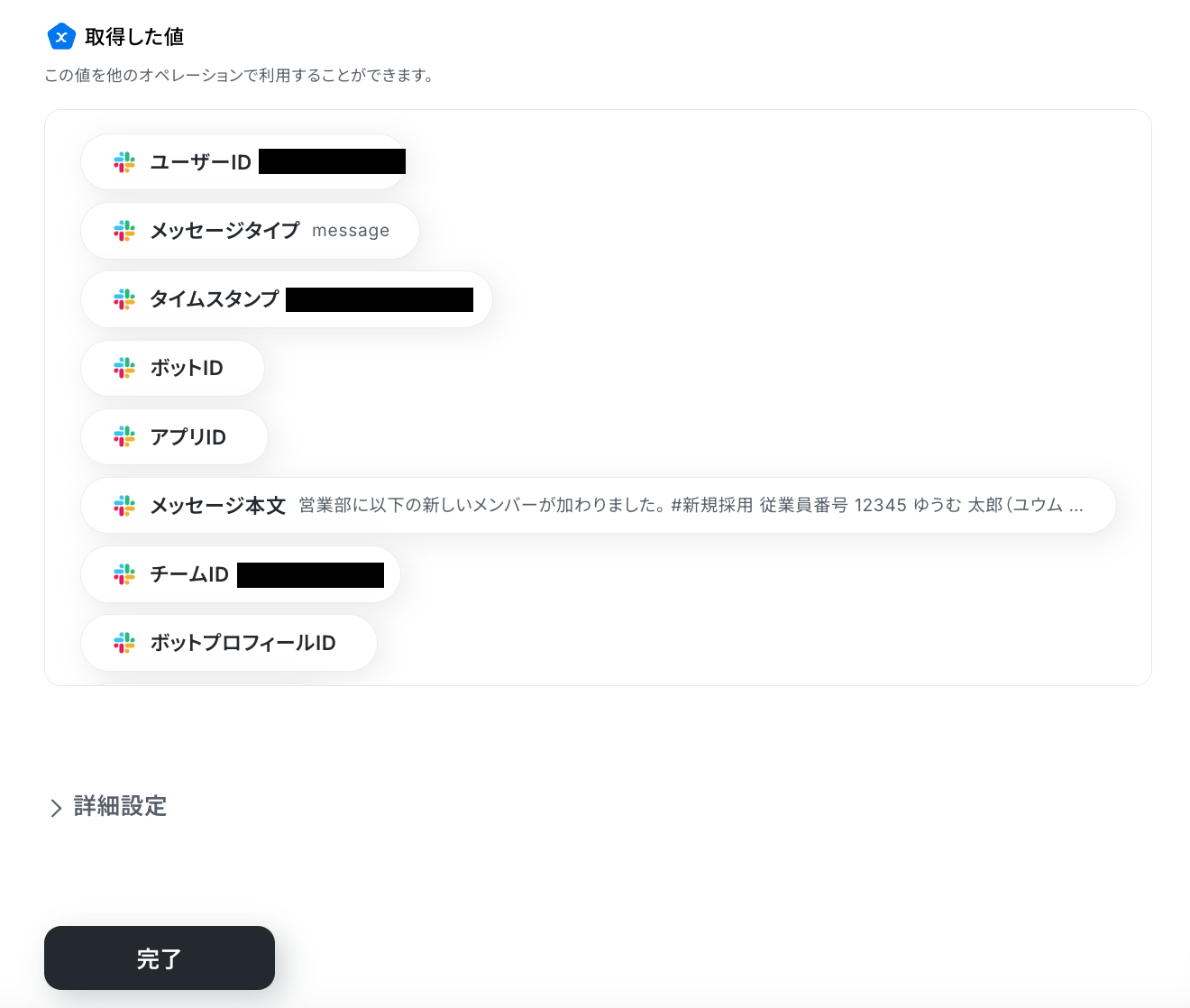
ここまで設定できたらSlackの該当チャンネルに移り、テスト用の従業員情報を投稿しましょう。この時、投稿内にトリガー条件のテキストを含めてください。
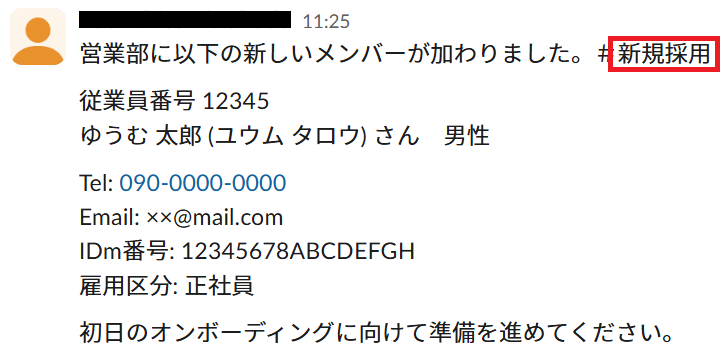
投稿したらYoomの設定画面に戻りテストします。
成功したら完了しましょう。ここで取得した値は次のステップで活用します。
ステップ4:データを抽出する設定
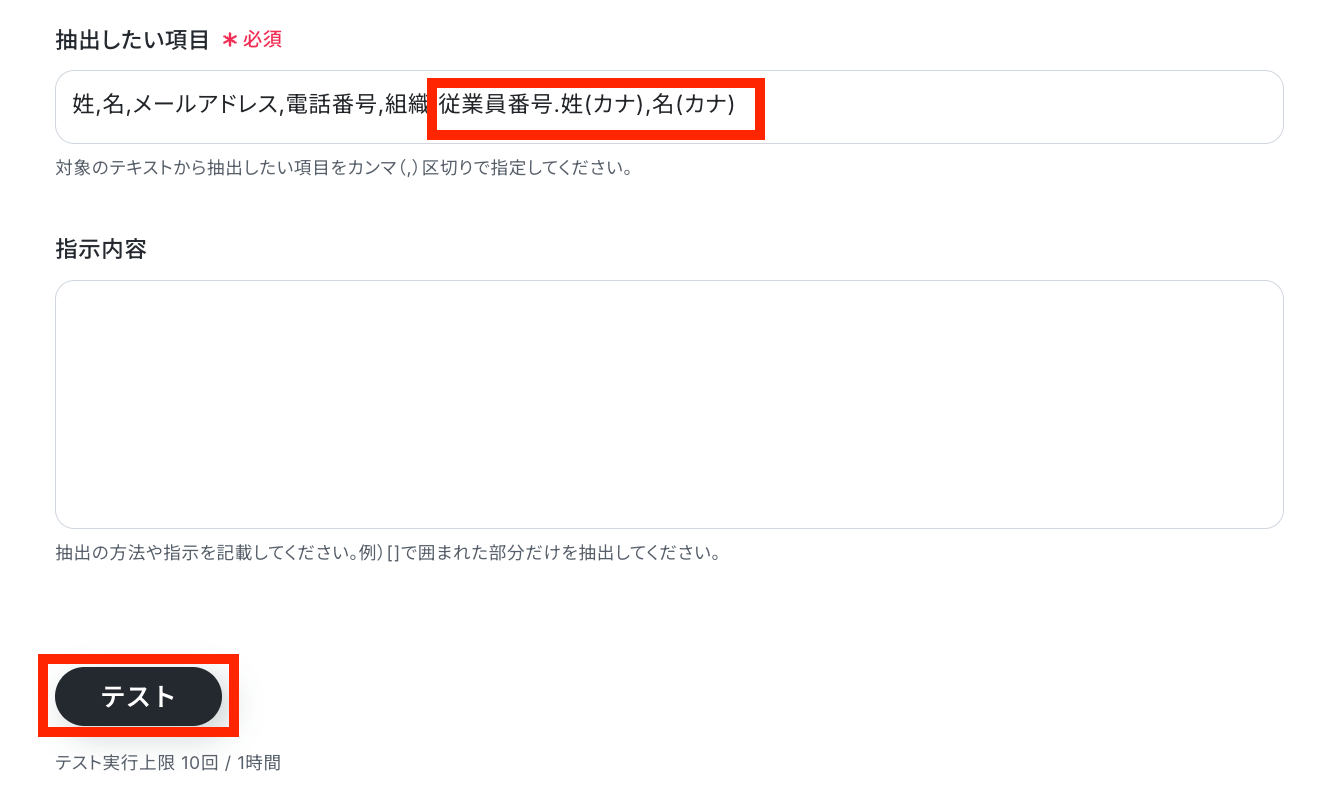
「テキストからデータを抽出する」をクリック。
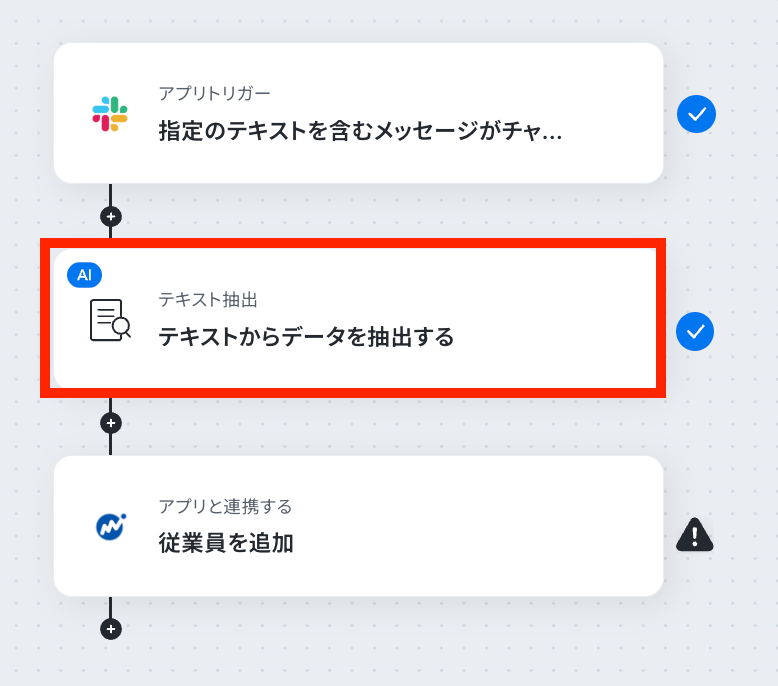
「対象のテキスト」は予め設定されている通り「メッセージ本文」の取得した値だけで大丈夫です。
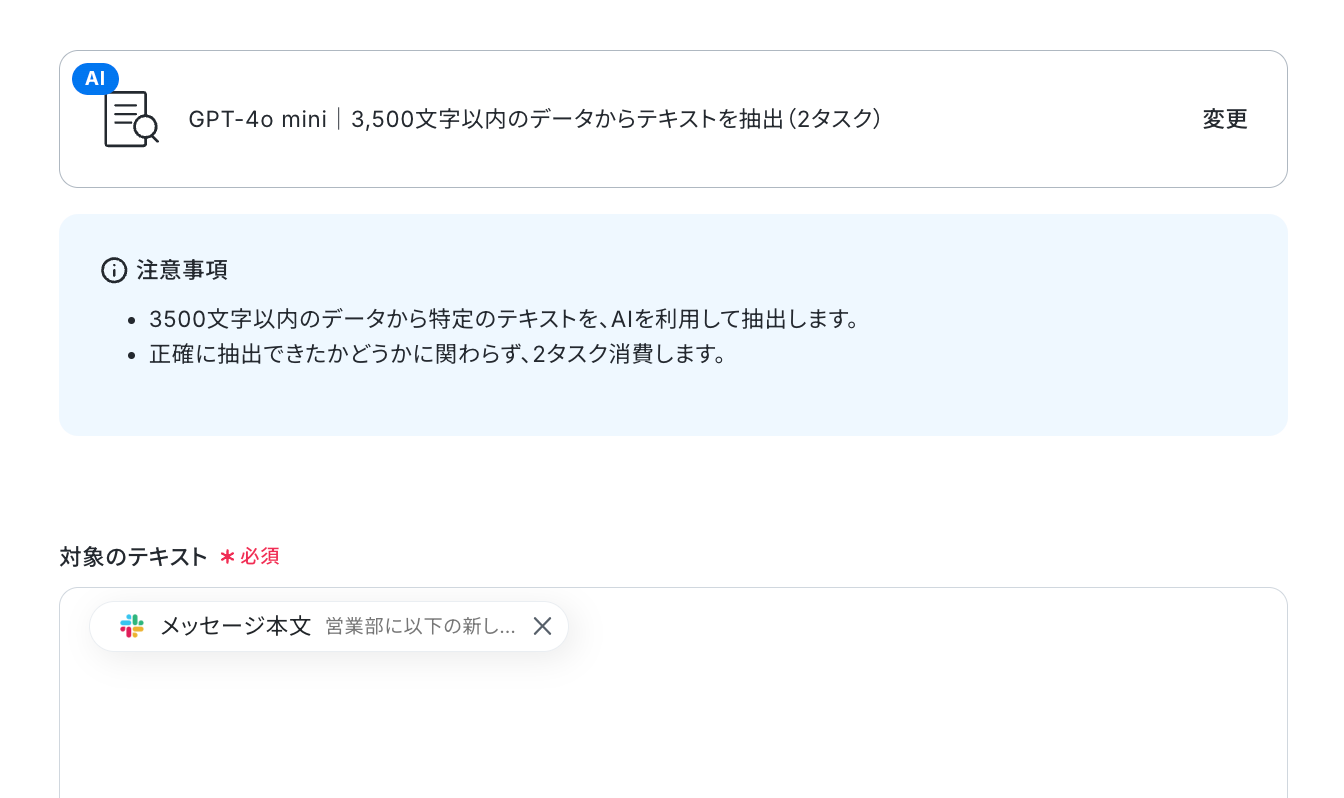
「抽出したい項目」も予め設定されていますが、編集・追記する場合は以下の赤枠のようにカンマ区切りで入力しましょう。
抽出の方法を指示したい場合は任意で「指示内容」を入力することもできます。
設定が完了したらテストしてください。
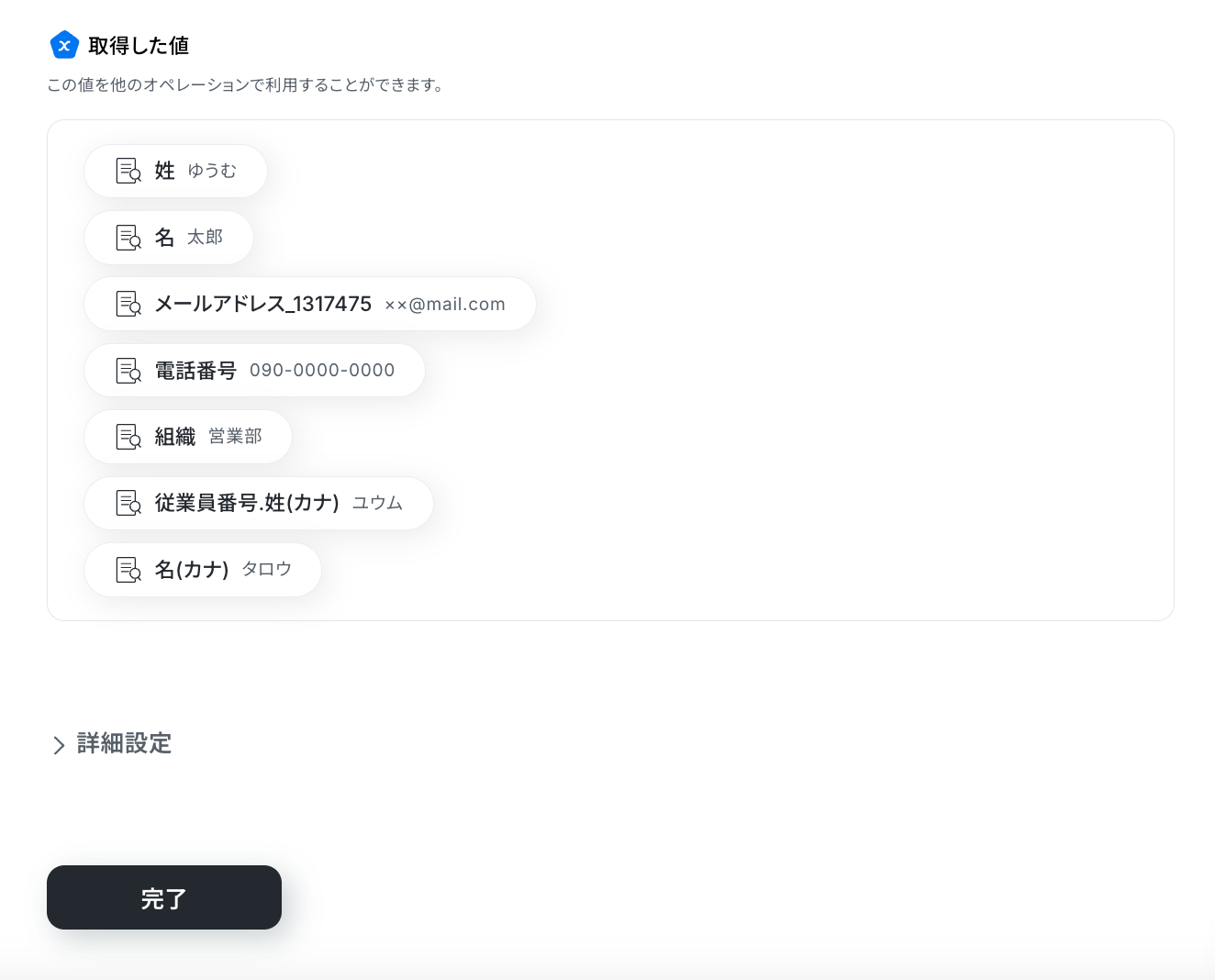
成功したら完了しましょう。ここで取得した値も次のステップで活用します。
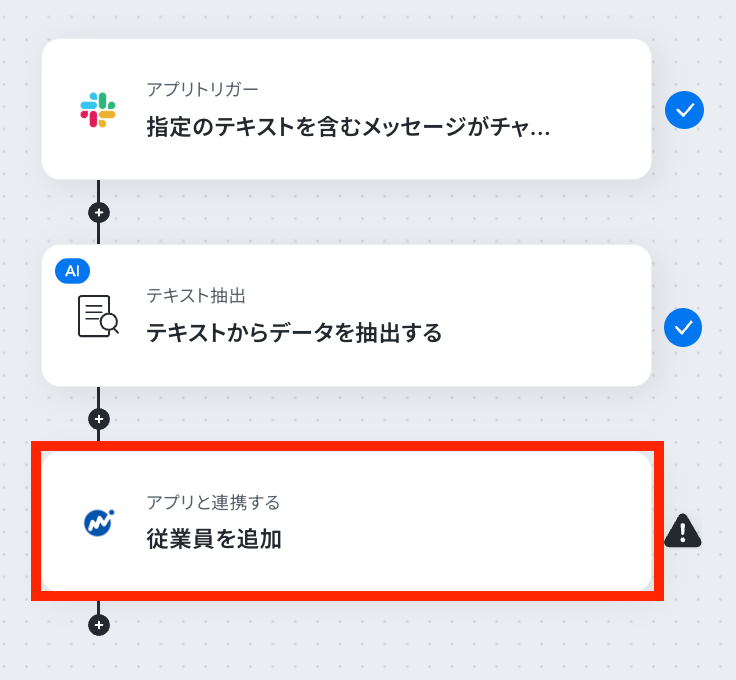
ステップ5:マネーフォワード クラウド勤怠Plusのアクション設定
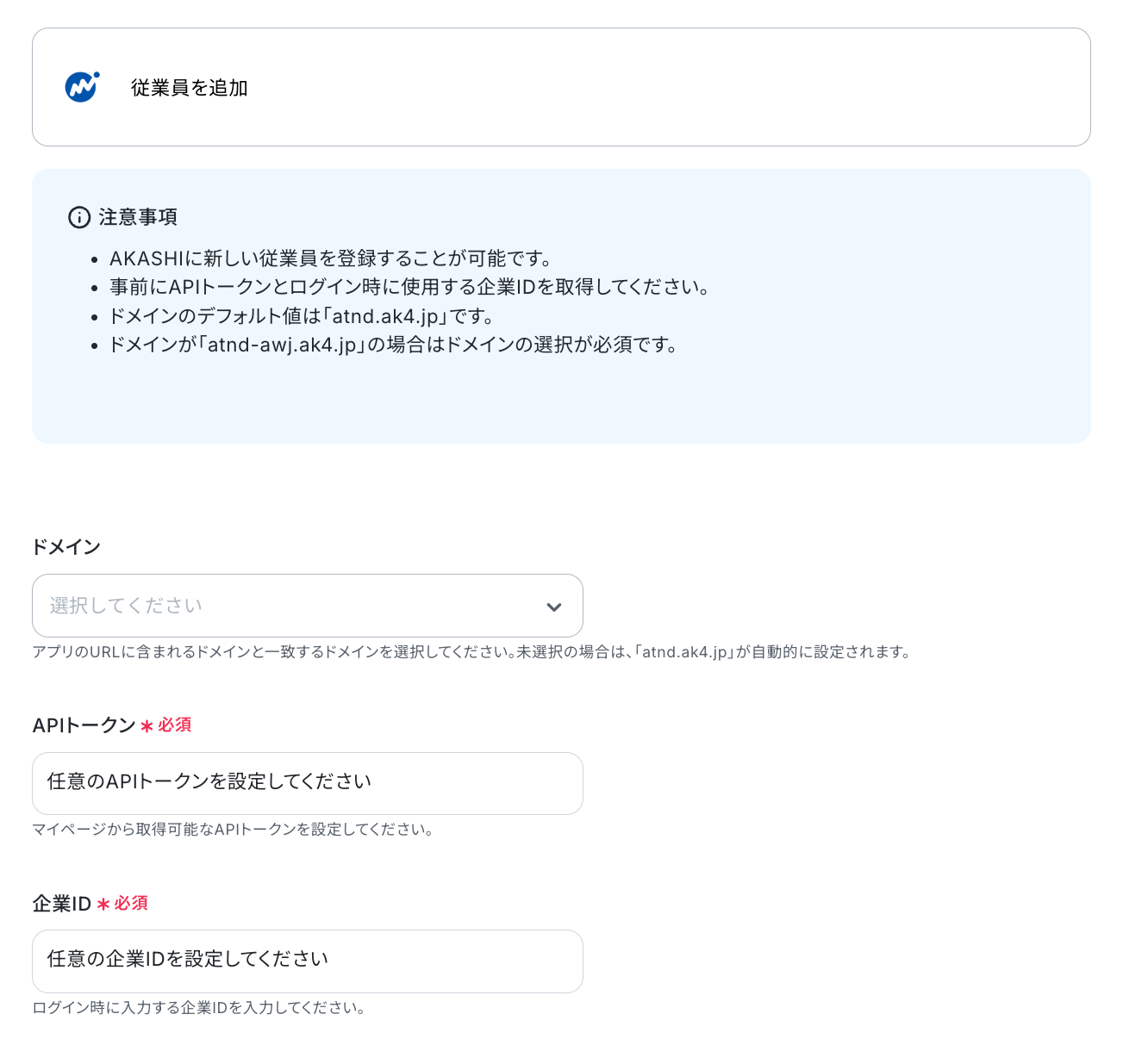
まず準備として、マネーフォワード クラウド勤怠PlusでAPIトークンと企業IDを取得してください。取得したらYoomの設定画面に戻り「従業員を追加」をクリック。
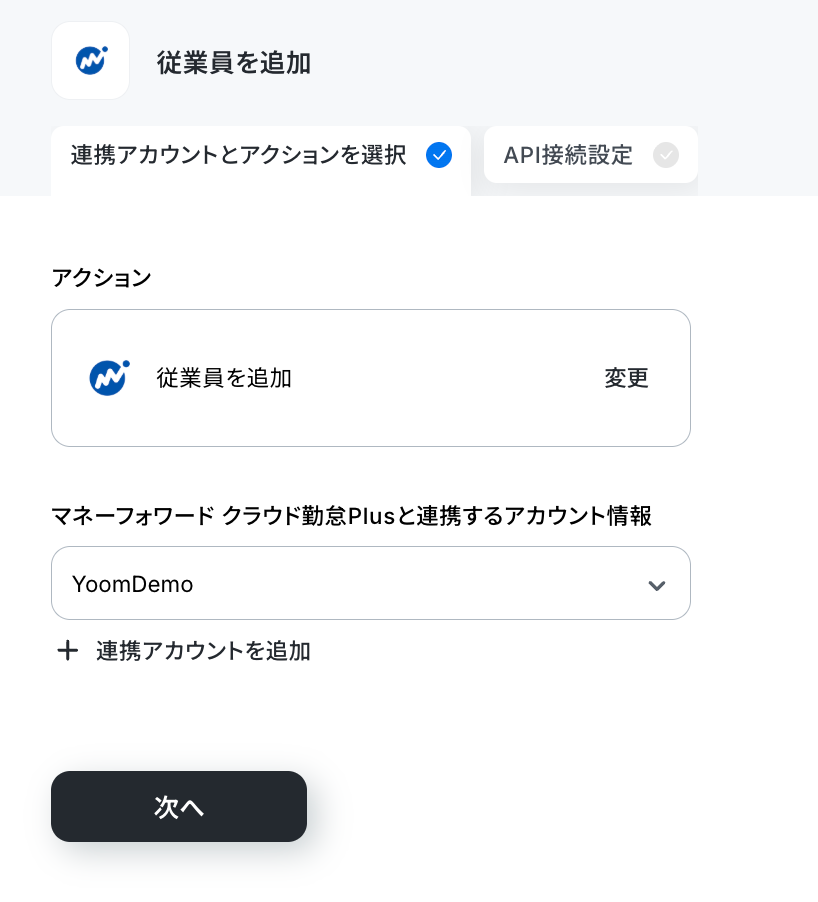
これまで同様、アクションは「従業員を追加」のまま「次へ」をクリックします。
まず取得したAPIトークンと企業IDを入力しましょう。
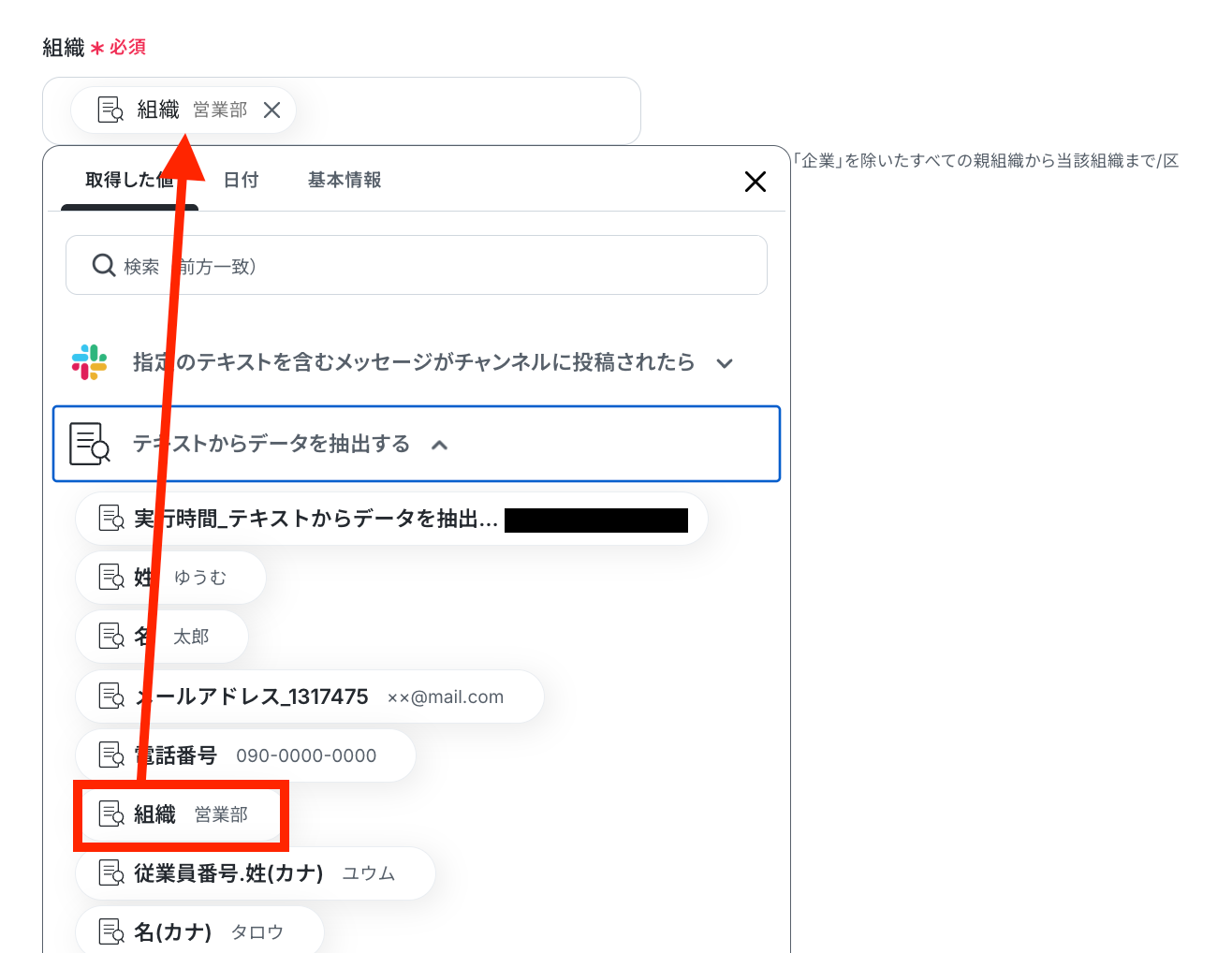
以降の欄には、ステップ4で「抽出したい項目」に予め設定されていた項目だけ取得した値が入っています。
追加で抽出した項目があれば、以下のように項目に合う取得した値を選択してください。
設定が完了したらテストしましょう。
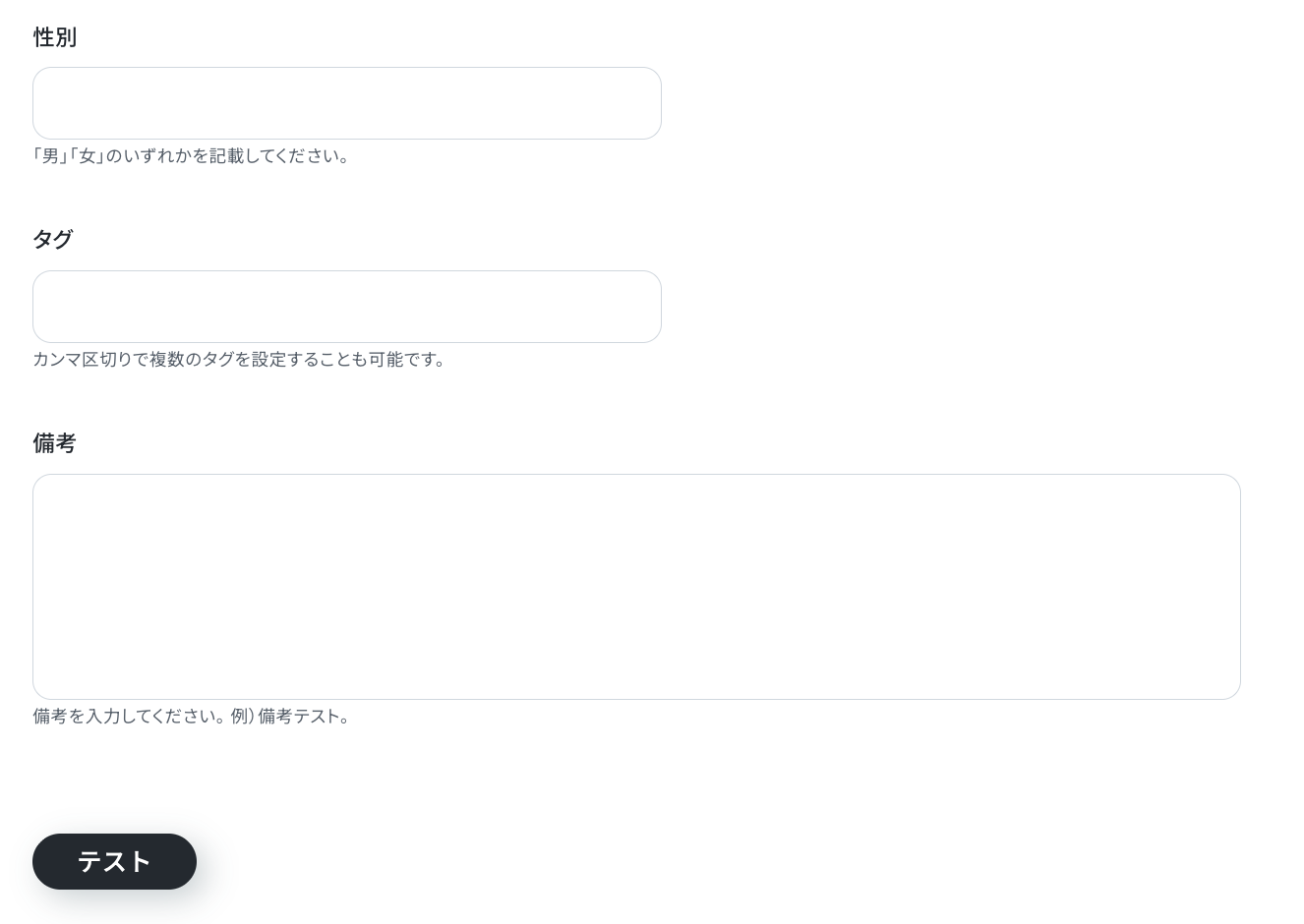
成功したら完了します。
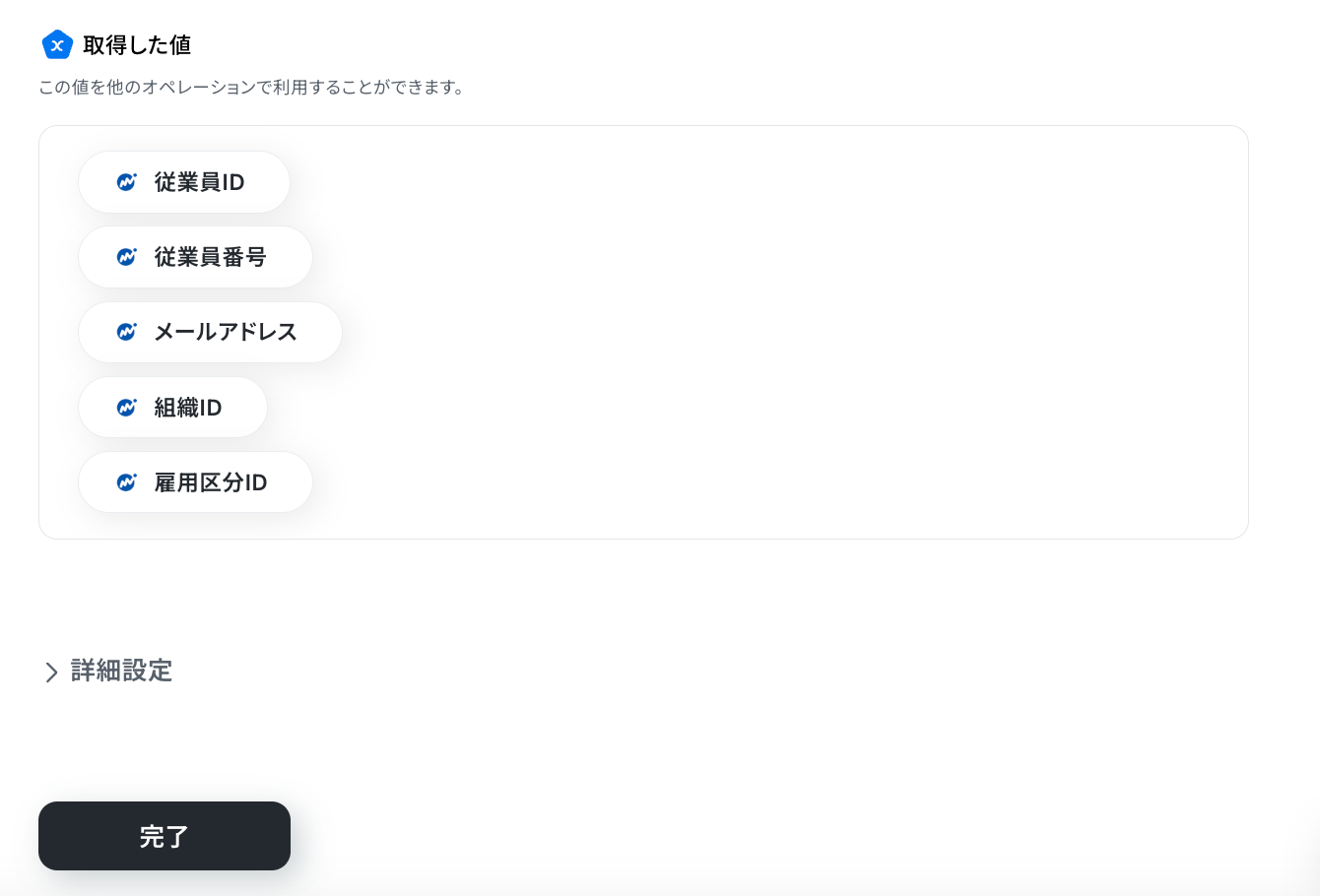
ステップ6:トリガーをONにして起動準備完了
最後に「トリガーをON」をクリックしたら、自動化の設定は完了です。
正しくフローボットが起動するか確認しましょう。
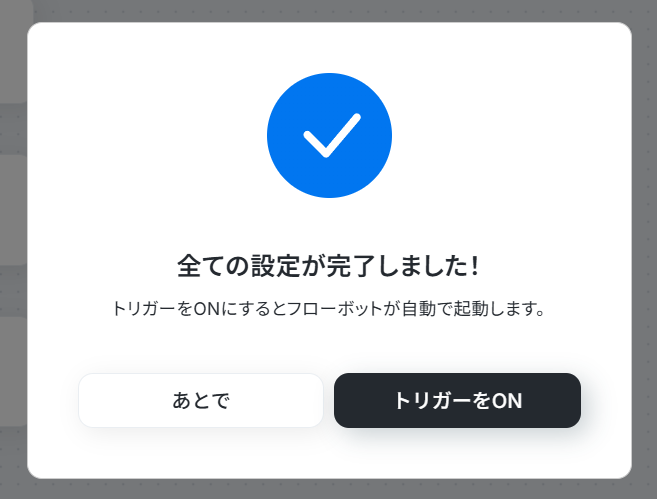
以上が、Slackで指定のテキストを含むメッセージがチャンネルに投稿されたら、マネーフォワード クラウド勤怠Plusに従業員を登録する方法でした!
Slackやマネーフォワード クラウド勤怠Plusを活用したその他の自動化テンプレート
Slackやマネーフォワード クラウド勤怠Plusを使えば、日々の情報共有や勤怠管理にかかる手間を減らし、業務全体の効率化が期待できます。
ここでは、それぞれのアプリを活用した実用的なテンプレートをまとめました。
Slackを使った便利な自動化例
Slackに投稿されたメッセージをもとに他ツールと連携すれば、日常業務の処理がスムーズになります。
情報の転記や確認作業にかかる負担を減らし、チームの生産性向上にも貢献できます。
■概要
Slackでのアイデア投稿からホームページ作成、そしてNotionへの情報集約といった一連の作業に、手間や時間を取られていませんか? 特にHTMLやCSSの知識がない場合、ホームページ作成は大きな負担になりがちです。 このワークフローを活用すれば、Slackへの投稿をきっかけにGeminiがHTML・CSSを自動生成し、その内容をNotionへスムーズにまとめることが可能になり、Webサイト制作の初動を効率化できます。
■このテンプレートをおすすめする方
- Slackでホームページのアイデアを議論し、迅速に形にしたい企画担当者の方
- HTMLやCSSの専門知識なしに、ホームページのドラフトを作成したい方
- GeminiとNotionを活用し、Web制作プロセスと情報管理を効率化したいチームの方
■このテンプレートを使うメリット
- Slackへの投稿からNotionへの記録までが自動化されるため、手作業による情報入力や転記の時間を短縮できます。
- GeminiがHTML・CSSを生成するため、コーディングの専門知識がなくてもホームページの基本的な構造を作成でき、業務の属人化を防ぎます。
■フローボットの流れ
- はじめに、Slack、Gemini、NotionをYoomと連携します。
- 次に、トリガーでSlackを選択し、「指定のテキストを含むメッセージがチャンネルに投稿されたら」というアクションを設定します。
- 続いて、オペレーションでGeminiを選択し、「ホームページに必要なコンテンツを作成」するアクションを設定します。
- さらに、Geminiで「サイトマップを作成」、「個別ページに必要な構成を作成」、「HTMLとCSSを出力」するアクションを順に設定します。
- 最後に、オペレーションでNotionを選択し、「レコードを追加する」アクションを設定し、生成されたHTMLやCSSなどの情報をNotionのデータベースに保存します。
※「トリガー」:フロー起動のきっかけとなるアクション、「オペレーション」:トリガー起動後、フロー内で処理を行うアクション
■このワークフローのカスタムポイント
- Geminiへの指示(プロンプト)を任意に設定することで、生成したいホームページのテーマやスタイル、コンテンツ内容を指定し、HTML・CSSの出力を調整できます。
- Notionの「レコードを追加する」アクションでは、保存するデータベースやプロパティを指定したり、Geminiで生成した情報以外にも固定のテキストや日付などを動的に埋め込んだりすることが可能です。
■注意事項
- Slack、Gemini、NotionのそれぞれとYoomを連携してください。
- トリガーは5分、10分、15分、30分、60分の間隔で起動間隔を選択できます。
- プランによって最短の起動間隔が異なりますので、ご注意ください。
■概要
Slackに投稿された報告や依頼の内容を、都度Microsoft Excelに転記して書類を作成する作業に手間を感じてはいないでしょうか。手作業での転記は時間がかかるだけでなく、入力ミスといったヒューマンエラーの原因にもなりがちです。このワークフローを活用すれば、特定のSlackチャンネルへの投稿をきっかけに、AIがテキストから必要なデータを抽出し、Microsoft Excelで自動的に書類を作成するため、こうした課題の解決に繋がります。
■このテンプレートをおすすめする方
- Slackで受けた依頼をもとに、Microsoft Excelで定期的に書類を作成している方
- チャットのテキスト情報から手作業でデータを転記し、非効率を感じている方
- AIを活用して、定型的な書類作成業務を自動化し、コア業務に集中したい方
■このテンプレートを使うメリット
- Slackへの投稿から書類作成までが自動化されるため、これまで手作業での転記や作成に費やしていた時間を短縮し、他の業務に充てることが可能です。
- AIがテキストの内容を解析してデータを転記するため、手作業による入力間違いや項目漏れなどのヒューマンエラーを防ぎ、書類の正確性を高めます。
■フローボットの流れ
- はじめに、SlackとMicrosoft ExcelをYoomと連携します。
- 次に、トリガーでSlackを選択し、「新しいメッセージがチャンネルに投稿されたら」というアクションを設定します。
- 続いて、AI機能の「テキストからデータを抽出する」を設定し、投稿されたメッセージから書類作成に必要な情報を抽出します。
- 最後に、Microsoft Excelの「書類を発行する」アクションを設定し、AIが抽出したデータをもとに書類を自動で作成します。
※「トリガー」:フロー起動のきっかけとなるアクション、「オペレーション」:トリガー起動後、フロー内で処理を行うアクション
■このワークフローのカスタムポイント
- AIの「テキストからデータを抽出する」アクションでは、Slackの投稿内容からどのような情報を、どのような形式で抽出したいかに応じて、プロンプト(AIへの指示文)を任意で設定してください。
- Slackのトリガー設定では、どのチャンネルの投稿を検知の対象とするか、任意で設定してください。
- Microsoft Excelの書類発行アクションでは、どのテンプレートファイルを元に書類を作成するか、またAIが抽出したデータをどのセルに反映させるかを任意で設定してください。
■注意事項
- SlackとMicrosoft ExcelのそれぞれとYoomを連携してください。
- トリガーは5分、10分、15分、30分、60分の間隔で起動間隔を選択できます。
- プランによって最短の起動間隔が異なりますので、ご注意ください。
- Microsoft365(旧Office365)には、家庭向けプランと一般法人向けプラン(Microsoft365 Business)があり、一般法人向けプランに加入していない場合には認証に失敗する可能性があります。
■概要Slackでの特定の報告や依頼を、手作業でGoogle スプレッドシートに転記し、さらに数式を組む作業に手間を感じていませんか。このワークフローを活用することで、Slackに特定のキーワードを含むメッセージが投稿されると、AIが内容に応じた数式を自動で生成し、Google スプレッドシートに新しい行として追加するため、日々の報告やデータ集計業務を効率化し、入力の手間やミスを削減できます。
■このテンプレートをおすすめする方- Slackでの報告内容をGoogle スプレッドシートで管理しているチームリーダーの方
- テキストから数式を作成する作業を手間に感じている営業やマーケティング担当者の方
- AIを活用して定型的なデータ入力や集計業務を自動化したいと考えている方
■このテンプレートを使うメリット- Slackへの投稿を起点に、数式の生成からGoogle スプレッドシートへの追加までが自動化され、手作業での転記や計算式作成の時間を短縮します。
- 手動でのデータ入力や数式設定に伴うコピー&ペーストのミスや入力漏れといったヒューマンエラーを防ぎ、データの正確性を保ちます。
■フローボットの流れ- はじめに、SlackとGoogle スプレッドシートをYoomと連携します。
- 次に、トリガーでSlackを選択し、「指定のテキストを含むメッセージがチャンネルに投稿されたら」というアクションを設定します。
- 次に、オペレーションでAI機能を選択し、「テキストを生成する」アクションでSlackの投稿内容から数式を生成するよう設定します。
- 最後に、オペレーションでGoogle スプレッドシートの「レコードを追加する」アクションを設定し、前段で生成した数式を含むデータを行として追加します。
※「トリガー」:フロー起動のきっかけとなるアクション、「オペレーション」:トリガー起動後、フロー内で処理を行うアクション
■このワークフローのカスタムポイント- AI機能の「テキストを生成する」アクションでは、プロンプトを編集することで、Slackの投稿内容からどのようなテキストや数式を生成するかを自由に設定可能です。
- Google スプレッドシートの「レコードを追加する」アクションでは、特定の列に固定値を入力したり、SlackやAI機能から取得したデータを動的な値として任意の列に追加したりするなどのカスタマイズができます。
■注意事項- Slack、Google スプレッドシートのそれぞれとYoomを連携してください。
- トリガーは5分、10分、15分、30分、60分の間隔で起動間隔を選択できます。
- プランによって最短の起動間隔が異なりますので、ご注意ください。
■概要Slackでの依頼事項や重要な連絡が、他のメッセージに埋もれてしまい、対応を忘れてしまった経験はありませんか。手動でタスク管理ツールに転記する作業は手間がかかり、抜け漏れの原因にもなります。このワークフローを活用すれば、Slackの特定の投稿をトリガーにして、Outlookに自動でタスクを作成できます。これにより、タスクの管理漏れを防ぎ、業務の確実性を高めることが可能です。
■このテンプレートをおすすめする方- Slackで受けた依頼を、手作業でOutlookのタスクに登録している方
- コミュニケーションツール上のタスク管理を効率化したいと考えているチームリーダーの方
- 重要な連絡の見落としや対応漏れをなくし、業務の生産性を向上させたい方
■このテンプレートを使うメリット- Slackの投稿を基に自動でタスクが作成されるため、これまで手作業での転記に費やしていた時間を別の業務に充てることができます。
- 手作業によるタスクの登録漏れや、内容の転記ミスといったヒューマンエラーの発生を防ぎ、業務の正確性を高めます。
■フローボットの流れ- はじめに、SlackとOutlookをYoomと連携します。
- 次に、トリガーでSlackを選択し、特定の条件に合致するメッセージが投稿された際にフローが起動するよう設定します。
- 次に、オペレーションのAI機能で「テキストからデータを抽出する」を選択し、Slackの投稿内容からタスク名や担当者などの情報を抽出します。
- 最後に、オペレーションでOutlookを選択し、抽出したデータを用いてタスクを自動で作成するよう設定します。
※「トリガー」:フロー起動のきっかけとなるアクション、「オペレーション」:トリガー起動後、フロー内で処理を行うアクション
■このワークフローのカスタムポイント- Slackのトリガー設定では、特定のキーワード(例:「#タスク」「#依頼」)を含む投稿や、特定のチャンネルへの投稿のみを対象にするなど、柔軟な条件設定が可能です。
- Outlookのタスク作成オペレーションでは、Slackから取得した情報を基に、タスクのタイトル、期限、優先度などを任意の内容で設定することができます。
■注意事項- Slack、OutlookのそれぞれとYoomを連携してください。
- Microsoft365(旧Office365)には、家庭向けプランと一般法人向けプラン(Microsoft365 Business)があり、一般法人向けプランに加入していない場合には認証に失敗する可能性があります。

■概要
Slackでのアイデア投稿からホームページ作成、そしてNotionへの情報集約といった一連の作業に、手間や時間を取られていませんか? 特にHTMLやCSSの知識がない場合、ホームページ作成は大きな負担になりがちです。 このワークフローを活用すれば、Slackへの投稿をきっかけにGeminiがHTML・CSSを自動生成し、その内容をNotionへスムーズにまとめることが可能になり、Webサイト制作の初動を効率化できます。
■このテンプレートをおすすめする方
- Slackでホームページのアイデアを議論し、迅速に形にしたい企画担当者の方
- HTMLやCSSの専門知識なしに、ホームページのドラフトを作成したい方
- GeminiとNotionを活用し、Web制作プロセスと情報管理を効率化したいチームの方
■このテンプレートを使うメリット
- Slackへの投稿からNotionへの記録までが自動化されるため、手作業による情報入力や転記の時間を短縮できます。
- GeminiがHTML・CSSを生成するため、コーディングの専門知識がなくてもホームページの基本的な構造を作成でき、業務の属人化を防ぎます。
■フローボットの流れ
- はじめに、Slack、Gemini、NotionをYoomと連携します。
- 次に、トリガーでSlackを選択し、「指定のテキストを含むメッセージがチャンネルに投稿されたら」というアクションを設定します。
- 続いて、オペレーションでGeminiを選択し、「ホームページに必要なコンテンツを作成」するアクションを設定します。
- さらに、Geminiで「サイトマップを作成」、「個別ページに必要な構成を作成」、「HTMLとCSSを出力」するアクションを順に設定します。
- 最後に、オペレーションでNotionを選択し、「レコードを追加する」アクションを設定し、生成されたHTMLやCSSなどの情報をNotionのデータベースに保存します。
※「トリガー」:フロー起動のきっかけとなるアクション、「オペレーション」:トリガー起動後、フロー内で処理を行うアクション
■このワークフローのカスタムポイント
- Geminiへの指示(プロンプト)を任意に設定することで、生成したいホームページのテーマやスタイル、コンテンツ内容を指定し、HTML・CSSの出力を調整できます。
- Notionの「レコードを追加する」アクションでは、保存するデータベースやプロパティを指定したり、Geminiで生成した情報以外にも固定のテキストや日付などを動的に埋め込んだりすることが可能です。
■注意事項
- Slack、Gemini、NotionのそれぞれとYoomを連携してください。
- トリガーは5分、10分、15分、30分、60分の間隔で起動間隔を選択できます。
- プランによって最短の起動間隔が異なりますので、ご注意ください。

■概要
Slackに投稿された報告や依頼の内容を、都度Microsoft Excelに転記して書類を作成する作業に手間を感じてはいないでしょうか。手作業での転記は時間がかかるだけでなく、入力ミスといったヒューマンエラーの原因にもなりがちです。このワークフローを活用すれば、特定のSlackチャンネルへの投稿をきっかけに、AIがテキストから必要なデータを抽出し、Microsoft Excelで自動的に書類を作成するため、こうした課題の解決に繋がります。
■このテンプレートをおすすめする方
- Slackで受けた依頼をもとに、Microsoft Excelで定期的に書類を作成している方
- チャットのテキスト情報から手作業でデータを転記し、非効率を感じている方
- AIを活用して、定型的な書類作成業務を自動化し、コア業務に集中したい方
■このテンプレートを使うメリット
- Slackへの投稿から書類作成までが自動化されるため、これまで手作業での転記や作成に費やしていた時間を短縮し、他の業務に充てることが可能です。
- AIがテキストの内容を解析してデータを転記するため、手作業による入力間違いや項目漏れなどのヒューマンエラーを防ぎ、書類の正確性を高めます。
■フローボットの流れ
- はじめに、SlackとMicrosoft ExcelをYoomと連携します。
- 次に、トリガーでSlackを選択し、「新しいメッセージがチャンネルに投稿されたら」というアクションを設定します。
- 続いて、AI機能の「テキストからデータを抽出する」を設定し、投稿されたメッセージから書類作成に必要な情報を抽出します。
- 最後に、Microsoft Excelの「書類を発行する」アクションを設定し、AIが抽出したデータをもとに書類を自動で作成します。
※「トリガー」:フロー起動のきっかけとなるアクション、「オペレーション」:トリガー起動後、フロー内で処理を行うアクション
■このワークフローのカスタムポイント
- AIの「テキストからデータを抽出する」アクションでは、Slackの投稿内容からどのような情報を、どのような形式で抽出したいかに応じて、プロンプト(AIへの指示文)を任意で設定してください。
- Slackのトリガー設定では、どのチャンネルの投稿を検知の対象とするか、任意で設定してください。
- Microsoft Excelの書類発行アクションでは、どのテンプレートファイルを元に書類を作成するか、またAIが抽出したデータをどのセルに反映させるかを任意で設定してください。
■注意事項
- SlackとMicrosoft ExcelのそれぞれとYoomを連携してください。
- トリガーは5分、10分、15分、30分、60分の間隔で起動間隔を選択できます。
- プランによって最短の起動間隔が異なりますので、ご注意ください。
- Microsoft365(旧Office365)には、家庭向けプランと一般法人向けプラン(Microsoft365 Business)があり、一般法人向けプランに加入していない場合には認証に失敗する可能性があります。

- Slackでの報告内容をGoogle スプレッドシートで管理しているチームリーダーの方
- テキストから数式を作成する作業を手間に感じている営業やマーケティング担当者の方
- AIを活用して定型的なデータ入力や集計業務を自動化したいと考えている方
■このテンプレートを使うメリット
- Slackへの投稿を起点に、数式の生成からGoogle スプレッドシートへの追加までが自動化され、手作業での転記や計算式作成の時間を短縮します。
- 手動でのデータ入力や数式設定に伴うコピー&ペーストのミスや入力漏れといったヒューマンエラーを防ぎ、データの正確性を保ちます。
■フローボットの流れ
- はじめに、SlackとGoogle スプレッドシートをYoomと連携します。
- 次に、トリガーでSlackを選択し、「指定のテキストを含むメッセージがチャンネルに投稿されたら」というアクションを設定します。
- 次に、オペレーションでAI機能を選択し、「テキストを生成する」アクションでSlackの投稿内容から数式を生成するよう設定します。
- 最後に、オペレーションでGoogle スプレッドシートの「レコードを追加する」アクションを設定し、前段で生成した数式を含むデータを行として追加します。
■このワークフローのカスタムポイント
- AI機能の「テキストを生成する」アクションでは、プロンプトを編集することで、Slackの投稿内容からどのようなテキストや数式を生成するかを自由に設定可能です。
- Google スプレッドシートの「レコードを追加する」アクションでは、特定の列に固定値を入力したり、SlackやAI機能から取得したデータを動的な値として任意の列に追加したりするなどのカスタマイズができます。
■注意事項
- Slack、Google スプレッドシートのそれぞれとYoomを連携してください。
- トリガーは5分、10分、15分、30分、60分の間隔で起動間隔を選択できます。
- プランによって最短の起動間隔が異なりますので、ご注意ください。

■このテンプレートをおすすめする方
- Slackで受けた依頼を、手作業でOutlookのタスクに登録している方
- コミュニケーションツール上のタスク管理を効率化したいと考えているチームリーダーの方
- 重要な連絡の見落としや対応漏れをなくし、業務の生産性を向上させたい方
■このテンプレートを使うメリット
- Slackの投稿を基に自動でタスクが作成されるため、これまで手作業での転記に費やしていた時間を別の業務に充てることができます。
- 手作業によるタスクの登録漏れや、内容の転記ミスといったヒューマンエラーの発生を防ぎ、業務の正確性を高めます。
■フローボットの流れ
- はじめに、SlackとOutlookをYoomと連携します。
- 次に、トリガーでSlackを選択し、特定の条件に合致するメッセージが投稿された際にフローが起動するよう設定します。
- 次に、オペレーションのAI機能で「テキストからデータを抽出する」を選択し、Slackの投稿内容からタスク名や担当者などの情報を抽出します。
- 最後に、オペレーションでOutlookを選択し、抽出したデータを用いてタスクを自動で作成するよう設定します。
■このワークフローのカスタムポイント
- Slackのトリガー設定では、特定のキーワード(例:「#タスク」「#依頼」)を含む投稿や、特定のチャンネルへの投稿のみを対象にするなど、柔軟な条件設定が可能です。
- Outlookのタスク作成オペレーションでは、Slackから取得した情報を基に、タスクのタイトル、期限、優先度などを任意の内容で設定することができます。
■注意事項
- Slack、OutlookのそれぞれとYoomを連携してください。
- Microsoft365(旧Office365)には、家庭向けプランと一般法人向けプラン(Microsoft365 Business)があり、一般法人向けプランに加入していない場合には認証に失敗する可能性があります。
マネーフォワード クラウド勤怠Plusを使った便利な自動化例
マネーフォワード クラウド勤怠Plusを他のツールと組み合わせることで、打刻や勤怠管理の操作を自動化できます。
通知をきっかけに正確なデータが記録されるため、ミスを防ぎつつ安心して管理業務を進められます。
■概要出退勤の連絡をChatworkで受け、その都度マネーフォワード クラウド勤怠Plusで打刻作業を行うのは手間がかかり、打刻漏れの原因にもなりがちです。
また、月末の勤怠締め作業で、確認や修正に追われることも少なくありません。
このワークフローを活用すれば、Chatworkに投稿された特定のメッセージをきっかけにマネーフォワード クラウド勤怠Plusへの打刻が自動で完了するため、手作業による打刻の手間やミスを解消し、勤怠管理を効率化できます。
■このテンプレートをおすすめする方- Chatworkでの勤怠連絡とマネーフォワード クラウド勤怠Plusへの手動打刻に手間を感じている総務・労務担当者の方
- メンバーの打刻漏れや勤怠管理の正確性向上を目指しているチームリーダーやマネージャーの方
- 勤怠管理に関する定型業務を自動化し、より重要な業務に集中したいと考えている方
■このテンプレートを使うメリット- Chatworkへの投稿をトリガーにマネーフォワード クラウド勤怠Plusへの打刻が自動で行われるため、これまで手作業での打刻に費やしていた時間を短縮できます。
- 手動での打刻作業が不要になることで、打刻忘れや入力ミスといったヒューマンエラーを防ぎ、勤怠情報の正確性を向上させます。
■フローボットの流れ- はじめに、Chatworkとマネーフォワード クラウド勤怠PlusをYoomと連携します。
- 次に、トリガーでChatworkを選択し、「新しいメッセージがルームに投稿されたら」というアクションを設定し、対象のルームを指定します。
- 次に、オペレーションで分岐機能を設定し、投稿されたメッセージの内容(例:「出勤」)に応じて後続の処理を分岐させます。
- 続いて、オペレーションでデータベース連携機能を設定し、あらかじめ作成した従業員リストから、投稿者に対応するマネーフォワード クラウド勤怠Plusの従業員情報を取得します。
- 最後に、オペレーションでマネーフォワード クラウド勤怠Plusを選択し、「従業員の打刻処理を実施」アクションで、取得した従業員情報をもとに打刻を実行します。
※「トリガー」:フロー起動のきっかけとなるアクション、「オペレーション」:トリガー起動後、フロー内で処理を行うアクション
■このワークフローのカスタムポイント- 分岐機能では、自動打刻のトリガーとしたいメッセージのキーワード(例:「出勤」「退勤」など)を任意で設定してください。
- データベース連携では、Chatworkの投稿者情報とマネーフォワード クラウド勤怠Plusの従業員情報を紐づけるためのレコードの取得条件を任意で設定してください。
- マネーフォワード クラウド勤怠Plusで打刻処理を行うアクションでは、ご自身のAPIトークンや企業IDを設定し、打刻種別(出勤、退勤など)や打刻日時を任意で指定してください。
■注意事項- Chatwork、マネーフォワード クラウド勤怠PlusのそれぞれとYoomを連携してください。
- トリガーは5分、10分、15分、30分、60分の間隔で起動間隔を選択できます。
- プランによって最短の起動間隔が異なりますので、ご注意ください。
- マネーフォワード クラウド勤怠Plusはミニプラン以上でご利用いただけるアプリとなっております。フリープラン・パーソナルプランの場合は設定しているフローボットのオペレーションやデータコネクトはエラーとなりますので、ご注意ください。
- パーソナルプラン・ミニプラン・チームプラン・サクセスプランなどの有料プランは、2週間の無料トライアルを行うことが可能です。無料トライアル中には制限対象のアプリを使用することができます。詳しくは、「料金プランのページ」をご参照ください。
- 分岐はパーソナルプラン以上のプランでご利用いただける機能(オペレーション)となっております。フリープランの場合は設定しているフローボットのオペレーションはエラーとなりますので、ご注意ください。
- パーソナルプランなどの有料プランは、2週間の無料トライアルを行うことが可能です。無料トライアル中には制限対象のアプリや機能(オペレーション)を使用することができます。詳しくは、「料金プランのページ」をご参照ください。
■概要
LINE WORKSで出退勤の連絡をした後、勤怠管理システムのAKASHIを別途開いて打刻する作業を、手間に感じてはいないでしょうか。
この二度手間は非効率なだけでなく、打刻忘れの原因にもなりがちです。
このワークフローを活用すれば、LINE WORKSに「出勤」や「退勤」といった特定のメッセージを投稿するだけでAKASHIへの打刻が自動で完了し、日々の勤怠管理を効率化できます。
■このテンプレートをおすすめする方
- LINE WORKSとAKASHIを利用しており、日々の打刻の手間を減らしたいと考えている方
- 従業員の打刻忘れや入力ミスを防ぎ、正確な勤怠管理を実現したい総務・人事担当者の方
- 勤怠に関する連絡と打刻のフローを一本化し、業務効率化を目指しているマネージャーの方
■このテンプレートを使うメリット
- LINE WORKSへのメッセージ投稿だけで打刻が完了するため、AKASHIを都度開く手間がなくなり、業務時間を有効活用できます。
- 打刻処理が自動化されることで、手作業による打刻忘れや時刻の入力間違いといったヒューマンエラーの防止に繋がります。
■フローボットの流れ
- はじめに、LINE WORKSとAKASHIをYoomと連携します。
- 次に、トリガーでLINE WORKSを選択し、「トークルームにメッセージが送信されたら」というアクションを設定します。
- 次に、オペレーションで分岐機能を設定し、受信したメッセージの内容に応じて処理を分けます。
- 次に、オペレーションでYoomデータベースの連携を選択し、「レコードを取得する」アクションで、投稿者に対応する従業員情報を取得します。
- 最後に、オペレーションでAKASHIを選択し、「従業員の打刻処理を実施」アクションで打刻を実行します。
※「トリガー」:フロー起動のきっかけとなるアクション、「オペレーション」:トリガー起動後、フロー内で処理を行うアクション
■このワークフローのカスタムポイント
- 分岐機能で、どのようなメッセージを受信した場合に打刻処理を行うか(例:「出勤」「退勤」など)、条件を任意で設定してください。
- Yoomデータベースからレコードを取得するアクションで、LINE WORKSの投稿者情報と紐づく従業員データを取得するための条件を任意で設定してください。
- AKASHIで打刻処理を実施するアクションで、ご自身のAPIトークンや企業ID、また打刻種別や日時、時間などを任意で設定してください。
■注意事項
- LINE WORKS、AKASHIのそれぞれとYoomを連携してください。
- トリガーは5分、10分、15分、30分、60分の間隔で起動間隔を選択できます。
- プランによって最短の起動間隔が異なりますので、ご注意ください。
- 分岐はミニプラン以上のプランでご利用いただける機能(オペレーション)となっております。フリープランの場合は設定しているフローボットのオペレーションはエラーとなりますので、ご注意ください。
- ミニプランなどの有料プランは、2週間の無料トライアルを行うことが可能です。無料トライアル中には制限対象のアプリや機能(オペレーション)を使用することができます。
■概要Google Chatで出退勤の連絡をした後、勤怠管理システムのマネーフォワード クラウド勤怠Plusを開いて打刻するという二重の作業に手間を感じていませんか?
連絡はしたものの打刻を忘れてしまい、後から修正するといった事態が発生することもあるかもしれません。
このワークフローを活用すれば、Google Chatに特定のメッセージを投稿するだけでマネーフォワード クラウド勤怠Plusへの打刻が自動で完了するため、こうした課題を解消し、勤怠管理を効率化します。
■このテンプレートをおすすめする方- Google Chatで勤怠連絡を行い、マネーフォワード クラウド勤怠Plusで打刻している全従業員の方
- 従業員の打刻忘れや手作業による管理に課題を感じている勤怠管理者の方
- 勤怠管理プロセスを自動化し、社内の業務効率化を推進したい担当者の方
■このテンプレートを使うメリット- Google Chatへの連絡とマネーフォワード クラウド勤怠Plusでの打刻という二重作業が不要になり、勤怠管理にかかる時間を短縮することができます。
- 特定のメッセージ投稿をトリガーに自動で打刻されるため、打刻忘れや入力間違いなどのヒューマンエラーを防止します。
■フローボットの流れ- はじめに、Google Chatとマネーフォワード クラウド勤怠PlusをYoomと連携します。
- 次に、トリガーでGoogle Chatを選択し、「スペースにメッセージが送信されたら」アクションを設定します。
- 次に、オペレーションで「分岐機能」を設定し、特定のキーワードを含むメッセージの場合のみ後続の処理に進むようにします。
- 続けて、オペレーションで「Yoomデータベースの連携」を設定し、投稿者の情報をもとに、あらかじめ登録しておいた従業員情報を取得します。
- 最後に、オペレーションでマネーフォワード クラウド勤怠Plusを選択し、「従業員の打刻処理を実施」アクションを設定して、取得した情報をもとに打刻を実行します。
※「トリガー」:フロー起動のきっかけとなるアクション、「オペレーション」:トリガー起動後、フロー内で処理を行うアクション
■このワークフローのカスタムポイント- 分岐機能では、打刻のトリガーとしたいメッセージのキーワード(例:「出社」、「退勤」など)を任意に設定してください。
- Yoomデータベースからレコードを取得する際、Google Chatの投稿者情報と紐づくレコードを正しく取得するための条件を任意に設定してください。
- マネーフォワード クラウド勤怠Plusで打刻処理を行う際、ご自身のAPIトークンや企業IDを設定し、打刻種別や打刻日時を任意に指定してください。
■注意事項- Google Chat、マネーフォワード クラウド勤怠PlusのそれぞれとYoomを連携してください。
- トリガーは5分、10分、15分、30分、60分の間隔で起動間隔を選択できます。
- プランによって最短の起動間隔が異なりますので、ご注意ください。
- Google Chatとの連携はGoogle Workspaceの場合のみ可能です。詳細は「Google Chatでスペースにメッセージを送る方法」を参照ください。
- マネーフォワード クラウド勤怠Plusはミニプラン以上でご利用いただけるアプリとなっております。フリープラン・パーソナルプランの場合は設定しているフローボットのオペレーションやデータコネクトはエラーとなりますので、ご注意ください。
- パーソナルプラン・ミニプラン・チームプラン・サクセスプランなどの有料プランは、2週間の無料トライアルを行うことが可能です。無料トライアル中には制限対象のアプリを使用することができます。詳しくは、「料金プランのページ」をご参照ください。
- 分岐はパーソナルプラン以上のプランでご利用いただける機能(オペレーション)となっております。フリープランの場合は設定しているフローボットのオペレーションはエラーとなりますので、ご注意ください。
- パーソナルプランなどの有料プランは、2週間の無料トライアルを行うことが可能です。無料トライアル中には制限対象のアプリや機能(オペレーション)を使用することができます。詳しくは、「料金プランのページ」をご参照ください。
■概要Microsoft Teamsでの勤怠連絡と、マネーフォワード クラウド勤怠Plusでの打刻を別々に行っていませんか?こうした二度手間は、打刻忘れや入力ミスの原因になりがちです。
このワークフローを活用すれば、Microsoft Teamsの特定のチャネルに「出勤」や「退勤」といったメッセージを投稿するだけで、マネーフォワード クラウド勤怠Plusへの打刻が自動で完了するため、勤怠管理に伴う手間を軽減し、正確性を高めることが可能です。■このテンプレートをおすすめする方- Microsoft Teamsとマネーフォワード クラウド勤怠Plusを利用し、勤怠連絡と打刻を別々に行っている方
- 従業員の打刻忘れや入力ミスを減らし、勤怠管理を効率化したいマネージャーの方
- 日々の定型的な勤怠管理業務を自動化し、コア業務に集中したい総務担当者の方
■このテンプレートを使うメリット- Microsoft Teamsへの投稿だけでマネーフォワード クラウド勤怠Plusへの打刻が完了するため、二度手間の作業がなくなり、従業員と管理者の双方の時間を短縮することができます。
- 打刻プロセスが自動化されることで、打刻忘れや入力間違いといった人為的なミスを防ぎ、勤怠データの正確性を向上させることができます。
■フローボットの流れ- はじめに、Microsoft Teamsとマネーフォワード クラウド勤怠PlusをYoomと連携します。
- 次に、トリガーでMicrosoft Teamsを選択し、「チャネルにメッセージが送信されたら」というアクションを設定し、勤怠連絡用のチャネルを指定します。
- オペレーションで分岐機能を設定し、メッセージ内容が「出勤」や「退勤」などの特定のキーワードを含む場合に、後続の処理に進むよう設定します。
- 続いて、Yoomデータベース連携の「レコードを取得する」アクションで、投稿者の情報をもとに、あらかじめ登録しておいた従業員情報を取得します。
- 最後に、マネーフォワード クラウド勤怠Plusの「従業員の打刻処理を実施」アクションで、取得した情報をもとに打刻を実行します。
※「トリガー」:フロー起動のきっかけとなるアクション、「オペレーション」:トリガー起動後、フロー内で処理を行うアクション■このワークフローのカスタムポイント- 分岐機能では、「出勤」「退勤」など、自動打刻の条件としたいメッセージの文言を任意で設定してください。
- Yoomデータベースから従業員情報を取得する際、Microsoft Teamsの投稿者情報と一致するレコードを特定できるよう条件をカスタマイズしてください。
- マネーフォワード クラウド勤怠Plusで打刻するアクションでは、ご自身のAPIトークンや企業ID、また分岐条件に応じた打刻種別(出勤、退勤など)をそれぞれ設定してください。
■注意事項- Microsoft Teams、マネーフォワード クラウド勤怠PlusのそれぞれとYoomを連携してください。
- Microsoft365(旧Office365)には、家庭向けプランと一般法人向けプラン(Microsoft365 Business)があり、一般法人向けプランに加入していない場合には認証に失敗する可能性があります。
- トリガーは5分、10分、15分、30分、60分の間隔で起動間隔を選択できます。
- プランによって最短の起動間隔が異なりますので、ご注意ください。
- 分岐はミニプラン以上のプランでご利用いただける機能(オペレーション)となっております。フリープランの場合は設定しているフローボットのオペレーションはエラーとなりますので、ご注意ください。
- ミニプランなどの有料プランは、2週間の無料トライアルを行うことが可能です。無料トライアル中には制限対象のアプリや機能(オペレーション)を使用することができます。
■概要Slackで特定のメッセージが投稿されたらマネーフォワード クラウド勤怠Plusで打刻するフローです。Yoomを利用すると、プログラミング不要で簡単にアプリ同士を連携することができます。■このテンプレートをおすすめする方1. Slackを日常的に利用している方・特定のキーワードやフレーズが投稿されたときに、自動的にアクションを実行したい方2. 勤怠管理ツールとしてマネーフォワード クラウド勤怠Plusを利用している方・マネーフォワード クラウド勤怠Plusでの打刻作業を効率化したいと考えている方■このテンプレートを使うメリットSlackで特定のメッセージが投稿されたらマネーフォワード クラウド勤怠Plusで打刻するフローを導入することで、打刻作業が自動化されるというメリットがあります。
これにより、社員が手動で打刻する手間が省かれ、業務の効率化が図れます。また、打刻漏れや打刻ミスが減少し、正確な勤務時間の記録を実現できます。
マネーフォワード クラウド勤怠Plusにアクセスして打刻する必要がなくなるため、打刻作業が簡単になり、手間の削減につながります。■注意事項・Slackとマネーフォワード クラウド勤怠PlusのそれぞれとYoomを連携してください。・トリガーは5分、10分、15分、30分、60分の間隔で起動間隔を選択できます。・プランによって最短の起動間隔が異なりますので、ご注意ください。・分岐をするにはミニプラン以上のプランでご利用いただける機能(オペレーション)となっております。フリープランの場合は設定しているフローボットのオペレーションはエラーとなりますので、ご注意ください。・ミニプランなどの有料プランは、2週間の無料トライアルを行うことが可能です。無料トライアル中には制限対象のアプリやAI機能(オペレーション)を使用することができます。

また、月末の勤怠締め作業で、確認や修正に追われることも少なくありません。
このワークフローを活用すれば、Chatworkに投稿された特定のメッセージをきっかけにマネーフォワード クラウド勤怠Plusへの打刻が自動で完了するため、手作業による打刻の手間やミスを解消し、勤怠管理を効率化できます。
■このテンプレートをおすすめする方
- Chatworkでの勤怠連絡とマネーフォワード クラウド勤怠Plusへの手動打刻に手間を感じている総務・労務担当者の方
- メンバーの打刻漏れや勤怠管理の正確性向上を目指しているチームリーダーやマネージャーの方
- 勤怠管理に関する定型業務を自動化し、より重要な業務に集中したいと考えている方
■このテンプレートを使うメリット
- Chatworkへの投稿をトリガーにマネーフォワード クラウド勤怠Plusへの打刻が自動で行われるため、これまで手作業での打刻に費やしていた時間を短縮できます。
- 手動での打刻作業が不要になることで、打刻忘れや入力ミスといったヒューマンエラーを防ぎ、勤怠情報の正確性を向上させます。
■フローボットの流れ
- はじめに、Chatworkとマネーフォワード クラウド勤怠PlusをYoomと連携します。
- 次に、トリガーでChatworkを選択し、「新しいメッセージがルームに投稿されたら」というアクションを設定し、対象のルームを指定します。
- 次に、オペレーションで分岐機能を設定し、投稿されたメッセージの内容(例:「出勤」)に応じて後続の処理を分岐させます。
- 続いて、オペレーションでデータベース連携機能を設定し、あらかじめ作成した従業員リストから、投稿者に対応するマネーフォワード クラウド勤怠Plusの従業員情報を取得します。
- 最後に、オペレーションでマネーフォワード クラウド勤怠Plusを選択し、「従業員の打刻処理を実施」アクションで、取得した従業員情報をもとに打刻を実行します。
■このワークフローのカスタムポイント
- 分岐機能では、自動打刻のトリガーとしたいメッセージのキーワード(例:「出勤」「退勤」など)を任意で設定してください。
- データベース連携では、Chatworkの投稿者情報とマネーフォワード クラウド勤怠Plusの従業員情報を紐づけるためのレコードの取得条件を任意で設定してください。
- マネーフォワード クラウド勤怠Plusで打刻処理を行うアクションでは、ご自身のAPIトークンや企業IDを設定し、打刻種別(出勤、退勤など)や打刻日時を任意で指定してください。
■注意事項
- Chatwork、マネーフォワード クラウド勤怠PlusのそれぞれとYoomを連携してください。
- トリガーは5分、10分、15分、30分、60分の間隔で起動間隔を選択できます。
- プランによって最短の起動間隔が異なりますので、ご注意ください。
- マネーフォワード クラウド勤怠Plusはミニプラン以上でご利用いただけるアプリとなっております。フリープラン・パーソナルプランの場合は設定しているフローボットのオペレーションやデータコネクトはエラーとなりますので、ご注意ください。
- パーソナルプラン・ミニプラン・チームプラン・サクセスプランなどの有料プランは、2週間の無料トライアルを行うことが可能です。無料トライアル中には制限対象のアプリを使用することができます。詳しくは、「料金プランのページ」をご参照ください。
- 分岐はパーソナルプラン以上のプランでご利用いただける機能(オペレーション)となっております。フリープランの場合は設定しているフローボットのオペレーションはエラーとなりますので、ご注意ください。
- パーソナルプランなどの有料プランは、2週間の無料トライアルを行うことが可能です。無料トライアル中には制限対象のアプリや機能(オペレーション)を使用することができます。詳しくは、「料金プランのページ」をご参照ください。

■概要
LINE WORKSで出退勤の連絡をした後、勤怠管理システムのAKASHIを別途開いて打刻する作業を、手間に感じてはいないでしょうか。
この二度手間は非効率なだけでなく、打刻忘れの原因にもなりがちです。
このワークフローを活用すれば、LINE WORKSに「出勤」や「退勤」といった特定のメッセージを投稿するだけでAKASHIへの打刻が自動で完了し、日々の勤怠管理を効率化できます。
■このテンプレートをおすすめする方
- LINE WORKSとAKASHIを利用しており、日々の打刻の手間を減らしたいと考えている方
- 従業員の打刻忘れや入力ミスを防ぎ、正確な勤怠管理を実現したい総務・人事担当者の方
- 勤怠に関する連絡と打刻のフローを一本化し、業務効率化を目指しているマネージャーの方
■このテンプレートを使うメリット
- LINE WORKSへのメッセージ投稿だけで打刻が完了するため、AKASHIを都度開く手間がなくなり、業務時間を有効活用できます。
- 打刻処理が自動化されることで、手作業による打刻忘れや時刻の入力間違いといったヒューマンエラーの防止に繋がります。
■フローボットの流れ
- はじめに、LINE WORKSとAKASHIをYoomと連携します。
- 次に、トリガーでLINE WORKSを選択し、「トークルームにメッセージが送信されたら」というアクションを設定します。
- 次に、オペレーションで分岐機能を設定し、受信したメッセージの内容に応じて処理を分けます。
- 次に、オペレーションでYoomデータベースの連携を選択し、「レコードを取得する」アクションで、投稿者に対応する従業員情報を取得します。
- 最後に、オペレーションでAKASHIを選択し、「従業員の打刻処理を実施」アクションで打刻を実行します。
※「トリガー」:フロー起動のきっかけとなるアクション、「オペレーション」:トリガー起動後、フロー内で処理を行うアクション
■このワークフローのカスタムポイント
- 分岐機能で、どのようなメッセージを受信した場合に打刻処理を行うか(例:「出勤」「退勤」など)、条件を任意で設定してください。
- Yoomデータベースからレコードを取得するアクションで、LINE WORKSの投稿者情報と紐づく従業員データを取得するための条件を任意で設定してください。
- AKASHIで打刻処理を実施するアクションで、ご自身のAPIトークンや企業ID、また打刻種別や日時、時間などを任意で設定してください。
■注意事項
- LINE WORKS、AKASHIのそれぞれとYoomを連携してください。
- トリガーは5分、10分、15分、30分、60分の間隔で起動間隔を選択できます。
- プランによって最短の起動間隔が異なりますので、ご注意ください。
- 分岐はミニプラン以上のプランでご利用いただける機能(オペレーション)となっております。フリープランの場合は設定しているフローボットのオペレーションはエラーとなりますので、ご注意ください。
- ミニプランなどの有料プランは、2週間の無料トライアルを行うことが可能です。無料トライアル中には制限対象のアプリや機能(オペレーション)を使用することができます。

連絡はしたものの打刻を忘れてしまい、後から修正するといった事態が発生することもあるかもしれません。
このワークフローを活用すれば、Google Chatに特定のメッセージを投稿するだけでマネーフォワード クラウド勤怠Plusへの打刻が自動で完了するため、こうした課題を解消し、勤怠管理を効率化します。
■このテンプレートをおすすめする方
- Google Chatで勤怠連絡を行い、マネーフォワード クラウド勤怠Plusで打刻している全従業員の方
- 従業員の打刻忘れや手作業による管理に課題を感じている勤怠管理者の方
- 勤怠管理プロセスを自動化し、社内の業務効率化を推進したい担当者の方
■このテンプレートを使うメリット
- Google Chatへの連絡とマネーフォワード クラウド勤怠Plusでの打刻という二重作業が不要になり、勤怠管理にかかる時間を短縮することができます。
- 特定のメッセージ投稿をトリガーに自動で打刻されるため、打刻忘れや入力間違いなどのヒューマンエラーを防止します。
■フローボットの流れ
- はじめに、Google Chatとマネーフォワード クラウド勤怠PlusをYoomと連携します。
- 次に、トリガーでGoogle Chatを選択し、「スペースにメッセージが送信されたら」アクションを設定します。
- 次に、オペレーションで「分岐機能」を設定し、特定のキーワードを含むメッセージの場合のみ後続の処理に進むようにします。
- 続けて、オペレーションで「Yoomデータベースの連携」を設定し、投稿者の情報をもとに、あらかじめ登録しておいた従業員情報を取得します。
- 最後に、オペレーションでマネーフォワード クラウド勤怠Plusを選択し、「従業員の打刻処理を実施」アクションを設定して、取得した情報をもとに打刻を実行します。
■このワークフローのカスタムポイント
- 分岐機能では、打刻のトリガーとしたいメッセージのキーワード(例:「出社」、「退勤」など)を任意に設定してください。
- Yoomデータベースからレコードを取得する際、Google Chatの投稿者情報と紐づくレコードを正しく取得するための条件を任意に設定してください。
- マネーフォワード クラウド勤怠Plusで打刻処理を行う際、ご自身のAPIトークンや企業IDを設定し、打刻種別や打刻日時を任意に指定してください。
■注意事項
- Google Chat、マネーフォワード クラウド勤怠PlusのそれぞれとYoomを連携してください。
- トリガーは5分、10分、15分、30分、60分の間隔で起動間隔を選択できます。
- プランによって最短の起動間隔が異なりますので、ご注意ください。
- Google Chatとの連携はGoogle Workspaceの場合のみ可能です。詳細は「Google Chatでスペースにメッセージを送る方法」を参照ください。
- マネーフォワード クラウド勤怠Plusはミニプラン以上でご利用いただけるアプリとなっております。フリープラン・パーソナルプランの場合は設定しているフローボットのオペレーションやデータコネクトはエラーとなりますので、ご注意ください。
- パーソナルプラン・ミニプラン・チームプラン・サクセスプランなどの有料プランは、2週間の無料トライアルを行うことが可能です。無料トライアル中には制限対象のアプリを使用することができます。詳しくは、「料金プランのページ」をご参照ください。
- 分岐はパーソナルプラン以上のプランでご利用いただける機能(オペレーション)となっております。フリープランの場合は設定しているフローボットのオペレーションはエラーとなりますので、ご注意ください。
- パーソナルプランなどの有料プランは、2週間の無料トライアルを行うことが可能です。無料トライアル中には制限対象のアプリや機能(オペレーション)を使用することができます。詳しくは、「料金プランのページ」をご参照ください。

このワークフローを活用すれば、Microsoft Teamsの特定のチャネルに「出勤」や「退勤」といったメッセージを投稿するだけで、マネーフォワード クラウド勤怠Plusへの打刻が自動で完了するため、勤怠管理に伴う手間を軽減し、正確性を高めることが可能です。
- Microsoft Teamsとマネーフォワード クラウド勤怠Plusを利用し、勤怠連絡と打刻を別々に行っている方
- 従業員の打刻忘れや入力ミスを減らし、勤怠管理を効率化したいマネージャーの方
- 日々の定型的な勤怠管理業務を自動化し、コア業務に集中したい総務担当者の方
- Microsoft Teamsへの投稿だけでマネーフォワード クラウド勤怠Plusへの打刻が完了するため、二度手間の作業がなくなり、従業員と管理者の双方の時間を短縮することができます。
- 打刻プロセスが自動化されることで、打刻忘れや入力間違いといった人為的なミスを防ぎ、勤怠データの正確性を向上させることができます。
- はじめに、Microsoft Teamsとマネーフォワード クラウド勤怠PlusをYoomと連携します。
- 次に、トリガーでMicrosoft Teamsを選択し、「チャネルにメッセージが送信されたら」というアクションを設定し、勤怠連絡用のチャネルを指定します。
- オペレーションで分岐機能を設定し、メッセージ内容が「出勤」や「退勤」などの特定のキーワードを含む場合に、後続の処理に進むよう設定します。
- 続いて、Yoomデータベース連携の「レコードを取得する」アクションで、投稿者の情報をもとに、あらかじめ登録しておいた従業員情報を取得します。
- 最後に、マネーフォワード クラウド勤怠Plusの「従業員の打刻処理を実施」アクションで、取得した情報をもとに打刻を実行します。
- 分岐機能では、「出勤」「退勤」など、自動打刻の条件としたいメッセージの文言を任意で設定してください。
- Yoomデータベースから従業員情報を取得する際、Microsoft Teamsの投稿者情報と一致するレコードを特定できるよう条件をカスタマイズしてください。
- マネーフォワード クラウド勤怠Plusで打刻するアクションでは、ご自身のAPIトークンや企業ID、また分岐条件に応じた打刻種別(出勤、退勤など)をそれぞれ設定してください。
- Microsoft Teams、マネーフォワード クラウド勤怠PlusのそれぞれとYoomを連携してください。
- Microsoft365(旧Office365)には、家庭向けプランと一般法人向けプラン(Microsoft365 Business)があり、一般法人向けプランに加入していない場合には認証に失敗する可能性があります。
- トリガーは5分、10分、15分、30分、60分の間隔で起動間隔を選択できます。
- プランによって最短の起動間隔が異なりますので、ご注意ください。
- 分岐はミニプラン以上のプランでご利用いただける機能(オペレーション)となっております。フリープランの場合は設定しているフローボットのオペレーションはエラーとなりますので、ご注意ください。
- ミニプランなどの有料プランは、2週間の無料トライアルを行うことが可能です。無料トライアル中には制限対象のアプリや機能(オペレーション)を使用することができます。
これにより、社員が手動で打刻する手間が省かれ、業務の効率化が図れます。
マネーフォワード クラウド勤怠Plusにアクセスして打刻する必要がなくなるため、打刻作業が簡単になり、手間の削減につながります。
まとめ
本記事では、Slackのメッセージをトリガーにしてマネーフォワード クラウド勤怠Plusに従業員情報を自動で登録する方法や、そのメリットについて詳しく解説しました。
この自動化を実現することで、Slackからマネーフォワード クラウド勤怠Plusへの転記作業にかかる時間と手間を大幅に削減し、入力ミスや登録漏れといったヒューマンエラーを防ぐのに役立ちます。
これにより、人事担当者や労務担当者は日々の繰り返し作業から解放され、より戦略的で本来注力すべきコア業務に集中する環境が整います!
今回ご紹介したような業務自動化を実現できるノーコードツールYoomを使えば、プログラミングの知識がない方でも、画面上の指示に従って直感的な操作で簡単に業務フローを構築できます。
Slackとマネーフォワード クラウド勤怠Plusの連携を含む業務自動化に興味があれば、まずは無料登録して、Yoomがもたらす業務効率化の効果をぜひ体感してみてください!
プログラミング知識なしで手軽に構築できます。