









・
【ノーコードで実現】Slackのデータをジョブカン経費精算・ワークフローに自動的に連携する方法

■概要
Slackで共有された新しい取引先情報を、都度ジョブカン経費精算・ワークフローへ手入力する作業は、手間がかかり、入力ミスも発生しやすいのではないでしょうか。特に情報伝達とデータ登録の二重作業は、業務効率を低下させる要因となります。このワークフローを活用すれば、Slackへのメッセージ投稿をきっかけに、ジョブカン経費精算・ワークフローへ取引先情報を自動登録でき、こうした課題をスムーズに解消できます。
■このテンプレートをおすすめする方
- Slackで取引先情報を共有し、ジョブカン経費精算・ワークフローで管理している営業担当者
- 取引先登録の手作業が多く、入力漏れやミスを減らしたいと考えている経理担当者
- SaaS間の情報連携を自動化し、業務全体の効率を上げたいと考えている情報システム部門の方
■このテンプレートを使うメリット
- Slackに投稿された情報を基に、ジョブカン経費精算・ワークフローへ自動で取引先登録されるため、手作業による登録時間を短縮できます。
- 手作業によるデータ転記が不要になるため、入力間違いや登録漏れといったヒューマンエラーのリスク軽減に繋がります。
■フローボットの流れ
- はじめに、Slackおよびジョブカン経費精算・ワークフローをYoomと連携します。
- 次に、トリガーでSlackを選択し、「メッセージがチャンネルに投稿されたら」というアクションを設定します。これにより、指定したSlackチャンネルに新しいメッセージが投稿されるとフローが起動します。
- 次に、オペレーションでAI機能を選択し、「テキストからデータを抽出する」アクションを設定します。Slackのメッセージ本文から、取引先名や連絡先などの必要な情報を抽出します。
- 最後に、オペレーションでジョブカン経史精算・ワークフローの「取引先を登録」アクションを設定し、前のステップで抽出した情報を基に、新しい取引先を自動で登録します。
※「トリガー」:フロー起動のきっかけとなるアクション、「オペレーション」:トリガー起動後、フロー内で処理を行うアクション
■このワークフローのカスタムポイント
- Slackのトリガー設定では、メッセージを受信してフローを起動させたいチャンネルを任意で設定してください。特定のチャンネルのみを監視対象とすることができます。
- AI機能のオペレーションでは、Slackのメッセージから抽出したいデータ項目(例:会社名、担当者名、電話番号など)を任意で設定可能です。
- ジョブカン経費精算・ワークフローへの取引先登録オペレーションでは、AI機能で抽出したどの情報をジョブカン経費精算・ワークフローのどの項目に登録するかをマッピングできます。また、常に同じ情報を登録したい項目には固定値を設定することも可能です。
■注意事項
- Slack、ジョブカン経費精算・ワークフロー、のそれぞれとYoomを連携してください。
- トリガーは5分、10分、15分、30分、60分の間隔で起動間隔を選択できます。
- プランによって最短の起動間隔が異なりますので、ご注意ください。


■概要
Slackで共有された新しい取引先情報を、都度ジョブカン経費精算・ワークフローへ手入力する作業は、手間がかかり、入力ミスも発生しやすいのではないでしょうか。特に情報伝達とデータ登録の二重作業は、業務効率を低下させる要因となります。このワークフローを活用すれば、Slackへのメッセージ投稿をきっかけに、ジョブカン経費精算・ワークフローへ取引先情報を自動登録でき、こうした課題をスムーズに解消できます。
■このテンプレートをおすすめする方
- Slackで取引先情報を共有し、ジョブカン経費精算・ワークフローで管理している営業担当者
- 取引先登録の手作業が多く、入力漏れやミスを減らしたいと考えている経理担当者
- SaaS間の情報連携を自動化し、業務全体の効率を上げたいと考えている情報システム部門の方
■このテンプレートを使うメリット
- Slackに投稿された情報を基に、ジョブカン経費精算・ワークフローへ自動で取引先登録されるため、手作業による登録時間を短縮できます。
- 手作業によるデータ転記が不要になるため、入力間違いや登録漏れといったヒューマンエラーのリスク軽減に繋がります。
■フローボットの流れ
- はじめに、Slackおよびジョブカン経費精算・ワークフローをYoomと連携します。
- 次に、トリガーでSlackを選択し、「メッセージがチャンネルに投稿されたら」というアクションを設定します。これにより、指定したSlackチャンネルに新しいメッセージが投稿されるとフローが起動します。
- 次に、オペレーションでAI機能を選択し、「テキストからデータを抽出する」アクションを設定します。Slackのメッセージ本文から、取引先名や連絡先などの必要な情報を抽出します。
- 最後に、オペレーションでジョブカン経史精算・ワークフローの「取引先を登録」アクションを設定し、前のステップで抽出した情報を基に、新しい取引先を自動で登録します。
※「トリガー」:フロー起動のきっかけとなるアクション、「オペレーション」:トリガー起動後、フロー内で処理を行うアクション
■このワークフローのカスタムポイント
- Slackのトリガー設定では、メッセージを受信してフローを起動させたいチャンネルを任意で設定してください。特定のチャンネルのみを監視対象とすることができます。
- AI機能のオペレーションでは、Slackのメッセージから抽出したいデータ項目(例:会社名、担当者名、電話番号など)を任意で設定可能です。
- ジョブカン経費精算・ワークフローへの取引先登録オペレーションでは、AI機能で抽出したどの情報をジョブカン経費精算・ワークフローのどの項目に登録するかをマッピングできます。また、常に同じ情報を登録したい項目には固定値を設定することも可能です。
■注意事項
- Slack、ジョブカン経費精算・ワークフロー、のそれぞれとYoomを連携してください。
- トリガーは5分、10分、15分、30分、60分の間隔で起動間隔を選択できます。
- プランによって最短の起動間隔が異なりますので、ご注意ください。
「Slackとジョブカン経費精算・ワークフローを使っていて、それぞれのデータを連携したい!」
「Slackに投稿された情報をジョブカン経費精算・ワークフローに手動で登録しており、実際に手間がかかっている...」
このように、手作業でのデータ連携に限界を感じていませんか?Slackの特定チャンネルへの投稿内容をジョブカン経費精算・ワークフローに転記したり、その逆の作業を日々繰り返していると、時間もかかりますし、入力ミスや対応漏れといったヒューマンエラーも発生しやすくなります。
もし、Slackのデータを自動的にジョブカン経費精算・ワークフローに登録したり、更新する仕組みがあれば、これらの定型業務から解放され、より重要な戦略的な業務に集中できる貴重な時間を生み出すことができそうです。
日々の業務連絡や申請処理の確認漏れといった課題を解消し、業務全体の生産性向上にも繋げましょう!
今回ご紹介する自動化の設定は、プログラミングの知識がなくてもノーコードで簡単に設定できて、手間や時間もかかりません。
ぜひこの機会にSlackとジョブカン経示精算・ワークフローの連携による自動化を導入して、日々の作業をもっと楽にしましょう!
とにかく早く試したい方へ
YoomにはSlackとジョブカン経費精算・ワークフローを連携するためのテンプレートが用意されています。
今すぐ試したい方は以下よりバナーをクリックしてスタートしましょう!
■概要
Slackで共有された新しい取引先情報を、都度ジョブカン経費精算・ワークフローへ手入力する作業は、手間がかかり、入力ミスも発生しやすいのではないでしょうか。特に情報伝達とデータ登録の二重作業は、業務効率を低下させる要因となります。このワークフローを活用すれば、Slackへのメッセージ投稿をきっかけに、ジョブカン経費精算・ワークフローへ取引先情報を自動登録でき、こうした課題をスムーズに解消できます。
■このテンプレートをおすすめする方
- Slackで取引先情報を共有し、ジョブカン経費精算・ワークフローで管理している営業担当者
- 取引先登録の手作業が多く、入力漏れやミスを減らしたいと考えている経理担当者
- SaaS間の情報連携を自動化し、業務全体の効率を上げたいと考えている情報システム部門の方
■このテンプレートを使うメリット
- Slackに投稿された情報を基に、ジョブカン経費精算・ワークフローへ自動で取引先登録されるため、手作業による登録時間を短縮できます。
- 手作業によるデータ転記が不要になるため、入力間違いや登録漏れといったヒューマンエラーのリスク軽減に繋がります。
■フローボットの流れ
- はじめに、Slackおよびジョブカン経費精算・ワークフローをYoomと連携します。
- 次に、トリガーでSlackを選択し、「メッセージがチャンネルに投稿されたら」というアクションを設定します。これにより、指定したSlackチャンネルに新しいメッセージが投稿されるとフローが起動します。
- 次に、オペレーションでAI機能を選択し、「テキストからデータを抽出する」アクションを設定します。Slackのメッセージ本文から、取引先名や連絡先などの必要な情報を抽出します。
- 最後に、オペレーションでジョブカン経史精算・ワークフローの「取引先を登録」アクションを設定し、前のステップで抽出した情報を基に、新しい取引先を自動で登録します。
※「トリガー」:フロー起動のきっかけとなるアクション、「オペレーション」:トリガー起動後、フロー内で処理を行うアクション
■このワークフローのカスタムポイント
- Slackのトリガー設定では、メッセージを受信してフローを起動させたいチャンネルを任意で設定してください。特定のチャンネルのみを監視対象とすることができます。
- AI機能のオペレーションでは、Slackのメッセージから抽出したいデータ項目(例:会社名、担当者名、電話番号など)を任意で設定可能です。
- ジョブカン経費精算・ワークフローへの取引先登録オペレーションでは、AI機能で抽出したどの情報をジョブカン経費精算・ワークフローのどの項目に登録するかをマッピングできます。また、常に同じ情報を登録したい項目には固定値を設定することも可能です。
■注意事項
- Slack、ジョブカン経費精算・ワークフロー、のそれぞれとYoomを連携してください。
- トリガーは5分、10分、15分、30分、60分の間隔で起動間隔を選択できます。
- プランによって最短の起動間隔が異なりますので、ご注意ください。
■概要
Slackで共有された新しい取引先情報を、都度ジョブカン経費精算・ワークフローへ手入力する作業は、手間がかかり、入力ミスも発生しやすいのではないでしょうか。特に情報伝達とデータ登録の二重作業は、業務効率を低下させる要因となります。このワークフローを活用すれば、Slackへのメッセージ投稿をきっかけに、ジョブカン経費精算・ワークフローへ取引先情報を自動登録でき、こうした課題をスムーズに解消できます。
■このテンプレートをおすすめする方
- Slackで取引先情報を共有し、ジョブカン経費精算・ワークフローで管理している営業担当者
- 取引先登録の手作業が多く、入力漏れやミスを減らしたいと考えている経理担当者
- SaaS間の情報連携を自動化し、業務全体の効率を上げたいと考えている情報システム部門の方
■このテンプレートを使うメリット
- Slackに投稿された情報を基に、ジョブカン経費精算・ワークフローへ自動で取引先登録されるため、手作業による登録時間を短縮できます。
- 手作業によるデータ転記が不要になるため、入力間違いや登録漏れといったヒューマンエラーのリスク軽減に繋がります。
■フローボットの流れ
- はじめに、Slackおよびジョブカン経費精算・ワークフローをYoomと連携します。
- 次に、トリガーでSlackを選択し、「メッセージがチャンネルに投稿されたら」というアクションを設定します。これにより、指定したSlackチャンネルに新しいメッセージが投稿されるとフローが起動します。
- 次に、オペレーションでAI機能を選択し、「テキストからデータを抽出する」アクションを設定します。Slackのメッセージ本文から、取引先名や連絡先などの必要な情報を抽出します。
- 最後に、オペレーションでジョブカン経史精算・ワークフローの「取引先を登録」アクションを設定し、前のステップで抽出した情報を基に、新しい取引先を自動で登録します。
※「トリガー」:フロー起動のきっかけとなるアクション、「オペレーション」:トリガー起動後、フロー内で処理を行うアクション
■このワークフローのカスタムポイント
- Slackのトリガー設定では、メッセージを受信してフローを起動させたいチャンネルを任意で設定してください。特定のチャンネルのみを監視対象とすることができます。
- AI機能のオペレーションでは、Slackのメッセージから抽出したいデータ項目(例:会社名、担当者名、電話番号など)を任意で設定可能です。
- ジョブカン経費精算・ワークフローへの取引先登録オペレーションでは、AI機能で抽出したどの情報をジョブカン経費精算・ワークフローのどの項目に登録するかをマッピングできます。また、常に同じ情報を登録したい項目には固定値を設定することも可能です。
■注意事項
- Slack、ジョブカン経費精算・ワークフロー、のそれぞれとYoomを連携してください。
- トリガーは5分、10分、15分、30分、60分の間隔で起動間隔を選択できます。
- プランによって最短の起動間隔が異なりますので、ご注意ください。
Slackとジョブカン経費精算・ワークフロー を連携してできること
Slackとジョブカン経費精算・ワークフローのAPIを連携すれば、Slackのデータをジョブカン経費精算・ワークフローに自動的に連携することが可能になり、例えばSlackの特定チャンネルに投稿されたメッセージをもとにジョブカン経費精算・ワークフローに取引先情報を自動で登録するといった業務を自動化できます。
これにより、手作業による情報登録の手間や入力ミスを大幅に削減し、業務効率を向上させることができます。
気になる内容があれば、ぜひクリックしてみてください!
Slackでメッセージが投稿されたら、ジョブカン経費精算・ワークフローに取引先を登録する
Slackの特定のチャンネルに新しいメッセージが投稿されたら、その情報を自動的に抽出し、ジョブカン経費精算・ワークフローに新しい取引先として登録します。
この自動化により、Slackでのやり取りから発生する取引先情報の登録作業を効率化し、手入力によるミスや登録漏れを防ぐことができます。
■概要
Slackで共有された新しい取引先情報を、都度ジョブカン経費精算・ワークフローへ手入力する作業は、手間がかかり、入力ミスも発生しやすいのではないでしょうか。特に情報伝達とデータ登録の二重作業は、業務効率を低下させる要因となります。このワークフローを活用すれば、Slackへのメッセージ投稿をきっかけに、ジョブカン経費精算・ワークフローへ取引先情報を自動登録でき、こうした課題をスムーズに解消できます。
■このテンプレートをおすすめする方
- Slackで取引先情報を共有し、ジョブカン経費精算・ワークフローで管理している営業担当者
- 取引先登録の手作業が多く、入力漏れやミスを減らしたいと考えている経理担当者
- SaaS間の情報連携を自動化し、業務全体の効率を上げたいと考えている情報システム部門の方
■このテンプレートを使うメリット
- Slackに投稿された情報を基に、ジョブカン経費精算・ワークフローへ自動で取引先登録されるため、手作業による登録時間を短縮できます。
- 手作業によるデータ転記が不要になるため、入力間違いや登録漏れといったヒューマンエラーのリスク軽減に繋がります。
■フローボットの流れ
- はじめに、Slackおよびジョブカン経費精算・ワークフローをYoomと連携します。
- 次に、トリガーでSlackを選択し、「メッセージがチャンネルに投稿されたら」というアクションを設定します。これにより、指定したSlackチャンネルに新しいメッセージが投稿されるとフローが起動します。
- 次に、オペレーションでAI機能を選択し、「テキストからデータを抽出する」アクションを設定します。Slackのメッセージ本文から、取引先名や連絡先などの必要な情報を抽出します。
- 最後に、オペレーションでジョブカン経史精算・ワークフローの「取引先を登録」アクションを設定し、前のステップで抽出した情報を基に、新しい取引先を自動で登録します。
※「トリガー」:フロー起動のきっかけとなるアクション、「オペレーション」:トリガー起動後、フロー内で処理を行うアクション
■このワークフローのカスタムポイント
- Slackのトリガー設定では、メッセージを受信してフローを起動させたいチャンネルを任意で設定してください。特定のチャンネルのみを監視対象とすることができます。
- AI機能のオペレーションでは、Slackのメッセージから抽出したいデータ項目(例:会社名、担当者名、電話番号など)を任意で設定可能です。
- ジョブカン経費精算・ワークフローへの取引先登録オペレーションでは、AI機能で抽出したどの情報をジョブカン経費精算・ワークフローのどの項目に登録するかをマッピングできます。また、常に同じ情報を登録したい項目には固定値を設定することも可能です。
■注意事項
- Slack、ジョブカン経費精算・ワークフロー、のそれぞれとYoomを連携してください。
- トリガーは5分、10分、15分、30分、60分の間隔で起動間隔を選択できます。
- プランによって最短の起動間隔が異なりますので、ご注意ください。
■概要
Slackで共有された新しい取引先情報を、都度ジョブカン経費精算・ワークフローへ手入力する作業は、手間がかかり、入力ミスも発生しやすいのではないでしょうか。特に情報伝達とデータ登録の二重作業は、業務効率を低下させる要因となります。このワークフローを活用すれば、Slackへのメッセージ投稿をきっかけに、ジョブカン経費精算・ワークフローへ取引先情報を自動登録でき、こうした課題をスムーズに解消できます。
■このテンプレートをおすすめする方
- Slackで取引先情報を共有し、ジョブカン経費精算・ワークフローで管理している営業担当者
- 取引先登録の手作業が多く、入力漏れやミスを減らしたいと考えている経理担当者
- SaaS間の情報連携を自動化し、業務全体の効率を上げたいと考えている情報システム部門の方
■このテンプレートを使うメリット
- Slackに投稿された情報を基に、ジョブカン経費精算・ワークフローへ自動で取引先登録されるため、手作業による登録時間を短縮できます。
- 手作業によるデータ転記が不要になるため、入力間違いや登録漏れといったヒューマンエラーのリスク軽減に繋がります。
■フローボットの流れ
- はじめに、Slackおよびジョブカン経費精算・ワークフローをYoomと連携します。
- 次に、トリガーでSlackを選択し、「メッセージがチャンネルに投稿されたら」というアクションを設定します。これにより、指定したSlackチャンネルに新しいメッセージが投稿されるとフローが起動します。
- 次に、オペレーションでAI機能を選択し、「テキストからデータを抽出する」アクションを設定します。Slackのメッセージ本文から、取引先名や連絡先などの必要な情報を抽出します。
- 最後に、オペレーションでジョブカン経史精算・ワークフローの「取引先を登録」アクションを設定し、前のステップで抽出した情報を基に、新しい取引先を自動で登録します。
※「トリガー」:フロー起動のきっかけとなるアクション、「オペレーション」:トリガー起動後、フロー内で処理を行うアクション
■このワークフローのカスタムポイント
- Slackのトリガー設定では、メッセージを受信してフローを起動させたいチャンネルを任意で設定してください。特定のチャンネルのみを監視対象とすることができます。
- AI機能のオペレーションでは、Slackのメッセージから抽出したいデータ項目(例:会社名、担当者名、電話番号など)を任意で設定可能です。
- ジョブカン経費精算・ワークフローへの取引先登録オペレーションでは、AI機能で抽出したどの情報をジョブカン経費精算・ワークフローのどの項目に登録するかをマッピングできます。また、常に同じ情報を登録したい項目には固定値を設定することも可能です。
■注意事項
- Slack、ジョブカン経費精算・ワークフロー、のそれぞれとYoomを連携してください。
- トリガーは5分、10分、15分、30分、60分の間隔で起動間隔を選択できます。
- プランによって最短の起動間隔が異なりますので、ご注意ください。
Slackで特定条件のメッセージが投稿されたら、ジョブカン経費精算・ワークフローに取引先を登録する
Slackの特定のチャンネルで、予め設定した条件に合致するメッセージが投稿された場合のみ、その情報をジョブカン経費精算・ワークフローに新しい取引先として登録します。
例えば、特定のキーワードを含むメッセージや、特定のユーザーからの投稿のみを対象とすることができ、必要な情報だけをピンポイントで連携することで、不要なデータ登録を防ぎ、より精度の高い情報管理を実現します。
■概要
Slackでの連絡を受けて、都度ジョブカン経費精算・ワークフローへ取引先情報を手入力する作業は、手間がかかり、入力ミスも起こりやすいのではないでしょうか。特に、情報が複数のメッセージに分散している場合、確認作業も煩雑になりがちです。
このワークフローを活用すれば、Slackに特定条件のメッセージが投稿された際に、AIが情報を抽出し、ジョブカン経費精算・ワークフローへ自動で取引先を登録するため、こうした課題をスムーズに解消できます。
■このテンプレートをおすすめする方
- Slackの情報を基に、ジョブカン経費精算・ワークフローへ取引先を手動登録している方
- 取引先の登録作業における入力漏れや、転記ミスを減らしたいと考えている経理担当者
- 定型的なデータ入力業務を自動化し、よりコアな業務へ注力したいと考えている方
■このテンプレートを使うメリット
- Slackへのメッセージ投稿を起点に、取引先登録までを自動化し、手作業の時間を短縮します。
- システムが自動で処理を行うため、手作業による入力ミスや登録漏れといったヒューマンエラーの防止に繋がります。
■フローボットの流れ
- はじめに、Slackとジョブカン経費精算・ワークフローをYoomと連携します。
- 次に、トリガーでSlackを選択し、「メッセージがチャンネルに投稿されたら」というアクションを設定します。
- 次に、オペレーションで分岐機能を設定し、特定の条件に合致した場合のみ後続の処理に進むように設定します。
- 次に、オペレーションでAI機能を設定し、Slackのメッセージ内容から取引先名や連絡先などの必要な情報を抽出します。
- 最後に、オペレーションでジョブカン経費精算・ワークフローの「取引先を登録」アクションを設定し、抽出した情報を基に取引先を自動で登録します。
※「トリガー」:フロー起動のきっかけとなるアクション、「オペレーション」:トリガー起動後、フロー内で処理を行うアクション
■このワークフローのカスタムポイント
- Slackのトリガー設定では、メッセージを監視するチャンネルを任意で設定してください。
- 分岐機能では、Slackのメッセージ内容や投稿者など、前段階で取得した情報をもとに、任意の条件を指定して後続のオペレーションを分岐させることが可能です。
- AI機能では、Slackのメッセージから抽出したい取引先情報(会社名、担当者名、電話番号など)の項目を任意で設定可能です。
- ジョブカン経費精算・ワークフローのオペレーションでは、AI機能で抽出した情報を取引先マスタのどの項目に登録するかを任意でマッピング設定できます。また、特定の項目に固定値を設定することも可能です。
■注意事項
- Slack、ジョブカン経費精算・ワークフロー、のそれぞれとYoomを連携してください。
- トリガーは5分、10分、15分、30分、60分の間隔で起動間隔を選択できます。
- プランによって最短の起動間隔が異なりますので、ご注意ください。
- 分岐はミニプラン以上のプランでご利用いただける機能(オペレーション)となっております。フリープランの場合は設定しているフローボットのオペレーションはエラーとなりますので、ご注意ください。
- ミニプランなどの有料プランは、2週間の無料トライアルを行うことが可能です。無料トライアル中には制限対象のアプリや機能(オペレーション)を使用することができます。
■概要
Slackでの連絡を受けて、都度ジョブカン経費精算・ワークフローへ取引先情報を手入力する作業は、手間がかかり、入力ミスも起こりやすいのではないでしょうか。特に、情報が複数のメッセージに分散している場合、確認作業も煩雑になりがちです。
このワークフローを活用すれば、Slackに特定条件のメッセージが投稿された際に、AIが情報を抽出し、ジョブカン経費精算・ワークフローへ自動で取引先を登録するため、こうした課題をスムーズに解消できます。
■このテンプレートをおすすめする方
- Slackの情報を基に、ジョブカン経費精算・ワークフローへ取引先を手動登録している方
- 取引先の登録作業における入力漏れや、転記ミスを減らしたいと考えている経理担当者
- 定型的なデータ入力業務を自動化し、よりコアな業務へ注力したいと考えている方
■このテンプレートを使うメリット
- Slackへのメッセージ投稿を起点に、取引先登録までを自動化し、手作業の時間を短縮します。
- システムが自動で処理を行うため、手作業による入力ミスや登録漏れといったヒューマンエラーの防止に繋がります。
■フローボットの流れ
- はじめに、Slackとジョブカン経費精算・ワークフローをYoomと連携します。
- 次に、トリガーでSlackを選択し、「メッセージがチャンネルに投稿されたら」というアクションを設定します。
- 次に、オペレーションで分岐機能を設定し、特定の条件に合致した場合のみ後続の処理に進むように設定します。
- 次に、オペレーションでAI機能を設定し、Slackのメッセージ内容から取引先名や連絡先などの必要な情報を抽出します。
- 最後に、オペレーションでジョブカン経費精算・ワークフローの「取引先を登録」アクションを設定し、抽出した情報を基に取引先を自動で登録します。
※「トリガー」:フロー起動のきっかけとなるアクション、「オペレーション」:トリガー起動後、フロー内で処理を行うアクション
■このワークフローのカスタムポイント
- Slackのトリガー設定では、メッセージを監視するチャンネルを任意で設定してください。
- 分岐機能では、Slackのメッセージ内容や投稿者など、前段階で取得した情報をもとに、任意の条件を指定して後続のオペレーションを分岐させることが可能です。
- AI機能では、Slackのメッセージから抽出したい取引先情報(会社名、担当者名、電話番号など)の項目を任意で設定可能です。
- ジョブカン経費精算・ワークフローのオペレーションでは、AI機能で抽出した情報を取引先マスタのどの項目に登録するかを任意でマッピング設定できます。また、特定の項目に固定値を設定することも可能です。
■注意事項
- Slack、ジョブカン経費精算・ワークフロー、のそれぞれとYoomを連携してください。
- トリガーは5分、10分、15分、30分、60分の間隔で起動間隔を選択できます。
- プランによって最短の起動間隔が異なりますので、ご注意ください。
- 分岐はミニプラン以上のプランでご利用いただける機能(オペレーション)となっております。フリープランの場合は設定しているフローボットのオペレーションはエラーとなりますので、ご注意ください。
- ミニプランなどの有料プランは、2週間の無料トライアルを行うことが可能です。無料トライアル中には制限対象のアプリや機能(オペレーション)を使用することができます。
Slackとジョブカン経費精算・ワークフロー の連携フローを作ってみよう
それでは、さっそく実際にSlackとジョブカン経費精算・ワークフローを連携したフローを作成してみましょう!
今回はYoomを使用して、ノーコードでSlackとジョブカン経費精算・ワークフローの連携を進めていきます。
もしまだYoomのアカウントをお持ちでない場合は、こちらの登録フォームからアカウントを発行しておきましょう。
[Yoomとは]
フローの作成方法
今回はSlackでメッセージが投稿されたら、ジョブカン経費精算・ワークフローに取引先を登録するフローを作成していきます!
作成の流れは大きく分けて以下です。
- Slackとジョブカン経費精算・ワークフローをマイアプリ連携
- テンプレートをコピー
- Slackのトリガー設定およびジョブカン経費精算・ワークフローのアクション設定
- トリガーをONにし、フローが起動するかを確認
■概要 Slackで共有された新しい取引先情報を、都度ジョブカン経費精算・ワークフローへ手入力する作業は、手間がかかり、入力ミスも発生しやすいのではないでしょうか。特に情報伝達とデータ登録の二重作業は、業務効率を低下させる要因となります。このワークフローを活用すれば、Slackへのメッセージ投稿をきっかけに、ジョブカン経費精算・ワークフローへ取引先情報を自動登録でき、こうした課題をスムーズに解消できます。 ■このテンプレートをおすすめする方 ■このテンプレートを使うメリット ■フローボットの流れ ※「トリガー」:フロー起動のきっかけとなるアクション、「オペレーション」:トリガー起動後、フロー内で処理を行うアクション ■このワークフローのカスタムポイント ■注意事項
ステップ1:Slackとジョブカン経費精算・ワークフローをマイアプリ登録をしよう
フローボットを設定する前に、Yoomとアプリを連携します。
まずはYoomにログインしてください。
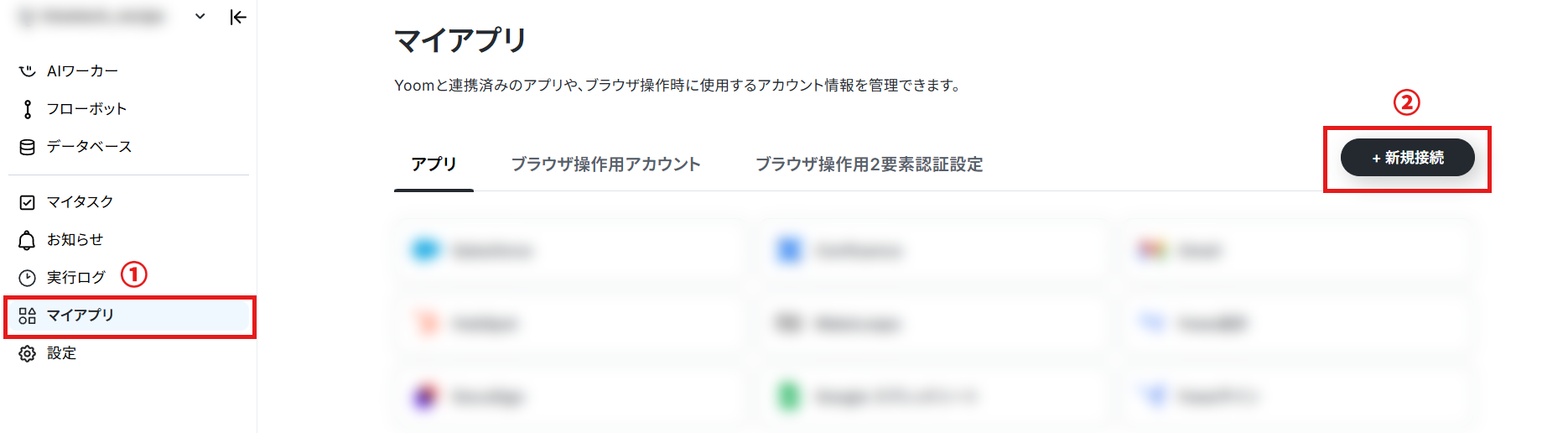
画面左上に表示されているマイアプリを選択し、新規接続をクリックします。
その後、連携したいアプリを選択する画面に移行します。
新しいアプリを連携する場合は、この手順で進めましょう!
Slackのマイアプリ登録手順
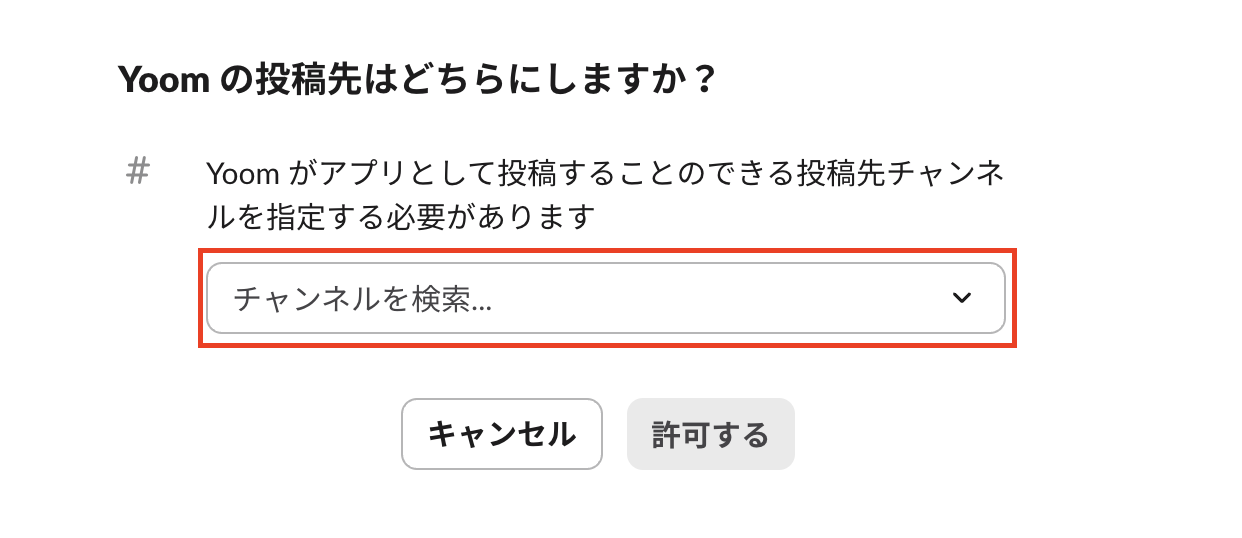
アプリ一覧でSlackをクリックしてください。

Yoomと連携したい投稿先のチャンネルをプルダウンから選択して、「許可する」を選択します。
これでSlackのマイアプリ登録ができました。
ジョブカン経費精算・ワークフローのマイアプリ登録手順
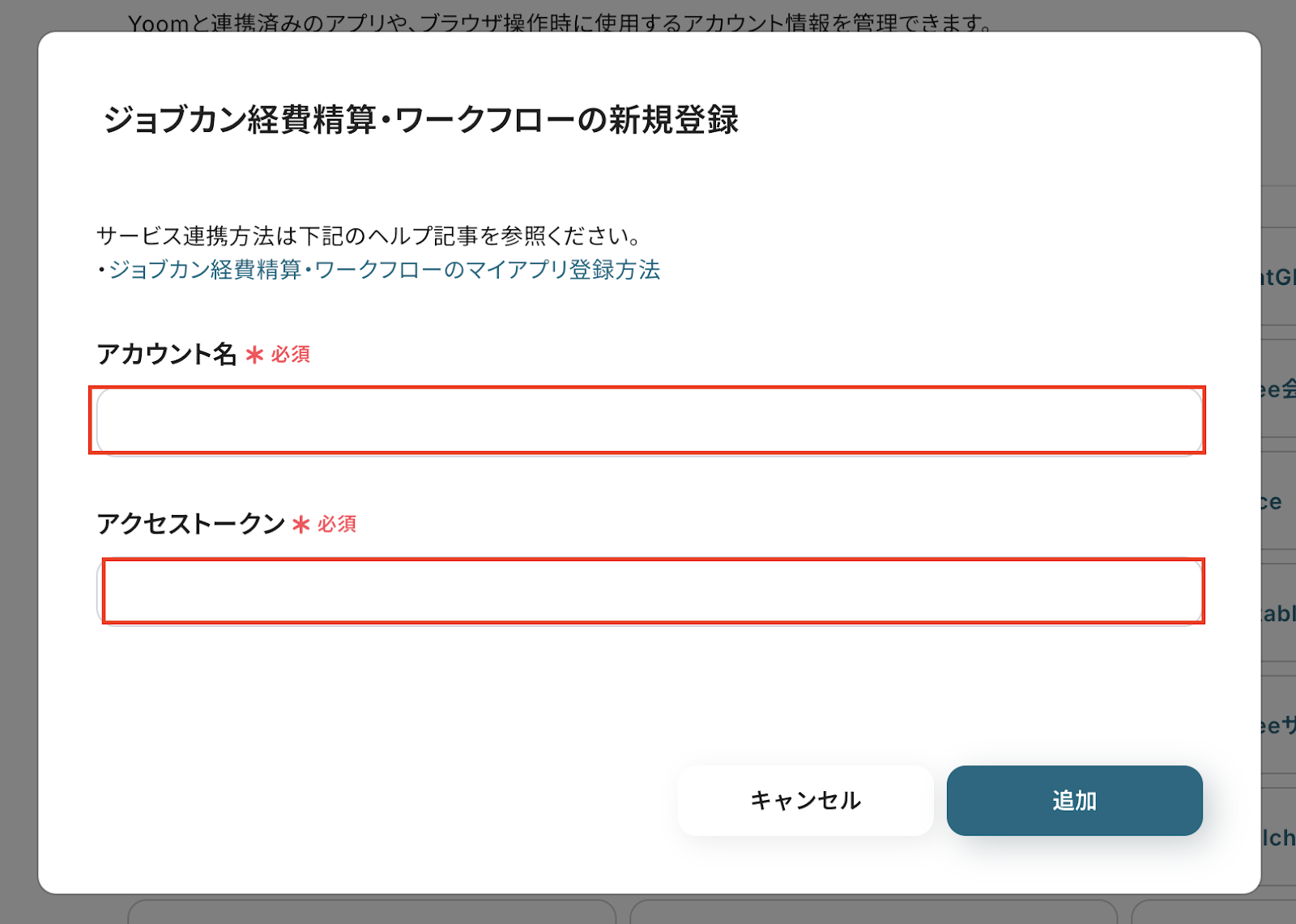
アプリ一覧でジョブカン経費精算・ワークフローをクリックします。

アカウント名は「チーム名」など任意の名前を入力してください。
アクセストークンを設定します。
ジョブカン経費精算・ワークフローの詳しいマイアプリ登録方法はこちらを参考にしてください。
これでジョブカン経費精算・ワークフローのマイアプリ登録ができました。
ステップ2:テンプレートをコピーをしよう
次にテンプレートをコピーしましょう。
Yoomで用意しているテンプレートを活用すれば、あらかじめ大枠が設定されているので、簡単操作でフローボットを作成することが可能です。
それでは下のバナーをクリックしてください。
■概要
Slackで共有された新しい取引先情報を、都度ジョブカン経費精算・ワークフローへ手入力する作業は、手間がかかり、入力ミスも発生しやすいのではないでしょうか。特に情報伝達とデータ登録の二重作業は、業務効率を低下させる要因となります。このワークフローを活用すれば、Slackへのメッセージ投稿をきっかけに、ジョブカン経費精算・ワークフローへ取引先情報を自動登録でき、こうした課題をスムーズに解消できます。
■このテンプレートをおすすめする方
- Slackで取引先情報を共有し、ジョブカン経費精算・ワークフローで管理している営業担当者
- 取引先登録の手作業が多く、入力漏れやミスを減らしたいと考えている経理担当者
- SaaS間の情報連携を自動化し、業務全体の効率を上げたいと考えている情報システム部門の方
■このテンプレートを使うメリット
- Slackに投稿された情報を基に、ジョブカン経費精算・ワークフローへ自動で取引先登録されるため、手作業による登録時間を短縮できます。
- 手作業によるデータ転記が不要になるため、入力間違いや登録漏れといったヒューマンエラーのリスク軽減に繋がります。
■フローボットの流れ
- はじめに、Slackおよびジョブカン経費精算・ワークフローをYoomと連携します。
- 次に、トリガーでSlackを選択し、「メッセージがチャンネルに投稿されたら」というアクションを設定します。これにより、指定したSlackチャンネルに新しいメッセージが投稿されるとフローが起動します。
- 次に、オペレーションでAI機能を選択し、「テキストからデータを抽出する」アクションを設定します。Slackのメッセージ本文から、取引先名や連絡先などの必要な情報を抽出します。
- 最後に、オペレーションでジョブカン経史精算・ワークフローの「取引先を登録」アクションを設定し、前のステップで抽出した情報を基に、新しい取引先を自動で登録します。
※「トリガー」:フロー起動のきっかけとなるアクション、「オペレーション」:トリガー起動後、フロー内で処理を行うアクション
■このワークフローのカスタムポイント
- Slackのトリガー設定では、メッセージを受信してフローを起動させたいチャンネルを任意で設定してください。特定のチャンネルのみを監視対象とすることができます。
- AI機能のオペレーションでは、Slackのメッセージから抽出したいデータ項目(例:会社名、担当者名、電話番号など)を任意で設定可能です。
- ジョブカン経費精算・ワークフローへの取引先登録オペレーションでは、AI機能で抽出したどの情報をジョブカン経費精算・ワークフローのどの項目に登録するかをマッピングできます。また、常に同じ情報を登録したい項目には固定値を設定することも可能です。
■注意事項
- Slack、ジョブカン経費精算・ワークフロー、のそれぞれとYoomを連携してください。
- トリガーは5分、10分、15分、30分、60分の間隔で起動間隔を選択できます。
- プランによって最短の起動間隔が異なりますので、ご注意ください。
■概要
Slackで共有された新しい取引先情報を、都度ジョブカン経費精算・ワークフローへ手入力する作業は、手間がかかり、入力ミスも発生しやすいのではないでしょうか。特に情報伝達とデータ登録の二重作業は、業務効率を低下させる要因となります。このワークフローを活用すれば、Slackへのメッセージ投稿をきっかけに、ジョブカン経費精算・ワークフローへ取引先情報を自動登録でき、こうした課題をスムーズに解消できます。
■このテンプレートをおすすめする方
- Slackで取引先情報を共有し、ジョブカン経費精算・ワークフローで管理している営業担当者
- 取引先登録の手作業が多く、入力漏れやミスを減らしたいと考えている経理担当者
- SaaS間の情報連携を自動化し、業務全体の効率を上げたいと考えている情報システム部門の方
■このテンプレートを使うメリット
- Slackに投稿された情報を基に、ジョブカン経費精算・ワークフローへ自動で取引先登録されるため、手作業による登録時間を短縮できます。
- 手作業によるデータ転記が不要になるため、入力間違いや登録漏れといったヒューマンエラーのリスク軽減に繋がります。
■フローボットの流れ
- はじめに、Slackおよびジョブカン経費精算・ワークフローをYoomと連携します。
- 次に、トリガーでSlackを選択し、「メッセージがチャンネルに投稿されたら」というアクションを設定します。これにより、指定したSlackチャンネルに新しいメッセージが投稿されるとフローが起動します。
- 次に、オペレーションでAI機能を選択し、「テキストからデータを抽出する」アクションを設定します。Slackのメッセージ本文から、取引先名や連絡先などの必要な情報を抽出します。
- 最後に、オペレーションでジョブカン経史精算・ワークフローの「取引先を登録」アクションを設定し、前のステップで抽出した情報を基に、新しい取引先を自動で登録します。
※「トリガー」:フロー起動のきっかけとなるアクション、「オペレーション」:トリガー起動後、フロー内で処理を行うアクション
■このワークフローのカスタムポイント
- Slackのトリガー設定では、メッセージを受信してフローを起動させたいチャンネルを任意で設定してください。特定のチャンネルのみを監視対象とすることができます。
- AI機能のオペレーションでは、Slackのメッセージから抽出したいデータ項目(例:会社名、担当者名、電話番号など)を任意で設定可能です。
- ジョブカン経費精算・ワークフローへの取引先登録オペレーションでは、AI機能で抽出したどの情報をジョブカン経費精算・ワークフローのどの項目に登録するかをマッピングできます。また、常に同じ情報を登録したい項目には固定値を設定することも可能です。
■注意事項
- Slack、ジョブカン経費精算・ワークフロー、のそれぞれとYoomを連携してください。
- トリガーは5分、10分、15分、30分、60分の間隔で起動間隔を選択できます。
- プランによって最短の起動間隔が異なりますので、ご注意ください。
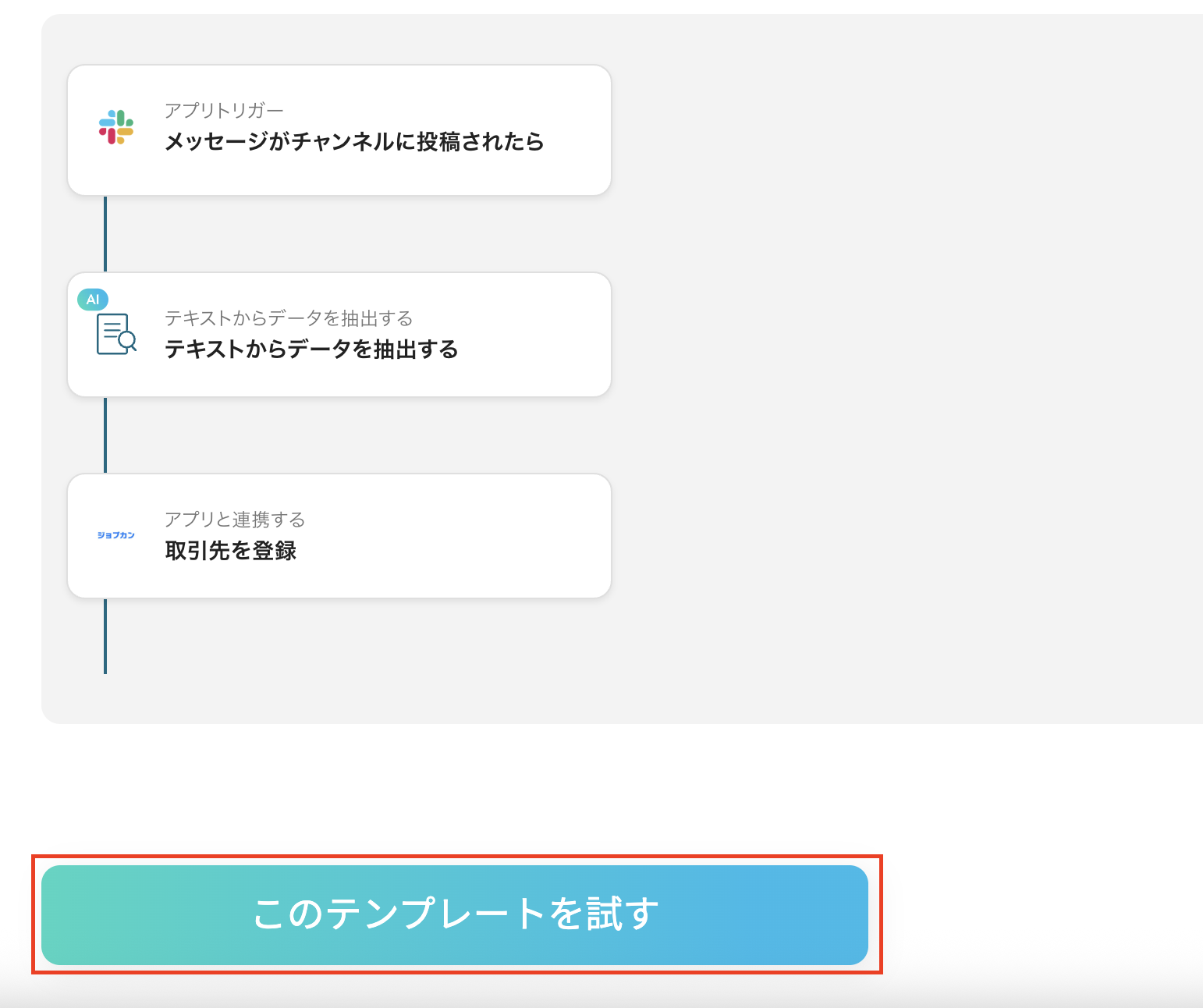
「このテンプレートを試す」をクリックします。
「OK」を選択してください。
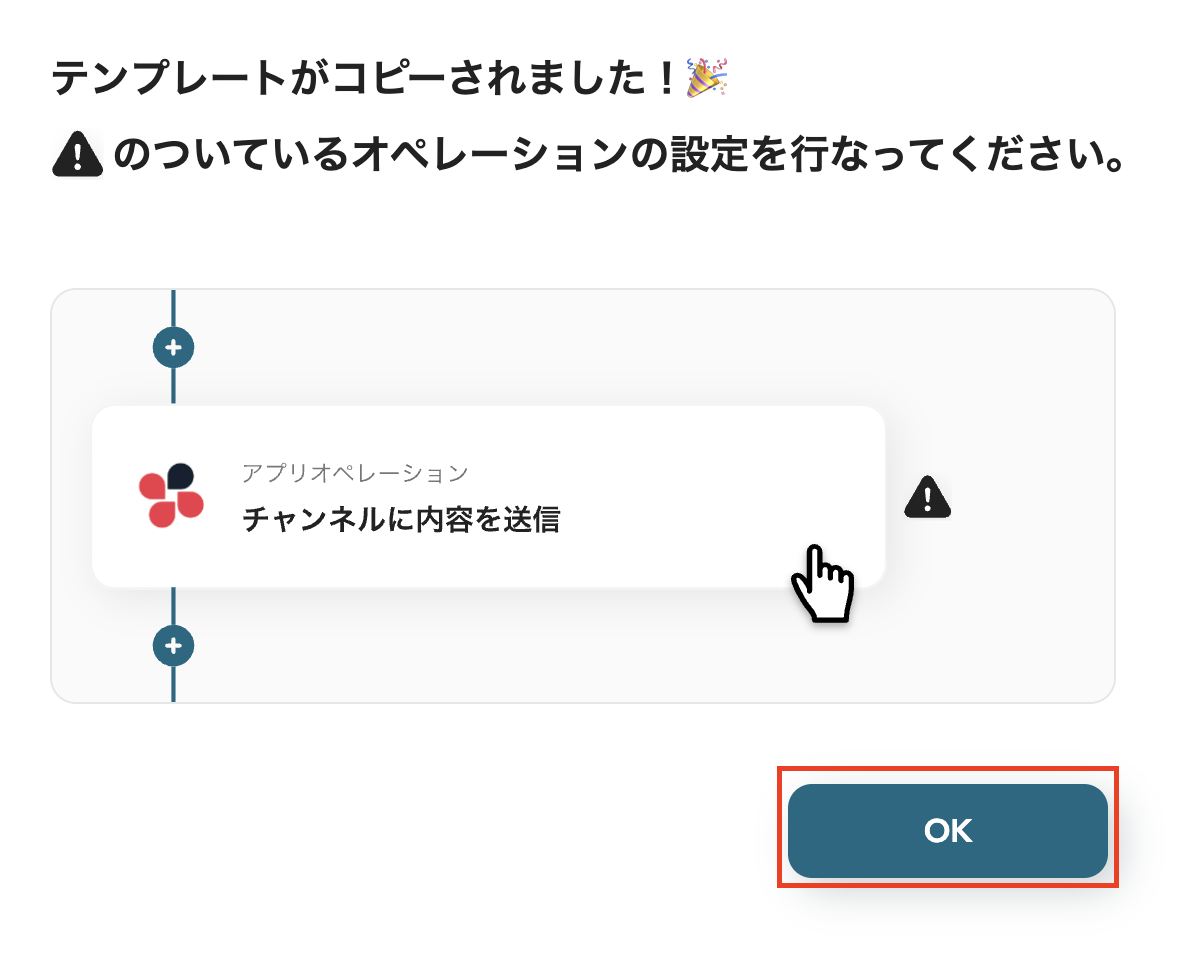
これでテンプレートのコピーができました。
コピーしたテンプレートはフローボットに保存されています。
ステップ3:Slackのトリガーを設定しよう
次にフローボットの設定を行いましょう。
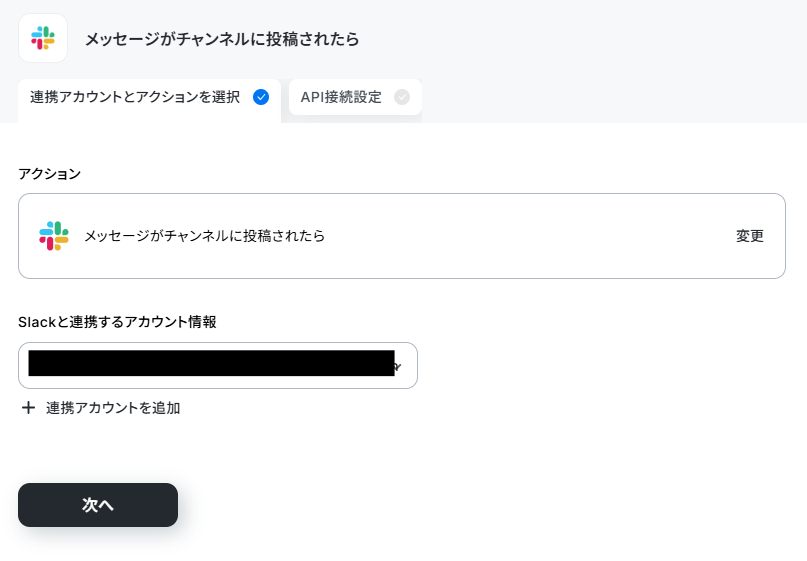
先ほどコピーしたテンプレートの「メッセージがチャンネルに投稿されたら」をクリックしてください。
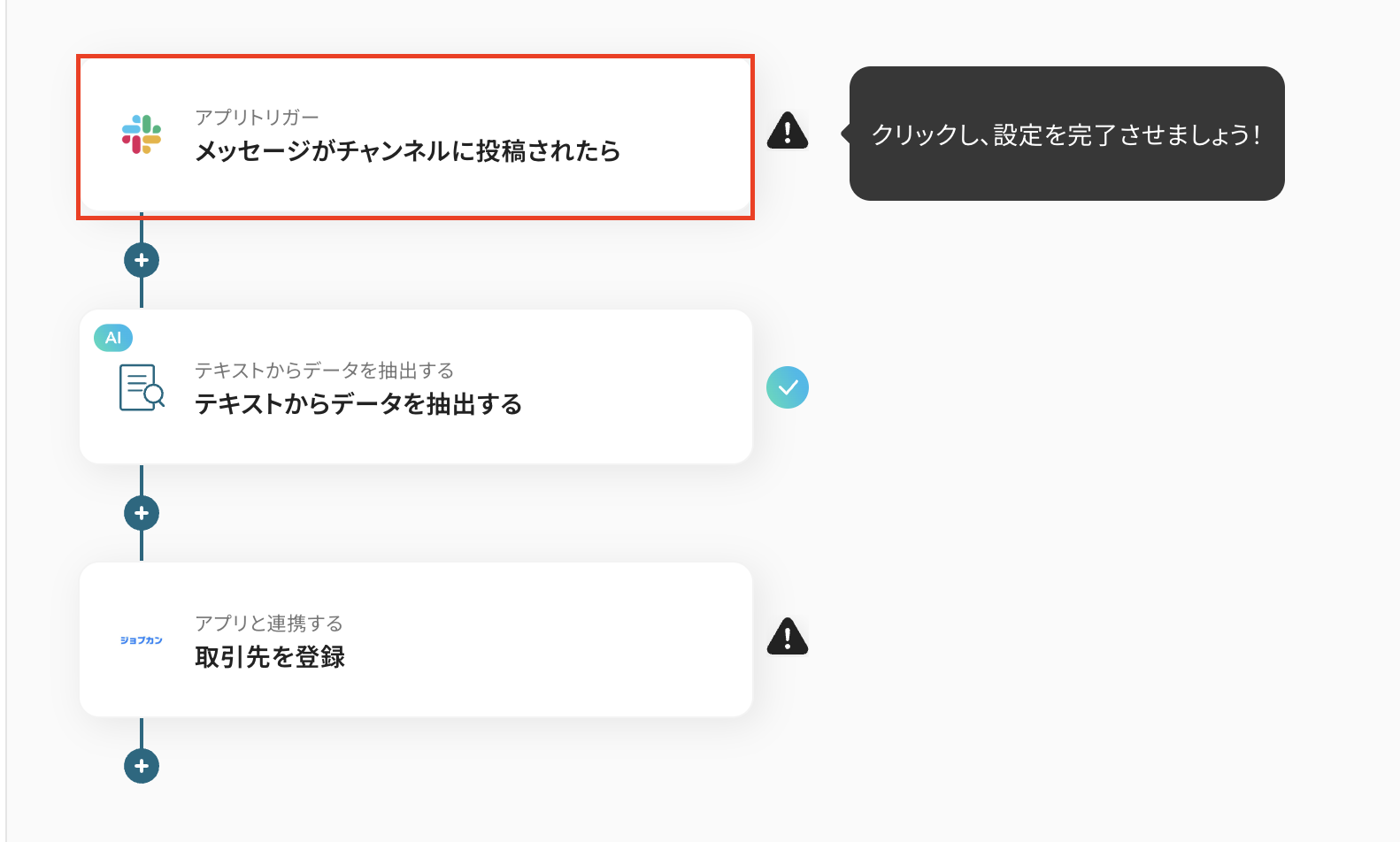
タイトルはコピーした時点で設定されていますが、変更できます。
Slackと連携するアカウント情報とトリガーアクション(メッセージがチャンネルに登録されたら)を確認し、次へをクリックしてください。
トリガーの起動間隔は、5分、10分、15分、30分、60分で設定できます。
ご利用プランによって、設定できるトリガーの最短間隔が違いますが、基本的にはそのプランの最短の起動間隔に設定しましょう。
チャンネルIDは候補に表示されている中から選択してください。
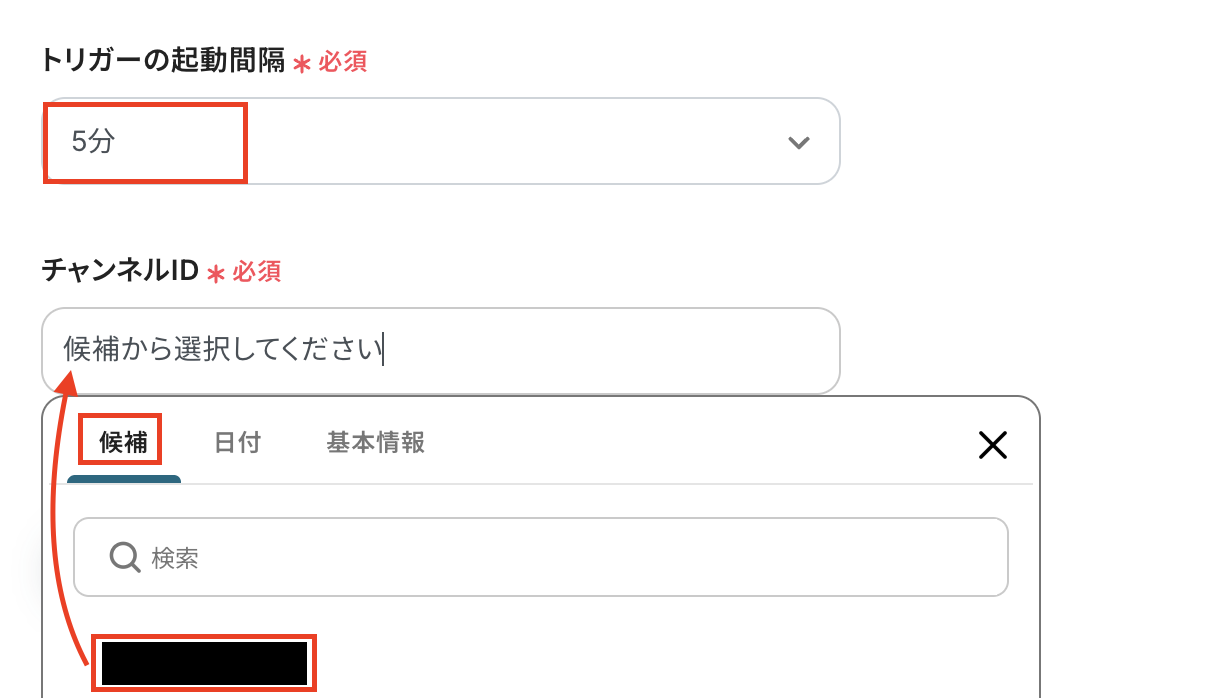
設定したら、Slackに移動しトリガーアクション(メッセージがチャンネルに登録されたら)を実行します。
その後Yoomに戻り、テストをクリックしましょう。
今回は以下のメッセージをSlackに投稿されたという想定で設定します。
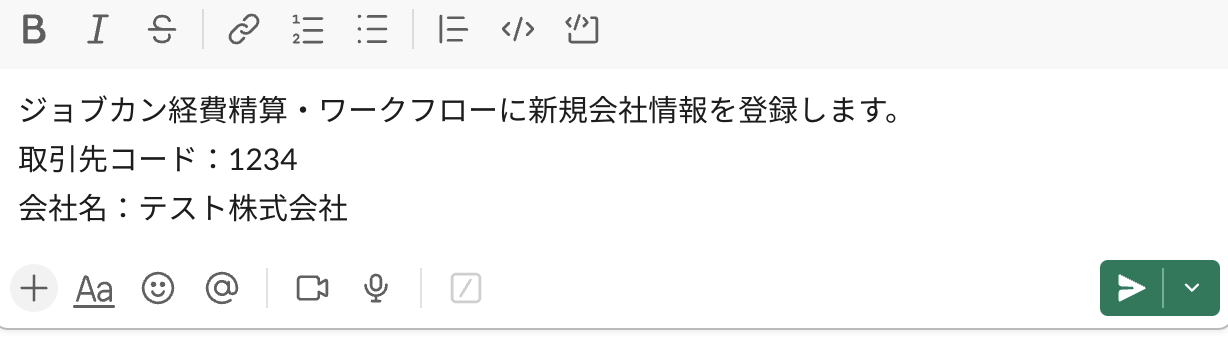
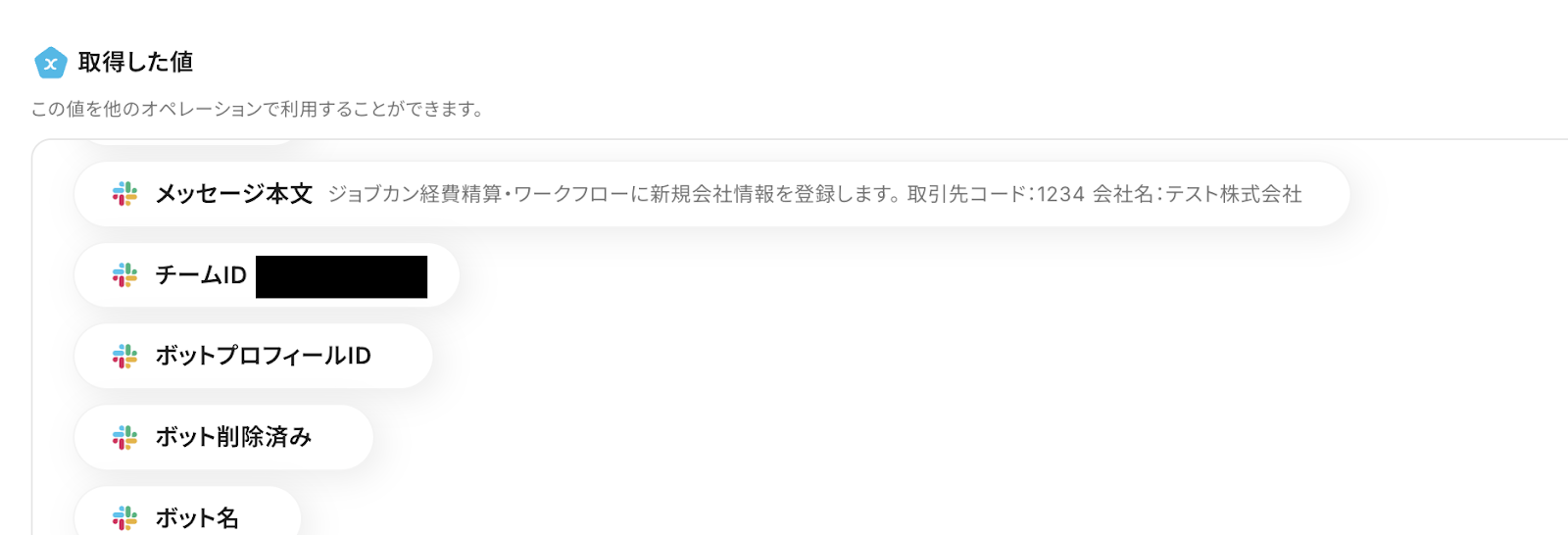
テストが成功し、Slackの情報が取得できたら保存しましょう。
ステップ4:テキストからデータを抽出しよう
次に「テキストからデータを抽出」をクリックしてください。
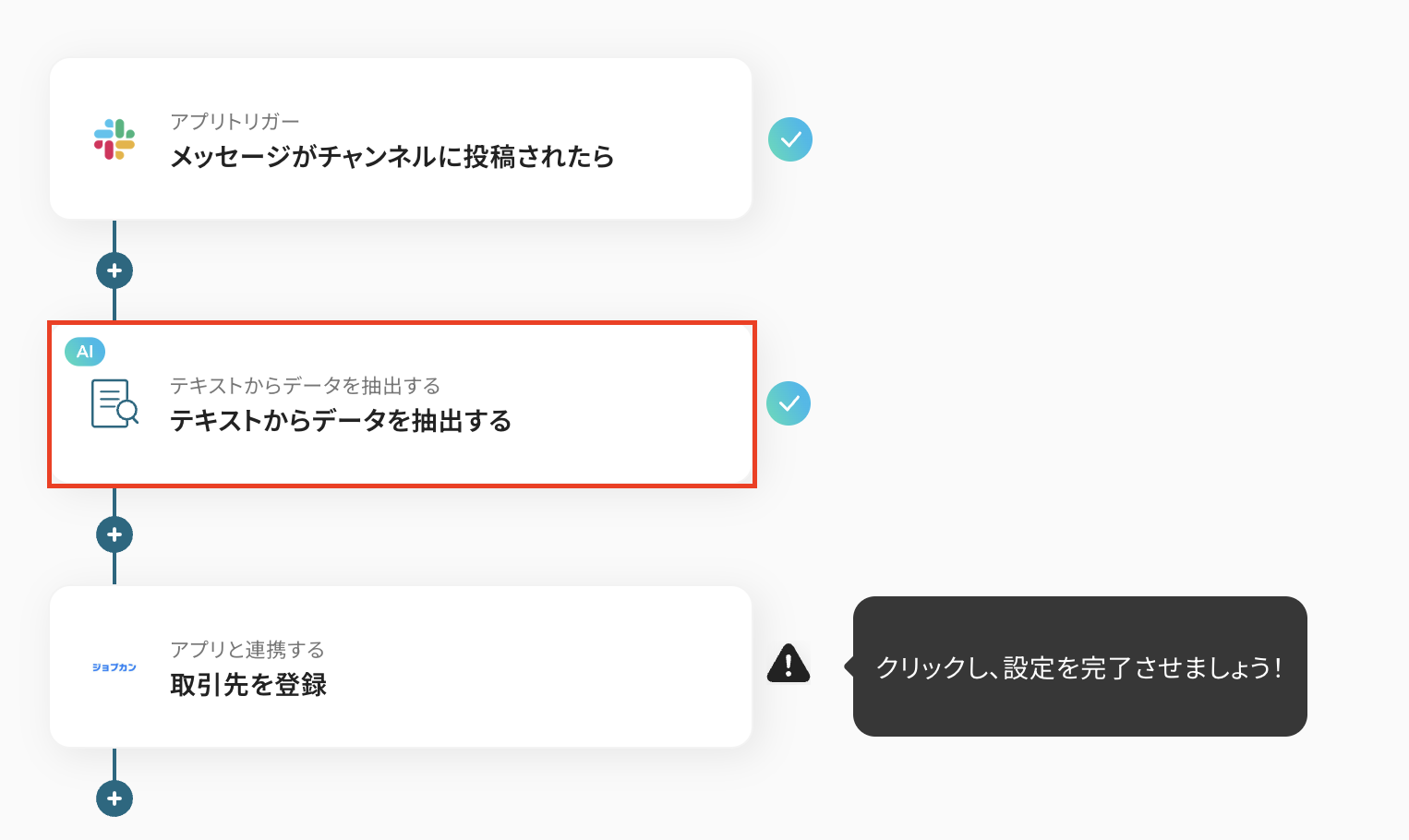
タイトルは変更OKです。
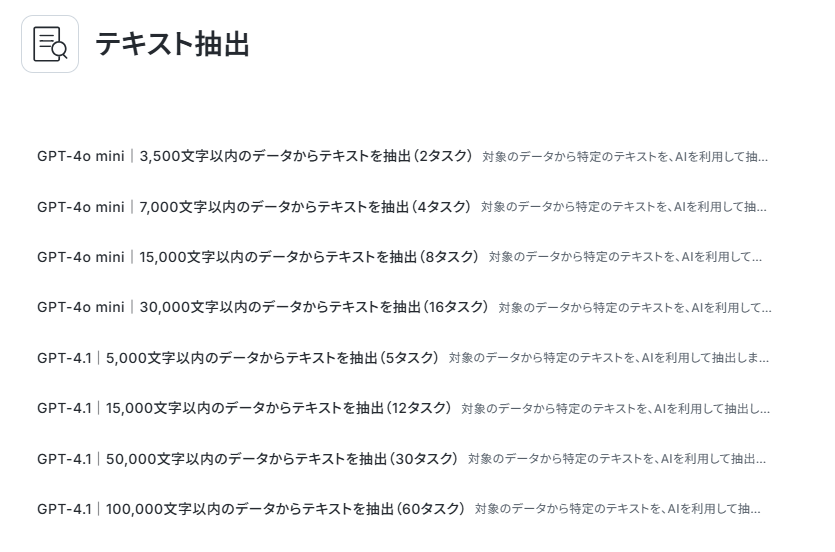
アクションは「3,500文字以内のデータからテキストを抽出(2タスク)」が選択されています。
設定を確認後、次へをクリックしましょう。
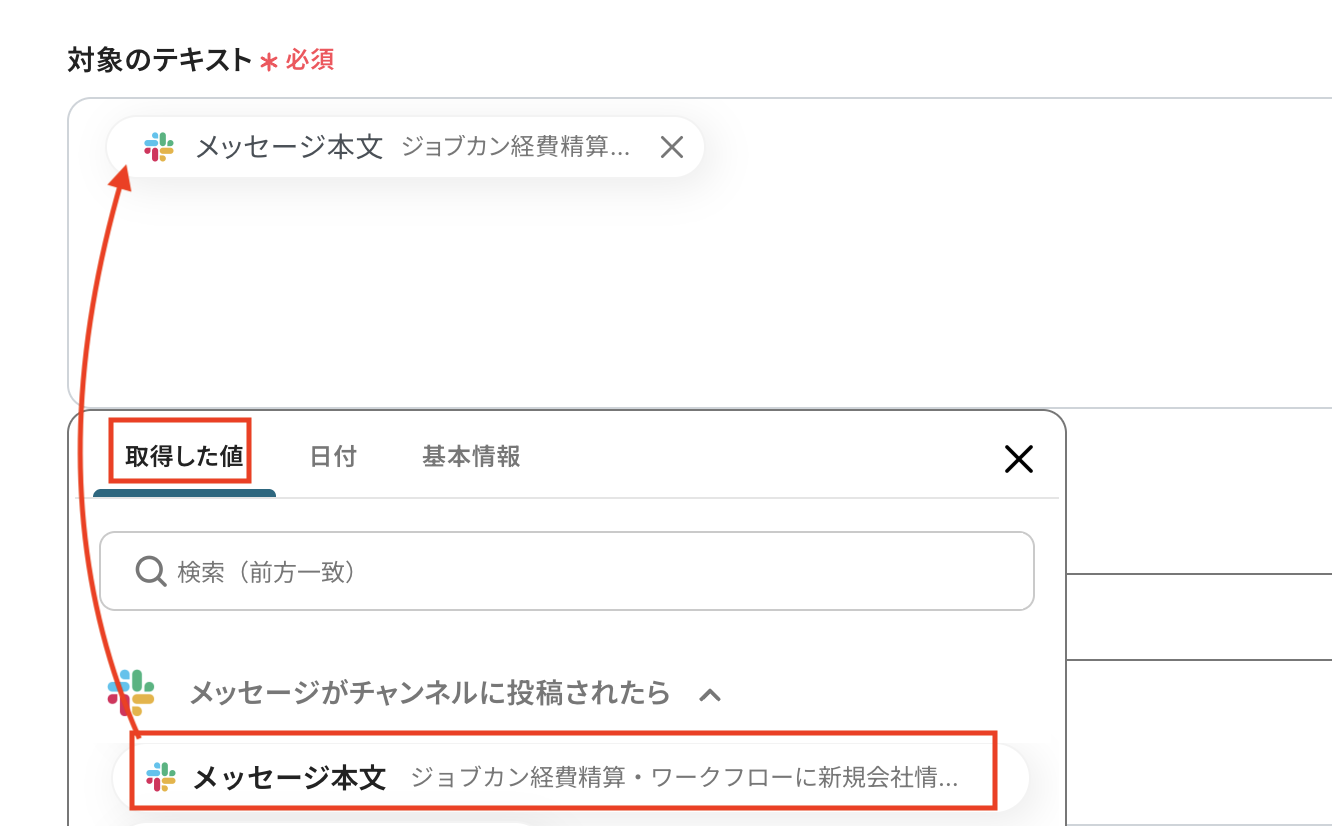
対象のテキストにはSlackの取得した値から「メッセージ本文」を選択します。
取得した値を活用せず手入力した場合、同じ内容から繰り返しテキストを抽出し続けることになりますので、必ず取得した値を使用してください。
詳細はこちらを確認してください。
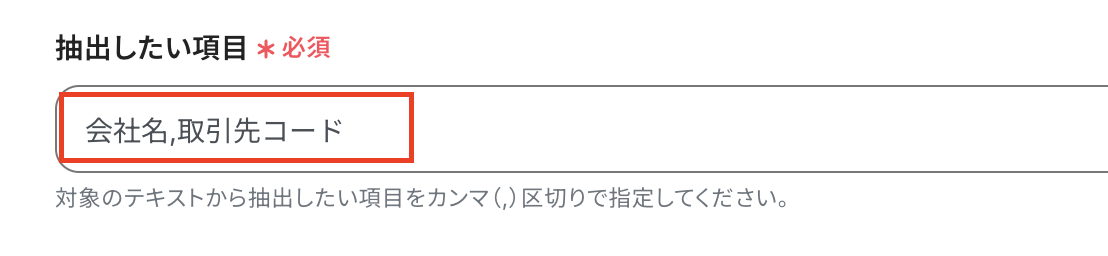
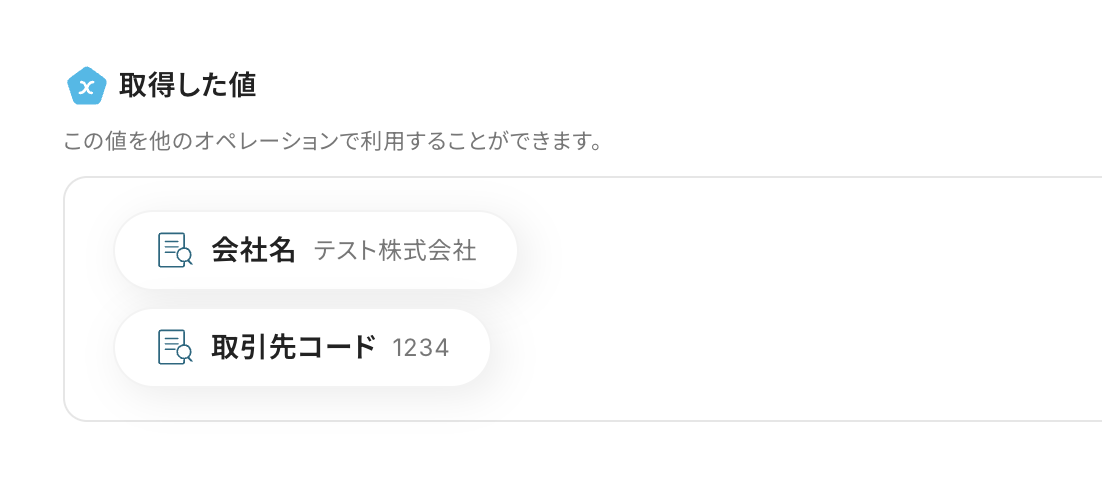
抽出したい項目は、ジョブカン経費精算・ワークフローに登録したい項目を設定します。
設定後テストをクリックしましょう。
テストが成功し、テキストからデータを抽出できたら保存しましょう。
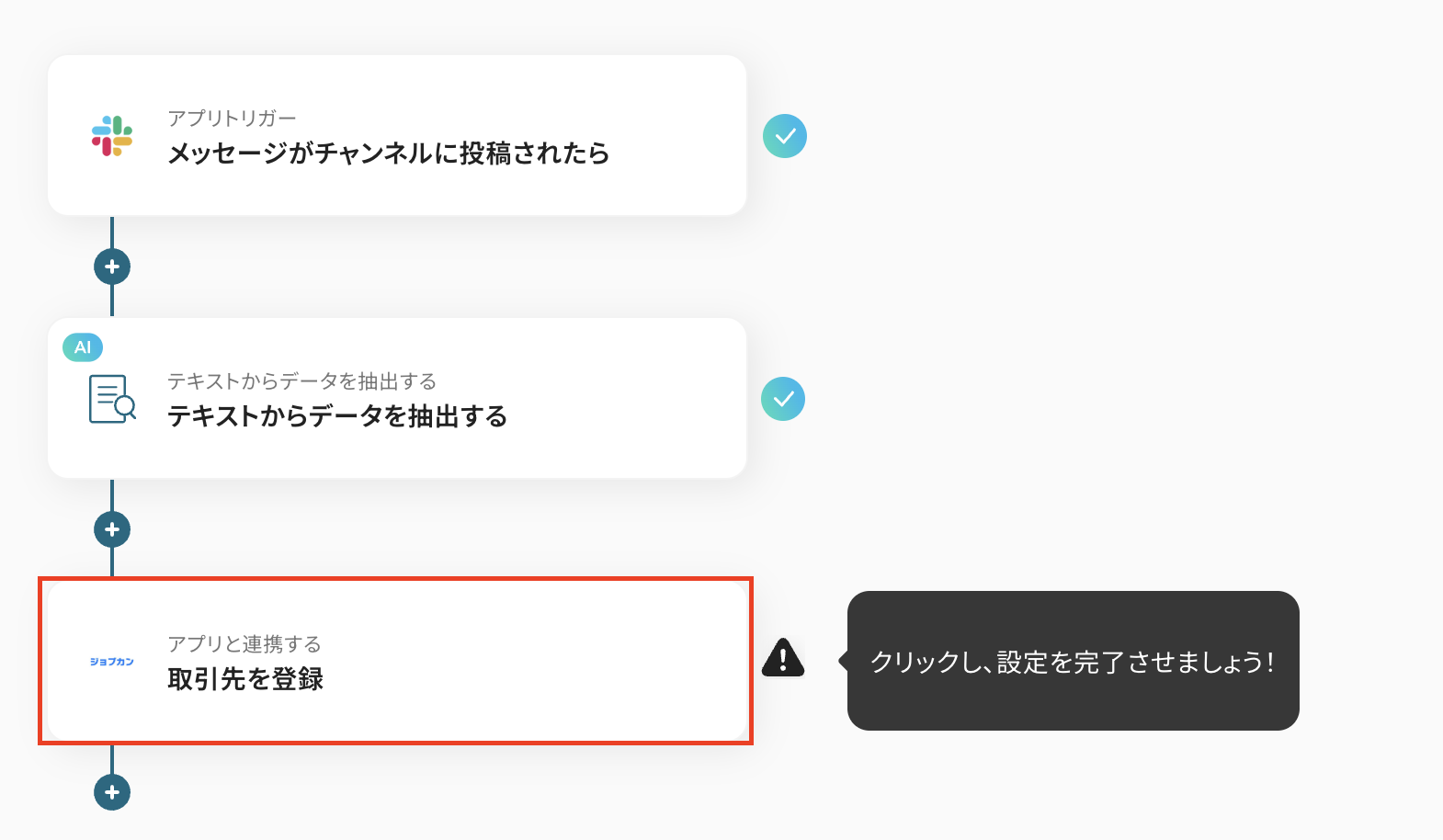
ステップ5:ジョブカン経費精算・ワークフローのアクションを設定しよう
次に「取引先を登録」をクリックしてください。
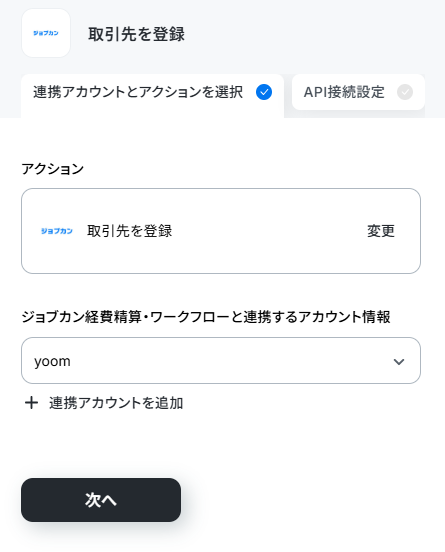
タイトルは変更できます。
ジョブカン経費精算・ワークフローと連携するアカウント情報とアクション(取引先を登録)を確認し、次へをクリックしましょう。
取引先コード、取引先名は「テキストからデータを抽出する」の取得した値から選択しましょう。
その他の項目を今回のように設定したい場合、Slackの投稿時点で入れるようにしましょう。
設定後、テストをクリックしてください。
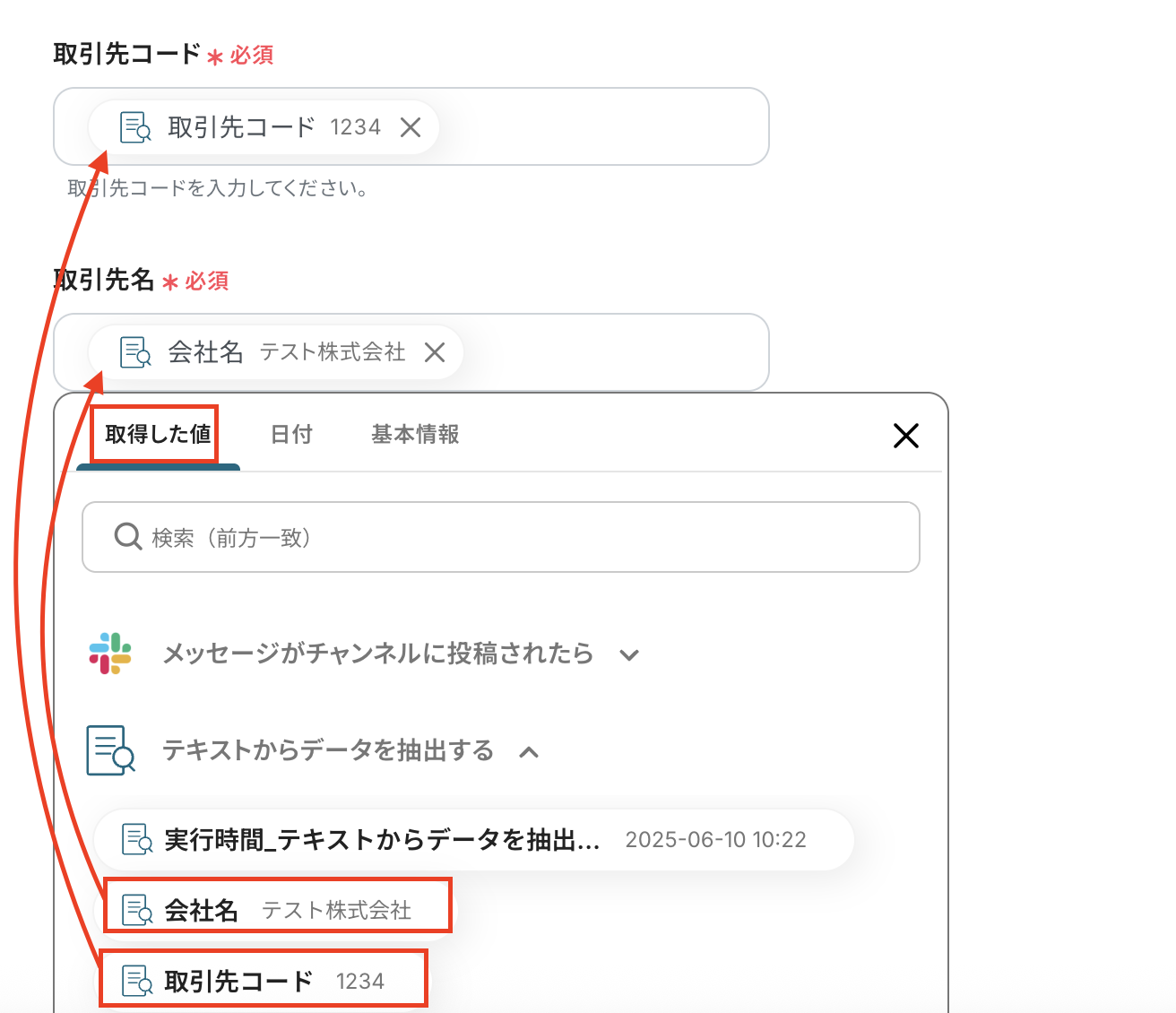
テストが成功し、ジョブカン経費精算・ワークフローに取引先として登録できたら保存しましょう。

ステップ6:動作を確認しよう
最後にトリガーをONにして、設定したフローボットが正常に動作するか確認しておきましょう。
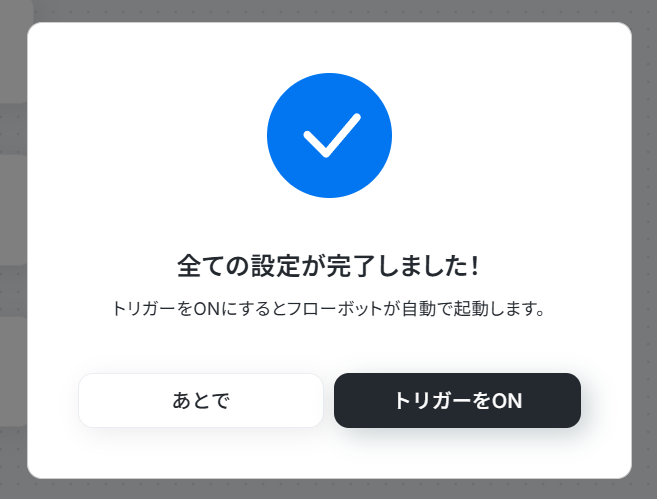
これでフローボットの設定が完了しました。
ジョブカン経費精算・ワークフローのデータをSlackに連携したい場合
今回はSlackからジョブカン経費精算・ワークフローへデータを連携する方法をご紹介しましたが、逆にジョブカン経費精算・ワークフローからSlackへのデータ連携を実施することも可能です。
ぜひ下記のテンプレートも併せてご利用ください。
ジョブカン経費精算・ワークフローで申請が作成されたら、Slackに通知する
ジョブカン経費精算・ワークフローで新しい申請が作成されたタイミングで、その申請情報を自動的にSlackの指定したチャンネルに通知します。
この連携により、申請の発生をタイムリーに把握でき、承認者への迅速な通知や関係者間での情報共有がスムーズになるため、申請処理の遅延を防ぎ、業務の透明性を高めることができます。
■概要
ジョブカン経費精算・ワークフローでの申請業務において、都度Slackへ手動で通知する作業に時間を取られたり、重要な申請を見落としてしまったりするお悩みはありませんか?
このワークフローを活用すれば、「ジョブカン経費精算・ワークフロー」で新しい申請が作成された際に、指定したSlackチャンネルへ自動で通知が送信されるため、手作業による通知の手間を省き、申請の見落としを防いで迅速な情報共有を実現します。
■このテンプレートをおすすめする方
- ジョブカン経費精算・ワークフローの申請を見落とさず、迅速に確認したいと考えている方
- 申請内容をSlackへ手動で通知する作業に手間を感じている経理担当者やチームメンバーの方
- 経費申請プロセスの情報共有を効率化し、承認までの時間を短縮したいマネージャーの方
■このテンプレートを使うメリット
- ジョブカン経費精算・ワークフローで申請が作成されると、Slackへの通知が自動的に行われるため、これまで手作業による通知に費やしていた時間を削減できます。
- 申請情報がSlackへリアルタイムに共有されることで、確認漏れや対応の遅れを防ぎ、経費処理フローの円滑な進行をサポートします。
■フローボットの流れ
- はじめに、ジョブカン経費精算・ワークフローとSlackをYoomのマイアプリへそれぞれ連携します。
- 次に、トリガーでジョブカン経費精算・ワークフローを選択し、「新しく申請が作成されたら」というアクションを設定します。これにより、申請作成を起点にフローが自動で起動します。
- 最後に、オペレーションでSlackを選択し、「チャンネルにメッセージを送る」アクションを設定し、申請情報を指定したチャンネルに通知するようにします。
※「トリガー」:フロー起動のきっかけとなるアクション、「オペレーション」:トリガー起動後、フロー内で処理を行うアクション
■このワークフローのカスタムポイント
- Slackの「チャンネルにメッセージを送る」オペレーションにおいて、通知を送信したいSlackのチャンネルIDを具体的に指定する必要があります。これにより、経理チームや特定の承認担当者など、適切な関係者へ通知が届くように設定してください。
- 同じくSlackのオペレーションで、送信するメッセージ内容は任意にカスタマイズが可能です。ジョブカン経費精算・ワークフローから取得した申請者名、申請日、金額、件名などの動的な情報を含めることで、通知を受け取った側が一目で申請の概要を把握できるように調整してください。
■注意事項
- ジョブカン経費精算・ワークフロー、SlackのそれぞれとYoomを連携してください。
- トリガーは5分、10分、15分、30分、60分の間隔で起動間隔を選択できます。
- プランによって最短の起動間隔が異なりますので、ご注意ください。
■概要
ジョブカン経費精算・ワークフローでの申請業務において、都度Slackへ手動で通知する作業に時間を取られたり、重要な申請を見落としてしまったりするお悩みはありませんか?
このワークフローを活用すれば、「ジョブカン経費精算・ワークフロー」で新しい申請が作成された際に、指定したSlackチャンネルへ自動で通知が送信されるため、手作業による通知の手間を省き、申請の見落としを防いで迅速な情報共有を実現します。
■このテンプレートをおすすめする方
- ジョブカン経費精算・ワークフローの申請を見落とさず、迅速に確認したいと考えている方
- 申請内容をSlackへ手動で通知する作業に手間を感じている経理担当者やチームメンバーの方
- 経費申請プロセスの情報共有を効率化し、承認までの時間を短縮したいマネージャーの方
■このテンプレートを使うメリット
- ジョブカン経費精算・ワークフローで申請が作成されると、Slackへの通知が自動的に行われるため、これまで手作業による通知に費やしていた時間を削減できます。
- 申請情報がSlackへリアルタイムに共有されることで、確認漏れや対応の遅れを防ぎ、経費処理フローの円滑な進行をサポートします。
■フローボットの流れ
- はじめに、ジョブカン経費精算・ワークフローとSlackをYoomのマイアプリへそれぞれ連携します。
- 次に、トリガーでジョブカン経費精算・ワークフローを選択し、「新しく申請が作成されたら」というアクションを設定します。これにより、申請作成を起点にフローが自動で起動します。
- 最後に、オペレーションでSlackを選択し、「チャンネルにメッセージを送る」アクションを設定し、申請情報を指定したチャンネルに通知するようにします。
※「トリガー」:フロー起動のきっかけとなるアクション、「オペレーション」:トリガー起動後、フロー内で処理を行うアクション
■このワークフローのカスタムポイント
- Slackの「チャンネルにメッセージを送る」オペレーションにおいて、通知を送信したいSlackのチャンネルIDを具体的に指定する必要があります。これにより、経理チームや特定の承認担当者など、適切な関係者へ通知が届くように設定してください。
- 同じくSlackのオペレーションで、送信するメッセージ内容は任意にカスタマイズが可能です。ジョブカン経費精算・ワークフローから取得した申請者名、申請日、金額、件名などの動的な情報を含めることで、通知を受け取った側が一目で申請の概要を把握できるように調整してください。
■注意事項
- ジョブカン経費精算・ワークフロー、SlackのそれぞれとYoomを連携してください。
- トリガーは5分、10分、15分、30分、60分の間隔で起動間隔を選択できます。
- プランによって最短の起動間隔が異なりますので、ご注意ください。
ジョブカン経費精算・ワークフローで特定条件の申請が作成されたら、Slackに通知する
ジョブカン経費精算・ワークフローで、予め設定した特定の条件(例えば、特定の申請種類や金額、申請者など)に合致する申請が作成された場合のみ、その情報をSlackの指定チャンネルに通知します。
これにより、重要な申請や特定の担当者が確認すべき申請のみを効率的に通知するため情報過多を防ぎつつ、必要なアクションを確実に促すことができます。
■概要
経費精算や稟議申請などのワークフロー処理において、特定の条件に合致する申請を見落としてしまったり、関係者への通知が遅れてしまったりすることはありませんか。
日々の業務で ジョブカン経費精算・ワークフロー と Slack を活用しているものの、申請ごとの手動確認や通知作業に手間を感じているケースは少なくありません。
このワークフローを活用すれば、ジョブカン経費精算・ワークフロー で特定条件の申請が作成された際に、Slackへ自動で通知することが可能になり、確認漏れや対応遅延といった課題を解消し、業務の効率化に繋げることができます。
■このテンプレートをおすすめする方
- ジョブカン経費精算・ワークフロー の申請状況をSlackで把握し、迅速な対応を目指す方
- 手作業による申請の見落としや通知漏れを防ぎたいと考えている方
- 申請内容に応じて、適切な担当者へ確実に情報共有を行いたいと考えている方
■このテンプレートを使うメリット
- ジョブカン経費精算・ワークフローで特定の条件に合致する申請が作成されると、Slackへ自動で通知されるため、手作業による確認や通知の時間を削減できます。
- 条件に基づいた自動通知により、重要な申請の見落としや、関係者への連絡漏れといったヒューマンエラーの発生リスクを低減します。
■フローボットの流れ
- はじめに、ジョブカン経費精算・ワークフロー と Slack をYoomと連携します。
- 次に、トリガーで ジョブカン経費精算・ワークフロー を選択し、「新しく申請が作成されたら」というアクションを設定します。
- 続いて、オペレーションで分岐機能を設定し、通知を行いたい申請の条件(例:特定の申請種類、金額など)を指定します。
- 最後に、オペレーションでSlackの「チャンネルにメッセージを送る」アクションを選択し、指定した条件に合致した場合にのみ、申請情報を任意のチャンネルへ通知します。
※「トリガー」:フロー起動のきっかけとなるアクション、「オペレーション」:トリガー起動後、フロー内で処理を行うアクション
■このワークフローのカスタムポイント
- 分岐機能では、どのような条件でSlackへの通知処理を分岐させるかを運用に合わせて任意に設定・追加が可能です。
- Slackへの通知設定では、固定のテキストだけでなく、ジョブカン経費精算・ワークフロー から取得した情報を変数として埋め込み、より具体的な内容で通知するようカスタムが可能です。
■注意事項
- ジョブカン経費精算・ワークフロー、SlackのそれぞれとYoomを連携してください。
- トリガーは5分、10分、15分、30分、60分の間隔で起動間隔を選択できます。
- プランによって最短の起動間隔が異なりますので、ご注意ください。
- 分岐はミニプラン以上のプランでご利用いただける機能(オペレーション)となっております。フリープランの場合は設定しているフローボットのオペレーションはエラーとなりますので、ご注意ください。
- ミニプランなどの有料プランは、2週間の無料トライアルを行うことが可能です。無料トライアル中には制限対象のアプリや機能(オペレーション)を使用することができます。
■概要
経費精算や稟議申請などのワークフロー処理において、特定の条件に合致する申請を見落としてしまったり、関係者への通知が遅れてしまったりすることはありませんか。
日々の業務で ジョブカン経費精算・ワークフロー と Slack を活用しているものの、申請ごとの手動確認や通知作業に手間を感じているケースは少なくありません。
このワークフローを活用すれば、ジョブカン経費精算・ワークフロー で特定条件の申請が作成された際に、Slackへ自動で通知することが可能になり、確認漏れや対応遅延といった課題を解消し、業務の効率化に繋げることができます。
■このテンプレートをおすすめする方
- ジョブカン経費精算・ワークフロー の申請状況をSlackで把握し、迅速な対応を目指す方
- 手作業による申請の見落としや通知漏れを防ぎたいと考えている方
- 申請内容に応じて、適切な担当者へ確実に情報共有を行いたいと考えている方
■このテンプレートを使うメリット
- ジョブカン経費精算・ワークフローで特定の条件に合致する申請が作成されると、Slackへ自動で通知されるため、手作業による確認や通知の時間を削減できます。
- 条件に基づいた自動通知により、重要な申請の見落としや、関係者への連絡漏れといったヒューマンエラーの発生リスクを低減します。
■フローボットの流れ
- はじめに、ジョブカン経費精算・ワークフロー と Slack をYoomと連携します。
- 次に、トリガーで ジョブカン経費精算・ワークフロー を選択し、「新しく申請が作成されたら」というアクションを設定します。
- 続いて、オペレーションで分岐機能を設定し、通知を行いたい申請の条件(例:特定の申請種類、金額など)を指定します。
- 最後に、オペレーションでSlackの「チャンネルにメッセージを送る」アクションを選択し、指定した条件に合致した場合にのみ、申請情報を任意のチャンネルへ通知します。
※「トリガー」:フロー起動のきっかけとなるアクション、「オペレーション」:トリガー起動後、フロー内で処理を行うアクション
■このワークフローのカスタムポイント
- 分岐機能では、どのような条件でSlackへの通知処理を分岐させるかを運用に合わせて任意に設定・追加が可能です。
- Slackへの通知設定では、固定のテキストだけでなく、ジョブカン経費精算・ワークフロー から取得した情報を変数として埋め込み、より具体的な内容で通知するようカスタムが可能です。
■注意事項
- ジョブカン経費精算・ワークフロー、SlackのそれぞれとYoomを連携してください。
- トリガーは5分、10分、15分、30分、60分の間隔で起動間隔を選択できます。
- プランによって最短の起動間隔が異なりますので、ご注意ください。
- 分岐はミニプラン以上のプランでご利用いただける機能(オペレーション)となっております。フリープランの場合は設定しているフローボットのオペレーションはエラーとなりますので、ご注意ください。
- ミニプランなどの有料プランは、2週間の無料トライアルを行うことが可能です。無料トライアル中には制限対象のアプリや機能(オペレーション)を使用することができます。
Slackやジョブカン経費精算・ワークフローのAPIを使ったその他の自動化例
今回ご紹介した連携以外でも、Slackやジョブカン経費精算・ワークフローのAPIを活用してさまざまな業務を自動化することが可能です。
もし気になるものがあればぜひこちらもお試しになってみてください!
Slackを使った便利な自動化例
これらのテンプレートは、様々な業務ツールとの連携を自動化します。
チャットや外部のイベントをトリガーに、文書作成、データ管理、タスク生成や通知をシームレスに実行。
手動によるデータ入力や転記作業を減らし、情報伝達の効率と正確性を向上させます。
これにより、部門間の情報連携が強化されるでしょう。
■概要
Slackに投稿された報告や依頼の内容を、都度Microsoft Excelに転記して書類を作成する作業に手間を感じてはいないでしょうか。手作業での転記は時間がかかるだけでなく、入力ミスといったヒューマンエラーの原因にもなりがちです。このワークフローを活用すれば、特定のSlackチャンネルへの投稿をきっかけに、AIがテキストから必要なデータを抽出し、Microsoft Excelで自動的に書類を作成するため、こうした課題の解決に繋がります。
■このテンプレートをおすすめする方
- Slackで受けた依頼をもとに、Microsoft Excelで定期的に書類を作成している方
- チャットのテキスト情報から手作業でデータを転記し、非効率を感じている方
- AIを活用して、定型的な書類作成業務を自動化し、コア業務に集中したい方
■このテンプレートを使うメリット
- Slackへの投稿から書類作成までが自動化されるため、これまで手作業での転記や作成に費やしていた時間を短縮し、他の業務に充てることが可能です。
- AIがテキストの内容を解析してデータを転記するため、手作業による入力間違いや項目漏れなどのヒューマンエラーを防ぎ、書類の正確性を高めます。
■フローボットの流れ
- はじめに、SlackとMicrosoft ExcelをYoomと連携します。
- 次に、トリガーでSlackを選択し、「新しいメッセージがチャンネルに投稿されたら」というアクションを設定します。
- 続いて、AI機能の「テキストからデータを抽出する」を設定し、投稿されたメッセージから書類作成に必要な情報を抽出します。
- 最後に、Microsoft Excelの「書類を発行する」アクションを設定し、AIが抽出したデータをもとに書類を自動で作成します。
※「トリガー」:フロー起動のきっかけとなるアクション、「オペレーション」:トリガー起動後、フロー内で処理を行うアクション
■このワークフローのカスタムポイント
- AIの「テキストからデータを抽出する」アクションでは、Slackの投稿内容からどのような情報を、どのような形式で抽出したいかに応じて、プロンプト(AIへの指示文)を任意で設定してください。
- Slackのトリガー設定では、どのチャンネルの投稿を検知の対象とするか、任意で設定してください。
- Microsoft Excelの書類発行アクションでは、どのテンプレートファイルを元に書類を作成するか、またAIが抽出したデータをどのセルに反映させるかを任意で設定してください。
■注意事項
- SlackとMicrosoft ExcelのそれぞれとYoomを連携してください。
- トリガーは5分、10分、15分、30分、60分の間隔で起動間隔を選択できます。
- プランによって最短の起動間隔が異なりますので、ご注意ください。
- Microsoft365(旧Office365)には、家庭向けプランと一般法人向けプラン(Microsoft365 Business)があり、一般法人向けプランに加入していない場合には認証に失敗する可能性があります。
■概要Slackでの特定の報告や依頼を、手作業でGoogle スプレッドシートに転記し、さらに数式を組む作業に手間を感じていませんか。このワークフローを活用することで、Slackに特定のキーワードを含むメッセージが投稿されると、AIが内容に応じた数式を自動で生成し、Google スプレッドシートに新しい行として追加するため、日々の報告やデータ集計業務を効率化し、入力の手間やミスを削減できます。
■このテンプレートをおすすめする方- Slackでの報告内容をGoogle スプレッドシートで管理しているチームリーダーの方
- テキストから数式を作成する作業を手間に感じている営業やマーケティング担当者の方
- AIを活用して定型的なデータ入力や集計業務を自動化したいと考えている方
■このテンプレートを使うメリット- Slackへの投稿を起点に、数式の生成からGoogle スプレッドシートへの追加までが自動化され、手作業での転記や計算式作成の時間を短縮します。
- 手動でのデータ入力や数式設定に伴うコピー&ペーストのミスや入力漏れといったヒューマンエラーを防ぎ、データの正確性を保ちます。
■フローボットの流れ- はじめに、SlackとGoogle スプレッドシートをYoomと連携します。
- 次に、トリガーでSlackを選択し、「指定のテキストを含むメッセージがチャンネルに投稿されたら」というアクションを設定します。
- 次に、オペレーションでAI機能を選択し、「テキストを生成する」アクションでSlackの投稿内容から数式を生成するよう設定します。
- 最後に、オペレーションでGoogle スプレッドシートの「レコードを追加する」アクションを設定し、前段で生成した数式を含むデータを行として追加します。
※「トリガー」:フロー起動のきっかけとなるアクション、「オペレーション」:トリガー起動後、フロー内で処理を行うアクション
■このワークフローのカスタムポイント- AI機能の「テキストを生成する」アクションでは、プロンプトを編集することで、Slackの投稿内容からどのようなテキストや数式を生成するかを自由に設定可能です。
- Google スプレッドシートの「レコードを追加する」アクションでは、特定の列に固定値を入力したり、SlackやAI機能から取得したデータを動的な値として任意の列に追加したりするなどのカスタマイズができます。
■注意事項- Slack、Google スプレッドシートのそれぞれとYoomを連携してください。
- トリガーは5分、10分、15分、30分、60分の間隔で起動間隔を選択できます。
- プランによって最短の起動間隔が異なりますので、ご注意ください。
■概要社内外のコミュニケーションでSlackとDiscordを併用していると、情報の確認や共有が煩雑になりがちではないでしょうか。特に重要なメッセージを見逃さないために、手作業で内容を転記するのは手間がかかり、共有漏れのリスクも伴います。このワークフローを活用すれば、Slackの特定チャンネルへの投稿を自動でDiscordへ通知できるため、こうした二重管理の手間を解消し、スムーズな情報共有を実現します。
■このテンプレートをおすすめする方- SlackとDiscordを併用し、情報共有の効率化を図りたいと考えている方
- 特定のSlackチャンネルの投稿を、Discordメンバーにもれなく通知したい方
- コミュニケーションツールの手作業による情報転記を自動化したいと考えている方
■このテンプレートを使うメリット- Slackの特定チャンネルへの投稿を検知し、自動でDiscordに通知するため、これまで手作業で行っていた情報共有の時間を短縮できます。
- 手作業での転記による通知漏れや内容の誤りといったヒューマンエラーを防ぎ、重要な情報を確実に関係者へ共有することが可能になります。
■フローボットの流れ- はじめに、DiscordとSlackをYoomと連携します。
- 次に、トリガーでSlackを選択し、「メッセージがチャンネルに投稿されたら」というアクションを設定します。
- 最後に、オペレーションでDiscordの「メッセージを送信」アクションを設定し、Slackで取得した情報を基に通知内容を作成します。
※「トリガー」:フロー起動のきっかけとなるアクション、「オペレーション」:トリガー起動後、フロー内で処理を行うアクション
■このワークフローのカスタムポイント- Slackのトリガー設定では、通知のきっかけとしたいチャンネルを任意で設定してください。
- Discordへの通知設定では、通知先のチャンネルを自由に選択できます。また、通知するメッセージの本文は、固定のテキストを設定したり、Slackの投稿内容を変数として埋め込んだりするなど、柔軟なカスタマイズが可能です。
■注意事項- Slack、DiscordのそれぞれとYoomを連携してください。
- トリガーは5分、10分、15分、30分、60分の間隔で起動間隔を選択できます。
- プランによって最短の起動間隔が異なりますので、ご注意ください。
■概要重要な会議やクライアントとの打ち合わせなど、チームで共有すべき予定は多いものの、その都度Slackで通知するのは手間がかかるのではないでしょうか。また、手作業での共有は、忙しい時ほど漏れや間違いが発生しやすくなります。このワークフローを活用すれば、Googleカレンダーに予定が作成されると同時に、指定したSlackチャンネルへ自動で通知が送られ、こうした課題をスムーズに解消できます。
■このテンプレートをおすすめする方- Googleカレンダーで管理している予定を、手作業でSlackに共有している方
- チームメンバーのスケジュール共有を効率化し、連携を強化したいマネージャーの方
- 重要な打ち合わせの共有漏れを防ぎ、業務の連携を円滑にしたいと考えている方
■このテンプレートを使うメリット- Googleカレンダーに予定を作成するだけでSlackへの通知が自動で完了するため、これまで手作業での共有に費やしていた時間を短縮できます。
- 手作業による通知の際に起こりがちな、共有漏れや内容の転記ミスといったヒューマンエラーのリスク軽減に繋がります。
■フローボットの流れ- はじめに、GoogleカレンダーとSlackをYoomと連携します。
- 次に、トリガーでGoogleカレンダーを選択し、「予定が作成されたら」というアクションを設定します。
- 最後に、オペレーションでSlackの「チャンネルにメッセージを送る」アクションを設定し、任意のチャンネルに通知内容を送信します。
※「トリガー」:フロー起動のきっかけとなるアクション、「オペレーション」:トリガー起動後、フロー内で処理を行うアクション
■このワークフローのカスタムポイント- Slackへの通知は、特定のチャンネルやダイレクトメッセージなど、任意の通知先を設定することが可能です。
- 通知するメッセージ本文は、固定のテキストだけでなく、トリガーで取得したGoogleカレンダーの予定名や日時などの情報を変数として埋め込み、自由にカスタマイズできます。
■注意事項- Googleカレンダー、SlackのそれぞれとYoomを連携してください。
- トリガーは5分、10分、15分、30分、60分の間隔で起動間隔を選択できます。
- プランによって最短の起動間隔が異なりますので、ご注意ください。
■概要Googleフォームで受け付けた問い合わせやアンケートの回答を、関係者に都度共有するのは手間ではありませんか?手作業での共有は、対応の遅れや情報共有の漏れにつながることもあります。このワークフローを活用すれば、Googleフォームに回答が送信されると同時に、指定したSlackチャンネルへ自動で通知できるため、情報の共有を迅速かつ確実に行い、対応の質を向上させることが可能です。■このテンプレートをおすすめする方- Googleフォームで受け付けた回答を、Slackで迅速にチームへ共有したい方
- 手作業での情報共有に手間を感じており、通知の漏れや遅延を防ぎたいと考えている方
- フォームの回答内容をもとにした、次のアクションへの移行を迅速化したいチームリーダーの方
■このテンプレートを使うメリット- フォームに回答があると自動でSlackに通知が飛ぶため、手動で確認・共有する手間と時間を削減できます。
- 手作業による共有漏れや、内容の転記ミスといったヒューマンエラーを防ぎ、確実な情報伝達を実現します。
■フローボットの流れ- はじめに、GoogleフォームとSlackをYoomに連携します。
- 次に、トリガーでGoogleフォームを選択し、「フォームの回答が送信されたら」というアクションを設定します。
- 最後に、オペレーションでSlackの「チャンネルにメッセージを送る」アクションを設定し、フォームの回答内容を任意のチャンネルに通知するようにします。
※「トリガー」:フロー起動のきっかけとなるアクション、「オペレーション」:トリガー起動後、フロー内で処理を行うアクション■このワークフローのカスタムポイント- Slackへの通知先は、任意のチャンネルやダイレクトメッセージに設定することが可能です。
- 通知するメッセージの本文は、固定のテキストだけでなく、トリガーで取得したGoogleフォームの回答内容を変数として埋め込むなど、自由にカスタマイズできます。
■注意事項- Googleフォーム、SlackのそれぞれとYoomを連携してください。
- トリガーは5分、10分、15分、30分、60分の間隔で起動間隔を選択できます。
- プランによって最短の起動間隔が異なりますので、ご注意ください。
- Googleフォームをトリガーとして使用した際の回答内容を取得する方法は「Googleフォームトリガーで、回答内容を取得する方法」を参照ください。

■概要
Slackに投稿された報告や依頼の内容を、都度Microsoft Excelに転記して書類を作成する作業に手間を感じてはいないでしょうか。手作業での転記は時間がかかるだけでなく、入力ミスといったヒューマンエラーの原因にもなりがちです。このワークフローを活用すれば、特定のSlackチャンネルへの投稿をきっかけに、AIがテキストから必要なデータを抽出し、Microsoft Excelで自動的に書類を作成するため、こうした課題の解決に繋がります。
■このテンプレートをおすすめする方
- Slackで受けた依頼をもとに、Microsoft Excelで定期的に書類を作成している方
- チャットのテキスト情報から手作業でデータを転記し、非効率を感じている方
- AIを活用して、定型的な書類作成業務を自動化し、コア業務に集中したい方
■このテンプレートを使うメリット
- Slackへの投稿から書類作成までが自動化されるため、これまで手作業での転記や作成に費やしていた時間を短縮し、他の業務に充てることが可能です。
- AIがテキストの内容を解析してデータを転記するため、手作業による入力間違いや項目漏れなどのヒューマンエラーを防ぎ、書類の正確性を高めます。
■フローボットの流れ
- はじめに、SlackとMicrosoft ExcelをYoomと連携します。
- 次に、トリガーでSlackを選択し、「新しいメッセージがチャンネルに投稿されたら」というアクションを設定します。
- 続いて、AI機能の「テキストからデータを抽出する」を設定し、投稿されたメッセージから書類作成に必要な情報を抽出します。
- 最後に、Microsoft Excelの「書類を発行する」アクションを設定し、AIが抽出したデータをもとに書類を自動で作成します。
※「トリガー」:フロー起動のきっかけとなるアクション、「オペレーション」:トリガー起動後、フロー内で処理を行うアクション
■このワークフローのカスタムポイント
- AIの「テキストからデータを抽出する」アクションでは、Slackの投稿内容からどのような情報を、どのような形式で抽出したいかに応じて、プロンプト(AIへの指示文)を任意で設定してください。
- Slackのトリガー設定では、どのチャンネルの投稿を検知の対象とするか、任意で設定してください。
- Microsoft Excelの書類発行アクションでは、どのテンプレートファイルを元に書類を作成するか、またAIが抽出したデータをどのセルに反映させるかを任意で設定してください。
■注意事項
- SlackとMicrosoft ExcelのそれぞれとYoomを連携してください。
- トリガーは5分、10分、15分、30分、60分の間隔で起動間隔を選択できます。
- プランによって最短の起動間隔が異なりますので、ご注意ください。
- Microsoft365(旧Office365)には、家庭向けプランと一般法人向けプラン(Microsoft365 Business)があり、一般法人向けプランに加入していない場合には認証に失敗する可能性があります。

- Slackでの報告内容をGoogle スプレッドシートで管理しているチームリーダーの方
- テキストから数式を作成する作業を手間に感じている営業やマーケティング担当者の方
- AIを活用して定型的なデータ入力や集計業務を自動化したいと考えている方
■このテンプレートを使うメリット
- Slackへの投稿を起点に、数式の生成からGoogle スプレッドシートへの追加までが自動化され、手作業での転記や計算式作成の時間を短縮します。
- 手動でのデータ入力や数式設定に伴うコピー&ペーストのミスや入力漏れといったヒューマンエラーを防ぎ、データの正確性を保ちます。
■フローボットの流れ
- はじめに、SlackとGoogle スプレッドシートをYoomと連携します。
- 次に、トリガーでSlackを選択し、「指定のテキストを含むメッセージがチャンネルに投稿されたら」というアクションを設定します。
- 次に、オペレーションでAI機能を選択し、「テキストを生成する」アクションでSlackの投稿内容から数式を生成するよう設定します。
- 最後に、オペレーションでGoogle スプレッドシートの「レコードを追加する」アクションを設定し、前段で生成した数式を含むデータを行として追加します。
■このワークフローのカスタムポイント
- AI機能の「テキストを生成する」アクションでは、プロンプトを編集することで、Slackの投稿内容からどのようなテキストや数式を生成するかを自由に設定可能です。
- Google スプレッドシートの「レコードを追加する」アクションでは、特定の列に固定値を入力したり、SlackやAI機能から取得したデータを動的な値として任意の列に追加したりするなどのカスタマイズができます。
■注意事項
- Slack、Google スプレッドシートのそれぞれとYoomを連携してください。
- トリガーは5分、10分、15分、30分、60分の間隔で起動間隔を選択できます。
- プランによって最短の起動間隔が異なりますので、ご注意ください。

■このテンプレートをおすすめする方
- SlackとDiscordを併用し、情報共有の効率化を図りたいと考えている方
- 特定のSlackチャンネルの投稿を、Discordメンバーにもれなく通知したい方
- コミュニケーションツールの手作業による情報転記を自動化したいと考えている方
■このテンプレートを使うメリット
- Slackの特定チャンネルへの投稿を検知し、自動でDiscordに通知するため、これまで手作業で行っていた情報共有の時間を短縮できます。
- 手作業での転記による通知漏れや内容の誤りといったヒューマンエラーを防ぎ、重要な情報を確実に関係者へ共有することが可能になります。
■フローボットの流れ
- はじめに、DiscordとSlackをYoomと連携します。
- 次に、トリガーでSlackを選択し、「メッセージがチャンネルに投稿されたら」というアクションを設定します。
- 最後に、オペレーションでDiscordの「メッセージを送信」アクションを設定し、Slackで取得した情報を基に通知内容を作成します。
■このワークフローのカスタムポイント
- Slackのトリガー設定では、通知のきっかけとしたいチャンネルを任意で設定してください。
- Discordへの通知設定では、通知先のチャンネルを自由に選択できます。また、通知するメッセージの本文は、固定のテキストを設定したり、Slackの投稿内容を変数として埋め込んだりするなど、柔軟なカスタマイズが可能です。
■注意事項
- Slack、DiscordのそれぞれとYoomを連携してください。
- トリガーは5分、10分、15分、30分、60分の間隔で起動間隔を選択できます。
- プランによって最短の起動間隔が異なりますので、ご注意ください。

■このテンプレートをおすすめする方
- Googleカレンダーで管理している予定を、手作業でSlackに共有している方
- チームメンバーのスケジュール共有を効率化し、連携を強化したいマネージャーの方
- 重要な打ち合わせの共有漏れを防ぎ、業務の連携を円滑にしたいと考えている方
■このテンプレートを使うメリット
- Googleカレンダーに予定を作成するだけでSlackへの通知が自動で完了するため、これまで手作業での共有に費やしていた時間を短縮できます。
- 手作業による通知の際に起こりがちな、共有漏れや内容の転記ミスといったヒューマンエラーのリスク軽減に繋がります。
■フローボットの流れ
- はじめに、GoogleカレンダーとSlackをYoomと連携します。
- 次に、トリガーでGoogleカレンダーを選択し、「予定が作成されたら」というアクションを設定します。
- 最後に、オペレーションでSlackの「チャンネルにメッセージを送る」アクションを設定し、任意のチャンネルに通知内容を送信します。
■このワークフローのカスタムポイント
- Slackへの通知は、特定のチャンネルやダイレクトメッセージなど、任意の通知先を設定することが可能です。
- 通知するメッセージ本文は、固定のテキストだけでなく、トリガーで取得したGoogleカレンダーの予定名や日時などの情報を変数として埋め込み、自由にカスタマイズできます。
■注意事項
- Googleカレンダー、SlackのそれぞれとYoomを連携してください。
- トリガーは5分、10分、15分、30分、60分の間隔で起動間隔を選択できます。
- プランによって最短の起動間隔が異なりますので、ご注意ください。

- Googleフォームで受け付けた回答を、Slackで迅速にチームへ共有したい方
- 手作業での情報共有に手間を感じており、通知の漏れや遅延を防ぎたいと考えている方
- フォームの回答内容をもとにした、次のアクションへの移行を迅速化したいチームリーダーの方
- フォームに回答があると自動でSlackに通知が飛ぶため、手動で確認・共有する手間と時間を削減できます。
- 手作業による共有漏れや、内容の転記ミスといったヒューマンエラーを防ぎ、確実な情報伝達を実現します。
- はじめに、GoogleフォームとSlackをYoomに連携します。
- 次に、トリガーでGoogleフォームを選択し、「フォームの回答が送信されたら」というアクションを設定します。
- 最後に、オペレーションでSlackの「チャンネルにメッセージを送る」アクションを設定し、フォームの回答内容を任意のチャンネルに通知するようにします。
- Slackへの通知先は、任意のチャンネルやダイレクトメッセージに設定することが可能です。
- 通知するメッセージの本文は、固定のテキストだけでなく、トリガーで取得したGoogleフォームの回答内容を変数として埋め込むなど、自由にカスタマイズできます。
- Googleフォーム、SlackのそれぞれとYoomを連携してください。
- トリガーは5分、10分、15分、30分、60分の間隔で起動間隔を選択できます。
- プランによって最短の起動間隔が異なりますので、ご注意ください。
- Googleフォームをトリガーとして使用した際の回答内容を取得する方法は「Googleフォームトリガーで、回答内容を取得する方法」を参照ください。
ジョブカン経費精算・ワークフローを使った便利な自動化例
これらのテンプレートは、承認プロセスやデータ管理を自動化し、異なるシステム間の情報連携を最適化します。
ワークフローの進捗に応じて、関連データの同期、タスクの自動生成、文書の格納をシームレスに実行。
手動での情報転記や重複入力をなくすことで、業務の正確性と効率が大幅に向上し、管理業務の生産性向上が実現します。
■概要
ジョブカン経費精算・ワークフローで申請が行われたらNotionにタスクを追加するフローです。
■このテンプレートをおすすめする方
1.ジョブカン経費精算・ワークフローを業務に活用している企業
・申請や承認フローを自動化している経理担当者
・業務の進捗状況を確認し、タスク消化を行う方
2.Notionによるタスク管理を行う企業
・データベースにタスク追加し、チーム全体で管理している方
■このテンプレートを使うメリット
ジョブカン経費精算・ワークフローは経費精算業務を円滑に行うために有益なツールです。
さらにNotionを併せて活用すると、申請に関する情報の追加も可能となり、より円滑な業務進行を行います。
しかしジョブカン経費精算・ワークフローの申請内容を毎回Notionに入力することは、情報の透明性を低下させる可能性があります。
このフローを活用すると、自動でNotionにタスク追加することができるため、手入力の手間を省き入力作業にかかっていた時間を他の業務に充てることができます。
コア業務にチーム全体が注力することで、業務効率化に繋げることができます。
■注意事項
・ジョブカン経費精算・ワークフロー、NotionのそれぞれとYoomを連携してください。
■概要
ジョブカン経費精算・ワークフローで申請が行われたらMicrosoft Excelにタスクを追加するフローです。
■このテンプレートをおすすめする方
1.ジョブカン経費精算・ワークフローを業務に活用している企業
・承認フローを可視化している総務部担当者
・経費精算に関するタスク消化を行う経理部の方
2.Microsoft Excelによるタスク管理を行う企業
・シートにタスク追加し、チーム全体で管理している方
■このテンプレートを使うメリット
ジョブカン経費精算・ワークフローは経費精算業務を円滑に行うために有効的なツールです。
さらにMicrosoft Excelでタスク管理を行うことで、関連する情報も一元管理が可能となり、さらに業務進行をスムーズにします。
しかしジョブカン経費精算・ワークフローの申請内容をMicrosoft Excelに都度手入力で登録するのは手間がかかり、本来人間が行うべきでない単純作業に時間を費やすことになります。
より創造的な業務への時間を確保したいと考える方にこのフローは有効的です。
ジョブカン経費精算・ワークフローで申請が行われたら、自動でMicrosoft Excelに情報を追加するため、入力の手間を省きます。
また手動で行う際のヒューマンエラーの心配もなくなるため、業務効率化につながります。
■注意事項
・ジョブカン経費精算・ワークフロー、Microsoft ExcelのそれぞれとYoomを連携してください。
・Microsoft365(旧Office365)には、家庭向けプランと一般法人向けプラン(Microsoft365 Business)があり、一般法人向けプランに加入していない場合には認証に失敗する可能性があります。
■概要
ジョブカン経費精算・ワークフローで申請が承認されるたびに、手作業で申請書類をダウンロードしてBoxへアップロードしていませんか?
この定型的な作業は時間がかかるだけでなく、アップロード漏れなどのヒューマンエラーを引き起こす可能性もあります。
このワークフローを活用すれば、ジョブカン経費精算・ワークフローでの承認をきっかけに、関連する申請書類が自動でBoxに保存されるため、こうした課題をスムーズに解消できます。
■このテンプレートをおすすめする方
- ジョブカン経費精算・ワークフローでの申請書類の管理に手間を感じている経理担当者の方
- 承認後の書類を手作業でBoxにアップロードしており、ミスの発生に課題を感じている方
- 経費精算フロー全体のDXを推進し、業務の属人化を防ぎたいと考えている管理部門の方
■このテンプレートを使うメリット
- ジョブカン経費精算・ワークフローでの承認後、自動でBoxに書類が保存されるため、手作業でのファイル操作にかかっていた時間を短縮できます。
- 手作業によるファイルのダウンロードミスや、Boxへのアップロード漏れといったヒューマンエラーを防ぎ、書類管理の正確性を向上させます。
■フローボットの流れ
- はじめに、ジョブカン経費精算・ワークフローとBoxをYoomに連携します。
- 次に、トリガーでジョブカン経費精算・ワークフローを選択し、「特定のフォームIDの申請が承認されたら」を設定します。
- 次に、オペレーションでジョブカン経費精算・ワークフローの「申請の詳細情報を取得(汎用フォーム)」を設定し、承認された申請の情報を取得します。
- 続いて、同じくジョブカン経費精算・ワークフローの「ファイルをダウンロード」アクションを設定し、申請に添付された書類をダウンロードします。
- 最後に、オペレーションでBoxの「ファイルをアップロード」を設定し、ダウンロードしたファイルを指定のフォルダにアップロードします。
※「トリガー」:フロー起動のきっかけとなるアクション、「オペレーション」:トリガー起動後、フロー内で処理を行うアクション
■このワークフローのカスタムポイント
- ジョブカン経費精算・ワークフローのトリガー設定で、申請フォームのIDを任意で設定してください。
- ファイルの保存先として設定しているBoxは、ご利用の環境に合わせて他のクラウドストレージアプリに変更することが可能です。
■注意事項
- ジョブカン経費精算・ワークフロー、DropboxのそれぞれとYoomを連携してください。
- トリガーは5分、10分、15分、30分、60分の間隔で起動間隔を選択できます。
- プランによって最短の起動間隔が異なりますので、ご注意ください。
■概要Google スプレッドシートで管理している従業員情報を、ジョブカン経費精算・ワークフローへ都度手作業で登録していませんか?この作業は手間がかかるだけでなく、転記ミスなどのヒューマンエラーが発生する原因にもなります。このワークフローを活用すれば、Google スプレッドシートの特定のシートに行が追加されるだけで、ジョブカン経費精算・ワークフローへのユーザー情報追加を自動化し、これらの課題を解消できます。■このテンプレートをおすすめする方- Google スプレッドシートとジョブカン経費精算・ワークフローでユーザー情報を管理している方
- 二重入力の手間や転記ミスをなくし、情報登録の業務を効率化したいと考えている方
- 従業員情報の登録作業を自動化し、バックオフィス業務の生産性を高めたい方
■このテンプレートを使うメリット- Google スプレッドシートへの情報追加をトリガーに、ジョブカン経費精算・ワークフローへのユーザー登録が自動化され、手作業の時間を短縮します。
- 手作業でのデータ転記がなくなることで、入力間違いや登録漏れといったヒューマンエラーの発生を防ぎ、正確な情報管理を実現します。
■フローボットの流れ- はじめに、Google スプレッドシートとジョブカン経費精算・ワークフローをYoomと連携します。
- 次に、トリガーでGoogle スプレッドシートを選択し、「行が追加されたら」というアクションを設定します。
- 最後に、オペレーションでジョブカン経費精算・ワークフローの「ユーザの新規登録」アクションを設定します。
※「トリガー」:フロー起動のきっかけとなるアクション、「オペレーション」:トリガー起動後、フロー内で処理を行うアクション
■このワークフローのカスタムポイント- Google スプレッドシートのトリガー設定では、連携対象としたい任意のスプレッドシートIDやシート名を設定してください。
- ジョブカン経費精算・ワークフローでのユーザー登録アクションでは、スプレッドシートから取得した値を引用し、氏名やメールアドレスなどの各項目へ自由に設定が可能です。
■注意事項- Google スプレッドシート、ジョブカン経費精算・ワークフローのそれぞれとYoomを連携してください。
- トリガーは5分、10分、15分、30分、60分の間隔で起動間隔を選択できます。
- プランによって最短の起動間隔が異なりますので、ご注意ください。
- Google スプレッドシートをアプリトリガーとして使用する際の注意事項は「【アプリトリガー】Google スプレッドシートのトリガーにおける注意事項」を参照してください。
- ジョブカン経費精算・ワークフローの無料プランと有料プランでは、ファイルの添付可否などの制限に違いがありますのでご注意ください。詳しくはジョブカン経費精算/ワークフローの「無料プランで利用する」ページをご参照ください。
■概要
Salesforceで取引先が登録されたらジョブカン経費精算・ワークフローに追加するフローです。
Chrome拡張機能を使用したトリガーを使用することで、Salesforce上から直接トリガーを起動させることができます。
■このテンプレートをおすすめする方
1.Salesforceを利用して取引先情報を管理している方
・Salesforceで登録した取引先情報を他のシステムにも自動的に追加したい方
2.ジョブカン経費精算・ワークフローを利用している企業
・ジョブカン経費精算・ワークフローで取引先情報を一元管理したい方
■このテンプレートを使うメリット
このテンプレートを活用すれば、Salesforceで取引先を登録した際に、ワンクリックでジョブカン経費精算・ワークフローにも情報を自動追加できます。
これにより、手動入力にかかる手間や時間を削減し、担当者は余裕のできた時間を他の重要な業務に充てられるようになります。
その結果、業務効率が向上し、生産性アップに繋がります。
さらに、手作業の削減により入力ミスや追加漏れのリスクが軽減され、正確で一貫性のあるデータ管理を実現します。
■注意事項
・Salesforceとジョブカン経費精算・ワークフローのそれぞれとYoomを連携してください。
・Salesforceはチームプラン・サクセスプランでのみご利用いただけるアプリとなっております。フリープラン
・ミニプランの場合は設定しているフローボットのオペレーションやデータコネクトはエラーとなりますので、ご注意ください。
・チームプランやサクセスプランなどの有料プランは、2週間の無料トライアルを行うことが可能です。無料トライアル中には制限対象のアプリを使用することができます。
・Chrome拡張機能を使ったトリガーの設定方法はこちらをご参照ください。

■概要
ジョブカン経費精算・ワークフローで申請が行われたらNotionにタスクを追加するフローです。
■このテンプレートをおすすめする方
1.ジョブカン経費精算・ワークフローを業務に活用している企業
・申請や承認フローを自動化している経理担当者
・業務の進捗状況を確認し、タスク消化を行う方
2.Notionによるタスク管理を行う企業
・データベースにタスク追加し、チーム全体で管理している方
■このテンプレートを使うメリット
ジョブカン経費精算・ワークフローは経費精算業務を円滑に行うために有益なツールです。
さらにNotionを併せて活用すると、申請に関する情報の追加も可能となり、より円滑な業務進行を行います。
しかしジョブカン経費精算・ワークフローの申請内容を毎回Notionに入力することは、情報の透明性を低下させる可能性があります。
このフローを活用すると、自動でNotionにタスク追加することができるため、手入力の手間を省き入力作業にかかっていた時間を他の業務に充てることができます。
コア業務にチーム全体が注力することで、業務効率化に繋げることができます。
■注意事項
・ジョブカン経費精算・ワークフロー、NotionのそれぞれとYoomを連携してください。
■概要
ジョブカン経費精算・ワークフローで申請が行われたらMicrosoft Excelにタスクを追加するフローです。
■このテンプレートをおすすめする方
1.ジョブカン経費精算・ワークフローを業務に活用している企業
・承認フローを可視化している総務部担当者
・経費精算に関するタスク消化を行う経理部の方
2.Microsoft Excelによるタスク管理を行う企業
・シートにタスク追加し、チーム全体で管理している方
■このテンプレートを使うメリット
ジョブカン経費精算・ワークフローは経費精算業務を円滑に行うために有効的なツールです。
さらにMicrosoft Excelでタスク管理を行うことで、関連する情報も一元管理が可能となり、さらに業務進行をスムーズにします。
しかしジョブカン経費精算・ワークフローの申請内容をMicrosoft Excelに都度手入力で登録するのは手間がかかり、本来人間が行うべきでない単純作業に時間を費やすことになります。
より創造的な業務への時間を確保したいと考える方にこのフローは有効的です。
ジョブカン経費精算・ワークフローで申請が行われたら、自動でMicrosoft Excelに情報を追加するため、入力の手間を省きます。
また手動で行う際のヒューマンエラーの心配もなくなるため、業務効率化につながります。
■注意事項
・ジョブカン経費精算・ワークフロー、Microsoft ExcelのそれぞれとYoomを連携してください。
・Microsoft365(旧Office365)には、家庭向けプランと一般法人向けプラン(Microsoft365 Business)があり、一般法人向けプランに加入していない場合には認証に失敗する可能性があります。

■概要
ジョブカン経費精算・ワークフローで申請が承認されるたびに、手作業で申請書類をダウンロードしてBoxへアップロードしていませんか?
この定型的な作業は時間がかかるだけでなく、アップロード漏れなどのヒューマンエラーを引き起こす可能性もあります。
このワークフローを活用すれば、ジョブカン経費精算・ワークフローでの承認をきっかけに、関連する申請書類が自動でBoxに保存されるため、こうした課題をスムーズに解消できます。
■このテンプレートをおすすめする方
- ジョブカン経費精算・ワークフローでの申請書類の管理に手間を感じている経理担当者の方
- 承認後の書類を手作業でBoxにアップロードしており、ミスの発生に課題を感じている方
- 経費精算フロー全体のDXを推進し、業務の属人化を防ぎたいと考えている管理部門の方
■このテンプレートを使うメリット
- ジョブカン経費精算・ワークフローでの承認後、自動でBoxに書類が保存されるため、手作業でのファイル操作にかかっていた時間を短縮できます。
- 手作業によるファイルのダウンロードミスや、Boxへのアップロード漏れといったヒューマンエラーを防ぎ、書類管理の正確性を向上させます。
■フローボットの流れ
- はじめに、ジョブカン経費精算・ワークフローとBoxをYoomに連携します。
- 次に、トリガーでジョブカン経費精算・ワークフローを選択し、「特定のフォームIDの申請が承認されたら」を設定します。
- 次に、オペレーションでジョブカン経費精算・ワークフローの「申請の詳細情報を取得(汎用フォーム)」を設定し、承認された申請の情報を取得します。
- 続いて、同じくジョブカン経費精算・ワークフローの「ファイルをダウンロード」アクションを設定し、申請に添付された書類をダウンロードします。
- 最後に、オペレーションでBoxの「ファイルをアップロード」を設定し、ダウンロードしたファイルを指定のフォルダにアップロードします。
※「トリガー」:フロー起動のきっかけとなるアクション、「オペレーション」:トリガー起動後、フロー内で処理を行うアクション
■このワークフローのカスタムポイント
- ジョブカン経費精算・ワークフローのトリガー設定で、申請フォームのIDを任意で設定してください。
- ファイルの保存先として設定しているBoxは、ご利用の環境に合わせて他のクラウドストレージアプリに変更することが可能です。
■注意事項
- ジョブカン経費精算・ワークフロー、DropboxのそれぞれとYoomを連携してください。
- トリガーは5分、10分、15分、30分、60分の間隔で起動間隔を選択できます。
- プランによって最短の起動間隔が異なりますので、ご注意ください。
- Google スプレッドシートとジョブカン経費精算・ワークフローでユーザー情報を管理している方
- 二重入力の手間や転記ミスをなくし、情報登録の業務を効率化したいと考えている方
- 従業員情報の登録作業を自動化し、バックオフィス業務の生産性を高めたい方
- Google スプレッドシートへの情報追加をトリガーに、ジョブカン経費精算・ワークフローへのユーザー登録が自動化され、手作業の時間を短縮します。
- 手作業でのデータ転記がなくなることで、入力間違いや登録漏れといったヒューマンエラーの発生を防ぎ、正確な情報管理を実現します。
- はじめに、Google スプレッドシートとジョブカン経費精算・ワークフローをYoomと連携します。
- 次に、トリガーでGoogle スプレッドシートを選択し、「行が追加されたら」というアクションを設定します。
- 最後に、オペレーションでジョブカン経費精算・ワークフローの「ユーザの新規登録」アクションを設定します。
■このワークフローのカスタムポイント
- Google スプレッドシートのトリガー設定では、連携対象としたい任意のスプレッドシートIDやシート名を設定してください。
- ジョブカン経費精算・ワークフローでのユーザー登録アクションでは、スプレッドシートから取得した値を引用し、氏名やメールアドレスなどの各項目へ自由に設定が可能です。
- Google スプレッドシート、ジョブカン経費精算・ワークフローのそれぞれとYoomを連携してください。
- トリガーは5分、10分、15分、30分、60分の間隔で起動間隔を選択できます。
- プランによって最短の起動間隔が異なりますので、ご注意ください。
- Google スプレッドシートをアプリトリガーとして使用する際の注意事項は「【アプリトリガー】Google スプレッドシートのトリガーにおける注意事項」を参照してください。
- ジョブカン経費精算・ワークフローの無料プランと有料プランでは、ファイルの添付可否などの制限に違いがありますのでご注意ください。詳しくはジョブカン経費精算/ワークフローの「無料プランで利用する」ページをご参照ください。

■概要
Salesforceで取引先が登録されたらジョブカン経費精算・ワークフローに追加するフローです。
Chrome拡張機能を使用したトリガーを使用することで、Salesforce上から直接トリガーを起動させることができます。
■このテンプレートをおすすめする方
1.Salesforceを利用して取引先情報を管理している方
・Salesforceで登録した取引先情報を他のシステムにも自動的に追加したい方
2.ジョブカン経費精算・ワークフローを利用している企業
・ジョブカン経費精算・ワークフローで取引先情報を一元管理したい方
■このテンプレートを使うメリット
このテンプレートを活用すれば、Salesforceで取引先を登録した際に、ワンクリックでジョブカン経費精算・ワークフローにも情報を自動追加できます。
これにより、手動入力にかかる手間や時間を削減し、担当者は余裕のできた時間を他の重要な業務に充てられるようになります。
その結果、業務効率が向上し、生産性アップに繋がります。
さらに、手作業の削減により入力ミスや追加漏れのリスクが軽減され、正確で一貫性のあるデータ管理を実現します。
■注意事項
・Salesforceとジョブカン経費精算・ワークフローのそれぞれとYoomを連携してください。
・Salesforceはチームプラン・サクセスプランでのみご利用いただけるアプリとなっております。フリープラン
・ミニプランの場合は設定しているフローボットのオペレーションやデータコネクトはエラーとなりますので、ご注意ください。
・チームプランやサクセスプランなどの有料プランは、2週間の無料トライアルを行うことが可能です。無料トライアル中には制限対象のアプリを使用することができます。
・Chrome拡張機能を使ったトリガーの設定方法はこちらをご参照ください。
まとめ
Slackとジョブカン経費精算・ワークフローの連携を自動化することで、これまで手作業で行っていたSlackとジョブカン経費精算・ワークフロー間のデータ転記作業の手間を大幅に削減し、入力ミスや確認漏れといったヒューマンエラーを防ぐことができます。
これにより、担当者は申請情報や取引先情報をより迅速かつ正確に把握し、関連業務をスムーズに進められるようになり、結果として本来注力すべき業務に集中できる時間と環境が整い、組織全体の業務効率向上に貢献するでしょう!
今回ご紹介したような業務自動化を実現できるノーコードツール「Yoom」を使えば、プログラミングの知識がない方でも、画面上の指示に従って直感的な操作で簡単に業務フローを構築できます。
もしSlackとジョブカン経費精算・ワークフローの連携による業務自動化に少しでも興味を持っていただけたなら、ぜひこちらから無料登録して、Yoomによる業務効率化を体験してみてください!
プログラミング知識なしで手軽に構築できます。










