









・
【簡単設定】TypeformのデータをGoogle スプレッドシートに自動的に連携する方法

■概要Typeformでアンケートや問い合わせフォームを運用しているものの、集まった回答を都度Google スプレッドシートに手作業でコピー&ペーストしていませんか?
この作業は時間がかかるだけでなく、転記ミスなどのヒューマンエラーが発生する原因にもなりかねません。
このワークフローを活用すれば、Typeformでフォームが送信されると、その内容が自動でGoogle スプレッドシートに行として追加されるため、面倒な手作業から解放され、正確なデータ管理が実現します。
■このテンプレートをおすすめする方- Typeformで集めた顧客情報やアンケート結果を手作業で管理している方
- TypeformとGoogle スプレッドシート間のデータ転記に手間を感じているご担当者様
- 定型的なデータ入力作業を自動化し、コア業務に集中したいと考えている方
■このテンプレートを使うメリット- Typeformのフォームが送信されると自動でGoogle スプレッドシートにデータが追加されるため、これまで手作業で行っていた転記作業の時間を短縮できます。
- 手作業によるコピー&ペーストが不要になることで、入力ミスや転記漏れといったヒューマンエラーを防ぎ、データの正確性を保つことができます。
■フローボットの流れ- はじめに、TypeformとGoogle スプレッドシートをYoomと連携します。
- 次に、トリガーでTypeformを選択し、「フォームが送信されたら」というアクションを設定します。これにより、指定したフォームで新しい回答があった際にフローが自動で起動します。
- 最後に、オペレーションでGoogle スプレッドシートを選択し、「レコードを追加する」アクションを設定します。ここで、Typeformの回答内容をGoogle スプレッドシートの各列に対応付けることで、データが自動で追加されるようになります。
※「トリガー」:フロー起動のきっかけとなるアクション、「オペレーション」:トリガー起動後、フロー内で処理を行うアクション
■このワークフローのカスタムポイント- Typeformのトリガー設定では、自動化の対象としたいフォームのIDやタグを任意で設定してください。これにより、特定のフォームからの送信のみをトリガーにできます。
- Google スプレッドシートのオペレーション設定では、どのシートにどの回答内容を追加するかを任意で設定してください。フォームの質問項目とGoogle スプレッドシートの列を正しくマッピングすることが重要です。
■注意事項- TypeformとClickUpのそれぞれとYoomを連携してください。
- Typeformの回答内容を取得する方法は「『取得する値』を追加する方法」をご参照ください。

この作業は時間がかかるだけでなく、転記ミスなどのヒューマンエラーが発生する原因にもなりかねません。
このワークフローを活用すれば、Typeformでフォームが送信されると、その内容が自動でGoogle スプレッドシートに行として追加されるため、面倒な手作業から解放され、正確なデータ管理が実現します。
■このテンプレートをおすすめする方
- Typeformで集めた顧客情報やアンケート結果を手作業で管理している方
- TypeformとGoogle スプレッドシート間のデータ転記に手間を感じているご担当者様
- 定型的なデータ入力作業を自動化し、コア業務に集中したいと考えている方
■このテンプレートを使うメリット
- Typeformのフォームが送信されると自動でGoogle スプレッドシートにデータが追加されるため、これまで手作業で行っていた転記作業の時間を短縮できます。
- 手作業によるコピー&ペーストが不要になることで、入力ミスや転記漏れといったヒューマンエラーを防ぎ、データの正確性を保つことができます。
■フローボットの流れ
- はじめに、TypeformとGoogle スプレッドシートをYoomと連携します。
- 次に、トリガーでTypeformを選択し、「フォームが送信されたら」というアクションを設定します。これにより、指定したフォームで新しい回答があった際にフローが自動で起動します。
- 最後に、オペレーションでGoogle スプレッドシートを選択し、「レコードを追加する」アクションを設定します。ここで、Typeformの回答内容をGoogle スプレッドシートの各列に対応付けることで、データが自動で追加されるようになります。
■このワークフローのカスタムポイント
- Typeformのトリガー設定では、自動化の対象としたいフォームのIDやタグを任意で設定してください。これにより、特定のフォームからの送信のみをトリガーにできます。
- Google スプレッドシートのオペレーション設定では、どのシートにどの回答内容を追加するかを任意で設定してください。フォームの質問項目とGoogle スプレッドシートの列を正しくマッピングすることが重要です。
- TypeformとClickUpのそれぞれとYoomを連携してください。
- Typeformの回答内容を取得する方法は「『取得する値』を追加する方法」をご参照ください。
「Typeformで集めたアンケート回答を、毎回手作業でGoogle スプレッドシートにコピー&ペーストしている…」
「回答数が多くなると転記漏れや入力ミスが起こりがちで、データの正確性に不安がある…」
このように、TypeformとGoogle スプレッドシート間での手作業によるデータ連携に、もどかしさを感じてはいないでしょうか。
もし、Typeformに新しい回答が送信された瞬間に、その内容が自動でGoogle スプレッドシートの指定した行に追加される仕組みがあれば、これらの面倒な作業から解放されるかもしれません。
また、集計や分析といった本来集中すべき業務にすぐに取り掛かることができる時間を生み出せるでしょう。
今回ご紹介する自動化の設定はノーコードで簡単に設定できて、手間や時間もかかりません。
ぜひ自動化を導入して作業の効率化にお役立てください!
とにかく早く試したい方へ
YoomにはTypeformとGoogle スプレッドシートを連携するためのテンプレートが用意されているので、今すぐ試したい方は以下よりバナーをクリックしてスタートしましょう!
■概要Typeformでアンケートや問い合わせフォームを運用しているものの、集まった回答を都度Google スプレッドシートに手作業でコピー&ペーストしていませんか?
この作業は時間がかかるだけでなく、転記ミスなどのヒューマンエラーが発生する原因にもなりかねません。
このワークフローを活用すれば、Typeformでフォームが送信されると、その内容が自動でGoogle スプレッドシートに行として追加されるため、面倒な手作業から解放され、正確なデータ管理が実現します。
■このテンプレートをおすすめする方- Typeformで集めた顧客情報やアンケート結果を手作業で管理している方
- TypeformとGoogle スプレッドシート間のデータ転記に手間を感じているご担当者様
- 定型的なデータ入力作業を自動化し、コア業務に集中したいと考えている方
■このテンプレートを使うメリット- Typeformのフォームが送信されると自動でGoogle スプレッドシートにデータが追加されるため、これまで手作業で行っていた転記作業の時間を短縮できます。
- 手作業によるコピー&ペーストが不要になることで、入力ミスや転記漏れといったヒューマンエラーを防ぎ、データの正確性を保つことができます。
■フローボットの流れ- はじめに、TypeformとGoogle スプレッドシートをYoomと連携します。
- 次に、トリガーでTypeformを選択し、「フォームが送信されたら」というアクションを設定します。これにより、指定したフォームで新しい回答があった際にフローが自動で起動します。
- 最後に、オペレーションでGoogle スプレッドシートを選択し、「レコードを追加する」アクションを設定します。ここで、Typeformの回答内容をGoogle スプレッドシートの各列に対応付けることで、データが自動で追加されるようになります。
※「トリガー」:フロー起動のきっかけとなるアクション、「オペレーション」:トリガー起動後、フロー内で処理を行うアクション
■このワークフローのカスタムポイント- Typeformのトリガー設定では、自動化の対象としたいフォームのIDやタグを任意で設定してください。これにより、特定のフォームからの送信のみをトリガーにできます。
- Google スプレッドシートのオペレーション設定では、どのシートにどの回答内容を追加するかを任意で設定してください。フォームの質問項目とGoogle スプレッドシートの列を正しくマッピングすることが重要です。
■注意事項- TypeformとClickUpのそれぞれとYoomを連携してください。
- Typeformの回答内容を取得する方法は「『取得する値』を追加する方法」をご参照ください。
この作業は時間がかかるだけでなく、転記ミスなどのヒューマンエラーが発生する原因にもなりかねません。
このワークフローを活用すれば、Typeformでフォームが送信されると、その内容が自動でGoogle スプレッドシートに行として追加されるため、面倒な手作業から解放され、正確なデータ管理が実現します。
■このテンプレートをおすすめする方
- Typeformで集めた顧客情報やアンケート結果を手作業で管理している方
- TypeformとGoogle スプレッドシート間のデータ転記に手間を感じているご担当者様
- 定型的なデータ入力作業を自動化し、コア業務に集中したいと考えている方
■このテンプレートを使うメリット
- Typeformのフォームが送信されると自動でGoogle スプレッドシートにデータが追加されるため、これまで手作業で行っていた転記作業の時間を短縮できます。
- 手作業によるコピー&ペーストが不要になることで、入力ミスや転記漏れといったヒューマンエラーを防ぎ、データの正確性を保つことができます。
■フローボットの流れ
- はじめに、TypeformとGoogle スプレッドシートをYoomと連携します。
- 次に、トリガーでTypeformを選択し、「フォームが送信されたら」というアクションを設定します。これにより、指定したフォームで新しい回答があった際にフローが自動で起動します。
- 最後に、オペレーションでGoogle スプレッドシートを選択し、「レコードを追加する」アクションを設定します。ここで、Typeformの回答内容をGoogle スプレッドシートの各列に対応付けることで、データが自動で追加されるようになります。
■このワークフローのカスタムポイント
- Typeformのトリガー設定では、自動化の対象としたいフォームのIDやタグを任意で設定してください。これにより、特定のフォームからの送信のみをトリガーにできます。
- Google スプレッドシートのオペレーション設定では、どのシートにどの回答内容を追加するかを任意で設定してください。フォームの質問項目とGoogle スプレッドシートの列を正しくマッピングすることが重要です。
- TypeformとClickUpのそれぞれとYoomを連携してください。
- Typeformの回答内容を取得する方法は「『取得する値』を追加する方法」をご参照ください。
TypeformとGoogle スプレッドシートを連携してできること
TypeformとGoogle スプレッドシートのAPIを連携すれば、Typeformに送信された回答データをGoogle スプレッドシートに自動的に連携することが可能になります。
これにより、これまで手作業で行っていたコピー&ペーストの作業が一切不要となり、リアルタイムでデータが蓄積されていくため、
回答データの集計や分析を迅速に行えるようになり、業務全体のスピードアップに繋がります。
ここでは、具体的な自動化の例をいくつかご紹介しますので、気になる内容があれば、ぜひクリックしてみてください!
Typeformで回答された内容をGoogle スプレッドシートに追加する
Typeformで新しい回答が送信されるたびに、その回答内容をGoogle スプレッドシートの新しい行に自動で追加する連携です。
アンケートや問い合わせフォームの回答を手作業で転記する手間を完全になくし、リアルタイムでのデータ集計とヒューマンエラーの防止を実現します。
この連携は、TypeformのデータをそのままGoogle スプレッドシートに連携するシンプルな構成のため、様々な用途で活用できます。
■概要Typeformでアンケートや問い合わせフォームを運用しているものの、集まった回答を都度Google スプレッドシートに手作業でコピー&ペーストしていませんか?
この作業は時間がかかるだけでなく、転記ミスなどのヒューマンエラーが発生する原因にもなりかねません。
このワークフローを活用すれば、Typeformでフォームが送信されると、その内容が自動でGoogle スプレッドシートに行として追加されるため、面倒な手作業から解放され、正確なデータ管理が実現します。
■このテンプレートをおすすめする方- Typeformで集めた顧客情報やアンケート結果を手作業で管理している方
- TypeformとGoogle スプレッドシート間のデータ転記に手間を感じているご担当者様
- 定型的なデータ入力作業を自動化し、コア業務に集中したいと考えている方
■このテンプレートを使うメリット- Typeformのフォームが送信されると自動でGoogle スプレッドシートにデータが追加されるため、これまで手作業で行っていた転記作業の時間を短縮できます。
- 手作業によるコピー&ペーストが不要になることで、入力ミスや転記漏れといったヒューマンエラーを防ぎ、データの正確性を保つことができます。
■フローボットの流れ- はじめに、TypeformとGoogle スプレッドシートをYoomと連携します。
- 次に、トリガーでTypeformを選択し、「フォームが送信されたら」というアクションを設定します。これにより、指定したフォームで新しい回答があった際にフローが自動で起動します。
- 最後に、オペレーションでGoogle スプレッドシートを選択し、「レコードを追加する」アクションを設定します。ここで、Typeformの回答内容をGoogle スプレッドシートの各列に対応付けることで、データが自動で追加されるようになります。
※「トリガー」:フロー起動のきっかけとなるアクション、「オペレーション」:トリガー起動後、フロー内で処理を行うアクション
■このワークフローのカスタムポイント- Typeformのトリガー設定では、自動化の対象としたいフォームのIDやタグを任意で設定してください。これにより、特定のフォームからの送信のみをトリガーにできます。
- Google スプレッドシートのオペレーション設定では、どのシートにどの回答内容を追加するかを任意で設定してください。フォームの質問項目とGoogle スプレッドシートの列を正しくマッピングすることが重要です。
■注意事項- TypeformとClickUpのそれぞれとYoomを連携してください。
- Typeformの回答内容を取得する方法は「『取得する値』を追加する方法」をご参照ください。
この作業は時間がかかるだけでなく、転記ミスなどのヒューマンエラーが発生する原因にもなりかねません。
このワークフローを活用すれば、Typeformでフォームが送信されると、その内容が自動でGoogle スプレッドシートに行として追加されるため、面倒な手作業から解放され、正確なデータ管理が実現します。
■このテンプレートをおすすめする方
- Typeformで集めた顧客情報やアンケート結果を手作業で管理している方
- TypeformとGoogle スプレッドシート間のデータ転記に手間を感じているご担当者様
- 定型的なデータ入力作業を自動化し、コア業務に集中したいと考えている方
■このテンプレートを使うメリット
- Typeformのフォームが送信されると自動でGoogle スプレッドシートにデータが追加されるため、これまで手作業で行っていた転記作業の時間を短縮できます。
- 手作業によるコピー&ペーストが不要になることで、入力ミスや転記漏れといったヒューマンエラーを防ぎ、データの正確性を保つことができます。
■フローボットの流れ
- はじめに、TypeformとGoogle スプレッドシートをYoomと連携します。
- 次に、トリガーでTypeformを選択し、「フォームが送信されたら」というアクションを設定します。これにより、指定したフォームで新しい回答があった際にフローが自動で起動します。
- 最後に、オペレーションでGoogle スプレッドシートを選択し、「レコードを追加する」アクションを設定します。ここで、Typeformの回答内容をGoogle スプレッドシートの各列に対応付けることで、データが自動で追加されるようになります。
■このワークフローのカスタムポイント
- Typeformのトリガー設定では、自動化の対象としたいフォームのIDやタグを任意で設定してください。これにより、特定のフォームからの送信のみをトリガーにできます。
- Google スプレッドシートのオペレーション設定では、どのシートにどの回答内容を追加するかを任意で設定してください。フォームの質問項目とGoogle スプレッドシートの列を正しくマッピングすることが重要です。
- TypeformとClickUpのそれぞれとYoomを連携してください。
- Typeformの回答内容を取得する方法は「『取得する値』を追加する方法」をご参照ください。
Typeformで回答された内容をAIで要約した上でGoogle スプレッドシートに行を追加する
Typeformに送信された自由記述などの長文回答を、AIが自動で要約し、その要約結果をGoogle スプレッドシートの行に自動で追加する連携です。
自由記述アンケートの回答を手早く把握したり、問い合わせ内容の要点を一覧化したりする際に非常に便利であり、内容確認の時間を大幅に短縮し、迅速な状況把握を可能にします。
生のデータをより扱いやすい形に加工してから記録できます。
■概要Typeformで収集した貴重なご意見やアンケート回答、手作業で内容を確認し、要約してGoogle スプレッドシートに転記する作業は時間がかかり、入力ミスも気になりませんか。このワークフローを活用すれば、Typeformに新しい回答が送信されると、AIが自動で内容を要約し、その結果をGoogle スプレッドシートに自動で行追加するため、こうした集計・分析業務の初期対応に関する課題をスムーズに解消できます。
■このテンプレートをおすすめする方- Typeformの回答を手作業で確認・要約し、Google スプレッドシートへ転記しているご担当者の方
- アンケートや顧客フィードバックの分析にAIを活用し、迅速なインサイト抽出を目指すチームの方
- Typeformで集めた情報を一元管理し、データ活用の効率化を図りたいと考えている方
■このテンプレートを使うメリット- Typeformへの回答送信からAIによる要約、Google スプレッドシートへの記録までを自動化し、これまで手作業に費やしていた時間を他の業務に充てることが可能になります。
- 手作業による情報の転記漏れや要約の質のばらつき、入力ミスといったヒューマンエラーを防ぎ、データの正確性と一貫性を高めることに繋がります。
■フローボットの流れ- TypeformとGoogle スプレッドシートをYoomと連携します。
- トリガーとしてTypeformの「フォームトリガー」を設定し、フォームに新しい回答が送信された際にフローが起動するようにします。
- オペレーションの第一段階として、トリガーで取得したTypeformの回答データ(フォームトリガーの情報)を処理対象とします。
- AI機能の「要約する」アクションを設定し、上記で取得した回答内容から主要なポイントを抽出して要約します。
- オペレーションでGoogle スプレッドシートの「レコードを追加する」アクションを設定し、生成された要約と元の回答データを指定のスプレッドシートに新しい行として記録します。
※「トリガー」:フロー起動のきっかけとなるアクション、「オペレーション」:トリガー起動後、フロー内で処理を行うアクション
■このワークフローのカスタムポイント- Google スプレッドシートにレコードを正しく追加するため、あらかじめ連携対象のスプレッドシートに、Typeformの回答項目やAIによる要約結果を格納するためのヘッダー(列のタイトル)を作成しておく必要があります。例えば、「受付日時」「氏名」「お問い合わせ内容」「AI要約」といった項目を事前に準備してください。フローボットの設定画面で、これらのヘッダーと対応する情報をマッピングします。
■注意事項- Typeform、Google スプレッドシートそれぞれをYoomと連携してください。
- Typeformの回答内容を取得する方法は「『取得する値』を追加する方法」をご参照ください。

- Typeformの回答を手作業で確認・要約し、Google スプレッドシートへ転記しているご担当者の方
- アンケートや顧客フィードバックの分析にAIを活用し、迅速なインサイト抽出を目指すチームの方
- Typeformで集めた情報を一元管理し、データ活用の効率化を図りたいと考えている方
- Typeformへの回答送信からAIによる要約、Google スプレッドシートへの記録までを自動化し、これまで手作業に費やしていた時間を他の業務に充てることが可能になります。
- 手作業による情報の転記漏れや要約の質のばらつき、入力ミスといったヒューマンエラーを防ぎ、データの正確性と一貫性を高めることに繋がります。
- TypeformとGoogle スプレッドシートをYoomと連携します。
- トリガーとしてTypeformの「フォームトリガー」を設定し、フォームに新しい回答が送信された際にフローが起動するようにします。
- オペレーションの第一段階として、トリガーで取得したTypeformの回答データ(フォームトリガーの情報)を処理対象とします。
- AI機能の「要約する」アクションを設定し、上記で取得した回答内容から主要なポイントを抽出して要約します。
- オペレーションでGoogle スプレッドシートの「レコードを追加する」アクションを設定し、生成された要約と元の回答データを指定のスプレッドシートに新しい行として記録します。
■このワークフローのカスタムポイント
- Google スプレッドシートにレコードを正しく追加するため、あらかじめ連携対象のスプレッドシートに、Typeformの回答項目やAIによる要約結果を格納するためのヘッダー(列のタイトル)を作成しておく必要があります。例えば、「受付日時」「氏名」「お問い合わせ内容」「AI要約」といった項目を事前に準備してください。フローボットの設定画面で、これらのヘッダーと対応する情報をマッピングします。
- Typeform、Google スプレッドシートそれぞれをYoomと連携してください。
- Typeformの回答内容を取得する方法は「『取得する値』を追加する方法」をご参照ください。
TypeformとGoogle スプレッドシートの連携フローを作ってみよう
それでは、さっそく実際にTypeformとGoogle スプレッドシートを連携したフローを作成してみましょう!今回はYoomを使用して、ノーコードでTypeformとGoogle スプレッドシートの連携を進めていきます。
もしまだYoomのアカウントをお持ちでない場合は、こちらの登録フォームからアカウントを発行しておきましょう。
[Yoomとは]
フローの作成方法
今回はTypeformで回答された内容をGoogle スプレッドシートに追加するフローを作成していきます!
作成の流れは大きく分けて以下です。
- TypeformとGoogle スプレッドシートをマイアプリ連携
- 該当のテンプレートをコピー
- Typeformのトリガー設定およびGoogle スプレッドシートのアクション設定
- トリガーをONにし、フローが起動するかを確認
ステップ1:TypeformとGoogle スプレッドシートのマイアプリ連携
ここでは、Yoomとそれぞれのアプリを連携して、操作が行えるようにしていきます。
まずは基本的な設定方法を解説しているナビをご覧ください!
それではここから今回のフローで使用するアプリのマイアプリ登録方法を解説します。
(Google スプレッドシートのマイアプリ連携についてはナビをご参照ください)
Typeformの連携
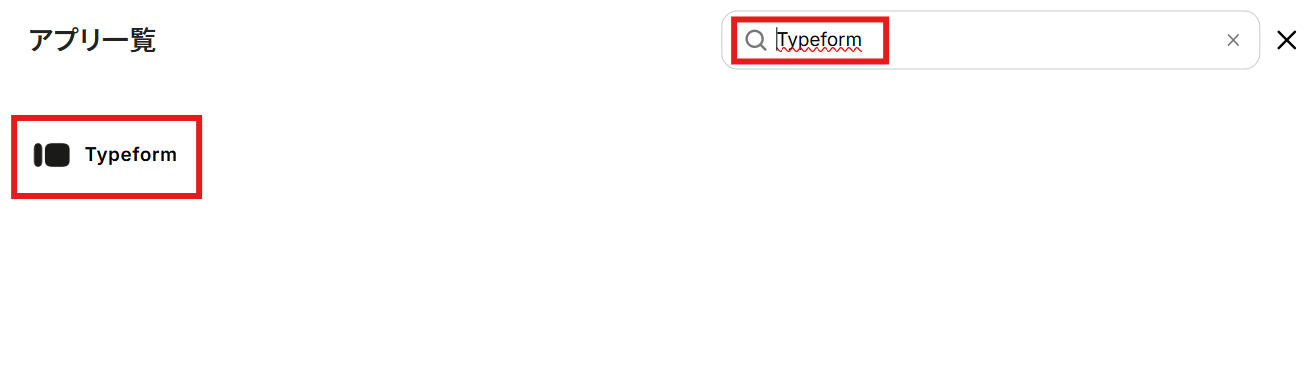
検索ボックスにTypeformと入力し、Typeformのアイコンをクリックします。
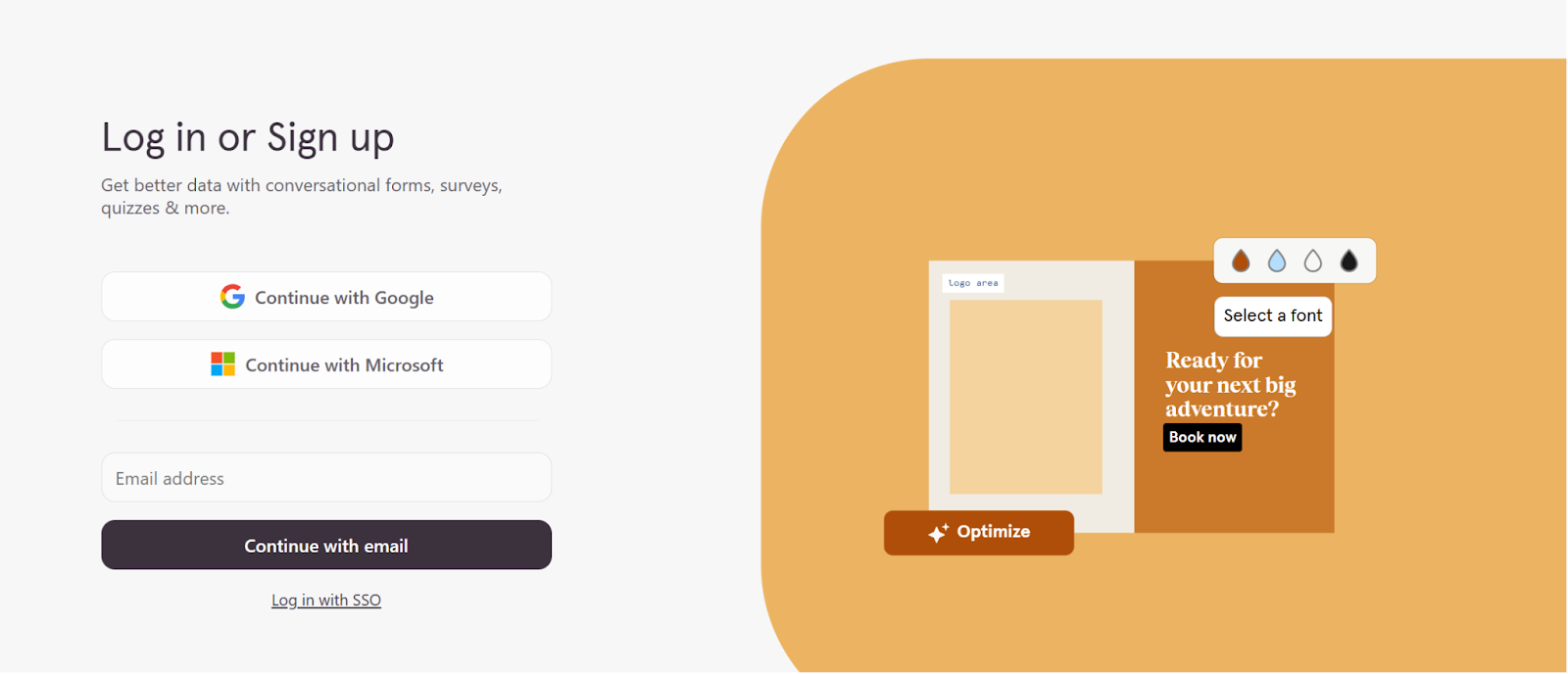
お手持ちのTypeformのアカウントでログインを行ってください。
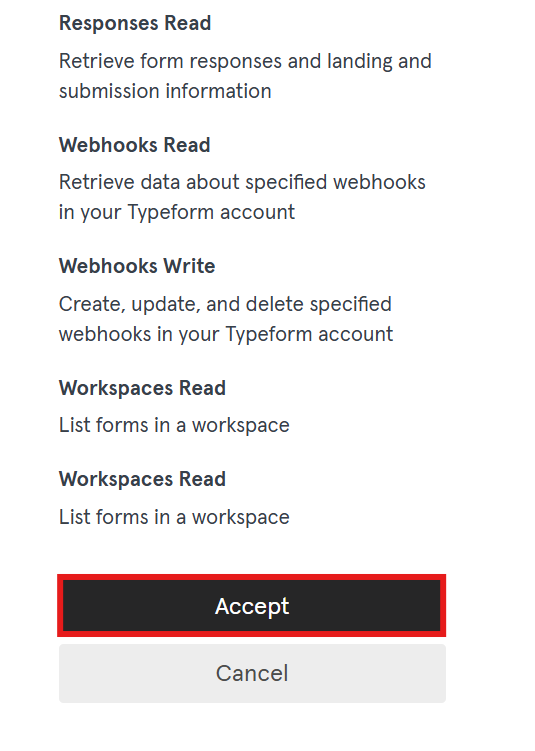
ログインするとYoomとの連携を求める下記の画面が表示されます。
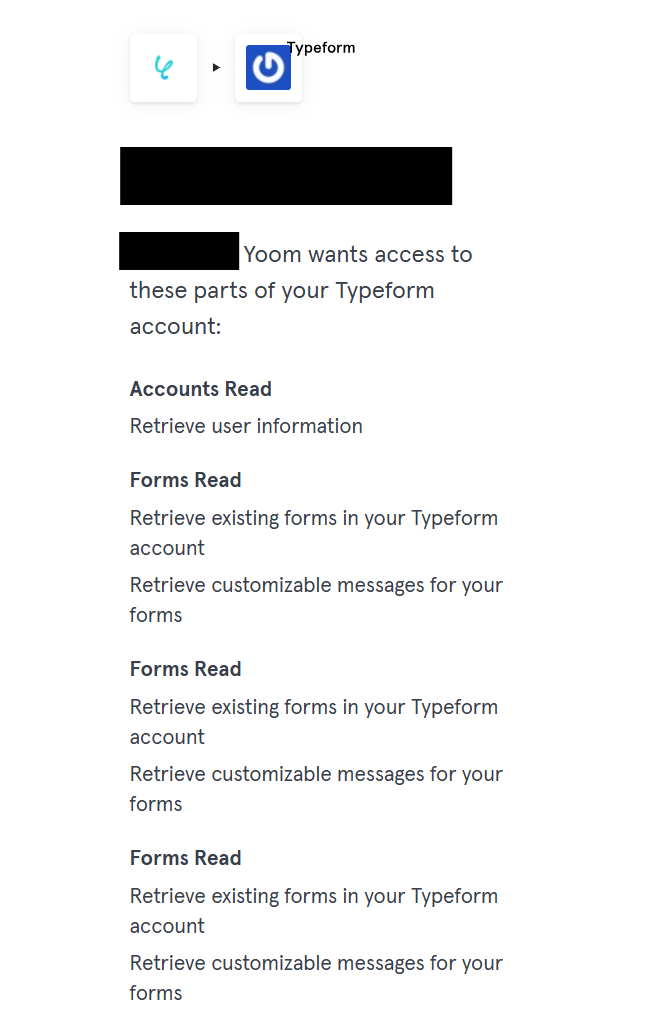
画面下のAcceptのボタンをクリックしましょう。
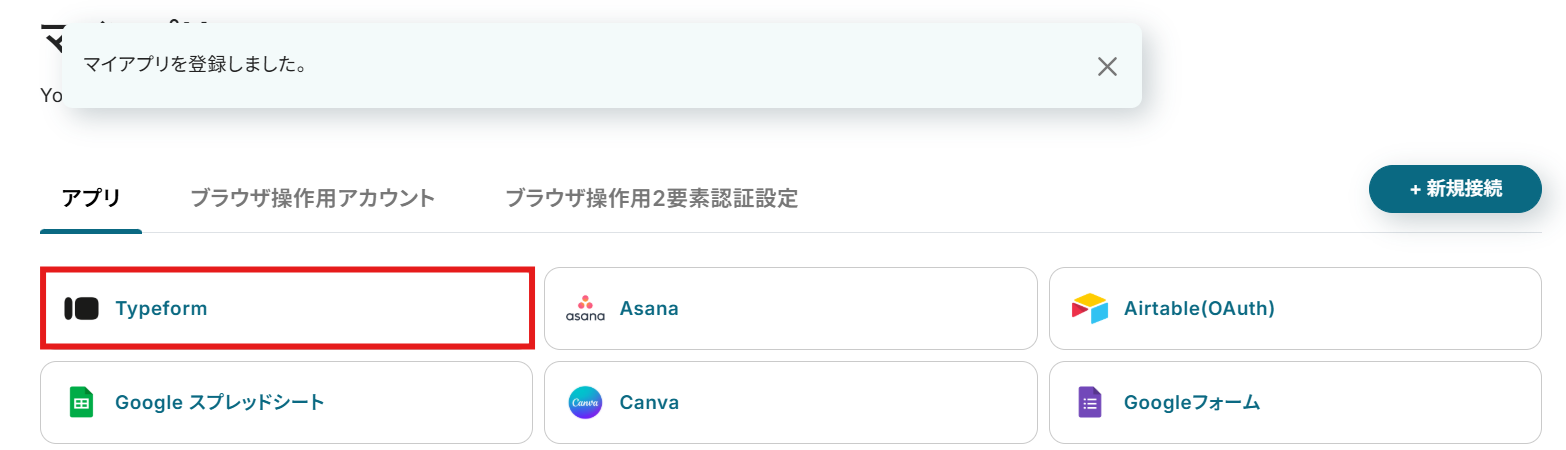
マイアプリにTypeformが追加されたことを確認出来たら、Typeformのマイアプリ登録は完了となります。
ステップ2:テンプレートをコピー
それでは自動化の設定を行っていきましょう!Yoomにログインして、以下のバナーにある「試してみる」をクリックしてください。
■概要Typeformでアンケートや問い合わせフォームを運用しているものの、集まった回答を都度Google スプレッドシートに手作業でコピー&ペーストしていませんか?
この作業は時間がかかるだけでなく、転記ミスなどのヒューマンエラーが発生する原因にもなりかねません。
このワークフローを活用すれば、Typeformでフォームが送信されると、その内容が自動でGoogle スプレッドシートに行として追加されるため、面倒な手作業から解放され、正確なデータ管理が実現します。
■このテンプレートをおすすめする方- Typeformで集めた顧客情報やアンケート結果を手作業で管理している方
- TypeformとGoogle スプレッドシート間のデータ転記に手間を感じているご担当者様
- 定型的なデータ入力作業を自動化し、コア業務に集中したいと考えている方
■このテンプレートを使うメリット- Typeformのフォームが送信されると自動でGoogle スプレッドシートにデータが追加されるため、これまで手作業で行っていた転記作業の時間を短縮できます。
- 手作業によるコピー&ペーストが不要になることで、入力ミスや転記漏れといったヒューマンエラーを防ぎ、データの正確性を保つことができます。
■フローボットの流れ- はじめに、TypeformとGoogle スプレッドシートをYoomと連携します。
- 次に、トリガーでTypeformを選択し、「フォームが送信されたら」というアクションを設定します。これにより、指定したフォームで新しい回答があった際にフローが自動で起動します。
- 最後に、オペレーションでGoogle スプレッドシートを選択し、「レコードを追加する」アクションを設定します。ここで、Typeformの回答内容をGoogle スプレッドシートの各列に対応付けることで、データが自動で追加されるようになります。
※「トリガー」:フロー起動のきっかけとなるアクション、「オペレーション」:トリガー起動後、フロー内で処理を行うアクション
■このワークフローのカスタムポイント- Typeformのトリガー設定では、自動化の対象としたいフォームのIDやタグを任意で設定してください。これにより、特定のフォームからの送信のみをトリガーにできます。
- Google スプレッドシートのオペレーション設定では、どのシートにどの回答内容を追加するかを任意で設定してください。フォームの質問項目とGoogle スプレッドシートの列を正しくマッピングすることが重要です。
■注意事項- TypeformとClickUpのそれぞれとYoomを連携してください。
- Typeformの回答内容を取得する方法は「『取得する値』を追加する方法」をご参照ください。
この作業は時間がかかるだけでなく、転記ミスなどのヒューマンエラーが発生する原因にもなりかねません。
このワークフローを活用すれば、Typeformでフォームが送信されると、その内容が自動でGoogle スプレッドシートに行として追加されるため、面倒な手作業から解放され、正確なデータ管理が実現します。
■このテンプレートをおすすめする方
- Typeformで集めた顧客情報やアンケート結果を手作業で管理している方
- TypeformとGoogle スプレッドシート間のデータ転記に手間を感じているご担当者様
- 定型的なデータ入力作業を自動化し、コア業務に集中したいと考えている方
■このテンプレートを使うメリット
- Typeformのフォームが送信されると自動でGoogle スプレッドシートにデータが追加されるため、これまで手作業で行っていた転記作業の時間を短縮できます。
- 手作業によるコピー&ペーストが不要になることで、入力ミスや転記漏れといったヒューマンエラーを防ぎ、データの正確性を保つことができます。
■フローボットの流れ
- はじめに、TypeformとGoogle スプレッドシートをYoomと連携します。
- 次に、トリガーでTypeformを選択し、「フォームが送信されたら」というアクションを設定します。これにより、指定したフォームで新しい回答があった際にフローが自動で起動します。
- 最後に、オペレーションでGoogle スプレッドシートを選択し、「レコードを追加する」アクションを設定します。ここで、Typeformの回答内容をGoogle スプレッドシートの各列に対応付けることで、データが自動で追加されるようになります。
■このワークフローのカスタムポイント
- Typeformのトリガー設定では、自動化の対象としたいフォームのIDやタグを任意で設定してください。これにより、特定のフォームからの送信のみをトリガーにできます。
- Google スプレッドシートのオペレーション設定では、どのシートにどの回答内容を追加するかを任意で設定してください。フォームの質問項目とGoogle スプレッドシートの列を正しくマッピングすることが重要です。
- TypeformとClickUpのそれぞれとYoomを連携してください。
- Typeformの回答内容を取得する方法は「『取得する値』を追加する方法」をご参照ください。
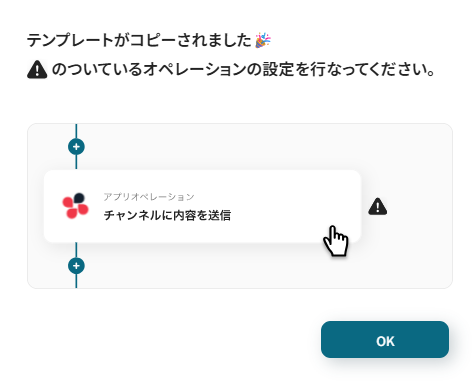
自動的にテンプレートがコピーされ、以下の画面が表示されます。テンプレートはマイプロジェクトというプロジェクトに自動的に格納されるので、
確認したい場合はそこから確認してください。以下の画面表示を読んで、「OK」をクリックしましょう。
ステップ3:Typeformのトリガー設定
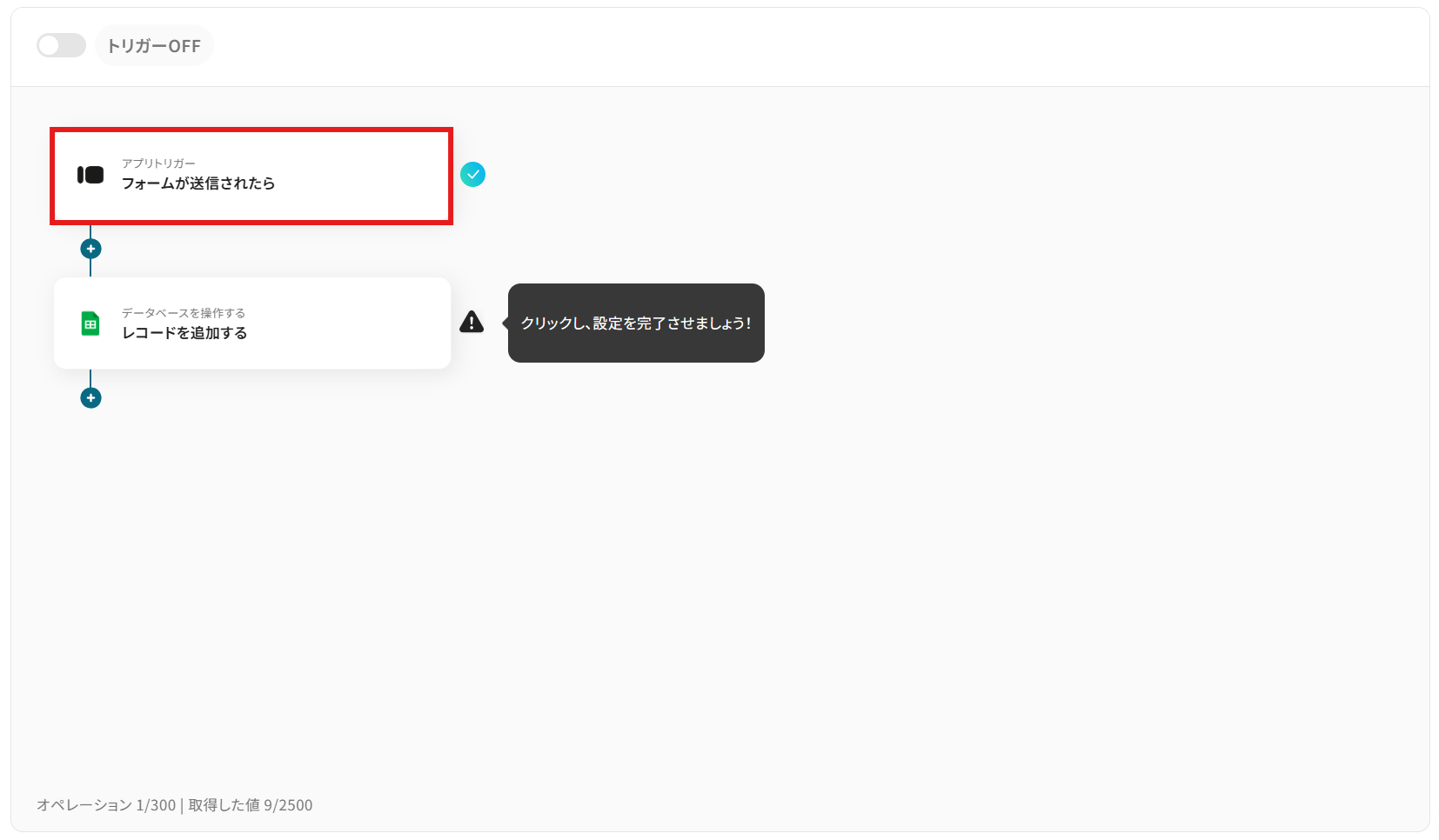
まずはフローが動き出すきっかけとなるTypeformのトリガー設定を行います。
画面赤枠の「フォームが送信されたら」をクリックしてください。
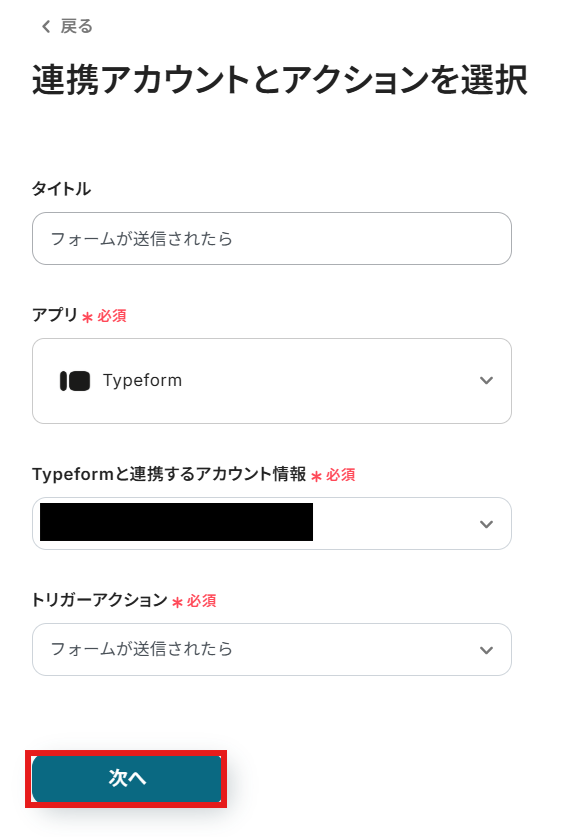
「連携アカウントとアクションを選択」画面では以下を設定します。
- タイトル:任意の値に変更可能です。
- アプリ:マイアプリ連携をした「Typeform」が反映されていることを確認しましょう。
- Typeformと連携するアカウント情報:フローと紐づけるアカウントを選択してください。対象のアカウントがリストに表示されていないときは「アカウントを追加」から追加が可能です。
- トリガーアクション:このまま進みましょう。
設定が完了したら次へボタンをクリックしましょう。
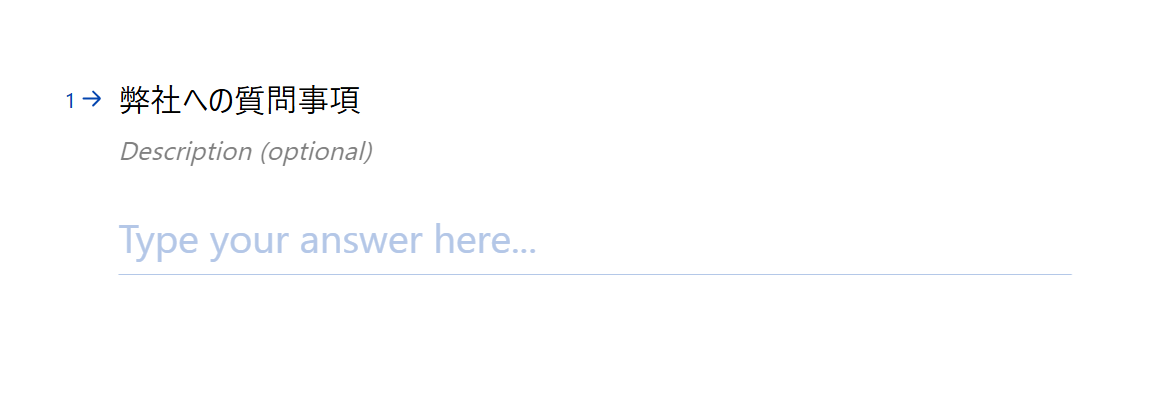
また、次の画面の操作を行う前にTypeformにてフォームを作成しましょう。
今回は下記のようなフォームを作成して進めています。
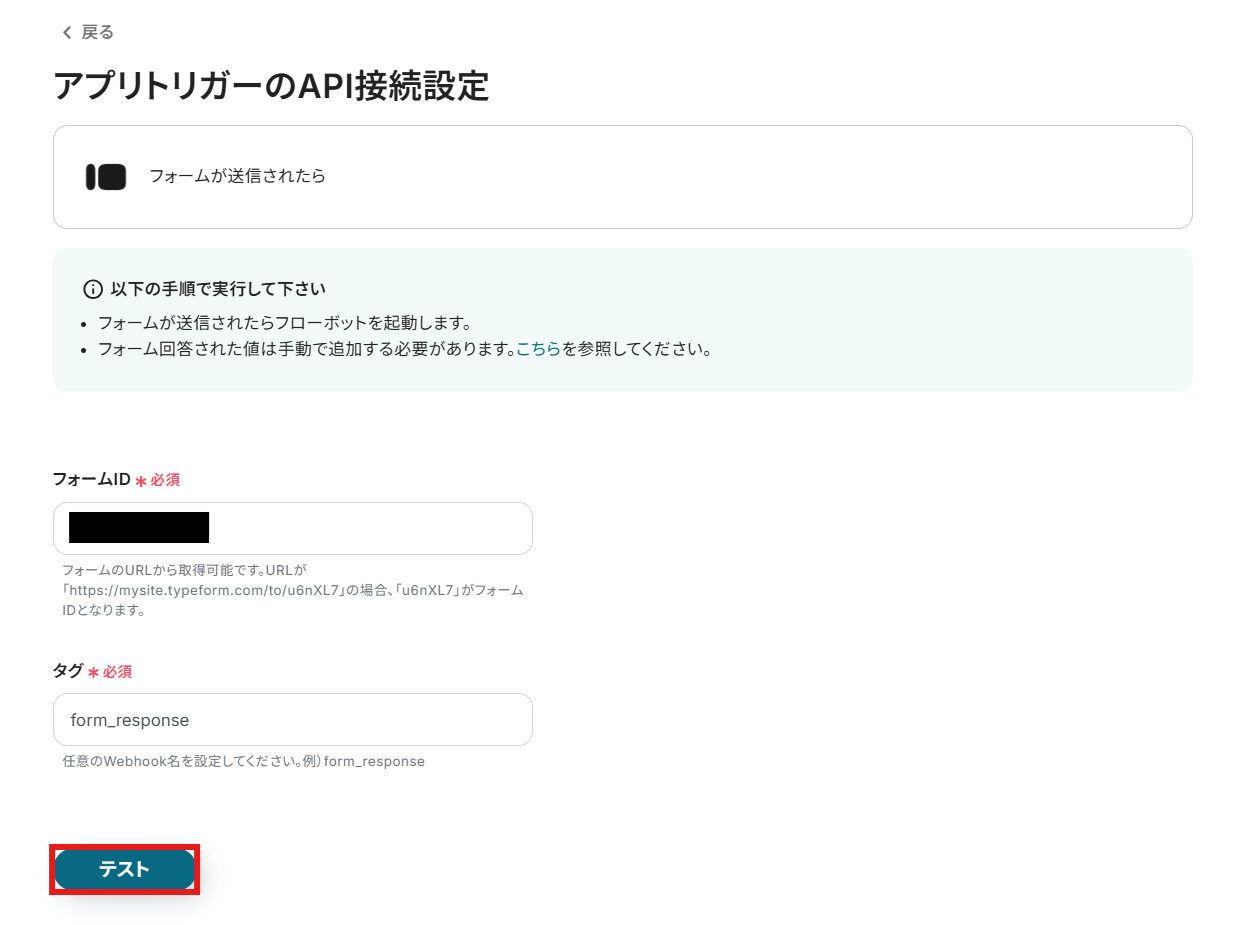
Yoomの画面に戻り、下記画面に以下の設定を行ってください。
- フォームID:作成したTypeformのURLより取得してください。
- タグ:任意の値を設定してください。わからなければ注意書きにも記載されている「form_response」を設定しましょう。
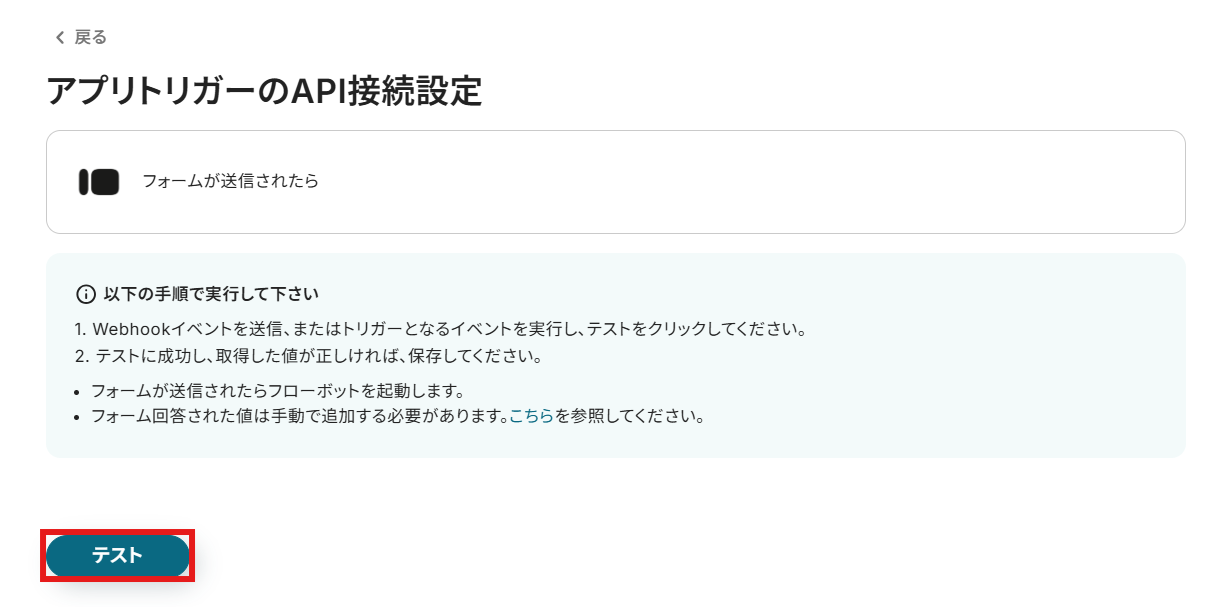
設定が完了したらテストボタンをクリックしてください。
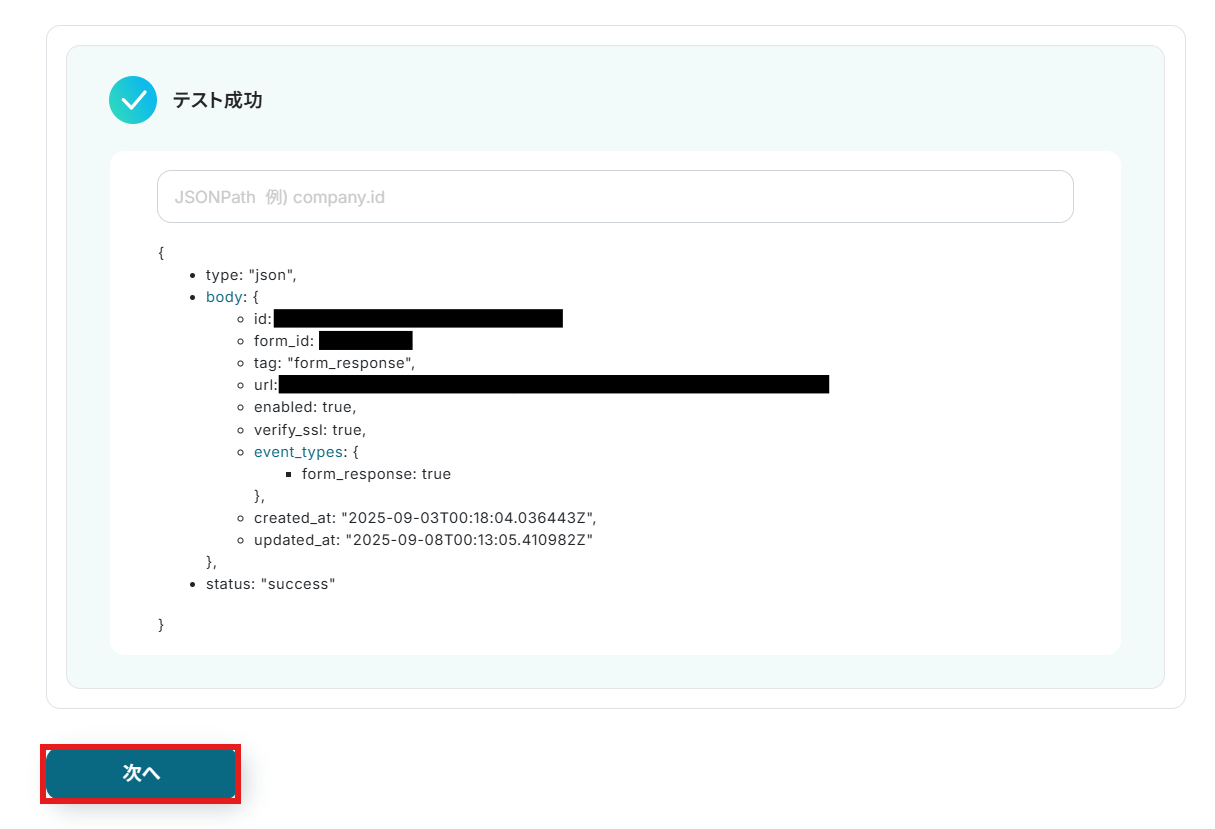
テスト成功が表示されたら次へボタンをクリックしましょう。
次の画面のテストでフォームの回答結果を取得するため、先ほど作成したフォームに回答を送信してください。
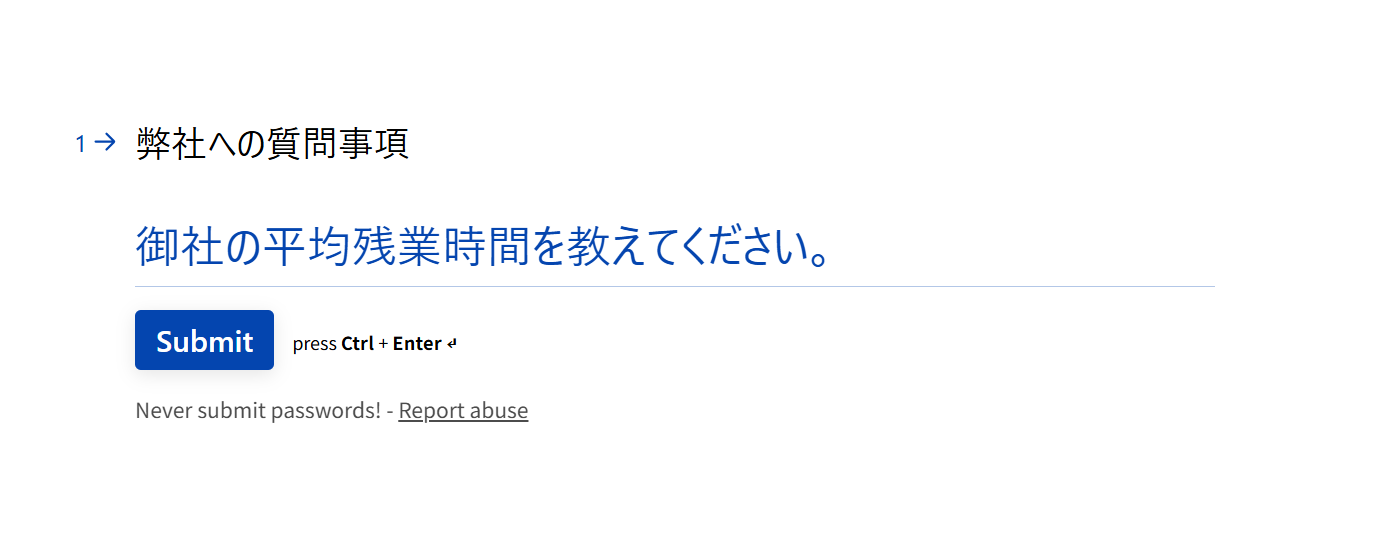
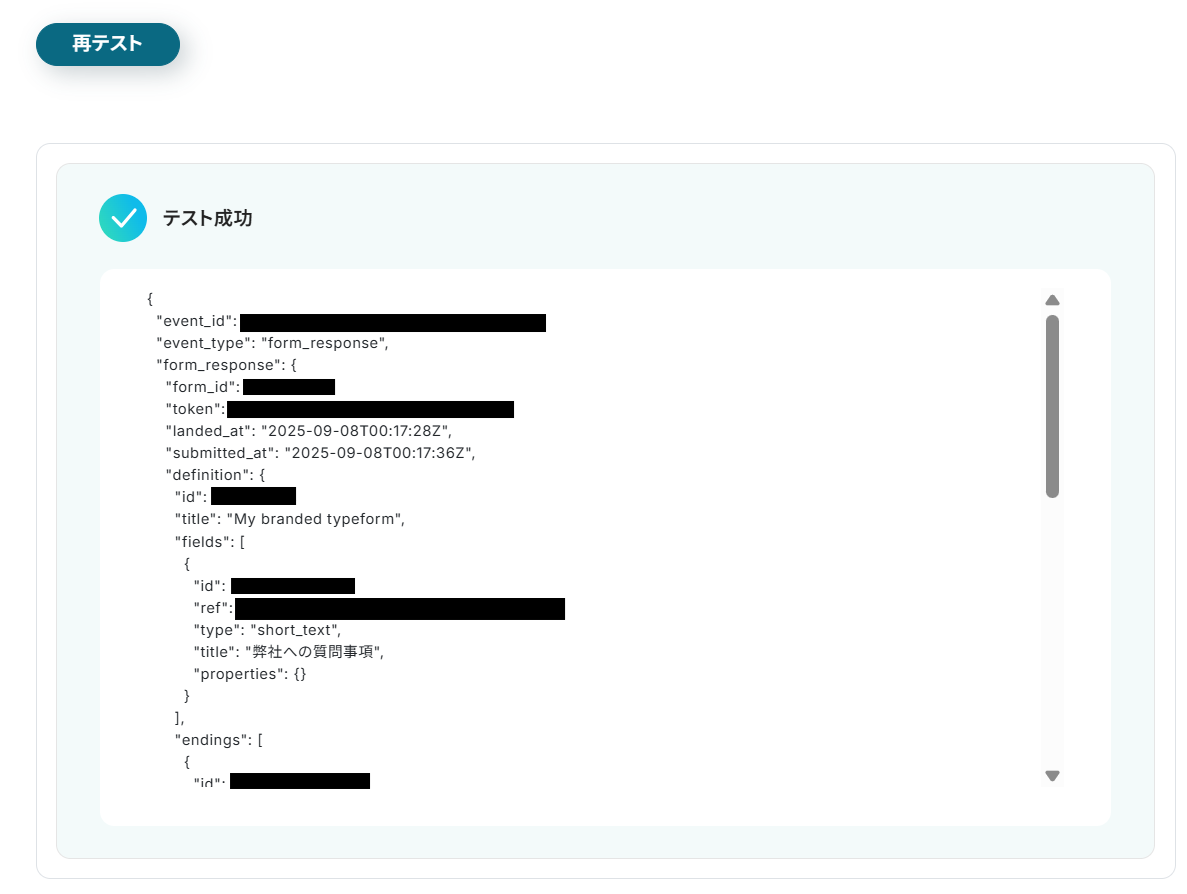
回答を送信したらYoom画面に戻りテストボタンをクリックしましょう。
テスト成功が表示されたら、回答の取得完了となります。
取得した情報より、回答した選択肢を取得するために「取得する値を追加」をクリックしてください。
※取得した値とは?
トリガーやオペレーション設定時に、「テスト」を実行して取得した値のことを指します。
後続のオペレーション設定時の値として利用でき、フローボットを起動する度に変動した値となります。
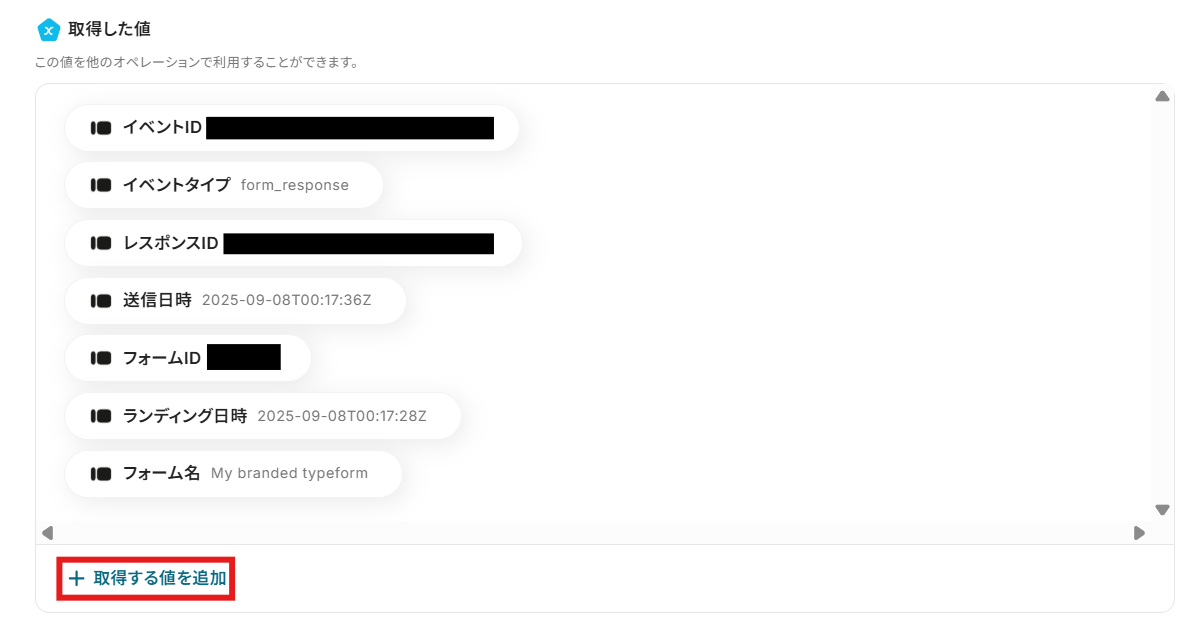
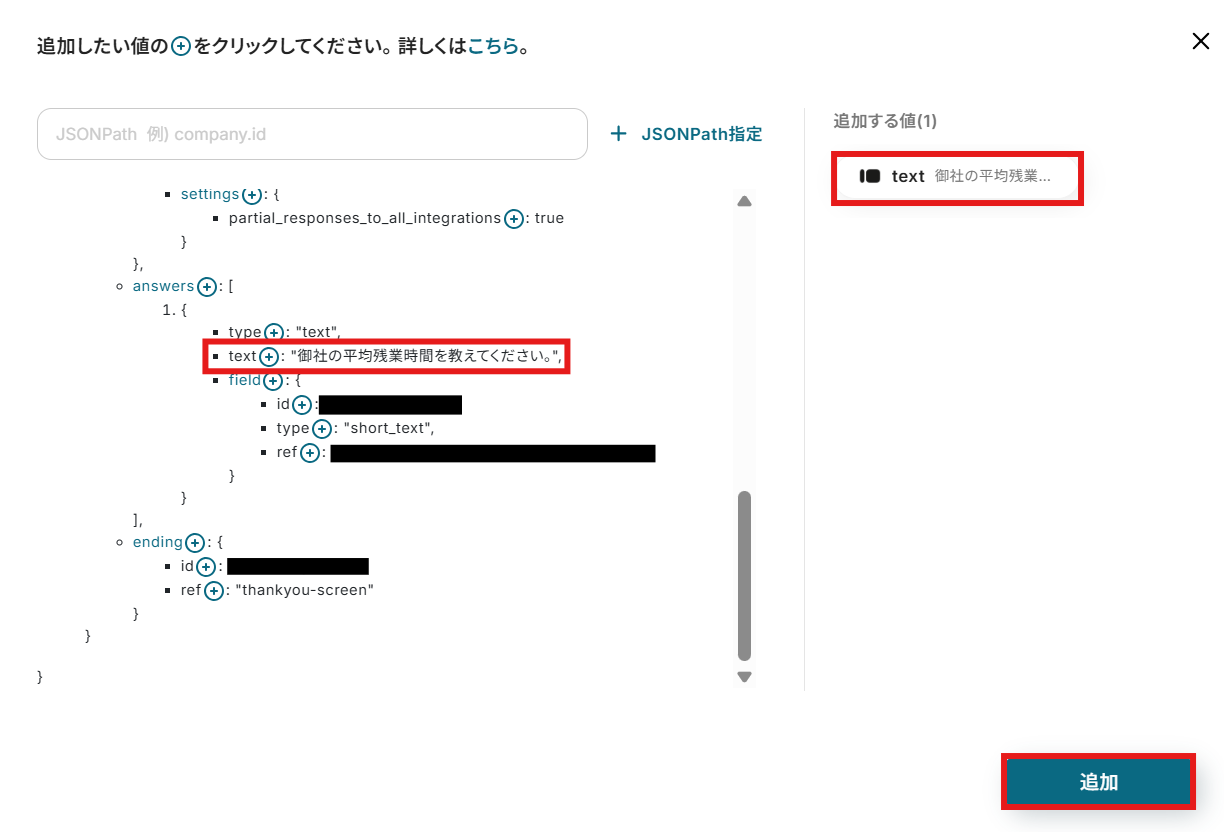
下記ウィンドウが表示されたらanswersの中のtextの+ボタンをクリックしてください。この取得した文章をのちにGoogle スプレッドシートに反映していきます。
画面右側の追加する値の欄に選択した項目が追加されたら追加ボタンをクリックしてください。
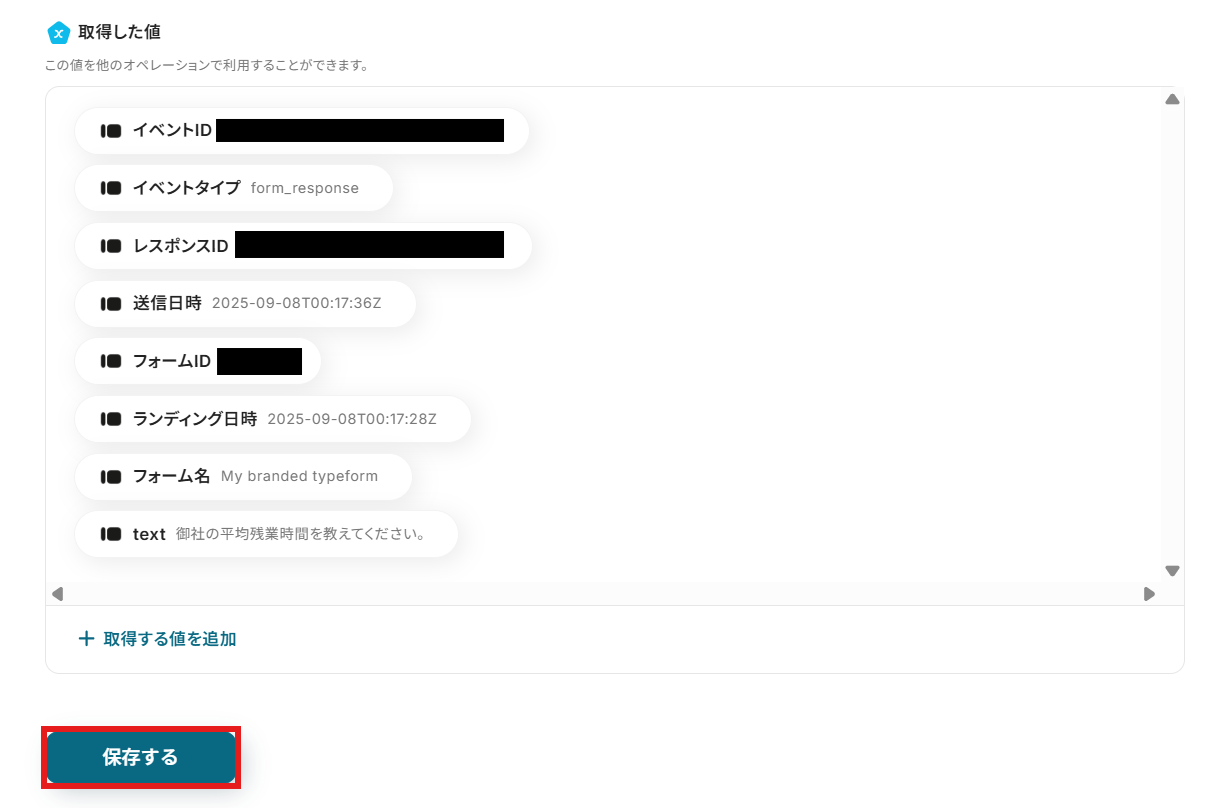
取得した値に先ほど追加した値が設定されていることを確認し、保存するボタンをクリックしましょう。
ステップ4:Google スプレッドシートへのレコード追加設定
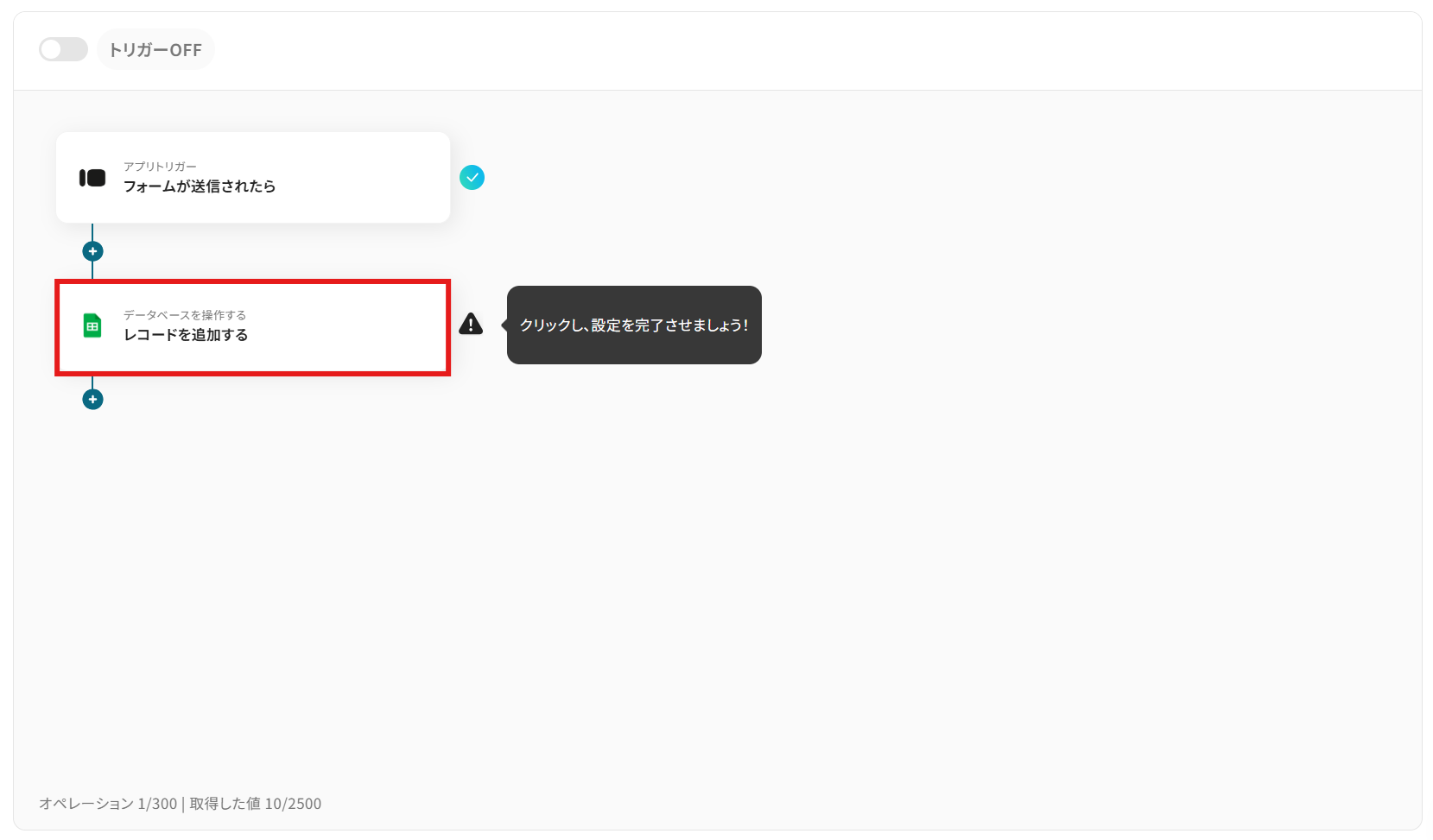
次にGoogle スプレッドシートにレコードを追加する設定を行います。画面赤枠の「レコードを追加する」をクリックしてください。
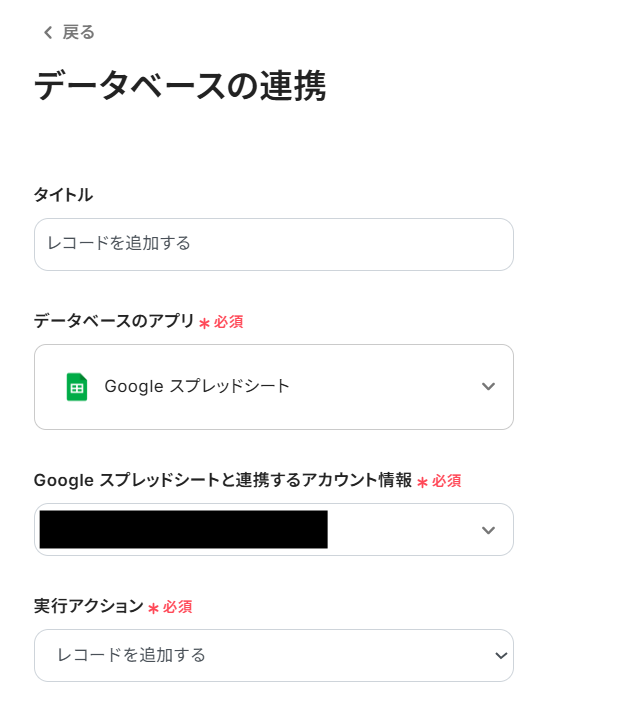
「連携アカウントとアクションを選択」画面では以下を設定します。
- タイトル:任意の値に変更可能です。
- アプリ:マイアプリ連携をした「Google スプレッドシート」が反映されていることを確認しましょう。
- Google スプレッドシートと連携するアカウント情報:フローと紐づけるアカウントを選択してください。対象のアカウントがリストに表示されていないときは「アカウントを追加」から追加が可能です。
- アクション:このまま進みましょう。
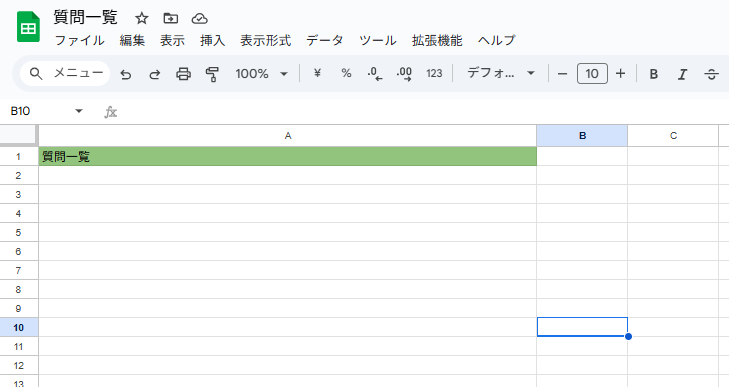
また、このタイミングで以下のようなGoogle スプレッドシートも作成を行ってください。
今回は「企業へ送られた質問を集約するGoogle スプレッドシート」のイメージで作成しています。
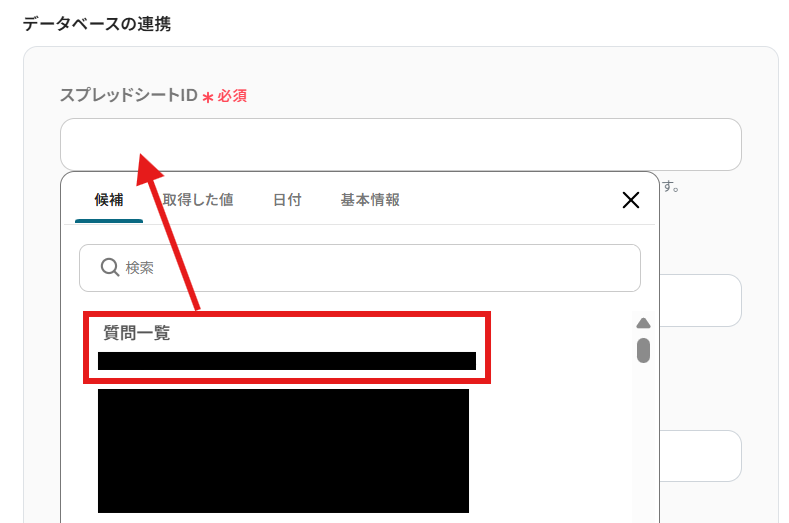
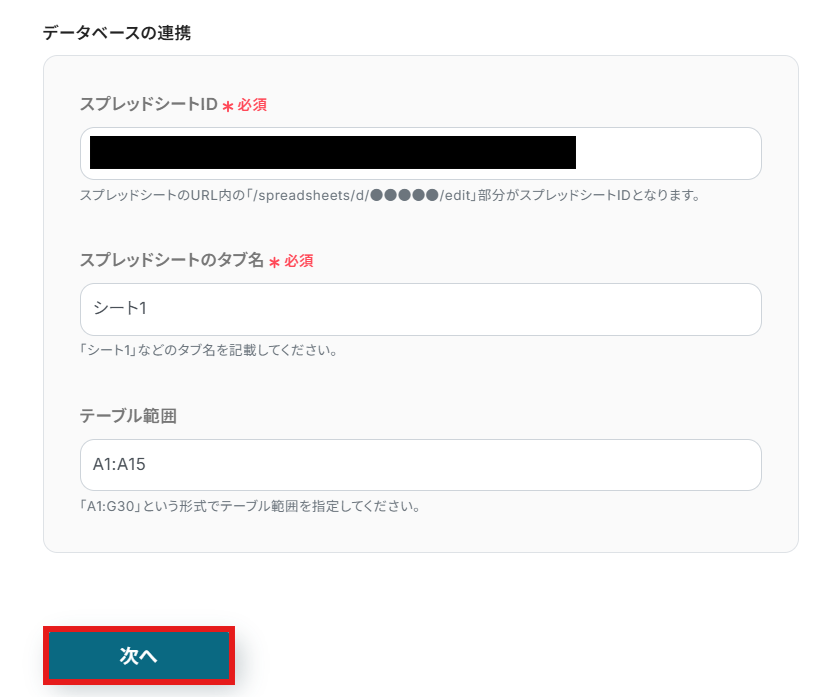
Yoomの画面に戻り、作成したGoogle スプレッドシートをもとにデータベースの連携を入力していきましょう。
- スプレッドシートID:プルダウンより対象となるGoogle スプレッドシートを選択してください。
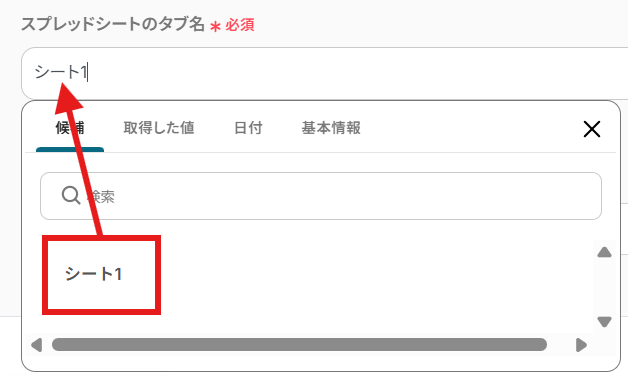
- シートID:プルダウンより対象となるシートを選択してください。
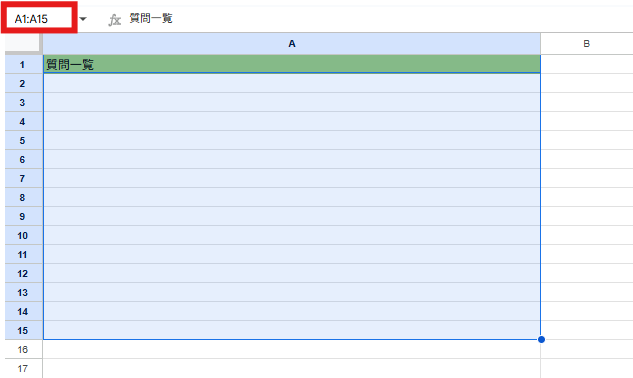
- テーブル範囲:データを入力する範囲を入力しましょう。
設定が完了したら、次へボタンをクリックしましょう。
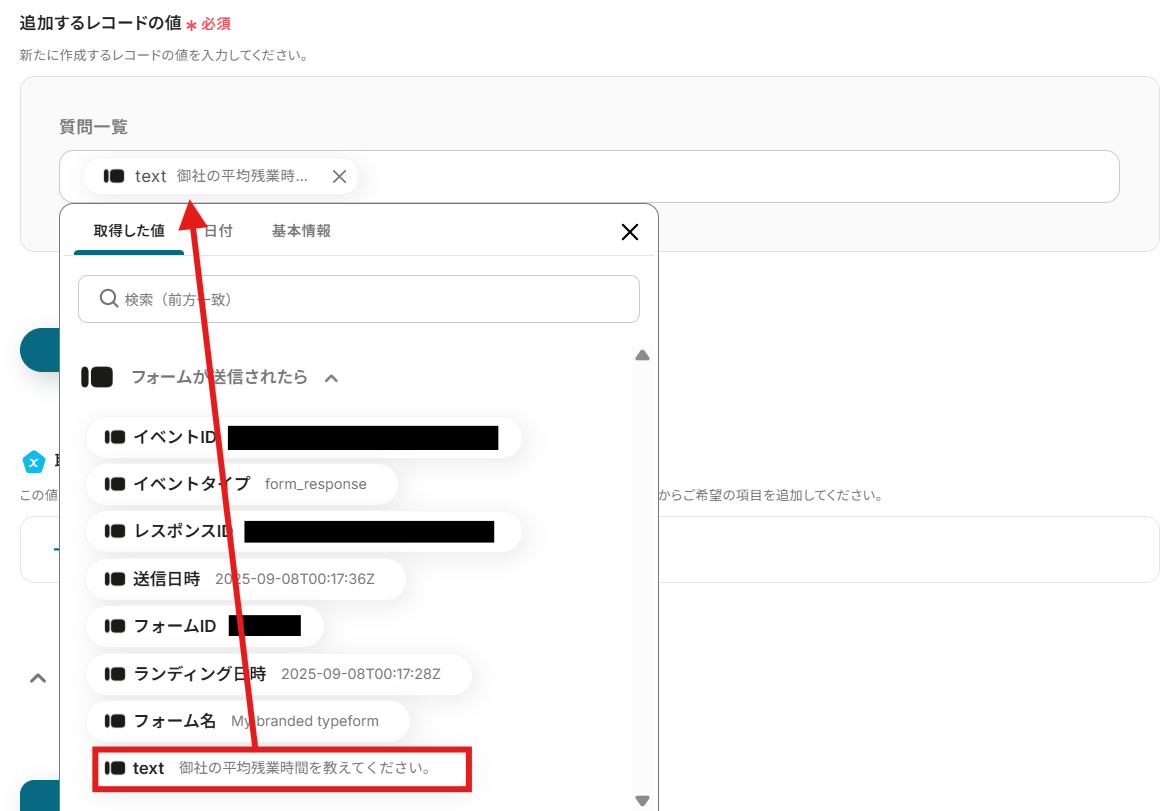
データベース操作の詳細設定の追加するレコードの値では、プルダウンより1つ前のステップで取得した値を設定しましょう。
取得した値を活用することでトリガーが実行されるたび、Typeformの最新の回答が反映できます。
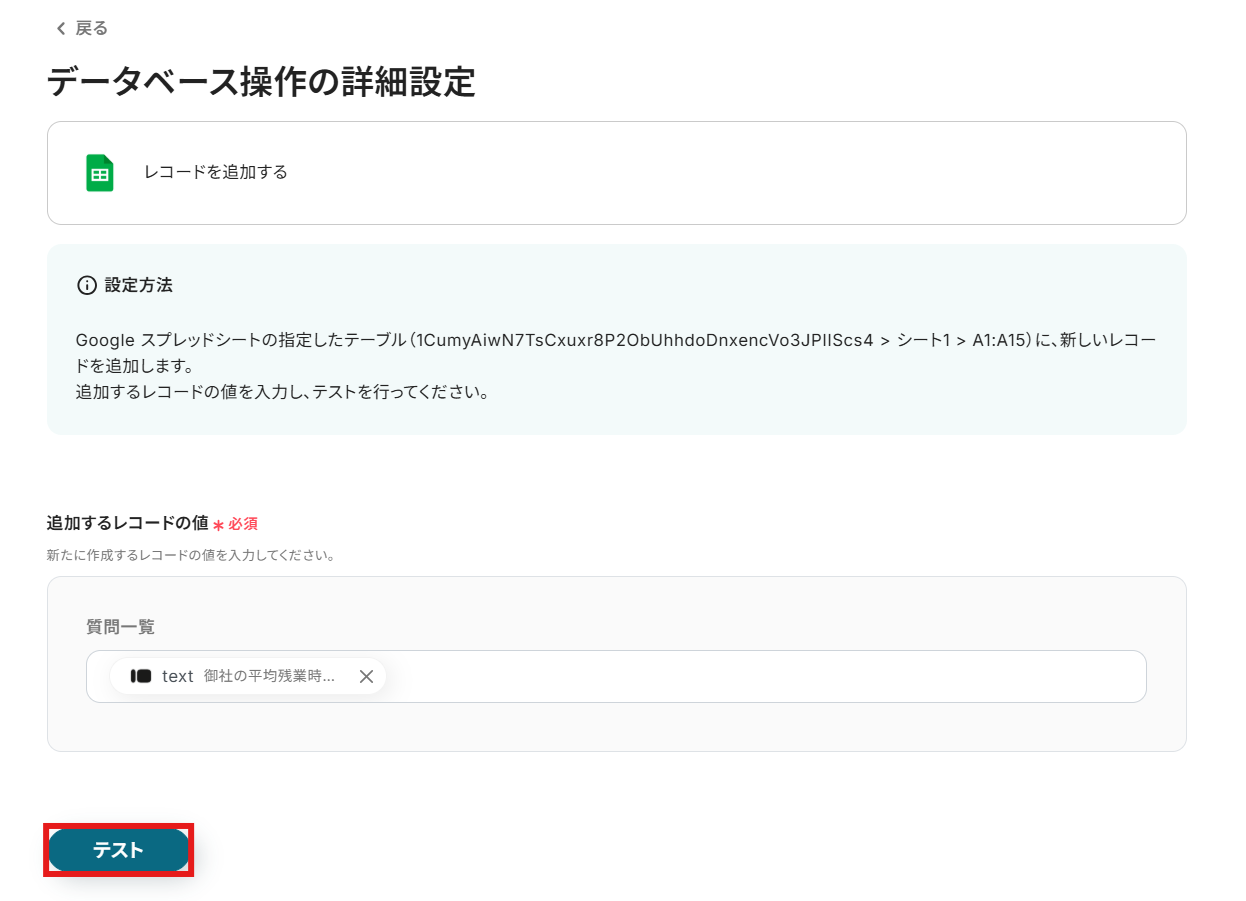
設定が完了したらテストボタンをクリックしましょう。
(※実際にGoogle スプレッドシートにレコードが追加されます。)
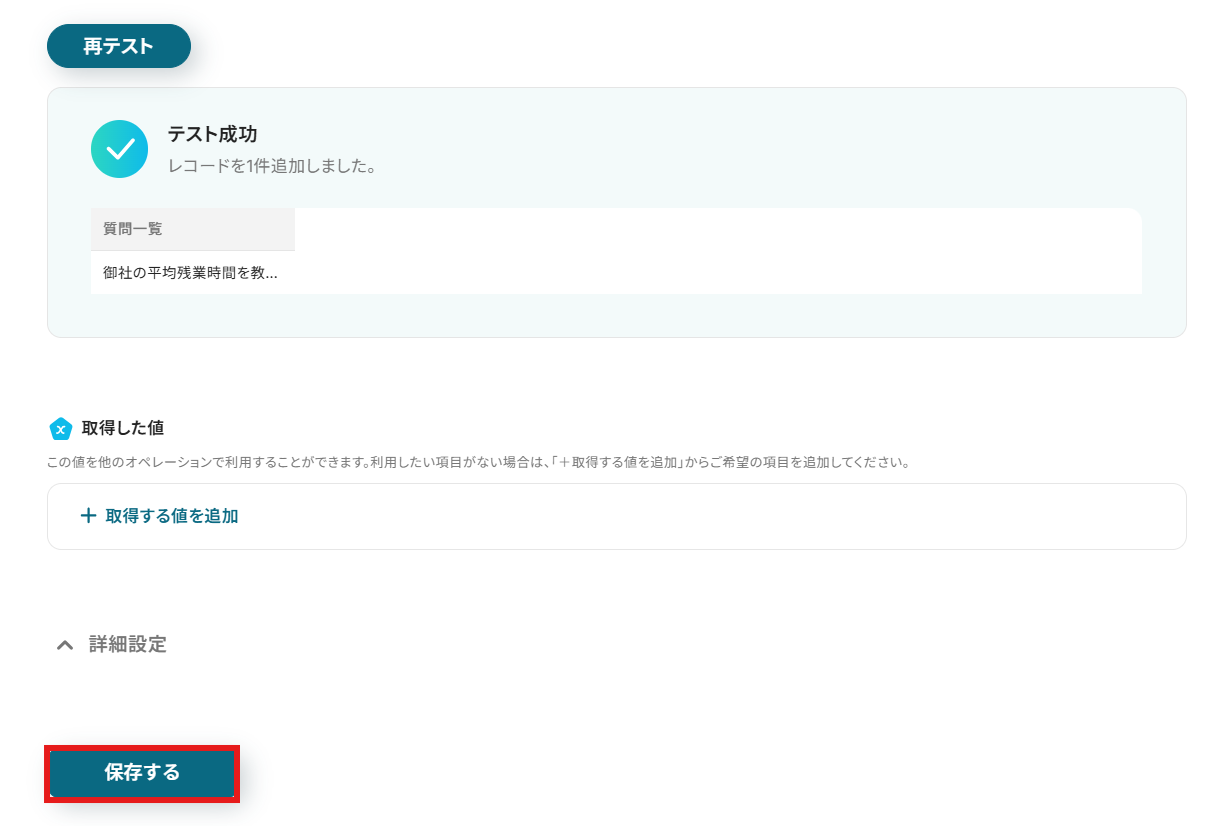
テスト成功が表示されていれば設定完了となります。
画面下の保存するボタンをクリックし、Google スプレッドシートへのレコード追加設定を完了させてください。
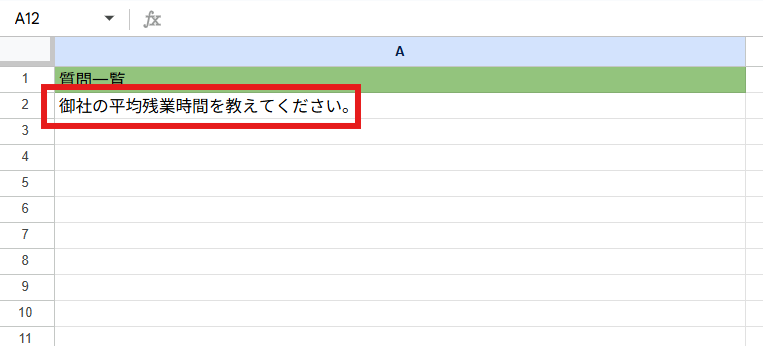
Google スプレッドシートを参照すると、レコードが追加されていることも確認できます。
ステップ5:フローをONにして動作を確認
こちらで全ての項目の設定が完了しました!
以下の画面が表示されるので、「トリガーをON」をクリックしたら、自動化の設定は完了となります。
設定したフローボットが正常に起動するかチェックしてみましょう!
TypeformやGoogle スプレッドシートを活用したその他の便利な自動化例
他にも、TypeformやGoogle スプレッドシートを活用した様々な自動化の実現が可能です!以下のような自動化もYoomなら簡単に設定することができます!
Typeformを使った自動化例
回答が送信されたら、営業支援ツールにレコードを追加したり、予定を追加したりできます。
また、開発者向けツールにIssueを作成したり、書類を発行してオンラインストレージサービスに保存したり、ナレッジ管理ツールにフォルダを作成したりすることも可能です。
これらの連携により手動でのデータ入力や情報共有の手間を削減し、業務効率を向上させます。
■概要
Typeformで集めたお問い合わせやアンケートの回答を、手作業でSalesforceに入力していませんか?この作業は時間がかかるだけでなく、入力ミスや転記漏れといったヒューマンエラーの原因にもなりがちです。このワークフローを活用すれば、Typeformのフォームが送信されると同時に、Salesforceへ自動でレコードが追加されるため、顧客情報を迅速かつ正確に管理できます。
■このテンプレートをおすすめする方
- Typeformで獲得したリード情報をSalesforceで管理しているマーケティング担当者の方
- 手作業でのデータ入力に手間を感じており、コア業務に集中したいと考えている営業担当の方
- TypeformとSalesforceの連携を自動化し、業務効率を改善したいと考えている方
■このテンプレートを使うメリット
- Typeformの回答が自動でSalesforceに登録されるため、データ入力にかかっていた時間を短縮し、他の業務に充てることができます。
- 手作業による転記が不要になることで、入力ミスや情報連携の漏れといったヒューマンエラーを防ぎ、データの正確性を保てます。
■フローボットの流れ
- はじめに、TypeformとSalesforceをYoomと連携します。
- 次に、トリガーでTypeformを選択し、「フォームが送信されたら」というアクションを設定します。
- 最後に、オペレーションでSalesforceの「レコードを追加する」アクションを設定し、フォームの回答内容がSalesforceの各項目に登録されるように設定します。
※「トリガー」:フロー起動のきっかけとなるアクション、「オペレーション」:トリガー起動後、フロー内で処理を行うアクション
■このワークフローのカスタムポイント
- Typeformのトリガー設定では、自動化の対象としたいフォームを任意で設定してください。
- Salesforceのオペレーション設定では、追加するレコードの各項目に、Typeformのフォームで受け取った回答内容を自由に割り当てて設定してください。
■注意事項
- Typeform、SalesforceのそれぞれとYoomを連携してください。
- Salesforceはチームプラン・サクセスプランでのみご利用いただけるアプリとなっております。フリープラン・ミニプランの場合は設定しているフローボットのオペレーションやデータコネクトはエラーとなりますので、ご注意ください。
- チームプランやサクセスプランなどの有料プランは、2週間の無料トライアルを行うことが可能です。無料トライアル中には制限対象のアプリを使用することができます。
■概要Typeformで受け付けたイベント予約や面談申し込みなどを、一件ずつ手作業でGoogleカレンダーに登録していませんか?
この作業は時間がかかるだけでなく、日時の入力ミスや登録漏れといったヒューマンエラーの原因にもなりかねません。
このワークフローを活用すれば、Typeformのフォームが送信されると同時にGoogleカレンダーに予定が自動で追加されるため、日程調整の手間やヒューマンエラーの発生を軽減する有用ツールとなります。
■このテンプレートをおすすめする方- Typeformで受け付けた申し込みをGoogleカレンダーで管理している方
- Typeformを使った面接や商談などの日程調整業務を効率化したいと考えている方
- 手作業によるカレンダーへの予定登録を自動化し、コア業務に集中したい方
■このテンプレートを使うメリット- Typeformのフォームが送信されると、自動でGoogleカレンダーに予定が作成されるため、手作業での転記にかかっていた時間を短縮することができます。
- 手作業による転記がなくなることで、日時の入力間違いや予定の登録漏れといったヒューマンエラーを防ぎ、確実なスケジュール管理を実現します。
■フローボットの流れ- はじめに、TypeformとGoogleカレンダーをYoomと連携します。
- 次に、トリガーでTypeformの「フォームが送信されたら」というアクションを設定し、対象のフォームを指定します。
- 最後に、オペレーションでGoogleカレンダーの「予定を作成」アクションを選択し、予定のタイトルや日時などにTypeformで取得した情報を設定します。
※「トリガー」:フロー起動のきっかけとなるアクション、「オペレーション」:トリガー起動後、フロー内で処理を行うアクション
■このワークフローのカスタムポイント- Googleカレンダーで予定を作成する際、タイトルや説明などの各項目へ、Typeformの回答情報を変数として埋め込むことができます。これにより、回答内容に応じた詳細な予定を自動で作成できます。
■注意事項- Typeform、GoogleカレンダーのそれぞれとYoomを連携してください。
- Typeformの回答内容を取得する方法は「『取得する値』を追加する方法」をご参照ください。
■概要Typeformで受け付けた問い合わせやバグ報告などを、手作業でGitHubのIssueに転記する作業に手間を感じていませんか。手動での情報連携は、対応の遅れや転記ミスにつながる可能性があります。
このワークフローを活用すれば、Typeformでフォームが送信された際に、その内容を自動でGitHubのIssueとして作成することが可能です。情報連携のプロセスを自動化し、迅速かつ正確なタスク管理を実現します。■このテンプレートをおすすめする方- Typeformで受け付けた情報を手動でGitHubに転記している方
- ユーザーからのフィードバックを基にGitHubでタスク管理を行っている方
- 部署間の情報連携を自動化し、よりスムーズな業務フローを構築したいと考えている方
■このテンプレートを使うメリット- Typeformにフォームが送信されると自動でGitHubにIssueが作成されるため、これまで手作業で行っていた転記作業の時間を短縮できます。
- 手作業での情報コピーが不要になることで、入力ミスや連携漏れといったヒューマンエラーを防ぎ、情報の正確性を保つことに繋がります。
■フローボットの流れ- はじめに、TypeformとGitHubをYoomと連携します。
- 次に、トリガーでTypeformの「フォームが送信されたら」というアクションを設定します。
- 最後に、オペレーションでGitHubの「Issueを作成」アクションを設定し、Typeformから取得した情報をIssueのタイトルや本文に紐付けます。
※「トリガー」:フロー起動のきっかけとなるアクション、「オペレーション」:トリガー起動後、フロー内で処理を行うアクション■このワークフローのカスタムポイント- GitHubでIssueを作成する際、Typeformで取得した回答内容を変数として利用し、Issueのタイトルや本文に設定することができます。
■注意事項- GitHubとTypeformのそれぞれとYoomを連携してください。
- Typeformの回答内容を取得する方法は「『取得する値』を追加する方法」をご参照ください。
■概要Typeformで受け付けた申し込みやアンケートの回答をもとに、手作業で書類を作成する業務に手間を感じていませんか。一つ一つの情報をコピー&ペーストで転記する作業は、時間がかかるだけでなく入力ミスなどのヒューマンエラーの原因にもなり得ます。このワークフローを活用すれば、Typeformに新しい回答が送信されると、その内容を元にGoogleドキュメントで書類を自動で発行し、指定のGoogle Driveフォルダに保存までの一連の流れを自動化できます。
■このテンプレートをおすすめする方- Typeformで受け付けた回答をもとに、Googleドキュメントで手作業で書類を作成している方
- 書類作成時の転記ミスや作成漏れといったヒューマンエラーを防止したいと考えている方
- 定型的な書類発行業務を自動化して、より生産性の高いコア業務に集中したいと考えている方
■このテンプレートを使うメリット- Typeformへの回答送信をきっかけに、書類発行からGoogle Driveへの保存までが自動で実行されるため、これまで手作業に費やしていた時間を削減できます。
- 人の手によるデータ転記作業がなくなるため、入力間違いや対応漏れといったヒューマンエラーの発生を防ぎ、業務の正確性を高めることに繋がります。
■フローボットの流れ- はじめに、TypeformとGoogleドキュメントをYoomと連携します。
- 次に、トリガーでTypeformを選択し、「フォームが送信されたら」というアクションを設定します。
- 最後に、オペレーションでGoogleドキュメントの「書類を発行する」アクションを設定し、Typeformの回答内容を反映した書類がGoogle Driveに保存されるように設定します。
※「トリガー」:フロー起動のきっかけとなるアクション、「オペレーション」:トリガー起動後、フロー内で処理を行うアクション
■このワークフローのカスタムポイント- Typeformのトリガー設定では、自動化の対象としたい特定のフォームIDやタグを任意で設定することが可能です。
- Googleドキュメントで書類を発行するオペレーションでは、元となる雛形書類や発行する書類のタイトル、保存先のフォルダなどを任意で設定してください。
■注意事項- Typeform、GoogleドキュメントのそれぞれとYoomを連携してください。
- Typeformの回答内容を取得する方法は「『取得する値』を追加する方法」をご参照ください。
■概要
Typeformで集めた回答をもとに、手作業でConfluenceに情報を整理していませんか?特定の回答があった際に都度フォルダを作成するのは手間がかかり、対応漏れの原因にもなりかねません。このワークフローを活用すれば、TypeformとConfluenceをスムーズに連携させ、特定の条件に合致する回答が送信された際に、自動でConfluenceに任意のフォルダを作成することが可能です。
■このテンプレートをおすすめする方
- Typeformで受け付けた問い合わせをConfluenceで管理しており、起票の手間を省きたい方
- Typeformで収集したユーザーの声をConfluenceで整理し、サービス改善に活かしたい方
- TypeformとConfluence間の手作業による情報整理を自動化し、業務効率化を図りたい方
■このテンプレートを使うメリット
- Typeformの回答内容に応じて自動でConfluenceにフォルダが作成されるため、これまで手作業に費やしていた時間を短縮できます。
- フォルダの作成漏れや、手作業での転記ミスといったヒューマンエラーを防ぎ、正確な情報管理を実現します。
■フローボットの流れ
- はじめに、TypeformとConfluenceをYoomと連携します。
- 次に、トリガーでTypeformを選択し、「フォームが送信されたら」というアクションを設定します。
- 次に、オペレーションで分岐機能を設定し、特定の回答内容を条件として処理を分岐させます。
- 最後に、条件に合致した場合のオペレーションとして、Confluenceの「フォルダを作成」アクションを設定します。
※「トリガー」:フロー起動のきっかけとなるアクション、「オペレーション」:トリガー起動後、フロー内で処理を行うアクション
■このワークフローのカスタムポイント
- 分岐機能では、Typeformの回答内容に基づき、フォルダ作成を実行する条件を任意で設定してください。例えば、特定の選択肢が選ばれた場合のみ後続の処理を実行する、といった設定が可能です。
- Confluenceでフォルダを作成するアクションでは、フォルダ名を任意で設定できます。Typeformの回答内容を出力情報として利用し、動的なフォルダ名を付けることも可能です。
■注意事項
- TypeformとConfluenceのそれぞれとYoomを連携してください。
- Typeformで回答内容を取得する方法はこちらを参照してください。
- 分岐はミニプラン以上のプランでご利用いただける機能(オペレーション)となっております。フリープランの場合は設定しているフローボットのオペレーションはエラーとなりますので、ご注意ください。
- ミニプランなどの有料プランは、2週間の無料トライアルを行うことが可能です。無料トライアル中には制限対象のアプリや機能(オペレーション)を使用することができます。

■概要
Typeformで集めたお問い合わせやアンケートの回答を、手作業でSalesforceに入力していませんか?この作業は時間がかかるだけでなく、入力ミスや転記漏れといったヒューマンエラーの原因にもなりがちです。このワークフローを活用すれば、Typeformのフォームが送信されると同時に、Salesforceへ自動でレコードが追加されるため、顧客情報を迅速かつ正確に管理できます。
■このテンプレートをおすすめする方
- Typeformで獲得したリード情報をSalesforceで管理しているマーケティング担当者の方
- 手作業でのデータ入力に手間を感じており、コア業務に集中したいと考えている営業担当の方
- TypeformとSalesforceの連携を自動化し、業務効率を改善したいと考えている方
■このテンプレートを使うメリット
- Typeformの回答が自動でSalesforceに登録されるため、データ入力にかかっていた時間を短縮し、他の業務に充てることができます。
- 手作業による転記が不要になることで、入力ミスや情報連携の漏れといったヒューマンエラーを防ぎ、データの正確性を保てます。
■フローボットの流れ
- はじめに、TypeformとSalesforceをYoomと連携します。
- 次に、トリガーでTypeformを選択し、「フォームが送信されたら」というアクションを設定します。
- 最後に、オペレーションでSalesforceの「レコードを追加する」アクションを設定し、フォームの回答内容がSalesforceの各項目に登録されるように設定します。
※「トリガー」:フロー起動のきっかけとなるアクション、「オペレーション」:トリガー起動後、フロー内で処理を行うアクション
■このワークフローのカスタムポイント
- Typeformのトリガー設定では、自動化の対象としたいフォームを任意で設定してください。
- Salesforceのオペレーション設定では、追加するレコードの各項目に、Typeformのフォームで受け取った回答内容を自由に割り当てて設定してください。
■注意事項
- Typeform、SalesforceのそれぞれとYoomを連携してください。
- Salesforceはチームプラン・サクセスプランでのみご利用いただけるアプリとなっております。フリープラン・ミニプランの場合は設定しているフローボットのオペレーションやデータコネクトはエラーとなりますので、ご注意ください。
- チームプランやサクセスプランなどの有料プランは、2週間の無料トライアルを行うことが可能です。無料トライアル中には制限対象のアプリを使用することができます。

この作業は時間がかかるだけでなく、日時の入力ミスや登録漏れといったヒューマンエラーの原因にもなりかねません。
このワークフローを活用すれば、Typeformのフォームが送信されると同時にGoogleカレンダーに予定が自動で追加されるため、日程調整の手間やヒューマンエラーの発生を軽減する有用ツールとなります。
■このテンプレートをおすすめする方
- Typeformで受け付けた申し込みをGoogleカレンダーで管理している方
- Typeformを使った面接や商談などの日程調整業務を効率化したいと考えている方
- 手作業によるカレンダーへの予定登録を自動化し、コア業務に集中したい方
■このテンプレートを使うメリット
- Typeformのフォームが送信されると、自動でGoogleカレンダーに予定が作成されるため、手作業での転記にかかっていた時間を短縮することができます。
- 手作業による転記がなくなることで、日時の入力間違いや予定の登録漏れといったヒューマンエラーを防ぎ、確実なスケジュール管理を実現します。
■フローボットの流れ
- はじめに、TypeformとGoogleカレンダーをYoomと連携します。
- 次に、トリガーでTypeformの「フォームが送信されたら」というアクションを設定し、対象のフォームを指定します。
- 最後に、オペレーションでGoogleカレンダーの「予定を作成」アクションを選択し、予定のタイトルや日時などにTypeformで取得した情報を設定します。
■このワークフローのカスタムポイント
- Googleカレンダーで予定を作成する際、タイトルや説明などの各項目へ、Typeformの回答情報を変数として埋め込むことができます。これにより、回答内容に応じた詳細な予定を自動で作成できます。
■注意事項
- Typeform、GoogleカレンダーのそれぞれとYoomを連携してください。
- Typeformの回答内容を取得する方法は「『取得する値』を追加する方法」をご参照ください。

このワークフローを活用すれば、Typeformでフォームが送信された際に、その内容を自動でGitHubのIssueとして作成することが可能です。情報連携のプロセスを自動化し、迅速かつ正確なタスク管理を実現します。
- Typeformで受け付けた情報を手動でGitHubに転記している方
- ユーザーからのフィードバックを基にGitHubでタスク管理を行っている方
- 部署間の情報連携を自動化し、よりスムーズな業務フローを構築したいと考えている方
- Typeformにフォームが送信されると自動でGitHubにIssueが作成されるため、これまで手作業で行っていた転記作業の時間を短縮できます。
- 手作業での情報コピーが不要になることで、入力ミスや連携漏れといったヒューマンエラーを防ぎ、情報の正確性を保つことに繋がります。
- はじめに、TypeformとGitHubをYoomと連携します。
- 次に、トリガーでTypeformの「フォームが送信されたら」というアクションを設定します。
- 最後に、オペレーションでGitHubの「Issueを作成」アクションを設定し、Typeformから取得した情報をIssueのタイトルや本文に紐付けます。
- GitHubでIssueを作成する際、Typeformで取得した回答内容を変数として利用し、Issueのタイトルや本文に設定することができます。
- GitHubとTypeformのそれぞれとYoomを連携してください。
- Typeformの回答内容を取得する方法は「『取得する値』を追加する方法」をご参照ください。

- Typeformで受け付けた回答をもとに、Googleドキュメントで手作業で書類を作成している方
- 書類作成時の転記ミスや作成漏れといったヒューマンエラーを防止したいと考えている方
- 定型的な書類発行業務を自動化して、より生産性の高いコア業務に集中したいと考えている方
- Typeformへの回答送信をきっかけに、書類発行からGoogle Driveへの保存までが自動で実行されるため、これまで手作業に費やしていた時間を削減できます。
- 人の手によるデータ転記作業がなくなるため、入力間違いや対応漏れといったヒューマンエラーの発生を防ぎ、業務の正確性を高めることに繋がります。
- はじめに、TypeformとGoogleドキュメントをYoomと連携します。
- 次に、トリガーでTypeformを選択し、「フォームが送信されたら」というアクションを設定します。
- 最後に、オペレーションでGoogleドキュメントの「書類を発行する」アクションを設定し、Typeformの回答内容を反映した書類がGoogle Driveに保存されるように設定します。
■このワークフローのカスタムポイント
- Typeformのトリガー設定では、自動化の対象としたい特定のフォームIDやタグを任意で設定することが可能です。
- Googleドキュメントで書類を発行するオペレーションでは、元となる雛形書類や発行する書類のタイトル、保存先のフォルダなどを任意で設定してください。
- Typeform、GoogleドキュメントのそれぞれとYoomを連携してください。
- Typeformの回答内容を取得する方法は「『取得する値』を追加する方法」をご参照ください。

■概要
Typeformで集めた回答をもとに、手作業でConfluenceに情報を整理していませんか?特定の回答があった際に都度フォルダを作成するのは手間がかかり、対応漏れの原因にもなりかねません。このワークフローを活用すれば、TypeformとConfluenceをスムーズに連携させ、特定の条件に合致する回答が送信された際に、自動でConfluenceに任意のフォルダを作成することが可能です。
■このテンプレートをおすすめする方
- Typeformで受け付けた問い合わせをConfluenceで管理しており、起票の手間を省きたい方
- Typeformで収集したユーザーの声をConfluenceで整理し、サービス改善に活かしたい方
- TypeformとConfluence間の手作業による情報整理を自動化し、業務効率化を図りたい方
■このテンプレートを使うメリット
- Typeformの回答内容に応じて自動でConfluenceにフォルダが作成されるため、これまで手作業に費やしていた時間を短縮できます。
- フォルダの作成漏れや、手作業での転記ミスといったヒューマンエラーを防ぎ、正確な情報管理を実現します。
■フローボットの流れ
- はじめに、TypeformとConfluenceをYoomと連携します。
- 次に、トリガーでTypeformを選択し、「フォームが送信されたら」というアクションを設定します。
- 次に、オペレーションで分岐機能を設定し、特定の回答内容を条件として処理を分岐させます。
- 最後に、条件に合致した場合のオペレーションとして、Confluenceの「フォルダを作成」アクションを設定します。
※「トリガー」:フロー起動のきっかけとなるアクション、「オペレーション」:トリガー起動後、フロー内で処理を行うアクション
■このワークフローのカスタムポイント
- 分岐機能では、Typeformの回答内容に基づき、フォルダ作成を実行する条件を任意で設定してください。例えば、特定の選択肢が選ばれた場合のみ後続の処理を実行する、といった設定が可能です。
- Confluenceでフォルダを作成するアクションでは、フォルダ名を任意で設定できます。Typeformの回答内容を出力情報として利用し、動的なフォルダ名を付けることも可能です。
■注意事項
- TypeformとConfluenceのそれぞれとYoomを連携してください。
- Typeformで回答内容を取得する方法はこちらを参照してください。
- 分岐はミニプラン以上のプランでご利用いただける機能(オペレーション)となっております。フリープランの場合は設定しているフローボットのオペレーションはエラーとなりますので、ご注意ください。
- ミニプランなどの有料プランは、2週間の無料トライアルを行うことが可能です。無料トライアル中には制限対象のアプリや機能(オペレーション)を使用することができます。
Google スプレッドシートを使った便利な自動化例
行が追加されたら、オンラインストレージにフォルダを作成したり、行が更新されたらビジネスチャットツールに通知したりできます。
また、データベースに追加された情報を転記したり、決済サービスで支払いが行われたら表情報を追加したりすることも可能です。
手動でのデータ入力や情報共有の手間を削減し、業務効率を大幅に向上させます。
■概要Google スプレッドシートで案件や顧客リストを管理する際、新しい情報が追加されるたびにGoogle Driveに手動でフォルダを作成していませんか?この作業は単純ですが、件数が増えると手間がかかり、フォルダの作成漏れや命名ミスといったヒューマンエラーの原因にもなります。このワークフローを活用すれば、Google スプレッドシートに行が追加されるだけで、指定したGoogle Drive内にフォルダが自動で作成され、こうした課題を円滑に削減します。
■このテンプレートをおすすめする方- Google スプレッドシートでの情報管理と連携して、Google Driveのフォルダ作成を手作業で行っている方
- フォルダの作成漏れや命名規則の不統一といった、手作業によるミスを減らしたいと考えている方
- 定型的なファイル管理業務から解放され、本来のコア業務に集中したいと考えているビジネスパーソン
■このテンプレートを使うメリット- Google スプレッドシートに行が追加されると自動でフォルダが作成されるため、手作業でのフォルダ作成にかかる時間を短縮することができます。
- 手作業によるフォルダの作成漏れや、命名ルールの間違いといったヒューマンエラーを防止し、管理体制の標準化に繋がります。
■フローボットの流れ- はじめに、Google スプレッドシートとGoogle DriveをYoomと連携します。
- 次に、トリガーでGoogle スプレッドシートを選択し、「行が追加されたら」というアクションを設定します。
- 続いて、オペレーションでGoogle Driveを選択し、「フォルダを作成する」アクションを設定します。フォルダ名はトリガーで取得したスプレッドシートの情報を活用できます。
- 最後に、再度オペレーションでGoogle スプレッドシートを選択し、「レコードを更新する」アクションを設定して、作成したフォルダのURLなどを元のシートに書き戻します。
※「トリガー」:フロー起動のきっかけとなるアクション、「オペレーション」:トリガー起動後、フロー内で処理を行うアクション
■このワークフローのカスタムポイント- トリガーとなるGoogle スプレッドシートのアクションでは、対象のスプレッドシート、シート名、監視するテーブルの範囲を任意で設定してください。
- Google スプレッドシートのレコードを更新するアクションでは、どの列を更新するか、また前段で取得したどの情報を割り当てるかなどを自由にカスタマイズできます。
■注意事項- Google スプレッドシートとGoogle DriveのそれぞれとYoomを連携してください。
- トリガーは5分、10分、15分、30分、60分の間隔で起動間隔を選択できます。
- プランによって最短の起動間隔が異なりますので、ご注意ください。
- Googleスプレッドシートをアプリトリガーとして使用する際の注意事項は「【アプリトリガー】Googleスプレッドシートのトリガーにおける注意事項」を参照してください。
■概要Google スプレッドシートで管理しているリストやタスク表の更新に気づかず、対応が遅れてしまった経験はありませんか?複数人でシートを編集していると、誰がどこを更新したのか把握するのは大変な作業です。このワークフローを活用すれば、Google スプレッドシートで特定の行が更新された際に、その内容を自動でSlackに通知することが可能になり、スムーズな情報共有と対応を実現します。
■このテンプレートをおすすめする方- Google スプレッドシートを使い、チームの進捗やタスクを管理している方
- 手動での情報共有やSlackへの通知作業に、手間や時間を取られている方
- スプレッドシートの更新の見落としを防ぎ、コミュニケーションを円滑にしたい方
■このテンプレートを使うメリット- スプレッドシートの行が更新されると自動でSlackに通知が飛ぶため、これまで手動で共有していた時間を短縮できます。
- 通知の送り忘れや内容の転記ミスといったヒューマンエラーを防ぎ、チームへ正確な情報を確実に共有することに繋がります。
■フローボットの流れ- はじめに、Google スプレッドシートとSlackをYoomと連携します
- 次に、トリガーでGoogle スプレッドシートを選択し、「行が更新されたら」というアクションを設定し、対象のシートなどを指定します
- 最後に、オペレーションでSlackの「チャンネルにメッセージを送る」アクションを設定し、トリガーで取得した更新情報を任意のチャンネルに通知します
※「トリガー」:フロー起動のきっかけとなるアクション、「オペレーション」:トリガー起動後、フロー内で処理を行うアクション
■このワークフローのカスタムポイント- Google スプレッドシートのトリガー設定では、通知のきっかけとしたいスプレッドシート、シート、更新を検知したい列などを任意で設定してください。
- Slackへの通知設定では、通知先のチャンネルを自由に指定できるほか、通知メッセージの本文に固定のテキストを入れたり、更新された行の情報を変数として埋め込んだりするカスタマイズが可能です。
■注意事項- Google スプレッドシート、SlackのそれぞれとYoomを連携してください。
- Google スプレッドシートをアプリトリガーとして使用する際の注意事項は「【アプリトリガー】Google スプレッドシートのトリガーにおける注意事項」を参照してください。
- トリガーは5分、10分、15分、30分、60分の間隔で起動間隔を選択できます。
- プランによって最短の起動間隔が異なりますので、ご注意ください。
■概要Notionでタスクやプロジェクト管理を行い、その情報をGoogle スプレッドシートで集計・分析しているものの、手作業でのデータ転記に手間を感じていませんか?情報の更新漏れや入力ミスが発生する懸念もあります。このワークフローを活用すれば、Notionのデータベースに情報が追加・更新されると、指定したGoogle スプレッドシートへ自動でデータが追加されるため、こうした二重入力の手間を削減できます。
■このテンプレートをおすすめする方- NotionとGoogle スプレッドシートを併用し、二重入力の手間に課題を感じている方
- 手作業によるデータ転記での入力漏れやミスを減らし、業務を効率化したい方
- Notionのデータベース情報を起点に、様々なデータ管理を自動化したいと考えている方
■このテンプレートを使うメリット- Notionのデータベース更新をトリガーに、自動でGoogle スプレッドシートへレコードが追加されるため、データ転記作業の時間を短縮できます。
- 手作業でのデータ移行が減ることで、コピー&ペーストによる入力間違いや更新漏れといったヒューマンエラーの防止に繋がります。
■フローボットの流れ- はじめに、NotionとGoogle スプレッドシートをYoomと連携します。
- 次に、トリガーでNotionを選択し、「データベースが作成または更新されたら」を設定します。
- 最後に、オペレーションでGoogle スプレッドシートを選択し、「レコードを追加する」アクションを設定して、Notionから取得した情報を紐付けます。
※「トリガー」:フロー起動のきっかけとなるアクション、「オペレーション」:トリガー起動後、フロー内で処理を行うアクション
■このワークフローのカスタムポイント- Notionのトリガー設定では、連携の起点としたいデータベースを任意で設定してください。
- Google スプレッドシートにレコードを追加する際に、Notionデータベースのどの情報をどの列に追加するかを任意で設定できます。
■注意事項- Notion、Google スプレッドシートのそれぞれとYoomを連携してください。
- トリガーは5分、10分、15分、30分、60分の間隔で起動間隔を選択できます。
- プランによって最短の起動間隔が異なりますので、ご注意ください。
■概要
Stripeで支払いが行われたらGoogle スプレッドシートに追加するフローです。
Yoomではプログラミング不要でアプリ間の連携ができるため、簡単にこのフローを実現することができます。
■このテンプレートをおすすめする方
1. 決済処理にStripeを利用している企業
・Stripeで支払い完了した決済データを他のアプリでも活用したい方
・手作業でデータを転記する手間を省きたい方
2. Google スプレッドシートを業務に利用している方
・決済データをGoogle スプレッドシートで管理している方
・決済後の事務処理や決済データを活用した分析業務を迅速化したい方
■このテンプレートを使うメリット
Stripeは多様な決済処理に対応する便利なツールです。しかし、決済データを他のシステムやアプリで活用する場合、支払い完了のたびに手動で転記すると作業効率が低下する可能性があります。
このフローを導入すれば、決済データをGoogle スプレッドシートに自動反映でき、情報共有や後続処理をスムーズに進められます。また、金額や顧客情報などの転記ミスを防ぐこともできます。
■注意事項
・Stripe、Google スプレッドシートのそれぞれとYoomを連携してください。
・Stripeはチームプラン・サクセスプランでのみご利用いただけるアプリとなっております。フリープラン・ミニプランの場合は設定しているフローボットのオペレーションやデータコネクトはエラーとなりますので、ご注意ください。
・チームプランやサクセスプランなどの有料プランは、2週間の無料トライアルを行うことが可能です。無料トライアル中には制限対象のアプリを使用することができます。
■概要
Redditで自社サービスや競合に関する投稿をチェックする際、手作業での確認は手間がかかり、見逃しも発生しがちではないでしょうか。このワークフローを活用すれば、Reddit上で特定のキーワードを含む投稿があった際に、その内容を自動でGoogle スプレッドシートに記録できます。情報収集の工数を削減し、効率的なマーケティングリサーチや評判管理の体制を構築することが可能です。
■このテンプレートをおすすめする方
- Redditを活用した情報収集や評判管理を手作業で行っているマーケティング担当者の方
- Redditの特定キーワードの投稿をGoogle スプレッドシートで管理し、分析したい方
- 情報収集業務を自動化し、より戦略的な活動に時間を使いたいと考えている方
■このテンプレートを使うメリット
- Redditの投稿監視からGoogle スпреッドシートへの記録までが自動化され、情報収集にかかっていた時間を短縮できます。
- 手作業による検索漏れや転記ミスといったヒューマンエラーを防ぎ、収集した情報の正確性を高めることに繋がります。
■フローボットの流れ
- はじめに、RedditとGoogle スプレッドシートをYoomと連携します。
- 次に、トリガーでRedditを選択し、「キーワードにマッチする投稿が行われたら」というアクションを設定します。
- 次に、オペレーションでOCR機能の「テキストからデータを抽出する」を設定し、Redditの投稿内容から記録したい情報を抜き出します。
- 最後に、オペレーションでGoogle スプレッドシートの「レコードを追加する」アクションを設定し、抽出したデータを指定のシートに追加します。
※「トリガー」:フロー起動のきっかけとなるアクション、「オペレーション」:トリガー起動後、フロー内で処理を行うアクション
■このワークフローのカスタムポイント
- Redditのトリガー設定では、監視したいキーワードやフローを起動する間隔を任意で指定してください。
- OCR機能では、Redditの投稿のどのテキストから、どのような項目を抽出するかを自由に設定できます。前のステップで取得した情報を活用して設定してください。
- Google スプレッドシートにレコードを追加する設定では、記録先のシートやテーブル範囲を指定し、どの列にどのデータを追加するかを自由に設定してください。
■注意事項
- RedditとGoogle スプレッドシートのそれぞれとYoomを連携してください。
- トリガーは5分、10分、15分、30分、60分の間隔で起動間隔を選択できます。
- プランによって最短の起動間隔が異なりますので、ご注意ください。
- Google スプレッドシートでの情報管理と連携して、Google Driveのフォルダ作成を手作業で行っている方
- フォルダの作成漏れや命名規則の不統一といった、手作業によるミスを減らしたいと考えている方
- 定型的なファイル管理業務から解放され、本来のコア業務に集中したいと考えているビジネスパーソン
- Google スプレッドシートに行が追加されると自動でフォルダが作成されるため、手作業でのフォルダ作成にかかる時間を短縮することができます。
- 手作業によるフォルダの作成漏れや、命名ルールの間違いといったヒューマンエラーを防止し、管理体制の標準化に繋がります。
- はじめに、Google スプレッドシートとGoogle DriveをYoomと連携します。
- 次に、トリガーでGoogle スプレッドシートを選択し、「行が追加されたら」というアクションを設定します。
- 続いて、オペレーションでGoogle Driveを選択し、「フォルダを作成する」アクションを設定します。フォルダ名はトリガーで取得したスプレッドシートの情報を活用できます。
- 最後に、再度オペレーションでGoogle スプレッドシートを選択し、「レコードを更新する」アクションを設定して、作成したフォルダのURLなどを元のシートに書き戻します。
- トリガーとなるGoogle スプレッドシートのアクションでは、対象のスプレッドシート、シート名、監視するテーブルの範囲を任意で設定してください。
- Google スプレッドシートのレコードを更新するアクションでは、どの列を更新するか、また前段で取得したどの情報を割り当てるかなどを自由にカスタマイズできます。
- Google スプレッドシートとGoogle DriveのそれぞれとYoomを連携してください。
- トリガーは5分、10分、15分、30分、60分の間隔で起動間隔を選択できます。
- プランによって最短の起動間隔が異なりますので、ご注意ください。
- Googleスプレッドシートをアプリトリガーとして使用する際の注意事項は「【アプリトリガー】Googleスプレッドシートのトリガーにおける注意事項」を参照してください。

■このテンプレートをおすすめする方
- Google スプレッドシートを使い、チームの進捗やタスクを管理している方
- 手動での情報共有やSlackへの通知作業に、手間や時間を取られている方
- スプレッドシートの更新の見落としを防ぎ、コミュニケーションを円滑にしたい方
■このテンプレートを使うメリット
- スプレッドシートの行が更新されると自動でSlackに通知が飛ぶため、これまで手動で共有していた時間を短縮できます。
- 通知の送り忘れや内容の転記ミスといったヒューマンエラーを防ぎ、チームへ正確な情報を確実に共有することに繋がります。
■フローボットの流れ
- はじめに、Google スプレッドシートとSlackをYoomと連携します
- 次に、トリガーでGoogle スプレッドシートを選択し、「行が更新されたら」というアクションを設定し、対象のシートなどを指定します
- 最後に、オペレーションでSlackの「チャンネルにメッセージを送る」アクションを設定し、トリガーで取得した更新情報を任意のチャンネルに通知します
■このワークフローのカスタムポイント
- Google スプレッドシートのトリガー設定では、通知のきっかけとしたいスプレッドシート、シート、更新を検知したい列などを任意で設定してください。
- Slackへの通知設定では、通知先のチャンネルを自由に指定できるほか、通知メッセージの本文に固定のテキストを入れたり、更新された行の情報を変数として埋め込んだりするカスタマイズが可能です。
■注意事項
- Google スプレッドシート、SlackのそれぞれとYoomを連携してください。
- Google スプレッドシートをアプリトリガーとして使用する際の注意事項は「【アプリトリガー】Google スプレッドシートのトリガーにおける注意事項」を参照してください。
- トリガーは5分、10分、15分、30分、60分の間隔で起動間隔を選択できます。
- プランによって最短の起動間隔が異なりますので、ご注意ください。

- NotionとGoogle スプレッドシートを併用し、二重入力の手間に課題を感じている方
- 手作業によるデータ転記での入力漏れやミスを減らし、業務を効率化したい方
- Notionのデータベース情報を起点に、様々なデータ管理を自動化したいと考えている方
- Notionのデータベース更新をトリガーに、自動でGoogle スプレッドシートへレコードが追加されるため、データ転記作業の時間を短縮できます。
- 手作業でのデータ移行が減ることで、コピー&ペーストによる入力間違いや更新漏れといったヒューマンエラーの防止に繋がります。
- はじめに、NotionとGoogle スプレッドシートをYoomと連携します。
- 次に、トリガーでNotionを選択し、「データベースが作成または更新されたら」を設定します。
- 最後に、オペレーションでGoogle スプレッドシートを選択し、「レコードを追加する」アクションを設定して、Notionから取得した情報を紐付けます。
■このワークフローのカスタムポイント
- Notionのトリガー設定では、連携の起点としたいデータベースを任意で設定してください。
- Google スプレッドシートにレコードを追加する際に、Notionデータベースのどの情報をどの列に追加するかを任意で設定できます。
- Notion、Google スプレッドシートのそれぞれとYoomを連携してください。
- トリガーは5分、10分、15分、30分、60分の間隔で起動間隔を選択できます。
- プランによって最短の起動間隔が異なりますので、ご注意ください。

■概要
Stripeで支払いが行われたらGoogle スプレッドシートに追加するフローです。
Yoomではプログラミング不要でアプリ間の連携ができるため、簡単にこのフローを実現することができます。
■このテンプレートをおすすめする方
1. 決済処理にStripeを利用している企業
・Stripeで支払い完了した決済データを他のアプリでも活用したい方
・手作業でデータを転記する手間を省きたい方
2. Google スプレッドシートを業務に利用している方
・決済データをGoogle スプレッドシートで管理している方
・決済後の事務処理や決済データを活用した分析業務を迅速化したい方
■このテンプレートを使うメリット
Stripeは多様な決済処理に対応する便利なツールです。しかし、決済データを他のシステムやアプリで活用する場合、支払い完了のたびに手動で転記すると作業効率が低下する可能性があります。
このフローを導入すれば、決済データをGoogle スプレッドシートに自動反映でき、情報共有や後続処理をスムーズに進められます。また、金額や顧客情報などの転記ミスを防ぐこともできます。
■注意事項
・Stripe、Google スプレッドシートのそれぞれとYoomを連携してください。
・Stripeはチームプラン・サクセスプランでのみご利用いただけるアプリとなっております。フリープラン・ミニプランの場合は設定しているフローボットのオペレーションやデータコネクトはエラーとなりますので、ご注意ください。
・チームプランやサクセスプランなどの有料プランは、2週間の無料トライアルを行うことが可能です。無料トライアル中には制限対象のアプリを使用することができます。

■概要
Redditで自社サービスや競合に関する投稿をチェックする際、手作業での確認は手間がかかり、見逃しも発生しがちではないでしょうか。このワークフローを活用すれば、Reddit上で特定のキーワードを含む投稿があった際に、その内容を自動でGoogle スプレッドシートに記録できます。情報収集の工数を削減し、効率的なマーケティングリサーチや評判管理の体制を構築することが可能です。
■このテンプレートをおすすめする方
- Redditを活用した情報収集や評判管理を手作業で行っているマーケティング担当者の方
- Redditの特定キーワードの投稿をGoogle スプレッドシートで管理し、分析したい方
- 情報収集業務を自動化し、より戦略的な活動に時間を使いたいと考えている方
■このテンプレートを使うメリット
- Redditの投稿監視からGoogle スпреッドシートへの記録までが自動化され、情報収集にかかっていた時間を短縮できます。
- 手作業による検索漏れや転記ミスといったヒューマンエラーを防ぎ、収集した情報の正確性を高めることに繋がります。
■フローボットの流れ
- はじめに、RedditとGoogle スプレッドシートをYoomと連携します。
- 次に、トリガーでRedditを選択し、「キーワードにマッチする投稿が行われたら」というアクションを設定します。
- 次に、オペレーションでOCR機能の「テキストからデータを抽出する」を設定し、Redditの投稿内容から記録したい情報を抜き出します。
- 最後に、オペレーションでGoogle スプレッドシートの「レコードを追加する」アクションを設定し、抽出したデータを指定のシートに追加します。
※「トリガー」:フロー起動のきっかけとなるアクション、「オペレーション」:トリガー起動後、フロー内で処理を行うアクション
■このワークフローのカスタムポイント
- Redditのトリガー設定では、監視したいキーワードやフローを起動する間隔を任意で指定してください。
- OCR機能では、Redditの投稿のどのテキストから、どのような項目を抽出するかを自由に設定できます。前のステップで取得した情報を活用して設定してください。
- Google スプレッドシートにレコードを追加する設定では、記録先のシートやテーブル範囲を指定し、どの列にどのデータを追加するかを自由に設定してください。
■注意事項
- RedditとGoogle スプレッドシートのそれぞれとYoomを連携してください。
- トリガーは5分、10分、15分、30分、60分の間隔で起動間隔を選択できます。
- プランによって最短の起動間隔が異なりますので、ご注意ください。
まとめ
TypeformとGoogle スプレッドシートの連携を自動化することで、これまで手作業で行っていた回答データの転記作業をなくし、入力ミスなどのヒューマンエラーを防ぐことができます。
回答があった瞬間にデータが自動で蓄積されるため、手作業によるタイムラグがなくなり、常に最新の状態で情報を確認・分析できるので、担当者は面倒な繰り返し作業から解放され、データに基づいた意思決定や次のアクションに素早く移れるでしょう。
今回ご紹介したような業務自動化を実現できるノーコードツール「Yoom」を使えば、
プログラミングの知識がない方でも、直感的な操作で簡単に業務フローを構築可能です。
もし自動化に少しでも興味を持っていただけたなら、ぜひこちらから無料登録してYoomによる業務効率化を体験してみてください!
よくあるご質問
Q:複数の質問項目を別々の列に記録できますか?
A:はい。可能です。
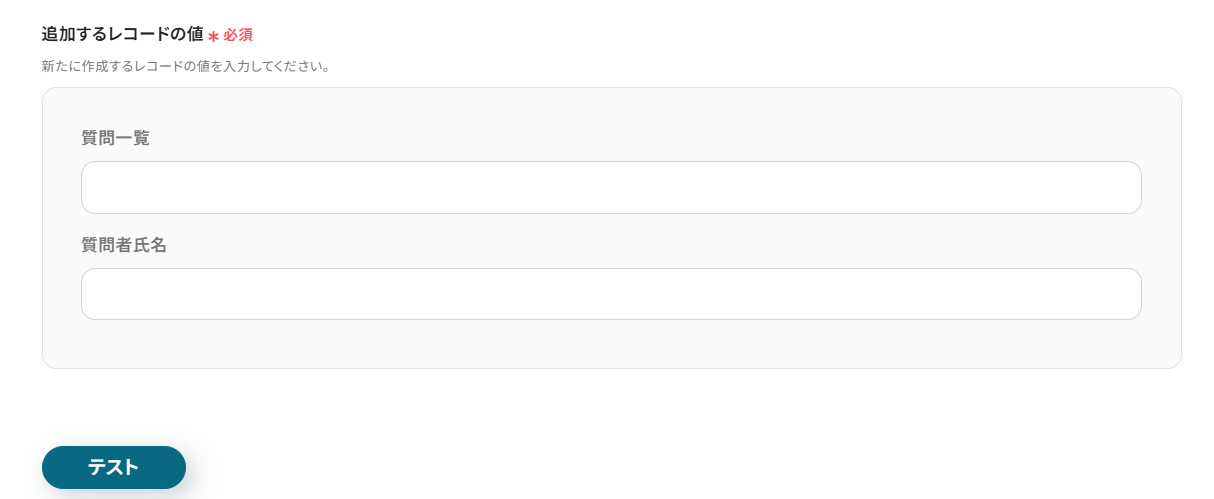
下記画像のようにGoogle スプレッドシートの更新対象の列が複数あった場合でも、それぞれの列にレコードを追加していくことが可能になります。
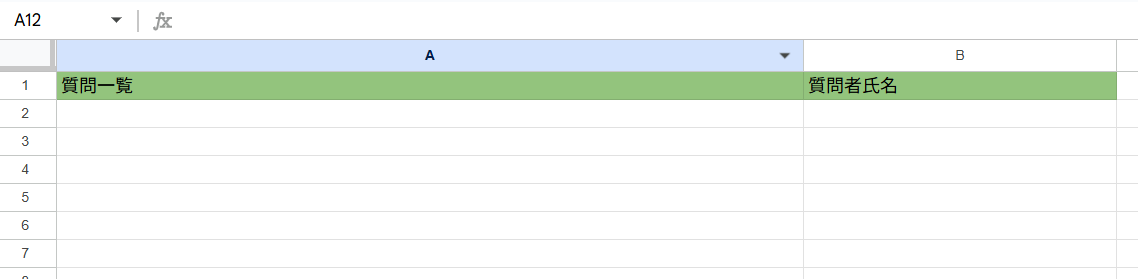
Typeformより複数取得した回答をそれぞれの枠に値を設定することで実現できます。
Q:特定の回答があった場合のみ連携できますか?
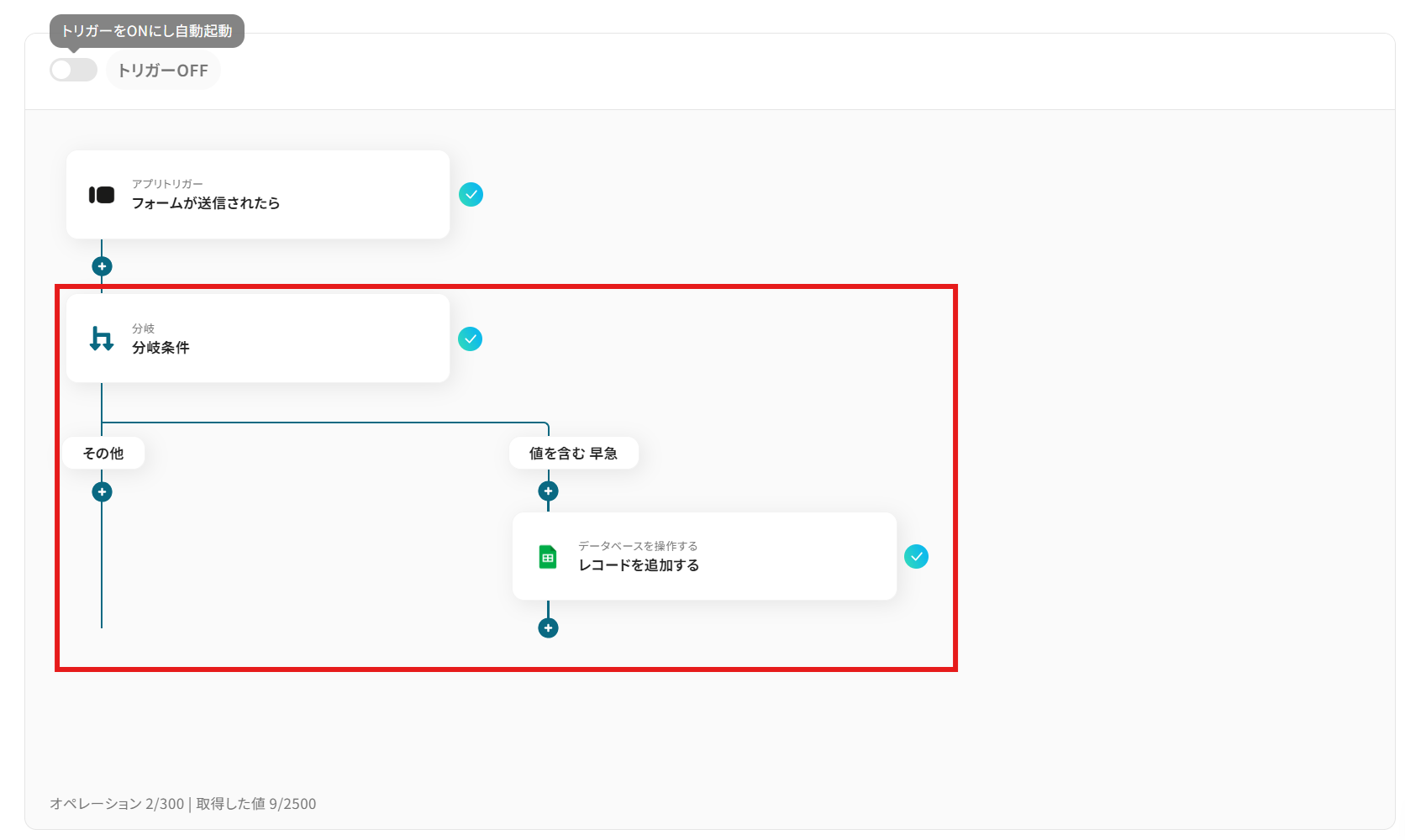
A:はい。できます。
下記のように「回答に早急と含む場合のみGoogle スプレッドシートにレコードを追加する」といった分岐の処理を追加することも可能です。
※「分岐する」オペレーションは、ミニプラン以上でご利用いただけます。フリープランで利用するとエラーになってしまうのでご注意ください。
ミニプランなどの有料プランは2週間の無料トライアルが可能です。無料トライアル中なら、普段制限されているアプリや機能も自由にお試しいただけますので、ぜひ活用してみてください。
Q:連携が失敗した場合、どうなりますか?
A:Yoomに登録する際に設定したメールアドレスに通知が送られます。
通知内容にはエラーになったオペレーションも記載されているので、エラーの発生箇所がすぐにわかります。
通知先は、メールの他にSlackやChatworkも設定できます。
認証切れなどが原因の場合は、マイアプリから「削除→再接続」で復旧可能です。
ヘルプページで解決しない場合は、サポート窓口を利用することもできます。
プログラミング知識なしで手軽に構築できます。










