・
【ノーコードで実現】Hiveのプロジェクト管理を自動化する方法

「チャットでの重要なやり取りを、Hiveに手動で登録するのが面倒…」
「プロジェクトの進捗を共有するために、Microsoft Teamsから情報をコピー&ペーストする作業に追われている…」
このように、Hiveのプロジェクト管理に手間を感じていませんか?
もしMicrosoft Teamsでの投稿内容をメッセージとしてHiveに自動転記できる仕組みがあればこれらの悩みから解放されますね。
これにより情報共有の漏れや遅延を防ぎ、より生産的なプロジェクト管理を実現できるでしょう。
今回ご紹介する自動化フローはノーコードで簡単に設定できます。
手間や時間もかからないので、ぜひ導入して作業をもっと楽にしましょう!
とにかく早く試したい方へ
YoomにはHiveでのプロジェクト管理を自動化するテンプレートが用意されています。
「まずは試してみたい!」という方は、以下のバナーをクリックしてすぐに自動化を体験してみましょう!
■概要Microsoft Teamsでの議論や重要な連絡事項を、プロジェクト管理ツールへ手動で転記する作業に手間を感じていませんか?この作業は、情報の抜け漏れや反映の遅延といった課題につながることもあります。 このワークフローを活用すれば、Microsoft Teamsの特定チャネルへの投稿をきっかけに、Hiveへ自動でメッセージを作成できます。Hiveでのプロジェクト管理における情報連携を円滑にし、コミュニケーションロスを防ぎます。■このテンプレートをおすすめする方- Microsoft TeamsとHiveを併用し、情報転記に手間を感じているプロジェクトマネージャーの方
- Hiveを活用したプロジェクト管理で、チーム内の情報共有の速度を向上させたいと考えている方
- 手作業による二重入力をなくし、コミュニケーションの効率化を目指すすべてのビジネスパーソン
■このテンプレートを使うメリット- Microsoft Teamsへの投稿が自動でHiveに連携されるため、これまで手作業での転記に費やしていた時間を短縮できます
- 手動でのコピー&ペーストによる転記ミスや情報連携の漏れを防ぎ、Hiveでのプロジェクト管理における情報の正確性を高めます
■フローボットの流れ- はじめに、HiveとMicrosoft TeamsをYoomと連携します
- 次に、トリガーでMicrosoft Teamsを選択し、「チャネルにメッセージが送信されたら」というアクションを設定します
- 最後に、オペレーションでHiveの「Create Message」アクションを設定し、トリガーで取得した情報を連携してメッセージを作成します
※「トリガー」:フロー起動のきっかけとなるアクション、「オペレーション」:トリガー起動後、フロー内で処理を行うアクション
■このワークフローのカスタムポイント- Microsoft Teamsのトリガー設定では、通知の対象としたい任意のチームIDおよびチャネルIDを設定してください
- Hiveの「Create Message」アクションでは、メッセージを作成したい任意のWorkspace ID、Container ID、Sender Nameを設定してください
- メッセージの本文(Message Body)は、Microsoft Teamsのトリガーで取得した投稿内容などの値や、任意のテキストを組み合わせて設定してください
■注意事項- Microsoft Teams、HiveのそれぞれとYoomを連携してください
- トリガーは5分、10分、15分、30分、60分の間隔で起動間隔を選択できます
- プランによって最短の起動間隔が異なりますので、ご注意ください
- Microsoft365(旧Office365)には、家庭向けプランと一般法人向けプラン(Microsoft365 Business)があり、一般法人向けプランに加入していない場合には認証に失敗する可能性があります


- Microsoft TeamsとHiveを併用し、情報転記に手間を感じているプロジェクトマネージャーの方
- Hiveを活用したプロジェクト管理で、チーム内の情報共有の速度を向上させたいと考えている方
- 手作業による二重入力をなくし、コミュニケーションの効率化を目指すすべてのビジネスパーソン
- Microsoft Teamsへの投稿が自動でHiveに連携されるため、これまで手作業での転記に費やしていた時間を短縮できます
- 手動でのコピー&ペーストによる転記ミスや情報連携の漏れを防ぎ、Hiveでのプロジェクト管理における情報の正確性を高めます
- はじめに、HiveとMicrosoft TeamsをYoomと連携します
- 次に、トリガーでMicrosoft Teamsを選択し、「チャネルにメッセージが送信されたら」というアクションを設定します
- 最後に、オペレーションでHiveの「Create Message」アクションを設定し、トリガーで取得した情報を連携してメッセージを作成します
■このワークフローのカスタムポイント
- Microsoft Teamsのトリガー設定では、通知の対象としたい任意のチームIDおよびチャネルIDを設定してください
- Hiveの「Create Message」アクションでは、メッセージを作成したい任意のWorkspace ID、Container ID、Sender Nameを設定してください
- メッセージの本文(Message Body)は、Microsoft Teamsのトリガーで取得した投稿内容などの値や、任意のテキストを組み合わせて設定してください
- Microsoft Teams、HiveのそれぞれとYoomを連携してください
- トリガーは5分、10分、15分、30分、60分の間隔で起動間隔を選択できます
- プランによって最短の起動間隔が異なりますので、ご注意ください
- Microsoft365(旧Office365)には、家庭向けプランと一般法人向けプラン(Microsoft365 Business)があり、一般法人向けプランに加入していない場合には認証に失敗する可能性があります
Microsoft TeamsとHiveを連携するフローを作ってみよう
それではここから代表的な例として、Microsoft Teamsの投稿内容をもとに、HiveでMessageを作成するフローを解説していきます!
ここではYoomを使用してノーコードで設定していくので、もしまだYoomのアカウントをお持ちでない場合はこちらの登録フォームからアカウントを発行しておきましょう。
※今回連携するアプリの公式サイト:Microsoft Teams/Hive
[Yoomとは]
フローの作成方法
今回は大きく分けて以下のプロセスで作成します。
- Microsoft TeamsとHiveのマイアプリ連携
- テンプレートをコピー
- Microsoft Teamsのトリガー設定とHiveのアクション設定
- フローをONにし、正常に起動するかを確認
■概要Microsoft Teamsでの議論や重要な連絡事項を、プロジェクト管理ツールへ手動で転記する作業に手間を感じていませんか?この作業は、情報の抜け漏れや反映の遅延といった課題につながることもあります。 このワークフローを活用すれば、Microsoft Teamsの特定チャネルへの投稿をきっかけに、Hiveへ自動でメッセージを作成できます。Hiveでのプロジェクト管理における情報連携を円滑にし、コミュニケーションロスを防ぎます。■このテンプレートをおすすめする方- Microsoft TeamsとHiveを併用し、情報転記に手間を感じているプロジェクトマネージャーの方
- Hiveを活用したプロジェクト管理で、チーム内の情報共有の速度を向上させたいと考えている方
- 手作業による二重入力をなくし、コミュニケーションの効率化を目指すすべてのビジネスパーソン
■このテンプレートを使うメリット- Microsoft Teamsへの投稿が自動でHiveに連携されるため、これまで手作業での転記に費やしていた時間を短縮できます
- 手動でのコピー&ペーストによる転記ミスや情報連携の漏れを防ぎ、Hiveでのプロジェクト管理における情報の正確性を高めます
■フローボットの流れ- はじめに、HiveとMicrosoft TeamsをYoomと連携します
- 次に、トリガーでMicrosoft Teamsを選択し、「チャネルにメッセージが送信されたら」というアクションを設定します
- 最後に、オペレーションでHiveの「Create Message」アクションを設定し、トリガーで取得した情報を連携してメッセージを作成します
※「トリガー」:フロー起動のきっかけとなるアクション、「オペレーション」:トリガー起動後、フロー内で処理を行うアクション
■このワークフローのカスタムポイント- Microsoft Teamsのトリガー設定では、通知の対象としたい任意のチームIDおよびチャネルIDを設定してください
- Hiveの「Create Message」アクションでは、メッセージを作成したい任意のWorkspace ID、Container ID、Sender Nameを設定してください
- メッセージの本文(Message Body)は、Microsoft Teamsのトリガーで取得した投稿内容などの値や、任意のテキストを組み合わせて設定してください
■注意事項- Microsoft Teams、HiveのそれぞれとYoomを連携してください
- トリガーは5分、10分、15分、30分、60分の間隔で起動間隔を選択できます
- プランによって最短の起動間隔が異なりますので、ご注意ください
- Microsoft365(旧Office365)には、家庭向けプランと一般法人向けプラン(Microsoft365 Business)があり、一般法人向けプランに加入していない場合には認証に失敗する可能性があります
- Microsoft TeamsとHiveを併用し、情報転記に手間を感じているプロジェクトマネージャーの方
- Hiveを活用したプロジェクト管理で、チーム内の情報共有の速度を向上させたいと考えている方
- 手作業による二重入力をなくし、コミュニケーションの効率化を目指すすべてのビジネスパーソン
- Microsoft Teamsへの投稿が自動でHiveに連携されるため、これまで手作業での転記に費やしていた時間を短縮できます
- 手動でのコピー&ペーストによる転記ミスや情報連携の漏れを防ぎ、Hiveでのプロジェクト管理における情報の正確性を高めます
- はじめに、HiveとMicrosoft TeamsをYoomと連携します
- 次に、トリガーでMicrosoft Teamsを選択し、「チャネルにメッセージが送信されたら」というアクションを設定します
- 最後に、オペレーションでHiveの「Create Message」アクションを設定し、トリガーで取得した情報を連携してメッセージを作成します
■このワークフローのカスタムポイント
- Microsoft Teamsのトリガー設定では、通知の対象としたい任意のチームIDおよびチャネルIDを設定してください
- Hiveの「Create Message」アクションでは、メッセージを作成したい任意のWorkspace ID、Container ID、Sender Nameを設定してください
- メッセージの本文(Message Body)は、Microsoft Teamsのトリガーで取得した投稿内容などの値や、任意のテキストを組み合わせて設定してください
- Microsoft Teams、HiveのそれぞれとYoomを連携してください
- トリガーは5分、10分、15分、30分、60分の間隔で起動間隔を選択できます
- プランによって最短の起動間隔が異なりますので、ご注意ください
- Microsoft365(旧Office365)には、家庭向けプランと一般法人向けプラン(Microsoft365 Business)があり、一般法人向けプランに加入していない場合には認証に失敗する可能性があります
ステップ1:Microsoft TeamsとHiveのマイアプリ連携
ここではYoomとそれぞれのアプリを連携して、操作できるようにしていきます。
まずは基本的な設定方法を解説しているナビをご覧ください!
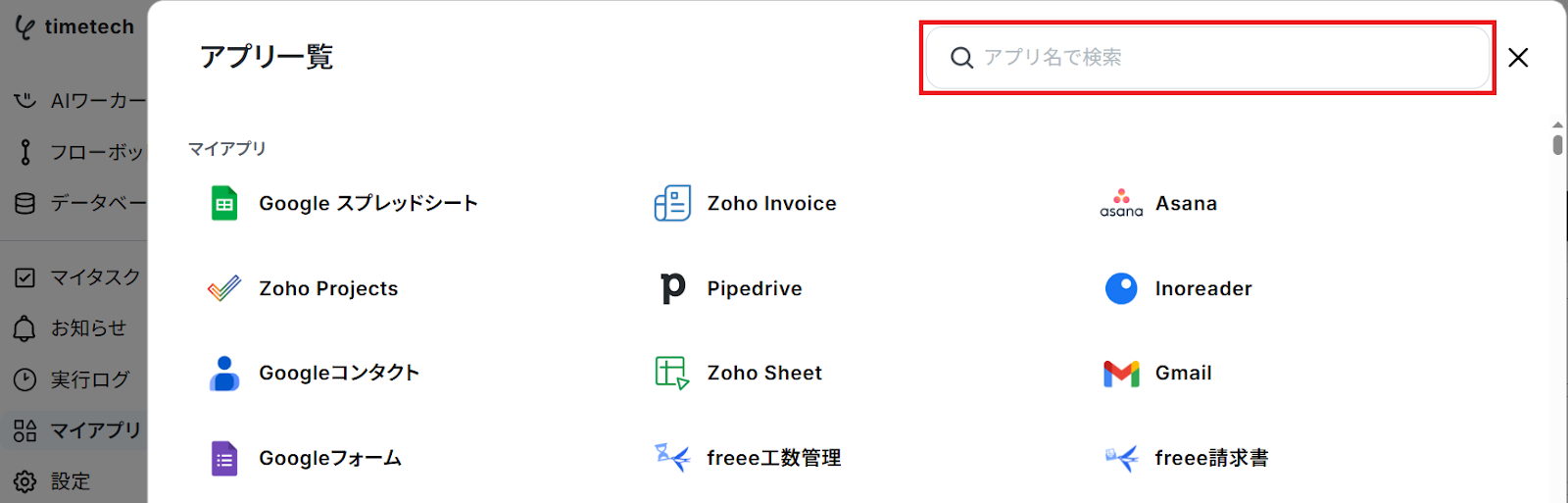
それではここから今回のフローで使用するアプリのマイアプリ登録方法を解説します。
Microsoft TeamsとYoomのマイアプリ登録
以下の手順をご参照ください。
Microsoft Teamsと連携して出来ることも併せて確認しておきましょう。
※Microsoft365(旧Office365)には、家庭向けプランと一般法人向けプラン(Microsoft365 Business)があり、一般法人向けプランに加入していない場合には認証に失敗する可能性があります。
HiveとYoomのマイアプリ登録
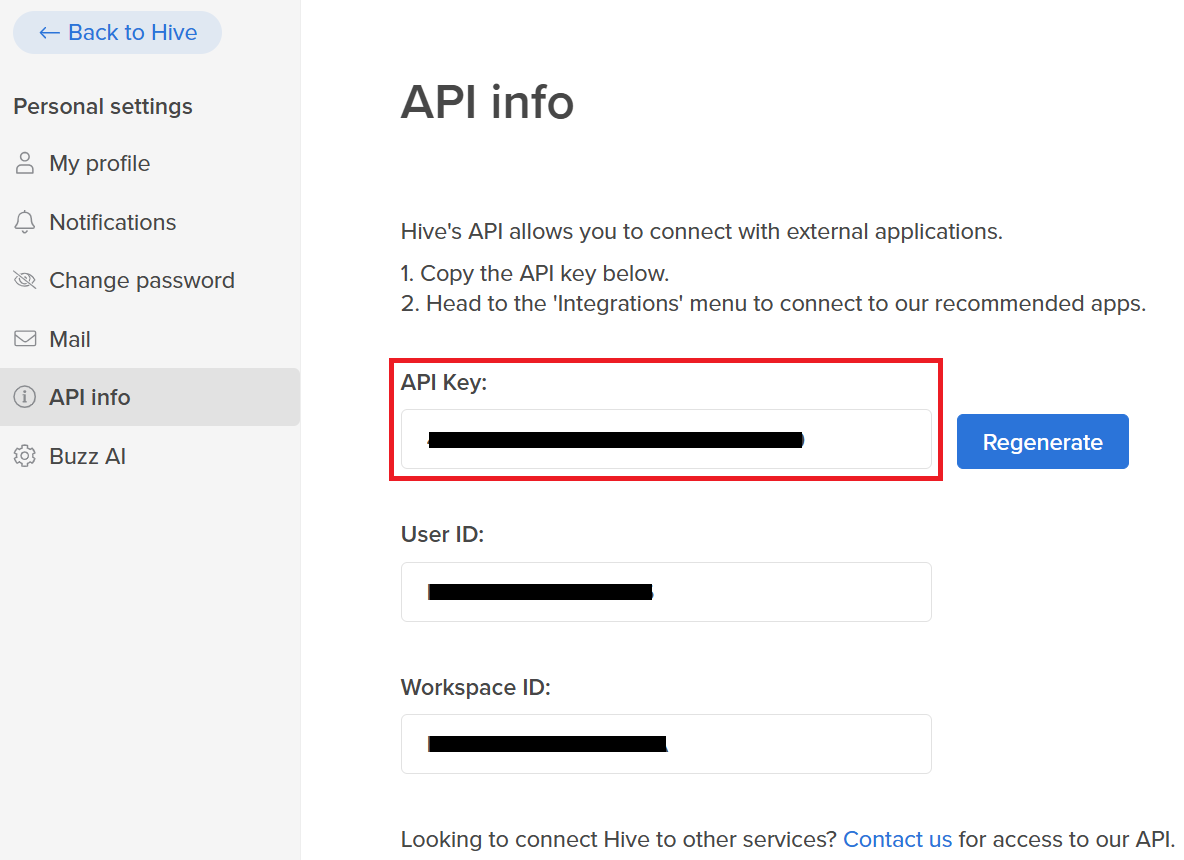
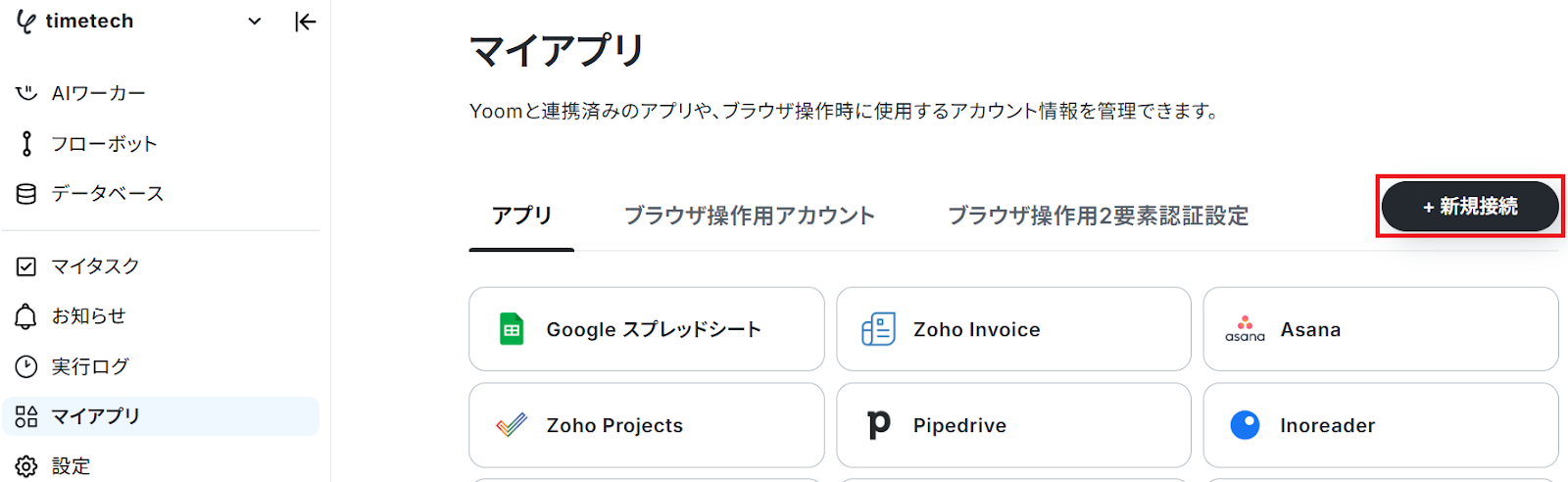
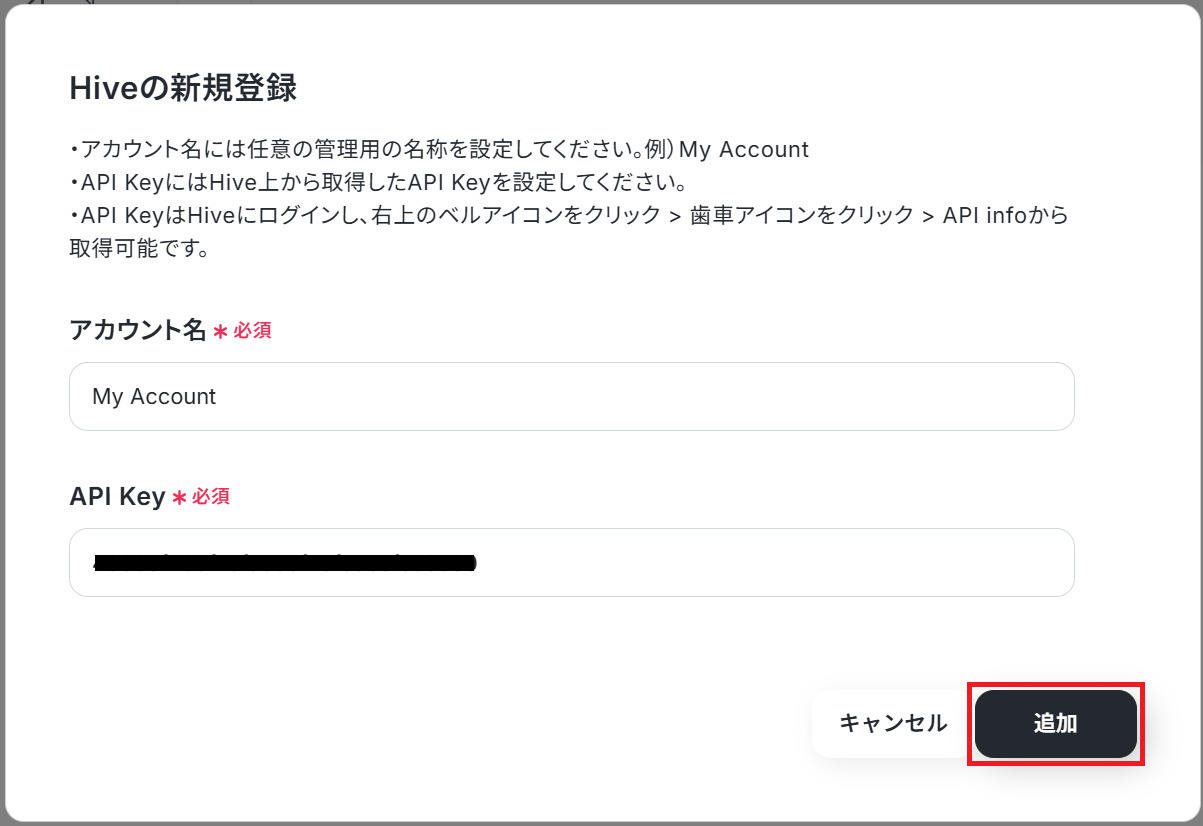
まずHiveにログインし、画面右上のベルアイコン→歯車アイコンをクリックしてください。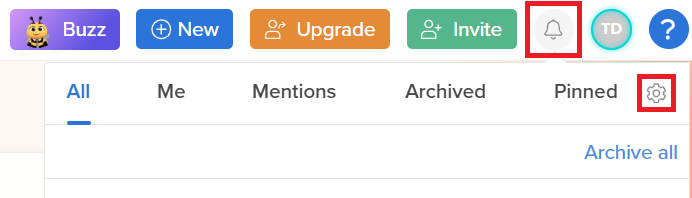
ステップ2:テンプレートをコピー
Yoomにログインし、以下バナーの「試してみる」をクリックしてください。
■概要Microsoft Teamsでの議論や重要な連絡事項を、プロジェクト管理ツールへ手動で転記する作業に手間を感じていませんか?この作業は、情報の抜け漏れや反映の遅延といった課題につながることもあります。 このワークフローを活用すれば、Microsoft Teamsの特定チャネルへの投稿をきっかけに、Hiveへ自動でメッセージを作成できます。Hiveでのプロジェクト管理における情報連携を円滑にし、コミュニケーションロスを防ぎます。■このテンプレートをおすすめする方- Microsoft TeamsとHiveを併用し、情報転記に手間を感じているプロジェクトマネージャーの方
- Hiveを活用したプロジェクト管理で、チーム内の情報共有の速度を向上させたいと考えている方
- 手作業による二重入力をなくし、コミュニケーションの効率化を目指すすべてのビジネスパーソン
■このテンプレートを使うメリット- Microsoft Teamsへの投稿が自動でHiveに連携されるため、これまで手作業での転記に費やしていた時間を短縮できます
- 手動でのコピー&ペーストによる転記ミスや情報連携の漏れを防ぎ、Hiveでのプロジェクト管理における情報の正確性を高めます
■フローボットの流れ- はじめに、HiveとMicrosoft TeamsをYoomと連携します
- 次に、トリガーでMicrosoft Teamsを選択し、「チャネルにメッセージが送信されたら」というアクションを設定します
- 最後に、オペレーションでHiveの「Create Message」アクションを設定し、トリガーで取得した情報を連携してメッセージを作成します
※「トリガー」:フロー起動のきっかけとなるアクション、「オペレーション」:トリガー起動後、フロー内で処理を行うアクション
■このワークフローのカスタムポイント- Microsoft Teamsのトリガー設定では、通知の対象としたい任意のチームIDおよびチャネルIDを設定してください
- Hiveの「Create Message」アクションでは、メッセージを作成したい任意のWorkspace ID、Container ID、Sender Nameを設定してください
- メッセージの本文(Message Body)は、Microsoft Teamsのトリガーで取得した投稿内容などの値や、任意のテキストを組み合わせて設定してください
■注意事項- Microsoft Teams、HiveのそれぞれとYoomを連携してください
- トリガーは5分、10分、15分、30分、60分の間隔で起動間隔を選択できます
- プランによって最短の起動間隔が異なりますので、ご注意ください
- Microsoft365(旧Office365)には、家庭向けプランと一般法人向けプラン(Microsoft365 Business)があり、一般法人向けプランに加入していない場合には認証に失敗する可能性があります
- Microsoft TeamsとHiveを併用し、情報転記に手間を感じているプロジェクトマネージャーの方
- Hiveを活用したプロジェクト管理で、チーム内の情報共有の速度を向上させたいと考えている方
- 手作業による二重入力をなくし、コミュニケーションの効率化を目指すすべてのビジネスパーソン
- Microsoft Teamsへの投稿が自動でHiveに連携されるため、これまで手作業での転記に費やしていた時間を短縮できます
- 手動でのコピー&ペーストによる転記ミスや情報連携の漏れを防ぎ、Hiveでのプロジェクト管理における情報の正確性を高めます
- はじめに、HiveとMicrosoft TeamsをYoomと連携します
- 次に、トリガーでMicrosoft Teamsを選択し、「チャネルにメッセージが送信されたら」というアクションを設定します
- 最後に、オペレーションでHiveの「Create Message」アクションを設定し、トリガーで取得した情報を連携してメッセージを作成します
■このワークフローのカスタムポイント
- Microsoft Teamsのトリガー設定では、通知の対象としたい任意のチームIDおよびチャネルIDを設定してください
- Hiveの「Create Message」アクションでは、メッセージを作成したい任意のWorkspace ID、Container ID、Sender Nameを設定してください
- メッセージの本文(Message Body)は、Microsoft Teamsのトリガーで取得した投稿内容などの値や、任意のテキストを組み合わせて設定してください
- Microsoft Teams、HiveのそれぞれとYoomを連携してください
- トリガーは5分、10分、15分、30分、60分の間隔で起動間隔を選択できます
- プランによって最短の起動間隔が異なりますので、ご注意ください
- Microsoft365(旧Office365)には、家庭向けプランと一般法人向けプラン(Microsoft365 Business)があり、一般法人向けプランに加入していない場合には認証に失敗する可能性があります
「テンプレートがコピーされました」と表示されるので「OK」をクリックします。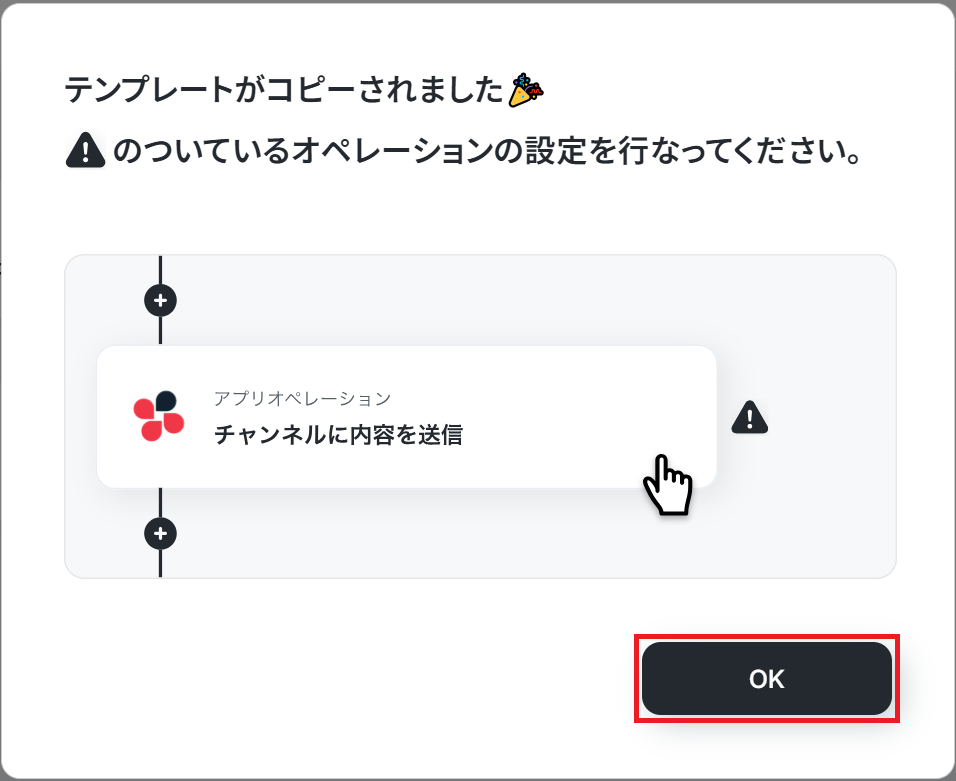
ステップ3:Microsoft Teamsのトリガー設定
Microsoft Teamsの投稿内容を取得します。
「チャネルにメッセージが送信されたら」をクリックしましょう。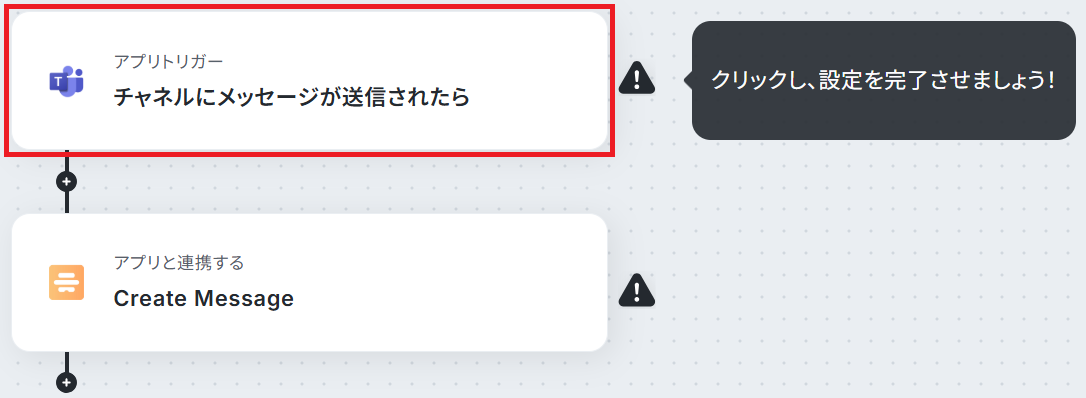
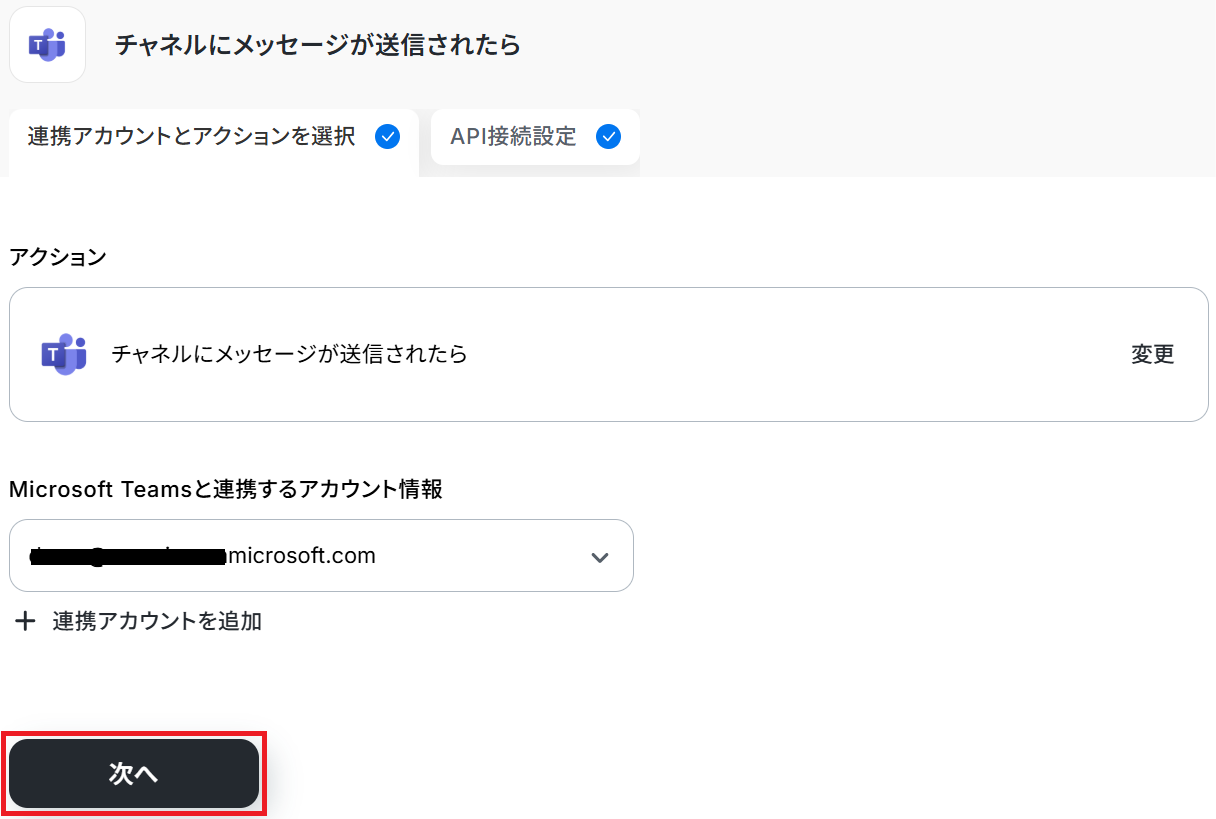
※5分、10分、15分、30分、60分のいずれかで設定できます。
ご利用プランによって、設定できるトリガーの最短間隔が違うので、その点は要チェックです。
なお、基本的にはそのプランの最短の起動間隔にしてお使いいただくことをおすすめします。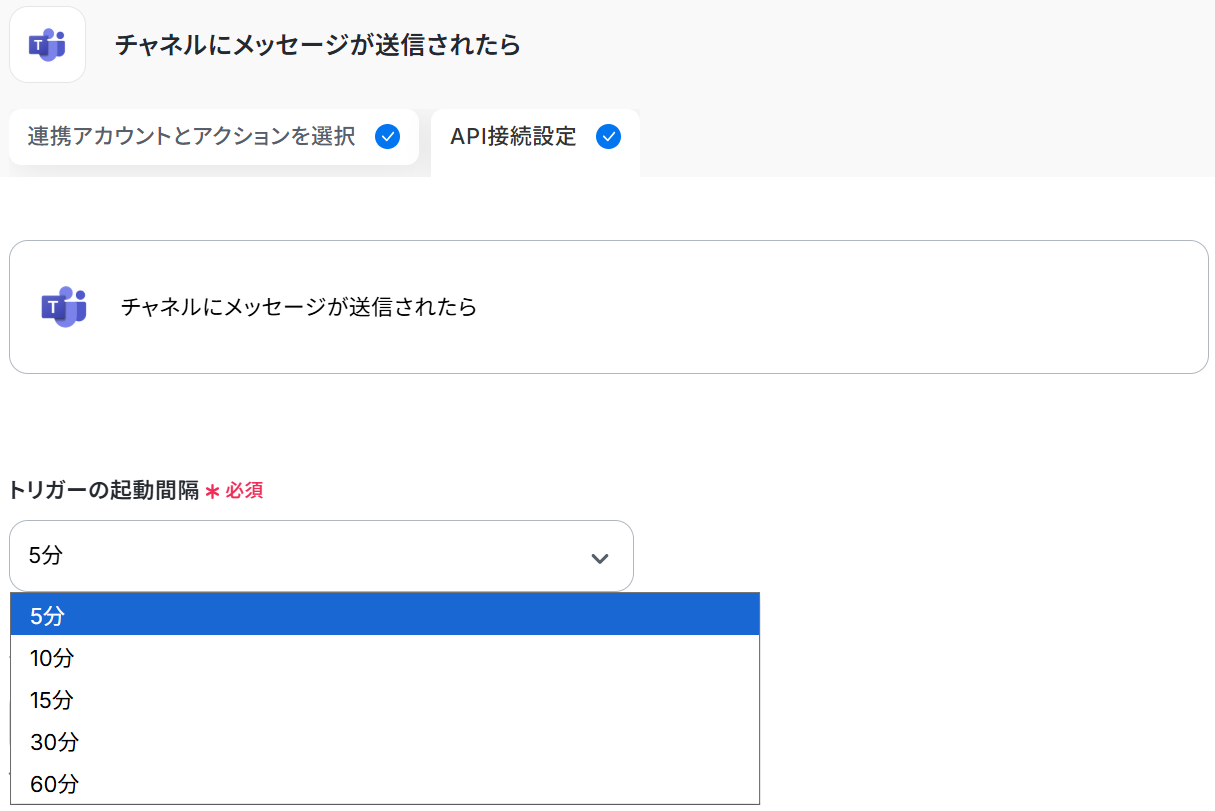
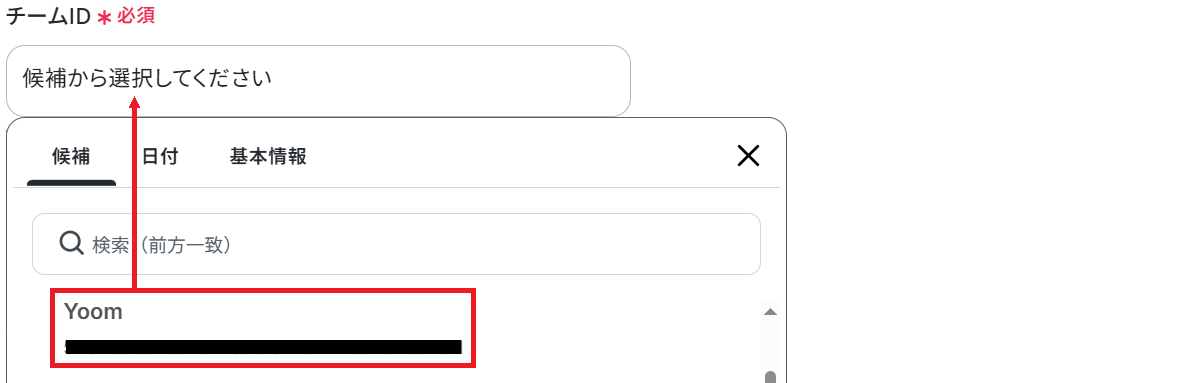
投稿するチャネルを選択してください。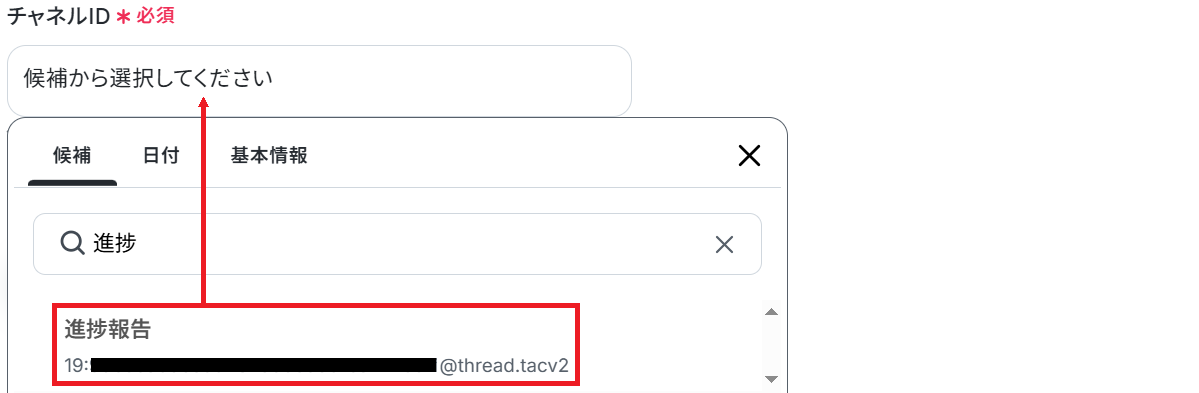
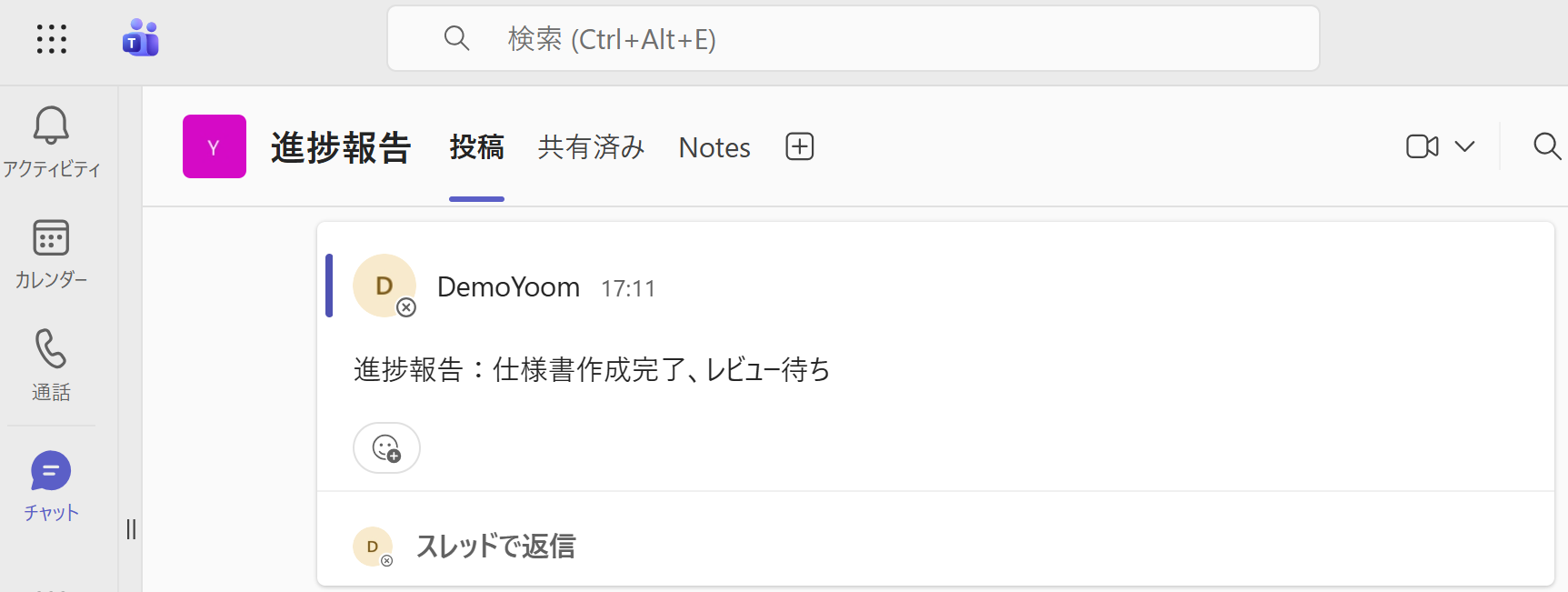
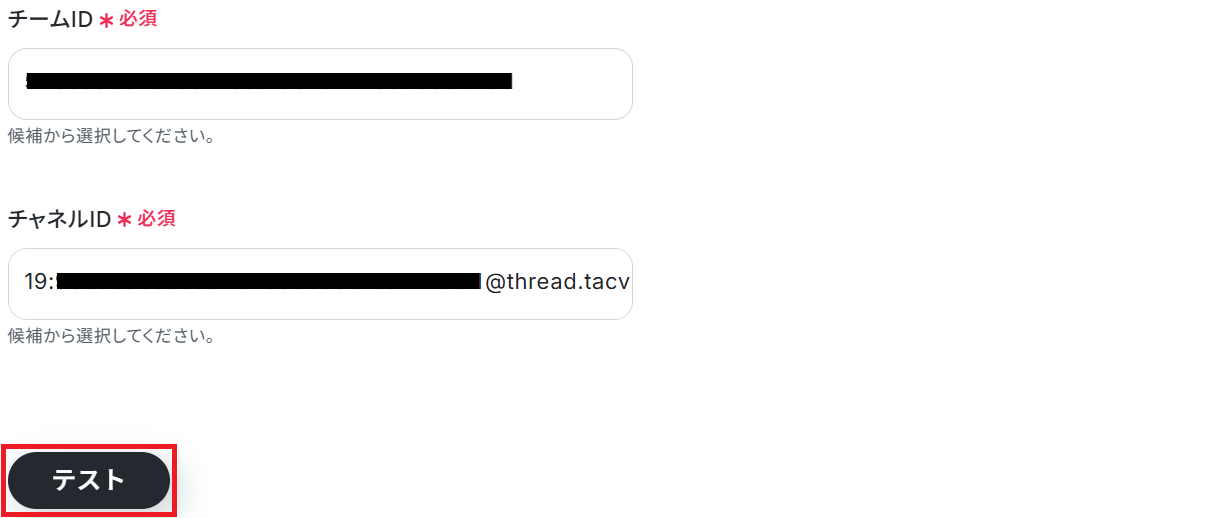
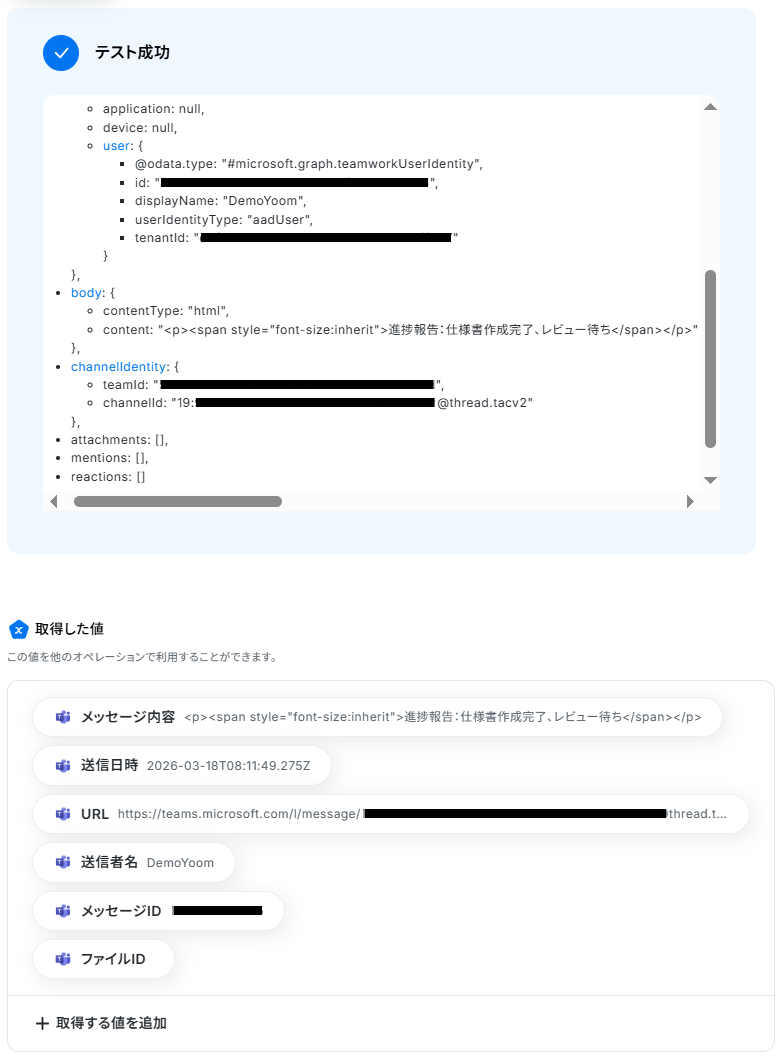
※取得した値とは?
トリガーやオペレーション設定時に、「テスト」を実行して取得した値のことを指します。
後続のオペレーション設定時の値として利用でき、フローボットを起動する度に変動した値となります。
ステップ4:Hiveのアクション設定
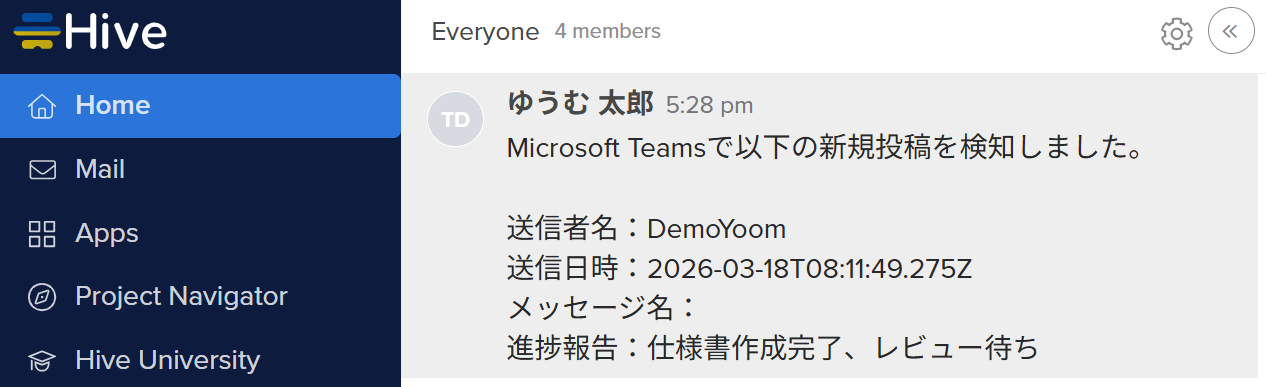
先ほど取得した投稿内容を、メッセージとしてHiveに転記します。
「Create Message」をクリックしてください。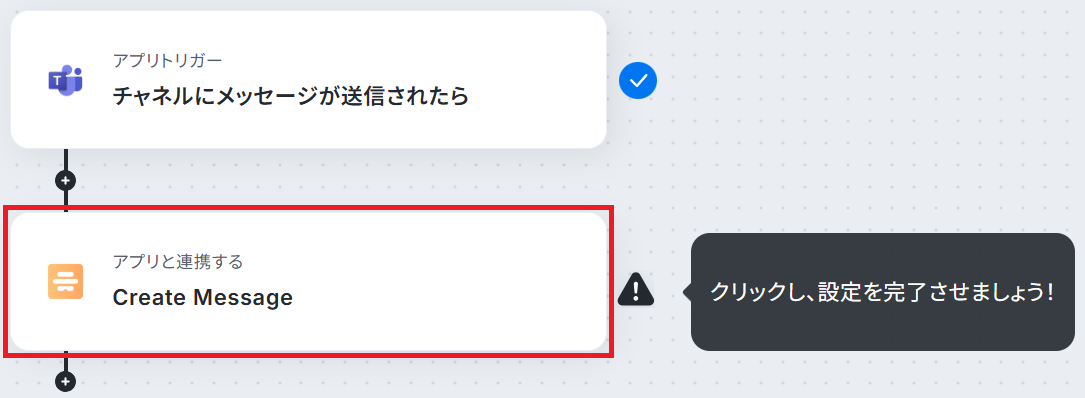
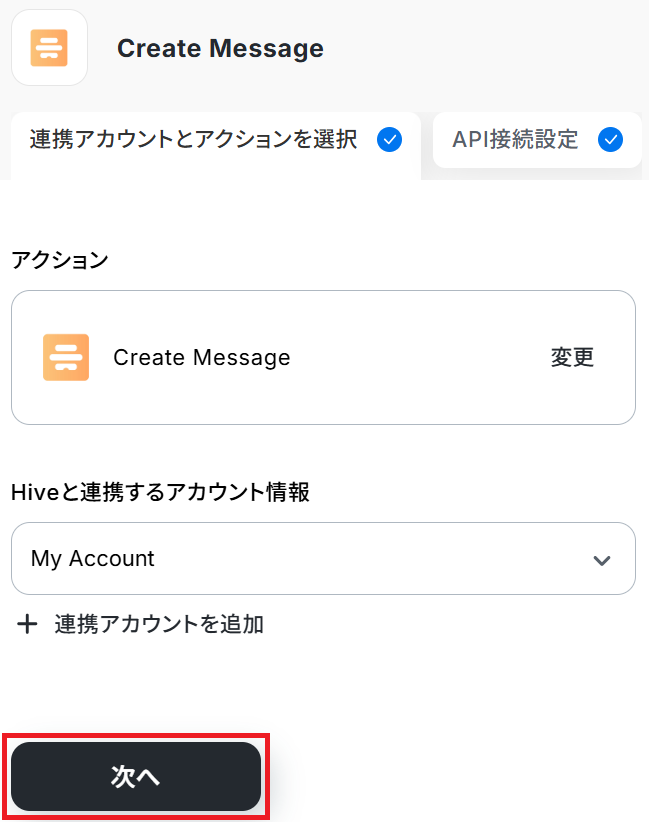
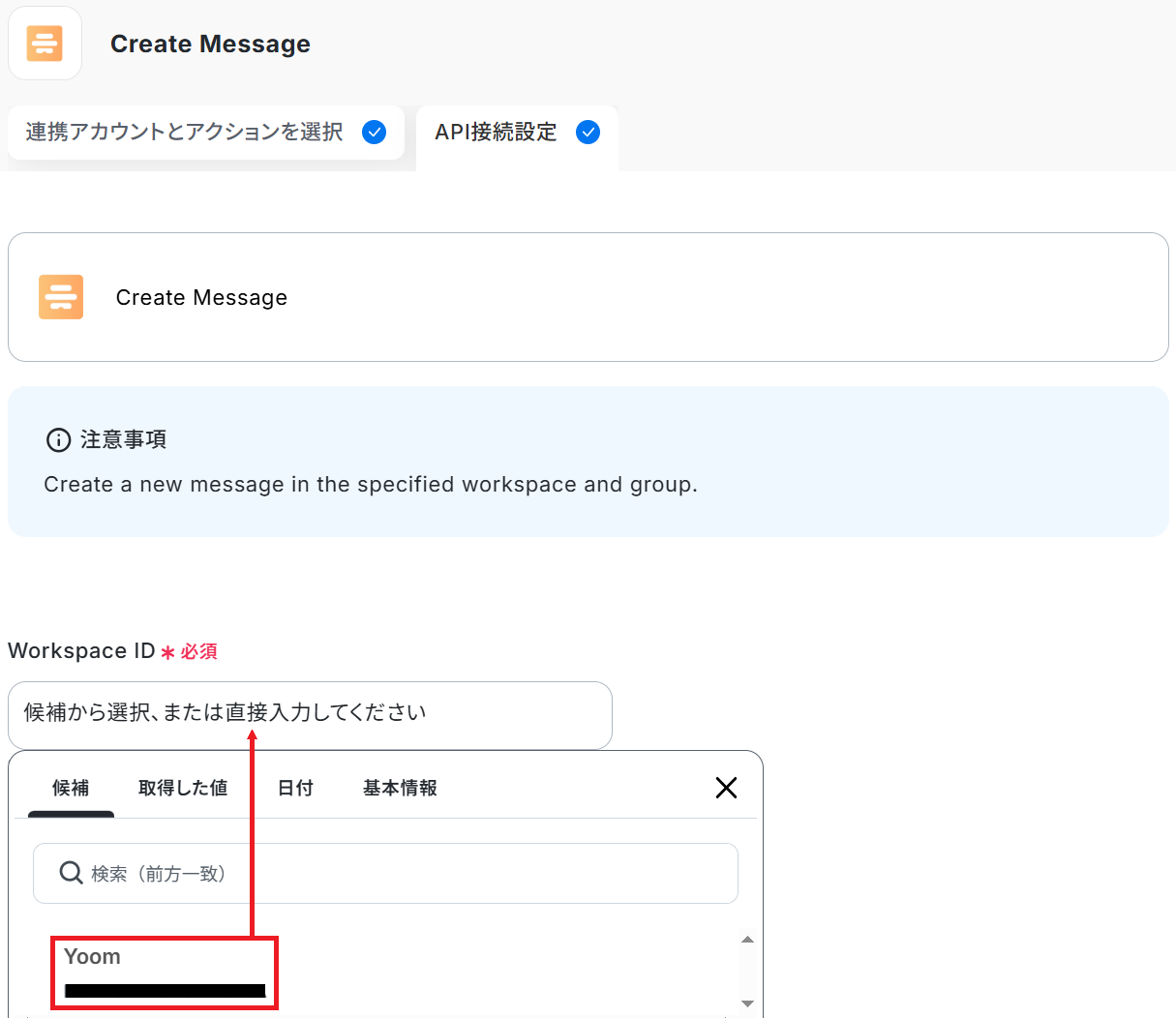
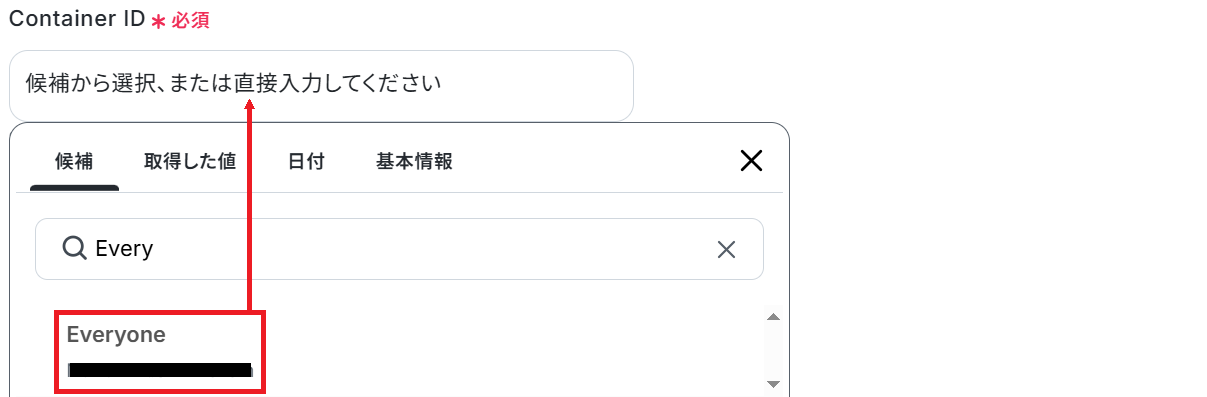
この名前で送信されます。
固定のテキストや、Microsoft Teamsから取得した値を組み合わせて自由にカスタマイズ可能です。
※以下のように取得した値を設定することで、トリガーが実行されるたびに最新の投稿内容を反映できます。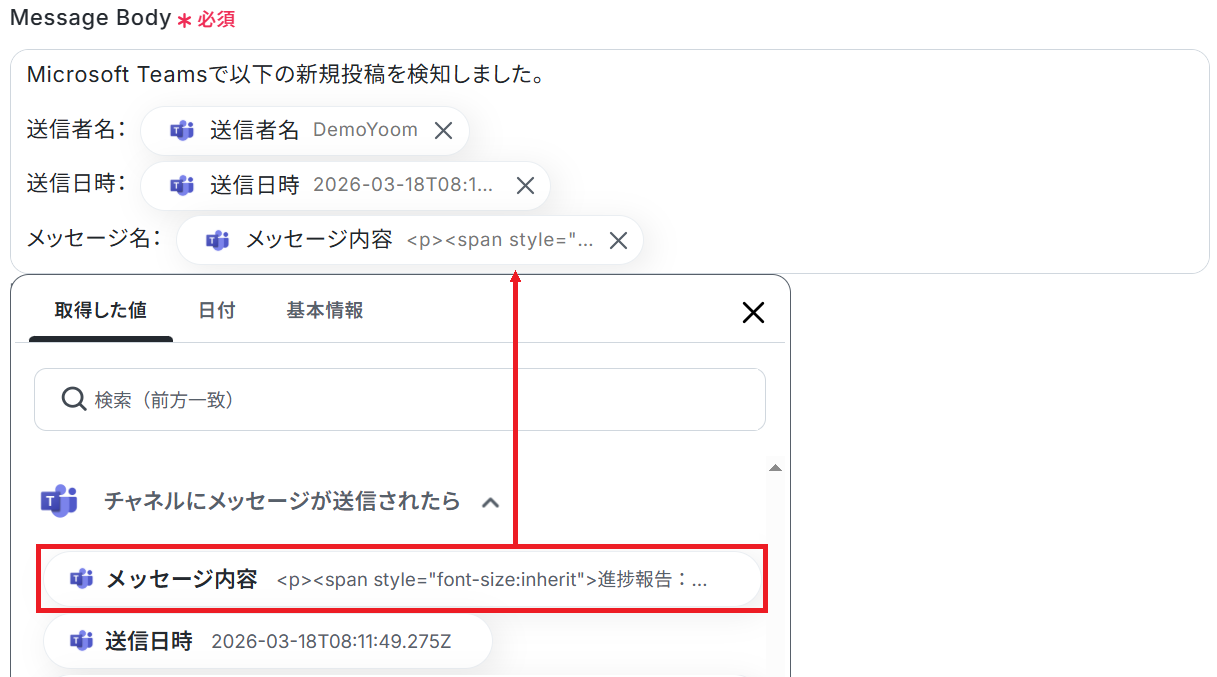
未設定の場合アイコンはデフォルト、背景色は白になります。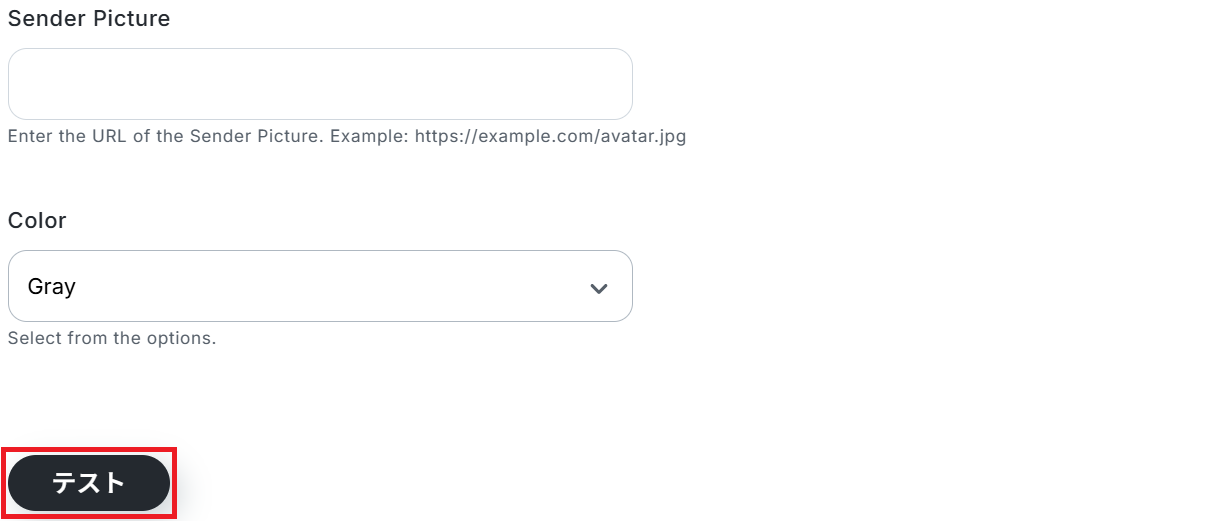
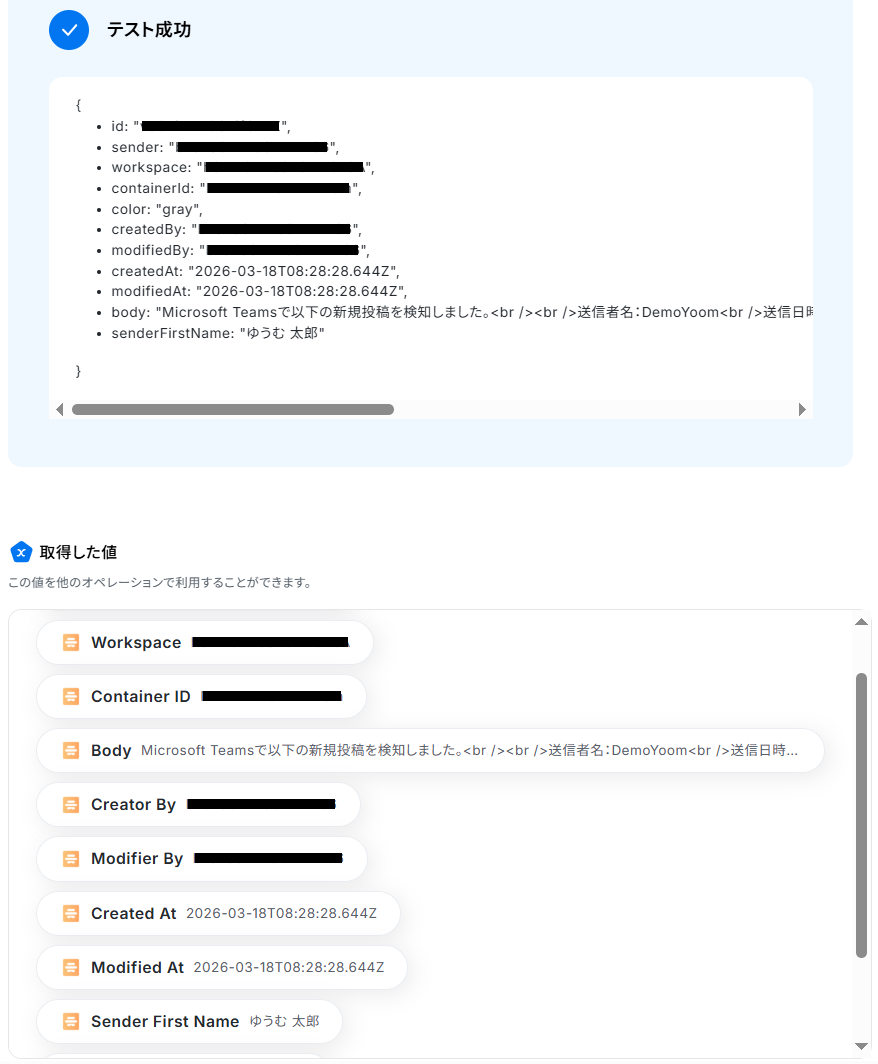
ステップ5:トリガーをONにして起動準備完了
最後に「トリガーをON」をクリックしたら、自動化の設定は完了です。
正しくフローボットが起動するか確認しましょう。
Hiveを使った自動化例
外部ツールでのアクションをトリガーに、Hiveのアクションやメッセージを自動生成します。複数のツールにまたがるプロジェクト進捗やカレンダーの予定をHiveへ集約することで、チーム内の情報共有漏れを防ぎ、業務の透明性を高めます。
常に最新のステータスに基づいた円滑なプロジェクト管理とコミュニケーションを実現しましょう。
■概要
Dropboxに保存された請求書や契約書などのPDFファイル。その都度ファイルを開いて内容を確認し、テキストを手作業でコピーして他のツールに転記するのは手間がかかる作業ではないでしょうか。このワークフローを活用すれば、DropboxにPDFが保存されるとOCR機能が自動でテキストをキャプチャーし、その内容を元にHiveへメッセージを作成します。
■このテンプレートをおすすめする方
- Dropboxに保存したPDFからテキストをキャプチャーし、手作業で転記している方
- Hiveを利用してプロジェクト管理を行っており、情報連携を効率化したいと考えている方
- PDFの確認・転記作業における入力ミスや確認漏れをなくしたいと考えている担当者の方
■このテンプレートを使うメリット
- DropboxへのPDF保存を起点に、テキストの抽出からHiveへのメッセージ作成までを自動化し、これまで手作業で行っていた転記作業の時間を短縮します
- 手作業によるコピー&ペーストが不要になるため、転記ミスや抜け漏れといったヒューマンエラーの発生を防ぎ、業務の正確性を高めることに繋がります
■フローボットの流れ
- はじめに、DropboxとHiveをYoomと連携します
- 次に、トリガーでDropboxを選択し、「特定のフォルダ内でファイルが作成または更新されたら」というアクションを設定します
- 次に、オペレーションでDropboxの「ファイルをダウンロードする」アクションを設定し、トリガーで検知したファイルを指定します
- 次に、オペレーションでOCR機能の「任意の画像やPDFを読み取る」アクションを設定し、ダウンロードしたファイルからテキストを抽出します
- 最後に、オペレーションでHiveの「Create Message」アクションを設定し、抽出したテキスト情報をもとにメッセージを作成します
※「トリガー」:フロー起動のきっかけとなるアクション、「オペレーション」:トリガー起動後、フロー内で処理を行うアクション
■このワークフローのカスタムポイント
- Dropboxのトリガー設定では、監視対象としたいフォルダのパスやファイル名を任意で設定してください
- OCR機能では、PDFから抽出したいテキスト項目を任意で設定することが可能です
- Hiveでメッセージを作成する際に、対象のWorkspace IDやContainer ID、Sender Nameを任意で設定してください。また、メッセージ本文(Message Body)には、OCRで取得した値を含めるなど、任意の内容で設定できます
■注意事項
- Dropbox、HiveのそれぞれとYoomを連携してください。
- トリガーは5分、10分、15分、30分、60分の間隔で起動間隔を選択できます。
- プランによって最短の起動間隔が異なりますので、ご注意ください。
- OCRまたは音声を文字起こしするAIオペレーションはチームプラン・サクセスプランでのみご利用いただける機能となっております。フリープラン・ミニプランの場合は設定しているフローボットのオペレーションはエラーとなりますので、ご注意ください。
- OCRデータは6,500文字以上のデータや文字が小さい場合などは読み取れない場合があるので、ご注意ください。
- ダウンロード可能なファイル容量は最大300MBまでです。アプリの仕様によっては300MB未満になる可能性があるので、ご注意ください。
- チームプランやサクセスプランなどの有料プランは、2週間の無料トライアルを行うことが可能です。無料トライアル中には制限対象のアプリやAI機能(オペレーション)を使用することができます。
- トリガー、各オペレーションでの取り扱い可能なファイル容量の詳細は下記をご参照ください。
https://intercom.help/yoom/ja/articles/9413924
■概要
Google スプレッドシートでタスクリストを管理し、プロジェクト管理ツールのHiveへ手作業で転記する際に、手間や入力ミスが発生していませんか?
このワークフローは、そうした課題を解決するために設計されており、Google スプレッドシートに行が追加されるだけで、自動的にHiveへアクションを作成します。ノーコードで連携を構築し、タスク登録のプロセスを効率化することが可能です。
■このテンプレートをおすすめする方
- Google スプレッドシートで管理しているタスクを、手作業でHiveに登録している方
- HiveのAPIを活用した業務自動化を検討しているものの、開発リソースが不足している方
- タスクの転記漏れや入力ミスといったヒューマンエラーをなくし、管理精度を高めたい方
■このテンプレートを使うメリット
- Google スプレッドシートへの情報入力がトリガーとなり、Hiveへ自動でアクションが作成されるため、転記作業にかかる時間を短縮できます。
- 手作業による情報の入力漏れや転記ミスを防ぎ、タスク管理の正確性を向上させることができます。
■フローボットの流れ
- はじめに、Google スプレッドシートとHiveをYoomと連携します。
- 次に、トリガーでGoogle スプレッドシートを選択し、「行が追加されたら」というアクションを設定します。
- 次に、オペレーションでHiveの「Create Action for Project」アクションを設定し、スプレッドシートの情報を元にアクションを作成します。
- 最後に、オペレーションでGoogle スプレッドシートの「レコードを更新する」アクションを設定し、Hiveの任意の項目を記録します。
※「トリガー」:フロー起動のきっかけとなるアクション、「オペレーション」:トリガー起動後、フロー内で処理を行うアクション
■このワークフローのカスタムポイント
- Google スプレッドシートのトリガー設定では、対象のスプレッドシート、シート、そしてデータが入力されているテーブルの範囲を任意で設定してください。
- Hiveのアクション設定では、タイトルや担当者などの各項目に、固定値を設定したり、前段のGoogle スプレッドシートから取得した情報を変数として設定したりすることが可能です。
- Google スプレッドシートの更新設定では、情報を記録したいスプレッドシート、シート、そして更新対象のセルを任意で指定してください。
■注意事項
- Hive、Google スプレッドシートのそれぞれとYoomを連携してください。
- Googleスプレッドシートをアプリトリガーとして使用する際の注意事項は下記を参照してください。
https://intercom.help/yoom/ja/articles/10010912 - トリガーは5分、10分、15分、30分、60分の間隔で起動間隔を選択できます。
- プランによって最短の起動間隔が異なりますので、ご注意ください。
■概要
Googleカレンダーに新しい予定が登録されるたびに、手作業でHiveにメッセージを作成していませんか?この定型的な作業は手間がかかるだけでなく、共有漏れや転記ミスの原因にもなり得ます。このワークフローは、HiveのAPIを利用した連携をノーコードで実現し、Googleカレンダーに予定が作成されると自動でHiveにメッセージを送信します。手間のかかる情報共有作業を自動化し、チームの連携を円滑にします。
■このテンプレートをおすすめする方
- GoogleカレンダーとHiveを併用し、予定の共有を手作業で行っている方
- HiveのAPIなどを活用した業務自動化に関心があるものの、実装に課題を感じている方
- チーム内でのスケジュール共有を効率化し、連携ミスをなくしたいプロジェクトリーダーの方
■このテンプレートを使うメリット
- Googleカレンダーに予定が追加されると自動でHiveにメッセージが作成されるため、これまで手作業に費やしていた時間を短縮できます
- 手動での情報連携が不要になることで、入力ミスや共有漏れといったヒューマンエラーを防ぎ、確実な情報共有を実現します
■フローボットの流れ
- はじめに、GoogleカレンダーとHiveをYoomと連携します
- 次に、トリガーでGoogleカレンダーを選択し、「予定が作成されたら」というアクションを設定します
- 最後に、オペレーションでHiveの「Create Message」アクションを設定し、トリガーで取得したGoogleカレンダーの予定情報を連携させます
※「トリガー」:フロー起動のきっかけとなるアクション、「オペレーション」:トリガー起動後、フロー内で処理を行うアクション
■このワークフローのカスタムポイント
- Googleカレンダーのトリガー設定では、自動化の対象としたいカレンダーIDのほか、特定の種別や検索キーワードを含む予定に絞ってフローを起動させることが可能です
- Hiveにメッセージを作成する際、件名や本文などの各項目に、固定のテキストやGoogleカレンダーから取得した予定の情報を変数として自由に設定できます
■注意事項
- Googleカレンダー、HiveのそれぞれとYoomを連携してください。
- トリガーは5分、10分、15分、30分、60分の間隔で起動間隔を選択できます。
- プランによって最短の起動間隔が異なりますので、ご注意ください。
■概要Jotformで集めたアンケートや問い合わせなどの情報を、プロジェクト管理ツールであるHiveに手作業で転記する作業に手間を感じていませんか? 手入力による作業は時間がかかるだけでなく、情報の転記ミスや対応漏れが発生するリスクも伴います。 このワークフローを活用すれば、Jotformのフォームが送信されると、その回答内容をもとにHiveの特定のプロジェクトへ自動でActionが作成されるため、こうした課題を円滑に解消します。■このテンプレートをおすすめする方- Jotformで収集した情報を活用し、Hiveでのプロジェクト管理を効率化したい方
- 手作業によるタスクの作成や情報共有に時間的な制約を感じているチームの方
- JotformとHiveを連携させ、より迅速なプロジェクトの進行を目指している方
■このテンプレートを使うメリット- Jotformに回答が送信されると自動でHiveにActionが作成されるため、これまで手作業で行っていたタスク登録の時間を短縮できます
- 手作業によるデータの転記が不要になるため、入力ミスや対応の抜け漏れといったヒューマンエラーの防止に繋がります
■フローボットの流れ- はじめに、HiveとJotformをYoomと連携します
- 次に、トリガーでJotformを選択し、「フォームが送信されたら」というアクションを設定します
- 続いて、オペレーションでJotformの「最新の回答を取得する」アクションを設定し、送信されたフォームの情報を取得します
- 最後に、オペレーションでHiveの「Create Action for Project」アクションを設定し、AIが生成したテキストをもとに特定のプロジェクトへActionを作成します
※「トリガー」:フロー起動のきっかけとなるアクション、「オペレーション」:トリガー起動後、フロー内で処理を行うアクション
■このワークフローのカスタムポイント- Jotformの「最新の回答を取得する」オペレーションでは、トリガーと連携するフォームのIDを任意で設定してください
- Hiveでは、フォーム回答を使用して自由に登録内容をカスタマイズしてください
■注意事項- Jotform、HiveのそれぞれとYoomを連携してください
- JotformのWebhook設定および回答取得の方法は「JotformのWebhook設定と最新回答取得方法について」をご参照ください。
■概要Salesforceに登録された新しい商談情報を手作業で転記し、チームに共有するのは手間がかかる作業ではないでしょうか。 このワークフローを活用すれば、Salesforceの商談オブジェクトに新規レコードが登録されると、自動でHiveにMessageを作成するため、手動での情報共有の手間や伝達漏れといった課題を解消し、SalesforceとHiveを活用した商談管理を円滑に進めることが可能です。■このテンプレートをおすすめする方- SalesforceとHiveを連携させ、商談発生時の迅速な情報共有を実現したいと考えている方
- 手作業によるSalesforceからHiveへの情報転記に、手間や抜け漏れを感じている営業担当者の方
- 商談管理プロセスにおける定型業務を自動化し、チーム全体の生産性を高めたい方
■このテンプレートを使うメリット- Salesforceへの商談登録をトリガーにHiveへ自動でメッセージが作成されるため、情報共有にかかる時間を短縮できます。
- システムが自動で処理を行うことで、重要な商談情報の転記ミスや通知漏れといったヒューマンエラーの防止に繋がります。
■フローボットの流れ- はじめに、SalesforceとHiveをYoomと連携します。
- 次に、トリガーでSalesforceを選択し、「商談オブジェクトに新規レコードが登録されたら」というアクションを設定します。
- 最後に、オペレーションでHiveの「Create Message」アクションを設定し、Salesforceから取得した情報を基にメッセージを作成します。
※「トリガー」:フロー起動のきっかけとなるアクション、「オペレーション」:トリガー起動後、フロー内で処理を行うアクション
■このワークフローのカスタムポイント- Salesforceとの連携設定では、ご利用の環境に応じたマイドメインURLを任意で設定してください。
- Hiveの「Create Message」アクションでは、メッセージを投稿するWorkspace IDやContainer ID、Sender Nameを任意で設定してください。
- Message Bodyには、トリガーで取得したSalesforceの商談名や金額といった動的な情報を組み込み、通知内容を自由に設定することが可能です。
■注意事項- Salesforce、HiveのそれぞれとYoomを連携してください。
- トリガーは5分、10分、15分、30分、60分の間隔で起動間隔を選択できます。
- プランによって最短の起動間隔が異なりますので、ご注意ください。
- Salesforceはチームプラン・サクセスプランでのみご利用いただけるアプリとなっております。フリープラン・ミニプランの場合は設定しているフローボットのオペレーションやデータコネクトはエラーとなりますので、ご注意ください。
- チームプランやサクセスプランなどの有料プランは、2週間の無料トライアルを行うことが可能です。無料トライアル中には制限対象のアプリを使用することができます。
■概要Googleカレンダーで新しい予定を作成するたびに、手動でHiveを開いて関係者にメッセージで共有していませんか? この定型的な作業は手間がかかるだけでなく、共有漏れや遅延の原因にもなり得ます。 このワークフローを活用すれば、Googleカレンダーに予定が登録されると、自動でHiveにメッセージが作成されるため、予定の共有プロセスを効率化し、チームの連携を円滑にします。■このテンプレートをおすすめする方- Googleカレンダーの予定を、手作業でHiveのメッセージ機能を使って共有している方
- 予定の共有漏れや遅延を防ぎ、チーム内の情報連携をスムーズにしたいと考えている方
- Hiveを活用した業務プロセスを自動化し、生産性を向上させたいと考えている方
■このテンプレートを使うメリット- Googleカレンダーへの予定登録を起点に、Hiveのメッセージ作成が自動化されるため、これまで手作業に費やしていた時間を他の業務に充てることができます
- 手作業によるメッセージの作成ミスや、宛先の設定間違い、共有漏れといったヒューマンエラーを防ぎ、確実な情報伝達を実現します
■フローボットの流れ- はじめに、GoogleカレンダーとHiveをYoomと連携します
- 次に、トリガーでGoogleカレンダーを選択し、「予定が作成されたら」というアクションを設定します
- 最後に、オペレーションでHiveの「Create Message」アクションを設定し、Googleカレンダーで作成された予定の情報を基にメッセージを作成します
※「トリガー」:フロー起動のきっかけとなるアクション、「オペレーション」:トリガー起動後、フロー内で処理を行うアクション
■このワークフローのカスタムポイント- Googleカレンダーの「予定が作成されたら」のトリガー設定では、連携の対象としたいカレンダーのIDを任意で設定してください
- Hiveの「Create Message」のアクション設定では、Workspace IDやContainer ID、Sender Nameをそれぞれ任意の値で設定してください。Message Bodyには、トリガーで取得した予定の情報などを活用して、通知したいメッセージ内容を自由に設定することが可能です
■注意事項- Googleカレンダー、HiveのそれぞれとYoomを連携してください
- トリガーは5分、10分、15分、30分、60分の間隔で起動間隔を選択できます
- プランによって最短の起動間隔が異なりますので、ご注意ください
■概要営業支援ツールCloseで管理している顧客情報を、プロジェクト管理ツールHiveへ手作業で転記していませんか?こうした定型的な作業は手間がかかるだけでなく、入力ミスや対応漏れの原因にもなり得ます。このワークフローを活用すれば、Closeに新しい顧客情報が追加されると、自動でHiveにアクションを作成するため、顧客管理とタスク連携をスムーズに行うことが可能です。■このテンプレートをおすすめする方- CloseとHiveを併用しており、顧客ごとのタスク管理に手間を感じている方
- Closeへの新規顧客登録後、Hiveへのアクション作成を自動化したいと考えている方
- 営業担当者からプロジェクト担当者への情報連携を効率化したいマネージャーの方
■このテンプレートを使うメリット- Closeに新しいContactが追加されると自動でHiveにActionが作成されるため、これまで手作業に費やしていた時間を短縮できます
- 手作業による転記ミスやタスクの作成漏れといったヒューマンエラーを防ぎ、スムーズな顧客対応を実現します
■フローボットの流れ- はじめに、CloseとHiveをYoomと連携します
- 次に、トリガーでCloseを選択し、「New Contact」というアクションを設定します
- 次に、オペレーションでCloseの「Get Contact」アクションを設定し、トリガーで追加されたContactの詳細情報を取得します
- 最後に、オペレーションでHiveの「プロジェクトにActionを作成する」アクションを設定し、取得した情報をもとにActionを作成します
※「トリガー」:フロー起動のきっかけとなるアクション、「オペレーション」:トリガー起動後、フロー内で処理を行うアクション
■このワークフローのカスタムポイント- HiveでActionを作成するオペレーションでは、アクションを追加したい対象のWorkspace IDとProject IDを任意で設定してください
■注意事項- Close、HiveのそれぞれとYoomを連携してください。
- Closeの「New Lead」および「New Contact」トリガーは、Close上で「New Lead」ダイアログから1件ずつ手動登録する場合、名前のみが入力された未完成の状態でも起動します。住所やメールアドレスなどの詳細情報が未入力の状態でデータを取得する可能性がありますのでご注意ください。
- 入力完了後の情報をもとに連携を行いたい場合は、Chrome拡張機能トリガー「Trigger from Lead Page」のご利用もご検討ください。
■概要Airtableで管理している情報を基に、Hiveでタスクを作成する際に、手作業での転記に手間を感じていませんか。このワークフローを活用すれば、Airtableに新しいレコードが追加されると、自動でHiveにAction(タスク)を作成することが可能です。手作業による二度手間や入力ミスを防ぎ、Hiveでのタスク管理をより円滑に進められるため、プロジェクトの進行をスムーズにします。■このテンプレートをおすすめする方- AirtableとHiveを併用しており、手作業での情報連携に課題を感じている方
- Hiveでのタスク管理における、タスクの作成漏れや遅延を防ぎたいと考えている方
- 管理ツール間の連携を自動化し、業務効率を向上させたい方
■このテンプレートを使うメリット- Airtableへのレコード追加をきっかけに、自動でHiveにタスクが作成されるため、これまで手作業に費やしていた時間を短縮することができます
- 手作業による情報転記が不要になるため、入力ミスや漏れといったヒューマンエラーを防ぎ、タスク管理の正確性を高めます
■フローボットの流れ- はじめに、AirtableとHiveをYoomと連携します
- 次に、トリガーでAirtableを選択し、「レコードが登録されたら」というアクションを設定します
- 最後に、オペレーションでHiveの「Create Action for Project」アクションを設定し、Airtableから取得した情報を基にタスクを作成します
※「トリガー」:フロー起動のきっかけとなるアクション、「オペレーション」:トリガー起動後、フロー内で処理を行うアクション
■このワークフローのカスタムポイント- Airtableのトリガー設定では、連携の対象としたいベースIDとテーブルIDを任意で設定してください
- Hiveでタスクを作成するアクションを設定する際に、対象のWorkspace IDとProject IDを任意で設定してください
■注意事項- Airtable、HiveのそれぞれとYoomを連携してください
- トリガーは5分、10分、15分、30分、60分の間隔で起動間隔を選択できます
- プランによって最短の起動間隔が異なりますので、ご注意ください
- AirtableのアウトプットはJSONPathから取得可能です。取得方法は「『取得する値』を追加する方法」をご参照ください。
■概要Hiveで新しいタスク(Action)が作成されるたびに、関係者へ手動で通知するのは手間がかかり、共有漏れのリスクも伴います。このワークフローは、HiveとTelegramの連携を自動化するもので、新しいActionの作成をトリガーにTelegramへ自動でメッセージを送信できます。リアルタイムでの情報共有を実現することで、チームの連携をスムーズにし、生産性を高めることが可能です。
■このテンプレートをおすすめする方- Hiveでのタスク追加をチームに迅速に共有したいプロジェクトマネージャーの方
- HiveとTelegramを連携させ、手動での通知作業を減らしたいと考えている方
- プロジェクトの進捗状況をTelegramでリアルタイムに把握したいチームメンバーの方
■このテンプレートを使うメリット- Hiveで新しいActionが作成されると自動でTelegramに通知が飛ぶため、これまで手作業での連絡に費やしていた時間を短縮できます。
- 手作業による通知漏れや伝達ミスといったヒューマンエラーを防ぎ、スムーズな情報共有を実現します。
■フローボットの流れ- はじめに、HiveとTelegramをYoomと連携します。
- 次に、トリガーでHiveを選択し、「New Action」というアクションを設定します。
- 次に、オペレーションでHiveの「Get Action」アクションを設定し、トリガーで検知したActionの情報を取得します。
- 最後に、オペレーションでTelegramの「メッセージを送信」アクションを設定し、取得したAction情報を基に任意のチャットへ通知します。
※「トリガー」:フロー起動のきっかけとなるアクション、「オペレーション」:トリガー起動後、フロー内で処理を行うアクション
■このワークフローのカスタムポイント- Telegramの「メッセージを送信」アクションでは、通知を送りたいチャットグループを任意で設定してください。
- 通知メッセージの本文も自由にカスタマイズ可能です。Hiveから取得したActionのタイトルなどの情報を含めることで、より分かりやすい通知を作成できます。
■注意事項- HiveとTelegramのそれぞれとYoomを連携してください。
- Hiveはミニプラン以上でご利用いただけるアプリとなっております。フリープラン・パーソナルプランの場合は設定しているフローボットのオペレーションやデータコネクトはエラーとなりますので、ご注意ください。
- パーソナルプラン・ミニプラン・チームプラン・サクセスプランなどの有料プランは、2週間の無料トライアルを行うことが可能です。無料トライアル中には制限対象のアプリを使用することができます。詳しくは、料金プランのページをご参照ください。
■概要
プロジェクト管理ツールHiveで新しいActionが作成された際、チームへの共有が遅れたり、確認漏れが発生したりすることはないでしょうか。
手動での通知は手間がかかるだけでなく、重要な更新を見逃す原因にもなり得ます。
このワークフローは、HiveのAPIと連携し、新しいActionの作成をトリガーとして、自動でDiscordに通知を送信するため、チーム内での情報共有を円滑にし、対応の効率化を実現します。
■このテンプレートをおすすめする方
- Hiveをチームで利用しており、タスクの更新状況をリアルタイムで共有したいと考えている方
- HiveのAPIを活用して、手動で行っている通知業務の自動化を検討している方
- Discordを主要なコミュニケーションツールとしており、情報集約を効率化したい方
■このテンプレートを使うメリット
- HiveでActionが作成されるたびに自動で通知が送られるため、手動で確認・連絡する手間と時間を削減できます
- 通知の伝達漏れや遅延といったヒューマンエラーを防ぎ、重要なタスクの更新を確実にチームメンバーへ共有することが可能です
■フローボットの流れ
- はじめに、HiveとDiscordをYoomと連携します
- 次に、トリガーでHiveを選択し、「New Action」というアクションを設定します
- 次に、オペレーションでHiveの「Get Action」アクションを設定し、トリガーで検知したActionの情報を取得します
- 最後に、オペレーションでDiscordの「メッセージを送信する」アクションを設定し、取得したAction情報を本文に含めて指定のチャンネルに通知します
※「トリガー」:フロー起動のきっかけとなるアクション、「オペレーション」:トリガー起動後、フロー内で処理を行うアクション
■このワークフローのカスタムポイント
- Hiveのトリガー設定では、連携の対象となるWebhook名やWorkspace IDを任意で指定してください
- HiveのオペレーションでActionの詳細情報を取得する際、対象のAction IDを固定値で指定するか、トリガーで取得した情報を変数として設定することが可能です
- Discordへの通知では、メッセージを送るチャンネルを任意に設定できます。また、通知本文は固定テキストだけでなく、Hiveから取得した情報を変数として埋め込むことも可能です
■注意事項
- Hive、DiscordのそれぞれとYoomを連携してください。

■概要
Dropboxに保存された請求書や契約書などのPDFファイル。その都度ファイルを開いて内容を確認し、テキストを手作業でコピーして他のツールに転記するのは手間がかかる作業ではないでしょうか。このワークフローを活用すれば、DropboxにPDFが保存されるとOCR機能が自動でテキストをキャプチャーし、その内容を元にHiveへメッセージを作成します。
■このテンプレートをおすすめする方
- Dropboxに保存したPDFからテキストをキャプチャーし、手作業で転記している方
- Hiveを利用してプロジェクト管理を行っており、情報連携を効率化したいと考えている方
- PDFの確認・転記作業における入力ミスや確認漏れをなくしたいと考えている担当者の方
■このテンプレートを使うメリット
- DropboxへのPDF保存を起点に、テキストの抽出からHiveへのメッセージ作成までを自動化し、これまで手作業で行っていた転記作業の時間を短縮します
- 手作業によるコピー&ペーストが不要になるため、転記ミスや抜け漏れといったヒューマンエラーの発生を防ぎ、業務の正確性を高めることに繋がります
■フローボットの流れ
- はじめに、DropboxとHiveをYoomと連携します
- 次に、トリガーでDropboxを選択し、「特定のフォルダ内でファイルが作成または更新されたら」というアクションを設定します
- 次に、オペレーションでDropboxの「ファイルをダウンロードする」アクションを設定し、トリガーで検知したファイルを指定します
- 次に、オペレーションでOCR機能の「任意の画像やPDFを読み取る」アクションを設定し、ダウンロードしたファイルからテキストを抽出します
- 最後に、オペレーションでHiveの「Create Message」アクションを設定し、抽出したテキスト情報をもとにメッセージを作成します
※「トリガー」:フロー起動のきっかけとなるアクション、「オペレーション」:トリガー起動後、フロー内で処理を行うアクション
■このワークフローのカスタムポイント
- Dropboxのトリガー設定では、監視対象としたいフォルダのパスやファイル名を任意で設定してください
- OCR機能では、PDFから抽出したいテキスト項目を任意で設定することが可能です
- Hiveでメッセージを作成する際に、対象のWorkspace IDやContainer ID、Sender Nameを任意で設定してください。また、メッセージ本文(Message Body)には、OCRで取得した値を含めるなど、任意の内容で設定できます
■注意事項
- Dropbox、HiveのそれぞれとYoomを連携してください。
- トリガーは5分、10分、15分、30分、60分の間隔で起動間隔を選択できます。
- プランによって最短の起動間隔が異なりますので、ご注意ください。
- OCRまたは音声を文字起こしするAIオペレーションはチームプラン・サクセスプランでのみご利用いただける機能となっております。フリープラン・ミニプランの場合は設定しているフローボットのオペレーションはエラーとなりますので、ご注意ください。
- OCRデータは6,500文字以上のデータや文字が小さい場合などは読み取れない場合があるので、ご注意ください。
- ダウンロード可能なファイル容量は最大300MBまでです。アプリの仕様によっては300MB未満になる可能性があるので、ご注意ください。
- チームプランやサクセスプランなどの有料プランは、2週間の無料トライアルを行うことが可能です。無料トライアル中には制限対象のアプリやAI機能(オペレーション)を使用することができます。
- トリガー、各オペレーションでの取り扱い可能なファイル容量の詳細は下記をご参照ください。
https://intercom.help/yoom/ja/articles/9413924

■概要
Google スプレッドシートでタスクリストを管理し、プロジェクト管理ツールのHiveへ手作業で転記する際に、手間や入力ミスが発生していませんか?
このワークフローは、そうした課題を解決するために設計されており、Google スプレッドシートに行が追加されるだけで、自動的にHiveへアクションを作成します。ノーコードで連携を構築し、タスク登録のプロセスを効率化することが可能です。
■このテンプレートをおすすめする方
- Google スプレッドシートで管理しているタスクを、手作業でHiveに登録している方
- HiveのAPIを活用した業務自動化を検討しているものの、開発リソースが不足している方
- タスクの転記漏れや入力ミスといったヒューマンエラーをなくし、管理精度を高めたい方
■このテンプレートを使うメリット
- Google スプレッドシートへの情報入力がトリガーとなり、Hiveへ自動でアクションが作成されるため、転記作業にかかる時間を短縮できます。
- 手作業による情報の入力漏れや転記ミスを防ぎ、タスク管理の正確性を向上させることができます。
■フローボットの流れ
- はじめに、Google スプレッドシートとHiveをYoomと連携します。
- 次に、トリガーでGoogle スプレッドシートを選択し、「行が追加されたら」というアクションを設定します。
- 次に、オペレーションでHiveの「Create Action for Project」アクションを設定し、スプレッドシートの情報を元にアクションを作成します。
- 最後に、オペレーションでGoogle スプレッドシートの「レコードを更新する」アクションを設定し、Hiveの任意の項目を記録します。
※「トリガー」:フロー起動のきっかけとなるアクション、「オペレーション」:トリガー起動後、フロー内で処理を行うアクション
■このワークフローのカスタムポイント
- Google スプレッドシートのトリガー設定では、対象のスプレッドシート、シート、そしてデータが入力されているテーブルの範囲を任意で設定してください。
- Hiveのアクション設定では、タイトルや担当者などの各項目に、固定値を設定したり、前段のGoogle スプレッドシートから取得した情報を変数として設定したりすることが可能です。
- Google スプレッドシートの更新設定では、情報を記録したいスプレッドシート、シート、そして更新対象のセルを任意で指定してください。
■注意事項
- Hive、Google スプレッドシートのそれぞれとYoomを連携してください。
- Googleスプレッドシートをアプリトリガーとして使用する際の注意事項は下記を参照してください。
https://intercom.help/yoom/ja/articles/10010912 - トリガーは5分、10分、15分、30分、60分の間隔で起動間隔を選択できます。
- プランによって最短の起動間隔が異なりますので、ご注意ください。

■概要
Googleカレンダーに新しい予定が登録されるたびに、手作業でHiveにメッセージを作成していませんか?この定型的な作業は手間がかかるだけでなく、共有漏れや転記ミスの原因にもなり得ます。このワークフローは、HiveのAPIを利用した連携をノーコードで実現し、Googleカレンダーに予定が作成されると自動でHiveにメッセージを送信します。手間のかかる情報共有作業を自動化し、チームの連携を円滑にします。
■このテンプレートをおすすめする方
- GoogleカレンダーとHiveを併用し、予定の共有を手作業で行っている方
- HiveのAPIなどを活用した業務自動化に関心があるものの、実装に課題を感じている方
- チーム内でのスケジュール共有を効率化し、連携ミスをなくしたいプロジェクトリーダーの方
■このテンプレートを使うメリット
- Googleカレンダーに予定が追加されると自動でHiveにメッセージが作成されるため、これまで手作業に費やしていた時間を短縮できます
- 手動での情報連携が不要になることで、入力ミスや共有漏れといったヒューマンエラーを防ぎ、確実な情報共有を実現します
■フローボットの流れ
- はじめに、GoogleカレンダーとHiveをYoomと連携します
- 次に、トリガーでGoogleカレンダーを選択し、「予定が作成されたら」というアクションを設定します
- 最後に、オペレーションでHiveの「Create Message」アクションを設定し、トリガーで取得したGoogleカレンダーの予定情報を連携させます
※「トリガー」:フロー起動のきっかけとなるアクション、「オペレーション」:トリガー起動後、フロー内で処理を行うアクション
■このワークフローのカスタムポイント
- Googleカレンダーのトリガー設定では、自動化の対象としたいカレンダーIDのほか、特定の種別や検索キーワードを含む予定に絞ってフローを起動させることが可能です
- Hiveにメッセージを作成する際、件名や本文などの各項目に、固定のテキストやGoogleカレンダーから取得した予定の情報を変数として自由に設定できます
■注意事項
- Googleカレンダー、HiveのそれぞれとYoomを連携してください。
- トリガーは5分、10分、15分、30分、60分の間隔で起動間隔を選択できます。
- プランによって最短の起動間隔が異なりますので、ご注意ください。

- Jotformで収集した情報を活用し、Hiveでのプロジェクト管理を効率化したい方
- 手作業によるタスクの作成や情報共有に時間的な制約を感じているチームの方
- JotformとHiveを連携させ、より迅速なプロジェクトの進行を目指している方
- Jotformに回答が送信されると自動でHiveにActionが作成されるため、これまで手作業で行っていたタスク登録の時間を短縮できます
- 手作業によるデータの転記が不要になるため、入力ミスや対応の抜け漏れといったヒューマンエラーの防止に繋がります
- はじめに、HiveとJotformをYoomと連携します
- 次に、トリガーでJotformを選択し、「フォームが送信されたら」というアクションを設定します
- 続いて、オペレーションでJotformの「最新の回答を取得する」アクションを設定し、送信されたフォームの情報を取得します
- 最後に、オペレーションでHiveの「Create Action for Project」アクションを設定し、AIが生成したテキストをもとに特定のプロジェクトへActionを作成します
■このワークフローのカスタムポイント
- Jotformの「最新の回答を取得する」オペレーションでは、トリガーと連携するフォームのIDを任意で設定してください
- Hiveでは、フォーム回答を使用して自由に登録内容をカスタマイズしてください
- Jotform、HiveのそれぞれとYoomを連携してください
- JotformのWebhook設定および回答取得の方法は「JotformのWebhook設定と最新回答取得方法について」をご参照ください。

- SalesforceとHiveを連携させ、商談発生時の迅速な情報共有を実現したいと考えている方
- 手作業によるSalesforceからHiveへの情報転記に、手間や抜け漏れを感じている営業担当者の方
- 商談管理プロセスにおける定型業務を自動化し、チーム全体の生産性を高めたい方
- Salesforceへの商談登録をトリガーにHiveへ自動でメッセージが作成されるため、情報共有にかかる時間を短縮できます。
- システムが自動で処理を行うことで、重要な商談情報の転記ミスや通知漏れといったヒューマンエラーの防止に繋がります。
- はじめに、SalesforceとHiveをYoomと連携します。
- 次に、トリガーでSalesforceを選択し、「商談オブジェクトに新規レコードが登録されたら」というアクションを設定します。
- 最後に、オペレーションでHiveの「Create Message」アクションを設定し、Salesforceから取得した情報を基にメッセージを作成します。
■このワークフローのカスタムポイント
- Salesforceとの連携設定では、ご利用の環境に応じたマイドメインURLを任意で設定してください。
- Hiveの「Create Message」アクションでは、メッセージを投稿するWorkspace IDやContainer ID、Sender Nameを任意で設定してください。
- Message Bodyには、トリガーで取得したSalesforceの商談名や金額といった動的な情報を組み込み、通知内容を自由に設定することが可能です。
- Salesforce、HiveのそれぞれとYoomを連携してください。
- トリガーは5分、10分、15分、30分、60分の間隔で起動間隔を選択できます。
- プランによって最短の起動間隔が異なりますので、ご注意ください。
- Salesforceはチームプラン・サクセスプランでのみご利用いただけるアプリとなっております。フリープラン・ミニプランの場合は設定しているフローボットのオペレーションやデータコネクトはエラーとなりますので、ご注意ください。
- チームプランやサクセスプランなどの有料プランは、2週間の無料トライアルを行うことが可能です。無料トライアル中には制限対象のアプリを使用することができます。
- Googleカレンダーの予定を、手作業でHiveのメッセージ機能を使って共有している方
- 予定の共有漏れや遅延を防ぎ、チーム内の情報連携をスムーズにしたいと考えている方
- Hiveを活用した業務プロセスを自動化し、生産性を向上させたいと考えている方
- Googleカレンダーへの予定登録を起点に、Hiveのメッセージ作成が自動化されるため、これまで手作業に費やしていた時間を他の業務に充てることができます
- 手作業によるメッセージの作成ミスや、宛先の設定間違い、共有漏れといったヒューマンエラーを防ぎ、確実な情報伝達を実現します
- はじめに、GoogleカレンダーとHiveをYoomと連携します
- 次に、トリガーでGoogleカレンダーを選択し、「予定が作成されたら」というアクションを設定します
- 最後に、オペレーションでHiveの「Create Message」アクションを設定し、Googleカレンダーで作成された予定の情報を基にメッセージを作成します
■このワークフローのカスタムポイント
- Googleカレンダーの「予定が作成されたら」のトリガー設定では、連携の対象としたいカレンダーのIDを任意で設定してください
- Hiveの「Create Message」のアクション設定では、Workspace IDやContainer ID、Sender Nameをそれぞれ任意の値で設定してください。Message Bodyには、トリガーで取得した予定の情報などを活用して、通知したいメッセージ内容を自由に設定することが可能です
- Googleカレンダー、HiveのそれぞれとYoomを連携してください
- トリガーは5分、10分、15分、30分、60分の間隔で起動間隔を選択できます
- プランによって最短の起動間隔が異なりますので、ご注意ください

- CloseとHiveを併用しており、顧客ごとのタスク管理に手間を感じている方
- Closeへの新規顧客登録後、Hiveへのアクション作成を自動化したいと考えている方
- 営業担当者からプロジェクト担当者への情報連携を効率化したいマネージャーの方
- Closeに新しいContactが追加されると自動でHiveにActionが作成されるため、これまで手作業に費やしていた時間を短縮できます
- 手作業による転記ミスやタスクの作成漏れといったヒューマンエラーを防ぎ、スムーズな顧客対応を実現します
- はじめに、CloseとHiveをYoomと連携します
- 次に、トリガーでCloseを選択し、「New Contact」というアクションを設定します
- 次に、オペレーションでCloseの「Get Contact」アクションを設定し、トリガーで追加されたContactの詳細情報を取得します
- 最後に、オペレーションでHiveの「プロジェクトにActionを作成する」アクションを設定し、取得した情報をもとにActionを作成します
■このワークフローのカスタムポイント
- HiveでActionを作成するオペレーションでは、アクションを追加したい対象のWorkspace IDとProject IDを任意で設定してください
- Close、HiveのそれぞれとYoomを連携してください。
- Closeの「New Lead」および「New Contact」トリガーは、Close上で「New Lead」ダイアログから1件ずつ手動登録する場合、名前のみが入力された未完成の状態でも起動します。住所やメールアドレスなどの詳細情報が未入力の状態でデータを取得する可能性がありますのでご注意ください。
- 入力完了後の情報をもとに連携を行いたい場合は、Chrome拡張機能トリガー「Trigger from Lead Page」のご利用もご検討ください。

- AirtableとHiveを併用しており、手作業での情報連携に課題を感じている方
- Hiveでのタスク管理における、タスクの作成漏れや遅延を防ぎたいと考えている方
- 管理ツール間の連携を自動化し、業務効率を向上させたい方
- Airtableへのレコード追加をきっかけに、自動でHiveにタスクが作成されるため、これまで手作業に費やしていた時間を短縮することができます
- 手作業による情報転記が不要になるため、入力ミスや漏れといったヒューマンエラーを防ぎ、タスク管理の正確性を高めます
- はじめに、AirtableとHiveをYoomと連携します
- 次に、トリガーでAirtableを選択し、「レコードが登録されたら」というアクションを設定します
- 最後に、オペレーションでHiveの「Create Action for Project」アクションを設定し、Airtableから取得した情報を基にタスクを作成します
■このワークフローのカスタムポイント
- Airtableのトリガー設定では、連携の対象としたいベースIDとテーブルIDを任意で設定してください
- Hiveでタスクを作成するアクションを設定する際に、対象のWorkspace IDとProject IDを任意で設定してください
- Airtable、HiveのそれぞれとYoomを連携してください
- トリガーは5分、10分、15分、30分、60分の間隔で起動間隔を選択できます
- プランによって最短の起動間隔が異なりますので、ご注意ください
- AirtableのアウトプットはJSONPathから取得可能です。取得方法は「『取得する値』を追加する方法」をご参照ください。

■このテンプレートをおすすめする方
- Hiveでのタスク追加をチームに迅速に共有したいプロジェクトマネージャーの方
- HiveとTelegramを連携させ、手動での通知作業を減らしたいと考えている方
- プロジェクトの進捗状況をTelegramでリアルタイムに把握したいチームメンバーの方
■このテンプレートを使うメリット
- Hiveで新しいActionが作成されると自動でTelegramに通知が飛ぶため、これまで手作業での連絡に費やしていた時間を短縮できます。
- 手作業による通知漏れや伝達ミスといったヒューマンエラーを防ぎ、スムーズな情報共有を実現します。
■フローボットの流れ
- はじめに、HiveとTelegramをYoomと連携します。
- 次に、トリガーでHiveを選択し、「New Action」というアクションを設定します。
- 次に、オペレーションでHiveの「Get Action」アクションを設定し、トリガーで検知したActionの情報を取得します。
- 最後に、オペレーションでTelegramの「メッセージを送信」アクションを設定し、取得したAction情報を基に任意のチャットへ通知します。
■このワークフローのカスタムポイント
- Telegramの「メッセージを送信」アクションでは、通知を送りたいチャットグループを任意で設定してください。
- 通知メッセージの本文も自由にカスタマイズ可能です。Hiveから取得したActionのタイトルなどの情報を含めることで、より分かりやすい通知を作成できます。
■注意事項
- HiveとTelegramのそれぞれとYoomを連携してください。
- Hiveはミニプラン以上でご利用いただけるアプリとなっております。フリープラン・パーソナルプランの場合は設定しているフローボットのオペレーションやデータコネクトはエラーとなりますので、ご注意ください。
- パーソナルプラン・ミニプラン・チームプラン・サクセスプランなどの有料プランは、2週間の無料トライアルを行うことが可能です。無料トライアル中には制限対象のアプリを使用することができます。詳しくは、料金プランのページをご参照ください。

■概要
プロジェクト管理ツールHiveで新しいActionが作成された際、チームへの共有が遅れたり、確認漏れが発生したりすることはないでしょうか。
手動での通知は手間がかかるだけでなく、重要な更新を見逃す原因にもなり得ます。
このワークフローは、HiveのAPIと連携し、新しいActionの作成をトリガーとして、自動でDiscordに通知を送信するため、チーム内での情報共有を円滑にし、対応の効率化を実現します。
■このテンプレートをおすすめする方
- Hiveをチームで利用しており、タスクの更新状況をリアルタイムで共有したいと考えている方
- HiveのAPIを活用して、手動で行っている通知業務の自動化を検討している方
- Discordを主要なコミュニケーションツールとしており、情報集約を効率化したい方
■このテンプレートを使うメリット
- HiveでActionが作成されるたびに自動で通知が送られるため、手動で確認・連絡する手間と時間を削減できます
- 通知の伝達漏れや遅延といったヒューマンエラーを防ぎ、重要なタスクの更新を確実にチームメンバーへ共有することが可能です
■フローボットの流れ
- はじめに、HiveとDiscordをYoomと連携します
- 次に、トリガーでHiveを選択し、「New Action」というアクションを設定します
- 次に、オペレーションでHiveの「Get Action」アクションを設定し、トリガーで検知したActionの情報を取得します
- 最後に、オペレーションでDiscordの「メッセージを送信する」アクションを設定し、取得したAction情報を本文に含めて指定のチャンネルに通知します
※「トリガー」:フロー起動のきっかけとなるアクション、「オペレーション」:トリガー起動後、フロー内で処理を行うアクション
■このワークフローのカスタムポイント
- Hiveのトリガー設定では、連携の対象となるWebhook名やWorkspace IDを任意で指定してください
- HiveのオペレーションでActionの詳細情報を取得する際、対象のAction IDを固定値で指定するか、トリガーで取得した情報を変数として設定することが可能です
- Discordへの通知では、メッセージを送るチャンネルを任意に設定できます。また、通知本文は固定テキストだけでなく、Hiveから取得した情報を変数として埋め込むことも可能です
■注意事項
- Hive、DiscordのそれぞれとYoomを連携してください。
まとめ
Microsoft TeamsとHiveの連携を自動化することで、これまで手作業で行っていたチャット内容の転記の手間を削減し、情報共有の漏れや遅延を防ぐことができます。
これによりプロジェクトメンバーは常に最新の情報をHive上で確認でき、より円滑なコミュニケーションと的確なタスク管理が実現するでしょう。
今回ご紹介したような業務自動化を実現できるノーコードツールYoomを使えば、プログラミングの知識がない方でも直感的な操作で簡単に業務フローを構築できます。
もし自動化に少しでも興味を持っていただけたら、ぜひ登録フォームから無料登録してYoomによる業務効率化を体験してみてください!
よくあるご質問
Q:Microsoft Teams以外のツールとも連携できますか?
A:
はい、可能です。
連携できるアプリは、下記のページでご確認ください。
Q:投稿内容によって別々のWorkspaceに振り分けられますか?
A:
進行先の切り替え設定を追加することで可能です。
詳細は「進行先を切り替える」の設定方法をご参照ください。
※「進行先を切り替える」はミニプラン以上のプランでご利用いただける機能(オペレーション)となっております。フリープランの場合は設定しているフローボットのオペレーションがエラーとなりますので注意しましょう。
ミニプランなどの有料プランは、2週間の無料トライアルを行うことが可能です。無料トライアル中には制限対象のアプリや機能(オペレーション)を使用することができます。
Q:Hiveのプロジェクトやアクションも作成できますか?
A:
はい、可能です。
連携アカウントとアクションを選択する画面で「Create / Copy Project」や「Create Action for Project」に変更しましょう。
詳細は基本的なフローボットの作成方法をご参照ください。
プログラミング知識なしで手軽に構築できます。