










・
【ノーコードで実現】Discordのメッセージを自動で監視し、AIで解析する方法

「Discordコミュニティの管理で、不適切な発言やスパムの監視に常に気を配らないといけない…」
「24時間体制での手動監視は現実的に難しく、対応が後手に回ってしまう…」
このように、オンラインコミュニティにおけるメッセージの監視業務に負担を感じていませんか?
もしDiscordに投稿されたメッセージをAIが解析し、不適切な内容を検知した際に自動で警告を発するような仕組みがあればこれらの悩みから解放されますね。
これにより管理者の負担を軽減しながら、コミュニティの安全性を確保して健全な運営体制を構築できるでしょう。
今回ご紹介する自動化フローは、プログラミング不要・ノーコードで簡単に設定できる方法を使います。手間や時間もかからないので、ぜひ導入してコミュニティ管理をもっと楽にしましょう!
とにかく早く試したい方
Yoomにはプログラミング不要でDiscordに投稿されたメッセージを監視・解析する業務フロー自動化のテンプレートが用意されています。
「まずは試してみたい!」という方は、以下のバナーをクリックしてすぐに自動化を体験してみましょう!
■概要活発なDiscordコミュニティの運営において、全ての投稿メッセージを人力で監視するのは大きな負担ではないでしょうか。特に、不適切な発言への対応が遅れると、コミュニティの健全性が損なわれる恐れもあります。このワークフローを活用すれば、Discordへの投稿をChatGPTが自動で解析し、不適切な内容を検知した際に自動で警告文を送信するため、コミュニティ管理の負担を軽減し、健全な環境維持を支援します。
■このテンプレートをおすすめする方- Discordのコミュニティ運営で、不適切な投稿の監視に手間を感じている方
- コミュニティの健全性を保ちつつ、管理業務の負担を減らしたい運営者の方
- ChatGPTとDiscordを連携させ、コミュニケーションを自動で管理したい方
■このテンプレートを使うメリット- 24時間体制でDiscordの投稿を自動監視するため、手作業でのチェック業務にかかる時間を削減し、迅速な対応を実現します。
- 人による判断のブレや見逃しを防ぎ、一定の基準で警告対応が行えるため、コミュニティ管理業務の標準化に繋がります。
■フローボットの流れ- はじめに、DiscordとChatGPTをYoomと連携します。
- 次に、トリガーでDiscordを選択し、「チャンネルでメッセージが送信されたら」というアクションを設定し、監視対象のチャンネルを指定します。
- 次に、オペレーションでChatGPTの「テキストを生成」アクションを設定し、投稿されたメッセージが不適切かどうかを判定させます。
- 次に、分岐機能を使用し、ChatGPTの判定結果が「不適切」だった場合のみ、次のアクションに進むよう設定します。
- 最後に、オペレーションでDiscordの「メッセージを送信」アクションを設定し、指定のチャンネルやユーザーに警告文を送信します。
※「トリガー」:フロー起動のきっかけとなるアクション、「オペレーション」:トリガー起動後、フロー内で処理を行うアクション
■このワークフローのカスタムポイント- ChatGPTでの判定のプロンプトは、メッセージ内容の変数を組み込み、自由にカスタマイズできます。
- Discordで警告メッセージを送信するアクションでは、特定のチャンネルや投稿者へのダイレクトメッセージなど、送信先を任意に設定することが可能です。
- 送信する警告文には、トリガーで取得した投稿者名やメッセージ内容などの値を変数として埋め込むことができ、状況に応じたメッセージを自動で作成できます。
■注意事項- DiscordとChatGPTのそれぞれとYoomを連携してください。
- トリガーは5分、10分、15分、30分、60分の間隔で起動間隔を選択できます。
- プランによって最短の起動間隔が異なりますので、ご注意ください。
- 分岐はパーソナルプラン以上のプランでご利用いただける機能(オペレーション)となっております。フリープランの場合は設定しているフローボットのオペレーションはエラーとなりますので、ご注意ください。
- パーソナルプランなどの有料プランは、2週間の無料トライアルを行うことが可能です。無料トライアル中には制限対象のアプリや機能(オペレーション)を使用することができます。
- ChatGPT(OpenAI)のアクションを実行するには、OpenAIのAPI有料プランの契約が必要です。(APIが使用されたときに支払いができる状態)
- 詳しくはOpenAIの「API料金」ページをご確認ください。
- ChatGPTのAPI利用はOpenAI社が有料で提供しており、API疎通時のトークンにより従量課金される仕組みとなっています。そのため、API使用時にお支払いが行える状況でない場合エラーが発生しますのでご注意ください。


■このテンプレートをおすすめする方
- Discordのコミュニティ運営で、不適切な投稿の監視に手間を感じている方
- コミュニティの健全性を保ちつつ、管理業務の負担を減らしたい運営者の方
- ChatGPTとDiscordを連携させ、コミュニケーションを自動で管理したい方
■このテンプレートを使うメリット
- 24時間体制でDiscordの投稿を自動監視するため、手作業でのチェック業務にかかる時間を削減し、迅速な対応を実現します。
- 人による判断のブレや見逃しを防ぎ、一定の基準で警告対応が行えるため、コミュニティ管理業務の標準化に繋がります。
■フローボットの流れ
- はじめに、DiscordとChatGPTをYoomと連携します。
- 次に、トリガーでDiscordを選択し、「チャンネルでメッセージが送信されたら」というアクションを設定し、監視対象のチャンネルを指定します。
- 次に、オペレーションでChatGPTの「テキストを生成」アクションを設定し、投稿されたメッセージが不適切かどうかを判定させます。
- 次に、分岐機能を使用し、ChatGPTの判定結果が「不適切」だった場合のみ、次のアクションに進むよう設定します。
- 最後に、オペレーションでDiscordの「メッセージを送信」アクションを設定し、指定のチャンネルやユーザーに警告文を送信します。
■このワークフローのカスタムポイント
- ChatGPTでの判定のプロンプトは、メッセージ内容の変数を組み込み、自由にカスタマイズできます。
- Discordで警告メッセージを送信するアクションでは、特定のチャンネルや投稿者へのダイレクトメッセージなど、送信先を任意に設定することが可能です。
- 送信する警告文には、トリガーで取得した投稿者名やメッセージ内容などの値を変数として埋め込むことができ、状況に応じたメッセージを自動で作成できます。
■注意事項
- DiscordとChatGPTのそれぞれとYoomを連携してください。
- トリガーは5分、10分、15分、30分、60分の間隔で起動間隔を選択できます。
- プランによって最短の起動間隔が異なりますので、ご注意ください。
- 分岐はパーソナルプラン以上のプランでご利用いただける機能(オペレーション)となっております。フリープランの場合は設定しているフローボットのオペレーションはエラーとなりますので、ご注意ください。
- パーソナルプランなどの有料プランは、2週間の無料トライアルを行うことが可能です。無料トライアル中には制限対象のアプリや機能(オペレーション)を使用することができます。
- ChatGPT(OpenAI)のアクションを実行するには、OpenAIのAPI有料プランの契約が必要です。(APIが使用されたときに支払いができる状態)
- 詳しくはOpenAIの「API料金」ページをご確認ください。
- ChatGPTのAPI利用はOpenAI社が有料で提供しており、API疎通時のトークンにより従量課金される仕組みとなっています。そのため、API使用時にお支払いが行える状況でない場合エラーが発生しますのでご注意ください。
ChatGPTの契約なしで、まずは手軽に試したい方へ
DiscordとYoomを連携するだけで今すぐ使えるシンプル設計のテンプレートもご用意しています。■このテンプレートをおすすめする方
- Discordで大規模コミュニティを運営し、投稿内容の監視に課題を感じている管理者の方
- オンラインイベントでDiscordを利用し、参加者の発言を円滑に管理したい主催者の方
- 企業の公式サーバーで、ブランドイメージを損なう不適切な投稿を防止したい担当者の方
■このテンプレートを使うメリット
- AIが24時間体制で投稿を自動監視し警告するため、手動でのチェック作業にかかる時間を短縮し、管理者の負担を軽減します。
- 一定の基準で不適切な投稿を検知し自動対応するため、担当者による判断のばらつきを防ぎ、モデレーション対応の品質を標準化できます。
■フローボットの流れ
- はじめに、DiscordをYoomと連携します。
- トリガーでDiscordを選択し、「チャンネルでメッセージが送信されたら」というアクションを設定し、監視対象のチャンネルを指定します。
- 次に、オペレーションでAI機能を選択し、「テキストを生成する」アクションで投稿内容が不適切かどうかを判定させます。
- 次に、分岐機能を用いて、AIの判定結果が「不適切」だった場合のみ、後続のアクションが実行されるよう設定します。
- 最後に、オペレーションでDiscordの「メッセージを送信」アクションを設定し、警告文を自動で送信します。
■このワークフローのカスタムポイント
- Discordのトリガー設定では、監視対象としたいチャンネルを任意で設定してください。
- AI機能のアクションでは、どのような投稿を不適切と判断するかの基準となる指示(プロンプト)を自由にカスタマイズできます。
- Discordで警告メッセージを送信するアクションでは、送信先のチャンネルやダイレクトメッセージを任意で設定することが可能です。
- 警告メッセージの本文には、トリガーで取得した投稿者の名前など、前段のステップで取得した情報を変数として埋め込めます。
■注意事項
- DiscordとYoomを連携してください。
- トリガーは5分、10分、15分、30分、60分の間隔で起動間隔を選択できます。
- プランによって最短の起動間隔が異なりますので、ご注意ください。
- 分岐はパーソナルプラン以上のプランでご利用いただける機能(オペレーション)となっております。フリープランの場合は設定しているフローボットのオペレーションはエラーとなりますので、ご注意ください。
- パーソナルプランなどの有料プランは、2週間の無料トライアルを行うことが可能です。無料トライアル中には制限対象のアプリや機能(オペレーション)を使用することができます。
Yoomのことをもっと知りたい方は以下より資料請求も可能です!





DiscordのメッセージをAIで解析・監視し、Botで通知を行う荒らし対策フローを作ってみた!
それではここから代表的な例としてDiscordの投稿メッセージをChatGPTで解析し、不適切発言に警告文を送信するフローを解説していきます!
ここではYoomを使用してノーコードで設定していくので、もしまだYoomのアカウントをお持ちでない場合は、こちらの登録フォームからアカウントを発行しておきましょう。
※今回連携するアプリの公式サイト:Discord/ChatGPT
[Yoomとは]
フローの作成方法
今回は大きく分けて以下のプロセスで作成します。
- DiscordとChatGPTのマイアプリ連携
- テンプレートをコピー
- Discordのトリガー設定とChatGPT、Discordのアクション設定
- トリガーをONにし、フローが起動するかを確認
■概要活発なDiscordコミュニティの運営において、全ての投稿メッセージを人力で監視するのは大きな負担ではないでしょうか。特に、不適切な発言への対応が遅れると、コミュニティの健全性が損なわれる恐れもあります。このワークフローを活用すれば、Discordへの投稿をChatGPTが自動で解析し、不適切な内容を検知した際に自動で警告文を送信するため、コミュニティ管理の負担を軽減し、健全な環境維持を支援します。
■このテンプレートをおすすめする方- Discordのコミュニティ運営で、不適切な投稿の監視に手間を感じている方
- コミュニティの健全性を保ちつつ、管理業務の負担を減らしたい運営者の方
- ChatGPTとDiscordを連携させ、コミュニケーションを自動で管理したい方
■このテンプレートを使うメリット- 24時間体制でDiscordの投稿を自動監視するため、手作業でのチェック業務にかかる時間を削減し、迅速な対応を実現します。
- 人による判断のブレや見逃しを防ぎ、一定の基準で警告対応が行えるため、コミュニティ管理業務の標準化に繋がります。
■フローボットの流れ- はじめに、DiscordとChatGPTをYoomと連携します。
- 次に、トリガーでDiscordを選択し、「チャンネルでメッセージが送信されたら」というアクションを設定し、監視対象のチャンネルを指定します。
- 次に、オペレーションでChatGPTの「テキストを生成」アクションを設定し、投稿されたメッセージが不適切かどうかを判定させます。
- 次に、分岐機能を使用し、ChatGPTの判定結果が「不適切」だった場合のみ、次のアクションに進むよう設定します。
- 最後に、オペレーションでDiscordの「メッセージを送信」アクションを設定し、指定のチャンネルやユーザーに警告文を送信します。
※「トリガー」:フロー起動のきっかけとなるアクション、「オペレーション」:トリガー起動後、フロー内で処理を行うアクション
■このワークフローのカスタムポイント- ChatGPTでの判定のプロンプトは、メッセージ内容の変数を組み込み、自由にカスタマイズできます。
- Discordで警告メッセージを送信するアクションでは、特定のチャンネルや投稿者へのダイレクトメッセージなど、送信先を任意に設定することが可能です。
- 送信する警告文には、トリガーで取得した投稿者名やメッセージ内容などの値を変数として埋め込むことができ、状況に応じたメッセージを自動で作成できます。
■注意事項- DiscordとChatGPTのそれぞれとYoomを連携してください。
- トリガーは5分、10分、15分、30分、60分の間隔で起動間隔を選択できます。
- プランによって最短の起動間隔が異なりますので、ご注意ください。
- 分岐はパーソナルプラン以上のプランでご利用いただける機能(オペレーション)となっております。フリープランの場合は設定しているフローボットのオペレーションはエラーとなりますので、ご注意ください。
- パーソナルプランなどの有料プランは、2週間の無料トライアルを行うことが可能です。無料トライアル中には制限対象のアプリや機能(オペレーション)を使用することができます。
- ChatGPT(OpenAI)のアクションを実行するには、OpenAIのAPI有料プランの契約が必要です。(APIが使用されたときに支払いができる状態)
- 詳しくはOpenAIの「API料金」ページをご確認ください。
- ChatGPTのAPI利用はOpenAI社が有料で提供しており、API疎通時のトークンにより従量課金される仕組みとなっています。そのため、API使用時にお支払いが行える状況でない場合エラーが発生しますのでご注意ください。
■このテンプレートをおすすめする方
- Discordのコミュニティ運営で、不適切な投稿の監視に手間を感じている方
- コミュニティの健全性を保ちつつ、管理業務の負担を減らしたい運営者の方
- ChatGPTとDiscordを連携させ、コミュニケーションを自動で管理したい方
■このテンプレートを使うメリット
- 24時間体制でDiscordの投稿を自動監視するため、手作業でのチェック業務にかかる時間を削減し、迅速な対応を実現します。
- 人による判断のブレや見逃しを防ぎ、一定の基準で警告対応が行えるため、コミュニティ管理業務の標準化に繋がります。
■フローボットの流れ
- はじめに、DiscordとChatGPTをYoomと連携します。
- 次に、トリガーでDiscordを選択し、「チャンネルでメッセージが送信されたら」というアクションを設定し、監視対象のチャンネルを指定します。
- 次に、オペレーションでChatGPTの「テキストを生成」アクションを設定し、投稿されたメッセージが不適切かどうかを判定させます。
- 次に、分岐機能を使用し、ChatGPTの判定結果が「不適切」だった場合のみ、次のアクションに進むよう設定します。
- 最後に、オペレーションでDiscordの「メッセージを送信」アクションを設定し、指定のチャンネルやユーザーに警告文を送信します。
■このワークフローのカスタムポイント
- ChatGPTでの判定のプロンプトは、メッセージ内容の変数を組み込み、自由にカスタマイズできます。
- Discordで警告メッセージを送信するアクションでは、特定のチャンネルや投稿者へのダイレクトメッセージなど、送信先を任意に設定することが可能です。
- 送信する警告文には、トリガーで取得した投稿者名やメッセージ内容などの値を変数として埋め込むことができ、状況に応じたメッセージを自動で作成できます。
■注意事項
- DiscordとChatGPTのそれぞれとYoomを連携してください。
- トリガーは5分、10分、15分、30分、60分の間隔で起動間隔を選択できます。
- プランによって最短の起動間隔が異なりますので、ご注意ください。
- 分岐はパーソナルプラン以上のプランでご利用いただける機能(オペレーション)となっております。フリープランの場合は設定しているフローボットのオペレーションはエラーとなりますので、ご注意ください。
- パーソナルプランなどの有料プランは、2週間の無料トライアルを行うことが可能です。無料トライアル中には制限対象のアプリや機能(オペレーション)を使用することができます。
- ChatGPT(OpenAI)のアクションを実行するには、OpenAIのAPI有料プランの契約が必要です。(APIが使用されたときに支払いができる状態)
- 詳しくはOpenAIの「API料金」ページをご確認ください。
- ChatGPTのAPI利用はOpenAI社が有料で提供しており、API疎通時のトークンにより従量課金される仕組みとなっています。そのため、API使用時にお支払いが行える状況でない場合エラーが発生しますのでご注意ください。
ステップ1:DiscordとChatGPTのマイアプリ連携
ここではYoomとそれぞれのアプリを連携して、操作を行えるようにしていきます。
DiscordとYoomのマイアプリ登録
以下の手順をご参照ください。Discord Botのマイアプリ連携方法も併せて確認しておきましょう。
※アクセストークンにはDiscord Developer Portalから取得したBotトークンを設定してください。
ChatGPTとYoomのマイアプリ登録
以下の手順をご参照ください。ChatGPTのマイアプリ登録方法も併せて確認しておきましょう。
ステップ2:テンプレートをコピー
Yoomにログインし、以下バナーの「試してみる」をクリックしてください。
■概要活発なDiscordコミュニティの運営において、全ての投稿メッセージを人力で監視するのは大きな負担ではないでしょうか。特に、不適切な発言への対応が遅れると、コミュニティの健全性が損なわれる恐れもあります。このワークフローを活用すれば、Discordへの投稿をChatGPTが自動で解析し、不適切な内容を検知した際に自動で警告文を送信するため、コミュニティ管理の負担を軽減し、健全な環境維持を支援します。
■このテンプレートをおすすめする方- Discordのコミュニティ運営で、不適切な投稿の監視に手間を感じている方
- コミュニティの健全性を保ちつつ、管理業務の負担を減らしたい運営者の方
- ChatGPTとDiscordを連携させ、コミュニケーションを自動で管理したい方
■このテンプレートを使うメリット- 24時間体制でDiscordの投稿を自動監視するため、手作業でのチェック業務にかかる時間を削減し、迅速な対応を実現します。
- 人による判断のブレや見逃しを防ぎ、一定の基準で警告対応が行えるため、コミュニティ管理業務の標準化に繋がります。
■フローボットの流れ- はじめに、DiscordとChatGPTをYoomと連携します。
- 次に、トリガーでDiscordを選択し、「チャンネルでメッセージが送信されたら」というアクションを設定し、監視対象のチャンネルを指定します。
- 次に、オペレーションでChatGPTの「テキストを生成」アクションを設定し、投稿されたメッセージが不適切かどうかを判定させます。
- 次に、分岐機能を使用し、ChatGPTの判定結果が「不適切」だった場合のみ、次のアクションに進むよう設定します。
- 最後に、オペレーションでDiscordの「メッセージを送信」アクションを設定し、指定のチャンネルやユーザーに警告文を送信します。
※「トリガー」:フロー起動のきっかけとなるアクション、「オペレーション」:トリガー起動後、フロー内で処理を行うアクション
■このワークフローのカスタムポイント- ChatGPTでの判定のプロンプトは、メッセージ内容の変数を組み込み、自由にカスタマイズできます。
- Discordで警告メッセージを送信するアクションでは、特定のチャンネルや投稿者へのダイレクトメッセージなど、送信先を任意に設定することが可能です。
- 送信する警告文には、トリガーで取得した投稿者名やメッセージ内容などの値を変数として埋め込むことができ、状況に応じたメッセージを自動で作成できます。
■注意事項- DiscordとChatGPTのそれぞれとYoomを連携してください。
- トリガーは5分、10分、15分、30分、60分の間隔で起動間隔を選択できます。
- プランによって最短の起動間隔が異なりますので、ご注意ください。
- 分岐はパーソナルプラン以上のプランでご利用いただける機能(オペレーション)となっております。フリープランの場合は設定しているフローボットのオペレーションはエラーとなりますので、ご注意ください。
- パーソナルプランなどの有料プランは、2週間の無料トライアルを行うことが可能です。無料トライアル中には制限対象のアプリや機能(オペレーション)を使用することができます。
- ChatGPT(OpenAI)のアクションを実行するには、OpenAIのAPI有料プランの契約が必要です。(APIが使用されたときに支払いができる状態)
- 詳しくはOpenAIの「API料金」ページをご確認ください。
- ChatGPTのAPI利用はOpenAI社が有料で提供しており、API疎通時のトークンにより従量課金される仕組みとなっています。そのため、API使用時にお支払いが行える状況でない場合エラーが発生しますのでご注意ください。
■このテンプレートをおすすめする方
- Discordのコミュニティ運営で、不適切な投稿の監視に手間を感じている方
- コミュニティの健全性を保ちつつ、管理業務の負担を減らしたい運営者の方
- ChatGPTとDiscordを連携させ、コミュニケーションを自動で管理したい方
■このテンプレートを使うメリット
- 24時間体制でDiscordの投稿を自動監視するため、手作業でのチェック業務にかかる時間を削減し、迅速な対応を実現します。
- 人による判断のブレや見逃しを防ぎ、一定の基準で警告対応が行えるため、コミュニティ管理業務の標準化に繋がります。
■フローボットの流れ
- はじめに、DiscordとChatGPTをYoomと連携します。
- 次に、トリガーでDiscordを選択し、「チャンネルでメッセージが送信されたら」というアクションを設定し、監視対象のチャンネルを指定します。
- 次に、オペレーションでChatGPTの「テキストを生成」アクションを設定し、投稿されたメッセージが不適切かどうかを判定させます。
- 次に、分岐機能を使用し、ChatGPTの判定結果が「不適切」だった場合のみ、次のアクションに進むよう設定します。
- 最後に、オペレーションでDiscordの「メッセージを送信」アクションを設定し、指定のチャンネルやユーザーに警告文を送信します。
■このワークフローのカスタムポイント
- ChatGPTでの判定のプロンプトは、メッセージ内容の変数を組み込み、自由にカスタマイズできます。
- Discordで警告メッセージを送信するアクションでは、特定のチャンネルや投稿者へのダイレクトメッセージなど、送信先を任意に設定することが可能です。
- 送信する警告文には、トリガーで取得した投稿者名やメッセージ内容などの値を変数として埋め込むことができ、状況に応じたメッセージを自動で作成できます。
■注意事項
- DiscordとChatGPTのそれぞれとYoomを連携してください。
- トリガーは5分、10分、15分、30分、60分の間隔で起動間隔を選択できます。
- プランによって最短の起動間隔が異なりますので、ご注意ください。
- 分岐はパーソナルプラン以上のプランでご利用いただける機能(オペレーション)となっております。フリープランの場合は設定しているフローボットのオペレーションはエラーとなりますので、ご注意ください。
- パーソナルプランなどの有料プランは、2週間の無料トライアルを行うことが可能です。無料トライアル中には制限対象のアプリや機能(オペレーション)を使用することができます。
- ChatGPT(OpenAI)のアクションを実行するには、OpenAIのAPI有料プランの契約が必要です。(APIが使用されたときに支払いができる状態)
- 詳しくはOpenAIの「API料金」ページをご確認ください。
- ChatGPTのAPI利用はOpenAI社が有料で提供しており、API疎通時のトークンにより従量課金される仕組みとなっています。そのため、API使用時にお支払いが行える状況でない場合エラーが発生しますのでご注意ください。
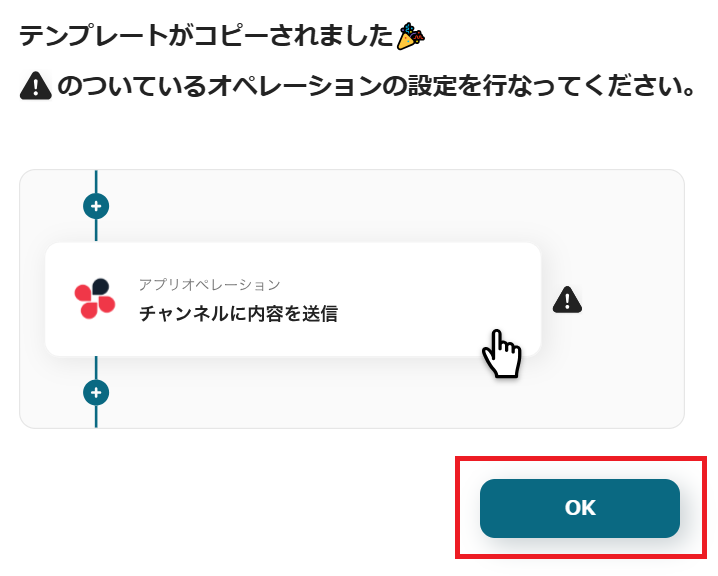
「テンプレートがコピーされました」と表示されるので「OK」をクリックします。
ステップ3:Discordのトリガー設定
はじめに、特定のDiscordチャンネルにテスト用の不適切な投稿をしておきましょう。

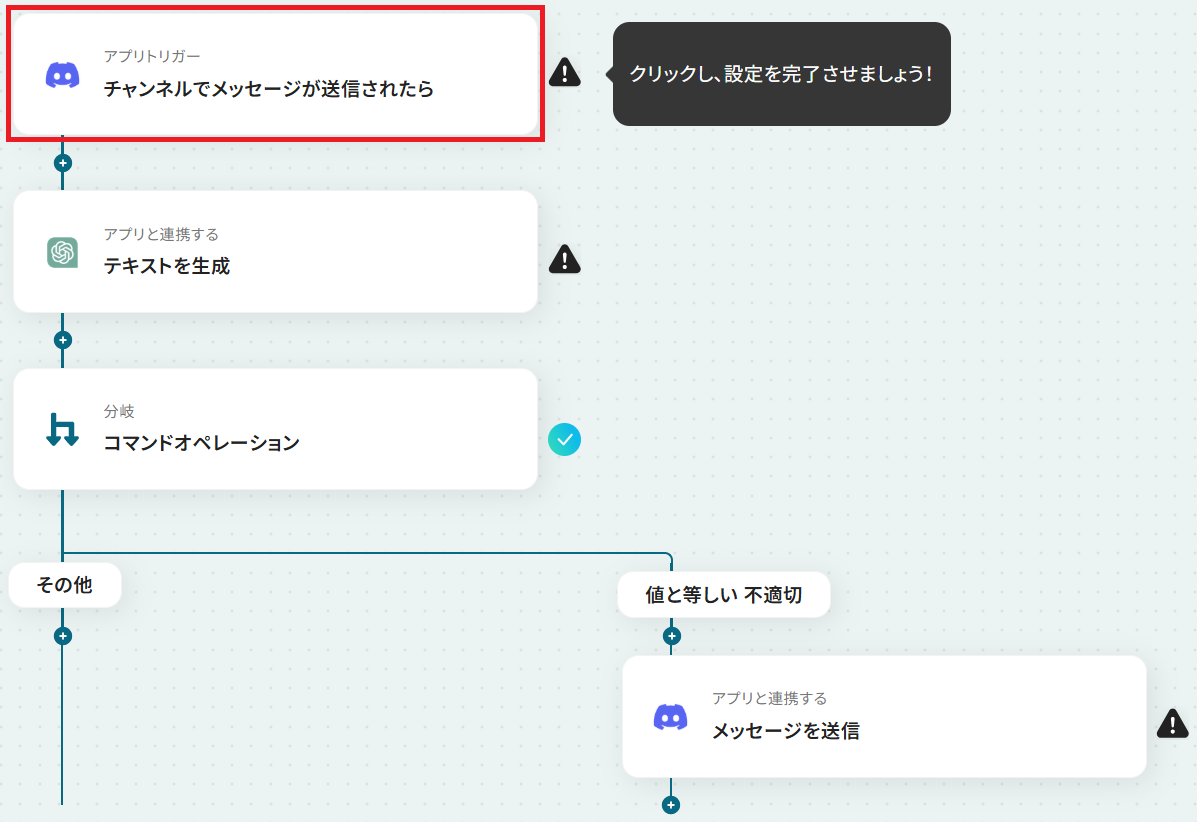
投稿したらYoomの設定画面に戻り「チャンネルでメッセージが送信されたら」をクリックしてください。
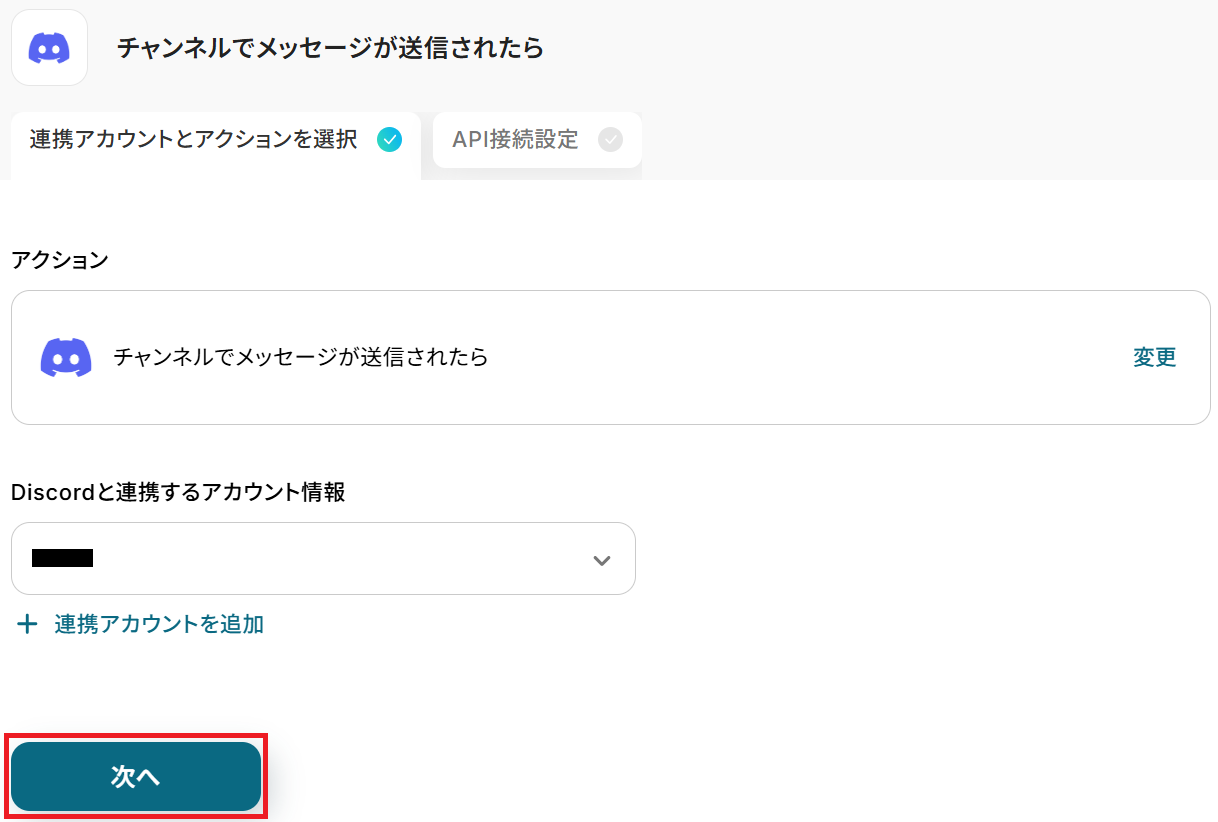
タイトルと連携するアカウント情報を任意で設定し、トリガーアクションはテンプレート通りに「チャンネルでメッセージが送信されたら」のまま「次へ」をクリック。
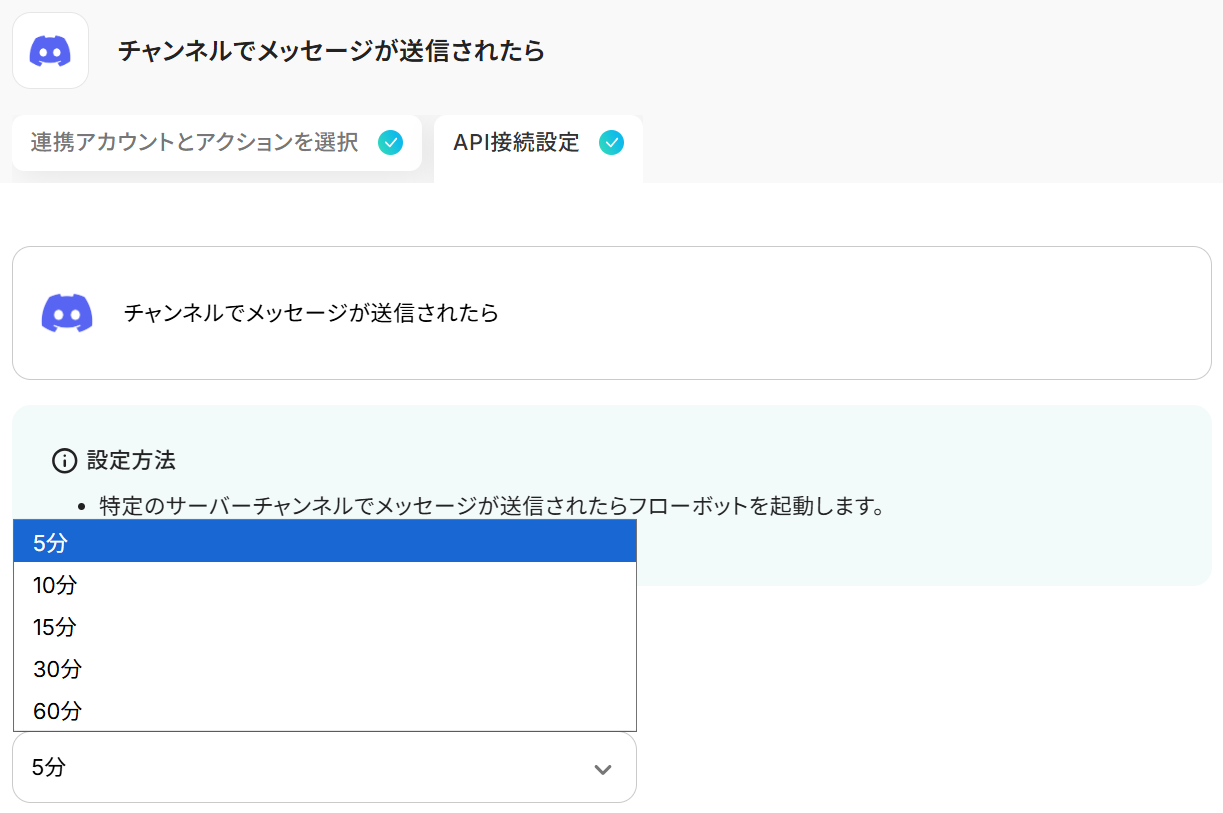
まず、トリガーの起動間隔を選択しましょう。
※トリガーの起動タイミングは、5分、10分、15分、30分、60分のいずれかで設定できます。ご利用プランによって、設定できるトリガーの最短間隔が違うので、その点は要チェックです。なお、基本的にはそのプランの最短の起動間隔にしてお使いいただくことをおすすめします。
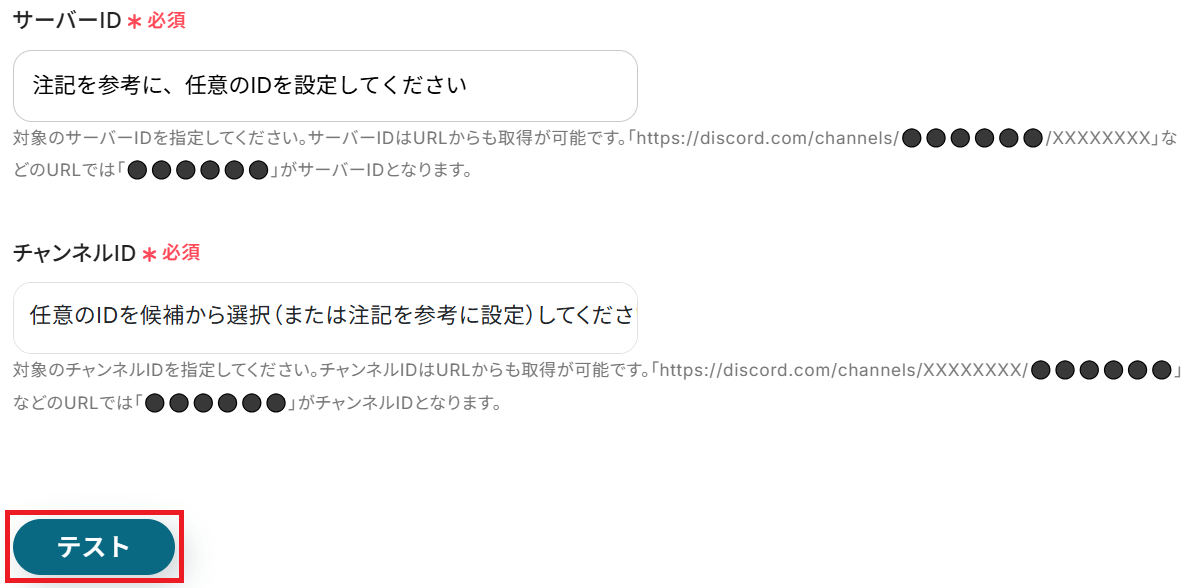
次に、先ほど投稿したDiscordのサーバーIDとチャンネルIDを入力してください。
テキストボックス下部の説明通り、URLから確認できます。設定が完了したらテストしましょう。
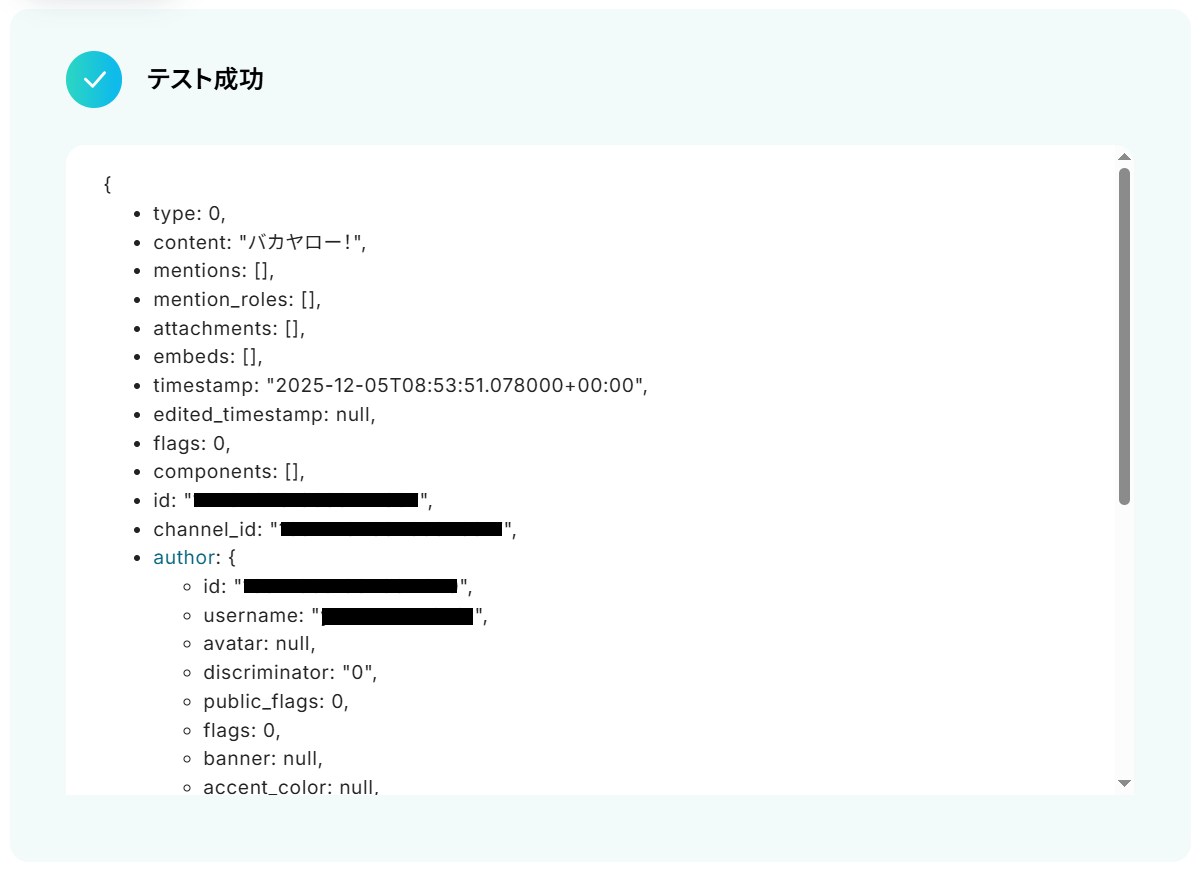
成功したら保存してください。ここで取得した値を次以降のステップで活用します。
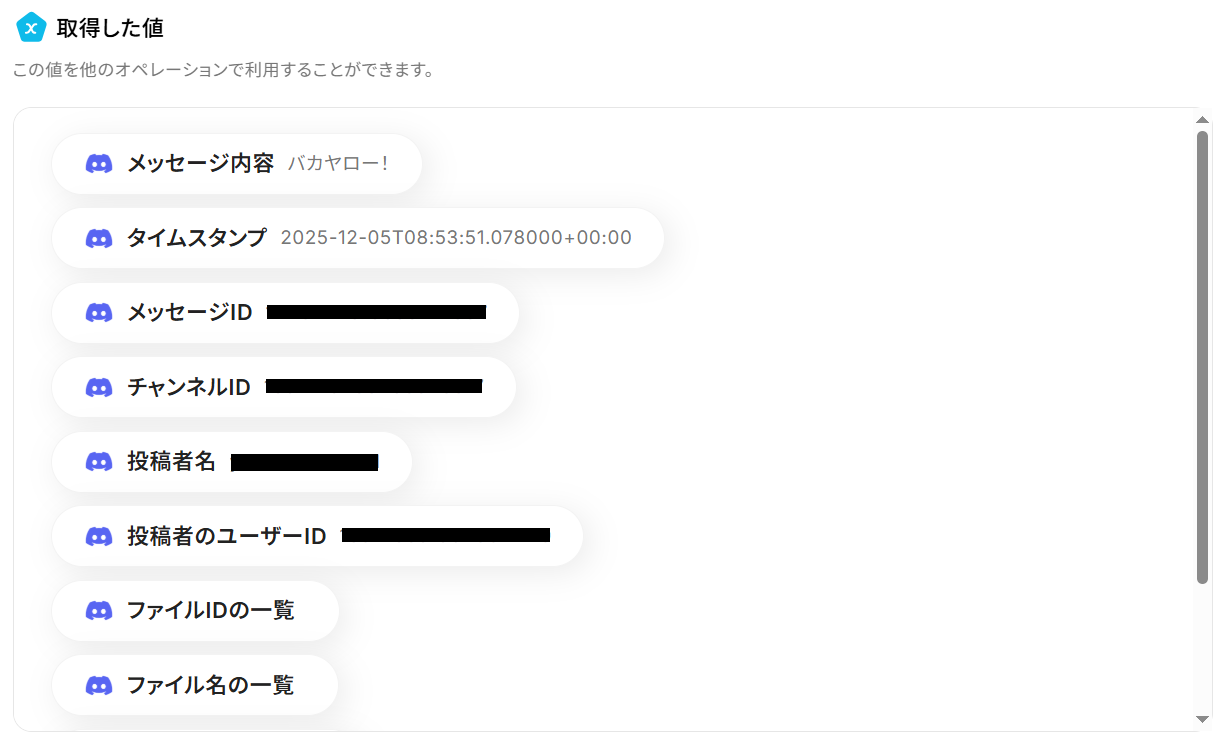
※取得した値とは?
トリガーやオペレーション設定時に「テスト」を実行して取得した値のことです。
後続のオペレーション設定時の値として利用でき、フローボットを起動する度に変動した値となります。
ステップ4:ChatGPTのアクション設定
※ChatGPT(OpenAI)を使ったアクションを動かすには、OpenAIのAPI有料プランに契約しておく必要があります。APIの利用料金が発生した時にスムーズに支払いができるよう、契約内容を整えておきましょう。API 料金
※ChatGPT/OpenAIと連携して出来ることもご参照ください。
先ほど取得したDiscordの投稿内容が不適切か否か、ChatGPTで解析します。
「テキストを生成」をクリックしましょう。
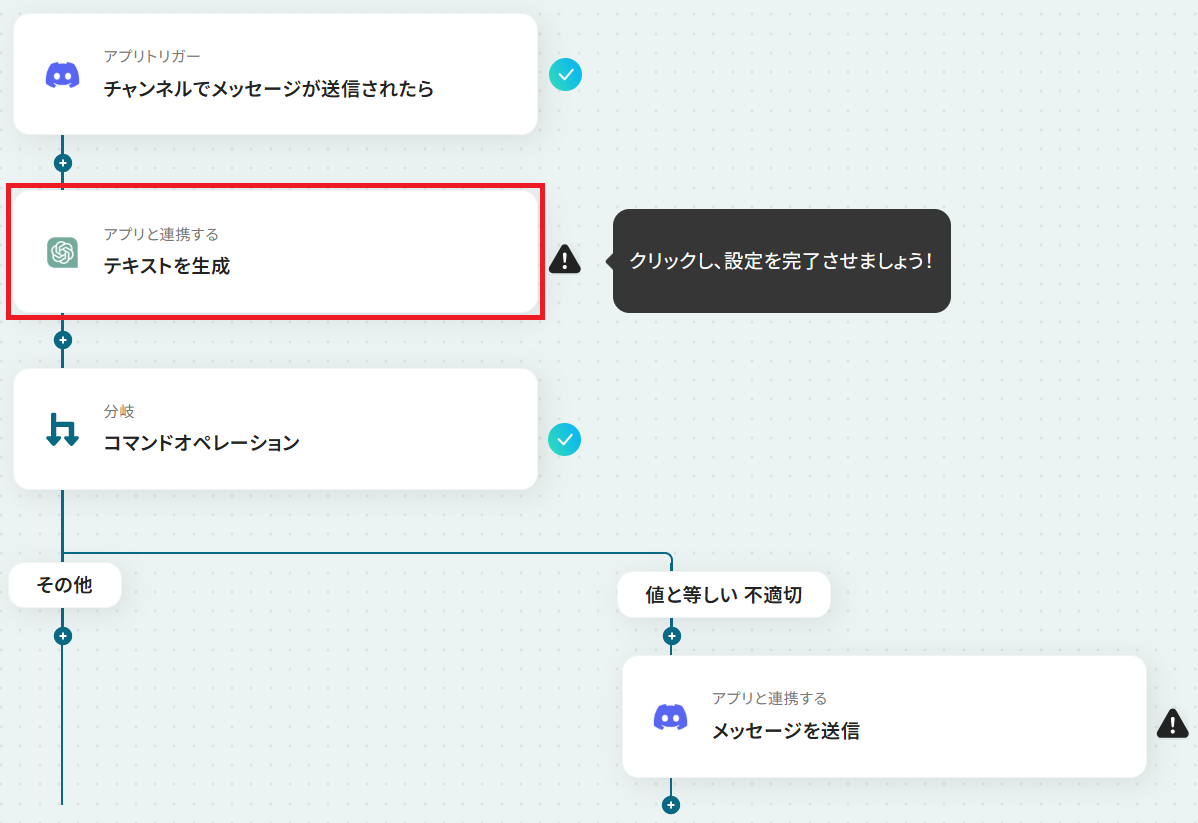
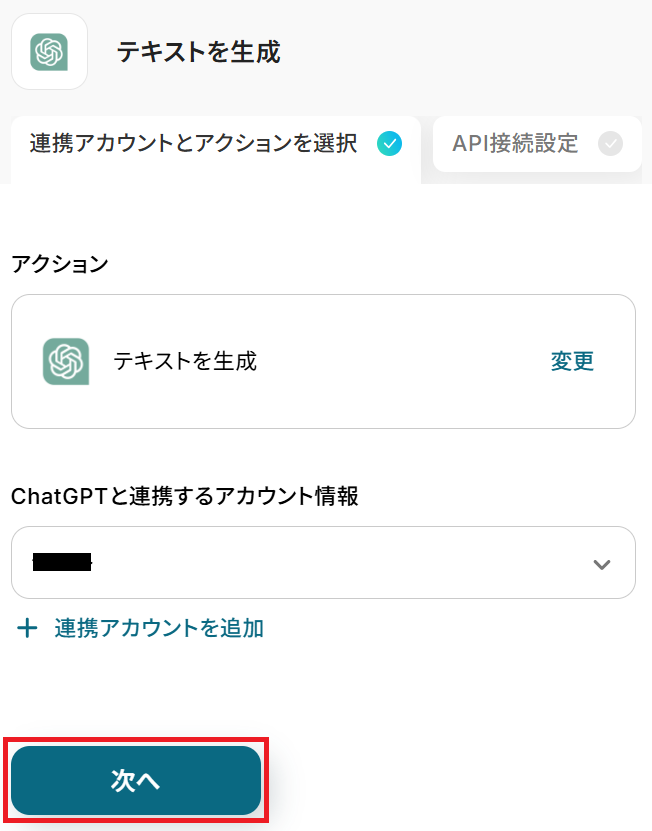
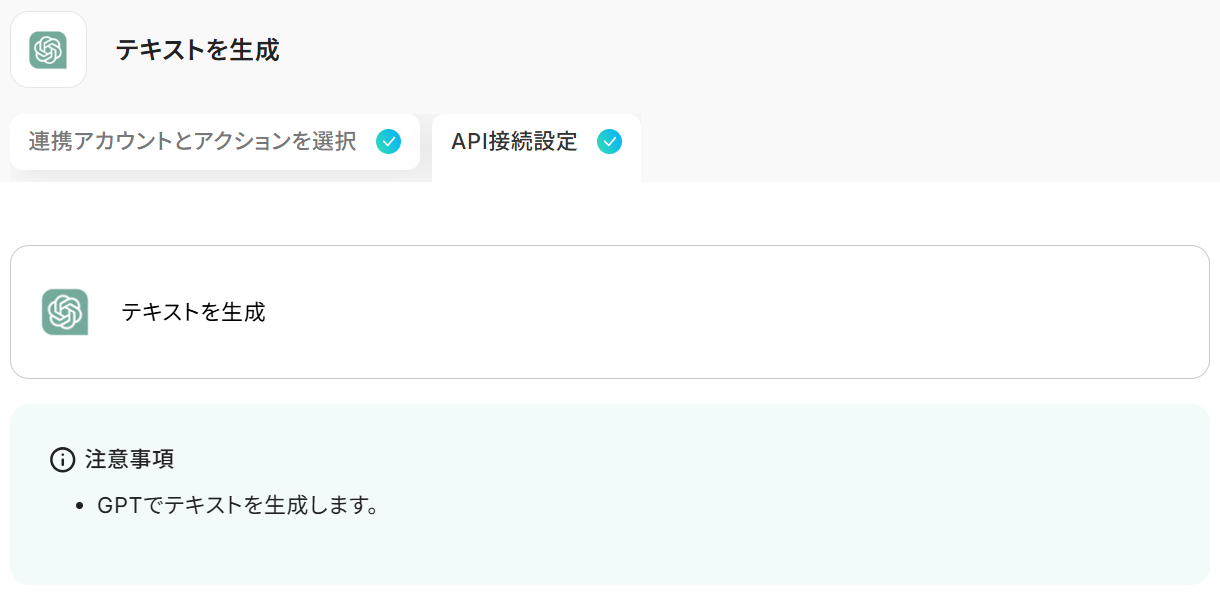
ステップ3と同様、アクションは「テキストを生成」のまま「次へ」をクリック。
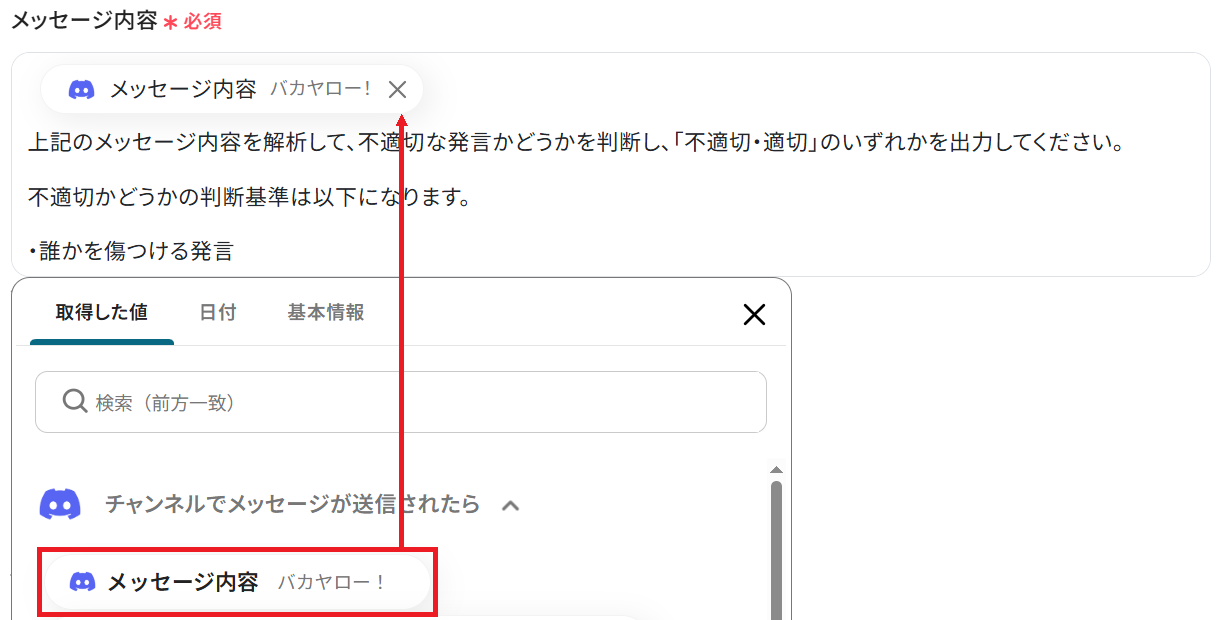
メッセージ内容を入力してください。
固定の文章やDiscordから取得した値を組み合わせて、コミュニティの運営方針に沿ったプロンプトを作成可能です。
※以下のように取得した値を設定することで、トリガーが実行されるたびに最新の投稿内容を反映できます。
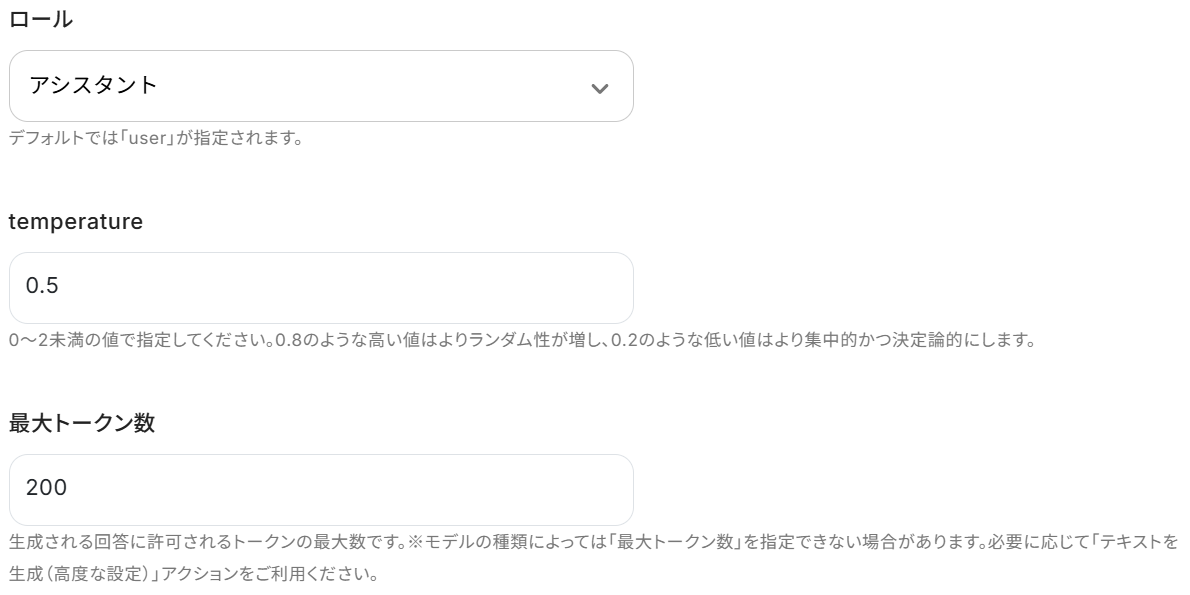
あとは任意で以下の項目を設定しましょう。
ロールは「ユーザーと対話する際にChatGPTがどのような立場から回答を出力するか」という役割を指します。
temperatureと最大トークンはテキストボックス下部の説明通りです。
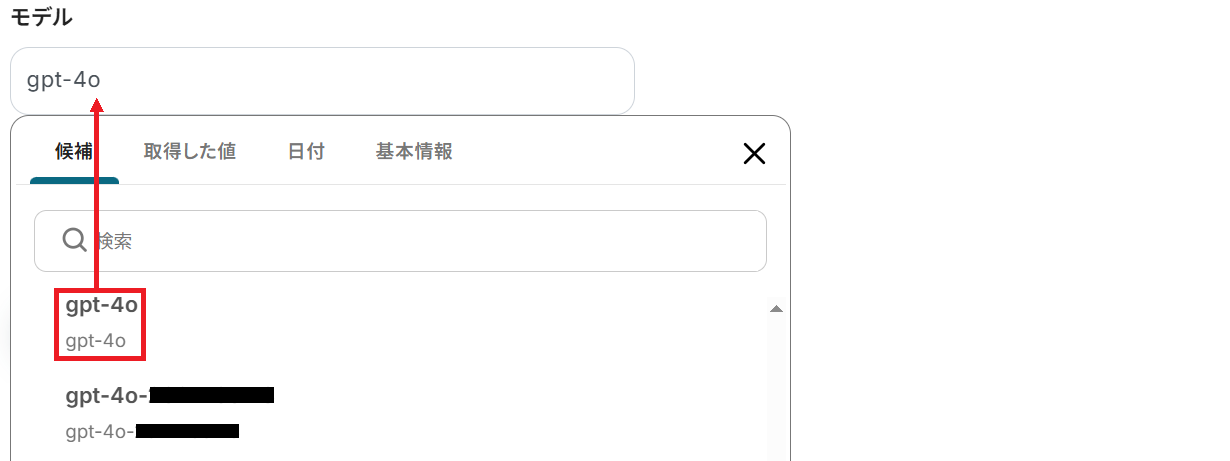
最後にモデルを候補から選択してテストしてください。
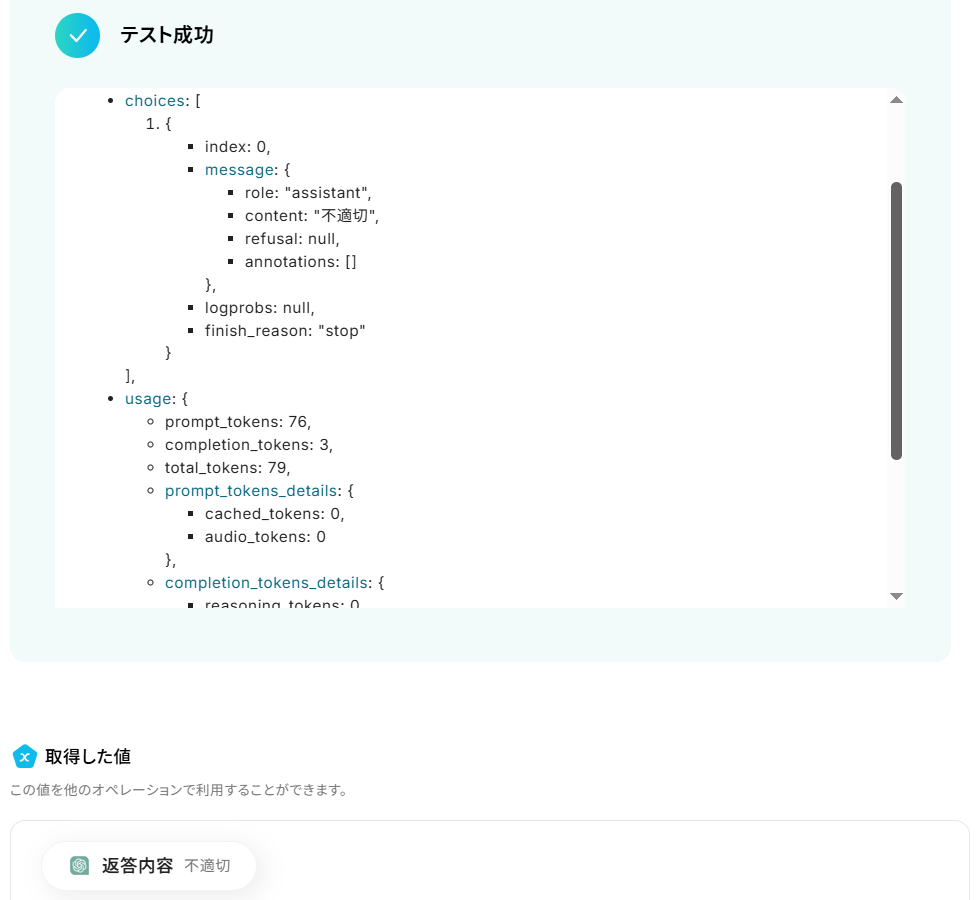
成功したら保存しましょう。今回はChatGPTがDiscordの投稿内容を「不適切」と判断しました。
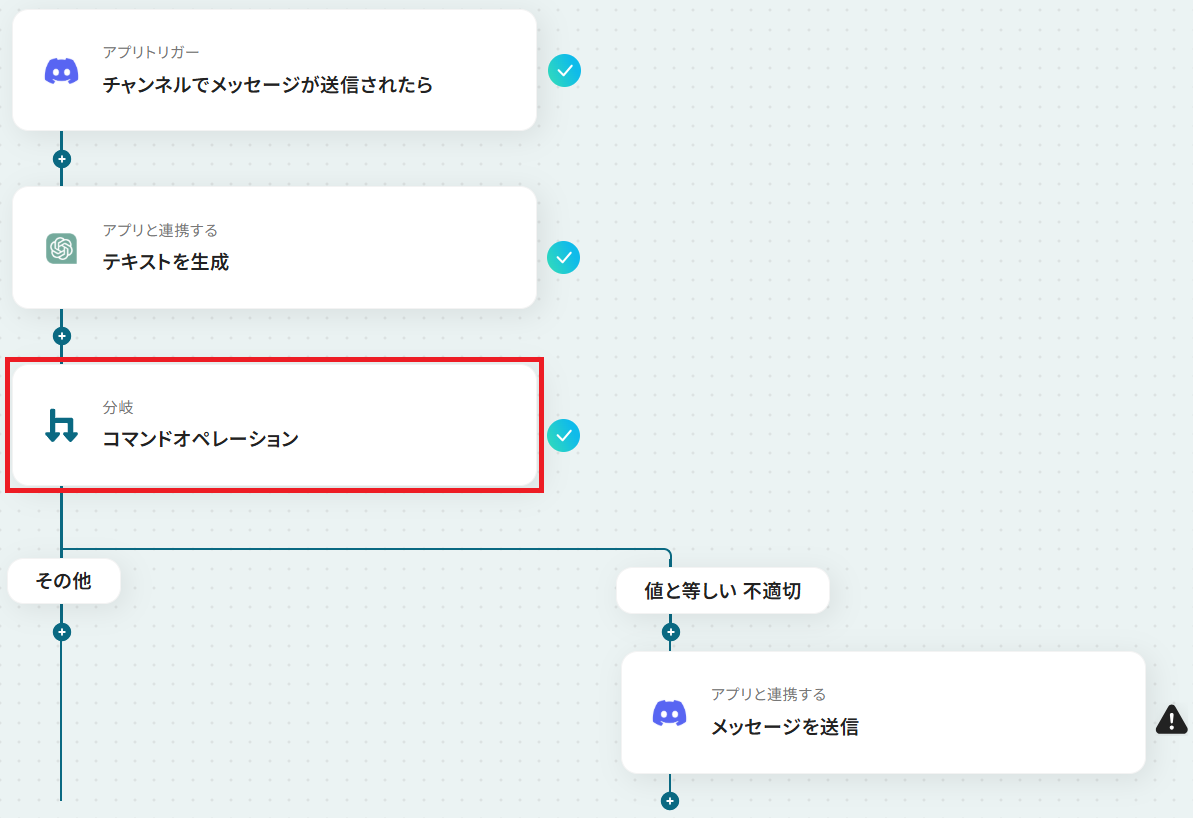
ステップ5:分岐設定
※「分岐する」オペレーションは、ミニプラン以上でご利用いただけます。フリープランで利用するとエラーになってしまうのでご注意ください。
※ミニプランなどの有料プランは2週間の無料トライアルが可能です。無料トライアル中なら、普段制限されているアプリや機能も自由にお試しいただけますので、ぜひ活用してみましょう!
後続の処理に進むかどうか判別する設定をします。「コマンドオペレーション」をクリック。
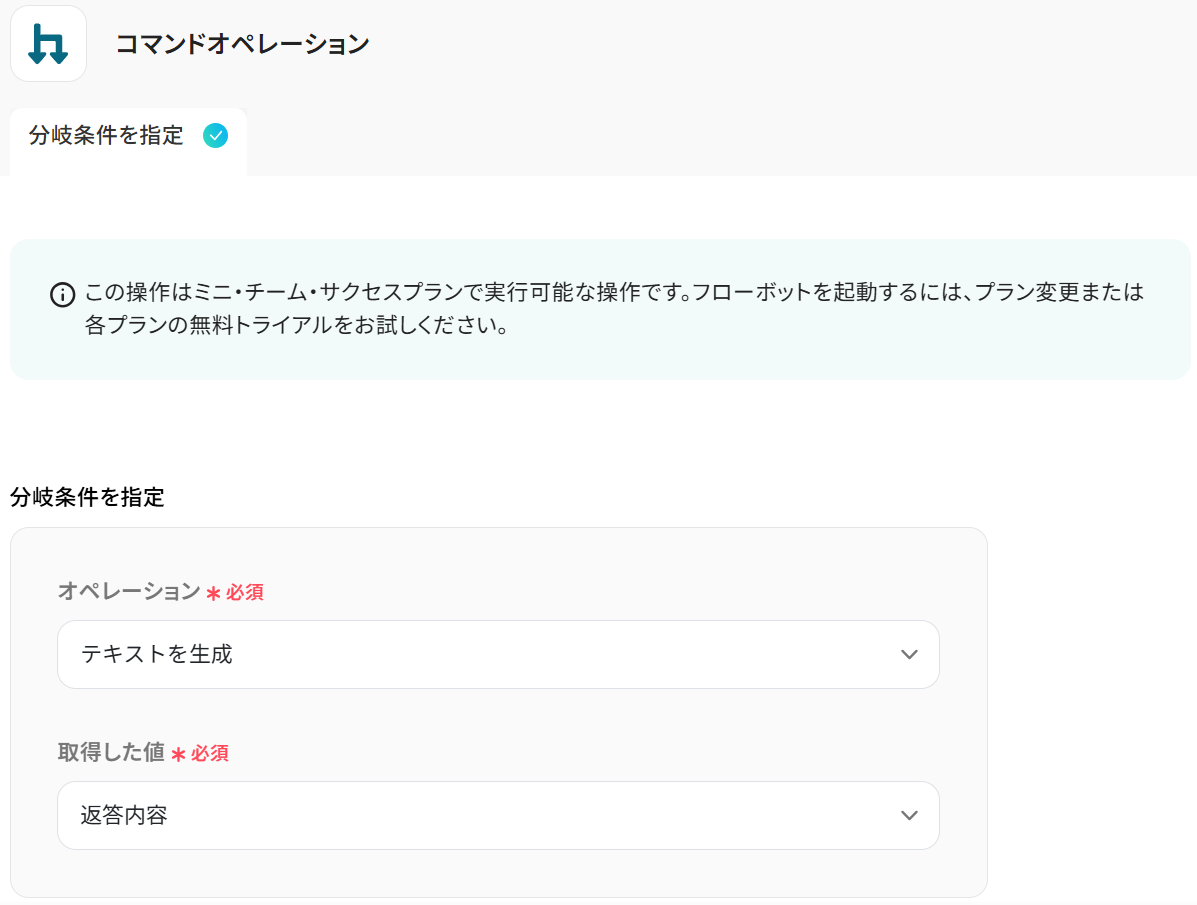
まず、分岐対象の取得した値を設定します。
オペレーションは「テキストを生成」、取得した値は「返答内容」のままで大丈夫です。
※「分岐」の設定方法もご参照ください。
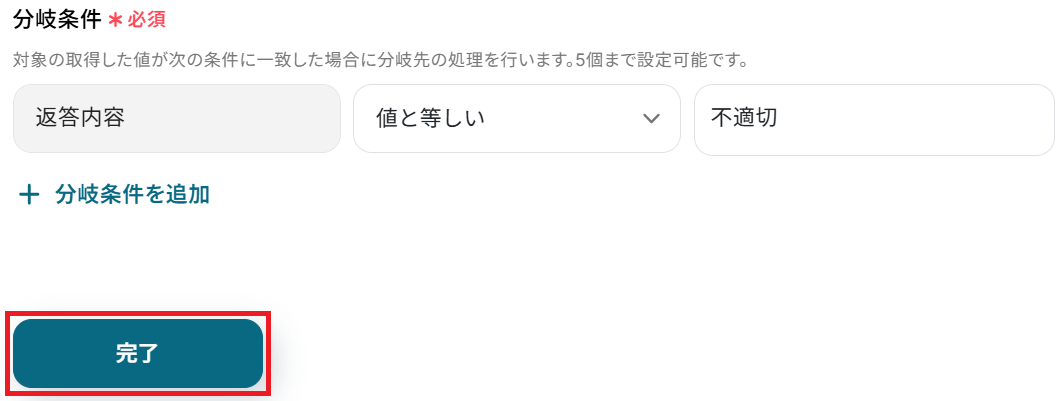
次に分岐条件を設定しましょう。
今回は、取得した値(返答内容)が「不適切」という値と等しい場合に次のステップに進むよう設定しています。
つまり、ChatGPTが「不適切」と出力した場合です。
条件は「+ 分岐条件を追加」から最大5個まで設定できます。
設定が完了したら「完了」をクリックして保存してください。
ステップ6:Discordのアクション設定
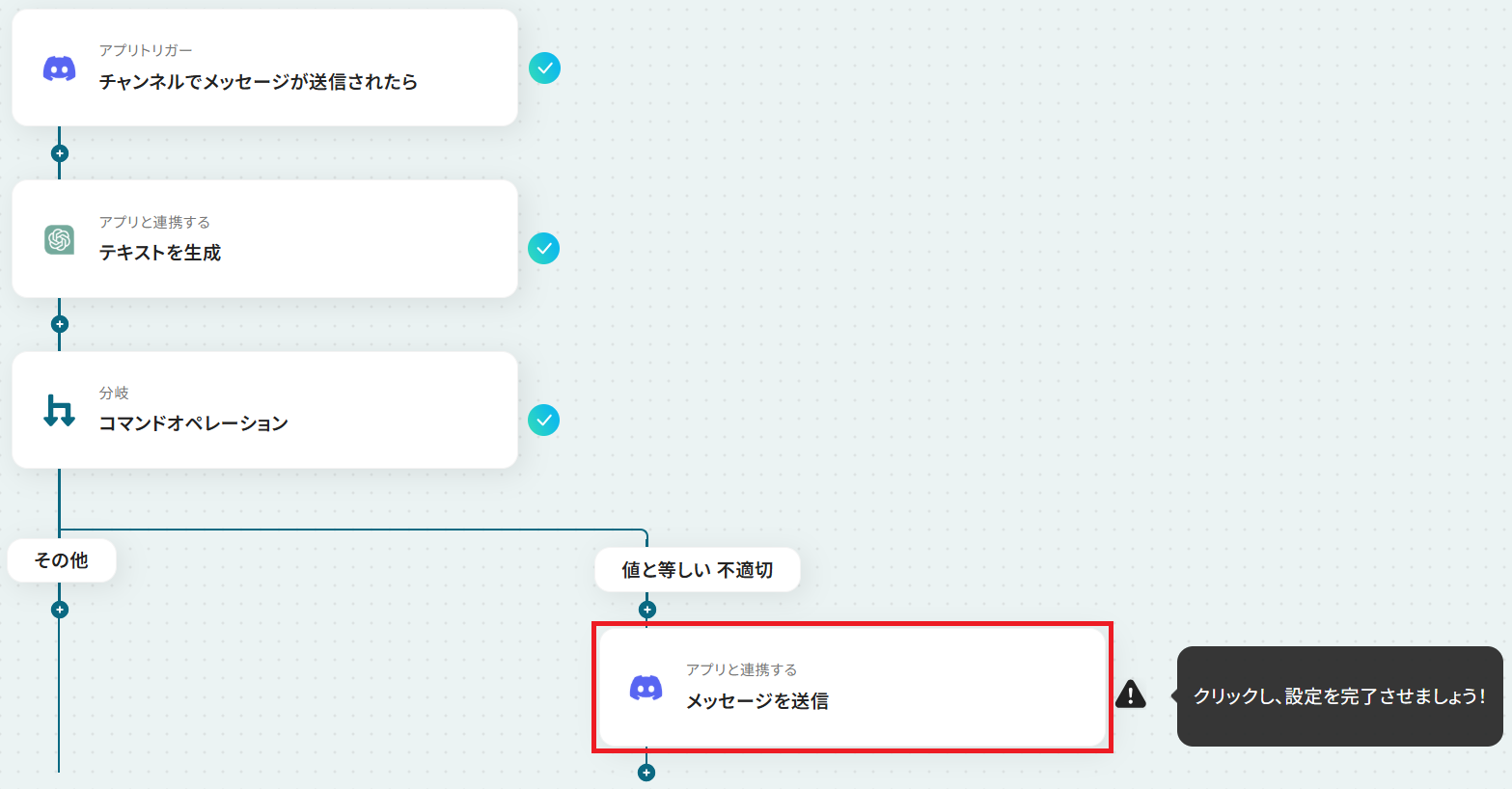
不適切発言への警告文をDiscordで通知します。
「メッセージを送信」をクリックしましょう。
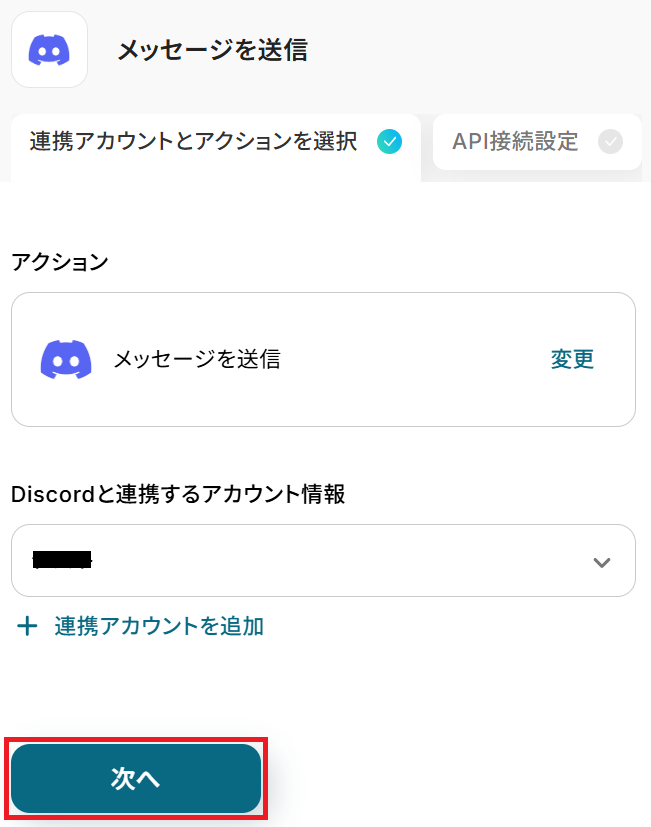
ステップ3・4と同様、アクションは「メッセージを送信」のまま「次へ」をクリック。
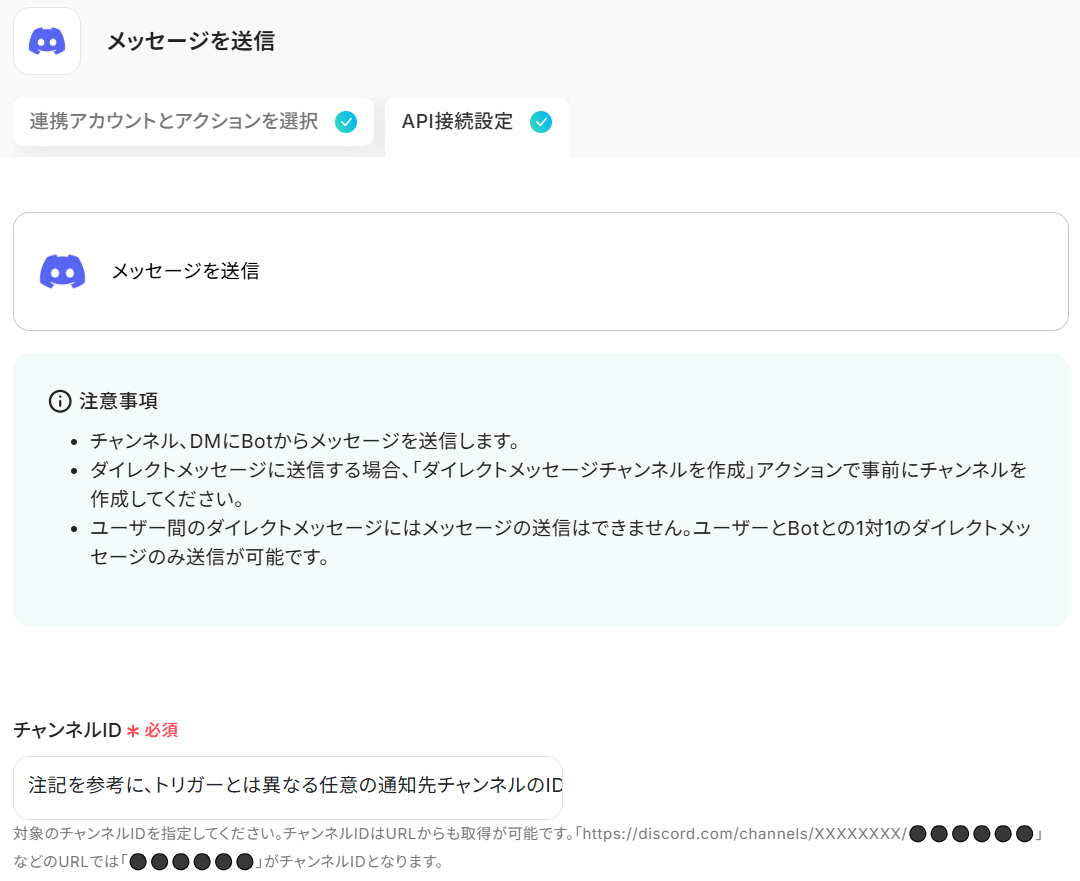
テキストボックス下部の説明を参考に、ステップ3とは異なるチャンネルIDを入力してください。
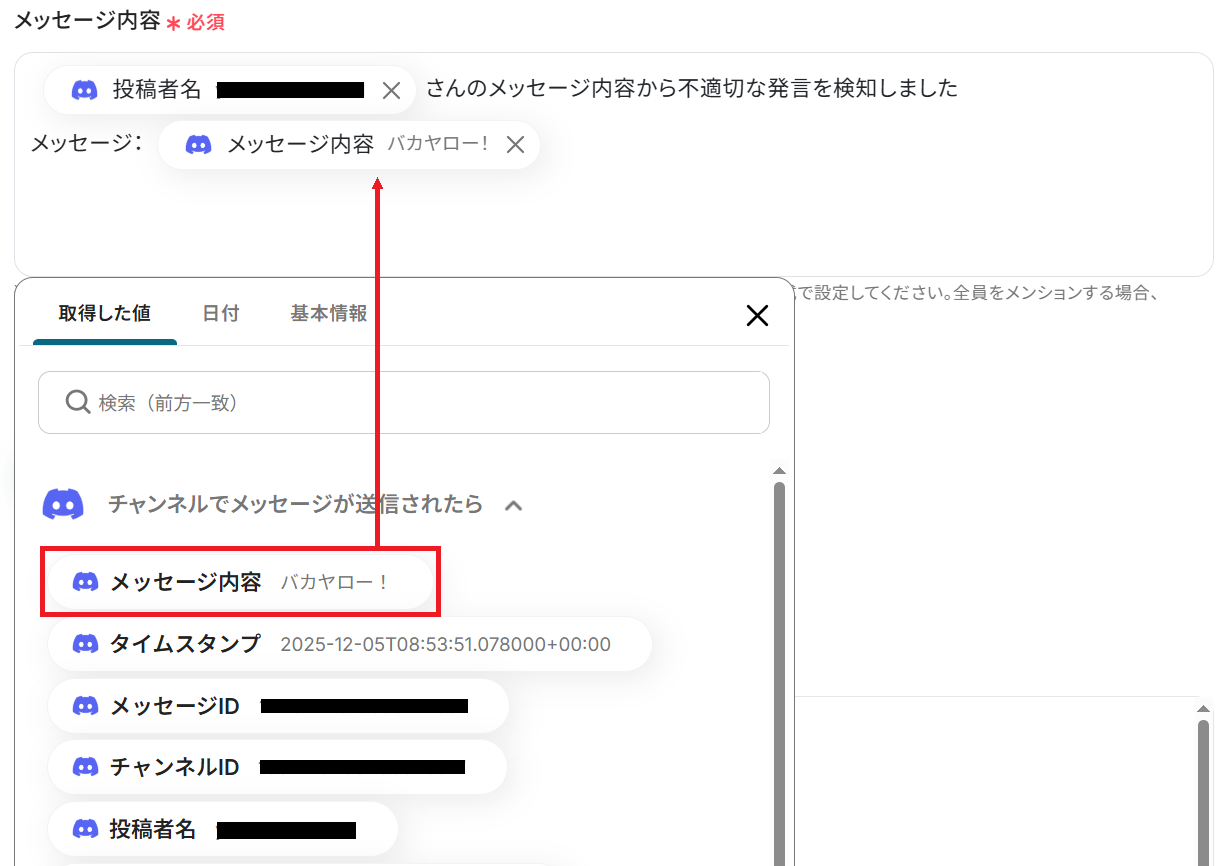
次にメッセージ内容を入力しましょう。
ステップ4と同様にトリガーから取得した値などの変数や、固定の文章を組み合わせて自由にカスタマイズできます。
※ユーザーIDを取得することでメンションも可能です。DiscordのユーザーIDを取得する方法
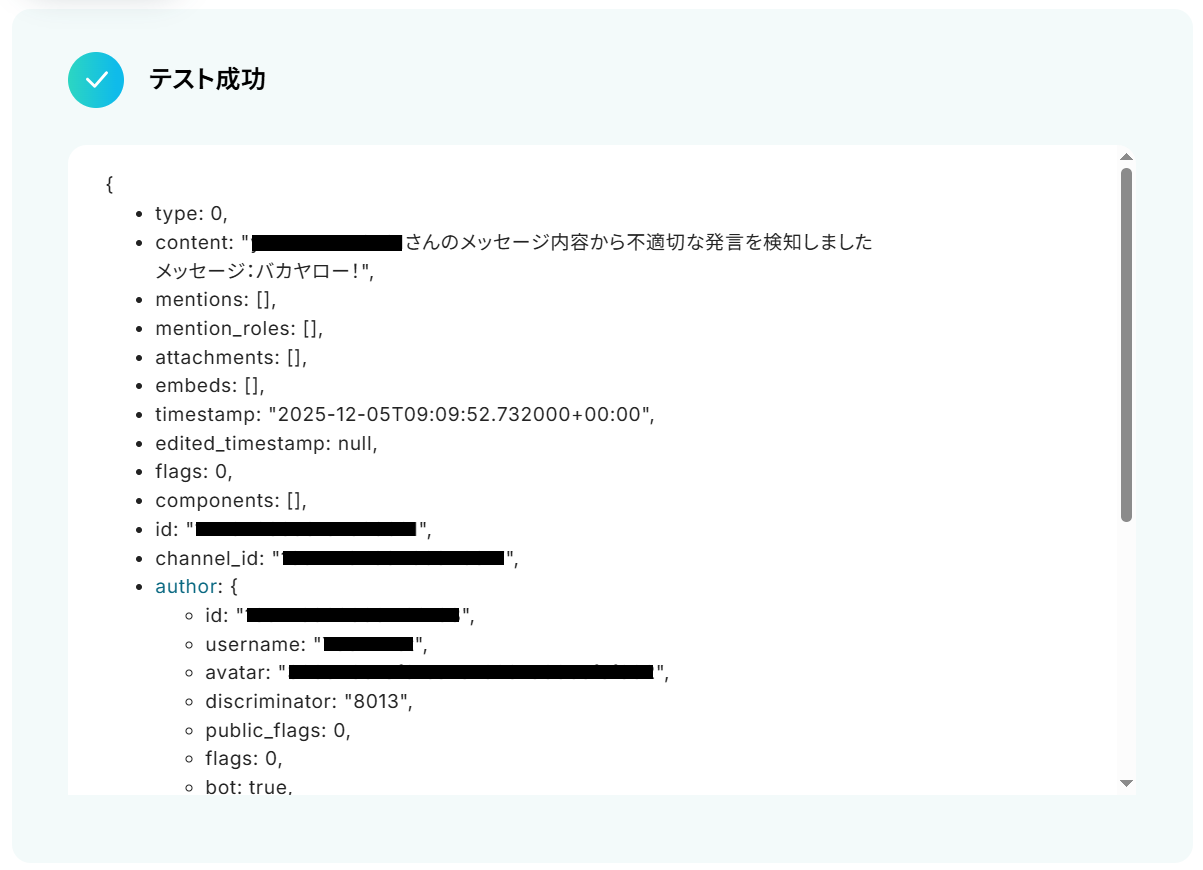
設定が完了したらテストしてください。
※「テスト」をクリックすると設定したチャンネルに実際に投稿されます。テストの際はテスト用のチャンネルに投稿したり、事前にメンバーに通知しておくなどがおすすめです。
成功したら保存しましょう。
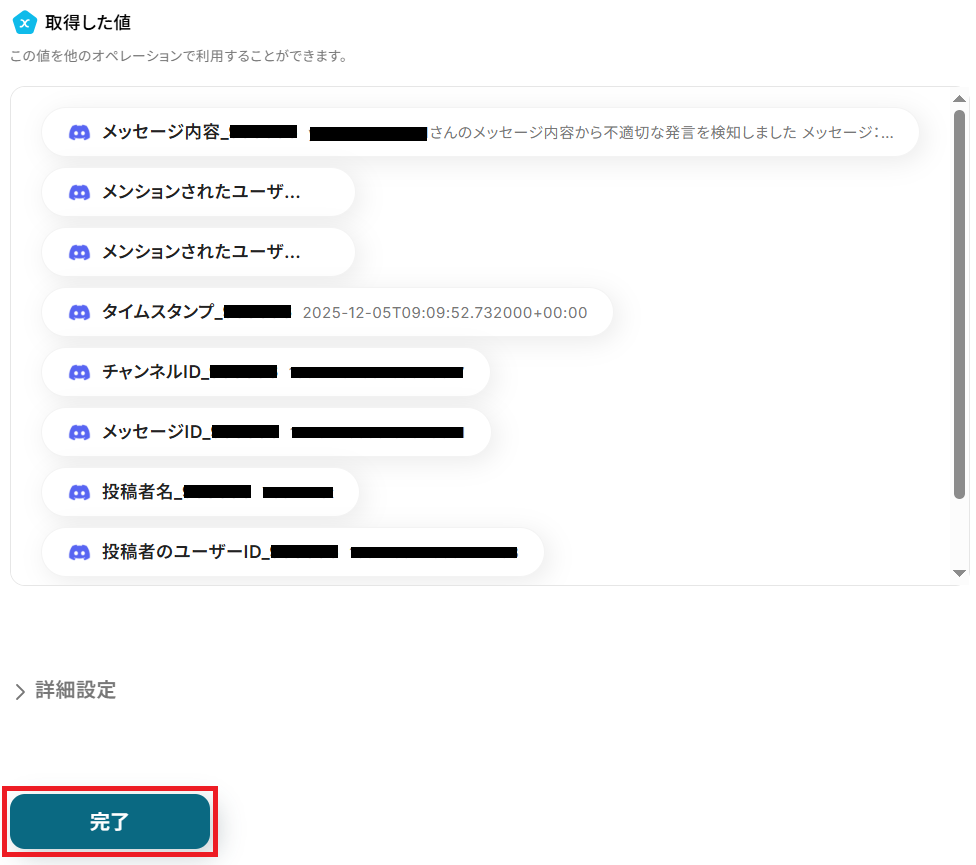
不適切発言への警告文がDiscordに届きました!

ステップ7:トリガーをONにして起動準備完了
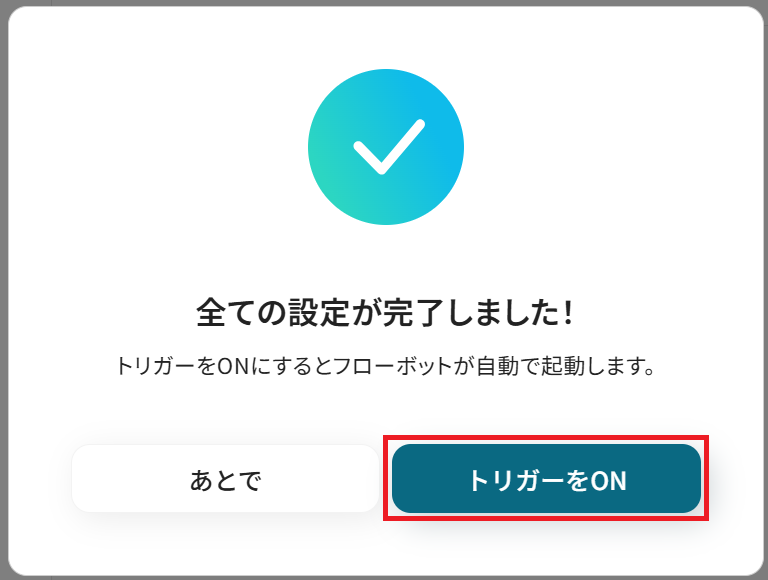
最後に「トリガーをON」をクリックしたら、自動化の設定は完了です。
正しくフローボットが起動するか確認してください。
以上が、Discordの投稿メッセージをChatGPTで解析し、不適切発言に警告文を送信する方法でした!
Discord APIを使ったその他の自動化例
Discord APIを活用することで、様々な自動化の実現が可能になります。
Discordを使った自動化例
Discordの投稿メッセージをChatGPTで解析し、不適切発言に警告文を送信したり、特定条件の投稿内容をもとにAsanaにタスクを追加したりできます。また、Discordに投稿された特定の内容をGeminiで自動要約してGoogle スプレッドシートに追加したり、Discordの投稿内容を翻訳してGoogle Chatに通知したり、受信した画像ファイルをOCRしテキストをNotionに追加したりできます。さらに、Gmailの受信内容からAIでサイバー攻撃対策を作成してDiscordに通知したり、Sansanで名刺情報が登録されたら担当者を決めてDiscordに通知したり、Salesforceの商談が更新されたら承認を依頼しDiscordに通知したりといった、情報の監視、通知、記録、連携の自動化も行えます。
■概要活発なDiscordコミュニティの運営において、全ての投稿メッセージを人力で監視するのは大きな負担ではないでしょうか。特に、不適切な発言への対応が遅れると、コミュニティの健全性が損なわれる恐れもあります。このワークフローを活用すれば、Discordへの投稿をChatGPTが自動で解析し、不適切な内容を検知した際に自動で警告文を送信するため、コミュニティ管理の負担を軽減し、健全な環境維持を支援します。
■このテンプレートをおすすめする方- Discordのコミュニティ運営で、不適切な投稿の監視に手間を感じている方
- コミュニティの健全性を保ちつつ、管理業務の負担を減らしたい運営者の方
- ChatGPTとDiscordを連携させ、コミュニケーションを自動で管理したい方
■このテンプレートを使うメリット- 24時間体制でDiscordの投稿を自動監視するため、手作業でのチェック業務にかかる時間を削減し、迅速な対応を実現します。
- 人による判断のブレや見逃しを防ぎ、一定の基準で警告対応が行えるため、コミュニティ管理業務の標準化に繋がります。
■フローボットの流れ- はじめに、DiscordとChatGPTをYoomと連携します。
- 次に、トリガーでDiscordを選択し、「チャンネルでメッセージが送信されたら」というアクションを設定し、監視対象のチャンネルを指定します。
- 次に、オペレーションでChatGPTの「テキストを生成」アクションを設定し、投稿されたメッセージが不適切かどうかを判定させます。
- 次に、分岐機能を使用し、ChatGPTの判定結果が「不適切」だった場合のみ、次のアクションに進むよう設定します。
- 最後に、オペレーションでDiscordの「メッセージを送信」アクションを設定し、指定のチャンネルやユーザーに警告文を送信します。
※「トリガー」:フロー起動のきっかけとなるアクション、「オペレーション」:トリガー起動後、フロー内で処理を行うアクション
■このワークフローのカスタムポイント- ChatGPTでの判定のプロンプトは、メッセージ内容の変数を組み込み、自由にカスタマイズできます。
- Discordで警告メッセージを送信するアクションでは、特定のチャンネルや投稿者へのダイレクトメッセージなど、送信先を任意に設定することが可能です。
- 送信する警告文には、トリガーで取得した投稿者名やメッセージ内容などの値を変数として埋め込むことができ、状況に応じたメッセージを自動で作成できます。
■注意事項- DiscordとChatGPTのそれぞれとYoomを連携してください。
- トリガーは5分、10分、15分、30分、60分の間隔で起動間隔を選択できます。
- プランによって最短の起動間隔が異なりますので、ご注意ください。
- 分岐はパーソナルプラン以上のプランでご利用いただける機能(オペレーション)となっております。フリープランの場合は設定しているフローボットのオペレーションはエラーとなりますので、ご注意ください。
- パーソナルプランなどの有料プランは、2週間の無料トライアルを行うことが可能です。無料トライアル中には制限対象のアプリや機能(オペレーション)を使用することができます。
- ChatGPT(OpenAI)のアクションを実行するには、OpenAIのAPI有料プランの契約が必要です。(APIが使用されたときに支払いができる状態)
- 詳しくはOpenAIの「API料金」ページをご確認ください。
- ChatGPTのAPI利用はOpenAI社が有料で提供しており、API疎通時のトークンにより従量課金される仕組みとなっています。そのため、API使用時にお支払いが行える状況でない場合エラーが発生しますのでご注意ください。
■概要Discordでの報告や依頼を、手作業でAsanaのタスクに転記する作業に手間を感じていませんか。こうした手作業はタスクの作成漏れや対応遅れにつながり、プロジェクト進行のボトルネックになることもあります。このワークフローを活用することで、Discordの特定の投稿を自動で検知し、Asanaにタスクとして追加できます。Asana Discord間の連携を自動化し、タスク管理の正確性とスピードを向上させることが可能です。■このテンプレートをおすすめする方- Discordでのコミュニケーションを基に、Asanaでタスク管理を行っている方
- AsanaとDiscordの連携を手作業で行っており、入力の手間や漏れをなくしたい方
- プロジェクトに関するやり取りを見逃さず、迅速にタスク化したいマネージャーの方
■このテンプレートを使うメリット- Discordの投稿内容が自動でAsanaにタスクとして追加されるため、これまで手作業で行っていた転記業務の時間を短縮することができます。
- 手動での情報入力が不要になることで、転記ミスやタスク作成の漏れといったヒューマンエラーのリスク軽減に繋がります。
■フローボットの流れ- はじめに、AsanaとDiscordをYoomと連携します。
- 次に、トリガーでDiscordを選択し、「チャンネルでメッセージが送信されたら」というアクションを設定します。
- 続けて、オペレーションで分岐機能を設定し、特定のキーワードが含まれる場合など、任意の条件に合致した投稿のみ後続の処理に進むようにします。
- 次に、オペレーションでテキスト抽出機能を設定し、Discordのメッセージからタスク名や詳細として登録したい情報を抽出します。
- 最後に、オペレーションでAsanaの「タスクを追加」アクションを設定し、抽出した情報を基に特定のプロジェクトへタスクを追加します。
※「トリガー」:フロー起動のきっかけとなるアクション、「オペレーション」:トリガー起動後、フロー内で処理を行うアクション■このワークフローのカスタムポイント- Discordのトリガー設定では、通知を監視したいサーバーIDとチャンネルIDを任意のものに変更してご利用ください。
- 分岐条件は、特定のキーワード(例:「#依頼」「#バグ報告」)が含まれている場合のみ後続の処理に進むなど、自由に設定可能です。
- Asanaでタスクを追加するアクションでは、タスクを追加したいプロジェクトIDやセクションIDを任意で設定してください。
■注意事項- Discord、AsanaのそれぞれとYoomを連携してください。
- トリガーは5分、10分、15分、30分、60分の間隔で起動間隔を選択できます。プランによって最短の起動間隔が異なりますので、ご注意ください。
- 分岐はパーソナルプラン以上のプランでご利用いただける機能(オペレーション)となっております。フリープランの場合は設定しているフローボットのオペレーションはエラーとなりますので、ご注意ください。
- パーソナルプランなどの有料プランは、2週間の無料トライアルを行うことが可能です。無料トライアル中には制限対象のアプリや機能(オペレーション)を使用することができます。詳しくは、「料金プランのページ」をご参照ください。
■概要社内コミュニケーションでGoogle Chat、外部コミュニティとのやり取りでDiscordを利用しているものの、言語の壁やツールの分断による情報共有の手間に課題を感じていませんか。このワークフローを活用すれば、Discordの特定チャンネルへの投稿をAIが自動で翻訳し、指定したGoogle Chatのスペースに通知できます。手作業での翻訳や転記が不要になり、DiscordとGoogle Chat間のスムーズな情報連携が実現します。
■このテンプレートをおすすめする方- DiscordとGoogle Chatを併用し、情報共有の効率化を図りたいと考えている方
- 海外のDiscordコミュニティから情報を収集し、チーム内に迅速に共有したい方
- 手作業による翻訳やコピペの手間をなくし、本来の業務に集中したいと考えている方
■このテンプレートを使うメリット- Discordへの投稿が自動で翻訳されGoogle Chatへ通知されるため、これまで手作業で行っていた翻訳や転記にかかる時間を短縮できます
- 手作業による翻訳ミスや情報の転記漏れといったヒューマンエラーを防ぎ、チーム内での正確かつ迅速な情報共有を可能にします
■フローボットの流れ- はじめに、DiscordとGoogle ChatをYoomと連携します
- 次に、トリガーでDiscordを選択し、「チャンネルでメッセージが送信されたら」というアクションを設定します
- 続けて、オペレーションでAI機能を選択し、「翻訳する」アクションでDiscordから取得した投稿内容を翻訳します
- 最後に、オペレーションでGoogle Chatを選択し、「メッセージを送信」アクションを設定し、翻訳した内容を指定のスペースに通知します
※「トリガー」:フロー起動のきっかけとなるアクション、「オペレーション」:トリガー起動後、フロー内で処理を行うアクション
■このワークフローのカスタムポイント- AI機能の「翻訳する」アクションでは、翻訳の対象となるテキストや、どの言語に翻訳するかを任意でカスタムできます
- Google Chatへのメッセージ送信アクションでは、通知を送信したいスペースを任意で設定可能です。また、通知本文は固定のテキストだけでなく、前段のオペレーションで取得した翻訳結果などを変数として埋め込むといったカスタムができます
■注意事項- Google Chat、DiscordのそれぞれとYoomを連携してください。
- トリガーは5分、10分、15分、30分、60分の間隔で起動間隔を選択できます。プランによって最短の起動間隔が異なりますので、ご注意ください。
- Google Chatとの連携はGoogle Workspaceの場合のみ可能です。詳細は「Google Chatでスペースにメッセージを送る方法」をご参照ください。
- 翻訳機能はミニプラン以上でご利用いただけるアプリとなっております。フリープラン・パーソナルプランの場合は設定しているフローボットのオペレーションやデータコネクトはエラーとなりますので、ご注意ください。
- パーソナルプラン・ミニプラン・チームプラン・サクセスプランなどの有料プランは、2週間の無料トライアルを行うことが可能です。無料トライアル中には制限対象のアプリを使用することができます。
■概要Discordで日々やり取りされる活発な議論や重要な情報を、手作業で要約して管理するのは手間がかかるのではないでしょうか。このワークフローを活用することで、Discordに投稿された特定のメッセージをGeminiが自動で要約し、その結果をGoogle スプレッドシートに蓄積できます。GeminiとGoogle スプレッドシートを連携させた情報収集と整理のプロセスを自動化し、手作業による手間や見逃しといった課題を解消します。
■このテンプレートをおすすめする方- Discordの重要な投稿や議論を手作業でまとめるのに時間を要しているコミュニティ管理者の方
- GeminiとGoogle スプレッドシートを活用し、情報収集と整理を効率化したいと考えている方
- チーム内の情報共有を円滑にし、議事録作成などの定型業務を自動化したいプロジェクトリーダーの方
■このテンプレートを使うメリット- Discordへの投稿から要約、Google スプレッドシートへの記録までが自動化されるため、情報収集と整理にかかる時間を短縮することができます。
- Geminiによる要約内容が自動でGoogle スプレッドシートに蓄積されるため、重要な情報の見逃しや手作業による転記ミスを防ぎます。
■フローボットの流れ- はじめに、Discord、Gemini、Google スプレッドシートをYoomと連携します。
- 次に、トリガーでDiscordを選択し、「チャンネルでメッセージが送信されたら」というアクションを設定します。
- 次に、オペレーションで分岐機能を設定し、特定の条件を満たすメッセージの場合のみ後続の処理に進むようにします。
- 続いて、オペレーションでGeminiの「コンテンツを生成」アクションを設定し、Discordのメッセージ内容を要約するよう指示します。
- 最後に、オペレーションでGoogle スプレッドシートの「レコードを追加する」アクションを設定し、Geminiが生成した要約テキストを指定のシートに追加します。
※「トリガー」:フロー起動のきっかけとなるアクション、「オペレーション」:トリガー起動後、フロー内で処理を行うアクション
■このワークフローのカスタムポイント- Discordのトリガー設定では、メッセージを監視したいサーバーIDおよびチャンネルIDを任意で設定してください。
- 分岐機能では、Discordから取得した情報をもとに、特定のキーワードが含まれる場合のみ処理を実行するなど、後続オペレーションへの分岐条件を自由にカスタマイズ可能です。
- Geminiに要約を依頼するプロンプトは自由に編集でき、Discordの投稿内容を変数としてプロンプトに組み込むことで、動的なテキスト生成が可能です。
- Google スプレッドシートでは、要約結果を書き込むスプレッドシート、シート、および書き込みを開始するテーブル範囲などを任意で指定してください。
■注意事項- Discord、Gemini、Google スプレッドシートのそれぞれとYoomを連携してください。
- トリガーは5分、10分、15分、30分、60分の間隔で起動間隔を選択できます。プランによって最短の起動間隔が異なりますので、ご注意ください。
- 分岐はパーソナルプラン以上のプランでご利用いただける機能(オペレーション)となっております。フリープランの場合は設定しているフローボットのオペレーションはエラーとなりますので、ご注意ください。
- パーソナルプランなどの有料プランは、2週間の無料トライアルを行うことが可能です。無料トライアル中には制限対象のアプリや機能(オペレーション)を使用することができます。詳しくは、「料金プランのページ」をご参照ください。
■概要
Discordで共有された画像に含まれるテキスト情報を、手作業でコピー&ペーストしていませんか?この作業は時間がかかる上に、入力ミスが発生する可能性もあり、非効率な業務の一つです。このワークフローを活用すれば、Discordに画像が投稿されると自動でOCR処理が実行され、画像内の文字をテキスト化し、Notionのデータベースへ情報を追加します。面倒な転記作業を自動化し、業務を効率化することが可能です。
■このテンプレートをおすすめする方
- Discordで共有される画像内の情報を手作業で転記しており、手間を感じている方
- 画像内の文字をテキスト化するために、文字起こし業務を自動化したいと考えている方
- Notionへのデータ入力を効率化し、情報管理の精度を高めたいチームリーダーの方
■このテンプレートを使うメリット
- Discordへの画像投稿をきっかけに、テキスト抽出からNotionへの登録までが自動で実行されるため、これまで手作業に費やしていた時間を短縮できます
- 手作業でのデータ転記が不要になることで、入力間違いや項目漏れといったヒューマンエラーを防ぎ、データの正確性を維持することに繋がります
■フローボットの流れ
- はじめに、DiscordとNotionをYoomと連携します
- 次に、トリガーでDiscordの「チャンネルでメッセージが送信されたら」を設定します
- 次に、オペレーションの分岐機能を設定し、メッセージに画像ファイルが添付されている場合のみ、後続の処理に進むようにします
- 次に、オペレーションでDiscordの「メッセージ内のファイルをダウンロードする」アクションを設定し、添付された画像を取得します
- 次に、オペレーションのOCR機能を設定し、ダウンロードした画像からテキスト情報を抽出します
- 最後に、オペレーションでNotionの「レコードを追加する」を設定し、抽出したテキストデータを指定のデータベースに追加します
※「トリガー」:フロー起動のきっかけとなるアクション、「オペレーション」:トリガー起動後、フロー内で処理を行うアクション
■このワークフローのカスタムポイント
- OCR機能の設定では、画像内の全てのテキストを抽出するだけでなく、特定の項目のみを抽出するように任意で設定が可能です
- Notionにレコードを追加する際、どのプロパティにどの情報を登録するかを自由に設定できます。OCRで抽出したテキストデータなどを変数として活用し、特定のプロパティに自動で登録するなどのカスタムが可能です
■注意事項
- Discord、NotionのそれぞれとYoomを連携してください。
- トリガーは5分、10分、15分、30分、60分の間隔で起動間隔を選択できます。
- プランによって最短の起動間隔が異なりますので、ご注意ください。
- OCRまたは音声を文字起こしするAIオペレーションはチームプラン・サクセスプランでのみご利用いただける機能となっております。フリープラン・ミニプランの場合は設定しているフローボットのオペレーションはエラーとなりますので、ご注意ください。
- チームプランやサクセスプランなどの有料プランは、2週間の無料トライアルを行うことが可能です。無料トライアル中には制限対象のアプリやAI機能(オペレーション)を使用することができます。
- OCRデータは6,500文字以上のデータや文字が小さい場合などは読み取れない場合があるので、ご注意ください。
- ダウンロード可能なファイル容量は最大300MBまでです。アプリの仕様によっては300MB未満になる可能性があるので、ご注意ください。
- トリガー、各オペレーションでの取り扱い可能なファイル容量の詳細は下記をご参照ください。
https://intercom.help/yoom/ja/articles/9413924
■概要フォームで受け取ったアンケートの回答や問い合わせに添付されたファイルを、手動でダウンロードして特定のフォルダに格納し、関係者に通知する作業は手間がかかる上に、対応漏れの原因にもなりがちです。このワークフローを活用すれば、フォームが送信されると添付ファイルが自動でGoogle Driveに格納され、その内容がDiscordに通知されるため、こうした一連の定型業務を自動化し、スムーズに解消できます。
■このテンプレートをおすすめする方- フォームで受け付けた添付ファイルをGoogle Driveで管理している方
- ファイルの格納完了後、手動でDiscordに必要な情報を共有している担当者の方
- ファイル共有の遅延や漏れを防ぎ、業務を効率化したいと考えている方
■このテンプレートを使うメリット- フォームへの回答送信を起点にファイルの格納から通知までが自動化されるため、これまで手作業で行っていた時間を短縮することができます。
- 手作業によるファイルの保存忘れや、関係者への通知漏れといったヒューマンエラーの発生を防ぐことに繋がります。
■フローボットの流れ- はじめに、Google DriveとDiscordをYoomと連携します。
- 次に、トリガーでフォームを選択し、「回答が送信されたら」というアクションを設定します。
- その後、オペレーションでGoogle Driveの「ファイルをアップロードする」アクションを設定し、フォームの回答に含まれる添付ファイルを指定します。
- 最後に、オペレーションでDiscordの「ファイルを送信」アクションを設定し、特定のチャンネルにファイルを送信します。
※「トリガー」:フロー起動のきっかけとなるアクション、「オペレーション」:トリガー起動後、フロー内で処理を行うアクション
■このワークフローのカスタムポイント- トリガーとなるフォームでは、設問項目などを自由に設定してください。
- Google Driveにファイルをアップロードするアクションでは、ファイルの格納先となるフォルダIDや、保存するファイル名を任意で設定可能です。
- Discordへの通知アクションでは、ファイルを送信するチャンネルIDや、送信するメッセージの内容を任意で設定してください。
■注意事項- Discord、Google DriveのそれぞれとYoomを連携してください。
- ダウンロード可能なファイル容量は最大300MBまでです。アプリの仕様によっては300MB未満になる可能性があるので、ご注意ください。
- トリガー、各オペレーションでの取り扱い可能なファイル容量の詳細は「ファイルの容量制限について」をご参照ください。
■概要日々の業務でGmailに届く大量のメールの中から、サイバー攻撃に関する情報を見つけ出して関係者に周知するのは手間のかかる作業ではないでしょうか。
特にセキュリティインシデントへの対応はスピードが求められるため、手作業では対応の遅れや情報共有の漏れが発生しかねません。
このワークフローを活用すれば、Gmailで特定のメールを受信した際に、AIが自動でサイバー攻撃対策案を生成します。
さらに、Discordで関係者に対策案を自動で通知するため、セキュリティ施策の迅速化につながります。
■このテンプレートをおすすめする方- Gmailでセキュリティ関連情報を受け取り、迅速な対応と情報共有が求められる情報システム担当者の方
- AIを活用してサイバー攻撃の脅威分析や対策立案を効率化したい方
- 手作業による情報伝達や対策指示のプロセスを自動化し、チームの対応速度を向上させたい方
■このテンプレートを使うメリット- Gmailで受信した情報に基づきAIが対策案を生成しDiscordへ通知するまでを自動化するため、初動対応にかかる時間を短縮し、迅速な意思決定を支援します。
- 手作業による情報の見落としや伝達ミス、対策指示の遅延といったヒューマンエラーのリスクを軽減し、セキュリティ対応の質向上に貢献します。
■フローボットの流れ- はじめに、GmailとDiscordをYoomと連携します。
- 次に、トリガーでGmailの「特定のキーワードに一致するメールを受信したら」というアクションを設定し、検知したいキーワードや条件を指定します。
- 続いて、AI機能「テキストを生成する」アクションを選択し、Gmailで受信したメール内容を基にサイバー攻撃対策案を生成するよう指示します。
- 最後に、Discordの「メッセージを送信」アクションを設定し、AIが生成した対策案を指定したチャンネルやユーザーに通知します。
※「トリガー」:フロー起動のきっかけとなるアクション、「オペレーション」:トリガー起動後、フロー内で処理を行うアクション
■このワークフローのカスタムポイント- 「テキストを生成する」際、Gmailで受信したメールの件名や本文などの情報を変数としてプロンプトに組み込むことで、より状況に即した具体的なサイバー攻撃対策のアイデアを動的に生成させることが可能です。
- Discordへの通知設定では、AIによって生成された対策内容などの情報を変数として埋め込むことで、状況に応じた柔軟な通知内容を作成できます。
■注意事項- Gmail、DiscordのそれぞれとYoomを連携してください。
- トリガーは5分、10分、15分、30分、60分の間隔で起動間隔を選択できます。
- プランによって最短の起動間隔が異なりますので、ご注意ください。
■概要
Sansanに新しい名刺を登録した後、担当者の割り振りや関係部署への通知を手作業で行っていませんか。こうした手作業は対応の遅れや連絡漏れにつながる可能性があり、営業機会の損失にもなりかねません。このワークフローを活用すれば、Sansanへの名刺登録をきっかけとして、AIが自動で担当者を判断し、その結果をDiscordへ通知するため、リードへの迅速なアプローチを支援します。
■このテンプレートをおすすめする方
- Sansanに登録された名刺情報を基に、Discordで迅速な情報共有を行いたい方
- リードの担当者割り振りを自動化し、営業活動の初動を早めたいマネージャーの方
- 手作業による名刺情報の通知や転記に、手間や対応漏れなどの課題を感じている方
■このテンプレートを使うメリット
- Sansanへの名刺登録から担当者割り振り、Discordへの通知までを自動化し、手作業での情報共有にかかっていた時間を短縮します。
- 手動での対応による通知漏れや、担当者選定の遅れといったヒューマンエラーを防ぎ、リードへの迅速なアプローチを可能にします。
■フローボットの流れ
- はじめに、SansanとDiscordをYoomと連携します。
- 次に、トリガーでSansanを選択し、「名刺情報が登録されたら」というアクションを設定します。
- 続いて、オペレーションでAI機能を選択し、Sansanから取得した名刺情報をもとに担当者を決定するよう「テキストを生成する」アクションを設定します。
- 最後に、オペレーションでDiscordを選択し、「メッセージを送信」アクションで、AIが生成した担当者情報を含む通知を指定のチャンネルへ送信するよう設定します。
※「トリガー」:フロー起動のきっかけとなるアクション、「オペレーション」:トリガー起動後、フロー内で処理を行うアクション
■このワークフローのカスタムポイント
- AI機能の「テキストを生成する」アクションでは、担当者の割り振りルールなどをプロンプトとして自由に設定することが可能です。
- Discordへのメッセージ送信アクションでは、通知先のチャンネルを任意で指定できるほか、メッセージ本文も自由に編集できます。SansanやAI機能から取得した会社名や担当者名などの情報を変数として埋め込み、動的な通知を作成することも可能です。
■注意事項
・Sansan、DiscordをそれぞれYoomと連携させてください。
・トリガーは5分、10分、15分、30分、60分の間隔で起動間隔を選択できます。
・プランによって最短の起動間隔が異なりますので、ご注意ください。
・Sansanはチームプラン・サクセスプランでのみご利用いただけるアプリとなっております。フリープラン・ミニプランの場合は設定しているフローボットのオペレーションやデータコネクトはエラーとなりますので、ご注意ください。
・チームプランやサクセスプランなどの有料プランは、2週間の無料トライアルを行うことが可能です。無料トライアル中には制限対象のアプリを使用することができます。
■概要
Salesforceで管理している商談において、特定のステータスに更新された際の承認依頼や関係者への通知を手作業で行っていませんか。重要なプロセスだからこそ、対応漏れや遅延は避けたいものです。このワークフローを活用すれば、Salesforceの商談ステータス更新を起点として、承認依頼からDiscordへの通知までを自動化し、迅速かつ確実な営業プロセスの遂行を支援します。
■このテンプレートをおすすめする方
- Salesforceでの営業管理において、承認プロセスの効率化を図りたいと考えている方
- 承認者として依頼の見落としを防ぎ、より迅速な意思決定を行いたいマネージャーの方
- Discordで情報共有をしており、重要な商談の進捗をスムーズに把握したいチームの方
■このテンプレートを使うメリット
- 商談ステータスの更新から承認依頼、通知までが自動化されるため、手作業による確認や連絡の時間を短縮することに繋がります。
- システムが自動で処理を行うことで、依頼漏れや通知の遅延といったヒューマンエラーを防ぎ、業務の確実性を高めることができます。
■フローボットの流れ
- はじめに、SalesforceとDiscordをYoomと連携します。
- 次に、トリガーでSalesforceを選択し、「商談オブジェクトにレコードが登録または更新されたら」を設定します。
- その後、オペレーションで分岐機能を追加し、特定の商談ステータスの場合のみ後続の処理に進むよう設定します。
- 続けて、承認に必要な詳細情報を取得するため、Salesforceの「商談商品の詳細を複数取得する」アクションを設定します。
- 次に、承認を依頼機能を追加し、Salesforceから取得した情報をもとに承認依頼を作成します。
- 最後に、オペレーションでDiscordの「メッセージを送信」アクションを設定し、承認依頼が実行された旨を任意のチャンネルに通知します。
※「トリガー」:フロー起動のきっかけとなるアクション、「オペレーション」:トリガー起動後、フロー内で処理を行うアクション
■このワークフローのカスタムポイント
- 分岐機能では、Salesforceから取得した商談のステータスなどの情報にもとづき、後続のオペレーションをどの条件で実行するかを任意で設定できます。
- 承認を依頼機能では、依頼メッセージにSalesforceから取得した商談名や金額といった情報を変数として設定し、動的な内容を作成することが可能です。
- Discordへの通知先チャンネルは自由に指定でき、メッセージ本文も固定の文章とSalesforceの情報を組み合わせるなど柔軟なカスタマイズが可能です。
■注意事項
- Salesforce、DiscordのそれぞれとYoomを連携してください。
- Salesforceはチームプラン・サクセスプランでのみご利用いただけるアプリとなっております。フリープラン・ミニプランの場合は設定しているフローボットのオペレーションやデータコネクトはエラーとなりますので、ご注意ください。
- チームプランやサクセスプランなどの有料プランは、2週間の無料トライアルを行うことが可能です。無料トライアル中には制限対象のアプリを使用することができます。
■概要定期的なリマインド投稿は重要だと分かっていても、つい忘れてしまったり、毎回手動で投稿するのが面倒だと感じていませんか?このワークフローを活用すれば、指定したスケジュールで自動的にMicrosoft Teamsへ繰り返しメッセージを投稿し、さらに投稿完了の旨をDiscordへ通知することが可能になります。これにより、重要なリマインドの投稿漏れを防ぎ、チーム内の情報共有を円滑に進めることができます。
■このテンプレートをおすすめする方- Microsoft Teamsで定期的なアナウンスやリマインドを手動で行っている方
- 重要な投稿の完了を、Discordなど別のツールでも確実に通知したいと考えている方
- チーム内の定型的な情報共有を自動化し、コミュニケーションを効率化したい方
■このテンプレートを使うメリット- 指定した時間に自動でMicrosoft Teamsへメッセージが投稿されるため、手動での投稿作業にかかっていた時間を削減できます。
- 手動での繰り返し作業による投稿漏れや内容の誤りを防ぎ、重要なリマインドを確実にチームへ伝達することが可能になります。
■フローボットの流れ- はじめに、DiscordとMicrosoft TeamsをYoomと連携します。
- 次に、トリガーでスケジュールトリガーを選択し、「指定したスケジュールになったら」というアクションを設定します。
- 次に、オペレーションでMicrosoft Teamsを選択し、「チャネルにメッセージを送る」アクションを設定します。
- 最後に、オペレーションでDiscordを選択し、「メッセージを送信」アクションを設定し、Microsoft Teamsへの投稿が完了した旨を通知します。
※「トリガー」:フロー起動のきっかけとなるアクション、「オペレーション」:トリガー起動後、フロー内で処理を行うアクション
■このワークフローのカスタムポイント- スケジュールトリガーの設定で、リマインドを投稿したい曜日や時間帯などを任意で設定してください。
- Microsoft Teamsへ投稿するメッセージの内容や投稿先のチャネル、またDiscordへ通知するメッセージの内容や通知先のチャンネルは任意で設定が可能です。
■注意事項- Discord、Microsoft TeamsのそれぞれとYoomを連携してください。
- Microsoft365(旧Office365)には、家庭向けプランと一般法人向けプラン(Microsoft365 Business)があり、一般法人向けプランに加入していない場合には認証に失敗する可能性があります。
■このテンプレートをおすすめする方
- Discordのコミュニティ運営で、不適切な投稿の監視に手間を感じている方
- コミュニティの健全性を保ちつつ、管理業務の負担を減らしたい運営者の方
- ChatGPTとDiscordを連携させ、コミュニケーションを自動で管理したい方
■このテンプレートを使うメリット
- 24時間体制でDiscordの投稿を自動監視するため、手作業でのチェック業務にかかる時間を削減し、迅速な対応を実現します。
- 人による判断のブレや見逃しを防ぎ、一定の基準で警告対応が行えるため、コミュニティ管理業務の標準化に繋がります。
■フローボットの流れ
- はじめに、DiscordとChatGPTをYoomと連携します。
- 次に、トリガーでDiscordを選択し、「チャンネルでメッセージが送信されたら」というアクションを設定し、監視対象のチャンネルを指定します。
- 次に、オペレーションでChatGPTの「テキストを生成」アクションを設定し、投稿されたメッセージが不適切かどうかを判定させます。
- 次に、分岐機能を使用し、ChatGPTの判定結果が「不適切」だった場合のみ、次のアクションに進むよう設定します。
- 最後に、オペレーションでDiscordの「メッセージを送信」アクションを設定し、指定のチャンネルやユーザーに警告文を送信します。
■このワークフローのカスタムポイント
- ChatGPTでの判定のプロンプトは、メッセージ内容の変数を組み込み、自由にカスタマイズできます。
- Discordで警告メッセージを送信するアクションでは、特定のチャンネルや投稿者へのダイレクトメッセージなど、送信先を任意に設定することが可能です。
- 送信する警告文には、トリガーで取得した投稿者名やメッセージ内容などの値を変数として埋め込むことができ、状況に応じたメッセージを自動で作成できます。
■注意事項
- DiscordとChatGPTのそれぞれとYoomを連携してください。
- トリガーは5分、10分、15分、30分、60分の間隔で起動間隔を選択できます。
- プランによって最短の起動間隔が異なりますので、ご注意ください。
- 分岐はパーソナルプラン以上のプランでご利用いただける機能(オペレーション)となっております。フリープランの場合は設定しているフローボットのオペレーションはエラーとなりますので、ご注意ください。
- パーソナルプランなどの有料プランは、2週間の無料トライアルを行うことが可能です。無料トライアル中には制限対象のアプリや機能(オペレーション)を使用することができます。
- ChatGPT(OpenAI)のアクションを実行するには、OpenAIのAPI有料プランの契約が必要です。(APIが使用されたときに支払いができる状態)
- 詳しくはOpenAIの「API料金」ページをご確認ください。
- ChatGPTのAPI利用はOpenAI社が有料で提供しており、API疎通時のトークンにより従量課金される仕組みとなっています。そのため、API使用時にお支払いが行える状況でない場合エラーが発生しますのでご注意ください。

- Discordでのコミュニケーションを基に、Asanaでタスク管理を行っている方
- AsanaとDiscordの連携を手作業で行っており、入力の手間や漏れをなくしたい方
- プロジェクトに関するやり取りを見逃さず、迅速にタスク化したいマネージャーの方
- Discordの投稿内容が自動でAsanaにタスクとして追加されるため、これまで手作業で行っていた転記業務の時間を短縮することができます。
- 手動での情報入力が不要になることで、転記ミスやタスク作成の漏れといったヒューマンエラーのリスク軽減に繋がります。
- はじめに、AsanaとDiscordをYoomと連携します。
- 次に、トリガーでDiscordを選択し、「チャンネルでメッセージが送信されたら」というアクションを設定します。
- 続けて、オペレーションで分岐機能を設定し、特定のキーワードが含まれる場合など、任意の条件に合致した投稿のみ後続の処理に進むようにします。
- 次に、オペレーションでテキスト抽出機能を設定し、Discordのメッセージからタスク名や詳細として登録したい情報を抽出します。
- 最後に、オペレーションでAsanaの「タスクを追加」アクションを設定し、抽出した情報を基に特定のプロジェクトへタスクを追加します。
- Discordのトリガー設定では、通知を監視したいサーバーIDとチャンネルIDを任意のものに変更してご利用ください。
- 分岐条件は、特定のキーワード(例:「#依頼」「#バグ報告」)が含まれている場合のみ後続の処理に進むなど、自由に設定可能です。
- Asanaでタスクを追加するアクションでは、タスクを追加したいプロジェクトIDやセクションIDを任意で設定してください。
- Discord、AsanaのそれぞれとYoomを連携してください。
- トリガーは5分、10分、15分、30分、60分の間隔で起動間隔を選択できます。プランによって最短の起動間隔が異なりますので、ご注意ください。
- 分岐はパーソナルプラン以上のプランでご利用いただける機能(オペレーション)となっております。フリープランの場合は設定しているフローボットのオペレーションはエラーとなりますので、ご注意ください。
- パーソナルプランなどの有料プランは、2週間の無料トライアルを行うことが可能です。無料トライアル中には制限対象のアプリや機能(オペレーション)を使用することができます。詳しくは、「料金プランのページ」をご参照ください。

■このテンプレートをおすすめする方
- DiscordとGoogle Chatを併用し、情報共有の効率化を図りたいと考えている方
- 海外のDiscordコミュニティから情報を収集し、チーム内に迅速に共有したい方
- 手作業による翻訳やコピペの手間をなくし、本来の業務に集中したいと考えている方
■このテンプレートを使うメリット
- Discordへの投稿が自動で翻訳されGoogle Chatへ通知されるため、これまで手作業で行っていた翻訳や転記にかかる時間を短縮できます
- 手作業による翻訳ミスや情報の転記漏れといったヒューマンエラーを防ぎ、チーム内での正確かつ迅速な情報共有を可能にします
■フローボットの流れ
- はじめに、DiscordとGoogle ChatをYoomと連携します
- 次に、トリガーでDiscordを選択し、「チャンネルでメッセージが送信されたら」というアクションを設定します
- 続けて、オペレーションでAI機能を選択し、「翻訳する」アクションでDiscordから取得した投稿内容を翻訳します
- 最後に、オペレーションでGoogle Chatを選択し、「メッセージを送信」アクションを設定し、翻訳した内容を指定のスペースに通知します
■このワークフローのカスタムポイント
- AI機能の「翻訳する」アクションでは、翻訳の対象となるテキストや、どの言語に翻訳するかを任意でカスタムできます
- Google Chatへのメッセージ送信アクションでは、通知を送信したいスペースを任意で設定可能です。また、通知本文は固定のテキストだけでなく、前段のオペレーションで取得した翻訳結果などを変数として埋め込むといったカスタムができます
■注意事項
- Google Chat、DiscordのそれぞれとYoomを連携してください。
- トリガーは5分、10分、15分、30分、60分の間隔で起動間隔を選択できます。プランによって最短の起動間隔が異なりますので、ご注意ください。
- Google Chatとの連携はGoogle Workspaceの場合のみ可能です。詳細は「Google Chatでスペースにメッセージを送る方法」をご参照ください。
- 翻訳機能はミニプラン以上でご利用いただけるアプリとなっております。フリープラン・パーソナルプランの場合は設定しているフローボットのオペレーションやデータコネクトはエラーとなりますので、ご注意ください。
- パーソナルプラン・ミニプラン・チームプラン・サクセスプランなどの有料プランは、2週間の無料トライアルを行うことが可能です。無料トライアル中には制限対象のアプリを使用することができます。


■このテンプレートをおすすめする方
- Discordの重要な投稿や議論を手作業でまとめるのに時間を要しているコミュニティ管理者の方
- GeminiとGoogle スプレッドシートを活用し、情報収集と整理を効率化したいと考えている方
- チーム内の情報共有を円滑にし、議事録作成などの定型業務を自動化したいプロジェクトリーダーの方
■このテンプレートを使うメリット
- Discordへの投稿から要約、Google スプレッドシートへの記録までが自動化されるため、情報収集と整理にかかる時間を短縮することができます。
- Geminiによる要約内容が自動でGoogle スプレッドシートに蓄積されるため、重要な情報の見逃しや手作業による転記ミスを防ぎます。
■フローボットの流れ
- はじめに、Discord、Gemini、Google スプレッドシートをYoomと連携します。
- 次に、トリガーでDiscordを選択し、「チャンネルでメッセージが送信されたら」というアクションを設定します。
- 次に、オペレーションで分岐機能を設定し、特定の条件を満たすメッセージの場合のみ後続の処理に進むようにします。
- 続いて、オペレーションでGeminiの「コンテンツを生成」アクションを設定し、Discordのメッセージ内容を要約するよう指示します。
- 最後に、オペレーションでGoogle スプレッドシートの「レコードを追加する」アクションを設定し、Geminiが生成した要約テキストを指定のシートに追加します。
■このワークフローのカスタムポイント
- Discordのトリガー設定では、メッセージを監視したいサーバーIDおよびチャンネルIDを任意で設定してください。
- 分岐機能では、Discordから取得した情報をもとに、特定のキーワードが含まれる場合のみ処理を実行するなど、後続オペレーションへの分岐条件を自由にカスタマイズ可能です。
- Geminiに要約を依頼するプロンプトは自由に編集でき、Discordの投稿内容を変数としてプロンプトに組み込むことで、動的なテキスト生成が可能です。
- Google スプレッドシートでは、要約結果を書き込むスプレッドシート、シート、および書き込みを開始するテーブル範囲などを任意で指定してください。
■注意事項
- Discord、Gemini、Google スプレッドシートのそれぞれとYoomを連携してください。
- トリガーは5分、10分、15分、30分、60分の間隔で起動間隔を選択できます。プランによって最短の起動間隔が異なりますので、ご注意ください。
- 分岐はパーソナルプラン以上のプランでご利用いただける機能(オペレーション)となっております。フリープランの場合は設定しているフローボットのオペレーションはエラーとなりますので、ご注意ください。
- パーソナルプランなどの有料プランは、2週間の無料トライアルを行うことが可能です。無料トライアル中には制限対象のアプリや機能(オペレーション)を使用することができます。詳しくは、「料金プランのページ」をご参照ください。

■概要
Discordで共有された画像に含まれるテキスト情報を、手作業でコピー&ペーストしていませんか?この作業は時間がかかる上に、入力ミスが発生する可能性もあり、非効率な業務の一つです。このワークフローを活用すれば、Discordに画像が投稿されると自動でOCR処理が実行され、画像内の文字をテキスト化し、Notionのデータベースへ情報を追加します。面倒な転記作業を自動化し、業務を効率化することが可能です。
■このテンプレートをおすすめする方
- Discordで共有される画像内の情報を手作業で転記しており、手間を感じている方
- 画像内の文字をテキスト化するために、文字起こし業務を自動化したいと考えている方
- Notionへのデータ入力を効率化し、情報管理の精度を高めたいチームリーダーの方
■このテンプレートを使うメリット
- Discordへの画像投稿をきっかけに、テキスト抽出からNotionへの登録までが自動で実行されるため、これまで手作業に費やしていた時間を短縮できます
- 手作業でのデータ転記が不要になることで、入力間違いや項目漏れといったヒューマンエラーを防ぎ、データの正確性を維持することに繋がります
■フローボットの流れ
- はじめに、DiscordとNotionをYoomと連携します
- 次に、トリガーでDiscordの「チャンネルでメッセージが送信されたら」を設定します
- 次に、オペレーションの分岐機能を設定し、メッセージに画像ファイルが添付されている場合のみ、後続の処理に進むようにします
- 次に、オペレーションでDiscordの「メッセージ内のファイルをダウンロードする」アクションを設定し、添付された画像を取得します
- 次に、オペレーションのOCR機能を設定し、ダウンロードした画像からテキスト情報を抽出します
- 最後に、オペレーションでNotionの「レコードを追加する」を設定し、抽出したテキストデータを指定のデータベースに追加します
※「トリガー」:フロー起動のきっかけとなるアクション、「オペレーション」:トリガー起動後、フロー内で処理を行うアクション
■このワークフローのカスタムポイント
- OCR機能の設定では、画像内の全てのテキストを抽出するだけでなく、特定の項目のみを抽出するように任意で設定が可能です
- Notionにレコードを追加する際、どのプロパティにどの情報を登録するかを自由に設定できます。OCRで抽出したテキストデータなどを変数として活用し、特定のプロパティに自動で登録するなどのカスタムが可能です
■注意事項
- Discord、NotionのそれぞれとYoomを連携してください。
- トリガーは5分、10分、15分、30分、60分の間隔で起動間隔を選択できます。
- プランによって最短の起動間隔が異なりますので、ご注意ください。
- OCRまたは音声を文字起こしするAIオペレーションはチームプラン・サクセスプランでのみご利用いただける機能となっております。フリープラン・ミニプランの場合は設定しているフローボットのオペレーションはエラーとなりますので、ご注意ください。
- チームプランやサクセスプランなどの有料プランは、2週間の無料トライアルを行うことが可能です。無料トライアル中には制限対象のアプリやAI機能(オペレーション)を使用することができます。
- OCRデータは6,500文字以上のデータや文字が小さい場合などは読み取れない場合があるので、ご注意ください。
- ダウンロード可能なファイル容量は最大300MBまでです。アプリの仕様によっては300MB未満になる可能性があるので、ご注意ください。
- トリガー、各オペレーションでの取り扱い可能なファイル容量の詳細は下記をご参照ください。
https://intercom.help/yoom/ja/articles/9413924

■このテンプレートをおすすめする方
- フォームで受け付けた添付ファイルをGoogle Driveで管理している方
- ファイルの格納完了後、手動でDiscordに必要な情報を共有している担当者の方
- ファイル共有の遅延や漏れを防ぎ、業務を効率化したいと考えている方
■このテンプレートを使うメリット
- フォームへの回答送信を起点にファイルの格納から通知までが自動化されるため、これまで手作業で行っていた時間を短縮することができます。
- 手作業によるファイルの保存忘れや、関係者への通知漏れといったヒューマンエラーの発生を防ぐことに繋がります。
■フローボットの流れ
- はじめに、Google DriveとDiscordをYoomと連携します。
- 次に、トリガーでフォームを選択し、「回答が送信されたら」というアクションを設定します。
- その後、オペレーションでGoogle Driveの「ファイルをアップロードする」アクションを設定し、フォームの回答に含まれる添付ファイルを指定します。
- 最後に、オペレーションでDiscordの「ファイルを送信」アクションを設定し、特定のチャンネルにファイルを送信します。
■このワークフローのカスタムポイント
- トリガーとなるフォームでは、設問項目などを自由に設定してください。
- Google Driveにファイルをアップロードするアクションでは、ファイルの格納先となるフォルダIDや、保存するファイル名を任意で設定可能です。
- Discordへの通知アクションでは、ファイルを送信するチャンネルIDや、送信するメッセージの内容を任意で設定してください。
■注意事項
- Discord、Google DriveのそれぞれとYoomを連携してください。
- ダウンロード可能なファイル容量は最大300MBまでです。アプリの仕様によっては300MB未満になる可能性があるので、ご注意ください。
- トリガー、各オペレーションでの取り扱い可能なファイル容量の詳細は「ファイルの容量制限について」をご参照ください。

特にセキュリティインシデントへの対応はスピードが求められるため、手作業では対応の遅れや情報共有の漏れが発生しかねません。
このワークフローを活用すれば、Gmailで特定のメールを受信した際に、AIが自動でサイバー攻撃対策案を生成します。
さらに、Discordで関係者に対策案を自動で通知するため、セキュリティ施策の迅速化につながります。
■このテンプレートをおすすめする方
- Gmailでセキュリティ関連情報を受け取り、迅速な対応と情報共有が求められる情報システム担当者の方
- AIを活用してサイバー攻撃の脅威分析や対策立案を効率化したい方
- 手作業による情報伝達や対策指示のプロセスを自動化し、チームの対応速度を向上させたい方
■このテンプレートを使うメリット
- Gmailで受信した情報に基づきAIが対策案を生成しDiscordへ通知するまでを自動化するため、初動対応にかかる時間を短縮し、迅速な意思決定を支援します。
- 手作業による情報の見落としや伝達ミス、対策指示の遅延といったヒューマンエラーのリスクを軽減し、セキュリティ対応の質向上に貢献します。
■フローボットの流れ
- はじめに、GmailとDiscordをYoomと連携します。
- 次に、トリガーでGmailの「特定のキーワードに一致するメールを受信したら」というアクションを設定し、検知したいキーワードや条件を指定します。
- 続いて、AI機能「テキストを生成する」アクションを選択し、Gmailで受信したメール内容を基にサイバー攻撃対策案を生成するよう指示します。
- 最後に、Discordの「メッセージを送信」アクションを設定し、AIが生成した対策案を指定したチャンネルやユーザーに通知します。
■このワークフローのカスタムポイント
- 「テキストを生成する」際、Gmailで受信したメールの件名や本文などの情報を変数としてプロンプトに組み込むことで、より状況に即した具体的なサイバー攻撃対策のアイデアを動的に生成させることが可能です。
- Discordへの通知設定では、AIによって生成された対策内容などの情報を変数として埋め込むことで、状況に応じた柔軟な通知内容を作成できます。
■注意事項
- Gmail、DiscordのそれぞれとYoomを連携してください。
- トリガーは5分、10分、15分、30分、60分の間隔で起動間隔を選択できます。
- プランによって最短の起動間隔が異なりますので、ご注意ください。

■概要
Sansanに新しい名刺を登録した後、担当者の割り振りや関係部署への通知を手作業で行っていませんか。こうした手作業は対応の遅れや連絡漏れにつながる可能性があり、営業機会の損失にもなりかねません。このワークフローを活用すれば、Sansanへの名刺登録をきっかけとして、AIが自動で担当者を判断し、その結果をDiscordへ通知するため、リードへの迅速なアプローチを支援します。
■このテンプレートをおすすめする方
- Sansanに登録された名刺情報を基に、Discordで迅速な情報共有を行いたい方
- リードの担当者割り振りを自動化し、営業活動の初動を早めたいマネージャーの方
- 手作業による名刺情報の通知や転記に、手間や対応漏れなどの課題を感じている方
■このテンプレートを使うメリット
- Sansanへの名刺登録から担当者割り振り、Discordへの通知までを自動化し、手作業での情報共有にかかっていた時間を短縮します。
- 手動での対応による通知漏れや、担当者選定の遅れといったヒューマンエラーを防ぎ、リードへの迅速なアプローチを可能にします。
■フローボットの流れ
- はじめに、SansanとDiscordをYoomと連携します。
- 次に、トリガーでSansanを選択し、「名刺情報が登録されたら」というアクションを設定します。
- 続いて、オペレーションでAI機能を選択し、Sansanから取得した名刺情報をもとに担当者を決定するよう「テキストを生成する」アクションを設定します。
- 最後に、オペレーションでDiscordを選択し、「メッセージを送信」アクションで、AIが生成した担当者情報を含む通知を指定のチャンネルへ送信するよう設定します。
※「トリガー」:フロー起動のきっかけとなるアクション、「オペレーション」:トリガー起動後、フロー内で処理を行うアクション
■このワークフローのカスタムポイント
- AI機能の「テキストを生成する」アクションでは、担当者の割り振りルールなどをプロンプトとして自由に設定することが可能です。
- Discordへのメッセージ送信アクションでは、通知先のチャンネルを任意で指定できるほか、メッセージ本文も自由に編集できます。SansanやAI機能から取得した会社名や担当者名などの情報を変数として埋め込み、動的な通知を作成することも可能です。
■注意事項
・Sansan、DiscordをそれぞれYoomと連携させてください。
・トリガーは5分、10分、15分、30分、60分の間隔で起動間隔を選択できます。
・プランによって最短の起動間隔が異なりますので、ご注意ください。
・Sansanはチームプラン・サクセスプランでのみご利用いただけるアプリとなっております。フリープラン・ミニプランの場合は設定しているフローボットのオペレーションやデータコネクトはエラーとなりますので、ご注意ください。
・チームプランやサクセスプランなどの有料プランは、2週間の無料トライアルを行うことが可能です。無料トライアル中には制限対象のアプリを使用することができます。

■概要
Salesforceで管理している商談において、特定のステータスに更新された際の承認依頼や関係者への通知を手作業で行っていませんか。重要なプロセスだからこそ、対応漏れや遅延は避けたいものです。このワークフローを活用すれば、Salesforceの商談ステータス更新を起点として、承認依頼からDiscordへの通知までを自動化し、迅速かつ確実な営業プロセスの遂行を支援します。
■このテンプレートをおすすめする方
- Salesforceでの営業管理において、承認プロセスの効率化を図りたいと考えている方
- 承認者として依頼の見落としを防ぎ、より迅速な意思決定を行いたいマネージャーの方
- Discordで情報共有をしており、重要な商談の進捗をスムーズに把握したいチームの方
■このテンプレートを使うメリット
- 商談ステータスの更新から承認依頼、通知までが自動化されるため、手作業による確認や連絡の時間を短縮することに繋がります。
- システムが自動で処理を行うことで、依頼漏れや通知の遅延といったヒューマンエラーを防ぎ、業務の確実性を高めることができます。
■フローボットの流れ
- はじめに、SalesforceとDiscordをYoomと連携します。
- 次に、トリガーでSalesforceを選択し、「商談オブジェクトにレコードが登録または更新されたら」を設定します。
- その後、オペレーションで分岐機能を追加し、特定の商談ステータスの場合のみ後続の処理に進むよう設定します。
- 続けて、承認に必要な詳細情報を取得するため、Salesforceの「商談商品の詳細を複数取得する」アクションを設定します。
- 次に、承認を依頼機能を追加し、Salesforceから取得した情報をもとに承認依頼を作成します。
- 最後に、オペレーションでDiscordの「メッセージを送信」アクションを設定し、承認依頼が実行された旨を任意のチャンネルに通知します。
※「トリガー」:フロー起動のきっかけとなるアクション、「オペレーション」:トリガー起動後、フロー内で処理を行うアクション
■このワークフローのカスタムポイント
- 分岐機能では、Salesforceから取得した商談のステータスなどの情報にもとづき、後続のオペレーションをどの条件で実行するかを任意で設定できます。
- 承認を依頼機能では、依頼メッセージにSalesforceから取得した商談名や金額といった情報を変数として設定し、動的な内容を作成することが可能です。
- Discordへの通知先チャンネルは自由に指定でき、メッセージ本文も固定の文章とSalesforceの情報を組み合わせるなど柔軟なカスタマイズが可能です。
■注意事項
- Salesforce、DiscordのそれぞれとYoomを連携してください。
- Salesforceはチームプラン・サクセスプランでのみご利用いただけるアプリとなっております。フリープラン・ミニプランの場合は設定しているフローボットのオペレーションやデータコネクトはエラーとなりますので、ご注意ください。
- チームプランやサクセスプランなどの有料プランは、2週間の無料トライアルを行うことが可能です。無料トライアル中には制限対象のアプリを使用することができます。

- Microsoft Teamsで定期的なアナウンスやリマインドを手動で行っている方
- 重要な投稿の完了を、Discordなど別のツールでも確実に通知したいと考えている方
- チーム内の定型的な情報共有を自動化し、コミュニケーションを効率化したい方
- 指定した時間に自動でMicrosoft Teamsへメッセージが投稿されるため、手動での投稿作業にかかっていた時間を削減できます。
- 手動での繰り返し作業による投稿漏れや内容の誤りを防ぎ、重要なリマインドを確実にチームへ伝達することが可能になります。
- はじめに、DiscordとMicrosoft TeamsをYoomと連携します。
- 次に、トリガーでスケジュールトリガーを選択し、「指定したスケジュールになったら」というアクションを設定します。
- 次に、オペレーションでMicrosoft Teamsを選択し、「チャネルにメッセージを送る」アクションを設定します。
- 最後に、オペレーションでDiscordを選択し、「メッセージを送信」アクションを設定し、Microsoft Teamsへの投稿が完了した旨を通知します。
- スケジュールトリガーの設定で、リマインドを投稿したい曜日や時間帯などを任意で設定してください。
- Microsoft Teamsへ投稿するメッセージの内容や投稿先のチャネル、またDiscordへ通知するメッセージの内容や通知先のチャンネルは任意で設定が可能です。
- Discord、Microsoft TeamsのそれぞれとYoomを連携してください。
- Microsoft365(旧Office365)には、家庭向けプランと一般法人向けプラン(Microsoft365 Business)があり、一般法人向けプランに加入していない場合には認証に失敗する可能性があります。
まとめ
Discordのメッセージ監視を自動化することで、これまで手作業で行っていた監視業務や不適切発言への対応といった手間を削減し、ヒューマンエラーによる見逃しを防ぐことができます。
これによりコミュニティ管理者は精神的な負担から解放され、より建設的で創造的なコミュニティ運営に集中できる環境が整いますね!
今回ご紹介したような業務自動化を実現できるノーコードツールYoomを使えば、プログラミングの知識がない方でも直感的な操作で簡単に業務フローを構築できます。
もし自動化に少しでも興味を持っていただけたら、ぜひ登録フォームから無料登録してYoomによる業務効率化を体験してみてください!
よくあるご質問
Q:AIの判定精度は調整できますか?
A:
プロンプトを調整することで可能です。具体的には、どのような発言を“不適切”とみなすかをプロンプト内で明確に定義し、禁止例・許容例を提示することで基準を細かく調整できます。
Q:警告だけでなく、より強力なモデレーションを行うことも可能ですか?
A:
サーバーからユーザーを削除することができます。
「メッセージを送信」アクションを削除し、代わりに「サーバーからユーザーを削除」アクションを追加してください。


削除したい「ユーザーID」にはトリガーで取得した値を設定してください。
Q:監視結果をGoogle スプレッドシートに記録できますか?
A:
可能です。「レコードを追加する」アクションを追加し、Discordから取得した値を設定してください。


プログラミング知識なしで手軽に構築できます。










