









・
【ノーコードで実現】Zoho CRMの顧客情報をDiscordに自動連携する方法

「Zoho CRMに新しい顧客情報が登録されるたびに、Discordの担当チャンネルに手作業でコピペするのが面倒…」
「顧客情報の共有が遅れたり通知を忘れたりして、対応が後手に回ってしまう…」
このように、CRMとチャットツール間の手作業での情報共有に時間や手間を取られていませんか?
もしZoho CRMに見込み客の情報が新規で作成されたタ際、その詳細をDiscordの指定チャンネルに自動通知できる仕組みがあればこれらの悩みから解放されますね。
これにより迅速かつ正確な情報共有を実現し、よりスムーズな顧客対応に繋げることができるでしょう。
今回ご紹介する自動化フローはノーコードで簡単に設定できます。手間や時間もかからないので、ぜひ導入して作業をもっと楽にしましょう!
とにかく早く試したい方へ
YoomにはZoho CRMの顧客データをDiscordに連携する業務フロー自動化のテンプレートが用意されています。
「まずは試してみたい!」という方は、以下のバナーをクリックしてすぐに自動化を体験してみましょう!
■概要Zoho CRMに新しい見込み客が登録された際、その情報を手作業でDiscordに通知する業務に手間を感じていませんか? この手作業は、対応の遅れや通知漏れといったミスを引き起こす原因にもなりかねません。 このワークフローを活用すれば、Zoho CRMに見込み客(顧客)が作成されると、その情報が自動でDiscordに通知されるため、これらの課題をスムーズに解消し、迅速な顧客対応を実現できます。■このテンプレートをおすすめする方- Zoho CRMとDiscordを活用して、顧客情報の共有を行っている営業担当者の方
- 見込み客の発生をリアルタイムでチームに共有し、対応速度を向上させたいチームリーダーの方
- 手作業によるSaaS間の情報連携を自動化し、業務効率化を進めたいと考えている方
■このテンプレートを使うメリット- Zoho CRMに見込み客が作成されると、関連情報が自動でDiscordに通知されるため、これまで手作業での共有にかかっていた時間を短縮できます。
- 手動での通知作業が不要になることで、共有漏れや情報の誤りといったヒューマンエラーを防ぎ、正確な情報共有を実現します。
■フローボットの流れ- はじめに、Zoho CRMとDiscordをYoomと連携します。
- 次に、トリガーでZoho CRMを選択し、「見込み客が作成されたら(Webhook)」というアクションを設定します。
- 次に、オペレーションでZoho CRMの「見込み客情報を取得」アクションを設定し、トリガーで取得したIDをもとに詳細な情報を取得します。
- 最後に、オペレーションでDiscordの「メッセージを送信」アクションを設定し、取得した見込み客の情報を任意のチャンネルに通知します。
※「トリガー」:フロー起動のきっかけとなるアクション、「オペレーション」:トリガー起動後、フロー内で処理を行うアクション
■このワークフローのカスタムポイント- Discordの「メッセージを送信」アクションでは、通知を送りたいチャンネルのIDを任意で設定してください。
- 通知するメッセージ内容は、前のオペレーションでZoho CRMから取得した顧客名や企業名などの情報を含め、自由にカスタマイズすることが可能です。
■注意事項- Zoho CRM、DiscordのそれぞれとYoomを連携してください。


- Zoho CRMとDiscordを活用して、顧客情報の共有を行っている営業担当者の方
- 見込み客の発生をリアルタイムでチームに共有し、対応速度を向上させたいチームリーダーの方
- 手作業によるSaaS間の情報連携を自動化し、業務効率化を進めたいと考えている方
- Zoho CRMに見込み客が作成されると、関連情報が自動でDiscordに通知されるため、これまで手作業での共有にかかっていた時間を短縮できます。
- 手動での通知作業が不要になることで、共有漏れや情報の誤りといったヒューマンエラーを防ぎ、正確な情報共有を実現します。
- はじめに、Zoho CRMとDiscordをYoomと連携します。
- 次に、トリガーでZoho CRMを選択し、「見込み客が作成されたら(Webhook)」というアクションを設定します。
- 次に、オペレーションでZoho CRMの「見込み客情報を取得」アクションを設定し、トリガーで取得したIDをもとに詳細な情報を取得します。
- 最後に、オペレーションでDiscordの「メッセージを送信」アクションを設定し、取得した見込み客の情報を任意のチャンネルに通知します。
■このワークフローのカスタムポイント
- Discordの「メッセージを送信」アクションでは、通知を送りたいチャンネルのIDを任意で設定してください。
- 通知するメッセージ内容は、前のオペレーションでZoho CRMから取得した顧客名や企業名などの情報を含め、自由にカスタマイズすることが可能です。
- Zoho CRM、DiscordのそれぞれとYoomを連携してください。
Zoho CRMとDiscordを連携するフローを作ってみよう
それではここから代表的な例として、Zoho CRMに見込み客が作成されたらDiscordに通知するフローを解説していきます!
ここではYoomを使用してノーコードで設定をしていくので、もしまだYoomのアカウントをお持ちでない場合はこちらの登録フォームからアカウントを発行しておきましょう。
※今回連携するアプリの公式サイト:Zoho CRM/Discord
[Yoomとは]
フローの作成方法
今回は大きく分けて以下のプロセスで作成します。
- Zoho CRMとDiscordのマイアプリ連携
- テンプレートをコピー
- Zoho CRMのトリガー設定とアクション設定、Discordのアクション設定
- トリガーをONにし、フローが起動するかを確認
■概要Zoho CRMに新しい見込み客が登録された際、その情報を手作業でDiscordに通知する業務に手間を感じていませんか? この手作業は、対応の遅れや通知漏れといったミスを引き起こす原因にもなりかねません。 このワークフローを活用すれば、Zoho CRMに見込み客(顧客)が作成されると、その情報が自動でDiscordに通知されるため、これらの課題をスムーズに解消し、迅速な顧客対応を実現できます。■このテンプレートをおすすめする方- Zoho CRMとDiscordを活用して、顧客情報の共有を行っている営業担当者の方
- 見込み客の発生をリアルタイムでチームに共有し、対応速度を向上させたいチームリーダーの方
- 手作業によるSaaS間の情報連携を自動化し、業務効率化を進めたいと考えている方
■このテンプレートを使うメリット- Zoho CRMに見込み客が作成されると、関連情報が自動でDiscordに通知されるため、これまで手作業での共有にかかっていた時間を短縮できます。
- 手動での通知作業が不要になることで、共有漏れや情報の誤りといったヒューマンエラーを防ぎ、正確な情報共有を実現します。
■フローボットの流れ- はじめに、Zoho CRMとDiscordをYoomと連携します。
- 次に、トリガーでZoho CRMを選択し、「見込み客が作成されたら(Webhook)」というアクションを設定します。
- 次に、オペレーションでZoho CRMの「見込み客情報を取得」アクションを設定し、トリガーで取得したIDをもとに詳細な情報を取得します。
- 最後に、オペレーションでDiscordの「メッセージを送信」アクションを設定し、取得した見込み客の情報を任意のチャンネルに通知します。
※「トリガー」:フロー起動のきっかけとなるアクション、「オペレーション」:トリガー起動後、フロー内で処理を行うアクション
■このワークフローのカスタムポイント- Discordの「メッセージを送信」アクションでは、通知を送りたいチャンネルのIDを任意で設定してください。
- 通知するメッセージ内容は、前のオペレーションでZoho CRMから取得した顧客名や企業名などの情報を含め、自由にカスタマイズすることが可能です。
■注意事項- Zoho CRM、DiscordのそれぞれとYoomを連携してください。
- Zoho CRMとDiscordを活用して、顧客情報の共有を行っている営業担当者の方
- 見込み客の発生をリアルタイムでチームに共有し、対応速度を向上させたいチームリーダーの方
- 手作業によるSaaS間の情報連携を自動化し、業務効率化を進めたいと考えている方
- Zoho CRMに見込み客が作成されると、関連情報が自動でDiscordに通知されるため、これまで手作業での共有にかかっていた時間を短縮できます。
- 手動での通知作業が不要になることで、共有漏れや情報の誤りといったヒューマンエラーを防ぎ、正確な情報共有を実現します。
- はじめに、Zoho CRMとDiscordをYoomと連携します。
- 次に、トリガーでZoho CRMを選択し、「見込み客が作成されたら(Webhook)」というアクションを設定します。
- 次に、オペレーションでZoho CRMの「見込み客情報を取得」アクションを設定し、トリガーで取得したIDをもとに詳細な情報を取得します。
- 最後に、オペレーションでDiscordの「メッセージを送信」アクションを設定し、取得した見込み客の情報を任意のチャンネルに通知します。
■このワークフローのカスタムポイント
- Discordの「メッセージを送信」アクションでは、通知を送りたいチャンネルのIDを任意で設定してください。
- 通知するメッセージ内容は、前のオペレーションでZoho CRMから取得した顧客名や企業名などの情報を含め、自由にカスタマイズすることが可能です。
- Zoho CRM、DiscordのそれぞれとYoomを連携してください。
ステップ1:Zoho CRMとDiscordのマイアプリ連携
ここではYoomとそれぞれのアプリを連携して、操作できるようにしていきます。
Zoho CRMとYoomのマイアプリ登録
以下の手順をご参照ください。
DiscordとYoomのマイアプリ登録
以下の手順をご参照ください。Discord Botのマイアプリ連携方法も併せて確認しておきましょう。
※アクセストークンにはDiscord Developer Portalから取得したBotトークンを設定してください。
ステップ2:テンプレートをコピー
Yoomにログインし、以下バナーの「試してみる」をクリックしましょう。
■概要Zoho CRMに新しい見込み客が登録された際、その情報を手作業でDiscordに通知する業務に手間を感じていませんか? この手作業は、対応の遅れや通知漏れといったミスを引き起こす原因にもなりかねません。 このワークフローを活用すれば、Zoho CRMに見込み客(顧客)が作成されると、その情報が自動でDiscordに通知されるため、これらの課題をスムーズに解消し、迅速な顧客対応を実現できます。■このテンプレートをおすすめする方- Zoho CRMとDiscordを活用して、顧客情報の共有を行っている営業担当者の方
- 見込み客の発生をリアルタイムでチームに共有し、対応速度を向上させたいチームリーダーの方
- 手作業によるSaaS間の情報連携を自動化し、業務効率化を進めたいと考えている方
■このテンプレートを使うメリット- Zoho CRMに見込み客が作成されると、関連情報が自動でDiscordに通知されるため、これまで手作業での共有にかかっていた時間を短縮できます。
- 手動での通知作業が不要になることで、共有漏れや情報の誤りといったヒューマンエラーを防ぎ、正確な情報共有を実現します。
■フローボットの流れ- はじめに、Zoho CRMとDiscordをYoomと連携します。
- 次に、トリガーでZoho CRMを選択し、「見込み客が作成されたら(Webhook)」というアクションを設定します。
- 次に、オペレーションでZoho CRMの「見込み客情報を取得」アクションを設定し、トリガーで取得したIDをもとに詳細な情報を取得します。
- 最後に、オペレーションでDiscordの「メッセージを送信」アクションを設定し、取得した見込み客の情報を任意のチャンネルに通知します。
※「トリガー」:フロー起動のきっかけとなるアクション、「オペレーション」:トリガー起動後、フロー内で処理を行うアクション
■このワークフローのカスタムポイント- Discordの「メッセージを送信」アクションでは、通知を送りたいチャンネルのIDを任意で設定してください。
- 通知するメッセージ内容は、前のオペレーションでZoho CRMから取得した顧客名や企業名などの情報を含め、自由にカスタマイズすることが可能です。
■注意事項- Zoho CRM、DiscordのそれぞれとYoomを連携してください。
- Zoho CRMとDiscordを活用して、顧客情報の共有を行っている営業担当者の方
- 見込み客の発生をリアルタイムでチームに共有し、対応速度を向上させたいチームリーダーの方
- 手作業によるSaaS間の情報連携を自動化し、業務効率化を進めたいと考えている方
- Zoho CRMに見込み客が作成されると、関連情報が自動でDiscordに通知されるため、これまで手作業での共有にかかっていた時間を短縮できます。
- 手動での通知作業が不要になることで、共有漏れや情報の誤りといったヒューマンエラーを防ぎ、正確な情報共有を実現します。
- はじめに、Zoho CRMとDiscordをYoomと連携します。
- 次に、トリガーでZoho CRMを選択し、「見込み客が作成されたら(Webhook)」というアクションを設定します。
- 次に、オペレーションでZoho CRMの「見込み客情報を取得」アクションを設定し、トリガーで取得したIDをもとに詳細な情報を取得します。
- 最後に、オペレーションでDiscordの「メッセージを送信」アクションを設定し、取得した見込み客の情報を任意のチャンネルに通知します。
■このワークフローのカスタムポイント
- Discordの「メッセージを送信」アクションでは、通知を送りたいチャンネルのIDを任意で設定してください。
- 通知するメッセージ内容は、前のオペレーションでZoho CRMから取得した顧客名や企業名などの情報を含め、自由にカスタマイズすることが可能です。
- Zoho CRM、DiscordのそれぞれとYoomを連携してください。
「テンプレートがコピーされました」と表示されるので「OK」をクリックします。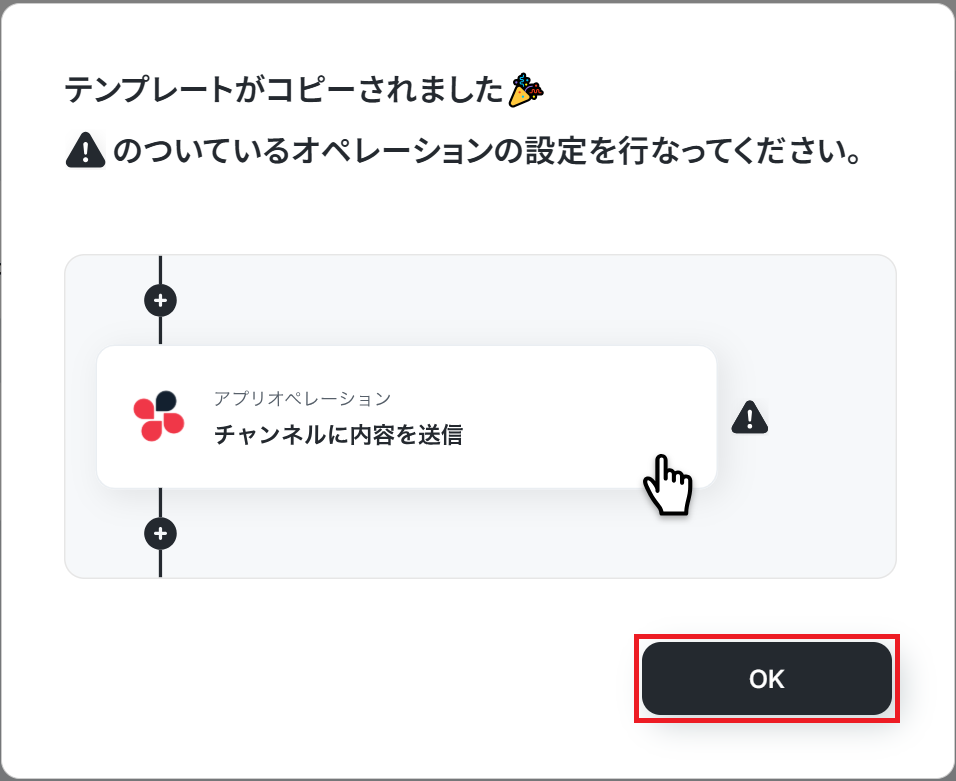
ステップ3:Zoho CRMのトリガー設定
「見込み客が作成されたら(Webhook)」をクリックしてください。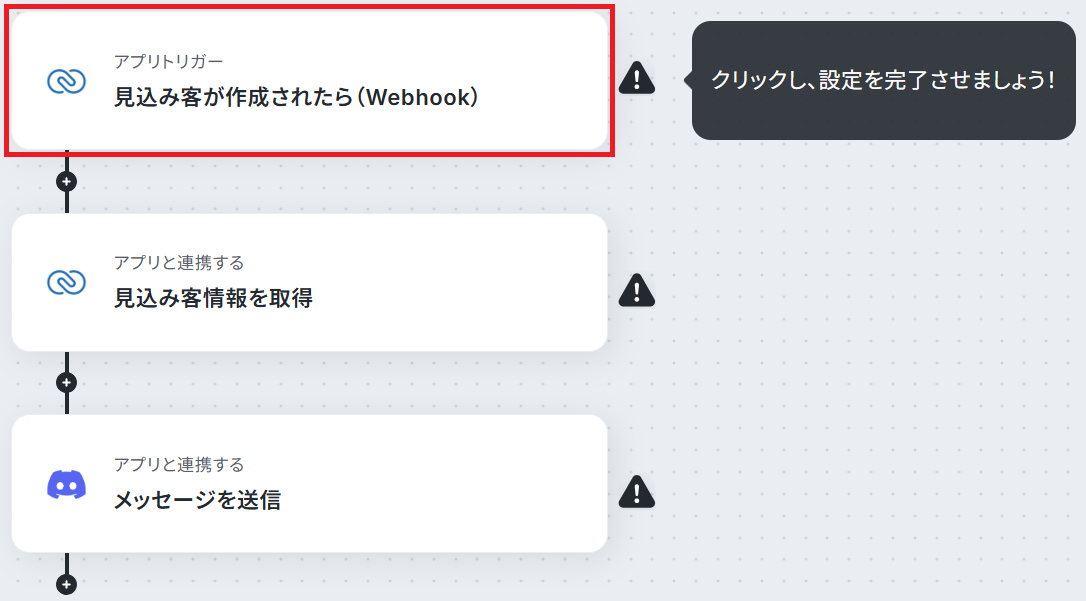
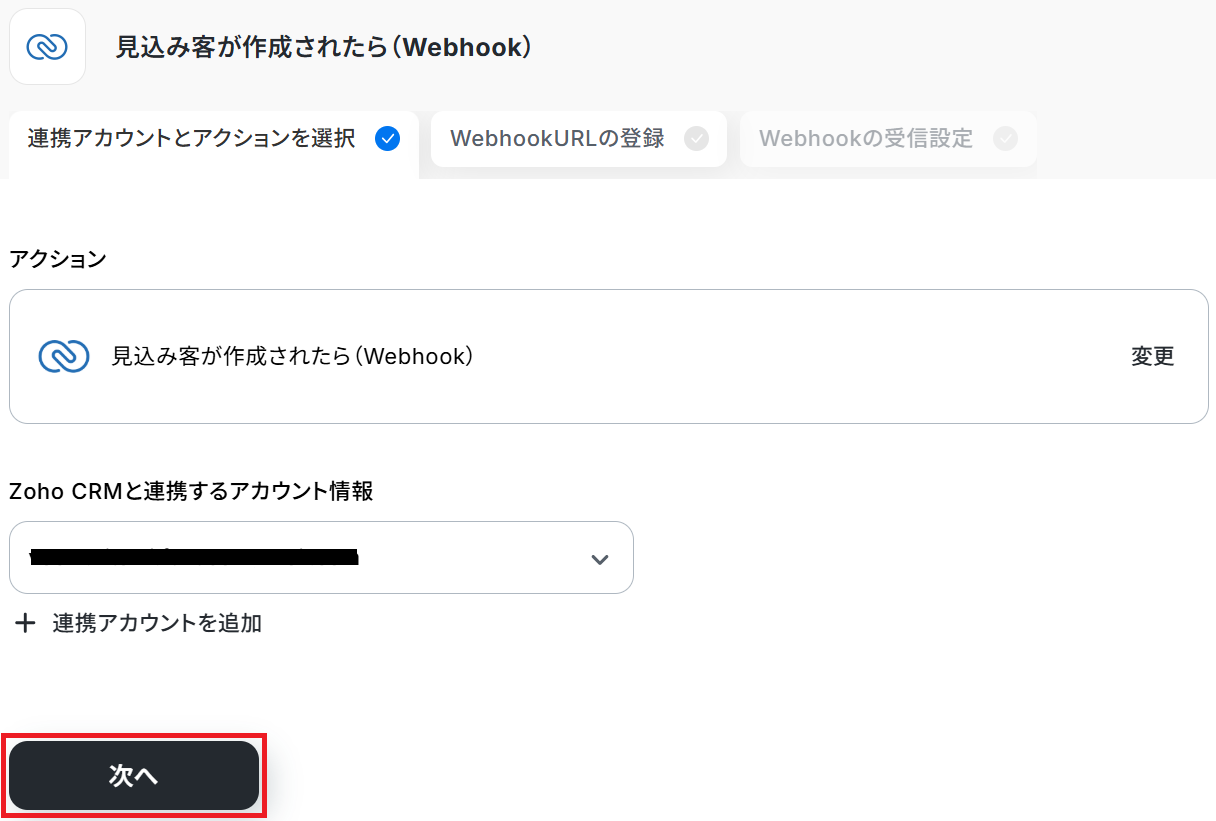
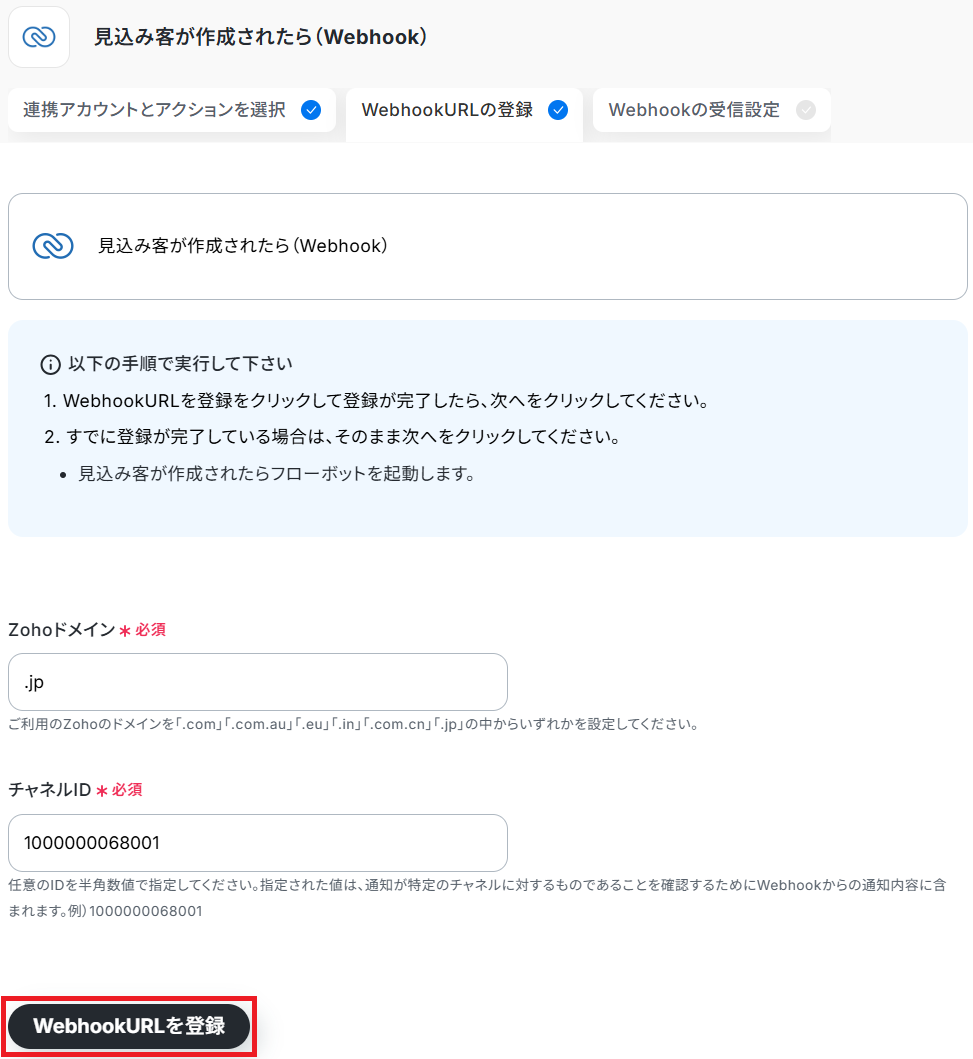
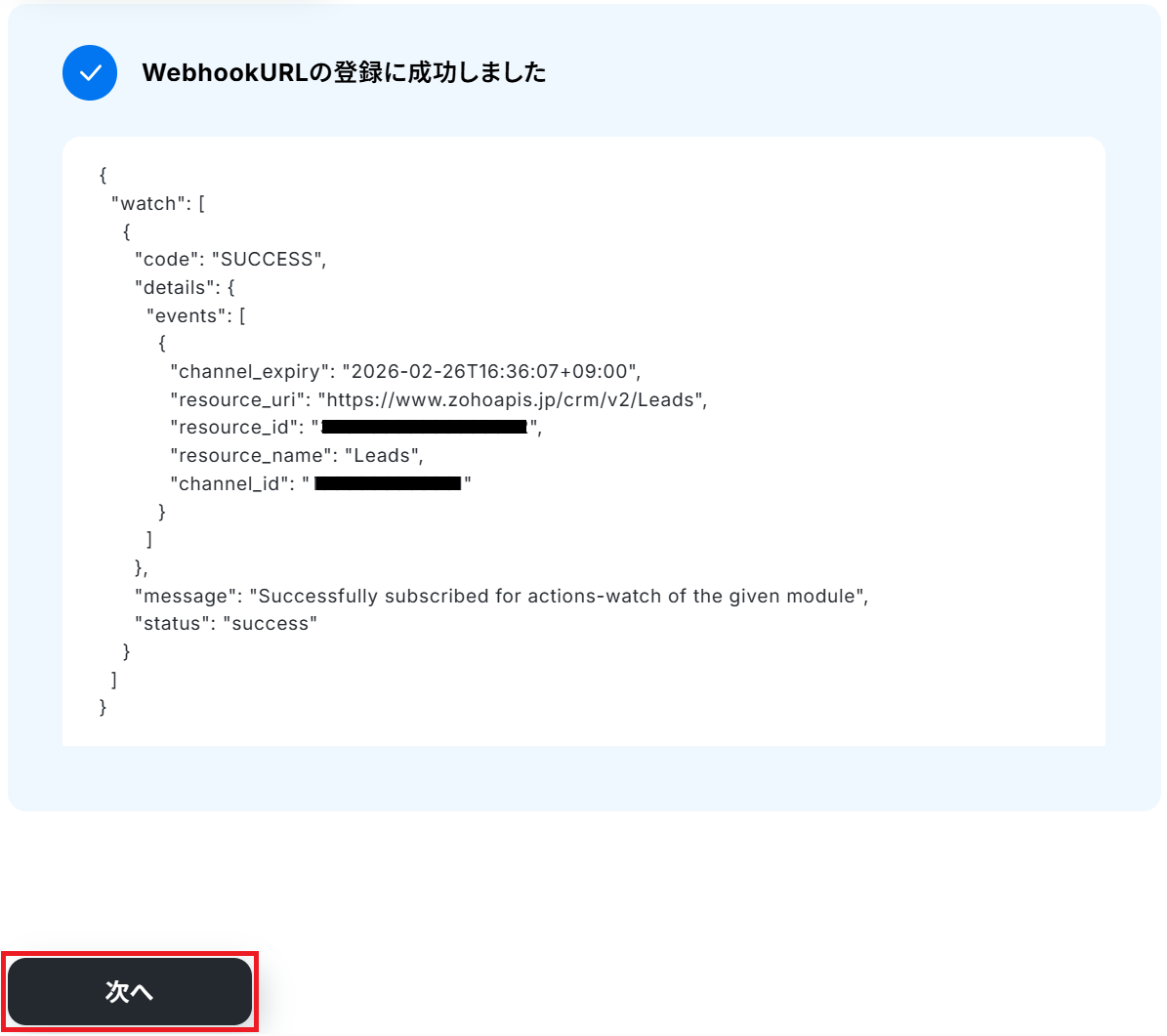
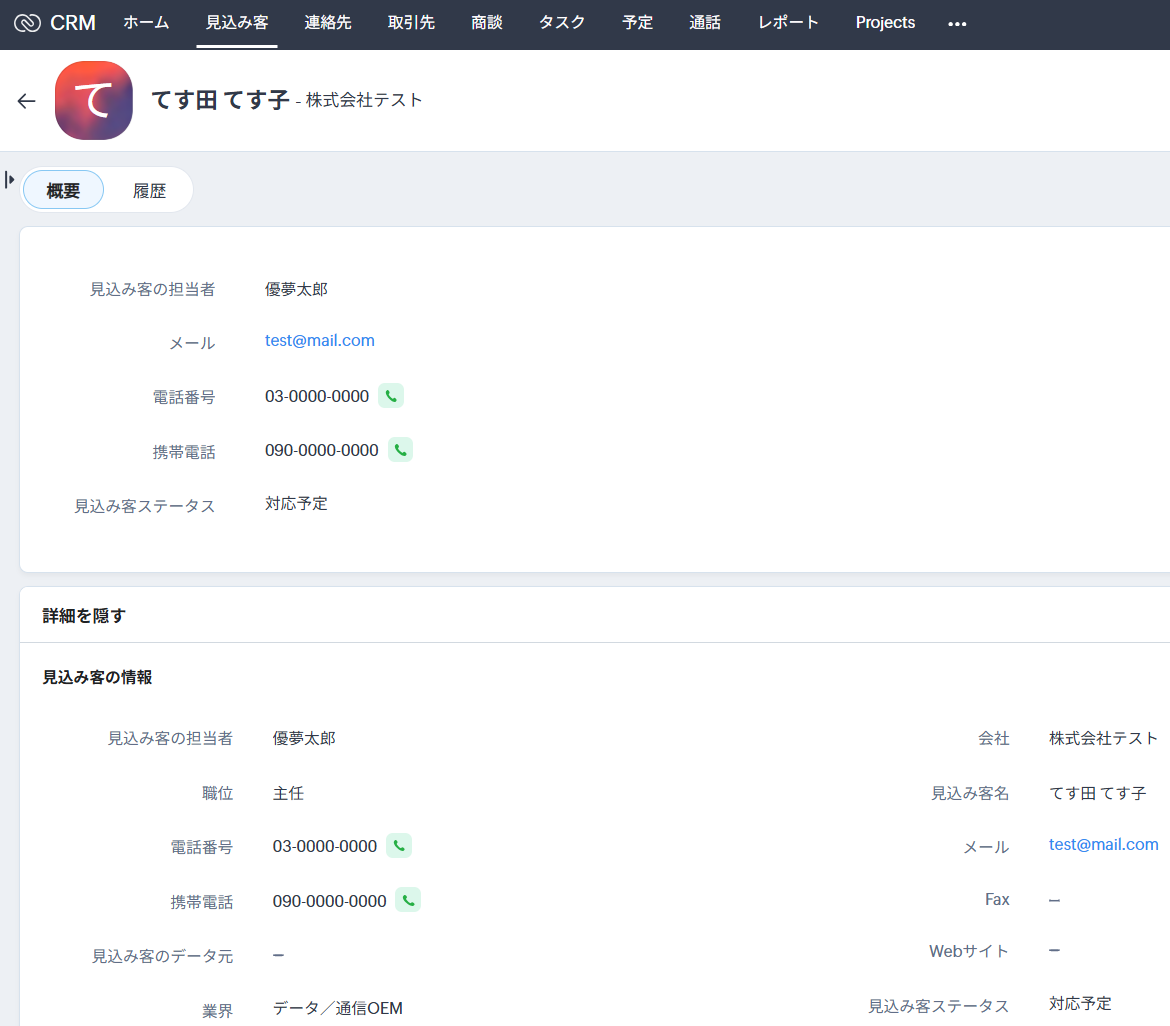
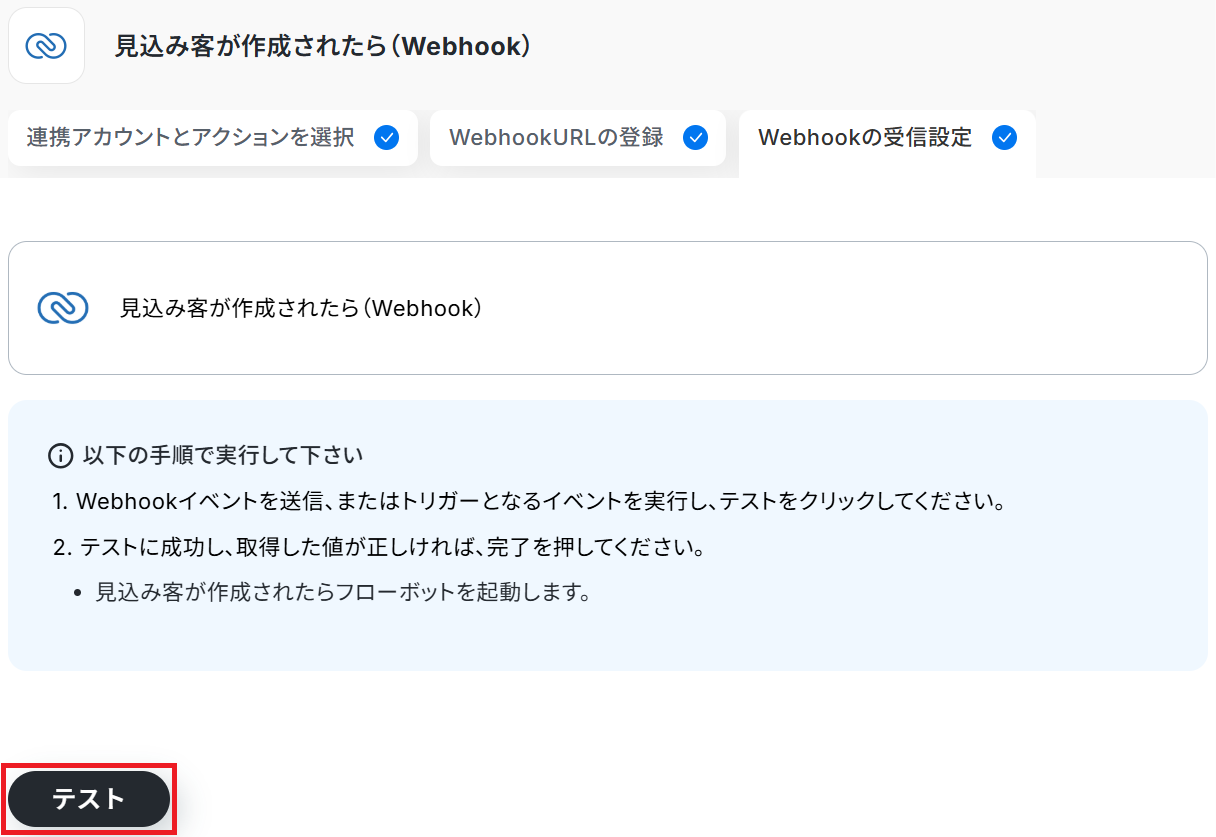
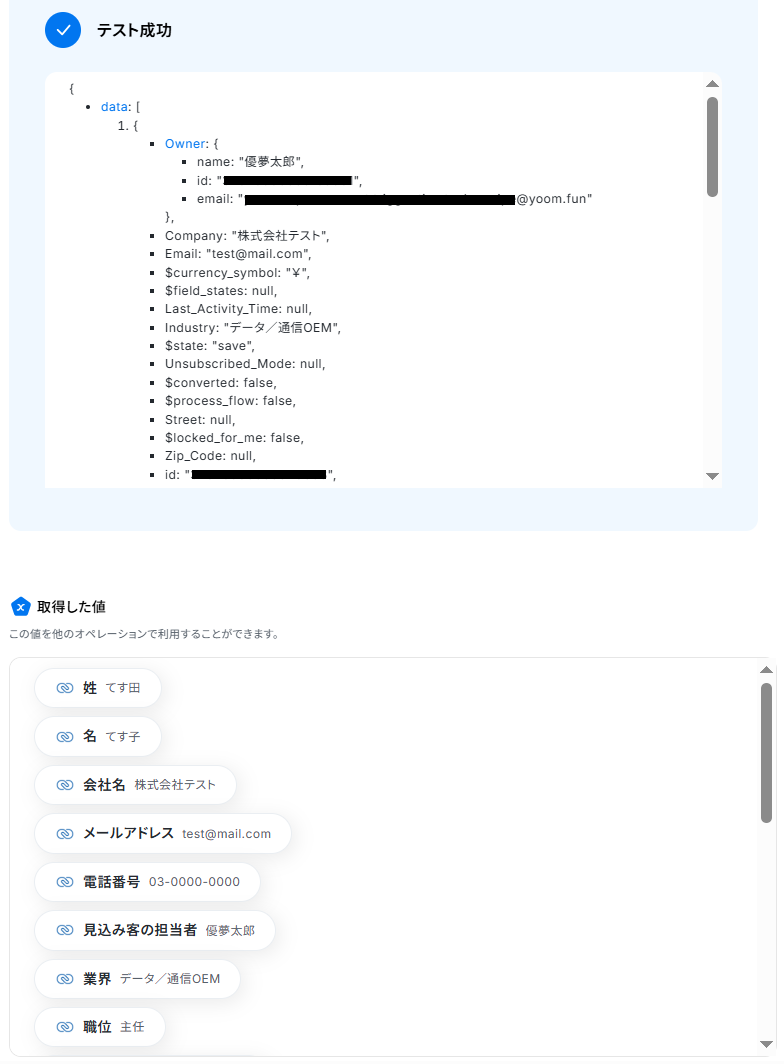
※取得した値とは?
トリガーやオペレーション設定時に「テスト」を実行して取得した値のことです。後続のオペレーション設定時の値として利用でき、フローボットを起動する度に変動した値となります。
テストの重要性:「取得した値」のテスト値について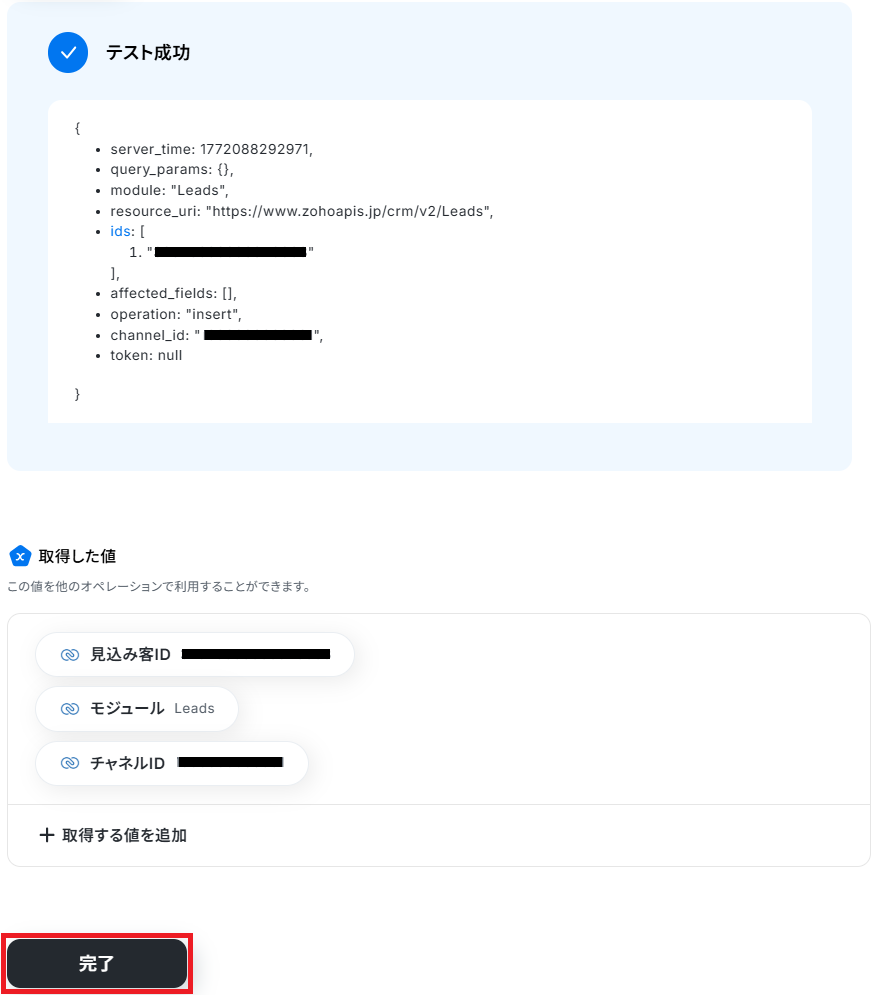
ステップ4:Zoho CRMのアクション設定
Zoho CRMのトリガーアクションはデフォルトでは取れるデータが少ないため、詳細情報を取れるこのアクションを設定し、後続で使用できる値をより詳細に取得していきます。
「見込み客情報を取得」をクリックしましょう。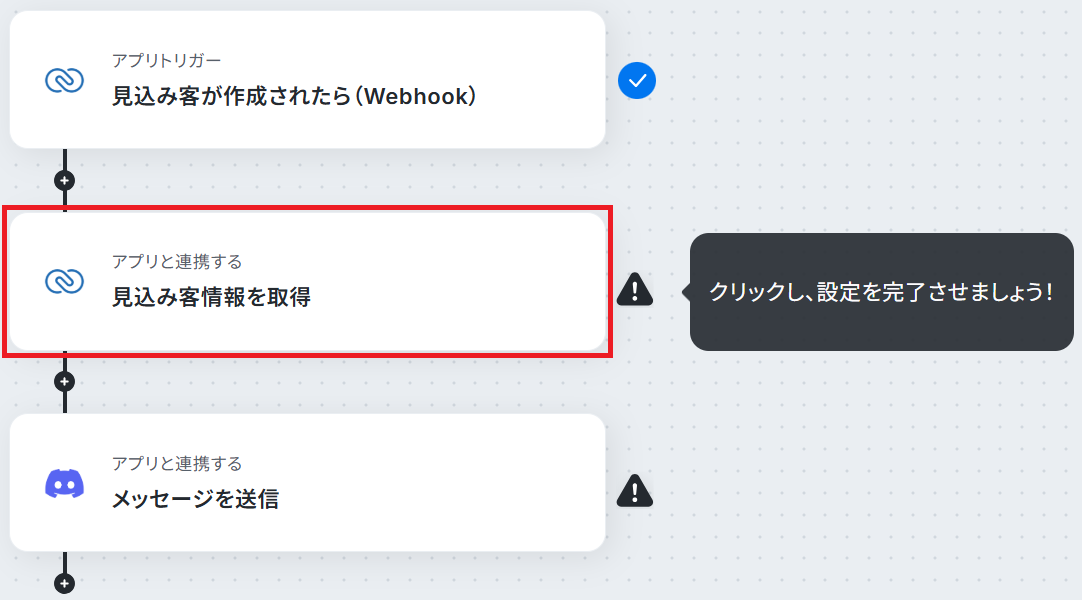
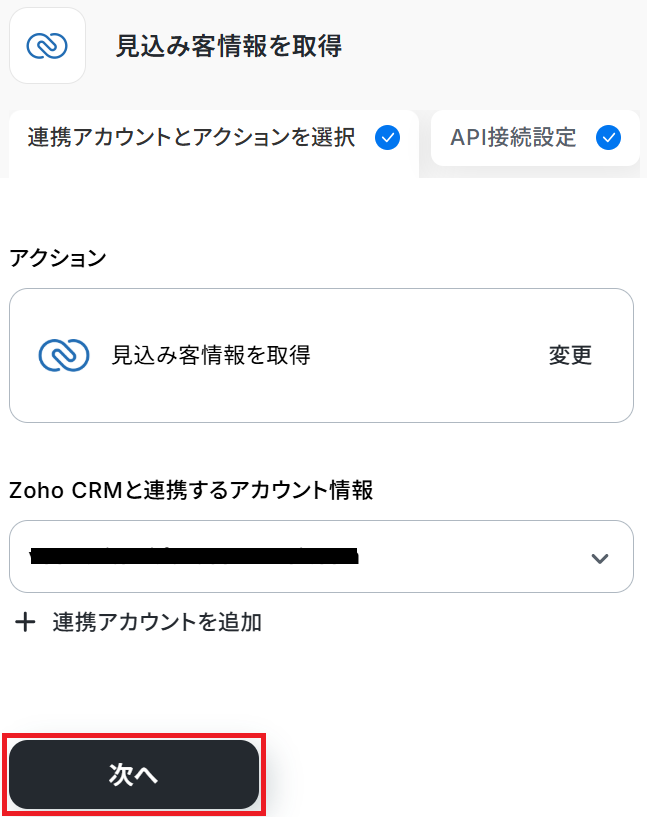
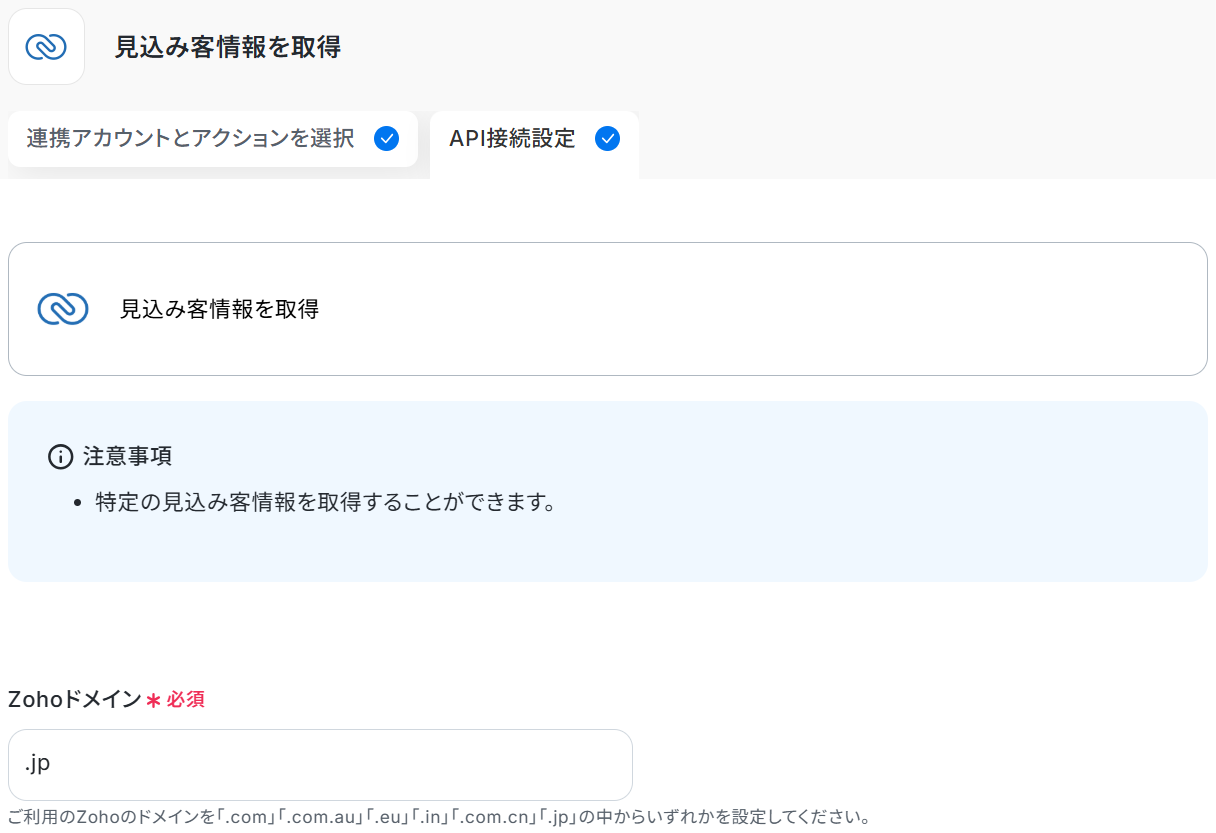
※以下のように取得した値を設定することで、トリガーが実行されるたびに最新のIDを反映できます。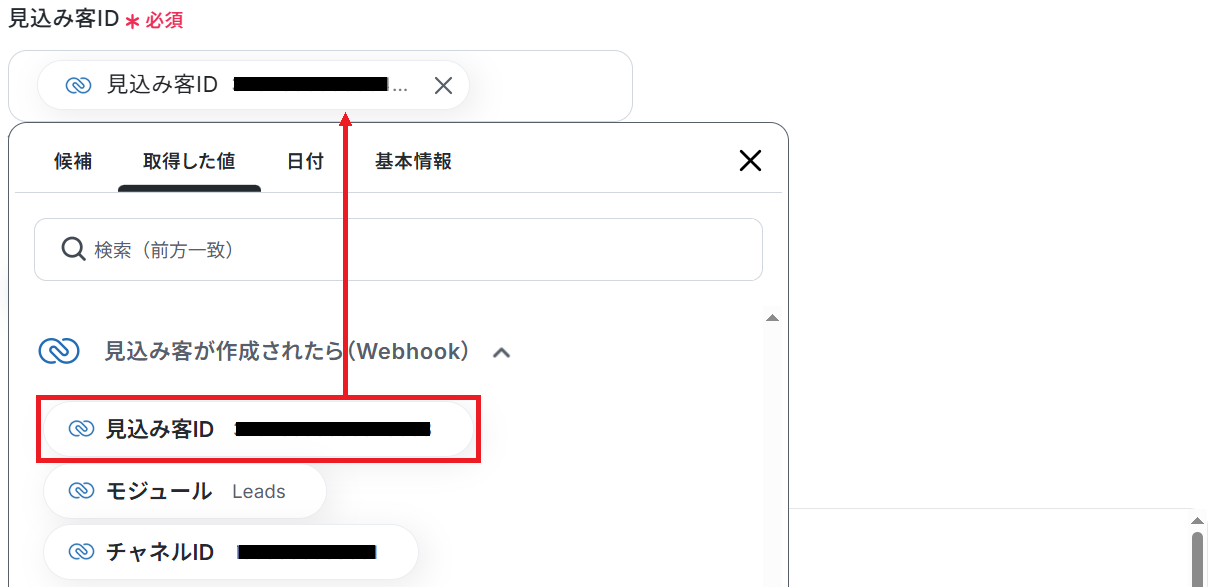
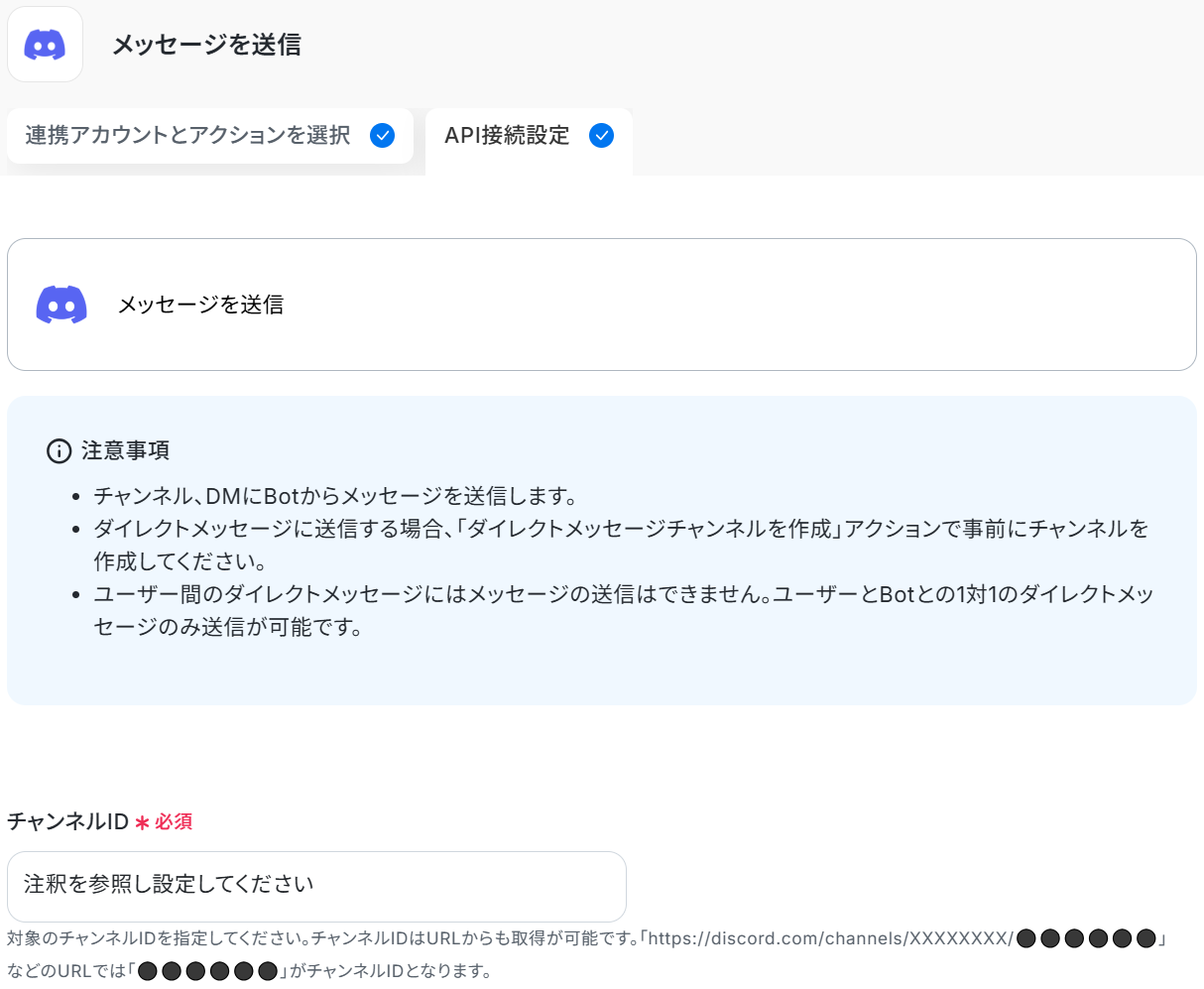
ステップ5:Discordのアクション設定
先ほど取得した見込み客情報をDiscordで通知します。
「メッセージを送信」をクリックしましょう。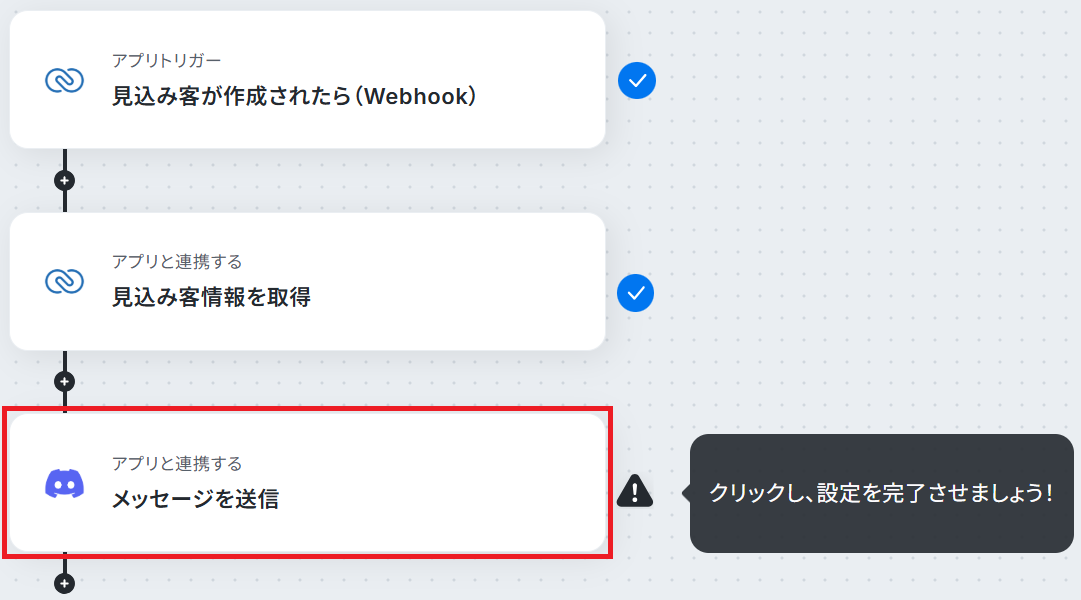
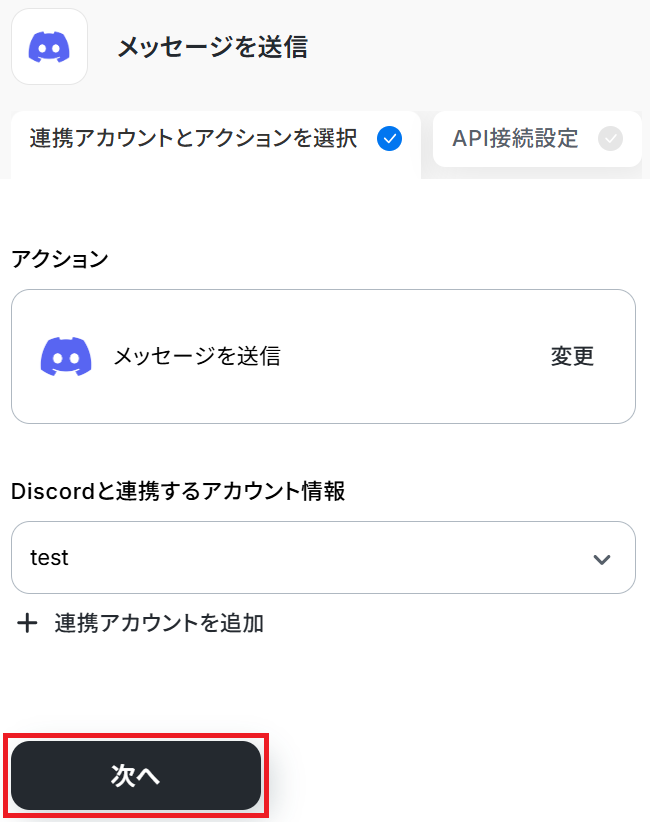
Zoho CRMから取得した値や、固定の文章を組み合わせて自由にカスタマイズできます。
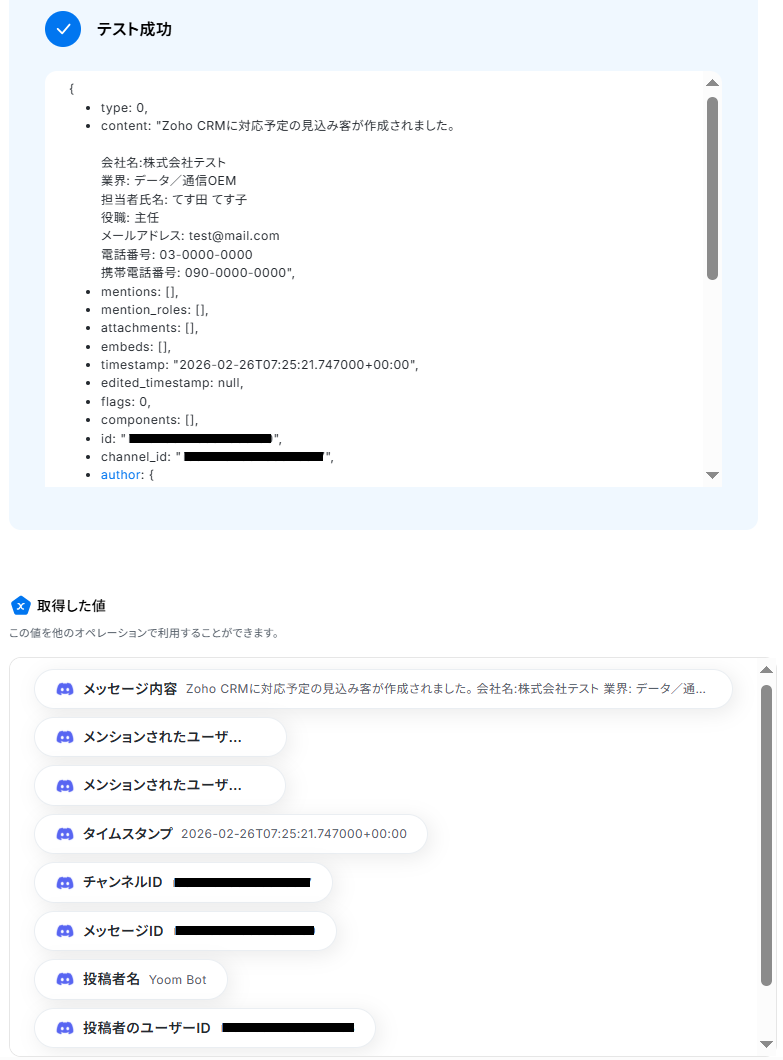
設定が完了したらテストしてください。
※ユーザーIDを取得することでメンションも可能です。DiscordのユーザーIDを取得する方法
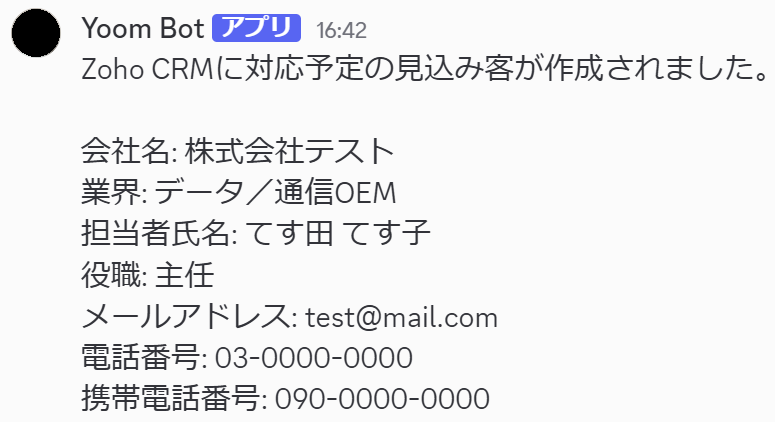
※「テスト」をクリックすると設定したチャンネルへ実際に投稿されます。テストの際はテスト用のチャンネルに投稿したり、事前にメンバーに通知しておくなどがおすすめです。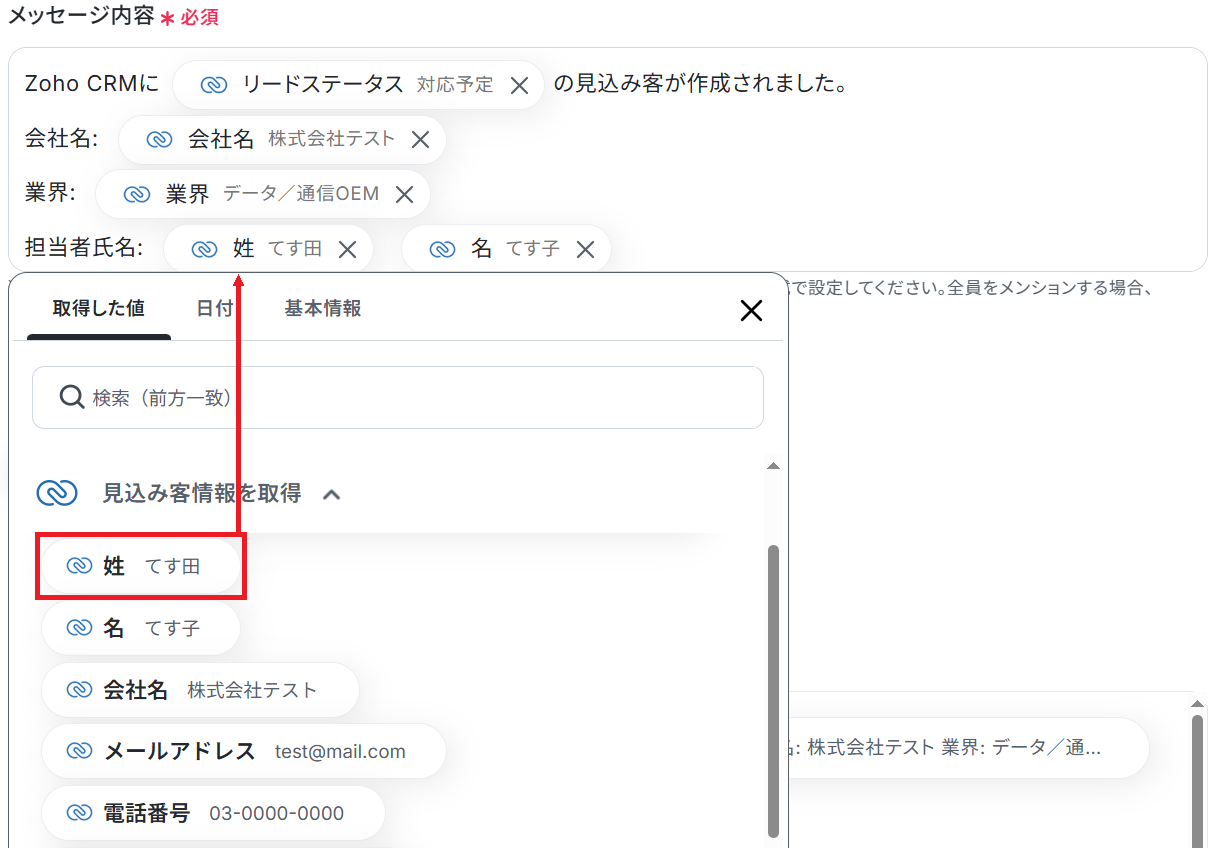
ステップ6:トリガーをONにして起動準備完了
最後に「トリガーをON」をクリックしたら、自動化の設定は完了です。
正しくフローボットが起動するか確認してください。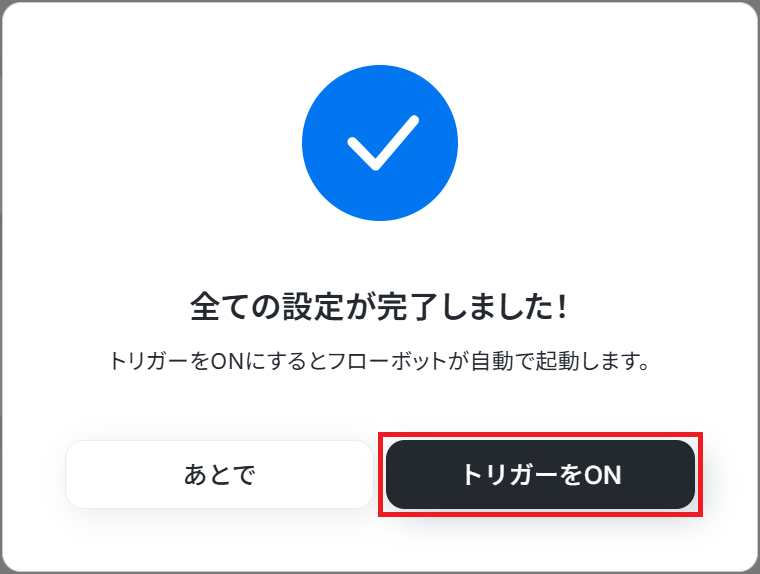
Zoho CRMやDiscordのAPIを使ったその他の自動化例
Zoho CRMやDiscordのAPIを活用することで、様々な自動化の実現が可能になります。Zoho CRMを使った自動化例
見込み客の登録をトリガーにMicrosoft Teamsへ通知したり、AIを用いて企業情報を要約し自動更新したりできます。ZendeskやOutlookなどの外部ツールから顧客情報を自動で同期する仕組みも構築可能です。
■概要Zoho CRMで管理している商談情報と、boardで管理している案件情報の同期を手作業で行っていませんか?
こうした二重入力は手間がかかるだけでなく、入力ミスや更新漏れが発生する原因にもなります。
このワークフローを活用すれば、Zoho CRMで商談情報が更新されると、boardの案件情報が自動で更新されるため、手作業による連携の手間やヒューマンエラーといった課題を解消し、常に正確な情報管理を実現できます。
■このテンプレートをおすすめする方- Zoho CRMとboardを併用しており、手作業でのデータ連携に手間を感じている方
- 営業部門と管理部門で情報が分断されており、案件情報の更新漏れを防ぎたい方
- 商談情報の更新を起点として、boardでの案件管理を自動化したいと考えている方
■このテンプレートを使うメリット- Zoho CRMの商談情報が更新されると、boardの案件情報が自動で更新されるため、データ転記の手間を省き、時間を有効活用できます。
- 手作業でのデータ更新がなくなることで、入力ミスや更新漏れといったヒューマンエラーを防ぎ、常に正確な情報を維持できます。
■フローボットの流れ- はじめに、boardとZoho CRMをYoomと連携します。
- 次に、トリガーでZoho CRMを選択し、「商談が更新されたら(Webhook)」というアクションを設定します。
- 次に、オペレーションでZoho CRMの「商談情報を取得する」アクションを設定し、更新された商談の詳細情報を取得します。
- 最後に、オペレーションでboardの「案件の更新(一括請求)」アクションを設定し、取得した商談情報をもとに該当の案件情報を更新します。
※「トリガー」:フロー起動のきっかけとなるアクション、「オペレーション」:トリガー起動後、フロー内で処理を行うアクション
■このワークフローのカスタムポイント- boardの案件情報を更新する際に、どの項目を更新するかを任意に設定できます。Zoho CRMから取得した商談の金額やステータスといった情報を、boardの対応する項目にマッピングしてください。
- 更新する内容には、Zoho CRMから取得した情報だけでなく、固定のテキストなどを組み合わせて設定することも可能です。
■注意事項- Zoho CRM、boardのそれぞれとYoomを連携してください。
- boardのマイアプリ連携方法は「boardのマイアプリ登録方法」をご参照ください。
■概要
Zoho CRMに新規見込み客が登録されたら、Microsoft Teamsに連携して指定のチャンネルにメッセージを通知するフローです。
■このテンプレートをおすすめする方
1.見込み客を顧客化する業務の担当者
・営業アシスタントや部門長
・展示会やイベントに出展する企業の営業担当
2.名刺や企業担当者データをZoho CRM管理しているの方
・デジタルツールを活用してスケジュール管理を行なっている事務職員
・マーケティング業務の担当者
3.手作業を減らし、自動化したいと考えている方
・業務の自動化を目指している中小企業の経営者
・データの正確性を高めたい事務職員
■このテンプレートを使うメリット
・Zoho CRMへの登録完了を自動で通知してくれるため、手作業での連絡の必要がなく業務効率化に繋がります。
・Microsoft Teamsへ完了通知することで、チーム全体への周知を行える為リード情報に関する情報共有などが活発になり、チーム全体の連携が強化されます。
・新規見込み客が登録されると、直ぐにMicrosoft Teamsの指定チャンネルに通知が届くことで、営業担当者はリード獲得を逃すことなく、迅速なフォローアップが可能に繋がります。
■注意事項
・Microsoft Teams、Zoho CRMのそれぞれとYoomを連携してください。
・Microsoft365(旧Office365)には、家庭向けプランと一般法人向けプラン(Microsoft365 Business)があり、一般法人向けプランに加入していない場合には認証に失敗する可能性があります。
■概要Zoho CRMへ新しい見込み客を登録した後、営業アプローチのために手作業で企業情報をリサーチし、その結果をCRMへ転記する作業に時間を要していませんか。手作業での情報収集は手間がかかるだけでなく、情報の質にばらつきが生じることもあります。このワークフローを活用すれば、Zoho CRMに見込み客が登録されると、自動で企業情報を検索しAIが要約、その結果を該当の見込み客情報に反映させる一連の流れを自動化し、リサーチ業務を効率化します。
■このテンプレートをおすすめする方- Zoho CRMを活用し、見込み客のリサーチを手作業で行っている営業担当者の方
- 情報収集や入力作業を効率化し、より質の高い営業活動を目指すチームのリーダーの方
- CRMに登録される情報の質を高め、データに基づいたアプローチを強化したいと考えている方
■このテンプレートを使うメリット- Zoho CRMへの登録をきっかけに、企業リサーチから情報の転記までが自動で実行されるため、手作業での情報収集にかかっていた時間を削減できます。
- AIによって要約された均質な情報が自動で蓄積されるため、情報の属人化を防ぎ、Zoho CRM内のデータ品質を向上させることができます。
■フローボットの流れ- はじめに、SerpApiとZoho CRMをYoomと連携します。
- 次に、トリガーでZoho CRMを選択し、「新しく見込み客が作成されたら」というアクションを設定します。
- 次に、オペレーションでSerpApiの「Google検索の結果を取得」アクションを設定し、Zoho CRMから取得した企業名をもとに検索を実行します。
- 続いて、オペレーションでAI機能の「要約する」アクションを設定し、SerpApiで取得した検索結果を要約します。
- 最後に、オペレーションでZoho CRMの「見込み客の情報を更新」アクションを設定し、AIが要約した情報を任意のフィールドに反映させます。
※「トリガー」:フロー起動のきっかけとなるアクション、「オペレーション」:トリガー起動後、フロー内で処理を行うアクション
■このワークフローのカスタムポイント- SerpApiでGoogle検索を行う際に、検索キーワードとしてZoho CRMから取得した企業名などの情報を変数として設定してください。
- AI機能での要約では、要約の対象とする文章にSerpApiで取得した情報を変数として利用し、目的に応じて要約の条件をカスタマイズしてください。
- Zoho CRMの見込み客情報を更新する際に、AIによる要約結果をどのフィールドに反映させるかを任意で設定してください。
■注意事項- SerpApi、Zoho CRMのそれぞれとYoomを連携してください。
- Zoho CRMはミニプラン以上でご利用いただけるアプリとなっております。フリープラン・パーソナルプランの場合は設定しているフローボットのオペレーションやデータコネクトはエラーとなりますので、ご注意ください。
- ミニプラン・チームプラン・サクセスプランなどの有料プランは、2週間の無料トライアルを行うことが可能です。無料トライアル中には制限対象のアプリを使用することができます。
- 検索の際は複数のキーワードを組み合わせることで、比較的正確な情報を取得することが可能です。
■概要
Zoho CRMで管理する見込み客情報は重要ですが、更新のたびに手作業でチームに共有するのは手間がかかるのではないでしょうか。特に、担当者が更新内容を確認しMicrosoft Teamsへ転記する作業は、タイムラグや共有漏れの原因になることもあります。このワークフローを活用すれば、Zoho CRMで見込み客の情報が更新された際に、その内容が自動でMicrosoft Teamsに通知されるため、こうした課題を円滑に解消できます。
■このテンプレートをおすすめする方
- Zoho CRMの更新情報をMicrosoft Teamsへ手動で共有している営業担当者の方
- 見込み客の最新状況をリアルタイムで把握し、チームの連携を強化したいマネージャーの方
- SaaS間の情報連携を自動化し、営業プロセスの効率化を目指しているDX推進担当者の方
■このテンプレートを使うメリット
- Zoho CRMの情報更新をきっかけに自動でMicrosoft Teamsへ通知できるため、これまで手作業での共有にかかっていた時間を短縮することができます。
- 手動でのコピー&ペースト作業が不要になるため、通知内容の入力間違いや共有漏れといったヒューマンエラーの発生を防ぎます。
■フローボットの流れ
- はじめに、Zoho CRMとMicrosoft TeamsをYoomと連携します。
- 次に、トリガーでZoho CRMを選択し、アプリトリガーを設定することで、見込み客の情報が更新された際にフローが起動するようにします。
- 最後に、オペレーションでMicrosoft Teamsを選択し、指定したチャネルに更新情報を通知するアクションを設定します。
※「トリガー」:フロー起動のきっかけとなるアクション、「オペレーション」:トリガー起動後、フロー内で処理を行うアクション
■このワークフローのカスタムポイント
- Zoho CRMのトリガー設定では、フローボットが情報の更新をチェックする間隔を設定してください。
- Zoho CRMのオペレーション設定では、ご利用のZohoアカウントに応じたドメイン(.comや.jpなど)を正しく設定してください。
- Microsoft Teamsのアクション設定では、通知を送信したいチームIDおよびチャネルIDを指定してください。
■注意事項
- Zoho CRM、Microsoft TeamsのそれぞれとYoomを連携してください。
- Microsoft365(旧Office365)には、家庭向けプランと一般法人向けプラン(Microsoft365 Business)があり、一般法人向けプランに加入していない場合には認証に失敗する可能性があります。
■概要
Zoho CRMに新しい取引先を登録するたびに、手作業でOneDriveにフォルダを作成していませんか?
こうした作業は単純ですが、件数が増えると大きな手間になり、命名ミスや作成漏れの原因にもなります。
このワークフローを活用すれば、Zoho CRMに取引先を登録するだけで、OneDriveに取引先ごとのフォルダを自動で作成できます。
定型業務の効率化を実現し、ヒューマンエラーを防ぎましょう。
■このテンプレートをおすすめする方
- Zoho CRMで顧客管理を行い、OneDriveで関連資料を保管している営業担当者の方
- 手作業によるフォルダ作成や管理に手間を感じ、業務を効率化したいと考えている方
- 営業チーム全体の情報管理を標準化し、属人化の解消を目指すマネージャーの方
■このテンプレートを使うメリット
- Zoho CRMでの取引先登録からOneDriveでのフォルダ作成までが自動化され、手作業に費やしていた時間を短縮できます。
- 命名規則の誤りや作成漏れといったヒューマンエラーを防ぎ、情報管理の精度を高めます。
■フローボットの流れ
- はじめに、Zoho CRMとOneDriveをYoomと連携します。
- 次に、トリガーでZoho CRMを選択し、「取引先が作成されたら(Webhook)」のアクションを設定します。
- 最後に、オペレーションでOneDriveを選択し、「フォルダを作成」のアクションを設定します。
この際、Zoho CRMから取得した取引先名などをフォルダ名として指定します。
※「トリガー」:フロー起動のきっかけとなるアクション、「オペレーション」:トリガー起動後、フロー内で処理を行うアクション
■このワークフローのカスタムポイント
- Zoho CRMのトリガー設定では、お使いの環境に応じて監視対象となるドメインとチャネルを設定してください。
- OneDriveでフォルダを作成するアクションでは、フォルダの作成先となるドライブや親フォルダを指定してください。
フォルダ名はZoho CRMから取得した取引先名などの情報を用いて動的に設定することが可能です。
■注意事項
- Zoho CRMとOneDriveのそれぞれとYoomを連携してください。
- Microsoft365(旧Office365)には、家庭向けプランと一般法人向けプラン(Microsoft365 Business)があり、
一般法人向けプランに加入していない場合には認証に失敗する可能性があります。
■概要
Zendeskで作成された新規チケットの情報を、都度Zoho CRMに見込み客として手作業で登録していませんか?この作業は時間もかかり、重要な顧客情報の入力ミスにつながることもあります。このワークフローを活用すれば、Zendeskでチケットが作成された際に、自動でZoho CRMへ見込み客として登録することが可能になり、手作業による入力の手間やヒューマンエラーを解消できます。
■このテンプレートをおすすめする方
- ZendeskとZoho CRMを併用し、チケット情報を手入力で転記している方
- カスタマーサポートから営業への情報連携を迅速かつ正確に行いたいと考えている方
- 手作業によるデータ入力ミスをなくし、顧客情報管理の精度を高めたい方
■このテンプレートを使うメリット
- Zendeskのチケット作成後に自動でZoho CRMへ見込み客が登録されるため、これまで手作業に費やしていた時間を短縮することができます。
- 手作業によるデータ転記が不要になることで、顧客情報の入力間違いや登録漏れといったヒューマンエラーのリスクを軽減できます。
■フローボットの流れ
- はじめに、ZendeskとZoho CRMをYoomと連携します。
- 次に、トリガーでZendeskを選択し、「新しいチケットが作成されたら」というアクションを設定します。
- 続いて、オペレーションでZendeskの「ユーザー情報を取得」アクションを設定し、チケット作成者の情報を取得します。
- オペレーションでZoho CRMの「見込み客の検索」アクションを設定し、Zoho CRM内に該当の見込み客が存在するかを確認します。
- オペレーションで分岐機能を設定し、前段の検索結果に応じて後続の処理を分岐させます。
- 最後に、オペレーションでZoho CRMの「見込み客を作成」アクションを設定し、Zoho CRMに存在しなかった場合のみ、新しい見込み客として登録します。
※「トリガー」:フロー起動のきっかけとなるアクション、「オペレーション」:トリガー起動後、フロー内で処理を行うアクション
■このワークフローのカスタムポイント
- 分岐機能では、前段のオペレーションで取得した情報をもとに、後続の処理を分岐させるための条件を任意で設定することが可能です。
- Zoho CRMで見込み客を作成するアクションを設定する際に、お使いの環境に合わせてZohoのドメインを任意で設定してください。
■注意事項
・Zendesk、Zoho CRMのそれぞれとYoomを連携してください。
・「分岐する」オペレーションはミニプラン以上、Zendeskとの連携はチームプラン・サクセスプランでのみご利用いただけます。
その他のプランでは設定しているフローボットのオペレーションやデータコネクトはエラーとなりますので、ご注意ください。
・ミニプランなどの有料プランは、2週間の無料トライアルを行うことが可能です。
無料トライアル中には制限対象のアプリや機能(オペレーション)を使用することができます。
・トリガーは5分、10分、15分、30分、60分の間隔で起動間隔を選択できます。
・プランによって最短の起動間隔が異なりますので、ご注意ください。
・Zendeskから取得した名前データは、姓と名に分かれていないため、Zoho CRMの姓の欄に一括して反映する形になります。
ただし、AIオペレーションの抽出機能を利用することで、名前を姓と名に分割できる場合があります。
■概要
YouCanBookMeで新しく予定が登録されたら、Zoho CRMにリードを追加するフローです。
■このテンプレートをおすすめする方
1.YouCanBookMeとZoho CRMを併用している営業チーム
・YouCanBookMeで獲得した見込み客を自動でZoho CRMに登録し、リード管理を効率化したい方
・手作業でのZoho CRMへのリード登録の手間を省きたい方
・YouCanBookMeの予約情報を活用して、Zoho CRMで効果的なリードナーチャリングを行いたい方
2.営業/カスタマーサポート担当者
・効率的にリードを獲得し、成約率を高めたい方
・YouCanBookMeの予定情報に基づいた顧客対応を行い顧客満足度を高めたい方
■このテンプレートを使うメリット
・YouCanBookMeで予約されたリード情報をZoho CRMに自動で登録することにより、手入力の手間が省くことができリード管理の効率が向上します。
・手入力によるミスを減らし、正確なリード情報をZoho CRMに登録することができます。
・YouCanBookMe予定が入ると同時にZoho CRMにリード情報が登録されるため、営業担当者はすぐにリードに対してアプローチすることができます。
・YouCanBook.meで予定を登録した顧客を自動的にZoho CRMに追加することにより、リード管理の手間を省くことができ効率的なフォローアップが可能になります。
■注意事項
・YouCanBookMe、Zoho CRMのそれぞれとYoomを連携させてください。
・YouCanBookMeのWebhook設定方法はこちらをご参照ください。
■概要
Wrikeでプロジェクトのタスクを管理しつつ、顧客管理のためにZoho CRMにも同じ情報を手入力していませんか?
こうした二重入力の手間や、転記ミスによる情報の不整合は業務の非効率に繋がります。
このワークフローを活用すれば、Wrikeで新しいタスクが作成されると、自動でZoho CRMにもタスクを作成でき、よりスムーズな業務連携を実現します。
■このテンプレートをおすすめする方
- WrikeとZoho CRMを併用し、タスクの二重入力に手間を感じている方
- 手作業による情報転記での入力漏れやミスをなくしたいプロジェクトリーダーの方
- タスク管理と顧客管理の連携を自動化し、チームの生産性を向上させたい方
■このテンプレートを使うメリット
- Wrikeでタスクが作成されると自動でZoho CRMにタスクが作成されるため、これまで手作業で行っていた情報入力の時間を短縮できます。
- 手作業でのデータ転記が不要になることで、タスク名の入力間違いや関連情報の漏れといったヒューマンエラーの防止に繋がります。
■フローボットの流れ
- はじめに、WrikeとZoho CRMをYoomと連携します。
- トリガーでWrikeの「タスクが作成されたら」アクションを設定し、フローボットを起動したいプロジェクトなどを指定します。
- 次に、オペレーションでWrikeの「タスク情報を取得」アクションで、トリガーとなったタスクの詳細情報を取得します。
- 最後に、オペレーションでZoho CRMの「タスクを作成」アクションを設定し、前のステップで取得したWrikeのタスク情報を紐付けて登録します。
※「トリガー」:フロー起動のきっかけとなるアクション、「オペレーション」:トリガー起動後、フロー内で処理を行うアクション
■このワークフローのカスタムポイント
- 「タスクを作成」では、Wrikeから取得したタスク名や説明文などを変数として引用・設定することが可能です。
■注意事項
- WrikeとZoho CRMをYoomと連携してください。
■概要
Outlookで受信したメールに記載されている署名情報などを、都度手作業でZoho CRMに入力するのは手間がかかり、他の業務を圧迫することもあるのではないでしょうか。
このワークフローは、Outlookでのメール受信をきっかけに、AIが本文から会社名や担当者名などの情報を自動で抽出し、Zoho CRMに見込み客として登録します。
面倒なコピー&ペースト作業を自動化し、リード情報を迅速かつ正確に蓄積することが可能です。
■このテンプレートをおすすめする方
- Outlookで受信する問い合わせや連絡から、手作業でZoho CRMにリード情報を入力している方
- リード情報の入力漏れや、名前・連絡先などの入力ミスをなくし、データ精度を高めたい方
- 日々の定型的な入力業務から解放され、より戦略的な営業活動に時間を充てたいと考えている方
■このテンプレートを使うメリット
- Outlookでメールを受信するとZoho CRMへの登録が自動で完了するため、これまで費やしていた手作業での入力時間を短縮できます。
- 手作業によるコピー&ペーストがなくなることで、会社名や担当者名の転記ミスといったヒューマンエラーの発生を防ぎます。
■フローボットの流れ
- はじめに、OutlookとZoho CRMをYoomと連携します。
- 次に、トリガーでOutlookを選択し、「メールを受信したら」というアクションを設定します。
- 次に、オペレーションでAI機能の「テキストからデータを抽出する」アクションを設定し、受信したメール本文から署名などの情報を抽出します。
- 最後に、オペレーションでZoho CRMの「見込み客を作成」アクションを設定し、前のステップで抽出した情報を元に見込み客を登録します。
※「トリガー」:フロー起動のきっかけとなるアクション、「オペレーション」:トリガー起動後、フロー内で処理を行うアクション
■このワークフローのカスタムポイント
- Outlookのトリガー設定では、特定のフォルダに受信したメールのみを自動化の対象にすることが可能です。
- AI機能によるデータ抽出では、メール本文から会社名、部署名、役職、氏名、電話番号など、抽出したい項目を任意でカスタマイズして設定できます。
- Zoho CRMに見込み客を登録する際、氏名や会社名といった各項目には、AI機能で抽出したそれぞれの値を紐付けるように設定します。
■ 注意事項
- OutlookとZoho CRMをYoomと連携してください。
- Microsoft365(旧Office365)には、家庭向けプランと一般法人向けプラン(Microsoft365 Business)があり、一般法人向けプランに加入していない場合には認証に失敗する可能性があります。

こうした二重入力は手間がかかるだけでなく、入力ミスや更新漏れが発生する原因にもなります。
このワークフローを活用すれば、Zoho CRMで商談情報が更新されると、boardの案件情報が自動で更新されるため、手作業による連携の手間やヒューマンエラーといった課題を解消し、常に正確な情報管理を実現できます。
■このテンプレートをおすすめする方
- Zoho CRMとboardを併用しており、手作業でのデータ連携に手間を感じている方
- 営業部門と管理部門で情報が分断されており、案件情報の更新漏れを防ぎたい方
- 商談情報の更新を起点として、boardでの案件管理を自動化したいと考えている方
■このテンプレートを使うメリット
- Zoho CRMの商談情報が更新されると、boardの案件情報が自動で更新されるため、データ転記の手間を省き、時間を有効活用できます。
- 手作業でのデータ更新がなくなることで、入力ミスや更新漏れといったヒューマンエラーを防ぎ、常に正確な情報を維持できます。
■フローボットの流れ
- はじめに、boardとZoho CRMをYoomと連携します。
- 次に、トリガーでZoho CRMを選択し、「商談が更新されたら(Webhook)」というアクションを設定します。
- 次に、オペレーションでZoho CRMの「商談情報を取得する」アクションを設定し、更新された商談の詳細情報を取得します。
- 最後に、オペレーションでboardの「案件の更新(一括請求)」アクションを設定し、取得した商談情報をもとに該当の案件情報を更新します。
■このワークフローのカスタムポイント
- boardの案件情報を更新する際に、どの項目を更新するかを任意に設定できます。Zoho CRMから取得した商談の金額やステータスといった情報を、boardの対応する項目にマッピングしてください。
- 更新する内容には、Zoho CRMから取得した情報だけでなく、固定のテキストなどを組み合わせて設定することも可能です。
■注意事項
- Zoho CRM、boardのそれぞれとYoomを連携してください。
- boardのマイアプリ連携方法は「boardのマイアプリ登録方法」をご参照ください。

■概要
Zoho CRMに新規見込み客が登録されたら、Microsoft Teamsに連携して指定のチャンネルにメッセージを通知するフローです。
■このテンプレートをおすすめする方
1.見込み客を顧客化する業務の担当者
・営業アシスタントや部門長
・展示会やイベントに出展する企業の営業担当
2.名刺や企業担当者データをZoho CRM管理しているの方
・デジタルツールを活用してスケジュール管理を行なっている事務職員
・マーケティング業務の担当者
3.手作業を減らし、自動化したいと考えている方
・業務の自動化を目指している中小企業の経営者
・データの正確性を高めたい事務職員
■このテンプレートを使うメリット
・Zoho CRMへの登録完了を自動で通知してくれるため、手作業での連絡の必要がなく業務効率化に繋がります。
・Microsoft Teamsへ完了通知することで、チーム全体への周知を行える為リード情報に関する情報共有などが活発になり、チーム全体の連携が強化されます。
・新規見込み客が登録されると、直ぐにMicrosoft Teamsの指定チャンネルに通知が届くことで、営業担当者はリード獲得を逃すことなく、迅速なフォローアップが可能に繋がります。
■注意事項
・Microsoft Teams、Zoho CRMのそれぞれとYoomを連携してください。
・Microsoft365(旧Office365)には、家庭向けプランと一般法人向けプラン(Microsoft365 Business)があり、一般法人向けプランに加入していない場合には認証に失敗する可能性があります。

■このテンプレートをおすすめする方
- Zoho CRMを活用し、見込み客のリサーチを手作業で行っている営業担当者の方
- 情報収集や入力作業を効率化し、より質の高い営業活動を目指すチームのリーダーの方
- CRMに登録される情報の質を高め、データに基づいたアプローチを強化したいと考えている方
■このテンプレートを使うメリット
- Zoho CRMへの登録をきっかけに、企業リサーチから情報の転記までが自動で実行されるため、手作業での情報収集にかかっていた時間を削減できます。
- AIによって要約された均質な情報が自動で蓄積されるため、情報の属人化を防ぎ、Zoho CRM内のデータ品質を向上させることができます。
■フローボットの流れ
- はじめに、SerpApiとZoho CRMをYoomと連携します。
- 次に、トリガーでZoho CRMを選択し、「新しく見込み客が作成されたら」というアクションを設定します。
- 次に、オペレーションでSerpApiの「Google検索の結果を取得」アクションを設定し、Zoho CRMから取得した企業名をもとに検索を実行します。
- 続いて、オペレーションでAI機能の「要約する」アクションを設定し、SerpApiで取得した検索結果を要約します。
- 最後に、オペレーションでZoho CRMの「見込み客の情報を更新」アクションを設定し、AIが要約した情報を任意のフィールドに反映させます。
■このワークフローのカスタムポイント
- SerpApiでGoogle検索を行う際に、検索キーワードとしてZoho CRMから取得した企業名などの情報を変数として設定してください。
- AI機能での要約では、要約の対象とする文章にSerpApiで取得した情報を変数として利用し、目的に応じて要約の条件をカスタマイズしてください。
- Zoho CRMの見込み客情報を更新する際に、AIによる要約結果をどのフィールドに反映させるかを任意で設定してください。
■注意事項
- SerpApi、Zoho CRMのそれぞれとYoomを連携してください。
- Zoho CRMはミニプラン以上でご利用いただけるアプリとなっております。フリープラン・パーソナルプランの場合は設定しているフローボットのオペレーションやデータコネクトはエラーとなりますので、ご注意ください。
- ミニプラン・チームプラン・サクセスプランなどの有料プランは、2週間の無料トライアルを行うことが可能です。無料トライアル中には制限対象のアプリを使用することができます。
- 検索の際は複数のキーワードを組み合わせることで、比較的正確な情報を取得することが可能です。
■概要
Zoho CRMで管理する見込み客情報は重要ですが、更新のたびに手作業でチームに共有するのは手間がかかるのではないでしょうか。特に、担当者が更新内容を確認しMicrosoft Teamsへ転記する作業は、タイムラグや共有漏れの原因になることもあります。このワークフローを活用すれば、Zoho CRMで見込み客の情報が更新された際に、その内容が自動でMicrosoft Teamsに通知されるため、こうした課題を円滑に解消できます。
■このテンプレートをおすすめする方
- Zoho CRMの更新情報をMicrosoft Teamsへ手動で共有している営業担当者の方
- 見込み客の最新状況をリアルタイムで把握し、チームの連携を強化したいマネージャーの方
- SaaS間の情報連携を自動化し、営業プロセスの効率化を目指しているDX推進担当者の方
■このテンプレートを使うメリット
- Zoho CRMの情報更新をきっかけに自動でMicrosoft Teamsへ通知できるため、これまで手作業での共有にかかっていた時間を短縮することができます。
- 手動でのコピー&ペースト作業が不要になるため、通知内容の入力間違いや共有漏れといったヒューマンエラーの発生を防ぎます。
■フローボットの流れ
- はじめに、Zoho CRMとMicrosoft TeamsをYoomと連携します。
- 次に、トリガーでZoho CRMを選択し、アプリトリガーを設定することで、見込み客の情報が更新された際にフローが起動するようにします。
- 最後に、オペレーションでMicrosoft Teamsを選択し、指定したチャネルに更新情報を通知するアクションを設定します。
※「トリガー」:フロー起動のきっかけとなるアクション、「オペレーション」:トリガー起動後、フロー内で処理を行うアクション
■このワークフローのカスタムポイント
- Zoho CRMのトリガー設定では、フローボットが情報の更新をチェックする間隔を設定してください。
- Zoho CRMのオペレーション設定では、ご利用のZohoアカウントに応じたドメイン(.comや.jpなど)を正しく設定してください。
- Microsoft Teamsのアクション設定では、通知を送信したいチームIDおよびチャネルIDを指定してください。
■注意事項
- Zoho CRM、Microsoft TeamsのそれぞれとYoomを連携してください。
- Microsoft365(旧Office365)には、家庭向けプランと一般法人向けプラン(Microsoft365 Business)があり、一般法人向けプランに加入していない場合には認証に失敗する可能性があります。

■概要
Zoho CRMに新しい取引先を登録するたびに、手作業でOneDriveにフォルダを作成していませんか?
こうした作業は単純ですが、件数が増えると大きな手間になり、命名ミスや作成漏れの原因にもなります。
このワークフローを活用すれば、Zoho CRMに取引先を登録するだけで、OneDriveに取引先ごとのフォルダを自動で作成できます。
定型業務の効率化を実現し、ヒューマンエラーを防ぎましょう。
■このテンプレートをおすすめする方
- Zoho CRMで顧客管理を行い、OneDriveで関連資料を保管している営業担当者の方
- 手作業によるフォルダ作成や管理に手間を感じ、業務を効率化したいと考えている方
- 営業チーム全体の情報管理を標準化し、属人化の解消を目指すマネージャーの方
■このテンプレートを使うメリット
- Zoho CRMでの取引先登録からOneDriveでのフォルダ作成までが自動化され、手作業に費やしていた時間を短縮できます。
- 命名規則の誤りや作成漏れといったヒューマンエラーを防ぎ、情報管理の精度を高めます。
■フローボットの流れ
- はじめに、Zoho CRMとOneDriveをYoomと連携します。
- 次に、トリガーでZoho CRMを選択し、「取引先が作成されたら(Webhook)」のアクションを設定します。
- 最後に、オペレーションでOneDriveを選択し、「フォルダを作成」のアクションを設定します。
この際、Zoho CRMから取得した取引先名などをフォルダ名として指定します。
※「トリガー」:フロー起動のきっかけとなるアクション、「オペレーション」:トリガー起動後、フロー内で処理を行うアクション
■このワークフローのカスタムポイント
- Zoho CRMのトリガー設定では、お使いの環境に応じて監視対象となるドメインとチャネルを設定してください。
- OneDriveでフォルダを作成するアクションでは、フォルダの作成先となるドライブや親フォルダを指定してください。
フォルダ名はZoho CRMから取得した取引先名などの情報を用いて動的に設定することが可能です。
■注意事項
- Zoho CRMとOneDriveのそれぞれとYoomを連携してください。
- Microsoft365(旧Office365)には、家庭向けプランと一般法人向けプラン(Microsoft365 Business)があり、
一般法人向けプランに加入していない場合には認証に失敗する可能性があります。

■概要
Zendeskで作成された新規チケットの情報を、都度Zoho CRMに見込み客として手作業で登録していませんか?この作業は時間もかかり、重要な顧客情報の入力ミスにつながることもあります。このワークフローを活用すれば、Zendeskでチケットが作成された際に、自動でZoho CRMへ見込み客として登録することが可能になり、手作業による入力の手間やヒューマンエラーを解消できます。
■このテンプレートをおすすめする方
- ZendeskとZoho CRMを併用し、チケット情報を手入力で転記している方
- カスタマーサポートから営業への情報連携を迅速かつ正確に行いたいと考えている方
- 手作業によるデータ入力ミスをなくし、顧客情報管理の精度を高めたい方
■このテンプレートを使うメリット
- Zendeskのチケット作成後に自動でZoho CRMへ見込み客が登録されるため、これまで手作業に費やしていた時間を短縮することができます。
- 手作業によるデータ転記が不要になることで、顧客情報の入力間違いや登録漏れといったヒューマンエラーのリスクを軽減できます。
■フローボットの流れ
- はじめに、ZendeskとZoho CRMをYoomと連携します。
- 次に、トリガーでZendeskを選択し、「新しいチケットが作成されたら」というアクションを設定します。
- 続いて、オペレーションでZendeskの「ユーザー情報を取得」アクションを設定し、チケット作成者の情報を取得します。
- オペレーションでZoho CRMの「見込み客の検索」アクションを設定し、Zoho CRM内に該当の見込み客が存在するかを確認します。
- オペレーションで分岐機能を設定し、前段の検索結果に応じて後続の処理を分岐させます。
- 最後に、オペレーションでZoho CRMの「見込み客を作成」アクションを設定し、Zoho CRMに存在しなかった場合のみ、新しい見込み客として登録します。
※「トリガー」:フロー起動のきっかけとなるアクション、「オペレーション」:トリガー起動後、フロー内で処理を行うアクション
■このワークフローのカスタムポイント
- 分岐機能では、前段のオペレーションで取得した情報をもとに、後続の処理を分岐させるための条件を任意で設定することが可能です。
- Zoho CRMで見込み客を作成するアクションを設定する際に、お使いの環境に合わせてZohoのドメインを任意で設定してください。
■注意事項
・Zendesk、Zoho CRMのそれぞれとYoomを連携してください。
・「分岐する」オペレーションはミニプラン以上、Zendeskとの連携はチームプラン・サクセスプランでのみご利用いただけます。
その他のプランでは設定しているフローボットのオペレーションやデータコネクトはエラーとなりますので、ご注意ください。
・ミニプランなどの有料プランは、2週間の無料トライアルを行うことが可能です。
無料トライアル中には制限対象のアプリや機能(オペレーション)を使用することができます。
・トリガーは5分、10分、15分、30分、60分の間隔で起動間隔を選択できます。
・プランによって最短の起動間隔が異なりますので、ご注意ください。
・Zendeskから取得した名前データは、姓と名に分かれていないため、Zoho CRMの姓の欄に一括して反映する形になります。
ただし、AIオペレーションの抽出機能を利用することで、名前を姓と名に分割できる場合があります。

■概要
YouCanBookMeで新しく予定が登録されたら、Zoho CRMにリードを追加するフローです。
■このテンプレートをおすすめする方
1.YouCanBookMeとZoho CRMを併用している営業チーム
・YouCanBookMeで獲得した見込み客を自動でZoho CRMに登録し、リード管理を効率化したい方
・手作業でのZoho CRMへのリード登録の手間を省きたい方
・YouCanBookMeの予約情報を活用して、Zoho CRMで効果的なリードナーチャリングを行いたい方
2.営業/カスタマーサポート担当者
・効率的にリードを獲得し、成約率を高めたい方
・YouCanBookMeの予定情報に基づいた顧客対応を行い顧客満足度を高めたい方
■このテンプレートを使うメリット
・YouCanBookMeで予約されたリード情報をZoho CRMに自動で登録することにより、手入力の手間が省くことができリード管理の効率が向上します。
・手入力によるミスを減らし、正確なリード情報をZoho CRMに登録することができます。
・YouCanBookMe予定が入ると同時にZoho CRMにリード情報が登録されるため、営業担当者はすぐにリードに対してアプローチすることができます。
・YouCanBook.meで予定を登録した顧客を自動的にZoho CRMに追加することにより、リード管理の手間を省くことができ効率的なフォローアップが可能になります。
■注意事項
・YouCanBookMe、Zoho CRMのそれぞれとYoomを連携させてください。
・YouCanBookMeのWebhook設定方法はこちらをご参照ください。

■概要
Wrikeでプロジェクトのタスクを管理しつつ、顧客管理のためにZoho CRMにも同じ情報を手入力していませんか?
こうした二重入力の手間や、転記ミスによる情報の不整合は業務の非効率に繋がります。
このワークフローを活用すれば、Wrikeで新しいタスクが作成されると、自動でZoho CRMにもタスクを作成でき、よりスムーズな業務連携を実現します。
■このテンプレートをおすすめする方
- WrikeとZoho CRMを併用し、タスクの二重入力に手間を感じている方
- 手作業による情報転記での入力漏れやミスをなくしたいプロジェクトリーダーの方
- タスク管理と顧客管理の連携を自動化し、チームの生産性を向上させたい方
■このテンプレートを使うメリット
- Wrikeでタスクが作成されると自動でZoho CRMにタスクが作成されるため、これまで手作業で行っていた情報入力の時間を短縮できます。
- 手作業でのデータ転記が不要になることで、タスク名の入力間違いや関連情報の漏れといったヒューマンエラーの防止に繋がります。
■フローボットの流れ
- はじめに、WrikeとZoho CRMをYoomと連携します。
- トリガーでWrikeの「タスクが作成されたら」アクションを設定し、フローボットを起動したいプロジェクトなどを指定します。
- 次に、オペレーションでWrikeの「タスク情報を取得」アクションで、トリガーとなったタスクの詳細情報を取得します。
- 最後に、オペレーションでZoho CRMの「タスクを作成」アクションを設定し、前のステップで取得したWrikeのタスク情報を紐付けて登録します。
※「トリガー」:フロー起動のきっかけとなるアクション、「オペレーション」:トリガー起動後、フロー内で処理を行うアクション
■このワークフローのカスタムポイント
- 「タスクを作成」では、Wrikeから取得したタスク名や説明文などを変数として引用・設定することが可能です。
■注意事項
- WrikeとZoho CRMをYoomと連携してください。

■概要
Outlookで受信したメールに記載されている署名情報などを、都度手作業でZoho CRMに入力するのは手間がかかり、他の業務を圧迫することもあるのではないでしょうか。
このワークフローは、Outlookでのメール受信をきっかけに、AIが本文から会社名や担当者名などの情報を自動で抽出し、Zoho CRMに見込み客として登録します。
面倒なコピー&ペースト作業を自動化し、リード情報を迅速かつ正確に蓄積することが可能です。
■このテンプレートをおすすめする方
- Outlookで受信する問い合わせや連絡から、手作業でZoho CRMにリード情報を入力している方
- リード情報の入力漏れや、名前・連絡先などの入力ミスをなくし、データ精度を高めたい方
- 日々の定型的な入力業務から解放され、より戦略的な営業活動に時間を充てたいと考えている方
■このテンプレートを使うメリット
- Outlookでメールを受信するとZoho CRMへの登録が自動で完了するため、これまで費やしていた手作業での入力時間を短縮できます。
- 手作業によるコピー&ペーストがなくなることで、会社名や担当者名の転記ミスといったヒューマンエラーの発生を防ぎます。
■フローボットの流れ
- はじめに、OutlookとZoho CRMをYoomと連携します。
- 次に、トリガーでOutlookを選択し、「メールを受信したら」というアクションを設定します。
- 次に、オペレーションでAI機能の「テキストからデータを抽出する」アクションを設定し、受信したメール本文から署名などの情報を抽出します。
- 最後に、オペレーションでZoho CRMの「見込み客を作成」アクションを設定し、前のステップで抽出した情報を元に見込み客を登録します。
※「トリガー」:フロー起動のきっかけとなるアクション、「オペレーション」:トリガー起動後、フロー内で処理を行うアクション
■このワークフローのカスタムポイント
- Outlookのトリガー設定では、特定のフォルダに受信したメールのみを自動化の対象にすることが可能です。
- AI機能によるデータ抽出では、メール本文から会社名、部署名、役職、氏名、電話番号など、抽出したい項目を任意でカスタマイズして設定できます。
- Zoho CRMに見込み客を登録する際、氏名や会社名といった各項目には、AI機能で抽出したそれぞれの値を紐付けるように設定します。
■ 注意事項
- OutlookとZoho CRMをYoomと連携してください。
- Microsoft365(旧Office365)には、家庭向けプランと一般法人向けプラン(Microsoft365 Business)があり、一般法人向けプランに加入していない場合には認証に失敗する可能性があります。
Discordを使った自動化例
BacklogやGoogle カレンダーの更新をDiscordへ通知するほか、投稿内容をAIで翻訳・生成して返信する運用が可能です。勤怠管理ツールと連携した打刻漏れ通知や、投稿内容をTrelloのカードへ自動追加する連携も実現できます。
■概要海外のメンバーやクライアントとのやり取りで、Discord上のコミュニケーションに言語の壁を感じていませんか?メッセージを都度翻訳ツールにコピー&ペーストする作業は手間がかかり、コミュニケーションの速度を落とす原因にもなります。このワークフローを活用すれば、Discordのチャンネルに投稿されたメッセージを検知し、指定した言語へ自動で翻訳した上で返信まで行うことが可能です。
■このテンプレートをおすすめする方- 海外拠点やクライアントとDiscordでコミュニケーションを取っている担当者の方
- 多言語が飛び交うオンラインコミュニティをDiscordで運営している方
- 手動での翻訳作業をなくし、リアルタイムのコミュニケーションを実現したい方
■このテンプレートを使うメリット- Discordへの投稿をトリガーに自動で翻訳と返信が実行されるため、手動で翻訳ツールを使う手間と時間を削減できます。
- 翻訳作業の属人化を防ぎ、リアルタイムでの多言語コミュニケーションを促進することで、チームやコミュニティの連携を円滑にします。
■フローボットの流れ- はじめに、DiscordをYoomと連携します。
- 次に、トリガーでDiscordを選択し、「チャンネルでメッセージが送信されたら」というアクションを設定します。
- 次に、オペレーションで「翻訳機能」を選択し、「文章を翻訳する」アクションでトリガーで取得したメッセージを翻訳するように設定します。
- 最後に、オペレーションで再度Discordを選択し、「メッセージを送信」アクションで翻訳された文章を同じチャンネルに返信するよう設定します。
※「トリガー」:フロー起動のきっかけとなるアクション、「オペレーション」:トリガー起動後、フロー内で処理を行うアクション
■このワークフローのカスタムポイント- Discordのトリガー設定では、自動翻訳を実行したいサーバーIDおよびチャンネルIDを任意で設定してください。
- 翻訳機能のオペレーションでは、翻訳したい言語と翻訳先の言語を任意で選択することが可能です。
■注意事項- DiscordとYoomを連携してください。
- トリガーは5分、10分、15分、30分、60分の間隔で起動間隔を選択できます。
- プランによって最短の起動間隔が異なりますので、ご注意ください。
- 翻訳機能はミニプラン以上でご利用いただけるアプリとなっております。フリープラン・パーソナルプランの場合は設定しているフローボットのオペレーションやデータコネクトはエラーとなりますので、ご注意ください。
- パーソナルプラン・ミニプラン・チームプラン・サクセスプランなどの有料プランは、2週間の無料トライアルを行うことが可能です。無料トライアル中には制限対象のアプリを使用することができます。
■概要Discordの特定チャンネルでのアナウンスや、寄せられる質問への対応を手作業で行っていませんか。毎回内容を考えて返信するのは手間がかかり、対応漏れが発生する原因にもなります。このワークフローを活用すれば、Discordへのメッセージ投稿をトリガーに、Geminiが内容を解釈し、適切な文章を生成して自動でスレッドに返信します。定型的な応答業務から解放され、より重要な業務に集中できます。■このテンプレートをおすすめする方- Discordの特定チャンネルでの応答業務を自動化したいと考えているコミュニティマネージャーの方
- Geminiを活用して、社内からの問い合わせ対応などを効率化したい情報システム担当者の方
- 手作業でのメッセージ返信の手間を削減し、コア業務に集中したいと考えているすべての方
■このテンプレートを使うメリット- Discordへの投稿をトリガーにGeminiが自動で応答するため、手作業での返信作成に費やしていた時間を短縮できます。
- 自動応答の仕組みを構築することで、担当者による対応のばらつきや、見落としによる返信漏れのリスク軽減に繋がります。
■フローボットの流れ- 1.はじめに、DiscordとGeminiをYoomと連携します。
- 2.次に、トリガーでDiscordを選択し、「チャンネルでメッセージが送信されたら」というアクションを設定します。
- 3.次に、オペレーションでGeminiの「コンテンツを生成」アクションを設定し、トリガーで取得したメッセージ内容を元に返信文章を生成させます。
- 4.続けて、オペレーションでDiscordの「メッセージにスレッドを作成」アクションを設定し、元の投稿に対してスレッドを開始します。
- 5.最後に、オペレーションでDiscordの「スレッドにメッセージを送信」アクションを設定し、Geminiが生成した文章をスレッド内に投稿します。
※「トリガー」:フロー起動のきっかけとなるアクション、「オペレーション」:トリガー起動後、フロー内で処理を行うアクション
■このワークフローのカスタムポイント- Geminiでコンテンツを生成するアクションでは、どのような文章を生成させたいか、目的に合わせてプロンプトを任意で設定してください。
- Discordのトリガー設定では、ワークフローを起動させたい対象のチャンネルIDを任意で設定してください。
- Discordでメッセージを送信するアクションでは、Geminiが生成した文章と組み合わせて送信する定型文などを任意で設定できます。
■注意事項- Discord、GeminiのそれぞれとYoomを連携してください。
- トリガーは5分、10分、15分、30分、60分の間隔で起動間隔を選択できます。
- プランによって最短の起動間隔が異なりますので、ご注意ください。
■概要
Discordでプロジェクトの依頼を受けてCanvaでデザインを作成する際、都度手動でフォルダを作成する作業に手間を感じていませんか。
こうした手作業は、制作の遅れやフォルダの作成漏れに繋がることもあります。
このワークフローを活用すれば、Discordの特定チャンネルへのメッセージ送信をきっかけに、Canvaに自動でフォルダを作成できます。
手作業をなくし、デザイン制作の初動をスムーズにすることで、コア業務に集中できる環境を整えることができるでしょう。
■このテンプレートをおすすめする方
- DiscordとCanvaを日常的に利用し、制作物の管理を効率化したい方
- 手作業でのフォルダ作成に手間を感じており、ヒューマンエラーを減らしたいと考えている方
- チーム内の制作フローを自動化し、生産性を向上させたい方
■このテンプレートを使うメリット
- Discordにメッセージを投稿するだけでCanvaのフォルダが自動で作成されるため、これまで手作業で行っていたフォルダ作成の時間を短縮できます。
- 手作業によるフォルダの作成漏れや、命名規則の間違いといったヒューマンエラーを防ぎ、制作管理の正確性を高めることに繋がります。
■フローボットの流れ
- はじめに、DiscordとCanvaをYoomと連携します。
- 次に、トリガーでDiscordの「チャンネルでメッセージが送信されたら」というアクションを設定します。
- 続いて、オペレーションでCanvaの「フォルダの作成」アクションを設定します。ここで、トリガーで取得したメッセージ内容をフォルダ名に設定することも可能です。
- 最後に、Discordの「メッセージを送信」アクションを設定し、Canvaにフォルダが作成された旨を指定のチャンネルに通知します。
※「トリガー」:フロー起動のきっかけとなるアクション、「オペレーション」:トリガー起動後、フロー内で処理を行うアクション
■このワークフローのカスタムポイント
- 通知メッセージの本文は、「フォルダを作成しました」といった固定のテキストに加え、前のステップで取得した値を埋め込むことができます。
■注意事項
- Canva、DiscordのそれぞれとYoomを連携してください。
- トリガーは5分、10分、15分、30分、60分の間隔で起動間隔を選択できます。
- プランによって最短の起動間隔が異なりますので、ご注意ください。
■概要Discordでの活発なコミュニケーションの中で、タスク依頼や重要な情報がメッセージに埋もれてしまうことはありませんか?その内容を都度Trelloへ手作業で転記するのは手間がかかり、抜け漏れの原因にもなり得ます。このワークフローを活用すれば、Discordの特定チャンネルへの投稿をトリガーとして、AIが内容を解析しTrelloへカードを自動で追加するため、タスク管理のプロセスを円滑にします。
■このテンプレートをおすすめする方- Discordをチームの主要なコミュニケーションツールとして利用している方
- Trelloでのタスク管理とDiscordからの情報転記に手間を感じるチームリーダーの方
- コミュニケーションから発生するタスクの管理を効率化したいと考えている方
■このテンプレートを使うメリット- Discordへの投稿が自動でTrelloのカードとして追加されるため、これまで手作業で行っていた転記時間を短縮できます。
- タスクの転記漏れや内容の入力ミスといったヒューマンエラーを防ぎ、タスク管理の正確性を高めます。
■フローボットの流れ- はじめに、DiscordとTrelloをYoomと連携します。
- 次に、トリガーでDiscordを選択し、「チャンネルでメッセージが送信されたら」というアクションを設定します。
- 次に、オペレーションでAI機能の「テキスト抽出」を選択し、投稿されたメッセージからタスク名や詳細などの必要な情報を抽出するよう設定します。
- 最後に、オペレーションでTrelloの「新しいカードを作成」を設定し、抽出した情報を元にカードを作成します。
※「トリガー」:フロー起動のきっかけとなるアクション、「オペレーション」:トリガー起動後、フロー内で処理を行うアクション
■このワークフローのカスタムポイント- Discordのトリガー設定では、通知を検知したいサーバーIDやチャンネルIDを任意で設定してください。
- AI機能のオペレーションでは、トリガーで取得したメッセージ内容から抽出したいテキスト項目を任意で設定できます。
- Trelloのオペレーションでは、前段のAI機能で抽出した値を引用し、カードのタイトルや説明など各フィールドを自由に設定してください。
■注意事項- DiscordとTrelloのそれぞれとYoomを連携してください。
- トリガーは5分、10分、15分、30分、60分の間隔で起動間隔を選択できます。
- プランによって最短の起動間隔が異なりますので、ご注意ください。
■概要
Backlogで課題が登録されたらDiscordに通知するフローです。
Yoomではプログラミング不要でアプリ間の連携ができるため、簡単にこのフローを実現することができます。
■このテンプレートをおすすめする方
1. Backlogを使用しているプロジェクトチーム
・課題の進捗を管理するプロジェクトマネージャーやチームリーダー
・新規課題を速やかに確認したいチームメンバー
2. 業務でDiscordを利用している方
・Discordでチーム内のコミュニケーションをとっている方
・他のアプリの情報をDiscordで共有したい方
■このテンプレートを使うメリット
Backlogはプロジェクト管理に役立つツールですが、新しい課題が登録されるたびにチームメンバーに手作業で課題情報を共有する場合、時間や労力がかかります。
このテンプレートを使うと、Backlogで課題が登録された際、Discordで自動的に通知されるため、連絡作業の負担が軽減されます。
さらに、スムーズに情報を共有できるほか、新しいタスクや取引先からの要望を共有し忘れたり、誤って伝えたりする心配がなくなることで、プロジェクト進行が円滑になります。
■注意事項
・Backlog、DiscordのそれぞれとYoomを連携してください。
・トリガーは5分、10分、15分、30分、60分の間隔で起動間隔を選択できます。
・プランによって最短の起動間隔が異なりますので、ご注意ください。
■概要
Intercomでの顧客対応において、新しい会話が作成されたことをチームに共有する際、手作業での通知に手間を感じることはありませんか?
問い合わせ対応の遅れは、顧客満足度の低下に直結しかねません。
このワークフローを活用すれば、Intercomで新しい会話が作成された際に、その内容を自動でDiscordへ通知することが可能になり、迅速かつ確実なチーム連携を実現します。
■このテンプレートをおすすめする方
- Intercomでの顧客対応状況をDiscordでリアルタイムに把握したいと考えている方
- 手作業による通知の手間を省き、顧客への初動対応を迅速化したい方
- SaaS間の情報連携を自動化し、重要な問い合わせの見逃しを防ぎたいと考えている方
■このテンプレートを使うメリット
- Intercomで新しい会話が始まると自動でDiscordに通知が飛ぶため、これまで手動での共有に費やしていた時間を短縮できます。
- システムが自動で通知を行うため、手作業による共有漏れや伝達の遅延といったヒューマンエラーを防ぎ、対応品質の向上に貢献します。
■フローボットの流れ
- はじめに、IntercomとDiscordをYoomと連携します。
- 次に、トリガーでIntercomの「新しく会話が作成されたら」というアクションを設定します。
- 最後に、オペレーションでDiscordの「メッセージを送信」アクションを設定して、問い合わせが発生したことを通知します。
※「トリガー」:フロー起動のきっかけとなるアクション、「オペレーション」:トリガー起動後、フロー内で処理を行うアクション
■このワークフローのカスタムポイント
- 「メッセージを送信」では、通知先のチャンネルを任意に設定できます。また、Intercomから取得した顧客名や問い合わせ内容などの情報を変数として埋め込むことで、より具体的で分かりやすい通知を作成できます。
■注意事項
- IntercomとDiscordをYoomと連携してください。
- Intercomのマイアプリ連携方法はこちらをご参照ください。
- トリガーは5分、10分、15分、30分、60分の間隔で起動間隔を選択できます。
- プランによって最短の起動間隔が異なりますので、ご注意ください。
■概要
HRMOS勤怠で前日の勤怠漏れを検知してDiscordに通知するフローです。
Yoomを利用することで、プログラミングの知識がなくてもアプリ同士を簡単に連携できます。
■このテンプレートをおすすめする方
1. 勤怠管理ツールとしてHRMOS勤怠を導入している企業
・HRMOS勤怠を利用しているが、社員の勤怠漏れが頻繁に発生してお困りの方
2. 社内コミュニケーションツールとしてDiscordを利用中の方へ
・従業員の勤怠漏れを見逃さず、しっかり管理したいと考えているマネージャー
■このテンプレートを使うメリット
このテンプレートを活用することで、HRMOS勤怠で打刻漏れがあったことを迅速に検知できるため、勤怠管理が効率化され、適切な対応を素早く行うことが可能になります。
勤怠漏れが発生しても、早期に発見することで打刻漏れによる影響を最小限に抑えることができます。
また、各メンバーへの通知が自動で行われるため、情報共有が円滑になり、業務の効率が向上します。
手動での通知作業を省けるため、作業時間の短縮にもつながります。
■注意事項
・HRMOS勤怠とDiscordのそれぞれとYoomを連携してください。
・分岐をするにはミニプラン以上のプランでご利用いただける機能(オペレーション)となっております。フリープランの場合は設定しているフローボットのオペレーションはエラーとなりますので、ご注意ください。
・ミニプランなどの有料プランは、2週間の無料トライアルを行うことが可能です。無料トライアル中には制限対象のアプリやAI機能(オペレーション)を使用することができます。
・DiscordでWebhookURLを取得する方法はこちらをご参照ください。
■概要Google スプレッドシートで管理しているタスクや顧客情報について、特定の日付が来たレコードを手動で確認し、毎日Discordで通知する作業は手間がかかる上に、見落としのリスクも伴います。このワークフローを活用すれば、毎日決まった時間にGoogle スプレッドシートを自動でチェックし、日付が今日に該当するレコード情報をDiscordへ自動で通知できます。手作業による確認や通知の手間をなくし、重要な情報の共有漏れを防ぎます。■このテンプレートをおすすめする方- Google スプレッドシート上の期限管理やタスク通知を手作業で行っている方
- Discordを活用し、チームへのリマインドや情報共有を効率化したい方
- 毎日の定型的な確認・通知作業を自動化し、コア業務に集中したい方
■このテンプレートを使うメリット- 毎日決まった時間にGoogle スプレッドシートの情報を自動で取得しDiscordに通知するため、これまで手作業で行っていた確認・連絡業務の時間を短縮できます。
- 手作業による確認漏れや通知漏れ、転記ミスといったヒューマンエラーを防ぎ、確実な情報共有を実現します。
■フローボットの流れ- はじめに、Google スプレッドシートとDiscordをYoomと連携する
- 次に、トリガーでスケジュールトリガーを選択し、毎日決まった時間にフローが起動するよう設定する
- 次に、オペレーションでGoogle スプレッドシートの「複数のレコードを取得する」アクションを設定し、日付が今日に該当するレコードを取得するよう条件を指定する
- 最後に、オペレーションでDiscordの「メッセージを送信」アクションを設定し、取得したレコード情報を指定のチャンネルに通知する
※「トリガー」:フロー起動のきっかけとなるアクション、「オペレーション」:トリガー起動後、フロー内で処理を行うアクション
■このワークフローのカスタムポイント- スケジュールトリガーでは、このワークフローを起動させたい時間を任意で設定してください。
- Google スプレッドシートのオペレーションでは、対象となるスプレッドシートのIDやシート名、取得条件となる日付カラムなどを任意で設定してください。
- Discordへの通知設定では、通知先のチャンネルを任意で設定できるほか、メッセージ本文にGoogle スプレッドシートから取得した値を埋め込むなど、柔軟なカスタマイズが可能です。
■注意事項- Google スプレッドシート、DiscordのそれぞれとYoomを連携してください。
■概要チームでのスケジュール共有は重要ですが、Googleカレンダーに新しい予定が追加されるたびに、手動でコミュニケーションツールに通知するのは手間がかかる作業ではないでしょうか。また、手作業による共有では、通知漏れや遅延が発生する可能性もあります。このワークフローを活用すれば、Googleカレンダーに新しい予定が作成されると、自動でDiscordに通知が送信されるため、こうした情報共有の課題をスムーズに解消できます。
■このテンプレートをおすすめする方- GoogleカレンダーとDiscordを連携させ、情報共有を効率化したいと考えている方
- チームのスケジュール共有を手作業で行っており、通知漏れなどの課題を感じている方
- 複数のツールをまたぐ定型業務を自動化し、コア業務に集中できる時間を確保したい方
■このテンプレートを使うメリット- Googleカレンダーに予定が作成されると自動でDiscordへ通知されるため、手動での共有作業に費やしていた時間を削減できます。
- 通知の遅延や共有漏れといったヒューマンエラーを防ぎ、チーム内でのスムーズな情報共有を実現します。
■フローボットの流れ- はじめに、GoogleカレンダーとDiscordをYoomと連携します。
- 次に、トリガーでGoogleカレンダーを選択し、「予定が作成されたら」というアクションを設定します。
- 最後に、オペレーションでDiscordの「メッセージを送信」アクションを設定し、予定の内容が通知されるようにします。
※「トリガー」:フロー起動のきっかけとなるアクション、「オペレーション」:トリガー起動後、フロー内で処理を行うアクション
■このワークフローのカスタムポイント- Googleカレンダーのトリガー設定では、通知対象としたいカレンダーのIDを指定したり、予定の種別を絞り込んだりすることが可能です。
- Discordへの通知では、メッセージを送信するチャンネルIDを任意で設定できるほか、予定の件名や日時といった情報を含んだメッセージ内容に自由にカスタマイズできます。
■注意事項- GoogleカレンダーとDiscordのそれぞれとYoomを連携してください。
- トリガーは5分、10分、15分、30分、60分の間隔で起動間隔を選択できます。
- プランによって最短の起動間隔が異なりますので、ご注意ください。
■概要
KING OF TIMEで前日の打刻漏れを検知しDiscordに通知するフローです。
Yoomを利用することで、プログラミングの知識がなくてもアプリ同士を簡単に連携できます。
■このテンプレートをおすすめする方
1.KING OF TIMEを利用して打刻管理を行っている企業
・チームでKING OF TIMEを使って時間管理をしているが、打刻漏れが発生しやすく困っている方
2.コミュニケーションツールとしてDiscordを利用している方
・社員の打刻漏れを少しでも早く把握したい人事担当者
■このテンプレートを使うメリット
KING OF TIMEで前日の打刻漏れを検知しDiscordに通知するフローを導入することで、打刻管理がより効率的かつ正確になります。
これにより、打刻漏れによる給与計算ミスや勤務時間の把握漏れを未然に防ぐことができます。
さらに、担当者が手動で打刻漏れを確認する手間が省けるため、業務効率が大幅に向上します。
また、従業員に対しても迅速に通知が行えるため、自己管理意識の向上にもつながります。
■注意事項
・KING OF TIMEとDiscordのそれぞれとYoomを連携してください。
・KING OF TIMEのマイアプリ連携方法はこちらをご参照ください。
・分岐をするにはミニプラン以上のプランでご利用いただける機能(オペレーション)となっております。フリープランの場合は設定しているフローボットのオペレーションはエラーとなりますので、ご注意ください。
・ミニプランなどの有料プランは、2週間の無料トライアルを行うことが可能です。無料トライアル中には制限対象のアプリやAI機能(オペレーション)を使用することができます。
- 海外拠点やクライアントとDiscordでコミュニケーションを取っている担当者の方
- 多言語が飛び交うオンラインコミュニティをDiscordで運営している方
- 手動での翻訳作業をなくし、リアルタイムのコミュニケーションを実現したい方
- Discordへの投稿をトリガーに自動で翻訳と返信が実行されるため、手動で翻訳ツールを使う手間と時間を削減できます。
- 翻訳作業の属人化を防ぎ、リアルタイムでの多言語コミュニケーションを促進することで、チームやコミュニティの連携を円滑にします。
- はじめに、DiscordをYoomと連携します。
- 次に、トリガーでDiscordを選択し、「チャンネルでメッセージが送信されたら」というアクションを設定します。
- 次に、オペレーションで「翻訳機能」を選択し、「文章を翻訳する」アクションでトリガーで取得したメッセージを翻訳するように設定します。
- 最後に、オペレーションで再度Discordを選択し、「メッセージを送信」アクションで翻訳された文章を同じチャンネルに返信するよう設定します。
■このワークフローのカスタムポイント
- Discordのトリガー設定では、自動翻訳を実行したいサーバーIDおよびチャンネルIDを任意で設定してください。
- 翻訳機能のオペレーションでは、翻訳したい言語と翻訳先の言語を任意で選択することが可能です。
- DiscordとYoomを連携してください。
- トリガーは5分、10分、15分、30分、60分の間隔で起動間隔を選択できます。
- プランによって最短の起動間隔が異なりますので、ご注意ください。
- 翻訳機能はミニプラン以上でご利用いただけるアプリとなっております。フリープラン・パーソナルプランの場合は設定しているフローボットのオペレーションやデータコネクトはエラーとなりますので、ご注意ください。
- パーソナルプラン・ミニプラン・チームプラン・サクセスプランなどの有料プランは、2週間の無料トライアルを行うことが可能です。無料トライアル中には制限対象のアプリを使用することができます。

- Discordの特定チャンネルでの応答業務を自動化したいと考えているコミュニティマネージャーの方
- Geminiを活用して、社内からの問い合わせ対応などを効率化したい情報システム担当者の方
- 手作業でのメッセージ返信の手間を削減し、コア業務に集中したいと考えているすべての方
- Discordへの投稿をトリガーにGeminiが自動で応答するため、手作業での返信作成に費やしていた時間を短縮できます。
- 自動応答の仕組みを構築することで、担当者による対応のばらつきや、見落としによる返信漏れのリスク軽減に繋がります。
- 1.はじめに、DiscordとGeminiをYoomと連携します。
- 2.次に、トリガーでDiscordを選択し、「チャンネルでメッセージが送信されたら」というアクションを設定します。
- 3.次に、オペレーションでGeminiの「コンテンツを生成」アクションを設定し、トリガーで取得したメッセージ内容を元に返信文章を生成させます。
- 4.続けて、オペレーションでDiscordの「メッセージにスレッドを作成」アクションを設定し、元の投稿に対してスレッドを開始します。
- 5.最後に、オペレーションでDiscordの「スレッドにメッセージを送信」アクションを設定し、Geminiが生成した文章をスレッド内に投稿します。
■このワークフローのカスタムポイント
- Geminiでコンテンツを生成するアクションでは、どのような文章を生成させたいか、目的に合わせてプロンプトを任意で設定してください。
- Discordのトリガー設定では、ワークフローを起動させたい対象のチャンネルIDを任意で設定してください。
- Discordでメッセージを送信するアクションでは、Geminiが生成した文章と組み合わせて送信する定型文などを任意で設定できます。
- Discord、GeminiのそれぞれとYoomを連携してください。
- トリガーは5分、10分、15分、30分、60分の間隔で起動間隔を選択できます。
- プランによって最短の起動間隔が異なりますので、ご注意ください。

■概要
Discordでプロジェクトの依頼を受けてCanvaでデザインを作成する際、都度手動でフォルダを作成する作業に手間を感じていませんか。
こうした手作業は、制作の遅れやフォルダの作成漏れに繋がることもあります。
このワークフローを活用すれば、Discordの特定チャンネルへのメッセージ送信をきっかけに、Canvaに自動でフォルダを作成できます。
手作業をなくし、デザイン制作の初動をスムーズにすることで、コア業務に集中できる環境を整えることができるでしょう。
■このテンプレートをおすすめする方
- DiscordとCanvaを日常的に利用し、制作物の管理を効率化したい方
- 手作業でのフォルダ作成に手間を感じており、ヒューマンエラーを減らしたいと考えている方
- チーム内の制作フローを自動化し、生産性を向上させたい方
■このテンプレートを使うメリット
- Discordにメッセージを投稿するだけでCanvaのフォルダが自動で作成されるため、これまで手作業で行っていたフォルダ作成の時間を短縮できます。
- 手作業によるフォルダの作成漏れや、命名規則の間違いといったヒューマンエラーを防ぎ、制作管理の正確性を高めることに繋がります。
■フローボットの流れ
- はじめに、DiscordとCanvaをYoomと連携します。
- 次に、トリガーでDiscordの「チャンネルでメッセージが送信されたら」というアクションを設定します。
- 続いて、オペレーションでCanvaの「フォルダの作成」アクションを設定します。ここで、トリガーで取得したメッセージ内容をフォルダ名に設定することも可能です。
- 最後に、Discordの「メッセージを送信」アクションを設定し、Canvaにフォルダが作成された旨を指定のチャンネルに通知します。
※「トリガー」:フロー起動のきっかけとなるアクション、「オペレーション」:トリガー起動後、フロー内で処理を行うアクション
■このワークフローのカスタムポイント
- 通知メッセージの本文は、「フォルダを作成しました」といった固定のテキストに加え、前のステップで取得した値を埋め込むことができます。
■注意事項
- Canva、DiscordのそれぞれとYoomを連携してください。
- トリガーは5分、10分、15分、30分、60分の間隔で起動間隔を選択できます。
- プランによって最短の起動間隔が異なりますので、ご注意ください。

■このテンプレートをおすすめする方
- Discordをチームの主要なコミュニケーションツールとして利用している方
- Trelloでのタスク管理とDiscordからの情報転記に手間を感じるチームリーダーの方
- コミュニケーションから発生するタスクの管理を効率化したいと考えている方
■このテンプレートを使うメリット
- Discordへの投稿が自動でTrelloのカードとして追加されるため、これまで手作業で行っていた転記時間を短縮できます。
- タスクの転記漏れや内容の入力ミスといったヒューマンエラーを防ぎ、タスク管理の正確性を高めます。
■フローボットの流れ
- はじめに、DiscordとTrelloをYoomと連携します。
- 次に、トリガーでDiscordを選択し、「チャンネルでメッセージが送信されたら」というアクションを設定します。
- 次に、オペレーションでAI機能の「テキスト抽出」を選択し、投稿されたメッセージからタスク名や詳細などの必要な情報を抽出するよう設定します。
- 最後に、オペレーションでTrelloの「新しいカードを作成」を設定し、抽出した情報を元にカードを作成します。
■このワークフローのカスタムポイント
- Discordのトリガー設定では、通知を検知したいサーバーIDやチャンネルIDを任意で設定してください。
- AI機能のオペレーションでは、トリガーで取得したメッセージ内容から抽出したいテキスト項目を任意で設定できます。
- Trelloのオペレーションでは、前段のAI機能で抽出した値を引用し、カードのタイトルや説明など各フィールドを自由に設定してください。
■注意事項
- DiscordとTrelloのそれぞれとYoomを連携してください。
- トリガーは5分、10分、15分、30分、60分の間隔で起動間隔を選択できます。
- プランによって最短の起動間隔が異なりますので、ご注意ください。

■概要
Backlogで課題が登録されたらDiscordに通知するフローです。
Yoomではプログラミング不要でアプリ間の連携ができるため、簡単にこのフローを実現することができます。
■このテンプレートをおすすめする方
1. Backlogを使用しているプロジェクトチーム
・課題の進捗を管理するプロジェクトマネージャーやチームリーダー
・新規課題を速やかに確認したいチームメンバー
2. 業務でDiscordを利用している方
・Discordでチーム内のコミュニケーションをとっている方
・他のアプリの情報をDiscordで共有したい方
■このテンプレートを使うメリット
Backlogはプロジェクト管理に役立つツールですが、新しい課題が登録されるたびにチームメンバーに手作業で課題情報を共有する場合、時間や労力がかかります。
このテンプレートを使うと、Backlogで課題が登録された際、Discordで自動的に通知されるため、連絡作業の負担が軽減されます。
さらに、スムーズに情報を共有できるほか、新しいタスクや取引先からの要望を共有し忘れたり、誤って伝えたりする心配がなくなることで、プロジェクト進行が円滑になります。
■注意事項
・Backlog、DiscordのそれぞれとYoomを連携してください。
・トリガーは5分、10分、15分、30分、60分の間隔で起動間隔を選択できます。
・プランによって最短の起動間隔が異なりますので、ご注意ください。

■概要
Intercomでの顧客対応において、新しい会話が作成されたことをチームに共有する際、手作業での通知に手間を感じることはありませんか?
問い合わせ対応の遅れは、顧客満足度の低下に直結しかねません。
このワークフローを活用すれば、Intercomで新しい会話が作成された際に、その内容を自動でDiscordへ通知することが可能になり、迅速かつ確実なチーム連携を実現します。
■このテンプレートをおすすめする方
- Intercomでの顧客対応状況をDiscordでリアルタイムに把握したいと考えている方
- 手作業による通知の手間を省き、顧客への初動対応を迅速化したい方
- SaaS間の情報連携を自動化し、重要な問い合わせの見逃しを防ぎたいと考えている方
■このテンプレートを使うメリット
- Intercomで新しい会話が始まると自動でDiscordに通知が飛ぶため、これまで手動での共有に費やしていた時間を短縮できます。
- システムが自動で通知を行うため、手作業による共有漏れや伝達の遅延といったヒューマンエラーを防ぎ、対応品質の向上に貢献します。
■フローボットの流れ
- はじめに、IntercomとDiscordをYoomと連携します。
- 次に、トリガーでIntercomの「新しく会話が作成されたら」というアクションを設定します。
- 最後に、オペレーションでDiscordの「メッセージを送信」アクションを設定して、問い合わせが発生したことを通知します。
※「トリガー」:フロー起動のきっかけとなるアクション、「オペレーション」:トリガー起動後、フロー内で処理を行うアクション
■このワークフローのカスタムポイント
- 「メッセージを送信」では、通知先のチャンネルを任意に設定できます。また、Intercomから取得した顧客名や問い合わせ内容などの情報を変数として埋め込むことで、より具体的で分かりやすい通知を作成できます。
■注意事項
- IntercomとDiscordをYoomと連携してください。
- Intercomのマイアプリ連携方法はこちらをご参照ください。
- トリガーは5分、10分、15分、30分、60分の間隔で起動間隔を選択できます。
- プランによって最短の起動間隔が異なりますので、ご注意ください。

■概要
HRMOS勤怠で前日の勤怠漏れを検知してDiscordに通知するフローです。
Yoomを利用することで、プログラミングの知識がなくてもアプリ同士を簡単に連携できます。
■このテンプレートをおすすめする方
1. 勤怠管理ツールとしてHRMOS勤怠を導入している企業
・HRMOS勤怠を利用しているが、社員の勤怠漏れが頻繁に発生してお困りの方
2. 社内コミュニケーションツールとしてDiscordを利用中の方へ
・従業員の勤怠漏れを見逃さず、しっかり管理したいと考えているマネージャー
■このテンプレートを使うメリット
このテンプレートを活用することで、HRMOS勤怠で打刻漏れがあったことを迅速に検知できるため、勤怠管理が効率化され、適切な対応を素早く行うことが可能になります。
勤怠漏れが発生しても、早期に発見することで打刻漏れによる影響を最小限に抑えることができます。
また、各メンバーへの通知が自動で行われるため、情報共有が円滑になり、業務の効率が向上します。
手動での通知作業を省けるため、作業時間の短縮にもつながります。
■注意事項
・HRMOS勤怠とDiscordのそれぞれとYoomを連携してください。
・分岐をするにはミニプラン以上のプランでご利用いただける機能(オペレーション)となっております。フリープランの場合は設定しているフローボットのオペレーションはエラーとなりますので、ご注意ください。
・ミニプランなどの有料プランは、2週間の無料トライアルを行うことが可能です。無料トライアル中には制限対象のアプリやAI機能(オペレーション)を使用することができます。
・DiscordでWebhookURLを取得する方法はこちらをご参照ください。

- Google スプレッドシート上の期限管理やタスク通知を手作業で行っている方
- Discordを活用し、チームへのリマインドや情報共有を効率化したい方
- 毎日の定型的な確認・通知作業を自動化し、コア業務に集中したい方
- 毎日決まった時間にGoogle スプレッドシートの情報を自動で取得しDiscordに通知するため、これまで手作業で行っていた確認・連絡業務の時間を短縮できます。
- 手作業による確認漏れや通知漏れ、転記ミスといったヒューマンエラーを防ぎ、確実な情報共有を実現します。
- はじめに、Google スプレッドシートとDiscordをYoomと連携する
- 次に、トリガーでスケジュールトリガーを選択し、毎日決まった時間にフローが起動するよう設定する
- 次に、オペレーションでGoogle スプレッドシートの「複数のレコードを取得する」アクションを設定し、日付が今日に該当するレコードを取得するよう条件を指定する
- 最後に、オペレーションでDiscordの「メッセージを送信」アクションを設定し、取得したレコード情報を指定のチャンネルに通知する
■このワークフローのカスタムポイント
- スケジュールトリガーでは、このワークフローを起動させたい時間を任意で設定してください。
- Google スプレッドシートのオペレーションでは、対象となるスプレッドシートのIDやシート名、取得条件となる日付カラムなどを任意で設定してください。
- Discordへの通知設定では、通知先のチャンネルを任意で設定できるほか、メッセージ本文にGoogle スプレッドシートから取得した値を埋め込むなど、柔軟なカスタマイズが可能です。
- Google スプレッドシート、DiscordのそれぞれとYoomを連携してください。

■このテンプレートをおすすめする方
- GoogleカレンダーとDiscordを連携させ、情報共有を効率化したいと考えている方
- チームのスケジュール共有を手作業で行っており、通知漏れなどの課題を感じている方
- 複数のツールをまたぐ定型業務を自動化し、コア業務に集中できる時間を確保したい方
■このテンプレートを使うメリット
- Googleカレンダーに予定が作成されると自動でDiscordへ通知されるため、手動での共有作業に費やしていた時間を削減できます。
- 通知の遅延や共有漏れといったヒューマンエラーを防ぎ、チーム内でのスムーズな情報共有を実現します。
■フローボットの流れ
- はじめに、GoogleカレンダーとDiscordをYoomと連携します。
- 次に、トリガーでGoogleカレンダーを選択し、「予定が作成されたら」というアクションを設定します。
- 最後に、オペレーションでDiscordの「メッセージを送信」アクションを設定し、予定の内容が通知されるようにします。
■このワークフローのカスタムポイント
- Googleカレンダーのトリガー設定では、通知対象としたいカレンダーのIDを指定したり、予定の種別を絞り込んだりすることが可能です。
- Discordへの通知では、メッセージを送信するチャンネルIDを任意で設定できるほか、予定の件名や日時といった情報を含んだメッセージ内容に自由にカスタマイズできます。
■注意事項
- GoogleカレンダーとDiscordのそれぞれとYoomを連携してください。
- トリガーは5分、10分、15分、30分、60分の間隔で起動間隔を選択できます。
- プランによって最短の起動間隔が異なりますので、ご注意ください。
■概要
KING OF TIMEで前日の打刻漏れを検知しDiscordに通知するフローです。
Yoomを利用することで、プログラミングの知識がなくてもアプリ同士を簡単に連携できます。
■このテンプレートをおすすめする方
1.KING OF TIMEを利用して打刻管理を行っている企業
・チームでKING OF TIMEを使って時間管理をしているが、打刻漏れが発生しやすく困っている方
2.コミュニケーションツールとしてDiscordを利用している方
・社員の打刻漏れを少しでも早く把握したい人事担当者
■このテンプレートを使うメリット
KING OF TIMEで前日の打刻漏れを検知しDiscordに通知するフローを導入することで、打刻管理がより効率的かつ正確になります。
これにより、打刻漏れによる給与計算ミスや勤務時間の把握漏れを未然に防ぐことができます。
さらに、担当者が手動で打刻漏れを確認する手間が省けるため、業務効率が大幅に向上します。
また、従業員に対しても迅速に通知が行えるため、自己管理意識の向上にもつながります。
■注意事項
・KING OF TIMEとDiscordのそれぞれとYoomを連携してください。
・KING OF TIMEのマイアプリ連携方法はこちらをご参照ください。
・分岐をするにはミニプラン以上のプランでご利用いただける機能(オペレーション)となっております。フリープランの場合は設定しているフローボットのオペレーションはエラーとなりますので、ご注意ください。
・ミニプランなどの有料プランは、2週間の無料トライアルを行うことが可能です。無料トライアル中には制限対象のアプリやAI機能(オペレーション)を使用することができます。
まとめ
Zoho CRMとDiscordの連携を自動化することで、これまで手作業で行っていた顧客情報共有の手間をなくし、ヒューマンエラーを防ぐことができます。
これにより営業チームやカスタマーサポートチームは顧客情報をスピーディーに把握でき、迅速かつ的確なアクションを取れるようになりますね。その結果、顧客満足度の向上に繋がるでしょう。
今回ご紹介したような業務自動化を実現できるノーコードツールYoomを使えば、プログラミングの知識がない方でも直感的な操作で簡単に業務フローを構築できます。
もし自動化に少しでも興味を持っていただけたら、ぜひ登録フォームから無料登録してYoomによる業務効率化を体験してみてください!
よくあるご質問
Q:見込み客の作成以外でも連携できますか?
A:
可能です。連携アカウントとアクションを選択する画面で、Zoho CRMのトリガーを「取引先が作成されたら(Webhook)」や「商談が作成されたら(Webhook)」などに変更することもできます。
Q:特定の条件を満たす見込み客情報だけを通知できますか?
Q:見込み客の担当者に応じて通知先のチャンネルを分けられますか?
A:
進行先の切り替え設定を追加することで可能です。詳細は「進行先を切り替える」の設定方法をご参照ください。
※分岐と同様、「進行先を切り替える」もミニプラン以上のプランでご利用いただける機能(オペレーション)です。
プログラミング知識なしで手軽に構築できます。










