・
【簡単設定】MeisterTaskのタスク更新をチャットツールに自動通知する方法

「MeisterTaskのタスクにコメントがついたのに気づかなかった…」
「重要な更新内容をチームメンバーにリアルタイムで共有するのが手間で、つい忘れてしまう…」
このように、プロジェクト管理ツールでの情報共有の遅れや見逃しに悩んでいませんか?
もし、MeisterTaskでタスクの更新やコメントの追加があった際に、SlackやMicrosoft Teamsなどのチャットツールへ自動で通知できる仕組みがあれば、これらの悩みから解放されます!
今回ご紹介する自動化は、ノーコードで簡単に設定できて、手間や時間もかからないので、ぜひ自動化を導入して作業をもっと楽にしましょう!
とにかく早く試したい方へ
YoomにはMeisterTaskの更新を通知する業務フロー自動化のテンプレートが用意されているので、「まずは試してみたい!」という方は、以下のバナーをクリックして、すぐに自動化を体験してみましょう!
■概要MeisterTaskでのタスクに関するコメントは重要な情報ですが、他の業務に追われて見逃してしまったり、チームへの共有が遅れたりすることはないでしょうか。 このワークフローは、MeisterTaskの特定のタスクに新しいコメントが追加された際に、その内容を自動でMicrosoft Teamsの指定チャネルへ送信します。手動での確認や共有の手間を減らし、MeisterTaskの通知設定を最適化することで、迅速な情報連携を実現します。■このテンプレートをおすすめする方- MeisterTaskとMicrosoft Teamsを併用し、情報共有の効率化を図りたい方
- タスクの重要な更新を見逃さず、迅速に対応したいプロジェクトマネージャーの方
- 手動でのコピペや情報伝達によるミスを減らし、最適な通知設定を模索している方
■このテンプレートを使うメリット- MeisterTaskでコメントが追加されると自動でMicrosoft Teamsに通知が届くため、都度確認する手間を減らし、時間を有効活用できます。
- 重要なコメントの見逃しやチームへの共有漏れを防ぎ、コミュニケーションの遅延といったヒューマンエラーのリスクを軽減します。
■フローボットの流れ- はじめに、MeisterTaskとMicrosoft TeamsをYoomと連携します。
- 次に、トリガーでMeisterTaskを選択し、「New Comment」というアクションを設定します。
- 最後に、オペレーションでMicrosoft Teamsを選択し、「チャネルにメッセージを送る」アクションを設定することで、MeisterTaskのコメント内容を通知します。
※「トリガー」:フロー起動のきっかけとなるアクション、「オペレーション」:トリガー起動後、フロー内で処理を行うアクション
■このワークフローのカスタムポイント- MeisterTaskのトリガー設定で、どのタスクに追加されたコメントを検知の対象とするか任意で設定が可能です。
- Microsoft Teamsへの通知アクションでは、メッセージを送信するチームやチャネル、また通知するメッセージの本文を自由にカスタマイズできます。
■注意事項- MeisterTaskとMicrosoft TeamsのそれぞれとYoomを連携してください。
- トリガーは5分、10分、15分、30分、60分の間隔で起動間隔を選択できます。
- プランによって最短の起動間隔が異なりますので、ご注意ください。
- Microsoft365(旧Office365)には、家庭向けプランと一般法人向けプラン(Microsoft365 Business)があり、一般法人向けプランに加入していない場合には認証に失敗する可能性があります。


- MeisterTaskとMicrosoft Teamsを併用し、情報共有の効率化を図りたい方
- タスクの重要な更新を見逃さず、迅速に対応したいプロジェクトマネージャーの方
- 手動でのコピペや情報伝達によるミスを減らし、最適な通知設定を模索している方
- MeisterTaskでコメントが追加されると自動でMicrosoft Teamsに通知が届くため、都度確認する手間を減らし、時間を有効活用できます。
- 重要なコメントの見逃しやチームへの共有漏れを防ぎ、コミュニケーションの遅延といったヒューマンエラーのリスクを軽減します。
- はじめに、MeisterTaskとMicrosoft TeamsをYoomと連携します。
- 次に、トリガーでMeisterTaskを選択し、「New Comment」というアクションを設定します。
- 最後に、オペレーションでMicrosoft Teamsを選択し、「チャネルにメッセージを送る」アクションを設定することで、MeisterTaskのコメント内容を通知します。
■このワークフローのカスタムポイント
- MeisterTaskのトリガー設定で、どのタスクに追加されたコメントを検知の対象とするか任意で設定が可能です。
- Microsoft Teamsへの通知アクションでは、メッセージを送信するチームやチャネル、また通知するメッセージの本文を自由にカスタマイズできます。
- MeisterTaskとMicrosoft TeamsのそれぞれとYoomを連携してください。
- トリガーは5分、10分、15分、30分、60分の間隔で起動間隔を選択できます。
- プランによって最短の起動間隔が異なりますので、ご注意ください。
- Microsoft365(旧Office365)には、家庭向けプランと一般法人向けプラン(Microsoft365 Business)があり、一般法人向けプランに加入していない場合には認証に失敗する可能性があります。
MeisterTaskの更新をMicrosoft Teamsに通知するフローを作ってみよう
それではここから代表的な例として、MeisterTaskにコメントが追加された際に、Microsoft Teamsに自動でメッセージを送信するフローを解説していきます!
ここではYoomを使用してノーコードで設定をしていくので、もしまだYoomのアカウントをお持ちでない場合は、Yoomの登録フォームからアカウントを発行しておきましょう。
※今回連携するアプリの公式サイト:MeisterTask/Microsoft Teams
[Yoomとは]
フローの作成方法
今回は大きく分けて以下のプロセスで作成します。
- MeisterTaskとMicrosoft Teamsのマイアプリ連携
- テンプレートをコピー
- MeisterTaskのトリガー設定とMicrosoft Teamsのアクション設定
- トリガーをONにし、フローが起動するかを確認
■概要MeisterTaskでのタスクに関するコメントは重要な情報ですが、他の業務に追われて見逃してしまったり、チームへの共有が遅れたりすることはないでしょうか。 このワークフローは、MeisterTaskの特定のタスクに新しいコメントが追加された際に、その内容を自動でMicrosoft Teamsの指定チャネルへ送信します。手動での確認や共有の手間を減らし、MeisterTaskの通知設定を最適化することで、迅速な情報連携を実現します。■このテンプレートをおすすめする方- MeisterTaskとMicrosoft Teamsを併用し、情報共有の効率化を図りたい方
- タスクの重要な更新を見逃さず、迅速に対応したいプロジェクトマネージャーの方
- 手動でのコピペや情報伝達によるミスを減らし、最適な通知設定を模索している方
■このテンプレートを使うメリット- MeisterTaskでコメントが追加されると自動でMicrosoft Teamsに通知が届くため、都度確認する手間を減らし、時間を有効活用できます。
- 重要なコメントの見逃しやチームへの共有漏れを防ぎ、コミュニケーションの遅延といったヒューマンエラーのリスクを軽減します。
■フローボットの流れ- はじめに、MeisterTaskとMicrosoft TeamsをYoomと連携します。
- 次に、トリガーでMeisterTaskを選択し、「New Comment」というアクションを設定します。
- 最後に、オペレーションでMicrosoft Teamsを選択し、「チャネルにメッセージを送る」アクションを設定することで、MeisterTaskのコメント内容を通知します。
※「トリガー」:フロー起動のきっかけとなるアクション、「オペレーション」:トリガー起動後、フロー内で処理を行うアクション
■このワークフローのカスタムポイント- MeisterTaskのトリガー設定で、どのタスクに追加されたコメントを検知の対象とするか任意で設定が可能です。
- Microsoft Teamsへの通知アクションでは、メッセージを送信するチームやチャネル、また通知するメッセージの本文を自由にカスタマイズできます。
■注意事項- MeisterTaskとMicrosoft TeamsのそれぞれとYoomを連携してください。
- トリガーは5分、10分、15分、30分、60分の間隔で起動間隔を選択できます。
- プランによって最短の起動間隔が異なりますので、ご注意ください。
- Microsoft365(旧Office365)には、家庭向けプランと一般法人向けプラン(Microsoft365 Business)があり、一般法人向けプランに加入していない場合には認証に失敗する可能性があります。
- MeisterTaskとMicrosoft Teamsを併用し、情報共有の効率化を図りたい方
- タスクの重要な更新を見逃さず、迅速に対応したいプロジェクトマネージャーの方
- 手動でのコピペや情報伝達によるミスを減らし、最適な通知設定を模索している方
- MeisterTaskでコメントが追加されると自動でMicrosoft Teamsに通知が届くため、都度確認する手間を減らし、時間を有効活用できます。
- 重要なコメントの見逃しやチームへの共有漏れを防ぎ、コミュニケーションの遅延といったヒューマンエラーのリスクを軽減します。
- はじめに、MeisterTaskとMicrosoft TeamsをYoomと連携します。
- 次に、トリガーでMeisterTaskを選択し、「New Comment」というアクションを設定します。
- 最後に、オペレーションでMicrosoft Teamsを選択し、「チャネルにメッセージを送る」アクションを設定することで、MeisterTaskのコメント内容を通知します。
■このワークフローのカスタムポイント
- MeisterTaskのトリガー設定で、どのタスクに追加されたコメントを検知の対象とするか任意で設定が可能です。
- Microsoft Teamsへの通知アクションでは、メッセージを送信するチームやチャネル、また通知するメッセージの本文を自由にカスタマイズできます。
- MeisterTaskとMicrosoft TeamsのそれぞれとYoomを連携してください。
- トリガーは5分、10分、15分、30分、60分の間隔で起動間隔を選択できます。
- プランによって最短の起動間隔が異なりますので、ご注意ください。
- Microsoft365(旧Office365)には、家庭向けプランと一般法人向けプラン(Microsoft365 Business)があり、一般法人向けプランに加入していない場合には認証に失敗する可能性があります。
ステップ1:MeisterTaskとMicrosoft Teamsをマイアプリ連携
ここでは、Yoomとそれぞれのアプリを連携して、操作が行えるようにしていきます。
まずは基本的な設定方法を解説しているナビをご覧ください!
MeisterTaskの連携方法
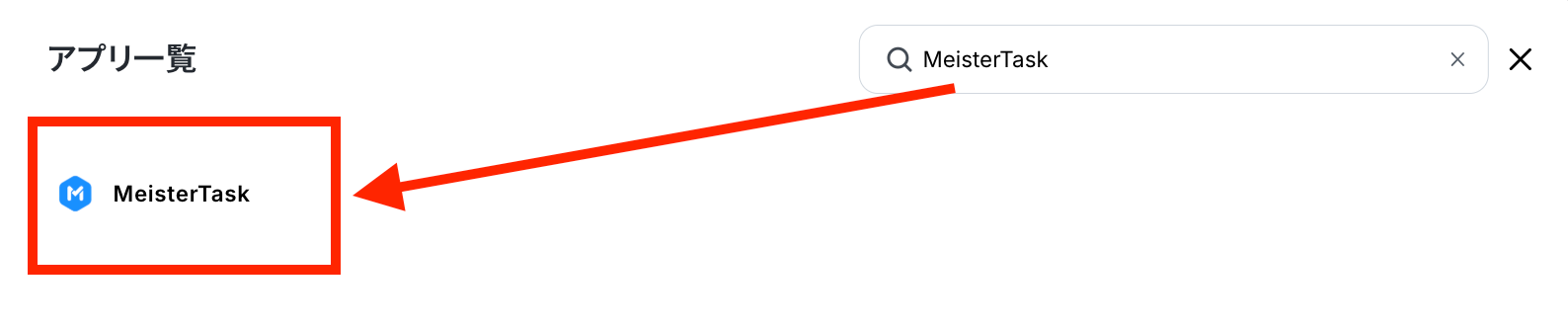
検索欄にMeisterTaskと記入して、表示されたアイコンをクリックしましょう。
登録情報でログインします。
今回は、メールアドレスとパスワードを記入して「ログイン」ボタンをクリックします。
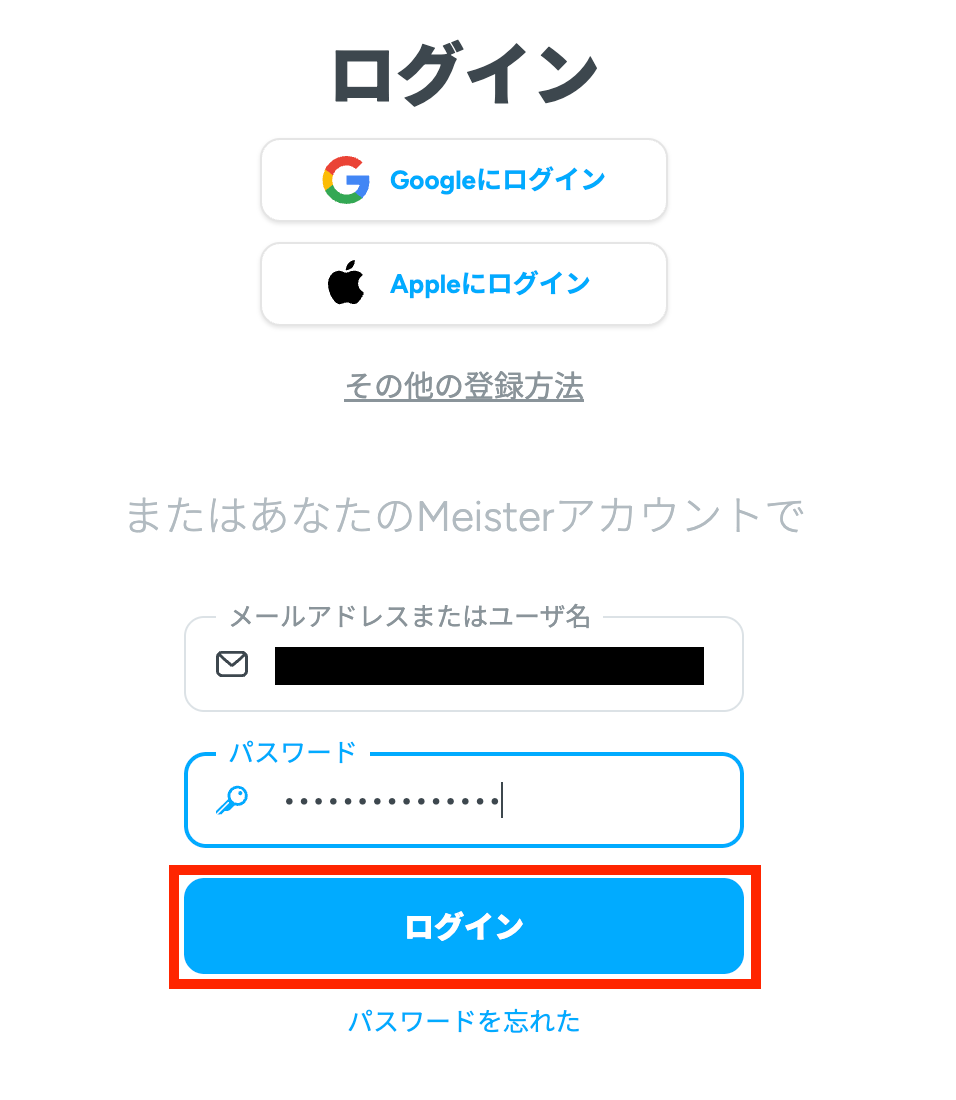
同様の表記が出たら、連携は成功です。

Microsoft Teamsの連携
以下の手順をご参照ください。
※「Microsoft 365(旧Office 365)」には個人向けと法人向けプラン(Microsoft 365 Business)があります。
法人向けプランを契約していない場合、Yoomからの認証がうまくいかない可能性があるのでご注意ください。
ステップ2:テンプレートをコピーする
続いてYoomのテンプレートをコピーします。以下バナーの「試してみる」をクリックしましょう。
■概要MeisterTaskでのタスクに関するコメントは重要な情報ですが、他の業務に追われて見逃してしまったり、チームへの共有が遅れたりすることはないでしょうか。 このワークフローは、MeisterTaskの特定のタスクに新しいコメントが追加された際に、その内容を自動でMicrosoft Teamsの指定チャネルへ送信します。手動での確認や共有の手間を減らし、MeisterTaskの通知設定を最適化することで、迅速な情報連携を実現します。■このテンプレートをおすすめする方- MeisterTaskとMicrosoft Teamsを併用し、情報共有の効率化を図りたい方
- タスクの重要な更新を見逃さず、迅速に対応したいプロジェクトマネージャーの方
- 手動でのコピペや情報伝達によるミスを減らし、最適な通知設定を模索している方
■このテンプレートを使うメリット- MeisterTaskでコメントが追加されると自動でMicrosoft Teamsに通知が届くため、都度確認する手間を減らし、時間を有効活用できます。
- 重要なコメントの見逃しやチームへの共有漏れを防ぎ、コミュニケーションの遅延といったヒューマンエラーのリスクを軽減します。
■フローボットの流れ- はじめに、MeisterTaskとMicrosoft TeamsをYoomと連携します。
- 次に、トリガーでMeisterTaskを選択し、「New Comment」というアクションを設定します。
- 最後に、オペレーションでMicrosoft Teamsを選択し、「チャネルにメッセージを送る」アクションを設定することで、MeisterTaskのコメント内容を通知します。
※「トリガー」:フロー起動のきっかけとなるアクション、「オペレーション」:トリガー起動後、フロー内で処理を行うアクション
■このワークフローのカスタムポイント- MeisterTaskのトリガー設定で、どのタスクに追加されたコメントを検知の対象とするか任意で設定が可能です。
- Microsoft Teamsへの通知アクションでは、メッセージを送信するチームやチャネル、また通知するメッセージの本文を自由にカスタマイズできます。
■注意事項- MeisterTaskとMicrosoft TeamsのそれぞれとYoomを連携してください。
- トリガーは5分、10分、15分、30分、60分の間隔で起動間隔を選択できます。
- プランによって最短の起動間隔が異なりますので、ご注意ください。
- Microsoft365(旧Office365)には、家庭向けプランと一般法人向けプラン(Microsoft365 Business)があり、一般法人向けプランに加入していない場合には認証に失敗する可能性があります。
- MeisterTaskとMicrosoft Teamsを併用し、情報共有の効率化を図りたい方
- タスクの重要な更新を見逃さず、迅速に対応したいプロジェクトマネージャーの方
- 手動でのコピペや情報伝達によるミスを減らし、最適な通知設定を模索している方
- MeisterTaskでコメントが追加されると自動でMicrosoft Teamsに通知が届くため、都度確認する手間を減らし、時間を有効活用できます。
- 重要なコメントの見逃しやチームへの共有漏れを防ぎ、コミュニケーションの遅延といったヒューマンエラーのリスクを軽減します。
- はじめに、MeisterTaskとMicrosoft TeamsをYoomと連携します。
- 次に、トリガーでMeisterTaskを選択し、「New Comment」というアクションを設定します。
- 最後に、オペレーションでMicrosoft Teamsを選択し、「チャネルにメッセージを送る」アクションを設定することで、MeisterTaskのコメント内容を通知します。
■このワークフローのカスタムポイント
- MeisterTaskのトリガー設定で、どのタスクに追加されたコメントを検知の対象とするか任意で設定が可能です。
- Microsoft Teamsへの通知アクションでは、メッセージを送信するチームやチャネル、また通知するメッセージの本文を自由にカスタマイズできます。
- MeisterTaskとMicrosoft TeamsのそれぞれとYoomを連携してください。
- トリガーは5分、10分、15分、30分、60分の間隔で起動間隔を選択できます。
- プランによって最短の起動間隔が異なりますので、ご注意ください。
- Microsoft365(旧Office365)には、家庭向けプランと一般法人向けプラン(Microsoft365 Business)があり、一般法人向けプランに加入していない場合には認証に失敗する可能性があります。
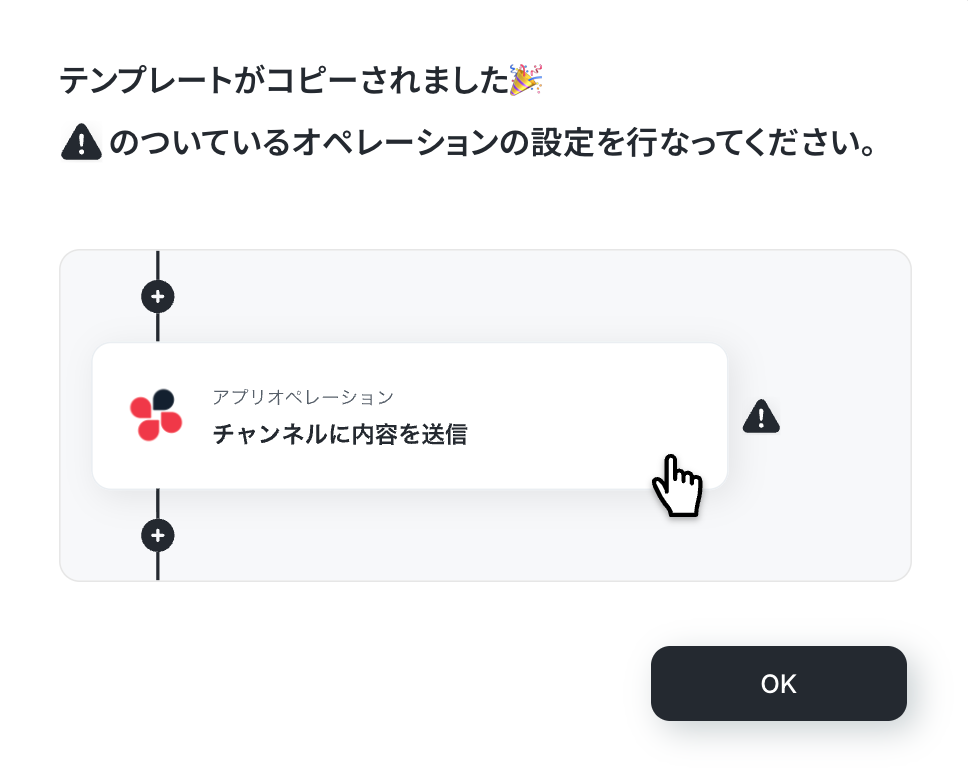
以下の画像のような画面が表示されたらテンプレートのコピーは完了です。
ステップ3:MeisterTaskのトリガー設定
トリガーとなるアプリの設定を行っていきます。1つ目の赤枠をクリックしましょう。
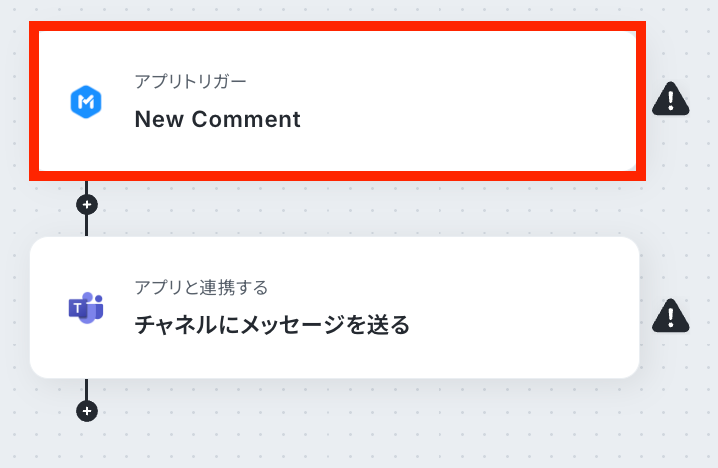
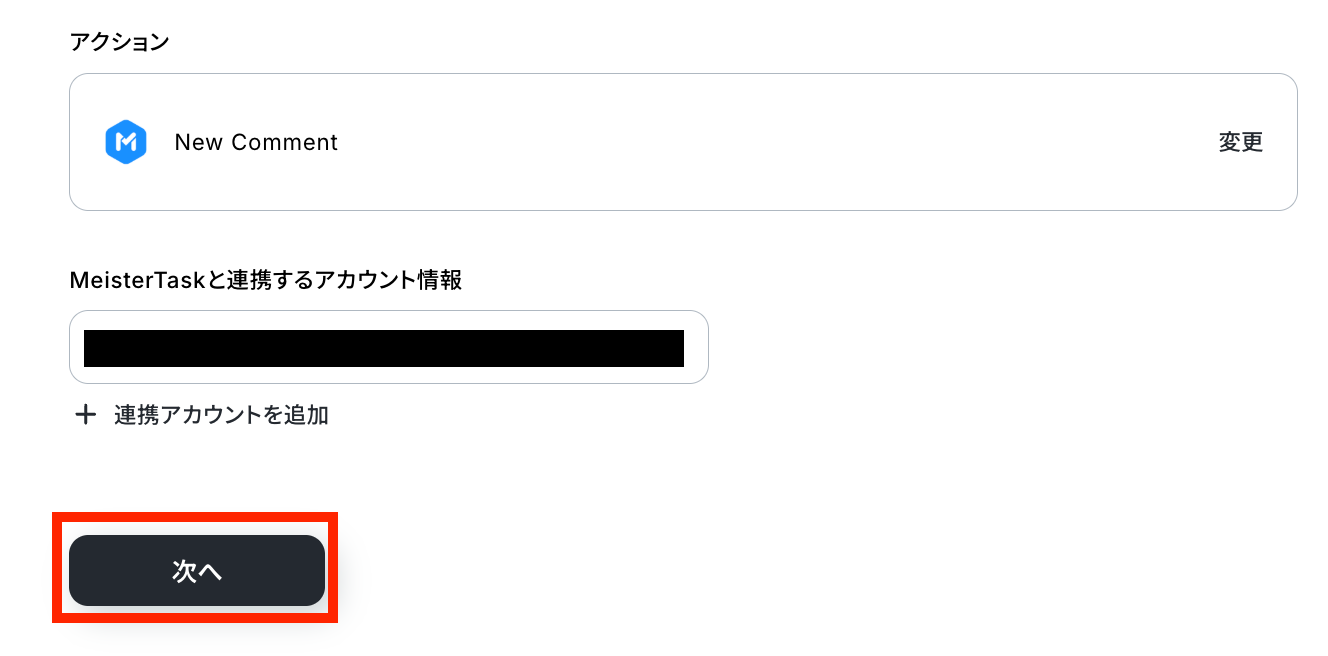
連携アカウントとアクションを選択しましょう。
トリガーアクションは、テンプレート通りに「New Comment」のままで大丈夫です。
「次へ」をクリックして進んでください。
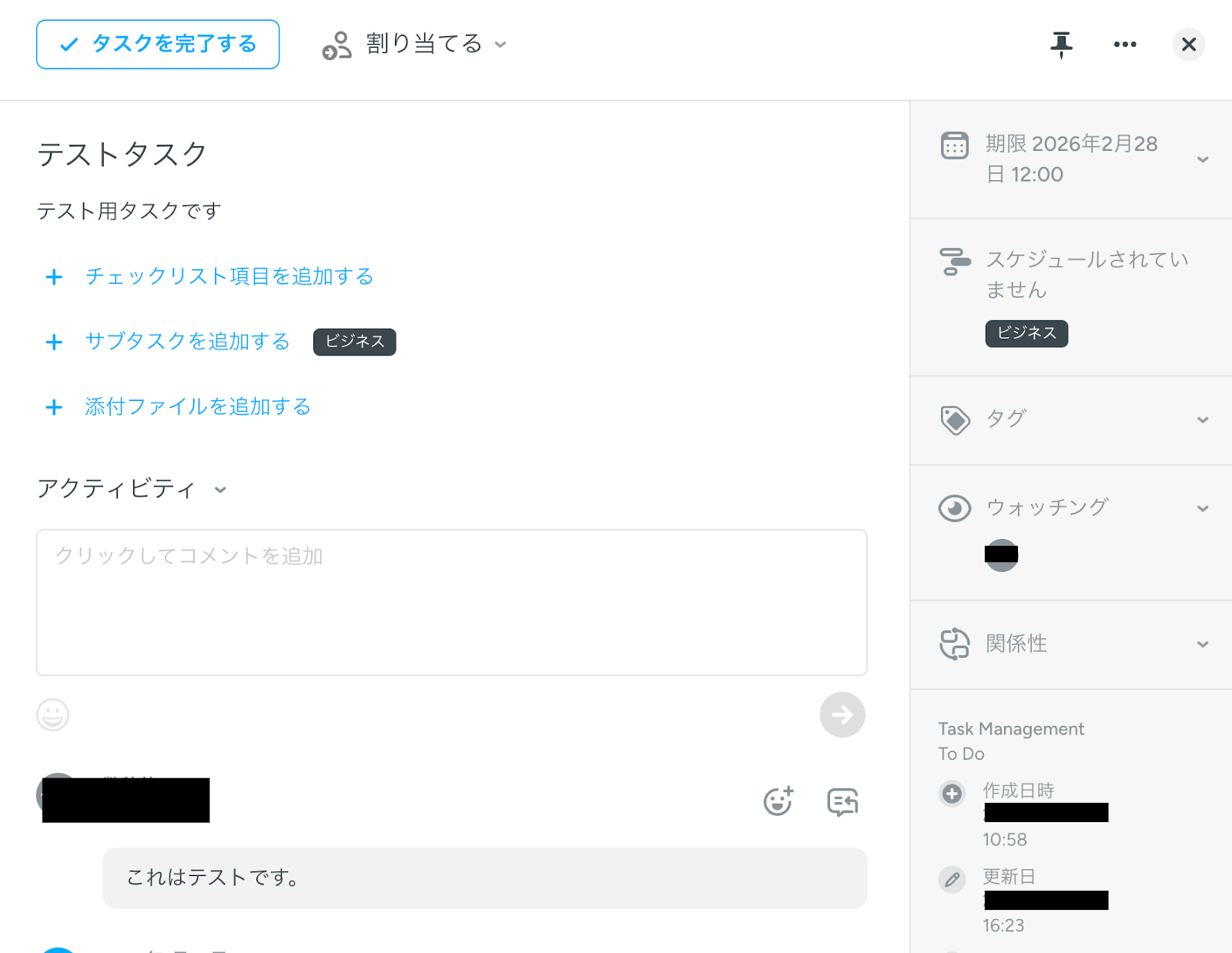
MeisterTaskにてタスクを作成し、コメントを追加しましょう!
Yoomの設定に戻ります。
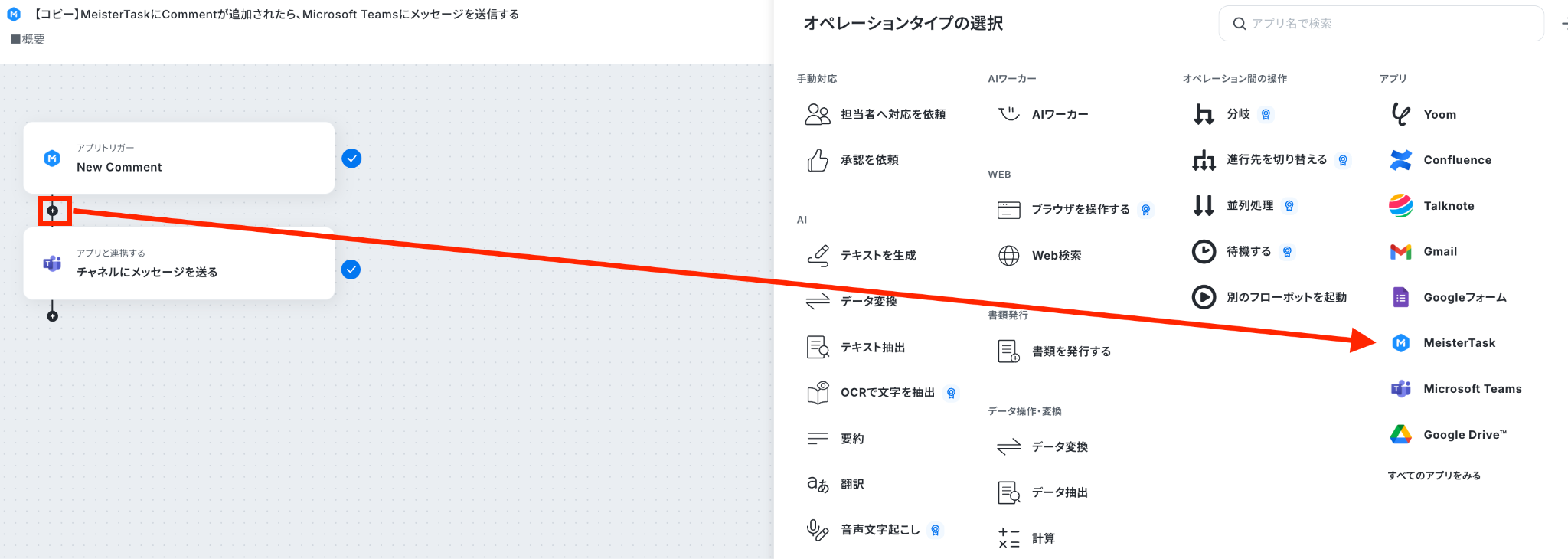
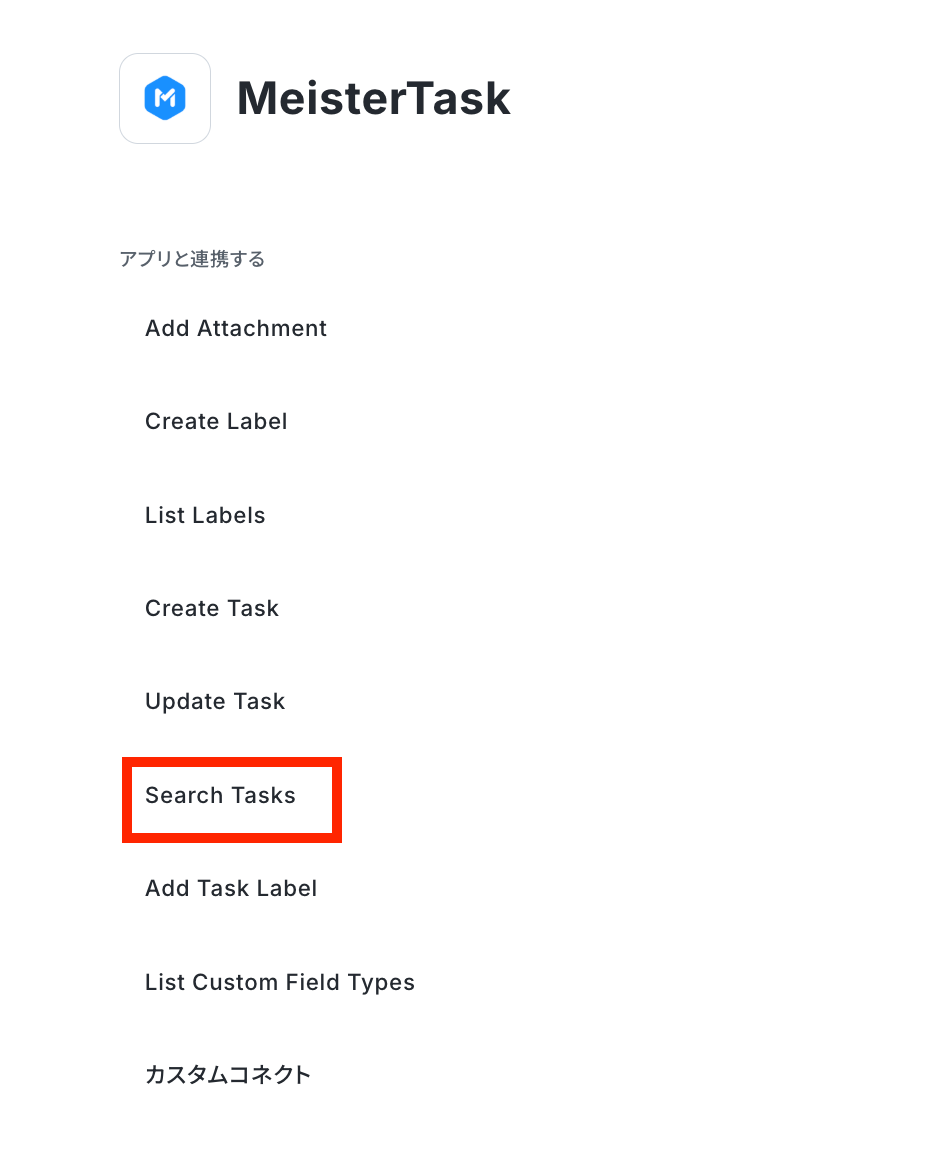
Task IDを取得するため、一時的にオペレーションを追加します。赤枠のプラスマークからMeisterTaskを選択して、アクションは「Search Tasks」を選択しましょう!
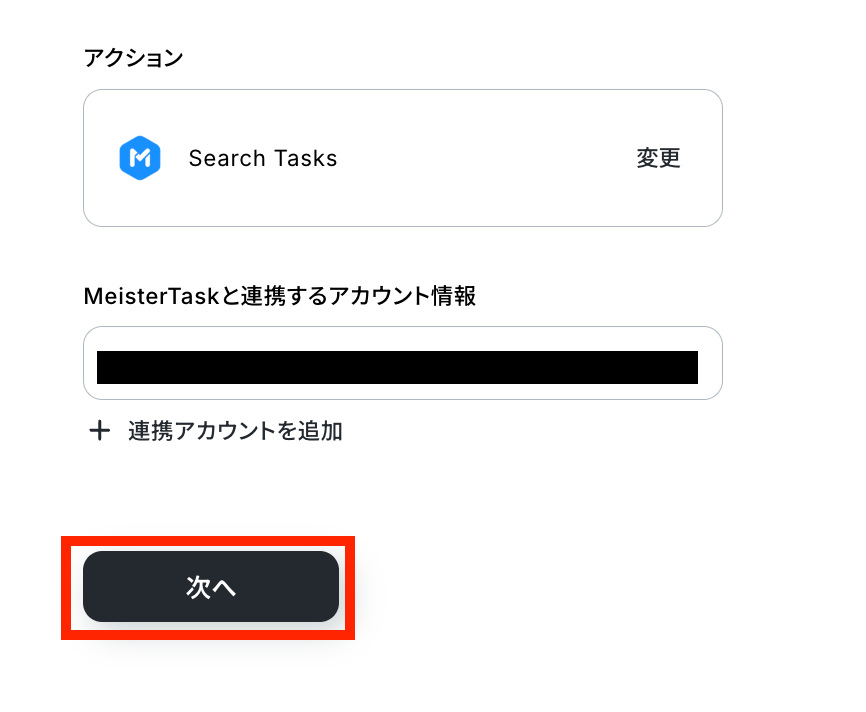
同じくアカウントに間違いがないか確認したら、次へ進みます。
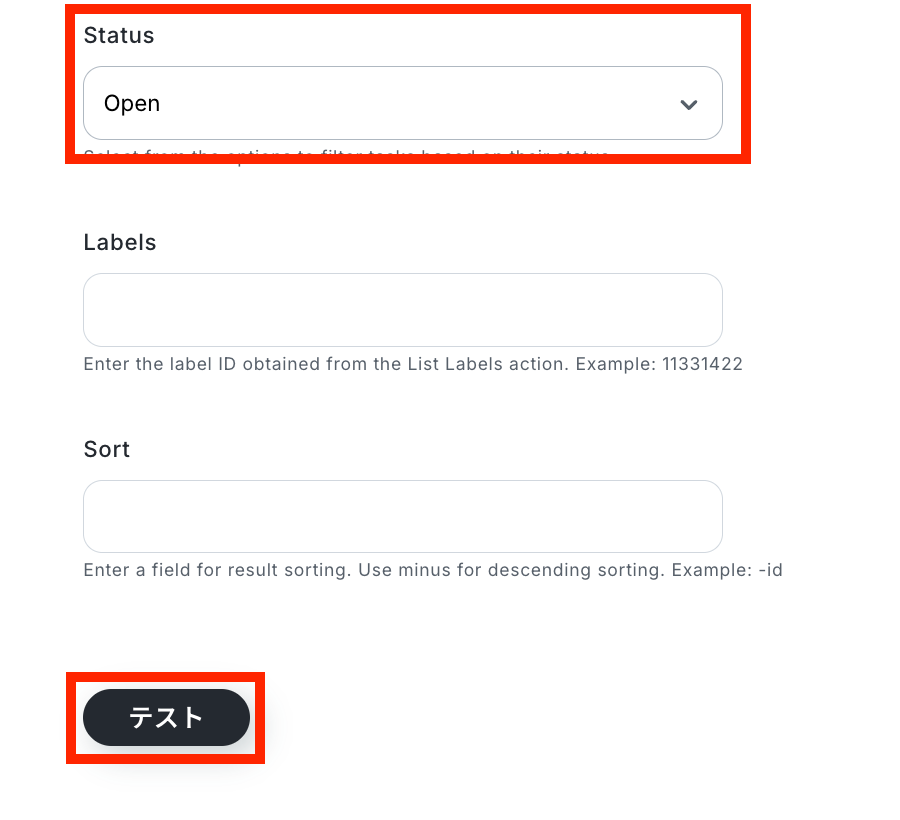
タスクのステータスを選択して、テストを実行しましょう!
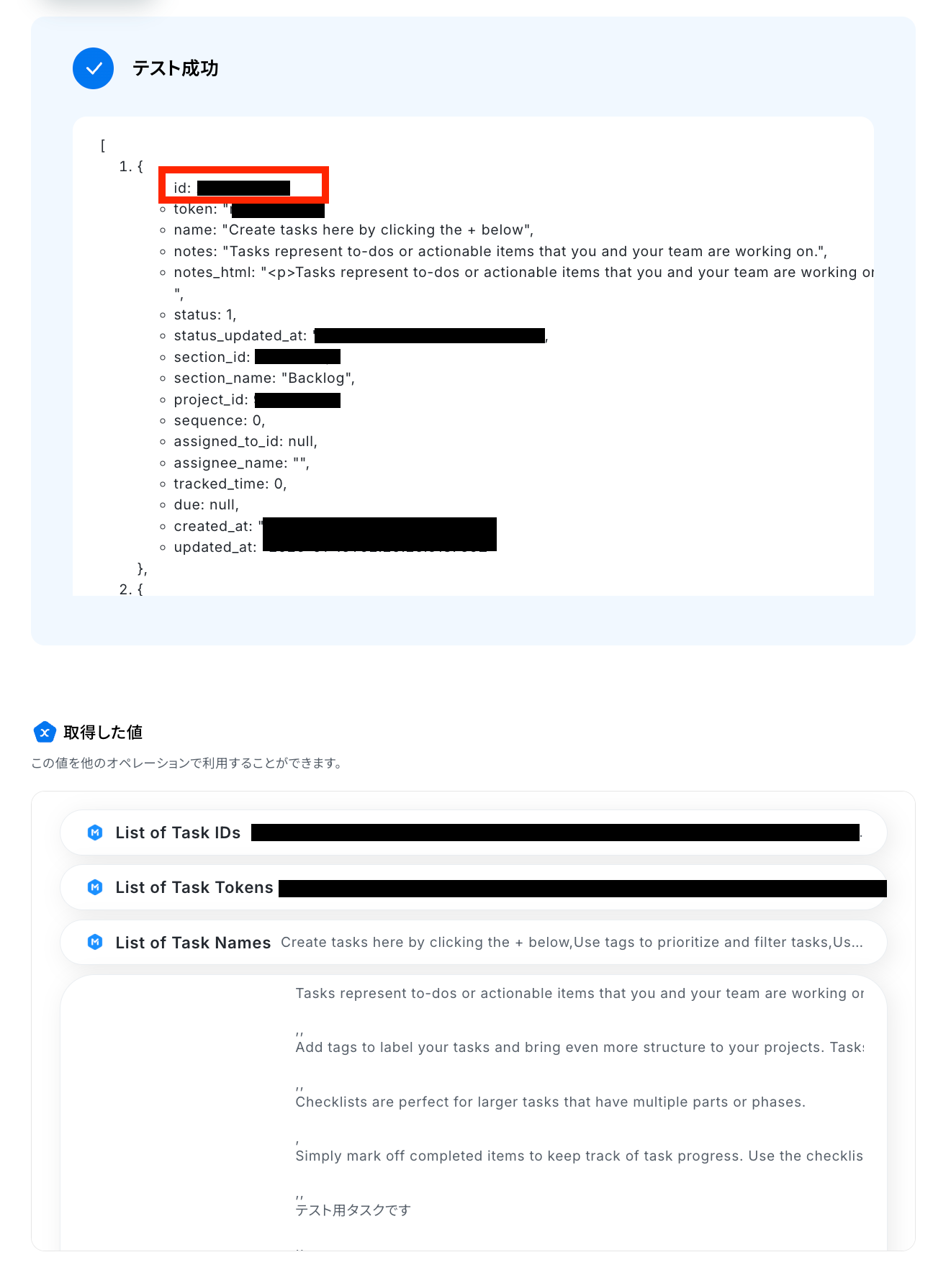
テスト成功でTask IDが取得されています。作成したタスクの「タスクID」と「token」が一致している「id」をコピーしておきましょう!
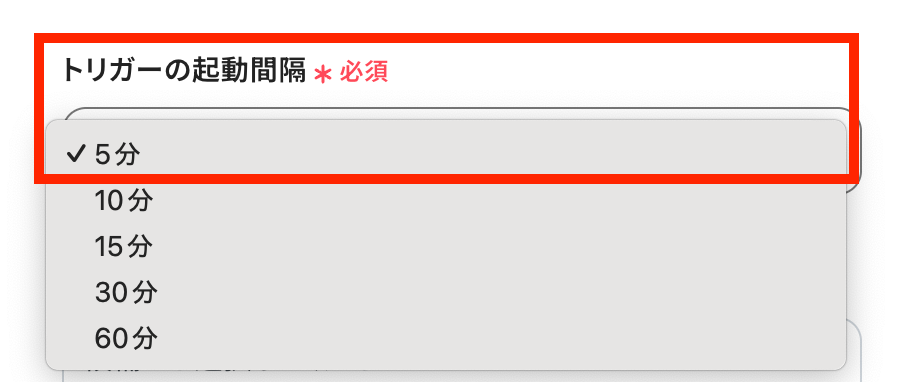
「New Comment」のアクション設定に戻ります。トリガーの起動間隔を選択してください。
トリガーの起動タイミングは、5分、10分、15分、30分、60分のいずれかで設定可能です。
選択できる最短の起動間隔を選びましょう。
※ご利用プランによって、設定できるトリガーの最短間隔が違うので、その点は要チェックです!基本的にはそのプランの最短の起動間隔にしてお使いいただくと良いです。
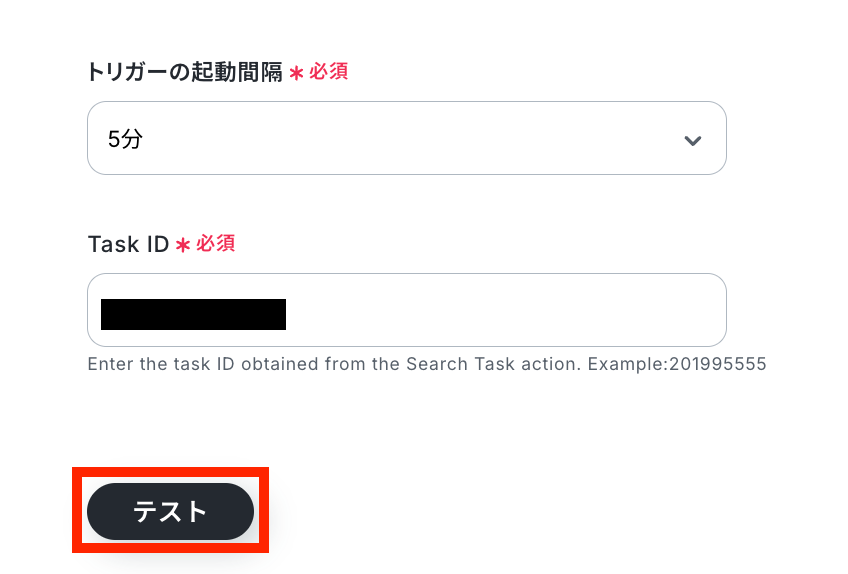
Task IDにサクほどコピーした「id」を記入して、「テスト」ボタンをクリックします!
テスト成功で、取得した値が取得されます。
※取得した値とは、トリガーやオペレーションにて受け取ったデータのことです。
取得した値は、後続のオペレーション設定時の値としてご利用いただくことができ、フローボットを起動する度に、変動した値となります。
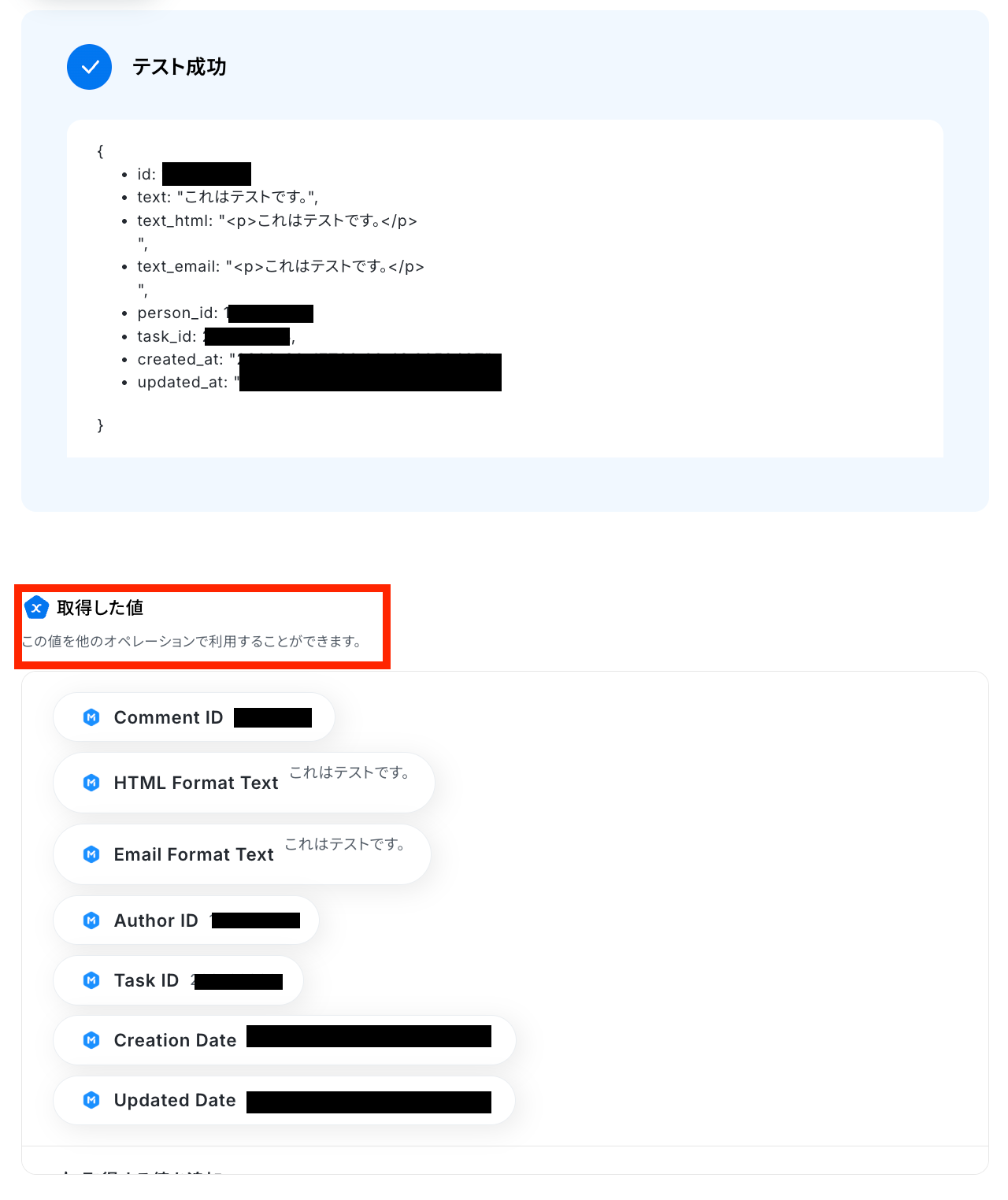
取得した値が確認できたら、最後に「完了」ボタンを押しましょう!
ステップ4:Microsoft Teamsのアクション設定
取得した値を利用して、Microsoft Teamsでメッセージを送信する設定を行います。
最後の赤枠をクリックしてください!
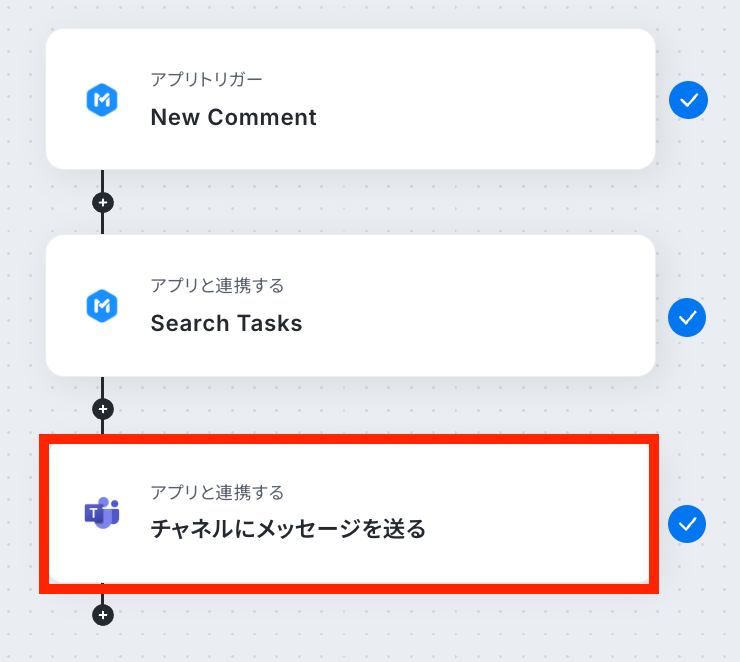
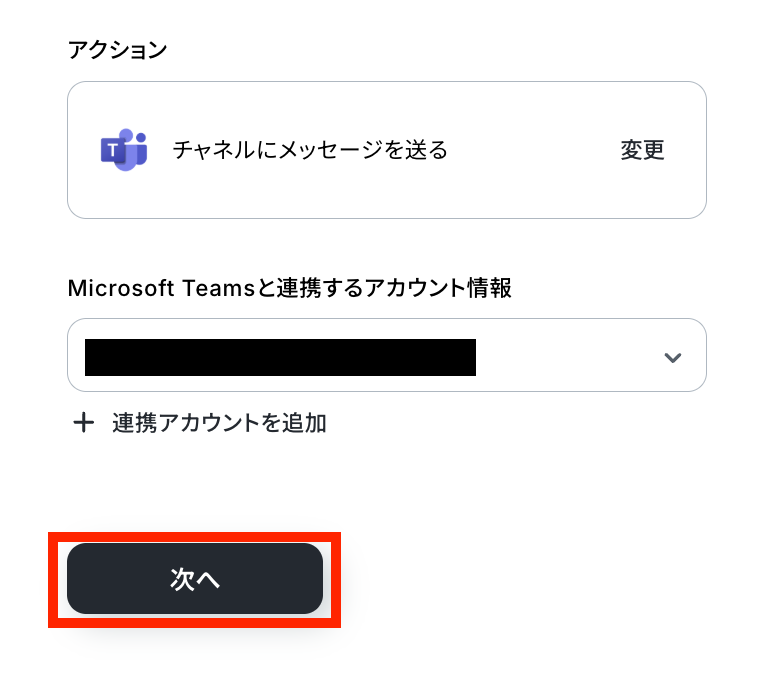
連携するアカウント情報の確認をしましょう。
アクションは、「チャネルにメッセージを送る」のままで問題ありません。
「次へ」ボタンをクリックします。
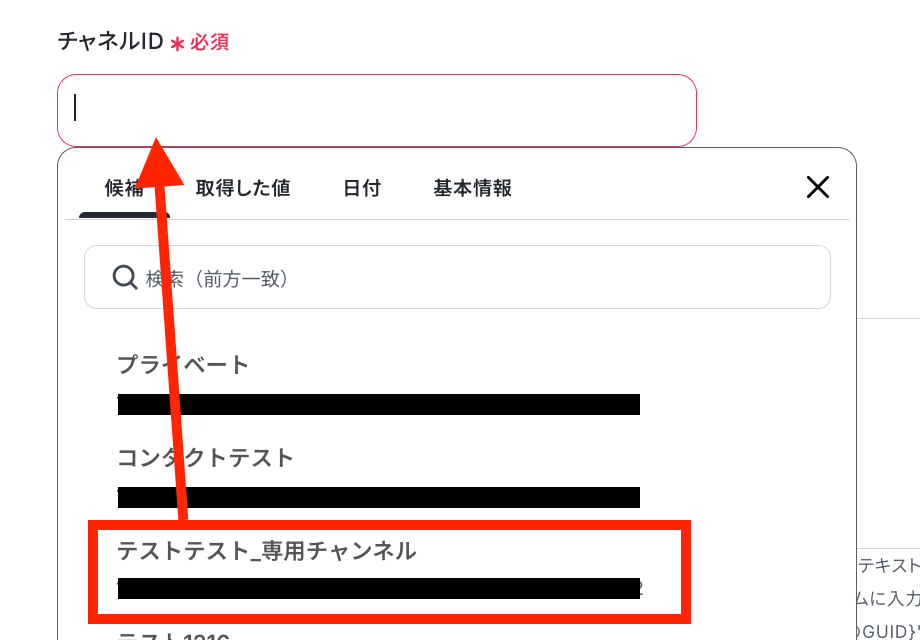
メッセージを送るチームを選択して、チームIDを設定します。
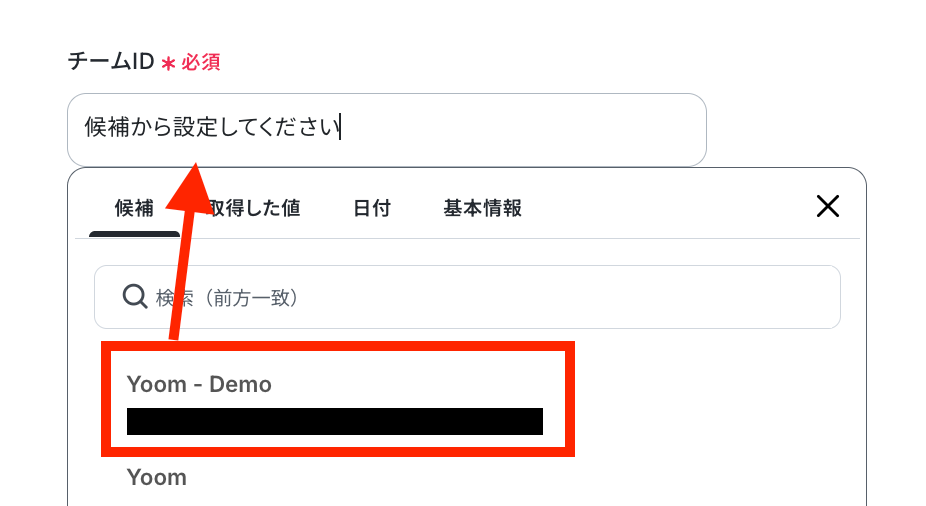
同様にチャネルIDも設定します。
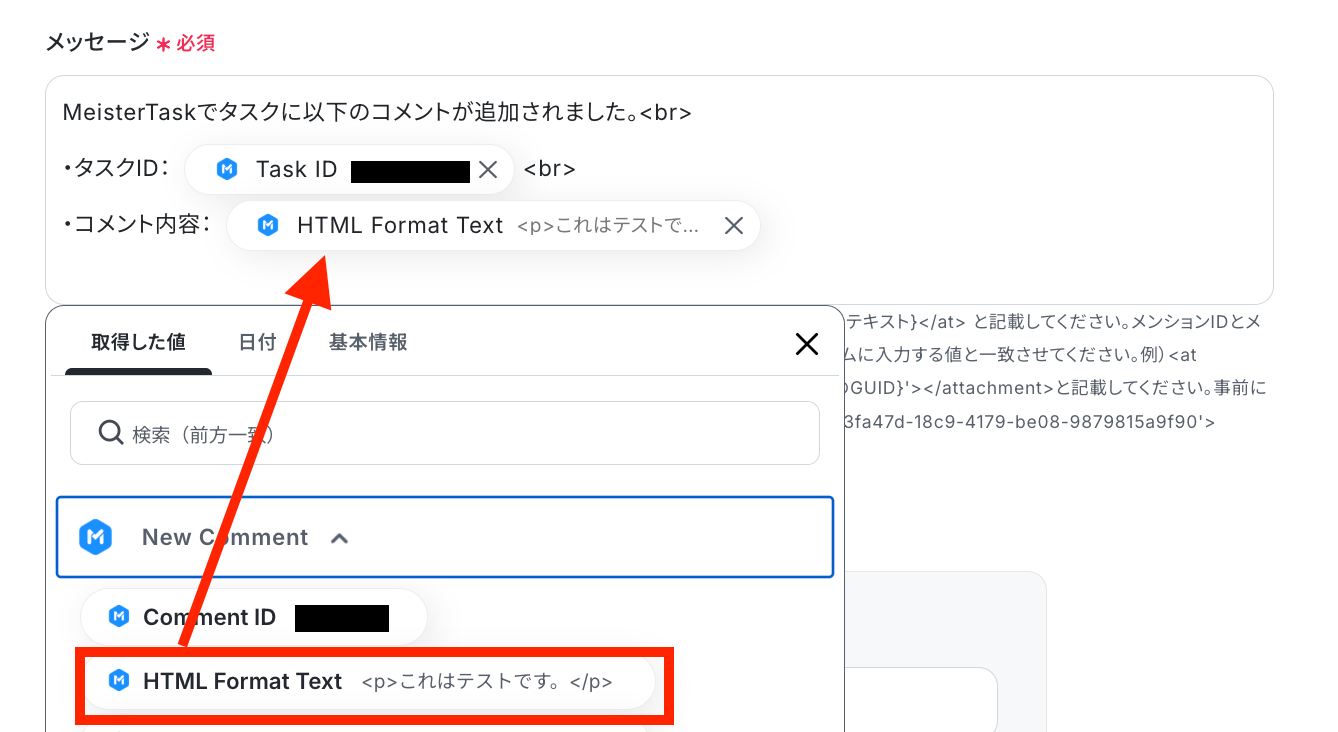
送信するメッセージを作成します。
これまでに取得した値を、以下のようにメッセージ内に入れ込むことができます。
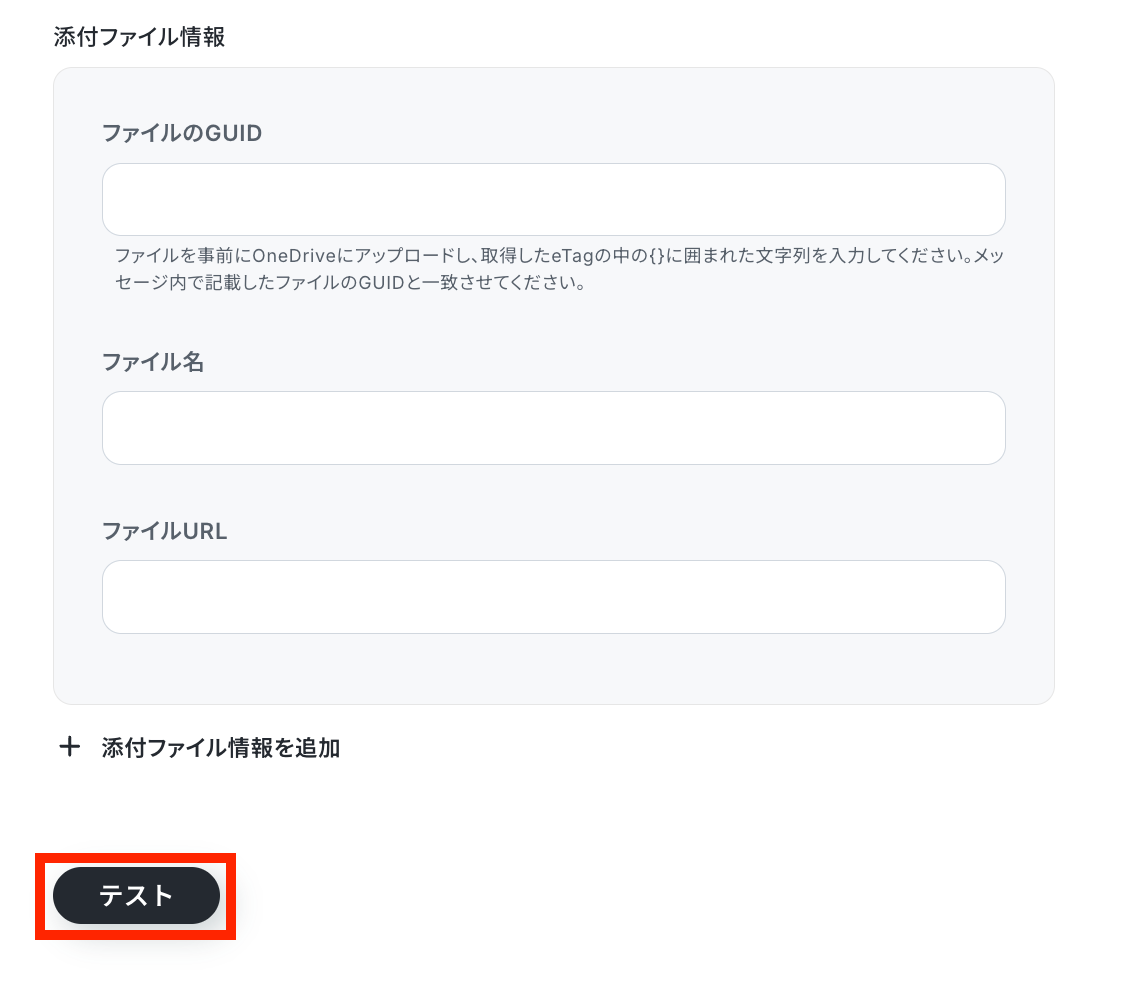
その他にも、メンションする相手や添付ファイルの設定などを任意で行うことが可能です。
設定が済んだら、「テスト」ボタンをクリックしてみましょう。
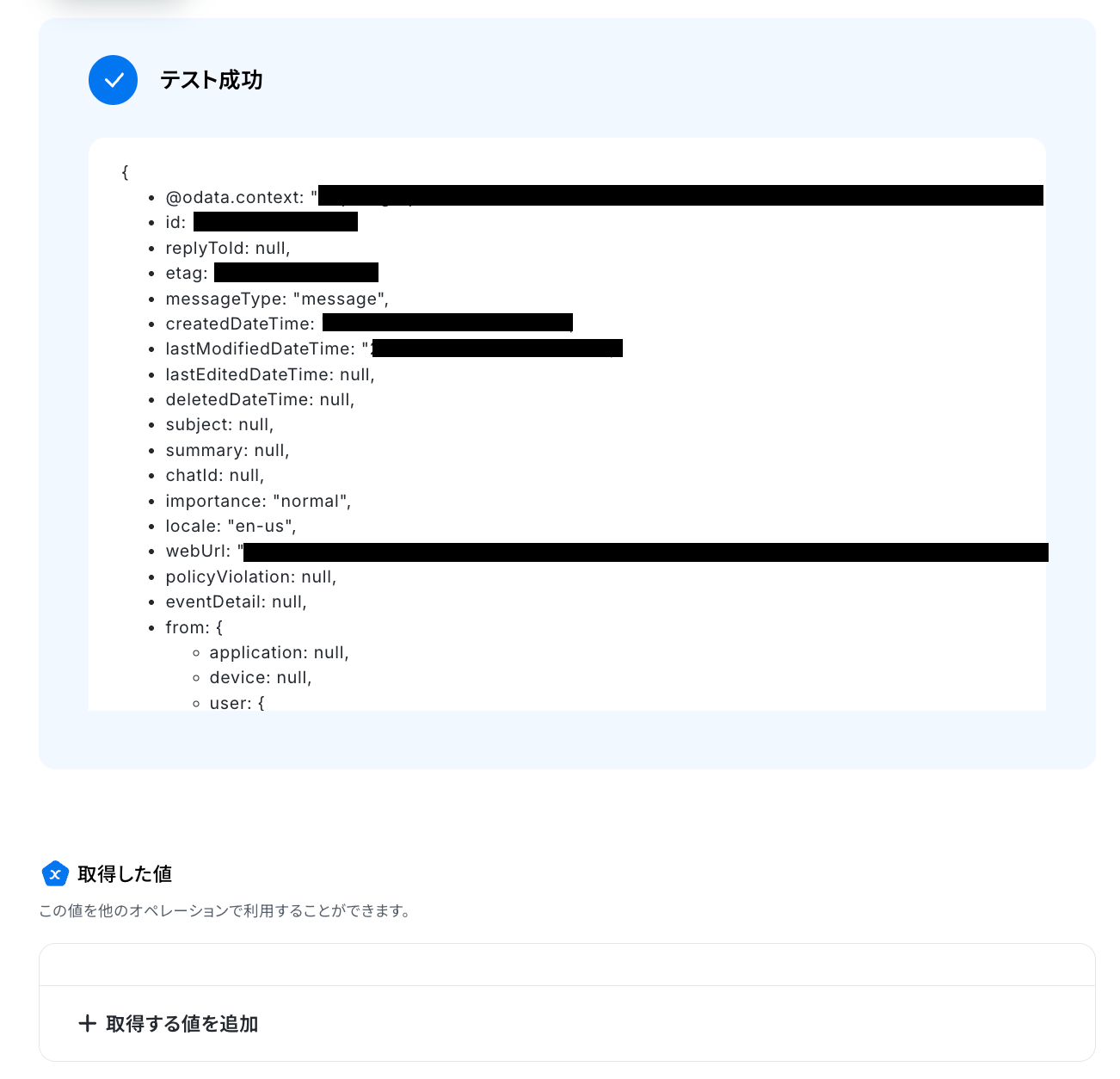
テスト成功という表示が出てきたら、Microsoft Teamsにメッセージが送信されています!
確認してみましょう!
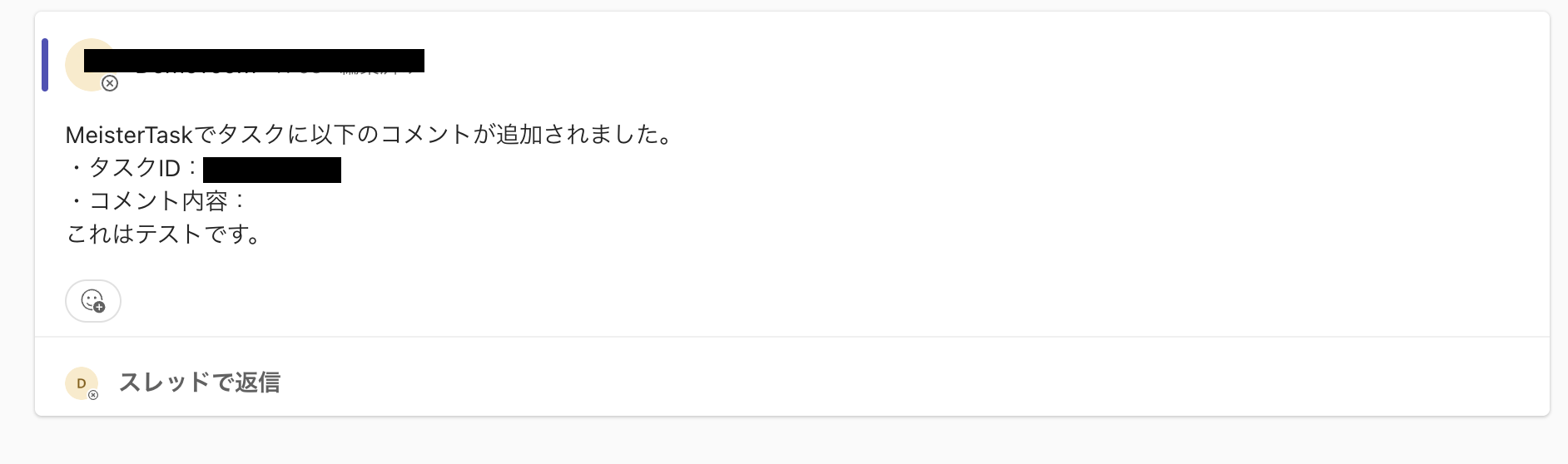
確認ができたら、Yoomの画面に戻り、最後に設定を保存しておきます。
ステップ5:トリガーをONにし、フローが起動するかを確認
最後に、「トリガーをON」をクリックし、実際にMicrosoft Teamsに通知が届くのを待ちます。
その後、Microsoft Teamsの指定チャンネルに通知が届けば、正常に連携ができています!
MeisterTaskのAPIを使ったその他の自動化例
MeisterTaskのAPIを活用することで、様々な自動化の実現が可能になります。
MeisterTaskを使った自動化例
Google フォームやNotionでの新規登録をトリガーにMeisterTaskのタスクを自動作成したり、タスク追加時にGoogle スプレッドシートへ情報を自動集約したりできます。また、コメント投稿を検知してSlackやDiscordなど各種チャットツールへ通知を飛ばす仕組みの構築も可能です。
■概要MeisterTaskでタスクを管理しながら、進捗状況などをGoogle スプレッドシートに別途まとめている方も多いのではないでしょうか。しかし、タスクが追加されるたびに手作業で転記するのは手間がかかり、入力漏れの原因にもなり得ます。このワークフローは、そうした課題を解決するために、MeisterTaskとGoogle スプレッドシートの連携を自動化します。MeisterTaskで新しいタスクが作成されると、指定したGoogle スプレッドシートにタスク情報が自動で追加されるようになります。■このテンプレートをおすすめする方- MeisterTaskのタスク情報を、Google スプレッドシートへ手動で転記している方
- MeisterTaskとGoogle スプレッドシートの連携を通じて、タスク管理業務を効率化したい方
- プロジェクトの進捗記録における、入力漏れやミスなどのヒューマンエラーを防ぎたい方
■このテンプレートを使うメリット- MeisterTaskでタスクが作成されると自動でGoogle スプレッドシートへ情報が書き込まれるため、手作業での転記にかかっていた時間を削減できます。
- 手動でのデータ入力が減ることで、転記ミスや記録漏れといったヒューマンエラーの発生を防ぎ、データの正確性を保つことができます。
■フローボットの流れ- はじめに、MeisterTaskとGoogle スプレッドシートをYoomと連携します。
- 次に、トリガーでMeisterTaskを選択し、「New Task」というアクションを設定します。
- 最後に、オペレーションでGoogle スプレッドシートの「レコードを追加する」アクションを設定し、MeisterTaskから取得したタスク情報を指定のシートに追加するように設定します。
※「トリガー」:フロー起動のきっかけとなるアクション、「オペレーション」:トリガー起動後、フロー内で処理を行うアクション
■このワークフローのカスタムポイント- Google スプレッドシートの「レコードを追加する」アクションにて、どのスプレッドシートやシートに情報を追加するかは任意で設定が可能です。
- また、MeisterTaskから取得したタスク情報のうち、どの項目(タスク名、担当者、期日など)をスプレッドシートのどの列に記録するかも自由にカスタマイズできます。
■注意事項- MeisterTaskとGoogle スプレッドシートのそれぞれとYoomを連携してください。
- トリガーは5分、10分、15分、30分、60分の間隔で起動間隔を選択できます。
- プランによって最短の起動間隔が異なりますので、ご注意ください。
■概要Typeformで受け付けた問い合わせやアンケートの回答を、タスク管理ツールに手動で入力し直す作業に手間を感じていませんか?手作業での転記は時間がかかるだけでなく、入力ミスや対応漏れの原因にもなりかねません。このワークフローを活用すれば、TypeformとMeisterTaskの連携を自動化でき、フォームが送信されると同時にMeisterTaskへタスクが作成されるため、こうした課題をスムーズに解消できます。■このテンプレートをおすすめする方- Typeformの回答内容をMeisterTaskに手動で転記している方
- TypeformとMeisterTaskを連携させ、タスク作成を自動化したい方
- フォームからの問い合わせ対応の初動を迅速化し、業務効率を上げたいチームリーダーの方
■このテンプレートを使うメリット- Typeformのフォーム回答をトリガーにタスクが自動作成されるため、これまで手作業での転記に費やしていた時間を短縮できます
- TypeformとMeisterTaskを連携することで、手作業による転記ミスやタスクの作成漏れといったヒューマンエラーを防ぎます
■フローボットの流れ- はじめに、TypeformとMeisterTaskをYoomと連携します
- 次に、トリガーでTypeformを選択し、「フォームが送信されたら」というアクションを設定します
- 最後に、オペレーションでMeisterTaskの「Create Task」アクションを設定し、フォームの回答内容を基にタスクを作成します
※「トリガー」:フロー起動のきっかけとなるアクション、「オペレーション」:トリガー起動後、フロー内で処理を行うアクション
■このワークフローのカスタムポイント- Typeformのトリガー設定では、連携の対象としたいフォームのIDやタグを任意で設定してください
- MeisterTaskでタスクを作成する際に、Due Date(期日)やStatus(ステータス)など、フォームの回答内容以外の項目も任意で設定できます
■注意事項- Typeform、MeisterTaskのそれぞれとYoomを連携してください
- Typeformの回答内容を取得する方法は「『取得する値』を追加する方法」をご参照ください。
■概要プロジェクト管理ツールのMeisterTaskで新しいタスクを作成するたびに、Codaのテーブルに手動で情報を転記する作業に手間を感じていませんか? このワークフローを活用することで、MeisterTaskとCodaの連携をスムーズに実現し、タスク作成から情報集約までを自動化できます。手作業による二重入力の手間をなくし、タスク管理とドキュメント管理の効率を高めます。■このテンプレートをおすすめする方- MeisterTaskとCodaを併用し、タスク情報の転記作業を自動化したいと考えている方
- プロジェクトの情報を一元管理するため、MeisterTaskとの連携方法を模索している方
- 手作業による情報入力のミスや漏れを防ぎ、データ管理の正確性を向上させたい方
■このテンプレートを使うメリット- MeisterTaskにタスクが追加されると、自動でCodaのテーブルに行が追加されるため、手作業での入力時間を短縮できます。
- システムが自動で処理を行うことで、手作業による転記ミスや入力漏れといったヒューマンエラーの防止に繋がります。
■フローボットの流れ- はじめに、CodaとMeisterTaskをYoomと連携します。
- 次に、トリガーでMeisterTaskを選択し、「New Task」というアクションを設定します。
- 最後に、オペレーションでCodaの「テーブルに行を追加する」アクションを設定し、MeisterTaskから取得した情報を任意のテーブルに追加します。
※「トリガー」:フロー起動のきっかけとなるアクション、「オペレーション」:トリガー起動後、フロー内で処理を行うアクション
■このワークフローのカスタムポイント- Codaの「テーブルに行を追加」オペレーションでは、MeisterTaskから取得したタスク情報の中から、テーブルに追加したい項目を任意でマッピングすることが可能です。タスク名や担当者、期日など、管理したい情報に合わせて柔軟に設定してください。
■注意事項- MeisterTask、CodaのそれぞれとYoomを連携してください。
- トリガーは5分、10分、15分、30分、60分の間隔で起動間隔を選択できます。
- プランによって最短の起動間隔が異なりますので、ご注意ください。
■概要Zoho Mailで受信したお問い合わせや依頼メールを、都度MeisterTaskにタスクとして手動で登録する作業に手間を感じてはいないでしょうか。この作業は重要な一方で、対応漏れや転記ミスが発生する可能性もあります。 このワークフローを活用すれば、Zoho MailとMeisterTaskの連携をスムーズに自動化でき、特定のメール受信をきっかけにMeisterTaskへタスクを自動作成するため、こうした課題を解消し、業務の効率化を実現します。■このテンプレートをおすすめする方- Zoho Mailで受けた依頼などをMeisterTaskで管理しており、手作業での登録に手間を感じている方
- Zoho MailとMeistertaskの連携によって、タスクの作成漏れや遅延を防ぎたいと考えている方
- 定型的なメール対応業務を自動化し、より重要な業務に集中したいと考えているチームリーダーの方
■このテンプレートを使うメリット- Zoho Mailで特定のメールを受信するだけでMeisterTaskにタスクが自動で作成されるため、これまで手作業に費やしていた時間を短縮できます
- 手作業によるタスクの作成漏れや、メール内容の転記ミスといったヒューマンエラーを防ぎ、業務の正確性を高めます
■フローボットの流れ- はじめに、 MeisterTask とZoho MailをYoomと連携します
- 次に、トリガーでZoho Mailを選択し、「特定のワードを含むメールが届いたら」というアクションを設定します
- 続いて、オペレーションでZoho Mailの「メール内容の取得」アクションを設定し、トリガーとなったメールの詳細情報を取得します
- 次に、オペレーションでAI機能の「テキスト抽出」を設定し、取得したメール本文からタスク作成に必要な情報を抽出します
- 最後に、オペレーションでMeisterTaskの「Create Task」アクションを設定し、抽出した情報をもとにタスクを作成します
※「トリガー」:フロー起動のきっかけとなるアクション、「オペレーション」:トリガー起動後、フロー内で処理を行うアクション
■このワークフローのカスタムポイント- Zoho Mailのトリガー設定では、連携するアカウントIDと、タスク作成のきっかけとしたいメールに含まれる特定のワードを任意で設定してください
- AIによるテキスト抽出のオペレーションでは、メール本文からどのような情報をタスク名や説明文として抽出するか、項目を任意で設定します
- MeisterTaskでタスクを作成するアクションでは、タスクの期限(Due Date)やステータス(Status)など、必要に応じて任意の項目を設定してください
■注意事項- Zoho Mail、MeisterTaskのそれぞれとYoomを連携してください。
- トリガーは5分、10分、15分、30分、60分の間隔で起動間隔を選択できます。
- プランによって最短の起動間隔が異なりますので、ご注意ください。
■概要Googleフォームで受け付けた問い合わせや依頼などを、タスク管理ツールのMeisterTaskに手作業で転記していませんか?この作業は単純ですが、対応漏れや入力ミスが発生するリスクも伴います。このワークフローを活用すれば、GoogleフォームとMeisterTaskの連携が自動化され、フォームの回答内容をもとにMeisterTaskへ自動でタスクを作成できるため、こうした課題を解消できます。■このテンプレートをおすすめする方- GoogleフォームとMeisterTaskの連携を手作業で行っているご担当者の方
- フォームの回答をMeisterTaskのタスクとして管理しているチームの方
- タスクの作成漏れや転記ミスを防ぎ、業務を効率化したいと考えている方
■このテンプレートを使うメリット- Googleフォームへの回答をトリガーとしてMeisterTaskにタスクが自動で作成されるため、これまで手作業に費やしていた時間を短縮することができます
- 手作業による転記が不要になることで、入力内容の間違いやタスクの作成漏れといったヒューマンエラーの防止に繋がります
■フローボットの流れ- はじめに、GoogleフォームとMeisterTaskをYoomと連携します
- 次に、トリガーでGoogleフォームを選択し、「フォームに回答が送信されたら」というアクションを設定します
- 最後に、オペレーションでMeisterTaskの「Create Task」アクションを設定し、フォームの回答内容がタスクに反映されるように設定します
※「トリガー」:フロー起動のきっかけとなるアクション、「オペレーション」:トリガー起動後、フロー内で処理を行うアクション
■このワークフローのカスタムポイント- Googleフォームのトリガー設定では、連携対象としたいフォームのIDを任意で設定してください
- MeisterTaskでタスクを作成する際に、期日(Due Date)やステータス(Status)といった必須ではない項目も任意で設定が可能です
■注意事項- Googleフォーム、MeisterTaskのそれぞれとYoomを連携してください
- トリガーは5分、10分、15分、30分、60分の間隔で起動間隔を選択できます
- プランによって最短の起動間隔が異なりますので、ご注意ください
- Googleフォームをトリガーとして使用した際の回答内容を取得する方法は「Googleフォームトリガーで、回答内容を取得する方法」を参照ください。
■概要Notionで議事録やプロジェクト情報をまとめた後、関連するタスクをMeisterTaskに手作業で登録していませんか?この転記作業は手間がかかる上に、タスクの登録漏れといったミスを引き起こす原因にもなり得ます。このワークフローを活用することで、NotionとMeisterTaskの連携を自動化し、Notionでページが作成されると自動でMeisterTaskにタスクが作成される仕組みを構築できます。これにより、手作業によるタスク登録の手間を省き、業務の効率化を実現します。■このテンプレートをおすすめする方- Notionで作成した議事録などから発生するタスクを、MeisterTaskで管理している方
- NotionとMeisterTaskの連携を手作業で行っており、入力の手間やミスに課題を感じている方
- プロジェクト管理ツール間の連携を自動化し、チームの生産性を向上させたいと考えている方
■このテンプレートを使うメリット- Notionでページが作成されると自動でタスクが起票されるため、これまで手作業での転記に費やしていた時間を他の業務に充てることができます。
- 手作業がなくなることで、タスクの作成漏れや内容の転記ミスといったヒューマンエラーの発生を防ぎ、確実なタスク管理に繋がります。
■フローボットの流れ- はじめに、MeisterTaskとNotionをYoomと連携します。
- 次に、トリガーでNotionを選択し、「ページが作成されたら」というアクションを設定します。
- 続けて、オペレーションでNotionの「レコードを取得する」アクションを設定し、作成されたページの詳細情報を取得します。
- 最後に、オペレーションでMeisterTaskの「Create Task」アクションを設定し、取得したページの情報をもとにタスクを作成します。
※「トリガー」:フロー起動のきっかけとなるアクション、「オペレーション」:トリガー起動後、フロー内で処理を行うアクション
■このワークフローのカスタムポイント- MeisterTaskでタスクを作成する際に、タスクの期日(Due Date)やステータス(Status)といった項目を任意で設定できます。Notionのページから取得した情報を活用し、これらの項目を自動で設定することも可能です。
■注意事項- Notion、MeisterTaskのそれぞれとYoomを連携してください。
■概要プロジェクト管理ツールMeisterTaskのタスクにコメントが追加された際、確認漏れやチームへの共有が遅れてしまうことはありませんか?標準の通知機能だけではカバーしきれないケースもあるかもしれません。 このワークフローを活用すれば、MeisterTaskに新しいコメントが追加されたことをトリガーに、Slackへ自動でメッセージを送信できます。手動での連絡や確認の手間を減らし、より柔軟なMeisterTaskの通知設定を実現することで、チームの連携を円滑にします。■このテンプレートをおすすめする方- MeisterTaskの標準の通知設定に物足りなさを感じ、より柔軟な通知を実現したい方
- MeisterTask上の重要な更新をSlackでリアルタイムに把握し、対応速度を上げたい方
- ツール間の情報伝達を手作業で行っており、コミュニケーションコストを削減したい方
■このテンプレートを使うメリット- MeisterTaskへのコメント追加をSlackに通知することで、重要な更新の見落としや確認漏れといったヒューマンエラーを防ぎます。
- ツール間を往復して情報を確認する手間を減らし、コミュニケーションを自動化するため、より重要なコア業務に時間を充てることが可能になります。
■フローボットの流れ- はじめに、MeisterTaskとSlackをYoomと連携します。
- 次に、トリガーでMeisterTaskを選択し、「新しいコメントが追加されたら」というアクションを設定します。
- 最後に、オペレーションでSlackの「チャンネルにメッセージを送る」アクションを設定し、検知したコメント内容などを特定のチャンネルに送信します。
※「トリガー」:フロー起動のきっかけとなるアクション、「オペレーション」:トリガー起動後、フロー内で処理を行うアクション■このワークフローのカスタムポイント- MeisterTaskのトリガー設定では、どのタスクに追加されたコメントを検知の対象とするか任意で設定が可能です。
- Slackのオペレーション設定では、通知を送信するチャンネルやメッセージの本文を自由にカスタマイズできます。
■注意事項- MeisterTaskとSlackのそれぞれとYoomを連携してください。
- トリガーは5分、10分、15分、30分、60分の間隔で起動間隔を選択できます。
- プランによって最短の起動間隔が異なりますので、ご注意ください。
■概要プロジェクト管理ツールMeisterTask上のコメントを見逃してしまい、チーム内の情報共有に遅れが生じることはありませんか?標準の機能だけでは、希望通りのMeisterTask 通知設定が難しいと感じる場面もあるかもしれません。 このワークフローを活用すれば、MeisterTaskのタスクに新しいコメントが追加された際に、その内容を自動でDiscordに通知することが可能です。重要な更新を見逃さず、チームのコミュニケーションを円滑にします。■このテンプレートをおすすめする方- MeisterTaskとDiscordを連携させ、情報共有を迅速化したいと考えている方
- 現在のMeisterTask 通知設定に満足できず、より柔軟な通知方法を模索している方
- 複数のツールを確認する手間を減らし、コミュニケーションロスを防ぎたいチームリーダーの方
■このテンプレートを使うメリット- MeisterTaskへのコメント追加をトリガーに、指定したDiscordチャンネルへ自動で通知するため、確認漏れや伝達ミスといったヒューマンエラーを防ぎます。
- これまで手動で行っていた情報共有や確認作業にかかる時間を削減し、より重要な業務に集中できる環境を構築できます。
■フローボットの流れ- はじめに、MeisterTaskとDiscordをYoomと連携します。
- 次に、トリガーでMeisterTaskを選択し、「新しいコメントが追加されたら」というアクションを設定します。
- 最後に、オペレーションでDiscordの「メッセージを送信する」アクションを設定し、MeisterTaskのコメント内容などを指定のチャンネルに通知します。
※「トリガー」:フロー起動のきっかけとなるアクション、「オペレーション」:トリガー起動後、フロー内で処理を行うアクション。
■このワークフローのカスタムポイント- MeisterTaskのトリガー設定では、通知の対象とするプロジェクトやタスクを任意で指定することが可能です。
- Discordへメッセージを送信するオペレーションでは、通知先のチャンネルやメッセージ本文を自由にカスタマイズできます。
■注意事項- MeisterTaskとDiscordのそれぞれとYoomを連携してください。
- トリガーは5分、10分、15分、30分、60分の間隔で起動間隔を選択できます。
- プランによって最短の起動間隔が異なりますので、ご注意ください。
■概要MeisterTaskのタスクに重要なコメントが追加された際、見逃してしまったり確認が遅れたりすることはないでしょうか?標準の通知設定だけでは、チーム全体への迅速な情報共有が難しい場面もあります。 このワークフローを活用すれば、MeisterTaskに新しいコメントが追加されると、指定したGoogle Chatのスペースへ自動でメッセージを送信できます。手動での連絡や確認の手間を減らし、重要な更新を見逃しません。■このテンプレートをおすすめする方- MeisterTaskとGoogle Chatを併用し、情報共有の迅速化を図りたいと考えている方
- コメントの見逃しを防ぎ、プロジェクトの対応遅延を減らしたいチームリーダーの方
- MeisterTaskの通知設定を、より柔軟な形で運用したいと考えている方
■このテンプレートを使うメリット- MeisterTaskにコメントが追加されると自動で通知が送信されるため、確認や連絡の手間を省き、迅速な情報共有を実現できます。
- 手動での確認作業が減ることで、重要なコメントの見逃しや対応漏れといったコミュニケーション上のリスクを軽減します。
■フローボットの流れ- はじめに、MeisterTaskとGoogle ChatをYoomと連携します。
- 次に、トリガーでMeisterTaskを選択し、「新しいコメントが追加されたら」というアクションを設定します。
- 最後に、オペレーションでGoogle Chatの「メッセージを送信」アクションを設定し、タスクやコメントの内容を通知するよう設定します。
※「トリガー」:フロー起動のきっかけとなるアクション、「オペレーション」:トリガー起動後、フロー内で処理を行うアクション
■このワークフローのカスタムポイント- MeisterTaskのトリガー設定では、特定のプロジェクトやセクションを指定し、どのタスクに追加されたコメントを通知の対象とするか任意で設定が可能です。
- Google Chatへの通知メッセージは、送信先のスペースや本文の内容を自由にカスタマイズでき、タスク名やコメント投稿者などの情報を盛り込むこともできます。
■注意事項- MeisterTaskとGoogle ChatのそれぞれとYoomを連携してください。
- トリガーは5分、10分、15分、30分、60分の間隔で起動間隔を選択できます。
- プランによって最短の起動間隔が異なりますので、ご注意ください。
- Google Chatとの連携はGoogle Workspaceの場合のみ可能です。詳細は「Google Chatでスペースにメッセージを送る方法」を参照ください。
■概要プロジェクト管理ツールMeisterTask上のコメントを見逃してしまい、対応が遅れてしまった経験はないでしょうか。 特に複数のプロジェクトが動いていると、全てのタスクの更新をリアルタイムで追うのは困難です。このワークフローを活用すれば、MeisterTaskに新しいコメントが追加されると、Telegramへ通知を自動で送信するため、重要なコミュニケーションを見逃しません。手動での確認作業から解放され、よりスムーズな連携を実現します。■このテンプレートをおすすめする方- MeisterTaskの通知設定を最適化し、チームの連携をより強化したいと考えている方
- プロジェクトの更新情報をTelegramに集約し、コミュニケーションを迅速化したい方
- 重要なコメントの見逃しを防ぎ、タスクの対応漏れを減らしたいプロジェクトマネージャーの方
■このテンプレートを使うメリット- MeisterTaskでコメントが追加されると自動で通知が届くため、都度ツールを確認しにいく手間を省き、時間を有効活用できます
- 手動確認による重要なコメントの見逃しや対応漏れといったリスクを軽減し、プロジェクトの円滑な進行をサポートします
■フローボットの流れ- はじめに、MeisterTaskとTelegramをYoomと連携します。
- 次に、トリガーでMeisterTaskを選択し、「New Comment」というアクションを設定します。
- 最後に、オペレーションでTelegramの「メッセージを送信」アクションを設定し、MeisterTaskで追加されたコメントの内容を任意のチャットに通知します。
※「トリガー」:フロー起動のきっかけとなるアクション、「オペレーション」:トリガー起動後、フロー内で処理を行うアクション
■このワークフローのカスタムポイント- MeisterTaskのトリガー設定では、どのタスクに追加されたコメントを検知の対象とするか、任意で設定することが可能です。
- Telegramで通知を送信するアクションを設定する際に、通知先のチャットIDやメッセージの本文を任意で設定してください。
■注意事項- MeisterTaskとTelegramのそれぞれとYoomを連携してください。
- トリガーは5分、10分、15分、30分、60分の間隔で起動間隔を選択できます。
- プランによって最短の起動間隔が異なりますので、ご注意ください。

- MeisterTaskのタスク情報を、Google スプレッドシートへ手動で転記している方
- MeisterTaskとGoogle スプレッドシートの連携を通じて、タスク管理業務を効率化したい方
- プロジェクトの進捗記録における、入力漏れやミスなどのヒューマンエラーを防ぎたい方
- MeisterTaskでタスクが作成されると自動でGoogle スプレッドシートへ情報が書き込まれるため、手作業での転記にかかっていた時間を削減できます。
- 手動でのデータ入力が減ることで、転記ミスや記録漏れといったヒューマンエラーの発生を防ぎ、データの正確性を保つことができます。
- はじめに、MeisterTaskとGoogle スプレッドシートをYoomと連携します。
- 次に、トリガーでMeisterTaskを選択し、「New Task」というアクションを設定します。
- 最後に、オペレーションでGoogle スプレッドシートの「レコードを追加する」アクションを設定し、MeisterTaskから取得したタスク情報を指定のシートに追加するように設定します。
■このワークフローのカスタムポイント
- Google スプレッドシートの「レコードを追加する」アクションにて、どのスプレッドシートやシートに情報を追加するかは任意で設定が可能です。
- また、MeisterTaskから取得したタスク情報のうち、どの項目(タスク名、担当者、期日など)をスプレッドシートのどの列に記録するかも自由にカスタマイズできます。
- MeisterTaskとGoogle スプレッドシートのそれぞれとYoomを連携してください。
- トリガーは5分、10分、15分、30分、60分の間隔で起動間隔を選択できます。
- プランによって最短の起動間隔が異なりますので、ご注意ください。

- Typeformの回答内容をMeisterTaskに手動で転記している方
- TypeformとMeisterTaskを連携させ、タスク作成を自動化したい方
- フォームからの問い合わせ対応の初動を迅速化し、業務効率を上げたいチームリーダーの方
- Typeformのフォーム回答をトリガーにタスクが自動作成されるため、これまで手作業での転記に費やしていた時間を短縮できます
- TypeformとMeisterTaskを連携することで、手作業による転記ミスやタスクの作成漏れといったヒューマンエラーを防ぎます
- はじめに、TypeformとMeisterTaskをYoomと連携します
- 次に、トリガーでTypeformを選択し、「フォームが送信されたら」というアクションを設定します
- 最後に、オペレーションでMeisterTaskの「Create Task」アクションを設定し、フォームの回答内容を基にタスクを作成します
■このワークフローのカスタムポイント
- Typeformのトリガー設定では、連携の対象としたいフォームのIDやタグを任意で設定してください
- MeisterTaskでタスクを作成する際に、Due Date(期日)やStatus(ステータス)など、フォームの回答内容以外の項目も任意で設定できます
- Typeform、MeisterTaskのそれぞれとYoomを連携してください
- Typeformの回答内容を取得する方法は「『取得する値』を追加する方法」をご参照ください。

- MeisterTaskとCodaを併用し、タスク情報の転記作業を自動化したいと考えている方
- プロジェクトの情報を一元管理するため、MeisterTaskとの連携方法を模索している方
- 手作業による情報入力のミスや漏れを防ぎ、データ管理の正確性を向上させたい方
- MeisterTaskにタスクが追加されると、自動でCodaのテーブルに行が追加されるため、手作業での入力時間を短縮できます。
- システムが自動で処理を行うことで、手作業による転記ミスや入力漏れといったヒューマンエラーの防止に繋がります。
- はじめに、CodaとMeisterTaskをYoomと連携します。
- 次に、トリガーでMeisterTaskを選択し、「New Task」というアクションを設定します。
- 最後に、オペレーションでCodaの「テーブルに行を追加する」アクションを設定し、MeisterTaskから取得した情報を任意のテーブルに追加します。
■このワークフローのカスタムポイント
- Codaの「テーブルに行を追加」オペレーションでは、MeisterTaskから取得したタスク情報の中から、テーブルに追加したい項目を任意でマッピングすることが可能です。タスク名や担当者、期日など、管理したい情報に合わせて柔軟に設定してください。
- MeisterTask、CodaのそれぞれとYoomを連携してください。
- トリガーは5分、10分、15分、30分、60分の間隔で起動間隔を選択できます。
- プランによって最短の起動間隔が異なりますので、ご注意ください。

- Zoho Mailで受けた依頼などをMeisterTaskで管理しており、手作業での登録に手間を感じている方
- Zoho MailとMeistertaskの連携によって、タスクの作成漏れや遅延を防ぎたいと考えている方
- 定型的なメール対応業務を自動化し、より重要な業務に集中したいと考えているチームリーダーの方
- Zoho Mailで特定のメールを受信するだけでMeisterTaskにタスクが自動で作成されるため、これまで手作業に費やしていた時間を短縮できます
- 手作業によるタスクの作成漏れや、メール内容の転記ミスといったヒューマンエラーを防ぎ、業務の正確性を高めます
- はじめに、 MeisterTask とZoho MailをYoomと連携します
- 次に、トリガーでZoho Mailを選択し、「特定のワードを含むメールが届いたら」というアクションを設定します
- 続いて、オペレーションでZoho Mailの「メール内容の取得」アクションを設定し、トリガーとなったメールの詳細情報を取得します
- 次に、オペレーションでAI機能の「テキスト抽出」を設定し、取得したメール本文からタスク作成に必要な情報を抽出します
- 最後に、オペレーションでMeisterTaskの「Create Task」アクションを設定し、抽出した情報をもとにタスクを作成します
■このワークフローのカスタムポイント
- Zoho Mailのトリガー設定では、連携するアカウントIDと、タスク作成のきっかけとしたいメールに含まれる特定のワードを任意で設定してください
- AIによるテキスト抽出のオペレーションでは、メール本文からどのような情報をタスク名や説明文として抽出するか、項目を任意で設定します
- MeisterTaskでタスクを作成するアクションでは、タスクの期限(Due Date)やステータス(Status)など、必要に応じて任意の項目を設定してください
- Zoho Mail、MeisterTaskのそれぞれとYoomを連携してください。
- トリガーは5分、10分、15分、30分、60分の間隔で起動間隔を選択できます。
- プランによって最短の起動間隔が異なりますので、ご注意ください。

- GoogleフォームとMeisterTaskの連携を手作業で行っているご担当者の方
- フォームの回答をMeisterTaskのタスクとして管理しているチームの方
- タスクの作成漏れや転記ミスを防ぎ、業務を効率化したいと考えている方
- Googleフォームへの回答をトリガーとしてMeisterTaskにタスクが自動で作成されるため、これまで手作業に費やしていた時間を短縮することができます
- 手作業による転記が不要になることで、入力内容の間違いやタスクの作成漏れといったヒューマンエラーの防止に繋がります
- はじめに、GoogleフォームとMeisterTaskをYoomと連携します
- 次に、トリガーでGoogleフォームを選択し、「フォームに回答が送信されたら」というアクションを設定します
- 最後に、オペレーションでMeisterTaskの「Create Task」アクションを設定し、フォームの回答内容がタスクに反映されるように設定します
■このワークフローのカスタムポイント
- Googleフォームのトリガー設定では、連携対象としたいフォームのIDを任意で設定してください
- MeisterTaskでタスクを作成する際に、期日(Due Date)やステータス(Status)といった必須ではない項目も任意で設定が可能です
- Googleフォーム、MeisterTaskのそれぞれとYoomを連携してください
- トリガーは5分、10分、15分、30分、60分の間隔で起動間隔を選択できます
- プランによって最短の起動間隔が異なりますので、ご注意ください
- Googleフォームをトリガーとして使用した際の回答内容を取得する方法は「Googleフォームトリガーで、回答内容を取得する方法」を参照ください。

- Notionで作成した議事録などから発生するタスクを、MeisterTaskで管理している方
- NotionとMeisterTaskの連携を手作業で行っており、入力の手間やミスに課題を感じている方
- プロジェクト管理ツール間の連携を自動化し、チームの生産性を向上させたいと考えている方
- Notionでページが作成されると自動でタスクが起票されるため、これまで手作業での転記に費やしていた時間を他の業務に充てることができます。
- 手作業がなくなることで、タスクの作成漏れや内容の転記ミスといったヒューマンエラーの発生を防ぎ、確実なタスク管理に繋がります。
- はじめに、MeisterTaskとNotionをYoomと連携します。
- 次に、トリガーでNotionを選択し、「ページが作成されたら」というアクションを設定します。
- 続けて、オペレーションでNotionの「レコードを取得する」アクションを設定し、作成されたページの詳細情報を取得します。
- 最後に、オペレーションでMeisterTaskの「Create Task」アクションを設定し、取得したページの情報をもとにタスクを作成します。
■このワークフローのカスタムポイント
- MeisterTaskでタスクを作成する際に、タスクの期日(Due Date)やステータス(Status)といった項目を任意で設定できます。Notionのページから取得した情報を活用し、これらの項目を自動で設定することも可能です。
- Notion、MeisterTaskのそれぞれとYoomを連携してください。

- MeisterTaskの標準の通知設定に物足りなさを感じ、より柔軟な通知を実現したい方
- MeisterTask上の重要な更新をSlackでリアルタイムに把握し、対応速度を上げたい方
- ツール間の情報伝達を手作業で行っており、コミュニケーションコストを削減したい方
- MeisterTaskへのコメント追加をSlackに通知することで、重要な更新の見落としや確認漏れといったヒューマンエラーを防ぎます。
- ツール間を往復して情報を確認する手間を減らし、コミュニケーションを自動化するため、より重要なコア業務に時間を充てることが可能になります。
- はじめに、MeisterTaskとSlackをYoomと連携します。
- 次に、トリガーでMeisterTaskを選択し、「新しいコメントが追加されたら」というアクションを設定します。
- 最後に、オペレーションでSlackの「チャンネルにメッセージを送る」アクションを設定し、検知したコメント内容などを特定のチャンネルに送信します。
- MeisterTaskのトリガー設定では、どのタスクに追加されたコメントを検知の対象とするか任意で設定が可能です。
- Slackのオペレーション設定では、通知を送信するチャンネルやメッセージの本文を自由にカスタマイズできます。
- MeisterTaskとSlackのそれぞれとYoomを連携してください。
- トリガーは5分、10分、15分、30分、60分の間隔で起動間隔を選択できます。
- プランによって最短の起動間隔が異なりますので、ご注意ください。

- MeisterTaskとDiscordを連携させ、情報共有を迅速化したいと考えている方
- 現在のMeisterTask 通知設定に満足できず、より柔軟な通知方法を模索している方
- 複数のツールを確認する手間を減らし、コミュニケーションロスを防ぎたいチームリーダーの方
- MeisterTaskへのコメント追加をトリガーに、指定したDiscordチャンネルへ自動で通知するため、確認漏れや伝達ミスといったヒューマンエラーを防ぎます。
- これまで手動で行っていた情報共有や確認作業にかかる時間を削減し、より重要な業務に集中できる環境を構築できます。
- はじめに、MeisterTaskとDiscordをYoomと連携します。
- 次に、トリガーでMeisterTaskを選択し、「新しいコメントが追加されたら」というアクションを設定します。
- 最後に、オペレーションでDiscordの「メッセージを送信する」アクションを設定し、MeisterTaskのコメント内容などを指定のチャンネルに通知します。
■このワークフローのカスタムポイント
- MeisterTaskのトリガー設定では、通知の対象とするプロジェクトやタスクを任意で指定することが可能です。
- Discordへメッセージを送信するオペレーションでは、通知先のチャンネルやメッセージ本文を自由にカスタマイズできます。
- MeisterTaskとDiscordのそれぞれとYoomを連携してください。
- トリガーは5分、10分、15分、30分、60分の間隔で起動間隔を選択できます。
- プランによって最短の起動間隔が異なりますので、ご注意ください。

- MeisterTaskとGoogle Chatを併用し、情報共有の迅速化を図りたいと考えている方
- コメントの見逃しを防ぎ、プロジェクトの対応遅延を減らしたいチームリーダーの方
- MeisterTaskの通知設定を、より柔軟な形で運用したいと考えている方
- MeisterTaskにコメントが追加されると自動で通知が送信されるため、確認や連絡の手間を省き、迅速な情報共有を実現できます。
- 手動での確認作業が減ることで、重要なコメントの見逃しや対応漏れといったコミュニケーション上のリスクを軽減します。
- はじめに、MeisterTaskとGoogle ChatをYoomと連携します。
- 次に、トリガーでMeisterTaskを選択し、「新しいコメントが追加されたら」というアクションを設定します。
- 最後に、オペレーションでGoogle Chatの「メッセージを送信」アクションを設定し、タスクやコメントの内容を通知するよう設定します。
■このワークフローのカスタムポイント
- MeisterTaskのトリガー設定では、特定のプロジェクトやセクションを指定し、どのタスクに追加されたコメントを通知の対象とするか任意で設定が可能です。
- Google Chatへの通知メッセージは、送信先のスペースや本文の内容を自由にカスタマイズでき、タスク名やコメント投稿者などの情報を盛り込むこともできます。
- MeisterTaskとGoogle ChatのそれぞれとYoomを連携してください。
- トリガーは5分、10分、15分、30分、60分の間隔で起動間隔を選択できます。
- プランによって最短の起動間隔が異なりますので、ご注意ください。
- Google Chatとの連携はGoogle Workspaceの場合のみ可能です。詳細は「Google Chatでスペースにメッセージを送る方法」を参照ください。

- MeisterTaskの通知設定を最適化し、チームの連携をより強化したいと考えている方
- プロジェクトの更新情報をTelegramに集約し、コミュニケーションを迅速化したい方
- 重要なコメントの見逃しを防ぎ、タスクの対応漏れを減らしたいプロジェクトマネージャーの方
- MeisterTaskでコメントが追加されると自動で通知が届くため、都度ツールを確認しにいく手間を省き、時間を有効活用できます
- 手動確認による重要なコメントの見逃しや対応漏れといったリスクを軽減し、プロジェクトの円滑な進行をサポートします
- はじめに、MeisterTaskとTelegramをYoomと連携します。
- 次に、トリガーでMeisterTaskを選択し、「New Comment」というアクションを設定します。
- 最後に、オペレーションでTelegramの「メッセージを送信」アクションを設定し、MeisterTaskで追加されたコメントの内容を任意のチャットに通知します。
■このワークフローのカスタムポイント
- MeisterTaskのトリガー設定では、どのタスクに追加されたコメントを検知の対象とするか、任意で設定することが可能です。
- Telegramで通知を送信するアクションを設定する際に、通知先のチャットIDやメッセージの本文を任意で設定してください。
- MeisterTaskとTelegramのそれぞれとYoomを連携してください。
- トリガーは5分、10分、15分、30分、60分の間隔で起動間隔を選択できます。
- プランによって最短の起動間隔が異なりますので、ご注意ください。
まとめ
MeisterTaskとチャットツールの連携を自動化することで、これまで手作業で行っていた更新内容の共有作業や、確認漏れによって発生していたコミュニケーションコストを削減できます。
これにより、チームは最新の情報を共有しながらスムーズにプロジェクトを進行でき、本来集中すべきタスクに専念できる環境が整います!
今回ご紹介したような業務自動化を実現できるノーコードツール「Yoom」を使えば、プログラミングの知識がない方でも簡単に業務フローを構築できます。
もし自動化に少しでも興味を持っていただけたなら、ぜひ登録フォームから無料登録して、Yoomによる業務効率化を体験してみてください!
よくあるご質問
Q:連携エラーで通知が失敗したらどうなりますか?
A:
フローボットがエラーになると、Yoomに登録する際に設定したメールアドレスに通知が送られます。通知先は、メールの他にSlackやChatworkも設定できます。
通知内容にはエラーになったオペレーションも記載されているので、エラーの発生個所がすぐにわかります。
再実行は自動で行われないため、エラー修正後手動で再実行してください。
Q:SlackやDiscordなど他のツールにも通知できますか?
A:
はい、可能です。フローボットのプロセス画面でプラスマークをクリックして、SlackやDiscordなどの新規のオペレーションを追加することで、ほかアプリ上でも通知を受け取ることが可能です。詳しくは以下のヘルプページをご覧ください。
Q:Microsoft Teamsへの通知にメンションは付けられますか?
A:
はい、可能です。メッセージに<at id='{メンションID}'>{メンションの表示テキスト}</at> と記載することでメンションができます。メンションIDとメンションの表示テキストは任意のテキストを記載し、「メンションID」「メンションの表示テキスト」のフォームに入力する値と一致させてください。
プログラミング知識なしで手軽に構築できます。