・
【簡単設定】MeisterTaskのデータをCodaに自動的に連携する方法

「MeisterTaskで新しいタスクを作成するたびに、Codaのプロジェクト管理テーブルにも手動で内容をコピーしている…」
「複数のツールを横断して情報を管理しているため、転記漏れや入力ミスが発生してしまい、情報の正確性に不安がある…」
このように、MeisterTaskとCoda間での手作業によるデータ連携に、手間や課題を感じていませんか?
もし、MeisterTaskに新しいタスクが作成されたら、その情報を自動でCodaのテーブルに記録する仕組みを構築できれば、面倒なコピー&ペースト作業やヒューマンエラーから解放されます。
今回ご紹介する方法は、プログラミングの知識がなくても直感的に設定できるため、どなたでもすぐに業務の自動化を実現可能です。
ぜひこの記事を参考に、日々の定型業務を効率化させましょう!
とにかく早く試したい方へ
YoomにはMeisterTaskとCodaを連携するためのテンプレートが用意されているので、今すぐ試したい方は以下よりバナーをクリックしてスタートしましょう!
■概要プロジェクト管理ツールのMeisterTaskで新しいタスクを作成するたびに、Codaのテーブルに手動で情報を転記する作業に手間を感じていませんか? このワークフローを活用することで、MeisterTaskとCodaの連携をスムーズに実現し、タスク作成から情報集約までを自動化できます。手作業による二重入力の手間をなくし、タスク管理とドキュメント管理の効率を高めます。■このテンプレートをおすすめする方- MeisterTaskとCodaを併用し、タスク情報の転記作業を自動化したいと考えている方
- プロジェクトの情報を一元管理するため、MeisterTaskとの連携方法を模索している方
- 手作業による情報入力のミスや漏れを防ぎ、データ管理の正確性を向上させたい方
■このテンプレートを使うメリット- MeisterTaskにタスクが追加されると、自動でCodaのテーブルに行が追加されるため、手作業での入力時間を短縮できます。
- システムが自動で処理を行うことで、手作業による転記ミスや入力漏れといったヒューマンエラーの防止に繋がります。
■フローボットの流れ- はじめに、CodaとMeisterTaskをYoomと連携します。
- 次に、トリガーでMeisterTaskを選択し、「New Task」というアクションを設定します。
- 最後に、オペレーションでCodaの「テーブルに行を追加する」アクションを設定し、MeisterTaskから取得した情報を任意のテーブルに追加します。
※「トリガー」:フロー起動のきっかけとなるアクション、「オペレーション」:トリガー起動後、フロー内で処理を行うアクション
■このワークフローのカスタムポイント- Codaの「テーブルに行を追加」オペレーションでは、MeisterTaskから取得したタスク情報の中から、テーブルに追加したい項目を任意でマッピングすることが可能です。タスク名や担当者、期日など、管理したい情報に合わせて柔軟に設定してください。
■注意事項- MeisterTask、CodaのそれぞれとYoomを連携してください。
- トリガーは5分、10分、15分、30分、60分の間隔で起動間隔を選択できます。
- プランによって最短の起動間隔が異なりますので、ご注意ください。

- MeisterTaskとCodaを併用し、タスク情報の転記作業を自動化したいと考えている方
- プロジェクトの情報を一元管理するため、MeisterTaskとの連携方法を模索している方
- 手作業による情報入力のミスや漏れを防ぎ、データ管理の正確性を向上させたい方
- MeisterTaskにタスクが追加されると、自動でCodaのテーブルに行が追加されるため、手作業での入力時間を短縮できます。
- システムが自動で処理を行うことで、手作業による転記ミスや入力漏れといったヒューマンエラーの防止に繋がります。
- はじめに、CodaとMeisterTaskをYoomと連携します。
- 次に、トリガーでMeisterTaskを選択し、「New Task」というアクションを設定します。
- 最後に、オペレーションでCodaの「テーブルに行を追加する」アクションを設定し、MeisterTaskから取得した情報を任意のテーブルに追加します。
■このワークフローのカスタムポイント
- Codaの「テーブルに行を追加」オペレーションでは、MeisterTaskから取得したタスク情報の中から、テーブルに追加したい項目を任意でマッピングすることが可能です。タスク名や担当者、期日など、管理したい情報に合わせて柔軟に設定してください。
- MeisterTask、CodaのそれぞれとYoomを連携してください。
- トリガーは5分、10分、15分、30分、60分の間隔で起動間隔を選択できます。
- プランによって最短の起動間隔が異なりますので、ご注意ください。
MeisterTaskとCodaの連携フローを作ってみよう
それでは、さっそく実際にMeisterTaskとCodaを連携したフローを作成してみましょう!
今回はYoomを使用して、ノーコードでMeisterTaskとCodaの連携を進めていきます。
もしまだYoomのアカウントをお持ちでない場合は、Yoomの登録フォームからアカウントを発行しておきましょう。
※今回連携するアプリの公式サイト:MeisterTask/Coda
[Yoomとは]
フローの作成方法
今回はMeisterTaskにTaskが作成されたら、Codaのテーブルに行を追加するフローを作成していきます!
作成の流れは大きく分けて以下です。
- MeisterTaskとCodaをマイアプリ連携
- 該当のテンプレートをコピー
- MeisterTaskのトリガーおよびCodaのアクション設定
- トリガーをONにし、フローが起動するかを確認
■概要プロジェクト管理ツールのMeisterTaskで新しいタスクを作成するたびに、Codaのテーブルに手動で情報を転記する作業に手間を感じていませんか? このワークフローを活用することで、MeisterTaskとCodaの連携をスムーズに実現し、タスク作成から情報集約までを自動化できます。手作業による二重入力の手間をなくし、タスク管理とドキュメント管理の効率を高めます。■このテンプレートをおすすめする方- MeisterTaskとCodaを併用し、タスク情報の転記作業を自動化したいと考えている方
- プロジェクトの情報を一元管理するため、MeisterTaskとの連携方法を模索している方
- 手作業による情報入力のミスや漏れを防ぎ、データ管理の正確性を向上させたい方
■このテンプレートを使うメリット- MeisterTaskにタスクが追加されると、自動でCodaのテーブルに行が追加されるため、手作業での入力時間を短縮できます。
- システムが自動で処理を行うことで、手作業による転記ミスや入力漏れといったヒューマンエラーの防止に繋がります。
■フローボットの流れ- はじめに、CodaとMeisterTaskをYoomと連携します。
- 次に、トリガーでMeisterTaskを選択し、「New Task」というアクションを設定します。
- 最後に、オペレーションでCodaの「テーブルに行を追加する」アクションを設定し、MeisterTaskから取得した情報を任意のテーブルに追加します。
※「トリガー」:フロー起動のきっかけとなるアクション、「オペレーション」:トリガー起動後、フロー内で処理を行うアクション
■このワークフローのカスタムポイント- Codaの「テーブルに行を追加」オペレーションでは、MeisterTaskから取得したタスク情報の中から、テーブルに追加したい項目を任意でマッピングすることが可能です。タスク名や担当者、期日など、管理したい情報に合わせて柔軟に設定してください。
■注意事項- MeisterTask、CodaのそれぞれとYoomを連携してください。
- トリガーは5分、10分、15分、30分、60分の間隔で起動間隔を選択できます。
- プランによって最短の起動間隔が異なりますので、ご注意ください。
- MeisterTaskとCodaを併用し、タスク情報の転記作業を自動化したいと考えている方
- プロジェクトの情報を一元管理するため、MeisterTaskとの連携方法を模索している方
- 手作業による情報入力のミスや漏れを防ぎ、データ管理の正確性を向上させたい方
- MeisterTaskにタスクが追加されると、自動でCodaのテーブルに行が追加されるため、手作業での入力時間を短縮できます。
- システムが自動で処理を行うことで、手作業による転記ミスや入力漏れといったヒューマンエラーの防止に繋がります。
- はじめに、CodaとMeisterTaskをYoomと連携します。
- 次に、トリガーでMeisterTaskを選択し、「New Task」というアクションを設定します。
- 最後に、オペレーションでCodaの「テーブルに行を追加する」アクションを設定し、MeisterTaskから取得した情報を任意のテーブルに追加します。
■このワークフローのカスタムポイント
- Codaの「テーブルに行を追加」オペレーションでは、MeisterTaskから取得したタスク情報の中から、テーブルに追加したい項目を任意でマッピングすることが可能です。タスク名や担当者、期日など、管理したい情報に合わせて柔軟に設定してください。
- MeisterTask、CodaのそれぞれとYoomを連携してください。
- トリガーは5分、10分、15分、30分、60分の間隔で起動間隔を選択できます。
- プランによって最短の起動間隔が異なりますので、ご注意ください。
ステップ1:MeisterTaskとCodaをマイアプリ連携
ここでは、Yoomとそれぞれのアプリを連携して、操作が行えるようにしていきます。
まずは基本的な設定方法を解説しているナビをご覧ください!
MeisterTaskの連携方法
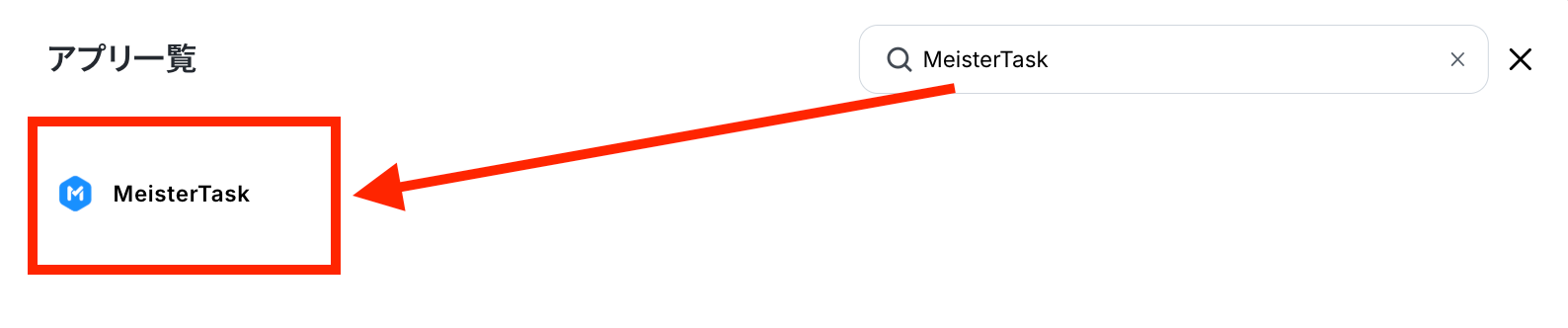
検索欄にMeisterTaskと記入して、表示されたアイコンをクリックしましょう。
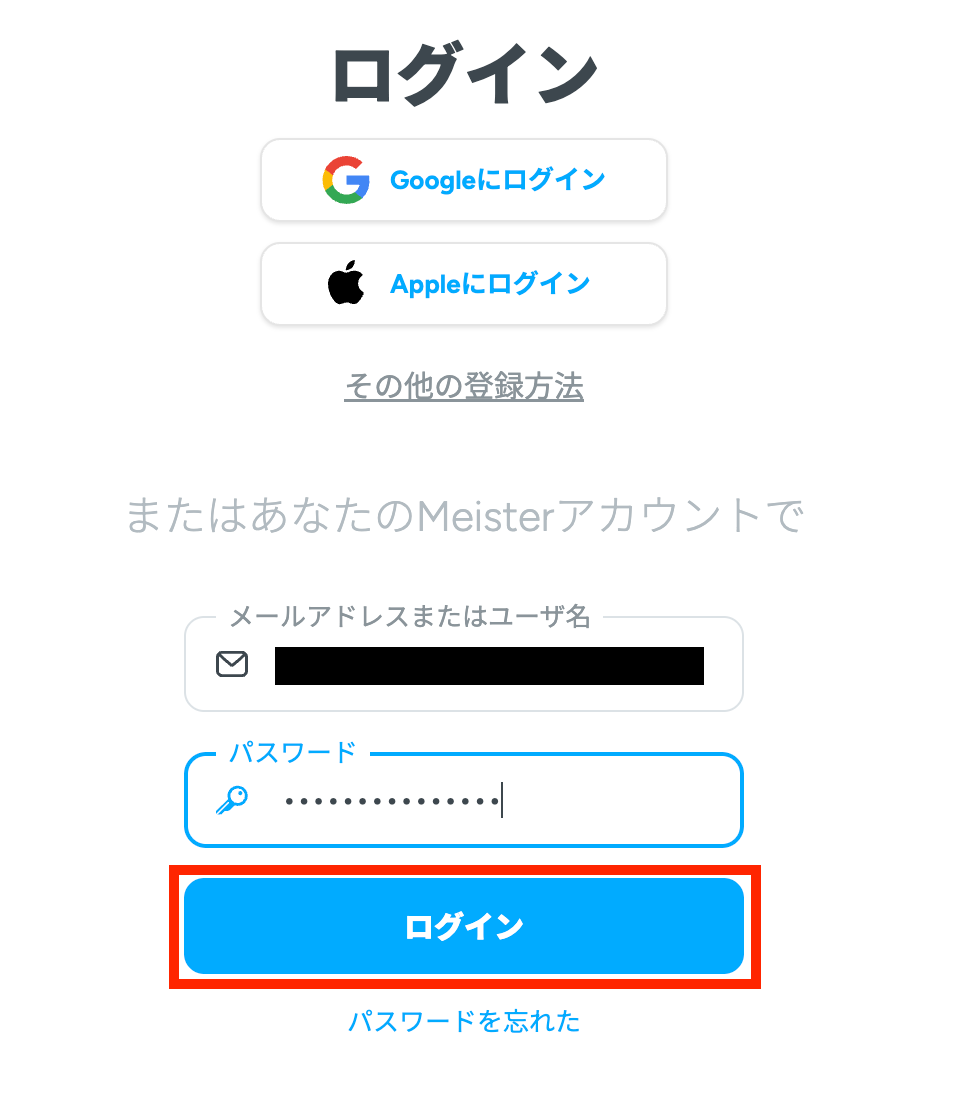
登録情報でログインします。
今回は、メールアドレスとパスワードを記入して「ログイン」ボタンをクリックします。
同様の表記が出たら、連携は成功です。

Codaの連携
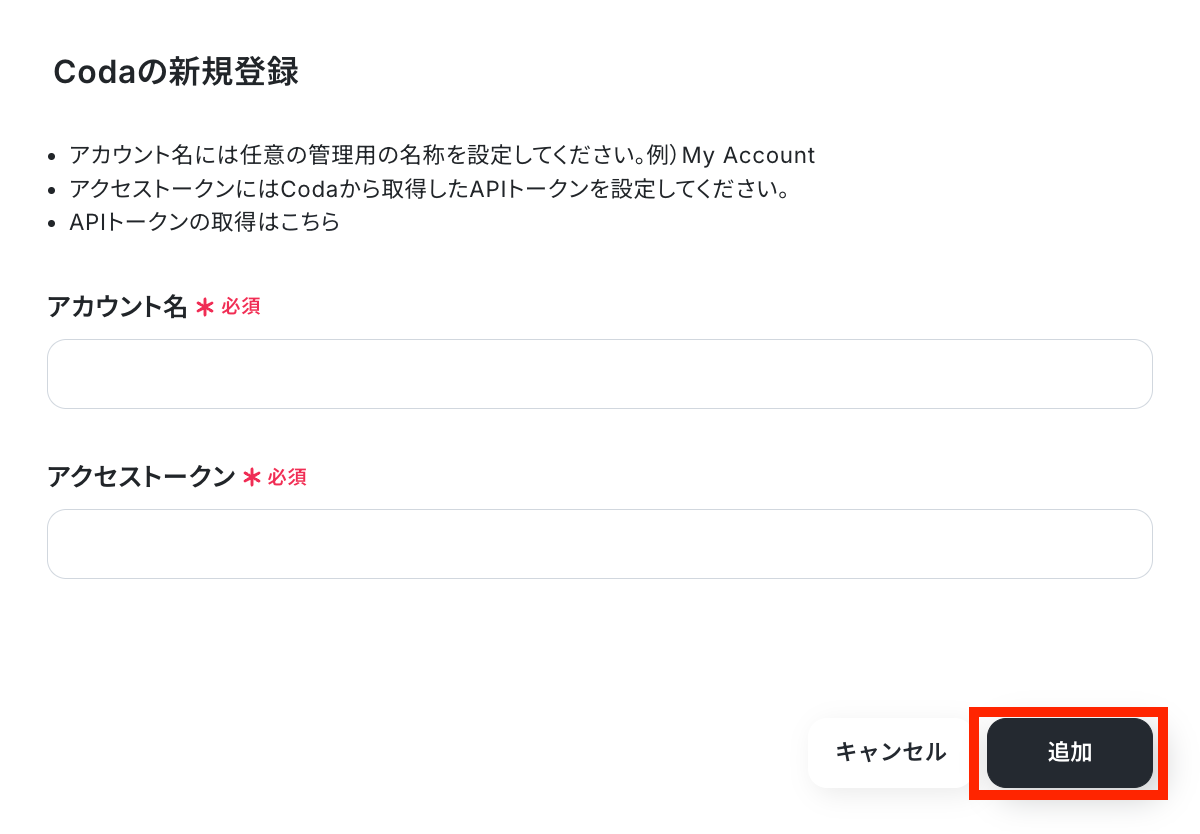
検索欄にCodaと記入して、出てきたアイコンをクリックします。

アカウント名とアクセストークンを記入して「追加」ボタンを押します。
下記のような表示が出たら、連携は成功です。

ステップ2:テンプレートをコピーする
続いてYoomのテンプレートをコピーします。以下バナーの「試してみる」をクリックしましょう。
■概要プロジェクト管理ツールのMeisterTaskで新しいタスクを作成するたびに、Codaのテーブルに手動で情報を転記する作業に手間を感じていませんか? このワークフローを活用することで、MeisterTaskとCodaの連携をスムーズに実現し、タスク作成から情報集約までを自動化できます。手作業による二重入力の手間をなくし、タスク管理とドキュメント管理の効率を高めます。■このテンプレートをおすすめする方- MeisterTaskとCodaを併用し、タスク情報の転記作業を自動化したいと考えている方
- プロジェクトの情報を一元管理するため、MeisterTaskとの連携方法を模索している方
- 手作業による情報入力のミスや漏れを防ぎ、データ管理の正確性を向上させたい方
■このテンプレートを使うメリット- MeisterTaskにタスクが追加されると、自動でCodaのテーブルに行が追加されるため、手作業での入力時間を短縮できます。
- システムが自動で処理を行うことで、手作業による転記ミスや入力漏れといったヒューマンエラーの防止に繋がります。
■フローボットの流れ- はじめに、CodaとMeisterTaskをYoomと連携します。
- 次に、トリガーでMeisterTaskを選択し、「New Task」というアクションを設定します。
- 最後に、オペレーションでCodaの「テーブルに行を追加する」アクションを設定し、MeisterTaskから取得した情報を任意のテーブルに追加します。
※「トリガー」:フロー起動のきっかけとなるアクション、「オペレーション」:トリガー起動後、フロー内で処理を行うアクション
■このワークフローのカスタムポイント- Codaの「テーブルに行を追加」オペレーションでは、MeisterTaskから取得したタスク情報の中から、テーブルに追加したい項目を任意でマッピングすることが可能です。タスク名や担当者、期日など、管理したい情報に合わせて柔軟に設定してください。
■注意事項- MeisterTask、CodaのそれぞれとYoomを連携してください。
- トリガーは5分、10分、15分、30分、60分の間隔で起動間隔を選択できます。
- プランによって最短の起動間隔が異なりますので、ご注意ください。
- MeisterTaskとCodaを併用し、タスク情報の転記作業を自動化したいと考えている方
- プロジェクトの情報を一元管理するため、MeisterTaskとの連携方法を模索している方
- 手作業による情報入力のミスや漏れを防ぎ、データ管理の正確性を向上させたい方
- MeisterTaskにタスクが追加されると、自動でCodaのテーブルに行が追加されるため、手作業での入力時間を短縮できます。
- システムが自動で処理を行うことで、手作業による転記ミスや入力漏れといったヒューマンエラーの防止に繋がります。
- はじめに、CodaとMeisterTaskをYoomと連携します。
- 次に、トリガーでMeisterTaskを選択し、「New Task」というアクションを設定します。
- 最後に、オペレーションでCodaの「テーブルに行を追加する」アクションを設定し、MeisterTaskから取得した情報を任意のテーブルに追加します。
■このワークフローのカスタムポイント
- Codaの「テーブルに行を追加」オペレーションでは、MeisterTaskから取得したタスク情報の中から、テーブルに追加したい項目を任意でマッピングすることが可能です。タスク名や担当者、期日など、管理したい情報に合わせて柔軟に設定してください。
- MeisterTask、CodaのそれぞれとYoomを連携してください。
- トリガーは5分、10分、15分、30分、60分の間隔で起動間隔を選択できます。
- プランによって最短の起動間隔が異なりますので、ご注意ください。
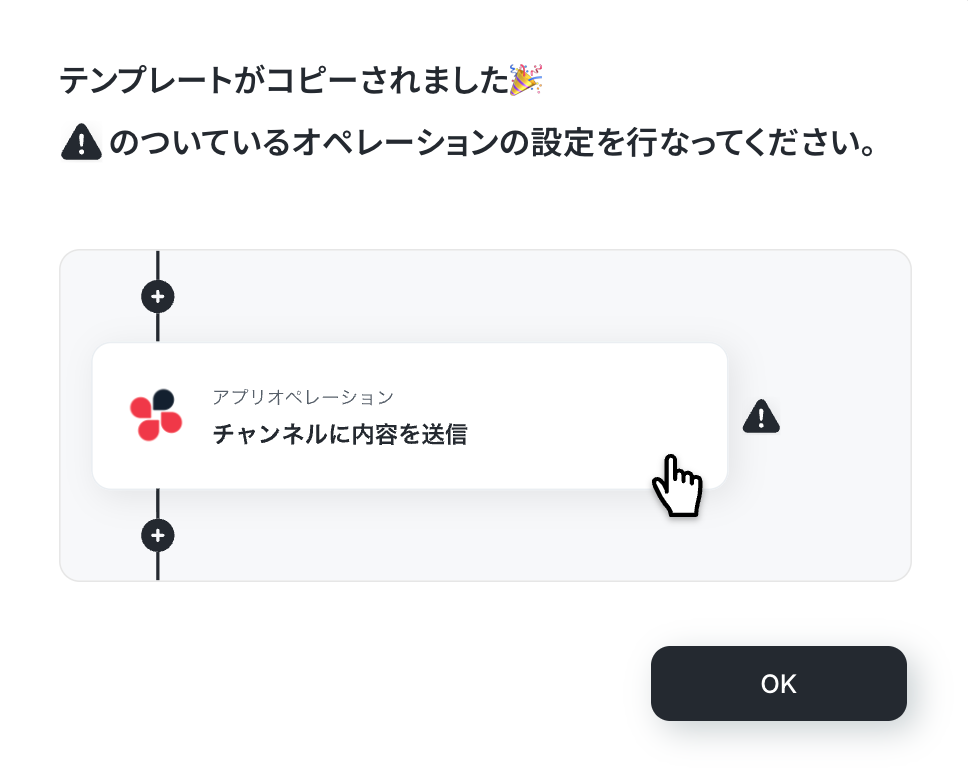
以下の画像のような画面が表示されたらテンプレートのコピーは完了です。
ステップ3:MeisterTaskのトリガー設定
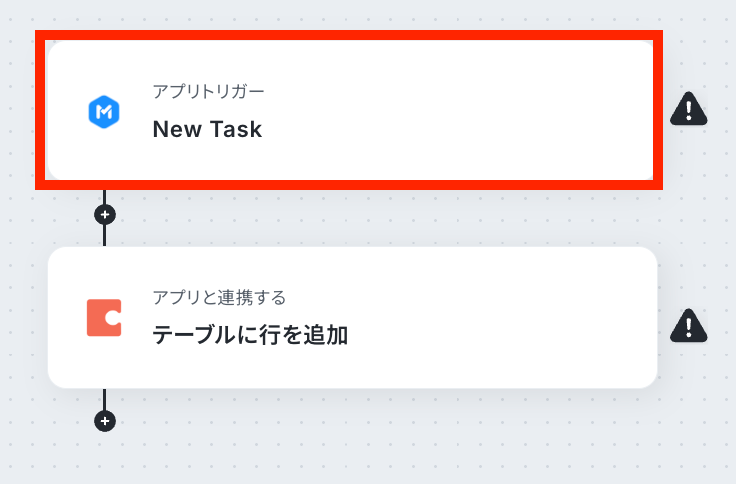
トリガー設定を行います。1つ目の赤枠をクリックしてください。
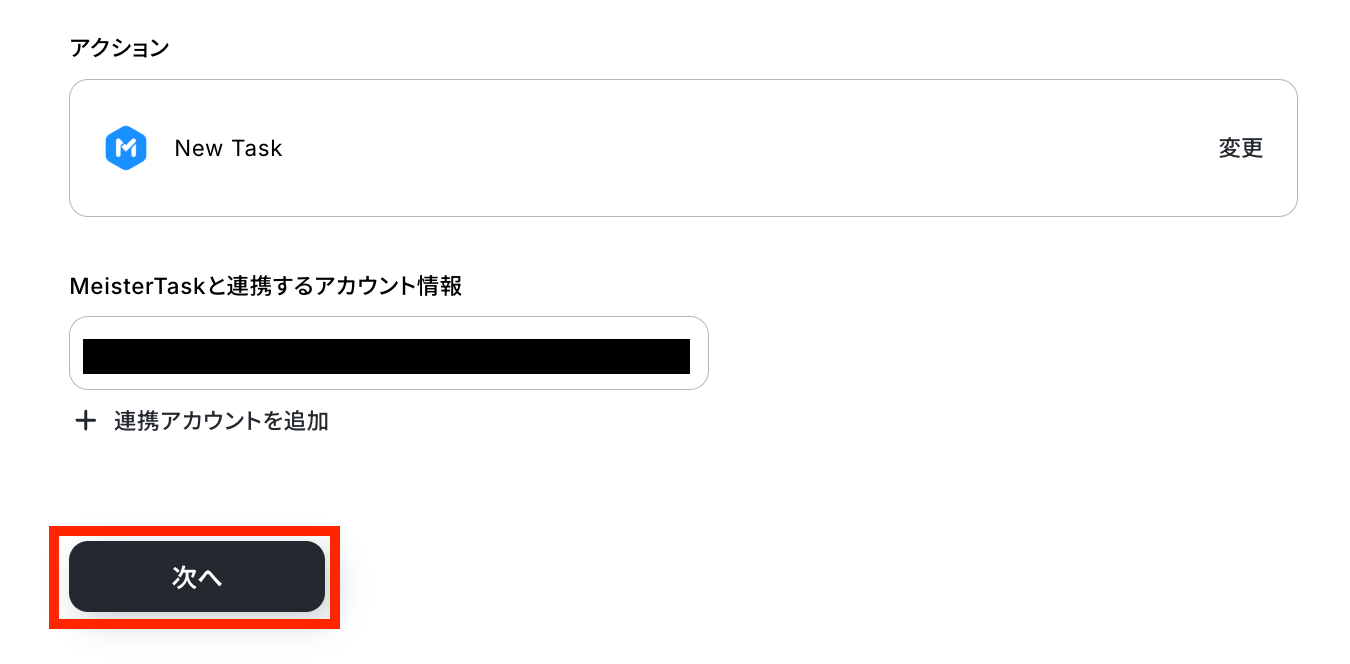
アカウントとアクションを確認しましょう。
アクションは、テンプレート通りで変更の必要はありません。
アカウントがしっかりと連携されていることが確認できたら、「次へ」をクリックして進んでください。
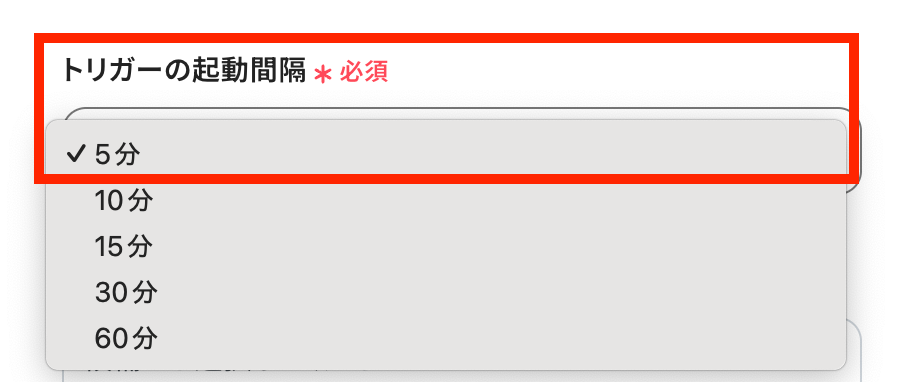
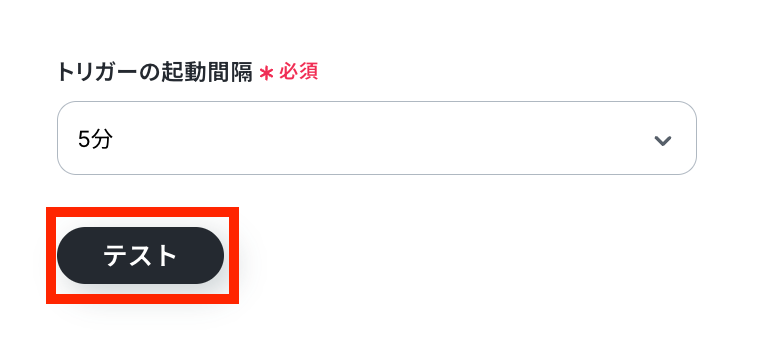
トリガーの起動間隔を選択してください。
5分、10分、15分、30分、60分のいずれかで設定可能です。
選択できる最短の起動間隔を選びましょう。
※ご利用プランによって、設定できるトリガーの最短間隔が違うので、その点は要チェックです!基本的にはそのプランの最短の起動間隔にしてお使いいただくと良いです。
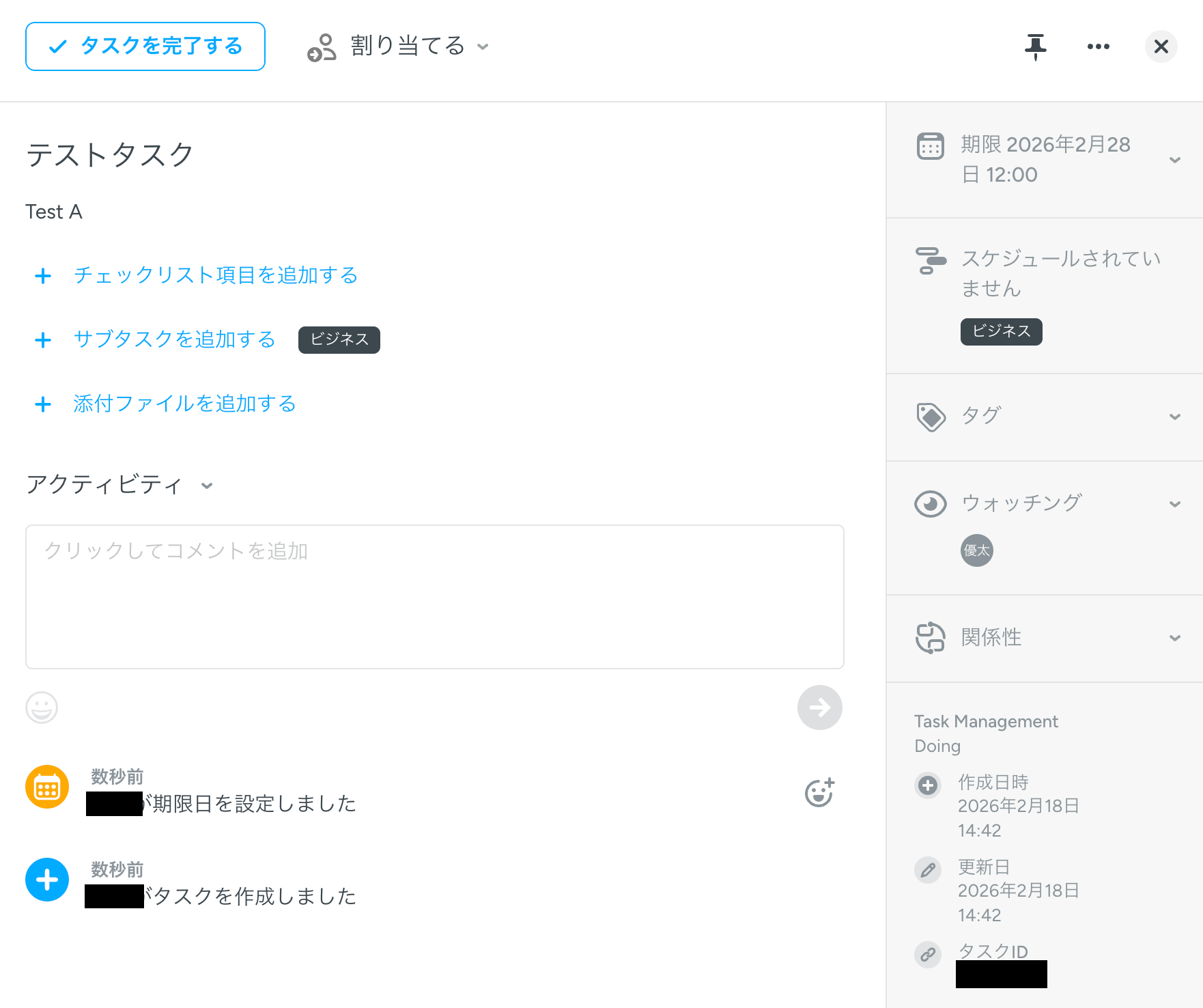
MeisterTaskにて、タスクを作成しましょう!
Yoomの設定に戻り、「テスト」ボタンをクリックします!
テスト成功で、取得した値が取得されます。
※取得した値とは、トリガーやオペレーションにて受け取ったデータのことです。
取得した値は、後続のオペレーション設定時の値としてご利用いただくことができ、フローボットを起動する度に、変動した値となります。
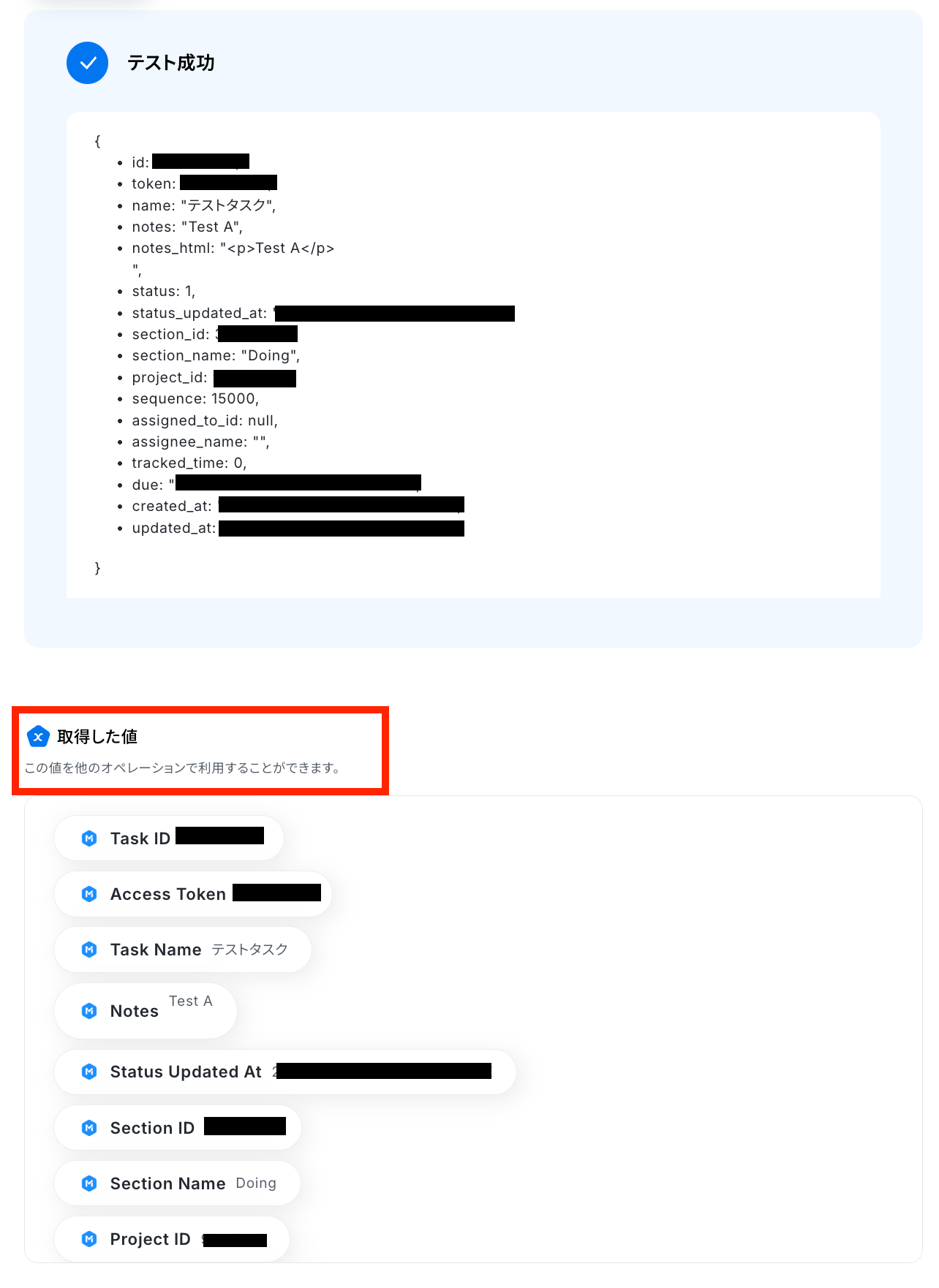
取得した値が確認できたら、最後に「完了」ボタンを押しましょう!
ステップ4:Codaのアクション設定
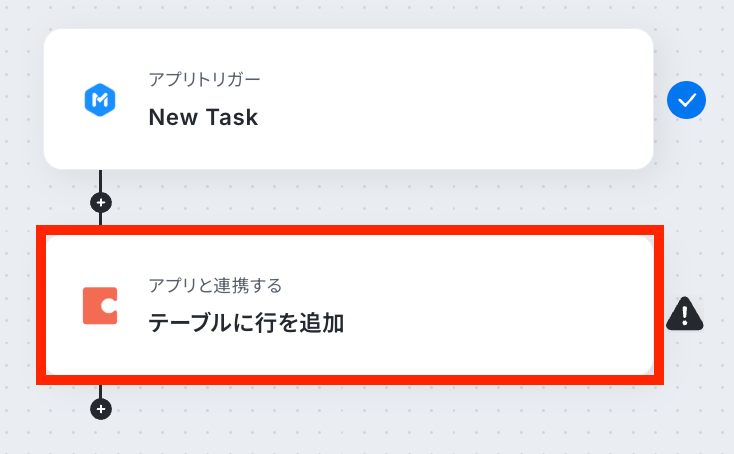
取得した値を利用して、Codaのテーブルに行を追加する設定を行います。
最後の赤枠をクリックしてください!
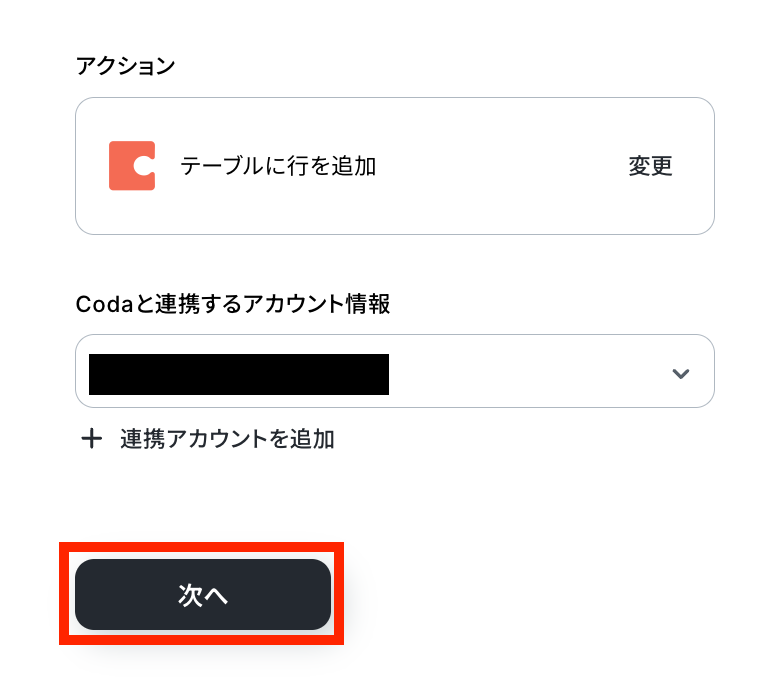
アクションは「テーブルに行を追加」のままで、連携するアカウント情報を確認します。
問題がなければ次の設定へ進みましょう!
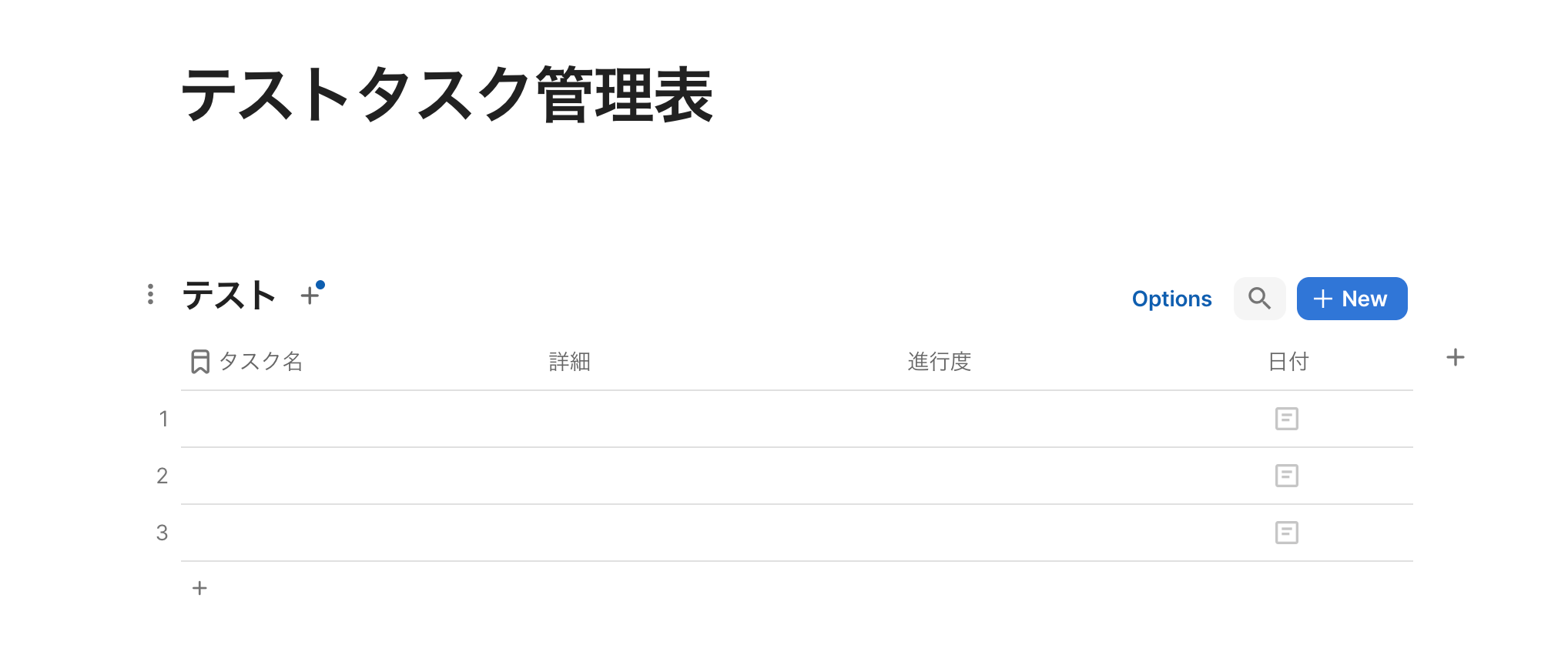
行を追加するテーブルを選択します。
※今回は以下のテストタスク管理表を使用します。
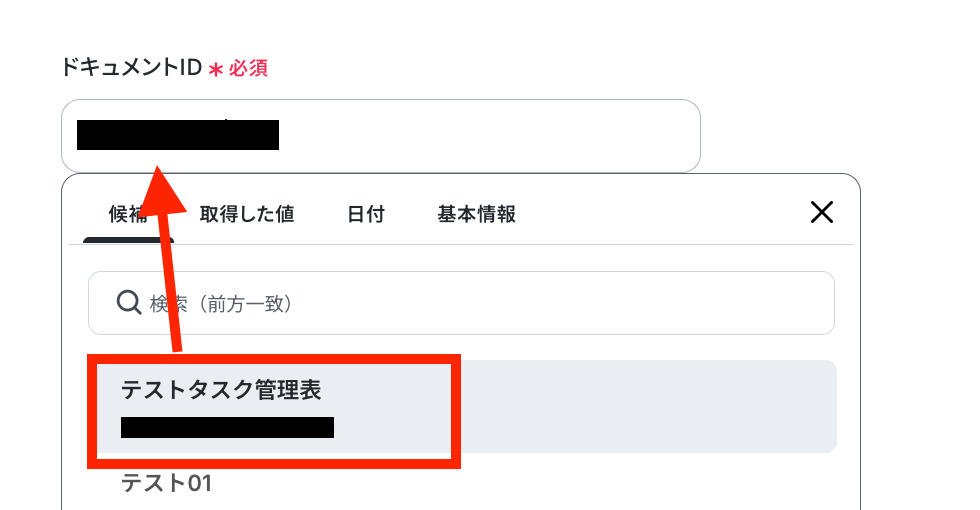
ドキュメントID・テーブルIDを候補から選択します。
先ほど作成した行のドキュメントを選択しましょう。
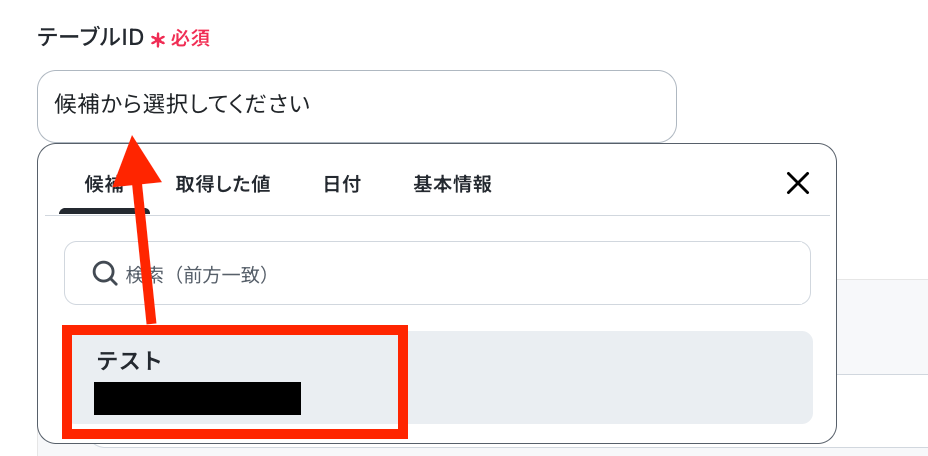
続いてレコード情報を設定していきます!
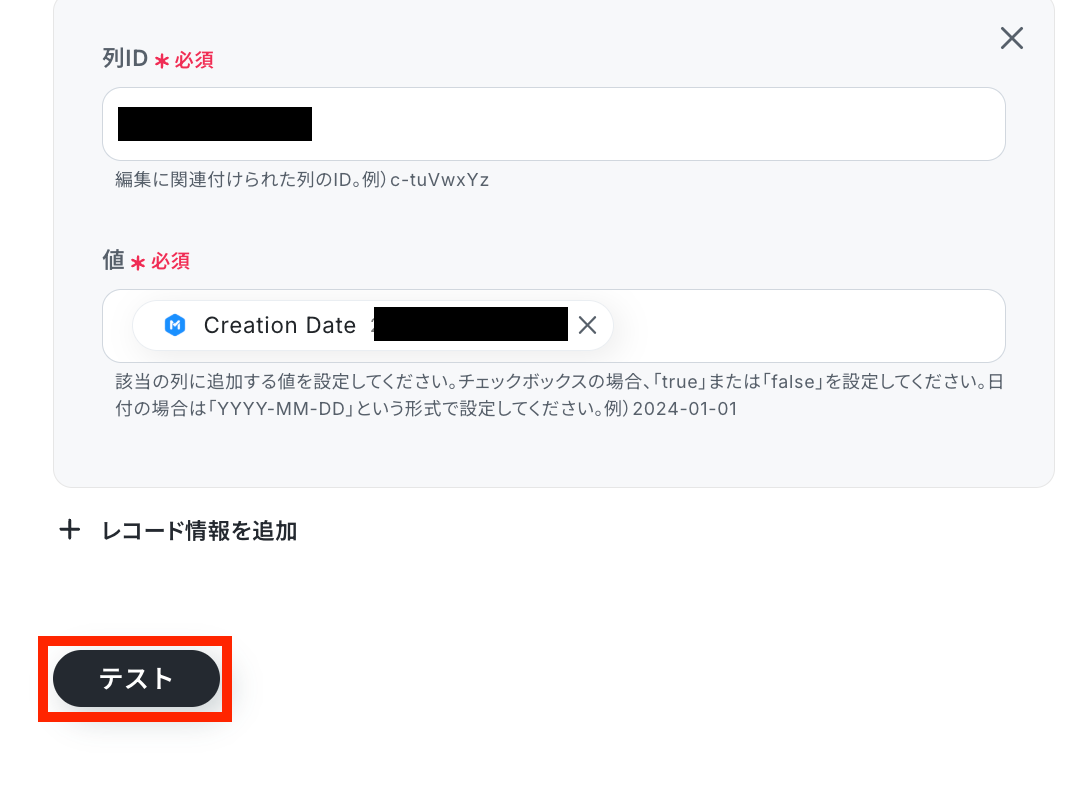
表示された候補の中から列IDを選択します。
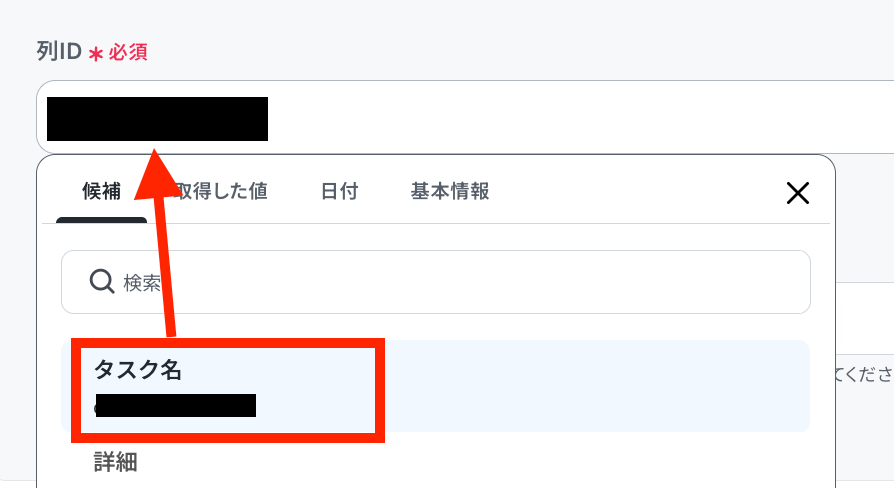
値には対応するものを、ステップ3で取得した値を入力しましょう!
※取得した値を活用せず設定を行うと毎回同じデータが登録されてしまうので注意が必要です。
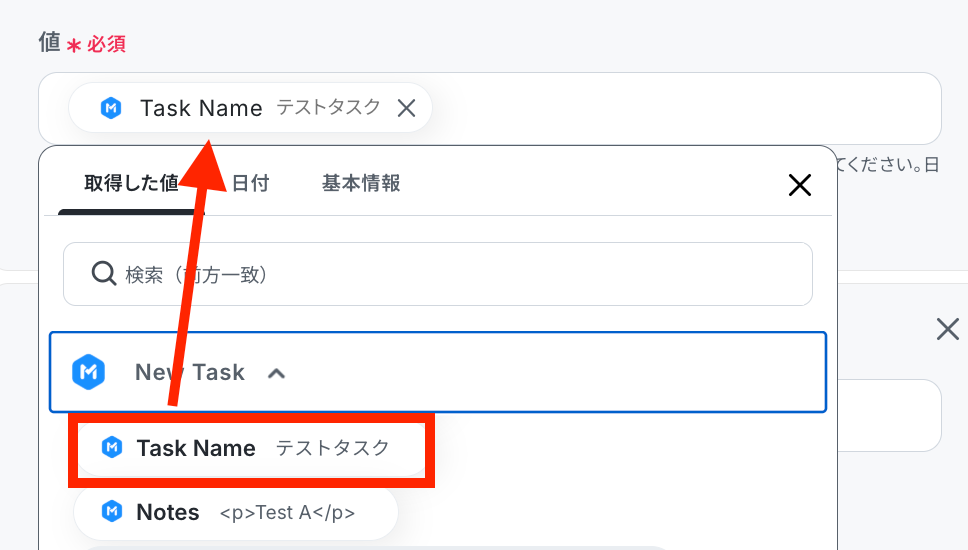
全ての設定が済んだら「テスト」ボタンをクリックします。
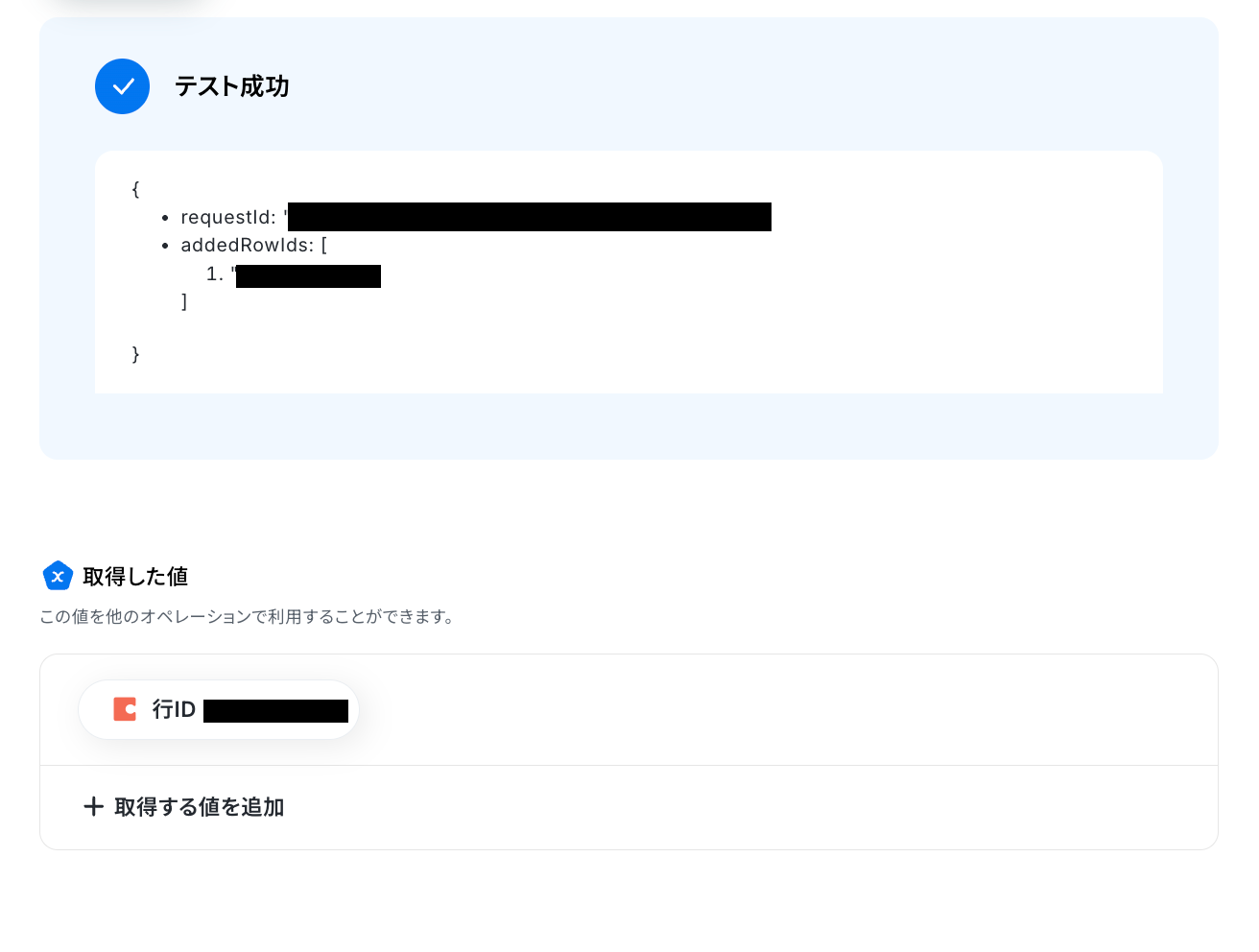
テストが成功しました!
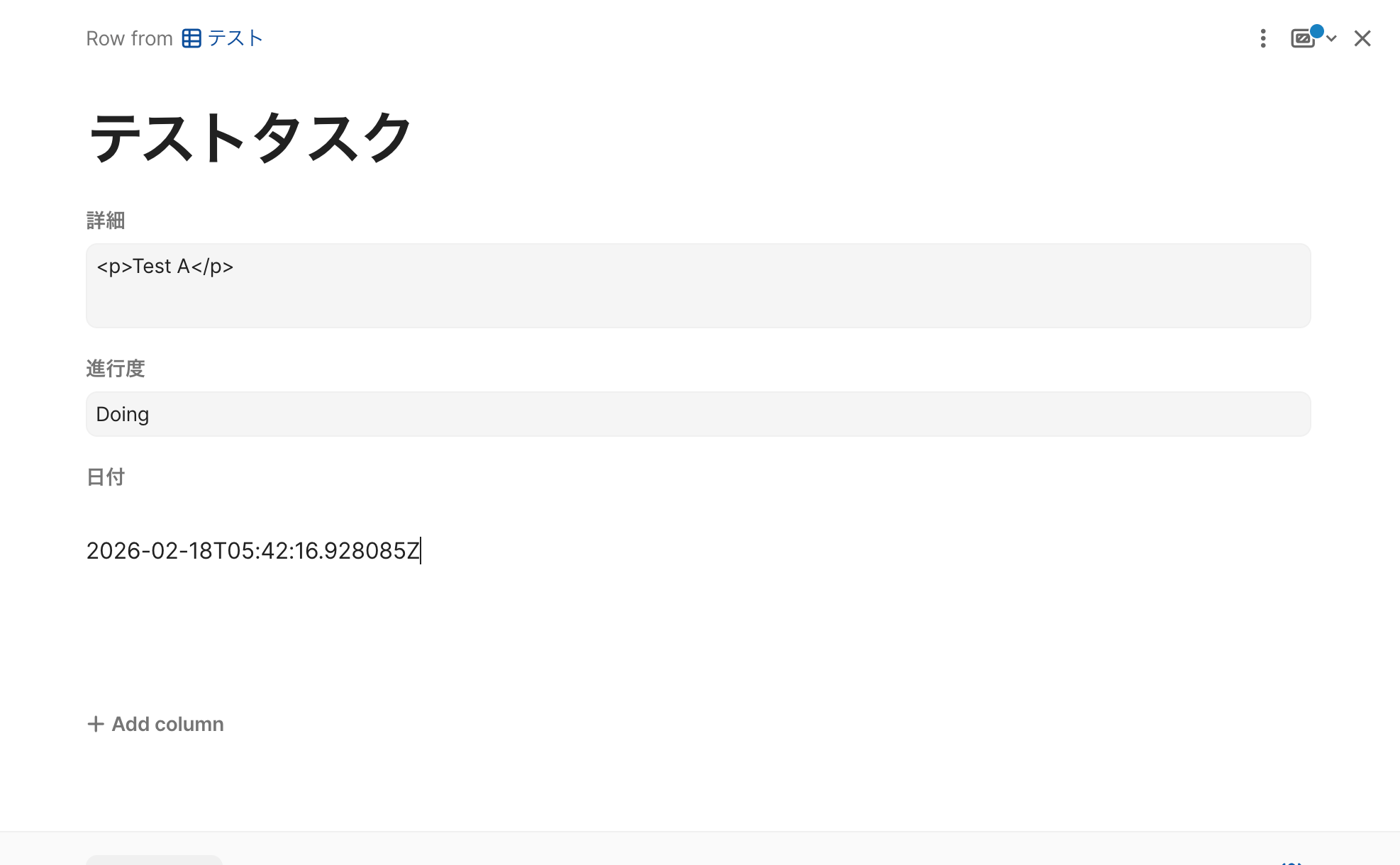
Codaを確認してみましょう。
テーブルに新しい行が作成されています!
最後にYoom画面に戻って、「完了」をクリックしておきましょう。
ステップ5:トリガーをONにし、フローが起動するかを確認
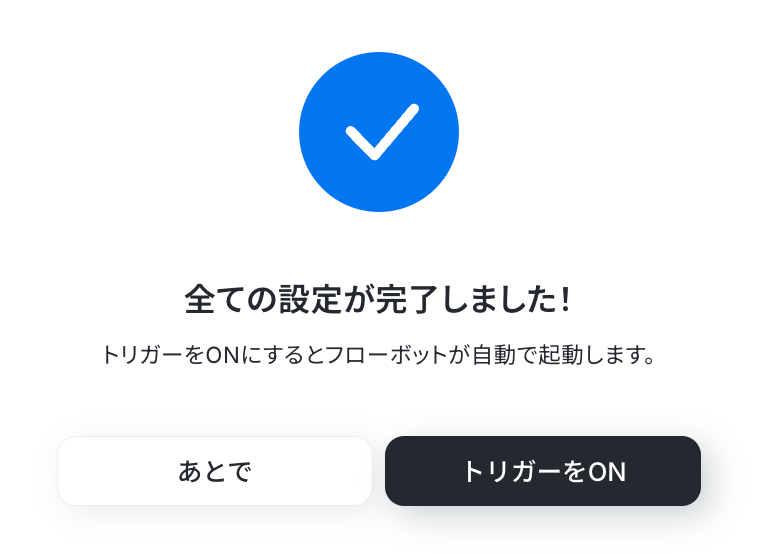
最後に「トリガーをON」をクリックしたら、自動化の設定は完了です。
正しくフローボットが起動するかどうかを確認しましょう。
MeistertaskやCodaを使ったその他の自動化例
今回ご紹介した連携以外でも、さまざまな業務を自動化することが可能です。もし気になるものがあればぜひこちらもお試しになってみてください!
Meistertaskを使った自動化例
コメントが追加された際にチャットツールへ通知したり、新しいタスクが作成されたら自動でデータベースに記録して一覧化することが可能です。
また、各種アンケートフォームの回答内容や、ドキュメントツールで新しく作成されたページをトリガーにして、タスク管理ツールへ自動で項目を生成することもできます。
転記ミスや共有漏れを完全に防ぎながら、業務スピードを加速させましょう。
■概要MeisterTaskでのタスクに関するコメントは重要な情報ですが、他の業務に追われて見逃してしまったり、チームへの共有が遅れたりすることはないでしょうか。 このワークフローは、MeisterTaskの特定のタスクに新しいコメントが追加された際に、その内容を自動でMicrosoft Teamsの指定チャネルへ送信します。手動での確認や共有の手間を減らし、MeisterTaskの通知設定を最適化することで、迅速な情報連携を実現します。■このテンプレートをおすすめする方- MeisterTaskとMicrosoft Teamsを併用し、情報共有の効率化を図りたい方
- タスクの重要な更新を見逃さず、迅速に対応したいプロジェクトマネージャーの方
- 手動でのコピペや情報伝達によるミスを減らし、最適な通知設定を模索している方
■このテンプレートを使うメリット- MeisterTaskでコメントが追加されると自動でMicrosoft Teamsに通知が届くため、都度確認する手間を減らし、時間を有効活用できます。
- 重要なコメントの見逃しやチームへの共有漏れを防ぎ、コミュニケーションの遅延といったヒューマンエラーのリスクを軽減します。
■フローボットの流れ- はじめに、MeisterTaskとMicrosoft TeamsをYoomと連携します。
- 次に、トリガーでMeisterTaskを選択し、「New Comment」というアクションを設定します。
- 最後に、オペレーションでMicrosoft Teamsを選択し、「チャネルにメッセージを送る」アクションを設定することで、MeisterTaskのコメント内容を通知します。
※「トリガー」:フロー起動のきっかけとなるアクション、「オペレーション」:トリガー起動後、フロー内で処理を行うアクション
■このワークフローのカスタムポイント- MeisterTaskのトリガー設定で、どのタスクに追加されたコメントを検知の対象とするか任意で設定が可能です。
- Microsoft Teamsへの通知アクションでは、メッセージを送信するチームやチャネル、また通知するメッセージの本文を自由にカスタマイズできます。
■注意事項- MeisterTaskとMicrosoft TeamsのそれぞれとYoomを連携してください。
- トリガーは5分、10分、15分、30分、60分の間隔で起動間隔を選択できます。
- プランによって最短の起動間隔が異なりますので、ご注意ください。
- Microsoft365(旧Office365)には、家庭向けプランと一般法人向けプラン(Microsoft365 Business)があり、一般法人向けプランに加入していない場合には認証に失敗する可能性があります。
■概要MeisterTaskでタスクを管理しながら、進捗状況などをGoogle スプレッドシートに別途まとめている方も多いのではないでしょうか。しかし、タスクが追加されるたびに手作業で転記するのは手間がかかり、入力漏れの原因にもなり得ます。このワークフローは、そうした課題を解決するために、MeisterTaskとGoogle スプレッドシートの連携を自動化します。MeisterTaskで新しいタスクが作成されると、指定したGoogle スプレッドシートにタスク情報が自動で追加されるようになります。■このテンプレートをおすすめする方- MeisterTaskのタスク情報を、Google スプレッドシートへ手動で転記している方
- MeisterTaskとGoogle スプレッドシートの連携を通じて、タスク管理業務を効率化したい方
- プロジェクトの進捗記録における、入力漏れやミスなどのヒューマンエラーを防ぎたい方
■このテンプレートを使うメリット- MeisterTaskでタスクが作成されると自動でGoogle スプレッドシートへ情報が書き込まれるため、手作業での転記にかかっていた時間を削減できます。
- 手動でのデータ入力が減ることで、転記ミスや記録漏れといったヒューマンエラーの発生を防ぎ、データの正確性を保つことができます。
■フローボットの流れ- はじめに、MeisterTaskとGoogle スプレッドシートをYoomと連携します。
- 次に、トリガーでMeisterTaskを選択し、「New Task」というアクションを設定します。
- 最後に、オペレーションでGoogle スプレッドシートの「レコードを追加する」アクションを設定し、MeisterTaskから取得したタスク情報を指定のシートに追加するように設定します。
※「トリガー」:フロー起動のきっかけとなるアクション、「オペレーション」:トリガー起動後、フロー内で処理を行うアクション
■このワークフローのカスタムポイント- Google スプレッドシートの「レコードを追加する」アクションにて、どのスプレッドシートやシートに情報を追加するかは任意で設定が可能です。
- また、MeisterTaskから取得したタスク情報のうち、どの項目(タスク名、担当者、期日など)をスプレッドシートのどの列に記録するかも自由にカスタマイズできます。
■注意事項- MeisterTaskとGoogle スプレッドシートのそれぞれとYoomを連携してください。
- トリガーは5分、10分、15分、30分、60分の間隔で起動間隔を選択できます。
- プランによって最短の起動間隔が異なりますので、ご注意ください。
■概要Typeformで受け付けた問い合わせやアンケートの回答を、タスク管理ツールに手動で入力し直す作業に手間を感じていませんか?手作業での転記は時間がかかるだけでなく、入力ミスや対応漏れの原因にもなりかねません。このワークフローを活用すれば、TypeformとMeisterTaskの連携を自動化でき、フォームが送信されると同時にMeisterTaskへタスクが作成されるため、こうした課題をスムーズに解消できます。■このテンプレートをおすすめする方- Typeformの回答内容をMeisterTaskに手動で転記している方
- TypeformとMeisterTaskを連携させ、タスク作成を自動化したい方
- フォームからの問い合わせ対応の初動を迅速化し、業務効率を上げたいチームリーダーの方
■このテンプレートを使うメリット- Typeformのフォーム回答をトリガーにタスクが自動作成されるため、これまで手作業での転記に費やしていた時間を短縮できます
- TypeformとMeisterTaskを連携することで、手作業による転記ミスやタスクの作成漏れといったヒューマンエラーを防ぎます
■フローボットの流れ- はじめに、TypeformとMeisterTaskをYoomと連携します
- 次に、トリガーでTypeformを選択し、「フォームが送信されたら」というアクションを設定します
- 最後に、オペレーションでMeisterTaskの「Create Task」アクションを設定し、フォームの回答内容を基にタスクを作成します
※「トリガー」:フロー起動のきっかけとなるアクション、「オペレーション」:トリガー起動後、フロー内で処理を行うアクション
■このワークフローのカスタムポイント- Typeformのトリガー設定では、連携の対象としたいフォームのIDやタグを任意で設定してください
- MeisterTaskでタスクを作成する際に、Due Date(期日)やStatus(ステータス)など、フォームの回答内容以外の項目も任意で設定できます
■注意事項- Typeform、MeisterTaskのそれぞれとYoomを連携してください
- Typeformの回答内容を取得する方法は「『取得する値』を追加する方法」をご参照ください。
■概要Notionで議事録やプロジェクト情報をまとめた後、関連するタスクをMeisterTaskに手作業で登録していませんか?この転記作業は手間がかかる上に、タスクの登録漏れといったミスを引き起こす原因にもなり得ます。このワークフローを活用することで、NotionとMeisterTaskの連携を自動化し、Notionでページが作成されると自動でMeisterTaskにタスクが作成される仕組みを構築できます。これにより、手作業によるタスク登録の手間を省き、業務の効率化を実現します。■このテンプレートをおすすめする方- Notionで作成した議事録などから発生するタスクを、MeisterTaskで管理している方
- NotionとMeisterTaskの連携を手作業で行っており、入力の手間やミスに課題を感じている方
- プロジェクト管理ツール間の連携を自動化し、チームの生産性を向上させたいと考えている方
■このテンプレートを使うメリット- Notionでページが作成されると自動でタスクが起票されるため、これまで手作業での転記に費やしていた時間を他の業務に充てることができます。
- 手作業がなくなることで、タスクの作成漏れや内容の転記ミスといったヒューマンエラーの発生を防ぎ、確実なタスク管理に繋がります。
■フローボットの流れ- はじめに、MeisterTaskとNotionをYoomと連携します。
- 次に、トリガーでNotionを選択し、「ページが作成されたら」というアクションを設定します。
- 続けて、オペレーションでNotionの「レコードを取得する」アクションを設定し、作成されたページの詳細情報を取得します。
- 最後に、オペレーションでMeisterTaskの「Create Task」アクションを設定し、取得したページの情報をもとにタスクを作成します。
※「トリガー」:フロー起動のきっかけとなるアクション、「オペレーション」:トリガー起動後、フロー内で処理を行うアクション
■このワークフローのカスタムポイント- MeisterTaskでタスクを作成する際に、タスクの期日(Due Date)やステータス(Status)といった項目を任意で設定できます。Notionのページから取得した情報を活用し、これらの項目を自動で設定することも可能です。
■注意事項- Notion、MeisterTaskのそれぞれとYoomを連携してください。
■概要Googleフォームで受け付けた問い合わせや依頼などを、タスク管理ツールのMeisterTaskに手作業で転記していませんか?この作業は単純ですが、対応漏れや入力ミスが発生するリスクも伴います。このワークフローを活用すれば、GoogleフォームとMeisterTaskの連携が自動化され、フォームの回答内容をもとにMeisterTaskへ自動でタスクを作成できるため、こうした課題を解消できます。■このテンプレートをおすすめする方- GoogleフォームとMeisterTaskの連携を手作業で行っているご担当者の方
- フォームの回答をMeisterTaskのタスクとして管理しているチームの方
- タスクの作成漏れや転記ミスを防ぎ、業務を効率化したいと考えている方
■このテンプレートを使うメリット- Googleフォームへの回答をトリガーとしてMeisterTaskにタスクが自動で作成されるため、これまで手作業に費やしていた時間を短縮することができます
- 手作業による転記が不要になることで、入力内容の間違いやタスクの作成漏れといったヒューマンエラーの防止に繋がります
■フローボットの流れ- はじめに、GoogleフォームとMeisterTaskをYoomと連携します
- 次に、トリガーでGoogleフォームを選択し、「フォームに回答が送信されたら」というアクションを設定します
- 最後に、オペレーションでMeisterTaskの「Create Task」アクションを設定し、フォームの回答内容がタスクに反映されるように設定します
※「トリガー」:フロー起動のきっかけとなるアクション、「オペレーション」:トリガー起動後、フロー内で処理を行うアクション
■このワークフローのカスタムポイント- Googleフォームのトリガー設定では、連携対象としたいフォームのIDを任意で設定してください
- MeisterTaskでタスクを作成する際に、期日(Due Date)やステータス(Status)といった必須ではない項目も任意で設定が可能です
■注意事項- Googleフォーム、MeisterTaskのそれぞれとYoomを連携してください
- トリガーは5分、10分、15分、30分、60分の間隔で起動間隔を選択できます
- プランによって最短の起動間隔が異なりますので、ご注意ください
- Googleフォームをトリガーとして使用した際の回答内容を取得する方法は「Googleフォームトリガーで、回答内容を取得する方法」を参照ください。

- MeisterTaskとMicrosoft Teamsを併用し、情報共有の効率化を図りたい方
- タスクの重要な更新を見逃さず、迅速に対応したいプロジェクトマネージャーの方
- 手動でのコピペや情報伝達によるミスを減らし、最適な通知設定を模索している方
- MeisterTaskでコメントが追加されると自動でMicrosoft Teamsに通知が届くため、都度確認する手間を減らし、時間を有効活用できます。
- 重要なコメントの見逃しやチームへの共有漏れを防ぎ、コミュニケーションの遅延といったヒューマンエラーのリスクを軽減します。
- はじめに、MeisterTaskとMicrosoft TeamsをYoomと連携します。
- 次に、トリガーでMeisterTaskを選択し、「New Comment」というアクションを設定します。
- 最後に、オペレーションでMicrosoft Teamsを選択し、「チャネルにメッセージを送る」アクションを設定することで、MeisterTaskのコメント内容を通知します。
■このワークフローのカスタムポイント
- MeisterTaskのトリガー設定で、どのタスクに追加されたコメントを検知の対象とするか任意で設定が可能です。
- Microsoft Teamsへの通知アクションでは、メッセージを送信するチームやチャネル、また通知するメッセージの本文を自由にカスタマイズできます。
- MeisterTaskとMicrosoft TeamsのそれぞれとYoomを連携してください。
- トリガーは5分、10分、15分、30分、60分の間隔で起動間隔を選択できます。
- プランによって最短の起動間隔が異なりますので、ご注意ください。
- Microsoft365(旧Office365)には、家庭向けプランと一般法人向けプラン(Microsoft365 Business)があり、一般法人向けプランに加入していない場合には認証に失敗する可能性があります。

- MeisterTaskのタスク情報を、Google スプレッドシートへ手動で転記している方
- MeisterTaskとGoogle スプレッドシートの連携を通じて、タスク管理業務を効率化したい方
- プロジェクトの進捗記録における、入力漏れやミスなどのヒューマンエラーを防ぎたい方
- MeisterTaskでタスクが作成されると自動でGoogle スプレッドシートへ情報が書き込まれるため、手作業での転記にかかっていた時間を削減できます。
- 手動でのデータ入力が減ることで、転記ミスや記録漏れといったヒューマンエラーの発生を防ぎ、データの正確性を保つことができます。
- はじめに、MeisterTaskとGoogle スプレッドシートをYoomと連携します。
- 次に、トリガーでMeisterTaskを選択し、「New Task」というアクションを設定します。
- 最後に、オペレーションでGoogle スプレッドシートの「レコードを追加する」アクションを設定し、MeisterTaskから取得したタスク情報を指定のシートに追加するように設定します。
■このワークフローのカスタムポイント
- Google スプレッドシートの「レコードを追加する」アクションにて、どのスプレッドシートやシートに情報を追加するかは任意で設定が可能です。
- また、MeisterTaskから取得したタスク情報のうち、どの項目(タスク名、担当者、期日など)をスプレッドシートのどの列に記録するかも自由にカスタマイズできます。
- MeisterTaskとGoogle スプレッドシートのそれぞれとYoomを連携してください。
- トリガーは5分、10分、15分、30分、60分の間隔で起動間隔を選択できます。
- プランによって最短の起動間隔が異なりますので、ご注意ください。

- Typeformの回答内容をMeisterTaskに手動で転記している方
- TypeformとMeisterTaskを連携させ、タスク作成を自動化したい方
- フォームからの問い合わせ対応の初動を迅速化し、業務効率を上げたいチームリーダーの方
- Typeformのフォーム回答をトリガーにタスクが自動作成されるため、これまで手作業での転記に費やしていた時間を短縮できます
- TypeformとMeisterTaskを連携することで、手作業による転記ミスやタスクの作成漏れといったヒューマンエラーを防ぎます
- はじめに、TypeformとMeisterTaskをYoomと連携します
- 次に、トリガーでTypeformを選択し、「フォームが送信されたら」というアクションを設定します
- 最後に、オペレーションでMeisterTaskの「Create Task」アクションを設定し、フォームの回答内容を基にタスクを作成します
■このワークフローのカスタムポイント
- Typeformのトリガー設定では、連携の対象としたいフォームのIDやタグを任意で設定してください
- MeisterTaskでタスクを作成する際に、Due Date(期日)やStatus(ステータス)など、フォームの回答内容以外の項目も任意で設定できます
- Typeform、MeisterTaskのそれぞれとYoomを連携してください
- Typeformの回答内容を取得する方法は「『取得する値』を追加する方法」をご参照ください。

- Notionで作成した議事録などから発生するタスクを、MeisterTaskで管理している方
- NotionとMeisterTaskの連携を手作業で行っており、入力の手間やミスに課題を感じている方
- プロジェクト管理ツール間の連携を自動化し、チームの生産性を向上させたいと考えている方
- Notionでページが作成されると自動でタスクが起票されるため、これまで手作業での転記に費やしていた時間を他の業務に充てることができます。
- 手作業がなくなることで、タスクの作成漏れや内容の転記ミスといったヒューマンエラーの発生を防ぎ、確実なタスク管理に繋がります。
- はじめに、MeisterTaskとNotionをYoomと連携します。
- 次に、トリガーでNotionを選択し、「ページが作成されたら」というアクションを設定します。
- 続けて、オペレーションでNotionの「レコードを取得する」アクションを設定し、作成されたページの詳細情報を取得します。
- 最後に、オペレーションでMeisterTaskの「Create Task」アクションを設定し、取得したページの情報をもとにタスクを作成します。
■このワークフローのカスタムポイント
- MeisterTaskでタスクを作成する際に、タスクの期日(Due Date)やステータス(Status)といった項目を任意で設定できます。Notionのページから取得した情報を活用し、これらの項目を自動で設定することも可能です。
- Notion、MeisterTaskのそれぞれとYoomを連携してください。

- GoogleフォームとMeisterTaskの連携を手作業で行っているご担当者の方
- フォームの回答をMeisterTaskのタスクとして管理しているチームの方
- タスクの作成漏れや転記ミスを防ぎ、業務を効率化したいと考えている方
- Googleフォームへの回答をトリガーとしてMeisterTaskにタスクが自動で作成されるため、これまで手作業に費やしていた時間を短縮することができます
- 手作業による転記が不要になることで、入力内容の間違いやタスクの作成漏れといったヒューマンエラーの防止に繋がります
- はじめに、GoogleフォームとMeisterTaskをYoomと連携します
- 次に、トリガーでGoogleフォームを選択し、「フォームに回答が送信されたら」というアクションを設定します
- 最後に、オペレーションでMeisterTaskの「Create Task」アクションを設定し、フォームの回答内容がタスクに反映されるように設定します
■このワークフローのカスタムポイント
- Googleフォームのトリガー設定では、連携対象としたいフォームのIDを任意で設定してください
- MeisterTaskでタスクを作成する際に、期日(Due Date)やステータス(Status)といった必須ではない項目も任意で設定が可能です
- Googleフォーム、MeisterTaskのそれぞれとYoomを連携してください
- トリガーは5分、10分、15分、30分、60分の間隔で起動間隔を選択できます
- プランによって最短の起動間隔が異なりますので、ご注意ください
- Googleフォームをトリガーとして使用した際の回答内容を取得する方法は「Googleフォームトリガーで、回答内容を取得する方法」を参照ください。
Codaを使った自動化例
ドキュメント管理やプロジェクトの進捗状況を一つの場所に集約し、情報の分散を防ぐことが可能です。
これらのテンプレートを導入すれば、各種ツールからのデータ同期や、AIを活用した情報の要約、特定条件に応じた通知送付までを自動で完結できます。
手動での転記作業をなくし、常に最新の情報をチームで共有しながら、意思決定のスピードを加速させましょう。
■概要CodaとAirtableを併用したデータ管理において、両ツール間の情報を手動で転記する作業に手間を感じていませんか。こうした手作業は、入力ミスや更新漏れの原因にもなり得ます。
このワークフローは、Airtableに新しいレコードを追加するだけで、Codaのテーブルにも自動で行が追加される仕組みを構築するため、coda airtable間のデータ連携を円滑にします。面倒な転記作業をなくし、データの一貫性を保つことが可能です。
■このテンプレートをおすすめする方- CodaとAirtableを併用し、データベース間の情報転記を手作業で行っている方
- coda airtableの連携における入力ミスや更新漏れをなくしたいプロジェクト担当者の方
- Airtableを情報収集のハブとし、Codaでのドキュメント作成を効率化したい方
■このテンプレートを使うメリット- Airtableへのレコード追加をトリガーに、自動でCodaへ行が追加されるため、これまでcoda airtable間の転記作業に費やしていた時間を短縮できます
- 手作業でのデータ転記がなくなることで、入力ミスや更新漏れといったヒューマンエラーのリスクを軽減し、データの正確性を維持することに繋がります
■フローボットの流れ- はじめに、AirtableとCodaをYoomと連携します
- 次に、トリガーでAirtableを選択し、「レコードが登録されたら」アクションを設定し、対象のベースやテーブルを指定します
- 最後に、オペレーションでCodaを選択し、「テーブルに行を追加」アクションを設定し、Airtableのレコード情報からどのデータをCodaのどの列に追加するかを指定します
※「トリガー」:フロー起動のきっかけとなるアクション、「オペレーション」:トリガー起動後、フロー内で処理を行うアクション
■このワークフローのカスタムポイント- Codaのテーブルに行を追加するオペレーションで、どの情報をCodaのどの列に追加するかを任意に設定してください。Airtableのレコードから取得した情報とCodaのテーブルの列を自由にマッピングすることが可能です
■注意事項- AirtableとCodaのそれぞれとYoomを連携してください。
- トリガーは5分、10分、15分、30分、60分の間隔で起動間隔を選択できます。
- プランによって最短の起動間隔が異なりますので、ご注意ください。
- Airtableのアウトプットの取得方法は「「取得する値」を追加する方法」を参考にしてください。
■概要
プロジェクト管理でAsanaを、ドキュメント管理でCodaを活用しているものの、タスク情報を手作業でCodaに転記していませんか?この作業は手間がかかるだけでなく、転記漏れなどのミスも起こりがちです。このワークフローを活用すれば、AsanaとCodaの連携が自動化され、Asanaにタスクを追加するだけでCodaのテーブルへ自動で行が追加されます。面倒な手作業から解放され、タスク管理と情報集約の精度を高めることが可能です。
■このテンプレートをおすすめする方
- CodaとAsanaを併用し、タスク情報の転記作業に手間を感じている方
- Asanaで管理するタスクをCodaのドキュメントに集約し、管理したい方
- Coda Asana間の連携を手作業で行っており、入力ミスをなくしたい方
■このテンプレートを使うメリット
- Asanaへのタスク追加をトリガーにCodaへ自動で行が追加されるため、これまでCoda Asana間の転記作業に費やしていた時間を短縮できます。
- 手作業によるデータのコピー&ペーストが不要になるため、入力漏れや記載ミスといったヒューマンエラーを防ぎ、情報の正確性を保つことに繋がります。
■フローボットの流れ
- はじめに、AsanaとCodaをYoomと連携します。
- 次に、トリガーでAsanaを選択し、「特定のプロジェクトに新しいタスクが追加されたら」というアクションを設定します。
- 最後に、オペレーションでCodaを選択し、「テーブルに行を追加」アクションを設定し、Asanaから取得したタスク情報をマッピングします。
※「トリガー」:フロー起動のきっかけとなるアクション、「オペレーション」:トリガー起動後、フロー内で処理を行うアクション
■このワークフローのカスタムポイント
- Codaの「テーブルに行を追加」アクションを設定する際に、Asanaから取得したどの情報をCodaのどの列に追加するかを任意で設定してください。例えば、タスク名、担当者、期日などを連携することが可能です。
- Asanaのトリガー設定では、どのプロジェクトを監視対象にするかを任意で選択してください。特定のプロジェクトのみを自動化の対象とすることができます。
■注意事項
- AsanaとCodaのそれぞれとYoomを連携してください。
- トリガーは5分、10分、15分、30分、60分の間隔で起動間隔を選択できます。
- プランによって最短の起動間隔が異なりますので、ご注意ください。
■概要
日々の業務でGoogle Driveに保存した請求書やレポートなどのファイル情報を、手作業でCodaのテーブルに転記するのは手間がかかる作業ではないでしょうか。このワークフローは、そうしたGoogle DriveとCoda間での手動による情報入力を自動化するために設計されており、特定のGoogle Driveフォルダにファイルが追加されるだけで、OCRがファイル内容を読み取り、自動でCodaのテーブルへ行として追加します。
■このテンプレートをおすすめする方
- Google DriveとCodaを活用し、ファイル情報やタスクを手作業で管理している方
- ファイル内の情報をCodaへ転記する際の入力ミスや、対応漏れを防止したいと考えている方
- Google DriveとCodaを連携させ、ファイル管理業務の自動化や効率化を目指している方
■このテンプレートを使うメリット
- Google Driveにファイルが格納されると、ファイル内の情報がCodaへ自動で追加されるため、これまで手作業に費やしていた時間を短縮できます。
- 手作業でのデータ転記が不要になるため、入力間違いや項目漏れといったヒューマンエラーのリスク軽減に繋がります。
■フローボットの流れ
- はじめに、Google DriveとCodaをYoomと連携します
- 次に、トリガーでGoogle Driveを選択し、「特定のフォルダ内に新しくファイル・フォルダが作成されたら」というアクションを設定します
- 次に、オペレーションでGoogle Driveの「ファイルをダウンロード」アクションを設定します
- 次に、オペレーションでAI機能の「OCRで文字を抽出」を設定し、ダウンロードしたファイルから必要な情報を抽出します
- 最後に、オペレーションでCodaの「テーブルに行を追加」アクションを設定し、OCRで抽出した情報を指定のテーブルに追加します
※「トリガー」:フロー起動のきっかけとなるアクション、「オペレーション」:トリガー起動後、フロー内で処理を行うアクション
■このワークフローのカスタムポイント
- Google Driveのトリガー設定で、監視対象としたいフォルダを任意で指定してください。
- OCR機能で、ファイル内のどの情報を抽出するかを任意で設定してください。
- Codaで情報を追加する際に、どのテーブルのどの列に、抽出した情報を追加するかを任意で設定してください。
■注意事項
- Google DriveとCodaのそれぞれとYoomを連携してください。
- トリガーは5分、10分、15分、30分、60分の間隔で起動間隔を選択できます。
- プランによって最短の起動間隔が異なりますので、ご注意ください。
- OCRのオペレーションはチームプラン・サクセスプランでのみご利用いただける機能となっております。フリープラン・ミニプランの場合は設定しているフローボットのオペレーションはエラーとなりますので、ご注意ください。
- チームプランやサクセスプランなどの有料プランは、2週間の無料トライアルを行うことが可能です。無料トライアル中には制限対象のアプリやAI機能(オペレーション)を使用することができます。
- OCRデータは6,500文字以上のデータや文字が小さい場合などは読み取れない場合があるので、ご注意ください。
- ダウンロード可能なファイル容量は最大300MBまでです。アプリの仕様によっては300MB未満になる可能性があるので、ご注意ください。
- トリガー、各オペレーションでの取り扱い可能なファイル容量の詳細はこちらをご覧ください。
■概要Gmailで受信する重要なメールの内容を、都度Codaに手作業で転記・整理する作業は手間がかかるだけでなく、情報の見落としや入力ミスにつながることもあります。このワークフローは、GmailとCodaの連携を自動化するものであり、特定のメールを受信した際にAIが内容を要約し、Codaのテーブルへ自動で情報を追加するため、日々の情報収集やタスク管理のプロセスを効率化します。
■このテンプレートをおすすめする方- Gmailで受信した問い合わせや報告などをCodaで管理しており、転記作業を自動化したい方
- 大量のメールから必要な情報だけを抽出し、効率的にCodaでデータベース化したいと考えている方
- GmailとCodaを活用した情報整理フローを構築し、チームの生産性を高めたいマネージャーの方
■このテンプレートを使うメリット- 特定のGmailメッセージの受信をトリガーに、AIによる要約からCodaへの追加までを自動化し、手作業での転記にかかる時間を短縮します
- 手動でのコピー&ペースト作業をなくすことで、情報の転記ミスや抜け漏れといったヒューマンエラーを防ぎ、データの正確性を保ちます
■フローボットの流れ- はじめに、GmailとCodaをYoomと連携します
- 次に、トリガーでGmailを選択し、「特定のラベルのメールを受信したら」というアクションを設定し、自動化の対象としたいメールの条件を指定します
- 次に、オペレーションでAI機能を選択し、「要約する」アクションでトリガーで受信したメールの本文を要約するよう設定します
- 最後に、オペレーションでCodaの「テーブルに行を追加」アクションを設定し、要約した内容などを指定のテーブルに追加します
※「トリガー」:フロー起動のきっかけとなるアクション、「オペレーション」:トリガー起動後、フロー内で処理を行うアクション
■このワークフローのカスタムポイント- AI機能の「要約する」アクションでは、要約対象とするテキストをメール本文全体にするか、件名や本文の一部にするかなどを任意でカスタムできます
- Codaの「テーブルに行を追加」アクションでは、データ追加先のドキュメントIDやテーブルIDを任意で設定してください
- Codaのテーブルに追加する各項目には、固定のテキストを入力したり、トリガーで取得したメール情報やAIの要約結果などを変数として埋め込むことが可能です
■注意事項- Coda、GmailのそれぞれとYoomを連携してください。
- トリガーは5分、10分、15分、30分、60分の間隔で起動間隔を選択できます。プランによって最短の起動間隔が異なりますので、ご注意ください。
- 要約機能はミニプラン以上でご利用いただけるアプリとなっております。フリープラン・パーソナルプランの場合は設定しているフローボットのオペレーションやデータコネクトはエラーとなりますので、ご注意ください。
- パーソナルプラン・ミニプラン・チームプラン・サクセスプランなどの有料プランは、2週間の無料トライアルを行うことが可能です。無料トライアル中には制限対象のアプリを使用することができます。
■概要Codaで管理しているタスクやプロジェクトリストに新しい行が追加された際、チームメンバーへの共有をSlackへ手動でコピー&ペーストしていませんか。この作業は手間がかかるだけでなく、通知の遅れや共有漏れの原因にもなり得ます。このワークフローを活用すれば、CodaとSlackの連携を自動化できるため、Codaのテーブルに新しい行が作成されると、設定した内容がSlackの指定チャンネルへ通知され、情報共有の効率を高めます。
■このテンプレートをおすすめする方- Codaをデータベースとして活用しており、Slackでの情報共有を求めている方
- 手作業によるCodaからSlackへの通知に手間や共有漏れなどの課題を感じている方
- CodaとSlackの連携を通じて、チームの情報共有フローを自動化し、生産性を向上させたい方
■このテンプレートを使うメリット- Codaのテーブルに行が追加されると自動でSlackに通知が飛ぶため、これまで情報共有の手作業に費やしていた時間を短縮できます
- 手作業でのコピー&ペーストによる転記ミスや、重要な更新情報の通知漏れといったヒューマンエラーを防ぎ、確実な情報共有を実現します
■フローボットの流れ- はじめに、CodaとSlackをYoomと連携します
- 次に、トリガーでCodaを選択し、「テーブルで行が作成されたら」というアクションを設定します
- 次に、オペレーションでCodaの「テーブルの行を取得」アクションを設定し、トリガーをきっかけに作成された行の情報を取得します
- 最後に、オペレーションでSlackの「チャンネルにメッセージを送る」アクションを設定し、取得したCodaの情報を任意のメッセージとして送信します
※「トリガー」:フロー起動のきっかけとなるアクション、「オペレーション」:トリガー起動後、フロー内で処理を行うアクション
■このワークフローのカスタムポイント- Codaのトリガー設定では、連携の対象としたいドキュメントIDおよびテーブルIDを任意で設定してください
- Slackにメッセージを送信するアクションでは、通知先のチャンネルを自由に設定できます
- Slackへの通知メッセージの本文は、固定のテキストだけでなく、前段のオペレーションで取得したCodaの行データを変数として埋め込むことで、より具体的な内容にカスタマイズが可能です
■注意事項- Coda、SlackのそれぞれとYoomを連携してください。
- トリガーは5分、10分、15分、30分、60分の間隔で起動間隔を選択できます。
- プランによって最短の起動間隔が異なりますので、ご注意ください。
■概要Codaのテーブルで管理している情報を、手作業でGoogleカレンダーに登録していませんか?タスクやプロジェクトのスケジュール管理において、情報の二重入力は手間がかかる上に、転記ミスや登録漏れの原因にもなりかねません。このワークフローを活用すれば、Codaで特定条件に合う行が作成されるだけで、Googleカレンダーへの予定作成を自動化でき、手作業による入力の手間やヒューマンエラーを解消します。
■このテンプレートをおすすめする方- Codaでタスク管理を行い、Googleカレンダーに手動でスケジュールを登録している方
- 情報の二重入力による手間や、カレンダーへの登録漏れなどのミスをなくしたい方
- プロジェクトやチームのスケジュール管理をより効率的に行いたいと考えている方
■このテンプレートを使うメリット- Codaに行を追加するだけでGoogleカレンダーに予定が自動で作成されるため、手作業での転記や登録に費やしていた時間を短縮できます。
- 手動でのデータ入力が不要になることで、日付や時間の入力間違い、予定の登録漏れといったヒューマンエラーの防止に繋がります。
■フローボットの流れ- はじめに、CodaとGoogleカレンダーをYoomに連携してください。
- トリガーでCodaを選択し、「テーブルで行が作成されたら」というアクションを設定します。
- 次に、オペレーションで「分岐」を設定し、特定の条件に合致した場合のみ後続の処理が実行されるようにします。
- 最後に、オペレーションでGoogleカレンダーを選択し、「予定を作成する」アクションを設定し、分岐条件に合致した場合に予定が作成されるようにします。
※「トリガー」:フロー起動のきっかけとなるアクション、「オペレーション」:トリガー起動後、フロー内で処理を行うアクション
■このワークフローのカスタムポイント- Googleカレンダーの予定作成アクションでは、予定のタイトル、開始・終了日時、説明などの各項目に、トリガーでCodaから取得したどの情報を反映させるかを任意で設定してください。
■注意事項- CodaとGoogleカレンダーのそれぞれとYoomを連携してください。
- トリガーは5分、10分、15分、30分、60分の間隔で起動間隔を選択できます。
- プランによって最短の起動間隔が異なりますので、ご注意ください。
- 分岐はパーソナルプラン以上のプランでご利用いただける機能(オペレーション)となっております。フリープランの場合は設定しているフローボットのオペレーションはエラーとなりますので、ご注意ください。
- パーソナルプランなどの有料プランは、2週間の無料トライアルを行うことが可能です。無料トライアル中には制限対象のアプリや機能(オペレーション)を使用することができます。詳しくは、料金プランのページをご参照ください。
- Codaの値を取得する方法は「『取得する値』を追加する方法」をご参照ください。
■概要Codaで管理している重要なプロジェクト情報やタスクの更新を、関係者に都度Gmailで共有するのは手間がかかる作業ではないでしょうか。手作業での連絡は、抜け漏れや遅延のリスクも伴います。
このワークフローを活用すれば、Codaのテーブルで行が更新されると自動でGmailに通知を送信できるため、CodaとGmail間の連携がスムーズになり、情報共有の効率化と確実性を高めることが可能です。
■このテンプレートをおすすめする方- Codaのテーブル更新をトリガーに、関係者へGmailでの迅速な情報共有を実現したい方
- CodaとGmail間の手作業による連絡をなくし、タスク管理の効率を向上させたい方
- 重要な更新情報の伝達漏れを防ぎ、プロジェクトを円滑に進めたいチームリーダーの方
■このテンプレートを使うメリット- Codaのテーブル更新時に、関連情報をGmailで自動通知するため、手作業での連絡にかかっていた時間を短縮できます。
- 手作業による連絡で起こりがちな、通知の遅延や伝達漏れといったヒューマンエラーを防ぎ、確実な情報共有を実現します。
■フローボットの流れ- はじめに、CodaとGmailをYoomと連携します。
- 次に、トリガーでCodaを選択し、「テーブルで行が更新されたら」というアクションを設定し、対象のテーブルを指定します。
- 続いて、オペレーションでCodaの「テーブルの行を取得する」アクションを設定し、トリガーで更新された行の情報を取得します。
- 最後に、オペレーションでGmailの「メールを送る」アクションを設定し、取得した情報を含んだメールを送信します。
■このワークフローのカスタムポイント- Gmailでメールを送信するアクションでは、通知を送りたい相手のメールアドレスを宛先(To, CC, BCC)に任意で設定してください。
- メールの件名や本文は、固定のテキストを入力したり、前のステップでCodaから取得したタスク名や更新内容といった情報を変数として埋め込んだりすることが可能です。
※「トリガー」:フロー起動のきっかけとなるアクション、「オペレーション」:トリガー起動後、フロー内で処理を行うアクション
■注意事項- Coda、GmailのそれぞれとYoomを連携してください。
- トリガーは5分、10分、15分、30分、60分の間隔で起動間隔を選択できます。プランによって最短の起動間隔が異なりますので、ご注意ください。
- Codaで「取得した値」を追加する方法は「「取得する値」を追加する方法」をご参照ください。
■概要フォームに届いた回答を、都度Codaのテーブルに手作業で転記していませんか?この作業は時間がかかるだけでなく、入力ミスなどのヒューマンエラーの原因にもなりがちです。このワークフローを活用すれば、Yoomフォームへの回答送信をトリガーに、Codaの指定したテーブルへ自動で行を追加できるため、面倒な転記作業から解放され、データの集約と管理を効率化します。■このテンプレートをおすすめする方- Yoomのフォーム機能で集めた情報をCodaで管理しており、転記作業を自動化したい方
- Codaをデータベースとして活用していて、手入力によるデータ更新の手間を削減したい方
- 定型的なデータ入力作業を自動化し、より重要なコア業務に集中したいと考えている方
■このテンプレートを使うメリット- フォームに回答が送信されるたびにCodaのテーブルへ自動で行が追加されるため、手作業での転記に費やしていた時間を短縮することができます。
- 手作業によるデータ転記が減ることで、入力ミスや転記漏れといったヒューマンエラーを防ぎ、データの正確性を保つことにつながります。
■フローボットの流れ- はじめに、CodaをYoomと連携します。
- 次に、トリガーでYoomのフォーム機能を選択し、回答を送信された際にフローが起動するフォームを作成します。
- 最後に、オペレーションでCodaを選択し、「テーブルに行を追加」アクションを設定します。フォームから受け取った回答内容が、指定したテーブルに自動で追加されるように設定します。
※「トリガー」:フロー起動のきっかけとなるアクション、「オペレーション」:トリガー起動後、フロー内で処理を行うアクション■このワークフローのカスタムポイント- Codaで「テーブルに行を追加」アクションを設定する際、データを追加したい先のドキュメントIDやテーブルIDを任意で設定してください。
- フォームの各質問項目と、Codaのテーブルの各列を紐付ける設定を任意で行い、どの情報をどの列に追加するかを指定してください。
■注意事項- CodaとYoomを連携してください。
■概要
プロジェクト管理でTrelloを、情報集約でCodaを利用している場合、両ツール間でタスク情報を手作業で転記するのは手間がかかる作業です。
このワークフローを活用すれば、TrelloとCodaの連携を自動化し、Trelloに新しいカードが追加されると、自動でCodaのテーブルに行が追加されるため、面倒なコピー&ペースト作業や更新漏れといった課題を解消できます。
■このテンプレートをおすすめする方
- Trelloのタスク情報をCodaに手作業で転記し、二重管理に手間を感じている方
- プロジェクトの進捗管理において、CodaとTrelloを連携させ情報の一元化を図りたい方
- Trelloで管理するタスクのバックアップやリスト化を、Codaで自動的に行いたい方
■このテンプレートを使うメリット
- Trelloにカードが作成されると自動でCodaに行が追加されるため、これまで手作業での転記に費やしていた時間を短縮できます。
- CodaとTrello間での手作業による情報転記がなくなることで、入力間違いや更新漏れといったヒューマンエラーの発生を防ぎます。
■フローボットの流れ
- はじめに、TrelloとCodaをYoomと連携します。
- 次に、トリガーでTrelloを選択し、「カードが新たに作成されたら(Webhook)」アクションを設定します。
- 続いて、オペレーションでTrelloの「カードの情報を取得」アクションを設定し、作成されたカードの詳細情報を取得します。
- 最後に、オペレーションでCodaの「テーブルに行を追加」アクションを設定し、取得した情報を任意のテーブルに追加します。
※「トリガー」:フロー起動のきっかけとなるアクション、「オペレーション」:トリガー起動後、フロー内で処理を行うアクション
■このワークフローのカスタムポイント
- Codaの「テーブルに行を追加」アクションを設定する際に、対象のテーブルや行に追加する情報を任意で設定してください。
- Trelloから取得したカード情報(カード名、説明文、ラベルなど)の中から、Codaのテーブルに追加したい項目を選択し、マッピングします。
■注意事項
- TrelloとCodaのそれぞれとYoomを連携してください。
■概要
Salesforceに新しいリードが登録された際、その情報を手作業でCodaのドキュメントに転記する作業に時間を要していませんか。こうした手作業は、入力ミスや更新漏れといったヒューマンエラーを引き起こす原因にもなりがちです。このワークフローを活用すれば、SalesforceとCodaのデータ連携を自動化し、リード情報をシームレスに同期できます。リード獲得から管理までの一連のプロセスがスムーズになり、より重要な業務に集中することが可能になります。
■このテンプレートをおすすめする方
- SalesforceとCodaを活用し、リード情報を手作業で転記している営業担当者の方
- Salesforceで獲得したリードをCodaで管理し、連携の自動化を検討しているチームリーダーの方
- 手作業でのデータ移行による入力ミスや更新漏れをなくし、業務品質を向上させたい方
■このテンプレートを使うメリット
- Salesforceにリードが追加されると自動でCodaに行が追加され、手作業でのデータ転記にかかっていた時間を他のコア業務に充てられます
- 手動での転記作業がなくなるため、入力ミスや漏れといったヒューマンエラーを防ぎ、常に正確なデータに基づいた管理が実現できます
■フローボットの流れ
- はじめに、SalesforceとCodaのアカウントをYoomと連携します
- トリガーとしてSalesforceを選択し、「リードオブジェクトに新規レコードが登録されたら」を設定します
- オペレーションとしてCodaを選択し、「テーブルに行を追加」アクションを設定します
- Salesforceのトリガーから取得したリード情報(会社名、氏名、メールアドレスなど)を、Codaの対応する列にマッピングします
※「トリガー」:フロー起動のきっかけとなるアクション、「オペレーション」:トリガー起動後、フロー内で処理を行うアクション
■このワークフローのカスタムポイント
- Codaの「テーブルに行を追加」オペレーションで、Salesforceから取得したリード情報のうち、どのデータをどの列に追加するかを自由にカスタマイズしてください
- 会社名、担当者名、メールアドレス、電話番号など、管理したい項目に応じて、Salesforceの出力結果をCodaのテーブルの各列にマッピングすることが可能です
■注意事項
- SalesforceとCodaのそれぞれとYoomを連携してください。
- トリガーは5分、10分、15分、30分、60分の間隔で起動間隔を選択できます。
- プランによって最短の起動間隔が異なりますので、ご注意ください。
- Salesforceはチームプラン・サクセスプランでのみご利用いただけるアプリとなっております。フリープラン・ミニプランの場合は設定しているフローボットのオペレーションやデータコネクトはエラーとなりますので、ご注意ください。
- チームプランやサクセスプランなどの有料プランは、2週間の無料トライアルを行うことが可能です。無料トライアル中には制限対象のアプリを使用することができます。

このワークフローは、Airtableに新しいレコードを追加するだけで、Codaのテーブルにも自動で行が追加される仕組みを構築するため、coda airtable間のデータ連携を円滑にします。面倒な転記作業をなくし、データの一貫性を保つことが可能です。
■このテンプレートをおすすめする方
- CodaとAirtableを併用し、データベース間の情報転記を手作業で行っている方
- coda airtableの連携における入力ミスや更新漏れをなくしたいプロジェクト担当者の方
- Airtableを情報収集のハブとし、Codaでのドキュメント作成を効率化したい方
■このテンプレートを使うメリット
- Airtableへのレコード追加をトリガーに、自動でCodaへ行が追加されるため、これまでcoda airtable間の転記作業に費やしていた時間を短縮できます
- 手作業でのデータ転記がなくなることで、入力ミスや更新漏れといったヒューマンエラーのリスクを軽減し、データの正確性を維持することに繋がります
■フローボットの流れ
- はじめに、AirtableとCodaをYoomと連携します
- 次に、トリガーでAirtableを選択し、「レコードが登録されたら」アクションを設定し、対象のベースやテーブルを指定します
- 最後に、オペレーションでCodaを選択し、「テーブルに行を追加」アクションを設定し、Airtableのレコード情報からどのデータをCodaのどの列に追加するかを指定します
■このワークフローのカスタムポイント
- Codaのテーブルに行を追加するオペレーションで、どの情報をCodaのどの列に追加するかを任意に設定してください。Airtableのレコードから取得した情報とCodaのテーブルの列を自由にマッピングすることが可能です
■注意事項
- AirtableとCodaのそれぞれとYoomを連携してください。
- トリガーは5分、10分、15分、30分、60分の間隔で起動間隔を選択できます。
- プランによって最短の起動間隔が異なりますので、ご注意ください。
- Airtableのアウトプットの取得方法は「「取得する値」を追加する方法」を参考にしてください。

■概要
プロジェクト管理でAsanaを、ドキュメント管理でCodaを活用しているものの、タスク情報を手作業でCodaに転記していませんか?この作業は手間がかかるだけでなく、転記漏れなどのミスも起こりがちです。このワークフローを活用すれば、AsanaとCodaの連携が自動化され、Asanaにタスクを追加するだけでCodaのテーブルへ自動で行が追加されます。面倒な手作業から解放され、タスク管理と情報集約の精度を高めることが可能です。
■このテンプレートをおすすめする方
- CodaとAsanaを併用し、タスク情報の転記作業に手間を感じている方
- Asanaで管理するタスクをCodaのドキュメントに集約し、管理したい方
- Coda Asana間の連携を手作業で行っており、入力ミスをなくしたい方
■このテンプレートを使うメリット
- Asanaへのタスク追加をトリガーにCodaへ自動で行が追加されるため、これまでCoda Asana間の転記作業に費やしていた時間を短縮できます。
- 手作業によるデータのコピー&ペーストが不要になるため、入力漏れや記載ミスといったヒューマンエラーを防ぎ、情報の正確性を保つことに繋がります。
■フローボットの流れ
- はじめに、AsanaとCodaをYoomと連携します。
- 次に、トリガーでAsanaを選択し、「特定のプロジェクトに新しいタスクが追加されたら」というアクションを設定します。
- 最後に、オペレーションでCodaを選択し、「テーブルに行を追加」アクションを設定し、Asanaから取得したタスク情報をマッピングします。
※「トリガー」:フロー起動のきっかけとなるアクション、「オペレーション」:トリガー起動後、フロー内で処理を行うアクション
■このワークフローのカスタムポイント
- Codaの「テーブルに行を追加」アクションを設定する際に、Asanaから取得したどの情報をCodaのどの列に追加するかを任意で設定してください。例えば、タスク名、担当者、期日などを連携することが可能です。
- Asanaのトリガー設定では、どのプロジェクトを監視対象にするかを任意で選択してください。特定のプロジェクトのみを自動化の対象とすることができます。
■注意事項
- AsanaとCodaのそれぞれとYoomを連携してください。
- トリガーは5分、10分、15分、30分、60分の間隔で起動間隔を選択できます。
- プランによって最短の起動間隔が異なりますので、ご注意ください。

■概要
日々の業務でGoogle Driveに保存した請求書やレポートなどのファイル情報を、手作業でCodaのテーブルに転記するのは手間がかかる作業ではないでしょうか。このワークフローは、そうしたGoogle DriveとCoda間での手動による情報入力を自動化するために設計されており、特定のGoogle Driveフォルダにファイルが追加されるだけで、OCRがファイル内容を読み取り、自動でCodaのテーブルへ行として追加します。
■このテンプレートをおすすめする方
- Google DriveとCodaを活用し、ファイル情報やタスクを手作業で管理している方
- ファイル内の情報をCodaへ転記する際の入力ミスや、対応漏れを防止したいと考えている方
- Google DriveとCodaを連携させ、ファイル管理業務の自動化や効率化を目指している方
■このテンプレートを使うメリット
- Google Driveにファイルが格納されると、ファイル内の情報がCodaへ自動で追加されるため、これまで手作業に費やしていた時間を短縮できます。
- 手作業でのデータ転記が不要になるため、入力間違いや項目漏れといったヒューマンエラーのリスク軽減に繋がります。
■フローボットの流れ
- はじめに、Google DriveとCodaをYoomと連携します
- 次に、トリガーでGoogle Driveを選択し、「特定のフォルダ内に新しくファイル・フォルダが作成されたら」というアクションを設定します
- 次に、オペレーションでGoogle Driveの「ファイルをダウンロード」アクションを設定します
- 次に、オペレーションでAI機能の「OCRで文字を抽出」を設定し、ダウンロードしたファイルから必要な情報を抽出します
- 最後に、オペレーションでCodaの「テーブルに行を追加」アクションを設定し、OCRで抽出した情報を指定のテーブルに追加します
※「トリガー」:フロー起動のきっかけとなるアクション、「オペレーション」:トリガー起動後、フロー内で処理を行うアクション
■このワークフローのカスタムポイント
- Google Driveのトリガー設定で、監視対象としたいフォルダを任意で指定してください。
- OCR機能で、ファイル内のどの情報を抽出するかを任意で設定してください。
- Codaで情報を追加する際に、どのテーブルのどの列に、抽出した情報を追加するかを任意で設定してください。
■注意事項
- Google DriveとCodaのそれぞれとYoomを連携してください。
- トリガーは5分、10分、15分、30分、60分の間隔で起動間隔を選択できます。
- プランによって最短の起動間隔が異なりますので、ご注意ください。
- OCRのオペレーションはチームプラン・サクセスプランでのみご利用いただける機能となっております。フリープラン・ミニプランの場合は設定しているフローボットのオペレーションはエラーとなりますので、ご注意ください。
- チームプランやサクセスプランなどの有料プランは、2週間の無料トライアルを行うことが可能です。無料トライアル中には制限対象のアプリやAI機能(オペレーション)を使用することができます。
- OCRデータは6,500文字以上のデータや文字が小さい場合などは読み取れない場合があるので、ご注意ください。
- ダウンロード可能なファイル容量は最大300MBまでです。アプリの仕様によっては300MB未満になる可能性があるので、ご注意ください。
- トリガー、各オペレーションでの取り扱い可能なファイル容量の詳細はこちらをご覧ください。

■このテンプレートをおすすめする方
- Gmailで受信した問い合わせや報告などをCodaで管理しており、転記作業を自動化したい方
- 大量のメールから必要な情報だけを抽出し、効率的にCodaでデータベース化したいと考えている方
- GmailとCodaを活用した情報整理フローを構築し、チームの生産性を高めたいマネージャーの方
■このテンプレートを使うメリット
- 特定のGmailメッセージの受信をトリガーに、AIによる要約からCodaへの追加までを自動化し、手作業での転記にかかる時間を短縮します
- 手動でのコピー&ペースト作業をなくすことで、情報の転記ミスや抜け漏れといったヒューマンエラーを防ぎ、データの正確性を保ちます
■フローボットの流れ
- はじめに、GmailとCodaをYoomと連携します
- 次に、トリガーでGmailを選択し、「特定のラベルのメールを受信したら」というアクションを設定し、自動化の対象としたいメールの条件を指定します
- 次に、オペレーションでAI機能を選択し、「要約する」アクションでトリガーで受信したメールの本文を要約するよう設定します
- 最後に、オペレーションでCodaの「テーブルに行を追加」アクションを設定し、要約した内容などを指定のテーブルに追加します
■このワークフローのカスタムポイント
- AI機能の「要約する」アクションでは、要約対象とするテキストをメール本文全体にするか、件名や本文の一部にするかなどを任意でカスタムできます
- Codaの「テーブルに行を追加」アクションでは、データ追加先のドキュメントIDやテーブルIDを任意で設定してください
- Codaのテーブルに追加する各項目には、固定のテキストを入力したり、トリガーで取得したメール情報やAIの要約結果などを変数として埋め込むことが可能です
■注意事項
- Coda、GmailのそれぞれとYoomを連携してください。
- トリガーは5分、10分、15分、30分、60分の間隔で起動間隔を選択できます。プランによって最短の起動間隔が異なりますので、ご注意ください。
- 要約機能はミニプラン以上でご利用いただけるアプリとなっております。フリープラン・パーソナルプランの場合は設定しているフローボットのオペレーションやデータコネクトはエラーとなりますので、ご注意ください。
- パーソナルプラン・ミニプラン・チームプラン・サクセスプランなどの有料プランは、2週間の無料トライアルを行うことが可能です。無料トライアル中には制限対象のアプリを使用することができます。

■このテンプレートをおすすめする方
- Codaをデータベースとして活用しており、Slackでの情報共有を求めている方
- 手作業によるCodaからSlackへの通知に手間や共有漏れなどの課題を感じている方
- CodaとSlackの連携を通じて、チームの情報共有フローを自動化し、生産性を向上させたい方
■このテンプレートを使うメリット
- Codaのテーブルに行が追加されると自動でSlackに通知が飛ぶため、これまで情報共有の手作業に費やしていた時間を短縮できます
- 手作業でのコピー&ペーストによる転記ミスや、重要な更新情報の通知漏れといったヒューマンエラーを防ぎ、確実な情報共有を実現します
■フローボットの流れ
- はじめに、CodaとSlackをYoomと連携します
- 次に、トリガーでCodaを選択し、「テーブルで行が作成されたら」というアクションを設定します
- 次に、オペレーションでCodaの「テーブルの行を取得」アクションを設定し、トリガーをきっかけに作成された行の情報を取得します
- 最後に、オペレーションでSlackの「チャンネルにメッセージを送る」アクションを設定し、取得したCodaの情報を任意のメッセージとして送信します
■このワークフローのカスタムポイント
- Codaのトリガー設定では、連携の対象としたいドキュメントIDおよびテーブルIDを任意で設定してください
- Slackにメッセージを送信するアクションでは、通知先のチャンネルを自由に設定できます
- Slackへの通知メッセージの本文は、固定のテキストだけでなく、前段のオペレーションで取得したCodaの行データを変数として埋め込むことで、より具体的な内容にカスタマイズが可能です
■注意事項
- Coda、SlackのそれぞれとYoomを連携してください。
- トリガーは5分、10分、15分、30分、60分の間隔で起動間隔を選択できます。
- プランによって最短の起動間隔が異なりますので、ご注意ください。

- Codaでタスク管理を行い、Googleカレンダーに手動でスケジュールを登録している方
- 情報の二重入力による手間や、カレンダーへの登録漏れなどのミスをなくしたい方
- プロジェクトやチームのスケジュール管理をより効率的に行いたいと考えている方
- Codaに行を追加するだけでGoogleカレンダーに予定が自動で作成されるため、手作業での転記や登録に費やしていた時間を短縮できます。
- 手動でのデータ入力が不要になることで、日付や時間の入力間違い、予定の登録漏れといったヒューマンエラーの防止に繋がります。
- はじめに、CodaとGoogleカレンダーをYoomに連携してください。
- トリガーでCodaを選択し、「テーブルで行が作成されたら」というアクションを設定します。
- 次に、オペレーションで「分岐」を設定し、特定の条件に合致した場合のみ後続の処理が実行されるようにします。
- 最後に、オペレーションでGoogleカレンダーを選択し、「予定を作成する」アクションを設定し、分岐条件に合致した場合に予定が作成されるようにします。
■このワークフローのカスタムポイント
- Googleカレンダーの予定作成アクションでは、予定のタイトル、開始・終了日時、説明などの各項目に、トリガーでCodaから取得したどの情報を反映させるかを任意で設定してください。
- CodaとGoogleカレンダーのそれぞれとYoomを連携してください。
- トリガーは5分、10分、15分、30分、60分の間隔で起動間隔を選択できます。
- プランによって最短の起動間隔が異なりますので、ご注意ください。
- 分岐はパーソナルプラン以上のプランでご利用いただける機能(オペレーション)となっております。フリープランの場合は設定しているフローボットのオペレーションはエラーとなりますので、ご注意ください。
- パーソナルプランなどの有料プランは、2週間の無料トライアルを行うことが可能です。無料トライアル中には制限対象のアプリや機能(オペレーション)を使用することができます。詳しくは、料金プランのページをご参照ください。
- Codaの値を取得する方法は「『取得する値』を追加する方法」をご参照ください。
このワークフローを活用すれば、Codaのテーブルで行が更新されると自動でGmailに通知を送信できるため、CodaとGmail間の連携がスムーズになり、情報共有の効率化と確実性を高めることが可能です。
■このテンプレートをおすすめする方
- Codaのテーブル更新をトリガーに、関係者へGmailでの迅速な情報共有を実現したい方
- CodaとGmail間の手作業による連絡をなくし、タスク管理の効率を向上させたい方
- 重要な更新情報の伝達漏れを防ぎ、プロジェクトを円滑に進めたいチームリーダーの方
■このテンプレートを使うメリット
- Codaのテーブル更新時に、関連情報をGmailで自動通知するため、手作業での連絡にかかっていた時間を短縮できます。
- 手作業による連絡で起こりがちな、通知の遅延や伝達漏れといったヒューマンエラーを防ぎ、確実な情報共有を実現します。
■フローボットの流れ
- はじめに、CodaとGmailをYoomと連携します。
- 次に、トリガーでCodaを選択し、「テーブルで行が更新されたら」というアクションを設定し、対象のテーブルを指定します。
- 続いて、オペレーションでCodaの「テーブルの行を取得する」アクションを設定し、トリガーで更新された行の情報を取得します。
- 最後に、オペレーションでGmailの「メールを送る」アクションを設定し、取得した情報を含んだメールを送信します。
■このワークフローのカスタムポイント
- Gmailでメールを送信するアクションでは、通知を送りたい相手のメールアドレスを宛先(To, CC, BCC)に任意で設定してください。
- メールの件名や本文は、固定のテキストを入力したり、前のステップでCodaから取得したタスク名や更新内容といった情報を変数として埋め込んだりすることが可能です。
■注意事項
- Coda、GmailのそれぞれとYoomを連携してください。
- トリガーは5分、10分、15分、30分、60分の間隔で起動間隔を選択できます。プランによって最短の起動間隔が異なりますので、ご注意ください。
- Codaで「取得した値」を追加する方法は「「取得する値」を追加する方法」をご参照ください。
- Yoomのフォーム機能で集めた情報をCodaで管理しており、転記作業を自動化したい方
- Codaをデータベースとして活用していて、手入力によるデータ更新の手間を削減したい方
- 定型的なデータ入力作業を自動化し、より重要なコア業務に集中したいと考えている方
- フォームに回答が送信されるたびにCodaのテーブルへ自動で行が追加されるため、手作業での転記に費やしていた時間を短縮することができます。
- 手作業によるデータ転記が減ることで、入力ミスや転記漏れといったヒューマンエラーを防ぎ、データの正確性を保つことにつながります。
- はじめに、CodaをYoomと連携します。
- 次に、トリガーでYoomのフォーム機能を選択し、回答を送信された際にフローが起動するフォームを作成します。
- 最後に、オペレーションでCodaを選択し、「テーブルに行を追加」アクションを設定します。フォームから受け取った回答内容が、指定したテーブルに自動で追加されるように設定します。
- Codaで「テーブルに行を追加」アクションを設定する際、データを追加したい先のドキュメントIDやテーブルIDを任意で設定してください。
- フォームの各質問項目と、Codaのテーブルの各列を紐付ける設定を任意で行い、どの情報をどの列に追加するかを指定してください。
- CodaとYoomを連携してください。

■概要
プロジェクト管理でTrelloを、情報集約でCodaを利用している場合、両ツール間でタスク情報を手作業で転記するのは手間がかかる作業です。
このワークフローを活用すれば、TrelloとCodaの連携を自動化し、Trelloに新しいカードが追加されると、自動でCodaのテーブルに行が追加されるため、面倒なコピー&ペースト作業や更新漏れといった課題を解消できます。
■このテンプレートをおすすめする方
- Trelloのタスク情報をCodaに手作業で転記し、二重管理に手間を感じている方
- プロジェクトの進捗管理において、CodaとTrelloを連携させ情報の一元化を図りたい方
- Trelloで管理するタスクのバックアップやリスト化を、Codaで自動的に行いたい方
■このテンプレートを使うメリット
- Trelloにカードが作成されると自動でCodaに行が追加されるため、これまで手作業での転記に費やしていた時間を短縮できます。
- CodaとTrello間での手作業による情報転記がなくなることで、入力間違いや更新漏れといったヒューマンエラーの発生を防ぎます。
■フローボットの流れ
- はじめに、TrelloとCodaをYoomと連携します。
- 次に、トリガーでTrelloを選択し、「カードが新たに作成されたら(Webhook)」アクションを設定します。
- 続いて、オペレーションでTrelloの「カードの情報を取得」アクションを設定し、作成されたカードの詳細情報を取得します。
- 最後に、オペレーションでCodaの「テーブルに行を追加」アクションを設定し、取得した情報を任意のテーブルに追加します。
※「トリガー」:フロー起動のきっかけとなるアクション、「オペレーション」:トリガー起動後、フロー内で処理を行うアクション
■このワークフローのカスタムポイント
- Codaの「テーブルに行を追加」アクションを設定する際に、対象のテーブルや行に追加する情報を任意で設定してください。
- Trelloから取得したカード情報(カード名、説明文、ラベルなど)の中から、Codaのテーブルに追加したい項目を選択し、マッピングします。
■注意事項
- TrelloとCodaのそれぞれとYoomを連携してください。

■概要
Salesforceに新しいリードが登録された際、その情報を手作業でCodaのドキュメントに転記する作業に時間を要していませんか。こうした手作業は、入力ミスや更新漏れといったヒューマンエラーを引き起こす原因にもなりがちです。このワークフローを活用すれば、SalesforceとCodaのデータ連携を自動化し、リード情報をシームレスに同期できます。リード獲得から管理までの一連のプロセスがスムーズになり、より重要な業務に集中することが可能になります。
■このテンプレートをおすすめする方
- SalesforceとCodaを活用し、リード情報を手作業で転記している営業担当者の方
- Salesforceで獲得したリードをCodaで管理し、連携の自動化を検討しているチームリーダーの方
- 手作業でのデータ移行による入力ミスや更新漏れをなくし、業務品質を向上させたい方
■このテンプレートを使うメリット
- Salesforceにリードが追加されると自動でCodaに行が追加され、手作業でのデータ転記にかかっていた時間を他のコア業務に充てられます
- 手動での転記作業がなくなるため、入力ミスや漏れといったヒューマンエラーを防ぎ、常に正確なデータに基づいた管理が実現できます
■フローボットの流れ
- はじめに、SalesforceとCodaのアカウントをYoomと連携します
- トリガーとしてSalesforceを選択し、「リードオブジェクトに新規レコードが登録されたら」を設定します
- オペレーションとしてCodaを選択し、「テーブルに行を追加」アクションを設定します
- Salesforceのトリガーから取得したリード情報(会社名、氏名、メールアドレスなど)を、Codaの対応する列にマッピングします
※「トリガー」:フロー起動のきっかけとなるアクション、「オペレーション」:トリガー起動後、フロー内で処理を行うアクション
■このワークフローのカスタムポイント
- Codaの「テーブルに行を追加」オペレーションで、Salesforceから取得したリード情報のうち、どのデータをどの列に追加するかを自由にカスタマイズしてください
- 会社名、担当者名、メールアドレス、電話番号など、管理したい項目に応じて、Salesforceの出力結果をCodaのテーブルの各列にマッピングすることが可能です
■注意事項
- SalesforceとCodaのそれぞれとYoomを連携してください。
- トリガーは5分、10分、15分、30分、60分の間隔で起動間隔を選択できます。
- プランによって最短の起動間隔が異なりますので、ご注意ください。
- Salesforceはチームプラン・サクセスプランでのみご利用いただけるアプリとなっております。フリープラン・ミニプランの場合は設定しているフローボットのオペレーションやデータコネクトはエラーとなりますので、ご注意ください。
- チームプランやサクセスプランなどの有料プランは、2週間の無料トライアルを行うことが可能です。無料トライアル中には制限対象のアプリを使用することができます。
まとめ
MeisterTaskとCodaの連携を自動化することで、これまで手作業で行っていたタスク情報の転記作業の手間を削減し、入力ミスや更新漏れといったヒューマンエラーを削減することが可能です。
これにより、担当者は面倒なデータ入力作業から解放され、本来注力すべきコア業務に集中できる環境が整うでしょう。
今回ご紹介したような業務自動化を実現できるノーコードツール「Yoom」を使えば、プログラミングの知識がない方でも簡単に業務フローを構築できます。
もし自動化に少しでも興味を持っていただけたなら、ぜひ登録フォームから無料登録して、Yoomによる業務効率化を体験してみてください!
よくあるご質問
Q:この連携は無料プランで月に何回まで実行できますか?
A:
MeisterTaskとCodaはフリープランから利用できるアプリです。
今回のフローを継続利用する場合、
- Codaの「テーブルに行を追加」アクション(1タスク)
の消費となるため、毎月100件以内までであれば料金はかかりません。
Yoomでは、オペレーションの実行をタスクとしてカウントしており、無料プランでは毎月100タスクまで利用可能です。
Q:連携エラーで通知が失敗したらどうなりますか?
A:
フローボットがエラーになると、Yoomに登録する際に設定したメールアドレスに通知が送られます。
通知先は、メールの他にSlackやChatworkも設定できます。
通知内容にはエラーになったオペレーションも記載されているので、エラーの発生個所がすぐにわかります。
再実行は自動で行われないため、エラー修正後手動で再実行してください。
Q:Codaの既存の行を更新することはできますか?
A:
はい、できます。
Codaのアクションを「テーブルの行を更新」に変更してください。
プログラミング知識なしで手軽に構築できます。