
・
【簡単設定】HubSpotのデータをReply.ioに自動的に連携する方法

「HubSpotとReply.ioを両方使っているけど、データの入力が二度手間で面倒…」
「HubSpotに登録した新しいコンタクトを、すぐにReply.ioの営業リストにも追加したいけど、手作業だと漏れやミスが心配…」
このように、複数のSaaS間でのデータ連携における手作業に、非効率さや課題を感じていませんか?
もし、HubSpotに新しいコンタクトが作成されたら、その情報を自動でReply.ioに登録する仕組みがあれば、こうした日々の反復作業を削減できます。
これにより、営業活動のスピードを上げながら、より重要な顧客との対話に集中できる時間を確保できるでしょう。
今回ご紹介する自動化は、プログラミングの知識がなくても簡単に設定できるため、誰でも簡単に業務の正確性と効率を向上させることが可能です。
とにかく早く試したい方へ
YoomにはHubSpotとReply.ioを連携するためのテンプレートが用意されているので、今すぐ試したい方は以下よりバナーをクリックしてスタートしましょう!
■概要CRMツールであるHubSpotに新しいコンタクトを登録した後、営業アプローチのためにReply.ioへも手作業で情報を入力していませんか?この二重入力は手間がかかるだけでなく、入力ミスといったヒューマンエラーの原因にもなり得ます。このワークフローを活用すれば、HubSpotとReply.ioの連携を自動化し、HubSpotでコンタクトが作成されると自動でReply.ioにもコンタクトが作成されるため、こうした課題を解消し、営業活動の初動を早めることができます。■このテンプレートをおすすめする方- HubSpotとReply.ioを併用し、リード情報の二重入力に手間を感じている営業担当者の方
- HubSpotとReply.ioの効果的な連携により、営業チームの生産性向上を目指すマネージャーの方
- 手作業によるデータ移行をなくし、より迅速な営業アプローチの実現を目指している方
■このテンプレートを使うメリット- HubSpotにコンタクトが作成されると自動でReply.ioにも同期されるため、これまで手作業でのデータ移行に費やしていた時間を短縮できます。
- HubSpotからReply.ioへの手動連携で発生しがちな、入力間違いや転記漏れといったヒューマンエラーのリスクを軽減します。
■フローボットの流れ- はじめに、HubspotとReply.ioをYoomと連携します。
- 次に、トリガーでHubspotを選択し、「新しいコンタクトが作成されたら」というアクションを設定します。
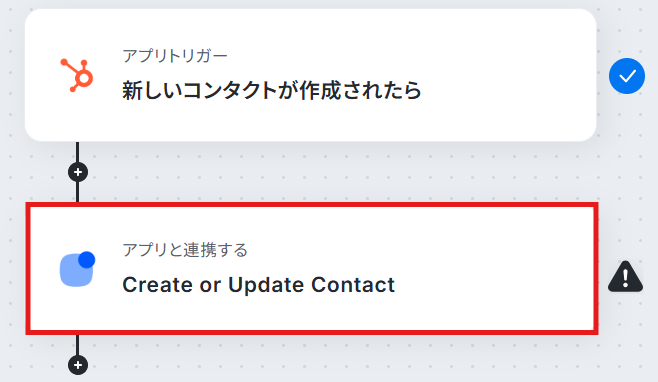
- 最後に、オペレーションでReply.ioの「Create or Update Contact」アクションを設定し、Hubspotで取得した情報をもとにコンタクトを作成します。
※「トリガー」:フロー起動のきっかけとなるアクション、「オペレーション」:トリガー起動後、フロー内で処理を行うアクション
■このワークフローのカスタムポイント- Reply.ioのオペレーションでは、Hubspotのトリガーから取得したコンタクト情報(氏名、メールアドレス、会社名など)を引用し、任意のフィールドに設定することが可能です。
■注意事項- Hubspot、Reply.ioのそれぞれとYoomを連携してください。
- トリガーは5分、10分、15分、30分、60分の間隔で起動間隔を選択できます。
- プランによって最短の起動間隔が異なりますので、ご注意ください。


- HubSpotとReply.ioを併用し、リード情報の二重入力に手間を感じている営業担当者の方
- HubSpotとReply.ioの効果的な連携により、営業チームの生産性向上を目指すマネージャーの方
- 手作業によるデータ移行をなくし、より迅速な営業アプローチの実現を目指している方
- HubSpotにコンタクトが作成されると自動でReply.ioにも同期されるため、これまで手作業でのデータ移行に費やしていた時間を短縮できます。
- HubSpotからReply.ioへの手動連携で発生しがちな、入力間違いや転記漏れといったヒューマンエラーのリスクを軽減します。
- はじめに、HubspotとReply.ioをYoomと連携します。
- 次に、トリガーでHubspotを選択し、「新しいコンタクトが作成されたら」というアクションを設定します。
- 最後に、オペレーションでReply.ioの「Create or Update Contact」アクションを設定し、Hubspotで取得した情報をもとにコンタクトを作成します。
■このワークフローのカスタムポイント
- Reply.ioのオペレーションでは、Hubspotのトリガーから取得したコンタクト情報(氏名、メールアドレス、会社名など)を引用し、任意のフィールドに設定することが可能です。
- Hubspot、Reply.ioのそれぞれとYoomを連携してください。
- トリガーは5分、10分、15分、30分、60分の間隔で起動間隔を選択できます。
- プランによって最短の起動間隔が異なりますので、ご注意ください。
HubspotとReply.ioの連携フローを作ってみよう
それでは、さっそく実際にHubspotとReply.ioを連携したフローを作成してみましょう!今回はYoomを使用して、ノーコードでHubspotとReply.ioの連携を進めていきますので、もしまだYoomのアカウントをお持ちでない場合は、こちらの登録フォームからアカウントを発行しておきましょう。
※今回連携するアプリの公式サイト:HubSpot/Reply.io
[Yoomとは]
フローの作成方法
今回は「Hubspotでコンタクトが作成されたら、Reply.ioにContactを作成する」フローを作成していきます!
作成の流れは大きく分けて以下です。
- HubSpotとReply.ioのマイアプリ連携
- 該当のテンプレートをコピーする
- HubSpotのトリガー設定とReply.ioのアクション設定
- トリガーをONにして、フローが起動するかを確認する
■概要CRMツールであるHubSpotに新しいコンタクトを登録した後、営業アプローチのためにReply.ioへも手作業で情報を入力していませんか?この二重入力は手間がかかるだけでなく、入力ミスといったヒューマンエラーの原因にもなり得ます。このワークフローを活用すれば、HubSpotとReply.ioの連携を自動化し、HubSpotでコンタクトが作成されると自動でReply.ioにもコンタクトが作成されるため、こうした課題を解消し、営業活動の初動を早めることができます。■このテンプレートをおすすめする方- HubSpotとReply.ioを併用し、リード情報の二重入力に手間を感じている営業担当者の方
- HubSpotとReply.ioの効果的な連携により、営業チームの生産性向上を目指すマネージャーの方
- 手作業によるデータ移行をなくし、より迅速な営業アプローチの実現を目指している方
■このテンプレートを使うメリット- HubSpotにコンタクトが作成されると自動でReply.ioにも同期されるため、これまで手作業でのデータ移行に費やしていた時間を短縮できます。
- HubSpotからReply.ioへの手動連携で発生しがちな、入力間違いや転記漏れといったヒューマンエラーのリスクを軽減します。
■フローボットの流れ- はじめに、HubspotとReply.ioをYoomと連携します。
- 次に、トリガーでHubspotを選択し、「新しいコンタクトが作成されたら」というアクションを設定します。
- 最後に、オペレーションでReply.ioの「Create or Update Contact」アクションを設定し、Hubspotで取得した情報をもとにコンタクトを作成します。
※「トリガー」:フロー起動のきっかけとなるアクション、「オペレーション」:トリガー起動後、フロー内で処理を行うアクション
■このワークフローのカスタムポイント- Reply.ioのオペレーションでは、Hubspotのトリガーから取得したコンタクト情報(氏名、メールアドレス、会社名など)を引用し、任意のフィールドに設定することが可能です。
■注意事項- Hubspot、Reply.ioのそれぞれとYoomを連携してください。
- トリガーは5分、10分、15分、30分、60分の間隔で起動間隔を選択できます。
- プランによって最短の起動間隔が異なりますので、ご注意ください。
- HubSpotとReply.ioを併用し、リード情報の二重入力に手間を感じている営業担当者の方
- HubSpotとReply.ioの効果的な連携により、営業チームの生産性向上を目指すマネージャーの方
- 手作業によるデータ移行をなくし、より迅速な営業アプローチの実現を目指している方
- HubSpotにコンタクトが作成されると自動でReply.ioにも同期されるため、これまで手作業でのデータ移行に費やしていた時間を短縮できます。
- HubSpotからReply.ioへの手動連携で発生しがちな、入力間違いや転記漏れといったヒューマンエラーのリスクを軽減します。
- はじめに、HubspotとReply.ioをYoomと連携します。
- 次に、トリガーでHubspotを選択し、「新しいコンタクトが作成されたら」というアクションを設定します。
- 最後に、オペレーションでReply.ioの「Create or Update Contact」アクションを設定し、Hubspotで取得した情報をもとにコンタクトを作成します。
■このワークフローのカスタムポイント
- Reply.ioのオペレーションでは、Hubspotのトリガーから取得したコンタクト情報(氏名、メールアドレス、会社名など)を引用し、任意のフィールドに設定することが可能です。
- Hubspot、Reply.ioのそれぞれとYoomを連携してください。
- トリガーは5分、10分、15分、30分、60分の間隔で起動間隔を選択できます。
- プランによって最短の起動間隔が異なりますので、ご注意ください。
ステップ1:HubSpotとReply.ioのマイアプリ連携
ここでは、Yoomとそれぞれのアプリを連携して、操作が行えるようにしていきます。
まずは基本的な設定方法を解説しているナビをご覧ください!
1,HubSpotの登録方法
以下の手順をご参照ください。
HubSpotのマイアプリ登録方法
HubSpotと連携するとできること
2,Reply.ioの登録方法
検索窓でReply.ioと検索します。

下記の画面が表示されたら、注釈を確認し必須項目を入力しましょう。
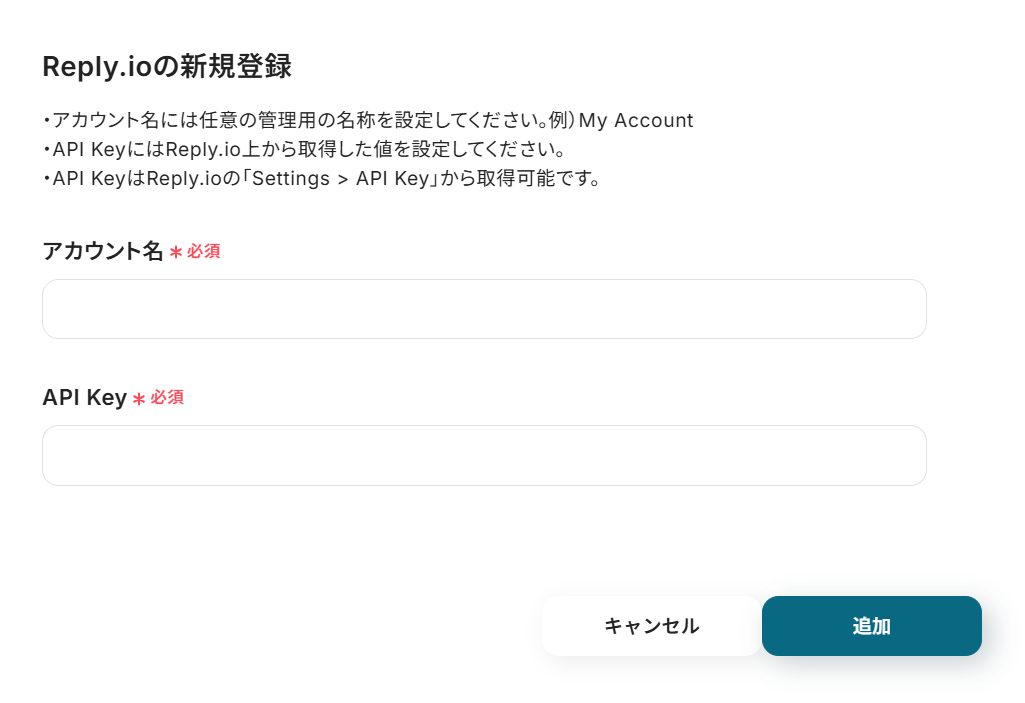
API Keyは下記の手順で取得することができます。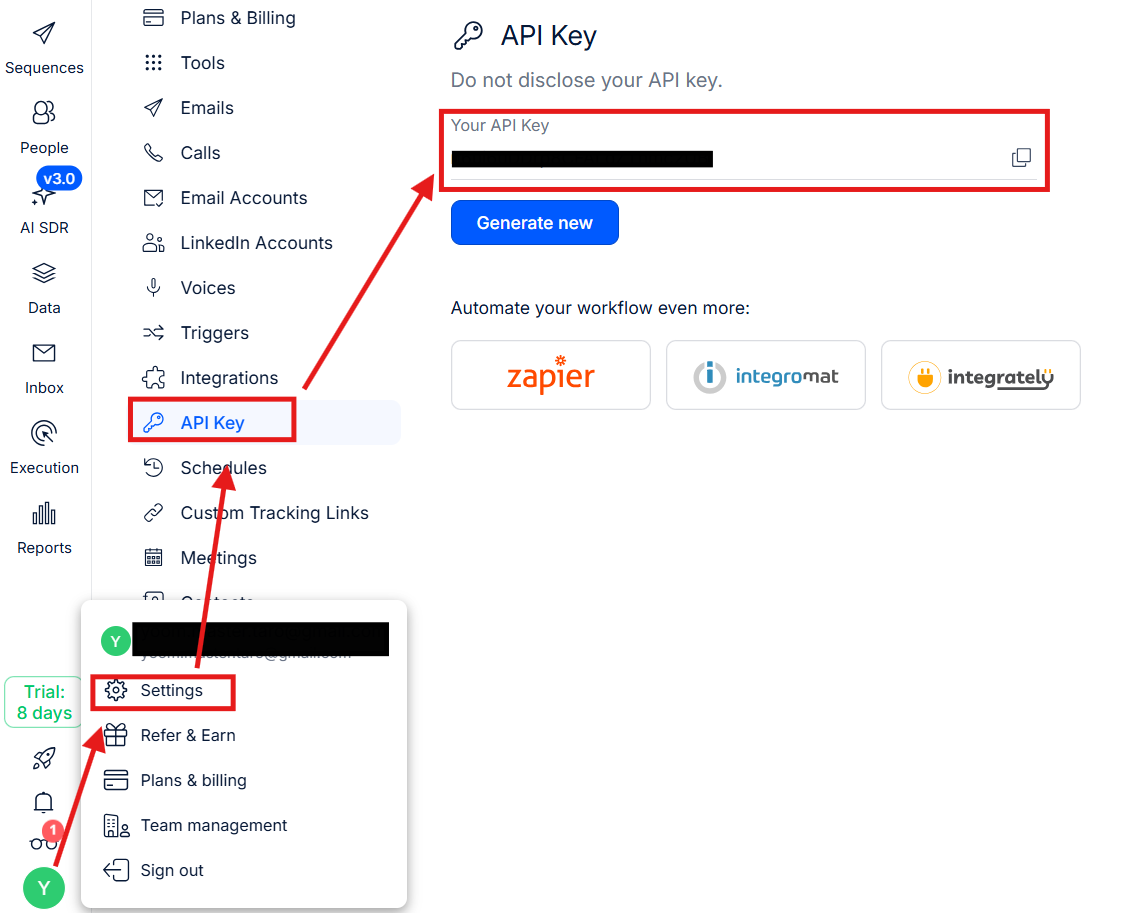
ステップ2:テンプレートのコピー
続いてYoomのテンプレートをコピーします。以下バナーの「試してみる」をクリックしましょう。
■概要CRMツールであるHubSpotに新しいコンタクトを登録した後、営業アプローチのためにReply.ioへも手作業で情報を入力していませんか?この二重入力は手間がかかるだけでなく、入力ミスといったヒューマンエラーの原因にもなり得ます。このワークフローを活用すれば、HubSpotとReply.ioの連携を自動化し、HubSpotでコンタクトが作成されると自動でReply.ioにもコンタクトが作成されるため、こうした課題を解消し、営業活動の初動を早めることができます。■このテンプレートをおすすめする方- HubSpotとReply.ioを併用し、リード情報の二重入力に手間を感じている営業担当者の方
- HubSpotとReply.ioの効果的な連携により、営業チームの生産性向上を目指すマネージャーの方
- 手作業によるデータ移行をなくし、より迅速な営業アプローチの実現を目指している方
■このテンプレートを使うメリット- HubSpotにコンタクトが作成されると自動でReply.ioにも同期されるため、これまで手作業でのデータ移行に費やしていた時間を短縮できます。
- HubSpotからReply.ioへの手動連携で発生しがちな、入力間違いや転記漏れといったヒューマンエラーのリスクを軽減します。
■フローボットの流れ- はじめに、HubspotとReply.ioをYoomと連携します。
- 次に、トリガーでHubspotを選択し、「新しいコンタクトが作成されたら」というアクションを設定します。
- 最後に、オペレーションでReply.ioの「Create or Update Contact」アクションを設定し、Hubspotで取得した情報をもとにコンタクトを作成します。
※「トリガー」:フロー起動のきっかけとなるアクション、「オペレーション」:トリガー起動後、フロー内で処理を行うアクション
■このワークフローのカスタムポイント- Reply.ioのオペレーションでは、Hubspotのトリガーから取得したコンタクト情報(氏名、メールアドレス、会社名など)を引用し、任意のフィールドに設定することが可能です。
■注意事項- Hubspot、Reply.ioのそれぞれとYoomを連携してください。
- トリガーは5分、10分、15分、30分、60分の間隔で起動間隔を選択できます。
- プランによって最短の起動間隔が異なりますので、ご注意ください。
- HubSpotとReply.ioを併用し、リード情報の二重入力に手間を感じている営業担当者の方
- HubSpotとReply.ioの効果的な連携により、営業チームの生産性向上を目指すマネージャーの方
- 手作業によるデータ移行をなくし、より迅速な営業アプローチの実現を目指している方
- HubSpotにコンタクトが作成されると自動でReply.ioにも同期されるため、これまで手作業でのデータ移行に費やしていた時間を短縮できます。
- HubSpotからReply.ioへの手動連携で発生しがちな、入力間違いや転記漏れといったヒューマンエラーのリスクを軽減します。
- はじめに、HubspotとReply.ioをYoomと連携します。
- 次に、トリガーでHubspotを選択し、「新しいコンタクトが作成されたら」というアクションを設定します。
- 最後に、オペレーションでReply.ioの「Create or Update Contact」アクションを設定し、Hubspotで取得した情報をもとにコンタクトを作成します。
■このワークフローのカスタムポイント
- Reply.ioのオペレーションでは、Hubspotのトリガーから取得したコンタクト情報(氏名、メールアドレス、会社名など)を引用し、任意のフィールドに設定することが可能です。
- Hubspot、Reply.ioのそれぞれとYoomを連携してください。
- トリガーは5分、10分、15分、30分、60分の間隔で起動間隔を選択できます。
- プランによって最短の起動間隔が異なりますので、ご注意ください。
表示されるポップアップで「OK」をクリックし、そのまま設定を進めてください。
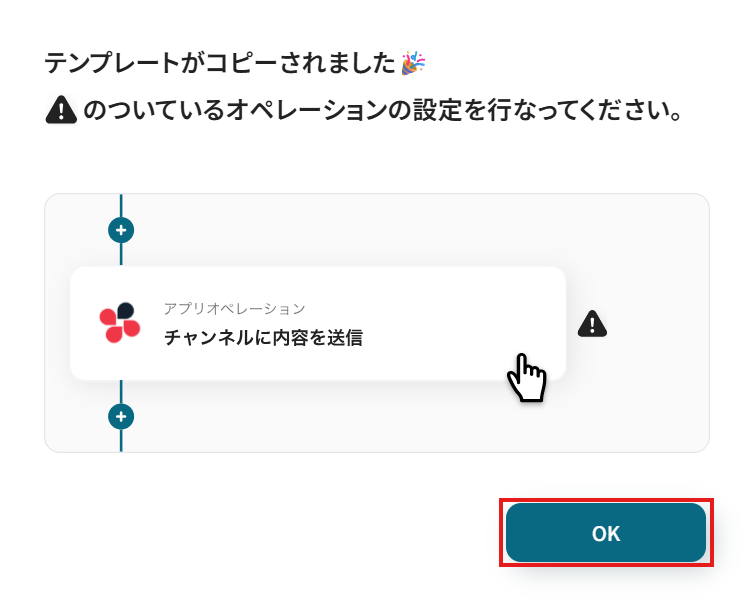
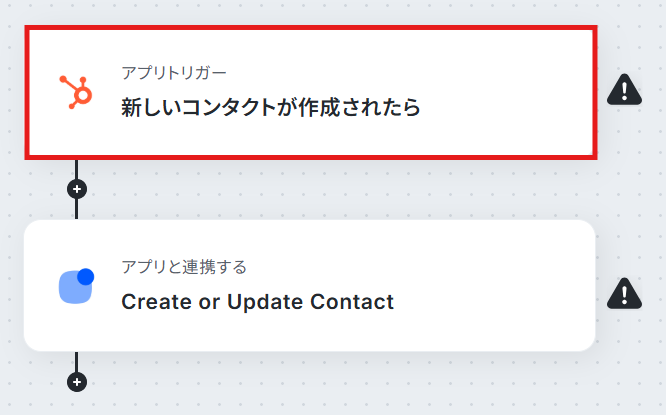
ステップ3:HubSpotに新しいコンタクトが作成されたら起動するトリガー設定
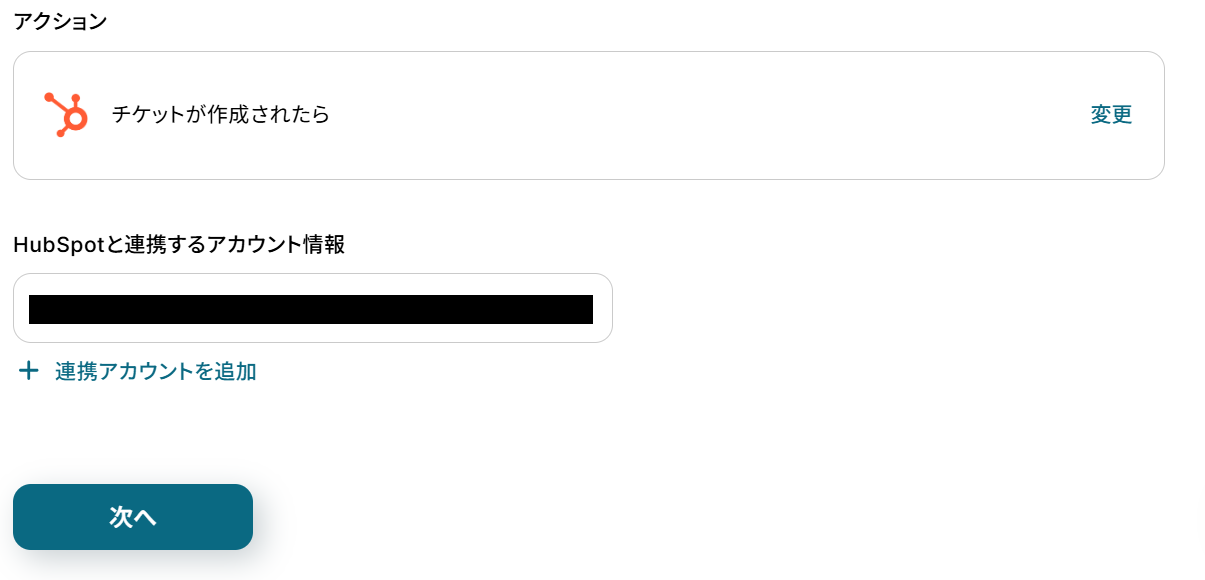
まず最初に、自動化のきっかけとなるトリガーの設定を行いましょう!「新しいコンタクトが作成されたら」という項目をクリックしてください。
HubSpotと連携するアカウント情報を確認し、問題なければ「次へ」をボタンを押します。
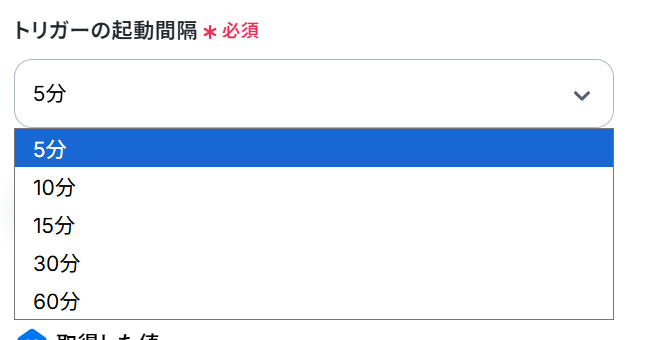
トリガーの起動タイミングは、5分・10分・15分・30分・60分の中から選べます。
※ご利用プランによって設定できる最短間隔は異なります。
基本的には、ご利用中のプランで設定できる最短の起動間隔にしておくのがおすすめです。
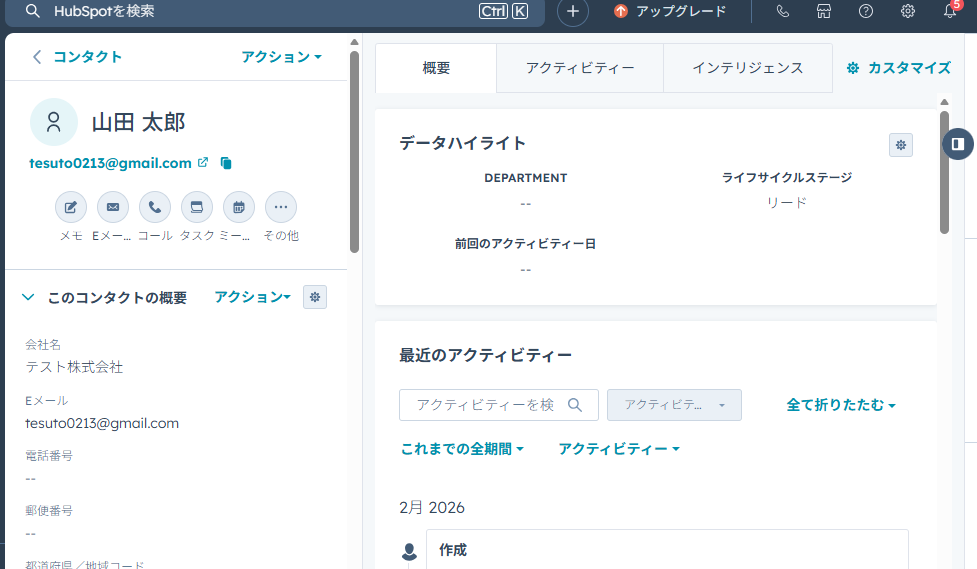
次に、トリガーの動作テストを行いましょう。
HubSpotにログインし、テスト用に新しいコンタクトを作成してください。(架空の人物の設定で問題ありません。)
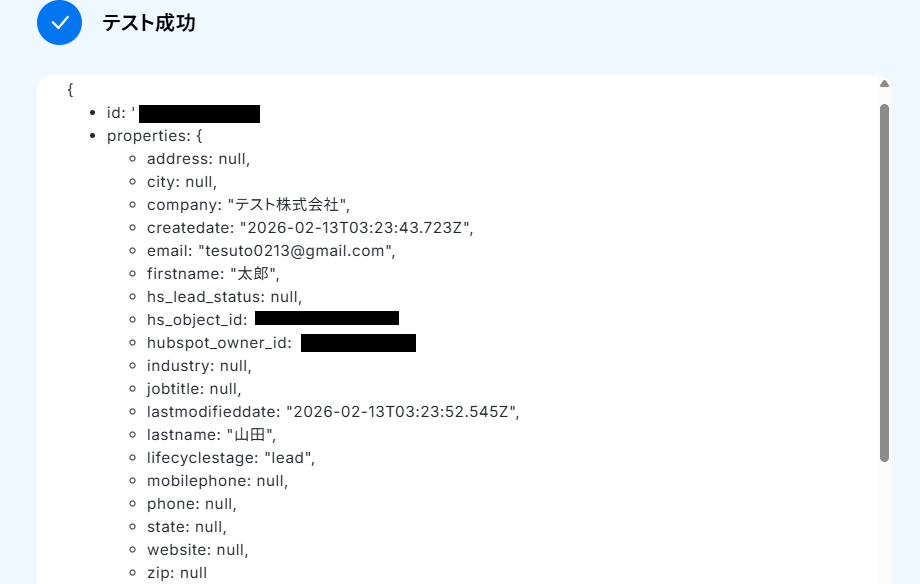
作成できたら、Yoomの設定画面に戻り「テスト」ボタンをクリックしてください。
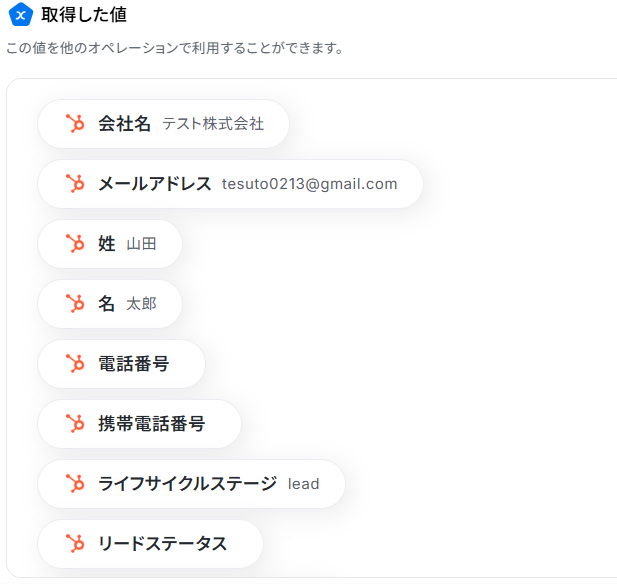
テストが成功すると、コンタクト情報が取得した値に反映されるので、確認し「完了」ボタンを押しましょう。
※ 取得した値とは、トリガーやオペレーション設定時に、「テスト」を実行して取得した値のことです。後続のオペレーション設定時の値として利用でき、フローボットを起動する度に変動した値として引用できます。
ステップ4:Reply.ioに自動でコンタクトを作成する
続いて、HubSpotに作成したコンタクト情報をもとにReply.ioに自動でコンタクトを作成する設定を行いましょう!
「Create or Update Contact」という項目をクリックしてください。
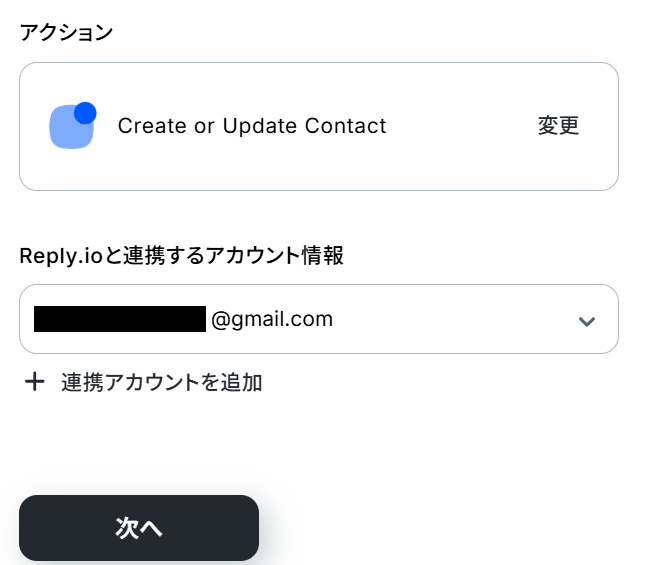
Reply.ioと連携するアカウント情報したら、次のページに進みましょう。
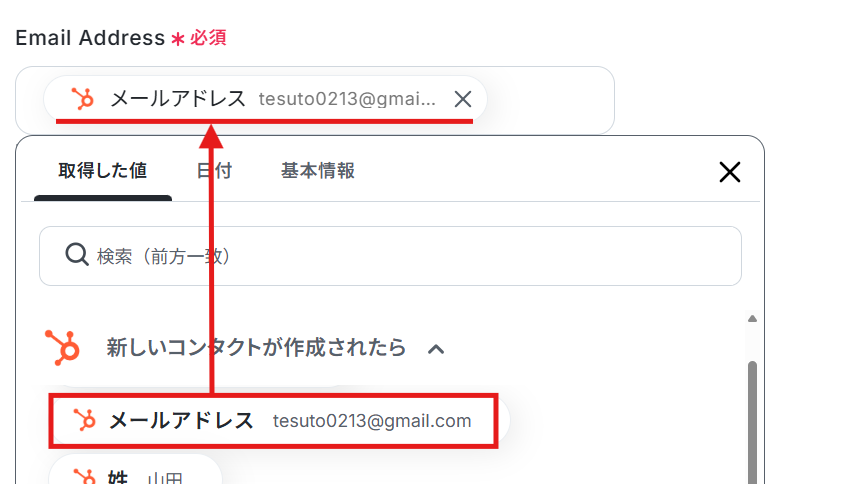
Email Addressは、デフォルトで設定されています。
下記画像のように設定することで、HubSpotの新規コンタクトに使用した「メールアドレス」を自動で引用することが可能です。
※取得した値を利用することで、トリガーが起動するたびに最新の値を自動で引用できます。
「First Name」「Last Name」も同様に設定されているので、確認しましょう。
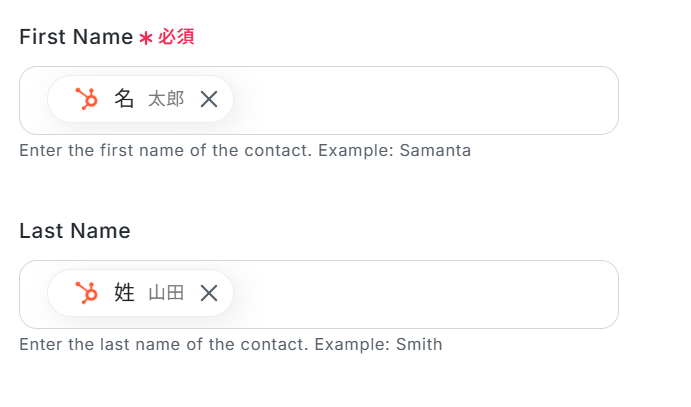
ここまで設定を確認できたら、「テスト」ボタンをクリックしてください。
テストが成功したら「完了」ボタンを押しましょう。
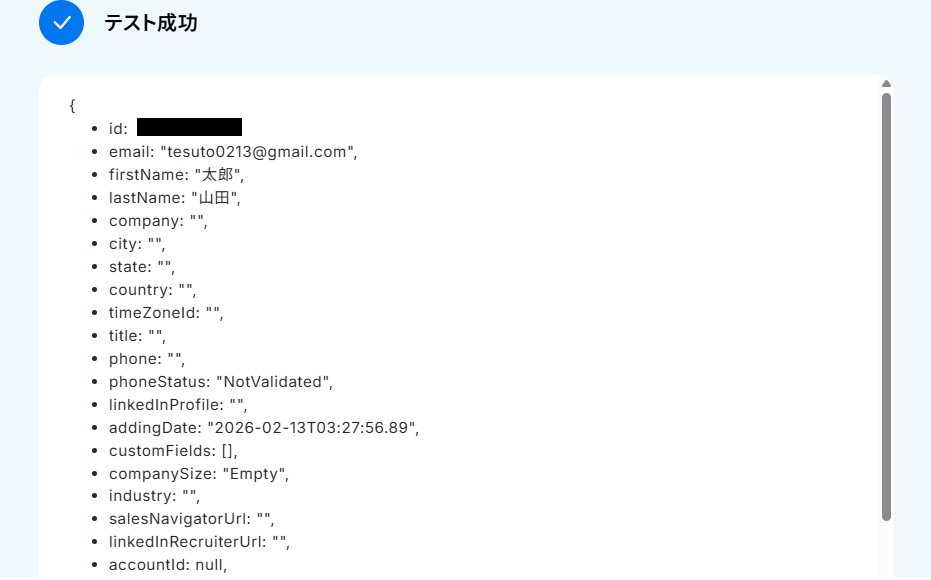
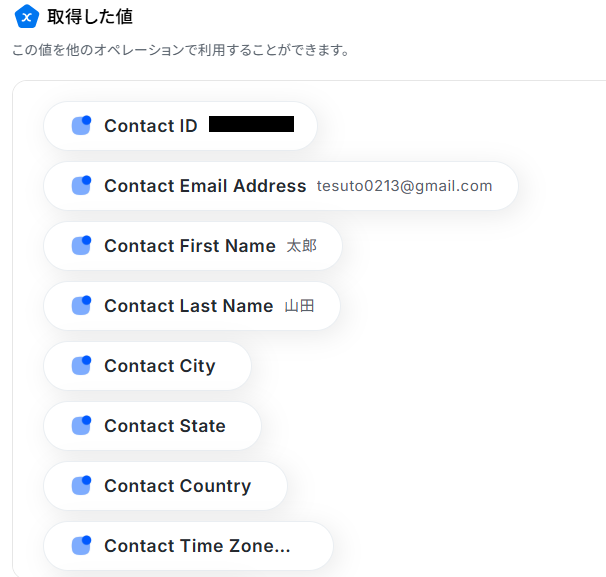
Reply.ioに自動でコンタクトが作成されるので、忘れずに確認してください。
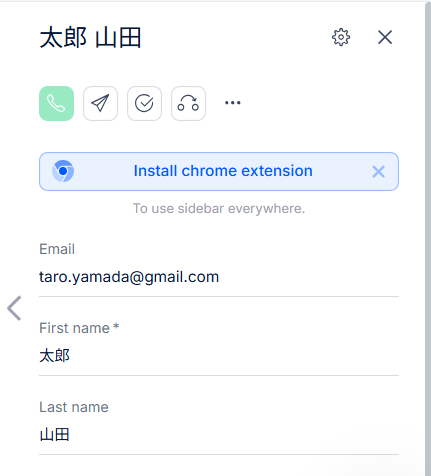
ステップ5:トリガーをONにする
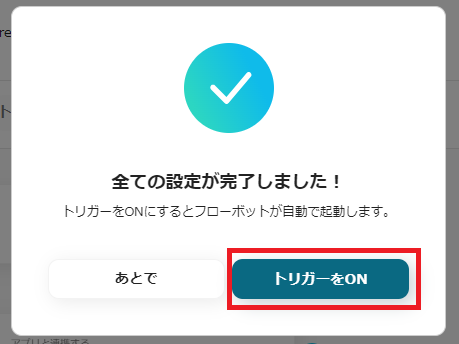
これで、「Hubspotでコンタクトが作成されたら、Reply.ioにContactを作成する」フローの完成です!下記画像が表示されたら「トリガーをON」にして、フローが問題無く動くか試してみましょう。
HubSpotやReply.ioのAPIを使ったその他の自動化例
HubSpotやReply.ioのAPIを活用することで、様々な自動化の実現が可能になります。HubSpotを使った自動化例
GoogleコンタクトやWebflowからのデータ連携によるHubSpotでのコンタクト・チケット作成、Outlookのメール内容をもとにしてHubSpotへメモ追加が可能です。また、HubSpotで取引が作成された際のfreee請求書での見積書作成や、HubSpotにフォームが送信された際のClickUpへのタスク作成など、他アプリへのアクションも自動化できます。
■概要
Googleコンタクトで新しい連絡先を追加した後、HubSpotにも手作業で情報を入力していませんか?この二度手間は時間がかかるうえ、入力ミスや転記漏れの原因にもなり得ます。このワークフローを活用することで、Googleコンタクトにコンタクトが作成された際に自動でHubSpotにも同じ情報が登録されるため、こうした手間やミスをなくして効率的な顧客情報管理を実現します。
■このテンプレートをおすすめする方
- GoogleコンタクトとHubSpotの両方で顧客情報を手動で管理している営業担当者の方
- 手作業によるデータの二重入力に手間や非効率を感じているマーケティング担当者の方
- 顧客情報の入力ミスや漏れを防ぎ、データ精度を向上させたいと考えているチームリーダーの方
■このテンプレートを使うメリット
- Googleコンタクトへの情報登録をトリガーにHubSpotへ自動でコンタクトが作成されるため、これまで二重入力に費やしていた時間を短縮できます。
- 手作業でのデータ転記がなくなることで、情報の入力間違いや登録漏れといったヒューマンエラーのリスクを軽減し、データの正確性を保つことに繋がります。
■フローボットの流れ
- はじめに、GoogleコンタクトとHubSpotをYoomと連携します。
- 次に、トリガーでGoogleコンタクトを選択し「コンタクトが作成または更新されたら」というトリガーアクションを設定します。
- 最後に、オペレーションでHubSpotの「コンタクトの作成」アクションを設定して、トリガーから取得した情報を紐付けます。
※「トリガー」:フロー起動のきっかけとなるアクション、「オペレーション」:トリガー起動後、フロー内で処理を行うアクション
■このワークフローのカスタムポイント
- HubSpotにコンタクトを作成する際に、登録する情報を任意で設定できます。Googleコンタクトから取得した氏名や会社名、メールアドレスなどの情報を、HubSpotのどのプロパティに登録するかを自由にマッピングしてください。
■注意事項
- Googleコンタクト、HubSpotのそれぞれとYoomを連携してください。
- トリガーは5分、10分、15分、30分、60分の間隔で起動間隔を選択できます。
- プランによって最短の起動間隔が異なりますので、ご注意ください。
■概要
Frontで受信した新規の問い合わせメッセージを、手作業でHubSpotに登録していませんか?この定型的な作業は、対応の遅れや入力ミスにつながる可能性もあります。このワークフローを活用すれば、Frontでのメッセージ受信をトリガーにAIが内容を解析し、HubSpotへ自動でコンタクトを作成できるため、こうした課題を円滑に解消します。
■このテンプレートをおすすめする方
- Frontで受けた問い合わせ情報をHubSpotへ手作業で登録している方
- 顧客対応の初動を迅速化し、リード管理を効率化したい営業・CS担当者の方
- 手作業によるコンタクト情報の入力ミスや登録漏れをなくしたいマネージャーの方
■このテンプレートを使うメリット
- Frontに新しいメッセージが届くと、HubSpotに自動でコンタクトが作成されるため、これまで手作業に費やしていた時間を短縮できます。
- 手作業によるデータの転記が不要になるため、入力間違いや登録漏れといったヒューマンエラーのリスク軽減に繋がります。
■フローボットの流れ
- はじめに、FrontとHubSpotをYoomと連携します。
- 次に、トリガーでFrontを選択し「New Conversation Message」というトリガーアクションを設定します。
- 続いて、オペレーションでAI機能を選択し「テキストからデータを抽出する」アクションでメッセージ本文から氏名や会社名などの情報を抽出します。
- 最後に、オペレーションでHubSpotの「コンタクトの作成」アクションを設定し、AIで抽出した情報をマッピングしてコンタクトを作成します。
※「トリガー」:フロー起動のきっかけとなるアクション、「オペレーション」:トリガー起動後、フロー内で処理を行うアクション
■このワークフローのカスタムポイント
- AI機能で「テキストからデータを抽出する」アクションを設定する際、抽出したい内容に合わせてプロンプト(指示文)を自由に編集してください。
- HubSpotで「コンタクトの作成」アクションを設定する際に、登録したい情報を任意でマッピングできます。
■注意事項
- Front、HubSpotのそれぞれとYoomを連携してください。
- トリガーは5分、10分、15分、30分、60分の間隔で起動間隔を選択できます。
- プランによって最短の起動間隔が異なりますので、ご注意ください。
■概要
Dripで獲得した新しいメールマーケティング購読者を、一件ずつ手作業でHubSpotに登録していませんか?この作業は時間がかかるだけでなく、入力ミスや登録漏れといったヒューマンエラーの原因にもなりかねません。このワークフローを活用すれば、Dripに新しい購読者が追加されると、自動でHubSpotにコンタクトとして情報が登録されるため、リード情報を円滑かつ正確にCRMへ反映し、営業活動への連携をスムーズにします。
■このテンプレートをおすすめする方
- DripとHubSpotを利用しており、リード情報の登録を手作業で行っているマーケティング担当者の方
- マーケティングで獲得したリードを迅速に営業へ連携し、機会損失を防ぎたいと考えている方
- 手作業によるデータの転記ミスをなくし、顧客データの一元管理を徹底したいと考えている方
■このテンプレートを使うメリット
- Dripに購読者が追加されると自動でHubSpotに登録されるため、これまで手作業での転記に費やしていた時間を短縮できます。
- 手作業による連絡先の入力ミスや登録漏れといったヒューマンエラーを防ぎ、顧客データの正確性を保つことにつながります。
■フローボットの流れ
- はじめに、DripとHubSpotをYoomと連携します。
- 次に、トリガーでDripを選択し、「Subscribed to Email Marketing」アクションを設定します。
- 最後に、HubSpotを選択し、「コンタクトの作成」アクションを設定し、トリガーで取得した購読者のメールアドレスや氏名などの情報を紐付けます。
※「トリガー」:フロー起動のきっかけとなるアクション、「オペレーション」:トリガー起動後、フロー内で処理を行うアクション
■このワークフローのカスタムポイント
- HubSpotでコンタクトを作成する際に、Dripから取得したどの情報を、HubSpotのどのプロパティ(氏名、メールアドレスなど)に登録するかを任意に設定できます。
- 特定の条件を満たす購読者のみをHubSpotに登録するなど、コンタクトを作成する際の条件を柔軟に指定することも可能です。
■注意事項
- Drip、HubSpotのそれぞれとYoomを連携してください。
■概要Webサイトに設置したWebflowのフォームから問い合わせがあった際、手作業でHubSpotにチケットを作成していませんか?この手作業は時間がかかるだけでなく、対応漏れや入力ミスといったヒューマンエラーの原因にもなり得ます。このワークフローを活用すれば、Webflowのフォーム送信をきっかけに、HubSpotへ自動でチケットが作成されるため、顧客対応の初動を迅速かつ正確に行うことが可能です。
■このテンプレートをおすすめする方- Webflowのフォームからの問い合わせ対応を、より迅速にしたいマーケティングや営業担当者の方
- HubSpotでチケットを手動作成しており、業務の効率化を目指しているカスタマーサポート担当者の方
- フォームからのリード情報を正確に管理し、顧客対応の品質向上を図りたいチームリーダーの方
■このテンプレートを使うメリット- Webflowのフォームが送信されると自動でHubSpotにチケットが作成されるため、手作業の時間を短縮できます。
- 手作業によるチケットの作成漏れや、顧客情報の転記ミスといったヒューマンエラーの防止に繋がります。
■フローボットの流れ- はじめに、WebflowとHubSpotをYoomと連携します
- 次に、トリガーでWebflowを選択し、「フォームが送信されたら」というアクションを設定します
- 最後に、オペレーションでHubSpotの「チケットを作成」アクションを設定し、フォームの送信内容を反映させます
※「トリガー」:フロー起動のきっかけとなるアクション、「オペレーション」:トリガー起動後、フロー内で処理を行うアクション
■このワークフローのカスタムポイント- Webflowのトリガー設定で、連携の対象としたいサイトIDを任意で設定してください。
- HubSpotでチケットを作成する際、Webflowのフォームから取得した情報を、チケットの件名や内容などの各項目に自由に設定してください。
■注意事項- Webflow、HubSpotのそれぞれとYoomを連携してください。
■概要Outlookで受信した顧客からの重要なメールを、都度HubSpotにコピー&ペーストで転記する作業は手間がかかるだけでなく、情報の入力漏れや遅延の原因にもなりがちです。このワークフローを活用すれば、Outlookで特定の件名のメールを受信した際に、関連するHubSpotのコンタクト情報へ自動でメモを追加し、顧客情報の一元管理と迅速な対応を支援します。
■このテンプレートをおすすめする方- OutlookとHubSpotを併用し、メールからの情報転記を手作業で行っている方
- 顧客とのやり取りをHubSpotに集約し、対応履歴の管理を効率化したい営業担当者の方
- 手作業による連絡漏れや対応遅れを防ぎ、顧客対応の質を高めたいチームリーダーの方
■このテンプレートを使うメリット- Outlookのメール情報をHubSpotへ自動で記録するため、転記作業にかかっていた時間を短縮し、より重要な業務に集中できます。
- 手作業によるコピー&ペーストが不要になるため、情報の入力漏れや間違いといったヒューマンエラーの発生を防ぎます。
■フローボットの流れ- はじめに、OutlookとHubSpotをYoomと連携します。
- 次に、トリガーでOutlookを選択し、「特定の件名のメールを受信したら」というアクションを設定し、自動化の対象となるメールの件名を指定します。
- 続いて、オペレーションの「テキストを生成する」で、受信日時をHubSpotに適した形式に変換します。
- 次に、オペレーションでHubSpotを選択し、「コンタクトを検索」アクションでメールの送信元アドレスをもとに該当コンタクトを検索します。
- 最後に、オペレーションでHubSpotの「コンタクトにメモを追加」アクションを設定し、検索したコンタクトに対して受信したメールの内容を記録します。
※「トリガー」:フロー起動のきっかけとなるアクション、「オペレーション」:トリガー起動後、フロー内で処理を行うアクション
■このワークフローのカスタムポイント- Outlookのトリガー設定では、特定のメールフォルダを監視対象とする場合、対象のメールフォルダIDを任意で設定してください。
- HubSpotの「コンタクトにメモを追加」アクションでは、メモを追加する対象のコンタクトIDを、前のステップで取得した情報などをもとに動的に設定してください。
■注意事項- Outlook、HubSpotのそれぞれとYoomを連携してください。
- Microsoft365(旧Office365)には、家庭向けプランと一般法人向けプラン(Microsoft365 Business)があり、一般法人向けプランに加入していない場合には認証に失敗する可能性があります。
- トリガーは5分、10分、15分、30分、60分の間隔で起動間隔を選択できます。
- プランによって最短の起動間隔が異なりますので、ご注意ください。
■概要HubSpotで管理しているコンタクト情報を、マーケティング施策のためにMailchimpへ手動で登録していませんか?この二重入力は手間がかかるだけでなく、入力ミスや更新漏れの原因にもなりかねません。このワークフローを活用すれば、HubSpotに新しいコンタクトが作成されたタイミングをトリガーにして、Mailchimpのオーディエンスへ自動でコンタクトを追加できます。手作業によるデータ移行をなくし、顧客リストを常に最新の状態に保つことが可能です。
■このテンプレートをおすすめする方- HubSpotとMailchimpを連携させ、顧客リストの管理を自動化したいマーケティング担当者の方
- SFA/CRMとメール配信ツール間での手作業によるデータ入力に課題を感じている方
- リード獲得からナーチャリングまでのプロセスをよりスムーズにしたいと考えている方
■このテンプレートを使うメリット- HubSpotにコンタ-クトを追加するだけで、自動でMailchimpのリストに同期されるため、これまで手作業に費やしていた時間を短縮できます。
- 手作業でのデータ転記が不要になるため、入力間違いや登録漏れといったヒューマンエラーを防ぎ、データの正確性を維持することに繋がります。
■フローボットの流れ- はじめに、HubSpotとMailchimpをYoomと連携します。
- 次に、トリガーでHubSpotを選択し、「新しいコンタクトが作成されたら」というアクションを設定します。
- 最後に、オペレーションでMailchimpの「コンタクトをオーディエンスに追加」アクションを設定し、トリガーで取得した情報を紐付けます。
※「トリガー」:フロー起動のきっかけとなるアクション、「オペレーション」:トリガー起動後、フロー内で処理を行うアクション
■このワークフローのカスタムポイント- Mailchimpでコンタクトをオーディエンスに追加する際に、HubSpotから取得した氏名やメールアドレスなどの値を引用し、どのフィールドに情報を追加するかを任意で設定してください。
■注意事項- HubSpot、MailchimpのそれぞれとYoomを連携してください。
- トリガーは5分、10分、15分、30分、60分の間隔で起動間隔を選択できます。
- プランによって最短の起動間隔が異なりますので、ご注意ください。
■概要HubSpotに新しいコンタクトを登録するたびに、手動でDropboxにフォルダを作成する作業に手間を感じていませんか?この定型的な作業は、作成漏れやフォルダ名の入力ミスといったヒューマンエラーの原因にもなり得ます。このワークフローを活用すれば、HubSpotにコンタクトが作成されたタイミングで、関連情報を保管するためのDropboxフォルダが自動で作成されるため、こうした課題をスムーズに解消し、顧客管理の初動を効率化します。
■このテンプレートをおすすめする方- HubSpotでのコンタクト管理とDropboxでのファイル管理を手作業で行っている営業やマーケティング担当者の方
- 顧客ごとに作成するDropboxフォルダの命名規則などを統一し、管理を標準化したいと考えているチームリーダーの方
- 顧客管理に付随して発生するノンコア業務を自動化し、生産性を高めたいと考えている方
■このテンプレートを使うメリット- HubSpotにコンタクトが作成されると、自動でDropboxにフォルダが作成されるため、これまで手作業に費やしていた時間を短縮できます。
- 手作業によるフォルダの作成漏れや、コンタクト名との不整合といったヒューマンエラーのリスクを軽減し、データ管理の正確性を高めます。
■フローボットの流れ- はじめに、HubSpotとDropboxをYoomと連携します。
- 次に、トリガーでHubSpotを選択し、「新しいコンタクトが作成されたら」というアクションを設定します。
- 最後に、オペレーションでDropboxの「フォルダを作成」アクションを設定し、HubSpotのコンタクト情報をもとにしたフォルダが作成されるようにします。
※「トリガー」:フロー起動のきっかけとなるアクション、「オペレーション」:トリガー起動後、フロー内で処理を行うアクション
■このワークフローのカスタムポイント- Dropboxでフォルダを作成する際、作成先のフォルダパス(階層)を任意で指定できます。
- 作成するフォルダ名は、HubSpotから取得したコンタクト情報(会社名や氏名など)を組み合わせて動的に設定することが可能です。
■注意事項- HubSpot、DropboxのそれぞれとYoomを連携してください。
- トリガーは5分、10分、15分、30分、60分の間隔で起動間隔を選択できます。
- プランによって最短の起動間隔が異なりますので、ご注意ください。
■概要HubSpotで管理しているコンタクト情報は、チームにとって重要な資産です。しかし、新しいコンタクトが追加されるたびに手作業でチームに共有するのは手間がかかり、共有漏れや遅延が発生する原因にもなりかねません。このワークフローを活用すれば、HubSpotに新しいコンタクトが作成されると同時に、Workplaceの指定したスレッドへ自動で通知を送信できます。情報共有のプロセスを自動化し、迅速なチーム連携を実現します。
■このテンプレートをおすすめする方- HubSpotで顧客管理を行い、Workplaceでチーム内の情報共有をしている方
- 新規コンタクト獲得後の社内共有を、よりスピーディーかつ確実に行いたいと考えている方
- 手作業による通知業務をなくし、営業やマーケティング活動の効率化を図りたいチームリーダーの方
■このテンプレートを使うメリット- HubSpotへのコンタクト登録と同時にWorkplaceへ通知が自動送信されるため、情報共有の手間や時間を削減できます。
- 手作業で起こりがちな通知の遅延や共有漏れといったヒューマンエラーを防ぎ、確実な情報伝達を実現します。
■フローボットの流れ- はじめに、HubSpotとWorkplaceをYoomと連携します。
- 次に、トリガーでHubSpotを選択し、「新しいコンタクトが作成されたら」というアクションを設定します。
- 最後に、オペレーションでWorkplaceの「スレッドにメッセージを送信」アクションを設定し、HubSpotから取得した情報を通知メッセージに含めるように設定します。
※「トリガー」:フロー起動のきっかけとなるアクション、「オペレーション」:トリガー起動後、フロー内で処理を行うアクション
■このワークフローのカスタムポイント- Workplaceへの通知設定では、メッセージを送信したいスレッド(グループやチャットなど)を任意で指定してください。
- 送信するメッセージの本文は、HubSpotから取得したコンタクト情報(会社名、氏名、メールアドレスなど)を組み合わせて自由にカスタマイズが可能です。
■注意事項- HubSpot、WorkplaceのそれぞれとYoomを連携してください。
- トリガーは5分、10分、15分、30分、60分の間隔で起動間隔を選択できます。
- プランによって最短の起動間隔が異なりますので、ご注意ください。
- Workplaceはミニプラン以上でご利用いただけるアプリとなっております。フリープラン・パーソナルプランの場合は設定しているフローボットのオペレーションやデータコネクトはエラーとなりますので、ご注意ください。
- ミニプラン・チームプラン・サクセスプランなどの有料プランは、2週間の無料トライアルを行うことが可能です。無料トライアル中には制限対象のアプリを使用することができます。
■概要HubSpotで新しい取引が作成されるたびに、freee請求書を開いて手動で見積書を作成する作業は、手間がかかる上にミスの原因にもなりがちではないでしょうか。特に、営業活動が活発になるほど、こうした事務作業の負担は大きくなります。このワークフローを活用すれば、HubSpotに取引が作成されたタイミングをきっかけに、freee請求書での見積書作成を自動化できるため、手作業による手間や入力ミスといった課題を削減します。
■このテンプレートをおすすめする方- HubSpotとfreee請求書を活用して、営業から経理までの一連の業務を行っている方
- 手作業での見積書作成に時間がかかり、コア業務に集中できない営業担当者の方
- 取引情報をもとにした見積書作成を自動化し、営業プロセスの効率化を目指す方
■このテンプレートを使うメリット- HubSpotに取引情報が登録されると自動で見積書が作成されるため、これまで手作業に費やしていた時間を短縮できます。
- 手動でのデータ転記が減るため、金額や顧客情報の入力間違いや記載漏れといったヒューマンエラーの防止に繋がります。
■フローボットの流れ- はじめに、HubSpotとfreee請求書をYoomと連携します。
- 次に、トリガーでHubSpotを選択し、「新しい取引が作成されたら」というアクションを設定します。
- 最後に、オペレーションでfreee請求書を選択し、「見積書の作成」アクションを設定することで、HubSpotの取引情報をもとにした見積書が自動で作成されます。
※「トリガー」:フロー起動のきっかけとなるアクション、「オペレーション」:トリガー起動後、フロー内で処理を行うアクション
■このワークフローのカスタムポイント- freee請求書で作成する見積書に、HubSpotのどの取引情報を反映させるかは任意で設定できます。例えば、取引名や金額、会社名などの情報を連携させることが可能です。
■注意事項- HubSpot、freee請求書のそれぞれとYoomを連携してください。
- トリガーは5分、10分、15分、30分、60分の間隔で起動間隔を選択できます。
- プランによって最短の起動間隔が異なりますので、ご注意ください。
■概要HubSpotのフォームから問い合わせや資料請求があった際、その後のタスク作成や担当者への共有を手作業で行っていませんか?迅速な対応が求められる一方で、手作業による転記ミスや対応漏れは避けたい課題です。このワークフローを活用すれば、HubSpotのフォームが送信されると同時に、ClickUpへタスクを自動で作成するため、リードへのスムーズなアプローチが可能になります。
■このテンプレートをおすすめする方- HubSpotのフォームで獲得したリード情報を、手作業でClickUpに転記している方
- フォームからの問い合わせ対応の速度と正確性を向上させたいマーケティング・営業担当者の方
- HubSpotとClickUpを連携させ、部門間の情報共有を効率化したいと考えている方
■このテンプレートを使うメリット- HubSpotのフォーム送信を起点に、ClickUpのタスク作成が自動化されるため、手作業での情報入力にかかっていた時間を削減できます。
- 手動でのデータ転記が不要になることで、タスクの作成漏れや入力ミスといったヒューマンエラーを防ぎ、対応品質の向上に繋がります。
■フローボットの流れ- はじめに、HubSpotとClickUpをYoomと連携します
- 次に、トリガーでHubSpotを選択し、「フォームが送信されたら」というアクションを設定します
- 最後に、オペレーションでClickUpの「タスクを作成」アクションを設定し、フォームの送信内容をタスクに反映させます
※「トリガー」:フロー起動のきっかけとなるアクション、「オペレーション」:トリガー起動後、フロー内で処理を行うアクション
■このワークフローのカスタムポイント- HubSpotのトリガー設定で、通知の対象としたいフォームのIDを任意で設定してください。これにより、特定のフォームが送信された時のみワークフローを起動できます。
- ClickUpのタスク作成オペレーションでは、タスク名や説明欄にHubSpotのフォームで取得した値を引用して、自由に設定することが可能です。
■注意事項- HubSpot、ClickUpのそれぞれとYoomを連携してください。
- トリガーは5分、10分、15分、30分、60分の間隔で起動間隔を選択できます。
- プランによって最短の起動間隔が異なりますので、ご注意ください。

■概要
Googleコンタクトで新しい連絡先を追加した後、HubSpotにも手作業で情報を入力していませんか?この二度手間は時間がかかるうえ、入力ミスや転記漏れの原因にもなり得ます。このワークフローを活用することで、Googleコンタクトにコンタクトが作成された際に自動でHubSpotにも同じ情報が登録されるため、こうした手間やミスをなくして効率的な顧客情報管理を実現します。
■このテンプレートをおすすめする方
- GoogleコンタクトとHubSpotの両方で顧客情報を手動で管理している営業担当者の方
- 手作業によるデータの二重入力に手間や非効率を感じているマーケティング担当者の方
- 顧客情報の入力ミスや漏れを防ぎ、データ精度を向上させたいと考えているチームリーダーの方
■このテンプレートを使うメリット
- Googleコンタクトへの情報登録をトリガーにHubSpotへ自動でコンタクトが作成されるため、これまで二重入力に費やしていた時間を短縮できます。
- 手作業でのデータ転記がなくなることで、情報の入力間違いや登録漏れといったヒューマンエラーのリスクを軽減し、データの正確性を保つことに繋がります。
■フローボットの流れ
- はじめに、GoogleコンタクトとHubSpotをYoomと連携します。
- 次に、トリガーでGoogleコンタクトを選択し「コンタクトが作成または更新されたら」というトリガーアクションを設定します。
- 最後に、オペレーションでHubSpotの「コンタクトの作成」アクションを設定して、トリガーから取得した情報を紐付けます。
※「トリガー」:フロー起動のきっかけとなるアクション、「オペレーション」:トリガー起動後、フロー内で処理を行うアクション
■このワークフローのカスタムポイント
- HubSpotにコンタクトを作成する際に、登録する情報を任意で設定できます。Googleコンタクトから取得した氏名や会社名、メールアドレスなどの情報を、HubSpotのどのプロパティに登録するかを自由にマッピングしてください。
■注意事項
- Googleコンタクト、HubSpotのそれぞれとYoomを連携してください。
- トリガーは5分、10分、15分、30分、60分の間隔で起動間隔を選択できます。
- プランによって最短の起動間隔が異なりますので、ご注意ください。

■概要
Frontで受信した新規の問い合わせメッセージを、手作業でHubSpotに登録していませんか?この定型的な作業は、対応の遅れや入力ミスにつながる可能性もあります。このワークフローを活用すれば、Frontでのメッセージ受信をトリガーにAIが内容を解析し、HubSpotへ自動でコンタクトを作成できるため、こうした課題を円滑に解消します。
■このテンプレートをおすすめする方
- Frontで受けた問い合わせ情報をHubSpotへ手作業で登録している方
- 顧客対応の初動を迅速化し、リード管理を効率化したい営業・CS担当者の方
- 手作業によるコンタクト情報の入力ミスや登録漏れをなくしたいマネージャーの方
■このテンプレートを使うメリット
- Frontに新しいメッセージが届くと、HubSpotに自動でコンタクトが作成されるため、これまで手作業に費やしていた時間を短縮できます。
- 手作業によるデータの転記が不要になるため、入力間違いや登録漏れといったヒューマンエラーのリスク軽減に繋がります。
■フローボットの流れ
- はじめに、FrontとHubSpotをYoomと連携します。
- 次に、トリガーでFrontを選択し「New Conversation Message」というトリガーアクションを設定します。
- 続いて、オペレーションでAI機能を選択し「テキストからデータを抽出する」アクションでメッセージ本文から氏名や会社名などの情報を抽出します。
- 最後に、オペレーションでHubSpotの「コンタクトの作成」アクションを設定し、AIで抽出した情報をマッピングしてコンタクトを作成します。
※「トリガー」:フロー起動のきっかけとなるアクション、「オペレーション」:トリガー起動後、フロー内で処理を行うアクション
■このワークフローのカスタムポイント
- AI機能で「テキストからデータを抽出する」アクションを設定する際、抽出したい内容に合わせてプロンプト(指示文)を自由に編集してください。
- HubSpotで「コンタクトの作成」アクションを設定する際に、登録したい情報を任意でマッピングできます。
■注意事項
- Front、HubSpotのそれぞれとYoomを連携してください。
- トリガーは5分、10分、15分、30分、60分の間隔で起動間隔を選択できます。
- プランによって最短の起動間隔が異なりますので、ご注意ください。

■概要
Dripで獲得した新しいメールマーケティング購読者を、一件ずつ手作業でHubSpotに登録していませんか?この作業は時間がかかるだけでなく、入力ミスや登録漏れといったヒューマンエラーの原因にもなりかねません。このワークフローを活用すれば、Dripに新しい購読者が追加されると、自動でHubSpotにコンタクトとして情報が登録されるため、リード情報を円滑かつ正確にCRMへ反映し、営業活動への連携をスムーズにします。
■このテンプレートをおすすめする方
- DripとHubSpotを利用しており、リード情報の登録を手作業で行っているマーケティング担当者の方
- マーケティングで獲得したリードを迅速に営業へ連携し、機会損失を防ぎたいと考えている方
- 手作業によるデータの転記ミスをなくし、顧客データの一元管理を徹底したいと考えている方
■このテンプレートを使うメリット
- Dripに購読者が追加されると自動でHubSpotに登録されるため、これまで手作業での転記に費やしていた時間を短縮できます。
- 手作業による連絡先の入力ミスや登録漏れといったヒューマンエラーを防ぎ、顧客データの正確性を保つことにつながります。
■フローボットの流れ
- はじめに、DripとHubSpotをYoomと連携します。
- 次に、トリガーでDripを選択し、「Subscribed to Email Marketing」アクションを設定します。
- 最後に、HubSpotを選択し、「コンタクトの作成」アクションを設定し、トリガーで取得した購読者のメールアドレスや氏名などの情報を紐付けます。
※「トリガー」:フロー起動のきっかけとなるアクション、「オペレーション」:トリガー起動後、フロー内で処理を行うアクション
■このワークフローのカスタムポイント
- HubSpotでコンタクトを作成する際に、Dripから取得したどの情報を、HubSpotのどのプロパティ(氏名、メールアドレスなど)に登録するかを任意に設定できます。
- 特定の条件を満たす購読者のみをHubSpotに登録するなど、コンタクトを作成する際の条件を柔軟に指定することも可能です。
■注意事項
- Drip、HubSpotのそれぞれとYoomを連携してください。

■このテンプレートをおすすめする方
- Webflowのフォームからの問い合わせ対応を、より迅速にしたいマーケティングや営業担当者の方
- HubSpotでチケットを手動作成しており、業務の効率化を目指しているカスタマーサポート担当者の方
- フォームからのリード情報を正確に管理し、顧客対応の品質向上を図りたいチームリーダーの方
■このテンプレートを使うメリット
- Webflowのフォームが送信されると自動でHubSpotにチケットが作成されるため、手作業の時間を短縮できます。
- 手作業によるチケットの作成漏れや、顧客情報の転記ミスといったヒューマンエラーの防止に繋がります。
■フローボットの流れ
- はじめに、WebflowとHubSpotをYoomと連携します
- 次に、トリガーでWebflowを選択し、「フォームが送信されたら」というアクションを設定します
- 最後に、オペレーションでHubSpotの「チケットを作成」アクションを設定し、フォームの送信内容を反映させます
■このワークフローのカスタムポイント
- Webflowのトリガー設定で、連携の対象としたいサイトIDを任意で設定してください。
- HubSpotでチケットを作成する際、Webflowのフォームから取得した情報を、チケットの件名や内容などの各項目に自由に設定してください。
■注意事項
- Webflow、HubSpotのそれぞれとYoomを連携してください。

■このテンプレートをおすすめする方
- OutlookとHubSpotを併用し、メールからの情報転記を手作業で行っている方
- 顧客とのやり取りをHubSpotに集約し、対応履歴の管理を効率化したい営業担当者の方
- 手作業による連絡漏れや対応遅れを防ぎ、顧客対応の質を高めたいチームリーダーの方
■このテンプレートを使うメリット
- Outlookのメール情報をHubSpotへ自動で記録するため、転記作業にかかっていた時間を短縮し、より重要な業務に集中できます。
- 手作業によるコピー&ペーストが不要になるため、情報の入力漏れや間違いといったヒューマンエラーの発生を防ぎます。
■フローボットの流れ
- はじめに、OutlookとHubSpotをYoomと連携します。
- 次に、トリガーでOutlookを選択し、「特定の件名のメールを受信したら」というアクションを設定し、自動化の対象となるメールの件名を指定します。
- 続いて、オペレーションの「テキストを生成する」で、受信日時をHubSpotに適した形式に変換します。
- 次に、オペレーションでHubSpotを選択し、「コンタクトを検索」アクションでメールの送信元アドレスをもとに該当コンタクトを検索します。
- 最後に、オペレーションでHubSpotの「コンタクトにメモを追加」アクションを設定し、検索したコンタクトに対して受信したメールの内容を記録します。
■このワークフローのカスタムポイント
- Outlookのトリガー設定では、特定のメールフォルダを監視対象とする場合、対象のメールフォルダIDを任意で設定してください。
- HubSpotの「コンタクトにメモを追加」アクションでは、メモを追加する対象のコンタクトIDを、前のステップで取得した情報などをもとに動的に設定してください。
■注意事項
- Outlook、HubSpotのそれぞれとYoomを連携してください。
- Microsoft365(旧Office365)には、家庭向けプランと一般法人向けプラン(Microsoft365 Business)があり、一般法人向けプランに加入していない場合には認証に失敗する可能性があります。
- トリガーは5分、10分、15分、30分、60分の間隔で起動間隔を選択できます。
- プランによって最短の起動間隔が異なりますので、ご注意ください。

■このテンプレートをおすすめする方
- HubSpotとMailchimpを連携させ、顧客リストの管理を自動化したいマーケティング担当者の方
- SFA/CRMとメール配信ツール間での手作業によるデータ入力に課題を感じている方
- リード獲得からナーチャリングまでのプロセスをよりスムーズにしたいと考えている方
■このテンプレートを使うメリット
- HubSpotにコンタ-クトを追加するだけで、自動でMailchimpのリストに同期されるため、これまで手作業に費やしていた時間を短縮できます。
- 手作業でのデータ転記が不要になるため、入力間違いや登録漏れといったヒューマンエラーを防ぎ、データの正確性を維持することに繋がります。
■フローボットの流れ
- はじめに、HubSpotとMailchimpをYoomと連携します。
- 次に、トリガーでHubSpotを選択し、「新しいコンタクトが作成されたら」というアクションを設定します。
- 最後に、オペレーションでMailchimpの「コンタクトをオーディエンスに追加」アクションを設定し、トリガーで取得した情報を紐付けます。
■このワークフローのカスタムポイント
- Mailchimpでコンタクトをオーディエンスに追加する際に、HubSpotから取得した氏名やメールアドレスなどの値を引用し、どのフィールドに情報を追加するかを任意で設定してください。
■注意事項
- HubSpot、MailchimpのそれぞれとYoomを連携してください。
- トリガーは5分、10分、15分、30分、60分の間隔で起動間隔を選択できます。
- プランによって最短の起動間隔が異なりますので、ご注意ください。

■このテンプレートをおすすめする方
- HubSpotでのコンタクト管理とDropboxでのファイル管理を手作業で行っている営業やマーケティング担当者の方
- 顧客ごとに作成するDropboxフォルダの命名規則などを統一し、管理を標準化したいと考えているチームリーダーの方
- 顧客管理に付随して発生するノンコア業務を自動化し、生産性を高めたいと考えている方
■このテンプレートを使うメリット
- HubSpotにコンタクトが作成されると、自動でDropboxにフォルダが作成されるため、これまで手作業に費やしていた時間を短縮できます。
- 手作業によるフォルダの作成漏れや、コンタクト名との不整合といったヒューマンエラーのリスクを軽減し、データ管理の正確性を高めます。
■フローボットの流れ
- はじめに、HubSpotとDropboxをYoomと連携します。
- 次に、トリガーでHubSpotを選択し、「新しいコンタクトが作成されたら」というアクションを設定します。
- 最後に、オペレーションでDropboxの「フォルダを作成」アクションを設定し、HubSpotのコンタクト情報をもとにしたフォルダが作成されるようにします。
■このワークフローのカスタムポイント
- Dropboxでフォルダを作成する際、作成先のフォルダパス(階層)を任意で指定できます。
- 作成するフォルダ名は、HubSpotから取得したコンタクト情報(会社名や氏名など)を組み合わせて動的に設定することが可能です。
■注意事項
- HubSpot、DropboxのそれぞれとYoomを連携してください。
- トリガーは5分、10分、15分、30分、60分の間隔で起動間隔を選択できます。
- プランによって最短の起動間隔が異なりますので、ご注意ください。

■このテンプレートをおすすめする方
- HubSpotで顧客管理を行い、Workplaceでチーム内の情報共有をしている方
- 新規コンタクト獲得後の社内共有を、よりスピーディーかつ確実に行いたいと考えている方
- 手作業による通知業務をなくし、営業やマーケティング活動の効率化を図りたいチームリーダーの方
■このテンプレートを使うメリット
- HubSpotへのコンタクト登録と同時にWorkplaceへ通知が自動送信されるため、情報共有の手間や時間を削減できます。
- 手作業で起こりがちな通知の遅延や共有漏れといったヒューマンエラーを防ぎ、確実な情報伝達を実現します。
■フローボットの流れ
- はじめに、HubSpotとWorkplaceをYoomと連携します。
- 次に、トリガーでHubSpotを選択し、「新しいコンタクトが作成されたら」というアクションを設定します。
- 最後に、オペレーションでWorkplaceの「スレッドにメッセージを送信」アクションを設定し、HubSpotから取得した情報を通知メッセージに含めるように設定します。
■このワークフローのカスタムポイント
- Workplaceへの通知設定では、メッセージを送信したいスレッド(グループやチャットなど)を任意で指定してください。
- 送信するメッセージの本文は、HubSpotから取得したコンタクト情報(会社名、氏名、メールアドレスなど)を組み合わせて自由にカスタマイズが可能です。
■注意事項
- HubSpot、WorkplaceのそれぞれとYoomを連携してください。
- トリガーは5分、10分、15分、30分、60分の間隔で起動間隔を選択できます。
- プランによって最短の起動間隔が異なりますので、ご注意ください。
- Workplaceはミニプラン以上でご利用いただけるアプリとなっております。フリープラン・パーソナルプランの場合は設定しているフローボットのオペレーションやデータコネクトはエラーとなりますので、ご注意ください。
- ミニプラン・チームプラン・サクセスプランなどの有料プランは、2週間の無料トライアルを行うことが可能です。無料トライアル中には制限対象のアプリを使用することができます。

- HubSpotとfreee請求書を活用して、営業から経理までの一連の業務を行っている方
- 手作業での見積書作成に時間がかかり、コア業務に集中できない営業担当者の方
- 取引情報をもとにした見積書作成を自動化し、営業プロセスの効率化を目指す方
- HubSpotに取引情報が登録されると自動で見積書が作成されるため、これまで手作業に費やしていた時間を短縮できます。
- 手動でのデータ転記が減るため、金額や顧客情報の入力間違いや記載漏れといったヒューマンエラーの防止に繋がります。
- はじめに、HubSpotとfreee請求書をYoomと連携します。
- 次に、トリガーでHubSpotを選択し、「新しい取引が作成されたら」というアクションを設定します。
- 最後に、オペレーションでfreee請求書を選択し、「見積書の作成」アクションを設定することで、HubSpotの取引情報をもとにした見積書が自動で作成されます。
■このワークフローのカスタムポイント
- freee請求書で作成する見積書に、HubSpotのどの取引情報を反映させるかは任意で設定できます。例えば、取引名や金額、会社名などの情報を連携させることが可能です。
- HubSpot、freee請求書のそれぞれとYoomを連携してください。
- トリガーは5分、10分、15分、30分、60分の間隔で起動間隔を選択できます。
- プランによって最短の起動間隔が異なりますので、ご注意ください。

■このテンプレートをおすすめする方
- HubSpotのフォームで獲得したリード情報を、手作業でClickUpに転記している方
- フォームからの問い合わせ対応の速度と正確性を向上させたいマーケティング・営業担当者の方
- HubSpotとClickUpを連携させ、部門間の情報共有を効率化したいと考えている方
■このテンプレートを使うメリット
- HubSpotのフォーム送信を起点に、ClickUpのタスク作成が自動化されるため、手作業での情報入力にかかっていた時間を削減できます。
- 手動でのデータ転記が不要になることで、タスクの作成漏れや入力ミスといったヒューマンエラーを防ぎ、対応品質の向上に繋がります。
■フローボットの流れ
- はじめに、HubSpotとClickUpをYoomと連携します
- 次に、トリガーでHubSpotを選択し、「フォームが送信されたら」というアクションを設定します
- 最後に、オペレーションでClickUpの「タスクを作成」アクションを設定し、フォームの送信内容をタスクに反映させます
■このワークフローのカスタムポイント
- HubSpotのトリガー設定で、通知の対象としたいフォームのIDを任意で設定してください。これにより、特定のフォームが送信された時のみワークフローを起動できます。
- ClickUpのタスク作成オペレーションでは、タスク名や説明欄にHubSpotのフォームで取得した値を引用して、自由に設定することが可能です。
■注意事項
- HubSpot、ClickUpのそれぞれとYoomを連携してください。
- トリガーは5分、10分、15分、30分、60分の間隔で起動間隔を選択できます。
- プランによって最短の起動間隔が異なりますので、ご注意ください。
Reply.ioを使った自動化例
AirtableやGoogle スプレッドシートに行が追加された際、Reply.ioにコンタクトを自動で作成し営業リストを更新できます。ShopifyやIntercomとも連携し、自動でコンタクト情報を同期することが可能です。
■概要Airtableで管理している顧客リストを、営業アプローチのためにReply.ioへ手作業で転記していませんか?このような二重入力は時間がかかるだけでなく、入力ミスといったヒューマンエラーの原因にもなりえます。このワークフローを活用すれば、AirtableとReply.ioの連携を自動化できるため、レコードが登録されるとReply.ioへContactとして登録され、業務の手間を減らします。■このテンプレートをおすすめする方- AirtableとReply.ioを利用し、手作業でのデータ移行に手間を感じている営業担当者の方
- Airtableで管理するリード情報をReply.ioへ迅速に連携させたいマーケティング担当者の方
- AirtableとReply.ioの連携を自動化し、営業プロセスの初動を効率化したい方
■このテンプレートを使うメリット- Airtableにレコードが追加されると自動でReply.ioにContactが作成されるため、これまで手作業で行っていたデータ転記の時間を削減できます。
- システムが情報を自動で連携することで、手入力による転記ミスや連絡先情報の登録漏れといったヒューマンエラーの発生を防ぎます。
■フローボットの流れ- はじめに、AirtableとReply.ioをYoomと連携します。
- 次に、トリガーでAirtableを選択し、「レコードが登録されたら」というアクションを設定します。
- 最後に、オペレーションでReply.ioの「Create or Update Contact」アクションを設定し、トリガーで取得したレコード情報をマッピングします。
※「トリガー」:フロー起動のきっかけとなるアクション、「オペレーション」:トリガー起動後、フロー内で処理を行うアクション■このワークフローのカスタムポイント- Airtableのトリガー設定では、レコードの登録を検知する対象のデータベースやテーブルを任意で選択することが可能です。
- Reply.ioへContactを作成する際に、Airtableから取得した氏名や会社名、メールアドレスなどの情報を、どのフィールドに登録するかを自由に設定できます。
■注意事項- AirtableとReply.ioのそれぞれとYoomを連携してください
- トリガーは5分、10分、15分、30分、60分の間隔で起動間隔を選択できます
- プランによって最短の起動間隔が異なりますので、ご注意ください
- AirtableのアウトプットはJSONPathから取得可能です。取得方法は「『取得する値』を追加する方法」をご参照ください。
■概要Google スプレッドシートで管理している見込み顧客リストを、手作業でReply.ioに登録する際に手間を感じていませんか?この作業は単純ですが、入力ミスや転記漏れが発生しやすく、営業活動の遅れに繋がる可能性もあります。このワークフローを活用すれば、Google スプレッドシートに行が追加されるだけでReply.ioにコンタクトが自動で作成され、Google スプレッドシートとReply.ioの連携をスムーズに実現し、営業活動の初動を効率化します。■このテンプレートをおすすめする方- Google スプレッドシートとReply.ioを日常的に利用し、データ連携を手作業で行っている方
- Reply.ioへのコンタクト登録を自動化し、営業活動の初動を迅速化したいと考えている営業担当者の方
- リード情報の管理や連携プロセスを効率化し、コア業務に集中したいマーケティング担当者の方
■このテンプレートを使うメリット- Google スプレッドシートに行が追加されると自動でReply.ioにコンタクトが作成されるため、これまで手作業でのデータ入力に費やしていた時間を短縮できます。
- 手動でのデータ転記が不要になることで、入力間違いや転記漏れといったヒューマンエラーの発生を防ぎ、データの正確性を保つことに繋がります。
■フローボットの流れ- はじめに、Google スプレッドシートとReply.ioをYoomと連携します。
- 次に、トリガーでGoogle スプレッドシートを選択し、「行が追加されたら」というアクションを設定します。
- 最後に、オペレーションでReply.ioを選択し、「Create or Update Contact」アクションを設定し、Google スプレッドシートから取得した情報をマッピングします。
※「トリガー」:フロー起動のきっかけとなるアクション、「オペレーション」:トリガー起動後、フロー内で処理を行うアクション
■このワークフローのカスタムポイント- Google スプレッドシートのトリガー設定では、連携の対象としたいスプレッドシートのIDやシート名を任意で設定してください。
- Reply.ioのオペレーション設定では、Google スプレッドシートから取得したどの列の値を、Reply.ioのどのフィールド(氏名、会社名、メールアドレスなど)に登録するかを自由に設定できます。
■注意事項- Google スプレッドシート、Reply.ioのそれぞれとYoomを連携してください。
- トリガーは5分、10分、15分、30分、60分の間隔で起動間隔を選択できます。
- プランによって最短の起動間隔が異なりますので、ご注意ください。
- Google スプレッドシートをアプリトリガーとして使用する際の注意事項は「【アプリトリガー】Google スプレッドシートのトリガーにおける注意事項」を参照してください。
■概要Shopifyで新しい顧客情報が登録されるたびに、手作業でセールスエンゲージメントツールに情報を転記するのは手間がかかり、入力ミスや対応の遅れに繋がりかねません。特に、迅速なアプローチが求められる場面では、このタイムラグが機会損失の原因となることもあります。 このワークフローを活用することで、ShopifyとReply.ioの連携を自動化し、Shopifyに顧客情報が作成されたら素早くReply.ioへコンタクト情報を登録できます。■このテンプレートをおすすめする方- ShopifyとReply.ioのデータ連携を手作業で行っており、非効率を感じている方
- 顧客情報の登録遅れや入力ミスによる機会損失を防ぎ、営業活動を迅速化したい方
- ShopifyとReply.ioを連携させ、セールスプロセス全体の自動化を進めたいと考えている方
■このテンプレートを使うメリット- Shopifyに顧客情報が作成されると自動でReply.ioにコンタクトが作成されるため、手作業によるデータ入力の時間を削減できます
- システム間でデータが直接連携されるため、手動での転記作業に伴う入力ミスや登録漏れといったヒューマンエラーを防ぐことに繋がります
■フローボットの流れ- はじめに、ShopifyとReply.ioをYoomと連携します
- 次に、トリガーでShopifyを選択し、「顧客情報が作成されたら(Webhook)」を設定します
- 最後に、オペレーションでReply.ioを選択し、「Create or Update Contact」アクションを設定し、Shopifyで取得した顧客情報を登録します
※「トリガー」:フロー起動のきっかけとなるアクション、「オペレーション」:トリガー起動後、フロー内で処理を行うアクション
■このワークフローのカスタムポイント- Reply.ioの「Create or Update Contact」アクションを設定する際は、どの情報をコンタクトとして登録するかを任意で設定します。Shopifyのトリガーで取得した顧客情報(氏名、メールアドレス、電話番号など)を、Reply.ioの対応する項目にそれぞれ紐付けてください
■注意事項- Shopify、Reply.ioのそれぞれとYoomを連携してください。
- Shopifyはチームプラン・サクセスプランでのみご利用いただけるアプリとなっております。フリープラン・ミニプランの場合は設定しているフローボットのオペレーションやデータコネクトはエラーとなりますので、ご注意ください。
- チームプランやサクセスプランなどの有料プランは、2週間の無料トライアルを行うことが可能です。無料トライアル中には制限対象のアプリを使用することができます。
■概要Intercomで獲得した新規リードの情報を、営業アプローチのために手作業でReply.ioに転記していませんか?この作業は手間がかかるだけでなく、入力ミスや対応の遅れによって貴重なビジネスチャンスを逃す原因にもなり得ます。このワークフローを活用すれば、IntercomとReply.ioの連携を自動化し、Intercomでコンタクトが作成された際にReply.ioへも自動で情報が登録されるため、リードへの迅速なアプローチを実現できます。■このテンプレートをおすすめする方- Intercomで獲得したリード情報をReply.ioへ手作業で入力しているインサイドセールスの方
- IntercomとReply.ioの連携を自動化し、営業活動全体の効率を高めたいと考えている方
- 手作業によるデータ転記ミスや、リードへのアプローチ漏れを防ぎたいセールスマネージャーの方
■このテンプレートを使うメリット- Intercomでのコンタクト作成をトリガーに、自動でReply.ioにデータが連携されるため、これまで手作業に費やしていた時間を短縮できます
- システムが自動でデータ転記を行うことで、入力間違いや登録漏れといったヒューマンエラーの発生を防ぐことに繋がります
■フローボットの流れ- はじめに、IntercomとReply.ioをYoomと連携します
- 次に、トリガーでIntercomを選択し、「コンタクト(リード)が作成されたら」というアクションを設定します
- 続いて、オペレーションのAI機能で「テキスト抽出」を設定し、Intercomから取得した情報からReply.ioへの登録に必要なデータを抽出します
- 最後に、オペレーションでReply.ioの「Create or Update Contact」アクションを設定し、前のステップで抽出した情報をもとにコンタクトを作成します
※「トリガー」:フロー起動のきっかけとなるアクション、「オペレーション」:トリガー起動後、フロー内で処理を行うアクション
■このワークフローのカスタムポイント- Reply.ioの「Create or Update Contact」アクションでは、IntercomのトリガーやAI機能のオペレーションで取得したコンタクト情報(氏名、メールアドレスなど)を、Reply.ioのどの項目に登録するかを任意で設定してください
■注意事項- Intercom、Reply.ioのそれぞれとYoomを連携してください。
- Intercomのマイアプリ連携方法は「Intercomのマイアプリ登録方法」をご参照ください。

- AirtableとReply.ioを利用し、手作業でのデータ移行に手間を感じている営業担当者の方
- Airtableで管理するリード情報をReply.ioへ迅速に連携させたいマーケティング担当者の方
- AirtableとReply.ioの連携を自動化し、営業プロセスの初動を効率化したい方
- Airtableにレコードが追加されると自動でReply.ioにContactが作成されるため、これまで手作業で行っていたデータ転記の時間を削減できます。
- システムが情報を自動で連携することで、手入力による転記ミスや連絡先情報の登録漏れといったヒューマンエラーの発生を防ぎます。
- はじめに、AirtableとReply.ioをYoomと連携します。
- 次に、トリガーでAirtableを選択し、「レコードが登録されたら」というアクションを設定します。
- 最後に、オペレーションでReply.ioの「Create or Update Contact」アクションを設定し、トリガーで取得したレコード情報をマッピングします。
- Airtableのトリガー設定では、レコードの登録を検知する対象のデータベースやテーブルを任意で選択することが可能です。
- Reply.ioへContactを作成する際に、Airtableから取得した氏名や会社名、メールアドレスなどの情報を、どのフィールドに登録するかを自由に設定できます。
- AirtableとReply.ioのそれぞれとYoomを連携してください
- トリガーは5分、10分、15分、30分、60分の間隔で起動間隔を選択できます
- プランによって最短の起動間隔が異なりますので、ご注意ください
- AirtableのアウトプットはJSONPathから取得可能です。取得方法は「『取得する値』を追加する方法」をご参照ください。

- Google スプレッドシートとReply.ioを日常的に利用し、データ連携を手作業で行っている方
- Reply.ioへのコンタクト登録を自動化し、営業活動の初動を迅速化したいと考えている営業担当者の方
- リード情報の管理や連携プロセスを効率化し、コア業務に集中したいマーケティング担当者の方
- Google スプレッドシートに行が追加されると自動でReply.ioにコンタクトが作成されるため、これまで手作業でのデータ入力に費やしていた時間を短縮できます。
- 手動でのデータ転記が不要になることで、入力間違いや転記漏れといったヒューマンエラーの発生を防ぎ、データの正確性を保つことに繋がります。
- はじめに、Google スプレッドシートとReply.ioをYoomと連携します。
- 次に、トリガーでGoogle スプレッドシートを選択し、「行が追加されたら」というアクションを設定します。
- 最後に、オペレーションでReply.ioを選択し、「Create or Update Contact」アクションを設定し、Google スプレッドシートから取得した情報をマッピングします。
■このワークフローのカスタムポイント
- Google スプレッドシートのトリガー設定では、連携の対象としたいスプレッドシートのIDやシート名を任意で設定してください。
- Reply.ioのオペレーション設定では、Google スプレッドシートから取得したどの列の値を、Reply.ioのどのフィールド(氏名、会社名、メールアドレスなど)に登録するかを自由に設定できます。
- Google スプレッドシート、Reply.ioのそれぞれとYoomを連携してください。
- トリガーは5分、10分、15分、30分、60分の間隔で起動間隔を選択できます。
- プランによって最短の起動間隔が異なりますので、ご注意ください。
- Google スプレッドシートをアプリトリガーとして使用する際の注意事項は「【アプリトリガー】Google スプレッドシートのトリガーにおける注意事項」を参照してください。

- ShopifyとReply.ioのデータ連携を手作業で行っており、非効率を感じている方
- 顧客情報の登録遅れや入力ミスによる機会損失を防ぎ、営業活動を迅速化したい方
- ShopifyとReply.ioを連携させ、セールスプロセス全体の自動化を進めたいと考えている方
- Shopifyに顧客情報が作成されると自動でReply.ioにコンタクトが作成されるため、手作業によるデータ入力の時間を削減できます
- システム間でデータが直接連携されるため、手動での転記作業に伴う入力ミスや登録漏れといったヒューマンエラーを防ぐことに繋がります
- はじめに、ShopifyとReply.ioをYoomと連携します
- 次に、トリガーでShopifyを選択し、「顧客情報が作成されたら(Webhook)」を設定します
- 最後に、オペレーションでReply.ioを選択し、「Create or Update Contact」アクションを設定し、Shopifyで取得した顧客情報を登録します
■このワークフローのカスタムポイント
- Reply.ioの「Create or Update Contact」アクションを設定する際は、どの情報をコンタクトとして登録するかを任意で設定します。Shopifyのトリガーで取得した顧客情報(氏名、メールアドレス、電話番号など)を、Reply.ioの対応する項目にそれぞれ紐付けてください
- Shopify、Reply.ioのそれぞれとYoomを連携してください。
- Shopifyはチームプラン・サクセスプランでのみご利用いただけるアプリとなっております。フリープラン・ミニプランの場合は設定しているフローボットのオペレーションやデータコネクトはエラーとなりますので、ご注意ください。
- チームプランやサクセスプランなどの有料プランは、2週間の無料トライアルを行うことが可能です。無料トライアル中には制限対象のアプリを使用することができます。

- Intercomで獲得したリード情報をReply.ioへ手作業で入力しているインサイドセールスの方
- IntercomとReply.ioの連携を自動化し、営業活動全体の効率を高めたいと考えている方
- 手作業によるデータ転記ミスや、リードへのアプローチ漏れを防ぎたいセールスマネージャーの方
- Intercomでのコンタクト作成をトリガーに、自動でReply.ioにデータが連携されるため、これまで手作業に費やしていた時間を短縮できます
- システムが自動でデータ転記を行うことで、入力間違いや登録漏れといったヒューマンエラーの発生を防ぐことに繋がります
- はじめに、IntercomとReply.ioをYoomと連携します
- 次に、トリガーでIntercomを選択し、「コンタクト(リード)が作成されたら」というアクションを設定します
- 続いて、オペレーションのAI機能で「テキスト抽出」を設定し、Intercomから取得した情報からReply.ioへの登録に必要なデータを抽出します
- 最後に、オペレーションでReply.ioの「Create or Update Contact」アクションを設定し、前のステップで抽出した情報をもとにコンタクトを作成します
■このワークフローのカスタムポイント
- Reply.ioの「Create or Update Contact」アクションでは、IntercomのトリガーやAI機能のオペレーションで取得したコンタクト情報(氏名、メールアドレスなど)を、Reply.ioのどの項目に登録するかを任意で設定してください
- Intercom、Reply.ioのそれぞれとYoomを連携してください。
- Intercomのマイアプリ連携方法は「Intercomのマイアプリ登録方法」をご参照ください。
まとめ
HubspotとReply.ioの連携を自動化することで、手作業で行っていたHubspotからReply.ioへのデータ転記作業の手間を削減し、ヒューマンエラーの発生を防ぐことができます。この仕組みにより、営業担当者は新しいリード情報を素早くReply.io上で把握し、迅速なアプローチを実行できるでしょう。
機会損失を防ぎながら本来注力すべき顧客とのコミュニケーションや戦略的な活動に集中できる環境が整います。
今回ご紹介したような業務自動化を実現できるノーコードツールYoomを使えば、プログラミングの知識がない方でも、直感的な操作で簡単に業務フローを構築可能です。
もし自動化に少しでも興味を持っていただけたなら、ぜひ無料登録して業務の効率化を体験してみてください。
よくあるご質問
Q:電話番号も連携できますか?
A:
はい、可能です。
ステップ4の「Create or Update Contact」を設定する際に、「Phone Number」を設定しましょう。
下記画像のように、取得した値から「電話番号」を選択してください。
※テスト用のHubSpotのコンタクトに電話番号を忘れずに登録しておきましょう!
Q:特定の条件を満たすコンタクトだけ連携できますか?
A:
はい、可能です。
ステップ3で設定した、トリガーアクションの「新しいコンタクトが作成されたら」の下にある+ボタンをクリックし、「分岐」のアクションを追加しましょう。
「分岐」の設定方法
※「分岐する」オペレーションはミニプラン以上でご利用可能です。2週間の無料トライアルもご用意していますので、ぜひお試しください。
例えば、下記画像のように設定を行うと、ライフサイクルステージが「登録読者」の場合のみ自動化の対象にできます。

プログラミング知識なしで手軽に構築できます。