・
【簡単設定】スケジュールされた予定をTelegramに自動で通知する方法

「大事な会議の前にチームへリマインドを送るのを忘れてしまった…」
「毎日のスケジュールを手動でTelegramに共有するのが手間で、本来の業務に集中できない…」
このように、スケジュール共有やリマインド通知に関する手作業に課題を感じていませんか?
もし、Googleカレンダーなどのスケジュール管理ツールに予定が登録されたタイミングで、その内容を自動的にTelegramへ通知できる仕組みがあれば、重要な予定の共有漏れを防ぎつつ、より生産的な業務に時間を使えるようになります!
今回ご紹介する自動化は、プログラミングの知識がなくても簡単に設定できるので、ぜひこの機会に導入して、日々のスケジュール管理を効率化しましょう!
とにかく早く試したい方へ
Yoomにはスケジュール情報をTelegramに連携する業務フロー自動化のテンプレートが用意されているので、「まずは試してみたい!」という方は、以下のバナーをクリックして、すぐに自動化を体験してみましょう!


- GoogleカレンダーとTelegramを活用し、スケジュール管理を効率化したいと考えている方
- 重要な予定のリマインドを手作業で行っており、通知漏れなどのミスを防ぎたい方
- チームやクライアントとのスケジュール共有をTelegramで自動化したいと考えている方
- Googleカレンダーへの予定登録をトリガーに自動でリマインドが送信されるため、これまで手作業で行っていた通知業務の時間を削減できます。
- 手動でのリマインドによる、通知の送り忘れや内容の間違いといったヒューマンエラーのリスクを軽減し、確実な情報共有を実現します。
- はじめに、GoogleカレンダーとTelegramをYoomと連携します。
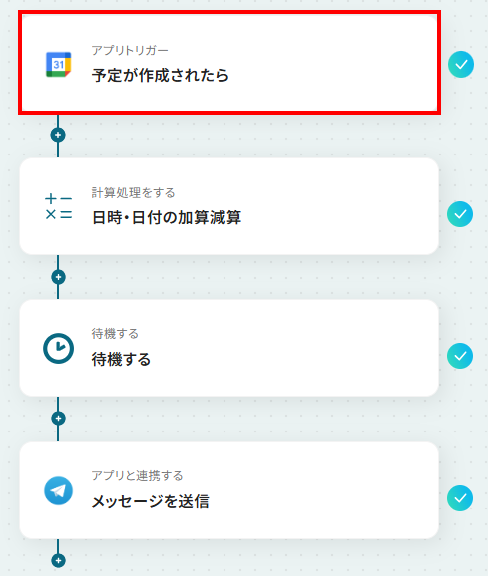
- 次に、トリガーでGoogleカレンダーを選択し、「予定が作成されたら」というアクションを設定します。
- 次に、オペレーションで「日付の減算処理」を設定し、予定の日時をもとにリマインドを送信したいタイミングを計算します。
- 続いて、オペレーションの「待機する」で、前のステップで算出した時間まで処理を待機させます。
- 最後に、オペレーションでTelegramの「メッセージを送信」アクションを設定し、指定の宛先にリマインドメッセージを送信します。
- Telegramでメッセージを送信するアクションでは、通知を送信したいチャットやグループを任意で設定することが可能です。
- 送信するメッセージの本文は自由にカスタマイズできます。固定のテキストだけでなく、Googleカレンダーから取得した予定の件名や日時などの情報を変数として埋め込むことで、具体的なリマインド内容を送信できます。
- Googleカレンダー、TelegramのそれぞれとYoomを連携してください。
- トリガーは5分、10分、15分、30分、60分の間隔で起動間隔を選択できます。
- プランによって最短の起動間隔が異なりますので、ご注意ください。
- 「待機する」オペレーション間の操作は、パーソナルプラン以上でご利用いただけるアプリとなっております。フリープランの場合は設定しているフローボットのオペレーションやデータコネクトはエラーとなりますので、ご注意ください。
- パーソナルプランなどの有料プランは、2週間の無料トライアルを行うことが可能です。無料トライアル中には制限対象のアプリや機能(オペレーション)を使用することができます。詳しくは、料金プランのページをご参照ください。
Googleカレンダーの予定をTelegramに自動で通知するフローを作ってみよう
それではここから代表的な例として、Googleカレンダーに新しい予定が作成された際に、その内容をTelegramに自動で通知するフローを解説していきます!
ここではYoomを使用してノーコードで設定をしていくので、もしまだYoomのアカウントをお持ちでない場合は、こちらの登録フォームからアカウントを発行しておきましょう。
※今回連携するアプリの公式サイト:Telegram/Googleカレンダー
[Yoomとは]
フローの作成方法
今回は大きく分けて以下のプロセスで作成します。
- GoogleカレンダーとTelegramのマイアプリ連携
- テンプレートをコピー
- Googleカレンダーのトリガー設定、計算処理、待機設定、Telegramのアクション設定
- トリガーをONにし、フローが起動するかを確認
- GoogleカレンダーとTelegramを活用し、スケジュール管理を効率化したいと考えている方
- 重要な予定のリマインドを手作業で行っており、通知漏れなどのミスを防ぎたい方
- チームやクライアントとのスケジュール共有をTelegramで自動化したいと考えている方
- Googleカレンダーへの予定登録をトリガーに自動でリマインドが送信されるため、これまで手作業で行っていた通知業務の時間を削減できます。
- 手動でのリマインドによる、通知の送り忘れや内容の間違いといったヒューマンエラーのリスクを軽減し、確実な情報共有を実現します。
- はじめに、GoogleカレンダーとTelegramをYoomと連携します。
- 次に、トリガーでGoogleカレンダーを選択し、「予定が作成されたら」というアクションを設定します。
- 次に、オペレーションで「日付の減算処理」を設定し、予定の日時をもとにリマインドを送信したいタイミングを計算します。
- 続いて、オペレーションの「待機する」で、前のステップで算出した時間まで処理を待機させます。
- 最後に、オペレーションでTelegramの「メッセージを送信」アクションを設定し、指定の宛先にリマインドメッセージを送信します。
- Telegramでメッセージを送信するアクションでは、通知を送信したいチャットやグループを任意で設定することが可能です。
- 送信するメッセージの本文は自由にカスタマイズできます。固定のテキストだけでなく、Googleカレンダーから取得した予定の件名や日時などの情報を変数として埋め込むことで、具体的なリマインド内容を送信できます。
- Googleカレンダー、TelegramのそれぞれとYoomを連携してください。
- トリガーは5分、10分、15分、30分、60分の間隔で起動間隔を選択できます。
- プランによって最短の起動間隔が異なりますので、ご注意ください。
- 「待機する」オペレーション間の操作は、パーソナルプラン以上でご利用いただけるアプリとなっております。フリープランの場合は設定しているフローボットのオペレーションやデータコネクトはエラーとなりますので、ご注意ください。
- パーソナルプランなどの有料プランは、2週間の無料トライアルを行うことが可能です。無料トライアル中には制限対象のアプリや機能(オペレーション)を使用することができます。詳しくは、料金プランのページをご参照ください。
ステップ1:GoogleカレンダーとTelegramをマイアプリ連携
まずは基本的な設定方法を解説しているナビをご覧ください!
こちらのナビで紹介しているGoogle スプレッドシートを参考に、Googleカレンダーのマイアプリ連携をしましょう。
Telegramのマイアプリ連携
下記ナビを参考にして連携を進めてください。
ステップ2:テンプレートをコピーする
続いてYoomのテンプレートをコピーします。
以下バナーの「試してみる」をクリックします。
- GoogleカレンダーとTelegramを活用し、スケジュール管理を効率化したいと考えている方
- 重要な予定のリマインドを手作業で行っており、通知漏れなどのミスを防ぎたい方
- チームやクライアントとのスケジュール共有をTelegramで自動化したいと考えている方
- Googleカレンダーへの予定登録をトリガーに自動でリマインドが送信されるため、これまで手作業で行っていた通知業務の時間を削減できます。
- 手動でのリマインドによる、通知の送り忘れや内容の間違いといったヒューマンエラーのリスクを軽減し、確実な情報共有を実現します。
- はじめに、GoogleカレンダーとTelegramをYoomと連携します。
- 次に、トリガーでGoogleカレンダーを選択し、「予定が作成されたら」というアクションを設定します。
- 次に、オペレーションで「日付の減算処理」を設定し、予定の日時をもとにリマインドを送信したいタイミングを計算します。
- 続いて、オペレーションの「待機する」で、前のステップで算出した時間まで処理を待機させます。
- 最後に、オペレーションでTelegramの「メッセージを送信」アクションを設定し、指定の宛先にリマインドメッセージを送信します。
- Telegramでメッセージを送信するアクションでは、通知を送信したいチャットやグループを任意で設定することが可能です。
- 送信するメッセージの本文は自由にカスタマイズできます。固定のテキストだけでなく、Googleカレンダーから取得した予定の件名や日時などの情報を変数として埋め込むことで、具体的なリマインド内容を送信できます。
- Googleカレンダー、TelegramのそれぞれとYoomを連携してください。
- トリガーは5分、10分、15分、30分、60分の間隔で起動間隔を選択できます。
- プランによって最短の起動間隔が異なりますので、ご注意ください。
- 「待機する」オペレーション間の操作は、パーソナルプラン以上でご利用いただけるアプリとなっております。フリープランの場合は設定しているフローボットのオペレーションやデータコネクトはエラーとなりますので、ご注意ください。
- パーソナルプランなどの有料プランは、2週間の無料トライアルを行うことが可能です。無料トライアル中には制限対象のアプリや機能(オペレーション)を使用することができます。詳しくは、料金プランのページをご参照ください。
以下の画像のような画面が表示されたらテンプレートのコピーは完了です。
ステップ3: Googleカレンダーのトリガー設定
それでは、ここから設定を進めていきましょう。
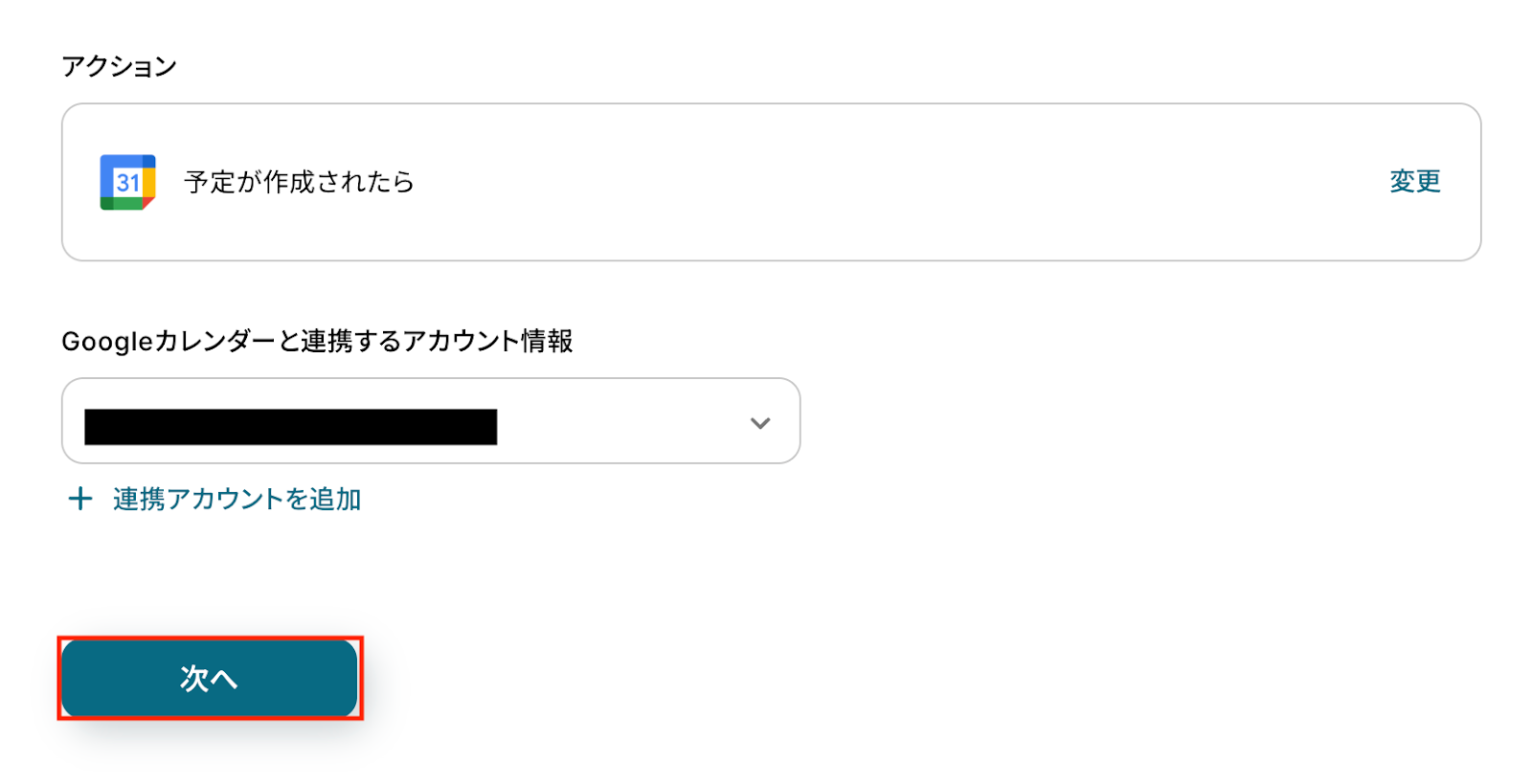
「予定が作成されたら」をクリックします。
アクションはあらかじめ設定されているため、そのまま内容を確認してください。
Googleカレンダーと連携するアカウント情報に問題がなければ、「次へ」をクリックします。
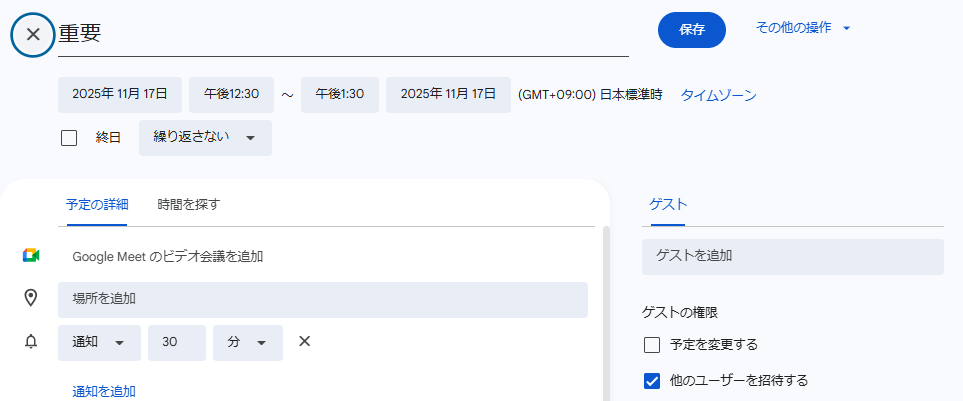
事前準備として、Googleカレンダーで予定を作成しておきましょう。
今回はテスト用に、以下の内容で作成しました。
件名を「重要」としたので、このキーワードが含まれた場合にフローが進むよう設定していきます。
Yoomの操作画面に戻り、各項目を入力しましょう。
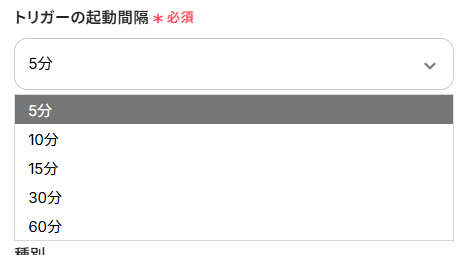
- トリガーの起動間隔:トリガーの起動タイミングは、5分、10分、15分、30分、60分のいずれかで設定可能です。
ご利用プランによって、設定できるトリガーの最短間隔が異なるため、注意しましょう。
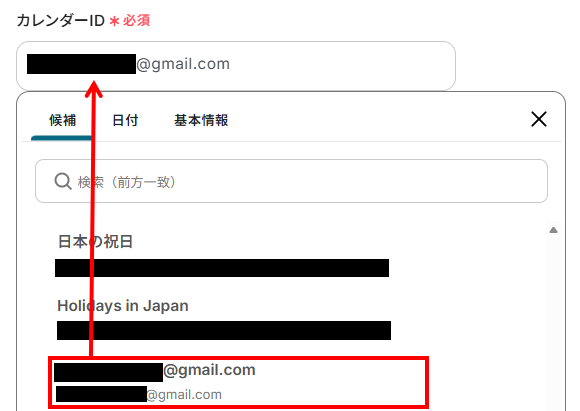
なお、基本的にはそのプランの最短の起動間隔にしてお使いいただくことをおすすめします。 - カレンダーID:入力欄をクリックすると連携が有効になっているアカウントから候補が表示されるので、対象の項目を選択しましょう。
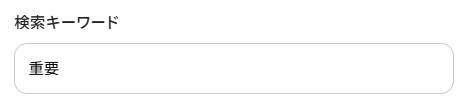
- 検索キーワード欄:作成した予定に含まれるキーワードを設定してください。
今回は「重要」というキーワードにしました。
入力が完了したら、設定内容とトリガーの動作を確認するため「テスト」をクリックします。
テストに成功すると、Googleカレンダーに作成された予定に関する情報が表示されます。
以下の画像の取得した値はこの後のステップで利用することが可能です。
※取得した値とは?
トリガーやオペレーション設定時に、「テスト」を実行して取得した値のことを指します。
後続のオペレーション設定時の値として利用でき、フローボットを起動するたびに変動した値となります。
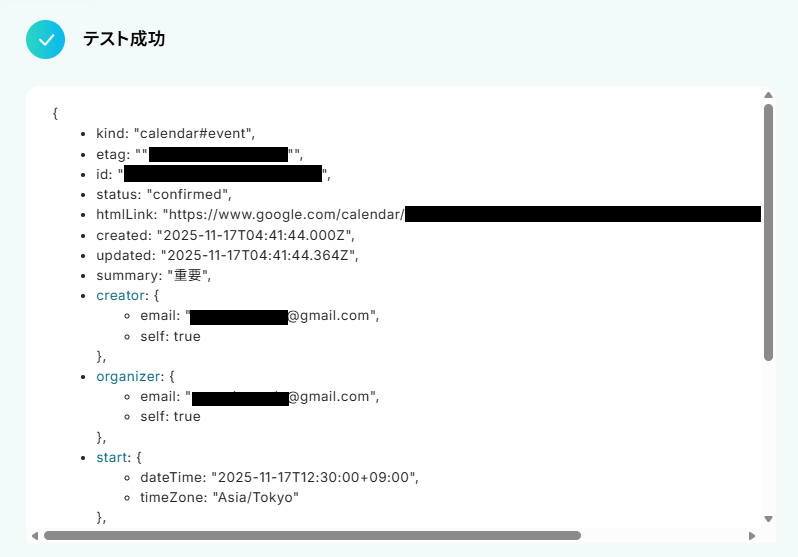
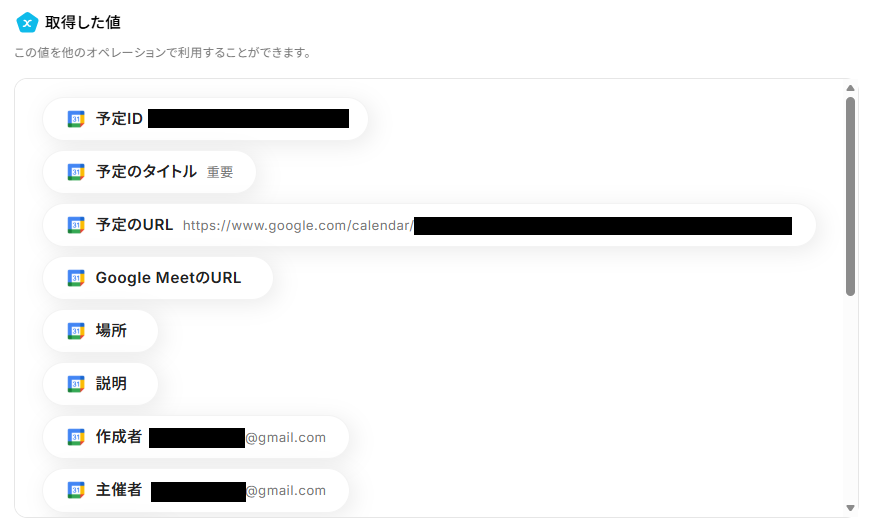
内容を確認し、「完了」をクリックしてください。
ステップ4: 日付の計算処理設定
続いて、前のステップでGoogleカレンダーから取得した日付を特定の形式に変換する設定をしましょう。
ここで変換した日付は次のステップの「待機する」アクションで使用します。
そのため、Telegramで通知したい日付に変換するようにしましょう。
詳しくは下記のリンクをご確認ください。
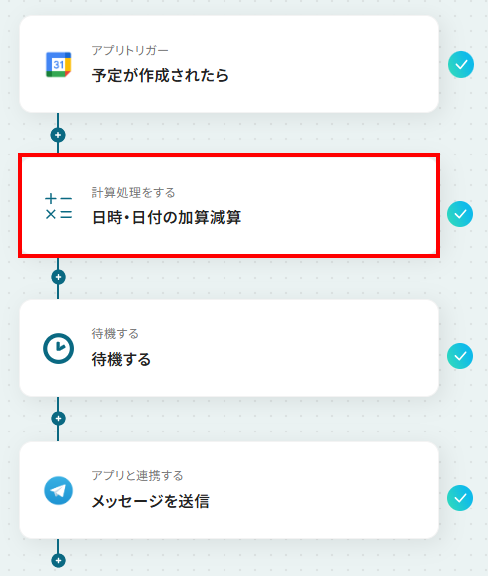
下記赤枠をクリックします。
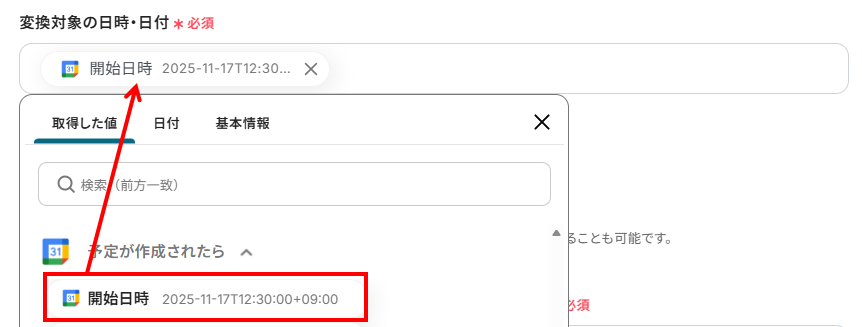
まずは、変換対象の日時・日付を指定しましょう。
入力欄をクリックすると、下記のように取得した値を引用することができます。
前のステップで取得した「開始日時」を選択してください。
加算/減算設定は、プルダウンで変更できます。
今回は予定の一日前にTelegramで通知したいため、下記のように設定しました。

変換対象の日時・日付形式と変換後の形式は、デフォルトのままでOKです。

設定が完了したら「テスト」を実行してください。
成功すると、指示した通りの日付で変換されたデータが反映されているはずです。
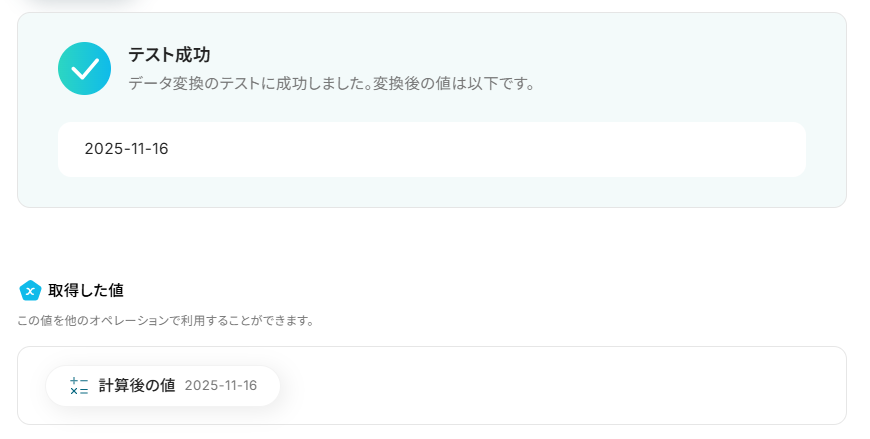
最後に「完了」を押すのを忘れずにしましょう。
ステップ5:待機する設定
続いて、Telegramに通知する予定の日まで待機するよう設定します。
赤枠をクリックしましょう!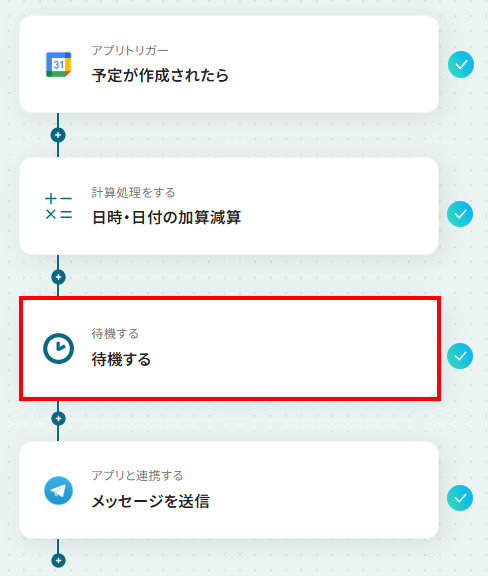
スケジュール設定を行います。
詳しくは、下記リンクを参考にしてください。
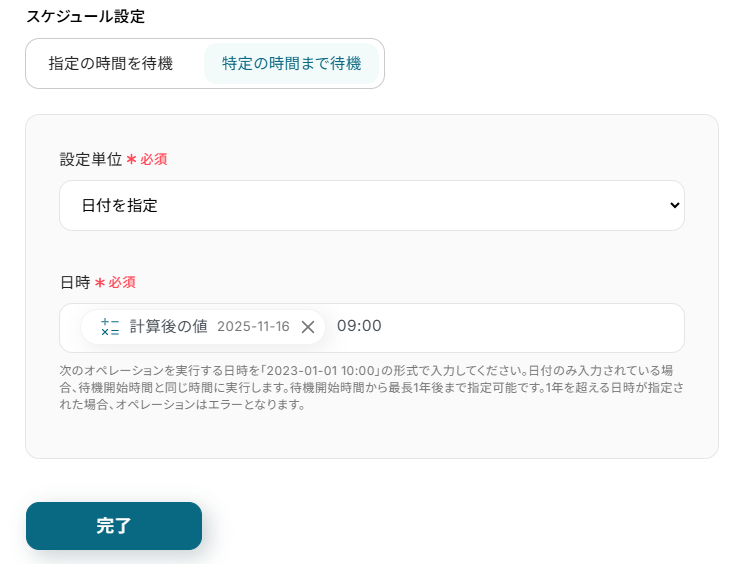
今回は、前のステップで取得した値を活用して、スケジュールの前日9時まで待機するよう設定しました。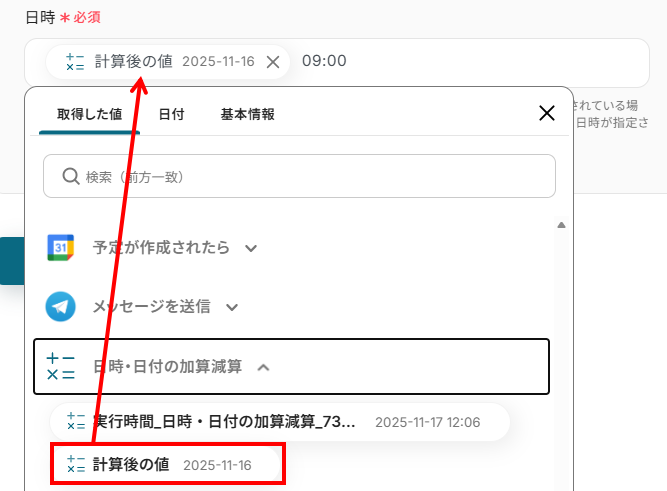
設定が完了したら「完了」を押して次のステップへ進みましょう。
ステップ6:Telegramでメッセージを送信する設定
いよいよ最後の設定です!
これまでのステップで取得した値を活用して、Telegramでメッセージを送信する設定をしましょう。
下記赤枠をクリックしてください!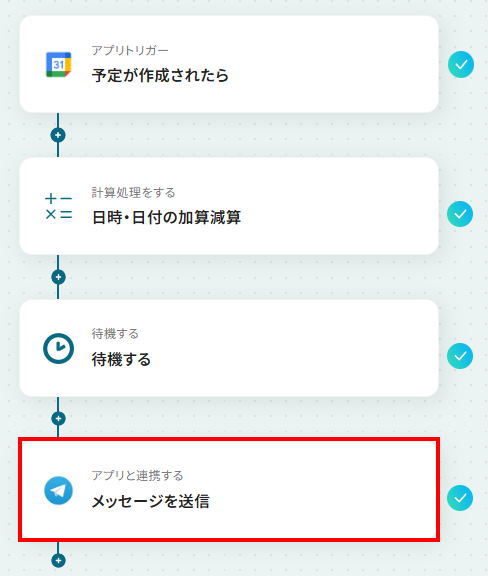
アクションはテンプレートのままでOKです。
Telegramと連携するアカウント情報に間違いがないかを確認し、次の設定へ移りましょう!
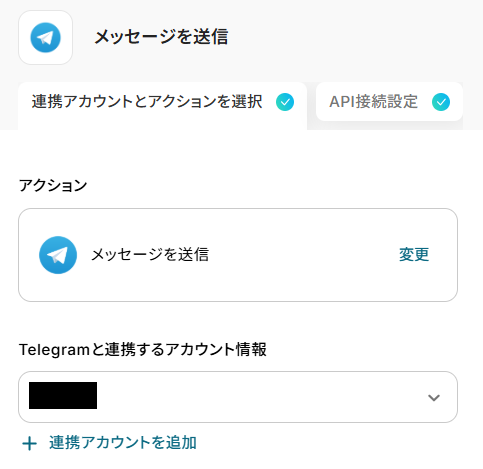
チャットIDをTelegramから確認して入力してください。

メッセージ内容を先ほど取得した値を活用して設定します。
取得した値を利用することで、トリガーが起動するたびに最新の値を自動で引用できます。
固定値であるテキストと、変動値である取得した値を活用して、お好きにカスタマイズしてくださいね。
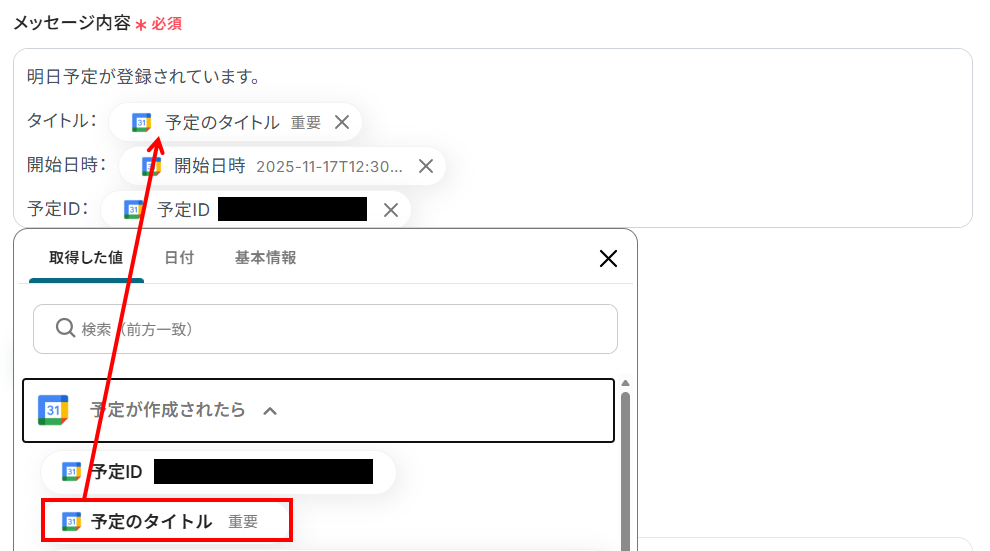
設定が済んだら「テスト」ボタンをクリックします。
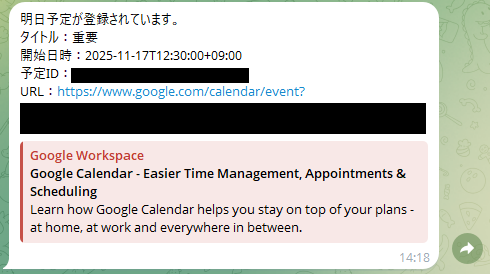
テストが成功しました!
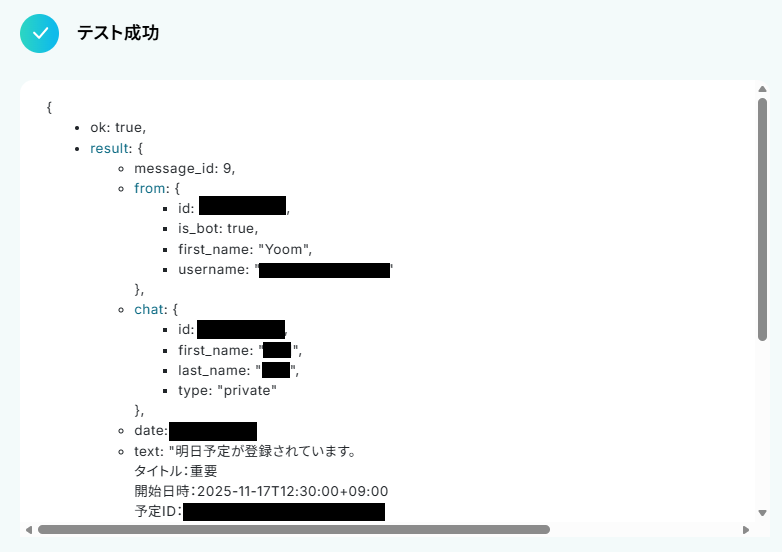
Telegramでメッセージが送信されているはずなので、チェックしてみましょう。
指定した通りのメッセージが送信されているのを確認できました!
最後にYoom画面に戻って「完了」を押してください。
ステップ7:トリガーをONにして動作確認
これですべての設定が完了です!
設定が完了すると以下のようなメニューが表示されるので、「トリガーをON」にします。
これですべての設定が完了したので、動作確認をしてみましょう。
Telegramを使ったその他の自動化例
今回ご紹介した連携以外でも、TelegramのAPIを活用してさまざまな業務を自動化することが可能です。
Telegramのメッセージやさまざまなツールの情報を自動で受け取り、その内容を解析して通知・翻訳・投稿・タスク化・記録作成などを自動で行う仕組みです。
これにより、情報の伝達漏れを防ぎつつ、手作業の負担を削減できます。

■概要
Telegramでのコミュニケーションで発生したタスクを、手作業でリマインダーに登録するのは手間がかかり、忘れてしまうリスクもあります。
このワークフローは、Telegramの投稿内容をAIが自動で解析し、Outlookにリマインダーとしてタスクを登録する作業を自動化するためのものです。重要なタスクの抜け漏れを防ぎ、よりスムーズな業務進行をサポートします。
■このテンプレートをおすすめする方
- Telegramでのやり取りが多く、タスクやリマインダーの管理に課題を感じている方
- Outlookをタスク管理に利用しており、手動でのリマインダー登録を効率化したい方
- Telegramで受けた依頼の対応漏れを防ぎ、業務の確実性を高めたいチームリーダーの方
■このテンプレートを使うメリット
- Telegramのメッセージをもとに自動でOutlookへリマインダーが作成されるため、手作業での転記や登録にかかる時間を短縮できます
- 手動でのリマインダー設定による入力ミスや、そもそも設定を忘れてしまうといったヒューマンエラーの防止に繋がります
■フローボットの流れ
- はじめに、TelegramとOutlookをYoomと連携します
- 次に、トリガーでTelegramを選択し、「ボットがメッセージを受け取ったら」というアクションを設定します
- 次に、オペレーションでAI機能を設定し、受け取ったメッセージからタスク内容や日付などの情報を抽出します
- 次に、オペレーションで計算処理を設定し、抽出した日付をもとにリマインドしたい日付を計算します
- 最後に、オペレーションでOutlookの「タスクを作成する」を設定し、抽出・計算した情報を元にタスクを作成します
※「トリガー」:フロー起動のきっかけとなるアクション、「オペレーション」:トリガー起動後、フロー内で処理を行うアクション
■このワークフローのカスタムポイント
- 日付の加算処理では、リマインドしたいタイミング(例えば「3日後」や「1日前」など)に合わせて日数を任意で設定することが可能です
- Outlookでタスクを作成する際、件名や本文にTelegramから取得した情報を変数として埋め込んだり、定型文を追加したりといったカスタムが可能です
■注意事項
- TelegramとOutlookのそれぞれとYoomを連携してください。
- Microsoft365(旧Office365)には、家庭向けプランと一般法人向けプラン(Microsoft365 Business)があり、一般法人向けプランに加入していない場合には認証に失敗する可能性があります。

このワークフローは、Telegramでのメッセージ受信をきっかけに、Mastodonへの投稿(Statusの作成)を自動化するものです。
情報発信のプロセスを効率化し、コミュニティ運営や情報共有におけるタイムラグや投稿漏れといった課題を解消します。
■このテンプレートをおすすめする方
- TelegramとMastodonを連携させ、情報共有の効率化を図りたいと考えている方
- コミュニティ運営などで、Telegramからの通知をMastodonへ自動投稿したい方
- 複数のSNSやツール間の情報転記作業を自動化し、手作業をなくしたい方
■このテンプレートを使うメリット
- Telegramでメッセージを受信するたびに自動でMastodonへ投稿されるため、これまで手作業で行っていた投稿業務の時間を削減できます。
- 手動での対応による投稿漏れや内容の誤りといったヒューマンエラーを防ぎ、迅速で正確な情報共有を実現します。
■フローボットの流れ
- はじめに、TelegramとMastodonをYoomと連携します。
- 次に、トリガーでTelegramを選択し、「ボットがメッセージを受け取ったら」というアクションを設定します。
- 次に、オペレーションで分岐機能を設定し、特定の条件に合致したメッセージのみを後続の処理に進めるよう設定します。
- 最後に、オペレーションでMastodonの「Create Status」アクションを設定し、トリガーで受け取ったメッセージ内容などを投稿します。
■このワークフローのカスタムポイント
- 分岐機能の設定では、メッセージに特定のキーワードが含まれる場合のみMastodonに投稿するなど、任意の条件を設定してください。
- Mastodonへの投稿内容は、Telegramで受信したメッセージ本文をそのまま活用するだけでなく、任意のテキストやハッシュタグを追加するなど自由に設定が可能です。
■注意事項
- Telegram、MastodonのそれぞれとYoomを連携してください。
- 分岐はパーソナルプラン以上のプランでご利用いただける機能(オペレーション)となっております。フリープランの場合は設定しているフローボットのオペレーションはエラーとなりますので、ご注意ください。
- パーソナルプランなどの有料プランは、2週間の無料トライアルを行うことが可能です。無料トライアル中には制限対象のアプリや機能(オペレーション)を使用することができます。詳しくは、料金プランのページをご参照ください。

■このテンプレートをおすすめする方
- Telegramで受け取った情報をMiroで管理しており、手作業での転記に手間を感じている方
- MiroとTelegramを連携させ、チームのアイデアやフィードバックの共有を効率化したい方
- 定型的な情報集約作業を自動化し、より創造的な業務に時間を充てたいと考えている方
■このテンプレートを使うメリット
- Telegramのメッセージをトリガーに自動でMiroのボードが作成されるため、手作業での転記や情報集約にかかる時間を短縮することができます。
- 手動でのコピペ作業が不要になることで、入力ミスや転記漏れといったヒューマンエラーを防ぎ、情報の正確性を保つことに繋がります。
■フローボットの流れ
- はじめに、MiroとTelegramをYoomと連携します。
- 次に、トリガーでTelegramを選択し、「ボットがメッセージを受け取ったら」というアクションを設定します。
- 次に、オペレーションでAI機能の「テキストを抽出する」を選択し、Telegramのメッセージから必要な情報を抜き出します。
- 最後に、オペレーションでMiroの「ボードを作成」アクションを設定し、抽出した情報を基に新しいボードを作成します。
■このワークフローのカスタムポイント
- AI機能の「テキストを抽出する」アクションでは、Telegramのメッセージ本文からどのような情報を抜き出すか、任意の抽出項目を設定してください。
- Miroでボードを作成するアクションでは、ボードのタイトルや説明などに、前のステップで抽出したテキストや固定の文言を任意で設定してください。
■注意事項
- Telegram、MiroのそれぞれとYoomを連携してください。

■概要
顧客対応や社内の情報共有でTelegramを活用しているものの、その内容をZendeskのチケットとして管理する際に、手作業での転記に手間を感じていませんか。
この手作業は、対応漏れや入力ミスの原因となることもあります。このワークフローを活用すれば、Telegramへのメッセージ投稿をトリガーとして、Zendeskに自動でチケットを作成することが可能です。ZendeskとTelegram間の情報連携をスムーズにし、より迅速で正確な対応を実現します。
■このテンプレートをおすすめする方
- ZendeskとTelegramを活用し、カスタマーサポート業務の効率化を目指す担当者の方
- Telegramからの問い合わせを手動でZendeskに起票しており、その作業に時間を要している方
- ZendeskとTelegramの連携を自動化し、ヒューマンエラーをなくしたいと考えているチームリーダーの方
■このテンプレートを使うメリット
- Telegramへのメッセージ投稿をトリガーにZendeskのチケットが自動作成されるため、手作業での転記時間を短縮することができます。
- システムが自動で処理を行うため、手作業によるコピー&ペーストのミスや、問い合わせの見落としといったリスクの軽減に繋がります。
■フローボットの流れ
- はじめに、ZendeskとTelegramをYoomと連携します。
- 次に、トリガーでTelegramを選択し、「メッセージが送信されたら」というアクションを設定します。
- 次に、オペレーションで「テキスト抽出機能」を選択し、Telegramのメッセージ本文からチケット起票に必要な情報を抽出するよう設定します。
- 最後に、オペレーションでZendeskの「チケットを作成」アクションを設定し、抽出したテキストをチケットの内容として登録します。
※「トリガー」:フロー起動のきっかけとなるアクション、「オペレーション」:トリガー起動後、フロー内で処理を行うアクション
■このワークフローのカスタムポイント
- Zendeskでチケットを作成するアクションを設定する際に、連携対象となるZendeskアカウントのサブドメインを任意で設定してください。
■注意事項
- Telegram、ZendeskのそれぞれとYoomを連携してください。
- 【Zendesk】はチームプラン・サクセスプランでのみご利用いただけるアプリとなっております。フリープラン・ミニプランの場合は設定しているフローボットのオペレーションやデータコネクトはエラーとなりますので、ご注意ください。
- チームプランやサクセスプランなどの有料プランは、2週間の無料トライアルを行うことが可能です。無料トライアル中には制限対象のアプリを使用することができます。

■このテンプレートをおすすめする方
- NotePMをナレッジ共有の基盤として利用しているチームの方
- プロジェクトに関する重要なコメントの見逃しを防ぎたいマネージャーの方
- Telegramを主要な連絡手段としており、情報集約を効率化したい方
■このテンプレートを使うメリット
- NotePMにコメントが追加されるたびに自動で通知が届くため、手動で更新を確認しにいく時間を短縮できます。
- システムによって自動的に通知されるので、重要なコメントの確認漏れといったヒューマンエラーの発生を防ぎます。
■フローボットの流れ
- はじめに、NotePMとTelegramをYoomと連携します。
- 次に、トリガーでNotePMを選択し、「コメントが追加されたら」というアクションを設定します。
- 最後に、オペレーションでTelegramの「メッセージを送信」アクションを設定し、NotePMで追加されたコメントの情報を通知するよう設定します。
■このワークフローのカスタムポイント
- Telegramへの通知は、特定のチャンネルや個人など、任意の通知先を設定することが可能です。
- 通知メッセージの本文は、固定のテキストを送信するだけでなく、NotePMで取得したコメント内容などの情報を変数として埋め込むといったカスタマイズができます。
■注意事項
- NotePM、TelegramのそれぞれとYoomを連携してください。
- NotePMはミニプラン以上でご利用いただけるアプリとなっております。フリープラン・パーソナルプランの場合は設定しているフローボットのオペレーションやデータコネクトはエラーとなりますので、ご注意ください。
- パーソナルプラン・ミニプラン・チームプラン・サクセスプランなどの有料プランは、2週間の無料トライアルを行うことが可能です。無料トライアル中には制限対象のアプリを使用することができます。

■概要
Pipedriveでリードが登録されたらTelegramに通知するフローです。
■このテンプレートをおすすめする方
1.Pipedriveを利用する営業部
・Pipedriveに登録されたリードをスムーズに把握して迅速な対応をしたい方
・リード登録の通知をTelegramで受け取り対応漏れを防ぎたい方
・リードの属性や情報に応じてTelegramの通知先を柔軟に設定したい方
2.Pipedriveのリード状況を把握したいチームメンバー
・営業チーム全体のリード獲得状況を把握してチーム全体の目標達成に貢献したい方
・重要なリードの登録をTelegramで通知を受け取り迅速にサポートしたい方
■このテンプレートを使うメリット
Pipedriveは営業管理を効率化する優れたツールですが、リードが登録されるたびにTelegramに手動で通知するのは情報共有の遅れや対応の遅延を引き起こし、貴重なビジネスチャンスを逃す可能性があります。
このフローを導入すれば、Pipedriveでリードが登録されたらTelegramに自動的に通知が送信され、営業チーム全体がスムーズにリード情報を把握し迅速な対応やフォローアップが可能になり業務効率の改善になります。例えば、特定の業界や地域を担当するチームメンバーにリード情報を自動的に割り当てることで、より効率的な営業活動を実現することができます。
■注意事項
・Pipedrive、TelegramのそれぞれとYoomを連携させてください。

■概要
kintoneでレコードが登録されたらTelegramに通知するフローです。
■このテンプレートをおすすめする方
1.kintoneを利用するチームメンバー
・kintoneへのレコード追加をスムーズに把握したい方
・kintoneの追加情報をチームメンバーに迅速に共有したい方
・kintoneの特定アプリへのレコード追加をトリガーにTelegramに通知したい方
2.各部署のリーダー・マネージャー
・kintoneの顧客情報を把握してチームの進捗管理に役立てたい方
・kintoneの特定アプリへの重要なレコード追加を見逃したくない方
・Telegramで通知を受け取ることによってkintoneの情報をより手軽に確認したい方
■このテンプレートを使うメリット
kintoneは業務プロセスを効率化しチームのコラボレーションを促進するための強力なプラットフォームですが、レコードが登録されるたびにTelegramに手動で通知を送ることは、非効率的で本来注力すべき業務に支障をきたす可能性があります。
このフローを導入することで、kintoneでのレコード登録をトリガーにTelegramへの通知が自動化され、チームメンバーはkintoneを常に確認する必要がなくなり、重要な情報を見逃すことなく、迅速に把握することができ業務の効率化に繋がります。
■注意事項
・kintone、TelegramのそれぞれとYoomを連携してください。

- Google スプレッドシートで顧客情報などを管理し、更新を手動で通知している方
- Google スプレッドシートからのデータ取得と、Telegramでの迅速な情報共有を両立したい方
- チーム内の情報伝達の遅延や漏れを防ぎ、業務のスピードを向上させたいマネージャーの方
- Google スプレッドシートに行が追加されると自動で通知が飛ぶため、これまで手作業で行っていた情報共有の時間を削減できます。
- Google スプレッドシートのデータ取得から通知までを自動化することで、手作業による通知漏れや伝達ミスといったヒューマンエラーを防ぎます。
- はじめに、Google スプレッドシートとTelegramをYoomと連携します。
- 次に、トリガーでGoogle スプレッドシートを選択し、「行が追加されたら」というアクションを設定します。
- 最後に、オペレーションでTelegramの「メッセージを送信」アクションを設定し、スプレッドシートに追加された情報を基に通知を行います。
■このワークフローのカスタムポイント
- Google スプレッドシートのトリガー設定では、対象のスプレッドシートIDやシート名を任意で指定できます。
- Telegramへの通知設定では、メッセージの送信先を自由に設定できるほか、本文に固定のテキストを入れたり、Google スプレッドシートから取得した値を埋め込んだりすることも可能です。
- Google スプレッドシート、TelegramのそれぞれとYoomを連携してください。
- トリガーは5分、10分、15分、30分、60分の間隔で起動間隔を選択できます。
- プランによって最短の起動間隔が異なりますので、ご注意ください。
- Google スプレッドシートをアプリトリガーとして使用する際の注意事項は「【アプリトリガー】Google スプレッドシートのトリガーにおける注意事項」を参照してください。

■このテンプレートをおすすめする方
- 海外拠点や多国籍メンバーとMicrosoft Teams、Telegramでやり取りしている方
- 手動での翻訳と転記作業に時間と手間がかかっていると感じているチームリーダーの方
- コミュニケーションの迅速化とヒューマンエラーの削減を目指しているプロジェクト担当者の方
■このテンプレートを使うメリット
- Microsoft Teamsへの投稿後、自動で翻訳・投稿されるため、手作業による翻訳や転記の手間を省き、コミュニケーションの速度を向上させます。
- 手動でのコピー&ペースト作業がなくなることで、翻訳漏れや誤った内容の投稿といったヒューマンエラーを防ぎ、正確な情報共有を支援します。
■フローボットの流れ
- はじめに、Microsoft TeamsとTelegramをYoomと連携します。
- 次に、トリガーでMicrosoft Teamsを選択し、「チャネルにメッセージが送信されたら」というアクションを設定します。
- 次に、オペレーションでAI機能の「翻訳する」アクションを設定し、トリガーで取得したメッセージ内容を翻訳します。
- 最後に、オペレーションでTelegramの「メッセージを送信」アクションを設定し、翻訳されたテキストを指定のチャットに送信します。
■このワークフローのカスタムポイント
- Microsoft Teamsのトリガー設定では、通知を検知したいチームIDやチャネルID、フローの起動間隔を任意で指定できます。
- AI機能の「翻訳する」設定では、翻訳したい元のテキスト(Teamsの投稿)や、どの言語に翻訳するかを指定できます。
- Telegramの「メッセージを送信」設定では、メッセージを送りたいチャットのIDや、送信するメッセージの本文を任意で編集できます。
■注意事項
- Microsoft Teams、TelegramのそれぞれとYoomを連携してください。
- Microsoft365(旧Office365)には、家庭向けプランと一般法人向けプラン(Microsoft365 Business)があり、一般法人向けプランに加入していない場合には認証に失敗する可能性があります。
- トリガーは5分、10分、15分、30分、60分の間隔で起動間隔を選択できます。
- プランによって最短の起動間隔が異なりますので、ご注意ください。

■このテンプレートをおすすめする方
- 海外との取引が多く、英文メールの対応を迅速化したいと考えている方
- チーム内で海外からの問い合わせ内容をリアルタイムで共有したいと考えている方
- 手作業での翻訳や転記の手間をなくし、本来の業務に集中したい方
■このテンプレートを使うメリット
- メール受信から翻訳、通知までの一連の流れが自動化されるため、手作業で対応していた時間を短縮できます。
- 手動での翻訳作業で起こりがちなコピー&ペーストのミスや、重要なメールの確認漏れといった人的ミスを防ぎます。
■フローボットの流れ
- はじめに、お使いのTelegramアカウントをYoomと連携します。
- 次に、トリガーでYoomの「メール機能」を選択し、「メールが届いたら」というアクションを設定します。
- 続いて、オペレーションで「翻訳機能」を選択し、「文章を翻訳する」アクションで受信したメールの本文を翻訳するように設定します。
- 最後に、オペレーションで「Telegram」を選択し、「メッセージを送る」アクションで翻訳された内容を指定の宛先に送信するよう設定します。
■このワークフローのカスタムポイント
- メール機能のトリガーでは、特定の件名や差出人を含むメールのみを対象とするなど、フローが起動する条件を任意で設定してください。
- 翻訳機能のオペレーションでは、メールの件名や本文など、翻訳したいテキストと、翻訳先の言語を任意で設定することが可能です。
- Telegramへの通知オペレーションでは、通知先のチャンネルやグループ、送信するメッセージの文面などを自由にカスタマイズしてください。
■注意事項
- TelegramとYoomを連携してください。
まとめ
スケジュール管理ツールとTelegramの連携を自動化することで、これまで手作業で行っていた予定の共有やリマインド通知の手間を削減し、重要な予定の伝達漏れを防ぐことができます。
これにより、チーム全体が常に最新の情報を共有できるため、よりスムーズな連携が生まれ、本来集中すべき業務に時間を充てることが可能になるでしょう!
今回ご紹介したような業務自動化は、ノーコードツール「Yoom」を活用することで、プログラミングの知識がない方でも、画面の指示に従うだけで簡単に構築できます。
もし日々のスケジュール管理の自動化に少しでも興味を持っていただけたなら、ぜひこちらから無料登録して、その手軽さを体験してみてください!
よくあるご質問
Q:通知メッセージは自由に編集できますか?
A:
はい、自由にカスタムできます。
取得した値を活用し、通知したい内容を作成してみましょう。
手入力で情報を設定してしまうと、その部分は同じ内容を繰り返しTelegramに通知してしまうので注意してください。
Q:Googleカレンダー以外のカレンダーアプリも使えますか?
A:
はい、可能です。
Yoomでは、Googleカレンダー以外にも様々なカレンダーアプリとの連携ができます。
下記リンクより、お使いのアプリが連携可能か是非チェックしてみてくださいね。
Q:連携が失敗した場合はどうなりますか?
A:
フローボットでエラーが発生した場合、Yoomのアカウント作成時に登録したメールアドレスに通知が送信されます。
通知内容に掲載されているリンクからエラーの原因を確認することができます。
エラー内容を確認し、修正が必要な場合は、Yoomのヘルプページを参考にしてみてください。
ヘルプページで解決しない場合は、サポート窓口を利用することもできます。
プログラミング知識なしで手軽に構築できます。