・
【ノーコードで実現】Garoonのワークフロー申請一覧を自動で取得・活用する方法

「Garoonで申請されたワークフロー、毎日一覧で確認して関係部署に共有するのが地味に手間…」
「申請内容を手作業で転記しているけど、ミスが起きないかいつも不安…」
このように、Garoonのワークフロー申請に関する手作業での確認や管理に、課題を感じていませんか?
もし、毎朝決まった時間にGaroonのワークフロー申請一覧を自動で取得し、Google スプレッドシートなどの管理表に同期できる仕組みがあれば、これらの日々の煩雑な作業から解放され、承認プロセスの迅速化や対応漏れの防止に繋がり、より重要な業務に集中できる時間を生み出すことができます!
今回ご紹介する自動化の設定は、ノーコードで簡単に設定できて、手間や時間もかからないので、ぜひ自動化を導入して作業をもっと楽にしましょう!
とにかく早く試したい方へ
YoomにはGaroonのワークフロー申請一覧を取得する業務フロー自動化のテンプレートが用意されているので、「まずは試してみたい!」という方は、以下のバナーをクリックして、すぐに自動化を体験してみましょう!
■概要
Garoonのワークフローで日々蓄積される申請一覧のデータを、手作業でGoogle スプレッドシートなどに転記して管理する業務に手間を感じていませんか。この作業は定期的でありながら、入力ミスが許されないため担当者の負担になりがちです。このワークフローを活用すれば、毎朝決まった時間にGaroonからワークフローの申請一覧データを自動で取得し、Google スプレッドシートへ同期できるため、こうした定型業務を効率化し、より重要な業務に集中できます。
■このテンプレートをおすすめする方
- Garoonのワークフロー申請一覧のデータを、手作業で他ツールに転記している方
- 毎朝の定型的なレポート作成やデータ確認業務を効率化したいと考えているチームリーダーの方
- 申請データの管理や集計における入力ミスや漏れを防ぎたいと考えている総務や管理部門の方
■このテンプレートを使うメリット
- 毎朝自動でGaroonの申請一覧データが同期されるため、これまで手作業で行っていた確認や転記作業の時間を削減できます。
- 手作業によるデータのコピー&ペーストが不要になるため、転記ミスや確認漏れといったヒューマンエラーを防ぎ、データの正確性を保ちます。
■フローボットの流れ
- はじめに、GaroonとGoogle スプレッドシートをYoomと連携します。
- 次に、トリガーでスケジュールトリガーを選択し、フローを起動したい日時(例:毎朝9時)を設定します。
- 次に、オペレーションでGaroonの「【ワークフロー】申請データの一覧を取得」アクションを設定し、必要な申請データを取得します。
- 次に、オペレーションで繰り返し処理を設定し、取得した申請データを1件ずつ処理できるようにします。
- 最後に、オペレーションでGoogle スプレッドシートの「レコードを追加する」アクションを設定し、繰り返し処理で取り出したデータを指定のスプレッドシートに行として追加します。
※「トリガー」:フロー起動のきっかけとなるアクション、「オペレーション」:トリガー起動後、フロー内で処理を行うアクション
■このワークフローのカスタムポイント
- スケジュールトリガーでは、フローを起動する日時(例:毎朝8時、毎週月曜の朝9時など)を任意で設定してください。
- Garoonで申請データの一覧を取得する際に、対象となるサブドメインや申請フォームのID、取得したい申請のステータスを任意で設定してください。
- 繰り返し処理では、前段のGaroonで取得した申請一覧のデータの中から、どの項目を後続の処理に利用するかを任意で設定してください。
- Google スプレッドシートにレコードを追加するアクションでは、同期先のスプレッドシートやシート、データを書き込む範囲などを任意で設定してください。
■注意事項
- Garoon、Google スプレッドシートのそれぞれとYoomを連携してください。
- 「同じ処理を繰り返す」オペレーション間の操作は、チームプラン・サクセスプランでのみご利用いただける機能となっております。フリープラン・ミニプランの場合は設定しているフローボットのオペレーションやデータコネクトはエラーとなりますので、ご注意ください。
- チームプランやサクセスプランなどの有料プランは、2週間の無料トライアルを行うことが可能です。無料トライアル中には制限対象のアプリや機能(オペレーション)を使用することができます。


■概要
Garoonのワークフローで日々蓄積される申請一覧のデータを、手作業でGoogle スプレッドシートなどに転記して管理する業務に手間を感じていませんか。この作業は定期的でありながら、入力ミスが許されないため担当者の負担になりがちです。このワークフローを活用すれば、毎朝決まった時間にGaroonからワークフローの申請一覧データを自動で取得し、Google スプレッドシートへ同期できるため、こうした定型業務を効率化し、より重要な業務に集中できます。
■このテンプレートをおすすめする方
- Garoonのワークフロー申請一覧のデータを、手作業で他ツールに転記している方
- 毎朝の定型的なレポート作成やデータ確認業務を効率化したいと考えているチームリーダーの方
- 申請データの管理や集計における入力ミスや漏れを防ぎたいと考えている総務や管理部門の方
■このテンプレートを使うメリット
- 毎朝自動でGaroonの申請一覧データが同期されるため、これまで手作業で行っていた確認や転記作業の時間を削減できます。
- 手作業によるデータのコピー&ペーストが不要になるため、転記ミスや確認漏れといったヒューマンエラーを防ぎ、データの正確性を保ちます。
■フローボットの流れ
- はじめに、GaroonとGoogle スプレッドシートをYoomと連携します。
- 次に、トリガーでスケジュールトリガーを選択し、フローを起動したい日時(例:毎朝9時)を設定します。
- 次に、オペレーションでGaroonの「【ワークフロー】申請データの一覧を取得」アクションを設定し、必要な申請データを取得します。
- 次に、オペレーションで繰り返し処理を設定し、取得した申請データを1件ずつ処理できるようにします。
- 最後に、オペレーションでGoogle スプレッドシートの「レコードを追加する」アクションを設定し、繰り返し処理で取り出したデータを指定のスプレッドシートに行として追加します。
※「トリガー」:フロー起動のきっかけとなるアクション、「オペレーション」:トリガー起動後、フロー内で処理を行うアクション
■このワークフローのカスタムポイント
- スケジュールトリガーでは、フローを起動する日時(例:毎朝8時、毎週月曜の朝9時など)を任意で設定してください。
- Garoonで申請データの一覧を取得する際に、対象となるサブドメインや申請フォームのID、取得したい申請のステータスを任意で設定してください。
- 繰り返し処理では、前段のGaroonで取得した申請一覧のデータの中から、どの項目を後続の処理に利用するかを任意で設定してください。
- Google スプレッドシートにレコードを追加するアクションでは、同期先のスプレッドシートやシート、データを書き込む範囲などを任意で設定してください。
■注意事項
- Garoon、Google スプレッドシートのそれぞれとYoomを連携してください。
- 「同じ処理を繰り返す」オペレーション間の操作は、チームプラン・サクセスプランでのみご利用いただける機能となっております。フリープラン・ミニプランの場合は設定しているフローボットのオペレーションやデータコネクトはエラーとなりますので、ご注意ください。
- チームプランやサクセスプランなどの有料プランは、2週間の無料トライアルを行うことが可能です。無料トライアル中には制限対象のアプリや機能(オペレーション)を使用することができます。
Garoonの申請一覧をスプレッドシートに自動同期するフローを作ってみよう
それではここから代表的な例として、毎朝決まった時間にGaroonの申請一覧を取得し、Google スプレッドシートに自動で同期するフローを解説していきます!
ここではYoomを使用してノーコードで設定をしていくので、もしまだYoomのアカウントをお持ちでない場合は、こちらの登録フォームからアカウントを発行しておきましょう。
※今回連携するアプリの公式サイト:Garoon/Google スプレッドシート
[Yoomとは]
フローの作成方法
今回は大きく分けて以下のプロセスで作成します。
- GaroonとGoogle スプレッドシートのマイアプリ連携
- テンプレートをコピー
- スケジュールのトリガー設定と・Garoonのアクション設定・繰り返し処理の設定・Google スプレッドシートのアクション設定
- フローをONにし、起動するかを確認
■概要
Garoonのワークフローで日々蓄積される申請一覧のデータを、手作業でGoogle スプレッドシートなどに転記して管理する業務に手間を感じていませんか。この作業は定期的でありながら、入力ミスが許されないため担当者の負担になりがちです。このワークフローを活用すれば、毎朝決まった時間にGaroonからワークフローの申請一覧データを自動で取得し、Google スプレッドシートへ同期できるため、こうした定型業務を効率化し、より重要な業務に集中できます。
■このテンプレートをおすすめする方
- Garoonのワークフロー申請一覧のデータを、手作業で他ツールに転記している方
- 毎朝の定型的なレポート作成やデータ確認業務を効率化したいと考えているチームリーダーの方
- 申請データの管理や集計における入力ミスや漏れを防ぎたいと考えている総務や管理部門の方
■このテンプレートを使うメリット
- 毎朝自動でGaroonの申請一覧データが同期されるため、これまで手作業で行っていた確認や転記作業の時間を削減できます。
- 手作業によるデータのコピー&ペーストが不要になるため、転記ミスや確認漏れといったヒューマンエラーを防ぎ、データの正確性を保ちます。
■フローボットの流れ
- はじめに、GaroonとGoogle スプレッドシートをYoomと連携します。
- 次に、トリガーでスケジュールトリガーを選択し、フローを起動したい日時(例:毎朝9時)を設定します。
- 次に、オペレーションでGaroonの「【ワークフロー】申請データの一覧を取得」アクションを設定し、必要な申請データを取得します。
- 次に、オペレーションで繰り返し処理を設定し、取得した申請データを1件ずつ処理できるようにします。
- 最後に、オペレーションでGoogle スプレッドシートの「レコードを追加する」アクションを設定し、繰り返し処理で取り出したデータを指定のスプレッドシートに行として追加します。
※「トリガー」:フロー起動のきっかけとなるアクション、「オペレーション」:トリガー起動後、フロー内で処理を行うアクション
■このワークフローのカスタムポイント
- スケジュールトリガーでは、フローを起動する日時(例:毎朝8時、毎週月曜の朝9時など)を任意で設定してください。
- Garoonで申請データの一覧を取得する際に、対象となるサブドメインや申請フォームのID、取得したい申請のステータスを任意で設定してください。
- 繰り返し処理では、前段のGaroonで取得した申請一覧のデータの中から、どの項目を後続の処理に利用するかを任意で設定してください。
- Google スプレッドシートにレコードを追加するアクションでは、同期先のスプレッドシートやシート、データを書き込む範囲などを任意で設定してください。
■注意事項
- Garoon、Google スプレッドシートのそれぞれとYoomを連携してください。
- 「同じ処理を繰り返す」オペレーション間の操作は、チームプラン・サクセスプランでのみご利用いただける機能となっております。フリープラン・ミニプランの場合は設定しているフローボットのオペレーションやデータコネクトはエラーとなりますので、ご注意ください。
- チームプランやサクセスプランなどの有料プランは、2週間の無料トライアルを行うことが可能です。無料トライアル中には制限対象のアプリや機能(オペレーション)を使用することができます。
■概要
Garoonのワークフローで日々蓄積される申請一覧のデータを、手作業でGoogle スプレッドシートなどに転記して管理する業務に手間を感じていませんか。この作業は定期的でありながら、入力ミスが許されないため担当者の負担になりがちです。このワークフローを活用すれば、毎朝決まった時間にGaroonからワークフローの申請一覧データを自動で取得し、Google スプレッドシートへ同期できるため、こうした定型業務を効率化し、より重要な業務に集中できます。
■このテンプレートをおすすめする方
- Garoonのワークフロー申請一覧のデータを、手作業で他ツールに転記している方
- 毎朝の定型的なレポート作成やデータ確認業務を効率化したいと考えているチームリーダーの方
- 申請データの管理や集計における入力ミスや漏れを防ぎたいと考えている総務や管理部門の方
■このテンプレートを使うメリット
- 毎朝自動でGaroonの申請一覧データが同期されるため、これまで手作業で行っていた確認や転記作業の時間を削減できます。
- 手作業によるデータのコピー&ペーストが不要になるため、転記ミスや確認漏れといったヒューマンエラーを防ぎ、データの正確性を保ちます。
■フローボットの流れ
- はじめに、GaroonとGoogle スプレッドシートをYoomと連携します。
- 次に、トリガーでスケジュールトリガーを選択し、フローを起動したい日時(例:毎朝9時)を設定します。
- 次に、オペレーションでGaroonの「【ワークフロー】申請データの一覧を取得」アクションを設定し、必要な申請データを取得します。
- 次に、オペレーションで繰り返し処理を設定し、取得した申請データを1件ずつ処理できるようにします。
- 最後に、オペレーションでGoogle スプレッドシートの「レコードを追加する」アクションを設定し、繰り返し処理で取り出したデータを指定のスプレッドシートに行として追加します。
※「トリガー」:フロー起動のきっかけとなるアクション、「オペレーション」:トリガー起動後、フロー内で処理を行うアクション
■このワークフローのカスタムポイント
- スケジュールトリガーでは、フローを起動する日時(例:毎朝8時、毎週月曜の朝9時など)を任意で設定してください。
- Garoonで申請データの一覧を取得する際に、対象となるサブドメインや申請フォームのID、取得したい申請のステータスを任意で設定してください。
- 繰り返し処理では、前段のGaroonで取得した申請一覧のデータの中から、どの項目を後続の処理に利用するかを任意で設定してください。
- Google スプレッドシートにレコードを追加するアクションでは、同期先のスプレッドシートやシート、データを書き込む範囲などを任意で設定してください。
■注意事項
- Garoon、Google スプレッドシートのそれぞれとYoomを連携してください。
- 「同じ処理を繰り返す」オペレーション間の操作は、チームプラン・サクセスプランでのみご利用いただける機能となっております。フリープラン・ミニプランの場合は設定しているフローボットのオペレーションやデータコネクトはエラーとなりますので、ご注意ください。
- チームプランやサクセスプランなどの有料プランは、2週間の無料トライアルを行うことが可能です。無料トライアル中には制限対象のアプリや機能(オペレーション)を使用することができます。
ステップ1:GaroonとGoogle スプレッドシートのマイアプリ連携
ここでは、Yoomとそれぞれのアプリを連携して、操作が行えるようにしていきます。
まずは基本的な設定方法を解説しているナビをご覧ください!
それではここから今回のフローで使用するアプリのマイアプリ登録方法を解説します。
【Garoonのマイアプリ連携】
検索窓にGaroonと入力し、選択しましょう。
「Garoonの新規登録」画面で、以下の必須項目を入力して「追加」を押します。
以上で、マイアプリ連携が完了です。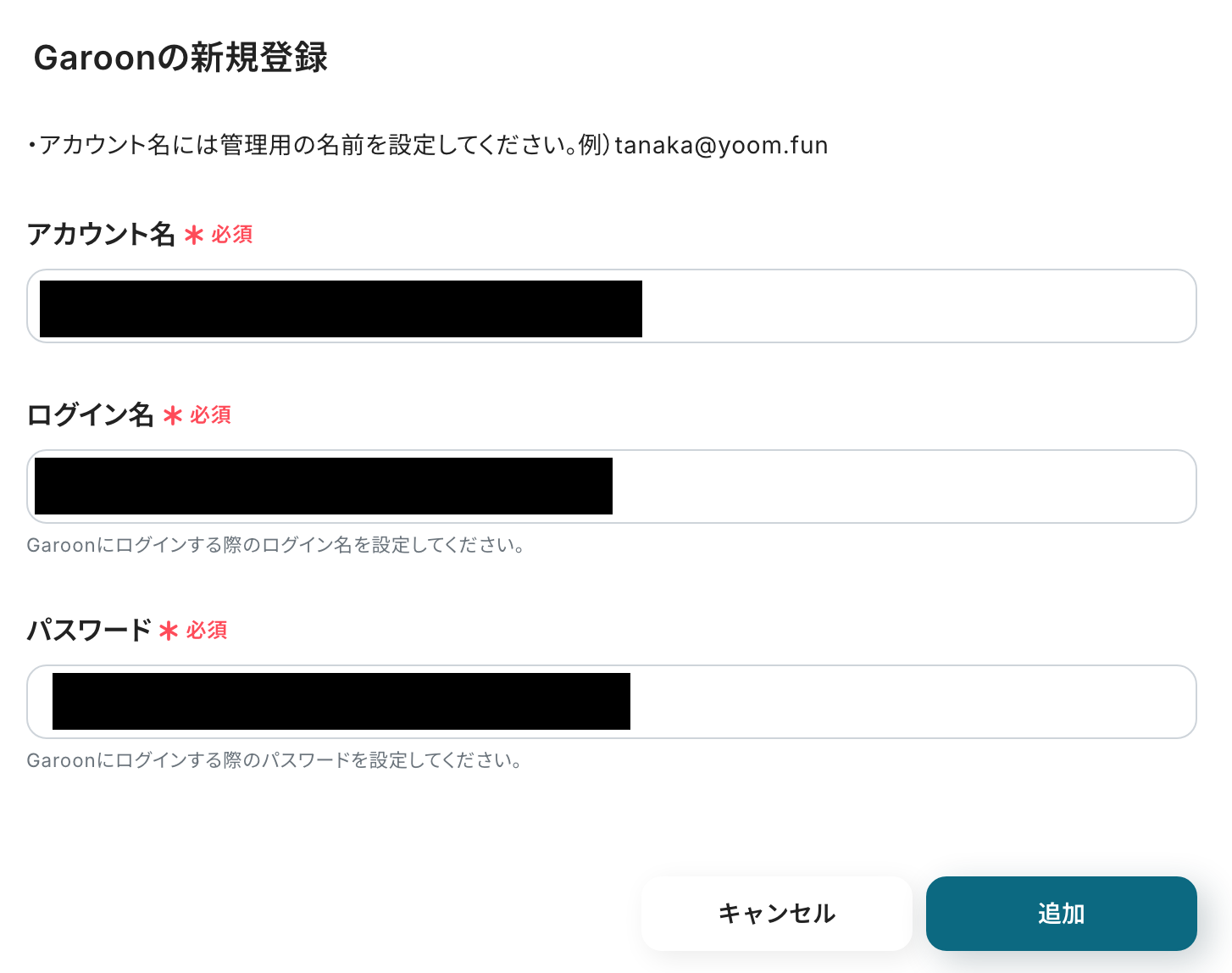
【Google スプレッドシートのマイアプリ連携】
上記のナビをご確認ください。
ステップ2:テンプレートをコピーする
続いてYoomのテンプレートをコピーします。
以下バナーの「試してみる」をクリックします。
■概要
Garoonのワークフローで日々蓄積される申請一覧のデータを、手作業でGoogle スプレッドシートなどに転記して管理する業務に手間を感じていませんか。この作業は定期的でありながら、入力ミスが許されないため担当者の負担になりがちです。このワークフローを活用すれば、毎朝決まった時間にGaroonからワークフローの申請一覧データを自動で取得し、Google スプレッドシートへ同期できるため、こうした定型業務を効率化し、より重要な業務に集中できます。
■このテンプレートをおすすめする方
- Garoonのワークフロー申請一覧のデータを、手作業で他ツールに転記している方
- 毎朝の定型的なレポート作成やデータ確認業務を効率化したいと考えているチームリーダーの方
- 申請データの管理や集計における入力ミスや漏れを防ぎたいと考えている総務や管理部門の方
■このテンプレートを使うメリット
- 毎朝自動でGaroonの申請一覧データが同期されるため、これまで手作業で行っていた確認や転記作業の時間を削減できます。
- 手作業によるデータのコピー&ペーストが不要になるため、転記ミスや確認漏れといったヒューマンエラーを防ぎ、データの正確性を保ちます。
■フローボットの流れ
- はじめに、GaroonとGoogle スプレッドシートをYoomと連携します。
- 次に、トリガーでスケジュールトリガーを選択し、フローを起動したい日時(例:毎朝9時)を設定します。
- 次に、オペレーションでGaroonの「【ワークフロー】申請データの一覧を取得」アクションを設定し、必要な申請データを取得します。
- 次に、オペレーションで繰り返し処理を設定し、取得した申請データを1件ずつ処理できるようにします。
- 最後に、オペレーションでGoogle スプレッドシートの「レコードを追加する」アクションを設定し、繰り返し処理で取り出したデータを指定のスプレッドシートに行として追加します。
※「トリガー」:フロー起動のきっかけとなるアクション、「オペレーション」:トリガー起動後、フロー内で処理を行うアクション
■このワークフローのカスタムポイント
- スケジュールトリガーでは、フローを起動する日時(例:毎朝8時、毎週月曜の朝9時など)を任意で設定してください。
- Garoonで申請データの一覧を取得する際に、対象となるサブドメインや申請フォームのID、取得したい申請のステータスを任意で設定してください。
- 繰り返し処理では、前段のGaroonで取得した申請一覧のデータの中から、どの項目を後続の処理に利用するかを任意で設定してください。
- Google スプレッドシートにレコードを追加するアクションでは、同期先のスプレッドシートやシート、データを書き込む範囲などを任意で設定してください。
■注意事項
- Garoon、Google スプレッドシートのそれぞれとYoomを連携してください。
- 「同じ処理を繰り返す」オペレーション間の操作は、チームプラン・サクセスプランでのみご利用いただける機能となっております。フリープラン・ミニプランの場合は設定しているフローボットのオペレーションやデータコネクトはエラーとなりますので、ご注意ください。
- チームプランやサクセスプランなどの有料プランは、2週間の無料トライアルを行うことが可能です。無料トライアル中には制限対象のアプリや機能(オペレーション)を使用することができます。
■概要
Garoonのワークフローで日々蓄積される申請一覧のデータを、手作業でGoogle スプレッドシートなどに転記して管理する業務に手間を感じていませんか。この作業は定期的でありながら、入力ミスが許されないため担当者の負担になりがちです。このワークフローを活用すれば、毎朝決まった時間にGaroonからワークフローの申請一覧データを自動で取得し、Google スプレッドシートへ同期できるため、こうした定型業務を効率化し、より重要な業務に集中できます。
■このテンプレートをおすすめする方
- Garoonのワークフロー申請一覧のデータを、手作業で他ツールに転記している方
- 毎朝の定型的なレポート作成やデータ確認業務を効率化したいと考えているチームリーダーの方
- 申請データの管理や集計における入力ミスや漏れを防ぎたいと考えている総務や管理部門の方
■このテンプレートを使うメリット
- 毎朝自動でGaroonの申請一覧データが同期されるため、これまで手作業で行っていた確認や転記作業の時間を削減できます。
- 手作業によるデータのコピー&ペーストが不要になるため、転記ミスや確認漏れといったヒューマンエラーを防ぎ、データの正確性を保ちます。
■フローボットの流れ
- はじめに、GaroonとGoogle スプレッドシートをYoomと連携します。
- 次に、トリガーでスケジュールトリガーを選択し、フローを起動したい日時(例:毎朝9時)を設定します。
- 次に、オペレーションでGaroonの「【ワークフロー】申請データの一覧を取得」アクションを設定し、必要な申請データを取得します。
- 次に、オペレーションで繰り返し処理を設定し、取得した申請データを1件ずつ処理できるようにします。
- 最後に、オペレーションでGoogle スプレッドシートの「レコードを追加する」アクションを設定し、繰り返し処理で取り出したデータを指定のスプレッドシートに行として追加します。
※「トリガー」:フロー起動のきっかけとなるアクション、「オペレーション」:トリガー起動後、フロー内で処理を行うアクション
■このワークフローのカスタムポイント
- スケジュールトリガーでは、フローを起動する日時(例:毎朝8時、毎週月曜の朝9時など)を任意で設定してください。
- Garoonで申請データの一覧を取得する際に、対象となるサブドメインや申請フォームのID、取得したい申請のステータスを任意で設定してください。
- 繰り返し処理では、前段のGaroonで取得した申請一覧のデータの中から、どの項目を後続の処理に利用するかを任意で設定してください。
- Google スプレッドシートにレコードを追加するアクションでは、同期先のスプレッドシートやシート、データを書き込む範囲などを任意で設定してください。
■注意事項
- Garoon、Google スプレッドシートのそれぞれとYoomを連携してください。
- 「同じ処理を繰り返す」オペレーション間の操作は、チームプラン・サクセスプランでのみご利用いただける機能となっております。フリープラン・ミニプランの場合は設定しているフローボットのオペレーションやデータコネクトはエラーとなりますので、ご注意ください。
- チームプランやサクセスプランなどの有料プランは、2週間の無料トライアルを行うことが可能です。無料トライアル中には制限対象のアプリや機能(オペレーション)を使用することができます。
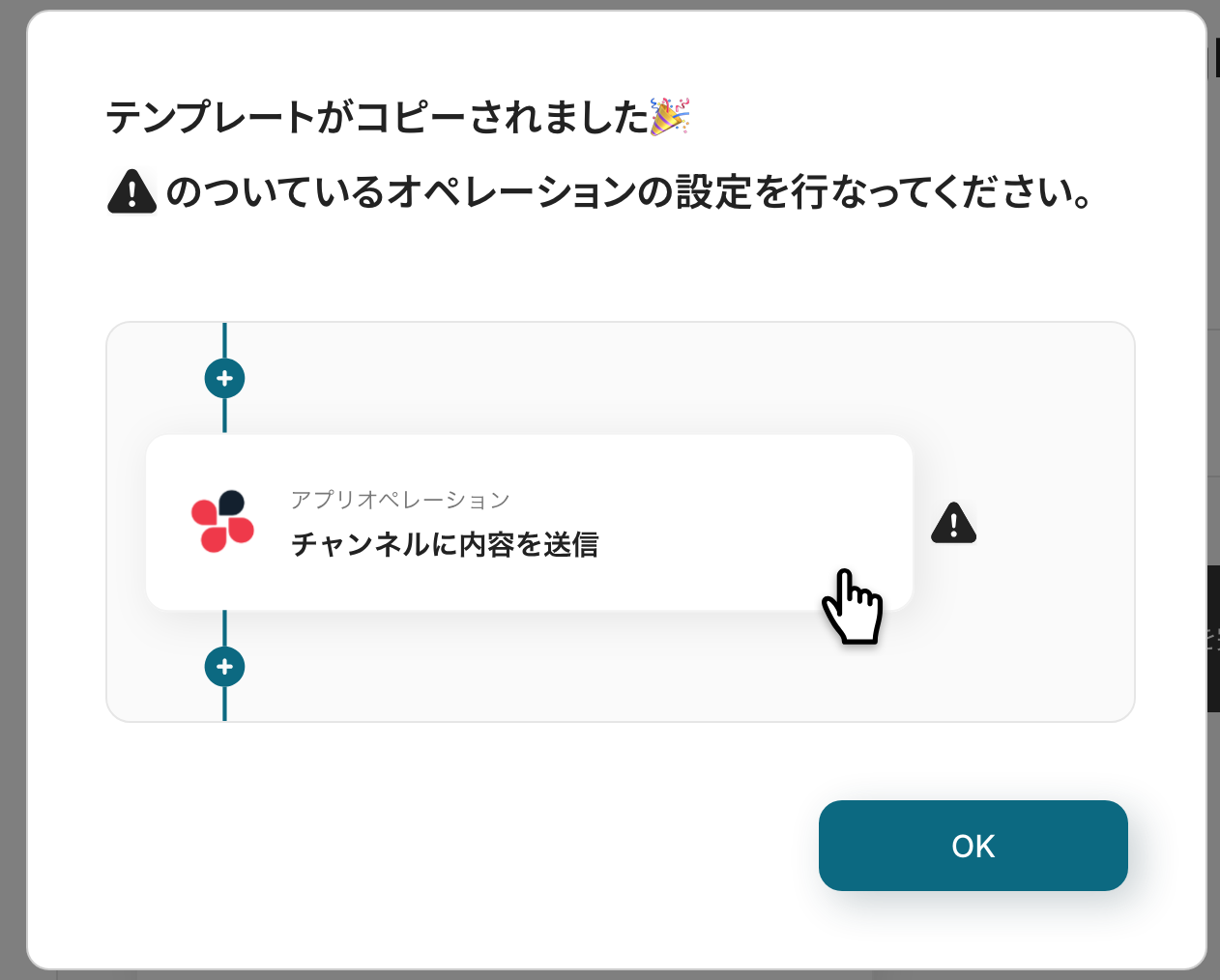
以下の画像のような画面が表示されたらテンプレートのコピーは完了です。
※コピーしたテンプレートはマイプロジェクトから確認できます。
ステップ3:スケジュールトリガーの設定
最初の設定です!
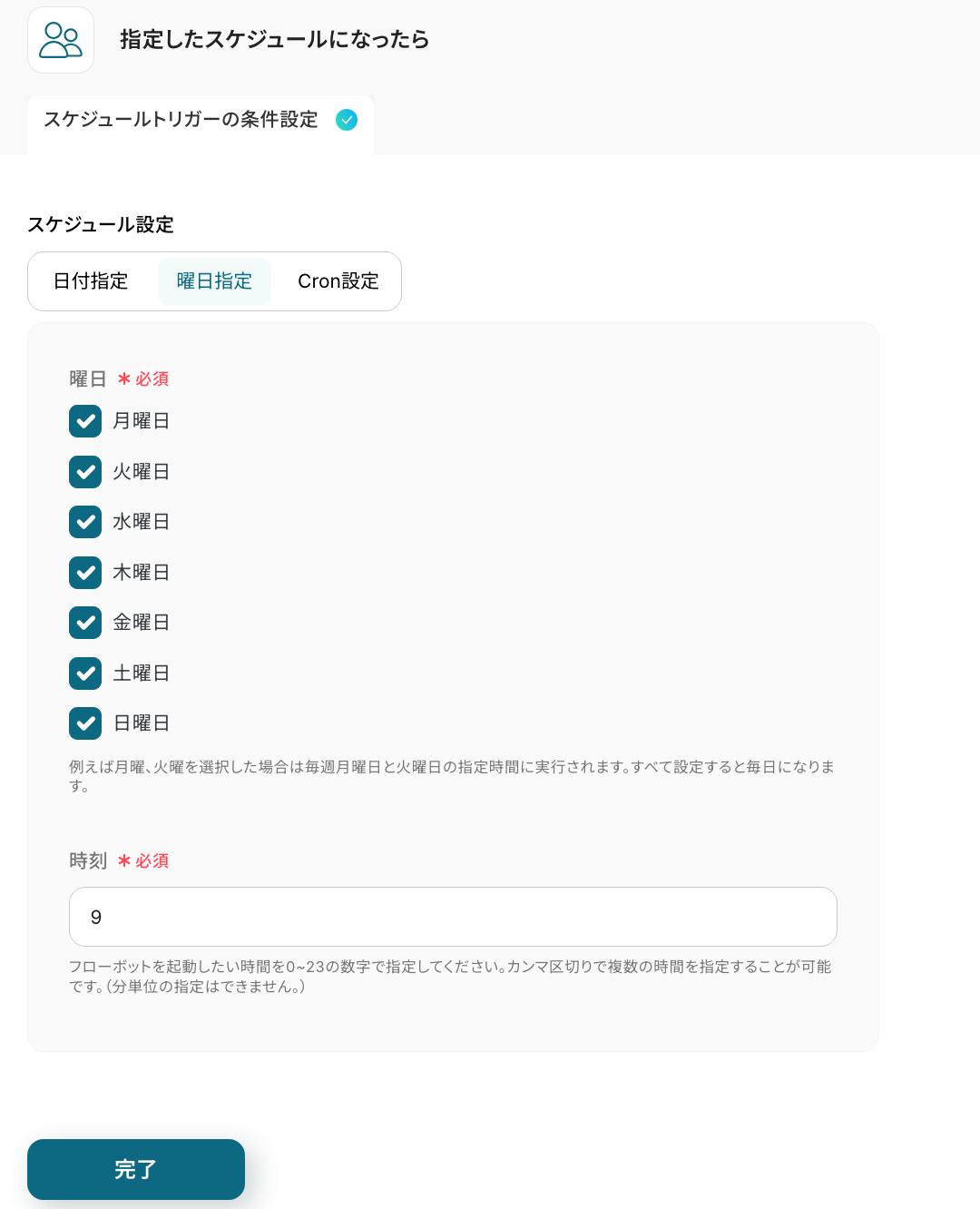
ここから「毎朝、Garoonの申請一覧をGoogle スプレッドシートに一括で同期する」フローの設定をしていきます!
まずは赤枠部分をクリックしましょう!
詳細については、スケジュールトリガーの設定方法を参考にしてください。
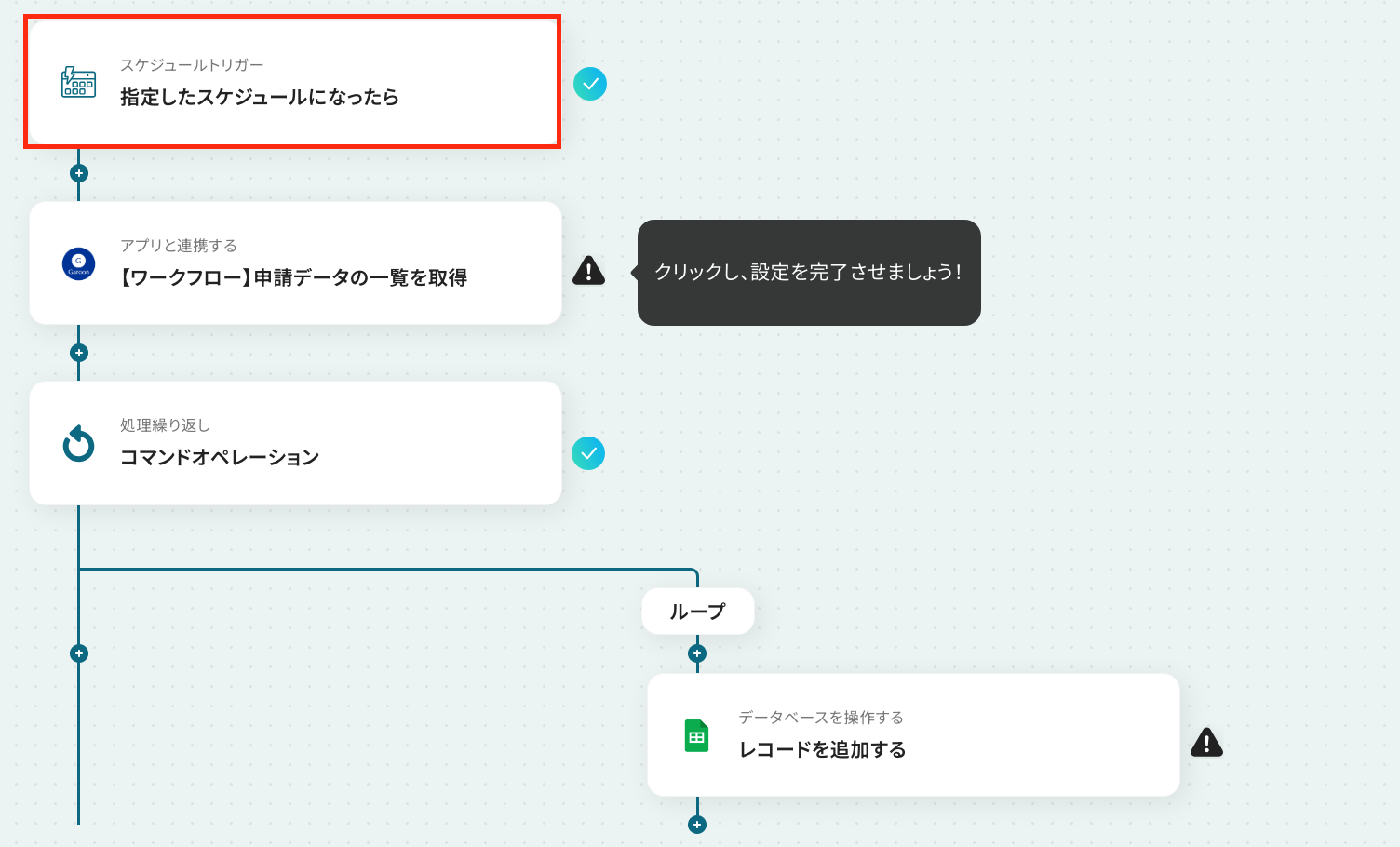
今回は、コピーしたテンプレートの既存設定のままにします。
設定後、「完了」をクリックしましょう!
ステップ4:Garoonのアクション設定
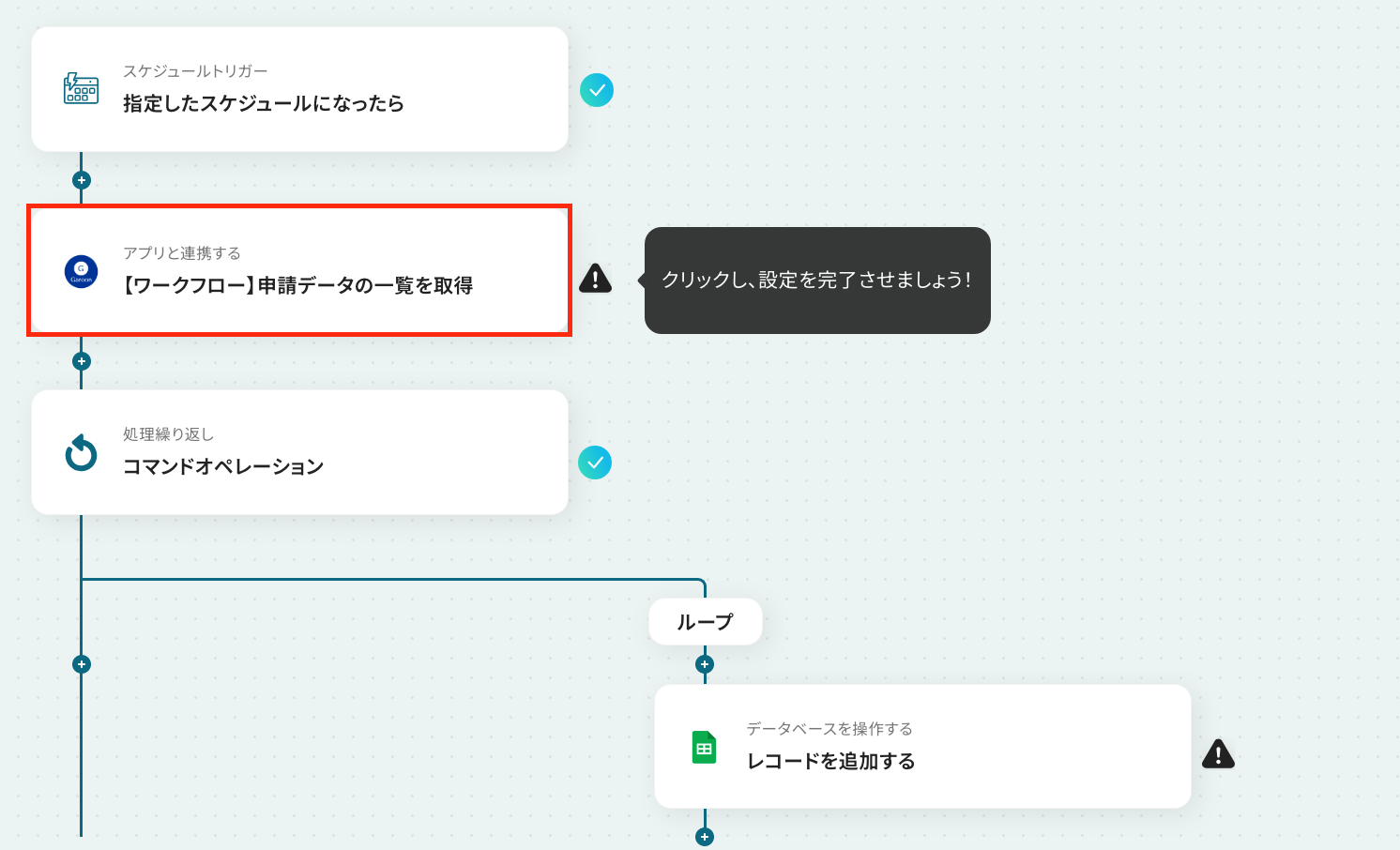
ここでは、Garoonの申請データ一覧を取得する設定を行います。赤枠部分をクリックしてください。
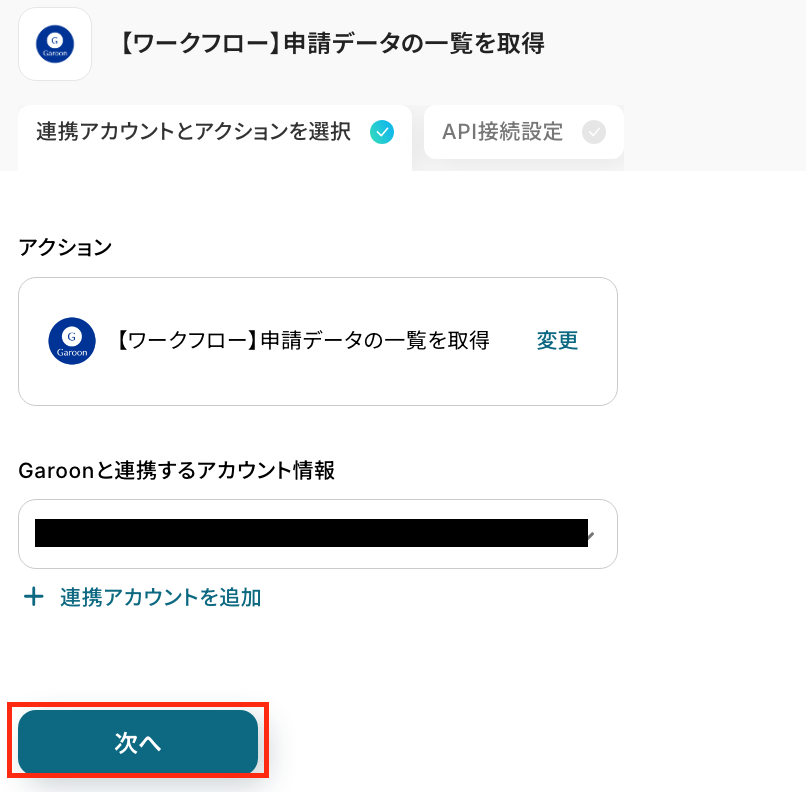
アクションはそのままで、連携するアカウント情報を確認します。
「次へ」をクリックしましょう!
- サブドメイン:入力欄下の注釈を参照して直接入力してください。

他の項目は任意で設定してください。
なお、「ステータス」はカンマで区切りで複数のステータスを指定可能です。
設定しない場合は、空欄にして「テスト」をクリックしましょう!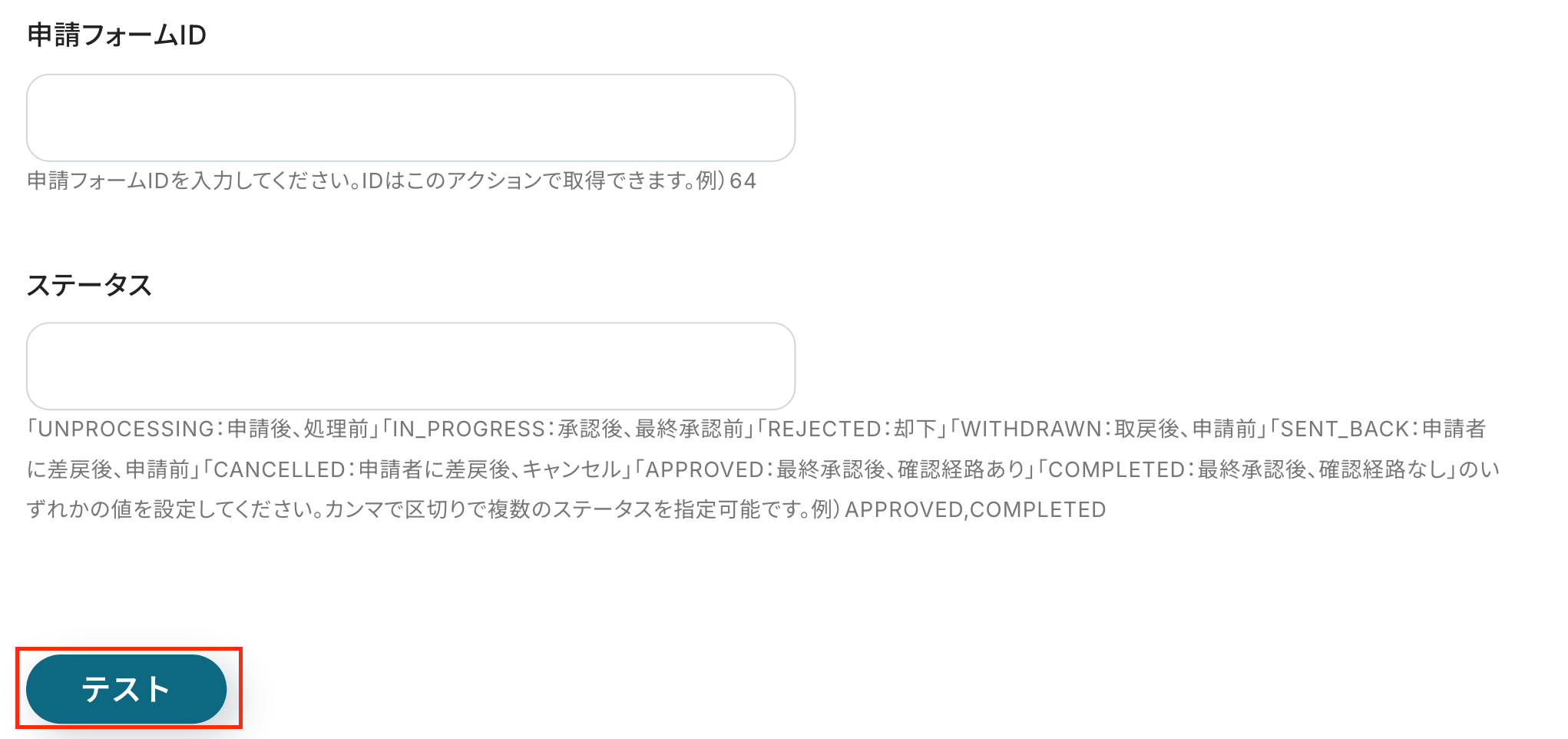
問題なく表示されたことを確認後、「完了」をクリックしましょう!
※取得した値とは?
トリガーやオペレーション設定時に、「テスト」を実行して取得した値のことを指します。
後続のオペレーション設定時の値として利用でき、フローボットを起動する度に変動した値となります。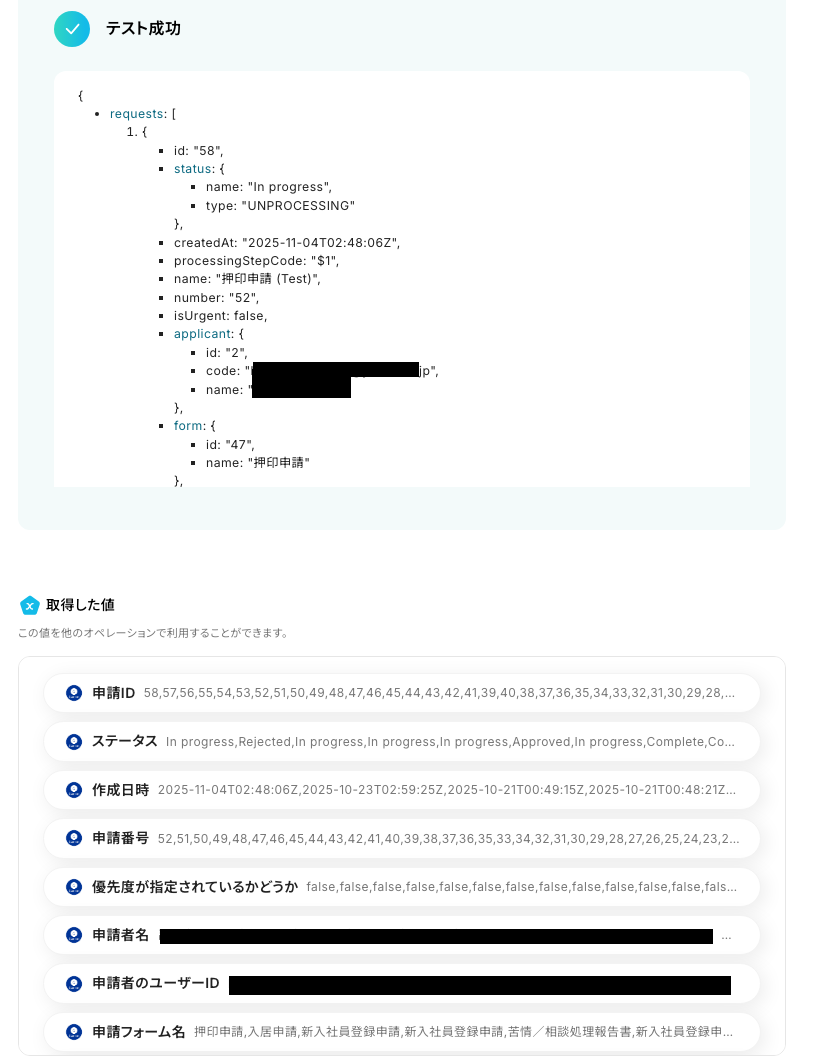
ステップ5:コマンドオペレーションの設定
ここでは、同じ処理を繰り返すオペレーション(ループ処理)を用いることで、複数取得した値を繰り返し後続のオペレーションに進めることが出来ます。
※「同じ処理を繰り返す」オペレーション間の操作は、チームプラン・サクセスプランでのみご利用いただける機能となっております。フリープラン・ミニプランの場合は設定しているフローボットのオペレーションやデータコネクトはエラーとなりますので、ご注意ください。
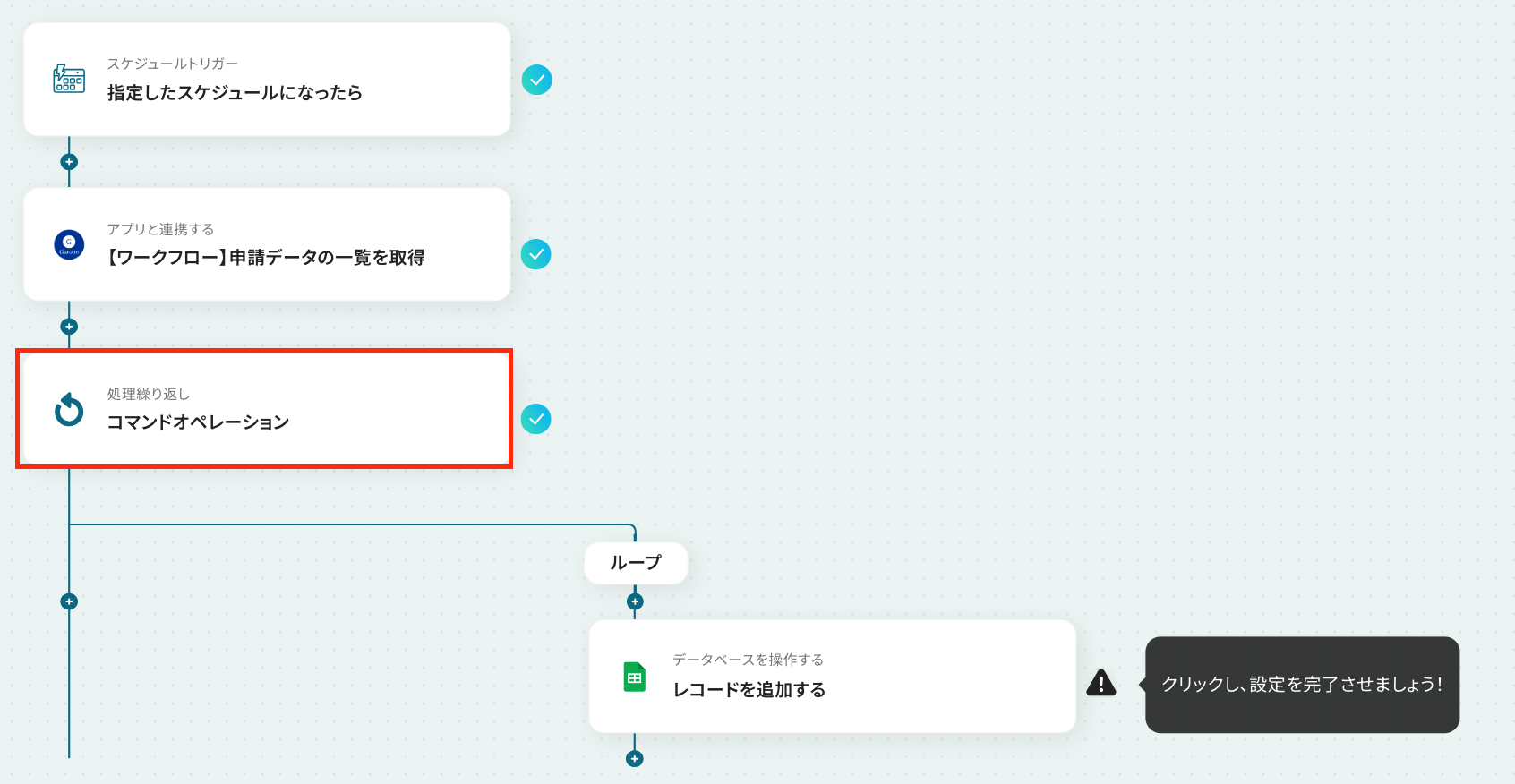
続いて、繰り返し対象を指定する画面で「繰り返し対象の取得した値」を設定します。
「オペレーション」は、「【ワークフロー】申請データの一覧を取得」を選択してください。
「取得した値」は、プルダウンから選択できます。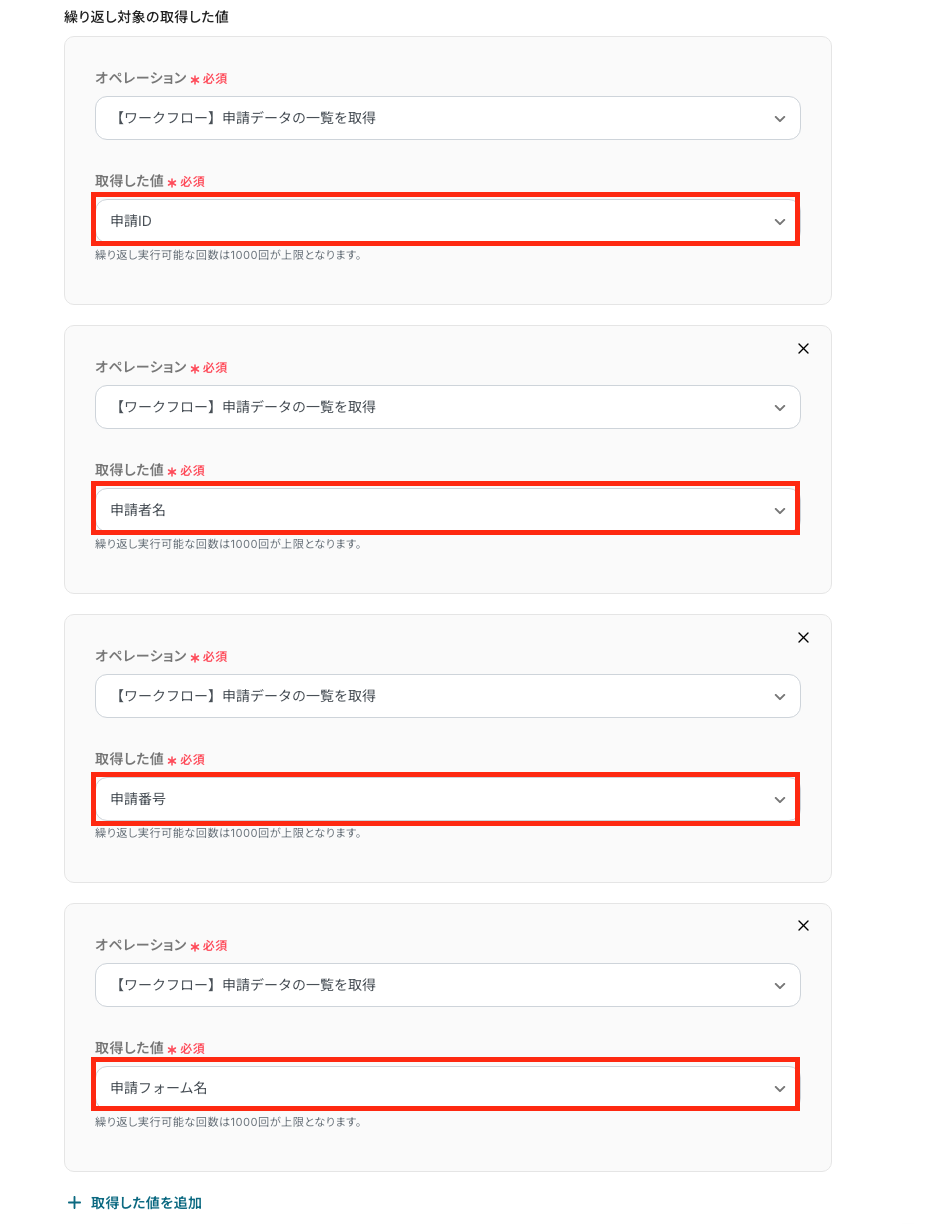
今回は、次のステップで以下のGoogle スプレッドシートを使用するため、ヘッダーに沿って「取得した値」を設定しました。

設定後、「完了」をクリックして、次のステップに進んでください!
ステップ6:Google スプレッドシートにレコードを追加する設定
最後の設定です!
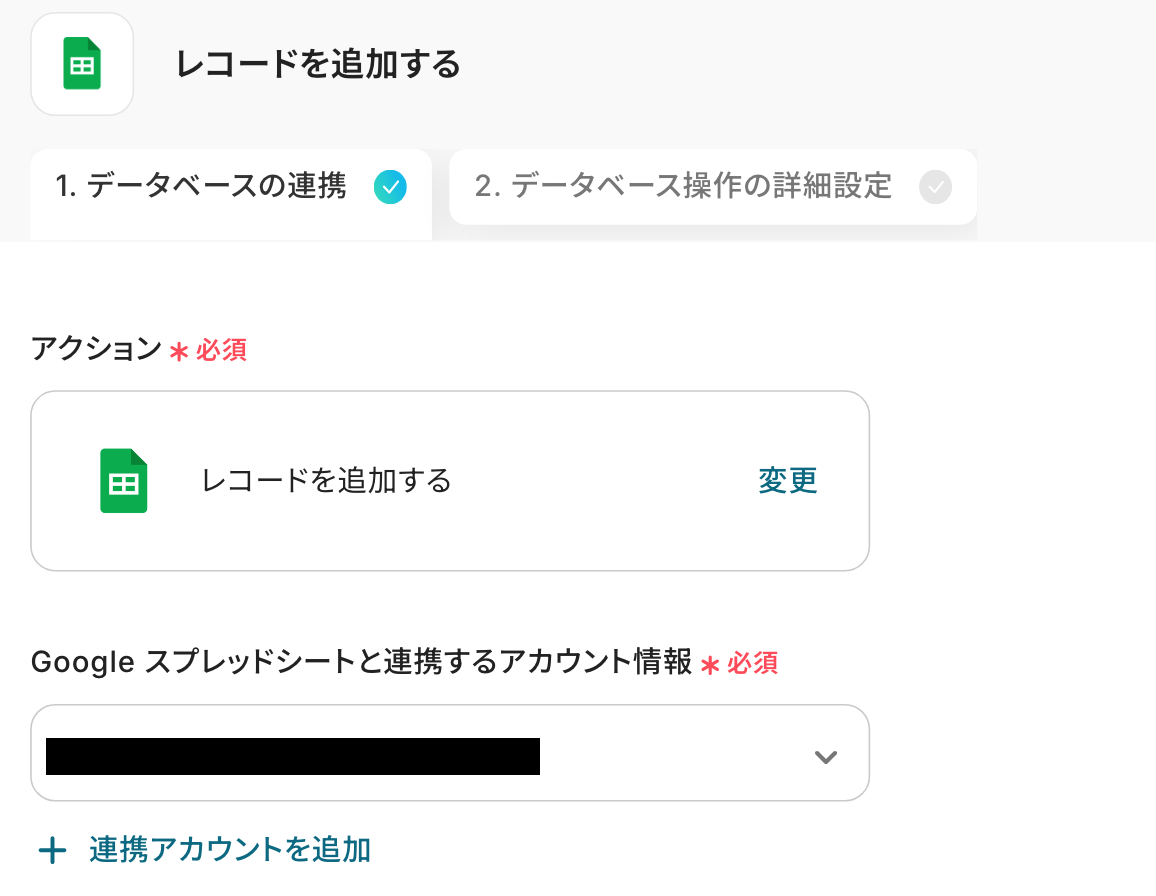
ここでは、指定したスプレッドシートにレコードを追加する設定を行います。
以下の赤枠をクリックしましょう!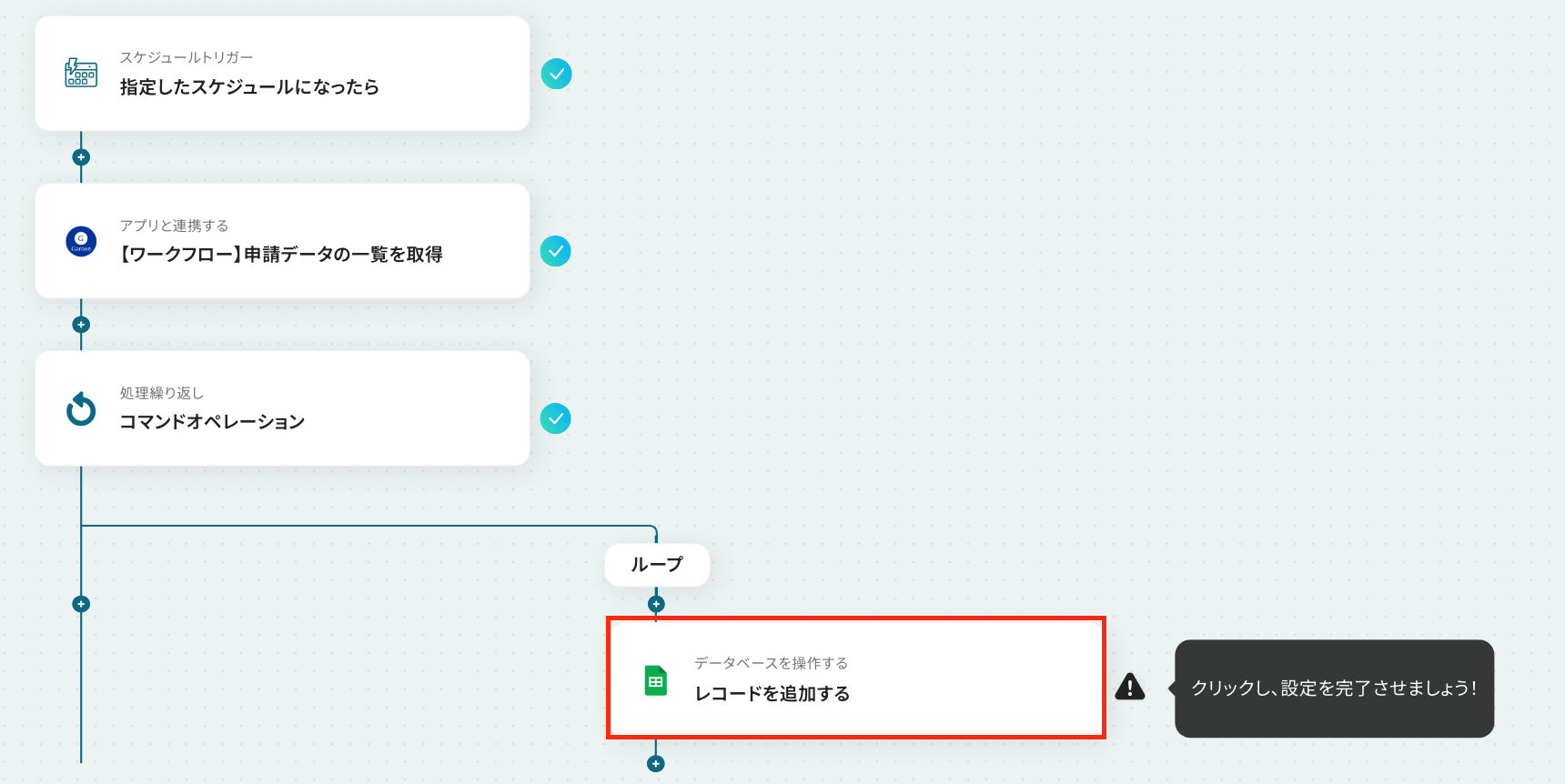
アクションはそのままで、連携するアカウント情報を確認します。
確認後、画面を下にスクロールしましょう!
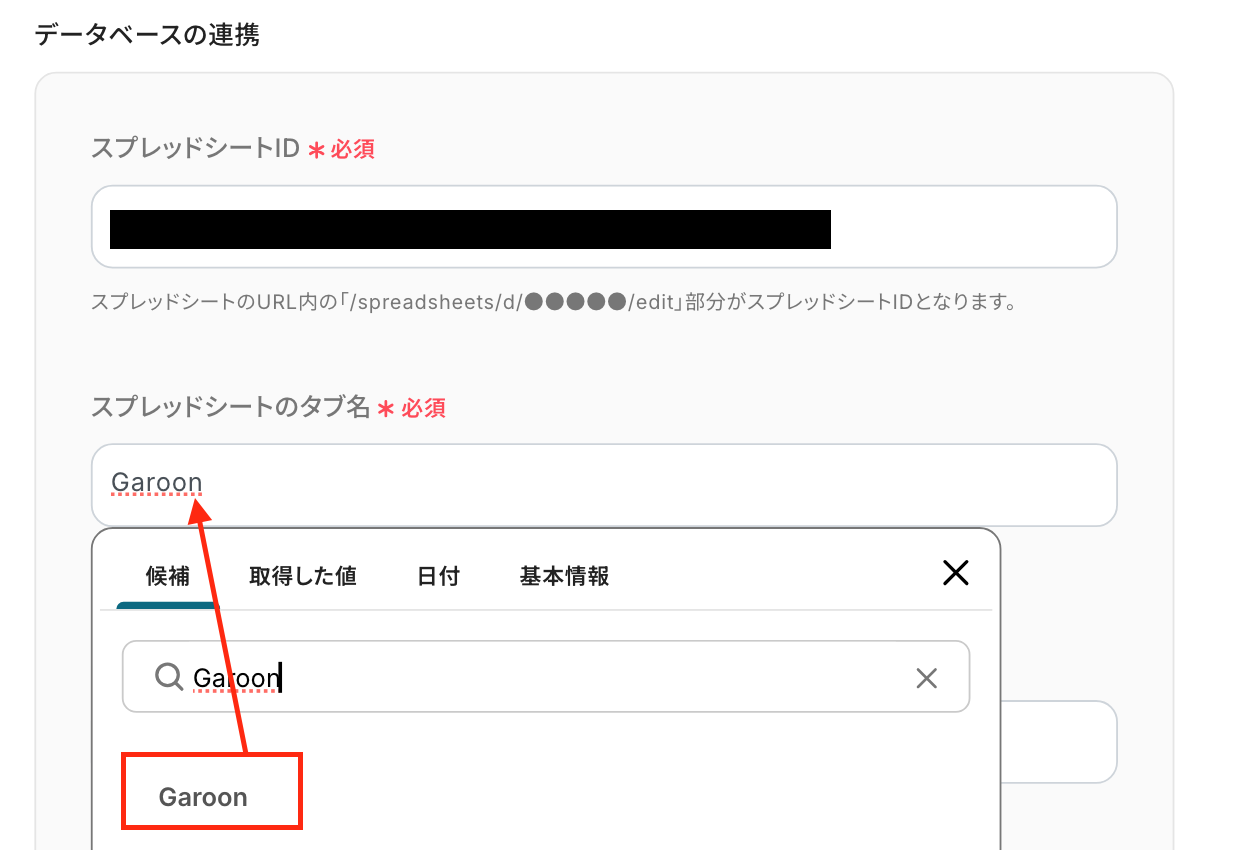
次の画面で、レコードを追加したいスプレッドシートIDとシート名を設定していきます!
- 「スプレッドシートID」:入力欄をクリックして表示される候補から選択できます。
- 「スプレッドシートのタブ名」:入力欄をクリックし、候補から選択してください。
- テーブル範囲:今回は以下のシートを使用するため、テーブル範囲は「A1:D」になります。
※ヘッダーがテーブル範囲内に含まれるように設定しましょう。設定後、「次へ」のボタンをクリックしてください。
続いて、データベース操作の詳細設定画面に遷移します。
ここでは、「追加するレコードの値」を設定しましょう。
各項目には、「同じ処理を繰り返す」設定で取得した値を設定してください。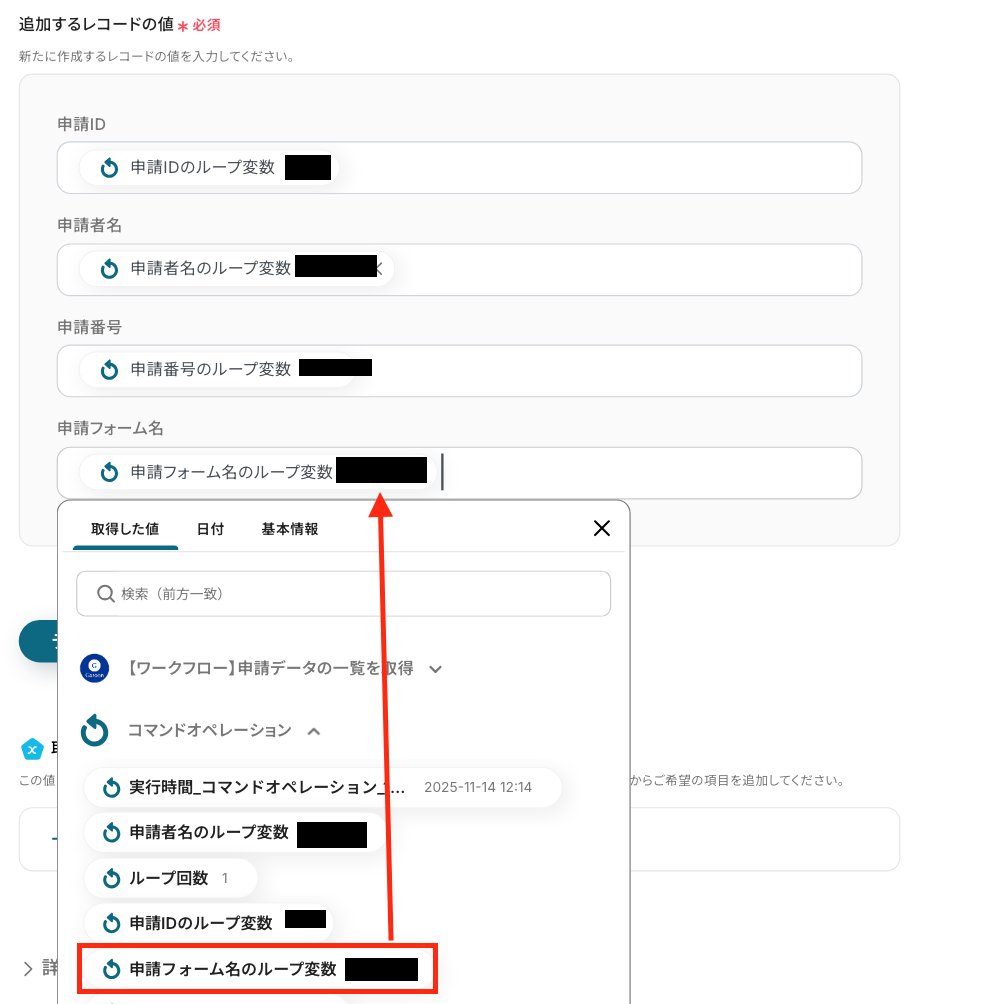
設定後、「テスト」をクリックします。
テスト成功の表示を確認し、「完了」をクリックしましょう!
この段階のテストでは1行のみ追加されます。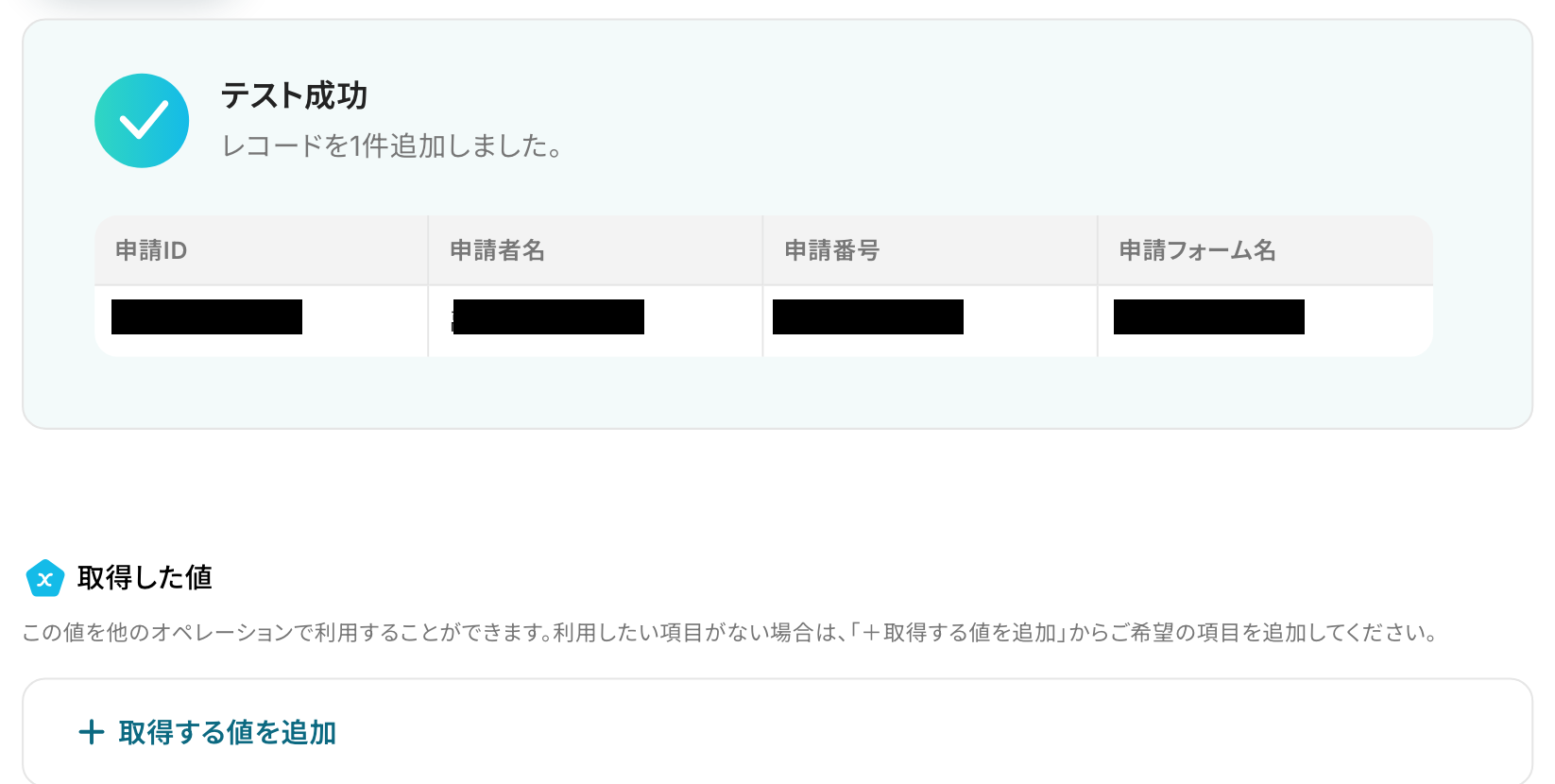
最後に、フローの動作確認を行います。
まずは、フローボットの画面右上の「起動する」をクリックしましょう!
フローボットが「完了済み」になったら、Google スプレッドシートの画面に移り、レコードが追加されているか確認をしてみましょう。
ここでは取得した分の申請がすべて追加されましたね!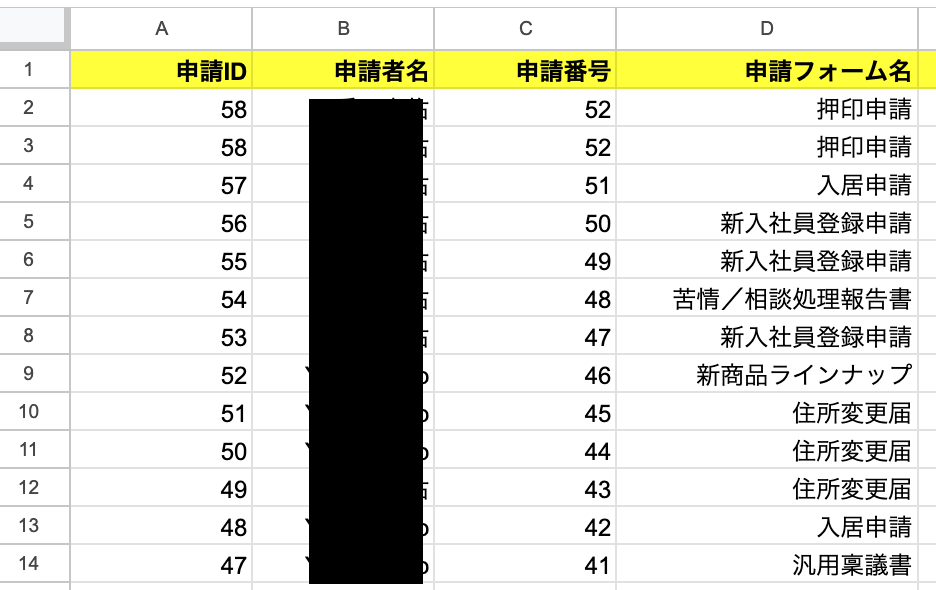
これで、すべての設定が完了です!
ステップ7:トリガーをONに設定しフロー稼働の準備完了
フロー画面に戻り、以下のようなメニューが表示されていれば、OKです!
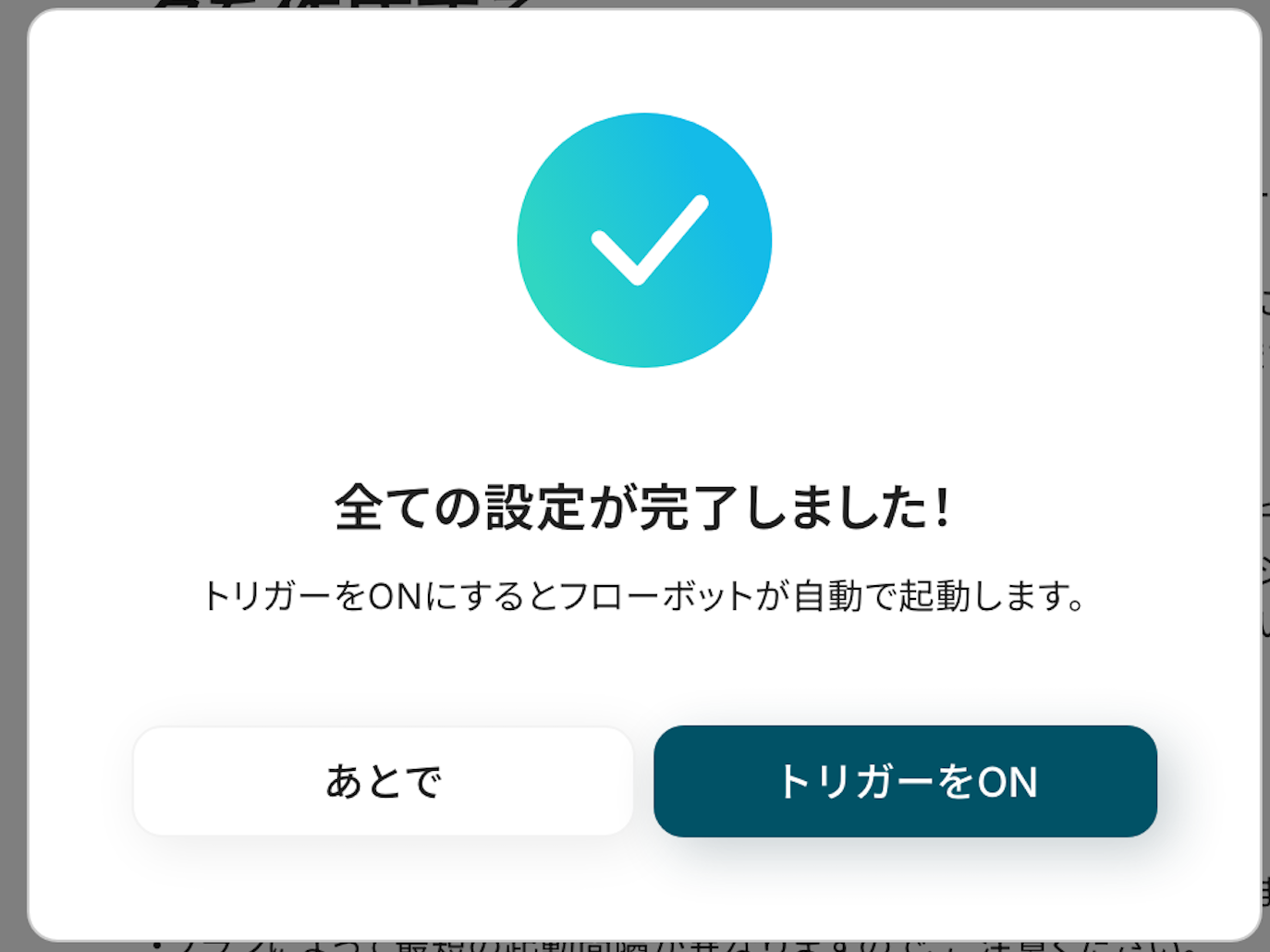
早速フローを起動させる場合は、「トリガーをON」をクリックしましょう。
手動で起動させる場合は、フロー画面右上の「起動する」をクリックすることで、お好きなタイミングでフローを起動できます。
Garoonを使った自動化例
予定が登録されたり、ワークフローが承認されたら、外部カレンダーに予定を自動連携、チャットツールへ通知、ミーティングを自動作成、レコードを登録します。
また、外部システムでのタスク登録やレコード編集、イベント登録をトリガーに、グループウェアのカレンダーへ予定を自動登録・更新することも可能です。
複数ツール間のスケジュールと情報の同期を実現し、二重登録の手間や情報共有の遅れを解消します。
■概要GaroonとGoogleカレンダーを併用しているものの、それぞれのカレンダーに手動で予定を入力しており、二度手間に感じていないでしょうか。手作業での入力は手間がかかるだけでなく、転記ミスや登録漏れの原因にもなり得ます。このワークフローを活用すれば、Garoonで予定が登録された際にGoogleカレンダーへ自動で連携できるため、こうしたカレンダー管理の課題をスムーズに削減できます。
■このテンプレートをおすすめする方- GaroonとGoogleカレンダーの両方を利用しており、予定の二重入力に手間を感じている方
- 手作業でのカレンダー登録による、入力ミスや連携漏れを防ぎたいと考えている方
- 複数のツールをまたいだスケジュール管理を自動化し、業務効率を高めたいと考えている方
■このテンプレートを使うメリット- Garoonに予定を登録すると自動でGoogleカレンダーにも予定が連携されるため、これまで手作業での二重入力に費やしていた時間を短縮できます。
- 手作業によるカレンダーへの情報転記が減るため、入力間違いや登録漏れといったヒューマンエラーの発生を防ぐことに繋がります。
■フローボットの流れ- はじめに、GaroonとGoogleカレンダーをYoomと連携します。
- 次に、トリガーでGaroonを選択し、「予定が登録されたら」というアクションを設定します。
- 最後に、オペレーションでGoogleカレンダーの「予定を作成」アクションを設定し、トリガーで取得した情報を紐付けます。
※「トリガー」:フロー起動のきっかけとなるアクション、「オペレーション」:トリガー起動後、フロー内で処理を行うアクション
■このワークフローのカスタムポイント- Googleカレンダーで予定を作成する際に、連携する情報を任意で設定できます。Garoonから取得した予定のタイトルや日時、場所、参加者といった情報の中から、Googleカレンダーに反映させたい項目を自由に選択し、カスタマイズしてください。
■注意事項- Garoon、GoogleカレンダーのそれぞれとYoomを連携してください。
- トリガーは5分、10分、15分、30分、60分の間隔で起動間隔を選択できます。
- プランによって最短の起動間隔が異なりますので、ご注意ください。
- Garoonはミニプラン以上でご利用いただけるアプリとなっております。フリープラン・パーソナルプランの場合は設定しているフローボットのオペレーションやデータコネクトはエラーとなりますので、ご注意ください。
- ミニプラン・チームプラン・サクセスプランなどの有料プランは、2週間の無料トライアルを行うことが可能です。無料トライアル中には制限対象のアプリを使用することができます。 詳しくは、料金プランのページをご参照ください。
■概要Garoonに登録した予定を、都度Slackでチームに共有する作業に手間を感じていませんか。手作業での共有は時間がかかるだけでなく、通知のし忘れといった情報共有の漏れにつながる可能性もあります。このワークフローを活用することで、GaroonとSlackをスムーズに連携させ、Garoonに新しい予定が登録された際に、Slackへ自動で通知することが可能になります。これにより、スムーズな情報共有を実現し、手作業による負担を減らします。
■このテンプレートをおすすめする方- Garoonで管理しているチームの予定を手作業でSlackに共有している方
- チーム内の情報共有を円滑にし、予定の確認漏れを減らしたいと考えている方
- GaroonとSlackの連携による業務の自動化で、作業の効率化を図りたい方
■このテンプレートを使うメリット- Garoonに予定を登録するだけで自動でSlackへ通知されるため、これまで手作業で行っていた共有の手間を減らし、時間を有効活用できます。
- 通知が自動化されることで、手作業による共有漏れや内容の転記ミスを防ぎ、チームへの情報共有を実現します。
■フローボットの流れ- はじめに、GaroonとSlackをYoomに連携します。
- 次に、トリガーでGaroonを選択し、「予定が登録されたら」というアクションを設定します。
- 最後に、オペレーションでSlackの「チャンネルにメッセージを送る」アクションを設定し、Garoonで登録された予定の内容を通知します。
※「トリガー」:フロー起動のきっかけとなるアクション、「オペレーション」:トリガー起動後、フロー内で処理を行うアクション
■このワークフローのカスタムポイント- Slackで通知を送信するチャンネルは、プロジェクトやチームの用途に応じて任意に設定してください。
- 通知するメッセージの本文も自由にカスタマイズできるため、共有したい情報に合わせて内容を編集することが可能です。
■注意事項- Garoon、SlackのそれぞれとYoomを連携してください。
- トリガーは5分、10分、15分、30分、60分の間隔で起動間隔を選択できます。
- プランによって最短の起動間隔が異なりますので、ご注意ください。
- Garoonはミニプラン以上でご利用いただけるアプリとなっております。フリープラン・パーソナルプランの場合は設定しているフローボットのオペレーションやデータコネクトはエラーとなりますので、ご注意ください。
- ミニプラン・チームプラン・サクセスプランなどの有料プランは、2週間の無料トライアルを行うことが可能です。無料トライアル中には制限対象のアプリを使用することができます。 詳しくは、料金プランのページをご参照ください。
■概要
Garoonに予定が登録されたらZoomでミーティングを作成するフローです。
■このテンプレートをおすすめする方
1.GaroonとZoomの両方を利用している営業担当者
・Garoonで登録した予定をZoomにも自動で反映させたい方
・スケジュール管理の手間を減らし、ダブルブッキングを防ぎたい方
2.GaroonとZoomの連携による業務効率化を検討している企業
・複数のスケジュール管理ツールを利用していることによる非効率を解消したい方
・情報共有を促進し、チーム全体の連携を強化したい方
■このテンプレートを使うメリット
・Garoonに予定が登録されたら、その予定を元に自動的にZoomでミーティングを作成するため、業務の効率化を図ることができます。
・Garoonで登録した予定から、Zoomでミーティングを作成する手間が省けるため、業務効率が向上します。
■注意事項
・Garoon、ZoomのそれぞれとYoomを連携させてください。
■概要
Garoonでワークフローが承認されたら Microsoft Teamsに通知するフローです。
■このテンプレートをおすすめする方
1.承認フローのステータスを迅速に共有する必要がある方
- プロジェクトマネージャーやチームリーダー
- 業務プロセスの管理者や担当者
2.手動での承認ステータスの確認や情報共有を減らし、自動化したいと考えている方
- 業務の自動化や効率化を目指している中小企業の経営者
- 承認フローの透明性を高めたい管理者
3.GaroonとMicrosoft Teamsを日常的に活用している方
- Garoonを使用してワークフロー管理を行っているユーザー
- Microsoft Teamsを利用してチーム内のコミュニケーションや情報共有を行っている担当者
■このテンプレートを使うメリット
・承認の状況や次のステップについて即座に把握でき、迅速な対応が可能となります。
・Microsoft Teamsのチャット機能や会議機能を活用して、リアルタイムでのコミュニケーションと協力が促進されます。
■注意事項
・Garoon、Microsoft TeamsそれぞれとYoomを連携してください。
・Microsoft365(旧Office365)には、家庭向けプランと一般法人向けプラン(Microsoft365 Business)があり、一般法人向けプランに加入していない場合には認証に失敗する可能性があります。
■概要
Garoonでワークフローが承認されたらNotionにレコードを登録するフローです。
■このテンプレートをおすすめする方
1.Garoonを活用したワークフローを実行している方
・プロジェクトマネージャーやチームリーダー
・業務プロセスの管理者や担当者
2.Notionを使用したデータベースで情報の管理を行う方
・承認フローの透明性を高めたい管理者
・情報の一元管理を行う事務職担当者
■このテンプレートを使うメリット
Garoonは業務フローを活用することで進行状況の把握ができ、スムースな業務進行に有益なツールです。
併せてNotionのデータベースで案件を管理することで、タスク漏れを防ぎます。
しかし、Garoonの情報を毎回Notionに手入力することは、従業員の能力を最大限に活かすことを妨げることがあります。
作業に時間をかけず、より建設的な業務に時間を使いたいと考える方にこのフローは有効的です。
Garoonでワークフローが承認されたら、自動でNotionにレコード追加するため、手入力にかかっていた時間を削減することができます。
また、情報を引用して登録を行うことで情報の精度を保ちます。
■注意事項
・Garoon、NotionのそれぞれとYoomを連携してください。
■概要
ClickUpで登録されたタスク情報をGaroonのカレンダーに登録するフローです。
■このテンプレートをおすすめする方
1.Garoonを業務に活用している方
・カレンダー機能を活用し、チームの予定を可視化している方
・登録情報に関連したスケジュール管理をしている方
2.ClickUpを活用してタスク管理を行う方
・タスクへの担当者の振り分けに活用している方
・プロジェクトの計画、実行、完了までのプロセスの可視化に活用している方
■このテンプレートを使うメリット
Garoonはチーム内での予定の共有に有効的なツールです。
ClickUpで管理するタスクの期日をGaroonに登録し確実にタスク消化を行うことで、業務進行をスムーズに行います。
しかし、ClickUpで登録されたタスクの期日をGaroonに毎回手入力するのは手間がかかり、作業効率を低下させる可能性があります。
チーム全体の業務進行を円滑にしたいと考える方にこのフローは適しています。
このフローはClickUpで登録されたタスク情報をGaroonに自動で登録するため、手入力による手間を省き、ミスや漏れを未然に防ぐことができます。
手作業を省くことでチーム全体が課題解決に集中できるため、生産性向上につながります。
■注意事項
・Garoon、ClickUpのそれぞれとYoomを連携してください。
■概要
Asanaで登録されたタスク情報をGaroonのカレンダーに登録するフローです。
■このテンプレートをおすすめする方
1.Garoonを業務に活用している方
・カレンダー機能を活用し、チームの予定を可視化している方
・登録情報に関連したスケジュール管理をしている方
2.Asanaを活用してチームプロジェクトを行う方
・タスク管理に活用している方
・プロジェクトの計画、実行、完了までのプロセスの可視化に活用している方
■このテンプレートを使うメリット
Garoonはチーム内の予定の可視化に有効的なツールです。
Asanaでプロジェクトに関連するタスクをGaroonに登録することで期日を確認でき、確実なタスク解決へ繋げます。
しかし、Asanaで登録されたタスクの情報を都度Garoonに手入力で追加するのは、本来自動化できる業務に時間を割くことになります。
このフローではAsanaに追加されたタスク情報を自動でGaroonに登録するので、手入力による手間を省きます。
また定型業務を自動化することで手入力によるミスや漏れを未然に防ぎ、業務の効率化につなげます。
■注意事項
・Garoon、AsanaのそれぞれとYoomを連携してください。
・トリガーは5分、10分、15分、30分、60分の間隔で起動間隔を選択できます。
・プランによって最短の起動間隔が異なりますので、ご注意ください。
■概要
kintoneでレコードが編集された際に、Garoonの予定を自動的に更新するフローです。
kintoneで編集された情報がGaroonに自動的に反映されることで、手動での作業や情報管理の漏れを防ぐことができます。
■このテンプレートをおすすめする方
1. 日々のスケジュール管理を効率化したい方
・チームリーダー
・プロジェクトマネージャー
・フロントオフィスのスタッフ
2. スケジュール変更に迅速に対応し、全体の時間管理を改善したい方
・部署管理者
・営業担当者
■このテンプレートを使うメリット
・kintoneでのスケジュール変更がGaroonに反映されるため、時間のズレや重複を避けることができます。
・チーム全体のスケジュールを一元管理し、ミスコミュニケーションを減らします。
■注意事項
・kintone、GaroonそれぞれとYoomを連携してください。
・このフローは、kintoneにレコードが追加された後にGaroonに予定を登録するアクション後に利用することを前提としています。
・kintoneにレコードが追加されたらGaroonに予定を登録する方法は下記のテンプレートを参照ください。
■概要
Backlogで登録されたタスク情報をGaroonのカレンダーに登録するフローです。
■このテンプレートをおすすめする方
1.Garoonを業務に活用している方
・カレンダー機能を活用し、チームの予定を可視化している方
・登録情報に関連したスケジュール管理をしている方
2.Backlogを活用してプロジェクト進行を行う方
・視覚的にタスクを管理し活用している方
・優先度や状態の色分けで効率的にタスク解決を進める方
■このテンプレートを使うメリット
Garoonはチーム全体の予定やタスク期日の可視化に有効的なツールです。
Backlogでタスクを管理しその期日をGaroonに登録することで、迅速な課題解決へ繋げます。
しかし、Backlogのタスク内容をGaroonに手作業で入力するのは、ビジネスチャンスの損失につながることがあります。
作業にかかる時間を省き、コア業務に注力したいと考える方にこのフローは適しています。
このフローを活用すると、Backlogのタスク情報を自動でGaroonに登録できるため、手入力を省き手作業にかかっていた時間を他の業務に充てることができます。
定型業務を自動化することでチーム全体がタスク解決に集中できるため、生産性向上につながります。
■注意事項
・Garoon、BacklogのそれぞれとYoomを連携してください。
・トリガーは5分、10分、15分、30分、60分の間隔で起動間隔を選択できます。
・プランによって最短の起動間隔が異なりますので、ご注意ください。
■概要
OutlookとGaroon、それぞれのカレンダーに別々に予定を登録するのは手間がかかる作業ではないでしょうか。特に、重要な会議や打ち合わせの予定を両方のツールに入力する際、二度手間になったり入力漏れが発生したりする可能性もあります。このワークフローを活用すれば、Outlookのカレンダーにイベントが登録されるとGaroonにも自動で予定が追加されるため、こうした予定管理の課題を解消し、業務の効率化に貢献します。
■このテンプレートをおすすめする方
- OutlookとGaroonを併用し、予定の二重入力に手間を感じているビジネスパーソン
- スケジュール管理の正確性を高め、入力漏れなどのミスを減らしたい方
- 日々の定型的な入力作業を自動化し、より重要な業務に集中したい方
■このテンプレートを使うメリット
- Outlookへのイベント登録だけでGaroonにも自動で予定が反映されるため、これまで手作業での二重入力に費やしていた時間を短縮することができます。
- 手作業によるGaroonへの予定の転記ミスや登録漏れといったヒューマンエラーのリスクを軽減し、スケジュール管理の正確性を向上させます。
■フローボットの流れ
- はじめに、OutlookとGaroonをYoomと連携します。
- 次に、トリガーでOutlookを選択し、「カレンダーにイベントが登録されたら」というアクションを設定します。
- 最後に、オペレーションでGaroonの「【スケジュール】予定を登録」アクションを設定し、Outlookから取得したイベント情報を元にGaroonへ予定を登録します。
※「トリガー」:フロー起動のきっかけとなるアクション、「オペレーション」:トリガー起動後、フロー内で処理を行うアクション
■このワークフローのカスタムポイント
- Garoonの「【スケジュール】予定を登録」アクションでは、登録する予定のタイトルや内容、参加者などの各項目に、固定のテキストを入力したり、プルダウン形式で用意された選択肢から選んだりすることができます。
- Outlookのトリガーで取得したイベントの件名や日時、場所といった情報を、Garoonに登録する予定の対応する項目へ変数として埋め込むことで、動的な情報連携が可能です。
■注意事項
- Outlook、GaroonのそれぞれとYoomを連携してください。
- トリガーは5分、10分、15分、30分、60分の間隔で起動間隔を選択できます。
ご利用プランによって最短の起動間隔が異なりますので、ご注意ください。 - Microsoft365(旧Office365)には、家庭向けプランと一般法人向けプラン(Microsoft365 Business)があり、一般法人向けプランに加入していない場合には認証に失敗する可能性があります。

- GaroonとGoogleカレンダーの両方を利用しており、予定の二重入力に手間を感じている方
- 手作業でのカレンダー登録による、入力ミスや連携漏れを防ぎたいと考えている方
- 複数のツールをまたいだスケジュール管理を自動化し、業務効率を高めたいと考えている方
- Garoonに予定を登録すると自動でGoogleカレンダーにも予定が連携されるため、これまで手作業での二重入力に費やしていた時間を短縮できます。
- 手作業によるカレンダーへの情報転記が減るため、入力間違いや登録漏れといったヒューマンエラーの発生を防ぐことに繋がります。
- はじめに、GaroonとGoogleカレンダーをYoomと連携します。
- 次に、トリガーでGaroonを選択し、「予定が登録されたら」というアクションを設定します。
- 最後に、オペレーションでGoogleカレンダーの「予定を作成」アクションを設定し、トリガーで取得した情報を紐付けます。
■このワークフローのカスタムポイント
- Googleカレンダーで予定を作成する際に、連携する情報を任意で設定できます。Garoonから取得した予定のタイトルや日時、場所、参加者といった情報の中から、Googleカレンダーに反映させたい項目を自由に選択し、カスタマイズしてください。
- Garoon、GoogleカレンダーのそれぞれとYoomを連携してください。
- トリガーは5分、10分、15分、30分、60分の間隔で起動間隔を選択できます。
- プランによって最短の起動間隔が異なりますので、ご注意ください。
- Garoonはミニプラン以上でご利用いただけるアプリとなっております。フリープラン・パーソナルプランの場合は設定しているフローボットのオペレーションやデータコネクトはエラーとなりますので、ご注意ください。
- ミニプラン・チームプラン・サクセスプランなどの有料プランは、2週間の無料トライアルを行うことが可能です。無料トライアル中には制限対象のアプリを使用することができます。 詳しくは、料金プランのページをご参照ください。

- Garoonで管理しているチームの予定を手作業でSlackに共有している方
- チーム内の情報共有を円滑にし、予定の確認漏れを減らしたいと考えている方
- GaroonとSlackの連携による業務の自動化で、作業の効率化を図りたい方
- Garoonに予定を登録するだけで自動でSlackへ通知されるため、これまで手作業で行っていた共有の手間を減らし、時間を有効活用できます。
- 通知が自動化されることで、手作業による共有漏れや内容の転記ミスを防ぎ、チームへの情報共有を実現します。
- はじめに、GaroonとSlackをYoomに連携します。
- 次に、トリガーでGaroonを選択し、「予定が登録されたら」というアクションを設定します。
- 最後に、オペレーションでSlackの「チャンネルにメッセージを送る」アクションを設定し、Garoonで登録された予定の内容を通知します。
■このワークフローのカスタムポイント
- Slackで通知を送信するチャンネルは、プロジェクトやチームの用途に応じて任意に設定してください。
- 通知するメッセージの本文も自由にカスタマイズできるため、共有したい情報に合わせて内容を編集することが可能です。
- Garoon、SlackのそれぞれとYoomを連携してください。
- トリガーは5分、10分、15分、30分、60分の間隔で起動間隔を選択できます。
- プランによって最短の起動間隔が異なりますので、ご注意ください。
- Garoonはミニプラン以上でご利用いただけるアプリとなっております。フリープラン・パーソナルプランの場合は設定しているフローボットのオペレーションやデータコネクトはエラーとなりますので、ご注意ください。
- ミニプラン・チームプラン・サクセスプランなどの有料プランは、2週間の無料トライアルを行うことが可能です。無料トライアル中には制限対象のアプリを使用することができます。 詳しくは、料金プランのページをご参照ください。

■概要
Garoonに予定が登録されたらZoomでミーティングを作成するフローです。
■このテンプレートをおすすめする方
1.GaroonとZoomの両方を利用している営業担当者
・Garoonで登録した予定をZoomにも自動で反映させたい方
・スケジュール管理の手間を減らし、ダブルブッキングを防ぎたい方
2.GaroonとZoomの連携による業務効率化を検討している企業
・複数のスケジュール管理ツールを利用していることによる非効率を解消したい方
・情報共有を促進し、チーム全体の連携を強化したい方
■このテンプレートを使うメリット
・Garoonに予定が登録されたら、その予定を元に自動的にZoomでミーティングを作成するため、業務の効率化を図ることができます。
・Garoonで登録した予定から、Zoomでミーティングを作成する手間が省けるため、業務効率が向上します。
■注意事項
・Garoon、ZoomのそれぞれとYoomを連携させてください。

■概要
Garoonでワークフローが承認されたら Microsoft Teamsに通知するフローです。
■このテンプレートをおすすめする方
1.承認フローのステータスを迅速に共有する必要がある方
- プロジェクトマネージャーやチームリーダー
- 業務プロセスの管理者や担当者
2.手動での承認ステータスの確認や情報共有を減らし、自動化したいと考えている方
- 業務の自動化や効率化を目指している中小企業の経営者
- 承認フローの透明性を高めたい管理者
3.GaroonとMicrosoft Teamsを日常的に活用している方
- Garoonを使用してワークフロー管理を行っているユーザー
- Microsoft Teamsを利用してチーム内のコミュニケーションや情報共有を行っている担当者
■このテンプレートを使うメリット
・承認の状況や次のステップについて即座に把握でき、迅速な対応が可能となります。
・Microsoft Teamsのチャット機能や会議機能を活用して、リアルタイムでのコミュニケーションと協力が促進されます。
■注意事項
・Garoon、Microsoft TeamsそれぞれとYoomを連携してください。
・Microsoft365(旧Office365)には、家庭向けプランと一般法人向けプラン(Microsoft365 Business)があり、一般法人向けプランに加入していない場合には認証に失敗する可能性があります。

■概要
Garoonでワークフローが承認されたらNotionにレコードを登録するフローです。
■このテンプレートをおすすめする方
1.Garoonを活用したワークフローを実行している方
・プロジェクトマネージャーやチームリーダー
・業務プロセスの管理者や担当者
2.Notionを使用したデータベースで情報の管理を行う方
・承認フローの透明性を高めたい管理者
・情報の一元管理を行う事務職担当者
■このテンプレートを使うメリット
Garoonは業務フローを活用することで進行状況の把握ができ、スムースな業務進行に有益なツールです。
併せてNotionのデータベースで案件を管理することで、タスク漏れを防ぎます。
しかし、Garoonの情報を毎回Notionに手入力することは、従業員の能力を最大限に活かすことを妨げることがあります。
作業に時間をかけず、より建設的な業務に時間を使いたいと考える方にこのフローは有効的です。
Garoonでワークフローが承認されたら、自動でNotionにレコード追加するため、手入力にかかっていた時間を削減することができます。
また、情報を引用して登録を行うことで情報の精度を保ちます。
■注意事項
・Garoon、NotionのそれぞれとYoomを連携してください。

■概要
ClickUpで登録されたタスク情報をGaroonのカレンダーに登録するフローです。
■このテンプレートをおすすめする方
1.Garoonを業務に活用している方
・カレンダー機能を活用し、チームの予定を可視化している方
・登録情報に関連したスケジュール管理をしている方
2.ClickUpを活用してタスク管理を行う方
・タスクへの担当者の振り分けに活用している方
・プロジェクトの計画、実行、完了までのプロセスの可視化に活用している方
■このテンプレートを使うメリット
Garoonはチーム内での予定の共有に有効的なツールです。
ClickUpで管理するタスクの期日をGaroonに登録し確実にタスク消化を行うことで、業務進行をスムーズに行います。
しかし、ClickUpで登録されたタスクの期日をGaroonに毎回手入力するのは手間がかかり、作業効率を低下させる可能性があります。
チーム全体の業務進行を円滑にしたいと考える方にこのフローは適しています。
このフローはClickUpで登録されたタスク情報をGaroonに自動で登録するため、手入力による手間を省き、ミスや漏れを未然に防ぐことができます。
手作業を省くことでチーム全体が課題解決に集中できるため、生産性向上につながります。
■注意事項
・Garoon、ClickUpのそれぞれとYoomを連携してください。

■概要
Asanaで登録されたタスク情報をGaroonのカレンダーに登録するフローです。
■このテンプレートをおすすめする方
1.Garoonを業務に活用している方
・カレンダー機能を活用し、チームの予定を可視化している方
・登録情報に関連したスケジュール管理をしている方
2.Asanaを活用してチームプロジェクトを行う方
・タスク管理に活用している方
・プロジェクトの計画、実行、完了までのプロセスの可視化に活用している方
■このテンプレートを使うメリット
Garoonはチーム内の予定の可視化に有効的なツールです。
Asanaでプロジェクトに関連するタスクをGaroonに登録することで期日を確認でき、確実なタスク解決へ繋げます。
しかし、Asanaで登録されたタスクの情報を都度Garoonに手入力で追加するのは、本来自動化できる業務に時間を割くことになります。
このフローではAsanaに追加されたタスク情報を自動でGaroonに登録するので、手入力による手間を省きます。
また定型業務を自動化することで手入力によるミスや漏れを未然に防ぎ、業務の効率化につなげます。
■注意事項
・Garoon、AsanaのそれぞれとYoomを連携してください。
・トリガーは5分、10分、15分、30分、60分の間隔で起動間隔を選択できます。
・プランによって最短の起動間隔が異なりますので、ご注意ください。

■概要
kintoneでレコードが編集された際に、Garoonの予定を自動的に更新するフローです。
kintoneで編集された情報がGaroonに自動的に反映されることで、手動での作業や情報管理の漏れを防ぐことができます。
■このテンプレートをおすすめする方
1. 日々のスケジュール管理を効率化したい方
・チームリーダー
・プロジェクトマネージャー
・フロントオフィスのスタッフ
2. スケジュール変更に迅速に対応し、全体の時間管理を改善したい方
・部署管理者
・営業担当者
■このテンプレートを使うメリット
・kintoneでのスケジュール変更がGaroonに反映されるため、時間のズレや重複を避けることができます。
・チーム全体のスケジュールを一元管理し、ミスコミュニケーションを減らします。
■注意事項
・kintone、GaroonそれぞれとYoomを連携してください。
・このフローは、kintoneにレコードが追加された後にGaroonに予定を登録するアクション後に利用することを前提としています。
・kintoneにレコードが追加されたらGaroonに予定を登録する方法は下記のテンプレートを参照ください。

■概要
Backlogで登録されたタスク情報をGaroonのカレンダーに登録するフローです。
■このテンプレートをおすすめする方
1.Garoonを業務に活用している方
・カレンダー機能を活用し、チームの予定を可視化している方
・登録情報に関連したスケジュール管理をしている方
2.Backlogを活用してプロジェクト進行を行う方
・視覚的にタスクを管理し活用している方
・優先度や状態の色分けで効率的にタスク解決を進める方
■このテンプレートを使うメリット
Garoonはチーム全体の予定やタスク期日の可視化に有効的なツールです。
Backlogでタスクを管理しその期日をGaroonに登録することで、迅速な課題解決へ繋げます。
しかし、Backlogのタスク内容をGaroonに手作業で入力するのは、ビジネスチャンスの損失につながることがあります。
作業にかかる時間を省き、コア業務に注力したいと考える方にこのフローは適しています。
このフローを活用すると、Backlogのタスク情報を自動でGaroonに登録できるため、手入力を省き手作業にかかっていた時間を他の業務に充てることができます。
定型業務を自動化することでチーム全体がタスク解決に集中できるため、生産性向上につながります。
■注意事項
・Garoon、BacklogのそれぞれとYoomを連携してください。
・トリガーは5分、10分、15分、30分、60分の間隔で起動間隔を選択できます。
・プランによって最短の起動間隔が異なりますので、ご注意ください。

■概要
OutlookとGaroon、それぞれのカレンダーに別々に予定を登録するのは手間がかかる作業ではないでしょうか。特に、重要な会議や打ち合わせの予定を両方のツールに入力する際、二度手間になったり入力漏れが発生したりする可能性もあります。このワークフローを活用すれば、Outlookのカレンダーにイベントが登録されるとGaroonにも自動で予定が追加されるため、こうした予定管理の課題を解消し、業務の効率化に貢献します。
■このテンプレートをおすすめする方
- OutlookとGaroonを併用し、予定の二重入力に手間を感じているビジネスパーソン
- スケジュール管理の正確性を高め、入力漏れなどのミスを減らしたい方
- 日々の定型的な入力作業を自動化し、より重要な業務に集中したい方
■このテンプレートを使うメリット
- Outlookへのイベント登録だけでGaroonにも自動で予定が反映されるため、これまで手作業での二重入力に費やしていた時間を短縮することができます。
- 手作業によるGaroonへの予定の転記ミスや登録漏れといったヒューマンエラーのリスクを軽減し、スケジュール管理の正確性を向上させます。
■フローボットの流れ
- はじめに、OutlookとGaroonをYoomと連携します。
- 次に、トリガーでOutlookを選択し、「カレンダーにイベントが登録されたら」というアクションを設定します。
- 最後に、オペレーションでGaroonの「【スケジュール】予定を登録」アクションを設定し、Outlookから取得したイベント情報を元にGaroonへ予定を登録します。
※「トリガー」:フロー起動のきっかけとなるアクション、「オペレーション」:トリガー起動後、フロー内で処理を行うアクション
■このワークフローのカスタムポイント
- Garoonの「【スケジュール】予定を登録」アクションでは、登録する予定のタイトルや内容、参加者などの各項目に、固定のテキストを入力したり、プルダウン形式で用意された選択肢から選んだりすることができます。
- Outlookのトリガーで取得したイベントの件名や日時、場所といった情報を、Garoonに登録する予定の対応する項目へ変数として埋め込むことで、動的な情報連携が可能です。
■注意事項
- Outlook、GaroonのそれぞれとYoomを連携してください。
- トリガーは5分、10分、15分、30分、60分の間隔で起動間隔を選択できます。
ご利用プランによって最短の起動間隔が異なりますので、ご注意ください。 - Microsoft365(旧Office365)には、家庭向けプランと一般法人向けプラン(Microsoft365 Business)があり、一般法人向けプランに加入していない場合には認証に失敗する可能性があります。
まとめ
Garoonのワークフロー申請一覧の取得や同期を自動化することで、これまで手作業で行っていた確認や転記作業の手間を削減し、ヒューマンエラーの発生を防ぐことができます。
これにより、申請状況を迅速に把握し、承認プロセスの迅速化や対応漏れの防止に繋がり、より円滑な業務遂行が実現します!
今回ご紹介したような業務自動化を実現できるノーコードツール「Yoom」を使えば、プログラミングの知識がない方でも、直感的な操作で簡単に業務フローを構築できるので、もし自動化に少しでも興味を持っていただけたなら、ぜひこちらから無料登録して、Yoomによる業務効率化を体験してみてください!す
よくあるご質問
Q:Google スプレッドシート以外のアプリにも連携できますか?
A:
はい、可能です。
kintoneやSlackなど社内でお使いの他のツールと連携できます。
連携できるアプリについて、詳しくは以下をご覧ください。
Q:特定の条件で取得する申請を絞り込めますか?
A:
はい、可能です。
「分岐」オペレーションを使うことで、取得する申請を絞り込むことができます。
例えば、Garoonのアクション設定の後に「分岐」オペレーションを組み込むことで、「優先度が高い申請のみ取得したい」といった柔軟な運用ができます。
条件は複数組み合わせることもできるため、シーンに応じた高度な連携設定が行えます。
※「分岐」オペレーションは、ミニプラン以上でご利用いただけます。
フリープランで利用するとエラーになってしまうのでご注意ください。
ミニプランなどの有料プランは2週間の無料トライアルが可能です。
無料トライアル中なら、普段制限されているアプリや機能も自由にお試しいただけますので、ぜひ活用してみてください。
Q:連携が途中で失敗した場合、エラーを検知できますか?
A:
Yoomのアカウント作成時に登録したメールアドレスに通知が届きます。
通知内容に掲載されているリンクからエラーの原因を確認することができます。
また、通知設定をしておけばSlackやChatworkへ自動通知が可能です。
エラー時の対応方法については以下をご確認ください。
プログラミング知識なしで手軽に構築できます。