









・
【ノーコードで実現】経理業務の書類を自動で読み取りNotionで活用する方法

■概要
フォームで請求書を受け取るものの、その内容を都度確認し、手作業でシステムに入力する作業に手間を感じているのではないでしょうか。特に、複数の請求書を扱う場合、この確認と入力作業は大きな負担となり、ヒューマンエラーの原因にもなりかねません。このワークフローを活用すれば、フォームで受信した請求書画像をOCR機能で自動的に読み取り、その情報をNotionへスムーズに追加することが可能になり、こうした課題の解消に貢献します。
■このテンプレートをおすすめする方
- フォームで受け取った請求書の情報を手作業でNotionへ転記している経理担当者の方
- 請求書処理におけるヒューマンエラーを減らし、業務の正確性を高めたいと考えている方
- 定型的な請求書処理業務を自動化し、よりコアな業務へ集中したいと考えているチームの方
■このテンプレートを使うメリット
- フォームからの請求書受領後、OCRによる文字読み取りとNotionへのデータ追加が自動で行われるため、これまで手作業に費やしていた時間を短縮できます。
- 手作業でのデータ転記がなくなることで、入力ミスや読み取り間違いといったヒューマンエラーの発生リスクを低減し、業務の信頼性向上に繋がります。
■フローボットの流れ
- はじめに、お使いのNotionアカウントをYoomと連携させます。
- 次に、トリガーとしてYoomの「フォームトリガー機能」を選択し、「フォームが送信されたら」というアクションを設定し、請求書ファイルを受け付けるためのフォームを作成します。
- 続いて、オペレーションでYoomの「OCR機能」を選択し、「画像・PDFから文字を読み取る」アクションを設定し、前のステップのフォームから送信された請求書画像を処理するように指定します。
- 最後に、オペレーションでNotionの「レコードを追加する」アクションを設定し、OCR機能によって読み取られた請求書情報を、指定したNotionのデータベースへ自動で追加するように設定します。
※「トリガー」:フロー起動のきっかけとなるアクション、「オペレーション」:トリガー起動後、フロー内で処理を行うアクション
■このワークフローのカスタムポイント
- YoomのOCR機能における「画像・PDFから文字を読み取る」アクションでは、フォームから送信された請求書の画像データの中から、具体的にどの項目(例えば、請求日、請求金額、支払期日、取引先名など)を抽出するかを任意で設定することが可能です。
- Notionの「レコードを追加する」アクションでは、Notionデータベースの各項目(ヘッダ)に対し、固定の値を入力したり、前段のOCR機能で取得したデータを動的な値として紐づけたりするなど、業務に合わせた柔軟なカスタムが可能です。
■注意事項
- NotionとYoomを連携してください。
- OCRのAIオペレーションはチームプラン・サクセスプランでのみご利用いただける機能となっております。フリープラン・ミニプランの場合は設定しているフローボットのオペレーションはエラーとなりますので、ご注意ください。
- チームプランやサクセスプランなどの有料プランは、2週間の無料トライアルを行うことが可能です。無料トライアル中には制限対象のアプリやAI機能(オペレーション)を使用することができます。
- ダウンロード可能なファイル容量は最大300MBまでです。アプリの仕様によっては300MB未満になる可能性があるので、ご注意ください。
- トリガー、各オペレーションでの取り扱い可能なファイル容量の詳細は下記をご参照ください。
https://intercom.help/yoom/ja/articles/9413924
- OCRデータは6,500文字以上のデータや文字が小さい場合などは読み取れない場合があるので、ご注意ください。

■概要
フォームで請求書を受け取るものの、その内容を都度確認し、手作業でシステムに入力する作業に手間を感じているのではないでしょうか。特に、複数の請求書を扱う場合、この確認と入力作業は大きな負担となり、ヒューマンエラーの原因にもなりかねません。このワークフローを活用すれば、フォームで受信した請求書画像をOCR機能で自動的に読み取り、その情報をNotionへスムーズに追加することが可能になり、こうした課題の解消に貢献します。
■このテンプレートをおすすめする方
- フォームで受け取った請求書の情報を手作業でNotionへ転記している経理担当者の方
- 請求書処理におけるヒューマンエラーを減らし、業務の正確性を高めたいと考えている方
- 定型的な請求書処理業務を自動化し、よりコアな業務へ集中したいと考えているチームの方
■このテンプレートを使うメリット
- フォームからの請求書受領後、OCRによる文字読み取りとNotionへのデータ追加が自動で行われるため、これまで手作業に費やしていた時間を短縮できます。
- 手作業でのデータ転記がなくなることで、入力ミスや読み取り間違いといったヒューマンエラーの発生リスクを低減し、業務の信頼性向上に繋がります。
■フローボットの流れ
- はじめに、お使いのNotionアカウントをYoomと連携させます。
- 次に、トリガーとしてYoomの「フォームトリガー機能」を選択し、「フォームが送信されたら」というアクションを設定し、請求書ファイルを受け付けるためのフォームを作成します。
- 続いて、オペレーションでYoomの「OCR機能」を選択し、「画像・PDFから文字を読み取る」アクションを設定し、前のステップのフォームから送信された請求書画像を処理するように指定します。
- 最後に、オペレーションでNotionの「レコードを追加する」アクションを設定し、OCR機能によって読み取られた請求書情報を、指定したNotionのデータベースへ自動で追加するように設定します。
※「トリガー」:フロー起動のきっかけとなるアクション、「オペレーション」:トリガー起動後、フロー内で処理を行うアクション
■このワークフローのカスタムポイント
- YoomのOCR機能における「画像・PDFから文字を読み取る」アクションでは、フォームから送信された請求書の画像データの中から、具体的にどの項目(例えば、請求日、請求金額、支払期日、取引先名など)を抽出するかを任意で設定することが可能です。
- Notionの「レコードを追加する」アクションでは、Notionデータベースの各項目(ヘッダ)に対し、固定の値を入力したり、前段のOCR機能で取得したデータを動的な値として紐づけたりするなど、業務に合わせた柔軟なカスタムが可能です。
■注意事項
- NotionとYoomを連携してください。
- OCRのAIオペレーションはチームプラン・サクセスプランでのみご利用いただける機能となっております。フリープラン・ミニプランの場合は設定しているフローボットのオペレーションはエラーとなりますので、ご注意ください。
- チームプランやサクセスプランなどの有料プランは、2週間の無料トライアルを行うことが可能です。無料トライアル中には制限対象のアプリやAI機能(オペレーション)を使用することができます。
- ダウンロード可能なファイル容量は最大300MBまでです。アプリの仕様によっては300MB未満になる可能性があるので、ご注意ください。
- トリガー、各オペレーションでの取り扱い可能なファイル容量の詳細は下記をご参照ください。
https://intercom.help/yoom/ja/articles/9413924
- OCRデータは6,500文字以上のデータや文字が小さい場合などは読み取れない場合があるので、ご注意ください。
「請求書の情報を手入力でNotionに転記するのが面倒…」
「紙やPDFで受け取った大量の書類処理に追われて、月次決算などのコア業務に手が回らない…」
このように、経理業務における手作業での書類管理やデータ入力に多くの時間を費やしていませんか?
もし、紙やPDFで受け取った請求書などの経理書類をOCR機能で自動的に読み取り、その内容をNotionのデータベースに自動で集約・整理できる仕組みがあれば、どうでしょう?これらの煩雑な作業から解放され、月次・年次決算や予算策定といった、より戦略的で重要な経理業務に集中できる時間を生み出すことができるはずです!
今回ご紹介する自動化の設定は、プログラミングの知識がなくてもノーコードで簡単にできて、導入にかかる手間や時間も少ない方法です。
ぜひこの機会に自動化を導入して、日々の経理業務をもっと楽にしましょう!
とにかく早く試したい方へ
Yoomには経理書類をOCRで読み取り、Notionで整理・管理する業務フローを自動化するテンプレートが用意されています。
「まずは試してみたい!」という方は、以下のバナーの「試してみる」をクリックして、さっそく自動化を体験してみましょう!
■概要
フォームで請求書を受け取るものの、その内容を都度確認し、手作業でシステムに入力する作業に手間を感じているのではないでしょうか。特に、複数の請求書を扱う場合、この確認と入力作業は大きな負担となり、ヒューマンエラーの原因にもなりかねません。このワークフローを活用すれば、フォームで受信した請求書画像をOCR機能で自動的に読み取り、その情報をNotionへスムーズに追加することが可能になり、こうした課題の解消に貢献します。
■このテンプレートをおすすめする方
- フォームで受け取った請求書の情報を手作業でNotionへ転記している経理担当者の方
- 請求書処理におけるヒューマンエラーを減らし、業務の正確性を高めたいと考えている方
- 定型的な請求書処理業務を自動化し、よりコアな業務へ集中したいと考えているチームの方
■このテンプレートを使うメリット
- フォームからの請求書受領後、OCRによる文字読み取りとNotionへのデータ追加が自動で行われるため、これまで手作業に費やしていた時間を短縮できます。
- 手作業でのデータ転記がなくなることで、入力ミスや読み取り間違いといったヒューマンエラーの発生リスクを低減し、業務の信頼性向上に繋がります。
■フローボットの流れ
- はじめに、お使いのNotionアカウントをYoomと連携させます。
- 次に、トリガーとしてYoomの「フォームトリガー機能」を選択し、「フォームが送信されたら」というアクションを設定し、請求書ファイルを受け付けるためのフォームを作成します。
- 続いて、オペレーションでYoomの「OCR機能」を選択し、「画像・PDFから文字を読み取る」アクションを設定し、前のステップのフォームから送信された請求書画像を処理するように指定します。
- 最後に、オペレーションでNotionの「レコードを追加する」アクションを設定し、OCR機能によって読み取られた請求書情報を、指定したNotionのデータベースへ自動で追加するように設定します。
※「トリガー」:フロー起動のきっかけとなるアクション、「オペレーション」:トリガー起動後、フロー内で処理を行うアクション
■このワークフローのカスタムポイント
- YoomのOCR機能における「画像・PDFから文字を読み取る」アクションでは、フォームから送信された請求書の画像データの中から、具体的にどの項目(例えば、請求日、請求金額、支払期日、取引先名など)を抽出するかを任意で設定することが可能です。
- Notionの「レコードを追加する」アクションでは、Notionデータベースの各項目(ヘッダ)に対し、固定の値を入力したり、前段のOCR機能で取得したデータを動的な値として紐づけたりするなど、業務に合わせた柔軟なカスタムが可能です。
■注意事項
- NotionとYoomを連携してください。
- OCRのAIオペレーションはチームプラン・サクセスプランでのみご利用いただける機能となっております。フリープラン・ミニプランの場合は設定しているフローボットのオペレーションはエラーとなりますので、ご注意ください。
- チームプランやサクセスプランなどの有料プランは、2週間の無料トライアルを行うことが可能です。無料トライアル中には制限対象のアプリやAI機能(オペレーション)を使用することができます。
- ダウンロード可能なファイル容量は最大300MBまでです。アプリの仕様によっては300MB未満になる可能性があるので、ご注意ください。
- トリガー、各オペレーションでの取り扱い可能なファイル容量の詳細は下記をご参照ください。
https://intercom.help/yoom/ja/articles/9413924
- OCRデータは6,500文字以上のデータや文字が小さい場合などは読み取れない場合があるので、ご注意ください。
■概要
フォームで請求書を受け取るものの、その内容を都度確認し、手作業でシステムに入力する作業に手間を感じているのではないでしょうか。特に、複数の請求書を扱う場合、この確認と入力作業は大きな負担となり、ヒューマンエラーの原因にもなりかねません。このワークフローを活用すれば、フォームで受信した請求書画像をOCR機能で自動的に読み取り、その情報をNotionへスムーズに追加することが可能になり、こうした課題の解消に貢献します。
■このテンプレートをおすすめする方
- フォームで受け取った請求書の情報を手作業でNotionへ転記している経理担当者の方
- 請求書処理におけるヒューマンエラーを減らし、業務の正確性を高めたいと考えている方
- 定型的な請求書処理業務を自動化し、よりコアな業務へ集中したいと考えているチームの方
■このテンプレートを使うメリット
- フォームからの請求書受領後、OCRによる文字読み取りとNotionへのデータ追加が自動で行われるため、これまで手作業に費やしていた時間を短縮できます。
- 手作業でのデータ転記がなくなることで、入力ミスや読み取り間違いといったヒューマンエラーの発生リスクを低減し、業務の信頼性向上に繋がります。
■フローボットの流れ
- はじめに、お使いのNotionアカウントをYoomと連携させます。
- 次に、トリガーとしてYoomの「フォームトリガー機能」を選択し、「フォームが送信されたら」というアクションを設定し、請求書ファイルを受け付けるためのフォームを作成します。
- 続いて、オペレーションでYoomの「OCR機能」を選択し、「画像・PDFから文字を読み取る」アクションを設定し、前のステップのフォームから送信された請求書画像を処理するように指定します。
- 最後に、オペレーションでNotionの「レコードを追加する」アクションを設定し、OCR機能によって読み取られた請求書情報を、指定したNotionのデータベースへ自動で追加するように設定します。
※「トリガー」:フロー起動のきっかけとなるアクション、「オペレーション」:トリガー起動後、フロー内で処理を行うアクション
■このワークフローのカスタムポイント
- YoomのOCR機能における「画像・PDFから文字を読み取る」アクションでは、フォームから送信された請求書の画像データの中から、具体的にどの項目(例えば、請求日、請求金額、支払期日、取引先名など)を抽出するかを任意で設定することが可能です。
- Notionの「レコードを追加する」アクションでは、Notionデータベースの各項目(ヘッダ)に対し、固定の値を入力したり、前段のOCR機能で取得したデータを動的な値として紐づけたりするなど、業務に合わせた柔軟なカスタムが可能です。
■注意事項
- NotionとYoomを連携してください。
- OCRのAIオペレーションはチームプラン・サクセスプランでのみご利用いただける機能となっております。フリープラン・ミニプランの場合は設定しているフローボットのオペレーションはエラーとなりますので、ご注意ください。
- チームプランやサクセスプランなどの有料プランは、2週間の無料トライアルを行うことが可能です。無料トライアル中には制限対象のアプリやAI機能(オペレーション)を使用することができます。
- ダウンロード可能なファイル容量は最大300MBまでです。アプリの仕様によっては300MB未満になる可能性があるので、ご注意ください。
- トリガー、各オペレーションでの取り扱い可能なファイル容量の詳細は下記をご参照ください。
https://intercom.help/yoom/ja/articles/9413924
- OCRデータは6,500文字以上のデータや文字が小さい場合などは読み取れない場合があるので、ご注意ください。
経理書類をNotionで管理し、情報を自動連携する方法
普段の経理業務で扱う請求書などの書類情報をNotionに集約し、さらに必要な情報を関係各所に自動で連携する方法を、具体的なテンプレートを使って紹介します!
この自動化により、手作業による入力ミスや確認漏れを防ぎ、経理業務全体の効率を大幅に向上させることができるでしょう。
気になるテンプレートがあれば、ぜひ気軽にクリックして試してみてください!
データベースサービスと連携して経理書類を管理する
フォームで受信した請求書などの経理書類をOCRで読み取り、その内容をNotionのようなデータベースサービスに自動で追加・整理することができます。
手作業による入力ミスや転記の手間を削減し、書類情報を一元管理することで経理業務の正確性と効率を格段に向上させられるでしょう。
■概要
フォームで請求書を受け取るものの、その内容を都度確認し、手作業でシステムに入力する作業に手間を感じているのではないでしょうか。特に、複数の請求書を扱う場合、この確認と入力作業は大きな負担となり、ヒューマンエラーの原因にもなりかねません。このワークフローを活用すれば、フォームで受信した請求書画像をOCR機能で自動的に読み取り、その情報をNotionへスムーズに追加することが可能になり、こうした課題の解消に貢献します。
■このテンプレートをおすすめする方
- フォームで受け取った請求書の情報を手作業でNotionへ転記している経理担当者の方
- 請求書処理におけるヒューマンエラーを減らし、業務の正確性を高めたいと考えている方
- 定型的な請求書処理業務を自動化し、よりコアな業務へ集中したいと考えているチームの方
■このテンプレートを使うメリット
- フォームからの請求書受領後、OCRによる文字読み取りとNotionへのデータ追加が自動で行われるため、これまで手作業に費やしていた時間を短縮できます。
- 手作業でのデータ転記がなくなることで、入力ミスや読み取り間違いといったヒューマンエラーの発生リスクを低減し、業務の信頼性向上に繋がります。
■フローボットの流れ
- はじめに、お使いのNotionアカウントをYoomと連携させます。
- 次に、トリガーとしてYoomの「フォームトリガー機能」を選択し、「フォームが送信されたら」というアクションを設定し、請求書ファイルを受け付けるためのフォームを作成します。
- 続いて、オペレーションでYoomの「OCR機能」を選択し、「画像・PDFから文字を読み取る」アクションを設定し、前のステップのフォームから送信された請求書画像を処理するように指定します。
- 最後に、オペレーションでNotionの「レコードを追加する」アクションを設定し、OCR機能によって読み取られた請求書情報を、指定したNotionのデータベースへ自動で追加するように設定します。
※「トリガー」:フロー起動のきっかけとなるアクション、「オペレーション」:トリガー起動後、フロー内で処理を行うアクション
■このワークフローのカスタムポイント
- YoomのOCR機能における「画像・PDFから文字を読み取る」アクションでは、フォームから送信された請求書の画像データの中から、具体的にどの項目(例えば、請求日、請求金額、支払期日、取引先名など)を抽出するかを任意で設定することが可能です。
- Notionの「レコードを追加する」アクションでは、Notionデータベースの各項目(ヘッダ)に対し、固定の値を入力したり、前段のOCR機能で取得したデータを動的な値として紐づけたりするなど、業務に合わせた柔軟なカスタムが可能です。
■注意事項
- NotionとYoomを連携してください。
- OCRのAIオペレーションはチームプラン・サクセスプランでのみご利用いただける機能となっております。フリープラン・ミニプランの場合は設定しているフローボットのオペレーションはエラーとなりますので、ご注意ください。
- チームプランやサクセスプランなどの有料プランは、2週間の無料トライアルを行うことが可能です。無料トライアル中には制限対象のアプリやAI機能(オペレーション)を使用することができます。
- ダウンロード可能なファイル容量は最大300MBまでです。アプリの仕様によっては300MB未満になる可能性があるので、ご注意ください。
- トリガー、各オペレーションでの取り扱い可能なファイル容量の詳細は下記をご参照ください。
https://intercom.help/yoom/ja/articles/9413924
- OCRデータは6,500文字以上のデータや文字が小さい場合などは読み取れない場合があるので、ご注意ください。
■概要
フォームで請求書を受け取るものの、その内容を都度確認し、手作業でシステムに入力する作業に手間を感じているのではないでしょうか。特に、複数の請求書を扱う場合、この確認と入力作業は大きな負担となり、ヒューマンエラーの原因にもなりかねません。このワークフローを活用すれば、フォームで受信した請求書画像をOCR機能で自動的に読み取り、その情報をNotionへスムーズに追加することが可能になり、こうした課題の解消に貢献します。
■このテンプレートをおすすめする方
- フォームで受け取った請求書の情報を手作業でNotionへ転記している経理担当者の方
- 請求書処理におけるヒューマンエラーを減らし、業務の正確性を高めたいと考えている方
- 定型的な請求書処理業務を自動化し、よりコアな業務へ集中したいと考えているチームの方
■このテンプレートを使うメリット
- フォームからの請求書受領後、OCRによる文字読み取りとNotionへのデータ追加が自動で行われるため、これまで手作業に費やしていた時間を短縮できます。
- 手作業でのデータ転記がなくなることで、入力ミスや読み取り間違いといったヒューマンエラーの発生リスクを低減し、業務の信頼性向上に繋がります。
■フローボットの流れ
- はじめに、お使いのNotionアカウントをYoomと連携させます。
- 次に、トリガーとしてYoomの「フォームトリガー機能」を選択し、「フォームが送信されたら」というアクションを設定し、請求書ファイルを受け付けるためのフォームを作成します。
- 続いて、オペレーションでYoomの「OCR機能」を選択し、「画像・PDFから文字を読み取る」アクションを設定し、前のステップのフォームから送信された請求書画像を処理するように指定します。
- 最後に、オペレーションでNotionの「レコードを追加する」アクションを設定し、OCR機能によって読み取られた請求書情報を、指定したNotionのデータベースへ自動で追加するように設定します。
※「トリガー」:フロー起動のきっかけとなるアクション、「オペレーション」:トリガー起動後、フロー内で処理を行うアクション
■このワークフローのカスタムポイント
- YoomのOCR機能における「画像・PDFから文字を読み取る」アクションでは、フォームから送信された請求書の画像データの中から、具体的にどの項目(例えば、請求日、請求金額、支払期日、取引先名など)を抽出するかを任意で設定することが可能です。
- Notionの「レコードを追加する」アクションでは、Notionデータベースの各項目(ヘッダ)に対し、固定の値を入力したり、前段のOCR機能で取得したデータを動的な値として紐づけたりするなど、業務に合わせた柔軟なカスタムが可能です。
■注意事項
- NotionとYoomを連携してください。
- OCRのAIオペレーションはチームプラン・サクセスプランでのみご利用いただける機能となっております。フリープラン・ミニプランの場合は設定しているフローボットのオペレーションはエラーとなりますので、ご注意ください。
- チームプランやサクセスプランなどの有料プランは、2週間の無料トライアルを行うことが可能です。無料トライアル中には制限対象のアプリやAI機能(オペレーション)を使用することができます。
- ダウンロード可能なファイル容量は最大300MBまでです。アプリの仕様によっては300MB未満になる可能性があるので、ご注意ください。
- トリガー、各オペレーションでの取り扱い可能なファイル容量の詳細は下記をご参照ください。
https://intercom.help/yoom/ja/articles/9413924
- OCRデータは6,500文字以上のデータや文字が小さい場合などは読み取れない場合があるので、ご注意ください。
メールツールと連携して経理書類の情報を通知する
フォームで受信した請求書などの経理書類をOCRで読み取り、その内容をZoho Mailのようなメールツール経由で関係者に自動で通知することもできます。
重要な情報の確認漏れを防ぎ、迅速な情報共有を実現することで経理プロセスのスピードアップに貢献し、スムーズな部門間の連携が期待できます。
■概要
Googleフォームで請求書ファイルを受け取った後、内容を確認して関係者に通知する作業は、件数が増えると大きな負担になるのではないでしょうか。 特に手作業でのファイルダウンロードや情報転記、メール作成は、手間がかかる上にミスも発生しやすくなります。 このワークフローを活用すれば、Googleフォームへの請求書送信をきっかけに、OCR機能による内容読み取りからZoho Mailでの自動通知までを一気通貫で行い、こうした課題をスムーズに解消できます。
■このテンプレートをおすすめする方
- Googleフォームで受け取った請求書の処理を効率化したいと考えている経理担当者
- 請求書の内容確認とZoho Mailでの通知作業に手間を感じている業務担当者
- 手作業による請求書処理でのヒューマンエラーを減らしたいと考えているチームリーダー
■このテンプレートを使うメリット
- Googleフォームに請求書が送信されると、OCR機能での読み取りからZoho Mailでの通知までが自動化されるため、手作業に費やしていた時間を短縮することができます。
- 手作業によるファイルの取り扱いや情報の転記が不要になるため、入力間違いや通知漏れといったヒューマンエラーのリスク軽減に繋がります。
■フローボットの流れ
- はじめに、Googleフォーム、Google Drive、Zoho MailをYoomと連携します。
- 次に、トリガーでGoogleフォームを選択し、「フォームに回答が送信されたら」というアクションを設定します。
- 次に、オペレーションでGoogle Driveの「ファイルをダウンロードする」アクションを設定し、Googleフォームの回答から請求書ファイルをダウンロードします。
- 続いて、オペレーションでOCR機能の「画像・PDFから文字を読み取る」アクションを設定し、ダウンロードした請求書ファイルから必要な情報を抽出します。
- 最後に、オペレーションでZoho Mailの「メールを送信」アクションを設定し、抽出した情報を含めた通知メールを関係者に自動送信します。
※「トリガー」:フロー起動のきっかけとなるアクション、「オペレーション」:トリガー起動後、フロー内で処理を行うアクション
■このワークフローのカスタムポイント
- Googleフォームのトリガー設定では、対象としたい任意のフォームを指定してください。
- OCR機能のオペレーションでは、請求書ファイルから抽出したい項目(例:請求金額、支払期日、取引先名など)を任意でカスタム設定することが可能です。
- Zoho Mailのメール送信オペレーションでは、メールの宛先(To, Cc, Bcc)、件名、本文を自由に設定できます。本文には、OCR機能で読み取った請求書情報やGoogleフォームの回答内容を変数として挿入し、固定文と組み合わせて通知内容を柔軟に作成できます。
■注意事項
- Googleフォーム、Google Drive、Zoho MailのそれぞれとYoomを連携してください。
- OCRのAIオペレーションはチームプラン・サクセスプランでのみご利用いただける機能となっております。フリープラン・ミニプランの場合は設定しているフローボットのオペレーションはエラーとなりますので、ご注意ください。
- チームプランやサクセスプランなどの有料プランは、2週間の無料トライアルを行うことが可能です。無料トライアル中には制限対象のアプリやAI機能(オペレーション)を使用することができます。
- ダウンロード可能なファイル容量は最大300MBまでです。アプリの仕様によっては300MB未満になる可能性があるので、ご注意ください。
- トリガー、各オペレーションでの取り扱い可能なファイル容量の詳細は下記をご参照ください。
https://intercom.help/yoom/ja/articles/9413924 - OCRデータは6,500文字以上のデータや文字が小さい場合などは読み取れない場合があるので、ご注意ください。
- トリガーは5分、10分、15分、30分、60分の間隔で起動間隔を選択できます。
- プランによって最短の起動間隔が異なりますので、ご注意ください。
- Googleフォームをトリガーとして使用した際の回答内容を取得する方法は下記をご参照ください。
https://intercom.help/yoom/ja/articles/6807133


■概要
Googleフォームで請求書ファイルを受け取った後、内容を確認して関係者に通知する作業は、件数が増えると大きな負担になるのではないでしょうか。 特に手作業でのファイルダウンロードや情報転記、メール作成は、手間がかかる上にミスも発生しやすくなります。 このワークフローを活用すれば、Googleフォームへの請求書送信をきっかけに、OCR機能による内容読み取りからZoho Mailでの自動通知までを一気通貫で行い、こうした課題をスムーズに解消できます。
■このテンプレートをおすすめする方
- Googleフォームで受け取った請求書の処理を効率化したいと考えている経理担当者
- 請求書の内容確認とZoho Mailでの通知作業に手間を感じている業務担当者
- 手作業による請求書処理でのヒューマンエラーを減らしたいと考えているチームリーダー
■このテンプレートを使うメリット
- Googleフォームに請求書が送信されると、OCR機能での読み取りからZoho Mailでの通知までが自動化されるため、手作業に費やしていた時間を短縮することができます。
- 手作業によるファイルの取り扱いや情報の転記が不要になるため、入力間違いや通知漏れといったヒューマンエラーのリスク軽減に繋がります。
■フローボットの流れ
- はじめに、Googleフォーム、Google Drive、Zoho MailをYoomと連携します。
- 次に、トリガーでGoogleフォームを選択し、「フォームに回答が送信されたら」というアクションを設定します。
- 次に、オペレーションでGoogle Driveの「ファイルをダウンロードする」アクションを設定し、Googleフォームの回答から請求書ファイルをダウンロードします。
- 続いて、オペレーションでOCR機能の「画像・PDFから文字を読み取る」アクションを設定し、ダウンロードした請求書ファイルから必要な情報を抽出します。
- 最後に、オペレーションでZoho Mailの「メールを送信」アクションを設定し、抽出した情報を含めた通知メールを関係者に自動送信します。
※「トリガー」:フロー起動のきっかけとなるアクション、「オペレーション」:トリガー起動後、フロー内で処理を行うアクション
■このワークフローのカスタムポイント
- Googleフォームのトリガー設定では、対象としたい任意のフォームを指定してください。
- OCR機能のオペレーションでは、請求書ファイルから抽出したい項目(例:請求金額、支払期日、取引先名など)を任意でカスタム設定することが可能です。
- Zoho Mailのメール送信オペレーションでは、メールの宛先(To, Cc, Bcc)、件名、本文を自由に設定できます。本文には、OCR機能で読み取った請求書情報やGoogleフォームの回答内容を変数として挿入し、固定文と組み合わせて通知内容を柔軟に作成できます。
■注意事項
- Googleフォーム、Google Drive、Zoho MailのそれぞれとYoomを連携してください。
- OCRのAIオペレーションはチームプラン・サクセスプランでのみご利用いただける機能となっております。フリープラン・ミニプランの場合は設定しているフローボットのオペレーションはエラーとなりますので、ご注意ください。
- チームプランやサクセスプランなどの有料プランは、2週間の無料トライアルを行うことが可能です。無料トライアル中には制限対象のアプリやAI機能(オペレーション)を使用することができます。
- ダウンロード可能なファイル容量は最大300MBまでです。アプリの仕様によっては300MB未満になる可能性があるので、ご注意ください。
- トリガー、各オペレーションでの取り扱い可能なファイル容量の詳細は下記をご参照ください。
https://intercom.help/yoom/ja/articles/9413924 - OCRデータは6,500文字以上のデータや文字が小さい場合などは読み取れない場合があるので、ご注意ください。
- トリガーは5分、10分、15分、30分、60分の間隔で起動間隔を選択できます。
- プランによって最短の起動間隔が異なりますので、ご注意ください。
- Googleフォームをトリガーとして使用した際の回答内容を取得する方法は下記をご参照ください。
https://intercom.help/yoom/ja/articles/6807133
チャットツールと連携して経理書類の情報を通知する
フォームで受信した請求書などの経理書類をOCRで読み取り、その内容をGoogle Chatのようなチャットツールに自動で通知することも可能です。
タイムリーな情報共有が可能になり、経理担当者間や関連部署との連携を強化し、迅速な確認作業や意思決定をサポートします。
■概要
フォーム経由で送られてくる請求書の処理、手作業での内容確認や関係者への通知に手間を感じていませんか? また、入力ミスや確認漏れといったヒューマンエラーも気になるところです。 このワークフローを活用すれば、フォームで請求書が送信されると同時にOCR機能で内容を読み取りGoogle Chatへ自動通知されるため、これらの課題をスムーズに解消し、業務の迅速性と正確性を高めることができます。
■このテンプレートをおすすめする方
- フォームで受け付けた請求書の内容確認や通知作業に多くの時間を費やしている経理担当者の方
- OCR技術を利用して、画像やPDF形式の請求書からのデータ抽出を自動化したいと考えている業務改善担当の方
- Google Chatを情報共有のハブとして活用しており、請求書関連の通知を迅速に受け取りたいチームの方
■このテンプレートを使うメリット
- フォームからの請求書送信後、OCRによる自動読み取りとGoogle Chatへの即時通知が実現するため、手作業での確認や情報共有にかかる時間を短縮できます。
- 手作業によるデータ転記や通知作業が不要になることで、入力ミスや伝達漏れといったヒューマンエラーの発生リスクを抑え、業務の信頼性が向上します。
■フローボットの流れ
- はじめに、Google ChatをYoomと連携します。
- 次に、トリガーでフォームトリガー機能を選択し、「フォームが送信されたら」というアクションを設定し、請求書ファイルがアップロードされるようにフォームを設計します。
- 次に、オペレーションでOCR機能の「画像・PDFから文字を読み取る」アクションを設定し、フォームから送信された請求書ファイルを選択して文字情報を抽出します。
- 最後に、オペレーションでGoogle Chatの「メッセージを送信」アクションを設定し、OCR機能で抽出した請求書情報を指定した宛先やスペースに通知します。
※「トリガー」:フロー起動のきっかけとなるアクション、「オペレーション」:トリガー起動後、フロー内で処理を行うアクション
■このワークフローのカスタムポイント
- OCR機能の「画像・PDFから文字を読み取る」アクションでは、フォームから送信された請求書の画像データやPDFファイルから、どの項目(例:請求金額、支払期日、取引先名など)の情報を抽出するかを任意で指定することが可能です。
- Google Chatの「メッセージを送信」アクションでは、通知するメッセージ内容に固定のテキストを設定するだけでなく、前段のOCR機能で取得した請求金額や取引先名といったデータを動的な値として埋め込むことで、状況に応じた通知内容にカスタマイズできます。
■注意事項
- Google ChatとYoomを連携してください。
- Google Chatとの連携はGoogle Workspaceの場合のみ可能です。詳細は下記をご参照ください。
https://intercom.help/yoom/ja/articles/6647336
- OCRのAIオペレーションはチームプラン・サクセスプランでのみご利用いただける機能となっております。フリープラン・ミニプランの場合は設定しているフローボットのオペレーションはエラーとなりますので、ご注意ください。
- チームプランやサクセスプランなどの有料プランは、2週間の無料トライアルを行うことが可能です。無料トライアル中には制限対象のアプリやAI機能(オペレーション)を使用することができます。
- ダウンロード可能なファイル容量は最大300MBまでです。アプリの仕様によっては300MB未満になる可能性があるので、ご注意ください。
- トリガー、各オペレーションでの取り扱い可能なファイル容量の詳細は下記をご参照ください。
https://intercom.help/yoom/ja/articles/9413924
- OCRデータは6,500文字以上のデータや文字が小さい場合などは読み取れない場合があるので、ご注意ください。

■概要
フォーム経由で送られてくる請求書の処理、手作業での内容確認や関係者への通知に手間を感じていませんか? また、入力ミスや確認漏れといったヒューマンエラーも気になるところです。 このワークフローを活用すれば、フォームで請求書が送信されると同時にOCR機能で内容を読み取りGoogle Chatへ自動通知されるため、これらの課題をスムーズに解消し、業務の迅速性と正確性を高めることができます。
■このテンプレートをおすすめする方
- フォームで受け付けた請求書の内容確認や通知作業に多くの時間を費やしている経理担当者の方
- OCR技術を利用して、画像やPDF形式の請求書からのデータ抽出を自動化したいと考えている業務改善担当の方
- Google Chatを情報共有のハブとして活用しており、請求書関連の通知を迅速に受け取りたいチームの方
■このテンプレートを使うメリット
- フォームからの請求書送信後、OCRによる自動読み取りとGoogle Chatへの即時通知が実現するため、手作業での確認や情報共有にかかる時間を短縮できます。
- 手作業によるデータ転記や通知作業が不要になることで、入力ミスや伝達漏れといったヒューマンエラーの発生リスクを抑え、業務の信頼性が向上します。
■フローボットの流れ
- はじめに、Google ChatをYoomと連携します。
- 次に、トリガーでフォームトリガー機能を選択し、「フォームが送信されたら」というアクションを設定し、請求書ファイルがアップロードされるようにフォームを設計します。
- 次に、オペレーションでOCR機能の「画像・PDFから文字を読み取る」アクションを設定し、フォームから送信された請求書ファイルを選択して文字情報を抽出します。
- 最後に、オペレーションでGoogle Chatの「メッセージを送信」アクションを設定し、OCR機能で抽出した請求書情報を指定した宛先やスペースに通知します。
※「トリガー」:フロー起動のきっかけとなるアクション、「オペレーション」:トリガー起動後、フロー内で処理を行うアクション
■このワークフローのカスタムポイント
- OCR機能の「画像・PDFから文字を読み取る」アクションでは、フォームから送信された請求書の画像データやPDFファイルから、どの項目(例:請求金額、支払期日、取引先名など)の情報を抽出するかを任意で指定することが可能です。
- Google Chatの「メッセージを送信」アクションでは、通知するメッセージ内容に固定のテキストを設定するだけでなく、前段のOCR機能で取得した請求金額や取引先名といったデータを動的な値として埋め込むことで、状況に応じた通知内容にカスタマイズできます。
■注意事項
- Google ChatとYoomを連携してください。
- Google Chatとの連携はGoogle Workspaceの場合のみ可能です。詳細は下記をご参照ください。
https://intercom.help/yoom/ja/articles/6647336
- OCRのAIオペレーションはチームプラン・サクセスプランでのみご利用いただける機能となっております。フリープラン・ミニプランの場合は設定しているフローボットのオペレーションはエラーとなりますので、ご注意ください。
- チームプランやサクセスプランなどの有料プランは、2週間の無料トライアルを行うことが可能です。無料トライアル中には制限対象のアプリやAI機能(オペレーション)を使用することができます。
- ダウンロード可能なファイル容量は最大300MBまでです。アプリの仕様によっては300MB未満になる可能性があるので、ご注意ください。
- トリガー、各オペレーションでの取り扱い可能なファイル容量の詳細は下記をご参照ください。
https://intercom.help/yoom/ja/articles/9413924
- OCRデータは6,500文字以上のデータや文字が小さい場合などは読み取れない場合があるので、ご注意ください。
OCRで読み取った請求書情報をNotionに自動追加するフローを作ってみよう
それではここから代表的な例として、「フォームで受信した請求書をOCR機能で自動的に読み取り、抽出した情報をNotionデータベースに記録する」フローの作成手順を解説していきます!
この設定により、これまで手作業で行っていたデータ入力や転記作業に伴うミスをなくし、経理業務の効率を大幅に向上させることが可能になるでしょう。
ここではYoomを使用してノーコードで設定をしていくので、もしまだYoomのアカウントをお持ちでない場合は、こちらの登録フォームからアカウントを作成しておきましょう。
[Yoomとは]
フローの作成方法
今回は大きく分けて以下のプロセスで作成します。
- Notionのマイアプリ登録
- テンプレートをコピー
- フォームのトリガー設定と各アクション設定
- トリガーをONにしてフローの動作確認
■概要
フォームで請求書を受け取るものの、その内容を都度確認し、手作業でシステムに入力する作業に手間を感じているのではないでしょうか。特に、複数の請求書を扱う場合、この確認と入力作業は大きな負担となり、ヒューマンエラーの原因にもなりかねません。このワークフローを活用すれば、フォームで受信した請求書画像をOCR機能で自動的に読み取り、その情報をNotionへスムーズに追加することが可能になり、こうした課題の解消に貢献します。
■このテンプレートをおすすめする方
- フォームで受け取った請求書の情報を手作業でNotionへ転記している経理担当者の方
- 請求書処理におけるヒューマンエラーを減らし、業務の正確性を高めたいと考えている方
- 定型的な請求書処理業務を自動化し、よりコアな業務へ集中したいと考えているチームの方
■このテンプレートを使うメリット
- フォームからの請求書受領後、OCRによる文字読み取りとNotionへのデータ追加が自動で行われるため、これまで手作業に費やしていた時間を短縮できます。
- 手作業でのデータ転記がなくなることで、入力ミスや読み取り間違いといったヒューマンエラーの発生リスクを低減し、業務の信頼性向上に繋がります。
■フローボットの流れ
- はじめに、お使いのNotionアカウントをYoomと連携させます。
- 次に、トリガーとしてYoomの「フォームトリガー機能」を選択し、「フォームが送信されたら」というアクションを設定し、請求書ファイルを受け付けるためのフォームを作成します。
- 続いて、オペレーションでYoomの「OCR機能」を選択し、「画像・PDFから文字を読み取る」アクションを設定し、前のステップのフォームから送信された請求書画像を処理するように指定します。
- 最後に、オペレーションでNotionの「レコードを追加する」アクションを設定し、OCR機能によって読み取られた請求書情報を、指定したNotionのデータベースへ自動で追加するように設定します。
※「トリガー」:フロー起動のきっかけとなるアクション、「オペレーション」:トリガー起動後、フロー内で処理を行うアクション
■このワークフローのカスタムポイント
- YoomのOCR機能における「画像・PDFから文字を読み取る」アクションでは、フォームから送信された請求書の画像データの中から、具体的にどの項目(例えば、請求日、請求金額、支払期日、取引先名など)を抽出するかを任意で設定することが可能です。
- Notionの「レコードを追加する」アクションでは、Notionデータベースの各項目(ヘッダ)に対し、固定の値を入力したり、前段のOCR機能で取得したデータを動的な値として紐づけたりするなど、業務に合わせた柔軟なカスタムが可能です。
■注意事項
- NotionとYoomを連携してください。
- OCRのAIオペレーションはチームプラン・サクセスプランでのみご利用いただける機能となっております。フリープラン・ミニプランの場合は設定しているフローボットのオペレーションはエラーとなりますので、ご注意ください。
- チームプランやサクセスプランなどの有料プランは、2週間の無料トライアルを行うことが可能です。無料トライアル中には制限対象のアプリやAI機能(オペレーション)を使用することができます。
- ダウンロード可能なファイル容量は最大300MBまでです。アプリの仕様によっては300MB未満になる可能性があるので、ご注意ください。
- トリガー、各オペレーションでの取り扱い可能なファイル容量の詳細は下記をご参照ください。
https://intercom.help/yoom/ja/articles/9413924
- OCRデータは6,500文字以上のデータや文字が小さい場合などは読み取れない場合があるので、ご注意ください。
■概要
フォームで請求書を受け取るものの、その内容を都度確認し、手作業でシステムに入力する作業に手間を感じているのではないでしょうか。特に、複数の請求書を扱う場合、この確認と入力作業は大きな負担となり、ヒューマンエラーの原因にもなりかねません。このワークフローを活用すれば、フォームで受信した請求書画像をOCR機能で自動的に読み取り、その情報をNotionへスムーズに追加することが可能になり、こうした課題の解消に貢献します。
■このテンプレートをおすすめする方
- フォームで受け取った請求書の情報を手作業でNotionへ転記している経理担当者の方
- 請求書処理におけるヒューマンエラーを減らし、業務の正確性を高めたいと考えている方
- 定型的な請求書処理業務を自動化し、よりコアな業務へ集中したいと考えているチームの方
■このテンプレートを使うメリット
- フォームからの請求書受領後、OCRによる文字読み取りとNotionへのデータ追加が自動で行われるため、これまで手作業に費やしていた時間を短縮できます。
- 手作業でのデータ転記がなくなることで、入力ミスや読み取り間違いといったヒューマンエラーの発生リスクを低減し、業務の信頼性向上に繋がります。
■フローボットの流れ
- はじめに、お使いのNotionアカウントをYoomと連携させます。
- 次に、トリガーとしてYoomの「フォームトリガー機能」を選択し、「フォームが送信されたら」というアクションを設定し、請求書ファイルを受け付けるためのフォームを作成します。
- 続いて、オペレーションでYoomの「OCR機能」を選択し、「画像・PDFから文字を読み取る」アクションを設定し、前のステップのフォームから送信された請求書画像を処理するように指定します。
- 最後に、オペレーションでNotionの「レコードを追加する」アクションを設定し、OCR機能によって読み取られた請求書情報を、指定したNotionのデータベースへ自動で追加するように設定します。
※「トリガー」:フロー起動のきっかけとなるアクション、「オペレーション」:トリガー起動後、フロー内で処理を行うアクション
■このワークフローのカスタムポイント
- YoomのOCR機能における「画像・PDFから文字を読み取る」アクションでは、フォームから送信された請求書の画像データの中から、具体的にどの項目(例えば、請求日、請求金額、支払期日、取引先名など)を抽出するかを任意で設定することが可能です。
- Notionの「レコードを追加する」アクションでは、Notionデータベースの各項目(ヘッダ)に対し、固定の値を入力したり、前段のOCR機能で取得したデータを動的な値として紐づけたりするなど、業務に合わせた柔軟なカスタムが可能です。
■注意事項
- NotionとYoomを連携してください。
- OCRのAIオペレーションはチームプラン・サクセスプランでのみご利用いただける機能となっております。フリープラン・ミニプランの場合は設定しているフローボットのオペレーションはエラーとなりますので、ご注意ください。
- チームプランやサクセスプランなどの有料プランは、2週間の無料トライアルを行うことが可能です。無料トライアル中には制限対象のアプリやAI機能(オペレーション)を使用することができます。
- ダウンロード可能なファイル容量は最大300MBまでです。アプリの仕様によっては300MB未満になる可能性があるので、ご注意ください。
- トリガー、各オペレーションでの取り扱い可能なファイル容量の詳細は下記をご参照ください。
https://intercom.help/yoom/ja/articles/9413924
- OCRデータは6,500文字以上のデータや文字が小さい場合などは読み取れない場合があるので、ご注意ください。
ステップ1:Notionのマイアプリ登録
はじめに、使用するアプリとYoomを連携する「マイアプリ登録」を行います。
事前にマイアプリ登録を済ませておくと、後続のフローの設定がスムーズになりますよ!
【Notionのマイアプリ登録】
※マイアプリ登録をする前に、フローで使用するデータベースを作成しておいてください。マイアプリ登録後にフローで使用するデータベースを作成した場合は、マイアプリ登録を再度行う必要があります。
ステップ2:テンプレートをコピー
ここから実際に、フローの設定を進めていきます。
簡単に設定できるようにテンプレートを利用しているので、下記のバナーの「試してみる」をクリックし、テンプレートをコピーしてください。
■概要
フォームで請求書を受け取るものの、その内容を都度確認し、手作業でシステムに入力する作業に手間を感じているのではないでしょうか。特に、複数の請求書を扱う場合、この確認と入力作業は大きな負担となり、ヒューマンエラーの原因にもなりかねません。このワークフローを活用すれば、フォームで受信した請求書画像をOCR機能で自動的に読み取り、その情報をNotionへスムーズに追加することが可能になり、こうした課題の解消に貢献します。
■このテンプレートをおすすめする方
- フォームで受け取った請求書の情報を手作業でNotionへ転記している経理担当者の方
- 請求書処理におけるヒューマンエラーを減らし、業務の正確性を高めたいと考えている方
- 定型的な請求書処理業務を自動化し、よりコアな業務へ集中したいと考えているチームの方
■このテンプレートを使うメリット
- フォームからの請求書受領後、OCRによる文字読み取りとNotionへのデータ追加が自動で行われるため、これまで手作業に費やしていた時間を短縮できます。
- 手作業でのデータ転記がなくなることで、入力ミスや読み取り間違いといったヒューマンエラーの発生リスクを低減し、業務の信頼性向上に繋がります。
■フローボットの流れ
- はじめに、お使いのNotionアカウントをYoomと連携させます。
- 次に、トリガーとしてYoomの「フォームトリガー機能」を選択し、「フォームが送信されたら」というアクションを設定し、請求書ファイルを受け付けるためのフォームを作成します。
- 続いて、オペレーションでYoomの「OCR機能」を選択し、「画像・PDFから文字を読み取る」アクションを設定し、前のステップのフォームから送信された請求書画像を処理するように指定します。
- 最後に、オペレーションでNotionの「レコードを追加する」アクションを設定し、OCR機能によって読み取られた請求書情報を、指定したNotionのデータベースへ自動で追加するように設定します。
※「トリガー」:フロー起動のきっかけとなるアクション、「オペレーション」:トリガー起動後、フロー内で処理を行うアクション
■このワークフローのカスタムポイント
- YoomのOCR機能における「画像・PDFから文字を読み取る」アクションでは、フォームから送信された請求書の画像データの中から、具体的にどの項目(例えば、請求日、請求金額、支払期日、取引先名など)を抽出するかを任意で設定することが可能です。
- Notionの「レコードを追加する」アクションでは、Notionデータベースの各項目(ヘッダ)に対し、固定の値を入力したり、前段のOCR機能で取得したデータを動的な値として紐づけたりするなど、業務に合わせた柔軟なカスタムが可能です。
■注意事項
- NotionとYoomを連携してください。
- OCRのAIオペレーションはチームプラン・サクセスプランでのみご利用いただける機能となっております。フリープラン・ミニプランの場合は設定しているフローボットのオペレーションはエラーとなりますので、ご注意ください。
- チームプランやサクセスプランなどの有料プランは、2週間の無料トライアルを行うことが可能です。無料トライアル中には制限対象のアプリやAI機能(オペレーション)を使用することができます。
- ダウンロード可能なファイル容量は最大300MBまでです。アプリの仕様によっては300MB未満になる可能性があるので、ご注意ください。
- トリガー、各オペレーションでの取り扱い可能なファイル容量の詳細は下記をご参照ください。
https://intercom.help/yoom/ja/articles/9413924
- OCRデータは6,500文字以上のデータや文字が小さい場合などは読み取れない場合があるので、ご注意ください。
■概要
フォームで請求書を受け取るものの、その内容を都度確認し、手作業でシステムに入力する作業に手間を感じているのではないでしょうか。特に、複数の請求書を扱う場合、この確認と入力作業は大きな負担となり、ヒューマンエラーの原因にもなりかねません。このワークフローを活用すれば、フォームで受信した請求書画像をOCR機能で自動的に読み取り、その情報をNotionへスムーズに追加することが可能になり、こうした課題の解消に貢献します。
■このテンプレートをおすすめする方
- フォームで受け取った請求書の情報を手作業でNotionへ転記している経理担当者の方
- 請求書処理におけるヒューマンエラーを減らし、業務の正確性を高めたいと考えている方
- 定型的な請求書処理業務を自動化し、よりコアな業務へ集中したいと考えているチームの方
■このテンプレートを使うメリット
- フォームからの請求書受領後、OCRによる文字読み取りとNotionへのデータ追加が自動で行われるため、これまで手作業に費やしていた時間を短縮できます。
- 手作業でのデータ転記がなくなることで、入力ミスや読み取り間違いといったヒューマンエラーの発生リスクを低減し、業務の信頼性向上に繋がります。
■フローボットの流れ
- はじめに、お使いのNotionアカウントをYoomと連携させます。
- 次に、トリガーとしてYoomの「フォームトリガー機能」を選択し、「フォームが送信されたら」というアクションを設定し、請求書ファイルを受け付けるためのフォームを作成します。
- 続いて、オペレーションでYoomの「OCR機能」を選択し、「画像・PDFから文字を読み取る」アクションを設定し、前のステップのフォームから送信された請求書画像を処理するように指定します。
- 最後に、オペレーションでNotionの「レコードを追加する」アクションを設定し、OCR機能によって読み取られた請求書情報を、指定したNotionのデータベースへ自動で追加するように設定します。
※「トリガー」:フロー起動のきっかけとなるアクション、「オペレーション」:トリガー起動後、フロー内で処理を行うアクション
■このワークフローのカスタムポイント
- YoomのOCR機能における「画像・PDFから文字を読み取る」アクションでは、フォームから送信された請求書の画像データの中から、具体的にどの項目(例えば、請求日、請求金額、支払期日、取引先名など)を抽出するかを任意で設定することが可能です。
- Notionの「レコードを追加する」アクションでは、Notionデータベースの各項目(ヘッダ)に対し、固定の値を入力したり、前段のOCR機能で取得したデータを動的な値として紐づけたりするなど、業務に合わせた柔軟なカスタムが可能です。
■注意事項
- NotionとYoomを連携してください。
- OCRのAIオペレーションはチームプラン・サクセスプランでのみご利用いただける機能となっております。フリープラン・ミニプランの場合は設定しているフローボットのオペレーションはエラーとなりますので、ご注意ください。
- チームプランやサクセスプランなどの有料プランは、2週間の無料トライアルを行うことが可能です。無料トライアル中には制限対象のアプリやAI機能(オペレーション)を使用することができます。
- ダウンロード可能なファイル容量は最大300MBまでです。アプリの仕様によっては300MB未満になる可能性があるので、ご注意ください。
- トリガー、各オペレーションでの取り扱い可能なファイル容量の詳細は下記をご参照ください。
https://intercom.help/yoom/ja/articles/9413924
- OCRデータは6,500文字以上のデータや文字が小さい場合などは読み取れない場合があるので、ご注意ください。
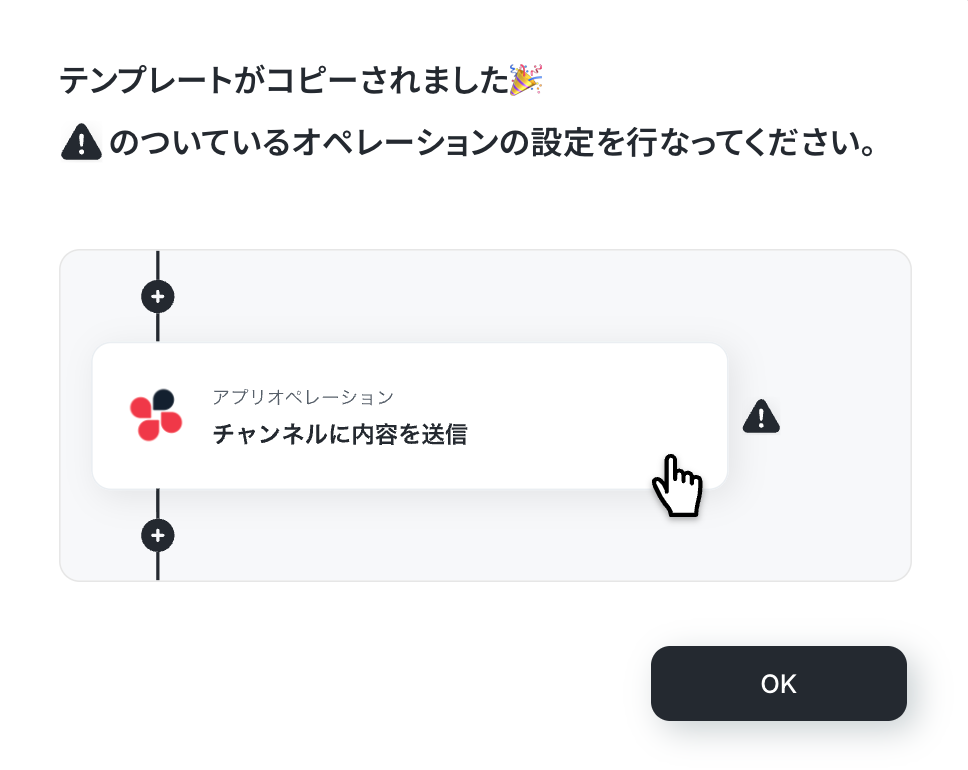
クリックすると、自動的にテンプレートがお使いのYoom画面にコピーされます。「OK」を押して設定を進めましょう!
ステップ3:フォームのトリガー設定
最初の設定です!
まずは、フォームに請求書が送信されたら、フローボットが起動するように設定していきます。
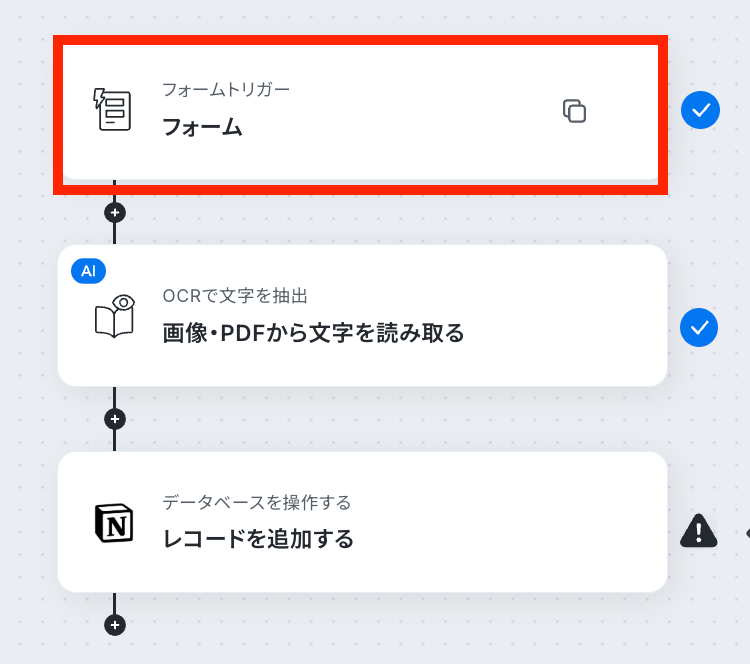
コピーしたテンプレートの、「フォーム」をクリックしてください。
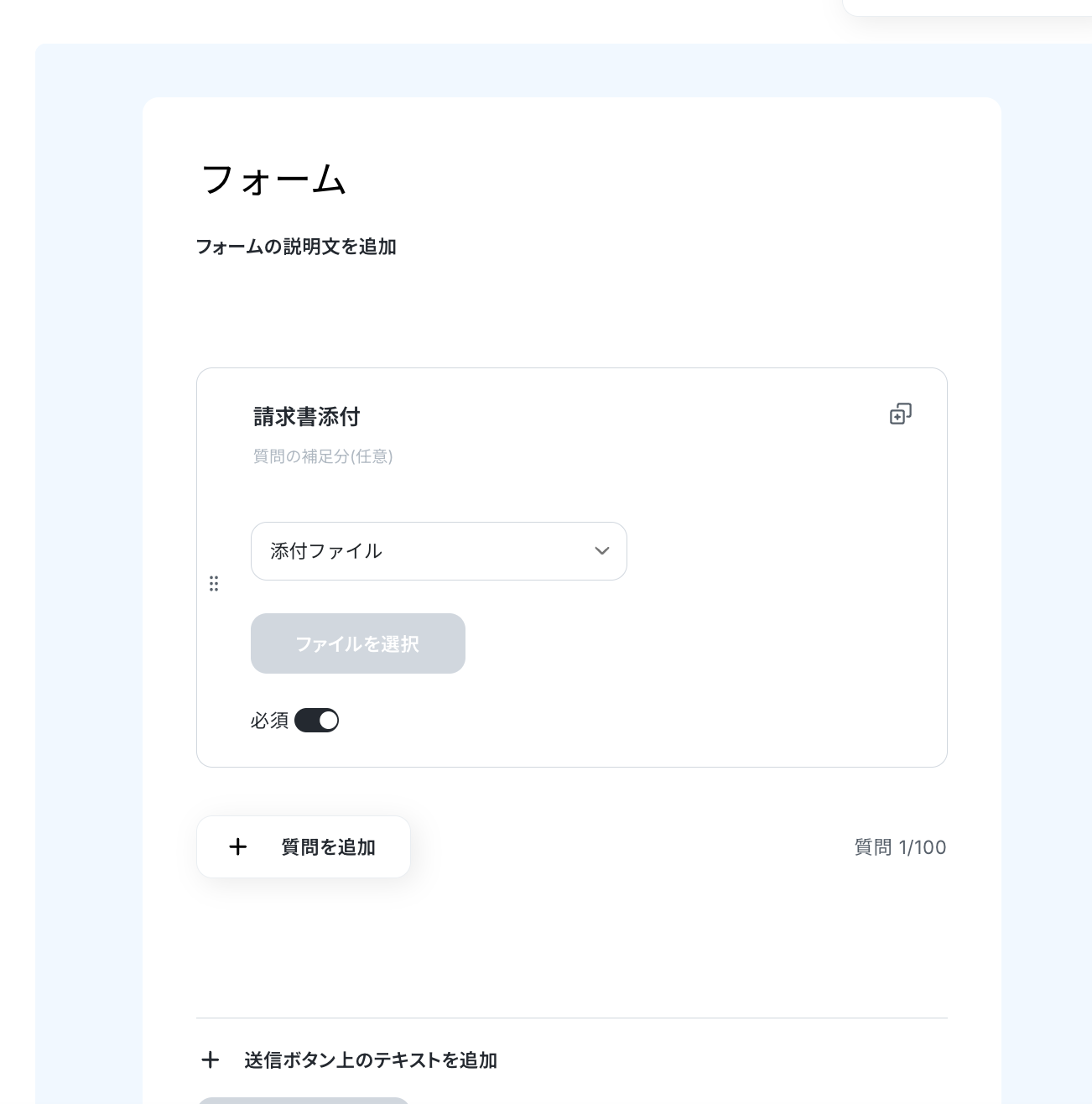
テンプレートを使用しているためフォームがすでに作成されていますが、質問項目の追加など、自由にカスタマイズすることができます。
活用シーンに合わせて、自由に作成してみてくださいね!
ここで設定した質問項目の回答情報が取得した値として取得でき、Notionにレコードを追加する際に情報を引用できますよ!
※取得した値とは?
取得した値とは、トリガーやオペレーション設定時に、「テスト」を実行して取得した値のことを指します。
取得した値は、後続のオペレーション設定時の値として利用でき、フローボットを起動する度に、変動した値となります。詳しくヘルプページをご参照ください。
今回は、下図のようなフォームを作成してみました!
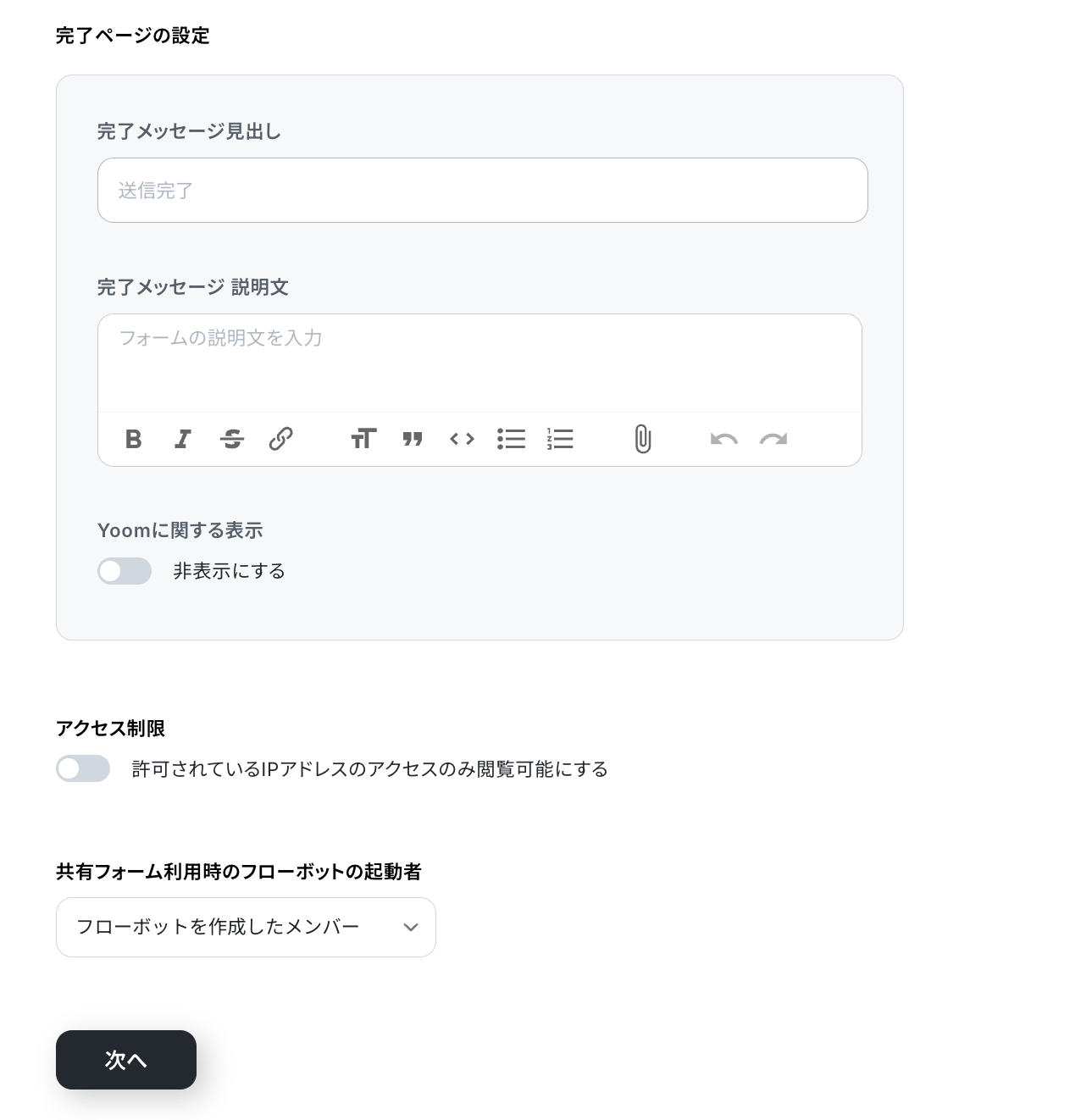
※【アクセス制限】設定について
フォームへのアクセス権限を許可されているIPアドレスのみ閲覧可能にしたい方は、「ON」にしてください。
※【共有フォーム利用時のフローボットの起動者】について
・フローボットを作成したメンバー:フローボット作成者(自分)にしたい方はこちらを選択しましょう。
・フォームを送信したメンバー:フォーム送信者にしたい方はこちらを選択してくださいね。
フォームの設定が完了したら、「次へ」をクリックします。
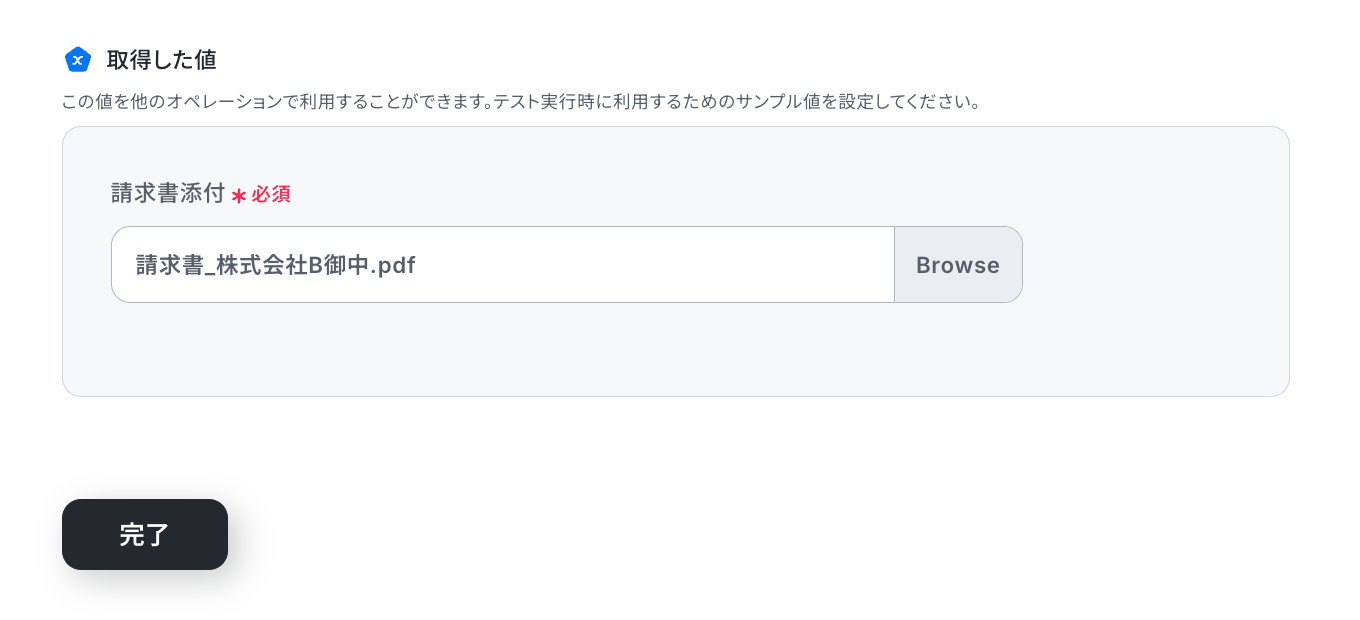
「取得した値」にテスト用の請求書を添付し、「完了」を押して次の設定に進みましょう!
※今回はテスト用に手動で請求書を添付していますが、実際にフローの運用を開始した際には、フォームに送信された請求書が自動的に「取得した値」に抽出されるのでご安心ください。
ステップ4:OCRを使った文字の読み取り設定
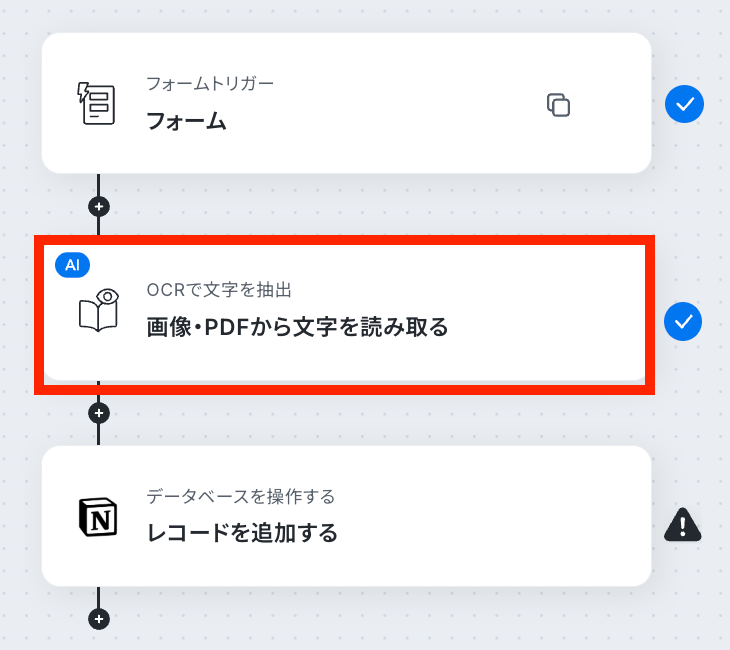
続いて、フォームで受信した請求書から、OCR機能を使って文字を読み取る設定を行います。
「画像・PDFから文字を読み取る」をクリックしてください。
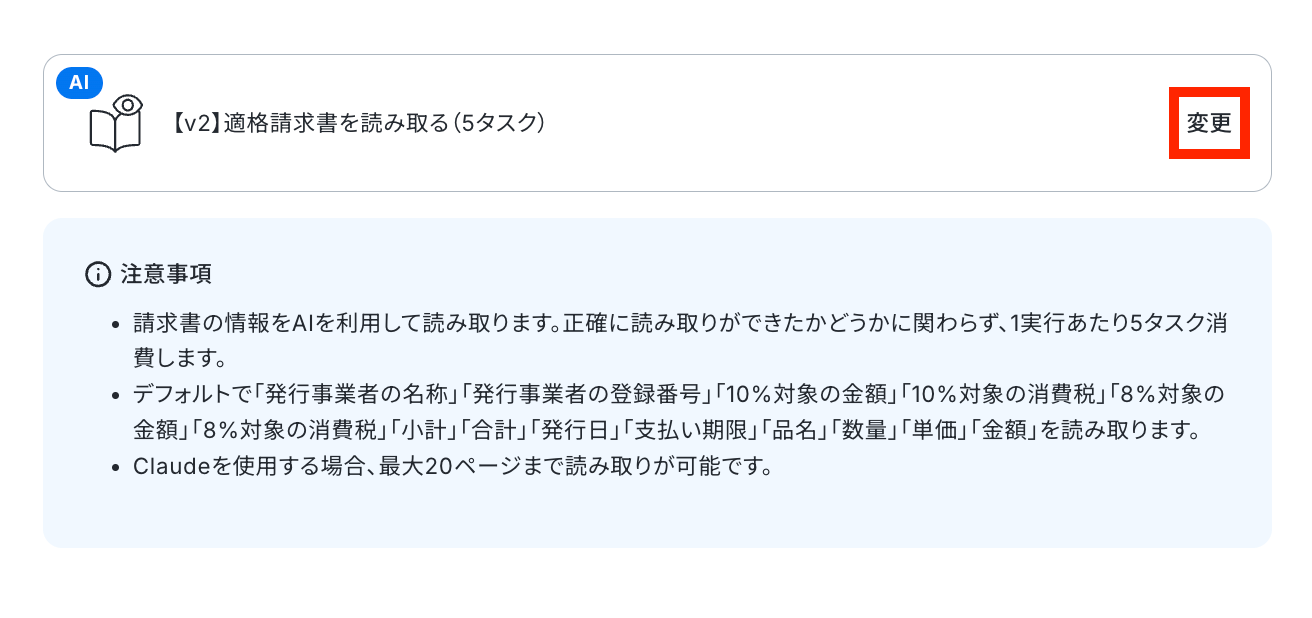
タイトルは必要に応じて変更し、アクションを活用内容に合わせて選択します。
デフォルトでは、「【v2】適格請求書を読み取る(5タスク)」が設定されていますが、「変更」ボタンから自由に設定できるので、活用する業務内容に合わせて選択してみてくださいね!
※YoomのOCR機能では、アクション記載の規定の文字数を超えるデータや、文字が小さすぎる場合に正しく読み取れないことがあります。文字数や文字の大きさには少し余裕を持たせてご利用ください。
次に、詳細設定を下記のようにしていきます。
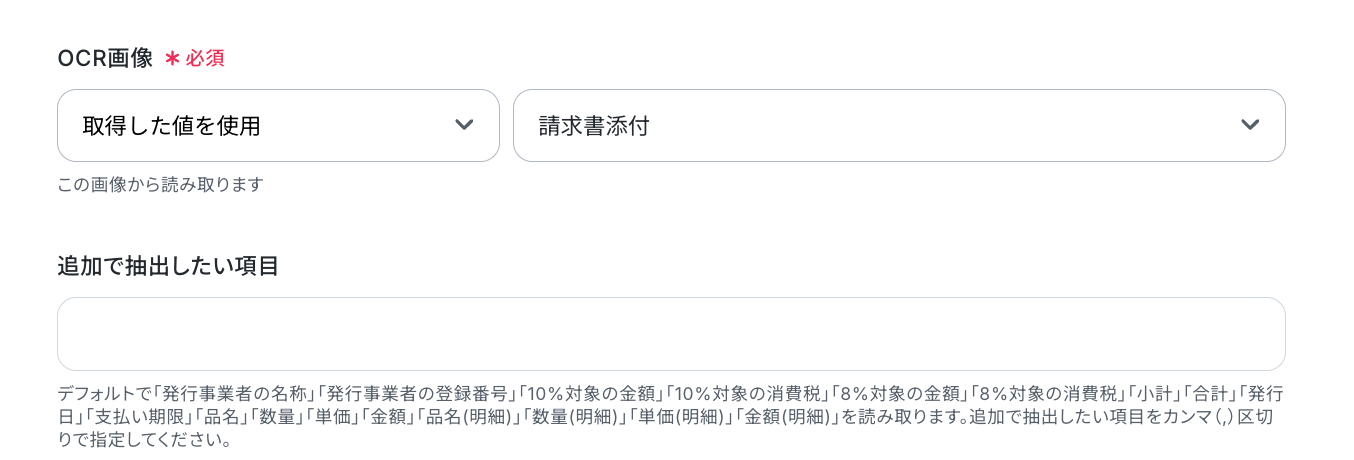
・OCR画像:フォームから取得したファイルを使うので、下図のように設定してください。
・追加で抽出したい項目:請求書から抽出したいテキストデータの項目を設定します。入力欄下に記載されている項目は、デフォルトで抽出されるように設定されています。それ以外に追加で抽出したい項目があれば、カンマ(,)区切りで入力してくださいね!
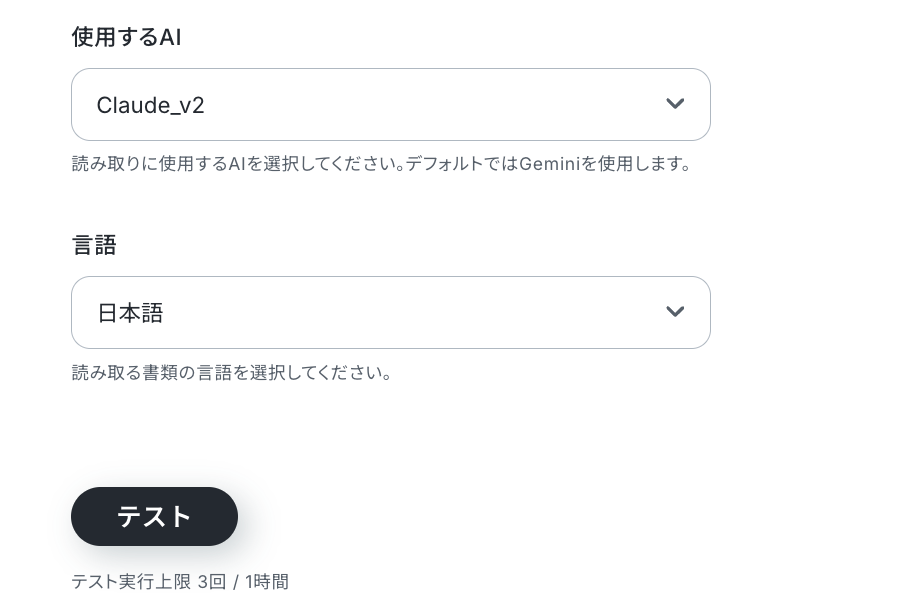
・使用するAI:文字の読み取りに使用するAIを選択します。デフォルトではClaudeが設定されていますが、お好みで選択してください!
・言語:ファイルから文字を読み取る言語を設定します。日本語の請求書から文字を読み取る場合は「日本語」を、英語の請求書の場合は「英語」を設定しましょう。
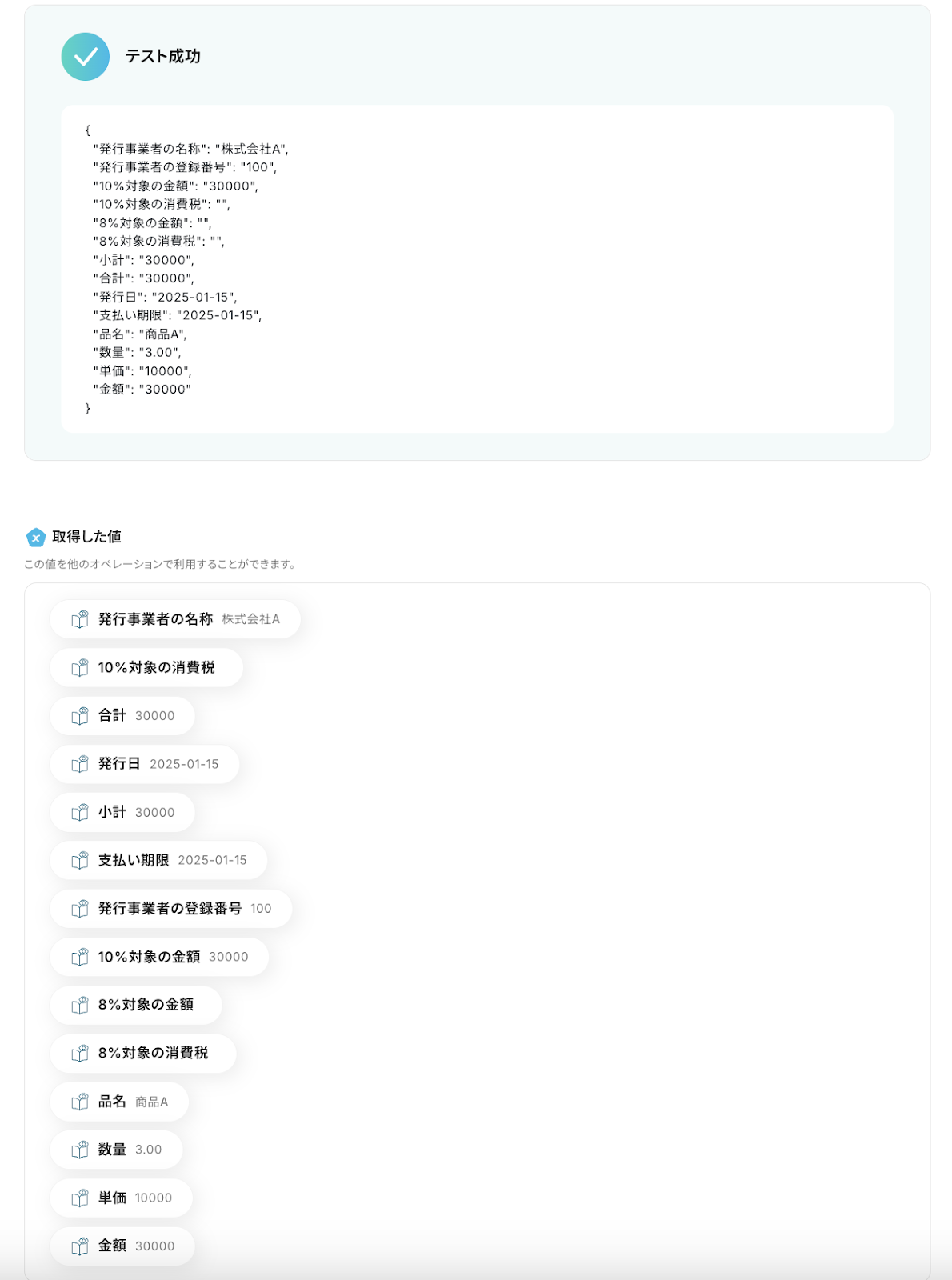
設定が完了したら「テスト」をクリックし、請求書からテキストデータが正しく抽出できていることを確認してみてくださいね!
ステップ5:Notionのレコード追加設定
最後に、ステップ4で抽出したテキストデータを使って、Notionにレコードを追加する設定を行います。
「レコードを追加する」をクリックしてください。
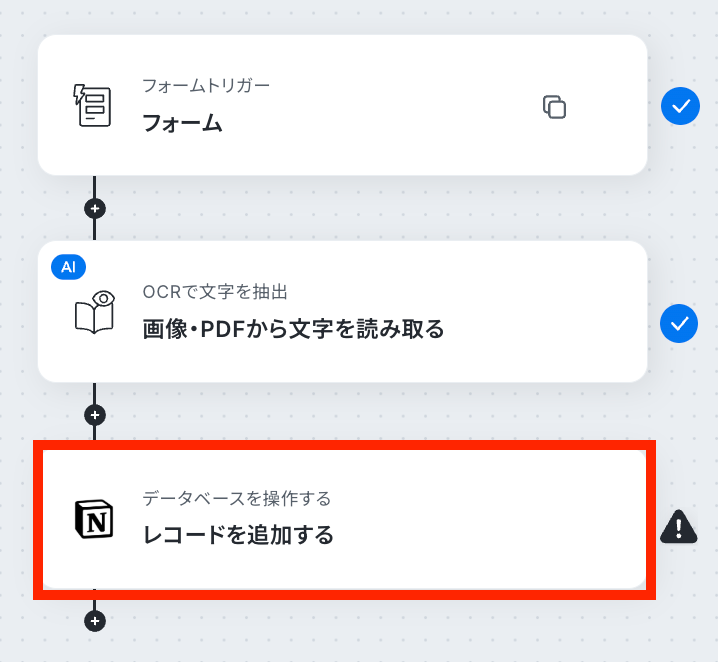
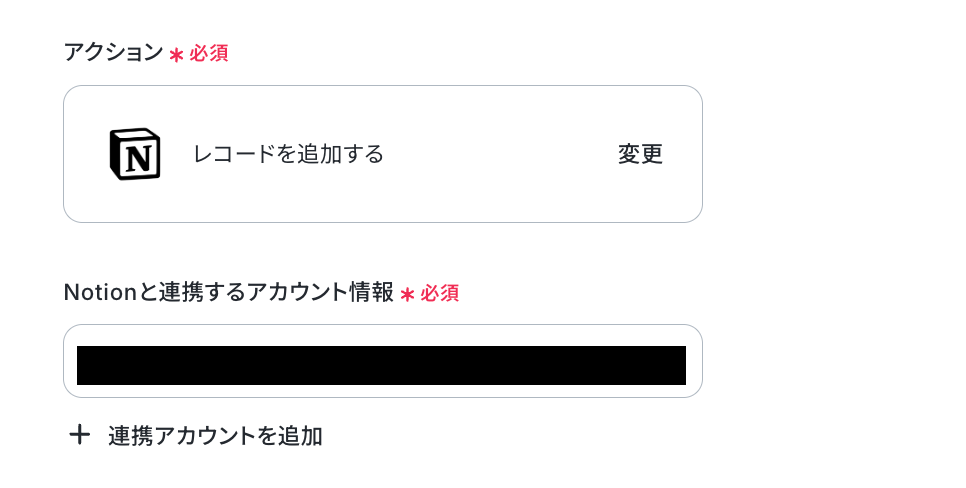
タイトルを必要に応じて変更し、連携するアカウント情報に誤りがないかを確認しましょう。実行アクションは変更せず、「レコードを追加する」のままにします。
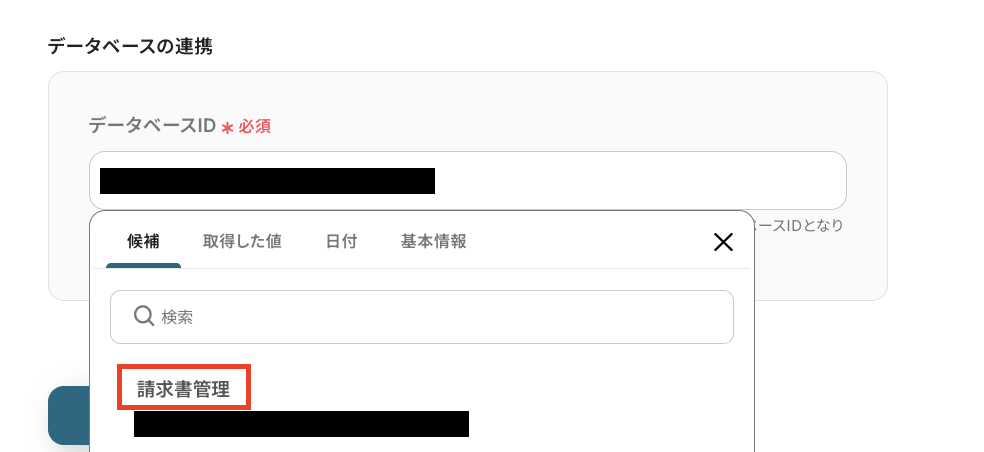
「データベースID」欄には、ステップ4で抽出したテキストデータを使って、請求書のデータを追加するNotionのページを設定します。
入力欄をクリックすると連携しているアカウントから候補が表示されるので、候補から該当のページを選択しましょう。設定後、「次へ」をクリックしてください。
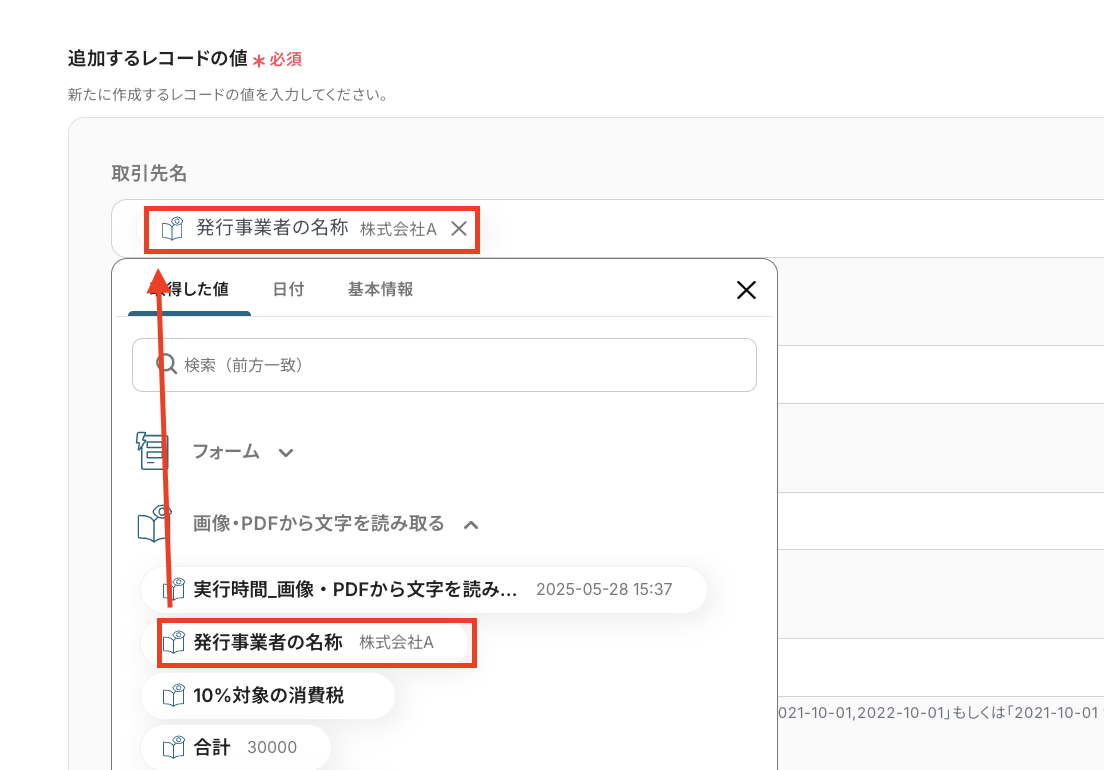
次に、「追加するレコードの値」の各項目を設定していきます。
入力欄をクリックすると取得した値を選択できるので、それぞれ適切な値を選択しましょう。
たとえば「取引先名」欄には、取得した値の「画像・PDFから文字を読み取る」内にある「発行事業所の名称」を選択します。
同じように、他の項目も設定してみてくださいね!
※「追加するレコードの値」の項目は、連携しているNotionのページに紐づいて表示されているので、項目を編集したい場合は、Notionのページを編集してください。
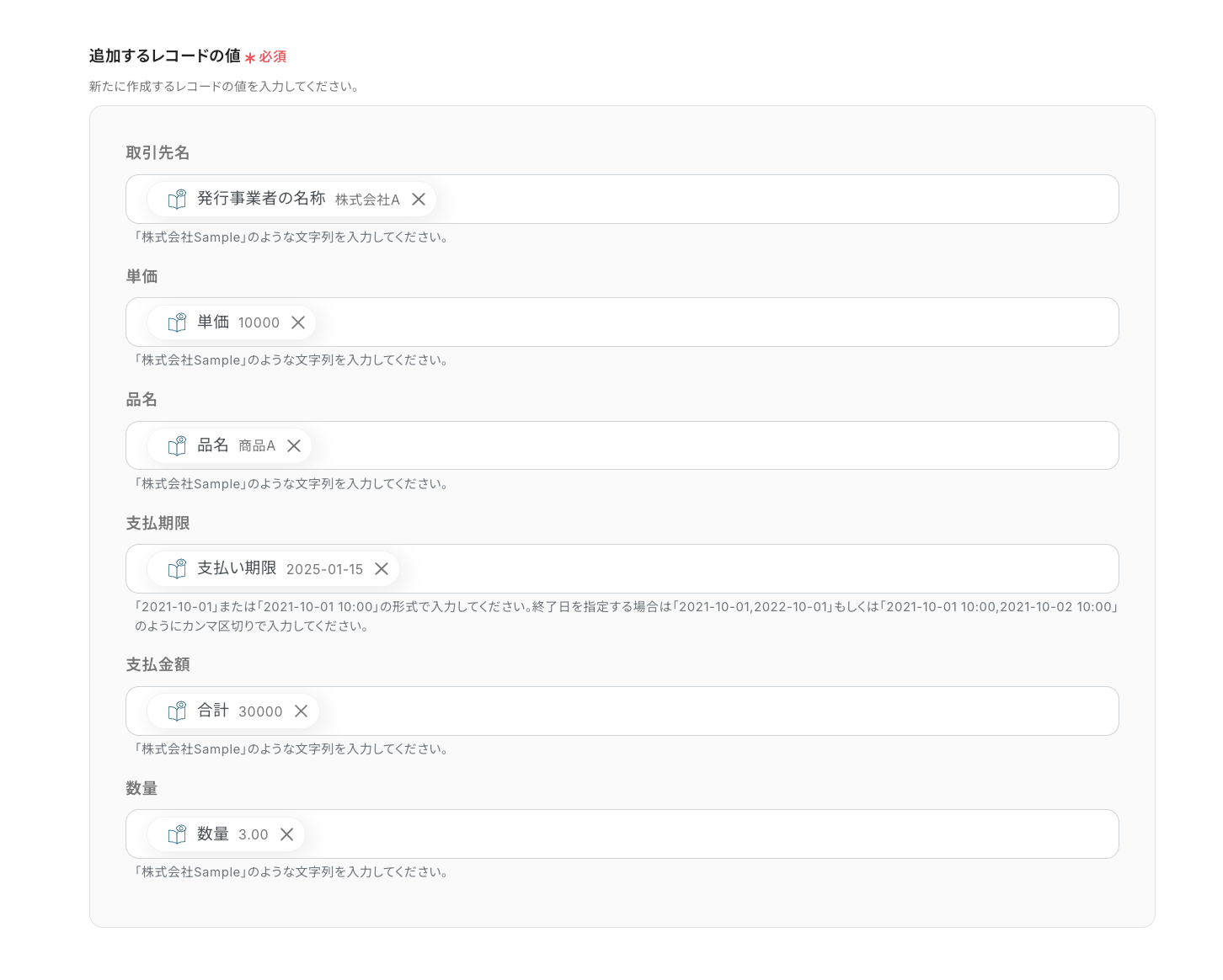
設定が完了したら「テスト」をクリックして、実際にNotionにデータが反映されているか確認してみましょう!
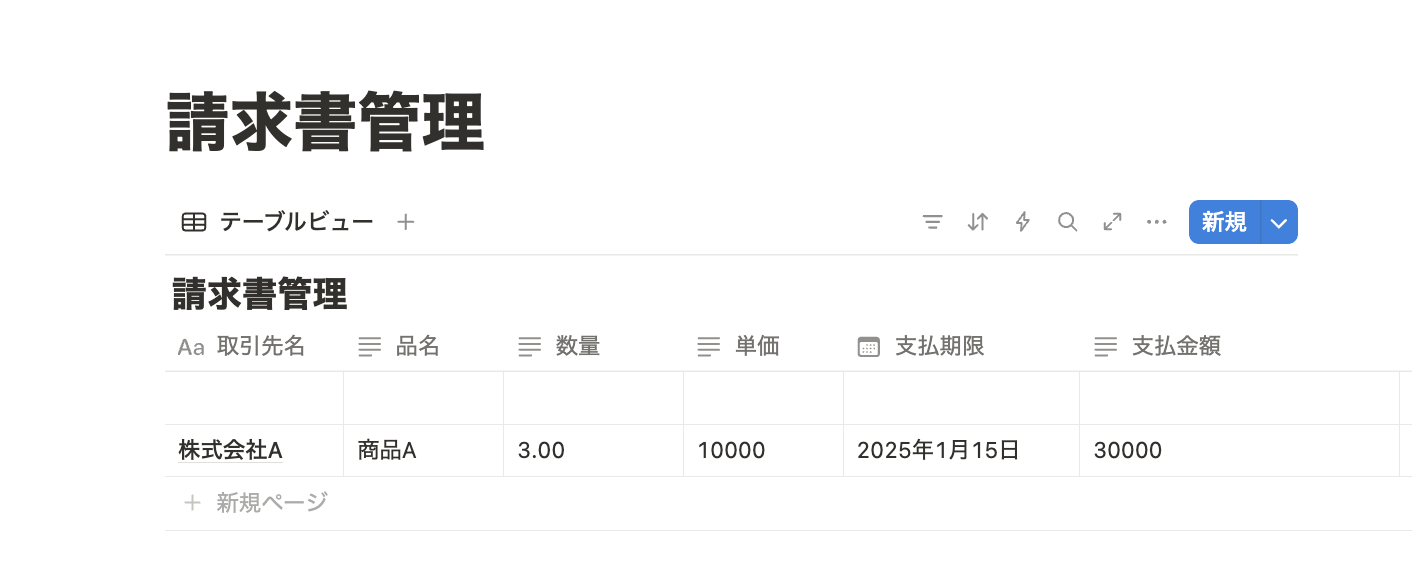
テスト用にアップロードした請求書から、ステップ4で抽出したテキストデータがきちんと反映されていましたよ!
確認後は「完了」をクリックして設定は終了です。
ステップ6:トリガーをONにしてフローの動作確認
以上で全ての設定が完了しました。「トリガーをON」にし、設定したフローの動作チェックをしましょう!
以上が、「フォームで受信した請求書をOCR機能で自動的に読み取り、抽出した情報をNotionデータベースに記録する」フローの作成手順でした!
経理業務に関するその他の自動化例
今回ご紹介した請求書の管理以外でも、AIや他システムを使用して経理業務を自動化することが可能です。
もし気になるものがあればぜひこちらもお試しになってみてください!
■概要
領収書の処理は手作業による入力や仕訳で手間がかかり、ミスも発生しやすい業務ではないでしょうか。特に、フォームから受信した領収書を一つ一つ確認して勘定科目を判断しNotionに転記するのは大きな負担となり得ます。このワークフローを活用すれば、フォームで受信した領収書画像をOCR機能で読み取り、AI機能が勘定科目を自動で仕訳し、Notionへ自動で記録するため、こうした課題をスムーズに解消できます。
■このテンプレートをおすすめする方
- フォームで受信する領収書の処理に手間を感じている経理担当者の方
- 領収書のOCR処理やAI機能による自動仕訳に関心のある業務改善担当者の方
- Notionを活用して経費情報を一元管理したいと考えている方
■このテンプレートを使うメリット
- フォームからの領収書受付後、OCR機能、AI機能による仕訳、Notionへの記録まで自動化されるため、手作業に費やしていた時間を短縮することができます。
- 手作業によるデータの読み取りミスや仕訳判断の誤り、Notionへの転記漏れといったヒューマンエラーのリスク軽減に繋がります。
■フローボットの流れ
- はじめに、NotionをYoomと連携します。
- 次に、トリガーでフォームトリガー機能を選択し、「フォームが送信されたら」というアクションを設定し、領収書ファイルを受け付けるフォームを作成します。
- 次に、オペレーションでOCR機能の「画像・PDFから文字を読み取る」アクションを設定し、受信した領収書ファイルから必要な情報を抽出します。
- 続いて、オペレーションでAI機能の「テキストを生成する」アクションを設定し、OCR機能で抽出した情報を基に勘定科目などをAI機能に判断させます。
- 最後に、オペレーションでNotionの「レコードを追加する」アクションを設定し、AI機能が生成した仕訳情報や領収書データを指定のデータベースへ追加します。
※「トリガー」:フロー起動のきっかけとなるアクション、「オペレーション」:トリガー起動後、フロー内で処理を行うアクション
■このワークフローのカスタムポイント
- OCR機能の「画像・PDFから文字を読み取る」アクションでは、受信した領収書ファイルから抽出したい項目を任意で設定することが可能です。
- AI機能の「テキストを生成する」アクションでは、OCR機能で抽出したデータを基に、どのようなテキストを生成するかをプロンプトで具体的に指示して設定できます。
- Notionの「レコードを追加する」アクションでは、Notionデータベースのどの項目に固定値を入力するか、または前段のオペレーションで取得したデータを動的な値として埋め込むかなど、詳細なカスタムが可能です。
■注意事項
- NotionとYoomを連携してください。
- OCRまたは音声を文字起こしするAIオペレーションはチームプラン・サクセスプランでのみご利用いただける機能となっております。フリープラン・ミニプランの場合は設定しているフローボットのオペレーションはエラーとなりますので、ご注意ください。
- チームプランやサクセスプランなどの有料プランは、2週間の無料トライアルを行うことが可能です。無料トライアル中には制限対象のアプリやAI機能(オペレーション)を使用することができます。
■概要日々の経費精算業務において、Googleフォームで収集した情報を手作業でNotionの管理ページに転記するのは手間がかかり、入力ミスも発生しやすいのではないでしょうか。このワークフローを活用すれば、Googleフォームに経費情報が送信されると、自動でNotionの該当ページに情報が追加されるため、これらの課題をスムーズに解消し、業務の効率化を支援します。■このテンプレートをおすすめする方- GoogleフォームとNotionを利用し経費精算を行っており、手作業での転記に手間を感じている方
- 経費申請のデータをNotionで一元管理し、申請から承認までの流れを効率化したい方
- 手作業による入力ミスを削減し、経費データの正確性を高めたいと考えているチームリーダーの方
■このテンプレートを使うメリット- Googleフォームに情報が送信されると、自動でNotionのデータベースにデータが追加されるため、これまで手作業で行っていた転記時間を短縮することができます。
- 手入力による転記作業が不要になるため、入力ミスや項目漏れといったヒューマンエラーの発生リスクを低減し、データの整合性を保ちやすくなります。
■フローボットの流れ- はじめに、GoogleフォームとNotionをYoomと連携します。
- 次に、トリガーとしてGoogleフォームを選択し、「フォームに回答が送信されたら」というアクションを設定し、対象のフォームを指定します。
- 最後に、オペレーションとしてNotionを選択し、「レコードを追加する」アクションを設定します。この際、Googleフォームから取得したどの情報をNotionのどのプロパティに追加するかマッピングします。
※「トリガー」:フロー起動のきっかけとなるアクション、「オペレーション」:トリガー起動後、フロー内で処理を行うアクション■このワークフローのカスタムポイント- Googleフォームのトリガー設定では、経費精算に使用している特定のフォームIDを指定して、そのフォームへの回答があった場合のみフローが起動するように設定してください。
- Notionの「レコードを追加する」アクションでは、経費精算用のデータベースIDを指定し、各プロパティ(例えば、申請日、金額、内容、申請者など)に対して、Googleフォームのどの回答項目を紐付けるか、あるいは固定のテキスト情報を入力するかなど、詳細なマッピングをユーザーの運用に合わせて設定できます。
■注意事項- Googleフォーム、NotionのそれぞれとYoomを連携してください。
- トリガーは5分、10分、15分、30分、60分の間隔で起動間隔を選択できます。
- プランによって最短の起動間隔が異なりますので、ご注意ください。
- Googleフォームをトリガーとして使用した際の回答内容を取得する方法は「Googleフォームトリガーで、回答内容を取得する方法」を参照ください。
■概要Notionに新しい取引情報を入力した後、都度請求書を作成しGmailで送信する作業は、手間がかかりヒューマンエラーも発生しやすいのではないでしょうか。特に複数の情報を手作業で転記する際には、入力ミスや送信漏れといったリスクが伴います。このワークフローを活用すれば、Notionへのデータ追加をトリガーとして、AIによる請求書作成からGmailでの送信までの一連の流れを自動化し、これらの課題をスムーズに解消できます。
■このテンプレートをおすすめする方- Notionで案件管理を行い、手作業で請求書作成やメール送信を行っている方
- 請求書作成業務の効率化とヒューマンエラー削減を目指す経理担当者の方
- AIを活用して定型業務を自動化し、コア業務に集中したいと考えている方
■このテンプレートを使うメリット- Notionへの情報追加から請求書作成、Gmailでの送信までが自動化され、手作業に費やしていた時間を削減できます。
- AIによる請求書内容の生成と自動送信により、手作業による入力ミスや送信漏れといったヒューマンエラーを防ぎます。
■フローボットの流れ- はじめに、Notion、Google スプレッドシート、GmailをYoomと連携します。
- 次に、トリガーとしてNotionを選択し、「特定のデータソースのページが作成・更新されたら」というアクションを設定します。
- 続いて、オペレーションでNotionの「レコードを取得する(ID検索)」アクションを設定し、追加された行の情報を取得します。
- 次に、オペレーションでAI機能の「テキストを生成する」アクションを設定し、取得した情報をもとに請求書に必要なテキスト情報を生成します。
- 次に、オペレーションで書類を発行する機能(Google スプレッドシートを雛形として利用)を設定し、生成されたテキスト情報と指定の雛形から請求書PDFを作成します。
- 最後に、オペレーションでGmailの「メールを送る」アクションを設定し、作成された請求書PDFを添付して指定の宛先にメールを送信します。
※「トリガー」:フロー起動のきっかけとなるアクション、「オペレーション」:トリガー起動後、フロー内で処理を行うアクション
■このワークフローのカスタムポイント- Notionのトリガー設定では、請求書作成の対象となる情報が格納されている任意のデータソースIDを指定してください。
- AI機能で請求書のテキストを生成する際、プロンプトは自由にカスタマイズ可能であり、Notionから取得した顧客名や金額などの情報を変数として組み込めます。
- 書類を発行する機能では、請求書の雛形として使用するGoogle スプレッドシートのファイルやシートを指定し、AIが生成したテキストやNotionの情報を差し込む箇所を設定できます。
- Gmailでメールを送信するアクションでは、宛先、件名、本文を任意に設定でき、Notionから取得した情報やAIが生成したテキストを変数として利用し、パーソナライズされたメールを作成できます。
■注意事項- Notion、Google スプレッドシート、GmailのそれぞれとYoomを連携してください。
- トリガーは5分、10分、15分、30分、60分の間隔で起動間隔を選択できます。
- プランによって最短の起動間隔が異なりますので、ご注意ください。
- 分岐はパーソナルプラン以上のプランでご利用いただける機能(オペレーション)となっております。フリープランの場合は設定しているフローボットのオペレーションはエラーとなりますので、ご注意ください。
- パーソナルプランなどの有料プランは、2週間の無料トライアルを行うことが可能です。無料トライアル中には制限対象のアプリや機能(オペレーション)を使用することができます。詳しくは、料金プランのページをご参照ください。
■概要
Googleフォームで受け取った請求書の確認や、その後のデータ入力作業に手間や時間を取られていませんか?また、手作業による転記ミスは避けたいものです。このワークフローを活用すれば、Googleフォームへの請求書送信をきっかけに、OCR機能が内容を自動で読み取り、Notionへ情報が追加されるため、一連の業務を効率化し、入力ミスも減らすことができます。
■このテンプレートをおすすめする方
- GoogleフォームとNotionで請求書情報を管理し、手入力に時間を要している方
- 請求書データのOCR処理とNotionへの転記作業を自動化したい経理担当者
- 請求書処理のヒューマンエラーを削減し、業務の正確性を高めたい方
■このテンプレートを使うメリット
- Googleフォームに届いた請求書内容をOCR機能で読み取りNotionへ自動登録するため、手作業でのデータ入力時間を短縮できます。
- 手作業による転記作業がなくなることで、入力ミスや記載漏れといったヒューマンエラーの発生を防ぎ、業務品質の向上に繋がります。
■フローボットの流れ
- はじめに、Googleフォーム、Google Drive、NotionをYoomと連携します。
- 次に、トリガーでGoogleフォームを選択し、「フォームに回答が送信されたら」というアクションを設定します。
- 続いて、オペレーションでGoogle Driveの「ファイルをダウンロードする」アクションを設定し、フォームに添付された請求書ファイルをダウンロードします。
- 次に、オペレーションでOCR機能の「任意の画像やPDFを読み取る」アクションを設定し、ダウンロードした請求書ファイルから必要な情報を抽出します。
- 最後に、オペレーションでNotionの「レコードを追加する」アクションを設定し、OCR機能で抽出した情報をNotionのデータベースへ追加します。
※「トリガー」:フロー起動のきっかけとなるアクション、「オペレーション」:トリガー起動後、フロー内で処理を行うアクション
■このワークフローのカスタムポイント
- OCR機能では、読み取りたい請求書の項目に合わせて、抽出項目や使用するAIモデル、言語などを任意で設定・調整することが可能です。
- Notionへのレコード追加時には、特定の情報を固定値として入力したり、GoogleフォームやOCR機能で取得した情報を変数として動的に埋め込んだりするなどのカスタマイズができます。
■注意事項
- Googleフォーム、Google Drive、NotionのそれぞれYoomを連携してください。
- トリガーは5分、10分、15分、30分、60分の間隔で起動間隔を選択できます。
ご利用プランによって最短の起動間隔が異なりますので、ご注意ください。 - Googleフォームをトリガーとして使用した際の回答内容を取得する方法は下記を参照ください。
https://intercom.help/yoom/ja/articles/6807133 - OCRまたは音声を文字起こしするAIオペレーションはチームプラン・サクセスプランでのみご利用いただける機能となっております。フリープラン・ミニプランの場合は設定しているフローボットのオペレーションはエラーとなりますので、ご注意ください。
- 有料プランは、2週間の無料トライアルを行うことが可能です。無料トライアル中には制限対象のアプリやAI機能(オペレーション)を使用することができます。
■概要
メールで届いた請求書情報をAI-OCRで読み取りNotionのデータベースに追加するフローです。
■このテンプレートをおすすめする方
1.請求書をメールで受け取る機会が多い経理担当者
・請求書の情報を手入力する手間を省いて業務効率を向上させたい方
・入力ミスを減らして正確な請求書情報をデータベースに登録したい方
・Notionで請求書情報を一元管理して検索や分析に活用したい方
2.請求書情報に基づいて業務を行う方
・請求書情報がNotionに自動で登録されることで支払い処理や承認手続きなどをスムーズに進めたい方
・Notion上で請求書情報を簡単に検索・確認したい方
3.ペーパーレス化・業務効率化を進める企業
・紙の請求書を電子化してペーパーレス化を進めたい方
・請求書処理の自動化により業務効率化とコスト削減を実現したい方
■このテンプレートを使うメリット
メールで届く請求書を手作業でNotionのデータベースに転記するのは、非常に多くの時間がかかってしまい転記ミスや情報漏れの原因にもなります。
このフローを活用することで、メールで届いた請求書をAI-OCRが自動的に読み取りNotionのデータベースに必要な情報が追加され、手作業での入力作業が不要になり業務効率が大幅に改善されます。また、ヒューマンエラーのリスクも軽減されることで、より正確な請求書管理が可能になります。
■注意事項
・NotionとYoomを連携してください。
・AIオペレーションはチームプラン・サクセスプランでのみご利用いただける機能となっております。フリープラン・ミニプランの場合は設定しているフローボットのオペレーションはエラーとなりますので、ご注意ください。
・チームプランやサクセスプランなどの有料プランは、2週間の無料トライアルを行うことが可能です。無料トライアル中には制限対象のアプリやAI機能(オペレーション)を使用することができます。

■概要
領収書の処理は手作業による入力や仕訳で手間がかかり、ミスも発生しやすい業務ではないでしょうか。特に、フォームから受信した領収書を一つ一つ確認して勘定科目を判断しNotionに転記するのは大きな負担となり得ます。このワークフローを活用すれば、フォームで受信した領収書画像をOCR機能で読み取り、AI機能が勘定科目を自動で仕訳し、Notionへ自動で記録するため、こうした課題をスムーズに解消できます。
■このテンプレートをおすすめする方
- フォームで受信する領収書の処理に手間を感じている経理担当者の方
- 領収書のOCR処理やAI機能による自動仕訳に関心のある業務改善担当者の方
- Notionを活用して経費情報を一元管理したいと考えている方
■このテンプレートを使うメリット
- フォームからの領収書受付後、OCR機能、AI機能による仕訳、Notionへの記録まで自動化されるため、手作業に費やしていた時間を短縮することができます。
- 手作業によるデータの読み取りミスや仕訳判断の誤り、Notionへの転記漏れといったヒューマンエラーのリスク軽減に繋がります。
■フローボットの流れ
- はじめに、NotionをYoomと連携します。
- 次に、トリガーでフォームトリガー機能を選択し、「フォームが送信されたら」というアクションを設定し、領収書ファイルを受け付けるフォームを作成します。
- 次に、オペレーションでOCR機能の「画像・PDFから文字を読み取る」アクションを設定し、受信した領収書ファイルから必要な情報を抽出します。
- 続いて、オペレーションでAI機能の「テキストを生成する」アクションを設定し、OCR機能で抽出した情報を基に勘定科目などをAI機能に判断させます。
- 最後に、オペレーションでNotionの「レコードを追加する」アクションを設定し、AI機能が生成した仕訳情報や領収書データを指定のデータベースへ追加します。
※「トリガー」:フロー起動のきっかけとなるアクション、「オペレーション」:トリガー起動後、フロー内で処理を行うアクション
■このワークフローのカスタムポイント
- OCR機能の「画像・PDFから文字を読み取る」アクションでは、受信した領収書ファイルから抽出したい項目を任意で設定することが可能です。
- AI機能の「テキストを生成する」アクションでは、OCR機能で抽出したデータを基に、どのようなテキストを生成するかをプロンプトで具体的に指示して設定できます。
- Notionの「レコードを追加する」アクションでは、Notionデータベースのどの項目に固定値を入力するか、または前段のオペレーションで取得したデータを動的な値として埋め込むかなど、詳細なカスタムが可能です。
■注意事項
- NotionとYoomを連携してください。
- OCRまたは音声を文字起こしするAIオペレーションはチームプラン・サクセスプランでのみご利用いただける機能となっております。フリープラン・ミニプランの場合は設定しているフローボットのオペレーションはエラーとなりますので、ご注意ください。
- チームプランやサクセスプランなどの有料プランは、2週間の無料トライアルを行うことが可能です。無料トライアル中には制限対象のアプリやAI機能(オペレーション)を使用することができます。
- GoogleフォームとNotionを利用し経費精算を行っており、手作業での転記に手間を感じている方
- 経費申請のデータをNotionで一元管理し、申請から承認までの流れを効率化したい方
- 手作業による入力ミスを削減し、経費データの正確性を高めたいと考えているチームリーダーの方
- Googleフォームに情報が送信されると、自動でNotionのデータベースにデータが追加されるため、これまで手作業で行っていた転記時間を短縮することができます。
- 手入力による転記作業が不要になるため、入力ミスや項目漏れといったヒューマンエラーの発生リスクを低減し、データの整合性を保ちやすくなります。
- はじめに、GoogleフォームとNotionをYoomと連携します。
- 次に、トリガーとしてGoogleフォームを選択し、「フォームに回答が送信されたら」というアクションを設定し、対象のフォームを指定します。
- 最後に、オペレーションとしてNotionを選択し、「レコードを追加する」アクションを設定します。この際、Googleフォームから取得したどの情報をNotionのどのプロパティに追加するかマッピングします。
- Googleフォームのトリガー設定では、経費精算に使用している特定のフォームIDを指定して、そのフォームへの回答があった場合のみフローが起動するように設定してください。
- Notionの「レコードを追加する」アクションでは、経費精算用のデータベースIDを指定し、各プロパティ(例えば、申請日、金額、内容、申請者など)に対して、Googleフォームのどの回答項目を紐付けるか、あるいは固定のテキスト情報を入力するかなど、詳細なマッピングをユーザーの運用に合わせて設定できます。
- Googleフォーム、NotionのそれぞれとYoomを連携してください。
- トリガーは5分、10分、15分、30分、60分の間隔で起動間隔を選択できます。
- プランによって最短の起動間隔が異なりますので、ご注意ください。
- Googleフォームをトリガーとして使用した際の回答内容を取得する方法は「Googleフォームトリガーで、回答内容を取得する方法」を参照ください。

■このテンプレートをおすすめする方
- Notionで案件管理を行い、手作業で請求書作成やメール送信を行っている方
- 請求書作成業務の効率化とヒューマンエラー削減を目指す経理担当者の方
- AIを活用して定型業務を自動化し、コア業務に集中したいと考えている方
■このテンプレートを使うメリット
- Notionへの情報追加から請求書作成、Gmailでの送信までが自動化され、手作業に費やしていた時間を削減できます。
- AIによる請求書内容の生成と自動送信により、手作業による入力ミスや送信漏れといったヒューマンエラーを防ぎます。
■フローボットの流れ
- はじめに、Notion、Google スプレッドシート、GmailをYoomと連携します。
- 次に、トリガーとしてNotionを選択し、「特定のデータソースのページが作成・更新されたら」というアクションを設定します。
- 続いて、オペレーションでNotionの「レコードを取得する(ID検索)」アクションを設定し、追加された行の情報を取得します。
- 次に、オペレーションでAI機能の「テキストを生成する」アクションを設定し、取得した情報をもとに請求書に必要なテキスト情報を生成します。
- 次に、オペレーションで書類を発行する機能(Google スプレッドシートを雛形として利用)を設定し、生成されたテキスト情報と指定の雛形から請求書PDFを作成します。
- 最後に、オペレーションでGmailの「メールを送る」アクションを設定し、作成された請求書PDFを添付して指定の宛先にメールを送信します。
■このワークフローのカスタムポイント
- Notionのトリガー設定では、請求書作成の対象となる情報が格納されている任意のデータソースIDを指定してください。
- AI機能で請求書のテキストを生成する際、プロンプトは自由にカスタマイズ可能であり、Notionから取得した顧客名や金額などの情報を変数として組み込めます。
- 書類を発行する機能では、請求書の雛形として使用するGoogle スプレッドシートのファイルやシートを指定し、AIが生成したテキストやNotionの情報を差し込む箇所を設定できます。
- Gmailでメールを送信するアクションでは、宛先、件名、本文を任意に設定でき、Notionから取得した情報やAIが生成したテキストを変数として利用し、パーソナライズされたメールを作成できます。
■注意事項
- Notion、Google スプレッドシート、GmailのそれぞれとYoomを連携してください。
- トリガーは5分、10分、15分、30分、60分の間隔で起動間隔を選択できます。
- プランによって最短の起動間隔が異なりますので、ご注意ください。
- 分岐はパーソナルプラン以上のプランでご利用いただける機能(オペレーション)となっております。フリープランの場合は設定しているフローボットのオペレーションはエラーとなりますので、ご注意ください。
- パーソナルプランなどの有料プランは、2週間の無料トライアルを行うことが可能です。無料トライアル中には制限対象のアプリや機能(オペレーション)を使用することができます。詳しくは、料金プランのページをご参照ください。
■概要
Googleフォームで受け取った請求書の確認や、その後のデータ入力作業に手間や時間を取られていませんか?また、手作業による転記ミスは避けたいものです。このワークフローを活用すれば、Googleフォームへの請求書送信をきっかけに、OCR機能が内容を自動で読み取り、Notionへ情報が追加されるため、一連の業務を効率化し、入力ミスも減らすことができます。
■このテンプレートをおすすめする方
- GoogleフォームとNotionで請求書情報を管理し、手入力に時間を要している方
- 請求書データのOCR処理とNotionへの転記作業を自動化したい経理担当者
- 請求書処理のヒューマンエラーを削減し、業務の正確性を高めたい方
■このテンプレートを使うメリット
- Googleフォームに届いた請求書内容をOCR機能で読み取りNotionへ自動登録するため、手作業でのデータ入力時間を短縮できます。
- 手作業による転記作業がなくなることで、入力ミスや記載漏れといったヒューマンエラーの発生を防ぎ、業務品質の向上に繋がります。
■フローボットの流れ
- はじめに、Googleフォーム、Google Drive、NotionをYoomと連携します。
- 次に、トリガーでGoogleフォームを選択し、「フォームに回答が送信されたら」というアクションを設定します。
- 続いて、オペレーションでGoogle Driveの「ファイルをダウンロードする」アクションを設定し、フォームに添付された請求書ファイルをダウンロードします。
- 次に、オペレーションでOCR機能の「任意の画像やPDFを読み取る」アクションを設定し、ダウンロードした請求書ファイルから必要な情報を抽出します。
- 最後に、オペレーションでNotionの「レコードを追加する」アクションを設定し、OCR機能で抽出した情報をNotionのデータベースへ追加します。
※「トリガー」:フロー起動のきっかけとなるアクション、「オペレーション」:トリガー起動後、フロー内で処理を行うアクション
■このワークフローのカスタムポイント
- OCR機能では、読み取りたい請求書の項目に合わせて、抽出項目や使用するAIモデル、言語などを任意で設定・調整することが可能です。
- Notionへのレコード追加時には、特定の情報を固定値として入力したり、GoogleフォームやOCR機能で取得した情報を変数として動的に埋め込んだりするなどのカスタマイズができます。
■注意事項
- Googleフォーム、Google Drive、NotionのそれぞれYoomを連携してください。
- トリガーは5分、10分、15分、30分、60分の間隔で起動間隔を選択できます。
ご利用プランによって最短の起動間隔が異なりますので、ご注意ください。 - Googleフォームをトリガーとして使用した際の回答内容を取得する方法は下記を参照ください。
https://intercom.help/yoom/ja/articles/6807133 - OCRまたは音声を文字起こしするAIオペレーションはチームプラン・サクセスプランでのみご利用いただける機能となっております。フリープラン・ミニプランの場合は設定しているフローボットのオペレーションはエラーとなりますので、ご注意ください。
- 有料プランは、2週間の無料トライアルを行うことが可能です。無料トライアル中には制限対象のアプリやAI機能(オペレーション)を使用することができます。
■概要
メールで届いた請求書情報をAI-OCRで読み取りNotionのデータベースに追加するフローです。
■このテンプレートをおすすめする方
1.請求書をメールで受け取る機会が多い経理担当者
・請求書の情報を手入力する手間を省いて業務効率を向上させたい方
・入力ミスを減らして正確な請求書情報をデータベースに登録したい方
・Notionで請求書情報を一元管理して検索や分析に活用したい方
2.請求書情報に基づいて業務を行う方
・請求書情報がNotionに自動で登録されることで支払い処理や承認手続きなどをスムーズに進めたい方
・Notion上で請求書情報を簡単に検索・確認したい方
3.ペーパーレス化・業務効率化を進める企業
・紙の請求書を電子化してペーパーレス化を進めたい方
・請求書処理の自動化により業務効率化とコスト削減を実現したい方
■このテンプレートを使うメリット
メールで届く請求書を手作業でNotionのデータベースに転記するのは、非常に多くの時間がかかってしまい転記ミスや情報漏れの原因にもなります。
このフローを活用することで、メールで届いた請求書をAI-OCRが自動的に読み取りNotionのデータベースに必要な情報が追加され、手作業での入力作業が不要になり業務効率が大幅に改善されます。また、ヒューマンエラーのリスクも軽減されることで、より正確な請求書管理が可能になります。
■注意事項
・NotionとYoomを連携してください。
・AIオペレーションはチームプラン・サクセスプランでのみご利用いただける機能となっております。フリープラン・ミニプランの場合は設定しているフローボットのオペレーションはエラーとなりますので、ご注意ください。
・チームプランやサクセスプランなどの有料プランは、2週間の無料トライアルを行うことが可能です。無料トライアル中には制限対象のアプリやAI機能(オペレーション)を使用することができます。
まとめ
いかがでしたか?経理業務における請求書処理のような定型的な作業を自動化することで、これまで手作業で行っていたデータ入力や書類の確認作業にかかっていた時間を大幅に削減し、入力ミスや計算間違いといったヒューマンエラーを根本から防ぐことができるでしょう。
これにより、経理担当者は月末月初の繁忙期であっても心に余裕を持って業務に取り組めるようになり、より専門性が求められる財務分析や予算管理、経営戦略に関わるようなコア業務に集中できる貴重な時間を確保できるはずですよ!
Yoomを使えば、便利な自動化の仕組みがノーコードで構築できるのも魅力ですよね。
「本当に誰でも設定できる?」「ちょっと気になる...」と思った方は、ぜひまずは無料アカウントを作成してみてください。登録は30秒ほどで完了!その後すぐに様々な業務プロセスの自動化設定を体験できます。
Yoomで日々の業務をもっとラクに、もっと効率的にしませんか?
業務効率化の第一歩としてまずは1つ、OCR処理とそれに伴うデータ入力作業の自動化から、ぜひスタートしてみてくださいね!
プログラミング知識なしで手軽に構築できます。









