










・
【簡単設定】天気予報のデータを自動で受け取り、Google スプレッドシートに記録する方法

「イベント開催の判断材料にするため、毎日天気予報をチェックしてGoogle スプレッドシートに転記するのが面倒…」
「過去の天候データと売上を分析したいけれど、日々のデータ入力に追われてなかなか手が回らない…」
このように、天気予報データの収集と記録作業に、多くの時間と手間を取られていませんか?
もし、指定した地域の天気予報を自動で取得し、Google スプレッドシートに日々蓄積してくれる仕組みがあれば、こうした日々のルーティンワークから解放され、より重要な分析や戦略立案といったコア業務に集中する時間を確保できます!
今回ご紹介する自動化の設定は、ノーコードで簡単に設定可能です。
手間や時間もかからないので、ぜひ自動化を導入して作業をもっと楽にしましょう!
とにかく早く試したい方へ
Yoomには天気予報データを自動で取得する業務フロー自動化のテンプレートが用意されているので、「まずは試してみたい!」という方は、以下のバナーをクリックして、すぐに自動化を体験してみましょう!
■概要イベントの計画や現場作業のスケジュール調整など、天気予報の確認が欠かせない業務は多いものの、毎回手作業で情報を検索し転記するのは手間がかかる作業です。 このワークフローを活用すれば、指定したスケジュールでOpenWeatherMapから天気予報のデータを自動で受け取り、Google スプレッドシートへ自動で追加することが可能で、日々の情報収集の手間を省き、業務を効率化します。
■このテンプレートをおすすめする方- イベント運営などで、定期的な天気予報の確認と共有が必要な方
- Google スプレッドシートで天気予報データを管理し、計画に活用したい方
- 手作業による天気情報の確認と転記作業を自動化したいと考えている方
■このテンプレートを使うメリット- 指定したスケジュールで自動的に天気予報が収集されるため、これまで手作業で行っていた情報収集や転記の時間を削減できます。
- 手作業による転記ミスや確認漏れといったヒューマンエラーを防ぎ、常に正確な天気予報データをGoogle スプレッドシートに蓄積できます。
■フローボットの流れ- はじめに、Google スプレッドシートとOpenWeatherMapをYoomと連携する
- 次に、トリガーでスケジュールトリガー機能を設定し、フローボットを起動したい任意のスケジュールを設定する
- 次に、オペレーションでOpenWeatherMapの「地理座標のデータを取得」アクションを設定し、天気予報を取得したい都市を指定する
- 次に、オペレーションでOpenWeatherMapの「5日間の天気データを取得」アクションを設定する
- 続いて、AI機能のテキストを生成を設定し、取得したデータを整形する
- 最後に、オペレーションでGoogle スプレッドシートの「レコードを追加する」アクションを設定し、整形データを指定のシートに追加する
※「トリガー」:フロー起動のきっかけとなるアクション、「オペレーション」:トリガー起動後、フロー内で処理を行うアクション
■このワークフローのカスタムポイント- スケジュールトリガー機能で、天気予報のデータを受け取りたい任意のスケジュール(例:毎日午前8時)を設定してください。
- OpenWeatherMapの「地理座標のデータを取得」アクションでは、天気予報を取得したい任意の都市名を設定してください。
- AIのテキスト生成オペレーションでは、取得した情報を任意の形式に整形・要約できます。
- Google スプレッドシートのアクションでは、データを追加したい任意のスプレッドシートIDとスプレッドシートのタブ名を設定してください。
■注意事項- OpenWeatherMap、Google スプレッドシートのそれぞれとYoomを連携してください。


■このテンプレートをおすすめする方
- イベント運営などで、定期的な天気予報の確認と共有が必要な方
- Google スプレッドシートで天気予報データを管理し、計画に活用したい方
- 手作業による天気情報の確認と転記作業を自動化したいと考えている方
■このテンプレートを使うメリット
- 指定したスケジュールで自動的に天気予報が収集されるため、これまで手作業で行っていた情報収集や転記の時間を削減できます。
- 手作業による転記ミスや確認漏れといったヒューマンエラーを防ぎ、常に正確な天気予報データをGoogle スプレッドシートに蓄積できます。
■フローボットの流れ
- はじめに、Google スプレッドシートとOpenWeatherMapをYoomと連携する
- 次に、トリガーでスケジュールトリガー機能を設定し、フローボットを起動したい任意のスケジュールを設定する
- 次に、オペレーションでOpenWeatherMapの「地理座標のデータを取得」アクションを設定し、天気予報を取得したい都市を指定する
- 次に、オペレーションでOpenWeatherMapの「5日間の天気データを取得」アクションを設定する
- 続いて、AI機能のテキストを生成を設定し、取得したデータを整形する
- 最後に、オペレーションでGoogle スプレッドシートの「レコードを追加する」アクションを設定し、整形データを指定のシートに追加する
■このワークフローのカスタムポイント
- スケジュールトリガー機能で、天気予報のデータを受け取りたい任意のスケジュール(例:毎日午前8時)を設定してください。
- OpenWeatherMapの「地理座標のデータを取得」アクションでは、天気予報を取得したい任意の都市名を設定してください。
- AIのテキスト生成オペレーションでは、取得した情報を任意の形式に整形・要約できます。
- Google スプレッドシートのアクションでは、データを追加したい任意のスプレッドシートIDとスプレッドシートのタブ名を設定してください。
■注意事項
- OpenWeatherMap、Google スプレッドシートのそれぞれとYoomを連携してください。
天気予報データをGoogle スプレッドシートに自動記録するフローを作ってみよう
それではここから、定期的にOpenWeatherMapから天気データを取得し、Google スプレッドシートに自動で追加するフローを解説していきます!
ここではYoomを使用してノーコードで設定をしていくので、もしまだYoomのアカウントをお持ちでない場合は、こちらの登録フォームからアカウントを発行しておきましょう。
※今回連携するアプリの公式サイト:Google スプレッドシート/OpenWeatherMap
[Yoomとは]
フローの作成方法
今回は大きく分けて以下のプロセスで作成します。
- Google スプレッドシートとOpenWeatherMapのマイアプリ連携
- テンプレートをコピー
- スケジュールトリガーの設定と各アプリのアクション設定
- トリガーをONにし、フローが起動するかを確認
■概要イベントの計画や現場作業のスケジュール調整など、天気予報の確認が欠かせない業務は多いものの、毎回手作業で情報を検索し転記するのは手間がかかる作業です。 このワークフローを活用すれば、指定したスケジュールでOpenWeatherMapから天気予報のデータを自動で受け取り、Google スプレッドシートへ自動で追加することが可能で、日々の情報収集の手間を省き、業務を効率化します。
■このテンプレートをおすすめする方- イベント運営などで、定期的な天気予報の確認と共有が必要な方
- Google スプレッドシートで天気予報データを管理し、計画に活用したい方
- 手作業による天気情報の確認と転記作業を自動化したいと考えている方
■このテンプレートを使うメリット- 指定したスケジュールで自動的に天気予報が収集されるため、これまで手作業で行っていた情報収集や転記の時間を削減できます。
- 手作業による転記ミスや確認漏れといったヒューマンエラーを防ぎ、常に正確な天気予報データをGoogle スプレッドシートに蓄積できます。
■フローボットの流れ- はじめに、Google スプレッドシートとOpenWeatherMapをYoomと連携する
- 次に、トリガーでスケジュールトリガー機能を設定し、フローボットを起動したい任意のスケジュールを設定する
- 次に、オペレーションでOpenWeatherMapの「地理座標のデータを取得」アクションを設定し、天気予報を取得したい都市を指定する
- 次に、オペレーションでOpenWeatherMapの「5日間の天気データを取得」アクションを設定する
- 続いて、AI機能のテキストを生成を設定し、取得したデータを整形する
- 最後に、オペレーションでGoogle スプレッドシートの「レコードを追加する」アクションを設定し、整形データを指定のシートに追加する
※「トリガー」:フロー起動のきっかけとなるアクション、「オペレーション」:トリガー起動後、フロー内で処理を行うアクション
■このワークフローのカスタムポイント- スケジュールトリガー機能で、天気予報のデータを受け取りたい任意のスケジュール(例:毎日午前8時)を設定してください。
- OpenWeatherMapの「地理座標のデータを取得」アクションでは、天気予報を取得したい任意の都市名を設定してください。
- AIのテキスト生成オペレーションでは、取得した情報を任意の形式に整形・要約できます。
- Google スプレッドシートのアクションでは、データを追加したい任意のスプレッドシートIDとスプレッドシートのタブ名を設定してください。
■注意事項- OpenWeatherMap、Google スプレッドシートのそれぞれとYoomを連携してください。
■このテンプレートをおすすめする方
- イベント運営などで、定期的な天気予報の確認と共有が必要な方
- Google スプレッドシートで天気予報データを管理し、計画に活用したい方
- 手作業による天気情報の確認と転記作業を自動化したいと考えている方
■このテンプレートを使うメリット
- 指定したスケジュールで自動的に天気予報が収集されるため、これまで手作業で行っていた情報収集や転記の時間を削減できます。
- 手作業による転記ミスや確認漏れといったヒューマンエラーを防ぎ、常に正確な天気予報データをGoogle スプレッドシートに蓄積できます。
■フローボットの流れ
- はじめに、Google スプレッドシートとOpenWeatherMapをYoomと連携する
- 次に、トリガーでスケジュールトリガー機能を設定し、フローボットを起動したい任意のスケジュールを設定する
- 次に、オペレーションでOpenWeatherMapの「地理座標のデータを取得」アクションを設定し、天気予報を取得したい都市を指定する
- 次に、オペレーションでOpenWeatherMapの「5日間の天気データを取得」アクションを設定する
- 続いて、AI機能のテキストを生成を設定し、取得したデータを整形する
- 最後に、オペレーションでGoogle スプレッドシートの「レコードを追加する」アクションを設定し、整形データを指定のシートに追加する
■このワークフローのカスタムポイント
- スケジュールトリガー機能で、天気予報のデータを受け取りたい任意のスケジュール(例:毎日午前8時)を設定してください。
- OpenWeatherMapの「地理座標のデータを取得」アクションでは、天気予報を取得したい任意の都市名を設定してください。
- AIのテキスト生成オペレーションでは、取得した情報を任意の形式に整形・要約できます。
- Google スプレッドシートのアクションでは、データを追加したい任意のスプレッドシートIDとスプレッドシートのタブ名を設定してください。
■注意事項
- OpenWeatherMap、Google スプレッドシートのそれぞれとYoomを連携してください。
ステップ1:Google スプレッドシートとOpenWeatherMapのマイアプリ連携
ここでは、Yoomとそれぞれのアプリを連携して、操作が行えるようにしていきます。
まずは基本的な設定方法を解説しているナビをご覧ください!
今回のフローで使用するGoogle スプレッドシートのマイアプリ連携方法についてもナビ内で解説しているので、こちらを参考にYoomとの連携を進めてみてくださいね!
OpenWeatherMapのマイアプリ連携
アプリ一覧の検索窓からOpenWeatherMapを検索し、クリックします。

「アカウント名」は、任意で管理用名称を設定してください。
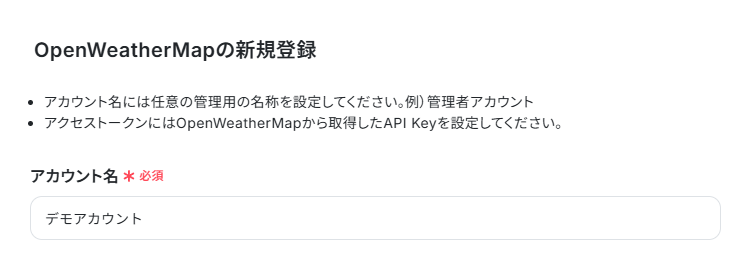
「アクセストークン」は、OpenWeatherMapから取得したAPI Keyを設定します。
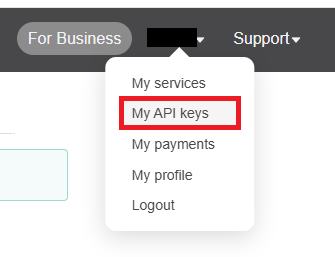
まずOpenWeatherMapにログインし、「My API keys」をクリックしてください。
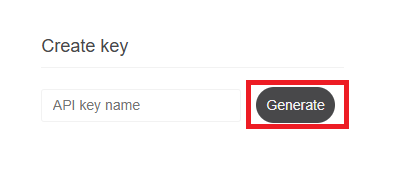
Create keyに任意の名称を入力し、「Generate」を押してAPI Keyを発行しましょう。
発行できたらコピーしてください。
Yoomに戻りコピーしたAPI Keyを「アクセストークン」に貼り付けてください。
最後に「追加」をクリックしましょう。
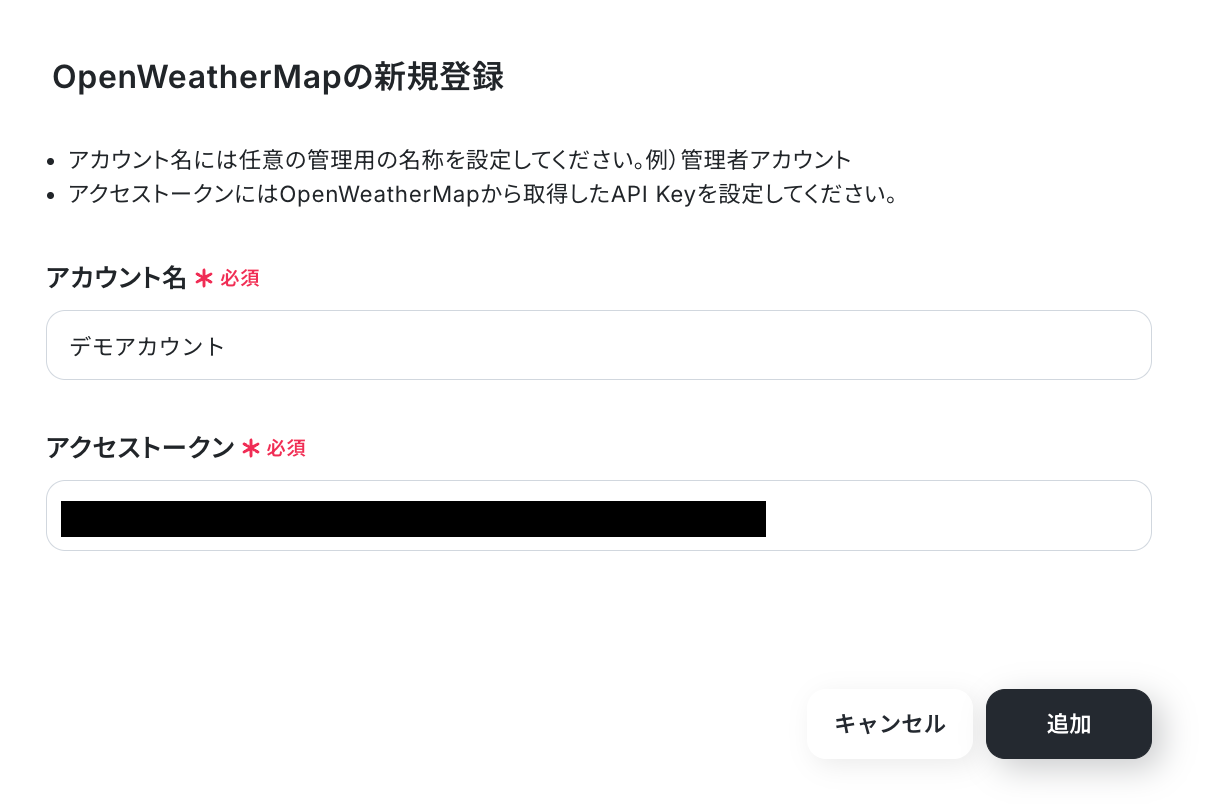
これでOpenWeatherMapのマイアプリ登録が完了です。
ステップ2:テンプレートをコピーする
続いてYoomのテンプレートをコピーします。
以下バナーの「試してみる」をクリックしましょう。
■概要イベントの計画や現場作業のスケジュール調整など、天気予報の確認が欠かせない業務は多いものの、毎回手作業で情報を検索し転記するのは手間がかかる作業です。 このワークフローを活用すれば、指定したスケジュールでOpenWeatherMapから天気予報のデータを自動で受け取り、Google スプレッドシートへ自動で追加することが可能で、日々の情報収集の手間を省き、業務を効率化します。
■このテンプレートをおすすめする方- イベント運営などで、定期的な天気予報の確認と共有が必要な方
- Google スプレッドシートで天気予報データを管理し、計画に活用したい方
- 手作業による天気情報の確認と転記作業を自動化したいと考えている方
■このテンプレートを使うメリット- 指定したスケジュールで自動的に天気予報が収集されるため、これまで手作業で行っていた情報収集や転記の時間を削減できます。
- 手作業による転記ミスや確認漏れといったヒューマンエラーを防ぎ、常に正確な天気予報データをGoogle スプレッドシートに蓄積できます。
■フローボットの流れ- はじめに、Google スプレッドシートとOpenWeatherMapをYoomと連携する
- 次に、トリガーでスケジュールトリガー機能を設定し、フローボットを起動したい任意のスケジュールを設定する
- 次に、オペレーションでOpenWeatherMapの「地理座標のデータを取得」アクションを設定し、天気予報を取得したい都市を指定する
- 次に、オペレーションでOpenWeatherMapの「5日間の天気データを取得」アクションを設定する
- 続いて、AI機能のテキストを生成を設定し、取得したデータを整形する
- 最後に、オペレーションでGoogle スプレッドシートの「レコードを追加する」アクションを設定し、整形データを指定のシートに追加する
※「トリガー」:フロー起動のきっかけとなるアクション、「オペレーション」:トリガー起動後、フロー内で処理を行うアクション
■このワークフローのカスタムポイント- スケジュールトリガー機能で、天気予報のデータを受け取りたい任意のスケジュール(例:毎日午前8時)を設定してください。
- OpenWeatherMapの「地理座標のデータを取得」アクションでは、天気予報を取得したい任意の都市名を設定してください。
- AIのテキスト生成オペレーションでは、取得した情報を任意の形式に整形・要約できます。
- Google スプレッドシートのアクションでは、データを追加したい任意のスプレッドシートIDとスプレッドシートのタブ名を設定してください。
■注意事項- OpenWeatherMap、Google スプレッドシートのそれぞれとYoomを連携してください。
■このテンプレートをおすすめする方
- イベント運営などで、定期的な天気予報の確認と共有が必要な方
- Google スプレッドシートで天気予報データを管理し、計画に活用したい方
- 手作業による天気情報の確認と転記作業を自動化したいと考えている方
■このテンプレートを使うメリット
- 指定したスケジュールで自動的に天気予報が収集されるため、これまで手作業で行っていた情報収集や転記の時間を削減できます。
- 手作業による転記ミスや確認漏れといったヒューマンエラーを防ぎ、常に正確な天気予報データをGoogle スプレッドシートに蓄積できます。
■フローボットの流れ
- はじめに、Google スプレッドシートとOpenWeatherMapをYoomと連携する
- 次に、トリガーでスケジュールトリガー機能を設定し、フローボットを起動したい任意のスケジュールを設定する
- 次に、オペレーションでOpenWeatherMapの「地理座標のデータを取得」アクションを設定し、天気予報を取得したい都市を指定する
- 次に、オペレーションでOpenWeatherMapの「5日間の天気データを取得」アクションを設定する
- 続いて、AI機能のテキストを生成を設定し、取得したデータを整形する
- 最後に、オペレーションでGoogle スプレッドシートの「レコードを追加する」アクションを設定し、整形データを指定のシートに追加する
■このワークフローのカスタムポイント
- スケジュールトリガー機能で、天気予報のデータを受け取りたい任意のスケジュール(例:毎日午前8時)を設定してください。
- OpenWeatherMapの「地理座標のデータを取得」アクションでは、天気予報を取得したい任意の都市名を設定してください。
- AIのテキスト生成オペレーションでは、取得した情報を任意の形式に整形・要約できます。
- Google スプレッドシートのアクションでは、データを追加したい任意のスプレッドシートIDとスプレッドシートのタブ名を設定してください。
■注意事項
- OpenWeatherMap、Google スプレッドシートのそれぞれとYoomを連携してください。
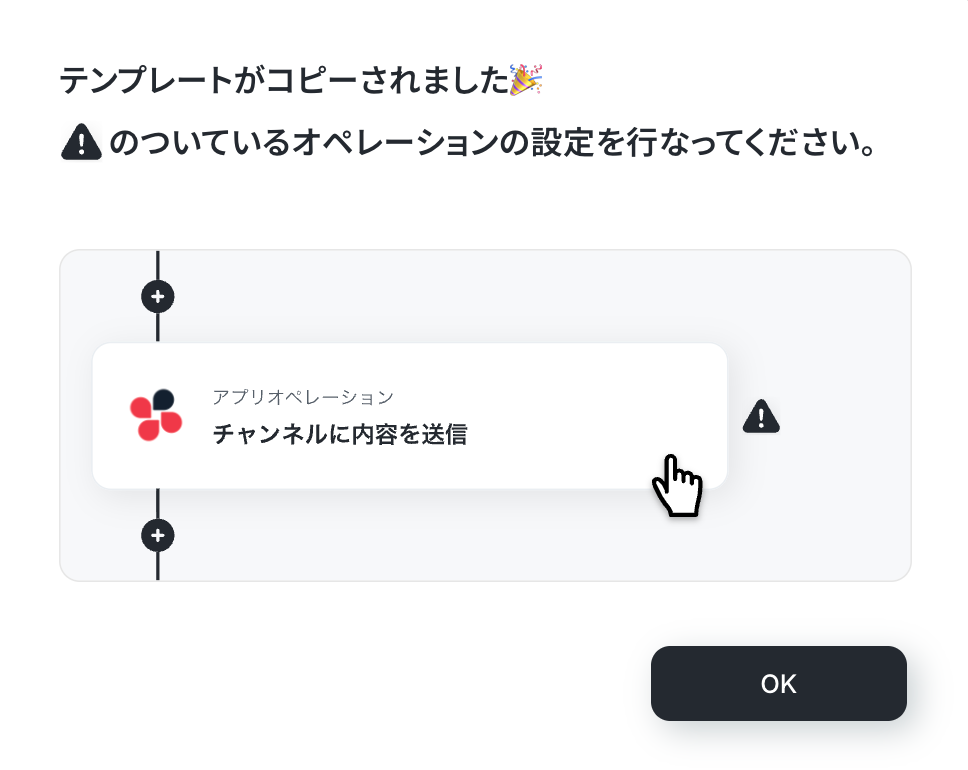
コピーすると以下のようにテンプレートがお使いのYoom管理画面にコピーされるので、OKを押して設定を進めていきましょう。
ステップ3:スケジュールトリガーの設定
ここからはフローボットの設定を進めていきます。
まず、「スケジュールトリガー」をクリックしてください。
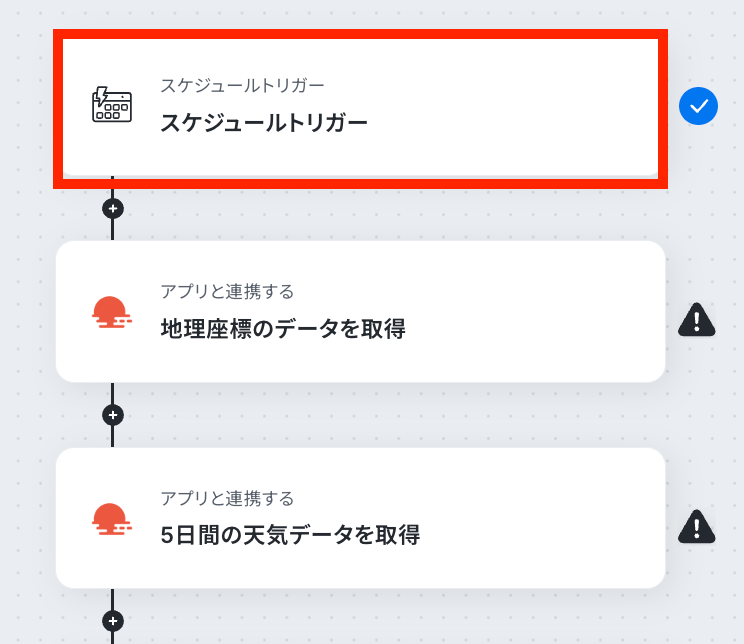
「スケジュール設定」の画面が表示されます。
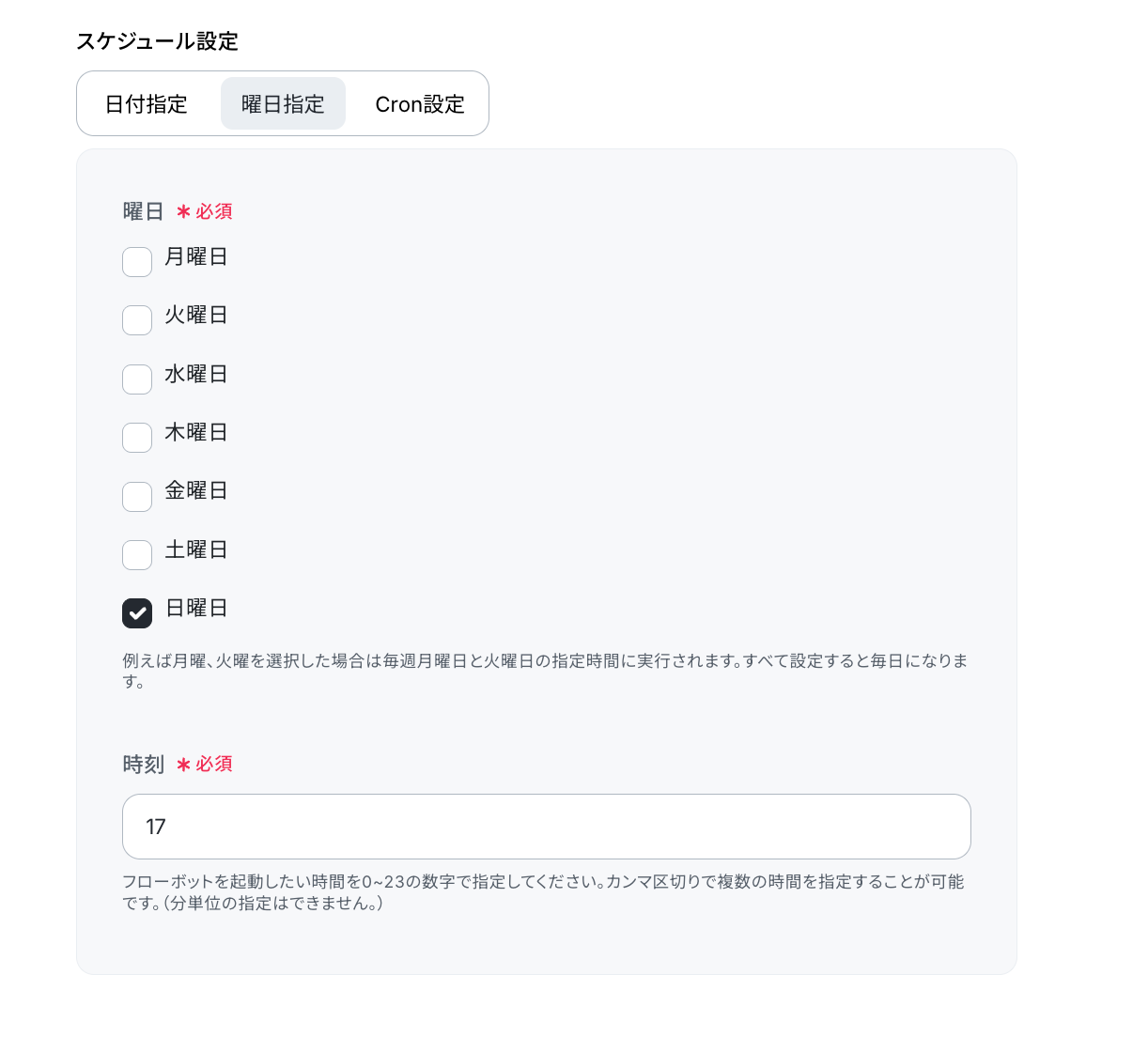
ここでは、フローボットが起動する日時を指定していきましょう。
今回のテストでは【日曜日】の【17時】に指定するので、下図のように設定しました。
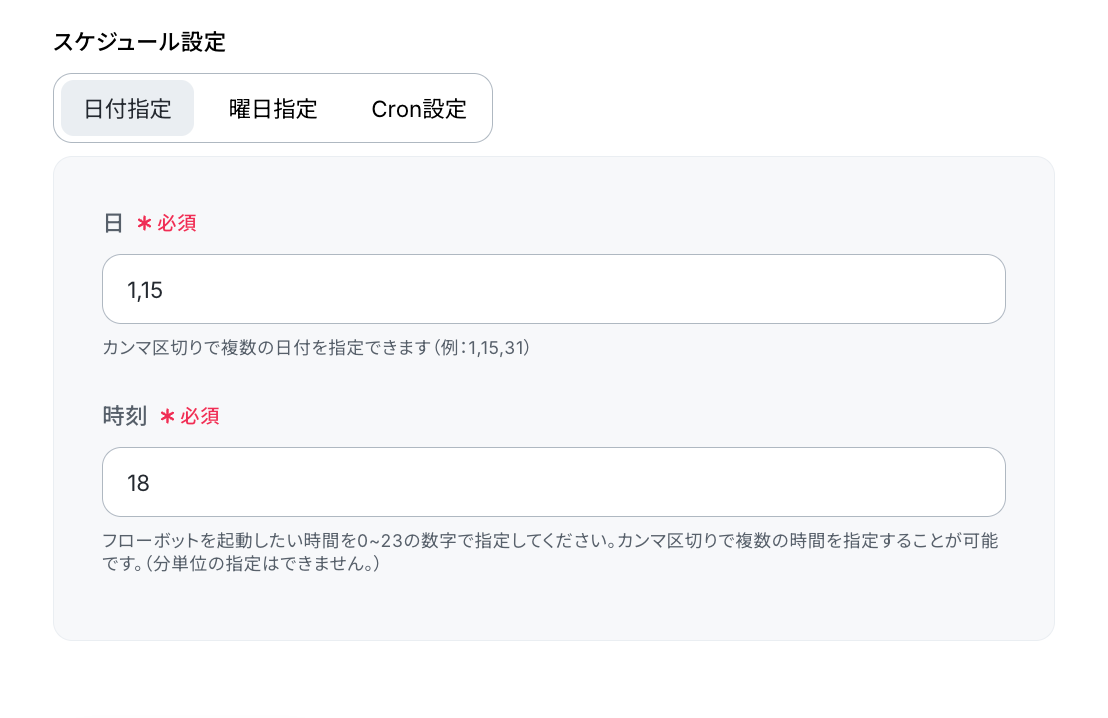
曜日指定以外にも、日付指定やCron設定を使用して自由に設定することができます。
▼日付指定
▼Cron設定
- 実行頻度を細かく調整することができます。
詳しくは、Cron設定の設定方法をご参照ください。
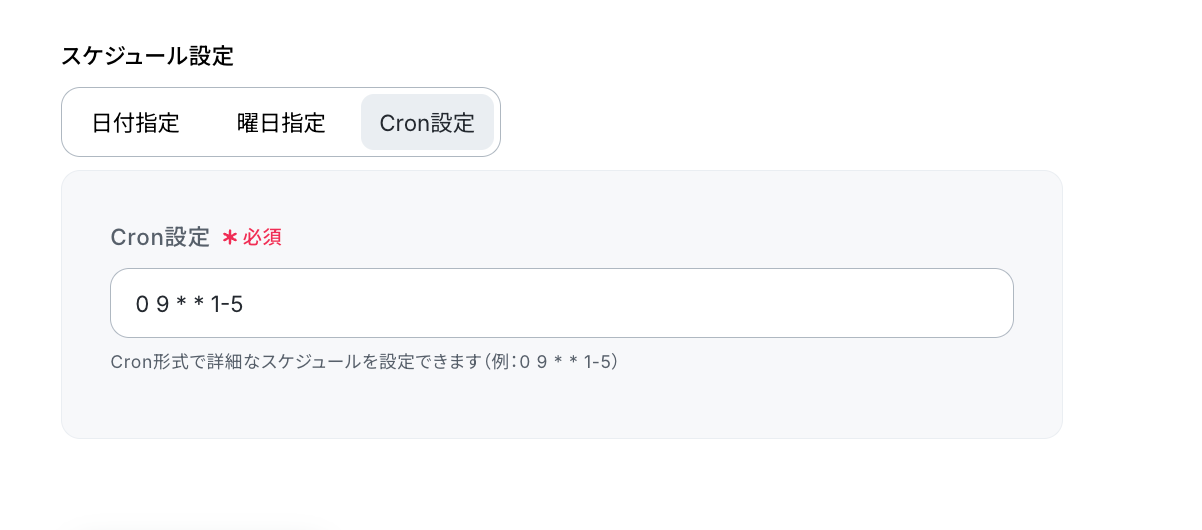
より詳しい設定方法は「スケジュールトリガーの設定方法」をご確認ください。
最後に「完了」を押して次へ進みましょう。
ステップ4:地理座標を取得する設定
「地理座標のデータを取得」を、クリックしてください。
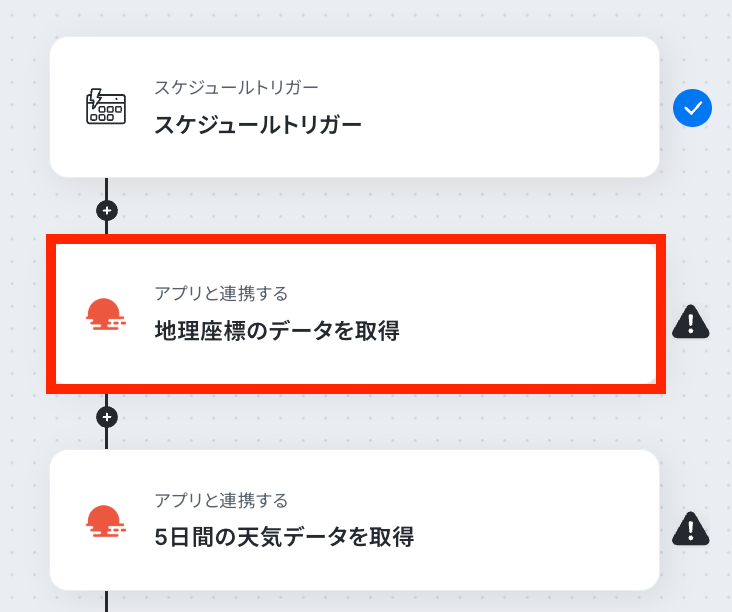
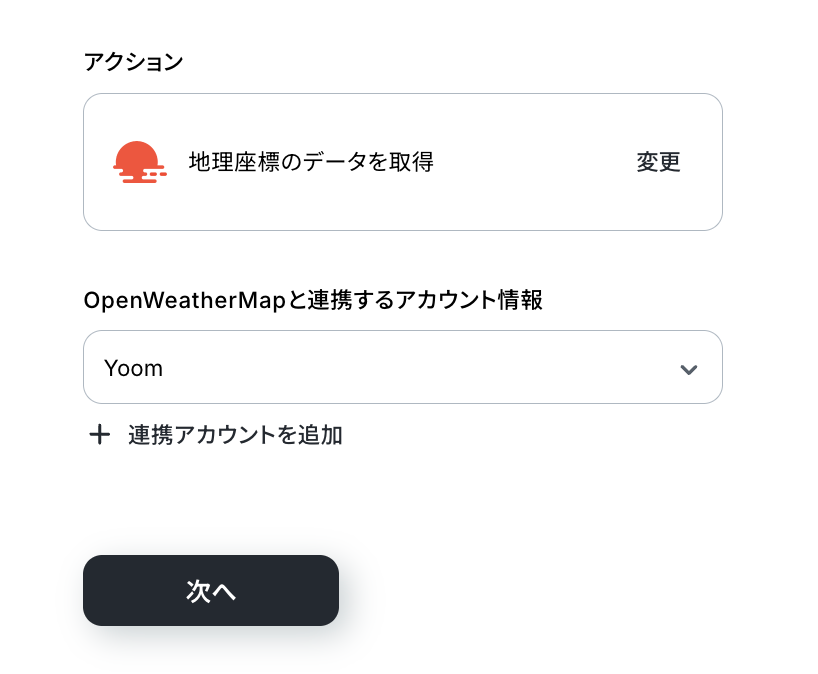
クリックすると以下の画面に切り替わります。
Yoomと連携するOpenWeatherMapのアカウントに間違いがないかを確認し、「次へ」をクリックしましょう。
天気データを取得したい場所の名前 (都市名または地域名)を、「都市名」に入力しましょう。
「国」と「州コード」も任意で設定できます。
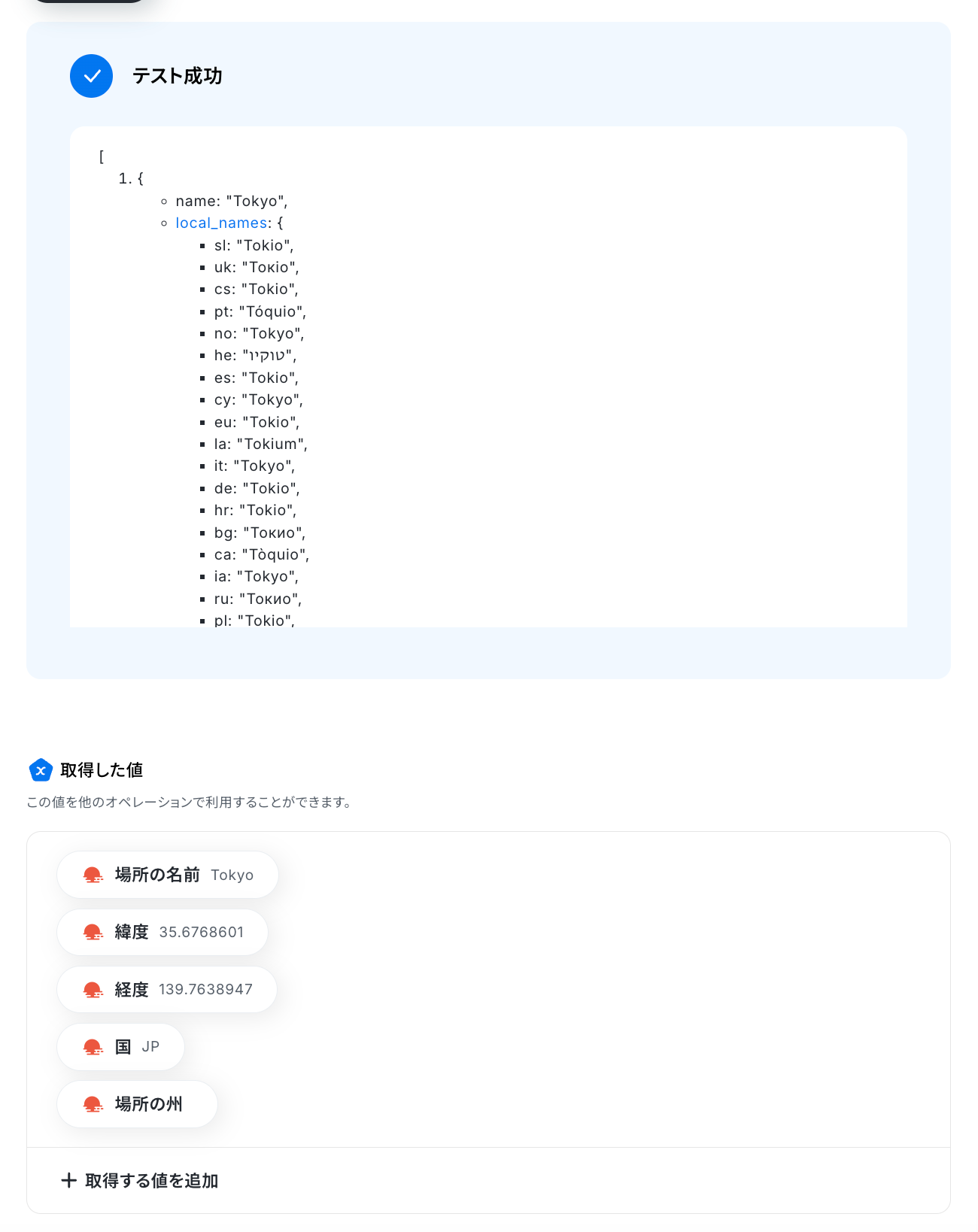
入力が完了したら「テスト」を押してください。
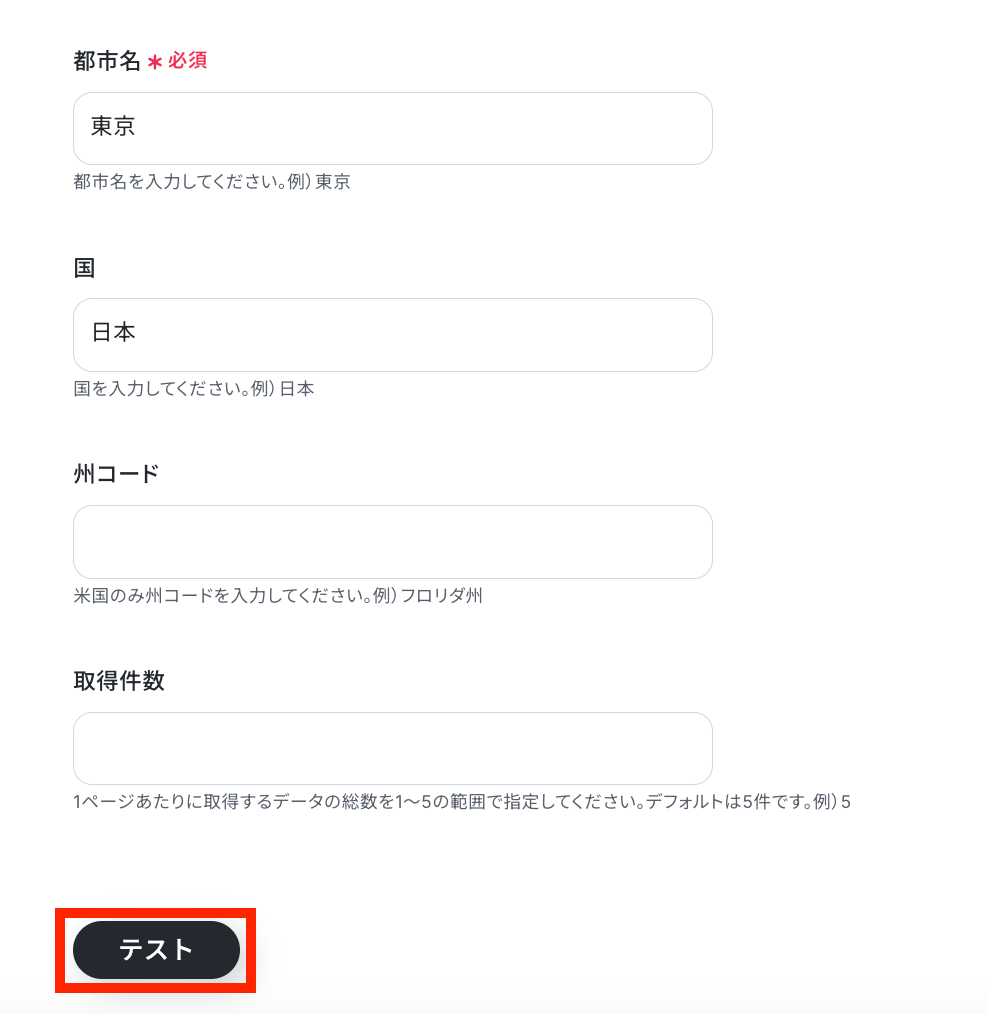
テストが成功すると、下記のような取得した値が表示されます。
取得した値はこのあとの設定でも使用します。
※取得した値とは?
トリガーやオペレーション設定時に、「テスト」を実行して取得した値のことを指します。
後続のオペレーション設定時の値として利用でき、フローボットを起動する度に変動した値となります。
「完了」を押して次に進みましょう!
ステップ5:地理座標を基に天気データを取得する設定
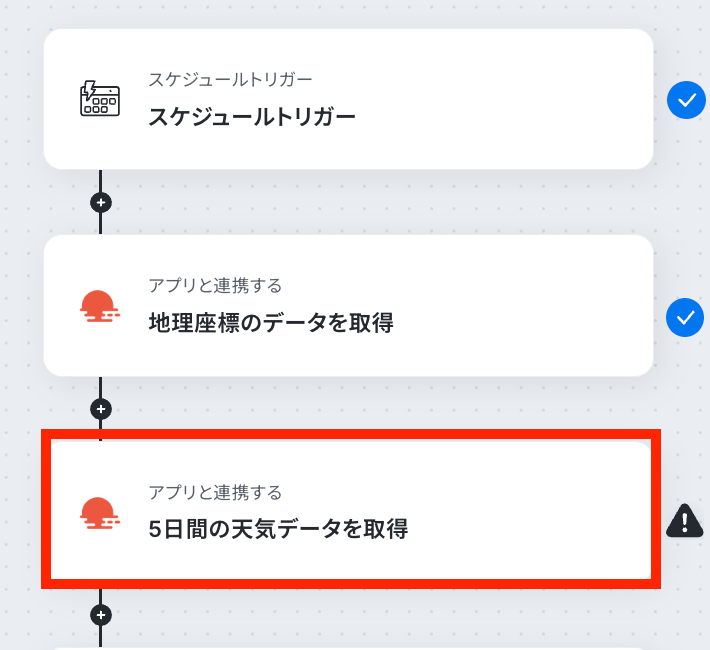
「5日間の天気データを取得」を、クリックしてください。
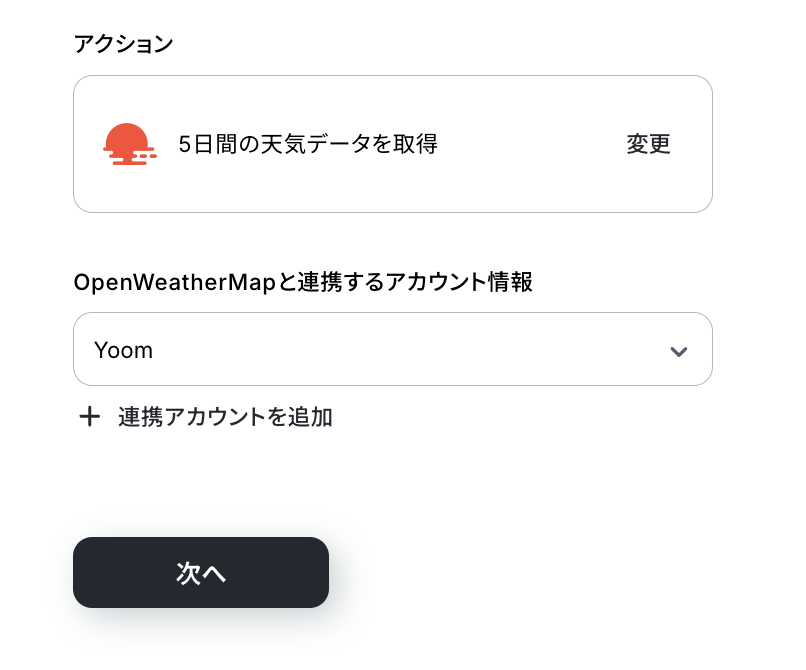
再度、連携するOpenWeatherMapのアカウントに間違いがないかを確認し「次へ」をクリックしましょう。
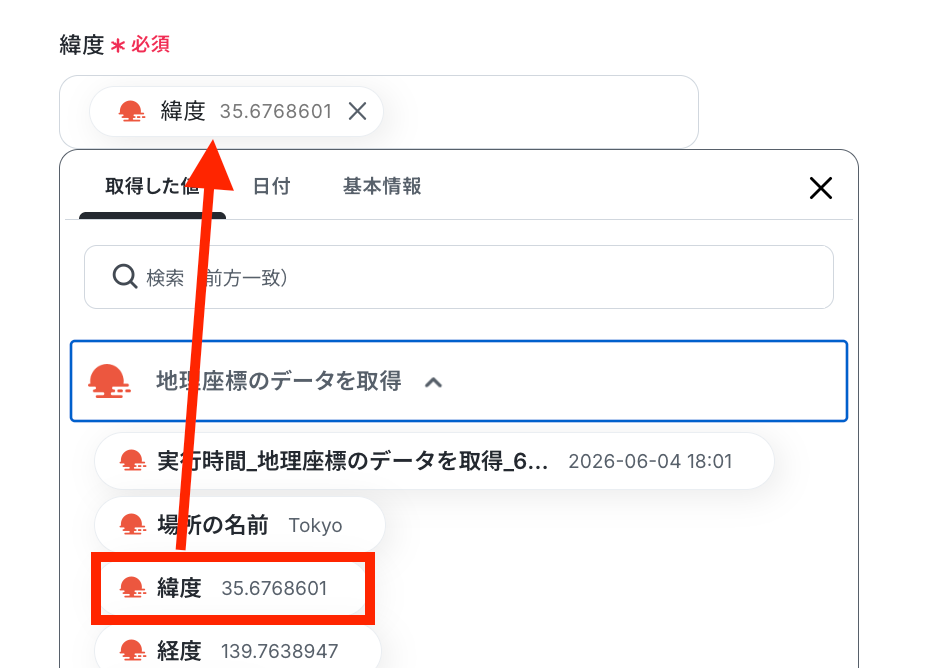
「緯度」と「経度」を、取得した値を引用し設定してください。
取得した値を引用することで、トリガーが実行されるたびに最新の値が反映されます。
設定が完了したら「テスト」を押してください。
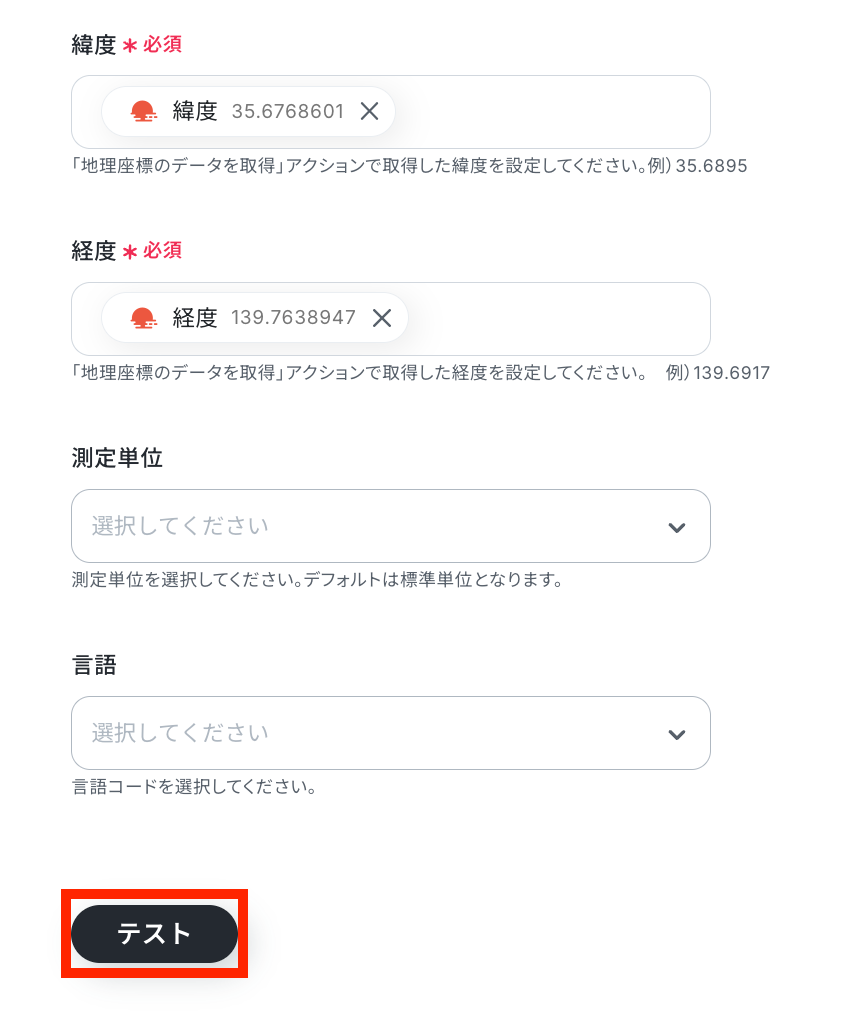
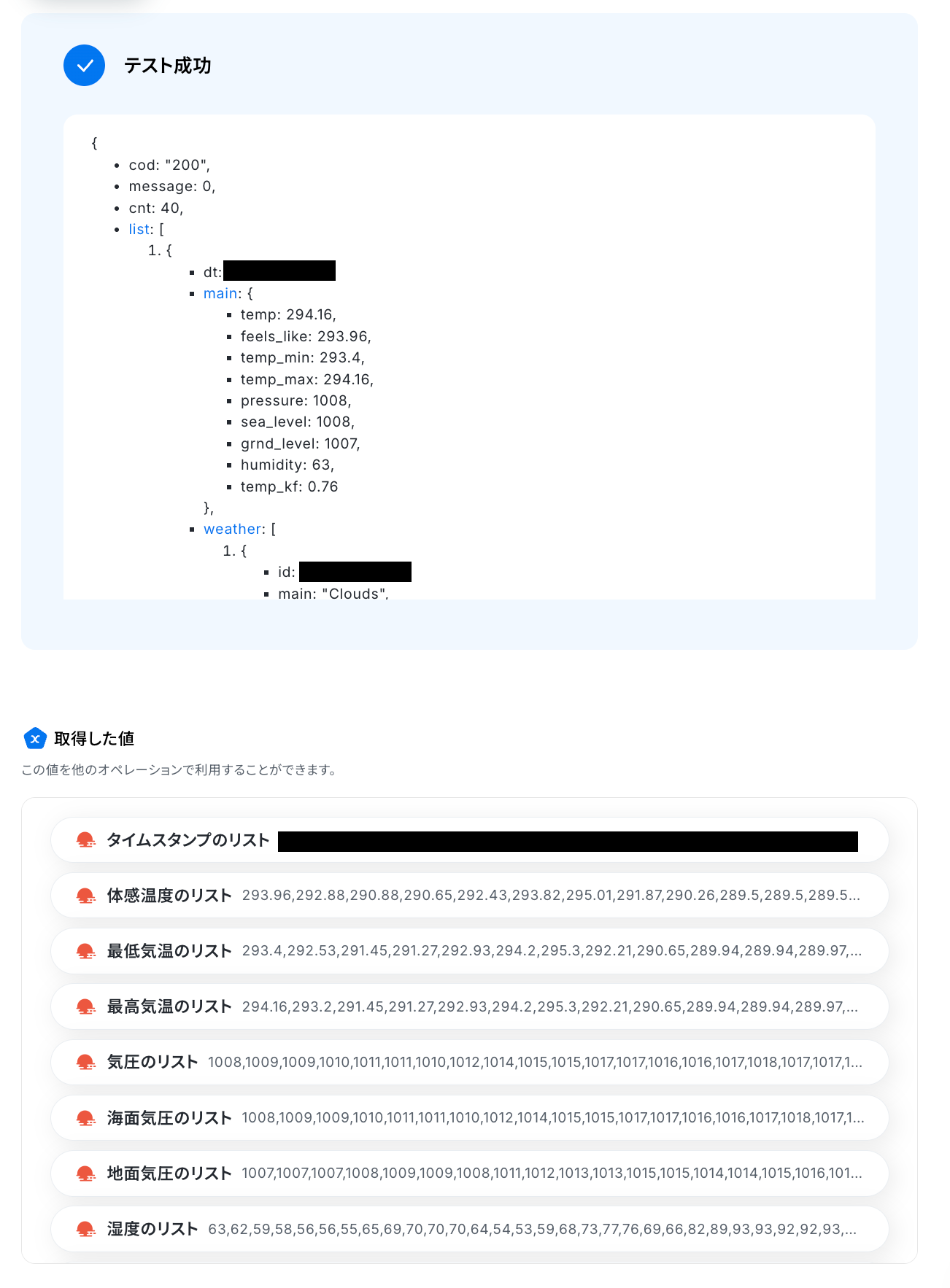
テストに成功すると、5日間の天気データを3時間ごとの予報で取得できます。
内容を確認し「完了」を押してください。
ステップ6:AI機能でテキストを生成する設定
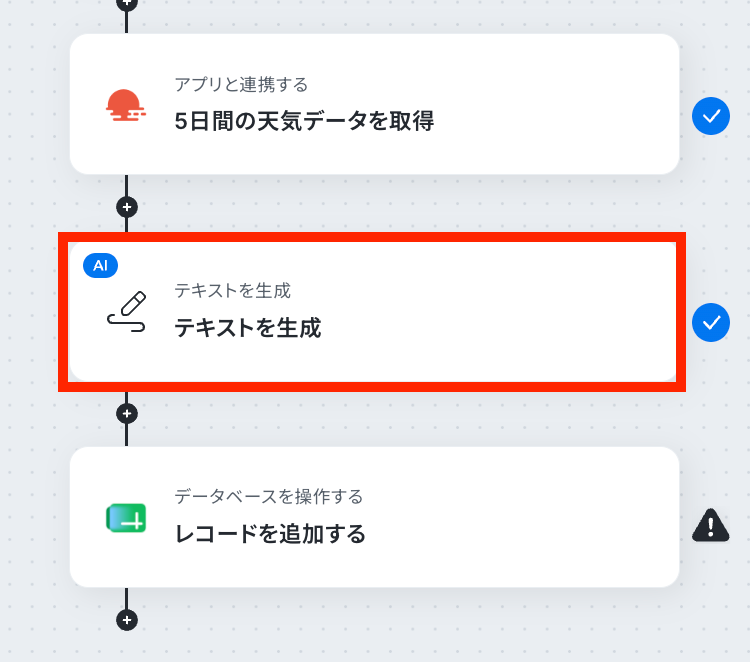
「テキストを生成」を、クリックしてください。
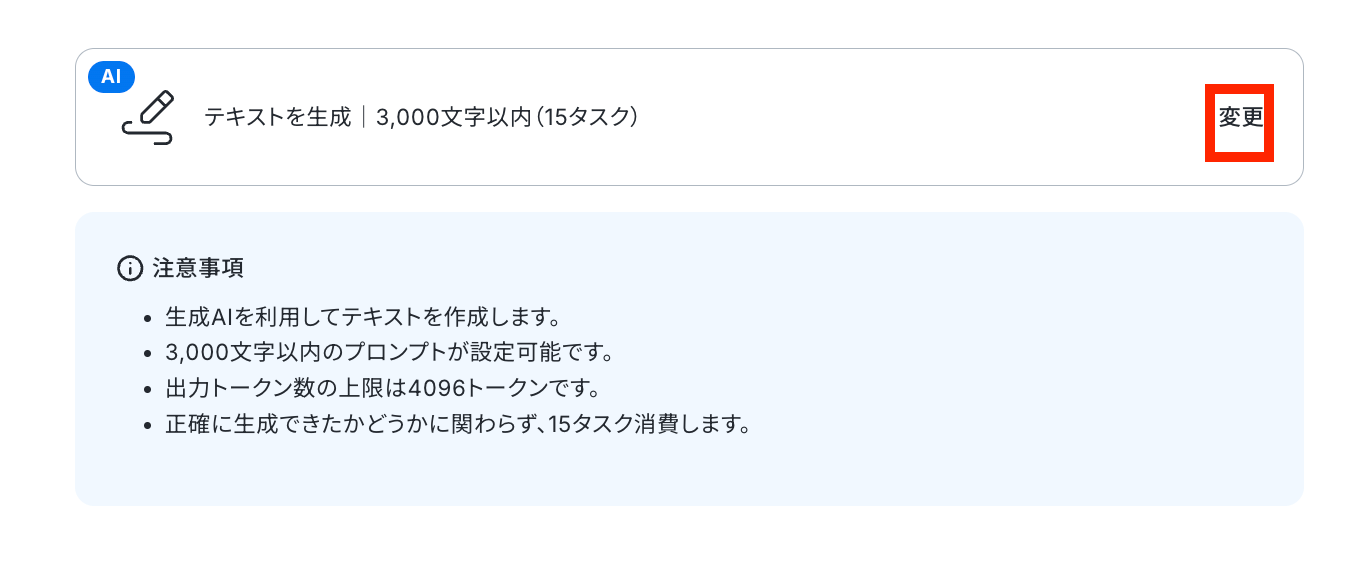
デフォルトで「テキストを生成|3,000文字以内(15タスク)」 が、設定されています。
指示可能なプロンプトの文字数によって消費タスク数が変動するので、変更したい場合は「変更」から選択可能です。
「プロンプト」では、AIへの指示内容を自由に入力できます。
入力欄にはデフォルトで指示文の例が入っていますが、そのまま利用しても、必要に応じて任意の指示に変更しても問題ありません。
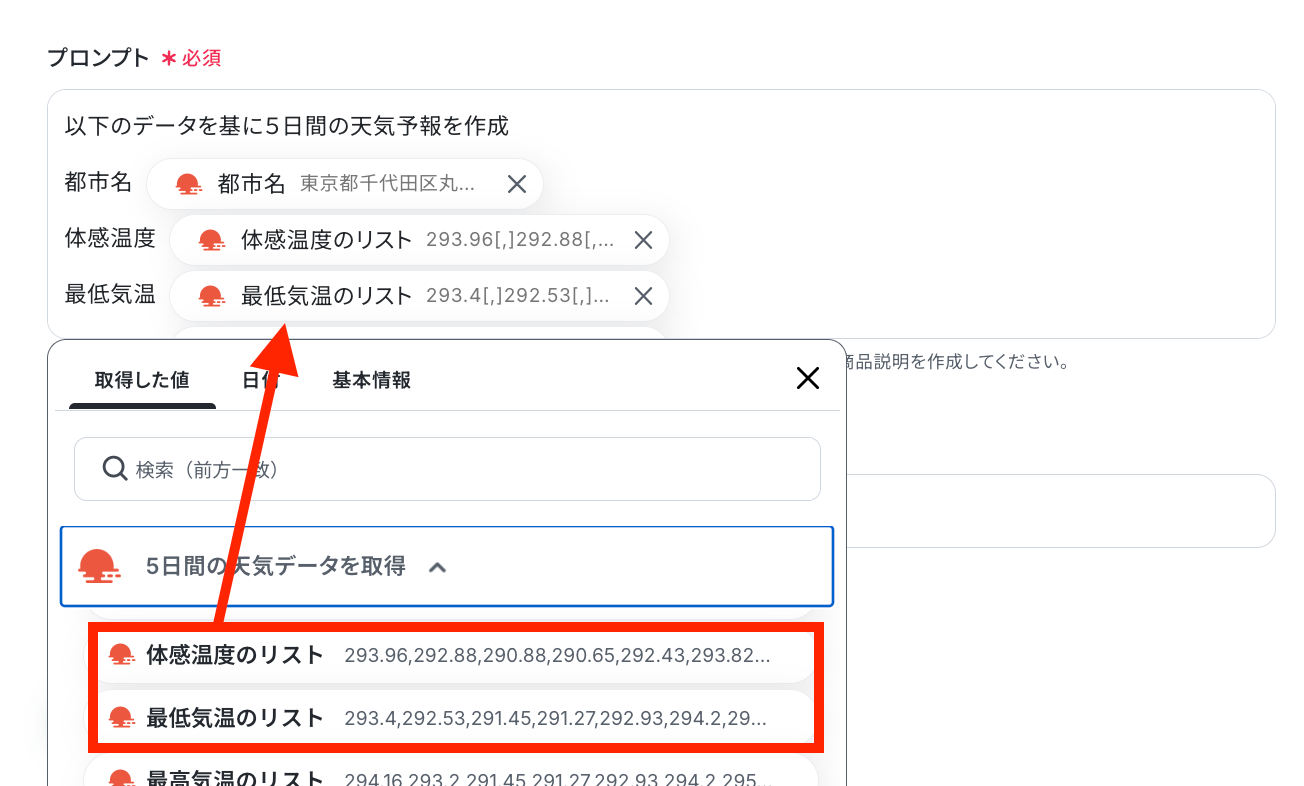
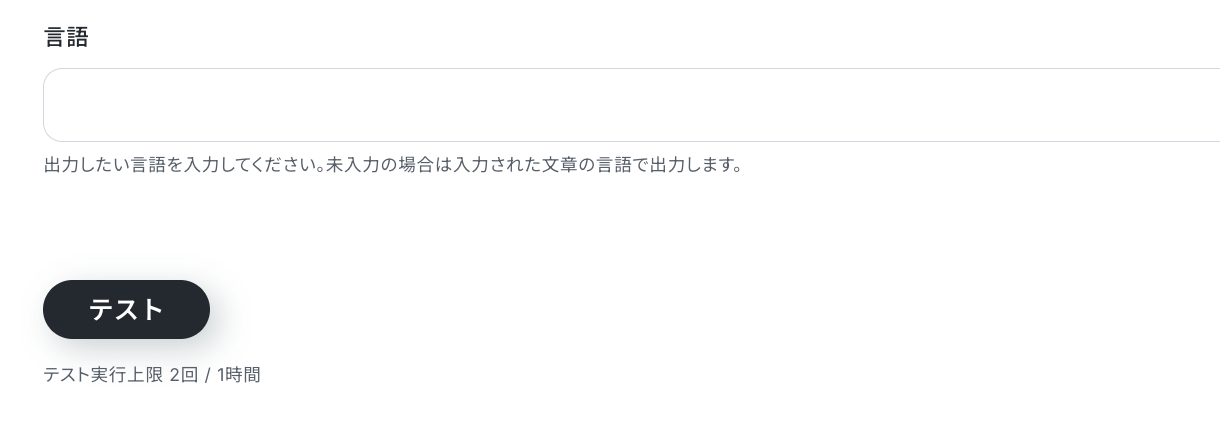
言語は変更があれば入力し、「テスト」を実行しましょう。
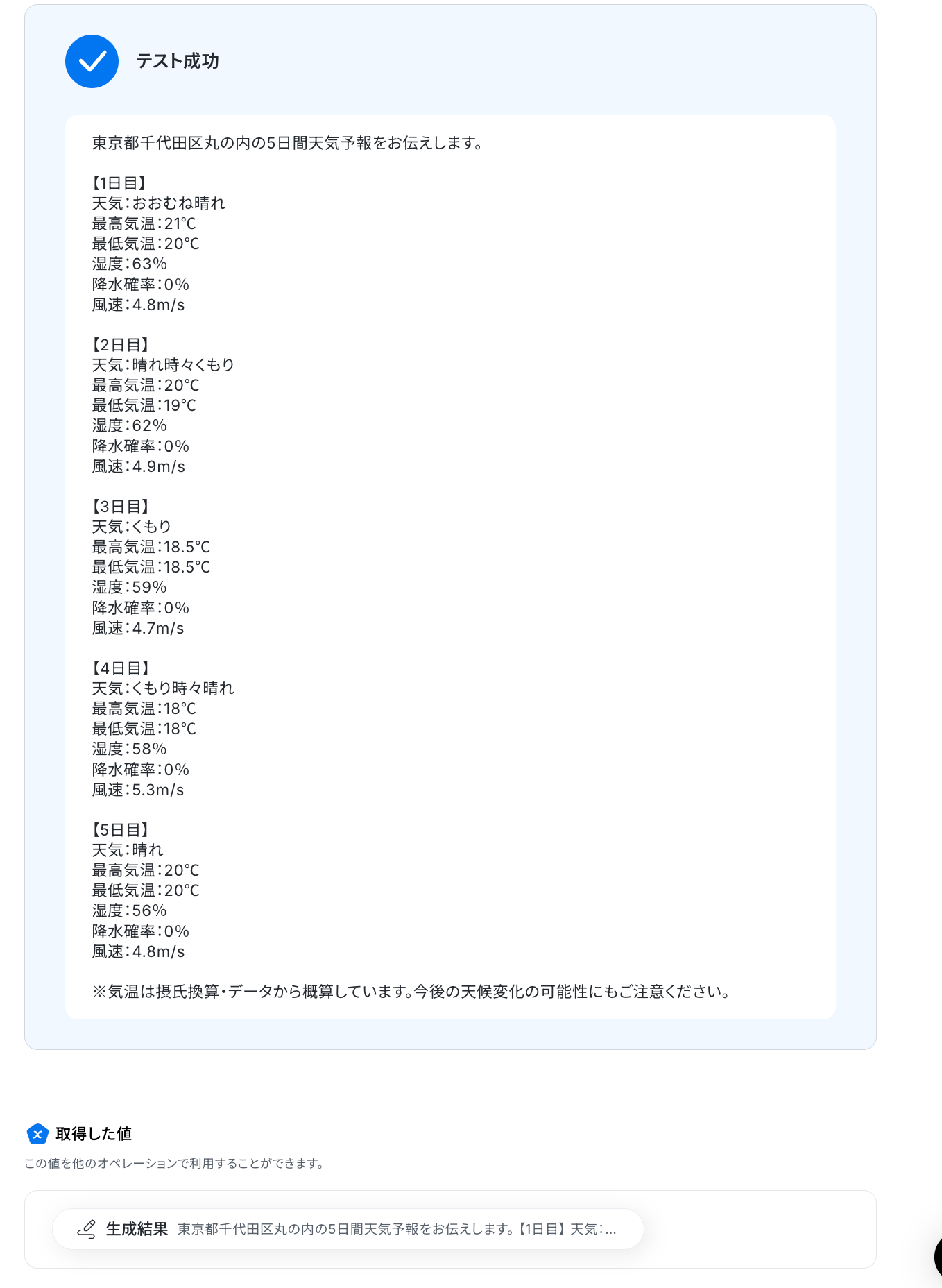
テストに成功すると、テキストが出力されます。
内容を確認し「完了」を押してください。
ステップ7:レコードに自動追加する設定
天気データをGoogle スプレッドシートに自動記録する設定を行います。
設定を行う前に、記録するシートを作成しておきましょう。
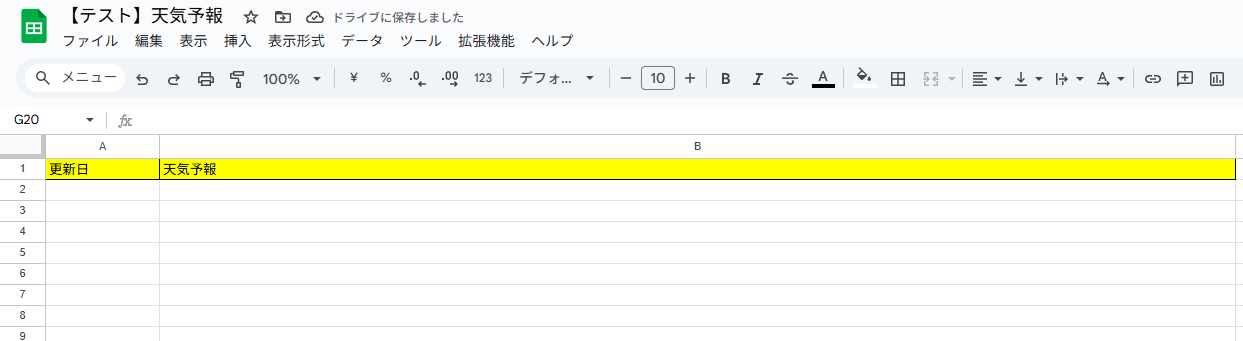
作成が完了したらYoomに戻り設定を進めています。
「レコードを追加する」を、クリックしてください。
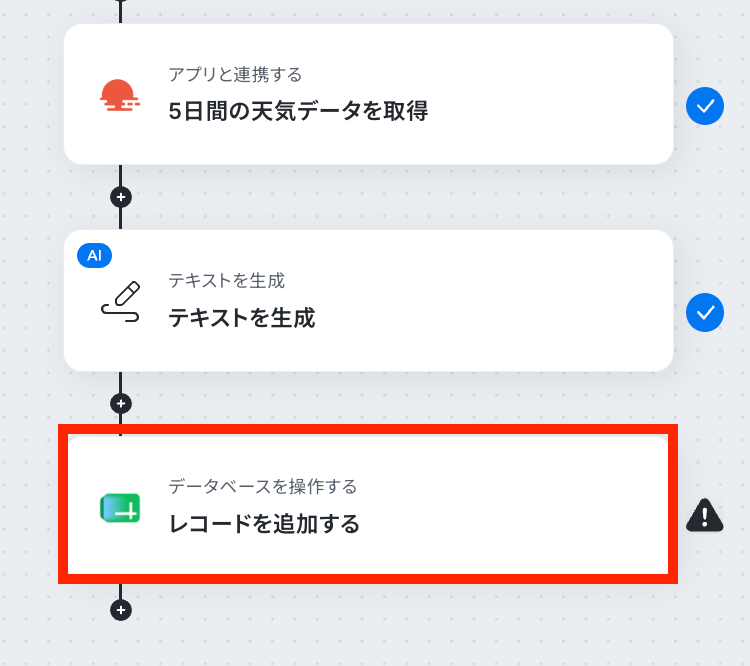
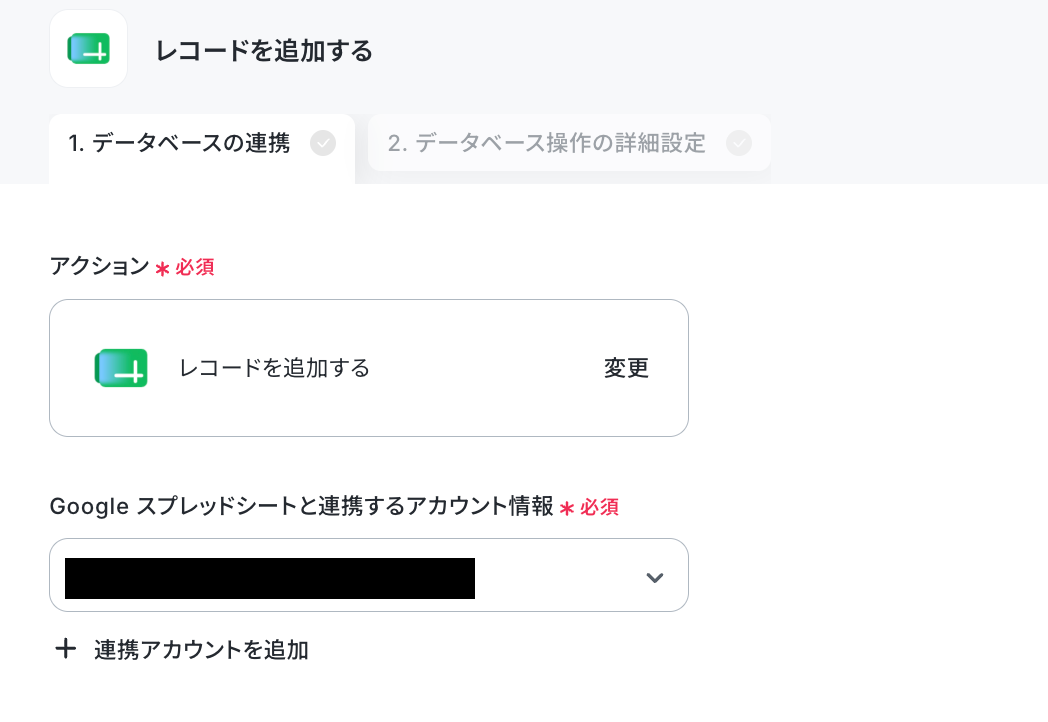
クリックすると以下の画面に切り替わります。
連携するGoogle スプレッドシートのアカウントに間違いがないかを確認しましょう。
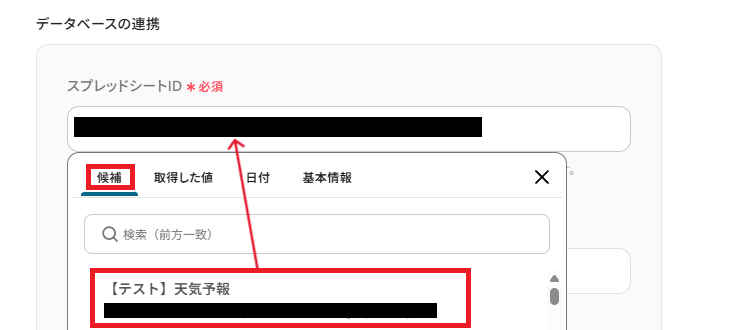
次に、データベースの連携を行います。
「スプレッドシートID」と「スプレッドシートのタブ名」は、入力欄をクリックして表示される候補から作成したシートを選択してください。
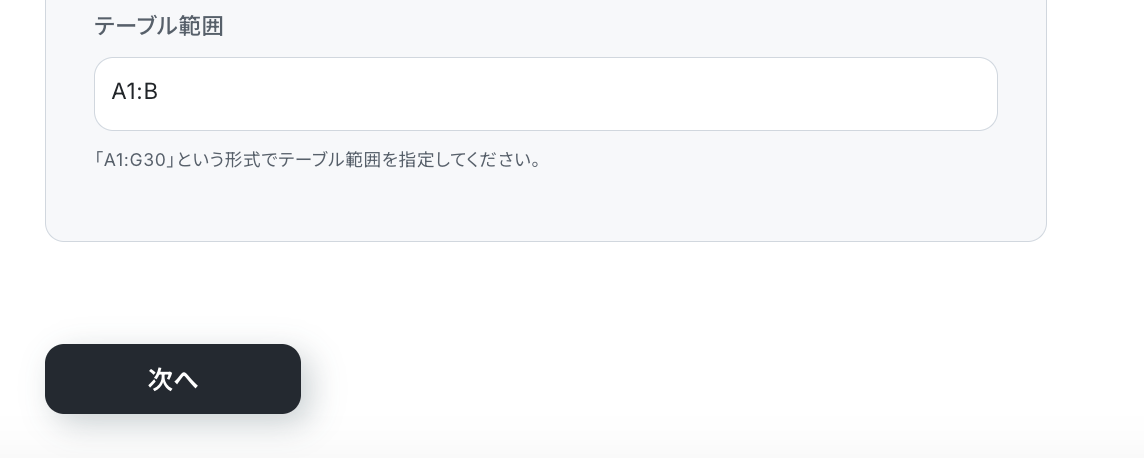
「テーブル範囲」は、作成したシートに合わせ直接入力してください。
設定が完了したら「次へ」をクリックします。
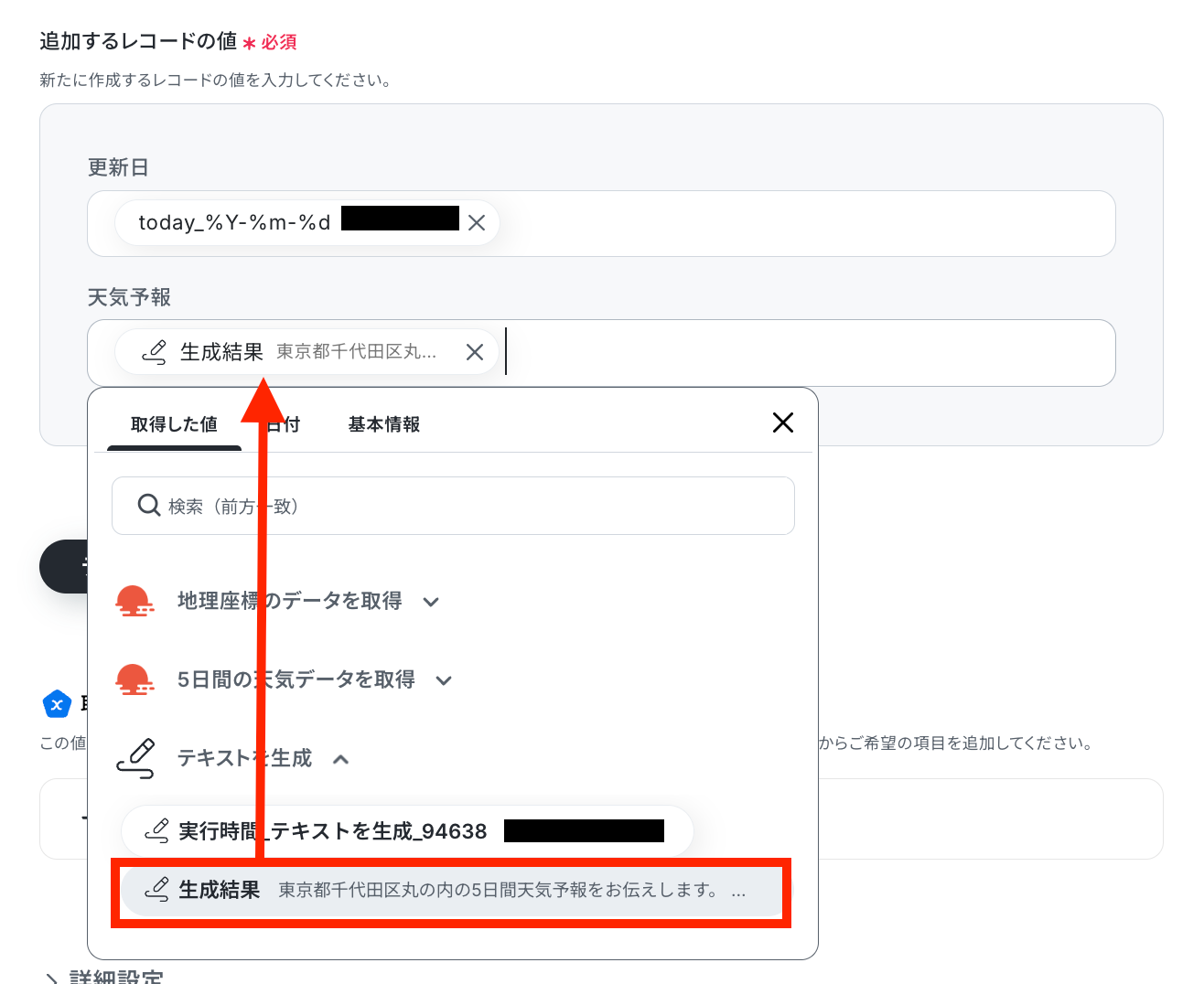
追加するレコードの値を、日付や取得した値を引用しそれぞれ設定しましょう。
前ステップで生成されたテキストも引用できます。
全ての設定が完了したら、「テスト」を押してください。
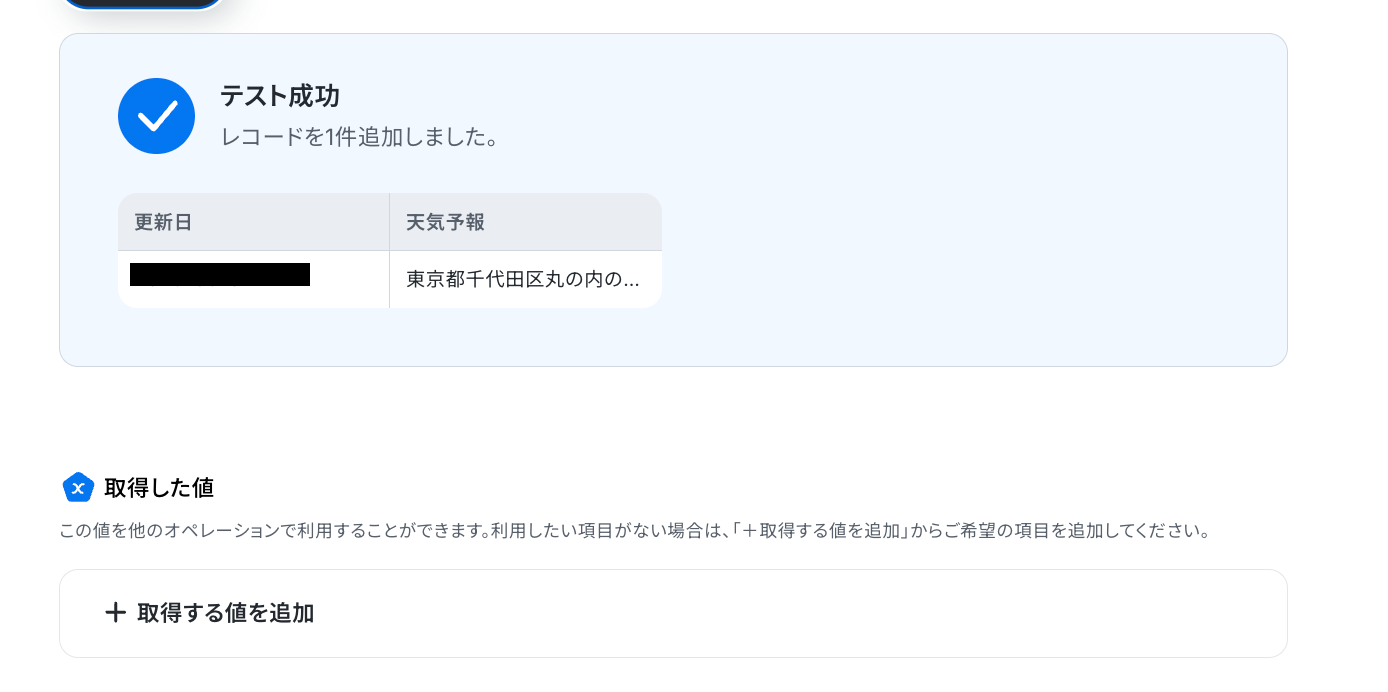
テストに成功すると、以下の画面が表示されます。
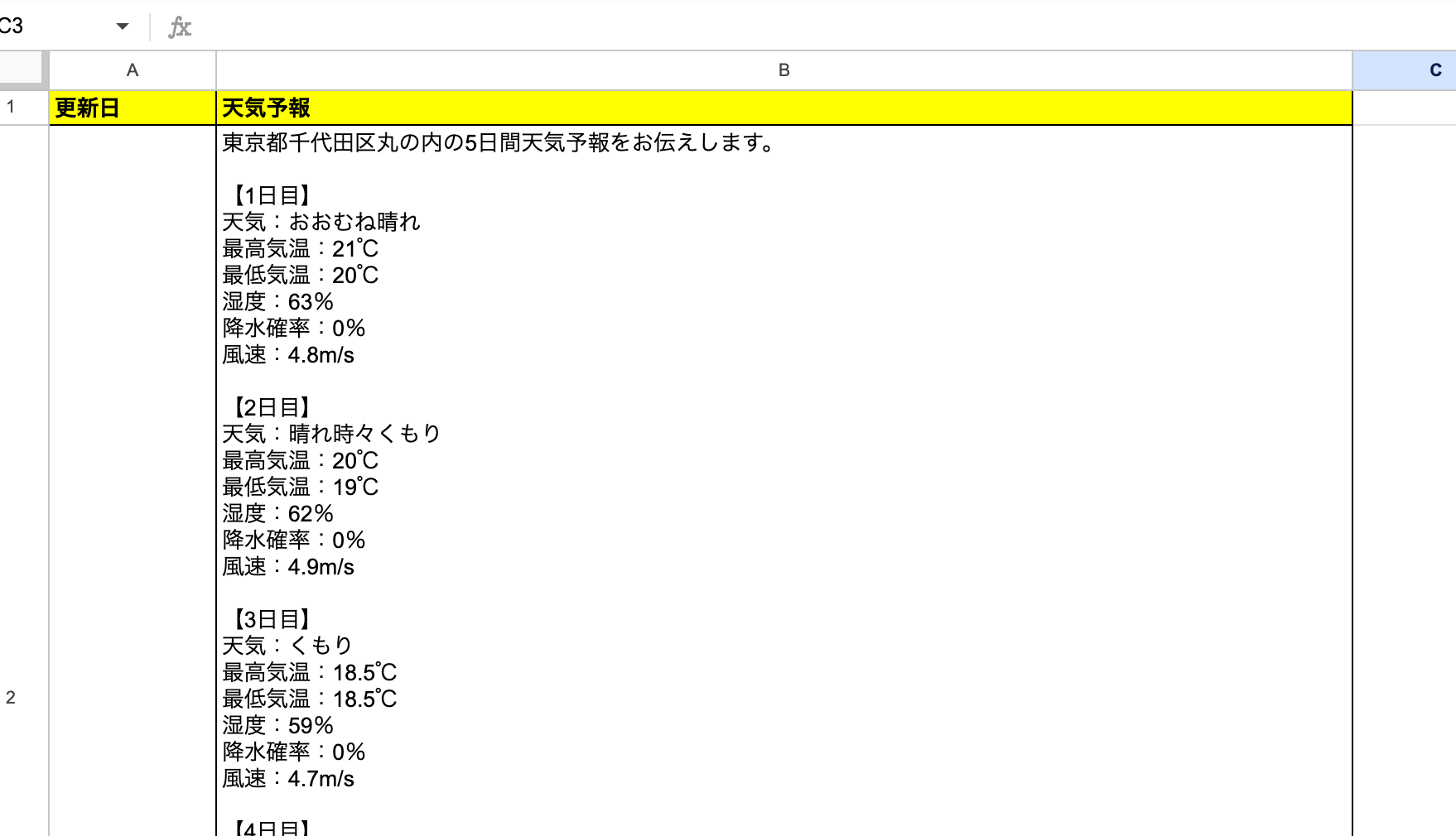
また、実際にレコードが追加されるので、Google スプレッドシートを確認してみましょう。
確認できたら、Yoomに戻り「完了」を押してください。
ステップ8:トリガーをONにして起動準備完了
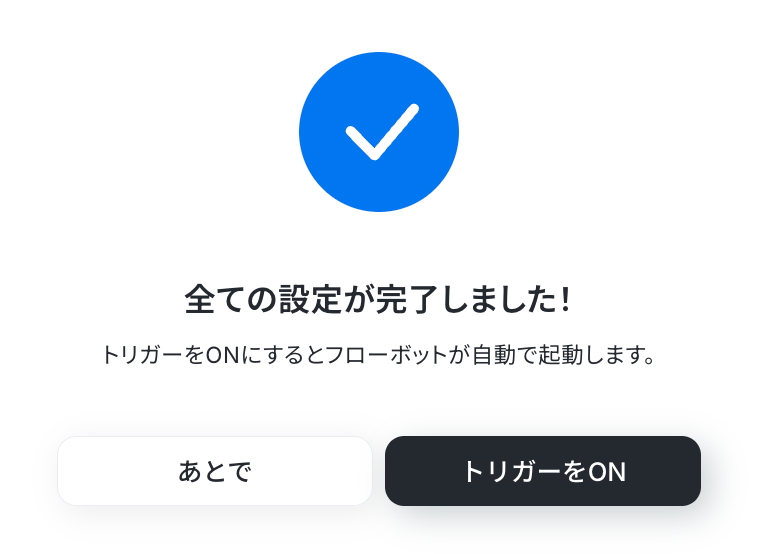
これですべての設定が完了です。
設定が完了すると以下のようなメニューが表示されるので、トリガーをONにします。
作成したフローボットが正常に動作するか確認しておきましょう!お疲れさまでした。
以上が定期的にOpenWeatherMapから天気データを取得し、Google スプレッドシートに自動で追加するフローの連携手順になります!
Google スプレッドシートのAPIを使ったその他の自動化例
Google スプレッドシートのAPIを活用することで、様々な自動化の実現が可能になります。
Google スプレッドシートを使った自動化例
Google スプレッドシートに商品情報や顧客情報が追加された際、Anthropicを使用して商品説明文を作成したり、Google ドキュメントで議事録を作成したりできます。また、スマレジやecforce、Slackなどの外部アプリから取引情報やレポート、ファイル情報を取得して自動でシートに集約するほか、特定のスケジュールに合わせてGoogle スプレッドシートの情報をGmailやLINE WORKSで通知するといった、多岐にわたる業務プロセスの自動化が可能です。
■概要Mixpanelで不要になったテストアカウントや退会ユーザーのプロファイルを、一つひとつ手作業で削除していませんか?定期的に発生する作業でありながら、手間がかかる上に、他の重要な分析業務を圧迫してしまうこともあります。
このワークフローを活用すれば、Google スプレッドシートにまとめたリストをもとに、対象のMixpanelプロファイルを定期的に自動で削除し、作業完了をメールで通知することが可能になり、データクレンジングの工数を削減できます。■このテンプレートをおすすめする方- Mixpanelのユーザープロファイルの削除を手作業で行い、非効率だと感じているマーケターやデータ分析担当者の方
- Google スプレッドシートで削除対象のユーザーリストを管理しており、手動での対応に工数がかかっている方
- ユーザーデータ管理を効率化し、手作業による削除ミスなどのヒューマンエラーを防止したいと考えている方
■このテンプレートを使うメリット- 指定したスケジュールで自動的に処理が実行されるため、これまで手作業で行っていたMixpanelのプロファイル削除の時間を短縮します
- 手作業による削除対象の指定ミスや対応漏れといったヒューマンエラーを防ぎ、正確なデータメンテナンスを実現します
■フローボットの流れ- はじめに、Google スプレッドシートとMixpanelをYoomと連携します
- 次に、トリガーでスケジュールトリガーを選択し、このワークフローを起動したい日時(毎日、毎週など)を設定します
- オペレーションでGoogle スプレッドシートの「複数のレコードを取得する(最大300件)」アクションを設定し、削除対象のプロファイル情報が記載されたシートを指定します
- 続いて、繰り返し処理機能を設定し、取得したレコード情報1件ずつに対して後続の処理を実行するようにします
- 繰り返し処理の中で、Mixpanelの「Delete Profile」アクションを設定し、Google スプレッドシートから取得した情報をもとにプロファイルを削除します
- 最後に、メール機能の「メールを送る」アクションで、処理が完了した旨を関係者に通知するよう設定します
※「トリガー」:フロー起動のきっかけとなるアクション、「オペレーション」:トリガー起動後、フロー内で処理を行うアクション■このワークフローのカスタムポイント- スケジュールトリガー機能では、実行したい曜日や時間などを任意で設定できます。日次や週次など、運用に合わせた定期実行が可能です
- Google スプレッドシートからレコードを取得する際、検索条件を指定することで、特定のステータスを持つレコードのみを抽出することもできます
- 繰り返し処理機能では、前段のGoogle スプレッドシートで取得した一覧データの中から、どの情報を後続の処理で利用するかを設定します
- Mixpanelでのプロファイル削除の際には、Google スプレッドシートから取得したIDなどの情報を変数として設定し、削除対象を動的に指定します
- 完了報告のメールでは、宛先や件名、本文を自由に設定でき、削除したプロファイルの件数などの情報を本文に含めることも可能です
■注意事項- Google スプレッドシート、MixpanelのそれぞれとYoomを連携してください。
- 「同じ処理を繰り返す」オペレーション間の操作は、パーソナルプラン以上でご利用いただけるアプリとなっております。フリープランの場合は設定しているフローボットのオペレーションやデータコネクトはエラーとなりますので、ご注意ください。
- パーソナルプランなどの有料プランは、2週間の無料トライアルを行うことが可能です。無料トライアル中には制限対象のアプリや機能(オペレーション)を使用することができます。詳しくは、料金プランのページをご参照ください。
■概要紙や電子データの領収書を受け取るたびに、内容を確認して表計算ソフトへ手入力する作業は手間がかかり、入力ミスが発生する可能性もあります。経費精算の申請が増えるほど、その負担は大きくなるのではないでしょうか。このワークフローを活用すれば、フォームにアップロードされた領収書をOCR機能で自動で読み取り、その内容をGoogle スプレッドシートへ格納する一連の作業を自動化できます。面倒なデータ化や転記作業から解放され、経理業務を円滑に進めることが可能です。■このテンプレートをおすすめする方- 領収書のOCR処理とデータ入力を自動化し、業務効率を改善したい経理担当者の方
- Google スプレッドシートへの手入力によるミスや手間を削減したいと考えている方
- 経費精算の申請状況をLINE WORKSでリアルタイムに把握したいマネージャーの方
■このテンプレートを使うメリット- 領収書をアップロードするだけで、OCRでの読み取りからGoogle スプレッドシートへの転記までが自動で完結するため、手作業の時間を短縮できます
- 手作業による金額や日付などの転記ミスを防ぎ、正確なデータ管理を実現することで、差し戻しの手間や確認作業を軽減します
■フローボットの流れ- はじめに、Google スプレッドシートとLINE WORKSをYoomと連携します
- 次に、トリガーで「フォームトリガー」を選択し、領収書をアップロードするためのフォームを作成します
- 次に、オペレーションで「OCR機能」を追加し、フォームからアップロードされた領収書ファイルを読み取るよう設定します
- 次に、オペレーションでGoogle スプレッドシートの「行を追加する」アクションを設定し、OCRで読み取ったデータを指定のシートに転記します
- 最後に、オペレーションでLINE WORKSの「メッセージを送信する」アクションを設定し、処理が完了した旨を指定のトークルームに通知します
※「トリガー」:フロー起動のきっかけとなるアクション、「オペレーション」:トリガー起動後、フロー内で処理を行うアクション■このワークフローのカスタムポイント- フォームトリガーでは、申請者名や勘定科目など、業務に必要な質問項目を任意で設定・追加することが可能です
- Google スプレッドシートにデータを追加する際に、出力対象のスプレッドシートやシートは任意で設定できます
- LINE WORKSへの通知設定では、通知先のトークルームや通知するメッセージの内容を自由にカスタマイズすることが可能です
■注意事項- Google スプレッドシート、LINE WORKSのそれぞれとYoomを連携してください。
- OCRデータは6,500文字以上のデータや文字が小さい場合などは読み取れない場合があるので、ご注意ください。
- OCRまたは音声を文字起こしするAIオペレーションはチームプラン・サクセスプランでのみご利用いただける機能となっております。フリープラン・ミニプランの場合は設定しているフローボットのオペレーションはエラーとなりますので、ご注意ください。
- チームプランやサクセスプランなどの有料プランは、2週間の無料トライアルを行うことが可能です。無料トライアル中には制限対象のアプリやAI機能(オペレーション)を使用することができます。
- LINE WORKS(API2.0)のCallback設定方法は「LINE WORKS(API2.0)のCallback設定方法について」をご参照ください。
■概要毎月作成するレポートなどで、Google スプレッドシートの雛形を手作業でコピーし、シート名を変更する作業に手間を感じていませんか?この定型的な作業は、単純ながらも忘れがちで、業務の開始を遅らせる原因にもなり得ます。このワークフローを活用すれば、毎月決まった日時に、指定したGoogle スプレッドシートの雛形からシートを自動でコピーし、シート名を変更する一連のプロセスを自動化できます。
■このテンプレートをおすすめする方- Google スプレッドシートで月次レポートなどを作成しており、手作業でのシートコピーに手間を感じている方
- 毎月の定型的な準備作業を自動化し、コア業務に集中できる時間を確保したいと考えている方
- 手作業によるシート名の変更ミスや、コピーのし忘れなどを防ぎたいと考えている業務担当者の方
■このテンプレートを使うメリット- 毎月決まった日時にシートのコピーと名称変更が自動で実行されるため、手作業に費やしていた時間を短縮できます。
- 手作業によるシートのコピー忘れや、命名規則の間違いといったヒューマンエラーの発生を防ぐことに繋がります。
■フローボットの流れ- はじめに、Google スプレッドシートをYoomと連携します。
- 次に、トリガーでスケジュールトリガー機能を選択し、「スケジュールトリガー」アクションで毎月月初など、実行したい日時を設定します。
- 続けて、オペレーションでGoogle スプレッドシートを選択し、「シート(タブ)をコピーする」アクションを設定して、コピー元の雛形シートを指定します。
- 最後に、オペレーションでGoogle スプレッドシートを選択し、「シート名を更新する」アクションを設定して、コピーしたシートの名称を変更します。
※「トリガー」:フロー起動のきっかけとなるアクション、「オペレーション」:トリガー起動後、フロー内で処理を行うアクション
■このワークフローのカスタムポイント- スケジュールトリガー機能では、実行する日時を任意で設定してください。例えば「毎月1日の午前9時」のように具体的に指定できます。
- Google スプレッドシートの「シート(タブ)をコピーする」アクションでは、コピー元となるスプレッドシートのIDとシートIDを任意で設定してください。
- Google スプレッドシートの「シート名を更新する」アクションでは、対象のスプレッドシートID、シートID、そして変更後の新しいシート名を任意で設定してください。
■注意事項- Google スプレッドシートとYoomを連携してください。
■概要ecforceで出稿している広告の成果を、毎日集計してレポートを作成する業務は手間がかかる上に、単純作業になりがちではないでしょうか。 手作業でのデータ転記は、入力ミスや更新漏れの原因となり、正確なデータ分析の妨げになることもあります。 このワークフローを活用すれば、毎日決まった時間にecforceから広告集計レポートを自動で取得し、Google スプレッドシートに記載する一連の流れを自動化でき、こうした課題を円滑に解消します。■このテンプレートをおすすめする方- ecforceの広告運用を担当しており、日々のレポーティングに時間を要している方
- 広告レポートをGoogle スプレッドシートで管理しており、手作業でのデータ転記をなくしたい方
- マーケティングデータの集計作業を自動化し、より重要な分析業務に集中したい方
■このテンプレートを使うメリット- 毎日決まった時間にecforceからデータを自動取得して転記するため、これまでレポート作成に費やしていた時間を短縮することができます。
- システムが自動でデータを転記するため、手作業によるコピー&ペーストのミスや数値の入力漏れといったヒューマンエラーの発生を防ぎます。
■フローボットの流れ- はじめに、ecforceとGoogle スプレッドシートをYoomと連携します
- 次に、トリガーで「スケジュールトリガー」を選択し、フローボットを毎日実行したい時刻を設定します
- 次に、オペレーションでecforceの「広告集計検索」アクションを設定し、レポートとして取得したいデータを指定します
- 最後に、オペレーションでGoogle スプレッドシートの「レコードを追加する」アクションを設定し、ecforceから取得したデータを指定のシートに追加します
※「トリガー」:フロー起動のきっかけとなるアクション、「オペレーション」:トリガー起動後、フロー内で処理を行うアクション
■このワークフローのカスタムポイント- スケジュールトリガーの設定では、フローボットを起動したいタイミング(毎日、毎週、特定の日時など)を任意で設定してください。
- ecforceの広告集計検索アクションでは、集計対象としたい広告URLのIDや、期間の開始日・終了日などを任意で設定してください。
- Google スプレッドシートへのレコード追加アクションでは、データを記載したい任意のスプレッドシートIDやワークシート名などを設定してください。
■注意事項- Google スプレッドシート、ecforceのそれぞれとYoomを連携してください。
■概要定期的に確認が必要なGoogle スプレッドシートの情報を、都度開いて確認したり、チームに共有したりする作業に手間を感じていませんか。こうした手作業による確認や通知は、対応漏れや共有忘れの原因にもなりかねません。このワークフローを活用すれば、指定したスケジュールでGoogle スプレッドシートの情報を自動で取得し、Gmailで通知できるため、これらの課題をスムーズに削減します。
■このテンプレートをおすすめする方- Google スプレッドシートで管理している在庫やタスクの定期的な確認・報告を効率化したい方
- 重要な情報の確認漏れを防ぎ、チームへのリマインドを自動化したいと考えているマネージャーの方
- 手動でのメール作成や定期的な通知業務に時間を割かれ、コア業務に集中したいと考えている方
■このテンプレートを使うメリット- 指定したスケジュールでGoogle スプレッドシートの情報を自動でGmailへ通知するため、これまで手作業で行っていた確認や連絡の時間を短縮できます。
- 定期的な通知業務を自動化することで、確認漏れや共有忘れといったヒューマンエラーの発生を防ぎ、業務の信頼性を高めることに繋がります。
■フローボットの流れ- はじめに、Google スプレッドシートとGmailをYoomと連携します。
- 次に、トリガーでスケジュールトリガーを選択し、「毎週水・土曜日の10時になったら」のように、通知したい任意のスケジュールを設定します。
- 次に、オペレーションでGoogle スプレッドシートの「データを取得する」アクションを設定し、在庫管理表など通知したい情報を指定します。
- 最後に、オペレーションでGmailの「メールで通知する」アクションを設定し、取得した情報を本文に含めて送信します。
※「トリガー」:フロー起動のきっかけとなるアクション、「オペレーション」:トリガー起動後、フロー内で処理を行うアクション
■このワークフローのカスタムポイント- オペレーションで設定するGoogle スプレッドシートからは、在庫管理表だけでなく、タスクリストや売上データなど、任意のシートやセル範囲の情報を取得するように設定可能です。
- Gmailで通知するメールの宛先、件名、本文は自由に設定でき、Google スプレッドシートから取得した特定の値を差し込んで送信することも可能です。
■注意事項- Google スプレッドシート、GmailのそれぞれとYoomを連携してください。
■概要スマレジで日々の取引が発生するたびに、その売上データを手作業でGoogle スプレッドシートに転記するのは手間がかかる作業ではないでしょうか。また、手入力による転記ミスは、正確な売上管理の妨げになることもあります。このワークフローを活用すれば、スマレジで取引が登録されると、自動でGoogle スプレッドシートに情報が追加されるため、こうしたデータ入力の課題をスムーズに解消できます。■このテンプレートをおすすめする方- スマレジの売上データを手作業でGoogle スプレッドシートに転記している店舗運営者の方
- 店舗の取引情報をリアルタイムで管理・分析したいと考えているマネージャーの方
- データ入力におけるヒューマンエラーをなくし、業務の正確性を高めたい経理担当の方
■このテンプレートを使うメリット- スマレジに取引が登録されると自動でGoogle スプレッドシートにデータが連携されるため、手作業での転記業務にかかる時間を短縮できます
- 手作業によるデータ転記がなくなることで、入力間違いや漏れといったヒューマンエラーを防ぎ、データの正確性を維持することに繋がります
■フローボットの流れ- はじめに、スマレジとGoogle スプレッドシートをYoomと連携します
- 次に、トリガーでスマレジを選択し、「取引情報が登録されたら(Webhook起動)」というアクションを設定します
- 次に、オペレーションでスマレジの「取引の詳細を取得」アクションを設定し、トリガーで取得した取引IDを基に詳細情報を取得します
- 最後に、オペレーションでGoogle スプレッドシートの「レコードを追加する」アクションを設定し、取得した取引詳細情報を指定のシートに追加します
※「トリガー」:フロー起動のきっかけとなるアクション、「オペレーション」:トリガー起動後、フロー内で処理を行うアクション
■このワークフローのカスタムポイント- スマレジで取引の詳細を取得するアクションを設定する際に、対象としたい取引IDを任意で設定してください
- Google スプレッドシートにレコードを追加するアクションを設定する際に、情報を追加したいスプレッドシートIDやシート名を任意で設定してください
■注意事項- Google スプレッドシート、スマレジのそれぞれとYoomを連携してください。
- スマレジのマイアプリ連携方法は「スマレジのマイアプリ登録方法」をご参照ください。
■概要顧客との商談が増えるたびに、議事録用のドキュメントを手作業で作成していませんか?毎回同じフォーマットをコピーして、顧客名や日付を書き換える作業は、時間を要する上に、記載ミスなどの原因にもなりかねません。このワークフローを活用すれば、Google スプレッドシートに新しい顧客情報を追加するだけで、議事録の雛形となるGoogleドキュメントが自動で作成され、こうした定型業務を効率化し、より重要な業務に集中できる環境を構築できます。■このテンプレートをおすすめする方- Google スプレッドシートで顧客管理を行い、商談の都度ドキュメントを作成している方
- Googleドキュメントを使った議事録作成の手間を省き、コア業務に集中したい方
- 手作業によるファイル名の付け間違いや、フォーマットの不統一を防止したい方
■このテンプレートを使うメリット- Google スプレッドシートへの情報追加をトリガーに、自動でドキュメントが作成されるため、議事録準備の手間を削減できます。
- 手作業でのファイル作成や顧客情報の転記が不要になるため、ファイル名の付け間違いや記載ミスといったヒューマンエラーを防ぎます。
■フローボットの流れ- はじめに、Google スプレッドシートとGoogleドキュメントをYoomと連携します。
- 次に、トリガーでGoogle スプレッドシートを選択し、「行が追加されたら」というアクションを設定します。
- 続けて、オペレーションでGoogleドキュメントの「新しいドキュメントを作成する」アクションを設定します。
- 最後に、オペレーションで再度Googleドキュメントを選択し、「文末にテキストを追加」アクションを設定して、議事録の雛形となるテキストを追記します。
※「トリガー」:フロー起動のきっかけとなるアクション、「オペレーション」:トリガー起動後、フロー内で処理を行うアクション■このワークフローのカスタムポイント- Google スプレッドシートのトリガー設定では、対象としたいスプレッドシートのIDやシート名を任意で設定してください。
- Googleドキュメントでドキュメントを新規作成する際、タイトルにスプレッドシートから取得した顧客名などを含めるように任意で設定できます。
- Googleドキュメントにテキストを追加するオペレーションでは、議事録のフォーマットとなるテキスト内容を自由に設定してください。
■注意事項- Google スプレッドシート、Google ドキュメントのそれぞれとYoomを連携してください。
- トリガーは5分、10分、15分、30分、60分の間隔で起動間隔を選択できます。
- プランによって最短の起動間隔が異なりますので、ご注意ください。
- Google スプレッドシートをアプリトリガーとして使用する際の注意事項は「【アプリトリガー】Google スプレッドシートのトリガーにおける注意事項」を参照してください。
■概要ECサイトなどで扱う新商品の情報はGoogle スプレッドシートで管理しているものの、魅力的な商品説明文を都度作成するのは骨が折れる作業ではないでしょうか。特に、多くの商品を扱う場合、文章作成に時間がかかり、本来の業務を圧迫することもあります。このワークフローを利用すれば、Google スプレッドシートに商品情報を追加するだけで、AIのAnthropicが自動で商品説明文を作成し、シートを更新するため、作業の手間を減らし、効率的な商品管理を実現します。
■このテンプレートをおすすめする方- Google スプレッドシートで商品情報を管理しており、商品説明文の作成に手間を感じている方
- AIを活用して、商品の魅力を引き出す文章作成を効率化したいと考えているマーケティング担当者の方
- ECサイト運営などで、新商品の登録から公開までのリードタイムを短縮したいと考えている方
■このテンプレートを使うメリット- Google スプレッドシートへの情報追加をトリガーに、Anthropicが商品説明文を自動作成するため、文章作成にかかる時間を短縮できます
- 担当者による文章の質のばらつきを防ぎ、AIが生成した一定の品質を保った商品説明文を作成できるため、コンテンツの属人化を防ぎます
■フローボットの流れ- はじめに、Google スプレッドシートとAnthropicをYoomと連携します
- 次に、トリガーでGoogle スプレッドシートを選択し、「行が追加されたら」というアクションを設定します
- 次に、オペレーションでAnthropicを選択し、「テキストを生成」アクションで、商品情報をもとに説明文を作成するよう指示します
- 最後に、オペレーションでGoogle スプレッドシートを選択し、「レコードを更新する」アクションで、生成された商品説明文を該当の行に書き戻します
※「トリガー」:フロー起動のきっかけとなるアクション、「オペレーション」:トリガー起動後、フロー内で処理を行うアクション
■このワークフローのカスタムポイント- Google スプレッドシートのトリガー設定では、連携の対象としたいスプレッドシートIDやシート名を任意で設定してください
- Anthropicのテキスト生成アクションでは、プロンプトを自由に設定できます。トリガーで取得した商品名や特徴などの情報をプロンプトに組み込むことで、より精度の高い商品説明文を生成することが可能です
■注意事項- Google スプレッドシート、AnthropicのそれぞれとYoomを連携してください
- トリガーは5分、10分、15分、30分、60分の間隔で起動間隔を選択できます
- プランによって最短の起動間隔が異なりますので、ご注意ください
- Google スプレッドシートをアプリトリガーとして使用する際の注意事項は「【アプリトリガー】Google スプレッドシートのトリガーにおける注意事項」を参照してください
■概要ウェビナーの参加者管理において、Google スプレッドシートの申込者リストからZoomへ手作業で情報を登録する業務は、手間がかかる上に登録漏れなどのミスも発生しがちです。このワークフローを活用することで、Google スプレッドシートに新しい行が追加されると、その情報を基にZoomのウェビナーへ登録者を自動で追加できるため、手作業による登録業務の負担を減らし、より円滑なウェビナー運営を実現します。■このテンプレートをおすすめする方- Google スプレッドシートとZoomを使い、手作業でウェビナー登録者を追加している方
- ウェビナー申し込み者リストの管理と登録作業の効率化を目指すマーケティング担当者の方
- 手作業による登録情報の入力ミスや、登録漏れなどのリスクをなくしたいイベント運営者の方
■このテンプレートを使うメリット- Google スプレッドシートへの行追加をきっかけにZoomへの登録が自動で実行されるため、これまで手作業に費やしていた時間を短縮することができます。
- システムが自動で処理を行うため、手作業によるデータ転記で発生しがちな入力間違いや登録漏れといったヒューマンエラーの防止に繋がります。
■フローボットの流れ- はじめに、Google スプレッドシートとZoomをYoomと連携します。
- 次に、トリガーでGoogle スプレッドシートを選択し、「行が追加されたら」というアクションを設定します。
- 次に、オペレーションでZoomの「ウェビナーに登録者を追加」アクションを設定し、スプレッドシートから取得した申込者情報を紐付けます。
- 最後に、オペレーションでGoogle スプレッドシートの「レコードを更新する」アクションを設定し、登録が完了した行にステータスなどを追記します。
※「トリガー」:フロー起動のきっかけとなるアクション、「オペレーション」:トリガー起動後、フロー内で処理を行うアクション
■このワークフローのカスタムポイント- Google スプレッドシートのトリガー設定では、監視対象としたい任意のスプレッドシートIDやシートIDを設定してください。
- Zoomへの登録者追加オペレーションでは、前段のトリガーで取得したスプレッドシートの値を引用し、氏名やメールアドレスなどの各フィールドに自由に設定できます。
■注意事項- Google スプレッドシート、ZoomのそれぞれとYoomを連携してください。
- トリガーは5分、10分、15分、30分、60分の間隔で起動間隔を選択できます。
- プランによって最短の起動間隔が異なりますので、ご注意ください。
- Google スプレッドシートをアプリトリガーとして使用する際の注意事項は「【アプリトリガー】Google スプレッドシートのトリガーにおける注意事項」を参照してください。
- Zoomのプランによって利用できるアクションとそうでないアクションがあるため、ご注意ください。
- 現時点では以下のアクションはZoomの有料プランのみ利用可能です。
- ミーティングが終了したら
- ミーティングのレコーディング情報を取得する(クラウド上に存在するレコーディングのみ取得可能なため)
- 詳細は「Zoomでミーティングのレコーディング情報を取得する際の注意点」をご参照ください。
■概要Slackで共有されるファイルの管理に手間を感じていませんか?特定のチャンネルに投稿されたファイルを都度確認し、手作業でリスト化するのは非効率で、見落としのリスクも伴います。 このワークフローを活用すれば、Slackにファイルが投稿された際に、自動でGoogle スプレッドシートにファイル情報が記録されるため、ファイル管理を効率化できます。手作業による転記の手間を省き、情報の集約を自動で完結させましょう。
■このテンプレートをおすすめする方- Slackで共有されるファイルの管理を手作業で行い、負担を感じている方
- Google スプレッドシートを活用し、共有ファイルの一覧を自動で作成したい方
- 複数チャンネルでのファイル共有が多く、情報の見落としを防ぎたいと考えている方
■このテンプレートを使うメリット- Slackに投稿されたファイル情報を自動でGoogle スプレッドシートに記録するため、手作業での転記やリスト作成に費やす時間を短縮できます
- 手作業による情報転記が不要になることで、URLの貼り間違いや記録漏れといったヒューマンエラーのリスクを軽減し、正確な情報管理に繋がります
■フローボットの流れ- はじめに、SlackとGoogle スプレッドシートをYoomに連携してください
- 次に、トリガーでSlackを選択し、「ファイルがチャンネルに投稿されたら」アクションを設定します
- 続いて、オペレーションでGoogle スプレッドシートの「シート(タブ)をコピーする」アクションを設定し、あらかじめ用意したテンプレートシートを複製します
- 次に、同じくGoogle スプレッドシートの「シート名を更新する」アクションで、複製したシートの名前を日付などで更新します
- 最後に、Google スプレッドシートの「セルに値を入力」アクションで、投稿されたファイルのURLなどの情報を指定のセルに入力します
※「トリガー」:フロー起動のきっかけとなるアクション、「オペレーション」:トリガー起動後、フロー内で処理を行うアクション
■このワークフローのカスタムポイント- Slackのトリガー設定では、ファイルの投稿を検知したいチャンネルを任意で指定してください。特定のチャンネルのみを対象に自動化を実行できます
- Google スプレッドシートの各オペレーションでは、情報の記録先となるスプレッドシートID、コピー元のシート、値を入力するセルなどを任意で設定してください
■注意事項- Google スプレッドシート、SlackのそれぞれとYoomを連携してください。
- トリガーは5分、10分、15分、30分、60分の間隔で起動間隔を選択できます。
- プランによって最短の起動間隔が異なりますので、ご注意ください。

このワークフローを活用すれば、Google スプレッドシートにまとめたリストをもとに、対象のMixpanelプロファイルを定期的に自動で削除し、作業完了をメールで通知することが可能になり、データクレンジングの工数を削減できます。
- Mixpanelのユーザープロファイルの削除を手作業で行い、非効率だと感じているマーケターやデータ分析担当者の方
- Google スプレッドシートで削除対象のユーザーリストを管理しており、手動での対応に工数がかかっている方
- ユーザーデータ管理を効率化し、手作業による削除ミスなどのヒューマンエラーを防止したいと考えている方
- 指定したスケジュールで自動的に処理が実行されるため、これまで手作業で行っていたMixpanelのプロファイル削除の時間を短縮します
- 手作業による削除対象の指定ミスや対応漏れといったヒューマンエラーを防ぎ、正確なデータメンテナンスを実現します
- はじめに、Google スプレッドシートとMixpanelをYoomと連携します
- 次に、トリガーでスケジュールトリガーを選択し、このワークフローを起動したい日時(毎日、毎週など)を設定します
- オペレーションでGoogle スプレッドシートの「複数のレコードを取得する(最大300件)」アクションを設定し、削除対象のプロファイル情報が記載されたシートを指定します
- 続いて、繰り返し処理機能を設定し、取得したレコード情報1件ずつに対して後続の処理を実行するようにします
- 繰り返し処理の中で、Mixpanelの「Delete Profile」アクションを設定し、Google スプレッドシートから取得した情報をもとにプロファイルを削除します
- 最後に、メール機能の「メールを送る」アクションで、処理が完了した旨を関係者に通知するよう設定します
- スケジュールトリガー機能では、実行したい曜日や時間などを任意で設定できます。日次や週次など、運用に合わせた定期実行が可能です
- Google スプレッドシートからレコードを取得する際、検索条件を指定することで、特定のステータスを持つレコードのみを抽出することもできます
- 繰り返し処理機能では、前段のGoogle スプレッドシートで取得した一覧データの中から、どの情報を後続の処理で利用するかを設定します
- Mixpanelでのプロファイル削除の際には、Google スプレッドシートから取得したIDなどの情報を変数として設定し、削除対象を動的に指定します
- 完了報告のメールでは、宛先や件名、本文を自由に設定でき、削除したプロファイルの件数などの情報を本文に含めることも可能です
- Google スプレッドシート、MixpanelのそれぞれとYoomを連携してください。
- 「同じ処理を繰り返す」オペレーション間の操作は、パーソナルプラン以上でご利用いただけるアプリとなっております。フリープランの場合は設定しているフローボットのオペレーションやデータコネクトはエラーとなりますので、ご注意ください。
- パーソナルプランなどの有料プランは、2週間の無料トライアルを行うことが可能です。無料トライアル中には制限対象のアプリや機能(オペレーション)を使用することができます。詳しくは、料金プランのページをご参照ください。

- 領収書のOCR処理とデータ入力を自動化し、業務効率を改善したい経理担当者の方
- Google スプレッドシートへの手入力によるミスや手間を削減したいと考えている方
- 経費精算の申請状況をLINE WORKSでリアルタイムに把握したいマネージャーの方
- 領収書をアップロードするだけで、OCRでの読み取りからGoogle スプレッドシートへの転記までが自動で完結するため、手作業の時間を短縮できます
- 手作業による金額や日付などの転記ミスを防ぎ、正確なデータ管理を実現することで、差し戻しの手間や確認作業を軽減します
- はじめに、Google スプレッドシートとLINE WORKSをYoomと連携します
- 次に、トリガーで「フォームトリガー」を選択し、領収書をアップロードするためのフォームを作成します
- 次に、オペレーションで「OCR機能」を追加し、フォームからアップロードされた領収書ファイルを読み取るよう設定します
- 次に、オペレーションでGoogle スプレッドシートの「行を追加する」アクションを設定し、OCRで読み取ったデータを指定のシートに転記します
- 最後に、オペレーションでLINE WORKSの「メッセージを送信する」アクションを設定し、処理が完了した旨を指定のトークルームに通知します
- フォームトリガーでは、申請者名や勘定科目など、業務に必要な質問項目を任意で設定・追加することが可能です
- Google スプレッドシートにデータを追加する際に、出力対象のスプレッドシートやシートは任意で設定できます
- LINE WORKSへの通知設定では、通知先のトークルームや通知するメッセージの内容を自由にカスタマイズすることが可能です
- Google スプレッドシート、LINE WORKSのそれぞれとYoomを連携してください。
- OCRデータは6,500文字以上のデータや文字が小さい場合などは読み取れない場合があるので、ご注意ください。
- OCRまたは音声を文字起こしするAIオペレーションはチームプラン・サクセスプランでのみご利用いただける機能となっております。フリープラン・ミニプランの場合は設定しているフローボットのオペレーションはエラーとなりますので、ご注意ください。
- チームプランやサクセスプランなどの有料プランは、2週間の無料トライアルを行うことが可能です。無料トライアル中には制限対象のアプリやAI機能(オペレーション)を使用することができます。
- LINE WORKS(API2.0)のCallback設定方法は「LINE WORKS(API2.0)のCallback設定方法について」をご参照ください。
■このテンプレートをおすすめする方
- Google スプレッドシートで月次レポートなどを作成しており、手作業でのシートコピーに手間を感じている方
- 毎月の定型的な準備作業を自動化し、コア業務に集中できる時間を確保したいと考えている方
- 手作業によるシート名の変更ミスや、コピーのし忘れなどを防ぎたいと考えている業務担当者の方
■このテンプレートを使うメリット
- 毎月決まった日時にシートのコピーと名称変更が自動で実行されるため、手作業に費やしていた時間を短縮できます。
- 手作業によるシートのコピー忘れや、命名規則の間違いといったヒューマンエラーの発生を防ぐことに繋がります。
■フローボットの流れ
- はじめに、Google スプレッドシートをYoomと連携します。
- 次に、トリガーでスケジュールトリガー機能を選択し、「スケジュールトリガー」アクションで毎月月初など、実行したい日時を設定します。
- 続けて、オペレーションでGoogle スプレッドシートを選択し、「シート(タブ)をコピーする」アクションを設定して、コピー元の雛形シートを指定します。
- 最後に、オペレーションでGoogle スプレッドシートを選択し、「シート名を更新する」アクションを設定して、コピーしたシートの名称を変更します。
■このワークフローのカスタムポイント
- スケジュールトリガー機能では、実行する日時を任意で設定してください。例えば「毎月1日の午前9時」のように具体的に指定できます。
- Google スプレッドシートの「シート(タブ)をコピーする」アクションでは、コピー元となるスプレッドシートのIDとシートIDを任意で設定してください。
- Google スプレッドシートの「シート名を更新する」アクションでは、対象のスプレッドシートID、シートID、そして変更後の新しいシート名を任意で設定してください。
■注意事項
- Google スプレッドシートとYoomを連携してください。

- ecforceの広告運用を担当しており、日々のレポーティングに時間を要している方
- 広告レポートをGoogle スプレッドシートで管理しており、手作業でのデータ転記をなくしたい方
- マーケティングデータの集計作業を自動化し、より重要な分析業務に集中したい方
- 毎日決まった時間にecforceからデータを自動取得して転記するため、これまでレポート作成に費やしていた時間を短縮することができます。
- システムが自動でデータを転記するため、手作業によるコピー&ペーストのミスや数値の入力漏れといったヒューマンエラーの発生を防ぎます。
- はじめに、ecforceとGoogle スプレッドシートをYoomと連携します
- 次に、トリガーで「スケジュールトリガー」を選択し、フローボットを毎日実行したい時刻を設定します
- 次に、オペレーションでecforceの「広告集計検索」アクションを設定し、レポートとして取得したいデータを指定します
- 最後に、オペレーションでGoogle スプレッドシートの「レコードを追加する」アクションを設定し、ecforceから取得したデータを指定のシートに追加します
■このワークフローのカスタムポイント
- スケジュールトリガーの設定では、フローボットを起動したいタイミング(毎日、毎週、特定の日時など)を任意で設定してください。
- ecforceの広告集計検索アクションでは、集計対象としたい広告URLのIDや、期間の開始日・終了日などを任意で設定してください。
- Google スプレッドシートへのレコード追加アクションでは、データを記載したい任意のスプレッドシートIDやワークシート名などを設定してください。
- Google スプレッドシート、ecforceのそれぞれとYoomを連携してください。

- Google スプレッドシートで管理している在庫やタスクの定期的な確認・報告を効率化したい方
- 重要な情報の確認漏れを防ぎ、チームへのリマインドを自動化したいと考えているマネージャーの方
- 手動でのメール作成や定期的な通知業務に時間を割かれ、コア業務に集中したいと考えている方
- 指定したスケジュールでGoogle スプレッドシートの情報を自動でGmailへ通知するため、これまで手作業で行っていた確認や連絡の時間を短縮できます。
- 定期的な通知業務を自動化することで、確認漏れや共有忘れといったヒューマンエラーの発生を防ぎ、業務の信頼性を高めることに繋がります。
- はじめに、Google スプレッドシートとGmailをYoomと連携します。
- 次に、トリガーでスケジュールトリガーを選択し、「毎週水・土曜日の10時になったら」のように、通知したい任意のスケジュールを設定します。
- 次に、オペレーションでGoogle スプレッドシートの「データを取得する」アクションを設定し、在庫管理表など通知したい情報を指定します。
- 最後に、オペレーションでGmailの「メールで通知する」アクションを設定し、取得した情報を本文に含めて送信します。
■このワークフローのカスタムポイント
- オペレーションで設定するGoogle スプレッドシートからは、在庫管理表だけでなく、タスクリストや売上データなど、任意のシートやセル範囲の情報を取得するように設定可能です。
- Gmailで通知するメールの宛先、件名、本文は自由に設定でき、Google スプレッドシートから取得した特定の値を差し込んで送信することも可能です。
- Google スプレッドシート、GmailのそれぞれとYoomを連携してください。

- スマレジの売上データを手作業でGoogle スプレッドシートに転記している店舗運営者の方
- 店舗の取引情報をリアルタイムで管理・分析したいと考えているマネージャーの方
- データ入力におけるヒューマンエラーをなくし、業務の正確性を高めたい経理担当の方
- スマレジに取引が登録されると自動でGoogle スプレッドシートにデータが連携されるため、手作業での転記業務にかかる時間を短縮できます
- 手作業によるデータ転記がなくなることで、入力間違いや漏れといったヒューマンエラーを防ぎ、データの正確性を維持することに繋がります
- はじめに、スマレジとGoogle スプレッドシートをYoomと連携します
- 次に、トリガーでスマレジを選択し、「取引情報が登録されたら(Webhook起動)」というアクションを設定します
- 次に、オペレーションでスマレジの「取引の詳細を取得」アクションを設定し、トリガーで取得した取引IDを基に詳細情報を取得します
- 最後に、オペレーションでGoogle スプレッドシートの「レコードを追加する」アクションを設定し、取得した取引詳細情報を指定のシートに追加します
■このワークフローのカスタムポイント
- スマレジで取引の詳細を取得するアクションを設定する際に、対象としたい取引IDを任意で設定してください
- Google スプレッドシートにレコードを追加するアクションを設定する際に、情報を追加したいスプレッドシートIDやシート名を任意で設定してください
- Google スプレッドシート、スマレジのそれぞれとYoomを連携してください。
- スマレジのマイアプリ連携方法は「スマレジのマイアプリ登録方法」をご参照ください。

- Google スプレッドシートで顧客管理を行い、商談の都度ドキュメントを作成している方
- Googleドキュメントを使った議事録作成の手間を省き、コア業務に集中したい方
- 手作業によるファイル名の付け間違いや、フォーマットの不統一を防止したい方
- Google スプレッドシートへの情報追加をトリガーに、自動でドキュメントが作成されるため、議事録準備の手間を削減できます。
- 手作業でのファイル作成や顧客情報の転記が不要になるため、ファイル名の付け間違いや記載ミスといったヒューマンエラーを防ぎます。
- はじめに、Google スプレッドシートとGoogleドキュメントをYoomと連携します。
- 次に、トリガーでGoogle スプレッドシートを選択し、「行が追加されたら」というアクションを設定します。
- 続けて、オペレーションでGoogleドキュメントの「新しいドキュメントを作成する」アクションを設定します。
- 最後に、オペレーションで再度Googleドキュメントを選択し、「文末にテキストを追加」アクションを設定して、議事録の雛形となるテキストを追記します。
- Google スプレッドシートのトリガー設定では、対象としたいスプレッドシートのIDやシート名を任意で設定してください。
- Googleドキュメントでドキュメントを新規作成する際、タイトルにスプレッドシートから取得した顧客名などを含めるように任意で設定できます。
- Googleドキュメントにテキストを追加するオペレーションでは、議事録のフォーマットとなるテキスト内容を自由に設定してください。
- Google スプレッドシート、Google ドキュメントのそれぞれとYoomを連携してください。
- トリガーは5分、10分、15分、30分、60分の間隔で起動間隔を選択できます。
- プランによって最短の起動間隔が異なりますので、ご注意ください。
- Google スプレッドシートをアプリトリガーとして使用する際の注意事項は「【アプリトリガー】Google スプレッドシートのトリガーにおける注意事項」を参照してください。

■このテンプレートをおすすめする方
- Google スプレッドシートで商品情報を管理しており、商品説明文の作成に手間を感じている方
- AIを活用して、商品の魅力を引き出す文章作成を効率化したいと考えているマーケティング担当者の方
- ECサイト運営などで、新商品の登録から公開までのリードタイムを短縮したいと考えている方
■このテンプレートを使うメリット
- Google スプレッドシートへの情報追加をトリガーに、Anthropicが商品説明文を自動作成するため、文章作成にかかる時間を短縮できます
- 担当者による文章の質のばらつきを防ぎ、AIが生成した一定の品質を保った商品説明文を作成できるため、コンテンツの属人化を防ぎます
■フローボットの流れ
- はじめに、Google スプレッドシートとAnthropicをYoomと連携します
- 次に、トリガーでGoogle スプレッドシートを選択し、「行が追加されたら」というアクションを設定します
- 次に、オペレーションでAnthropicを選択し、「テキストを生成」アクションで、商品情報をもとに説明文を作成するよう指示します
- 最後に、オペレーションでGoogle スプレッドシートを選択し、「レコードを更新する」アクションで、生成された商品説明文を該当の行に書き戻します
■このワークフローのカスタムポイント
- Google スプレッドシートのトリガー設定では、連携の対象としたいスプレッドシートIDやシート名を任意で設定してください
- Anthropicのテキスト生成アクションでは、プロンプトを自由に設定できます。トリガーで取得した商品名や特徴などの情報をプロンプトに組み込むことで、より精度の高い商品説明文を生成することが可能です
■注意事項
- Google スプレッドシート、AnthropicのそれぞれとYoomを連携してください
- トリガーは5分、10分、15分、30分、60分の間隔で起動間隔を選択できます
- プランによって最短の起動間隔が異なりますので、ご注意ください
- Google スプレッドシートをアプリトリガーとして使用する際の注意事項は「【アプリトリガー】Google スプレッドシートのトリガーにおける注意事項」を参照してください

- Google スプレッドシートとZoomを使い、手作業でウェビナー登録者を追加している方
- ウェビナー申し込み者リストの管理と登録作業の効率化を目指すマーケティング担当者の方
- 手作業による登録情報の入力ミスや、登録漏れなどのリスクをなくしたいイベント運営者の方
- Google スプレッドシートへの行追加をきっかけにZoomへの登録が自動で実行されるため、これまで手作業に費やしていた時間を短縮することができます。
- システムが自動で処理を行うため、手作業によるデータ転記で発生しがちな入力間違いや登録漏れといったヒューマンエラーの防止に繋がります。
- はじめに、Google スプレッドシートとZoomをYoomと連携します。
- 次に、トリガーでGoogle スプレッドシートを選択し、「行が追加されたら」というアクションを設定します。
- 次に、オペレーションでZoomの「ウェビナーに登録者を追加」アクションを設定し、スプレッドシートから取得した申込者情報を紐付けます。
- 最後に、オペレーションでGoogle スプレッドシートの「レコードを更新する」アクションを設定し、登録が完了した行にステータスなどを追記します。
■このワークフローのカスタムポイント
- Google スプレッドシートのトリガー設定では、監視対象としたい任意のスプレッドシートIDやシートIDを設定してください。
- Zoomへの登録者追加オペレーションでは、前段のトリガーで取得したスプレッドシートの値を引用し、氏名やメールアドレスなどの各フィールドに自由に設定できます。
- Google スプレッドシート、ZoomのそれぞれとYoomを連携してください。
- トリガーは5分、10分、15分、30分、60分の間隔で起動間隔を選択できます。
- プランによって最短の起動間隔が異なりますので、ご注意ください。
- Google スプレッドシートをアプリトリガーとして使用する際の注意事項は「【アプリトリガー】Google スプレッドシートのトリガーにおける注意事項」を参照してください。
- Zoomのプランによって利用できるアクションとそうでないアクションがあるため、ご注意ください。
- 現時点では以下のアクションはZoomの有料プランのみ利用可能です。
- ミーティングが終了したら
- ミーティングのレコーディング情報を取得する(クラウド上に存在するレコーディングのみ取得可能なため)
- 詳細は「Zoomでミーティングのレコーディング情報を取得する際の注意点」をご参照ください。

■このテンプレートをおすすめする方
- Slackで共有されるファイルの管理を手作業で行い、負担を感じている方
- Google スプレッドシートを活用し、共有ファイルの一覧を自動で作成したい方
- 複数チャンネルでのファイル共有が多く、情報の見落としを防ぎたいと考えている方
■このテンプレートを使うメリット
- Slackに投稿されたファイル情報を自動でGoogle スプレッドシートに記録するため、手作業での転記やリスト作成に費やす時間を短縮できます
- 手作業による情報転記が不要になることで、URLの貼り間違いや記録漏れといったヒューマンエラーのリスクを軽減し、正確な情報管理に繋がります
■フローボットの流れ
- はじめに、SlackとGoogle スプレッドシートをYoomに連携してください
- 次に、トリガーでSlackを選択し、「ファイルがチャンネルに投稿されたら」アクションを設定します
- 続いて、オペレーションでGoogle スプレッドシートの「シート(タブ)をコピーする」アクションを設定し、あらかじめ用意したテンプレートシートを複製します
- 次に、同じくGoogle スプレッドシートの「シート名を更新する」アクションで、複製したシートの名前を日付などで更新します
- 最後に、Google スプレッドシートの「セルに値を入力」アクションで、投稿されたファイルのURLなどの情報を指定のセルに入力します
■このワークフローのカスタムポイント
- Slackのトリガー設定では、ファイルの投稿を検知したいチャンネルを任意で指定してください。特定のチャンネルのみを対象に自動化を実行できます
- Google スプレッドシートの各オペレーションでは、情報の記録先となるスプレッドシートID、コピー元のシート、値を入力するセルなどを任意で設定してください
■注意事項
- Google スプレッドシート、SlackのそれぞれとYoomを連携してください。
- トリガーは5分、10分、15分、30分、60分の間隔で起動間隔を選択できます。
- プランによって最短の起動間隔が異なりますので、ご注意ください。
まとめ
天気予報データの取得とGoogle スプレッドシートへの記録を自動化することで、これまで毎日発生していた手作業での転記業務から解放され、ヒューマンエラーのない正確なデータを蓄積できます。
これにより、イベントの企画や店舗運営におけるデータに基づいた迅速な意思決定が可能となり、より戦略的な業務に集中できる環境が整います!
今回ご紹介したような業務自動化を実現できるノーコードツール「Yoom」を使えば、プログラミングの知識がない方でも、直感的な操作で簡単に業務フローを構築可能です。
もし自動化に少しでも興味を持っていただけたなら、ぜひこちらから無料登録して、Yoomによる業務効率化を体験してみてください!
よくあるご質問
Q:記録する天気情報の項目は選べますか?
A:
選択可能です。
記録する天気情報の項目は、「テキストの生成」アクションで絞り込めます。
プロンプト(AIへの指示内容)を、以下のように入力すると効果的です。
- 「気温と降水確率のみを出力してください」
- 「最高気温と天気概要だけを簡潔にまとめてください」
このように指示することで、必要な天気情報だけを記録できます。
Q:記録の頻度は自由に変更できますか?
A:
はい、自由に変更できます。
Yoomでは、日付指定、曜日指定、Cron設定のいずれかを選択してスケジュールを設定することができます。
例えば、毎日、毎時、特定の曜日に配信を行うように設定できるので、運用イメージに合わせて柔軟に調整していただけます!
詳しくは下記をご参照ください。
Q:天気情報の取得に失敗した場合どうなりますか?
A:
取得失敗などエラーが発生した場合、Yoomに登録したメールアドレスに通知が届きます。
また、Yoom画面上に「認証に失敗しました」「設定内容に誤りがある」などのエラーメッセージが表示されます。
エラーが起きた際の対応方法については下記のサイトをご参照ください。
ヘルプページで解決しない場合は、サポート窓口を利用することもできます。
プログラミング知識なしで手軽に構築できます。










