









・
【ノーコードで実現】スケジュール情報をGoogle スプレッドシートに自動で記録する方法
■概要
Microsoft Teamsで管理しているスケジュールを、都度Google スプレッドシートに手作業で転記するのは手間がかかり、入力漏れの原因にもなりがちです。
チーム全体のスケジュールをGoogle スプレッドシートで可視化したいけれど、更新が追いつかないといった課題を抱えている方もいるかもしれません。このワークフローを活用すれば、Microsoft Teamsのカレンダーにイベントが登録されると、自動でGoogle スプレッドシートにスケジュール情報を記録し、更新を通知できます。
■このテンプレートをおすすめする方
- Microsoft TeamsとGoogle スプレッドシートでスケジュール管理を行っている方
- 手作業による情報転記の手間を削減し、業務を効率化したいと考えている担当者の方
- チームのスケジュールをGoogle スプレッドシートに集約し、管理を円滑にしたい方
■このテンプレートを使うメリット
- Microsoft Teamsにイベントが登録されると自動でGoogle スプレッドシートに記録されるため、手作業での転記業務にかかる時間を短縮できます。
- 手動でのデータ転記がなくなることで、入力ミスや共有漏れといったヒューマンエラーの発生を防ぎ、正確な情報共有を実現します。
■フローボットの流れ
- はじめに、Google スプレッドシートとMicrosoft TeamsをYoomと連携します。
- 次に、トリガーでMicrosoft Teamsを選択し、「カレンダーにイベントが登録されたら」というアクションを設定します。
- 次に、オペレーションでGoogle スプレッドシートを選択し、「レコードを追加する」アクションを設定し、イベントの情報をスプレッドシートに記録します。
- 最後に、オペレーションでMicrosoft Teamsの「チャネルにメッセージを送る」アクションを設定し、指定したチャネルに記録完了を通知します。
※「トリガー」:フロー起動のきっかけとなるアクション、「オペレーション」:トリガー起動後、フロー内で処理を行うアクション
■このワークフローのカスタムポイント
- Microsoft Teamsのトリガーや通知アクションでは、対象としたいユーザーID、チームID、チャネルIDをそれぞれ任意で設定してください。
- Google スプレッドシートでレコードを追加するアクションでは、記録先となるスプレッドシートID、スプレッドシートのタブ名を任意で設定してください。
■注意事項
- Microsoft Teams、Google スプレッドシートのそれぞれとYoomを連携してください。
- トリガーは5分、10分、15分、30分、60分の間隔で起動間隔を選択できます。
- プランによって最短の起動間隔が異なりますので、ご注意ください。
- Microsoft365(旧Office365)には、家庭向けプランと一般法人向けプラン(Microsoft365 Business)があり、一般法人向けプランに加入していない場合には認証に失敗する可能性があります。


■概要
Microsoft Teamsで管理しているスケジュールを、都度Google スプレッドシートに手作業で転記するのは手間がかかり、入力漏れの原因にもなりがちです。
チーム全体のスケジュールをGoogle スプレッドシートで可視化したいけれど、更新が追いつかないといった課題を抱えている方もいるかもしれません。このワークフローを活用すれば、Microsoft Teamsのカレンダーにイベントが登録されると、自動でGoogle スプレッドシートにスケジュール情報を記録し、更新を通知できます。
■このテンプレートをおすすめする方
- Microsoft TeamsとGoogle スプレッドシートでスケジュール管理を行っている方
- 手作業による情報転記の手間を削減し、業務を効率化したいと考えている担当者の方
- チームのスケジュールをGoogle スプレッドシートに集約し、管理を円滑にしたい方
■このテンプレートを使うメリット
- Microsoft Teamsにイベントが登録されると自動でGoogle スプレッドシートに記録されるため、手作業での転記業務にかかる時間を短縮できます。
- 手動でのデータ転記がなくなることで、入力ミスや共有漏れといったヒューマンエラーの発生を防ぎ、正確な情報共有を実現します。
■フローボットの流れ
- はじめに、Google スプレッドシートとMicrosoft TeamsをYoomと連携します。
- 次に、トリガーでMicrosoft Teamsを選択し、「カレンダーにイベントが登録されたら」というアクションを設定します。
- 次に、オペレーションでGoogle スプレッドシートを選択し、「レコードを追加する」アクションを設定し、イベントの情報をスプレッドシートに記録します。
- 最後に、オペレーションでMicrosoft Teamsの「チャネルにメッセージを送る」アクションを設定し、指定したチャネルに記録完了を通知します。
※「トリガー」:フロー起動のきっかけとなるアクション、「オペレーション」:トリガー起動後、フロー内で処理を行うアクション
■このワークフローのカスタムポイント
- Microsoft Teamsのトリガーや通知アクションでは、対象としたいユーザーID、チームID、チャネルIDをそれぞれ任意で設定してください。
- Google スプレッドシートでレコードを追加するアクションでは、記録先となるスプレッドシートID、スプレッドシートのタブ名を任意で設定してください。
■注意事項
- Microsoft Teams、Google スプレッドシートのそれぞれとYoomを連携してください。
- トリガーは5分、10分、15分、30分、60分の間隔で起動間隔を選択できます。
- プランによって最短の起動間隔が異なりますので、ご注意ください。
- Microsoft365(旧Office365)には、家庭向けプランと一般法人向けプラン(Microsoft365 Business)があり、一般法人向けプランに加入していない場合には認証に失敗する可能性があります。
「カレンダーに登録した予定を、毎回Google スプレッドシートに手で転記するのが面倒…」
「チームのスケジュールをGoogle スプレッドシートで管理しているけど、入力漏れやミスが多くて困っている…」
このように、スケジュール情報の管理を手作業で行うことに限界を感じていませんか?
もし、Microsoft Teamsなどのツールに登録されたイベントやスケジュール情報を、自動でGoogle スプレッドシートに記録できる仕組みがあれば、こうした日々の煩わしい作業から解放され、入力ミスをなくし、より重要な業務に集中できる時間を生み出すことができます!
今回ご紹介する自動化の設定は、ノーコードで簡単に設定できて、手間や時間もかからないので、ぜひ自動化を導入して作業をもっと楽にしましょう!
とにかく早く試したい方へ
Yoomには各種ツールに登録されたスケジュール情報をGoogle スプレッドシートに自動で記録する業務フロー自動化のテンプレートが用意されているので、「まずは試してみたい!」という方は、以下のバナーをクリックして、すぐに自動化を体験してみましょう!
■概要
Microsoft Teamsで管理しているスケジュールを、都度Google スプレッドシートに手作業で転記するのは手間がかかり、入力漏れの原因にもなりがちです。
チーム全体のスケジュールをGoogle スプレッドシートで可視化したいけれど、更新が追いつかないといった課題を抱えている方もいるかもしれません。このワークフローを活用すれば、Microsoft Teamsのカレンダーにイベントが登録されると、自動でGoogle スプレッドシートにスケジュール情報を記録し、更新を通知できます。
■このテンプレートをおすすめする方
- Microsoft TeamsとGoogle スプレッドシートでスケジュール管理を行っている方
- 手作業による情報転記の手間を削減し、業務を効率化したいと考えている担当者の方
- チームのスケジュールをGoogle スプレッドシートに集約し、管理を円滑にしたい方
■このテンプレートを使うメリット
- Microsoft Teamsにイベントが登録されると自動でGoogle スプレッドシートに記録されるため、手作業での転記業務にかかる時間を短縮できます。
- 手動でのデータ転記がなくなることで、入力ミスや共有漏れといったヒューマンエラーの発生を防ぎ、正確な情報共有を実現します。
■フローボットの流れ
- はじめに、Google スプレッドシートとMicrosoft TeamsをYoomと連携します。
- 次に、トリガーでMicrosoft Teamsを選択し、「カレンダーにイベントが登録されたら」というアクションを設定します。
- 次に、オペレーションでGoogle スプレッドシートを選択し、「レコードを追加する」アクションを設定し、イベントの情報をスプレッドシートに記録します。
- 最後に、オペレーションでMicrosoft Teamsの「チャネルにメッセージを送る」アクションを設定し、指定したチャネルに記録完了を通知します。
※「トリガー」:フロー起動のきっかけとなるアクション、「オペレーション」:トリガー起動後、フロー内で処理を行うアクション
■このワークフローのカスタムポイント
- Microsoft Teamsのトリガーや通知アクションでは、対象としたいユーザーID、チームID、チャネルIDをそれぞれ任意で設定してください。
- Google スプレッドシートでレコードを追加するアクションでは、記録先となるスプレッドシートID、スプレッドシートのタブ名を任意で設定してください。
■注意事項
- Microsoft Teams、Google スプレッドシートのそれぞれとYoomを連携してください。
- トリガーは5分、10分、15分、30分、60分の間隔で起動間隔を選択できます。
- プランによって最短の起動間隔が異なりますので、ご注意ください。
- Microsoft365(旧Office365)には、家庭向けプランと一般法人向けプラン(Microsoft365 Business)があり、一般法人向けプランに加入していない場合には認証に失敗する可能性があります。
■概要
Microsoft Teamsで管理しているスケジュールを、都度Google スプレッドシートに手作業で転記するのは手間がかかり、入力漏れの原因にもなりがちです。
チーム全体のスケジュールをGoogle スプレッドシートで可視化したいけれど、更新が追いつかないといった課題を抱えている方もいるかもしれません。このワークフローを活用すれば、Microsoft Teamsのカレンダーにイベントが登録されると、自動でGoogle スプレッドシートにスケジュール情報を記録し、更新を通知できます。
■このテンプレートをおすすめする方
- Microsoft TeamsとGoogle スプレッドシートでスケジュール管理を行っている方
- 手作業による情報転記の手間を削減し、業務を効率化したいと考えている担当者の方
- チームのスケジュールをGoogle スプレッドシートに集約し、管理を円滑にしたい方
■このテンプレートを使うメリット
- Microsoft Teamsにイベントが登録されると自動でGoogle スプレッドシートに記録されるため、手作業での転記業務にかかる時間を短縮できます。
- 手動でのデータ転記がなくなることで、入力ミスや共有漏れといったヒューマンエラーの発生を防ぎ、正確な情報共有を実現します。
■フローボットの流れ
- はじめに、Google スプレッドシートとMicrosoft TeamsをYoomと連携します。
- 次に、トリガーでMicrosoft Teamsを選択し、「カレンダーにイベントが登録されたら」というアクションを設定します。
- 次に、オペレーションでGoogle スプレッドシートを選択し、「レコードを追加する」アクションを設定し、イベントの情報をスプレッドシートに記録します。
- 最後に、オペレーションでMicrosoft Teamsの「チャネルにメッセージを送る」アクションを設定し、指定したチャネルに記録完了を通知します。
※「トリガー」:フロー起動のきっかけとなるアクション、「オペレーション」:トリガー起動後、フロー内で処理を行うアクション
■このワークフローのカスタムポイント
- Microsoft Teamsのトリガーや通知アクションでは、対象としたいユーザーID、チームID、チャネルIDをそれぞれ任意で設定してください。
- Google スプレッドシートでレコードを追加するアクションでは、記録先となるスプレッドシートID、スプレッドシートのタブ名を任意で設定してください。
■注意事項
- Microsoft Teams、Google スプレッドシートのそれぞれとYoomを連携してください。
- トリガーは5分、10分、15分、30分、60分の間隔で起動間隔を選択できます。
- プランによって最短の起動間隔が異なりますので、ご注意ください。
- Microsoft365(旧Office365)には、家庭向けプランと一般法人向けプラン(Microsoft365 Business)があり、一般法人向けプランに加入していない場合には認証に失敗する可能性があります。
Microsoft Teamsのイベント情報をGoogle スプレッドシートに自動記録するフローを作ってみよう
それではここから代表的な例として、Microsoft Teamsでイベントが登録された際に、その情報をGoogle スプレッドシートにレコードとして自動で追加するフローを解説していきます!
ここではYoomを使用してノーコードで設定をしていくので、もしまだYoomのアカウントをお持ちでない場合は、登録フォームからアカウントを発行しておきましょう。
※今回連携するアプリの公式サイト:Google スプレッドシート
[Yoomとは]
フローの作成方法
今回は大きく分けて以下のプロセスで作成します。
- Microsoft TeamsとGoogle スプレッドシートのマイアプリ連携
- テンプレートをコピー
- Microsoft Teamsのトリガー設定とGoogle スプレッドシートのアクション設定
- トリガーをONにし、フローが起動するかを確認
■概要
Microsoft Teamsで管理しているスケジュールを、都度Google スプレッドシートに手作業で転記するのは手間がかかり、入力漏れの原因にもなりがちです。
チーム全体のスケジュールをGoogle スプレッドシートで可視化したいけれど、更新が追いつかないといった課題を抱えている方もいるかもしれません。このワークフローを活用すれば、Microsoft Teamsのカレンダーにイベントが登録されると、自動でGoogle スプレッドシートにスケジュール情報を記録し、更新を通知できます。
■このテンプレートをおすすめする方
- Microsoft TeamsとGoogle スプレッドシートでスケジュール管理を行っている方
- 手作業による情報転記の手間を削減し、業務を効率化したいと考えている担当者の方
- チームのスケジュールをGoogle スプレッドシートに集約し、管理を円滑にしたい方
■このテンプレートを使うメリット
- Microsoft Teamsにイベントが登録されると自動でGoogle スプレッドシートに記録されるため、手作業での転記業務にかかる時間を短縮できます。
- 手動でのデータ転記がなくなることで、入力ミスや共有漏れといったヒューマンエラーの発生を防ぎ、正確な情報共有を実現します。
■フローボットの流れ
- はじめに、Google スプレッドシートとMicrosoft TeamsをYoomと連携します。
- 次に、トリガーでMicrosoft Teamsを選択し、「カレンダーにイベントが登録されたら」というアクションを設定します。
- 次に、オペレーションでGoogle スプレッドシートを選択し、「レコードを追加する」アクションを設定し、イベントの情報をスプレッドシートに記録します。
- 最後に、オペレーションでMicrosoft Teamsの「チャネルにメッセージを送る」アクションを設定し、指定したチャネルに記録完了を通知します。
※「トリガー」:フロー起動のきっかけとなるアクション、「オペレーション」:トリガー起動後、フロー内で処理を行うアクション
■このワークフローのカスタムポイント
- Microsoft Teamsのトリガーや通知アクションでは、対象としたいユーザーID、チームID、チャネルIDをそれぞれ任意で設定してください。
- Google スプレッドシートでレコードを追加するアクションでは、記録先となるスプレッドシートID、スプレッドシートのタブ名を任意で設定してください。
■注意事項
- Microsoft Teams、Google スプレッドシートのそれぞれとYoomを連携してください。
- トリガーは5分、10分、15分、30分、60分の間隔で起動間隔を選択できます。
- プランによって最短の起動間隔が異なりますので、ご注意ください。
- Microsoft365(旧Office365)には、家庭向けプランと一般法人向けプラン(Microsoft365 Business)があり、一般法人向けプランに加入していない場合には認証に失敗する可能性があります。
■概要
Microsoft Teamsで管理しているスケジュールを、都度Google スプレッドシートに手作業で転記するのは手間がかかり、入力漏れの原因にもなりがちです。
チーム全体のスケジュールをGoogle スプレッドシートで可視化したいけれど、更新が追いつかないといった課題を抱えている方もいるかもしれません。このワークフローを活用すれば、Microsoft Teamsのカレンダーにイベントが登録されると、自動でGoogle スプレッドシートにスケジュール情報を記録し、更新を通知できます。
■このテンプレートをおすすめする方
- Microsoft TeamsとGoogle スプレッドシートでスケジュール管理を行っている方
- 手作業による情報転記の手間を削減し、業務を効率化したいと考えている担当者の方
- チームのスケジュールをGoogle スプレッドシートに集約し、管理を円滑にしたい方
■このテンプレートを使うメリット
- Microsoft Teamsにイベントが登録されると自動でGoogle スプレッドシートに記録されるため、手作業での転記業務にかかる時間を短縮できます。
- 手動でのデータ転記がなくなることで、入力ミスや共有漏れといったヒューマンエラーの発生を防ぎ、正確な情報共有を実現します。
■フローボットの流れ
- はじめに、Google スプレッドシートとMicrosoft TeamsをYoomと連携します。
- 次に、トリガーでMicrosoft Teamsを選択し、「カレンダーにイベントが登録されたら」というアクションを設定します。
- 次に、オペレーションでGoogle スプレッドシートを選択し、「レコードを追加する」アクションを設定し、イベントの情報をスプレッドシートに記録します。
- 最後に、オペレーションでMicrosoft Teamsの「チャネルにメッセージを送る」アクションを設定し、指定したチャネルに記録完了を通知します。
※「トリガー」:フロー起動のきっかけとなるアクション、「オペレーション」:トリガー起動後、フロー内で処理を行うアクション
■このワークフローのカスタムポイント
- Microsoft Teamsのトリガーや通知アクションでは、対象としたいユーザーID、チームID、チャネルIDをそれぞれ任意で設定してください。
- Google スプレッドシートでレコードを追加するアクションでは、記録先となるスプレッドシートID、スプレッドシートのタブ名を任意で設定してください。
■注意事項
- Microsoft Teams、Google スプレッドシートのそれぞれとYoomを連携してください。
- トリガーは5分、10分、15分、30分、60分の間隔で起動間隔を選択できます。
- プランによって最短の起動間隔が異なりますので、ご注意ください。
- Microsoft365(旧Office365)には、家庭向けプランと一般法人向けプラン(Microsoft365 Business)があり、一般法人向けプランに加入していない場合には認証に失敗する可能性があります。
ステップ1:Microsoft TeamsとGoogle スプレッドシートをマイアプリ連携
ここでは、Yoomとそれぞれのアプリを連携して、操作が行えるようにしていきます。
まずは基本的な設定方法を解説しているナビをご覧ください!
それではここから今回のフローで使用するアプリのマイアプリ登録方法を解説します。
1.Microsoft Teamsのマイアプリ連携
以下の手順をご参照ください。
※Microsoft365(旧Office365)には、家庭向けプランと一般法人向けプラン(Microsoft365 Business)があり、一般法人向けプランに加入していない場合には認証に失敗する可能性があります。
2.Google スプレッドシートのマイアプリ連携
次はGoogle スプレッドシートのマイアプリ登録です。
Microsoft Excelのマイアプリ登録同様、アプリの一覧の検索窓からGoogle スプレッドシートを検索しましょう

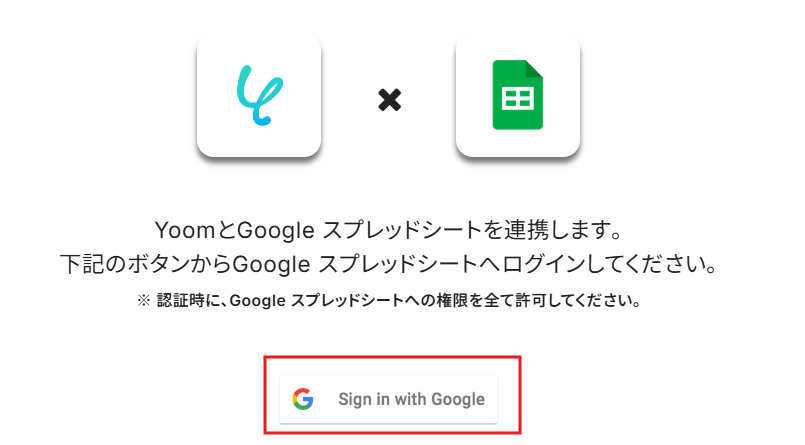
以下の画面が出てきたら、下部の「Sign with Google」をクリックです。
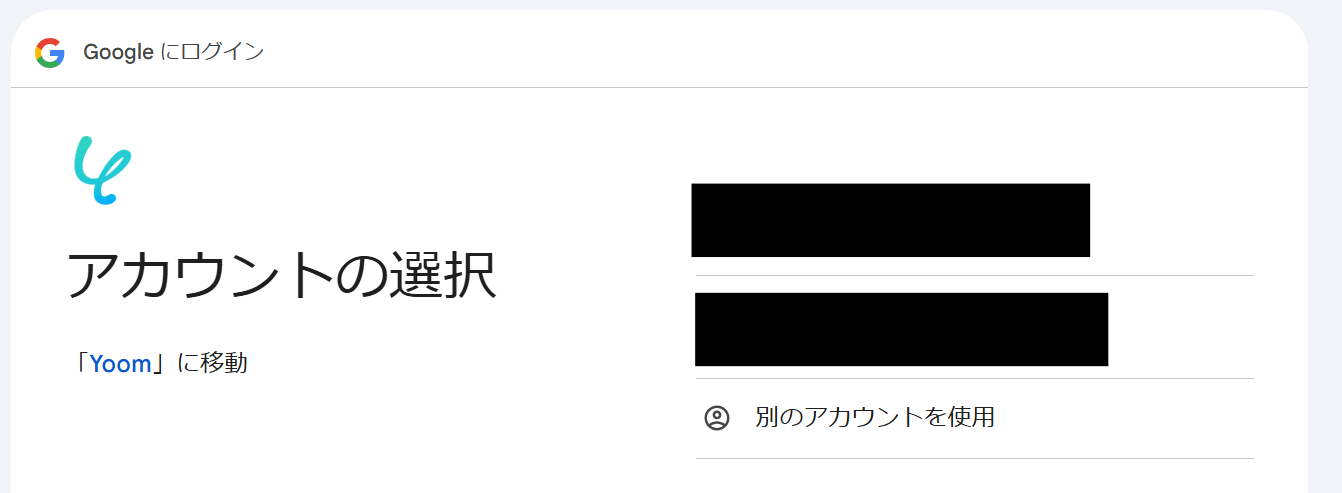
使用するGoogleアカウントを選択してください。
以下画面が出てきたら、右下の「次へ」をクリックです。
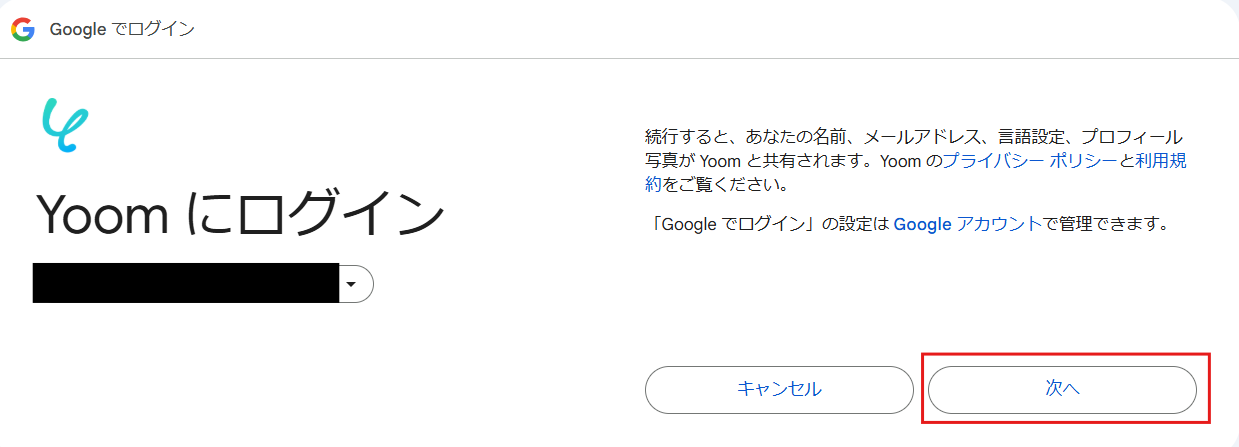
以上でGoogle スプレッドシートのマイアプリ登録完了です!
最後にマイアプリにMicrosoft ExcelとGoogle スプレッドシートが登録されているか、一度確認してみてくださいね。
ステップ2:テンプレートをコピーする
続いてYoomのテンプレートをコピーします。
以下バナーの「試してみる」をクリックします。
■概要
Microsoft Teamsで管理しているスケジュールを、都度Google スプレッドシートに手作業で転記するのは手間がかかり、入力漏れの原因にもなりがちです。
チーム全体のスケジュールをGoogle スプレッドシートで可視化したいけれど、更新が追いつかないといった課題を抱えている方もいるかもしれません。このワークフローを活用すれば、Microsoft Teamsのカレンダーにイベントが登録されると、自動でGoogle スプレッドシートにスケジュール情報を記録し、更新を通知できます。
■このテンプレートをおすすめする方
- Microsoft TeamsとGoogle スプレッドシートでスケジュール管理を行っている方
- 手作業による情報転記の手間を削減し、業務を効率化したいと考えている担当者の方
- チームのスケジュールをGoogle スプレッドシートに集約し、管理を円滑にしたい方
■このテンプレートを使うメリット
- Microsoft Teamsにイベントが登録されると自動でGoogle スプレッドシートに記録されるため、手作業での転記業務にかかる時間を短縮できます。
- 手動でのデータ転記がなくなることで、入力ミスや共有漏れといったヒューマンエラーの発生を防ぎ、正確な情報共有を実現します。
■フローボットの流れ
- はじめに、Google スプレッドシートとMicrosoft TeamsをYoomと連携します。
- 次に、トリガーでMicrosoft Teamsを選択し、「カレンダーにイベントが登録されたら」というアクションを設定します。
- 次に、オペレーションでGoogle スプレッドシートを選択し、「レコードを追加する」アクションを設定し、イベントの情報をスプレッドシートに記録します。
- 最後に、オペレーションでMicrosoft Teamsの「チャネルにメッセージを送る」アクションを設定し、指定したチャネルに記録完了を通知します。
※「トリガー」:フロー起動のきっかけとなるアクション、「オペレーション」:トリガー起動後、フロー内で処理を行うアクション
■このワークフローのカスタムポイント
- Microsoft Teamsのトリガーや通知アクションでは、対象としたいユーザーID、チームID、チャネルIDをそれぞれ任意で設定してください。
- Google スプレッドシートでレコードを追加するアクションでは、記録先となるスプレッドシートID、スプレッドシートのタブ名を任意で設定してください。
■注意事項
- Microsoft Teams、Google スプレッドシートのそれぞれとYoomを連携してください。
- トリガーは5分、10分、15分、30分、60分の間隔で起動間隔を選択できます。
- プランによって最短の起動間隔が異なりますので、ご注意ください。
- Microsoft365(旧Office365)には、家庭向けプランと一般法人向けプラン(Microsoft365 Business)があり、一般法人向けプランに加入していない場合には認証に失敗する可能性があります。
■概要
Microsoft Teamsで管理しているスケジュールを、都度Google スプレッドシートに手作業で転記するのは手間がかかり、入力漏れの原因にもなりがちです。
チーム全体のスケジュールをGoogle スプレッドシートで可視化したいけれど、更新が追いつかないといった課題を抱えている方もいるかもしれません。このワークフローを活用すれば、Microsoft Teamsのカレンダーにイベントが登録されると、自動でGoogle スプレッドシートにスケジュール情報を記録し、更新を通知できます。
■このテンプレートをおすすめする方
- Microsoft TeamsとGoogle スプレッドシートでスケジュール管理を行っている方
- 手作業による情報転記の手間を削減し、業務を効率化したいと考えている担当者の方
- チームのスケジュールをGoogle スプレッドシートに集約し、管理を円滑にしたい方
■このテンプレートを使うメリット
- Microsoft Teamsにイベントが登録されると自動でGoogle スプレッドシートに記録されるため、手作業での転記業務にかかる時間を短縮できます。
- 手動でのデータ転記がなくなることで、入力ミスや共有漏れといったヒューマンエラーの発生を防ぎ、正確な情報共有を実現します。
■フローボットの流れ
- はじめに、Google スプレッドシートとMicrosoft TeamsをYoomと連携します。
- 次に、トリガーでMicrosoft Teamsを選択し、「カレンダーにイベントが登録されたら」というアクションを設定します。
- 次に、オペレーションでGoogle スプレッドシートを選択し、「レコードを追加する」アクションを設定し、イベントの情報をスプレッドシートに記録します。
- 最後に、オペレーションでMicrosoft Teamsの「チャネルにメッセージを送る」アクションを設定し、指定したチャネルに記録完了を通知します。
※「トリガー」:フロー起動のきっかけとなるアクション、「オペレーション」:トリガー起動後、フロー内で処理を行うアクション
■このワークフローのカスタムポイント
- Microsoft Teamsのトリガーや通知アクションでは、対象としたいユーザーID、チームID、チャネルIDをそれぞれ任意で設定してください。
- Google スプレッドシートでレコードを追加するアクションでは、記録先となるスプレッドシートID、スプレッドシートのタブ名を任意で設定してください。
■注意事項
- Microsoft Teams、Google スプレッドシートのそれぞれとYoomを連携してください。
- トリガーは5分、10分、15分、30分、60分の間隔で起動間隔を選択できます。
- プランによって最短の起動間隔が異なりますので、ご注意ください。
- Microsoft365(旧Office365)には、家庭向けプランと一般法人向けプラン(Microsoft365 Business)があり、一般法人向けプランに加入していない場合には認証に失敗する可能性があります。
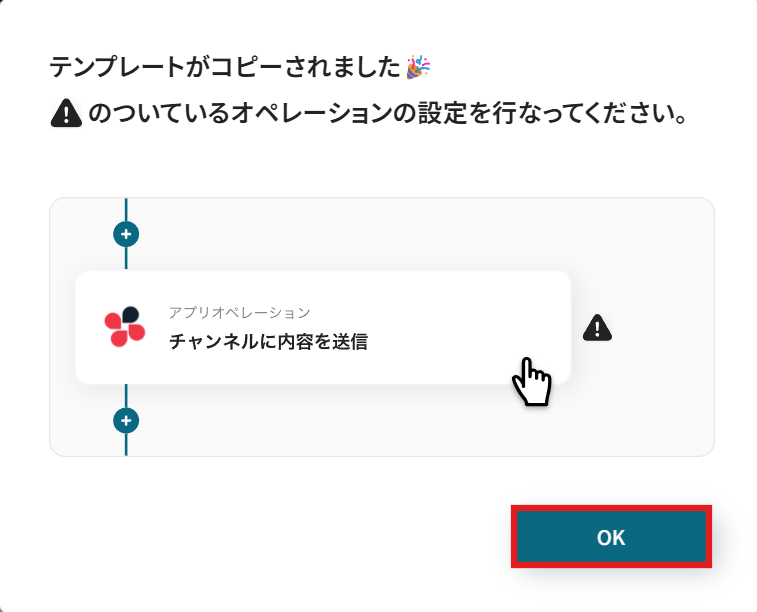
以下の画像のような画面が表示されたらテンプレートのコピーは完了です。
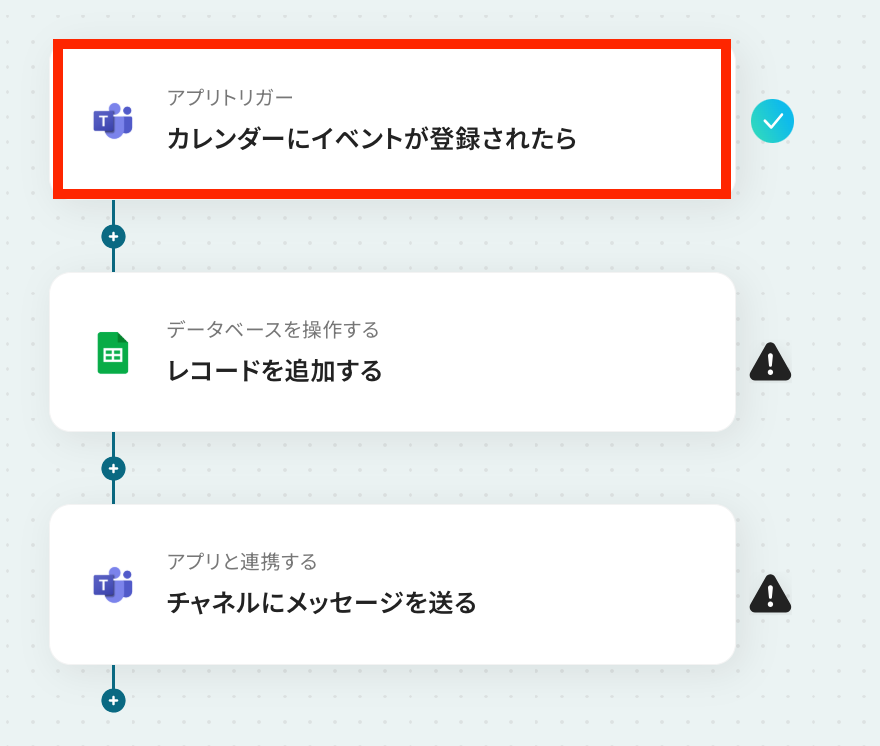
ステップ3:カレンダーにイベントが登録されたら起動するトリガーの設定
まず、一番上の「カレンダーにイベントが登録されたら」のアイコンをクリックします。
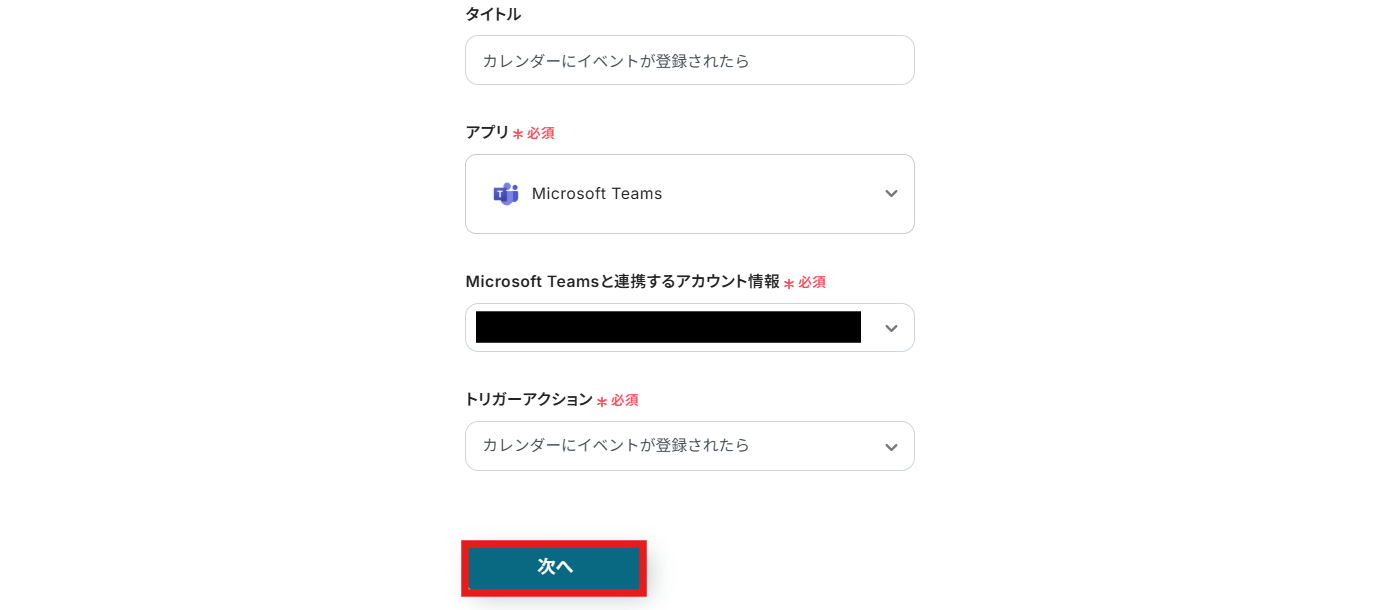
Microsoft Teamsと連携するアカウント情報はプルダウンから選択します。
トリガーには「カレンダーにイベントが登録されたら」を選びましょう。
入力が終わったら、「次へ」を押して進めてください。
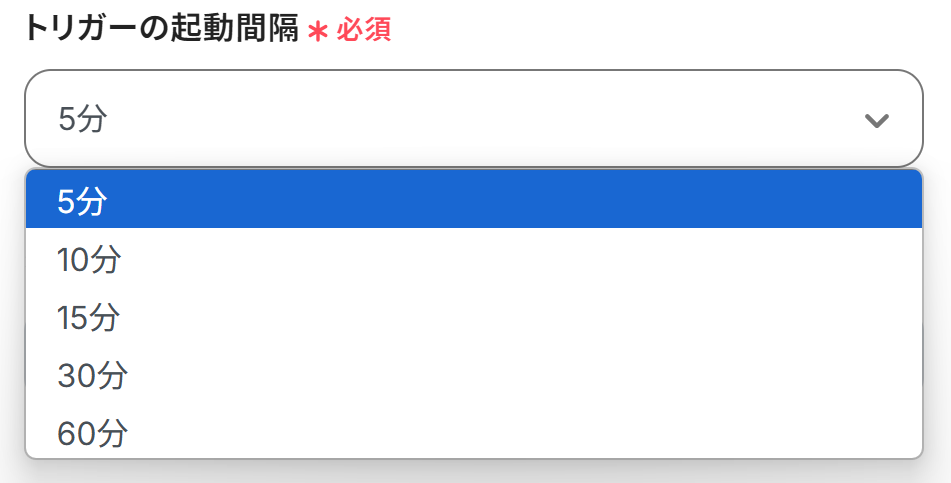
トリガーの起動間隔:5分、10分、15分、30分、60分の間隔で起動間隔を選択できます。
プランによって設定できる最短の間隔が異なるので、ご注意ください。
迷ったら、選べる中で一番短い時間にしておくのがおすすめです。
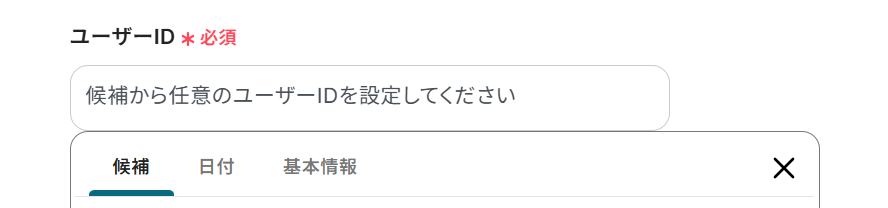
ユーザーIDは、入力欄をクリックすると候補が表示されるので、その中から選択しましょう。
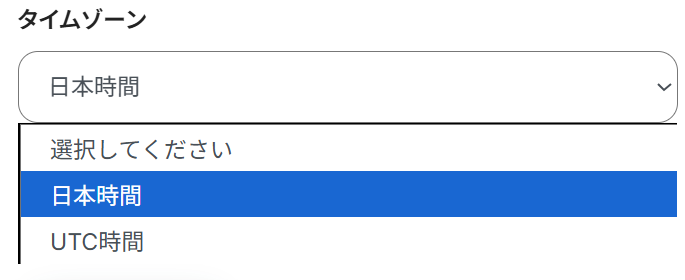
タイムゾーンは、プルダウンから選択できます。今回は日本時間にしています。
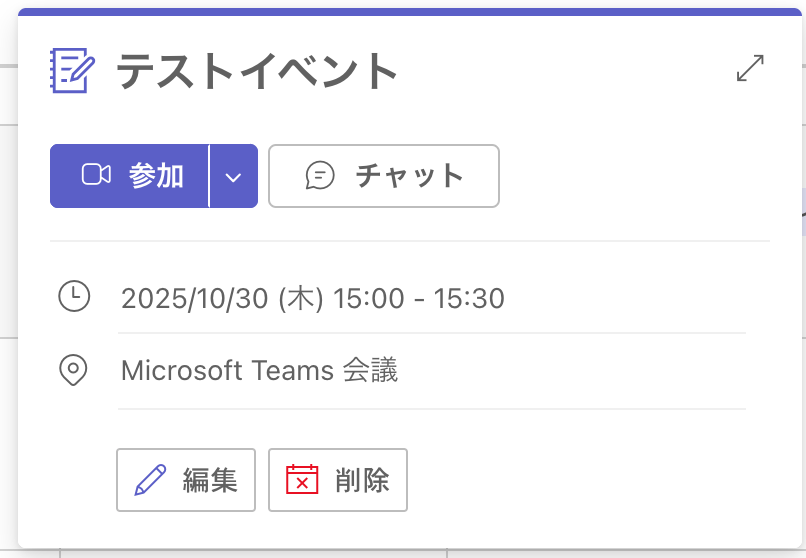
設定が終わったらテストのため、Microsoft Teamsの画面でカレンダーにイベントを作ってみましょう!
なお、今回は例として以下のような予定を作成しています。
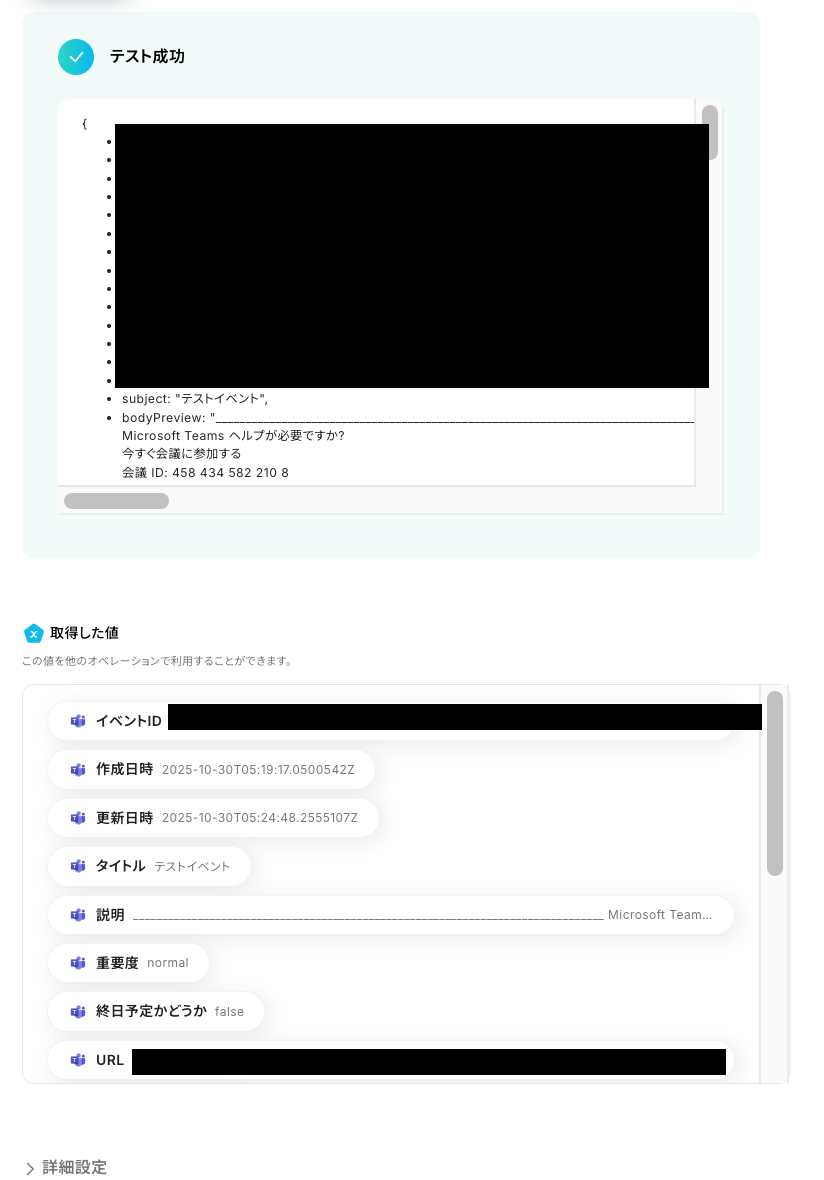
終わったらYoomに戻り、「テスト」をクリックしましょう。
テストが正常に完了すると、「テスト成功」という画面が表示され、Microsoft Teamsから取得した情報を引用できるようになります。
詳しくは以下のリンク先を参照してください。
アウトプットについて
テストが終わったら、「保存する」をクリックするのを忘れないようにしましょう。
ステップ4:レコードを追加する
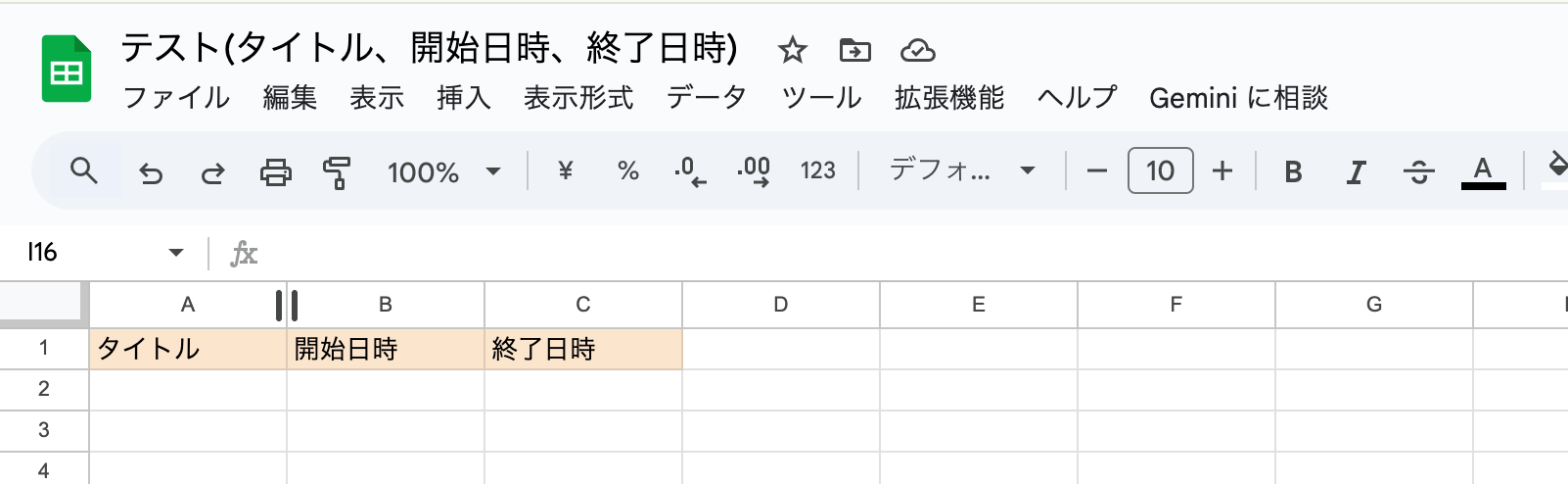
事前に連携するGoogle スプレッドシートを用意しましょう。
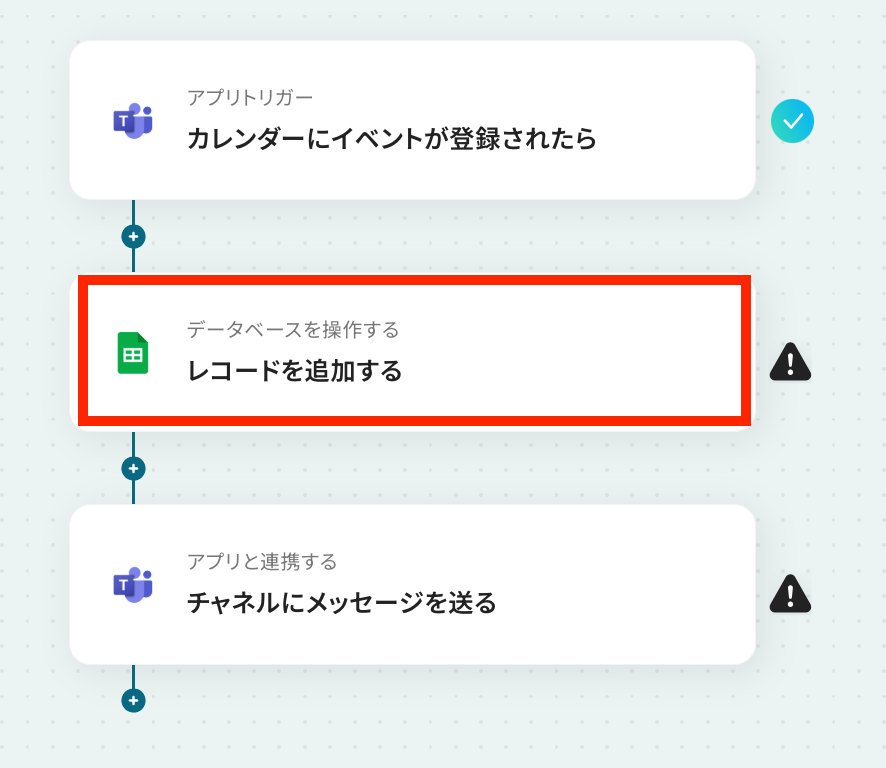
次に「レコード追加する」をクリックしてください。
以下の画面が出てきたら、連携するアカウント情報を確認して、下にスクロールしましょう。
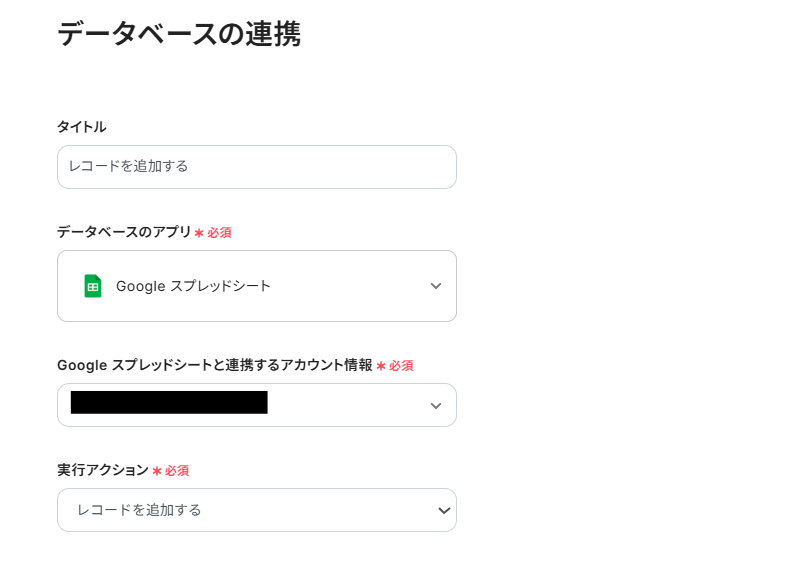
データベースの連携の欄の設定を行っていきます。
連絡先を同期したい対象のGoogle スプレッドシートを選んでください。
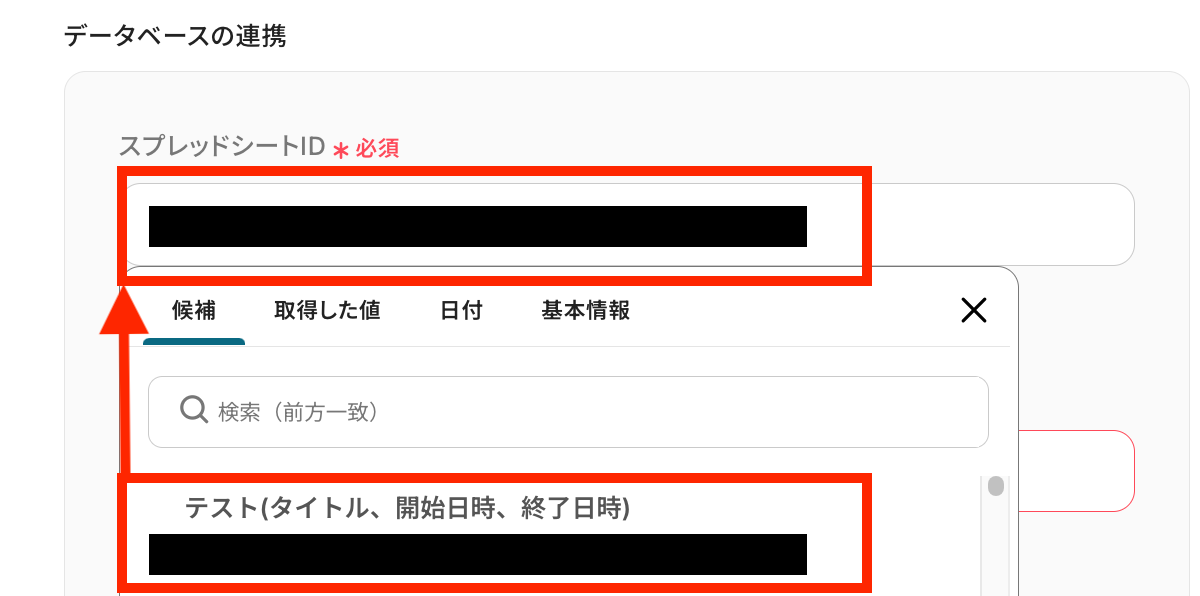
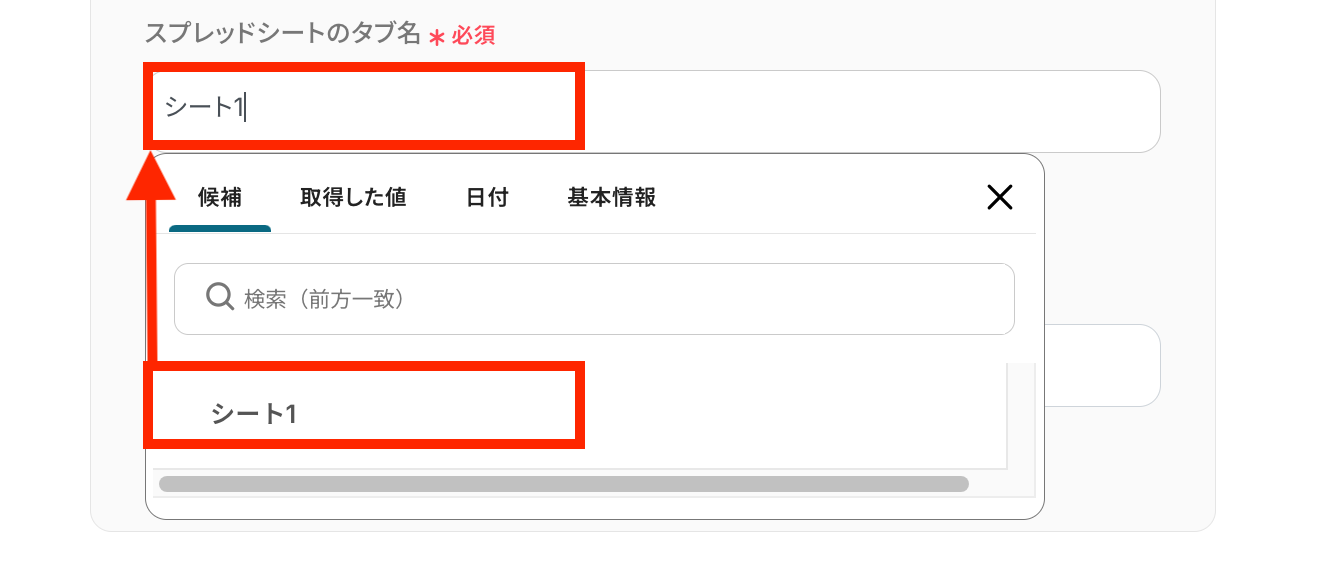
次はシートを選びましょう。タブに当たる部分です。
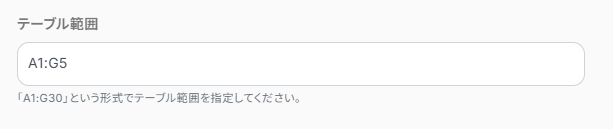
テーブル範囲を入力します。「次へ」をクリックして、進みます。
データベース操作の詳細設定を行っていきます。
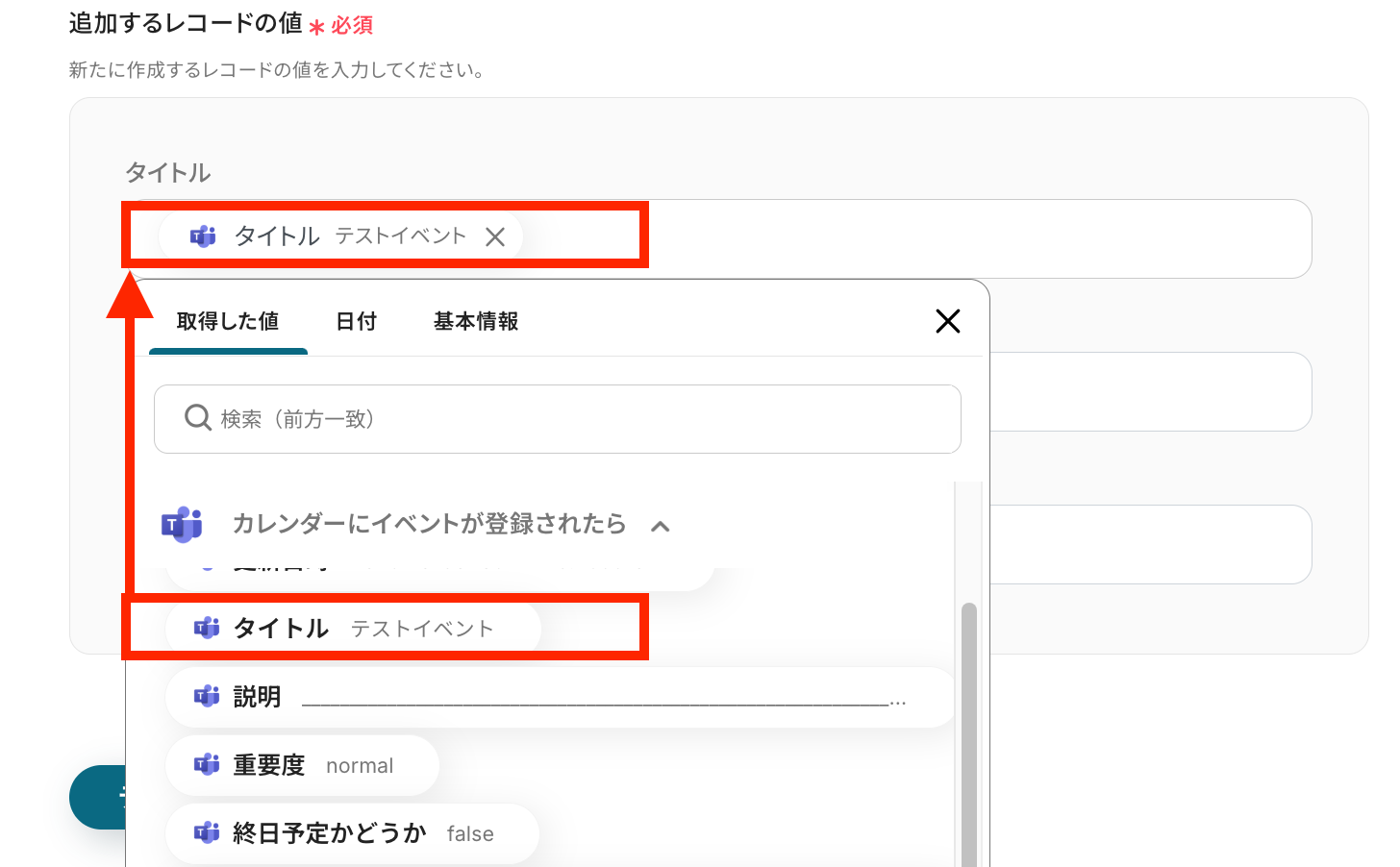
追加するレコードの値を設定していきましょう。
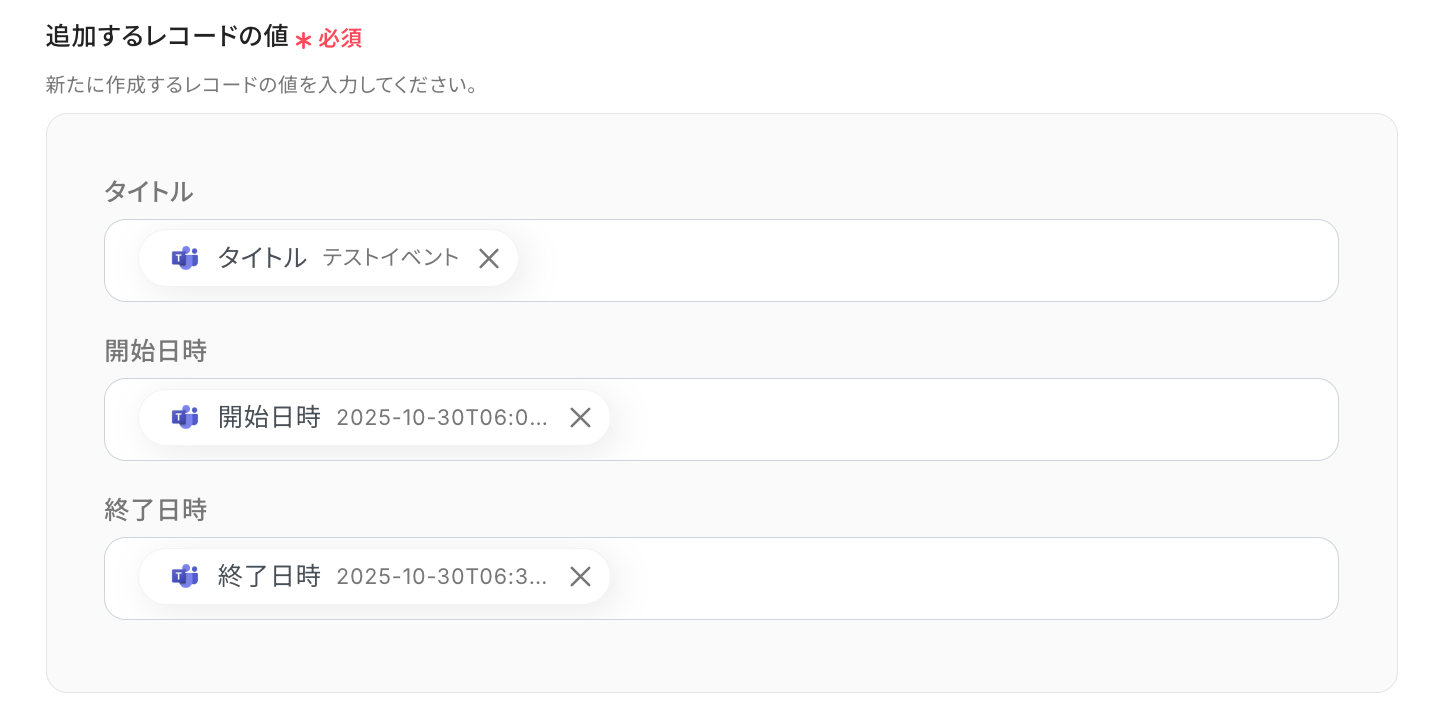
対象の追加するレコードの値に対象の取得した値をコマンドオペレーションから入力していきます。
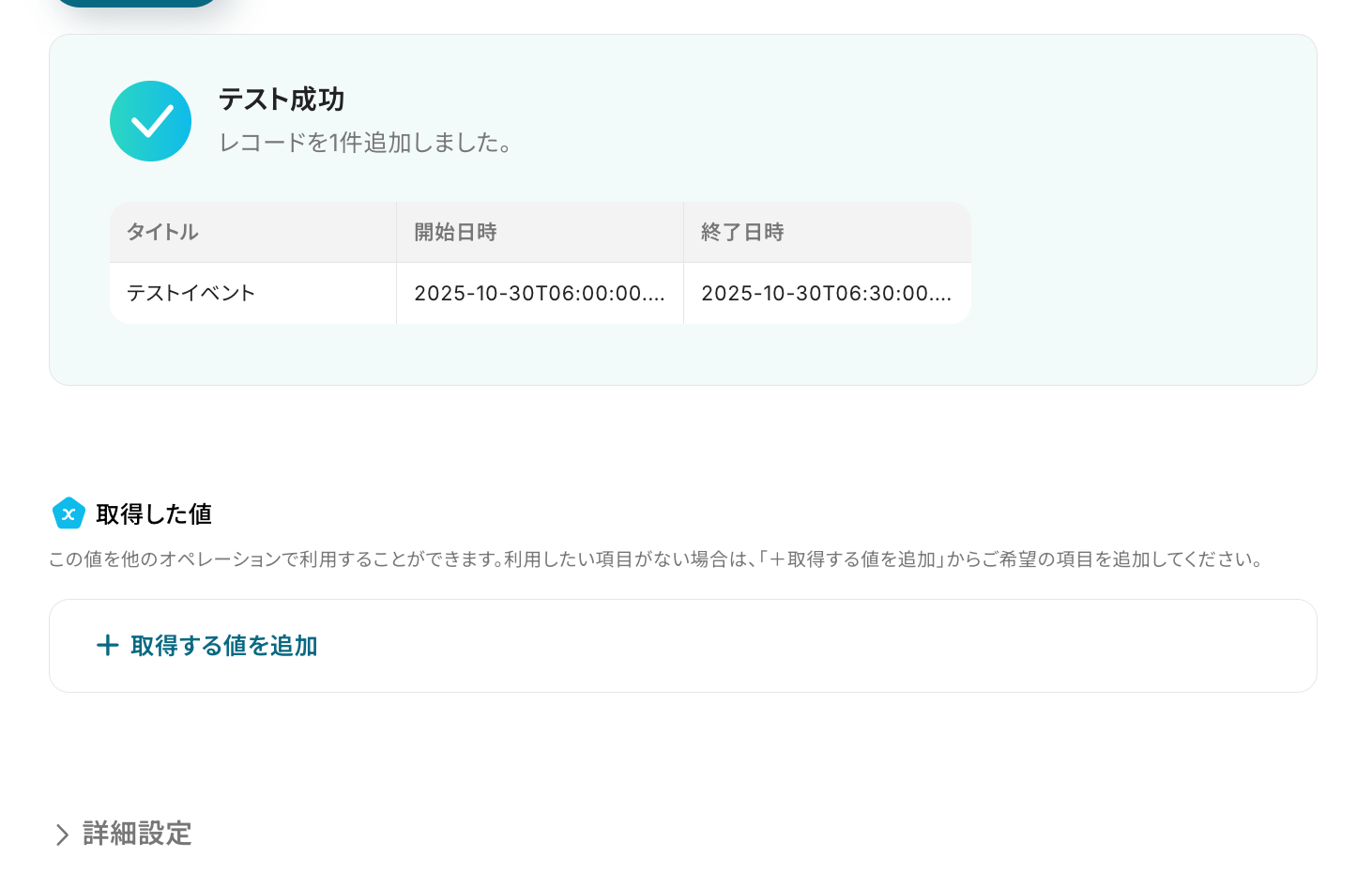
レコードの値を全て追加できたらテストを行います
テスト成功を確認したら、一番下の「保存する」をクリックして次に進んで下さい。
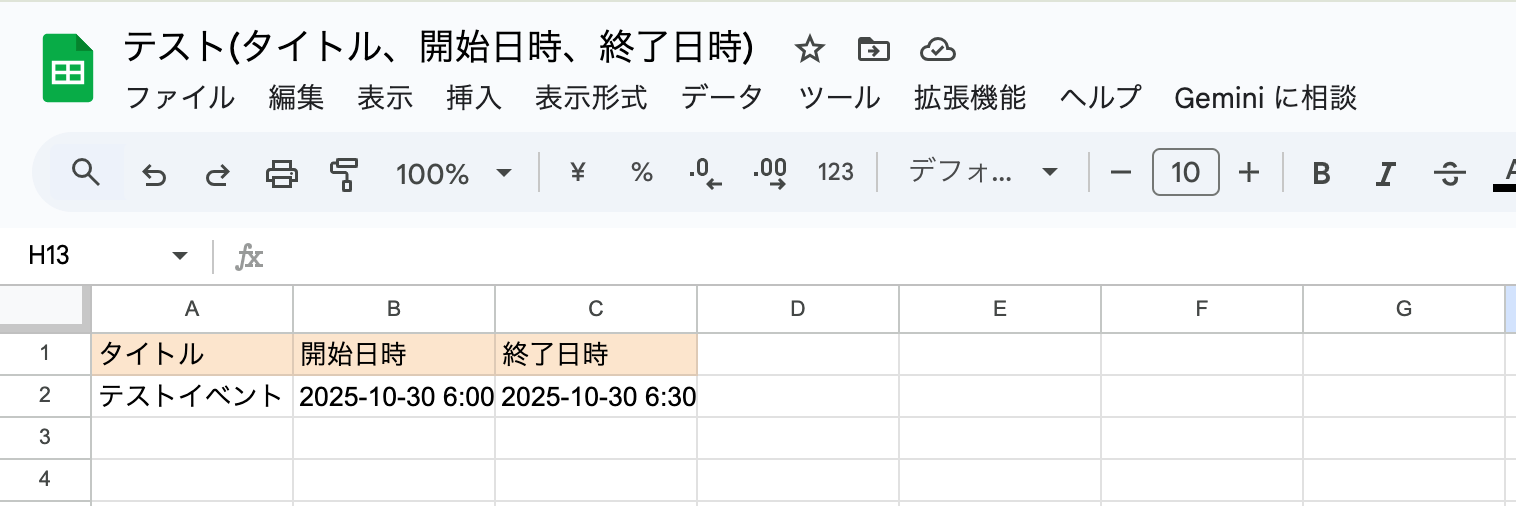
対象のGoogle スプレッドシートに情報が追加されているか確認してみましょう。
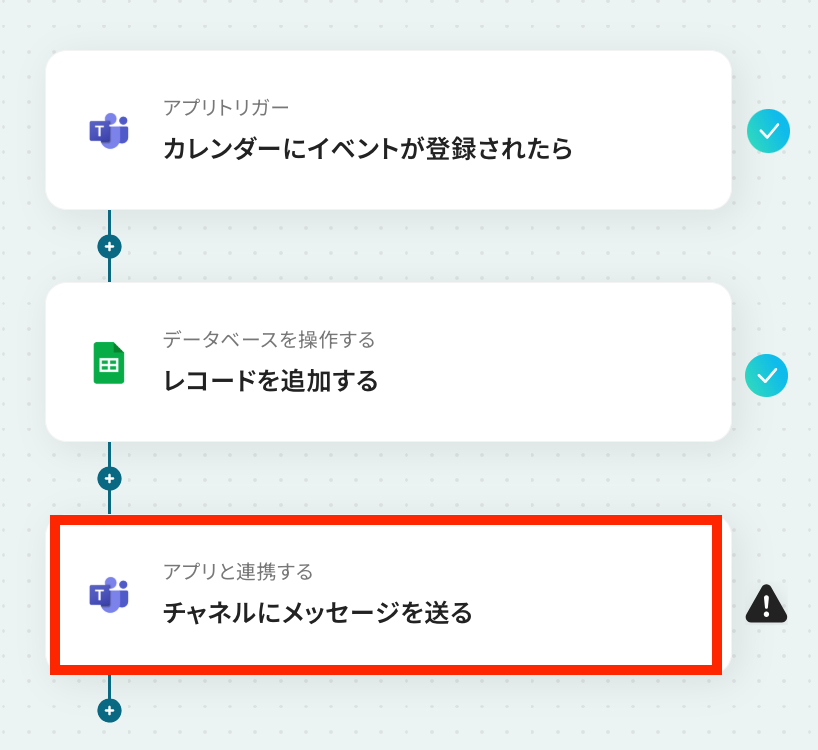
ステップ5:Microsoft Teamsのチャネルにメッセージを送る
ここではMicrosoft Teamsのチャネルにメッセージを送る設定をしていきますよ!
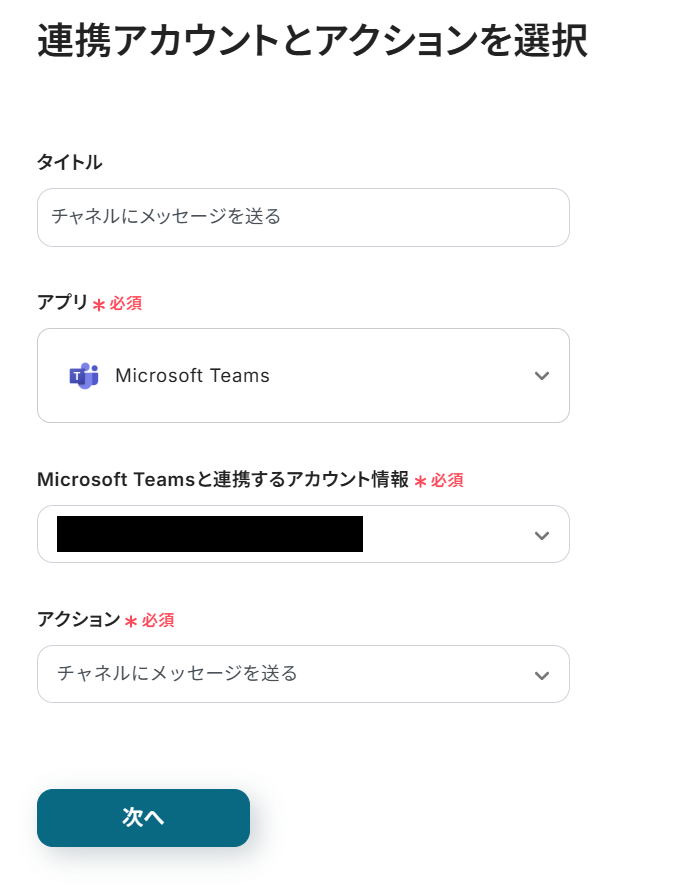
先ほどと同様に、必要な項目はすでに設定されているため、内容を確認してそのまま「次へ」をクリックします。
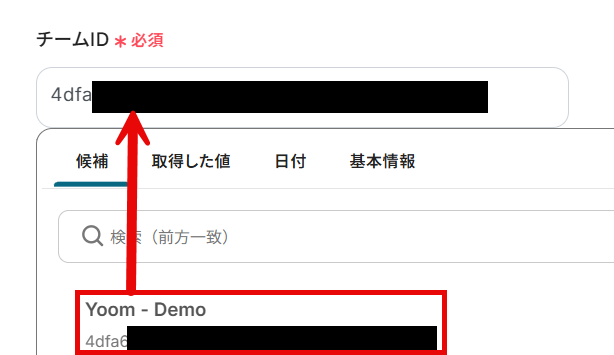
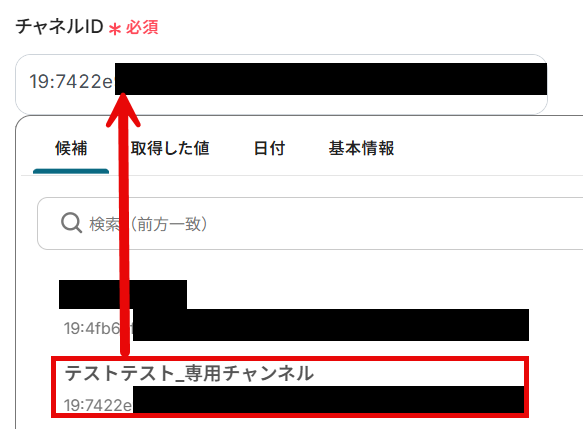
連携するチームIDとチャンネルIDを候補から選択します。
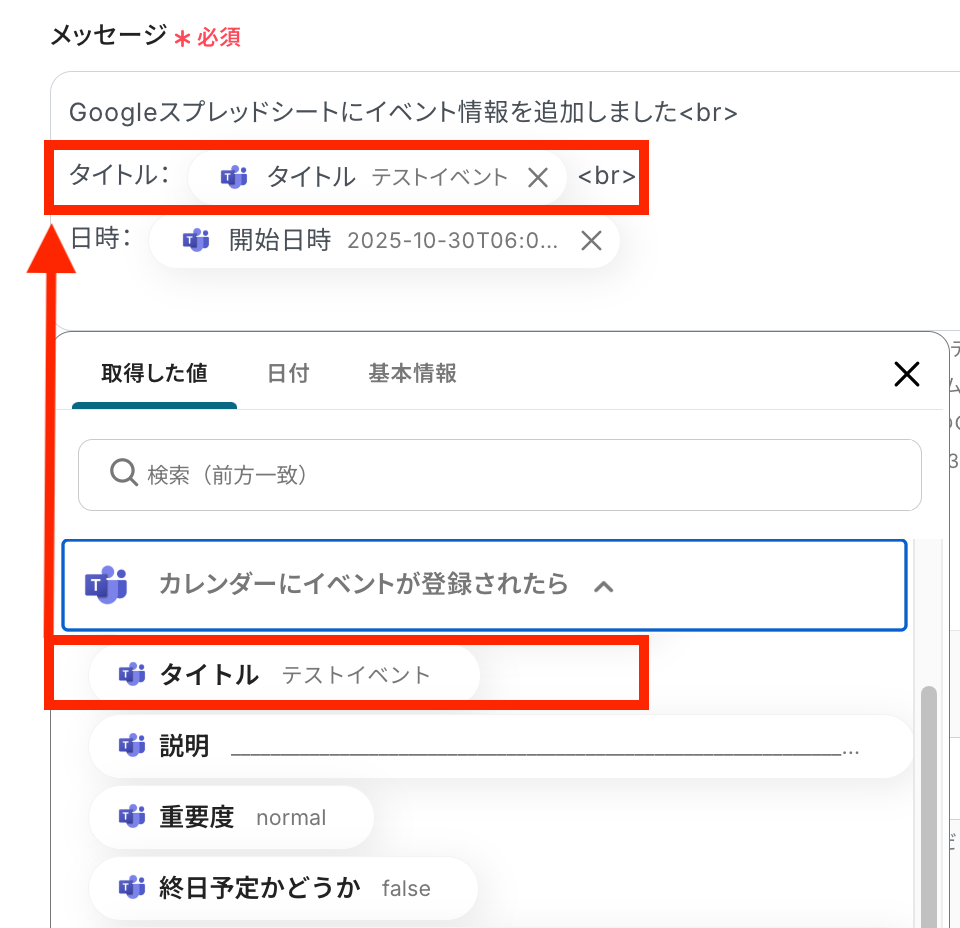
メッセージには、定型文と前項で取得した値を選択します。
取得した値を使用することで、値が固定化されず、フローボットが起動する度に新しい値を反映することができます。
なお、定型文や取得した値は自由にカスタマイズできるのでお試しください。
入力したら「テスト」をクリックします。
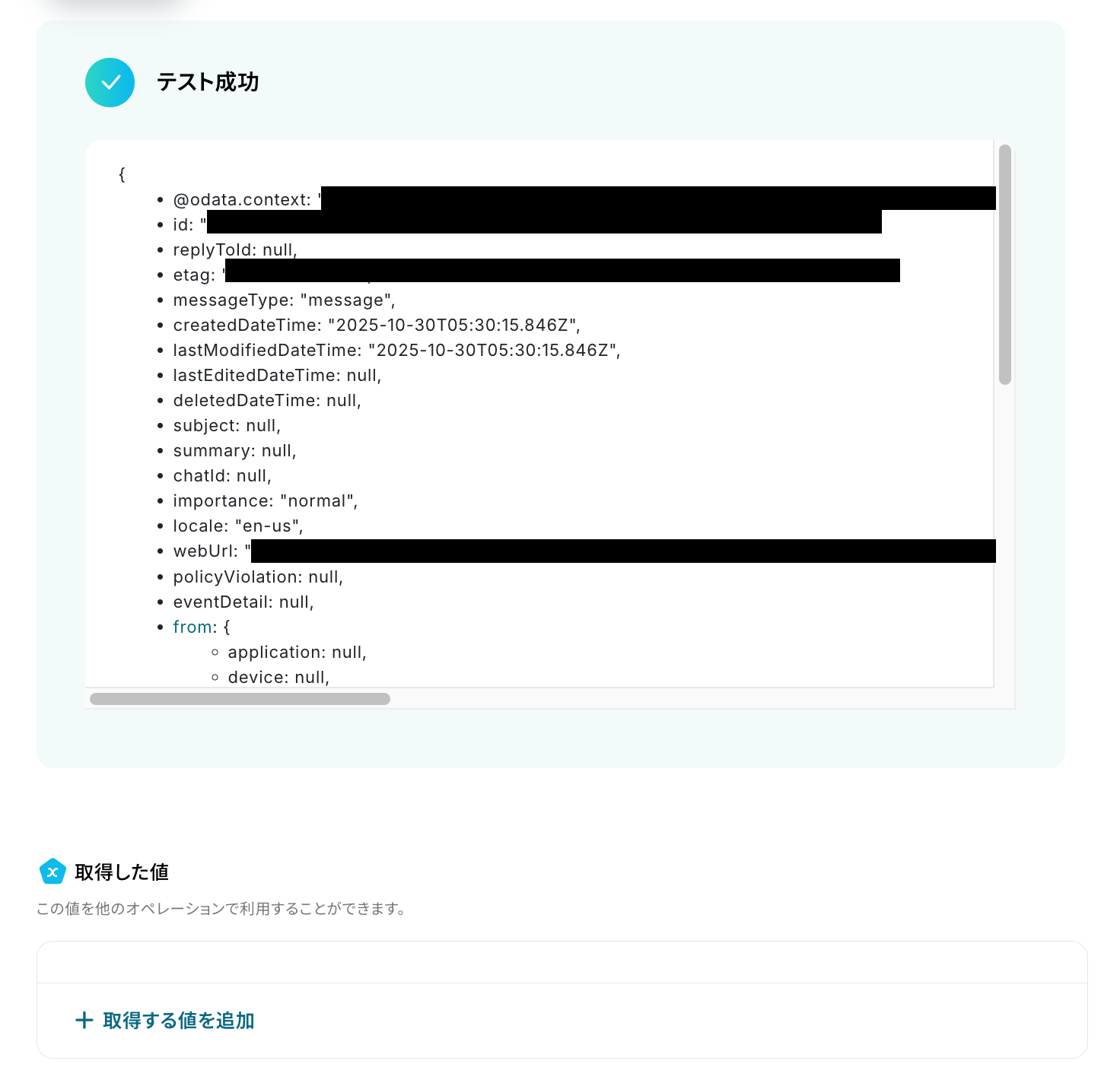
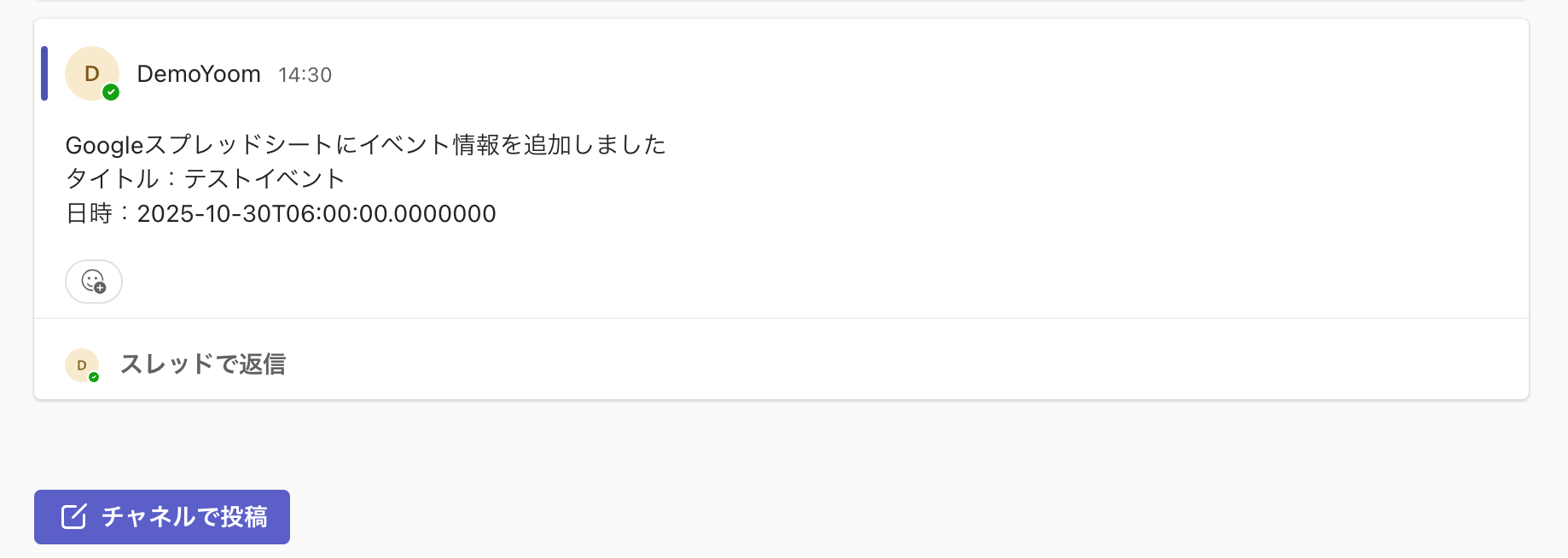
テストに成功すると、以下のように表示され、Microsoft Teamsにはメッセージが作成されていますね!
確認し「保存する」をクリックしましょう。
ステップ6:アプリトリガーをONにする
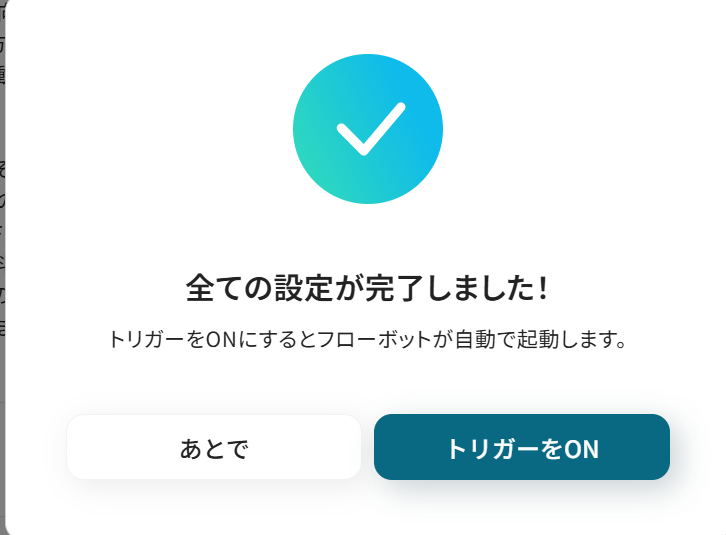
すべての設定が完了すると、以下のコンプリート画面が表示されます。
トリガーをONにして、フローボットを起動しましょう。
これですべての設定が完了しました!
Googleスプレッドシートを使ったその他の自動化例
今回ご紹介した連携以外でも、GoogleスプレッドシートのAPIを活用してさまざまな業務を自動化することが可能です。
各種フォームや予約情報の入力・更新を自動で検知し、予定表や管理データベースに自動で反映したり通知できる仕組みです。
入力内容から見積書作成や顧客登録、スケジュール更新などを自動化できるので、手作業を減らして情報の一元管理と業務効率化を実現できるでしょう。
■概要Google スプレッドシートで管理しているタスクやイベントの情報を、都度Googleカレンダーに転記するのは手間がかかる作業ではないでしょうか。手作業での更新は、入力ミスや反映漏れの原因にもなりかねません。このワークフローを活用すれば、Google スプレッドシートのレコードが更新されると、即座にGoogleカレンダーの予定が自動で更新されるため、こうした課題を解消し、常に最新の情報を同期できます。
■このテンプレートをおすすめする方- Google スプレッドシートとGoogleカレンダーを併用し、二重入力に手間を感じている方
- プロジェクトの進捗やイベント管理を手作業で行い、更新漏れなどのミスを防ぎたい方
- 手作業による情報更新から解放され、より重要な業務に集中したいと考えている方
■このテンプレートを使うメリット- Google スプレッドシートの行を更新するだけで、Googleカレンダーの予定が自動で更新されるため、これまで転記作業に費やしていた時間を短縮できます。
- 手作業でのデータ転記が不要になることで、入力間違いや更新漏れといったヒューマンエラーのリスクを軽減し、情報の正確性を保つことに繋がります。
■フローボットの流れ- はじめに、Google スプレッドシートとGoogleカレンダーをYoomと連携します。
- 次に、トリガーでGoogle スプレッドシートを選択し、「行が更新されたら」というアクションを設定し、監視対象のシートを指定します。
- 最後に、オペレーションでGoogleカレンダーを選択し、「予定を更新」アクションを設定します。ここで、トリガーで取得したスプレッドシートの情報をもとに、カレンダーの予定内容を更新するよう設定します。
※「トリガー」:フロー起動のきっかけとなるアクション、「オペレーション」:トリガー起動後、フロー内で処理を行うアクション
■このワークフローのカスタムポイント- Google スプレッドシートのトリガー設定では、どのファイルのどのシートの行更新を監視するかを任意で設定してください。
- Googleカレンダーのオペレーション設定では、更新したいカレンダーを指定し、予定のどの項目(タイトル、日時など)をスプレッドシートのどの列の情報で更新するかを任意で設定してください。
■注意事項- GoogleスプレッドシートとGoogleカレンダーのそれぞれとYoomを連携してください。
- Google スプレッドシートをアプリトリガーとして使用する際の注意事項は「【アプリトリガー】Google スプレッドシートのトリガーにおける注意事項」を参照してください。
- トリガーは5分、10分、15分、30分、60分の間隔で起動間隔を選択できます。
- プランによって最短の起動間隔が異なりますので、ご注意ください。
■概要Google スプレッドシートで管理しているリストを、都度kintoneへ手入力する作業に手間を感じていませんか。この手作業は時間がかかるだけでなく、コピー&ペーストのミスや転記漏れの原因にもなり得ます。このワークフローを活用すれば、Google スプレッドシートに行が追加されるだけでkintoneへのレコード追加が自動で実行されるため、こうしたデータ入力に関する課題を解消し、業務の効率化を実現します。■このテンプレートをおすすめする方- Google スプレッドシートとkintoneを併用し、二重入力に手間を感じている方
- 手作業によるデータ転記での入力ミスや、対応漏れを防ぎたいと考えている方
- kintoneへのデータ登録業務を自動化し、より重要な業務に集中したい方
■このテンプレートを使うメリット- Google スプレッドシートへの行追加をトリガーに、kintoneへ自動でレコードが登録されるため、データ転記作業の時間を短縮できます。
- 手作業でのデータ移行が不要になることで、転記ミスや入力漏れといったヒューマンエラーを防ぎ、データの正確性を維持します。
■フローボットの流れ- はじめに、Google スプレッドシートとkintoneをYoomと連携します。
- 次に、トリガーでGoogle スプレッドシートを選択し、「行が追加されたら」というアクションを設定します。
- 次に、オペレーションでkintoneの「レコードの登録」アクションを設定し、スプレッドシートから取得した情報を各フィールドに紐付けます。
- 最後に、オペレーションでGoogle スプレッドシートの「レコードを更新する」アクションを設定し、処理が完了した行にステータスなどを追記します。
※「トリガー」:フロー起動のきっかけとなるアクション、「オペレーション」:トリガー起動後、フロー内で処理を行うアクション
■このワークフローのカスタムポイント- Google スプレッドシートのトリガー設定では、連携対象としたいスプレッドシートのIDやシート名を任意で設定してください。
- kintoneへのレコード登録オペレーションでは、前段のトリガーで取得した値を引用し、任意のフィールドに情報を登録するように設定できます。
■注意事項- Google スプレッドシート、kintoneのそれぞれとYoomを連携してください。
- トリガーは5分、10分、15分、30分、60分の間隔で起動間隔を選択できます。
- プランによって最短の起動間隔が異なりますので、ご注意ください。
- Google スプレッドシートをアプリトリガーとして使用する際の注意事項は「【アプリトリガー】Google スプレッドシートのトリガーにおける注意事項」を参照してください。
■概要Google スプレッドシートで管理している顧客リストや問い合わせリストなどを、都度、楽楽販売へ手入力で登録していませんか?こうした定型的なデータ入力作業は、手間がかかる上に、転記ミスなどのヒューマンエラーが発生する原因にもなります。 このワークフローを活用すれば、Google スプレッドシートの特定のシートに行が追加されるだけで、楽楽販売へのレコード登録を自動化でき、データ連携に関する課題をスムーズに解消します。■このテンプレートをおすすめする方- Google スプレッドシートと楽楽販売を併用し、データの手入力に手間を感じている方
- 楽楽販売へのデータ登録時の入力ミスや転記漏れを防ぎ、業務品質を高めたい方
- 定型的なデータ入力作業を自動化し、より重要な業務に時間を活用したいと考えている方
■このテンプレートを使うメリット- Google スプレッドシートに行を追加するだけで自動で楽楽販売にレコードが登録されるため、これまで手作業に費やしていた時間を短縮できます。
- 手作業でのデータ転記がなくなることで、入力間違いや情報の漏れといったヒューマンエラーのリスク軽減に繋がります。
■フローボットの流れ- はじめに、Google スプレッドシートと楽楽販売をYoomと連携します。
- 次に、トリガーでGoogle スプレッドシートを選択し、「行が追加されたら」というアクションを設定します。
- 続けて、オペレーションで楽楽販売を選択し、「レコードを登録」のアクションを設定します。
- 最後に、オペレーションでGoogle スプレッドシートを選択し、「レコードを更新する」のアクションを設定することで、処理済みの行にステータスを追記するといった管理も可能です。
※「トリガー」:フロー起動のきっかけとなるアクション、「オペレーション」:トリガー起動後、フロー内で処理を行うアクション
■このワークフローのカスタムポイント- Google スプレッドシートのトリガー設定では、自動化の対象としたいスプレッドシートやシートを任意で設定してください。
- 楽楽販売にレコードを登録するオペレーションでは、Google スプレッドシートから取得したどの情報を、楽楽販売のどの項目に登録するかを自由に設定可能です。
■注意事項- Google スプレッドシート、楽楽販売のそれぞれとYoomを連携してください。
- トリガーは5分、10分、15分、30分、60分の間隔で起動間隔を選択できます。
- プランによって最短の起動間隔が異なりますので、ご注意ください。
- Google スプレッドシートをアプリトリガーとして使用する際の注意事項は「【アプリトリガー】Google スプレッドシートのトリガーにおける注意事項」を参照してください。
- 楽楽販売はチームプラン・サクセスプランでのみご利用いただけるアプリとなっております。フリープラン・ミニプランの場合は設定しているフローボットのオペレーションやデータコネクトはエラーとなりますので、ご注意ください。
- チームプランやサクセスプランなどの有料プランは、2週間の無料トライアルを行うことが可能です。無料トライアル中には制限対象のアプリを使用することができます。
■概要Google スプレッドシートで管理しているリストを、一件ずつSalesforceに手作業で入力する業務に手間を感じていないでしょうか。こうした手作業でのデータ移行は時間がかかるだけでなく、入力ミスや連携漏れといったヒューマンエラーを招く原因にもなります。このワークフローを活用すれば、Google スプレッドシートに行が追加されると自動でSalesforceにレコードが作成されるため、データ連携に関わる業務を効率化できます。■このテンプレートをおすすめする方- Google スプレッドシートで管理している情報をSalesforceへ手動で入力している方
- Salesforceへのデータ入力ミスや連携漏れを防ぎたいと考えている営業やマーケティング担当者の方
- SaaS間のデータ連携を自動化し、手作業による定型業務の工数を削減したい方
■このテンプレートを使うメリット- Google スプレッドシートへの行追加をきっかけに、Salesforceへ自動でレコードが作成されるため、データ入力にかかっていた時間を削減できます
- 手作業による転記が減ることで、入力ミスや対応漏れといったヒューマンエラーを防ぎ、データ精度の向上に繋がります
■フローボットの流れ- はじめに、Google スプレッドシートとSalesforceをYoomと連携します
- 次に、トリガーでGoogle スプレッドシートを選択し、「行が追加されたら」というアクションを設定し、対象のシートを指定します
- 続いて、オペレーションでSalesforceを選択し、「リードオブジェクトのレコードを作成」アクションを設定し、スプレッドシートから取得した情報を紐付けます
- 最後に、オペレーションでGoogle スプレッドシートの「レコードを更新する」アクションを設定し、Salesforceへの連携が完了したことを示すステータスなどを書き込みます
※「トリガー」:フロー起動のきっかけとなるアクション、「オペレーション」:トリガー起動後、フロー内で処理を行うアクション
■このワークフローのカスタムポイント- Google スプレッドシートのトリガー設定では、起動のきっかけとしたいスプレッドシートおよびシートを任意で設定してください
- Salesforceへのレコード作成オペレーションでは、Google スプレッドシートのどの列の情報をSalesforceのどの項目に連携するかを任意で設定できます
■注意事項- Google スプレッドシート、SalesforceのそれぞれとYoomを連携してください。
- トリガーは5分、10分、15分、30分、60分の間隔で起動間隔を選択できます。
- プランによって最短の起動間隔が異なりますので、ご注意ください。
- Googleスプレッドシートをアプリトリガーとして使用する際の注意事項は「【アプリトリガー】Googleスプレッドシートのトリガーにおける注意事項」を参照してください。
- Salesforceはチームプラン・サクセスプランでのみご利用いただけるアプリとなっております。フリープラン・ミニプランの場合は設定しているフローボットのオペレーションやデータコネクトはエラーとなりますので、ご注意ください。
- チームプランやサクセスプランなどの有料プランは、2週間の無料トライアルを行うことが可能です。無料トライアル中には制限対象のアプリを使用することができます
■概要Googleフォームに寄せられたイベントの参加申込や面談希望などの回答を、都度GoogleカレンダーやGoogle スプレッドシートに手作業で転記していませんか?こうした定型的な作業は手間がかかるだけでなく、入力ミスや対応漏れの原因にもなり得ます。このワークフローを活用すれば、Googleフォームに回答が送信されるだけで、Googleカレンダーへの予定追加とGoogle スプレッドシートへの情報蓄積が自動で完了するため、日程調整やリスト管理に関する業務を効率化できます。■このテンプレートをおすすめする方- Googleフォームを活用してイベントや面談の予約を受け付けている担当者の方
- フォームの回答内容を元にしたGoogleカレンダーへの予定登録を手作業で行っている方
- Google スプレッドシートでの回答者リストの作成や管理を効率化したいと考えている方
■このテンプレートを使うメリット- Googleフォームへの回答と同時に予定登録と情報追加が完了するため、これまで手作業で行っていた転記の時間を削減できます。
- 手作業による予定の登録ミスやスプレッドシートへの転記漏れといったヒューマンエラーを防ぎ、正確な情報管理を実現します。
■フローボットの流れ- はじめに、Googleフォーム、Googleカレンダー、Google スプレッドシートをYoomと連携します
- 次に、トリガーでGoogleフォームを選択し、「フォームに回答が送信されたら」というアクションを設定します
- その次に、オペレーションでGoogleカレンダーの「予定を作成」アクションを設定し、フォームの回答内容を元に予定を作成します
- 最後に、オペレーションでGoogle スプレッドシートの「レコードを追加する」アクションを設定し、回答情報を指定のシートに記録します
※「トリガー」:フロー起動のきっかけとなるアクション、「オペレーション」:トリガー起動後、フロー内で処理を行うアクション
■このワークフローのカスタムポイント- Googleフォームのトリガー設定では、自動化の対象としたいフォームのIDを任意で設定してください。
- Googleカレンダーで予定を作成する際、件名や日時、説明などの各項目に、Googleフォームで取得した回答内容を自由に紐付けて設定できます。
- Google スプレッドシートに情報を追加するアクションでは、記録先となる任意のスプレッドシートIDやシート名を設定してください。
■注意事項- Googleフォーム、Google スプレッドシート、GoogleカレンダーのそれぞれとYoomを連携してください。
- トリガーは5分、10分、15分、30分、60分の間隔で起動間隔を選択できます。
- プランによって最短の起動間隔が異なりますので、ご注意ください。
- Googleフォームをトリガーとして使用した際の回答内容を取得する方法は「Googleフォームトリガーで、回答内容を取得する方法」を参照ください。
■概要
Googleカレンダーで管理している予定を、別途Google スプレッドシートに転記して管理している方も多いのではないでしょうか。しかし、手作業での転記は手間がかかるだけでなく、入力漏れや記載ミスといったヒューマンエラーの原因にもなりかねません。このワークフローを活用すれば、Googleカレンダーに新しい予定が作成されるたびに、その内容を自動でGoogle スプレッドシートの指定した行に追加でき、面倒な転記作業から解放され正確な予定管理を実現します。
■このテンプレートをおすすめする方
- Googleカレンダーの予定を手作業でGoogle スプレッドシートに転記している方
- 予定の転記作業における入力漏れやミスを防止し、業務効率を改善したい方
- チームや個人のスケジュール管理を一元化し、可視化したいと考えている方
■このテンプレートを使うメリット
- Googleカレンダーに予定が作成されると自動でGoogle スプレッドシートに記録されるため、手作業での転記に費やしていた時間を短縮することができます。
- 手作業による転記作業がなくなることで、入力漏れや内容の間違いといったヒューマンエラーを防ぎ、データの正確性を保つことに繋がります。
■フローボットの流れ
- はじめに、GoogleカレンダーとGoogle スプレッドシートをYoomと連携します。
- 次に、トリガーでGoogleカレンダーを選択し、「予定が作成されたら」というアクションを設定して、対象のカレンダーを指定します。
- 最後に、オペレーションでGoogle スプレッドシートを選択し、「レコードを追加する」アクションを設定します。トリガーで取得した予定のタイトルや日時などの情報を、スプレッドシートのどの列に追加するかを指定します。
※「トリガー」:フロー起動のきっかけとなるアクション、「オペレーション」:トリガー起動後、フロー内で処理を行うアクション
■このワークフローのカスタムポイント
- このワークフローをご利用いただくには、お使いのGoogleカレンダーアカウントおよびGoogle スプレッドシートアカウントとYoomをそれぞれ連携する必要があります。
- Googleカレンダーのトリガー設定では、どのカレンダーで作成された予定を起動のきっかけにするか、任意で設定してください。
- Google スプレッドシートのオペレーション設定では、情報を追加したいファイル及びシートを任意で選択し、どの列に何の情報を追加するかを指定してください。
■注意事項
- GoogleカレンダーとGoogle スプレッドシートのそれぞれとYoomを連携してください。
- トリガーは5分、10分、15分、30分、60分の間隔で起動間隔を選択できます。
- プランによって最短の起動間隔が異なりますので、ご注意ください。
■概要YouCanBookMeで獲得したアポイント情報を、一件ずつ手作業でGoogle スプレッドシートに転記していませんか?この作業は件数が増えるほど時間がかかり、コピー&ペーストのミスも発生しがちです。このワークフローを活用すれば、YouCanBookMeで予定が登録されたタイミングで、Google スプレッドシートへ自動でリード情報を登録することが可能になり、こうした課題をスムーズに削減できます。
■このテンプレートをおすすめする方- YouCanBookMeで獲得したアポイント情報をGoogle スプレッドシートで管理している方
- 手作業による情報の転記に手間を感じており、ヒューマンエラーを減らしたいと考えている方
- 日程調整からリード登録までの一連の流れを自動化し、業務を効率化したい方
■このテンプレートを使うメリット- YouCanBookMeに予定が登録されると、自動でGoogle スプレッドシートへ情報が追加されるため、これまで手作業に費やしていた時間を短縮できます。
- 手作業でのデータ転記が不要になることで、入力間違いや登録漏れといったヒューマンエラーを防ぎ、データの正確性を保つことに繋がります。
■フローボットの流れ- はじめに、YouCanBookMeとGoogle スプレッドシートをYoomと連携します。
- 次に、トリガーでYouCanBookMeを選択し、「予定が登録されたら」というアクションを設定します。
- 最後に、オペレーションでGoogle スプレッドシートの「レコードを追加する」アクションを設定し、トリガーで取得した情報を基にレコードを追加します。
※「トリガー」:フロー起動のきっかけとなるアクション、「オペレーション」:トリガー起動後、フロー内で処理を行うアクション
■このワークフローのカスタムポイント- Google スプレッドシートのオペレーション設定で、レコードを追加する対象のスプレッドシートやシートを任意で指定してください。
- YouCanBookMeから取得した情報(氏名、会社名、メールアドレスなど)を、Google スプレッドシートのどの列に追加するかも自由に設定できます。
■注意事項- YouCanBookMe、Google スプレッドシートのそれぞれとYoomを連携してください。
■概要Jicooで確定した日程調整の内容を、管理のためにGoogle スプレッドシートへ手作業で転記していませんか?この作業は単純ですが、件数が増えると入力の手間がかかり、転記ミスなどのヒューマンエラーも起こりがちです。このワークフローを活用すれば、Jicooで新しい予定が登録されると、その内容が自動でGoogle スプレッドシートに追加されるため、手作業による情報管理の手間を減らし、業務を効率化します。
■このテンプレートをおすすめする方- Jicooで確定した予定情報をGoogle スプレッドシートで管理している方
- 日程調整後のデータ入力作業を自動化し、入力漏れやミスを減らしたい方
- アポイント管理にかかる時間を短縮し、コア業務に集中したいと考えている方
■このテンプレートを使うメリット- Jicooで予定が登録されると自動でGoogle スプレッドシートに情報が追加されるため、これまで手作業での転記に費やしていた時間を短縮できます。
- 手作業によるデータ転記が不要になるため、入力ミスや情報更新の漏れといったヒューマンエラーの防止に繋がります。
■フローボットの流れ- はじめに、JicooとGoogle スプレッドシートをYoomと連携します。
- 次に、トリガーでJicooを選択し、「予定が登録されたら」というアクションを設定します。
- 次に、オペレーションで分岐機能を設定し、特定の条件に合致した場合のみ後続の処理に進むように設定します。
- 最後に、オペレーションでGoogle スプレッドシートの「レコードを追加する」アクションを設定し、Jicooから取得した情報を指定のGoogle スプレッドシートに追加します。
※「トリガー」:フロー起動のきっかけとなるアクション、「オペレーション」:トリガー起動後、フロー内で処理を行うアクション
■このワークフローのカスタムポイント- 分岐機能では、特定の予定名や参加者情報など、任意の条件を設定することで、Google スプレッドシートに記録する情報を絞り込むことが可能です。
- Google スプレッドシートにレコードを追加する際、どのスプレッドシートやシートに追加するか、またJicooから取得したどの情報をどの列に記録するかなどを任意で設定してください。
■注意事項- Jicoo、Google スプレッドシートのそれぞれとYoomを連携してください。
- 分岐はパーソナルプラン以上のプランでご利用いただける機能(オペレーション)となっております。フリープランの場合は設定しているフローボットのオペレーションはエラーとなりますので、ご注意ください。
- パーソナルプランなどの有料プランは、2週間の無料トライアルを行うことが可能です。無料トライアル中には制限対象のアプリや機能(オペレーション)を使用することができます。
- Google スプレッドシートの「レコードを追加する」「セルに値を入力」「範囲に値を入力」「数式を繰り返す」などのアクション内で使用する関数についてはYoomのサポート対象外ですのでご注意ください。
■概要STORES予約で新しい予約が入るたびに、担当者へSlackで通知したり、Google スプレッドシートへ手動で情報を転記したりする作業は手間がかかる上に、対応漏れや入力ミスが発生する可能性もあります。このワークフローを活用すれば、STORES予約に新しい予約が登録されたことをトリガーに、Slackへの通知とGoogle スプレッドシートへの情報格納を自動化し、予約管理に関する一連の業務を効率化できます。
■このテンプレートをおすすめする方- STORES予約の予約情報を手作業でSlack通知やスプレッドシートへの転記をしている方
- Google スプレッドシートでの予約情報管理で、入力漏れやヒューマンエラーを防ぎたい方
- 予約受付から情報共有までのプロセスを自動化し、顧客対応の質を向上させたい方
■このテンプレートを使うメリット- STORES予約に予約情報が登録されると、自動でSlack通知やGoogle スプレッドシートへの格納が実行されるため、手作業に費やしていた時間を短縮できます。
- 手作業による通知漏れやデータ転記のミスを防ぎ、正確な予約情報をチームで共有することが可能です。
■フローボットの流れ- はじめに、STORES予約、Slack、Google スプレッドシートをそれぞれYoomと連携します。
- 次に、トリガーでSTORES予約を選択し、「予約が登録されたら」というアクションを設定します。
- 次に、オペレーションでSlackを選択し、「チャンネルにメッセージを送る」アクションを設定します。
- 最後に、オペレーションでGoogle スプレッドシートを選択し、取得した予約情報を指定のシートに格納するように設定します。
※「トリガー」:フロー起動のきっかけとなるアクション、「オペレーション」:トリガー起動後、フロー内で処理を行うアクション
■このワークフローのカスタムポイント- Slackへの通知は、通知先のチャンネルやメッセージの本文を任意で設定できます。STORES予約で取得した予約情報を本文に含めることも可能です。
- Google スプレッドシートに情報を格納する際、どのシートにどの予約情報を追加するかを任意で設定できます。
■注意事項- STORES予約、Slack、Google スプレッドシートのそれぞれとYoomを連携してください。
- トリガーは5分、10分、15分、30分、60分の間隔で起動間隔を選択できます。
- プランによって最短の起動間隔が異なりますので、ご注意ください。
- STORES予約はミニプラン以上でご利用いただけるアプリとなっております。フリープラン・パーソナルプランの場合は設定しているフローボットのオペレーションやデータコネクトはエラーとなりますので、ご注意ください。
- ミニプラン・チームプラン・サクセスプランなどの有料プランは、2週間の無料トライアルを行うことが可能です。無料トライアル中には制限対象のアプリを使用することができます。 詳しくは、料金プランのページをご参照ください。
■概要Webサイトのフォームから申し込みがあるたびに、内容を確認して見積書を作成し、メールに添付して送付、さらに顧客リストへ手作業で情報を転記する、といった一連の作業に手間を感じていませんか。このワークフローは、フォームが送信されると、その内容に基づきGoogle スプレッドシートから見積書を自動で発行し、Gmailで顧客に送付、その後データベース用のGoogle スプレッドシートに情報を追加するまでの一連の流れを自動化します。
■このテンプレートをおすすめする方- フォームからの申し込み対応や、それに伴う見積書作成を手作業で行っている方
- 顧客への書類送付と同時に、顧客情報のデータベースへの登録を自動化したい方
- 手作業による情報転記ミスや、対応漏れなどのヒューマンエラーを減らしたい方
■このテンプレートを使うメリット- フォームへの申し込みから見積書送付、データ登録までが自動化されるため、一連の対応にかかっていた時間を別の業務に充てることができます。
- 手作業による見積書の作成ミスや送付漏れ、データベースへの転記ミスといったヒューマンエラーの防止に繋がり、業務品質の向上に貢献します。
■フローボットの流れ- はじめに、Google スプレッドシートとGmailをYoomと連携します。
- トリガーでフォームを選択し、「回答が送信されたら」というアクションを設定します。
- 次に、オペレーションでGoogle スプレッドシートを選択し、フォームの回答内容を元に「書類を発行する」アクションを設定します。
- 続いて、オペレーションでGmailを選択し、発行した書類を添付して顧客に「メールを送る」アクションを設定します。
- 最後に、オペレーションで再度Google スプレッドシートを選択し、フォームの回答内容を管理用のシートに「レコードを追加する」アクションを設定します。
※「トリガー」:フロー起動のきっかけとなるアクション、「オペレーション」:トリガー起動後、フロー内で処理を行うアクション
■このワークフローのカスタムポイント- トリガーとなるフォームでは、見積書作成や顧客管理に必要な会社名、担当者名、希望サービスなどの回答項目を自由に設定してください。
- 書類発行やレコード追加で利用するGoogle スプレッドシートは、ご自身が利用したい任意のスプレッドシートIDやシート名を設定することが可能です。
- Gmailで送信するメールの件名や本文は自由に編集でき、フォームで取得した会社名や担当者名を変数として本文内に埋め込むこともできます。
■注意事項- Google スプレッドシート、GmailのそれぞれとYoomを連携してください。
- 書類を発行するオペレーションの設定方法は「『書類を発行する』の設定方法」をご参照ください。
- フォーム機能はミニプラン以上でご利用いただけるアプリとなっております。フリープラン・パーソナルプランの場合は設定しているフローボットのオペレーションやデータコネクトはエラーとなりますので、ご注意ください。
- パーソナルプラン・ミニプラン・チームプラン・サクセスプランなどの有料プランは、2週間の無料トライアルを行うことが可能です。無料トライアル中には制限対象のアプリを使用することができます。

■このテンプレートをおすすめする方
- Google スプレッドシートとGoogleカレンダーを併用し、二重入力に手間を感じている方
- プロジェクトの進捗やイベント管理を手作業で行い、更新漏れなどのミスを防ぎたい方
- 手作業による情報更新から解放され、より重要な業務に集中したいと考えている方
■このテンプレートを使うメリット
- Google スプレッドシートの行を更新するだけで、Googleカレンダーの予定が自動で更新されるため、これまで転記作業に費やしていた時間を短縮できます。
- 手作業でのデータ転記が不要になることで、入力間違いや更新漏れといったヒューマンエラーのリスクを軽減し、情報の正確性を保つことに繋がります。
■フローボットの流れ
- はじめに、Google スプレッドシートとGoogleカレンダーをYoomと連携します。
- 次に、トリガーでGoogle スプレッドシートを選択し、「行が更新されたら」というアクションを設定し、監視対象のシートを指定します。
- 最後に、オペレーションでGoogleカレンダーを選択し、「予定を更新」アクションを設定します。ここで、トリガーで取得したスプレッドシートの情報をもとに、カレンダーの予定内容を更新するよう設定します。
■このワークフローのカスタムポイント
- Google スプレッドシートのトリガー設定では、どのファイルのどのシートの行更新を監視するかを任意で設定してください。
- Googleカレンダーのオペレーション設定では、更新したいカレンダーを指定し、予定のどの項目(タイトル、日時など)をスプレッドシートのどの列の情報で更新するかを任意で設定してください。
- GoogleスプレッドシートとGoogleカレンダーのそれぞれとYoomを連携してください。
- Google スプレッドシートをアプリトリガーとして使用する際の注意事項は「【アプリトリガー】Google スプレッドシートのトリガーにおける注意事項」を参照してください。
- トリガーは5分、10分、15分、30分、60分の間隔で起動間隔を選択できます。
- プランによって最短の起動間隔が異なりますので、ご注意ください。

- Google スプレッドシートとkintoneを併用し、二重入力に手間を感じている方
- 手作業によるデータ転記での入力ミスや、対応漏れを防ぎたいと考えている方
- kintoneへのデータ登録業務を自動化し、より重要な業務に集中したい方
- Google スプレッドシートへの行追加をトリガーに、kintoneへ自動でレコードが登録されるため、データ転記作業の時間を短縮できます。
- 手作業でのデータ移行が不要になることで、転記ミスや入力漏れといったヒューマンエラーを防ぎ、データの正確性を維持します。
- はじめに、Google スプレッドシートとkintoneをYoomと連携します。
- 次に、トリガーでGoogle スプレッドシートを選択し、「行が追加されたら」というアクションを設定します。
- 次に、オペレーションでkintoneの「レコードの登録」アクションを設定し、スプレッドシートから取得した情報を各フィールドに紐付けます。
- 最後に、オペレーションでGoogle スプレッドシートの「レコードを更新する」アクションを設定し、処理が完了した行にステータスなどを追記します。
■このワークフローのカスタムポイント
- Google スプレッドシートのトリガー設定では、連携対象としたいスプレッドシートのIDやシート名を任意で設定してください。
- kintoneへのレコード登録オペレーションでは、前段のトリガーで取得した値を引用し、任意のフィールドに情報を登録するように設定できます。
- Google スプレッドシート、kintoneのそれぞれとYoomを連携してください。
- トリガーは5分、10分、15分、30分、60分の間隔で起動間隔を選択できます。
- プランによって最短の起動間隔が異なりますので、ご注意ください。
- Google スプレッドシートをアプリトリガーとして使用する際の注意事項は「【アプリトリガー】Google スプレッドシートのトリガーにおける注意事項」を参照してください。

- Google スプレッドシートと楽楽販売を併用し、データの手入力に手間を感じている方
- 楽楽販売へのデータ登録時の入力ミスや転記漏れを防ぎ、業務品質を高めたい方
- 定型的なデータ入力作業を自動化し、より重要な業務に時間を活用したいと考えている方
- Google スプレッドシートに行を追加するだけで自動で楽楽販売にレコードが登録されるため、これまで手作業に費やしていた時間を短縮できます。
- 手作業でのデータ転記がなくなることで、入力間違いや情報の漏れといったヒューマンエラーのリスク軽減に繋がります。
- はじめに、Google スプレッドシートと楽楽販売をYoomと連携します。
- 次に、トリガーでGoogle スプレッドシートを選択し、「行が追加されたら」というアクションを設定します。
- 続けて、オペレーションで楽楽販売を選択し、「レコードを登録」のアクションを設定します。
- 最後に、オペレーションでGoogle スプレッドシートを選択し、「レコードを更新する」のアクションを設定することで、処理済みの行にステータスを追記するといった管理も可能です。
■このワークフローのカスタムポイント
- Google スプレッドシートのトリガー設定では、自動化の対象としたいスプレッドシートやシートを任意で設定してください。
- 楽楽販売にレコードを登録するオペレーションでは、Google スプレッドシートから取得したどの情報を、楽楽販売のどの項目に登録するかを自由に設定可能です。
- Google スプレッドシート、楽楽販売のそれぞれとYoomを連携してください。
- トリガーは5分、10分、15分、30分、60分の間隔で起動間隔を選択できます。
- プランによって最短の起動間隔が異なりますので、ご注意ください。
- Google スプレッドシートをアプリトリガーとして使用する際の注意事項は「【アプリトリガー】Google スプレッドシートのトリガーにおける注意事項」を参照してください。
- 楽楽販売はチームプラン・サクセスプランでのみご利用いただけるアプリとなっております。フリープラン・ミニプランの場合は設定しているフローボットのオペレーションやデータコネクトはエラーとなりますので、ご注意ください。
- チームプランやサクセスプランなどの有料プランは、2週間の無料トライアルを行うことが可能です。無料トライアル中には制限対象のアプリを使用することができます。

- Google スプレッドシートで管理している情報をSalesforceへ手動で入力している方
- Salesforceへのデータ入力ミスや連携漏れを防ぎたいと考えている営業やマーケティング担当者の方
- SaaS間のデータ連携を自動化し、手作業による定型業務の工数を削減したい方
- Google スプレッドシートへの行追加をきっかけに、Salesforceへ自動でレコードが作成されるため、データ入力にかかっていた時間を削減できます
- 手作業による転記が減ることで、入力ミスや対応漏れといったヒューマンエラーを防ぎ、データ精度の向上に繋がります
- はじめに、Google スプレッドシートとSalesforceをYoomと連携します
- 次に、トリガーでGoogle スプレッドシートを選択し、「行が追加されたら」というアクションを設定し、対象のシートを指定します
- 続いて、オペレーションでSalesforceを選択し、「リードオブジェクトのレコードを作成」アクションを設定し、スプレッドシートから取得した情報を紐付けます
- 最後に、オペレーションでGoogle スプレッドシートの「レコードを更新する」アクションを設定し、Salesforceへの連携が完了したことを示すステータスなどを書き込みます
■このワークフローのカスタムポイント
- Google スプレッドシートのトリガー設定では、起動のきっかけとしたいスプレッドシートおよびシートを任意で設定してください
- Salesforceへのレコード作成オペレーションでは、Google スプレッドシートのどの列の情報をSalesforceのどの項目に連携するかを任意で設定できます
- Google スプレッドシート、SalesforceのそれぞれとYoomを連携してください。
- トリガーは5分、10分、15分、30分、60分の間隔で起動間隔を選択できます。
- プランによって最短の起動間隔が異なりますので、ご注意ください。
- Googleスプレッドシートをアプリトリガーとして使用する際の注意事項は「【アプリトリガー】Googleスプレッドシートのトリガーにおける注意事項」を参照してください。
- Salesforceはチームプラン・サクセスプランでのみご利用いただけるアプリとなっております。フリープラン・ミニプランの場合は設定しているフローボットのオペレーションやデータコネクトはエラーとなりますので、ご注意ください。
- チームプランやサクセスプランなどの有料プランは、2週間の無料トライアルを行うことが可能です。無料トライアル中には制限対象のアプリを使用することができます

- Googleフォームを活用してイベントや面談の予約を受け付けている担当者の方
- フォームの回答内容を元にしたGoogleカレンダーへの予定登録を手作業で行っている方
- Google スプレッドシートでの回答者リストの作成や管理を効率化したいと考えている方
- Googleフォームへの回答と同時に予定登録と情報追加が完了するため、これまで手作業で行っていた転記の時間を削減できます。
- 手作業による予定の登録ミスやスプレッドシートへの転記漏れといったヒューマンエラーを防ぎ、正確な情報管理を実現します。
- はじめに、Googleフォーム、Googleカレンダー、Google スプレッドシートをYoomと連携します
- 次に、トリガーでGoogleフォームを選択し、「フォームに回答が送信されたら」というアクションを設定します
- その次に、オペレーションでGoogleカレンダーの「予定を作成」アクションを設定し、フォームの回答内容を元に予定を作成します
- 最後に、オペレーションでGoogle スプレッドシートの「レコードを追加する」アクションを設定し、回答情報を指定のシートに記録します
■このワークフローのカスタムポイント
- Googleフォームのトリガー設定では、自動化の対象としたいフォームのIDを任意で設定してください。
- Googleカレンダーで予定を作成する際、件名や日時、説明などの各項目に、Googleフォームで取得した回答内容を自由に紐付けて設定できます。
- Google スプレッドシートに情報を追加するアクションでは、記録先となる任意のスプレッドシートIDやシート名を設定してください。
- Googleフォーム、Google スプレッドシート、GoogleカレンダーのそれぞれとYoomを連携してください。
- トリガーは5分、10分、15分、30分、60分の間隔で起動間隔を選択できます。
- プランによって最短の起動間隔が異なりますので、ご注意ください。
- Googleフォームをトリガーとして使用した際の回答内容を取得する方法は「Googleフォームトリガーで、回答内容を取得する方法」を参照ください。
■概要
Googleカレンダーで管理している予定を、別途Google スプレッドシートに転記して管理している方も多いのではないでしょうか。しかし、手作業での転記は手間がかかるだけでなく、入力漏れや記載ミスといったヒューマンエラーの原因にもなりかねません。このワークフローを活用すれば、Googleカレンダーに新しい予定が作成されるたびに、その内容を自動でGoogle スプレッドシートの指定した行に追加でき、面倒な転記作業から解放され正確な予定管理を実現します。
■このテンプレートをおすすめする方
- Googleカレンダーの予定を手作業でGoogle スプレッドシートに転記している方
- 予定の転記作業における入力漏れやミスを防止し、業務効率を改善したい方
- チームや個人のスケジュール管理を一元化し、可視化したいと考えている方
■このテンプレートを使うメリット
- Googleカレンダーに予定が作成されると自動でGoogle スプレッドシートに記録されるため、手作業での転記に費やしていた時間を短縮することができます。
- 手作業による転記作業がなくなることで、入力漏れや内容の間違いといったヒューマンエラーを防ぎ、データの正確性を保つことに繋がります。
■フローボットの流れ
- はじめに、GoogleカレンダーとGoogle スプレッドシートをYoomと連携します。
- 次に、トリガーでGoogleカレンダーを選択し、「予定が作成されたら」というアクションを設定して、対象のカレンダーを指定します。
- 最後に、オペレーションでGoogle スプレッドシートを選択し、「レコードを追加する」アクションを設定します。トリガーで取得した予定のタイトルや日時などの情報を、スプレッドシートのどの列に追加するかを指定します。
※「トリガー」:フロー起動のきっかけとなるアクション、「オペレーション」:トリガー起動後、フロー内で処理を行うアクション
■このワークフローのカスタムポイント
- このワークフローをご利用いただくには、お使いのGoogleカレンダーアカウントおよびGoogle スプレッドシートアカウントとYoomをそれぞれ連携する必要があります。
- Googleカレンダーのトリガー設定では、どのカレンダーで作成された予定を起動のきっかけにするか、任意で設定してください。
- Google スプレッドシートのオペレーション設定では、情報を追加したいファイル及びシートを任意で選択し、どの列に何の情報を追加するかを指定してください。
■注意事項
- GoogleカレンダーとGoogle スプレッドシートのそれぞれとYoomを連携してください。
- トリガーは5分、10分、15分、30分、60分の間隔で起動間隔を選択できます。
- プランによって最短の起動間隔が異なりますので、ご注意ください。

- YouCanBookMeで獲得したアポイント情報をGoogle スプレッドシートで管理している方
- 手作業による情報の転記に手間を感じており、ヒューマンエラーを減らしたいと考えている方
- 日程調整からリード登録までの一連の流れを自動化し、業務を効率化したい方
- YouCanBookMeに予定が登録されると、自動でGoogle スプレッドシートへ情報が追加されるため、これまで手作業に費やしていた時間を短縮できます。
- 手作業でのデータ転記が不要になることで、入力間違いや登録漏れといったヒューマンエラーを防ぎ、データの正確性を保つことに繋がります。
- はじめに、YouCanBookMeとGoogle スプレッドシートをYoomと連携します。
- 次に、トリガーでYouCanBookMeを選択し、「予定が登録されたら」というアクションを設定します。
- 最後に、オペレーションでGoogle スプレッドシートの「レコードを追加する」アクションを設定し、トリガーで取得した情報を基にレコードを追加します。
■このワークフローのカスタムポイント
- Google スプレッドシートのオペレーション設定で、レコードを追加する対象のスプレッドシートやシートを任意で指定してください。
- YouCanBookMeから取得した情報(氏名、会社名、メールアドレスなど)を、Google スプレッドシートのどの列に追加するかも自由に設定できます。
- YouCanBookMe、Google スプレッドシートのそれぞれとYoomを連携してください。

■このテンプレートをおすすめする方
- Jicooで確定した予定情報をGoogle スプレッドシートで管理している方
- 日程調整後のデータ入力作業を自動化し、入力漏れやミスを減らしたい方
- アポイント管理にかかる時間を短縮し、コア業務に集中したいと考えている方
■このテンプレートを使うメリット
- Jicooで予定が登録されると自動でGoogle スプレッドシートに情報が追加されるため、これまで手作業での転記に費やしていた時間を短縮できます。
- 手作業によるデータ転記が不要になるため、入力ミスや情報更新の漏れといったヒューマンエラーの防止に繋がります。
■フローボットの流れ
- はじめに、JicooとGoogle スプレッドシートをYoomと連携します。
- 次に、トリガーでJicooを選択し、「予定が登録されたら」というアクションを設定します。
- 次に、オペレーションで分岐機能を設定し、特定の条件に合致した場合のみ後続の処理に進むように設定します。
- 最後に、オペレーションでGoogle スプレッドシートの「レコードを追加する」アクションを設定し、Jicooから取得した情報を指定のGoogle スプレッドシートに追加します。
■このワークフローのカスタムポイント
- 分岐機能では、特定の予定名や参加者情報など、任意の条件を設定することで、Google スプレッドシートに記録する情報を絞り込むことが可能です。
- Google スプレッドシートにレコードを追加する際、どのスプレッドシートやシートに追加するか、またJicooから取得したどの情報をどの列に記録するかなどを任意で設定してください。
■注意事項
- Jicoo、Google スプレッドシートのそれぞれとYoomを連携してください。
- 分岐はパーソナルプラン以上のプランでご利用いただける機能(オペレーション)となっております。フリープランの場合は設定しているフローボットのオペレーションはエラーとなりますので、ご注意ください。
- パーソナルプランなどの有料プランは、2週間の無料トライアルを行うことが可能です。無料トライアル中には制限対象のアプリや機能(オペレーション)を使用することができます。
- Google スプレッドシートの「レコードを追加する」「セルに値を入力」「範囲に値を入力」「数式を繰り返す」などのアクション内で使用する関数についてはYoomのサポート対象外ですのでご注意ください。

- STORES予約の予約情報を手作業でSlack通知やスプレッドシートへの転記をしている方
- Google スプレッドシートでの予約情報管理で、入力漏れやヒューマンエラーを防ぎたい方
- 予約受付から情報共有までのプロセスを自動化し、顧客対応の質を向上させたい方
- STORES予約に予約情報が登録されると、自動でSlack通知やGoogle スプレッドシートへの格納が実行されるため、手作業に費やしていた時間を短縮できます。
- 手作業による通知漏れやデータ転記のミスを防ぎ、正確な予約情報をチームで共有することが可能です。
- はじめに、STORES予約、Slack、Google スプレッドシートをそれぞれYoomと連携します。
- 次に、トリガーでSTORES予約を選択し、「予約が登録されたら」というアクションを設定します。
- 次に、オペレーションでSlackを選択し、「チャンネルにメッセージを送る」アクションを設定します。
- 最後に、オペレーションでGoogle スプレッドシートを選択し、取得した予約情報を指定のシートに格納するように設定します。
■このワークフローのカスタムポイント
- Slackへの通知は、通知先のチャンネルやメッセージの本文を任意で設定できます。STORES予約で取得した予約情報を本文に含めることも可能です。
- Google スプレッドシートに情報を格納する際、どのシートにどの予約情報を追加するかを任意で設定できます。
- STORES予約、Slack、Google スプレッドシートのそれぞれとYoomを連携してください。
- トリガーは5分、10分、15分、30分、60分の間隔で起動間隔を選択できます。
- プランによって最短の起動間隔が異なりますので、ご注意ください。
- STORES予約はミニプラン以上でご利用いただけるアプリとなっております。フリープラン・パーソナルプランの場合は設定しているフローボットのオペレーションやデータコネクトはエラーとなりますので、ご注意ください。
- ミニプラン・チームプラン・サクセスプランなどの有料プランは、2週間の無料トライアルを行うことが可能です。無料トライアル中には制限対象のアプリを使用することができます。 詳しくは、料金プランのページをご参照ください。

■このテンプレートをおすすめする方
- フォームからの申し込み対応や、それに伴う見積書作成を手作業で行っている方
- 顧客への書類送付と同時に、顧客情報のデータベースへの登録を自動化したい方
- 手作業による情報転記ミスや、対応漏れなどのヒューマンエラーを減らしたい方
■このテンプレートを使うメリット
- フォームへの申し込みから見積書送付、データ登録までが自動化されるため、一連の対応にかかっていた時間を別の業務に充てることができます。
- 手作業による見積書の作成ミスや送付漏れ、データベースへの転記ミスといったヒューマンエラーの防止に繋がり、業務品質の向上に貢献します。
■フローボットの流れ
- はじめに、Google スプレッドシートとGmailをYoomと連携します。
- トリガーでフォームを選択し、「回答が送信されたら」というアクションを設定します。
- 次に、オペレーションでGoogle スプレッドシートを選択し、フォームの回答内容を元に「書類を発行する」アクションを設定します。
- 続いて、オペレーションでGmailを選択し、発行した書類を添付して顧客に「メールを送る」アクションを設定します。
- 最後に、オペレーションで再度Google スプレッドシートを選択し、フォームの回答内容を管理用のシートに「レコードを追加する」アクションを設定します。
■このワークフローのカスタムポイント
- トリガーとなるフォームでは、見積書作成や顧客管理に必要な会社名、担当者名、希望サービスなどの回答項目を自由に設定してください。
- 書類発行やレコード追加で利用するGoogle スプレッドシートは、ご自身が利用したい任意のスプレッドシートIDやシート名を設定することが可能です。
- Gmailで送信するメールの件名や本文は自由に編集でき、フォームで取得した会社名や担当者名を変数として本文内に埋め込むこともできます。
■注意事項
- Google スプレッドシート、GmailのそれぞれとYoomを連携してください。
- 書類を発行するオペレーションの設定方法は「『書類を発行する』の設定方法」をご参照ください。
- フォーム機能はミニプラン以上でご利用いただけるアプリとなっております。フリープラン・パーソナルプランの場合は設定しているフローボットのオペレーションやデータコネクトはエラーとなりますので、ご注意ください。
- パーソナルプラン・ミニプラン・チームプラン・サクセスプランなどの有料プランは、2週間の無料トライアルを行うことが可能です。無料トライアル中には制限対象のアプリを使用することができます。
まとめ
スケジュール情報のGoogle スプレッドシートへの記録を自動化することで、これまで手作業で行っていた転記作業の手間を削減し、ヒューマンエラーを防ぐことができます。
これにより、チーム全体のスケジュール管理がより正確かつ効率的になり、メンバーは本来集中すべきコア業務に多くの時間を費やせるようになります!
今回ご紹介したような業務自動化を実現できるノーコードツールYoomを使えば、プログラミングの知識がない方でも、直感的な操作で簡単に業務フローを構築できるので、もし自動化に少しでも興味を持っていただけたなら、ぜひこちらから無料登録して、Yoomによる業務効率化を体験してみてください!
よくあるご質問
Q:特定の条件を満たす予定だけを記録できますか?
A:はい、可能です。Yoomではフローの中に「条件分岐」を設定できるため、特定の条件を満たすタスクだけものだけを対象にメッセージを作成できます。
※なお、「分岐する」オペレーションは、ミニプラン以上でご利用いただけます。これらの有料プランは2週間の無料トライアルが可能です。無料トライアル中なら、普段制限されているアプリや機能も自由にお試しいただけますので、ぜひ活用してみてください。
Q:Microsoft TeamsではなくGoogleカレンダーでも自動化できますか?
A:はい、可能です。こちらの記事では、GoogleスプレッドシートとGoogleカレンダーの自動化例をご紹介しています。以下のテンプレートからすぐに試してみることも可能です。
■概要Google スプレッドシートでタスクやスケジュールを管理しているものの、都度Googleカレンダーに手入力する作業に手間を感じていませんか?手作業での二重入力は、転記漏れや登録ミスといったヒューマンエラーの原因にもなりかねません。 このワークフローを活用すれば、Google スプレッドシートの行追加をきっかけに、Googleカレンダーへの予定登録を自動化できるため、こうした課題をスムーズに解消します。
■このテンプレートをおすすめする方- Google スプレッドシートで管理するタスクや予定を、Googleカレンダーに手入力している方
- Google スプレッドシートとGoogleカレンダーの二重管理による転記漏れやミスを防ぎたい方
- 複数メンバー間でのスケジュール共有を、より効率的に行いたいと考えているチームリーダーの方
■このテンプレートを使うメリット- Google スプレッドシートに行が追加されると、自動でGoogleカレンダーへ予定が登録されるため、これまで手作業で行っていた転記作業の時間を短縮できます。
- 手作業によるカレンダーへの入力間違いや登録漏れといったヒューマンエラーのリスクを軽減し、正確なスケジュール管理に繋がります。
■フローボットの流れ- はじめに、Google スプレッドシートとGoogleカレンダーをYoomと連携します。
- 次に、トリガーでGoogle スプレッドシートを選択し、「行が追加されたら」というアクションを設定します。
- 最後に、オペレーションでGoogleカレンダーの「予定を作成」アクションを設定し、スプレッドシートから取得した情報を元に予定を作成します。
※「トリガー」:フロー起動のきっかけとなるアクション、「オペレーション」:トリガー起動後、フロー内で処理を行うアクション
■このワークフローのカスタムポイント- Google スプレッドシートのトリガー設定では、連携の対象としたいスプレッドシートやシートを任意で指定してください。
- Googleカレンダーで予定を作成する際に、スプレッドシートのどの列の情報を予定のタイトル、開始日時、説明などの項目に割り当てるか、自由に設定できます。
■注意事項- Google スプレッドシート、GoogleカレンダーのそれぞれとYoomを連携してください。
- トリガーは5分、10分、15分、30分、60分の間隔で起動間隔を選択できます。
- プランによって最短の起動間隔が異なりますので、ご注意ください。
- Google スプレッドシートをアプリトリガーとして使用する際の注意事項は「【アプリトリガー】Google スプレッドシートのトリガーにおける注意事項」を参照してください。
■このテンプレートをおすすめする方
- Google スプレッドシートで管理するタスクや予定を、Googleカレンダーに手入力している方
- Google スプレッドシートとGoogleカレンダーの二重管理による転記漏れやミスを防ぎたい方
- 複数メンバー間でのスケジュール共有を、より効率的に行いたいと考えているチームリーダーの方
■このテンプレートを使うメリット
- Google スプレッドシートに行が追加されると、自動でGoogleカレンダーへ予定が登録されるため、これまで手作業で行っていた転記作業の時間を短縮できます。
- 手作業によるカレンダーへの入力間違いや登録漏れといったヒューマンエラーのリスクを軽減し、正確なスケジュール管理に繋がります。
■フローボットの流れ
- はじめに、Google スプレッドシートとGoogleカレンダーをYoomと連携します。
- 次に、トリガーでGoogle スプレッドシートを選択し、「行が追加されたら」というアクションを設定します。
- 最後に、オペレーションでGoogleカレンダーの「予定を作成」アクションを設定し、スプレッドシートから取得した情報を元に予定を作成します。
■このワークフローのカスタムポイント
- Google スプレッドシートのトリガー設定では、連携の対象としたいスプレッドシートやシートを任意で指定してください。
- Googleカレンダーで予定を作成する際に、スプレッドシートのどの列の情報を予定のタイトル、開始日時、説明などの項目に割り当てるか、自由に設定できます。
■注意事項
- Google スプレッドシート、GoogleカレンダーのそれぞれとYoomを連携してください。
- トリガーは5分、10分、15分、30分、60分の間隔で起動間隔を選択できます。
- プランによって最短の起動間隔が異なりますので、ご注意ください。
- Google スプレッドシートをアプリトリガーとして使用する際の注意事項は「【アプリトリガー】Google スプレッドシートのトリガーにおける注意事項」を参照してください。
Q:自動記録が失敗した際のエラー通知はありますか?
A:連携に失敗した場合はフローボットが停止し、Yoomに登録しているメールアドレスへ通知が行われます。
また、お送りしたメールから連携に失敗した際の原因を確認することも可能です。原因を確認しても対処方法が分からない場合は、ヘルプページをご確認いただくか、お問い合わせください。
プログラミング知識なしで手軽に構築できます。










