・
【ノーコードで実現】AIを活用してカオナビへ情報を自動登録する方法

■概要
採用活動において、フォームで受け取った履歴書から情報を手作業で転記するのは時間と手間がかかり、入力ミスも起こりやすいのではないでしょうか。
このワークフローを活用すれば、フォームからの履歴書送付をトリガーに、OCRで情報を読み取ります。
さらに、AIがその内容を要約、そして人物情報をカオナビへ自動で登録するため、採用業務の効率化を支援します。
■このテンプレートをおすすめする方
- フォームで受け付けた履歴書情報を手作業でカオナビに入力している方
- 履歴書の確認や候補者情報の要約に多くの時間を費やしている方
- 採用プロセス全体の効率化と迅速な情報共有を目指す方
■このテンプレートを使うメリット
- 履歴書の受付からカオナビへの情報登録までの一連の作業が自動化されるため、これまで手作業に費やしていた時間を削減することができます。
- OCRとAIによる情報処理で、手入力による転記ミスや候補者情報の見落としといったヒューマンエラーを防ぎ、データの正確性を高めます。
■フローボットの流れ
- はじめに、カオナビをYoomと連携します。
- フォームトリガー機能を設定し、履歴書ファイルが添付された特定のフォームが送信された際にフローが起動するようにします。
- 続いて、OCR機能「画像・PDFから文字を読み取る」アクションを設定し、フォームから受け取った履歴書ファイル内のテキスト情報を抽出します。
- その後、AI機能「要約する」アクションを設定し、抽出されたテキスト情報をもとにAIが候補者の情報を要約します。
- 最後に、カオナビの「メンバーを登録」アクションを設定し、AIによって要約された情報やフォームから取得した情報をカオナビに自動で登録します。
※「トリガー」:フロー起動のきっかけとなるアクション、「オペレーション」:トリガー起動後、フロー内で処理を行うアクション
■このワークフローのカスタムポイント
- 「画像・PDFから文字を読み取る」オペレーションでは、履歴書の中から特に抽出したい項目(氏名、学歴、職務経歴など)を任意で設定することが可能です。
- 「要約する」オペレーションでは、前段のOCRステップで取得した内容を変数として埋め込み、動的な指示でメッセージを作成することが可能です。
- 「メンバーを登録」オペレーションでは、フォーム入力値やOCRによる抽出結果やAIによる要約結果など、前段のステップで取得した様々な値をカオナビの登録項目に変数として柔軟に割り当てることができます。
■注意事項
- カオナビとYoomを連携してください。
- OCRのAIオペレーションはチームプラン・サクセスプランでのみご利用いただける機能となっております。フリープラン・ミニプランの場合は設定しているフローボットのオペレーションはエラーとなりますので、ご注意ください。
- チームプランやサクセスプランなどの有料プランは、2週間の無料トライアルを行うことが可能です。無料トライアル中には制限対象のアプリやAI機能(オペレーション)を使用することができます。
- OCRデータは6,500文字以上のデータや文字が小さい場合などは読み取れない場合があるので、ご注意ください。

■概要
採用活動において、フォームで受け取った履歴書から情報を手作業で転記するのは時間と手間がかかり、入力ミスも起こりやすいのではないでしょうか。
このワークフローを活用すれば、フォームからの履歴書送付をトリガーに、OCRで情報を読み取ります。
さらに、AIがその内容を要約、そして人物情報をカオナビへ自動で登録するため、採用業務の効率化を支援します。
■このテンプレートをおすすめする方
- フォームで受け付けた履歴書情報を手作業でカオナビに入力している方
- 履歴書の確認や候補者情報の要約に多くの時間を費やしている方
- 採用プロセス全体の効率化と迅速な情報共有を目指す方
■このテンプレートを使うメリット
- 履歴書の受付からカオナビへの情報登録までの一連の作業が自動化されるため、これまで手作業に費やしていた時間を削減することができます。
- OCRとAIによる情報処理で、手入力による転記ミスや候補者情報の見落としといったヒューマンエラーを防ぎ、データの正確性を高めます。
■フローボットの流れ
- はじめに、カオナビをYoomと連携します。
- フォームトリガー機能を設定し、履歴書ファイルが添付された特定のフォームが送信された際にフローが起動するようにします。
- 続いて、OCR機能「画像・PDFから文字を読み取る」アクションを設定し、フォームから受け取った履歴書ファイル内のテキスト情報を抽出します。
- その後、AI機能「要約する」アクションを設定し、抽出されたテキスト情報をもとにAIが候補者の情報を要約します。
- 最後に、カオナビの「メンバーを登録」アクションを設定し、AIによって要約された情報やフォームから取得した情報をカオナビに自動で登録します。
※「トリガー」:フロー起動のきっかけとなるアクション、「オペレーション」:トリガー起動後、フロー内で処理を行うアクション
■このワークフローのカスタムポイント
- 「画像・PDFから文字を読み取る」オペレーションでは、履歴書の中から特に抽出したい項目(氏名、学歴、職務経歴など)を任意で設定することが可能です。
- 「要約する」オペレーションでは、前段のOCRステップで取得した内容を変数として埋め込み、動的な指示でメッセージを作成することが可能です。
- 「メンバーを登録」オペレーションでは、フォーム入力値やOCRによる抽出結果やAIによる要約結果など、前段のステップで取得した様々な値をカオナビの登録項目に変数として柔軟に割り当てることができます。
■注意事項
- カオナビとYoomを連携してください。
- OCRのAIオペレーションはチームプラン・サクセスプランでのみご利用いただける機能となっております。フリープラン・ミニプランの場合は設定しているフローボットのオペレーションはエラーとなりますので、ご注意ください。
- チームプランやサクセスプランなどの有料プランは、2週間の無料トライアルを行うことが可能です。無料トライアル中には制限対象のアプリやAI機能(オペレーション)を使用することができます。
- OCRデータは6,500文字以上のデータや文字が小さい場合などは読み取れない場合があるので、ご注意ください。
「カオナビへの情報登録、もっと効率的にできないかな…」
「AIを使って人事データを活用したいけど、具体的な方法が分からない…」
このように、カオナビを利用する中で、情報の入力作業やデータ活用に関して課題を感じている方も少なくないのではないでしょうか。
特に、履歴書からの情報転記や、社員データの分析といった業務は、手間と時間がかかる上に、ヒューマンエラーのリスクも伴います。
たとえば、応募フォームから送られてきた履歴書の内容をAIが自動で読み取り、要約してカオナビに登録することや、既存の社員データをAIで分析して、戦略的な人材配置や育成に活かすことができるようになれば、人事担当者はより付加価値の高い業務に集中する時間を生み出すことができます!
今回ご紹介する自動化の設定は、ノーコードで簡単に設定できて、手間や時間もかかりません。ぜひ自動化を導入して作業をもっと楽にしましょう!
とにかく早く試したい方へ
Yoomには、AIを活用して情報をカオナビに自動で登録する業務フロー自動化のテンプレートが用意されています。
「まずは試してみたい!」という方は、以下のバナーをクリックして、すぐに自動化を体験してみましょう!
■概要
採用活動において、フォームで受け取った履歴書から情報を手作業で転記するのは時間と手間がかかり、入力ミスも起こりやすいのではないでしょうか。
このワークフローを活用すれば、フォームからの履歴書送付をトリガーに、OCRで情報を読み取ります。
さらに、AIがその内容を要約、そして人物情報をカオナビへ自動で登録するため、採用業務の効率化を支援します。
■このテンプレートをおすすめする方
- フォームで受け付けた履歴書情報を手作業でカオナビに入力している方
- 履歴書の確認や候補者情報の要約に多くの時間を費やしている方
- 採用プロセス全体の効率化と迅速な情報共有を目指す方
■このテンプレートを使うメリット
- 履歴書の受付からカオナビへの情報登録までの一連の作業が自動化されるため、これまで手作業に費やしていた時間を削減することができます。
- OCRとAIによる情報処理で、手入力による転記ミスや候補者情報の見落としといったヒューマンエラーを防ぎ、データの正確性を高めます。
■フローボットの流れ
- はじめに、カオナビをYoomと連携します。
- フォームトリガー機能を設定し、履歴書ファイルが添付された特定のフォームが送信された際にフローが起動するようにします。
- 続いて、OCR機能「画像・PDFから文字を読み取る」アクションを設定し、フォームから受け取った履歴書ファイル内のテキスト情報を抽出します。
- その後、AI機能「要約する」アクションを設定し、抽出されたテキスト情報をもとにAIが候補者の情報を要約します。
- 最後に、カオナビの「メンバーを登録」アクションを設定し、AIによって要約された情報やフォームから取得した情報をカオナビに自動で登録します。
※「トリガー」:フロー起動のきっかけとなるアクション、「オペレーション」:トリガー起動後、フロー内で処理を行うアクション
■このワークフローのカスタムポイント
- 「画像・PDFから文字を読み取る」オペレーションでは、履歴書の中から特に抽出したい項目(氏名、学歴、職務経歴など)を任意で設定することが可能です。
- 「要約する」オペレーションでは、前段のOCRステップで取得した内容を変数として埋め込み、動的な指示でメッセージを作成することが可能です。
- 「メンバーを登録」オペレーションでは、フォーム入力値やOCRによる抽出結果やAIによる要約結果など、前段のステップで取得した様々な値をカオナビの登録項目に変数として柔軟に割り当てることができます。
■注意事項
- カオナビとYoomを連携してください。
- OCRのAIオペレーションはチームプラン・サクセスプランでのみご利用いただける機能となっております。フリープラン・ミニプランの場合は設定しているフローボットのオペレーションはエラーとなりますので、ご注意ください。
- チームプランやサクセスプランなどの有料プランは、2週間の無料トライアルを行うことが可能です。無料トライアル中には制限対象のアプリやAI機能(オペレーション)を使用することができます。
- OCRデータは6,500文字以上のデータや文字が小さい場合などは読み取れない場合があるので、ご注意ください。
■概要
採用活動において、フォームで受け取った履歴書から情報を手作業で転記するのは時間と手間がかかり、入力ミスも起こりやすいのではないでしょうか。
このワークフローを活用すれば、フォームからの履歴書送付をトリガーに、OCRで情報を読み取ります。
さらに、AIがその内容を要約、そして人物情報をカオナビへ自動で登録するため、採用業務の効率化を支援します。
■このテンプレートをおすすめする方
- フォームで受け付けた履歴書情報を手作業でカオナビに入力している方
- 履歴書の確認や候補者情報の要約に多くの時間を費やしている方
- 採用プロセス全体の効率化と迅速な情報共有を目指す方
■このテンプレートを使うメリット
- 履歴書の受付からカオナビへの情報登録までの一連の作業が自動化されるため、これまで手作業に費やしていた時間を削減することができます。
- OCRとAIによる情報処理で、手入力による転記ミスや候補者情報の見落としといったヒューマンエラーを防ぎ、データの正確性を高めます。
■フローボットの流れ
- はじめに、カオナビをYoomと連携します。
- フォームトリガー機能を設定し、履歴書ファイルが添付された特定のフォームが送信された際にフローが起動するようにします。
- 続いて、OCR機能「画像・PDFから文字を読み取る」アクションを設定し、フォームから受け取った履歴書ファイル内のテキスト情報を抽出します。
- その後、AI機能「要約する」アクションを設定し、抽出されたテキスト情報をもとにAIが候補者の情報を要約します。
- 最後に、カオナビの「メンバーを登録」アクションを設定し、AIによって要約された情報やフォームから取得した情報をカオナビに自動で登録します。
※「トリガー」:フロー起動のきっかけとなるアクション、「オペレーション」:トリガー起動後、フロー内で処理を行うアクション
■このワークフローのカスタムポイント
- 「画像・PDFから文字を読み取る」オペレーションでは、履歴書の中から特に抽出したい項目(氏名、学歴、職務経歴など)を任意で設定することが可能です。
- 「要約する」オペレーションでは、前段のOCRステップで取得した内容を変数として埋め込み、動的な指示でメッセージを作成することが可能です。
- 「メンバーを登録」オペレーションでは、フォーム入力値やOCRによる抽出結果やAIによる要約結果など、前段のステップで取得した様々な値をカオナビの登録項目に変数として柔軟に割り当てることができます。
■注意事項
- カオナビとYoomを連携してください。
- OCRのAIオペレーションはチームプラン・サクセスプランでのみご利用いただける機能となっております。フリープラン・ミニプランの場合は設定しているフローボットのオペレーションはエラーとなりますので、ご注意ください。
- チームプランやサクセスプランなどの有料プランは、2週間の無料トライアルを行うことが可能です。無料トライアル中には制限対象のアプリやAI機能(オペレーション)を使用することができます。
- OCRデータは6,500文字以上のデータや文字が小さい場合などは読み取れない場合があるので、ご注意ください。
AIを活用してカオナビへの情報登録を自動化するテンプレート
様々な情報をAIで処理し、カオナビへ自動で登録・連携する方法を具体的なテンプレートを使って紹介します!
AIを活用することで、手作業による入力ミスや時間のロスを削減し、より戦略的な人事業務を実現できます。
気になる内容があれば、ぜひクリックしてみてください!
フォームで受け付けた情報をAIで処理しカオナビに登録する
採用応募フォームなどで受け付けた履歴書や職務経歴書などの情報をOCRで読み取り、AIが内容を要約してカオナビに自動でメンバー情報を登録できます。
採用プロセスにおける情報入力の手間を大幅に削減し、迅速な対応を可能にします!
■概要
採用活動において、フォームで受け取った履歴書から情報を手作業で転記するのは時間と手間がかかり、入力ミスも起こりやすいのではないでしょうか。
このワークフローを活用すれば、フォームからの履歴書送付をトリガーに、OCRで情報を読み取ります。
さらに、AIがその内容を要約、そして人物情報をカオナビへ自動で登録するため、採用業務の効率化を支援します。
■このテンプレートをおすすめする方
- フォームで受け付けた履歴書情報を手作業でカオナビに入力している方
- 履歴書の確認や候補者情報の要約に多くの時間を費やしている方
- 採用プロセス全体の効率化と迅速な情報共有を目指す方
■このテンプレートを使うメリット
- 履歴書の受付からカオナビへの情報登録までの一連の作業が自動化されるため、これまで手作業に費やしていた時間を削減することができます。
- OCRとAIによる情報処理で、手入力による転記ミスや候補者情報の見落としといったヒューマンエラーを防ぎ、データの正確性を高めます。
■フローボットの流れ
- はじめに、カオナビをYoomと連携します。
- フォームトリガー機能を設定し、履歴書ファイルが添付された特定のフォームが送信された際にフローが起動するようにします。
- 続いて、OCR機能「画像・PDFから文字を読み取る」アクションを設定し、フォームから受け取った履歴書ファイル内のテキスト情報を抽出します。
- その後、AI機能「要約する」アクションを設定し、抽出されたテキスト情報をもとにAIが候補者の情報を要約します。
- 最後に、カオナビの「メンバーを登録」アクションを設定し、AIによって要約された情報やフォームから取得した情報をカオナビに自動で登録します。
※「トリガー」:フロー起動のきっかけとなるアクション、「オペレーション」:トリガー起動後、フロー内で処理を行うアクション
■このワークフローのカスタムポイント
- 「画像・PDFから文字を読み取る」オペレーションでは、履歴書の中から特に抽出したい項目(氏名、学歴、職務経歴など)を任意で設定することが可能です。
- 「要約する」オペレーションでは、前段のOCRステップで取得した内容を変数として埋め込み、動的な指示でメッセージを作成することが可能です。
- 「メンバーを登録」オペレーションでは、フォーム入力値やOCRによる抽出結果やAIによる要約結果など、前段のステップで取得した様々な値をカオナビの登録項目に変数として柔軟に割り当てることができます。
■注意事項
- カオナビとYoomを連携してください。
- OCRのAIオペレーションはチームプラン・サクセスプランでのみご利用いただける機能となっております。フリープラン・ミニプランの場合は設定しているフローボットのオペレーションはエラーとなりますので、ご注意ください。
- チームプランやサクセスプランなどの有料プランは、2週間の無料トライアルを行うことが可能です。無料トライアル中には制限対象のアプリやAI機能(オペレーション)を使用することができます。
- OCRデータは6,500文字以上のデータや文字が小さい場合などは読み取れない場合があるので、ご注意ください。
■概要
採用活動において、フォームで受け取った履歴書から情報を手作業で転記するのは時間と手間がかかり、入力ミスも起こりやすいのではないでしょうか。
このワークフローを活用すれば、フォームからの履歴書送付をトリガーに、OCRで情報を読み取ります。
さらに、AIがその内容を要約、そして人物情報をカオナビへ自動で登録するため、採用業務の効率化を支援します。
■このテンプレートをおすすめする方
- フォームで受け付けた履歴書情報を手作業でカオナビに入力している方
- 履歴書の確認や候補者情報の要約に多くの時間を費やしている方
- 採用プロセス全体の効率化と迅速な情報共有を目指す方
■このテンプレートを使うメリット
- 履歴書の受付からカオナビへの情報登録までの一連の作業が自動化されるため、これまで手作業に費やしていた時間を削減することができます。
- OCRとAIによる情報処理で、手入力による転記ミスや候補者情報の見落としといったヒューマンエラーを防ぎ、データの正確性を高めます。
■フローボットの流れ
- はじめに、カオナビをYoomと連携します。
- フォームトリガー機能を設定し、履歴書ファイルが添付された特定のフォームが送信された際にフローが起動するようにします。
- 続いて、OCR機能「画像・PDFから文字を読み取る」アクションを設定し、フォームから受け取った履歴書ファイル内のテキスト情報を抽出します。
- その後、AI機能「要約する」アクションを設定し、抽出されたテキスト情報をもとにAIが候補者の情報を要約します。
- 最後に、カオナビの「メンバーを登録」アクションを設定し、AIによって要約された情報やフォームから取得した情報をカオナビに自動で登録します。
※「トリガー」:フロー起動のきっかけとなるアクション、「オペレーション」:トリガー起動後、フロー内で処理を行うアクション
■このワークフローのカスタムポイント
- 「画像・PDFから文字を読み取る」オペレーションでは、履歴書の中から特に抽出したい項目(氏名、学歴、職務経歴など)を任意で設定することが可能です。
- 「要約する」オペレーションでは、前段のOCRステップで取得した内容を変数として埋め込み、動的な指示でメッセージを作成することが可能です。
- 「メンバーを登録」オペレーションでは、フォーム入力値やOCRによる抽出結果やAIによる要約結果など、前段のステップで取得した様々な値をカオナビの登録項目に変数として柔軟に割り当てることができます。
■注意事項
- カオナビとYoomを連携してください。
- OCRのAIオペレーションはチームプラン・サクセスプランでのみご利用いただける機能となっております。フリープラン・ミニプランの場合は設定しているフローボットのオペレーションはエラーとなりますので、ご注意ください。
- チームプランやサクセスプランなどの有料プランは、2週間の無料トライアルを行うことが可能です。無料トライアル中には制限対象のアプリやAI機能(オペレーション)を使用することができます。
- OCRデータは6,500文字以上のデータや文字が小さい場合などは読み取れない場合があるので、ご注意ください。
### メールで受信した情報をAIで処理しカオナビに登録する
Outlookなどのメールツールで履歴書ファイルを受信した際に、添付されたファイルをOCRで読み取り、AIが内容を要約してカオナビに自動でメンバー情報を登録します。
メールでの応募受付も効率化し、見落としや対応漏れを防ぎます。
■概要
採用活動において、Outlookで日々多くの履歴書メールを受信し、その情報を手作業でカオナビに入力する業務は、手間と時間がかかるのではないでしょうか。また、手作業による情報入力は、入力ミスや転記漏れといったヒューマンエラーのリスクも伴います。このワークフローを活用すれば、Outlookで受信した履歴書の添付ファイルからOCRで文字情報を読み取り、AIがその内容を要約、そしてカオナビへ人物情報を自動で登録するため、これらの課題をスムーズに解消できます。
■このテンプレートをおすすめする方
- Outlookで受信する履歴書の管理やカオナビへの情報登録に手間を感じている人事・採用担当者の方
- 履歴書情報の転記作業における入力ミスや、対応漏れなどのヒューマンエラーを減らしたい方
- 採用業務の効率化を進め、より戦略的な業務に時間を割きたいと考えているマネージャーの方
■このテンプレートを使うメリット
- Outlookでの履歴書受信からカオナビへの情報登録までが自動化され、これまで手作業に費やしていた時間を短縮することができます。
- OCRとAIによる情報処理で、手作業によるデータの転記ミスや抜け漏れといったヒューマンエラーのリスク軽減に繋がります。
■フローボットの流れ
- はじめに、OutlookとカオナビをYoomと連携する
- 次に、トリガーでOutlookを選択し、「特定の件名のメールを受信したら」というアクションを設定する
- 次に、オペレーションで分岐機能を設定し、添付ファイルの有無の条件で処理を分岐させる
- 次に、オペレーションでOutlookの「メールの添付ファイルの情報を取得する」アクションを設定する
- 次に、オペレーションでOutlookの「メールの添付ファイルをダウンロード」アクションを設定する
- 次に、オペレーションでOCR機能の「画像・PDFから文字を読み取る」アクションを設定し、ダウンロードしたファイルから文字情報を抽出する
- 次に、オペレーションでAI機能の「要約する」アクションを設定し、抽出した文字情報を指定の形式で要約する
- 最後に、オペレーションでカオナビの「メンバーを登録」アクションを設定し、AIが要約した情報を基にカオナビへメンバー情報を登録する
※「トリガー」:フロー起動のきっかけとなるアクション、「オペレーション」:トリガー起動後、フロー内で処理を行うアクション
■このワークフローのカスタムポイント
- Outlookのトリガー設定では、対象とするメールのフォルダや、含まれるキーワードなどを任意で指定可能です。
- OCR機能では、読み取り対象のファイルから抽出したい項目(氏名、連絡先、学歴、職歴など)を任意でカスタムすることが可能です。
- AI機能では、前段階のOCR機能で取得した情報の中から特定の項目を選択し、任意の指示や条件に基づいて内容を要約するように設定が可能です。
- カオナビへのメンバー登録オペレーションでは、前段階のAI機能で取得した情報を変数として利用し、カオナビの任意の項目に対応付けて設定できます。また、所属など固定値を設定することも可能です。
■注意事項
- Outlook、カオナビのそれぞれとYoomを連携してください。
- 「分岐する」オペレーション間の操作はミニプラン以上、OCRのAIオペレーションはチームプラン・サクセスプランでのみご利用いただける機能となっております。その他のプランの場合は設定しているフローボットのオペレーションはエラーとなりますので、ご注意ください。
- ミニプランなどの有料プランは、2週間の無料トライアルを行うことが可能です。無料トライアル中には制限対象のアプリやAI機能(オペレーション)を使用することができます。
- OCRデータは6,500文字以上のデータや文字が小さい場合などは読み取れない場合があるので、ご注意ください。
- トリガーは5分、10分、15分、30分、60分の間隔で起動間隔を選択できます。
- プランによって最短の起動間隔が異なりますので、ご注意ください。

■概要
採用活動において、Outlookで日々多くの履歴書メールを受信し、その情報を手作業でカオナビに入力する業務は、手間と時間がかかるのではないでしょうか。また、手作業による情報入力は、入力ミスや転記漏れといったヒューマンエラーのリスクも伴います。このワークフローを活用すれば、Outlookで受信した履歴書の添付ファイルからOCRで文字情報を読み取り、AIがその内容を要約、そしてカオナビへ人物情報を自動で登録するため、これらの課題をスムーズに解消できます。
■このテンプレートをおすすめする方
- Outlookで受信する履歴書の管理やカオナビへの情報登録に手間を感じている人事・採用担当者の方
- 履歴書情報の転記作業における入力ミスや、対応漏れなどのヒューマンエラーを減らしたい方
- 採用業務の効率化を進め、より戦略的な業務に時間を割きたいと考えているマネージャーの方
■このテンプレートを使うメリット
- Outlookでの履歴書受信からカオナビへの情報登録までが自動化され、これまで手作業に費やしていた時間を短縮することができます。
- OCRとAIによる情報処理で、手作業によるデータの転記ミスや抜け漏れといったヒューマンエラーのリスク軽減に繋がります。
■フローボットの流れ
- はじめに、OutlookとカオナビをYoomと連携する
- 次に、トリガーでOutlookを選択し、「特定の件名のメールを受信したら」というアクションを設定する
- 次に、オペレーションで分岐機能を設定し、添付ファイルの有無の条件で処理を分岐させる
- 次に、オペレーションでOutlookの「メールの添付ファイルの情報を取得する」アクションを設定する
- 次に、オペレーションでOutlookの「メールの添付ファイルをダウンロード」アクションを設定する
- 次に、オペレーションでOCR機能の「画像・PDFから文字を読み取る」アクションを設定し、ダウンロードしたファイルから文字情報を抽出する
- 次に、オペレーションでAI機能の「要約する」アクションを設定し、抽出した文字情報を指定の形式で要約する
- 最後に、オペレーションでカオナビの「メンバーを登録」アクションを設定し、AIが要約した情報を基にカオナビへメンバー情報を登録する
※「トリガー」:フロー起動のきっかけとなるアクション、「オペレーション」:トリガー起動後、フロー内で処理を行うアクション
■このワークフローのカスタムポイント
- Outlookのトリガー設定では、対象とするメールのフォルダや、含まれるキーワードなどを任意で指定可能です。
- OCR機能では、読み取り対象のファイルから抽出したい項目(氏名、連絡先、学歴、職歴など)を任意でカスタムすることが可能です。
- AI機能では、前段階のOCR機能で取得した情報の中から特定の項目を選択し、任意の指示や条件に基づいて内容を要約するように設定が可能です。
- カオナビへのメンバー登録オペレーションでは、前段階のAI機能で取得した情報を変数として利用し、カオナビの任意の項目に対応付けて設定できます。また、所属など固定値を設定することも可能です。
■注意事項
- Outlook、カオナビのそれぞれとYoomを連携してください。
- 「分岐する」オペレーション間の操作はミニプラン以上、OCRのAIオペレーションはチームプラン・サクセスプランでのみご利用いただける機能となっております。その他のプランの場合は設定しているフローボットのオペレーションはエラーとなりますので、ご注意ください。
- ミニプランなどの有料プランは、2週間の無料トライアルを行うことが可能です。無料トライアル中には制限対象のアプリやAI機能(オペレーション)を使用することができます。
- OCRデータは6,500文字以上のデータや文字が小さい場合などは読み取れない場合があるので、ご注意ください。
- トリガーは5分、10分、15分、30分、60分の間隔で起動間隔を選択できます。
- プランによって最短の起動間隔が異なりますので、ご注意ください。
ストレージサービス上の情報をAIで処理しカオナビに登録する
Boxなどのストレージサービスに履歴書ファイルがアップロードされたことをトリガーに、そのファイルをOCRで読み取り、AIが内容を要約してカオナビに自動でメンバー情報を登録します。
ファイル管理と情報登録を一元化し、さらなる業務効率アップに繋がります。
■概要
採用活動において、候補者から送られてくる多数の履歴書管理は重要な業務ですが、Boxへのアップロード後、手作業で内容を確認し、人物情報を抽出し、さらにそれをカオナビへ登録するのは手間がかかる作業ではないでしょうか。このワークフローを活用すれば、Boxに履歴書がアップロードされると、OCR機能で情報を読み取り、AI機能で要約、そしてカオナビへ自動で登録までの一連の流れを自動化でき、採用業務の効率化に貢献します。
■このテンプレートをおすすめする方
- Boxとカオナビを利用し、履歴書情報の登録を手作業で行っている人事担当者の方
- OCRやAIを活用して採用業務の精度とスピードを向上させたいと考えている方
- 履歴書処理のような定型業務を自動化し、より戦略的な採用活動に注力したい方
■このテンプレートを使うメリット
- Boxへのファイルアップロードを起点に、カオナビへの情報登録までが自動化され、手作業にかかる時間を削減できます。
- 手作業による情報の転記ミスや読み取り漏れといったヒューマンエラーを防ぎ、データの正確性を高めることに繋がります。
■フローボットの流れ
- はじめに、BoxとカオナビをYoomと連携します。
- 次に、トリガーでBoxを選択し、「フォルダにファイルがアップロードされたら」というアクションを設定します。
- 続いて、オペレーションでBoxの「ファイルをダウンロード」アクションを設定し、アップロードされた履歴書ファイルを取得します。
- 次に、オペレーションでOCR機能を選択し、「画像・PDFから文字を読み取る」アクションで履歴書から必要な情報を抽出します。
- さらに、オペレーションでAI機能を選択し、「要約する」アクションで抽出した情報を基に人物情報を要約します。
- 最後に、オペレーションでカオナビの「メンバーを登録」アクションを設定し、AIによって要約された情報をカオナビに登録します。
※「トリガー」:フロー起動のきっかけとなるアクション、「オペレーション」:トリガー起動後、フロー内で処理を行うアクション
■このワークフローのカスタムポイント
- Boxのトリガー設定では、履歴書がアップロードされる対象のフォルダを任意で指定してください。
- OCR機能では、履歴書ファイルから抽出したい項目(氏名、連絡先、学歴、職務経歴など)を任意でカスタム設定できます。
- AI機能では、OCR機能で抽出した情報の中から、どの項目をどのように要約するか、その条件を任意で設定することが可能です。
- カオナビへの登録オペレーションでは、前段階で取得・要約した情報を、カオナビのどの項目にマッピングするかを任意で設定できます。また、固定値を入力することも可能です。
■注意事項
- カオナビ、BoxのそれぞれとYoomを連携してください。
- OCRのAIオペレーションはチームプラン・サクセスプランでのみご利用いただける機能となっております。フリープラン・ミニプランの場合は設定しているフローボットのオペレーションはエラーとなりますので、ご注意ください。
- チームプランやサクセスプランなどの有料プランは、2週間の無料トライアルを行うことが可能です。無料トライアル中には制限対象のアプリやAI機能(オペレーション)を使用することができます。
- OCRデータは6,500文字以上のデータや文字が小さい場合などは読み取れない場合があるので、ご注意ください。

■概要
採用活動において、候補者から送られてくる多数の履歴書管理は重要な業務ですが、Boxへのアップロード後、手作業で内容を確認し、人物情報を抽出し、さらにそれをカオナビへ登録するのは手間がかかる作業ではないでしょうか。このワークフローを活用すれば、Boxに履歴書がアップロードされると、OCR機能で情報を読み取り、AI機能で要約、そしてカオナビへ自動で登録までの一連の流れを自動化でき、採用業務の効率化に貢献します。
■このテンプレートをおすすめする方
- Boxとカオナビを利用し、履歴書情報の登録を手作業で行っている人事担当者の方
- OCRやAIを活用して採用業務の精度とスピードを向上させたいと考えている方
- 履歴書処理のような定型業務を自動化し、より戦略的な採用活動に注力したい方
■このテンプレートを使うメリット
- Boxへのファイルアップロードを起点に、カオナビへの情報登録までが自動化され、手作業にかかる時間を削減できます。
- 手作業による情報の転記ミスや読み取り漏れといったヒューマンエラーを防ぎ、データの正確性を高めることに繋がります。
■フローボットの流れ
- はじめに、BoxとカオナビをYoomと連携します。
- 次に、トリガーでBoxを選択し、「フォルダにファイルがアップロードされたら」というアクションを設定します。
- 続いて、オペレーションでBoxの「ファイルをダウンロード」アクションを設定し、アップロードされた履歴書ファイルを取得します。
- 次に、オペレーションでOCR機能を選択し、「画像・PDFから文字を読み取る」アクションで履歴書から必要な情報を抽出します。
- さらに、オペレーションでAI機能を選択し、「要約する」アクションで抽出した情報を基に人物情報を要約します。
- 最後に、オペレーションでカオナビの「メンバーを登録」アクションを設定し、AIによって要約された情報をカオナビに登録します。
※「トリガー」:フロー起動のきっかけとなるアクション、「オペレーション」:トリガー起動後、フロー内で処理を行うアクション
■このワークフローのカスタムポイント
- Boxのトリガー設定では、履歴書がアップロードされる対象のフォルダを任意で指定してください。
- OCR機能では、履歴書ファイルから抽出したい項目(氏名、連絡先、学歴、職務経歴など)を任意でカスタム設定できます。
- AI機能では、OCR機能で抽出した情報の中から、どの項目をどのように要約するか、その条件を任意で設定することが可能です。
- カオナビへの登録オペレーションでは、前段階で取得・要約した情報を、カオナビのどの項目にマッピングするかを任意で設定できます。また、固定値を入力することも可能です。
■注意事項
- カオナビ、BoxのそれぞれとYoomを連携してください。
- OCRのAIオペレーションはチームプラン・サクセスプランでのみご利用いただける機能となっております。フリープラン・ミニプランの場合は設定しているフローボットのオペレーションはエラーとなりますので、ご注意ください。
- チームプランやサクセスプランなどの有料プランは、2週間の無料トライアルを行うことが可能です。無料トライアル中には制限対象のアプリやAI機能(オペレーション)を使用することができます。
- OCRデータは6,500文字以上のデータや文字が小さい場合などは読み取れない場合があるので、ご注意ください。
フォームで受け取った履歴書をAIで要約してカオナビに自動登録するフローを作ってみよう
それではここから代表的な例として、フォームで履歴書が送付された際に、OCRで読み取った人物情報をAIで要約してカオナビに自動でメンバー登録するフローを解説していきます!
ここではYoomを使用してノーコードで設定をしていくので、もしまだYoomのアカウントをお持ちでない場合は、こちらの登録フォームからアカウントを発行しておきましょう。
[Yoomとは]
フローの作成方法
今回は大きく分けて以下のプロセスで作成します。
- カオナビのマイアプリ連携
- テンプレートをコピー
- フォームのトリガー設定とAIオペレーション、カオナビのアクション設定
- トリガーをONにし、フローが起動するかを確認
■概要
採用活動において、フォームで受け取った履歴書から情報を手作業で転記するのは時間と手間がかかり、入力ミスも起こりやすいのではないでしょうか。
このワークフローを活用すれば、フォームからの履歴書送付をトリガーに、OCRで情報を読み取ります。
さらに、AIがその内容を要約、そして人物情報をカオナビへ自動で登録するため、採用業務の効率化を支援します。
■このテンプレートをおすすめする方
- フォームで受け付けた履歴書情報を手作業でカオナビに入力している方
- 履歴書の確認や候補者情報の要約に多くの時間を費やしている方
- 採用プロセス全体の効率化と迅速な情報共有を目指す方
■このテンプレートを使うメリット
- 履歴書の受付からカオナビへの情報登録までの一連の作業が自動化されるため、これまで手作業に費やしていた時間を削減することができます。
- OCRとAIによる情報処理で、手入力による転記ミスや候補者情報の見落としといったヒューマンエラーを防ぎ、データの正確性を高めます。
■フローボットの流れ
- はじめに、カオナビをYoomと連携します。
- フォームトリガー機能を設定し、履歴書ファイルが添付された特定のフォームが送信された際にフローが起動するようにします。
- 続いて、OCR機能「画像・PDFから文字を読み取る」アクションを設定し、フォームから受け取った履歴書ファイル内のテキスト情報を抽出します。
- その後、AI機能「要約する」アクションを設定し、抽出されたテキスト情報をもとにAIが候補者の情報を要約します。
- 最後に、カオナビの「メンバーを登録」アクションを設定し、AIによって要約された情報やフォームから取得した情報をカオナビに自動で登録します。
※「トリガー」:フロー起動のきっかけとなるアクション、「オペレーション」:トリガー起動後、フロー内で処理を行うアクション
■このワークフローのカスタムポイント
- 「画像・PDFから文字を読み取る」オペレーションでは、履歴書の中から特に抽出したい項目(氏名、学歴、職務経歴など)を任意で設定することが可能です。
- 「要約する」オペレーションでは、前段のOCRステップで取得した内容を変数として埋め込み、動的な指示でメッセージを作成することが可能です。
- 「メンバーを登録」オペレーションでは、フォーム入力値やOCRによる抽出結果やAIによる要約結果など、前段のステップで取得した様々な値をカオナビの登録項目に変数として柔軟に割り当てることができます。
■注意事項
- カオナビとYoomを連携してください。
- OCRのAIオペレーションはチームプラン・サクセスプランでのみご利用いただける機能となっております。フリープラン・ミニプランの場合は設定しているフローボットのオペレーションはエラーとなりますので、ご注意ください。
- チームプランやサクセスプランなどの有料プランは、2週間の無料トライアルを行うことが可能です。無料トライアル中には制限対象のアプリやAI機能(オペレーション)を使用することができます。
- OCRデータは6,500文字以上のデータや文字が小さい場合などは読み取れない場合があるので、ご注意ください。
■概要
採用活動において、フォームで受け取った履歴書から情報を手作業で転記するのは時間と手間がかかり、入力ミスも起こりやすいのではないでしょうか。
このワークフローを活用すれば、フォームからの履歴書送付をトリガーに、OCRで情報を読み取ります。
さらに、AIがその内容を要約、そして人物情報をカオナビへ自動で登録するため、採用業務の効率化を支援します。
■このテンプレートをおすすめする方
- フォームで受け付けた履歴書情報を手作業でカオナビに入力している方
- 履歴書の確認や候補者情報の要約に多くの時間を費やしている方
- 採用プロセス全体の効率化と迅速な情報共有を目指す方
■このテンプレートを使うメリット
- 履歴書の受付からカオナビへの情報登録までの一連の作業が自動化されるため、これまで手作業に費やしていた時間を削減することができます。
- OCRとAIによる情報処理で、手入力による転記ミスや候補者情報の見落としといったヒューマンエラーを防ぎ、データの正確性を高めます。
■フローボットの流れ
- はじめに、カオナビをYoomと連携します。
- フォームトリガー機能を設定し、履歴書ファイルが添付された特定のフォームが送信された際にフローが起動するようにします。
- 続いて、OCR機能「画像・PDFから文字を読み取る」アクションを設定し、フォームから受け取った履歴書ファイル内のテキスト情報を抽出します。
- その後、AI機能「要約する」アクションを設定し、抽出されたテキスト情報をもとにAIが候補者の情報を要約します。
- 最後に、カオナビの「メンバーを登録」アクションを設定し、AIによって要約された情報やフォームから取得した情報をカオナビに自動で登録します。
※「トリガー」:フロー起動のきっかけとなるアクション、「オペレーション」:トリガー起動後、フロー内で処理を行うアクション
■このワークフローのカスタムポイント
- 「画像・PDFから文字を読み取る」オペレーションでは、履歴書の中から特に抽出したい項目(氏名、学歴、職務経歴など)を任意で設定することが可能です。
- 「要約する」オペレーションでは、前段のOCRステップで取得した内容を変数として埋め込み、動的な指示でメッセージを作成することが可能です。
- 「メンバーを登録」オペレーションでは、フォーム入力値やOCRによる抽出結果やAIによる要約結果など、前段のステップで取得した様々な値をカオナビの登録項目に変数として柔軟に割り当てることができます。
■注意事項
- カオナビとYoomを連携してください。
- OCRのAIオペレーションはチームプラン・サクセスプランでのみご利用いただける機能となっております。フリープラン・ミニプランの場合は設定しているフローボットのオペレーションはエラーとなりますので、ご注意ください。
- チームプランやサクセスプランなどの有料プランは、2週間の無料トライアルを行うことが可能です。無料トライアル中には制限対象のアプリやAI機能(オペレーション)を使用することができます。
- OCRデータは6,500文字以上のデータや文字が小さい場合などは読み取れない場合があるので、ご注意ください。
ステップ1: カオナビのマイアプリ連携
まず、Yoomのアカウントにログインします。
まだYoomを利用したことがない方は、初めてのYoomをぜひご覧ください。
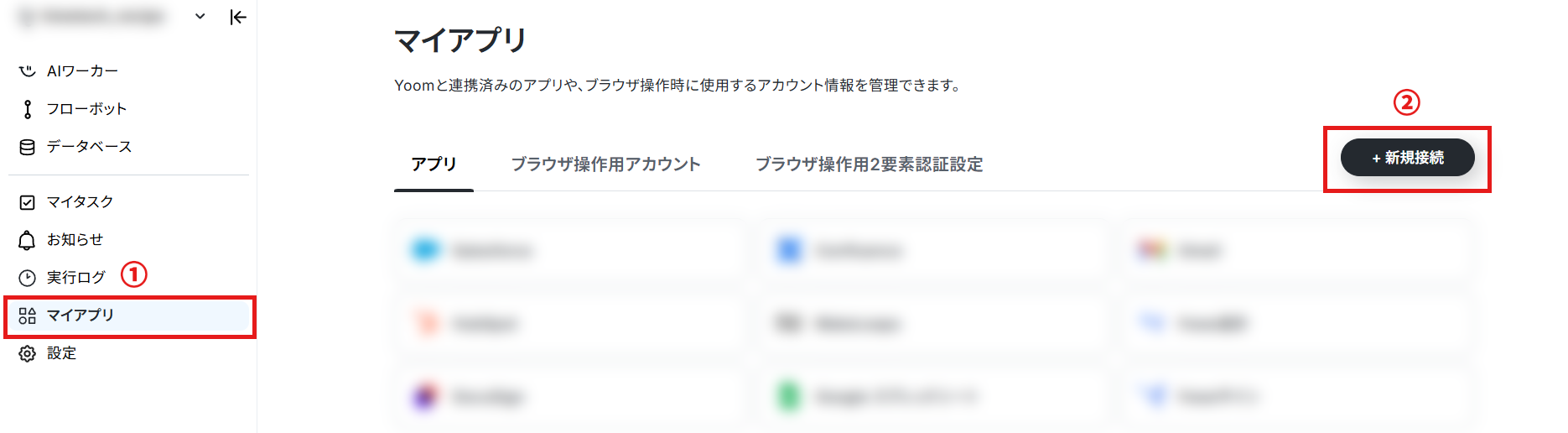
1.マイアプリをクリックした後、新規接続をクリックします。
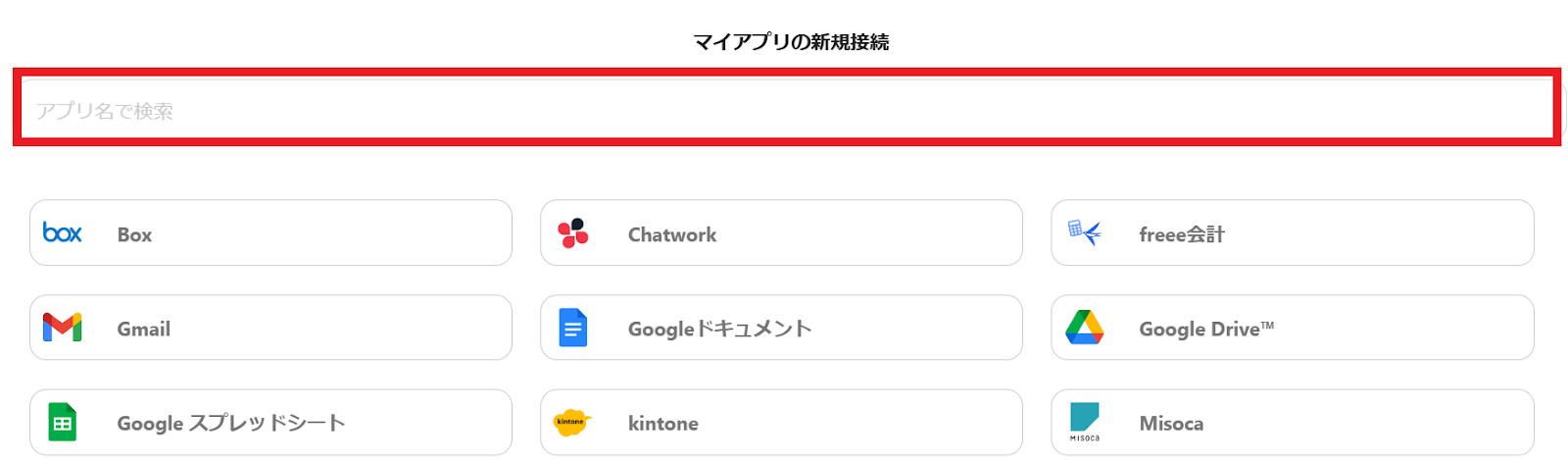
2.入力欄からアプリ名で検索できます。
カオナビのマイアプリ登録
では、さっそくカオナビをマイアプリ登録していきましょう!
入力欄にカオナビと入力するとカオナビのアイコンが表示されるので、アイコンをクリックします。
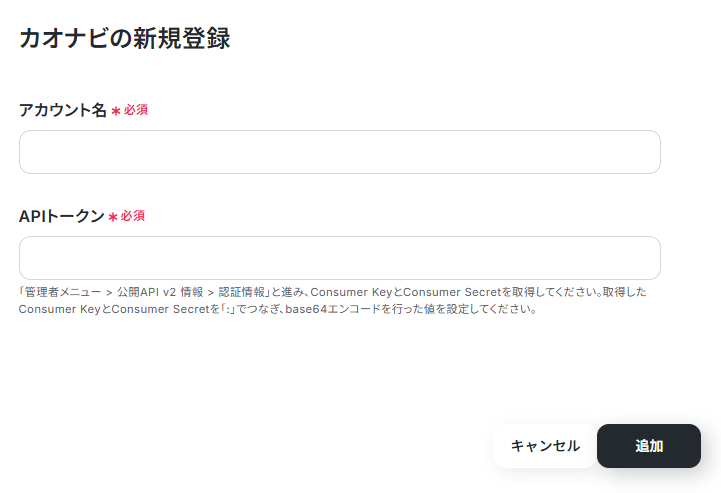
1.以下の画面が表示されます。
アカウント名は任意のものを入力しましょう。
カオナビの詳しい登録方法については、以下のリンク先を参照してみてくださいね。
カオナビのマイアプリ登録方法
マイアプリ登録が成功すると、以下の画面が表示されます。
マイアプリの画面にカオナビのアイコンが表示されているか確認してください。

ステップ2:テンプレートをコピー
以下のリンクから「試してみる」をクリックしてください。
■概要
採用活動において、フォームで受け取った履歴書から情報を手作業で転記するのは時間と手間がかかり、入力ミスも起こりやすいのではないでしょうか。
このワークフローを活用すれば、フォームからの履歴書送付をトリガーに、OCRで情報を読み取ります。
さらに、AIがその内容を要約、そして人物情報をカオナビへ自動で登録するため、採用業務の効率化を支援します。
■このテンプレートをおすすめする方
- フォームで受け付けた履歴書情報を手作業でカオナビに入力している方
- 履歴書の確認や候補者情報の要約に多くの時間を費やしている方
- 採用プロセス全体の効率化と迅速な情報共有を目指す方
■このテンプレートを使うメリット
- 履歴書の受付からカオナビへの情報登録までの一連の作業が自動化されるため、これまで手作業に費やしていた時間を削減することができます。
- OCRとAIによる情報処理で、手入力による転記ミスや候補者情報の見落としといったヒューマンエラーを防ぎ、データの正確性を高めます。
■フローボットの流れ
- はじめに、カオナビをYoomと連携します。
- フォームトリガー機能を設定し、履歴書ファイルが添付された特定のフォームが送信された際にフローが起動するようにします。
- 続いて、OCR機能「画像・PDFから文字を読み取る」アクションを設定し、フォームから受け取った履歴書ファイル内のテキスト情報を抽出します。
- その後、AI機能「要約する」アクションを設定し、抽出されたテキスト情報をもとにAIが候補者の情報を要約します。
- 最後に、カオナビの「メンバーを登録」アクションを設定し、AIによって要約された情報やフォームから取得した情報をカオナビに自動で登録します。
※「トリガー」:フロー起動のきっかけとなるアクション、「オペレーション」:トリガー起動後、フロー内で処理を行うアクション
■このワークフローのカスタムポイント
- 「画像・PDFから文字を読み取る」オペレーションでは、履歴書の中から特に抽出したい項目(氏名、学歴、職務経歴など)を任意で設定することが可能です。
- 「要約する」オペレーションでは、前段のOCRステップで取得した内容を変数として埋め込み、動的な指示でメッセージを作成することが可能です。
- 「メンバーを登録」オペレーションでは、フォーム入力値やOCRによる抽出結果やAIによる要約結果など、前段のステップで取得した様々な値をカオナビの登録項目に変数として柔軟に割り当てることができます。
■注意事項
- カオナビとYoomを連携してください。
- OCRのAIオペレーションはチームプラン・サクセスプランでのみご利用いただける機能となっております。フリープラン・ミニプランの場合は設定しているフローボットのオペレーションはエラーとなりますので、ご注意ください。
- チームプランやサクセスプランなどの有料プランは、2週間の無料トライアルを行うことが可能です。無料トライアル中には制限対象のアプリやAI機能(オペレーション)を使用することができます。
- OCRデータは6,500文字以上のデータや文字が小さい場合などは読み取れない場合があるので、ご注意ください。
■概要
採用活動において、フォームで受け取った履歴書から情報を手作業で転記するのは時間と手間がかかり、入力ミスも起こりやすいのではないでしょうか。
このワークフローを活用すれば、フォームからの履歴書送付をトリガーに、OCRで情報を読み取ります。
さらに、AIがその内容を要約、そして人物情報をカオナビへ自動で登録するため、採用業務の効率化を支援します。
■このテンプレートをおすすめする方
- フォームで受け付けた履歴書情報を手作業でカオナビに入力している方
- 履歴書の確認や候補者情報の要約に多くの時間を費やしている方
- 採用プロセス全体の効率化と迅速な情報共有を目指す方
■このテンプレートを使うメリット
- 履歴書の受付からカオナビへの情報登録までの一連の作業が自動化されるため、これまで手作業に費やしていた時間を削減することができます。
- OCRとAIによる情報処理で、手入力による転記ミスや候補者情報の見落としといったヒューマンエラーを防ぎ、データの正確性を高めます。
■フローボットの流れ
- はじめに、カオナビをYoomと連携します。
- フォームトリガー機能を設定し、履歴書ファイルが添付された特定のフォームが送信された際にフローが起動するようにします。
- 続いて、OCR機能「画像・PDFから文字を読み取る」アクションを設定し、フォームから受け取った履歴書ファイル内のテキスト情報を抽出します。
- その後、AI機能「要約する」アクションを設定し、抽出されたテキスト情報をもとにAIが候補者の情報を要約します。
- 最後に、カオナビの「メンバーを登録」アクションを設定し、AIによって要約された情報やフォームから取得した情報をカオナビに自動で登録します。
※「トリガー」:フロー起動のきっかけとなるアクション、「オペレーション」:トリガー起動後、フロー内で処理を行うアクション
■このワークフローのカスタムポイント
- 「画像・PDFから文字を読み取る」オペレーションでは、履歴書の中から特に抽出したい項目(氏名、学歴、職務経歴など)を任意で設定することが可能です。
- 「要約する」オペレーションでは、前段のOCRステップで取得した内容を変数として埋め込み、動的な指示でメッセージを作成することが可能です。
- 「メンバーを登録」オペレーションでは、フォーム入力値やOCRによる抽出結果やAIによる要約結果など、前段のステップで取得した様々な値をカオナビの登録項目に変数として柔軟に割り当てることができます。
■注意事項
- カオナビとYoomを連携してください。
- OCRのAIオペレーションはチームプラン・サクセスプランでのみご利用いただける機能となっております。フリープラン・ミニプランの場合は設定しているフローボットのオペレーションはエラーとなりますので、ご注意ください。
- チームプランやサクセスプランなどの有料プランは、2週間の無料トライアルを行うことが可能です。無料トライアル中には制限対象のアプリやAI機能(オペレーション)を使用することができます。
- OCRデータは6,500文字以上のデータや文字が小さい場合などは読み取れない場合があるので、ご注意ください。
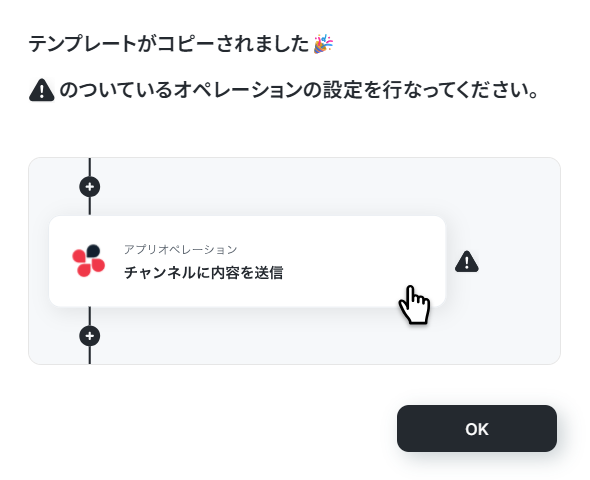
以下の表示が出たら、テンプレートのコピーが成功です。
コピーしたテンプレートはマイプロジェクトに格納されます
ステップ3:フォームが回答されたら起動するトリガーの設定
まず、一番上の「フォーム」のアイコンをクリックします。
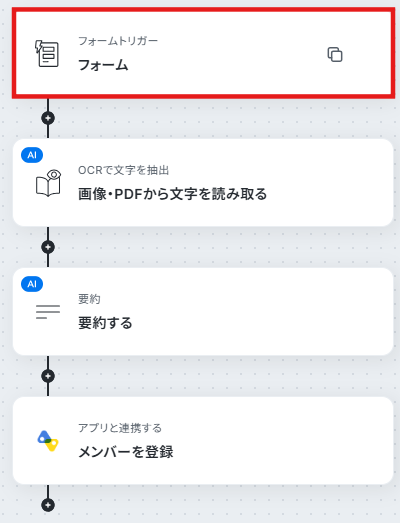
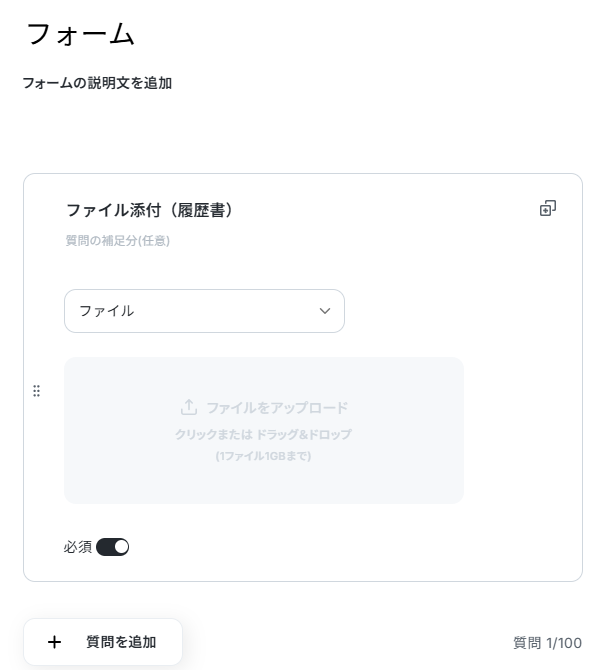
フォームは元から設定されています。
デフォルトでは名前やアドレスといった基本情報を送信できるようになっています。
また、フォームのカスタマイズには一部有料プランの機能も含まれています。
有料プランにはトライアル期間があるので、気になる方はお試しください!
詳しい設定方法については以下のリンク先を参照してください。
フォームの基本設定・オプション設定について
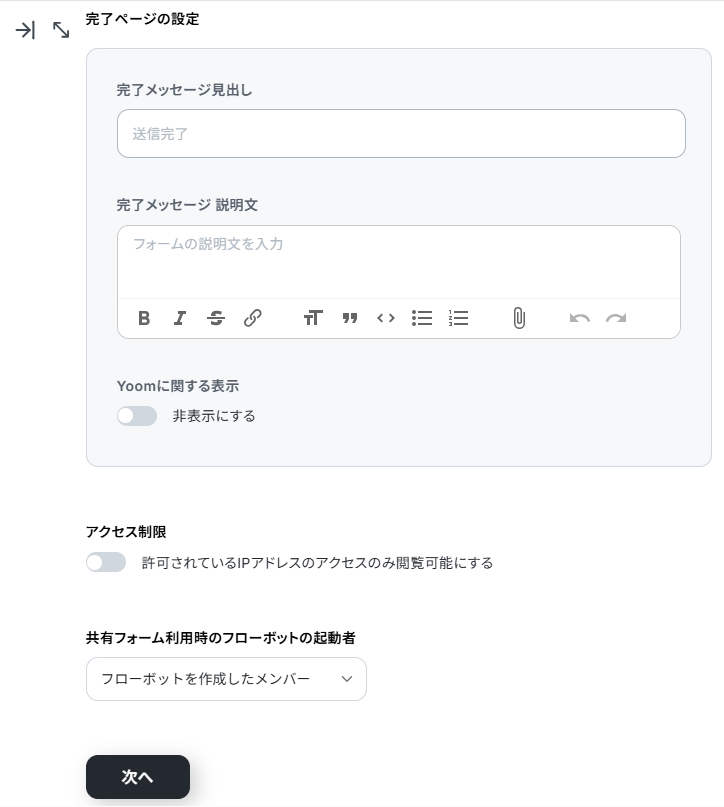
下の方にスクロールすると完了ページの設定が表示されます。
共有フォーム利用時のフローボットの起動者設定では、フォームに回答が送信された際に、どのユーザーをフローボットの起動者とするかを選択できます。
この設定で、エラーが発生したときの通知が誰に届くかを管理できます。
通知の送信先にも関わるので、必要なら変更を。なければ「次へ」をクリックしましょう!
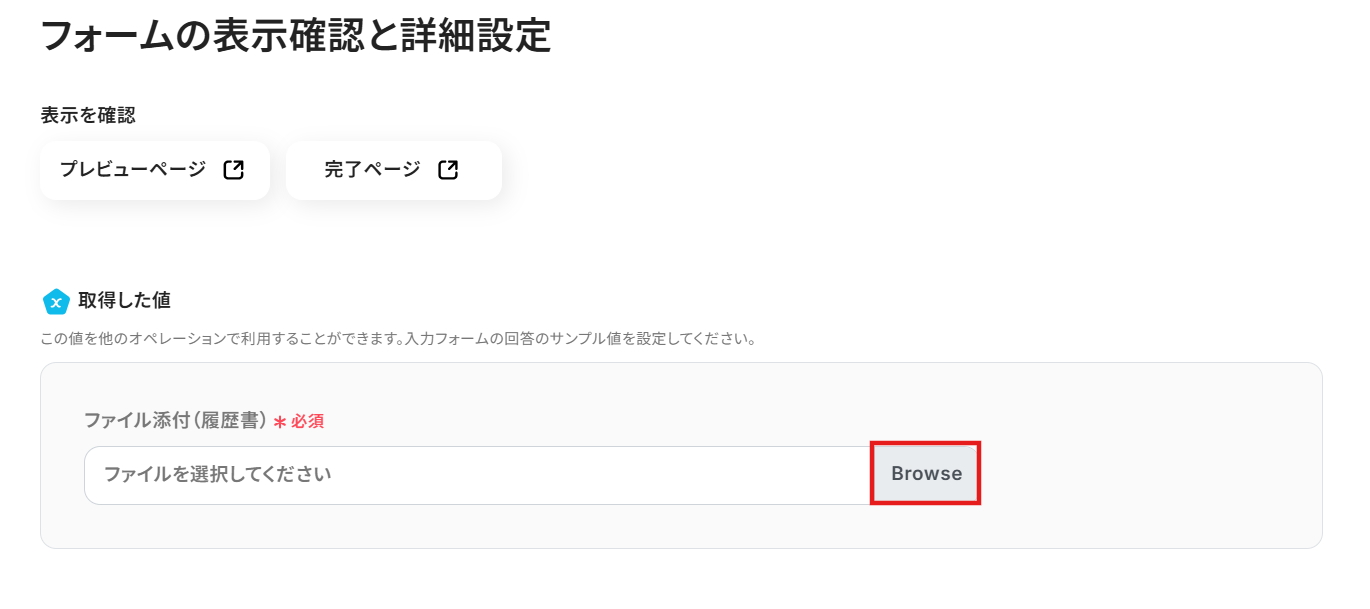
フォームの表示設定と詳細設定を設定していきます。
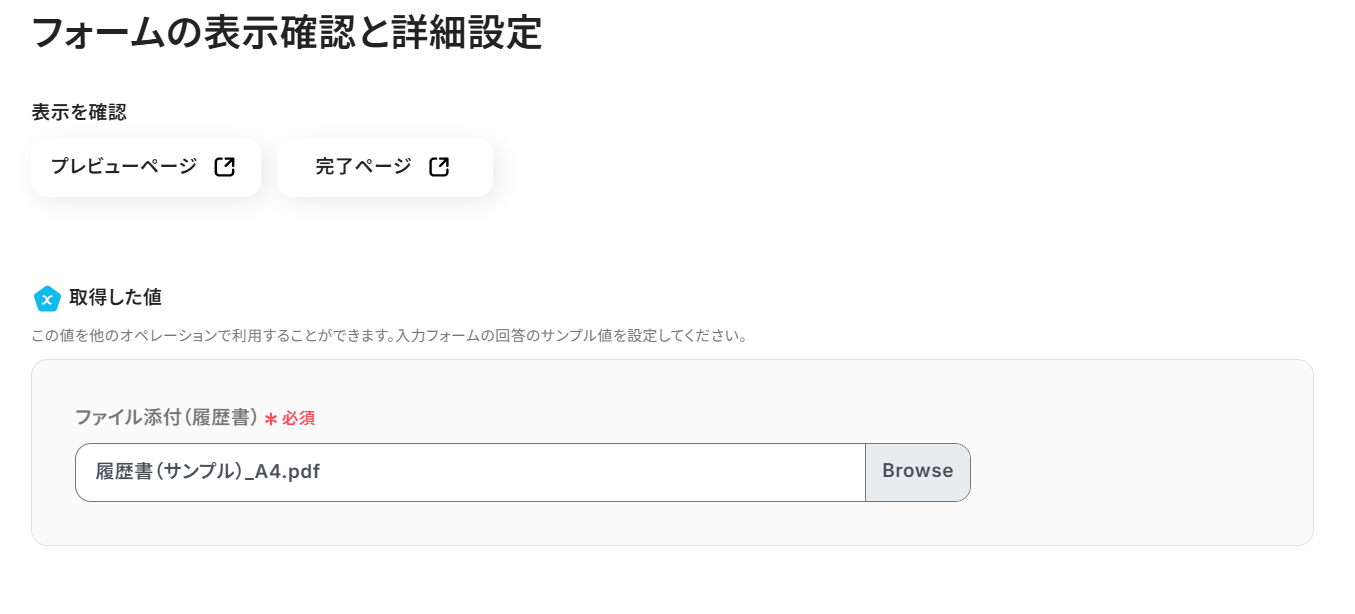
取得した値には、Browseをクリックしてテスト用の履歴書を添付しましょう。
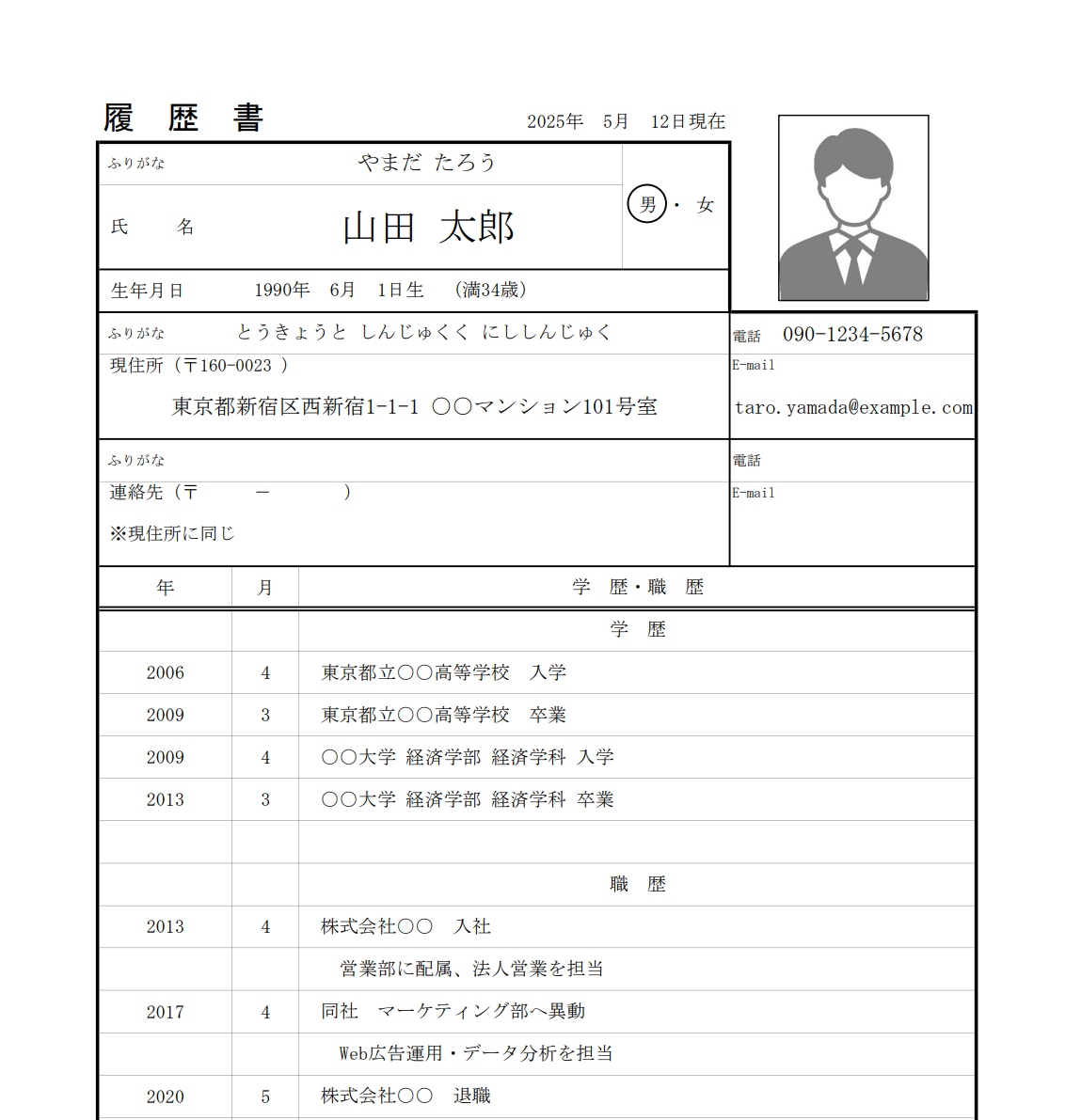
なお、今回はテストとして以下のような履歴書を添付しています。
設定が終わったら、「完了」をクリックするのを忘れないようにしましょう!
ステップ4:OCRで読み取る設定
次に、「画像・PDFから文字を読み取る」のアイコンをクリックします。
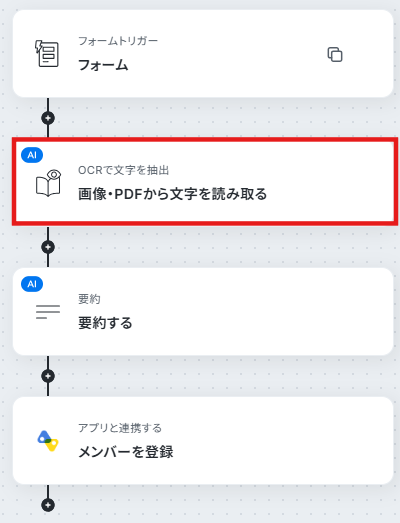
タイトルとアクションを設定します。
今回はどちらもデフォルトのままでOKです。
なお、デフォルトのアクションでは、10タスクが使われます。タスク実行数について詳しくはこちらを参考にしてみてください。
設定の流れや気をつけたいポイントは、下のリンク先から確認できます。
「画像・PDFから文字を読み取る」の設定方法
画像・PDFから文字情報を読み取るオペレーションで実施できること/できないこと
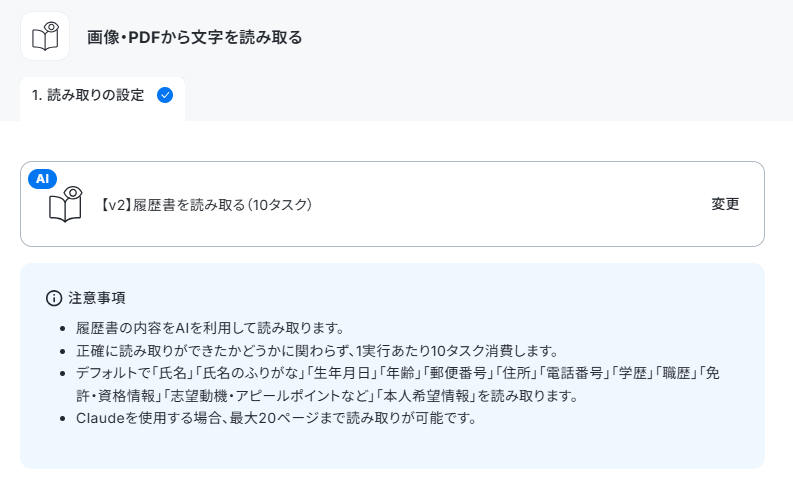
各項目を設定していきます。
- ファイルの添付方法:プルダウンで「ファイルをアップロード」か「取得した値を使用」か選択できます。今回は「取得した値を使用」を選択しています。

- 追加で抽出したい項目:デフォルトでは氏名などを抽出するように設定されています。
追加で抽出したい項目がある場合は、カンマ(,)で区切って入力しましょう。

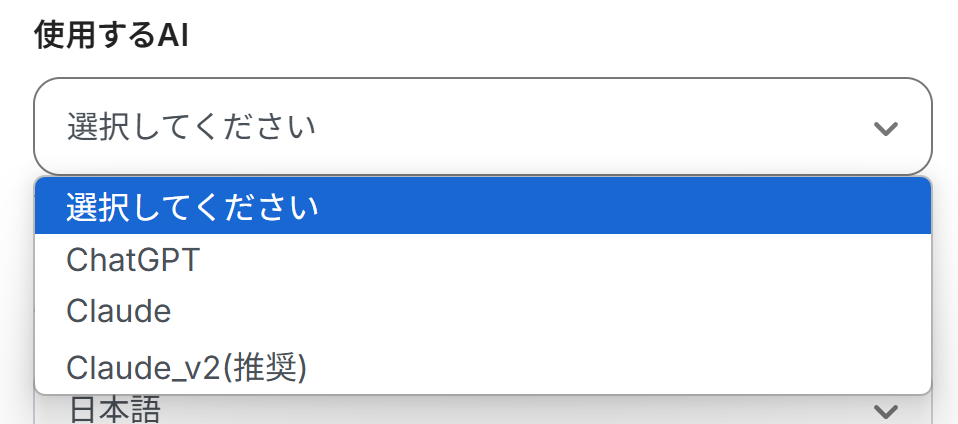
- 使用するAI:プルダウンから選択できます。今回は設定していません。
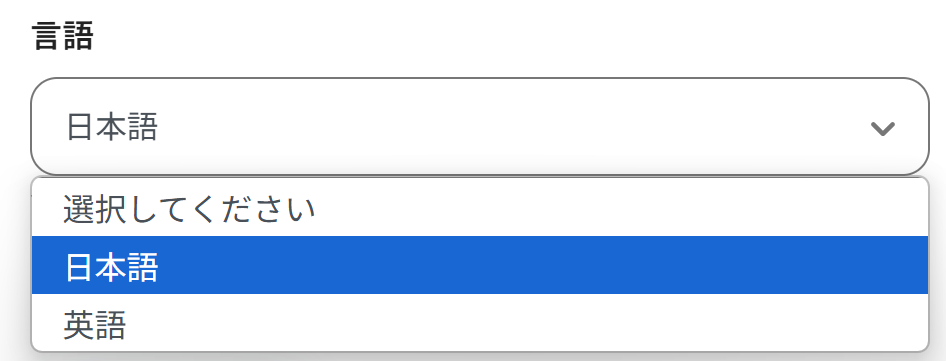
- 言語:プルダウンから読み取る書類の言語を設定します。
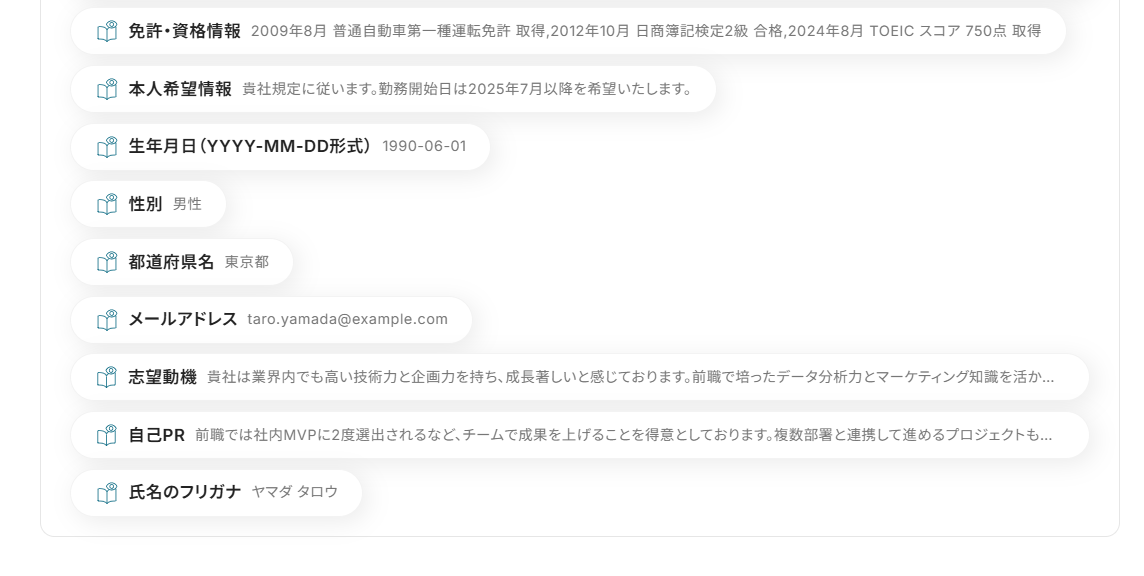
設定が終わったら「テスト」をクリックしましょう。
「テスト成功」と出たら、「完了」を押して完了です!
ステップ5:AIで要約する設定
次に、「要約する」のアイコンをクリックします。
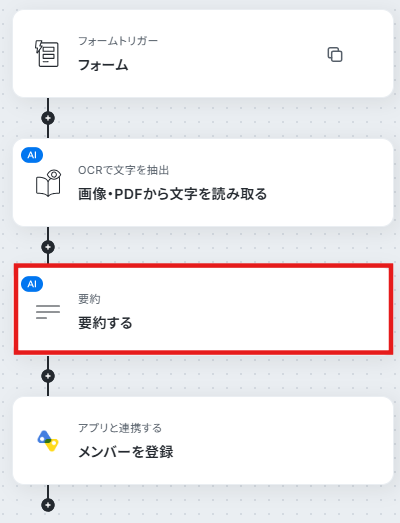
タイトルとアクションを設定します。
先ほどと同じように、今回はどちらもデフォルトのままにしています。
なお、デフォルトのアクションでは、2タスクが使われます。
詳しい設定方法については以下のリンク先を参照してください。
「要約する」の設定方法
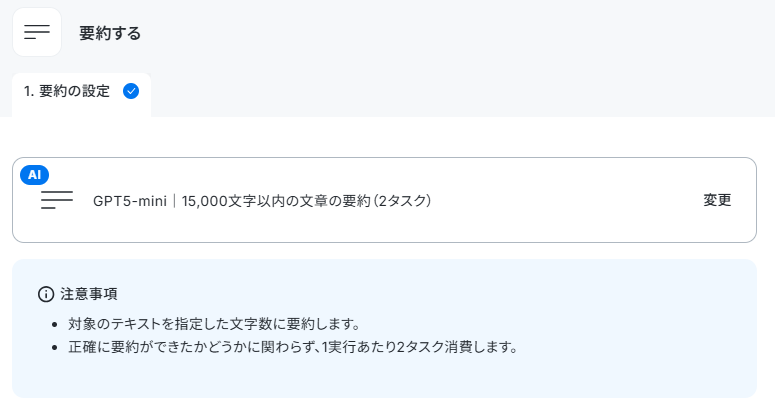
各項目を設定していきます。
- 要約対象のテキスト:元から設定されています。編集欄をクリックすると以下のように取得した値を引用できます。
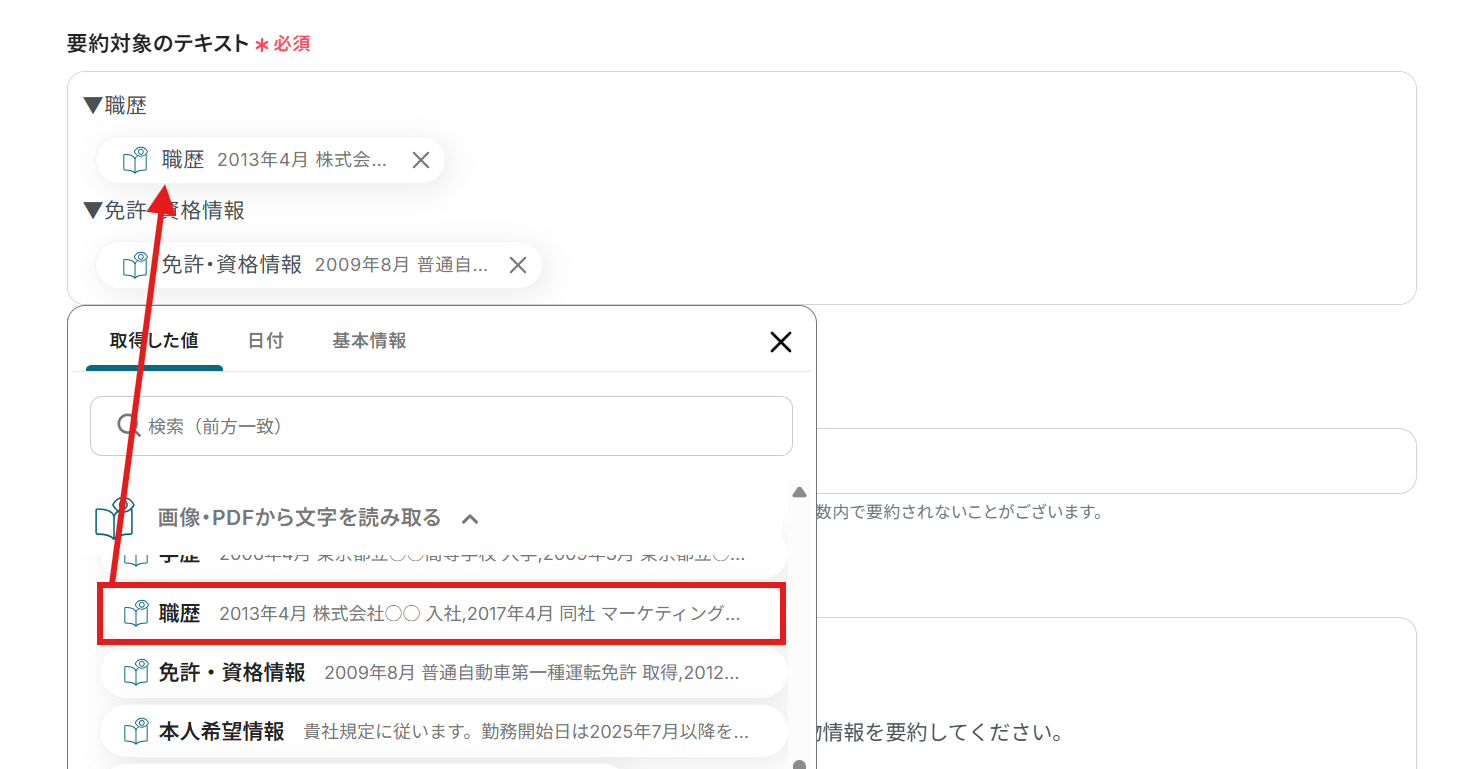
- 文字数:数字で入力します。

その他の項目は任意ですが、必要なら注釈を見ながら入力してみてください。
今回はデフォルトのままにしています。
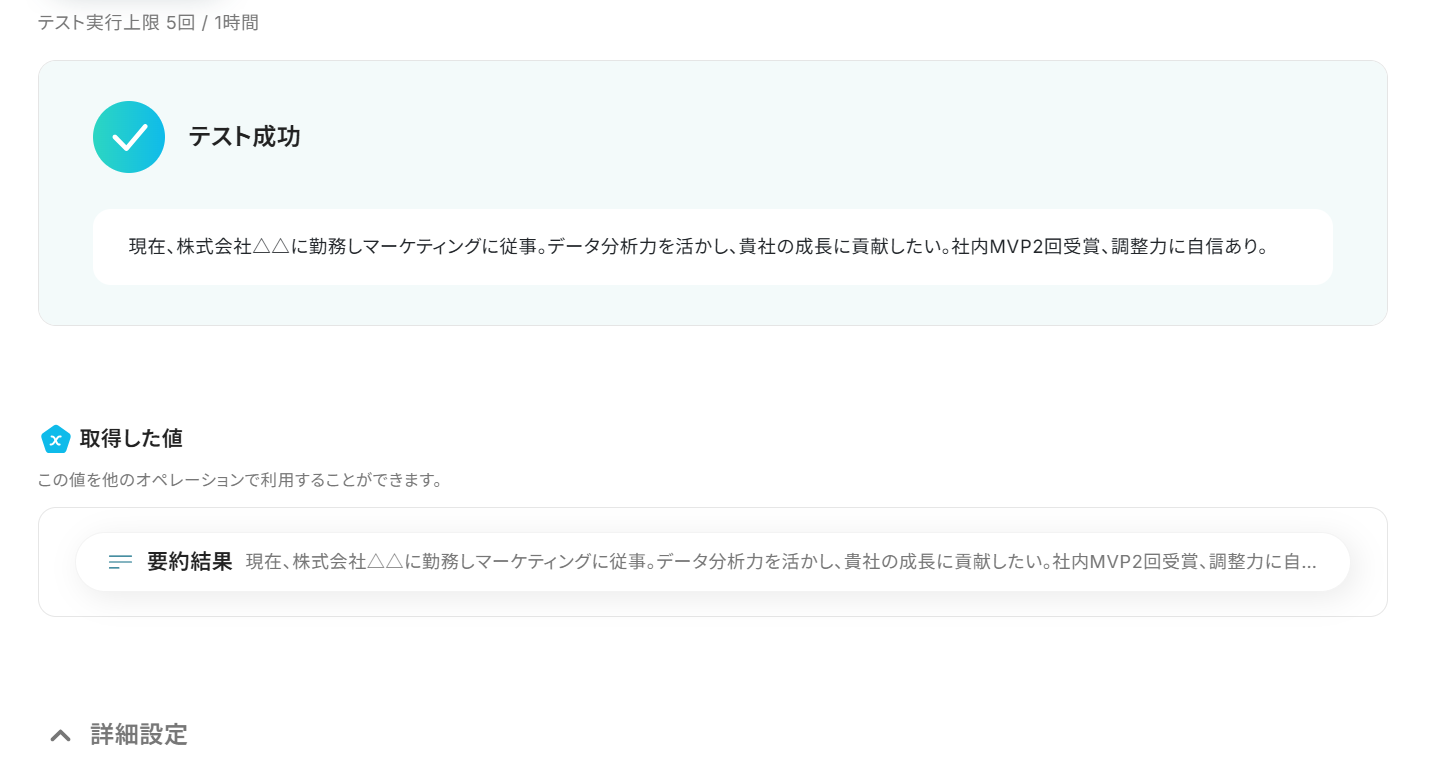
設定が終わったらテストをクリックしましょう。
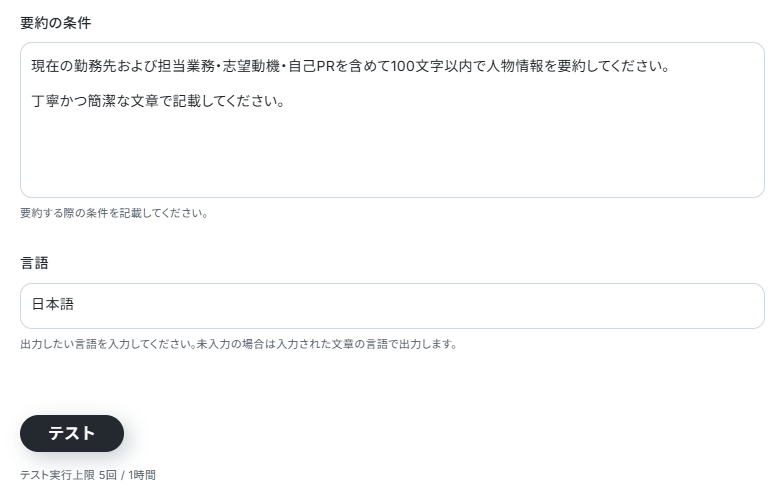
「テスト成功」と表示されたら、「完了」を押して完了です!
ステップ6:カオナビに登録する設定
最後に、「メンバーを登録」のアイコンをクリックします。
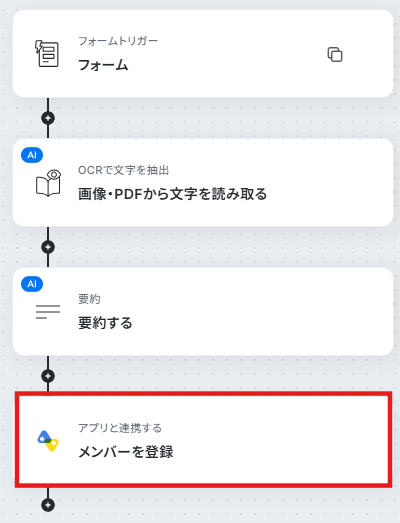
カオナビと連携するアカウント情報はプルダウンから選択します。
アクションには「メッセージがチャンネルに投稿されたら」を選びましょう。
入力が終わったら、「次へ」を押して進めてください。
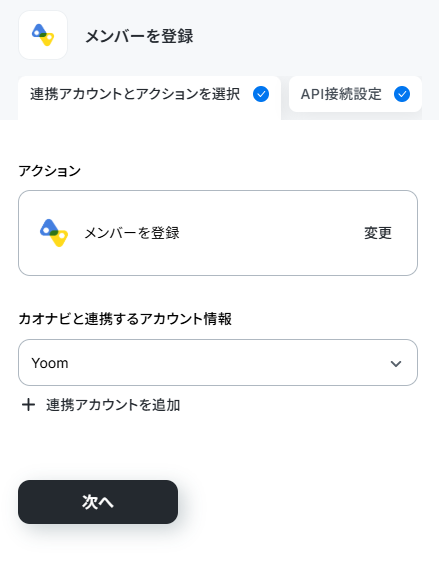
各項目を設定していきます。
入力欄をクリックすると、履歴書から取得した値やAIで要約したテキストなどを引用できます。
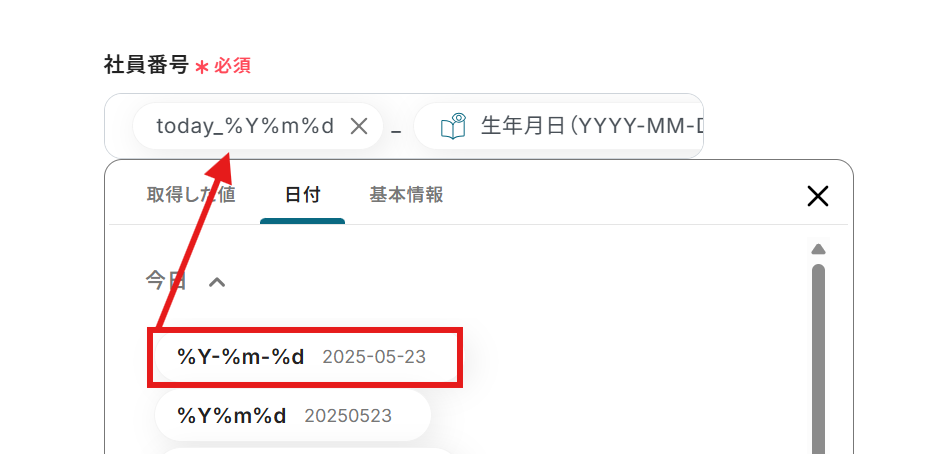
社員番号と氏名は必須項目なので、必ず入力してください。
今回の例では、社員番号に「当日の日付+生年月日」を仮入力しています。
なお、社員番号を記入した付箋を履歴書に貼り付けてスキャンすれば、OCRでの読み取りに対応できますよ。
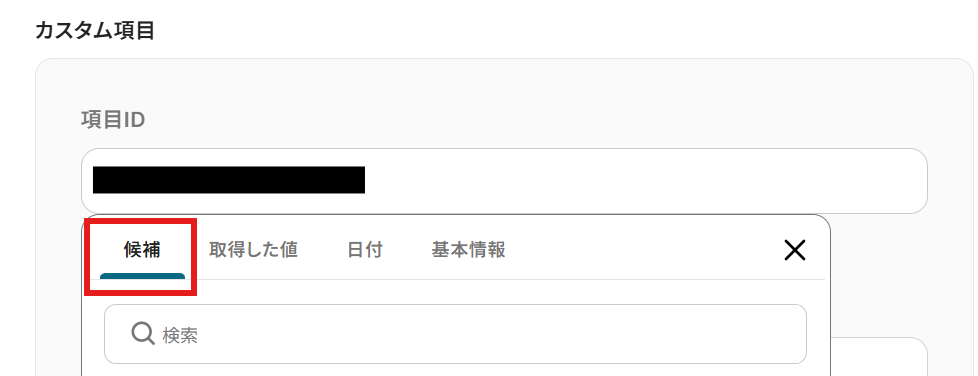
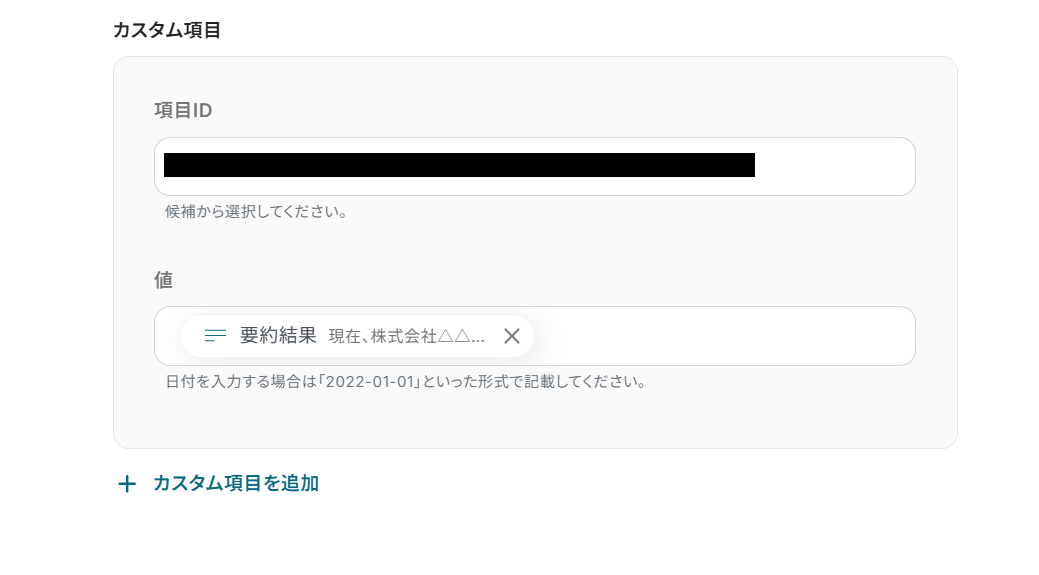
カスタム項目の項目IDは、入力欄をクリックすると候補が一覧で表示されるため、その中から選べます。
今回は特に変更せず、デフォルトの設定で進めていきます。
設定が終わったらテストをクリックしましょう。
「テスト成功」と表示されたら、そのまま保存すればOKです!
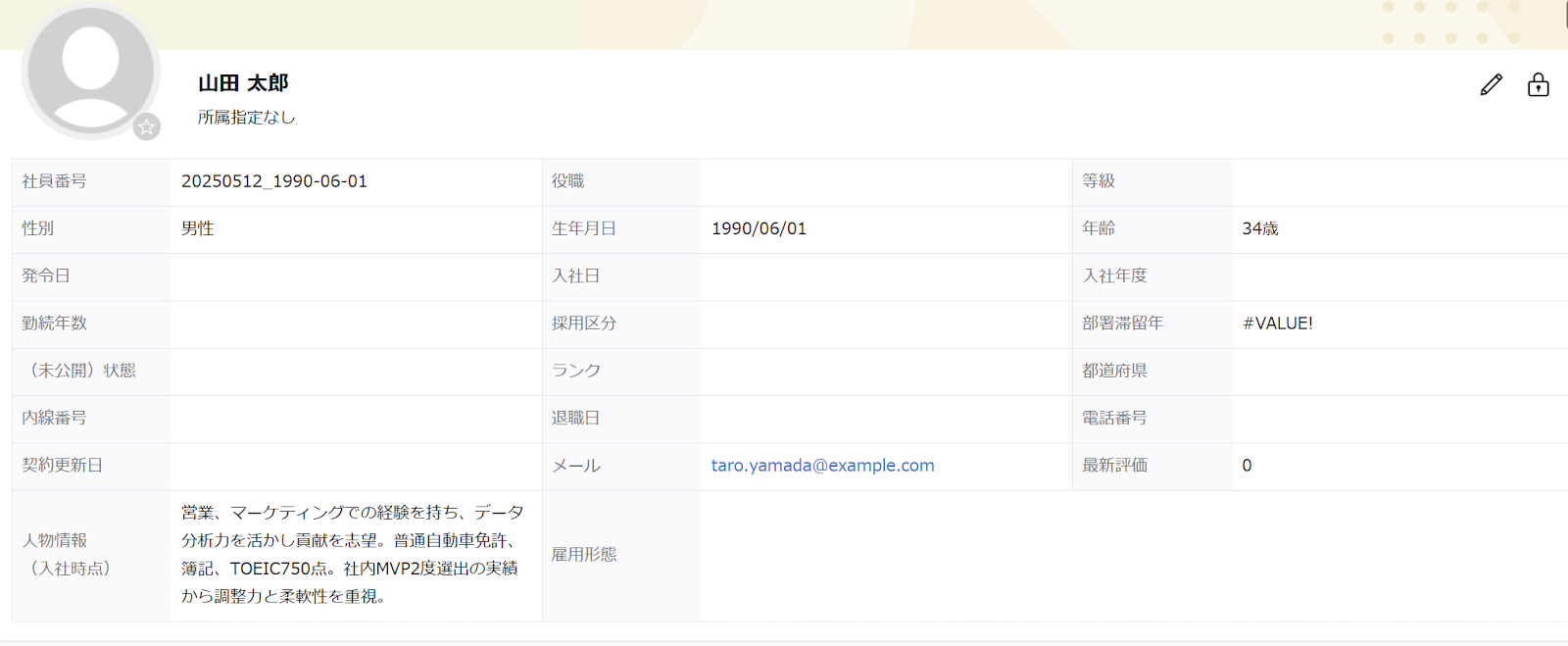
念のため、カオナビにもきちんと登録されているかを確認しておけば安心です。
ステップ7:テストと確認
おつかれさまでした!以上で設定はすべて完了です。
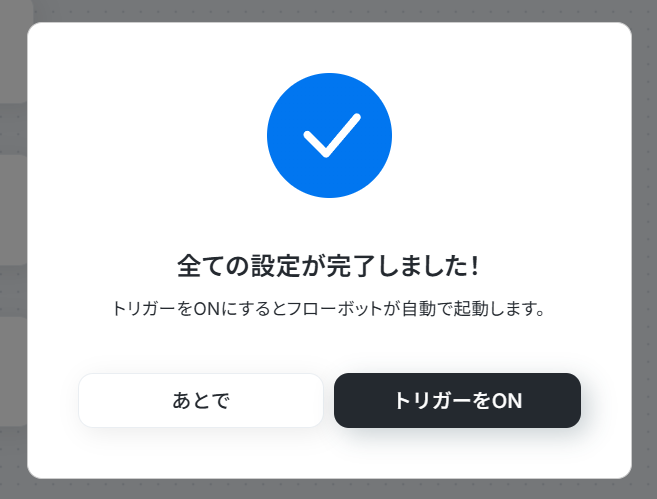
設定が終わると、以下のような画面が表示されます。
「トリガーをON」をクリックすると、フローボットが起動します。
以上が、フォームで履歴書が送付されたら、OCRで読み取った人物情報をAIで要約してカオナビに登録する方法でした!
カオナビのAPIを使ったその他の自動化例
カオナビのAPIを活用することで、様々な自動化の実現が可能になります。
カオナビを使った自動化例
カオナビでは、従業員が新たに登録されたタイミングでSlackやMicrosoft Teamsに通知を送ったり、その情報をNotionの管理表に自動で反映させたりすることが可能です。また、Google スプレッドシートやGoogle Workspaceに追加された従業員情報をもとに、カオナビへ自動で登録する連携も実現できます。これにより、従業員情報の二重入力や伝達ミスを防ぐことが可能です。
■概要
カオナビで従業員が登録されたら、Slackに通知するフローです。
■このテンプレートをおすすめする方
1.カオナビで従業員データを管理している方
・従業員データを一元管理している人事担当者
・従業員データの分析でカオナビを活用している企業の経営者
2.Slackを使用してチーム内のコミュニケーションを取っている方
・社内の情報共有をSlackで行っている方
・社内通知を効率化したい方
■このテンプレートを使うメリット
カオナビは従業員情報を一元管理し、業務に合わせて活用できるのがメリットです。
しかし、カオナビの登録情報を手動で通知し続けるのは、ヒューマンエラーのリスクを高めます。
社内通知を自動化したいと考えている方に、このテンプレートは適しています。
カオナビで情報の登録がされると、自動的にSlackに通知を出すことができるため、宛先誤りや情報の記載漏れといったヒューマンエラーを防止することができます。
登録情報が通知されることで、新規メンバーを早期に確認できるようになるため、アカウントの作成や必要資料の準備に迅速に取り掛かる事が可能です。
■注意事項
・カオナビ、SlackのそれぞれとYoomを連携してください。
・カオナビのマイアプリ連携方法はこちらをご参照ください。
■概要
カオナビで従業員が登録されたら、Microsoft Teamsに通知するフローです。
■このテンプレートをおすすめする方
1.カオナビを使って人事情報を管理している方
・従業員の教育、研修においてカオナビのデータを活用している総務部門の方
・入社後の従業員情報の登録を担当している人事担当者
2.Microsoft Teamsを通じてメンバーと連絡を取り合っている方
・日常の連絡手段としてMicrosoft Teamsを使用している方
・Microsoft Teamsを活用して部門間での情報共有を行っている方
■このテンプレートを使うメリット
カオナビは従業員情報の分析もできるため、管理に適したツールです。
しかし、カオナビの登録情報を手動で通知し続けるのは、情報共有の遅延を引き起こす可能性があります。
カオナビへの登録情報を迅速にメンバー間で共有したいと考えている方に、このテンプレートは適しています。
Microsoft Teamsにログインして通知する必要がなくなるため、手動による作業が減り、業務効率が向上します。
また、通知内容は任意でカスタマイズすることができるため、部門のニーズに応じた情報提供も可能になります。
■注意事項
・カオナビ、ChatworkのそれぞれとYoomを連携してください。
・カオナビのマイアプリ連携方法はこちらをご参照ください。
・Microsoft365(旧Office365)には、家庭向けプランと一般法人向けプラン(Microsoft365 Business)があり、一般法人向けプランに加入していない場合には認証に失敗する可能性があります。
■概要
Google スプレッドシートで従業員情報が追加されたらカオナビに登録するフローです。
■このテンプレートをおすすめする方
1.Google スプレッドシートを業務で活用している方
・情報共有のために活用しているチームリーダー
・外でも情報を確認したいフィールドワーカー
2.カオナビを使用し、人材管理を行う企業
・人事情報の一元管理として活用している企業
・自社の組織図を作成している人事部門の担当者
■このテンプレートを使うメリット
Google スプレッドシートはあらゆる情報を集約する場として有効的なツールです。
さらに集められた情報をカオナビに登録し人事業務に活用することで、人事情報の可視化に役立ちます。
しかし情報を手動で入力し続けるのは、長期的に見て大きな時間の損失につながります。
入力作業に貴重な時間を割きたくないと考える方にこのフローは適しています。
Google スプレッドシートに登録された情報から必要なものを引用してカオナビへの登録するので、手入力の手間を省き業務を効率化します。
また引用された情報で登録を行うことで、情報の正確性を保ちます。
■注意事項
・Google スプレッドシート、カオナビのそれぞれとYoomを連携してください。
・カオナビのマイアプリ連携方法はこちらをご参照ください。
■概要
カオナビで従業員が登録されたらNotionの従業員管理表にも登録するフローです。
■このテンプレートをおすすめする方
1.人事・総務担当者
・従業員情報をカオナビとNotionの両方で管理している方
・カオナビに入力した従業員情報をNotionに手動で転記する手間を省きたい方
・従業員情報の入力ミスを減らしてデータの精度を高めたい方
・カオナビとNotionの従業員情報を自動で同期させたい方
2.Notionを活用するチームメンバー
・最新の従業員情報をNotion上で確認したい方
・Notionのデータベース機能を活用して従業員情報を検索するなど、他の情報と連携させたりしたい方
■このテンプレートを使うメリット
カオナビは従業員情報を一元管理する上で便利なツールですが、登録された従業員情報をNotionの従業員管理表に手動で転記するのは、手間がかかってしまい情報共有の遅れや入力ミスに繋がる可能性があります。
このフローを活用することにより、カオナビで従業員が登録され自動的にNotionの従業員管理表に必要な情報が追加されます。これにより、人事担当者はカオナビとNotionの両方を確認する必要がなくなり、最新の従業員情報を効率的に共有するできます。
また手作業による転記作業が不要になるため、業務効率を改善することができ入力ミスなどのヒューマンエラーも防ぐことができます。
■注意事項
・カオナビ、NotionそれぞれとYoomを連携してください。
■概要
Google Workspaceで従業員が登録されたらカオナビにも従業員を追加するフローです。
Yoomではプログラミング不要でアプリ間の連携ができるため、簡単にこのフローを実現することができます。
■このテンプレートをおすすめする方
1. Google Workspaceを使用している企業
・入社手続きの業務プロセスの一貫化を検討している方
・Google Workspaceの従業員データをHRシステムに連携したいと考えている方
2. カオナビを使用して人事労務の管理を行っている企業
・従業員データの登録を負担に感じている方
・オンボーディングをスムーズに進めたい方
■このテンプレートを使うメリット
このフローを導入することで、Google Workspaceにユーザーを登録する際、カオナビのメンバー登録が自動で完了するため、従業員情報の転記が不要になります。
これにより、登録作業の時間を短縮し、転記ミスや入力漏れ、二重登録などのヒューマンエラーを減らすことができます。
■注意事項
・Google Workspace、カオナビのそれぞれとYoomを連携してください。
・Google Workspaceはチームプラン・サクセスプランでのみご利用いただけるアプリとなっております。フリープラン・ミニプランの場合は設定しているフローボットのオペレーションやデータコネクトはエラーとなりますので、ご注意ください。
・チームプランやサクセスプランなどの有料プランは、2週間の無料トライアルを行うことが可能です。無料トライアル中には制限対象のアプリを使用することができます。
・カオナビのマイアプリ連携方法はこちらをご参照ください。
・このフローでは、カオナビにはGoogle WorkspaceのユーザーIDが社員番号として反映されます。

■概要
カオナビで従業員が登録されたら、Slackに通知するフローです。
■このテンプレートをおすすめする方
1.カオナビで従業員データを管理している方
・従業員データを一元管理している人事担当者
・従業員データの分析でカオナビを活用している企業の経営者
2.Slackを使用してチーム内のコミュニケーションを取っている方
・社内の情報共有をSlackで行っている方
・社内通知を効率化したい方
■このテンプレートを使うメリット
カオナビは従業員情報を一元管理し、業務に合わせて活用できるのがメリットです。
しかし、カオナビの登録情報を手動で通知し続けるのは、ヒューマンエラーのリスクを高めます。
社内通知を自動化したいと考えている方に、このテンプレートは適しています。
カオナビで情報の登録がされると、自動的にSlackに通知を出すことができるため、宛先誤りや情報の記載漏れといったヒューマンエラーを防止することができます。
登録情報が通知されることで、新規メンバーを早期に確認できるようになるため、アカウントの作成や必要資料の準備に迅速に取り掛かる事が可能です。
■注意事項
・カオナビ、SlackのそれぞれとYoomを連携してください。
・カオナビのマイアプリ連携方法はこちらをご参照ください。

■概要
カオナビで従業員が登録されたら、Microsoft Teamsに通知するフローです。
■このテンプレートをおすすめする方
1.カオナビを使って人事情報を管理している方
・従業員の教育、研修においてカオナビのデータを活用している総務部門の方
・入社後の従業員情報の登録を担当している人事担当者
2.Microsoft Teamsを通じてメンバーと連絡を取り合っている方
・日常の連絡手段としてMicrosoft Teamsを使用している方
・Microsoft Teamsを活用して部門間での情報共有を行っている方
■このテンプレートを使うメリット
カオナビは従業員情報の分析もできるため、管理に適したツールです。
しかし、カオナビの登録情報を手動で通知し続けるのは、情報共有の遅延を引き起こす可能性があります。
カオナビへの登録情報を迅速にメンバー間で共有したいと考えている方に、このテンプレートは適しています。
Microsoft Teamsにログインして通知する必要がなくなるため、手動による作業が減り、業務効率が向上します。
また、通知内容は任意でカスタマイズすることができるため、部門のニーズに応じた情報提供も可能になります。
■注意事項
・カオナビ、ChatworkのそれぞれとYoomを連携してください。
・カオナビのマイアプリ連携方法はこちらをご参照ください。
・Microsoft365(旧Office365)には、家庭向けプランと一般法人向けプラン(Microsoft365 Business)があり、一般法人向けプランに加入していない場合には認証に失敗する可能性があります。

■概要
Google スプレッドシートで従業員情報が追加されたらカオナビに登録するフローです。
■このテンプレートをおすすめする方
1.Google スプレッドシートを業務で活用している方
・情報共有のために活用しているチームリーダー
・外でも情報を確認したいフィールドワーカー
2.カオナビを使用し、人材管理を行う企業
・人事情報の一元管理として活用している企業
・自社の組織図を作成している人事部門の担当者
■このテンプレートを使うメリット
Google スプレッドシートはあらゆる情報を集約する場として有効的なツールです。
さらに集められた情報をカオナビに登録し人事業務に活用することで、人事情報の可視化に役立ちます。
しかし情報を手動で入力し続けるのは、長期的に見て大きな時間の損失につながります。
入力作業に貴重な時間を割きたくないと考える方にこのフローは適しています。
Google スプレッドシートに登録された情報から必要なものを引用してカオナビへの登録するので、手入力の手間を省き業務を効率化します。
また引用された情報で登録を行うことで、情報の正確性を保ちます。
■注意事項
・Google スプレッドシート、カオナビのそれぞれとYoomを連携してください。
・カオナビのマイアプリ連携方法はこちらをご参照ください。

■概要
カオナビで従業員が登録されたらNotionの従業員管理表にも登録するフローです。
■このテンプレートをおすすめする方
1.人事・総務担当者
・従業員情報をカオナビとNotionの両方で管理している方
・カオナビに入力した従業員情報をNotionに手動で転記する手間を省きたい方
・従業員情報の入力ミスを減らしてデータの精度を高めたい方
・カオナビとNotionの従業員情報を自動で同期させたい方
2.Notionを活用するチームメンバー
・最新の従業員情報をNotion上で確認したい方
・Notionのデータベース機能を活用して従業員情報を検索するなど、他の情報と連携させたりしたい方
■このテンプレートを使うメリット
カオナビは従業員情報を一元管理する上で便利なツールですが、登録された従業員情報をNotionの従業員管理表に手動で転記するのは、手間がかかってしまい情報共有の遅れや入力ミスに繋がる可能性があります。
このフローを活用することにより、カオナビで従業員が登録され自動的にNotionの従業員管理表に必要な情報が追加されます。これにより、人事担当者はカオナビとNotionの両方を確認する必要がなくなり、最新の従業員情報を効率的に共有するできます。
また手作業による転記作業が不要になるため、業務効率を改善することができ入力ミスなどのヒューマンエラーも防ぐことができます。
■注意事項
・カオナビ、NotionそれぞれとYoomを連携してください。

■概要
Google Workspaceで従業員が登録されたらカオナビにも従業員を追加するフローです。
Yoomではプログラミング不要でアプリ間の連携ができるため、簡単にこのフローを実現することができます。
■このテンプレートをおすすめする方
1. Google Workspaceを使用している企業
・入社手続きの業務プロセスの一貫化を検討している方
・Google Workspaceの従業員データをHRシステムに連携したいと考えている方
2. カオナビを使用して人事労務の管理を行っている企業
・従業員データの登録を負担に感じている方
・オンボーディングをスムーズに進めたい方
■このテンプレートを使うメリット
このフローを導入することで、Google Workspaceにユーザーを登録する際、カオナビのメンバー登録が自動で完了するため、従業員情報の転記が不要になります。
これにより、登録作業の時間を短縮し、転記ミスや入力漏れ、二重登録などのヒューマンエラーを減らすことができます。
■注意事項
・Google Workspace、カオナビのそれぞれとYoomを連携してください。
・Google Workspaceはチームプラン・サクセスプランでのみご利用いただけるアプリとなっております。フリープラン・ミニプランの場合は設定しているフローボットのオペレーションやデータコネクトはエラーとなりますので、ご注意ください。
・チームプランやサクセスプランなどの有料プランは、2週間の無料トライアルを行うことが可能です。無料トライアル中には制限対象のアプリを使用することができます。
・カオナビのマイアプリ連携方法はこちらをご参照ください。
・このフローでは、カオナビにはGoogle WorkspaceのユーザーIDが社員番号として反映されます。
まとめ
この記事では、「AIを活用してカオナビへ情報を自動登録する方法」について、プログラミング不要で実現できる具体的な手順をご紹介しました。
履歴書などの情報をOCRとAIで処理し、カオナビに自動でメンバー登録することで、入力作業の手間を大幅に削減できます。
Yoomには、今回ご紹介したカオナビ連携の自動化以外にも、様々な業務を効率化するテンプレートが豊富に揃っています。フォームの送信やメールの受信、ストレージサービスの利用など、日々の業務フローに合わせた自動化を簡単に始められるのも嬉しいポイントです。
「履歴書の情報入力に時間がかかる」「対応漏れを防ぎたい」「業務全体を効率化したい」と感じている方は、ぜひYoomのテンプレートを活用してみてください。特別なスキルがなくても、すぐに導入できますよ。
まずはテンプレートを試してみて、その便利さを実感してみませんか?
👉 今すぐ無料でアカウントを発行する
プログラミング知識なしで手軽に構築できます。