・
【ラクラク設定】カオナビに従業員の顔写真を一括でアップロードする方法

「新入社員が増えるたびに、顔写真を集めて一人ひとりカオナビにアップロードするのが大変…」
「手作業での登録は時間がかかるし、入力ミスも起こりそうで不安…」
このように、従業員の顔写真管理、特に一括でのアップロード作業に手間と時間を取られていませんか?
もし、フォームに必要な情報と顔写真ファイルをまとめて送信するだけで、カオナビに従業員データと顔写真が一括で自動的に登録される仕組みがあればいいなと思いますよね。
そうすれば煩わしい繰り返し作業から解放され、本来注力すべき人事戦略の立案や制度設計といったコア業務に時間を使えるようになります!
今回ご紹介する自動化は、専門的な知識がなくても簡単に設定できるので、ぜひ導入して面倒なデータ登録業務を効率化しましょう!
とにかく早く試したい方へ
Yoomにはカオナビに従業員の顔写真を一括でアップロードする業務フロー自動化のテンプレートが用意されています。「まずは試してみたい!」という方は、以下のバナーをクリックして、すぐに自動化を体験してみましょう!
■概要従業員の顔写真をカオナビに登録する際、一人ひとり手作業でアップロードするのは手間がかかる作業ではないでしょうか。特に新入社員の入社時など、まとめて対応が必要な場面では担当者の負担も大きくなります。 このワークフローを活用すれば、フォームで社員番号と顔写真のBase64エンコードデータを受け付けるだけで、カオナビへ複数の従業員の顔写真を一括でアップロードする作業を自動化し、こうした課題をスムーズに解消できます。■このテンプレートをおすすめする方- カオナビへの顔写真の一括アップロードを手作業で行い、手間を感じている人事担当者の方
- 従業員の顔写真データなど、人事情報の登録プロセスを効率化したいと考えている方
- カオナビを活用した従業員管理のDXを推進し、業務の標準化を図りたい管理職の方
■このテンプレートを使うメリット- フォームが送信されると自動でカオナビに顔写真が登録されるため、これまで手作業に費やしていた時間を短縮できます。
- 手作業でのアップロード時に起こりがちな、従業員の取り違えや写真の登録漏れといったヒューマンエラーのリスク軽減に繋がります。
■フローボットの流れ- はじめに、カオナビをYoomと連携します。
- 次に、トリガーでフォームトリガー機能を選択し、「フォームが送信されたら」というアクションを設定します。ここで従業員情報や顔写真データ(Base64エンコードデータ)を送信するためのフォームを作成します。
- 最後に、オペレーションでカオナビの「顔写真を一括アップロード」アクションを設定し、トリガーのフォームで取得した情報を紐付けます。
※「トリガー」:フロー起動のきっかけとなるアクション、「オペレーション」:トリガー起動後、フロー内で処理を行うアクション
■このワークフローのカスタムポイント- Yoomのフォームトリガー機能で作成するフォームでは、収集したい情報に合わせて質問項目を任意で設定できます。
- カオナビでは、何名分の従業員の顔写真を一括でアップロードするか、また、トリミングの有効設定をカスタマイズできます。フォームで取得した各情報を、任意の項目にマッピングすることが可能です。
■注意事項- カオナビとYoomを連携してください。
- Yoomとの連携方法はカオナビのマイアプリ登録方法をご参照ください。
- ダウンロード可能なファイル容量は最大300MBまでです。アプリの仕様によっては300MB未満になる可能性があるので、ご注意ください。
- トリガー、各オペレーションでファイルを使用する際は、ファイルの容量制限についてをご参照ください。

- カオナビへの顔写真の一括アップロードを手作業で行い、手間を感じている人事担当者の方
- 従業員の顔写真データなど、人事情報の登録プロセスを効率化したいと考えている方
- カオナビを活用した従業員管理のDXを推進し、業務の標準化を図りたい管理職の方
- フォームが送信されると自動でカオナビに顔写真が登録されるため、これまで手作業に費やしていた時間を短縮できます。
- 手作業でのアップロード時に起こりがちな、従業員の取り違えや写真の登録漏れといったヒューマンエラーのリスク軽減に繋がります。
- はじめに、カオナビをYoomと連携します。
- 次に、トリガーでフォームトリガー機能を選択し、「フォームが送信されたら」というアクションを設定します。ここで従業員情報や顔写真データ(Base64エンコードデータ)を送信するためのフォームを作成します。
- 最後に、オペレーションでカオナビの「顔写真を一括アップロード」アクションを設定し、トリガーのフォームで取得した情報を紐付けます。
■このワークフローのカスタムポイント
- Yoomのフォームトリガー機能で作成するフォームでは、収集したい情報に合わせて質問項目を任意で設定できます。
- カオナビでは、何名分の従業員の顔写真を一括でアップロードするか、また、トリミングの有効設定をカスタマイズできます。フォームで取得した各情報を、任意の項目にマッピングすることが可能です。
- カオナビとYoomを連携してください。
- Yoomとの連携方法はカオナビのマイアプリ登録方法をご参照ください。
- ダウンロード可能なファイル容量は最大300MBまでです。アプリの仕様によっては300MB未満になる可能性があるので、ご注意ください。
- トリガー、各オペレーションでファイルを使用する際は、ファイルの容量制限についてをご参照ください。
カオナビに顔写真を一括アップロードするフローを作ってみよう
それではここから代表的な例として、フォームで回答が送信されたら、カオナビに従業員の顔写真を一括でアップロードするフローを解説していきます!ここではYoomを使用してノーコードで設定をしていくので、もしまだYoomのアカウントをお持ちでない場合は、こちらの登録フォームからアカウントを発行しておきましょう。
※今回連携するアプリの公式サイト:カオナビ
[Yoomとは]
フローの作成方法
今回は大きく分けて以下のプロセスで作成します。- カオナビのマイアプリ連携
- テンプレートをコピー
- フォームトリガーとカオナビのアクションを設定
- トリガーをONにし、フローが起動するかを確認
■概要従業員の顔写真をカオナビに登録する際、一人ひとり手作業でアップロードするのは手間がかかる作業ではないでしょうか。特に新入社員の入社時など、まとめて対応が必要な場面では担当者の負担も大きくなります。 このワークフローを活用すれば、フォームで社員番号と顔写真のBase64エンコードデータを受け付けるだけで、カオナビへ複数の従業員の顔写真を一括でアップロードする作業を自動化し、こうした課題をスムーズに解消できます。■このテンプレートをおすすめする方- カオナビへの顔写真の一括アップロードを手作業で行い、手間を感じている人事担当者の方
- 従業員の顔写真データなど、人事情報の登録プロセスを効率化したいと考えている方
- カオナビを活用した従業員管理のDXを推進し、業務の標準化を図りたい管理職の方
■このテンプレートを使うメリット- フォームが送信されると自動でカオナビに顔写真が登録されるため、これまで手作業に費やしていた時間を短縮できます。
- 手作業でのアップロード時に起こりがちな、従業員の取り違えや写真の登録漏れといったヒューマンエラーのリスク軽減に繋がります。
■フローボットの流れ- はじめに、カオナビをYoomと連携します。
- 次に、トリガーでフォームトリガー機能を選択し、「フォームが送信されたら」というアクションを設定します。ここで従業員情報や顔写真データ(Base64エンコードデータ)を送信するためのフォームを作成します。
- 最後に、オペレーションでカオナビの「顔写真を一括アップロード」アクションを設定し、トリガーのフォームで取得した情報を紐付けます。
※「トリガー」:フロー起動のきっかけとなるアクション、「オペレーション」:トリガー起動後、フロー内で処理を行うアクション
■このワークフローのカスタムポイント- Yoomのフォームトリガー機能で作成するフォームでは、収集したい情報に合わせて質問項目を任意で設定できます。
- カオナビでは、何名分の従業員の顔写真を一括でアップロードするか、また、トリミングの有効設定をカスタマイズできます。フォームで取得した各情報を、任意の項目にマッピングすることが可能です。
■注意事項- カオナビとYoomを連携してください。
- Yoomとの連携方法はカオナビのマイアプリ登録方法をご参照ください。
- ダウンロード可能なファイル容量は最大300MBまでです。アプリの仕様によっては300MB未満になる可能性があるので、ご注意ください。
- トリガー、各オペレーションでファイルを使用する際は、ファイルの容量制限についてをご参照ください。
- カオナビへの顔写真の一括アップロードを手作業で行い、手間を感じている人事担当者の方
- 従業員の顔写真データなど、人事情報の登録プロセスを効率化したいと考えている方
- カオナビを活用した従業員管理のDXを推進し、業務の標準化を図りたい管理職の方
- フォームが送信されると自動でカオナビに顔写真が登録されるため、これまで手作業に費やしていた時間を短縮できます。
- 手作業でのアップロード時に起こりがちな、従業員の取り違えや写真の登録漏れといったヒューマンエラーのリスク軽減に繋がります。
- はじめに、カオナビをYoomと連携します。
- 次に、トリガーでフォームトリガー機能を選択し、「フォームが送信されたら」というアクションを設定します。ここで従業員情報や顔写真データ(Base64エンコードデータ)を送信するためのフォームを作成します。
- 最後に、オペレーションでカオナビの「顔写真を一括アップロード」アクションを設定し、トリガーのフォームで取得した情報を紐付けます。
■このワークフローのカスタムポイント
- Yoomのフォームトリガー機能で作成するフォームでは、収集したい情報に合わせて質問項目を任意で設定できます。
- カオナビでは、何名分の従業員の顔写真を一括でアップロードするか、また、トリミングの有効設定をカスタマイズできます。フォームで取得した各情報を、任意の項目にマッピングすることが可能です。
- カオナビとYoomを連携してください。
- Yoomとの連携方法はカオナビのマイアプリ登録方法をご参照ください。
- ダウンロード可能なファイル容量は最大300MBまでです。アプリの仕様によっては300MB未満になる可能性があるので、ご注意ください。
- トリガー、各オペレーションでファイルを使用する際は、ファイルの容量制限についてをご参照ください。
ステップ1:カオナビをマイアプリ連携
まずは、Yoomとカオナビを連携して、操作が行えるようにしていきます。基本的な設定方法を解説している以下のナビをご覧ください!
カオナビのマイアプリ連携
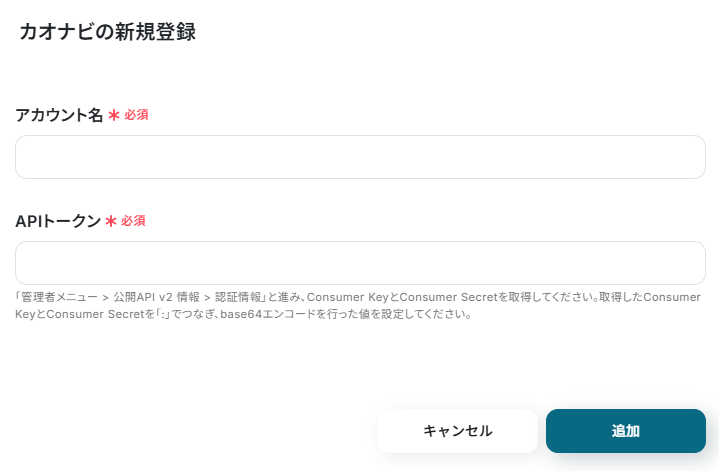
マイアプリ>新規接続からカオナビを探してクリックします。
新規登録ページが表示されるので、以下のページを参考にマイアプリ登録を行ってください。
カオナビのマイアプリ登録方法
ステップ2:テンプレートをコピーする
続いてYoomのテンプレートをコピーします。以下バナーの「試してみる」をクリックしましょう。
■概要従業員の顔写真をカオナビに登録する際、一人ひとり手作業でアップロードするのは手間がかかる作業ではないでしょうか。特に新入社員の入社時など、まとめて対応が必要な場面では担当者の負担も大きくなります。 このワークフローを活用すれば、フォームで社員番号と顔写真のBase64エンコードデータを受け付けるだけで、カオナビへ複数の従業員の顔写真を一括でアップロードする作業を自動化し、こうした課題をスムーズに解消できます。■このテンプレートをおすすめする方- カオナビへの顔写真の一括アップロードを手作業で行い、手間を感じている人事担当者の方
- 従業員の顔写真データなど、人事情報の登録プロセスを効率化したいと考えている方
- カオナビを活用した従業員管理のDXを推進し、業務の標準化を図りたい管理職の方
■このテンプレートを使うメリット- フォームが送信されると自動でカオナビに顔写真が登録されるため、これまで手作業に費やしていた時間を短縮できます。
- 手作業でのアップロード時に起こりがちな、従業員の取り違えや写真の登録漏れといったヒューマンエラーのリスク軽減に繋がります。
■フローボットの流れ- はじめに、カオナビをYoomと連携します。
- 次に、トリガーでフォームトリガー機能を選択し、「フォームが送信されたら」というアクションを設定します。ここで従業員情報や顔写真データ(Base64エンコードデータ)を送信するためのフォームを作成します。
- 最後に、オペレーションでカオナビの「顔写真を一括アップロード」アクションを設定し、トリガーのフォームで取得した情報を紐付けます。
※「トリガー」:フロー起動のきっかけとなるアクション、「オペレーション」:トリガー起動後、フロー内で処理を行うアクション
■このワークフローのカスタムポイント- Yoomのフォームトリガー機能で作成するフォームでは、収集したい情報に合わせて質問項目を任意で設定できます。
- カオナビでは、何名分の従業員の顔写真を一括でアップロードするか、また、トリミングの有効設定をカスタマイズできます。フォームで取得した各情報を、任意の項目にマッピングすることが可能です。
■注意事項- カオナビとYoomを連携してください。
- Yoomとの連携方法はカオナビのマイアプリ登録方法をご参照ください。
- ダウンロード可能なファイル容量は最大300MBまでです。アプリの仕様によっては300MB未満になる可能性があるので、ご注意ください。
- トリガー、各オペレーションでファイルを使用する際は、ファイルの容量制限についてをご参照ください。
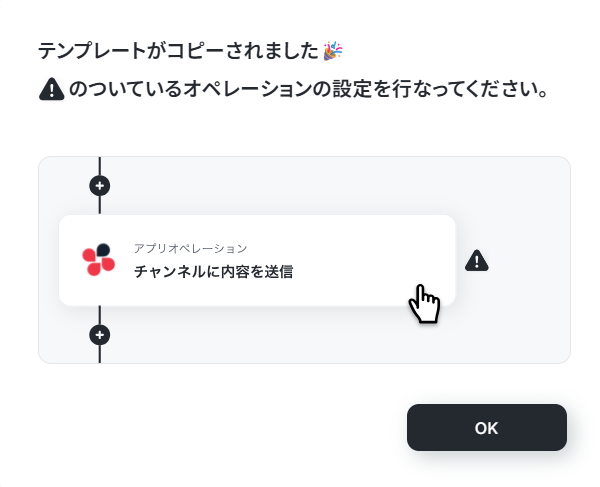
以下のような画面が表示されたらテンプレートのコピーは完了です。OKをクリックして設定を進めましょう。- カオナビへの顔写真の一括アップロードを手作業で行い、手間を感じている人事担当者の方
- 従業員の顔写真データなど、人事情報の登録プロセスを効率化したいと考えている方
- カオナビを活用した従業員管理のDXを推進し、業務の標準化を図りたい管理職の方
- フォームが送信されると自動でカオナビに顔写真が登録されるため、これまで手作業に費やしていた時間を短縮できます。
- 手作業でのアップロード時に起こりがちな、従業員の取り違えや写真の登録漏れといったヒューマンエラーのリスク軽減に繋がります。
- はじめに、カオナビをYoomと連携します。
- 次に、トリガーでフォームトリガー機能を選択し、「フォームが送信されたら」というアクションを設定します。ここで従業員情報や顔写真データ(Base64エンコードデータ)を送信するためのフォームを作成します。
- 最後に、オペレーションでカオナビの「顔写真を一括アップロード」アクションを設定し、トリガーのフォームで取得した情報を紐付けます。
■このワークフローのカスタムポイント
- Yoomのフォームトリガー機能で作成するフォームでは、収集したい情報に合わせて質問項目を任意で設定できます。
- カオナビでは、何名分の従業員の顔写真を一括でアップロードするか、また、トリミングの有効設定をカスタマイズできます。フォームで取得した各情報を、任意の項目にマッピングすることが可能です。
- カオナビとYoomを連携してください。
- Yoomとの連携方法はカオナビのマイアプリ登録方法をご参照ください。
- ダウンロード可能なファイル容量は最大300MBまでです。アプリの仕様によっては300MB未満になる可能性があるので、ご注意ください。
- トリガー、各オペレーションでファイルを使用する際は、ファイルの容量制限についてをご参照ください。
ステップ3:フォームトリガーの設定を行う
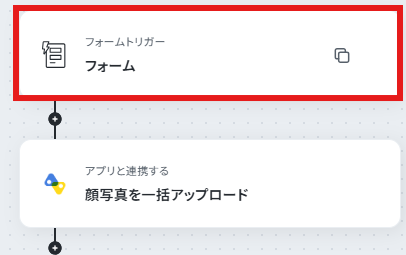
まず、フローの第一段階であるアプリトリガーの設定を行います。フローボットの「フォーム」をクリックしてください。
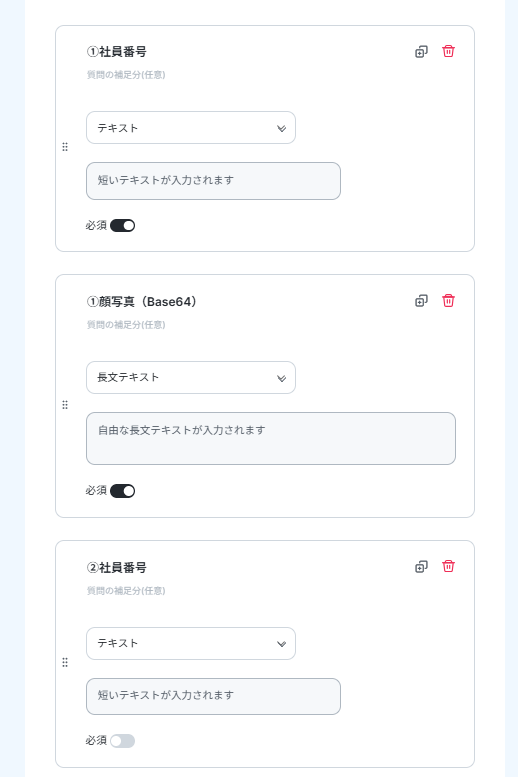
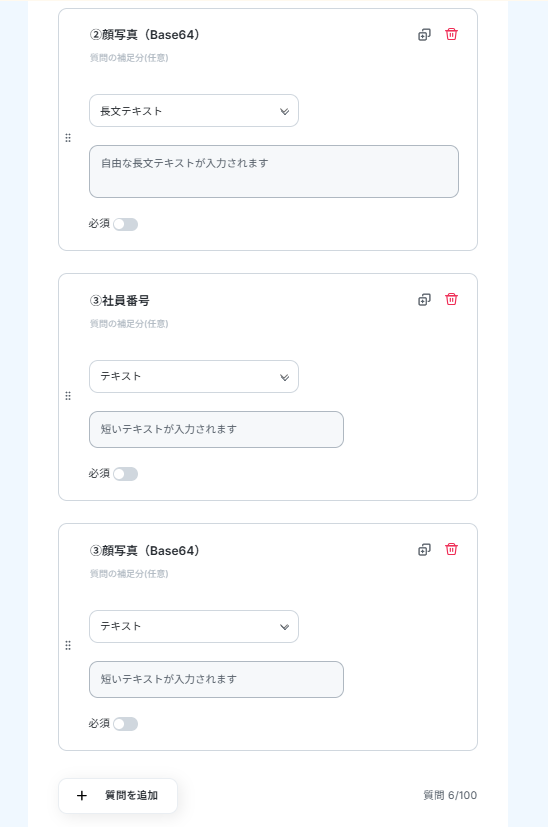
今回はデフォルトで「社員番号」「顔写真(Base64)」が入力できるフォームとなっています。質問を追加したい場合は「質問を追加」から行ってください。
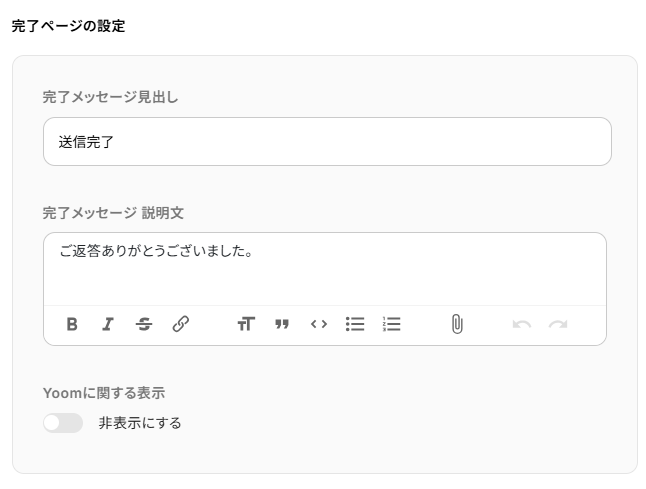
完了ページはフォーム回答が完了したときに出てくるサンクスページです。お好きな内容で登録してください。今回は以下のように設定しました。
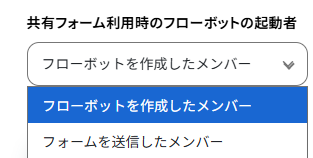
「共有フォーム利用時のフローボット起動者」は、「フローボットを作成したメンバー」に設定しています。ここまで設定したら「次へ」をクリックしてください。
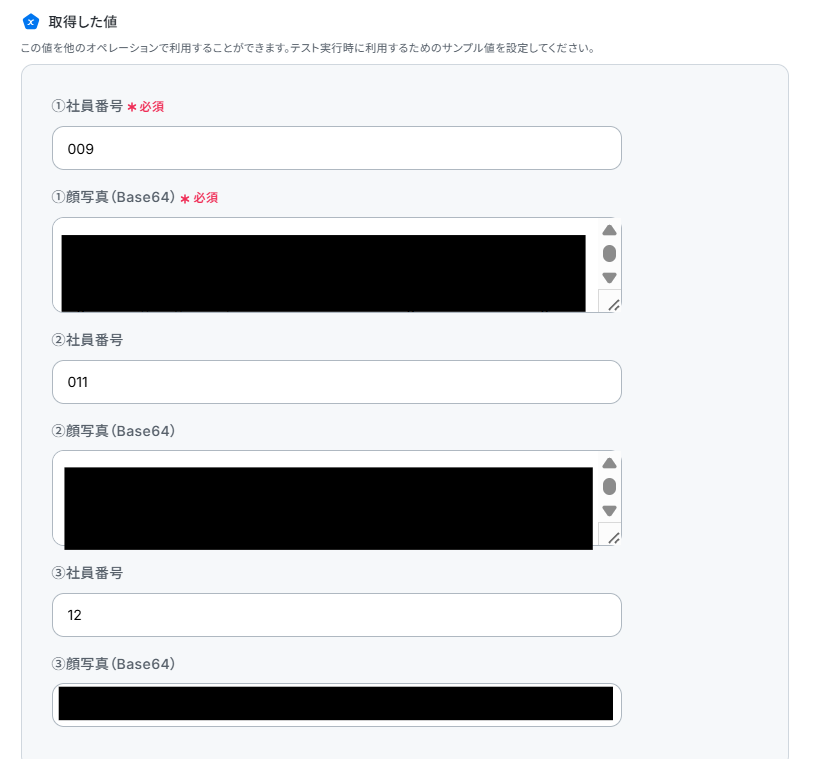
フロー起動を行わないとフォーム回答ができないので、ここではテスト用に「取得した値」を手動で入力していきます。
※取得した値とは?
取得した値とは、トリガーやオペレーション設定時に、「テスト」を実行して取得した値のことを指します。
取得した値は、後続のオペレーション設定時の値として利用でき、フローボットを起動する度に、変動した値となります。詳しくは以下をご覧ください。
テストの重要性:「取得した値」のテスト値について
今回は以下のように入力しました。
顔写真はBase64エンコード形式で入力してください。
【Tips】base64エンコードとは?:64進数を意味する言葉で、すべてのデータをアルファベット(a~z, A~z)と数字(0~9)、一部の記号(+,/)の64文字で表すエンコード方式です。
Yoomと連携する一部アプリでは、このBase64エンコードで変換した値を使用する必要があります。
※ダウンロード可能なファイル容量は最大300MBまでです。アプリの仕様によっては300MB未満になる可能性があるので、ご注意ください。
ファイルの容量制限について
ここまで終わったら、「完了」ボタンをクリックして次に進みましょう。
ステップ4:カオナビに顔写真を一括アップロードする
カオナビに顔写真を一括アップロードしていきます。「顔写真を一括アップロード」をクリックしてください。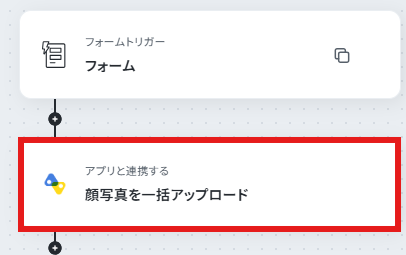
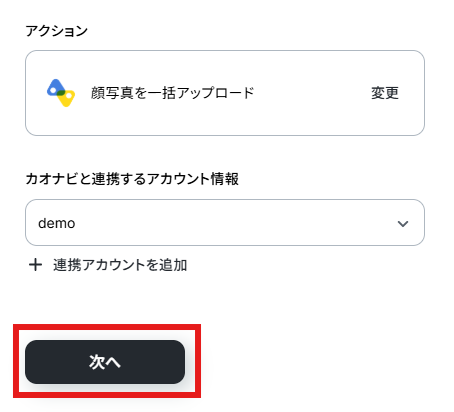
アクションと連携アカウントを確認していきます。
アクションはデフォルト設定のまま、アカウント情報は、連携したいアカウントが選択されているか確認してください。確認が終わったら「次へ」で進みましょう。
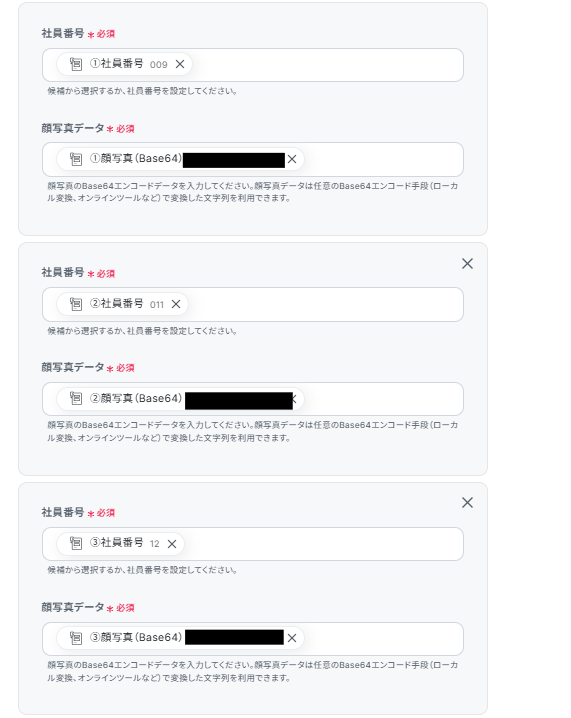
「社員番号」「顔写真データ」は前ステップで取得した値から入力しましょう。
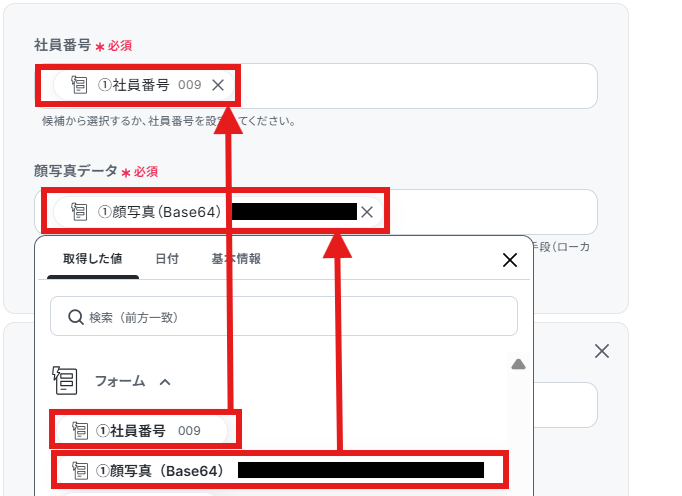
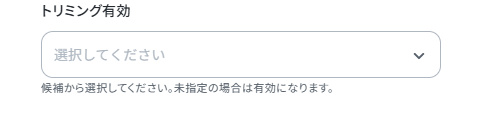
「トリミング有効」は未指定のままにしています。
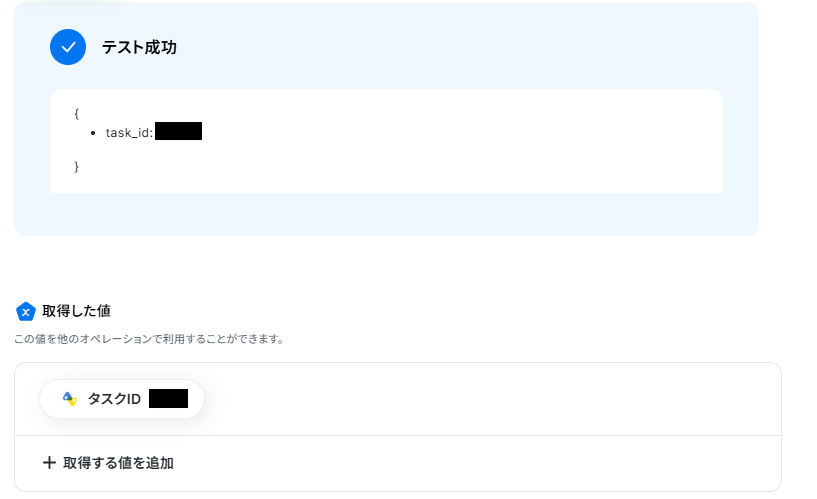
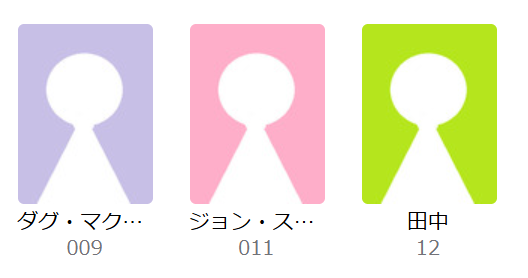
入力が完了したらテストボタンをクリックしてください。テストが成功し、カオナビの該当社員番号に顔写真の追加が行われます。
「完了」ボタンをクリックしましょう。
ステップ5:トリガーをONにして動作確認
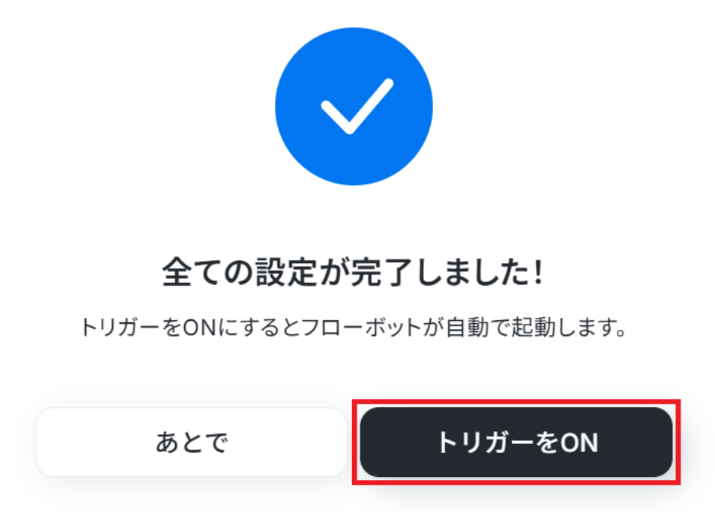
お疲れ様でした!これですべての設定が完了です。
設定が完了すると以下のようなメニューが表示されるので、トリガーをONにします。
動作確認をしてみましょう。
カオナビのAPIを使ったその他の自動化例
カオナビのAPIを活用することで、様々な自動化の実現が可能になります。
カオナビを使った自動化例
カオナビで従業員が登録されたら、SlackやMicrosoft Teamsへ通知できます。また、Google スプレッドシートやSmartHRで従業員が登録された際にカオナビへ情報を自動追加したり、Boxに届いた履歴書をAIで要約してカオナビに登録したりなど、他アプリとの柔軟な連携による一元管理が可能です。
■概要
カオナビで従業員が登録されたら、Slackに通知するフローです。
■このテンプレートをおすすめする方
1.カオナビで従業員データを管理している方
・従業員データを一元管理している人事担当者
・従業員データの分析でカオナビを活用している企業の経営者
2.Slackを使用してチーム内のコミュニケーションを取っている方
・社内の情報共有をSlackで行っている方
・社内通知を効率化したい方
■このテンプレートを使うメリット
カオナビは従業員情報を一元管理し、業務に合わせて活用できるのがメリットです。
しかし、カオナビの登録情報を手動で通知し続けるのは、ヒューマンエラーのリスクを高めます。
社内通知を自動化したいと考えている方に、このテンプレートは適しています。
カオナビで情報の登録がされると、自動的にSlackに通知を出すことができるため、宛先誤りや情報の記載漏れといったヒューマンエラーを防止することができます。
登録情報が通知されることで、新規メンバーを早期に確認できるようになるため、アカウントの作成や必要資料の準備に迅速に取り掛かる事が可能です。
■注意事項
・カオナビ、SlackのそれぞれとYoomを連携してください。
・カオナビのマイアプリ連携方法はこちらをご参照ください。
■概要
カオナビで従業員が登録されたら、Microsoft Teamsに通知するフローです。
■このテンプレートをおすすめする方
1.カオナビを使って人事情報を管理している方
・従業員の教育、研修においてカオナビのデータを活用している総務部門の方
・入社後の従業員情報の登録を担当している人事担当者
2.Microsoft Teamsを通じてメンバーと連絡を取り合っている方
・日常の連絡手段としてMicrosoft Teamsを使用している方
・Microsoft Teamsを活用して部門間での情報共有を行っている方
■このテンプレートを使うメリット
カオナビは従業員情報の分析もできるため、管理に適したツールです。
しかし、カオナビの登録情報を手動で通知し続けるのは、情報共有の遅延を引き起こす可能性があります。
カオナビへの登録情報を迅速にメンバー間で共有したいと考えている方に、このテンプレートは適しています。
Microsoft Teamsにログインして通知する必要がなくなるため、手動による作業が減り、業務効率が向上します。
また、通知内容は任意でカスタマイズすることができるため、部門のニーズに応じた情報提供も可能になります。
■注意事項
・カオナビ、ChatworkのそれぞれとYoomを連携してください。
・カオナビのマイアプリ連携方法はこちらをご参照ください。
・Microsoft365(旧Office365)には、家庭向けプランと一般法人向けプラン(Microsoft365 Business)があり、一般法人向けプランに加入していない場合には認証に失敗する可能性があります。
■概要
カオナビで従業員が登録されたらNotionの従業員管理表にも登録するフローです。
■このテンプレートをおすすめする方
1.人事・総務担当者
・従業員情報をカオナビとNotionの両方で管理している方
・カオナビに入力した従業員情報をNotionに手動で転記する手間を省きたい方
・従業員情報の入力ミスを減らしてデータの精度を高めたい方
・カオナビとNotionの従業員情報を自動で同期させたい方
2.Notionを活用するチームメンバー
・最新の従業員情報をNotion上で確認したい方
・Notionのデータベース機能を活用して従業員情報を検索するなど、他の情報と連携させたりしたい方
■このテンプレートを使うメリット
カオナビは従業員情報を一元管理する上で便利なツールですが、登録された従業員情報をNotionの従業員管理表に手動で転記するのは、手間がかかってしまい情報共有の遅れや入力ミスに繋がる可能性があります。
このフローを活用することにより、カオナビで従業員が登録され自動的にNotionの従業員管理表に必要な情報が追加されます。これにより、人事担当者はカオナビとNotionの両方を確認する必要がなくなり、最新の従業員情報を効率的に共有するできます。
また手作業による転記作業が不要になるため、業務効率を改善することができ入力ミスなどのヒューマンエラーも防ぐことができます。
■注意事項
・カオナビ、NotionそれぞれとYoomを連携してください。
■概要
カオナビで退職したメンバーの情報を削除した後、関連部署への連絡を手作業で行っていませんか?こうした手作業での連絡は、対応漏れや遅延のリスクが伴い、担当者の負担になることも少なくありません。このワークフローを活用すれば、カオナビでメンバー情報が削除されたことをきっかけに、LINE WORKSへ自動で通知を送信するため、退職に関する一連の業務連絡を効率化できます。
■このテンプレートをおすすめする方
- カオナビで退職した従業員のアカウントを削除する際、手作業で連絡している人事担当者の方
- メンバーの退職に伴う情報共有の漏れや遅延を防ぎ、確実な対応を行いたいマネージャーの方
- 従業員の入退社管理に関連する定型業務を自動化し、コア業務に集中したいと考えている方
■このテンプレートを使うメリット
- カオナビでメンバー情報が削除されると自動で通知が飛ぶため、これまで手作業で行っていた連絡業務の時間を削減できます。
- 手動での情報伝達による連絡漏れや遅れといったヒューマンエラーを防ぎ、関係者への確実な情報共有を実現します。
■フローボットの流れ
- はじめに、カオナビとLINE WORKSをYoomと連携する
- 次に、トリガーでカオナビを選択し、「メンバー情報が削除されたら」というアクションを設定する
- 最後に、オペレーションでLINE WORKSを選択し、「トークルームにメッセージを送信」アクションを設定し、関係部署や担当者に通知する
※「トリガー」:フロー起動のきっかけとなるアクション、「オペレーション」:トリガー起動後、フロー内で処理を行うアクション
■このワークフローのカスタムポイント
- メッセージを送信するLINE WORKSのトークルームも、通知したい先のIDを任意で指定してください。
■注意事項
- カオナビ、LINE WORKSのそれぞれとYoomを連携してください。
- カオナビのマイアプリ連携方法は下記をご参照ください。
https://intercom.help/yoom/ja/articles/6435730
■概要従業員の退職に伴うアカウント管理は、人事部門や情報システム部門にとって重要な業務ですが、複数のツールを操作するのは手間がかかる作業ではないでしょうか。特に、カオナビとGoogle Workspaceをそれぞれ手動で更新していると、削除漏れなどのヒューマンエラーがセキュリティリスクに繋がる可能性もあります。このワークフローを利用することで、カオナビで従業員情報を削除するだけで、関連するGoogle Workspaceのユーザーアカウント削除までを自動で完結させることが可能です。
■このテンプレートをおすすめする方- カオナビとGoogle Workspaceを併用し、退職者のアカウントを手作業で削除している方
- 従業員の退職手続きにおけるアカウント削除漏れなどのリスクをなくし、セキュリティを強化したい方
- 人事労務関連の定型業務を自動化し、より重要なコア業務に集中したいと考えている方
■このテンプレートを使うメリット- カオナビでの従業員削除をトリガーに、Google Workspaceのユーザーが自動で削除されるため、対応漏れによるセキュリティリスクを未然に防ぎます。
- これまで各ツールで個別に行っていたアカウントの削除作業を一元化できるため、退職手続きにかかる業務工数を削減することに繋がります。
■フローボットの流れ- はじめに、カオナビとGoogle WorkspaceをYoomと連携します。
- 次に、トリガーでカオナビを選択し、「メンバー情報が削除されたら」というアクションを設定します。
- 最後に、オペレーションでGoogle Workspaceを選択し、「ユーザーを削除」アクションを設定します。
■このワークフローのカスタムポイント- Google Workspaceでユーザーを削除するオペレーションでは、削除対象となるユーザーのIDを任意で設定することが可能です。
■注意事項- カオナビ、Google WorkspaceのそれぞれとYoomを連携してください。
- カオナビ、Google Workspaceはミニプラン以上でご利用いただけるアプリとなっております。フリープラン・パーソナルプランの場合は設定しているフローボットのオペレーションやデータコネクトはエラーとなりますので、ご注意ください。
- ミニプラン・チームプラン・サクセスプランなどの有料プランは、2週間の無料トライアルを行うことが可能です。無料トライアル中には制限対象のアプリを使用することができます。
- カオナビのマイアプリ連携方法は「カオナビのマイアプリ登録方法」をご参照ください。
■概要新しい従業員が入社するたびに、SmartHRをはじめ、PCAクラウド給与、KING OF TIME、カオナビなど複数のシステムへ情報を手入力する作業は手間がかかるのではないでしょうか。同じ情報を何度も入力する非効率さや、入力ミスなどのヒューマンエラーは避けたいものです。このワークフローを活用すれば、SmartHRに従業員情報を登録するだけで、他の人事労務システムへのデータ登録が自動で完了するため、こうした入社手続きに関する課題をスムーズに削減できます。
■このテンプレートをおすすめする方- SmartHRなど複数の人事労務システムを併用し、二重入力に手間を感じている方
- 手作業による従業員情報の転記で、入力ミスや連携漏れなどの課題を抱えている方
- 入社手続きに伴う定型業務を自動化し、人事部門の生産性を高めたいと考えている方
■このテンプレートを使うメリット- SmartHRへの登録を起点に、PCAクラウド給与など各種システムへ自動で情報が連携されるため、データ入力の時間を短縮できます。
- 手作業によるデータ転記が減るため、入力間違いや登録漏れといったヒューマンエラーの防止に繋がります。
■フローボットの流れ- はじめに、SmartHR、PCAクラウド給与、KING OF TIME、カオナビをYoomと連携します。
- 次に、トリガーでSmartHRを選択し、「従業員が登録されたら」というアクションを設定します。
- 次に、オペレーションでPCAクラウド給与を選択し、「データ領域の選択」と「社員情報を登録」のアクションを設定し、最後に「PCAクラウドからログアウト」させます。
- 次に、オペレーションでKING OF TIMEを選択し、「従業員の登録」アクションを設定します。
- 最後に、オペレーションでカオナビを選択し、「メンバーを登録」アクションを設定します。
※「トリガー」:フロー起動のきっかけとなるアクション、「オペレーション」:トリガー起動後、フロー内で処理を行うアクション
■このワークフローのカスタムポイント- SmartHRから取得した従業員情報のうち、どの項目をPCAクラウド給与、KING OF TIME、カオナビに連携するかは任意で設定可能です。氏名や部署情報など、各システムの運用に合わせて必要なデータだけを連携させることができます。
■注意事項- SmartHR、PCAクラウド給与、KING OF TIME、カオナビのそれぞれとYoomを連携してください。
- PCAクラウド給与はチームプラン・サクセスプランでのみご利用いただけるアプリとなっております。フリープラン・ミニプランの場合は設定しているフローボットのオペレーションやデータコネクトはエラーとなりますので、ご注意ください。
- チームプランやサクセスプランなどの有料プランは、2週間の無料トライアルを行うことが可能です。無料トライアル中には制限対象のアプリを使用することができます。
- KING OF TIMEのマイアプリ連携方法は「KING OF TIME マイアプリ登録方法」をご参照ください。
- カオナビのマイアプリ連携方法は「カオナビのマイアプリ登録方法」をご参照ください。
- SmartHR、PCAクラウド給与、KING OF TIME、カオナビはミニプラン以上でご利用いただけるアプリとなっております。フリープラン・パーソナルプランの場合は設定しているフローボットのオペレーションやデータコネクトはエラーとなりますので、ご注意ください。
- ミニプラン・チームプラン・サクセスプランなどの有料プランは、2週間の無料トライアルを行うことが可能です。無料トライアル中には制限対象のアプリを使用することができます。 詳しくは、料金プランのページをご参照ください。
■概要
Google スプレッドシートで従業員情報が追加されたらカオナビに登録するフローです。
■このテンプレートをおすすめする方
1.Google スプレッドシートを業務で活用している方
・情報共有のために活用しているチームリーダー
・外でも情報を確認したいフィールドワーカー
2.カオナビを使用し、人材管理を行う企業
・人事情報の一元管理として活用している企業
・自社の組織図を作成している人事部門の担当者
■このテンプレートを使うメリット
Google スプレッドシートはあらゆる情報を集約する場として有効的なツールです。
さらに集められた情報をカオナビに登録し人事業務に活用することで、人事情報の可視化に役立ちます。
しかし情報を手動で入力し続けるのは、長期的に見て大きな時間の損失につながります。
入力作業に貴重な時間を割きたくないと考える方にこのフローは適しています。
Google スプレッドシートに登録された情報から必要なものを引用してカオナビへの登録するので、手入力の手間を省き業務を効率化します。
また引用された情報で登録を行うことで、情報の正確性を保ちます。
■注意事項
・Google スプレッドシート、カオナビのそれぞれとYoomを連携してください。
・カオナビのマイアプリ連携方法はこちらをご参照ください。
■概要
Google Workspaceで従業員が登録されたらカオナビにも従業員を追加するフローです。
Yoomではプログラミング不要でアプリ間の連携ができるため、簡単にこのフローを実現することができます。
■このテンプレートをおすすめする方
1. Google Workspaceを使用している企業
・入社手続きの業務プロセスの一貫化を検討している方
・Google Workspaceの従業員データをHRシステムに連携したいと考えている方
2. カオナビを使用して人事労務の管理を行っている企業
・従業員データの登録を負担に感じている方
・オンボーディングをスムーズに進めたい方
■このテンプレートを使うメリット
このフローを導入することで、Google Workspaceにユーザーを登録する際、カオナビのメンバー登録が自動で完了するため、従業員情報の転記が不要になります。
これにより、登録作業の時間を短縮し、転記ミスや入力漏れ、二重登録などのヒューマンエラーを減らすことができます。
■注意事項
・Google Workspace、カオナビのそれぞれとYoomを連携してください。
・Google Workspaceはチームプラン・サクセスプランでのみご利用いただけるアプリとなっております。フリープラン・ミニプランの場合は設定しているフローボットのオペレーションやデータコネクトはエラーとなりますので、ご注意ください。
・チームプランやサクセスプランなどの有料プランは、2週間の無料トライアルを行うことが可能です。無料トライアル中には制限対象のアプリを使用することができます。
・カオナビのマイアプリ連携方法はこちらをご参照ください。
・このフローでは、カオナビにはGoogle WorkspaceのユーザーIDが社員番号として反映されます。
■概要
採用活動において、候補者から送られてくる多数の履歴書管理は重要な業務ですが、Boxへのアップロード後、手作業で内容を確認し、人物情報を抽出し、さらにそれをカオナビへ登録するのは手間がかかる作業ではないでしょうか。このワークフローを活用すれば、Boxに履歴書がアップロードされると、OCR機能で情報を読み取り、AI機能で要約、そしてカオナビへ自動で登録までの一連の流れを自動化でき、採用業務の効率化に貢献します。
■このテンプレートをおすすめする方
- Boxとカオナビを利用し、履歴書情報の登録を手作業で行っている人事担当者の方
- OCRやAIを活用して採用業務の精度とスピードを向上させたいと考えている方
- 履歴書処理のような定型業務を自動化し、より戦略的な採用活動に注力したい方
■このテンプレートを使うメリット
- Boxへのファイルアップロードを起点に、カオナビへの情報登録までが自動化され、手作業にかかる時間を削減できます。
- 手作業による情報の転記ミスや読み取り漏れといったヒューマンエラーを防ぎ、データの正確性を高めることに繋がります。
■フローボットの流れ
- はじめに、BoxとカオナビをYoomと連携します。
- 次に、トリガーでBoxを選択し、「フォルダにファイルがアップロードされたら」というアクションを設定します。
- 続いて、オペレーションでBoxの「ファイルをダウンロード」アクションを設定し、アップロードされた履歴書ファイルを取得します。
- 次に、オペレーションでOCR機能を選択し、「画像・PDFから文字を読み取る」アクションで履歴書から必要な情報を抽出します。
- さらに、オペレーションでAI機能を選択し、「要約する」アクションで抽出した情報を基に人物情報を要約します。
- 最後に、オペレーションでカオナビの「メンバーを登録」アクションを設定し、AIによって要約された情報をカオナビに登録します。
※「トリガー」:フロー起動のきっかけとなるアクション、「オペレーション」:トリガー起動後、フロー内で処理を行うアクション
■このワークフローのカスタムポイント
- Boxのトリガー設定では、履歴書がアップロードされる対象のフォルダを任意で指定してください。
- OCR機能では、履歴書ファイルから抽出したい項目(氏名、連絡先、学歴、職務経歴など)を任意でカスタム設定できます。
- AI機能では、OCR機能で抽出した情報の中から、どの項目をどのように要約するか、その条件を任意で設定することが可能です。
- カオナビへの登録オペレーションでは、前段階で取得・要約した情報を、カオナビのどの項目にマッピングするかを任意で設定できます。また、固定値を入力することも可能です。
■注意事項
- カオナビ、BoxのそれぞれとYoomを連携してください。
- OCRのAIオペレーションはチームプラン・サクセスプランでのみご利用いただける機能となっております。フリープラン・ミニプランの場合は設定しているフローボットのオペレーションはエラーとなりますので、ご注意ください。
- チームプランやサクセスプランなどの有料プランは、2週間の無料トライアルを行うことが可能です。無料トライアル中には制限対象のアプリやAI機能(オペレーション)を使用することができます。
- OCRデータは6,500文字以上のデータや文字が小さい場合などは読み取れない場合があるので、ご注意ください。
■概要
Airtableで従業員情報が登録されたらカオナビにも登録するフローです。
■このテンプレートをおすすめする方
1.Airtableのデータベースで従業員管理を行う方
・従業員の情報登録を行い手続きを行う方
・人事情報の可視化に活用している方
2.カオナビで人事業務を行なっている方
・従業員の人事評価に使用している方
・配属や業務転換の参考に情報を蓄積している方
■このテンプレートを使うメリット
Airtableは従業員情報の一元管理によって業務の効率化を行うことが期待できるツールです。
さらにカオナビで人事評価や配属決めを行うことで、組織全体の成長を期待できます。
しかし、Airtableの従業員情報をカオナビに登録する際に毎回手入力するのは、手間がかかるだけでなくヒューマンエラーのリスクもあります。
このフローでは、Airtableで登録された従業員情報をカオナビに自動で追加し、入力作業を省きます。
引用した情報を使用することによって、人的ミスの削減にもつながり業務進行をスムーズにします。
またこのフローに続けて、チャットツールを連携させることでチーム内への完了通知を自動自動化することもできます。
■注意事項
・Airtable、カオナビのそれぞれとYoomを連携してください。
・トリガーは5分、10分、15分、30分、60分の間隔で起動間隔を選択できます。
・プランによって最短の起動間隔が異なりますので、ご注意ください。

■概要
カオナビで従業員が登録されたら、Slackに通知するフローです。
■このテンプレートをおすすめする方
1.カオナビで従業員データを管理している方
・従業員データを一元管理している人事担当者
・従業員データの分析でカオナビを活用している企業の経営者
2.Slackを使用してチーム内のコミュニケーションを取っている方
・社内の情報共有をSlackで行っている方
・社内通知を効率化したい方
■このテンプレートを使うメリット
カオナビは従業員情報を一元管理し、業務に合わせて活用できるのがメリットです。
しかし、カオナビの登録情報を手動で通知し続けるのは、ヒューマンエラーのリスクを高めます。
社内通知を自動化したいと考えている方に、このテンプレートは適しています。
カオナビで情報の登録がされると、自動的にSlackに通知を出すことができるため、宛先誤りや情報の記載漏れといったヒューマンエラーを防止することができます。
登録情報が通知されることで、新規メンバーを早期に確認できるようになるため、アカウントの作成や必要資料の準備に迅速に取り掛かる事が可能です。
■注意事項
・カオナビ、SlackのそれぞれとYoomを連携してください。
・カオナビのマイアプリ連携方法はこちらをご参照ください。

■概要
カオナビで従業員が登録されたら、Microsoft Teamsに通知するフローです。
■このテンプレートをおすすめする方
1.カオナビを使って人事情報を管理している方
・従業員の教育、研修においてカオナビのデータを活用している総務部門の方
・入社後の従業員情報の登録を担当している人事担当者
2.Microsoft Teamsを通じてメンバーと連絡を取り合っている方
・日常の連絡手段としてMicrosoft Teamsを使用している方
・Microsoft Teamsを活用して部門間での情報共有を行っている方
■このテンプレートを使うメリット
カオナビは従業員情報の分析もできるため、管理に適したツールです。
しかし、カオナビの登録情報を手動で通知し続けるのは、情報共有の遅延を引き起こす可能性があります。
カオナビへの登録情報を迅速にメンバー間で共有したいと考えている方に、このテンプレートは適しています。
Microsoft Teamsにログインして通知する必要がなくなるため、手動による作業が減り、業務効率が向上します。
また、通知内容は任意でカスタマイズすることができるため、部門のニーズに応じた情報提供も可能になります。
■注意事項
・カオナビ、ChatworkのそれぞれとYoomを連携してください。
・カオナビのマイアプリ連携方法はこちらをご参照ください。
・Microsoft365(旧Office365)には、家庭向けプランと一般法人向けプラン(Microsoft365 Business)があり、一般法人向けプランに加入していない場合には認証に失敗する可能性があります。

■概要
カオナビで従業員が登録されたらNotionの従業員管理表にも登録するフローです。
■このテンプレートをおすすめする方
1.人事・総務担当者
・従業員情報をカオナビとNotionの両方で管理している方
・カオナビに入力した従業員情報をNotionに手動で転記する手間を省きたい方
・従業員情報の入力ミスを減らしてデータの精度を高めたい方
・カオナビとNotionの従業員情報を自動で同期させたい方
2.Notionを活用するチームメンバー
・最新の従業員情報をNotion上で確認したい方
・Notionのデータベース機能を活用して従業員情報を検索するなど、他の情報と連携させたりしたい方
■このテンプレートを使うメリット
カオナビは従業員情報を一元管理する上で便利なツールですが、登録された従業員情報をNotionの従業員管理表に手動で転記するのは、手間がかかってしまい情報共有の遅れや入力ミスに繋がる可能性があります。
このフローを活用することにより、カオナビで従業員が登録され自動的にNotionの従業員管理表に必要な情報が追加されます。これにより、人事担当者はカオナビとNotionの両方を確認する必要がなくなり、最新の従業員情報を効率的に共有するできます。
また手作業による転記作業が不要になるため、業務効率を改善することができ入力ミスなどのヒューマンエラーも防ぐことができます。
■注意事項
・カオナビ、NotionそれぞれとYoomを連携してください。

■概要
カオナビで退職したメンバーの情報を削除した後、関連部署への連絡を手作業で行っていませんか?こうした手作業での連絡は、対応漏れや遅延のリスクが伴い、担当者の負担になることも少なくありません。このワークフローを活用すれば、カオナビでメンバー情報が削除されたことをきっかけに、LINE WORKSへ自動で通知を送信するため、退職に関する一連の業務連絡を効率化できます。
■このテンプレートをおすすめする方
- カオナビで退職した従業員のアカウントを削除する際、手作業で連絡している人事担当者の方
- メンバーの退職に伴う情報共有の漏れや遅延を防ぎ、確実な対応を行いたいマネージャーの方
- 従業員の入退社管理に関連する定型業務を自動化し、コア業務に集中したいと考えている方
■このテンプレートを使うメリット
- カオナビでメンバー情報が削除されると自動で通知が飛ぶため、これまで手作業で行っていた連絡業務の時間を削減できます。
- 手動での情報伝達による連絡漏れや遅れといったヒューマンエラーを防ぎ、関係者への確実な情報共有を実現します。
■フローボットの流れ
- はじめに、カオナビとLINE WORKSをYoomと連携する
- 次に、トリガーでカオナビを選択し、「メンバー情報が削除されたら」というアクションを設定する
- 最後に、オペレーションでLINE WORKSを選択し、「トークルームにメッセージを送信」アクションを設定し、関係部署や担当者に通知する
※「トリガー」:フロー起動のきっかけとなるアクション、「オペレーション」:トリガー起動後、フロー内で処理を行うアクション
■このワークフローのカスタムポイント
- メッセージを送信するLINE WORKSのトークルームも、通知したい先のIDを任意で指定してください。
■注意事項
- カオナビ、LINE WORKSのそれぞれとYoomを連携してください。
- カオナビのマイアプリ連携方法は下記をご参照ください。
https://intercom.help/yoom/ja/articles/6435730

■このテンプレートをおすすめする方
- カオナビとGoogle Workspaceを併用し、退職者のアカウントを手作業で削除している方
- 従業員の退職手続きにおけるアカウント削除漏れなどのリスクをなくし、セキュリティを強化したい方
- 人事労務関連の定型業務を自動化し、より重要なコア業務に集中したいと考えている方
■このテンプレートを使うメリット
- カオナビでの従業員削除をトリガーに、Google Workspaceのユーザーが自動で削除されるため、対応漏れによるセキュリティリスクを未然に防ぎます。
- これまで各ツールで個別に行っていたアカウントの削除作業を一元化できるため、退職手続きにかかる業務工数を削減することに繋がります。
■フローボットの流れ
- はじめに、カオナビとGoogle WorkspaceをYoomと連携します。
- 次に、トリガーでカオナビを選択し、「メンバー情報が削除されたら」というアクションを設定します。
- 最後に、オペレーションでGoogle Workspaceを選択し、「ユーザーを削除」アクションを設定します。
■このワークフローのカスタムポイント
- Google Workspaceでユーザーを削除するオペレーションでは、削除対象となるユーザーのIDを任意で設定することが可能です。
■注意事項
- カオナビ、Google WorkspaceのそれぞれとYoomを連携してください。
- カオナビ、Google Workspaceはミニプラン以上でご利用いただけるアプリとなっております。フリープラン・パーソナルプランの場合は設定しているフローボットのオペレーションやデータコネクトはエラーとなりますので、ご注意ください。
- ミニプラン・チームプラン・サクセスプランなどの有料プランは、2週間の無料トライアルを行うことが可能です。無料トライアル中には制限対象のアプリを使用することができます。
- カオナビのマイアプリ連携方法は「カオナビのマイアプリ登録方法」をご参照ください。

- SmartHRなど複数の人事労務システムを併用し、二重入力に手間を感じている方
- 手作業による従業員情報の転記で、入力ミスや連携漏れなどの課題を抱えている方
- 入社手続きに伴う定型業務を自動化し、人事部門の生産性を高めたいと考えている方
- SmartHRへの登録を起点に、PCAクラウド給与など各種システムへ自動で情報が連携されるため、データ入力の時間を短縮できます。
- 手作業によるデータ転記が減るため、入力間違いや登録漏れといったヒューマンエラーの防止に繋がります。
- はじめに、SmartHR、PCAクラウド給与、KING OF TIME、カオナビをYoomと連携します。
- 次に、トリガーでSmartHRを選択し、「従業員が登録されたら」というアクションを設定します。
- 次に、オペレーションでPCAクラウド給与を選択し、「データ領域の選択」と「社員情報を登録」のアクションを設定し、最後に「PCAクラウドからログアウト」させます。
- 次に、オペレーションでKING OF TIMEを選択し、「従業員の登録」アクションを設定します。
- 最後に、オペレーションでカオナビを選択し、「メンバーを登録」アクションを設定します。
■このワークフローのカスタムポイント
- SmartHRから取得した従業員情報のうち、どの項目をPCAクラウド給与、KING OF TIME、カオナビに連携するかは任意で設定可能です。氏名や部署情報など、各システムの運用に合わせて必要なデータだけを連携させることができます。
- SmartHR、PCAクラウド給与、KING OF TIME、カオナビのそれぞれとYoomを連携してください。
- PCAクラウド給与はチームプラン・サクセスプランでのみご利用いただけるアプリとなっております。フリープラン・ミニプランの場合は設定しているフローボットのオペレーションやデータコネクトはエラーとなりますので、ご注意ください。
- チームプランやサクセスプランなどの有料プランは、2週間の無料トライアルを行うことが可能です。無料トライアル中には制限対象のアプリを使用することができます。
- KING OF TIMEのマイアプリ連携方法は「KING OF TIME マイアプリ登録方法」をご参照ください。
- カオナビのマイアプリ連携方法は「カオナビのマイアプリ登録方法」をご参照ください。
- SmartHR、PCAクラウド給与、KING OF TIME、カオナビはミニプラン以上でご利用いただけるアプリとなっております。フリープラン・パーソナルプランの場合は設定しているフローボットのオペレーションやデータコネクトはエラーとなりますので、ご注意ください。
- ミニプラン・チームプラン・サクセスプランなどの有料プランは、2週間の無料トライアルを行うことが可能です。無料トライアル中には制限対象のアプリを使用することができます。 詳しくは、料金プランのページをご参照ください。

■概要
Google スプレッドシートで従業員情報が追加されたらカオナビに登録するフローです。
■このテンプレートをおすすめする方
1.Google スプレッドシートを業務で活用している方
・情報共有のために活用しているチームリーダー
・外でも情報を確認したいフィールドワーカー
2.カオナビを使用し、人材管理を行う企業
・人事情報の一元管理として活用している企業
・自社の組織図を作成している人事部門の担当者
■このテンプレートを使うメリット
Google スプレッドシートはあらゆる情報を集約する場として有効的なツールです。
さらに集められた情報をカオナビに登録し人事業務に活用することで、人事情報の可視化に役立ちます。
しかし情報を手動で入力し続けるのは、長期的に見て大きな時間の損失につながります。
入力作業に貴重な時間を割きたくないと考える方にこのフローは適しています。
Google スプレッドシートに登録された情報から必要なものを引用してカオナビへの登録するので、手入力の手間を省き業務を効率化します。
また引用された情報で登録を行うことで、情報の正確性を保ちます。
■注意事項
・Google スプレッドシート、カオナビのそれぞれとYoomを連携してください。
・カオナビのマイアプリ連携方法はこちらをご参照ください。
■概要
Google Workspaceで従業員が登録されたらカオナビにも従業員を追加するフローです。
Yoomではプログラミング不要でアプリ間の連携ができるため、簡単にこのフローを実現することができます。
■このテンプレートをおすすめする方
1. Google Workspaceを使用している企業
・入社手続きの業務プロセスの一貫化を検討している方
・Google Workspaceの従業員データをHRシステムに連携したいと考えている方
2. カオナビを使用して人事労務の管理を行っている企業
・従業員データの登録を負担に感じている方
・オンボーディングをスムーズに進めたい方
■このテンプレートを使うメリット
このフローを導入することで、Google Workspaceにユーザーを登録する際、カオナビのメンバー登録が自動で完了するため、従業員情報の転記が不要になります。
これにより、登録作業の時間を短縮し、転記ミスや入力漏れ、二重登録などのヒューマンエラーを減らすことができます。
■注意事項
・Google Workspace、カオナビのそれぞれとYoomを連携してください。
・Google Workspaceはチームプラン・サクセスプランでのみご利用いただけるアプリとなっております。フリープラン・ミニプランの場合は設定しているフローボットのオペレーションやデータコネクトはエラーとなりますので、ご注意ください。
・チームプランやサクセスプランなどの有料プランは、2週間の無料トライアルを行うことが可能です。無料トライアル中には制限対象のアプリを使用することができます。
・カオナビのマイアプリ連携方法はこちらをご参照ください。
・このフローでは、カオナビにはGoogle WorkspaceのユーザーIDが社員番号として反映されます。

■概要
採用活動において、候補者から送られてくる多数の履歴書管理は重要な業務ですが、Boxへのアップロード後、手作業で内容を確認し、人物情報を抽出し、さらにそれをカオナビへ登録するのは手間がかかる作業ではないでしょうか。このワークフローを活用すれば、Boxに履歴書がアップロードされると、OCR機能で情報を読み取り、AI機能で要約、そしてカオナビへ自動で登録までの一連の流れを自動化でき、採用業務の効率化に貢献します。
■このテンプレートをおすすめする方
- Boxとカオナビを利用し、履歴書情報の登録を手作業で行っている人事担当者の方
- OCRやAIを活用して採用業務の精度とスピードを向上させたいと考えている方
- 履歴書処理のような定型業務を自動化し、より戦略的な採用活動に注力したい方
■このテンプレートを使うメリット
- Boxへのファイルアップロードを起点に、カオナビへの情報登録までが自動化され、手作業にかかる時間を削減できます。
- 手作業による情報の転記ミスや読み取り漏れといったヒューマンエラーを防ぎ、データの正確性を高めることに繋がります。
■フローボットの流れ
- はじめに、BoxとカオナビをYoomと連携します。
- 次に、トリガーでBoxを選択し、「フォルダにファイルがアップロードされたら」というアクションを設定します。
- 続いて、オペレーションでBoxの「ファイルをダウンロード」アクションを設定し、アップロードされた履歴書ファイルを取得します。
- 次に、オペレーションでOCR機能を選択し、「画像・PDFから文字を読み取る」アクションで履歴書から必要な情報を抽出します。
- さらに、オペレーションでAI機能を選択し、「要約する」アクションで抽出した情報を基に人物情報を要約します。
- 最後に、オペレーションでカオナビの「メンバーを登録」アクションを設定し、AIによって要約された情報をカオナビに登録します。
※「トリガー」:フロー起動のきっかけとなるアクション、「オペレーション」:トリガー起動後、フロー内で処理を行うアクション
■このワークフローのカスタムポイント
- Boxのトリガー設定では、履歴書がアップロードされる対象のフォルダを任意で指定してください。
- OCR機能では、履歴書ファイルから抽出したい項目(氏名、連絡先、学歴、職務経歴など)を任意でカスタム設定できます。
- AI機能では、OCR機能で抽出した情報の中から、どの項目をどのように要約するか、その条件を任意で設定することが可能です。
- カオナビへの登録オペレーションでは、前段階で取得・要約した情報を、カオナビのどの項目にマッピングするかを任意で設定できます。また、固定値を入力することも可能です。
■注意事項
- カオナビ、BoxのそれぞれとYoomを連携してください。
- OCRのAIオペレーションはチームプラン・サクセスプランでのみご利用いただける機能となっております。フリープラン・ミニプランの場合は設定しているフローボットのオペレーションはエラーとなりますので、ご注意ください。
- チームプランやサクセスプランなどの有料プランは、2週間の無料トライアルを行うことが可能です。無料トライアル中には制限対象のアプリやAI機能(オペレーション)を使用することができます。
- OCRデータは6,500文字以上のデータや文字が小さい場合などは読み取れない場合があるので、ご注意ください。

■概要
Airtableで従業員情報が登録されたらカオナビにも登録するフローです。
■このテンプレートをおすすめする方
1.Airtableのデータベースで従業員管理を行う方
・従業員の情報登録を行い手続きを行う方
・人事情報の可視化に活用している方
2.カオナビで人事業務を行なっている方
・従業員の人事評価に使用している方
・配属や業務転換の参考に情報を蓄積している方
■このテンプレートを使うメリット
Airtableは従業員情報の一元管理によって業務の効率化を行うことが期待できるツールです。
さらにカオナビで人事評価や配属決めを行うことで、組織全体の成長を期待できます。
しかし、Airtableの従業員情報をカオナビに登録する際に毎回手入力するのは、手間がかかるだけでなくヒューマンエラーのリスクもあります。
このフローでは、Airtableで登録された従業員情報をカオナビに自動で追加し、入力作業を省きます。
引用した情報を使用することによって、人的ミスの削減にもつながり業務進行をスムーズにします。
またこのフローに続けて、チャットツールを連携させることでチーム内への完了通知を自動自動化することもできます。
■注意事項
・Airtable、カオナビのそれぞれとYoomを連携してください。
・トリガーは5分、10分、15分、30分、60分の間隔で起動間隔を選択できます。
・プランによって最短の起動間隔が異なりますので、ご注意ください。
まとめ
カオナビへの顔写真一括アップロードを自動化することで、新入社員の入社時や組織変更の際に発生する大量のデータ登録作業の手間を削減し、登録ミスといったヒューマンエラーも防ぐことができます。これにより、人事担当者は煩雑な手作業から解放され、従業員のエンゲージメント向上施策や制度設計といった、より付加価値の高いコア業務に集中できる環境整備が可能です!
今回ご紹介したような業務自動化を実現できるノーコードツール「Yoom」を使えば、プログラミングの知識がない方でも、直感的な操作で簡単に業務フローを構築できます。
もし自動化に少しでも興味を持っていただけたなら、ぜひ会員登録フォームから無料登録して、Yoomによる業務効率化を体験してみてください!
よくあるご質問
Q:既存写真の上書き挙動はどうなりますか?
A:
既存写真がすでにある場合は、「既にファイル登録済みです。」といったエラーが出ます。二重登録はされませんのでご安心ください。
Q:画像の推奨サイズや形式は?
A:
Yoomでダウンロード可能なファイル容量は最大300MBまでです。アプリの仕様によっては300MB未満になる可能性があるので、ご注意ください。
トリガー、各オペレーションでの取り扱い可能なファイル容量の詳細は下記をご参照ください。
ファイルの容量制限について
Q:もし連携が失敗した場合、どこでエラーに気づけますか?
A:
連携が失敗した時は、メールでその旨の通知が行われます。
また、自動での再実行(リトライ)は行われないため、エラー発生時は手動で再実行が必要です。詳しくは、以下のヘルプページをご参照ください。
エラー時の対応方法について
もし、それでも解決しない場合は以下お問い合わせ窓口よりご連絡ください。
Yoomお問い合わせ窓口
プログラミング知識なしで手軽に構築できます。