・
【ノーコードで実現】Bカートへの会員登録を自動化する方法

「セミナーの申込者リストや、Webサイトのフォームから得た見込み顧客の情報を、Bカートへ一件ずつ手作業で会員登録していませんか?」
「このような定型的な入力作業は、時間がかかるだけでなく、入力ミスや登録漏れといったヒューマンエラーの原因にもなり、顧客管理の精度に影響を与えかねません。」
このように、BtoB ECサイト運営における会員登録業務の負担に悩んでいませんか?
もし、Webフォームなどで受け付けた情報をトリガーに、Bカートへ自動で会員情報を登録できる仕組みがあれば、こうした手作業による時間やミスから解放され、顧客へのフォローアップや新たなマーケティング施策の立案など、より戦略的な業務に集中する時間を創出できます!
今回ご紹介する自動化の設定は、ノーコードで簡単に設定できて、手間や時間もかからないので、ぜひ自動化を導入して作業をもっと楽にしましょう!
とにかく早く試したい方へ
YoomにはBカートの会員登録を自動化する業務フローのテンプレートが用意されているので、「まずは試してみたい!」という方は、以下のバナーをクリックして、すぐに自動化を体験してみましょう!
■概要Googleフォームで受け付けた申し込み情報を、手作業でBカートに会員登録していませんか?この作業は時間がかかるだけでなく、転記ミスなどのヒューマンエラーが発生する可能性もあります。このワークフローを活用すれば、Googleフォームに回答が送信されるとBカートへの会員登録が自動で行われるため、こうした手作業の課題をスムーズに解消することが可能です。■このテンプレートをおすすめする方- Bカートを利用しており、手作業での会員登録に手間を感じているECサイト運営者の方
- Googleフォームで集めた情報を活用し、Bカートの会員登録を自動化したいと考えている方
- 手作業による会員登録のミスをなくし、顧客対応の質を向上させたいと考えている方
■このテンプレートを使うメリット- Googleフォームへの回答後、Bカートへの会員登録が自動で実行されるため、これまで手作業に費やしていた時間を短縮できます。
- 手作業によるデータ転記が不要になることで、登録情報の入力間違いや漏れといったヒューマンエラーのリスクを軽減します。
■フローボットの流れ- はじめに、GoogleフォームとBカートをYoomと連携します。
- 次に、トリガーでGoogleフォームを選択し、「フォームに回答が送信されたら」というアクションを設定します。
- 次に、オペレーションでBカートを選択し、「会員を登録」アクションを設定して、フォームの回答内容を各項目にマッピングします。
- 最後に、オペレーションでメール機能の「メールを送る」アクションを設定し、担当者や登録者本人に完了通知を送ります。
※「トリガー」:フロー起動のきっかけとなるアクション、「オペレーション」:トリガー起動後、フロー内で処理を行うアクション
■このワークフローのカスタムポイント- Googleフォームのトリガー設定では、連携の対象としたい任意のフォームIDを設定してください。
- Bカートで会員を登録するアクションでは、フォームから取得した回答内容を引用し、氏名やメールアドレスなどの各フィールドに自由に設定できます。
- メール機能では、通知先のメールアドレスを任意で設定できるほか、本文にフォームの回答内容を変数として差し込むなどのカスタマイズが可能です。
■注意事項- Googleフォーム、BカートのそれぞれとYoomを連携してください。
- トリガーは5分、10分、15分、30分、60分の間隔で起動間隔を選択できます。
- プランによって最短の起動間隔が異なりますので、ご注意ください。
- Googleフォームをトリガーとして使用した際の回答内容を取得する方法は「Googleフォームトリガーで、回答内容を取得する方法」を参照ください。


- Bカートを利用しており、手作業での会員登録に手間を感じているECサイト運営者の方
- Googleフォームで集めた情報を活用し、Bカートの会員登録を自動化したいと考えている方
- 手作業による会員登録のミスをなくし、顧客対応の質を向上させたいと考えている方
- Googleフォームへの回答後、Bカートへの会員登録が自動で実行されるため、これまで手作業に費やしていた時間を短縮できます。
- 手作業によるデータ転記が不要になることで、登録情報の入力間違いや漏れといったヒューマンエラーのリスクを軽減します。
- はじめに、GoogleフォームとBカートをYoomと連携します。
- 次に、トリガーでGoogleフォームを選択し、「フォームに回答が送信されたら」というアクションを設定します。
- 次に、オペレーションでBカートを選択し、「会員を登録」アクションを設定して、フォームの回答内容を各項目にマッピングします。
- 最後に、オペレーションでメール機能の「メールを送る」アクションを設定し、担当者や登録者本人に完了通知を送ります。
■このワークフローのカスタムポイント
- Googleフォームのトリガー設定では、連携の対象としたい任意のフォームIDを設定してください。
- Bカートで会員を登録するアクションでは、フォームから取得した回答内容を引用し、氏名やメールアドレスなどの各フィールドに自由に設定できます。
- メール機能では、通知先のメールアドレスを任意で設定できるほか、本文にフォームの回答内容を変数として差し込むなどのカスタマイズが可能です。
- Googleフォーム、BカートのそれぞれとYoomを連携してください。
- トリガーは5分、10分、15分、30分、60分の間隔で起動間隔を選択できます。
- プランによって最短の起動間隔が異なりますので、ご注意ください。
- Googleフォームをトリガーとして使用した際の回答内容を取得する方法は「Googleフォームトリガーで、回答内容を取得する方法」を参照ください。
GoogleフォームとBカートを連携して会員登録を自動化するフローを作ってみよう
それではここから代表的な例として、Googleフォームで回答が送信されたら、その内容を基にBカートで会員を自動登録するフローを解説していきます!
このフローを使えば、セミナー申し込みや資料請求などで得た顧客情報を、タイムラグなくBカートに反映できます。
ここではYoomを使用してノーコードで設定をしていくので、もしまだYoomのアカウントをお持ちでない場合は、こちらの登録フォームからアカウントを発行しておきましょう。
※今回連携するアプリの公式サイト:Googleフォーム/Bカート
[Yoomとは]
フローの作成方法
今回は大きく分けて以下のプロセスで作成します。
- GoogleフォームとBカートのマイアプリ連携
- テンプレートをコピー
- Googleフォームのトリガー設定・Bカートのアクション設定・メールの設定
- トリガーをONにし、フローが起動するかを確認
■概要Googleフォームで受け付けた申し込み情報を、手作業でBカートに会員登録していませんか?この作業は時間がかかるだけでなく、転記ミスなどのヒューマンエラーが発生する可能性もあります。このワークフローを活用すれば、Googleフォームに回答が送信されるとBカートへの会員登録が自動で行われるため、こうした手作業の課題をスムーズに解消することが可能です。■このテンプレートをおすすめする方- Bカートを利用しており、手作業での会員登録に手間を感じているECサイト運営者の方
- Googleフォームで集めた情報を活用し、Bカートの会員登録を自動化したいと考えている方
- 手作業による会員登録のミスをなくし、顧客対応の質を向上させたいと考えている方
■このテンプレートを使うメリット- Googleフォームへの回答後、Bカートへの会員登録が自動で実行されるため、これまで手作業に費やしていた時間を短縮できます。
- 手作業によるデータ転記が不要になることで、登録情報の入力間違いや漏れといったヒューマンエラーのリスクを軽減します。
■フローボットの流れ- はじめに、GoogleフォームとBカートをYoomと連携します。
- 次に、トリガーでGoogleフォームを選択し、「フォームに回答が送信されたら」というアクションを設定します。
- 次に、オペレーションでBカートを選択し、「会員を登録」アクションを設定して、フォームの回答内容を各項目にマッピングします。
- 最後に、オペレーションでメール機能の「メールを送る」アクションを設定し、担当者や登録者本人に完了通知を送ります。
※「トリガー」:フロー起動のきっかけとなるアクション、「オペレーション」:トリガー起動後、フロー内で処理を行うアクション
■このワークフローのカスタムポイント- Googleフォームのトリガー設定では、連携の対象としたい任意のフォームIDを設定してください。
- Bカートで会員を登録するアクションでは、フォームから取得した回答内容を引用し、氏名やメールアドレスなどの各フィールドに自由に設定できます。
- メール機能では、通知先のメールアドレスを任意で設定できるほか、本文にフォームの回答内容を変数として差し込むなどのカスタマイズが可能です。
■注意事項- Googleフォーム、BカートのそれぞれとYoomを連携してください。
- トリガーは5分、10分、15分、30分、60分の間隔で起動間隔を選択できます。
- プランによって最短の起動間隔が異なりますので、ご注意ください。
- Googleフォームをトリガーとして使用した際の回答内容を取得する方法は「Googleフォームトリガーで、回答内容を取得する方法」を参照ください。
- Bカートを利用しており、手作業での会員登録に手間を感じているECサイト運営者の方
- Googleフォームで集めた情報を活用し、Bカートの会員登録を自動化したいと考えている方
- 手作業による会員登録のミスをなくし、顧客対応の質を向上させたいと考えている方
- Googleフォームへの回答後、Bカートへの会員登録が自動で実行されるため、これまで手作業に費やしていた時間を短縮できます。
- 手作業によるデータ転記が不要になることで、登録情報の入力間違いや漏れといったヒューマンエラーのリスクを軽減します。
- はじめに、GoogleフォームとBカートをYoomと連携します。
- 次に、トリガーでGoogleフォームを選択し、「フォームに回答が送信されたら」というアクションを設定します。
- 次に、オペレーションでBカートを選択し、「会員を登録」アクションを設定して、フォームの回答内容を各項目にマッピングします。
- 最後に、オペレーションでメール機能の「メールを送る」アクションを設定し、担当者や登録者本人に完了通知を送ります。
■このワークフローのカスタムポイント
- Googleフォームのトリガー設定では、連携の対象としたい任意のフォームIDを設定してください。
- Bカートで会員を登録するアクションでは、フォームから取得した回答内容を引用し、氏名やメールアドレスなどの各フィールドに自由に設定できます。
- メール機能では、通知先のメールアドレスを任意で設定できるほか、本文にフォームの回答内容を変数として差し込むなどのカスタマイズが可能です。
- Googleフォーム、BカートのそれぞれとYoomを連携してください。
- トリガーは5分、10分、15分、30分、60分の間隔で起動間隔を選択できます。
- プランによって最短の起動間隔が異なりますので、ご注意ください。
- Googleフォームをトリガーとして使用した際の回答内容を取得する方法は「Googleフォームトリガーで、回答内容を取得する方法」を参照ください。
ステップ1:GoogleフォームとBカートをマイアプリ連携
ここでは、Yoomとそれぞれのアプリを連携して、操作が行えるようにしていきます。
以下のナビでは、基本的な設定方法を紹介しています。
Googleフォームのマイアプリ連携は、ナビ内で紹介しているGoogle スプレッドシートのマイアプリ連携方法を参照してください。
それでは、今回のフローで紹介するアプリの連携方法を解説します!
【Bカートのマイアプリ連携】
検索窓にBカートと入力し、選択してください。

以下の画面が表示されたら、「メールアドレス」と「パスワード」を入力し、ログインをクリックしましょう!
マイアプリにBカートのアイコンが表示されていれば、OKです!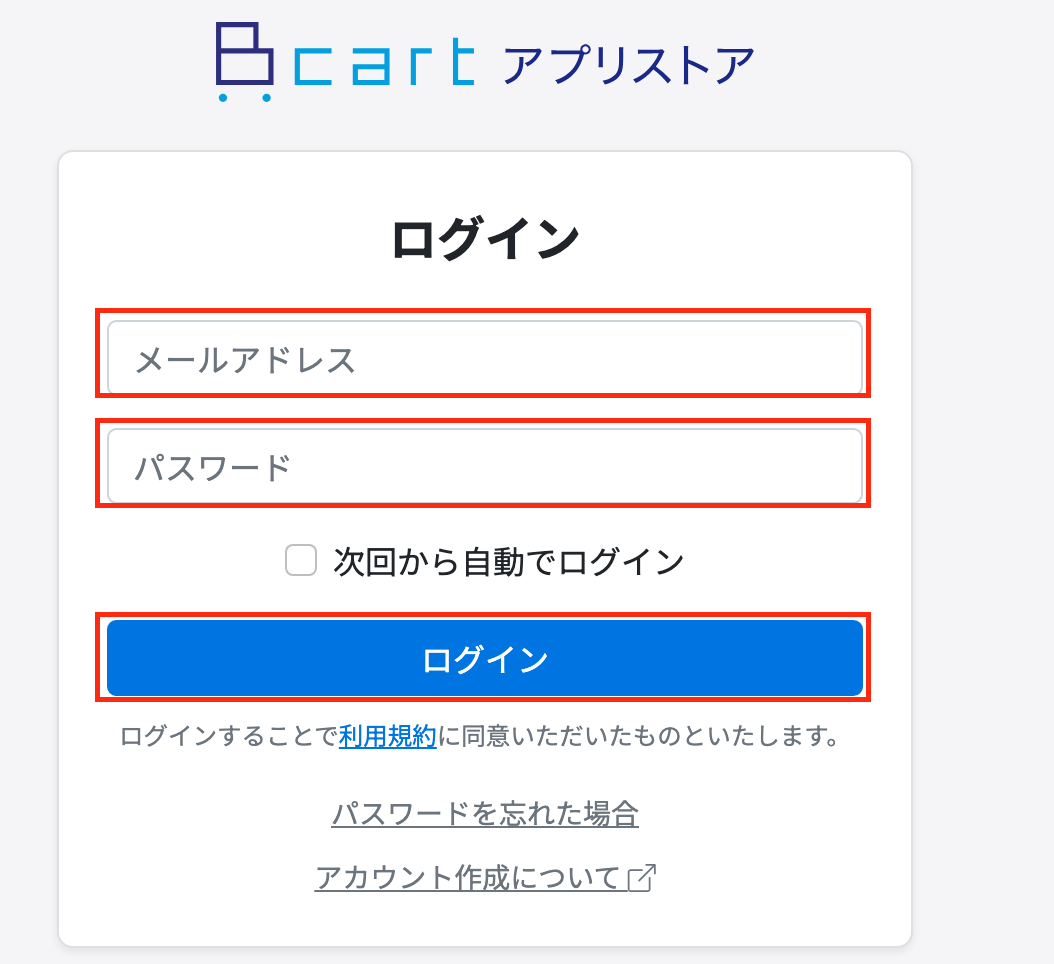
ステップ2:テンプレートをコピーする
続いてYoomのテンプレートをコピーします。
以下バナーの「試してみる」をクリックしましょう。
■概要Googleフォームで受け付けた申し込み情報を、手作業でBカートに会員登録していませんか?この作業は時間がかかるだけでなく、転記ミスなどのヒューマンエラーが発生する可能性もあります。このワークフローを活用すれば、Googleフォームに回答が送信されるとBカートへの会員登録が自動で行われるため、こうした手作業の課題をスムーズに解消することが可能です。■このテンプレートをおすすめする方- Bカートを利用しており、手作業での会員登録に手間を感じているECサイト運営者の方
- Googleフォームで集めた情報を活用し、Bカートの会員登録を自動化したいと考えている方
- 手作業による会員登録のミスをなくし、顧客対応の質を向上させたいと考えている方
■このテンプレートを使うメリット- Googleフォームへの回答後、Bカートへの会員登録が自動で実行されるため、これまで手作業に費やしていた時間を短縮できます。
- 手作業によるデータ転記が不要になることで、登録情報の入力間違いや漏れといったヒューマンエラーのリスクを軽減します。
■フローボットの流れ- はじめに、GoogleフォームとBカートをYoomと連携します。
- 次に、トリガーでGoogleフォームを選択し、「フォームに回答が送信されたら」というアクションを設定します。
- 次に、オペレーションでBカートを選択し、「会員を登録」アクションを設定して、フォームの回答内容を各項目にマッピングします。
- 最後に、オペレーションでメール機能の「メールを送る」アクションを設定し、担当者や登録者本人に完了通知を送ります。
※「トリガー」:フロー起動のきっかけとなるアクション、「オペレーション」:トリガー起動後、フロー内で処理を行うアクション
■このワークフローのカスタムポイント- Googleフォームのトリガー設定では、連携の対象としたい任意のフォームIDを設定してください。
- Bカートで会員を登録するアクションでは、フォームから取得した回答内容を引用し、氏名やメールアドレスなどの各フィールドに自由に設定できます。
- メール機能では、通知先のメールアドレスを任意で設定できるほか、本文にフォームの回答内容を変数として差し込むなどのカスタマイズが可能です。
■注意事項- Googleフォーム、BカートのそれぞれとYoomを連携してください。
- トリガーは5分、10分、15分、30分、60分の間隔で起動間隔を選択できます。
- プランによって最短の起動間隔が異なりますので、ご注意ください。
- Googleフォームをトリガーとして使用した際の回答内容を取得する方法は「Googleフォームトリガーで、回答内容を取得する方法」を参照ください。
- Bカートを利用しており、手作業での会員登録に手間を感じているECサイト運営者の方
- Googleフォームで集めた情報を活用し、Bカートの会員登録を自動化したいと考えている方
- 手作業による会員登録のミスをなくし、顧客対応の質を向上させたいと考えている方
- Googleフォームへの回答後、Bカートへの会員登録が自動で実行されるため、これまで手作業に費やしていた時間を短縮できます。
- 手作業によるデータ転記が不要になることで、登録情報の入力間違いや漏れといったヒューマンエラーのリスクを軽減します。
- はじめに、GoogleフォームとBカートをYoomと連携します。
- 次に、トリガーでGoogleフォームを選択し、「フォームに回答が送信されたら」というアクションを設定します。
- 次に、オペレーションでBカートを選択し、「会員を登録」アクションを設定して、フォームの回答内容を各項目にマッピングします。
- 最後に、オペレーションでメール機能の「メールを送る」アクションを設定し、担当者や登録者本人に完了通知を送ります。
■このワークフローのカスタムポイント
- Googleフォームのトリガー設定では、連携の対象としたい任意のフォームIDを設定してください。
- Bカートで会員を登録するアクションでは、フォームから取得した回答内容を引用し、氏名やメールアドレスなどの各フィールドに自由に設定できます。
- メール機能では、通知先のメールアドレスを任意で設定できるほか、本文にフォームの回答内容を変数として差し込むなどのカスタマイズが可能です。
- Googleフォーム、BカートのそれぞれとYoomを連携してください。
- トリガーは5分、10分、15分、30分、60分の間隔で起動間隔を選択できます。
- プランによって最短の起動間隔が異なりますので、ご注意ください。
- Googleフォームをトリガーとして使用した際の回答内容を取得する方法は「Googleフォームトリガーで、回答内容を取得する方法」を参照ください。
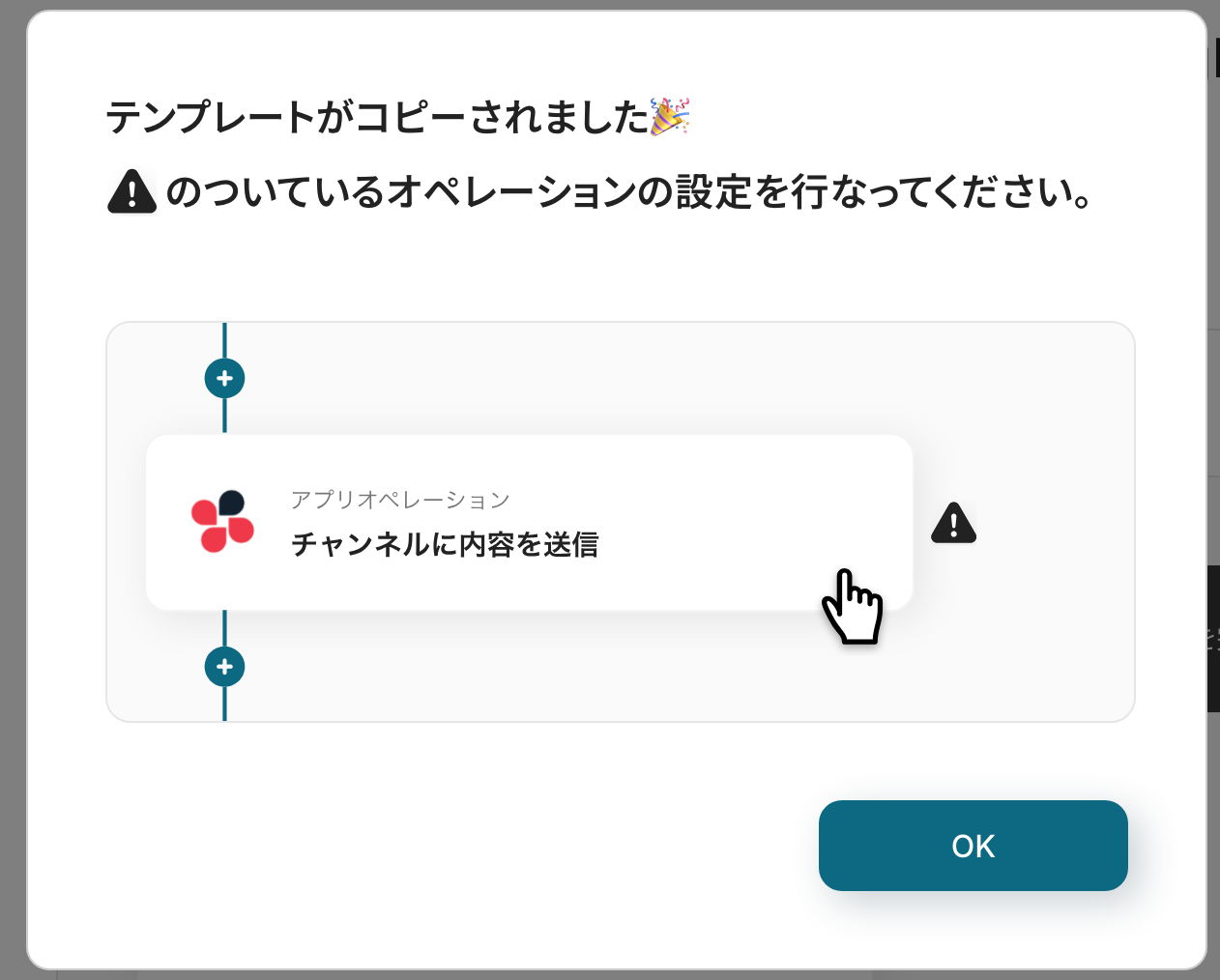
ワークスペースに自動的にテンプレートがコピーされるので、次に表示された画面で「OK」をクリックしてください。
ステップ3:Googleフォームのトリガー設定
最初の設定です!
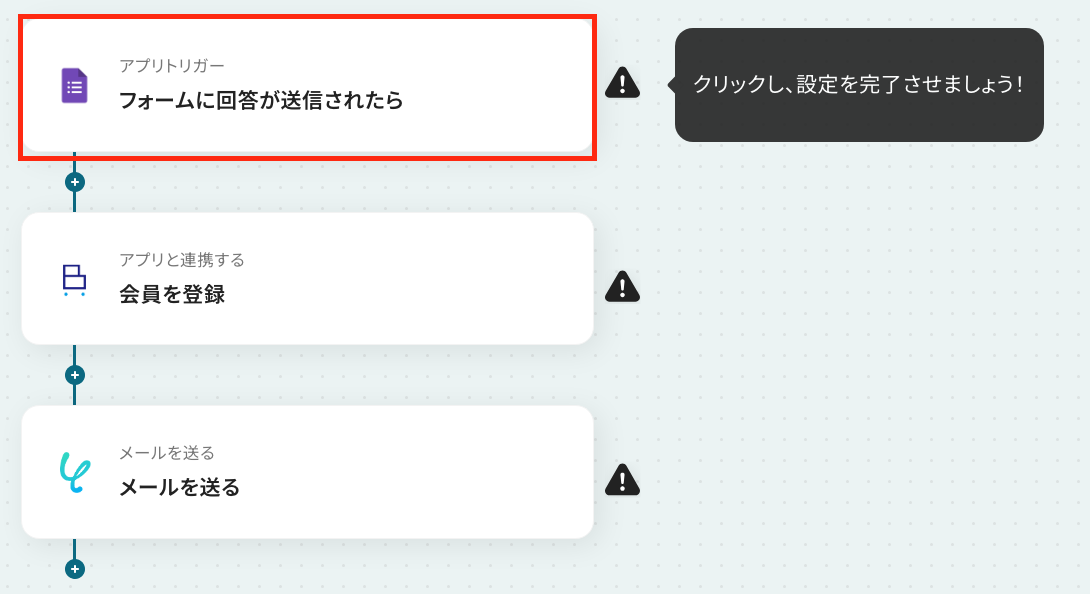
このフローボットでは、Googleフォームに回答が送信されるとフローボットが起動します。
まずは、以下の赤枠をクリックしてください。
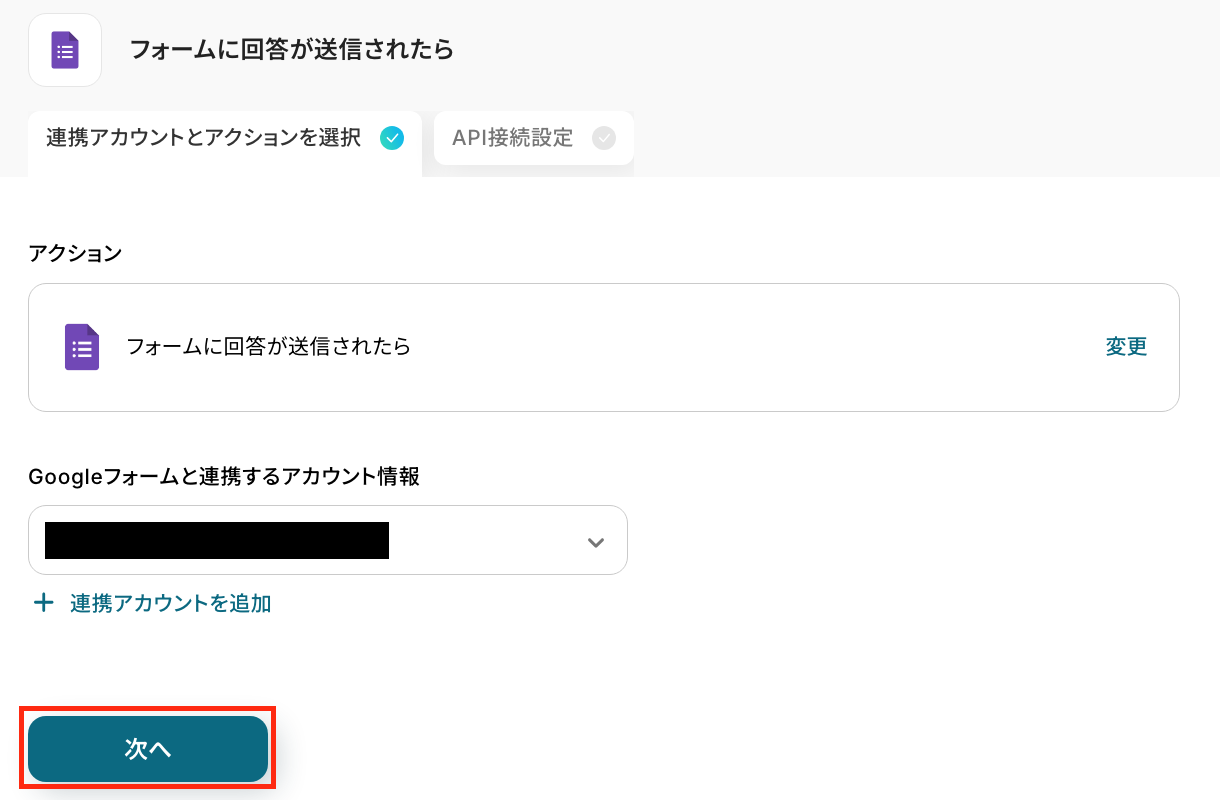
次の画面で、連携するアカウント情報を確認してください。
アクションはそのままで、「次へ」をクリックしましょう!
ここで、Googleフォームの画面に移り、トリガーとなるGoogleフォームの用意をしましょう。
次のステップでBカートに会員登録することを想定し、「担当者姓」・「郵便番号」・「市区町村」・「町域」・「パスワード」を設定しましょう。
「パスワード」は、ご自身のアカウントのパスワードを設定するよう、注釈を設定することをおすすめします。
フォームの用意ができたら、必ずフォームに回答をしてくださいね。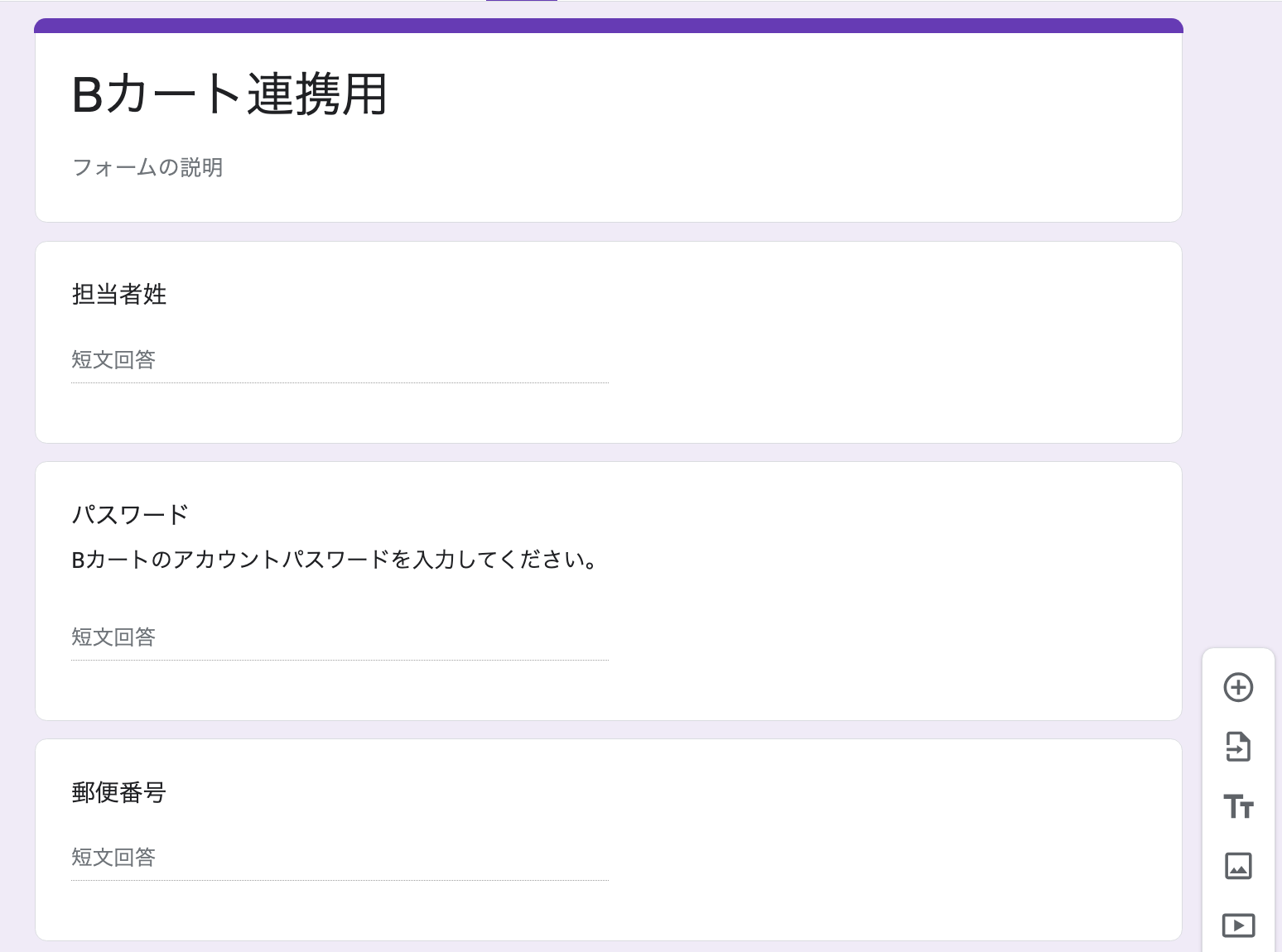
それでは、Yoomの画面に戻り、アプリトリガーのAPI接続設定をしましょう!
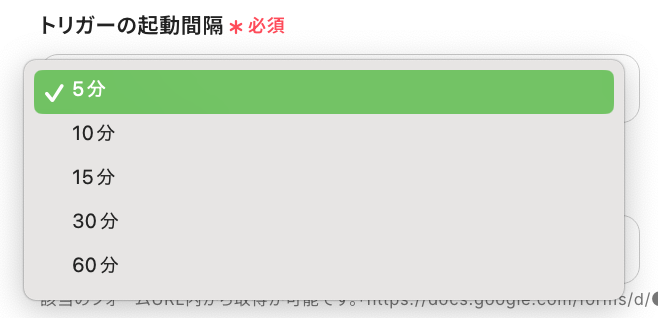
まずは「トリガーの起動時間」を設定してください。
ここでは、5分で設定をしています。
※プランによって起動間隔の選択内容が異なるため、ご注意下さい。
「フォームID」は入力欄下の注釈を参考にして入力してください。
入力が完了したら、「テスト」をクリックしましょう!

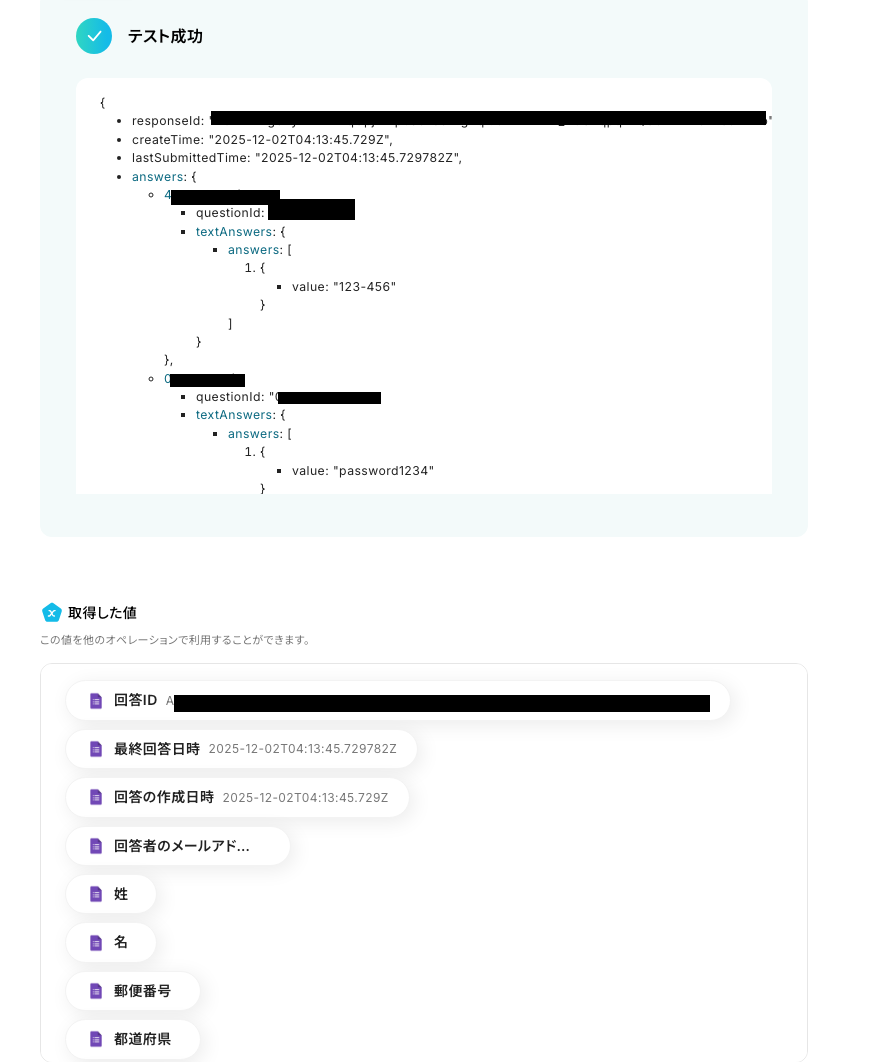
テストが成功すると、取得した値が表示されます。
※取得した値とは?
トリガーやオペレーション設定時に、「テスト」を実行して取得した値のことを指します。
後続のオペレーション設定時の値として利用でき、フローボットを起動する度に変動した値となります。
正しく取得した値が表示されない場合は、以下を参考にして、回答を取得してください。
-
Googleフォームトリガーで、回答内容を取得する方法
ステップ4:Bカートのアクション設定
ここでは、先ほど取得したデータを活用してBカートに会員を登録する設定を行います。
以下の赤枠をクリックしましょう。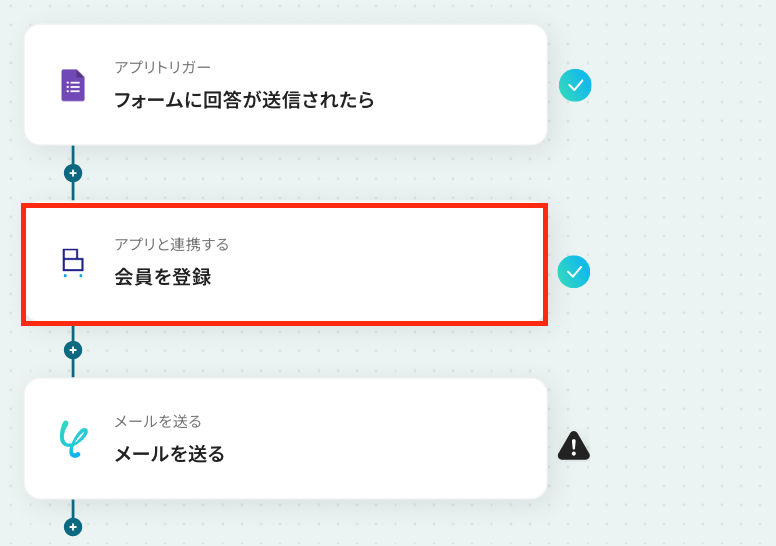
アクションはそのままで、連携するアカウント情報を確認します。
「次へ」をクリックしましょう!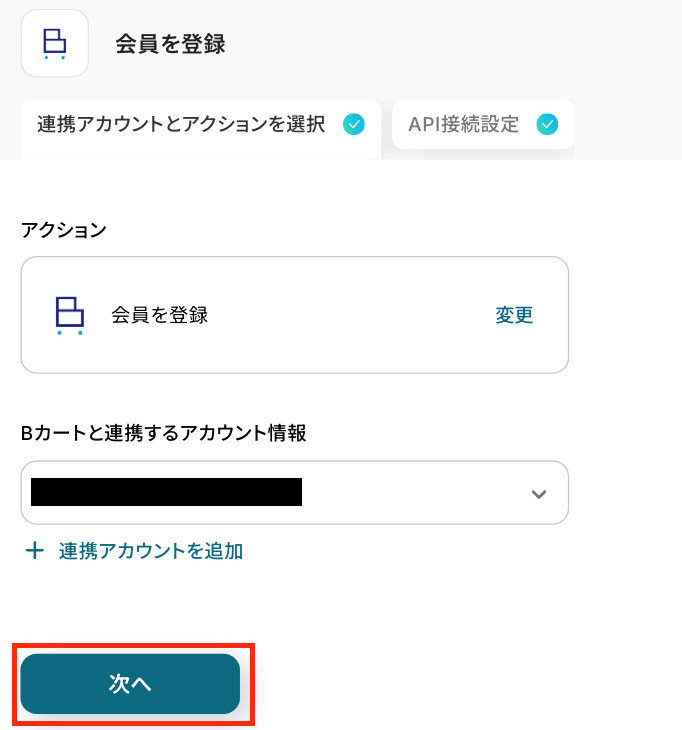
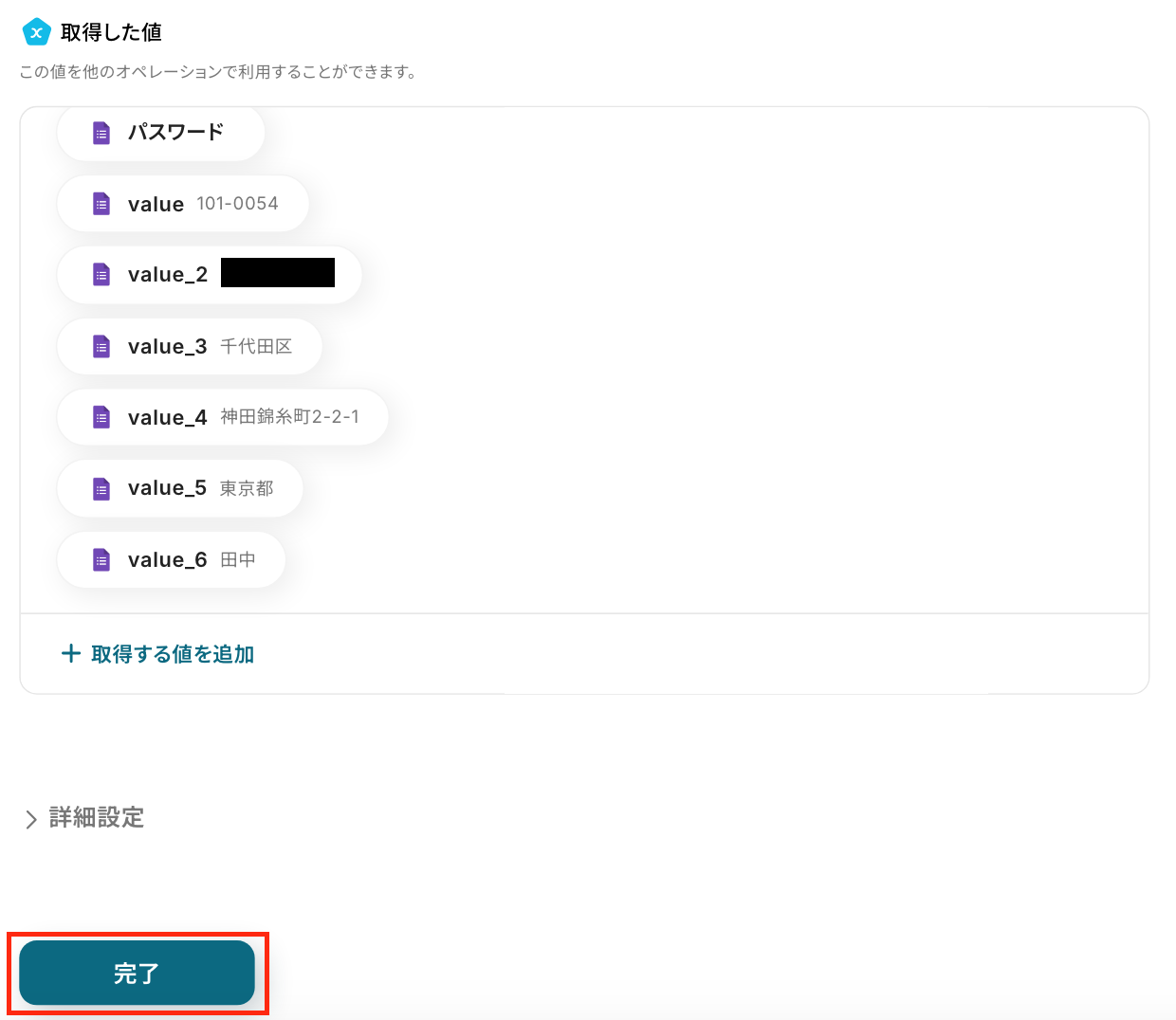
API接続設定の画面で、必須項目を設定していきましょう!
以下のように、各項目には該当する取得した値を設定してください。
取得した値は、入力欄をクリックすると表示されます。
入力が完了したら「テスト」をクリックします。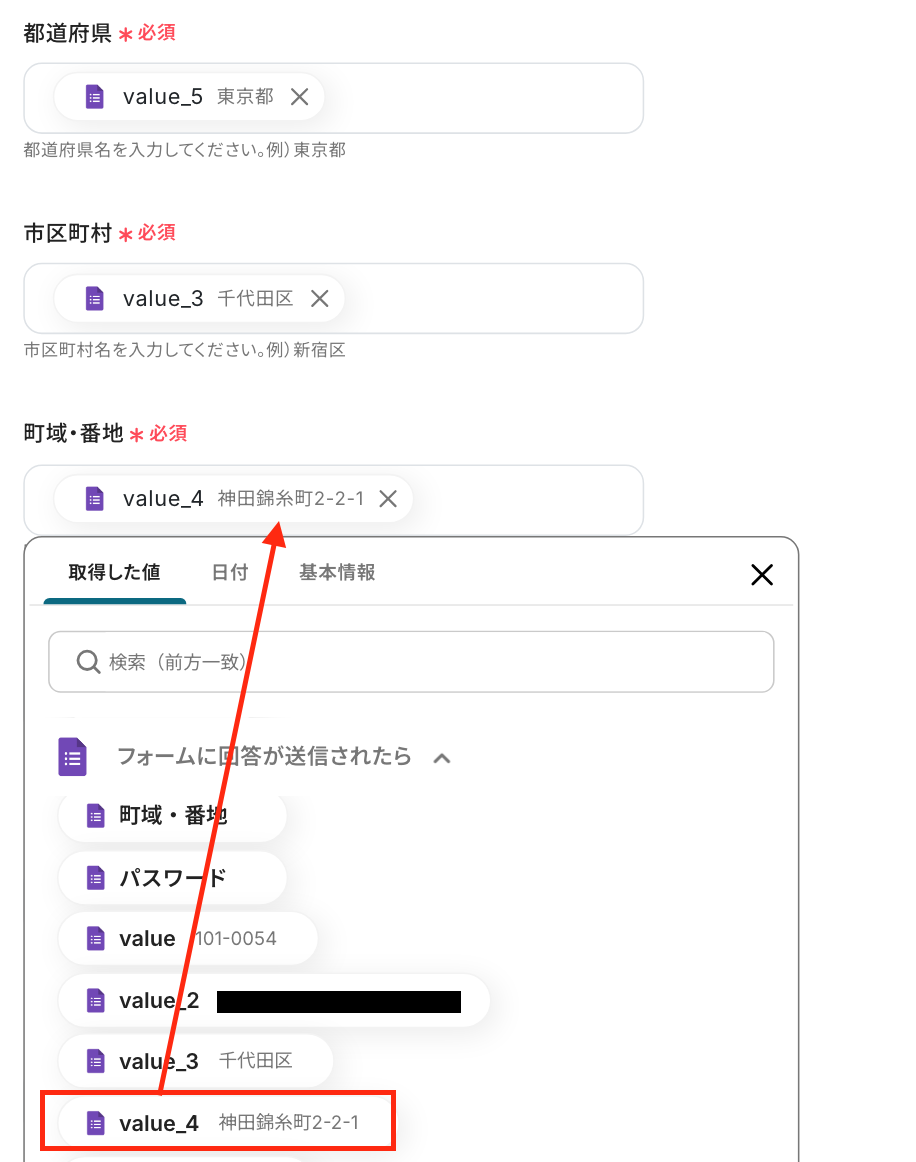
テストに成功すると、取得した値が表示されるので確認をします。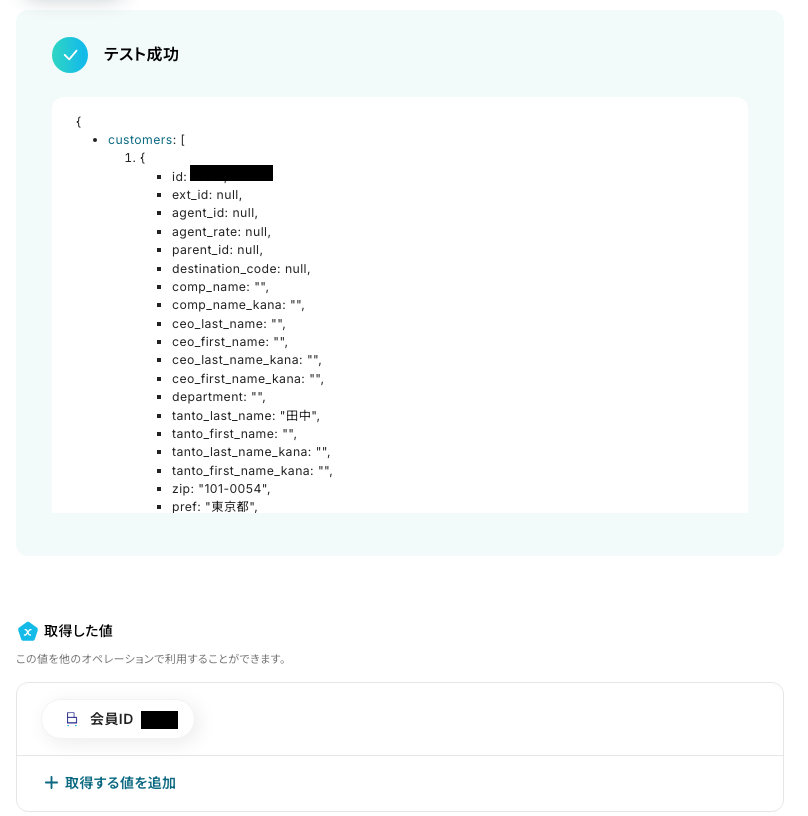
ここでBカートの画面に移動し、会員が登録されたか確認してみましょう!
登録されましたね。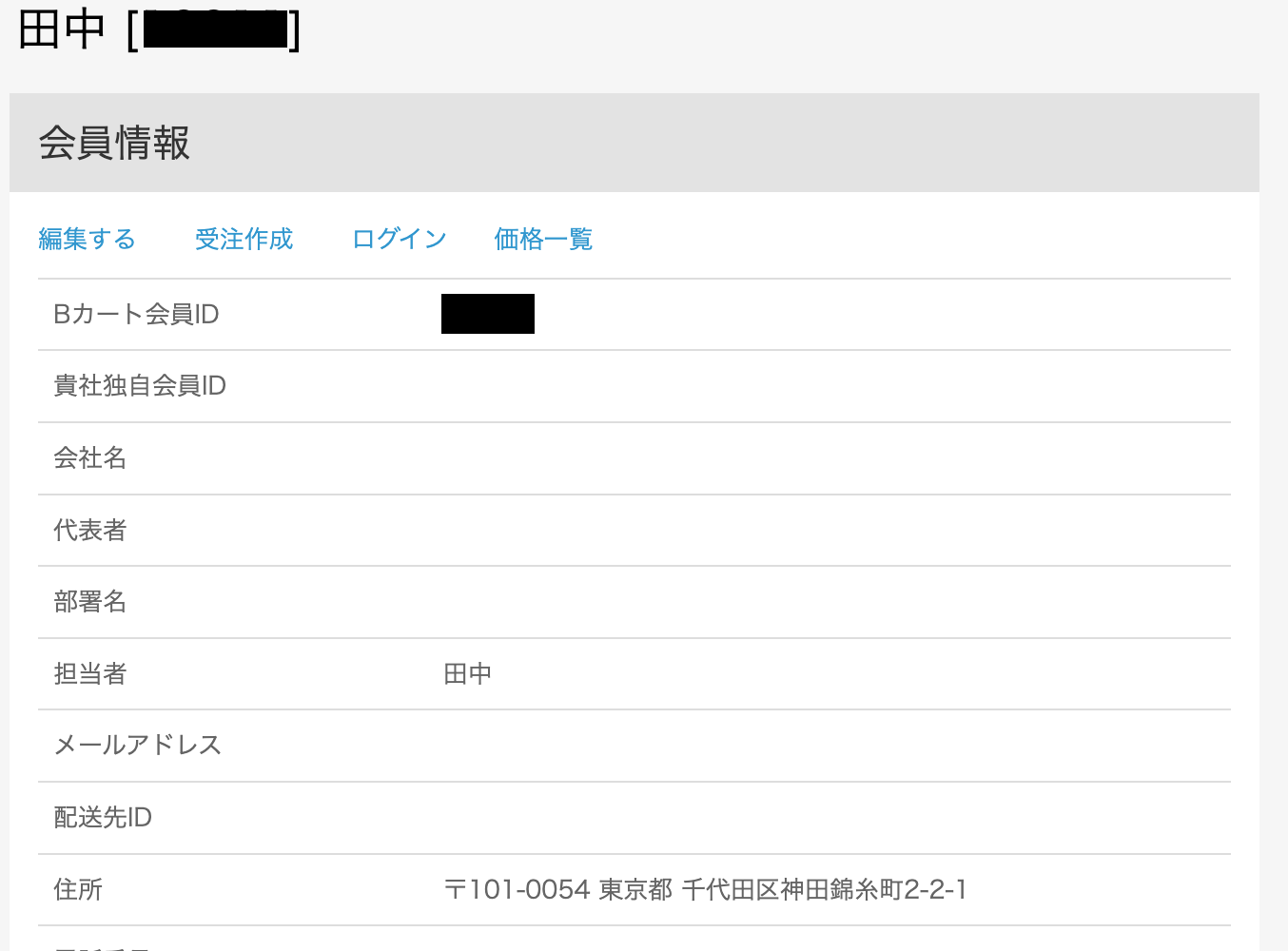
Yoomの画面に戻り、「完了」をクリックし次に進んでください。
ステップ5:メールを送る設定
最後の設定です!
ここでは、Bカートで会員が登録されたことを指定したメールアドレスに通知する設定を行います。
赤枠をクリックしましょう!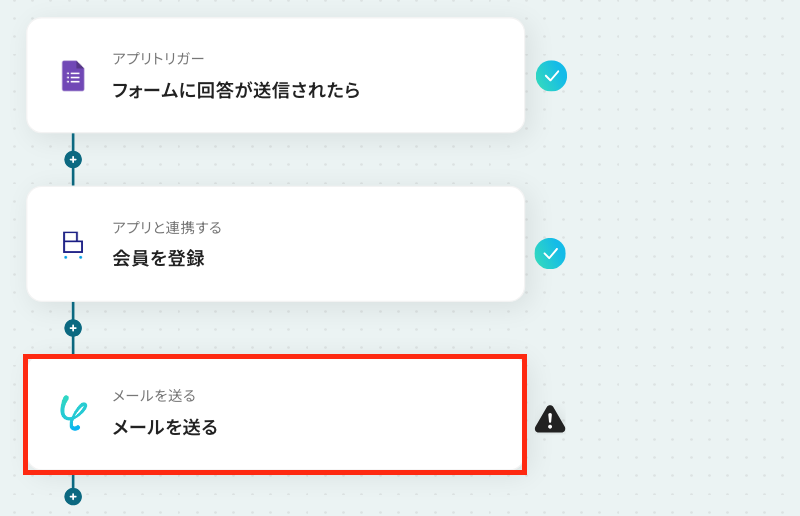
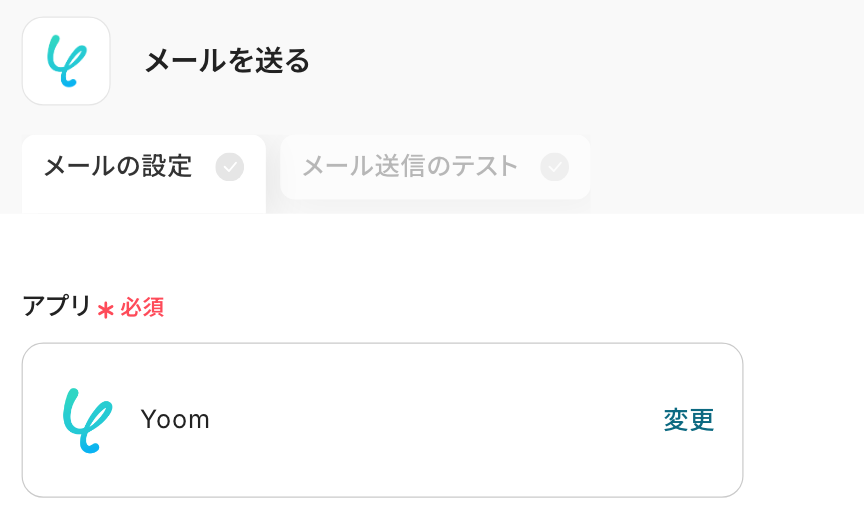
まずは、「メールの設定」をします。
アプリは変更せず、このままで大丈夫です。
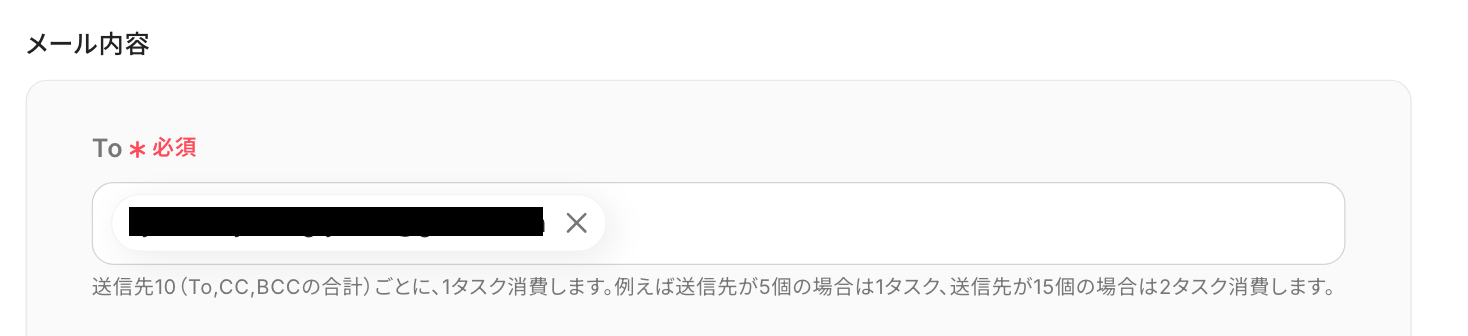
続いて、「メールの内容」を設定します。
-
「To」:送信先のメールアドレスを直接入力してください。
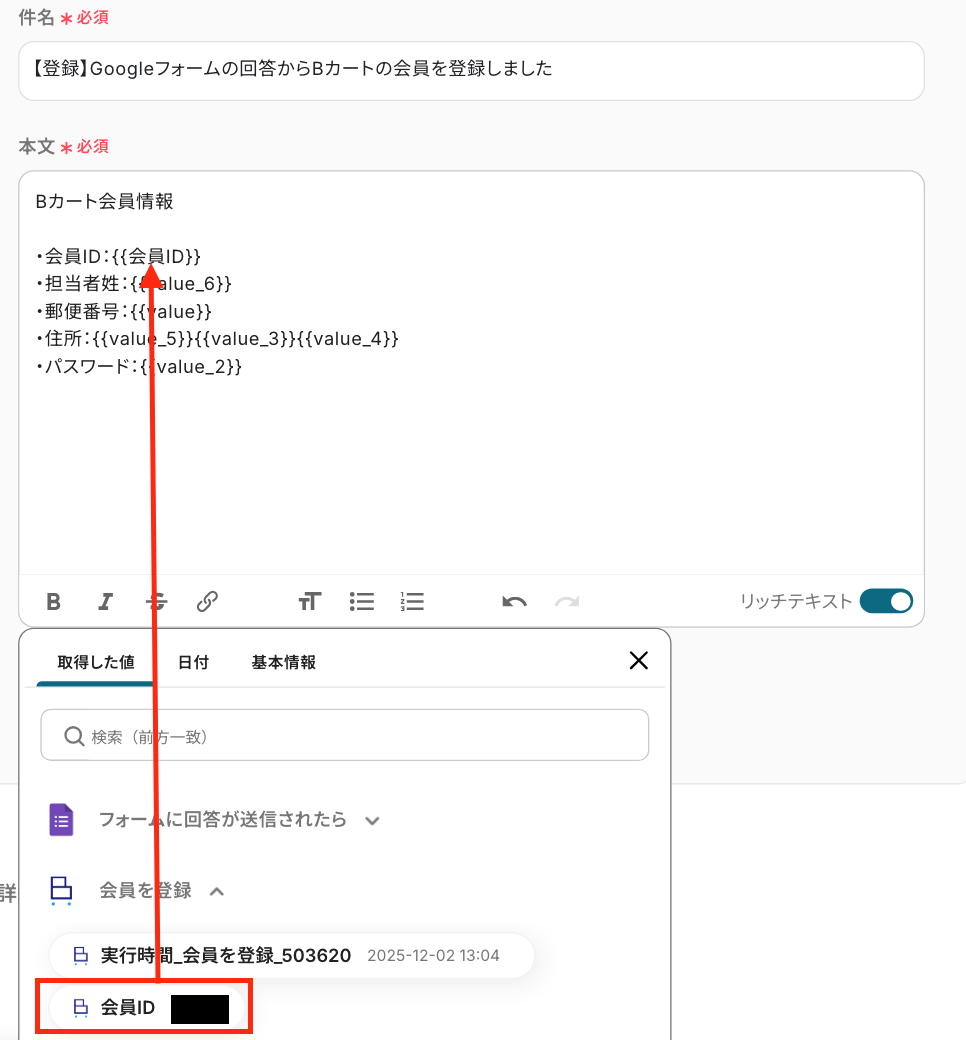
- 「件名」:ご自身で自由に設定します。
-
「本文」:Googleフォームの設定やBカートの設定で取得した値を引用して設定しましょう。
次の画面で、「メールの送信内容」を確認します。
宛先や本文に間違いがないかを確認し、「テスト」をクリックしましょう!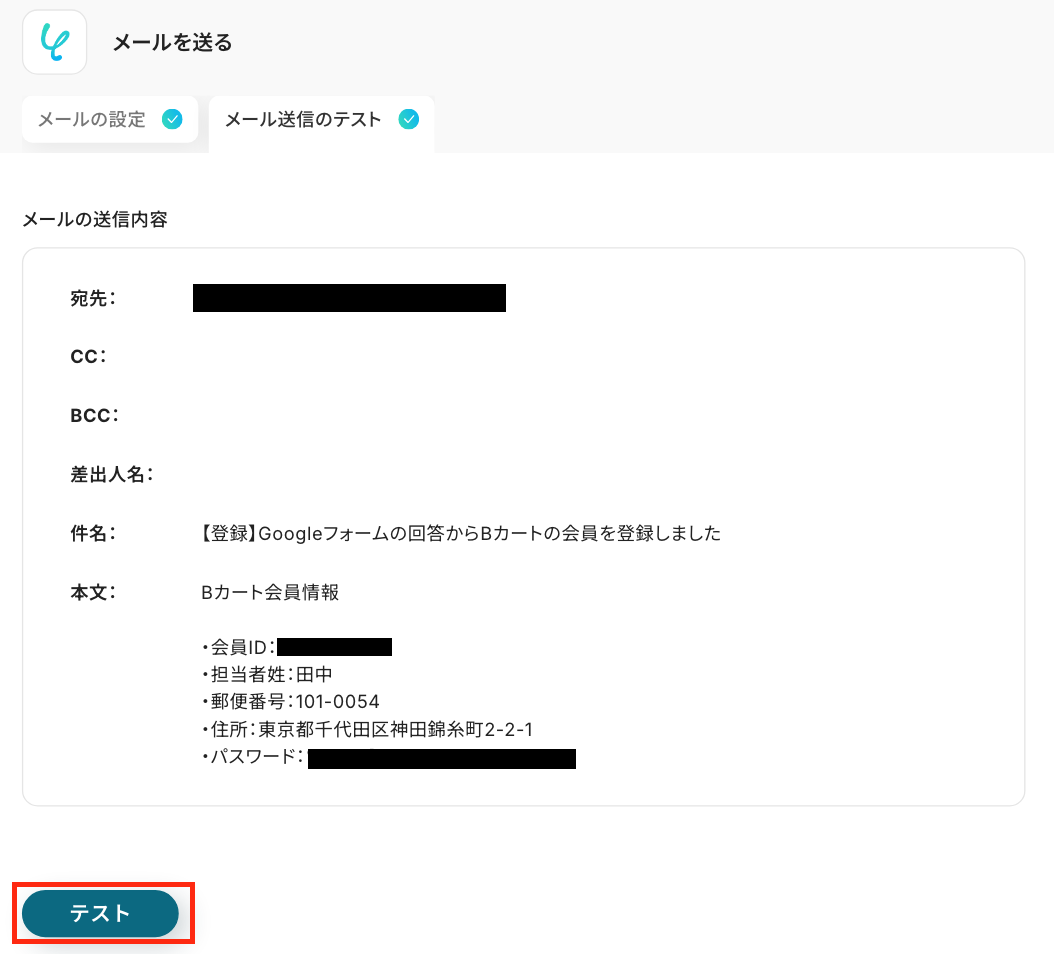
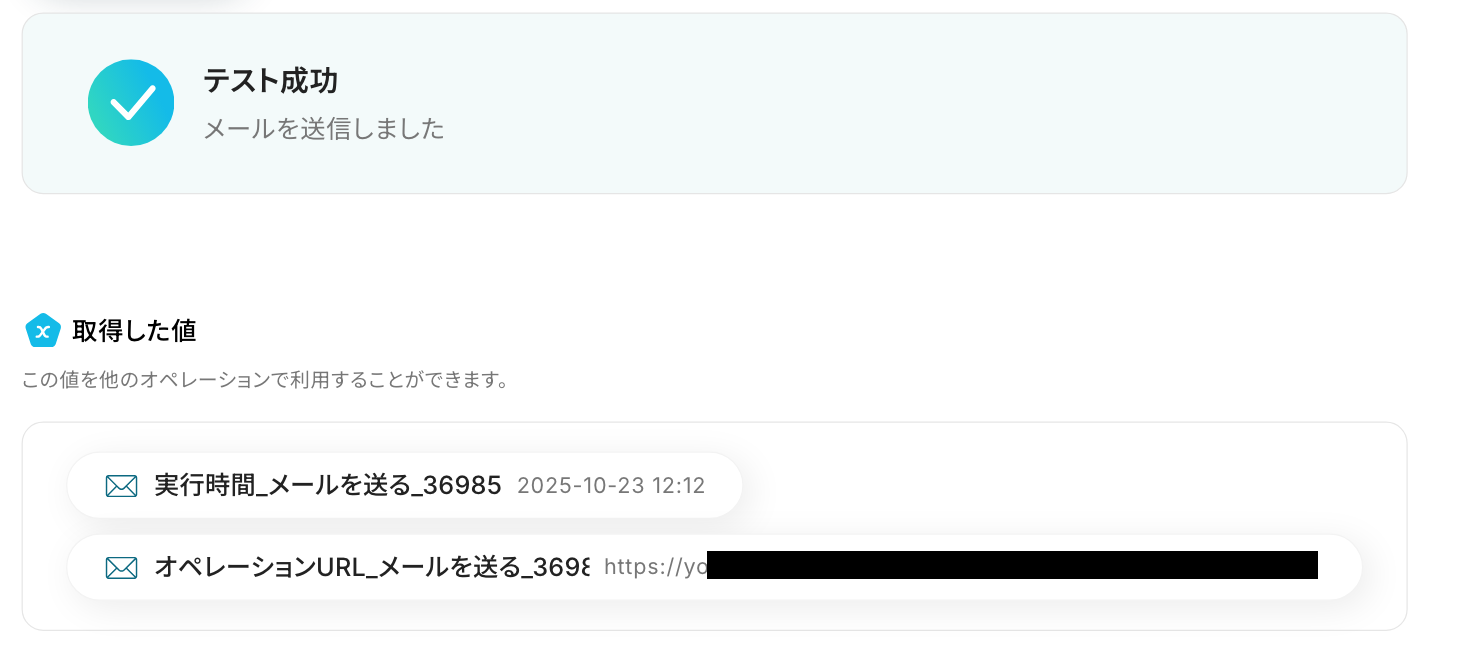
テストに成功すると、以下の画面が表示されます。「完了」をクリックしてください!
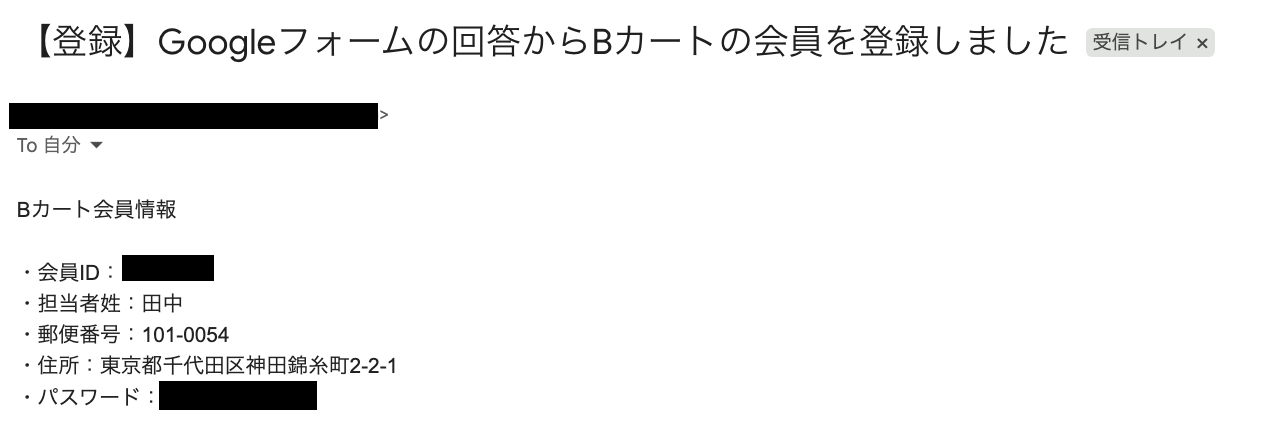
そのあと、先ほど指定したメールアドレスに送信されたか確認してみましょう。
送信されましたね!
以上で、「Googleフォームで回答が送信されたら、Bカートで会員を自動登録する」フローの完成です。
ステップ7:トリガーをONに設定しフロー稼働の準備完了
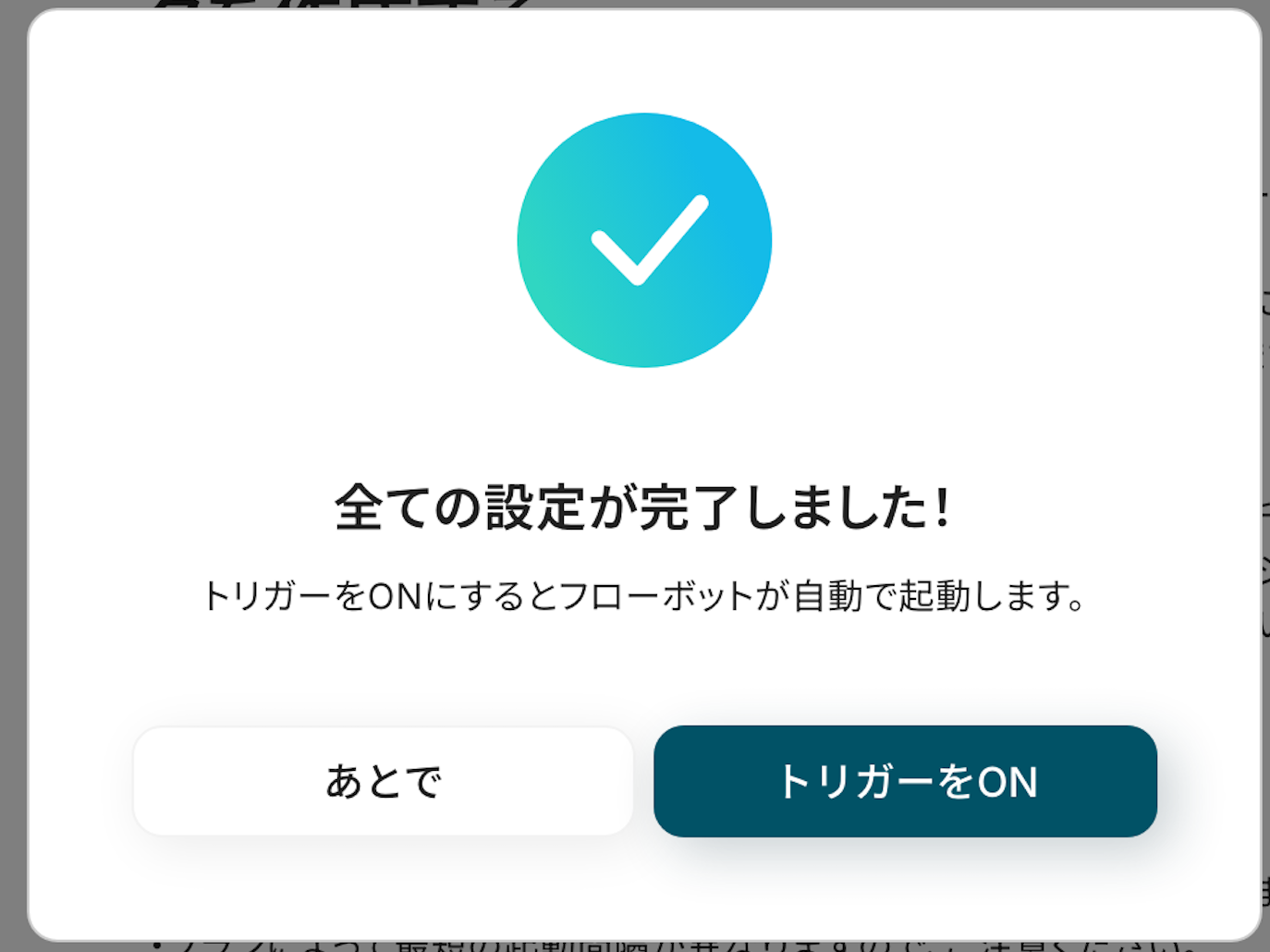
フロー画面に戻り、以下のようなメニューが表示されていればOKです。
早速フローを起動させる場合は、「トリガーをON」をクリックしましょう。
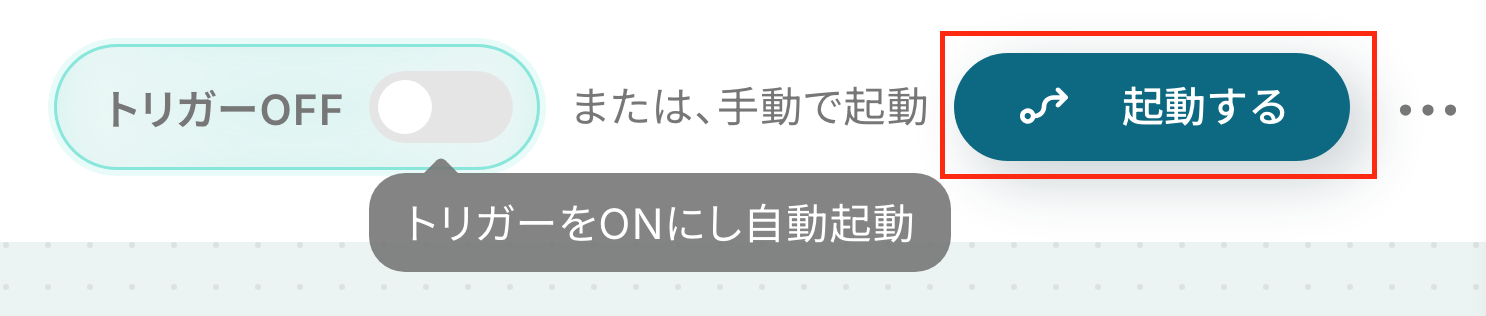
手動で起動させる場合は、フロー画面右上の「起動する」をクリックすることで、お好きなタイミングでフローを起動できます。
Bカート APIを使ったその他の自動化例
Bカート APIを活用することで、様々な自動化の実現が可能になります。
Bカートを使った自動化例
kintoneやAirtableでレコードが登録されたらBカートに会員を登録したり、Google スプレッドシートで行が更新されたらBカートの会員情報も更新したりできます。また、BASEやShopifyで商品情報が登録・作成されたらBカートに商品情報を同期・登録したり、Notionでレコードが追加されたらBカートに商品を登録したりすることも可能です。さらに、Bカートで注文が発生したらSlackやChatworkに通知したり、Mailchimpにコンタクトを追加したりといった、ECとマーケティング・管理ツールを連携する様々な自動化も行えます。
■概要
kintoneで管理している顧客情報を、BtoB ECカートシステムのBカートへ手作業で登録し直す作業に手間を感じていませんか。二重入力は時間がかかるだけでなく、入力ミスといったヒューマンエラーの原因にもなり得ます。
このワークフローを活用すれば、kintoneとBカートをスムーズに連携でき、kintoneにレコードが登録されるだけでBカートへの会員登録が自動で完了するため、こうした課題を解消し業務を効率化できます。
■このテンプレートをおすすめする方
- kintoneとBカートの両方を利用しており、会員登録を手作業で行っている方
- kintoneとBカートの連携によって、顧客情報登録の工数を削減したいと考えている方
- 手作業によるデータ入力のミスをなくし、業務の正確性を高めたいと考えている方
■このテンプレートを使うメリット
- kintoneにレコードが登録されると自動でBカートに会員情報が登録されるため、これまで手作業に費やしていた時間を短縮できます
- システムが自動で処理を行うことで、手作業によるデータ転記で発生しがちな入力間違いや登録漏れといったヒューマンエラーを防ぎます
■フローボットの流れ
- はじめに、kintoneとBカートをYoomと連携します
- 次に、トリガーでkintoneを選択し、「レコードが登録されたら(Webhook起動)」というアクションを設定します
- 次に、オペレーションでkintoneの「レコードを取得する」アクションを設定し、トリガーで起動したレコードの情報を取得します
- 最後に、オペレーションでBカートの「会員を登録」アクションを設定し、取得したレコード情報を登録します
※「トリガー」:フロー起動のきっかけとなるアクション、「オペレーション」:トリガー起動後、フロー内で処理を行うアクション
■このワークフローのカスタムポイント
- Bカートで会員を登録するアクションでは、担当者名や住所などの各項目に、前のステップでkintoneから取得したレコードの値を設定してください
■注意事項
- kintone、BカートのそれぞれとYoomを連携してください。
■概要
ECサイトを複数運営していると、BASEに登録した新商品をBカートにも再度登録する作業が発生し、手間や時間がかかることはありませんか。また、手作業によるコピー&ペーストは、価格や在庫数などの重要な情報でミスを誘発する可能性もあります。このワークフローを活用すれば、BASEに商品情報が登録・更新されると、その内容が自動でBカートにも登録されるため、二重入力の手間やヒューマンエラーを解消できます。
■このテンプレートをおすすめする方
- BASEとBカートの両方を利用し、商品登録を手作業で行っているEC担当者の方
- 商品登録における入力ミスや登録漏れをなくし、業務品質を高めたいと考えている方
- ECサイト運営の定型業務を自動化し、より戦略的な業務に時間を割きたい方
■このテンプレートを使うメリット
- BASEへの商品登録が完了すると、Bカートにも自動で情報が連携されるため、これまで二重入力に費やしていた作業時間を短縮できます。
- 手作業による情報の転記が不要になるので、商品情報や価格の入力間違いといったヒューマンエラーの発生を防ぐことに繋がります。
■フローボットの流れ
- はじめに、BASEとBカートをYoomと連携します。
- 次に、トリガーでBASEを選択し、「商品が作成・更新されたら」というアクションを設定します。
- 最後に、オペレーションでBカートの「商品を登録」アクションを設定し、トリガーで取得した商品情報を紐付けます。
※「トリガー」:フロー起動のきっかけとなるアクション、「オペレーション」:トリガー起動後、フロー内で処理を行うアクション
■このワークフローのカスタムポイント
- Bカートへ商品を登録するオペレーションでは、トリガーで取得したBASEの商品名や価格、商品説明などの情報を、変数として自由にマッピングして設定することが可能です。
■注意事項
- BASE、BカートのそれぞれとYoomを連携してください。
- トリガーは5分、10分、15分、30分、60分の間隔で起動間隔を選択できます。
- プランによって最短の起動間隔が異なりますので、ご注意ください。
■概要
Bカートで注文が発生したらSlackに通知するフローです。
Yoomではプログラミング不要でアプリ間の連携ができるため、簡単にこのフローを実現することができます。
■このテンプレートをおすすめする方
1. Bカートを利用してWeb受発注の処理を行っている企業
・受注処理を効率化したい方
・手作業でのデータ転記の手間を省きたい方
2. 業務の情報共有にSlackを利用している方
・チームのコミュニケーションツールとしてSlackを使っている方
・受注情報をSlackで受け取り、フォローアップの迅速化につなげたい方
■このテンプレートを使うメリット
Bカートは、BtoBのWeb取引管理に役立つシステムです。
しかし、注文有無の確認のために頻繁に管理画面を開いたり、情報共有の際に登録データを手作業で転記したりするのは非効率的です。
このテンプレートを使えば、Bカートで新しい注文が発生した際、Slackでの自動通知が可能です。情報共有が円滑化されることで、受注処理やデータ分析がスムーズに進められます。受注情報から必要な項目を抜粋して共有することはもちろん、通知先や通知文を自由にカスタマイズできるため、後続業務の指示や依頼への活用が可能です。
■注意事項
・Bカート、SlackのそれぞれとYoomを連携してください。
・トリガーは5分、10分、15分、30分、60分の間隔で起動間隔を選択できます。
・プランによって最短の起動間隔が異なりますので、ご注意ください。
■概要
Google スプレッドシートで管理している商品情報を、ECプラットフォームのBカートに一つひとつ手作業で登録するのは手間がかかる作業ではないでしょうか。このワークフローを活用すれば、Google スプレッドシートに新しい商品情報の行を追加するだけで、Bカートへの商品登録が自動的に完了するため、面倒な手作業から解放され、登録ミスも防ぐことができます。
■このテンプレートをおすすめする方
- Google スプレッドシートとBカートを使い、手作業で商品登録を行っている方
- ECサイトの商品登録業務にかかる時間と手間を削減したいと考えている担当者の方
- 手作業による入力ミスや登録漏れを防ぎ、業務の正確性を高めたい方
■このテンプレートを使うメリット
- スプレッドシートへの追記をトリガーに商品登録が自動化され、これまで手作業に費やしていた時間を短縮できます。
- 手作業でのデータ転記が不要になるため、入力間違いや項目漏れといったヒューマンエラーのリスク軽減に繋がります。
■フローボットの流れ
- はじめに、Google スプレッドシートとBカートをYoomと連携します。
- 次に、トリガーでGoogle スプレッドシートを選択し、「行が追加されたら」というアクションを設定して、対象のシートを指定します。
- 続いて、オペレーションでBカートの「商品を登録」アクションを設定し、スプレッドシートから取得した情報をマッピングします。
- 最後に、オペレーションでGoogle スプレッドシートの「レコードを追加する」アクションを設定し、登録完了のステータスなどを元のシートに追記します。
※「トリガー」:フロー起動のきっかけとなるアクション、「オペレーション」:トリガー起動後、フロー内で処理を行うアクション
■このワークフローのカスタムポイント
- Bカートで商品を登録する際に、商品名や価格、在庫数などの各項目に対して、Google スプレッドシートのどの列の情報を割り当てるか、または固定の値を設定するかを自由にカスタマイズできます。
- フローの最後にGoogle スプレッドシートへレコードを追加する際、どの列にどのような情報を書き込むかを任意で設定可能です。
■注意事項
- GoogleスプレッドシートとBカートのそれぞれとYoomを連携してください。
- トリガーは5分、10分、15分、30分、60分の間隔で起動間隔を選択できます。
- プランによって最短の起動間隔が異なりますので、ご注意ください。
■概要
Shopifyで新しい商品情報を登録するたびに、Bカートにも同じ情報を手作業で入力するのは時間がかかり、入力ミスも起こりがちではないでしょうか。特に多くの商品を扱っている場合、この商品情報の同期作業は大きな負担となり、本来注力すべき業務の時間を圧迫してしまうこともあります。このワークフローを活用すれば、Shopifyでの商品情報作成をトリガーにBカートへ商品情報が自動で登録されるため、これらの課題を解消し、業務の効率化が図れます。
■このテンプレートをおすすめする方
- ShopifyとBカート間で商品情報を手作業で同期しており、手間を感じているEC担当者の方
- 手入力による商品登録ミスや、情報の二重管理をなくしたいと考えているECサイト運営者の方
- 商品管理業務の自動化を進め、コア業務に集中できる時間を確保したいと考えている方
■このテンプレートを使うメリット
- Shopifyに商品情報が追加されると、Bカートへ自動で同期されるため、これまで手作業に費やしていた商品登録の時間を短縮できます。
- 手作業によるデータ転記が不要になることで、入力間違いや登録漏れといったヒューマンエラーの発生リスクを軽減できます。
■フローボットの流れ
- はじめに、ShopifyとBカートをYoomと連携します。
- 次に、トリガーでShopifyを選択し、「商品情報が作成されたら(Webhook)」というアクションを設定します。これにより、Shopifyに新しい商品が登録されるとフローが自動的に開始されます。
- 次に、オペレーションでShopifyの「商品情報を取得」アクションを設定し、登録された商品の詳細情報を取得します。
- 最後に、オペレーションでBカートの「商品を登録」アクションを設定し、前段で取得したShopifyの商品情報を元にBカートへ新しい商品を登録します。
※「トリガー」:フロー起動のきっかけとなるアクション、「オペレーション」:トリガー起動後、フロー内で処理を行うアクション
■このワークフローのカスタムポイント
- Bカートの「商品を登録」アクションでは、登録する商品情報について、固定の値を設定したり、Shopifyから取得した商品名、価格、SKUなどの情報を変数として指定し、動的にマッピングすることが可能です。
- 例えば、特定カテゴリの商品には統一のタグを付与する、あるいはShopifyの商品説明に特定の接頭辞を追加してBカートに登録するといった設定ができます。
■注意事項
- Shopify、BカートのそれぞれとYoomを連携してください。
- Shopifyはチームプラン・サクセスプランでのみご利用いただけるアプリとなっております。フリープラン・ミニプランの場合は設定しているフローボットのオペレーションやデータコネクトはエラーとなりますので、ご注意ください。
- チームプランやサクセスプランなどの有料プランは、2週間の無料トライアルを行うことが可能です。無料トライアル中には制限対象のアプリを使用することができます。
■概要Notionに新しい商品情報を追加した後、Bカートへ手作業で商品を登録する作業は、時間もかかり入力ミスも起こりやすいのではないでしょうか?
特に扱う商品数が多い場合、その負担は無視できません。
このワークフローを活用すれば、Notionへのレコード追加をトリガーにBカートへの商品登録が自動化できるため、業務の効率化を促進します。■このテンプレートをおすすめする方- NotionとBカートを利用し、商品登録を手作業で行っている方
- NotionのデータをもとにBカートへ商品情報を入力する際のミスを減らしたい方
- 商品登録の定型業務を自動化し、他の業務に時間を割きたいと考えている方
■このテンプレートを使うメリット- Notionにレコードが追加されると、自動でBカートに商品情報が登録されるため、これまで手作業に費やしていた時間を短縮することができます。
- 手作業によるデータ転記が不要になるため、商品情報の入力間違いや登録漏れといったヒューマンエラーのリスク軽減に繋がります。
■フローボットの流れ- はじめに、NotionとBカートをYoomと連携します。
- トリガーでNotionの「特定のデータソースのページが作成・更新されたら」というアクションを設定します。
- 次に、分岐機能を設定し、特定の条件に基づいて処理を分けられるようにします。
- 続いて、Notionの「レコードを取得する(ID検索)」アクションを設定し、必要な商品情報を取得します。
- 最後に、Bカートの「商品を登録」アクションを選択し、取得した情報をもとに商品を登録するよう設定します。
※「トリガー」:フロー起動のきっかけとなるアクション、「オペレーション」:トリガー起動後、フロー内で処理を行うアクション■このワークフローのカスタムポイント- 分岐機能において、商品カテゴリや特定のフラグなど、運用に合わせた条件を任意に設定・追加することが可能です。
- Bカートへの商品登録時、Notionから取得した商品名や価格などの値を変数として各項目に埋め込むなどのカスタムができます。
■注意事項- Notion、BカートのそれぞれとYoomを連携してください。
- トリガーは5分、10分、15分、30分、60分の間隔で起動間隔を選択できます。
- プランによって最短の起動間隔が異なりますので、ご注意ください。
- 分岐はミニプラン以上のプランでご利用いただける機能(オペレーション)となっております。フリープランの場合は設定しているフローボットのオペレーションはエラーとなりますので、ご注意ください。
- ミニプランなどの有料プランは、2週間の無料トライアルを行うことが可能です。無料トライアル中には制限対象のアプリや機能(オペレーション)を使用することができます。
■概要
Airtableに新しい顧客情報が登録されるたび、Bカートへ手動で会員登録する作業に手間を感じていませんか?
また、その際の入力ミスも気になるところです。
このワークフローを活用すれば、Airtableへのレコード登録をトリガーに、Bカートへ会員情報が自動で登録されるため、これらの課題を解消し、業務を効率化できます。
■このテンプレートをおすすめする方
- AirtableとBカート間で、会員情報の登録作業を手作業で行っている方
- 手作業による会員情報の入力ミスや登録漏れを減らしたいと考えている方
- ECサイトの顧客管理業務の効率化を目指しているEC運営担当者の方
■このテンプレートを使うメリット
- Airtableへのレコード登録後、Bカートへの会員登録が自動で行われるため、手作業による登録時間を短縮できます。
- 手動でのデータ入力に伴う登録情報の誤りや、対応漏れといったヒューマンエラーの発生を防ぎます。
■フローボットの流れ
- はじめに、AirtableとBカートをYoomと連携します。
- 次に、トリガーでAirtableを選択し、「レコードが登録されたら」というアクションを設定します。
- 最後に、オペレーションでBカートの「会員を登録」アクションを設定し、Airtableから取得した情報を元に会員を登録します。
※「トリガー」:フロー起動のきっかけとなるアクション、「オペレーション」:トリガー起動後、フロー内で処理を行うアクション
■このワークフローのカスタムポイント
- Airtableのトリガー設定では、連携対象となるベースID、テーブルID、そしてレコード登録を検知するためのCreated Timeのフィールド名を任意で設定してください。
- Bカートで会員を登録するアクションでは、Airtableから連携する情報をもとに、担当者名などの登録する会員情報を任意で設定してください。
■注意事項
- Airtable、BカートのそれぞれとYoomを連携してください。
- トリガーは5分、10分、15分、30分、60分の間隔で起動間隔を選択できます。
- プランによって最短の起動間隔が異なりますので、ご注意ください。
■概要
Bカートで注文が発生したらChatworkに通知するフローです。
Yoomではプログラミング不要でアプリ間の連携ができるため、簡単にこのフローを実現することができます。
■このテンプレートをおすすめする方
1. Bカートを利用してWeb受発注の処理を行っている企業
・受注後の処理を効率化したい方
・手動でのデータ転記の手間を省きたい方
2. 業務の情報共有にChatworkを利用している方
・チーム内のコミュニケーションツールとしてChatworkを使っている方
・受注情報をChatworkで受け取り、迅速なフォローアップにつなげたい方
■このテンプレートを使うメリット
Bカートは、BtoBのWeb取引管理に役立つシステムです。
しかし、注文有無の確認のために頻繁に管理画面を開いたり、情報共有の際に登録データを手作業で転記したりするのは非効率的です。
このテンプレートを使えば、Bカートで新しい注文が発生した際、Chatworkでの自動通知が可能です。情報共有が円滑化されることで、受注処理やデータ分析がスムーズに進められます。受注情報から必要な項目を抜粋して共有することはもちろん、通知先や通知文を自由にカスタマイズできるため、後続業務の指示や依頼への活用が可能です。
■注意事項
・Bカート、ChatworkのそれぞれとYoomを連携してください。
・トリガーは5分、10分、15分、30分、60分の間隔で起動間隔を選択できます。
・プランによって最短の起動間隔が異なりますので、ご注意ください。
■概要
Google スプレッドシートとBカートの両方で会員情報を管理していると、二重入力の手間や情報のズレが生じがちではないでしょうか。手作業でのデータ更新は時間がかかるだけでなく、入力ミスの原因にもなり得ます。このワークフローを活用すれば、Google スプレッドシートの行データを更新するだけで、Bカートの会員情報が自動で更新されるため、こうした課題を解消し、効率的な顧客情報管理を実現できます。
■このテンプレートをおすすめする方
- Google スプレッドシートとBカートでの顧客情報管理に手間を感じているEC担当者の方
- 手作業によるデータ更新での入力ミスや、情報の反映漏れを防ぎたいと考えている方
- 顧客情報の一元管理や、関連業務の効率化を目指しているチームの責任者の方
■このテンプレートを使うメリット
- Google スプレッドシートの行更新をトリガーに、Bカートの会員情報が自動で更新されるため、これまで手作業で行っていた二重入力の手間を省くことができます。
- システムが自動で処理を行うことで、手作業による転記の際に発生しがちな入力間違いや更新漏れといったヒューマンエラーを防ぎ、データの正確性を保ちます。
■フローボットの流れ
- はじめに、Google スプレッドシートとBカートをYoomと連携します
- 次に、トリガーでGoogle スプレッドシートを選択し、「行が更新されたら」というアクションを設定します
- 最後に、オペレーションでBカートを選択し、「会員情報を更新」アクションを設定し、前のステップで取得したスプレッドシートの情報を紐付けます
※「トリガー」:フロー起動のきっかけとなるアクション、「オペレーション」:トリガー起動後、フロー内で処理を行うアクション
■このワークフローのカスタムポイント
- Google スプレッドシートのトリガー設定では、対象となるシートIDや、どの列が更新された時にフローを起動させるかを任意で指定できます。また、更新対象とする行のデータを抽出する条件も設定可能です。
- Bカートのオペレーション設定では、更新対象の会員IDや、更新する各項目の内容について、Google スプレッドシートから取得した情報や任意の固定値を自由に割り当てて設定できます。
■注意事項
- GoogleスプレッドシートとBカートのそれぞれとYoomを連携してください。
- トリガーは5分、10分、15分、30分、60分の間隔で起動間隔を選択できます。
- プランによって最短の起動間隔が異なりますので、ご注意ください。
■概要
ECサイト運営において、Bカートで注文が発生するたびに手作業でMailchimpへ顧客情報を登録するのは手間がかかるのではないでしょうか。また、手作業による情報登録は、入力ミスや登録漏れといったヒューマンエラーの原因にもなりかねません。このワークフローを活用すれば、Bカートでの注文情報をトリガーにMailchimpへコンタクトを自動で追加し、こうした課題をスムーズに解消できます。
■このテンプレートをおすすめする方
- BカートとMailchimpを利用し、手作業での顧客情報登録に手間を感じているEC担当者の方
- 注文情報を元にした顧客リスト作成を自動化し、メルマガ配信などの施策を迅速化したい方
- ECサイト運営における定型業務を自動化して、商品企画や販促活動に注力したい方
■このテンプレートを使うメリット
- Bカートで注文が発生するたびに、自動でMailchimpにコンタクトが追加されるため、これまで手作業に費やしていた時間を短縮できます。
- 手作業でのデータ転記が不要になるため、顧客情報の入力間違いや登録漏れといったヒューマンエラーの発生を防ぎます。
■フローボットの流れ
- はじめに、BカートとMailchimpをYoomと連携します。
- 次に、トリガーでBカートを選択し、「注文が発生したら」というアクションを設定します。
- 最後に、オペレーションでMailchimpを選択し、「コンタクトをオーディエンスに追加」のアクションを設定して、Bカートから取得した顧客情報を紐付けます。
※「トリガー」:フロー起動のきっかけとなるアクション、「オペレーション」:トリガー起動後、フロー内で処理を行うアクション
■このワークフローのカスタムポイント
- Mailchimpのオペレーション設定で、コンタクトを追加するオーディエンス(リスト)のIDを任意で指定してください。
- Mailchimpの各フィールド(氏名、メールアドレスなど)に、トリガーで取得したBカートの注文情報や固定値を自由に割り当てて設定できます。
■注意事項
- Bカート、MailchimpのそれぞれとYoomを連携してください。
- トリガーは5分、10分、15分、30分、60分の間隔で起動間隔を選択できます。
- プランによって最短の起動間隔が異なりますので、ご注意ください。

■概要
kintoneで管理している顧客情報を、BtoB ECカートシステムのBカートへ手作業で登録し直す作業に手間を感じていませんか。二重入力は時間がかかるだけでなく、入力ミスといったヒューマンエラーの原因にもなり得ます。
このワークフローを活用すれば、kintoneとBカートをスムーズに連携でき、kintoneにレコードが登録されるだけでBカートへの会員登録が自動で完了するため、こうした課題を解消し業務を効率化できます。
■このテンプレートをおすすめする方
- kintoneとBカートの両方を利用しており、会員登録を手作業で行っている方
- kintoneとBカートの連携によって、顧客情報登録の工数を削減したいと考えている方
- 手作業によるデータ入力のミスをなくし、業務の正確性を高めたいと考えている方
■このテンプレートを使うメリット
- kintoneにレコードが登録されると自動でBカートに会員情報が登録されるため、これまで手作業に費やしていた時間を短縮できます
- システムが自動で処理を行うことで、手作業によるデータ転記で発生しがちな入力間違いや登録漏れといったヒューマンエラーを防ぎます
■フローボットの流れ
- はじめに、kintoneとBカートをYoomと連携します
- 次に、トリガーでkintoneを選択し、「レコードが登録されたら(Webhook起動)」というアクションを設定します
- 次に、オペレーションでkintoneの「レコードを取得する」アクションを設定し、トリガーで起動したレコードの情報を取得します
- 最後に、オペレーションでBカートの「会員を登録」アクションを設定し、取得したレコード情報を登録します
※「トリガー」:フロー起動のきっかけとなるアクション、「オペレーション」:トリガー起動後、フロー内で処理を行うアクション
■このワークフローのカスタムポイント
- Bカートで会員を登録するアクションでは、担当者名や住所などの各項目に、前のステップでkintoneから取得したレコードの値を設定してください
■注意事項
- kintone、BカートのそれぞれとYoomを連携してください。

■概要
ECサイトを複数運営していると、BASEに登録した新商品をBカートにも再度登録する作業が発生し、手間や時間がかかることはありませんか。また、手作業によるコピー&ペーストは、価格や在庫数などの重要な情報でミスを誘発する可能性もあります。このワークフローを活用すれば、BASEに商品情報が登録・更新されると、その内容が自動でBカートにも登録されるため、二重入力の手間やヒューマンエラーを解消できます。
■このテンプレートをおすすめする方
- BASEとBカートの両方を利用し、商品登録を手作業で行っているEC担当者の方
- 商品登録における入力ミスや登録漏れをなくし、業務品質を高めたいと考えている方
- ECサイト運営の定型業務を自動化し、より戦略的な業務に時間を割きたい方
■このテンプレートを使うメリット
- BASEへの商品登録が完了すると、Bカートにも自動で情報が連携されるため、これまで二重入力に費やしていた作業時間を短縮できます。
- 手作業による情報の転記が不要になるので、商品情報や価格の入力間違いといったヒューマンエラーの発生を防ぐことに繋がります。
■フローボットの流れ
- はじめに、BASEとBカートをYoomと連携します。
- 次に、トリガーでBASEを選択し、「商品が作成・更新されたら」というアクションを設定します。
- 最後に、オペレーションでBカートの「商品を登録」アクションを設定し、トリガーで取得した商品情報を紐付けます。
※「トリガー」:フロー起動のきっかけとなるアクション、「オペレーション」:トリガー起動後、フロー内で処理を行うアクション
■このワークフローのカスタムポイント
- Bカートへ商品を登録するオペレーションでは、トリガーで取得したBASEの商品名や価格、商品説明などの情報を、変数として自由にマッピングして設定することが可能です。
■注意事項
- BASE、BカートのそれぞれとYoomを連携してください。
- トリガーは5分、10分、15分、30分、60分の間隔で起動間隔を選択できます。
- プランによって最短の起動間隔が異なりますので、ご注意ください。

■概要
Bカートで注文が発生したらSlackに通知するフローです。
Yoomではプログラミング不要でアプリ間の連携ができるため、簡単にこのフローを実現することができます。
■このテンプレートをおすすめする方
1. Bカートを利用してWeb受発注の処理を行っている企業
・受注処理を効率化したい方
・手作業でのデータ転記の手間を省きたい方
2. 業務の情報共有にSlackを利用している方
・チームのコミュニケーションツールとしてSlackを使っている方
・受注情報をSlackで受け取り、フォローアップの迅速化につなげたい方
■このテンプレートを使うメリット
Bカートは、BtoBのWeb取引管理に役立つシステムです。
しかし、注文有無の確認のために頻繁に管理画面を開いたり、情報共有の際に登録データを手作業で転記したりするのは非効率的です。
このテンプレートを使えば、Bカートで新しい注文が発生した際、Slackでの自動通知が可能です。情報共有が円滑化されることで、受注処理やデータ分析がスムーズに進められます。受注情報から必要な項目を抜粋して共有することはもちろん、通知先や通知文を自由にカスタマイズできるため、後続業務の指示や依頼への活用が可能です。
■注意事項
・Bカート、SlackのそれぞれとYoomを連携してください。
・トリガーは5分、10分、15分、30分、60分の間隔で起動間隔を選択できます。
・プランによって最短の起動間隔が異なりますので、ご注意ください。

■概要
Google スプレッドシートで管理している商品情報を、ECプラットフォームのBカートに一つひとつ手作業で登録するのは手間がかかる作業ではないでしょうか。このワークフローを活用すれば、Google スプレッドシートに新しい商品情報の行を追加するだけで、Bカートへの商品登録が自動的に完了するため、面倒な手作業から解放され、登録ミスも防ぐことができます。
■このテンプレートをおすすめする方
- Google スプレッドシートとBカートを使い、手作業で商品登録を行っている方
- ECサイトの商品登録業務にかかる時間と手間を削減したいと考えている担当者の方
- 手作業による入力ミスや登録漏れを防ぎ、業務の正確性を高めたい方
■このテンプレートを使うメリット
- スプレッドシートへの追記をトリガーに商品登録が自動化され、これまで手作業に費やしていた時間を短縮できます。
- 手作業でのデータ転記が不要になるため、入力間違いや項目漏れといったヒューマンエラーのリスク軽減に繋がります。
■フローボットの流れ
- はじめに、Google スプレッドシートとBカートをYoomと連携します。
- 次に、トリガーでGoogle スプレッドシートを選択し、「行が追加されたら」というアクションを設定して、対象のシートを指定します。
- 続いて、オペレーションでBカートの「商品を登録」アクションを設定し、スプレッドシートから取得した情報をマッピングします。
- 最後に、オペレーションでGoogle スプレッドシートの「レコードを追加する」アクションを設定し、登録完了のステータスなどを元のシートに追記します。
※「トリガー」:フロー起動のきっかけとなるアクション、「オペレーション」:トリガー起動後、フロー内で処理を行うアクション
■このワークフローのカスタムポイント
- Bカートで商品を登録する際に、商品名や価格、在庫数などの各項目に対して、Google スプレッドシートのどの列の情報を割り当てるか、または固定の値を設定するかを自由にカスタマイズできます。
- フローの最後にGoogle スプレッドシートへレコードを追加する際、どの列にどのような情報を書き込むかを任意で設定可能です。
■注意事項
- GoogleスプレッドシートとBカートのそれぞれとYoomを連携してください。
- トリガーは5分、10分、15分、30分、60分の間隔で起動間隔を選択できます。
- プランによって最短の起動間隔が異なりますので、ご注意ください。

■概要
Shopifyで新しい商品情報を登録するたびに、Bカートにも同じ情報を手作業で入力するのは時間がかかり、入力ミスも起こりがちではないでしょうか。特に多くの商品を扱っている場合、この商品情報の同期作業は大きな負担となり、本来注力すべき業務の時間を圧迫してしまうこともあります。このワークフローを活用すれば、Shopifyでの商品情報作成をトリガーにBカートへ商品情報が自動で登録されるため、これらの課題を解消し、業務の効率化が図れます。
■このテンプレートをおすすめする方
- ShopifyとBカート間で商品情報を手作業で同期しており、手間を感じているEC担当者の方
- 手入力による商品登録ミスや、情報の二重管理をなくしたいと考えているECサイト運営者の方
- 商品管理業務の自動化を進め、コア業務に集中できる時間を確保したいと考えている方
■このテンプレートを使うメリット
- Shopifyに商品情報が追加されると、Bカートへ自動で同期されるため、これまで手作業に費やしていた商品登録の時間を短縮できます。
- 手作業によるデータ転記が不要になることで、入力間違いや登録漏れといったヒューマンエラーの発生リスクを軽減できます。
■フローボットの流れ
- はじめに、ShopifyとBカートをYoomと連携します。
- 次に、トリガーでShopifyを選択し、「商品情報が作成されたら(Webhook)」というアクションを設定します。これにより、Shopifyに新しい商品が登録されるとフローが自動的に開始されます。
- 次に、オペレーションでShopifyの「商品情報を取得」アクションを設定し、登録された商品の詳細情報を取得します。
- 最後に、オペレーションでBカートの「商品を登録」アクションを設定し、前段で取得したShopifyの商品情報を元にBカートへ新しい商品を登録します。
※「トリガー」:フロー起動のきっかけとなるアクション、「オペレーション」:トリガー起動後、フロー内で処理を行うアクション
■このワークフローのカスタムポイント
- Bカートの「商品を登録」アクションでは、登録する商品情報について、固定の値を設定したり、Shopifyから取得した商品名、価格、SKUなどの情報を変数として指定し、動的にマッピングすることが可能です。
- 例えば、特定カテゴリの商品には統一のタグを付与する、あるいはShopifyの商品説明に特定の接頭辞を追加してBカートに登録するといった設定ができます。
■注意事項
- Shopify、BカートのそれぞれとYoomを連携してください。
- Shopifyはチームプラン・サクセスプランでのみご利用いただけるアプリとなっております。フリープラン・ミニプランの場合は設定しているフローボットのオペレーションやデータコネクトはエラーとなりますので、ご注意ください。
- チームプランやサクセスプランなどの有料プランは、2週間の無料トライアルを行うことが可能です。無料トライアル中には制限対象のアプリを使用することができます。

特に扱う商品数が多い場合、その負担は無視できません。
このワークフローを活用すれば、Notionへのレコード追加をトリガーにBカートへの商品登録が自動化できるため、業務の効率化を促進します。
- NotionとBカートを利用し、商品登録を手作業で行っている方
- NotionのデータをもとにBカートへ商品情報を入力する際のミスを減らしたい方
- 商品登録の定型業務を自動化し、他の業務に時間を割きたいと考えている方
- Notionにレコードが追加されると、自動でBカートに商品情報が登録されるため、これまで手作業に費やしていた時間を短縮することができます。
- 手作業によるデータ転記が不要になるため、商品情報の入力間違いや登録漏れといったヒューマンエラーのリスク軽減に繋がります。
- はじめに、NotionとBカートをYoomと連携します。
- トリガーでNotionの「特定のデータソースのページが作成・更新されたら」というアクションを設定します。
- 次に、分岐機能を設定し、特定の条件に基づいて処理を分けられるようにします。
- 続いて、Notionの「レコードを取得する(ID検索)」アクションを設定し、必要な商品情報を取得します。
- 最後に、Bカートの「商品を登録」アクションを選択し、取得した情報をもとに商品を登録するよう設定します。
- 分岐機能において、商品カテゴリや特定のフラグなど、運用に合わせた条件を任意に設定・追加することが可能です。
- Bカートへの商品登録時、Notionから取得した商品名や価格などの値を変数として各項目に埋め込むなどのカスタムができます。
- Notion、BカートのそれぞれとYoomを連携してください。
- トリガーは5分、10分、15分、30分、60分の間隔で起動間隔を選択できます。
- プランによって最短の起動間隔が異なりますので、ご注意ください。
- 分岐はミニプラン以上のプランでご利用いただける機能(オペレーション)となっております。フリープランの場合は設定しているフローボットのオペレーションはエラーとなりますので、ご注意ください。
- ミニプランなどの有料プランは、2週間の無料トライアルを行うことが可能です。無料トライアル中には制限対象のアプリや機能(オペレーション)を使用することができます。

■概要
Airtableに新しい顧客情報が登録されるたび、Bカートへ手動で会員登録する作業に手間を感じていませんか?
また、その際の入力ミスも気になるところです。
このワークフローを活用すれば、Airtableへのレコード登録をトリガーに、Bカートへ会員情報が自動で登録されるため、これらの課題を解消し、業務を効率化できます。
■このテンプレートをおすすめする方
- AirtableとBカート間で、会員情報の登録作業を手作業で行っている方
- 手作業による会員情報の入力ミスや登録漏れを減らしたいと考えている方
- ECサイトの顧客管理業務の効率化を目指しているEC運営担当者の方
■このテンプレートを使うメリット
- Airtableへのレコード登録後、Bカートへの会員登録が自動で行われるため、手作業による登録時間を短縮できます。
- 手動でのデータ入力に伴う登録情報の誤りや、対応漏れといったヒューマンエラーの発生を防ぎます。
■フローボットの流れ
- はじめに、AirtableとBカートをYoomと連携します。
- 次に、トリガーでAirtableを選択し、「レコードが登録されたら」というアクションを設定します。
- 最後に、オペレーションでBカートの「会員を登録」アクションを設定し、Airtableから取得した情報を元に会員を登録します。
※「トリガー」:フロー起動のきっかけとなるアクション、「オペレーション」:トリガー起動後、フロー内で処理を行うアクション
■このワークフローのカスタムポイント
- Airtableのトリガー設定では、連携対象となるベースID、テーブルID、そしてレコード登録を検知するためのCreated Timeのフィールド名を任意で設定してください。
- Bカートで会員を登録するアクションでは、Airtableから連携する情報をもとに、担当者名などの登録する会員情報を任意で設定してください。
■注意事項
- Airtable、BカートのそれぞれとYoomを連携してください。
- トリガーは5分、10分、15分、30分、60分の間隔で起動間隔を選択できます。
- プランによって最短の起動間隔が異なりますので、ご注意ください。

■概要
Bカートで注文が発生したらChatworkに通知するフローです。
Yoomではプログラミング不要でアプリ間の連携ができるため、簡単にこのフローを実現することができます。
■このテンプレートをおすすめする方
1. Bカートを利用してWeb受発注の処理を行っている企業
・受注後の処理を効率化したい方
・手動でのデータ転記の手間を省きたい方
2. 業務の情報共有にChatworkを利用している方
・チーム内のコミュニケーションツールとしてChatworkを使っている方
・受注情報をChatworkで受け取り、迅速なフォローアップにつなげたい方
■このテンプレートを使うメリット
Bカートは、BtoBのWeb取引管理に役立つシステムです。
しかし、注文有無の確認のために頻繁に管理画面を開いたり、情報共有の際に登録データを手作業で転記したりするのは非効率的です。
このテンプレートを使えば、Bカートで新しい注文が発生した際、Chatworkでの自動通知が可能です。情報共有が円滑化されることで、受注処理やデータ分析がスムーズに進められます。受注情報から必要な項目を抜粋して共有することはもちろん、通知先や通知文を自由にカスタマイズできるため、後続業務の指示や依頼への活用が可能です。
■注意事項
・Bカート、ChatworkのそれぞれとYoomを連携してください。
・トリガーは5分、10分、15分、30分、60分の間隔で起動間隔を選択できます。
・プランによって最短の起動間隔が異なりますので、ご注意ください。
■概要
Google スプレッドシートとBカートの両方で会員情報を管理していると、二重入力の手間や情報のズレが生じがちではないでしょうか。手作業でのデータ更新は時間がかかるだけでなく、入力ミスの原因にもなり得ます。このワークフローを活用すれば、Google スプレッドシートの行データを更新するだけで、Bカートの会員情報が自動で更新されるため、こうした課題を解消し、効率的な顧客情報管理を実現できます。
■このテンプレートをおすすめする方
- Google スプレッドシートとBカートでの顧客情報管理に手間を感じているEC担当者の方
- 手作業によるデータ更新での入力ミスや、情報の反映漏れを防ぎたいと考えている方
- 顧客情報の一元管理や、関連業務の効率化を目指しているチームの責任者の方
■このテンプレートを使うメリット
- Google スプレッドシートの行更新をトリガーに、Bカートの会員情報が自動で更新されるため、これまで手作業で行っていた二重入力の手間を省くことができます。
- システムが自動で処理を行うことで、手作業による転記の際に発生しがちな入力間違いや更新漏れといったヒューマンエラーを防ぎ、データの正確性を保ちます。
■フローボットの流れ
- はじめに、Google スプレッドシートとBカートをYoomと連携します
- 次に、トリガーでGoogle スプレッドシートを選択し、「行が更新されたら」というアクションを設定します
- 最後に、オペレーションでBカートを選択し、「会員情報を更新」アクションを設定し、前のステップで取得したスプレッドシートの情報を紐付けます
※「トリガー」:フロー起動のきっかけとなるアクション、「オペレーション」:トリガー起動後、フロー内で処理を行うアクション
■このワークフローのカスタムポイント
- Google スプレッドシートのトリガー設定では、対象となるシートIDや、どの列が更新された時にフローを起動させるかを任意で指定できます。また、更新対象とする行のデータを抽出する条件も設定可能です。
- Bカートのオペレーション設定では、更新対象の会員IDや、更新する各項目の内容について、Google スプレッドシートから取得した情報や任意の固定値を自由に割り当てて設定できます。
■注意事項
- GoogleスプレッドシートとBカートのそれぞれとYoomを連携してください。
- トリガーは5分、10分、15分、30分、60分の間隔で起動間隔を選択できます。
- プランによって最短の起動間隔が異なりますので、ご注意ください。

■概要
ECサイト運営において、Bカートで注文が発生するたびに手作業でMailchimpへ顧客情報を登録するのは手間がかかるのではないでしょうか。また、手作業による情報登録は、入力ミスや登録漏れといったヒューマンエラーの原因にもなりかねません。このワークフローを活用すれば、Bカートでの注文情報をトリガーにMailchimpへコンタクトを自動で追加し、こうした課題をスムーズに解消できます。
■このテンプレートをおすすめする方
- BカートとMailchimpを利用し、手作業での顧客情報登録に手間を感じているEC担当者の方
- 注文情報を元にした顧客リスト作成を自動化し、メルマガ配信などの施策を迅速化したい方
- ECサイト運営における定型業務を自動化して、商品企画や販促活動に注力したい方
■このテンプレートを使うメリット
- Bカートで注文が発生するたびに、自動でMailchimpにコンタクトが追加されるため、これまで手作業に費やしていた時間を短縮できます。
- 手作業でのデータ転記が不要になるため、顧客情報の入力間違いや登録漏れといったヒューマンエラーの発生を防ぎます。
■フローボットの流れ
- はじめに、BカートとMailchimpをYoomと連携します。
- 次に、トリガーでBカートを選択し、「注文が発生したら」というアクションを設定します。
- 最後に、オペレーションでMailchimpを選択し、「コンタクトをオーディエンスに追加」のアクションを設定して、Bカートから取得した顧客情報を紐付けます。
※「トリガー」:フロー起動のきっかけとなるアクション、「オペレーション」:トリガー起動後、フロー内で処理を行うアクション
■このワークフローのカスタムポイント
- Mailchimpのオペレーション設定で、コンタクトを追加するオーディエンス(リスト)のIDを任意で指定してください。
- Mailchimpの各フィールド(氏名、メールアドレスなど)に、トリガーで取得したBカートの注文情報や固定値を自由に割り当てて設定できます。
■注意事項
- Bカート、MailchimpのそれぞれとYoomを連携してください。
- トリガーは5分、10分、15分、30分、60分の間隔で起動間隔を選択できます。
- プランによって最短の起動間隔が異なりますので、ご注意ください。
まとめ
Bカートへの会員登録を自動化することで、これまでWebフォームなどから得た顧客情報を手作業で転記していた手間を削減し、入力ミスや登録漏れといったヒューマンエラーを防ぐことができます。
これにより、担当者は単純な入力作業から解放され、顧客への迅速なアプローチや関係構築といった、より付加価値の高い業務に集中できる環境が整います!
今回ご紹介したような業務自動化を実現できるノーコードツール「Yoom」を使えば、プログラミングの知識がない方でも、直感的な操作で簡単に業務フローを構築できるので、もしBカートの運用効率化に少しでも興味を持っていただけたなら、ぜひこちらから無料登録して、Yoomによる業務効率化を体験してみてください!
よくあるご質問
Q:Googleフォーム以外でも自動化できる?
A:
はい、可能です。今回のフローではGoogleフォームをトリガーに設定していますが、他のツールをアプリトリガーにすることも可能です。
Yoomと連携できるアプリ一覧は以下のリンクをご参照ください。
Q:登録が失敗した場合どうなりますか?
A:
登録が失敗した場合、フローボットはエラーになり、停止します。
Yoomのアカウント作成時に登録したメールアドレスに通知が届きます。
通知内容に掲載されているリンクからエラーの原因を確認することが可能です。
また、通知設定をしておけばSlackやChatworkへ自動通知が可能です。
エラー時の対応方法については以下をご確認ください。
Q:登録後のサンクスメールも自動化できますか?
A:
はい、可能です。今回のフローでは、Googleフォームの回答をトリガーにして、Bカートへ会員登録を行っています。この際、Googleフォーム内に「メールアドレス」入力欄を用意しておきます。
Yoom側の設定では、フローボットの最後にGmailやOutlookなどのメールツールの「メール送信」オペレーションを追加し、Googleフォームで取得したメールアドレスを宛先に設定することで、登録完了のサンクスメールを自動で送信できます。
プログラミング知識なしで手軽に構築できます。