










・
【ノーコードで実現】freee会計の証憑登録を自動化する方法

「経費精算のために受け取った領収書をfreee会計にアップロードするのが面倒…」
「請求書が届くたびに手作業で登録していて、他の業務に手が回らない…」
このように、freee会計への証憑登録業務に手間や時間を取られていませんか?
もし、フォームにアップロードされた証憑ファイルや、特定のフォルダに保存された請求書PDFなどを、自動でfreee会計に登録できる仕組みがあれば、これらの煩わしい手作業から解放され、月次決算の準備や分析といった、より付加価値の高い経理業務に集中する時間を確保できます!
今回ご紹介する自動化の設定は、プログラミングの知識がなくても簡単にできます。
ぜひこの機会に導入して日々の業務を効率化させましょう!
とにかく早く試したい方へ
Yoomにはfreee会計への証憑登録を自動化する業務フロー自動化のテンプレートが用意されているので、「まずは試してみたい!」という方は、以下のバナーをクリックして、すぐに自動化を体験してみましょう!
■概要経費精算などに用いる請求書などの証憑管理は、一つひとつ手作業でアップロードする必要があり、手間がかかる業務ではないでしょうか?
このワークフローを活用することで、Googleフォームにアップロードされた証憑ファイルをfreee会計へ自動で登録できます。手作業による登録の手間やミスの発生を防ぎ、経理業務の効率化を実現します。■このテンプレートをおすすめする方- Googleフォームで受け取った証憑を、freee会計に手作業で登録している経理担当者の方
- 従業員からの証憑提出フローを効率化し、自動でfreee会計に連携したいと考えている方
- 証憑の管理業務を自動化することで、コア業務に集中できる時間を確保したいと考えている方
■このテンプレートを使うメリット- フォームに回答が送信されると証憑ファイルが自動でfreee会計に登録されるため、これまで手作業に費やしていた時間を短縮できます。
- 手作業でのファイル転記によるアップロードミスや登録漏れといったヒューマンエラーのリスクを軽減し、証憑管理の正確性を高めます。
■フローボットの流れ- はじめに、Google Drive、Googleフォーム、freee会計をYoomと連携します。
- 次に、トリガーでGoogleフォームを選択し、「フォームに回答が送信されたら」というアクションを設定します。
- 次に、オペレーションでGoogle Driveの「ファイルをダウンロードする」アクションを設定し、フォームの回答に含まれる証憑ファイルをダウンロードします。
- 次にオペレーションでfreee会計の「ファイルボックスに証憑ファイルをアップロード」アクションを設定し、ダウンロードしたファイルを登録します。
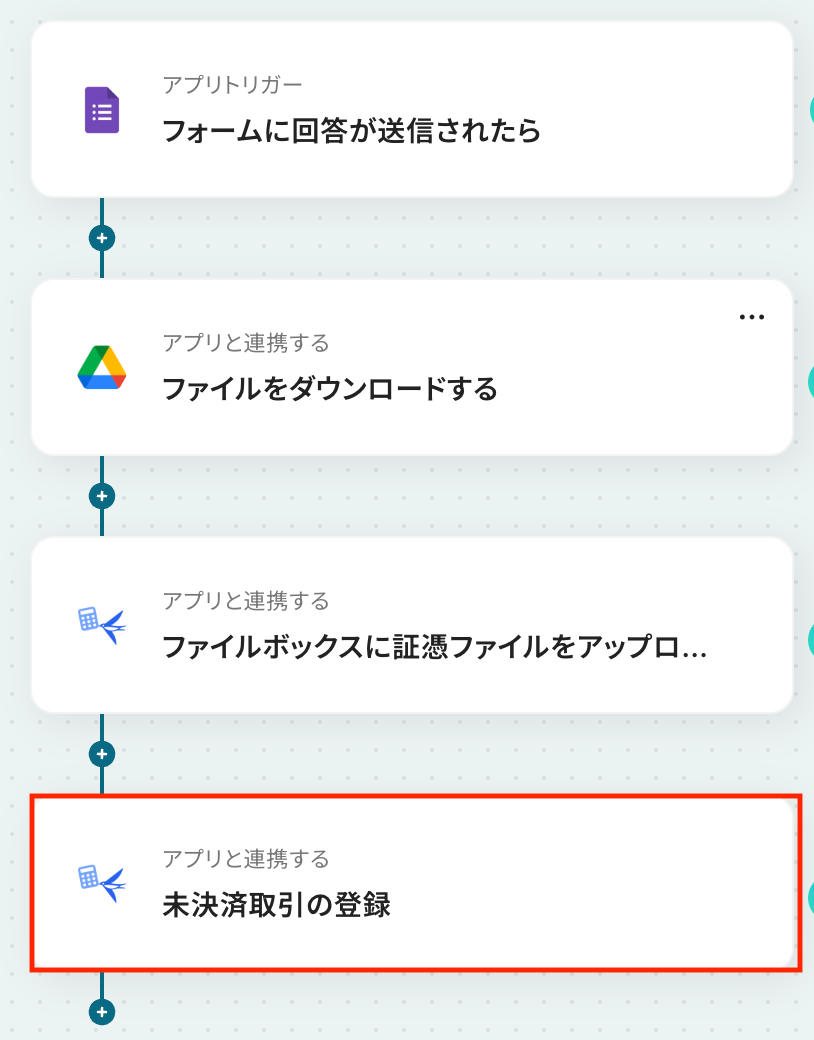
- 最後に、オペレーションでfreee会計の「未決済取引の登録」を設定し、証憑ファイルを紐付けた取引を登録します。
※「トリガー」:フロー起動のきっかけとなるアクション、「オペレーション」:トリガー起動後、フロー内で処理を行うアクション■このワークフローのカスタムポイント- Googleフォームのトリガー設定では、連携対象としたいフォームのIDを任意で設定してください。
- freee会計で証憑ファイルをアップロードするアクションを設定する際に、対象となる事業所のIDを任意で設定してください。
■注意事項- freee会計、Googleフォーム、Google DriveのそれぞれとYoomを連携してください。
- トリガーは5分、10分、15分、30分、60分の間隔で起動間隔を選択できます。
- プランによって最短の起動間隔が異なりますので、ご注意ください。
- ダウンロード可能なファイル容量は最大300MBまでです。アプリの仕様によっては300MB未満になる可能性があるので、ご注意ください。
- トリガー、各オペレーションでの取り扱い可能なファイル容量の詳細は「ファイルの容量制限について」をご参照ください。
- Googleフォームをトリガーとして使用した際の回答内容を取得する方法は「Googleフォームトリガーで、回答内容を取得する方法」を参照ください。


このワークフローを活用することで、Googleフォームにアップロードされた証憑ファイルをfreee会計へ自動で登録できます。手作業による登録の手間やミスの発生を防ぎ、経理業務の効率化を実現します。
- Googleフォームで受け取った証憑を、freee会計に手作業で登録している経理担当者の方
- 従業員からの証憑提出フローを効率化し、自動でfreee会計に連携したいと考えている方
- 証憑の管理業務を自動化することで、コア業務に集中できる時間を確保したいと考えている方
- フォームに回答が送信されると証憑ファイルが自動でfreee会計に登録されるため、これまで手作業に費やしていた時間を短縮できます。
- 手作業でのファイル転記によるアップロードミスや登録漏れといったヒューマンエラーのリスクを軽減し、証憑管理の正確性を高めます。
- はじめに、Google Drive、Googleフォーム、freee会計をYoomと連携します。
- 次に、トリガーでGoogleフォームを選択し、「フォームに回答が送信されたら」というアクションを設定します。
- 次に、オペレーションでGoogle Driveの「ファイルをダウンロードする」アクションを設定し、フォームの回答に含まれる証憑ファイルをダウンロードします。
- 次にオペレーションでfreee会計の「ファイルボックスに証憑ファイルをアップロード」アクションを設定し、ダウンロードしたファイルを登録します。
- 最後に、オペレーションでfreee会計の「未決済取引の登録」を設定し、証憑ファイルを紐付けた取引を登録します。
- Googleフォームのトリガー設定では、連携対象としたいフォームのIDを任意で設定してください。
- freee会計で証憑ファイルをアップロードするアクションを設定する際に、対象となる事業所のIDを任意で設定してください。
- freee会計、Googleフォーム、Google DriveのそれぞれとYoomを連携してください。
- トリガーは5分、10分、15分、30分、60分の間隔で起動間隔を選択できます。
- プランによって最短の起動間隔が異なりますので、ご注意ください。
- ダウンロード可能なファイル容量は最大300MBまでです。アプリの仕様によっては300MB未満になる可能性があるので、ご注意ください。
- トリガー、各オペレーションでの取り扱い可能なファイル容量の詳細は「ファイルの容量制限について」をご参照ください。
- Googleフォームをトリガーとして使用した際の回答内容を取得する方法は「Googleフォームトリガーで、回答内容を取得する方法」を参照ください。
Googleフォームからfreee会計に証憑を登録するフローを作ってみよう
それではここから代表的な例として、Googleフォームで証憑ファイルがアップロードされた際に、そのファイルをfreee会計に自動で登録するフローを解説していきます!
ここではYoomを使用してノーコードで設定をしていきます。
もしまだYoomのアカウントをお持ちでない場合は、登録フォームからアカウントを発行しておきましょう。
※今回連携するアプリの公式サイト:Googleフォーム/Google Drive/freee会計
[Yoomとは]
フローの作成方法
今回は大きく分けて以下のプロセスで作成します。
- GoogleフォームとGoogle Driveとfreee会計のマイアプリ連携
- テンプレートをコピー
- Googleフォームのトリガー設定とGoogle Driveおよびfreee会計の各アクション設定
- トリガーをONにし、フローが起動するかを確認
■概要経費精算などに用いる請求書などの証憑管理は、一つひとつ手作業でアップロードする必要があり、手間がかかる業務ではないでしょうか?
このワークフローを活用することで、Googleフォームにアップロードされた証憑ファイルをfreee会計へ自動で登録できます。手作業による登録の手間やミスの発生を防ぎ、経理業務の効率化を実現します。■このテンプレートをおすすめする方- Googleフォームで受け取った証憑を、freee会計に手作業で登録している経理担当者の方
- 従業員からの証憑提出フローを効率化し、自動でfreee会計に連携したいと考えている方
- 証憑の管理業務を自動化することで、コア業務に集中できる時間を確保したいと考えている方
■このテンプレートを使うメリット- フォームに回答が送信されると証憑ファイルが自動でfreee会計に登録されるため、これまで手作業に費やしていた時間を短縮できます。
- 手作業でのファイル転記によるアップロードミスや登録漏れといったヒューマンエラーのリスクを軽減し、証憑管理の正確性を高めます。
■フローボットの流れ- はじめに、Google Drive、Googleフォーム、freee会計をYoomと連携します。
- 次に、トリガーでGoogleフォームを選択し、「フォームに回答が送信されたら」というアクションを設定します。
- 次に、オペレーションでGoogle Driveの「ファイルをダウンロードする」アクションを設定し、フォームの回答に含まれる証憑ファイルをダウンロードします。
- 次にオペレーションでfreee会計の「ファイルボックスに証憑ファイルをアップロード」アクションを設定し、ダウンロードしたファイルを登録します。
- 最後に、オペレーションでfreee会計の「未決済取引の登録」を設定し、証憑ファイルを紐付けた取引を登録します。
※「トリガー」:フロー起動のきっかけとなるアクション、「オペレーション」:トリガー起動後、フロー内で処理を行うアクション■このワークフローのカスタムポイント- Googleフォームのトリガー設定では、連携対象としたいフォームのIDを任意で設定してください。
- freee会計で証憑ファイルをアップロードするアクションを設定する際に、対象となる事業所のIDを任意で設定してください。
■注意事項- freee会計、Googleフォーム、Google DriveのそれぞれとYoomを連携してください。
- トリガーは5分、10分、15分、30分、60分の間隔で起動間隔を選択できます。
- プランによって最短の起動間隔が異なりますので、ご注意ください。
- ダウンロード可能なファイル容量は最大300MBまでです。アプリの仕様によっては300MB未満になる可能性があるので、ご注意ください。
- トリガー、各オペレーションでの取り扱い可能なファイル容量の詳細は「ファイルの容量制限について」をご参照ください。
- Googleフォームをトリガーとして使用した際の回答内容を取得する方法は「Googleフォームトリガーで、回答内容を取得する方法」を参照ください。
このワークフローを活用することで、Googleフォームにアップロードされた証憑ファイルをfreee会計へ自動で登録できます。手作業による登録の手間やミスの発生を防ぎ、経理業務の効率化を実現します。
- Googleフォームで受け取った証憑を、freee会計に手作業で登録している経理担当者の方
- 従業員からの証憑提出フローを効率化し、自動でfreee会計に連携したいと考えている方
- 証憑の管理業務を自動化することで、コア業務に集中できる時間を確保したいと考えている方
- フォームに回答が送信されると証憑ファイルが自動でfreee会計に登録されるため、これまで手作業に費やしていた時間を短縮できます。
- 手作業でのファイル転記によるアップロードミスや登録漏れといったヒューマンエラーのリスクを軽減し、証憑管理の正確性を高めます。
- はじめに、Google Drive、Googleフォーム、freee会計をYoomと連携します。
- 次に、トリガーでGoogleフォームを選択し、「フォームに回答が送信されたら」というアクションを設定します。
- 次に、オペレーションでGoogle Driveの「ファイルをダウンロードする」アクションを設定し、フォームの回答に含まれる証憑ファイルをダウンロードします。
- 次にオペレーションでfreee会計の「ファイルボックスに証憑ファイルをアップロード」アクションを設定し、ダウンロードしたファイルを登録します。
- 最後に、オペレーションでfreee会計の「未決済取引の登録」を設定し、証憑ファイルを紐付けた取引を登録します。
- Googleフォームのトリガー設定では、連携対象としたいフォームのIDを任意で設定してください。
- freee会計で証憑ファイルをアップロードするアクションを設定する際に、対象となる事業所のIDを任意で設定してください。
- freee会計、Googleフォーム、Google DriveのそれぞれとYoomを連携してください。
- トリガーは5分、10分、15分、30分、60分の間隔で起動間隔を選択できます。
- プランによって最短の起動間隔が異なりますので、ご注意ください。
- ダウンロード可能なファイル容量は最大300MBまでです。アプリの仕様によっては300MB未満になる可能性があるので、ご注意ください。
- トリガー、各オペレーションでの取り扱い可能なファイル容量の詳細は「ファイルの容量制限について」をご参照ください。
- Googleフォームをトリガーとして使用した際の回答内容を取得する方法は「Googleフォームトリガーで、回答内容を取得する方法」を参照ください。
ステップ1:GoogleフォームとGoogle Driveとfreee会計をマイアプリ連携
ここでは、Yoomとそれぞれのアプリを連携して、操作が行えるようにしていきます。
まずは基本的な設定方法を解説しているナビをご覧ください!
それではここから今回のフローで使用するアプリのマイアプリ登録方法を解説します。
Googleフォームのマイアプリ連携
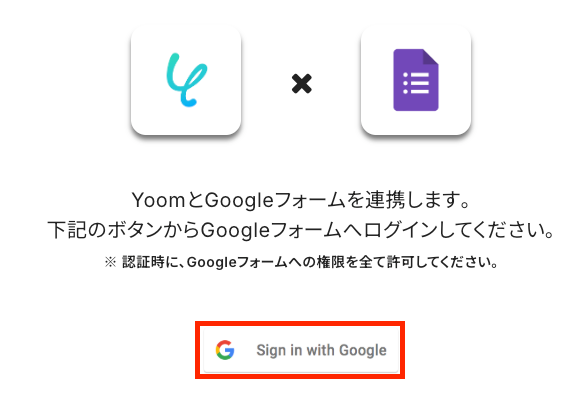
新規接続をクリックしたあと、アプリのメニュー一覧が表示されるのでGoogleフォームと検索し対象アプリをクリックしてください。

「Sign in with Google」をクリックします。
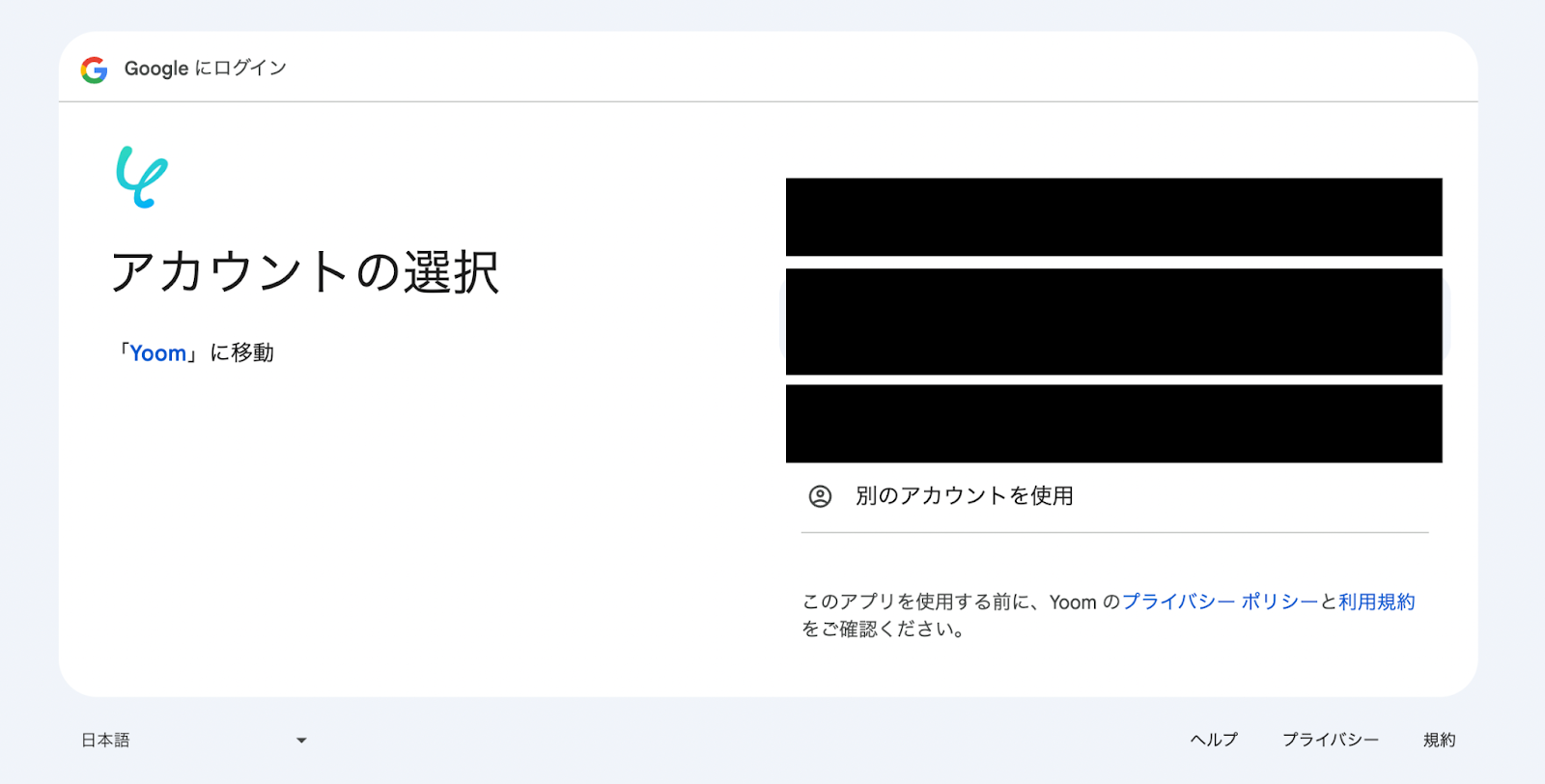
Googleアカウントの選択画面が表示されるので、連携したいアカウントをクリックしてください。
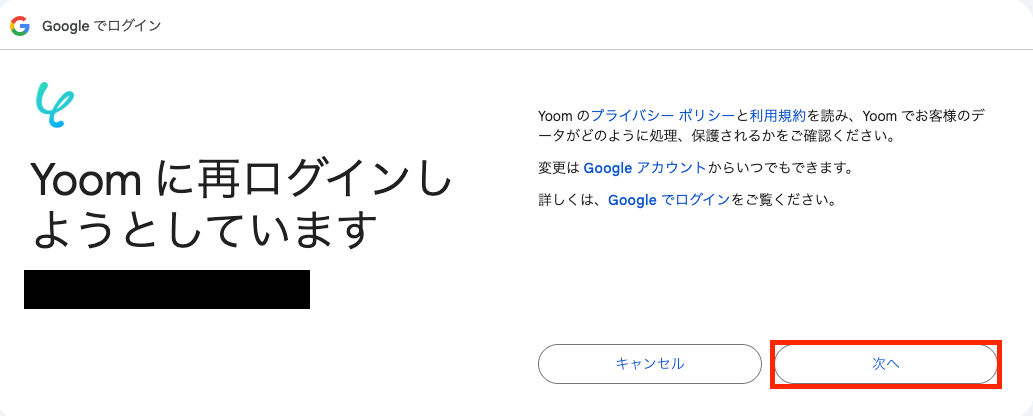
選択したGoogleアカウントでログイン確認画面が表示されるので、「次へ」をクリックします。
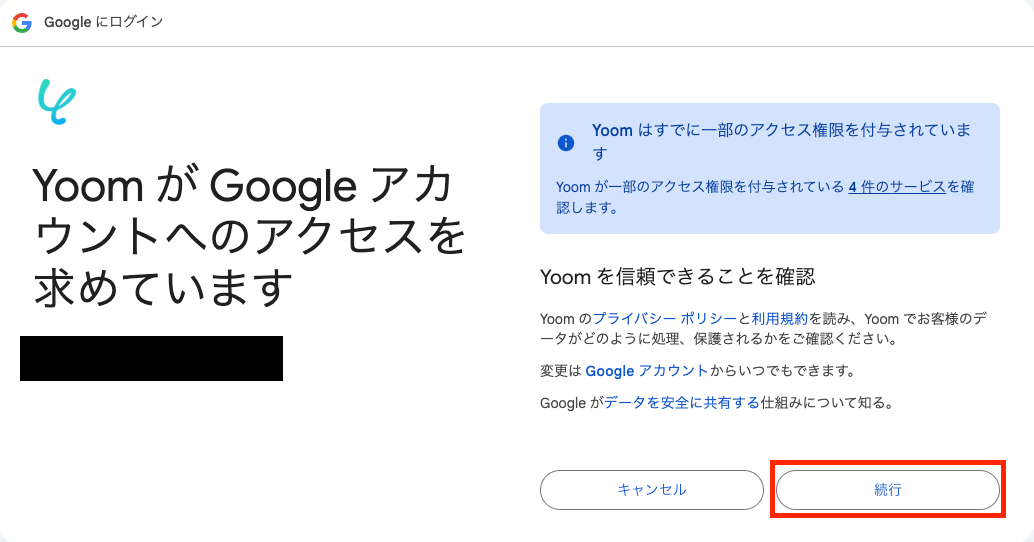
アクセス権限の確認画面が表示されるので、「続行」をクリックして連携を完了させましょう。
Google Driveのマイアプリ連携
新規接続をクリックしたあと、アプリのメニュー一覧が表示されるのでGoogle Driveと検索し対象アプリをクリックしてください。

「Sign in with Google」をクリックします。
以降はGoogleフォームと同一の手順になります。
freee会計のマイアプリ連携
新規接続をクリックしたあと、アプリのメニュー一覧が表示されるのでfreee会計と検索し、対象アプリをクリックしてください。

以下の画面が表示されるので内容を確認し、最下部の「許可する」をクリックします。
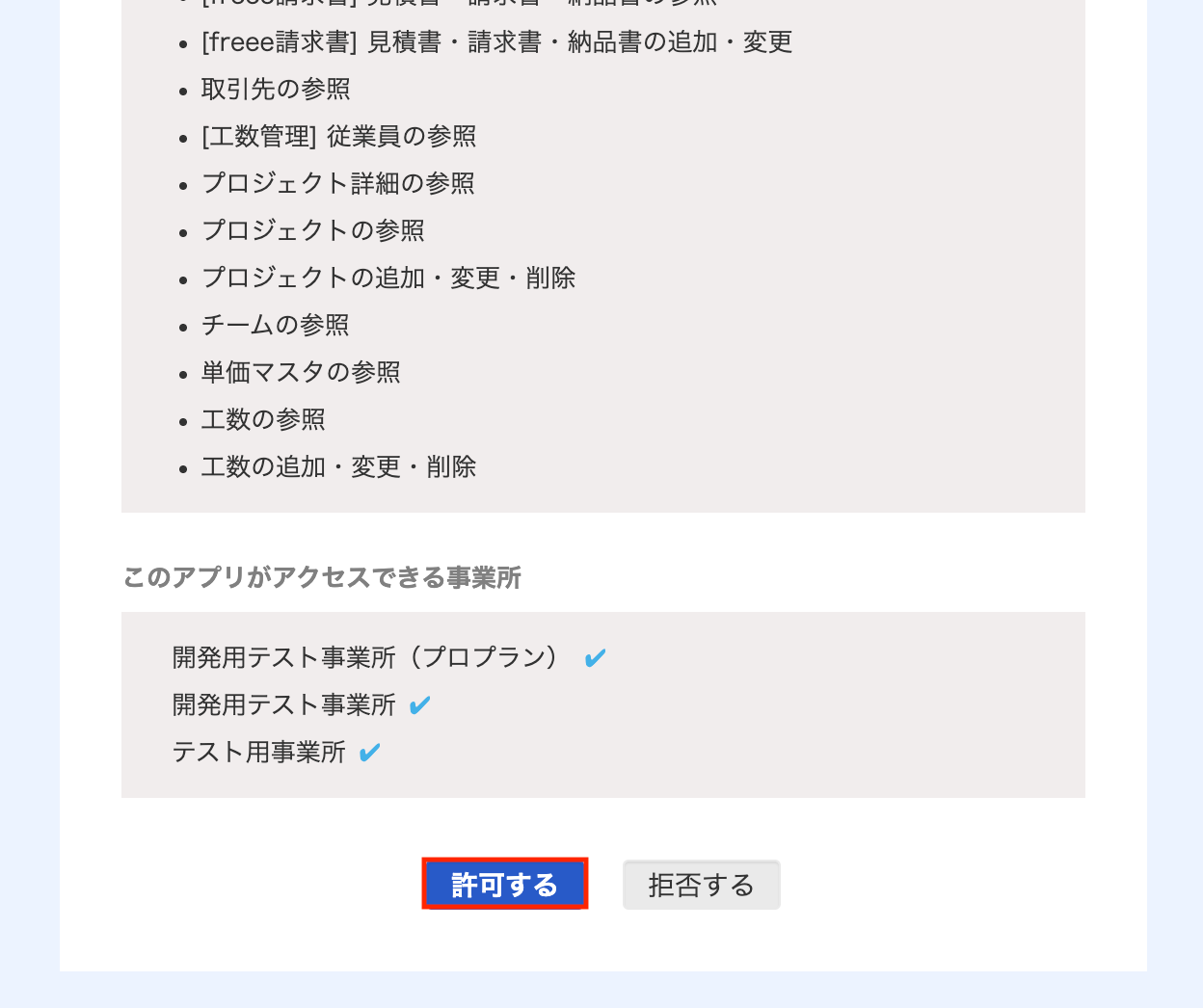
以上でマイアプリ登録は完了です!
ステップ2:テンプレートをコピーする
続いてYoomのテンプレートをコピーします。
以下バナーの「試してみる」をクリックします。
■概要経費精算などに用いる請求書などの証憑管理は、一つひとつ手作業でアップロードする必要があり、手間がかかる業務ではないでしょうか?
このワークフローを活用することで、Googleフォームにアップロードされた証憑ファイルをfreee会計へ自動で登録できます。手作業による登録の手間やミスの発生を防ぎ、経理業務の効率化を実現します。■このテンプレートをおすすめする方- Googleフォームで受け取った証憑を、freee会計に手作業で登録している経理担当者の方
- 従業員からの証憑提出フローを効率化し、自動でfreee会計に連携したいと考えている方
- 証憑の管理業務を自動化することで、コア業務に集中できる時間を確保したいと考えている方
■このテンプレートを使うメリット- フォームに回答が送信されると証憑ファイルが自動でfreee会計に登録されるため、これまで手作業に費やしていた時間を短縮できます。
- 手作業でのファイル転記によるアップロードミスや登録漏れといったヒューマンエラーのリスクを軽減し、証憑管理の正確性を高めます。
■フローボットの流れ- はじめに、Google Drive、Googleフォーム、freee会計をYoomと連携します。
- 次に、トリガーでGoogleフォームを選択し、「フォームに回答が送信されたら」というアクションを設定します。
- 次に、オペレーションでGoogle Driveの「ファイルをダウンロードする」アクションを設定し、フォームの回答に含まれる証憑ファイルをダウンロードします。
- 次にオペレーションでfreee会計の「ファイルボックスに証憑ファイルをアップロード」アクションを設定し、ダウンロードしたファイルを登録します。
- 最後に、オペレーションでfreee会計の「未決済取引の登録」を設定し、証憑ファイルを紐付けた取引を登録します。
※「トリガー」:フロー起動のきっかけとなるアクション、「オペレーション」:トリガー起動後、フロー内で処理を行うアクション■このワークフローのカスタムポイント- Googleフォームのトリガー設定では、連携対象としたいフォームのIDを任意で設定してください。
- freee会計で証憑ファイルをアップロードするアクションを設定する際に、対象となる事業所のIDを任意で設定してください。
■注意事項- freee会計、Googleフォーム、Google DriveのそれぞれとYoomを連携してください。
- トリガーは5分、10分、15分、30分、60分の間隔で起動間隔を選択できます。
- プランによって最短の起動間隔が異なりますので、ご注意ください。
- ダウンロード可能なファイル容量は最大300MBまでです。アプリの仕様によっては300MB未満になる可能性があるので、ご注意ください。
- トリガー、各オペレーションでの取り扱い可能なファイル容量の詳細は「ファイルの容量制限について」をご参照ください。
- Googleフォームをトリガーとして使用した際の回答内容を取得する方法は「Googleフォームトリガーで、回答内容を取得する方法」を参照ください。
このワークフローを活用することで、Googleフォームにアップロードされた証憑ファイルをfreee会計へ自動で登録できます。手作業による登録の手間やミスの発生を防ぎ、経理業務の効率化を実現します。
- Googleフォームで受け取った証憑を、freee会計に手作業で登録している経理担当者の方
- 従業員からの証憑提出フローを効率化し、自動でfreee会計に連携したいと考えている方
- 証憑の管理業務を自動化することで、コア業務に集中できる時間を確保したいと考えている方
- フォームに回答が送信されると証憑ファイルが自動でfreee会計に登録されるため、これまで手作業に費やしていた時間を短縮できます。
- 手作業でのファイル転記によるアップロードミスや登録漏れといったヒューマンエラーのリスクを軽減し、証憑管理の正確性を高めます。
- はじめに、Google Drive、Googleフォーム、freee会計をYoomと連携します。
- 次に、トリガーでGoogleフォームを選択し、「フォームに回答が送信されたら」というアクションを設定します。
- 次に、オペレーションでGoogle Driveの「ファイルをダウンロードする」アクションを設定し、フォームの回答に含まれる証憑ファイルをダウンロードします。
- 次にオペレーションでfreee会計の「ファイルボックスに証憑ファイルをアップロード」アクションを設定し、ダウンロードしたファイルを登録します。
- 最後に、オペレーションでfreee会計の「未決済取引の登録」を設定し、証憑ファイルを紐付けた取引を登録します。
- Googleフォームのトリガー設定では、連携対象としたいフォームのIDを任意で設定してください。
- freee会計で証憑ファイルをアップロードするアクションを設定する際に、対象となる事業所のIDを任意で設定してください。
- freee会計、Googleフォーム、Google DriveのそれぞれとYoomを連携してください。
- トリガーは5分、10分、15分、30分、60分の間隔で起動間隔を選択できます。
- プランによって最短の起動間隔が異なりますので、ご注意ください。
- ダウンロード可能なファイル容量は最大300MBまでです。アプリの仕様によっては300MB未満になる可能性があるので、ご注意ください。
- トリガー、各オペレーションでの取り扱い可能なファイル容量の詳細は「ファイルの容量制限について」をご参照ください。
- Googleフォームをトリガーとして使用した際の回答内容を取得する方法は「Googleフォームトリガーで、回答内容を取得する方法」を参照ください。
以下の画像のような画面が表示されたらテンプレートのコピーは完了です。
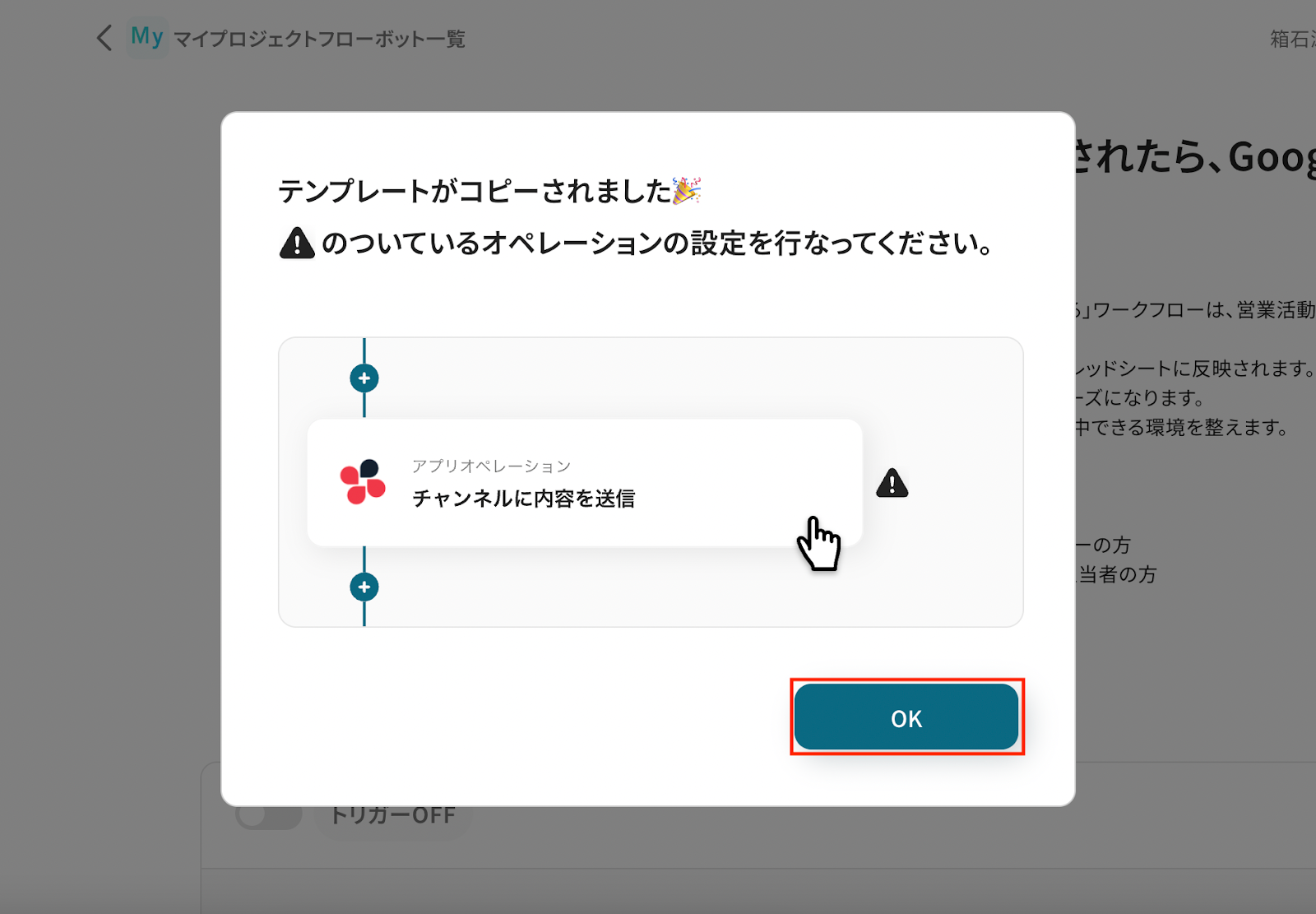
ステップ3: Googleフォームのトリガー設定
それでは、ここから設定を進めていきましょう。
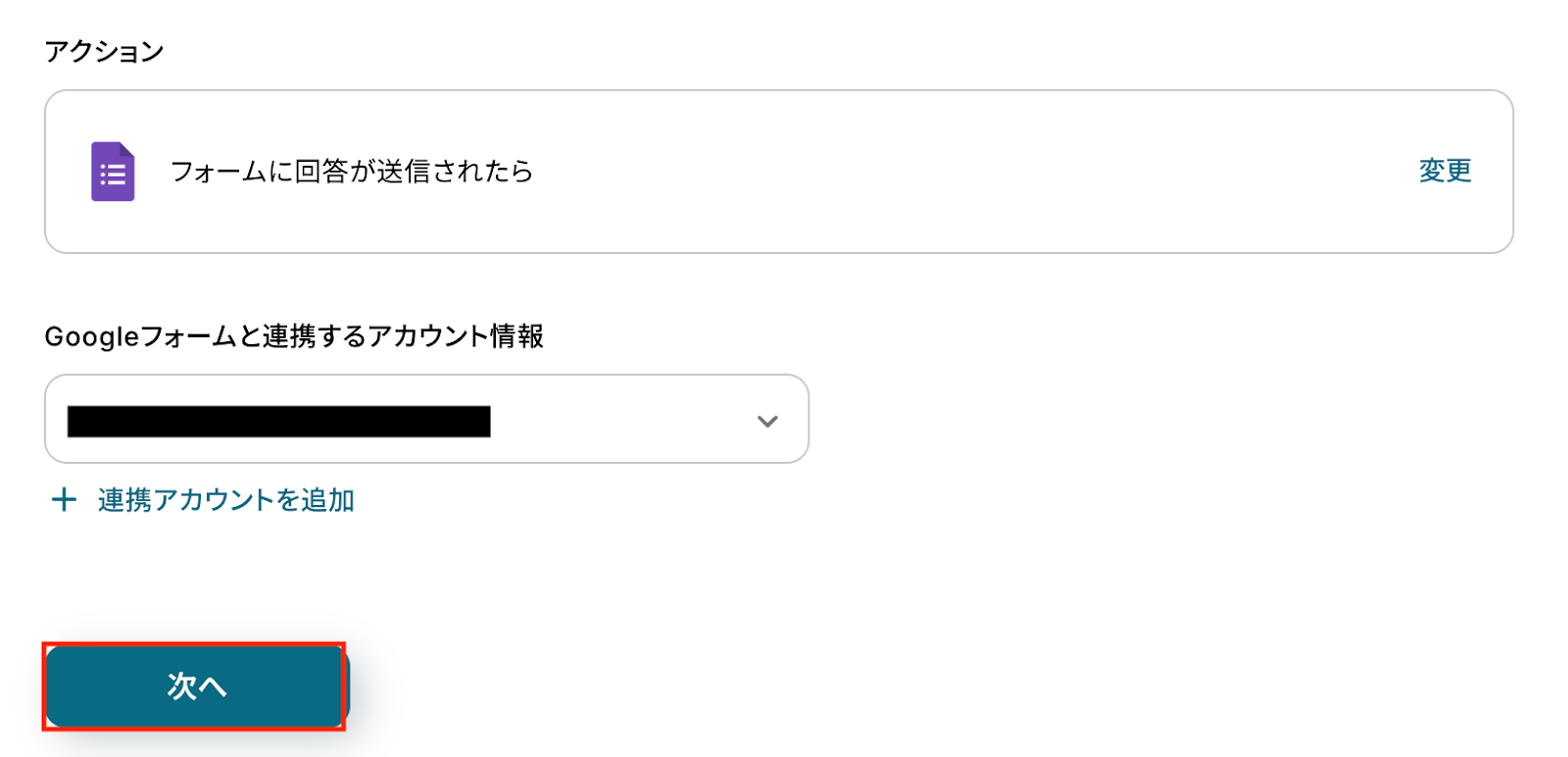
「フォームに回答が送信されたら」をクリックします。
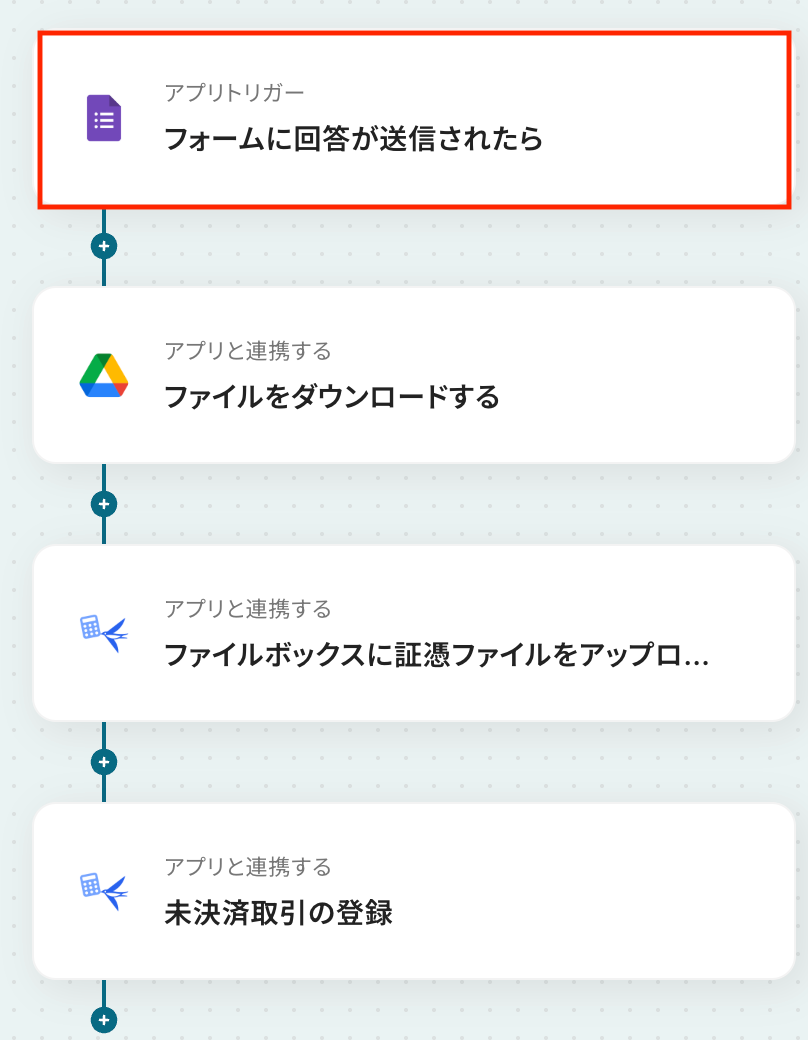
アクションはあらかじめ設定されているため、そのまま内容を確認してください。
Googleフォームと連携するアカウント情報に問題がなければ、「次へ」をクリックします。
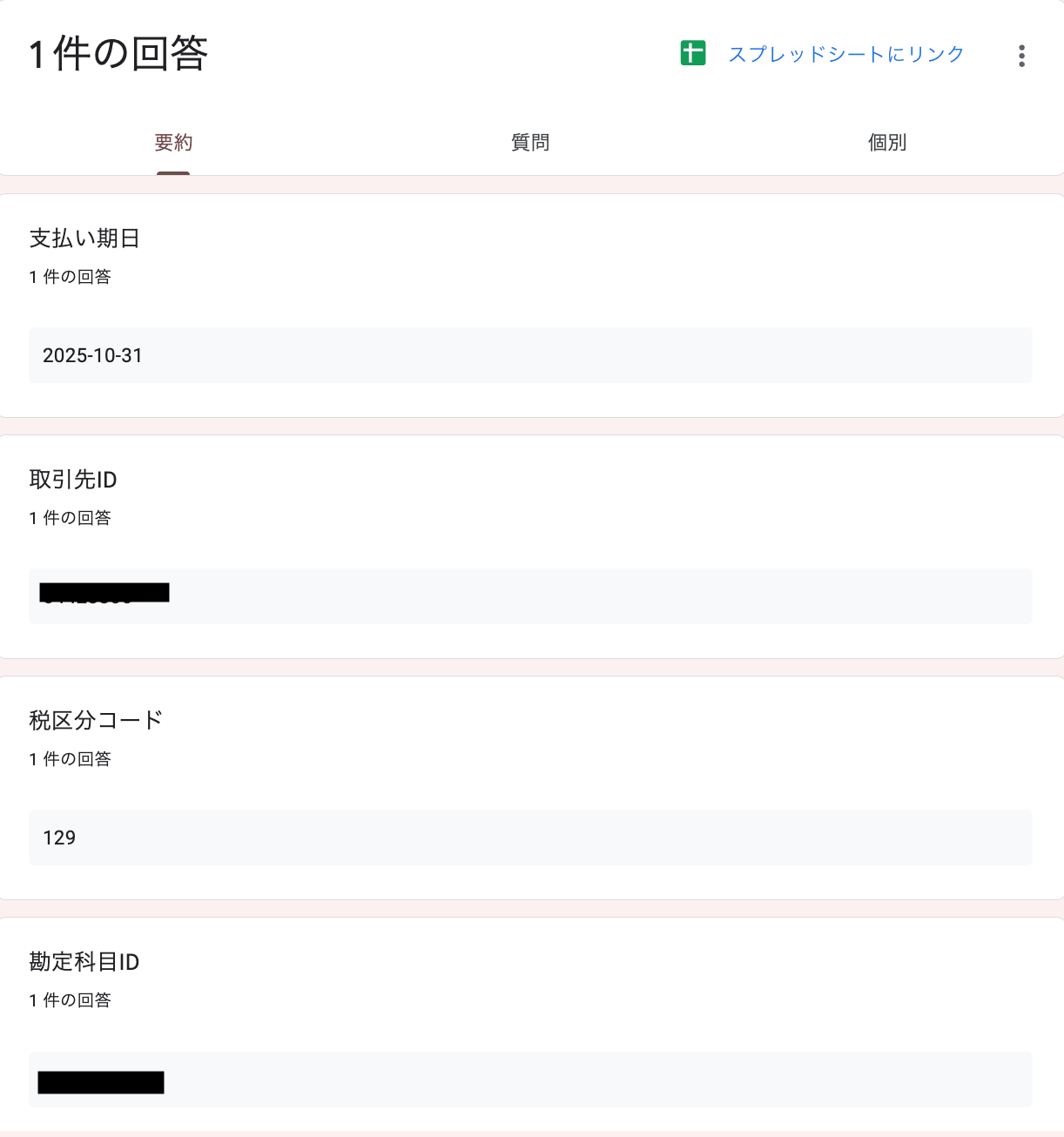
事前準備として、あらかじめGoogleフォームでテスト用に回答を送信しておきましょう。
今回は以下の内容を回答として送信しました。
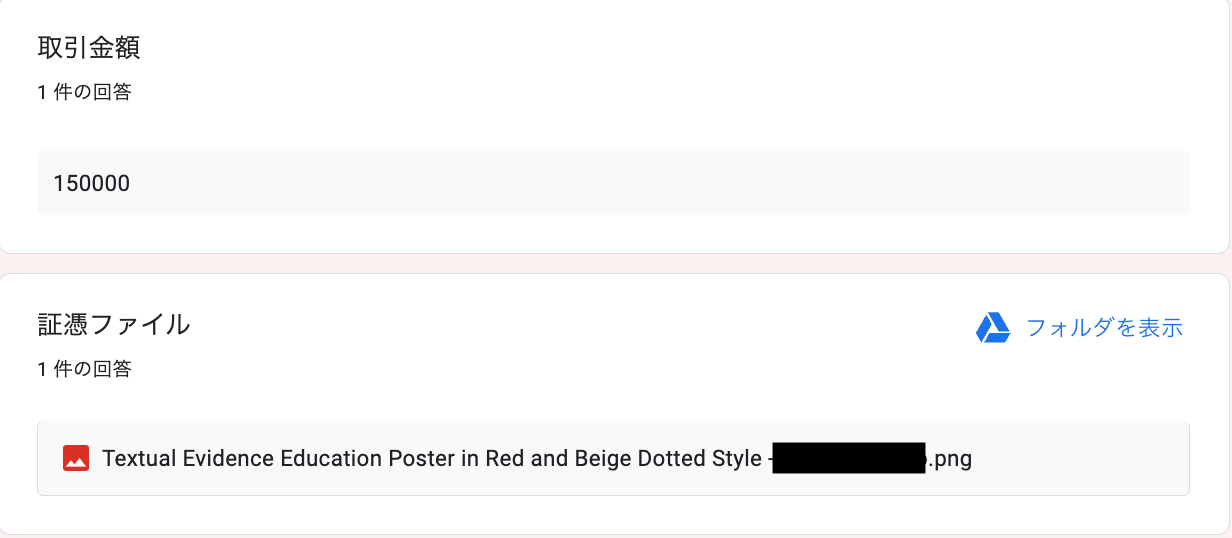
また、以下の証憑ファイルを回答に添付しています。
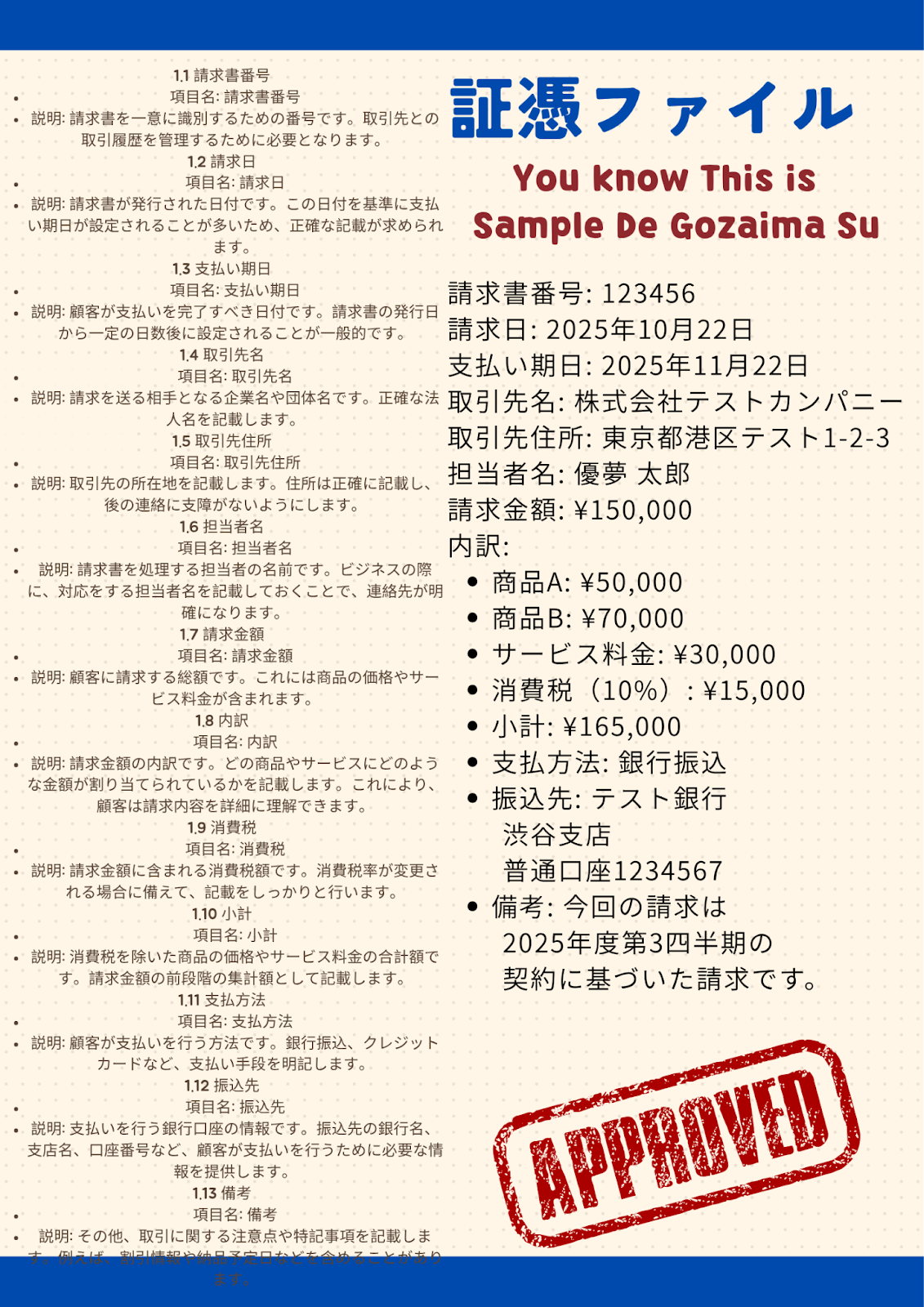
Yoomの操作画面に戻り、トリガーの設定を行います。
指定した間隔でGoogleフォームをチェックし、トリガーとなるアクション(今回はフォームに回答が送信されたこと)を検知すると、フローボットが自動で起動します。
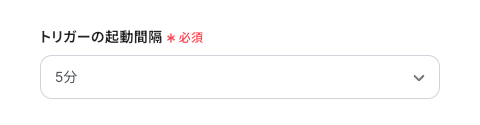
トリガーの起動タイミング
5分、10分、15分、30分、60分のいずれかで設定できます。
ご利用プランによって、設定できるトリガーの最短間隔が違うので、その点は要チェックです。
なお、基本的にはそのプランの最短の起動間隔にしてお使いいただくことをおすすめします。
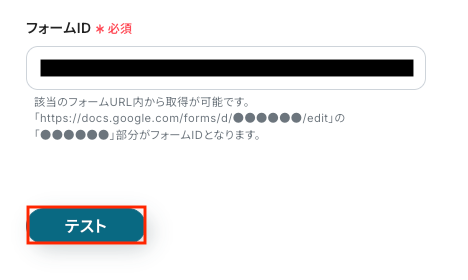
フォームID
連携したいGoogleフォームのURLから設定しましょう。
(事前準備でテスト用に回答を送信したGoogleフォームを設定してください)
入力が完了したら「テスト」をクリックし、Googleフォームの回答内容が正しく取得できるか確認しましょう。
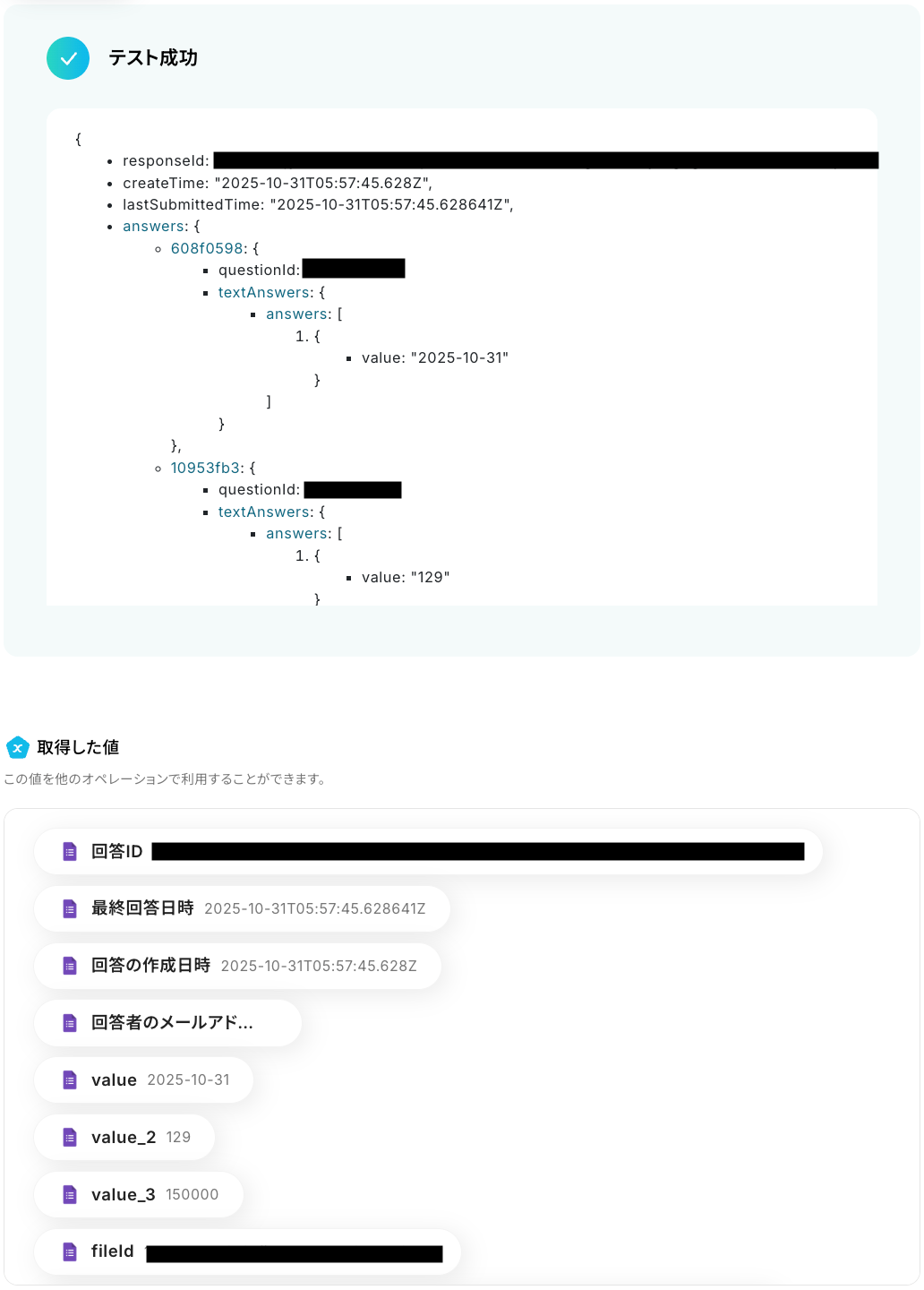
テストに成功すると、Googleフォームに送信された回答に関する情報が一覧で表示されます。
以下の画像の取得した値はこの後のステップで利用することが可能です。
なお、Googleフォームは回答を自身で取得する必要があります。
下記のヘルプを参考に取得してください。
取得した内容を内容を確認し、「完了」をクリックします。
※取得した値とは?
トリガーやオペレーション設定時に、「テスト」を実行して取得した値のことを指します。後続のオペレーション設定時の値として利用でき、フローボットを起動するたびに変動した値となります。
ステップ4: Google Driveでファイルをダウンロード
続いて、前のステップでGoogleフォームから取得した値を利用して、証憑ファイルをダウンロードする設定を行いましょう。
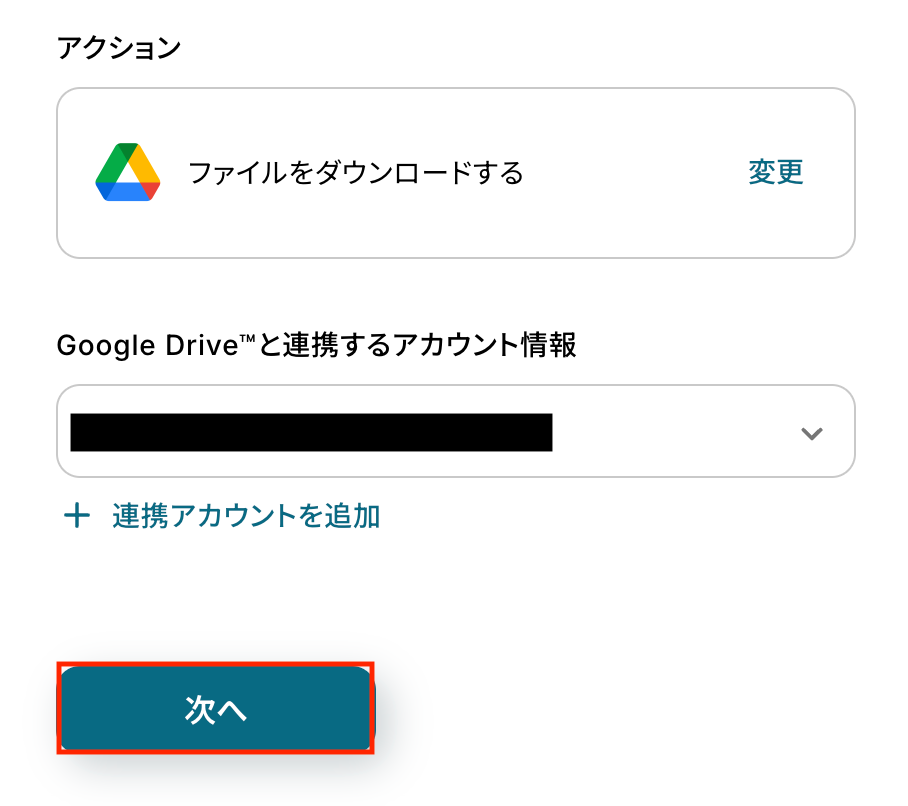
「ファイルをダウンロードする」をクリックします。
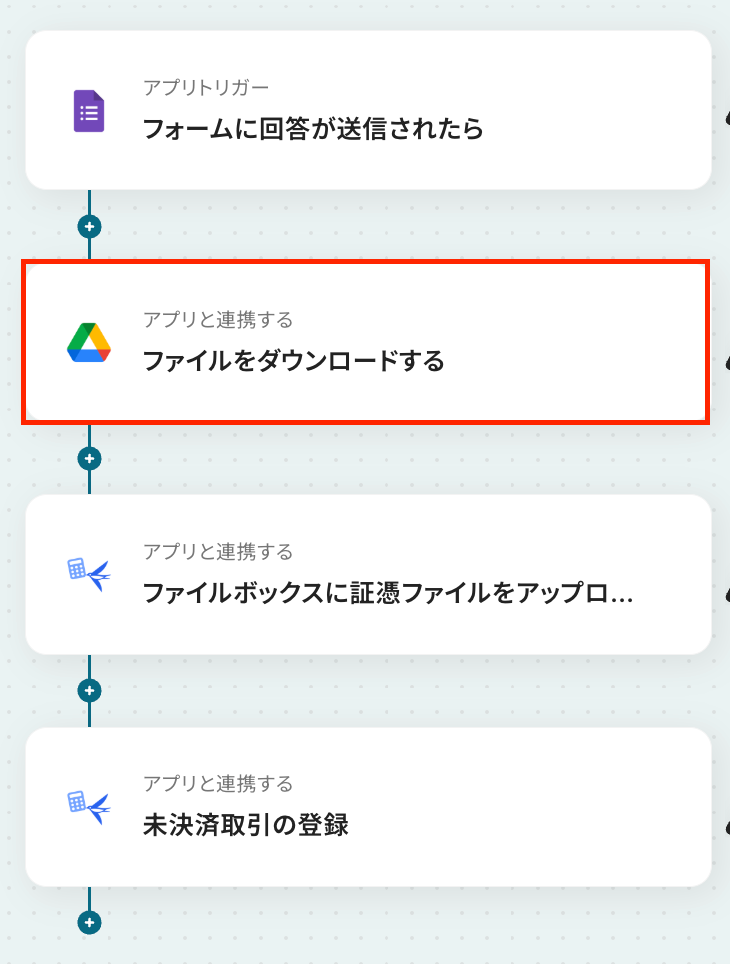
アクションはあらかじめ設定されているため、そのまま内容を確認してください。
Google Driveと連携するアカウント情報に問題がなければ、「次へ」をクリックします。
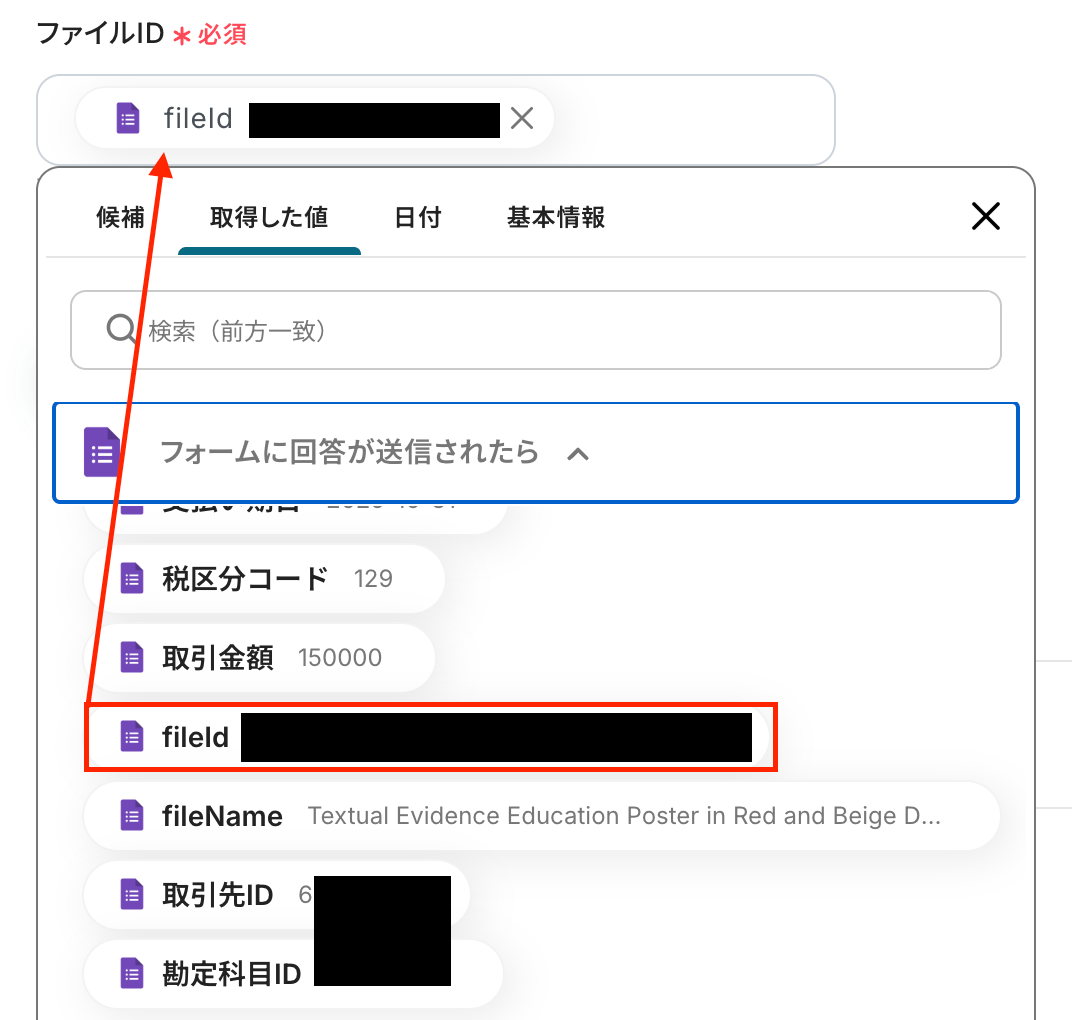
ファイルID
入力欄をクリックすると、前のステップでGoogleフォームから取得した値が表示されるので、選択して入力しましょう。
取得した値を活用することで値が固定化されず、フローボットを起動するたびに最新の情報を自動で反映できます。
なお、ダウンロードするファイルの容量制限については以下のヘルプページをご確認ください。
入力が完了したら「テスト」をクリックして、設定した内容でファイルが正しくダウンロードされるか確認しましょう。
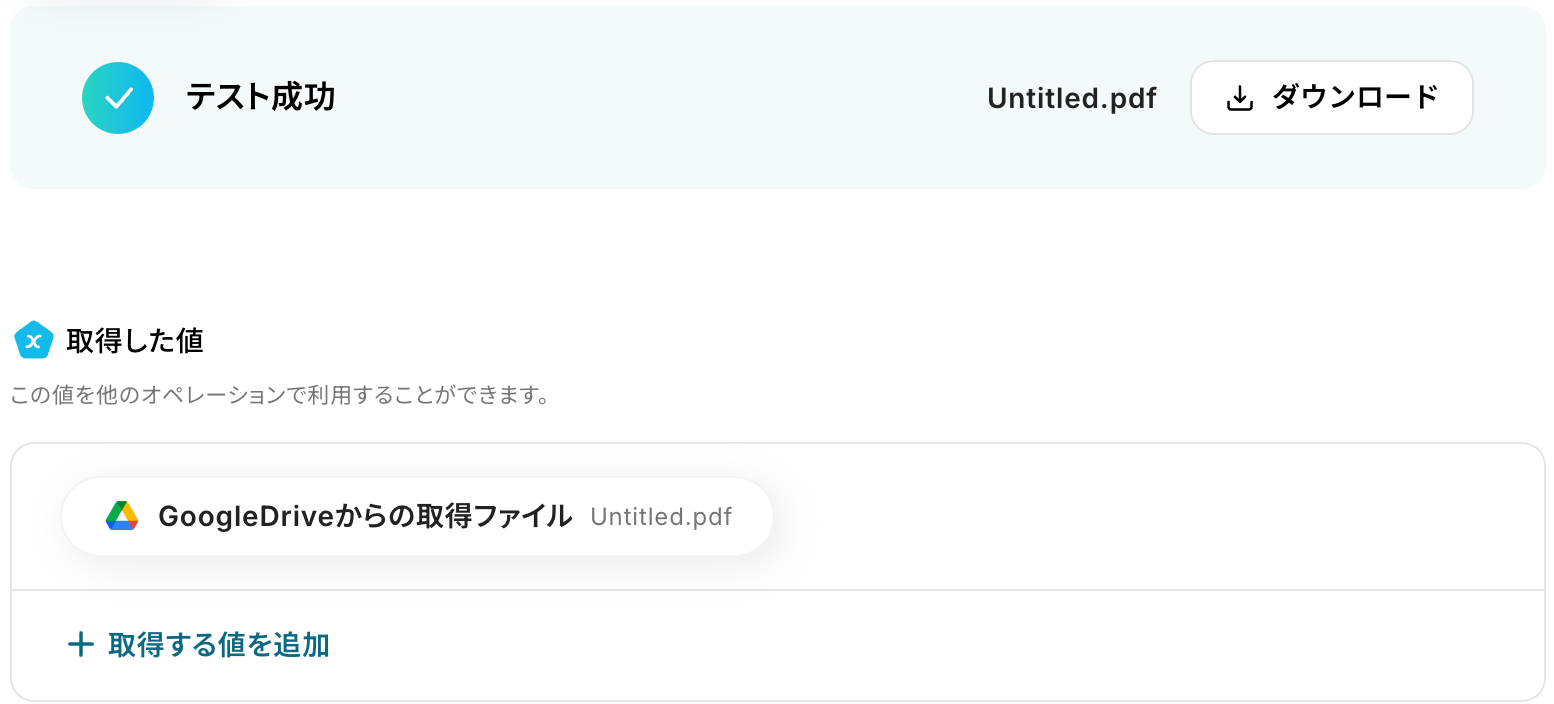
テストに成功すると、ダウンロードされたファイル情報が表示されます。
以下の画像の取得した値を利用して、この後のステップでfreee会計のファイルボックスへ証憑ファイルをアップロードすることができます。
内容を確認し、「完了」をクリックします。
ステップ5: freee会計でファイルボックスに証憑ファイルをアップロード
続いて、前のステップでGoogle Driveから取得した証憑ファイルをfreee会計のファイルボックスへアップロードする設定を行いましょう。
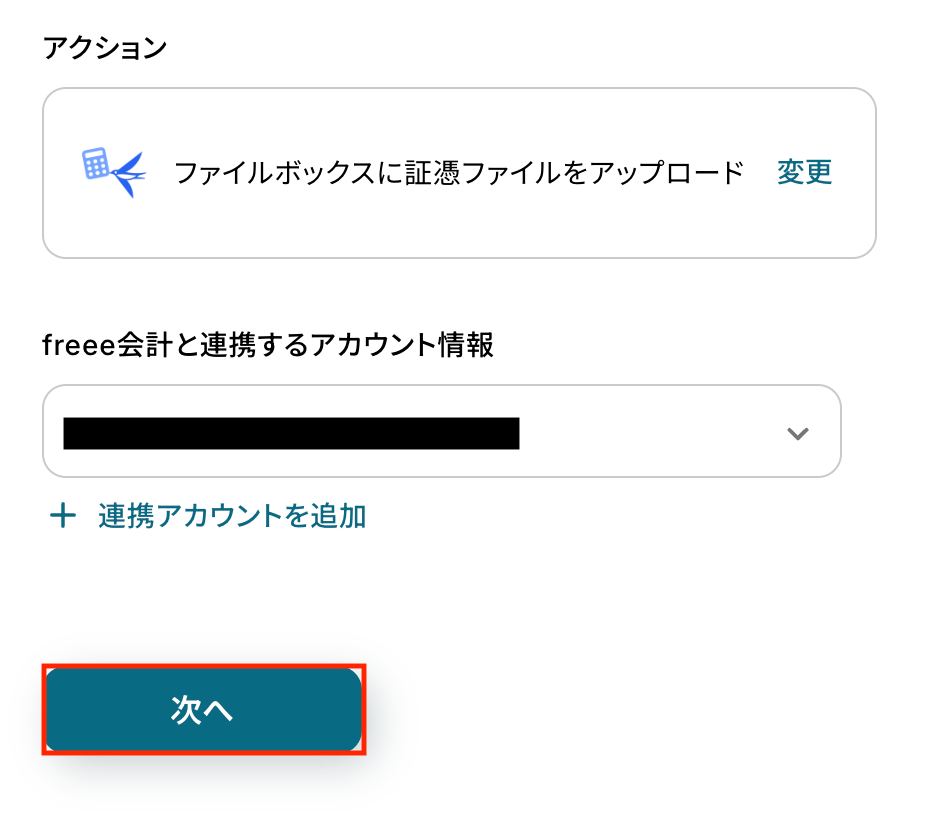
「ファイルボックスに証憑ファイルをアップロード」をクリックします。
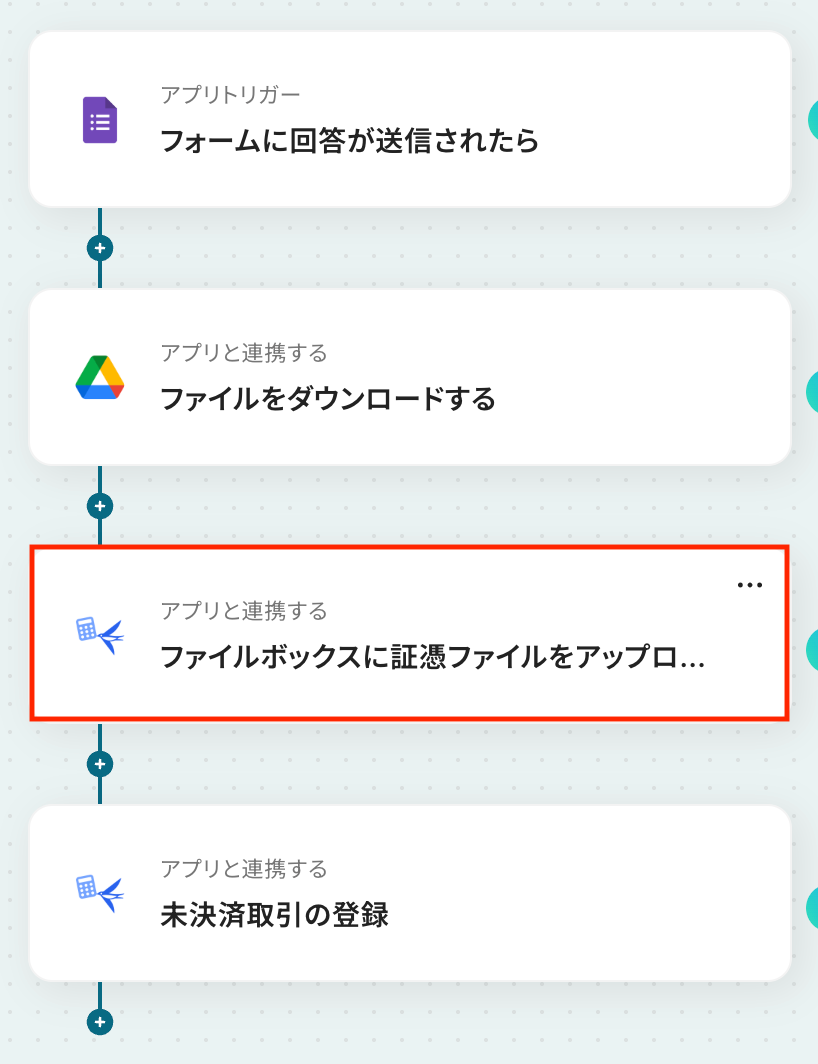
アクションはあらかじめ設定されているため、そのまま内容を確認してください。
freee会計と連携するアカウント情報に問題がなければ、「次へ」をクリックします。
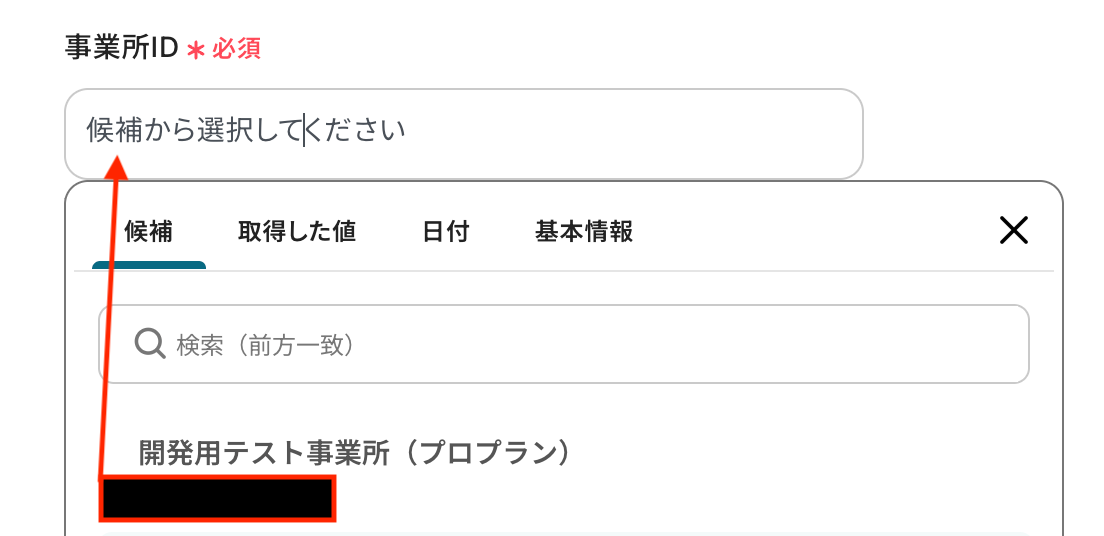
事業所ID
入力欄をクリックするとマイアプリ連携をしたアカウントから候補が表示されるので、対象の項目を選択しましょう。
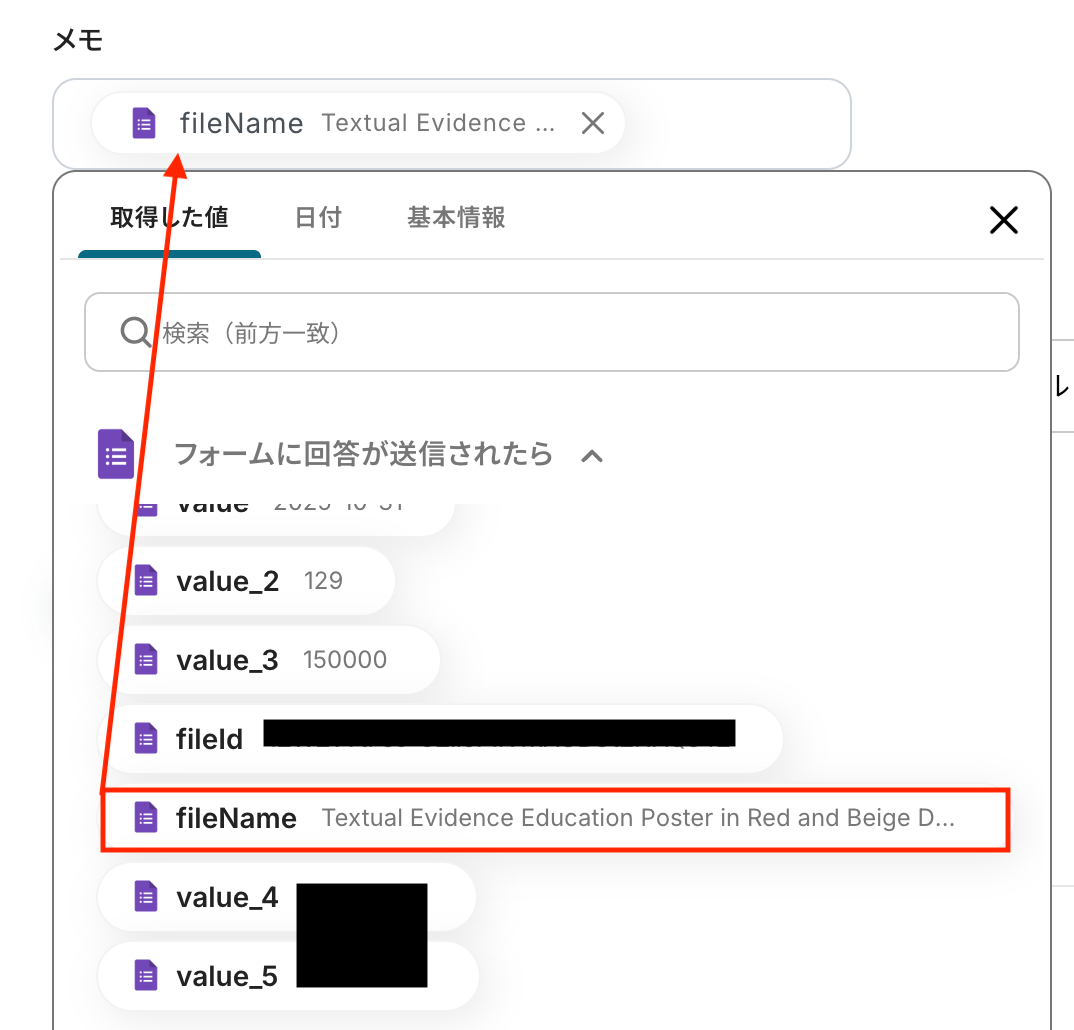
メモ
入力欄をクリックすると、トリガーのステップでGoogleフォームから取得した値が表示されるので、選択して入力しましょう。
ファイルの添付方法
前のステップでGoogle Driveから取得したファイルがデフォルトで設定されているので、確認してください。
入力が完了したら「テスト」をクリックして、ファイルボックスへ証憑ファイルがアップロードされるか確認しましょう。
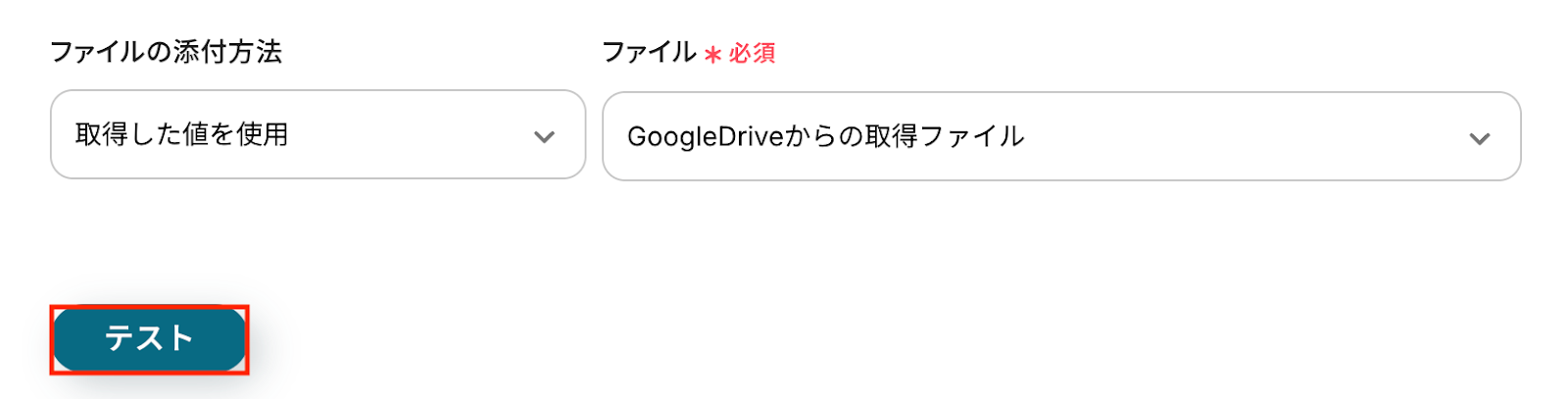
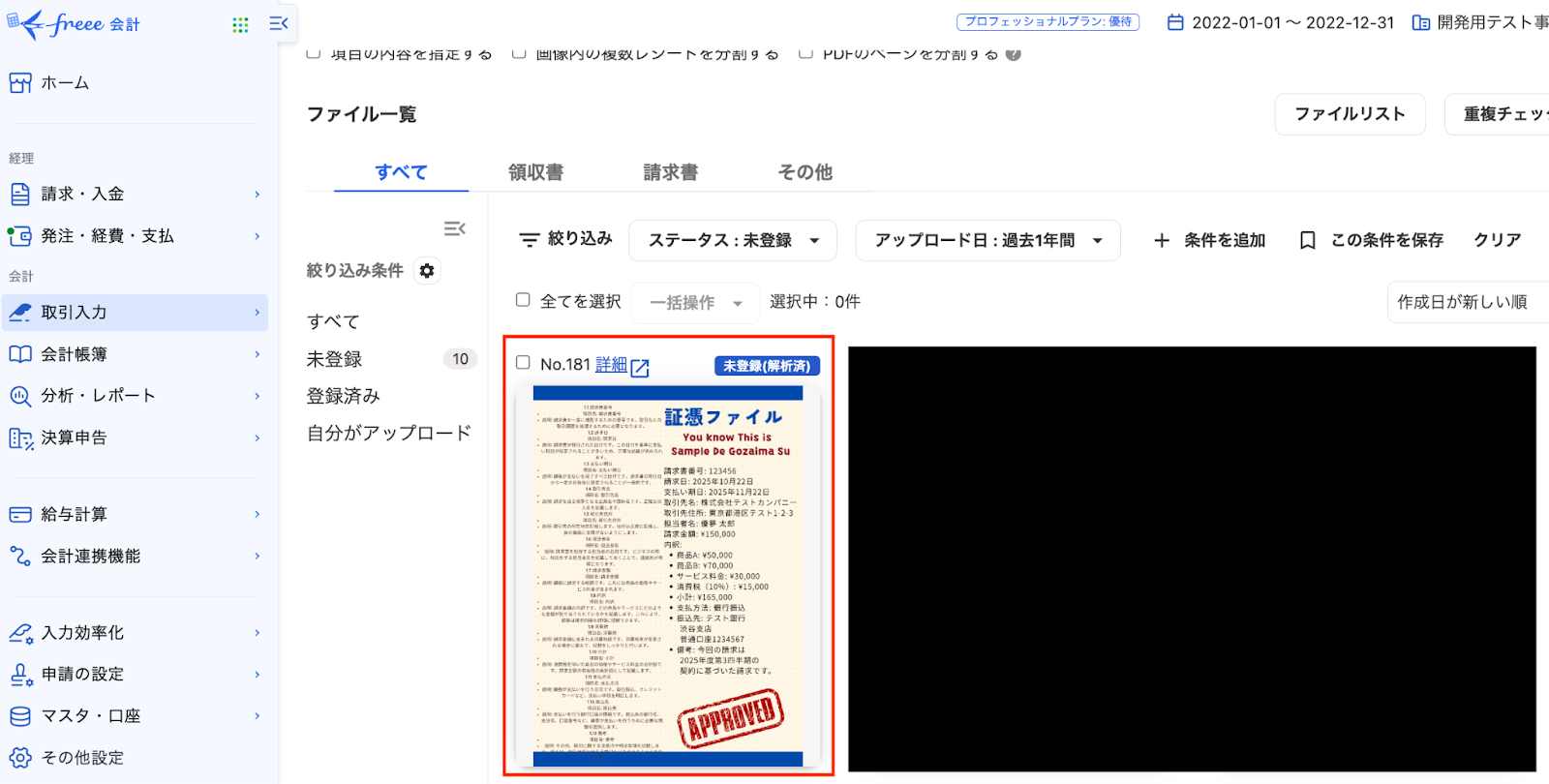
テストが成功したらfreee会計の画面を開き、ファイルボックスに証憑ファイルがアップロードされているか確認してみましょう。
今回は下記のとおりアップロードされていました!
Yoomの操作画面に戻ります。
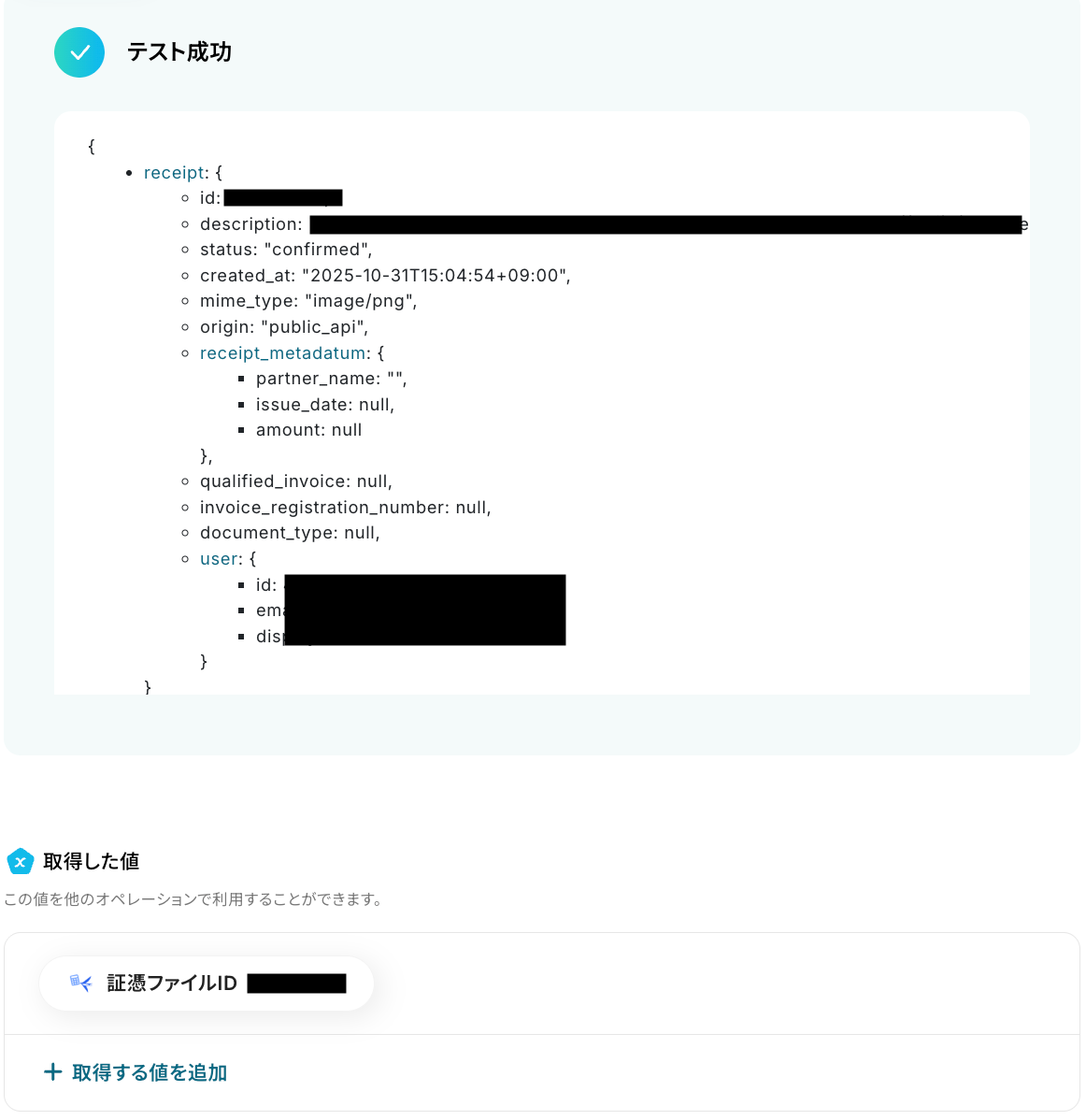
以下の画像の取得した値は、この後の未決済取引を登録するステップで利用することができます。
内容を確認し、「完了」をクリックします。
ステップ6: freee会計で未決済取引の登録
いよいよ最後のステップです!
前のステップで取得した値を利用して、freee会計で未決済取引を登録しましょう。
「未決済取引の登録」をクリックします。
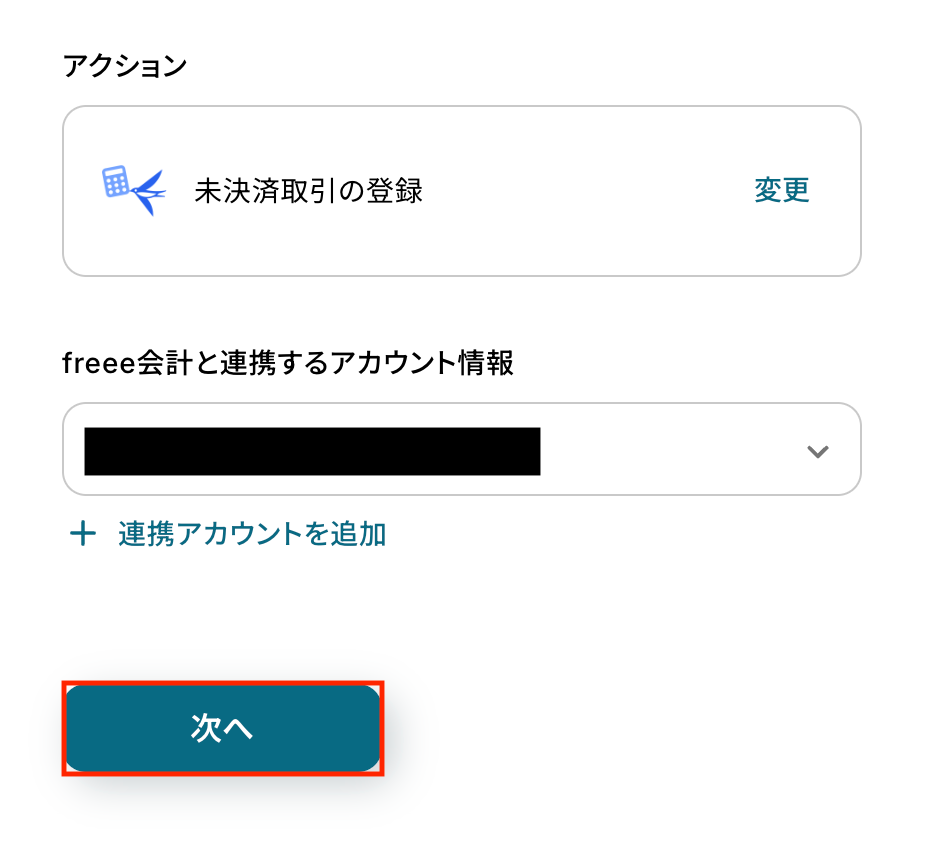
アクションはあらかじめ設定されているため、そのまま内容を確認してください。
freee会計と連携するアカウント情報に問題がなければ、「次へ」をクリックします。
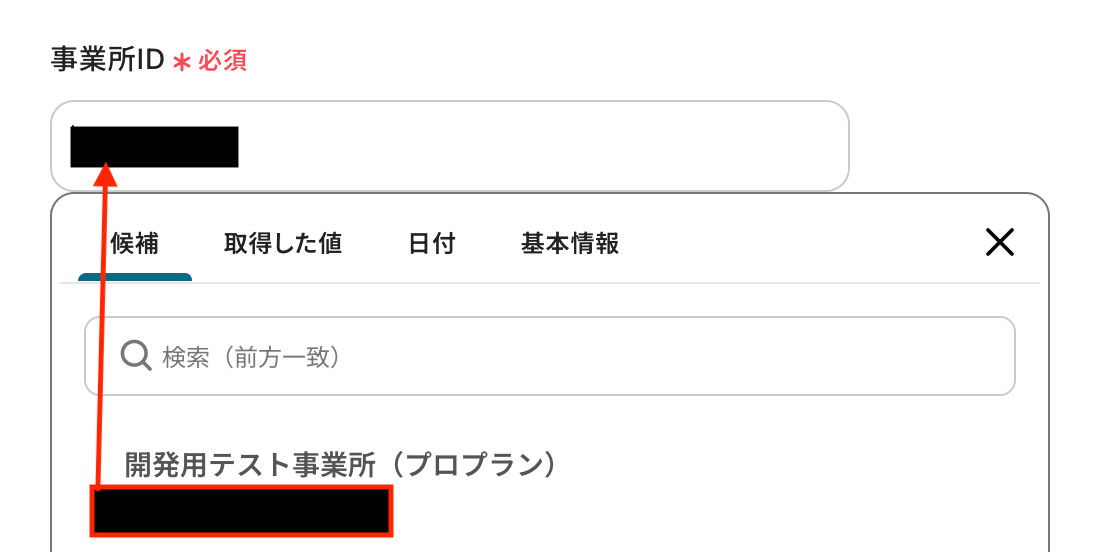
事業所ID
入力欄をクリックするとマイアプリ連携をしたアカウントから候補が表示されるので、対象の項目を選択しましょう。
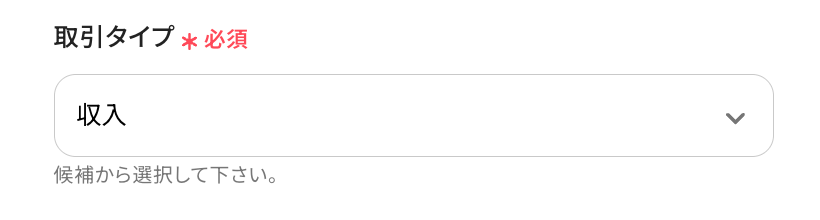
取引タイプ
プルダウンから「収入」を選択します。
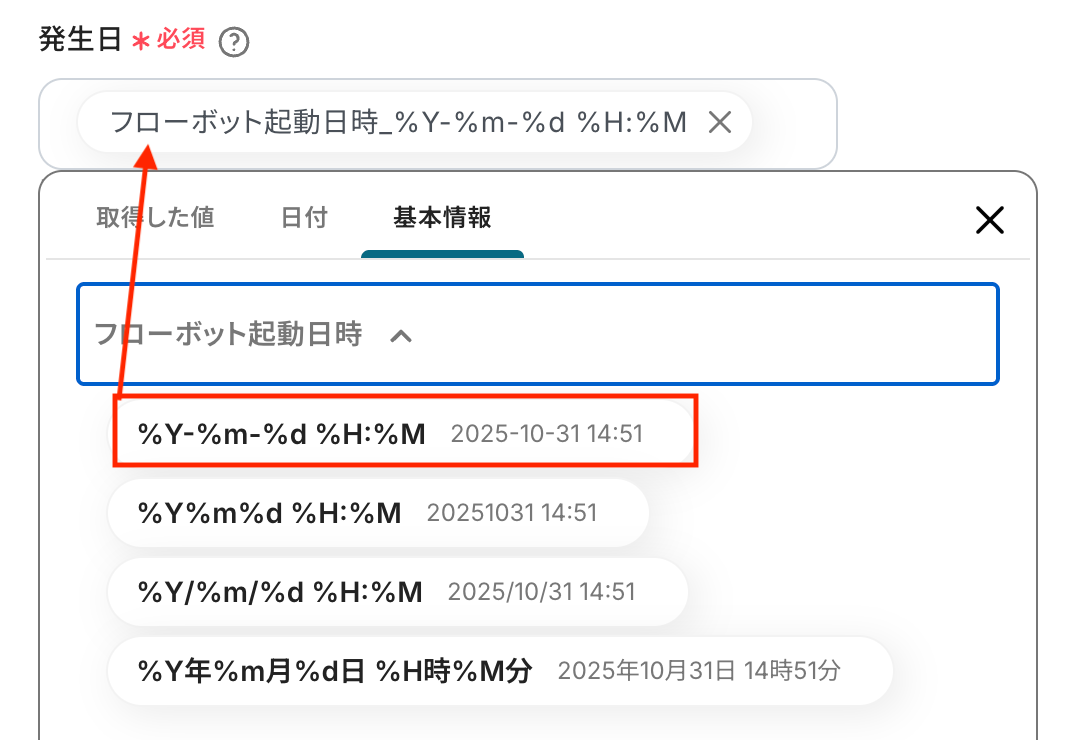
発生日
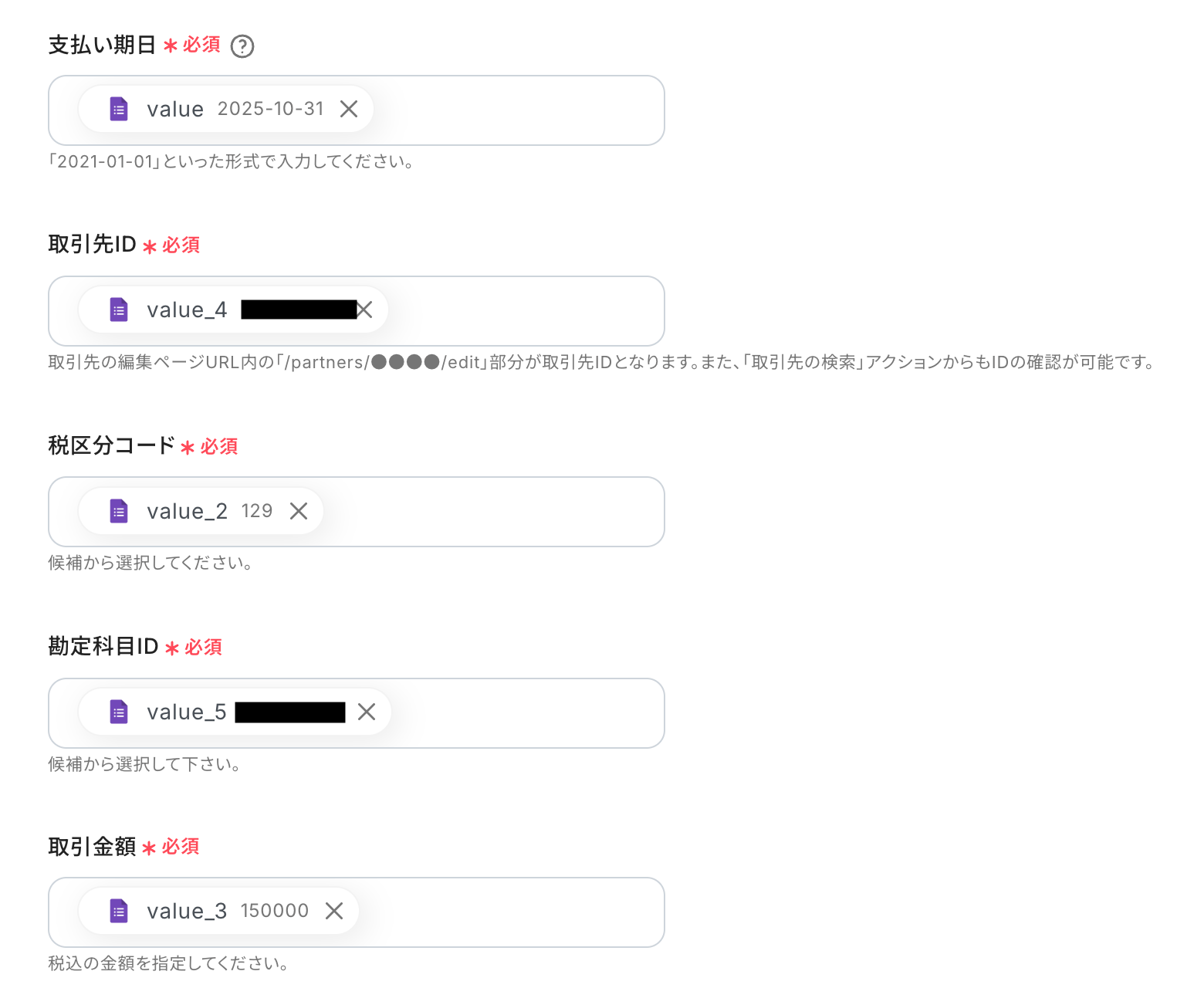
支払い期日
取引先ID
税区分コード
勘定科目ID
取引金額
入力欄をクリックすると、基本情報タブや、前のステップで取得した値が表示されるので、選択して入力しましょう。
取得した値を活用することで値が固定化されず、フローボットを起動するたびに最新の情報を自動で反映できます。
なお、テキストを直接入力した部分は固定値とされるため、取得した値を活用せず設定を行うと毎回同じデータがfreee会計に登録されてしまうので注意が必要です。
※各項目について以下のとおり設定しました。
証憑ファイルID
こちらも支払い期日などと同様に、入力欄をクリックすると取得した値が表示されるので選択して入力が可能です。
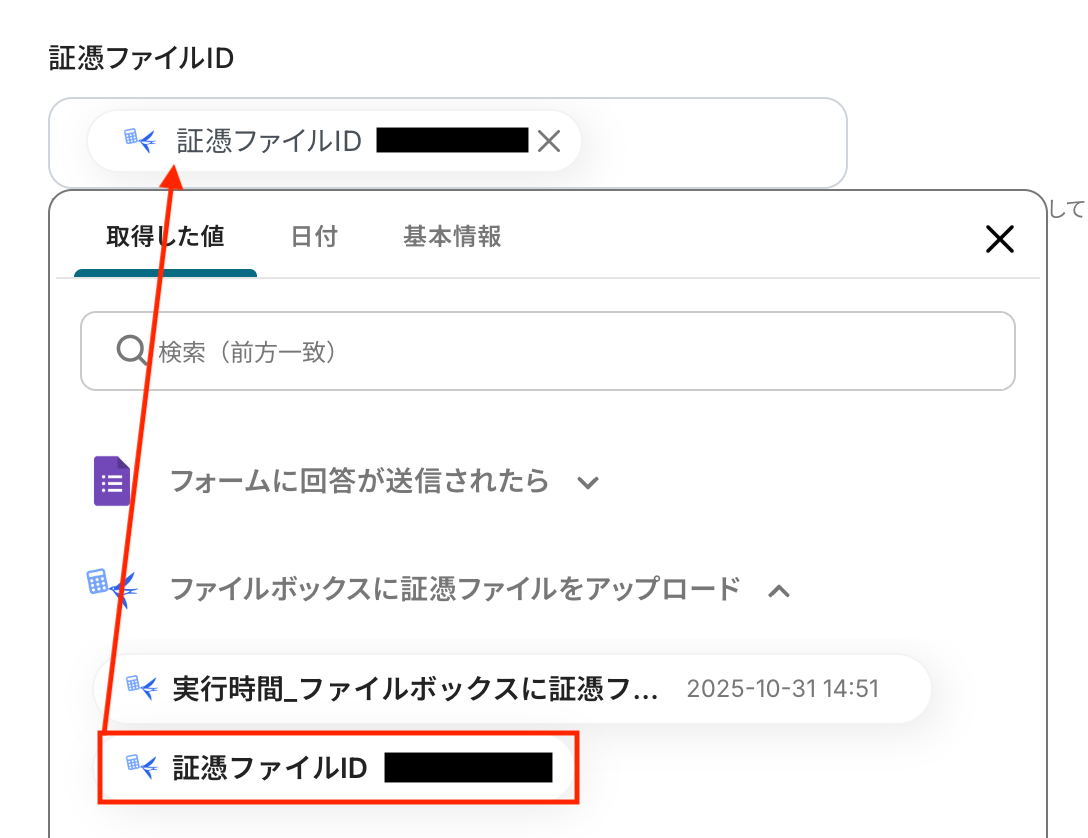
その他の項目もお好みで設定可能です。
注釈に沿って入力してください。
各項目について入力が完了したら「テスト」をクリックして、設定した内容で未決済取引が登録されるか確認しましょう。
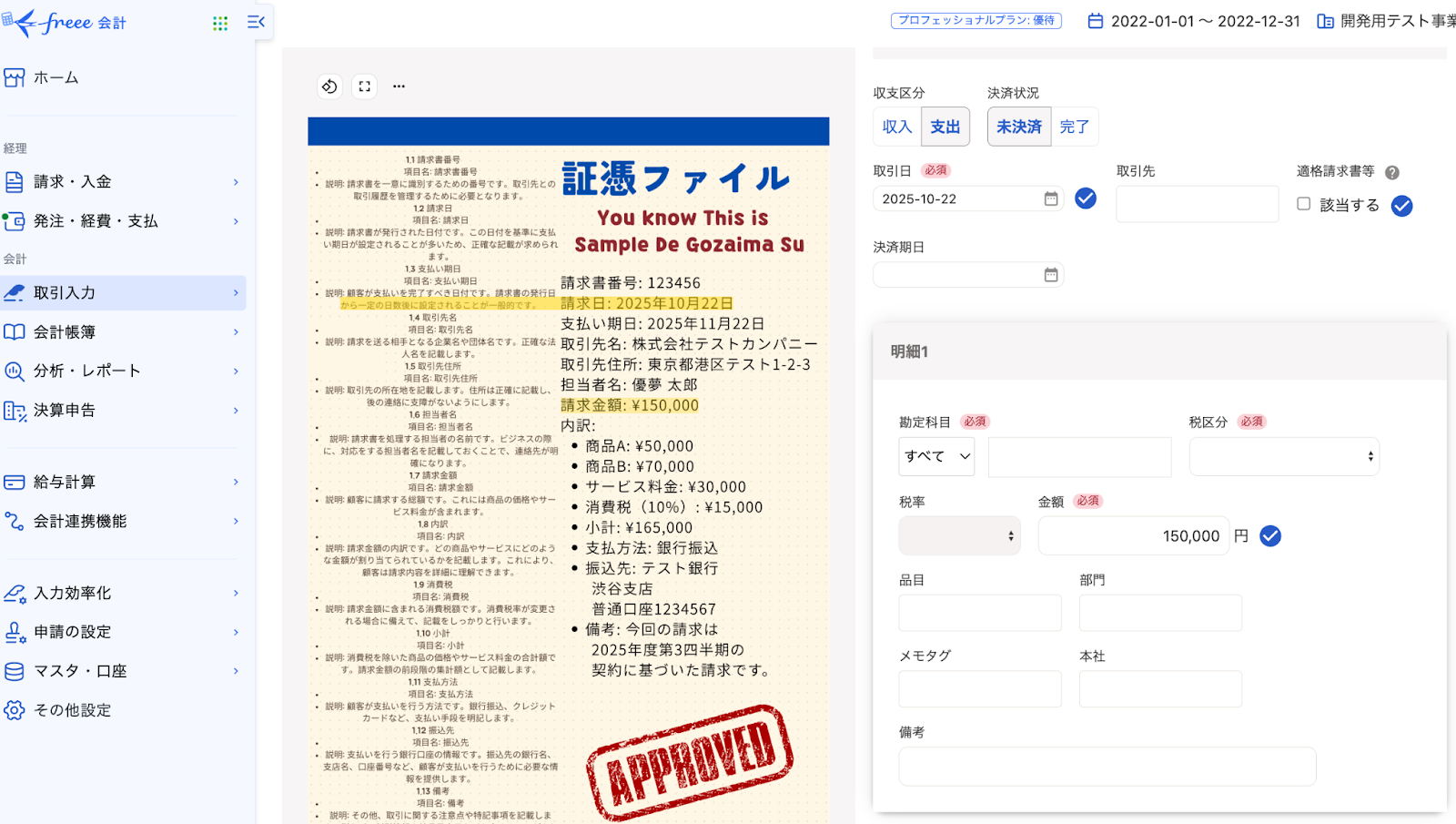
テストが成功したらfreee会計の画面を開き、実際に未決済取引が登録されているかを確認してみましょう。
今回は下記のとおり登録されていました!
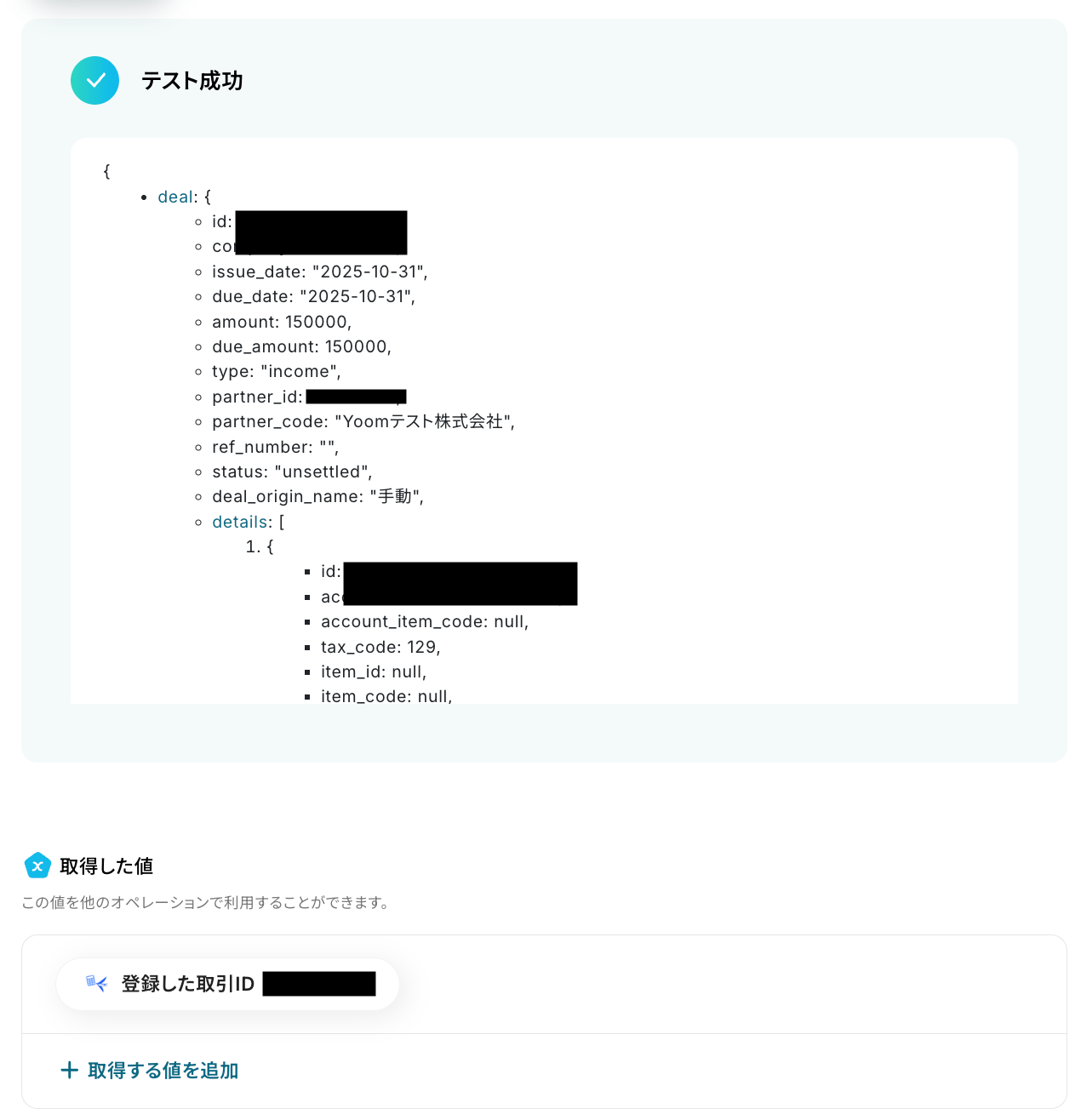
問題がなければYoomの操作画面に戻り、「完了」をクリックします。
以上ですべての設定が完了しました!
ステップ7: トリガーをONにし、フローが起動するかを確認
設定が完了すると、画面上に以下のようなメニューが表示されます。
トリガーをONにすることで、Googleフォームの回答からGoogle Driveへ証憑ファイルがアップロードされたタイミングで、freee会計にファイルが自動で登録され、未決済取引として反映されるようになります。
実際にフォームへファイルをアップロードし、freee会計に証憑ファイルと未決済取引が正しく登録されるか確認してみましょう。
freee会計を使った自動化例
経費申請や書類の受領をトリガーに、通知やデータベースへの記録を自動化します。
メールやチャットで届いた領収書・請求書をAIやOCRで読み取り、会計ソフトへの登録やファイル保存までをシームレスに完結。
支払い漏れの防止や、転記ミスのない正確な経理処理をノーコードで実現し、バックオフィス業務の工数削減と効率化を叶えます。
■概要freee会計で経費申請が作成されるたびに、手動で関係者にメール通知をしていませんか。この作業は定型的でありながら、対応が遅れると精算プロセス全体に影響を及ぼす可能性があり、また通知漏れなどのミスも発生しがちです。このワークフローを活用すれば、freee会計に経費申請が作成されたことをトリガーに、設定した宛先へGmailで自動でメールを送信し、経費申請に関する通知業務の自動化を実現できます。
■このテンプレートをおすすめする方- freee会計での経費申請の確認や通知を手作業で行っている経理担当者の方
- 部下からの経費申請を迅速に把握し、承認プロセスを円滑に進めたいマネージャーの方
- 経費精算フローのDXを推進し、バックオフィス業務を効率化したいと考えている方
■このテンプレートを使うメリット- freee会計への申請と同時にGmailで自動通知されるため、都度メールを作成して送信する手間と時間を削減することができます。
- 手作業による通知の送信漏れや宛先間違いを防ぎ、確実な情報伝達によって経費精算プロセスを円滑にします。
■フローボットの流れ- はじめに、freee会計とGmailをYoomと連携します
- 次に、トリガーでfreee会計を選択し、「経費申請が作成されたら」というアクションを設定します
- 最後に、オペレーションでGmailの「メールを送信する」アクションを設定し、申請内容を通知するメールが自動送信されるように構成します
※「トリガー」:フロー起動のきっかけとなるアクション、「オペレーション」:トリガー起動後、フロー内で処理を行うアクション
■このワークフローのカスタムポイント- Gmailでメールを送信するアクションでは、通知先のメールアドレスを任意のアドレスに設定することが可能です。
- メールの件名や本文には、固定のテキストを設定できるだけでなく、トリガーで取得したfreee会計の申請者名や金額などの情報を埋め込み、動的に作成することが可能です。
■注意事項- freee会計、GmailのそれぞれとYoomを連携してください。
- トリガーは5分、10分、15分、30分、60分の間隔で起動間隔を選択できます。
- プランによって最短の起動間隔が異なりますので、ご注意ください。
■概要freee会計で作成された経費申請や支払い依頼の情報を、別途Notionに手作業で転記・管理していませんか? 申請が発生するたびに手動で対応していると、時間がかかるだけでなく、入力ミスや転記漏れのリスクも伴います。 このワークフローを活用すれば、freee会計で各種申請が作成・更新されたタイミングで、自動でNotionにページを作成できるため、申請内容の管理を効率化できます。■このテンプレートをおすすめする方- freee会計とNotionを併用し、申請情報を手作業で転記している経理担当者の方
- 申請内容の記録やチームへの共有をNotionで行っており、入力作業を減らしたい方
- 申請から承認、記録までの一連の業務フローを自動化し、効率化したいと考えている方
■このテンプレートを使うメリット- freee会計での申請をトリガーにNotionのページが自動で作成されるため、これまで手作業での転記に費やしていた時間を短縮することができます。
- システムが自動で連携することで、手作業による入力ミスや情報の反映漏れといったヒューマンエラーの防止に繋がります。
■フローボットの流れ- はじめに、freee会計とNotionをYoomと連携します。
- 次に、トリガーでfreee会計を選択し、「経費申請・各種申請・支払い依頼が作成・更新されたら」というアクションを設定します。
- 最後に、オペレーションでNotionを選択し、「ページを作成」するアクションを設定し、freee会計から取得した申請情報をもとにページが作成されるように設定します。
※「トリガー」:フロー起動のきっかけとなるアクション、「オペレーション」:トリガー起動後、フロー内で処理を行うアクション
■このワークフローのカスタムポイント- Notionでページを作成する際に、ページのタイトルや本文の内容を任意で設定してください。freee会計から取得した申請者名や金額などの情報を組み合わせて、わかりやすいタイトルを自動で設定することも可能です。
■注意事項- freee会計、NotionのそれぞれとYoomを連携してください。
■概要freee会計に登録された請求書情報を、定期的にMicrosoft Excelへ手作業で転記する業務に手間を感じていませんか。このワークフローを活用すれば、指定した日時にfreee会計から請求書一覧を自動で取得し、Microsoft Excelのシートへ追加する処理を自動化できるため、毎月のレポート作成などの定型業務を効率化し、入力ミスなどのヒューマンエラーを防ぎます。■このテンプレートをおすすめする方- freee会計とMicrosoft Excelを用いた請求書管理を手作業で行っている経理担当者の方
- 指定日時に請求書データを自動で集計し、チームの生産性を高めたいと考えている方
- 請求書管理の定型業務を自動化し、コア業務へ集中できる環境を構築したい方
■このテンプレートを使うメリット- 指定日時にfreee会計から自動で請求書一覧を取得するため、これまで手作業で行っていたデータ集計の時間を短縮できます。
- 手作業によるデータの転記が減るため、入力ミスや計上漏れといったヒューマンエラーのリスク軽減に繋がります。
■フローボットの流れ- はじめに、Microsoft Excelとfreee会計をYoomと連携します。
- 次に、トリガーでスケジュールトリガーを選択し、このフローボットを起動したい日時を設定します。
- 次に、オペレーションでfreee会計の「請求書一覧の取得」アクションを設定します。
- 次に、取得した請求書一覧のデータをもとに、後続の処理を繰り返す設定をします。
- 繰り返しの処理の中で、個別の請求書情報を取得するためにfreee会計の「請求書情報の取得」アクションを設定します。
- 最後に、オペレーションでMicrosoft Excelの「レコードを追加する」アクションを設定し、取得した請求書情報をシートに追加します。
※「トリガー」:フロー起動のきっかけとなるアクション、「オペレーション」:トリガー起動後、フロー内で処理を行うアクション■このワークフローのカスタムポイント- freee会計で請求書一覧を取得する際に、対象となる任意の事業所IDを設定してください。
- Microsoft Excelにレコードを追加するアクションでは、事前に作成したMicrosoft Excelシートが格納されている保存場所を設定してください。
■注意事項- freee会計、Microsoft ExcelのそれぞれとYoomを連携してください。
- 「同じ処理を繰り返す」オペレーション間の操作は、パーソナルプラン以上でご利用いただけるアプリとなっております。フリープランの場合は設定しているフローボットのオペレーションやデータコネクトはエラーとなりますので、ご注意ください。
- パーソナルプランなどの有料プランは、2週間の無料トライアルを行うことが可能です。無料トライアル中には制限対象のアプリや機能(オペレーション)を使用することができます。詳しくは、料金プランのページをご参照ください。
- Microsoft365(旧Office365)には、家庭向けプランと一般法人向けプラン(Microsoft365 Business)があり、一般法人向けプランに加入していない場合には認証に失敗する可能性があります。
- Microsoft Excelのデータベースを操作するオペレーションの設定に関しては「【Excel】データベースを操作するオペレーションの設定に関して」をご参照ください。
■概要freee会計での支払い管理において、毎月発生する支払い期日を過ぎた取引の確認作業に手間を感じていませんか。手作業によるチェックは時間がかかるだけでなく、確認漏れのリスクも伴います。このワークフローを活用すれば、毎月決まった日時にfreee会計上で支払い期日が過ぎた未決済の取引を自動で抽出し、Discordへ通知することが可能になります。これにより、確認漏れを防ぎつつ、督促業務の初動を早めることができます。
■このテンプレートをおすすめする方- freee会計を利用し、毎月の未決済取引の確認作業を効率化したい経理担当者の方
- 支払い期日が過ぎた取引の見落としを防ぎ、督促業務を迅速化したいと考えている方
- Discordで業務連絡を行っており、支払いに関する情報をチームで共有したいと考えている方
■このテンプレートを使うメリット- 毎月決まった日時にfreee会計の支払い期日超過取引を自動で検知し通知するため、確認漏れなどのヒューマンエラーの防止に繋がります。
- これまで手作業で行っていた未決済取引の定期的なチェック業務が自動化され、より重要なコア業務に集中する時間を確保できます。
■フローボットの流れ- はじめに、freee会計とDiscordをYoomと連携します。
- 次に、トリガーでスケジュールトリガー機能を選択し、「毎月1日の午前9時」など、フローを起動したい日時を設定します。
- 次に、オペレーションでfreee会計を選択し、「未決済取引のIDを一覧で取得する」アクションを設定します。
- 最後に、オペレーションでDiscordを選択し、「メッセージを送信する」アクションを設定し、freee会計で取得した取引情報を指定のチャンネルに通知します。
※「トリガー」:フロー起動のきっかけとなるアクション、「オペレーション」:トリガー起動後、フロー内で処理を行うアクション
■このワークフローのカスタムポイント- スケジュールトリガー機能では、毎月月初や毎週月曜など、このワークフローを起動したい日時を任意で設定することが可能です。
- freee会計で未決済取引を取得する際、特定の条件を固定値で指定したり、変数を用いて動的に設定したりできます。
- Discordへの通知では、通知先のチャンネルを任意で設定できるほか、本文にfreee会計から取得した取引IDなどの情報を変数として埋め込むことも可能です。
■注意事項- Discord、freee会計のそれぞれとYoomを連携してください。
■概要取引先からメールで送られてくる請求書の処理に、手間や時間を取られていませんか。 添付ファイルを開いて内容を確認し、freee会計へ手入力する作業は、入力ミスなどのリスクも伴います。 このワークフローを活用すれば、請求書が添付されたメールの受信をきっかけに、AI-OCRが内容を自動で読み取り、freee会計への取引登録までを自動化することが可能です。 手作業による請求書処理の課題を解消し、経理業務の効率化を支援します。
■このテンプレートをおすすめする方- freee会計を利用しており、メールで届く請求書の処理を自動化したい経理担当者の方
- 請求書の目視確認や手入力による転記ミスをなくし、業務の正確性を高めたい方
- AI-OCRを活用して請求書情報をデータ化し、ペーパーレス化を推進したいと考えている方
■このテンプレートを使うメリット- メール受信からfreee会計への取引登録までが自動化されるため、請求書処理にかかる時間を短縮できます。
- 手作業でのデータ転記が不要になることで、入力金額や支払期日の間違いといったヒューマンエラーの防止に繋がります。
■フローボットの流れ- はじめに、freee会計をYoomと連携します。
- トリガーでメール機能を選択し、「メールを受信したら」というアクションを設定し、請求書が添付されているメールの条件を指定します。
- 次に、オペレーションでOCR機能を選択し、受信メールの添付ファイルから請求書情報を読み取るように設定します。
- 続けて、オペレーションで「担当者に対応依頼」を設定し、AIが読み取った内容の確認依頼などを担当者に通知します。
- その後、オペレーションでfreee会計の「ファイルボックスに証憑ファイルをアップロード」を設定し、請求書ファイルを保存します。
- さらに、freee会計の「取引先の検索」アクションで、請求書情報をもとに該当する取引先を特定します。
- 最後に、freee会計の「未決済取引の登録」アクションを設定し、OCRで読み取った情報を元に取引を登録します。
※「トリガー」:フロー起動のきっかけとなるアクション、「オペレーション」:トリガー起動後、フロー内で処理を行うアクション
■このワークフローのカスタムポイント- メール機能のトリガーでは、特定の件名や送信元アドレスなど、請求書メールを識別するための条件を任意で設定してください。
- OCR機能では、請求書の中から読み取りたい項目(請求金額、支払期日、取引先名など)を任意で指定することが可能です。
- 担当者への対応依頼では、通知先の担当者や依頼メッセージの内容、確認項目などを業務フローに合わせて自由に設定できます。
- freee会計の各アクションでは、登録対象となる事業所IDや勘定科目、品目などをユーザーの環境に合わせて設定してください。
■注意事項- freee会計とYoomを連携してください。
- OCRデータは6,500文字以上のデータや文字が小さい場合などは読み取れない場合があるので、ご注意ください。
- ダウンロード可能なファイル容量は最大300MBまでです。アプリの仕様によっては300MB未満になる可能性があるので、ご注意ください。
- トリガー、各オペレーションでの取り扱い可能なファイル容量の詳細は「ファイルの容量制限について」をご参照ください。
■概要
取引先からOutlookに届く領収書のPDFや画像を、都度ダウンロードしてfreee会計に登録する作業に手間を感じていませんか。この定型的な作業は、件数が増えるほど大きな負担となり、登録ミスといったリスクも伴います。このワークフローを活用すれば、Outlookでのメール受信をきっかけに、添付された領収書ファイルをOCRで読み取り、freee会計へ自動で登録できます。面倒な手作業から解放され、経理業務の効率化につながります。
■このテンプレートをおすすめする方
- Outlookで受け取った領収書のfreee会計への登録作業を自動化したい経理担当者の方
- 領収書の添付ファイルを手作業でアップロードしており、工数やミスに課題を感じている方
- 経理に関する定型業務を効率化し、より付加価値の高い業務に集中したいと考えている方
■このテンプレートを使うメリット
- Outlookへのメール受信からfreee会計への登録までが自動化されるため、これまで手作業に費やしていた時間を短縮することができます。
- 手作業によるファイルのダウンロードミスやアップロード漏れといったヒューマンエラーを防ぎ、業務の正確性を高めます。
■フローボットの流れ
- はじめに、Outlookとfreee会計をYoomと連携します。
- 次に、トリガーでOutlookを選択し、「メールを受信したら」アクションを設定します。
- 次に、オペレーションでOutlookの「メールの添付ファイルの情報を取得する」アクションを設定します。
- 続けて、オペレーションでOutlookの「メールの添付ファイルをダウンロード」アクションを設定します。
- 次に、オペレーションでOCR機能の「任意の画像やPDFを読み取る」アクションを設定します。
- 最後に、オペレーションでfreee会計の「ファイルボックスに証憑ファイルをアップロード」アクションを設定します。
※「トリガー」:フロー起動のきっかけとなるアクション、「オペレーション」:トリガー起動後、フロー内で処理を行うアクション
■このワークフローのカスタムポイント
- Outlookのトリガー設定では、対象とするメールのフォルダを候補の中から任意で選択することが可能です。
- OCR機能の設定では、読み取ったファイルから抽出したい項目(例:金額、発行日など)を任意でカスタマイズすることが可能です。
■注意事項
- Outookとfreee会計のそれぞれとYoomを連携してください。
- Microsoft365(旧Office365)には、家庭向けプランと一般法人向けプラン(Microsoft365 Business)があり、一般法人向けプランに加入していない場合には認証に失敗する可能性があります。
- AIオペレーションはチームプラン・サクセスプランでのみご利用いただける機能となっております。フリープラン・ミニプランの場合は設定しているフローボットのオペレーションはエラーとなりますので、ご注意ください。
- チームプランやサクセスプランなどの有料プランは、2週間の無料トライアルを行うことが可能です。無料トライアル中には制限対象のアプリやAI機能(オペレーション)を使用することができます。
- トリガーは5分、10分、15分、30分、60分の間隔で起動間隔を選択できます。
- プランによって最短の起動間隔が異なりますので、ご注意ください。
- OCRデータは6,500文字以上のデータや文字が小さい場合などは読み取れない場合があるので、ご注意ください。
■概要
Dropboxにアップロードされた請求書や領収書などのファイルを、都度freee会計のファイルボックスに手動で登録する作業は、手間がかかり面倒に感じることはないでしょうか。特に件数が多いと、他の業務を圧迫したり、登録漏れなどのミスが発生したりする原因にもなりかねません。このワークフローを活用すれば、Dropboxへのファイルアップロードをトリガーに、freee会計のファイルボックスへ自動で登録されるため、こうした課題をスムーズに解消できます。
■このテンプレートをおすすめする方
- Dropboxとfreee会計を利用し、証憑ファイルの登録を手作業で行っている経理担当者の方
- 手作業でのファイル転記による登録漏れやミスをなくし、業務の正確性を高めたいと考えている方
- 経理業務の定型作業を自動化し、より付加価値の高い業務に集中したいと考えている方
■このテンプレートを使うメリット
- Dropboxにファイルが追加されると自動でfreee会計に登録されるため、手作業の時間を短縮できます。
- 手動でのファイルアップロード作業が不要になるため、登録漏れやファイル選択ミスといったヒューマンエラーの防止に繋がります。
■フローボットの流れ
- はじめに、Dropboxとfreee会計をYoomと連携します。
- 次に、トリガーでDropboxを選択し、「ファイルがアップロードされたら」というアクションを設定して、対象のフォルダを指定します。
- 続いて、オペレーションでDropboxの「ファイルをダウンロード」アクションを設定し、トリガーで検知したファイルを指定します。
- 最後に、オペレーションでfreee会計の「ファイルボックスに証憑ファイルをアップロード」アクションを設定し、ダウンロードしたファイルを指定します。
※「トリガー」:フロー起動のきっかけとなるアクション、「オペレーション」:トリガー起動後、フロー内で処理を行うアクション
■このワークフローのカスタムポイント
- Dropboxのトリガーでは、どのフォルダにファイルがアップロードされた際に起動させるかを任意で設定できます。特定の取引先用のフォルダなどを指定してください。
- Dropboxの「ファイルをダウンロード」するアクションでは、ファイル名を固定の値で指定するだけでなく、ファイル名に受付番号や日付といった動的な値を自動で付与する設定も可能です。
■注意事項
- Dropbox、freee会計とYoomを連携してください。
- トリガーは5分、10分、15分、30分、60分の間隔で起動間隔を選択できます。
- プランによって最短の起動間隔が異なりますので、ご注意ください。
■概要
TOKIUMに請求書が登録されたら、freee会計に請求書ファイルをアップロードするフローです。
■このテンプレートをおすすめする方
1.TOKIUMを利用する経理担当者
・TOKIUMに登録された請求書をfreee会計にも自動で取り込みたい方
2.TOKIUMを主に利用する担当者
・TOKIUMの請求書情報をfreee会計に連携させることで、会計処理をスムーズに行いたい方
3.freee会計を主に利用する担当者
・TOKIUMで受け取った請求書をfreee会計に自動で取り込みたい方
■このテンプレートを使うメリット
TOKIUMは請求書処理を自動化する便利なツールです。
ですが処理された請求書をfreee会計に手動でアップロードするのは、手間がかかってしまいミスや時間のロスに繋がります。
このフローを導入すると、TOKIUMに請求書が登録されたら直ぐにfreee会計へ請求書ファイルが自動的にアップロードされます。
これによって請求書処理の手間を削減して会計ソフトへの転記ミスを防ぐことができます。
■注意事項
・TOKIUM、freee会計のそれぞれとYoomを連携してください。
・トリガーは5分、10分、15分、30分、60分の間隔で起動間隔を選択できます。
・プランによって最短の起動間隔が異なりますので、ご注意ください。
■概要
Discordで受け取る請求書を都度ダウンロードし、内容を確認してfreee会計へ手入力する作業に手間を感じていませんか。このような手作業は時間がかかるだけでなく、入力ミスといったヒューマンエラーの原因にもなりがちです。
このワークフローを活用すれば、Discordに投稿された請求書のOCR処理からfreee会計へのデータ登録までを自動化できるため、請求書処理に関する課題をスムーズに解消できます。
■このテンプレートをおすすめする方
- Discordとfreee会計を利用して請求書処理を行っている経理担当者の方
- 請求書のOCR処理を手作業で行っており、一連の業務を自動化したいと考えている方
- 請求書の転記作業におけるヒューマンエラーをなくし、業務効率を改善したい方
■このテンプレートを使うメリット
- Discordへの請求書投稿を起点にOCRでの読み取りからfreee会計への登録までを自動化でき、手作業に費やしていた時間を削減します
- 手作業でのデータ転記が不要になるため、金額や取引先名などの入力ミスや計上漏れといったヒューマンエラーの防止に繋がります
■フローボットの流れ
- はじめに、Discordとfreee会計をYoomと連携します
- 次に、トリガーでDiscordを選択し、「チャンネルでメッセージが送信されたら」というアクションを設定します
- 次に、オペレーションでDiscordの「メッセージ内のファイルをダウンロードする」アクションを設定し、投稿された請求書ファイルをダウンロードします
- 次に、オペレーションでOCR機能の「任意の画像やPDFを読み取る」アクションを設定し、ダウンロードしたファイルから請求情報を抽出します
- 次に、オペレーションでfreee会計の「取引先の検索」アクションを設定し、OCR機能で読み取った取引先名をもとに検索します
- 最後に、オペレーションでfreee会計の「未決済取引の登録」アクションを設定し、OCR機能で読み取った請求情報を登録します
※「トリガー」:フロー起動のきっかけとなるアクション、「オペレーション」:トリガー起動後、フロー内で処理を行うアクション
■このワークフローのカスタムポイント
- Discordのトリガー設定では、請求書が投稿されるサーバーIDやチャンネルIDを任意で設定してください
- OCR機能の設定では、お使いの請求書フォーマットに合わせて、読み取りたいテキスト項目を任意で設定してください
- freee会計のオペレーション設定では、対象となる事業所IDや、取引先を検索する際の検索キーワードなどを任意で設定してください
■ 注意事項
- Discordとfreee会計のそれぞれをYoomと連携してください。
- トリガーは5分、10分、15分、30分、60分の間隔で起動間隔を選択できます。
- プランによって最短の起動間隔が異なりますので、ご注意ください。
- OCRまたは音声を文字起こしするAIオペレーションはチームプラン・サクセスプランでのみご利用いただける機能となっております。フリープラン・ミニプランの場合は設定しているフローボットのオペレーションはエラーとなりますので、ご注意ください。
- チームプランやサクセスプランなどの有料プランは、2週間の無料トライアルを行うことが可能です。無料トライアル中には制限対象のアプリやAI機能(オペレーション)を使用することができます。
- OCRデータは6,500文字以上のデータや文字が小さい場合などは読み取れない場合があるので、ご注意ください。
- ダウンロード可能なファイル容量は最大300MBまでです。アプリの仕様によっては300MB未満になる可能性があるので、ご注意ください。
- トリガー、各オペレーションでの取り扱い可能なファイル容量の詳細は「ファイルの容量制限について」をご参照ください。

■このテンプレートをおすすめする方
- freee会計での経費申請の確認や通知を手作業で行っている経理担当者の方
- 部下からの経費申請を迅速に把握し、承認プロセスを円滑に進めたいマネージャーの方
- 経費精算フローのDXを推進し、バックオフィス業務を効率化したいと考えている方
■このテンプレートを使うメリット
- freee会計への申請と同時にGmailで自動通知されるため、都度メールを作成して送信する手間と時間を削減することができます。
- 手作業による通知の送信漏れや宛先間違いを防ぎ、確実な情報伝達によって経費精算プロセスを円滑にします。
■フローボットの流れ
- はじめに、freee会計とGmailをYoomと連携します
- 次に、トリガーでfreee会計を選択し、「経費申請が作成されたら」というアクションを設定します
- 最後に、オペレーションでGmailの「メールを送信する」アクションを設定し、申請内容を通知するメールが自動送信されるように構成します
■このワークフローのカスタムポイント
- Gmailでメールを送信するアクションでは、通知先のメールアドレスを任意のアドレスに設定することが可能です。
- メールの件名や本文には、固定のテキストを設定できるだけでなく、トリガーで取得したfreee会計の申請者名や金額などの情報を埋め込み、動的に作成することが可能です。
■注意事項
- freee会計、GmailのそれぞれとYoomを連携してください。
- トリガーは5分、10分、15分、30分、60分の間隔で起動間隔を選択できます。
- プランによって最短の起動間隔が異なりますので、ご注意ください。

- freee会計とNotionを併用し、申請情報を手作業で転記している経理担当者の方
- 申請内容の記録やチームへの共有をNotionで行っており、入力作業を減らしたい方
- 申請から承認、記録までの一連の業務フローを自動化し、効率化したいと考えている方
- freee会計での申請をトリガーにNotionのページが自動で作成されるため、これまで手作業での転記に費やしていた時間を短縮することができます。
- システムが自動で連携することで、手作業による入力ミスや情報の反映漏れといったヒューマンエラーの防止に繋がります。
- はじめに、freee会計とNotionをYoomと連携します。
- 次に、トリガーでfreee会計を選択し、「経費申請・各種申請・支払い依頼が作成・更新されたら」というアクションを設定します。
- 最後に、オペレーションでNotionを選択し、「ページを作成」するアクションを設定し、freee会計から取得した申請情報をもとにページが作成されるように設定します。
■このワークフローのカスタムポイント
- Notionでページを作成する際に、ページのタイトルや本文の内容を任意で設定してください。freee会計から取得した申請者名や金額などの情報を組み合わせて、わかりやすいタイトルを自動で設定することも可能です。
- freee会計、NotionのそれぞれとYoomを連携してください。

- freee会計とMicrosoft Excelを用いた請求書管理を手作業で行っている経理担当者の方
- 指定日時に請求書データを自動で集計し、チームの生産性を高めたいと考えている方
- 請求書管理の定型業務を自動化し、コア業務へ集中できる環境を構築したい方
- 指定日時にfreee会計から自動で請求書一覧を取得するため、これまで手作業で行っていたデータ集計の時間を短縮できます。
- 手作業によるデータの転記が減るため、入力ミスや計上漏れといったヒューマンエラーのリスク軽減に繋がります。
- はじめに、Microsoft Excelとfreee会計をYoomと連携します。
- 次に、トリガーでスケジュールトリガーを選択し、このフローボットを起動したい日時を設定します。
- 次に、オペレーションでfreee会計の「請求書一覧の取得」アクションを設定します。
- 次に、取得した請求書一覧のデータをもとに、後続の処理を繰り返す設定をします。
- 繰り返しの処理の中で、個別の請求書情報を取得するためにfreee会計の「請求書情報の取得」アクションを設定します。
- 最後に、オペレーションでMicrosoft Excelの「レコードを追加する」アクションを設定し、取得した請求書情報をシートに追加します。
- freee会計で請求書一覧を取得する際に、対象となる任意の事業所IDを設定してください。
- Microsoft Excelにレコードを追加するアクションでは、事前に作成したMicrosoft Excelシートが格納されている保存場所を設定してください。
- freee会計、Microsoft ExcelのそれぞれとYoomを連携してください。
- 「同じ処理を繰り返す」オペレーション間の操作は、パーソナルプラン以上でご利用いただけるアプリとなっております。フリープランの場合は設定しているフローボットのオペレーションやデータコネクトはエラーとなりますので、ご注意ください。
- パーソナルプランなどの有料プランは、2週間の無料トライアルを行うことが可能です。無料トライアル中には制限対象のアプリや機能(オペレーション)を使用することができます。詳しくは、料金プランのページをご参照ください。
- Microsoft365(旧Office365)には、家庭向けプランと一般法人向けプラン(Microsoft365 Business)があり、一般法人向けプランに加入していない場合には認証に失敗する可能性があります。
- Microsoft Excelのデータベースを操作するオペレーションの設定に関しては「【Excel】データベースを操作するオペレーションの設定に関して」をご参照ください。

■このテンプレートをおすすめする方
- freee会計を利用し、毎月の未決済取引の確認作業を効率化したい経理担当者の方
- 支払い期日が過ぎた取引の見落としを防ぎ、督促業務を迅速化したいと考えている方
- Discordで業務連絡を行っており、支払いに関する情報をチームで共有したいと考えている方
■このテンプレートを使うメリット
- 毎月決まった日時にfreee会計の支払い期日超過取引を自動で検知し通知するため、確認漏れなどのヒューマンエラーの防止に繋がります。
- これまで手作業で行っていた未決済取引の定期的なチェック業務が自動化され、より重要なコア業務に集中する時間を確保できます。
■フローボットの流れ
- はじめに、freee会計とDiscordをYoomと連携します。
- 次に、トリガーでスケジュールトリガー機能を選択し、「毎月1日の午前9時」など、フローを起動したい日時を設定します。
- 次に、オペレーションでfreee会計を選択し、「未決済取引のIDを一覧で取得する」アクションを設定します。
- 最後に、オペレーションでDiscordを選択し、「メッセージを送信する」アクションを設定し、freee会計で取得した取引情報を指定のチャンネルに通知します。
■このワークフローのカスタムポイント
- スケジュールトリガー機能では、毎月月初や毎週月曜など、このワークフローを起動したい日時を任意で設定することが可能です。
- freee会計で未決済取引を取得する際、特定の条件を固定値で指定したり、変数を用いて動的に設定したりできます。
- Discordへの通知では、通知先のチャンネルを任意で設定できるほか、本文にfreee会計から取得した取引IDなどの情報を変数として埋め込むことも可能です。
■注意事項
- Discord、freee会計のそれぞれとYoomを連携してください。
■このテンプレートをおすすめする方
- freee会計を利用しており、メールで届く請求書の処理を自動化したい経理担当者の方
- 請求書の目視確認や手入力による転記ミスをなくし、業務の正確性を高めたい方
- AI-OCRを活用して請求書情報をデータ化し、ペーパーレス化を推進したいと考えている方
■このテンプレートを使うメリット
- メール受信からfreee会計への取引登録までが自動化されるため、請求書処理にかかる時間を短縮できます。
- 手作業でのデータ転記が不要になることで、入力金額や支払期日の間違いといったヒューマンエラーの防止に繋がります。
■フローボットの流れ
- はじめに、freee会計をYoomと連携します。
- トリガーでメール機能を選択し、「メールを受信したら」というアクションを設定し、請求書が添付されているメールの条件を指定します。
- 次に、オペレーションでOCR機能を選択し、受信メールの添付ファイルから請求書情報を読み取るように設定します。
- 続けて、オペレーションで「担当者に対応依頼」を設定し、AIが読み取った内容の確認依頼などを担当者に通知します。
- その後、オペレーションでfreee会計の「ファイルボックスに証憑ファイルをアップロード」を設定し、請求書ファイルを保存します。
- さらに、freee会計の「取引先の検索」アクションで、請求書情報をもとに該当する取引先を特定します。
- 最後に、freee会計の「未決済取引の登録」アクションを設定し、OCRで読み取った情報を元に取引を登録します。
■このワークフローのカスタムポイント
- メール機能のトリガーでは、特定の件名や送信元アドレスなど、請求書メールを識別するための条件を任意で設定してください。
- OCR機能では、請求書の中から読み取りたい項目(請求金額、支払期日、取引先名など)を任意で指定することが可能です。
- 担当者への対応依頼では、通知先の担当者や依頼メッセージの内容、確認項目などを業務フローに合わせて自由に設定できます。
- freee会計の各アクションでは、登録対象となる事業所IDや勘定科目、品目などをユーザーの環境に合わせて設定してください。
■注意事項
- freee会計とYoomを連携してください。
- OCRデータは6,500文字以上のデータや文字が小さい場合などは読み取れない場合があるので、ご注意ください。
- ダウンロード可能なファイル容量は最大300MBまでです。アプリの仕様によっては300MB未満になる可能性があるので、ご注意ください。
- トリガー、各オペレーションでの取り扱い可能なファイル容量の詳細は「ファイルの容量制限について」をご参照ください。

■概要
取引先からOutlookに届く領収書のPDFや画像を、都度ダウンロードしてfreee会計に登録する作業に手間を感じていませんか。この定型的な作業は、件数が増えるほど大きな負担となり、登録ミスといったリスクも伴います。このワークフローを活用すれば、Outlookでのメール受信をきっかけに、添付された領収書ファイルをOCRで読み取り、freee会計へ自動で登録できます。面倒な手作業から解放され、経理業務の効率化につながります。
■このテンプレートをおすすめする方
- Outlookで受け取った領収書のfreee会計への登録作業を自動化したい経理担当者の方
- 領収書の添付ファイルを手作業でアップロードしており、工数やミスに課題を感じている方
- 経理に関する定型業務を効率化し、より付加価値の高い業務に集中したいと考えている方
■このテンプレートを使うメリット
- Outlookへのメール受信からfreee会計への登録までが自動化されるため、これまで手作業に費やしていた時間を短縮することができます。
- 手作業によるファイルのダウンロードミスやアップロード漏れといったヒューマンエラーを防ぎ、業務の正確性を高めます。
■フローボットの流れ
- はじめに、Outlookとfreee会計をYoomと連携します。
- 次に、トリガーでOutlookを選択し、「メールを受信したら」アクションを設定します。
- 次に、オペレーションでOutlookの「メールの添付ファイルの情報を取得する」アクションを設定します。
- 続けて、オペレーションでOutlookの「メールの添付ファイルをダウンロード」アクションを設定します。
- 次に、オペレーションでOCR機能の「任意の画像やPDFを読み取る」アクションを設定します。
- 最後に、オペレーションでfreee会計の「ファイルボックスに証憑ファイルをアップロード」アクションを設定します。
※「トリガー」:フロー起動のきっかけとなるアクション、「オペレーション」:トリガー起動後、フロー内で処理を行うアクション
■このワークフローのカスタムポイント
- Outlookのトリガー設定では、対象とするメールのフォルダを候補の中から任意で選択することが可能です。
- OCR機能の設定では、読み取ったファイルから抽出したい項目(例:金額、発行日など)を任意でカスタマイズすることが可能です。
■注意事項
- Outookとfreee会計のそれぞれとYoomを連携してください。
- Microsoft365(旧Office365)には、家庭向けプランと一般法人向けプラン(Microsoft365 Business)があり、一般法人向けプランに加入していない場合には認証に失敗する可能性があります。
- AIオペレーションはチームプラン・サクセスプランでのみご利用いただける機能となっております。フリープラン・ミニプランの場合は設定しているフローボットのオペレーションはエラーとなりますので、ご注意ください。
- チームプランやサクセスプランなどの有料プランは、2週間の無料トライアルを行うことが可能です。無料トライアル中には制限対象のアプリやAI機能(オペレーション)を使用することができます。
- トリガーは5分、10分、15分、30分、60分の間隔で起動間隔を選択できます。
- プランによって最短の起動間隔が異なりますので、ご注意ください。
- OCRデータは6,500文字以上のデータや文字が小さい場合などは読み取れない場合があるので、ご注意ください。

■概要
Dropboxにアップロードされた請求書や領収書などのファイルを、都度freee会計のファイルボックスに手動で登録する作業は、手間がかかり面倒に感じることはないでしょうか。特に件数が多いと、他の業務を圧迫したり、登録漏れなどのミスが発生したりする原因にもなりかねません。このワークフローを活用すれば、Dropboxへのファイルアップロードをトリガーに、freee会計のファイルボックスへ自動で登録されるため、こうした課題をスムーズに解消できます。
■このテンプレートをおすすめする方
- Dropboxとfreee会計を利用し、証憑ファイルの登録を手作業で行っている経理担当者の方
- 手作業でのファイル転記による登録漏れやミスをなくし、業務の正確性を高めたいと考えている方
- 経理業務の定型作業を自動化し、より付加価値の高い業務に集中したいと考えている方
■このテンプレートを使うメリット
- Dropboxにファイルが追加されると自動でfreee会計に登録されるため、手作業の時間を短縮できます。
- 手動でのファイルアップロード作業が不要になるため、登録漏れやファイル選択ミスといったヒューマンエラーの防止に繋がります。
■フローボットの流れ
- はじめに、Dropboxとfreee会計をYoomと連携します。
- 次に、トリガーでDropboxを選択し、「ファイルがアップロードされたら」というアクションを設定して、対象のフォルダを指定します。
- 続いて、オペレーションでDropboxの「ファイルをダウンロード」アクションを設定し、トリガーで検知したファイルを指定します。
- 最後に、オペレーションでfreee会計の「ファイルボックスに証憑ファイルをアップロード」アクションを設定し、ダウンロードしたファイルを指定します。
※「トリガー」:フロー起動のきっかけとなるアクション、「オペレーション」:トリガー起動後、フロー内で処理を行うアクション
■このワークフローのカスタムポイント
- Dropboxのトリガーでは、どのフォルダにファイルがアップロードされた際に起動させるかを任意で設定できます。特定の取引先用のフォルダなどを指定してください。
- Dropboxの「ファイルをダウンロード」するアクションでは、ファイル名を固定の値で指定するだけでなく、ファイル名に受付番号や日付といった動的な値を自動で付与する設定も可能です。
■注意事項
- Dropbox、freee会計とYoomを連携してください。
- トリガーは5分、10分、15分、30分、60分の間隔で起動間隔を選択できます。
- プランによって最短の起動間隔が異なりますので、ご注意ください。

■概要
TOKIUMに請求書が登録されたら、freee会計に請求書ファイルをアップロードするフローです。
■このテンプレートをおすすめする方
1.TOKIUMを利用する経理担当者
・TOKIUMに登録された請求書をfreee会計にも自動で取り込みたい方
2.TOKIUMを主に利用する担当者
・TOKIUMの請求書情報をfreee会計に連携させることで、会計処理をスムーズに行いたい方
3.freee会計を主に利用する担当者
・TOKIUMで受け取った請求書をfreee会計に自動で取り込みたい方
■このテンプレートを使うメリット
TOKIUMは請求書処理を自動化する便利なツールです。
ですが処理された請求書をfreee会計に手動でアップロードするのは、手間がかかってしまいミスや時間のロスに繋がります。
このフローを導入すると、TOKIUMに請求書が登録されたら直ぐにfreee会計へ請求書ファイルが自動的にアップロードされます。
これによって請求書処理の手間を削減して会計ソフトへの転記ミスを防ぐことができます。
■注意事項
・TOKIUM、freee会計のそれぞれとYoomを連携してください。
・トリガーは5分、10分、15分、30分、60分の間隔で起動間隔を選択できます。
・プランによって最短の起動間隔が異なりますので、ご注意ください。
■概要
Discordで受け取る請求書を都度ダウンロードし、内容を確認してfreee会計へ手入力する作業に手間を感じていませんか。このような手作業は時間がかかるだけでなく、入力ミスといったヒューマンエラーの原因にもなりがちです。
このワークフローを活用すれば、Discordに投稿された請求書のOCR処理からfreee会計へのデータ登録までを自動化できるため、請求書処理に関する課題をスムーズに解消できます。
■このテンプレートをおすすめする方
- Discordとfreee会計を利用して請求書処理を行っている経理担当者の方
- 請求書のOCR処理を手作業で行っており、一連の業務を自動化したいと考えている方
- 請求書の転記作業におけるヒューマンエラーをなくし、業務効率を改善したい方
■このテンプレートを使うメリット
- Discordへの請求書投稿を起点にOCRでの読み取りからfreee会計への登録までを自動化でき、手作業に費やしていた時間を削減します
- 手作業でのデータ転記が不要になるため、金額や取引先名などの入力ミスや計上漏れといったヒューマンエラーの防止に繋がります
■フローボットの流れ
- はじめに、Discordとfreee会計をYoomと連携します
- 次に、トリガーでDiscordを選択し、「チャンネルでメッセージが送信されたら」というアクションを設定します
- 次に、オペレーションでDiscordの「メッセージ内のファイルをダウンロードする」アクションを設定し、投稿された請求書ファイルをダウンロードします
- 次に、オペレーションでOCR機能の「任意の画像やPDFを読み取る」アクションを設定し、ダウンロードしたファイルから請求情報を抽出します
- 次に、オペレーションでfreee会計の「取引先の検索」アクションを設定し、OCR機能で読み取った取引先名をもとに検索します
- 最後に、オペレーションでfreee会計の「未決済取引の登録」アクションを設定し、OCR機能で読み取った請求情報を登録します
※「トリガー」:フロー起動のきっかけとなるアクション、「オペレーション」:トリガー起動後、フロー内で処理を行うアクション
■このワークフローのカスタムポイント
- Discordのトリガー設定では、請求書が投稿されるサーバーIDやチャンネルIDを任意で設定してください
- OCR機能の設定では、お使いの請求書フォーマットに合わせて、読み取りたいテキスト項目を任意で設定してください
- freee会計のオペレーション設定では、対象となる事業所IDや、取引先を検索する際の検索キーワードなどを任意で設定してください
■ 注意事項
- Discordとfreee会計のそれぞれをYoomと連携してください。
- トリガーは5分、10分、15分、30分、60分の間隔で起動間隔を選択できます。
- プランによって最短の起動間隔が異なりますので、ご注意ください。
- OCRまたは音声を文字起こしするAIオペレーションはチームプラン・サクセスプランでのみご利用いただける機能となっております。フリープラン・ミニプランの場合は設定しているフローボットのオペレーションはエラーとなりますので、ご注意ください。
- チームプランやサクセスプランなどの有料プランは、2週間の無料トライアルを行うことが可能です。無料トライアル中には制限対象のアプリやAI機能(オペレーション)を使用することができます。
- OCRデータは6,500文字以上のデータや文字が小さい場合などは読み取れない場合があるので、ご注意ください。
- ダウンロード可能なファイル容量は最大300MBまでです。アプリの仕様によっては300MB未満になる可能性があるので、ご注意ください。
- トリガー、各オペレーションでの取り扱い可能なファイル容量の詳細は「ファイルの容量制限について」をご参照ください。
まとめ
freee会計への証憑登録を自動化することで、これまで手作業で行っていた領収書や請求書のアップロード、関連情報の入力といった一連の作業をなくし、ヒューマンエラーの発生を防ぐことができます。
これにより、経理担当者の負担が軽減され、月次決算の早期化や財務分析など、より戦略的な業務に注力できる体制を整えることが可能になるでしょう!
今回ご紹介したような業務自動化を実現できるノーコードツール「Yoom」は、プログラミングの知識がない方でも、画面上の指示に従って操作するだけで直感的に業務フローを構築できます。
もし自動化に少しでも興味を持っていただけたなら、ぜひ登録フォームから無料登録して、Yoomが実現する業務効率化を体験してみてください!
よくあるご質問
Q:Googleフォーム以外のツールでも自動化できますか?
A:
はい、フローボット内でトリガーアクションを変更することで、Googleフォーム以外のツールでも自動化できます。
たとえば、メールツールをトリガーに設定し、受信した添付ファイルをダウンロードしてファイルボックスへアップロードし、そのまま未決済取引を登録する、といった一連の流れを実行できます。

Q:連携が失敗した場合はどうなりますか?
A:
フローボットがエラーになると、Yoomに登録する際に設定したメールアドレスに通知が送られます。
通知先は、メールの他にSlackやChatworkも設定できます。
通知メールには、エラーが起きている該当のオペレーションや詳細のリンクが記載されているので、まずは通知内容を確認しましょう。
再実行は自動で行われないため、エラー修正後手動で再実行してください。
ヘルプページで解決しない場合は、サポート窓口を利用することもできます。
Q:証憑を登録する前に、上長などの承認フローを挟むことはできますか?
A:
はい、可能です。
フロー内で「担当者へ対応を依頼」または「承認依頼」オペレーションを挟むことで、freee会計への登録アクションを一旦保留し、承認を得てから実行する仕組みを作れます。

プログラミング知識なしで手軽に構築できます。










