
・
【ノーコードで実現】Lemon Squeezyの注文商品リストを自動で取得する方法

Lemon Squeezyで新しい注文が入るたびに、注文内容の詳細、特にどの商品がいくつ売れたのかを手作業で確認し、別のツールに転記する作業に時間を取られていませんか?
注文数が増えるにつれてこの確認作業は煩雑になり、入力ミスが発生したり、他の重要な業務が後回しになったりすることもあるかもしれません。
もし、Lemon Squeezyで注文が作成されたタイミングで、注文に含まれる商品リストを自動的に取得し、Google スプレッドシートなどに瞬時に記録できる仕組みがあれば、こうした日々の面倒な作業から解放されるでしょう。
また、売上分析や顧客対応といった、より付加価値の高い業務に集中できる時間を生み出すことができます!
今回ご紹介する自動化は、ノーコードで簡単に設定できて、手間や時間もかからないので、ぜひ自動化を導入して作業をもっと楽にしましょう!
とにかく早く試したい方へ
YoomにはLemon Squeezyの注文商品リストを取得する業務フロー自動化のテンプレートが用意されています。
「まずは試してみたい!」という方は、以下のバナーをクリックして、すぐに自動化を体験してみましょう!
■概要Lemon Squeezyで新しい注文が入るたびに、注文明細を手作業でGoogle スプレッドシートなどに転記する作業に、手間や時間を取られていないでしょうか。 このワークフローを活用すれば、Lemon Squeezyで注文が作成されると、注文明細の一覧(Order Item List)を取得し、Google スプレッドシートへ自動で追加できます。手作業による転記の手間やミスを減らし、正確な受注管理を実現します。■このテンプレートをおすすめする方- Lemon Squeezyでの受注管理を手作業で行い、非効率を感じているEC担当者の方
- 注文明細をGoogle スプレッドシートで管理し、入力ミスを減らしたい方
- Lemon Squeezyの受注データを活用し、迅速な情報共有を行いたいと考えている方
■このテンプレートを使うメリット- Lemon Squeezyで注文が作成されると、注文明細が自動でGoogle スプレッドシートに追加されるため、転記作業に費やしていた時間を短縮できます。
- 手作業によるデータ転記が減ることで、金額や商品情報の入力間違いや記載漏れといったヒューマンエラーを防ぎ、データの正確性を保てます。
■フローボットの流れ- はじめに、Lemon SqueezyとGoogle スプレッドシートをYoomと連携します。
- 次に、トリガーでLemon Squeezyを選択し、「新しい注文が作成されたら」というアクションを設定します。
- 次に、オペレーションでLemon Squeezyの「注文明細の一覧を取得する」アクションを設定します。
- 続いて、オペレーションの「繰り返し機能」を使い、取得した注文明細を一つずつ処理できるようにします。
- 最後に、オペレーションでGoogle スプレッドシートの「レコードを追加する」アクションを設定し、各明細情報を指定のシートに1行ずつ追加します。
※「トリガー」:フロー起動のきっかけとなるアクション、「オペレーション」:トリガー起動後、フロー内で処理を行うアクション
■このワークフローのカスタムポイント- Lemon Squeezyのトリガー設定では、自動化の対象としたいストアのIDを任意で指定することが可能です。
- Google スプレッドシートに追加する情報は、商品名や数量、価格など、Lemon Squeezyから取得したデータの中から、管理したい項目を自由に選択して設定できます。
■注意事項- Lemon Squeezy、Google スプレッドシートのそれぞれとYoomを連携してください。
- 「同じ処理を繰り返す」オペレーションは、チームプラン・サクセスプランでのみご利用いただける機能となっております。フリープラン・ミニプランの場合は設定しているフローボットのオペレーションやデータコネクトはエラーとなりますので、ご注意ください。
- チームプランやサクセスプランなどの有料プランは、2週間の無料トライアルを行うことが可能です。無料トライアル中には制限対象のアプリや機能(オペレーション)を使用することができます。


- Lemon Squeezyでの受注管理を手作業で行い、非効率を感じているEC担当者の方
- 注文明細をGoogle スプレッドシートで管理し、入力ミスを減らしたい方
- Lemon Squeezyの受注データを活用し、迅速な情報共有を行いたいと考えている方
- Lemon Squeezyで注文が作成されると、注文明細が自動でGoogle スプレッドシートに追加されるため、転記作業に費やしていた時間を短縮できます。
- 手作業によるデータ転記が減ることで、金額や商品情報の入力間違いや記載漏れといったヒューマンエラーを防ぎ、データの正確性を保てます。
- はじめに、Lemon SqueezyとGoogle スプレッドシートをYoomと連携します。
- 次に、トリガーでLemon Squeezyを選択し、「新しい注文が作成されたら」というアクションを設定します。
- 次に、オペレーションでLemon Squeezyの「注文明細の一覧を取得する」アクションを設定します。
- 続いて、オペレーションの「繰り返し機能」を使い、取得した注文明細を一つずつ処理できるようにします。
- 最後に、オペレーションでGoogle スプレッドシートの「レコードを追加する」アクションを設定し、各明細情報を指定のシートに1行ずつ追加します。
■このワークフローのカスタムポイント
- Lemon Squeezyのトリガー設定では、自動化の対象としたいストアのIDを任意で指定することが可能です。
- Google スプレッドシートに追加する情報は、商品名や数量、価格など、Lemon Squeezyから取得したデータの中から、管理したい項目を自由に選択して設定できます。
- Lemon Squeezy、Google スプレッドシートのそれぞれとYoomを連携してください。
- 「同じ処理を繰り返す」オペレーションは、チームプラン・サクセスプランでのみご利用いただける機能となっております。フリープラン・ミニプランの場合は設定しているフローボットのオペレーションやデータコネクトはエラーとなりますので、ご注意ください。
- チームプランやサクセスプランなどの有料プランは、2週間の無料トライアルを行うことが可能です。無料トライアル中には制限対象のアプリや機能(オペレーション)を使用することができます。
Lemon Squeezyの注文商品リストをGoogle スプレッドシートに記録するフローを作ってみよう
それではここから代表的な例として、Lemon SqueezyでOrderが作成されたら、Order Item Listを取得してGoogle スプレッドシートに行を追加するフローを解説していきます!
ここではYoomを使用してノーコードで設定をしていくので、もしまだYoomのアカウントをお持ちでない場合は、こちらの登録フォームからアカウントを発行しておきましょう。
※今回連携するアプリの公式サイト:Lemon Squeezy / Google スプレッドシート
[Yoomとは]
フローの作成方法
今回は大きく分けて以下のプロセスで作成します。
- Lemon SqueezyとGoogle スプレッドシートのマイアプリ連携
- テンプレートをコピー
- Lemon Squeezyのトリガー設定とGoogle スプレッドシートのアクション設定
- トリガーをONにし、フローが起動するかを確認
■概要Lemon Squeezyで新しい注文が入るたびに、注文明細を手作業でGoogle スプレッドシートなどに転記する作業に、手間や時間を取られていないでしょうか。 このワークフローを活用すれば、Lemon Squeezyで注文が作成されると、注文明細の一覧(Order Item List)を取得し、Google スプレッドシートへ自動で追加できます。手作業による転記の手間やミスを減らし、正確な受注管理を実現します。■このテンプレートをおすすめする方- Lemon Squeezyでの受注管理を手作業で行い、非効率を感じているEC担当者の方
- 注文明細をGoogle スプレッドシートで管理し、入力ミスを減らしたい方
- Lemon Squeezyの受注データを活用し、迅速な情報共有を行いたいと考えている方
■このテンプレートを使うメリット- Lemon Squeezyで注文が作成されると、注文明細が自動でGoogle スプレッドシートに追加されるため、転記作業に費やしていた時間を短縮できます。
- 手作業によるデータ転記が減ることで、金額や商品情報の入力間違いや記載漏れといったヒューマンエラーを防ぎ、データの正確性を保てます。
■フローボットの流れ- はじめに、Lemon SqueezyとGoogle スプレッドシートをYoomと連携します。
- 次に、トリガーでLemon Squeezyを選択し、「新しい注文が作成されたら」というアクションを設定します。
- 次に、オペレーションでLemon Squeezyの「注文明細の一覧を取得する」アクションを設定します。
- 続いて、オペレーションの「繰り返し機能」を使い、取得した注文明細を一つずつ処理できるようにします。
- 最後に、オペレーションでGoogle スプレッドシートの「レコードを追加する」アクションを設定し、各明細情報を指定のシートに1行ずつ追加します。
※「トリガー」:フロー起動のきっかけとなるアクション、「オペレーション」:トリガー起動後、フロー内で処理を行うアクション
■このワークフローのカスタムポイント- Lemon Squeezyのトリガー設定では、自動化の対象としたいストアのIDを任意で指定することが可能です。
- Google スプレッドシートに追加する情報は、商品名や数量、価格など、Lemon Squeezyから取得したデータの中から、管理したい項目を自由に選択して設定できます。
■注意事項- Lemon Squeezy、Google スプレッドシートのそれぞれとYoomを連携してください。
- 「同じ処理を繰り返す」オペレーションは、チームプラン・サクセスプランでのみご利用いただける機能となっております。フリープラン・ミニプランの場合は設定しているフローボットのオペレーションやデータコネクトはエラーとなりますので、ご注意ください。
- チームプランやサクセスプランなどの有料プランは、2週間の無料トライアルを行うことが可能です。無料トライアル中には制限対象のアプリや機能(オペレーション)を使用することができます。
- Lemon Squeezyでの受注管理を手作業で行い、非効率を感じているEC担当者の方
- 注文明細をGoogle スプレッドシートで管理し、入力ミスを減らしたい方
- Lemon Squeezyの受注データを活用し、迅速な情報共有を行いたいと考えている方
- Lemon Squeezyで注文が作成されると、注文明細が自動でGoogle スプレッドシートに追加されるため、転記作業に費やしていた時間を短縮できます。
- 手作業によるデータ転記が減ることで、金額や商品情報の入力間違いや記載漏れといったヒューマンエラーを防ぎ、データの正確性を保てます。
- はじめに、Lemon SqueezyとGoogle スプレッドシートをYoomと連携します。
- 次に、トリガーでLemon Squeezyを選択し、「新しい注文が作成されたら」というアクションを設定します。
- 次に、オペレーションでLemon Squeezyの「注文明細の一覧を取得する」アクションを設定します。
- 続いて、オペレーションの「繰り返し機能」を使い、取得した注文明細を一つずつ処理できるようにします。
- 最後に、オペレーションでGoogle スプレッドシートの「レコードを追加する」アクションを設定し、各明細情報を指定のシートに1行ずつ追加します。
■このワークフローのカスタムポイント
- Lemon Squeezyのトリガー設定では、自動化の対象としたいストアのIDを任意で指定することが可能です。
- Google スプレッドシートに追加する情報は、商品名や数量、価格など、Lemon Squeezyから取得したデータの中から、管理したい項目を自由に選択して設定できます。
- Lemon Squeezy、Google スプレッドシートのそれぞれとYoomを連携してください。
- 「同じ処理を繰り返す」オペレーションは、チームプラン・サクセスプランでのみご利用いただける機能となっております。フリープラン・ミニプランの場合は設定しているフローボットのオペレーションやデータコネクトはエラーとなりますので、ご注意ください。
- チームプランやサクセスプランなどの有料プランは、2週間の無料トライアルを行うことが可能です。無料トライアル中には制限対象のアプリや機能(オペレーション)を使用することができます。
ステップ1:マイアプリ連携
ここでは、Yoomとそれぞれのアプリを連携して、操作が行えるようにしていきます。
まずは基本的な設定方法を解説しているナビをご覧ください!
ナビの中では、Google スプレッドシートの連携方法も紹介しています。
Lemon Squeezyとの連携方法
Lemon Squeezyと検索すると下記の画面が表示されます。

こちらにアクセスすると下記の表示になるので、「+」マークをクリックしてAPI keyを作成してください。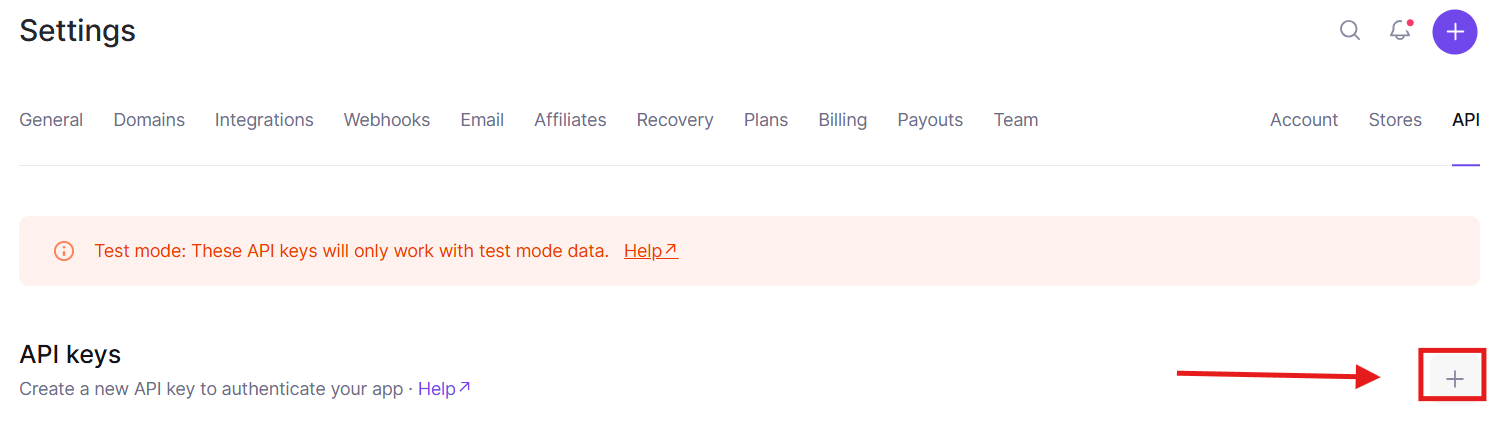
任意のアカウント名と、そこで作成したAPI keyをアクセストークンに入力して追加をクリックしたら完了です。
ステップ2:テンプレートをコピーする
続いてYoomのテンプレートをコピーします。
以下バナーの「試してみる」をクリックしましょう。
■概要Lemon Squeezyで新しい注文が入るたびに、注文明細を手作業でGoogle スプレッドシートなどに転記する作業に、手間や時間を取られていないでしょうか。 このワークフローを活用すれば、Lemon Squeezyで注文が作成されると、注文明細の一覧(Order Item List)を取得し、Google スプレッドシートへ自動で追加できます。手作業による転記の手間やミスを減らし、正確な受注管理を実現します。■このテンプレートをおすすめする方- Lemon Squeezyでの受注管理を手作業で行い、非効率を感じているEC担当者の方
- 注文明細をGoogle スプレッドシートで管理し、入力ミスを減らしたい方
- Lemon Squeezyの受注データを活用し、迅速な情報共有を行いたいと考えている方
■このテンプレートを使うメリット- Lemon Squeezyで注文が作成されると、注文明細が自動でGoogle スプレッドシートに追加されるため、転記作業に費やしていた時間を短縮できます。
- 手作業によるデータ転記が減ることで、金額や商品情報の入力間違いや記載漏れといったヒューマンエラーを防ぎ、データの正確性を保てます。
■フローボットの流れ- はじめに、Lemon SqueezyとGoogle スプレッドシートをYoomと連携します。
- 次に、トリガーでLemon Squeezyを選択し、「新しい注文が作成されたら」というアクションを設定します。
- 次に、オペレーションでLemon Squeezyの「注文明細の一覧を取得する」アクションを設定します。
- 続いて、オペレーションの「繰り返し機能」を使い、取得した注文明細を一つずつ処理できるようにします。
- 最後に、オペレーションでGoogle スプレッドシートの「レコードを追加する」アクションを設定し、各明細情報を指定のシートに1行ずつ追加します。
※「トリガー」:フロー起動のきっかけとなるアクション、「オペレーション」:トリガー起動後、フロー内で処理を行うアクション
■このワークフローのカスタムポイント- Lemon Squeezyのトリガー設定では、自動化の対象としたいストアのIDを任意で指定することが可能です。
- Google スプレッドシートに追加する情報は、商品名や数量、価格など、Lemon Squeezyから取得したデータの中から、管理したい項目を自由に選択して設定できます。
■注意事項- Lemon Squeezy、Google スプレッドシートのそれぞれとYoomを連携してください。
- 「同じ処理を繰り返す」オペレーションは、チームプラン・サクセスプランでのみご利用いただける機能となっております。フリープラン・ミニプランの場合は設定しているフローボットのオペレーションやデータコネクトはエラーとなりますので、ご注意ください。
- チームプランやサクセスプランなどの有料プランは、2週間の無料トライアルを行うことが可能です。無料トライアル中には制限対象のアプリや機能(オペレーション)を使用することができます。
- Lemon Squeezyでの受注管理を手作業で行い、非効率を感じているEC担当者の方
- 注文明細をGoogle スプレッドシートで管理し、入力ミスを減らしたい方
- Lemon Squeezyの受注データを活用し、迅速な情報共有を行いたいと考えている方
- Lemon Squeezyで注文が作成されると、注文明細が自動でGoogle スプレッドシートに追加されるため、転記作業に費やしていた時間を短縮できます。
- 手作業によるデータ転記が減ることで、金額や商品情報の入力間違いや記載漏れといったヒューマンエラーを防ぎ、データの正確性を保てます。
- はじめに、Lemon SqueezyとGoogle スプレッドシートをYoomと連携します。
- 次に、トリガーでLemon Squeezyを選択し、「新しい注文が作成されたら」というアクションを設定します。
- 次に、オペレーションでLemon Squeezyの「注文明細の一覧を取得する」アクションを設定します。
- 続いて、オペレーションの「繰り返し機能」を使い、取得した注文明細を一つずつ処理できるようにします。
- 最後に、オペレーションでGoogle スプレッドシートの「レコードを追加する」アクションを設定し、各明細情報を指定のシートに1行ずつ追加します。
■このワークフローのカスタムポイント
- Lemon Squeezyのトリガー設定では、自動化の対象としたいストアのIDを任意で指定することが可能です。
- Google スプレッドシートに追加する情報は、商品名や数量、価格など、Lemon Squeezyから取得したデータの中から、管理したい項目を自由に選択して設定できます。
- Lemon Squeezy、Google スプレッドシートのそれぞれとYoomを連携してください。
- 「同じ処理を繰り返す」オペレーションは、チームプラン・サクセスプランでのみご利用いただける機能となっております。フリープラン・ミニプランの場合は設定しているフローボットのオペレーションやデータコネクトはエラーとなりますので、ご注意ください。
- チームプランやサクセスプランなどの有料プランは、2週間の無料トライアルを行うことが可能です。無料トライアル中には制限対象のアプリや機能(オペレーション)を使用することができます。
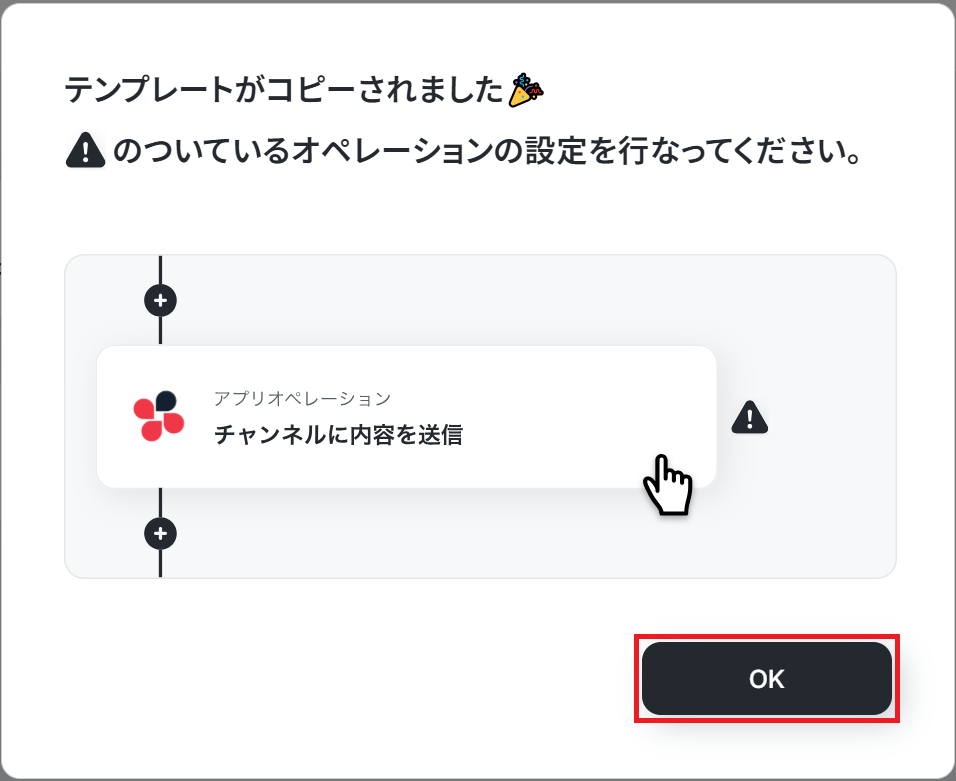
下記の画面が表示されたらテンプレートのコピーは完了です。
ステップ3:Lemon Squeezyのトリガー設定
それではここから設定を始めていきましょう。
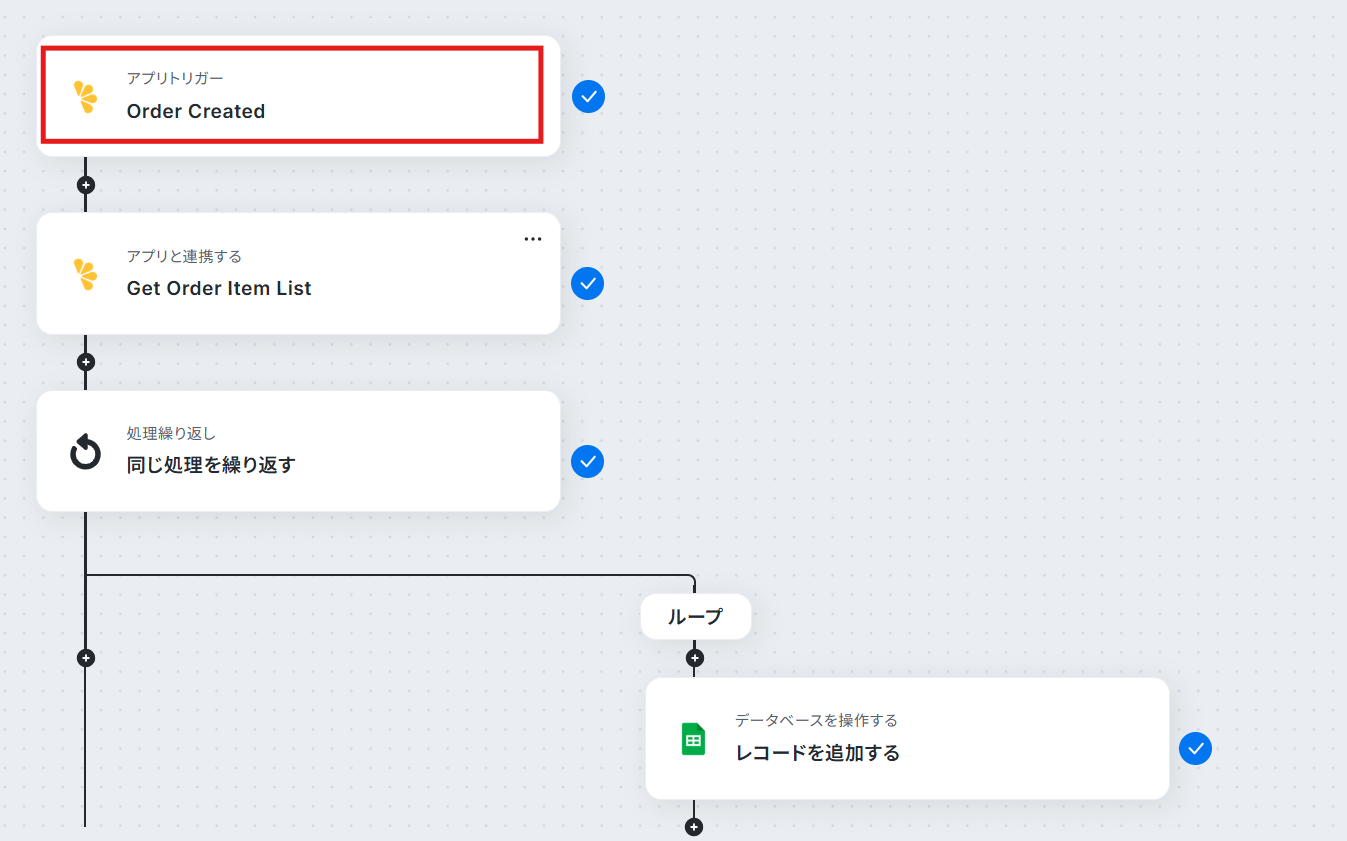
まずは「Order Created」をクリックします。
連携するアカウント情報を確認し、アクションはテンプレート通りのまま「次へ」をクリックして進んでください。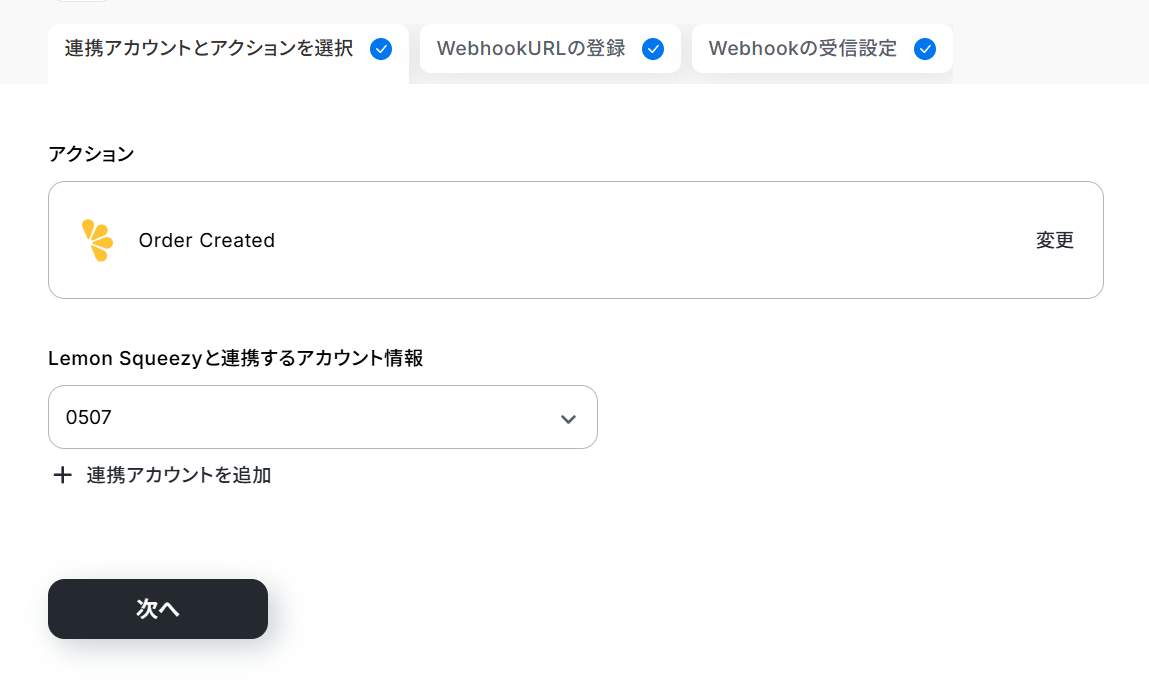
Store IDを候補から選択します。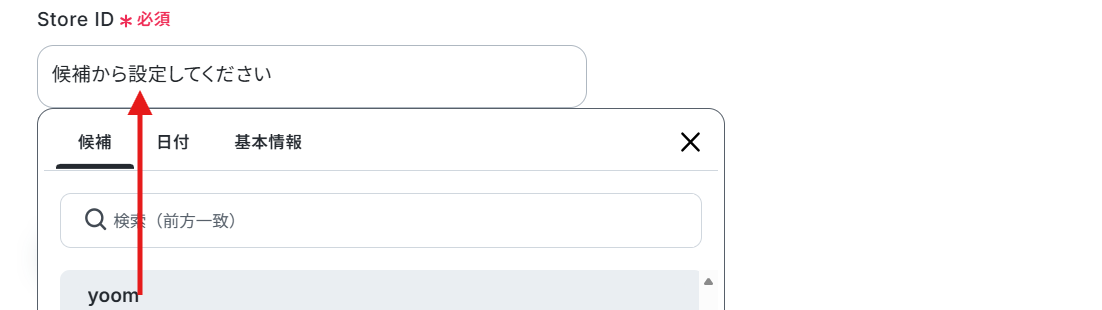
その後「WebhookURLを登録」をクリックし、成功したら次に進みましょう。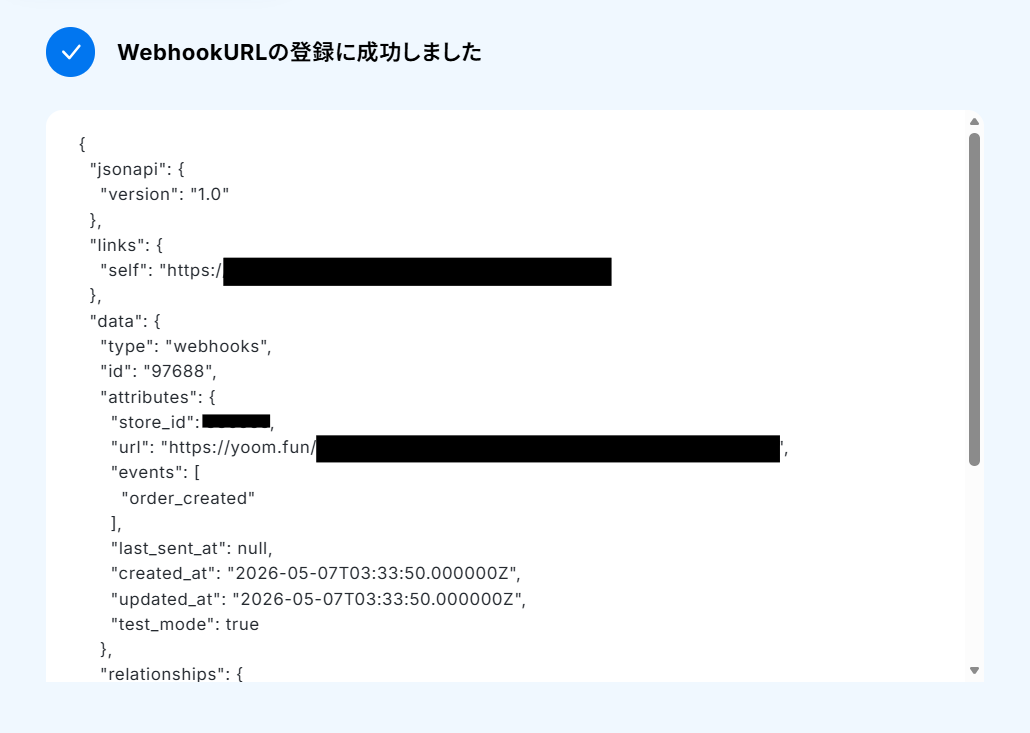
ここでLemon Squeezyに移動し、オーダーを作成します。
今回はテストのため無料商品としています。
そのため、メールアドレスを入力し、注文を送信しましょう。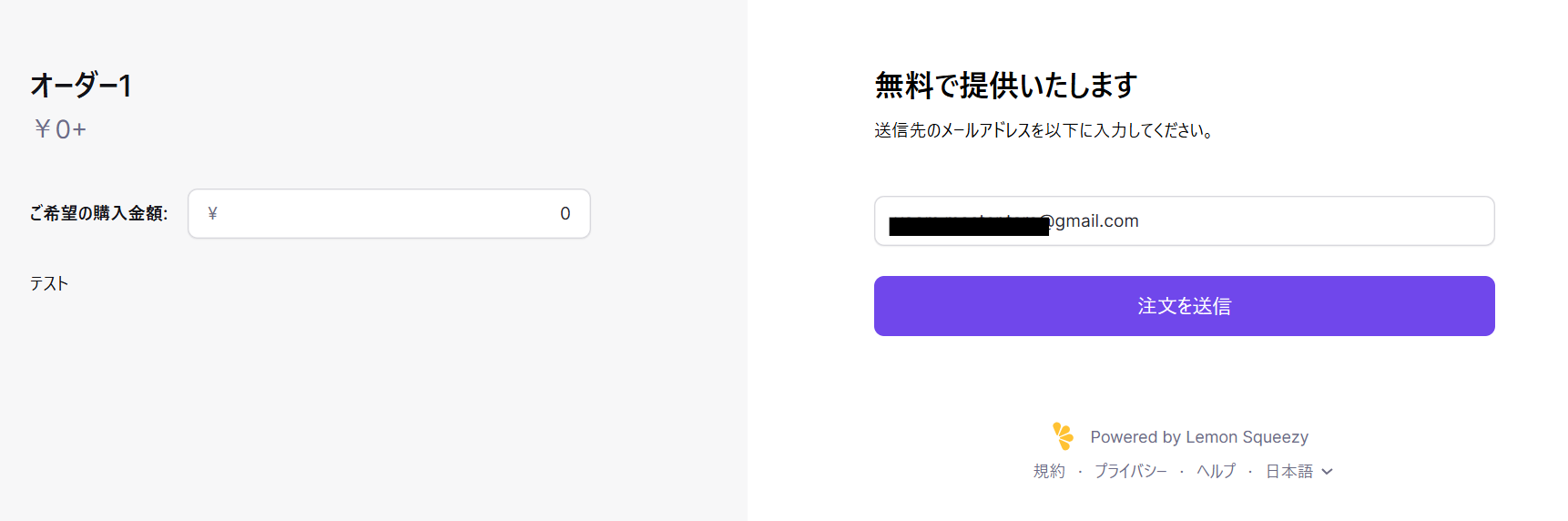
下記の画面に遷移したら注文できています。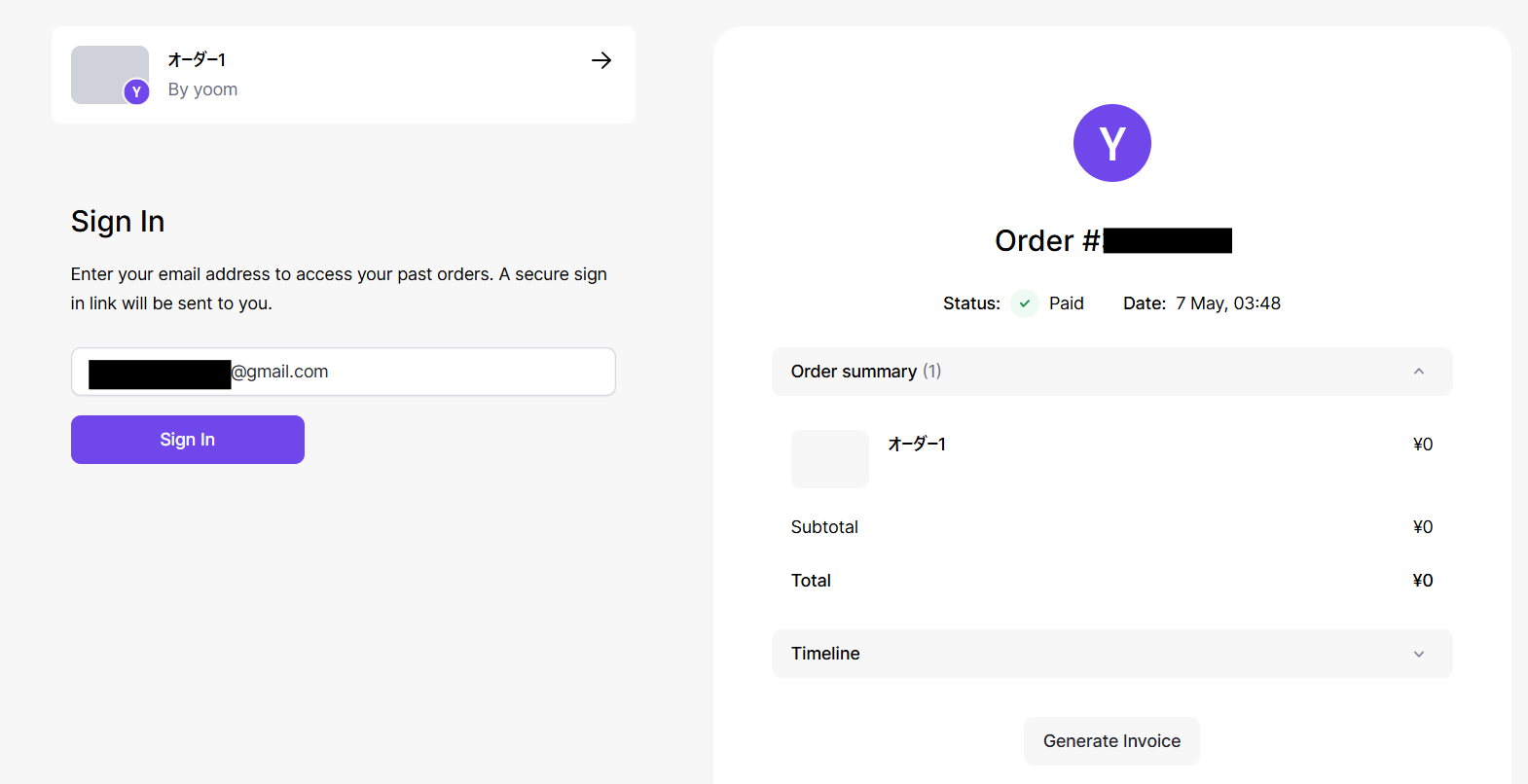
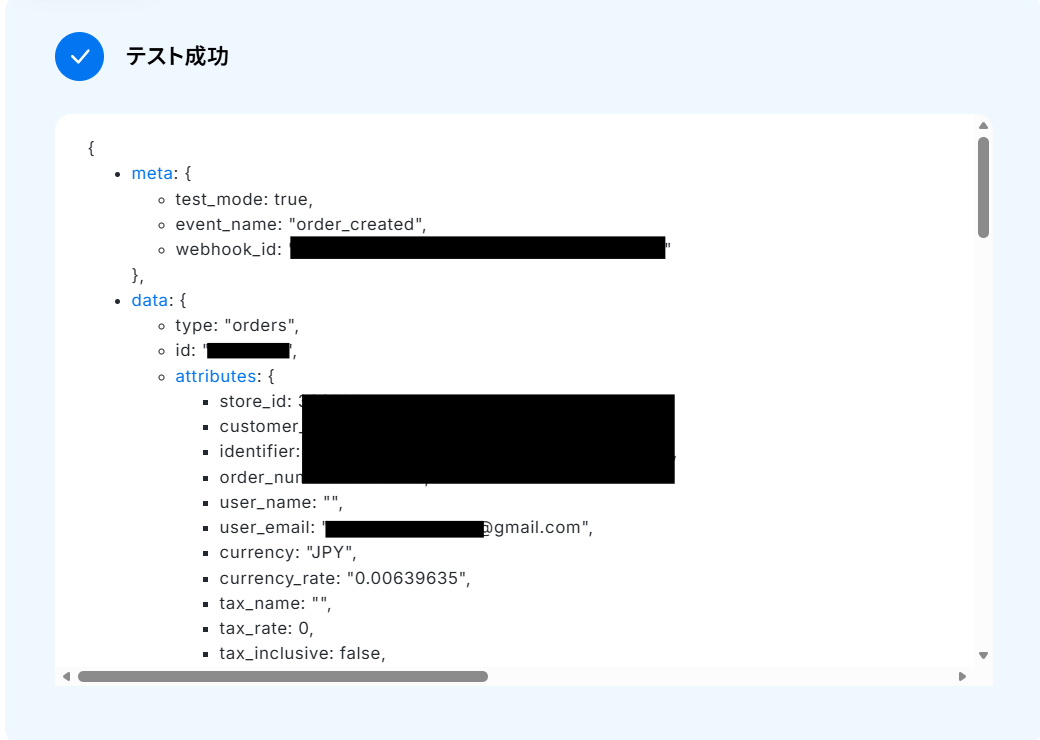
フローに戻り、テストしましょう。
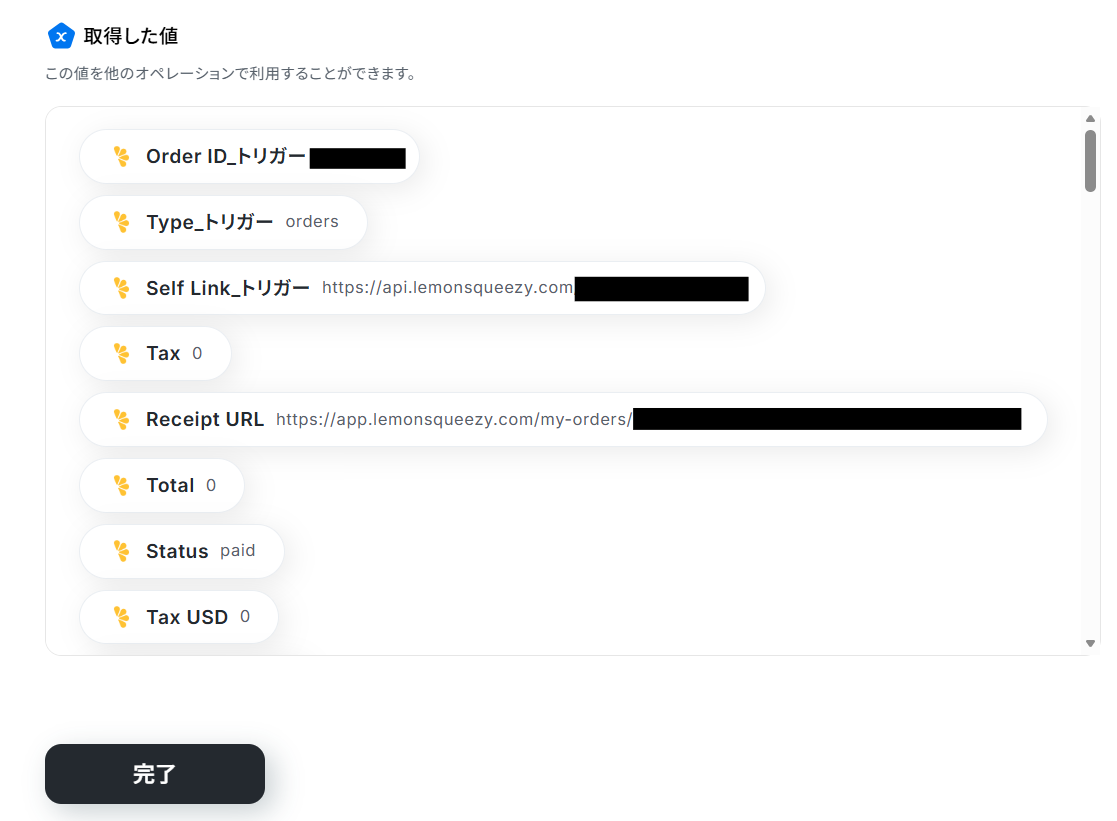
テストに成功すると、取得した値が表示されます。
確認ができたら、「完了」をクリックしましょう!
※取得した値とは?
トリガーやオペレーション設定時に、「テスト」を実行して取得した値のことを指します。
後続のオペレーション設定時の値として利用でき、フローボットを起動する度に変動した値となります。
ステップ4:注文したアイテムのリストを取得する設定
ここでは、先ほど注文したアイテムのリストを取得する設定を行います。
「Get Order Item List」をクリックしてください。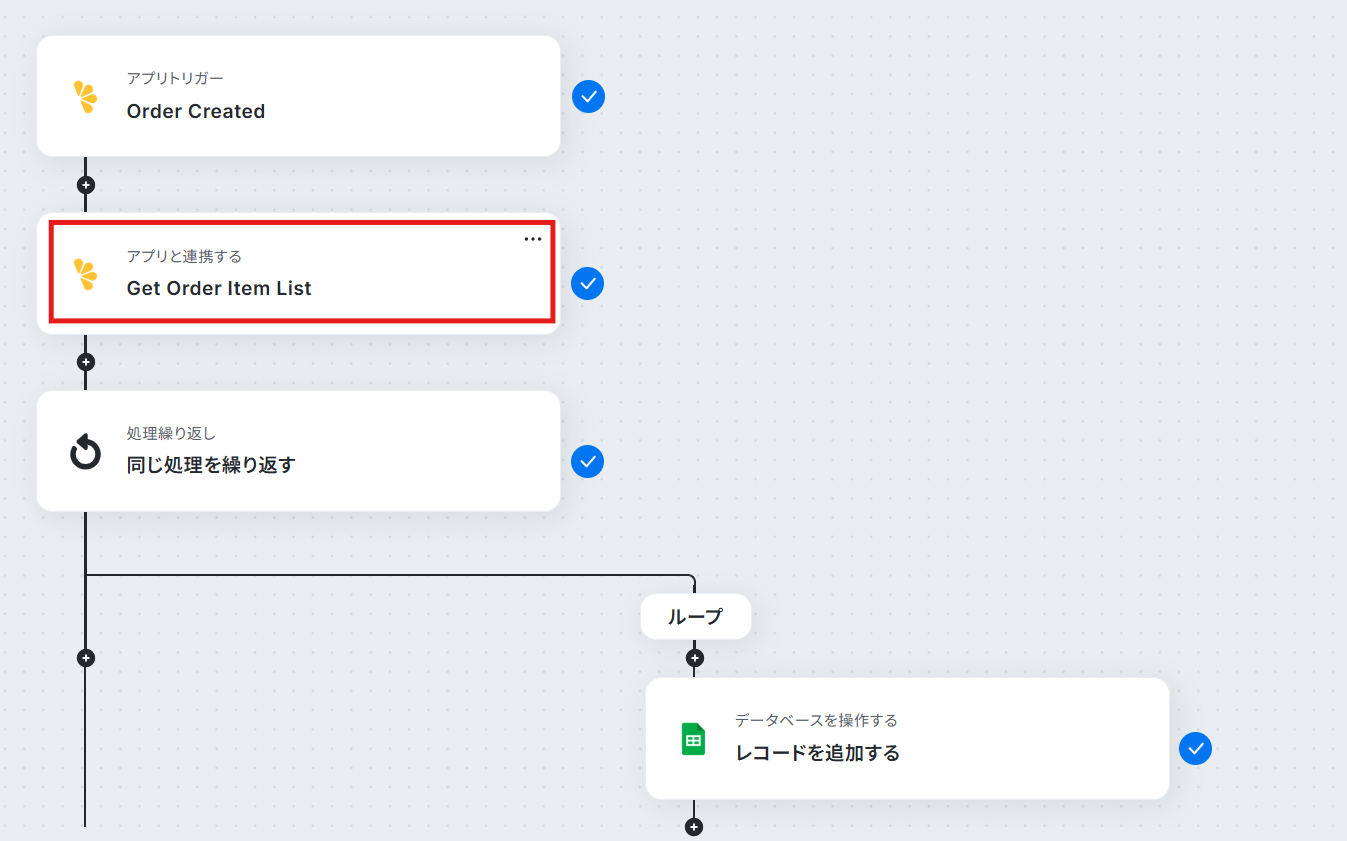
こちらも連携するアカウント情報を確認し、アクションはテンプレート通りのまま「次へ」をクリックして進んでください。
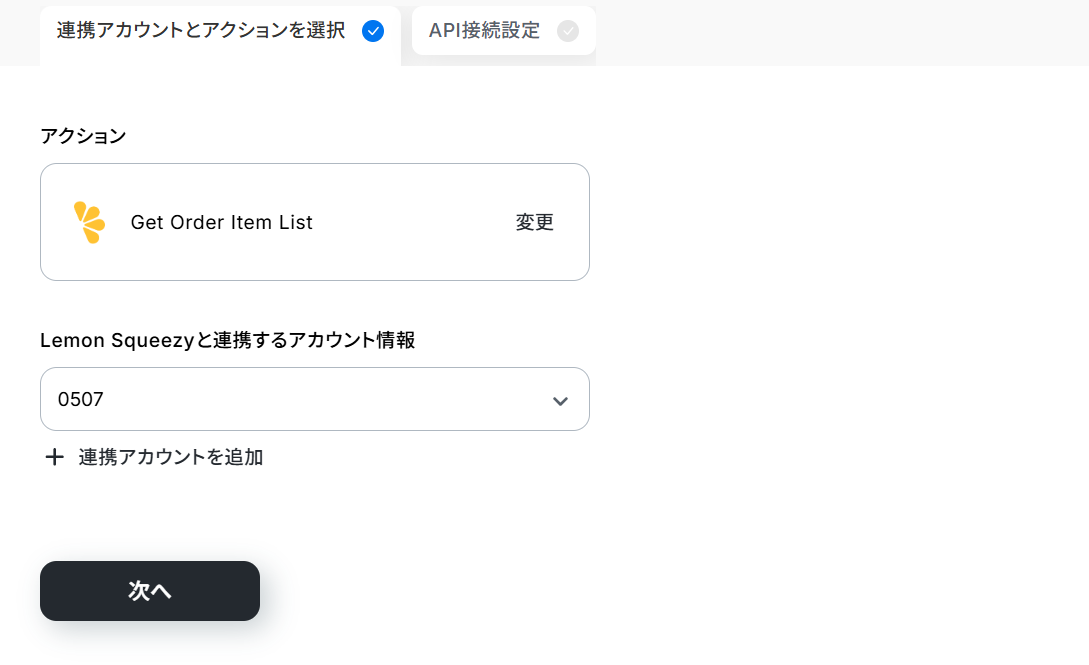
Order IDは既に取得した値を引用して設定されているので、変更せずテストします。
取得した値を利用することで、トリガーが起動するたびに最新の値を自動で引用できます。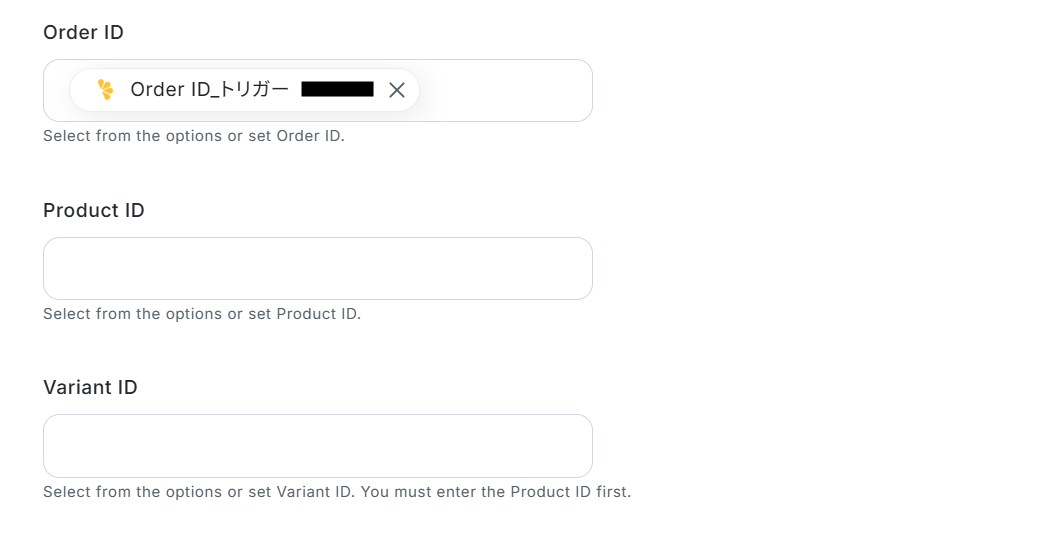
こちらも成功したら保存しましょう。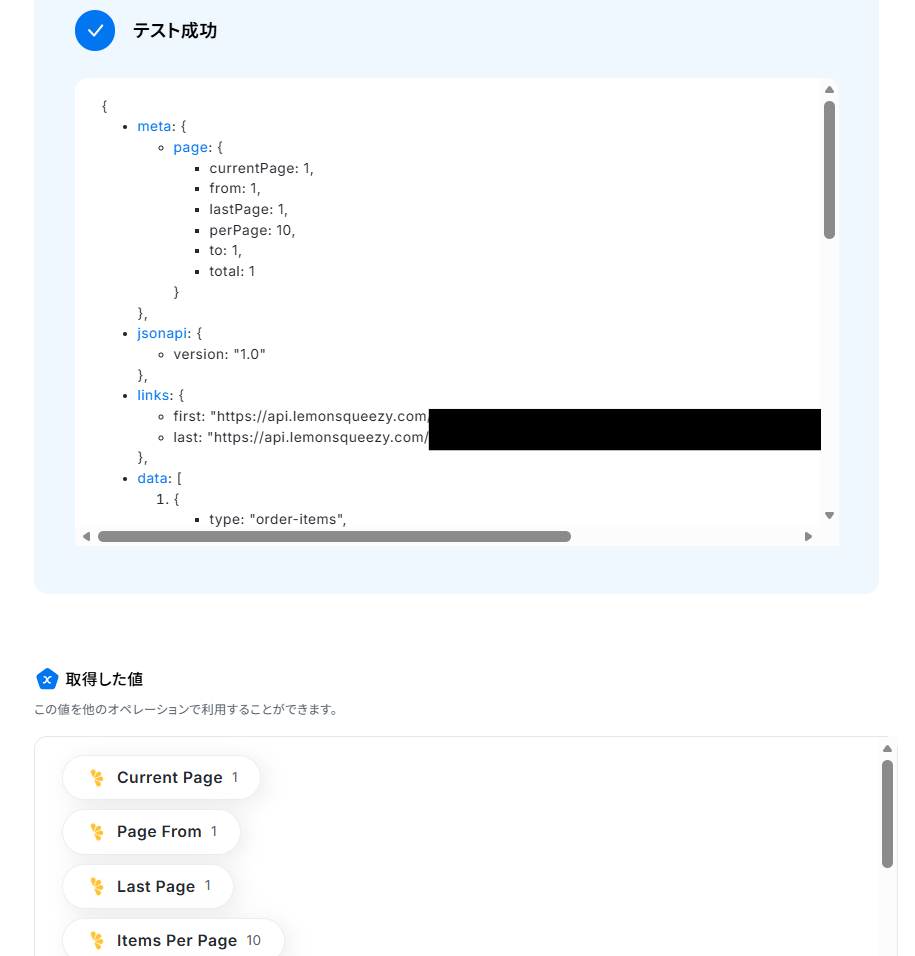
ステップ5:同じ処理を繰り返す設定
次に、取得したアイテムリストを分割していきます。
「同じ処理を繰り返す」をクリックしてください。
※「同じ処理を繰り返す」オペレーションは、チームプラン・サクセスプランでのみご利用いただける機能となっております。
チームプランやサクセスプランなどの有料プランは、2週間の無料トライアルを行うことが可能です無料トライアル中には制限対象のアプリや機能(オペレーション)を使用することができます。
ぜひこの機会にお試しください!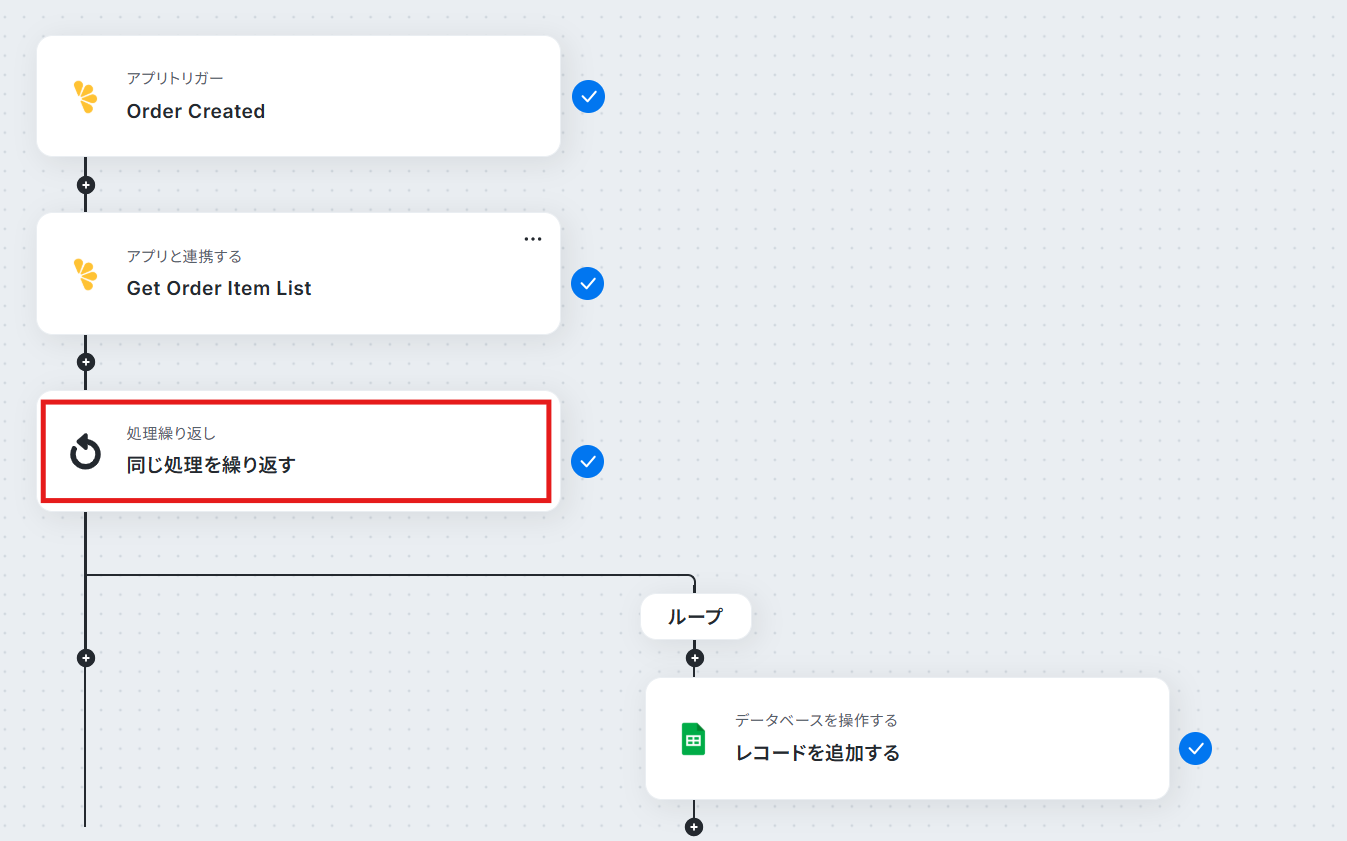
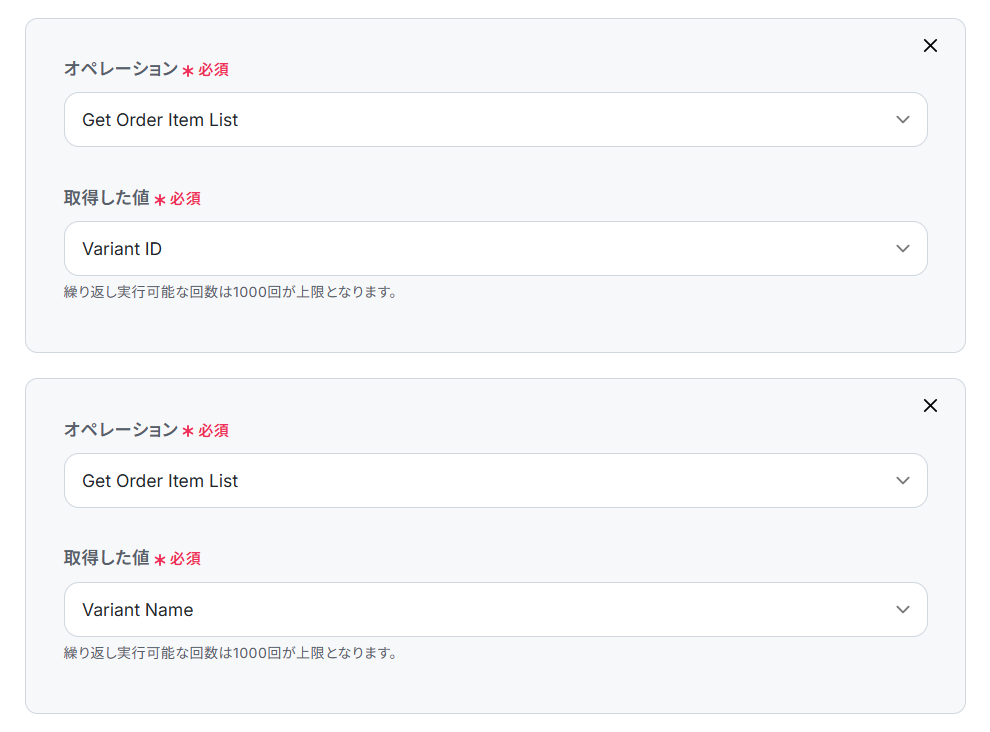
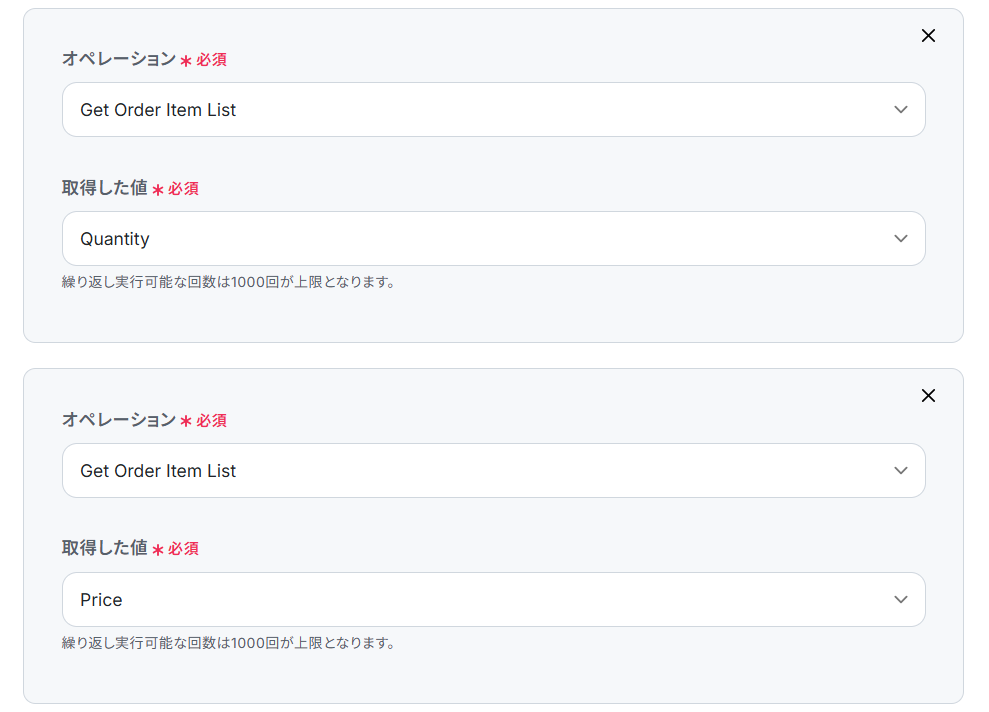
ここではすでに以下の項目が設定されていることを確認します。
1つの注文で複数アイテムをオーダーしている場合、各アイテムを1行ずつ(明細ごとに) Google スプレッドシートに転記するようにこの処理を行います。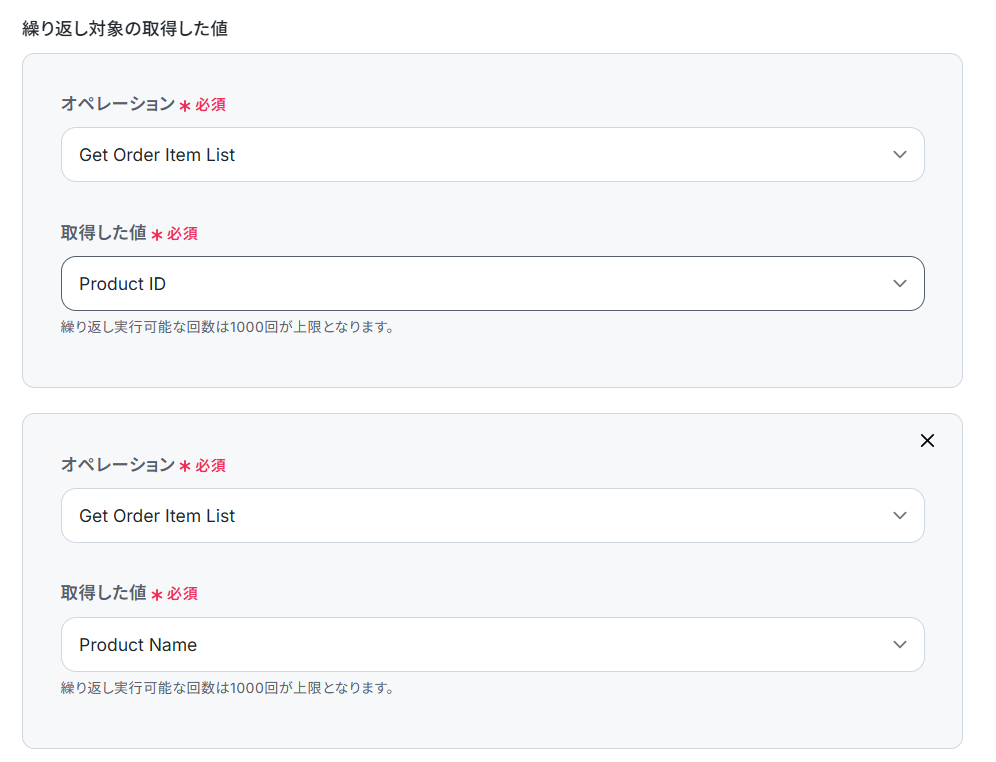
ステップ6:レコードを追加する設定
最後の設定です!
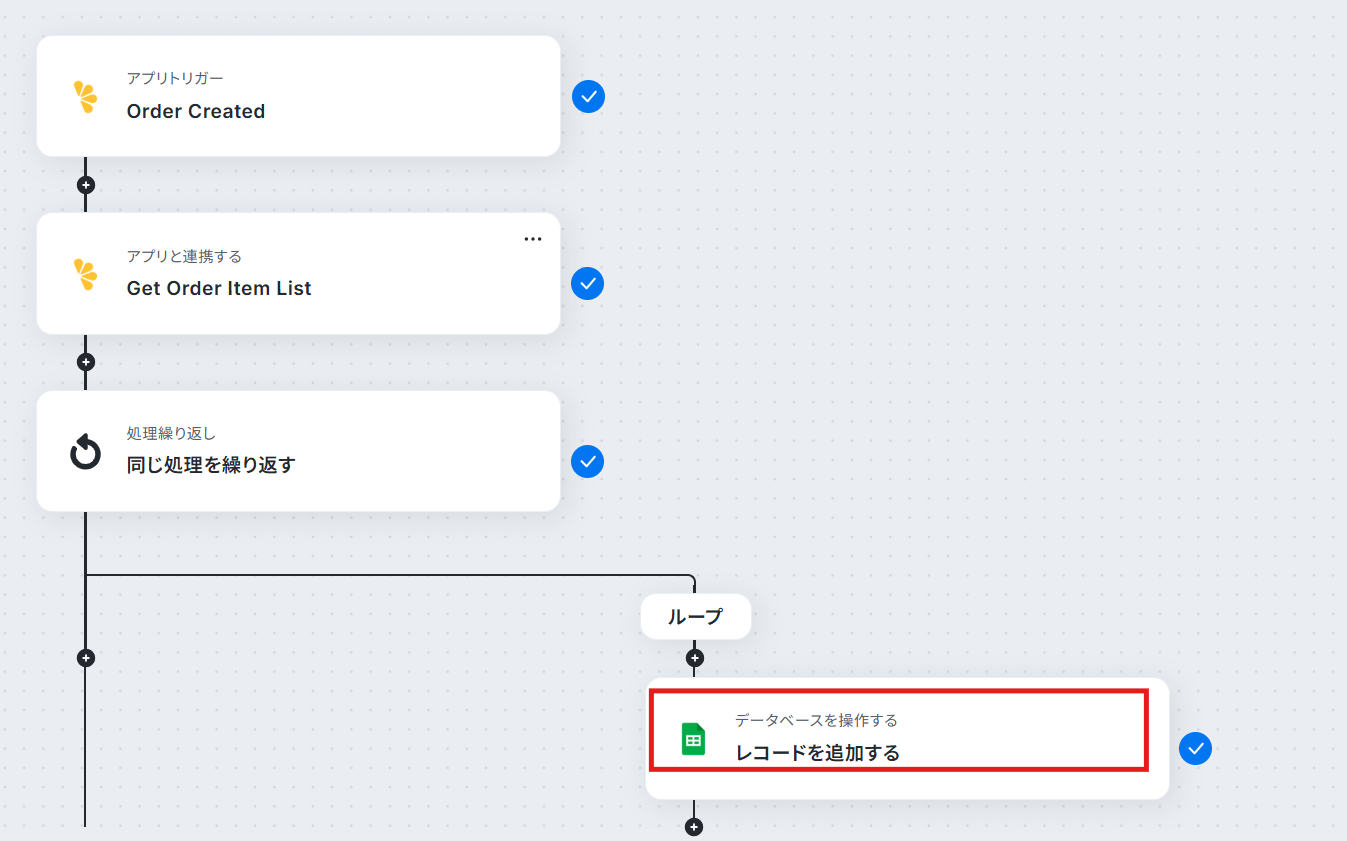
ここでは、注文情報をGoogle スプレッドシートに追加する設定を行います。
「レコードを追加する」をクリックしましょう!
まず下記のように、ヘッダーを設定したスプレッドシートを用意しておきましょう。

フローに戻り、連携するアカウントを確認したら、アクションは変更せず下にスクロールします。
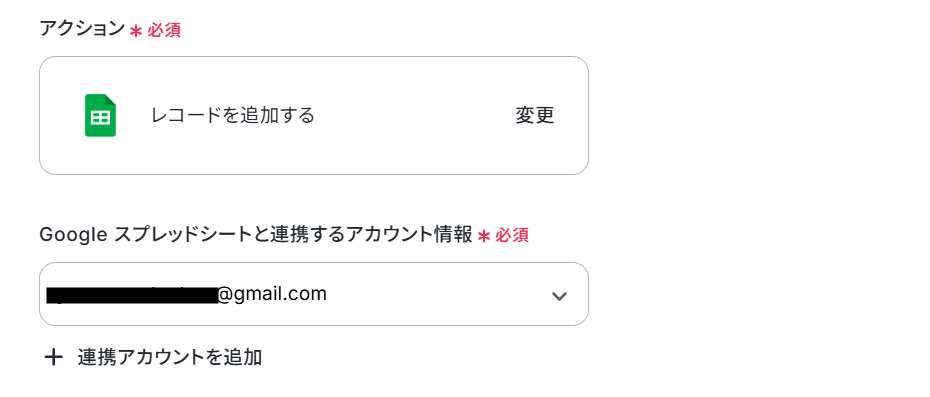
次に進み、データベースの連携を行います。
スプレッドシートIDは、下記のように候補から選択しましょう。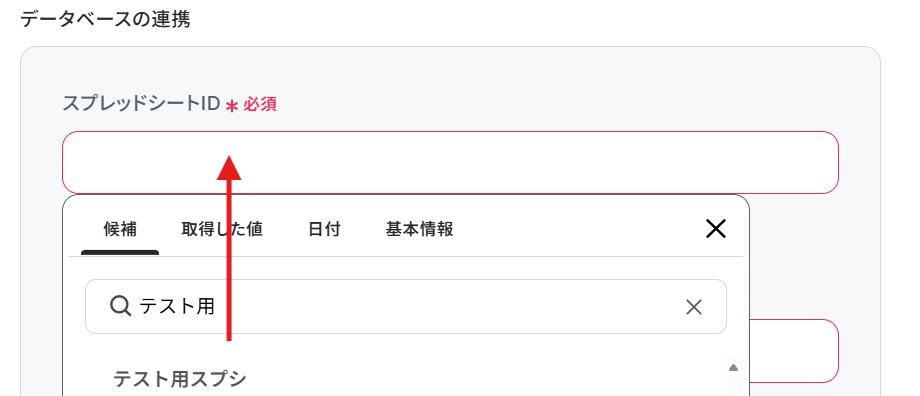
タブ名は先ほど作成したものを候補から選択します。
テーブル範囲は任意で設定してください。
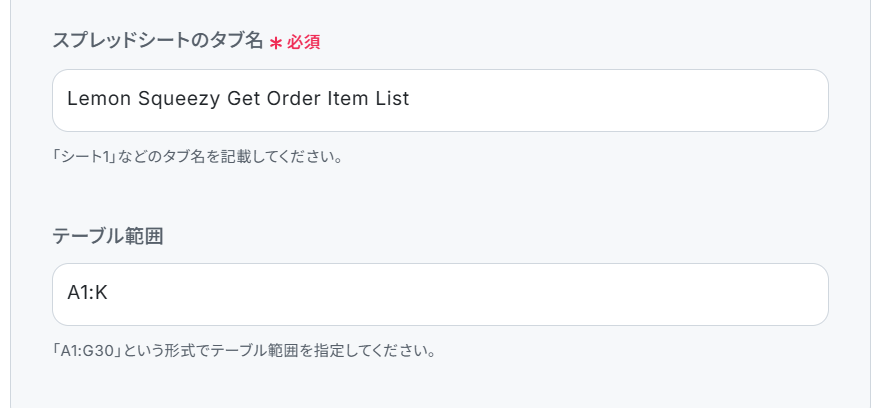
次に進み、追加するレコードの値を設定します。
下記のように取得した値から該当するものをマッピングしてください。
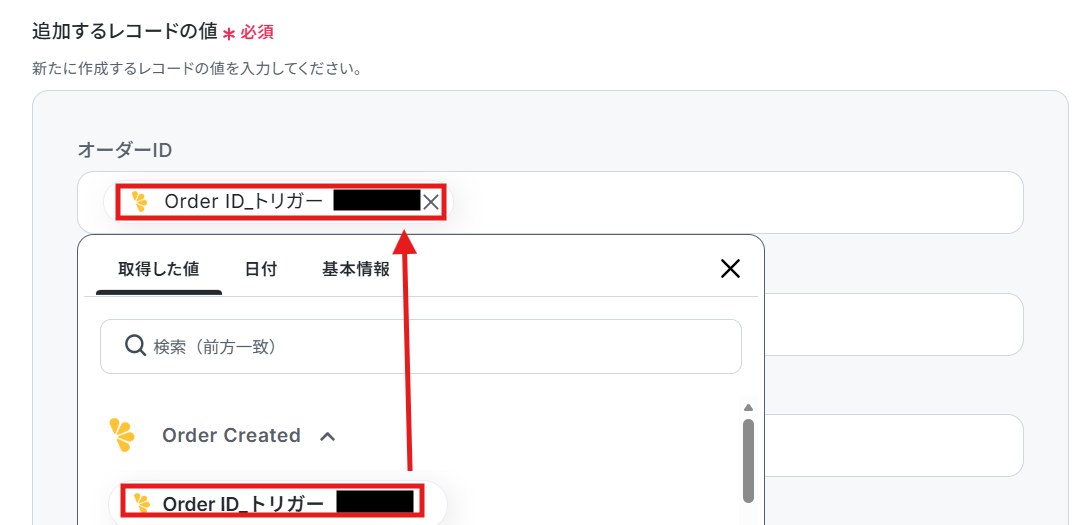
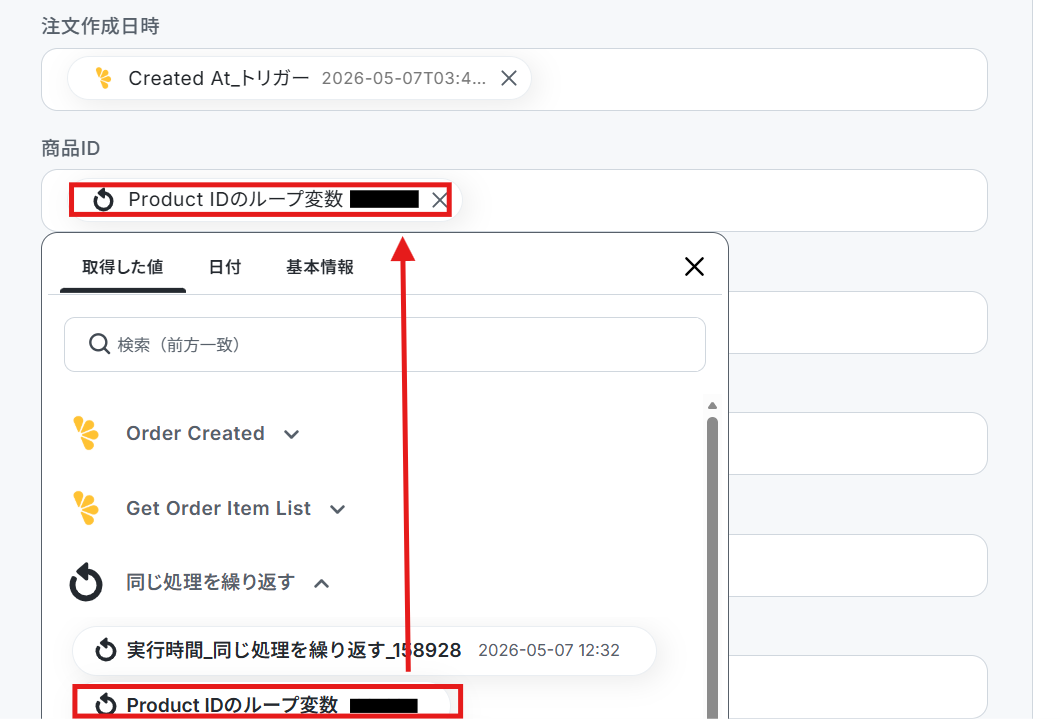
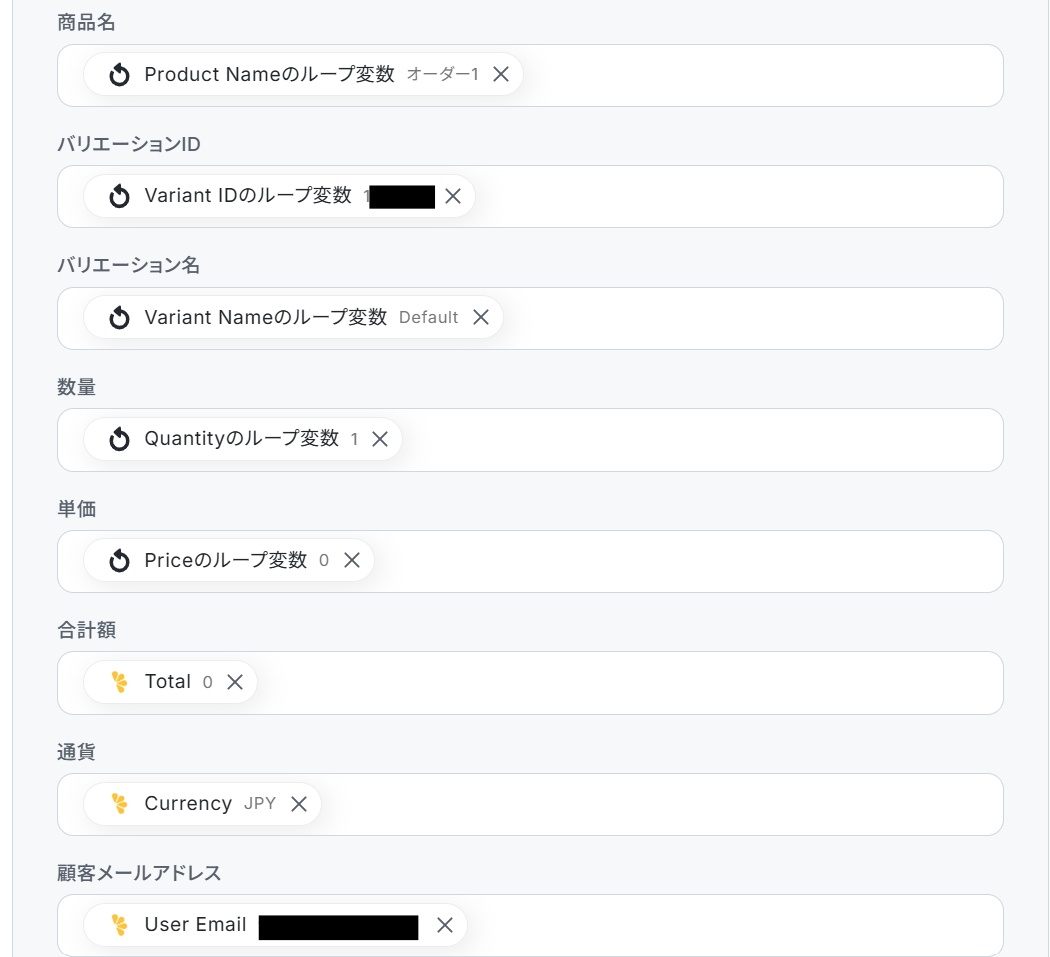
すべて設定できたらこちらもテストし、成功したら保存しましょう。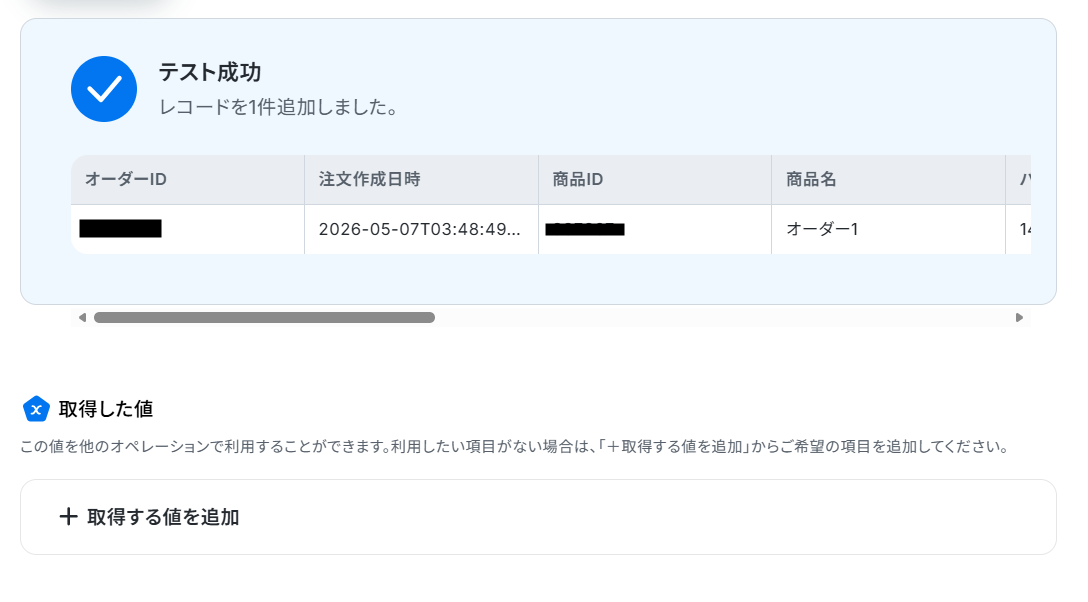
Google スプレッドシートを確認してみます。
無事に転記されました。

ステップ7:トリガーをONにし、フローが起動するかを確認
設定が完了すると、画面上に以下のようなメニューが表示されます。
正しくフローボットが起動するか確認しましょう。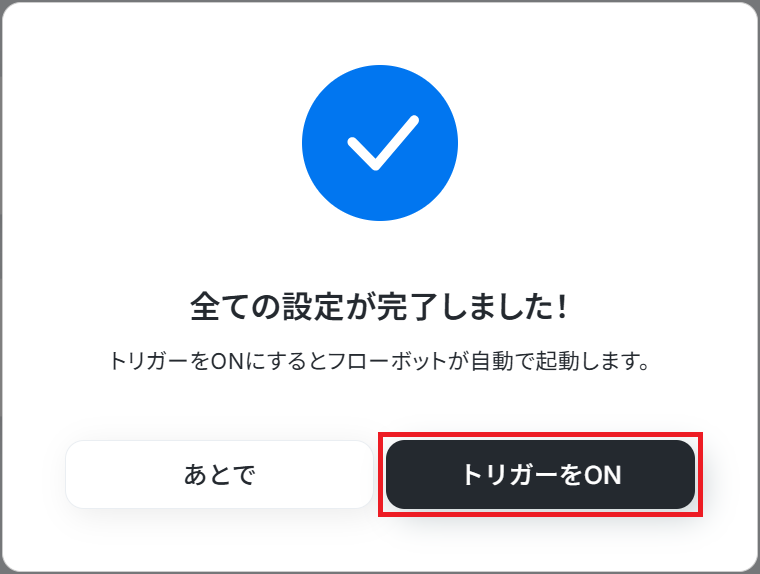
Lemon SqueezyのAPIを使ったその他の自動化例
Lemon SqueezyのAPIを活用することで、様々な自動化の実現が可能になります。Lemon Squeezyを使った自動化例
定期的に注文一覧を取得してGoogle スプレッドシートへ自動追加したり、新規注文時にSlackへ通知を送ったりできます。また、ShopifyやHubSpotと連携し、顧客情報が作成された際にLemon Squeezyへ自動登録することも可能です。
■概要
Lemon Squeezyで発生する日々の注文データ管理に、手間がかかると感じていませんか?データを手作業で集計したり、Lemon Squeezy apiを利用したくても開発リソースがないといった課題は少なくありません。このワークフローを活用すれば、指定したスケジュールで自動的にLemon Squeezyの注文リストを取得し、Google スプレッドシートに記録できます。手作業によるデータ転記の手間を省き、正確な情報管理を実現します。
■このテンプレートをおすすめする方
- Lemon Squeezyの注文データを手作業でスプレッドシートに転記している方
- Lemon Squeezy apiの活用を検討しているが、開発なしで実現したい方
- 定期的なデータ集計業務を自動化し、コア業務に集中したいと考えている方
■このテンプレートを使うメリット
- 定期的に自動で注文リストを取得するため、これまで手作業で行っていたデータ集計や転記の時間を削減できます。
- システムが自動で処理を行うため、手作業によるコピー&ペーストのミスや入力漏れといったヒューマンエラーを防ぎます。
■フローボットの流れ
- はじめに、Lemon SqueezyとGoogle スプレッドシートをYoomと連携します。
- 次に、トリガーでスケジュールトリガーを選択し、「指定したスケジュールになったら」フローが起動するように設定します。
- 続いて、オペレーションでLemon Squeezyの「Get Order List」アクションを設定し、注文リストを取得します。
- 最後に、Google スプレッドシートの「レコードを追加する」アクションを設定し、取得した注文データを指定のシートに追加します。
※「トリガー」:フロー起動のきっかけとなるアクション、「オペレーション」:トリガー起動後、フロー内で処理を行うアクション
■このワークフローのカスタムポイント
- Google スプレッドシートでレコードを追加するアクションを設定する際に、データを追加したいスプレッドシートのIDとシート名を任意で設定してください。
- トリガーで設定するスケジュールは、日次や週次、月次など、業務に合わせて自由にカスタマイズが可能です。
■注意事項
- Lemon Squeezy、Google スプレッドシートのそれぞれとYoomを連携してください。
■概要Lemon Squeezyでの顧客管理と、日々のコミュニケーションツールであるSlackとの間で、情報が分断されていませんか?Slackの通知をもとに手動でLemon Squeezyに顧客情報を入力する作業は、手間がかかるだけでなく、入力ミスや登録漏れの原因にもなりがちです。このワークフローを活用すれば、Slackに特定のメッセージが投稿されるだけで、Lemon Squeezyへの顧客登録が自動で完結するため、こうした課題を削減し、スムーズな顧客管理を実現します。■このテンプレートをおすすめする方- Lemon SqueezyとSlackを利用し、顧客情報の登録を手作業で行っている方
- Slackでの問い合わせやリード情報をLemon Squeezyへ効率的に反映させたい方
- 手作業による顧客情報の転記ミスや、二重登録を防ぎたいと考えている担当者の方
■このテンプレートを使うメリット- Slackのメッセージから自動でLemon Squeezyに顧客登録されるため、手作業による転記作業の時間を削減できます。
- システムが自動で重複チェックを行い処理をすることで、手入力による情報の入力ミスや二重登録といったヒューマンエラーの防止に繋がります。
■フローボットの流れ- はじめに、SlackとLemon SqueezyをYoomと連携します。
- トリガーでSlackを選択し、「指定のテキストを含むメッセージがチャンネルに投稿されたら」というアクションを設定します。
- 次に、オペレーションでAI機能を設定し、トリガーで取得したSlackのメッセージから顧客名やメールアドレスなどのデータを抽出します。
- 次に、オペレーションでLemon Squeezyの「Get Customer List」アクションを設定し、既存の顧客情報を取得します。
- 次に、分岐機能を設定し、抽出したデータがLemon Squeezyに既に存在するかどうかで、後続の処理を分岐させます。
- 最後に、オペレーションでLemon Squeezyの「Create Customer」アクションを設定し、重複がない場合に新規顧客として登録します。
※「トリガー」:フロー起動のきっかけとなるアクション、「オペレーション」:トリガー起動後、フロー内で処理を行うアクション■このワークフローのカスタムポイント- Slackのトリガー設定では、通知を監視するチャンネルや、フローを起動させるきっかけとなるメッセージ内のキーワードを任意で設定してください。
- AI機能のオペレーションでは、Slackから取得したメッセージ内容をもとに、抽出したい項目(氏名、会社名、メールアドレスなど)を自由にカスタマイズできます。
- 分岐機能では、Lemon Squeezyから取得した既存顧客リストとAIで抽出した情報を比較し、どのような条件で処理を分岐させるかを設定可能です。
- Lemon Squeezyに顧客を作成するオペレーションでは、AIが抽出した情報などを利用して、どの項目にどのデータを登録するかを任意でマッピングできます。
■注意事項- Slack、Lemon SqueezyのそれぞれとYoomを連携してください。
- トリガーは5分、10分、15分、30分、60分の間隔で起動間隔を選択できます。
- プランによって最短の起動間隔が異なりますので、ご注意ください。
- 分岐はパーソナルプラン以上のプランでご利用いただける機能(オペレーション)となっております。フリープランの場合は設定しているフローボットのオペレーションはエラーとなりますので、ご注意ください。
- パーソナルプランなどの有料プランは、2週間の無料トライアルを行うことが可能です。無料トライアル中には制限対象のアプリや機能(オペレーション)を使用することができます。詳しくは、料金プランのページをご参照ください。
■概要Lemon Squeezyで商品販売やサブスクリプション管理を行う中で、Slackに届く顧客からの問い合わせや通知を手作業で顧客情報として登録していませんか?
手作業での転記は時間がかかるだけでなく、入力ミスなどのヒューマンエラーの原因にもなります。
このワークフローを活用すれば、Slackの特定メッセージをトリガーとして、Lemon Squeezyへの顧客情報登録を自動化できるため、こうした定型業務を効率化し、より重要な業務に集中できます。■このテンプレートをおすすめする方- Lemon SqueezyとSlackを活用しており、顧客管理を手作業で行っている方
- Slackに届く通知を起点に、顧客情報の登録漏れやミスを減らしたいと考えている方
- 顧客管理業務の自動化を進め、チーム全体の生産性を向上させたいと考えている方
■このテンプレートを使うメリット- Slackに特定のメッセージが投稿されると、自動でLemon Squeezyに顧客情報が作成されるため、手作業での登録業務にかかる時間を短縮できます
- システムが自動で処理を行うことで、手作業によるコピー&ペーストの際に発生しがちな情報入力の漏れや間違いといったヒューマンエラーを防ぎます
■フローボットの流れ- はじめに、SlackとLemon SqueezyをYoomと連携します
- 次に、トリガーでSlackを選択し、「指定のテキストを含むメッセージがチャンネルに投稿されたら」というアクションを設定します
- 次に、オペレーションでAI機能を設定し、Slackのメッセージ本文から顧客名やメールアドレスなどの必要なデータを抽出します
- 最後に、オペレーションでLemon Squeezyを選択し、「Create Customer」アクションで、抽出したデータを基に新しい顧客情報を作成します
※「トリガー」:フロー起動のきっかけとなるアクション、「オペレーション」:トリガー起動後、フロー内で処理を行うアクション
■このワークフローのカスタムポイント- Slackのトリガー設定では、通知を監視する対象のチャンネルや、フローを起動させるきっかけとなるメッセージ内のキーワードを任意に設定してください
- AI機能のオペレーションでは、トリガーで取得したSlackのメッセージ本文から、どのような情報を抽出したいか(例:顧客名、メールアドレスなど)を自由に設定できます
- Lemon Squeezyのオペレーションでは、前段のAI機能で抽出した情報をどの項目に登録するかを、変数を活用して柔軟にマッピングすることが可能です
■注意事項- Slack、Lemon SqueezyのそれぞれとYoomを連携してください。
- トリガーは5分、10分、15分、30分、60分の間隔で起動間隔を選択できます。
- プランによって最短の起動間隔が異なりますので、ご注意ください。
■概要
Shopifyで新しい顧客が作成されるたび、決済ツールのLemon Squeezyにも手動で顧客情報を登録していませんか?この作業は単純ですが、入力ミスや対応漏れのリスクが伴います。このワークフローは、ShopifyとLemon Squeezyの顧客情報を自動で同期するため、手作業による手間とヒューマンエラーを解消し、スムーズな顧客管理を実現します。
■このテンプレートをおすすめする方
- ShopifyとLemon Squeezyを利用し、顧客情報の手動登録に手間を感じているEC担当者の方
- ツール間のデータ不整合や入力ミスを防ぎ、顧客管理の精度を高めたいと考えている方
- Lemon SqueezyとShopifyの連携を通じて、定型業務を自動化しコア業務に集中したい方
■このテンプレートを使うメリット
- Shopifyでの顧客作成と同時にLemon Squeezyへも情報が自動登録されるため、これまで手作業で行っていたデータ入力の時間を削減できます。
- 手作業でのデータ転記がなくなることで、顧客情報の入力間違いや登録漏れといったヒューマンエラーのリスクを低減できます。
■フローボットの流れ
- はじめに、ShopifyとLemon SqueezyをYoomと連携します。
- 次に、トリガーでShopifyを選択し、「顧客情報が作成されたら(Webhook)」というアクションを設定します。
- 最後に、オペレーションでLemon Squeezyの「Create Customer」アクションを設定し、トリガーで取得したShopifyの顧客情報を紐付けます。
※「トリガー」:フロー起動のきっかけとなるアクション、「オペレーション」:トリガー起動後、フロー内で処理を行うアクション
■このワークフローのカスタムポイント
- Lemon Squeezyの顧客情報を作成する際に、Shopifyから取得した名前やメールアドレスといった情報をどの項目に紐付けるか、任意で設定が可能です。
- また、Shopifyから取得した情報だけでなく、特定の文字列を固定値として入力することもできます。
■注意事項
- Shopify、Lemon SqueezyのそれぞれとYoomを連携してください。
- Shopifyはチームプラン・サクセスプランでのみご利用いただけるアプリとなっております。フリープラン・ミニプランの場合は設定しているフローボットのオペレーションやデータコネクトはエラーとなりますので、ご注意ください。
- チームプランやサクセスプランなどの有料プランは、2週間の無料トライアルを行うことが可能です。無料トライアル中には制限対象のアプリを使用することができます。
■概要
Shopifyで運営するECサイトと、決済やサブスクリプション管理で利用するLemon Squeezyの顧客情報をそれぞれ手動で管理していませんか?
このワークフローを活用することで、ShopifyとLemon Squeezyの連携がスムーズになり、Shopifyで特定の顧客が作成された際に、自動でLemon Squeezyにも顧客情報を作成できます。二重入力の手間や入力ミスを防ぎ、効率的な顧客管理を実現します。
■このテンプレートをおすすめする方
- ShopifyとLemon Squeezyを併用しており、顧客情報の手動登録に手間を感じているEC担当者の方
- 顧客データの二重入力をなくし、ヒューマンエラーを防止して業務の正確性を高めたい方
- 手作業による定型業務を自動化し、より重要なコア業務に集中したいと考えている方
■このテンプレートを使うメリット
- Shopifyで顧客が作成されると、自動でLemon Squeezyへ情報が同期されるため、これまで手作業に費やしていた時間を短縮できます。
- 手作業でのデータ転記がなくなることで、入力間違いや登録漏れといったヒューマンエラーのリスクを軽減することに繋がります。
■フローボットの流れ
- はじめに、ShopifyとLemon SqueezyをYoomと連携します。
- 次に、トリガーでShopifyを選択し、「顧客情報が作成されたら(Webhook)」というアクションを設定します。
- 次に、オペレーションで「分岐機能」を設定し、特定の条件に合致した場合のみ後続のアクションが実行されるようにします。
- 最後に、オペレーションでLemon Squeezyの「Create Customer」アクションを設定し、Shopifyから取得した情報をもとに顧客を作成します。
※「トリガー」:フロー起動のきっかけとなるアクション、「オペレーション」:トリガー起動後、フロー内で処理を行うアクション
■このワークフローのカスタムポイント
- 分岐機能では、Shopifyから取得した顧客情報(特定のタグや国など)を利用して、後続のLemon Squeezyへの登録処理を行うかどうかを判断する条件を任意で設定できます。
- Lemon Squeezyに顧客を作成する設定では、顧客の氏名やメールアドレスといった各項目に対し、固定値やShopifyから取得した情報を変数として自由にマッピングすることが可能です。
■注意事項
- Shopify、Lemon SqueezyのそれぞれとYoomを連携してください。
- Shopifyはチームプラン・サクセスプランでのみご利用いただけるアプリとなっております。フリープラン・ミニプランの場合は設定しているフローボットのオペレーションやデータコネクトはエラーとなりますので、ご注意ください。
- チームプランやサクセスプランなどの有料プランは、2週間の無料トライアルを行うことが可能です。無料トライアル中には制限対象のアプリを使用することができます。
- 分岐はミニプラン以上のプランでご利用いただける機能(オペレーション)となっております。フリープランの場合は設定しているフローボットのオペレーションはエラーとなりますので、ご注意ください。
- ミニプランなどの有料プランは、2週間の無料トライアルを行うことが可能です。無料トライアル中には制限対象のアプリや機能(オペレーション)を使用することができます。
■概要Lemon Squeezyで新しいサブスクリプションが作成されるたびに、手動で情報を確認しSlackでチームに共有する作業は手間ではありませんか?こうした定型的な情報共有は自動化したい業務の一つです。
このワークフローを活用すれば、Lemon Squeezyでサブスクリプションが作成された際に、指定したSlackチャンネルへ自動で通知できます。手作業による通知の遅れや共有漏れを防ぎ、チーム全体で迅速に情報を把握することが可能になります。■このテンプレートをおすすめする方- Lemon Squeezyで管理するサブスクリプション情報をチームで迅速に共有したい方
- Slackを活用して、顧客のアクションをスムーズに把握したいマーケティングやCS担当者の方
- Lemon SqueezyとSlackの手動連携による通知の遅延や入力ミスを減らしたい方
■このテンプレートを使うメリット- Lemon Squeezyでのサブスクリプション作成を自動で検知しSlackに通知するため、手作業での情報共有にかかる時間を短縮できます。
- 手作業による通知の遅延や伝達漏れといったヒューマンエラーのリスクを軽減し、情報共有を実現します。
■フローボットの流れ- はじめに、Lemon SqueezyとSlackをYoomと連携します。
- 次に、トリガーでLemon Squeezyを選択し、「Subscriptionが作成されたら」というアクションを設定します。
- 最後に、オペレーションでSlackの「チャンネルにメッセージを送る」アクションを設定し、トリガーで取得した情報をメッセージとして送信します。
※「トリガー」:フロー起動のきっかけとなるアクション、「オペレーション」:トリガー起動後、フロー内で処理を行うアクション■このワークフローのカスタムポイント- Lemon Squeezyのトリガー設定では、通知の対象としたいStore IDを任意で設定してください。
- Slackへの通知設定では、通知先のチャンネルを任意で指定できるほか、メッセージ本文に固定のテキストを入力したり、Lemon Squeezyから取得した顧客名やプラン名などの情報を変数として埋め込んだりすることが可能です。
■注意事項- Lemon Squeezy、SlackのそれぞれとYoomを連携してください。
■概要
Lemon Squeezyでサブスクリプションのキャンセルが発生した際、都度状況を確認してSlackで関係者に通知する作業は、手間がかかるだけでなく対応漏れのリスクも伴います。このワークフローは、Lemon Squeezyでサブスクリプションがキャンセルされた情報をトリガーとして、自動でSlackの指定チャンネルに通知を送信するため、手動での確認や連絡作業を効率化し、迅速な情報共有を実現します。
■このテンプレートをおすすめする方
- Lemon Squeezyのサブスクリプション管理を担当し、キャンセル情報を迅速に把握したい方
- Slackでチームに顧客の動向を共有しており、手動での通知作業に手間を感じている方
- Lemon SqueezyとSlack間の情報連携を自動化し、顧客対応の質を高めたいと考えている方
■このテンプレートを使うメリット
- Lemon Squeezyのキャンセル情報が自動でSlackに通知されるため、これまで手作業での確認や連絡に費やしていた時間を短縮することが可能です
- システムが自動で通知を行うことで、重要なキャンセル情報の伝達漏れや遅延といったヒューマンエラーを防ぐことに繋がります
■フローボットの流れ
- はじめに、Lemon SqueezyとSlackをYoomと連携します
- 次に、トリガーでLemon Squeezyを選択し、「Subscription Cancelled」のアクションを設定します
- 最後に、オペレーションでSlackの「チャンネルにメッセージを送る」アクションを設定し、トリガーで取得したキャンセル情報を指定のチャンネルに通知します
※「トリガー」:フロー起動のきっかけとなるアクション、「オペレーション」:トリガー起動後、フロー内で処理を行うアクション
■このワークフローのカスタムポイント
- Lemon Squeezyのトリガー設定では、通知の対象としたいStore IDを任意で設定してください
- Slackの通知設定では、メッセージを送付するチャンネルを任意で指定できるほか、本文に固定のテキストを入力したり、Lemon Squeezyから取得した顧客情報やプラン名などの変数を埋め込んだりといったカスタマイズが可能です
■注意事項
- Lemon Squeezy、SlackのそれぞれとYoomを連携してください。
■概要
Lemon Squeezyで新規注文が発生するたびに、Slackなどへ手動で通知するのは手間がかかる作業です。このワークフローを活用すれば、Lemon SqueezyのAPIを介して注文作成をトリガーとし、Slackへ自動でメッセージを送信できます。これにより、迅速な情報共有が実現し、手作業による通知の手間や共有漏れといった課題を解消することが可能です。
■このテンプレートをおすすめする方
- Lemon Squeezyでの注文情報を、手作業でSlackに共有している方
- Lemon SqueezyのAPIを利用した、迅速な注文通知の仕組みを構築したい方
- 注文後の顧客対応の初動を迅速化し、サービス品質を向上させたいと考えている方
■このテンプレートを使うメリット
- Lemon Squeezyで注文が作成されると自動でSlackに通知が飛ぶため、これまで手作業で行っていた情報共有の時間を短縮することができます。
- 手動での共有作業がなくなることで、通知の漏れや遅延といったヒューマンエラーのリスクを軽減し、迅速な対応を可能にします。
■フローボットの流れ
- はじめに、Lemon SqueezyとSlackをYoomと連携します。
- 次に、トリガーでLemon Squeezyを選択し、「Order Created(注文が作成されたら)」というアクションを設定します。
- 最後に、オペレーションでSlackの「チャンネルにメッセージを送る」アクションを設定し、注文情報を指定のチャンネルに通知するように設定します。
※「トリガー」:フロー起動のきっかけとなるアクション、「オペレーション」:トリガー起動後、フロー内で処理を行うアクション
■このワークフローのカスタムポイント
- Slackの「チャンネルにメッセージを送る」アクションを設定する際に、通知を送りたいチャンネルのIDを任意で設定してください。
■注意事項
- Lemon Squeezy、SlackのそれぞれとYoomを連携してください。
■概要
HubSpotに新しいコンタクトが登録されるたびに、決済システムのLemon Squeezyにも手動で顧客情報を登録していませんか?この作業は件数が増えるほど手間がかかり、入力ミスなどのヒューマンエラーの原因にもなり得ます。このワークフローは、HubSpotとLemon SqueezyのAPIを連携させ、コンタクト情報の同期を自動化するため、手作業によるデータ登録の手間を削減し、顧客管理を効率化できます。
■このテンプレートをおすすめする方
- HubSpotとLemon Squeezyで顧客情報を管理し、手作業での二重入力に手間を感じている方
- Lemon SqueezyのAPIを活用して、HubSpotからの顧客情報連携を自動化したいと考えている方
- 顧客データの登録ミスを防ぎ、より正確で迅速な顧客管理体制を構築したいマーケターや担当者の方
■このテンプレートを使うメリット
- HubSpotにコンタクトが追加されると自動でLemon Squeezyに顧客が作成され、手作業での登録時間を削減できます。
- 手動でのデータ転記が不要になるため、顧客情報の入力間違いや登録漏れといったヒューマンエラーを防ぎます。
■フローボットの流れ
- はじめに、HubSpotとLemon SqueezyをYoomと連携します。
- 次に、トリガーでHubSpotを選択し、「新しいコンタクトが作成されたら」というアクションを設定します。
- 最後に、オペレーションでLemon Squeezyを選択し、「Create Customer」アクションを設定して、HubSpotのコンタクト情報を紐付けます。
※「トリガー」:フロー起動のきっかけとなるアクション、「オペレーション」:トリガー起動後、フロー内で処理を行うアクション
■このワークフローのカスタムポイント
- Lemon Squeezyで顧客を作成するアクションを設定する際に、連携対象となる任意のStore IDを設定してください。
■注意事項
- HubSpot、Lemon SqueezyのそれぞれとYoomを連携してください。
- トリガーは5分、10分、15分、30分、60分の間隔で起動間隔を選択できます。
- プランによって最短の起動間隔が異なりますので、ご注意ください。
■概要Google スプレッドシートで顧客情報を管理しているものの、決済サービスのLemon Squeezyへ手作業で登録するのは手間がかかる上、入力ミスも起こりがちではないでしょうか。このワークフローを活用することで、Google スプレッドシートに行を追加するだけでLemon Squeezyへの顧客情報登録を自動化でき、手作業による登録の手間や転記ミスといった課題を解消します。
■このテンプレートをおすすめする方- Google スプレッドシートとLemon Squeezyを併用し、顧客情報の手入力に課題を感じている方
- Lemon Squeezyでの顧客登録を効率化し、本来の業務に集中したいと考えている事業担当者の方
- データ転記作業におけるミスをなくし、顧客管理の精度を高めたいと考えているチームの方
■このテンプレートを使うメリット- Google スプレッドシートへの情報追加をトリガーに、Lemon Squeezyへの顧客登録が自動で実行されるため、手作業の時間を短縮できます。
- 手作業でのデータ転記が不要になることで、入力間違いや登録漏れといったヒューマンエラーのリスク軽減に繋がります。
■フローボットの流れ- はじめに、Google スプレッドシートとLemon SqueezyをYoomと連携します。
- 次に、トリガーでGoogle スプレッドシートを選択し、「行が追加されたら」というアクションを設定します。
- 次に、オペレーションでLemon Squeezyの「Create Customer」アクションを設定し、スプレッドシートから取得した情報を紐付けます。
- 最後に、オペレーションでGoogle スプレッドシートの「レコードを更新する」アクションを設定し、処理が完了した行にステータスなどを書き込みます。
※「トリガー」:フロー起動のきっかけとなるアクション、「オペレーション」:トリガー起動後、フロー内で処理を行うアクション
■このワークフローのカスタムポイント- Google スプレッドシートのトリガー設定では、対象としたい任意のスプレッドシートIDやシートIDを指定してください。
- Lemon Squeezyへの顧客登録アクションでは、Google スプレッドシートから取得した値を引用し、任意のフィールドに自由に設定してください。
■注意事項- Google スプレッドシート、Lemon SqueezyのそれぞれとYoomを連携してください。
- トリガーは5分、10分、15分、30分、60分の間隔で起動間隔を選択できます。
- プランによって最短の起動間隔が異なりますので、ご注意ください。
- Google スプレッドシートをアプリトリガーとして使用する際の注意事項は「【アプリトリガー】Google スプレッドシートのトリガーにおける注意事項」を参照してください。
■概要
Lemon Squeezyで発生する日々の注文データ管理に、手間がかかると感じていませんか?データを手作業で集計したり、Lemon Squeezy apiを利用したくても開発リソースがないといった課題は少なくありません。このワークフローを活用すれば、指定したスケジュールで自動的にLemon Squeezyの注文リストを取得し、Google スプレッドシートに記録できます。手作業によるデータ転記の手間を省き、正確な情報管理を実現します。
■このテンプレートをおすすめする方
- Lemon Squeezyの注文データを手作業でスプレッドシートに転記している方
- Lemon Squeezy apiの活用を検討しているが、開発なしで実現したい方
- 定期的なデータ集計業務を自動化し、コア業務に集中したいと考えている方
■このテンプレートを使うメリット
- 定期的に自動で注文リストを取得するため、これまで手作業で行っていたデータ集計や転記の時間を削減できます。
- システムが自動で処理を行うため、手作業によるコピー&ペーストのミスや入力漏れといったヒューマンエラーを防ぎます。
■フローボットの流れ
- はじめに、Lemon SqueezyとGoogle スプレッドシートをYoomと連携します。
- 次に、トリガーでスケジュールトリガーを選択し、「指定したスケジュールになったら」フローが起動するように設定します。
- 続いて、オペレーションでLemon Squeezyの「Get Order List」アクションを設定し、注文リストを取得します。
- 最後に、Google スプレッドシートの「レコードを追加する」アクションを設定し、取得した注文データを指定のシートに追加します。
※「トリガー」:フロー起動のきっかけとなるアクション、「オペレーション」:トリガー起動後、フロー内で処理を行うアクション
■このワークフローのカスタムポイント
- Google スプレッドシートでレコードを追加するアクションを設定する際に、データを追加したいスプレッドシートのIDとシート名を任意で設定してください。
- トリガーで設定するスケジュールは、日次や週次、月次など、業務に合わせて自由にカスタマイズが可能です。
■注意事項
- Lemon Squeezy、Google スプレッドシートのそれぞれとYoomを連携してください。

- Lemon SqueezyとSlackを利用し、顧客情報の登録を手作業で行っている方
- Slackでの問い合わせやリード情報をLemon Squeezyへ効率的に反映させたい方
- 手作業による顧客情報の転記ミスや、二重登録を防ぎたいと考えている担当者の方
- Slackのメッセージから自動でLemon Squeezyに顧客登録されるため、手作業による転記作業の時間を削減できます。
- システムが自動で重複チェックを行い処理をすることで、手入力による情報の入力ミスや二重登録といったヒューマンエラーの防止に繋がります。
- はじめに、SlackとLemon SqueezyをYoomと連携します。
- トリガーでSlackを選択し、「指定のテキストを含むメッセージがチャンネルに投稿されたら」というアクションを設定します。
- 次に、オペレーションでAI機能を設定し、トリガーで取得したSlackのメッセージから顧客名やメールアドレスなどのデータを抽出します。
- 次に、オペレーションでLemon Squeezyの「Get Customer List」アクションを設定し、既存の顧客情報を取得します。
- 次に、分岐機能を設定し、抽出したデータがLemon Squeezyに既に存在するかどうかで、後続の処理を分岐させます。
- 最後に、オペレーションでLemon Squeezyの「Create Customer」アクションを設定し、重複がない場合に新規顧客として登録します。
- Slackのトリガー設定では、通知を監視するチャンネルや、フローを起動させるきっかけとなるメッセージ内のキーワードを任意で設定してください。
- AI機能のオペレーションでは、Slackから取得したメッセージ内容をもとに、抽出したい項目(氏名、会社名、メールアドレスなど)を自由にカスタマイズできます。
- 分岐機能では、Lemon Squeezyから取得した既存顧客リストとAIで抽出した情報を比較し、どのような条件で処理を分岐させるかを設定可能です。
- Lemon Squeezyに顧客を作成するオペレーションでは、AIが抽出した情報などを利用して、どの項目にどのデータを登録するかを任意でマッピングできます。
- Slack、Lemon SqueezyのそれぞれとYoomを連携してください。
- トリガーは5分、10分、15分、30分、60分の間隔で起動間隔を選択できます。
- プランによって最短の起動間隔が異なりますので、ご注意ください。
- 分岐はパーソナルプラン以上のプランでご利用いただける機能(オペレーション)となっております。フリープランの場合は設定しているフローボットのオペレーションはエラーとなりますので、ご注意ください。
- パーソナルプランなどの有料プランは、2週間の無料トライアルを行うことが可能です。無料トライアル中には制限対象のアプリや機能(オペレーション)を使用することができます。詳しくは、料金プランのページをご参照ください。
手作業での転記は時間がかかるだけでなく、入力ミスなどのヒューマンエラーの原因にもなります。
このワークフローを活用すれば、Slackの特定メッセージをトリガーとして、Lemon Squeezyへの顧客情報登録を自動化できるため、こうした定型業務を効率化し、より重要な業務に集中できます。
- Lemon SqueezyとSlackを活用しており、顧客管理を手作業で行っている方
- Slackに届く通知を起点に、顧客情報の登録漏れやミスを減らしたいと考えている方
- 顧客管理業務の自動化を進め、チーム全体の生産性を向上させたいと考えている方
- Slackに特定のメッセージが投稿されると、自動でLemon Squeezyに顧客情報が作成されるため、手作業での登録業務にかかる時間を短縮できます
- システムが自動で処理を行うことで、手作業によるコピー&ペーストの際に発生しがちな情報入力の漏れや間違いといったヒューマンエラーを防ぎます
- はじめに、SlackとLemon SqueezyをYoomと連携します
- 次に、トリガーでSlackを選択し、「指定のテキストを含むメッセージがチャンネルに投稿されたら」というアクションを設定します
- 次に、オペレーションでAI機能を設定し、Slackのメッセージ本文から顧客名やメールアドレスなどの必要なデータを抽出します
- 最後に、オペレーションでLemon Squeezyを選択し、「Create Customer」アクションで、抽出したデータを基に新しい顧客情報を作成します
- Slackのトリガー設定では、通知を監視する対象のチャンネルや、フローを起動させるきっかけとなるメッセージ内のキーワードを任意に設定してください
- AI機能のオペレーションでは、トリガーで取得したSlackのメッセージ本文から、どのような情報を抽出したいか(例:顧客名、メールアドレスなど)を自由に設定できます
- Lemon Squeezyのオペレーションでは、前段のAI機能で抽出した情報をどの項目に登録するかを、変数を活用して柔軟にマッピングすることが可能です
- Slack、Lemon SqueezyのそれぞれとYoomを連携してください。
- トリガーは5分、10分、15分、30分、60分の間隔で起動間隔を選択できます。
- プランによって最短の起動間隔が異なりますので、ご注意ください。

■概要
Shopifyで新しい顧客が作成されるたび、決済ツールのLemon Squeezyにも手動で顧客情報を登録していませんか?この作業は単純ですが、入力ミスや対応漏れのリスクが伴います。このワークフローは、ShopifyとLemon Squeezyの顧客情報を自動で同期するため、手作業による手間とヒューマンエラーを解消し、スムーズな顧客管理を実現します。
■このテンプレートをおすすめする方
- ShopifyとLemon Squeezyを利用し、顧客情報の手動登録に手間を感じているEC担当者の方
- ツール間のデータ不整合や入力ミスを防ぎ、顧客管理の精度を高めたいと考えている方
- Lemon SqueezyとShopifyの連携を通じて、定型業務を自動化しコア業務に集中したい方
■このテンプレートを使うメリット
- Shopifyでの顧客作成と同時にLemon Squeezyへも情報が自動登録されるため、これまで手作業で行っていたデータ入力の時間を削減できます。
- 手作業でのデータ転記がなくなることで、顧客情報の入力間違いや登録漏れといったヒューマンエラーのリスクを低減できます。
■フローボットの流れ
- はじめに、ShopifyとLemon SqueezyをYoomと連携します。
- 次に、トリガーでShopifyを選択し、「顧客情報が作成されたら(Webhook)」というアクションを設定します。
- 最後に、オペレーションでLemon Squeezyの「Create Customer」アクションを設定し、トリガーで取得したShopifyの顧客情報を紐付けます。
※「トリガー」:フロー起動のきっかけとなるアクション、「オペレーション」:トリガー起動後、フロー内で処理を行うアクション
■このワークフローのカスタムポイント
- Lemon Squeezyの顧客情報を作成する際に、Shopifyから取得した名前やメールアドレスといった情報をどの項目に紐付けるか、任意で設定が可能です。
- また、Shopifyから取得した情報だけでなく、特定の文字列を固定値として入力することもできます。
■注意事項
- Shopify、Lemon SqueezyのそれぞれとYoomを連携してください。
- Shopifyはチームプラン・サクセスプランでのみご利用いただけるアプリとなっております。フリープラン・ミニプランの場合は設定しているフローボットのオペレーションやデータコネクトはエラーとなりますので、ご注意ください。
- チームプランやサクセスプランなどの有料プランは、2週間の無料トライアルを行うことが可能です。無料トライアル中には制限対象のアプリを使用することができます。
■概要
Shopifyで運営するECサイトと、決済やサブスクリプション管理で利用するLemon Squeezyの顧客情報をそれぞれ手動で管理していませんか?
このワークフローを活用することで、ShopifyとLemon Squeezyの連携がスムーズになり、Shopifyで特定の顧客が作成された際に、自動でLemon Squeezyにも顧客情報を作成できます。二重入力の手間や入力ミスを防ぎ、効率的な顧客管理を実現します。
■このテンプレートをおすすめする方
- ShopifyとLemon Squeezyを併用しており、顧客情報の手動登録に手間を感じているEC担当者の方
- 顧客データの二重入力をなくし、ヒューマンエラーを防止して業務の正確性を高めたい方
- 手作業による定型業務を自動化し、より重要なコア業務に集中したいと考えている方
■このテンプレートを使うメリット
- Shopifyで顧客が作成されると、自動でLemon Squeezyへ情報が同期されるため、これまで手作業に費やしていた時間を短縮できます。
- 手作業でのデータ転記がなくなることで、入力間違いや登録漏れといったヒューマンエラーのリスクを軽減することに繋がります。
■フローボットの流れ
- はじめに、ShopifyとLemon SqueezyをYoomと連携します。
- 次に、トリガーでShopifyを選択し、「顧客情報が作成されたら(Webhook)」というアクションを設定します。
- 次に、オペレーションで「分岐機能」を設定し、特定の条件に合致した場合のみ後続のアクションが実行されるようにします。
- 最後に、オペレーションでLemon Squeezyの「Create Customer」アクションを設定し、Shopifyから取得した情報をもとに顧客を作成します。
※「トリガー」:フロー起動のきっかけとなるアクション、「オペレーション」:トリガー起動後、フロー内で処理を行うアクション
■このワークフローのカスタムポイント
- 分岐機能では、Shopifyから取得した顧客情報(特定のタグや国など)を利用して、後続のLemon Squeezyへの登録処理を行うかどうかを判断する条件を任意で設定できます。
- Lemon Squeezyに顧客を作成する設定では、顧客の氏名やメールアドレスといった各項目に対し、固定値やShopifyから取得した情報を変数として自由にマッピングすることが可能です。
■注意事項
- Shopify、Lemon SqueezyのそれぞれとYoomを連携してください。
- Shopifyはチームプラン・サクセスプランでのみご利用いただけるアプリとなっております。フリープラン・ミニプランの場合は設定しているフローボットのオペレーションやデータコネクトはエラーとなりますので、ご注意ください。
- チームプランやサクセスプランなどの有料プランは、2週間の無料トライアルを行うことが可能です。無料トライアル中には制限対象のアプリを使用することができます。
- 分岐はミニプラン以上のプランでご利用いただける機能(オペレーション)となっております。フリープランの場合は設定しているフローボットのオペレーションはエラーとなりますので、ご注意ください。
- ミニプランなどの有料プランは、2週間の無料トライアルを行うことが可能です。無料トライアル中には制限対象のアプリや機能(オペレーション)を使用することができます。
このワークフローを活用すれば、Lemon Squeezyでサブスクリプションが作成された際に、指定したSlackチャンネルへ自動で通知できます。手作業による通知の遅れや共有漏れを防ぎ、チーム全体で迅速に情報を把握することが可能になります。
- Lemon Squeezyで管理するサブスクリプション情報をチームで迅速に共有したい方
- Slackを活用して、顧客のアクションをスムーズに把握したいマーケティングやCS担当者の方
- Lemon SqueezyとSlackの手動連携による通知の遅延や入力ミスを減らしたい方
- Lemon Squeezyでのサブスクリプション作成を自動で検知しSlackに通知するため、手作業での情報共有にかかる時間を短縮できます。
- 手作業による通知の遅延や伝達漏れといったヒューマンエラーのリスクを軽減し、情報共有を実現します。
- はじめに、Lemon SqueezyとSlackをYoomと連携します。
- 次に、トリガーでLemon Squeezyを選択し、「Subscriptionが作成されたら」というアクションを設定します。
- 最後に、オペレーションでSlackの「チャンネルにメッセージを送る」アクションを設定し、トリガーで取得した情報をメッセージとして送信します。
- Lemon Squeezyのトリガー設定では、通知の対象としたいStore IDを任意で設定してください。
- Slackへの通知設定では、通知先のチャンネルを任意で指定できるほか、メッセージ本文に固定のテキストを入力したり、Lemon Squeezyから取得した顧客名やプラン名などの情報を変数として埋め込んだりすることが可能です。
- Lemon Squeezy、SlackのそれぞれとYoomを連携してください。
■概要
Lemon Squeezyでサブスクリプションのキャンセルが発生した際、都度状況を確認してSlackで関係者に通知する作業は、手間がかかるだけでなく対応漏れのリスクも伴います。このワークフローは、Lemon Squeezyでサブスクリプションがキャンセルされた情報をトリガーとして、自動でSlackの指定チャンネルに通知を送信するため、手動での確認や連絡作業を効率化し、迅速な情報共有を実現します。
■このテンプレートをおすすめする方
- Lemon Squeezyのサブスクリプション管理を担当し、キャンセル情報を迅速に把握したい方
- Slackでチームに顧客の動向を共有しており、手動での通知作業に手間を感じている方
- Lemon SqueezyとSlack間の情報連携を自動化し、顧客対応の質を高めたいと考えている方
■このテンプレートを使うメリット
- Lemon Squeezyのキャンセル情報が自動でSlackに通知されるため、これまで手作業での確認や連絡に費やしていた時間を短縮することが可能です
- システムが自動で通知を行うことで、重要なキャンセル情報の伝達漏れや遅延といったヒューマンエラーを防ぐことに繋がります
■フローボットの流れ
- はじめに、Lemon SqueezyとSlackをYoomと連携します
- 次に、トリガーでLemon Squeezyを選択し、「Subscription Cancelled」のアクションを設定します
- 最後に、オペレーションでSlackの「チャンネルにメッセージを送る」アクションを設定し、トリガーで取得したキャンセル情報を指定のチャンネルに通知します
※「トリガー」:フロー起動のきっかけとなるアクション、「オペレーション」:トリガー起動後、フロー内で処理を行うアクション
■このワークフローのカスタムポイント
- Lemon Squeezyのトリガー設定では、通知の対象としたいStore IDを任意で設定してください
- Slackの通知設定では、メッセージを送付するチャンネルを任意で指定できるほか、本文に固定のテキストを入力したり、Lemon Squeezyから取得した顧客情報やプラン名などの変数を埋め込んだりといったカスタマイズが可能です
■注意事項
- Lemon Squeezy、SlackのそれぞれとYoomを連携してください。
■概要
Lemon Squeezyで新規注文が発生するたびに、Slackなどへ手動で通知するのは手間がかかる作業です。このワークフローを活用すれば、Lemon SqueezyのAPIを介して注文作成をトリガーとし、Slackへ自動でメッセージを送信できます。これにより、迅速な情報共有が実現し、手作業による通知の手間や共有漏れといった課題を解消することが可能です。
■このテンプレートをおすすめする方
- Lemon Squeezyでの注文情報を、手作業でSlackに共有している方
- Lemon SqueezyのAPIを利用した、迅速な注文通知の仕組みを構築したい方
- 注文後の顧客対応の初動を迅速化し、サービス品質を向上させたいと考えている方
■このテンプレートを使うメリット
- Lemon Squeezyで注文が作成されると自動でSlackに通知が飛ぶため、これまで手作業で行っていた情報共有の時間を短縮することができます。
- 手動での共有作業がなくなることで、通知の漏れや遅延といったヒューマンエラーのリスクを軽減し、迅速な対応を可能にします。
■フローボットの流れ
- はじめに、Lemon SqueezyとSlackをYoomと連携します。
- 次に、トリガーでLemon Squeezyを選択し、「Order Created(注文が作成されたら)」というアクションを設定します。
- 最後に、オペレーションでSlackの「チャンネルにメッセージを送る」アクションを設定し、注文情報を指定のチャンネルに通知するように設定します。
※「トリガー」:フロー起動のきっかけとなるアクション、「オペレーション」:トリガー起動後、フロー内で処理を行うアクション
■このワークフローのカスタムポイント
- Slackの「チャンネルにメッセージを送る」アクションを設定する際に、通知を送りたいチャンネルのIDを任意で設定してください。
■注意事項
- Lemon Squeezy、SlackのそれぞれとYoomを連携してください。

■概要
HubSpotに新しいコンタクトが登録されるたびに、決済システムのLemon Squeezyにも手動で顧客情報を登録していませんか?この作業は件数が増えるほど手間がかかり、入力ミスなどのヒューマンエラーの原因にもなり得ます。このワークフローは、HubSpotとLemon SqueezyのAPIを連携させ、コンタクト情報の同期を自動化するため、手作業によるデータ登録の手間を削減し、顧客管理を効率化できます。
■このテンプレートをおすすめする方
- HubSpotとLemon Squeezyで顧客情報を管理し、手作業での二重入力に手間を感じている方
- Lemon SqueezyのAPIを活用して、HubSpotからの顧客情報連携を自動化したいと考えている方
- 顧客データの登録ミスを防ぎ、より正確で迅速な顧客管理体制を構築したいマーケターや担当者の方
■このテンプレートを使うメリット
- HubSpotにコンタクトが追加されると自動でLemon Squeezyに顧客が作成され、手作業での登録時間を削減できます。
- 手動でのデータ転記が不要になるため、顧客情報の入力間違いや登録漏れといったヒューマンエラーを防ぎます。
■フローボットの流れ
- はじめに、HubSpotとLemon SqueezyをYoomと連携します。
- 次に、トリガーでHubSpotを選択し、「新しいコンタクトが作成されたら」というアクションを設定します。
- 最後に、オペレーションでLemon Squeezyを選択し、「Create Customer」アクションを設定して、HubSpotのコンタクト情報を紐付けます。
※「トリガー」:フロー起動のきっかけとなるアクション、「オペレーション」:トリガー起動後、フロー内で処理を行うアクション
■このワークフローのカスタムポイント
- Lemon Squeezyで顧客を作成するアクションを設定する際に、連携対象となる任意のStore IDを設定してください。
■注意事項
- HubSpot、Lemon SqueezyのそれぞれとYoomを連携してください。
- トリガーは5分、10分、15分、30分、60分の間隔で起動間隔を選択できます。
- プランによって最短の起動間隔が異なりますので、ご注意ください。
■このテンプレートをおすすめする方
- Google スプレッドシートとLemon Squeezyを併用し、顧客情報の手入力に課題を感じている方
- Lemon Squeezyでの顧客登録を効率化し、本来の業務に集中したいと考えている事業担当者の方
- データ転記作業におけるミスをなくし、顧客管理の精度を高めたいと考えているチームの方
■このテンプレートを使うメリット
- Google スプレッドシートへの情報追加をトリガーに、Lemon Squeezyへの顧客登録が自動で実行されるため、手作業の時間を短縮できます。
- 手作業でのデータ転記が不要になることで、入力間違いや登録漏れといったヒューマンエラーのリスク軽減に繋がります。
■フローボットの流れ
- はじめに、Google スプレッドシートとLemon SqueezyをYoomと連携します。
- 次に、トリガーでGoogle スプレッドシートを選択し、「行が追加されたら」というアクションを設定します。
- 次に、オペレーションでLemon Squeezyの「Create Customer」アクションを設定し、スプレッドシートから取得した情報を紐付けます。
- 最後に、オペレーションでGoogle スプレッドシートの「レコードを更新する」アクションを設定し、処理が完了した行にステータスなどを書き込みます。
■このワークフローのカスタムポイント
- Google スプレッドシートのトリガー設定では、対象としたい任意のスプレッドシートIDやシートIDを指定してください。
- Lemon Squeezyへの顧客登録アクションでは、Google スプレッドシートから取得した値を引用し、任意のフィールドに自由に設定してください。
■注意事項
- Google スプレッドシート、Lemon SqueezyのそれぞれとYoomを連携してください。
- トリガーは5分、10分、15分、30分、60分の間隔で起動間隔を選択できます。
- プランによって最短の起動間隔が異なりますので、ご注意ください。
- Google スプレッドシートをアプリトリガーとして使用する際の注意事項は「【アプリトリガー】Google スプレッドシートのトリガーにおける注意事項」を参照してください。
まとめ
Lemon Squeezyの注文商品リスト取得と記録を自動化することで、これまで手作業で行っていたデータ転記の手間を削減し、ヒューマンエラーのない正確な販売管理を実現できます。
これにより、担当者は面倒なデータ入力作業から解放され、売上分析や次のマーケティング施策の立案といった、より戦略的な業務に集中する時間を確保できるでしょう!
今回ご紹介したような業務自動化を実現できるノーコードツール「Yoom」を使えば、プログラミングの知識がない方でも、直感的な操作で簡単に業務フローを構築できます。
もし自動化に少しでも興味を持っていただけたなら、ぜひこちらの登録フォームから無料登録して、Yoomによる業務効率化を体験してみてください!
よくあるご質問
Q:1つの注文で「複数の商品」を購入された場合、スプレッドシートには何行追加されますか?
A:
例えば3商品購入された場合、3行の追加となります。
Q:Google スプレッドシートに追加されたタイミングで、担当者に「スマホ通知」を飛ばせますか?
A:
はい、できます。
その場合、「レコードを追加する」直下にある「+」マークをクリックして、Slackなどのチャットツールを追加します。
そして必要な項目を設定していけばOKです!
Q:シートの「行がいっぱい」になった場合や、エラーで書き込めなかった時の通知は?
A:
Yoomに登録する際に設定したメールアドレスに通知が送られます。
また、通知先はメールの他にSlackやChatworkも設定できます。
通知には、エラーが起きている該当のオペレーションや詳細のリンクが記載されているので、まずは通知内容を確認しましょう。
再実行は自動で行われないため、エラー修正後手動で再実行してください。
ヘルプページで解決しない場合は、サポート窓口を利用することもできます。
プログラミング知識なしで手軽に構築できます。