・
【ノーコードで実現】NEXT ENGINEの受注情報を自動で取得する方法

「毎朝NEXT ENGINEにログインして、受注情報を確認するのが日課になっている…」
「受注情報の確認漏れがあって、出荷対応が遅れてしまった…」
このように、NEXT ENGINEの受注情報を手作業で確認・管理する業務に手間やリスクを感じていませんか?
もし、NEXT ENGINEから指定した条件の受注情報を毎日自動で取得し、関係部署にスムーズに連携できる仕組みがあれば、これらの悩みから解放されることも可能です。
そのうえ、受注後の迅速な対応や、より戦略的な業務に集中できる時間を生み出すことができます!
今回ご紹介する自動例はノーコードで簡単に設定でき、手間や時間もかからないので、ぜひ導入して作業をもっと楽にしましょう!
とにかく早く試したい方へ
YoomにはNEXT ENGINEの受注情報を取得する業務フロー自動化のテンプレートが用意されています。
「まずは試してみたい!」という方は、以下のバナーをクリックして、すぐに自動化を体験してみましょう!
■概要NEXT ENGINEで特定のステータスの受注伝票を毎日確認し、関係者に共有する作業は、重要でありながらも手間がかかる業務ではないでしょうか。
このワークフローを活用すれば、毎朝決まった時間にNEXT ENGINEから指定ステータスの受注伝票を自動で取得し、その内容をSlackへ通知することが可能になります。日々の繰り返し作業から解放され、より重要な業務に集中できる環境を整えます。■このテンプレートをおすすめする方- NEXT ENGINEで受注状況を日々確認し、手作業での情報取得に時間を要している方
- 特定のステータスにある受注の取得漏れや、関係者への共有忘れを防ぎたい方
- 受注から出荷までの業務フロー全体を効率化したいと考えているECサイト運営担当者の方
■このテンプレートを使うメリット- 毎日決まった時間にNEXT ENGINEの受注情報を自動で取得して通知するため、手動での確認作業にかかっていた時間を削減できます。
- 手作業による確認漏れや転記ミスといったヒューマンエラーのリスクを軽減し、正確な情報共有を実現します。
■フローボットの流れ- はじめに、NEXT ENGINEとSlackをYoomと連携します。
- 次に、トリガーでスケジュールトリガーを選択し、フローを起動したい日時(例:毎朝9時)を設定します。
- 次に、オペレーションでNEXT ENGINEの「受注伝票情報を検索」アクションを設定し、取得したい伝票の条件を指定します。
- 続けて、オペレーションで「テキストを生成」アクションを設定し、Slackに通知するメッセージのテンプレートを作成します。
- 最後に、オペレーションでSlackの「チャンネルにメッセージを送る」アクションを設定し、生成したメッセージを指定のチャンネルに通知します。
※「トリガー」:フロー起動のきっかけとなるアクション、「オペレーション」:トリガー起動後、フロー内で処理を行うアクション■このワークフローのカスタムポイント- トリガーを起動するスケジュールは、毎朝の定時など、業務に合わせて任意で設定できます。
- NEXT ENGINEで検索する受注伝票の条件は、「納品書印刷済」や「出荷確定済(完了)」といった特定のステータスなど、任意の内容に変更可能です。
- Slackに通知するテキストは、テキスト生成オペレーションでプロンプトを編集することで、取得した受注情報を含めるなど自由にカスタマイズできます。
- Slackへの通知先は、部署のチャンネルや担当者個人など、用途に応じて任意で設定してください。
■注意事項- NEXT ENGINEのそれぞれとYoomを連携してください。
- NEXT ENGINEのマイアプリ連携方法は「NEXT ENGINEのマイアプリ登録方法」をご参照ください。
- Slackにメッセージを送るには、チャンネルにYoomアプリを追加する必要があります。SlackチャンネルにYoomアプリを追加する手順については「SlackチャンネルにYoomアプリをインストールする方法」をご参照ください。

このワークフローを活用すれば、毎朝決まった時間にNEXT ENGINEから指定ステータスの受注伝票を自動で取得し、その内容をSlackへ通知することが可能になります。日々の繰り返し作業から解放され、より重要な業務に集中できる環境を整えます。
- NEXT ENGINEで受注状況を日々確認し、手作業での情報取得に時間を要している方
- 特定のステータスにある受注の取得漏れや、関係者への共有忘れを防ぎたい方
- 受注から出荷までの業務フロー全体を効率化したいと考えているECサイト運営担当者の方
- 毎日決まった時間にNEXT ENGINEの受注情報を自動で取得して通知するため、手動での確認作業にかかっていた時間を削減できます。
- 手作業による確認漏れや転記ミスといったヒューマンエラーのリスクを軽減し、正確な情報共有を実現します。
- はじめに、NEXT ENGINEとSlackをYoomと連携します。
- 次に、トリガーでスケジュールトリガーを選択し、フローを起動したい日時(例:毎朝9時)を設定します。
- 次に、オペレーションでNEXT ENGINEの「受注伝票情報を検索」アクションを設定し、取得したい伝票の条件を指定します。
- 続けて、オペレーションで「テキストを生成」アクションを設定し、Slackに通知するメッセージのテンプレートを作成します。
- 最後に、オペレーションでSlackの「チャンネルにメッセージを送る」アクションを設定し、生成したメッセージを指定のチャンネルに通知します。
- トリガーを起動するスケジュールは、毎朝の定時など、業務に合わせて任意で設定できます。
- NEXT ENGINEで検索する受注伝票の条件は、「納品書印刷済」や「出荷確定済(完了)」といった特定のステータスなど、任意の内容に変更可能です。
- Slackに通知するテキストは、テキスト生成オペレーションでプロンプトを編集することで、取得した受注情報を含めるなど自由にカスタマイズできます。
- Slackへの通知先は、部署のチャンネルや担当者個人など、用途に応じて任意で設定してください。
- NEXT ENGINEのそれぞれとYoomを連携してください。
- NEXT ENGINEのマイアプリ連携方法は「NEXT ENGINEのマイアプリ登録方法」をご参照ください。
- Slackにメッセージを送るには、チャンネルにYoomアプリを追加する必要があります。SlackチャンネルにYoomアプリを追加する手順については「SlackチャンネルにYoomアプリをインストールする方法」をご参照ください。
NEXT ENGINEの受注情報を取得してSlackに通知するフローを作ってみよう
それではここから代表的な例として、毎朝NEXT ENGINEから指定したステータスの受注伝票を取得し、Slackに自動で通知するフローを解説していきます!
ここではYoomを使用してノーコードで設定をしていくので、もしまだYoomのアカウントをお持ちでない場合は、こちらの登録フォームからアカウントを発行しておきましょう。
※今回連携するアプリの公式サイト:NEXT ENGINE/Slack
[Yoomとは]
フローの作成方法
今回は大きく分けて以下のプロセスで作成します。
- NEXT ENGINEとSlackのマイアプリ連携
- テンプレートをコピー
- スケジュールトリガー設定と各アクション設定
- トリガーをONにし、フローが起動するかを確認
■概要NEXT ENGINEで特定のステータスの受注伝票を毎日確認し、関係者に共有する作業は、重要でありながらも手間がかかる業務ではないでしょうか。
このワークフローを活用すれば、毎朝決まった時間にNEXT ENGINEから指定ステータスの受注伝票を自動で取得し、その内容をSlackへ通知することが可能になります。日々の繰り返し作業から解放され、より重要な業務に集中できる環境を整えます。■このテンプレートをおすすめする方- NEXT ENGINEで受注状況を日々確認し、手作業での情報取得に時間を要している方
- 特定のステータスにある受注の取得漏れや、関係者への共有忘れを防ぎたい方
- 受注から出荷までの業務フロー全体を効率化したいと考えているECサイト運営担当者の方
■このテンプレートを使うメリット- 毎日決まった時間にNEXT ENGINEの受注情報を自動で取得して通知するため、手動での確認作業にかかっていた時間を削減できます。
- 手作業による確認漏れや転記ミスといったヒューマンエラーのリスクを軽減し、正確な情報共有を実現します。
■フローボットの流れ- はじめに、NEXT ENGINEとSlackをYoomと連携します。
- 次に、トリガーでスケジュールトリガーを選択し、フローを起動したい日時(例:毎朝9時)を設定します。
- 次に、オペレーションでNEXT ENGINEの「受注伝票情報を検索」アクションを設定し、取得したい伝票の条件を指定します。
- 続けて、オペレーションで「テキストを生成」アクションを設定し、Slackに通知するメッセージのテンプレートを作成します。
- 最後に、オペレーションでSlackの「チャンネルにメッセージを送る」アクションを設定し、生成したメッセージを指定のチャンネルに通知します。
※「トリガー」:フロー起動のきっかけとなるアクション、「オペレーション」:トリガー起動後、フロー内で処理を行うアクション■このワークフローのカスタムポイント- トリガーを起動するスケジュールは、毎朝の定時など、業務に合わせて任意で設定できます。
- NEXT ENGINEで検索する受注伝票の条件は、「納品書印刷済」や「出荷確定済(完了)」といった特定のステータスなど、任意の内容に変更可能です。
- Slackに通知するテキストは、テキスト生成オペレーションでプロンプトを編集することで、取得した受注情報を含めるなど自由にカスタマイズできます。
- Slackへの通知先は、部署のチャンネルや担当者個人など、用途に応じて任意で設定してください。
■注意事項- NEXT ENGINEのそれぞれとYoomを連携してください。
- NEXT ENGINEのマイアプリ連携方法は「NEXT ENGINEのマイアプリ登録方法」をご参照ください。
- Slackにメッセージを送るには、チャンネルにYoomアプリを追加する必要があります。SlackチャンネルにYoomアプリを追加する手順については「SlackチャンネルにYoomアプリをインストールする方法」をご参照ください。
このワークフローを活用すれば、毎朝決まった時間にNEXT ENGINEから指定ステータスの受注伝票を自動で取得し、その内容をSlackへ通知することが可能になります。日々の繰り返し作業から解放され、より重要な業務に集中できる環境を整えます。
- NEXT ENGINEで受注状況を日々確認し、手作業での情報取得に時間を要している方
- 特定のステータスにある受注の取得漏れや、関係者への共有忘れを防ぎたい方
- 受注から出荷までの業務フロー全体を効率化したいと考えているECサイト運営担当者の方
- 毎日決まった時間にNEXT ENGINEの受注情報を自動で取得して通知するため、手動での確認作業にかかっていた時間を削減できます。
- 手作業による確認漏れや転記ミスといったヒューマンエラーのリスクを軽減し、正確な情報共有を実現します。
- はじめに、NEXT ENGINEとSlackをYoomと連携します。
- 次に、トリガーでスケジュールトリガーを選択し、フローを起動したい日時(例:毎朝9時)を設定します。
- 次に、オペレーションでNEXT ENGINEの「受注伝票情報を検索」アクションを設定し、取得したい伝票の条件を指定します。
- 続けて、オペレーションで「テキストを生成」アクションを設定し、Slackに通知するメッセージのテンプレートを作成します。
- 最後に、オペレーションでSlackの「チャンネルにメッセージを送る」アクションを設定し、生成したメッセージを指定のチャンネルに通知します。
- トリガーを起動するスケジュールは、毎朝の定時など、業務に合わせて任意で設定できます。
- NEXT ENGINEで検索する受注伝票の条件は、「納品書印刷済」や「出荷確定済(完了)」といった特定のステータスなど、任意の内容に変更可能です。
- Slackに通知するテキストは、テキスト生成オペレーションでプロンプトを編集することで、取得した受注情報を含めるなど自由にカスタマイズできます。
- Slackへの通知先は、部署のチャンネルや担当者個人など、用途に応じて任意で設定してください。
- NEXT ENGINEのそれぞれとYoomを連携してください。
- NEXT ENGINEのマイアプリ連携方法は「NEXT ENGINEのマイアプリ登録方法」をご参照ください。
- Slackにメッセージを送るには、チャンネルにYoomアプリを追加する必要があります。SlackチャンネルにYoomアプリを追加する手順については「SlackチャンネルにYoomアプリをインストールする方法」をご参照ください。
ステップ1:NEXT ENGINEとSlackのマイアプリ連携
ここでは、Yoomとそれぞれのアプリを連携して、操作が行えるようにしていきます。
まずは基本的な設定方法を解説しているナビをご覧ください!
※Slackのマイアプリ連携は、ナビを参考にしてください。
Slackのマイアプリ登録方法についてより詳しく知りたい方は以下のリンク先をご覧ください。
それではここから今回のフローで使用するNEXT ENGINEのマイアプリ登録方法を解説します。
※事前にYoomと使用するアプリにログインしてください。
NEXT ENGINEをマイアプリ連携
+新規接続ボタンをクリックすると、入力欄が表示されます。
NEXT ENGINEと入力し、表示されたアプリをクリックしましょう。
より詳しい連携方法を知りたい方は以下のリンク先をご覧ください。

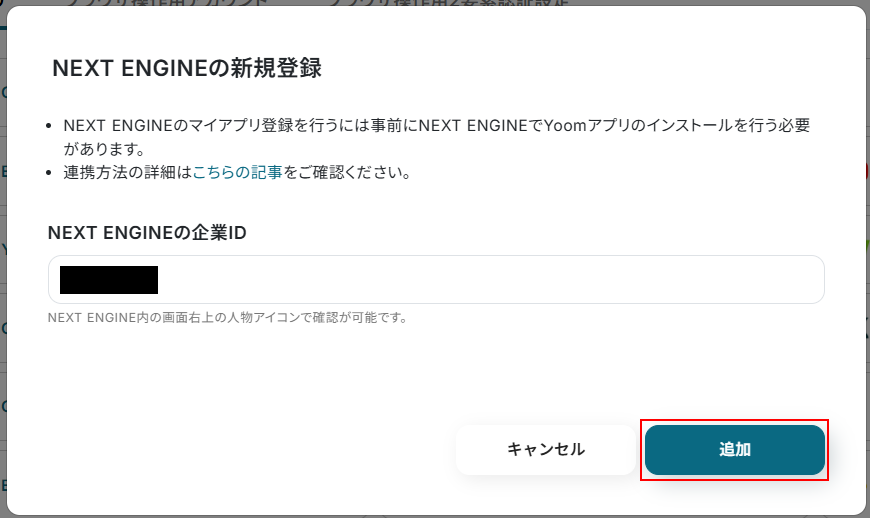
注釈を確認しながらNEXT ENGINEの企業IDを入力します。
入力できたら追加をクリックしましょう。
ステップ2:該当のテンプレートをコピー
以下のバナーにある試してみるボタンをクリックしてください。
■概要NEXT ENGINEで特定のステータスの受注伝票を毎日確認し、関係者に共有する作業は、重要でありながらも手間がかかる業務ではないでしょうか。
このワークフローを活用すれば、毎朝決まった時間にNEXT ENGINEから指定ステータスの受注伝票を自動で取得し、その内容をSlackへ通知することが可能になります。日々の繰り返し作業から解放され、より重要な業務に集中できる環境を整えます。■このテンプレートをおすすめする方- NEXT ENGINEで受注状況を日々確認し、手作業での情報取得に時間を要している方
- 特定のステータスにある受注の取得漏れや、関係者への共有忘れを防ぎたい方
- 受注から出荷までの業務フロー全体を効率化したいと考えているECサイト運営担当者の方
■このテンプレートを使うメリット- 毎日決まった時間にNEXT ENGINEの受注情報を自動で取得して通知するため、手動での確認作業にかかっていた時間を削減できます。
- 手作業による確認漏れや転記ミスといったヒューマンエラーのリスクを軽減し、正確な情報共有を実現します。
■フローボットの流れ- はじめに、NEXT ENGINEとSlackをYoomと連携します。
- 次に、トリガーでスケジュールトリガーを選択し、フローを起動したい日時(例:毎朝9時)を設定します。
- 次に、オペレーションでNEXT ENGINEの「受注伝票情報を検索」アクションを設定し、取得したい伝票の条件を指定します。
- 続けて、オペレーションで「テキストを生成」アクションを設定し、Slackに通知するメッセージのテンプレートを作成します。
- 最後に、オペレーションでSlackの「チャンネルにメッセージを送る」アクションを設定し、生成したメッセージを指定のチャンネルに通知します。
※「トリガー」:フロー起動のきっかけとなるアクション、「オペレーション」:トリガー起動後、フロー内で処理を行うアクション■このワークフローのカスタムポイント- トリガーを起動するスケジュールは、毎朝の定時など、業務に合わせて任意で設定できます。
- NEXT ENGINEで検索する受注伝票の条件は、「納品書印刷済」や「出荷確定済(完了)」といった特定のステータスなど、任意の内容に変更可能です。
- Slackに通知するテキストは、テキスト生成オペレーションでプロンプトを編集することで、取得した受注情報を含めるなど自由にカスタマイズできます。
- Slackへの通知先は、部署のチャンネルや担当者個人など、用途に応じて任意で設定してください。
■注意事項- NEXT ENGINEのそれぞれとYoomを連携してください。
- NEXT ENGINEのマイアプリ連携方法は「NEXT ENGINEのマイアプリ登録方法」をご参照ください。
- Slackにメッセージを送るには、チャンネルにYoomアプリを追加する必要があります。SlackチャンネルにYoomアプリを追加する手順については「SlackチャンネルにYoomアプリをインストールする方法」をご参照ください。
このワークフローを活用すれば、毎朝決まった時間にNEXT ENGINEから指定ステータスの受注伝票を自動で取得し、その内容をSlackへ通知することが可能になります。日々の繰り返し作業から解放され、より重要な業務に集中できる環境を整えます。
- NEXT ENGINEで受注状況を日々確認し、手作業での情報取得に時間を要している方
- 特定のステータスにある受注の取得漏れや、関係者への共有忘れを防ぎたい方
- 受注から出荷までの業務フロー全体を効率化したいと考えているECサイト運営担当者の方
- 毎日決まった時間にNEXT ENGINEの受注情報を自動で取得して通知するため、手動での確認作業にかかっていた時間を削減できます。
- 手作業による確認漏れや転記ミスといったヒューマンエラーのリスクを軽減し、正確な情報共有を実現します。
- はじめに、NEXT ENGINEとSlackをYoomと連携します。
- 次に、トリガーでスケジュールトリガーを選択し、フローを起動したい日時(例:毎朝9時)を設定します。
- 次に、オペレーションでNEXT ENGINEの「受注伝票情報を検索」アクションを設定し、取得したい伝票の条件を指定します。
- 続けて、オペレーションで「テキストを生成」アクションを設定し、Slackに通知するメッセージのテンプレートを作成します。
- 最後に、オペレーションでSlackの「チャンネルにメッセージを送る」アクションを設定し、生成したメッセージを指定のチャンネルに通知します。
- トリガーを起動するスケジュールは、毎朝の定時など、業務に合わせて任意で設定できます。
- NEXT ENGINEで検索する受注伝票の条件は、「納品書印刷済」や「出荷確定済(完了)」といった特定のステータスなど、任意の内容に変更可能です。
- Slackに通知するテキストは、テキスト生成オペレーションでプロンプトを編集することで、取得した受注情報を含めるなど自由にカスタマイズできます。
- Slackへの通知先は、部署のチャンネルや担当者個人など、用途に応じて任意で設定してください。
- NEXT ENGINEのそれぞれとYoomを連携してください。
- NEXT ENGINEのマイアプリ連携方法は「NEXT ENGINEのマイアプリ登録方法」をご参照ください。
- Slackにメッセージを送るには、チャンネルにYoomアプリを追加する必要があります。SlackチャンネルにYoomアプリを追加する手順については「SlackチャンネルにYoomアプリをインストールする方法」をご参照ください。
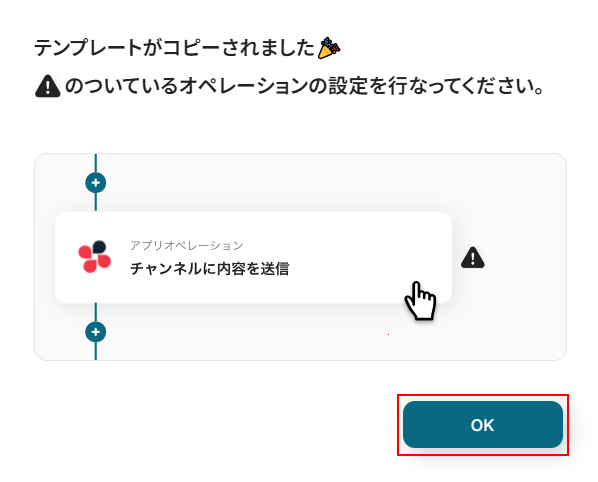
テンプレートのコピーに成功すると、以下の画面が表示されますのでOKをクリックしましょう。
なお、コピーしたテンプレートはYoomのマイプロジェクトから確認できます。
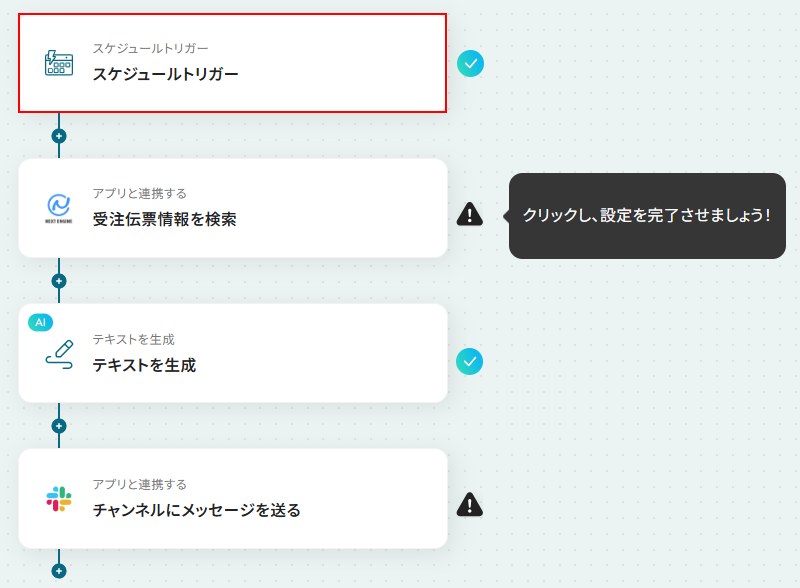
ステップ3:スケジュールトリガーの設定
スケジュールトリガーをクリックします。
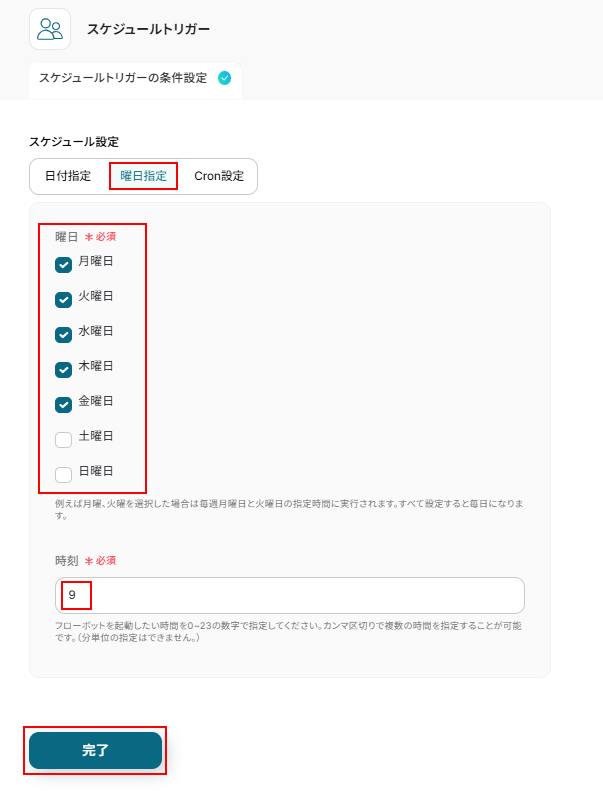
今回ご紹介するテンプレートは、指定したスケジュールになると起動します。
そのため、まずはスケジュールの設定を行いましょう。
スケジュールは日付指定、曜日指定、Cron設定の中から選択できます。
今回はデフォルトで設定されている曜日指定を使用し、月曜日から金曜日までの朝9時に起動するように設定しました。
設定できたら完了をクリックしてください。
設定方法についてより詳しく知りたい方は以下のリンク先をご覧ください。
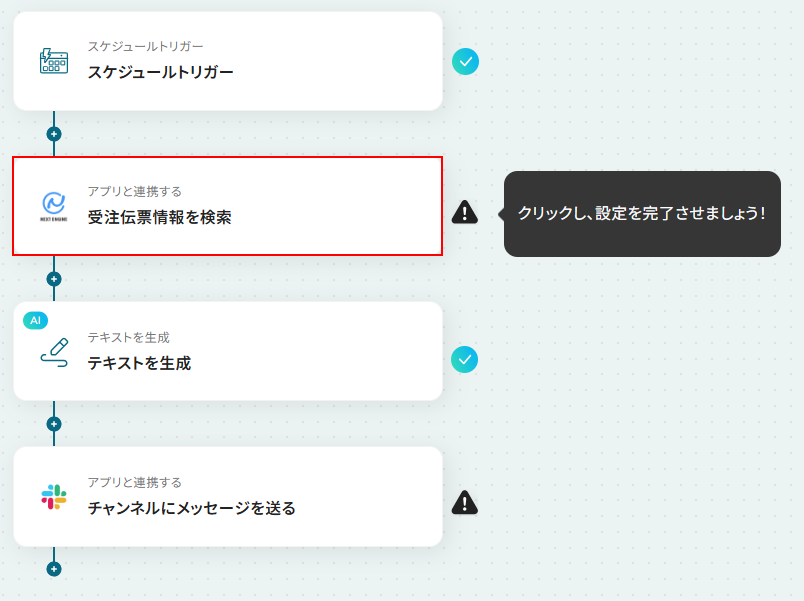
ステップ4:NEXT ENGINEの受注伝票情報を検索する設定
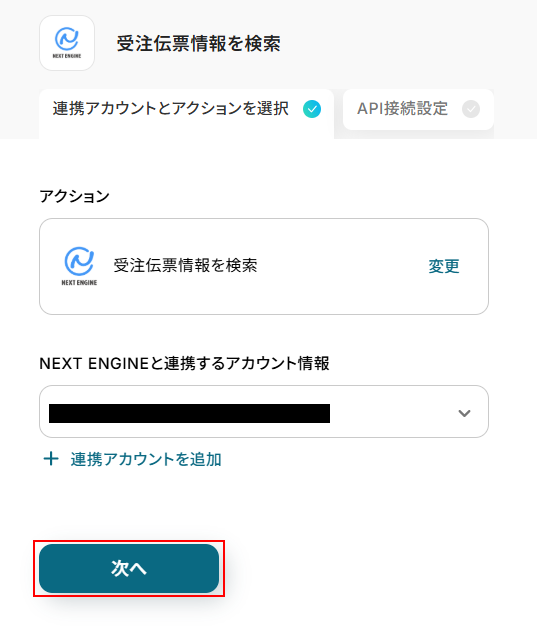
受注伝票情報を検索をクリックします。
連携するアカウント情報にはステップ1で連携したアカウントか、連携時に使用していたYoomのアカウントが表示されます。
アカウントを確認して問題なければ次へをクリックしてください。
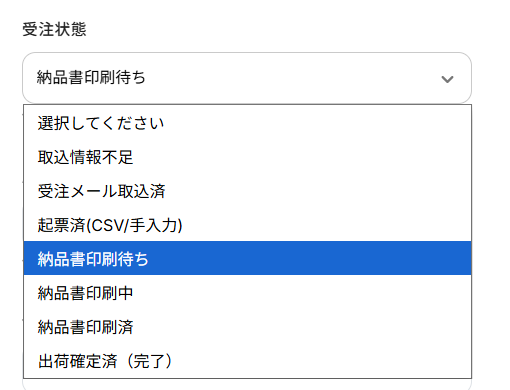
受注状況を設定します。
プルダウンメニューから受注伝票を取得したいステータスを選択します。
今回は以下のようにデフォルトで選択されている納品書印刷待ちのステータスを選択しました。
ご自身の状況に合わせて設定を行ってください。
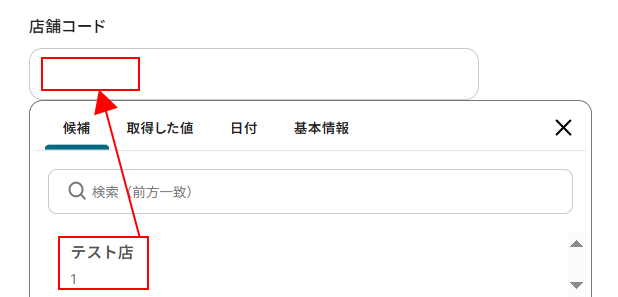
店舗コードを設定します。
入力欄をクリックし、表示された候補の中から使用したい店舗を選択してください。
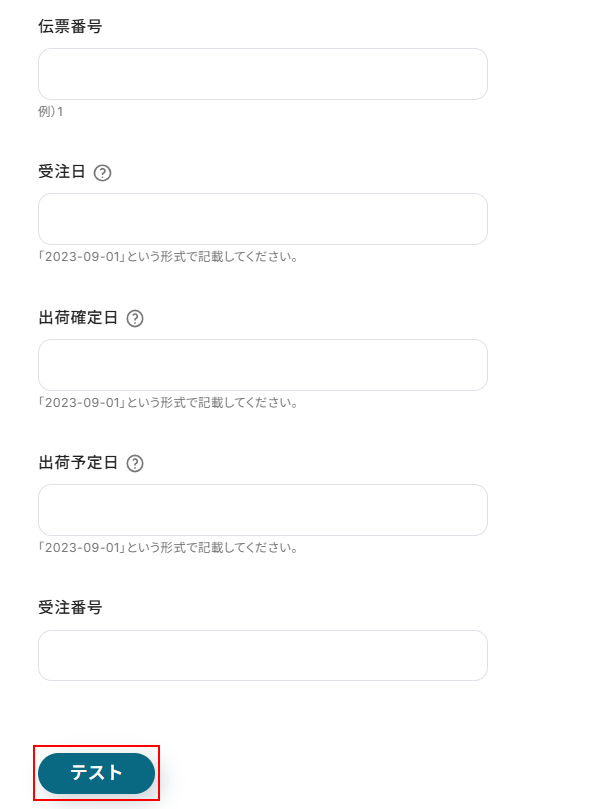
その他の項目について、今回は使用しないため設定しておりませんが、使用したい方は注釈を確認し設定してください。
※入力欄に直接記入する、もしくはプルダウンメニューから選ぶと、入力した値や設定した値が固定値となり、このテンプレートを通して行われる全ての受注伝票情報の検索に適用されますのでご注意ください。
ここまで設定できたらテストをクリックしましょう。
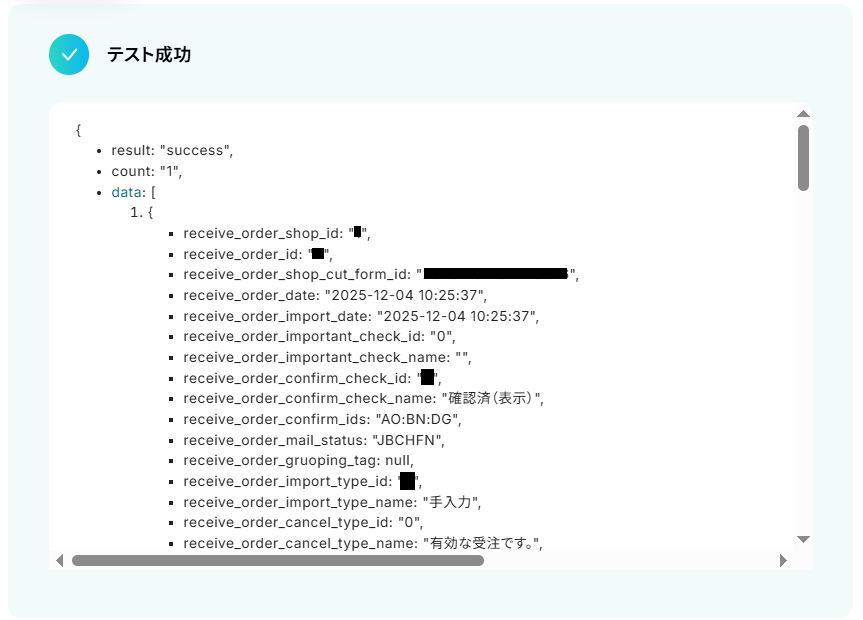
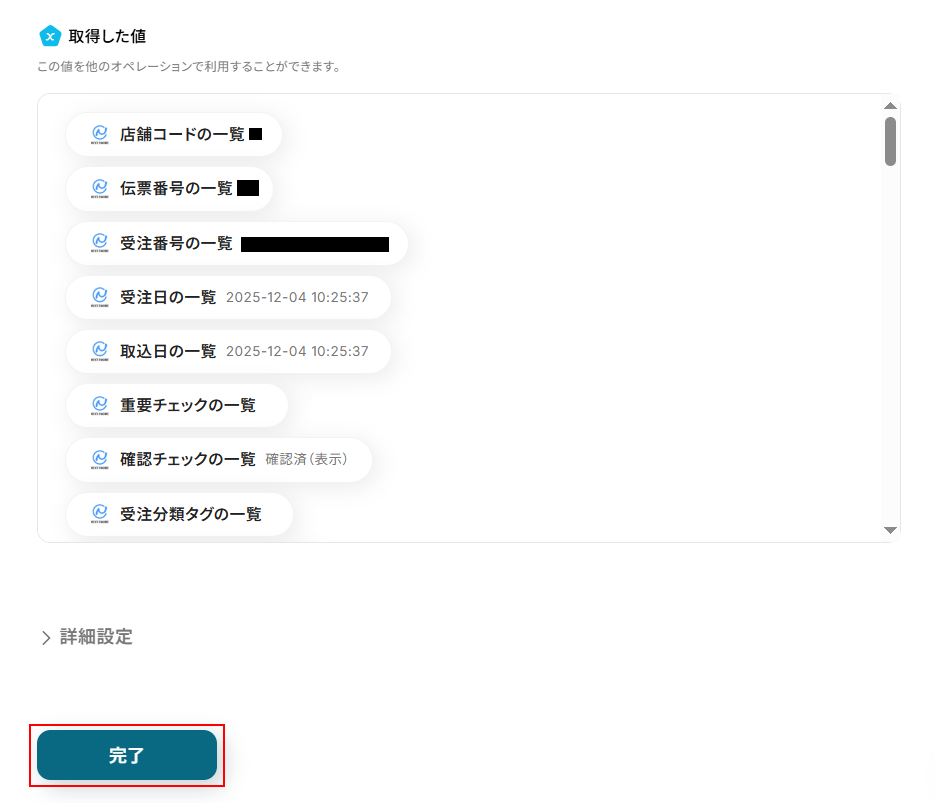
テストに成功するとテスト成功画面が表示され、取得した値が表示されます。
取得した値は実行した結果が設定される動的な値として利用できるため、このあとの設定でも使用します。
詳しく知りたい方は以下のリンク先をご覧ください。
確認できたら忘れずに完了をクリックしましょう。
ステップ5:テキストを生成する設定
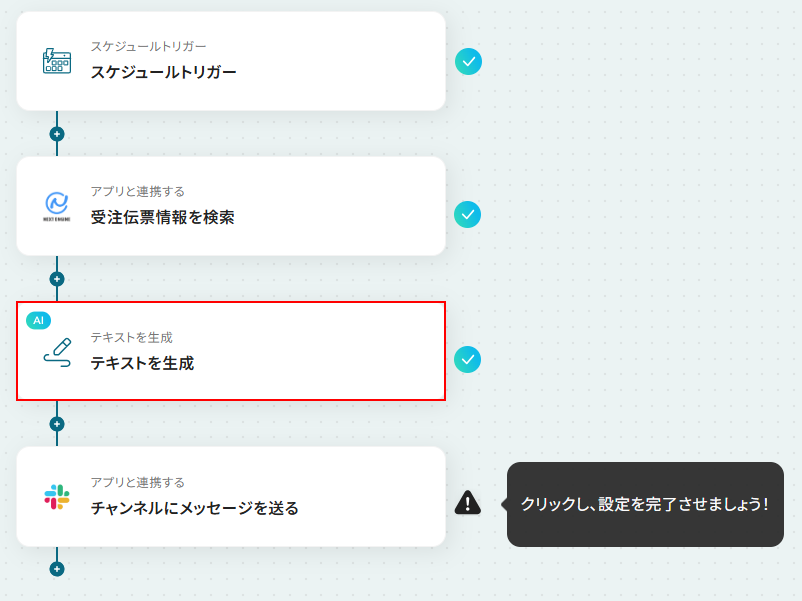
テキストを生成をクリックします。
テキスト生成について詳しく知りたい方は以下のリンク先をご覧ください。
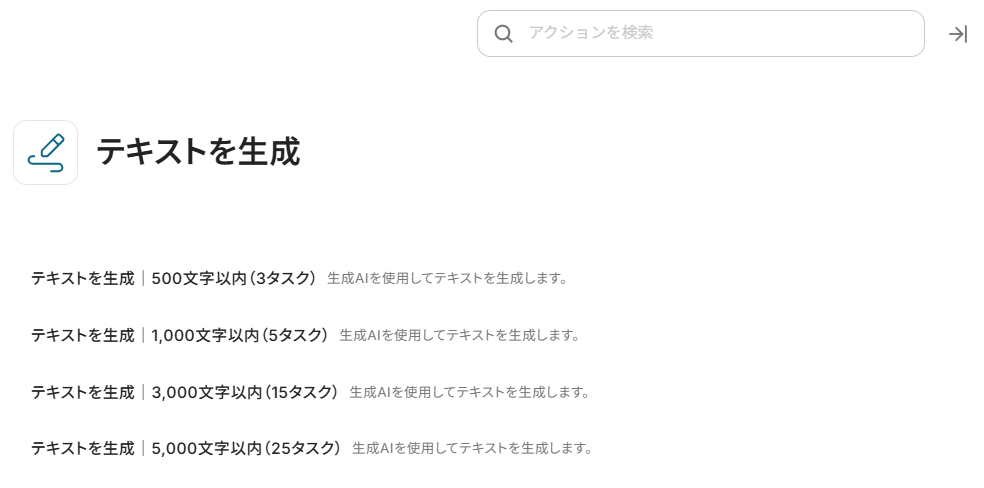
今回はデフォルトで設定されているテキストを生成 500文字以内(3タスク)を利用しますが、変更をクリックすることで別のものに変更することも可能です。
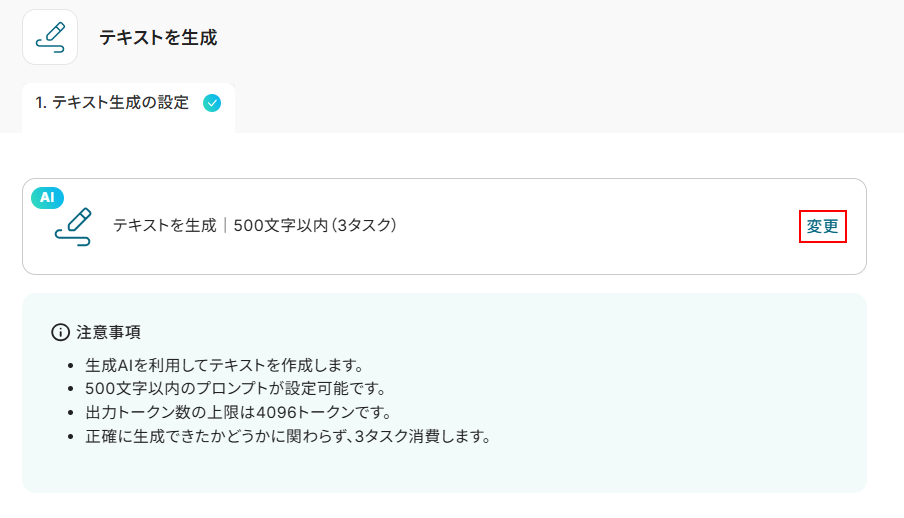
文字数やタスク数を確認し、利用したいものをお選びください。
タスク数について詳しく知りたい方は以下のリンク先をご覧ください。
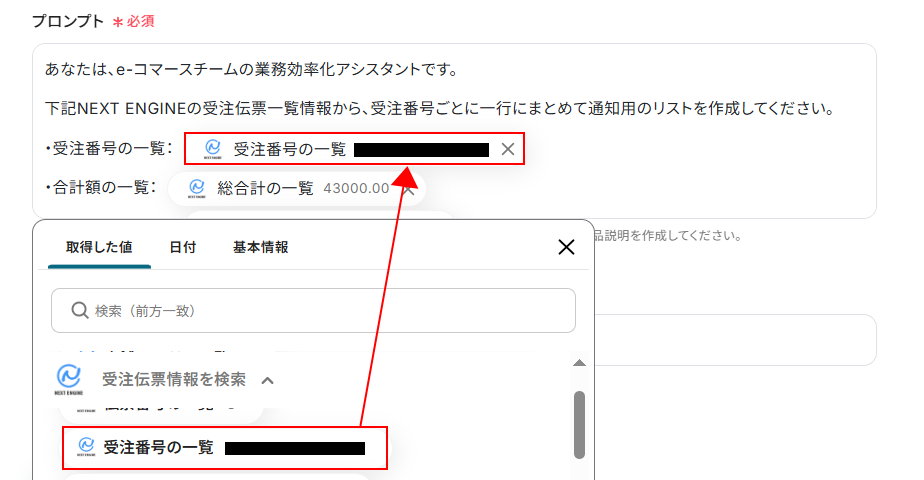
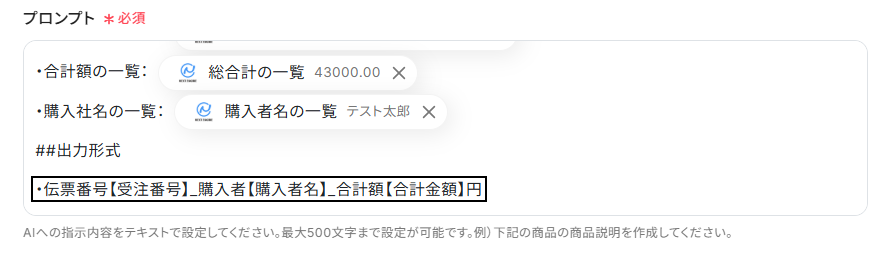
プロンプトはデフォルトで設定されていますが、自由に編集可能です。
また、プロンプト内には取得した値が設定されています。
取得した値を活用することで、固定値ではなく、トリガーが実行されるたびに最新の情報が反映できます。
また、取得した値は以下のように入力欄をクリックすることで設定可能です。
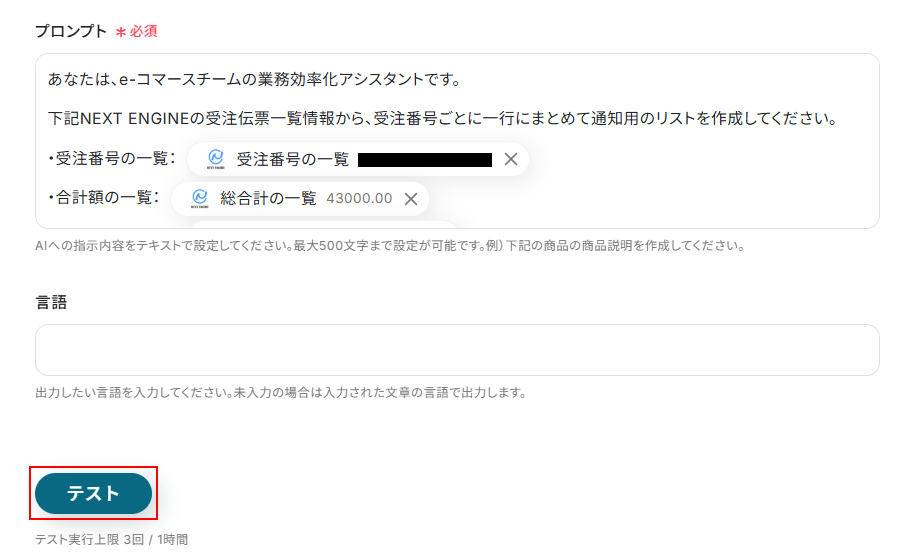
今回言語の項目は使用しないため空白となっておりますが、使用したい方は注釈を確認してご入力ください。
ここまで設定できたらテストをクリックしましょう。
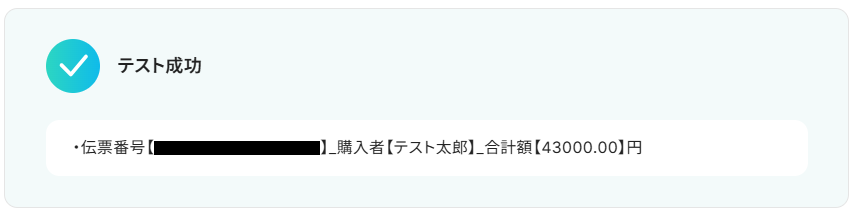
テストに成功すると、テスト成功画面と取得した値に生成したテキストが表示されますのでご確認ください。
確認できたら完了をクリックしましょう。
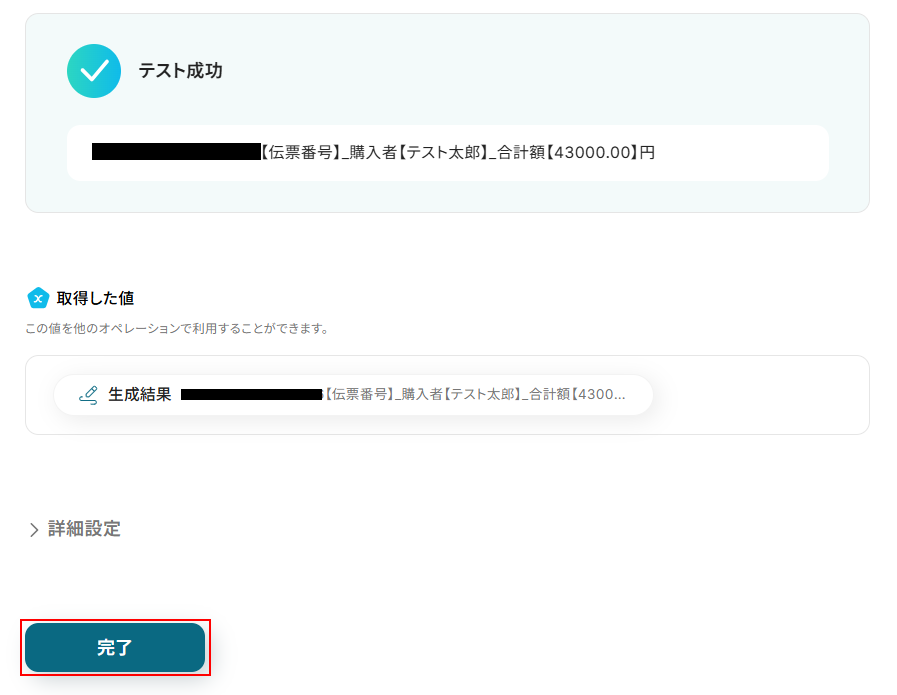
また、デフォルトのプロンプトを以下のように編集することで、以下のテスト成功画面に表示されているような生成結果を取得することも可能です。
ぜひご自身の状況に合わせて編集してください。
ステップ6:Slackのチャンネルにメッセージを送る設定
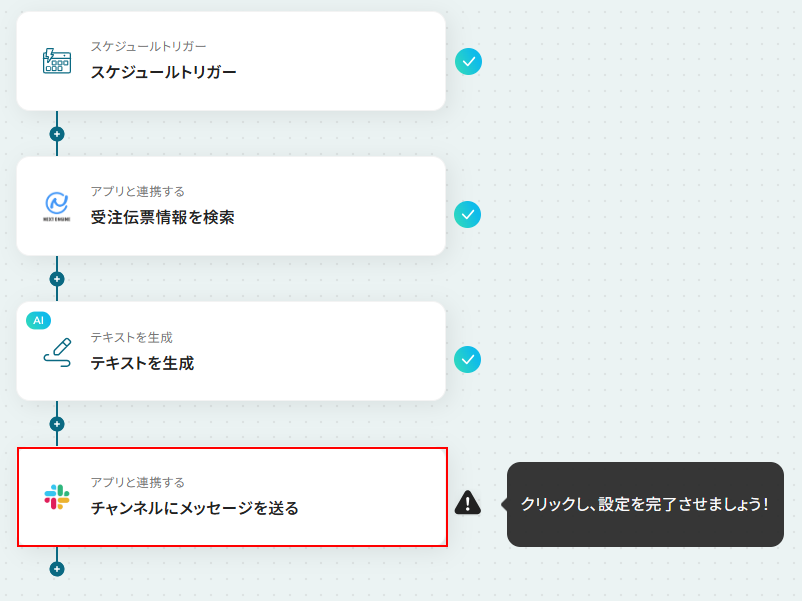
チャンネルにメッセージを送るをクリックします。
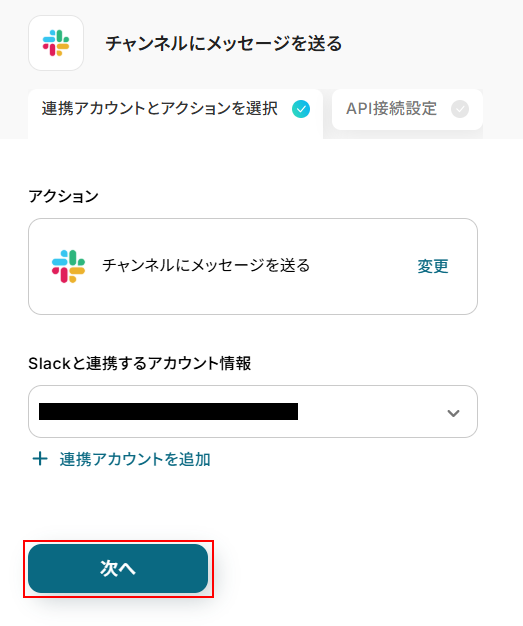
連携するアカウント情報にはステップ1で連携したアカウントか、連携時に使用していたYoomのアカウントが表示されます。
アカウントを確認して問題なければ次へをクリックしてください。
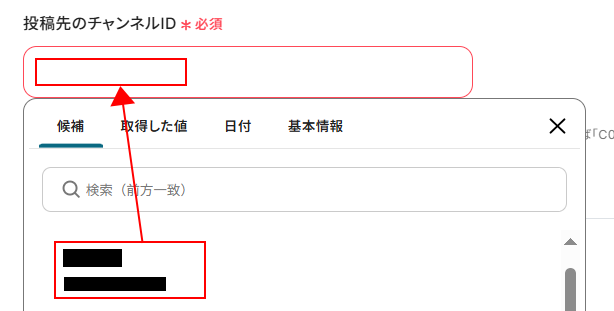
投稿先のチャンネルIDを設定します。
入力欄をクリックし、表示された候補の中から投稿したいチャンネルを選択してください。
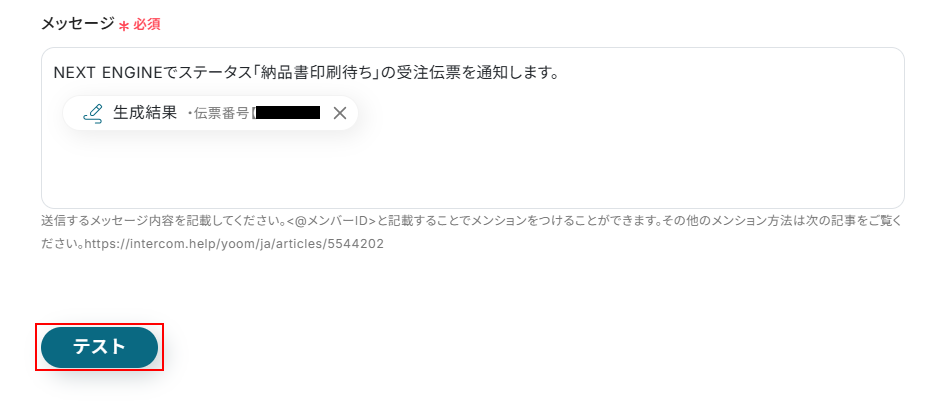
メッセージはデフォルトで設定されていますが自由に編集できます。
直接入力だけではなく、取得した値の設定も可能です。
ご自身の状況に合わせて変更してください。
※直接入力した場合は入力した値が固定値となります。このテンプレートを通して送信される全てのメッセージに反映されますのでご注意ください。
ここまで設定できたらテストをクリックしましょう。
テストをクリックすると実際にメッセージが送信されます。
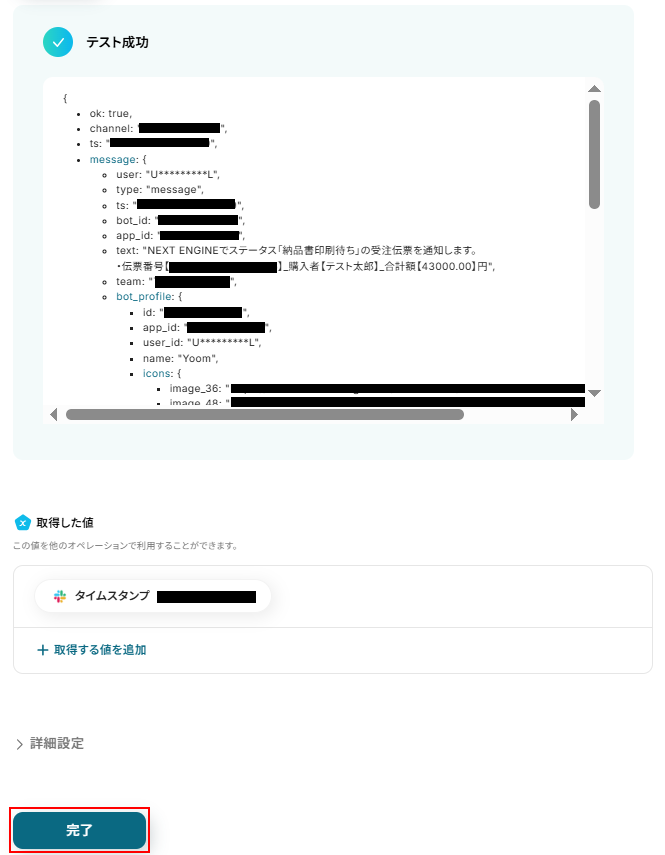
テストに成功するとテスト成功画面と取得した値が表示されますのでご確認ください。
確認できたら完了をクリックしましょう。
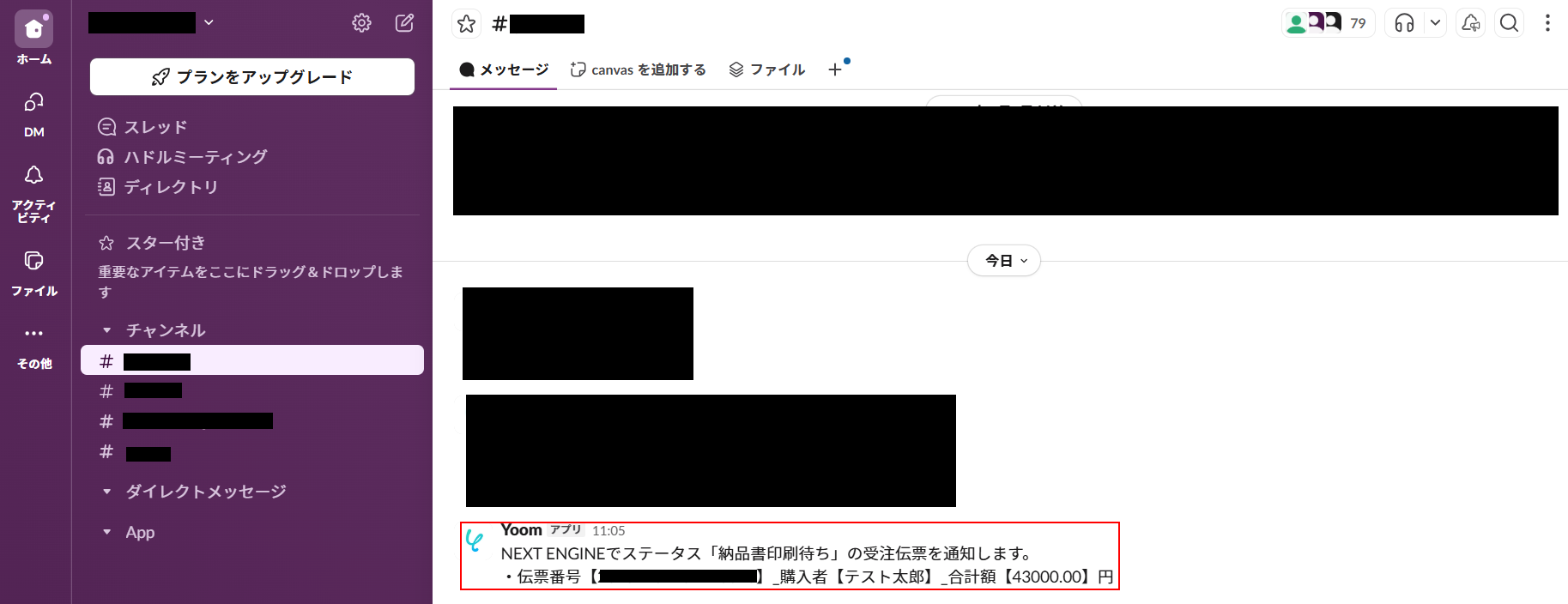
Slackのチャンネルにメッセージが送信されていますのでご確認ください。
ステップ7:トリガーをONにし、フローが起動するかを確認
先ほどのYoomの画面で完了をクリックすると以下の画面が表示されます。
トリガーをONをクリックしてください。
トリガーをONにしたら実際にフローが起動するか確認してみましょう。
お疲れ様でした!ここまでで設定は完了です!
以上が毎朝NEXT ENGINEから指定したステータスの受注伝票を取得し、Slackに自動で通知するフローでした!
NEXT ENGINE APIを使ったその他の自動化例
NEXT ENGINE APIを活用することで、様々な自動化の実現が可能になります。
NEXT ENGINEを使った自動化例
NEXT ENGINEで受注伝票が出荷確定したらSlackに通知したり、freee会計に売上を登録したりできます。また、NEXT ENGINEで入出庫情報が作成されたらGoogle スプレッドシートやMicrosoft Excelに追加したり、AirtableやSalesforceに追加したりできます。さらに、定期的にGoogle スプレッドシートからキャンセルフラグの伝票情報を取得し、NEXT ENGINEで一括キャンセルしたり、LOGILESSで出荷伝票が完了になったらNEXT ENGINEの受注伝票情報を出荷確定済みにしたりといった、複数システム間でのデータ連携やステータス更新の自動化も行えます。
■概要
LOGILESSで出荷が完了した後に、NEXT ENGINEの受注伝票情報を手作業で「出荷確定済み」に更新していませんか?この作業は件数が増えると大きな負担になり、更新漏れなどのミスにも繋がりかねません。このワークフローは、LOGILESSでの出荷完了をトリガーとして、NEXT ENGINEの受注伝票を自動で「出荷確定済み」に変更します。手作業による更新の手間とミスを解消し、よりスムーズな出荷管理を実現します。
■このテンプレートをおすすめする方
- ・LOGILESSとNEXT ENGINEを利用し、出荷状況を手動で連携しているEC担当者の方
- ・出荷件数が多く、手作業でのステータス更新に時間や手間がかかっている物流担当者の方
- ・受注から出荷までのフローを自動化し、ヒューマンエラーを削減したいと考えている方
■このテンプレートを使うメリット
- ・LOGILESSの出荷完了と同時にNEXT ENGINEの伝票が自動更新されるため、手作業でのステータス変更にかかっていた時間を短縮することができます。
- ・システム間で直接データが連携されるので、手作業による伝票の更新漏れやステータスの入力間違いといったヒューマンエラーを防ぎます。
■フローボットの流れ
- 1.はじめに、LOGILESSとNEXT ENGINEをYoomと連携します。
- 2.次に、トリガーでLOGILESSを選択し、「出荷伝票が完了になったら」というアクションを設定します。
- 3.最後に、オペレーションでNEXT ENGINEを選択し、「受注伝票情報を出荷確定済みにする」アクションを設定し、トリガーで取得した伝票情報を紐付けます。
※「トリガー」:フロー起動のきっかけとなるアクション、「オペレーション」:トリガー起動後、フロー内で処理を行うアクション
■このワークフローのカスタムポイント
- ・LOGILESSのトリガー設定において、特定の条件を追加で設定することが可能です。これにより、出荷伝票が完了したという情報の中から、条件に合致したものだけを対象にフローを起動させることができます。
■注意事項
- LOGILESS、NEXT ENGINEとYoomを連携してください。
- トリガーは5分、10分、15分、30分、60分の間隔で起動間隔を選択できます。
- プランによって最短の起動間隔が異なりますので、ご注意ください。
■概要NEXT ENGINEでの伝票キャンセル処理を手作業で行い、手間や時間がかかっていませんか?件数が増えるほど作業は煩雑になり、対応漏れなどのミスも発生しやすくなります。 このワークフローを活用すれば、Google スプレッドシートで管理しているキャンセル対象の伝票情報を基に、NEXT ENGINEの伝票を自動で一括キャンセル処理できます。定期的な自動実行により、面倒な手作業から解放されます。■このテンプレートをおすすめする方- NEXT ENGINEでの伝票キャンセル作業に、多くの時間を費やしているEC担当者の方
- 手作業による伝票のキャンセル処理での、対応漏れや操作ミスを減らしたい方
- Google スプレッドシートでNEXT ENGINEの受注情報を管理しているチームの方
■このテンプレートを使うメリット- 定期的にキャンセル対象の伝票を自動で処理するため、手作業で行っていた時間を短縮し、より重要な業務に集中できます。
- システムが自動で処理を実行するため、伝票のキャンセル漏れや誤った操作といったヒューマンエラーの発生を防ぐことに繋がります。
■フローボットの流れ- はじめに、Google スプレッドシートとNEXT ENGINEをYoomと連携します。
- 次に、トリガーでスケジュールトリガーを選択し、ワークフローを起動したい任意のタイミングを設定します。
- 次に、オペレーションでGoogle スプレッドシートの「複数のレコードを取得する」アクションを設定し、キャンセル対象の伝票情報を取得します。
- 次に、繰り返し機能を使って、取得した伝票情報1件ずつに対して後続の処理を実行するように設定します。
- 繰り返し処理の中で、NEXT ENGINEの「特定の伝票をキャンセル」アクションを設定します。
- 最後に、Google スプレッドシートの「レコードを更新する」アクションで、キャンセル処理が完了したことを示すステータスなどを書き込みます。
※「トリガー」:フロー起動のきっかけとなるアクション、「オペレーション」:トリガー起動後、フロー内で処理を行うアクション
■このワークフローのカスタムポイント- スケジュールトリガーの設定で、ワークフローを起動する曜日や時間帯を業務に合わせて任意で設定してください。
- Google スプレッドシートのオペレーションでは、伝票情報を管理しているファイルや対象のシートを任意で指定してください。
■注意事項- NEXT ENGINEとGoogle スプレッドシートのそれぞれとYoomを連携してください。
- NEXT ENGINEのマイアプリ連携方法は「NEXT ENGINEのマイアプリ登録方法」をご参照ください。
- 「同じ処理を繰り返す」オペレーションは、チームプラン・サクセスプランでのみご利用いただける機能となっております。フリープラン・ミニプランの場合は設定しているフローボットのオペレーションやデータコネクトはエラーとなりますので、ご注意ください。
- チームプランやサクセスプランなどの有料プランは、2週間の無料トライアルを行うことが可能です。無料トライアル中には制限対象のアプリや機能(オペレーション)を使用することができます。
- Google スプレッドシートにはあらかじめNEXT ENGINEの伝票番号と伝票の最終更新日を記載しておいてください。
■概要NEXT ENGINEの受注情報を確認し、手作業で一覧にまとめる業務に時間を要していませんか? 日々の受注状況を把握するために重要な業務ですが、手作業では時間がかかるだけでなく、転記ミスが発生する可能性もあります。 このワークフローを活用すれば、定期的にNEXT ENGINEの受注伝票情報を自動で検索し、Google スプレッドシートに一覧として記録できるため、手作業による手間やミスを削減し、正確なデータ管理を実現します。■このテンプレートをおすすめする方- NEXT ENGINEの受注情報を手作業で一覧にまとめ、レポート作成しているEC担当者の方
- 受注データの一覧をチームで共有し、日々の売上管理や分析に活用したいマネージャーの方
- 手作業によるデータ転記を減らし、より正確な受注管理体制を構築したいと考えている方
■このテンプレートを使うメリット- 定期的にNEXT ENGINEの受注情報を検索し、Google スプレッドシートへ自動で記録するため、これまで一覧作成にかかっていた時間を削減できます。
- 手作業でのデータ転記が減ることで、入力ミスや計上漏れといったヒューマンエラーを防ぎ、データの正確性を保つことに繋がります。
■フローボットの流れ- はじめに、NEXT ENGINEとGoogle スプレッドシートをYoomと連携します。
- 次に、トリガーでスケジュールトリガーを選択し、フローボットを起動したい日時や頻度を設定します。
- 次に、オペレーションでNEXT ENGINEの「受注伝票情報を検索」アクションを設定します。
- その後、オペレーションで「同じ処理を繰り返す」機能を設定し、検索で取得した受注伝票情報一件ずつに対して処理を行うようにします。
- 最後に、オペレーションでGoogle スプレッドシートの「レコードを追加する」アクションを設定し、取得した受注伝票情報を指定のシートに行として追加します。
※「トリガー」:フロー起動のきっかけとなるアクション、「オペレーション」:トリガー起動後、フロー内で処理を行うアクション
■このワークフローのカスタムポイント- スケジュールトリガーでは、毎日や毎週など、ワークフローを実行する頻度や時間帯を任意で設定してください。
- Google スプレッドシートにレコードを追加するアクションで、受注情報を記録したいスプレッドシートやシートを任意で設定してください。
■注意事項- NEXT ENGINEとGoogle スプレッドシートのそれぞれとYoomを連携してください。
- NEXT ENGINEのマイアプリ連携方法は「NEXT ENGINEのマイアプリ登録方法」をご参照ください。
- 「同じ処理を繰り返す」オペレーションは、チームプラン・サクセスプランでのみご利用いただける機能となっております。フリープラン・ミニプランの場合は設定しているフローボットのオペレーションやデータコネクトはエラーとなりますので、ご注意ください。
- チームプランやサクセスプランなどの有料プランは、2週間の無料トライアルを行うことが可能です。無料トライアル中には制限対象のアプリや機能(オペレーション)を使用することができます。
■概要
NEXT ENGINEで受注伝票が出荷確定したら、Slackで任意のチャンネルに伝票情報を通知します。
通知先のチャンネルやメッセージ内容は自由に変更してください。
■注意事項
・NEXT ENGINEとSlackをYoomと連携してください。
■概要
NEXT ENGINEで受注伝票が出荷確定するたびに、freee会計へ手動で売上を登録していませんか。この作業は件数が増えると大きな負担になり、入力ミスといったヒューマンエラーの原因にもなりかねません。このワークフローを活用すれば、NEXT ENGINEでの出荷確定をきっかけにfreee会計への売上登録が自動で実行され、こうした日々の課題をスムーズに解消できます。
■このテンプレートをおすすめする方
- NEXT ENGINEとfreee会計間のデータ転記に手間を感じているECサイト運営担当者の方
- 受注情報の会計システムへの入力作業で発生するヒューマンエラーを防止したい経理担当者の方
- EC関連のバックオフィス業務を自動化し、全体の生産性を向上させたいと考えている責任者の方
■このテンプレートを使うメリット
- NEXT ENGINEでの出荷確定後、自動でfreee会計に取引情報が登録されるため、これまで手作業に費やしていた時間を短縮することができます。
- 手作業によるデータ転記が不要になることで、入力情報の誤りや計上漏れといったヒューマンエラーのリスク軽減に繋がります。
■フローボットの流れ
- はじめに、NEXT ENGINEとfreee会計をYoomと連携します。
- 次に、トリガーでNEXT ENGINEを選択し、「受注伝票が出荷確定したら」アクションを設定します。
- 続けて、オペレーションでYoomの「レコードを取得する」アクションを設定し、freee会計に登録するために必要な情報を取得します。
- 最後に、オペレーションでfreee会計の「決済済みの取引の登録」アクションを設定し、取得した情報を用いて売上を登録します。
※「トリガー」:フロー起動のきっかけとなるアクション、「オペレーション」:トリガー起動後、フロー内で処理を行うアクション
■このワークフローのカスタムポイント
- freee会計に「決済済みの取引の登録」を行うオペレーションでは、登録内容を柔軟にカスタマイズできます。取引先ID、発生日、金額といった項目に、NEXT ENGINEから取得した動的な情報(変数)を割り当てるか、あるいは固定の値を設定するかなど、運用に合わせて設定してください。
■注意事項
- NEXT ENGINE、freee会計のそれぞれとYoomを連携してください。
- NEXT ENGINEのマイアプリ連携方法はこちらをご参照ください。
- トリガーは5分、10分、15分、30分、60分の間隔で起動間隔を選択できます。
- プランによって最短の起動間隔が異なりますので、ご注意ください。
■概要
NEXT ENGINEで入出庫情報が作成されたらGoogle スプレッドシートに追加するフローです。
Yoomを利用すると、プログラミング不要で簡単にアプリ同士を連携することができます。
■このテンプレートをおすすめする方
1. NEXT ENGINEを利用して在庫管理を行っている方
・日々の入出庫データを効率的に管理したいと考えている方
・手動作業によるデータ入力ミスを減らし、業務をスムーズに進めたい方
2. Google スプレッドシートを活用してチームで情報共有を行っている方
・迅速に在庫情報を確認し、チーム全員で最新のデータを共有したい方
・手作業の手間を省き、自動的にデータを更新したい方
■このテンプレートを使うメリット
NEXT ENGINEとGoogle スプレッドシートを連携することで、入出庫情報を自動的にGoogle スプレッドシートに追加できます。
これにより、手動でデータを入力する手間が省け、業務の効率化が図れます。
また、スピーディに入出庫情報が更新されるため、常に最新の情報を確認することができます。
これにより、在庫管理の精度が向上し、在庫不足や過剰在庫のリスクを減少させることができるでしょう。
■注意事項
・NEXT ENGINEとGoogle スプレッドシートのそれぞれとYoomを連携してください。
・トリガーは5分、10分、15分、30分、60分の間隔で起動間隔を選択できます。
・プランによって最短の起動間隔が異なりますので、ご注意ください。
■概要
NEXT ENGINEで入出庫情報が作成されたらMicrosoft Excelに追加するフローです。
Yoomを利用すると、プログラミング不要で簡単にアプリ同士を連携することができます。
■このテンプレートをおすすめする方
1. NEXT ENGINEを利用して在庫管理や出荷業務を行っている方
・在庫管理を手動で行っており、効率化を図りたい方
・出荷情報の入力に時間がかかってしまい、他の業務に支障が出ている方
2. Microsoft Excelを活用してデータ管理を行っている企業
・毎回手動でデータを入力していて、手間に感じているデータ管理者
■このテンプレートを使うメリット
NEXT ENGINEの在庫情報をMicrosoft Excelに転記して管理したい方もいると思います。
しかし、異なるアプリで同じ情報を管理すると、二重に入力する手間が発生するため、時間と労力がかかり大変です。
そこで、このテンプレートの利用をおすすめします。
NEXT ENGINEの入出庫の情報がMicrosoft Excelに自動的に追加されるため、情報入力の手間が削減されます。
また、人間の手で行う業務が減るため、人為的なミスの削減につながり、正確なデータ管理に寄与します。
■注意事項
・NEXT ENGINEとMicrosoft ExcelのそれぞれとYoomを連携してください。
・トリガーは5分、10分、15分、30分、60分の間隔で起動間隔を選択できます。
・プランによって最短の起動間隔が異なりますので、ご注意ください。
・Microsoft365(旧Office365)には、家庭向けプランと一般法人向けプラン(Microsoft365 Business)があり、一般法人向けプランに加入していない場合には認証に失敗する可能性があります。
■概要
NEXT ENGINEで受注伝票が作成されたらAirtableに追加するフローです。
Yoomではプログラミング不要でアプリ間の連携ができるため、簡単にこのフローを実現することができます。
■このテンプレートをおすすめする方
1.NEXT ENGINEを利用している方
・受注伝票の作成を担当している方
・ECサイトの管理や運営を担当している方
2.Airtableを業務で活用している方
・NEXT ENGINEの受注伝票のデータを手動で追加している方
・Airtableの情報をチームメンバーと共有している方
■このテンプレートを使うメリット
NEXT ENGINEで作成された受注伝票をAirtableに集約し、他部署のメンバーと情報共有を行う場合、毎回の転記作業は手間です。
また、受注伝票に記載されている項目は多岐に渡り、手動による作業は時間がかかります。
このフローでは、NEXT ENGINEで受注伝票が作成されるとAirtableに追加することができ、手動作業を効率化します。
Airtableへの情報連携を自動化することで、手動作業が不要になり、常に最新の情報をAirtableから確認することが可能です。
フローの後にチャットツールと連携することで、情報共有をタイムリーに行うこともできます。
■注意事項
・NEXT ENGINE、AirtableのそれぞれとYoomを連携してください。
・NEXT ENGINEのマイアプリ連携方法はこちらをご参照ください。
・トリガーは5分、10分、15分、30分、60分の間隔で起動間隔を選択できます。
・プランによって最短の起動間隔が異なりますので、ご注意ください。
■概要
NEXT ENGINEで管理している入出庫情報を、在庫管理や分析のためにAirtableへ手作業で転記していませんか?この定型的な作業は手間がかかるだけでなく、入力ミスや反映漏れといったヒューマンエラーの原因にもなりがちです。このワークフローを活用すれば、NEXT ENGINEで入出庫情報が作成されるたびに、その内容が自動でAirtableへレコードとして追加されるため、データ入力の手間を省き、正確な情報管理を実現します。
■このテンプレートをおすすめする方
- NEXT ENGINEを利用し、ECサイトなどの入出庫情報を手動で管理している方
- Airtableを使って在庫や販売データを一元管理しており、入力作業を効率化したい方
- 手作業でのデータ転記による入力ミスや、情報の反映の遅れに課題を感じている方
■このテンプレートを使うメリット
- NEXT ENGINEでの入出庫情報作成と同時にAirtableへレコードが自動で作成されるため、これまで手作業で行っていた転記作業の時間を短縮できます。
- 手作業によるデータ転記が不要になることで、入力間違いや転記漏れといったヒューマンエラーを防ぎ、データの正確性を維持することに繋がります。
■フローボットの流れ
- はじめに、NEXT ENGINEとAirtableをYoomと連携します。
- 次に、トリガーでNEXT ENGINEを選択し、「入出庫情報が作成されたら」というアクションを設定します。
- 最後に、オペレーションでAirtableを選択し、「レコードを作成」アクションを設定し、トリガーで取得した情報を紐付けます。
※「トリガー」:フロー起動のきっかけとなるアクション、「オペレーション」:トリガー起動後、フロー内で処理を行うアクション
■このワークフローのカスタムポイント
- Airtableの「レコードを作成」アクションでは、どのデータベースのどのテーブルに情報を追加するかを任意で設定してください。
- NEXT ENGINEのトリガーから取得した商品名や数量、日付といった各情報を、Airtableの対応するフィールドに変数として設定することで、連携するデータをカスタマイズできます。
■注意事項
- NEXT ENGINE、AirtableのそれぞれとYoomを連携してください。
- NEXT ENGINEのマイアプリ連携方法はこちらをご参照ください。
- トリガーは5分、10分、15分、30分、60分の間隔で起動間隔を選択できます。
- プランによって最短の起動間隔が異なりますので、ご注意ください。
■概要
NEXT ENGINEで管理している商品の入出庫情報を、手作業でSalesforceに転記していませんか。この作業はECサイト運営や在庫管理に不可欠ですが、手間がかかる上に転記ミスなどのヒューマンエラーが発生する原因にもなります。このワークフローを活用すれば、NEXT ENGINEで入出庫情報が作成されると、自動でSalesforceにレコードが追加されるため、こうした課題を解消し、より正確なデータ管理を実現します。
■このテンプレートをおすすめする方
- NEXT ENGINEとSalesforce間で発生する手作業でのデータ連携をなくしたい方
- 在庫情報や受発注データをSalesforceに集約し、営業活動に活用したいと考えている方
- 手作業による入力ミスをなくし、データの正確性を向上させたいと考えている方
■このテンプレートを使うメリット
- NEXT ENGINEでの入出庫作成をトリガーに、自動でSalesforceへレコードが追加されるため、これまで手作業に費やしていた時間を短縮できます。
- 手作業によるデータ転記が不要になるため、入力間違いや更新漏れといったヒューマンエラーを防ぎ、データ整合性の維持に繋がります。
■フローボットの流れ
- はじめに、NEXT ENGINEとSalesforceをYoomと連携します。
- 次に、トリガーでNEXT ENGINEを選択し、「入出庫情報が作成されたら」というアクションを設定します。
- 最後に、オペレーションでSalesforceを選択し、「レコードを追加する」アクションを設定し、トリガーで取得した情報を紐付けます。
※「トリガー」:フロー起動のきっかけとなるアクション、「オペレーション」:トリガー起動後、フロー内で処理を行うアクション
■このワークフローのカスタムポイント
- Salesforceの「レコードを追加する」アクションでは、どのオブジェクトにレコードを追加するかを任意で設定してください。
- 各項目に、前段のトリガーで取得したNEXT ENGINEの入出庫情報(商品名、数量、顧客情報など)を変数として埋め込むことで、連携するデータを自由にカスタマイズできます。
■注意事項
- NEXT ENGINE、SalesforceのそれぞれとYoomを連携してください。
- NEXT ENGINEのマイアプリ連携方法はこちらをご参照ください。
- Salesforceはチームプラン・サクセスプランでのみご利用いただけるアプリとなっております。フリープラン・ミニプランの場合は設定しているフローボットのオペレーションやデータコネクトはエラーとなりますので、ご注意ください。
- チームプランやサクセスプランなどの有料プランは、2週間の無料トライアルを行うことが可能です。無料トライアル中には制限対象のアプリを使用することができます。
- トリガーは5分、10分、15分、30分、60分の間隔で起動間隔を選択できます。
- プランによって最短の起動間隔が異なりますので、ご注意ください。
■概要
LOGILESSで出荷が完了した後に、NEXT ENGINEの受注伝票情報を手作業で「出荷確定済み」に更新していませんか?この作業は件数が増えると大きな負担になり、更新漏れなどのミスにも繋がりかねません。このワークフローは、LOGILESSでの出荷完了をトリガーとして、NEXT ENGINEの受注伝票を自動で「出荷確定済み」に変更します。手作業による更新の手間とミスを解消し、よりスムーズな出荷管理を実現します。
■このテンプレートをおすすめする方
- ・LOGILESSとNEXT ENGINEを利用し、出荷状況を手動で連携しているEC担当者の方
- ・出荷件数が多く、手作業でのステータス更新に時間や手間がかかっている物流担当者の方
- ・受注から出荷までのフローを自動化し、ヒューマンエラーを削減したいと考えている方
■このテンプレートを使うメリット
- ・LOGILESSの出荷完了と同時にNEXT ENGINEの伝票が自動更新されるため、手作業でのステータス変更にかかっていた時間を短縮することができます。
- ・システム間で直接データが連携されるので、手作業による伝票の更新漏れやステータスの入力間違いといったヒューマンエラーを防ぎます。
■フローボットの流れ
- 1.はじめに、LOGILESSとNEXT ENGINEをYoomと連携します。
- 2.次に、トリガーでLOGILESSを選択し、「出荷伝票が完了になったら」というアクションを設定します。
- 3.最後に、オペレーションでNEXT ENGINEを選択し、「受注伝票情報を出荷確定済みにする」アクションを設定し、トリガーで取得した伝票情報を紐付けます。
※「トリガー」:フロー起動のきっかけとなるアクション、「オペレーション」:トリガー起動後、フロー内で処理を行うアクション
■このワークフローのカスタムポイント
- ・LOGILESSのトリガー設定において、特定の条件を追加で設定することが可能です。これにより、出荷伝票が完了したという情報の中から、条件に合致したものだけを対象にフローを起動させることができます。
■注意事項
- LOGILESS、NEXT ENGINEとYoomを連携してください。
- トリガーは5分、10分、15分、30分、60分の間隔で起動間隔を選択できます。
- プランによって最短の起動間隔が異なりますので、ご注意ください。

- NEXT ENGINEでの伝票キャンセル作業に、多くの時間を費やしているEC担当者の方
- 手作業による伝票のキャンセル処理での、対応漏れや操作ミスを減らしたい方
- Google スプレッドシートでNEXT ENGINEの受注情報を管理しているチームの方
- 定期的にキャンセル対象の伝票を自動で処理するため、手作業で行っていた時間を短縮し、より重要な業務に集中できます。
- システムが自動で処理を実行するため、伝票のキャンセル漏れや誤った操作といったヒューマンエラーの発生を防ぐことに繋がります。
- はじめに、Google スプレッドシートとNEXT ENGINEをYoomと連携します。
- 次に、トリガーでスケジュールトリガーを選択し、ワークフローを起動したい任意のタイミングを設定します。
- 次に、オペレーションでGoogle スプレッドシートの「複数のレコードを取得する」アクションを設定し、キャンセル対象の伝票情報を取得します。
- 次に、繰り返し機能を使って、取得した伝票情報1件ずつに対して後続の処理を実行するように設定します。
- 繰り返し処理の中で、NEXT ENGINEの「特定の伝票をキャンセル」アクションを設定します。
- 最後に、Google スプレッドシートの「レコードを更新する」アクションで、キャンセル処理が完了したことを示すステータスなどを書き込みます。
■このワークフローのカスタムポイント
- スケジュールトリガーの設定で、ワークフローを起動する曜日や時間帯を業務に合わせて任意で設定してください。
- Google スプレッドシートのオペレーションでは、伝票情報を管理しているファイルや対象のシートを任意で指定してください。
- NEXT ENGINEとGoogle スプレッドシートのそれぞれとYoomを連携してください。
- NEXT ENGINEのマイアプリ連携方法は「NEXT ENGINEのマイアプリ登録方法」をご参照ください。
- 「同じ処理を繰り返す」オペレーションは、チームプラン・サクセスプランでのみご利用いただける機能となっております。フリープラン・ミニプランの場合は設定しているフローボットのオペレーションやデータコネクトはエラーとなりますので、ご注意ください。
- チームプランやサクセスプランなどの有料プランは、2週間の無料トライアルを行うことが可能です。無料トライアル中には制限対象のアプリや機能(オペレーション)を使用することができます。
- Google スプレッドシートにはあらかじめNEXT ENGINEの伝票番号と伝票の最終更新日を記載しておいてください。
- NEXT ENGINEの受注情報を手作業で一覧にまとめ、レポート作成しているEC担当者の方
- 受注データの一覧をチームで共有し、日々の売上管理や分析に活用したいマネージャーの方
- 手作業によるデータ転記を減らし、より正確な受注管理体制を構築したいと考えている方
- 定期的にNEXT ENGINEの受注情報を検索し、Google スプレッドシートへ自動で記録するため、これまで一覧作成にかかっていた時間を削減できます。
- 手作業でのデータ転記が減ることで、入力ミスや計上漏れといったヒューマンエラーを防ぎ、データの正確性を保つことに繋がります。
- はじめに、NEXT ENGINEとGoogle スプレッドシートをYoomと連携します。
- 次に、トリガーでスケジュールトリガーを選択し、フローボットを起動したい日時や頻度を設定します。
- 次に、オペレーションでNEXT ENGINEの「受注伝票情報を検索」アクションを設定します。
- その後、オペレーションで「同じ処理を繰り返す」機能を設定し、検索で取得した受注伝票情報一件ずつに対して処理を行うようにします。
- 最後に、オペレーションでGoogle スプレッドシートの「レコードを追加する」アクションを設定し、取得した受注伝票情報を指定のシートに行として追加します。
■このワークフローのカスタムポイント
- スケジュールトリガーでは、毎日や毎週など、ワークフローを実行する頻度や時間帯を任意で設定してください。
- Google スプレッドシートにレコードを追加するアクションで、受注情報を記録したいスプレッドシートやシートを任意で設定してください。
- NEXT ENGINEとGoogle スプレッドシートのそれぞれとYoomを連携してください。
- NEXT ENGINEのマイアプリ連携方法は「NEXT ENGINEのマイアプリ登録方法」をご参照ください。
- 「同じ処理を繰り返す」オペレーションは、チームプラン・サクセスプランでのみご利用いただける機能となっております。フリープラン・ミニプランの場合は設定しているフローボットのオペレーションやデータコネクトはエラーとなりますので、ご注意ください。
- チームプランやサクセスプランなどの有料プランは、2週間の無料トライアルを行うことが可能です。無料トライアル中には制限対象のアプリや機能(オペレーション)を使用することができます。
■概要
NEXT ENGINEで受注伝票が出荷確定したら、Slackで任意のチャンネルに伝票情報を通知します。
通知先のチャンネルやメッセージ内容は自由に変更してください。
■注意事項
・NEXT ENGINEとSlackをYoomと連携してください。

■概要
NEXT ENGINEで受注伝票が出荷確定するたびに、freee会計へ手動で売上を登録していませんか。この作業は件数が増えると大きな負担になり、入力ミスといったヒューマンエラーの原因にもなりかねません。このワークフローを活用すれば、NEXT ENGINEでの出荷確定をきっかけにfreee会計への売上登録が自動で実行され、こうした日々の課題をスムーズに解消できます。
■このテンプレートをおすすめする方
- NEXT ENGINEとfreee会計間のデータ転記に手間を感じているECサイト運営担当者の方
- 受注情報の会計システムへの入力作業で発生するヒューマンエラーを防止したい経理担当者の方
- EC関連のバックオフィス業務を自動化し、全体の生産性を向上させたいと考えている責任者の方
■このテンプレートを使うメリット
- NEXT ENGINEでの出荷確定後、自動でfreee会計に取引情報が登録されるため、これまで手作業に費やしていた時間を短縮することができます。
- 手作業によるデータ転記が不要になることで、入力情報の誤りや計上漏れといったヒューマンエラーのリスク軽減に繋がります。
■フローボットの流れ
- はじめに、NEXT ENGINEとfreee会計をYoomと連携します。
- 次に、トリガーでNEXT ENGINEを選択し、「受注伝票が出荷確定したら」アクションを設定します。
- 続けて、オペレーションでYoomの「レコードを取得する」アクションを設定し、freee会計に登録するために必要な情報を取得します。
- 最後に、オペレーションでfreee会計の「決済済みの取引の登録」アクションを設定し、取得した情報を用いて売上を登録します。
※「トリガー」:フロー起動のきっかけとなるアクション、「オペレーション」:トリガー起動後、フロー内で処理を行うアクション
■このワークフローのカスタムポイント
- freee会計に「決済済みの取引の登録」を行うオペレーションでは、登録内容を柔軟にカスタマイズできます。取引先ID、発生日、金額といった項目に、NEXT ENGINEから取得した動的な情報(変数)を割り当てるか、あるいは固定の値を設定するかなど、運用に合わせて設定してください。
■注意事項
- NEXT ENGINE、freee会計のそれぞれとYoomを連携してください。
- NEXT ENGINEのマイアプリ連携方法はこちらをご参照ください。
- トリガーは5分、10分、15分、30分、60分の間隔で起動間隔を選択できます。
- プランによって最短の起動間隔が異なりますので、ご注意ください。
■概要
NEXT ENGINEで入出庫情報が作成されたらGoogle スプレッドシートに追加するフローです。
Yoomを利用すると、プログラミング不要で簡単にアプリ同士を連携することができます。
■このテンプレートをおすすめする方
1. NEXT ENGINEを利用して在庫管理を行っている方
・日々の入出庫データを効率的に管理したいと考えている方
・手動作業によるデータ入力ミスを減らし、業務をスムーズに進めたい方
2. Google スプレッドシートを活用してチームで情報共有を行っている方
・迅速に在庫情報を確認し、チーム全員で最新のデータを共有したい方
・手作業の手間を省き、自動的にデータを更新したい方
■このテンプレートを使うメリット
NEXT ENGINEとGoogle スプレッドシートを連携することで、入出庫情報を自動的にGoogle スプレッドシートに追加できます。
これにより、手動でデータを入力する手間が省け、業務の効率化が図れます。
また、スピーディに入出庫情報が更新されるため、常に最新の情報を確認することができます。
これにより、在庫管理の精度が向上し、在庫不足や過剰在庫のリスクを減少させることができるでしょう。
■注意事項
・NEXT ENGINEとGoogle スプレッドシートのそれぞれとYoomを連携してください。
・トリガーは5分、10分、15分、30分、60分の間隔で起動間隔を選択できます。
・プランによって最短の起動間隔が異なりますので、ご注意ください。

■概要
NEXT ENGINEで入出庫情報が作成されたらMicrosoft Excelに追加するフローです。
Yoomを利用すると、プログラミング不要で簡単にアプリ同士を連携することができます。
■このテンプレートをおすすめする方
1. NEXT ENGINEを利用して在庫管理や出荷業務を行っている方
・在庫管理を手動で行っており、効率化を図りたい方
・出荷情報の入力に時間がかかってしまい、他の業務に支障が出ている方
2. Microsoft Excelを活用してデータ管理を行っている企業
・毎回手動でデータを入力していて、手間に感じているデータ管理者
■このテンプレートを使うメリット
NEXT ENGINEの在庫情報をMicrosoft Excelに転記して管理したい方もいると思います。
しかし、異なるアプリで同じ情報を管理すると、二重に入力する手間が発生するため、時間と労力がかかり大変です。
そこで、このテンプレートの利用をおすすめします。
NEXT ENGINEの入出庫の情報がMicrosoft Excelに自動的に追加されるため、情報入力の手間が削減されます。
また、人間の手で行う業務が減るため、人為的なミスの削減につながり、正確なデータ管理に寄与します。
■注意事項
・NEXT ENGINEとMicrosoft ExcelのそれぞれとYoomを連携してください。
・トリガーは5分、10分、15分、30分、60分の間隔で起動間隔を選択できます。
・プランによって最短の起動間隔が異なりますので、ご注意ください。
・Microsoft365(旧Office365)には、家庭向けプランと一般法人向けプラン(Microsoft365 Business)があり、一般法人向けプランに加入していない場合には認証に失敗する可能性があります。

■概要
NEXT ENGINEで受注伝票が作成されたらAirtableに追加するフローです。
Yoomではプログラミング不要でアプリ間の連携ができるため、簡単にこのフローを実現することができます。
■このテンプレートをおすすめする方
1.NEXT ENGINEを利用している方
・受注伝票の作成を担当している方
・ECサイトの管理や運営を担当している方
2.Airtableを業務で活用している方
・NEXT ENGINEの受注伝票のデータを手動で追加している方
・Airtableの情報をチームメンバーと共有している方
■このテンプレートを使うメリット
NEXT ENGINEで作成された受注伝票をAirtableに集約し、他部署のメンバーと情報共有を行う場合、毎回の転記作業は手間です。
また、受注伝票に記載されている項目は多岐に渡り、手動による作業は時間がかかります。
このフローでは、NEXT ENGINEで受注伝票が作成されるとAirtableに追加することができ、手動作業を効率化します。
Airtableへの情報連携を自動化することで、手動作業が不要になり、常に最新の情報をAirtableから確認することが可能です。
フローの後にチャットツールと連携することで、情報共有をタイムリーに行うこともできます。
■注意事項
・NEXT ENGINE、AirtableのそれぞれとYoomを連携してください。
・NEXT ENGINEのマイアプリ連携方法はこちらをご参照ください。
・トリガーは5分、10分、15分、30分、60分の間隔で起動間隔を選択できます。
・プランによって最短の起動間隔が異なりますので、ご注意ください。
■概要
NEXT ENGINEで管理している入出庫情報を、在庫管理や分析のためにAirtableへ手作業で転記していませんか?この定型的な作業は手間がかかるだけでなく、入力ミスや反映漏れといったヒューマンエラーの原因にもなりがちです。このワークフローを活用すれば、NEXT ENGINEで入出庫情報が作成されるたびに、その内容が自動でAirtableへレコードとして追加されるため、データ入力の手間を省き、正確な情報管理を実現します。
■このテンプレートをおすすめする方
- NEXT ENGINEを利用し、ECサイトなどの入出庫情報を手動で管理している方
- Airtableを使って在庫や販売データを一元管理しており、入力作業を効率化したい方
- 手作業でのデータ転記による入力ミスや、情報の反映の遅れに課題を感じている方
■このテンプレートを使うメリット
- NEXT ENGINEでの入出庫情報作成と同時にAirtableへレコードが自動で作成されるため、これまで手作業で行っていた転記作業の時間を短縮できます。
- 手作業によるデータ転記が不要になることで、入力間違いや転記漏れといったヒューマンエラーを防ぎ、データの正確性を維持することに繋がります。
■フローボットの流れ
- はじめに、NEXT ENGINEとAirtableをYoomと連携します。
- 次に、トリガーでNEXT ENGINEを選択し、「入出庫情報が作成されたら」というアクションを設定します。
- 最後に、オペレーションでAirtableを選択し、「レコードを作成」アクションを設定し、トリガーで取得した情報を紐付けます。
※「トリガー」:フロー起動のきっかけとなるアクション、「オペレーション」:トリガー起動後、フロー内で処理を行うアクション
■このワークフローのカスタムポイント
- Airtableの「レコードを作成」アクションでは、どのデータベースのどのテーブルに情報を追加するかを任意で設定してください。
- NEXT ENGINEのトリガーから取得した商品名や数量、日付といった各情報を、Airtableの対応するフィールドに変数として設定することで、連携するデータをカスタマイズできます。
■注意事項
- NEXT ENGINE、AirtableのそれぞれとYoomを連携してください。
- NEXT ENGINEのマイアプリ連携方法はこちらをご参照ください。
- トリガーは5分、10分、15分、30分、60分の間隔で起動間隔を選択できます。
- プランによって最短の起動間隔が異なりますので、ご注意ください。

■概要
NEXT ENGINEで管理している商品の入出庫情報を、手作業でSalesforceに転記していませんか。この作業はECサイト運営や在庫管理に不可欠ですが、手間がかかる上に転記ミスなどのヒューマンエラーが発生する原因にもなります。このワークフローを活用すれば、NEXT ENGINEで入出庫情報が作成されると、自動でSalesforceにレコードが追加されるため、こうした課題を解消し、より正確なデータ管理を実現します。
■このテンプレートをおすすめする方
- NEXT ENGINEとSalesforce間で発生する手作業でのデータ連携をなくしたい方
- 在庫情報や受発注データをSalesforceに集約し、営業活動に活用したいと考えている方
- 手作業による入力ミスをなくし、データの正確性を向上させたいと考えている方
■このテンプレートを使うメリット
- NEXT ENGINEでの入出庫作成をトリガーに、自動でSalesforceへレコードが追加されるため、これまで手作業に費やしていた時間を短縮できます。
- 手作業によるデータ転記が不要になるため、入力間違いや更新漏れといったヒューマンエラーを防ぎ、データ整合性の維持に繋がります。
■フローボットの流れ
- はじめに、NEXT ENGINEとSalesforceをYoomと連携します。
- 次に、トリガーでNEXT ENGINEを選択し、「入出庫情報が作成されたら」というアクションを設定します。
- 最後に、オペレーションでSalesforceを選択し、「レコードを追加する」アクションを設定し、トリガーで取得した情報を紐付けます。
※「トリガー」:フロー起動のきっかけとなるアクション、「オペレーション」:トリガー起動後、フロー内で処理を行うアクション
■このワークフローのカスタムポイント
- Salesforceの「レコードを追加する」アクションでは、どのオブジェクトにレコードを追加するかを任意で設定してください。
- 各項目に、前段のトリガーで取得したNEXT ENGINEの入出庫情報(商品名、数量、顧客情報など)を変数として埋め込むことで、連携するデータを自由にカスタマイズできます。
■注意事項
- NEXT ENGINE、SalesforceのそれぞれとYoomを連携してください。
- NEXT ENGINEのマイアプリ連携方法はこちらをご参照ください。
- Salesforceはチームプラン・サクセスプランでのみご利用いただけるアプリとなっております。フリープラン・ミニプランの場合は設定しているフローボットのオペレーションやデータコネクトはエラーとなりますので、ご注意ください。
- チームプランやサクセスプランなどの有料プランは、2週間の無料トライアルを行うことが可能です。無料トライアル中には制限対象のアプリを使用することができます。
- トリガーは5分、10分、15分、30分、60分の間隔で起動間隔を選択できます。
- プランによって最短の起動間隔が異なりますので、ご注意ください。
まとめ
NEXT ENGINEの受注情報取得を自動化することで、これまで毎日手作業で行っていた受注情報の確認・共有作業の手間を削減し、確認漏れなどのヒューマンエラーを防ぐことができます。
これにより、担当者は受注後のアクションに迅速に移行でき、顧客満足度の向上への取り組みや本来注力すべきコア業務に集中できる環境が整います!
今回ご紹介したような業務自動化を実現できるノーコードツール「Yoom」を使えば、プログラミングの知識がない方でも、直感的な操作で簡単に業務フローを構築可能です。
もし自動化に少しでも興味を持っていただけたなら、ぜひこちらの登録フォームから無料登録して、Yoomによる業務効率化を体験してみてください!
よくあるご質問
Q:特定の商品の注文だけを通知できますか?

Q:複数の受注はどのように通知されますか?
A:
複数の受注伝票情報を取得した場合は以下のように、1つのメッセージの中にまとめて表示されます。

Q:Slack以外のツールに通知できますか?
A:
はい、できます。
Yoomでは様々なアプリと連携しているため、ChatworkやDiscordなどのアプリに通知を送ることも可能です。
連携できるアプリにご興味のある方は以下のリンク先をご覧ください。
プログラミング知識なしで手軽に構築できます。