









・
【ノーコードで実現】Google スプレッドシートのリード情報をAIで自動スコアリングする方法

「Google スプレッドシートでリードを管理しているものの、どのリードが有望か判断するのに時間がかかる…」
「手作業でのスコアリングは基準が曖昧になりがちで、効率が悪い…」
このように、獲得したリードの優先順位付けに課題を感じていませんか?
もし、Google スプレッドシートで管理しているリード情報をもとに、AIが自動でスコアリングを行い、その結果をシートに記録してくれる仕組みがあれば、これらの悩みから解放され、営業活動の効率を向上させ、有望なリードへ迅速にアプローチできるようになります!
今回ご紹介する自動化は、プログラミングの知識がなくても簡単に設定できるため、ぜひこの機会に導入して、リード管理業務を効率化しましょう!
とにかく早く試したい方へ
YoomにはGoogle スプレッドシート上のリード情報をAIでスコアリングする業務フロー自動化のテンプレートが用意されているので、「まずは試してみたい!」という方は、以下のバナーをクリックして、すぐに自動化を体験してみましょう!
■概要Google スプレッドシートで管理しているテキストデータを、一つひとつ手作業でOpenAIに入力し、分析結果をまたシートにコピー&ペーストする作業に手間を感じていませんか?
このワークフローを活用すれば、Google スプレッドシートに新しい行が追加されるだけで、自動でOpenAIがテキストを解析し、その結果を指定のセルに追記します。OpenAIとGoogle スプレッドシートの連携を自動化し、データ分析や集計作業の効率化を実現します。■このテンプレートをおすすめする方- Google スプレッドシートのデータをOpenAIで分析する作業を、手動で行っている方
- OpenAIとGoogle スプレッドシートを連携させ、顧客レビューなどの定性データを効率的に分析したい方
- プログラミングの知識が少なくても、Google スプレッドシートとOpenAIの連携を簡単に実現したい方
■このテンプレートを使うメリット- Google スプレッドシートへのデータ追加を起点に、OpenAIでの解析と結果の転記が自動で完結するため、手作業に費やしていた時間を短縮できます
- 手作業によるコピー&ペーストがなくなるため、データの入力漏れや転記ミスといったヒューマンエラーの発生を防ぎ、分析結果の正確性を高めます
■フローボットの流れ- はじめに、Google スプレッドシートとOpenAIをYoomと連携します
- 次に、トリガーでGoogle スプレッドシートを選択し、「行が追加されたら」というアクションを設定します
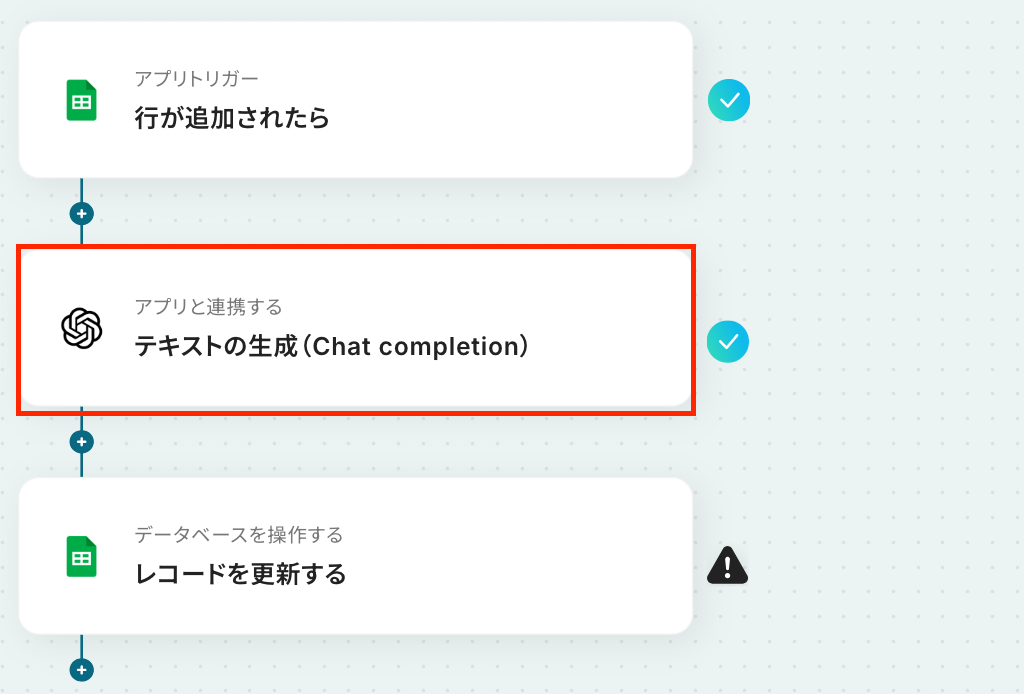
- 次に、オペレーションでOpenAIを選択し、「テキストの生成(Chat completion)」アクションを設定します
- 最後に、オペレーションで再度Google スプレッドシートを選択し、「レコードを更新する」アクションを設定して、OpenAIが生成したテキストを特定のセルに追記します
※「トリガー」:フロー起動のきっかけとなるアクション、「オペレーション」:トリガー起動後、フロー内で処理を行うアクション■このワークフローのカスタムポイント- Google スプレッドシートのトリガー設定では、監視対象としたいスプレッドシート、シート、テーブル範囲を任意で設定してください
- OpenAIでテキストを生成するアクションでは、分析の目的に応じてプロンプトを自由にカスタマイズでき、トリガーで取得した情報を変数として利用することも可能です
- Google スプレッドシートでレコードを更新するアクションでは、結果を書き込みたいスプレッドシート、シート、更新対象のセルなどを任意で指定してください
■注意事項- Google スプレッドシート、OpenAIとYoomを連携してください。
- トリガーは5分、10分、15分、30分、60分の間隔で起動間隔を選択できます。
- プランによって最短の起動間隔が異なりますので、ご注意ください。
- ChatGPT(OpenAI)のアクションを実行するには、OpenAIのAPI有料プランの契約が必要です。(APIが使用されたときに支払いができる状態)
- ChatGPTのAPI利用はOpenAI社が有料で提供しており、API疎通時のトークンにより従量課金される仕組みとなっています。そのため、API使用時にお支払いが行える状況でない場合エラーが発生しますのでご注意ください。
- Google スプレッドシートをアプリトリガーとして使用する際の注意事項は「【アプリトリガー】Google スプレッドシートのトリガーにおける注意事項」を参照してください。


このワークフローを活用すれば、Google スプレッドシートに新しい行が追加されるだけで、自動でOpenAIがテキストを解析し、その結果を指定のセルに追記します。OpenAIとGoogle スプレッドシートの連携を自動化し、データ分析や集計作業の効率化を実現します。
- Google スプレッドシートのデータをOpenAIで分析する作業を、手動で行っている方
- OpenAIとGoogle スプレッドシートを連携させ、顧客レビューなどの定性データを効率的に分析したい方
- プログラミングの知識が少なくても、Google スプレッドシートとOpenAIの連携を簡単に実現したい方
- Google スプレッドシートへのデータ追加を起点に、OpenAIでの解析と結果の転記が自動で完結するため、手作業に費やしていた時間を短縮できます
- 手作業によるコピー&ペーストがなくなるため、データの入力漏れや転記ミスといったヒューマンエラーの発生を防ぎ、分析結果の正確性を高めます
- はじめに、Google スプレッドシートとOpenAIをYoomと連携します
- 次に、トリガーでGoogle スプレッドシートを選択し、「行が追加されたら」というアクションを設定します
- 次に、オペレーションでOpenAIを選択し、「テキストの生成(Chat completion)」アクションを設定します
- 最後に、オペレーションで再度Google スプレッドシートを選択し、「レコードを更新する」アクションを設定して、OpenAIが生成したテキストを特定のセルに追記します
- Google スプレッドシートのトリガー設定では、監視対象としたいスプレッドシート、シート、テーブル範囲を任意で設定してください
- OpenAIでテキストを生成するアクションでは、分析の目的に応じてプロンプトを自由にカスタマイズでき、トリガーで取得した情報を変数として利用することも可能です
- Google スプレッドシートでレコードを更新するアクションでは、結果を書き込みたいスプレッドシート、シート、更新対象のセルなどを任意で指定してください
- Google スプレッドシート、OpenAIとYoomを連携してください。
- トリガーは5分、10分、15分、30分、60分の間隔で起動間隔を選択できます。
- プランによって最短の起動間隔が異なりますので、ご注意ください。
- ChatGPT(OpenAI)のアクションを実行するには、OpenAIのAPI有料プランの契約が必要です。(APIが使用されたときに支払いができる状態)
- ChatGPTのAPI利用はOpenAI社が有料で提供しており、API疎通時のトークンにより従量課金される仕組みとなっています。そのため、API使用時にお支払いが行える状況でない場合エラーが発生しますのでご注意ください。
- Google スプレッドシートをアプリトリガーとして使用する際の注意事項は「【アプリトリガー】Google スプレッドシートのトリガーにおける注意事項」を参照してください。
Google スプレッドシートのリード情報をAIでスコアリングするフローを作ってみよう
それではここから代表的な例として、Google スプレッドシートに行が追加されたら、OpenAIで内容を解析し、スコアリング結果を同じシートに自動で追加するフローを解説していきます!
ここではYoomを使用してノーコードで設定をしていくので、もしまだYoomのアカウントをお持ちでない場合は、こちらの登録フォームからアカウントを発行しておきましょう。
※今回連携するアプリの公式サイト:Google スプレッドシート/OpenAI
[Yoomとは]
フローの作成方法
今回は大きく分けて以下のプロセスで作成します。
- Google スプレッドシートとOpenAIのマイアプリ連携
- テンプレートをコピー
- Google スプレッドシートのトリガー設定と各種アクション設定
- トリガーをONにし、フローが起動するかを確認
■概要Google スプレッドシートで管理しているテキストデータを、一つひとつ手作業でOpenAIに入力し、分析結果をまたシートにコピー&ペーストする作業に手間を感じていませんか?
このワークフローを活用すれば、Google スプレッドシートに新しい行が追加されるだけで、自動でOpenAIがテキストを解析し、その結果を指定のセルに追記します。OpenAIとGoogle スプレッドシートの連携を自動化し、データ分析や集計作業の効率化を実現します。■このテンプレートをおすすめする方- Google スプレッドシートのデータをOpenAIで分析する作業を、手動で行っている方
- OpenAIとGoogle スプレッドシートを連携させ、顧客レビューなどの定性データを効率的に分析したい方
- プログラミングの知識が少なくても、Google スプレッドシートとOpenAIの連携を簡単に実現したい方
■このテンプレートを使うメリット- Google スプレッドシートへのデータ追加を起点に、OpenAIでの解析と結果の転記が自動で完結するため、手作業に費やしていた時間を短縮できます
- 手作業によるコピー&ペーストがなくなるため、データの入力漏れや転記ミスといったヒューマンエラーの発生を防ぎ、分析結果の正確性を高めます
■フローボットの流れ- はじめに、Google スプレッドシートとOpenAIをYoomと連携します
- 次に、トリガーでGoogle スプレッドシートを選択し、「行が追加されたら」というアクションを設定します
- 次に、オペレーションでOpenAIを選択し、「テキストの生成(Chat completion)」アクションを設定します
- 最後に、オペレーションで再度Google スプレッドシートを選択し、「レコードを更新する」アクションを設定して、OpenAIが生成したテキストを特定のセルに追記します
※「トリガー」:フロー起動のきっかけとなるアクション、「オペレーション」:トリガー起動後、フロー内で処理を行うアクション■このワークフローのカスタムポイント- Google スプレッドシートのトリガー設定では、監視対象としたいスプレッドシート、シート、テーブル範囲を任意で設定してください
- OpenAIでテキストを生成するアクションでは、分析の目的に応じてプロンプトを自由にカスタマイズでき、トリガーで取得した情報を変数として利用することも可能です
- Google スプレッドシートでレコードを更新するアクションでは、結果を書き込みたいスプレッドシート、シート、更新対象のセルなどを任意で指定してください
■注意事項- Google スプレッドシート、OpenAIとYoomを連携してください。
- トリガーは5分、10分、15分、30分、60分の間隔で起動間隔を選択できます。
- プランによって最短の起動間隔が異なりますので、ご注意ください。
- ChatGPT(OpenAI)のアクションを実行するには、OpenAIのAPI有料プランの契約が必要です。(APIが使用されたときに支払いができる状態)
- ChatGPTのAPI利用はOpenAI社が有料で提供しており、API疎通時のトークンにより従量課金される仕組みとなっています。そのため、API使用時にお支払いが行える状況でない場合エラーが発生しますのでご注意ください。
- Google スプレッドシートをアプリトリガーとして使用する際の注意事項は「【アプリトリガー】Google スプレッドシートのトリガーにおける注意事項」を参照してください。
このワークフローを活用すれば、Google スプレッドシートに新しい行が追加されるだけで、自動でOpenAIがテキストを解析し、その結果を指定のセルに追記します。OpenAIとGoogle スプレッドシートの連携を自動化し、データ分析や集計作業の効率化を実現します。
- Google スプレッドシートのデータをOpenAIで分析する作業を、手動で行っている方
- OpenAIとGoogle スプレッドシートを連携させ、顧客レビューなどの定性データを効率的に分析したい方
- プログラミングの知識が少なくても、Google スプレッドシートとOpenAIの連携を簡単に実現したい方
- Google スプレッドシートへのデータ追加を起点に、OpenAIでの解析と結果の転記が自動で完結するため、手作業に費やしていた時間を短縮できます
- 手作業によるコピー&ペーストがなくなるため、データの入力漏れや転記ミスといったヒューマンエラーの発生を防ぎ、分析結果の正確性を高めます
- はじめに、Google スプレッドシートとOpenAIをYoomと連携します
- 次に、トリガーでGoogle スプレッドシートを選択し、「行が追加されたら」というアクションを設定します
- 次に、オペレーションでOpenAIを選択し、「テキストの生成(Chat completion)」アクションを設定します
- 最後に、オペレーションで再度Google スプレッドシートを選択し、「レコードを更新する」アクションを設定して、OpenAIが生成したテキストを特定のセルに追記します
- Google スプレッドシートのトリガー設定では、監視対象としたいスプレッドシート、シート、テーブル範囲を任意で設定してください
- OpenAIでテキストを生成するアクションでは、分析の目的に応じてプロンプトを自由にカスタマイズでき、トリガーで取得した情報を変数として利用することも可能です
- Google スプレッドシートでレコードを更新するアクションでは、結果を書き込みたいスプレッドシート、シート、更新対象のセルなどを任意で指定してください
- Google スプレッドシート、OpenAIとYoomを連携してください。
- トリガーは5分、10分、15分、30分、60分の間隔で起動間隔を選択できます。
- プランによって最短の起動間隔が異なりますので、ご注意ください。
- ChatGPT(OpenAI)のアクションを実行するには、OpenAIのAPI有料プランの契約が必要です。(APIが使用されたときに支払いができる状態)
- ChatGPTのAPI利用はOpenAI社が有料で提供しており、API疎通時のトークンにより従量課金される仕組みとなっています。そのため、API使用時にお支払いが行える状況でない場合エラーが発生しますのでご注意ください。
- Google スプレッドシートをアプリトリガーとして使用する際の注意事項は「【アプリトリガー】Google スプレッドシートのトリガーにおける注意事項」を参照してください。
ステップ1:Google スプレッドシートとOpenAIのマイアプリ連携
はじめに、Yoomと各アプリを連携して、操作が行えるように設定します。
ナビを用意しているので、参考にしてマイアプリ連携を行ってください。
【Google スプレッドシートのマイアプリ連携】
以下のナビをご確認ください。
【OpenAIのマイアプリ連携】
※OpenAIを使ったアクションを動かすには、OpenAIのAPI有料プランに契約しておく必要があります。APIの利用料金が発生した時にスムーズに支払いができるよう、契約内容を整えておきましょう!
※アカウント名とアクセストークンの取得方法は下記のサイトをご参照ください。
ステップ2:テンプレートをコピーする
続いてYoomのテンプレートをコピーします。
以下バナーの「試してみる」をクリックしましょう。
■概要Google スプレッドシートで管理しているテキストデータを、一つひとつ手作業でOpenAIに入力し、分析結果をまたシートにコピー&ペーストする作業に手間を感じていませんか?
このワークフローを活用すれば、Google スプレッドシートに新しい行が追加されるだけで、自動でOpenAIがテキストを解析し、その結果を指定のセルに追記します。OpenAIとGoogle スプレッドシートの連携を自動化し、データ分析や集計作業の効率化を実現します。■このテンプレートをおすすめする方- Google スプレッドシートのデータをOpenAIで分析する作業を、手動で行っている方
- OpenAIとGoogle スプレッドシートを連携させ、顧客レビューなどの定性データを効率的に分析したい方
- プログラミングの知識が少なくても、Google スプレッドシートとOpenAIの連携を簡単に実現したい方
■このテンプレートを使うメリット- Google スプレッドシートへのデータ追加を起点に、OpenAIでの解析と結果の転記が自動で完結するため、手作業に費やしていた時間を短縮できます
- 手作業によるコピー&ペーストがなくなるため、データの入力漏れや転記ミスといったヒューマンエラーの発生を防ぎ、分析結果の正確性を高めます
■フローボットの流れ- はじめに、Google スプレッドシートとOpenAIをYoomと連携します
- 次に、トリガーでGoogle スプレッドシートを選択し、「行が追加されたら」というアクションを設定します
- 次に、オペレーションでOpenAIを選択し、「テキストの生成(Chat completion)」アクションを設定します
- 最後に、オペレーションで再度Google スプレッドシートを選択し、「レコードを更新する」アクションを設定して、OpenAIが生成したテキストを特定のセルに追記します
※「トリガー」:フロー起動のきっかけとなるアクション、「オペレーション」:トリガー起動後、フロー内で処理を行うアクション■このワークフローのカスタムポイント- Google スプレッドシートのトリガー設定では、監視対象としたいスプレッドシート、シート、テーブル範囲を任意で設定してください
- OpenAIでテキストを生成するアクションでは、分析の目的に応じてプロンプトを自由にカスタマイズでき、トリガーで取得した情報を変数として利用することも可能です
- Google スプレッドシートでレコードを更新するアクションでは、結果を書き込みたいスプレッドシート、シート、更新対象のセルなどを任意で指定してください
■注意事項- Google スプレッドシート、OpenAIとYoomを連携してください。
- トリガーは5分、10分、15分、30分、60分の間隔で起動間隔を選択できます。
- プランによって最短の起動間隔が異なりますので、ご注意ください。
- ChatGPT(OpenAI)のアクションを実行するには、OpenAIのAPI有料プランの契約が必要です。(APIが使用されたときに支払いができる状態)
- ChatGPTのAPI利用はOpenAI社が有料で提供しており、API疎通時のトークンにより従量課金される仕組みとなっています。そのため、API使用時にお支払いが行える状況でない場合エラーが発生しますのでご注意ください。
- Google スプレッドシートをアプリトリガーとして使用する際の注意事項は「【アプリトリガー】Google スプレッドシートのトリガーにおける注意事項」を参照してください。
このワークフローを活用すれば、Google スプレッドシートに新しい行が追加されるだけで、自動でOpenAIがテキストを解析し、その結果を指定のセルに追記します。OpenAIとGoogle スプレッドシートの連携を自動化し、データ分析や集計作業の効率化を実現します。
- Google スプレッドシートのデータをOpenAIで分析する作業を、手動で行っている方
- OpenAIとGoogle スプレッドシートを連携させ、顧客レビューなどの定性データを効率的に分析したい方
- プログラミングの知識が少なくても、Google スプレッドシートとOpenAIの連携を簡単に実現したい方
- Google スプレッドシートへのデータ追加を起点に、OpenAIでの解析と結果の転記が自動で完結するため、手作業に費やしていた時間を短縮できます
- 手作業によるコピー&ペーストがなくなるため、データの入力漏れや転記ミスといったヒューマンエラーの発生を防ぎ、分析結果の正確性を高めます
- はじめに、Google スプレッドシートとOpenAIをYoomと連携します
- 次に、トリガーでGoogle スプレッドシートを選択し、「行が追加されたら」というアクションを設定します
- 次に、オペレーションでOpenAIを選択し、「テキストの生成(Chat completion)」アクションを設定します
- 最後に、オペレーションで再度Google スプレッドシートを選択し、「レコードを更新する」アクションを設定して、OpenAIが生成したテキストを特定のセルに追記します
- Google スプレッドシートのトリガー設定では、監視対象としたいスプレッドシート、シート、テーブル範囲を任意で設定してください
- OpenAIでテキストを生成するアクションでは、分析の目的に応じてプロンプトを自由にカスタマイズでき、トリガーで取得した情報を変数として利用することも可能です
- Google スプレッドシートでレコードを更新するアクションでは、結果を書き込みたいスプレッドシート、シート、更新対象のセルなどを任意で指定してください
- Google スプレッドシート、OpenAIとYoomを連携してください。
- トリガーは5分、10分、15分、30分、60分の間隔で起動間隔を選択できます。
- プランによって最短の起動間隔が異なりますので、ご注意ください。
- ChatGPT(OpenAI)のアクションを実行するには、OpenAIのAPI有料プランの契約が必要です。(APIが使用されたときに支払いができる状態)
- ChatGPTのAPI利用はOpenAI社が有料で提供しており、API疎通時のトークンにより従量課金される仕組みとなっています。そのため、API使用時にお支払いが行える状況でない場合エラーが発生しますのでご注意ください。
- Google スプレッドシートをアプリトリガーとして使用する際の注意事項は「【アプリトリガー】Google スプレッドシートのトリガーにおける注意事項」を参照してください。
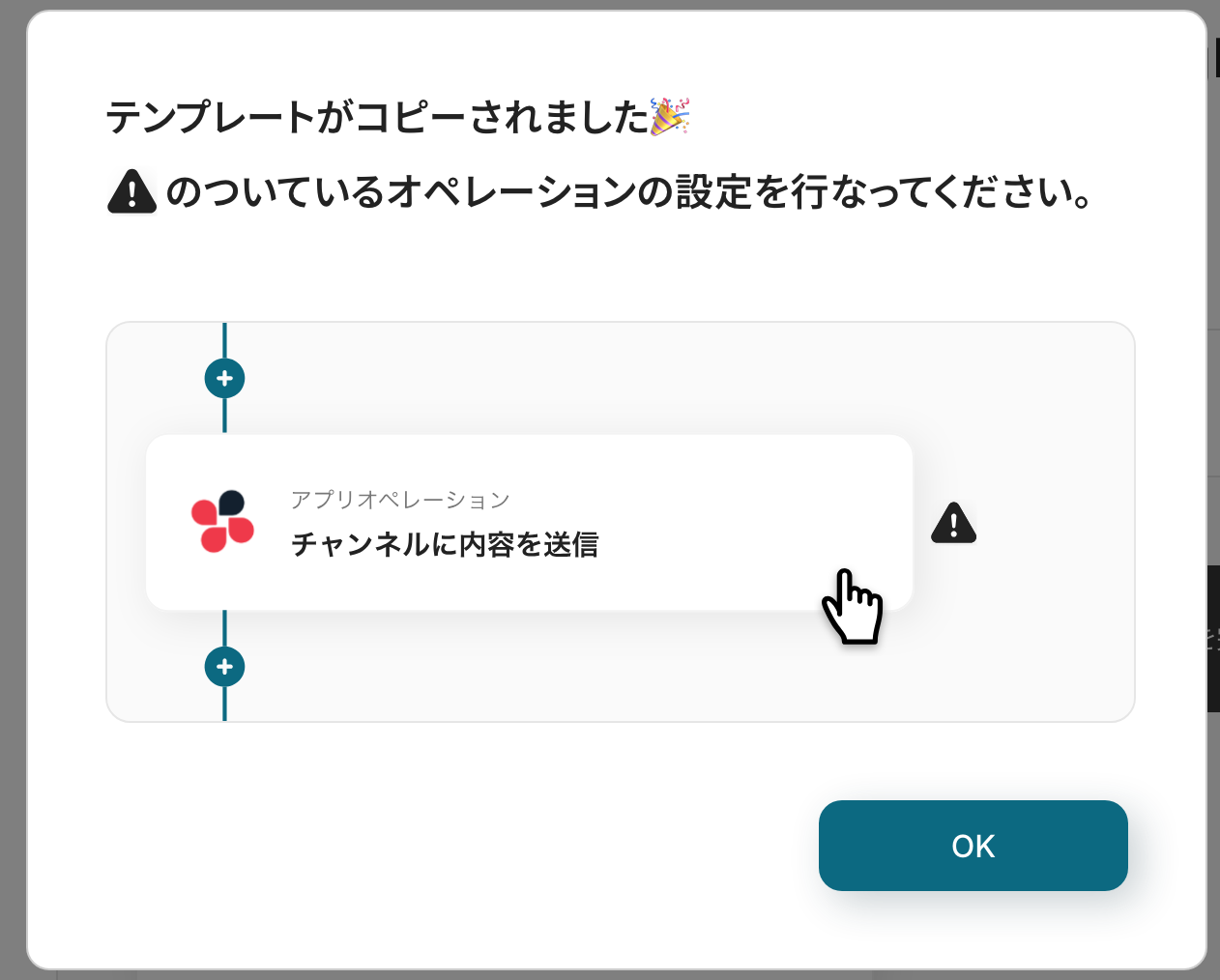
以下の画像のような画面が表示されたらテンプレートのコピーは完了です。
※コピーしたテンプレートは、「マイプロジェクト」内の「フローボット」に格納されています。
ステップ3:Google スプレッドシートのトリガー設定
最初の設定です!
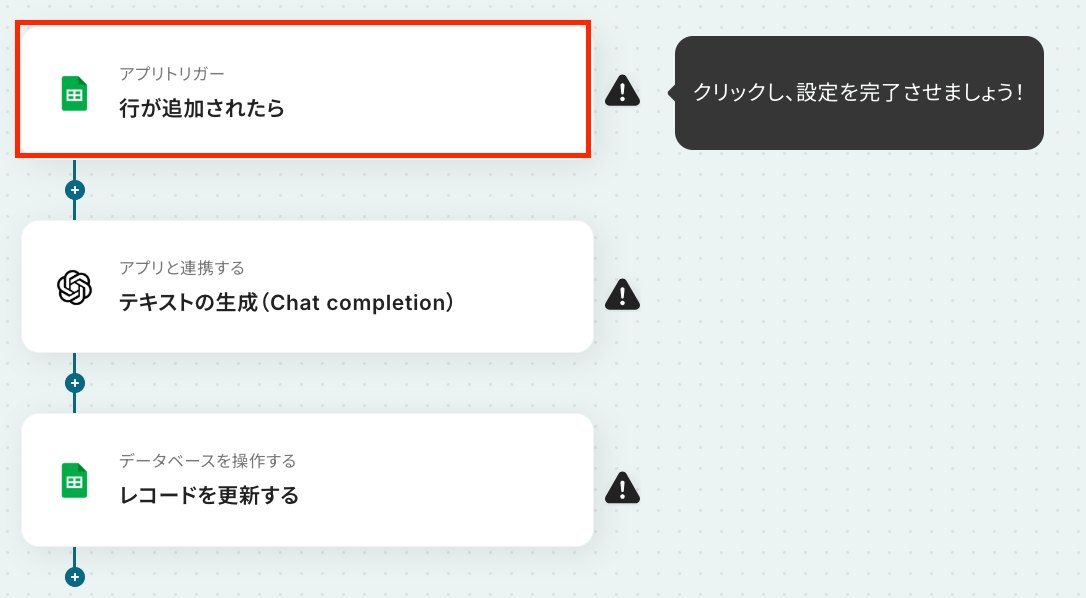
ここからは「Google スプレッドシートに行が追加されたら、OpenAIで解析し結果を追加する」フローボットを設定していきます。
以下の赤枠をクリックしましょう!
アクションはそのままで、アカウント情報が間違っていないか確認します。
「次へ」をクリックしましょう!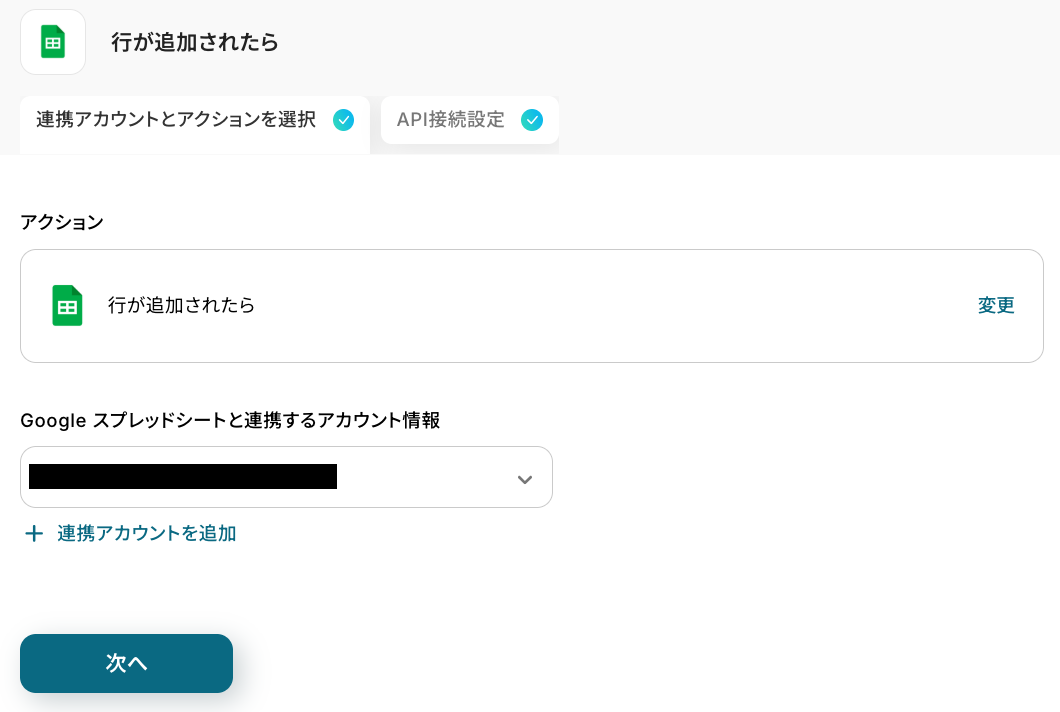
次の画面で、必須項目を入力していきます。
-
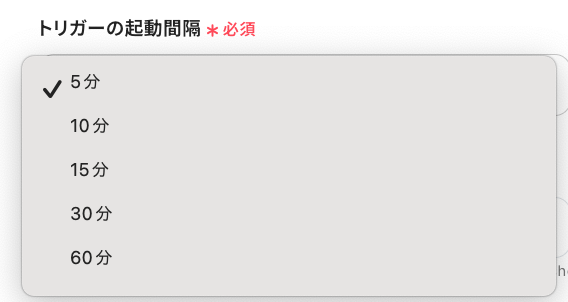
トリガーの起動間隔:5分、10分、15分、30分、60分から選択できます。
基本的には契約プランの最短起動間隔がおすすめです!
プランによって最短の起動間隔が異なりますので、ご注意ください。 -
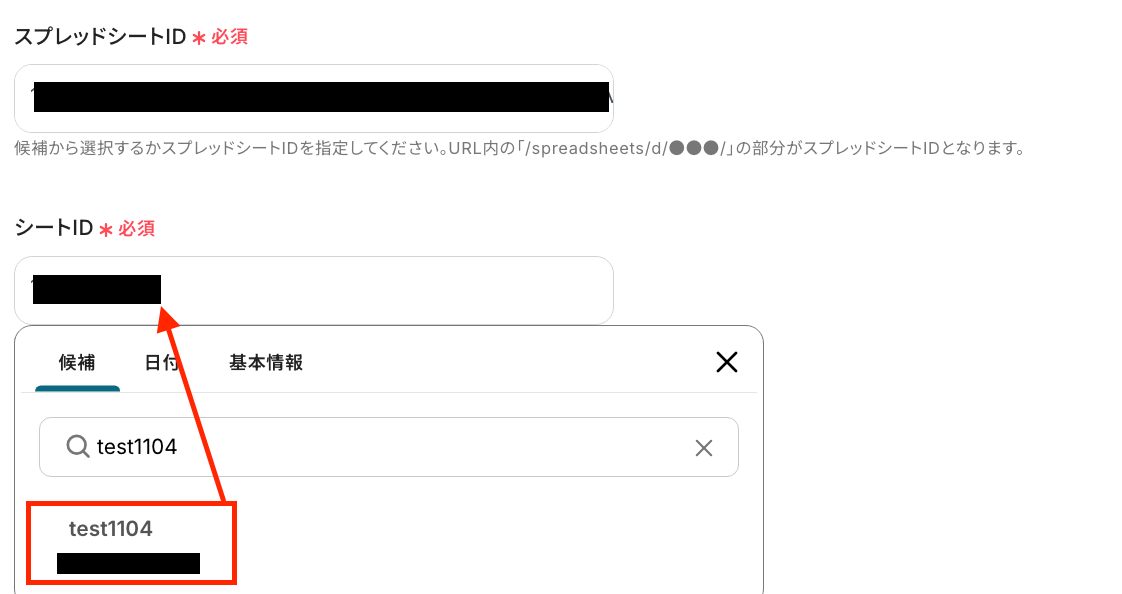
スプレッドシートID・シートID:入力欄をクリックして表示される「候補」から選択してください。
ここで、Google スプレッドシートの画面に移り、今回使用するシートを用意します。
今回は以下のシートを用意しました。
※後ほどの設定で使用するため、「OpenAIの解析結果」のタブ(列)を追加してください。
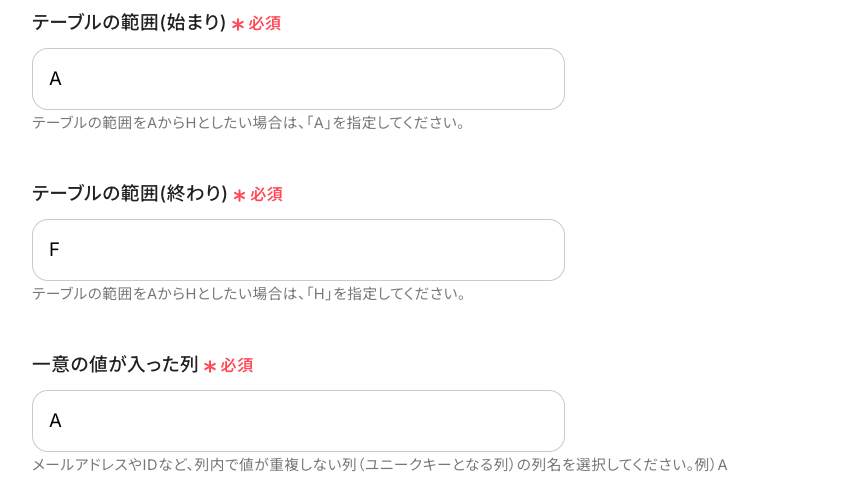
Yoomの画面に戻り、テーブル範囲などを設定してください。
- テーブル範囲の始まり:今回の場合はA
- テーブル範囲の終わり:今回の場合はF
-
一意の値が入った列:列内で値が重複しない列を選択。今回はA。
※必ず値が重複しない列を選んでください!
Google スプレッドシートの「アプリと連携する」と「データベースを操作する」それぞれの範囲設定の定義
設定が完了したら、テストを行いましょう!
テストに成功すると、取得した値を取得できます。
※取得した値とは?
トリガーやオペレーション設定時に、「テスト」を実行して取得した値のことを指します。
後続のオペレーション設定時の値として利用でき、フローボットを起動する度に変動した値となります。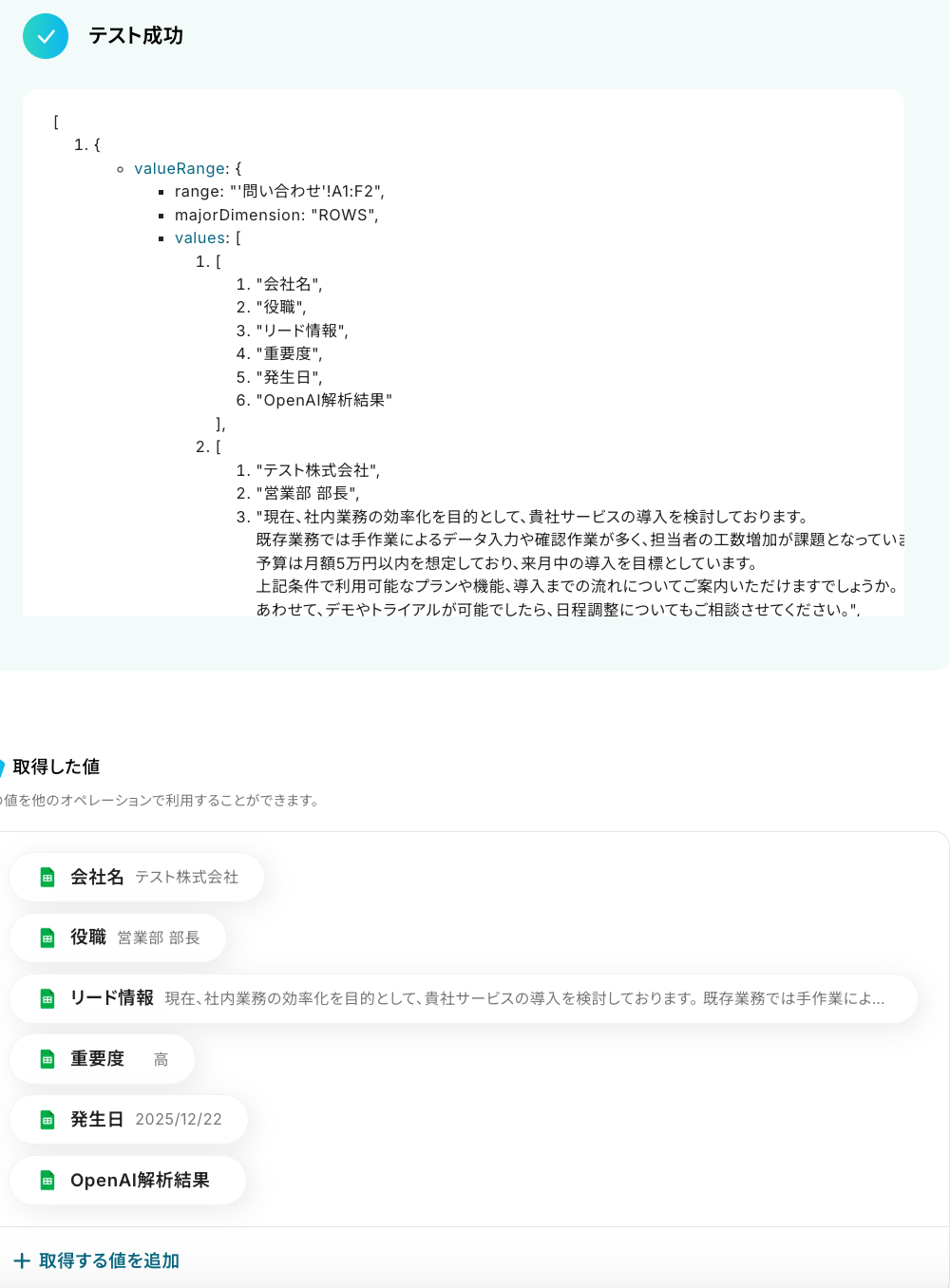
「完了」をクリックしてください。
以上で、Google スプレッドシートのトリガー設定が完了です!
ステップ4:OpenAIでテキスト生成する設定
次にテキスト生成を行っていきます。赤枠部分をクリックしてください。
※OpenAIは利用方法により、OpenAI社側への支払いが発生する可能性があります。
アクションはそのままで、連携するアカウント情報を確認しましょう。
確認したら、次に進みましょう!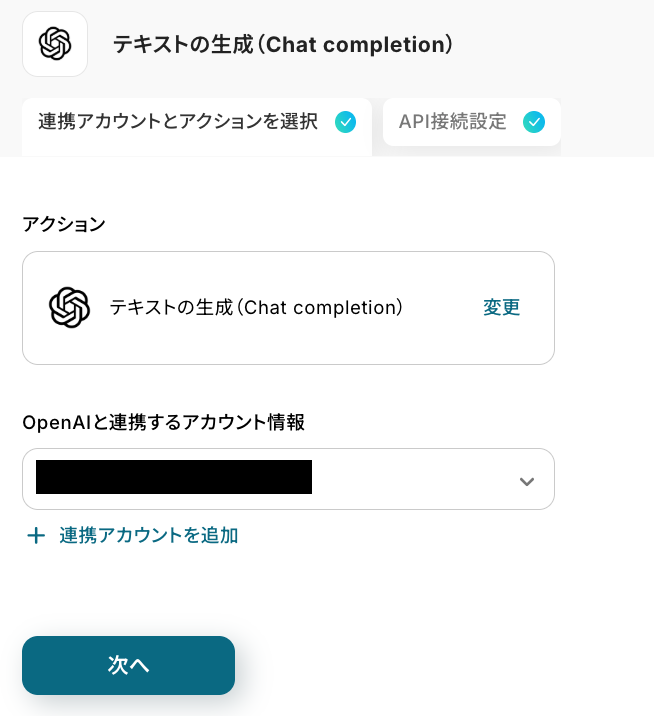
次の画面で、必須項目を入力します。
「メッセージコンテンツ」には、OpenAIへの指示内容を入力しましょう。
今回は、先ほど取得したリード情報をOpenAIでスコアリングするため、具体的な評価基準などを記載しました。
入力する際は、以下のように先ほど取得した値を引用して設定してください。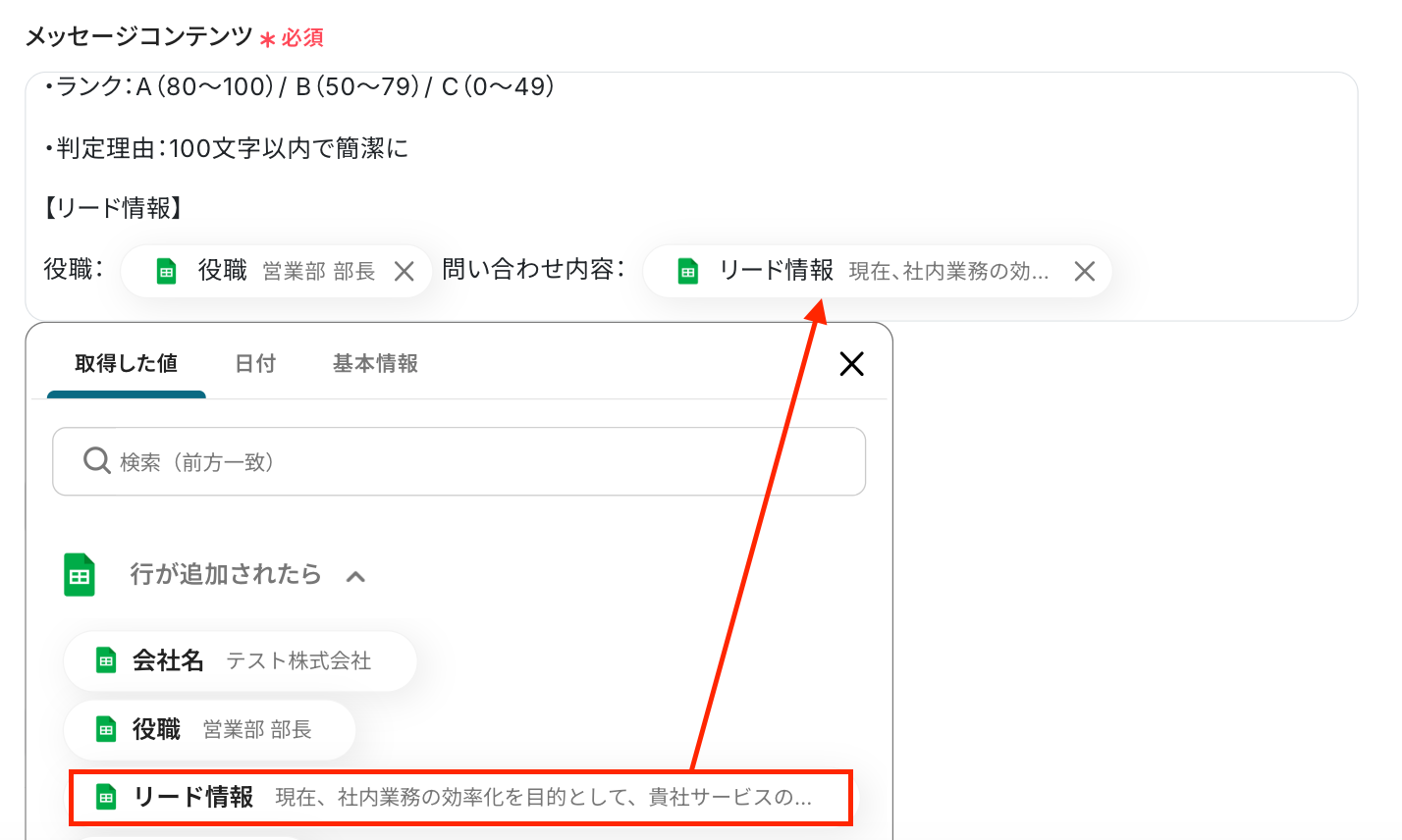
他の項目は任意で入力してください。
-
ロール:「ユーザー」「システム」「アシスタント」から選択
※ロールはユーザーと対話する際にOpenAIがどのような立場から回答を出力するか役割を決めます。 -
モデルID:以下のように入力欄をクリックして表示される「候補」から選択
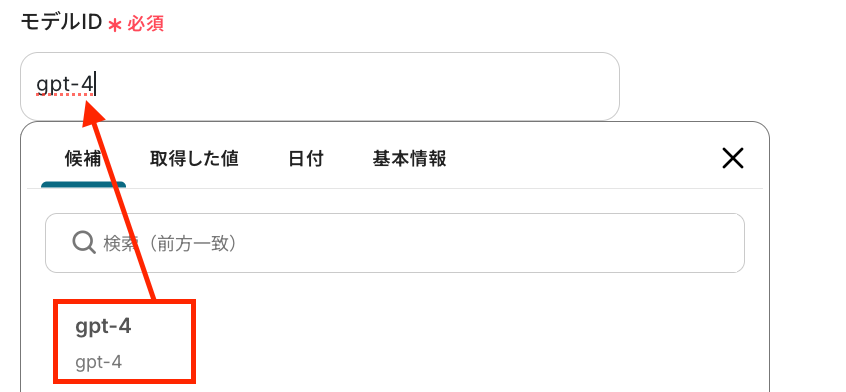
入力が完了したら、「テスト」をクリックしましょう!
テストに成功すると、リード情報の解析結果が表示されます。
問題なければ「完了」をクリックしてください。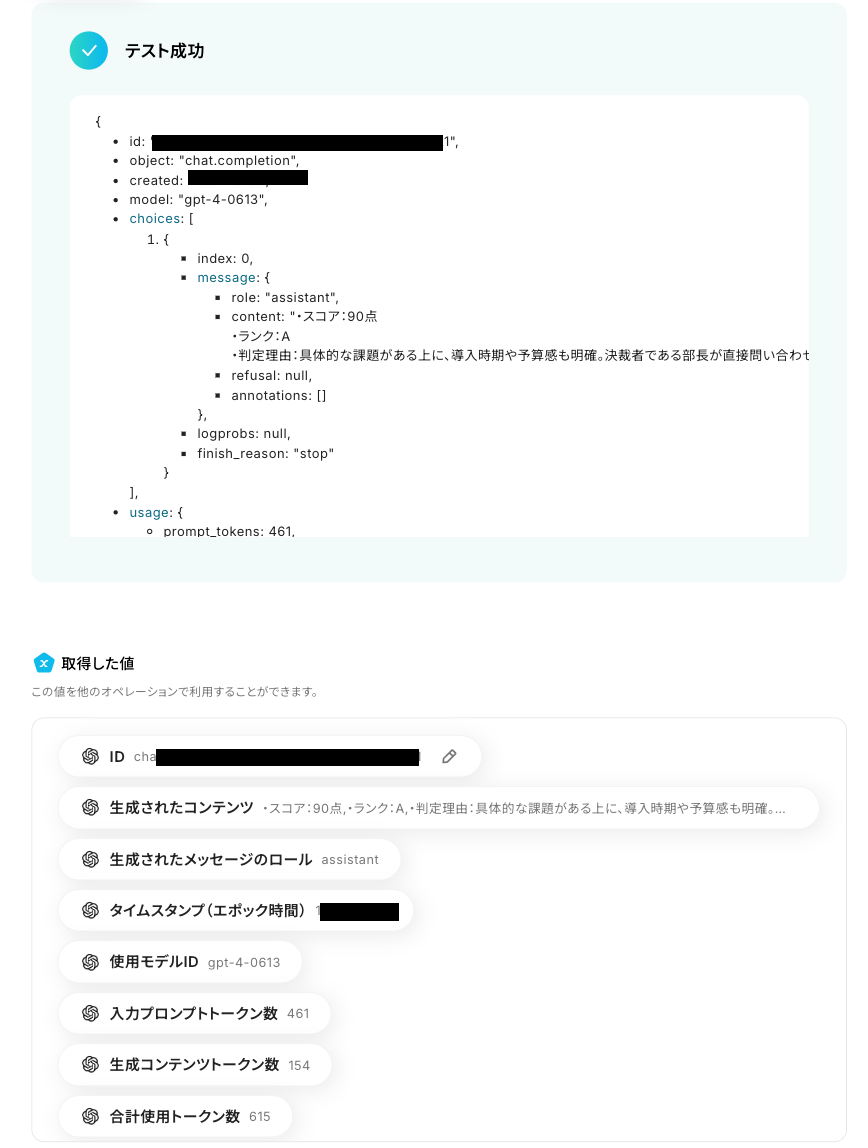
ステップ5:Google スプレッドシートのレコードを更新する設定
最後の設定です!
ここでは、Google スプレッドシートにOpenAIの解析結果を追記する設定を行います。
それでは、以下の赤枠をクリックしましょう!
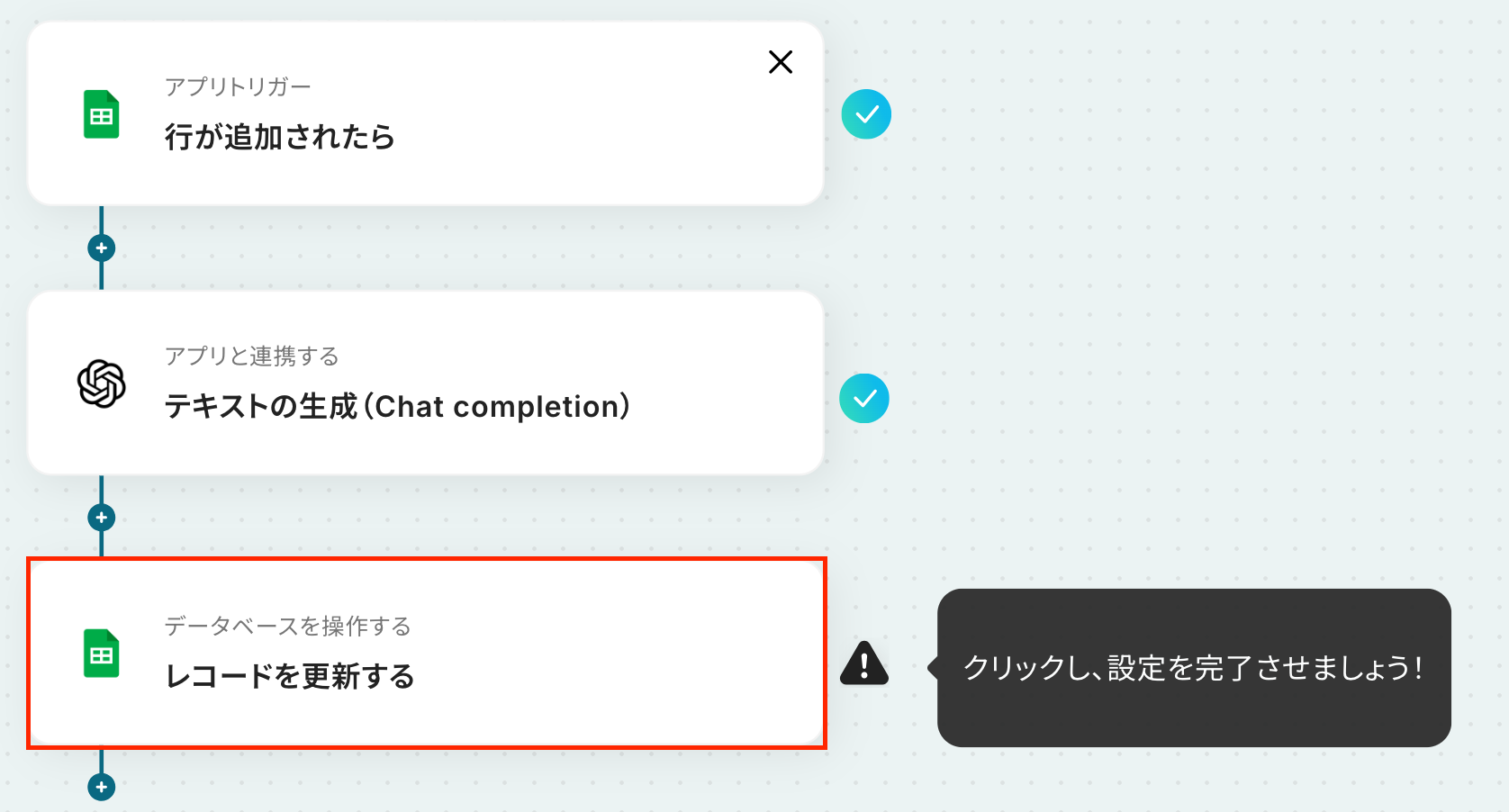
アクションはそのままで、連携するアカウント情報を確認します。
確認後、画面を下にスクロールしましょう!
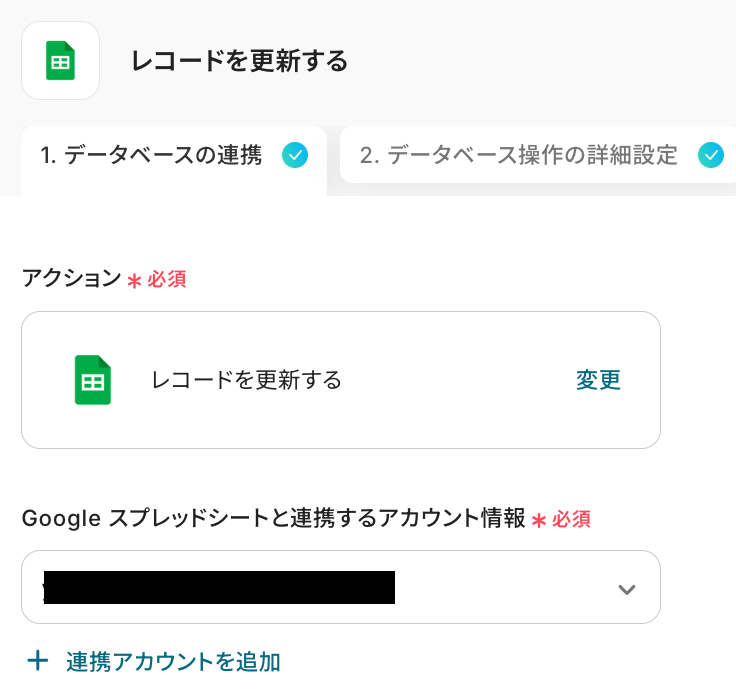
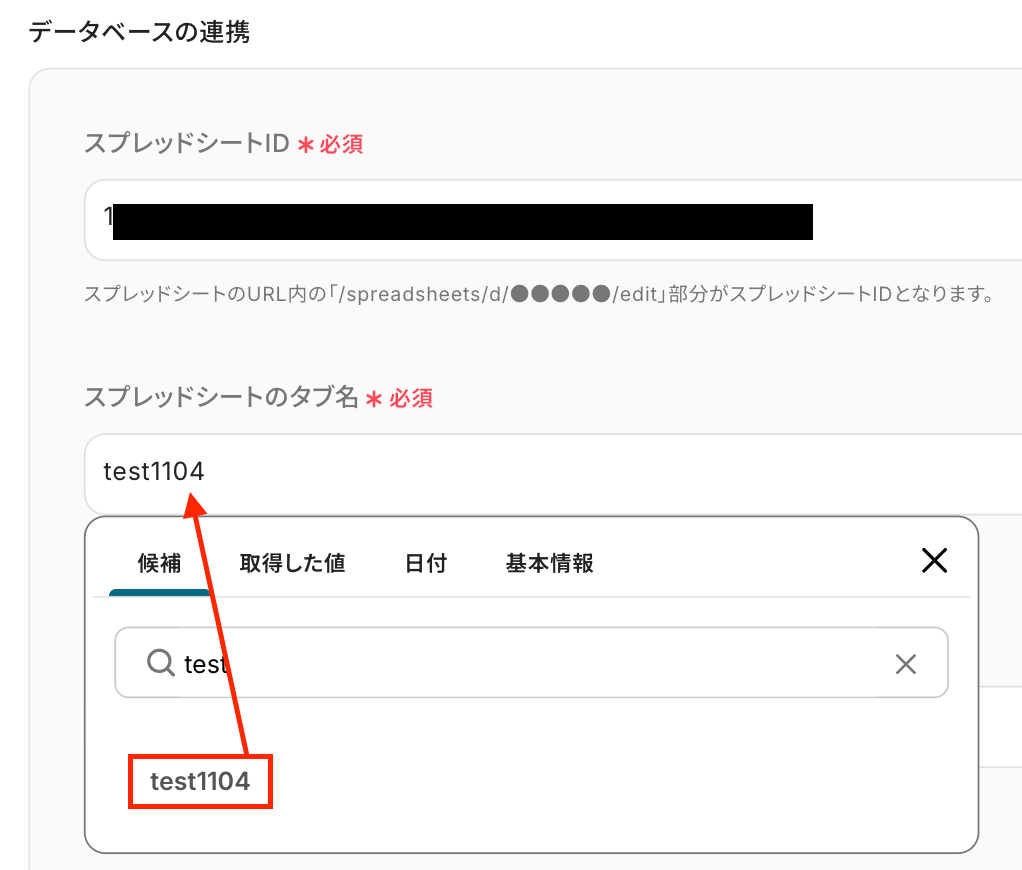
次の画面で、レコードを追加したいスプレッドシートIDとシート名を設定していきます!
- 「スプレッドシートID」:入力欄をクリックして表示される候補から選択。
-
「スプレッドシートのタブ名」:入力欄をクリックして表示される候補から選択。
- テーブル範囲:今回は以下のシートを使用するため、テーブル範囲は「A1:F」になります。
※ヘッダーがテーブル範囲内に含まれるように設定しましょう。

設定後、「次へ」のボタンをクリックし、データベース操作の詳細設定画面に移動します。
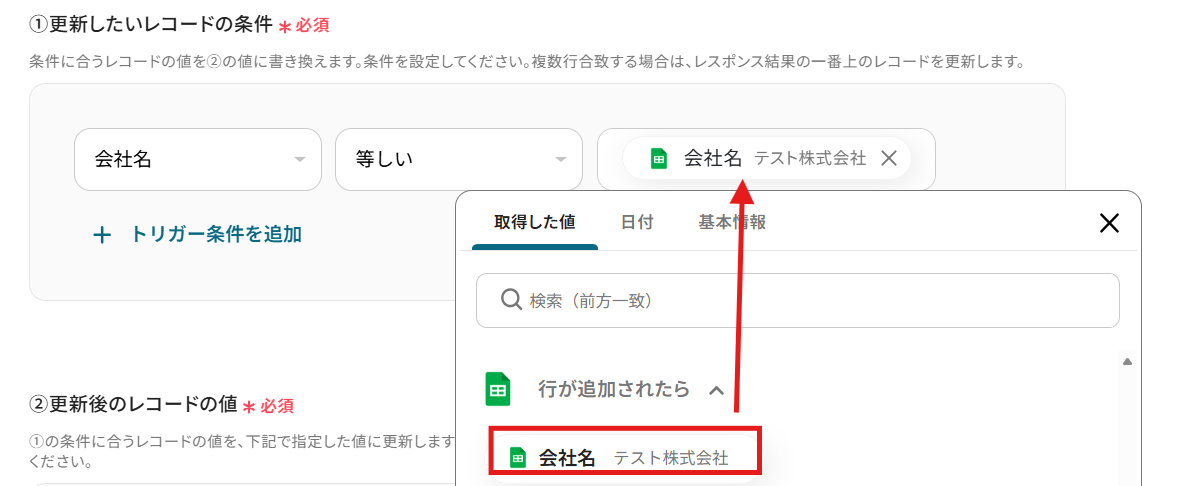
ここでは、「更新したいレコードの条件」を設定しましょう。
ここで指定した条件に合致した場合のみ、レコードの更新を行います。
今回は以下のように設定してみました。
次に、「更新したいレコードの値」を設定します。
ここでは、OpenAIで生成した内容を追加したいので、該当の箇所にOpenAIの設定で取得した値を引用して設定してください。
更新しない箇所は未入力でOKです。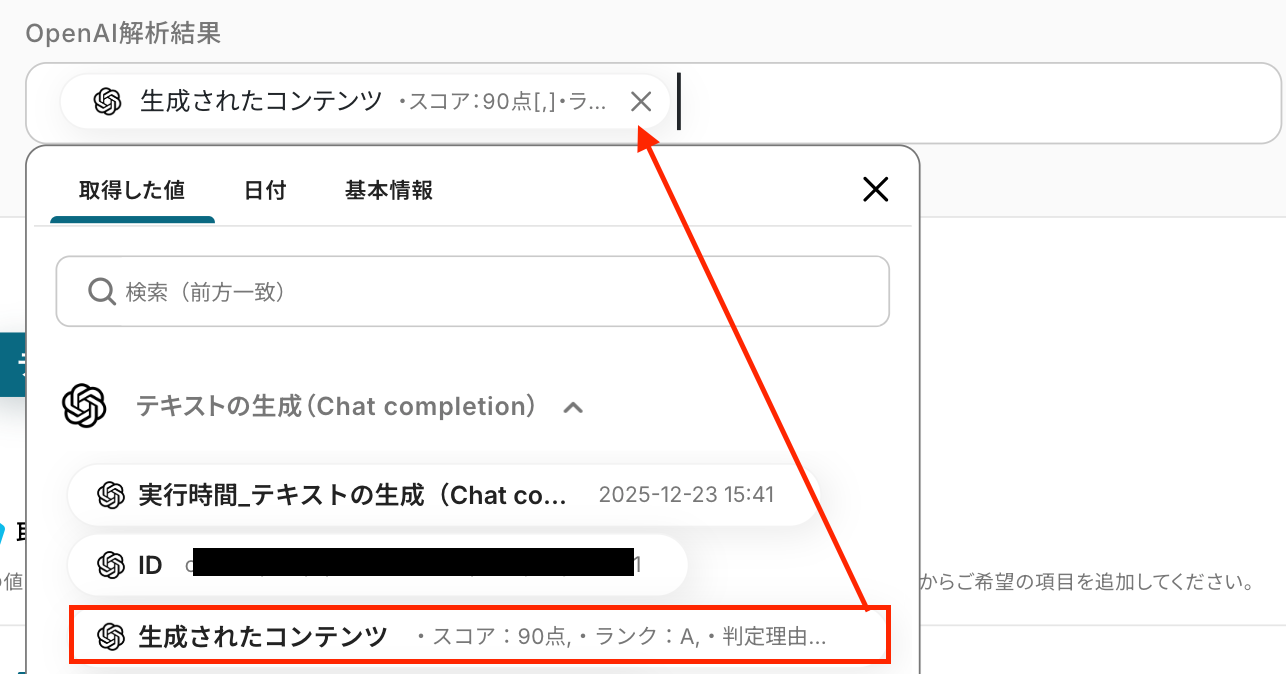
設定後、「テスト」をクリックしてください。
テスト成功の表示を確認し、「完了」をクリックしましょう!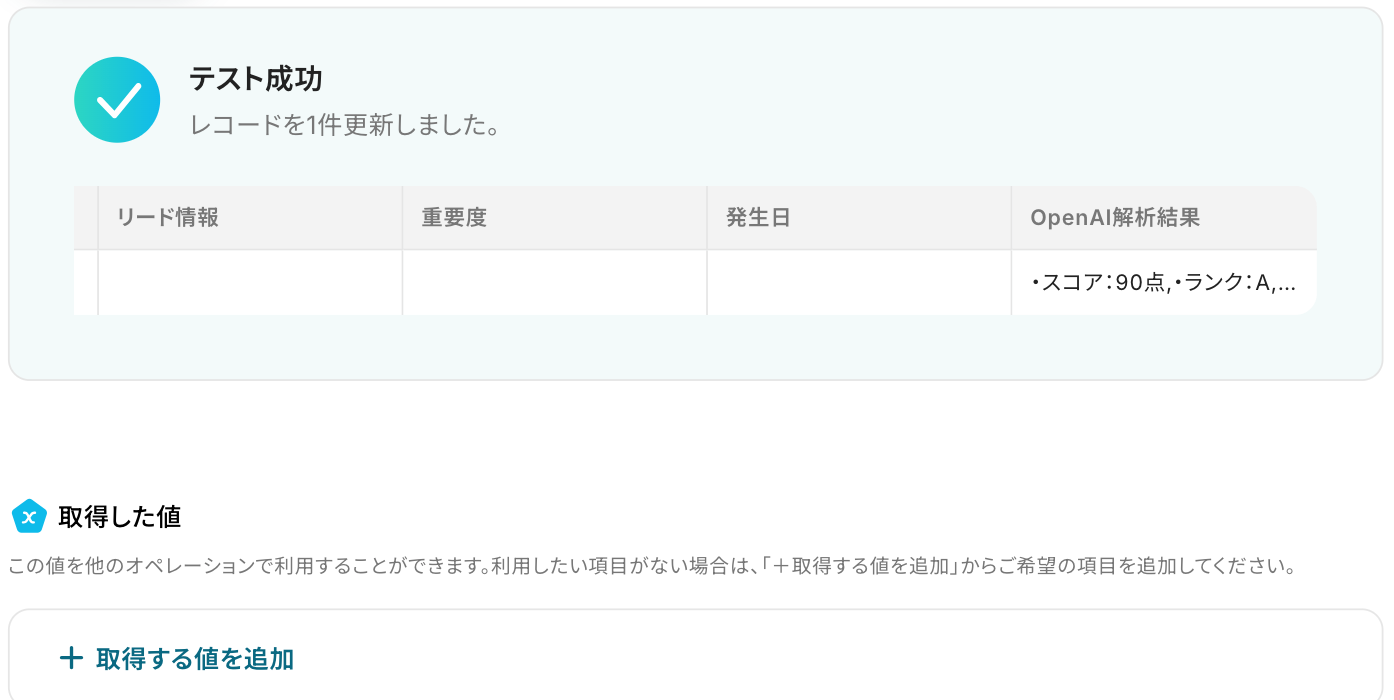
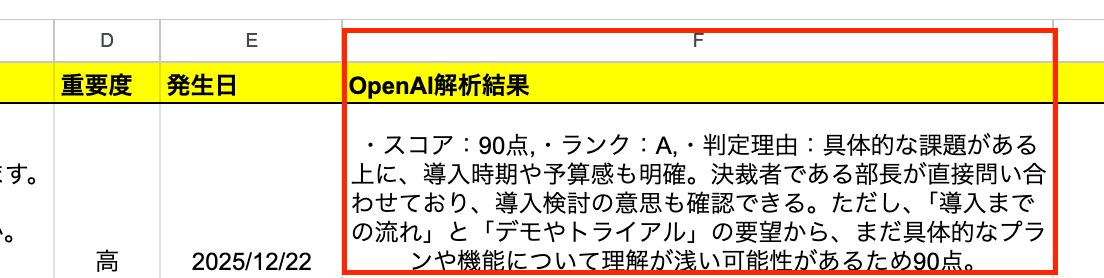
Google スプレッドシートの画面に移り、OpenAIで生成された情報が追加されたか確認をしてみましょう。無事に追加されましたね!
これで、すべての設定は完了です。
ステップ6:トリガーをONに設定しフロー稼働の準備完了
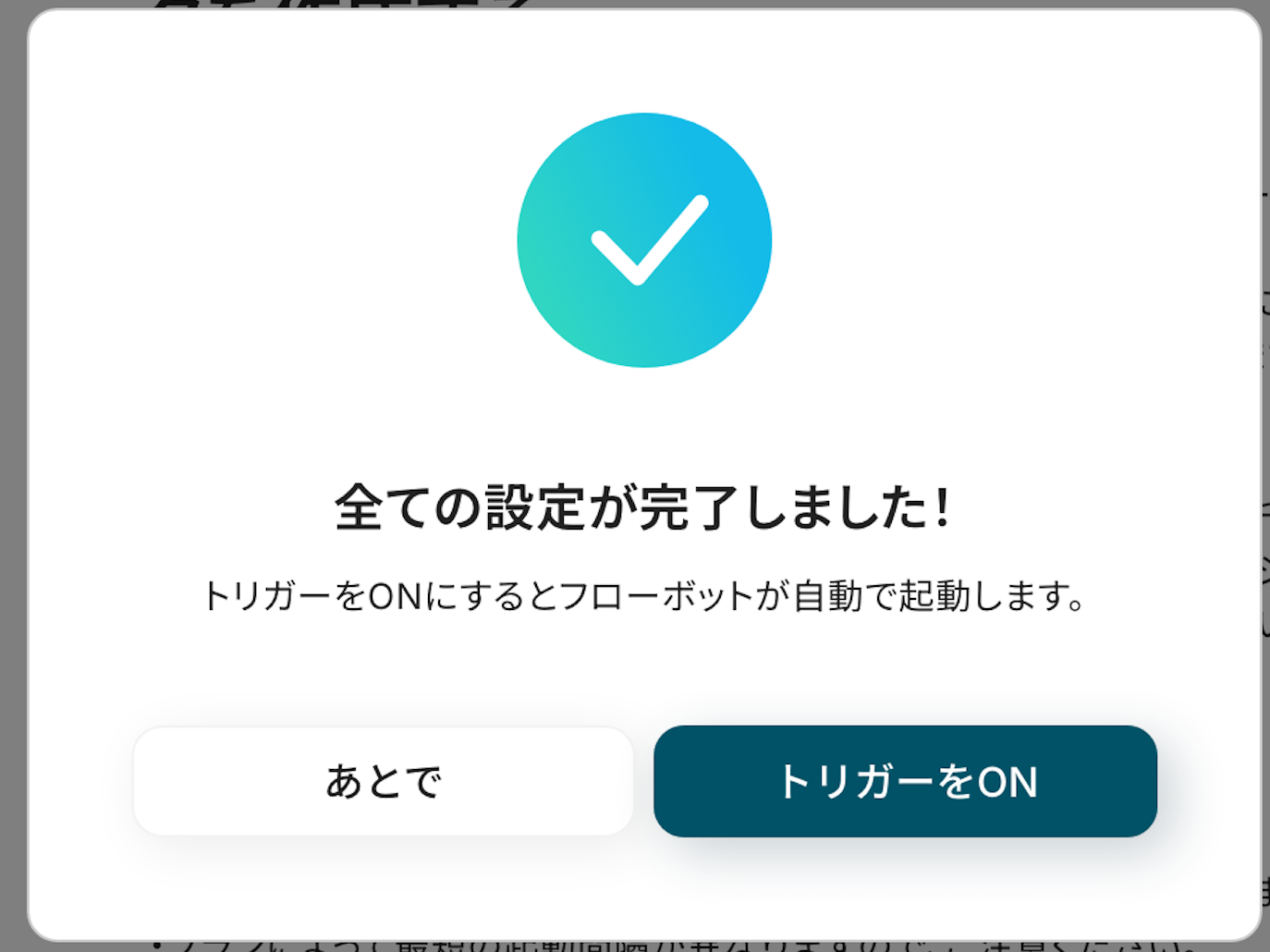
フロー画面に戻り、以下のようなメニューが表示されていればOKです!
早速フローを起動させる場合は、「トリガーをON」をクリックしましょう。
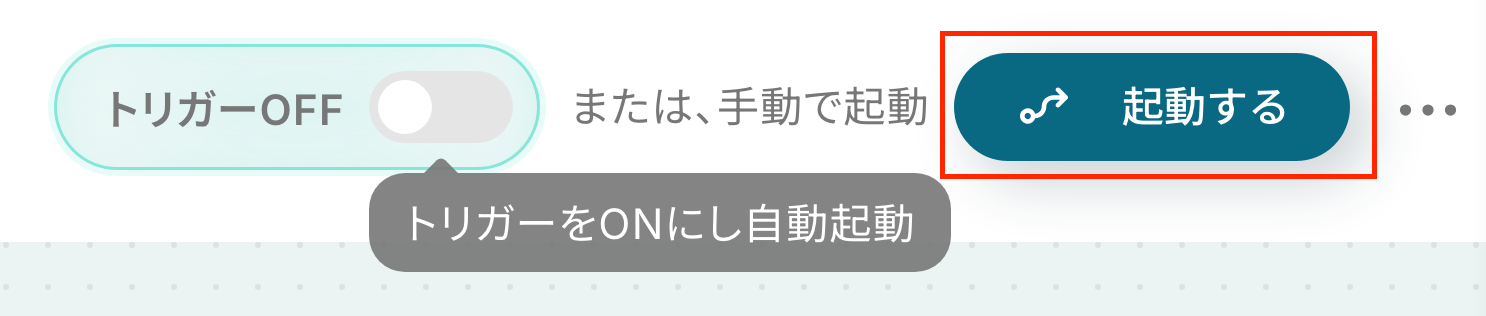
手動で起動させる場合は、フロー画面右上の「起動する」をクリックすることで、お好きなタイミングでフローを起動できます。
Google スプレッドシートを使った自動化例
リストへの情報追加や更新をトリガーに、チャットへの通知やカレンダーへのタスク登録を自動化します。
OCRによる書類のデータ化、複数アプリ間の顧客情報同期、さらに指定日時のグループメンバー一括更新までをシームレスに完結。
情報の鮮度を保ちながら、チーム全体の連携スピードとデータ精度の向上を同時に実現します。
■概要LINE WORKSのユーザー情報を定期的に更新する際、手作業での対応に手間を感じていませんか? 特に、人事異動や組織変更に伴う大人数のユーザー情報を一括で更新する作業は、時間がかかるだけでなくヒューマンエラーの温床にもなりがちです。 このワークフローを活用すれば、Google スプレッドシートの情報をもとに、指定したスケジュールでLINE WORKSのユーザー情報を一括更新する処理を自動化し、こうした課題を円滑に解決します。
■このテンプレートをおすすめする方- Google スプレッドシートを用いて、LINE WORKSのユーザー情報を管理している方
- 定期的な人事異動などで、LINE WORKSのユーザー情報を一括で更新する作業に時間を要している方
- 手作業による情報更新での入力ミスや反映漏れを防ぎ、業務を効率化したいと考えている方
■このテンプレートを使うメリット- 指定日時にGoogle スプレッドシートの情報を自動で反映するため、LINE WORKSのユーザー一括更新にかかる作業時間を短縮できます
- 手作業によるデータ転記がなくなるため、入力間違いや更新漏れといったヒューマンエラーのリスクを軽減し、情報の正確性を保ちます
■フローボットの流れ- はじめに、LINE WORKSとGoogle スプレッドシートをYoomと連携します
- トリガーで「スケジュールトリガー」を選択し、「指定したスケジュールになったら」というアクションを設定します
- 次に、オペレーションでGoogle スプレッドシートの「複数のレコードを取得する」アクションを設定し、更新情報が記載されたシートを指定します
- 続いて、取得したレコードの数だけ処理を繰り返すため、「繰り返し処理」を設定します
- 最後に、オペレーションでLINE WORKSの「ユーザーを更新」アクションを設定し、スプレッドシートの情報をもとに各ユーザーの情報を更新します
※「トリガー」:フロー起動のきっかけとなるアクション、「オペレーション」:トリガー起動後、フロー内で処理を行うアクション
■このワークフローのカスタムポイント- Google スプレッドシートから情報を取得する設定では、対象となる任意のスプレッドシートIDとシート名(タブ名)を指定してください
- LINE WORKSのユーザー情報を更新する設定では、ご利用環境に応じた任意のドメインIDを設定してください
■注意事項- Google スプレッドシート、LINE WORKSのそれぞれとYoomを連携してください。
- 「同じ処理を繰り返す」オペレーション間の操作は、パーソナルプラン以上でご利用いただける機能となっております。フリープランの場合は設定しているフローボットのオペレーションやデータコネクトはエラーとなりますので、ご注意ください。
- パーソナルプランなどの有料プランは、2週間の無料トライアルを行うことが可能です。無料トライアル中には制限対象のアプリや機能(オペレーション)を使用することができます。詳しくは、「料金プランのページ」をご参照ください。
■概要
ClickUpで新しいタスクが作成された際、Slackへの通知を手動で行うのは手間がかかり、見落としも発生しやすいのではないでしょうか。特にチームでの情報共有が重要な場合、タスクの作成を迅速に伝えることは業務効率に直結します。このワークフローを活用すれば、ClickUpでタスクが作成されると自動的にSlackへ通知が送信されるため、手作業による連絡の手間や情報伝達の遅れといった課題を解消できます。
■このテンプレートをおすすめする方
- ClickUpとSlackを利用し、タスク共有の効率化を求めるチームの方
- タスク作成時に手動でSlackに通知する際に生じる手間や漏れを解消したい方
- チーム内でのタスクの認知と対応の迅速化を目指すプロジェクト管理者の方
■このテンプレートを使うメリット
- ClickUpでタスクが作成されると即座にSlackへ自動通知され、手作業による連絡の手間を削減できます。
- 手動での通知作業がなくなるため、連絡漏れや遅延といったヒューマンエラーを防ぎ、確実な情報共有が可能です。
■フローボットの流れ
- はじめに、ClickUpとSlackをYoomと連携します。
- 次に、トリガーでClickUpを選択し、「タスクが作成されたら」というアクションを設定します。
- 続いて、オペレーションでClickUpの「タスクを取得」アクションを設定し、作成されたタスクの詳細情報を取得します。
- 最後に、オペレーションでSlackの「チャンネルにメッセージを送る」アクションを設定し、取得したタスク情報を指定のチャンネルに通知します。
※「トリガー」:フロー起動のきっかけとなるアクション、「オペレーション」:トリガー起動後、フロー内で処理を行うアクション
■このワークフローのカスタムポイント
- ClickUpのトリガー設定では、通知対象としたいタスクが含まれるスペース、フォルダー、リストを任意で指定できます。
- Slackへの通知オペレーションでは、通知先のチャンネルを自由に選択でき、メッセージ本文には固定テキストだけでなく、ClickUpから取得したタスク名や担当者などの情報を変数として組み込むことが可能です。
■注意事項
- ClickUp、SlackのそれぞれとYoomを連携してください。
■概要Google スプレッドシートで管理しているタスクや案件の進捗について、毎日Slackでリマインド通知を手作業で行っていませんか?この定型業務は重要でありながらも手間がかかり、確認漏れや通知忘れのリスクも伴います。このワークフローを活用すれば、設定した時間にGoogle スプレッドシートから必要な情報を自動で取得し、Slackへ通知することが可能になるため、リマインド業務の効率化と確実な情報共有を実現します。
■このテンプレートをおすすめする方- Google スプレッドシートでタスク管理を行い、Slackでチームにリマインドしている方
- 毎日の進捗確認やリマインド業務の工数を削減し、コア業務に集中したいと考えている方
- 手作業による通知の漏れや遅延を防ぎ、確実な情報共有の仕組みを構築したい方
■このテンプレートを使うメリット- 指定したスケジュールで自動的にリマインドが実行されるため、これまで手作業での確認や通知に費やしていた時間を短縮できます。
- システムが自動で処理を行うことで、確認漏れや通知忘れといったヒューマンエラーを防ぎ、確実なリマインド業務を実現します。
■フローボットの流れ- はじめに、Google スプレッドシートとSlackをYoomと連携します。
- 次に、トリガーでスケジュールトリガー機能を選択し、「指定したスケジュールになったら」アクションで、通知したい日時や曜日などを設定します。
- 続いて、オペレーションでGoogle スプレッドシートを選択し、「複数のレコードを取得する」アクションで、通知したい情報が記載されているシートのデータを取得するように設定します。
- 最後に、オペレーションでSlackを選択し、「チャンネルにメッセージを送る」アクションで、取得したデータを指定のチャンネルに送信するよう設定します。
※「トリガー」:フロー起動のきっかけとなるアクション、「オペレーション」:トリガー起動後、フロー内で処理を行うアクション
■このワークフローのカスタムポイント- スケジュールトリガー機能では、毎日特定の時間だけでなく、「毎週月曜日の朝9時」や「毎月1日」など、業務に合わせて通知のタイミングを自由に設定できます。
- Google スプレッドシートからデータを取得する際に、対象のスプレッドシートID、シート名、参照するセルの範囲を正確に指定してください。また、特定の条件に合致するデータのみを抽出することも可能です。
- Slackに通知する際、送信先のチャンネルやメッセージ内容を任意で設定できます。スプレッドシートから取得した値をメッセージに含めることも可能です。
■注意事項- Google スプレッドシートとSlackのそれぞれとYoomを連携してください。
■概要Google スプレッドシートで管理しているタスクリストや問い合わせ内容を、手作業でOutlookのタスクに転記する作業に手間を感じていませんか。この作業は単純でありながら、対応漏れが許されないため、入力ミスや転記漏れなどのヒューマンエラーが起こりやすい業務の一つです。このワークフローを活用すれば、Google スプレッドシートで特定の条件を満たす行が追加されると、Outlookにタスクを自動で作成するため、こうした課題を削減し、OutlookとGoogle スプレッドシート間の連携を円滑にします。■このテンプレートをおすすめする方- OutlookとGoogle スプレッドシートを併用し、タスクを手動で登録している方
- Google スプレッドシートでの情報更新が多く、Outlookへの転記漏れやミスを減らしたい方
- 定型的なタスク作成業務を削減し、より重要な業務に集中したいと考えているマネージャーの方
■このテンプレートを使うメリット- Google スプレッドシートに新しい行が追加されると自動でOutlookにタスクが作成されるため、これまで手作業で行っていた転記時間を短縮できます。
- 手作業によるタスクの作成漏れや、情報の入力ミスといったヒューマンエラーを防ぎ、業務の正確性を高めることに繋がります。
■フローボットの流れ- はじめに、OutlookとGoogle スプレッドシートをYoomと連携します。
- 次に、トリガーでGoogle スプレッドシートを選択し、「行が追加されたら」というアクションを設定します。
- 次に、オペレーションで分岐機能を設定し、特定の条件に合致した場合のみ、後続のアクションが実行されるようにします。
- 次に、オペレーションでOutlookの「タスクを作成する」アクションを設定し、Google スプレッドシートの情報を基にタスクを作成します。
- 最後に、オペレーションでGoogle スプレッドシートの「レコードを更新する」アクションを設定し、タスク作成が完了した行のステータスなどを更新します。
※「トリガー」:フロー起動のきっかけとなるアクション、「オペレーション」:トリガー起動後、フロー内で処理を行うアクション■このワークフローのカスタムポイント- Google スプレッドシートのトリガー設定では、監視対象としたい任意のスプレッドシートID、シートIDを設定してください。
- 分岐機能では、特定の列の値など、タスクを自動作成する条件を任意で設定することが可能です。
- Outlookでタスクを作成する際に、タスクを割り当てる任意のユーザーIDや、タスクを追加するタスクリストIDを設定してください。
■注意事項- Google スプレッドシート、OutlookのそれぞれとYoomを連携してください。
- トリガーは5分、10分、15分、30分、60分の間隔で起動間隔を選択できます。
- プランによって最短の起動間隔が異なりますので、ご注意ください。
- Googleスプレッドシートをアプリトリガーとして使用する際の注意事項は「【アプリトリガー】Googleスプレッドシートのトリガーにおける注意事項」を参照してください。
- Microsoft365(旧Office365)には、家庭向けプランと一般法人向けプラン(Microsoft365 Business)があり、一般法人向けプランに加入していない場合には認証に失敗する可能性があります。
- 分岐はパーソナルプラン以上のプランでご利用いただける機能(オペレーション)となっております。フリープランの場合は設定しているフローボットのオペレーションはエラーとなりますので、ご注意ください。
- パーソナルプランなどの有料プランは、2週間の無料トライアルを行うことが可能です。無料トライアル中には制限対象のアプリや機能(オペレーション)を使用することができます。詳しくは、料金プランのページをご参照ください。
■概要Google Workspaceのグループメンバー管理において、手作業でのメンバー追加は手間がかかり、入力ミスなどのヒューマンエラーも起こりがちではないでしょうか。特に、Google スプレッドシートで管理しているリストからの転記作業は、大きな負担となることがあります。このワークフローを活用すれば、Google スプレッドシートのリストからメンバー情報を自動で取得し、指定したスケジュールでGoogle Workspaceのグループに一括で追加できるため、こうした課題を解消し、管理業務を効率化します。■このテンプレートをおすすめする方- Google Workspaceのグループ管理を手作業で行っており、効率化したいと考えている管理者の方
- Google スプレッドシートで管理するメンバーリストを、グループに反映させる作業を自動化したい方
- 定期的に発生するGoogle Workspaceへのメンバー追加作業の工数を削減したい方
■このテンプレートを使うメリット- 指定したスケジュールでGoogle スプレッドシートからGoogle Workspaceのグループへメンバーが自動で追加されるため、手作業の時間を削減できます。
- 手作業によるメンバー情報の転記ミスや追加漏れといったヒューマンエラーを防ぎ、正確なグループ管理を実現します。
■フローボットの流れ- はじめに、Google WorkspaceとGoogle スプレッドシートをYoomと連携します。
- 次に、トリガーで「指定したスケジュールになったら」を選択し、実行したい日時を設定します。
- 次に、オペレーションでGoogle スプレッドシートを選択し、「レコードを取得」アクションでメンバー情報が記載されたシートと範囲を指定します。
- 最後に、オペレーションでGoogle Workspaceの「グループにメンバーを一括追加する」アクションを設定し、取得したメンバー情報を紐付けます。
※「トリガー」:フロー起動のきっかけとなるアクション、「オペレーション」:トリガー起動後、フロー内で処理を行うアクション
■このワークフローのカスタムポイント- トリガーで設定するスケジュールは、日次、週次、月次など、任意の頻度や日時に設定してください。
- Google スプレッドシートからレコードを取得する設定では、メンバー情報が記載されたファイル、シート、データ範囲を任意に指定してください。
- Google Workspaceでメンバーを追加するグループは、任意のものを指定することが可能です。
■注意事項- Google Workspace、Google スプレッドシートのそれぞれとYoomを連携してください。
- Google Workspaceはチームプラン・サクセスプランでのみご利用いただけるアプリとなっております。フリープラン・ミニプランの場合は設定しているフローボットのオペレーションやデータコネクトはエラーとなりますので、ご注意ください。
- チームプランやサクセスプランなどの有料プランは、2週間の無料トライアルを行うことが可能です。無料トライアル中には制限対象のアプリを使用することができます。
■概要Mailchimpで管理している購読者リストを、手作業でGoogle スプレッドシートに転記していませんか?この作業は定期的に発生するため手間がかかる上に、入力ミスや転記漏れのリスクも伴います。このワークフローを活用すれば、MailchimpとGoogle スプレッドシートを連携させ、購読者が追加された際に自動でスプレッドシートへ情報を反映できます。手作業による更新作業から解放され、より正確な顧客リスト管理を実現します。■このテンプレートをおすすめする方- Mailchimpで獲得したリード情報をGoogle スプレッドシートで管理しているマーケティング担当者の方
- 手作業でのデータ入力に時間を要しており、Mailchimpとのスムーズな連携方法を探している方
- 定型的なデータ転記作業を自動化し、コア業務に集中できる環境を整えたいと考えている方
■このテンプレートを使うメリット- Mailchimpに新しい購読者が追加されると、自動でGoogle スプレッドシートにデータが追加されるため、これまで手作業に費やしていた時間を短縮できます
- 手作業でのデータ転記が不要になるため、入力間違いや記載漏れといったヒューマンエラーを防ぎ、データの正確性を維持することに繋がります
■フローボットの流れ- はじめに、MailchimpとGoogle スプレッドシートをYoomと連携します
- 次に、トリガーでMailchimpを選択し、「購読者が追加されたら」というアクションを設定します
- 最後に、オペレーションでGoogle スプレッドシートの「レコードを追加する」アクションを設定し、購読者の情報を記録します
※「トリガー」:フロー起動のきっかけとなるアクション、「オペレーション」:トリガー起動後、フロー内で処理を行うアクション
■このワークフローのカスタムポイント- Mailchimpのトリガー設定では、連携の対象としたいオーディエンスIDを任意で設定してください
- Google スプレッドシートのオペレーション設定では、情報を追加したいスプレッドシートのIDとシート名を任意で設定してください
■注意事項- Mailchimp、Google スプレッドシートのそれぞれとYoomを連携してください。
- トリガーは5分、10分、15分、30分、60分の間隔で起動間隔を選択できます。
- プランによって最短の起動間隔が異なりますので、ご注意ください。
■概要Jotformで集めたアンケートや問い合わせの回答を、手作業でGoogle スプレッドシートに転記するのは手間がかかる作業ではないでしょうか。この作業は単純でありながらも、回答があるたびに対応が必要で、入力ミスなどのヒューマンエラーも起こりがちです。このワークフローを活用すれば、Jotformに新しい回答が送信されると、自動でGoogle スプレッドシートの指定したシートに内容が追加されるため、こうしたデータ転記の課題をスムーズに削減できます。
■このテンプレートをおすすめする方- Jotformで集めた回答データをGoogle スプレッドシートで管理しているマーケティングや営業担当の方
- フォームからの問い合わせ内容を、複数の担当者や部署で共有するために別々のシートへ転記している方
- 手作業によるデータ入力の工数や、入力ミスを削減して業務効率を改善したいと考えている方
■このテンプレートを使うメリット- Jotformに回答が送信されると、自動でGoogle スプレッドシートへデータが同期されるため、これまで手作業に費やしていた時間を短縮することができます。
- 手作業でのデータ転記が減ることで、入力間違いや項目漏れといったヒューマンエラーのリスクを軽減し、データの正確性を保ちます。
■フローボットの流れ- はじめに、JotformとGoogle スプレッドシートをYoomと連携します。
- 次に、トリガーでJotformを選択し、「フォームが送信されたら」というアクションを設定します。
- 次に、オペレーションでJotformの「最新の回答を取得する」アクションを設定し、送信された回答内容を取得します。
- 続いて、オペレーションでGoogle スプレッドシートの「レコードを追加する」アクションを設定し、取得した情報を指定のスプレッドシートに追加します。
- 最後に、もう一度Google スプレッドシートの「レコードを追加する」アクションを設定し、別のスプレッドシートにも同様にレコードを追加します。
※「トリガー」:フロー起動のきっかけとなるアクション、「オペレーション」:トリガー起動後、フロー内で処理を行うアクション
■このワークフローのカスタムポイント- Jotformのトリガー設定では、連携の対象としたいフォームを任意で設定することが可能です。
- Google スプレッドシートにレコードを追加するオペレーションでは、Jotformのどの回答項目をスプレッドシートのどの列に連携するかを自由に設定できます。
■注意事項- JotformとGoogleスプレッドシートのそれぞれとYoomを連携してください。
- JotformのWebhook設定方法は「JotformのWebhook設定と最新回答取得方法について」をご参照ください。
■概要HubSpotのコンタクトステータスが更新されるたびに、手動で書類を作成・管理する作業に時間を取られていませんか。この作業は時間がかかるだけでなく、情報の転記ミスといったヒューマンエラーの原因にもなり得ます。このワークフローを活用すれば、HubSpotのコンタクトが特定のステータスに更新されたことをトリガーに、Google スプレッドシートから自動で書類を発行できます。これにより、定型的な書類発行業務を効率化し、より重要な業務に集中できる環境を整えます。
■このテンプレートをおすすめする方- HubSpotで顧客管理を行い、ステータス変更に応じた書類発行を手作業で行っている方
- 営業プロセスや契約手続きにおける書類作成の時間を削減し、コア業務に集中したい方
- 手作業による情報転記ミスを防ぎ、正確な書類をスピーディーに発行したいと考えている方
■このテンプレートを使うメリット- HubSpotのコンタクトステータス更新を自動で検知し書類発行まで行うため、手作業に費やしていた時間を短縮できます。
- 手作業による顧客情報の転記ミスや、発行漏れといったヒューマンエラーのリスクを軽減し、業務の正確性を高めます。
■フローボットの流れ- はじめに、HubSpotとGoogle スプレッドシートをYoomと連携します。
- トリガーでHubSpotを選択し、「コンタクトが作成または更新されたら」アクションを設定し、フローボットが起動するきっかけとします。
- オペレーションで分岐機能を設定し、トリガーで取得したコンタクトのステータス情報が、指定した条件と一致する場合のみ後続の処理に進むよう設定します。
- 最後に、オペレーションでGoogle スプレッドシートの「書類を発行する」アクションを設定し、HubSpotの情報を差し込んだ書類を自動で作成します。
※「トリガー」:フロー起動のきっかけとなるアクション、「オペレーション」:トリガー起動後、フロー内で処理を行うアクション
■このワークフローのカスタムポイント- 分岐機能の設定では、HubSpotから取得したコンタクトのステータス(例:「商談化」「契約済み」など)に応じて、書類を発行する条件を自由にカスタマイズできます。
- Google スプレッドシートの書類発行アクションでは、使用するテンプレート(雛形)を任意で指定し、書類内の特定の箇所に、HubSpotから取得した会社名や担当者名などの情報を自動で差し込めます。
■注意事項- HubSpotとGoogleスプレッドシートのそれぞれとYoomを連携してください。
- トリガーは5分、10分、15分、30分、60分の間隔で起動間隔を選択できます。
- プランによって最短の起動間隔が異なりますので、ご注意ください。
- 分岐は、パーソナルプラン以上でご利用いただける機能となっております。フリープランの場合は設定しているフローボットのオペレーションやデータコネクトはエラーとなりますので、ご注意ください。
- パーソナルプランなどの有料プランは、2週間の無料トライアルを行うことが可能です。無料トライアル中には制限対象のアプリや機能(オペレーション)を使用することができます。詳しくは、料金プランのページをご参照ください。
■概要
Discordでの活発なコミュニケーションの中から、重要な情報を手作業でGoogle スプレッドシートに転記する作業に手間を感じていませんか?手作業での転記は、入力ミスや更新漏れといったヒューマンエラーの原因にもなりがちです。このワークフローを活用すれば、Discordの特定チャンネルへの投稿をきっかけに、AIが内容を解析してGoogle スプレッドシートのレコードを自動で更新するため、こうした課題を円滑に解消できます。
■このテンプレートをおすすめする方
- Discordの投稿内容をGoogle スプレッドシートで管理しており、手作業での転記に課題を感じている方
- コミュニティ運営などで、メンバーからの投稿やフィードバックを効率的に収集・管理したいと考えている方
- 定型的なデータ入力作業を自動化し、より重要な業務に集中したいと考えているすべてのビジネスパーソン
■このテンプレートを使うメリット
- Discordへの投稿があるとAIが内容を抽出し自動で転記するため、これまで手作業で行っていた情報収集や入力作業の時間を短縮します。
- 手作業によるデータの転記ミスや入力漏れを防ぎ、Google スプレッドシート上の情報の正確性を保つことで、データ管理の品質向上に繋がります。
■フローボットの流れ
- はじめに、DiscordとGoogle スプレッドシートをYoomと連携します。
- 次に、トリガーでDiscordを選択し、「チャンネルでメッセージが送信されたら」というアクションを設定します。
- 続いて、オペレーションでAI機能を選択し、「テキストからデータを抽出する」アクションで投稿内容から必要な情報を抽出するよう設定します。
- 最後に、オペレーションでGoogle スプレッドシートの「レコードを更新する」アクションを設定し、抽出したデータを指定のシートに反映させます。
※「トリガー」:フロー起動のきっかけとなるアクション、「オペレーション」:トリガー起動後、フロー内で処理を行うアクション
■このワークフローのカスタムポイント
- Discordのトリガー設定では、自動化の対象としたいサーバーIDおよびチャンネルIDを任意で設定してください。
- AI機能のオペレーションでは、投稿されたメッセージの中からどのような情報を、どの項目として抽出するかを任意で設定できます。
- Google スプレッドシートのオペレーションでは、レコードを更新したいスプレッドシートのIDやシート名を任意で設定してください。
■注意事項
- Google スプレッドシートとDiscordのそれぞれとYoomを連携してください。
- トリガーは5分、10分、15分、30分、60分の間隔で起動間隔を選択できます。
- プランによって最短の起動間隔が異なりますので、ご注意ください。

■このテンプレートをおすすめする方
- Google スプレッドシートを用いて、LINE WORKSのユーザー情報を管理している方
- 定期的な人事異動などで、LINE WORKSのユーザー情報を一括で更新する作業に時間を要している方
- 手作業による情報更新での入力ミスや反映漏れを防ぎ、業務を効率化したいと考えている方
■このテンプレートを使うメリット
- 指定日時にGoogle スプレッドシートの情報を自動で反映するため、LINE WORKSのユーザー一括更新にかかる作業時間を短縮できます
- 手作業によるデータ転記がなくなるため、入力間違いや更新漏れといったヒューマンエラーのリスクを軽減し、情報の正確性を保ちます
■フローボットの流れ
- はじめに、LINE WORKSとGoogle スプレッドシートをYoomと連携します
- トリガーで「スケジュールトリガー」を選択し、「指定したスケジュールになったら」というアクションを設定します
- 次に、オペレーションでGoogle スプレッドシートの「複数のレコードを取得する」アクションを設定し、更新情報が記載されたシートを指定します
- 続いて、取得したレコードの数だけ処理を繰り返すため、「繰り返し処理」を設定します
- 最後に、オペレーションでLINE WORKSの「ユーザーを更新」アクションを設定し、スプレッドシートの情報をもとに各ユーザーの情報を更新します
■このワークフローのカスタムポイント
- Google スプレッドシートから情報を取得する設定では、対象となる任意のスプレッドシートIDとシート名(タブ名)を指定してください
- LINE WORKSのユーザー情報を更新する設定では、ご利用環境に応じた任意のドメインIDを設定してください
■注意事項
- Google スプレッドシート、LINE WORKSのそれぞれとYoomを連携してください。
- 「同じ処理を繰り返す」オペレーション間の操作は、パーソナルプラン以上でご利用いただける機能となっております。フリープランの場合は設定しているフローボットのオペレーションやデータコネクトはエラーとなりますので、ご注意ください。
- パーソナルプランなどの有料プランは、2週間の無料トライアルを行うことが可能です。無料トライアル中には制限対象のアプリや機能(オペレーション)を使用することができます。詳しくは、「料金プランのページ」をご参照ください。


■概要
ClickUpで新しいタスクが作成された際、Slackへの通知を手動で行うのは手間がかかり、見落としも発生しやすいのではないでしょうか。特にチームでの情報共有が重要な場合、タスクの作成を迅速に伝えることは業務効率に直結します。このワークフローを活用すれば、ClickUpでタスクが作成されると自動的にSlackへ通知が送信されるため、手作業による連絡の手間や情報伝達の遅れといった課題を解消できます。
■このテンプレートをおすすめする方
- ClickUpとSlackを利用し、タスク共有の効率化を求めるチームの方
- タスク作成時に手動でSlackに通知する際に生じる手間や漏れを解消したい方
- チーム内でのタスクの認知と対応の迅速化を目指すプロジェクト管理者の方
■このテンプレートを使うメリット
- ClickUpでタスクが作成されると即座にSlackへ自動通知され、手作業による連絡の手間を削減できます。
- 手動での通知作業がなくなるため、連絡漏れや遅延といったヒューマンエラーを防ぎ、確実な情報共有が可能です。
■フローボットの流れ
- はじめに、ClickUpとSlackをYoomと連携します。
- 次に、トリガーでClickUpを選択し、「タスクが作成されたら」というアクションを設定します。
- 続いて、オペレーションでClickUpの「タスクを取得」アクションを設定し、作成されたタスクの詳細情報を取得します。
- 最後に、オペレーションでSlackの「チャンネルにメッセージを送る」アクションを設定し、取得したタスク情報を指定のチャンネルに通知します。
※「トリガー」:フロー起動のきっかけとなるアクション、「オペレーション」:トリガー起動後、フロー内で処理を行うアクション
■このワークフローのカスタムポイント
- ClickUpのトリガー設定では、通知対象としたいタスクが含まれるスペース、フォルダー、リストを任意で指定できます。
- Slackへの通知オペレーションでは、通知先のチャンネルを自由に選択でき、メッセージ本文には固定テキストだけでなく、ClickUpから取得したタスク名や担当者などの情報を変数として組み込むことが可能です。
■注意事項
- ClickUp、SlackのそれぞれとYoomを連携してください。
■このテンプレートをおすすめする方
- Google スプレッドシートでタスク管理を行い、Slackでチームにリマインドしている方
- 毎日の進捗確認やリマインド業務の工数を削減し、コア業務に集中したいと考えている方
- 手作業による通知の漏れや遅延を防ぎ、確実な情報共有の仕組みを構築したい方
■このテンプレートを使うメリット
- 指定したスケジュールで自動的にリマインドが実行されるため、これまで手作業での確認や通知に費やしていた時間を短縮できます。
- システムが自動で処理を行うことで、確認漏れや通知忘れといったヒューマンエラーを防ぎ、確実なリマインド業務を実現します。
■フローボットの流れ
- はじめに、Google スプレッドシートとSlackをYoomと連携します。
- 次に、トリガーでスケジュールトリガー機能を選択し、「指定したスケジュールになったら」アクションで、通知したい日時や曜日などを設定します。
- 続いて、オペレーションでGoogle スプレッドシートを選択し、「複数のレコードを取得する」アクションで、通知したい情報が記載されているシートのデータを取得するように設定します。
- 最後に、オペレーションでSlackを選択し、「チャンネルにメッセージを送る」アクションで、取得したデータを指定のチャンネルに送信するよう設定します。
■このワークフローのカスタムポイント
- スケジュールトリガー機能では、毎日特定の時間だけでなく、「毎週月曜日の朝9時」や「毎月1日」など、業務に合わせて通知のタイミングを自由に設定できます。
- Google スプレッドシートからデータを取得する際に、対象のスプレッドシートID、シート名、参照するセルの範囲を正確に指定してください。また、特定の条件に合致するデータのみを抽出することも可能です。
- Slackに通知する際、送信先のチャンネルやメッセージ内容を任意で設定できます。スプレッドシートから取得した値をメッセージに含めることも可能です。
■注意事項
- Google スプレッドシートとSlackのそれぞれとYoomを連携してください。

- OutlookとGoogle スプレッドシートを併用し、タスクを手動で登録している方
- Google スプレッドシートでの情報更新が多く、Outlookへの転記漏れやミスを減らしたい方
- 定型的なタスク作成業務を削減し、より重要な業務に集中したいと考えているマネージャーの方
- Google スプレッドシートに新しい行が追加されると自動でOutlookにタスクが作成されるため、これまで手作業で行っていた転記時間を短縮できます。
- 手作業によるタスクの作成漏れや、情報の入力ミスといったヒューマンエラーを防ぎ、業務の正確性を高めることに繋がります。
- はじめに、OutlookとGoogle スプレッドシートをYoomと連携します。
- 次に、トリガーでGoogle スプレッドシートを選択し、「行が追加されたら」というアクションを設定します。
- 次に、オペレーションで分岐機能を設定し、特定の条件に合致した場合のみ、後続のアクションが実行されるようにします。
- 次に、オペレーションでOutlookの「タスクを作成する」アクションを設定し、Google スプレッドシートの情報を基にタスクを作成します。
- 最後に、オペレーションでGoogle スプレッドシートの「レコードを更新する」アクションを設定し、タスク作成が完了した行のステータスなどを更新します。
- Google スプレッドシートのトリガー設定では、監視対象としたい任意のスプレッドシートID、シートIDを設定してください。
- 分岐機能では、特定の列の値など、タスクを自動作成する条件を任意で設定することが可能です。
- Outlookでタスクを作成する際に、タスクを割り当てる任意のユーザーIDや、タスクを追加するタスクリストIDを設定してください。
- Google スプレッドシート、OutlookのそれぞれとYoomを連携してください。
- トリガーは5分、10分、15分、30分、60分の間隔で起動間隔を選択できます。
- プランによって最短の起動間隔が異なりますので、ご注意ください。
- Googleスプレッドシートをアプリトリガーとして使用する際の注意事項は「【アプリトリガー】Googleスプレッドシートのトリガーにおける注意事項」を参照してください。
- Microsoft365(旧Office365)には、家庭向けプランと一般法人向けプラン(Microsoft365 Business)があり、一般法人向けプランに加入していない場合には認証に失敗する可能性があります。
- 分岐はパーソナルプラン以上のプランでご利用いただける機能(オペレーション)となっております。フリープランの場合は設定しているフローボットのオペレーションはエラーとなりますので、ご注意ください。
- パーソナルプランなどの有料プランは、2週間の無料トライアルを行うことが可能です。無料トライアル中には制限対象のアプリや機能(オペレーション)を使用することができます。詳しくは、料金プランのページをご参照ください。

- Google Workspaceのグループ管理を手作業で行っており、効率化したいと考えている管理者の方
- Google スプレッドシートで管理するメンバーリストを、グループに反映させる作業を自動化したい方
- 定期的に発生するGoogle Workspaceへのメンバー追加作業の工数を削減したい方
- 指定したスケジュールでGoogle スプレッドシートからGoogle Workspaceのグループへメンバーが自動で追加されるため、手作業の時間を削減できます。
- 手作業によるメンバー情報の転記ミスや追加漏れといったヒューマンエラーを防ぎ、正確なグループ管理を実現します。
- はじめに、Google WorkspaceとGoogle スプレッドシートをYoomと連携します。
- 次に、トリガーで「指定したスケジュールになったら」を選択し、実行したい日時を設定します。
- 次に、オペレーションでGoogle スプレッドシートを選択し、「レコードを取得」アクションでメンバー情報が記載されたシートと範囲を指定します。
- 最後に、オペレーションでGoogle Workspaceの「グループにメンバーを一括追加する」アクションを設定し、取得したメンバー情報を紐付けます。
■このワークフローのカスタムポイント
- トリガーで設定するスケジュールは、日次、週次、月次など、任意の頻度や日時に設定してください。
- Google スプレッドシートからレコードを取得する設定では、メンバー情報が記載されたファイル、シート、データ範囲を任意に指定してください。
- Google Workspaceでメンバーを追加するグループは、任意のものを指定することが可能です。
- Google Workspace、Google スプレッドシートのそれぞれとYoomを連携してください。
- Google Workspaceはチームプラン・サクセスプランでのみご利用いただけるアプリとなっております。フリープラン・ミニプランの場合は設定しているフローボットのオペレーションやデータコネクトはエラーとなりますので、ご注意ください。
- チームプランやサクセスプランなどの有料プランは、2週間の無料トライアルを行うことが可能です。無料トライアル中には制限対象のアプリを使用することができます。

- Mailchimpで獲得したリード情報をGoogle スプレッドシートで管理しているマーケティング担当者の方
- 手作業でのデータ入力に時間を要しており、Mailchimpとのスムーズな連携方法を探している方
- 定型的なデータ転記作業を自動化し、コア業務に集中できる環境を整えたいと考えている方
- Mailchimpに新しい購読者が追加されると、自動でGoogle スプレッドシートにデータが追加されるため、これまで手作業に費やしていた時間を短縮できます
- 手作業でのデータ転記が不要になるため、入力間違いや記載漏れといったヒューマンエラーを防ぎ、データの正確性を維持することに繋がります
- はじめに、MailchimpとGoogle スプレッドシートをYoomと連携します
- 次に、トリガーでMailchimpを選択し、「購読者が追加されたら」というアクションを設定します
- 最後に、オペレーションでGoogle スプレッドシートの「レコードを追加する」アクションを設定し、購読者の情報を記録します
■このワークフローのカスタムポイント
- Mailchimpのトリガー設定では、連携の対象としたいオーディエンスIDを任意で設定してください
- Google スプレッドシートのオペレーション設定では、情報を追加したいスプレッドシートのIDとシート名を任意で設定してください
- Mailchimp、Google スプレッドシートのそれぞれとYoomを連携してください。
- トリガーは5分、10分、15分、30分、60分の間隔で起動間隔を選択できます。
- プランによって最短の起動間隔が異なりますので、ご注意ください。

- Jotformで集めた回答データをGoogle スプレッドシートで管理しているマーケティングや営業担当の方
- フォームからの問い合わせ内容を、複数の担当者や部署で共有するために別々のシートへ転記している方
- 手作業によるデータ入力の工数や、入力ミスを削減して業務効率を改善したいと考えている方
- Jotformに回答が送信されると、自動でGoogle スプレッドシートへデータが同期されるため、これまで手作業に費やしていた時間を短縮することができます。
- 手作業でのデータ転記が減ることで、入力間違いや項目漏れといったヒューマンエラーのリスクを軽減し、データの正確性を保ちます。
- はじめに、JotformとGoogle スプレッドシートをYoomと連携します。
- 次に、トリガーでJotformを選択し、「フォームが送信されたら」というアクションを設定します。
- 次に、オペレーションでJotformの「最新の回答を取得する」アクションを設定し、送信された回答内容を取得します。
- 続いて、オペレーションでGoogle スプレッドシートの「レコードを追加する」アクションを設定し、取得した情報を指定のスプレッドシートに追加します。
- 最後に、もう一度Google スプレッドシートの「レコードを追加する」アクションを設定し、別のスプレッドシートにも同様にレコードを追加します。
■このワークフローのカスタムポイント
- Jotformのトリガー設定では、連携の対象としたいフォームを任意で設定することが可能です。
- Google スプレッドシートにレコードを追加するオペレーションでは、Jotformのどの回答項目をスプレッドシートのどの列に連携するかを自由に設定できます。
- JotformとGoogleスプレッドシートのそれぞれとYoomを連携してください。
- JotformのWebhook設定方法は「JotformのWebhook設定と最新回答取得方法について」をご参照ください。

- HubSpotで顧客管理を行い、ステータス変更に応じた書類発行を手作業で行っている方
- 営業プロセスや契約手続きにおける書類作成の時間を削減し、コア業務に集中したい方
- 手作業による情報転記ミスを防ぎ、正確な書類をスピーディーに発行したいと考えている方
■このテンプレートを使うメリット
- HubSpotのコンタクトステータス更新を自動で検知し書類発行まで行うため、手作業に費やしていた時間を短縮できます。
- 手作業による顧客情報の転記ミスや、発行漏れといったヒューマンエラーのリスクを軽減し、業務の正確性を高めます。
■フローボットの流れ
- はじめに、HubSpotとGoogle スプレッドシートをYoomと連携します。
- トリガーでHubSpotを選択し、「コンタクトが作成または更新されたら」アクションを設定し、フローボットが起動するきっかけとします。
- オペレーションで分岐機能を設定し、トリガーで取得したコンタクトのステータス情報が、指定した条件と一致する場合のみ後続の処理に進むよう設定します。
- 最後に、オペレーションでGoogle スプレッドシートの「書類を発行する」アクションを設定し、HubSpotの情報を差し込んだ書類を自動で作成します。
■このワークフローのカスタムポイント
- 分岐機能の設定では、HubSpotから取得したコンタクトのステータス(例:「商談化」「契約済み」など)に応じて、書類を発行する条件を自由にカスタマイズできます。
- Google スプレッドシートの書類発行アクションでは、使用するテンプレート(雛形)を任意で指定し、書類内の特定の箇所に、HubSpotから取得した会社名や担当者名などの情報を自動で差し込めます。
■注意事項
- HubSpotとGoogleスプレッドシートのそれぞれとYoomを連携してください。
- トリガーは5分、10分、15分、30分、60分の間隔で起動間隔を選択できます。
- プランによって最短の起動間隔が異なりますので、ご注意ください。
- 分岐は、パーソナルプラン以上でご利用いただける機能となっております。フリープランの場合は設定しているフローボットのオペレーションやデータコネクトはエラーとなりますので、ご注意ください。
- パーソナルプランなどの有料プランは、2週間の無料トライアルを行うことが可能です。無料トライアル中には制限対象のアプリや機能(オペレーション)を使用することができます。詳しくは、料金プランのページをご参照ください。

■概要
Discordでの活発なコミュニケーションの中から、重要な情報を手作業でGoogle スプレッドシートに転記する作業に手間を感じていませんか?手作業での転記は、入力ミスや更新漏れといったヒューマンエラーの原因にもなりがちです。このワークフローを活用すれば、Discordの特定チャンネルへの投稿をきっかけに、AIが内容を解析してGoogle スプレッドシートのレコードを自動で更新するため、こうした課題を円滑に解消できます。
■このテンプレートをおすすめする方
- Discordの投稿内容をGoogle スプレッドシートで管理しており、手作業での転記に課題を感じている方
- コミュニティ運営などで、メンバーからの投稿やフィードバックを効率的に収集・管理したいと考えている方
- 定型的なデータ入力作業を自動化し、より重要な業務に集中したいと考えているすべてのビジネスパーソン
■このテンプレートを使うメリット
- Discordへの投稿があるとAIが内容を抽出し自動で転記するため、これまで手作業で行っていた情報収集や入力作業の時間を短縮します。
- 手作業によるデータの転記ミスや入力漏れを防ぎ、Google スプレッドシート上の情報の正確性を保つことで、データ管理の品質向上に繋がります。
■フローボットの流れ
- はじめに、DiscordとGoogle スプレッドシートをYoomと連携します。
- 次に、トリガーでDiscordを選択し、「チャンネルでメッセージが送信されたら」というアクションを設定します。
- 続いて、オペレーションでAI機能を選択し、「テキストからデータを抽出する」アクションで投稿内容から必要な情報を抽出するよう設定します。
- 最後に、オペレーションでGoogle スプレッドシートの「レコードを更新する」アクションを設定し、抽出したデータを指定のシートに反映させます。
※「トリガー」:フロー起動のきっかけとなるアクション、「オペレーション」:トリガー起動後、フロー内で処理を行うアクション
■このワークフローのカスタムポイント
- Discordのトリガー設定では、自動化の対象としたいサーバーIDおよびチャンネルIDを任意で設定してください。
- AI機能のオペレーションでは、投稿されたメッセージの中からどのような情報を、どの項目として抽出するかを任意で設定できます。
- Google スプレッドシートのオペレーションでは、レコードを更新したいスプレッドシートのIDやシート名を任意で設定してください。
■注意事項
- Google スプレッドシートとDiscordのそれぞれとYoomを連携してください。
- トリガーは5分、10分、15分、30分、60分の間隔で起動間隔を選択できます。
- プランによって最短の起動間隔が異なりますので、ご注意ください。
まとめ
Google スプレッドシートでのリードスコアリングを自動化することで、これまで手作業で行っていた評価作業の手間を削減し、営業担当者の主観に頼らない客観的な基準でリードの優先順位を判断できるようになるため、営業チームは最も有望なリードにリソースを集中させ、商談化率の向上に繋げることができます!
今回ご紹介したような業務自動化を実現できるノーコードツール「Yoom」は、プログラミングの知識がない方でも直感的な操作で簡単に業務フローを構築できます。
もし自動化に少しでも興味を持っていただけたなら、ぜひ登録フォームから無料登録して、Yoomによる業務効率化を体験してみてください!
よくあるご質問
Q:AIスコアリングの精度を高めるプロンプトのコツは?
A:
以下のようなコツが挙げられます。
- 明確で舞台的な評価基準を設定する
- 複数の評価基準を組み合わせる
- 一貫したルールで書く
Q:この自動化にかかる具体的なコストの目安は?
A:
OpenAIのAPI料金は、モデルや処理するトークン数(文字数に相当)によって異なります。
具体的な最新料金はOpenAIの公式価格表をご確認いただくのが確実です。
※詳細はOpenAI APIの料金ページをご覧ください。
Yoomの料金プランについては、以下のリンクをご参照ください。
Q:スコア結果に応じて次のアクションも自動化できますか?
A:
はい、Yoomでは「分岐する」オペレーションを使うことで、スコア結果に応じて「重要度が高い場合だけSlackに通知したい」などといったフローボットを構築できます。
条件は複数組み合わせることもできるため、シーンに応じた高度な連携設定が行えます。
※「分岐する」オペレーションは、ミニプラン以上でご利用いただけます。
フリープランで利用するとエラーになってしまうのでご注意ください。
ミニプランなどの有料プランは2週間の無料トライアルが可能です。
無料トライアル中なら、普段制限されているアプリや機能も自由にお試しいただけますので、ぜひ活用してみてください。
プログラミング知識なしで手軽に構築できます。









