










・
【簡単設定】Stripeの請求書情報を自動で検索し、業務に活用する方法
「お客様からの問い合わせのたびに、Stripeで請求書情報を検索する作業が手間なんだよね」
「検索しても、入力ミスのせいで目的の情報が見つからないこともあって、ストレスを感じる…」
このように、Stripeでの請求書検索業務に課題を感じている方も多いのではないでしょうか。
もし、フォームで受け付けた顧客情報をもとにStripeの請求書を自動で検索し、必要な情報を自動で取得できる仕組みがあればどうでしょう。
こうした日々の作業から解放されることで、重要な顧客対応や分析業務に集中する時間を生み出すことにも繋がるかもしれません!
今回ご紹介する自動化は、プログラミングの知識がなくても簡単に設定できる方法です。
ぜひこの機会に導入して、請求書関連の業務を効率化しましょう!
とにかく早く試したい方へ
YoomにはStripeの請求書情報を検索する業務フロー自動化のテンプレートが用意されているので、「まずは試してみたい!」という方は、以下のバナーをクリックして、すぐに自動化を体験してみましょう!
■概要顧客からの問い合わせ対応などで、Stripeで特定の請求書を探す際に、手作業での検索に手間を感じることはありませんか? このワークフローを活用することで、フォームに顧客情報を入力するだけで、Stripeから該当の請求書情報を自動で検索し、結果をSlackに通知する仕組みを構築できます。手作業によるStripeでの請求書検索の手間を省き、正確な顧客対応を実現します。■このテンプレートをおすすめする方- Stripeを利用し、請求書を検索する業務を頻繁に行う経理やCS担当者の方
- 顧客対応の際に、Stripeの請求書情報を素早く確認し、チームに共有したい方
- フォームへの入力を起点として、様々なSaaSを連携させた業務自動化を実現したい方
■このテンプレートを使うメリット- フォーム送信を起点にStripeでの検索からSlack通知までが自動化され、手作業による情報検索や共有にかかる時間を短縮します
- 手作業による検索条件の入力ミスや、情報の転記漏れといったヒューマンエラーを防ぎ、正確な情報に基づいた対応が可能になります
■フローボットの流れ- はじめに、StripeとSlackをYoomに連携します
- 次に、トリガーでフォームトリガーを選択し、「フォームが送信されたら」というアクションを設定します
- 次に、オペレーションでStripeを選択し、フォームで受け取った情報をもとに「顧客情報の検索」アクションを設定します
- 続けて、オペレーションでStripeを選択し、取得した顧客情報をもとに「請求書の検索」アクションを設定します
- 次に、オペレーションでAI機能を選択し、検索結果をSlackに通知するための「テキストを生成」アクションを設定します
- 最後に、オペレーションでSlackを選択し、生成したテキストを指定のチャンネルに送る「チャンネルにメッセージを送る」アクションを設定します
※「トリガー」:フロー起動のきっかけとなるアクション、「オペレーション」:トリガー起動後、フロー内で処理を行うアクション
■このワークフローのカスタムポイント- フォームトリガー機能では、検索に必要な顧客情報(氏名、メールアドレスなど)を取得するための質問項目を自由に設定できます
- Stripeの顧客情報や請求書を検索するアクションでは、フォームで取得したどの情報を検索条件として利用するかを任意に設定可能です
- AI機能によるテキスト生成では、Slackに通知するメッセージ内容を生成するための指示(プロンプト)を自由にカスタムできます
- Slackへの通知アクションでは、通知先のチャンネルやメンション先を任意に設定でき、本文もAIが生成したテキストや固定の文言を組み合わせて自由にカスタマイズが可能です
■注意事項- Stripe、SlackのそれぞれとYoomを連携してください。
- Stripeはチームプラン・サクセスプランでのみご利用いただけるアプリとなっております。フリープラン・ミニプランの場合は設定しているフローボットのオペレーションやデータコネクトはエラーとなりますので、ご注意ください。
- チームプランやサクセスプランなどの有料プランは、2週間の無料トライアルを行うことが可能です。無料トライアル中には制限対象のアプリを使用することができます。


- Stripeを利用し、請求書を検索する業務を頻繁に行う経理やCS担当者の方
- 顧客対応の際に、Stripeの請求書情報を素早く確認し、チームに共有したい方
- フォームへの入力を起点として、様々なSaaSを連携させた業務自動化を実現したい方
- フォーム送信を起点にStripeでの検索からSlack通知までが自動化され、手作業による情報検索や共有にかかる時間を短縮します
- 手作業による検索条件の入力ミスや、情報の転記漏れといったヒューマンエラーを防ぎ、正確な情報に基づいた対応が可能になります
- はじめに、StripeとSlackをYoomに連携します
- 次に、トリガーでフォームトリガーを選択し、「フォームが送信されたら」というアクションを設定します
- 次に、オペレーションでStripeを選択し、フォームで受け取った情報をもとに「顧客情報の検索」アクションを設定します
- 続けて、オペレーションでStripeを選択し、取得した顧客情報をもとに「請求書の検索」アクションを設定します
- 次に、オペレーションでAI機能を選択し、検索結果をSlackに通知するための「テキストを生成」アクションを設定します
- 最後に、オペレーションでSlackを選択し、生成したテキストを指定のチャンネルに送る「チャンネルにメッセージを送る」アクションを設定します
■このワークフローのカスタムポイント
- フォームトリガー機能では、検索に必要な顧客情報(氏名、メールアドレスなど)を取得するための質問項目を自由に設定できます
- Stripeの顧客情報や請求書を検索するアクションでは、フォームで取得したどの情報を検索条件として利用するかを任意に設定可能です
- AI機能によるテキスト生成では、Slackに通知するメッセージ内容を生成するための指示(プロンプト)を自由にカスタムできます
- Slackへの通知アクションでは、通知先のチャンネルやメンション先を任意に設定でき、本文もAIが生成したテキストや固定の文言を組み合わせて自由にカスタマイズが可能です
- Stripe、SlackのそれぞれとYoomを連携してください。
- Stripeはチームプラン・サクセスプランでのみご利用いただけるアプリとなっております。フリープラン・ミニプランの場合は設定しているフローボットのオペレーションやデータコネクトはエラーとなりますので、ご注意ください。
- チームプランやサクセスプランなどの有料プランは、2週間の無料トライアルを行うことが可能です。無料トライアル中には制限対象のアプリを使用することができます。
フォーム送信をトリガーにStripeの請求書を検索するフローを作ってみよう
それではここから代表的な例として、フォームで送信された顧客情報をもとにStripeで請求書情報を検索し、その結果をSlackに自動で通知するフローを解説していきます!
ここではYoomを使用してノーコードで設定をしていくので、もしまだYoomのアカウントをお持ちでない場合は、こちらの登録フォームからアカウントを発行しておきましょう。
[Yoomとは]
フローの作成方法
今回は大きく分けて以下のプロセスで作成します。
- Stripe、Slackをマイアプリ連携
- テンプレートをコピー
- フォームトリガーの設定とStripe、Slackのアクション設定
- フローをONにし、動作を確認
■概要顧客からの問い合わせ対応などで、Stripeで特定の請求書を探す際に、手作業での検索に手間を感じることはありませんか? このワークフローを活用することで、フォームに顧客情報を入力するだけで、Stripeから該当の請求書情報を自動で検索し、結果をSlackに通知する仕組みを構築できます。手作業によるStripeでの請求書検索の手間を省き、正確な顧客対応を実現します。■このテンプレートをおすすめする方- Stripeを利用し、請求書を検索する業務を頻繁に行う経理やCS担当者の方
- 顧客対応の際に、Stripeの請求書情報を素早く確認し、チームに共有したい方
- フォームへの入力を起点として、様々なSaaSを連携させた業務自動化を実現したい方
■このテンプレートを使うメリット- フォーム送信を起点にStripeでの検索からSlack通知までが自動化され、手作業による情報検索や共有にかかる時間を短縮します
- 手作業による検索条件の入力ミスや、情報の転記漏れといったヒューマンエラーを防ぎ、正確な情報に基づいた対応が可能になります
■フローボットの流れ- はじめに、StripeとSlackをYoomに連携します
- 次に、トリガーでフォームトリガーを選択し、「フォームが送信されたら」というアクションを設定します
- 次に、オペレーションでStripeを選択し、フォームで受け取った情報をもとに「顧客情報の検索」アクションを設定します
- 続けて、オペレーションでStripeを選択し、取得した顧客情報をもとに「請求書の検索」アクションを設定します
- 次に、オペレーションでAI機能を選択し、検索結果をSlackに通知するための「テキストを生成」アクションを設定します
- 最後に、オペレーションでSlackを選択し、生成したテキストを指定のチャンネルに送る「チャンネルにメッセージを送る」アクションを設定します
※「トリガー」:フロー起動のきっかけとなるアクション、「オペレーション」:トリガー起動後、フロー内で処理を行うアクション
■このワークフローのカスタムポイント- フォームトリガー機能では、検索に必要な顧客情報(氏名、メールアドレスなど)を取得するための質問項目を自由に設定できます
- Stripeの顧客情報や請求書を検索するアクションでは、フォームで取得したどの情報を検索条件として利用するかを任意に設定可能です
- AI機能によるテキスト生成では、Slackに通知するメッセージ内容を生成するための指示(プロンプト)を自由にカスタムできます
- Slackへの通知アクションでは、通知先のチャンネルやメンション先を任意に設定でき、本文もAIが生成したテキストや固定の文言を組み合わせて自由にカスタマイズが可能です
■注意事項- Stripe、SlackのそれぞれとYoomを連携してください。
- Stripeはチームプラン・サクセスプランでのみご利用いただけるアプリとなっております。フリープラン・ミニプランの場合は設定しているフローボットのオペレーションやデータコネクトはエラーとなりますので、ご注意ください。
- チームプランやサクセスプランなどの有料プランは、2週間の無料トライアルを行うことが可能です。無料トライアル中には制限対象のアプリを使用することができます。
- Stripeを利用し、請求書を検索する業務を頻繁に行う経理やCS担当者の方
- 顧客対応の際に、Stripeの請求書情報を素早く確認し、チームに共有したい方
- フォームへの入力を起点として、様々なSaaSを連携させた業務自動化を実現したい方
- フォーム送信を起点にStripeでの検索からSlack通知までが自動化され、手作業による情報検索や共有にかかる時間を短縮します
- 手作業による検索条件の入力ミスや、情報の転記漏れといったヒューマンエラーを防ぎ、正確な情報に基づいた対応が可能になります
- はじめに、StripeとSlackをYoomに連携します
- 次に、トリガーでフォームトリガーを選択し、「フォームが送信されたら」というアクションを設定します
- 次に、オペレーションでStripeを選択し、フォームで受け取った情報をもとに「顧客情報の検索」アクションを設定します
- 続けて、オペレーションでStripeを選択し、取得した顧客情報をもとに「請求書の検索」アクションを設定します
- 次に、オペレーションでAI機能を選択し、検索結果をSlackに通知するための「テキストを生成」アクションを設定します
- 最後に、オペレーションでSlackを選択し、生成したテキストを指定のチャンネルに送る「チャンネルにメッセージを送る」アクションを設定します
■このワークフローのカスタムポイント
- フォームトリガー機能では、検索に必要な顧客情報(氏名、メールアドレスなど)を取得するための質問項目を自由に設定できます
- Stripeの顧客情報や請求書を検索するアクションでは、フォームで取得したどの情報を検索条件として利用するかを任意に設定可能です
- AI機能によるテキスト生成では、Slackに通知するメッセージ内容を生成するための指示(プロンプト)を自由にカスタムできます
- Slackへの通知アクションでは、通知先のチャンネルやメンション先を任意に設定でき、本文もAIが生成したテキストや固定の文言を組み合わせて自由にカスタマイズが可能です
- Stripe、SlackのそれぞれとYoomを連携してください。
- Stripeはチームプラン・サクセスプランでのみご利用いただけるアプリとなっております。フリープラン・ミニプランの場合は設定しているフローボットのオペレーションやデータコネクトはエラーとなりますので、ご注意ください。
- チームプランやサクセスプランなどの有料プランは、2週間の無料トライアルを行うことが可能です。無料トライアル中には制限対象のアプリを使用することができます。
ステップ1:Stripe、Slackをマイアプリ連携
ここでは、Yoomとそれぞれのアプリを連携して、操作が行えるようにしていきます。
それではアプリごとの連携方法について解説していきますね。
StripeとYoomの連携方法
Stripeの連携方法は、以下の手順をご参照ください。
※Stripeはチームプラン・サクセスプランでのみご利用いただけるアプリとなっております。フリープラン・ミニプランの場合は設定しているフローボットのオペレーションやデータコネクトはエラーとなりますので、ご注意ください。チームプランやサクセスプランなどの有料プランは、2週間の無料トライアルを行うことが可能です。無料トライアル中には制限対象のアプリを使用することができます。
SlackとYoomの連携方法
Slackの連携方法は、以下の手順をご参照ください。
ステップ2:テンプレートをコピー
次に、今回使用するテンプレートをコピーします。
- 下のバナーの「試してみる」を押す。
- Yoomの登録がまだの場合は、登録を行う。
※すでに登録が完了している場合は、ログインしてください。
■概要顧客からの問い合わせ対応などで、Stripeで特定の請求書を探す際に、手作業での検索に手間を感じることはありませんか? このワークフローを活用することで、フォームに顧客情報を入力するだけで、Stripeから該当の請求書情報を自動で検索し、結果をSlackに通知する仕組みを構築できます。手作業によるStripeでの請求書検索の手間を省き、正確な顧客対応を実現します。■このテンプレートをおすすめする方- Stripeを利用し、請求書を検索する業務を頻繁に行う経理やCS担当者の方
- 顧客対応の際に、Stripeの請求書情報を素早く確認し、チームに共有したい方
- フォームへの入力を起点として、様々なSaaSを連携させた業務自動化を実現したい方
■このテンプレートを使うメリット- フォーム送信を起点にStripeでの検索からSlack通知までが自動化され、手作業による情報検索や共有にかかる時間を短縮します
- 手作業による検索条件の入力ミスや、情報の転記漏れといったヒューマンエラーを防ぎ、正確な情報に基づいた対応が可能になります
■フローボットの流れ- はじめに、StripeとSlackをYoomに連携します
- 次に、トリガーでフォームトリガーを選択し、「フォームが送信されたら」というアクションを設定します
- 次に、オペレーションでStripeを選択し、フォームで受け取った情報をもとに「顧客情報の検索」アクションを設定します
- 続けて、オペレーションでStripeを選択し、取得した顧客情報をもとに「請求書の検索」アクションを設定します
- 次に、オペレーションでAI機能を選択し、検索結果をSlackに通知するための「テキストを生成」アクションを設定します
- 最後に、オペレーションでSlackを選択し、生成したテキストを指定のチャンネルに送る「チャンネルにメッセージを送る」アクションを設定します
※「トリガー」:フロー起動のきっかけとなるアクション、「オペレーション」:トリガー起動後、フロー内で処理を行うアクション
■このワークフローのカスタムポイント- フォームトリガー機能では、検索に必要な顧客情報(氏名、メールアドレスなど)を取得するための質問項目を自由に設定できます
- Stripeの顧客情報や請求書を検索するアクションでは、フォームで取得したどの情報を検索条件として利用するかを任意に設定可能です
- AI機能によるテキスト生成では、Slackに通知するメッセージ内容を生成するための指示(プロンプト)を自由にカスタムできます
- Slackへの通知アクションでは、通知先のチャンネルやメンション先を任意に設定でき、本文もAIが生成したテキストや固定の文言を組み合わせて自由にカスタマイズが可能です
■注意事項- Stripe、SlackのそれぞれとYoomを連携してください。
- Stripeはチームプラン・サクセスプランでのみご利用いただけるアプリとなっております。フリープラン・ミニプランの場合は設定しているフローボットのオペレーションやデータコネクトはエラーとなりますので、ご注意ください。
- チームプランやサクセスプランなどの有料プランは、2週間の無料トライアルを行うことが可能です。無料トライアル中には制限対象のアプリを使用することができます。
- Stripeを利用し、請求書を検索する業務を頻繁に行う経理やCS担当者の方
- 顧客対応の際に、Stripeの請求書情報を素早く確認し、チームに共有したい方
- フォームへの入力を起点として、様々なSaaSを連携させた業務自動化を実現したい方
- フォーム送信を起点にStripeでの検索からSlack通知までが自動化され、手作業による情報検索や共有にかかる時間を短縮します
- 手作業による検索条件の入力ミスや、情報の転記漏れといったヒューマンエラーを防ぎ、正確な情報に基づいた対応が可能になります
- はじめに、StripeとSlackをYoomに連携します
- 次に、トリガーでフォームトリガーを選択し、「フォームが送信されたら」というアクションを設定します
- 次に、オペレーションでStripeを選択し、フォームで受け取った情報をもとに「顧客情報の検索」アクションを設定します
- 続けて、オペレーションでStripeを選択し、取得した顧客情報をもとに「請求書の検索」アクションを設定します
- 次に、オペレーションでAI機能を選択し、検索結果をSlackに通知するための「テキストを生成」アクションを設定します
- 最後に、オペレーションでSlackを選択し、生成したテキストを指定のチャンネルに送る「チャンネルにメッセージを送る」アクションを設定します
■このワークフローのカスタムポイント
- フォームトリガー機能では、検索に必要な顧客情報(氏名、メールアドレスなど)を取得するための質問項目を自由に設定できます
- Stripeの顧客情報や請求書を検索するアクションでは、フォームで取得したどの情報を検索条件として利用するかを任意に設定可能です
- AI機能によるテキスト生成では、Slackに通知するメッセージ内容を生成するための指示(プロンプト)を自由にカスタムできます
- Slackへの通知アクションでは、通知先のチャンネルやメンション先を任意に設定でき、本文もAIが生成したテキストや固定の文言を組み合わせて自由にカスタマイズが可能です
- Stripe、SlackのそれぞれとYoomを連携してください。
- Stripeはチームプラン・サクセスプランでのみご利用いただけるアプリとなっております。フリープラン・ミニプランの場合は設定しているフローボットのオペレーションやデータコネクトはエラーとなりますので、ご注意ください。
- チームプランやサクセスプランなどの有料プランは、2週間の無料トライアルを行うことが可能です。無料トライアル中には制限対象のアプリを使用することができます。
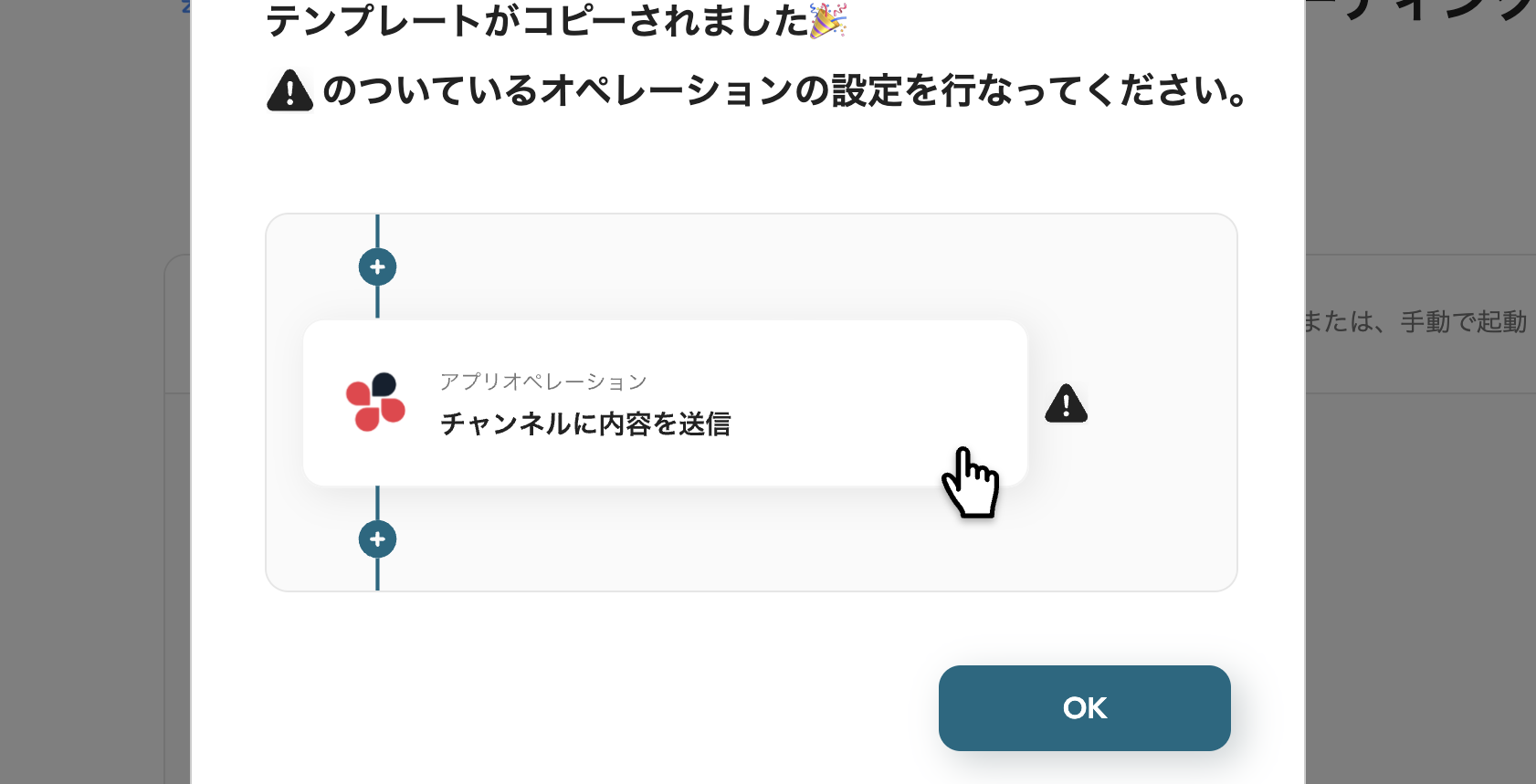
テンプレートが「マイプロジェクト」にコピーされると、このような画面が表示されます。
ステップ3:フォームトリガー設定
- コピーしたテンプレートを開く
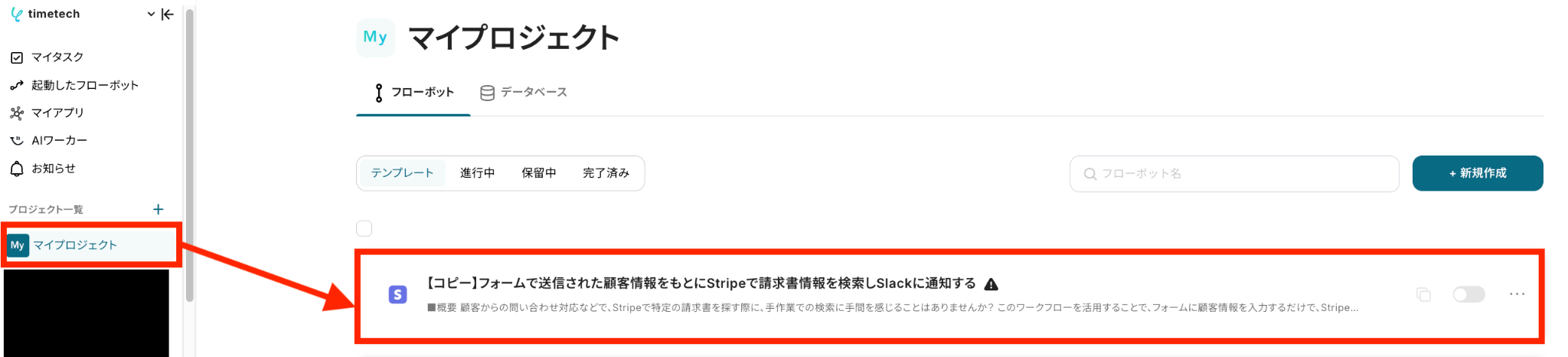
左側にあるメニューの「マイプロジェクト」から、コピーしたテンプレートを開きます。
(※テンプレートをコピー後、すぐに設定する場合はテンプレートを開く操作は不要です。設定を中断した場合のみ「マイプロジェクト」から設定作業を再開します。)
- フォームトリガーを開く
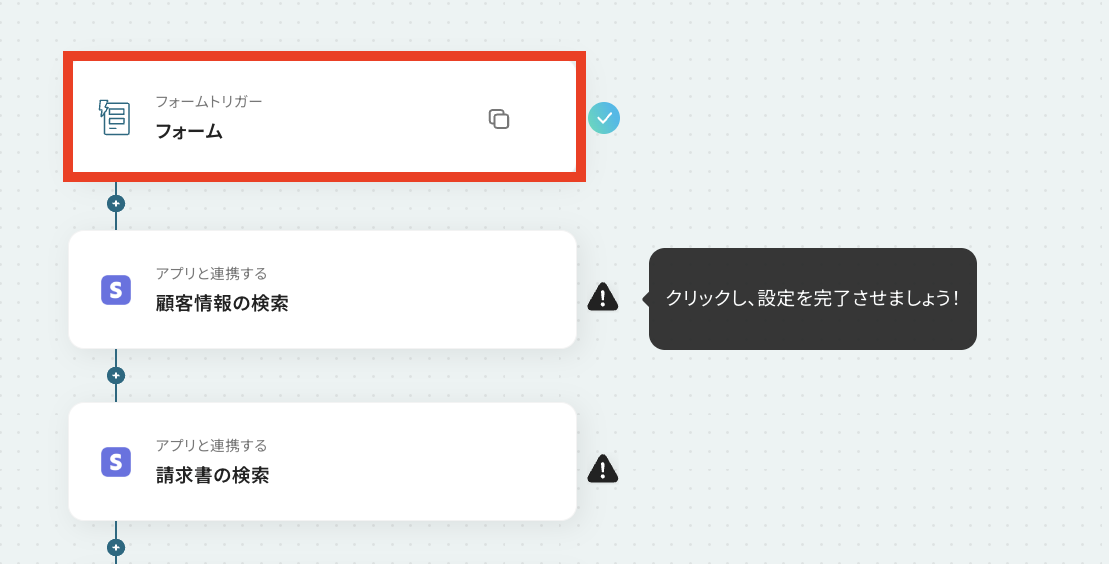
「フォーム」をクリックします。
- フォームを作成する
実際に画面上で「フォームのタイトル」や「入力項目」などを設定してフォームを作成していきます。
※有料プランでのみ設定が可能な項目もあるので、詳しくはフォームの基本設定・オプション設定についてをご確認ください。
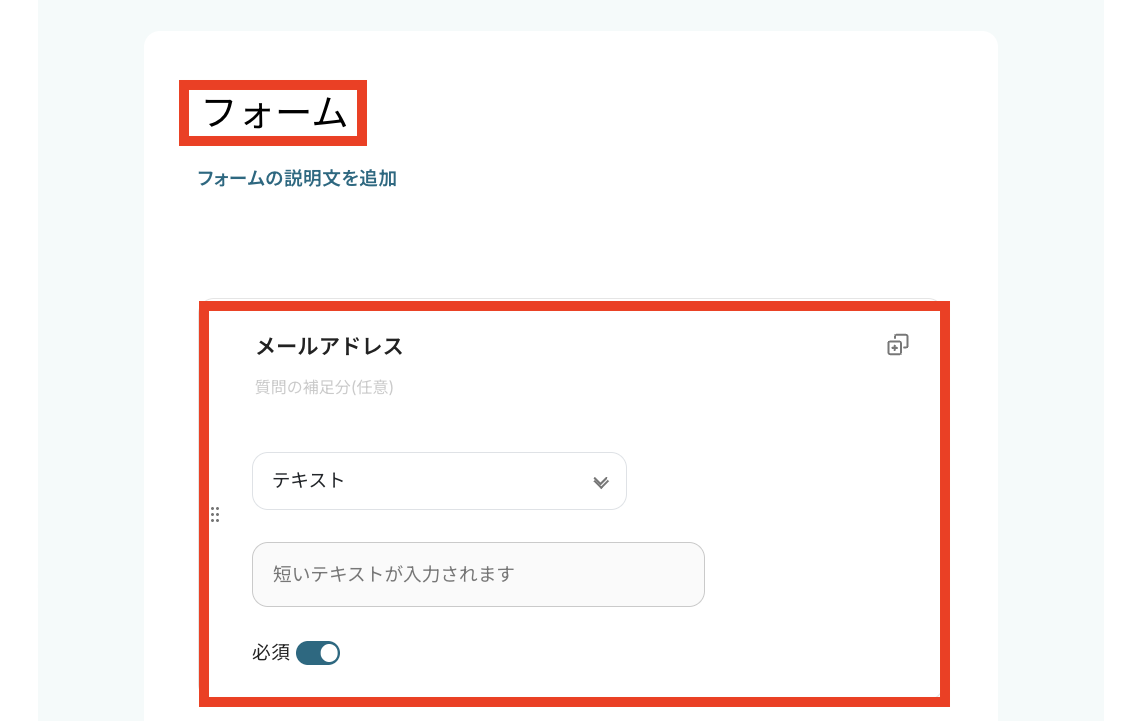
今回はテンプレートの項目で連携手順を解説していきますが、必要に応じて項目は変更してください!
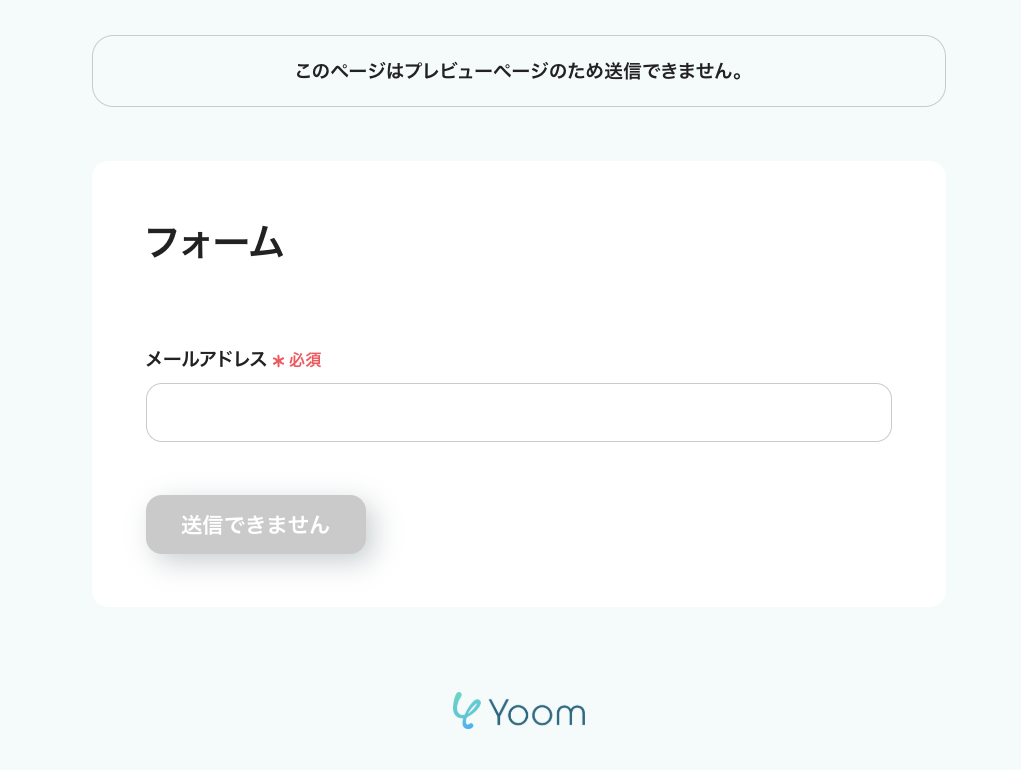
なお、Stripeの顧客情報は「メールアドレス」や「名前」で検索することができます!
(※画像はプレビューページです。)
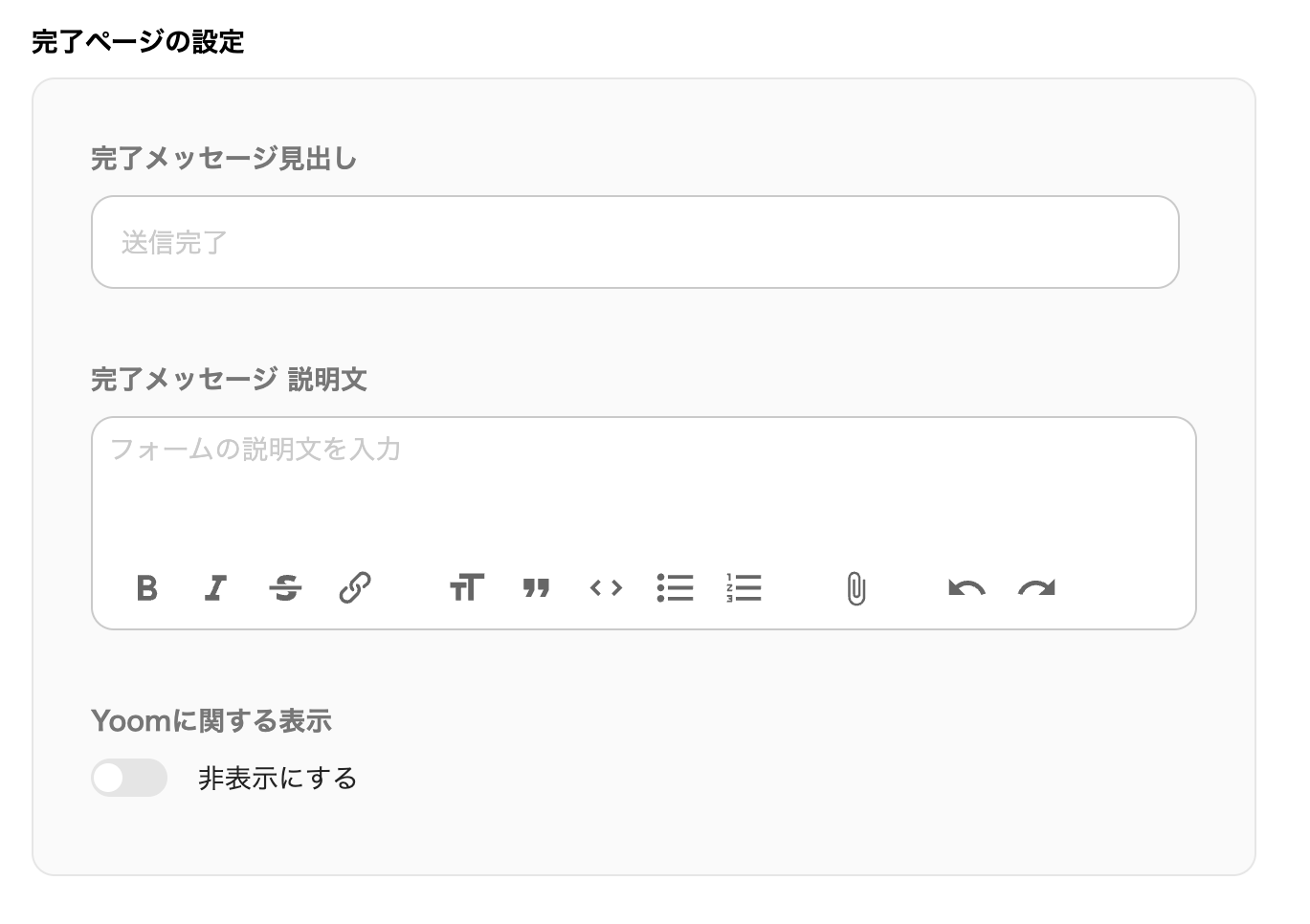
次に「完了ページの設定」を行います。
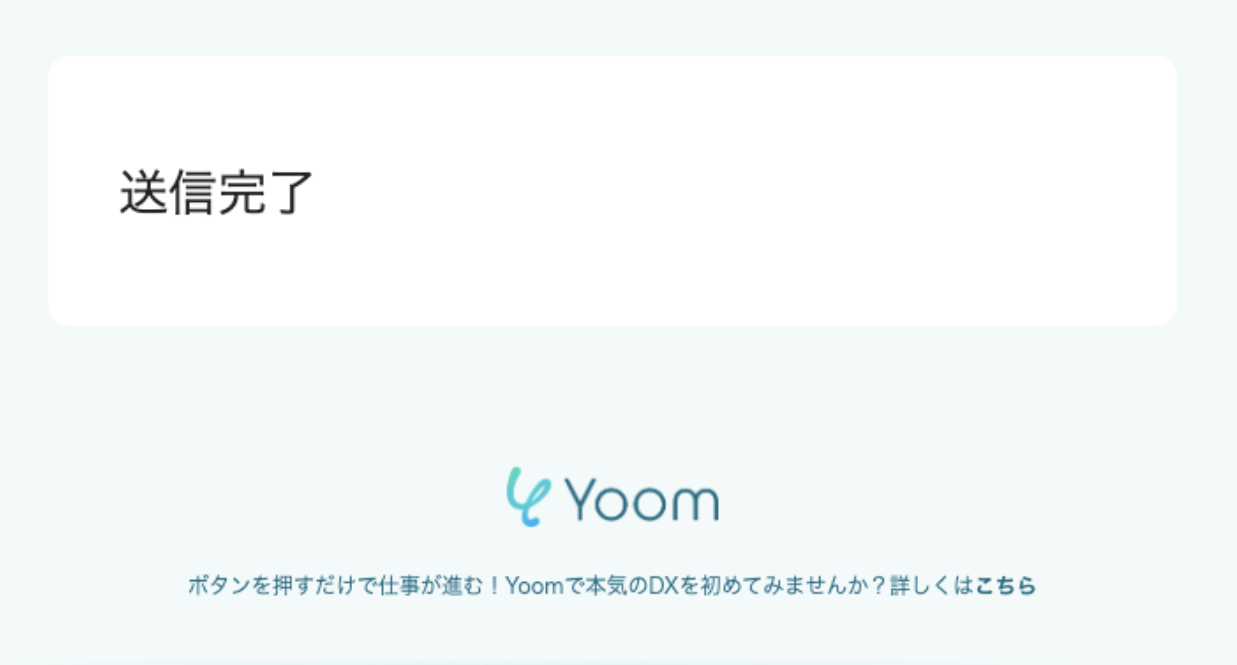
完了ページとは、フォームに入力後に送信ボタンを押した後に表示させるページです。
完了ページのイメージ画像はこちらです。
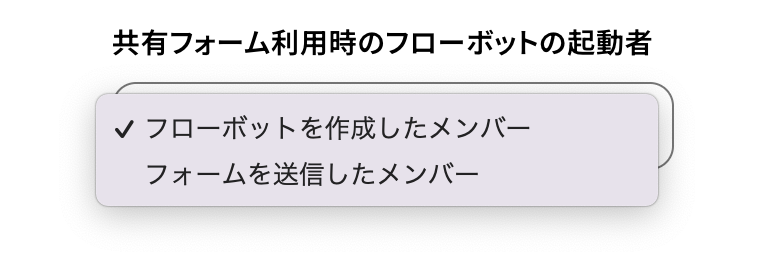
最後に「共有フォーム利用時のフローボットの起動者」を選択しましょう。
選択できたら「次へ」を押します。
※フローボットの起動者に関する詳しい内容はフォームの基本設定・オプション設定についてをご確認ください。
- フォームの表示確認と取得した値の設定をする
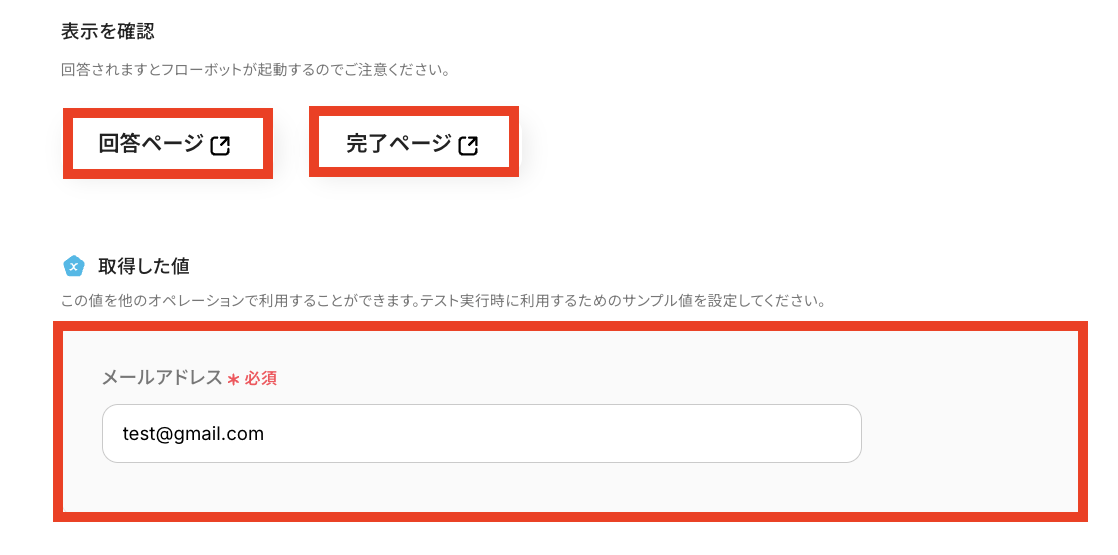
次の画面に移動すると「プレビューページ」と「完了ページ」を確認できます。
問題なければ先に進みましょう!
次に入力フォームの「回答のサンプル」を設定します。
あくまでもテスト用なので架空の情報でOKです。
全ての設定が完了したら「保存する」をクリックしてください。
(回答のサンプルと同じ内容をStripeにも顧客情報と請求書情報を登録しておきましょう!)
※取得した値とは?
トリガーやオペレーション設定時に、「テスト」を実行して取得した値のことを指します。
後続のオペレーション設定時の値として利用でき、フローボットを起動する度に変動した値となります。
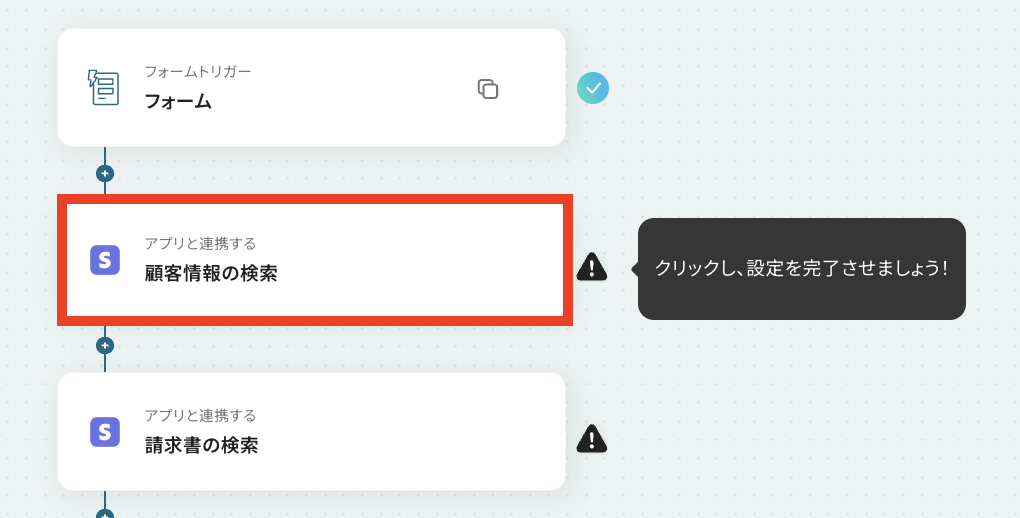
ステップ4:Stripeで顧客情報の検索設定
- 該当するアクションを開く
「顧客情報の操作」をクリックします。
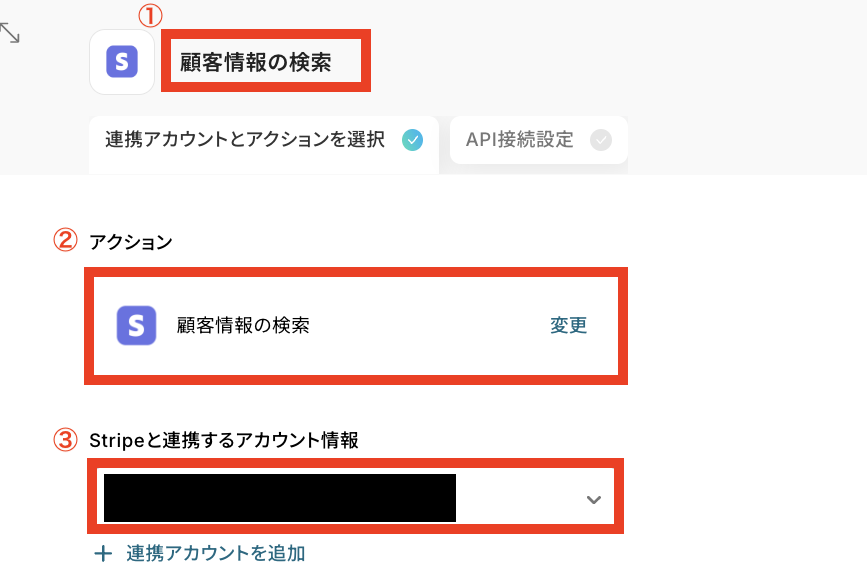
- 連携アカウントとアクションを選択する
必要箇所を入力していきます。
①タイトル:必要に応じて変更可能です。分かりやすい名前に修正してもOK!
②アクション:デフォルトで「顧客情報の検索」が選択されているのでそのままでOK!
③Stripeと連携するアカウント情報:ステップ1で連携したアカウントが表示されていることを確認しましょう。
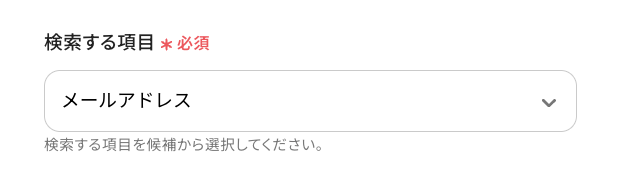
- APIの接続設定をする
「検索する項目」を設定します。
今回はメールアドレスを設定します!
次に「検索する値」を設定します!
入力欄をクリックすると、ステップ3で回答したメールアドレスを埋め込むことができるので、設定してください。
手入力をしてしまうと、フローボットが起動する度に毎回同じ内容が反映されてしまうので、必ず埋め込みましょう!
【取得した値を埋め込む方法】
①入力欄をクリックして「取得した値」を表示
②「フォーム」をクリック
③「メールアドレス」など埋め込みたいフォーム回答項目を選択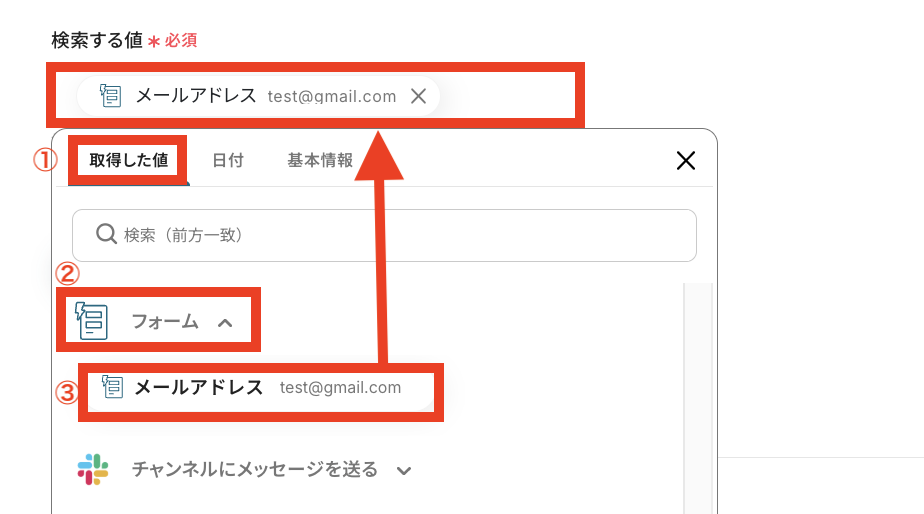
設定が完了したら「テスト」をクリックしましょう。
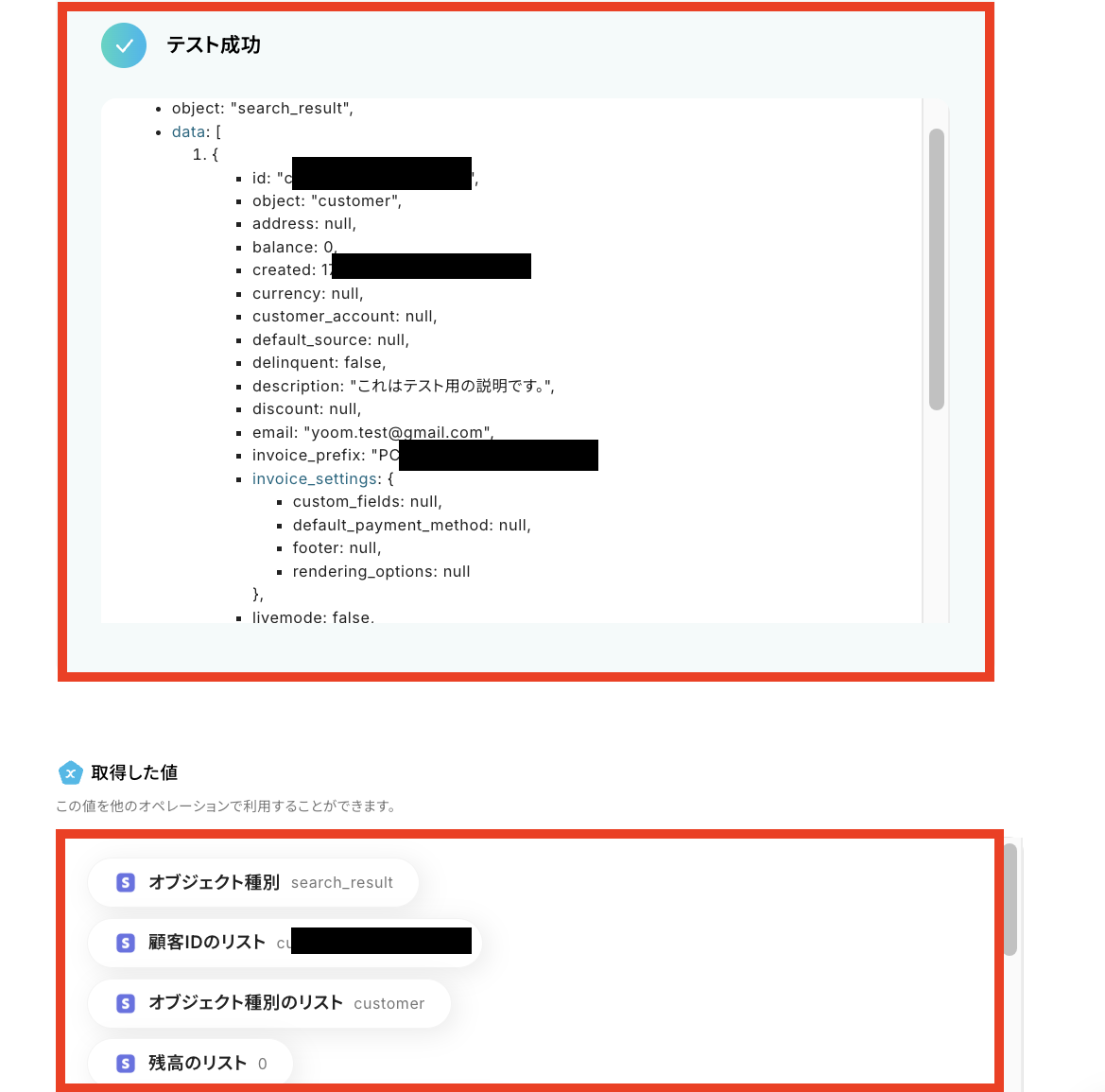
テストに成功するとステップ3で設定したフォーム回答のデータと合致するStripeのデータが反映されます。
確認できたら「完了」をクリックしてください。
「取得した値」の表示された項目は今後の設定時に使用していきます!
ステップ5:Stripeで請求書情報の検索設定
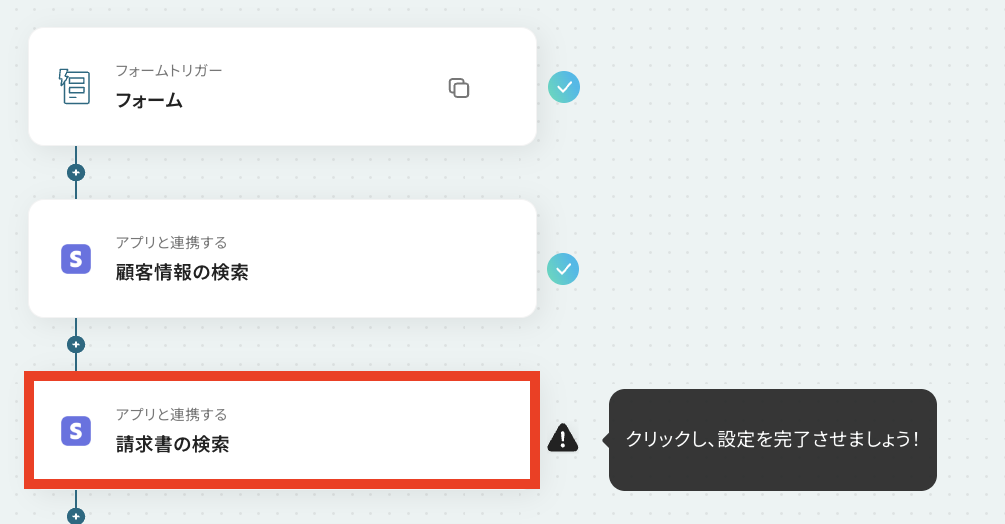
- 該当するアクションを開く
「請求書の検索」をクリックします。
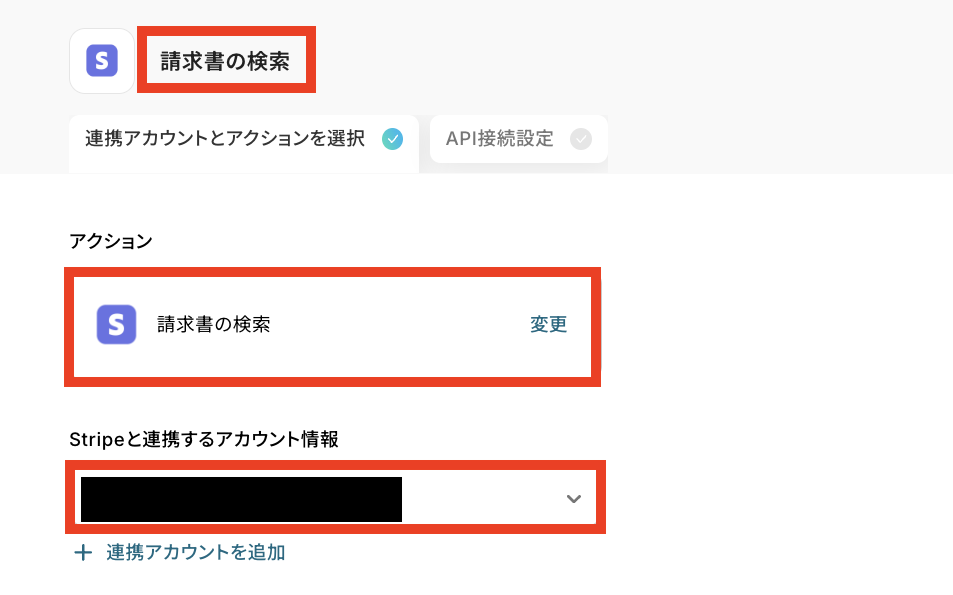
- 連携アカウントとアクションを選択する
ステップ4同様に、連携するアカウント情報が正しく反映されているかなどを確認します。
- APIの接続設定をする
「顧客ID」を取得した値から選択します。
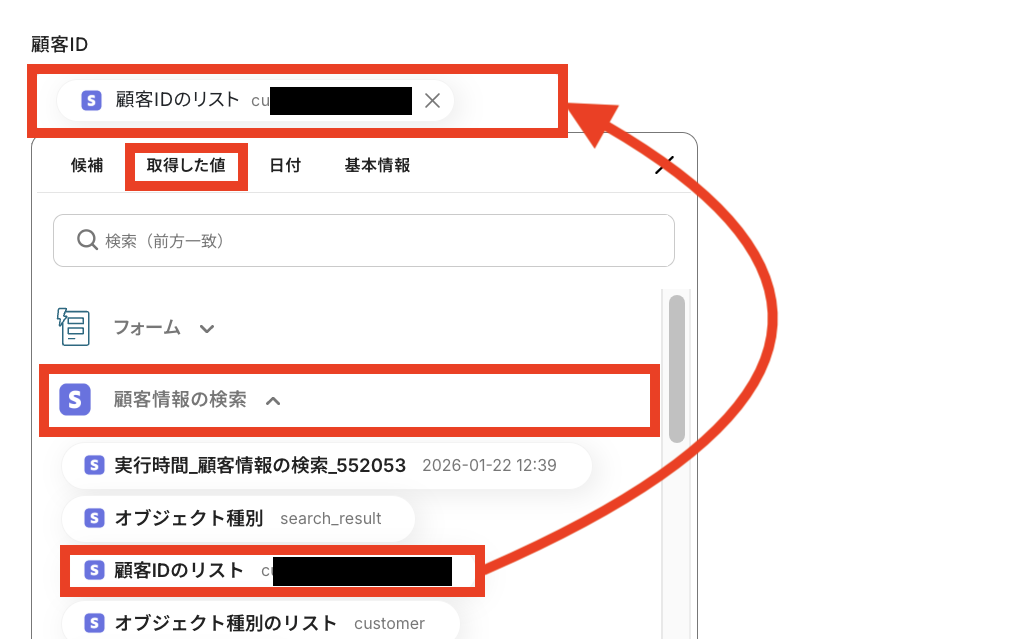
他の項目は任意項目なので、必要に応じて設定してください。
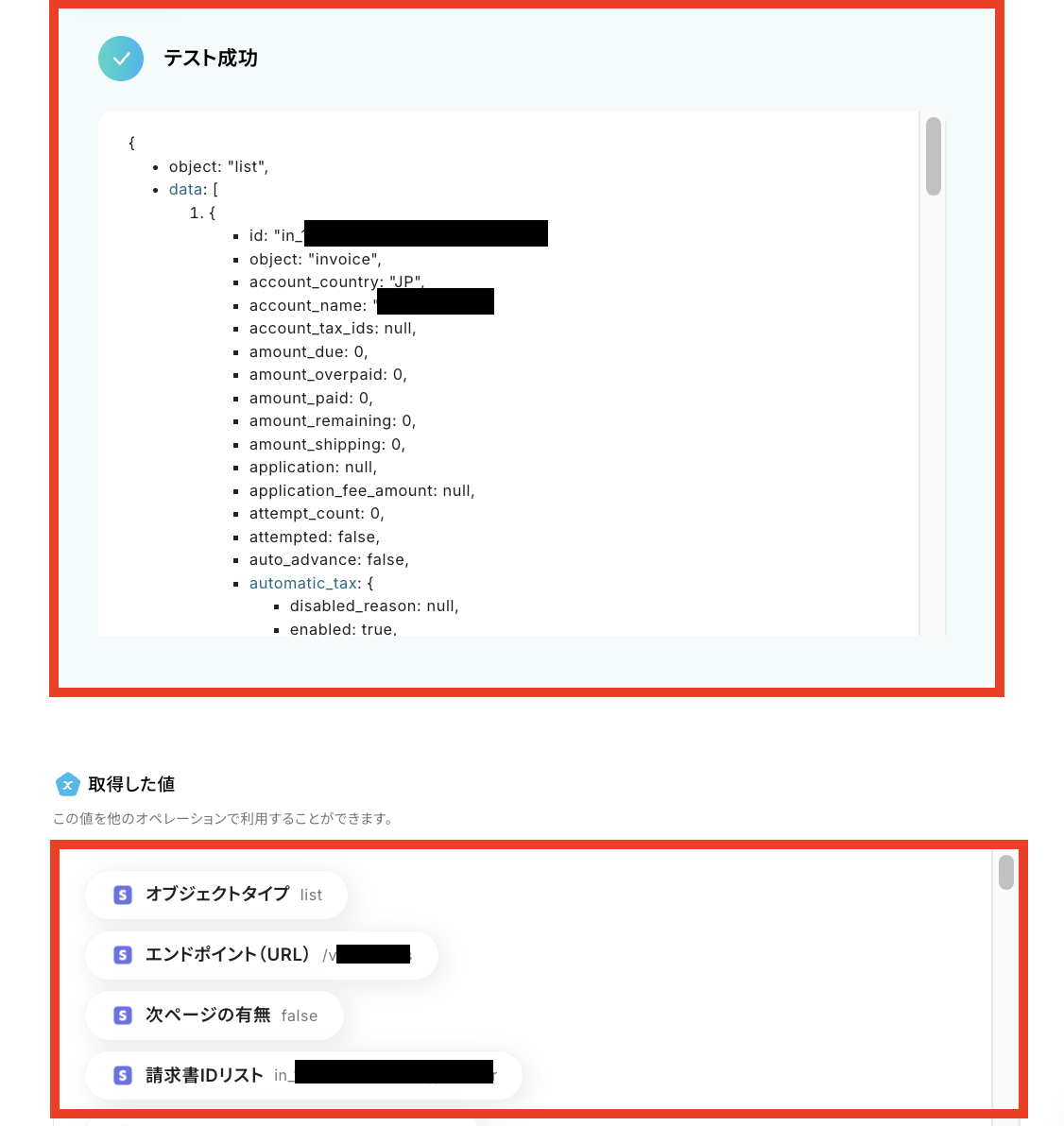
設定が完了したら「テスト」をクリックしてテストに成功したらOKです!
内容を確認して問題なければ「完了」をクリックします。
ステップ6:テキスト生成の設定
- 該当するアクションを開く
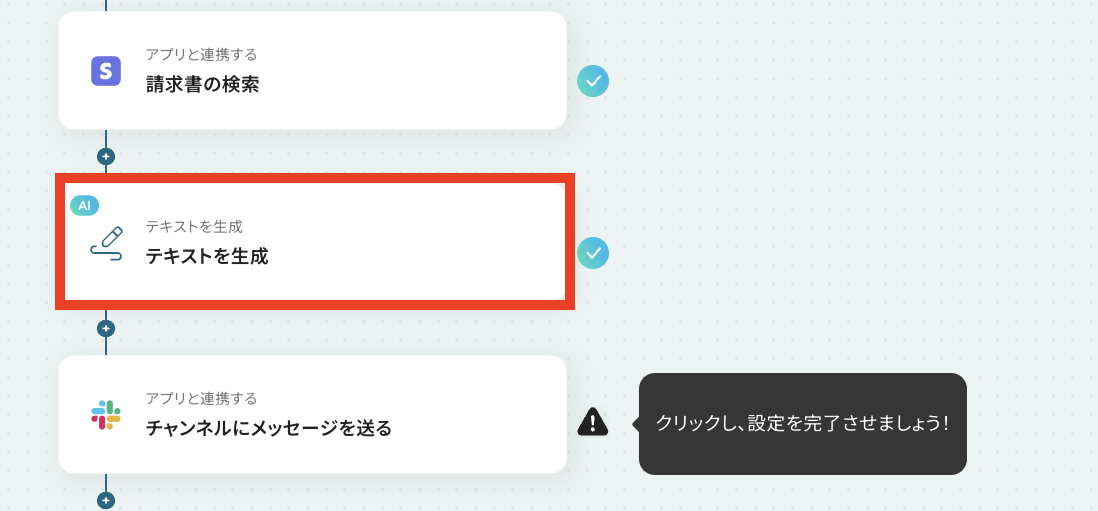
「テキストを生成」をクリックします。
「テキストを生成する」の設定方法もあわせてご確認ください。
- テキスト生成の設定をする
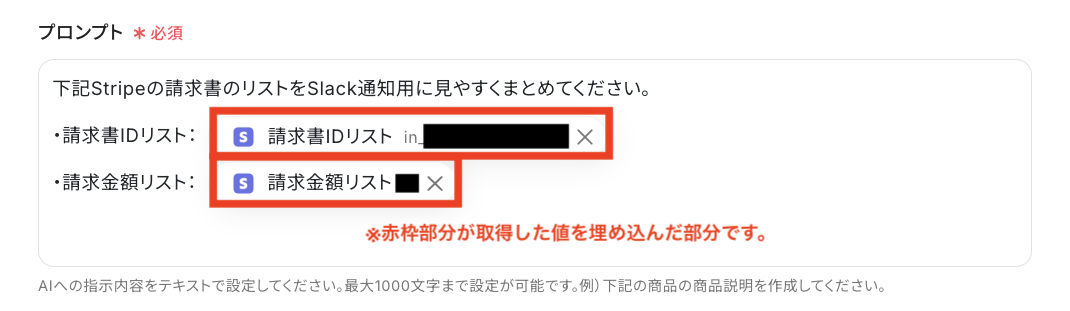
このステップでは、生成AIを利用してSlackへの通知用のテキストを生成します!
「プロンプト」を設定しましょう。
プロンプトの文字数によって消費するタスクが異なるので注意してください。
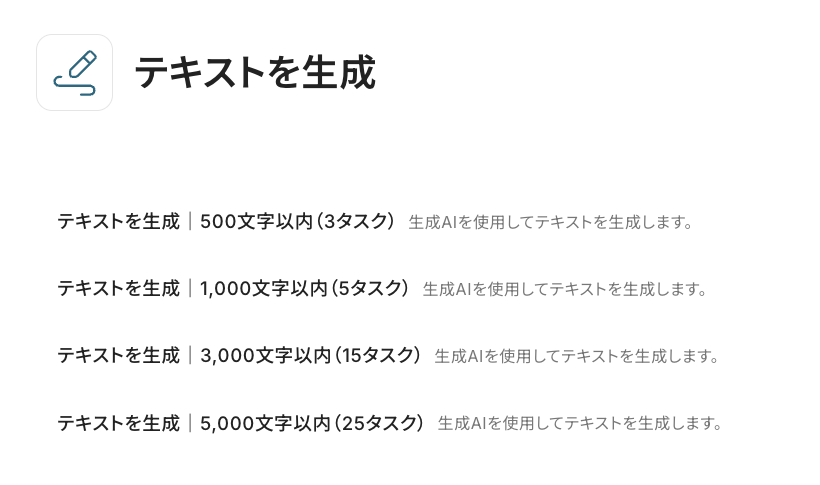
デフォルトでプロンプト例が設定されているので、ぜひ参考にしながら設定してください。
Stripeのデータを反映させたい時は「取得した値」を埋め込む必要があります。
手入力した内容は「固定値」となり、埋め込んだ値は「変数値」となるので、組み合わせて設定しましょう。
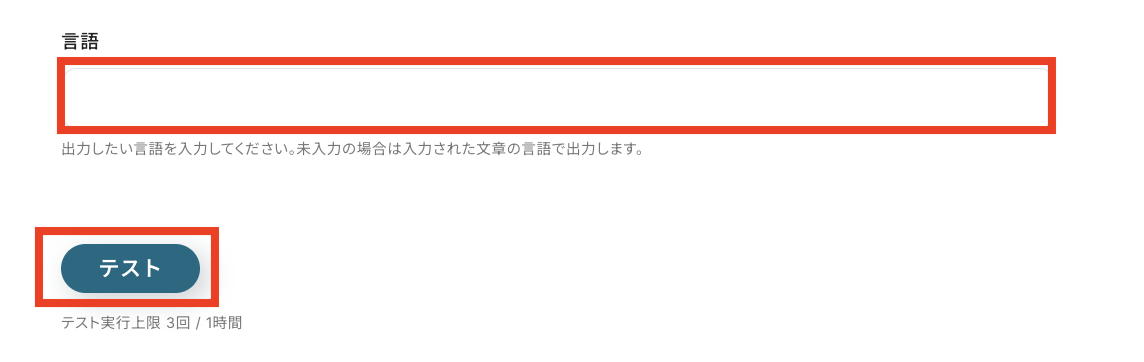
もし、入力した以外の言語で出力したい場合は「言語」の欄に入力してください。
設定が完了したら「テスト」をクリックします。
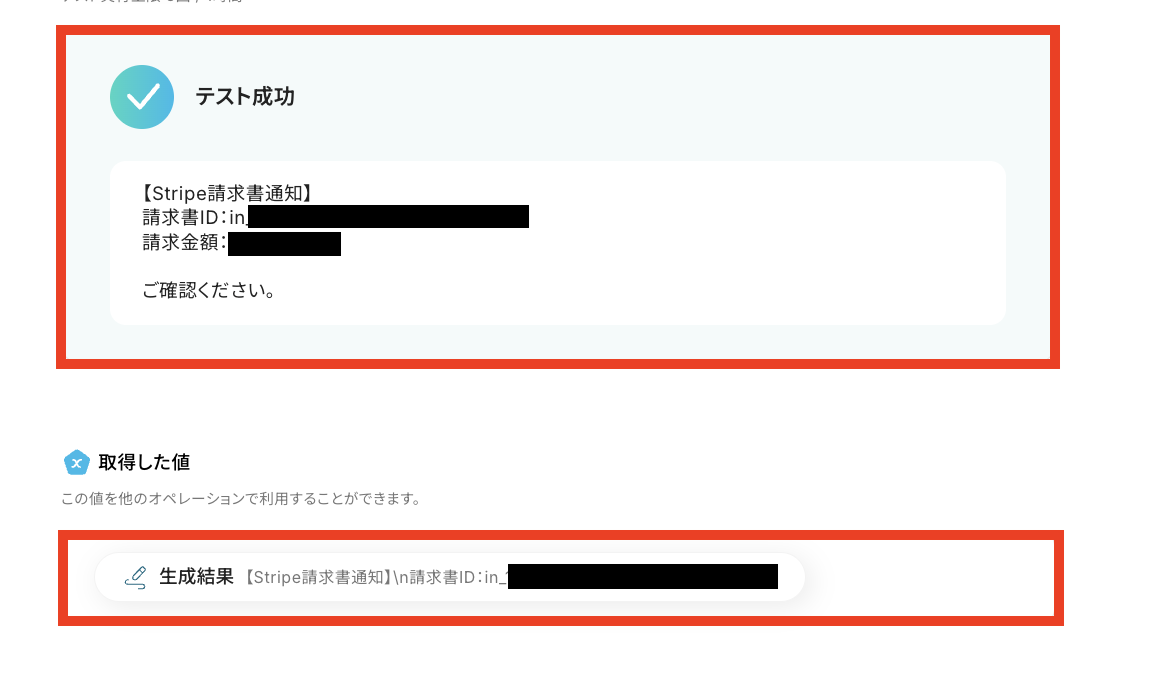
テスト結果として、Slack通知内容が表示されていればOKです!
内容を確認して問題なければ「完了」をクリックします。
ステップ7:Slackへの通知設定
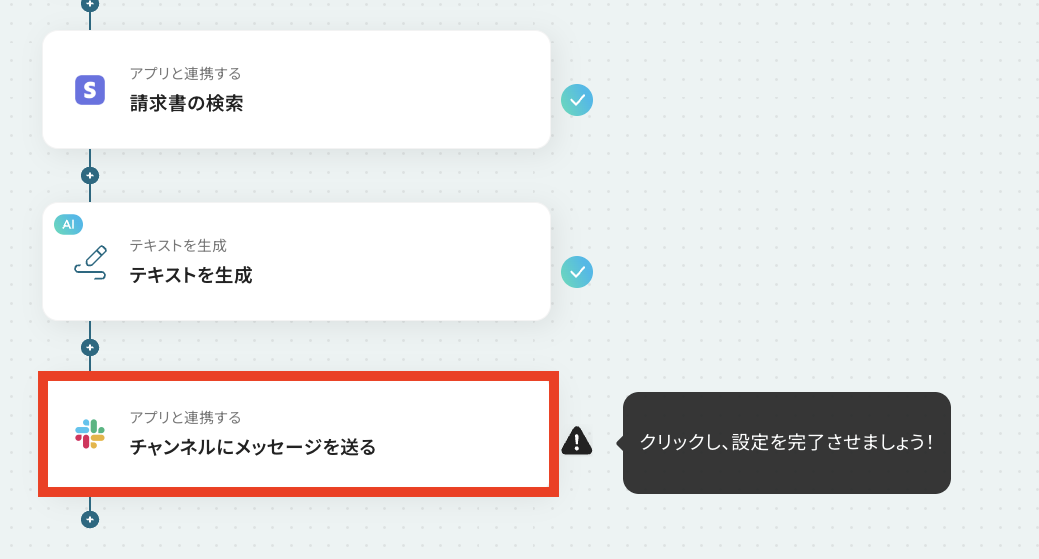
- 該当するアクションを開く
「チャンネルにメッセージを送る」をクリックします。
- 連携アカウントとアクションを選択する
今までのステップ同様に連携するアカウント情報などが正しいか確認をします。
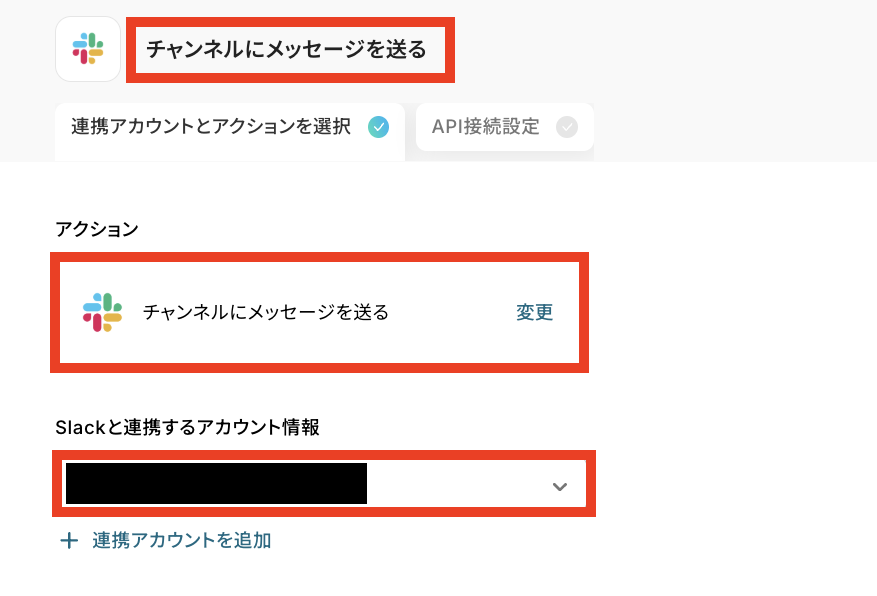
- APIの接続設定をする
「投稿先のチャンネルID」を設定します。
入力欄をクリックすると、候補一覧が表示されるので、通知先のチャンネルを選んでください!
なお、事前にSlackチャンネルにYoomアプリをインストールする方法 を確認し、該当のチャンネルの「インテグレーション」からYoomを追加しておいてください。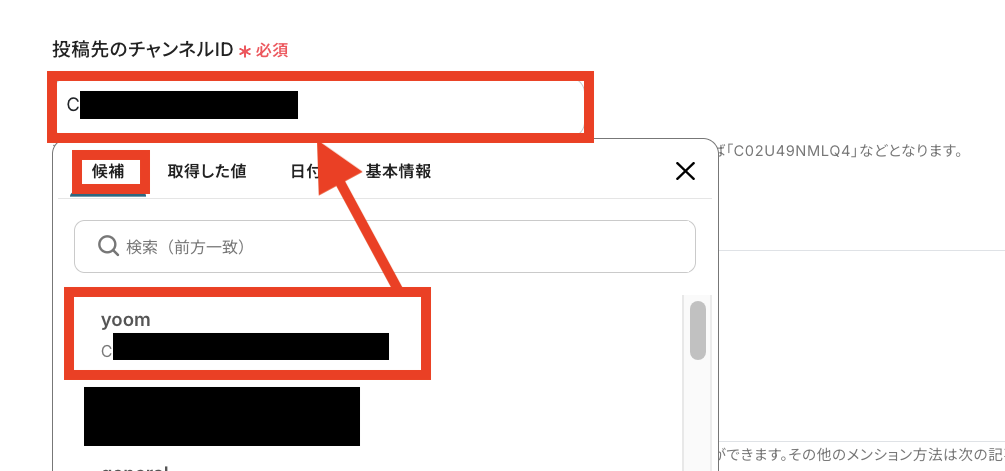
次に「メッセージ」を設定します。
デフォルトでメッセージ例が設定されているので、そのまま使用してもOKです。
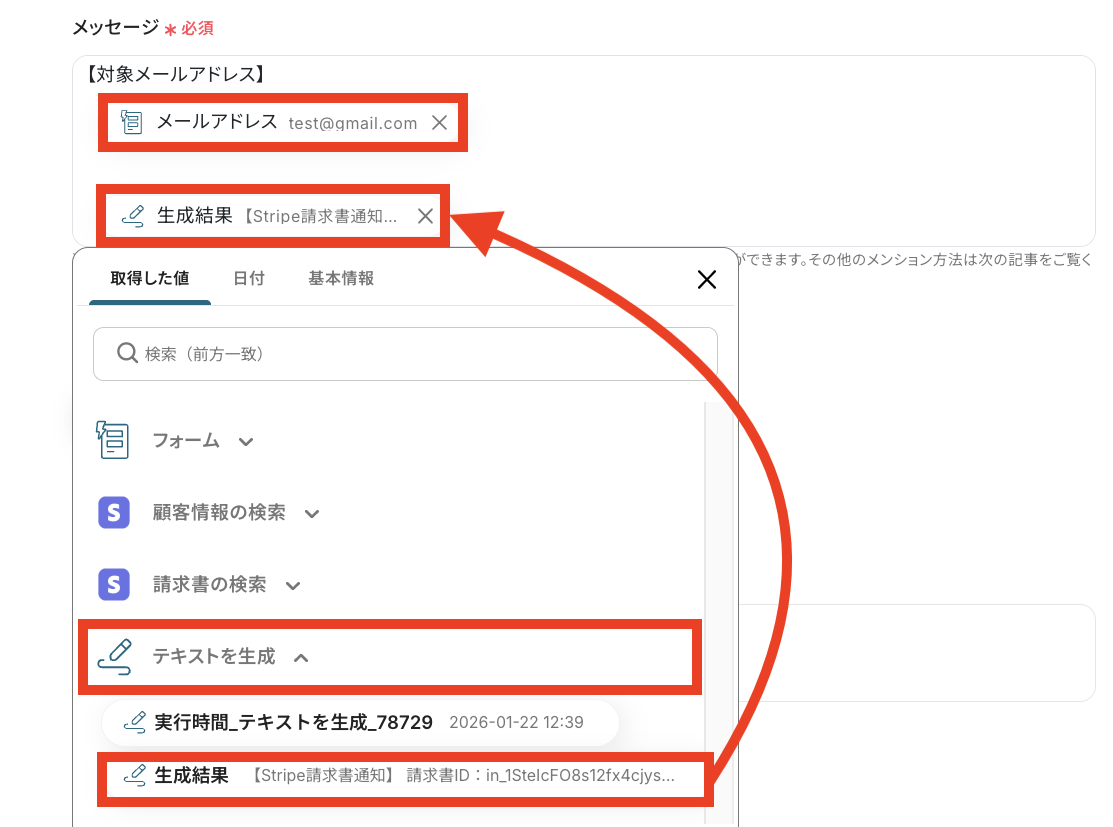
設定が完了したら「テスト」をクリックします。
テストに成功したら、実際に通知ができているかSlackを確認しましょう。
通知が届いていたら、Yoomの画面に戻って「完了」をクリックします。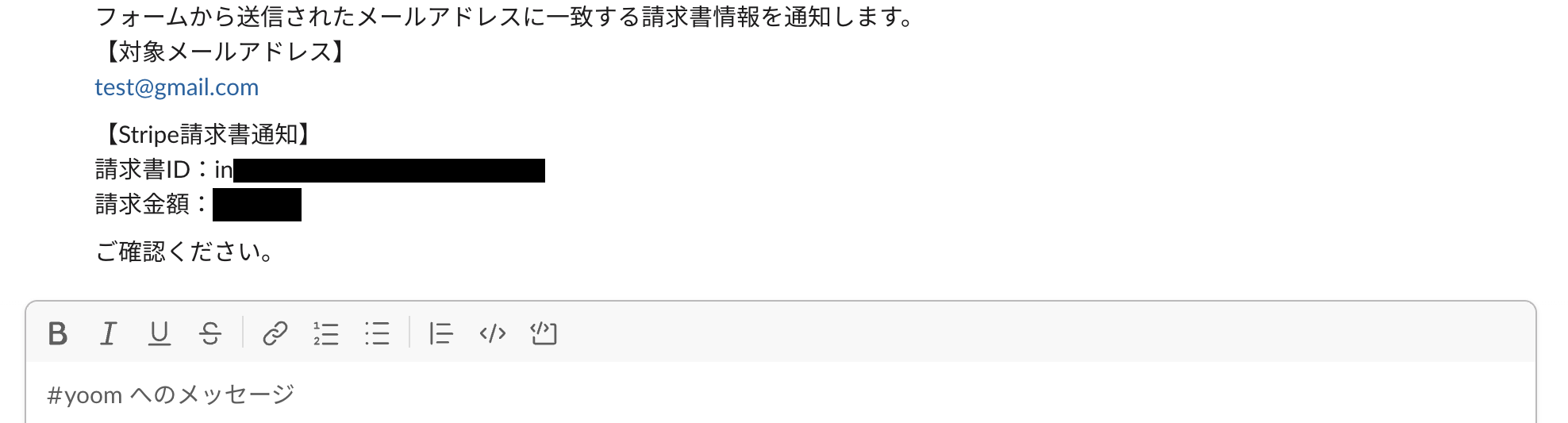
ステップ8:トリガーをONにして動作を確認
最後に「トリガーをON」をクリックして、自動化の設定は終了です。
正しく、フローボットが起動するか確認しましょう。
設定、お疲れ様でした!
以上が、フォームで送信された顧客情報をもとにStripeで請求書情報を検索しSlackに通知する連携手順になります!
Stripeを活用したその他の自動化例
Yoomでは、Stripeを活用した様々な自動化を実現できます。ここでは、Stripeに関連する他のテンプレートをいくつかご紹介します。
Stripeの決済通知やサンクスメール送付、顧客情報のCRM同期など決済にまつわるワークフローをスマートに統合します。
■概要
Stripeで支払いが行われたらGmailでサンクスメールを送信するフローです。
■このテンプレートをおすすめする方
1.Stripeで決済を受け付けている事業者
・Stripeで支払いが完了したら直ぐに顧客にサンクスメールを送信したい方
・手作業でサンクスメールを送信する手間を省いて業務効率を向上させたい方
2.Stripeの決済情報に基づいて顧客対応を行いたい方
・顧客ごとにパーソナライズされたサンクスメールを送信したい方
・サンクスメールを通じてクーポンやキャンペーン情報などを提供したい方
■このテンプレートを使うメリット
Stripeはオンライン決済が簡単できるツールですが、支払いが行われるたびに手動でサンクスメールを送信するのは顧客対応の遅れに繋がる可能性もあります。
このフローを活用すれば、Stripeで支払いが行われるとGmailから自動的にサンクスメールが送信されます。
このことによって顧客は支払いが完了したことを直ぐに確認することができ安心感と満足度向上に繋がります。
■注意事項
・Stripe、GmailのそれぞれとYoomを連携させてください。
・Stripeはチームプラン・サクセスプランでのみご利用いただけるアプリとなっております。フリープラン・ミニプランの場合は設定しているフローボットのオペレーションやデータコネクトはエラーとなりますので、ご注意ください。
・チームプランやサクセスプランなどの有料プランは、2週間の無料トライアルを行うことが可能です。無料トライアル中には制限対象のアプリを使用することができます。
■概要
Stripeで支払いが行われたらMicrosoft Teamsに通知するフローです。
■このテンプレートをおすすめする方
1.Stripeで決済を受け付けている企業
・Stripeでの支払い完了を管理している方
・オンライン決済の円滑化に活用している方
2.Microsoft Teamsを主なコミュニケーションツールとして活用している方
・チーム内での連絡手段として活用している方
■このテンプレートを使うメリット
Stripeは多岐にわたる決済方法を選択できるため、顧客満足度向上に繋げることのできるツールです。
しかし、Stripeでの支払いの完了を自ら確認しなければならないのは、生産性を阻害する要因となります。
このフローを活用することで、Stripeで支払が完了したら即座にMicrosoft Teamsに通知を行い、チームへの情報共有を円滑に行います。
支払いの完了をいち早く知ることで、その後に続く業務を円滑に行うことができ業務を効率化します。
■注意事項
・Stripe、Microsoft TeamsのそれぞれとYoomを連携させてください。
・Stripeはチームプラン・サクセスプランでのみご利用いただけるアプリとなっております。フリープラン・ミニプランの場合は設定しているフローボットのオペレーションやデータコネクトはエラーとなりますので、ご注意ください。
・チームプランやサクセスプランなどの有料プランは、2週間の無料トライアルを行うことが可能です。無料トライアル中には制限対象のアプリを使用することができます。
・Microsoft365(旧Office365)には、家庭向けプランと一般法人向けプラン(Microsoft365 Business)があり、一般法人向けプランに加入していない場合には認証に失敗する可能性があります。
■概要
Brevoで管理しているコンタクト情報を、都度Stripeに手動で登録していませんか?
この作業は単純ですが、件数が増えると担当者の負担になり、入力ミスといったヒューマンエラーの原因にもなりかねません。
このワークフローを活用すれば、Brevoにコンタクトが作成されると同時にStripeに顧客情報が自動で追加されるため、こうした手間やミスを解消し、スムーズな顧客管理を実現します。
■このテンプレートをおすすめする方
- BrevoとStripeを併用し、顧客情報の手入力による連携に手間を感じている方
- マーケティング施策から決済までのデータ連携を自動化し、業務を効率化したい方
- 手作業による顧客情報の転記ミスを防ぎ、データの一貫性を保ちたいと考えている方
■このテンプレートを使うメリット
- Brevoにコンタクトが作成されると自動でStripeに顧客が追加され、これまで手作業で行っていた登録業務に費やす時間を短縮できます。
- 手作業でのデータ転記が不要になるため、メールアドレスの入力間違いや登録漏れといったヒューマンエラーのリスクを軽減することに繋がります。
■フローボットの流れ
- はじめに、BrevoとStripeをYoomと連携します。
- 次に、トリガーでBrevoを選択し、「コンタクトが新たに作成されたら」というアクションを設定します。
- 最後に、オペレーションでStripeの「顧客を作成」アクションを設定し、トリガーで取得したコンタクト情報を紐付けます。
※「トリガー」:フロー起動のきっかけとなるアクション、「オペレーション」:トリガー起動後、フロー内で処理を行うアクション
■このワークフローのカスタムポイント
- Stripeで顧客を作成するアクションにおいて、登録する情報を任意に設定してください。Brevoから取得した情報の中から、顧客名やメールアドレス、電話番号などをStripeの対応する項目にそれぞれ設定することが可能です。
■注意事項
- BrevoとStripeをそれぞれYoomと連携してください。
- トリガーは5分、10分、15分、30分、60分の間隔で起動間隔を選択できます。
- プランによって最短の起動間隔が異なりますので、ご注意ください。
- Stripeはチームプラン・サクセスプランでのみご利用いただけるアプリとなっております。フリープラン・ミニプランの場合は設定しているフローボットのオペレーションやデータコネクトはエラーとなりますので、ご注意ください。
- チームプランやサクセスプランなどの有料プランは、2週間の無料トライアルを行うことが可能です。無料トライアル中には制限対象のアプリを使用することができます。
■概要決済サービスのStripeとCRMのHubSpotを連携させたいものの、顧客情報の登録を手作業で行っていることに手間を感じていませんか。手入力による作業は時間がかかるだけでなく、入力ミスといったヒューマンエラーの原因にもなりがちです。このワークフローを活用すれば、Stripeで新規顧客が作成されたタイミングで、自動でHubSpotにコンタクトを作成し、顧客管理のプロセスを円滑に進めることができます。■このテンプレートをおすすめする方- StripeとHubSpotの両方を利用し、顧客データの連携を手作業で行っている方
- Stripeでの新規顧客発生後、HubSpotへのコンタクト登録を迅速に行いたい方
- StripeとHubSpotの連携の自動化により、ヒューマンエラーを減らし業務を標準化したい方
■このテンプレートを使うメリット- Stripeで新規顧客が作成されると、自動でHubSpotにコンタクトが作成されるため、データ転記の手間と時間を削減できます。
- StripeからHubSpotへの連携を自動化し、手作業による顧客情報の入力ミスや登録漏れといったヒューマンエラーの防止に繋がります。
■フローボットの流れ- はじめに、StripeとHubSpotをYoomと連携します
- 次に、トリガーでStripeを選択し、「新規顧客が作成されたら」というアクションを設定します
- 最後に、オペレーションでHubSpotの「コンタクトの作成」アクションを設定し、トリガーで取得した顧客情報を各項目に設定します
※「トリガー」:フロー起動のきっかけとなるアクション、「オペレーション」:トリガー起動後、フロー内で処理を行うアクション■このワークフローのカスタムポイント- HubSpotにコンタクトを作成する際、Stripeから取得した顧客情報(氏名やメールアドレスなど)を、HubSpotのどのプロパティに登録するかを任意で設定できます。独自に作成したカスタムプロパティへのマッピングも可能です。
■注意事項- Stripe、HubSpotのそれぞれとYoomを連携してください。
- トリガーは5分、10分、15分、30分、60分の間隔で起動間隔を選択できます。
- プランによって最短の起動間隔が異なりますので、ご注意ください。
■概要
顧客管理にAttioを、決済処理にStripeを利用しているものの、それぞれのツールに顧客情報を手作業で二重入力する手間が発生していませんか?
このような繰り返し作業は、入力ミスや登録漏れの原因にもなり得ます。
このワークフローを活用すれば、Attioで新しいレコードが作成された際に、Stripeへ顧客情報が自動で作成されるため、AttioとStripe間のデータ連携を効率化し、手作業による課題を解消します。
■このテンプレートをおすすめする方
- AttioとStripeを併用しており、顧客情報の二重入力に手間を感じている方
- AttioとStripe間の手作業によるデータ転記で、入力ミスや漏れに課題を感じている方
- CRMと決済システムのデータ連携を自動化し、業務全体の生産性向上を目指す方
■このテンプレートを使うメリット
- Attioへのレコード登録だけでStripeの顧客情報が自動作成されるため、これまで手作業に費やしていたデータ入力の時間を短縮できます。
- 手作業でのデータ転記が不要になるため、入力間違いや登録漏れといったヒューマンエラーのリスクを軽減します。
■フローボットの流れ
- はじめに、AttioとStripeをYoomと連携します。
- 次に、トリガーでAttioを選択し、「新しいレコードが作成されたら」というアクションを設定します。
- 続いて、オペレーションでAttioの「レコード情報を取得する」アクションを設定し、トリガーで検知したレコードの詳細情報を取得します。
- 最後に、オペレーションでStripeの「顧客を作成」アクションを設定し、前のステップで取得したAttioの情報を紐付けて顧客を作成します。
※「トリガー」:フロー起動のきっかけとなるアクション、「オペレーション」:トリガー起動後、フロー内で処理を行うアクション
■このワークフローのカスタムポイント
- Stripeで顧客を作成する際に、Attioから取得したどの情報を顧客名やメールアドレスなどの各項目に紐付けるか、任意で設定してください。
■注意事項
- Attio、StripeのそれぞれとYoomを連携してください。
- Stripeはチームプラン・サクセスプランでのみご利用いただけるアプリとなっております。フリープラン・ミニプランの場合は設定しているフローボットのオペレーションやデータコネクトはエラーとなりますので、ご注意ください。
- チームプランやサクセスプランなどの有料プランは、2週間の無料トライアルを行うことが可能です。無料トライアル中には制限対象のアプリを使用することができます。
- Attioの内容を取得する方法は下記を参照ください。
https://intercom.help/yoom/ja/articles/5404443
■概要
Stripeで新しい顧客が作成されるたびに、その情報を手作業でGoogle スプレッドシートに転記していませんか?この作業は件数が増えると時間がかかり、入力ミスも起こりやすくなります。このワークフローを活用すれば、StripeとGoogle スプレッドシートを連携させ、新規顧客の情報を自動で追加することが可能です。StripeとGoogle スプレッドシート間のデータ連携を自動化し、手作業による手間やミスを解消しましょう。
■このテンプレートをおすすめする方
- Stripeの顧客データをGoogle スプレッドシートで管理しており、手入力に手間を感じている方
- StripeとGoogle スプレッドシート間のデータ転記作業で発生する入力ミスや漏れを防ぎたい経理担当者の方
- サブスクリプションサービスの顧客管理をより効率的に行いたいと考えている事業責任者の方
■このテンプレートを使うメリット
- Stripeで新規顧客が作成されると自動でGoogle スプレッドシートにデータが追加されるため、これまで手作業で行っていた転記時間を短縮できます。
- 手作業でのデータ転記をなくすことで、stripeとGoogle スプレッドシート間の情報連携における入力間違いや転記漏れといったヒューマンエラーを防ぎます。
■フローボットの流れ
- はじめに、StripeとGoogle スプレッドシートをYoomと連携します。
- 次に、トリガーでStripeを選択し、「新規顧客が作成されたら」というアクションを設定します。
- 最後に、オペレーションでGoogle スプレッドシートの「レコードを追加する」アクションを設定し、Stripeから取得した顧客情報をどの列に追加するかを指定します。
■このワークフローのカスタムポイント
- Google スプレッドシートのオペレーション設定では、顧客情報を追加したい任意のスプレッドシートIDを指定してください。
- データを追加する対象となる、Google スプレッドシート内の特定のシート(タブ)名を任意で設定することが可能です。
※「トリガー」:フロー起動のきっかけとなるアクション、「オペレーション」:トリガー起動後、フロー内で処理を行うアクション
■注意事項
- Stripe、Google スプレッドシートのそれぞれとYoomを連携してください。
- トリガーは5分、10分、15分、30分、60分の間隔で起動間隔を選択できます。
- プランによって最短の起動間隔が異なりますので、ご注意ください。
- 【Stripe】はチームプラン・サクセスプランでのみご利用いただけるアプリとなっております。フリープラン・ミニプランの場合は設定しているフローボットのオペレーションやデータコネクトはエラーとなりますので、ご注意ください。
- チームプランやサクセスプランなどの有料プランは、2週間の無料トライアルを行うことが可能です。無料トライアル中には制限対象のアプリを使用することができます。
■概要
HubSpotで管理している顧客情報をもとに、Stripeで支払いリンクを作成してメールで送付する定型業務は、複数のアプリを行き来する必要があり手間がかかるのではないでしょうか。このワークフローを活用することで、HubSpotの画面からワンクリックでStripeの支払いリンクを自動で作成し、メールで送付までの一連の流れを自動化できるため、手作業による非効率や入力ミスといった課題を解消します。
■このテンプレートをおすすめする方
- HubSpotとStripeを利用し、手作業での支払いリンク発行・送付に課題を感じている方
- 請求書発行や入金管理など、顧客への支払い案内を定常的に行っている営業や経理担当の方
- 手作業によるミスをなくし、顧客対応のスピードと正確性を向上させたいと考えている方
■このテンプレートを使うメリット
- HubSpotの画面から直接操作が完結するため、Stripeやメーラーを開く手間が省け、支払い案内に費やす時間を短縮できます。
- 手作業による支払いリンクのコピー&ペーストミスや、宛先の設定間違いといったヒューマンエラーを防ぎ、正確な請求業務を実現します。
■フローボットの流れ
- はじめに、HubSpotとStripeをYoomと連携します。
- 次に、トリガーでChrome拡張機能トリガーを選択し、「レコードの詳細ページから起動」を設定して、HubSpotのページからフローを起動できるようにします。
- 次に、オペレーションでStripeを選択し、「支払いリンクを作成」アクションを設定します。
- 最後に、オペレーションでメール機能の「メールを送る」アクションを設定し、作成された支払いリンクを含んだメールを顧客に自動で送付します。
※「トリガー」:フロー起動のきっかけとなるアクション、「オペレーション」:トリガー起動後、フロー内で処理を行うアクション
■このワークフローのカスタムポイント
- Stripeで支払いリンクを作成する際に、商品名や価格、通貨などの各項目に、固定の値を設定したり、HubSpotから取得した情報を変数として設定したりすることが可能です。
- メールの宛先にはHubSpotの顧客情報を、件名や本文には顧客名や作成した支払いリンクのURLなどを変数として埋め込み、内容をカスタマイズできます。
■注意事項
- HubSpotとStripeのそれぞれとYoomを連携してください。
- Chrome拡張機能を使用したトリガーを使用することで、HubSpot上から直接トリガーを起動させることができます。
- Chrome拡張機能を使ったトリガーの設定方法はこちらをご参照ください。
■概要
Microsoft Teamsで共有された注文情報をもとに、都度Stripeで支払いリンクを手作業で作成する業務は手間がかかるだけでなく、対応漏れや作成ミスに繋がりやすいのではないでしょうか。特に情報量が増えると、こうした課題はより顕在化しやすくなります。
このワークフローを活用すれば、Microsoft Teamsの特定チャネルへの投稿をきっかけに、Stripeの支払いリンクを自動で作成し、投稿元へ返信する一連の流れを自動化できるため、迅速かつ正確な対応を実現します。
■このテンプレートをおすすめする方
- Microsoft Teamsでの連絡をもとにStripeの支払いリンクを手作業で発行している方
- Stripeをチームで利用しており、手作業によるミスや対応漏れをなくしたいと考えている方
- 手動でのリンク作成業務をなくし、より迅速な顧客対応を実現したいと考えている方
■このテンプレートを使うメリット
- Microsoft Teamsへの投稿だけでStripeの支払いリンクが自動生成されるため、手作業に費やしていた時間を短縮することができます。
- 手動での情報転記やリンク作成が不要になることで、入力ミスや対応漏れといったヒューマンエラーのリスク軽減に繋がります。
■フローボットの流れ
- はじめに、Microsoft TeamsとStripeをYoomと連携します。
- トリガーでMicrosoft Teamsを選択し、「チャネルにメッセージが送信されたら」を設定します。
- 次に、オペレーションで分岐機能を設定し、特定のキーワードが含まれたメッセージのみを対象とするようにします。
- 続いて、AI機能を用いて、投稿されたメッセージから商品名や数量などの必要な情報を抽出します。
- 抽出した情報を利用して、Stripeから該当する商品情報と価格情報を検索します。
- 最後に、取得した情報をもとにStripeで支払いリンクを自動で作成し、Microsoft Teamsの元の投稿に返信するよう設定します。
※「トリガー」:フロー起動のきっかけとなるアクション、「オペレーション」:トリガー起動後、フロー内で処理を行うアクション
■このワークフローのカスタムポイント
- Microsoft Teamsのトリガー設定では、起動のきっかけとしたいチャネルを任意で指定できます。
- AIによるテキスト抽出は、商品名や注文個数のほか、顧客名など任意の情報をメッセージから抽出するよう柔軟に設定が可能です。
- Microsoft Teamsへの通知は、本文に固定のテキストを入れたり、前段のオペレーションで取得した支払いリンクなどの動的な情報を変数として埋め込んだりするカスタムが可能です。
■注意事項
- Microsoft Teams、StripeのそれぞれとYoomを連携してください。
- Microsoft365(旧Office365)には、家庭向けプランと一般法人向けプラン(Microsoft365 Business)があり、一般法人向けプランに加入していない場合には認証に失敗する可能性があります。
- 「分岐する」オペレーションはミニプラン以上、Stripeはチームプラン・サクセスプランでのみご利用いただけるアプリとなっております。その他のプランの場合は設定しているフローボットのオペレーションやデータコネクトはエラーとなりますので、ご注意ください。
- ミニプランなどの有料プランは、2週間の無料トライアルを行うことが可能です。無料トライアル中には制限対象のアプリを使用することができます。
- トリガーは5分、10分、15分、30分、60分の間隔で起動間隔を選択できます。
- プランによって最短の起動間隔が異なりますので、ご注意ください。
■概要
Googleフォームで集めた申込者や問い合わせの情報を、決済サービスであるStripeに手作業で登録していませんか?
この作業は時間がかかるだけでなく、コピー&ペーストのミスや登録漏れといったヒューマンエラーの原因にもなりがちです。
このワークフローを活用すれば、Googleフォームに回答が送信されるだけで、Stripeに顧客情報が自動で作成されるため、これらの課題を解消し、よりスムーズで正確な顧客管理を実現します。
■このテンプレートをおすすめする方
- GoogleフォームとStripeを使い、手作業で顧客登録を行っているご担当者の方
- 顧客情報の転記作業における入力ミスや登録漏れを防止したいと考えている方
- 定型的な顧客登録業務を自動化し、本来注力すべきコア業務に集中したい方
■このテンプレートを使うメリット
- Googleフォームへの回答をトリガーにStripeへ顧客情報が自動作成されるため、これまで手作業での登録にかかっていた時間を短縮できます。
- 人の手によるデータの転記作業がなくなるため、入力ミスや登録漏れといったヒューマンエラーの発生を防ぎ、顧客データの正確性を高めます。
■フローボットの流れ
- はじめに、GoogleフォームとStripeをYoomと連携します。
- 次に、トリガーでGoogleフォームを選択し、「フォームに回答が送信されたら」というアクションを設定します。
- 最後に、オペレーションでStripeを選択し、「顧客を作成」アクションを設定し、Googleフォームの回答情報から氏名やメールアドレスなどを紐付けます。
※「トリガー」:フロー起動のきっかけとなるアクション、「オペレーション」:トリガー起動後、フロー内で処理を行うアクション
■このワークフローのカスタムポイント
- Googleフォームのトリガー設定では、連携の対象としたいフォームのIDを任意で設定してください。
- Stripeで顧客を作成するオペレーションでは、フォームの回答情報からどの値を、顧客名、メールアドレス、電話番号、説明の各項目に紐付けるか任意で設定してください。
■注意事項
- Googleフォーム、StripeのそれぞれとYoomを連携してください。
- トリガーは5分、10分、15分、30分、60分の間隔で起動間隔を選択できます。
- プランによって最短の起動間隔が異なりますので、ご注意ください。
- Stripeはチームプラン・サクセスプランでのみご利用いただけるアプリとなっております。フリープラン・ミニプランの場合は設定しているフローボットのオペレーションやデータコネクトはエラーとなりますので、ご注意ください。
- チームプランやサクセスプランなどの有料プランは、2週間の無料トライアルを行うことが可能です。無料トライアル中には制限対象のアプリを使用することができます。
■概要
Jotformで収集した顧客情報を、決済システムのStripeに手作業で登録していませんか。この作業は時間がかかるだけでなく、コピー&ペーストのミスといったヒューマンエラーの原因にもなりがちです。このワークフローを活用すれば、Jotformのフォームが送信されると同時に、Stripeへ顧客情報が自動で作成されるため、手作業による手間やミスをなくし、顧客管理を効率化します。
■このテンプレートをおすすめする方
- JotformとStripeを連携させ、顧客登録プロセスを効率化したいと考えている方
- 手作業でのデータ入力による時間的なロスや入力ミスを減らしたいEC担当者の方
- 顧客情報の管理を自動化し、より重要な業務にリソースを集中させたい方
■このテンプレートを使うメリット
- Jotformのフォーム送信をきっかけにStripeへ顧客が自動作成されるため、これまで手作業に費やしていた時間を短縮することができます。
- 手作業でのデータ転記が不要になることで、入力間違いや登録漏れといったヒューマンエラーのリスクを軽減できます。
■フローボットの流れ
- はじめに、JotformとStripeをYoomと連携します。
- 次に、トリガーでJotformを選択し、「フォームが送信されたら」というアクションを設定します。
- 続けて、オペレーションでJotformの「最新の回答を取得する」アクションを設定し、送信されたフォームの内容を取得します。
- 最後に、オペレーションでStripeの「顧客を作成」アクションを設定し、取得した回答内容をもとに顧客情報を作成します。
※「トリガー」:フロー起動のきっかけとなるアクション、「オペレーション」:トリガー起動後、フロー内で処理を行うアクション
■このワークフローのカスタムポイント
- Stripeで顧客を作成するアクションを設定する際に、顧客情報に追記する説明文の内容を任意でカスタマイズできます。
■注意事項
- Jotform、StripeのそれぞれとYoomを連携してください。
- 【Stripe】はチームプラン・サクセスプランでのみご利用いただけるアプリとなっております。フリープラン・ミニプランの場合は設定しているフローボットのオペレーションやデータコネクトはエラーとなりますので、ご注意ください。
- チームプランやサクセスプランなどの有料プランは、2週間の無料トライアルを行うことが可能です。無料トライアル中には制限対象のアプリを使用することができます。

■概要
Stripeで支払いが行われたらGmailでサンクスメールを送信するフローです。
■このテンプレートをおすすめする方
1.Stripeで決済を受け付けている事業者
・Stripeで支払いが完了したら直ぐに顧客にサンクスメールを送信したい方
・手作業でサンクスメールを送信する手間を省いて業務効率を向上させたい方
2.Stripeの決済情報に基づいて顧客対応を行いたい方
・顧客ごとにパーソナライズされたサンクスメールを送信したい方
・サンクスメールを通じてクーポンやキャンペーン情報などを提供したい方
■このテンプレートを使うメリット
Stripeはオンライン決済が簡単できるツールですが、支払いが行われるたびに手動でサンクスメールを送信するのは顧客対応の遅れに繋がる可能性もあります。
このフローを活用すれば、Stripeで支払いが行われるとGmailから自動的にサンクスメールが送信されます。
このことによって顧客は支払いが完了したことを直ぐに確認することができ安心感と満足度向上に繋がります。
■注意事項
・Stripe、GmailのそれぞれとYoomを連携させてください。
・Stripeはチームプラン・サクセスプランでのみご利用いただけるアプリとなっております。フリープラン・ミニプランの場合は設定しているフローボットのオペレーションやデータコネクトはエラーとなりますので、ご注意ください。
・チームプランやサクセスプランなどの有料プランは、2週間の無料トライアルを行うことが可能です。無料トライアル中には制限対象のアプリを使用することができます。

■概要
Stripeで支払いが行われたらMicrosoft Teamsに通知するフローです。
■このテンプレートをおすすめする方
1.Stripeで決済を受け付けている企業
・Stripeでの支払い完了を管理している方
・オンライン決済の円滑化に活用している方
2.Microsoft Teamsを主なコミュニケーションツールとして活用している方
・チーム内での連絡手段として活用している方
■このテンプレートを使うメリット
Stripeは多岐にわたる決済方法を選択できるため、顧客満足度向上に繋げることのできるツールです。
しかし、Stripeでの支払いの完了を自ら確認しなければならないのは、生産性を阻害する要因となります。
このフローを活用することで、Stripeで支払が完了したら即座にMicrosoft Teamsに通知を行い、チームへの情報共有を円滑に行います。
支払いの完了をいち早く知ることで、その後に続く業務を円滑に行うことができ業務を効率化します。
■注意事項
・Stripe、Microsoft TeamsのそれぞれとYoomを連携させてください。
・Stripeはチームプラン・サクセスプランでのみご利用いただけるアプリとなっております。フリープラン・ミニプランの場合は設定しているフローボットのオペレーションやデータコネクトはエラーとなりますので、ご注意ください。
・チームプランやサクセスプランなどの有料プランは、2週間の無料トライアルを行うことが可能です。無料トライアル中には制限対象のアプリを使用することができます。
・Microsoft365(旧Office365)には、家庭向けプランと一般法人向けプラン(Microsoft365 Business)があり、一般法人向けプランに加入していない場合には認証に失敗する可能性があります。

■概要
Brevoで管理しているコンタクト情報を、都度Stripeに手動で登録していませんか?
この作業は単純ですが、件数が増えると担当者の負担になり、入力ミスといったヒューマンエラーの原因にもなりかねません。
このワークフローを活用すれば、Brevoにコンタクトが作成されると同時にStripeに顧客情報が自動で追加されるため、こうした手間やミスを解消し、スムーズな顧客管理を実現します。
■このテンプレートをおすすめする方
- BrevoとStripeを併用し、顧客情報の手入力による連携に手間を感じている方
- マーケティング施策から決済までのデータ連携を自動化し、業務を効率化したい方
- 手作業による顧客情報の転記ミスを防ぎ、データの一貫性を保ちたいと考えている方
■このテンプレートを使うメリット
- Brevoにコンタクトが作成されると自動でStripeに顧客が追加され、これまで手作業で行っていた登録業務に費やす時間を短縮できます。
- 手作業でのデータ転記が不要になるため、メールアドレスの入力間違いや登録漏れといったヒューマンエラーのリスクを軽減することに繋がります。
■フローボットの流れ
- はじめに、BrevoとStripeをYoomと連携します。
- 次に、トリガーでBrevoを選択し、「コンタクトが新たに作成されたら」というアクションを設定します。
- 最後に、オペレーションでStripeの「顧客を作成」アクションを設定し、トリガーで取得したコンタクト情報を紐付けます。
※「トリガー」:フロー起動のきっかけとなるアクション、「オペレーション」:トリガー起動後、フロー内で処理を行うアクション
■このワークフローのカスタムポイント
- Stripeで顧客を作成するアクションにおいて、登録する情報を任意に設定してください。Brevoから取得した情報の中から、顧客名やメールアドレス、電話番号などをStripeの対応する項目にそれぞれ設定することが可能です。
■注意事項
- BrevoとStripeをそれぞれYoomと連携してください。
- トリガーは5分、10分、15分、30分、60分の間隔で起動間隔を選択できます。
- プランによって最短の起動間隔が異なりますので、ご注意ください。
- Stripeはチームプラン・サクセスプランでのみご利用いただけるアプリとなっております。フリープラン・ミニプランの場合は設定しているフローボットのオペレーションやデータコネクトはエラーとなりますので、ご注意ください。
- チームプランやサクセスプランなどの有料プランは、2週間の無料トライアルを行うことが可能です。無料トライアル中には制限対象のアプリを使用することができます。

- StripeとHubSpotの両方を利用し、顧客データの連携を手作業で行っている方
- Stripeでの新規顧客発生後、HubSpotへのコンタクト登録を迅速に行いたい方
- StripeとHubSpotの連携の自動化により、ヒューマンエラーを減らし業務を標準化したい方
- Stripeで新規顧客が作成されると、自動でHubSpotにコンタクトが作成されるため、データ転記の手間と時間を削減できます。
- StripeからHubSpotへの連携を自動化し、手作業による顧客情報の入力ミスや登録漏れといったヒューマンエラーの防止に繋がります。
- はじめに、StripeとHubSpotをYoomと連携します
- 次に、トリガーでStripeを選択し、「新規顧客が作成されたら」というアクションを設定します
- 最後に、オペレーションでHubSpotの「コンタクトの作成」アクションを設定し、トリガーで取得した顧客情報を各項目に設定します
- HubSpotにコンタクトを作成する際、Stripeから取得した顧客情報(氏名やメールアドレスなど)を、HubSpotのどのプロパティに登録するかを任意で設定できます。独自に作成したカスタムプロパティへのマッピングも可能です。
- Stripe、HubSpotのそれぞれとYoomを連携してください。
- トリガーは5分、10分、15分、30分、60分の間隔で起動間隔を選択できます。
- プランによって最短の起動間隔が異なりますので、ご注意ください。

■概要
顧客管理にAttioを、決済処理にStripeを利用しているものの、それぞれのツールに顧客情報を手作業で二重入力する手間が発生していませんか?
このような繰り返し作業は、入力ミスや登録漏れの原因にもなり得ます。
このワークフローを活用すれば、Attioで新しいレコードが作成された際に、Stripeへ顧客情報が自動で作成されるため、AttioとStripe間のデータ連携を効率化し、手作業による課題を解消します。
■このテンプレートをおすすめする方
- AttioとStripeを併用しており、顧客情報の二重入力に手間を感じている方
- AttioとStripe間の手作業によるデータ転記で、入力ミスや漏れに課題を感じている方
- CRMと決済システムのデータ連携を自動化し、業務全体の生産性向上を目指す方
■このテンプレートを使うメリット
- Attioへのレコード登録だけでStripeの顧客情報が自動作成されるため、これまで手作業に費やしていたデータ入力の時間を短縮できます。
- 手作業でのデータ転記が不要になるため、入力間違いや登録漏れといったヒューマンエラーのリスクを軽減します。
■フローボットの流れ
- はじめに、AttioとStripeをYoomと連携します。
- 次に、トリガーでAttioを選択し、「新しいレコードが作成されたら」というアクションを設定します。
- 続いて、オペレーションでAttioの「レコード情報を取得する」アクションを設定し、トリガーで検知したレコードの詳細情報を取得します。
- 最後に、オペレーションでStripeの「顧客を作成」アクションを設定し、前のステップで取得したAttioの情報を紐付けて顧客を作成します。
※「トリガー」:フロー起動のきっかけとなるアクション、「オペレーション」:トリガー起動後、フロー内で処理を行うアクション
■このワークフローのカスタムポイント
- Stripeで顧客を作成する際に、Attioから取得したどの情報を顧客名やメールアドレスなどの各項目に紐付けるか、任意で設定してください。
■注意事項
- Attio、StripeのそれぞれとYoomを連携してください。
- Stripeはチームプラン・サクセスプランでのみご利用いただけるアプリとなっております。フリープラン・ミニプランの場合は設定しているフローボットのオペレーションやデータコネクトはエラーとなりますので、ご注意ください。
- チームプランやサクセスプランなどの有料プランは、2週間の無料トライアルを行うことが可能です。無料トライアル中には制限対象のアプリを使用することができます。
- Attioの内容を取得する方法は下記を参照ください。
https://intercom.help/yoom/ja/articles/5404443

■概要
Stripeで新しい顧客が作成されるたびに、その情報を手作業でGoogle スプレッドシートに転記していませんか?この作業は件数が増えると時間がかかり、入力ミスも起こりやすくなります。このワークフローを活用すれば、StripeとGoogle スプレッドシートを連携させ、新規顧客の情報を自動で追加することが可能です。StripeとGoogle スプレッドシート間のデータ連携を自動化し、手作業による手間やミスを解消しましょう。
■このテンプレートをおすすめする方
- Stripeの顧客データをGoogle スプレッドシートで管理しており、手入力に手間を感じている方
- StripeとGoogle スプレッドシート間のデータ転記作業で発生する入力ミスや漏れを防ぎたい経理担当者の方
- サブスクリプションサービスの顧客管理をより効率的に行いたいと考えている事業責任者の方
■このテンプレートを使うメリット
- Stripeで新規顧客が作成されると自動でGoogle スプレッドシートにデータが追加されるため、これまで手作業で行っていた転記時間を短縮できます。
- 手作業でのデータ転記をなくすことで、stripeとGoogle スプレッドシート間の情報連携における入力間違いや転記漏れといったヒューマンエラーを防ぎます。
■フローボットの流れ
- はじめに、StripeとGoogle スプレッドシートをYoomと連携します。
- 次に、トリガーでStripeを選択し、「新規顧客が作成されたら」というアクションを設定します。
- 最後に、オペレーションでGoogle スプレッドシートの「レコードを追加する」アクションを設定し、Stripeから取得した顧客情報をどの列に追加するかを指定します。
■このワークフローのカスタムポイント
- Google スプレッドシートのオペレーション設定では、顧客情報を追加したい任意のスプレッドシートIDを指定してください。
- データを追加する対象となる、Google スプレッドシート内の特定のシート(タブ)名を任意で設定することが可能です。
※「トリガー」:フロー起動のきっかけとなるアクション、「オペレーション」:トリガー起動後、フロー内で処理を行うアクション
■注意事項
- Stripe、Google スプレッドシートのそれぞれとYoomを連携してください。
- トリガーは5分、10分、15分、30分、60分の間隔で起動間隔を選択できます。
- プランによって最短の起動間隔が異なりますので、ご注意ください。
- 【Stripe】はチームプラン・サクセスプランでのみご利用いただけるアプリとなっております。フリープラン・ミニプランの場合は設定しているフローボットのオペレーションやデータコネクトはエラーとなりますので、ご注意ください。
- チームプランやサクセスプランなどの有料プランは、2週間の無料トライアルを行うことが可能です。無料トライアル中には制限対象のアプリを使用することができます。
■概要
HubSpotで管理している顧客情報をもとに、Stripeで支払いリンクを作成してメールで送付する定型業務は、複数のアプリを行き来する必要があり手間がかかるのではないでしょうか。このワークフローを活用することで、HubSpotの画面からワンクリックでStripeの支払いリンクを自動で作成し、メールで送付までの一連の流れを自動化できるため、手作業による非効率や入力ミスといった課題を解消します。
■このテンプレートをおすすめする方
- HubSpotとStripeを利用し、手作業での支払いリンク発行・送付に課題を感じている方
- 請求書発行や入金管理など、顧客への支払い案内を定常的に行っている営業や経理担当の方
- 手作業によるミスをなくし、顧客対応のスピードと正確性を向上させたいと考えている方
■このテンプレートを使うメリット
- HubSpotの画面から直接操作が完結するため、Stripeやメーラーを開く手間が省け、支払い案内に費やす時間を短縮できます。
- 手作業による支払いリンクのコピー&ペーストミスや、宛先の設定間違いといったヒューマンエラーを防ぎ、正確な請求業務を実現します。
■フローボットの流れ
- はじめに、HubSpotとStripeをYoomと連携します。
- 次に、トリガーでChrome拡張機能トリガーを選択し、「レコードの詳細ページから起動」を設定して、HubSpotのページからフローを起動できるようにします。
- 次に、オペレーションでStripeを選択し、「支払いリンクを作成」アクションを設定します。
- 最後に、オペレーションでメール機能の「メールを送る」アクションを設定し、作成された支払いリンクを含んだメールを顧客に自動で送付します。
※「トリガー」:フロー起動のきっかけとなるアクション、「オペレーション」:トリガー起動後、フロー内で処理を行うアクション
■このワークフローのカスタムポイント
- Stripeで支払いリンクを作成する際に、商品名や価格、通貨などの各項目に、固定の値を設定したり、HubSpotから取得した情報を変数として設定したりすることが可能です。
- メールの宛先にはHubSpotの顧客情報を、件名や本文には顧客名や作成した支払いリンクのURLなどを変数として埋め込み、内容をカスタマイズできます。
■注意事項
- HubSpotとStripeのそれぞれとYoomを連携してください。
- Chrome拡張機能を使用したトリガーを使用することで、HubSpot上から直接トリガーを起動させることができます。
- Chrome拡張機能を使ったトリガーの設定方法はこちらをご参照ください。
■概要
Microsoft Teamsで共有された注文情報をもとに、都度Stripeで支払いリンクを手作業で作成する業務は手間がかかるだけでなく、対応漏れや作成ミスに繋がりやすいのではないでしょうか。特に情報量が増えると、こうした課題はより顕在化しやすくなります。
このワークフローを活用すれば、Microsoft Teamsの特定チャネルへの投稿をきっかけに、Stripeの支払いリンクを自動で作成し、投稿元へ返信する一連の流れを自動化できるため、迅速かつ正確な対応を実現します。
■このテンプレートをおすすめする方
- Microsoft Teamsでの連絡をもとにStripeの支払いリンクを手作業で発行している方
- Stripeをチームで利用しており、手作業によるミスや対応漏れをなくしたいと考えている方
- 手動でのリンク作成業務をなくし、より迅速な顧客対応を実現したいと考えている方
■このテンプレートを使うメリット
- Microsoft Teamsへの投稿だけでStripeの支払いリンクが自動生成されるため、手作業に費やしていた時間を短縮することができます。
- 手動での情報転記やリンク作成が不要になることで、入力ミスや対応漏れといったヒューマンエラーのリスク軽減に繋がります。
■フローボットの流れ
- はじめに、Microsoft TeamsとStripeをYoomと連携します。
- トリガーでMicrosoft Teamsを選択し、「チャネルにメッセージが送信されたら」を設定します。
- 次に、オペレーションで分岐機能を設定し、特定のキーワードが含まれたメッセージのみを対象とするようにします。
- 続いて、AI機能を用いて、投稿されたメッセージから商品名や数量などの必要な情報を抽出します。
- 抽出した情報を利用して、Stripeから該当する商品情報と価格情報を検索します。
- 最後に、取得した情報をもとにStripeで支払いリンクを自動で作成し、Microsoft Teamsの元の投稿に返信するよう設定します。
※「トリガー」:フロー起動のきっかけとなるアクション、「オペレーション」:トリガー起動後、フロー内で処理を行うアクション
■このワークフローのカスタムポイント
- Microsoft Teamsのトリガー設定では、起動のきっかけとしたいチャネルを任意で指定できます。
- AIによるテキスト抽出は、商品名や注文個数のほか、顧客名など任意の情報をメッセージから抽出するよう柔軟に設定が可能です。
- Microsoft Teamsへの通知は、本文に固定のテキストを入れたり、前段のオペレーションで取得した支払いリンクなどの動的な情報を変数として埋め込んだりするカスタムが可能です。
■注意事項
- Microsoft Teams、StripeのそれぞれとYoomを連携してください。
- Microsoft365(旧Office365)には、家庭向けプランと一般法人向けプラン(Microsoft365 Business)があり、一般法人向けプランに加入していない場合には認証に失敗する可能性があります。
- 「分岐する」オペレーションはミニプラン以上、Stripeはチームプラン・サクセスプランでのみご利用いただけるアプリとなっております。その他のプランの場合は設定しているフローボットのオペレーションやデータコネクトはエラーとなりますので、ご注意ください。
- ミニプランなどの有料プランは、2週間の無料トライアルを行うことが可能です。無料トライアル中には制限対象のアプリを使用することができます。
- トリガーは5分、10分、15分、30分、60分の間隔で起動間隔を選択できます。
- プランによって最短の起動間隔が異なりますので、ご注意ください。
■概要
Googleフォームで集めた申込者や問い合わせの情報を、決済サービスであるStripeに手作業で登録していませんか?
この作業は時間がかかるだけでなく、コピー&ペーストのミスや登録漏れといったヒューマンエラーの原因にもなりがちです。
このワークフローを活用すれば、Googleフォームに回答が送信されるだけで、Stripeに顧客情報が自動で作成されるため、これらの課題を解消し、よりスムーズで正確な顧客管理を実現します。
■このテンプレートをおすすめする方
- GoogleフォームとStripeを使い、手作業で顧客登録を行っているご担当者の方
- 顧客情報の転記作業における入力ミスや登録漏れを防止したいと考えている方
- 定型的な顧客登録業務を自動化し、本来注力すべきコア業務に集中したい方
■このテンプレートを使うメリット
- Googleフォームへの回答をトリガーにStripeへ顧客情報が自動作成されるため、これまで手作業での登録にかかっていた時間を短縮できます。
- 人の手によるデータの転記作業がなくなるため、入力ミスや登録漏れといったヒューマンエラーの発生を防ぎ、顧客データの正確性を高めます。
■フローボットの流れ
- はじめに、GoogleフォームとStripeをYoomと連携します。
- 次に、トリガーでGoogleフォームを選択し、「フォームに回答が送信されたら」というアクションを設定します。
- 最後に、オペレーションでStripeを選択し、「顧客を作成」アクションを設定し、Googleフォームの回答情報から氏名やメールアドレスなどを紐付けます。
※「トリガー」:フロー起動のきっかけとなるアクション、「オペレーション」:トリガー起動後、フロー内で処理を行うアクション
■このワークフローのカスタムポイント
- Googleフォームのトリガー設定では、連携の対象としたいフォームのIDを任意で設定してください。
- Stripeで顧客を作成するオペレーションでは、フォームの回答情報からどの値を、顧客名、メールアドレス、電話番号、説明の各項目に紐付けるか任意で設定してください。
■注意事項
- Googleフォーム、StripeのそれぞれとYoomを連携してください。
- トリガーは5分、10分、15分、30分、60分の間隔で起動間隔を選択できます。
- プランによって最短の起動間隔が異なりますので、ご注意ください。
- Stripeはチームプラン・サクセスプランでのみご利用いただけるアプリとなっております。フリープラン・ミニプランの場合は設定しているフローボットのオペレーションやデータコネクトはエラーとなりますので、ご注意ください。
- チームプランやサクセスプランなどの有料プランは、2週間の無料トライアルを行うことが可能です。無料トライアル中には制限対象のアプリを使用することができます。
■概要
Jotformで収集した顧客情報を、決済システムのStripeに手作業で登録していませんか。この作業は時間がかかるだけでなく、コピー&ペーストのミスといったヒューマンエラーの原因にもなりがちです。このワークフローを活用すれば、Jotformのフォームが送信されると同時に、Stripeへ顧客情報が自動で作成されるため、手作業による手間やミスをなくし、顧客管理を効率化します。
■このテンプレートをおすすめする方
- JotformとStripeを連携させ、顧客登録プロセスを効率化したいと考えている方
- 手作業でのデータ入力による時間的なロスや入力ミスを減らしたいEC担当者の方
- 顧客情報の管理を自動化し、より重要な業務にリソースを集中させたい方
■このテンプレートを使うメリット
- Jotformのフォーム送信をきっかけにStripeへ顧客が自動作成されるため、これまで手作業に費やしていた時間を短縮することができます。
- 手作業でのデータ転記が不要になることで、入力間違いや登録漏れといったヒューマンエラーのリスクを軽減できます。
■フローボットの流れ
- はじめに、JotformとStripeをYoomと連携します。
- 次に、トリガーでJotformを選択し、「フォームが送信されたら」というアクションを設定します。
- 続けて、オペレーションでJotformの「最新の回答を取得する」アクションを設定し、送信されたフォームの内容を取得します。
- 最後に、オペレーションでStripeの「顧客を作成」アクションを設定し、取得した回答内容をもとに顧客情報を作成します。
※「トリガー」:フロー起動のきっかけとなるアクション、「オペレーション」:トリガー起動後、フロー内で処理を行うアクション
■このワークフローのカスタムポイント
- Stripeで顧客を作成するアクションを設定する際に、顧客情報に追記する説明文の内容を任意でカスタマイズできます。
■注意事項
- Jotform、StripeのそれぞれとYoomを連携してください。
- 【Stripe】はチームプラン・サクセスプランでのみご利用いただけるアプリとなっております。フリープラン・ミニプランの場合は設定しているフローボットのオペレーションやデータコネクトはエラーとなりますので、ご注意ください。
- チームプランやサクセスプランなどの有料プランは、2週間の無料トライアルを行うことが可能です。無料トライアル中には制限対象のアプリを使用することができます。
まとめ
Stripeでの請求書検索を自動化することで、これまで手作業で行っていた検索業務にかかる時間を削減し、ヒューマンエラーを防ぐこともできます。
アプリ連携をすることで問い合わせ対応の迅速化や関連部署とのスムーズな情報共有が実現し、担当者は今以上に重要度の高い業務に集中できる環境が整うでしょう!
今回ご紹介したような業務自動化を実現できるノーコードツール「Yoom」を使えば、プログラミングの知識がない方でも、直感的な操作で簡単に業務フローを構築できるようになります。
もし自動化に少しでも興味を持っていただけたなら、ぜひ登録フォームから無料登録して業務効率化を体験してみてください!
よくあるご質問
Q:既存のフォームやCRMを起点に自動化できますか?
A:
はい、可能です!
既にGoogleフォームやSalesforceなどの顧客管理ツールを運用している場合も多いと思います。
トリガーをYoomフォームから「Googleフォーム」や「Salesforce」などに変更してフローボットを作成することができます。
連携可能なアプリについては、連携アプリ一覧からご確認ください。
Q:検索結果をSlack通知以外に活用できますか?
A:
はい、可能です!
Slack通知以外のアクションに変更するだけでなく、Slack通知後に請求書情報をGoogle スプレッドシートに追加するなどアクションを追加するなどの設定もできます。
テンプレート以外のフローボットを作成したい場合は、基本的なフローボットの作成方法をご参照ください。
Q:顧客からの問い合わせ対応以外にどんな業務で活用できますか?
A:
顧客からの問い合わせ以外にも、チーム内での定期チェック業務や他部署との情報連携などにも活用できます。
例えば「月初の請求状況チェック」や「カスタマーサポート担当者が経理担当に頻繁に請求状況を確認することが多い」などの場合にもオススメのフローボットです。
プログラミング知識なしで手軽に構築できます。









