・
【簡単設定】WooCommerceの新規顧客にウェルカムメールを自動で送信する方法

「WooCommerceに新規顧客が登録されるたびに、手動でウェルカムメールを送るのが大変…」
「顧客が増えるにつれて、送信漏れや対応の遅れが心配…」
このように、ECサイト運営における新規顧客への最初のコミュニケーションに手間を感じていませんか?
もし、WooCommerceに新規顧客が登録された際に、自動でウェルカムメールを送信できる仕組みがあれば、こうした定型業務から解放され、顧客体験の向上やリピート促進のための戦略立案といった、より本質的な業務に集中できる時間を確保できます!
今回ご紹介する自動化の設定は、プログラミングの知識がなくても簡単に設定できます。
ぜひこの機会に導入して、顧客対応業務をよりスマートにしましょう!
とにかく早く試したい方へ
YoomにはWooCommerceの顧客情報に基づきメールを自動送信する業務フロー自動化のテンプレートが用意されています。
「まずは試してみたい!」という方は、以下のバナーをクリックして、すぐに自動化を体験してみましょう!
■概要 WooCommerceで新規顧客が増えるたびに、手動で歓迎のメールを送信する作業に時間を取られていませんか? ■このテンプレートをおすすめする方 ■このテンプレートを使うメリット ■フローボットの流れ ※「トリガー」:フロー起動のきっかけとなるアクション、「オペレーション」:トリガー起動後、フロー内で処理を行うアクション ■このワークフローのカスタムポイント ■注意事項
このワークフローを活用すれば、WooCommerceに新規顧客が作成されたタイミングを検知し、あらかじめ設定した内容のメールを自動で送信することが可能です。
手作業による送信漏れや対応の遅れを防ぎ、顧客体験の向上に貢献します。

WooCommerceとメールを連携するフローを作ってみよう
それではここから代表的な例として、「WooCommerceに新規顧客が登録された際に、自動でウェルカムメールを送信する」フローを解説していきます!
ここではYoomを使用してノーコードで設定をしていくので、もしまだYoomのアカウントをお持ちでない場合は、こちらの登録フォームからアカウントを発行しておきましょう。
※今回連携するアプリの公式サイト WooCommerce
[Yoomとは]
フローの作成方法
今回は大きく分けて以下のプロセスで作成します。
- WooCommerceのマイアプリ連携
- テンプレートをコピー
- WooCommerceのトリガー設定とメール送信のアクション設定
- トリガーをONにし、フローが起動するかを確認
■概要 WooCommerceで新規顧客が増えるたびに、手動で歓迎のメールを送信する作業に時間を取られていませんか? ■このテンプレートをおすすめする方 ■このテンプレートを使うメリット ■フローボットの流れ ※「トリガー」:フロー起動のきっかけとなるアクション、「オペレーション」:トリガー起動後、フロー内で処理を行うアクション ■このワークフローのカスタムポイント ■注意事項
このワークフローを活用すれば、WooCommerceに新規顧客が作成されたタイミングを検知し、あらかじめ設定した内容のメールを自動で送信することが可能です。
手作業による送信漏れや対応の遅れを防ぎ、顧客体験の向上に貢献します。
ステップ1:WooCommerceをマイアプリ連携
YoomとWooCommerceを連携して、操作が行えるようにしていきます!
まずは基本的な設定方法を解説しているナビをご覧ください!
それでは、ここから今回のフローで使用するWooCommerceのマイアプリ連携方法を解説していきます!
アプリ一覧から、WooCommerceを検索し、選択すると、下記の画面が表示されます。
アカウント名には、「担当者名」など任意の名称を入力してください。
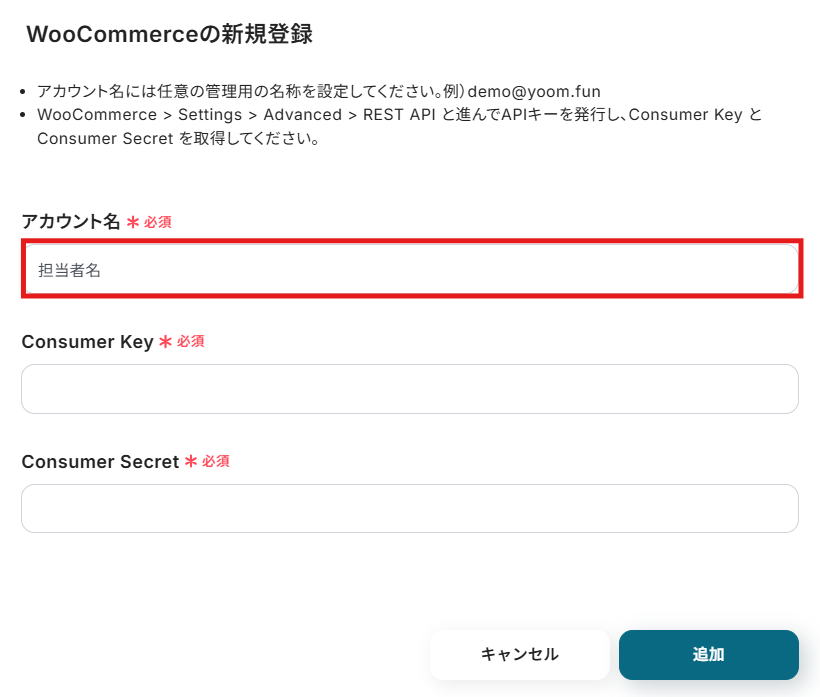
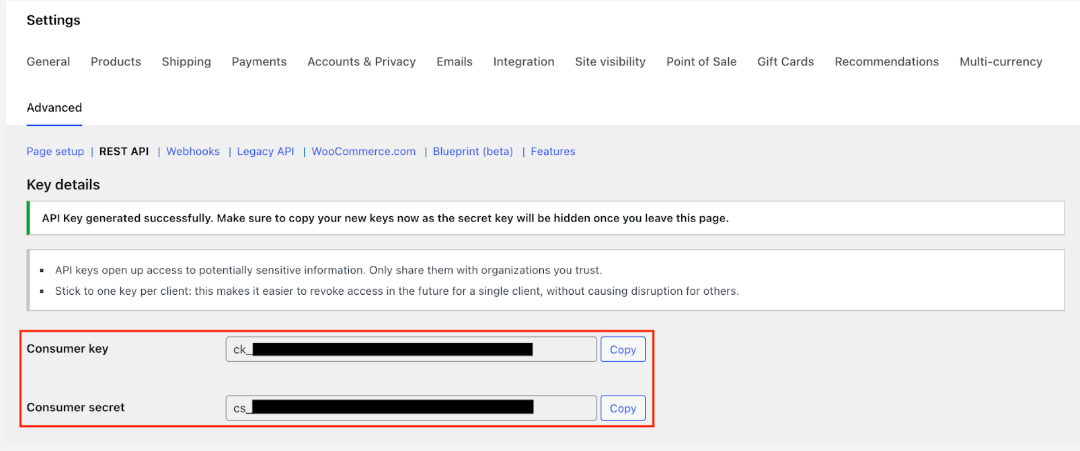
Consumer KeyとConsumer Secretは、WooCommerceから取得します。
WooCommerceにログインして、左メニューから WooCommerce > Settings をクリックします。
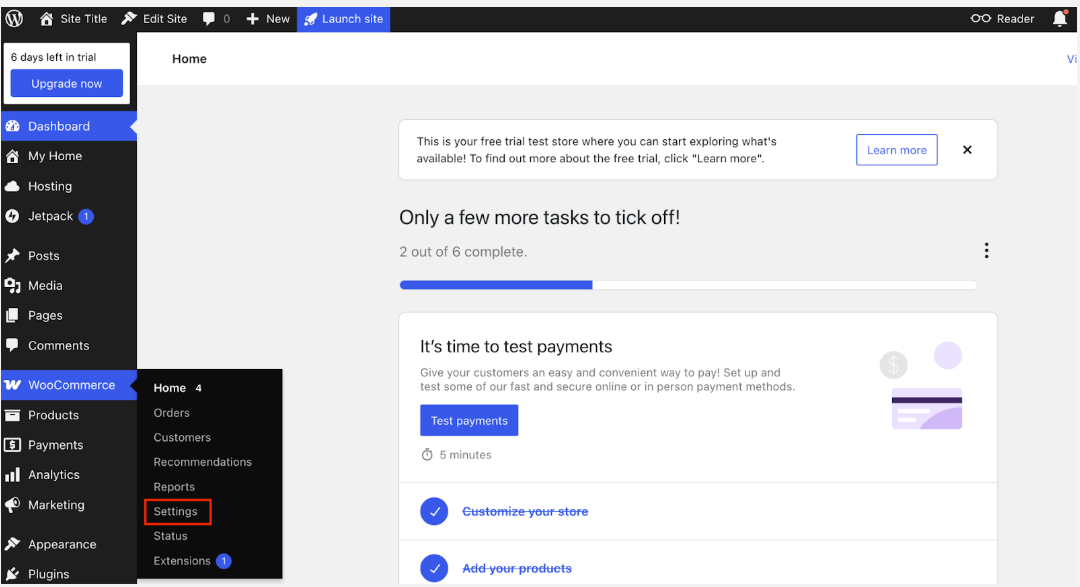
Advanced > REST API の順に進み、Add key をクリックします。
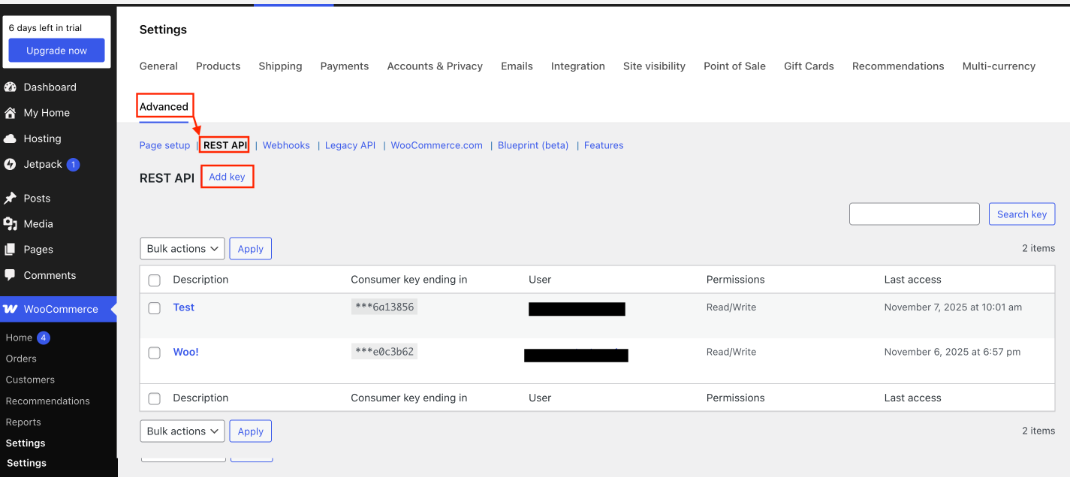
Descriptionには任意の内容を入力し、Userはプルダウンから該当の項目を選択します。
Permissionsを設定したら、「Generate API key」をクリックしてください。
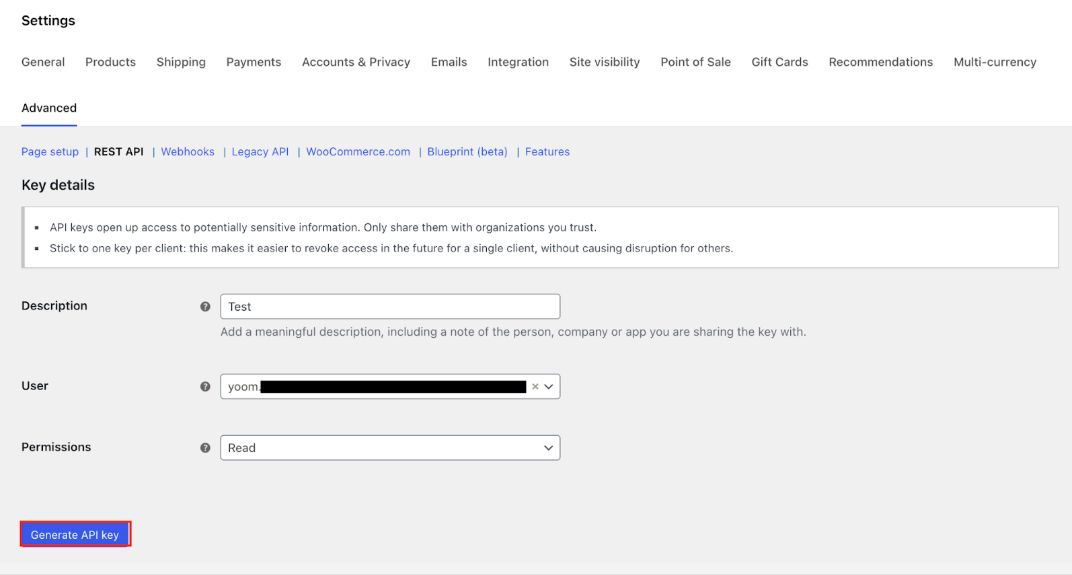
作成されたConsumer Key、Consumer Secretをそれぞれコピーします。
Yoomの操作画面に戻り、コピーしたConsumer KeyとConsumer Secretをそれぞれ貼り付けて、「追加」をクリックしてください。
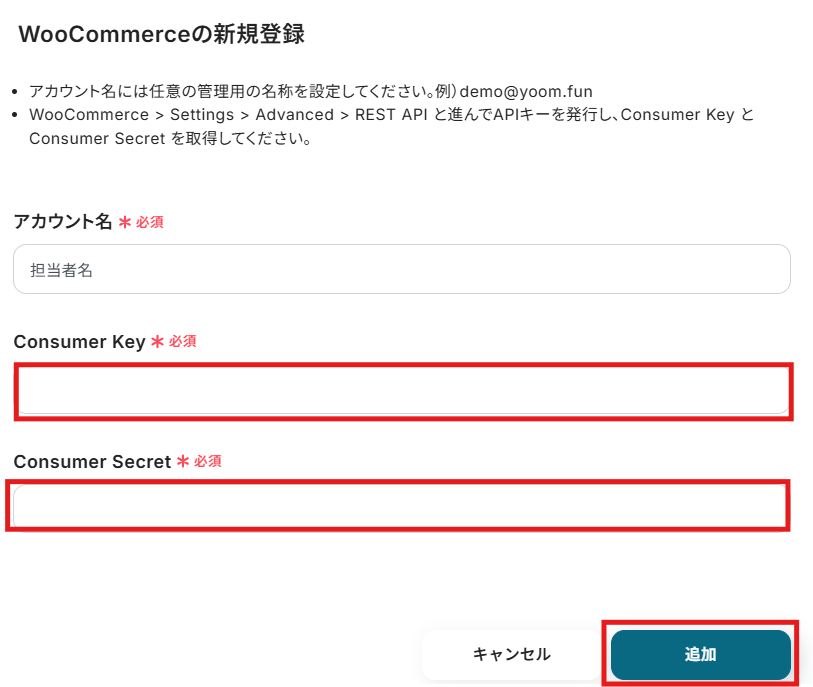
これで、YoomとWooCommerceの連携完了です!ステップ2:テンプレートをコピーする
続いてYoomのテンプレートをコピーします。
下記バナーの「試してみる」をクリックしてください。
■概要 WooCommerceで新規顧客が増えるたびに、手動で歓迎のメールを送信する作業に時間を取られていませんか? ■このテンプレートをおすすめする方 ■このテンプレートを使うメリット ■フローボットの流れ ※「トリガー」:フロー起動のきっかけとなるアクション、「オペレーション」:トリガー起動後、フロー内で処理を行うアクション ■このワークフローのカスタムポイント ■注意事項
このワークフローを活用すれば、WooCommerceに新規顧客が作成されたタイミングを検知し、あらかじめ設定した内容のメールを自動で送信することが可能です。
手作業による送信漏れや対応の遅れを防ぎ、顧客体験の向上に貢献します。
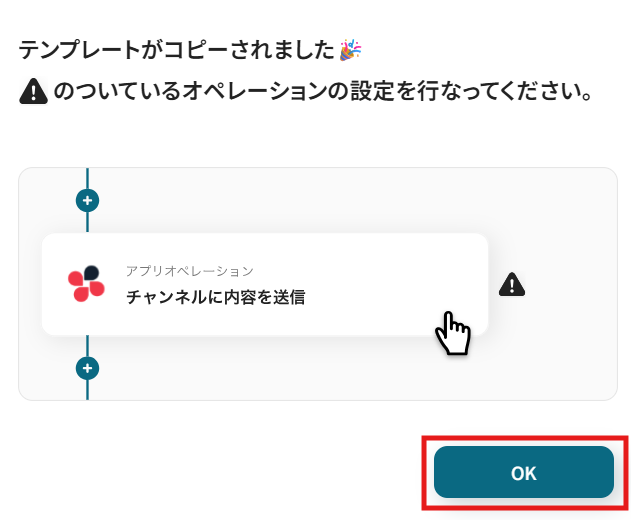
コピーすると下記画像のようにテンプレートがお使いのYoom管理画面にコピーされます。
OKをクリックして設定を進めていきましょう!
ステップ3:WooCommerceのトリガー設定
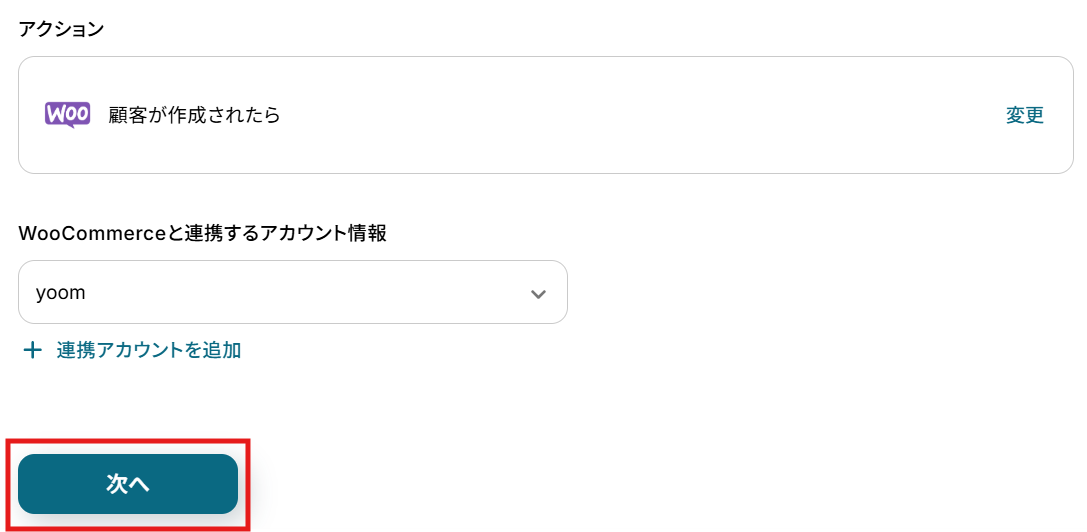
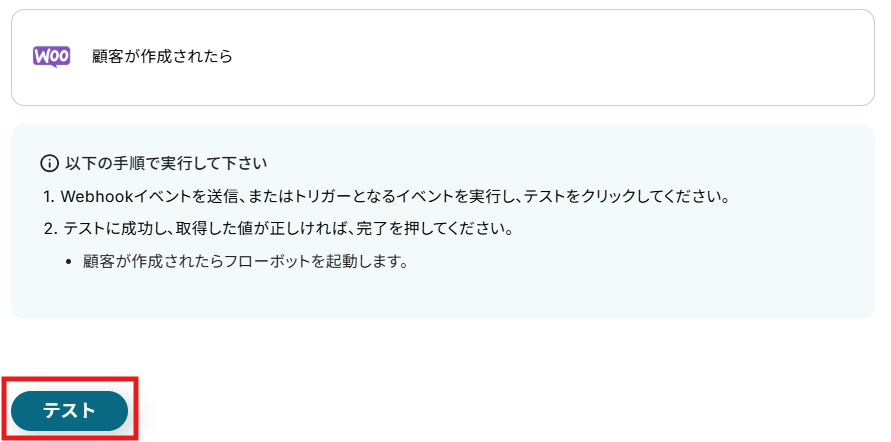
「顧客が作成されたら」をクリックします。
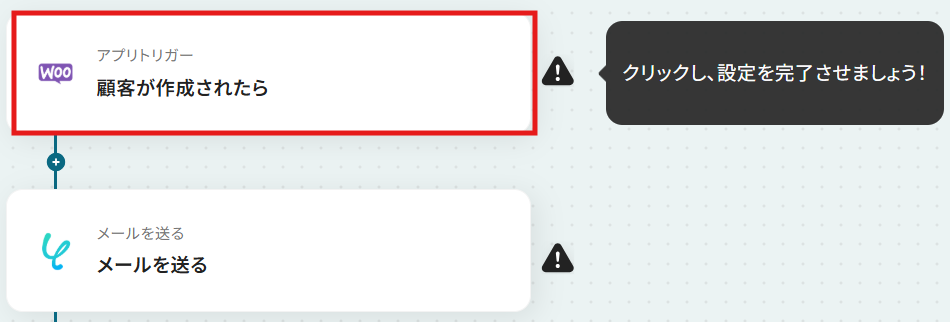
クリックすると以下の画面に移ります。
アカウント情報と書かれた項目にはステップ1でマイアプリ連携した際の情報が記載されています。
トリガーアクションは、「顧客が作成されたら」のままで次に進みましょう!
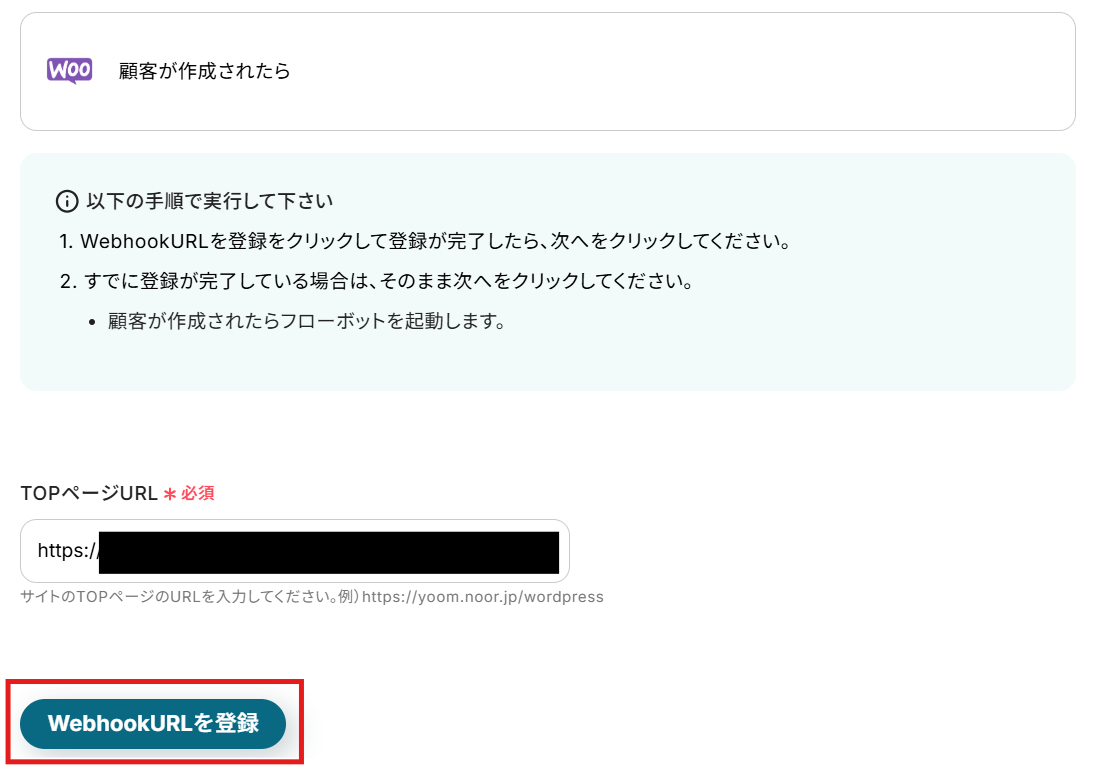
WooCommerceのアクションをYoomに連携するために、Webhookの登録を行います。
WooCommerceで作成しているサイトのTOPページURLを赤枠内に貼り付けて、「Webhook URLを登録」をクリックしてください。
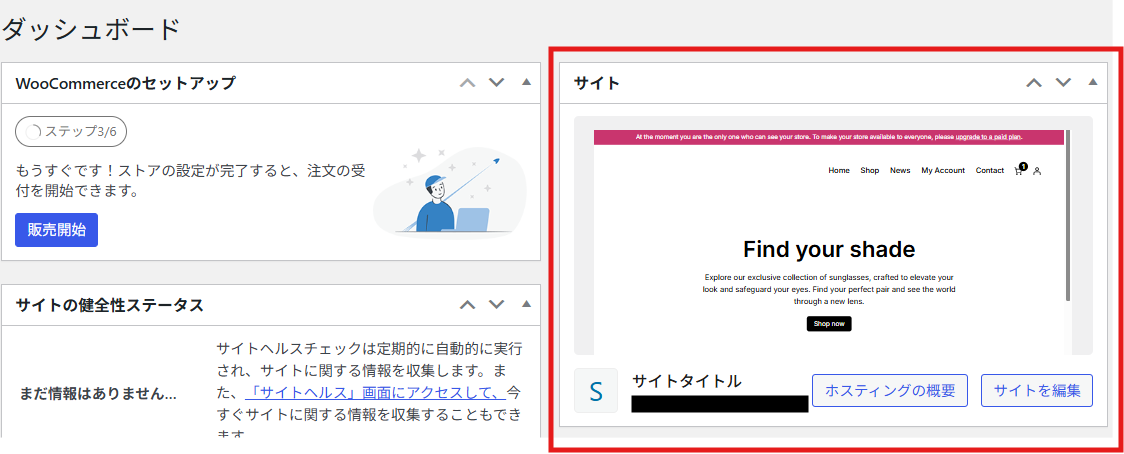
【補足】
TOPページURLは、WooCommerceにログイン後、赤枠をクリックすることで確認できます。
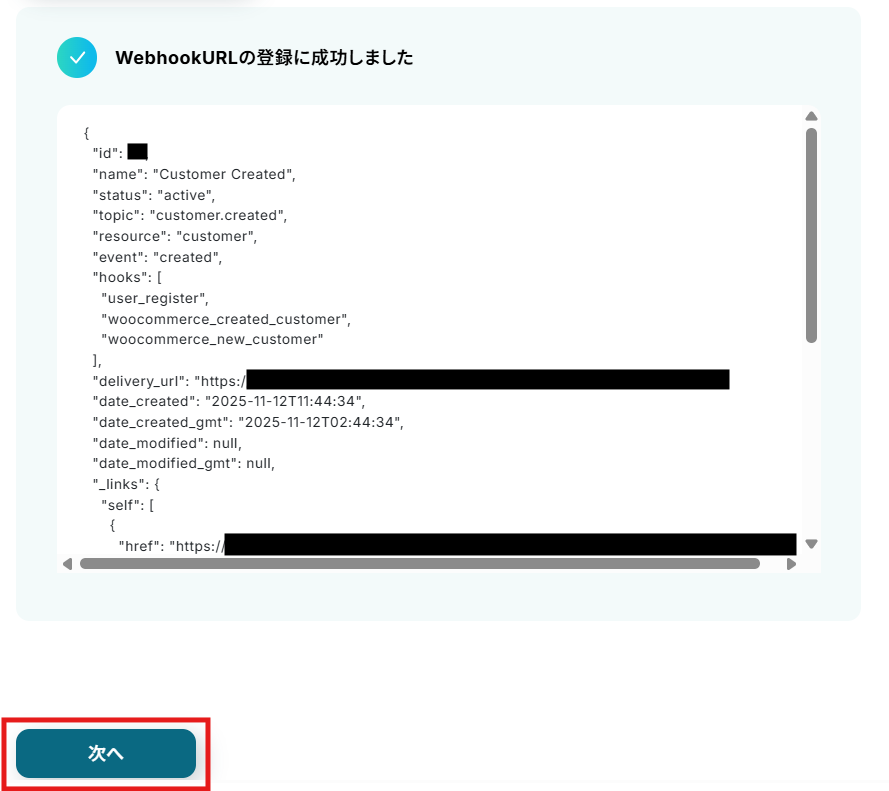
Webhook URLの登録が成功したら、「次へ」をクリックします。
次に、WooCommerceに移動して、新しい顧客を登録しましょう。
【Tips】
後の動作確認のため、自分のメールアドレスで登録することをおすすめします!
設定したWebhookは、「カスタマー」が作成された際に起動するので、ロールを「カスタマー」に設定してくださいね!

WooCommerceで新しい顧客を登録したら、Yoomの操作画面に戻りましょう。
「テスト」をクリックしてください。
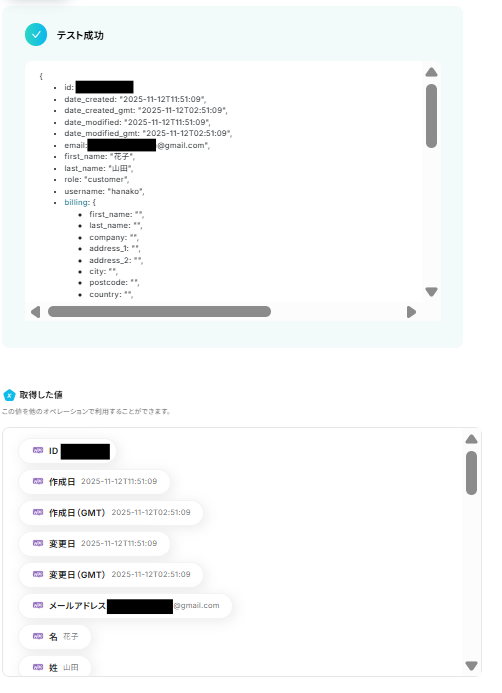
テストが成功すると取得した値の横に、WooCommerceで登録した顧客情報が表示されます。
「完了」をクリックして終了です!
※取得した値とは?
トリガーやオペレーション設定時に、「テスト」を実行して取得した値のことを指します。
後続のオペレーション設定時の値として利用でき、フローボットを起動する度に変動した値として引用できます。
ステップ4:メール送信のアクション設定
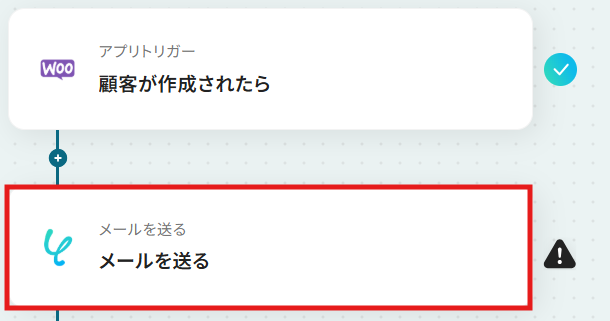
次に、WooCommerceで登録された顧客に、自動でウェルカムメールを送信する設定を行います。
「メールを送る」をクリックしてください。
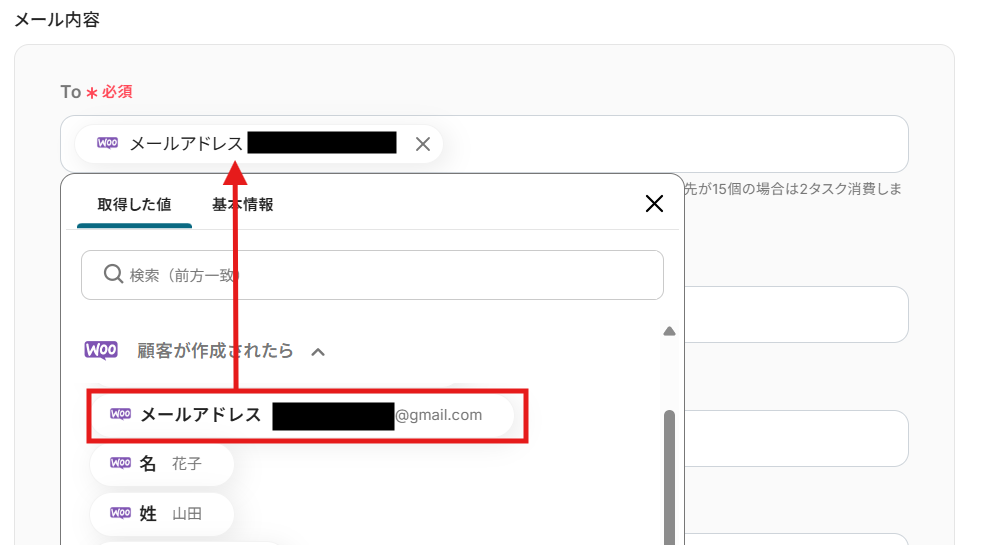
編集欄をクリックして、「顧客が作成されたら」からメールアドレスを選択します。
※デフォルトで入力されている「←トリガーで取得したアウトプットを設定してください」は削除してくださいね!
【Tips】
取得した値を活用することで、フローボットを起動する度に変動した値となります。
これにより、毎回変動する情報を手動で入力する必要がなくなり、効率的に連携できます!
続いて、下記を任意で入力しましょう。
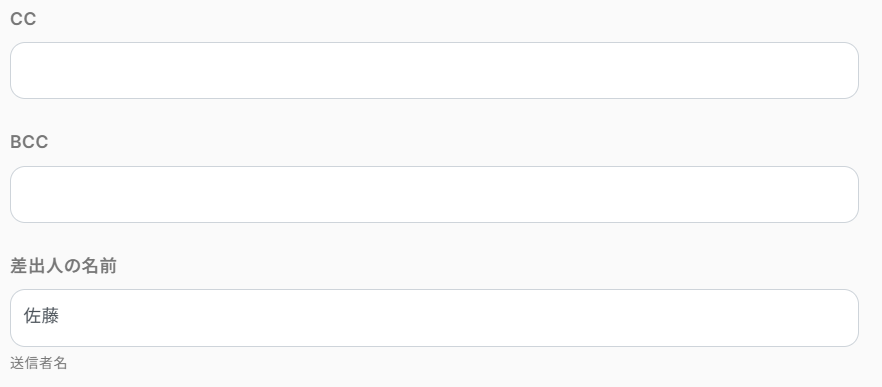
件名はカスタマイズ可能です!
テキストを直接入力して、編集してください。

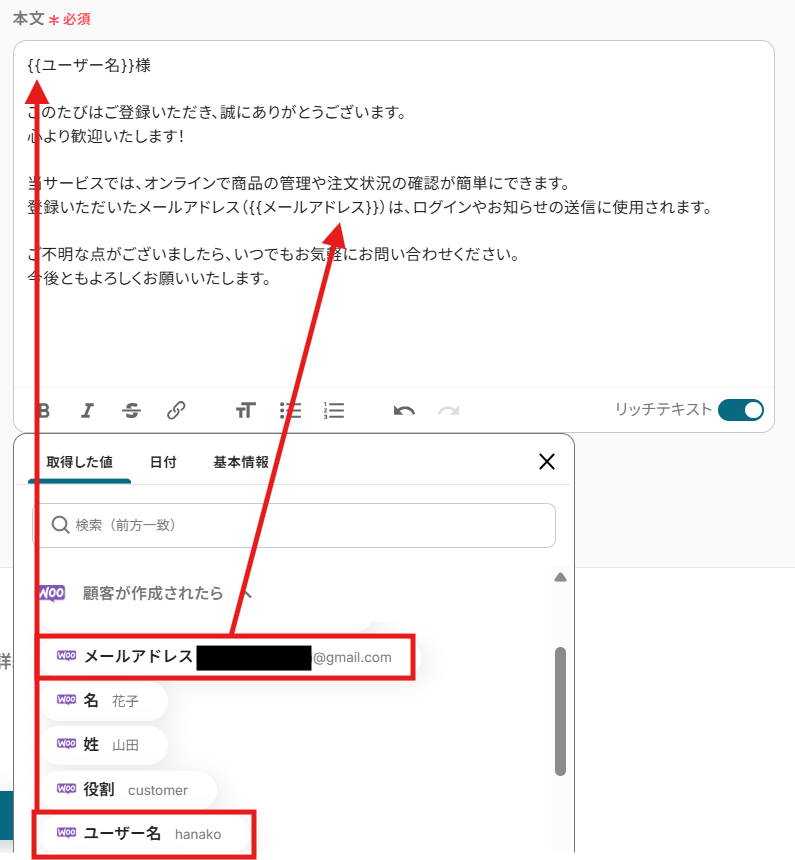
件名同様、本文もカスタマイズ可能です!
編集欄をクリックし、「顧客が作成されたら」からWooCommerceで登録した顧客情報を変動する値として引用できます!
必要な情報を入力し、内容を調整しましょう!
※メールの送信元アドレスは、送信専用の「no-reply@yoom.fun」 となります。
返信が必要な場合は、その旨を記載し連絡先用のメールアドレスを併せて記載することをおすすめします!
【Tips】
取得した値は、フローボットを起動する度に変動する値として扱われます。
テキストを直接入力した部分は固定値として処理されるため、毎回変動が必要な情報(ユーザー名・メールアドレスなど)には取得した値を活用することが重要です!
これにより、毎回手動で変動する情報を入力する手間が省け、効率的に連携することができます!
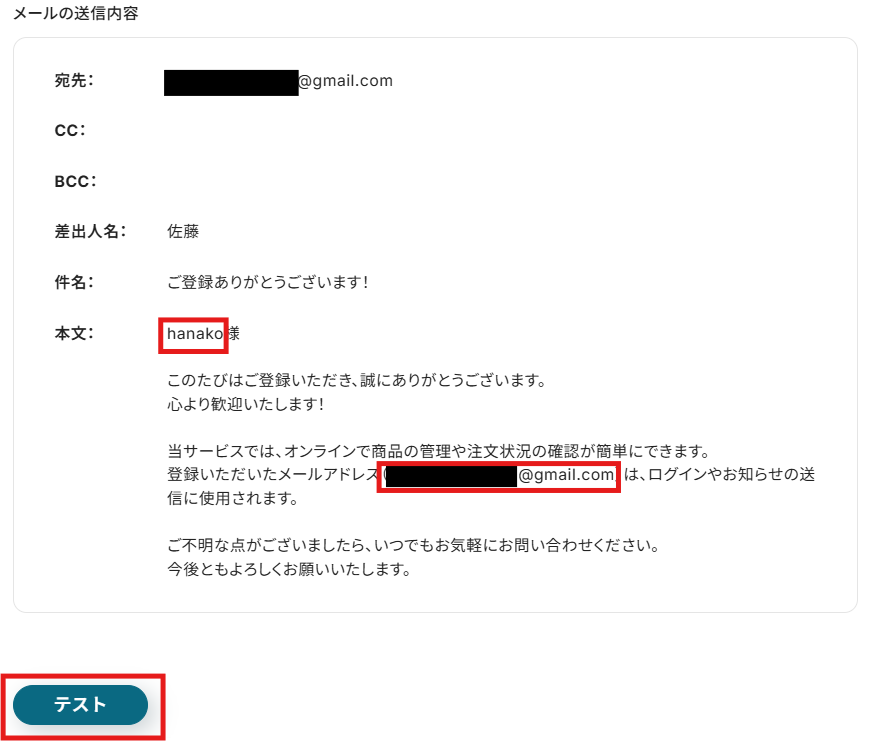
本文の入力が完了し、「次へ」をクリックすると、送信するメッセージの内容が表示されます。
取得した値が正しく反映されていることを確認し、テストを実行しましょう!
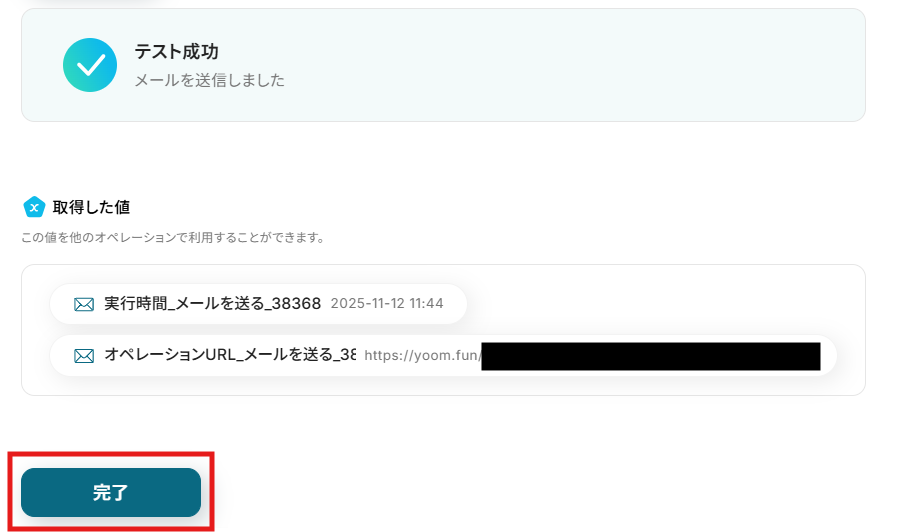
テストが成功したら、「完了」をクリックして設定完了です!
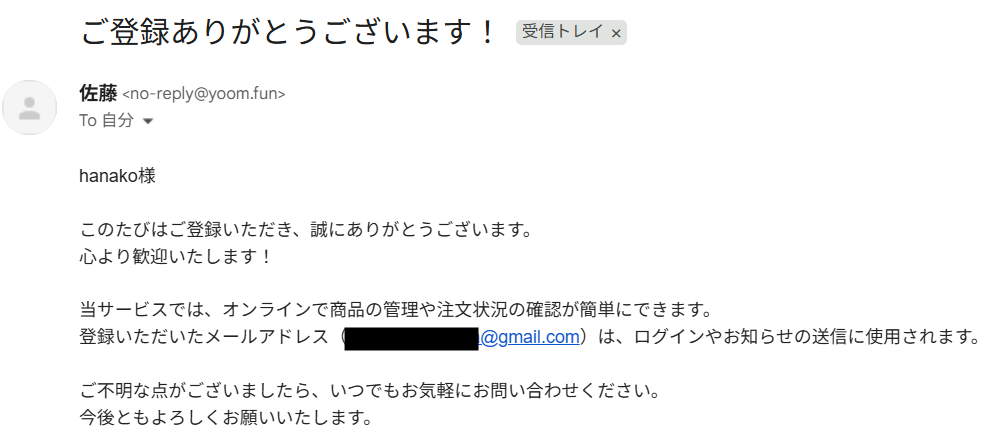
指定したメールアドレスにウェルカムメールが自動送信されました!
ステップ5:トリガーをONにして起動準備完了
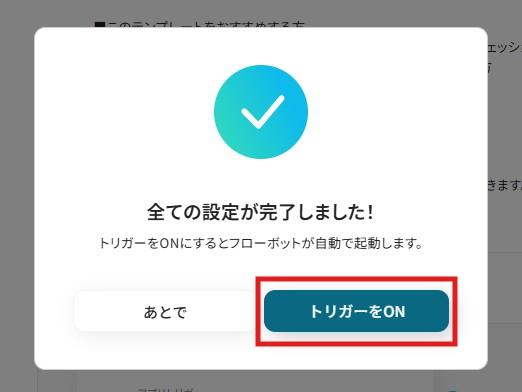
最後に「トリガーをON」をクリックしたら、自動化の設定は完了です。
実際にフローボットを起動して、WooCommerceに新規顧客を登録したら、自動でウェルカムメールが送信されるか確認してみてくださいね!
WooCommerceを使った自動化例
ECサイトで注文や顧客、商品が作成されたら、チャットツールへ通知、CRMへのレコード自動追加、メール配信リストへの顧客情報同期を行います。
また、外部システムからの情報をもとに、ECサイトへ商品情報や顧客情報を自動で登録・追加することも可能です。
受注対応の迅速化、顧客フォローの自動化、商品データの一元管理に貢献します。
■概要WooCommerceで構築したECサイトで新しい注文が入るたびに、手動で内容を確認し、関係者に連絡するのは手間がかかる作業ではないでしょうか。重要な注文情報を見落としたり、顧客への対応が遅れたりするリスクも伴います。このワークフローを活用すれば、WooCommerceで注文が作成されると同時に、その詳細情報が自動でSlackに通知されるため、こうした課題を解消し、迅速な受注処理を実現できます。
■このテンプレートをおすすめする方- WooCommerceで構築したECサイトの注文情報を、迅速にチームで共有したい方
- 手動での注文確認やSlackへの転記作業に、時間や手間を感じているEC担当者の方
- 注文の見落としや対応漏れを防ぎ、顧客対応の質を向上させたいと考えている方
■このテンプレートを使うメリット- WooCommerceで注文が作成されると自動でSlackへ通知されるため、手動での確認や連絡にかかる時間を短縮することができます。
- 注文情報の転記ミスや通知漏れといったヒューマンエラーを防ぎ、確実な情報共有を実現することで、スムーズな受注処理に繋がります。
■フローボットの流れ- はじめに、WooCommerceとSlackをYoomと連携します。
- 次に、トリガーでWooCommerceを選択し、「注文が作成されたら」というアクションを設定します。
- 最後に、Slackの「チャンネルにメッセージを送る」アクションを設定し、トリガーで取得した注文情報を指定のチャンネルに通知します。
※「トリガー」:フロー起動のきっかけとなるアクション、「オペレーション」:トリガー起動後、フロー内で処理を行うアクション
■このワークフローのカスタムポイント- WooCommerceのトリガー設定では、特定の製品や顧客、合計金額など、通知の対象としたい注文の条件を細かく設定することが可能です。
- Slackへの通知メッセージは、通知先のチャンネルを任意で設定できるほか、本文に注文番号や顧客名などの情報を変数として埋め込めます。
■注意事項- WooCommerce、SlackのそれぞれとYoomを連携してください。
■概要
WooCommerceで新しい注文が入るたびに、手作業でSalesforceに顧客情報を登録するのは手間がかかる作業ではないでしょうか。
また、手入力による情報の転記ミスは、その後の顧客対応にも影響を与えかねません。このワークフローを活用すれば、WooCommerceの注文情報をトリガーに、Salesforceへのレコード追加を自動化できます。こうした自動化を実現することで、ECサイト運営における顧客管理の課題をスムーズに解消します。
■このテンプレートをおすすめする方
- WooCommerceとSalesforceを併用し、手作業でのデータ連携に手間を感じているEC担当者の方
- WooCommerceの自動化に関心があり、顧客管理の精度とスピードを向上させたいと考えている方
- 注文情報をSalesforceに集約し、営業やマーケティング活動へ迅速に繋げたいと考えている方
■このテンプレートを使うメリット
- WooCommerceで注文が作成されると、自動でSalesforceへレコードが追加されるため、これまで手作業に費やしていた時間を短縮できます。
- 手作業でのデータ転記がなくなるため、入力間違いや登録漏れといったヒューマンエラーを防ぎ、データの正確性を保つことに繋がります。
■フローボットの流れ
- はじめに、WooCommerceとSalesforceをYoomと連携します。
- 次に、トリガーでWooCommerceを選択し、「注文が作成されたら」というアクションを設定します。
- 次に、オペレーションでWooCommerceの「顧客情報の取得」アクションを設定し、注文に紐づく顧客情報を取得します。
- 最後に、オペレーションでSalesforceの「レコードを追加する」アクションを設定し、取得した顧客情報を指定のオブジェクトに追加します。
※「トリガー」:フロー起動のきっかけとなるアクション、「オペレーション」:トリガー起動後、フロー内で処理を行うアクション
■このワークフローのカスタムポイント
- WooCommerceをYoomと連携する際に、ご自身のECサイトのTOPページURLを任意で設定してください。
- Salesforceでレコードを追加するアクションでは、ご自身のSalesforce環境のマイドメインURLや、データを追加したいオブジェクトのAPI参照名を任意で設定してください。
■注意事項
- WooCommerce、SalesforceのそれぞれとYoomを連携してください。
- 【Salesforce】はチームプラン・サクセスプランでのみご利用いただけるアプリとなっております。フリープラン・ミニプランの場合は設定しているフローボットのオペレーションやデータコネクトはエラーとなりますので、ご注意ください。
- チームプランやサクセスプランなどの有料プランは、2週間の無料トライアルを行うことが可能です。無料トライアル中には制限対象のアプリを使用することができます。
■概要WooCommerceで新規顧客が登録されるたびに、手動で内容を確認して関係者へ情報共有をしていませんか?
この作業は顧客対応のスピードを左右する重要な業務ですが、手作業では通知漏れやタイムラグが発生しがちです。
このワークフローを活用することで、WooCommerceに新しい顧客が作成された際に、その情報をLINE公式アカウントで自動通知できます。
これにより、迅速な情報共有と顧客対応の円滑化が目指せるはずです。
■このテンプレートをおすすめする方- WooCommerceでECサイトを運営し、顧客対応の速度を向上させたいと考えている方
- 新規顧客の情報を迅速にチームで共有し、営業やサポート活動に活かしたい方
- 手作業による社内への通知業務を自動化し、ヒューマンエラーをなくしたい方
■このテンプレートを使うメリット- WooCommerceで顧客が作成されると自動でLINE公式アカウントに通知が飛ぶため、手作業での連絡や確認の手間を省き、時間を有効活用できます。
- 手動での情報伝達時に起こりうる、通知の漏れや遅延といったヒューマンエラーを防ぎ、確実な情報共有を実現します。
■フローボットの流れ- はじめに、WooCommerceとLINE公式アカウントをYoomと連携します。
- 次に、トリガーでWooCommerceの「顧客が作成されたら」というアクションを設定します。
- 最後に、オペレーションでLINE公式アカウントの「マルチキャストメッセージを送る」アクションを設定することで、顧客情報を指定の宛先に通知します。
※「トリガー」:フロー起動のきっかけとなるアクション、「オペレーション」:トリガー起動後、フロー内で処理を行うアクション
■このワークフローのカスタムポイント- 「マルチキャストメッセージを送る」では、WooCommerceで取得した情報を変数として埋め込むことで、具体的な内容を通知できます。
■注意事項- WooCommerce、LINE公式アカウントのそれぞれとYoomを連携してください。
■概要WooCommerceで新しい顧客が登録されるたびに、手作業でMailchimpのコンタクトリストに追加するのは手間がかかり、転記ミスや登録漏れのリスクも伴います。
このワークフローを活用すれば、WooCommerceとMailchimpの連携を自動化でき、顧客が作成されたタイミングで自動的にMailchimpへコンタクトを追加するため、こうした課題を円滑に削減し、顧客管理の効率を高めることが可能です。■このテンプレートをおすすめする方- WooCommerceで運営するECサイトの顧客情報を手作業でMailchimpに登録している方
- 顧客リストの管理にかかる時間を削減し、マーケティング活動に注力したいと考えている方
- WooCommerceとMailchimpを連携させ、手作業によるヒューマンエラーを防止したい方
■このテンプレートを使うメリット- WooCommerceで顧客が作成されると、自動でMailchimpにコンタクトが追加されるため、これまで手作業に費やしていた時間を短縮することができます。
- 手作業によるデータの転記が減るため、メールアドレスの入力間違いやリストへの追加漏れといったヒューマンエラーの発生を防ぎます。
■フローボットの流れ- はじめに、WooCommerceとMailchimpをYoomと連携します。
- 次に、トリガーでWooCommerceを選択し、「顧客が作成されたら」というアクションを設定します。
- 最後に、オペレーションでMailchimpを選択し、「コンタクトをオーディエンスに追加」アクションを設定して、トリガーで取得した顧客情報を紐付けます。
※「トリガー」:フロー起動のきっかけとなるアクション、「オペレーション」:トリガー起動後、フロー内で処理を行うアクション
■このワークフローのカスタムポイント- Mailchimpにコンタクトを追加するアクションでは、WooCommerceから取得した顧客情報(氏名、メールアドレスなど)を変数として各項目に設定できます。
- また、特定のタグを付与するなど、固定の値を入力して情報を補足することも可能です。
■注意事項- WooCommerce、MailchimpのそれぞれとYoomを連携してください。
■概要WooCommerceで新しい商品を登録するたびに、関係部署へ手作業で通知するのは手間がかかる作業ではないでしょうか。また、通知漏れや遅延が発生すると、販売機会の損失に繋がる可能性もあります。 このワークフローを活用すれば、WooCommerceで商品が作成された際に、自動でGoogle Chatへ通知を送ることが可能になります。手作業による通知業務をなくし、迅速かつ正確な情報共有を実現することで、ECサイト運営の効率化を支援します。
■このテンプレートをおすすめする方- WooCommerceでの商品追加情報を、関係者へリアルタイムで共有したいECサイト運営者の方
- 手作業によるGoogle Chatへの通知に手間を感じ、自動化による効率化を検討している方
- WooCommerceとGoogle Chatを連携させ、新商品登録後の通知プロセスを円滑にしたい方
■このテンプレートを使うメリット- WooCommerceに商品が作成されると自動で通知されるため、手動でメッセージを作成し送信する時間を削減できます。
- 手作業による通知で起こりがちな、送信漏れや内容の間違いといったヒューマンエラーを防ぎ、確実な情報伝達が可能です。
■フローボットの流れ- はじめに、WooCommerceとGoogle ChatをYoomと連携します。
- 次に、トリガーでWooCommerceを選択し、「商品が作成されたら」というアクションを設定します。
- 最後に、オペレーションでGoogle Chatの「メッセージを送信」アクションを設定し、通知したい内容を本文に入力します。
※「トリガー」:フロー起動のきっかけとなるアクション、「オペレーション」:トリガー起動後、フロー内で処理を行うアクション
■このワークフローのカスタムポイント- Google Chatでメッセージを送信するアクションでは、通知先のスペースを任意で設定できます。
- 通知メッセージの本文は、固定のテキストを設定するだけでなく、トリガーで取得したWooCommerceの商品名や価格といった情報を組み込んで、カスタマイズすることが可能です。
■注意事項- WooCommerce、Google ChatのそれぞれとYoomを連携してください。
- Google Chatとの連携はGoogle Workspaceの場合のみ可能です。詳細は「Google Chatでスペースにメッセージを送る方法」を参照ください。
■概要Googleフォームで受け付けた情報を、一つひとつ手作業でWooCommerceに商品登録していませんか?この作業は件数が増えるほど時間もかかり、コピー&ペーストによる入力ミスも起こりがちです。このワークフローを活用すれば、Googleフォームへの回答送信をきっかけに、WooCommerceへの商品作成を自動化できます。このようなWooCommerceの自動化を実現し、手作業による登録の手間やヒューマンエラーを削減します。■このテンプレートをおすすめする方- GoogleフォームとWooCommerceを用いて、手作業で商品登録を行っているEC担当者の方
- WooCommerceの自動化に関心があり、商品登録業務の効率化を目指している方
- 商品情報の入力ミスを減らし、スムーズなデータ管理を実現したいと考えているチームリーダーの方
■このテンプレートを使うメリット- Googleフォームへの回答をもとに商品情報が自動でWooCommerceに登録されるため、これまで手作業で行っていた登録作業の時間を短縮できます。
- 手作業での情報転記が不要になるため、商品名や価格の入力間違いといったヒューマンエラーの発生を防ぎ、正確な商品登録を実現します。
■フローボットの流れ- はじめに、WooCommerceとGoogleフォームをYoomと連携します。
- 次に、トリガーでGoogleフォームを選択し、「フォームに回答が送信されたら」というアクションを設定します。
- 最後に、オペレーションでWooCommerceを選択し、「商品を作成」アクションを設定します。フォームの回答内容と商品情報の各項目を紐付けます。
※「トリガー」:フロー起動のきっかけとなるアクション、「オペレーション」:トリガー起動後、フロー内で処理を行うアクション■このワークフローのカスタムポイント- Googleフォームのトリガー設定では、連携の対象としたいフォームのIDを任意で設定してください。
- WooCommerceのオペレーション設定では、連携対象となるサイトのTOPページURLを任意で設定してください。
■注意事項- Googleフォーム、WooCommerceのそれぞれとYoomを連携してください。
- トリガーは5分、10分、15分、30分、60分の間隔で起動間隔を選択できます。
- プランによって最短の起動間隔が異なりますので、ご注意ください。
- Googleフォームをトリガーとして使用した際の回答内容を取得する方法は「Googleフォームトリガーで、回答内容を取得する方法」を参照ください。
■概要WooCommerceでのECサイト運営において、取り扱う商品が増えるにつれて手作業での商品登録が負担になっていませんか? 特にGoogle スプレッドシートで商品情報を管理している場合、一つずつ情報を転記する作業は時間がかかるうえ、入力ミスの原因にもなります。 このワークフローを活用すれば、Google スプレッドシートに新しい商品情報を追加するだけで、WooCommerceへの商品登録を自動化し、こうした課題をスムーズに解消できます。
■このテンプレートをおすすめする方- WooCommerceでECサイトを運営しており、商品登録の手間を削減したい方
- Google スプレッドシートで管理している商品情報を、手作業で登録している方
- 商品登録の作業時間を短縮し、より戦略的な業務に集中したいと考えている方
■このテンプレートを使うメリット- Google スプレッドシートに行を追加するだけで商品が自動で作成されるため、これまで手作業で行っていた登録業務の時間を短縮できます
- 手作業でのデータ転記がなくなることで、商品情報や価格の入力間違いといったヒューマンエラーの発生を防ぎます
■フローボットの流れ- はじめに、Google スプレッドシートとWooCommerceをYoomと連携します
- 次に、トリガーでGoogle スプレッドシートを選択し、「行が追加されたら」というアクションを設定します
- 続いて、オペレーションでWooCommerceの「商品を作成」アクションを設定し、スプレッドシートから取得した情報を各項目に設定します
- 最後に、オペレーションでGoogle スプレッドシートの「レコードを更新する」アクションを設定し、処理が完了した行にステータスなどを追記します
※「トリガー」:フロー起動のきっかけとなるアクション、「オペレーション」:トリガー起動後、フロー内で処理を行うアクション
■このワークフローのカスタムポイント- Google スプレッドシートのトリガー設定では、連携対象としたい任意のスプレッドシートIDやシート名を設定してください
- WooCommerceで商品を作成するアクションでは、Google スプレッドシートから取得した商品名や価格などの値を引用し、各フィールドに任意で設定してください
■注意事項- Google スプレッドシート、WooCommerceのそれぞれとYoomを連携してください
- トリガーは5分、10分、15分、30分、60分の間隔で起動間隔を選択できます
- プランによって最短の起動間隔が異なりますので、ご注意ください
- Google スプレッドシートをアプリトリガーとして使用する際の注意事項は「【アプリトリガー】Google スプレッドシートのトリガーにおける注意事項」を参照してください。
■概要
WooCommerceとStripeを連携させてECサイトを運営している際、顧客情報の管理を手作業で行うことに手間を感じていませんか。それぞれのプラットフォームで顧客情報を個別に入力していると、時間もかかり入力ミスも発生しやすくなります。
このワークフローを活用すれば、Stripeで新規顧客が作成された際に、その情報を基にWooCommerceへ自動で顧客を登録できます。手作業による顧客管理を自動化し、データの整合性を保ちながら業務を効率化することが可能です。
■このテンプレートをおすすめする方
- WooCommerceとStripeで顧客情報を管理しており、手作業での二重入力に手間を感じている方
- 顧客情報の入力ミスや登録漏れを防ぎ、データの一貫性と正確性を高めたいと考えている方
- 顧客登録のような定型業務を自動化し、マーケティングなどのコア業務に集中したいEC担当者の方
■このテンプレートを使うメリット
- Stripeで顧客が作成されると、自動でWooCommerceへ顧客情報が登録されるため、これまで手作業で行っていたデータ入力の時間を削減できます
- システム間で情報が自動連携されるので、手作業による情報の転記ミスや登録漏れといったヒューマンエラーを防ぎ、データの信頼性を向上させます
■フローボットの流れ
- はじめに、StripeとWooCommerceをYoomと連携します
- 次に、トリガーでStripeを選択し、「新規顧客が作成されたら」というアクションを設定します
- 次に、オペレーションでAI機能を設定し、「テキストからデータを抽出する」アクションで、トリガーで取得したStripeの顧客情報から必要なデータ(氏名やメールアドレスなど)を抽出します
- 最後に、オペレーションでWooCommerceを選択し、「顧客の作成」アクションを設定します。前のステップで抽出したデータを使い、WooCommerceに新しい顧客を自動で作成します
※「トリガー」:フロー起動のきっかけとなるアクション、「オペレーション」:トリガー起動後、フロー内で処理を行うアクション
■このワークフローのカスタムポイント
- AI機能によるテキスト抽出のオペレーションでは、Stripeから取得したどの情報を変数として利用し、どの項目を抽出するかを任意で設定可能です
- WooCommerceに顧客を作成するオペレーションでは、各項目に設定する値を、前のステップで取得した変数や固定のテキストから自由にカスタマイズして割り当てることができます
■注意事項
- Stripe、WooCommerceのそれぞれとYoomを連携してください。
- Stripeはチームプラン・サクセスプランでのみご利用いただけるアプリとなっております。フリープラン・ミニプランの場合は設定しているフローボットのオペレーションやデータコネクトはエラーとなりますので、ご注意ください。
- チームプランやサクセスプランなどの有料プランは、2週間の無料トライアルを行うことが可能です。無料トライアル中には制限対象のアプリを使用することができます。
- トリガーは5分、10分、15分、30分、60分の間隔で起動間隔を選択できます。
- プランによって最短の起動間隔が異なりますので、ご注意ください。
■概要Notionで商品情報を管理し、ECサイトのWooCommerceへ手作業で登録していませんか?この作業は手間がかかるだけでなく、入力ミスなどのヒューマンエラーの原因にもなります。このワークフローを活用すれば、Notionのデータベースに商品情報が登録されると、自動でWooCommerceにも商品が追加されるため、こうした連携の手間を解消し、業務を効率化できます。
■このテンプレートをおすすめする方- NotionとWooCommerceを使い、手作業で商品登録を行っているECサイトの運営担当者の方
- 商品情報の二重入力による手間や登録ミスを減らし、業務を効率化したいと考えている方
- Notionを起点としたECサイトの運用フローを自動化し、コア業務に集中したいチームリーダーの方
■このテンプレートを使うメリット- Notionへの商品情報登録をトリガーに、WooCommerceへ自動で商品が追加されるため、これまで手作業で行っていた登録作業の時間を短縮できます
- 手作業による転記が不要になることで、商品名や価格の入力間違い、登録漏れといったヒューマンエラーのリスクを軽減し、データの正確性を保ちます
■フローボットの流れ- はじめに、NotionとWooCommerceをYoomと連携します
- 次に、トリガーでNotionを選択し、「特定のデータソースのページが作成・更新されたら」というアクションを設定します
- 次に、オペレーションで分岐機能を設定し、新規ページの場合のみ後続の処理に進むようにします
- 続いて、オペレーションでNotionの「レコードを取得する(ID検索)」アクションを設定し、作成されたページの詳細情報を取得します
- 最後に、オペレーションでWooCommerceの「商品を作成」アクションを設定し、Notionから取得した情報をもとに商品を登録します
※「トリガー」:フロー起動のきっかけとなるアクション、「オペレーション」:トリガー起動後、フロー内で処理を行うアクション
■このワークフローのカスタムポイント- Notionのトリガー設定では、商品情報を管理しているデータソースを任意で指定してください
- WooCommerceへの商品登録では、Notionから取得した情報を任意の各項目に反映できます
■注意事項- Notion、WooCommerceのそれぞれとYoomを連携してください。
- トリガーは5分、10分、15分、30分、60分の間隔で起動間隔を選択できます。
- プランによって最短の起動間隔が異なりますので、ご注意ください。
- 分岐はパーソナルプラン以上のプランでご利用いただける機能(オペレーション)となっております。フリープランの場合は設定しているフローボットのオペレーションはエラーとなりますので、ご注意ください。
- パーソナルプランなどの有料プランは、2週間の無料トライアルを行うことが可能です。無料トライアル中には制限対象のアプリや機能(オペレーション)を使用することができます。
■概要ECサイトを複数運営している場合、BASEとWooCommerceそれぞれに新しい商品情報を登録する作業は手間がかかるものではないでしょうか。同じ情報を何度も手入力することで、ミスが発生したり、本来注力すべき業務の時間が圧迫されたりすることもあります。このワークフローを活用すれば、BASEで商品を作成するだけでWooCommerceにも商品情報が自動で作成されるため、ECサイトの運営業務を効率化し、よりスムーズな商品管理を実現します。
■このテンプレートをおすすめする方- BASEとWooCommerceでECサイトを運営し、商品登録の手作業に課題を感じている方
- 複数のECサイト間での商品情報の入力ミスや登録漏れをなくしたいと考えている方
- BASEへの登録をトリガーに、WooCommerceの商品情報を自動で同期させたい方
■このテンプレートを使うメリット- BASEに商品情報が追加されると自動でWooCommerceにも登録されるため、二重入力の手間を省き、作業時間を短縮することができます
- 手作業による商品情報の転記がなくなることで、価格や商品説明などの入力ミスや登録漏れといったヒューマンエラーの防止に繋がります
■フローボットの流れ- はじめに、BASEとWooCommerceをYoomと連携します
- 次に、トリガーでBASEを選択し、「商品が作成・更新されたら」というアクションを設定します
- 最後に、オペレーションでWooCommerceの「商品を作成」アクションを設定し、BASEで取得した商品情報を紐付けます
※「トリガー」:フロー起動のきっかけとなるアクション、「オペレーション」:トリガー起動後、フロー内で処理を行うアクション
■このワークフローのカスタムポイント- WooCommerceで商品を作成するオペレーションでは、トリガーで取得したBASEの商品情報を活用できます
- 具体的には、WooCommerceの商品名や商品説明の項目に、前段のBASEから取得した値を動的な変数として埋め込むことで、情報をそのまま反映させることが可能です
■注意事項- BASE、WooCommerceのそれぞれとYoomを連携してください。
- トリガーは5分、10分、15分、30分、60分の間隔で起動間隔を選択できます。
- プランによって最短の起動間隔が異なりますので、ご注意ください。

■このテンプレートをおすすめする方
- WooCommerceで構築したECサイトの注文情報を、迅速にチームで共有したい方
- 手動での注文確認やSlackへの転記作業に、時間や手間を感じているEC担当者の方
- 注文の見落としや対応漏れを防ぎ、顧客対応の質を向上させたいと考えている方
■このテンプレートを使うメリット
- WooCommerceで注文が作成されると自動でSlackへ通知されるため、手動での確認や連絡にかかる時間を短縮することができます。
- 注文情報の転記ミスや通知漏れといったヒューマンエラーを防ぎ、確実な情報共有を実現することで、スムーズな受注処理に繋がります。
■フローボットの流れ
- はじめに、WooCommerceとSlackをYoomと連携します。
- 次に、トリガーでWooCommerceを選択し、「注文が作成されたら」というアクションを設定します。
- 最後に、Slackの「チャンネルにメッセージを送る」アクションを設定し、トリガーで取得した注文情報を指定のチャンネルに通知します。
■このワークフローのカスタムポイント
- WooCommerceのトリガー設定では、特定の製品や顧客、合計金額など、通知の対象としたい注文の条件を細かく設定することが可能です。
- Slackへの通知メッセージは、通知先のチャンネルを任意で設定できるほか、本文に注文番号や顧客名などの情報を変数として埋め込めます。
■注意事項
- WooCommerce、SlackのそれぞれとYoomを連携してください。

■概要
WooCommerceで新しい注文が入るたびに、手作業でSalesforceに顧客情報を登録するのは手間がかかる作業ではないでしょうか。
また、手入力による情報の転記ミスは、その後の顧客対応にも影響を与えかねません。このワークフローを活用すれば、WooCommerceの注文情報をトリガーに、Salesforceへのレコード追加を自動化できます。こうした自動化を実現することで、ECサイト運営における顧客管理の課題をスムーズに解消します。
■このテンプレートをおすすめする方
- WooCommerceとSalesforceを併用し、手作業でのデータ連携に手間を感じているEC担当者の方
- WooCommerceの自動化に関心があり、顧客管理の精度とスピードを向上させたいと考えている方
- 注文情報をSalesforceに集約し、営業やマーケティング活動へ迅速に繋げたいと考えている方
■このテンプレートを使うメリット
- WooCommerceで注文が作成されると、自動でSalesforceへレコードが追加されるため、これまで手作業に費やしていた時間を短縮できます。
- 手作業でのデータ転記がなくなるため、入力間違いや登録漏れといったヒューマンエラーを防ぎ、データの正確性を保つことに繋がります。
■フローボットの流れ
- はじめに、WooCommerceとSalesforceをYoomと連携します。
- 次に、トリガーでWooCommerceを選択し、「注文が作成されたら」というアクションを設定します。
- 次に、オペレーションでWooCommerceの「顧客情報の取得」アクションを設定し、注文に紐づく顧客情報を取得します。
- 最後に、オペレーションでSalesforceの「レコードを追加する」アクションを設定し、取得した顧客情報を指定のオブジェクトに追加します。
※「トリガー」:フロー起動のきっかけとなるアクション、「オペレーション」:トリガー起動後、フロー内で処理を行うアクション
■このワークフローのカスタムポイント
- WooCommerceをYoomと連携する際に、ご自身のECサイトのTOPページURLを任意で設定してください。
- Salesforceでレコードを追加するアクションでは、ご自身のSalesforce環境のマイドメインURLや、データを追加したいオブジェクトのAPI参照名を任意で設定してください。
■注意事項
- WooCommerce、SalesforceのそれぞれとYoomを連携してください。
- 【Salesforce】はチームプラン・サクセスプランでのみご利用いただけるアプリとなっております。フリープラン・ミニプランの場合は設定しているフローボットのオペレーションやデータコネクトはエラーとなりますので、ご注意ください。
- チームプランやサクセスプランなどの有料プランは、2週間の無料トライアルを行うことが可能です。無料トライアル中には制限対象のアプリを使用することができます。

この作業は顧客対応のスピードを左右する重要な業務ですが、手作業では通知漏れやタイムラグが発生しがちです。
このワークフローを活用することで、WooCommerceに新しい顧客が作成された際に、その情報をLINE公式アカウントで自動通知できます。
これにより、迅速な情報共有と顧客対応の円滑化が目指せるはずです。
■このテンプレートをおすすめする方
- WooCommerceでECサイトを運営し、顧客対応の速度を向上させたいと考えている方
- 新規顧客の情報を迅速にチームで共有し、営業やサポート活動に活かしたい方
- 手作業による社内への通知業務を自動化し、ヒューマンエラーをなくしたい方
■このテンプレートを使うメリット
- WooCommerceで顧客が作成されると自動でLINE公式アカウントに通知が飛ぶため、手作業での連絡や確認の手間を省き、時間を有効活用できます。
- 手動での情報伝達時に起こりうる、通知の漏れや遅延といったヒューマンエラーを防ぎ、確実な情報共有を実現します。
■フローボットの流れ
- はじめに、WooCommerceとLINE公式アカウントをYoomと連携します。
- 次に、トリガーでWooCommerceの「顧客が作成されたら」というアクションを設定します。
- 最後に、オペレーションでLINE公式アカウントの「マルチキャストメッセージを送る」アクションを設定することで、顧客情報を指定の宛先に通知します。
■このワークフローのカスタムポイント
- 「マルチキャストメッセージを送る」では、WooCommerceで取得した情報を変数として埋め込むことで、具体的な内容を通知できます。
■注意事項
- WooCommerce、LINE公式アカウントのそれぞれとYoomを連携してください。

このワークフローを活用すれば、WooCommerceとMailchimpの連携を自動化でき、顧客が作成されたタイミングで自動的にMailchimpへコンタクトを追加するため、こうした課題を円滑に削減し、顧客管理の効率を高めることが可能です。
- WooCommerceで運営するECサイトの顧客情報を手作業でMailchimpに登録している方
- 顧客リストの管理にかかる時間を削減し、マーケティング活動に注力したいと考えている方
- WooCommerceとMailchimpを連携させ、手作業によるヒューマンエラーを防止したい方
- WooCommerceで顧客が作成されると、自動でMailchimpにコンタクトが追加されるため、これまで手作業に費やしていた時間を短縮することができます。
- 手作業によるデータの転記が減るため、メールアドレスの入力間違いやリストへの追加漏れといったヒューマンエラーの発生を防ぎます。
- はじめに、WooCommerceとMailchimpをYoomと連携します。
- 次に、トリガーでWooCommerceを選択し、「顧客が作成されたら」というアクションを設定します。
- 最後に、オペレーションでMailchimpを選択し、「コンタクトをオーディエンスに追加」アクションを設定して、トリガーで取得した顧客情報を紐付けます。
- Mailchimpにコンタクトを追加するアクションでは、WooCommerceから取得した顧客情報(氏名、メールアドレスなど)を変数として各項目に設定できます。
- また、特定のタグを付与するなど、固定の値を入力して情報を補足することも可能です。
- WooCommerce、MailchimpのそれぞれとYoomを連携してください。

■このテンプレートをおすすめする方
- WooCommerceでの商品追加情報を、関係者へリアルタイムで共有したいECサイト運営者の方
- 手作業によるGoogle Chatへの通知に手間を感じ、自動化による効率化を検討している方
- WooCommerceとGoogle Chatを連携させ、新商品登録後の通知プロセスを円滑にしたい方
■このテンプレートを使うメリット
- WooCommerceに商品が作成されると自動で通知されるため、手動でメッセージを作成し送信する時間を削減できます。
- 手作業による通知で起こりがちな、送信漏れや内容の間違いといったヒューマンエラーを防ぎ、確実な情報伝達が可能です。
■フローボットの流れ
- はじめに、WooCommerceとGoogle ChatをYoomと連携します。
- 次に、トリガーでWooCommerceを選択し、「商品が作成されたら」というアクションを設定します。
- 最後に、オペレーションでGoogle Chatの「メッセージを送信」アクションを設定し、通知したい内容を本文に入力します。
■このワークフローのカスタムポイント
- Google Chatでメッセージを送信するアクションでは、通知先のスペースを任意で設定できます。
- 通知メッセージの本文は、固定のテキストを設定するだけでなく、トリガーで取得したWooCommerceの商品名や価格といった情報を組み込んで、カスタマイズすることが可能です。
■注意事項
- WooCommerce、Google ChatのそれぞれとYoomを連携してください。
- Google Chatとの連携はGoogle Workspaceの場合のみ可能です。詳細は「Google Chatでスペースにメッセージを送る方法」を参照ください。

- GoogleフォームとWooCommerceを用いて、手作業で商品登録を行っているEC担当者の方
- WooCommerceの自動化に関心があり、商品登録業務の効率化を目指している方
- 商品情報の入力ミスを減らし、スムーズなデータ管理を実現したいと考えているチームリーダーの方
- Googleフォームへの回答をもとに商品情報が自動でWooCommerceに登録されるため、これまで手作業で行っていた登録作業の時間を短縮できます。
- 手作業での情報転記が不要になるため、商品名や価格の入力間違いといったヒューマンエラーの発生を防ぎ、正確な商品登録を実現します。
- はじめに、WooCommerceとGoogleフォームをYoomと連携します。
- 次に、トリガーでGoogleフォームを選択し、「フォームに回答が送信されたら」というアクションを設定します。
- 最後に、オペレーションでWooCommerceを選択し、「商品を作成」アクションを設定します。フォームの回答内容と商品情報の各項目を紐付けます。
- Googleフォームのトリガー設定では、連携の対象としたいフォームのIDを任意で設定してください。
- WooCommerceのオペレーション設定では、連携対象となるサイトのTOPページURLを任意で設定してください。
- Googleフォーム、WooCommerceのそれぞれとYoomを連携してください。
- トリガーは5分、10分、15分、30分、60分の間隔で起動間隔を選択できます。
- プランによって最短の起動間隔が異なりますので、ご注意ください。
- Googleフォームをトリガーとして使用した際の回答内容を取得する方法は「Googleフォームトリガーで、回答内容を取得する方法」を参照ください。

■このテンプレートをおすすめする方
- WooCommerceでECサイトを運営しており、商品登録の手間を削減したい方
- Google スプレッドシートで管理している商品情報を、手作業で登録している方
- 商品登録の作業時間を短縮し、より戦略的な業務に集中したいと考えている方
■このテンプレートを使うメリット
- Google スプレッドシートに行を追加するだけで商品が自動で作成されるため、これまで手作業で行っていた登録業務の時間を短縮できます
- 手作業でのデータ転記がなくなることで、商品情報や価格の入力間違いといったヒューマンエラーの発生を防ぎます
■フローボットの流れ
- はじめに、Google スプレッドシートとWooCommerceをYoomと連携します
- 次に、トリガーでGoogle スプレッドシートを選択し、「行が追加されたら」というアクションを設定します
- 続いて、オペレーションでWooCommerceの「商品を作成」アクションを設定し、スプレッドシートから取得した情報を各項目に設定します
- 最後に、オペレーションでGoogle スプレッドシートの「レコードを更新する」アクションを設定し、処理が完了した行にステータスなどを追記します
■このワークフローのカスタムポイント
- Google スプレッドシートのトリガー設定では、連携対象としたい任意のスプレッドシートIDやシート名を設定してください
- WooCommerceで商品を作成するアクションでは、Google スプレッドシートから取得した商品名や価格などの値を引用し、各フィールドに任意で設定してください
■注意事項
- Google スプレッドシート、WooCommerceのそれぞれとYoomを連携してください
- トリガーは5分、10分、15分、30分、60分の間隔で起動間隔を選択できます
- プランによって最短の起動間隔が異なりますので、ご注意ください
- Google スプレッドシートをアプリトリガーとして使用する際の注意事項は「【アプリトリガー】Google スプレッドシートのトリガーにおける注意事項」を参照してください。

■概要
WooCommerceとStripeを連携させてECサイトを運営している際、顧客情報の管理を手作業で行うことに手間を感じていませんか。それぞれのプラットフォームで顧客情報を個別に入力していると、時間もかかり入力ミスも発生しやすくなります。
このワークフローを活用すれば、Stripeで新規顧客が作成された際に、その情報を基にWooCommerceへ自動で顧客を登録できます。手作業による顧客管理を自動化し、データの整合性を保ちながら業務を効率化することが可能です。
■このテンプレートをおすすめする方
- WooCommerceとStripeで顧客情報を管理しており、手作業での二重入力に手間を感じている方
- 顧客情報の入力ミスや登録漏れを防ぎ、データの一貫性と正確性を高めたいと考えている方
- 顧客登録のような定型業務を自動化し、マーケティングなどのコア業務に集中したいEC担当者の方
■このテンプレートを使うメリット
- Stripeで顧客が作成されると、自動でWooCommerceへ顧客情報が登録されるため、これまで手作業で行っていたデータ入力の時間を削減できます
- システム間で情報が自動連携されるので、手作業による情報の転記ミスや登録漏れといったヒューマンエラーを防ぎ、データの信頼性を向上させます
■フローボットの流れ
- はじめに、StripeとWooCommerceをYoomと連携します
- 次に、トリガーでStripeを選択し、「新規顧客が作成されたら」というアクションを設定します
- 次に、オペレーションでAI機能を設定し、「テキストからデータを抽出する」アクションで、トリガーで取得したStripeの顧客情報から必要なデータ(氏名やメールアドレスなど)を抽出します
- 最後に、オペレーションでWooCommerceを選択し、「顧客の作成」アクションを設定します。前のステップで抽出したデータを使い、WooCommerceに新しい顧客を自動で作成します
※「トリガー」:フロー起動のきっかけとなるアクション、「オペレーション」:トリガー起動後、フロー内で処理を行うアクション
■このワークフローのカスタムポイント
- AI機能によるテキスト抽出のオペレーションでは、Stripeから取得したどの情報を変数として利用し、どの項目を抽出するかを任意で設定可能です
- WooCommerceに顧客を作成するオペレーションでは、各項目に設定する値を、前のステップで取得した変数や固定のテキストから自由にカスタマイズして割り当てることができます
■注意事項
- Stripe、WooCommerceのそれぞれとYoomを連携してください。
- Stripeはチームプラン・サクセスプランでのみご利用いただけるアプリとなっております。フリープラン・ミニプランの場合は設定しているフローボットのオペレーションやデータコネクトはエラーとなりますので、ご注意ください。
- チームプランやサクセスプランなどの有料プランは、2週間の無料トライアルを行うことが可能です。無料トライアル中には制限対象のアプリを使用することができます。
- トリガーは5分、10分、15分、30分、60分の間隔で起動間隔を選択できます。
- プランによって最短の起動間隔が異なりますので、ご注意ください。

■このテンプレートをおすすめする方
- NotionとWooCommerceを使い、手作業で商品登録を行っているECサイトの運営担当者の方
- 商品情報の二重入力による手間や登録ミスを減らし、業務を効率化したいと考えている方
- Notionを起点としたECサイトの運用フローを自動化し、コア業務に集中したいチームリーダーの方
■このテンプレートを使うメリット
- Notionへの商品情報登録をトリガーに、WooCommerceへ自動で商品が追加されるため、これまで手作業で行っていた登録作業の時間を短縮できます
- 手作業による転記が不要になることで、商品名や価格の入力間違い、登録漏れといったヒューマンエラーのリスクを軽減し、データの正確性を保ちます
■フローボットの流れ
- はじめに、NotionとWooCommerceをYoomと連携します
- 次に、トリガーでNotionを選択し、「特定のデータソースのページが作成・更新されたら」というアクションを設定します
- 次に、オペレーションで分岐機能を設定し、新規ページの場合のみ後続の処理に進むようにします
- 続いて、オペレーションでNotionの「レコードを取得する(ID検索)」アクションを設定し、作成されたページの詳細情報を取得します
- 最後に、オペレーションでWooCommerceの「商品を作成」アクションを設定し、Notionから取得した情報をもとに商品を登録します
■このワークフローのカスタムポイント
- Notionのトリガー設定では、商品情報を管理しているデータソースを任意で指定してください
- WooCommerceへの商品登録では、Notionから取得した情報を任意の各項目に反映できます
■注意事項
- Notion、WooCommerceのそれぞれとYoomを連携してください。
- トリガーは5分、10分、15分、30分、60分の間隔で起動間隔を選択できます。
- プランによって最短の起動間隔が異なりますので、ご注意ください。
- 分岐はパーソナルプラン以上のプランでご利用いただける機能(オペレーション)となっております。フリープランの場合は設定しているフローボットのオペレーションはエラーとなりますので、ご注意ください。
- パーソナルプランなどの有料プランは、2週間の無料トライアルを行うことが可能です。無料トライアル中には制限対象のアプリや機能(オペレーション)を使用することができます。

■このテンプレートをおすすめする方
- BASEとWooCommerceでECサイトを運営し、商品登録の手作業に課題を感じている方
- 複数のECサイト間での商品情報の入力ミスや登録漏れをなくしたいと考えている方
- BASEへの登録をトリガーに、WooCommerceの商品情報を自動で同期させたい方
■このテンプレートを使うメリット
- BASEに商品情報が追加されると自動でWooCommerceにも登録されるため、二重入力の手間を省き、作業時間を短縮することができます
- 手作業による商品情報の転記がなくなることで、価格や商品説明などの入力ミスや登録漏れといったヒューマンエラーの防止に繋がります
■フローボットの流れ
- はじめに、BASEとWooCommerceをYoomと連携します
- 次に、トリガーでBASEを選択し、「商品が作成・更新されたら」というアクションを設定します
- 最後に、オペレーションでWooCommerceの「商品を作成」アクションを設定し、BASEで取得した商品情報を紐付けます
■このワークフローのカスタムポイント
- WooCommerceで商品を作成するオペレーションでは、トリガーで取得したBASEの商品情報を活用できます
- 具体的には、WooCommerceの商品名や商品説明の項目に、前段のBASEから取得した値を動的な変数として埋め込むことで、情報をそのまま反映させることが可能です
■注意事項
- BASE、WooCommerceのそれぞれとYoomを連携してください。
- トリガーは5分、10分、15分、30分、60分の間隔で起動間隔を選択できます。
- プランによって最短の起動間隔が異なりますので、ご注意ください。
まとめ
今回は、WooCommerceに新規顧客が登録された際に、自動でウェルカムメールを送信する方法について解説しました。
この連携を自動化することで、これまで手作業で行っていたメールの作成・送信業務から解放され、送信漏れや対応の遅れを防ぐことができます。
これにより、すべての新規顧客に対して迅速かつ確実なアプローチが可能となり、顧客体験の向上に繋がるため、担当者はより戦略的なマーケティング活動に注力できます!
今回ご紹介したような業務自動化を実現できるノーコードツール「Yoom」を使えば、プログラミングの知識がない方でも、直感的な操作で簡単に業務フローを構築できます。
もし自動化に少しでも興味を持っていただけたなら、ぜひこちらの登録フォームから無料登録して、Yoomによる業務効率化を体験してみてください!
よくあるご質問
Q:顧客の名前をメール本文に差し込めますか?
A:
はい、可能です!
今回はユーザー名を差し込んで説明しましたが、氏名も差し込むことができます!
運用イメージに合わせてカスタマイズしてご活用ください!
Q:Yoomアプリ以外に連携できるメールツールは何ですか?
A:
Yoomアプリ以外にも、複数のメール配信ツールと連携することができます!
連携可能なアプリの一覧は以下のリンクからご確認いただけます。
配信ツールをYoomアプリから変更したい場合は、下記の手順で変更できますので、ぜひお試しください!
1.フローボットの設定画面で「メールを送る」オペレーションを削除します。
2.「メールを送る」オペレーションを削除した場所の「+」をクリックします。
3.赤枠内の検索窓で、連携したいメールツールを検索して選択します。

上記の手順で、連携するツールを変更することができます!詳しくは下記をご参照ください。
Q:メール送信が失敗した場合に気づけますか?
A:
Yoomに登録したメールアドレスに通知が送信されます。
通知にはエラーが発生したオペレーションも記載されているので、問題がどこで起きたかすぐに確認できます。
通知先は、メールの他にSlackやChatworkも設定可能です。
再実行は自動で行われませんので、通知を確認後、手動で再実行を行ってください。
ヘルプページで解決しない場合は、サポート窓口もご利用いただけます。
プログラミング知識なしで手軽に構築できます。