










・
【プログラミング不要】Webhookで受信した情報を自動でメール送信する方法

「特定のシステムでイベントが発生したら、関係者へのメール連絡を手作業で行っている…」
「毎回同じ内容のメールを作成するのに時間を取られたり、重要な通知を見落として対応が遅れてしまったりする…」
このように、手動でのメール連絡に手間やリスクを感じていませんか?
もし、Webhookをトリガーとして、定型的なメールを自動で送信できる仕組みがあれば、こうした手作業から解放されるでしょう。連絡漏れや対応遅延のリスクを減らし、より迅速で確実な情報共有を実現できます!
今回ご紹介する自動化の設定はノーコードで簡単に行えるため、ぜひ導入して作業をもっと楽にしましょう!
とにかく早く試したい方へ
YoomにはWebhookで受信した情報を基にメールを自動送信する業務フロー自動化のテンプレートが用意されています。
「まずは試してみたい!」という方は、以下のバナーをクリックして、すぐに自動化を体験してみましょう!
■概要Slackで特定の通知を受け取った際に、関係者へのメール連絡を手作業で行い、手間を感じていませんか? この作業は定型的でありながらも、対応漏れや遅延が許されない重要な業務です。 このワークフローを活用すれば、SlackのWebhookでメッセージを受け取ると同時に、Gmailからのメール送信が自動化されるため、迅速かつ正確な情報共有を実現します。■このテンプレートをおすすめする方- Slackでの特定通知をトリガーに、手動でメール連絡を行っている方
- Webhookを利用したメール送信の仕組みを、ノーコードで構築したい方
- SlackとGmailを連携させ、情報共有のスピードを向上させたい方
■このテンプレートを使うメリット- SlackのWebhookでメッセージ受信後、自動でメールが送信されるため、これまで手作業に費やしていた時間を短縮できます。
- 手作業による連絡で起こりがちな、メールの送信漏れや宛先間違いといったヒューマンエラーのリスクを軽減します。
■フローボットの流れ- はじめに、SlackとGmailをYoomと連携します。
- 次に、トリガーでSlackを選択し、「メッセージがチャンネルに投稿されたら(Webhook)」というアクションを設定します。
- 最後に、オペレーションでGmailの「メールを送る」アクションを設定し、Slackで受信した情報をもとにメールを送信するように設定します。
※「トリガー」:フロー起動のきっかけとなるアクション、「オペレーション」:トリガー起動後、フロー内で処理を行うアクション
■このワークフローのカスタムポイント- Slackのトリガー設定では、Webhookでメッセージ投稿を検知するチャンネルを任意で設定してください。
- Gmailでメールを送信するアクションでは、送信先のメールアドレス、件名、本文の内容を任意で設定できます。
■注意事項- SlackとGmailのそれぞれとYoomを連携してください。


- Slackでの特定通知をトリガーに、手動でメール連絡を行っている方
- Webhookを利用したメール送信の仕組みを、ノーコードで構築したい方
- SlackとGmailを連携させ、情報共有のスピードを向上させたい方
- SlackのWebhookでメッセージ受信後、自動でメールが送信されるため、これまで手作業に費やしていた時間を短縮できます。
- 手作業による連絡で起こりがちな、メールの送信漏れや宛先間違いといったヒューマンエラーのリスクを軽減します。
- はじめに、SlackとGmailをYoomと連携します。
- 次に、トリガーでSlackを選択し、「メッセージがチャンネルに投稿されたら(Webhook)」というアクションを設定します。
- 最後に、オペレーションでGmailの「メールを送る」アクションを設定し、Slackで受信した情報をもとにメールを送信するように設定します。
■このワークフローのカスタムポイント
- Slackのトリガー設定では、Webhookでメッセージ投稿を検知するチャンネルを任意で設定してください。
- Gmailでメールを送信するアクションでは、送信先のメールアドレス、件名、本文の内容を任意で設定できます。
- SlackとGmailのそれぞれとYoomを連携してください。
SlackのWebhookをトリガーにGmailでメールを送信するフローを作ってみよう
それではここから代表的な例として、Slackでメッセージを受け取ったら、Gmailでメールを自動送信するフローを解説していきます!Webhookトリガーなので素早い連携が可能です。
ここではYoomを使用してノーコードで設定をしていきます。もしまだYoomのアカウントをお持ちでない場合は、こちらの登録フォームからアカウントを発行しておきましょう。
[Yoomとは]
フローの作成方法
今回は大きく分けて以下のプロセスで作成します。
- SlackとGmailのマイアプリ連携
- テンプレートをコピー
- Slackのトリガー設定とGmailのアクション設定
- トリガーをONにし、フローが起動するかを確認
- Slackでの特定通知をトリガーに、手動でメール連絡を行っている方
- Webhookを利用したメール送信の仕組みを、ノーコードで構築したい方
- SlackとGmailを連携させ、情報共有のスピードを向上させたい方
- SlackのWebhookでメッセージ受信後、自動でメールが送信されるため、これまで手作業に費やしていた時間を短縮できます。
- 手作業による連絡で起こりがちな、メールの送信漏れや宛先間違いといったヒューマンエラーのリスクを軽減します。
- はじめに、SlackとGmailをYoomと連携します。
- 次に、トリガーでSlackを選択し、「メッセージがチャンネルに投稿されたら(Webhook)」というアクションを設定します。
- 最後に、オペレーションでGmailの「メールを送る」アクションを設定し、Slackで受信した情報をもとにメールを送信するように設定します。
■このワークフローのカスタムポイント
- Slackのトリガー設定では、Webhookでメッセージ投稿を検知するチャンネルを任意で設定してください。
- Gmailでメールを送信するアクションでは、送信先のメールアドレス、件名、本文の内容を任意で設定できます。
- SlackとGmailのそれぞれとYoomを連携してください。
ステップ1:SlackとGmailをマイアプリ連携
ここでは、Yoomとそれぞれのアプリを連携して、操作が行えるようにしていきます。
1.SlackとYoomのマイアプリ登録
以下の手順をご参照ください。
2.GmailとYoomのマイアプリ登録
以下の手順をご参照ください。
ステップ2:テンプレートをコピーする
続いてYoomのテンプレートをコピーします。以下バナーの「試してみる」をクリックしましょう。
■概要Slackで特定の通知を受け取った際に、関係者へのメール連絡を手作業で行い、手間を感じていませんか? この作業は定型的でありながらも、対応漏れや遅延が許されない重要な業務です。 このワークフローを活用すれば、SlackのWebhookでメッセージを受け取ると同時に、Gmailからのメール送信が自動化されるため、迅速かつ正確な情報共有を実現します。■このテンプレートをおすすめする方- Slackでの特定通知をトリガーに、手動でメール連絡を行っている方
- Webhookを利用したメール送信の仕組みを、ノーコードで構築したい方
- SlackとGmailを連携させ、情報共有のスピードを向上させたい方
■このテンプレートを使うメリット- SlackのWebhookでメッセージ受信後、自動でメールが送信されるため、これまで手作業に費やしていた時間を短縮できます。
- 手作業による連絡で起こりがちな、メールの送信漏れや宛先間違いといったヒューマンエラーのリスクを軽減します。
■フローボットの流れ- はじめに、SlackとGmailをYoomと連携します。
- 次に、トリガーでSlackを選択し、「メッセージがチャンネルに投稿されたら(Webhook)」というアクションを設定します。
- 最後に、オペレーションでGmailの「メールを送る」アクションを設定し、Slackで受信した情報をもとにメールを送信するように設定します。
※「トリガー」:フロー起動のきっかけとなるアクション、「オペレーション」:トリガー起動後、フロー内で処理を行うアクション
■このワークフローのカスタムポイント- Slackのトリガー設定では、Webhookでメッセージ投稿を検知するチャンネルを任意で設定してください。
- Gmailでメールを送信するアクションでは、送信先のメールアドレス、件名、本文の内容を任意で設定できます。
■注意事項- SlackとGmailのそれぞれとYoomを連携してください。
- Slackでの特定通知をトリガーに、手動でメール連絡を行っている方
- Webhookを利用したメール送信の仕組みを、ノーコードで構築したい方
- SlackとGmailを連携させ、情報共有のスピードを向上させたい方
- SlackのWebhookでメッセージ受信後、自動でメールが送信されるため、これまで手作業に費やしていた時間を短縮できます。
- 手作業による連絡で起こりがちな、メールの送信漏れや宛先間違いといったヒューマンエラーのリスクを軽減します。
- はじめに、SlackとGmailをYoomと連携します。
- 次に、トリガーでSlackを選択し、「メッセージがチャンネルに投稿されたら(Webhook)」というアクションを設定します。
- 最後に、オペレーションでGmailの「メールを送る」アクションを設定し、Slackで受信した情報をもとにメールを送信するように設定します。
■このワークフローのカスタムポイント
- Slackのトリガー設定では、Webhookでメッセージ投稿を検知するチャンネルを任意で設定してください。
- Gmailでメールを送信するアクションでは、送信先のメールアドレス、件名、本文の内容を任意で設定できます。
- SlackとGmailのそれぞれとYoomを連携してください。
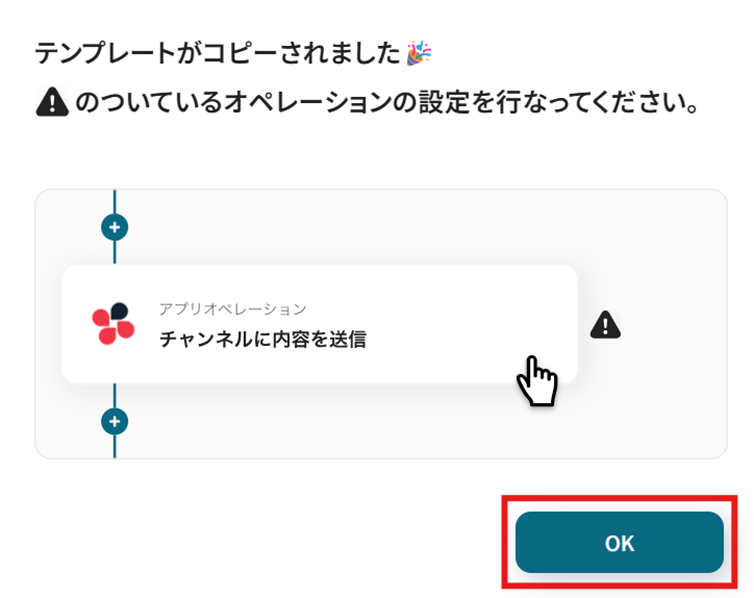
テンプレートがコピーされたら「OK」を選択して次のステップから設定していきましょう。
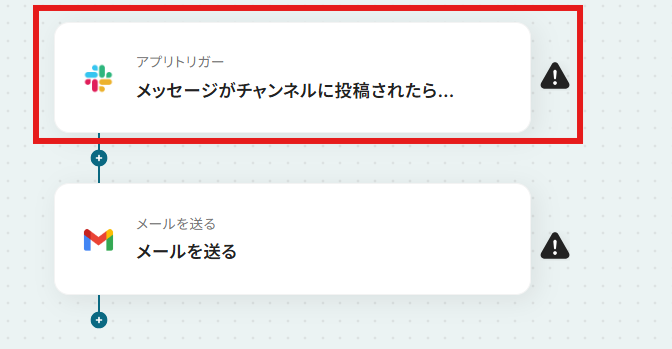
ステップ3:Slackでメッセージがチャンネルに投稿されたら
「メッセージがチャンネルに投稿されたら(Webhook)」を選択します。
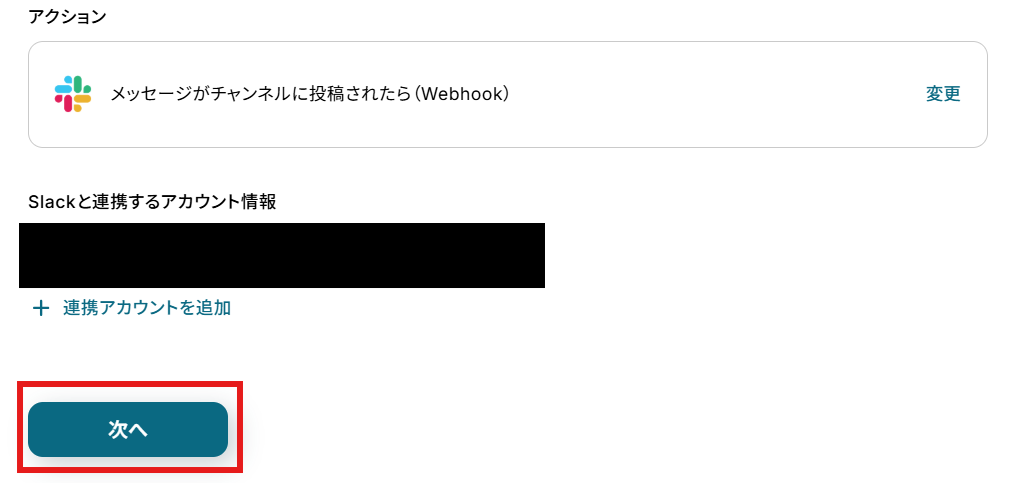
「アクション」はテンプレート通りのままでOKです!
「Slackと連携するアカウント情報」を確認し、「次へ」をクリックして進んでください。
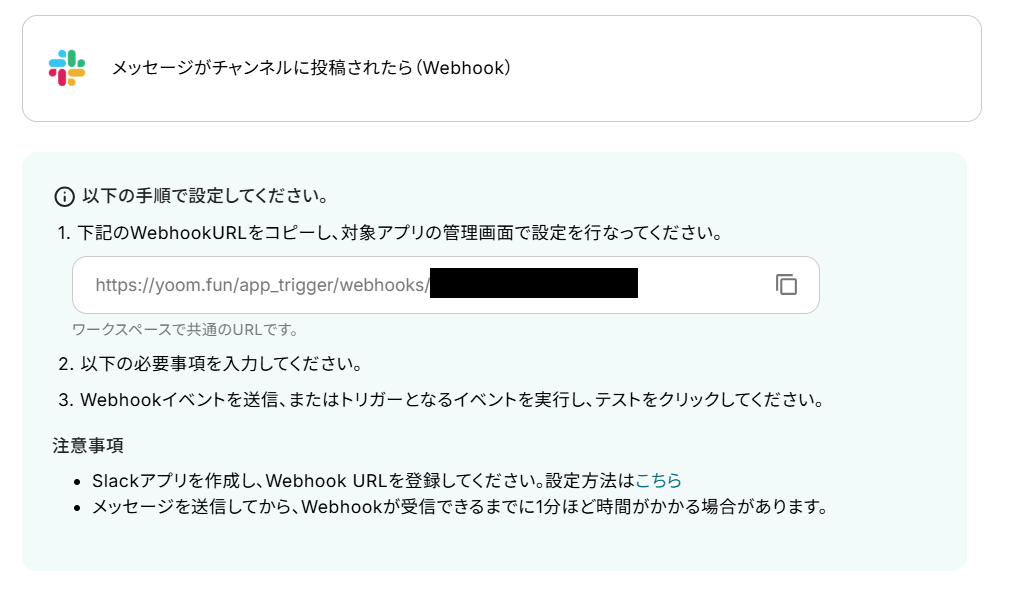
Slackアプリの作成・登録方法を参考に、Webhookの登録を行いましょう。
Webhookを登録できたら、「チャンネルID」を候補から設定します。
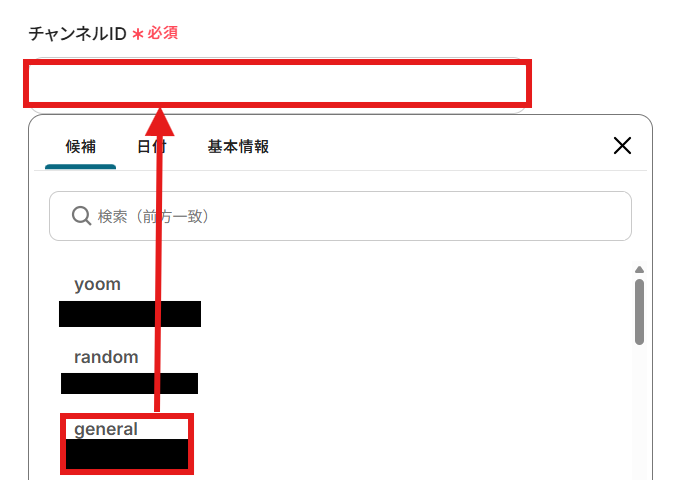
その他の項目は任意で設定可能です。
設定したらテスト用にSlackでメッセージを投稿しましょう。この際、キーワードを設定している方はキーワードを含んだメッセージを送信するようにしてください。
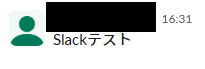
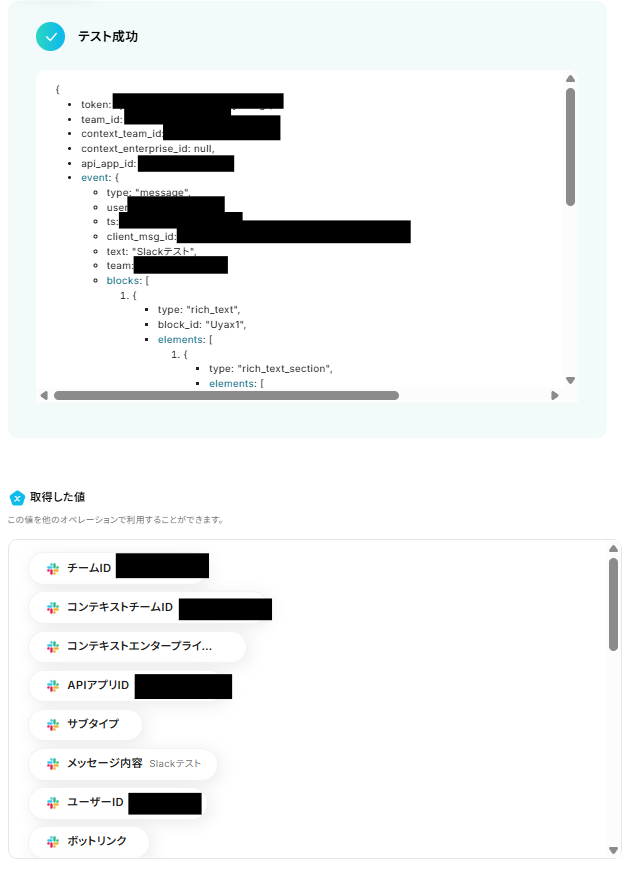
設定できたら「テスト」を行いましょう。テストに成功すると「取得した値」に反映されます。詳しくは以下をご覧ください。
※取得した値とは?
トリガーやオペレーション設定時に、「テスト」を実行して取得した値のことを指します。
後続のオペレーション設定時の値として利用でき、フローボットを起動する度に変動した値となります。
「完了」を選択しましょう。
ステップ4:Gmailでメールを送る
「メールを送る」を選択します。
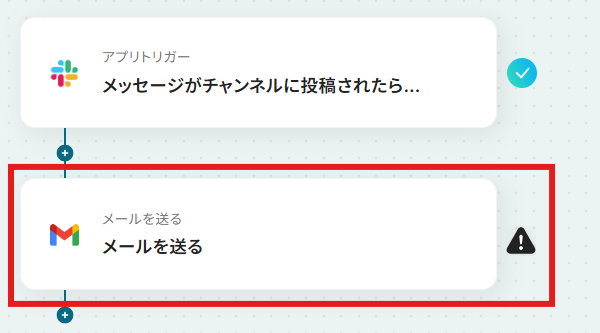
「アクション」はテンプレート通りのままでOKです!「Gmailと連携するアカウント情報」を確認してください。
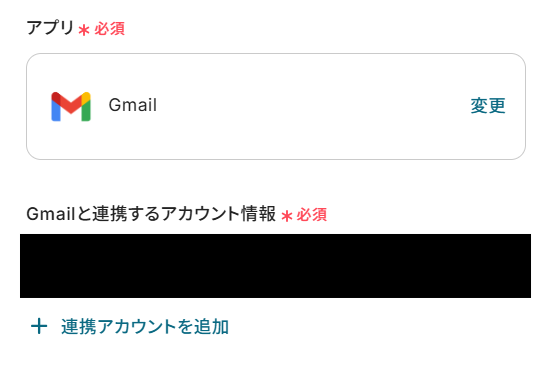
「メール内容」を設定しましょう。
「To」には送信先のメールアドレスを設定してください。

「件名」と「本文」を設定します。
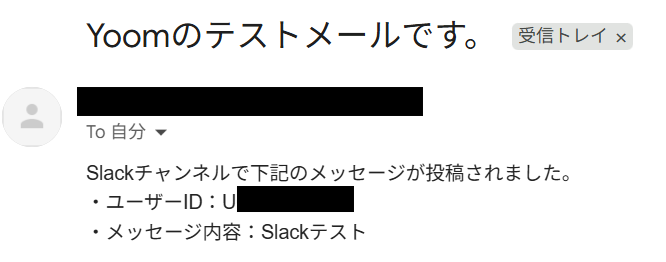
今回は固定のテキストと「取得した値」を使って以下のように設定しました!取得した値は変数なので、フローが起動するたびに取得した情報を反映できます。
設定できたら次へ進みましょう。

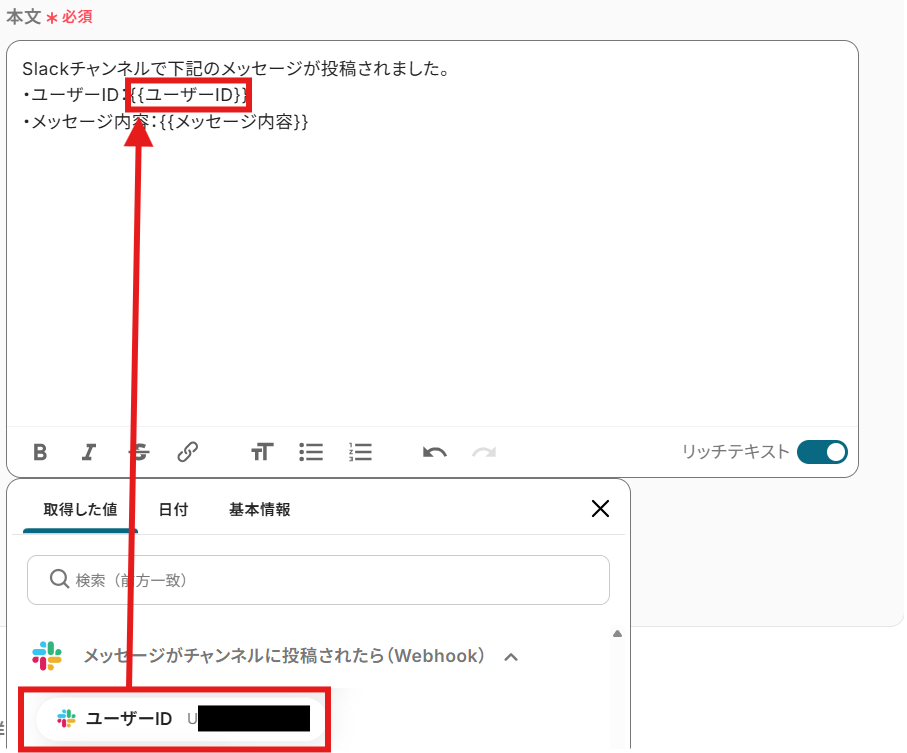
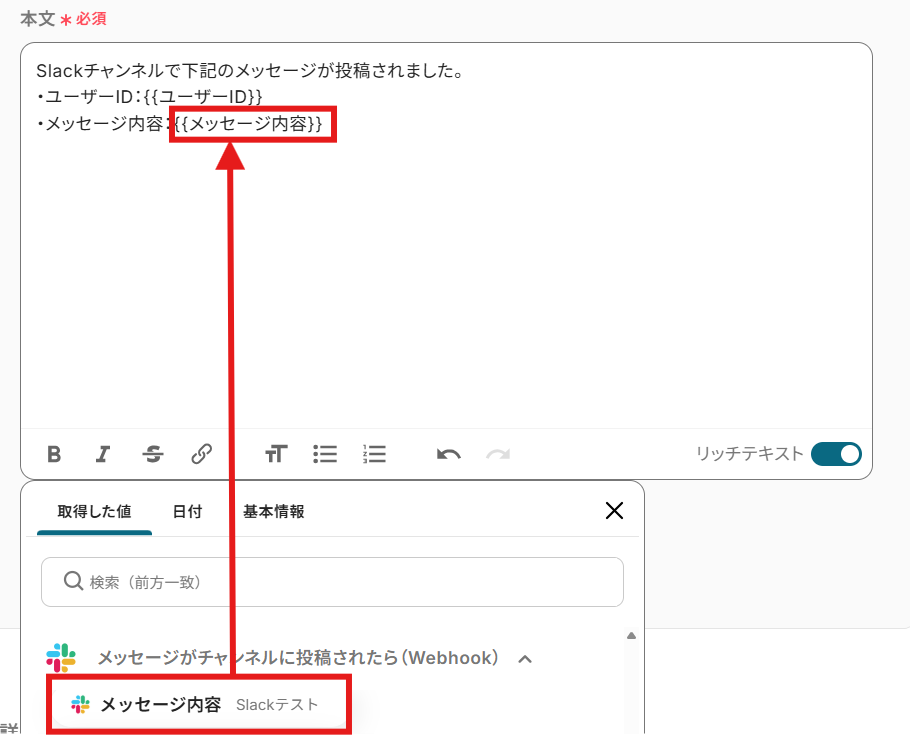
次に進んだら「メールの送信内容」を確認して「テスト」を行いましょう。
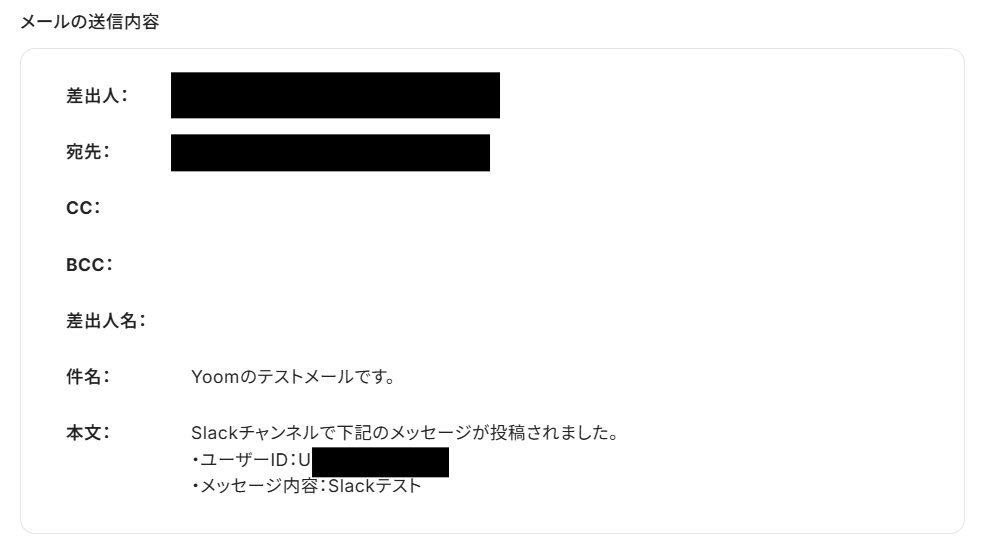
設定できたら「テスト」を行いましょう。
テストに成功すると「取得した値」に反映されます。
「完了」を選択しましょう。
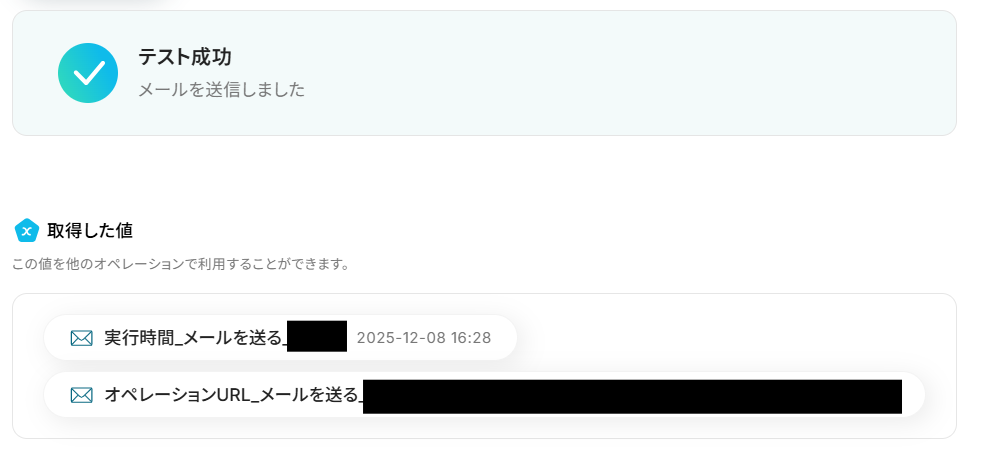
メールが送信されました!
ステップ5:トリガーをONにする
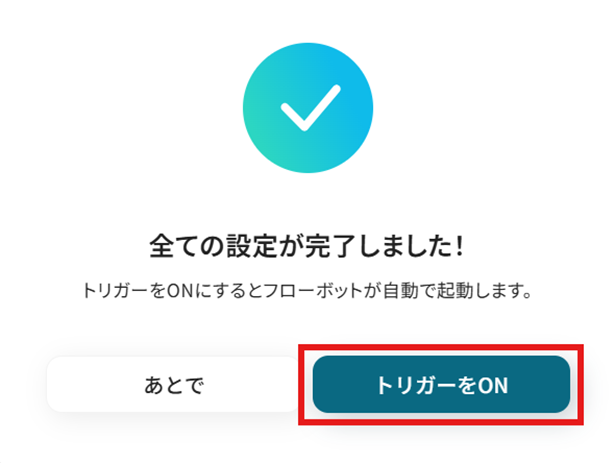
設定完了です!
トリガーをONにすると、フローボットが起動します。
Slackを活用したその他の自動化
Yoomでは、Slackを起点・ハブとして活用する多様な自動化を、ノーコードで簡単に実現できます。Slackへの通知だけでなく、チャンネルへの招待、データの追加・更新、AIによる文章生成や外部ツールへの保存まで対応できるため、日々の業務フローを大きく効率化できます。 ここでは、実務で特に利用シーンの多いテンプレートを紹介します。
Slackを中心に業務情報を集約・活用することで、対応漏れの防止や作業スピードの向上が期待できます。

- Salesforceでリード情報を管理しており、Slackでの迅速な共有を求めている営業担当者の方
- リード獲得後のアプローチまでの時間を短縮し、機会損失を防ぎたいインサイドセールスチームの方
- 手動での情報共有による連絡漏れや遅延を減らし、業務を効率化したいと考えているマネージャーの方
■このテンプレートを使うメリット
- Salesforceにリードが登録されるとSlackへ自動で通知されるため、リード発生をすぐに把握し、迅速なアプローチが可能になります。
- 手動での情報伝達が減ることで、連絡漏れや伝達ミスといったヒューマンエラーを防ぎ、情報共有を実現します。
■フローボットの流れ
- はじめに、SalesforceとSlackをYoomと連携します。
- 次に、トリガーでSalesforceを選択し、「リードオブジェクトに新規レコードが登録されたら」というアクションを設定します。
- 最後に、オペレーションでSlackを選択し、「チャンネルにメッセージを送る」アクションを設定することで、Salesforceで取得したリード情報を指定のチャンネルに通知します。
■このワークフローのカスタムポイント
- Slackへの通知先は、営業チームのチャンネルや特定の担当者など、任意のチャンネルやユーザーに設定することが可能です。
- 通知するメッセージの本文も自由にカスタマイズできるため、Salesforceから取得したリードの会社名や担当者名などの情報を含めることで、より分かりやすい通知内容を作成できます。
■注意事項
- Salesforce、SlackのそれぞれとYoomを連携してください。
- トリガーは5分、10分、15分、30分、60分の間隔で起動間隔を選択できます。
- プランによって最短の起動間隔が異なりますので、ご注意ください。
- Salesforceはミニプラン以上でご利用いただけるアプリとなっております。フリープラン・パーソナルプランの場合は設定しているフローボットのオペレーションやデータコネクトはエラーとなりますので、ご注意ください。
- パーソナルプラン・ミニプラン・チームプラン・サクセスプランなどの有料プランは、2週間の無料トライアルを行うことが可能です。無料トライアル中には制限対象のアプリを使用することができます。詳しくは、料金プランのページをご参照ください。

■このテンプレートをおすすめする方
- GoogleフォームとSlackを用いており、手作業での招待業務に非効率を感じている方
- コミュニティ運営などで、メンバーを複数のSlackチャンネルへ一括で招待したい方
- 手作業による招待漏れなどのヒューマンエラーを防ぎ、スムーズな運用を目指す方
■このテンプレートを使うメリット
- フォームへの回答を起点に招待が自動実行されるため、これまで手作業に費やしていた時間を短縮し、他の重要な業務に集中できます。
- 手作業で起こりがちなチャンネルの選択ミスや招待漏れといったヒューマンエラーを防ぎ、業務の正確性を高めることに繋がります。
■フローボットの流れ
- はじめに、GoogleフォームとSlackをYoomと連携します。
- 次に、トリガーでGoogleフォームを選択し、「フォームに回答が送信されたら」というアクションを設定します。
- 続いて、オペレーションのデータベース機能で、招待先となるSlackチャンネルのIDリストを取得します。
- 次に、処理繰り返し機能を使い、取得したチャンネルIDを1件ずつ処理するように設定します。
- 最後に、オペレーションでSlackの「チャンネルにメンバーを招待」アクションを設定し、フォームの回答者を各チャンネルへ招待します。
■このワークフローのカスタムポイント
- Slackの「チャンネルにメンバーを招待」アクションでは、招待対象のチャンネルIDを設定する必要があります。前段のオペレーションで取得したチャンネルIDの変数を設定してください。
- 同じく「チャンネルにメンバーを招待」アクションで、招待するメンバーのID(メールアドレスなど)を設定します。トリガーであるGoogleフォームの回答内容から取得した値を、変数として設定してください。
■注意事項
- Googleフォーム、SlackのそれぞれとYoomを連携してください。
- 「同じ処理を繰り返す」オペレーション間の操作は、パーソナルプラン以上でご利用いただける機能となっております。フリープランの場合は設定しているフローボットのオペレーションやデータコネクトはエラーとなりますので、ご注意ください。
- パーソナルプランなどの有料プランは、2週間の無料トライアルを行うことが可能です。無料トライアル中には制限対象のアプリや機能(オペレーション)を使用することができます。詳しくは、料金プランのページをご参照ください。
- トリガーは5分、10分、15分、30分、60分の間隔で起動間隔を選択できます。
- プランによって最短の起動間隔が異なりますので、ご注意ください。
- Googleフォームをトリガーとして使用した際の回答内容を取得する方法は「Googleフォームトリガーで、回答内容を取得する方法」を参照ください。
- 招待対象のチャンネルIDを記載したデータベースを事前に用意しておいてください。

■概要
Slackの日報や問い合わせ報告などを、後から確認するためにGoogle スプレッドシートへ手作業で転記していませんか。
この作業は時間がかかるだけでなく、コピー&ペーストのミスや転記漏れも起こりがちです。
このワークフローを活用すれば、Slackの特定のテキストを含むメッセージを自動で検知し、内容を抽出してGoogle スプレッドシートへ追加することが可能となり、定型的な報告業務の記録などを効率化し、業務の抜け漏れを防ぎます。
■このテンプレートをおすすめする方
- Slackでの報告内容を、Google スプレッドシートで管理している方
- Slackのメッセージを手動で転記する作業に手間を感じ、ミスを減らしたい方
- 定型的な報告業務を自動化することで、コア業務に集中したいと考えている方
■このテンプレートを使うメリット
- Slackに投稿された特定のメッセージを自動でGoogle スプレッドシートに記録するため、手作業での転記時間を短縮することができます。
- 手動でのコピー&ペースト作業が不要になるため、転記ミスや記載漏れといったヒューマンエラーの防止に繋がります。
■フローボットの流れ
- はじめに、SlackとGoogle スプレッドシートをYoomと連携します。
- 次に、トリガーでSlackを選択し、「指定のテキストを含むメッセージがチャンネルに投稿されたら」というアクションを設定します。
- 次に、オペレーションでAI機能の「テキストからデータを抽出する」アクションを設定し、Slackのメッセージから必要な情報を取り出します。
- 最後に、オペレーションでGoogle スプレッドシートの「レコードを追加する」アクションを設定し、抽出したデータを指定のシートに追加します。
※「トリガー」:フロー起動のきっかけとなるアクション、「オペレーション」:トリガー起動後、フロー内で処理を行うアクション
■このワークフローのカスタムポイント
- Slackのトリガーで設定する指定のテキストは、報告フォーマットなどに合わせて任意で設定が可能です。
また、Slackの代わりに他のチャットツールをトリガーに設定することもできます。 - AI機能でSlackの投稿から抽出するデータ項目は、日報や問い合わせ管理など、実際の業務内容に応じて自由にカスタマイズすることができます。
- Google スプレッドシートの代わりに、kintoneやAirtableなどのデータベースアプリに情報を蓄積したり、レコードの追加ではなく更新を行うようにアクションを変更することも可能です。
■注意事項
- Slack、Google スプレッドシートのそれぞれとYoomを連携してください。
- トリガーは5分、10分、15分、30分、60分の間隔で起動間隔を選択できます。
- プランによって最短の起動間隔が異なりますので、ご注意ください。
- SlackとGoogle スプレッドシートを使い、手作業で進捗などを管理している方
- 複数項目にわたる報告を、Slackへの投稿だけでGoogle スプレッドシートに一括反映させたい方
- データの転記ミスを防ぎ、更新作業の正確性と効率を高めたいと考えている業務担当者の方
- Slackへの投稿を起点にGoogle スプレッドシートが自動更新されるため、手作業での転記や更新にかかる時間を短縮できます。
- 手作業によるデータ転記がなくなることで、入力間違いや更新漏れといったヒューマンエラーを防ぎ、データの正確性を保つことに繋がります。
- はじめに、Google スプレッドシートとSlackをYoomと連携します。
- 次に、トリガーでSlackを選択し、「指定のテキストを含むメッセージがチャンネルに投稿されたら」というアクションを設定します。
- オペレーションでAI機能を設定し、Slackの投稿内容から更新に必要なデータを抽出します。
- 次に、Google スプレッドシートの「複数のレコードを取得する」アクションで、更新対象のレコード情報を取得します。
- 「データを1レコードずつ取得する」繰り返し処理を設定し、抽出したデータと取得したレコード情報を照合します。
- 最後に、Google スプレッドシートの「レコードを更新する」アクションで、条件に合致した行の情報を更新します。
■このワークフローのカスタムポイント
- Slackのトリガー設定では、フローボットを起動させたいチャンネルや、投稿に含める特定のテキストを任意で設定してください。
- AIによるデータ抽出のオペレーションでは、Slackの投稿からどのような項目を抽出するかを任意で設定してください。
- Google スプレッドシートの各オペレーション設定で、更新対象としたい任意のスプレッドシートIDとシート名(タブ名)を指定してください。
- Slack、Google スプレッドシートのそれぞれとYoomを連携してください。
- 「同じ処理を繰り返す」オペレーション間の操作は、パーソナルプラン以上でご利用いただけるアプリとなっております。フリープランの場合は設定しているフローボットのオペレーションやデータコネクトはエラーとなりますので、ご注意ください。
- パーソナルプランなどの有料プランは、2週間の無料トライアルを行うことが可能です。無料トライアル中には制限対象のアプリや機能(オペレーション)を使用することができます。
- トリガーは5分、10分、15分、30分、60分の間隔で起動間隔を選択できます。
- プランによって最短の起動間隔が異なりますので、ご注意ください。

このワークフローを活用すれば、Slackの特定チャンネルへの投稿をトリガーに、投稿内容を自動でGoogleドキュメントに追記できます。slackとgoogle docs間の面倒な転記作業を自動化し、効率的な情報集約を実現します。
- Slackでの議論を議事録としてGoogleドキュメントに集約・管理しているチームの方
- Slackに投稿されたアイデアやタスクを、Googleドキュメントへ手動で転記している方
- slackとgoogle docs間の情報連携を自動化し、業務の抜け漏れを防ぎたい方
- Slackへの投稿が自動でGoogleドキュメントに記録されるため、手作業での転記や情報集約に費やしていた時間を短縮できます。
- 手作業によるコピー&ペーストが不要になることで、転記ミスや重要な情報の記載漏れといったヒューマンエラーの発生を防ぎます。
- はじめに、SlackとGoogleドキュメントをYoomと連携します。
- 次に、トリガーでSlackを選択し、「メッセージがチャンネルに投稿されたら」というアクションで、フローを起動したいチャンネルを設定します。
- 次に、オペレーションでAI機能の「テキストからデータを抽出する」を選択し、Slackの投稿内容からGoogleドキュメントに記載したい情報を抽出するよう設定します。
- 最後に、オペレーションでGoogleドキュメントを選択し、「テキストを追加する」などのアクションで、指定したドキュメントに抽出したテキストを追加するよう設定します。
- AI機能でテキストを抽出する際に、Slackの投稿から具体的にどの情報を抽出するか(例:「タスク内容」「報告事項」「アイデア」など)を任意で設定してください。
- Googleドキュメントにテキストを追加する際に、どのドキュメントに追加するかを指定し、抽出した情報をどのような形式で追記するか(例:箇条書き、表形式など)を任意で設定してください。
- SlackとGoogleドキュメントのそれぞれとYoomを連携してください。
- トリガーは5分、10分、15分、30分、60分の間隔で起動間隔を選択できます。
- プランによって最短の起動間隔が異なりますので、ご注意ください。
■概要
Slackで新商品の情報が共有されても、その都度効果的な販促文を考えるのは手間がかかる作業ではないでしょうか。特に他の業務と並行していると、クリエイティブな文章作成は大きな負担になりがちです。このワークフローを活用すれば、Slackに投稿された商品情報をもとにAIが自動で販促文案を生成し、指定のチャンネルに通知するため、こうした文章作成に関する課題を解消できます。
■このテンプレートをおすすめする方
- Slackで共有される商品情報から、販促文を作成するのに時間を要しているマーケティング担当者の方
- AIを活用して、販促文やキャッチコピーなどのクリエイティブ作成業務を効率化したい方
- 手作業での情報転記や文章作成といった定型業務の非効率を解消したいと考えている方
■このテンプレートを使うメリット
- Slackに商品情報が投稿されるとAIが販促文案を自動で生成するため、これまで文章作成に費やしていた時間を短縮できます。
- AIが生成した文章をたたき台として活用することで、担当者のスキルに依存しない、安定した品質での販促文作成が可能になります。
■フローボットの流れ
- はじめに、SlackをYoomと連携します。
- 次に、トリガーでSlackを選択し、「メッセージがチャンネルに投稿されたら」というアクションを設定して、商品情報が投稿されるチャンネルを指定します。
- 次に、オペレーションでAI機能の「テキストからデータを抽出する」を設定し、投稿されたメッセージから商品名などの必要な情報を抽出します。
- 続いて、オペレーションでAI機能の「テキストを生成する」を設定し、抽出した情報を用いて販促文を作成します。
- 最後に、オペレーションでSlackの「チャンネルにメッセージを送る」を設定し、生成された販促文を指定のチャンネルに通知します。
※「トリガー」:フロー起動のきっかけとなるアクション、「オペレーション」:トリガー起動後、フロー内で処理を行うアクション
■このワークフローのカスタムポイント
- Slackへの通知先は、特定のチャンネルだけでなく、任意のメンバーへのダイレクトメッセージにも設定することが可能です。
- 通知メッセージの本文には、AI機能で抽出した情報や生成した文章を変数として埋め込むだけでなく、固定のテキストを自由に追加してカスタマイズできます。
■注意事項
- SlackとYoomを連携してください。
- トリガーは5分、10分、15分、30分、60分の間隔で起動間隔を選択できます。プランによって最短の起動間隔が異なりますので、ご注意ください。

■このテンプレートをおすすめする方
- SlackでのコミュニケーションログをAirtableで管理しており、手入力の手間を省きたい方
- 特定のキーワードを含むメッセージなど、重要な投稿だけをデータベースに蓄積したいチームリーダーの方
- 手作業での情報転記による、抜け漏れや入力ミスなどのヒューマンエラーを防ぎたい方
■このテンプレートを使うメリット
- Slackにメッセージが投稿されると自動でAirtableにレコードが作成されるため、これまで手作業での転記に費やしていた時間を短縮できます。
- Slack上の重要な情報がAirtableに一元管理されることで、情報の検索や分析が容易になり、ナレッジの属人化を防ぎます。
■フローボットの流れ
- はじめに、SlackとAirtableをYoomと連携します。
- 次に、トリガーでSlackを選択し、「メッセージがチャンネルに投稿されたら(Webhook)」というアクションを設定します。
- 次に、オペレーションで正規表現を使い、投稿されたメッセージの内容から必要な情報を抽出、または整形します。
- 最後に、オペレーションでAirtableの「レコードを作成」アクションを設定し、整形したデータを指定のテーブルに追加します。
■このワークフローのカスタムポイント
- Slackのトリガー設定では、連携の対象としたいチャンネルをIDで任意に指定してください。
- 正規表現によるデータの置換オペレーションでは、メッセージから特定のテキストを抽出したり、不要な部分を削除したりするなど、置換のルールを任意で設定できます。
- Airtableにレコードを作成する際、前段のオペレーションで取得した値を引用し、どのフィールドにどの情報を登録するかを自由に設定できます。
■注意事項
- Slack、AirtableのそれぞれとYoomを連携してください。

■このテンプレートをおすすめする方
- Slackで管理しているネタやアイデアを、効率的にWordPress.orgの記事にしたいコンテンツ担当者の方
- AIを活用して、ブログ記事のドラフト作成や定型的な投稿作業を自動化したいオウンドメディア運営チームの方
- 日々の情報発信のスピード向上と、コンテンツ制作フローの属人化解消を目指している方
■このテンプレートを使うメリット
- Slackへの投稿からWordPress.orgへの記事下書き作成までが自動化され、手作業による転記や清書に費やしていた時間を短縮することができます。
- AIが記事のドラフトを生成するため、ライティングの属人化を防ぎ、チーム全体で安定した品質のコンテンツ作成フローを構築できます。
■フローボットの流れ
- はじめに、SlackとWordPress.orgをYoomと連携します。
- 次に、トリガーでSlackを選択し、「メッセージがチャンネルに投稿されたら」というアクションを設定し、監視したいチャンネルを指定します。
- 続いて、AIの「テキストを生成する」アクションを設定し、Slackの投稿内容を元にWordPress.orgに投稿する記事本文を生成するよう指示します。
- さらに、AIの「テキストからデータを抽出する」アクションで、生成した文章から記事のタイトルなどを抽出します。
- 最後に、オペレーションでWordPress.orgの「新規投稿を作成」アクションを設定し、AIが生成・抽出したタイトルと本文で下書き投稿を作成します。
■このワークフローのカスタムポイント
- AIでテキストを生成するアクションでは、記事のトーン&マナー、文字数、構成などの条件をプロンプトで任意に設定可能です。
- AIでテキストからデータを抽出するアクションでは、生成した文章からタイトル、カテゴリ、タグなど、どの情報を抽出するかを自由に設定できます。
■注意事項
- Slack、WordPress.orgのそれぞれとYoomを連携してください。

■概要
SmartHRに従業員が登録されたら、Slackに通知するフローです。
■このテンプレートをおすすめする方
1.SmartHRを利用している人事・総務担当者
・新規従業員登録を他の担当者に通知したい方
・従業員情報をSlackで共有し、入社手続きを進めたい方
・手作業での通知の手間を省きたい方
2.SmartHRを利用しているチームリーダー・マネージャー
・新規メンバーの情報をチーム全体に共有したい方
・新入社員を歓迎するメッセージをSlackで送りたい方
■このテンプレートを使うメリット
・必要な情報をSlackに集約することにより、入社手続きに必要な情報の確認や共有がスムーズに進み業務の効率化に繋がります。
・人事担当者が各部署に新規従業員情報を個別に連絡する必要がありましたが、Slackの通知によって情報伝達を自動化することができます。
・新規従業員への歓迎メッセージをSlackで送信することで、コミュニケーションを活性化させることができます。
・手作業による情報伝達に伴うミスを削減し、正確な情報を関連する部署に共有することができます。
■注意事項
・SmartHR、SlackのそれぞれとYoomを連携させてください。

■概要
特定の情報を得るために、Redditのサブレディットを定期的に手動で確認していませんか。この作業は手間がかかるだけでなく、重要な投稿を見逃してしまう原因にもなりかねません。このワークフローを活用することで、指定したサブレディットに新しい投稿があった際に、その内容を自動でSlackに通知できます。これにより、情報収集の効率を高め、スムーズな情報共有を実現します。
■このテンプレートをおすすめする方
- Redditでの情報収集を効率化し、手作業での確認作業をなくしたいと考えている方
- 競合の動向や市場の反応など、特定のトピックに関する投稿をいち早く把握したい方
- RedditとSlackを連携させて、チーム内でのスムーズな情報共有体制を構築したい方
■このテンプレートを使うメリット
- 指定したサブレディットに投稿があると自動で通知が届くため、これまで手動での確認に費やしていた時間を短縮できます。
- 自動で情報が連携されることで、重要な投稿の見逃しやチームへの共有漏れといったヒューマンエラーを防ぎます。
■フローボットの流れ
- はじめに、RedditとSlackをYoomと連携します。
- 次に、トリガーでRedditを選択し、「サブレディットで投稿が作成されたら」というアクションを設定します。
- 最後に、オペレーションでSlackを選択し、「チャンネルにメッセージを送る」アクションを設定して、Redditの投稿内容を任意のチャンネルに通知します。
※「トリガー」:フロー起動のきっかけとなるアクション、「オペレーション」:トリガー起動後、フロー内で処理を行うアクション
■このワークフローのカスタムポイント
- Redditのトリガー設定では、通知のきっかけとしたい任意のサブレディット名を指定してください。
- Slackへの通知では、通知先のチャンネルを自由に設定できるだけでなく、本文にRedditの投稿タイトルやURLといった情報を変数として埋め込むことも可能です。
■注意事項
- Reddit、SlackのそれぞれとYoomを連携してください。
- トリガーは5分、10分、15分、30分、60分の間隔で起動間隔を選択できます。
- プランによって最短の起動間隔が異なりますので、ご注意ください。
まとめ
Webhookを活用してメール送信を自動化することで、これまで手作業で行っていたシステムからの通知連絡の手間を削減し、ヒューマンエラーによる伝達漏れを防ぐことができます。
これにより、担当者は重要なイベントを見逃すことなく迅速に対応でき、より確実な情報共有体制を構築できます!
今回ご紹介したような業務自動化を実現できるノーコードツール「Yoom」を使えば、プログラミングの知識がない方でも、直感的な操作で簡単に業務フローを構築可能です!
もし自動化に少しでも興味を持っていただけたなら、ぜひこちらから無料登録して、Yoomによる業務効率化を体験してみてください!
よくあるご質問
Q:メール送信が失敗した場合の対処法はありますか?
A:
フローボットがエラーになると、Yoomに登録する際に設定したメールアドレスに通知が送られます。
また、通知先はメールの他にSlackやChatworkも設定できます。
通知メールには、エラーが起きている該当のオペレーションや詳細のリンクが記載されているので、まずは通知内容を確認しましょう。
再実行は自動で行われないため、エラー修正後手動で再実行してください。
ヘルプページで解決しない場合は、サポート窓口を利用することもできます。
Q:Gmail以外のサービスも利用できますか?
A:
はい、可能です!例えば、Microsoft Teamsに通知できます。Microsoft Teamsに通知したい場合、Gmailの「メールを送る」オペレーションを削除し、「+」マークからMicrosft Teamsを検索して、該当のオペレーションを設定しましょう。


Q:条件によってメールの件名や本文を変えられますか?
A:
はい、可能です!ミニプラン以上で利用可能な分岐オペレーションを活用することで、条件分岐が可能です。分岐の設定方法について詳しくは「分岐」の設定方法をご覧ください。
プログラミング知識なしで手軽に構築できます。










